Running an online store is more than just selling products. To grow your business, e-merchants also need to understand customer behavior. However, tracking that behavior can often be tricky, especially if you don’t have a technical background.
That’s why Knowband has launched OpenCart Google Tag Manager (GTM) Extension , a smart and simple plugin to help store owners connect their OpenCart store with Google Analytics 4 (GA4) without writing a single line of code.
What is Google Tag Manager?
First, let’s quickly understand what it is. Google Tag Manager is. GTM is a free tool from Google that allows you to manage all of your website’s tracking codes in one place. Instead of adding code to every page of your site, you can simply add it once through GTM and manage everything from there.
This saves time, reduces errors, and makes your store tracking more accurate. As a result, you get better data to improve your marketing and customer experience.
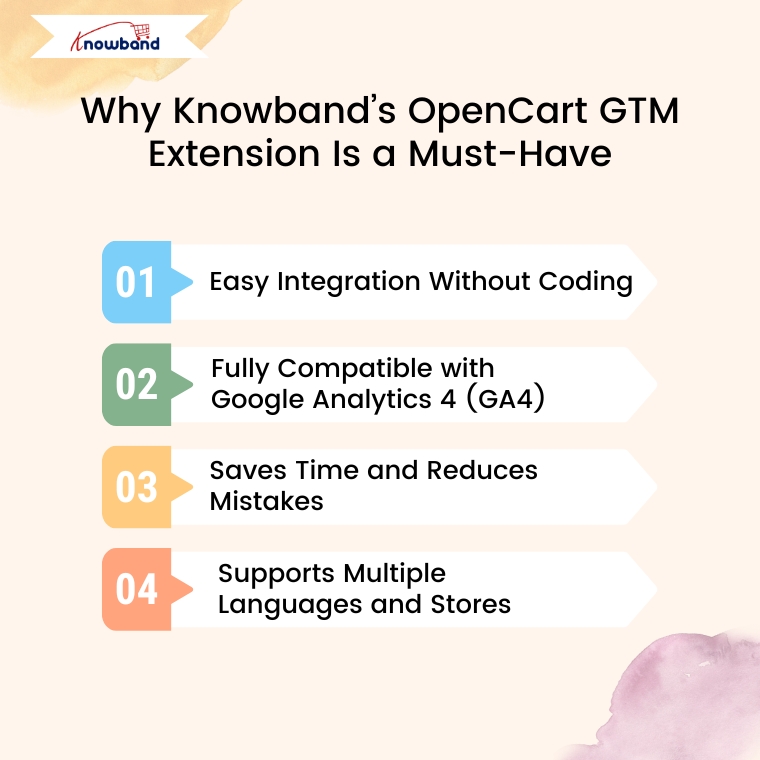
Why Knowband’s OpenCart GTM Extension is a Must-Have
Now that you know the importance of GTM, you might wonder how Knowband Google Tag Manager Plugin helps.
Well, the answer is simple:
It makes the process easier, faster and error-free. Let’s take a look at how it works and what makes it special.
1. Easy integration without coding
To begin with, Knowband’s GTM Extension is incredibly easy to install and use. Once uploaded to your OpenCart store, you can connect it to your Google Tag Manager account in just a few clicks. There is no need for any technical knowledge or developer help.
2. Fully compatible with Google Analytics 4 (GA4)
Additionally, the Google Tag Manager for Opencart extension is fully compatible with the latest version of Google Analytics, GA4. This means that it can track all the important actions taken by your customers, including:
Page View – Tracks when a visitor opens a page.
Category view – Know when someone browses a category.
View Product – See when users view a product’s detail page.
Add to Cart – Track product or cart data as users add items to their cart.
Remove from Cart – Know when they take something from your cart.
Checkout begins – See when the customer starts the checkout process.
Order Confirmation – Track successful purchases and revenue.
Apply Coupon Code – Track coupon code usage.
Your Cart – See when customers review their cart before checking out.
Login / Registration – Track customer logins and new account registrations.
Add/Remove from Wishlist – See what customers are saving or removing from their wishlists.
Product Search – Find out what people are searching for on your site.
UTM Tracking – Capture campaign performance with UTM parameters.
Scroll Depth – Measures how far users scroll down a page.
These detailed events give you a clear picture of how visitors interact with your store from the moment they arrive on your site until they make a purchase.
3. Save time and reduce errors
Additionally, the Opencart Google Tracking extension helps you avoid manually configuring tracking codes. The OpenCart GTM plugin not only saves you time but also reduces the possibility of errors. Instead of worrying about where to place each code, you can relax knowing that everything is managed in one place.
4. Support multiple languages and stores
If you run multiple OpenCart stores or serve customers in different countries, the Opencart Google Tag Manager extension is perfect for you. The OpenCart No-Code Google Tag Manager plugin supports multi-store and multi-language setups, so you don’t have to install separate tracking for each version of your site.
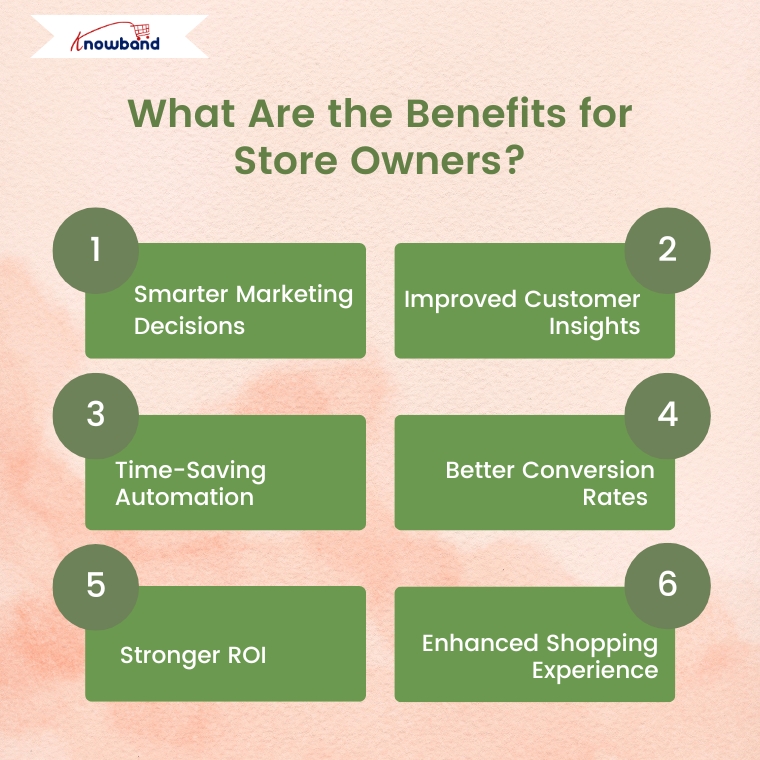
What are the benefits for shop owners?
Now that we have gone through the features, let’s talk about the real benefits you will enjoy by using the OpenCart Google Tag Manager extension:
Smarter Marketing Decisions – With accurate tracking, you’ll know exactly which ads and campaigns are driving sales.
Improved Customer Insights – See how people interact with your store and what interests them most.
Time-Saving Automation – No more copying and pasting code into your site. Everything is automated.
Better Conversion Rates – With the insights GA4 provides, you can improve your store layout, fix problem areas, and make checkout smoother.
Stronger ROI – When you invest in the right marketing based on real data, your return on investment improves.
Improved Shopping Experience – Understanding what customers like helps you create a more enjoyable and personalized experience.
Final considerations
In conclusion, Knowband OpenCart Google Tag Manager Extension is a powerful yet simple plugin for any OpenCart store owner. It connects your store to GA4 without any technical hassle, tracks important customer actions and provides you with the information you need to grow your business.
Whether you’re just starting out or already running a successful online store, this extension can help you make smarter decisions, save time, and increase your sales.
If you are serious about improving your store performance, it is time to upgrade your tracking system. Try Knowband GTM extension today and take the guesswork out of your marketing and analytics.
Estensione Google Tag Manager OpenCart di Knowband è un potente plugin progettato per semplificare l’integrazione di Google Tag Manager (GTM) con il tuo negozio OpenCart. Con la sua interfaccia intuitiva, il plugin Opencart Google Tag Manager consente ai proprietari di negozi di aggiungere e gestire vari tag Google senza richiedere competenze tecniche. Ti consente di monitorare eventi essenziali come visualizzazioni di prodotti, categorie, azioni di aggiunta al carrello, eventi di rimozione dal carrello, eventi di check-out, eventi di pagamento, eventi di spedizione e conferme degli ordini, fornendoti preziose informazioni sulle interazioni con i clienti.
Inoltre, il plugin OpenCart Google Tag Manager cattura senza problemi i parametri UTM, aiutando i proprietari di negozi ad analizzare l’impatto delle loro campagne di marketing. Sfruttando il plugin OpenCart Google Marketing Integration, gli e-merchant possono identificare quali campagne generano più traffico e conversioni, consentendo un’allocazione più intelligente della spesa pubblicitaria e un ritorno sull’investimento (ROI) migliorato.
OpenCart Google Tag Manager di Knowband è ideale per le aziende che desiderano migliorare i dati di tracciamento o le analisi sui negozi e sugli eventi, aumentare i tassi di conversione e migliorare l’esperienza di acquisto. L’estensione OpenCart Google Tag Manager di Knowband supporta Google Analytics, GA4 e altri strumenti di marketing di Google, rendendo il processo decisionale basato sui dati più semplice ed efficiente.
Integrazione perfetta con Google Tag Manager: Collega facilmente Google Analytics, Google Ads, GA4 e altri strumenti di monitoraggio essenziali allo store OpenCart, senza che siano richieste competenze di programmazione.
Monitoraggio degli eventi in tempo reale per informazioni più approfondite: I proprietari dei negozi possono monitorare in tempo reale le azioni chiave degli utenti, come Aggiungi al carrello, Visualizzazioni prodotto ed eventi di pagamento, coupon applicati, nonché metodi di pagamento e spedizione, per ottenere informazioni immediate sul comportamento dei clienti.
Monitora le prestazioni della campagna con i parametri UTM: Acquisisci automaticamente i parametri UTM per misurare il successo delle tue campagne di marketing e determinare quali canali generano più traffico e conversioni.
Monitoraggio avanzato dell’eCommerce per decisioni basate sui dati: Ottieni analisi approfondite sulle visualizzazioni dei prodotti, sugli acquisti aggiunti al carrello e sugli acquisti completati per ottimizzare le prestazioni di vendita del tuo negozio.
Configurazione rapida e semplice: nessuna codifica richiesta: Con un’interfaccia intuitiva, il Estensione OpenCart GTM rende la gestione dei tag semplice e senza stress, anche per gli utenti non tecnici.
Dashboard di amministrazione intuitiva per il controllo completo: Gestisci e monitora tutti i tuoi tag di tracciamento e gli eventi direttamente dal tuo pannello di amministrazione OpenCart con una dashboard pulita e facile da usare.
Supporto multilingue per negozi globali: L’estensione OpenCart GTM supporta più lingue, consentendoti di utilizzarla senza problemi in diverse regioni e di migliorare l’esperienza di acquisto per i clienti internazionali.
Passo 2: Crea un nuovo contenitore o scegline uno esistente.
Passo 3: L’ID contenitore apparirà in questo formato GTM-XXXXXX e potrà essere facilmente visualizzato nell’angolo in alto a destra dell’interfaccia di Google Tag Manager
Passo 4: Copia l’ID contenitore e aggiungilo al campo ID contenitore GTM nel campo di configurazione.
1.2 Segui questi passaggi per ottenere l’ID di misurazione di Google
Quando sei pronto a integrare Opencart Google Tag Manager di Knowband con il tuo negozio OpenCart, segui questi tre semplici passaggi per iniziare a utilizzare l’estensione OpenCart Google Tag Manager:
Acquista l’estensione OpenCart Google Tag Manager dallo store Knowband. Otterrai il seguente file: un file compresso contenente il codice sorgente del modulo.
Per installare il plugin OpenCart Google Tag Manager nel tuo negozio, segui i passaggi indicati di seguito:
Passo 1: Acquista l’estensione e riceverai un file ZIP contenente il codice sorgente del modulo.
Passaggio 1: estrai e carica i file
Decomprimi il file scaricato: conterrà il file kbgtag.OCMod e le cartelle necessarie.
Vai alla cartella di caricamento e individua i file di amministrazione e catalogo.
Copia questi file nella directory principale del tuo negozio OpenCart
Passaggio 2: installa e attiva il modulo Vai su Estensioni > Installatore nel pannello di amministrazione di OpenCart.
Carica il file kbgtag.ocmod nel programma di installazione.
Vai su Estensioni > Modifiche e fai clic su Aggiorna per applicare le modifiche.
Integra il tuo negozio con Prestashop Google Tag Manager
Google Tag Manager per OpenCart offre una dashboard di amministrazione facile da usare per i proprietari di negozi OpenCart. L’amministratore del negozio può facilmente impostare e gestire tutti i tag direttamente dal pannello di amministrazione di Opencart.
Abilita o disabilita l’estensione: L’amministratore del negozio può facilmente attivare o disattivare il modulo ogni volta che ne ha bisogno.
ID contenitore GTM: Inserisci l’ID del contenitore GTM nella casella. L’amministratore può trovare questo ID seguendo i passaggi nella sezione 1.1.
ID Google Analytics: Inserisci qui il tuo ID di misurazione di Google Analytics per connettere Google Analytics con GTM per il monitoraggio.
Traccia le visualizzazioni delle pagine: Puoi attivare o disattivare il tag “Visualizzazione pagina” per monitorare quando i clienti visitano pagine diverse.
Visualizzazioni categoria: Controlla il tag “Visualizza categoria” per monitorare quando i clienti visualizzano le categorie di prodotti sul tuo sito.
Pagina dei dettagli del prodotto:Attiva il tag “Visualizza dettagli prodotto” per monitorare quando un cliente visualizza una pagina prodotto specifica.
Rimozione carrello:Abilita o disabilita il tag che tiene traccia quando gli articoli vengono rimossi dal carrello.
Aggiungi al carrello: Attiva o disattiva il tag “Aggiungi al carrello” per tenere traccia quando gli articoli vengono aggiunti al carrello.
Inizio del pagamento: Attiva il tag per tracciare quando un cliente avvia la procedura di pagamento.
Pagina di pagamento:Abilita o disabilita il tag che tiene traccia dell’attività sulla pagina di pagamento.
Selezione dell’indirizzo: Attiva il tag per tracciare quando i clienti aggiungono o selezionano il loro indirizzo di spedizione durante il pagamento.
Scelta del metodo di spedizione: Abilita il tag per tracciare quando i clienti scelgono il metodo di spedizione durante il pagamento.
Conferma dell’ordine: Controlla il tag “Conferma ordine” per monitorare quando un cliente completa un ordine.
Utilizzo del codice sconto: Attiva o disattiva il tag “Applica codice sconto” per monitorare quando i clienti utilizzano un codice sconto.
Rimozione del codice sconto: Abilita o disabilita il tag che tiene traccia quando i clienti rimuovono un codice sconto.
Visualizzazioni carrello: Utilizza il tag “Visualizza carrello” per monitorare quando i clienti guardano il loro carrello.
Accesso cliente: Abilita o disabilita il tag che tiene traccia del momento in cui un cliente accede al proprio account.
Registrazione del cliente: Attiva o disattiva il tag per monitorare quando i clienti creano un account sul tuo sito.
Aggiungi alla lista dei desideri: Abilita il tag “Aggiungi alla lista dei desideri” per monitorare quando un cliente aggiunge un articolo alla sua lista dei desideri.
Traccia Rimuovi dalla lista dei desideri: Attiva o disattiva il tag che tiene traccia quando un cliente rimuove un articolo dalla sua lista dei desideri.
Cerca monitoraggio prodotto: Gestisci i tag dei prodotti che i clienti cercano nel tuo negozio.
Cattura parametri UTM:L’amministratore del negozio può abilitare o disabilitare l’acquisizione dei parametri UTM utilizzando questo pulsante di attivazione/disattivazione.
3.0 Passaggi per visualizzare in anteprima gli eventi nel plugin Google Tag Manager
Passaggi per visualizzare in anteprima un evento nell’estensione Google Tag Manager di OpenCart
Passaggio 1: accedi al tuo account Google Tag Manager.
Passaggio 2: seleziona il contenitore associato al tuo negozio OpenCart.
Passaggio 3: fare clic sul pulsante Anteprima nell’angolo in alto a destra.
Passaggio 4: inserisci l’URL del tuo negozio OpenCart nel popup di Tag Assistant e fai clic su Connetti.
Passaggio 5: esegui l’azione che desideri monitorare (ad esempio, aggiungi un prodotto al carrello o completa il pagamento).
Passaggio 6: tornare alla finestra Tag Assistant per verificare se l’evento si attiva correttamente.
Fase 7: se l’evento appare nel Tag Assistant, funziona correttamente. In caso contrario, risolvi il problema utilizzando i dettagli dell’evento mostrati.
3.0 Istruzioni di configurazione:
Integrazione di Google Tag Manager senza codice di OpenCart offre semplici istruzioni che non richiedono alcuna competenza tecnica per la configurazione del modulo. L’amministratore del negozio può facilmente visitare Google Tag Manager e Google Analytics Console e seguire i semplici passaggi per ottenere le credenziali necessarie.
Queste istruzioni aiuteranno l’amministratore del negozio con la configurazione dell’estensione. Tuttavia, se riscontri problemi durante la configurazione o con l’estensione, puoi contattarci inviando un’e-mail a support@knowband.com o aprendo un ticket su knowband.com/helpdesk.