Magento è oggi una delle piattaforme di e-commerce più flessibili e ampiamente utilizzate. Molte volte durante il nostro sviluppo abbiamo bisogno di creare clienti tramite il nostro codice. Ad esempio, se stiamo sviluppando un plugin Magento per connettere il nostro negozio Magento a marketplace come Walmart, Etsy, ecc., Creiamo un ordine per il cliente tramite il nostro codice. Ma per creare un ordine dobbiamo creare un cliente se quel cliente non esiste sul nostro negozio Magento. Possiamo creare clienti in Magento semplicemente usando il seguente codice.
Ma questo cliente ha solo informazioni di base come nome, cognome, email, ecc. Non ha indirizzo di spedizione o di fatturazione. Possiamo salvare le informazioni complete sull'indirizzo del cliente tramite il seguente codice.
Codice per il salvataggio dell'indirizzo del cliente:
Ora le informazioni sull'indirizzo del cliente sono complete. Spero che il codice sopra indicato ti aiuti ad aggiungere un nuovo cliente al tuo negozio Magento.
Magento è una delle migliori piattaforme open source basate sull'e-commerce, scritta in PHP. Magento offre tre diverse piattaforme:
Magento Community Edition
Magento Enterprise Edition
Magento Enterprise Cloud Edition
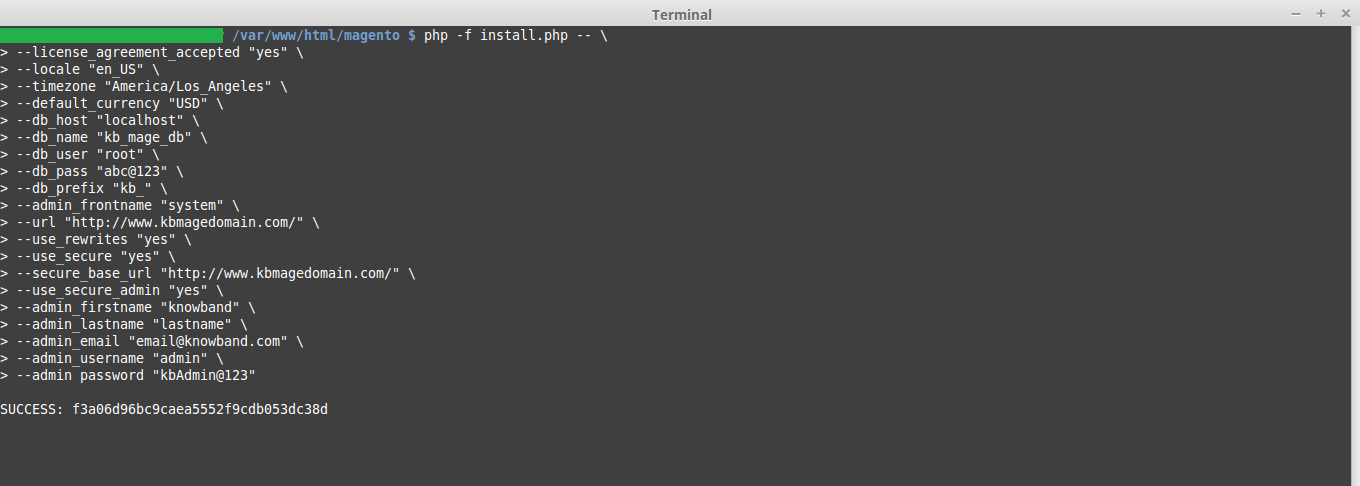
Qui impareremo come installare Magento usando la riga di comando (CLI). L'installazione da riga di comando di Magento è uno dei modi più efficienti di installazione se la stiamo installando sui server.
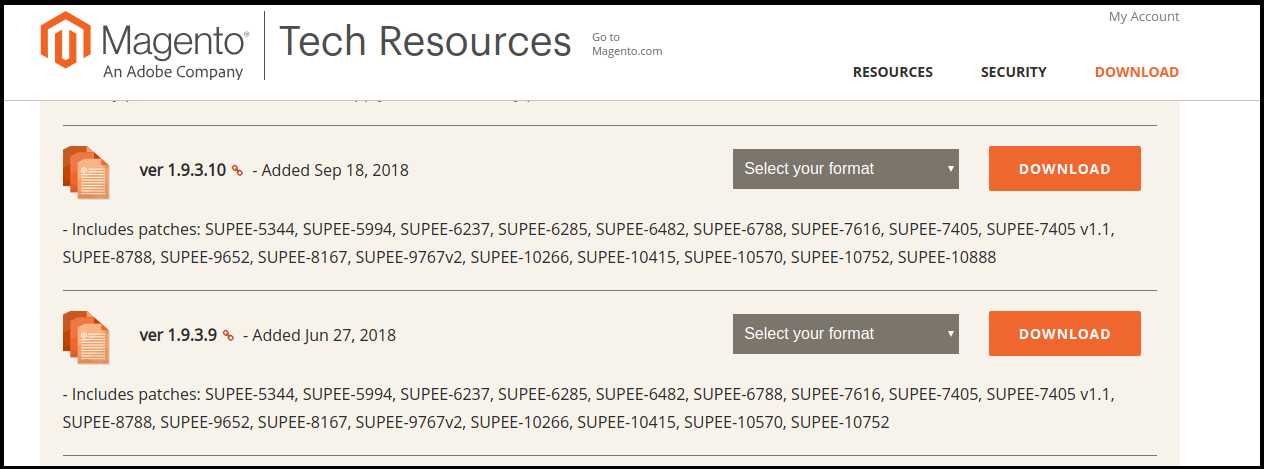
Scarica Magento Community Edition 1.X
Si può scaricare la versione richiesta di Magento dal sito ufficiale del magnete. Usa sotto il link per scaricare il pacchetto.
Chiederà di accedere. Se non si dispone di un account, creare un account e procedere ulteriormente.
Decomprimere il file scaricato
Spostare il file in una directory in cui si desidera installarlo e decomprimerlo.
a) Se si tratta di un file zip, utilizzare il seguente modo:
Sintassi:- decomprimere nome_file es. –
unzip magento-1.9.3.10-2018-09-18-03-21-10.zip
b) Se si tratta di un file tar, utilizzare il seguente metodo:
Sintassi:- tar xf nome_file eg –
tar xf magento-1.9.3.10-2018-09-18-03-21-10.tar.bz2
Prerequisito per l'installazione di Magento:
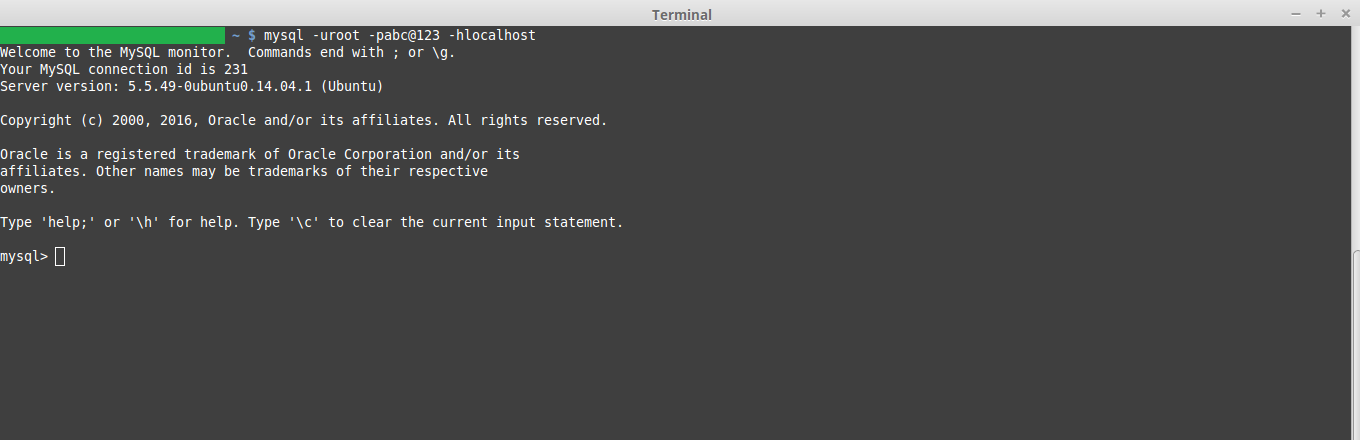
Per l'installazione di Magento, è necessario soddisfare i requisiti di sistema standard. Come per la documentazione di Magento è necessario soddisfare i seguenti requisiti per l'installazione di Magento.
a) Ambiente:
LAMP (Linux, Apache, MySQL e PHP) o stack LNMP
b) Sistema operativo:
Linux x 86, x86-64
c) Server Web:
Apache 2.x
Nginx 1.7.x
d) Hosting del server:
Possibilità di eseguire lavori programmati (crontab) con PHP 5.
Possibilità di sovrascrivere le opzioni nei file .htaccess.
e) PHP:
PHP 5.6
PHP 5.5
PHP 5.4
f) Estensioni richieste:
pdo_mysql
SimpleXML
mcrypt
Hash
GD
DOM
Iconv
Curl
SOAP (per API Webservices)
g) Configurazione aggiuntiva:
safe_mode off
memory_limit nientemeno che 256 MB (consigliato 512 MB)
h) Database:
MySQL 5.6 (Oracle o Percona)
Per informazioni dettagliate si prega di controllare:
EMAIL: indirizzo email del proprietario del negozio, ad es email@knowband.com
USERNAME: il nome utente dell'amministratore. Questo sarà usato per accedere al back-end magneto.
PASSWORD – La password dell'amministratore. Questo sarà usato per accedere al back-end magneto.
Dopo l'installazione di Magento, il messaggio di successo verrà mostrato con l'id di crittografia. Ora apri il tuo browser preferito e verifica di aver installato Magento usando l'URL che hai usato.
A volte abbiamo bisogno di creare ordini in modo programmatico in Magento. Supponiamo che tu stia creando un plugin Magento per il tuo negozio per collegarlo al mercato come Walmart o Etsy.
Passi coinvolti nella creazione dell'ordine:
Definiremo i dati dei clienti come nome, cognome, email.
Definire l'indirizzo di spedizione e fatturazione del cliente.
Definire il metodo di spedizione e di pagamento del cliente.
Definisci il prodotto e la quantità che deve essere ordinata sul nostro negozio Magento.
Crea un cliente se il cliente non esiste nel nostro negozio Magento. È un passaggio facoltativo.
Aggiungi prodotto alla quotazione del cliente.
Aggiungi l'indirizzo di spedizione e fatturazione al preventivo del cliente.
Preparare e salvare le quotazioni del cliente.
L'ordine viene creato sul tuo negozio Magento.
Uso
         $ _store = Mage :: app () -> getStore (); $ _website = Mage :: app () -> getWebsite (); $ _firstName = John '; $ _lastName = 'doe; $ _email = 'demo@demo.com'; / * * Indirizzo di fatturazione personalizzato * / $ billingAddress = array ('customer_address_id' => '', 'prefix' => '', 'firstname' => $ _firstName, 'middlename' => '', 'lastname' => $ _lastName, 'suffix' => '', 'company' => '', 'street' => array ('0' => 'Sector 63', // Obbligatorio '1' => 'Noida, UP') , 'city' => 'Noida', 'country_id' => 'IN', // codice paese 'regione' => 'UP', 'region_id' => '', 'codice postale' => '201301', ' telefono '=>' 888-888-8888 ',' fax '=>' ',' save_in_address_book '=> 1); / * * Indirizzo di spedizione personalizzato * / $ shippingAddress = array ('customer_address_id' => '', 'prefix' => '', 'firstname' => $ _firstName, 'middlename' => '', 'lastname' => $ _lastName, 'suffix' => '', 'company' => '', 'street' => array ('0' => 'Sector 63', // Obbligatorio '1' => 'Noida, UP') , 'city' => 'Noida', 'country_id' => 'IN', // codice paese 'regione' => 'UP', 'region_id' => '', 'codice postale' => '201301', ' telefono '=>' 888-888-8888 ',' fax '=>' ',' save_in_address_book '=> 1); / ** * Immettere il metodo di spedizione che si desidera utilizzare. Alcuni degli altri metodi di spedizione * sono tablerate_tablerate, freeshipping_freeshipping ecc. * Qui stiamo usando flatrate_flatate * / $ _shippingMethod = 'flatrate_flatate'; / ** * Immettere il metodo di pagamento che si desidera utilizzare. Alcuni dei metodi di pagamento dell'ordine * sono checkmo, gratuito, bonifico bancario, risparmio, ordine di acquisto, ecc. * / $ _paymentMethod = 'cashondelivery'; / ** * Fornire una serie di prodotti e la loro quantità. * $ array = array (product_id => qty) * / $ productIds = array (905 => 1); $ quote = Mage :: getModel ('vendite / quote') -> setStoreId ($ _ store-> getId ()); $ Citazione-> setCurrency (Mage :: app () -> getStore () -> getBaseCurrencyCode ()); $ customer = Mage :: getModel ('cliente / cliente') -> setWebsiteId ($ _ website-> getId ()) -> loadByEmail ($ _ email); / ** * Preparazione del cliente per il preventivo * se il cliente non è registrato, creeremo un nuovo cliente. Questo è * un processo facoltativo. * / if (! $ customer-> getId ()) {$ customer = Mage :: getModel ('cliente / cliente'); $ customer-> setWebsiteId ($ _ website-> getId ()) -> setStore ($ _ store) -> setFirstname ($ _ firstName) -> setLastname ($ _ lastName) -> setEmail ($ _ email); / ** * Creazione di un nuovo cliente * Salta try-catch se non vuoi creare un nuovo cliente. * / prova {// Generare la password per il cliente. Puoi anche usare qualsiasi password // personalizzata per questo. $_store = Mage::app()->getStore();
         $_website = Mage::app()->getWebsite();
         $_firstName = John';
         $_lastName = 'doe;
         $_email = 'demo@demo.com';
        /*
         * Custom billing address
         */
        $billingAddress = array(
            'customer_address_id' => '',
                         'prefix' => '',
            'firstname' => $_firstName,
            'middlename' => '',
             'lastname' => $_lastName,
            'suffix' => '',
            'company' => '',
            'street' => array(
                 '0' => 'Sector 63', // Required
                '1' => 'Noida, UP'
            ),
             'city' => 'Noida',
            'country_id' => 'IN', // Country code
            'region' => 'UP',
            'region_id' => '',
            'postcode' => '201301',
            'telephone' => '888-888-8888',
            'fax' => '',
            'save_in_address_book' => 1
        );

        /*
         * Custom shipping address
         */
        $shippingAddress = array(
            'customer_address_id' => '',
            'prefix' => '',
            'firstname' => $_firstName,
            'middlename' => '',
            'lastname' => $_lastName,
            'suffix' => '',
            'company' => '',
            'street' => array(
                '0' => 'Sector 63', // Required
                '1' => 'Noida, UP'
            ),
            'city' => 'Noida',
            'country_id' => 'IN', // Country code
            'region' => 'UP',
            'region_id' => '',
            'postcode' => '201301',
            'telephone' => '888-888-8888',
            'fax' => '',
            'save_in_address_book' => 1
        );

        /**
         * Enter the shipping method you want to use. Some of the other shipping
         * methods are tablerate_tablerate, freeshipping_freeshipping etc.
         * Here we are using flatrate_flatrate
         */
        $_shippingMethod = 'flatrate_flatrate';

        /**
         * Enter the payment method you want to use. Some of the order payment
   	*methods are checkmo, free, banktransfer, ccsave, purchaseorder etc.
         */
        $_paymentMethod = 'cashondelivery';

        /**
         * Provide array of product and their qty.
         * $array = array(product_id => qty)
         */
        $productIds = array(905 => 1);
        $quote = Mage::getModel('sales/quote')
                ->setStoreId($_store->getId());

        $quote->setCurrency(Mage::app()->getStore()->getBaseCurrencyCode());

        $customer = Mage::getModel('customer/customer')
                ->setWebsiteId($_website->getId())
                ->loadByEmail($_email);

        /**
         * Preparing customer for the quote
         * if the customer is not registered then we will create a new customer. This is  	*an optional process.
         */
        if (!$customer->getId()) {
            $customer = Mage::getModel('customer/customer');

            $customer->setWebsiteId($_website->getId())
                    ->setStore($_store)
                    ->setFirstname($_firstName)
                    ->setLastname($_lastName)
                    ->setEmail($_email);

            /**
             * Creating new customer
             * Skip try-catch if you don't want to create a new customer.
             */
            try {
                // Generating password for customer. You can also use any custom  // password for it.
                $password = $customer->generatePassword();
                $customer->setPassword($password);
                $customer->setForceConfirmed(true);
                $customer->save();

                $customer->setConfirmation(null);
                $customer->save();
                $customerId = $customer->getId();
                $customAddress = Mage::getModel('customer/address');
                $customAddress->setData($billingAddress)
                        ->setCustomerId($customerId)
                        ->setIsDefaultBilling('1')
                        ->setIsDefaultShipping('1')
                        ->setSaveInAddressBook('1');
                $customAddress->save();

            } catch (Mage_Core_Exception $e) {
                Mage::getSingleton('customer/session')->addException($e, $this- >__('Error in creating customer'));
                Mage::logException($e);
            } catch (Exception $e) {
                Mage::getSingleton('customer/session')->addException($e, $this- >__('Error in creating customer'));
                Mage::logException($e);
            }
        }

        // Assign customer to quote
        $quote->assignCustomer($customer);

        // Add products to quote
        foreach ($productIds as $productId => $qty) {
            $product = Mage::getModel('catalog/product')->load($productId);
            $quote->addProduct($product, $qty);
        }

        // Add billing address to quote
        $_billingAddressData = $quote->getBillingAddress()- >addData($billingAddress);

        // Add shipping address to quote
        $_shippingAddressData = $quote->getShippingAddress()- >addData($shippingAddress);

        /**
         * If the customer is a registered customer then you can fetch their billing or  *shipping address as below
         *
         * $_customerBillingAddress = $customer->getPrimaryBillingAddress();
         * $_customerShippingAddress = $customer->getPrimaryShippingAddress();
         *
         * $_billingAddressData = $quote->getBillingAddress()- >addData($_customerBillingAddress);
         * $_shippingAddressData = $quote->getShippingAddress()- >addData($_customerShippingAddress);
         */

        // Collect shipping rates on quote shipping address data
        $_shippingAddressData->setCollectShippingRates(true)
                ->collectShippingRates();

        // Set shipping and payment method on quote shipping address data
        $_shippingAddressData->setShippingMethod($_shippingMethod)
                ->setPaymentMethod($_paymentMethod);

        // Set payment method for the quote
        $quote->getPayment()->importData(array('method' => $_paymentMethod));

        try {
            $quote->collectTotals();
            $quote->save();

            // Preparing Order From Quote
            $service = Mage::getModel('sales/service_quote', $quote);
            $service->submitAll();

            // $incrementId is the increment id of the order created.
            $incrementId = $service->getOrder()->getRealOrderId();

            Mage::getSingleton('checkout/session')
                    ->setLastQuoteId($quote->getId())
                    ->setLastSuccessQuoteId($quote->getId())
                    ->clearHelperData();

           /*
           * $response is the Array of the response with the status of the order  creation.
           */
            $response['success'] = true;
            $response['error'] = false;
        $response['messages'] = 'Order number '.$incrementId.' created  successfully.';
        } catch (Mage_Core_Exception $e) {
            $response['success'] = false;
            $response['error'] = true;
            $response['messages'] = $e->getMessage();
            Mage::logException($e);
        } catch (Exception $e) {
            $response['success'] = false;
            $response['error'] = true;
            $response['messages'] = $this->__('Error in processing order. Please try  again later.');

            Mage::logException($e);
        }

        Mage::app()->getResponse()->setBody(Mage::helper('core')- >jsonEncode($response)); $ incrementId = $ service-> getOrder () -> getRealOrderId (); Mage :: getSingleton ('checkout / session') -> setLastQuoteId ($ quote-> getId ()) -> setLastSuccessQuoteId ($ quote-> getId ()) -> clearHelperData (); / * * $ response è la matrice della risposta con lo stato della creazione dell'ordine. * / $ response ['success'] = true; $ response ['error'] = false; $ response ['messages'] = 'Numero ordine'. $ incrementId. ' creato con successo. '; } catch (Mage_Core_Exception $ e) {$ response ['success'] = false; $ response ['error'] = true; $ response ['messages'] = $ e-> getMessage (); Mage :: LogException ($ e); } catch (Exception $ e) {$ response ['success'] = false; $ response ['error'] = true; $ response ['messages'] = $ this -> __ ('Errore nell'elaborazione dell'ordine. Per favore riprova più tardi.'); Mage :: LogException ($ e); } Mage :: app () -> getResponse () -> setBody (Mage :: helper ('core') -> jsonEncode ($ response));
Si prega di passare attraverso il codice di cui sopra
Dopo questo, dobbiamo creare una connessione di lettura o scrittura secondo le nostre necessità.
/ ** * Recupera la connessione di lettura * / $ readConnection = $ resource-> getConnection ('core_read'); / ** * Recupera la connessione in scrittura * / $ writeConnection = $ resource-> getConnection ('core_write');
Recupero del nome corretto della tabella –
Nel caso in cui non si sia a conoscenza del prefisso della tabella, è possibile utilizzare il codice seguente per recuperare il nome corretto della tabella.
Qui, $ query_result restituirà il risultato della query selezionata. Nel nostro caso restituirà la matrice di tutto il prodotto. Nel caso in cui siano necessari i dati del solo prodotto, utilizzare il seguente comando.
Se dobbiamo aggiornare type_id di un prodotto su "configurabile", possiamo usare il seguente codice. Qui $ _productId è l'id del prodotto.
$ update_query = "UPDATE {$ _tableName} SET type_id =" configurable "WHERE entity_id = {$ _ productId}"; $ WriteConnection-> query ($ update_query); Ma Magento ha fornito il concetto del modello per la connessione al database in quanto forniscono l'astrazione e sono più sicuri delle query SQL dirette.
Knowband Magento Auto Switch Lingua e modulo valuta cambia automaticamente la lingua e la valuta del sito eCommerce in base al Paese o alla regione del visitatore. L'amministratore può offrire un'esperienza migliore ai visitatori del negozio fornendo loro le informazioni pertinenti nella lingua preferita. Questa è una delle estensioni indispensabili per migliorare l'esperienza utente e la base clienti a livello globale.
1.1 Funzionalità di Magento
1. Magento Language e Currency Switch Module convertono automaticamente la lingua del negozio online in base alla posizione degli utenti rilevandone l'indirizzo IP.
2. Estensione dell'interruttore di lingua e valuta Magento
3.
4. Il modulo Lingua e valuta automatica di Magento consente di convertire la lingua e la valuta predefinite
5. Questo modulo di lingua Auto Magento è supportato in più lingue.
6. Anche la lingua e l'estensione della valuta di Magento Auto Switch sono compatibili con SSL.
7. L'Auto Switch di lingua e valuta Magento di Knowband è compatibile con più negozi.
8. Con l'aiuto di questa estensione e estensione valuta automatica di Knowband Magento, l'amministratore del negozio può offrire un'esperienza utente migliore ai clienti mostrando il contenuto nella lingua e valuta preferite.
9. Questa interfaccia back-end per estensione lingua e cambio automatico di Magento è estremamente facile da usare.
Installazione 2.0
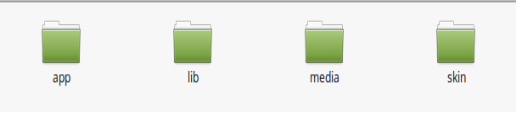
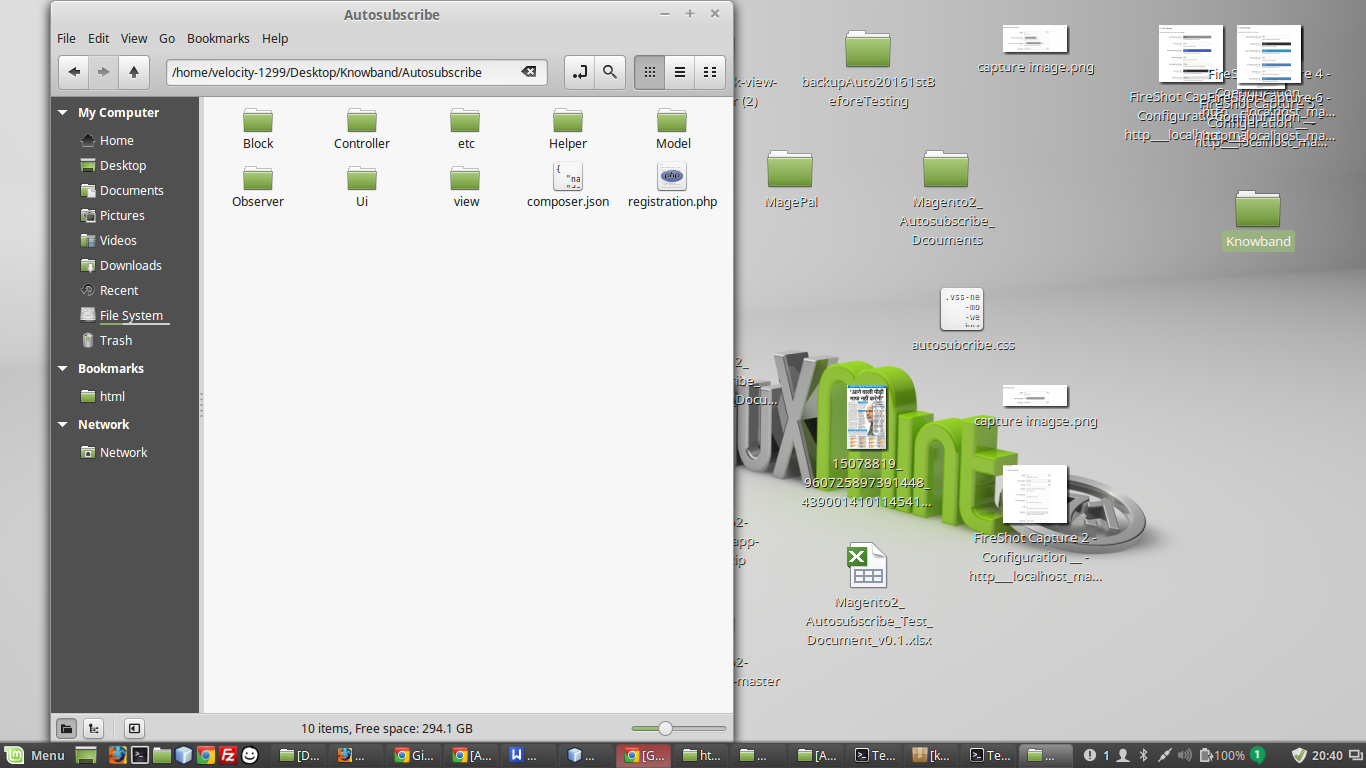
La struttura delle cartelle della cartella Auto Switch Language e Currency.
2. Copia tutte le cartelle nella directory principale di Magento e cancella la cache (se abilitata).
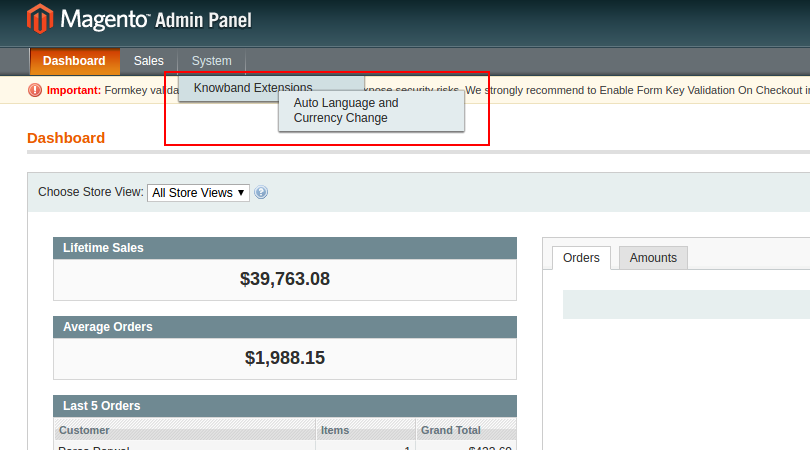
3. Sarai in grado di trovare il "Auto cambia lingua e valuta"opzione all'interno del"Sistema> Estensioni knowband> Lingua e valuta per commutazione automatica“.
4. Ora puoi configurare la Magento Auto Switch Language e Currency Extension secondo i tuoi requisiti e verificarne il funzionamento nel front end al seguente URL:
Pannello di amministrazione 3.0
Dopo aver installato Magento Language e Currency Switcher Module nello store Magento. L'interfaccia di amministrazione di Magento Auto Switch Language e Currency Extension offre due schede. Sono menzionati qui sotto:
1. impostazioni generali
2. Elenco dei Paesi
Cerchiamo di discutere le varie opzioni di personalizzazione di Magento Automatic Language e Currency Switch Module.
3.1 Impostazioni generali
I vari campi di
1.Language Switching 2.Currency Switching
1. Cambio di lingua:?In this section of Magento Auto Switch Language Module, the admin can enable/disable the auto switch language option. After enabling this feature, it will automatically change the website language whenever customers will visit the website.
2. Cambio valuta:?This Knowband Magento Auto Switch Currency Extension allows the admin to enable the auto switch currency option. If this button is enabled, then, the Magento Auto Currency Switch plugin will automatically change the currency being used in the front-end.
Elenco dei Paesi 3.2
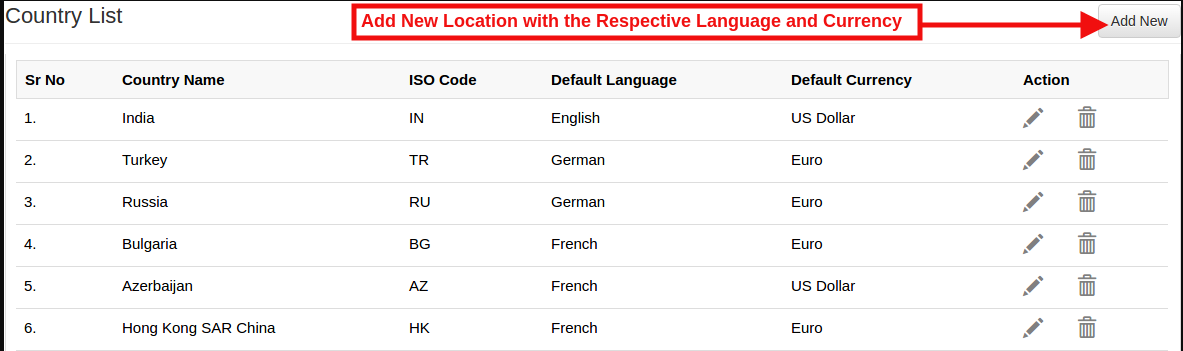
Il convertitore automatico di lingua e valuta per Magento offre un'opzione al rivenditore online per aggiungere i Paesi con lingua e valuta preferita. Per tutti i Paesi elencati qui con la lingua e la valuta predefinite sarà diversa per la lingua. (Come per l'opzione selezionata dall'amministratore)
3.2.1 Come aggiungere una nuova posizione / paese con la rispettiva lingua e valuta?
Secondo il requisito del negozio, l'amministratore può aggiungere qui i paesi.
Per aggiungere il Paese, l'amministratore del negozio deve fare clic su 'aggiungi NuovoPulsante '.
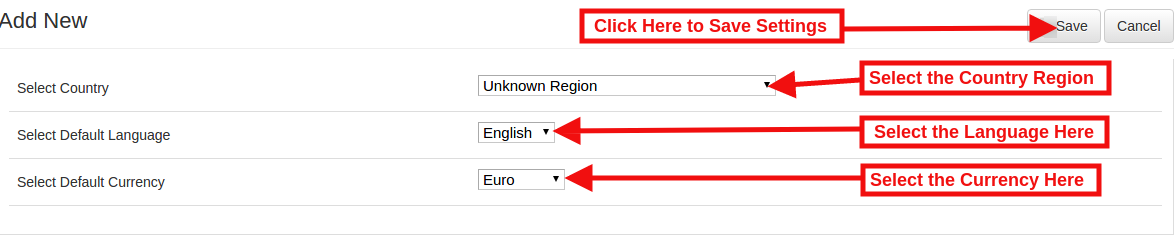
Facendo clic sul pulsante Aggiungi nuovo, l'amministratore del negozio verrà reindirizzato alla pagina seguente:
Seleziona il paese:?In this field of Magento Auto Change Language and Currency Extension, the online merchant can select the country from the drop-down list.
Seleziona la lingua predefinita:?This contains the list of languages. The admin can select the language used in that particular country.
Seleziona la valuta predefinita:?By Select default currency option of the Magento Auto Switch Currency Module the Magento store admin can select the currency for the selected country.
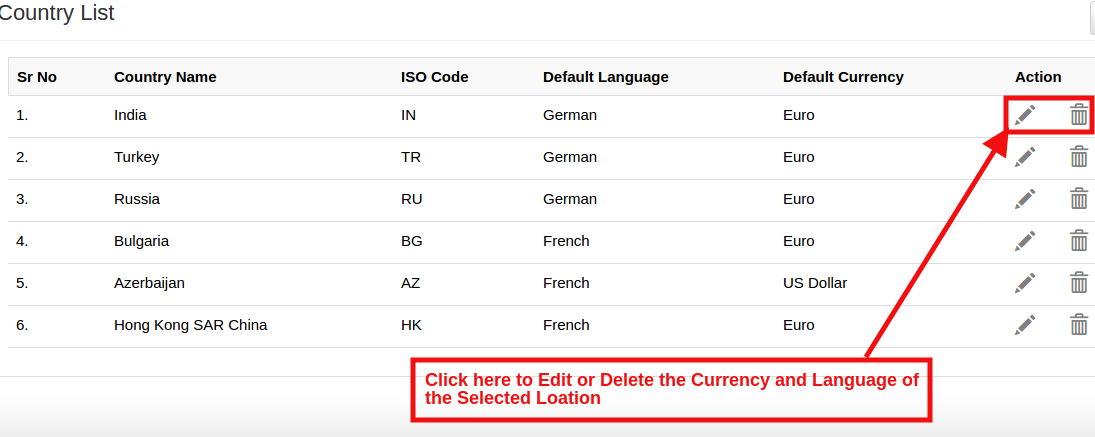
Nel caso in cui l'amministratore debba aggiornare la valuta e la lingua per un determinato Paese, l'amministratore può aggiornare le informazioni facendo clic su "ModificaPulsante '.
Si prega di fare riferimento allo screenshot qui sotto per modificare i dettagli:
Possono eliminare il paese specifico facendo clic sul pulsante Elimina.
4.0 Front End
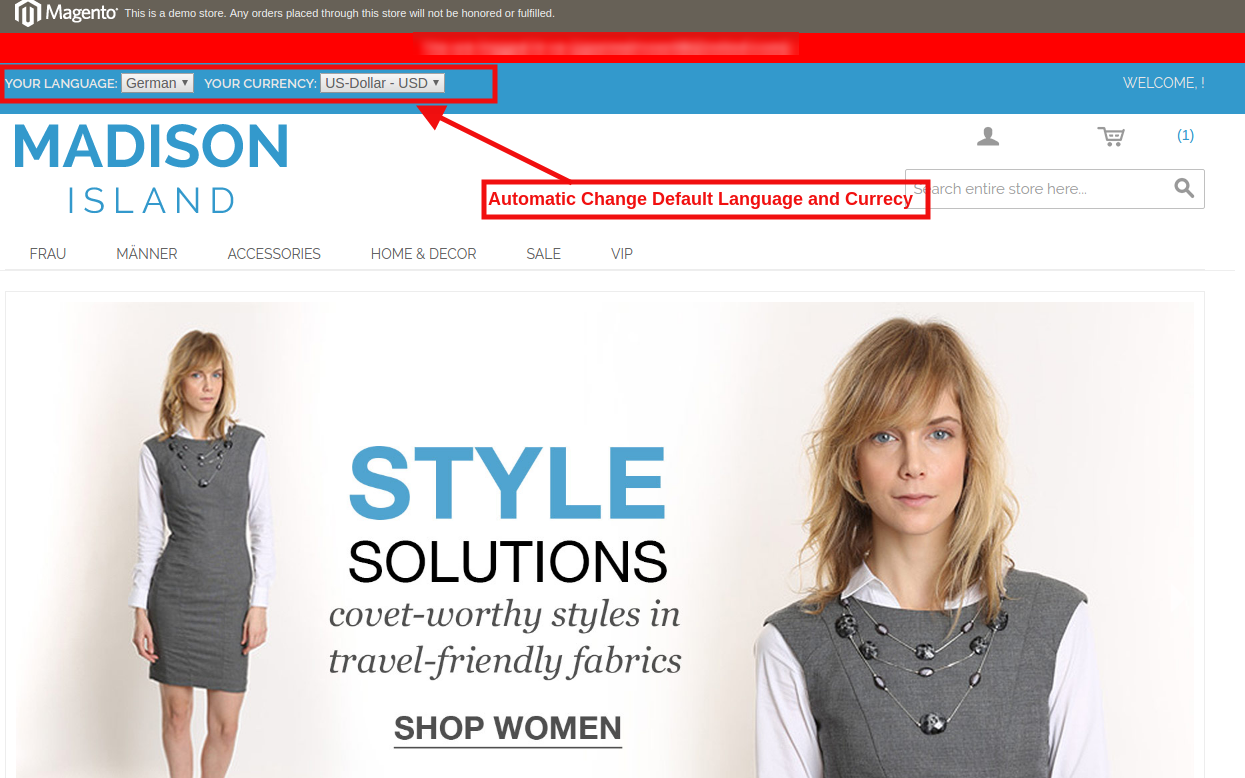
Nel front-end, la lingua e la valuta cambieranno automaticamente in base alla configurazione dell'amministratore in Back-Office.
Con Magento Auto Change Language e Currency Module, l'IP dell'utente verrà rilevato e la lingua e la valuta predefinite verranno cambiate automaticamente come mostrato nell'immagine sopra. Le modifiche saranno basate sulla configurazione del back-end di Magento Auto Switch Language e Currency Extension.
Procedura di installazione dell'estensione della lista dei desideri avanzata di Magento
1.0 Introduzione
La maggior parte delle volte i visitatori dei negozi di e-commerce devono pianificare in anticipo i loro acquisti: potrebbero aver bisogno di determinati prodotti regolarmente (ad es. Beni di consumo o cibo, vestiti); per le occasioni speciali, per assicurarsi che abbiano tutto ciò di cui hanno bisogno, ecc. A tal fine, rendendo più facile, salvano il prodotto preferito nella loro lista dei desideri. L'estensione della lista dei desideri avanzata di Magento rende questo processo molto più comodo: con esso i clienti possono salvare i prodotti preferiti, hanno in programma di acquistare in futuro, ecc.
Questa Estensione avanzata della lista ordini Magento motiva il cliente a tornare sul tuo sito web e ad attrarre nuovi acquirenti e piazza più ordini. Questa estensione Magento mostra il popup del prodotto wishlist nella parte inferiore della pagina Web con l'aiuto di questo, possono trasformare i prodotti wishlist in checkout con un semplice clic di un pulsante.
1.1 Vantaggi del commerciante:
L'estensione di wishlist avanzata di Magento consente al cliente di mantenere la wish list privata del prodotto che può essere d'aiuto per riferimenti futuri.
L'estensione Magento fornisce un'opzione all'amministratore del negozio può visualizzare l'elenco completo dei prodotti salvati dal cliente nella loro lista dei desideri.
L'estensione dell'elenco ordini di Magento Advance consente all'e-merchant di modificare l'aspetto della wishlist e di aggiungere il pulsante carrello e può anche consentire l'impostazione predefinita. impostazioni del colore come da requisito.
L'elenco di acquisto anticipato di Magento ha un'opzione per includere il file jQuery, se necessario.
I rivenditori online possono impostare la scadenza del prodotto salvato in giorni.
Con l'aiuto di questa estensione avanzata della lista dei desideri di Magento, l'amministratore del negozio può vedere quale prodotto è più popolare e più richiesto.
L'amministratore del negozio può analizzare il report delle vendite.
L'amministratore può ricontare i prodotti per aumentare la vendita.
Questo Magento salva per un'estensione successiva compatibile con tutti i temi.
Mobile reattivo.
Facile installazione e utilizzo.
Guida all'installazione di 2.0
1. Struttura delle cartelle del modulo Magento Return Manager.
2. Copia tutte le suddette cartelle nella directory principale di Magento e cancella la cache (se abilitata).
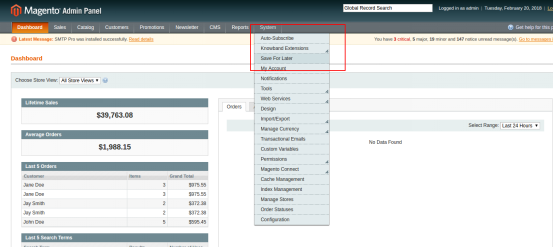
3. Ora accedi al pannello di amministrazione del tuo negozio Magento. Potrai trovare l'opzione "Salva per dopo" all'interno del menu "Sistema> Preferenze dell'estensione> Salva per dopo".
2. Nel menu di scelta Salva per dopo si aprirà il modulo per il plugin. Contiene la barra di navigazione nella parte superiore, il menu delle schede sulla sinistra e nel contenuto principale verrà visualizzata la prima scheda delle impostazioni generali.
4. Ora puoi configurare Magento Salva per estensione successiva secondo i tuoi requisiti e verificarne il funzionamento nel front-end al seguente URL:
https://pstest2.knowband.com/mage1932
Modulo di amministrazione 3.0
Dopo aver installato il plugin di wishlist avanzato di Magento nel negozio di Magento, il modulo fornirà le seguenti opzioni nel menu "Salva per dopo":
1- Impostazioni generiche 2- Analisi delle categorie 3- Analisi del prodotto 4- Analisi clienti
Sopra i punti 4 ci sono in effetti una sezione che rientra in "Impostazioni" ma qui descritta come entità separata per maggiore chiarezza.
Ogni interfaccia è in forma di una scheda e ogni scheda contiene alcune impostazioni / funzionalità specifiche che possono essere modificate in base alle esigenze. Ogni scheda è spiegata di seguito.
3.1 Impostazioni generali
1.?Active:?Initially, this will be “OFF”. The e-merchant can enable the module, select enable present under the label Activate.
2.?Remove Wishlist :?Check this option to remove the default wishlist from the website.
3.?Use Default Color Setting:?This option will allow the store admin to reset your color setting to default. The default color values will display by default. Remember if you wish to change the color setting then this option must be disabled.
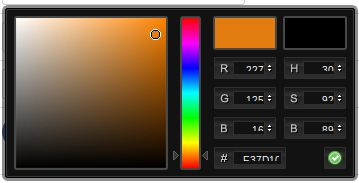
4.?View All Button Color:?To Select a color for the view all button color in the saved product list. See below image:
5.?View All Button Text Color:?Select the color value for text over the view all button color.
6.Colore pulsante Aggiungi al carrello:?Select the color for add to cart button visible on the page open on the click of view all button.
7.Colore testo pulsante Aggiungi al carrello:?Select the color for the text over the add to cart button.
8.Prodotto per i giorni di archiviazione degli ospiti:?For guest users the product will be saved in the cookies. Using this option you can set the expiry days for cookies.By Default cookies will stored for 10 days.
9.?Jquery File:?jQuery i.e. a javascript framework is required for this plugin to work. Sometimes themes used in magento already includes it but sometime they do not. If jquery is already included in your theme select no else select yes to include it.
Analisi della categoria 3.2
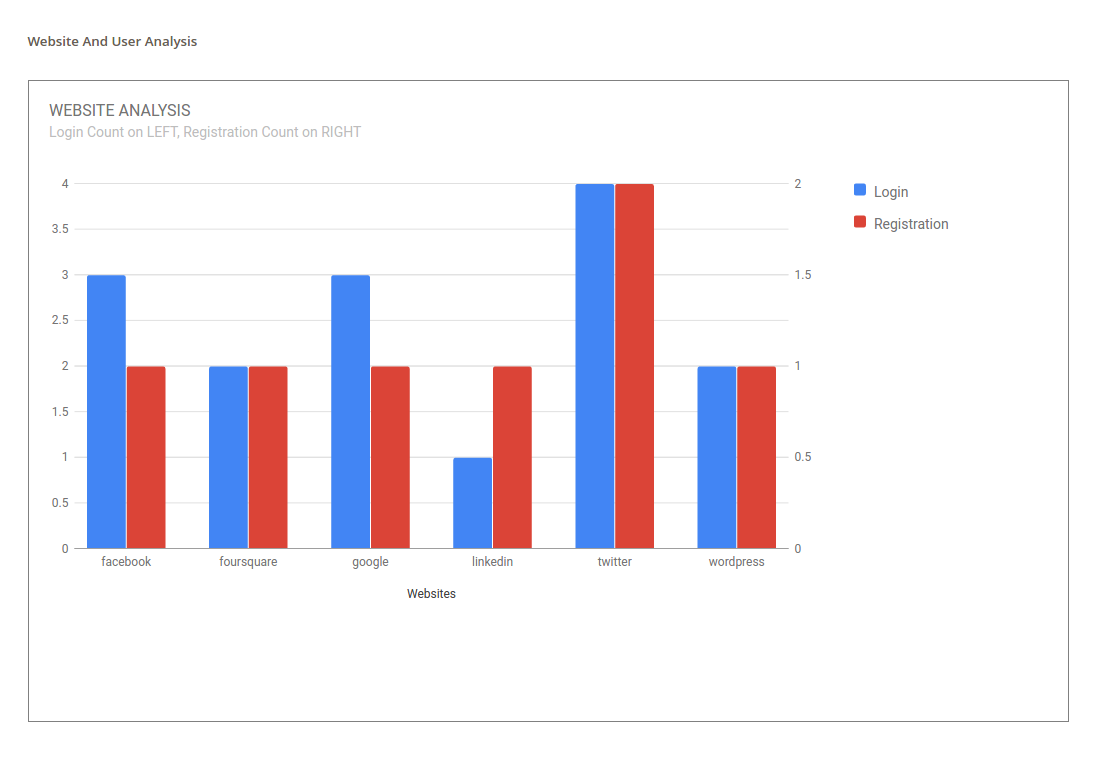
Questa estensione avanzata della wishlist di Magento consente all'amministratore di effettuare un'analisi sulle categorie. Qui il commerciante del negozio può visualizzare il grafico per le categorie utilizzando il menu a discesa e i filtri di data. Quando l'amministratore apre la scheda, per impostazione predefinita verrà visualizzato il report della settimana scorsa. Se non è stato salvato alcun prodotto nell'ultima settimana, al posto del grafico non verrà visualizzato alcun messaggio trovato.
Sotto il grafico viene fornita una griglia. Questa griglia mostrerà le categorie del prodotto salvato.
Sulla parte superiore della griglia c'è un pulsante di esportazione, che esporterà i dati della griglia in un file csv. Puoi trovare un record particolare per categoria usando il suo id e il pulsante di ricerca disponibili in alto a sinistra della griglia.
Nella griglia è possibile vedere una colonna azione, facendo clic su di essa si aprirà una nuova griglia in un'altra scheda del browser che mostra i prodotti salvati in quella categoria.
NOTA:?The No. of Product will be display according to configuration scope.
Analisi del prodotto 3.3
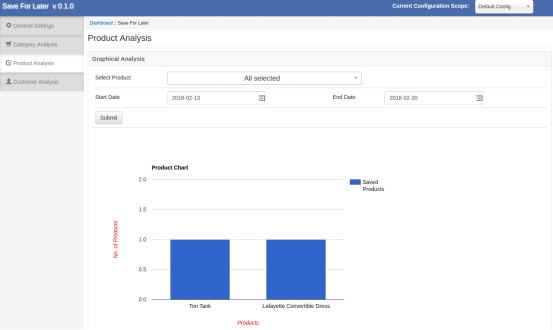
Questo elenco di acquisti avanzati di Magento consente all'amministratore di effettuare un'analisi sui prodotti. Nella scheda Analisi del prodotto i rivenditori online possono visualizzare il grafico per il prodotto utilizzando il menu a discesa e i filtri di data. Quando l'amministratore apre la scheda, per impostazione predefinita verrà visualizzato il report della settimana scorsa. Se non è stato salvato alcun prodotto nell'ultima settimana, al posto del grafico non verrà visualizzato alcun messaggio trovato. Sotto il grafico viene fornita una griglia. Questa griglia mostrerà le categorie del prodotto salvato.
Sulla parte superiore della griglia c'è un pulsante di esportazione, che esporterà i dati della griglia in un file CSV. Puoi trovare un record particolare per categoria usando il suo id e il pulsante di ricerca disponibili in alto a sinistra della griglia.
NOTA:?The No. of Product will be display according to configuration scope,
3.4 Analisi clienti
Questo elenco di ordini avanzati di Magento consente ai proprietari dei negozi Magento di effettuare un'analisi sul cliente online. Il proprietario del negozio online può visualizzare il conteggio dell'utilizzo dell'opzione SAVE FOR LATER per ogni utente nella griglia.
Inoltre, c'è una vista colonna salvata prodotti, al clic una nuova griglia si aprirà in una nuova scheda che mostra i prodotti salvati da quel cliente.
NOTA:?The no. of use count and no of product can be different. When you click on view saved product , only those product will be displayed which are saved in customers list that time.
Spero che abbiamo coperto tutti gli interessati per quanto riguarda l'installazione diMagento Extension. Se sei nuovo su Magento, puoi anche controllare il nostro blog diTop temi Magento di 2015.
4.0 Front End Module
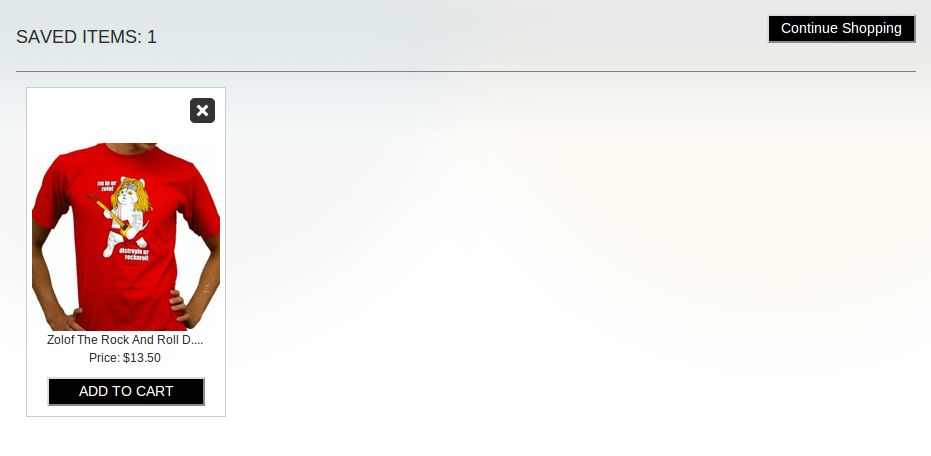
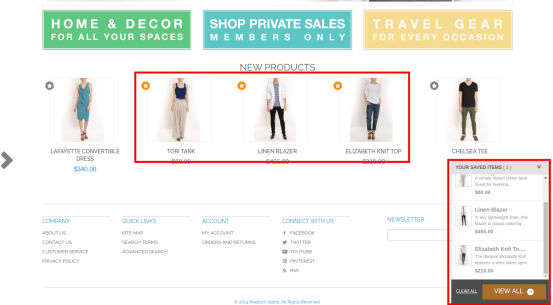
Dopo aver abilitato il salvataggio di Magento per il modulo successivo, i clienti potranno vedere una barra in fondo su ogni pagina del negozio contenente il "Blocco del tuo elemento salvato" abilitato attraverso il pannello di configurazione dell'estensione magnto.
La barra inferiore del front-end appare come mostrato di seguito:
Il pulsante evidenziato "Lista ristretta" consentirà ai clienti di selezionare i prodotti corrispondenti in un bucket separato. Questo bucket è visualizzato nella parte inferiore della pagina come evidenziato nella schermata sopra.
Quando il cliente fa clic su "Selezione", un prodotto viene aggiunto al bucket e il testo del pulsante verrà modificato da" Shortlist "a"aggiunto“.
Puoi provare l'estensione della wishlist Magento avanzata di Knowband per il tuo negozio Magento. Il modulo di ordine avanzato di Magento ti aiuta ad aumentare il coinvolgimento dei clienti nel tuo negozio e puoi fornire l'opzione agli acquirenti online per salvare il prodotto preferito nella loro lista dei desideri.