1.0 Introduzione
Per i proprietari di negozi online, è importante attirare l’attenzione dei nuovi visitatori sul proprio sito Web e coinvolgere anche coloro che lo hanno già visitato. Un’ottima tattica che sembra promettente sono le notifiche push web. Essendo il proprietario di un negozio, se non hai implementato le notifiche push per il tuo sito web, ti stai perdendo alcune grandi opportunità di business. Per integrare le notifiche push web per il tuo sito, Knowband offre Modulo di notifica push Web Magento 2 che consentirà all’amministratore di inviare notifiche push in tempo reale ai propri clienti esistenti e nuovi. Il modulo di notifica push Web ti offre una potenza costante per coinvolgere il tuo pubblico tramite diversi tipi di avvisi push come avviso di ritorno in stock, avviso di prezzo, avviso di stato dell’ordine, avviso di carrello abbandonato, ecc. La notifica push di Magento 2 per browser Web come Chrome e Firefox mostra il benvenuto popup sul dispositivo dell’utente che chiede il consenso all’invio di avvisi su vari eventi. Le notifiche push vengono consegnate istantaneamente agli utenti che creano il loro coinvolgimento costante nel negozio. L’estensione di notifica del browser Magento 2 consente all’amministratore di inviare messaggi push personalizzati. Con questa estensione, l’amministratore può creare e inviare consigli personalizzati sui prodotti ai propri clienti in base alla cronologia di navigazione e acquisto individuale. Le notifiche push sono altamente reattive su dispositivi mobili e tablet, così puoi interagire facilmente con i tuoi clienti. Le notifiche push Web implementate utilizzando l’estensione di notifica del browser Magento 2 ti aiutano a fornire vari messaggi di avviso in tempo reale che ha un tasso di risposta più elevato rispetto a un’e-mail che successivamente porta a un ROI di marketing più elevato.
1.1 Caratteristiche sorprendenti del modulo di notifica push promemoria carrello Magento 2
Nessuna seccatura e sforzi di codifica sono coinvolti nell’integrazione delle notifiche push web al sito web. Prima di ciò, dai un’occhiata rapidamente ai punti salienti offerti da questa estensione per le notifiche push Web di Magento 2.
1. Il modulo di notifica push Web Magento 2 offre una tecnica di marketing diretta e in tempo reale per l’invio di notifiche push personalizzate a utenti dormienti come aggiornamenti sulle ultime notizie, notifica ai clienti quando gli articoli sono di nuovo disponibili o avvisi di calo del prezzo. Indipendentemente dal fatto che accedano al sito o meno, gli abbonati riceveranno avvisi tempestivi attivati dall’amministratore.
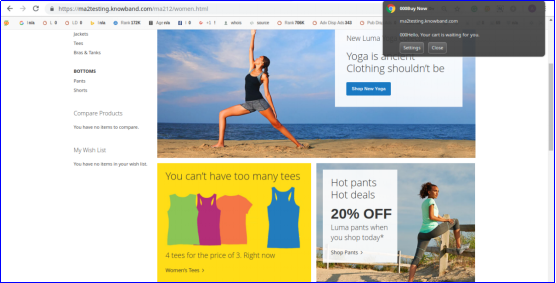
2. La notifica push di aggiornamento dello stato dell’ordine di Magento 2 attiva un popup di notifica di benvenuto sul frontend del sito quando l’utente visita il sito. Questo è un popup di autorizzazione che chiede all’utente di consentire o negare gli aggiornamenti automatici.
3. L’estensione di notifica del browser Magento 2 invia notifiche automatiche per diversi eventi come quando un utente effettua un ordine, lo stato dell’ordine viene modificato, il prezzo del prodotto viene aggiornato, lo stock del prodotto viene aggiornato o il carrello viene abbandonato.
4. Il modello e il messaggio possono essere personalizzati per notifiche di avviso di prezzo, notifiche push di avviso di stock, avvisi di carrello abbandonato o altri tipi di notifiche personalizzate con l’aiuto di questa estensione di notifica push del sito Web Magento 2.
5. Il titolo della notifica, i pulsanti di azione e l’immagine popup mostrati sopra il popup di notifica di benvenuto possono essere configurati dal back-office di questo modulo di notifica push promemoria carrello Magento 2.
6. Con l’estensione di notifica del browser Magento 2, l’amministratore può testare le notifiche push web subito dopo averle inviate registrandosi con la funzione di test di invio. Le notifiche push possono essere testate immediatamente o in un momento programmato.
7. Per integrare il servizio di notifica push al sito Web, l’amministratore deve configurare le impostazioni di Firebase dal back-end del modulo di notifica push Web Magento 2.
8. L’estensione di notifica del browser Magento 2 offre cinque modelli di notifica push predefiniti che possono essere personalizzati o eliminati dal back-office. L’amministratore può creare più modelli di notifica personalizzati se richiedono per la propria attività l’annuncio di offerte e nuovi arrivi.
9. Le notifiche push Web sono perfettamente compatibili con browser come Google Chrome, Firefox e anche altri browser.
10 Il modulo di notifica push promemoria carrello Magento 2 consente all’amministratore di creare qualsiasi tipo di notifica push con un messaggio, titolo, URL e immagini personalizzati. Il collegamento può essere aggiunto al popup di notifica completo o al pulsante popup in particolare.
11 L’amministratore può visualizzare l’elenco degli abbonati alle notifiche e degli abbonati ai prodotti dal back-end dell’estensione Magento 2 Web Push Notifications.
12 Il modulo di notifica push Web Magento 2 consente all’amministratore di inviare le notifiche immediatamente o in un determinato momento. Questa funzionalità può essere gestita utilizzando il cron job. L’amministratore può eseguire il processo cron per inviare immediatamente tutte le notifiche pianificate.
13 L’estensione Magento 2 Web Push Notifications consente all’amministratore di testare gli avvisi promozionali prima di inviarli all’effettiva base di abbonati.
14 Web Push Notification per Magento 2 offre un’interfaccia utente reattiva per desktop e dispositivi mobili.
15 Il plug-in di notifica push di aggiornamento dello stato dell’ordine Magento 2 funziona su più visualizzazioni del negozio.
16
2.0 Guida all’installazione dell’estensione di notifica del browser Magento 2
1. Una volta acquistato il modulo di notifica push Web Magento 2 dal negozio Knowband, riceverai i seguenti file sulla tua e-mail registrata:
- File di codice sorgente del modulo di notifica push Web Magento 2 in formato file zippato.
- Manuale utente dell’estensione di notifica push del sito Web Magento 2.
2. Decomprimere il pacchetto di estensione. 3. Crea una cartella{Magentoroot}/app/code/Knowband/Webpushnotification 4. Carica il contenuto estratto nella cartella sopra tramite FTP manager (come Filezilla o WinSCP – scarica qui: https://filezilla-project.org/) . 5. Aggiungi le seguenti dipendenze nel file Magento root composer.json: “mobiledetect/mobiledetectlib”: “^2.8”, “geoip2/geoip2”: “^2.9.0” E sotto il comando per installare le dipendenze sopra: composer update 6 Ora esegui i seguenti comandi per installare il plugin: php -f bin/magento module:enable �clear-static-content Knowband_Webpushnotification php -f bin/magento setup:upgrade php -f bin/magento setup:di:compile php bin/magento setup:static-content:deploy L’estensione Magento 2 Web Push Notifications è ora installata e pronta per l’uso.
3.0 Interfaccia di amministrazione dell’estensione delle notifiche push Web Magento 2
Subito dopo aver installato con successo l’estensione di notifica push web Magento 2 sul tuo sito web, puoi creare e attivare le notifiche push web per il tuo negozio in base ai requisiti aziendali. Naviga tra le impostazioni nell’ordine indicato: Pannello di amministrazione > Knowband > Notifiche push web
L’interfaccia di amministrazione semplice da capire dell’estensione di notifica del browser Magento 2 è divisa in otto sezioni principali, vale a dire: 1.Impostazioni generali 2.Modelli 3. Invia notifiche push 4.Notifiche push ritardo 5.Abbonati 6.Abbonati al prodotto 7.Cronologia 8.Statistiche Ciascuna di queste sezioni è stata discussa in dettaglio di seguito.
3.1 Impostazioni generali
Le impostazioni generali dell’estensione di notifica push Web Magento 2 sono ulteriormente suddivise in quattro sezioni: 1.Configurazioni 2.Impostazioni Firebase 3.Impostazioni casella di registrazione prodotto 4.Impostazioni notifiche di benvenuto
3.1.1 Configurazioni
- Abilita l’estensione: Questa opzione abilita o disabilita l’intera funzionalità del modulo di notifica push Web Magento 2 con l’aiuto del pulsante di commutazione. Abilitando questa opzione, il cliente vedrà una finestra popup di richiesta di notifica push sullo schermo.
- Abilita/Disabilita la notifica di ordine: Questa impostazione abilita o disabilita le notifiche dopo che il cliente ha effettuato un ordine. L’amministratore può inviare una notifica sullo stato dell’ordine al cliente dopo aver abilitato questa opzione.
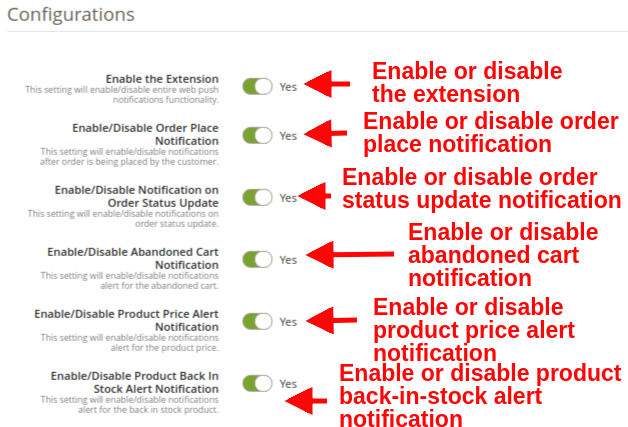
- Abilita/Disabilita la notifica sull’aggiornamento dello stato dell’ordine: Questa impostazione abiliterà o disabiliterà le notifiche sull’aggiornamento dello stato dell’ordine.
- Abilita/Disabilita la notifica del carrello abbandonato: Questa impostazione abiliterà o disabiliterà le notifiche quando il cliente abbandona il carrello. Questa notifica si attiva solo se il cliente ha abbandonato il carrello.
- Abilita/Disabilita la notifica di avviso sul prezzo del prodotto: Questa impostazione abiliterà o disabiliterà l’avviso di notifica per il prezzo del prodotto. Poiché si verifica un calo del prezzo del prodotto, gli abbonati al prodotto riceveranno un avviso di notifica. Nota:�Queste impostazioni sono applicabili solo quando gli utenti si iscrivono alla notifica del prodotto.
- Abilita/Disabilita la notifica di avviso di ritorno in magazzino: Questa impostazione abiliterà o disabiliterà l’avviso di notifica per lo stock di prodotti. Quando il prodotto esaurito torna disponibile, gli abbonati al prodotto verranno avvisati. Nota:�Queste impostazioni sono applicabili solo quando l’utente si iscrive alla notifica del prodotto.
3.1.2 Impostazioni Firebase
Firebase funziona nel back-end come servizio responsabile di inviare notifiche mobili e desktop agli utenti mentre accedono a un determinato sito Web. Queste impostazioni vengono generalmente impostate una volta durante la configurazione iniziale del modulo.
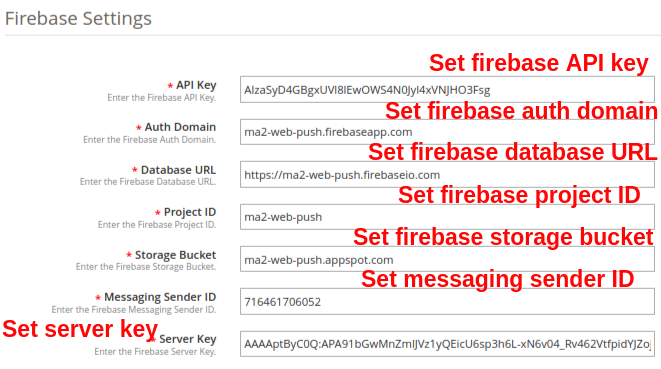
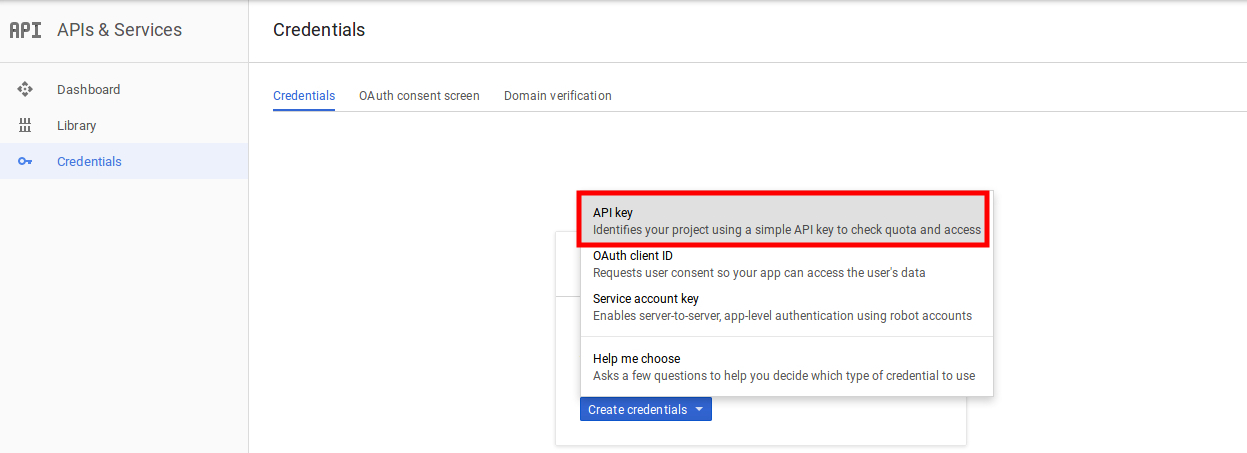
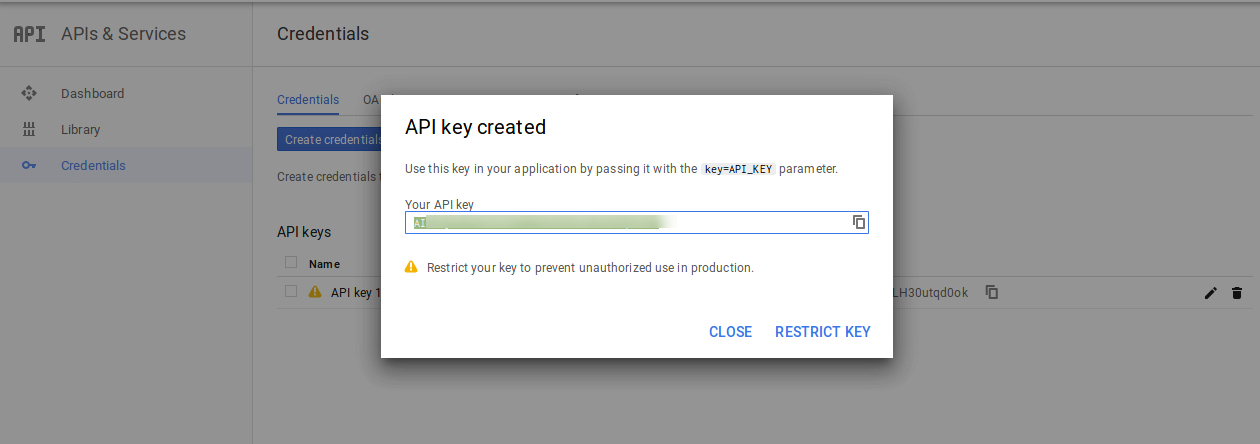
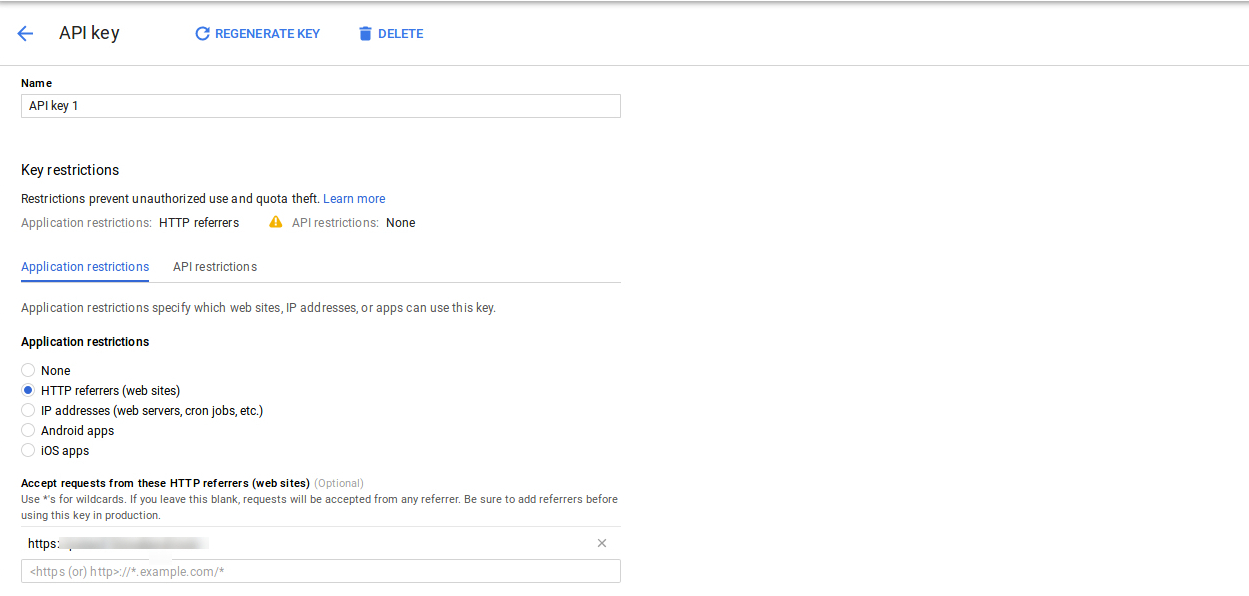
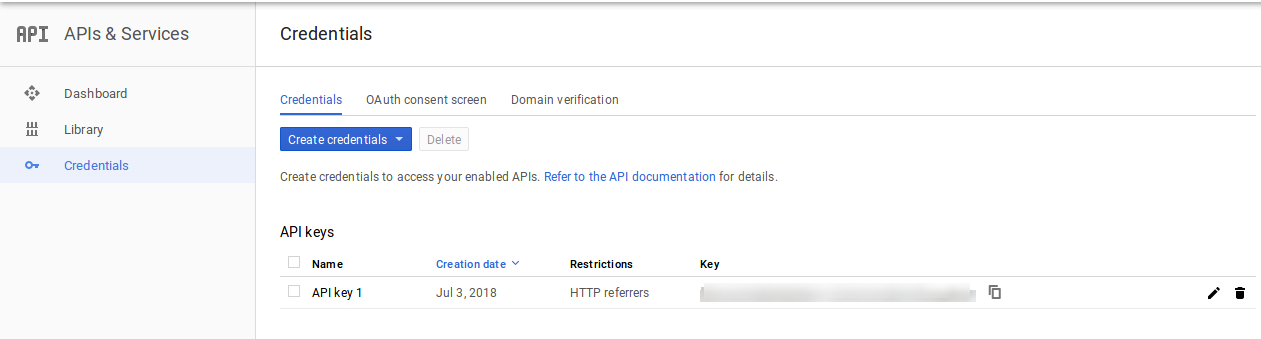
- Chiave API: Questa opzione ti consente di specificare la chiave API Firebase.
- Dominio di autenticazione: Questa opzione ti consente di impostare il valore del dominio di autenticazione Firebase.
- URL del database: Usando questa opzione puoi impostare l’URL del database Firebase.
- ID progetto: Questa opzione ti consente di impostare l’ID del progetto Firebase.
- Secchio di stoccaggio: Con questa opzione puoi specificare il bucket di archiviazione Firebase.
- ID mittente del messaggio: Questa opzione imposta l’ID del mittente della messaggistica Firebase.
- Chiave del server: Questa opzione imposterà la chiave del server Firebase.
3.1.3 Impostazioni della casella di registrazione del prodotto
In questa scheda del modulo di notifica push promemoria carrello Magento 2, l’amministratore può modificare le impostazioni della casella di registrazione per il prodotto. I clienti che si abboneranno al prodotto riceveranno il relativo prezzo e avvisi relativi allo stock. Sotto questa scheda, otterrai le seguenti opzioni:
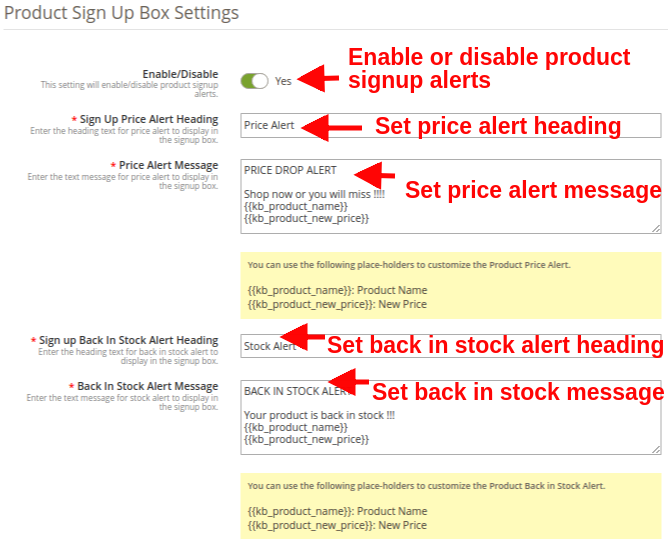
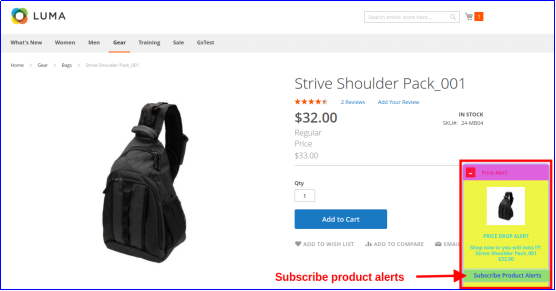
- Attiva / Disattiva: Questa opzione abilita o disabilita gli avvisi di registrazione del prodotto. Se abilitato, il modulo mostrerà la casella Abbonamento nel front-end del negozio in cui il cliente può iscriversi per l’avviso di prezzo del prodotto o per l’avviso di prodotto di nuovo in stock.
- Intestazione avviso prezzo di iscrizione: Questo campo consente di impostare un’intestazione per la casella di notifica dell’avviso di prezzo.
- Messaggio di avviso prezzo: È possibile impostare un messaggio di notifica push desiderato visualizzato nella casella Abbonamento avviso prezzo.
- Registrati di nuovo disponibile Titolo dell’avviso: Questo campo consente di impostare un’intestazione personalizzata per la casella di notifica di ritorno in stock.
- Messaggio di avviso di nuovo in magazzino: È possibile impostare un messaggio di notifica push desiderato visualizzato nella casella di avviso di disponibilità in stock.
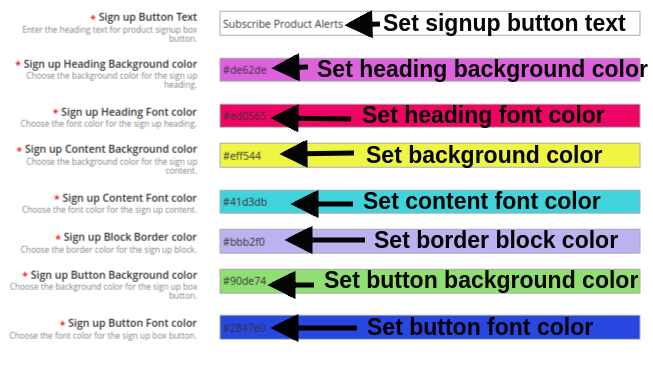
- Iscriviti Testo del pulsante: È possibile modificare il testo visualizzato nell’abbonamento al prodotto o nel popup di iscrizione.
- Iscriviti Intestazione Colore di sfondo: Puoi cambiare il colore di sfondo per l’intestazione della casella di registrazione.
- Iscriviti Intestazione Colore carattere: Questa opzione ti consente di modificare il colore del carattere dell’intestazione della casella di abbonamento in base ai requisiti utilizzando lo strumento di selezione del colore.
- Iscriviti Contenuto Colore di sfondo: È possibile modificare il colore di sfondo della casella Abbonamento utilizzando questa opzione.
- Iscriviti Contenuto Colore carattere: L’amministratore può cambiare il colore del carattere del testo della casella di abbonamento con questa opzione.
- Iscriviti Blocca Colore bordo: Questo campo del modulo Web Push Notification consente di impostare il colore del bordo per la casella di notifica di iscrizione.
- Iscriviti Pulsante Colore di sfondo: Questa opzione ti consente di impostare il colore di sfondo per il pulsante di abbonamento al prodotto mostrato nella casella di registrazione.
- Iscriviti Colore del carattere del pulsante: Questa opzione ti consente di impostare il colore del carattere per il testo del pulsante di abbonamento al prodotto.
3.1.4 Impostazioni di notifica di benvenuto
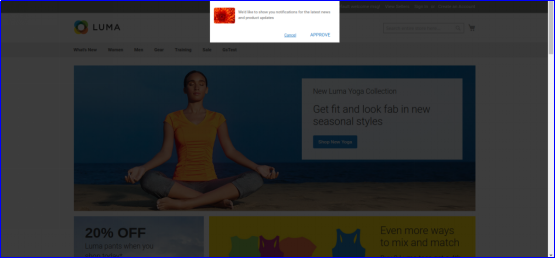
In questa sezione del modulo di notifica push Web di Magento 2, l’amministratore può personalizzare l’aspetto della finestra di notifica di benvenuto. Questa casella di notifica di benvenuto verrà mostrata nel front-end del negozio quando il cliente entra nel negozio. Gli utenti possono fare clic sul pulsante di approvazione per ricevere le notifiche del sito o annullare l’opzione. Questa sezione contiene le seguenti opzioni:
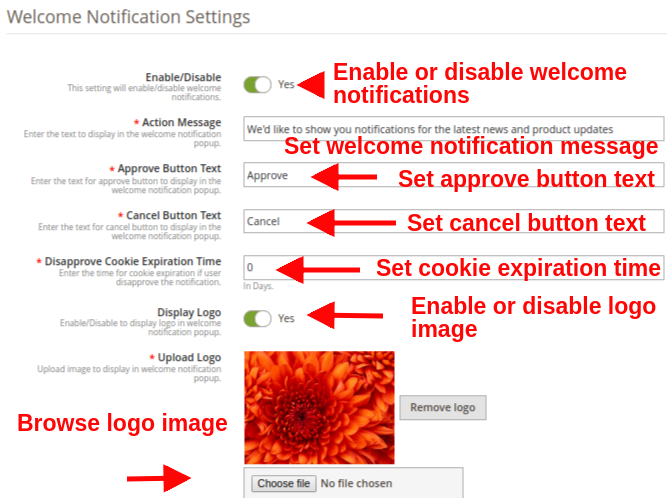
- Attiva / Disattiva: L’amministratore può abilitare/disabilitare questa casella di autorizzazione sul frontend. Se abilitata, la casella di autorizzazione verrà mostrata nel front-end dello store.
- Messaggio di azione: Questa opzione imposta il testo visualizzato per il popup di notifica di benvenuto.
- Approva il testo del pulsante: È possibile inserire il testo visualizzato per il pulsante Approva mostrato nella finestra popup di notifica di benvenuto.
- Testo del pulsante Annulla: È possibile inserire il testo visualizzato per il pulsante Annulla mostrato nella finestra popup di notifica di benvenuto.
- Non approvare il tempo di scadenza dei cookie: Questa opzione imposta l’ora di scadenza del cookie se l’utente non approva la notifica. Ad esempio se questo valore è impostato su 2 e l’utente fa clic sul pulsante Annulla/Disapprova, la casella di autorizzazione della notifica di benvenuto verrà mostrata a quell’utente dopo due giorni.
- Visualizza il logo: Questa opzione ti consente di mostrare/nascondere il logo del display per il popup di notifica di benvenuto.
- Carica logo: Usando questa opzione, puoi sfogliare e caricare l’immagine del logo desiderata per il popup di notifica di benvenuto. Nota:�Il modulo di notifica push Web consente all’amministratore di eseguire cron per inviare la notifica push immediatamente o dopo un tempo prestabilito.
3.2 Templates
Web Push Notification per Magento 2 offre cinque modelli predefiniti già pronti che sono completamente personalizzabili e offrono flessibilità per creare nuovi modelli in base alle esigenze aziendali. In questa sezione è possibile personalizzare o aggiungere un nuovo modello di notifica push Web. I cinque modelli di notifica predefiniti offerti includono: 1. Avviso di notifica del luogo dell’ordine 2. Avviso di ritorno in stock del prodotto 3. Avviso di prezzo del prodotto 4. Avviso di carrello abbandonato 5. Avviso di aggiornamento dello stato dell’ordine
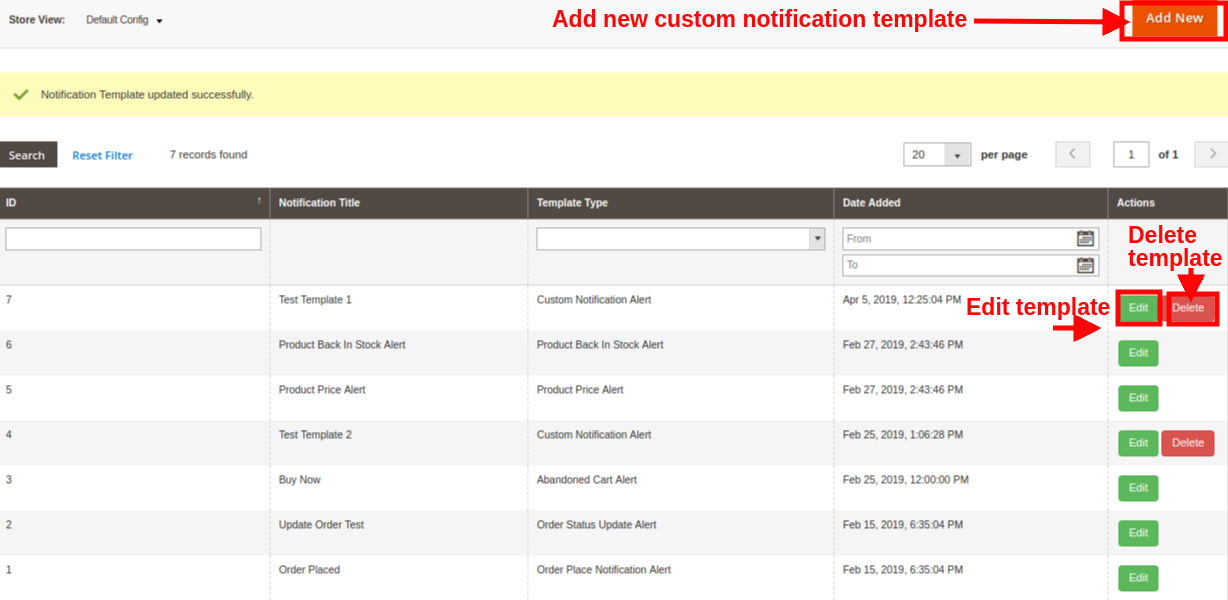
Nota: i modelli di notifica predefiniti possono essere modificati ma non possono essere eliminati dall’amministratore. Mentre i nuovi modelli creati possono essere modificati o eliminati da questa sezione.
3.2.1 Come aggiungere un modello di notifica personalizzato?
Nel back-office è disponibile un’opzione per aggiungere modelli di notifiche push per browser web. Basta fare clic sul pulsante “Aggiungi nuovo” per creare un modello di notifica personalizzato. Compila i seguenti campi per creare un nuovo modello di notifica per il negozio.
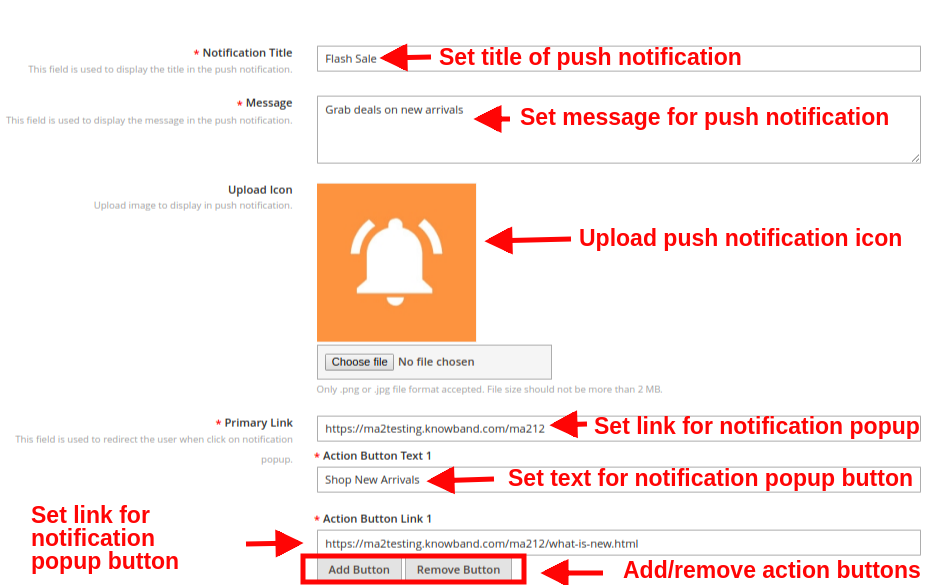
- Titolo notifica:�Con questa opzione, l’amministratore può impostare un titolo per la notifica push web.
- Messaggio:�Utilizzando questa opzione, puoi impostare un messaggio personalizzato per la notifica push web.
- Icona di caricamento:�Questo campo consente di scegliere l’icona desiderata per la notifica push personalizzata.
- Collegamento principale:�Con questa opzione è possibile impostare un collegamento principale per la notifica push. Quando l’utente fa clic sul popup di notifica, viene reindirizzato a questo collegamento specifico.
- Pulsante di azione: è possibile aggiungere più pulsanti di azione da visualizzare nella finestra popup di notifica push. Questi pulsanti possono essere impostati con testo diverso e collegamento al pulsante di azione.
- Dopo aver inserito correttamente i dettagli, il nuovo modello personalizzato verrà aggiunto nella tabella “Modello di notifica push”. Nota: l’amministratore può aggiungere il numero N del modello personalizzato per varie offerte promozionali come Vendita flash, Acquista 2 Ottieni 1, Happy hour e altro ancora. L’altro modello di notifica predefinito include:
- Avviso prodotto in stock: Quando l’amministratore modifica lo stato della quantità del prodotto in in stock dal back-end del modulo, gli avvisi push di ritorno in stock vengono inviati al cliente.
- Avviso prezzo prodotto: quando l’amministratore modifica il prezzo del prodotto e offre un prezzo scontato, la notifica push di avviso prezzo viene inviata al cliente.
- Avviso carrello abbandonato:�Questo modulo di notifica push del browser Magento 2 invia una notifica del carrello abbandonato al cliente quando lascia il carrello.
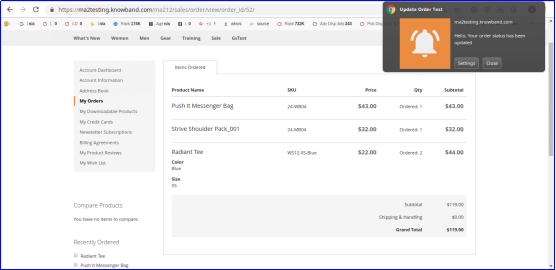
- Avviso di aggiornamento dello stato dell’ordine: quando l’amministratore modifica lo stato dell’ordine, questa notifica push sullo stato dell’ordine viene inviata al cliente.
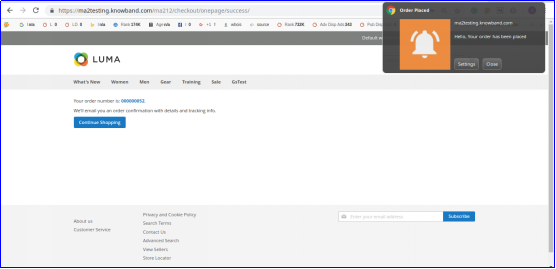
- Avviso di notifica del luogo dell’ordine: quando il cliente effettua un ordine, questo avviso gli viene inviato automaticamente.
3.3 Invia notifiche push
Il modulo di notifica push promemoria carrello Magento 2 consente all’amministratore di inviare notifiche push manualmente. Per questo, devi selezionare il modello e inviare l’ora per la notifica push. Una volta impostata la notifica, puoi testarla in due modi: 1. L’amministratore può registrarsi come amministratore e quindi testare la notifica push. Questo avviso di notifica viene inviato solo all’amministratore registrato, non agli abbonati. 2.Se l’amministratore non rileva alcun problema nella notifica push, può inviare la notifica push direttamente a tutti gli abbonati.
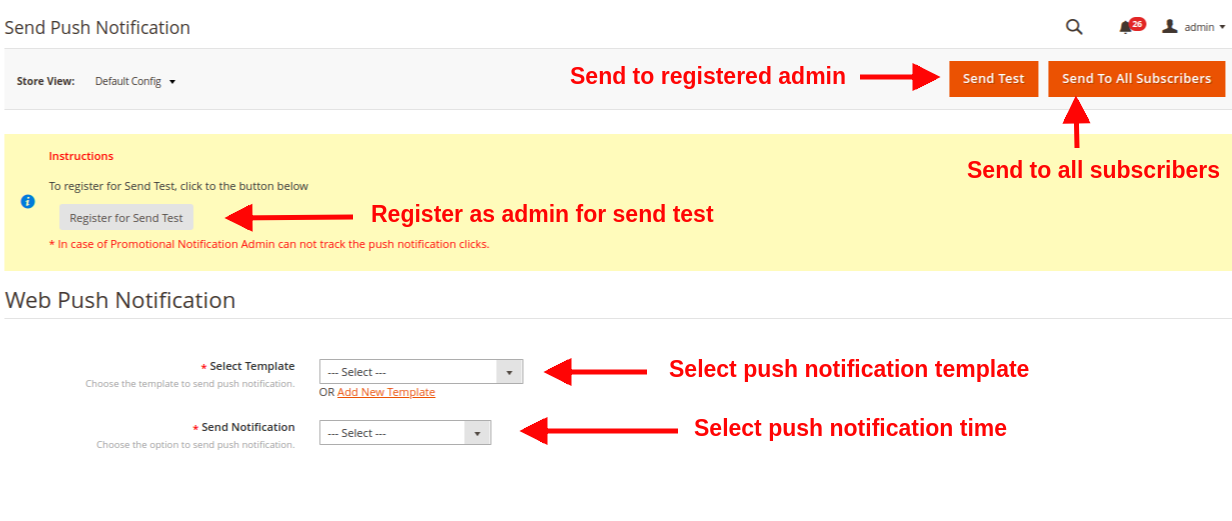
- Seleziona modello: questa opzione consente all’amministratore di scegliere il modello per la notifica tra quelli esistenti.
- Invia notifica: l’amministratore può inviare la notifica immediatamente o a un orario programmato.
Quando l’amministratore invia una notifica push in un determinato momento, il cron deve essere eseguito manualmente. Ecco le istruzioni cron: 1. Notifica push ritardo CRON https://www.example.com/ma212/kbwebpush/index/delayPushCron/?SID=dgaqkeauhluhn4cmtaug3gahl2 2. Notifica carrello abbandonato CRON https://www.example.com/ ma212/kbwebpush/index/abbandonedCartCron/?SID=dgaqkeauhluhn4cmtaug3gahl2
3.4 Notifiche push di ritardo
La notifica push Web per Magento 2 consente all’amministratore di pianificare la notifica per un determinato momento. Tutte le notifiche programmate verranno visualizzate nella scheda Push Delay Notification insieme al loro stato.

Abbonati 3.5
In questa sezione dell’estensione Notifiche push Web di Magento 2, l’amministratore può visualizzare l’elenco totale degli abbonati che hanno consentito le notifiche push. I record degli utenti che negano la notifica push non vengono visualizzati in questo pannello.

L’amministratore può tenere traccia degli abbonati insieme ai loro dettagli come nome del browser, versione del browser, piattaforma, tipo di dispositivo, paese, tempo di abbonamento e tipo di utente.
3.6 Abbonati al prodotto
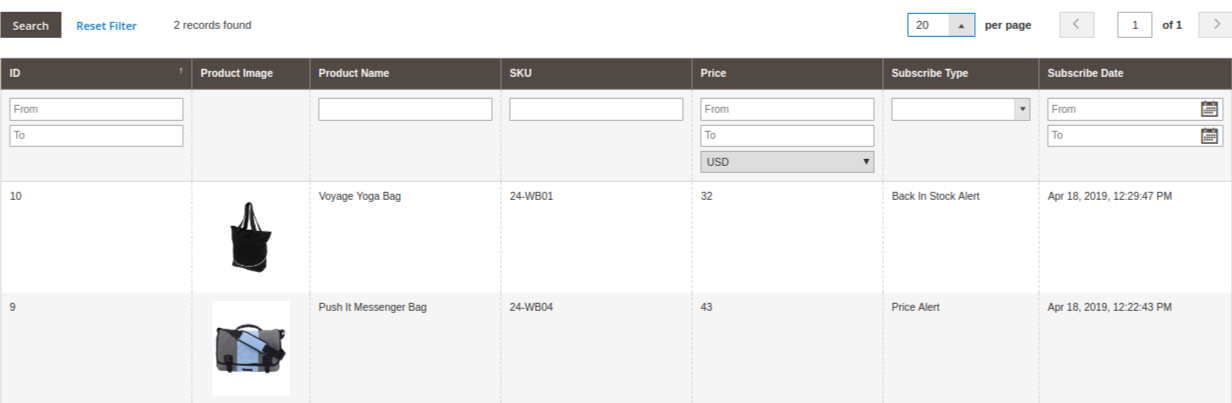
La notifica push Web per Magento 2 offre anche una visualizzazione dettagliata degli abbonati al prodotto insieme ai dettagli del tipo di abbonamento. L’amministratore può vedere quale prodotto è abbonato insieme al nome, all’immagine del prodotto, allo SKU del prodotto, al prezzo, al tipo di abbonamento e alla data di abbonamento.
Storia 3.7
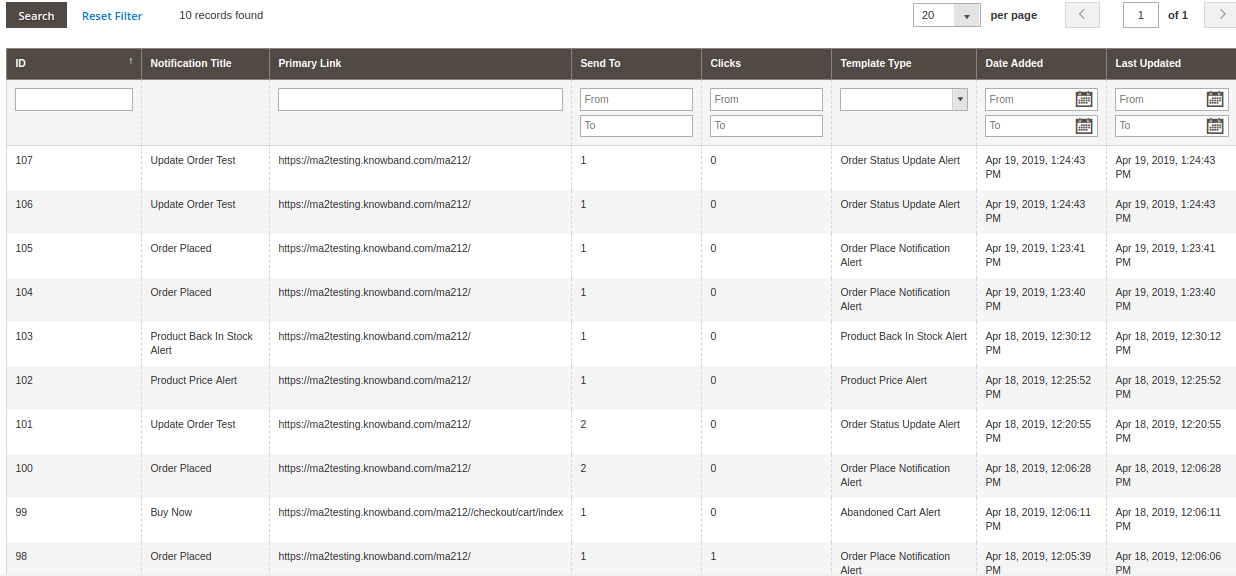
Il modulo di notifica push web di Magento 2 consente all’amministratore del negozio di visualizzare la cronologia generale delle notifiche push web generate per diversi eventi come l’effettuazione dell’ordine, l’aggiornamento dello stato dell’ordine, l’avviso di prezzo, il carrello abbandonato e altri. L’amministratore può filtrare i risultati in base al tipo di notifica push o alla data di creazione. Da questa sezione, possono persino visualizzare il totale dei clienti che hanno ricevuto una particolare notifica push.
3.8 Statistiche
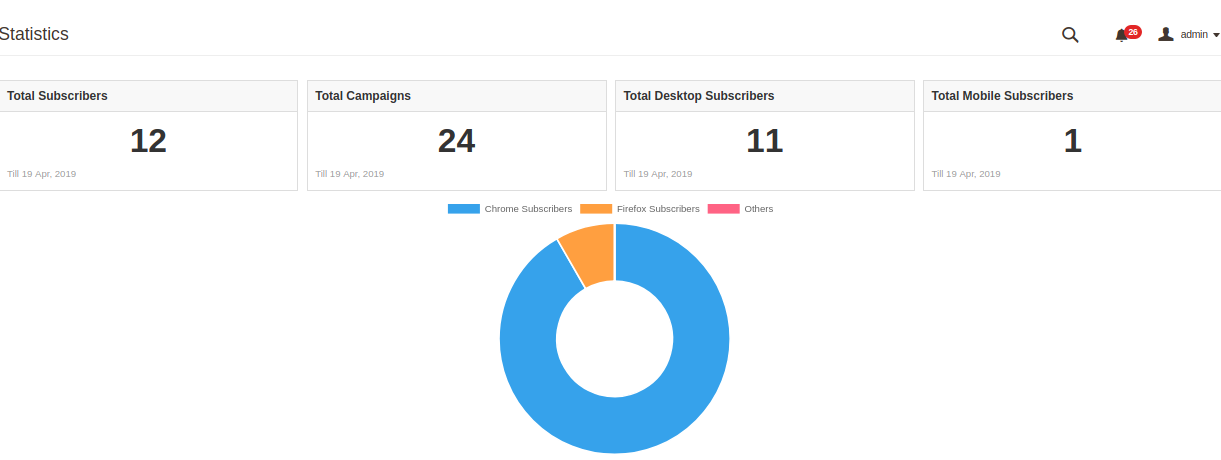
L’estensione di notifica push del sito Web Magento 2 fornisce un’interfaccia semplice per comprendere l’analisi dell’abbonamento. L’amministratore può visualizzare facilmente il numero di abbonati desktop e abbonati mobili. Inoltre, puoi visualizzare determinati abbonati provenienti dai browser Chrome e Firefox.
Nota:
- Gli abbonati totali sono gli utenti che hanno approvato le notifiche push per il proprio sistema o dispositivo. Ciò include sia gli abbonati desktop che mobili.
- Le campagne totali sono le notifiche push totali inviate per diversi eventi.
L’analisi del rapporto può essere eseguita anche utilizzando statistiche grafiche come mostrato nell’immagine sottostante con l’aiuto dell’opzione filtro.
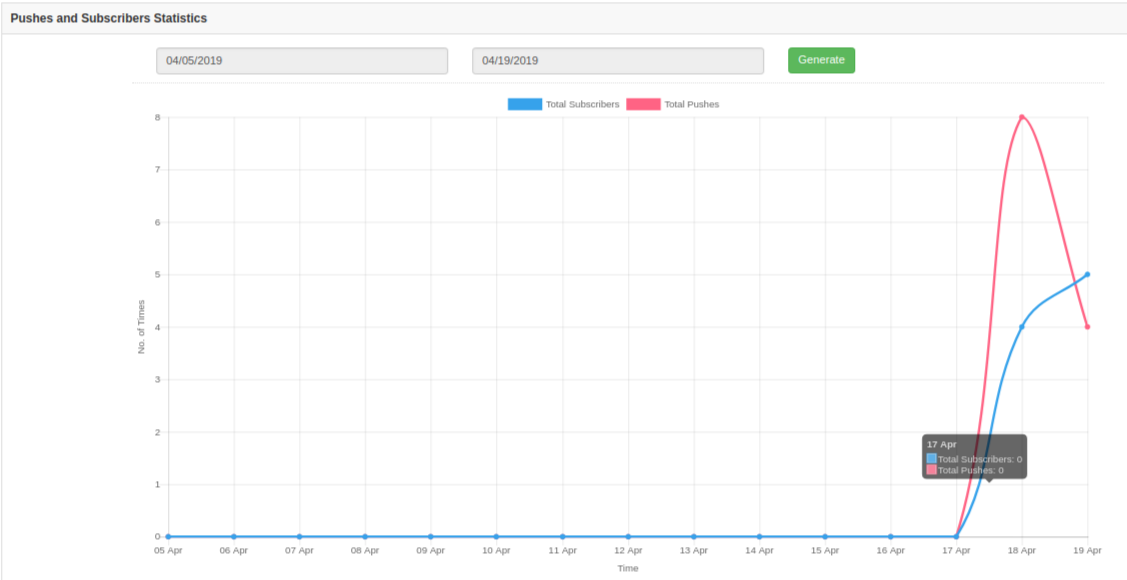
Queste statistiche grafiche forniscono informazioni sul numero totale di abbonati e il numero totale di notifiche push inviate a tali abbonati.
4.0 Interfaccia frontale dell’estensione di notifica del browser Magento 2
A) Casella di notifica di benvenuto
Questa casella di notifica di benvenuto contiene i pulsanti per approvare o disapprovare le iscrizioni agli avvisi. Quando l’utente visita il sito, questo popup di abbonamento viene mostrato sulla sua parte anteriore, che deve approvare o rifiutare. Se “Negano”, non riceveranno alcuna notifica relativa al sito o al prodotto. Se “approvano”, riceveranno avvisi di vendita, informazioni sulle offerte e aggiornamenti relativi ai prodotti come disponibilità, cali di prezzo e carrello abbandonato.
B) Avviso di notifica del luogo dell’ordine
C) Avviso di aggiornamento dello stato dell’ordine
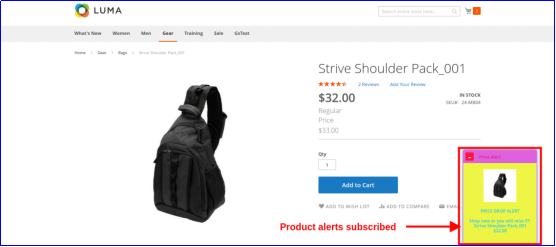
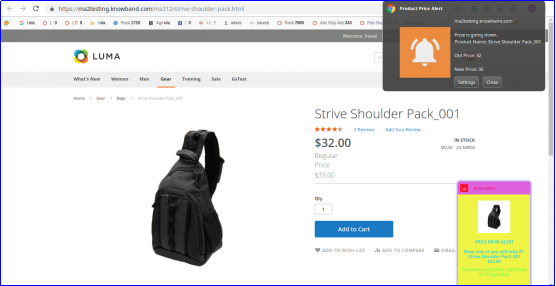
D) Avviso sul prezzo del prodotto
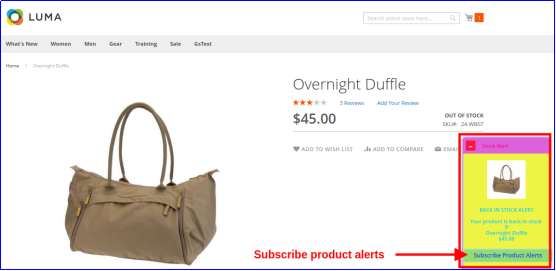
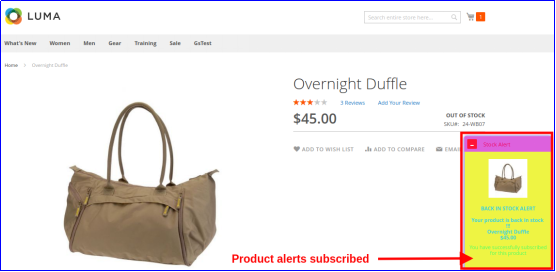
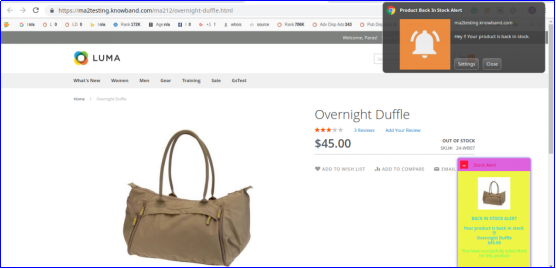
E) Avviso prodotto di nuovo disponibile
F) Avviso di notifica carrello abbandonato