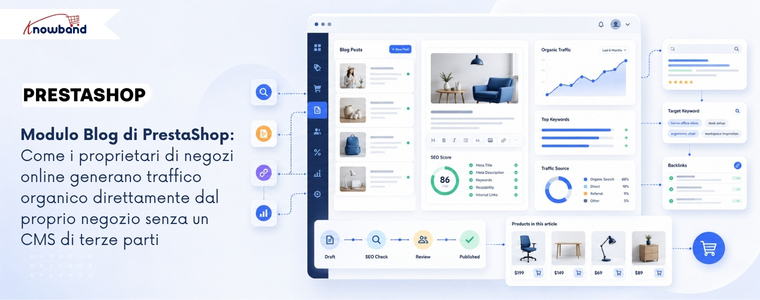
Un blog dovrebbe fare di più che attirare visitatori nel tuo negozio. I contenuti creati in base alle domande dei clienti possono guidare i lettori dalla scoperta tramite la ricerca verso prodotti pertinenti.
A Modulo Blog PrestaShop fornisce l’infrastruttura per tale processo all’interno del negozio. Il risultato commerciale dipende da come il contenuto viene pianificato e collegato.
Strategia per creare un modulo blog PrestaShop incentrato sui prodotti
Iniziate dai prodotti o dalle categorie che desiderate far crescere.
Dai la priorità ai prodotti che richiedono un confronto o una ricerca prima dell’acquisto. Poi elenca le domande che i clienti si pongono. Un negozio di prodotti per la cura della pelle, ad esempio, potrebbe creare una guida alla scelta dei prodotti per un problema specifico e collegarla ai prodotti più adatti.
Questo conferisce a ciascun articolo un contesto commerciale senza renderlo promozionale.
Per i commercianti che desiderano implementare questo approccio direttamente nel proprio negozio, unModulo blog per PrestaShop può fornire l’ambiente di pubblicazione necessario per collegare i contenuti al catalogo.
Associa ogni articolo a un reale intento di ricerca
Adatta l’articolo all’intento del cliente: informativo, comparativo o orientato all’acquisto.
Utilizza una semplice mappa:
Problema: Qual è la sfida che il cliente intende affrontare?
Ricerca: Cosa potrebbero digitare su Google?
Contenuto: Quale risposta sarebbe davvero d’aiuto?
Prodotti: Quali prodotti risolvono il problema?
Passo successivo: Dove dovrebbe andare il lettore dopo aver appreso queste informazioni?
Le linee guida SEO di PrestaShop raccomandano termini più generici per le categorie e espressioni di ricerca a coda lunga più specifiche per i prodotti, supportando un approccio a imbuto per la ricerca nell’e-commerce.
Un flusso di lavoro per la gestione del blog può supportare questo processo, consentendo ai commercianti di associare i prodotti ai post e di visualizzare i post collegati nelle pagine dei prodotti. Il modulo Blog di PrestaShop di Knowbadn offre anche collegamenti a prodotti correlati e post del blog collegati nelle pagine dei prodotti.
Trasforma un articolo in un percorso di scoperta del prodotto
L’articolo non dovrebbe terminare quando il lettore ottiene una risposta.
Ad esempio, una guida ai macinacaffè può spiegare la granulometria, i metodi di preparazione e la capacità prima di presentare i macinacaffè pertinenti.
Il viaggio diventa query di ricerca → risposta utile → prodotto pertinente → pagina del prodotto → considerazione per l’acquisto.
Mantieni la connessione con il prodotto pertinente. Consiglia i prodotti perché risolvono il problema discusso. Rispondi alla domanda principale fin da subito, usa titoli descrittivi e affronta le domande secondarie che probabilmente gli acquirenti si porranno. Guida alla ricerca tramite intelligenza artificiale Fornisce un contesto aggiuntivo su come i contenuti dell’e-commerce possono essere strutturati per la scoperta tramite intelligenza artificiale.
Creare cluster di contenuti attorno a categorie commerciali
Un singolo articolo raramente risponde a tutte le domande relative a una categoria. Crea un cluster.
Per un negozio di articoli per il fitness domestico, una categoria potrebbe includere:
Come scegliere le fasce elastiche per principianti
Bande elastiche contro pesi liberi
Come creare una routine di allenamento a casa
Errori comuni nell’utilizzo delle bande elastiche
Quale livello di resistenza dell’elastico dovresti scegliere?
Questi argomenti affrontano questioni diverse relative alla stessa categoria.
Questo è dove a Componente aggiuntivo di contenuti basato sull’intelligenza artificiale per PrestaShop Può ridurre gli attriti nella produzione. Il modulo Blog di Knowband per PrestaShop aiuta con i contenuti dei post, gli estratti, i tag, i metadati, il testo ALT e le traduzioni all’interno del flusso di lavoro di pubblicazione.
Utilizzate l’IA per accelerare l’esecuzione, non per decidere di cosa hanno bisogno i clienti. Il modulo deve rimanere un elemento di supporto al flusso di lavoro, non la strategia stessa. Prima della pubblicazione, verificate l’accuratezza, l’originalità, la pertinenza del prodotto e la coerenza con il tono di voce del brand dei risultati.
Integrare la SEO nel processo di pubblicazione
Un articolo utile può comunque non ottenere risultati soddisfacenti se la sua presentazione e la sua struttura in termini di ottimizzazione per i motori di ricerca vengono trascurate.
Prima di pubblicare, verificare:
Il titolo corrisponde alla domanda dell’utente?
L’URL è chiaro e pertinente?
I titoli H2 e H3 spiegano la struttura?
I metadati e il testo ALT delle immagini sono utili?
Gli articoli pertinenti e le pagine dei prodotti sono collegati internamente?
Mappa del sito: La pagina è inclusa nella mappa del sito ed è accessibile ai crawler dei motori di ricerca?
A Componente aggiuntivo PrestaShop SEO Blog È possibile supportare questo processo con controlli per URL di blog, metadati, inclusione nella sitemap, feed RSS e organizzazione dei contenuti. Il manuale documenta i modelli di URL, i campi meta, i controlli della sitemap, le impostazioni RSS e le relative opzioni di contenuto. Successivamente, collega le metriche SEO al comportamento commerciale. Le impressioni di ricerca e i clic indicano la scoperta del prodotto, mentre i clic sui prodotti, l’attività nel carrello e le conversioni rivelano l’impatto commerciale.
Preparare contenuti per la ricerca tramite intelligenza artificiale senza scrivere per le macchine
La ricerca basata sull’intelligenza artificiale cambia il modo in cui gli acquirenti possono trovare informazioni, ma il principio di base rimane quello dei contenuti utili.
Rispondi subito alla domanda principale, usa titoli descrittivi e affronta le domande secondarie che probabilmente gli acquirenti si porranno.
Google continua a dare importanza a contenuti utili e incentrati sulle persone, mentre le attuali strategie di contenuto per l’e-commerce mappano sempre più gli articoli alle diverse fasi del percorso del cliente.
Per una Modulo Blog PrestaShopL’obiettivo pratico è semplice: rendere la pagina facile da capire per gli utenti e facile da interpretare per i motori di ricerca.
Utilizzare l’IA per scalare l’esecuzione, non la strategia.
I team di content marketing spesso perdono tempo in attività di produzione ripetitive. Una volta definiti l’argomento, l’intento di ricerca, la relazione con il prodotto e l’angolazione editoriale, l’intelligenza artificiale può accelerare l’esecuzione.
Knowband’s Componente aggiuntivo di contenuti basato sull’intelligenza artificiale per PrestaShop Può fornire assistenza per i contenuti dei post, gli estratti, i metadati, i tag, il testo ALT delle immagini e le traduzioni tramite provider di intelligenza artificiale configurati.
Knowband offre inoltre ai commercianti un modo per mantenere questo processo più vicino all’amministrazione del negozio. La gestione delle pubblicazioni diventa più semplice, sia per categorie che per lingue. Il commerciante continua a decidere quali prodotti, domande e azioni sono rilevanti.
Misurare i percorsi di guadagno, non solo il traffico del blog.
Il traffico è un indicatore preliminare, non l’obiettivo finale.
Monitorare ciascun cluster di contenuti per:
Visite biologiche
Impressioni di ricerca e clic
Clic dagli articoli ai prodotti
Interazione con la pagina del prodotto
Attività di aggiunta al carrello
Conversioni assistite
Ricavi associati ai percorsi assistiti dai contenuti
Se un articolo genera traffico ma offre scarso coinvolgimento con il prodotto, rivedi l’intento di ricerca o il percorso interno dell’utente. Ripeti gli argomenti che introducono costantemente i clienti ai prodotti.
Knowband’s Gestore del blog PrestaShop È possibile integrarlo in questo flusso di lavoro mantenendo post, relazioni tra prodotti, impostazioni SEO, pubblicazione e organizzazione dei contenuti all’interno dell’ambiente di amministrazione di PrestaShop.
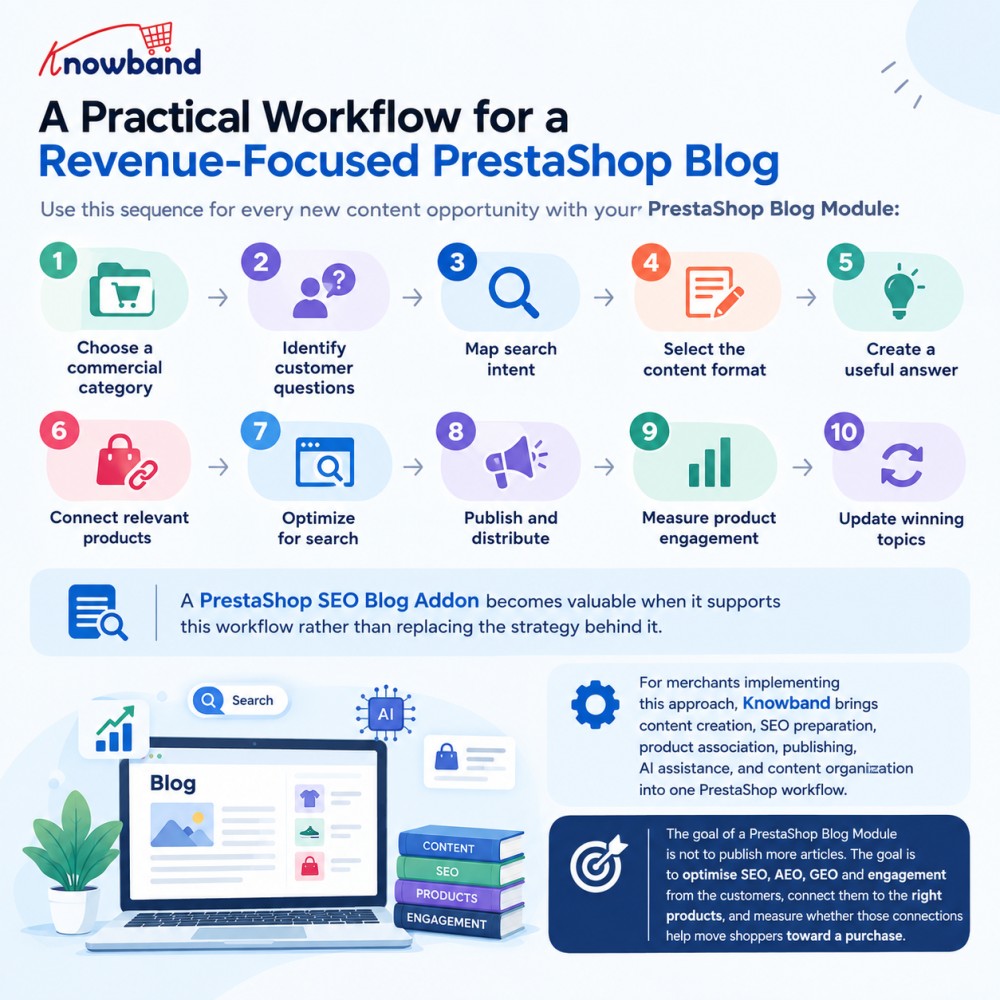
Un flusso di lavoro pratico per un blog PrestaShop orientato alla generazione di ricavi.
Utilizza questa sequenza per ogni nuova opportunità di contenuto con il tuo Modulo Blog PrestaShop:
A Componente aggiuntivo PrestaShop SEO Blog Diventa prezioso quando supporta questo flusso di lavoro anziché sostituire la strategia che ne è alla base.
Per i commercianti che adottano questo approccio, Knowband integra in un unico flusso di lavoro PrestaShop la creazione di contenuti, l’ottimizzazione SEO, l’associazione dei prodotti, la pubblicazione, l’assistenza tramite intelligenza artificiale e l’organizzazione dei contenuti.
Esplora Gestore del blog PrestaShop È disponibile anche su Prestashop Addons per vedere come questo flusso di lavoro di conversione dei contenuti in prodotti commerciali può essere implementato in un negozio PrestaShop.
Esplora questo tutorial per imparare come aggiungere blog al tuo sito web PrestaShop senza alcuna conoscenza di programmazione.
Bilanciare il tempo dedicato ai contenuti e il tempo dedicato alla gestione di un negozio eCommerce è difficile per molti commercianti. Con il nuovoGestore del blog PrestaShop Grazie a Knowband, il processo diventa più gestibile perché i commercianti possono pubblicare articoli, lavorare con l’intelligenza artificiale e gestire la SEO direttamente dal loro account PrestaShop.
Ciò rende lo sviluppo degno di essere esaminato da due punti di vista. Il primo è pratico: quanto lavoro sui contenuti possono gestire autonomamente gli amministratori del negozio? Il secondo punto è legato alla strategia. In quali ambiti l’IA può essere d’aiuto e in quali è necessario l’intervento umano?
Perché il blogging assistito dall’intelligenza artificiale è importante per i negozi PrestaShop
Ogni negozio online fornisce sul proprio sito web informazioni sufficienti sui prodotti, ma queste non sempre sono sufficienti a soddisfare le esigenze dei potenziali clienti che effettuano ricerche online per ottenere informazioni prima dell’acquisto.
Ad esempio, se una persona sta cercando una macchina da caffè, può digitare su Google domande relative a diversi aspetti come i metodi di preparazione, i consigli per la pulizia, le impostazioni di macinatura e così via. In questo modo, si presenta l’opportunità di preparare contenuti informativi pertinenti per attirare l’attenzione del cliente.
L’intelligenza artificiale potenzia la creazione di contenuti informativi, motivo per cui è stata molto apprezzata nel flusso di lavoro di creazione dei contenuti. Un recente studio condotto da Ahrefs ha dimostrato che il 74.2% delle 900,000 nuove pagine web in lingua inglese trovate nell’aprile 2025 erano state prodotte almeno in parte con l’aiuto dell’IA. La maggior parte di queste pagine non può essere considerata interamente scritta dall’IA, poiché si tratta di una combinazione di quest’ultima e di contenuti creati da esseri umani.
Tuttavia, ciò non significa che il ruolo umano sia stato completamente sostituito dall’IA. È possibile ottimizzare il processo lavorativo eliminando le fasi ripetitive e affidando alle persone la selezione degli argomenti, la competenza sul prodotto, la verifica dei fatti e la revisione finale.
Novità del nuovo Blog Manager di PrestaShop
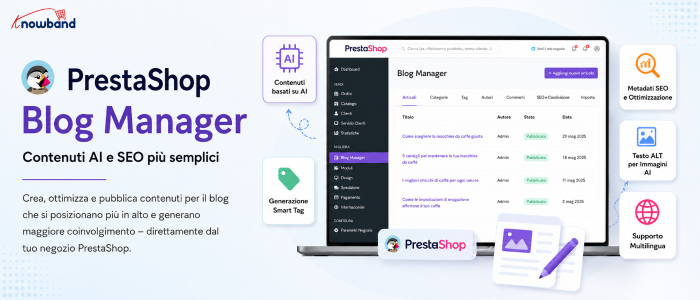
Migliori Gestore del blog PrestaShop È stata sviluppata come area blog all’interno del back office del negozio. Dopo aver installato il plugin, l’amministratore ha la possibilità di gestire post, categorie, tag, autori, commenti, immagini, impostazioni SEO e sitemap, configurazione dell’IA e importazione dei contenuti, tutto in un unico posto. Rivoluziona completamente il flusso di lavoro del team del negozio.
Non è necessario che il responsabile dei contenuti scriva l’articolo altrove e lo carichi manualmente su PrestaShop. I post possono essere creati, modificati, programmati, categorizzati e associati ai relativi prodotti nel negozio.
La funzionalità di intelligenza artificiale del modulo aggiunge un ulteriore livello a questo flusso di lavoro. Secondo il manuale utente, gli amministratori possono connettere ChatGPT di OpenAI o Google Gemini e utilizzare gli strumenti configurati dall’editor dei post. Il risultato non è tanto la sostituzione di uno scrittore, quanto piuttosto la riduzione del tempo necessario affinché un’idea si trasformi in una prima bozza utilizzabile.
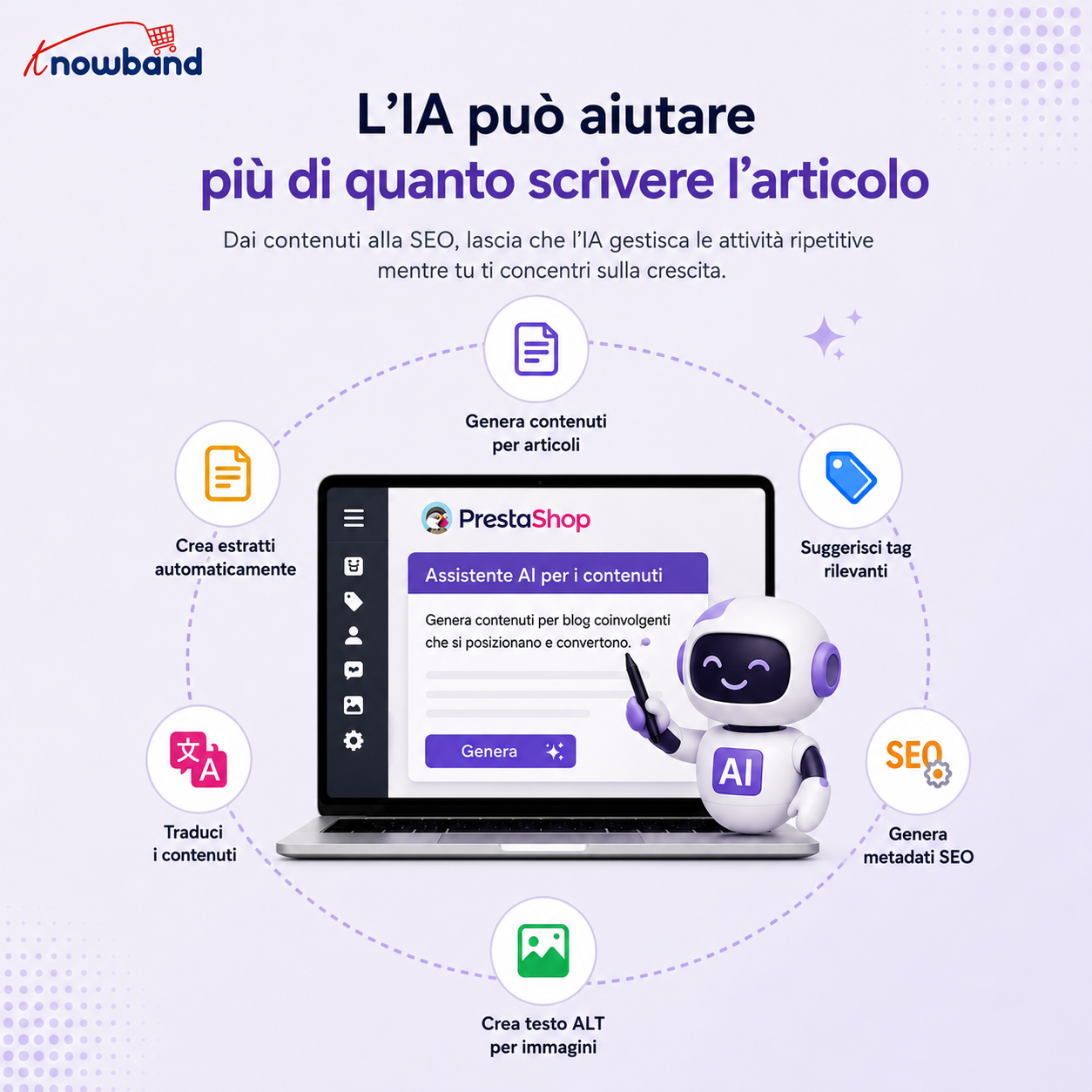
L’intelligenza artificiale può essere d’aiuto in molto più che nella scrittura di articoli.
Si tende a pensare che una funzionalità basata sull’intelligenza artificiale si limiti a generare un blocco di testo. In realtà, il flusso di lavoro disponibile è molto più ampio.
Una volta configurato un provider di IA, l’editor può fornire strumenti per:
Generazione del contenuto principale del post
Creazione di un estratto da contenuti esistenti
Tradurre contenuti in un’altra lingua
Suggerimenti di tag pertinenti
Generazione di metadati SEO
Creazione del testo ALT per l’immagine in evidenza
Queste funzionalità sono documentate nel manuale del modulo.
Questo è importante perché gran parte del lavoro necessario per pubblicare un articolo non consiste nella stesura dell’articolo stesso. Un autore deve comunque preparare l’estratto, i metadati, i tag, le informazioni sulle immagini e le versioni tradotte quando un negozio opera in più mercati. Automatizzare alcune di queste attività ripetitive può rendere un piccolo team di e-commerce più produttivo.
Allo stesso tempo, non bisogna considerare i metadati generati come automaticamente accurati. L’IA deve avere un contesto sufficiente per comprendere l’articolo, ma il team del negozio conosce meglio i propri prodotti, i clienti, la terminologia e le esigenze aziendali.
Come il modulo si integra nel flusso di lavoro del negozio esistente
L’utilizzo di una piattaforma di blogging separata funziona benissimo, ma aggiunge un ulteriore sistema da gestire. Ci sono problematiche come la migrazione dei contenuti, i ruoli degli utenti, la coerenza del design, i link dagli articoli ai prodotti e la mancanza di coordinamento operativo tra il blog e la piattaforma di e-commerce.
Migliori Modulo Blog PrestaShop Mantiene il flusso di lavoro di pubblicazione più vicino al catalogo. I post possono contenere link a prodotti correlati e il modulo può facoltativamente visualizzare i contenuti del blog sulle pagine dei prodotti.
Prendiamo ad esempio un negozio di articoli da giardinaggio. In un articolo su come preparare il prato per l’estate, si possono trattare argomenti come la preparazione del terreno, l’irrigazione, il taglio e la scelta degli attrezzi. I prodotti pertinenti possono quindi essere allegati all’articolo senza che ogni sezione diventi una pubblicità.
Questa relazione è particolarmente utile per l’e-commerce perché i contenuti informativi e le pagine commerciali hanno scopi diversi. L’articolo risponde alla domanda del cliente, mentre la pagina del prodotto gestisce la decisione di acquisto.
I controlli SEO fanno parte del processo di pubblicazione
L’integrazione dell’intelligenza artificiale in un blog non si traduce automaticamente in un’ottimizzazione per i motori di ricerca. Dipende dalla capacità dell’utente di soddisfare l’intento di ricerca, dalla corretta trattazione dell’argomento, dall’utilizzo di titoli di pagina efficaci e da un’esperienza di navigazione di qualità per il visitatore.
Nel modulo Knowband sono disponibili campi modificabili per URL SEO, titolo meta, descrizione e parole chiave a livello di singolo articolo. Anche le immagini in evidenza possono avere un testo ALT.
Ciò significa che l’ottimizzazione SEO non deve necessariamente avvenire dopo la pubblicazione come attività completamente separata. Un responsabile dei contenuti può occuparsi del meta titolo e della meta descrizione durante la preparazione dell’articolo. Lo stesso principio si applica a titoli e struttura. Un articolo lungo può utilizzare un indice generato automaticamente in base ai titoli H2 e H3, aiutando i lettori a navigare tra le sezioni di contenuto più ampie.
Gli strumenti di controllo SEO sono utili, ma non sostituiscono il giudizio degli esperti SEO. Un campo metadati compilato alla perfezione non può compensare un articolo che non risponde alla domanda effettiva dell’utente.
Cosa dice la ricerca attuale sull’IA in merito alle prestazioni della ricerca
Il crescente utilizzo dell’intelligenza artificiale ha generato una legittima preoccupazione tra i proprietari dei negozi online: i contenuti generati con l’ausilio dell’IA possono ottenere buoni risultati nei motori di ricerca?
La risposta alla domanda se l’intelligenza artificiale sostituirà gli esseri umani è molto più complessa di un semplice “sì” o “no”. Nel 2026, Semrush ha analizzato 42,000 post di blog classificati per 20,000 parole chiave. Secondo i risultati, solo il 9% dei post scritti interamente dall’IA si trovava in prima posizione, rispetto all’80% di quelli scritti da esseri umani. Lo studio ha mostrato che il 64% dei professionisti SEO intervistati utilizzava un approccio ibrido, con l’ausilio sia dell’uomo che dell’IA.
Questi risultati indicano un approccio pratico per i team di e-commerce. L’intelligenza artificiale può contribuire alla velocità, ma l’articolo pubblicato deve offrire qualcosa in più di un semplice testo generato automaticamente. Potrebbe trattarsi di una conoscenza diretta del prodotto, di un’esperienza personale, di esempi originali, di informazioni specifiche del negozio, di commenti di esperti o di una spiegazione più chiara di un problema che i clienti si trovano effettivamente ad affrontare.
Ahrefs è giunta a una conclusione simile nelle sue ricerche e linee guida di processo: l’IA funziona al meglio quando supporta la ricerca, l’ideazione, la pianificazione e la stesura, mentre le persone aggiungono il pensiero originale che rende il contenuto utile.
Un flusso di lavoro migliore per utilizzare l’IA nel tuo blog PrestaShop
Il modo più semplice per usare in modo improprio l’IA è utilizzarla partendo da zero e pubblicando qualsiasi risultato venga restituito. Un flusso di lavoro più efficace inizia prima ancora di aprire lo strumento di IA.
Scegli l’argomento tra le domande dei tuoi clienti
Prima di acquistare, leggi recensioni, FAQ, risultati di ricerca e obiezioni. Ad esempio, un negozio online che vende purificatori d’aria potrebbe scoprire che i potenziali clienti chiedono se un determinato purificatore sia adatto a una camera da letto. Questa domanda può diventare oggetto di un articolo specifico, anziché del solito post generico sulla “qualità dell’aria in casa”.
Assegna all’IA un compito ben definito
L’intelligenza artificiale risulterà più utile se la richiesta avrà uno scopo chiaro. Invece di chiedere genericamente “un blog sui purificatori d’aria”, è meglio spiegare all’IA quale argomento specifico, pubblico di riferimento, prodotti correlati, aspetti chiave, tono e fatti imprescindibili devono essere trattati. L’IA potrà quindi contribuire a produrre una bozza funzionante, anziché decidere da zero l’intera strategia editoriale.
Esamina la bozza confrontandola con le conoscenze reali del negozio.
Verifica le specifiche, i nomi dei prodotti, le informazioni sulla compatibilità, le misure, le garanzie e le dichiarazioni. Un articolo generato automaticamente può sembrare convincente pur contenendo un piccolo errore tecnico. Questi errori sono particolarmente dannosi nell’e-commerce, perché i lettori potrebbero utilizzare le informazioni per prendere una decisione d’acquisto.
Ottimizza l’articolo prima della pubblicazione
Esamina l’URL, le intestazioni, i metadati, il testo ALT dell’immagine, i collegamenti e i prodotti correlati. Un buon Componente aggiuntivo per il blog di PrestaShop Queste attività di pubblicazione dovrebbero essere accessibili dallo stesso ambiente di amministrazione, anziché richiedere interventi tecnici separati.
Utilizzo dei dati dopo la pubblicazione
La pubblicazione è solo il punto intermedio. Una volta che gli articoli iniziano a ricevere visite, i team dei negozi dovrebbero analizzare quali argomenti attirano l’attenzione e se i visitatori intraprendono azioni utili in seguito.
Google Search Console può mostrare query di ricerca, clic, impressioni, pagine e altre dimensioni relative alle prestazioni di ricerca. Questi report aiutano a identificare gli articoli che compaiono per le ricerche pertinenti ma che potrebbero aver bisogno di titoli più efficaci o di contenuti più coerenti.
Un altro strumento di analisi ti aiuterà ad analizzare il comportamento dei visitatori una volta che raggiungono quelle pagine. Google Analytics 4 è utile per esaminare le attività sul sito e cosa fanno gli utenti quando atterrano su una pagina. Le due fonti di dati risolvono aspetti diversi dello stesso problema. I dati di ricerca spiegano come le persone trovano i contenuti. I dati di analisi aiutano a spiegare cosa succede dopo l’inizio della visita.
Per il proprietario di un negozio, questo può rivelare qualcosa di più prezioso del semplice traffico. Un articolo con un traffico organico modesto potrebbe attirare visitatori altamente interessati che poi proseguono sulle pagine dei prodotti, mentre un articolo con un traffico elevato potrebbe attirare persone con scarse intenzioni di acquisto.
Non lasciare che i contenuti del blog rallentino il negozio
L’aggiunta di contenuti comporta anche l’aggiunta di immagini, script, elementi incorporati e altri elementi della pagina. Una pagina di blog che contiene diverse immagini di grandi dimensioni o video incorporati può comportarsi in modo molto diverso da una semplice pagina di prodotto. Per questo motivo, le prestazioni dovrebbero essere verificate su articoli effettivamente pubblicati, anziché essere dedotte dalla homepage.
PageSpeed Insights può aiutare a identificare i problemi di prestazioni e fornisce informazioni sia di laboratorio che derivanti da utenti reali, laddove siano disponibili dati sul campo.
Analizza i Core Web Vitals nel contesto dell’analisi del tuo sito web, ma non trasformare questo processo in una ricerca della perfezione. Una pagina estremamente veloce con contenuti scadenti non soddisferà un utente proveniente da un motore di ricerca, e viceversa. Anche l’ottimizzazione delle immagini è importante. Con questo modulo, gli amministratori possono impostare le dimensioni delle immagini per articoli, categorie e autori e rigenerare le miniature in caso di modifiche alle dimensioni.
Organizza i contenuti generati dall’IA prima che diventino un caos.
L’intelligenza artificiale semplifica la creazione di bozze. Questo però crea un altro problema: avere troppe bozze e una direzione editoriale insufficiente. Definisci un ruolo chiaro per categorie e tag. Mantieni le categorie sufficientemente ampie da rimanere utili man mano che il blog cresce, mentre i tag possono descrivere argomenti più specifici.
Il modulo supporta categorie annidate, tag, profili autore, post programmati e post correlati. Un semplice calendario editoriale può quindi suddividere i contenuti in gruppi pratici come guide all’acquisto, informazioni sui prodotti, tutorial, informazioni di settore e argomenti stagionali.
Ecco dove un sistema basato sull’IA PrestaShop Blog Builder entra in gioco. Questo strumento gestirà l’infrastruttura del processo di pubblicazione, mentre la decisione su quali contenuti pubblicare sarà lasciata al team editoriale.
L’intelligenza artificiale deve migliorare il processo, ma non sostituire il redattore.
Misurare la produttività dell’IA in base alla velocità di creazione di 2,000 parole può sembrare allettante. Ma questo è il parametro di riferimento sbagliato. La domanda più utile è quanto tempo la tecnologia permetta di risparmiare tra l’individuazione di un buon argomento e la pubblicazione di un articolo realmente utile.
Secondo una ricerca di Semrush condotta nel 2026, il 70% degli specialisti SEO intervistati ha individuato nella velocità di creazione dei contenuti il principale vantaggio offerto dall’intelligenza artificiale, mentre solo il 19% ha affermato che l’IA contribuisca a migliorare la qualità dei contenuti. Questa discrepanza va riconosciuta. Una produzione più rapida ha valore solo se lo standard editoriale rimane elevato.
Per un commerciante PrestaShop, l’intelligenza artificiale può gestire le attività di scrittura ripetitive, mentre il team del negozio si occupa di fornire i dettagli che rendono un articolo interessante. Questo è particolarmente importante per i contenuti specifici dei prodotti, dove le informazioni generiche sono facili da generare, ma la competenza specifica e utile è più difficile da replicare.
Una guida pratica alla configurazione dei contenuti per i proprietari di negozi online.
Quando si utilizza per la prima volta un blog con l’ausilio dell’intelligenza artificiale, è fondamentale assicurarsi che il processo rimanga gestibile. Limitare il numero di temi a pochi argomenti correlati ai prodotti chiave della propria attività. Assegnare a ciascun articolo un chiaro intento di ricerca e un chiaro risultato per il lettore.
Quindi, struttura la pagina attorno a quello scopo:
Scegli un argomento specifico
Crea una scaletta utile
Genera o crea bozze di sezioni con l’intelligenza artificiale, ove opportuno.
Aggiungi competenze ed esempi specifici del negozio
Verifica ogni affermazione di fatto sul prodotto
Esamina i campi SEO
Aggiungi prodotti pertinenti e link contestuali
Ottimizzare le immagini
Pubblica o programma l’articolo
Monitora le sue prestazioni in termini di ricerca e coinvolgimento.
Migliori PrestaShop Blog Builder La funzionalità risulta più utile quando queste attività formano un flusso di lavoro ripetibile, piuttosto che una raccolta di compiti scollegati.
Dove il nuovo Blog Manager di PrestaShop fa la differenza
Il caso d’uso più calzante probabilmente non è quello di un commerciante che desidera centinaia di articoli generati automaticamente, bensì quello del team del negozio che sa già di aver bisogno di contenuti utili ma non vuole che la produzione di contenuti si trasformi in un progetto tecnico.
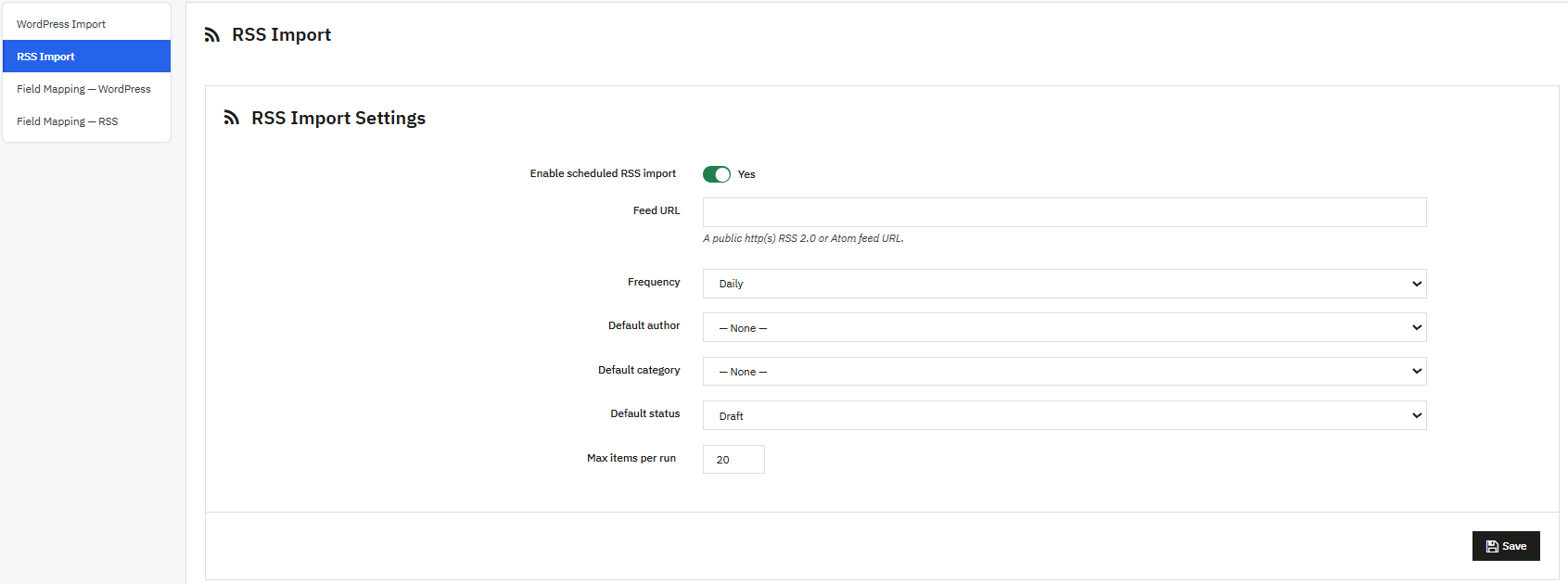
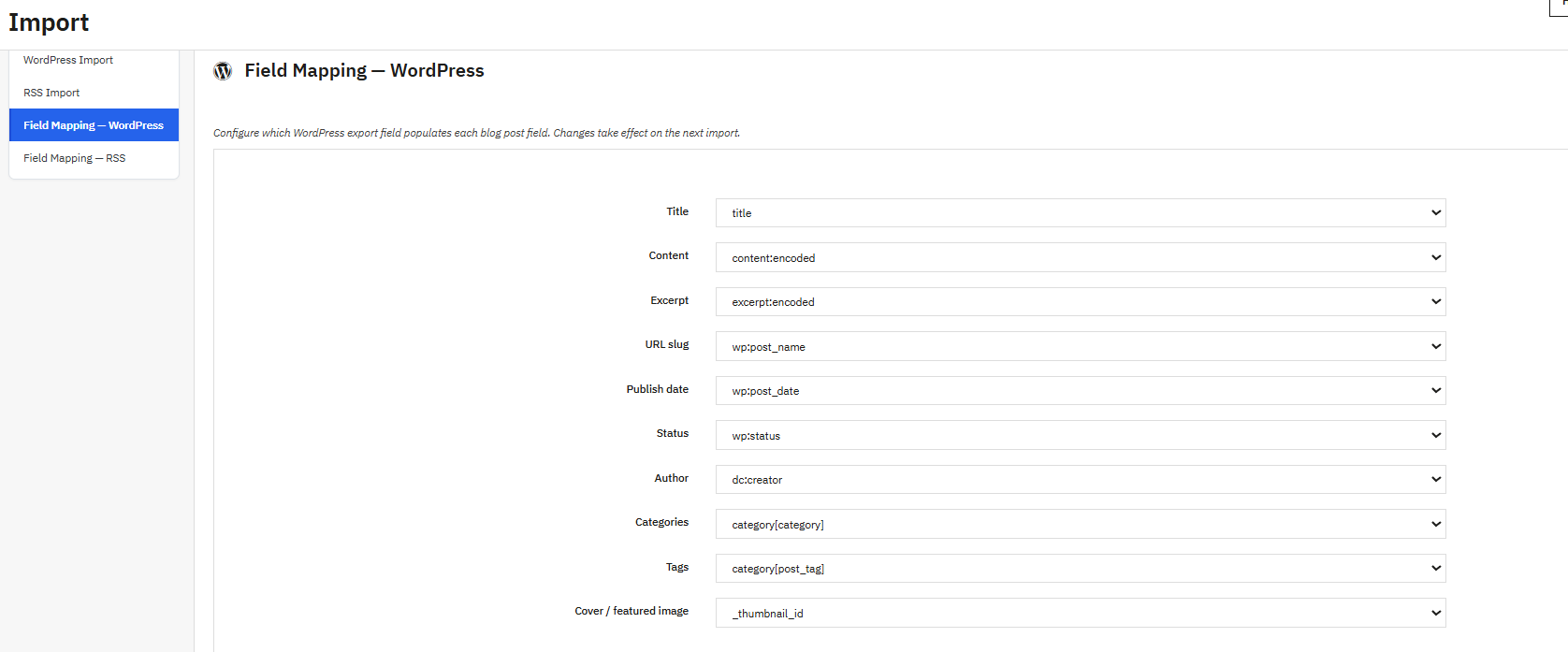
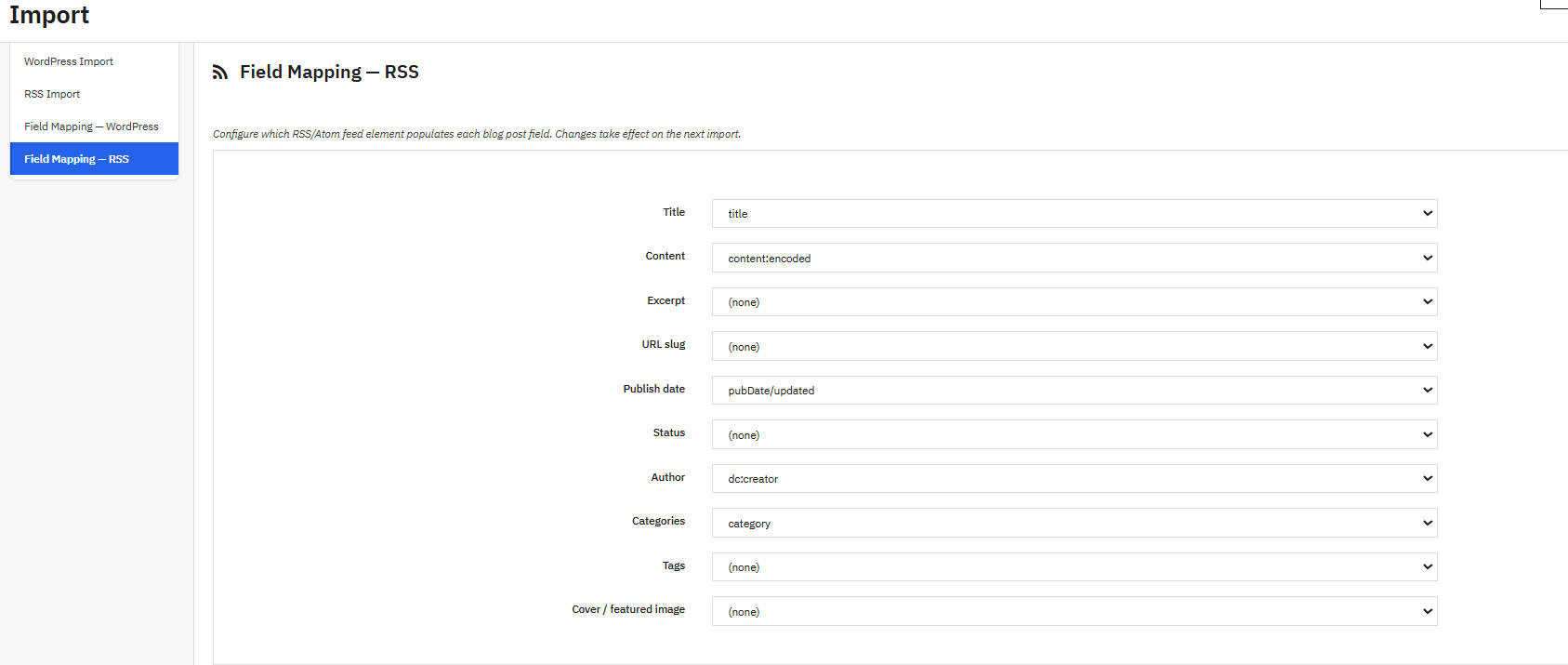
Grazie al modulo Knowband, la gestione amministrativa del blog può rimanere all’interno di PrestaShop. Gli strumenti basati sull’intelligenza artificiale supportano la scrittura e l’ottimizzazione, mentre il team del negozio mantiene il controllo su pubblicazione, struttura, metadati, collegamenti ai prodotti e approvazione finale. Questo flusso di lavoro lascia inoltre spazio ai contenuti esistenti. Il modulo supporta l’importazione da WordPress e RSS, il che può essere utile per i negozi che desiderano integrare un blog già avviato nel proprio ambiente PrestaShop.
Il risultato è una configurazione di pubblicazione più pratica per i team che desiderano creare un canale di contenuti senza dover gestire un sistema completamente separato.
In conclusione: utilizzare l’IA per creare contenuti migliori per il negozio, non solo per aumentarne la quantità.
Migliori Gestore del blog PrestaShop Integra diverse funzioni legate al blog: dalla scrittura di articoli all’ottimizzazione SEO, dalla gestione delle pubblicazioni al collegamento con i prodotti e all’utilizzo dell’intelligenza artificiale.
Ciò che conta davvero non è solo la capacità di generare articoli più velocemente. Ciò che rende utile un blog è la possibilità di utilizzarlo come piattaforma aggiuntiva per rispondere alle domande dei clienti e promuovere la gamma di prodotti.
Quando si tratta di utilizzare l’IA come tecnologia di supporto, ricordate che i contenuti generati sono solo l’inizio. Rivedeteli, apportate competenze specifiche relative ai vostri prodotti, ottimizzate la struttura, verificate le informazioni e osservate i risultati dopo la pubblicazione.
Per i commercianti che desiderano quel flusso di lavoro all’interno di PrestaShop, ilModulo Blog PrestaShop fornisce gli strumenti di pubblicazione e di intelligenza artificiale necessari per gestire il processo dal back office del negozio. Componente aggiuntivo per il blog di PrestaShop Può essere un’opzione pratica quando l’obiettivo è mantenere la creazione dei contenuti più vicina alle operazioni di e-commerce, anziché costruire un altro sistema di pubblicazione scollegato.
Prestashop Blog Manager è un modulo completo per blog di PrestaShop, sviluppato per i commercianti online che desiderano aggiungere un blog al proprio negozio. Invece di affidarsi a una piattaforma di blogging separata, è possibile pubblicare articoli, guide e notizie direttamente all’interno del negozio PrestaShop, collegando poi questi contenuti ai prodotti per un posizionamento SEO più efficace e un maggiore coinvolgimento. In altre parole, questo modulo per blog di PrestaShop funziona sia come strumento di pubblicazione che come modulo di content marketing, trasformando il vostro impegno nella scrittura in un reale valore commerciale.
Questo modulo completo per blog PrestaShop ti offre:
Gestione di blog con testo formattato, immagini in galleria, incorporamento di video o audio, campi SEO e link a prodotti correlati.
L’integrazione di categorie, tag flessibili e profili autore individuali consente di mantenere i contenuti ben organizzati, migliorando al contempo la visibilità sui motori di ricerca e la navigazione per l’utente.
Commenti dei lettori con moderazione, risposte, valutazioni a stelle, reazioni con emoji, “mi piace” e segnalibri, il tutto integrato in una suite di componenti aggiuntivi per l’interazione con il blog di PrestaShop.
Generazione di contenuti e traduzioni automatiche tramite intelligenza artificiale con ChatGPT o Google Gemini, che velocizzano la scrittura senza compromettere la qualità dei contenuti del blog.
Importa in blocco da esportazioni di WordPress e feed RSS o Atom, in modo che la migrazione di un blog esistente richieda pochi minuti anziché giorni.
Una sitemap XML, un feed RSS, URL intuitivi e funzionalità di compatibilità con il GDPR che mantengono il tuo blog conforme alle normative e facilmente indicizzabile dai motori di ricerca.
Supporto completo per più negozi e più lingue, poiché ogni impostazione può essere configurata per singolo negozio e per singola lingua.
Nel complesso, queste funzionalità rendono Prestashop Blog Manager uno dei più completi Componenti aggiuntivi per il blog di PrestaShop Disponibile su Prestashop Addons, sia che il tuo obiettivo sia la visibilità nei motori di ricerca, la creazione di una community o semplicemente far rimanere i clienti più a lungo sul tuo sito.
2. Installazione e disinstallazione
Carica il file zip dal Caricare Opzione nel modulo manager.
Nel Back Office, vai a Moduli > Gestore moduli, cerca “Blog di KB,” e fare clic su Installa.
Una volta completata l’installazione, vedrai il pulsante di configurazione sulla pagina.
Fai clic su Configura; ora verrai reindirizzato alla pagina delle impostazioni generali del modulo Blog di PrestaShop.
NOTA: ImportanteSe l’impostazione “Pulisci database alla disinstallazione” (che si trova in “Impostazioni generali”, quindi “Manutenzione”) è impostata su “Sì”, tutti i dati del blog, inclusi articoli, categorie e commenti, verranno eliminati definitivamente. Pertanto, lascia questa impostazione su “No” se prevedi di reinstallare il modulo in seguito e desideri conservare i tuoi contenuti.
In questa sezione imparerai come creare un blog e gestire i contenuti del tuo sito web. Questo modulo ti aiuterà anche a migliorare il posizionamento del tuo sito nei motori di ricerca.
Una volta installato, nella barra laterale del back office di PrestaShop compare una sezione dedicata al modulo Blog di Knowband. Questo è il centro di controllo del tuo modulo Blog per PrestaShop e include le seguenti sottosezioni:
Dashboard – Mostra il riepilogo degli indicatori chiave di prestazione (KPI) e il generatore di dati di esempio. Impostazioni generali – include tutta la configurazione globale per il modulo Messaggi –Tramite i post potrai creare e gestire articoli del blog. Categorie– Gestisci le categorie di post nidificate per i blog elencati Tags– Gestisci la tassonomia dei tag flat per blog Autori – Gestire i profili degli autori per i blog Tipo di immagine – Definire preset di dimensioni immagine denominati per i blog Commenti – Commenti moderati dei lettori Sliders – Gestisci le slide dello slider della home page Banners – Gestire i banner promozionali mirati a specifiche zone
Gestione SEO e Sitemap – Gestisce le impostazioni di Sitemap e RSS, oltre alla struttura degli URL AI – Configurare i provider di generazione di contenuti basati sull’IA Importa – Importa da WordPress o feed RSS
4. CRUSCOTTO
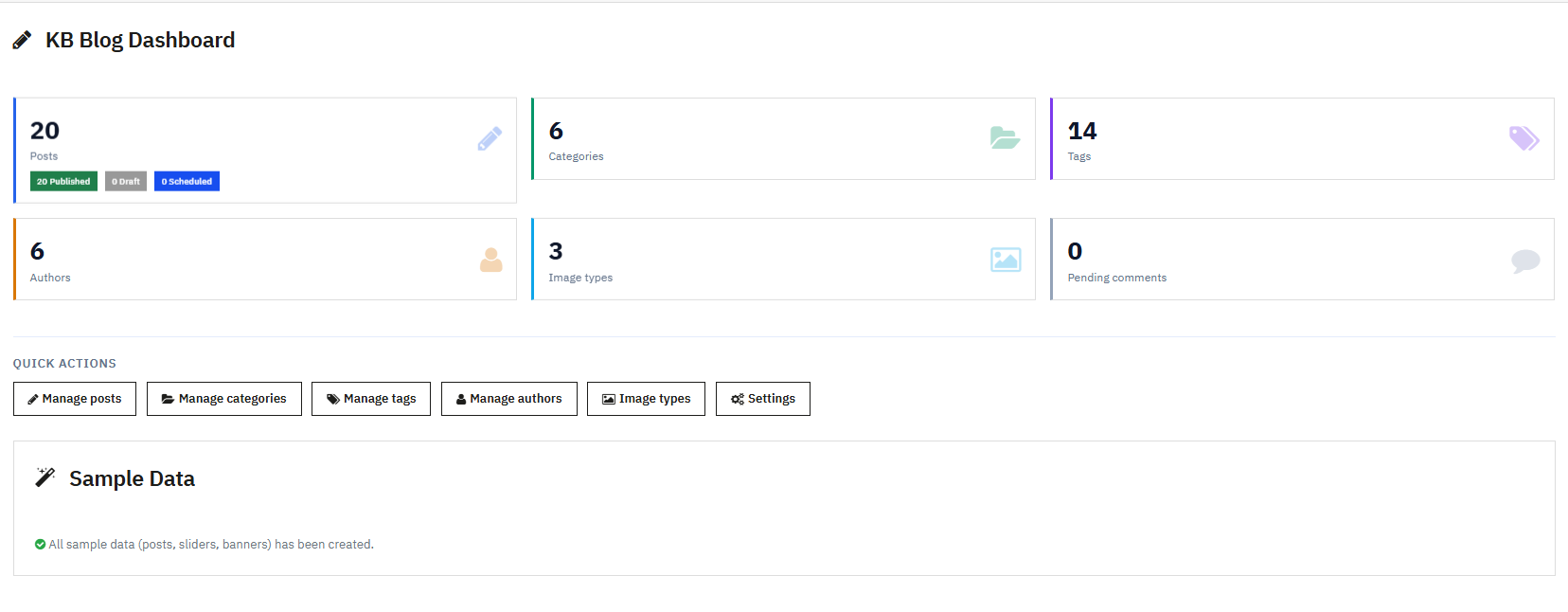
La dashboard è la prima schermata che vedi quando apri questo Modulo di gestione del blog PrestaShope ti offre una panoramica rapida delle prestazioni del tuo blog.
Schede KPI
Sei schede KPI riassumono i tuoi contenuti a colpo d’occhio. La scheda Post mostra il numero totale di post, suddivisi in sottocategorie Pubblicati, Bozze e Programmati. La scheda Categorie mostra il numero totale di categorie, mentre la scheda Tag mostra il numero totale di tag. La scheda Autori totalizza i profili degli autori, mentre la scheda Tipi di immagine totalizza i preset di dimensioni delle immagini configurati. Infine, la scheda Commenti in sospeso mostra quanti commenti sono ancora in attesa di moderazione ed evidenzia in rosso i commenti con un numero maggiore di zero, in modo che nulla passi inosservato.
Pulsanti di azione rapida
Ogni scheda KPI include un pulsante di collegamento diretto, come Gestisci post o Gestisci categorie, che consente di passare dalla panoramica all’azione con un solo clic, senza dover navigare tra i menu.
Generatore di dati di esempio
Se le sezioni Post, Slider o Banner sono ancora vuote, viene visualizzato il pulsante Crea dati di esempio. Utilizza questa funzione ogni volta che desideri esplorare il modulo prima di scrivere contenuti reali. Facendo clic su di esso, viene generato automaticamente un autore di esempio di nome Jane Doe, completo di biografia, tre categorie di esempio denominate Notizie e aggiornamenti, Suggerimenti e tutorial e Prodotti in evidenza, e sei tag di esempio: PrestaShop, E-commerce, Marketing, SEO, Design e Tutorial.
5. IMPOSTAZIONI GENERALI
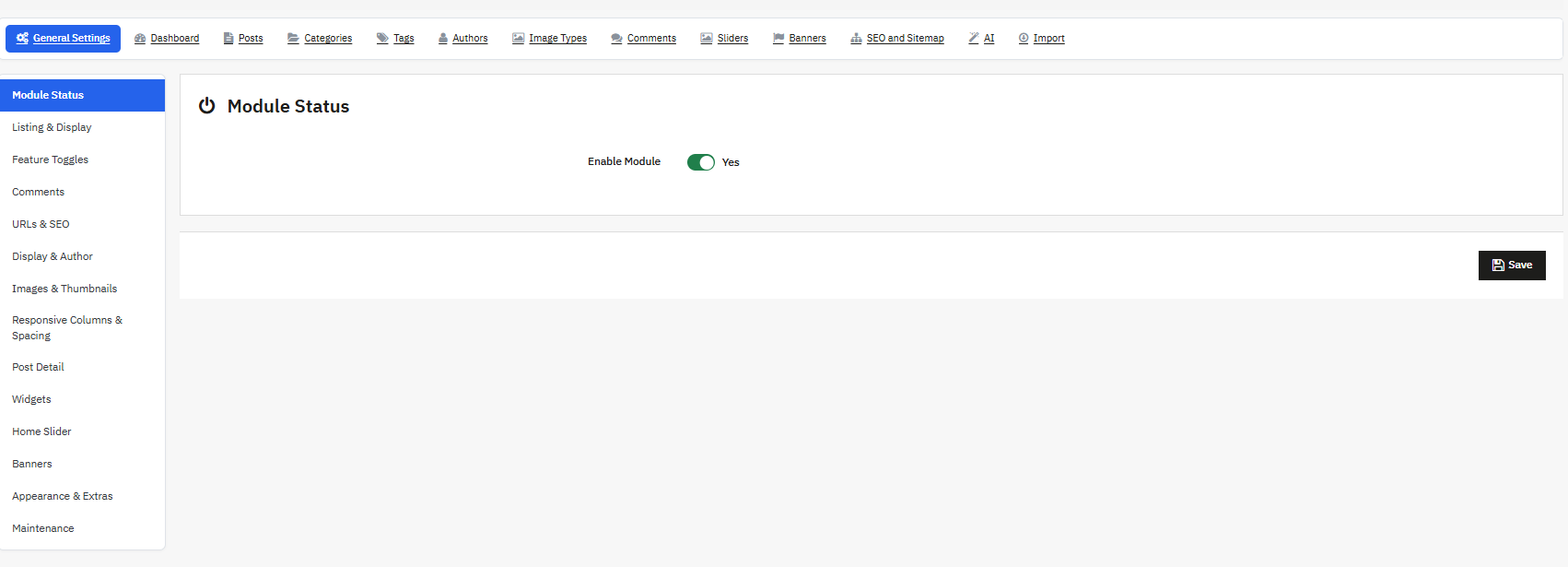
Per configurare il modulo PrestaShop Blog Manager, vai su KB Blog > Impostazioni generali. Tieni presente che le modifiche avranno effetto solo dopo aver cliccato sul pulsante Salva in fondo alla pagina. Tutti i campi delle Impostazioni generali fanno parte di un unico modulo, quindi anche se cambi scheda prima di salvare, cliccando su Salva in qualsiasi scheda le modifiche apportate verranno salvate in tutte le schede.
Stato del modulo
Quando è disabilitato, il blog è completamente nascosto dal negozio online, il che risulta utile durante le fasi di configurazione, test o manutenzione. Abilitalo per visualizzare tutte le funzionalità del modulo.
5.1 Elenco e visualizzazione
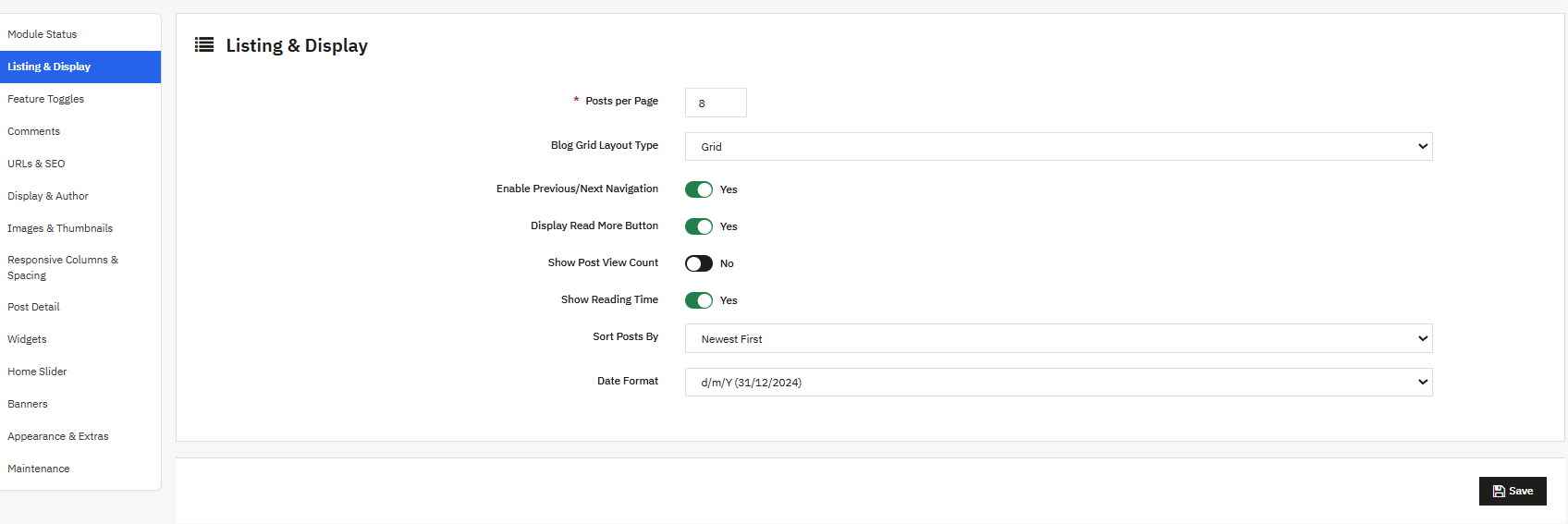
Questa sezione delle impostazioni definisce l’aspetto e il comportamento del layout del tuo componente aggiuntivo PrestaShop Responsive Blog per i visitatori.
Post per pagina Imposta il numero di post visualizzati in ogni pagina dell’elenco e il valore deve essere compreso tra uno e duecento, con dieci come valore predefinito.
Layout a griglia del blog Il tipo controlla il layout visivo dell’elenco dei post e puoi scegliere tra una griglia pulita, un semplice elenco o un layout a griglia in stile rivista, con la griglia selezionata come impostazione predefinita.
Abilita la navigazione precedente/successiva Aggiunge i link “Precedente” e “Successivo” alle pagine dei singoli articoli, consentendo ai lettori di continuare a navigare senza dover tornare all’elenco. Questa funzione è attiva per impostazione predefinita.
Visualizza il pulsante Leggi di più Mostra un pulsante “Leggi tutto” sulle cartoline negli annunci, il che tende a migliorare il tasso di clic ed è attivo per impostazione predefinita.
Mostra il numero di visualizzazioni del post mostra quante volte un post è stato visualizzato, aggiungendo un livello di prova sociale per gli articoli popolari e Mostra Visualizzazione del tempo di lettura Viene visualizzato un tempo di lettura stimato, in modo che i lettori possano decidere se iniziare subito a leggere o aggiungere l’articolo ai segnalibri per leggerlo in seguito; entrambe le opzioni sono abilitate di default.
Ordina i post per set L’ordinamento predefinito per ogni elenco di post, che offre le opzioni Dal più recente al più vecchio, Dal più vecchio al più recente, Più visualizzati, Titolo dalla A alla Z o Titolo dalla Z alla A, con Dal più recente al più vecchio come predefinito.
Infine, il formato della data Determina come vengono formattate le date sul sito web e puoi scegliere tra otto preset di date PHP, con il formato d/m/Y utilizzato come predefinito.
5.3 Interruttori delle funzioni
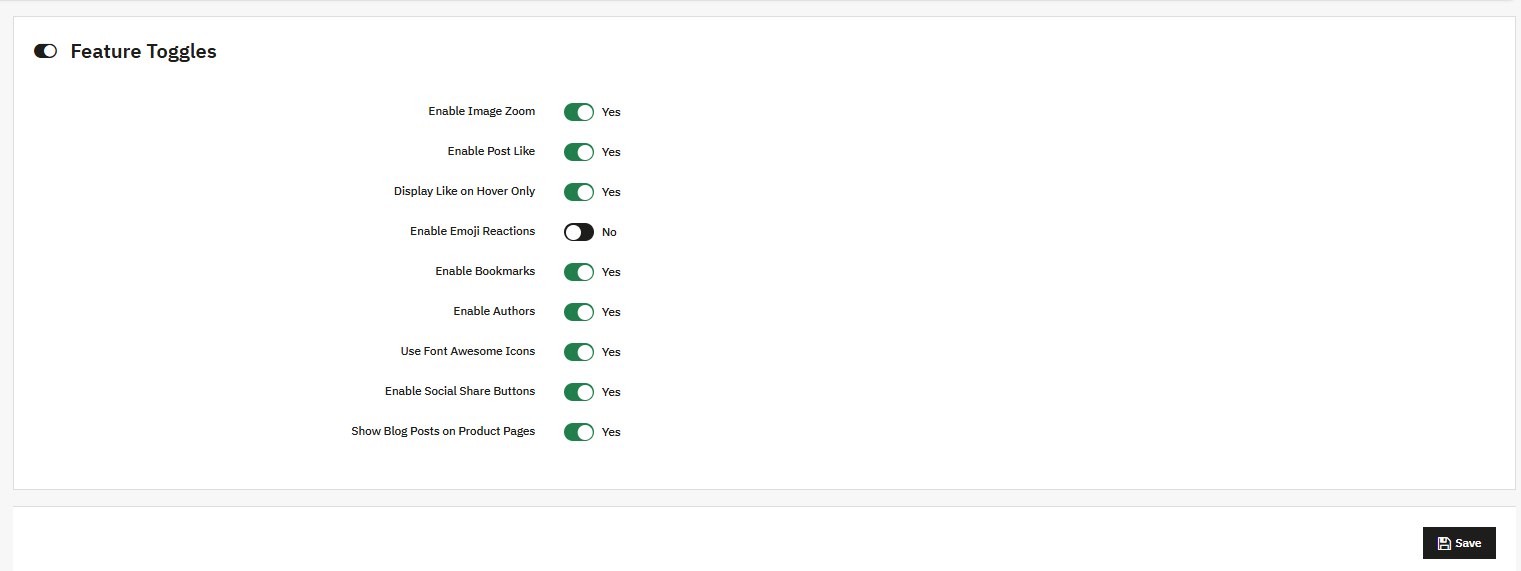
Il modulo blog di PrestaShop permette al proprietario del negozio di attivare l’interazione con gli utenti tramite le funzionalità blog disponibili sul frontend.
Abilita lo zoom dell’immagine Consente ai visitatori di ingrandire l’immagine in evidenza nella pagina dei dettagli del post. Un clic/passaggio del mouse attiva una sovrapposizione di zoom.
Abilita Mi piace al post : Mostra un pulsante “Mi piace”/cuore sui post, che i lettori cliccano per esprimere il proprio apprezzamento senza lasciare un commento.
Mostra come al passaggio del mouse : Mantiene nascosto il pulsante “Mi piace” finché un visitatore non passa il mouse sopra la cartolina. Si prega di notare che questa funzione richiede che “Mi piace al post” sia già abilitato; il pulsante viene visualizzato ma rimane nascosto finché non si passa il mouse sopra.
Abilita le reazioni emoji Aggiunge pulsanti di reazione emoji ai post.
Set di reazione Quando si abilita la reazione emoji, queste reazioni emoji vengono visualizzate. Il set di reazioni include Amore, Haha, Wow, Triste, Arrabbiato.
Segnalibri di autorizzazione Consente ai lettori di salvare i post per leggerli in seguito. Ora il proprietario del negozio può aggiungere una funzione di segnalibro al post, in modo che il lettore possa salvare il blog e leggerlo più tardi.
Autori di intrattenimento Mostra le informazioni sull’autore dei post e genera pagine con l’elenco degli autori.
Utilizza le icone di Font Awesome Questa funzionalità carica la libreria di icone Font Awesome, garantendo che le icone vengano visualizzate in modo coerente nell’interfaccia utente del blog.
Abilita i pulsanti di condivisione sui social Aggiunge i pulsanti di condivisione per Facebook, X/Twitter, LinkedIn, WhatsApp ed e-mail.
Mostra i post del blog sulle pagine dei prodotti. Visualizza un blocco di post del blog collegati nelle pagine dei prodotti. Questo mostra i post esplicitamente collegati a quel prodotto tramite la sezione Prodotti dell’editor di post. Ciò può contribuire a migliorare il posizionamento delle pagine dei prodotti.
Commenti
Questa scheda trasforma il modulo in un sistema di commenti completamente moderato, consentendoti di controllare come, quando e da chi vengono pubblicati i commenti sul tuo sito web.
Abilita commentiConsente ai lettori di lasciare commenti sui post tramite il sistema di commenti del tuo sito web. Quando è disattivato, il modulo dei commenti e l’intera discussione vengono nascosti dalla pagina principale del sito, permettendoti di fatto di disabilitare i commenti sul tuo sito.
Consenti i commenti degli ospitiConsente ai visitatori non autenticati di commentare, eliminando il requisito di accesso dal modulo di commento e abilitando i commenti anonimi. Ciò semplifica l’esperienza di navigazione e aumenta il coinvolgimento, permettendo alle persone di commentare senza effettuare l’accesso.
Accettazione automatica dei commentiDetermina se i commenti vengono pubblicati immediatamente o se vengono messi in attesa di revisione nella coda di moderazione. Quando questa opzione è disattivata, ogni nuovo commento viene inserito nella coda di moderazione, pertanto la pre-moderazione e l’approvazione dei commenti rimangono attive finché questa impostazione non viene modificata.
Abilita le risposte ai commentiConsente un livello di risposte annidate (commenti annidati), in modo che lettori e amministratori possano rispondere direttamente sotto un commento esistente utilizzando la funzione “Rispondi ai commenti”.
Valutazione a stelle disponibileAggiunge un campo di valutazione da 1 a 5 stelle al modulo dei commenti, trasformandolo in un semplice sistema di valutazione in cui il punteggio viene acquisito insieme al testo del commento.
Abilita reCAPTCHAProtegge il modulo dei commenti con Google reCAPTCHA v2 per la protezione dallo spam. Per funzionare, richiede una chiave del sito e una chiave segreta, e il widget reCAPTCHA è integrato direttamente nel modulo per contribuire a prevenire lo spam nei commenti.
Chiave del sito / Chiave segreta: Autentica il widget reCAPTCHA con il servizio di Google come parte della configurazione di reCAPTCHA v2 e vengono inserite una volta abilitato reCAPTCHA. Senza entrambe le chiavi, reCAPTCHA non può funzionare.
Notifica via email da parte dell’amministratore per i nuovi commenti.: Invia una notifica via email all’amministratore ogni volta che viene pubblicato un nuovo commento.
Indirizzo e-mail di notificaSpecifica l’indirizzo utilizzato per le impostazioni di notifica dei commenti e riceve le notifiche relative ai commenti; se lasciato vuoto, verrà utilizzato l’indirizzo email predefinito del negozio.
Sistema di commentoDetermina quale plugin per i commenti gestisce i commenti del negozio online, sostituendo di conseguenza il widget dei commenti visualizzato. Le opzioni disponibili sono Nativo, Disqus, Commenti di Facebook e Disabilitato, con Nativo impostato come predefinito, consentendoti di scegliere il sistema di commenti più adatto al tuo sito web.
Nome abbreviato di Disqus: Obbligatorio quando il sistema di commenti è impostato su Disqus; identifica il tuo sito Disqus come parte della configurazione del nome breve di Disqus.
ID app Facebook: Obbligatorio quando il sistema di commenti è impostato su Commenti di Facebook; autentica il widget del plugin per i commenti di Facebook.
Conteggio dei commenti su FacebookImposta il numero di commenti visualizzati inizialmente quando si utilizzano i commenti di Facebook, con un minimo di 1. Il numero predefinito di commenti è impostato su 5.
Schema di colori di FacebookImposta il tema visivo del widget di Facebook, con le modalità Chiaro o Scuro come valori disponibili e Chiaro come predefinito.
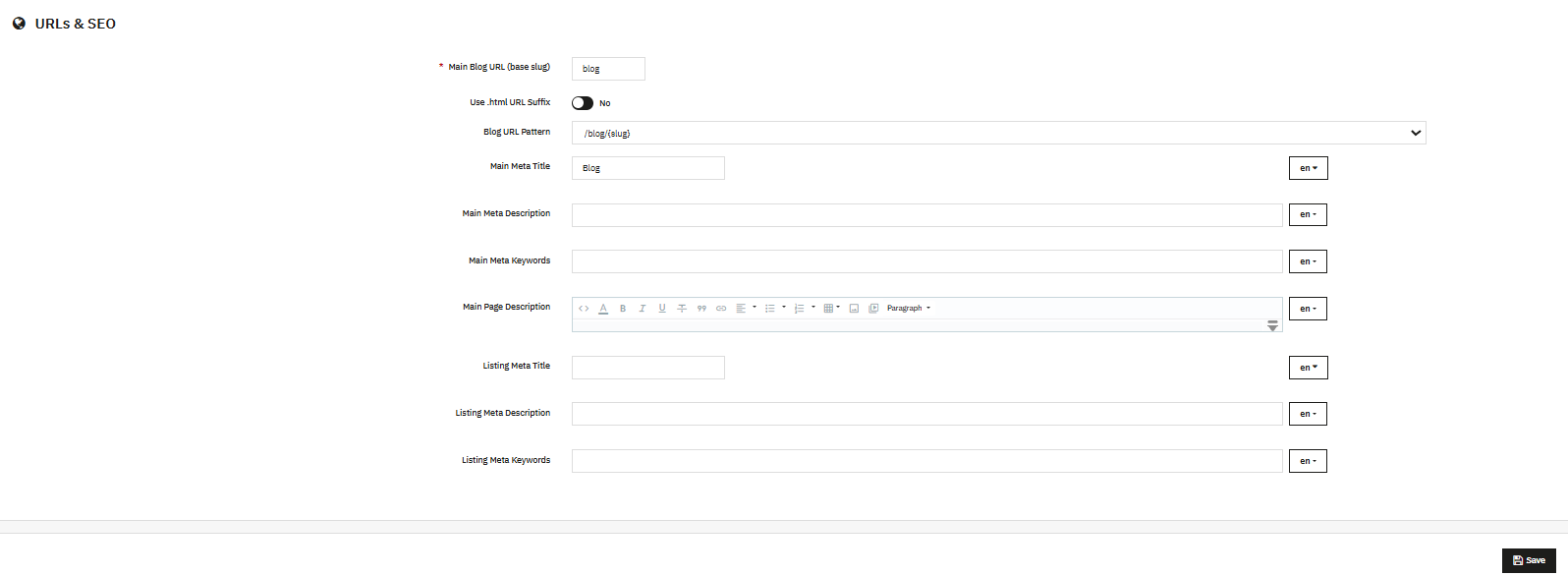
5.5 URL e meta SEO
Questa sezione “URL e meta tag SEO” controlla come gli URL del blog e i meta tag vengono visualizzati dai motori di ricerca ed è il cuore della configurazione SEO on-page del modulo.
URL del blog principaleImposta lo slug URL di base per il blog. Ad esempio, inserendo “blog” si ottiene yourdomain.com/blog. Sono accettati solo lettere, numeri e trattini. Valore predefinito: blog.
Utilizzare il suffisso URL .htmlAggiunge l’estensione .html a ogni URL del blog. Questo riscrive gli URL generati in modo che terminino con .html, per uno stile SEO tradizionale.
Modello URL del blogDetermina come vengono costruiti gli URL dei singoli post selezionando il modello di riscrittura applicato ai nuovi URL. Valori disponibili: /blog/{slug}, /blog/{category}/{slug} e /blog/{year}/{month}/{slug}. L’impostazione predefinita è il modello slug semplice.
Titolo principale meta / Descrizione principale meta / Parole chiave principali metaQuesti campi impostano i meta tag per la pagina principale dell’elenco del blog. Ciascuno è disponibile per lingua e viene visualizzato nella pagina sezione, che influenza il modo in cui la scheda del blog appare nei risultati di ricerca.
Descrizione della pagina principale: Un’introduzione in formato rich text alla tua strategia di contenuti, visualizzata nella pagina principale dell’elenco del blog sia per i lettori che per i motori di ricerca.
Meta titolo dell’inserzione / Meta descrizione dell’inserzione / Meta parole chiave dell’inserzioneQuesti applicano lo stesso concetto meta specificamente alle pagine di elenco di categorie, tag e autori. Ciascuno è disponibile per lingua e viene riutilizzato in modo coerente in tutte le pagine di tipo elenco.
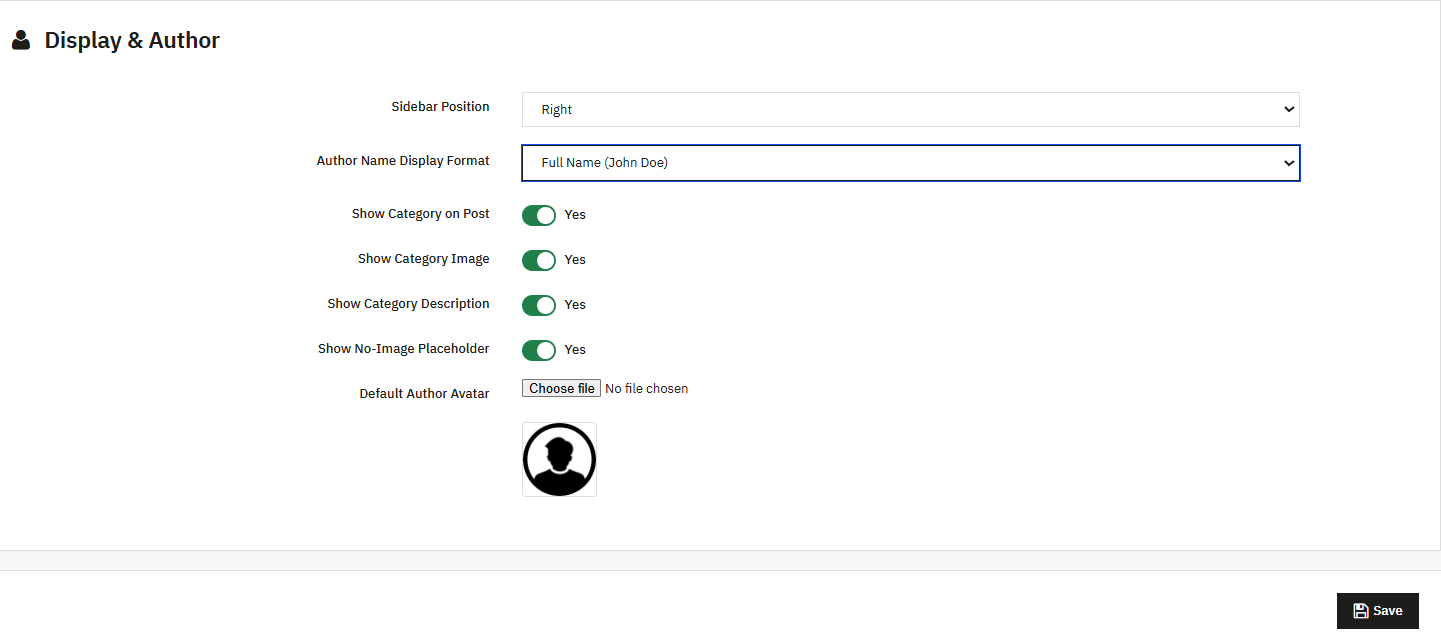
5.6 Visualizzazione e autore
Questa scheda controlla il layout della pagina e la presentazione dell’autore, offrendoti il pieno controllo su come i contenuti del tuo modulo blog di PrestaShop vengono visualizzati dai visitatori.
Posizione barra lateraleImposta la posizione in cui viene visualizzata la barra laterale del widget. Valori: Destra, Sinistra, Nessuno. Predefinito: Destra.
Formato di visualizzazione del nome dell’autore: Controlla come vengono visualizzati i nomi degli autori nel gestore del tuo blog. Valori: Nome completo, Solo nome, Cognome seguito da nome, Nome utente. Predefinito: Nome completo.
Mostra la categoria nel post: Mostra la categoria del post nelle schede e nelle pagine di dettaglio, aiutando i lettori e i motori di ricerca a comprendere la struttura dei contenuti.
Mostra l’immagine della categoriaMostra l’anteprima della categoria nelle pagine di elenco per un layout del blog più visivo e professionale.
Mostra la descrizione della categoriaMostra il testo descrittivo della categoria per fornire ai visitatori un contesto più ampio prima che clicchino sul link.
Mostra segnaposto senza immagineMostra un’immagine segnaposto quando un post o una categoria non ha un’immagine, impedendo la visualizzazione di un’icona di immagine non valida nella vetrina del negozio.
Avatar predefinito dell’autoreImposta un’immagine avatar di riserva da utilizzare quando un autore non ha un avatar personale. Formati accettati: JPG, PNG, GIF o WEBP, fino a 2 MB.
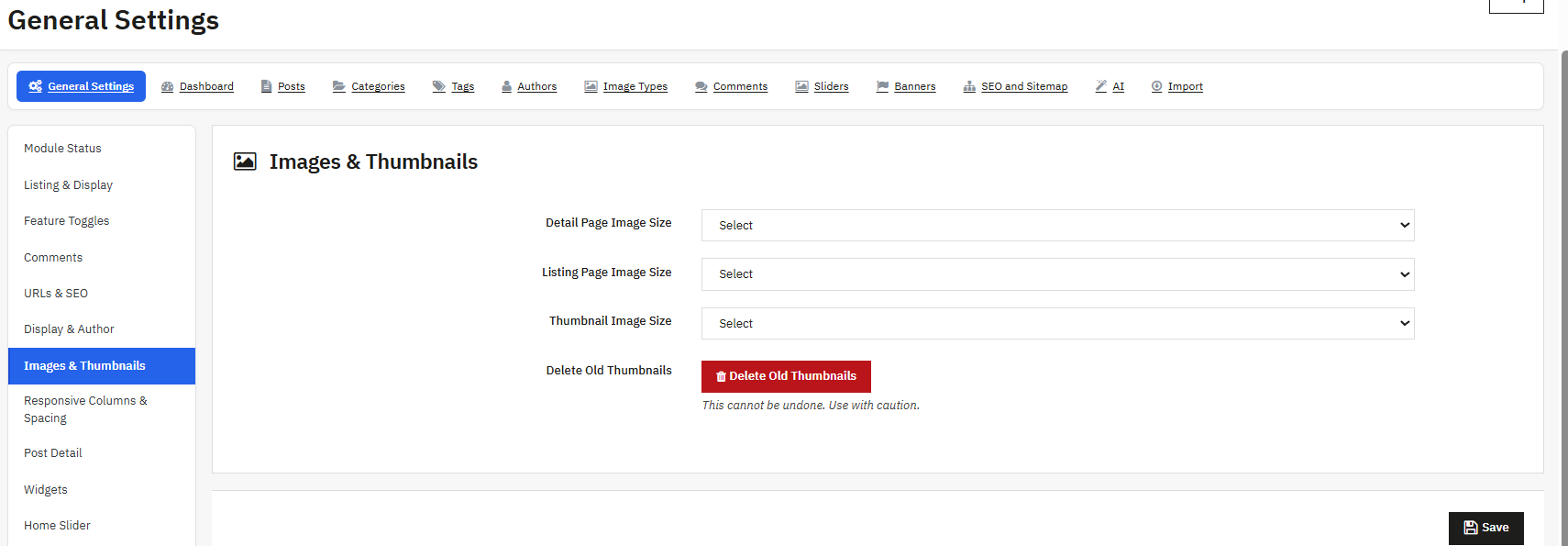
5.7 Immagini e miniature
Questa scheda controlla quali preset di dimensioni delle immagini vengono utilizzati e dove, e consente di rigenerare i file delle miniature in tutto il modulo del blog di PrestaShop.
Dimensioni dell’immagine della pagina dei dettagli: Seleziona il preset applicato all’immagine in evidenza nelle pagine dei dettagli del post. Viene popolato automaticamente in base ai tipi di immagine attivi (Sezione 10).
Dimensioni dell’immagine nella pagina dell’inserzione: Seleziona l’impostazione predefinita applicata alle cartoline negli elenchi.
Dimensioni dell’immagine in miniatura: Seleziona il preset applicato alle miniature di piccole dimensioni nei widget e nei post correlati.
Elimina le vecchie miniature (pulsante)Elimina tutti i file miniatura (JPG, PNG, WEBP) precedentemente rigenerati dalle directory delle immagini di post, categorie e autori. Utilizzare questa opzione prima di rigenerare le miniature con nuove dimensioni, in modo che non rimangano file obsoleti nel gestore del blog.
ConsiglioDopo aver creato o modificato i tipi di immagine e selezionato nuove dimensioni, utilizzare la funzione “Rigenera miniature” nella sezione Tipi di immagine (Sezione 10) per ricreare tutte le miniature di conseguenza.
5.8 Colonne e spaziatura reattive
Questa scheda consente di regolare con precisione il numero di cartoline visualizzate per riga in base alle dimensioni dello schermo, nonché la spaziatura tra di esse, garantendo che il modulo del blog abbia un aspetto impeccabile su qualsiasi dispositivo.
Dimensioni desktop grandi (≥1200px): Colonne predefinite 4, Spaziatura predefinita 20px.
Mobile (<768px): Colonne predefinite 1, Spaziatura predefinita 10px.
Ogni breakpoint ha un proprio valore di colonna e spaziatura indipendente, applicato tramite regole CSS Grid sul sito. Il numero minimo di colonne per riga in corrispondenza di ogni breakpoint è 1 e i valori di spaziatura non possono mai essere negativi. Di conseguenza, la griglia dei post si adatta automaticamente al variare delle dimensioni dello schermo del visitatore, mantenendo un layout responsivo coerente su tutti i dispositivi.
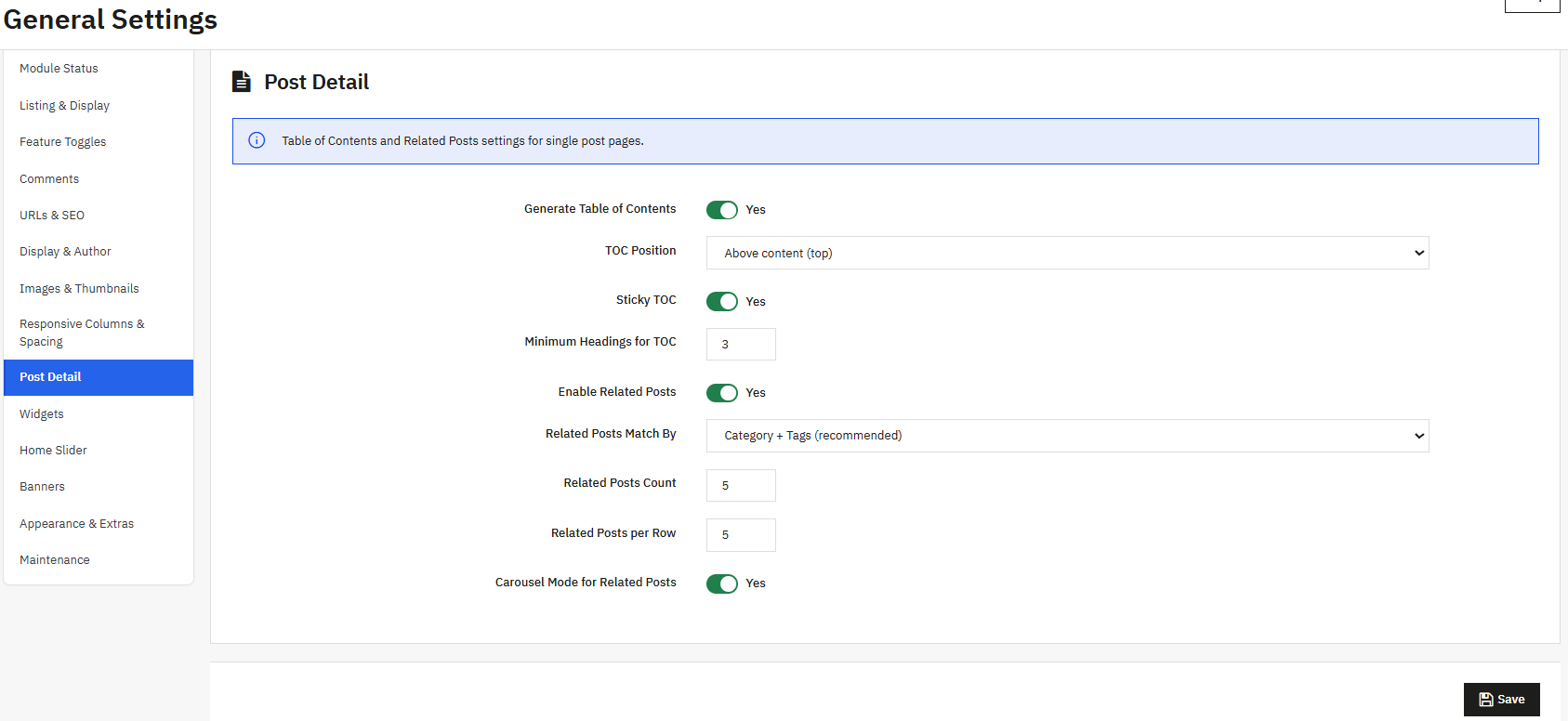
5.9 Impostazioni dei dettagli del post
Questa scheda controlla due gruppi di funzionalità correlate visualizzate nelle pagine dei singoli articoli: l’indice e gli articoli correlati, entrambi progettati per migliorare la leggibilità e il coinvolgimento degli utenti sul tuo blog.
5.9.1 Indice
Genera l’indiceCrea automaticamente un indice collegato a partire dai tag di intestazione (h2, h3) presenti nel contenuto del post. Consigliato per guide di ampio respiro, per migliorare la leggibilità e invogliare i lettori a rimanere più a lungo sulla pagina.
Posizione TOC: Imposta la posizione in cui viene inserito l’indice. Valori: In alto, A sinistra, A destra. Predefinito: In alto.
Sommario appiccicoso: Mantiene fisso l’indice mentre il lettore scorre la pagina. Valori: Attivato/Disattivato.
Intestazioni minime per l’indiceImposta il numero minimo di intestazioni che un articolo deve contenere prima che venga generato un indice, evitando che gli articoli brevi siano sovraccarichi di una struttura non necessaria. Valore predefinito: 3.
5.9.2 Articoli correlati
Post correlati abilitatiMostra una griglia di post correlati in fondo alla pagina dei dettagli di ogni post, mantenendo i visitatori coinvolti e riducendo la frequenza di rimbalzo.
Articoli correlati Corrispondenza per: Determina come vengono selezionati i post correlati. Valori: Solo categoria, Solo tag o Categoria e tag combinati. Predefinito: combinati.
Conteggio dei post correlatiImposta il numero totale di post correlati visualizzati. Valore predefinito: 3.
Articoli correlati per rigaImposta il numero di post correlati visualizzati per riga. Valore predefinito: 3.
Modalità carosello: Consente di visualizzare i post correlati a scorrimento come un carosello anziché in una griglia statica, conferendo un aspetto più dinamico al modulo blog di PrestaShop.
5.10 widget
Questa scheda configura la barra laterale e altri elementi costitutivi dell’area widget del tuo Modulo widget del blog PrestaShopCiascun widget può essere attivato o disattivato, personalizzato con un titolo e visualizzato o nascosto a seconda del dispositivo, ove necessario.
Widget Messaggi recenti: Elenca i post più recenti. I campi includono un interruttore per attivare/disattivare la visualizzazione, un titolo, un campo per il numero di post e i dispositivi (desktop, tablet, mobile), ognuno dei quali attivabile/disattivabile indipendentemente.
Widget Categorie: Elenca le categorie del blog. I campi includono un Titolo e un campo Numero massimo di categorie visualizzate, dove inserendo 0 vengono visualizzate tutte le categorie.
Widget dei tagVisualizza una nuvola di tag. I campi includono un titolo e un campo per il numero di tag visualizzati.
Widget Messaggi popolari: Elenca gli articoli più visualizzati. I campi includono un titolo e un campo per il numero.
Archivio dei widget: Elenca i link agli archivi mensili in un menu a tendina. I campi includono un titolo e un campo per il numero di mesi elencati.
Widget di ricerca: Mostra o nasconde una casella di ricerca del blog nella barra laterale. I campi includono un Titolo.
Blocco del blog a piè di paginaMostra un elenco compatto dei link recenti del blog nel piè di pagina del negozio online, offrendo ai tuoi articoli più recenti maggiore visibilità su tutto il sito.
Pagina iniziale Blog BlockMostra una sezione con gli articoli recenti nella home page del negozio. I campi includono un titolo e un numero di visualizzazioni. Questo blocco rispetta le stesse impostazioni dei dispositivi desktop, tablet e mobile degli altri widget.
5.11 Impostazioni del cursore Home
Questa scheda controlla il comportamento dello slider di immagini della home page, una delle caratteristiche visive più importanti tra le Componenti aggiuntivi per il blog di PrestaShop incluso in questo modulo. Il contenuto effettivo delle diapositive viene gestito separatamente nella sezione Slider (Sezione 12).
Abilita Home Slider: Attiva lo slider sulla home page del negozio.
Diapositive a riproduzione automatica: Avanza automaticamente le diapositive senza interazione da parte del visitatore. I valori possibili sono Attivato o Disattivato.
Intervallo di riproduzione automaticaImposta l’intervallo di tempo tra le transizioni tra le diapositive, misurato in millisecondi. Il valore minimo accettato è 1000 ms.
Mostra la navigazione a punti: Visualizza indicatori a punti cliccabili sotto il cursore.
Mostra la navigazione a frecce: Visualizza i pulsanti freccia sinistra e destra.
Pausa al passaggio del mouse: Interrompe la riproduzione automatica quando il cursore si trova sopra lo slider, dando ai lettori il tempo di leggere una diapositiva prima che passi alla successiva.
Effetto di transizioneImposta l’animazione utilizzata durante il passaggio tra le diapositive. I valori possibili sono Slide o Fade.
Navigazione miniature: Mostra piccole anteprime in miniatura sotto il cursore per una navigazione rapida.
Tema del dispositivo di scorrimentoImposta l’aspetto visivo generale del cursore. I valori disponibili sono Predefinito, Scuro e Riquadro.
5.12 banner
Questa scheda contiene l’interruttore principale per i banner di zona. Il contenuto dei singoli banner viene gestito separatamente nella sezione Banner (Sezione 13).
Abilita banner di zonaConsente di attivare o disattivare contemporaneamente tutti i banner promozionali visualizzati nelle diverse sezioni del blog. Questa opzione funge da interruttore principale, sovrapposto all’interruttore di attivazione/disattivazione di ciascun banner.
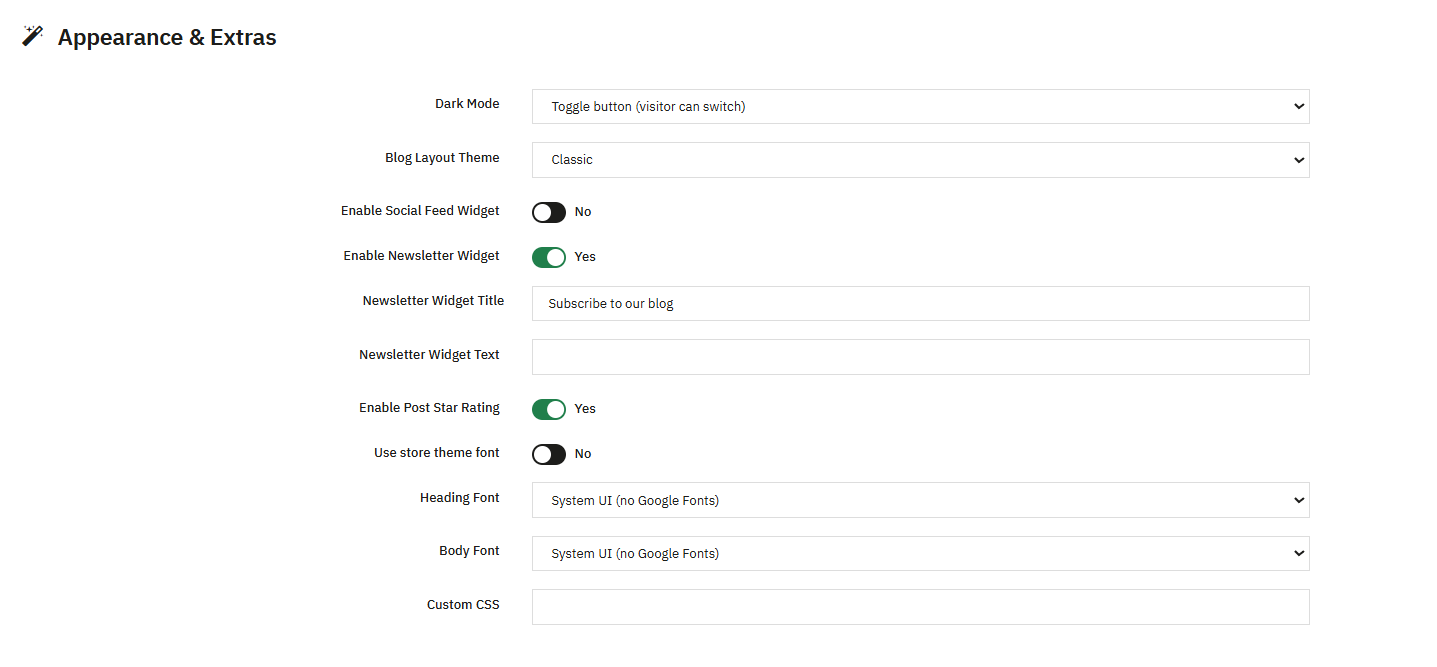
5.13 Aspetto e extra
Questa scheda tratta la personalizzazione generale dell’aspetto grafico e i widget aggiuntivi opzionali.
Modalità oscuraImposta il tema colore del blog. I valori disponibili sono Disattivato, Attivato e Automatico (a seconda del sistema) e un pulsante di attivazione/disattivazione che consente all’utente di cambiare la modalità.
Tema di layout per blogImposta il tema visivo predefinito per le pagine del blog. I valori disponibili sono Classico, Rivista, Minimal e Larghezza intera.
Abilita il widget del feed socialMostra un widget nella barra laterale che incorpora contenuti provenienti dai social media. Una volta abilitati, i campi includono l’URL della pagina Facebook e l’handle di Twitter/X, da inserire senza il simbolo @.
Abilita il widget della newsletterMostra un widget per l’iscrizione alla newsletter. Una volta abilitati, i campi includono il titolo e il testo del widget della newsletter.
Abilita la valutazione a stelle: Mostra un widget di valutazione a stelle nelle pagine dei dettagli del post, separato dalle valutazioni dei commenti.
Utilizza il carattere del tema del negozio: Consente al blog di utilizzare il font del tema PrestaShop anziché i Google Fonts sottostanti. Quando è disattivato, si attivano due selettori di font.
Carattere dell’intestazioneConsente di scegliere il carattere utilizzato per le intestazioni quando l’opzione “Usa carattere del tema del negozio” è disattivata, con 8 opzioni disponibili.
Carattere del corpoConsente di scegliere il carattere utilizzato per il testo del corpo quando l’opzione “Usa carattere del tema del negozio” è disattivata, con 8 opzioni disponibili.
CSS personalizzato: Un’area di testo per inserire regole CSS personalizzate in tutte le pagine del blog. and Le etichette vengono rimosse automaticamente per motivi di sicurezza.
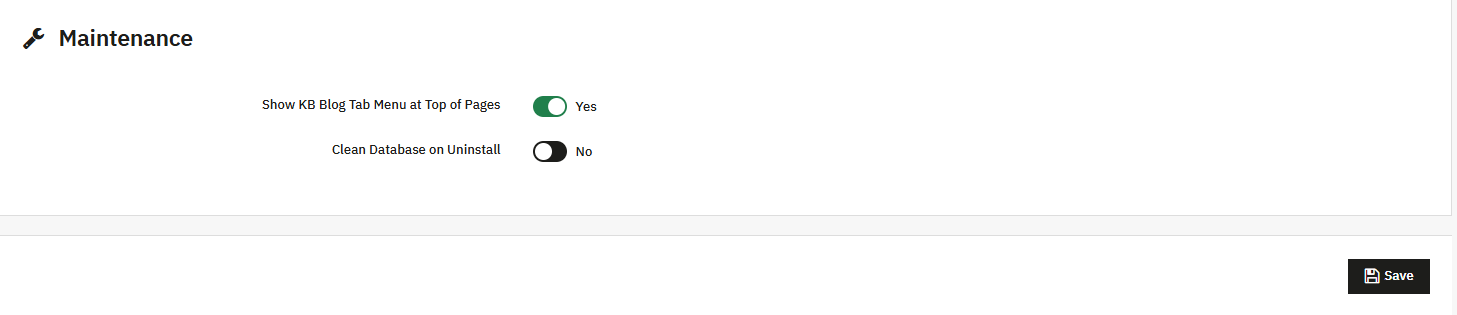
Manutenzione 5.14
Questa scheda illustra le opzioni di gestione amministrativa e le modalità di conservazione dei dati.
Mostra il menu della scheda Blog della Knowledge Base nella parte superiore delle pagine.: Visualizza la barra di navigazione rapida orizzontale nella parte superiore di ogni pagina di amministrazione del Blog della Knowledge Base.
Pulizia del database durante la disinstallazioneElimina tutte le tabelle del database di KB Blog nel momento in cui il modulo viene disinstallato. Questo elimina definitivamente tutti i dati del blog, inclusi post, categorie e commenti, al momento della disinstallazione. Usa questa impostazione con molta cautela e disattivala se intendi reinstallare il modulo in seguito e conservare i tuoi contenuti.
Una volta esaminati tutti i campi sopra indicati, fare clic Salva per applicare tutte le impostazioni nella pagina Impostazioni generali.
6. Come creare un blog in PrestaShop
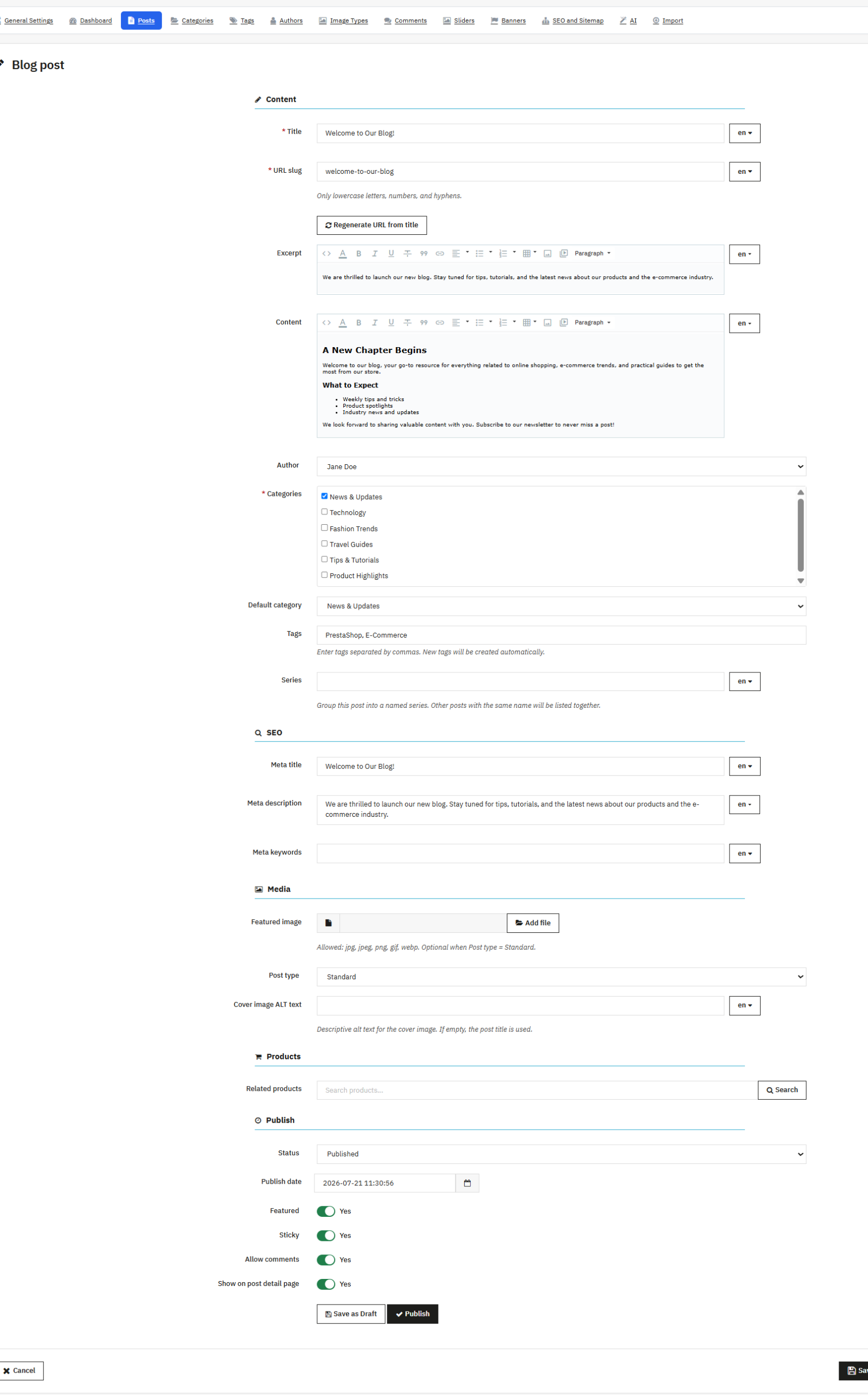
Per creare un blog in PrestaShop, vai a Modulo di gestione del blog PrestaShop Su Knowband, fai clic su Post. Ora avrai la possibilità di creare un blog facendo clic su Aggiungi, quindi procedi ad aggiungere informazioni come titolo del post, URL, contenuto, metadati ecc. Questa sezione ti guiderà attraverso tutte le funzionalità disponibili in Post.
6.1 Creazione o modifica di un post
La creazione di un post è suddivisa in cinque sezioni nel modulo Blog di PrestaShop.
6.1 Contenuto
TitoloTitolo del post, obbligatorio nella lingua predefinita e limitato a 255 caratteri.
Lumaca URL: Un pulsante “Rigenera URL dal titolo” consente di aggiornarlo in qualsiasi momento.
Estratto: Un riepilogo visualizzato nelle pagine dei risultati e nella sezione Articoli correlati.
Contenuti: Il corpo completo del post, scritto tramite un editor di testo avanzato. Una volta configurata l’IA (Sezione 15), all’interno di questo campo compaiono dei pulsanti per generare contenuti, generare un estratto o tradurre il post.
AutoreI proprietari dei negozi possono assegnare un post a un autore dalla propria lista di autori, oppure lasciare l’opzione “Nessuno” se non si desidera visualizzare alcun autore.
CategorieAssegna il post a una o più categorie tramite un selettore annidato. È necessario selezionare almeno una categoria.
Predefinito Categoria: Sceglie la categoria principale utilizzata per la generazione degli URL. Questa opzione è rilevante solo quando è selezionato il modello di URL basato su categorie (Sezione 5.5).
TagsQui puoi aggiungere i tag per il post del blog, che differenzieranno il tuo post all’interno del sito web che utilizza i post.
Campionati: Raggruppa un post in una serie di contenuti denominata “Fashion Basics” aiutando i lettori a leggere il post del blog in una serie, in questo modo questo modulo funziona anche come Modulo di marketing dei contenuti per PrestaShop strategia.
6.2.2 Come migliorare la SEO del blog in Prestashop
Meta TitleTitolo del risultato di ricerca del post, disponibile per lingua, con un pulsante Genera tramite IA.
Meta DescriptionRiepilogo dei risultati di ricerca del post, disponibile per lingua, con un pulsante “Genera” tramite IA.
Meta parole chiaveParole chiave target per il post, disponibili per ogni lingua, con un pulsante Genera tramite IA.
6.2.3 media
Post Tipo: Determina il formato multimediale del post. I valori possibili includono Standard, Video, Audio e Galleria.
Immagine in primo pianoImmagine principale del post, obbligatoria per il tipo Standard. I formati accettati includono JPG, JPEG, PNG, GIF e WEBP.
Testo ALT dell’immagine di copertinaSi consiglia di aggiungere il testo alternativo all’immagine di copertina, in quanto contribuisce al posizionamento del post del blog.
Video URL: Appare solo quando il tipo di post è Video e contiene l’URL sorgente del video incorporato.
URL audio: Appare solo quando il tipo di post è Audio e contiene l’URL sorgente per l’audio incorporato.
Galleria: Appare quando il tipo di post è Galleria e consente di caricare più immagini, trascinarle in qualsiasi ordine, eliminare singole immagini e impostarne una come immagine di copertina. La galleria viene visualizzata in una finestra a comparsa nella pagina dei dettagli del post.
6.2.4 Prodotti
Prodotti Correlati: Questo Prestashop Blog Manager è il miglior modulo per blog che aiuta anche nel marketing e nel cross-selling. Questo modulo ti consente di allegare prodotti PrestaShop al post, uno dei più preziosi Prodotti correlati a PrestaShop Blog Componenti aggiuntivi per generare traffico di cross-selling.
6.2.5 Pubblica
StatoImposta lo stato di pubblicazione del post. I valori possibili sono Bozza, Pubblicato e Programmato.
Data di pubblicazione: Registra quando un post pubblicato è diventato pubblico.
Data programmataImposta la data e l’ora future in cui un post programmato verrà pubblicato automaticamente. Questo parametro è obbligatorio quando lo stato è “Programmato”.
In Evidenza: Fissa o evidenzia il post.
Appiccicoso: Fissa il post in cima all’elenco.
Permetti commenti: Abilita o disabilita i commenti per questo specifico post, sovrascrivendo l’impostazione globale dei commenti del modulo.
Mostra nella pagina dei dettagli dell’articoloQuando disattivato, nasconde l’annuncio dal suo URL di dettaglio, anche se potrebbe comunque apparire negli elenchi.
Salva come bozza / Pubblica (pulsanti): Azioni rapide che salvano il post e impostano lo stato corrispondente con un solo clic.
7. Come gestire le categorie del blog
Accedere a Gestore del blog PrestaShop di Knowband > Categorie per organizzare i tuoi contenuti. Questa sezione copre tutto su come aggiungere categorie a un blog e gestirli su larga scala.
7.1 Esplorazione dell’elenco delle categorie
L’elenco mostra l’ID interno e il nome di ciascuna categoria, con azioni di massa che consentono di abilitare, disabilitare o eliminare gli elementi selezionati. Una categoria non può essere eliminata se contiene ancora sottocategorie, quindi è necessario rimuovere prima queste ultime.
7.2 Creazione o modifica di una categoria
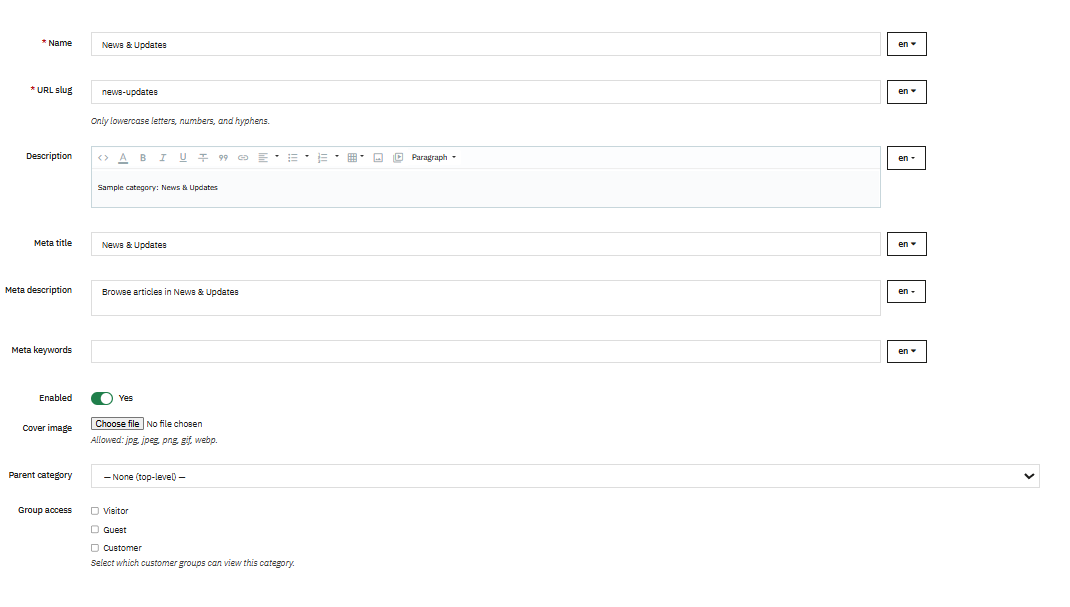
Se te lo stai chiedendo come aggiungere categorie a un blog Utilizzando questo modulo, questa guida utente copre tutti i campi necessari:
Nome: Il nome visualizzato della categoria.
Lumaca URL: L’identificatore URL-friendly della categoria, convalidato come riscrittura di link.
DescrizioneContenuto in formato RTF visualizzato nella pagina di elenco delle categorie.
Meta titolo / Meta descrizione / Meta parole chiave: I campi SEO per la pagina di elenco della categoria.
Gli utenti dell’app Smart Spaces con Google Wallet possono ora usufruire di accesso mobile contactless con qualsiasi lettore HID® Signo™ abilitato NFC.Consente di controllare la visibilità delle nuove categorie nel negozio online.
Immagine di copertina: Miniatura di una categoria. I formati accettati includono JPG, JPEG, PNG, GIF e WEBP.
Categoria principale: Imposta la posizione della categoria nella gerarchia. I riferimenti circolari, in cui una categoria diventa il proprio antenato, vengono bloccati automaticamente.
Accesso di gruppoConsente di selezionare i gruppi di clienti che possono visualizzare i post in questa categoria.
8. di giorno
Accedere a Blog di Knowband > Tag per gestire la tassonomia dei tag utilizzando questi Tag del blog PrestaShop Componenti aggiuntivi.
8.1 Esplorazione dell’elenco dei tag
L’elenco mostra l’ID interno di ciascun tag, il nome e una colonna “Post” che conta quanti post contengono quel tag.
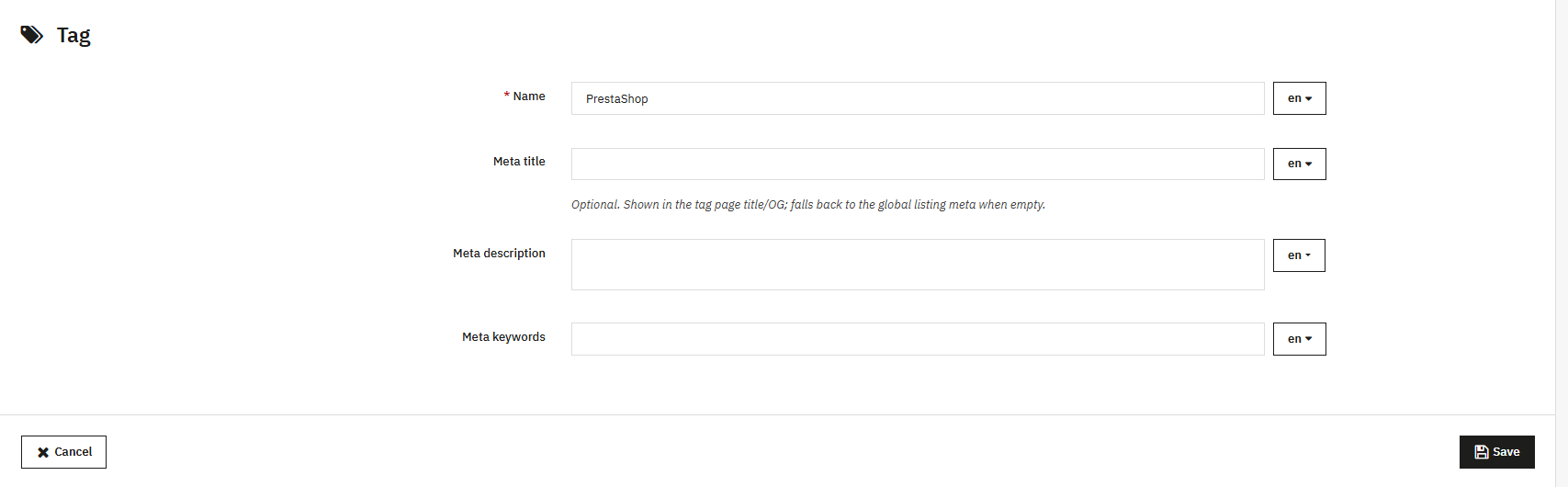
8.2 Creazione o modifica di un tag Da qui, puoi aggiungere il tag con dettagli come titolo del tag, meta descrizione, meta titolo e meta parole chiave. Inoltre, puoi anche aggiungere i tag dalla pagina di creazione del post. Lì troverai un’opzione per aggiungere i tag. Dopo l’aggiunta, questi tag verranno visualizzati singolarmente qui.
9. Autori
Accedere a Blog di PrestaShop > Autori per aggiungere profili multi-autore con collegamenti social utilizzando questo Modulo per blog multi-autore di PrestaShop.
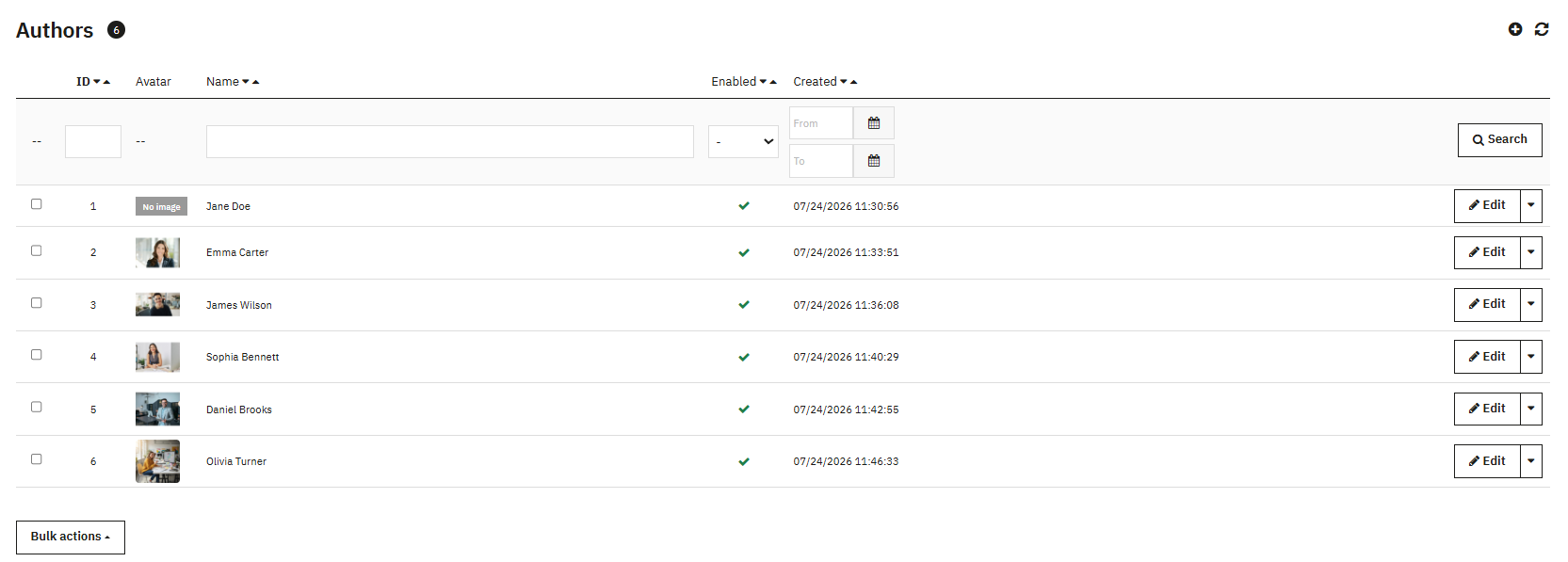
9.1 Consultazione dell’elenco degli autori
L’elenco mostra l’ID interno di ciascun autore, una piccola miniatura dell’avatar, il nome, un interruttore di attivazione/disattivazione e la data di creazione. Le azioni di massa consentono di abilitare, disabilitare o eliminare gli autori selezionati.
9.2 Come aggiungere l’autore a un blog
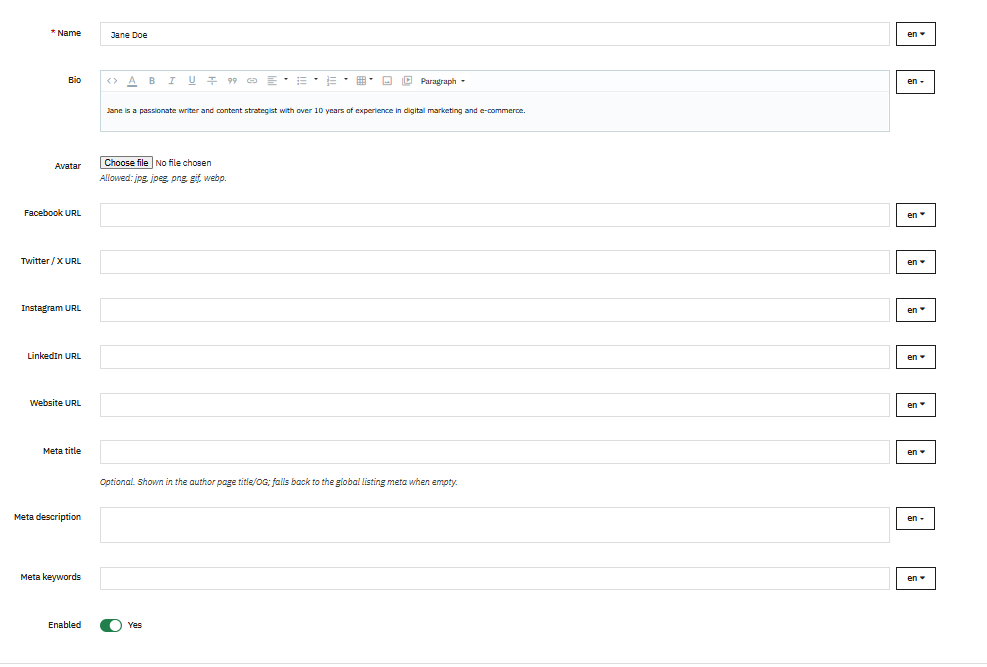
Come elemento centrale del Modulo Blog PrestaShopQuesto modulo supporta profili autore completi, il che contribuisce anche all’ottimizzazione per i motori di ricerca (SEO).
Nome: Nome visualizzato dell’autore, obbligatorio nella lingua predefinita.
BioBiografia dell’autore, visualizzata nella pagina dell’autore e, facoltativamente, nei post. Supporta il testo formattato.
Avatar: Foto profilo dell’autore. I formati accettati includono JPG, JPEG, PNG, GIF e WEBP, fino a 2 MB.
URL di Facebook / URL di Twitter/X / URL di Instagram / URL di LinkedIn / URL del sito webCiascuno rimanda al profilo social corrispondente.
Meta titolo / Meta descrizione / Meta parole chiave: I campi SEO per la pagina di elenco dell’autore.
Gli utenti dell’app Smart Spaces con Google Wallet possono ora usufruire di accesso mobile contactless con qualsiasi lettore HID® Signo™ abilitato NFC.: Controlla se l’autore appare o meno nella vetrina del negozio.
10. Tipi di immagine
Accedere a Gestore del blog Knowband > Tipo di immagine Per controllare la qualità e le prestazioni delle immagini in tutto il blog. I tipi di immagine definiscono preset di dimensioni denominati utilizzati per generare miniature per articoli, categorie e autori.
10.1 Esplorazione dell’elenco dei tipi di immagine
Ogni voce mostra il suo ID interno, il nome preimpostato (come blog_large), la larghezza e l’altezza di destinazione in pixel, l’entità a cui si applica (Post, Categoria o Autore) e un interruttore di attivazione/disattivazione. È disponibile una singola azione di massa, Elimina selezionati. Il modulo viene fornito di default con tre preset: blog_large ha dimensioni 800×600 per i Post, blog_medium ha dimensioni 400×300 per i Post e blog_thumb ha dimensioni 150×150 per i Post.
10.2 Creazione o modifica di un tipo di immagine
Nome: Un identificatore univoco per il preset, limitato a 64 caratteri. Si sconsiglia l’uso di spazi.
Larghezza / Altezza: Definisci le dimensioni di destinazione in pixel. Entrambi i valori devono essere numeri interi positivi.
Si applica a: Determina quale entità utilizza questa dimensione. I valori possibili includono Post, Categoria e Autore.
Gli utenti dell’app Smart Spaces con Google Wallet possono ora usufruire di accesso mobile contactless con qualsiasi lettore HID® Signo™ abilitato NFC.: Controlla se questa dimensione viene visualizzata nei menu a tendina Dimensioni immagine in Impostazioni.
10.3 Rigenerazione delle miniature
Rigenera miniature (pulsante): Avvia un processo in background che scorre tutte le immagini di post, categorie e autori, generando una copia ridimensionata per ogni tipo di immagine attiva corrispondente all’entità. Utilizza questa opzione ogni volta che aggiungi nuovi tipi di immagine o modifichi le dimensioni di quelle esistenti, in modo che le immagini rimangano nitide e dimensionate correttamente in tutto il blog.
11. Come abilitare i commenti del blog
Accedere a Blog di Knowband PrestaShop> Commenti per moderare i commenti dei lettori con questo Modulo commenti del blog PrestaShopI commenti vengono inviati dai lettori o dagli utenti sul sito, quindi questa sezione è dedicata esclusivamente alla moderazione. Non è possibile creare un commento direttamente dal Back Office.
11.1 Esplorazione dell’elenco dei commenti
Ogni riga mostra l’ID interno del commento, il post a cui appartiene (filtrabile), il nome dell’autore e l’email del commentatore (filtrabili) e un’anteprima del commento che rivela il testo completo al passaggio del mouse. Lo stato viene visualizzato come In sospeso, Approvato o Spam, con pulsanti di azione rapida integrati. Una colonna Valutazione mostra il punteggio in stelle assegnato, se abilitata; una colonna Rispondi contrassegna le risposte dell’amministratore e una colonna Data registra l’ora di invio. Il proprietario del negozio può filtrare per post, email o stato. Le azioni di massa consentono di approvare i selezionati, contrassegnarli come in sospeso, contrassegnarli come spam o eliminarli. Le azioni a livello di riga includono Visualizza, Rispondi ed Elimina.
11.1 Rispondere a un commento
Cliccando su “Rispondi” si apre un modulo con un unico campo di testo obbligatorio per la risposta. Inviandolo, viene creato un nuovo commento contrassegnato come risposta dell’amministratore, visualizzato in modo diverso sul sito. Se l’utente che ha lasciato il commento originale ha fornito un indirizzo email valido, riceverà un’email di notifica contenente la tua risposta.
12. Cursori
Accedere a Blog di Knowband PrestaShop > Slider per gestire lo slider della home page con questo Modulo slider per blog PrestaShopLo slider appare nella pagina iniziale del negozio una volta attivata l’opzione “Abilita slider home” nelle Impostazioni generali (Sezione 5.11).
12.1 Esplorazione dell’elenco dei cursori
Ogni diapositiva mostra il suo ID interno, un titolo con una piccola anteprima in miniatura, una colonna “Posizione” con funzione trascina e rilascia e un interruttore “Abilitato”. Le azioni di massa consentono di abilitare, disabilitare o eliminare gli elementi selezionati.
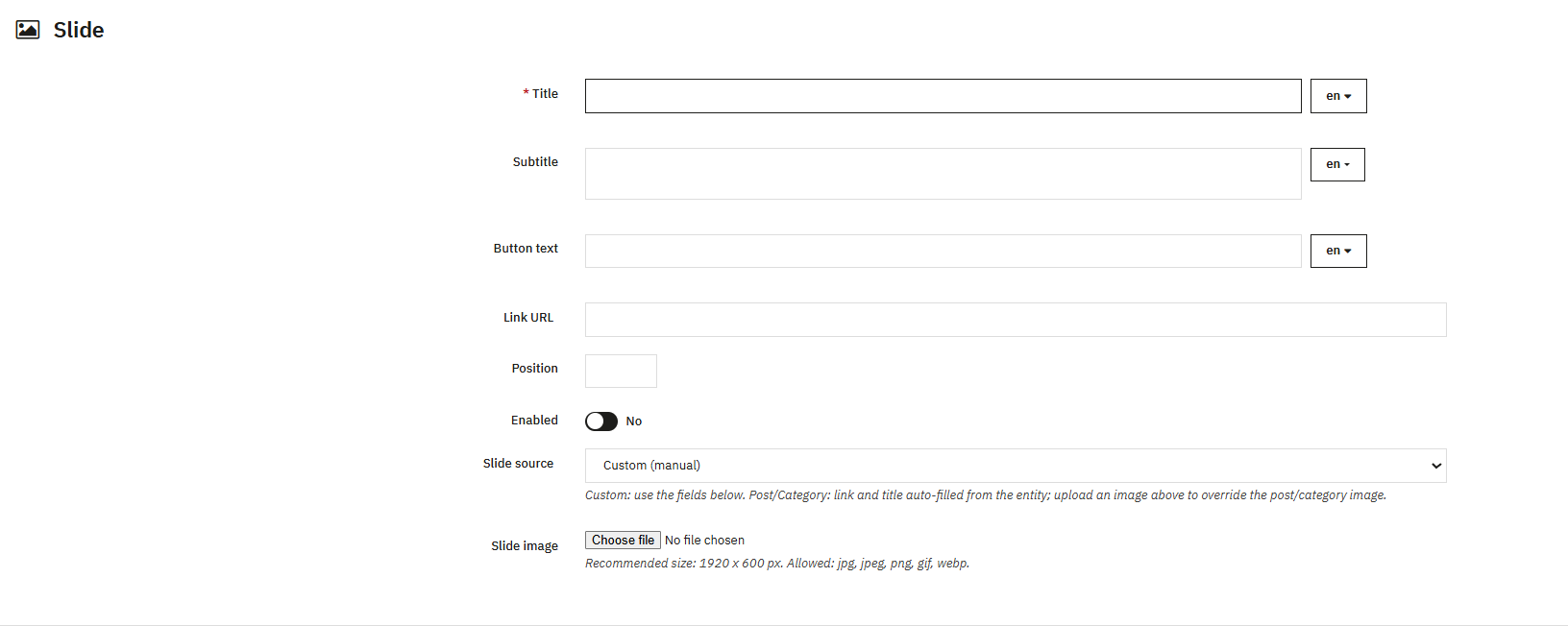
12.2 Creazione o modifica di una diapositiva
Titolo: Il titolo della diapositiva, visualizzato come sovrapposizione e obbligatorio nella lingua predefinita.
Sottotitolo: Aggiunge una seconda riga di testo sotto il titolo.
Testo pulsanteImposta l’etichetta per il pulsante di invito all’azione, ad esempio “Leggi di più”.
URL del collegamentoImposta la destinazione quando si fa clic sulla diapositiva o sul pulsante.
PosizioneImposta l’ordine di ordinamento numerico all’interno del cursore.
Gli utenti dell’app Smart Spaces con Google Wallet possono ora usufruire di accesso mobile contactless con qualsiasi lettore HID® Signo™ abilitato NFC.: Controlla se la diapositiva viene visualizzata o meno.
Fonte della diapositiva: Determina come viene popolato il contenuto della diapositiva. I valori includono Personalizzato, in cui si inseriscono i dati manualmente, Articolo del blog, che viene compilato automaticamente con il titolo, l’immagine e l’URL di un articolo selezionato, e Categoria del blog, che viene compilato automaticamente con la categoria selezionata. Scegliendo Articolo del blog o Categoria del blog viene visualizzato il campo di selezione corrispondente e consente di promuovere contenuti esistenti senza duplicare il lavoro.
Immagine diapositivaConsente di caricare un’immagine personalizzata per la diapositiva. Le dimensioni consigliate sono 1920×600 pixel e i formati accettati includono JPG, JPEG, PNG, GIF e WEBP.
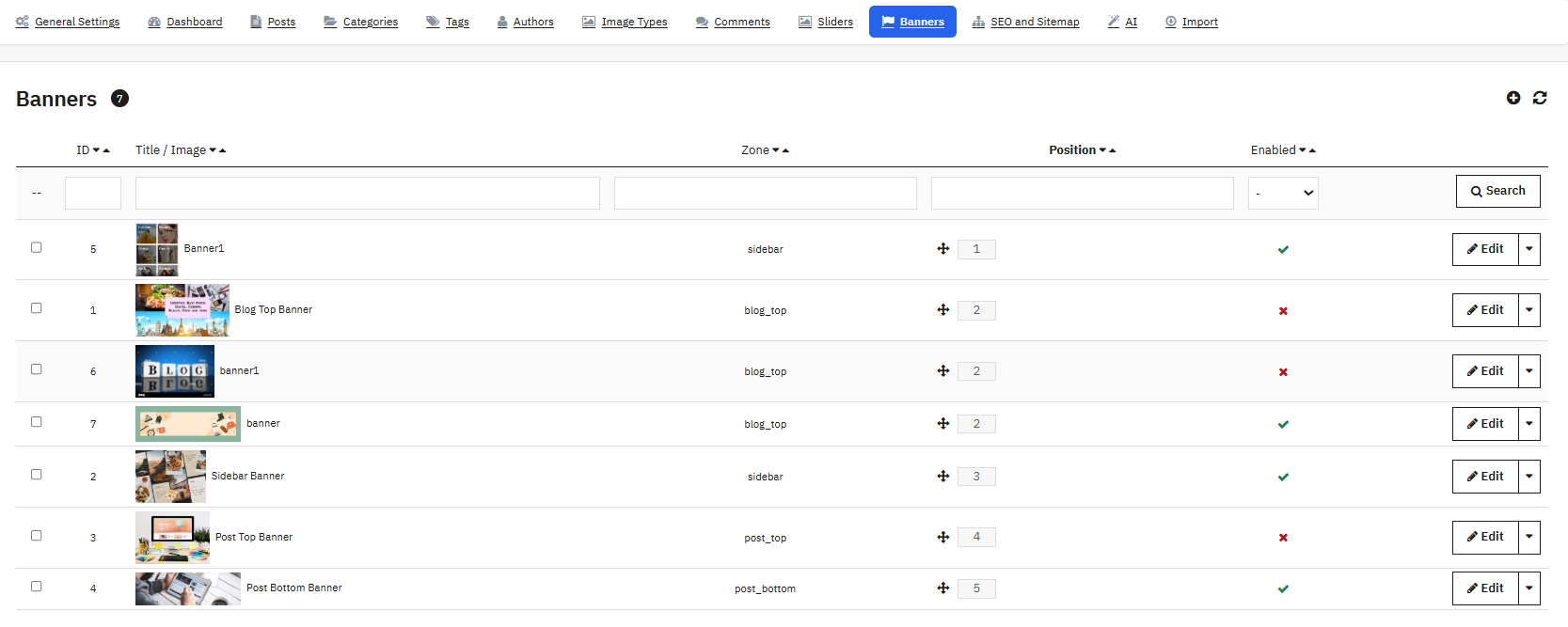
13. banner
Accedere a Blog KB > Banner per configurare i banner promozionali visualizzati in zone definite sulle pagine del blog utilizzando questi Componenti aggiuntivi per banner del blog PrestaShopI banner vengono visualizzati solo quando l’opzione “Abilita banner di zona” è attivata nelle Impostazioni generali (Sezione 5.12).
Sono disponibili cinque zone. Blog Top si trova sopra l’elenco principale del blog, Blog Bottom si trova sotto di esso, Sidebar si trova all’interno della barra laterale del blog, e Post Top e Post Bottom si trovano sopra e sotto il contenuto del post nelle pagine di dettaglio.
13.1 Esplorazione dell’elenco dei banner
Ogni banner mostra il suo ID interno, un titolo e un’immagine con una piccola miniatura, la zona che occupa, una posizione di trascinamento all’interno di tale zona e un interruttore di attivazione/disattivazione. Le azioni di massa consentono di attivare, disattivare o eliminare gli elementi selezionati.
13.2 Creazione o modifica di un banner
Titolo: Un’etichetta interna per il banner, non mostrata ai visitatori.
Testo alternativo all’immagineTesto alternativo per l’accessibilità dell’immagine del banner.
Zona: Determina la posizione di visualizzazione ed è obbligatorio. I valori possibili sono Blog Top, Blog Bottom, Sidebar, Post Top e Post Bottom.
URL del collegamentoImposta la direzione verso cui punta il banner quando viene cliccato.
PosizioneImposta l’ordinamento all’interno della zona selezionata.
Gli utenti dell’app Smart Spaces con Google Wallet possono ora usufruire di accesso mobile contactless con qualsiasi lettore HID® Signo™ abilitato NFC.: Controlla se il banner è attivo.
Data di inizio / Data di fine: Consente, facoltativamente, di visualizzare un banner solo all’interno di una finestra temporale definita, utile per promozioni a tempo limitato.
Immagine banner: L’immagine vera e propria. I formati accettati includono JPG, JPEG, PNG, GIF e WEBP.
Consiglio: Posizionare un banner nella zona Post Bottom può indirizzare i lettori coinvolti direttamente verso un prodotto o una promozione pertinente, un altro esempio di questi Componenti aggiuntivi per banner del blog PrestaShop svolgendo un doppio compito per le conversioni.
14. SEO e Sitemap
Spostarsi Knowband Blog di PrestaShop> SEO e Sitemap per perfezionare le impostazioni di indicizzazione del motore di ricerca come parte di questo Componenti aggiuntivi per blog SEO di PrestaShop on.
14.1 Impostazioni della mappa del sito
Abilita la mappa del sitoInclude i blog nella sitemap XML per i motori di ricerca.
Includi articoli / Includi categorie / Includi tag / Includi autori / Includi archiviI proprietari dei negozi possono scegliere o controllare se quel tipo di contenuto viene aggiunto alla mappa del sito.
Cambia frequenzaIndica la frequenza con cui la mappa del sito segnala le modifiche ai contenuti. I valori possibili sono Sempre, Ogni ora, Ogni giorno, Ogni settimana, Ogni mese, Ogni anno e Mai.
PrioritàImposta il valore di priorità della sitemap, su una scala da 0 a 1.
14.2 Impostazioni del feed RSS
Abilita il feed RSSGenera un feed RSS 2.0 standard per il blog, consentendo agli iscritti e agli aggregatori di contenuti di seguire automaticamente i nuovi post.
Clicchi Salva per applicare le impostazioni sopra indicate.
14.3 Pannello informativo
Dopo il salvataggio, viene visualizzato un pannello di sola lettura:
URL della mappa del sito: Uno per ogni lingua installata, seguendo uno schema del tipo yourdomain.com/blog/sitemap?lang=en.
URL dei feed RSS: Uno per ogni lingua installata.
Conteggio dei contenutiArticoli pubblicati, Categorie attive, Tag, Autori attivi, Mesi di archivio.
Ping Bing (pulsante): Invia un ping della sitemap direttamente al motore di ricerca di Bing. Google ha ritirato il ping diretto della sitemap nel 2023, quindi invia la tua sitemap tramite Google Search Console. Questo rende il Componenti aggiuntivi per blog SEO di PrestaShop Questo è particolarmente utile per i commercianti che gestiscono l’indicizzazione multi-motore.
15. Come utilizzare l’IA per scrivere articoli di blog
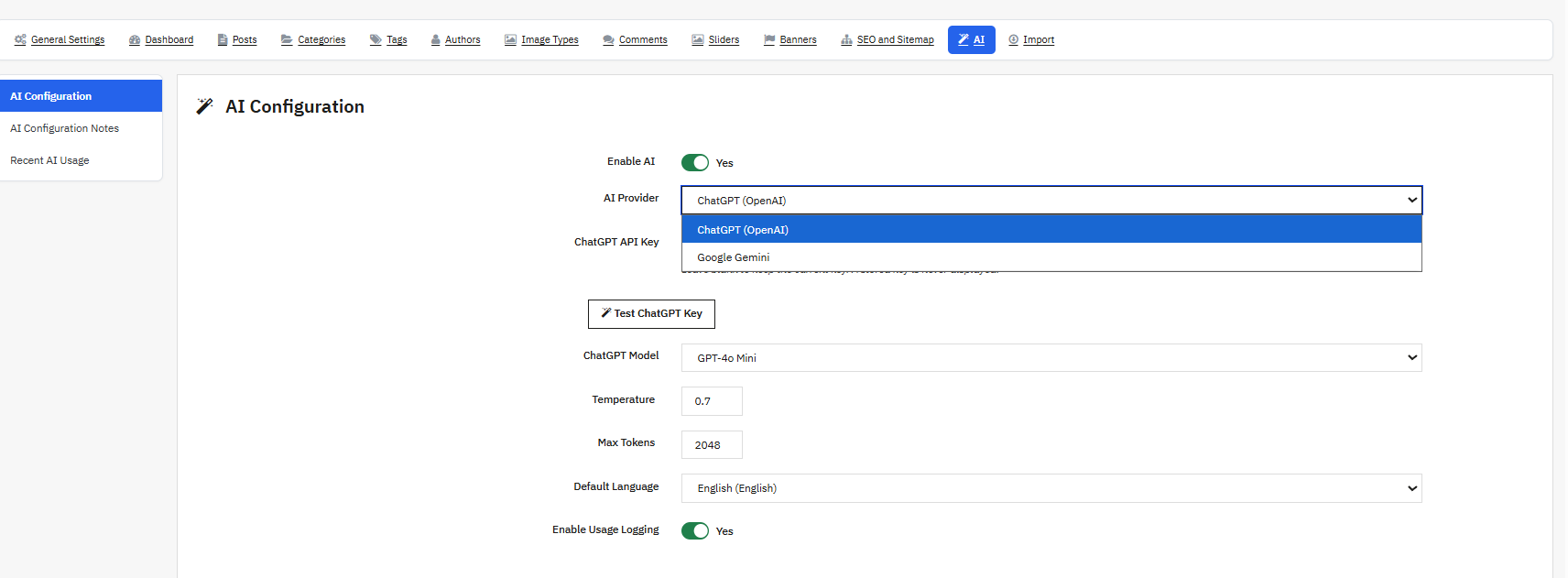
Accedere a Blog di Knowband Prestashop > IA per collegare il blog a ChatGPT di OpenAI o a Google Gemini come parte di questo Modulo blog PrestaShop AI, aiutandoti a scrivere contenuti per i post, estratti, metadati, testo ALT, tag e traduzioni direttamente dall’editor dei post.
Configurazione 15.1
Intelligenza artificialeInterruttore generale per tutte le funzionalità di intelligenza artificiale. I pulsanti relativi all’IA vengono visualizzati nell’editor dei post solo quando questo interruttore è attivo e dopo aver salvato una chiave API valida.
Fornitore di intelligenza artificiale: Sceglie quale servizio di intelligenza artificiale alimenta la generazione, tra ChatGPT (OpenAI) e Google Gemini.
Chiave API ChatGPT / Chiave API Gemini: Archivia le tue credenziali di provider in modo sicuro. Nessuna delle due viene mai visualizzata in chiaro dopo il salvataggio e un pulsante “Verifica chiave” ti consente di controllarle.
Modello ChatGPT: Seleziona il modello OpenAI da utilizzare, scegliendolo tra i modelli disponibili nel tuo account, con opzioni quali GPT-4o Mini, GPT-4o, GPT-4.1 Mini e GPT-4.1.
Modello GeminiConsente di scegliere il modello Gemini da utilizzare, tra cui Gemini 2.5 Flash, Gemini 2.5 Pro e Gemini Flash Lite.
La temperatura: Controlla il rapporto tra creatività e concentrazione negli output dell’IA, su una scala da 0 (completamente deterministico) a 2 (molto creativo).
Token massimiImposta la lunghezza massima delle risposte dell’IA, su una scala da 1 a 8192.
Lingua di defaultImposta la lingua in cui vengono prodotti i contenuti generati dall’IA, seguendo la lingua predefinita del tuo negozio, a meno che non venga modificata.
Abilita la registrazione dell’utilizzoRegistra ogni chiamata AI, inclusi provider, azione, numero di token, dipendente e stato di successo o fallimento, in una tabella di log. Nessun testo di prompt o chiave API viene mai memorizzato in tale log.
Clicchi Salva per applicare queste impostazioni.
15.2 Dove appaiono le funzionalità di IA nell’editor dei post
Una volta abilitata l’IA e salvata una chiave valida, questi pulsanti appaiono direttamente nel modulo del post come parte del Componenti aggiuntivi di contenuto basati sull’intelligenza artificiale per PrestaShop kit di strumenti:
Genera contenuto del post (campo Contenuto): Crea il corpo completo di un post del blog utilizzando il titolo e l’estratto come contesto.
Genera estratto (campo Contenuto)Riassume il contenuto esistente in un breve estratto.
Traduci in (Campo di contenuto, con selettore della lingua): Traduce il contenuto corrente in un’altra lingua.
Suggerisci tag (campo Tag)Suggerisce tag pertinenti in base al contenuto del post.
Genera Meta Title / Genera Meta Description / Genera Meta Keywords (sezione SEO)Scrivi versioni di ciascun campo ottimizzate per i motori di ricerca (SEO).
Genera testo ALT (Immagine in evidenza): Scrive automaticamente un testo alternativo descrittivo per l’immagine di copertina.
Alcuni degli Componenti aggiuntivi di contenuto basati sull’intelligenza artificiale per PrestaShop Queste funzionalità consentono ai commercianti di risparmiare molto tempo nella pubblicazione di contenuti su larga scala.
15.3 Registro degli utilizzi recenti dell’IA
In fondo alla pagina dedicata all’IA, una tabella elenca le chiamate AI più recenti, mostrando Data, Dipendente, Fornitore, Azione, Token consumati e Stato (OK o Fallito).
16. Importare
Accedere a Blog di Knowband Prestashop > Importa per importare contenuti esistenti nel modulo.
16.1 Come importare un blog WordPress
Utilizza questa funzione per migrare i contenuti da un sito WordPress esistente.
In WordPress, vai su Strumenti > Esporta ed esporta Tutto il contenuto, ottenendo un file .xml in formato WXR.
In KB Blog, nella sezione Importa > Importa WordPress, seleziona il file esportato. La dimensione massima del file è di 20 MB.
Seleziona lo stato predefinito per i post importatiImposta lo stato assegnato ai post importati. Puoi utilizzare lo stato del file di esportazione stesso, forzare tutto a Bozza oppure forzare tutto a Pubblicato.
Clicchi ImportareL’avanzamento e i risultati vengono visualizzati in tempo reale durante l’esecuzione della migrazione.
Gli elementi già importati in precedenza vengono automaticamente ignorati, poiché sono tracciati in un registro di importazione interno.
16.2 Importazione RSS
Consente di impostare l’importazione automatica dei contenuti da qualsiasi feed RSS o Atom.
URL del feed: L’indirizzo completo http o https del feed RSS o Atom da importare.
Frequenza Imposta la frequenza con cui il processo cron esegue l’importazione. I valori possibili sono Orario, Giornaliero e Settimanale.
Autore predefinitoAssegna ogni post importato a un autore specifico.
Predefinito CategoriaAssegna ogni post importato a una categoria specifica.
Stato predefinito: Imposta se i post importati vengono visualizzati come bozze o pubblicati.
Numero massimo di oggetti per corsaLimita il numero di elementi del feed importati durante una singola esecuzione di cron, su una scala da 1 a 100.
Dopo il salvataggio, saranno disponibili tre strumenti:
Corri adessoImporta immediatamente dal feed, tramite AJAX, fino al numero massimo di elementi configurati, senza ricaricare la pagina.
Alimentazione di provaRecupera e analizza il feed senza importare nulla, quindi riporta il numero di elementi e il titolo del feed.
URL Cron: Un link da copiare nel cron o nello scheduler delle attività del tuo server, come ad esempio i Cron Job di cPanel o una voce crontab di Linux. Include un token di sicurezza integrato e rispetta la frequenza configurata, quindi eseguirlo più spesso di quanto pianificato non avrà alcun effetto.
16.3 Mappatura dei campi per WordPress
Questa mappatura viene salvata come JSON all’interno della configurazione del modulo. Seleziona “Nessuno” per i campi che preferisci non importare. I proprietari dei negozi possono mappare parametri come titolo, categorie, slug degli autori, ecc. Questo modulo è davvero utile per i proprietari nella gestione dei blog.
16.4 Mappatura dei campi per RSS
Questa mappatura viene salvata come JSON all’interno della configurazione del modulo. I proprietari dei negozi possono mappare i parametri dai blog del feed RSS come titolo, categorie, immagine di copertina, contenuto, estratto, tag, autori, slug ecc.
16.5 Registro delle importazioni recenti
Questo registro mostra le ultime 100 operazioni di importazione. Le colonne includono Data, Origine (WordPress o RSS), Stato risultante (Importato, Saltato, Non riuscito) e un Messaggio con ulteriori dettagli o una descrizione dell’errore. Considerazioni finali
Dalla scrittura del tuo primo articolo alla configurazione di contenuti assistiti dall’IA e profili multi-autore, Blog di Knowband Prestashop offre ai commercianti PrestaShop una soluzione davvero completa Modulo Blog PrestaShopche copre SEO, coinvolgimento dei lettori (mi piace, reazioni, commenti) e link che generano traffico verso le pagine dei prodotti. Sia che lo gestisca come un sistema autonomo Modulo di marketing dei contenuti per PrestaShop o sovrapponendolo a un negozio online esistente, è progettato per scalare con la tua strategia di contenuti. Per assistenza tecnica, contatta Knowband all’indirizzo [email protected]
La maggior parte dei commercianti PrestaShop che desiderano aggiungere un blog al proprio negozio online in genere sceglie uno di questi due approcci: collegano un sottodominio WordPress e gestiscono due sistemi completamente separati, oppure rinunciano del tutto al content marketing perché la configurazione sembra troppo complessa da gestire. Ciascun approccio presenta una serie di sfide. Il primo crea un’esperienza utente frammentata e un’architettura tecnica che richiede la gestione simultanea di due piattaforme, due configurazioni di hosting e due flussi di lavoro per i contenuti. Il secondo lascia completamente inutilizzato uno dei canali di traffico a lungo termine più convenienti. Le aziende che gestiscono un blog in modo costante generano il 55% di visitatori in più rispetto a quelle che non lo fanno, secondo i dati di HubSpot, rimasti pressoché invariati per anni. La sfida per i negozi PrestaShop in particolare è stata che il blogging non era una funzionalità nativa fino a quando non è stato rilasciato un componente dedicato.Soluzione blog per PrestaShop, come il modulo Blog di PrestaShop di Knowband, lo integra direttamente nel negozio online senza richiedere alcun CMS esterno.
Perché gestire un blog al di fuori di PrestaShop crea più problemi di quanti ne risolva
L’approccio con WordPress su un sottodominio è la soluzione più comune e, tecnicamente, funziona. Tuttavia, crea una disconnessione che diventa più evidente nel tempo. Il blog risiede su blog.yourstore.com o yourstore.com/blog su un’installazione WordPress separata, il che significa che un visitatore che legge un articolo del blog deve tornare al sito principale del negozio per navigare o acquistare. Questa difficoltà di navigazione può ridurre il potenziale di conversione di ogni contenuto pubblicato.
Dal punto di vista SEO, la separazione può anche limitare alcuni dei vantaggi del linking interno che rendono il content marketing così prezioso. Gli articoli del blog che rimandano alle pagine prodotto sullo stesso dominio contribuiscono a rafforzare l’autorevolezza di quel dominio per i termini di ricerca correlati al prodotto. Gli articoli del blog su un’installazione WordPress separata potrebbero invece contribuire maggiormente all’autorevolezza del sottodominio stesso, con un beneficio diretto minore per il dominio principale del negozio.
Anche i costi operativi sono importanti. Due piattaforme significano due serie di aggiornamenti, due pannelli di amministrazione, due serie di conflitti tra plugin da gestire e contenuti che risiedono in un database completamente diverso da quello del negozio che dovrebbero supportare. I commercianti che hanno mantenuto questa configurazione per più di un anno raramente la definiscono sostenibile.
Cosa cambia un modulo blog nativo di PrestaShop riguardo al flusso di lavoro dei contenuti
Un modulo Blog di PrestaShop integrato direttamente nell’area amministrativa del negozio elimina completamente la separazione tra le piattaforme. Articoli del blog, categorie, commenti e banner sono tutti gestiti dallo stesso back office, dove il commerciante gestisce prodotti, ordini e clienti. Nessun login esterno, nessun flusso di lavoro separato, nessun problema di sincronizzazione.
Il modulo Blog di Knowband per PrestaShop organizza la gestione dei contenuti in cinque sezioni amministrative: Impostazioni generali, Gestione categorie, Gestione articoli, Gestione commenti e Gestione banner. Ogni articolo ha i propri campi meta titolo, meta descrizione e parole chiave, il che significa che ogni articolo pubblicato dal commerciante è ottimizzato per i motori di ricerca in modo indipendente, senza bisogno di un plugin SEO separato. Anche la homepage del blog ha un proprio meta titolo e meta descrizione configurabili, il che la rende una landing page correttamente indicizzata e non un elemento aggiunto in un secondo momento.
La creazione di post supporta la formattazione avanzata del testo, immagini di copertina fino a 5 MB, brevi descrizioni per anteprime e la possibilità di contrassegnare qualsiasi post come post popolare per la visualizzazione nella barra laterale. È possibile selezionare diversi temi per il blog dal pannello di amministrazione senza modificare il codice e il layout è completamente responsive per dispositivi mobili su tutti i temi di PrestaShop.
Come la funzionalità Prodotti correlati collega i contenuti al commercio
La funzionalità commercialmente più preziosa di un modulo Blog di PrestaShop non sono i controlli SEO, bensì la visualizzazione dei prodotti correlati in ogni pagina del post. L’amministratore può selezionare i prodotti da visualizzare sotto ogni articolo del blog, attingendo a una categoria specifica o a un produttore specifico. Un articolo sulla cura dei mobili da esterno può mostrare la gamma di prodotti pertinenti sotto l’articolo. Una guida all’acquisto di scarpe da corsa può mostrare la categoria appropriata direttamente nel contesto del contenuto, dove l’intento di lettura è maggiore.
Questa funzionalità trasforma il content marketing da una semplice strategia per generare traffico in un vero e proprio strumento di conversione. Il lettore che arriva tramite una ricerca su “come prendersi cura dei mobili da giardino” non è solo un visitatore, ma un potenziale cliente già predisposto all’acquisto, a cui vengono presentati prodotti pertinenti nel momento stesso in cui il suo interesse è attivo. Questa connessione tra contenuti informativi e visualizzazione di prodotti commerciali è ciò che rende una soluzione di blogging nativa più preziosa di un blog WordPress separato, che può solo collegarsi al negozio dall’esterno.
L’approccio del modulo di Content Marketing di PrestaShop, che considera ogni articolo del blog sia come una risorsa per il traffico di ricerca che come un punto di contatto con il prodotto, è ciò che distingue i negozi che utilizzano i contenuti in modo strategico da quelli che li considerano una semplice operazione di branding senza un ritorno misurabile.
Moderazione dei commenti, CAPTCHA e creazione di una community di contenuti sostenibile
I commenti sui blog possono essere una risorsa per costruire una community o un problema di gestione dello spam, a seconda di come vengono configurati. Il modulo consente all’amministratore di decidere: i commenti possono essere limitati ai soli clienti registrati, aperti anche agli utenti non registrati o disabilitati completamente. L’approvazione dell’amministratore è necessaria prima che qualsiasi commento venga pubblicato, il che significa che il commerciante controlla ciò che viene associato al marchio.
È possibile utilizzare sia i commenti di Facebook che il sistema di commenti integrato, a seconda che il negozio desideri collegare la discussione della community all’identità social o mantenerla autonoma. L’integrazione con reCAPTCHA impedisce l’invio di commenti da parte di bot. L’amministratore inserisce la chiave del sito e la chiave segreta dalla dashboard di Google reCAPTCHA e la verifica viene eseguita automaticamente per ogni invio.
La gestione dei commenti avviene tramite un pannello di amministrazione dedicato, dove ogni commento può essere approvato, rifiutato o eliminato. Per i negozi in cui la conversazione dei clienti sui contenuti relativi ai prodotti è una parte significativa dell’esperienza del marchio, questo controllo sulla moderazione è più importante di quanto possa sembrare al momento della configurazione iniziale di un blog.
Architettura SEO: categorie, controlli di priorità e posizionamento nella barra laterale
Il modulo PrestaShop Blog Manager include la gestione di categorie e sottocategorie con campi meta titolo e meta descrizione individuali per ciascuna categoria, il che significa che la tassonomia dei contenuti creata dal commerciante è ricercabile in modo indipendente, anziché esistere solo per la navigazione. Una categoria chiamata “Guide agli elettrodomestici da cucina” può posizionarsi bene per le query di ricerca a livello di categoria, cosa che un elenco di post non categorizzati non può fare.
Il posizionamento dei blocchi della barra laterale, per le categorie del blog, gli articoli recenti, gli articoli più popolari e la casella di ricerca, è configurabile indipendentemente dal pannello di amministrazione, con impostazioni di priorità che controllano quali blocchi vengono visualizzati per primi. Il blocco degli articoli più popolari aumenta la profondità interna della pagina mostrando ai lettori altri contenuti interessanti. Il blocco degli articoli recenti mantiene i visitatori abituali aggiornati sui nuovi contenuti senza bisogno di alcuna selezione manuale.
Per i commercianti che gestiscono più negozi PrestaShop, il modulo è compatibile con più negozi e più lingue. Ogni installazione del negozio può mantenere i propri contenuti del blog, categorie e configurazione, con campi metadati specifici per ogni lingua per ogni articolo e categoria. Knowband ha integrato questa compatibilità nel cuore del modulo, anziché come funzionalità aggiuntiva, il che significa che il flusso di lavoro amministrativo si adatta alle diverse configurazioni dei negozi senza necessità di ulteriori impostazioni.
L’argomento del traffico che rende l’implementazione di un modulo blog di PrestaShop un’ottima idea.
Il content marketing si amplifica in un modo che la pubblicità a pagamento non riesce a fare. Una pagina prodotto ottimizzata per una singola parola chiave transazionale cattura il traffico di persone già pronte ad acquistare. Un post del blog che punta a una parola chiave informativa o di ricerca cattura il traffico di persone che non sono ancora nel funnel di vendita del negozio e che, grazie alla visualizzazione di prodotti correlati e a un’esperienza di navigazione coerente, potrebbero benissimo entrarvi.
I negozi PrestaShop che pubblicano regolarmente contenuti su argomenti ricercati dai loro clienti target creano una base di traffico organico che cresce nel corso di mesi e anni senza un aumento proporzionale della spesa pubblicitaria. Il modulo Blog di PrestaShop rende questo approccio disponibile all’interno del pannello di amministrazione esistente, con i controlli SEO, i link ai prodotti correlati e gli strumenti della community di commenti che trasformano un semplice feed di contenuti in una community funzionale.Modulo di gestione del blog PrestaShop per una crescita del traffico a lungo termine.
La configurazione non richiede modifiche al codice, piattaforme esterne o l’intervento di uno sviluppatore. Il blog viene distribuito tramite il gestore dei moduli e si integra automaticamente con il tema del negozio esistente.