1. 0 Introduzione
Al momento, gli acquirenti online sono sempre alla ricerca di offerte e offerte di shopping interessanti che possono dare loro ampi motivi per dedicarsi allo shopping online. Se hai questo Knowband Estensione Opencart Scratch Coupon che visualizza un tagliando sul front-end in cui i visitatori del negozio possono graffiare il coupon con il mouse e vincere allettanti sconti.
Le estensioni Opencart consentono al proprietario del negozio di consentire al sistema di offrire buoni sconto ai clienti finali e di analizzare le esigenze del cliente rintracciando i buoni sconto. Come sappiamo, i clienti attraggono su qualsiasi sito di shopping sulla base di offerte interessanti e sconti di vario tipo. Quindi, tenendo presente questi punti, questa estensione di e-mail coupon Opencart genererà coupon di sconto sul front end per tutti i clienti visitati, in base a criteri di sconto definiti dal proprietario del negozio Opencart.
1.1 Vantaggi per il proprietario del negozio
1. Il plug-in per e-mail coupon Opencart può essere installato e personalizzato senza problemi. 2. Il modulo coupon antigraffio Opencart consente al commerciante online di abilitarlo / disabilitarlo con un accenno al pulsante. 3. Il cursore del mouse viene utilizzato per graffiare il coupon sul front-end. 4. Il gratta e vinci Opencart consente all'amministratore del negozio Opencart di inviare un'e-mail personalizzata con il codice coupon. 5. L'amministratore può aggiungere le proprie regole e lui / lei può essere personalizzato secondo i requisiti. Ad esempio, il costo di spedizione da aggiungere o meno. 6. L'amministratore del negozio può tracciare l'uso dei codici coupon e altro con l'aiuto del modulo pop-up Opencart Scratch Coupon. 7. Il modulo generatore coupon Opencart di Knowband consente al commerciante eCommerce di impostare l'importo dello sconto, il periodo di tempo idoneo per usufruire del codice coupon e molto altro. 8. La scheda scratch Opencart popolata da Knowband consente all'e-merchant di personalizzare i messaggi sul gratta e vinci, il testo del pulsante e il campo di inserimento dal back-end del plug-in Opencart. 9. L'amministratore ha un'opzione per personalizzare l'aspetto, il tatto e il testo del blocco anteriore dal back-end stesso. 10. Il modulo Opencart Scratch Coupon offre supporto tecnico e assistenza gratuiti. 11. L'estensione del coupon per scratch Opencart di Knowband è compatibile con vari tipi di negozi online e temi. 12. Il modulo pop-up Opencart Scratch Coupon offre assistenza tecnica gratuita e aggiornamenti. 13. Il gratta e vinci Opencart può essere installato e configurato in modo continuo. 1.2 Vantaggi per il cliente: 1- Questa estensione per coupon per scratch Opencart di Knowband offre al cliente un'offerta allettante. 2: questo modulo pop-up Opencart antigraffio è mobile e consente ai clienti di graffiare il coupon sui loro telefoni cellulari e desktop.
Installazione 2.0
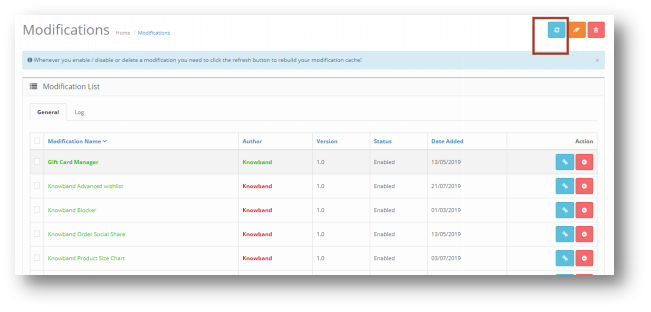
Dopo aver acquistato il plugin pop-up Knowband Opencart, otterrai i seguenti file elencati di seguito:
1. File compresso in formato ZIP (contiene il codice sorgente del modulo) 2. Manuale utente
Come installare il plugin OpenCart Scratch Coupon sul tuo server
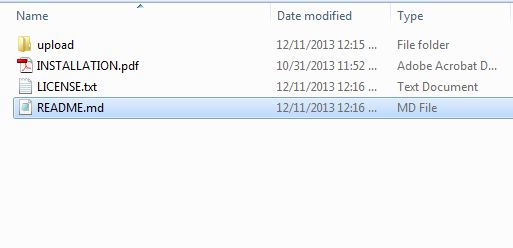
1. Struttura delle cartelle della cartella del modulo coupon antigraffio Opencart.
È necessario che VQMOD sia installato per far funzionare questo plug-in. Se VQMOD non è installato, scaricare e installare dall'URL qui sotto:
https://code.google.com/p/vqmod/
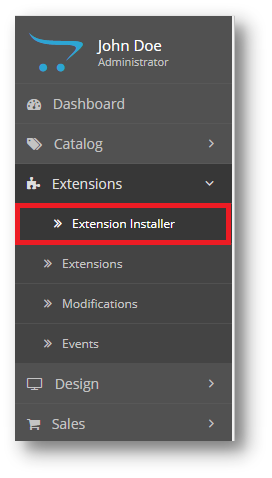
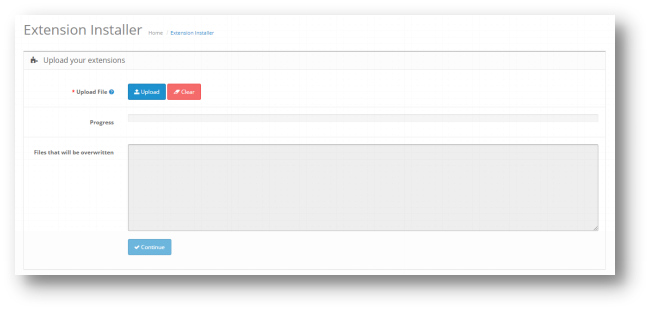
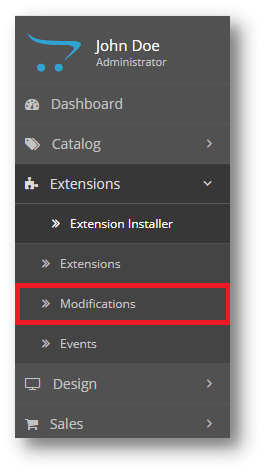
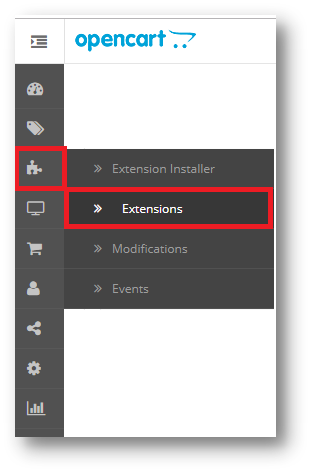
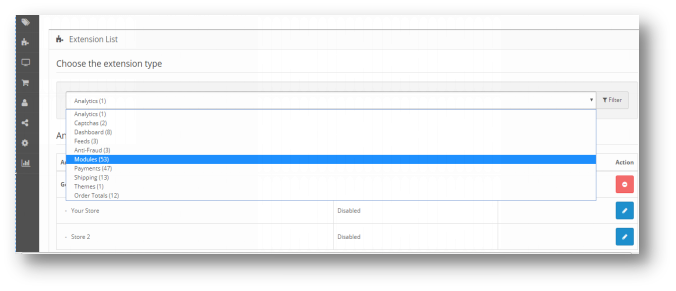
3. Seleziona tutta la cartella e trascinali e rilasciali nella directory principale del tuo negozio OpenCart tramite FTP. 4. Puoi trovare il plug-in di estensione e-mail coupon Opencart pronto per essere installato nei moduli del tuo negozio OpenCart come mostrato di seguito.
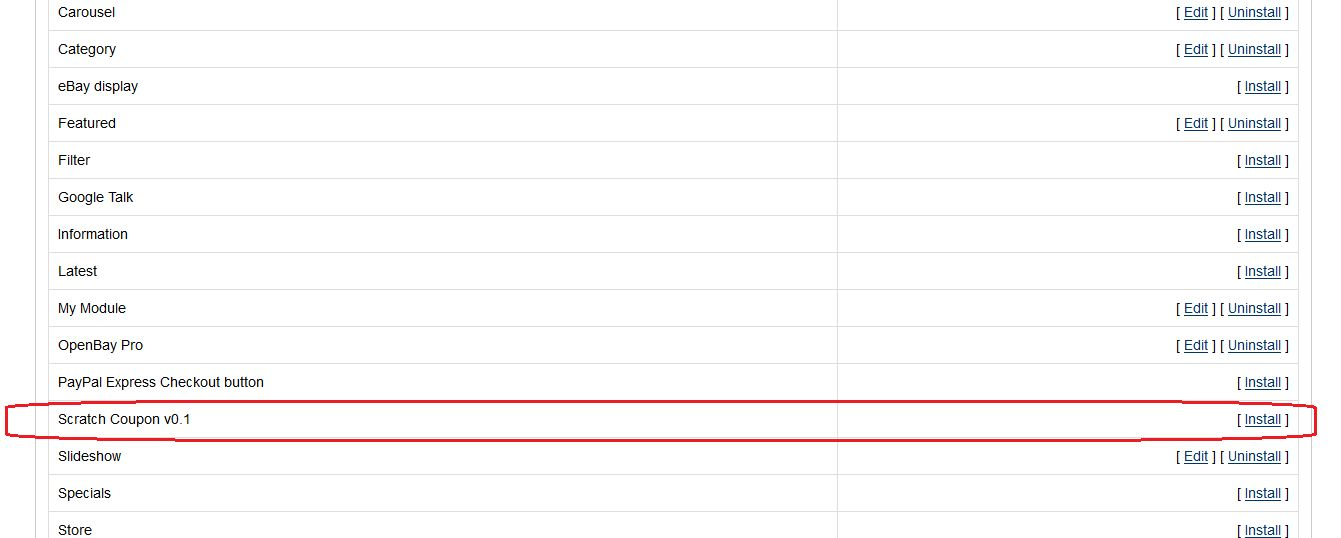
5. Fare clic sul collegamento Installa per installare il modulo pop-up Opencart. Questo aggiungerà anche un'opzione a discesa nella barra dei menu che elencherà tutti i plug-in di Velocity installati nel tuo negozio per una navigazione veloce. Questo menu a discesa contiene anche una finestra di messaggio che consente di informarti sul nuovo plug-in o sul nuovo aggiornamento. 6. Eliminare i file Vqcache dalla cartella vqmod / vqcache. 7. Per accedere all'opzione Opencart di ordine di ordinamento intelligente, fare clic sul pulsante di modifica nella sezione del modulo. 8. Facendo clic sul pulsante di modifica si aprirà l'estensione del generatore di coupon Opencart per il plug-in Opencart. Contiene la barra di navigazione in alto, il menu a sinistra e il contenuto principale al centro come mostrato di seguito.
Modulo di amministrazione 3.0
Dopo aver installato l'estensione coupon scratch Opencart in negozio, l'estensione Opencart fornirà l'interfaccia seguente:
1.General Settings 2.Report Analysis 3.Get Support
Ogni interfaccia è spiegata di seguito:
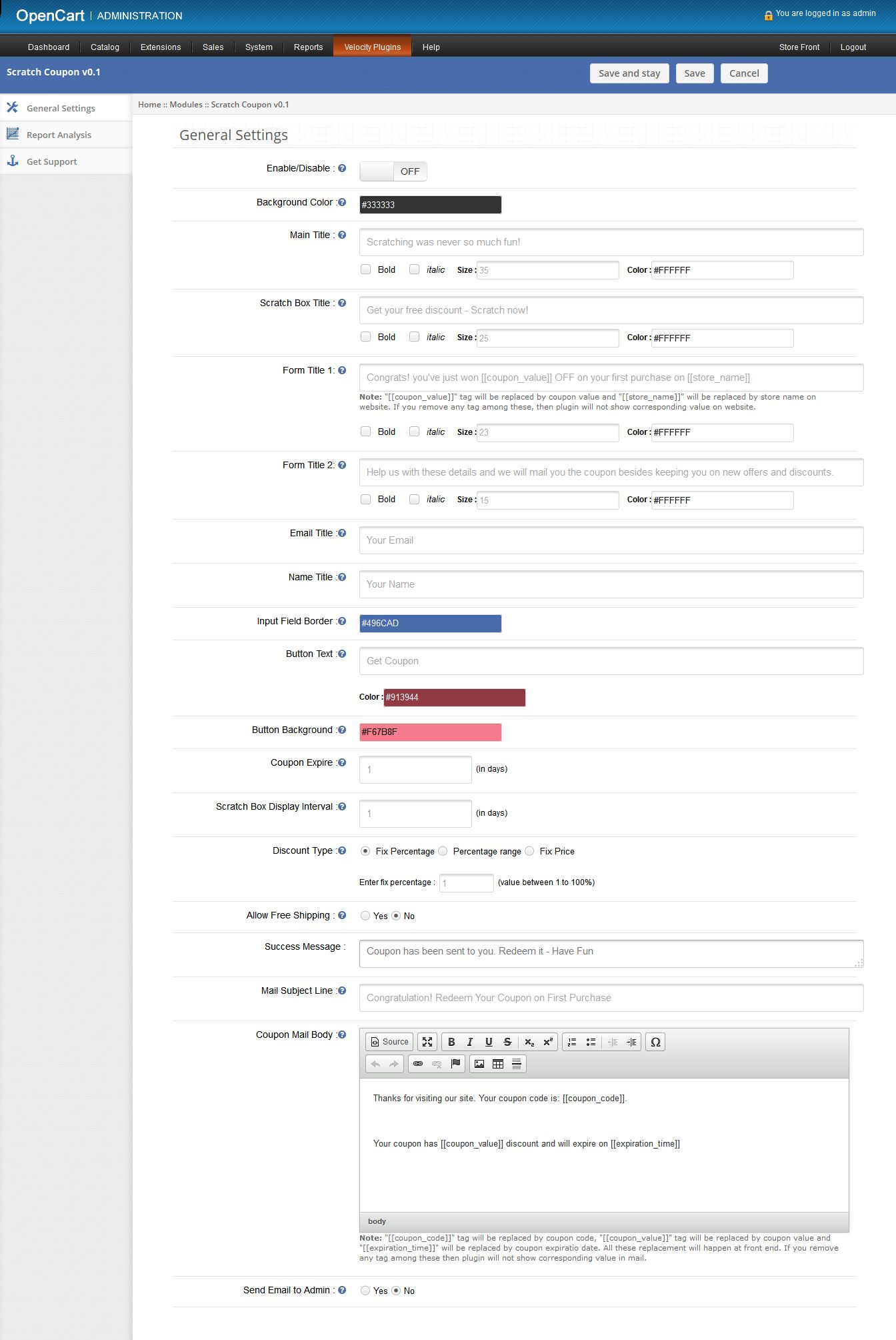
Facendo clic sul collegamento di modifica nella pagina di elenco dei moduli, il sistema aprirà le schede delle impostazioni generali per impostazione predefinita come mostrato nella schermata seguente:
3.1 Impostazioni generali
Facendo clic sul link modifica nella pagina di elenco dei moduli Opencart, il sistema aprirà le schede delle impostazioni generali per impostazione predefinita come mostrato nella schermata seguente:
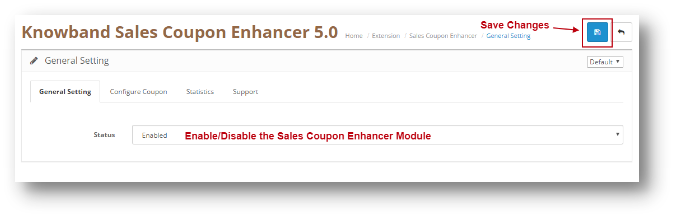
1. Attiva / Disattiva: Inizialmente, questo sarà "OFF". L'utente può abilitare / disabilitare la funzionalità di estensione coupon scratch Opencart attivando / disattivando questa impostazione.
2. Colore di sfondo: Questo campo verrà utilizzato per definire il colore di sfondo del riquadro del coupon di zero sul front-end. Facendo clic su questo input, comparirà un selettore di colori da cui l'utente può modificare il colore del colore di sfondo. Non c'è alcuna opzione per oscurare questo campo.
3. Titolo principale: Obbligatorio. Questo è il titolo che mostra in cima alla scatola dei coupon sul davanti. L'utente può rendere questo titolo elegante come impostazione delle seguenti opzioni:
- Grassetto: per scurire il titolo.
- Corsivo: per inserire in corsivo il titolo
- Dimensioni: per aumentare / diminuire la dimensione del titolo.
- Colore: per impostare il colore del titolo.
4. Scratch Box Title: Obbligatorio. Questo titolo verrà mostrato appena sopra l'area del front end. L'utente può anche rendere elegante questo titolo con opzioni di stile.
5. Titolo del modulo 1: Obbligatorio.
6. Titolo del modulo 2: Obbligatorio. Questo titolo verrà visualizzato appena sopra il modulo di input e-mail e sotto il titolo After Scratch sul front-end. L'utente può anche elegante questo titolo con varie opzioni di stile.
7. Titolo email: Obbligatorio. In questo campo l'utente può impostare il nome del campo di inserimento dell'email, mostrando con "input e-mail"sul davanti.
8. Titolo del nome: Obbligatorio. In questo campo l'utente può impostare il nome del campo di inserimento del nome, mostrando con "inserimento del nome"sul davanti.
9. Input Border Field: Utilizzare per modellare il bordo dei campi di input sul front-end. Si consiglia di utilizzare il colore opposto del colore di sfondo per mostrare chiaramente i campi di input sul front-end.
10. Testo del pulsante: Obbligatorio. Qui l'utente può impostare il titolo del pulsante. L'utente può anche cambiare il colore del testo del pulsante impostando il colore nel campo colore corrispondente.
11. Colore sfondo pulsante: Obbligatorio. Qui l'utente può impostare il colore di sfondo del pulsante. Questo colore verrà anche utilizzato per impostare il colore del separatore tra il riquadro del coupon e il riquadro del modulo di input. Utilizzare anche per impostare il colore del pulsante Chiudi (X), che verrà utilizzato per chiudere il riquadro del coupon sul lato anteriore.
12. Scadenza del coupon: Obbligatorio e deve essere il numero maggiore di 0. Questo campo verrà utilizzato per definire la data di scadenza dei coupon. In questo campo, l'utente può impostare dopo quanti giorni il tagliando sarà scaduto. La data di scadenza verrà impostata al momento della generazione del coupon.
13. Intervallo visualizzazione Scratch: Obbligatorio e deve essere il numero maggiore di 0. Questo campo sarà usato per, dopo quanti giorni; la casella scratch verrà nuovamente visualizzata sullo stesso sistema.
14. Tipo di sconto: Obbligatorio. Qui l'utente può impostare il tipo di sconto per i clienti. Ci sono tre opzioni per impostare il tipo di sconto. Sono come segue:
un. Fix percentuale: Per impostazione predefinita, questa opzione sarà selezionata. Qui l'utente può impostare lo sconto percentuale della correzione. Il valore percentuale della correzione si trova tra 1 e 100. Sul front end, ogni coupon avrà una percentuale di sconto fissa.

b. Gamma di percentuali: Selezionando questa opzione. Verranno visualizzati due ingressi come mostrato nella schermata seguente: Qui l'utente può impostare l'intervallo di percentuale. Impostando questa opzione, il plug-in genererà a caso uno sconto entro un intervallo di percentuale sul front-end.

c. Prezzo fisso: Se l'utente imposta lo sconto dell'importo fisso invece della percentuale. Quindi questa opzione soddisferà questa esigenza. Qui l'utente può impostare l'importo fisso in USD.
15. Consenti la spedizione gratuita: Di default No sarà selezionato. Selezionando Sì. La spedizione gratuita sarà consentita sui coupon generati.
16. Messaggio di successo: Obbligatorio. Questo messaggio verrà visualizzato dopo l'invio di un coupon al cliente corrispondente.
17. Oggetto della posta: Obbligatorio. Utilizzare per impostare la riga dell'oggetto del messaggio di posta elettronica da inviare ai clienti.
18. Corpo postale: Obbligatorio. Corpo postale del coupon.
19. Invia email all'amministratore: Di defaultNo"sarà selezionato. Questa opzione abiliterà l'estensione coupon scratch Opencart per inviare la stessa email ad admin o no.
Scheda Analisi report 3.2
In questa scheda, Opencart genera l'estensione del coupon mostrerà i coupon e le statistiche degli sconti in forma grafica. Con l'aiuto di queste statistiche, l'utente sarà in grado di analizzare i clienti in forma di sconti e tempo come mostrato nella schermata sottostante:
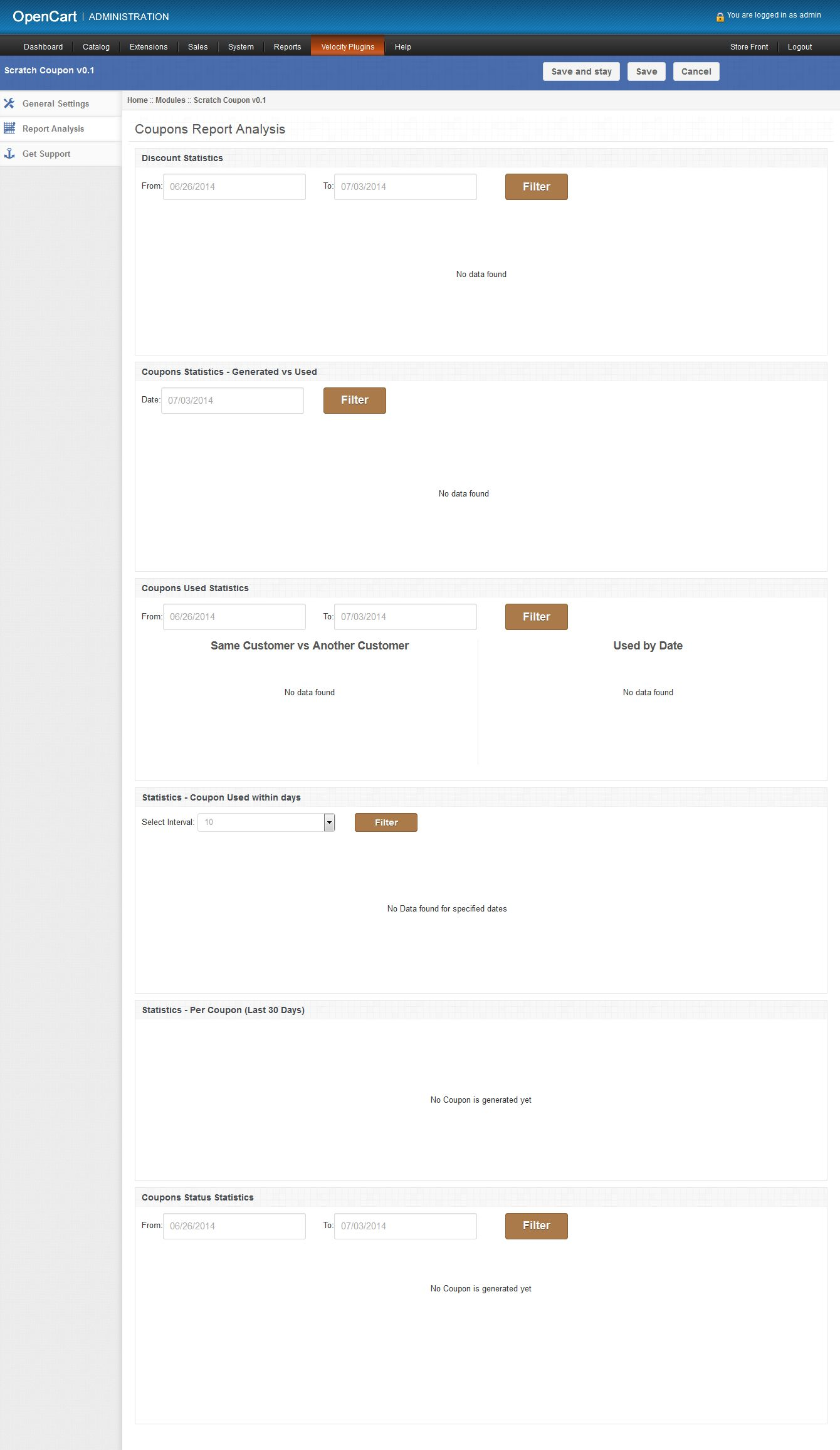
In questa scheda verranno visualizzati i seguenti grafici:
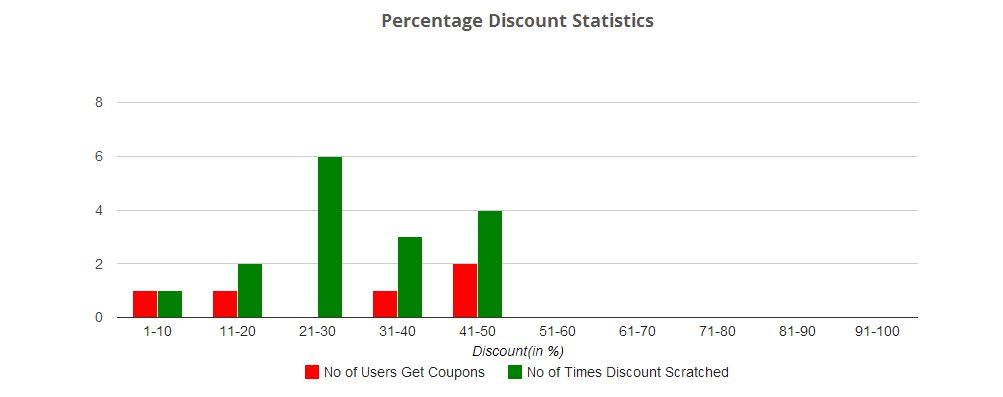
1. Statistiche di sconto: In questo caso, verrà mostrato il plug-in di pop-up Opencart, quanti numeri di clienti hanno applicato per quale intervallo di sconto e quante volte il coupon è graffiato per quale intervallo di sconto. Poiché ci sono due tipi di sconto: percentuale e importo fisso; in un sistema. L'estensione opencart mostrerà un grafico separato per entrambi i tipi di sconto come segue:
un. Statistiche sugli sconti percentuali: Questo sarà un grafico a barre, in cui l'intervallo di sconto sarà di 20% fino a 100%. Di seguito è la schermata di esempio di questa statistica:
b. Stime fisse dello sconto quantità: Questo sarà anche un grafico a barre, in cui gli intervalli di sconto saranno di $ 20 e verranno mostrati gli intervalli 6. Di seguito è la schermata di esempio di questa statistica:
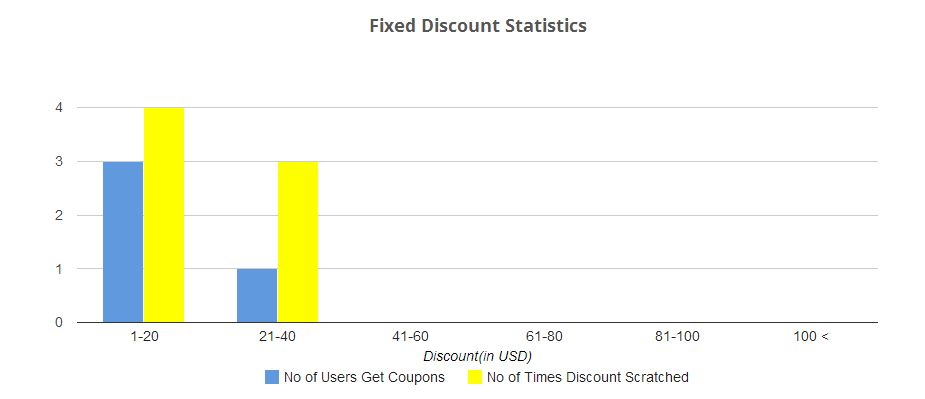
Con l'aiuto di questi due grafici sopra, l'utente può tracciare le esigenze del cliente in termini di sconti. Le informazioni raccolte in queste statistiche saranno utili per attirare più clienti offrendo sconti preferiti e aumentare le vendite dei negozi. L'utente può anche filtrare questi grafici selezionando le date.
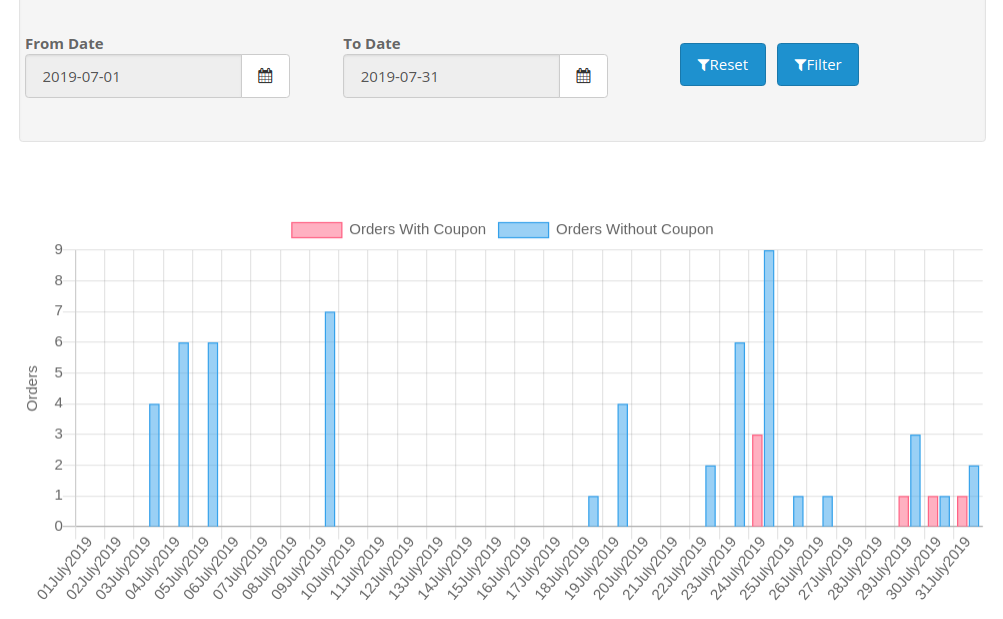
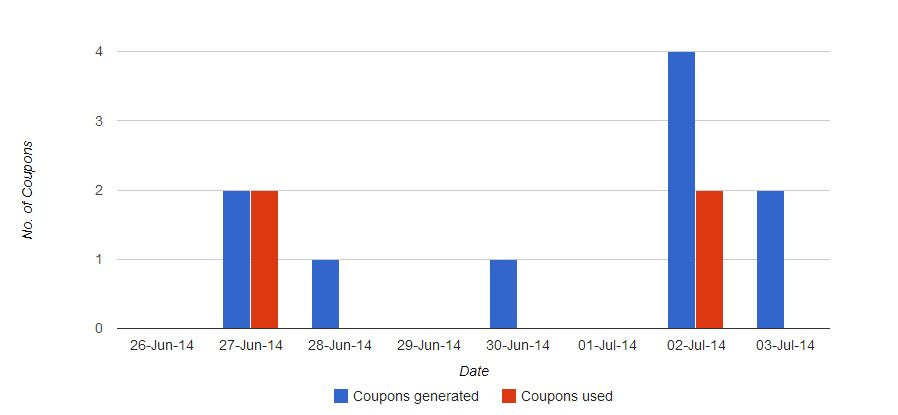
2. Statistiche sui coupon generati Vs usati: Questo sarà un grafico a barre e mostrerà i coupon generati e gli stessi coupon utilizzati negli ultimi 7 giorni. Questo grafico sarà utile per analizzare i clienti che i clienti hanno utilizzato i coupon nello stesso giorno o in un altro giorno. L'utente può anche filtrare il grafico selezionando una data. Di seguito è riportato lo screenshot di esempio delle statistiche:
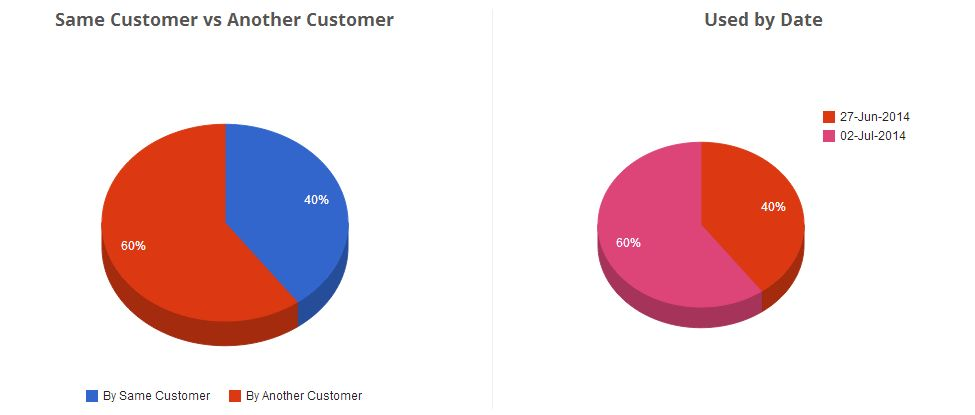
3. Statistiche usate coupon: In questo caso, l'estensione del coupon scratch Opencart mostrerà che quanti tagliandi utilizzati in termini di percentuale nella data e quanti tagliandi in termini di percentuale verranno utilizzati dallo stesso cliente e da un altro cliente. I dati verranno visualizzati sotto forma di grafico a torta. Di default,
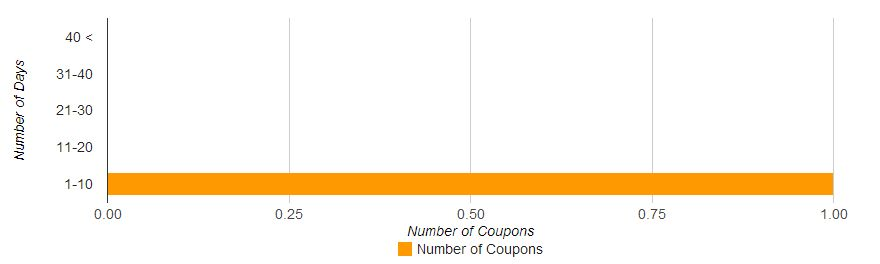
4. Coupon utilizzato entro giorni: Questo grafico a barre aiuterà l'utente ad analizzare che, in quanti giorni viene utilizzato un coupon dopo l'assegnazione al cliente. Per impostazione predefinita, l'estensione email del coupon Opencart mostrerà tagliandi nell'intervallo dei giorni 10. L'utente può aumentare l'intervallo di giorni selezionando l'intervallo dal menu a discesa. Di seguito è riportato lo screenshot di esempio di queste statistiche:
5. Statistics- Per coupon (ultimi 30 giorni): Qui Opencart gratta e vinci mostrerà le statistiche di ogni coupon in formato tabellare. Il plug-in di Opencart mostrerà solo gli ultimi dati dei giorni 30. Questo formato tabellare mostrerà i seguenti dati:
- Coupon: Codici promozionali
- Nome assegnatario: Nome del cliente a cui è stato assegnato il coupon.
- Email assegnatario: Email ID del cliente su cui è stato inviato il coupon.
- Genere: Mostra sesso (M / F) dei clienti.
- Data assegnata: In quale data è stato assegnato un coupon al cliente corrispondente.
- Data di scadenza: In quale data scadrà il coupon.
- Usato da: ID email dei clienti che utilizzeranno questo coupon. Se il coupon non è ancora usato, allora questo mostrerà NA.
- Data usata: Data in cui è stato utilizzato il coupon. Se non usato, questo mostrerà NA.
- Stato: Stato del coupon.
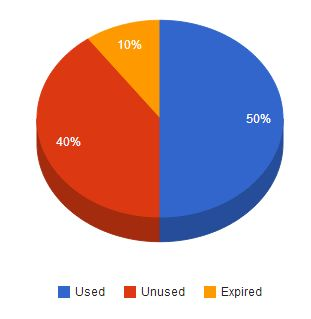
6. Statistiche sullo stato dei coupon: In questo caso, il modulo coupon scratch Opencart mostrerà lo stato dei coupon generati negli ultimi 7 giorni sotto forma di un grafico a torta.
3.3 Ottieni la scheda Supporto
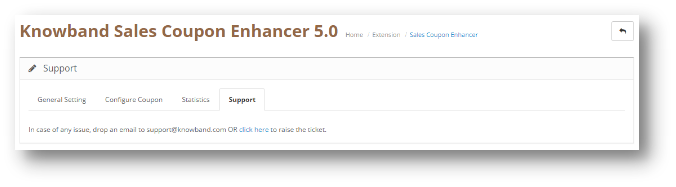
Se l'utente ha riscontrato problemi relativi e desidera qualsiasi tipo di supporto, tramite questo link l'utente può creare il ticket per qualsiasi query sul nostro Supporto helpdesk.
Descrizione del coupon Scratch
Sul lato anteriore, l'estensione del coupon per scratch Knowband Opencart verrà visualizzata solo sulla home page dopo averla abilitata dal pannello di amministrazione. Questa casella del coupon dello zero verrà visualizzata nella parte superiore della home page. Di seguito è riportata la schermata del coupon con i valori predefiniti:
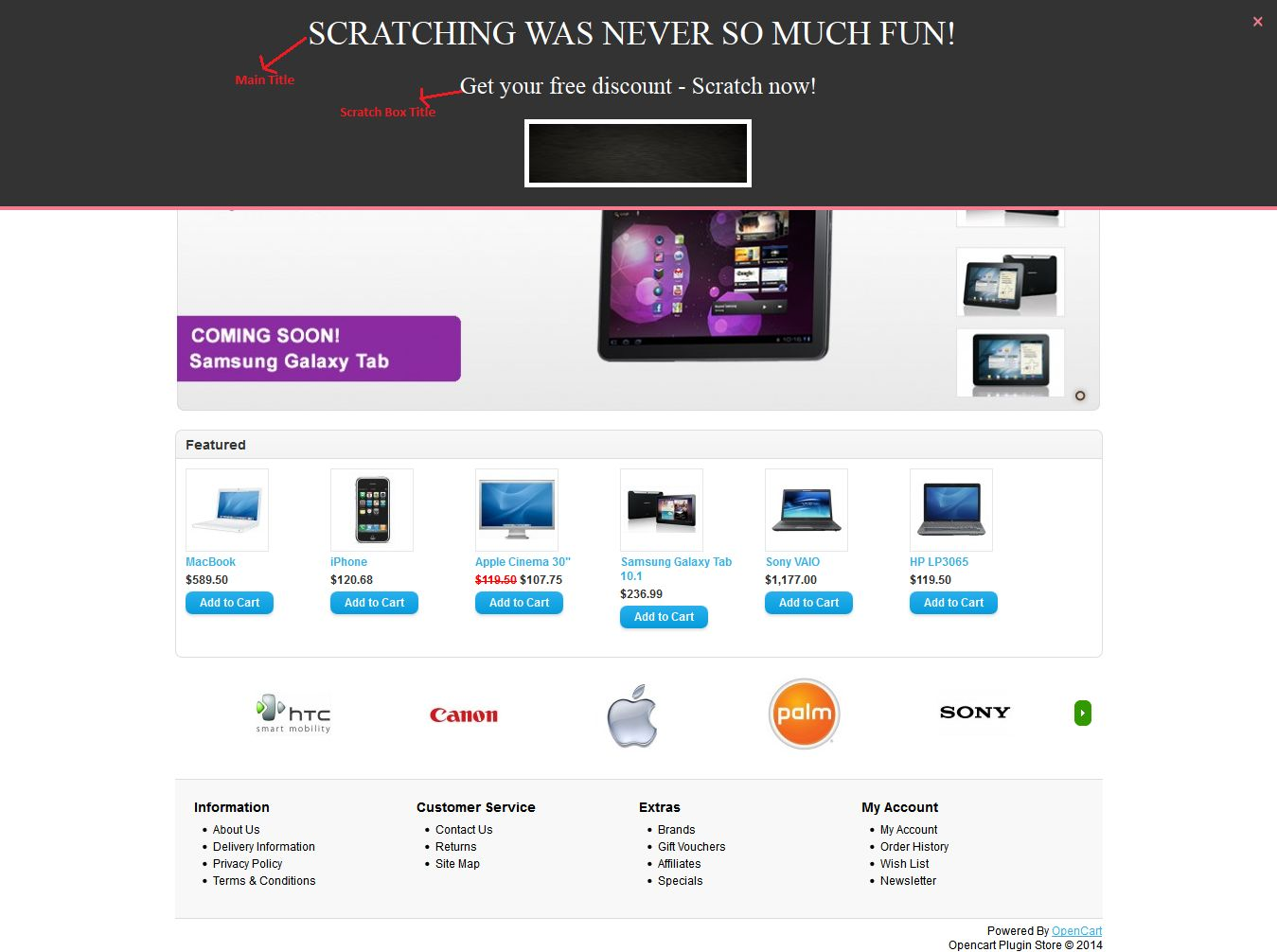
Dopo aver graffiato l'area del coupon sopra 30%, un modulo di immissione sarà aperto appena sotto il riquadro del coupon come mostrato nella schermata seguente:
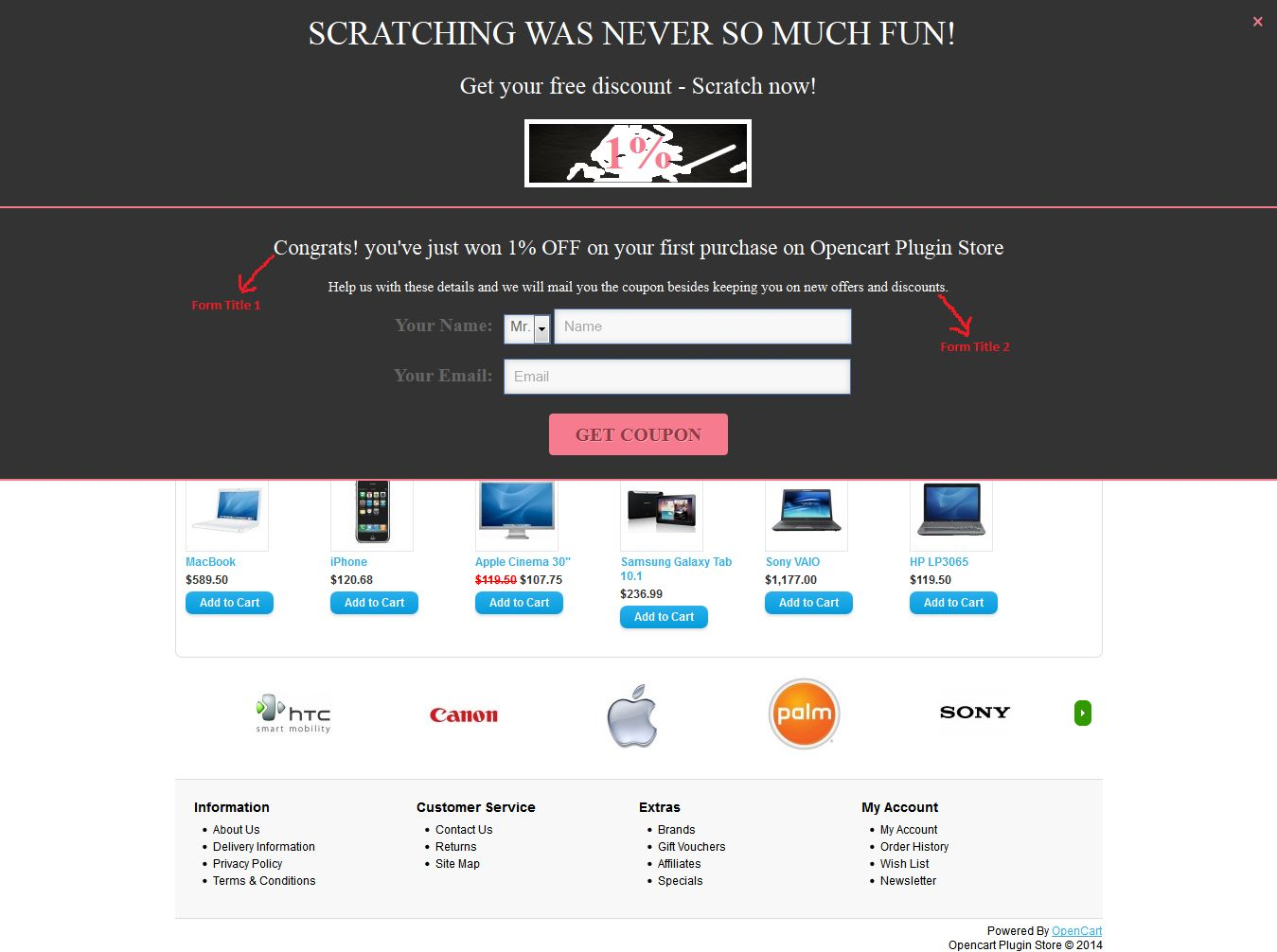
Dopo aver fornito il nome e l'e-mail nel modulo, il modulo coupon di prova Opencart invierà il coupon con lo sconto visualizzato nella schermata sopra al cliente corrispondente. Dopo aver inviato l'e-mail al cliente, verrà visualizzato un messaggio di successo come mostrato nella schermata di seguito:

Il messaggio precedente scomparirà dopo 5 secondi e lo sconto successivo verrà mostrato sullo stesso sistema dopo definito (imposta tramite pannello di amministrazione) giorni
Informazioni sul monitoraggio
Sul front end, questa estensione di e-mail coupon Opencart di Knowband terrà traccia delle seguenti informazioni per creare report di analisi sotto forma di grafici:
1. Discount Scratch Tracking: Ogni volta che il cliente gratta lo sconto fino al 10% dell'area scratchable, l'estensione del generatore di coupon di Opencart tiene traccia di tale evento e salva in DB, dopodiché disabilita il processo di tracciamento fino a quando il browser non si riapre nuovamente sullo stesso sistema.
2. Monitoraggio della cedola:?To get a coupon of scratched discount, the customer must have to provide his name and email. After providing it, Opencart scratch card pop up will generate a coupon randomly and send it to the corresponding customer. After sending, Opencart extension will save coupon data and to which customer this coupon is assigned into the database.
3. Invia email all'amministratore: ?If store owner allows email to admin, then Opencart scratch coupon pop up extension will also send the same email to admin.
4. Abilita nuovamente coupon di sconto:?After sending coupon to customer, Opencart Scratch Coupon plug-in will not re-generate discount on the same system till days defined by the store owner in the admin panel.
Puoi provare l'estensione del coupon per scratch Opencart di Knowband per il tuo negozio Opencart. Il modulo coupon di Opencart ti aiuta ad aumentare il coinvolgimento dei clienti nel tuo negozio e a dare all'utente un'esperienza migliore al tuo cliente eCommerce.
Link al modulo: https://www.knowband.com/opencart-scratch-coupon
Link dimostrativo amministratore: https://ocdemo.knowband.com/?url=admin/index.php?route=module/scratch_coupon&token=a261b78f42e6ddd5a8dbd9a17bd60825
Link dimostrativo anteriore: https://ocdemo.knowband.com/?url=index.php?route=common/home
Vi preghiamo di contattarci a support@knowband.com per qualsiasi richiesta o richiesta di modifica personalizzata in base ai requisiti aziendali.