Offerte di Knowband Estensione del timer di spedizione Magento in base al quale l’amministratore del negozio online può offrire la consegna in giornata agli utenti online. L’estensione del timer per il conto alla rovescia per Magento implementa la funzionalità per mostrare un timer per il conto alla rovescia sulle pagine dei prodotti del sito web. L’utente online ha la possibilità di ricevere quel prodotto lo stesso giorno confermando l’ordine entro il tempo previsto. Il proprietario del negozio online può impostare l’ora di inizio e l’ora di fine per impostare la durata di questo conto alla rovescia. Il modulo del timer per il conto alla rovescia per Magento è altamente personalizzabile e aiuta il commerciante online a ottenere più conversioni senza ulteriori sforzi. Il timer per il conto alla rovescia Magento consente all’amministratore di applicare restrizioni su paesi, categorie e prodotti per non mostrare il timer per il conto alla rovescia. L’amministratore può anche selezionare le date delle vacanze dall’interfaccia di amministrazione di questo modulo di spedizione Magento.
1.1 Funzionalità di base di questa estensione del timer di spedizione Magento
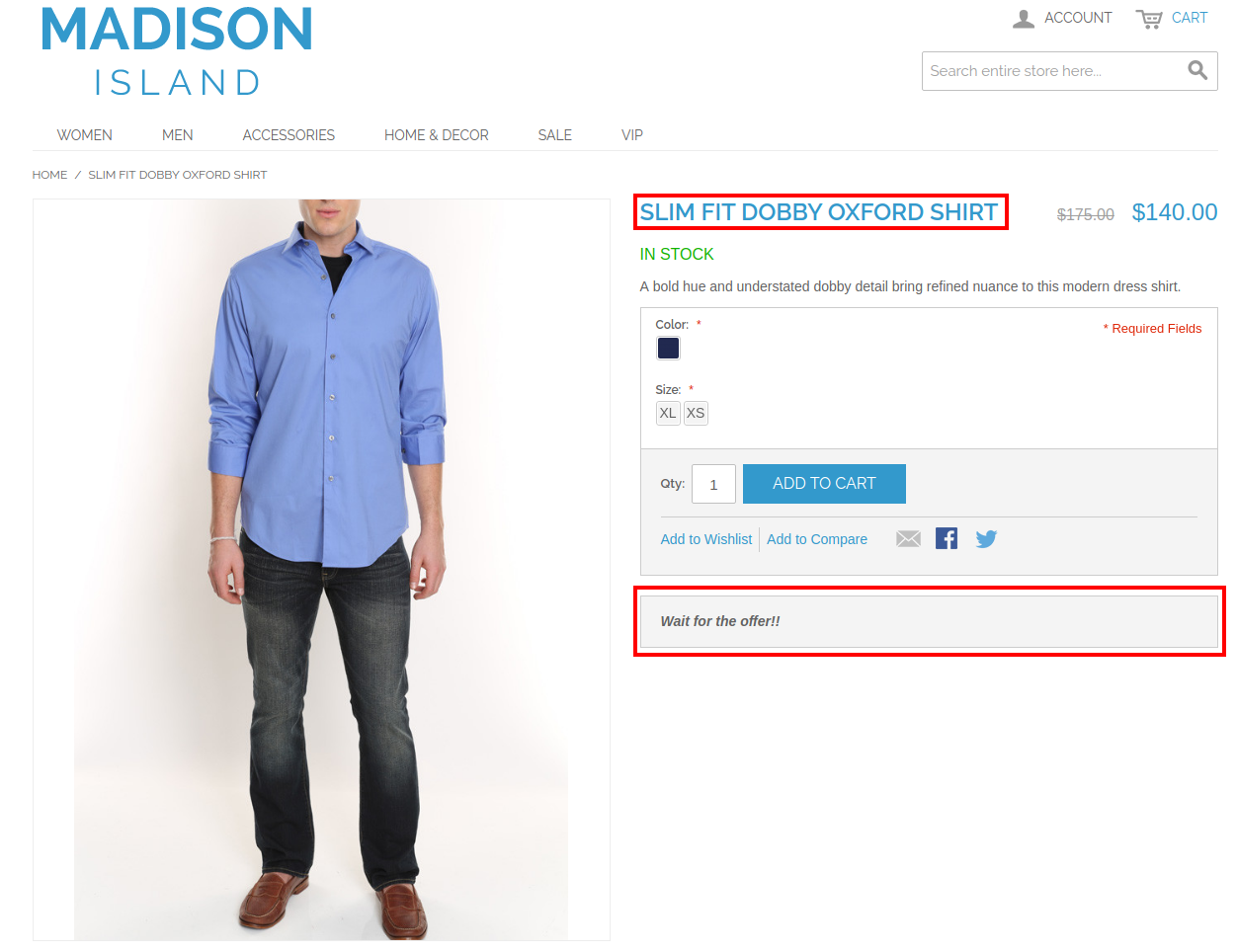
Utilizzando questo plug-in Magento Shipping Timer, l’amministratore del negozio online può inserire un conto alla rovescia nelle pagine dei prodotti del sito Web.
L’amministratore può impostare la durata del conto alla rovescia. L’e-merchant può impostare l’ora di inizio e di fine dall’interfaccia di amministrazione dell’estensione del timer per il conto alla rovescia per Magento.
Il proprietario del negozio Magento può limitare i paesi, le categorie e i prodotti dall’interfaccia di amministrazione se non desidera mostrare un conto alla rovescia su questi prodotti, categorie e paesi.
Il modulo di spedizione Magento consente di impostare i giorni di ferie per non offrire l’offerta di consegna lo stesso giorno.
L’e-merchant può anche impostare i giorni della settimana in cui desidera mostrare il conto alla rovescia.
L’amministratore può mostrare un banner ai clienti per fornire informazioni sul tempo rimanente per afferrare l’offerta di consegna lo stesso giorno.
L’amministratore può aumentare le conversioni e i profitti senza alcun processo complicato.
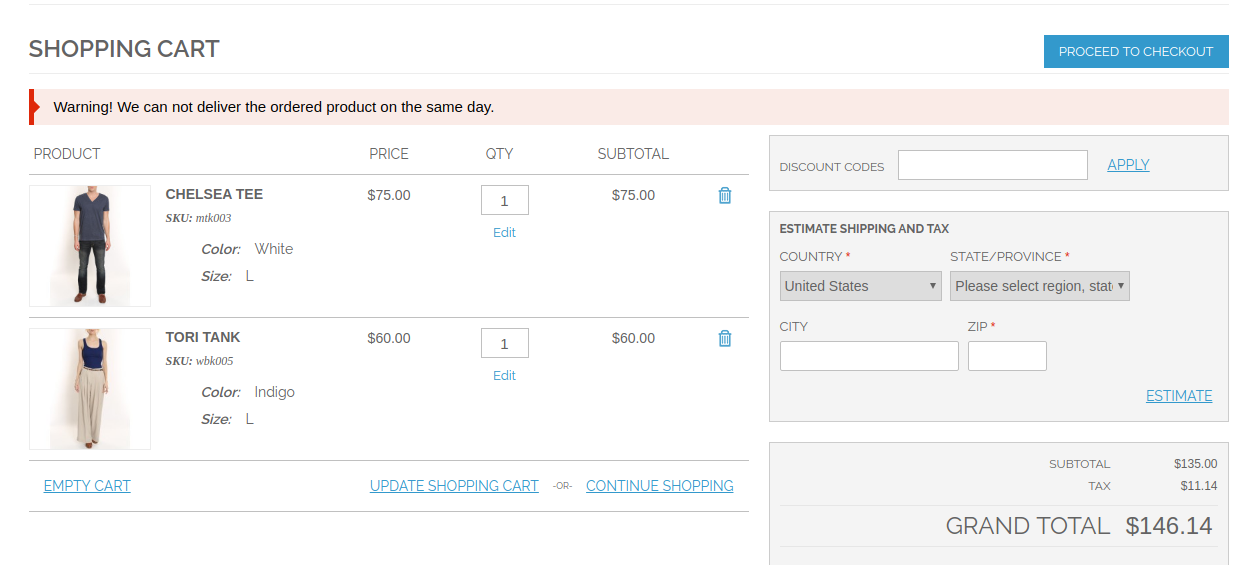
Il modulo Magento Shipping Timer consente di mostrare un messaggio di errore nella pagina del carrello se il cliente aggiunge un prodotto che non può essere consegnato lo stesso giorno.
Il modulo Magento Shipping è compatibile multilingue.
L’estensione del timer per il conto alla rovescia per Magento è anche mobile responsive.
Installazione 2.0
Il commerciante del negozio online può installare facilmente l’estensione del timer per il conto alla rovescia per Magento seguendo questi passaggi:
Scarica il pacchetto di estensione dal negozio Knowband.
Dopo aver scaricato il pacchetto di estensione, otterrai un file zippato. Decomprimi il pacchetto nella cartella principale della configurazione di Magento tramite FTP manager (come Filezilla o WinSCP – scarica qui: https://filezilla-project.org/). L’amministratore troverà i file e le cartelle come mostrato nell’immagine seguente:
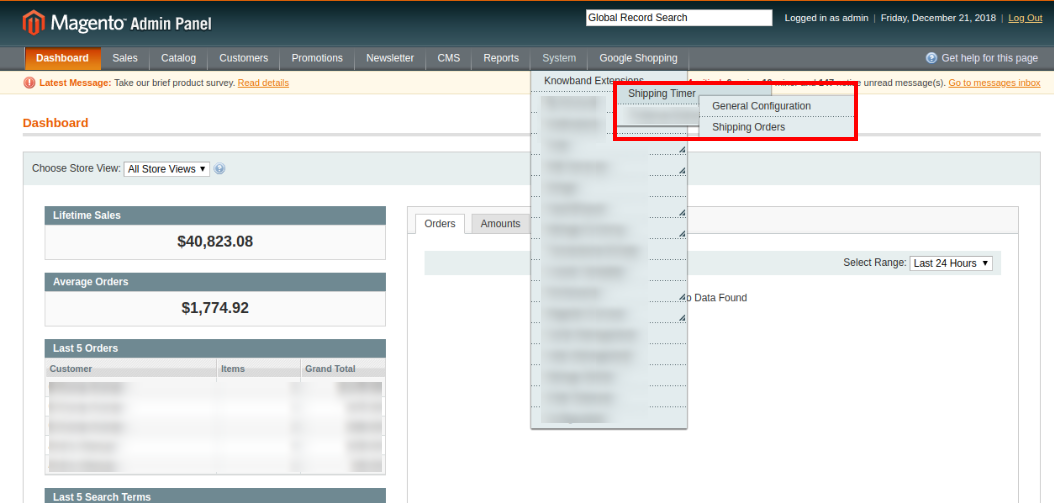
3. L’estensione è ora installata e pronta per l’uso. Nel pannello di amministrazione, vai su “Sistema > Estensioni Knowband > Estensione Magento Shipping Timer“. Ora, l’amministratore del negozio può ora utilizzare e configurare l’estensione Magento Shipping Timer.
Manuale d’uso 3.0
Dopo aver installato l’estensione del timer per il conto alla rovescia per Magento, l’amministratore riceverà diverse opzioni di personalizzazione. Applicando le impostazioni, l’amministratore può mostrare facilmente il conto alla rovescia sull’interfaccia front-end del sito web. Queste opzioni di configurazione saranno disponibili per l’applicazione delle impostazioni:
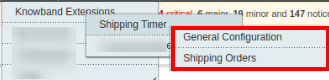
Configurazione generale
Ordini di spedizione
3.1 Configurazione generale
In Configurazione generale, otterrai queste opzioni di personalizzazione:
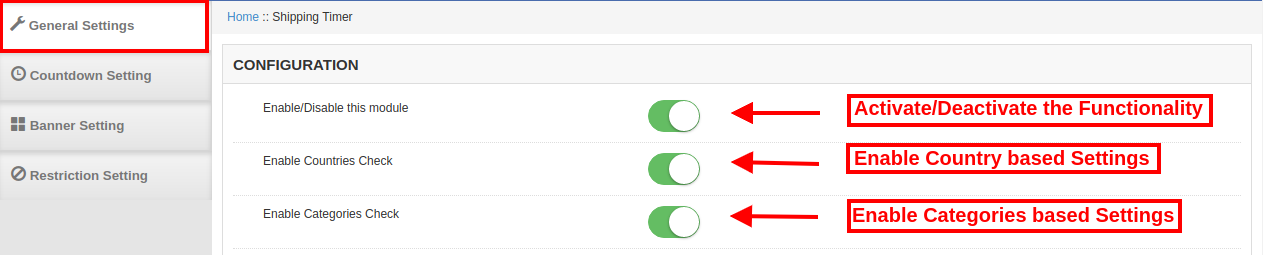
3.1.1 Impostazioni generali
Nelle impostazioni generali, l’amministratore può applicare le impostazioni per visualizzare un conto alla rovescia sulle pagine dei prodotti del sito web.
Abilita/Disabilita questo modulo: Abilita o disabilita l’estensione Magento Shipping Timer dall’interfaccia di amministrazione senza problemi.
Abilita controllo paese: Abilita il controllo del Paese per applicare le impostazioni basate sul Paese.
Abilita controllo categoria: Abilita o disabilita il controllo della categoria secondo i requisiti.
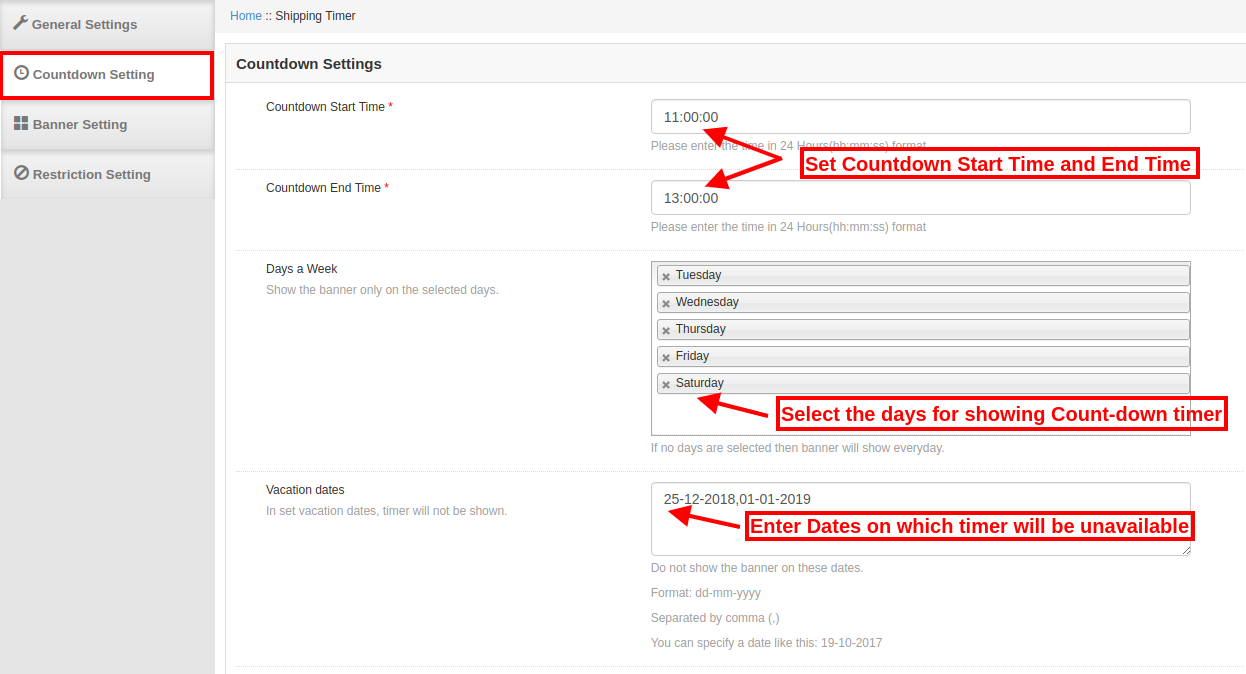
3.1.2 Impostazioni del conto alla rovescia
In Impostazioni conto alla rovescia, l’amministratore ha un’opzione per applicare le impostazioni per mostrare un timer per il conto alla rovescia sull’interfaccia front-end del sito web. Ci sono più opzioni di personalizzazione come mostrato di seguito:
Ora di inizio del conto alla rovescia: Imposta l’ora di inizio del conto alla rovescia nel formato 24 ore. Il conto alla rovescia inizierà secondo le impostazioni.
Ora di fine conto alla rovescia: In questa opzione di personalizzazione, l’amministratore del negozio online può inserire l’ora di fine del conto alla rovescia. Gli utenti online possono visualizzare il conto alla rovescia in questo periodo di tempo.
Giorni a settimana: Seleziona i giorni in cui desideri visualizzare il banner del timer per il conto alla rovescia nelle pagine dei prodotti del sito web. Se non selezioni nessun giorno, il conto alla rovescia verrà visualizzato ogni giorno.
Date delle vacanze: Inserisci la data di ferie in cui non desideri visualizzare questo conto alla rovescia sull’interfaccia front-end del sito web.
3.1.3 Impostazioni banner
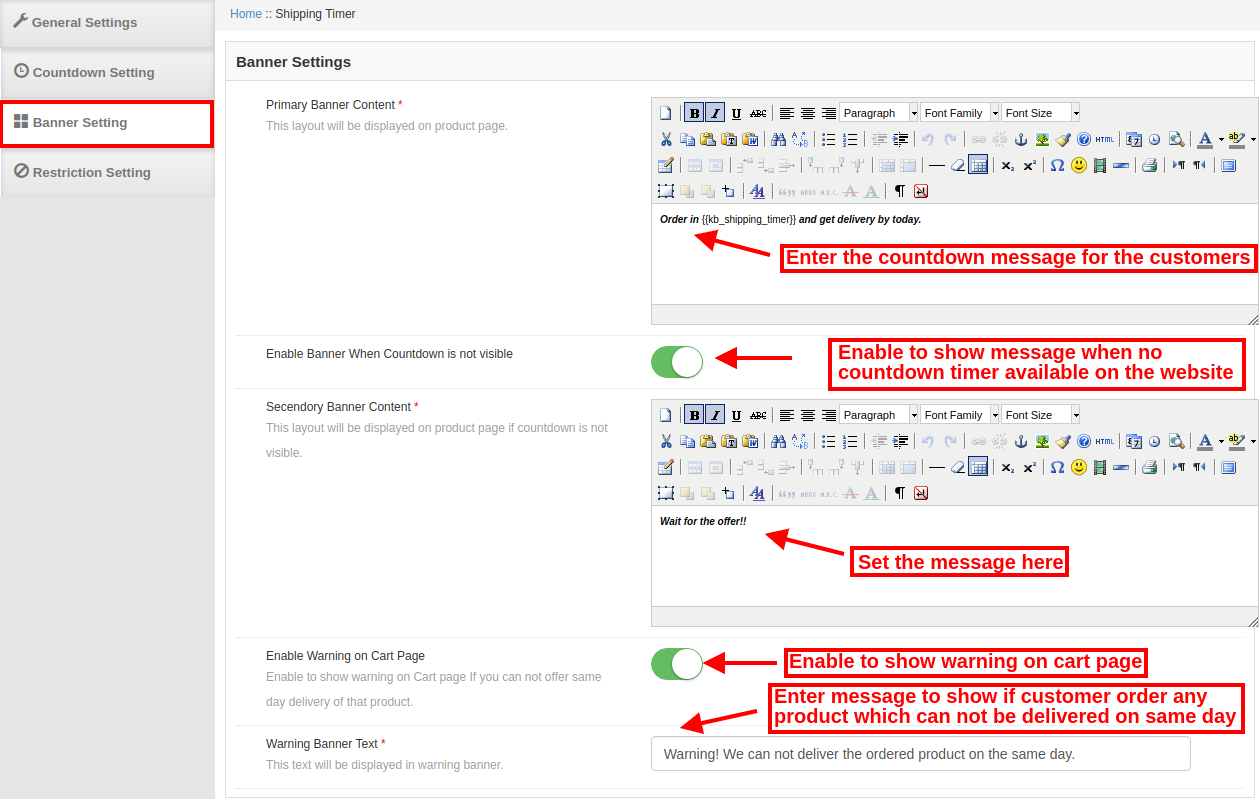
Qui, l’amministratore del negozio online può applicare le impostazioni relative al banner. Il commerciante del negozio online può impostare il testo del banner e fornire dettagli relativi al conto alla rovescia.
Contenuto banner principale: Inserisci il messaggio/contenuto che vuoi mostrare sul banner del conto alla rovescia.
Abilita banner quando il conto alla rovescia non è visibile: Abilita o disabilita le impostazioni da qui. L’amministratore può mostrare un banner sull’interfaccia front-end del sito Web quando il timer per il conto alla rovescia non è disponibile nelle pagine dei prodotti. In questo modo, i clienti possono avere un’idea dell’offerta di consegna in giornata.
Contenuto banner secondario: Il commerciante online può impostare il contenuto del banner secondario da questa opzione di personalizzazione.
Abilita avviso sulla pagina del carrello: Attiva o disattiva le impostazioni per visualizzare un avviso sulla pagina del carrello. Se il cliente proverà ad aggiungere qualsiasi prodotto che non può essere consegnato nella stessa data, verrà visualizzato un avviso nella pagina del carrello.
Testo del banner di avviso: Inserisci qui il testo del banner di avviso. I clienti possono visualizzare questo messaggio di avviso nella pagina del carrello se aggiungono un prodotto che non può essere consegnato lo stesso giorno.
3.1.4 Impostazioni di restrizione
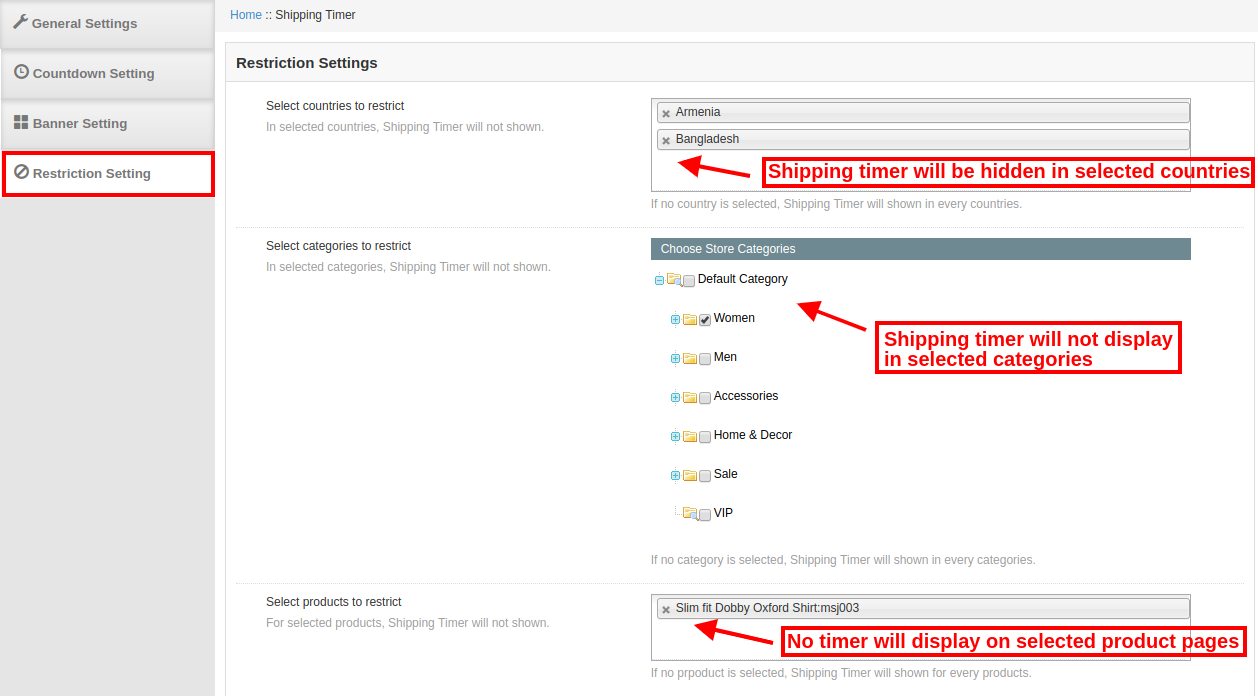
In questa sezione, l’amministratore può applicare le restrizioni basate su paese, categoria e prodotto. L’amministratore può selezionare i paesi, le categorie e i prodotti su cui non desidera visualizzare il conto alla rovescia.
Seleziona i Paesi da limitare: Seleziona i paesi per i quali non desideri visualizzare il conto alla rovescia. L’amministratore può selezionare più paesi dall’elenco a discesa.
Seleziona le categorie per limitare: Seleziona le categorie in cui non vuoi mostrare il conto alla rovescia.
Seleziona i prodotti da limitare: Puoi anche selezionare un prodotto particolare per limitarlo. Nessun timer per il conto alla rovescia verrà visualizzato sulle pagine dei prodotti selezionati.
3.2 Ordini di spedizione
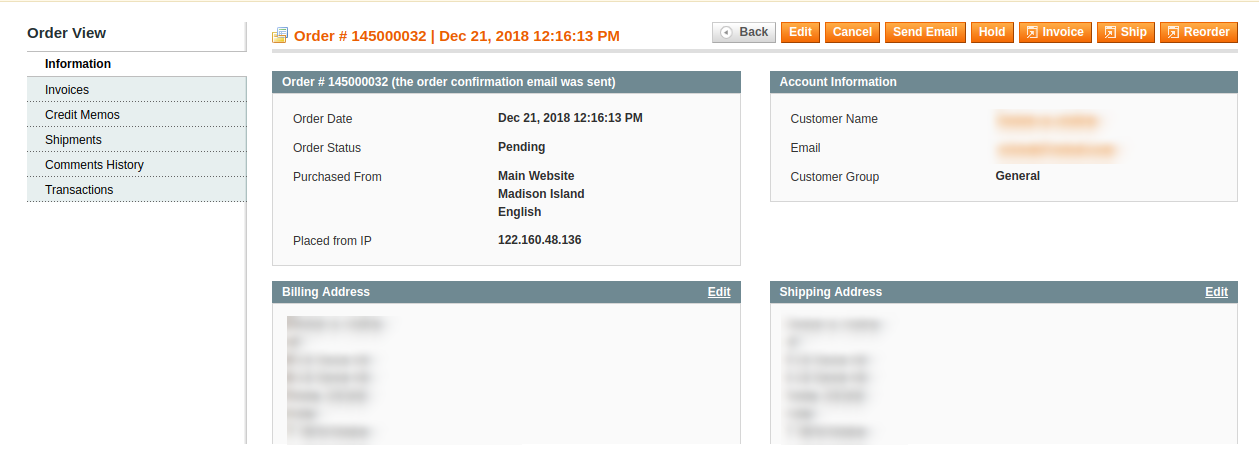
Negli ordini di spedizione, puoi visualizzare facilmente i dettagli dell’ordine di spedizione. Puoi visualizzare un elenco di ordini con il timer di spedizione e offrire la spedizione in giornata per lo stesso. L’e-merchant può fare clic su “vistapulsante ” per controllare i dettagli dell’ordine.
Interfaccia 4.0 front-end
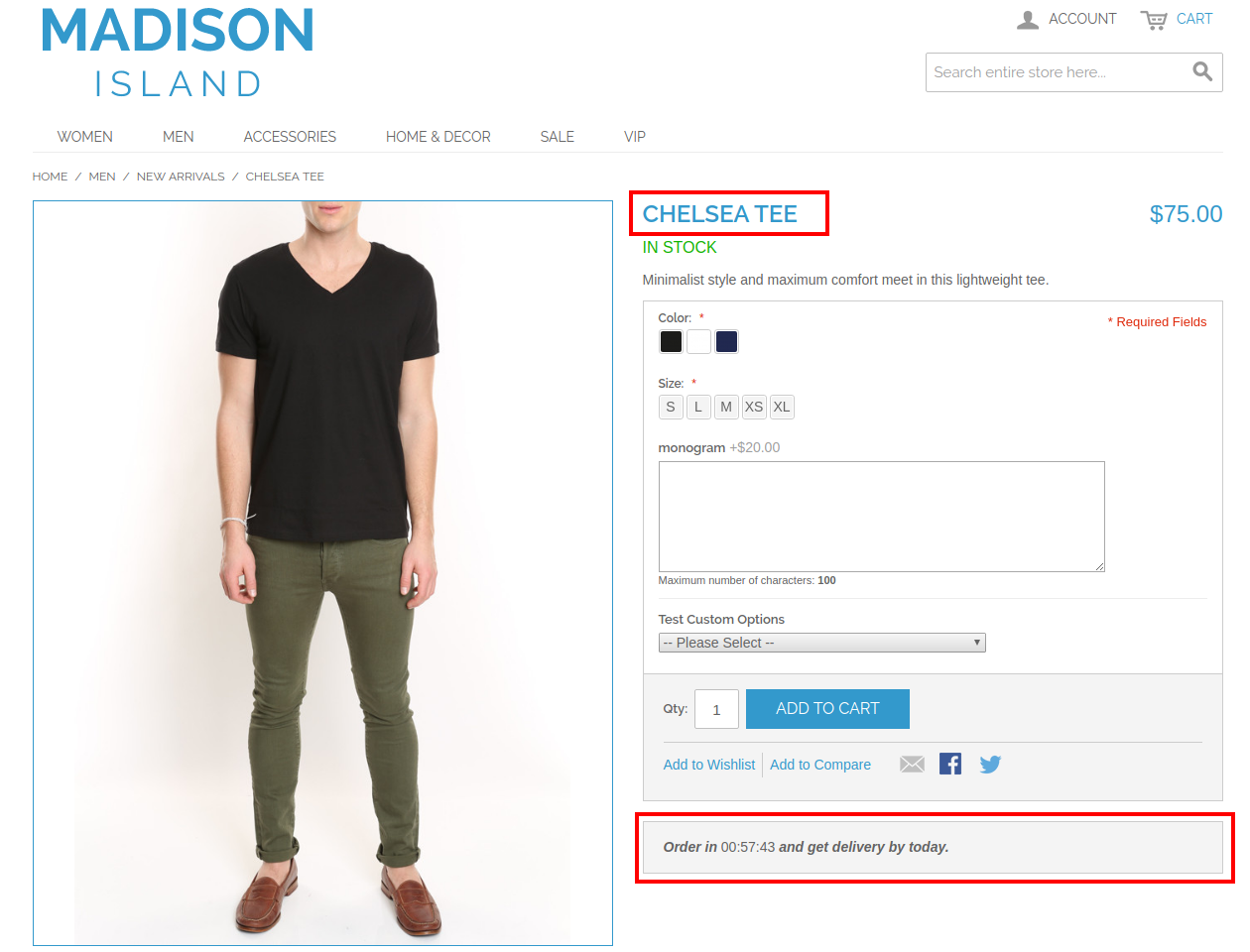
Gli utenti online possono visualizzare il timer di spedizione nelle pagine dei prodotti. Possono ottenere la spedizione in giornata al momento dell’ordine del prodotto entro i tempi previsti.
I clienti possono visualizzare il banner anche se il conto alla rovescia non è disponibile. In questo modo, possono farsi un’idea di tali offerte di consegna in giornata.
Gli utenti online riceveranno un messaggio di avviso se aggiungono prodotti che non possono essere spediti lo stesso giorno.
Prestashop Walmart Integrator di Knowband offre un pratico meccanismo per elencare il prodotto su Walmart e gestire l'ordine in pochi semplici passaggi direttamente dal negozio Prestashop. Walmart è una delle più grandi società di vendita al dettaglio e negli anni ha fatto una presenza di rilievo nel settore dell'e-commerce. Il mercato è famoso per i prodotti elettronici e si occupa anche di altri prodotti come casa e mobili, articoli per la casa, abbigliamento, calzature, gioielli, giocattoli, salute e bellezza, alimentari, ecc. I proprietari dei negozi Prestashop possono ora sincronizzare il proprio negozio e vendere i prodotti su Walmart.com.
Modulo di integrazione Walmart Prestashop by Knowband consente ai proprietari del negozio di integrare il negozio con Walmart.com. Prestashop Walmart API Integrator automatizza l'intero processo di sincronizzazione del negozio, la gestione del prodotto e dell'inventario nonché l'elaborazione degli ordini.
Le funzionalità 1.1 offerte da Prestashop Walmart Integrator sono elencate di seguito:
Il modulo di integrazione Walmart Prestashop collega il negozio Prestashop con Walmart.com in pochi clic.
Elenco di prodotti in tempo reale dal back-end del plug-in di integrazione Walmart Prestashop
La facile gestione dell'inventario e la sincronizzazione dei prodotti dell'estensione Prestmartop Walmart Integration consentono ai fornitori di gestire i prodotti con il minimo fastidio.
L'elenco basato sul profilo del modulo di integrazione Walmart Prestashop consente all'amministratore di caricare i prodotti in blocco. L'amministratore può aggiornare i prezzi e l'inventario eseguendo il cron dall'interfaccia di amministrazione dell'integratore Prestashop Walmart.
L'amministratore può persino modificare il prezzo del prodotto sul mercato senza modificare i costi sul proprio sito.
Il componente aggiuntivo Prestashop Walmart Integration offre una facile gestione degli ordini che semplifica l'amministratore del negozio per tenere traccia degli ordini ricevuti dal mercato e gestire gli stessi da un'unica interfaccia.
Con una facile spedizione e gestione del prodotto dal back-end del plug-in di integrazione del mercato Walmart di Prestashop, i proprietari dei negozi possono incrementare senza sforzo le entrate complessive della loro azienda.
Il componente aggiuntivo di integrazione dell'API Walmart Prestashop consente all'amministratore di gestire facilmente il corriere e i metodi di spedizione.
L'amministratore ha un'opzione per ottenere il rapporto di acquisto semplicemente eseguendo cron nel back-end del componente aggiuntivo di integrazione Prestmartop Walmart.
In base alle prestazioni dei prodotti, l'amministratore può rivalutare i prodotti e sincronizzarli con il marketplace con un clic del pulsante con l'aiuto del componente aggiuntivo di integrazione Walmart Prestashop.
Il connettore Walmart Prestashop rende più semplice per l'amministratore fornire il codice fiscale delle categorie Walmart.
L'amministratore può visualizzare il rapporto sulle vendite complessivo insieme al rapporto sulle vendite dei singoli prodotti dall'interfaccia di amministrazione dell'integratore Prestashop Walmart.
I venditori possono facilmente gestire il ritardo dei prodotti dal back-end del connettore Walmart Prestashop.
Vantaggi per i commercianti 1.2 del componente aggiuntivo di integrazione Walmart Prestashop:
Il plug-in Walmart Prestashop Integration automatizza l'intero processo di integrazione del negozio.
Con l'aiuto dell'integratore API Walmart Prestashop, l'amministratore del negozio può elencare i prodotti e i dettagli corrispondenti sul mercato e gestire l'inventario senza alcuna sincronizzazione manuale.
Non solo l'inventario, anche gli ordini ricevuti possono essere sincronizzati nel negozio eseguendo cron nel back-end del modulo di integrazione Walmart.
Gli ordini possono quindi essere elaborati dal negozio e lo stato degli ordini può essere aggiornato su Walmart.com con un clic del pulsante.
L'amministratore del negozio può mappare la categoria del proprio negozio con quella della categoria del marketplace con l'estensione di integrazione Prestashop Walmart.
Anche gli attributi dei prodotti possono essere mappati con l'attributo del marketplace con l'aiuto di questa estensione di integrazione del mercato Walmart di Prestashop.
L'integrazione di Walmart Prestashop
L'estensione di integrazione Walmart Prestashop
Insieme alla compatibilità delle versioni, il plugin Prestashop Walmart Integration non è in conflitto con altri moduli del negozio.
Obiettivi del progetto 1.3
Di seguito sono elencati gli obiettivi del progetto di Walmart Prestashop Connector:
Il processo di installazione dell'integratore Prestashop Walmart.
Il processo di impostazione dell'account venditore in Walmart.com
Creazione e sincronizzazione del profilo sul mercato.
Elenco dei prodotti e aggiornamento dello stato dei prodotti su Walmart.
Sincronizzazione degli ordini da Walmart e aggiornamenti dello stato.
Installazione 2.0
Una volta acquistato il modulo Prestashop Walmart Integration dal negozio, otterrai il file zippato (contenente il codice sorgente dell'integrazione del marketplace Prestashop Walmart
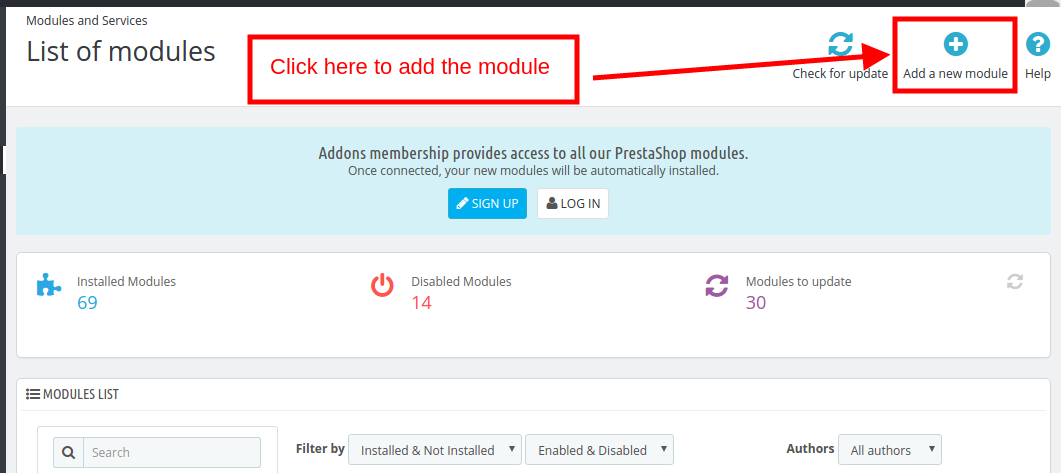
Passo 1: Vai alla pagina di elenco dei moduli e "Aggiungi nuovo moduloPulsante ".
Passo 2: Carica il file zippato scaricato.
Passo 3: Una volta fatto ciò, l'estensione Prestashop Walmart Marketplace Integration
Passo 4: Fai clic sul pulsante Installa. Il modulo verrà installato nel tuo negozio Prestashop.
Nota: Si prega di impostare l'autorizzazione di lettura / scrittura sulla cartella del modulo prima di installare il modulo nel sistema.
3.0 Come configurare l'estensione Walmart Magento Integrator?
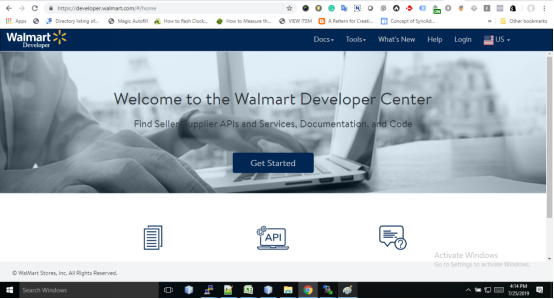
Per configurare Walmart Marketplace Integrator, l'amministratore del negozio deve ottenere l'ID client e il segreto client. Per ottenere l'ID client Walmart e il segreto client, seguire la procedura indicata di seguito: 1. Vai a https://developer.walmart.com/
2. Seleziona il tipo di accesso.
3. Accedi utilizzando le tue credenziali. 4. Fai clic sul tuo account e seleziona "Tasti API“.
5. Ora puoi ottenere il nuovo"Identificativo cliente"?and?"Segreto cliente"?from here.
4.0 Admin Interface
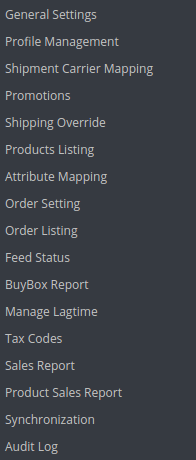
Una volta completata la configurazione dell'account venditore, il commerciante può configurare il suo negozio su Walmart.com L'estensione di integrazione del mercato Walmart Prestashop offre le schede di configurazione 17 nel menu principale dell'interfaccia di amministrazione. Queste opzioni includono:
Impostazioni generali
Gestione dei profili
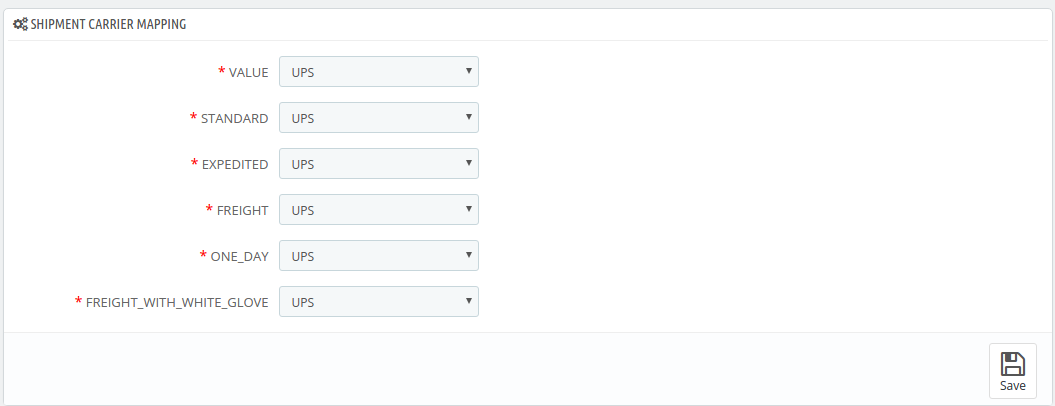
Mappatura del vettore di acquisto
promozioni
Sostituzione della spedizione
Elenco dei prodotti
Mappatura degli attributi
Impostazione dell'ordine
Elenco degli ordini
Stato del feed
Rapporto BuyBox
Gestisci Lagtime
Rapporto fiscale
Rapporto delle vendite
Rapporto sulle vendite del prodotto
Sincronizzazione
Registro di audizione
Ogni opzione è discussa in dettaglio di seguito.
4.1. Impostazioni generali
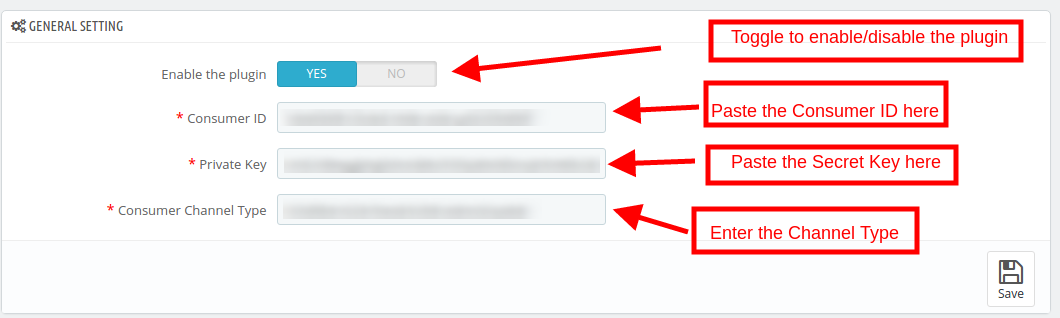
Per autenticare l'integrazione Prestashop con Walmart, l'amministratore del negozio Prestashop deve compilare il campo seguente:
1. Abilitato il plug-in
Attiva / disattiva il pulsante per abilitare / disabilitare il componente aggiuntivo Prestashop Walmart Marketplace Integration dallo store.
2. ID consumatore
Immettere l'ID consumatore Walmart che è stato copiato durante l'impostazione della connessione.
3. Chiave privata
Inserisci qui la chiave segreta dell'API Walmart che è stata copiata dall'account del venditore. È obbligatorio per autenticare l'integrazione tra il negozio e Walmart Marketplace.
4. Tipo di canale consumer
Il valore per l'intestazione Tipo di canale viene utilizzato per inviare informazioni all'API.
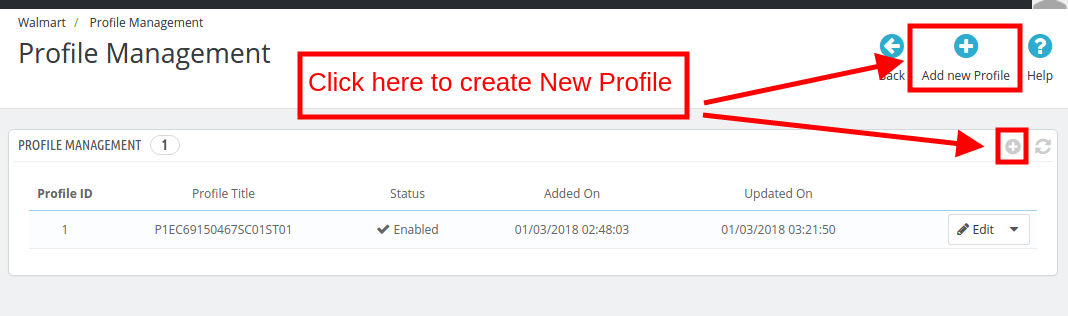
4.2. Gestione dei profili
L'amministratore del negozio Prestashop può creare, modificare o eliminare N numero di profili dal back-end.
4.2.1 Come creare un nuovo profilo?
Clicca sul 'Aggiungi nuovo profilo' o '+"per creare un nuovo profilo.
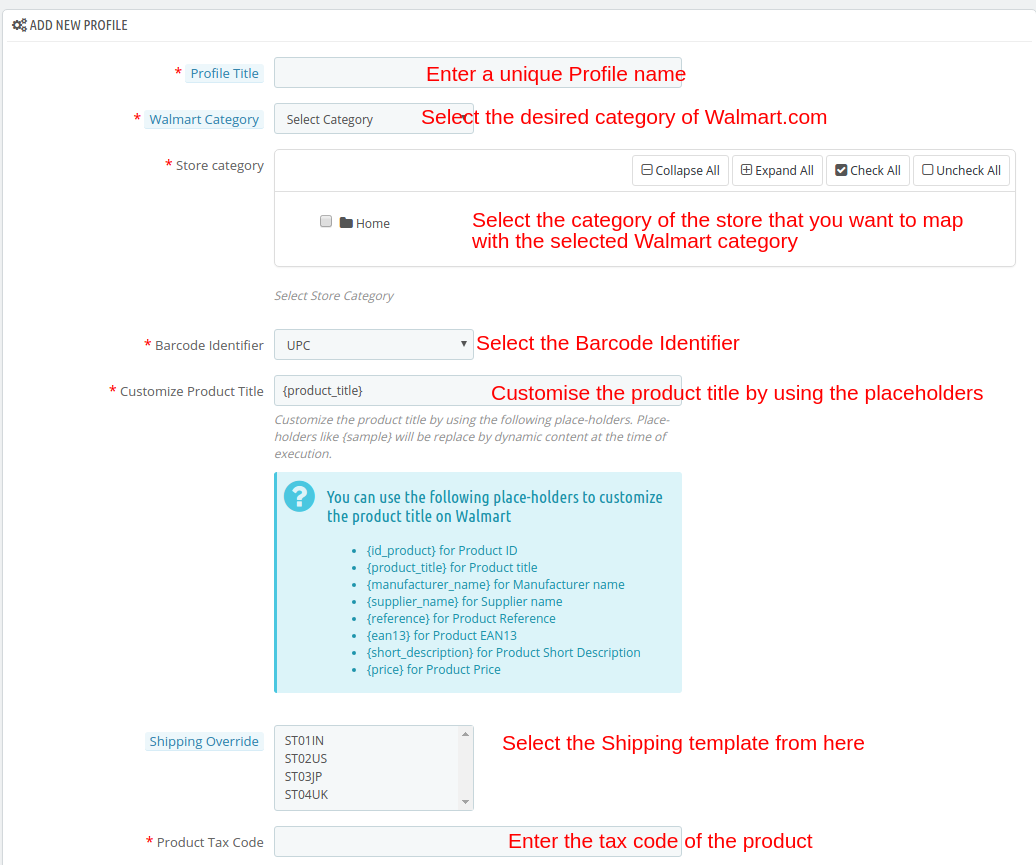
Dopo aver fatto clic sul pulsante, l'amministratore verrà reindirizzato alla pagina di creazione del profilo. Ecco i campi che devi compilare.
Titolo del profilo: Inserisci un nome univoco per il profilo.
Walmart Categoria: Seleziona la categoria del Walmart in cui desideri mappare la categoria del negozio.
Categoria del negozio: Espandi la categoria e seleziona la categoria del Prestashop che desideri mappare nella categoria di Walmart.com.
Identificatore codice a barre: Questo è il campo unico del prodotto. Seleziona chiunque dall'elenco a discesa, in modo che l'estensione Prestashop possa identificare il prodotto in base all'attributo mappato. Le varie opzioni tra cui scegliere includono: UPC, EAN13. I vari segnaposto sono elencati di seguito.
{id_product} per ID prodotto
{product_title} per il titolo del prodotto
{nome_mittente} per nome del produttore
{nome_ fornitore} per il nome del fornitore
{riferimento} per riferimento al prodotto
{ean13} per il prodotto EAN13
{short_description} per la descrizione breve del prodotto
{prezzo} per il prezzo del prodotto
Abilita prezzi personalizzati: Abilitare questa opzione per modificare il prezzo del prodotto senza modificare il prezzo del prodotto sul sito Prestashop.
L'amministratore può inserire la variazione di prezzo personalizzata in questa sezione. Selezionare se si desidera modificare il prezzo di un importo fisso o percentuale. Seleziona se desideri aumentare o diminuire il prezzo dei prodotti di quel determinato valore. Ad esempio, l'amministratore sceglie "Risolto" e "Aumenta" e inserisce il prezzo personalizzato di $ 5, quindi il prezzo di tutti i prodotti di quel particolare profilo aumenterà di $ 5.
Sostituzione della spedizione: Questo è un campo opzionale Seleziona le opzioni di spedizione dall'elenco fornito. Questa sezione include tutti i modelli di spedizione aggiunti nella scheda Sostituzione spedizione.
Codice fiscale del prodotto: Immettere il codice fiscale del prodotto in questa sezione. Anche,
4.2.2 Come modificare i profili esistenti?
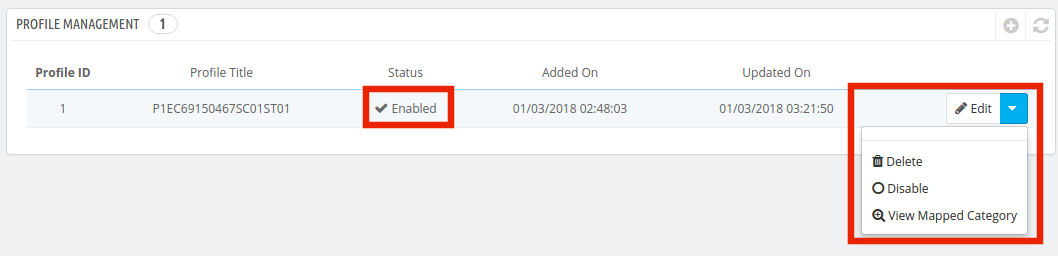
Puoi trovare l'elenco del profilo creato nel Gestione dei profili scheda dell'interfaccia di amministrazione. Per modificare il profilo, fare clic su "Modifica"corrispondente al profilo.
L'amministratore del negozio Prestashop può abilitare / disabilitare modificando lo stato come mostrato nell'immagine seguente. La categoria mappata può anche essere visualizzata facendo clic su "Visualizza la categoria mappata'mostrato nell'immagine sopra. Le categorie mappate verranno visualizzate come nell'immagine seguente:
L'amministratore del negozio può anche aggiungere nuove categorie per il mapping.
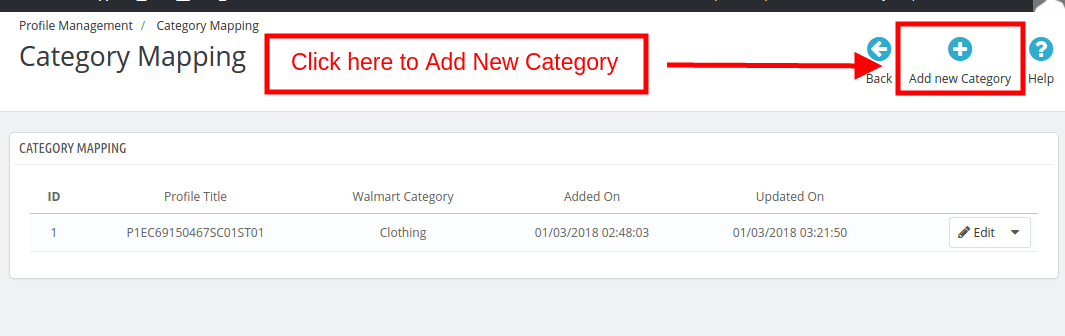
4.2.3 Come aggiungere una nuova categoria?
Per aggiungere una nuova categoria, fare clic su "Aggiungi Nuova Categoria"nella parte in alto a destra dell'interfaccia di amministrazione.
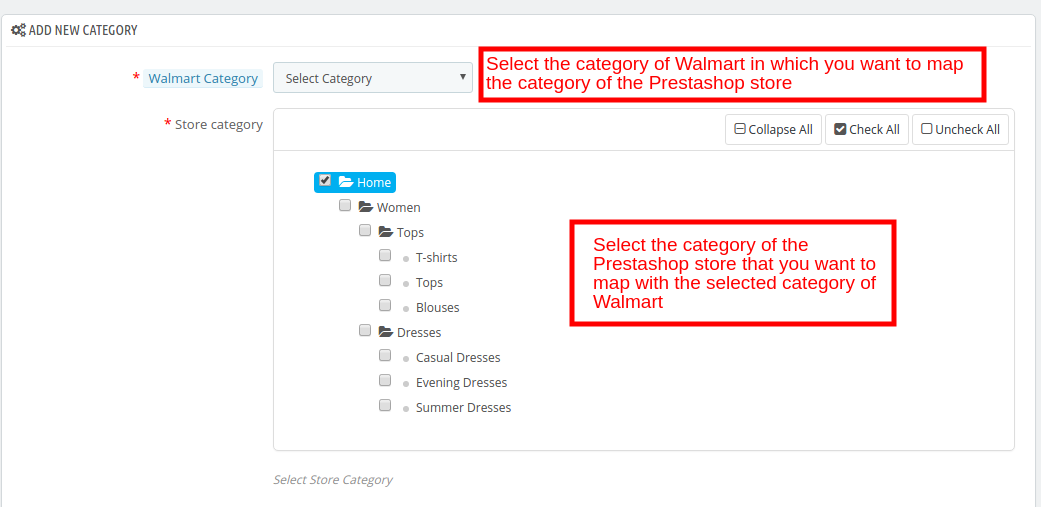
Verrai reindirizzato alla pagina di creazione della categoria come mostrato di seguito.
Walmart Categoria: Seleziona la categoria di Walmart in cui desideri mappare la categoria del negozio Prestashop.
Categoria del negozio: Seleziona la categoria del negozio Prestashop che desideri mappare con la categoria selezionata di Walmart.
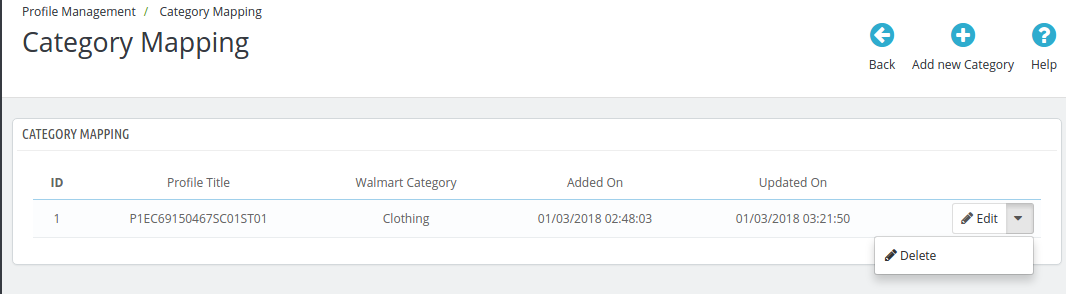
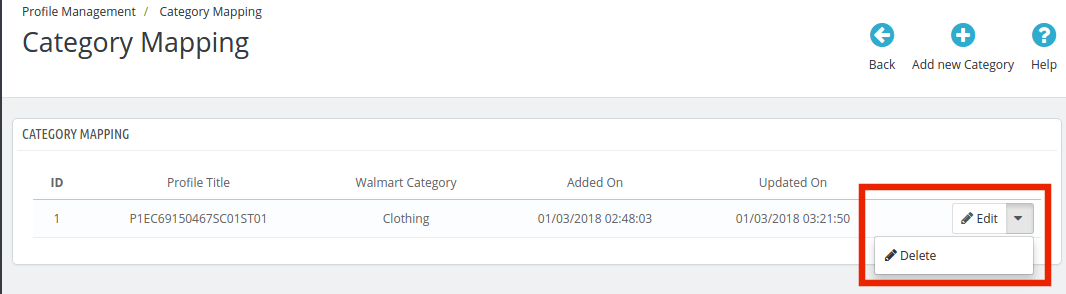
4.2.4 Come modificare / eliminare le categorie?
C'è un Modifica e cancellare pulsante corrispondente ad ogni categoria come mostrato di seguito. Fare clic sui rispettivi pulsanti per modificare ed eliminare le categorie.
4.3.
Il
Appena
4.4.
L'amministratore ha un'opzione per aggiungere offerte promozionali per i clienti del mercato con l'aiuto del componente aggiuntivo Prestashop Walmart Integration.
4.4.1 Come aggiungere promozioni sul mercato Walmart?
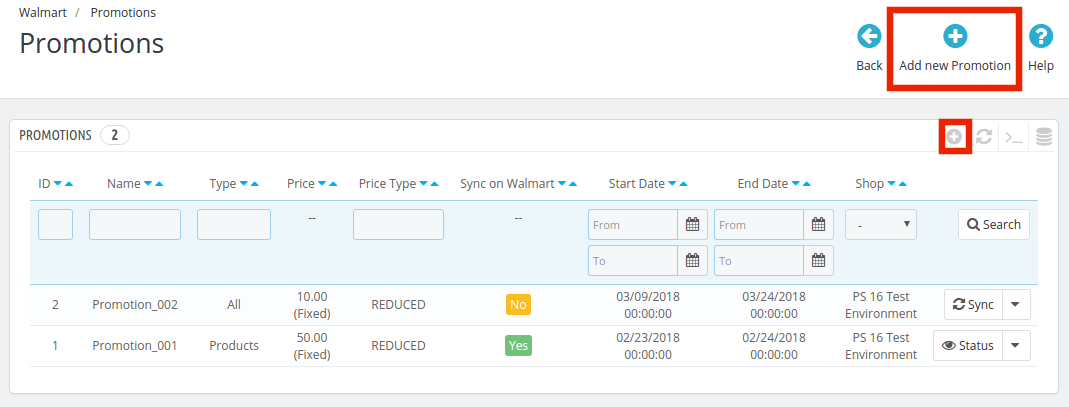
Per aggiungere offerte promozionali, fai clic sul segno "+" o "Aggiungi nuova promozione" nella parte in alto a destra del modulo di integrazione Walmart Prestashop.
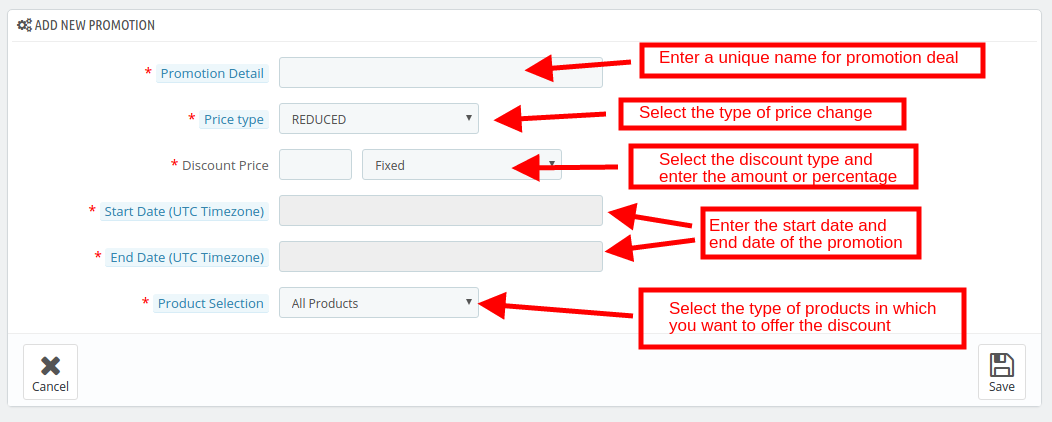
Verrai reindirizzato alla pagina di creazione della promozione. Inserisci i dettagli richiesti che sono discussi di seguito:
Dettaglio promozione: Inserisci i dettagli della promozione in questa sezione. Tipo di prezzo: Seleziona il tipo di variazione del prezzo. Può essere ridotto o liquidazione. Prezzo scontato: Seleziona il tipo di sconto, Fisso o Percentuale. Immettere l'importo fisso o l'importo percentuale. Data di inizio: Inserisci la data di inizio dell'affare. Data di fine: Inserisci la data in cui il contratto terminerà. Selezione del prodotto: Seleziona il gruppo di prodotti in cui desideri offrire lo sconto. Ha le opzioni 3:
Tutti i prodotti: Ciò si applicherà per la promozione di
Prodotti del profilo selezionato: Questo applicherà l'affare su tutti i prodotti del profilo selezionato. Una volta selezionata questa opzione, tutti i profili saranno elencati nella sezione Seleziona profilo.
Prodotti selezionati: Ciò consentirà all'amministratore di offrire sconti sui prodotti selezionati. I prodotti possono essere selezionati nella sezione Seleziona prodotto.
4.4.1SyncModifica / cancella
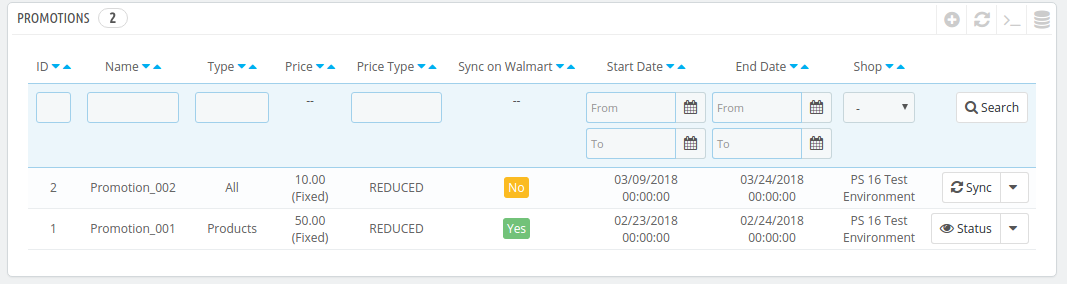
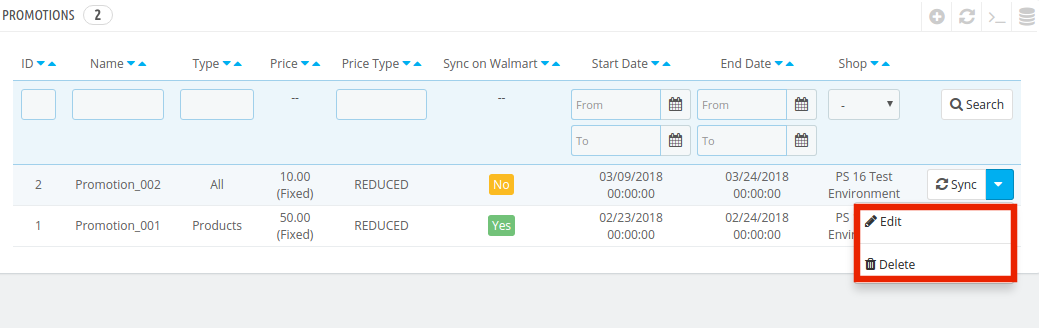
Le offerte promozionali saranno elencate in questa scheda dell'estensione di integrazione dell'API Walmart Prestashop, come mostrato nell'immagine seguente:
Le promozioni possono essere sincronizzate con il marketplace Walmart premendo "Sincronizza"corrispondente a ciascuna regola di promozione. Per modificare o eliminare le regole di promozione, fai clic su "Modifica' o 'cancellare"corrispondente a ciascuna regola come mostrato di seguito:
4.5 Override di spedizione
L'estensione di integrazione Walmart Prestashop consente all'amministratore del negozio di aggiungere metodi di spedizione per i consumatori Walmart.
4.5.1 Come creare una nuova sostituzione di spedizione?
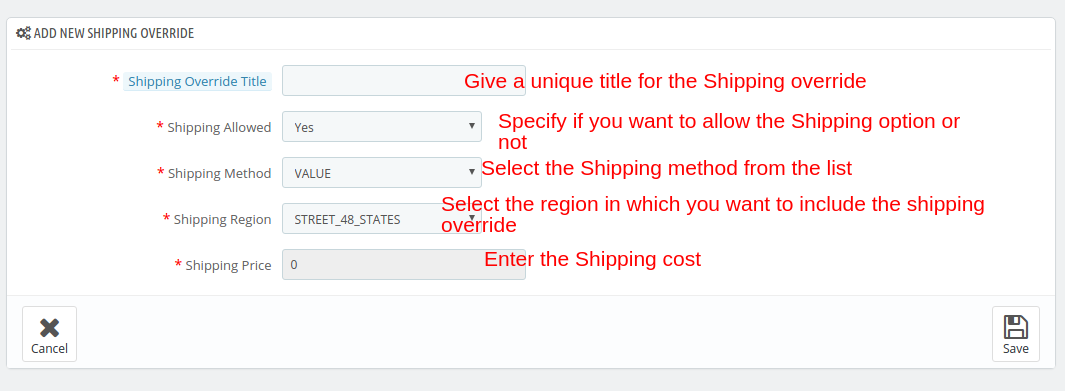
Di seguito sono elencati i vari campi di informazioni in questa scheda dell'estensione Prestashop Walmart Integration:
Titolo sostituzione spedizione: Immettere un titolo univoco per l'override di spedizione.
Spedizione consentita: Il menu a discesa include l'opzione Sì e No. Selezionare Sì, se si desidera consentire questa sostituzione di spedizione.
Metodo di spedizione: Seleziona il metodo di spedizione che desideri includere in questa sostituzione di spedizione.
Regione di spedizione: Seleziona la regione in cui desideri includere l'override di spedizione.
Prezzo di spedizione: Inserisci qui le spese di spedizione.
Nota: Tutte le opzioni di sostituzione spedizione create qui saranno elencate nella sezione Gestione profilo.
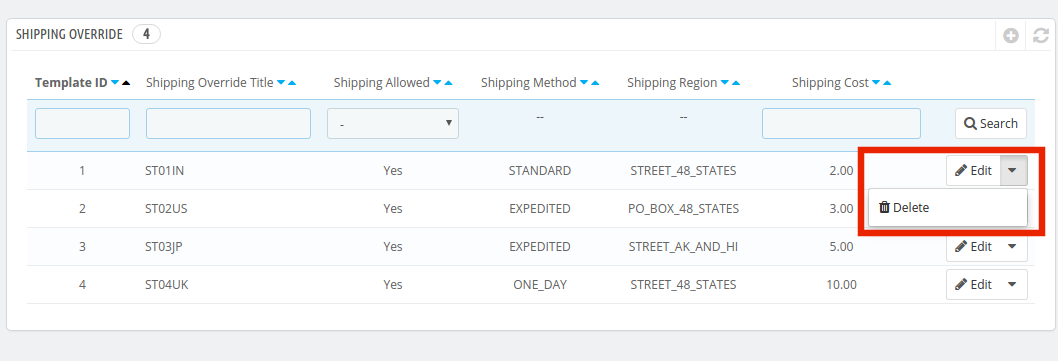
4.5.2 Come modificare / eliminare l'override di spedizione?
Tutte le opzioni di sostituzione della spedizione possono essere visualizzate in questa scheda del plug-in di integrazione del mercato Walmart di Prestashop. Per modificare o eliminare l'opzione di sostituzione della spedizione, fare clic su Modifica or cancellare pulsante corrispondente a ciascuna opzione, come mostrato nell'immagine seguente.
4.6. Elenco dei prodotti
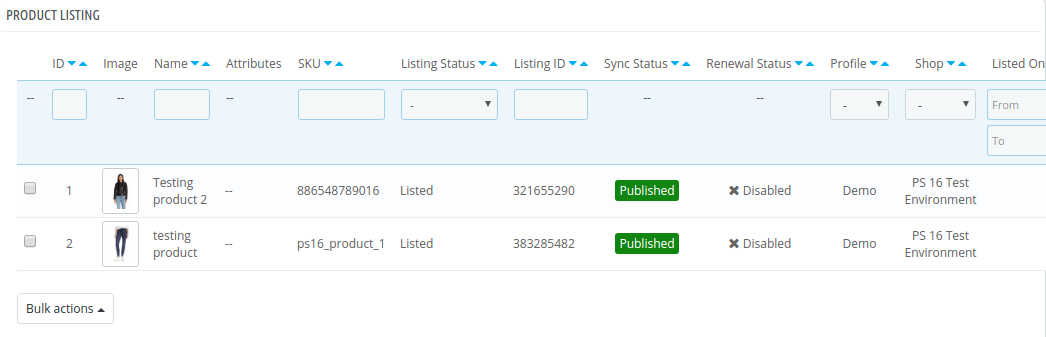
I prodotti elencati possono essere visualizzati dal back-end del modulo di integrazione Prestashop Walmart come mostrato nell'immagine seguente.
Questa sezione mostra l'elenco di tutti i prodotti elencati nel Walmart Marketplace con i loro stati. Per elencare i prodotti su Walmart, eseguire il Sincronizza l'inventario con Walmart cron. I prodotti saranno elencati sul mercato Walmart. (Vedi sezione 4.16)
Una volta sincronizzato l'inventario, i dettagli del prodotto corrispondente verranno sincronizzati di conseguenza. Per sincronizzare il prezzo dei prodotti, esegui "Sincronizza il prezzo del prodotto'cron nella scheda Sincronizzazione. Ecco alcune delle opzioni offerte in questa sezione:
Rinnovo elenco prodotti
L'amministratore del negozio Prestashop può rinnovare il prodotto, nel caso
Cancellazione elenco prodotti
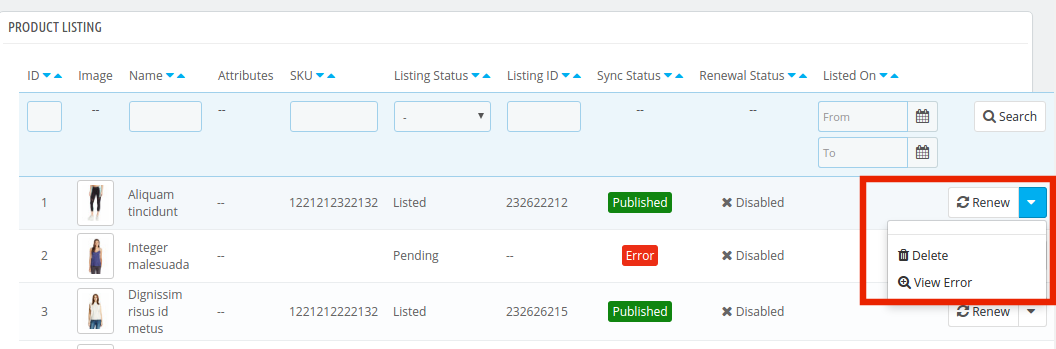
L'amministratore del negozio può disabilitare il prodotto dal marketplace facendo clic su "cancellare"pulsante corrispondente a ciascun elenco di prodotti. Per ripristinare l'azione, fare clic sul pulsante"rimettere in vendita". L'azione di eliminazione verrà quindi sostituita con l'azione Relist. Eseguire il Sincronizza i prodotti su Walmart cron per rimuovere i prodotti o contrassegnarli come inattivi nella pagina di elenco dei prodotti.
Visualizza errore
L'amministratore può visualizzare l'errore che si è verificato nella lista del prodotto facendo clic sull'azione "Visualizza errore".
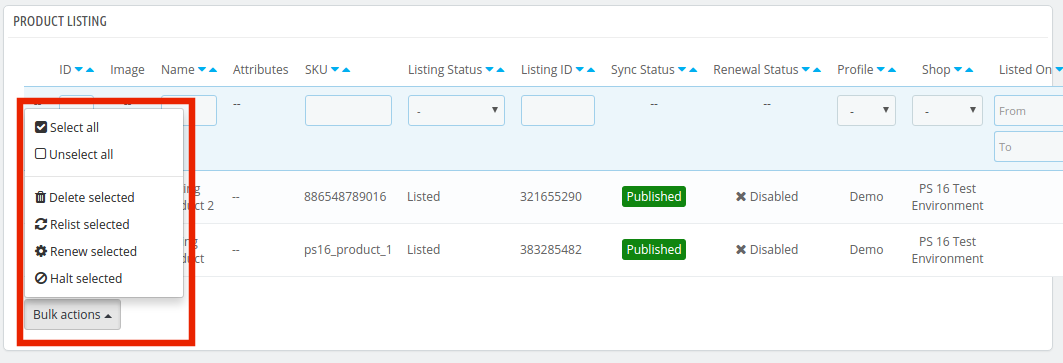
Aggiornamento in blocco dei prodotti
Il componente aggiuntivo di integrazione Walmart Prestashop consente all'amministratore di aggiornare i prodotti in blocco. L'azione in blocco offre le seguenti opzioni:
Delete?Selected
rimettere in vendita?Selezionato
Renuovo?Selezionato
Halt?Selezionato
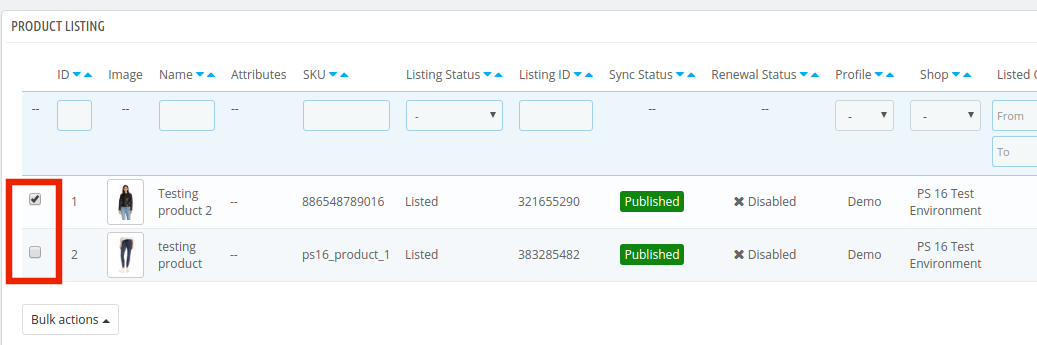
Seleziona i prodotti in cui desideri eseguire una delle azioni sopra menzionate, come mostrato nell'immagine seguente:
Una volta selezionati i prodotti, fare clic sull'azione che si desidera eseguire. La stessa azione verrà eseguita su tutti i prodotti selezionati.
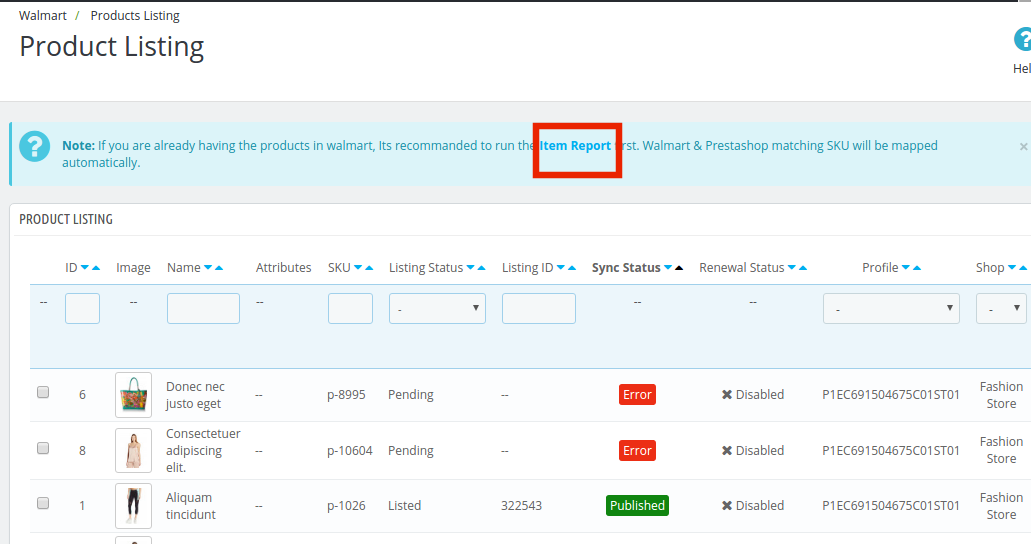
Mappatura dei prodotti esistenti su Walmart
Se hai già i prodotti in Walmart, esegui prima il cron del rapporto degli articoli. Una volta eseguito questo cron, la SKU corrispondente di Walmart & Prestashop verrà mappata automaticamente. Possono abbinare lo SKU, creare l'ID annuncio e modificare lo stato come "Pubblicato".
4.7. Mappatura attributi
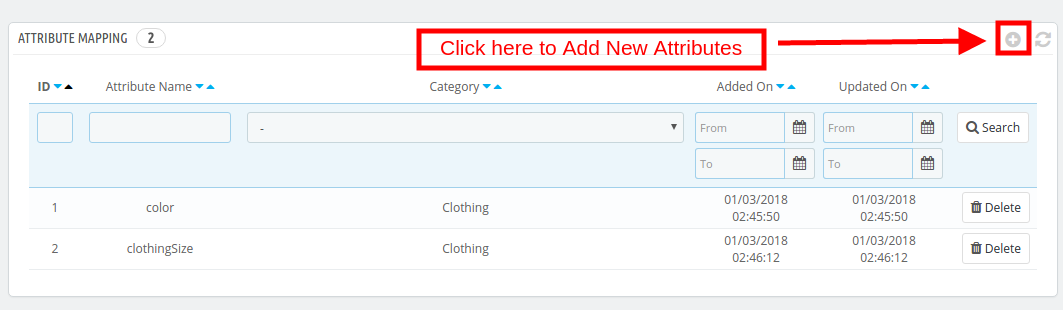
L'estensione Integration Walmart di Prestashop offre mezzi semplici per mappare l'attributo del negozio Prestashop con il marketplace Walmart. L'amministratore del negozio può mappare l'attributo di Walmart.com con l'attributo del negozio eCommerce Prestashop in questa scheda.
4.7.1. Come creare una nuova mappatura degli attributi?
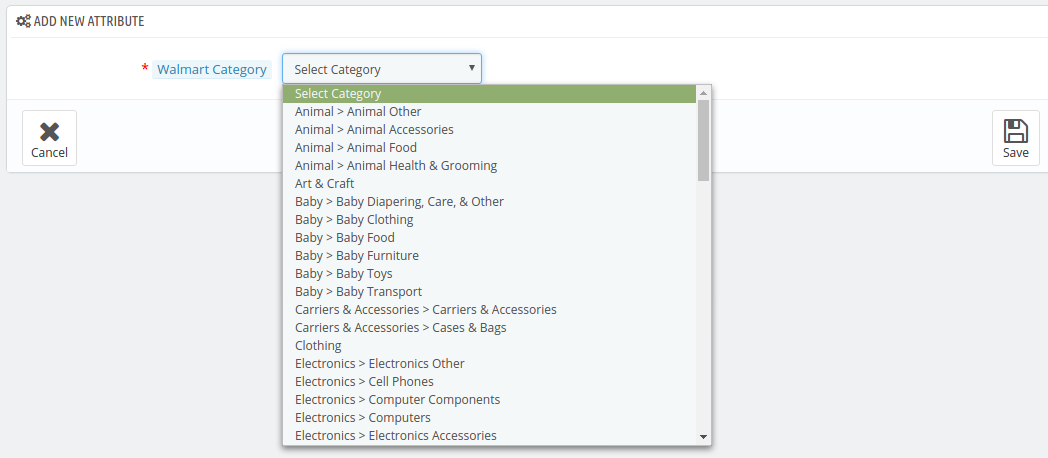
Per creare nuovi attributi, fai clic su "+"nella parte in alto a destra dell'interfaccia di amministrazione. Verrai reindirizzato alla pagina di creazione dell'attributo. Seguire i passaggi seguenti per la mappatura degli attributi.
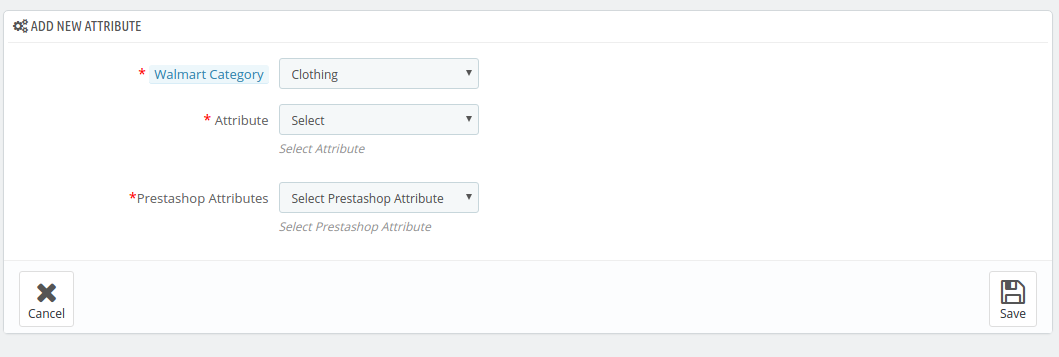
Seleziona il Categoria Walmart in cui si desidera mappare l'attributo come mostrato nell'immagine seguente:
Attributo: Selezionare l'attributo di Walmart in cui si desidera mappare l'attributo di Prestashop.
Attributo Prestashop: Seleziona l'attributo del negozio Prestashop che desideri mappare con l'attributo del marketplace.
4.8. Impostazione dell'ordine
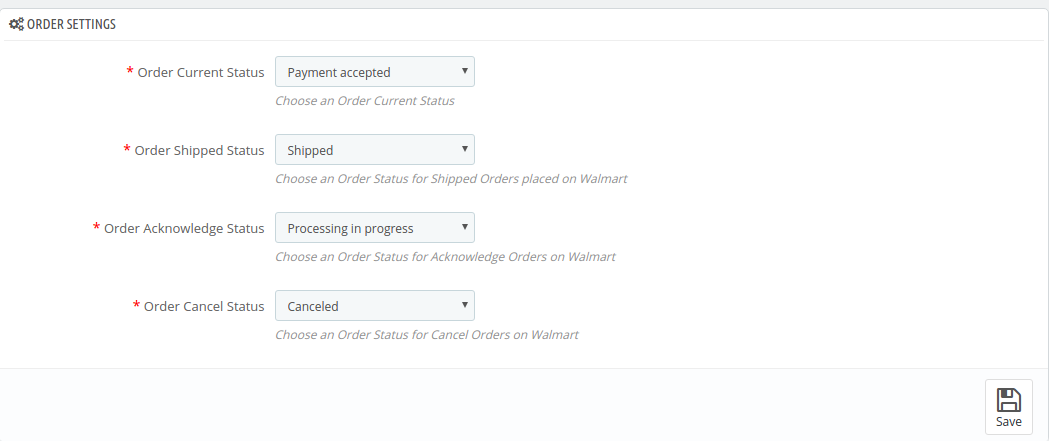
L'amministratore del negozio può impostare lo stato degli ordini effettuati su Walmart che sono mappati nel negozio Prestashop dal Impostazione dell'ordine scheda del plugin Prestashop Walmart Integration. Questa sezione comprende quattro diversi stati dell'ordine. Loro sono:
Stato corrente dell'ordine, Ordine stato spedito, Stato di conferma dell'ordine, e Ordine Annulla stato.
Una volta modificato lo stato dell'ordine nel negozio Prestashop, esegui il 'Aggiorna lo stato dell'ordine a Walmart'cron. Ciò sincronizzerà tutte le modifiche al mercato. (Vedere la sezione 4.16)
4.9. Elenco ordini
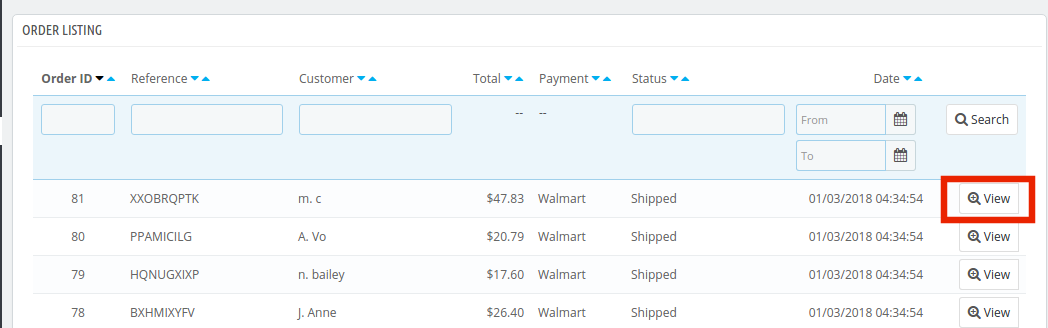
Gli ordini ricevuti da Walmart.com sono elencati nell'interfaccia di amministrazione dell'integrazione API Prestmartop Walmart. Per questo, il proprietario del negozio deve eseguire il cron "Elenco ordini di sincronizzazione da Walmart". (Vedere la sezione 4.16) Una volta eseguito il cron, tutti gli ordini verranno sincronizzati nel negozio Prestashop. Questi ordini possono quindi essere elaborati facendo clic su "Vedi"come mostrato di seguito.
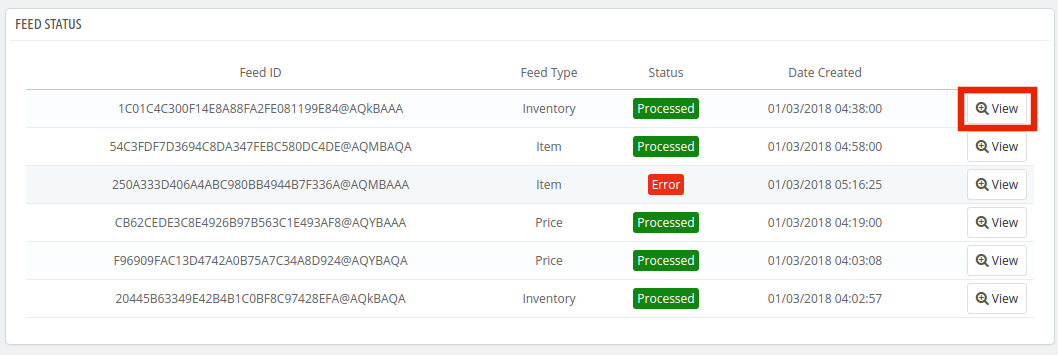
4.10. Stato del feed
Ogni volta che viene eseguito un cron, in questa scheda verrà creato un feed come mostrato qui. Lo stato dei feed può essere visualizzato facendo clic su "Vedi'pulsante.
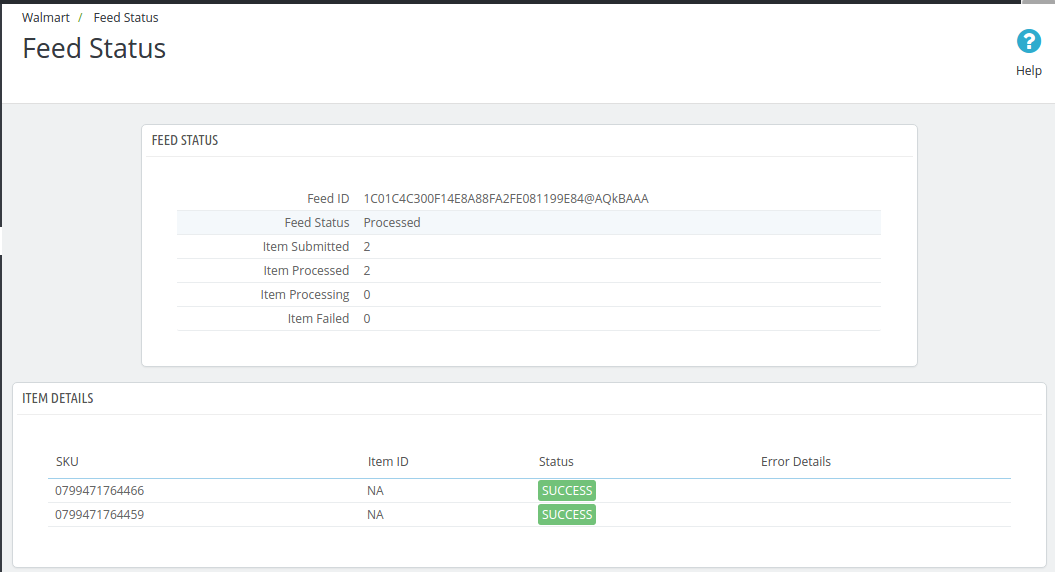
Facendo clic sul pulsante, verrai reindirizzato alla pagina dei dettagli sullo stato del feed.
4.11.?BuyBox?rapporto
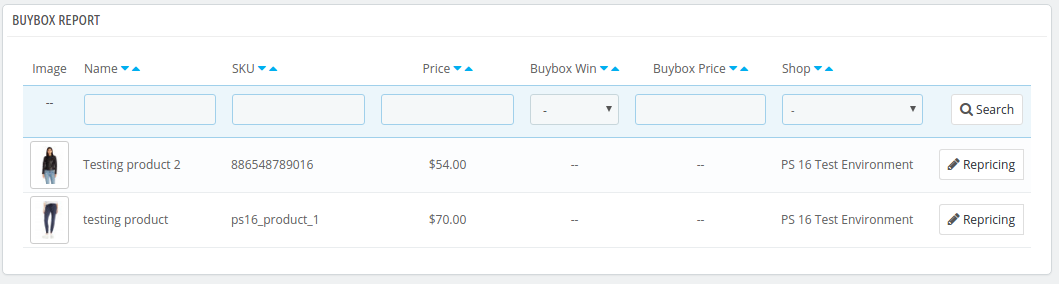
Nel caso in cui più di un venditore stia vendendo lo stesso prodotto, walmart.com li visualizza su una singola pagina. Questa pagina mostra i prodotti e i relativi prezzi al cliente. Di questi prodotti, un oggetto vince la Buy Box. I clienti sono attratti dalla prima opzione che vedono. Quindi, vincere la scatola di acquisto è essenziale per i venditori. I venditori possono vedere i prodotti elencati nella Buy Box con il loro stato nella scheda 'Buy Box' dell'estensione Prestashop Walmart Integration. Per sincronizzare l'ultimo report della casella di acquisto, eseguire un processo cron nella scheda Sincronizzazione del componente aggiuntivo di integrazione dell'API Walmart Prestashop. (Vedere la sezione 4.16)
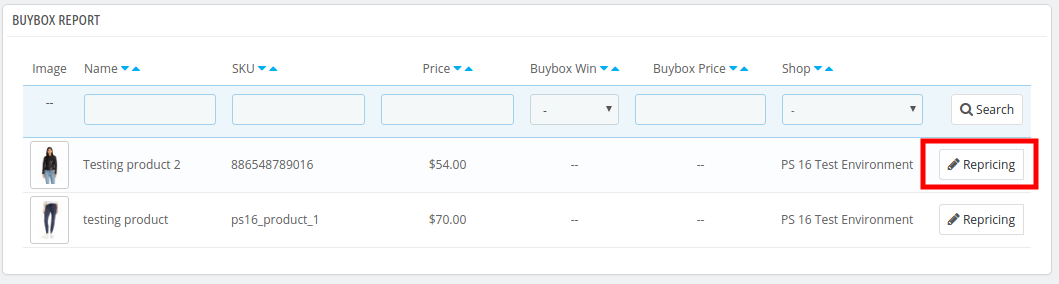
Inoltre, Prestashop Walmart Integrator offre un modo semplice per ricodificare i prodotti per vincere la confezione. I venditori possono ridurre i costi per aumentare la visibilità dei loro prodotti. Per riclassificare i prodotti, fare clic su "repricing'opzione corrispondente a ciascun prodotto.
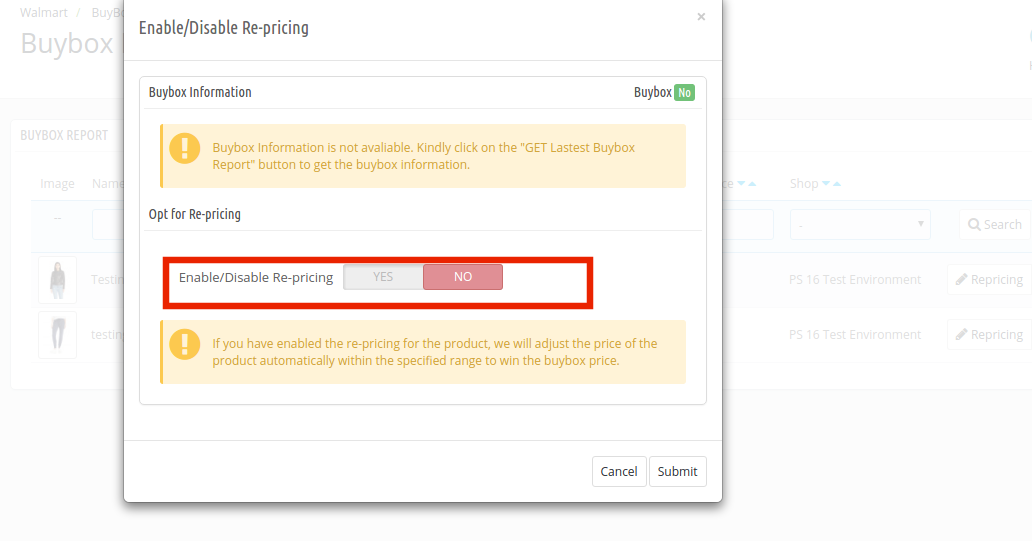
Una volta che fai clic qui, otterrai un popup. Attiva / disattiva il Abilita / Disabilita ridistribuzione dei prezzi opzione per lo stesso.
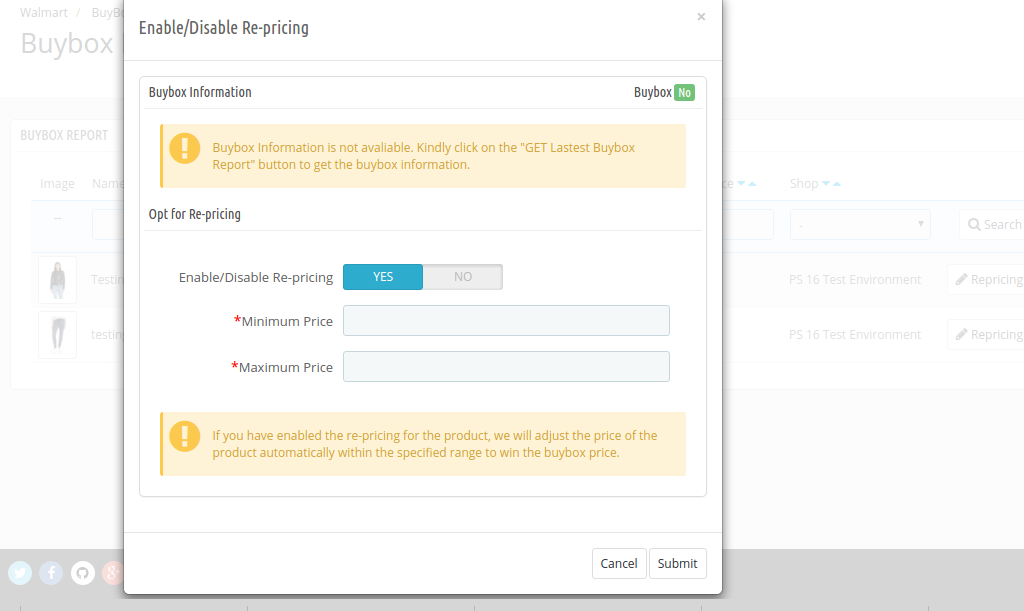
Una volta abilitata questa funzionalità, ti verrà chiesto di inserire il Prezzo minimo e massimo.
Inserisci il prezzo minimo e massimo e fai clic sul pulsante "Invia". Sincronizza il reprice con il marketplace eseguendo cron nella scheda Synchronization del componente aggiuntivo di integrazione dell'API Walmart di Prestashop. (Vedere la sezione 4.16)
4.12. Tempo di ritardo
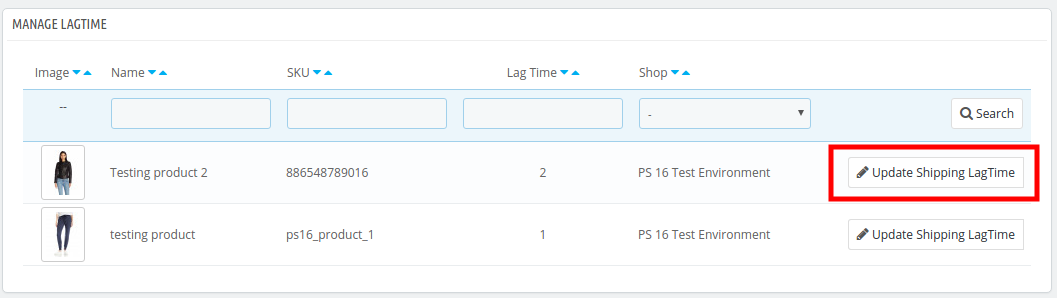
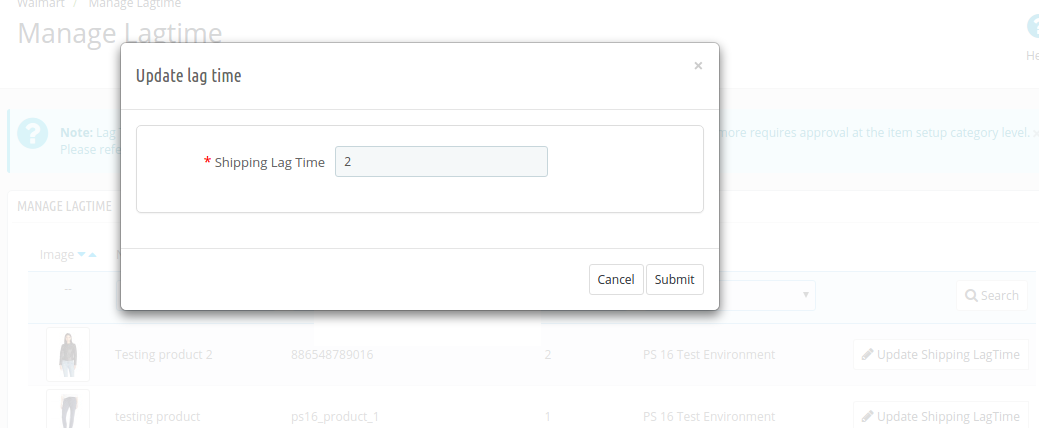
Il tempo di ritardo si riferisce al numero minimo di giorni in cui è iniziata la spedizione dell'ordine. Il ritardo è l'intervallo tra il giorno in cui viene effettuato l'ordine e quando viene spedito. Per aggiornare il tempo di ritardo della spedizione, è necessario che l'amministratore faccia clic sul pulsante "Aggiorna tempo di ritardo" come mostrato di seguito.
Facendo clic, verrà visualizzato un popup come mostrato di seguito: Immettere il tempo di ritardo per ciascun prodotto. Una volta fatto, l'amministratore può sincronizzare il tempo di ritardo alla rinfusa eseguendo cron nella scheda di sincronizzazione del connettore Prestashop Walmart.
Fare riferimentoSezione4.15?for?the?cron?job?details.
4.13.
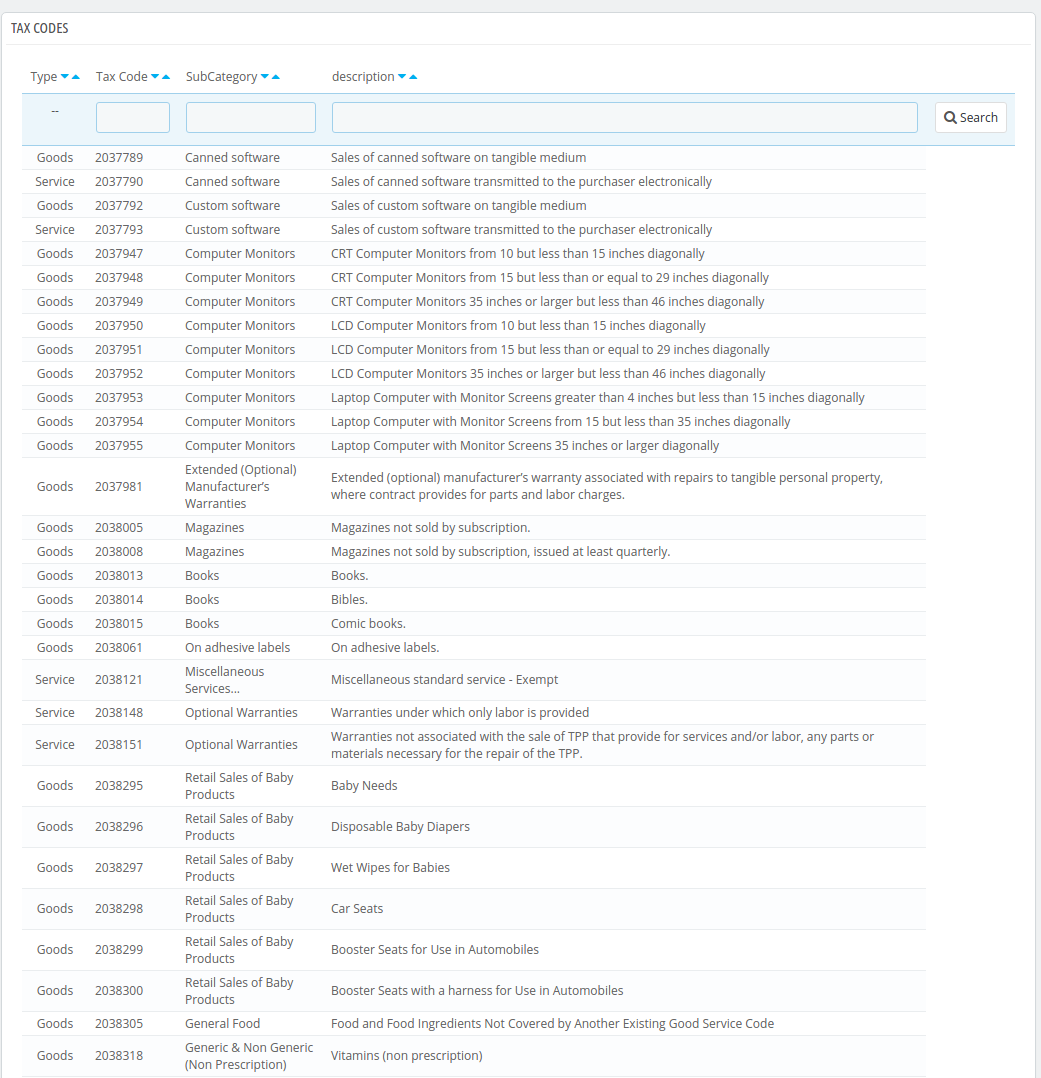
Walmart rende obbligatorio per i venditori fornire il Codice Fiscale per i prodotti al momento della quotazione del prodotto. L'amministratore del negozio può controllare i codici fiscali in questa scheda del modulo di integrazione del marketplace di Prestashop Walmart.
4.14.
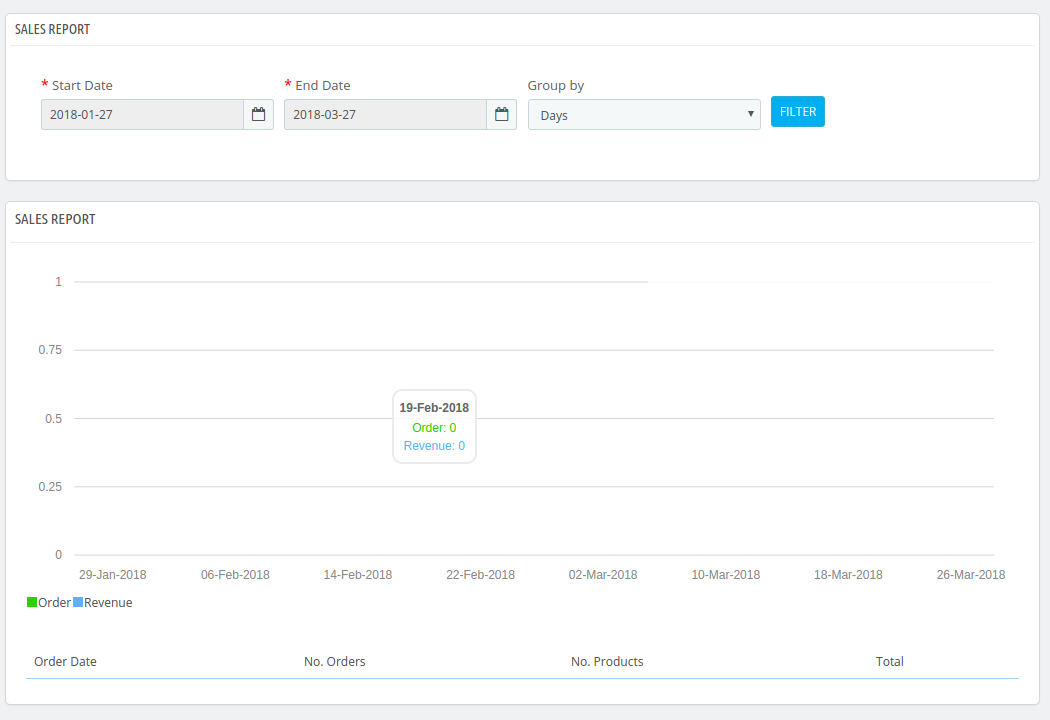
Il venditore ottiene un rapporto completo delle vendite sul mercato dalla scheda Rapporto sulle vendite del connettore Walmart Prestashop. Il rapporto sulle vendite apparirà in formato grafico e tabellare. Applica filtro selezionando la data di inizio e fine. Il venditore può persino raggruppare il rapporto per giorni, mesi e anni.
4.15.ProdottoI saldi
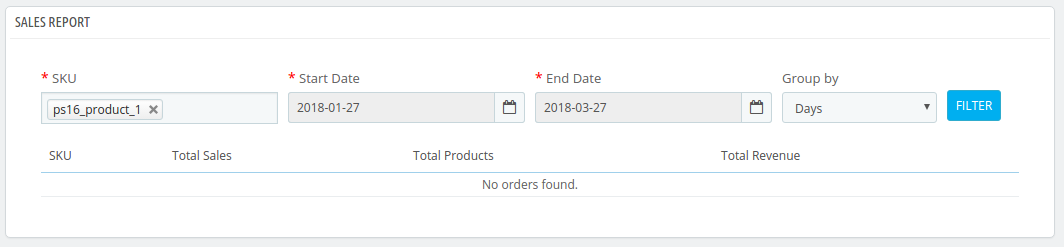
Il venditore può persino visualizzare il rapporto sulle vendite di un determinato prodotto nella scheda Rapporto sulle vendite dei prodotti di Walmart Prestashop Integrator.
Immettere lo SKU, la data di inizio, la data di fine e applicare il filtro per visualizzare il rapporto sulle vendite di quel particolare prodotto.
4.16.Sincronizzazione
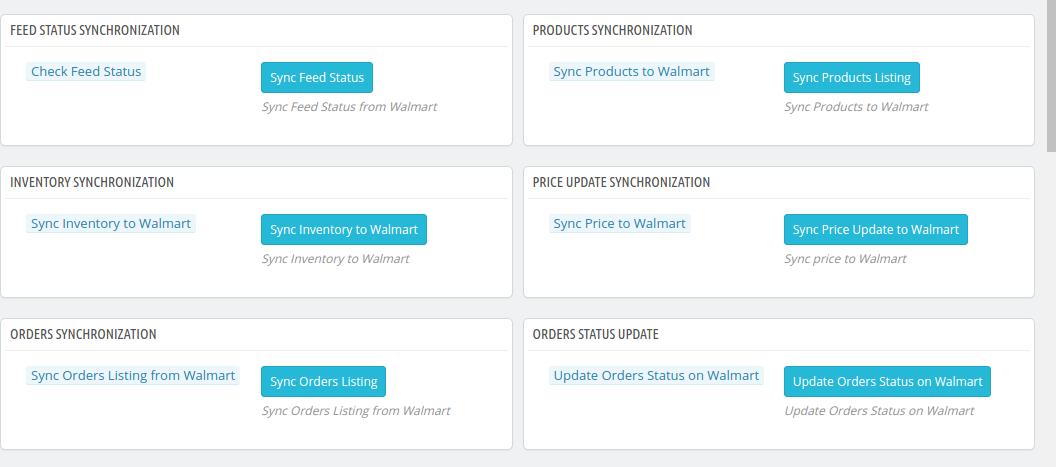
Questa scheda del modulo di integrazione di Walmart Prestashop sincronizza tutte le impostazioni e le modifiche apportate nelle altre schede del modulo di integrazione di Walmart Marketplace di Prestashop. La sincronizzazione tra Prestashop Store e Walmart Marketplace e viceversa può essere eseguita dal "Sincronizzare". Di seguito sono mostrati i vari processi cron per sincronizzare le impostazioni tra Store e Walmart Marketplace
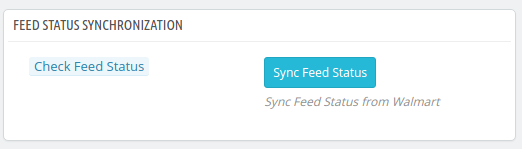
4.16.1 Come sincronizzare lo stato del feed?
Ogni volta che viene eseguito un cron, viene creato un feed nella scheda Gestione feed. Viene inviato lo stato iniziale del feed. Per modificare lo stato del feed inviato o in elaborazione, fare clic su Sincronizza stato feed.
Avrebbe eseguito le seguenti azioni
Un feed verrà creato ogni volta che viene eseguito un cron nell'interfaccia di amministrazione.
Questo cron particolare aggiorna lo stato dei feed.
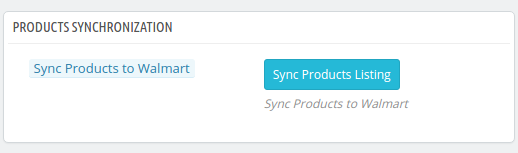
4.16.2 Come sincronizzare i prodotti con Walmart Marketplace?
Il prodotto elencato nel componente aggiuntivo Prestashop Walmart Marketplace Integration verrà sincronizzato con Walmart.com facendo clic su "Sincronizza i prodotti con Walmart‘.
Avrebbe eseguito le seguenti azioni
Il cron aggiornerà l'elenco dei prodotti nel marketplace di Walmart.
Aggiungerà prodotti sul mercato Walmart con i rispettivi dettagli del prodotto (ad es. Prezzo, quantità, immagine, ecc.).
Aggiornerà i prodotti sul mercato Walmart che sono già elencati.
Aggiornerà i prodotti scaduti sul Walmart Marketplace per gli articoli in cui è abilitato 'Rinnovo'.
Rimuoverà i prodotti dal Walmart Marketplace che sono contrassegnati come eliminati sullo Store.
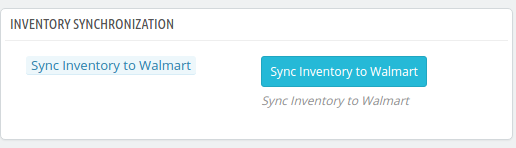
4.16.3 Come sincronizzare l'inventario con Walmart Marketplace?
La quantità dei prodotti può essere aggiornata sul mercato Walmart eseguendo il 'Sincronizza l'inventario con Walmart'cron
Avrebbe eseguito le seguenti azioni
Aggiorna lo stato della quantità di ciascun prodotto elencato nel Walmart Marketplace.
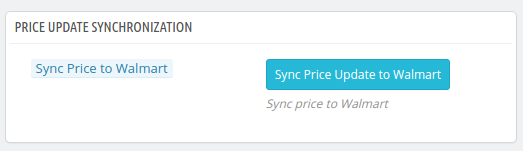
4.16.4 Come sincronizzare il prezzo dei prodotti con Walmart Marketplace?
Il prezzo dei prodotti può essere sincronizzato con il mercato eseguendo "Sincronizza Price con Walmart'cron
Avrebbe eseguito le seguenti azioni
L'esecuzione cron mostrerà il prezzo aggiornato dei prodotti sul Walmart Marketplace.
Aggiornerà le variazioni del prezzo dei prodotti.
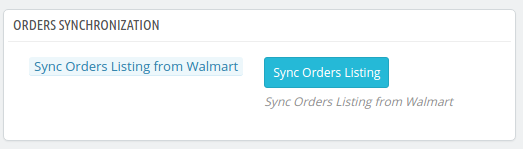
4.16.5 Come sincronizzare l'elenco degli ordini dal mercato Walmart?
Gli ordini ricevuti dal Walmart Marketplace possono essere sincronizzati nel negozio eseguendo "Sincronizza l'elenco degli ordini da Walmart'cron.
Avrebbe eseguito le seguenti azioni
Il cron sincronizzerà i dettagli di ordini e transazioni dal Walmart Marketplace.
Crea ordini nello Store secondo l'ordine ricevuto dal Walmart Marketplace.
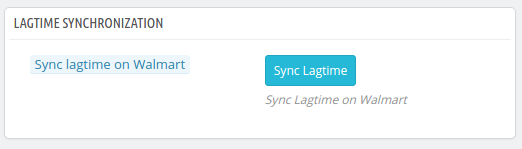
4.16.6 Come sincronizzare il tempo di ritardo con il marketplace?
Il tempo di ritardo dei prodotti risolto nella scheda Tempo di ritardo del componente aggiuntivo Prestmartop Walmart Integration può essere sincronizzato con il marketplace eseguendo il cron di "Sync Lag time on Walmart".
esso
Il
Qualunque
?4.16.7
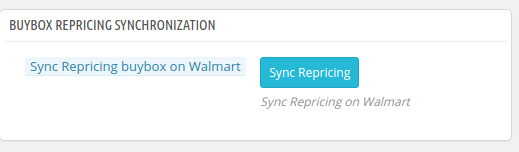
L'amministratore può sincronizzare i prezzi di Buy Box eseguendo "Sincronizza Repricing Buy Box su Walmart‘.
esso
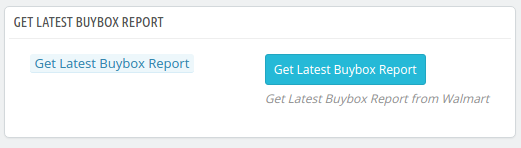
4.16.8?the latest?Acquistarerapportoil mercato?
Il
esso
Nota:
Al completamento con esito positivo della sincronizzazione, verrà visualizzato un messaggio
4.15. Registro di audizione
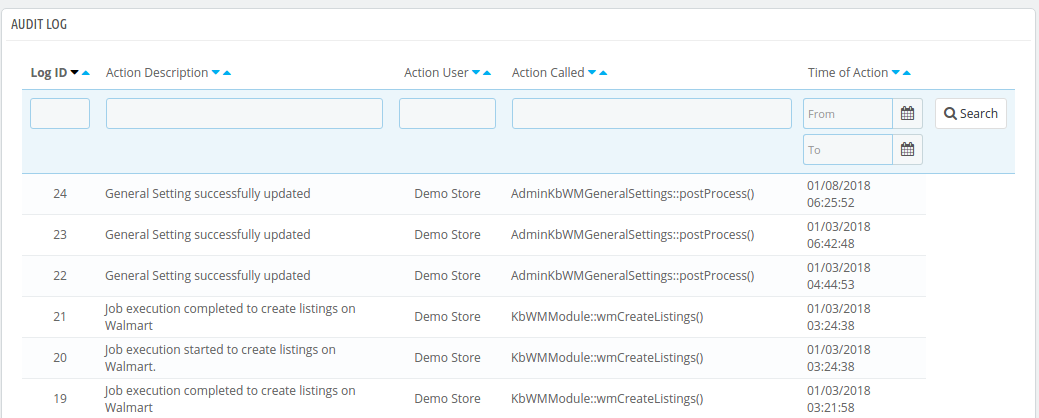
L'amministratore può visualizza tutti i lavori l'esecuzione si è verificata nella scheda Registro di controllo dell'estensione Prestashop Walmart Integration. Lo stato dei lavori può essere visualizzato in questa scheda.
È possibile ottenere Prestashop Walmart Integration a prezzi convenienti dal negozio Knowband.