1.0 Introduzione
Un posizionamento più elevato nella pagina dei risultati di ricerca dei motori di ricerca come Google, Bing e altri è la più grande sfida per un business online. Con un posizionamento più elevato, aumentano anche le possibilità di vendite migliori. Al fine di migliorare il ranking della ricerca, è obbligatorio per i proprietari dei negozi seguire le linee guida emesse dai motori di ricerca. SEO (Search Engine Optimization) è il modo per aumentare la tua presenza online per un miglior posizionamento sulle SERP.
Per aiutare l'amministratore del negozio a creare URL SEO-friendly, Knowband ha sviluppato il modulo URL Cleaner (SEO-friendly). QuestoOttimizzatore SEO PrestaShop – Addon Cleaner URL?automatically generates the SEO-friendly URL by removing the ID from the URLs of product, categories, suppliers, manufacturers, CMS and all other pages of your store. It allows the admin to implement the 301, 302 or 303 redirection as per the requirement.
Funzionalità 1.1 del componente aggiuntivo Prestashop URL Cleaner (SEO-friendly):
1. L'addon URL SEO-friendly di PrestaShop è un modulo che converte automaticamente l'URL predefinito in URL SEO-friendly.
2. Il modulo URL di riscrittura PrestaShop Knowband rimuove l'ID generato automaticamente dagli URL dei prodotti, categorie, fornitori, produttori, CMS e tutte le altre pagine del tuo negozio.
3. Con l'aiuto di questo componente aggiuntivo di URL duplicati fissi di PrestaShop, l'amministratore può visualizzare l'elenco di URL duplicati e modificare o rimuovere l'URL secondo necessità.
4. Il modulo di pulizia URL di PrestaShop fornisce un'opzione al commerciante del negozio per reindirizzare il vecchio URL al nuovo URL. L'amministratore del negozio ha scelte 3 sui reindirizzamenti, ovvero reindirizzamenti 301, reindirizzamenti 302 e reindirizzamenti 303.
5. L'estensione SEO PrestaShop è un modulo che aiuta il commerciante del negozio a migliorare la SEO.
6. Questo modulo di riscrittura degli URL PrestaShop di Knowband aiuta il proprietario dell'eCommerce a migliorare il sito Web SEO.
7. L'amministratore del negozio PrestaShop può impostare la fine degli URL con o senza .html utilizzando questo componente aggiuntivo Prestashop URL Cleaner.
8. Il modulo di rimozione ID URL PrestaShop è compatibile con più negozi.
9. Interfaccia back-end del modulo di pulizia URL Prestashop amichevole per SEO estremamente facile da usare.
10. Con questo modulo di reindirizzamento 301 / 302 / 303 di PrestaShop, l'amministratore può reindirizzare il n. dei vecchi URL a nuovi URL.
Tecnologia per lo sviluppo
Lingua:?PHP
Struttura:?PrestaShop
2.0 Passaggi per l'installazione
1. Per caricare il modulo fai clic su "Aggiungi un nuovo moduloPulsante ".
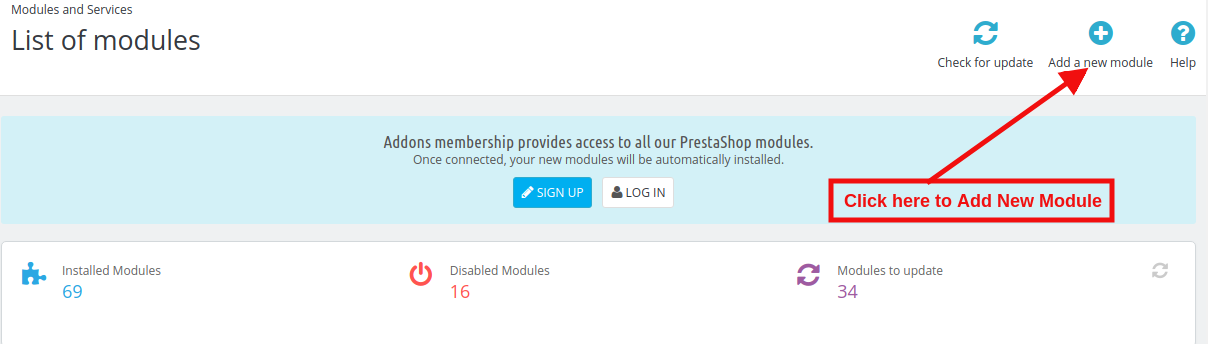
2. Dopo aver cliccato suAggiungi nuovo modulo?now selects the module zip file.

3. Ora, puoi trovare il modulo Ottimizzatore SEO PrestaShop nell'elenco dei moduli e fare clic sul collegamento Installa per installare il plug-in.
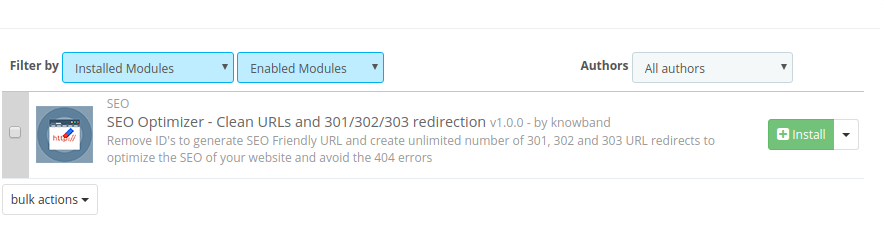
4. Dopo aver installato il modulo, l'amministratore sarà in grado di configurare il modulo.

3.0 Admin Interface
Dopo aver installato il modulo nel negozio PrestaShop, il proprietario del negozio può apportare le modifiche senza problemi. Sono disponibili le seguenti sezioni per l'interfaccia di amministrazione:
Configurazione 1.Module 2.Duplicate URL Riscrivi prodotti 3.URL Elenco di reindirizzamento
Ogni interfaccia di questo modulo PrestaShop URL Cleaner (SEO-friendly) è spiegata di seguito.
Configurazione del modulo 3.1
Facendo clic sul collegamento di configurazione sul modulo di reindirizzamento PrestaShop 301 / 302 / 303, il sistema aprirà le schede di configurazione di questo plug-in Prestashop per impostazione predefinita, come mostrato nella schermata seguente:
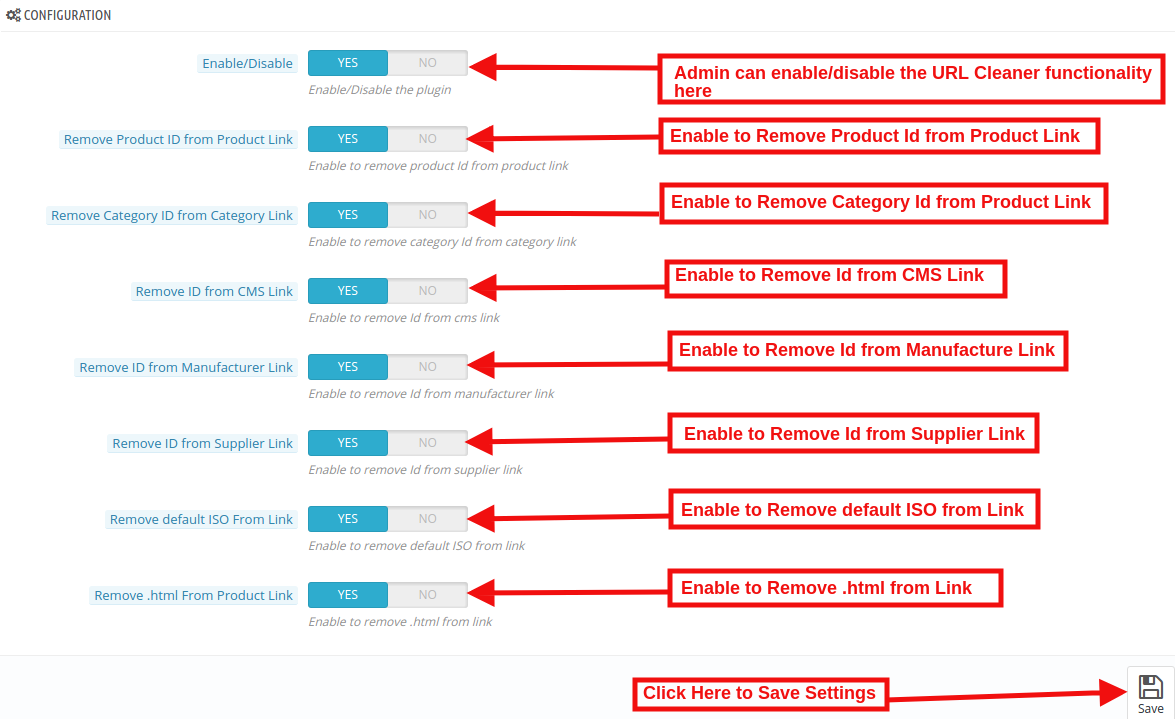
Inizialmente, i campi di questo componente aggiuntivo PrestaShop Cleaner URL (SEO-friendly) nel modulo sopra saranno già riempiti con i loro valori predefiniti. Abilita / Disabilita: questo campo abiliterà la funzione di pulizia URL. Se abilitato, PrestaShop URL Cleaner convertirà automaticamente l'URL del negozio predefinito in URL SEO-friendly.
Rimuovere l'ID prodotto dal collegamento del prodotto:
La struttura URL predefinita della pagina del prodotto PrestaShop contiene un ID prodotto e un URL come https://psm.knowband.com/urlcleaner/16/en/casual-dresses/3-stampato-dress.html. Come puoi vedere, l'URL del prodotto predefinito ha l'ID prodotto. Dopo aver abilitato questa funzione, il modulo di pulizia URL PrestaShop rimuoverà automaticamente l'ID prodotto dal collegamento del prodotto e il collegamento aggiornato apparirà in questo modo:
https://psm.knowband.com/urlcleaner/16/blouses/blouse
https://psm.knowband.com/urlcleaner/16/casual-dresses/printed-dress.html
Rimuovi l'ID categoria dal link categoria:
Il collegamento alla pagina della categoria predefinita contiene l'ID categoria e un URL come https://psm.knowband.com/urlcleaner/16/ 8-abiti. Questo URL è complesso e non SEO-friendly. Abilitando questa opzione di rimozione categoria, il modulo di rimozione ID URL PrestaShop rimuove l'ID categoria dal collegamento categoria e dopo aver rimosso la categoria, l'URL aggiornato apparirà in questo modo: https://psm.knowband.com/urlcleaner/16/women/dresses
Rimuovi ID dal collegamento CMS
La struttura URL standard della pagina CMS di PrestaShop contiene il valore numerico
https://psm.knowband.com/urlcleaner/16/content/4-chi-siamo. Utilizzando questa opzione del modulo URL SEO-friendly di PrestaShop, l'amministratore può abilitare questa impostazione per rimuovere l'id dal collegamento CMS e l'URL generato automaticamente sarebbe simile a:
https://urlcleaner16.knowband.com/content/about-us
Rimuovi ID da Manufacture Link
Per impostazione predefinita, l'URL di fabbricazione contiene l'ID di fabbricazione nell'URL di fabbricazione. Con l'aiuto di questa estensione, l'amministratore può rimuovere l'id dal link di produzione.
Rimuovi ID dal link del fornitore
PrestaShop non ha la funzione per rimuovere il collegamento del fornitore dall'URL. Dopo aver abilitato questa opzione, PrestaShop URL Cleaner Module rimuove automaticamente l'id dal collegamento del fornitore.
Rimuovi ISO predefinito dal collegamento
Il modulo PrestaShop Cleaner URL (SEO-friendly) rimuove il codice ISO della lingua predefinita dagli URL e rimuove il codice ISO della lingua dalla lingua predefinita del negozio. Quindi, in questo caso, rimuoverà / es / da tutti gli URL spagnoli, ma altre lingue nel tuo negozio avranno ancora il codice ISO nell'URL.
Per esempio:?By default, the product URLs are like
https://urlcleaner16.knowband.com/en/casual-dresses/printed-dress?after enabling the option URL would look like:
https://urlcleaner16.knowband.com/casual-dresses/printed-dress
Rimuovere .html dal collegamento del prodotto:?By enabling this option, the PrestaShop SEO Optimizer – Clean URLs & 301/302/303 redirection module remove the .html from the default product URL.
3.2 URL duplicati riscrivi prodotti
Nel caso in cui dopo aver rimosso l'ID prodotto dall'URL del prodotto, se ci sono due URL del prodotto uguali.
Ad esempio, l'URL dei due prodotti contiene l'ID diverso come:
https://psm.knowband.com/urlcleaner/16/en/casual-dresses/3-printed-dress.html
https://psm.knowband.com/urlcleaner/16/en/casual-dresses/4-printed-dress.html
Dopo aver abilitato l'opzione Rimuovi ID prodotto, il modulo rimuove l'ID prodotto dall'URL e dall'URL del prodotto come:
https://psm.knowband.com/urlcleaner/16/en/casual-dresses/printed-dress.html
https://psm.knowband.com/urlcleaner/16/en/casual-dresses/printed-dress.html
Quindi l'elenco degli URL di questi prodotti verrà visualizzato in questa scheda. Trova sotto l'immagine allegata:
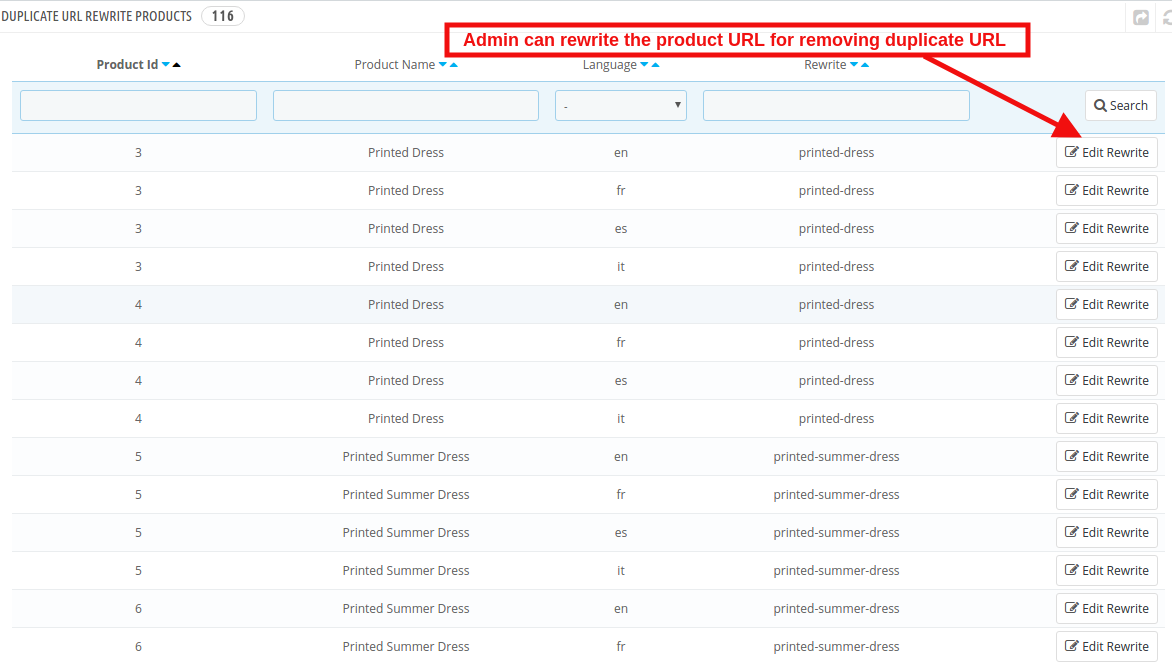
In questa scheda, l'amministratore può visualizzare tutti gli URL duplicati e può aggiornare il valore di riscrittura dei prodotti secondo la loro convenienza.
3.2.1 Come modificare l'URL duplicato?
Quando l'amministratore del negozio fa clic sul collegamento riscritto, il modulo di reindirizzamento URL di PrestaShop reindirizzerà l'amministratore alla pagina di seguito indicata:
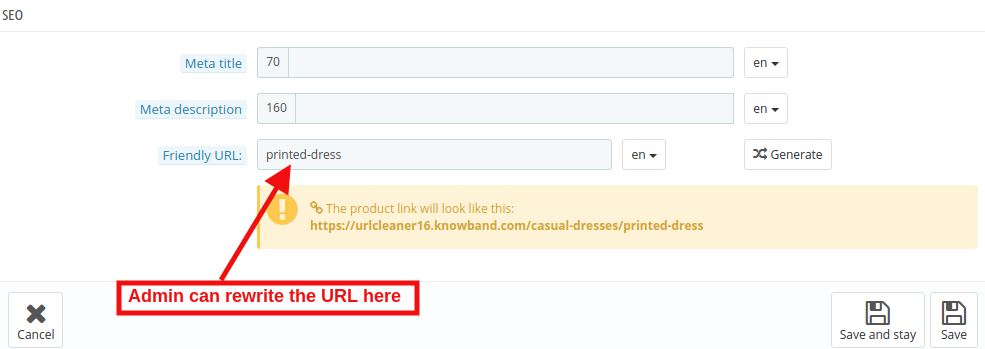
Qui l'amministratore del negozio può riscrivere gli URL duplicati. Non appena l'amministratore modificherà gli URL, questi URL verranno rimossi dall'elenco URL duplicati.
Elenco di reindirizzamento URL 3.3
Se l'amministratore del negozio modifica l'URL di una determinata pagina di prodotto, il rivenditore online deve reindirizzare i vecchi URL ai nuovi URL. Questo modulo di reindirizzamento 301 / 302 / 303 di PrestaShop consente all'amministratore del negozio PrestaShop di reindirizzare i vecchi URL a quelli nuovi. Questo addon per la pulizia degli URL di PrestaShop offre le tre opzioni di reindirizzamento tra cui 301, 302 e 303 al proprietario del negozio.
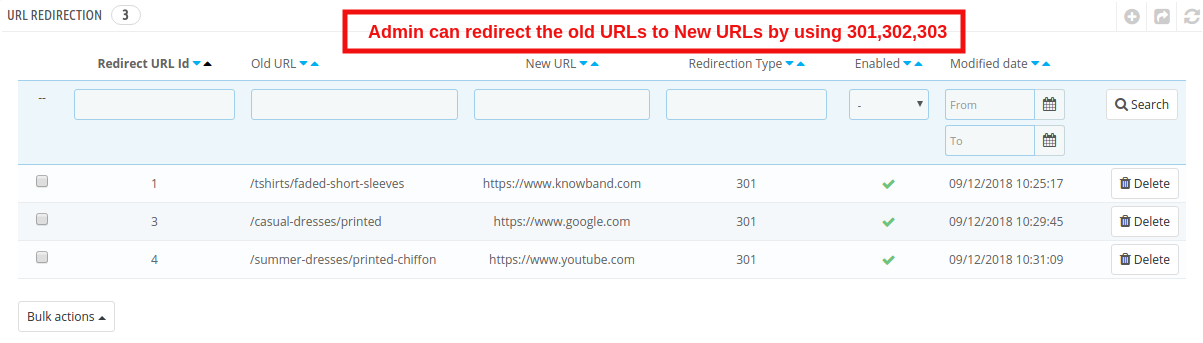
3.3.1 Come può l'amministratore reindirizzare i vecchi URL a nuovi URL?
Per il reindirizzamento dei vecchi URL ai nuovi URL, l'amministratore del negozio deve fare clic su "aggiungi Nuovo". Dopo aver fatto clic sul pulsante Aggiungi nuovo, si apre la pagina di seguito indicata:
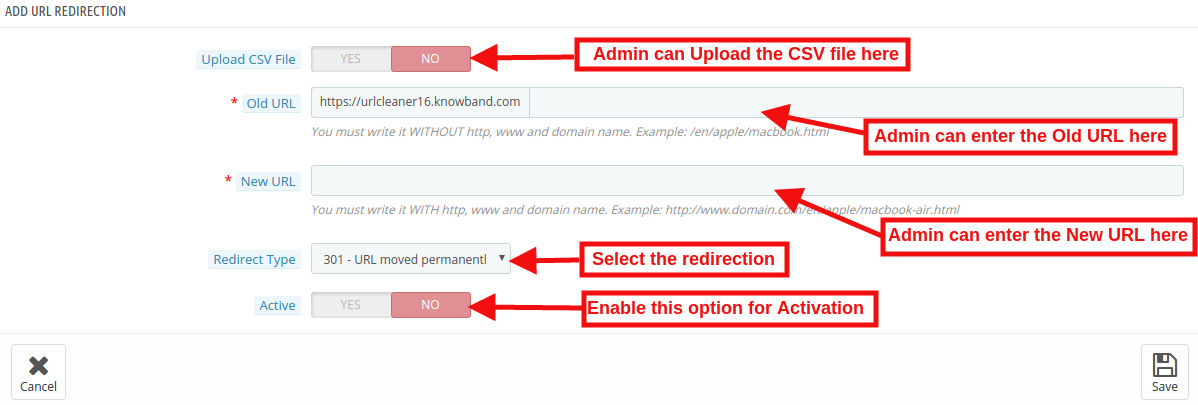
Qui l'amministratore del negozio può inserire i vecchi URL e i nuovi URL, selezionare il reindirizzamento da 301 (per reindirizzamento permanente), 302 (per reindirizzamento temporaneo) e 303 (per ottenere il metodo utilizzato per recuperare informazioni).
L'amministratore può facilmente reindirizzare i vecchi URL ai nuovi URL.
Reindirizzamento URL tramite file CSV
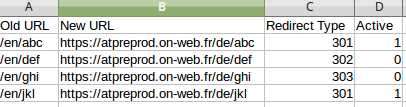
Carica file CSV:?In order to redirect the multiple URLs. You can enable the Upload CSV file option. After enabling this option, the admin will be able to download sample CSV file and as per the fields defined in CSV file, the admin needs to enter the details in the CSV and upload the same.
Dopo aver abilitato l'opzione di caricamento CSV, si apre la pagina di seguito indicata:

Scegli il file CSV:?The Store admin can upload the sample CSV here for redirecting the products page.
Esempio di formato file CSV:
4.0 Front End
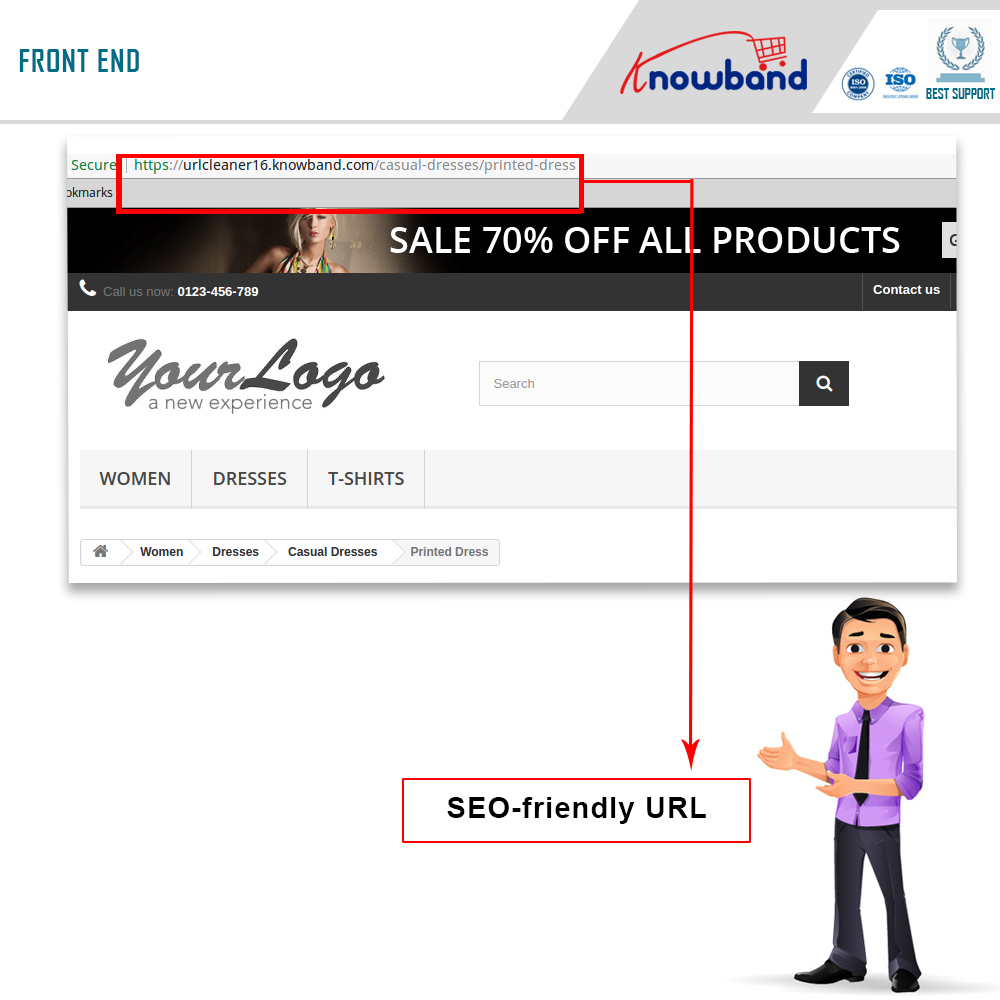
Dopo aver abilitato il modulo di rimozione ID URL PrestaShop da Knowband sul front-end, gli utenti saranno in grado di vedere un URL SEO-friendly che evidenzierà chiaramente lo scopo della pagina. Google consiglia inoltre "La struttura dell'URL di un sito dovrebbe essere il più semplice possibile. Prendi in considerazione l'idea di organizzare i tuoi contenuti in modo tale che gli URL siano costruiti in modo logico e in un modo che sia più comprensibile per gli esseri umani (quando possibile, parole leggibili anziché numeri ID lunghi)."Ciò aiuterà anche l'amministratore a migliorare i risultati di ricerca del sito Web.
L'URL SEO-friendly appare come segue:
Per ulteriori informazioni su PrestaShop SEO Optimizer- URL puliti e modulo di reindirizzamento 301 / 302 / 303: