È molto essenziale ridurre i ritorni post-festivi. I dati di settore, canale di vendita, tipo di prodotto e modalità di restituzione vengono raccolti e conteggiati, tutti fattori che influiscono sui tassi di restituzione. Inoltre, secondo i rapporti, i clienti più giovani stanno guidando la tendenza. Il motivo è che vedono gli acquisti su Internet come affitti. Inoltre, i resi potrebbero rapidamente annullare il successo della tua vacanza se non li rendi conto e scopri:
Le vendite sono inferiori al previsto
Convertito meno client rispetto all’originale
Rispetto al costo di vendita e ai margini di profitto, il costo di vendita è più elevato e i margini di profitto sono inferiori.
Pertanto, in questo blog, discuteremo dei modi per ridurre i resi durante le vacanze e automatizzare il processo di reso. Tuttavia, prima di allora, capiremo perché è importante ridurre i rendimenti?
Perché è importante ridurre i rendimenti?
Il primo passo è analizzare il motivo per cui le persone restituiscono prodotti in quanto ciò ti fornirà informazioni preziose e ti farà persino capire il vero problema. Inoltre, iÈ vantaggioso per tutti ridurre il numero di resi che ricevi.
Potresti non essere consapevole, ma resi inferiori possono far risparmiare un sacco di soldi su articoli sostitutivi, spedizione e altri fattori. Inoltre, fornisce un’esperienza cliente migliore ed efficiente, che è di nuovo un bene per le attività di e-commerce. Di conseguenza, si crea fiducia tra la tua azienda e i potenziali acquirenti.
D’ora in poi, mantenere il tasso di rendimento più basso può portare a migliori affari.
Quali sono i modi per ridurre i rendimenti?
Inizia con il controllo di qualità
Il primo modo che aiuta a ridurre i resi post-festivi è “iniziare con il controllo di qualità”. Inoltre, il 23% dei resi avviene perché le aziende spediscono un articolo errato. L’errore di spedizione si verifica di solito quando le aziende crescono.
Essendo un piccolo rivenditore, puoi avvolgere e inviare ogni ordine. Sarebbe fantastico se ricontrollassi l’ordine prima della spedizione. Quando si adotta un approccio pratico, è facile assicurarsi che le spedizioni siano corrette. Mentre le aziende più grandi possono optare per l’automazione che può aiutarti a risolvere i problemi. Inoltre, il software di gestione dell’inventario include una funzione di gestione del magazzino che aiuta a ridurre il numero di resi ricevuti.
Foto di alta qualità
Le foto di alta qualità possono anche aiutare a ridurre i resi dopo le vacanze. Inoltre, tali foto aiutano i clienti a comprendere meglio il prodotto. Assicurati di scattare foto da diverse angolazioni per far capire ai clienti ogni caratteristica del prodotto.
Nel caso in cui non sei bravo con la fotografia, sentiti libero di assumere un fotografo professionista. I soldi spesi per ottenere buone foto si ripagheranno da soli con un tasso di restituzione ridotto.
Migliori descrizioni dei prodotti
Scrivere descrizioni dei prodotti migliori può aiutare i clienti a capire bene il prodotto. Parlando di descrizioni dei prodotti migliori, assicurati di includere tutto ciò che riguarda il prodotto. Ad esempio, se hai venduto mobili, assicurati che le descrizioni dei tuoi prodotti consistono nella misurazione del prodotto, del colore e del materiale. In questo modo i clienti possono decidere meglio e questo creerà una trasparenza che piace molto ai clienti.
Rappresenta il dimensionamento correttamente
I prodotti che non si adattano sono uno dei motivi più comuni per i resi nel settore dell’abbigliamento. Poiché gli acquirenti online non possono provare i capi prima di acquistarli, è comprensibile che i prodotti vengano restituiti perché non si adattano.
Con l’assistenza di risorse come il software delle taglie e le tabelle delle taglie, puoi limitare il numero di resi che ricevi a causa di problemi di dimensionamento.
I moduli Knowband aiutano a ridurre i resi post-festivi
Knowband, noto come fornitore di soluzioni di eCommerce e società di sviluppo di moduli. Inoltre, Knowband si è guadagnata la reputazione di offrire servizi di sviluppo efficienti e supporto post-vendita. Inoltre, offre una spinta alla tua attività offrendo i migliori plug-in per diverse piattaforme di eCommerce come Magento, Prestashop, OpenCart, Shopify e altri.
Knowband offre anche alcuni ottimi moduli per ridurre i resi post-festivi e leggere le specifiche di questi moduli aiuta a ridurre le possibilità di ritorno.
Modulo 1: tabella delle taglie del prodotto
Il modulo della tabella delle taglie del prodotto aiuta a ridurre i resi dopo le vacanze. Knowband offre questo modulo per diverse piattaforme di eCommerce come:
Il modulo video del prodotto è estremamente vantaggioso per le aziende di e-commerce. Questo aiuta i clienti a capire meglio il prodotto. Di conseguenza, le possibilità di ritorno si riducono. Knowband offre anche il modulo per diverse piattaforme di eCommerce:
Le carte regalo digitali sono una benedizione per i negozi di eCommerce. Questi consentono ai clienti di acquistare di conseguenza dal negozio specifico. Le carte regalo offrono persino la libertà di consentire loro di acquistare ciò di cui hanno bisogno. Inoltre, questo offre la soddisfazione di aver regalato bene.
La recensione del prodotto aiuta anche i clienti a prendere decisioni migliori e a sentirsi più sicuri. Inoltre, più recensioni hai, più un cliente è sicuro di fare la scelta giusta. Le recensioni possono anche aiutare la visibilità su Internet di un negozio.
Analizzare e testare il tuo approccio ai rendimenti e i modi per misurarti con i tuoi colleghi è un ottimo modo per generare un ritorno sui tuoi rendimenti post-vacanza. Insieme a ciò, un altro modo per generare un ritorno sui rendimenti post-festività consiste nell’utilizzare questi moduli.
In caso di problemi, non esitare a scriverci a support@knowband.com
Al momento, i clienti richiedono maggiori dettagli e informazioni specifiche sul prodotto che desiderano acquistare. Mostrare sempre più dettagli è anche usato come punto di vista della vendita. Questo è uno dei fattori più importanti per fornire ai clienti l'aspetto del prodotto. Knowband offre il modulo Video prodotto Prestashop per l'amministratore del negozio Prestashop che gli consente di aggiungere i video del prodotto nelle pagine dei prodotti del loro negozio. Questa estensione di PrestaShop consente ai venditori di presentare i propri prodotti con fiducia, in modo che i clienti siano sicuri dei propri prodotti.
Questo componente aggiuntivo PrestaShop fornirà un'interfaccia e funzionalità all'amministratore del sito Web eCommerce Prestashop per mostrare le pagine dei loro prodotti con video di prodotti di alta qualità da YouTube, Vimeo e Daily Motion. Il componente aggiuntivo Prestashop Product Video Youtube, Vimeo, e Daily motion.
Ecco alcune funzionalità di base del modulo video del prodotto Prestashop:
Installare e configurare questo componente aggiuntivo PrestaShop è molto semplice.
L'amministratore del negozio eCommerce può facilmente abilitare / disabilitare questo componente aggiuntivo video del prodotto Prestashop.
L'addon di Prestashop per YouTube offre un'interfaccia semplice e intuitiva.
Non è richiesta alcuna codifica per caricare video di prodotti.
Il modulo di caricamento video del prodotto Prestashop offre un'implementazione senza problemi.
Questa aggiunta di estensione video è altamente personalizzabile.
L'addon Prestashop Dailymotion offre più layout e posizioni per la visualizzazione di video di prodotti.
L'e-merchant può aggiungere codici CSS e JS personalizzati per personalizzare l'aspetto.
Il componente aggiuntivo di caricamento video del prodotto Prestashop consente di aggiungere più video sulla pagina del prodotto.
L'e-merchant può aggiungere video da più piattaforme come YouTube, DailyMotion e Vimeo.
Questo modulo aggiuntivo Prestashop Vimeo è compatibile con più negozi.
Il componente aggiuntivo di caricamento video Prestashop è compatibile con negozi abilitati SSL.
Il proprietario del negozio eCommerce può mostrare anche i controlli di visualizzazione.
L'aggiunta di plug-in video Prestashop consente di mostrare anche i video correlati.
L'amministratore può abilitare / disabilitare l'opzione di riproduzione automatica dei video in qualsiasi momento.
L'amministratore del negozio può inserire il collegamento video per mostrare il video del prodotto.
Questo componente aggiuntivo per video di prodotti Prestashop è anche mobile responsive.
Ecco alcuni dei vantaggi che devono essere evidenziati:
Facile da implementare: La parte migliore del componente aggiuntivo video del prodotto Prestashop è che ha un'interfaccia di amministrazione semplice e facile da usare.
Rafforzamento della fiducia: Il video del prodotto crea maggiore fiducia nei prodotti del negozio nei confronti degli acquirenti.
Informazioni dettagliate: Il cliente ottiene informazioni specifiche su quel particolare prodotto.
Video delle recensioni dei prodotti: L'amministratore del negozio eCommerce può anche includere video di revisione del prodotto per fornire dettagli sulla descrizione del prodotto.
Il coinvolgimento del cliente: Con l'aiuto dei video del prodotto, l'amministratore del negozio può migliorare il coinvolgimento dei clienti nel negozio.
Layout multipli: Questo
Selezione posizione: L'amministratore può selezionare la posizione in cui desidera mostrare il video. La posizione può essere piè di pagina del prodotto o nella colonna di destra del prodotto.
Opzione di riproduzione automatica: L'amministratore può selezionare se riprodurre automaticamente il video al caricamento della pagina o meno.
Vista della vita reale: Il cliente ottiene una visione della vita reale e chiarisce tutta la confusione del cliente sul prodotto.
Passaggi per l'installazione
Per installare questo componente aggiuntivo video del prodotto Prestashop, attenersi alla seguente procedura:
Aggiungi il
Dopo aver aggiunto questa cartella del componente aggiuntivo, il sistema elencherà il componente aggiuntivo nella pagina del modulo nella categoria "funzionalità di front office" come indicato di seguito:
Dopo l'installazione del componente aggiuntivo Prestashop per YouTube, è necessario configurarlo per il primo utilizzo sul sito.
Scopri il componente aggiuntivo PrestimeP vimeo nell'elenco dei moduli installati sul tuo sito.
Seleziona l'opzione "Configura" indicata sul lato destro dell'elenco delle estensioni.
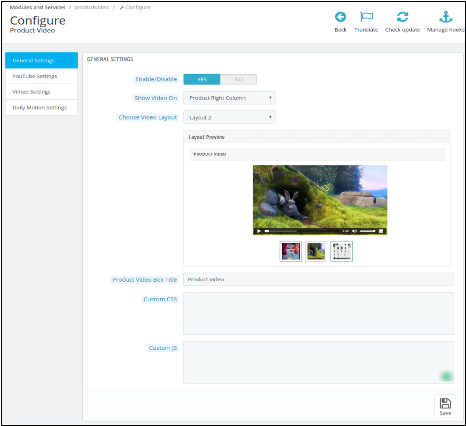
Dopo aver fatto clic sull'opzione Configura vedrai una finestra come quella menzionata di seguito:
Attiva / Disattiva: ?Click “Enable” to use the Prestashop Dailymotion addon on your site.
Mostra video su: È possibile selezionare la posizione del video.
Piè di pagina del prodotto: Seleziona questa opzione se desideri mostrare il video del tuo prodotto nel piè di pagina della / e tua / e pagina / i.
Colonna destra del prodotto: Seleziona questa opzione se desideri mostrare il video del tuo prodotto nella colonna di destra della pagina dei prodotti.
Scegli layout video: Seleziona il tipo di layout o interfaccia che desideri mostrare per il video del tuo prodotto. Dopo aver selezionato una delle opzioni di layout, sarai in grado di vedere l'anteprima del layout.
Titolo della casella video del prodotto: Dai un titolo al tuo video box del prodotto.
CSS personalizzato e JS personalizzato: Modifica l'aspetto del video del prodotto nella pagina del prodotto fornendo il tuo CSS personalizzato e JavaScript personalizzato.
Puoi eseguire ulteriori configurazioni delle tre piattaforme di condivisione video implementate su questo modulo.
Impostazioni di YouTube:
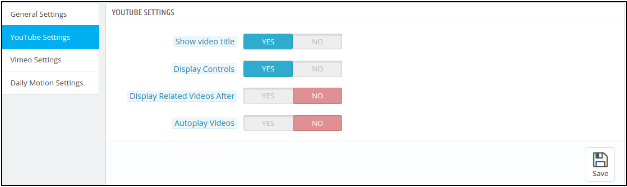
Fai clic su Impostazioni YouTube. Sarai in grado di vedere una finestra come l'immagine qui sotto:
Mostra titolo video: È possibile mostrare il titolo del video nella pagina del prodotto facendo clic su Sì.
Controlli display: Scegliere Sì, se si desidera mostrare i controlli di riproduzione sul video del prodotto.
Visualizza video correlati: L'amministratore può controllare se mostrare video correlati sulla pagina del prodotto dopo un video o meno.
Riproduzione automatica di video: Selezionare Sì per riprodurre automaticamente il video una volta che la pagina del prodotto è stata visitata da un cliente.
Impostazioni Vimeo:
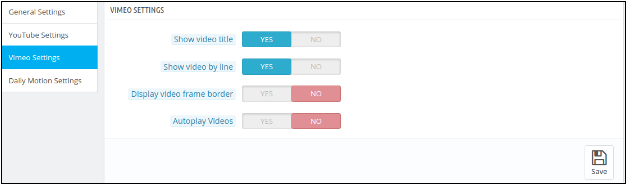
Fai clic su Impostazioni Vimeo. Sarai in grado di vedere una finestra come l'immagine qui sotto:
Mostra titolo video: È possibile mostrare il titolo del video nella pagina del prodotto facendo clic su Sì.
Mostra video per linea: Scegli Sì, se vuoi mostrare tutti i tuoi video dal particolare prodotto riga per riga.
Visualizza bordo cornice video: Selezionare Sì per mostrare il bordo del fotogramma video.
Riproduzione automatica di video: Selezionare Sì per riprodurre automaticamente il video una volta che la pagina del prodotto è stata visitata da un cliente.
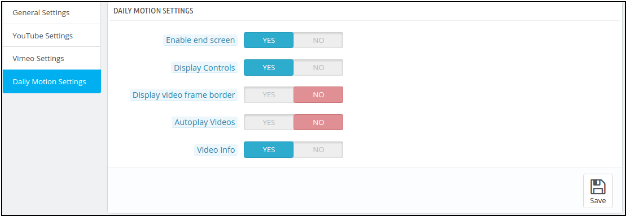
Configura Daily Motion:
Fare clic su Daily Motion Setting. Sarai in grado di vedere una finestra come l'immagine qui sotto:
Abilita schermata finale: Selezionare Sì per abilitare l'opzione di fine schermo.
Controlli display: Scegli Sì per mostrare i controlli di riproduzione sul video.
Visualizza bordo cornice video: Scegli Sì, se vuoi mostrare il bordo del fotogramma video.
Riproduzione automatica di video: Selezionare Sì per riprodurre automaticamente il video una volta che la pagina del prodotto è stata visitata da un cliente.
Informazioni sul video: Scegliere Sì per mostrare le informazioni sul video nel video del prodotto.
Quali saranno le modifiche nel menu del prodotto?
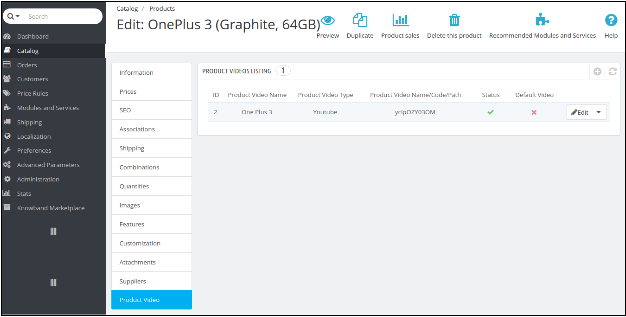
Dopo l'installazione del componente aggiuntivo, verrà visualizzato un sottomenu per il video del prodotto in ogni pagina di caricamento o modifica del prodotto, come mostrato nell'immagine seguente:
Quando l'amministratore andrà nel "catalogo", selezionare l'opzione "i prodotti" sul lato amministratore di Prestashop e fare clic su "Modifica" su qualsiasi prodotto elencato lì, quindi il sistema aprirà questa finestra. Qui l'amministratore può:
1. Modifica i video dei prodotti già aggiunti.
OR
2. Aggiungi un video a un nuovo prodotto.
1. Quando l'amministratore desidera modificare i video dei prodotti già aggiunti:
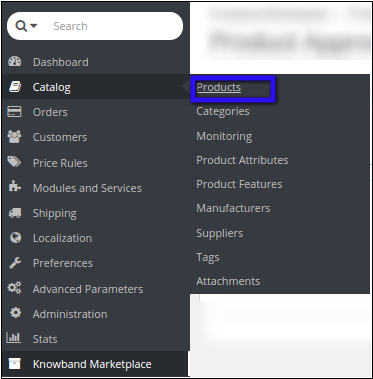
Vai al "Catalogo", quindi seleziona "Prodotti" utilizzando la scheda del menu PrestaShop.
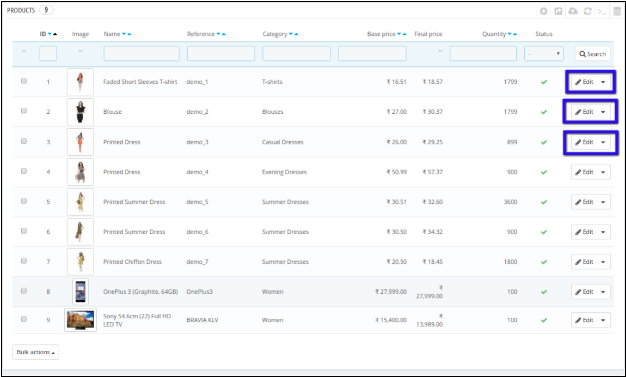
?When you click the Products, a new window will open with the list of products.
Seleziona il prodotto in cui desideri aggiornare o aggiungere un nuovo video.
Seleziona l'opzione Modifica e fai clic sull'opzione Video prodotto fornita nella parte inferiore del menu. Apparirà un elenco di prodotti. Qui, devi fare clic sull'opzione "modifica" per accedere alla pagina di caricamento del video del prodotto.
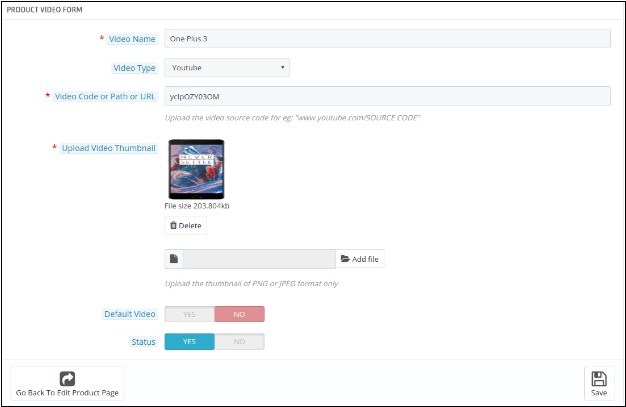
Nome video: Dai un nome al video del tuo prodotto.
Tipo di video: Seleziona il tipo di video che desideri allegare. (YouTube, Vimeo o Daily Motion)
Codice video o percorso o URL: Dai l'URL del video. Puoi fornire il link YouTube, Vimeo o Daily Motion del video.
Carica miniatura video: Carica una miniatura che verrà mostrata sul link del video nella pagina del prodotto.
Predefinito: Puoi selezionare il video predefinito per impostazione predefinita che desideri mostrare in caso di più video di un prodotto.
Status: Qui, puoi abilitare o disabilitare il video rispettivamente.
NOTA: QUESTO MODULO È ANCHE COMPATIBILE CON IL MODULO MARKETPLACE MARKETPLACE (v1.0.4) PER MODIFICARE O AGGIUNGERE NUOVI VIDEO DI SELLER ADMIN PUO 'SEGUIRE I PASSAGGI FOLLOE.
1. Modifica i video dei prodotti già aggiunti.
OR
2. Aggiungi un video a un nuovo prodotto.
1. Quando l'amministratore desidera aggiungere un nuovo video a un nuovo prodotto:
Seguire tutti i passaggi come nella sezione precedente tranne nel passaggio IV, è necessario fare clic sull'icona Aggiungi nuova come indicato di seguito in questa schermata di seguito.
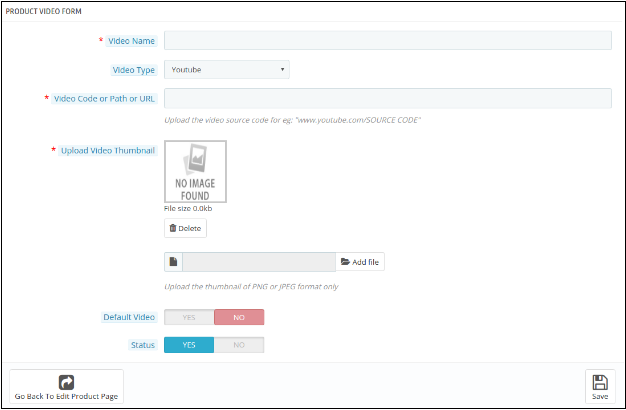
La finestra simile appare come nel passaggio IV. Compila tutti i dettagli come specificato nella sezione precedente. Fare riferimento allo screenshot seguente per una migliore comprensione.
Inserisci tutti i dettagli e fai clic su Salva per salvare le impostazioni.
2. Quando l'amministratore desidera modificare i video dei prodotti già aggiunti:
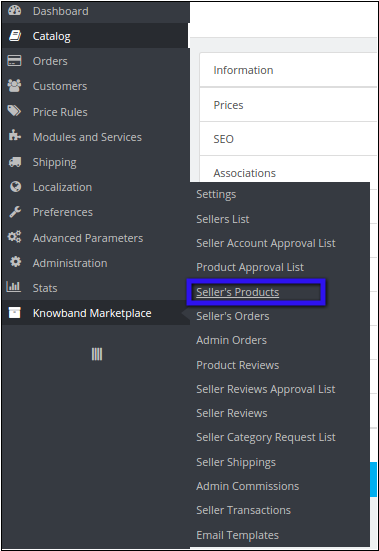
I. Vai a Prodotti dei venditori usando il Knowband scheda menu
II. Dopo aver fatto clic su Prodotti venditori, viene visualizzata una nuova finestra con l'elenco dei prodotti venditori.
III. Seleziona il prodotto in cui desideri aggiornare o aggiungere un nuovo video. Fai clic sul menu Visualizza sul lato destro dell'elenco dei prodotti.
IV. Viene visualizzata una nuova finestra in cui è necessario fare clic sull'opzione Video prodotto fornita nella parte inferiore del menu. Viene visualizzato un elenco di prodotti. Qui devi fare clic sull'opzione "modifica" per accedere alla pagina di caricamento del video del prodotto.
Posizione menu
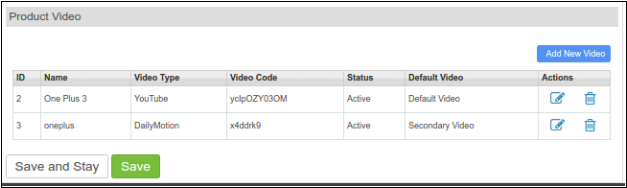
Dopo l'installazione, verrà visualizzato un menu per il venditore nella pagina di caricamento del prodotto o di modifica del prodotto, come mostrato nella schermata seguente:
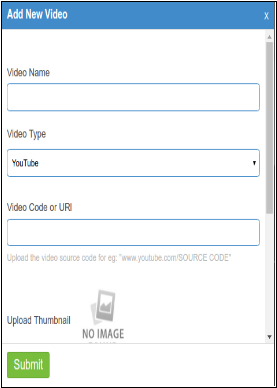
Per aggiungere un nuovo video, il venditore deve fare clic sull'opzione "Aggiungi nuovo video". Viene visualizzata una nuova finestra popup come indicato di seguito.
Nome video: Il venditore deve dare un nome al video del prodotto.
Tipo di video: Seleziona il tipo di video è YouTube, Vimeo o Daily Motion.
Codice video o URL: Dai il link del video del prodotto.
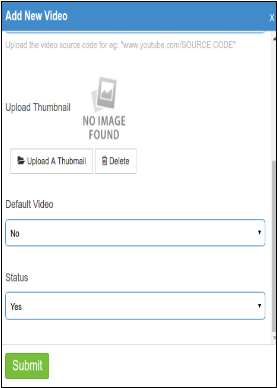
Carica miniatura: Carica l'immagine in miniatura da mostrare nella pagina del prodotto.
Video predefinito: Se stai offrendo più video su un prodotto, devi specificare se il tuo video corrente deve essere mostrato come video predefinito nella pagina del prodotto.
Status: Selezionare lo stato come SÌ o NO per abilitare o disabilitare il video.
Sottoscrivi: Fai clic su Invia per salvare le impostazioni.
Modulo front-end
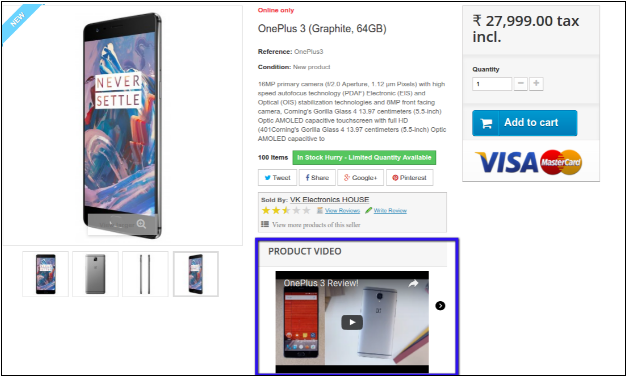
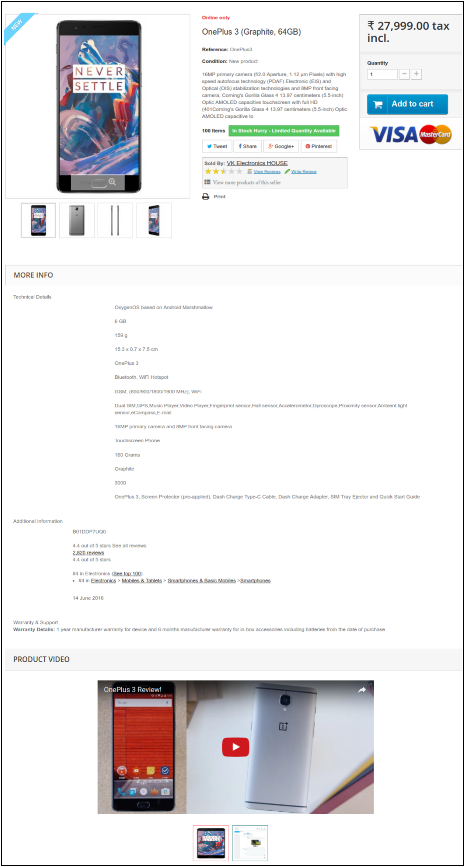
Il video del prodotto viene mostrato al cliente su una pagina del prodotto in due modi:
1. A piè di pagina, come mostrato nello screenshot qui sotto.
2. Nella colonna di destra della pagina del prodotto, come mostrato nella schermata qui sotto: