1.0 Introduzione
Il proprietario del negozio online può ridurre la registrazione falsa sul sito Web e rendere la registrazione / accesso senza problemi implementando la funzione di accesso mobile. Knowband offre Prestashop Mobile, che consente all’amministratore del negozio eCommerce di fornire l’opzione di registrazione / accesso mobile sul sito web. Gli utenti online possono registrarsi utilizzando il loro numero di cellulare insieme alla verifica OTP di SMS.
Con l’aiuto di questo modulo Login per telefono cellulare, l’amministratore può implementare un metodo di registrazione e accesso sicuro. I clienti possono accedere al negozio utilizzando il loro numero di cellulare e la password o possono chiedere l’OTP per il login. Con questa opzione di accesso, l’amministratore può ottenere i dettagli mobili dei clienti che possono essere utilizzati anche per l’invio di notifiche. I clienti possono reimpostare la password, accedere al conto cliente con l’aiuto della verifica OTP. Questa estensione di accesso PrestaShop Mobile è altamente personalizzabile e offre un’implementazione senza problemi.
Caratteristiche di 1.1 di addon di accesso a PrestaShop Mobile
- Con l’aiuto dell’estensione per il login di Knowband PrestaShop Mobile, l’amministratore del negozio può fornire un’opzione per registrarsi e accedere tramite la verifica del numero di cellulare.
- L’e-merchant può visualizzare sia i campi mobili che quelli di posta elettronica nella pagina di registrazione o solo il numero di cellulare come campo obbligatorio.
- L’addon di accesso a PrestaShop Mobile consente ai clienti di registrarsi senza condividere il proprio ID di e-mail.
- Il plug-in di accesso PrestaShop Mobile consente al proprietario del negozio online di rendere obbligatoria la verifica del numero di cellulare per ridurre la registrazione dell’account cliente falso.
- Per la compatibilità Prestashop, l’amministratore del negozio deve impostare un formato di ID e-mail temporaneo per i clienti che registrano l’account utilizzando solo il loro numero di contatto. In questo caso, verrà generato automaticamente un ID email casuale.
- I clienti online possono accedere al negozio utilizzando il loro numero di contatto e password o OTP. L’OTP verrà inviato ai clienti sul loro numero di cellulare registrato.
- L’e-merchant può richiedere la verifica del numero di cellulare per l’accesso all’account.
- Il plug-in di accesso PrestaShop Mobile consente all’e-merchant di inviare un messaggio sulla nuova registrazione e sullo stato degli ordini.
- Il numero di ri-tentativi SMS deve essere limitato dall’interfaccia di amministrazione del modulo di accesso PrestaShop Mobile.
- Questa estensione per il login PrestaShop Mobile è compatibile con lingue diverse.
- Il modulo di accesso tramite numero di cellulare offre anche il supporto per più negozi.
- Per impostazione predefinita, l’addon di accesso a PrestaShop Mobile supporta Twilio SMS Gateway. Aggiungeremo il gateway SMS aggiuntivo nel modulo sulla richiesta.
2.0 Procedura per l’installazione di PrestaShop Mobile Login addon
Dopo aver acquistato il plug-in PrestaShop Mobile Login dallo store, otterrai questi file:
1.?A zipped file consists of the source code of this Prestashop mobile login addon.
2.?User Manual
L’amministratore del negozio può seguire questi passaggi per installare il plug-in di accesso PrestaShop Mobile:
- Prima di tutto, devi decomprimere il file zippato. Include alcuni file e cartelle.
- Dopodiché, devi copiare il contenuto generale della cartella e incollarli nel “moduli“cartella della directory del negozio. Puoi seguire il percorso Directory di root / moduli /.
3.Come amministratore del negozio, è possibile installare il modulo di accesso / registrazione mobile Prestashop. Puoi trovarlo in Memorizzare. Sarebbe mostrato come sotto

Ora devi solo cliccare su “Installazione“per installare questo plug-in di accesso mobile Prestashop .Verrà mostrato un pop-up di conferma.Fare clic sull’opzione” Procedi con l’installazione “.Questo passaggio installerà il modulo Prestashop e mostrerà la notifica Modulo (i) installato con successo“.
Impostazioni amministratore 3.0
Dopo l’installazione, l’amministratore del negozio può personalizzare facilmente il modulo di accesso mobile Prestashop dall’interfaccia di amministrazione. Nell’interfaccia di amministrazione, l’amministratore può visualizzare queste impostazioni di menu:
- Impostazioni generali
- Impostazioni della pagina di registrazione
- Impostazioni della pagina di accesso
- Impostazioni di notifica SMS
- Impostazioni OTP
- Impostazioni del gateway SMS
- Impostazioni dettagli mobili
L’amministratore del negozio può applicare le impostazioni in base ai requisiti e autenticare gli utenti secondo le impostazioni.
3.1 Impostazioni generali
L’amministratore del negozio può applicare le impostazioni generali come mostrato di seguito:
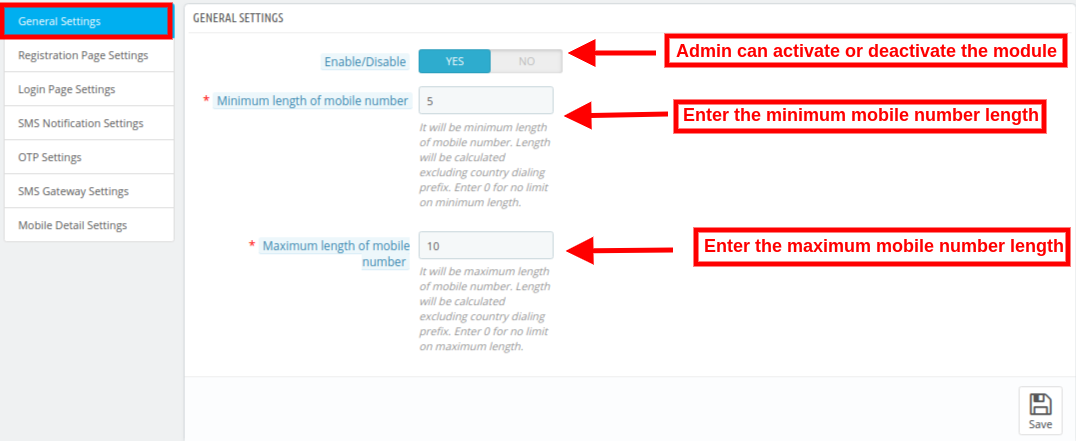
- Abilitare / disabilitare: L’amministratore può attivare o disattivare l’accesso tramite il modulo del numero di cellulare con un solo clic.
- Lunghezza minima del numero di cellulare: L’estensione di accesso PrestaShop Mobile consente all’amministratore di impostare la lunghezza minima del numero di cellulare. Questa lunghezza verrà considerata senza prefisso di selezione nazionale. È possibile inserire 0 se non si desidera impostare alcun limite sulla lunghezza minima del numero di contatto.
- La lunghezza massima del numero di cellulare: L’e-merchant può anche impostare la lunghezza massima del numero di cellulare. L’amministratore può inserire 0 se non desidera applicare alcun limite alla lunghezza massima del numero di contatto.
Impostazioni della pagina di registrazione 3.2
L’amministratore del negozio online può applicare le impostazioni della pagina di registrazione dall’interfaccia di amministrazione di questa estensione di accesso a PrestaShop Mobile. Questi sono i passaggi per applicare le modifiche alla pagina di registrazione:
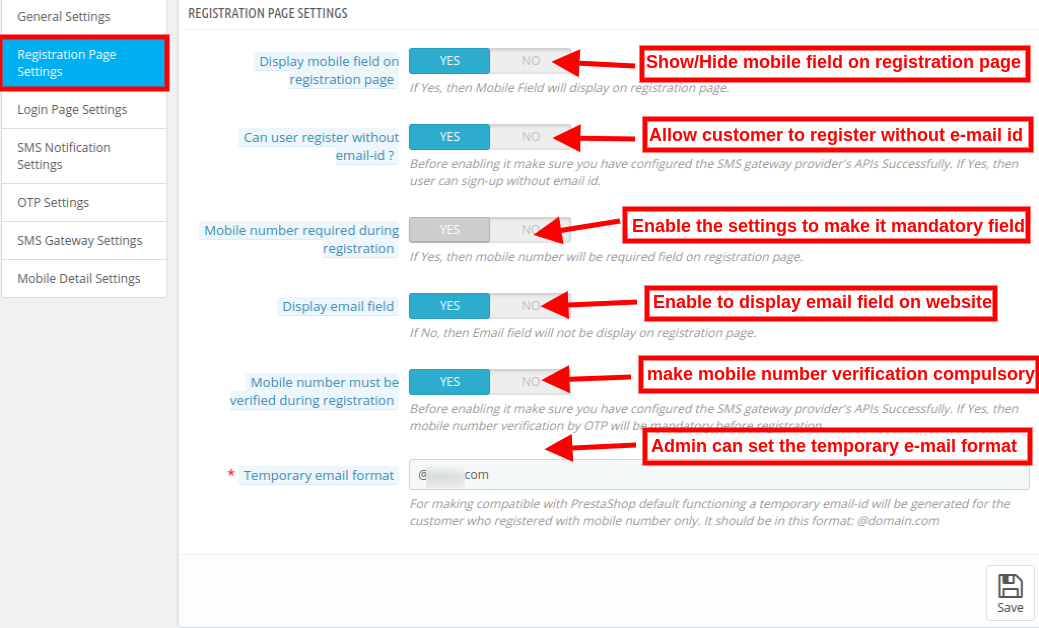
- Mostra campo mobile nella pagina di registrazione: L’amministratore del negozio online può visualizzare i campi mobili nella pagina di registrazione abilitando questo campo.
- Può Registrati Utente senza ID e-mail: L’amministratore del negozio può consentire la registrazione dell’utente senza alcun ID e-mail se lo desidera.
- Numero di cellulare richiesto durante la registrazione: L’e-merchant può impostare il pulsante come sì se vuole impostare il numero di cellulare come campo obbligatorio.
- Visualizza campo email: L’amministratore del negozio può mostrare o nascondere il campo di posta elettronica sul modulo di registrazione.
- Il numero di cellulare deve essere verificato durante la registrazione: L’amministratore può abilitare questo campo se vuole verificare il numero di contatto prima della registrazione.
- Formato e-mail temporaneo: Il plug-in di accesso PrestaShop Mobile consente all’amministratore di impostare un formato di ID e-mail temporaneo. Se l’utente si registra solo utilizzando il numero di cellulare, verrà generato un ID e-mail temporaneo.
Impostazioni della pagina di accesso 3.3
L’amministratore del negozio online può seguire questi passaggi per applicare le impostazioni della pagina di accesso:
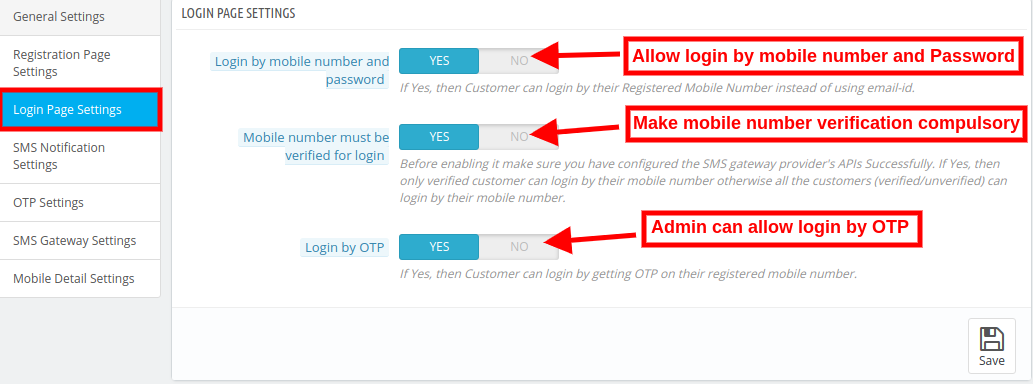
- Accedi tramite numero di cellulare e password: L’estensione di accesso PrestaShop Mobile consente all’amministratore di abilitare e disabilitare questa funzionalità. I clienti possono accedere al negozio utilizzando il loro numero di cellulare anziché gli ID di posta elettronica.
- Il numero di cellulare deve essere verificato per il login: L’amministratore del negozio Prestashop può abilitare questa impostazione se vuole la verifica del numero di cellulare prima del login. L’amministratore può rendere obbligatoria la verifica del numero di cellulare.
- Accedi con OTP: I clienti possono anche accedere al negozio inserendo l’OTP. Possono ottenere l’OTP sul loro numero di cellulare registrato.
Impostazioni di notifica SMS 3.4
L’amministratore del negozio può seguire questi passaggi per implementare le impostazioni di notifica SMS:
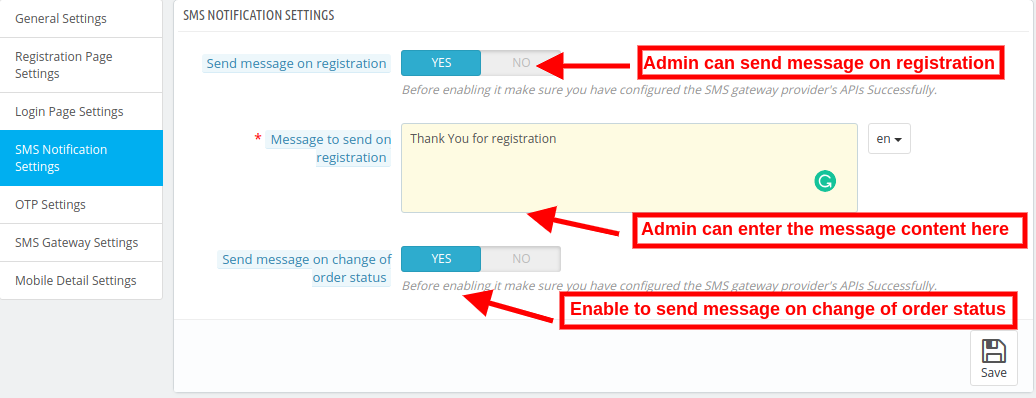
- Invia il messaggio sulla registrazione: L’amministratore del negozio online può abilitare le impostazioni per inviare un messaggio alla registrazione.
- Messaggio da inviare alla registrazione: La registrazione mobile e l’addon di accesso consentono all’amministratore di impostare il messaggio per l’invio in caso di registrazione avvenuta con successo. Il modulo di accesso PrestaShop Mobile consente all’amministratore di impostare il contenuto del messaggio in diverse lingue.
- Invia il messaggio sullo stato del cambiamento di ordine: Abilita o disabilita le impostazioni per l’invio di messaggi al cambio di stato dell’ordine.
Impostazioni 3.5 OTP
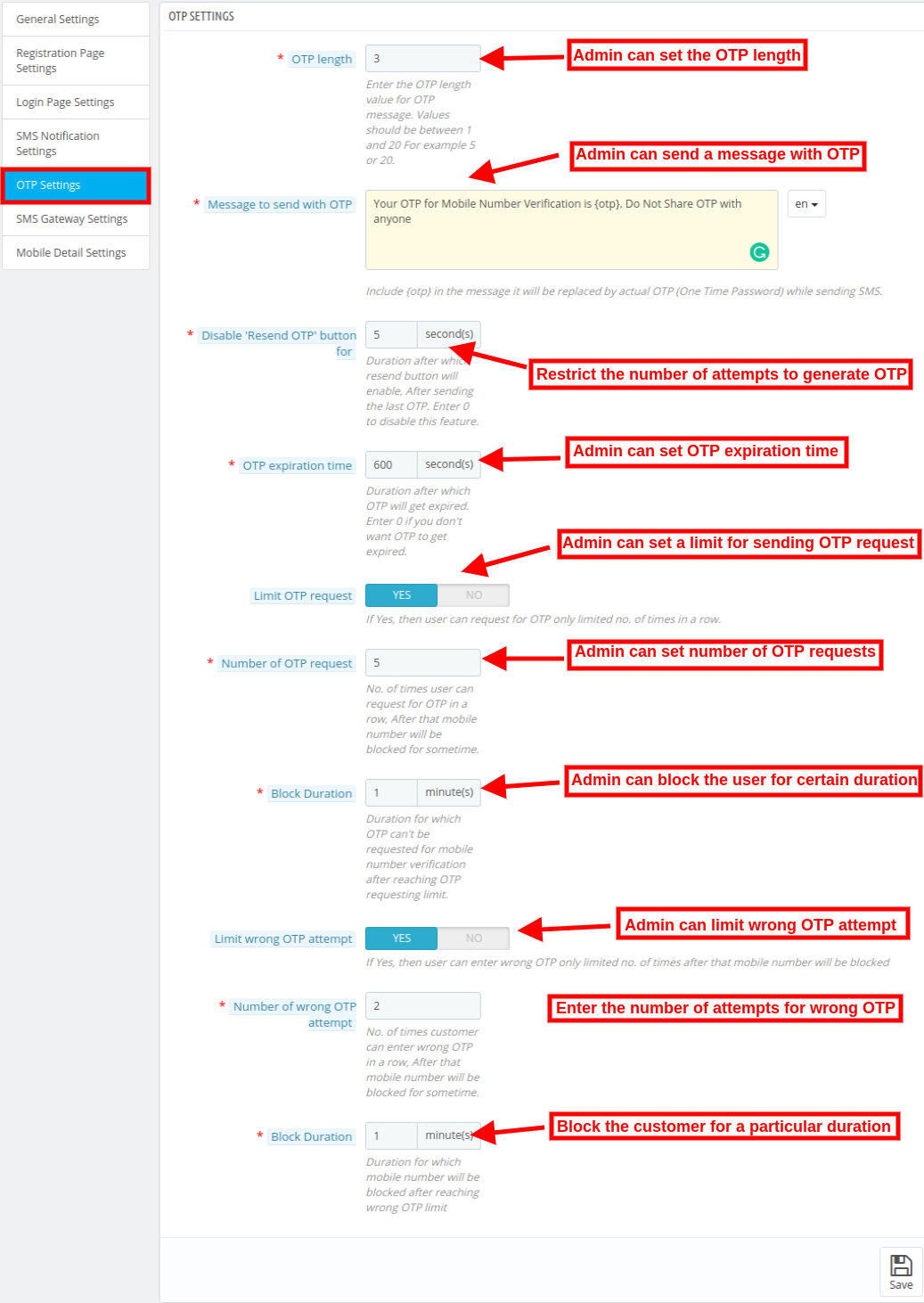
- Lunghezza OTP: L’amministratore può inserire la lunghezza di OTP tra 1-20 secondo il requisito.
- Messaggio da inviare con OTP: L’amministratore del negozio online può impostare il messaggio da inviare con OTP dall’interfaccia di amministrazione di questo Login tramite il modulo del numero di cellulare.
- Disattiva nuovamente il pulsante OTP per: L’e-merchant imposta il tempo per il quale l’OTP non invierà ai clienti. L’amministratore può disabilitare l’opzione “Rinvia OTP” per alcuni secondi. Se l’amministratore inserisce 50 secondi, per questa durata, i clienti non possono ottenere l’OTP.
- Ora di scadenza OTP: L’amministratore del negozio può inserire il tempo dopo il quale l’OTP scadrà. L’amministratore può impostarlo 0 se non desidera che questo OTP scada.
- Limita richiesta OTP: L’amministratore può abilitare o disabilitare questa opzione solo premendo un pulsante. L’amministratore può impostare un limite per l’invio di richieste OTP da parte di un cliente.
- La richiesta Numero di OTP: L’amministratore può inserire il numero di richiesta OTP dopo il quale tale numero di contatto verrà bloccato per qualche tempo. Per supporre che l’amministratore abbia impostato il numero di richiesta OTP “5”, quindi dopo la richiesta 5th, l’estensione di accesso PrestaShop Mobile bloccherà quel numero di contatto per un po ‘di tempo.
- Durata del blocco: L’amministratore del negozio online può impostare la durata in minuti per cui il numero di contatto verrà bloccato.
- Limita i tentativi OTP errati: L’estensione di accesso PrestaShop Mobile consente all’amministratore di impostare un limite per tentativi OTP errati da parte dei clienti. Successivamente, i clienti possono inserire l’OTP sbagliato solo per un numero limitato di volte.
- Il numero di tentativi OTP errati: L’amministratore può inserire il numero di tentativi OTP errati. Dopo questo limite, il numero di contatto del cliente verrà bloccato per un po ‘di tempo.
- Durata del blocco: L’amministratore del negozio online può impostare la durata in minuti per cui il numero di contatto verrà bloccato. Dopo quel tempo sarà sbloccato di nuovo.
Impostazioni 3.6 Gateway SMS
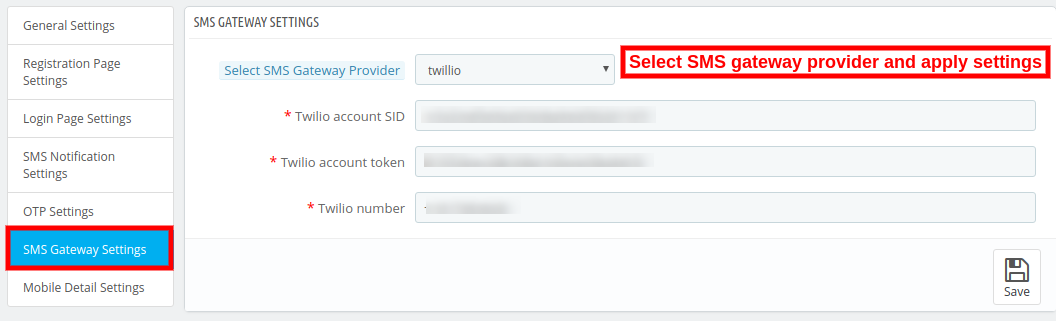
L’impostazione del gateway SMS verrà eseguita dagli sviluppatori Prestashop in base alla scelta dell’amministratore. Per impostazione predefinita, l’addon di accesso a PrestaShop Mobile supporta i provider di gateway SMS di Twilio.
- Seleziona Provider gateway SMS: L’amministratore del negozio online può selezionare il fornitore di gateway SMS tramite il quale desidera inviare SMS.
- Provider gateway SMS di Twilio: L’amministratore può selezionare twilio come provider di gateway SMS. L’amministratore può inserire il SID account, il token account e il numero twilio.
3.7 Mobile Detail Settings
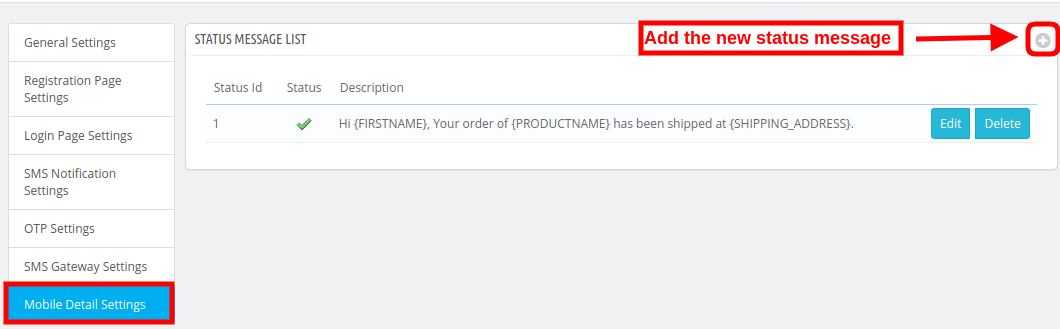
L’amministratore del negozio eCommerce può applicare le impostazioni dettagliate dei dispositivi mobili come mostrato di seguito. L’e-merchant può inviare il messaggio al cambio dello stato dell’ordine.
- Come aggiungere il nuovo messaggio di stato: L’amministratore può aggiungere un nuovo messaggio di stato facendo clic sul segno “+”. Dopo aver fatto clic su questo segno, verrà visualizzata una finestra di configurazione nell’interfaccia di amministrazione.
- Stato dell’ordine: L’amministratore del negozio PrestaShop può selezionare lo stato dell’ordine come spedito, errore di pagamento, annullato e molti altri disponibili nell’elenco a discesa.
- Messaggio SMS: L’amministratore del negozio online può anche impostare il contenuto del messaggio. Questo messaggio verrà inviato ai clienti sullo stato del cambiamento di ordine.
- Abilita: L’amministratore può abilitare o disabilitare questo messaggio di stato dell’ordine in qualsiasi momento dall’interfaccia di amministrazione di questa estensione di accesso PrestaShop Mobile.
L’amministratore del negozio online può anche aggiornare i dettagli del cliente dall’interfaccia di amministrazione. L’amministratore del negozio può fare clic su “cliente“e modifica facilmente i dettagli del cliente.
4.0 Interfaccia front-end
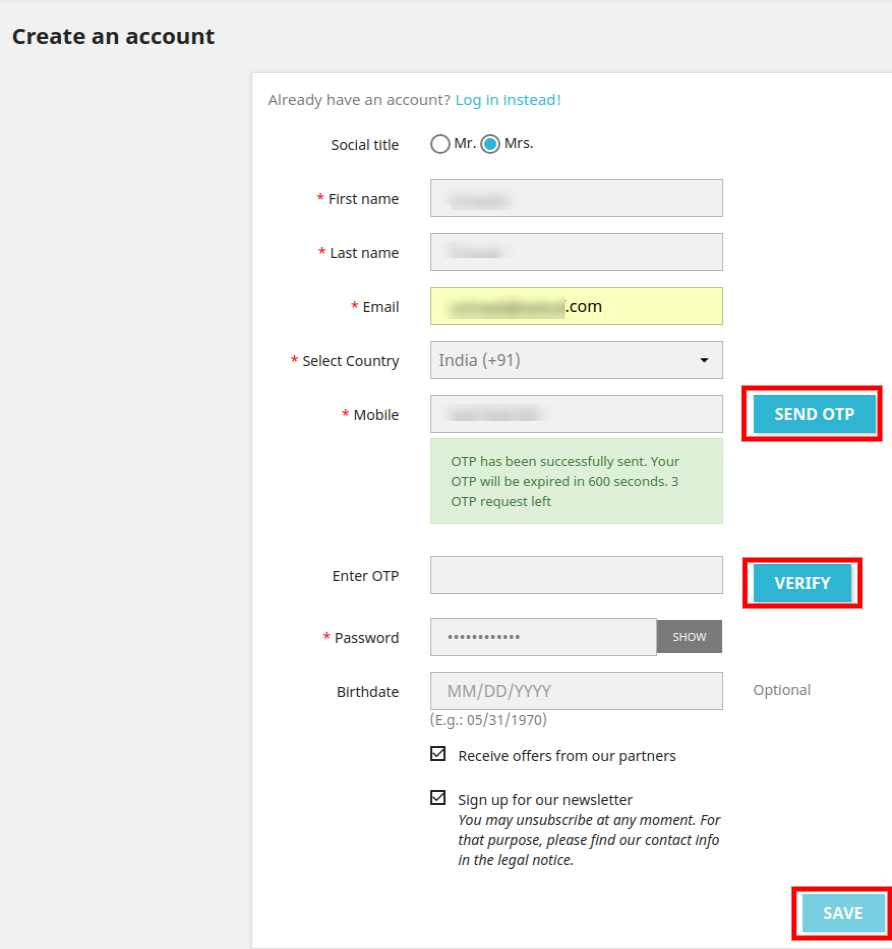
Dopo aver applicato tutte le impostazioni, l’amministratore del negozio può visualizzare l’effetto dell’implementazione sull’interfaccia front-end. I clienti possono registrare il sito Web dopo la verifica del numero di cellulare come mostrato di seguito:
I clienti possono accedere al negozio utilizzando il numero di contatto mobile e la password come mostrato di seguito:
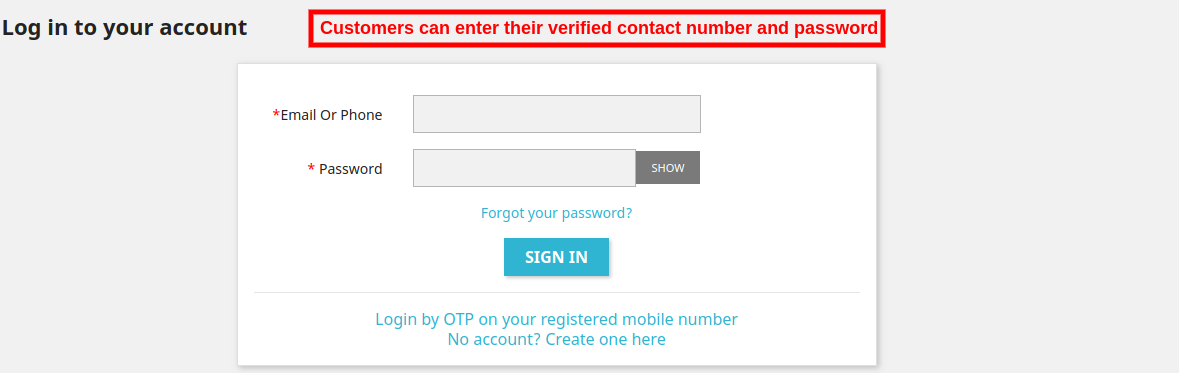
I clienti possono anche selezionare l’opzione di “accedi con OTP sul tuo numero di cellulare registratoDopo aver fatto clic sull’opzione, i clienti visualizzeranno questo modulo di accesso come mostrato di seguito:
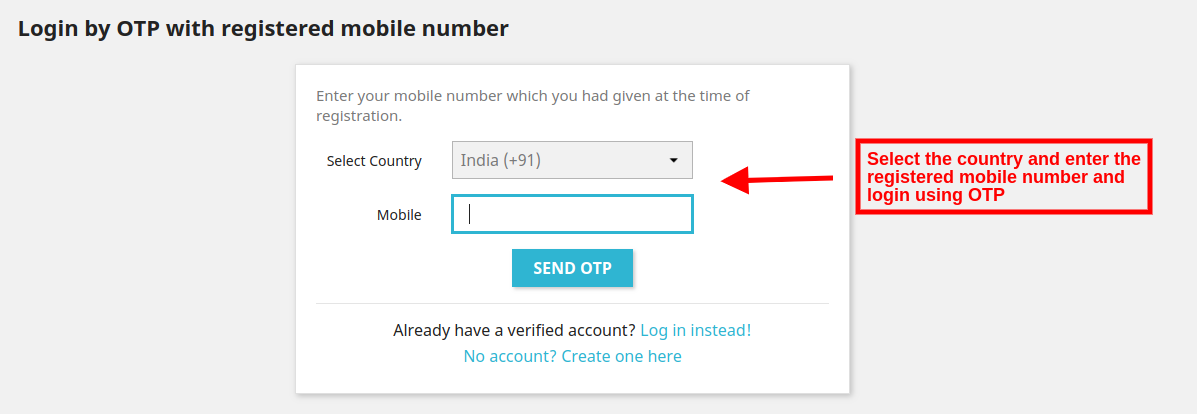
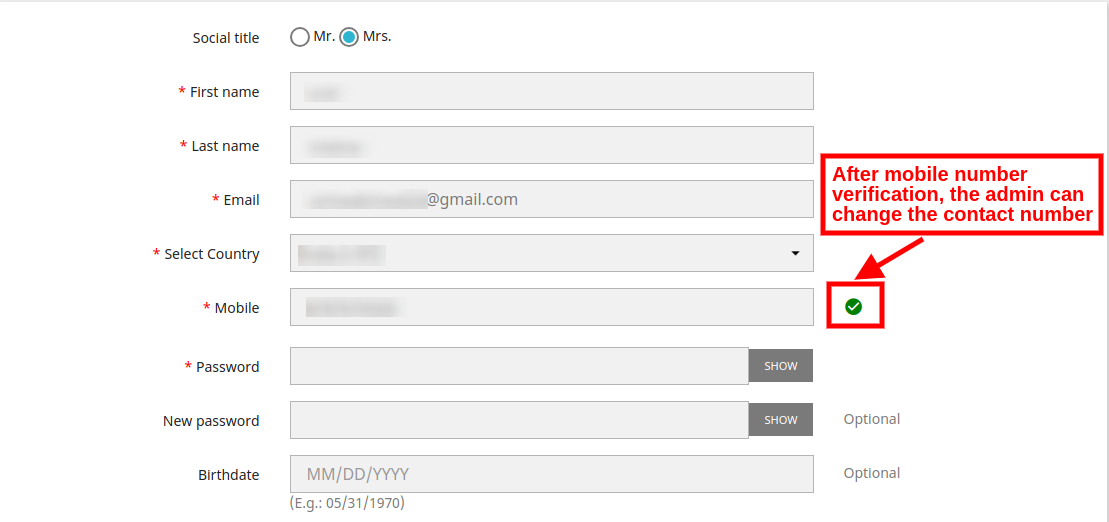
I clienti possono reimpostare la password utilizzando la funzione di verifica del numero di cellulare. Devono cliccare su “Reimposta la tua password tramite OTP sul tuo numero di cellularePer ottenere un OTP, i clienti avranno un’opzione per accedere / registrare l’account utilizzando il loro numero di telefono mobile.L’amministratore può verificare il numero di contatto del cliente inviando OTP.I clienti possono anche aggiornare i dettagli del numero di contatto dal front-end del sito Web I clienti possono cliccare su “Informazioni” aggiornando il numero di contatto.
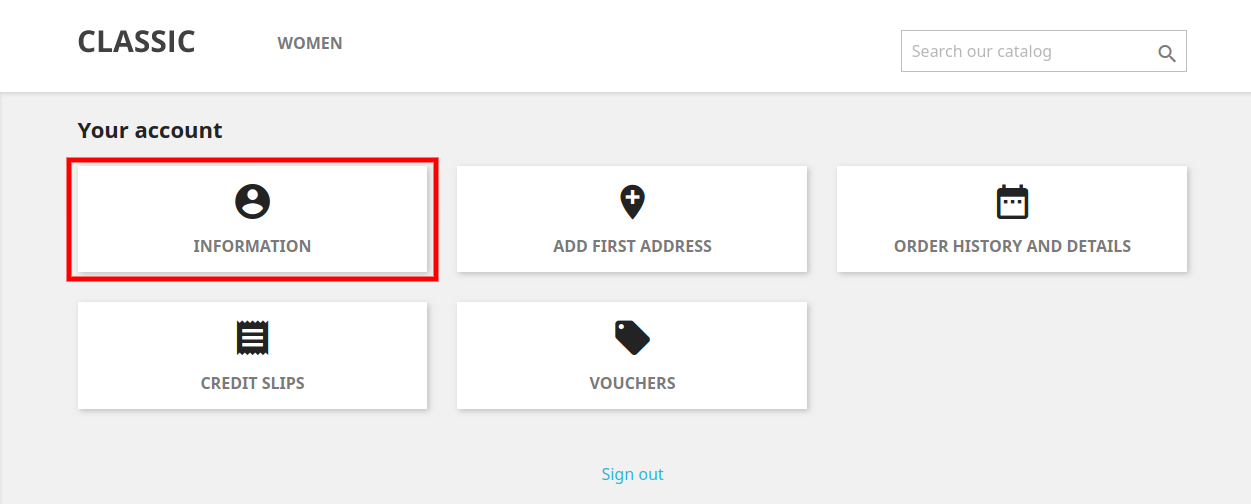
L’utente del negozio deve inserire il nuovo numero di contatto nel campo “mobile” e fare clic sul pulsante “invia OTP”. Successivamente, l’amministratore può inserire l’OTP e verificarlo.
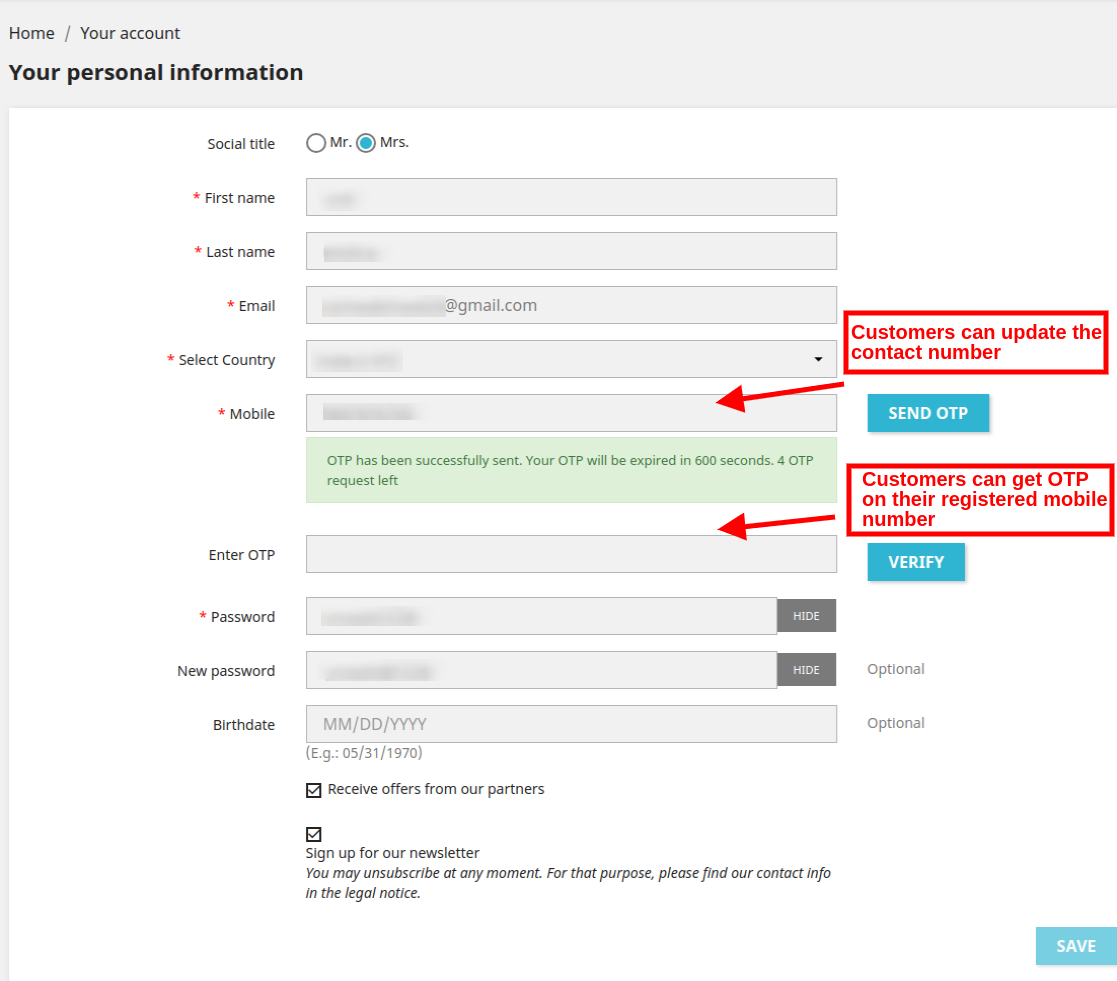
Dopo la verifica tramite dispositivo mobile, i clienti possono salvare le impostazioni.