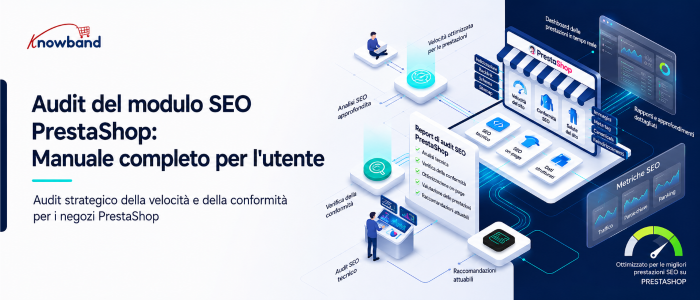
Modulo di audit SEO di PrestaShop: Manuale utente completo


1. introduzione

Prestashop SEO Audit Manager è il modulo di audit SEO che consente ai proprietari di negozi PrestaShop di condurre un’analisi SEO completa, dal prodotto alla categoria, dal CMS al produttore. Invece di utilizzare moduli o plugin separati per controllare le pagine per meta tag, reindirizzamenti, sitemap e dati analitici, questo modulo raccoglie tutti i punteggi e i controlli tecnici.

Il modulo è progettato per gli amministratori di negozi PrestaShop senza esperienza professionale in ambito SEO. Il risultato e l’obiettivo di ogni analisi vengono presentati in un linguaggio semplice, in modo che chiunque possa comprendere immediatamente perché la descrizione è lunga 24 parole quando l’obiettivo è di 300.

Tecnicamente, il modulo permette di individuare contenuti scarsi, meta titoli e descrizioni mancanti o duplicati, link interni non funzionanti che causano errori 404, URL in conflitto che creano slug duplicati, problemi di configurazione dei file sitemap e robots.txt, nonché tempi di caricamento lenti. Una volta individuato il problema, di solito è possibile risolverlo direttamente all’interno del modulo: modificando il reindirizzamento, creando la nuova meta descrizione tramite ChatGPT o correggendo le opzioni della sitemap.

Il modulo di audit SEO di PrestaShop si integra anche con Google Analytics 4, Google Search Console e PageSpeed ​​Insights, consentendo di analizzare i punteggi dell’audit insieme ai dati reali sul traffico, alle prestazioni di ricerca effettive e alle metriche di velocità delle pagine, anziché in modo isolato. È così che un audit SEO di PrestaShop si trasforma da una semplice lista di controllo in un ambiente di lavoro interattivo.

2. Caratteristiche principali di Modulo di audit SEO per PrestaShop

  • Analisi SEO a livello di pagina e analisi della leggibilità con un punteggio da 0 a 10.
  • Dashboard che riassume lo stato di salute SEO dell’intero negozio, la completezza dei meta tag e lo stato dell’indicizzazione.
  • Storico dei punteggi con grafici di tendenza e confronto istantaneo
  • Strumenti di ottimizzazione URL: URL accattivanti, monitoraggio degli errori 404, rilevamento di URL duplicati, reindirizzamenti URL
  • Gestione di Sitemap XML e Sitemap HTML, oltre alla possibilità di generare feed RSS.
  • Schede social per Open Graph e metadati di Twitter
  • Integrazione nativa con ChatGPT per meta titoli, meta descrizioni e altri campi SEO
  • Editor Robots.txt collegato al file live
  • Report di Google Analytics 4, Google Search Console e PageSpeed ​​Insights

3. Come installare il Modulo di audit SEO per PrestaShop

  1. Installa il modulo Prestashop SEO Audit. Dal pannello di amministrazione di PrestaShop, vai su Moduli -> Gestione moduli per installare il modulo. Questo modulo crea un database dedicato per SEO, cronologia, reindirizzamenti, monitoraggio degli errori 404, ChatGPT e Sitemap.
  2. Una nuova Modulo di audit SEO per PrestaShop La voce compare nel menu a sinistra, sotto “Vendi”. Questo interruttore principale determina se il modulo influirà o meno sul negozio online.
  3. Attiva le funzionalità che utilizzerai: analisi SEO, analisi di leggibilità, registrazione degli errori 404, reindirizzamenti URL, sitemap XML, RSS.
  4. Nel caso in cui utilizzi l’integrazione con Google o ChatGPT, vai su Analytics > Impostazioni e ChatGPT, dove dovrai inserire le credenziali necessarie. Puoi farlo anche in seguito.
  5. Apri un qualsiasi prodotto, categoria, pagina CMS, produttore o fornitore, dove dovresti trovare la scheda “Audit SEO” nel modulo di modifica; qui verranno effettuate le attività di ottimizzazione SEO.
  6. Poiché il modulo modifica i metadati del negozio online, effettua reindirizzamenti e genera file robots.txt e sitemap pubblici, si consiglia un’installazione graduale, iniziando con l’analisi e la generazione del punteggio di leggibilità, seguita dai reindirizzamenti e dalla generazione della sitemap una volta acquisita fiducia nei dati generati, piuttosto che l’attivazione completa fin da subito.

4. Panoramica amministrativa di Checklist SEO on-page per PrestaShop

Le schede incluse nella barra laterale del modulo di audit SEO di PrestaShop sono: Dashboard, Analisi, Cronologia dei punteggi, Ottimizzazione URL (URL leggibili, URL 404, URL duplicati, reindirizzamenti URL), Sitemap (Sitemap XML, Sitemap HTML), Social Cards, ChatGPT, Robots.txt, Importazione/Esportazione, Impostazioni e Altri moduli. Tutte le schede sono descritte di seguito, campo per campo, in modo che ogni impostazione visibile agli utenti sia spiegata separatamente.

4.1 Dashboard

La dashboard fornisce una panoramica dello stato attuale di ottimizzazione SEO del tuo negozio.
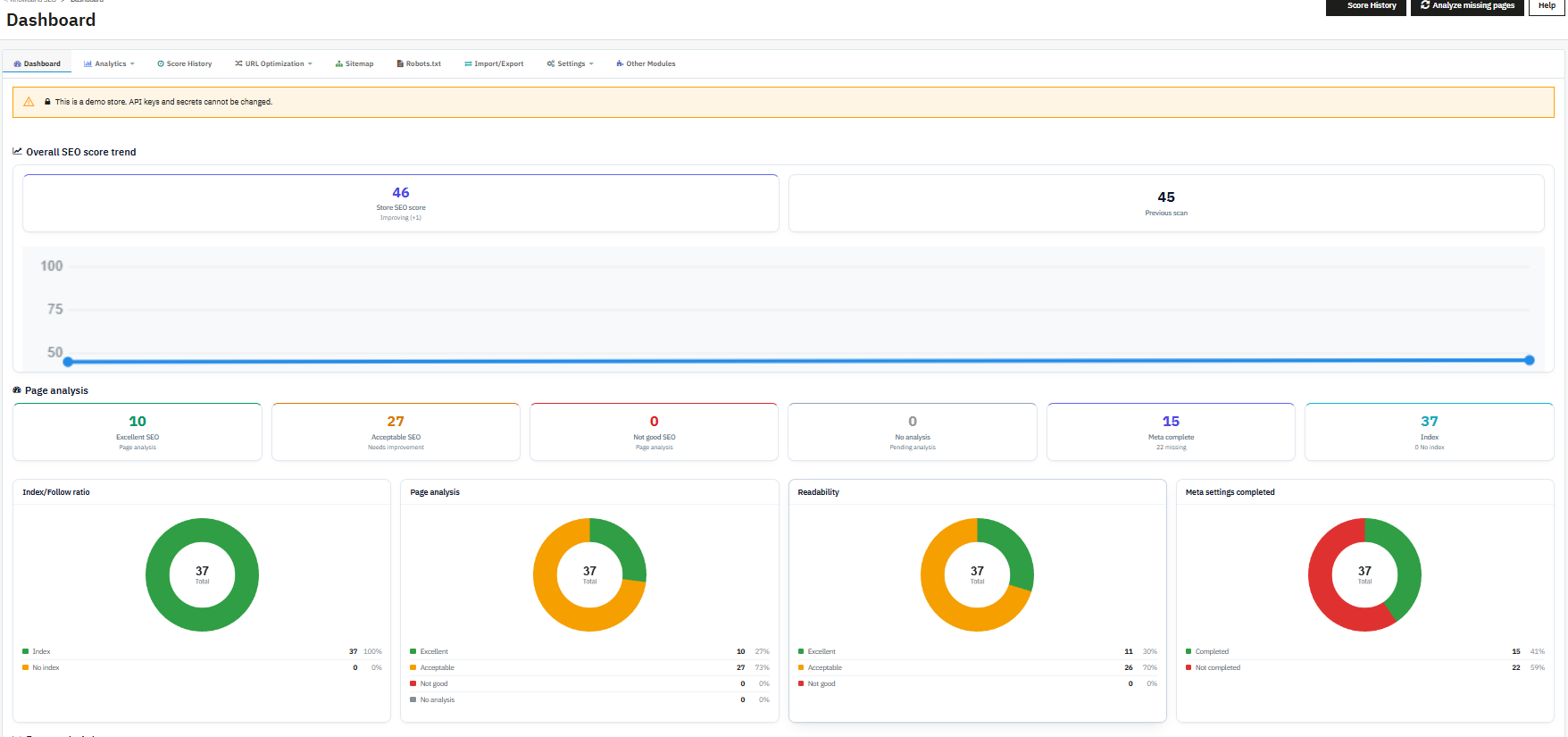
Azioni principali

  • Pulsante Cronologia: ti reindirizzerà immediatamente alla pagina delle tendenze storiche
  • Pulsante Analizza pagine mancanti: il modulo Prestashop SEO Audit esegue un’analisi in batch per tutti i prodotti, le categorie, le pagine informative, i produttori e i fornitori che non hanno ancora un punteggio SEO memorizzato.

Analisi dell’andamento generale del punteggio SEO

  • Punteggio SEO del negozio: il punteggio complessivo attuale del negozio (ad esempio, 46), derivato dal punteggio di ciascuna pagina analizzata. Questo è il dato da monitorare ogni settimana.
  • Etichetta in miglioramento/in peggioramento/nessuna variazione: appare accanto al punteggio SEO del negozio (ad esempio, “In miglioramento (+1)”). Ti mostrerà immediatamente la direzione del cambiamento del SEO del tuo negozio.
  • Punteggio della scansione precedente: il punteggio del negozio dall’ultima istantanea.
  • Grafico di tendenza: il grafico a linee che mostra il punteggio SEO del negozio in base alle istantanee più recenti..

Schede di analisi della pagina

  • SEO eccellente: Numero di pagine analizzate che superano quasi tutte le regole di verifica. Un numero crescente indica che una porzione maggiore del catalogo è completamente ottimizzata.
  • SEO accettabile (necessita di miglioramenti): Conteggio delle pagine funzionanti ma con margini di miglioramento; questa è solitamente la categoria più ampia in un catalogo in crescita.
  • SEO non efficace: Numero di pagine che non superano la maggior parte delle regole di verifica e che necessitano di attenzione prioritaria.
  • Nessuna analisi (Analisi in corso): Numero di pagine che non sono mai state valutate. Un numero diverso da zero indica di eseguire l’analisi delle pagine mancanti.
  • Metadati completi/mancanti: Quante pagine hanno sia un meta titolo che una meta descrizione compilati e a quante ne manca ancora uno o entrambi? La correzione dei metadati mancanti è una delle più rapide ed efficaci.
  • Indice / Nessun indice: Quante pagine analizzate sono impostate per essere indicizzate dai motori di ricerca rispetto a quelle deliberatamente escluse? Un elevato numero di pagine non indicizzate che dovrebbero essere visibili merita di essere approfondito.

Grafici a ciambella

  • Rapporto indice/follower: Mostra la proporzione di pagine analizzate impostate su “Indicizza” rispetto a quelle impostate su “Non indicizza”, in modo da poter verificare che pagine importanti non siano accidentalmente nascoste ai motori di ricerca.
  • Analisi della pagina: Suddivide le stesse categorie Eccellente/Accettabile/Non buono/Nessuna analisi in percentuali rispetto al catalogo totale analizzato.
  • leggibilità: Mostra la stessa ripartizione specifica per il punteggio di leggibilità, separatamente dal punteggio dell’analisi SEO.
  • Impostazioni meta completate: Mostra la percentuale di pagine con meta titolo e meta descrizione già impostati rispetto a quelle che necessitano ancora di modifiche.

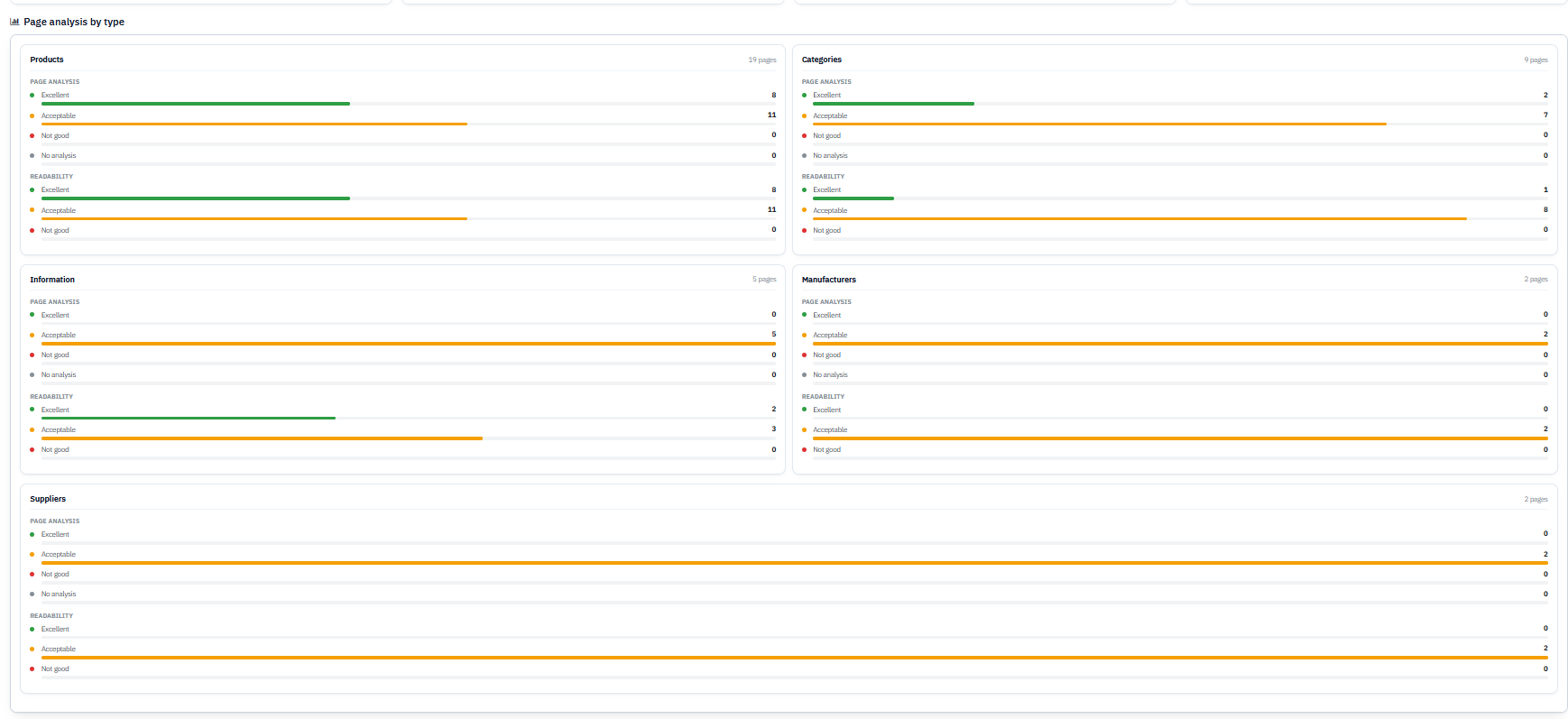
Analisi della pagina per tipologia

Lo schema sopra riportato, ripetuto per ogni tipo di entità (Prodotti, Categorie, Informazioni, Produttori, Fornitori), mostra per ciascuna il numero di pagine appartenenti a tale categoria e le rispettive statistiche di Analisi della Pagina (Eccellente/Accettabile/Non buona/Nessuna analisi) e Leggibilità (Eccellente/Accettabile/Non buona). Ad esempio, quanto sopra illustra le prestazioni relativamente scarse delle Categorie rispetto ai Prodotti in termini di leggibilità.

Elenco di controllo SEO

Un elenco di dieci requisiti a livello di punto vendita, ciascuno indicato come Completato o Non completato con un pulsante di azione:

  • URL SEO abilitati: Conferma che l’impostazione URL intuitiva di PrestaShop è attiva, prerequisito per indirizzi di pagina puliti e leggibili.
  • SSL abilitato: Conferma che il sito web è accessibile tramite HTTPS, che i motori di ricerca considerano un segnale di affidabilità di base.
  • Sitemap XML abilitata: Conferma che l’output della sitemap XML del modulo è attivato.
  • Il file Robots.txt esiste: Conferma che il file robots.txt è presente e accessibile nel negozio online.
  • La modalità di manutenzione è disattivata: Conferma che il negozio non sia stato accidentalmente lasciato in modalità di manutenzione, il che bloccherebbe tutti i crawler e tutti i visitatori.
  • Verifica del webmaster configurata: Conferma che un codice di verifica di Google o Bing è stato inserito nelle Impostazioni
  • Reindirizzamenti URL abilitati: Conferma che il motore di reindirizzamento è attivo, in modo che tutti i reindirizzamenti creati abbiano effetto sul sito web.
  • RSS abilitato: Conferma che l’uscita del feed RSS è attiva.
  • Blog di Knowband: Indica se il modulo Knowband Blog è installato; se non lo è, viene visualizzato un pulsante “Acquista”, poiché le funzionalità SEO del blog sono disponibili solo in presenza di tale modulo.
  • Il file LLMs.txt è disponibile: Indica se è disponibile un file llms.txt, utilizzato per descrivere il sito ai crawler basati sull’intelligenza artificiale.

4.2 Analytics
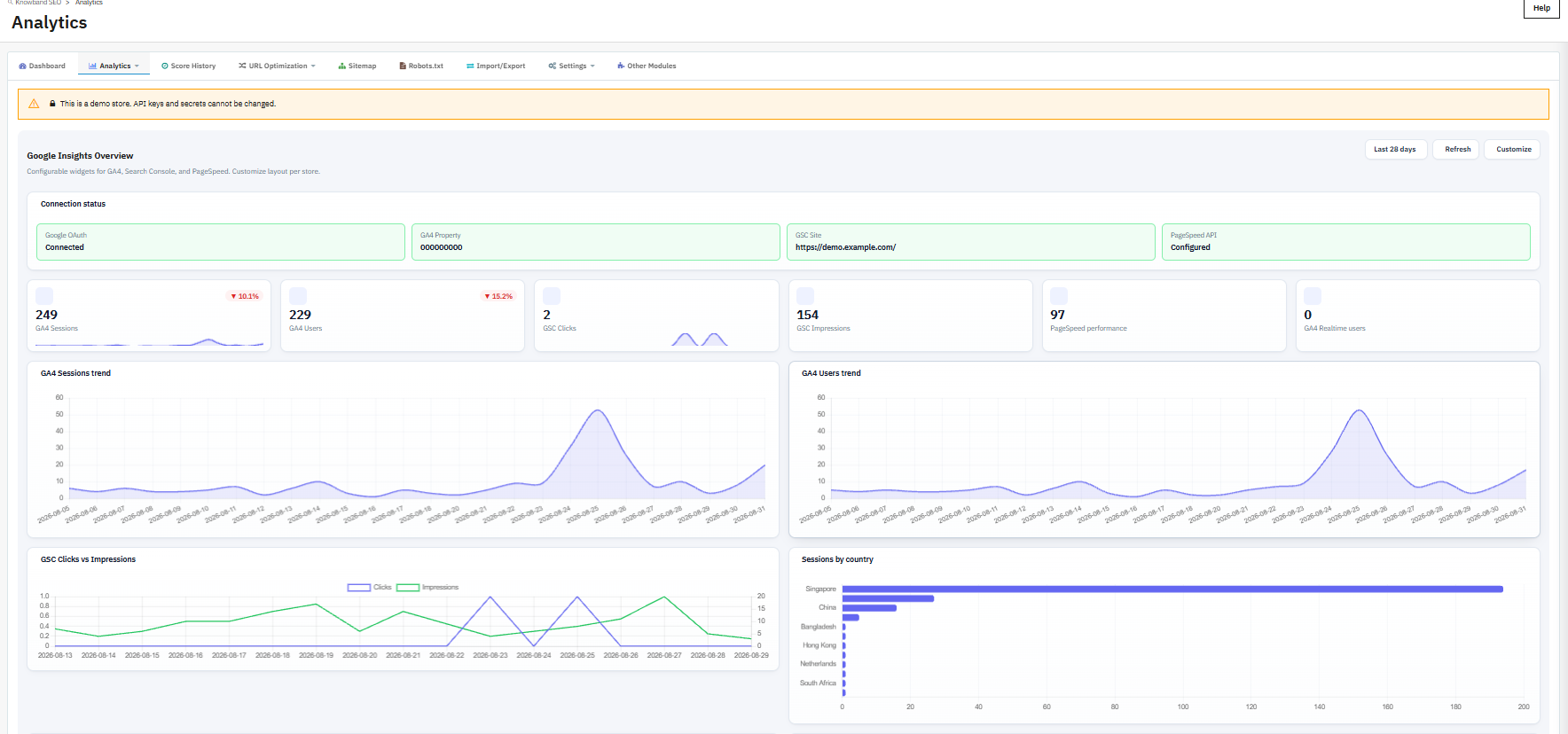
La sezione Analisi collega il modulo di audit SEO di Prestashop a Google Analytics 4, Google Search Console e PageSpeed ​​Insights, ed è organizzata in una pagina di panoramica, tre report sulle fonti di dati e una pagina Impostazioni.

4.2.1 Panoramica di Analytics (Panoramica di Google Insights) nel modulo di audit SEO di PrestaShop

  • Selettore del periodo (ad esempio, Ultimi 28 giorni): Imposta la finestra di visualizzazione dei report utilizzata per tutte le schede di riepilogo e i grafici presenti in questa pagina.
  • Pulsante Aggiorna: Aggiorna i widget con i dati più recenti di Google senza uscire dalla pagina.
  • Pulsante Personalizza: Apre la libreria dei widget, permettendoti di controllare quali schede vengono visualizzate.
  • Pannello di stato della connessione: Mostra quattro indicatori a colpo d’occhio: Autenticazione Google OAuth (Connessi o meno), Proprietà GA4 (l’ID della proprietà connessa), Sito GSC (l’URL della proprietà Search Console connessa) e Page Speed ​​API (Configurato o meno). Questo è il modo più rapido per verificare che l’integrazione funzioni correttamente prima di fidarsi dei numeri riportati di seguito.
  • Scheda delle sessioni GA4: Numero totale di sessioni GA4 nel periodo, con variazione percentuale rispetto al periodo precedente.
  • Scheda utente GA4: Numero totale di utenti GA4 nel periodo considerato, con relativa variazione percentuale.
  • Carta GSC Clicks: Numero totale di clic su Search Console per il periodo.
  • Cartolina GSC Impressions: Numero totale di impressioni di Search Console per il periodo, con variazione percentuale.
  • Scheda delle prestazioni di PageSpeed: Il punteggio di prestazione più recente di PageSpeed.
  • Scheda utenti GA4 in tempo reale: Utenti attivi sul negozio online negli ultimi 30 minuti.
  • Linee di tendenza per le sessioni GA4 / Linee di tendenza per i grafici degli utenti GA4Grafici giornalieri delle principali metriche di GA4.
  • Grafico di confronto tra clic e impressioni di GSC.Mostra sia i clic che le impressioni nello stesso grafico per verificare se esiste una conversione del numero di impressioni in clic.
  • Grafico delle sessioni per PaeseGrafico a barre delle sessioni per paese di provenienza del visitatore, utile per verificare se il traffico corrisponde al mercato di riferimento.
  • Tabella delle query di ricerca più frequentiElenco delle query di Search Console che generano traffico, con le colonne Clic, Impressioni, CTR e Posizione.
  • Linea di tendenza per il grafico storico del punteggio PageSpeedGrafico che traccia la cronologia dei punteggi di PageSpeed: permette di visualizzare facilmente l’impatto di una modifica al tema o al contenuto in caso di regressione.

4.2.2 Come controllare il report GA4 per un negozio PrestaShop

  • Menu a tendina Periodo: Seleziona il periodo di riferimento per la creazione del report (ad esempio, Ultimi 28 giorni).
  • Casella di controllo Confronta con il periodo precedente: Verificare il confronto tra i dati attuali e quelli del periodo precedente
  • Utenti totali / Utenti attivi / Nuovi utenti: Le metriche di audience predefinite di GA4 sono: copertura, visitatori attivi e nuovi visitatori.
  • Sessioni: Numero totale di visite.
  • Sessioni di coinvolgimento: Numero di sessioni che hanno superato il criterio di coinvolgimento di GA4 (interazione oltre il bounce immediato).
  • VisualizzazioniNumero totale di visualizzazioni di pagina durante il periodo.
  • Visualizzazioni / SessioneNumero medio di pagine visualizzate per sessione, ovvero quanto a fondo il visitatore esplora il sito.
  • Durata media della sessioneTempo medio trascorso per visita.
  • Tasso di coinvolgimento / Frequenza di rimbalzo: % di sessioni attive / % di bounce (questi due parametri sono inversamente correlati e dovrebbero essere monitorati insieme).
  • Eventi: Numero totale di eventi GA4 monitorati durante il periodo.
  • Pannello in tempo reale (Utenti attivi, per paese, per dispositivo, per pagina): Chi si trova attualmente sul sito web e da dove proviene, utile per convalidare il traffico generato da campagne/promozioni.
  • Grafico del traffico nel tempo (Caselle di controllo Sessioni/Utenti/Viste): Grafico combinato che consente di mostrare/nascondere sessioni/utenti/viste.
  • Grafico delle sessioni per ora del giorno: Distribuzione delle sessioni per ora del giorno, che consente di determinare le ore di maggiore attività, utile per programmare promozioni o interventi di manutenzione.
  • Tabelle delle dimensioni (Pagine, Landing page, Canali, Sorgente/mezzo, Campagne, Paesi, Città, Dispositivi, Browser, Sistemi operativi, Lingue, Nuovi vs di ritorno, Eventi, Eventi chiave): Schede con dati relativi a Sessioni, Utenti e Visualizzazioni segmentati in base alla dimensione corrispondente, consentono di porre domande molto specifiche come “quale landing page ha prestazioni migliori” o “quale canale di traffico ha prestazioni migliori”.

4.2.3 Come analizzare il report di Google Search Console
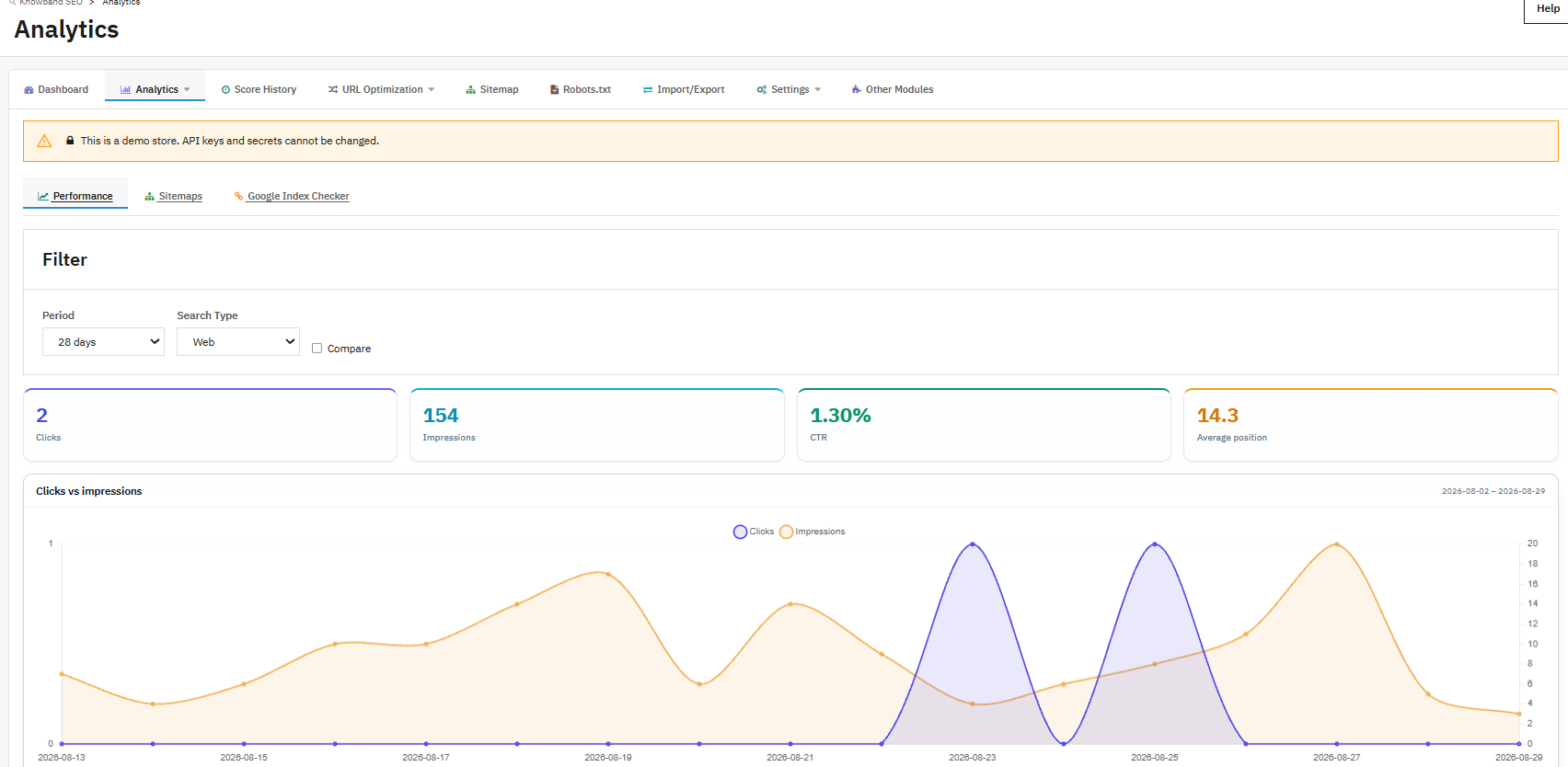
  • Menu a tendina PeriodoImposta il periodo di segnalazione (ad esempio 28 giorni).
  • Menu a tendina “Tipo di ricerca” (Web, Immagine, Video, Notizie, Scopri, Google News): Consente di filtrare il report in base a specifici tipi di risultati di ricerca di Google.
  • Casella di controllo Confronta: Consente di confrontare i dati correnti con quelli del periodo precedente, se selezionata.
  • Clicks card: Numero totale di clic ricevuti dal tuo negozio online dai risultati di ricerca di Google.
  • Scheda delle impressioni: Numero totale di visualizzazioni nei risultati di ricerca di Google, inclusi i risultati non cliccati.
  • Scheda CTR: Tasso di clic, percentuale di impressioni convertite in clic.
  • Scheda posizione media: La posizione media in classifica delle tue pagine per le query che le hanno generate; un numero più basso è migliore.
  • Confronto tra i grafici dei clic e delle impressioni: Mostra la relazione tra queste due metriche per determinare se il tasso di visibilità è in aumento o in diminuzione rispetto ai clic.
  • Schede Aspetto di query/pagine/paesi/dispositivi/ricerca: Tutti questi strumenti consentono di analizzare clic, impressioni, CTR e posizioni in base a questi parametri, per determinare, ad esempio, quale query genera il maggior numero di clic o quale paese ha il maggior numero di impressioni.
  • Sottoscheda Mappe del sito: Gestisce gli URL della sitemap senza uscire da Search Console/

4.2.4 Rapporto PageSpeed
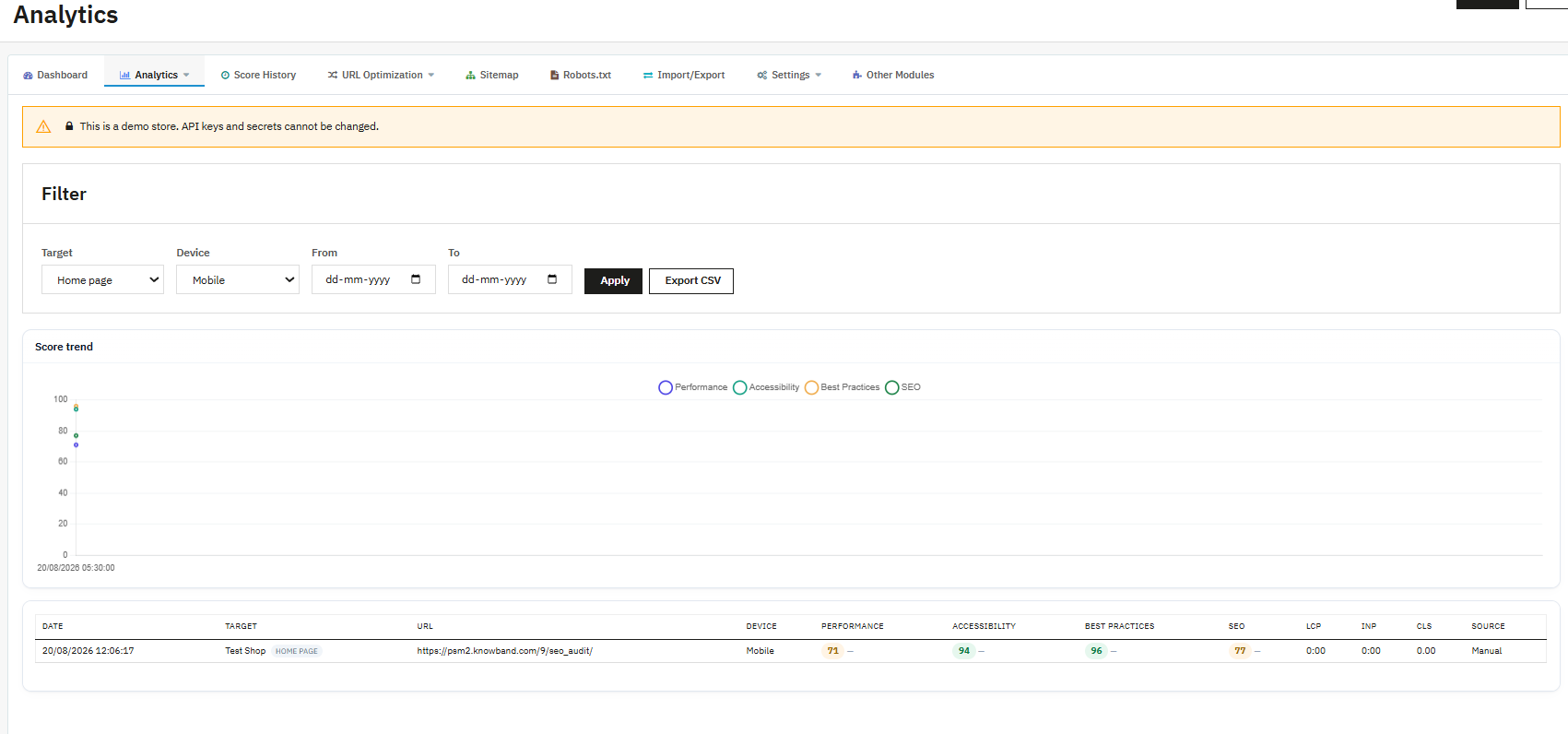
  • Pulsante Esegui: Avvia un nuovo test PageSpeed ​​rispetto al target selezionato.
  • Menu a tendina Destinazione (Pagina iniziale, Categoria, Prodotto, URL personalizzato): Consente di scegliere il tipo di pagina da testare.
  • Menu a tendina Dispositivo (Mobile, Desktop): Sceglie quale profilo dispositivo utilizzare per filtrare la tabella della cronologia; un test completo esegue entrambi automaticamente.
  • Campi data Da / A: Limita la visualizzazione della cronologia a un intervallo di date specifico.
  • Pulsante Applica: Applica i filtri selezionati alla tabella Cronologia che segue.
  • Pulsante Esporta in CSV: Questo esporta i dati storici filtrati in formato CSV in modo che possano essere analizzati in seguito
  • Grafico dell’andamento del punteggio (prestazioni, accessibilità, migliori pratiche, SEO): TQuesto è il grafico in cui verranno tracciati tutti e quattro i punteggi PageSpeed ​​nel tempo, e ciò ti aiuterà a capire se ci sono stati miglioramenti o peggioramenti nel punteggio PageSpeed ​​dopo le ultime modifiche.
  • Campi della tabella storica: Data (data del test), Destinazione (tipo di pagina web testata), URL (URL testato), Dispositivo (mobile/desktop), Prestazioni/Accessibilità/Best Practices/SEO (punteggio PageSpeed), LCP/INP/CLS (campo/laboratorio Core Web Vitals) e Sorgente (manuale/cron).4.2.5 Impostazioni di analisi (Impostazioni di analisi)

Configurazione delle impostazioni generali

  • Stato dell’analisi: Consente di abilitare o disabilitare la raccolta dati e le dashboard di Analytics a livello di negozio. Nessuna funzionalità della sezione Analytics è attiva finché questa opzione non viene abilitata.
  • Periodo predefinito (giorni): Il periodo di reporting predefinito, espresso in giorni, utilizzato dai widget del dashboard quando non viene selezionato alcun altro periodo (ad esempio, 28).
  • TTL della cache API (minuti): Per quanto tempo le risposte API vengono memorizzate nella cache prima che il modulo richieda nuovamente dati aggiornati. Un valore più alto riduce l’utilizzo delle API ma ritarda la visualizzazione dei nuovi dati; un valore più basso mostra dati più aggiornati ma effettua chiamate più frequenti alle API di Google.
  • Ritardo dei dati della Search Console (giorni): I dati di Search Console vengono aggiornati con un certo ritardo da Google stesso, quindi questa impostazione indica al modulo di saltare gli ultimi N giorni durante le query, evitando così dati incompleti o fuorvianti relativi agli ultimi giorni.
  • Conservazione della cronologia (giorni): Quanti giorni di cronologia di PageSpeed ​​conservare prima che le righe più vecchie vengano eliminate automaticamente, impedendo così che la tabella della cronologia cresca indefinitamente.

Come creare l’ID segreto client di Google e l’ID client per Google Analytics 4

  • Chiave API di PageSpeed: La tua chiave API di Google PageSpeed ​​Insights da Google Cloud, necessaria per l’esecuzione del report PageSpeed ​​e dei controlli pianificati.
  • ID client Google OAuth: L’ID client OAuth 2.0 delle tue credenziali Google Cloud, utilizzato per autorizzare il modulo a leggere i dati di GA4 e Search Console per tuo conto.
  • Segreto del client OAuth di Google: Il segreto client OAuth 2.0 corrispondente. Sia questo che l’ID client devono essere salvati prima che il pulsante “Connetti con Google” diventi utilizzabile.
  • Indicatore di connessione e pulsante Disconnetti Google: Indica se il modulo dispone attualmente di una connessione Google attiva e consente di revocare i token di accesso, aggiornamento e scadenza memorizzati, qualora sia necessario riconnettersi o cambiare account Google.

Proprietà (Negozio)

  • Proprietà della console di ricerca: URL della proprietà Search Console utilizzato per questo specifico negozio; selezionane uno dall’elenco caricato oppure inseriscilo manualmente se l’elenco non viene caricato. L’icona di aggiornamento ricarica l’elenco delle proprietà a cui ha accesso il tuo account Google collegato.
  • Proprietà GA4: L’ID della proprietà GA4 utilizzato per questo negozio, selezionato dall’elenco caricato o inserito manualmente, con la stessa opzione di aggiornamento.
  • URL del test PageSpeed: Viene utilizzato l’URL predefinito testato quando non viene specificato alcun altro target; se lasciato vuoto, viene utilizzato l’URL della home page del negozio.
  • URL di test personalizzato: Un URL aggiuntivo facoltativo, utilizzato solo quando si seleziona “URL personalizzato” come destinazione del Cron di PageSpeed.

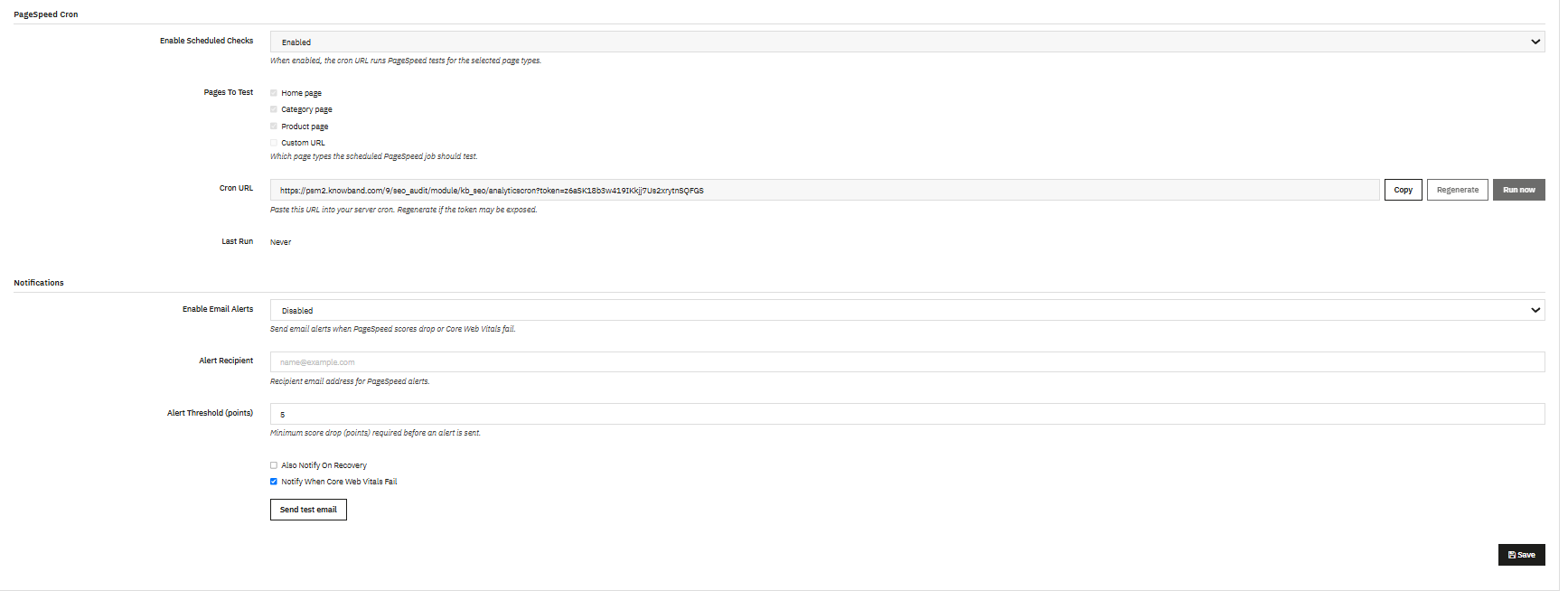
PageSpeed ​​Cron

  • Abilita i controlli pianificati: Attiva i test PageSpeed ​​automatici e programmati anziché affidarsi ai clic manuali su “Esegui”.
  • Pagine da testare (pagina iniziale, pagina di categoria, pagina prodotto, caselle di controllo URL personalizzato): Consente di scegliere quali tipi di pagina il processo pianificato deve effettivamente testare ogni volta che viene eseguito.
  • URL di Cron, pulsante Copia, pulsante Rigenera, pulsante Esegui ora: Un URL univoco e tokenizzato da incollare nel sistema di attività pianificate del server, in modo che i test PageSpeed ​​vengano eseguiti automaticamente a intervalli regolari. Copia acquisisce l’URL, Rigenera invalida il vecchio token e ne emette uno nuovo (utile se l’URL è mai stato esposto), e Esegui ora avvia immediatamente il processo configurato per il test.
  • Ultima corsa: Mostra il timestamp dell’ultima esecuzione programmata, oppure “Mai” se il cron non è ancora stato eseguito, un modo rapido per verificare che lo scheduler del server stia effettivamente richiamando l’URL.

Notifiche

  • Attiva le notifiche via email: Attiva le notifiche e-mail quando il punteggio di PageSpeed ​​diminuisce o i Core Web Vitals non superano i test.
  • Destinatario dell’avviso: L’indirizzo email che riceve questi avvisi.
  • Soglia di allerta (punti): Il calo minimo del punteggio, espresso in punti, necessario prima che venga attivato un allarme, impedendo che gli allarmi si attivino in caso di lievi e normali fluttuazioni.
  • Seleziona anche la casella “Avvisami al ripristino”: Se abilitata, invia una notifica di follow-up non appena un punteggio precedentemente calato viene recuperato.
  • Casella di controllo “Avvisami in caso di errore dei parametri vitali Web principali”: Consente di controllare se le modifiche allo stato di Core Web Vitals attivano specificamente un avviso dedicato.
  • Pulsante “Invia email di prova”: Invia un avviso di prova al destinatario configurato, in modo da poter confermare la ricezione prima di affidarsi agli avvisi reali.

4.3 Cronologia dei punteggi

  • Campi Data di inizio / Data di fine: Imposta l’intervallo di date personalizzato per ogni grafico e tabella nella pagina.
  • Menu a tendina Tipo di entità (Tutti, Prodotti, Categorie e così via): Limita la cronologia visualizzata a un singolo tipo di pagina, utile per isolare se una parte del catalogo sta migliorando o peggiorando.
  • Pulsante filtro: Applica l’intervallo di date e il tipo di entità selezionati.
  • Scheda di valutazione SEO del negozio: Il punteggio attuale dell’intero negozio con la relativa indicazione di tendenza (In miglioramento, In calo o Nessuna variazione).
  • Scheda di scansione precedente: Il punteggio dell’istantanea precedente, per un confronto diretto.
  • Carte eccellenti / accettabili / non buone: Conteggio delle pagine analizzate in ciascuna fascia di qualità per i filtri selezionati.
  • Scheda riepilogativa dei problemi (con conteggio dei problemi nuovi/risolti): Il numero totale di regole di audit non superate in tutte le pagine analizzate, oltre al numero di regole nuove e al numero di regole risolte nell’intervallo di tempo selezionato (ad esempio, negli ultimi 7 giorni).
  • Grafico dell’andamento generale del punteggio SEO e tabella Data/Punteggio/Variazione: Una registrazione visiva e tabellare di ogni snapshot memorizzato, che mostra esattamente come si è evoluto il punteggio del negozio nel tempo.
  • Grafico di tendenza dei problemi SEO (Nuovi problemi, Problemi risolti, Problemi aperti): Tiene traccia di come cambia il numero totale di regole non valide, separatamente dal singolo punteggio, il che può nascondere un aumento del numero di problemi anche se il punteggio complessivo sembra stabile.
  • Grafici dell’andamento del punteggio SEO del prodotto / dell’andamento del punteggio SEO della categoria: La stessa analisi delle tendenze, applicata specificamente ai prodotti e alle categorie.
  • Pannelli con le entità che hanno registrato i maggiori miglioramenti / Pannelli con le entità che hanno registrato i maggiori peggioramenti: Elenca le pagine specifiche che hanno registrato le variazioni maggiori, in entrambe le direzioni, tra le istantanee, consentendo di analizzare le modifiche apportate a una pagina che ha improvvisamente migliorato o peggiorato le proprie prestazioni.
  • Menu a tendina Snapshot A / Snapshot B e pulsante Confronta snapshot: Seleziona due snapshot qualsiasi e genera una tabella di confronto diretto (ID, Data, Punteggio, Modifica, Entità, Origine, Versione), utile per misurare l’effetto esatto di uno specifico gruppo di modifiche, come ad esempio la pulizia di un reindirizzamento o il passaggio di contenuti ChatGPT.

4.4 Ottimizzazione URL in PrestaShop
4.4.1 URL accattivanti

  • Sottoschede Impostazioni / Struttura: Impostazioni contiene l’interruttore di attivazione/disattivazione descritto di seguito; Struttura definisce i modelli URL effettivi applicati quando l’opzione URL formattati è abilitata.
  • Attiva il menu a tendina URL formattati: Consente di attivare o disattivare la funzione. Quando è abilitata, il modulo riscrive gli URL predefiniti di PrestaShop in versioni più pulite e leggibili.
  • Pulsante “Ripristina le impostazioni predefinite di PrestaShop”: Ripristina il routing URL originale del negozio, utile se si desidera annullare completamente gli URL “puliti” anziché semplicemente disabilitare l’interruttore.
  • Pulsante Salva: Applica le modifiche apportate a questa pagina.
  • Le note della pagina stessa chiariscono che i modelli che includono un ID utilizzano i percorsi SEO di PrestaShop, i modelli senza ID utilizzano il router del modulo, la disattivazione della funzione ripristina i percorsi SEO precedenti da un backup, se presente, e i reindirizzamenti automatici per le modifiche agli URL “puliti” si applicano solo quando è attiva anche la funzione di reindirizzamento separata.

4.4.2 Come risolvere gli errori 404 negli URL di PrestaShop

  • Colonna ID: Il numero di record interno per l’accesso 404.
  • Colonna URL: Il percorso esatto del negozio online che ha restituito un errore 404.
  • Colonna referente: La pagina o il sito esterno da cui il visitatore proveniva prima di raggiungere l’URL non funzionante, utile per risalire alla posizione di un link errato.
  • Colonna delle visite: Indica quante volte è stato effettuato un accesso a quello specifico URL, permettendoti di dare priorità ai link non funzionanti più frequentemente.
  • Ultima colonna visitata: Il timestamp dell’accesso più recente, utile per distinguere una richiesta occasionale e ormai superata da un problema persistente.
  • Pulsante Elimina (per riga): Rimuove il rilevamento registrato dal monitor una volta che è stato esaminato o risolto.
  • Filtri di ricerca (ID, URL, Referer, intervallo di date) e pulsante Cerca: Restringi l’elenco a uno specifico modello di URL o a una finestra temporale.
  • Pulsante per le azioni di massa: Applica un’azione a più righe selezionate contemporaneamente, anziché una alla volta.

4.4.3 Come rilevare gli URL duplicati (URL SEO duplicati) in Prestashop
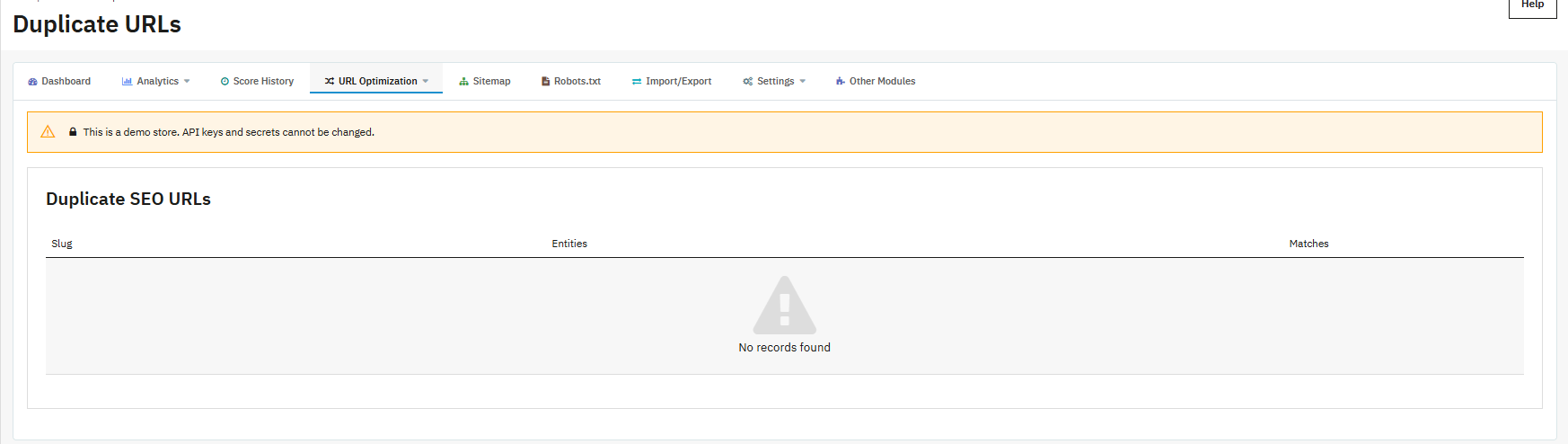
  • Colonna Slug: Il segmento URL specifico e intuitivo che presenta conflitti tra più pagine.
  • Colonna Entità: Elenca le pagine (prodotti, categorie, pagine CMS, produttori) che condividono quello slug.
  • Colonna delle corrispondenze: Il numero di pagine coinvolte in quella particolare collisione.
  • Aggiornamento dell’azione: Apre il gruppo in modo da poter modificare l’URL descrittivo delle pagine che devono diventare univoche, quindi salva per applicare la correzione.
  • Quando nel negozio non si verificano collisioni, la pagina mostra semplicemente “Nessun record trovato”.

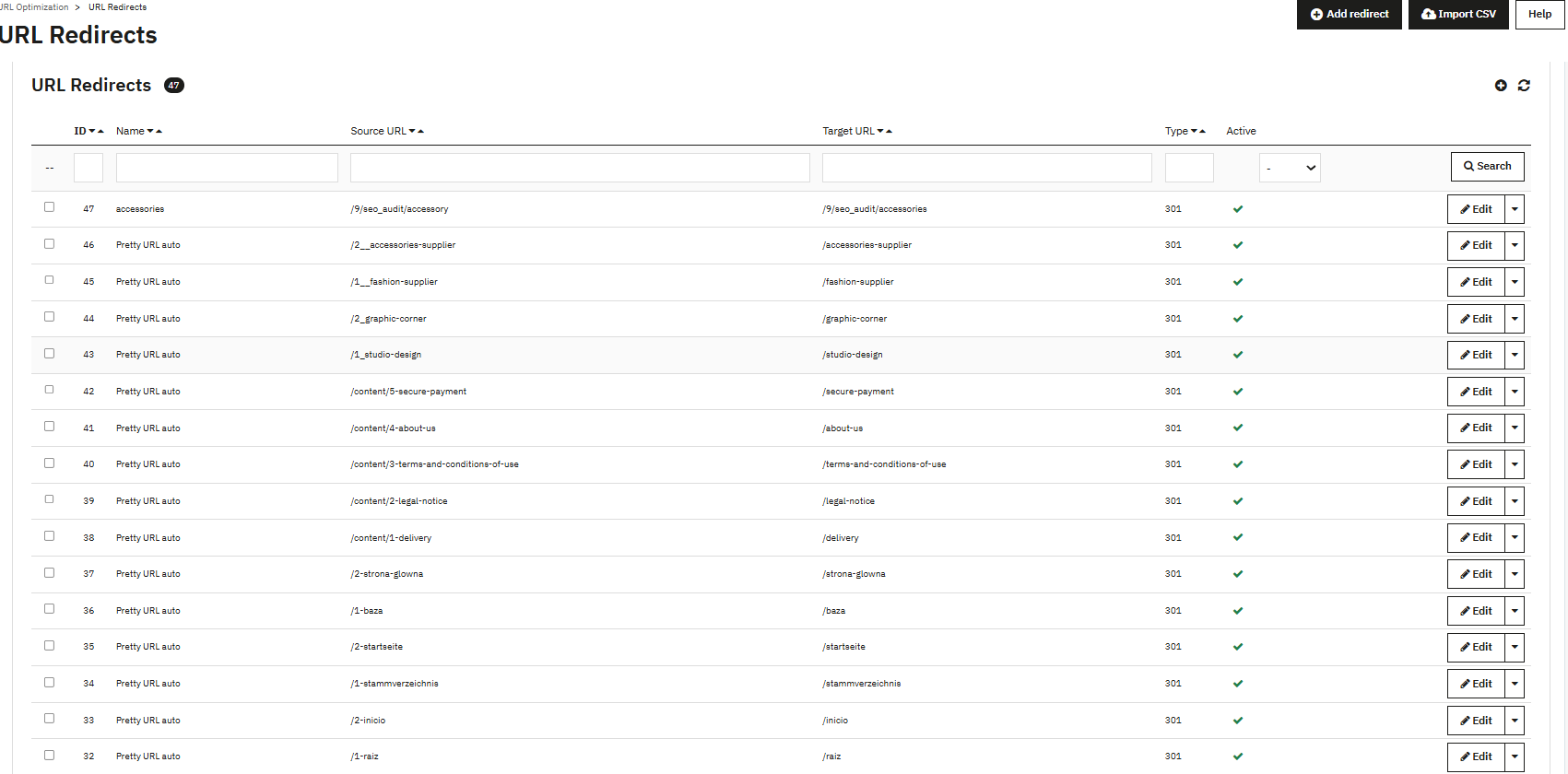
4.4.4 Come aggiungere reindirizzamenti 301, 302, 303 agli URL in Prestashop utilizzando Modulo di audit SEO per PrestaShop

  • Aggiungi il pulsante di reindirizzamento: Apre un modulo vuoto per creare un nuovo reindirizzamento.
  • Pulsante Importa CSV: Consente di caricare più reindirizzamenti contemporaneamente da un file CSV anziché aggiungerli singolarmente.
  • Badge del conteggio dei reindirizzamenti: Mostra il numero totale di reindirizzamenti attualmente memorizzati per il negozio.
  • Colonna ID: Il numero di riferimento interno.
  • Colonna Nome: Un’etichetta che assegni per tuo riferimento personale; non influisce sul comportamento di reindirizzamento.
  • Colonna URL di origine: L’URL vecchio o non funzionante che visitatori e crawler attualmente richiedono.
  • Colonna URL di destinazione: L’URL a cui vengono indirizzati.
  • Tipo di colonna: Il tipo di reindirizzamento in uso (301, 302, 303 o 404).
  • Colonna attiva: Indica se il reindirizzamento è attualmente attivo sul sito.
  • Pulsante Modifica (per riga): Apre il reindirizzamento per la modifica.
  • Filtri di ricerca (ID, Nome, URL di origine, URL di destinazione, Tipo, Attivo) e pulsante Cerca: Quando la lista diventa troppo lunga, riducila.
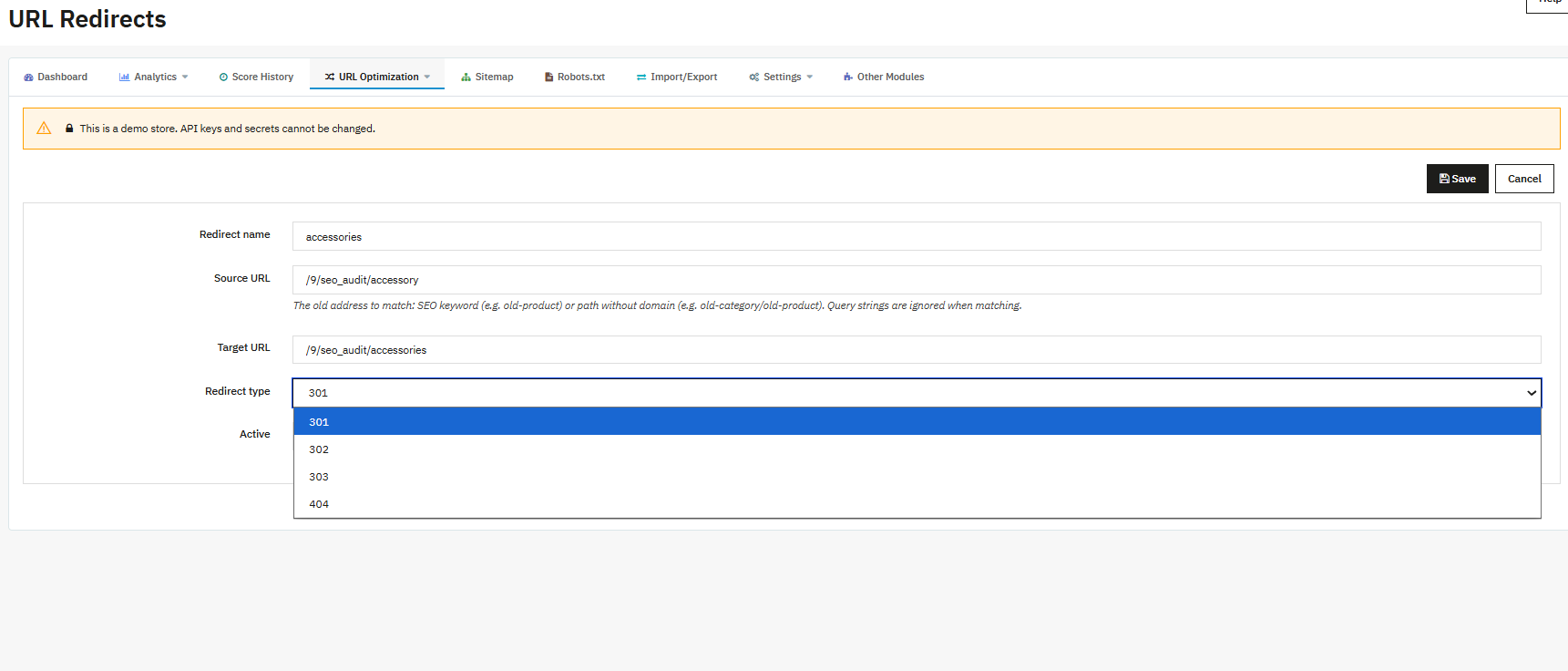
  • Campi singoli del modulo di reindirizzamento: Nome (la tua etichetta interna), URL di origine (obbligatorio; il vecchio percorso), URL di destinazione (obbligatorio; deve essere un percorso relativo o un URL http/https completo), Tipo di reindirizzamento (301 per uno spostamento permanente, 302 per uno temporaneo, 303 per casi specifici successivi all’invio del modulo, o 404 per contrassegnare esplicitamente un URL come non reindirizzato) e Stato (attivo o inattivo, attivo di default).

4.5 Come modificare Sitemap.xml in Prestashop

4.5.1 Sitemap XML
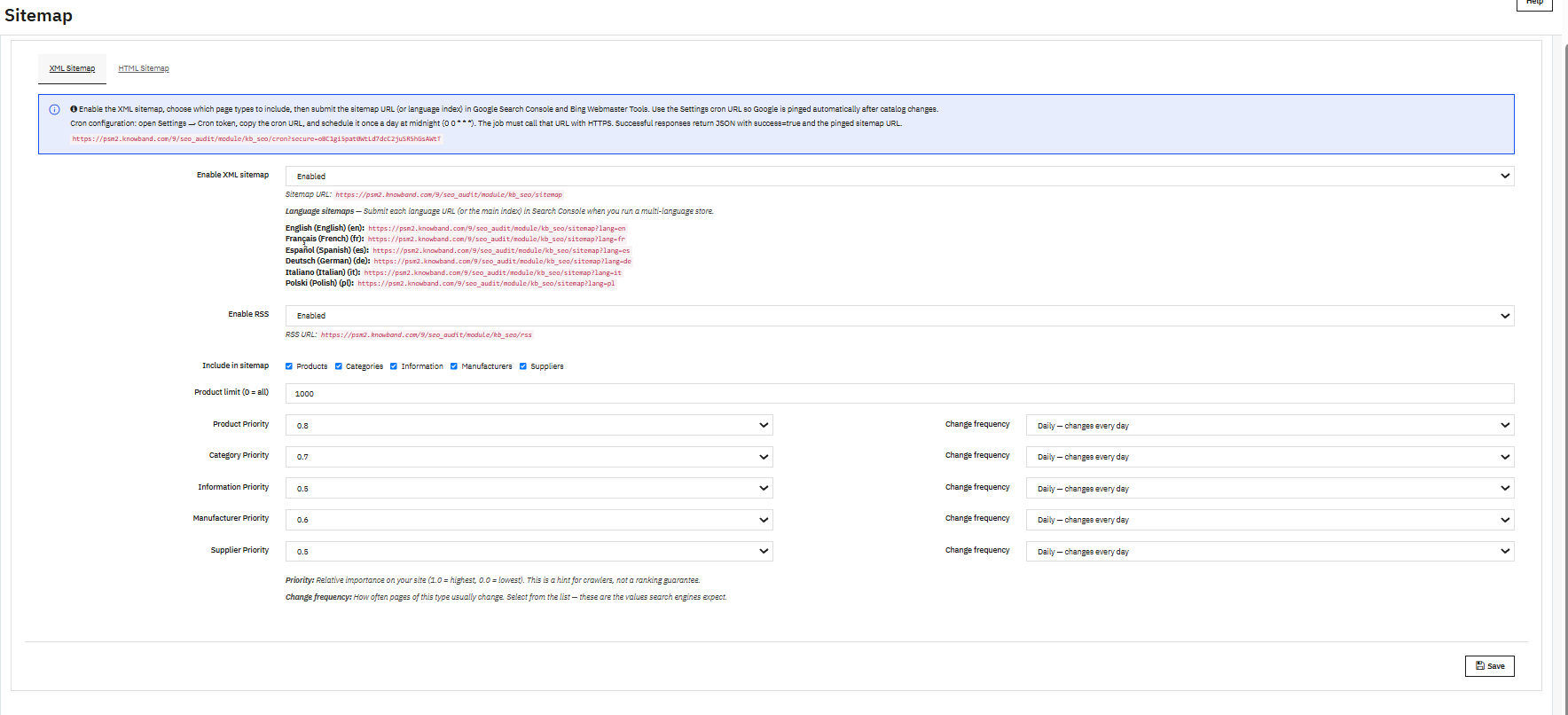
  • Abilita il menu a tendina della mappa del sito XML: Attiva o disattiva l’output della sitemap XML.
  • Visualizzazione dell’URL della mappa del sito: Una volta abilitata, mostra l’URL pubblico della sitemap, pronto per essere copiato in Search Console.
  • Elenco degli URL della mappa del sito in diverse lingue: Per i negozi con più di una lingua attiva, viene visualizzato un URL della sitemap separato per ogni lingua, ognuno dei quali deve essere inviato singolarmente.
  • Attiva il menu a tendina RSS: Attiva o disattiva la visualizzazione del feed RSS, indipendentemente dalla sitemap.
  • Visualizzazione dell’URL RSS: Una volta abilitata, mostra l’URL del feed RSS in tempo reale.
  • Includi nella mappa del sito le caselle di controllo (Prodotti, Categorie, Informazioni, Produttori, Fornitori): Consente di scegliere quali tipi di entità visualizzare nella mappa del sito; per impostazione predefinita, sono selezionati tutti e cinque.
  • Campo limite prodotto (0 = tutti): Limita il numero di prodotti inclusi nella mappa del sito; impostandolo a 0, verranno inclusi tutti i prodotti, indipendentemente dalle dimensioni del catalogo.
  • Menu a tendina per la priorità (per tipo di entità, ad esempio Priorità prodotto 0.8, Priorità categoria 0.7): Un suggerimento sull’importanza relativa di quella pagina, trasmesso ai crawler. Come indicato nella pagina stessa, si tratta di un suggerimento, non di una garanzia di posizionamento.
  • Modifica la frequenza di modifica dai menu a tendina (per tipo di entità, con impostazione predefinita su Giornaliera): Indica ai crawler con quale frequenza quel tipo di pagina viene in genere modificato, aiutandoli a pianificare con quale frequenza visitarla.
  • Pulsante Salva: Applica tutte le impostazioni della mappa del sito a questa pagina.
  • Un banner informativo spiega anche la configurazione cron consigliata: inserire l’URL della sitemap (o l’URL di ciascuna lingua) in Google Search Console e Bing Webmaster Tools, quindi programmare l’esecuzione dell’URL cron visualizzato una volta al giorno a mezzanotte, in modo che Google venga automaticamente avvisato dopo ogni modifica al catalogo.

4.5.2 Sitemap HTML
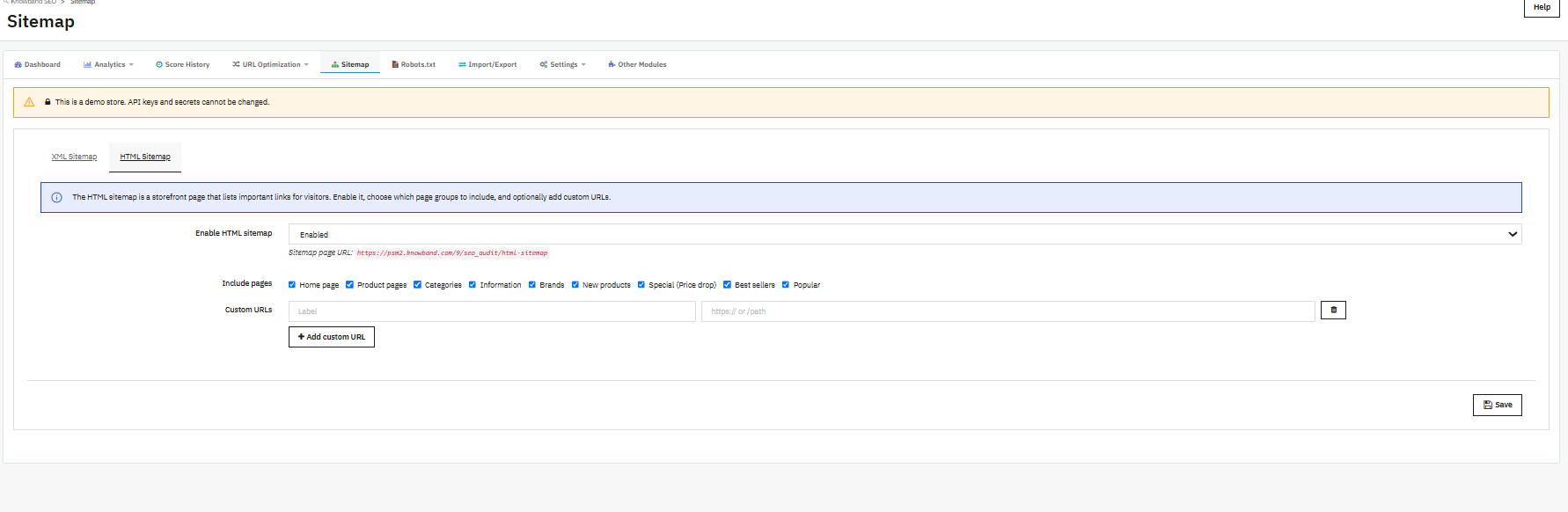
  • Abilita il menu a tendina della mappa del sito HTML: Attiva una pagina di presentazione che elenca i link importanti per i visitatori umani, separata dalla mappa del sito XML creata per i crawler.
  • Visualizzazione dell’URL della pagina della mappa del sito: Una volta abilitata, mostra l’URL in tempo reale della pagina visibile ai visitatori.
  • Includi le caselle di controllo delle pagine (Pagina iniziale, Pagine prodotto, Categorie, Informazioni, Marchi, Nuovi prodotti, Offerte speciali (Riduzione di prezzo), Prodotti più venduti, Prodotti più popolari): Consente di scegliere quali gruppi di pagine collegare dalla mappa del sito HTML.
  • URL personalizzati (campi Etichetta e URL, icona Elimina, pulsante Aggiungi URL personalizzato): Consente di aggiungere manualmente link aggiuntivi, come ad esempio una landing page non presente nel catalogo, che altrimenti non verrebbero visualizzati nei gruppi automatici.
  • Pulsante Salva: Applica la configurazione della sitemap HTML.

4.6 Come modificare i tag OpenGraph dei social media nella pagina sorgente 

  • Interruttore Facebook Open Graph: Abilita i metadati Open Graph (utilizzati da Facebook e molte altre piattaforme) sulle pagine dei negozi online, in modo che i link condivisi mostrino un titolo, una descrizione e un’immagine corretti.
  • Attiva/disattiva le schede di Twitter: Abilita i metadati specifici di Twitter per le schede nelle pagine del negozio.
  • Menu a tendina per il tipo di scheda Twitter (predefinito summary_large_image): Consente di scegliere il layout visivo utilizzato quando una pagina viene condivisa su Twitter/X.
  • Campo Nome sito: Il nome visualizzato accanto ai link condivisi, in genere il nome del marchio del tuo negozio.
  • Menu a tendina Tipo di sito (Organizzazione predefinita): Descrive la natura del sito in termini di dati strutturati.
  • Campi URL di Facebook, URL di Twitter, URL di Instagram, URL di LinkedIn, URL di YouTube, URL di Pinterest: I link al profilo del tuo negozio su ciascuna piattaforma, utilizzati per collegare la tua vetrina online alla tua presenza ufficiale sui social media tramite dati strutturati.
  • Pulsante Salva: Applica tutte le impostazioni delle carte social.

4.7 Come ChatGPT aiuta a generare contenuti in PrestaShop 
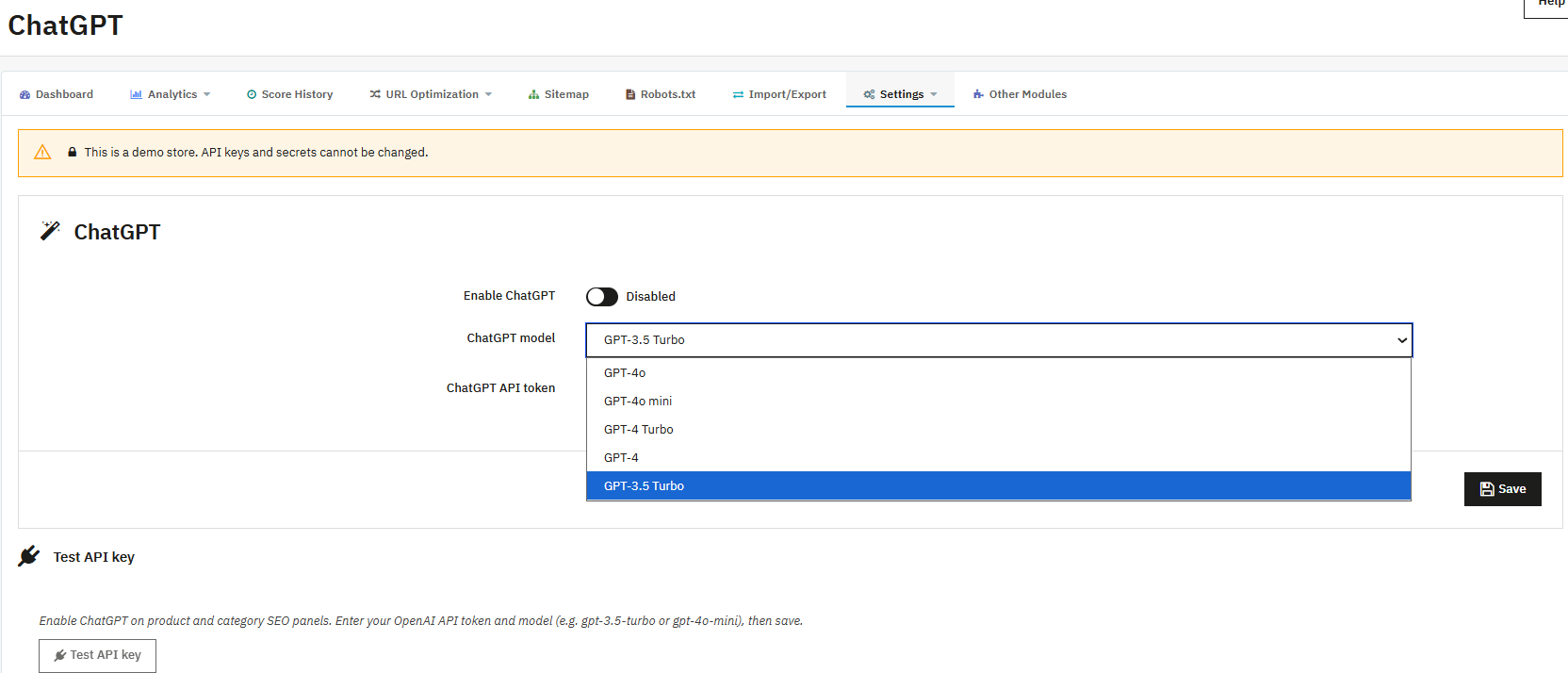
  • Attiva/disattiva ChatGPT (impostazione predefinita: disabilitato): Attiva l’assistente di contenuti basato sull’IA per i pannelli SEO di prodotti e categorie e per il flusso di lavoro di importazione/esportazione in blocco.
  • Menu a tendina del modello ChatGPT (le opzioni includono GPT-4o, GPT-4o mini, GPT-4 Turbo, GPT-4 e GPT-3.5 Turbo, predefinito GPT-3.5 Turbo): Consente di scegliere quale modello OpenAI utilizzare per generare i contenuti; i modelli più performanti generalmente producono risultati di qualità superiore, ma a un costo per richiesta più elevato.
  • Campo del token API di ChatGPT: La tua chiave API OpenAI, necessaria al modulo per effettuare richieste di generazione per tuo conto.
  • Pulsante Salva: Memorizza lo stato di abilitazione, la scelta del modello e il token.
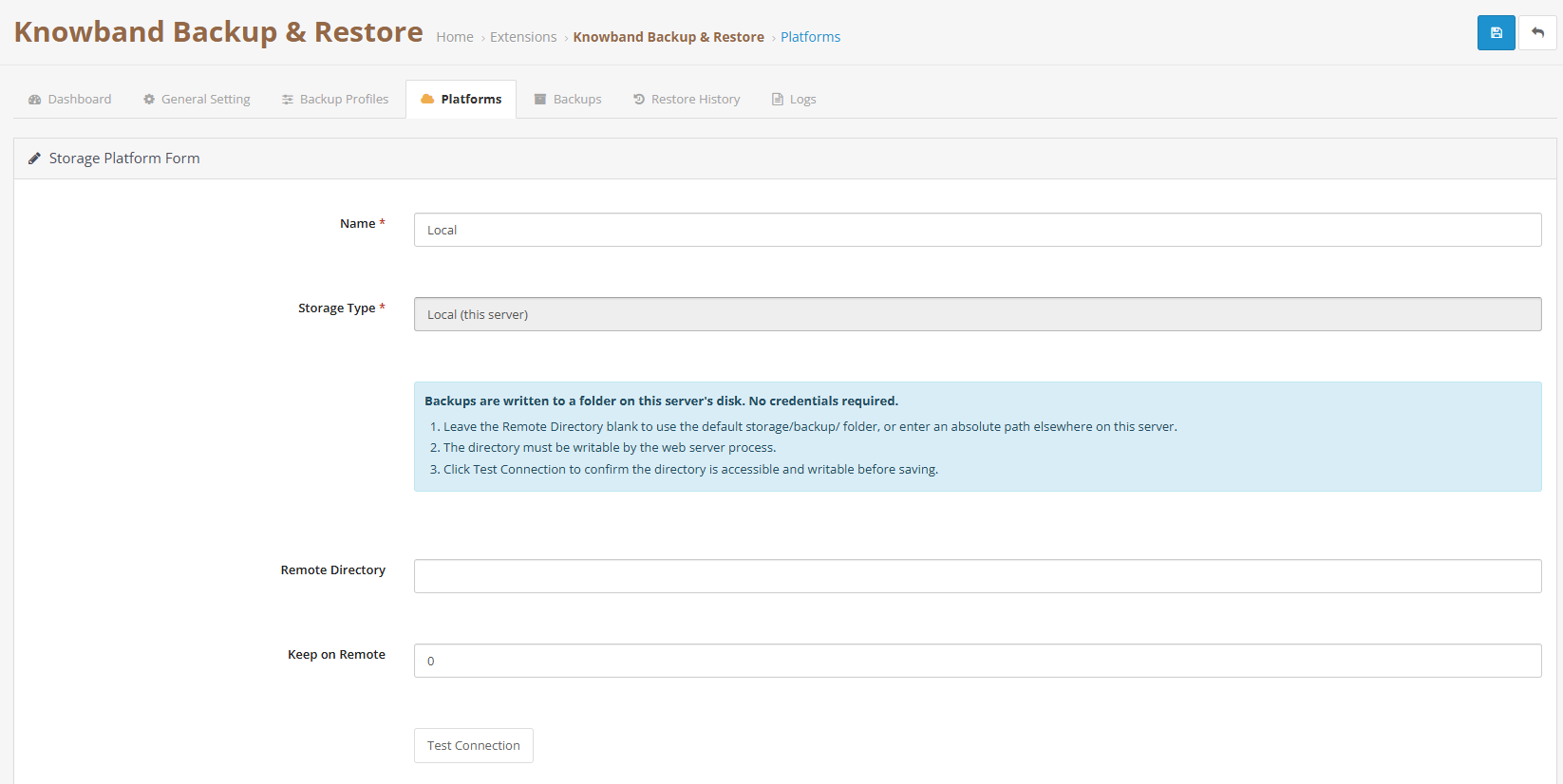
  • Pulsante per testare la chiave API: Effettua chiamate dirette a OpenAI per confermare che il token e il modello funzionino effettivamente, prima di utilizzarli all’interno di un pannello di controllo del prodotto.
  • Un banner promozionale presente su questa e su altre pagine correlate rimanda anche a un componente aggiuntivo separato di Knowband, il Knowband AI Content Generator (compatibile con Gemini e ChatGPT per la creazione e la traduzione di contenuti), che è un prodotto distinto da questa scheda ChatGPT integrata ed esula dall’ambito di questo manuale.

4.8 Cos’è Robots.txt e come modificarlo utilizzando l’editor robots.txt di PrestaShop di Knowband

  • Visualizzazione dell’URL pubblico: Mostra l’indirizzo web pubblico e attivo del file robots.txt, utile per verificare cosa vedono effettivamente i crawler dopo il salvataggio.
  • Visualizzazione del percorso del file: Mostra il percorso esatto del file sul server in cui viene scritto, utile per la risoluzione dei problemi con il provider di hosting in caso di errori di salvataggio.
  • Avviso scrivibile: Questo messaggio viene visualizzato automaticamente se al momento non è possibile scrivere sul file del server, invitandoti a correggere i permessi della directory principale del negozio o a creare un file robots.txt scrivibile prima che le modifiche abbiano effetto.
  • Area di testo per i contenuti sui robot: Le direttive effettive che verranno pubblicate, con impostazione predefinita su una configurazione permissiva:

 User-agent: *

  Allow: /

  • Pulsante Salva: Pubblica immediatamente le direttive inserite nel file robots.txt pubblico e attivo.

4.9 Come aggiornare in blocco il contenuto dei prodotti
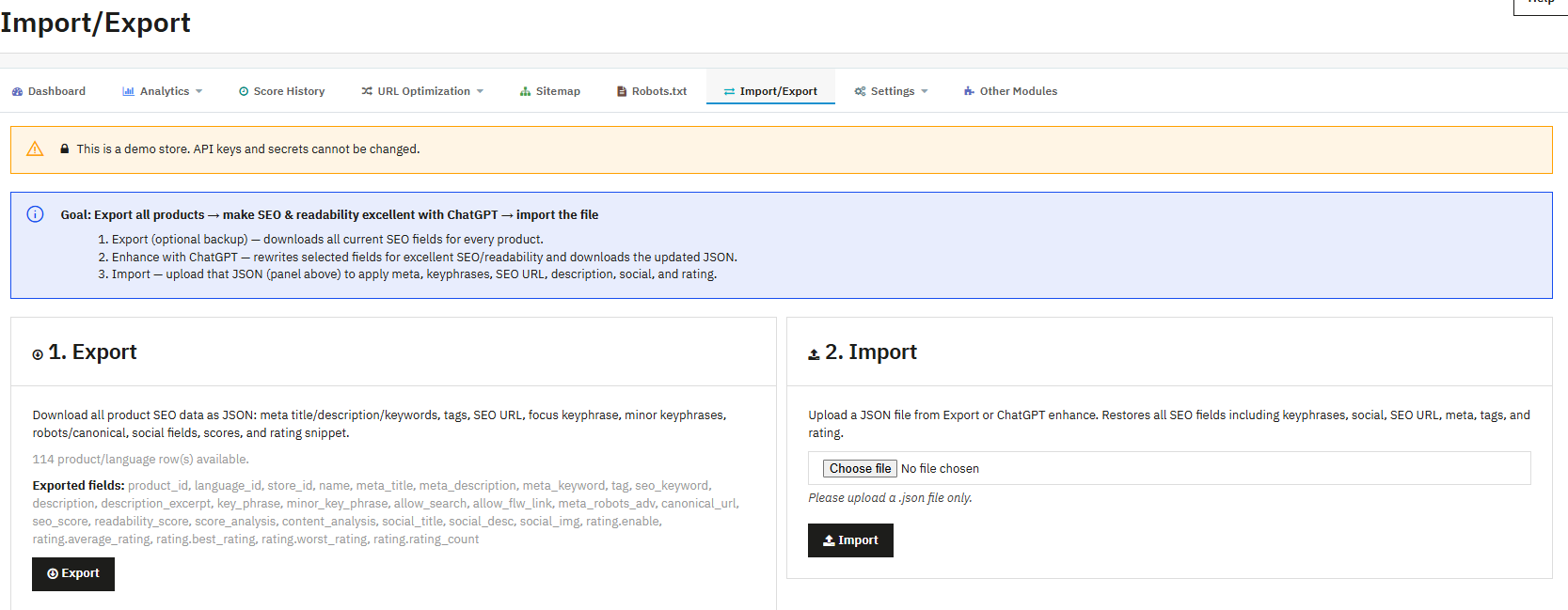
  • Riquadro informativo sull’obiettivo: Riassume il flusso di lavoro previsto in tre fasi: esportazione come backup facoltativo, miglioramento dei campi selezionati con ChatGPT e importazione del risultato.
  • Visualizzazione del numero di righe (ad esempio, “114 righe di prodotti/lingue disponibili”): Mostra esattamente quante righe saranno incluse nell’esportazione prima di eseguirla.
  • Elenco dei campi esportati: Documenta ogni campo che l’esportazione conterrà: identificatori di prodotto, lingua e negozio, nome, meta titolo, meta descrizione, meta parole chiave, tag, URL SEO, descrizione ed estratto, frase chiave principale, frasi chiave secondarie, direttive per consentire la ricerca e il collegamento, meta robots avanzati, URL canonico, punteggio SEO, punteggio di leggibilità, analisi del punteggio, analisi del contenuto, titolo social, descrizione social, immagine social e campi snippet di valutazione (abilita, valutazione media, valutazione migliore, valutazione peggiore, numero di valutazioni).
  • Pulsante Esporta: Scarica il file JSON completo descritto sopra.
  • Selezionare Controllo file (pannello Importa): Consente di selezionare un file JSON dal computer da caricare.
  • Pulsante Importa: Applica i campi SEO, le parole chiave, i dati social e i dati di valutazione del file selezionato ai prodotti corrispondenti; sono accettati solo file .json.
  • ChatGPT migliora (SEO + leggibilità) caselle di controllo dei campi (Titolo meta, Descrizione meta, Parole chiave meta, Frase chiave principale, Frasi chiave secondarie, URL SEO, Titolo social, Descrizione social, Tag, Descrizione): Consente di scegliere esattamente quali campi il passaggio ChatGPT in blocco deve rigenerare.
  • Opzione Tutti i prodotti / Campo Numero massimo di prodotti: Elabora l’intero catalogo oppure limita l’esecuzione a un numero intero specifico di prodotti, utile per testare prima la qualità su un piccolo lotto.
  • Questo pannello rimane disabilitato, con un messaggio e un collegamento alle impostazioni di ChatGPT, finché ChatGPT non viene abilitato e un token non viene salvato nella scheda ChatGPT.

4.10 Impostazioni generali per tutte le configurazioni in Prestashop SEO Audit Manager

General

  • Interruttore di stato: L’interruttore principale controlla il comportamento dell’intero modulo nella sezione storefront, inclusi i metadati, i reindirizzamenti, i pannelli e i punteggi degli elenchi. Nessun’altra funzione è attiva quando questo interruttore è disattivato.
  • Attiva/disattiva l’analisi SEO: Attiva le schede di valutazione SEO, la sottoscheda Audit SEO e le colonne SEO nelle pagine degli elenchi del catalogo.
  • Attiva/disattiva l’analisi di leggibilità: Attiva la visualizzazione del punteggio di leggibilità insieme al punteggio SEO.
  • Attiva l’analisi automatica all’attivazione/disattivazione della modifica: Quando questa opzione è abilitata, le pagine vengono rianalizzate automaticamente ogni volta che vengono salvate, in modo che i punteggi rimangano aggiornati senza bisogno di una nuova elaborazione manuale.
  • Registra le richieste 404: Attiva la raccolta dati del Monitor 404.
  • Attiva/disattiva l’opzione per i reindirizzamenti URL: Attiva la corrispondenza dei reindirizzamenti per i visitatori del negozio online; senza questa opzione, le voci nei reindirizzamenti URL vengono memorizzate ma non effettivamente applicate.
  • Attiva/disattiva la sitemap XML: Attiva l’output della mappa del sito XML descritto nella Sezione 4.5.
  • Attiva/disattiva RSS: Attiva l’uscita del feed RSS.
  • Campo separatore del titolo (predefinito ” – “): Il carattere o i caratteri inseriti tra le parti di un meta titolo generato, ad esempio tra il nome del prodotto e il nome del negozio.
  • Mostra prodotti / categorie / produttori / fornitori / pagine CMS nei risultati di ricerca tramite le opzioni predefinite: Imposta il comportamento predefinito dell’indice per ogni tipo di entità quando una singola pagina non ha una propria impostazione di override; abilitato per impostazione predefinita per tutti e cinque.

Modelli meta

  • Campi del modello meta titolo Prodotto / Categoria / CMS / Marchio / Fornitore: Il modello utilizzato per creare automaticamente un meta titolo quando il meta titolo di una pagina è vuoto o quando l’opzione “Forza modello” è abilitata per quel tipo. Ciascuno supporta shortcode come {product_name}, {category_name}, {cms_title}, {brand}, {supplier_name}, {shop_name} e {title_separator}.
  • Campi del modello di meta descrizione Prodotto / Categoria / CMS / Marchio / Fornitore: Lo stesso concetto si applica alle meta descrizioni; queste sono vuote per impostazione predefinita, quindi non viene generata automaticamente alcuna descrizione a meno che non la si compili.
  • Attiva/disattiva i meta template di prodotto/categoria/CMS/marchio/fornitore: Quando è abilitato, il template viene applicato anche se la pagina ha già un proprio valore meta, sovrascrivendolo di fatto. Quando è disabilitato (impostazione predefinita), il template riempie solo i valori effettivamente vuoti.

Cronologia e punteggio

  • Campo del token di sicurezza Cron: Un token univoco utilizzato nell’URL cron del modulo; richiamando tale URL con il token corretto, si attiva un’istantanea del punteggio SEO del negozio quando la cronologia dei punteggi è abilitata. Lasciando il campo vuoto, il token viene rigenerato.
  • Attiva/disattiva la cronologia del punteggio SEO: Attiva il sistema di snapshot che alimenta la pagina Cronologia punteggi.
  • Menu a tendina per la conservazione della cronologia (impostazione predefinita: Mantieni tutta la cronologia): Consente di scegliere se conservare le vecchie istantanee a tempo indeterminato o eliminarle dopo un determinato periodo.
  • Conserva la cronologia per il campo (giorni) (predefinito 365): Quando si imposta un periodo di conservazione limitato anziché la conservazione di tutto, viene determinato il numero di giorni di cronologia che vengono conservati.
  • Menu a tendina per la pianificazione automatica degli snapshot (impostazione predefinita: giornaliera, mezzanotte): Imposta la frequenza con cui viene creata automaticamente una nuova istantanea tramite l’URL cron.

Verifica del motore di ricerca

  • Campo per il codice di verifica di Google: Se il tuo sito non è già verificato in altro modo, incolla qui il valore di verifica del contenuto di Google Search Console, lasciando che il modulo lo visualizzi nell’intestazione della pagina.
  • Campo del codice di verifica Bing: Lo stesso concetto vale per Bing Webmaster Tools.

Pulsante Salva: Applica tutte le impostazioni della pagina con una singola azione.

5. Passaggi per analizzare la SEO on-page delle pagine di prodotto e di categoria

I proprietari dei negozi possono visualizzare facilmente il punteggio di leggibilità e SEO all’interno delle pagine di prodotto, categoria e marchio.

  • Cerchio del punteggio dell’audit SEO (da 0 a 10): Il punteggio SEO on-page della pagina, codificato a colori dal rosso (basso) all’arancione fino al verde (alto), sarà visibile nelle pagine di elenco dei prodotti utilizzando il modulo di audit SEO di PrestaShop.
  • Cerchio del punteggio di leggibilità (da 0 a 10): Il punteggio di leggibilità della pagina, valutato e colorato allo stesso modo ma basato su controlli di stile di scrittura anziché su controlli strutturali.
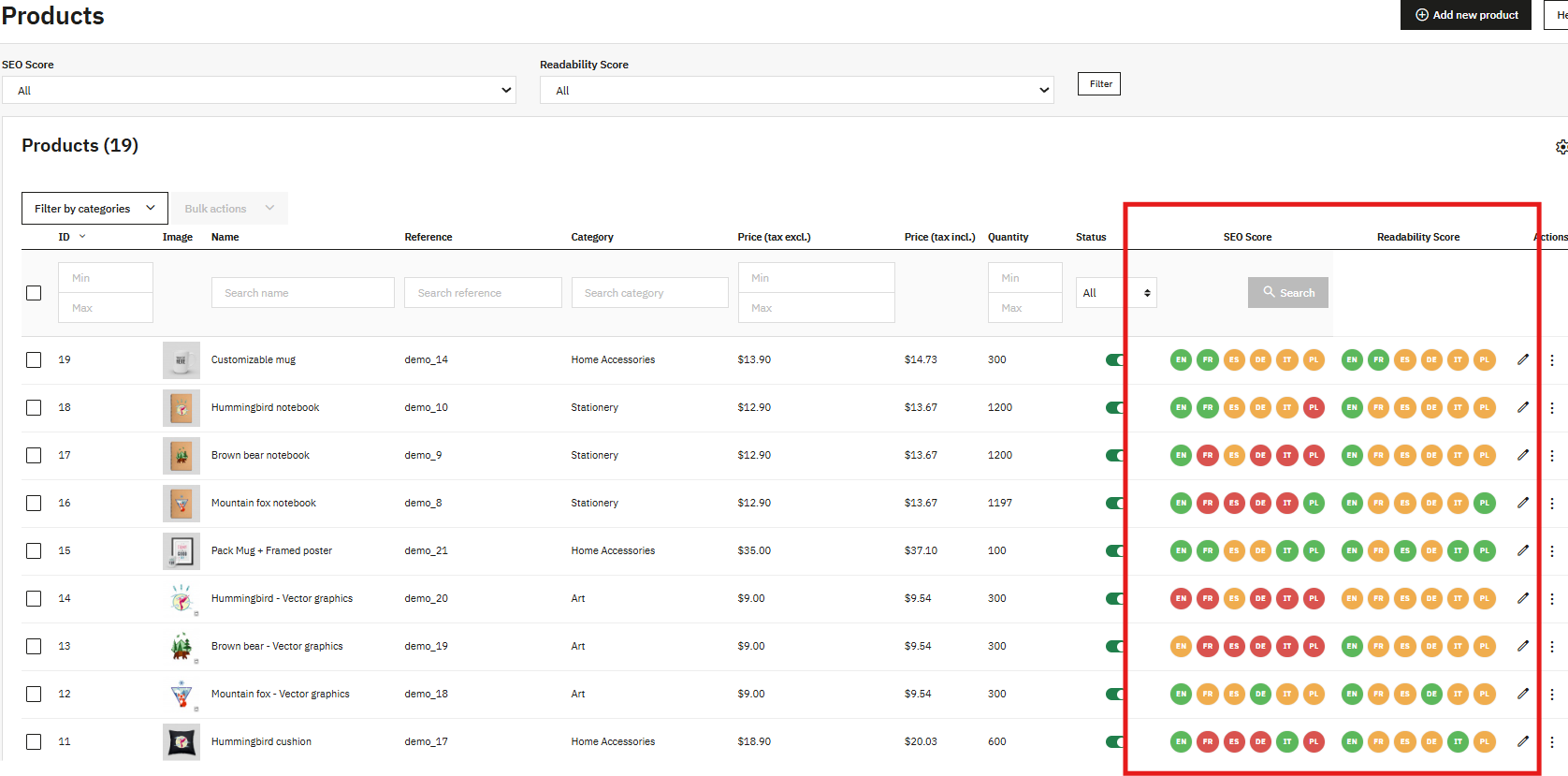
  • Selettore della lingua: Imposta l’intero pannello, inclusi i punteggi e tutti i campi sottostanti, su una diversa lingua attiva del negozio, poiché ogni lingua viene valutata e modificata in modo indipendente.
  • Banner del generatore di contenuti basato sull’IA: Promuove il componente aggiuntivo separato Knowband AI Content Generator descritto nella Sezione 4.7; non fa parte del motore di punteggio documentato in questo documento.

Sottoscheda Parole chiave e SERP

  • Campo parola chiave principale: La parola chiave principale per cui questa pagina viene ottimizzata; la maggior parte dei controlli relativi alla parola chiave principale nella sottoscheda di audit SEO leggono direttamente da questo campo e molti di essi mostrano “Non impostato” finché non viene compilato.
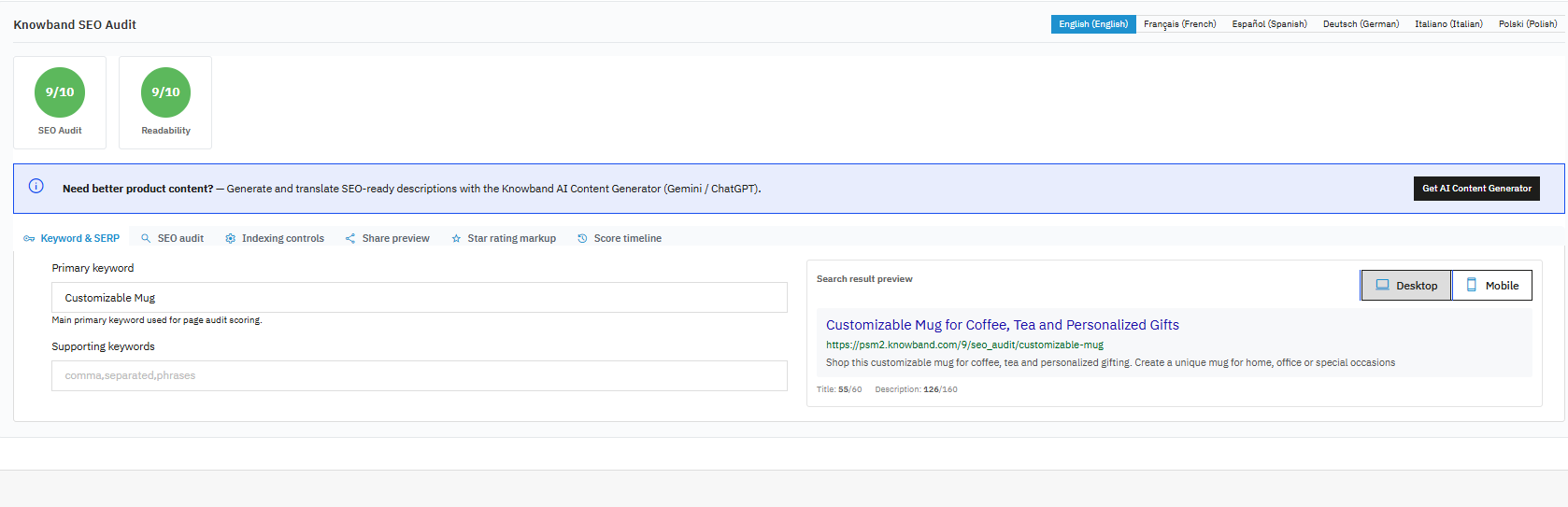
  • Campo parole chiave di supporto: Un elenco separato da virgole di frasi aggiuntive e secondarie che la pagina dovrebbe riflettere dove naturale.
  • Pannello di anteprima dei risultati di ricerca: Simula come il titolo della pagina, l’URL e la meta descrizione potrebbero apparire nei risultati di ricerca.
  • Passa da desktop a mobile: Alterna la visualizzazione dell’anteprima tra come viene tipicamente visualizzata in una pagina dei risultati di ricerca su desktop e su dispositivi mobili, poiché questi ultimi spesso troncano titoli e descrizioni in modo più aggressivo.
  • Numero di caratteri del titolo: Rispetto a un obiettivo di 60 caratteri, si tratta generalmente del limite oltre il quale i titoli iniziano a essere troncati nei risultati di ricerca.
  • Numero di caratteri della descrizione: Mostrato rispetto a un obiettivo di 160 caratteri, il limite equivalente per le meta descrizioni.

scheda secondaria di audit SEO

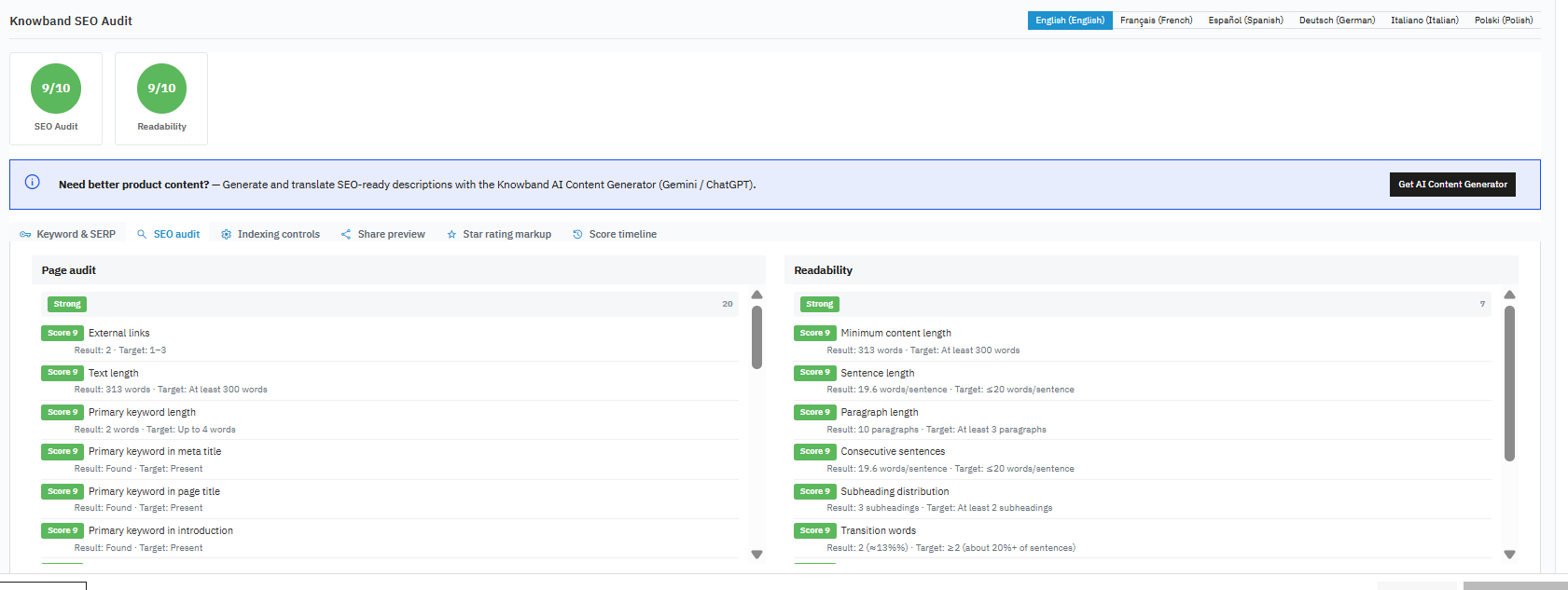
Due colonne, “Verifica della pagina” e “Leggibilità”, ciascuna delle quali elenca le singole regole raggruppate sotto l’intestazione “Ottimo” o “Da migliorare”. Ogni regola mostra un punteggio numerico, il nome della regola, un “Risultato” (lo stato attuale della pagina), un “Obiettivo” (lo stato ideale) e, per le regole non riuscite, un breve suggerimento. Le regole verificate visibili nel pannello sono:

Controlli di audit della pagina: H1 singolo; attributi alt dell’immagine; parola chiave di supporto nel titolo, nella descrizione, nel contenuto, nel sottotitolo, nella meta descrizione e nello slug; densità della parola chiave di supporto (obiettivo 0.3-1.5%); lunghezza della parola chiave di supporto (obiettivo fino a 4 parole); link esterni (obiettivo da 1 a 3); link interni; lunghezza del testo (obiettivo almeno 300 parole); lunghezza della parola chiave principale (obiettivo fino a 4 parole); parola chiave principale nel meta titolo; parola chiave principale nel titolo della pagina; parola chiave principale nell’introduzione (obiettivo: presente nell’apertura, circa 150 caratteri); densità della parola chiave principale (obiettivo 0.5-2.5%); larghezza del titolo SEO (obiettivo da 30 a 60 caratteri); lunghezza della meta descrizione (obiettivo da 120 a 160 caratteri); parola chiave principale nella meta descrizione; e parola chiave principale nello slug URL.

Controlli di leggibilità: Lunghezza delle frasi (obiettivo: 20 parole o meno per frase); Indice di leggibilità Flesch (obiettivo: 60 o superiore); Frasi consecutive; Forma passiva (obiettivo: circa il 10% o meno delle frasi); Lunghezza minima del contenuto (obiettivo: almeno 300 parole); Lunghezza dei paragrafi (obiettivo: almeno 3 paragrafi); Distribuzione dei sottotitoli (obiettivo: almeno 2 sottotitoli); e Parole di transizione (obiettivo: circa il 20% o più delle frasi che utilizzano parole di collegamento).
 

Sottoscheda dei controlli di indicizzazione
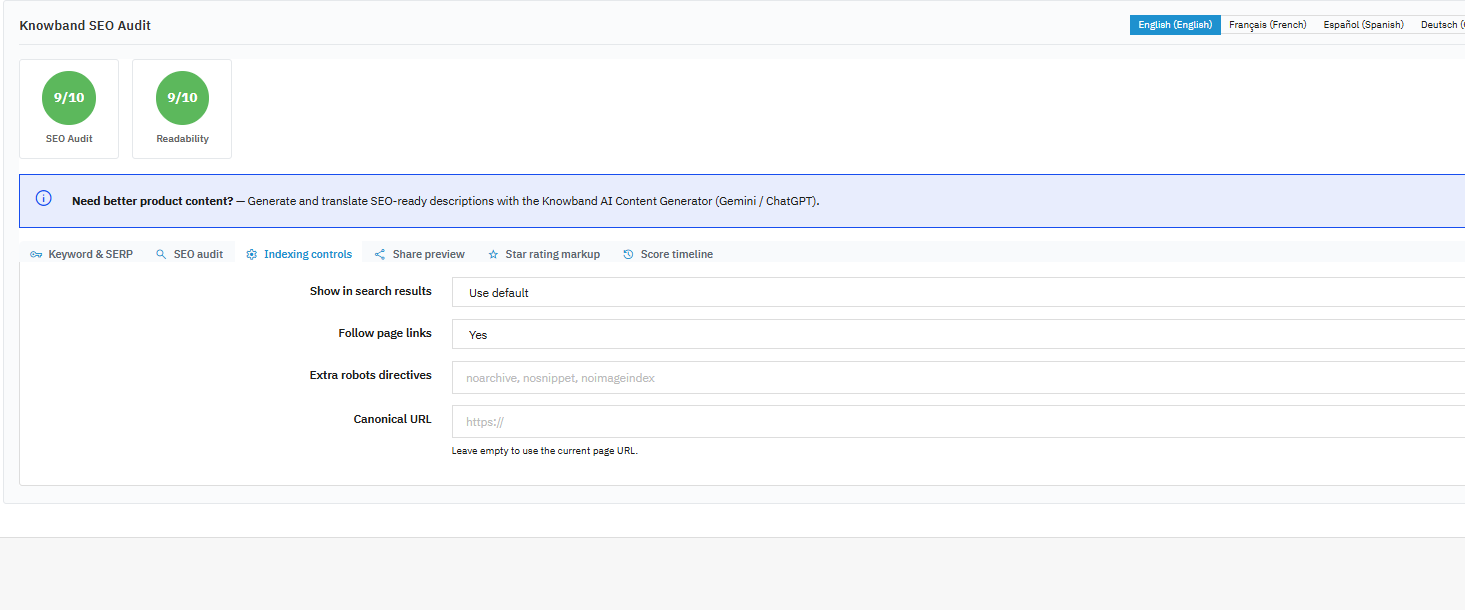
Indica se la pagina deve essere visualizzata nei risultati di ricerca e se i crawler devono seguire i link presenti sulla pagina, oltre a eventuali direttive robots avanzate o override dell’URL canonico per quella specifica pagina e lingua.

scheda secondaria di anteprima di condivisione
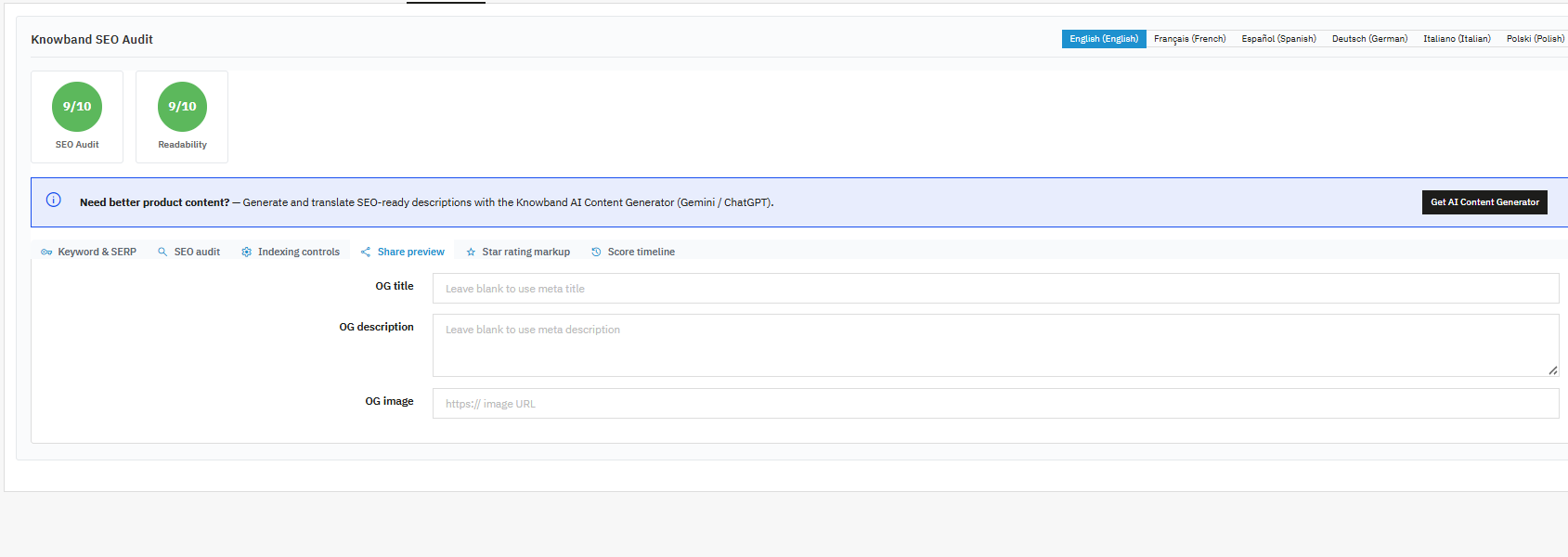
Mostra l’aspetto della pagina quando viene condivisa sulle piattaforme social, rispecchiando le impostazioni delle Social Cards della Sezione 4.6, combinate con il titolo, la descrizione e l’immagine social specifici della pagina che hai impostato qui.

sottoscheda di ricarico valutazione a stelle

Disponibile per prodotti e categorie, questa opzione controlla se viene generato un frammento di valutazione a stelle per la pagina e, in tal caso, i valori della valutazione media e del numero di valutazioni utilizzati per crearlo.

scheda secondaria della cronologia dei punteggi
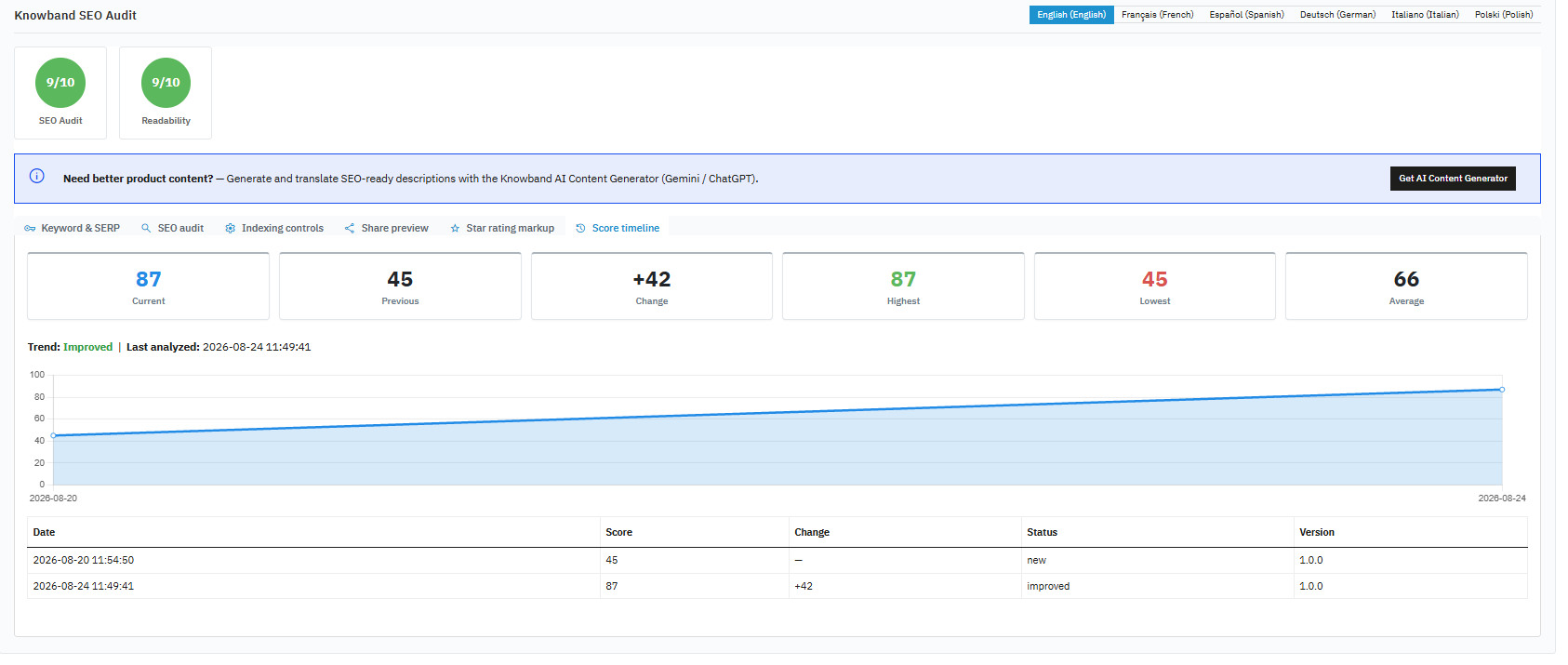
Ripete i valori attuali, precedenti, di variazione, massimi, minimi, medi, di tendenza e gli ultimi valori analizzati, oltre a un grafico e una tabella storici, che compaiono nella pagina Cronologia punteggi dell’intero negozio (Sezione 4.3), ma limitatamente a questa singola pagina.

6. Come eseguire un audit SEO completo in PrestaShop 

Il modulo di audit SEO di PrestaShop può eseguire un audit SEO su prodotti, categorie, pagine CMS, produttori e fornitori, generando due punteggi separati da 0 a 10 per pagina: un punteggio di audit SEO che copre controlli strutturali come il posizionamento delle parole chiave, la lunghezza dei meta tag, il testo alternativo e i link, e un punteggio di leggibilità che copre la lunghezza delle frasi, la struttura dei paragrafi, la voce passiva e le parole di transizione. Una pagina può ottenere un buon punteggio in un parametro e un punteggio scarso nell’altro.

Un punteggio basso indica una lacuna specifica e risolvibile, piuttosto che un vago problema di qualità, perché ogni regola associa un Risultato a un Obiettivo, come dettagliato campo per campo nella Sezione 5. Per intervenire, apri il pannello di Audit SEO della pagina, esamina gli elementi “Necessita di interventi” e dai priorità alla qualità dei contenuti (lunghezza del testo, posizionamento della parola chiave principale) prima di controlli tecnici minori come il numero di link, che richiedono una valutazione editoriale piuttosto che una correzione meccanica.

Nessuno di questi controlli pretende di essere di per sé un segnale diretto per il posizionamento su Google. Rappresentano pratiche consolidate di SEO on-page e di qualità dei contenuti, elementi a cui sia i motori di ricerca che i lettori rispondono positivamente, piuttosto che garanzie di uno specifico risultato in termini di posizionamento.

7. Domande frequenti

Domanda 1: Ho trovato diversi URL con errore 404. Come posso reindirizzarli?
Apri Ottimizzazione URL > URL 404 nella Knowband Modulo di audit SEO di PrestaShopIndividua la voce e utilizza la relativa azione Reindirizza, che apre il modulo Reindirizzamenti URL con l’URL di origine precompilato. Aggiungi l’URL di destinazione, scegli un tipo (301 per una modifica permanente) e salva. Esegui il reindirizzamento solo se esiste una destinazione effettivamente pertinente.

Domanda 2: Come devo gestire un URL non più disponibile?
Se il contenuto è stato spostato, aggiungi un reindirizzamento 301 dal vecchio URL al nuovo in Ottimizzazione URL > Reindirizzamenti URL. Se non c’è nulla di pertinente che lo sostituisca, è accettabile lasciarlo come un 404 piuttosto che forzare un reindirizzamento a una pagina non correlata.

Domanda 3: Come posso migliorare una pagina con un basso punteggio SEO?
Apri il pannello di controllo SEO della pagina in Prestashop SEO Audit Manager di Knowband e la relativa sottoscheda di controllo SEO, quindi segui le regole elencate in “Necessita di interventi” utilizzando il risultato e l’obiettivo visualizzati per ciascuna di esse.

Domanda 4: Come si usa ChatGPT per generare meta titoli e descrizioni?
Puoi utilizzare ChatGPT per generare meta tag per titolo, descrizione e social graph tramite il modulo SEO completo di PrestaShop. Clicca sulla scheda ChatGPT, salva un token OpenAI valido, quindi utilizza la sottoscheda ChatGPT all’interno del pannello SEO di un prodotto o di una categoria per generare, rivedere, applicare e salvare.

Domanda 5: Come posso verificare la presenza di URL duplicati?
Apri la sezione Ottimizzazione URL nel componente aggiuntivo PrestaShop SEO Audit e fai clic su URL duplicati. Gli slug URL in conflitto vengono visualizzati raggruppati per slug, con le entità interessate elencate, e l’URL di ciascuna pagina può essere aggiornato con un valore univoco.

Domanda 6: Come posso controllare la mia sitemap XML?
Utilizzando l’editor XML della sitemap di PrestaShop di Knowband, è possibile apportare modifiche alla sitemap e inviarla tramite lo strumento Sitemap di Google Search Console.

Domanda 7: Posso collegare Google Search Console al mio sito web PrestaShop?
Ora puoi cercare su Google l’ID client e il segreto OAuth, fare clic su Connetti con Google e quindi selezionare la proprietà Search Console oppure inserirne manualmente l’URL.

Domanda 8: Posso visualizzare i dati di Google Analytics all’interno del modulo?
Sì. Una volta connesso GA4 e selezionata una proprietà, la sezione Analisi mostra sessioni, utenti, visualizzazioni, interazioni, andamenti del traffico e suddivisioni per dimensioni senza dover aprire Google Analytics separatamente.

Domanda 9: Come posso identificare i problemi di SEO nelle pagine di prodotto o di categoria?
Esamina le tendenze dei problemi nella Cronologia dei punteggi oppure apri direttamente la pagina e controlla il pannello di Audit SEO, che mostra le regole specifiche non rispettate insieme al valore target necessario per superarle.

Domanda 10: Lo strumento di reindirizzamento supporta le modifiche in blocco?
Sì. Il modulo di reindirizzamento PrestaShop di Knowband consente di importare file CSV nella pagina dei reindirizzamenti URL per aggiungere più reindirizzamenti con un unico caricamento, anziché crearli singolarmente.

Domanda 11: Il contenuto generato da ChatGPT viene pubblicato automaticamente?
No. Il contenuto generato viene scritto nel campo selezionato per la revisione e l’amministratore deve controllarlo e salvare il modulo host affinché la modifica abbia effetto.

Domanda 12: Qual è la funzione specificata nell’impostazione “Ritardo dati” di Search Console?
Questa impostazione indica al modulo di saltare gli ultimi giorni durante l’estrazione dei dati di Search Console, poiché Google stesso ritarda la pubblicazione di tali dati; senza questa modifica, i dati relativi ai giorni più recenti in un report potrebbero apparire artificialmente bassi.

Domanda 13: Perché l’URL di Cron è importante se non lo apro mai manualmente?
L’URL Cron è progettato per essere richiamato automaticamente dal sistema di attività pianificate del server, non per essere aperto manualmente. È ciò che effettivamente attiva gli snapshot giornalieri dei punteggi, i ping della sitemap a Google e i controlli PageSpeed ​​programmati, quindi è necessario aggiungerlo allo scheduler del server per mantenere attive queste funzionalità senza intervento manuale.

Il modulo Prestashop SEO Audit integra punteggio, manutenzione tecnica e reportistica di Google in un unico modulo, rendendo l’audit SEO di PrestaShop non necessario per l’utilizzo di moduli diversi per processi diversi. Se hai riscontrato problemi con questo modulo, non esitare a contattarci all’indirizzo [email protected].


Come stai preparando il tuo negozio PrestaShop per la ricerca tramite intelligenza artificiale (ChatGPT, Gemini e Perplexity)?

Una quota crescente di acquirenti ora pone domande sui prodotti a ChatGPT, Gemini o Perplexity invece di utilizzare la ricerca Google. Il monitoraggio del traffico di riferimento AI di Similarweb mostra la quota di ChatGPT a livello mondiale. Il traffico web generato dall’IA è effettivamente diminuito da circa il 76% a circa il 53%. Nell’ultimo anno, non perché la domanda di ChatGPT sia in calo, ma perché molti utenti stanno passando anche a Gemini e Claude. Per i proprietari di negozi, il modulo generatore llms.txt di PrestaShop rappresenta una risposta pratica a questo cambiamento, ma ha senso solo se si comprende cosa comporta effettivamente. Questo tipo di preparazione non è più un problema futuro da pianificare in un secondo momento. Sta già accadendo e la maggior parte dei negozi non è pronta ad affrontarlo.

Questo articolo spiega cosa significa “pronto per la ricerca AI” per un negozio PrestaShop ed esplora come strumenti come un componente aggiuntivo per la generazione di file llms.txt per PrestaShop. Può supportare una strategia di ottimizzazione della ricerca basata sull’intelligenza artificiale più ampia.

1.0 Perché un modulo generatore LLMs.txt di PrestaShop da solo non è sufficiente per la ricerca basata sull’intelligenza artificiale

Il crawler di Google indicizza una pagina e la classifica rispetto a milioni di altre. Un motore di risposta basato sull’intelligenza artificiale funziona in modo diverso. Quando qualcuno chiede a ChatGPT un consiglio su un prodotto, il modello accede ai dati appresi in precedenza oppure recupera i contenuti in tempo reale tramite uno strumento di ricerca integrato o, sempre più spesso, entrambi. Quindi, invece di fornire semplicemente un elenco di link, formula una risposta.

Questo cambiamento ha un impatto sulla visibilità di un negozio in due modi distinti. In primo luogo, riguarda la capacità dei crawler basati sull’intelligenza artificiale di accedere e analizzare correttamente le pagine relative a prodotti, categorie e politiche. In secondo luogo, riguarda la struttura delle informazioni contenute in tali pagine, che deve essere sufficientemente chiara da consentire a un modello di ricavare dati accurati, come prezzo, disponibilità, condizioni di spedizione, ecc., senza dover ricorrere a supposizioni o interpretazioni errate.

I dati di ricerca di Similarweb mostrano anche un dato interessante: la percentuale di risposte che rimandano a fonti citate è aumentata da quasi l’1,6% a metà del 2025 a circa il 6,8% a maggio 2026. È ancora una minoranza, ma in crescita, e questo significa che essere citabili sta iniziando ad avere un impatto concreto.

ChatGPT, Gemini e PerplexityBot: tutte e tre le piattaforme si comportano in modo diverso. ChatGPT integra sempre più le conoscenze acquisite durante l’addestramento con il recupero in tempo reale tramite GPTBot e strumenti di ricerca connessi, e il suo comportamento di riferimento alla homepage è cambiato drasticamente dopo un aggiornamento del prodotto di maggio 2026. Gemini si basa su Google Extended, un crawler separato dal Googlebot standard, e sull’indice di ricerca esistente di Google, quindi una pagina che si posiziona già bene organicamente ha un vantaggio iniziale. Perplexity è costruito attorno al recupero web in tempo reale e genera risposte utilizzando informazioni raccolte da fonti online aggiornate. Questo rende particolarmente importanti l’accesso al crawler e contenuti di pagina chiari e aggiornati.

Un file llms.txt fornisce ai sistemi di intelligenza artificiale un riepilogo chiaro e organizzato del contenuto del tuo sito, consentendo loro di trovare e consultare i prodotti e le pagine giuste più velocemente rispetto a una scansione completa da zero. Ciò che non può fare è risolvere i problemi relativi al contenuto sottostante: non permetterà a un bot di superare un blocco robots.txt e non potrà correggere una pagina prodotto con prezzi obsoleti o una politica di reso nascosta in un PDF. Consideralo come un indice che semplifica la consultazione del tuo negozio, non come un sostituto di pagine accurate e accessibili. Il modulo PrestaShop LLMs.txt Generator è una parte utile della configurazione, ma non può sostituire contenuti accurati, accessibili e ben strutturati del tuo negozio.

2.0 Cosa significa realmente “Accesso al crawler AI” per il tuo negozio

Le piattaforme di intelligenza artificiale utilizzano i propri bot, distinti da Googlebot, per raccogliere contenuti. GPTBot raccoglie dati per i modelli di OpenAI. PerplexityBot recupera contenuti web aggiornati per generare risposte basate su citazioni. Google-Extended è un crawler distinto dal normale Googlebot, utilizzato specificamente per l’addestramento e la messa a punto di Gemini. Anthropic-AI svolge la stessa funzione per Claude.

Nessuno di questi bot viene bloccato automaticamente, ma nessuno viene nemmeno automaticamente accolto. Il file robots.txt di un negozio controlla quali di questi crawler sono autorizzati ad accedere, e un numero sorprendente di negozi PrestaShop ha regole robots.txt risalenti ad anni di modifiche accumulate che nessuno ha più rivisto. Se GPTBot o PerplexityBot sono bloccati da qualche parte in quel file, ChatGPT e Perplexity semplicemente non possono visualizzare il tuo catalogo, indipendentemente da quanto siano ben fatte le tue pagine prodotto.

È qui che un modulo dedicato all’indicizzazione tramite crawler AI per PrestaShop fa risparmiare tempo. Invece di modificare manualmente il file robots.txt e consultare la documentazione del crawler ogni volta che una nuova piattaforma AI lancia un bot, un modulo creato appositamente gestisce i permessi del crawler come impostazione configurabile, senza bisogno di modifiche manuali ai file. La maggior parte dei negozi che saltano questo passaggio lo fanno perché non lo ritengono abbastanza importante da affrontare. Ma lo è. Un buon modulo di indicizzazione tramite crawler AI per PrestaShop può fare la differenza tra un catalogo visibile a ChatGPT e Perplexity e uno invisibile.

3.0 Comprendere il ruolo di llms.txt nella ricerca basata sull’intelligenza artificiale 

lms.txt è un formato di file proposto, introdotto da Jeremy Howard di Answer.AI nel 2024, che si trova nella directory principale di un sito e fornisce ai sistemi di intelligenza artificiale un riepilogo curato, in formato Markdown, dei contenuti più importanti del sito. L’idea si ispira a robots.txt e sitemap.xml, ma ha uno scopo diverso: invece di controllare i permessi di scansione o elencare ogni URL, fornisce a un modello un breve indice, scritto da un essere umano, di ciò che il sito effettivamente contiene.

È fondamentale conoscere lo stato attuale delle prove. Un’analisi indipendente del traffico dei crawler basati sull’IA, inclusa una revisione di oltre 500 milioni di richieste di bot da parte della società di analisi Limy, ha rilevato che la percentuale di richieste che effettivamente utilizzano il file /llms.txt di un sito è trascurabile rispetto al traffico proveniente da GPTBot, PerplexityBot e crawler simili che visitano le pagine normali. In parole semplici, la maggior parte dei crawler basati sull’IA oggi legge ancora il contenuto HTML normale molto più spesso del file llms.txt. Questo non significa che llms.txt sia inutile, ma significa che nessuno dovrebbe considerarlo una leva di ranking garantita all’interno di ChatGPT o Gemini.

Un buon componente aggiuntivo per l’ottimizzazione dei motori di ricerca basato sull’intelligenza artificiale per PrestaShop offre una struttura e un controllo più affidabili. Un file llms.txt ben strutturato fornisce un unico punto di riferimento per definire quali prodotti, categorie e pagine CMS si desidera che i sistemi di intelligenza artificiale utilizzino come riferimento, e per aggiungere brevi informazioni di contesto, come ad esempio quali categorie sono stagionali o quali pagine CMS contengono la politica di reso effettiva rispetto a un semplice segnaposto. Si tratta di una funzionalità reale e utile, anche se non è ancora il fattore di ranking che alcuni fornitori lasciano intendere.

4.0 Le basi della ricerca basata sull’IA: dati di prodotto accurati e strutturati

Affinché un modello di intelligenza artificiale possa descrivere accuratamente un prodotto, consigliare una taglia o indicare un prezzo, tali informazioni devono essere inequivocabili sulla pagina stessa. È qui che risiede la maggior parte del lavoro, che si sovrappone in larga misura alle pratiche che gli sviluppatori PrestaShop già conoscono grazie alla SEO tecnica.

Alcuni dettagli da verificare in un negozio PrestaShop:

  • Schema del prodotto corretto e aggiornato (Prodotto, Offerta, Valutazione aggregata, se pertinente) compilato e aggiornato correttamente, poiché un prodotto con dati strutturati obsoleti potrà affermare con sicurezza un prezzo errato.
  • Linguaggio chiaro e semplice su Pagine CMS per spedizioni, resi e taglie (non all’interno di un PDF o di un’immagine), poiché i sistemi di intelligenza artificiale hanno molte più probabilità di interpretare il testo rispetto ai documenti scansionati.
  • Descrizioni dei prodotti e delle categorie che si limitino a esporre i fatti anziché essere totalmente orientate al marketing, perché un riassunto che scrivi sulla tua pagina per un acquirente deve sapere cosa dire, non solo come dirlo.
  • URL canonici mantenuti puliti in modo che un crawler basato sull’IA non indicizzi tre versioni duplicate dello stesso prodotto con parametri di filtro diversi.

Niente di tutto ciò è una novità. Si tratta della stessa disciplina che è sempre stata fondamentale per una buona SEO nell’e-commerce, solo che ora viene letta da un diverso tipo di visitatore.

5.0 Perché l’ottimizzazione per i motori di ricerca basata sull’intelligenza artificiale è importante per il tuo negozio oggi 

I dati specifici dell’e-commerce confermano l’urgenza, anche se sono ancora in una fase iniziale e in rapida evoluzione. Come riportato da eMarketer tramite dati incentrati sul commercio al dettaglio di Adobe Digital Insights, A marzo 2026, il traffico generato dall’intelligenza artificiale ha registrato un tasso di conversione superiore del 42% rispetto al traffico non generato dall’IA., un’inversione di tendenza significativa rispetto a solo un anno prima, quando si era riscontrato che il traffico generato da questo canale era inferiore alla media. I visitatori provenienti da fonti generate dall’IA, invece, hanno trascorso più tempo sul sito e guadagnato di più per visita rispetto a un acquirente medio, secondo gli stessi dati.

Ciò non dimostra che una singola tattica garantisca risultati. Dimostra piuttosto che gli acquirenti che attualmente accedono alle piattaforme basate sull’intelligenza artificiale tendono ad essere in una fase più avanzata del processo decisionale e che essere visibili e rappresentati accuratamente su tali piattaforme ha un reale peso commerciale, non solo un valore di novità.

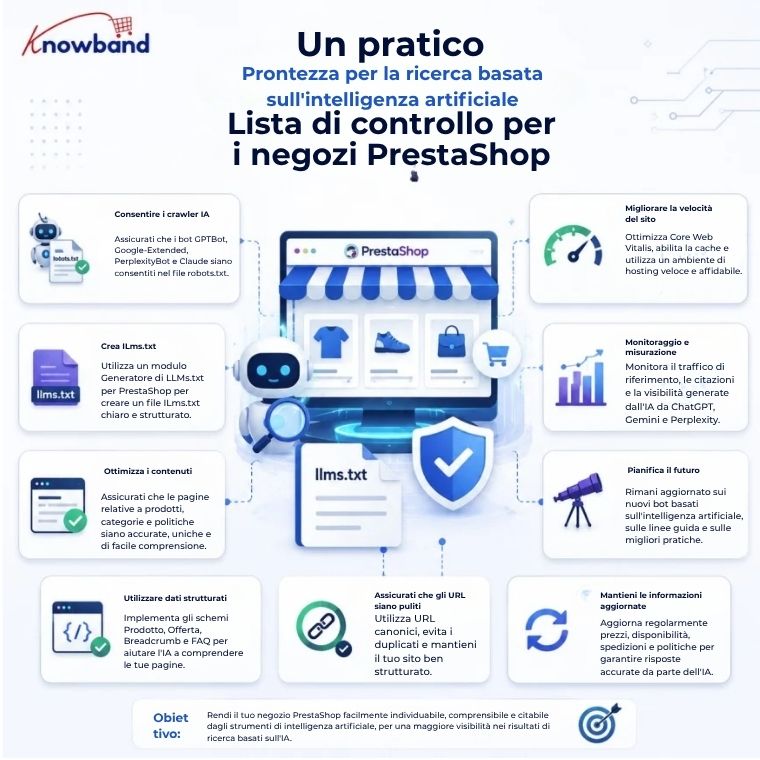
6.0 Una pratica checklist di preparazione all’IA per i negozi PrestaShop

Anziché seguire ogni nuova tendenza nella ricerca basata sull’intelligenza artificiale, i rivenditori possono concentrarsi su alcuni accorgimenti pratici per preparare i propri negozi:

  1. Controlla il file robots.txt e assicurati che GPTBot, PerplexityBot, Google-Extended e Anthropic-AI non siano bloccati accidentalmente.
  2. Controlla le pagine dei prodotti per assicurarti che lo schema sia accurato e aggiornato, in particolare per quanto riguarda prezzo e disponibilità.
  3. Riscrivi le pagine chiave del CMS (spedizioni, resi, taglie) utilizzando testo semplice anziché immagini o PDF.
  4. Pubblica un file llms.txt utilizzando un componente aggiuntivo per la generazione di file llms.txt di PrestaShop che punti alla struttura effettiva del tuo catalogo e alle pagine delle policy, considerandolo come uno strumento di struttura e controllo piuttosto che come una garanzia di aumento della visibilità.
  5. Ricontrolla questo elenco trimestralmente, poiché il comportamento dei crawler e le capacità delle piattaforme di intelligenza artificiale sono in continua e rapida evoluzione.

Il quarto passaggio è quello in cui uno strumento dedicato fa risparmiare tempo prezioso. Il modulo PrestaShop LLMs.txt Generator di Knowband genera e aggiorna automaticamente questo file a partire dai dati del negozio, consentendo all’amministratore di scegliere quali crawler basati sull’IA (GPTBot, PerplexityBot, Anthropic-AI, Google-Extended, DeepSeekBot, ecc.) utilizzare, filtrare i prodotti, le categorie e le pagine CMS da includere e aggiungere un contesto personalizzato a ciascuna sezione, senza dover modificare manualmente un file Markdown ogni volta che i dati del negozio cambiano. Gestisce la parte meccanica del quarto passaggio, permettendo così di concentrarsi sul lavoro effettivo relativo al prodotto e ai contenuti nei passaggi due e tre.

Ottimizzazione della ricerca tramite intelligenza artificiale per PrestaShop: punti chiave e prossimi passi

Un modulo generatore di llms.txt per PrestaShop è una piccola parte di una configurazione più ampia. Preparare un negozio per la ricerca AI inizia dalle basi: consentire ai crawler AI di accedere al sito, mantenere dati strutturati accurati e fornire informazioni chiare e di facile lettura su prodotti e politiche. Un file llms.txt può integrare questi sforzi fornendo ai sistemi AI una panoramica strutturata del negozio. Poiché la ricerca AI continua ad evolversi, mantenere questi elementi fondamentali accurati e aggiornati rimarrà essenziale. Se mantenere manualmente un file llms.txt accurato non è pratico per le dimensioni del catalogo, il componente aggiuntivo per l’ottimizzazione del motore di risposta AI di PrestaShop. Vale la pena dare un’occhiata a questo metodo per mantenere aggiornato il file llms.txt senza aggiungerlo al carico di lavoro manuale del team.

Se hai domande o hai bisogno di assistenza per le prestazioni o la migrazione del tuo sito web, i nostri esperti sono qui per aiutarti. Contatta il team di Knowband all’indirizzo [email protected]. Oggi stesso potrete usufruire di plugin per e-commerce affidabili e personalizzati in base alle vostre esigenze.
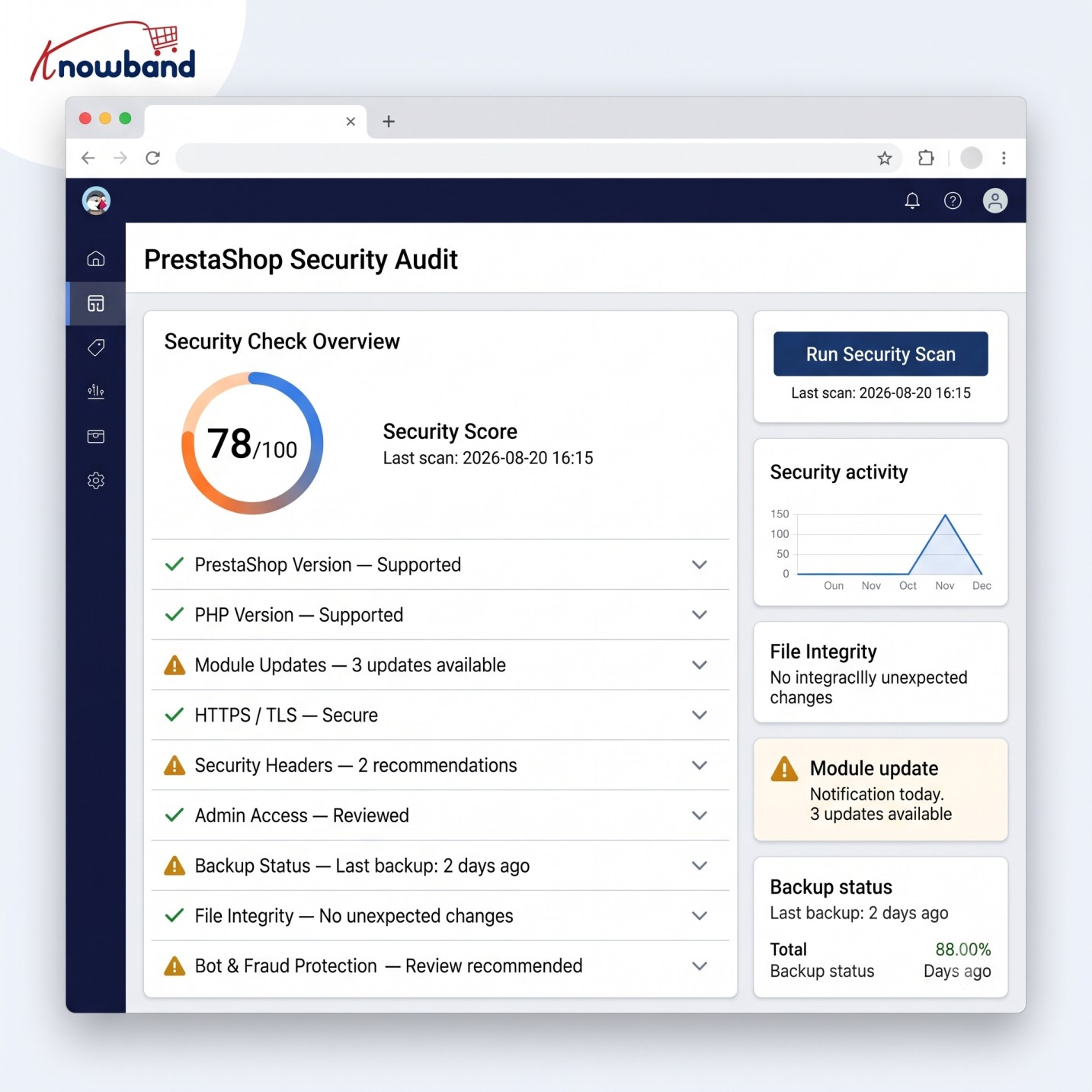
👉 Scopri il modulo con la nostra guida video

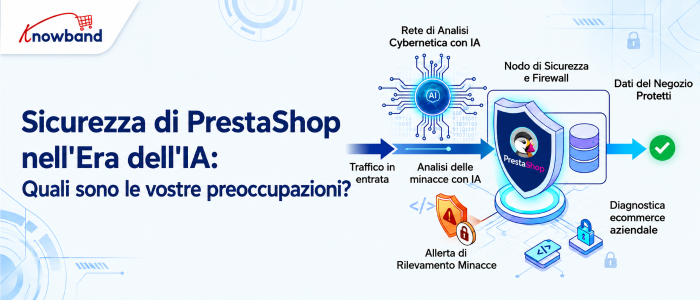
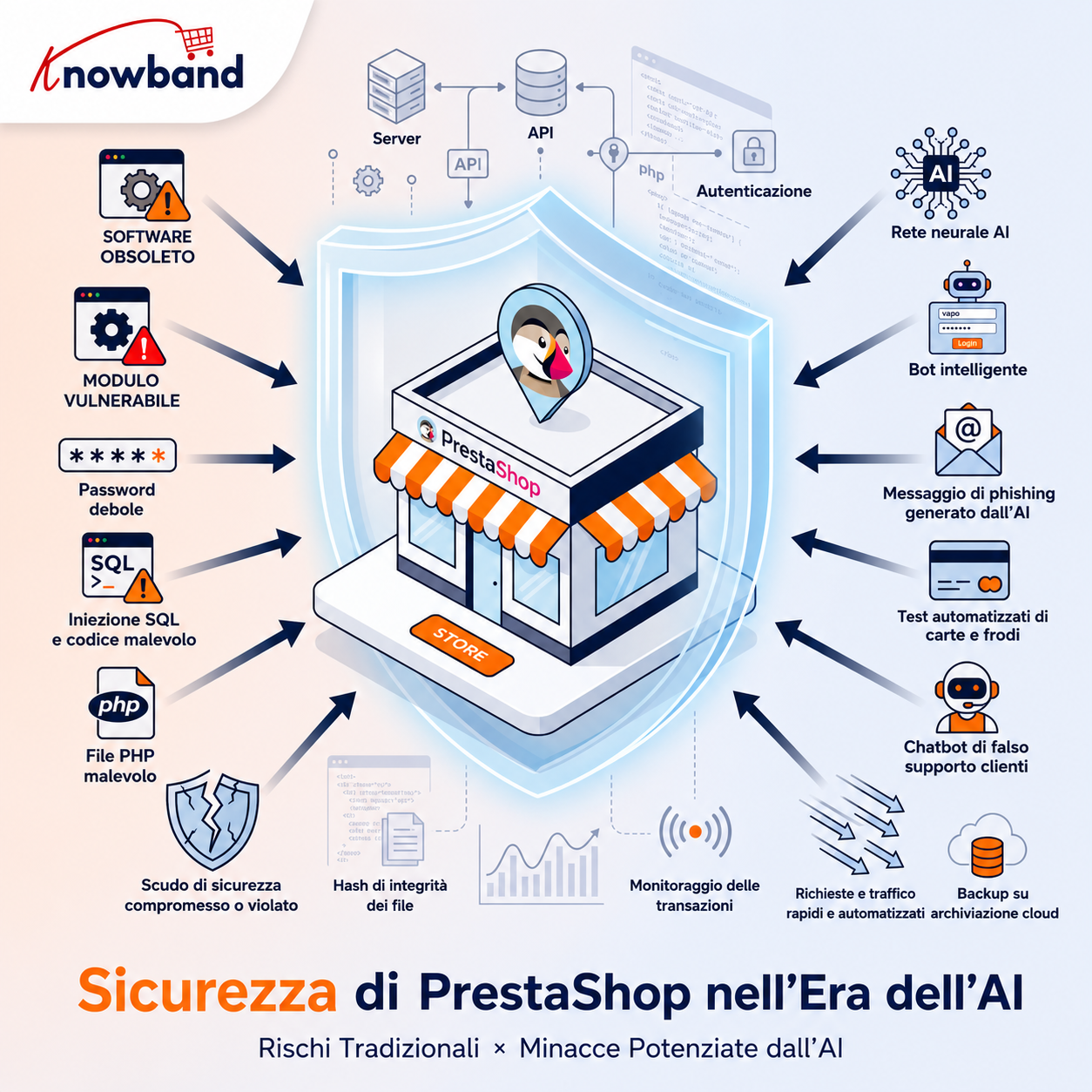
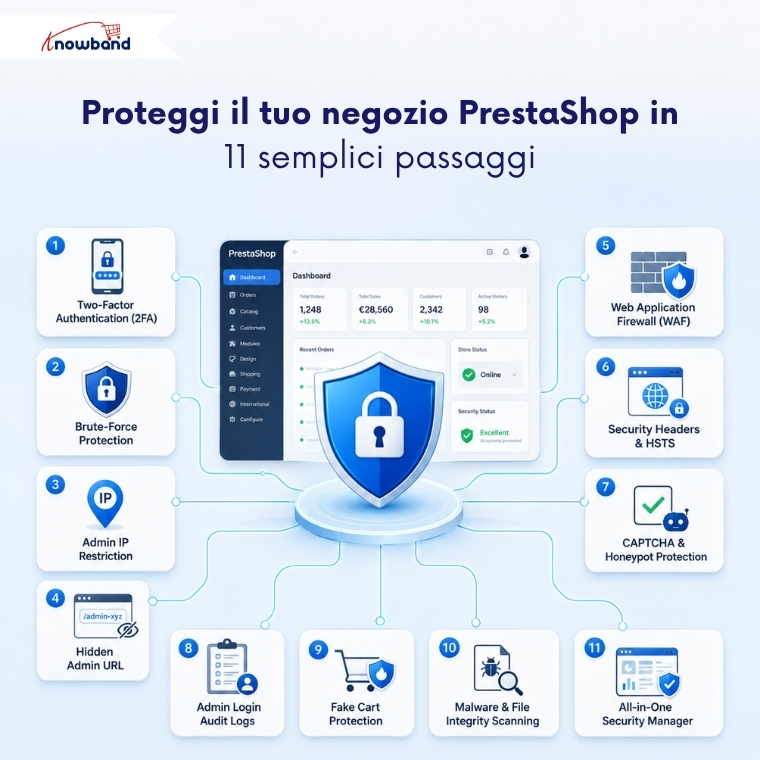
Sicurezza di PrestaShop nell’era dell’IA: quali sono le vostre preoccupazioni?

Gestire un negozio PrestaShop significa proteggere molto più di un semplice sito web. Il tuo negozio contiene account cliente, cronologia degli ordini, indirizzi, credenziali di amministratore, oltre a tutti i servizi di pagamento, spedizione, marketing e analisi che hai integrato. Pertanto, la sicurezza di PrestaShop non è una semplice formalità tecnica, ma un rischio aziendale a tutti gli effetti.

L’intelligenza artificiale non ha tanto cambiato le minacce alla sicurezza quanto le ha accelerate. Le email di phishing non presentano più la grammatica scorretta e le frasi bizzarre di un tempo; ora sembrano scritte da un collega. La scansione di un negozio alla ricerca di moduli obsoleti e vulnerabili richiedeva tempo e impegno da parte di una persona. Ora è automatizzata e quasi istantanea. Lo stesso vale per il credential stuffing: ciò che prima richiedeva un lavoro manuale meticoloso ora può essere eseguito su una scala che un singolo attaccante non avrebbe mai potuto raggiungere qualche anno fa.

Discutere se l’IA sia “buona” o “cattiva” per la sicurezza è comunque un dibattito fuorviante. La domanda che conta davvero per un commerciante è più semplice: la tua attuale infrastruttura è progettata per gestire attacchi più rapidi e incisivi rispetto a quelli che dovevi affrontare due o tre anni fa?

Tutto si riduce alle basi, fatte correttamente. Una versione obsoleta del core di PrestaShop e dei moduli rimane la causa più comune di compromissione dei negozi online. Controlla l’accesso agli account amministratore e i relativi privilegi. Autenticati correttamente e non solo tramite password. Monitora eventuali attività insolite invece di presumere che il silenzio sia sinonimo di sicurezza. Esegui regolarmente scansioni antimalware. Verifica le integrazioni di terze parti prima di installarle. E predisponi un piano di ripristino effettivo, testato e non solo ipotizzato, perché prima o poi qualcosa riuscirà a penetrare, con o senza l’ausilio dell’intelligenza artificiale.

1.0 Perché le preoccupazioni relative alla sicurezza di PrestaShop stanno cambiando

I problemi di sicurezza non sono diventati improvvisamente del tutto nuovi a causa dell’intelligenza artificiale. Iniezioni SQL, XSS, furto di password, malware, moduli vulnerabili, modifiche dannose ai file e attacchi alle pagine di pagamento esistono da anni.

La differenza sta nella rapidità e nella quantità con cui gli aggressori possono individuare queste vulnerabilità.

Grazie all’intelligenza artificiale, possono automatizzare le loro attività di ricognizione, produrre materiale di phishing credibile, individuare vulnerabilità e moltiplicare il numero di attacchi alle credenziali.

Per un negozio online, ciò significa che una vulnerabilità altrimenti inosservata può essere scoperta molto prima.

Un tipico negozio PrestaShop può includere:

  • Core di PrestaShop
  • Moduli di pagamento
  • Integrazioni di spedizione
  • Analisi e script pubblicitari
  • Moduli personalizzati
  • Temi di terze parti
  • Software server
  • Servizi CDN o WAF
  • API e webhook
  • Account amministratori
  • Account del cliente

Ogni modulo/script aggiuntivo crea un’ulteriore dipendenza che deve essere gestita. 

Questo non significa che dobbiate evitare le integrazioni. Significa che avete bisogno di visibilità su ciò che è installato, su ciò che ha accesso al vostro negozio e su cosa succede quando un componente diventa vulnerabile.

2.0 Le principali problematiche di sicurezza di PrestaShop per i proprietari di negozi

1. Core e moduli di PrestaShop obsoleti

Uno dei controlli di sicurezza più elementari è anche uno dei più facili da trascurare: mantenere il software aggiornato.

PrestaShop mantiene un processo di consulenza sulla sicurezza e la sua attuale politica di sicurezza stabilisce che gli aggiornamenti di sicurezza vengono generalmente applicati all’ultima versione.

Ciò diventa particolarmente importante quando una vulnerabilità interessa una versione precedente o un componente di terze parti.

Correggere una vulnerabilità e ripulire un sito web compromesso sono due cose diverse.

Se scoprite file PHP sospetti, codice JavaScript inatteso, template modificati, account amministratore sconosciuti o reindirizzamenti inspiegabili, non date per scontato che il solo aggiornamento di PrestaShop abbia eliminato l’attaccante.

Prima di tutto, ispeziona il negozio.

2. Gli account amministratore sono obiettivi di alto valore

Il back office di PrestaShop merita lo stesso livello di protezione del tuo negozio online. Un account amministratore compromesso può consentire a un malintenzionato di accedere a impostazioni sensibili, dati dei clienti, moduli e contenuti del negozio. Con autorizzazioni sufficienti, potrebbe persino apportare modifiche che introducono codice dannoso o reindirizzano parti dell’esperienza di acquisto.

Ecco perché l’autenticazione basata esclusivamente su password è sempre più difficile da giustificare per gli account privilegiati.

Usa il AMF/2FA per gli amministratori, ove possibile. Inoltre, verifica quali dipendenti necessitano effettivamente dell’accesso amministrativo e rimuovi gli account inattivi.

Il principio è semplice: Concedi a ciascuna persona solo le autorizzazioni necessarie per svolgere il proprio lavoro.

Anche i controlli aggiuntivi possono essere utili. A seconda del tuo ambiente, potresti limitare l’accesso al back-office tramite indirizzi IP attendibili, accesso VPN, regole firewall o ulteriori livelli di autenticazione.

Nascondere l’URL di amministrazione può ridurre l’esposizione ad alcuni tipi di scansione automatizzata, ma non deve essere considerato un sostituto dell’autenticazione, dell’autorizzazione o dell’applicazione di patch.

3. Attacchi di credential stuffing e di accesso automatizzato

Il furto di credenziali è particolarmente rilevante nel commercio elettronico.

Indovinare le password non è sempre necessario per gli hacker; possono utilizzare coppie nome utente/password rubate da violazioni di dati completamente diverse e provarle su altri siti.

Nel caso in cui il cliente riutilizzasse la password, l’aggressore potrebbe utilizzare il tuo negozio come prossima vittima.

Lo stesso vale anche per gli account amministratore, e in quel caso la situazione è decisamente peggiore.

È opportuno utilizzare congiuntamente misure quali la limitazione della frequenza delle richieste, la prevenzione degli attacchi brute-force, password complesse, l’autenticazione a più fattori (MFA), il rilevamento di accessi sospetti e controlli adeguati degli account.

L’intelligenza artificiale e l’automazione rendono questo aspetto ancora più rilevante, poiché gli aggressori possono operare su larga scala. Le linee guida sulla sicurezza informatica relative all’IA individuano inoltre il credential stuffing e gli attacchi alle password come aree in cui l’automazione può aumentare la minaccia.

4. Malware e modifiche impreviste ai file

Un negozio PrestaShop compromesso non sempre appare danneggiato.

Il negozio online potrebbe continuare a caricarsi normalmente anche se del codice dannoso è presente all’interno di un tema, un modulo, un file PHP, un file JavaScript o un’altra parte dell’applicazione.

Ecco perché la scansione antimalware e il monitoraggio delle modifiche ai file sono importanti.

Uno scenario particolarmente grave è la manipolazione della pagina di pagamento. PrestaShop ha emesso un avviso di sicurezza nel febbraio 2026 descrivendo uno skimmer digitale in grado di sostituire i pulsanti di pagamento legittimi con pulsanti fraudolenti. Lo script dannoso veniva caricato tramite un file del tema modificato.

Per un commerciante, questo è un utile promemoria del fatto che “il sito web funziona” non significa “il sito web è sicuro”.

È opportuno affiancare alla scansione periodica l’analisi di eventuali modifiche inattese. Se un file critico subisce modifiche impreviste, è necessario sapere:

  1. Che cosa è cambiato?
  2. Quando è avvenuto il cambiamento?
  3. Chi o cosa l’ha cambiato?
  4. Il cambiamento era legittimo?
  5. Quali altri file o account dovrebbero essere esaminati?

5. Moduli di terze parti e codice personalizzato

L’estensibilità di PrestaShop è uno dei suoi punti di forza, ma ogni modulo e personalizzazione amplia la superficie di attacco.

I test di sicurezza dovrebbero quindi prendere in considerazione più del semplice core di PrestaShop.

Un audit di sicurezza può esaminare l’applicazione principale, i temi, i componenti aggiuntivi, il codice personalizzato, le integrazioni, i controlli di autenticazione e la configurazione del server. Anche le linee guida di Astra per gli audit di PrestaShop sottolineano l’importanza di esaminare l’applicazione nel suo complesso, piuttosto che considerare la piattaforma principale come l’intero perimetro di sicurezza.

Questo è particolarmente importante per i negozi che esistono da diversi anni.

Un modulo installato cinque anni fa potrebbe essere ancora attivo anche se nessuno ricorda il motivo della sua installazione. Una personalizzazione potrebbe rimanere attiva anche dopo che lo sviluppatore originale ha lasciato il progetto. Un’integrazione abbandonata potrebbe conservare ancora le credenziali API.

Un utile esercizio di manutenzione consiste nel creare un inventario di:

  • Moduli installati
  • Temi attivi
  • Sovrascritture personalizzate
  • API esterne
  • Webhooks
  • Cron jobs
  • Account amministratori
  • Servizi server
  • Servizi DNS/CDN/sicurezza

Rimuovi ciò che non ti serve più.

3.0 Cosa cambia concretamente l’intelligenza artificiale per la sicurezza di PrestaShop?

L’intelligenza artificiale non sostituisce un’installazione sicura di PrestaShop. Pensate all’IA come a un acceleratore per entrambi i lati.

3.1 Gli aggressori possono automatizzare di più

La preoccupazione maggiore per un negozio online è la velocità. Un attaccante non ha più bisogno di eseguire ogni passaggio manualmente. Gli strumenti automatizzati e assistiti dall’IA possono aiutare con la ricerca dei target, il phishing, il test delle credenziali rubate e l’attività di bot su larga scala. Per le aziende di e-commerce, questo può tradursi in più tentativi di acquisizione dell’account, frode sui pagamenti, credential stuffing e scraping,

3.2 I difensori possono analizzare di più

La stessa capacità di base può essere d’aiuto ai difensori.

I sistemi di sicurezza possono analizzare l’attività di accesso, i modelli di richiesta, la reputazione IP, l’attività API, le anomalie di traffico e altri eventi molto più velocemente di una persona che esamina manualmente i log grezzi.

Ad esempio, un manager di solito accede al sistema dal suo solito paese durante l’orario di lavoro. Successivamente, si verificano numerosi tentativi di accesso falliti, seguiti da un accesso riuscito da una posizione insolita. Se il sistema è in grado di eseguire un’analisi comportamentale, un evento del genere può essere rilevato molto più rapidamente rispetto all’analisi dei registri di accesso del giorno precedente.

L’intelligenza artificiale può anche aiutare a dare priorità agli avvisi. Questo è utile perché un negozio che genera migliaia di richieste al minuto non può realisticamente avere una persona che esamini ogni singolo evento.

4.0 Migliori pratiche di sicurezza per PrestaShop: un approccio pratico a più livelli

La sicurezza funziona meglio se applicata a più livelli piuttosto che come un singolo “plugin di sicurezza”.

Una configurazione pratica per un negozio PrestaShop dovrebbe includere diversi livelli.

Livello 1: Mantenere l’applicazione aggiornata

Mantenere le versioni supportate di:

  • PrestaShop
  • PHP
  • Software server
  • Temi
  • moduli
  • Biblioteche

Testa gli aggiornamenti in un ambiente di staging in cui il negozio presenta personalizzazioni sostanziali.

Non rimandate indefinitamente gli aggiornamenti di sicurezza solo perché un normale aggiornamento delle funzionalità risulta scomodo.

Livello 2: Proteggere l’accesso privilegiato

Per gli account amministratore:

  • Abilitare l’autenticazione a più fattori (MFA) e l’autenticazione a due fattori (2FA).
  • Utilizza password univoche.
  • Rimuovere i dipendenti non utilizzati.
  • Applicare le autorizzazioni con il minimo privilegio.
  • Valutare la possibilità di limitare l’utilizzo di IP/VPN in ambienti sensibili.
  • Monitorare gli accessi riusciti e non riusciti.

Livello 3: Proteggere l’applicazione

Un WAF può aiutare a filtrare le richieste HTTP dannose prima che raggiungano l’applicazione. Le intestazioni di sicurezza possono aggiungere protezioni a livello di browser. I CAPTCHA o i controlli anti-bot possono ridurre l’abuso automatizzato dei moduli pubblici.

Questi controlli non eliminano le vulnerabilità dell’applicazione stessa, bensì aggiungono un livello di protezione.

Livello 4: Monitorare il filesystem

Eseguire regolarmente scansioni antivirus e monitorare le modifiche ai file può aiutare a individuare le compromissioni non visibili dal sito web del negozio.

Prestare particolare attenzione a:

  • File dei temi
  • File PHP
  • JavaScript
  • File di configurazione
  • Cartelle di caricamento
  • Directory dei moduli

Le modifiche inattese meritano di essere esaminate.

Livello 5: Monitorare l’infrastruttura

L’applicazione PrestaShop non è l’unica cosa che necessita di protezione.

Revisione:

  • Accesso SSH
  • Regole del firewall
  • Esposizione ai manga
  • Utenti del server
  • Autorizzazioni per i file
  • Cron jobs
  • Configurazione SSL/TLS
  • Accesso di backup
  • Credenziali cloud
  • Configurazione CDN/WAF

Un’applicazione sicura su un server esposto o mal gestito rimane comunque vulnerabile.

5.0 Dove può essere utile PrestaShop Security Manager

Spesso i proprietari dei negozi si ritrovano ad assemblare controlli di sicurezza utilizzando diversi strumenti indipendenti. Questo può creare a sua volta problemi di manutenzione: impostazioni diverse, pianificazioni di aggiornamento, registri, problemi di compatibilità e interfacce di configurazione differenti.

Migliori Knowband PrestaShop Advanced Security Manager è un’opzione da valutare nell’ambito di una configurazione di sicurezza a più livelli per PrestaShop. La documentazione attuale del prodotto elenca controlli quali autenticazione a due fattori (2FA), protezione dagli attacchi brute-force, restrizioni IP per gli amministratori, un WAF, intestazioni di sicurezza, CAPTCHA, monitoraggio degli accessi e scansione antimalware programmata. È compatibile con PrestaShop 1.7, 8 e 9, secondo la documentazione del fornitore.

Il punto fondamentale è non considerare un modulo di sicurezza come una strategia di sicurezza completa.

Un modulo può rafforzare le difese a livello di applicazione, ma non le sostituisce:

  • Configurazione sicura del server
  • Patching tempestivo
  • Pratiche di sviluppo sicure
  • I backup
  • Risposta agli incidenti
  • Valutazione di vulnerabilità
  • Integrazioni sicure con terze parti

6.0 Non dimenticare i backup e il ripristino in Prestashop

I proprietari dei negozi devono avere un piano di recupero affidabile nel caso in cui qualcosa vada storto.

Un backup è utile quando è disponibile, protetto e ripristinabile. Idealmente, è consigliabile tenere i backup separati dall’ambiente di produzione ed eseguire periodicamente dei test di ripristino.

È necessario disporre di backup affidabili di:

  • Banca Dati 
  • Immagini dei prodotti e altri file del negozio 
  • Dati del cliente e dell’ordine 
  • Configurazione 
  • Temi 
  • Moduli personalizzati 
  • File critici del server 

Nel caso in cui i proprietari di negozi vogliano automatizzare l’intero processo, uno dei migliori moduli di backup è Modulo di backup e ripristino per PrestaShop può essere preso in considerazione. Questo software consente agli utenti di effettuare backup programmati dei propri database e file, offre archiviazione offsite, crittografia, conservazione e funzionalità di ripristino.

7.0 Quando è opportuno valutare un audit di sicurezza?

La scansione automatizzata è utile, ma non è la stessa cosa di un audit di sicurezza o di un penetration test.

La scansione delle vulnerabilità individua i bug noti in superficie e segnala cosa non funziona, ma non può dire quanto in profondità un hacker può spingersi.

Test di penetrazione Simula un attacco reale. Collega piccole falle per penetrare in profondità nei sistemi e testa la logica aziendale.

Per un negozio consolidato o con un elevato fatturato, è consigliabile effettuare valutazioni periodiche della sicurezza, in particolare dopo:

  • Un importante aggiornamento di PrestaShop
  • Un grande progetto di sviluppo personalizzato
  • Una nuova integrazione di pagamento
  • Installazione di un modulo principale
  • Migrazione del server
  • Un incidente di sicurezza
  • Cambiamenti infrastrutturali significativi

Una valutazione adeguata dovrebbe considerare sia l’applicazione che l’ambiente circostante, anziché concentrarsi esclusivamente sulla vetrina.

8.0 Lista di controllo per la sicurezza del proprietario di un negozio

Prima di considerare sicuro il tuo sito web PrestaShop, verifica gli aspetti fondamentali:

  • PrestaShop utilizza una versione supportata/attuale, appropriata al tuo ambiente.
  • I moduli e i temi vengono mantenuti e aggiornati.
  • I moduli e gli account non utilizzati sono stati rimossi.
  • Gli account amministratore utilizzano l’autenticazione a più fattori (MFA) e l’autenticazione a due fattori (2FA).
  • I privilegi di amministratore seguono il principio del minimo privilegio.
  • Vengono monitorati sia gli accessi amministrativi riusciti che quelli non riusciti.
  • La protezione contro gli attacchi di forza bruta è attiva.
  • Ove opportuno, viene configurato un WAF o una protezione equivalente a livello applicativo.
  • Le intestazioni di sicurezza sono configurate correttamente.
  • I moduli pubblici dispongono di un’adeguata protezione contro bot e spam.
  • La scansione antimalware viene eseguita regolarmente.
  • È possibile rilevare modifiche inattese ai file.
  • L’accesso al server è limitato e monitorato.
  • I backup sono isolati dall’ambiente di produzione e il ripristino è stato testato.
  • Vengono esaminati i sistemi di pagamento e le integrazioni con terze parti.
  • Esiste una procedura documentata per la gestione degli incidenti.
  • Un audit di sicurezza o un penetration test vengono eseguiti quando il rischio per il negozio lo giustifica.

9.0 La vera preoccupazione: velocità di attacco contro velocità di risposta

Il cambiamento più significativo portato dall’intelligenza artificiale non è che ogni negozio PrestaShop si trovi improvvisamente ad affrontare una categoria di vulnerabilità completamente nuova.

È che il divario tra si crea una debolezza e qualcuno la sfrutta può diventare più piccolo.

Questo cambia il modo in cui i proprietari dei negozi dovrebbero considerare la sicurezza.

Aspettare che un cliente segnali una pagina di pagamento anomala non è monitoraggio. Scoprire un account amministratore compromesso dopo che sono stati effettuati ordini fraudolenti non è rilevamento. Installare uno strumento di sicurezza senza mai esaminarne gli avvisi non è un processo di sicurezza.

Un negozio PrestaShop sicuro necessita di diversi livelli di protezione che operino prima, durante e dopo un attacco: patch per ridurre le vulnerabilità, autenticazione per proteggere gli account, controlli applicativi per filtrare il traffico dannoso, monitoraggio per rilevare attività anomale, scansione di malware/file per identificare eventuali compromissioni e backup testati per supportare il ripristino.

L’intelligenza artificiale può rendere i sistemi di difesa più veloci e più efficienti, ma il principio di base rimane lo stesso: Riduci la superficie di attacco, controlla gli accessi, monitora i cambiamenti e preparati al ripristino.

Per i proprietari di negozi che desiderano rafforzare la protezione a livello di applicazione, una soluzione come Knowband Prestashop Advanced Security Manager può essere considerata un componente di un approccio multilivello. La scelta giusta dipende dalla versione di PrestaShop, dall’ambiente di hosting, dallo stack di sicurezza esistente e dai requisiti operativi.

Il momento migliore per scoprire una falla di sicurezza è prima che lo faccia un malintenzionato.

Gestione delle modifiche al database durante gli aggiornamenti dei moduli in PrestaShop

C’è un tipo di richiesta di assistenza che ho imparato a temere. Un commerciante aggiorna un modulo; l’aggiornamento sembra andare a buon fine, poi qualcosa smette di funzionare. Mai l’intero negozio. Una pagina del controller di PrestaShop che non funziona correttamente, o un valore di configurazione che non viene salvato, o una colonna di un elenco prodotti che si è svuotata. Quando controllo, il codice del modulo è aggiornato alla nuova versione, ma il database sottostante è ancora quello vecchio.

Questo articolo si propone di affrontare proprio questa lacuna. Un modulo PrestaShop non è solo il codice PHP che hai distribuito, ma include anche le tabelle e le colonne che il codice PHP si aspetta di trovare. Se si salta l’aggiornamento del database di PrestaShop, che dovrebbe essere incluso in ogni nuova versione del codice, si ottiene un modulo installato, apparentemente funzionante, ma in realtà errato.

L’ho fatto a me stesso più di una volta. Quello che segue è ciò che ho imparato a riguardo aggiornamenti del database del modulo PrestaShop, nel modo più difficile.

1.0 Come gli aggiornamenti dei moduli PrestaShop gestiscono effettivamente il database

Il passaggio del negozio dall’aggiornamento 1.9.0 al 2.1.0 non salta alcun passaggio, ma esegue tutti gli script di aggiornamento intermedi, in ordine.

Qui circolano molte supposizioni, e alcune sono errate.

Inserisci una nuova versione in /moduli/ e la tua routine di installazione non viene eseguita di nuovo. Tabelle intatte. Cosa succede invece: PrestaShop legge il modulo aggiornamento / cartella, trova i file denominati aggiornamento- .php si posiziona tra la versione registrata e quella dichiarata dalla classe del tuo modulo, ed esegue entrambe in sequenza.

Un negozio con versione 1.9.0 che riceve la versione 2.1.0 esegue tre script, in sequenza.

Da ciò derivano tre cose, e tutte e tre sono importanti per modifiche al database di PrestaShop.

La versione presente nella tabella `module` è la fonte di verità. Non quello presente nel file di classe principale. PrestaShop li legge entrambi. Agisce su quello registrato, ed è quello che determina quanti script di aggiornamento verranno eseguiti.

Il tuo metodo `install()` è valido solo per le nuove installazioni. Diciamo che la versione 2.0 ha bisogno di una nuova tabella. Inseriscila in installare() Chiunque passi alla versione 2.0 da zero è coperto. Il negozio che ha la versione 1.9 non riceve nulla, perché l’installazione è stata eseguita un anno fa e non verrà più eseguita.

Un singolo errore blocca tutto. Rientro falso Quando si esegue un aggiornamento, accadono tre cose: PrestaShop si blocca, registra la versione che ha causato l’errore e disabilita il modulo. Non è possibile passare allo script successivo. Questo comportamento è intenzionale, anche se significa che una modifica dello schema applicata solo parzialmente non risolve completamente il problema, ma lo disabilita.

Migliori attivazione dell’aggiornamento automatico per i moduli Questa pagina illustra le regole per la denominazione dei file. Leggetela attentamente una volta, anziché cercarla a memoria.

La trappola di denominazione della funzione di aggiornamento

Questo mi è costato un pomeriggio. modulo_di_aggiornamento_2_0_1 or modulo di aggiornamento201 funziona come nome di funzione e PrestaShop cerca entrambi. Inoltre, prima di includere il file, verifica se uno di questi nomi esiste già. Se lo trova, il file viene contrassegnato come duplicato e ignorato.

Copiare un vecchio script di aggiornamento come modello è esattamente il modo in cui le persone arrivano a questo punto. Il nome al suo interno non viene mai modificato. Non viene eseguito alcun aggiornamento e il messaggio di errore non fornisce molte informazioni.

2.0 Migrazione del database di PrestaShop: cosa va storto nei negozi reali

Tutto ciò è accaduto nei negozi in cui ho lavorato.

Modifiche allo schema del database di PrestaShop che si spostano tra le installazioni

La versione 2.0 necessita di una nuova colonna, quindi si aggiorna installare() e scrivere uno script di aggiornamento. Entrambe le opzioni sono corrette. Dopo tre versioni, qualcuno rinomina la cartella del modulo o un rivenditore reinstalla. In alcune installazioni, install() ha creato quella colonna. In altre, l’ha fatto il percorso di aggiornamento. Due definizioni, che si discostano, e ora un singolo numero di versione le copre entrambe.

Quindi la definizione risiede in un singolo metodo chiamato da entrambi i percorsi. Le modifiche allo schema del database di PrestaShop non possono derivare se ce n’è solo uno.

Script di aggiornamento che presuppongono un punto di partenza pulito

ALTER TABLE … ADD COLUMN Se si verifica un errore su una colonna già esistente, la funzione restituisce false e il modulo viene disabilitato. Se si interrompe un aggiornamento precedente, si ripristina un backup parziale o si sincronizza due volte dall’area di staging, si finisce nel problema.

Ogni modifica dello schema che scrivo ora controlla prima. L’aggiunta di una colonna significa un MOSTRA COLONNE prima, creare una tabella significa MOSTRA LE TABELLE, un indice significa MOSTRA INDICE. Poche righe e lo script sopravvive a una seconda esecuzione. Questo è importante, perché il database di uno sconosciuto può trovarsi in qualsiasi stato. C’è SE NON ESISTE in entrambi MySQL e MariaDBma solo su alcune operazioni, quindi il controllo esplicito funziona meglio.

Multistore: righe di configurazione scritte solo per un singolo negozio

Silenzioso e insidioso, questo. Nella nuova versione è arrivata un’impostazione per singolo negozio. Riga predefinita creata dallo script di aggiornamento, testata dallo sviluppatore, tutto sembra a posto. Ma è stata scritta una riga, per il negozio in questione, e il commerciante ne gestisce quattro.

Ora mancano tre negozi. A seconda di come il tuo codice lo interpreta, ricevi un avviso PHP, un valore vuoto trattato come un’impostazione reale o uno spazio vuoto dove dovrebbe esserci un prezzo. documentazione multi-negozio copre le regole di contesto. Esegui un ciclo su ogni ID negozio in qualsiasi aggiornamento che coinvolga la configurazione o i dati specifici del negozio.

In un’installazione a negozio singolo, questo bug è invisibile.

ALTER TABLE blocca le grandi tabelle dei cataloghi

L’aggiunta di una colonna a una tabella di 400,000 righe non è mai istantanea. A seconda dell’operazione, della versione di MySQL e del motore di archiviazione, potrebbe essere necessario copiare l’intera tabella. In un negozio online attivo, durante l’orario di negoziazione, questo blocco dura abbastanza a lungo da essere notato dai clienti.

Quindi, prima di scrivere la migrazione, verifico le dimensioni della tabella. Se è grande: finestra di manutenzione, oppure ristrutturazione per evitare la ricostruzione.

La chiave di configurazione senza valore predefinito

Quello che vedo più spesso nei moduli di altri, e non prevede l’uso di tabelle.

Aggiungi un’impostazione nella nuova versione. Il modulo di amministrazione la legge. Così come il front controller. Entrambi sono stati scritti su una macchina in cui la pagina delle impostazioni era già stata salvata almeno una volta. Quindi la chiave esiste e tutto sembra a posto. Distribuiscila e ogni installazione esistente sta leggendo un Configurazione chiave che nessuno ha mai scritto.

Ciò che ritorna è falsoIl tuo valore predefinito non viene mai visualizzato, né una stringa vuota che potresti almeno verificare. Da lì viene utilizzato come numero o passato a una funzione che richiedeva una stringa. Con la modalità di debug disattivata, spesso te la cavi: il commerciante vede una pagina leggermente errata e non ci pensa due volte. Con la modalità di debug attivata, l’errore si manifesta come una notifica o un errore di tipo. Ed è così che ti arriva la notizia che “il modulo si blocca in modalità di debug”, quando in realtà solo la modalità di debug è effettivamente coinvolta.

Lo stesso codice, con e senza l’impostazione predefinita.

La soluzione è banale. Ogni nuova chiave di configurazione ha il suo valore predefinito scritto nello script di aggiornamento, per ogni negozio, distribuito insieme al codice che lo legge. Leggetelo con attenzione, perché non potete essere certi che l’aggiornamento sia andato a buon fine.

Migrazione del database del modulo PrestaShop rispetto alla modifica dello schema.

Le modifiche allo schema sono la parte più semplice. La parte difficile inizia quando cambia il significato dei dati esistenti: dividere una colonna in due, spostare un campo CSV in una tabella correlata, ricodificare uno stato.

È lì che ho visto i danni maggiori. Un lavoro mal riuscito ALTER TABLE Fallisce rumorosamente; una trasformazione dei dati mal riuscita ha successo e scrive cose senza senso. Una migrazione del database di un modulo PrestaShop che sposta i dati richiede un conteggio prima e dopo, quindi un confronto. Meglio scoprirlo all’interno dello script di aggiornamento che da un commerciante tre settimane dopo.

Migliori pratiche per l’aggiornamento del modulo PrestaShop 3.0 che difenderei senza esitazione

Coloro che mi hanno salvato:

Rendere ogni migrazione idempotente

Nulla dovrebbe cambiare nella seconda esecuzione che la prima esecuzione non abbia già gestito. Ottieni quella proprietà e un’intera categoria di problemi di supporto scompare, perché lo stato del database smette di essere qualcosa che devi stabilire prima. Prima di scrivere SQL grezzo sulle tabelle principali, PrestaShop note sui livelli del database valgono un’ora.

La versione protetta sopravvive a una seconda esecuzione.

Registra ogni errore invece di restituire automaticamente false

Un nudo restituire false Questo è sufficiente perché PrestaShop si fermi e disabiliti il ​​modulo. Non è sufficiente per te. Quindi, completa il lavoro. Cattura tutto ciò che ne deriva e passalo a PrestaShopLogger con il nome e la versione del modulo allegati. Altrimenti, un commerciante segnala un aggiornamento fallito e tu vai a tentoni.

Su PHP 7 e versioni successive, cattura Errore così come Eccezione. Ricevi un errore di tipo nel tuo codice di migrazione e arriva come un Errore, quindi un gestore che guarda solo per Eccezione lo lascia passare.

Supporta ogni versione che hai mai rilasciato

Un commerciante può utilizzare qualsiasi versione rilasciata. Chi passa dalla versione 1.4 alla 3.0 esegue tutti gli script intermedi, in ordine, quindi ognuno deve funzionare con lo schema lasciato in eredità dal precedente. Ecco perché i vecchi file di aggiornamento rimangono nel modulo. Chi è rimasto indietro di due anni non ha altra via d’uscita.

Eseguire il test sull’ambiente di staging, non su un’installazione locale pulita.

Una nuova installazione della nuova versione non dimostra nulla riguardo all’aggiornamento. Quello che dovresti fare invece è: installare la vecchia versione, inserire dati realistici e poi aggiornare. Anche su più store, se lo supporti.

Meglio ancora: prendi una copia di un negozio reale e passa l’aggiornamento attraverso quello. La tua installazione locale ha dati puliti e quattro prodotti, ecco perché non mostra nulla. Un negozio reale ha importazioni incomplete, righe lasciate da un modulo disinstallato due anni fa, colonne aggiunte a mano da un precedente sviluppatore, un catalogo abbastanza grande da ALTER TABLE ci vuole un po’ di tempo.

Poi c’è la questione dei tempi. È più facile capire se un aggiornamento richiede sei minuti, basandosi su dati reali, quando si prenota una finestra di manutenzione, piuttosto che alle undici di venerdì.

Eseguite un backup prima di apportare modifiche allo schema e comunicatelo.

Prima di un aggiornamento di un modulo, non viene creata alcuna istantanea delle tabelle. Né da PrestaShop, né da nessun altro sistema. Quindi, se il commerciante non ha un backup e la migrazione si interrompe a metà della trasformazione dei dati, quei dati andranno persi. È meglio specificarlo nel registro delle modifiche, piuttosto che scoprirlo insieme.

Recupero di un aggiornamento del database di PrestaShop non riuscito

Aggiornamento non riuscito su un negozio online; modulo disabilitato. All’incirca in quest’ordine:

Scopri quale versione ha fallito. Questa operazione viene registrata e, se hai scritto un messaggio di log, sarà presente anche quello. Insieme, saprai quale script aprire e quali modifiche sono state applicate prima dell’interruzione.

Verifica lo schema effettivo, non il numero di versione. Tutto l’ modulo La tabella conosce ciò che l’ultimo aggiornamento riuscito ha scritto. Le tabelle reali sono dove si trova la risposta, confrontate con qualunque cosa lo script fallito stesse cercando di fare.

Puntare in avanti, non indietro. Ripristinare la versione precedente è allettante, ma di solito sbagliato, perché gli script precedenti sono già stati eseguiti e rieseguirli su uno schema parzialmente modificato trasforma un problema in tre. Scrivi una migrazione correttiva dallo schema attuale a quello corretto.

Quindi bisogna capire perché la migrazione non è stata idempotente. Questo è il vero bug.

Una breve lista di controllo prima di rilasciare un aggiornamento del modulo

Ecco la lista che gestisco:

  1. Versione principale della classe, la più alta aggiornamento-*.php file: corrispondono?
  2. Ogni funzione di aggiornamento prende il nome dalla versione del proprio file?
  3. Ogni modifica allo schema verifica prima se è già stata applicata.
  4. Ogni configurazione viene scritta ciclicamente su tutti i negozi?
  5. Ogni nuova chiave di configurazione riceve un valore predefinito per le installazioni esistenti?
  6. Hai già effettuato una prova su una riproduzione di un negozio reale?
  7. È stata installata la vecchia versione, sono stati aggiunti i dati e poi è stato effettuato l’aggiornamento?
  8. Stesso percorso su più negozi?
  9. Qualcosa di utile registrato prima di ogni restituire false?
  10. attraente Errore così come Eccezione?
  11. Vecchi file di aggiornamento sono ancora presenti per i commercianti con versioni precedenti di diverse settimane?
  12. Registro delle modifiche che invita i commercianti a fare un backup?
  13. Su un tavolo grande, quanto è lungo? ETÀ stai tenendo un lucchetto?

Gli elementi 6 e 7 sono quelli che le persone saltano, e insieme riescono a cogliere la maggior parte del problema.

Conclusione

Aggiornamento del modulo PrestaShop I problemi sono scomodi per un motivo: non c’è alcun preavviso. Il modulo segnala la sua nuova versione senza problemi. La pagina di amministrazione si carica. Nessun log, a meno che non li abbiate scritti voi. Nel frattempo, il vostro codice si aspetta una cosa, il database ne contiene un’altra, e quest’ultima rimane invariata finché qualcuno non utilizza la funzionalità che si trova nel mezzo.

Tratta lo schema come parte della release. Scrivi migrazioni che sopravvivano a una seconda esecuzione. Registra cosa è successo. Mettilo in staging prima che lo faccia qualsiasi commerciante. Lato framework, PrestaShop documentazione per lo sviluppo del modulo è il punto di partenza.

Se hai domande o hai bisogno di assistenza per le prestazioni o la migrazione del tuo sito web, i nostri esperti sono qui per aiutarti. Contatta il team di Knowband all’indirizzo [email protected] Oggi stesso potrete usufruire di plugin per e-commerce affidabili e personalizzati in base alle vostre esigenze.

Estensione OpenCart Backup and Restore: Manuale utente completo

Chiedete a qualsiasi proprietario di un negozio OpenCart quando ha eseguito l’ultimo backup del proprio database e la maggior parte esiterà prima di rispondere. Non è che le persone non si preoccupino dei propri dati. È solo che i backup finiscono in fondo alla lista delle cose da fare, subito sotto “prima o poi lo farò”. Poi si verifica un aggiornamento problematico, un’installazione di un plugin fallita o un problema con l’hosting e improvvisamente non c’è più modo di tornare indietro. È proprio questa lacuna che questa estensione di backup per OpenCart è stata creata per colmare. Invece di fare affidamento sulla vostra memoria, questa estensione di backup di Knowband è una delle migliori Estensioni di backup per OpenCart Questo strumento trasforma il backup automatico del negozio in un’operazione che avviene in background, silenziosamente e a intervalli programmati, senza che tu debba fare nulla una volta configurato. Pensalo come un’assicurazione per il tuo catalogo, i tuoi ordini, i dati dei clienti e tutto il resto presente nel database di OpenCart. Non si tratta solo di uno strumento per il database. Funziona come un’estensione completa per il backup del negozio OpenCart, il che significa che può recuperare i tuoi file, le tue immagini, il tuo database o tutto insieme, a seconda delle tue esigenze. Inoltre, include un motore di ripristino efficiente e uno script di ripristino autonomo, quindi anche se il pannello di amministrazione dovesse diventare irraggiungibile per qualche motivo, avrai comunque un modo per accedervi. Questa combinazione, backup e un percorso di ripristino affidabile, rappresenta davvero l’ideale di disaster recovery per l’e-commerce. Il resto di questo manuale illustra ogni schermata, ogni impostazione e ogni pulsante dell’estensione di backup e ripristino di Knowband per OpenCart, in modo da poterla configurare correttamente fin da subito e risolvere eventuali problemi con sicurezza in futuro.

Un piccolo consiglio prima di iniziare: Prima di iniziare, leggi la sezione Impostazioni generali. Il token CRON e la password di ripristino che imposti lì sono necessari per ogni backup pianificato e per ogni ripristino che eseguirai tramite questa estensione di ripristino per OpenCart. Saltare questo passaggio ora significa solo dover tornare indietro in seguito.

2. Familiarizzare con il pannello di amministrazione di Plugin di backup e ripristino

Una volta installato tramite le Estensioni nell’area di amministrazione di OpenCart, il modulo aggiunge una propria dashboard e diverse schede. Analizzeremo ciascuna di esse, iniziando dalla Dashboard, poiché è la schermata che consulterete più spesso.

2.1 Dashboard 

La Dashboard esiste per rispondere a una domanda non appena la apri: i dati del mio negozio sono effettivamente protetti in questo momento oppure no? Non dovresti dover spulciare i log per scoprirlo, quindi tutte le informazioni importanti sono riassunte proprio qui.

Ultimo backupIndica se l’ultimo backup è andato a buon fine, non è riuscito o è ancora in corso, insieme alla data, all’ora e alla durata.

Ultimo ripristinoStessa idea, ma per i ripristini. Questo è più importante di quanto si pensi. È fondamentale avere la certezza che un ripristino sia stato effettivamente completato prima di fidarsi, non dare per scontato che abbia funzionato.

Spazio di archiviazione utilizzato: Mostra quanto spazio occupano i backup archiviati su ogni piattaforma di archiviazione connessa. Utile per decidere se è il momento di eliminare i vecchi archivi.

Salute della piattaforma: Un rapido controllo dello stato di tutte le destinazioni di archiviazione connesse, come cartelle locali, FTP o SFTP, archiviazione compatibile con S3 o servizi cloud basati su OAuth. Ciascuna viene contrassegnata come integrata o irraggiungibile, in modo che i problemi non rimangano nascosti fino al giorno del backup.

Attività di backupUna semplice panoramica del numero di backup eseguiti in un determinato periodo, giorno per giorno, inclusi quelli non riusciti. Utile per individuare schemi ricorrenti, come ad esempio backup che falliscono silenziosamente ogni domenica a causa di una finestra di manutenzione del server.

Archiviazione per piattaforma: Mostra nel dettaglio quanto spazio viene utilizzato da ciascuna destinazione di archiviazione connessa. Se lo spazio di archiviazione del server locale si sta riempiendo più velocemente del previsto, è qui che lo noteresti.

Composizione del backup più recenteMostra il contenuto effettivo dell’archivio più recente, del database, delle immagini e degli altri file, indicando approssimativamente le dimensioni di ciascun elemento.

Lavoro recenti: Elenca i backup più recenti con pulsanti rapidi di ripristino o riprova, così se qualcosa non è andato a buon fine durante la notte, puoi intervenire immediatamente invece di cercare nei menu.

Storia del restauroUna panoramica dei recenti tentativi di ripristino, del loro esito e della relativa tempistica, per consentirti di verificare a colpo d’occhio se un ripristino è stato effettivamente completato correttamente.

Feed di connessione ed erroriStato in tempo reale e messaggi di errore non appena si verificano. Questo da solo spesso ti evita di dover consultare la scheda Log, poiché ottieni la causa esatta di un errore direttamente nella dashboard.

3. impostazioni generali

Questo è davvero il centro di controllo dell’intero sistema. Plugin di backup per OpenCartDecide se il modulo deve essere eseguito, come viene protetto lo script di ripristino autonomo e quale comando CRON deve essere utilizzato dall’host (o da uno scheduler esterno) per attivare le esecuzioni pianificate.

Abilitare il componente: Un semplice interruttore di accensione/spegnimento. Disattivandolo, i processi CRON pianificati si interrompono, ma è comunque possibile eseguire backup e ripristini manuali dal pannello di amministrazione in qualsiasi momento.

Ripristina passwordQuesto protegge lo script di ripristino autonomo dall’essere utilizzato da chiunque non dovrebbe avervi accesso. Viene memorizzato come valore hash, mai in chiaro, e ne avrai bisogno ogni volta che ripristini il tuo negozio al di fuori della normale interfaccia di amministrazione.

Token di sicurezza CRON: Un token univoco incorporato in ogni URL di backup pianificato e trigger da riga di comando. Il punto è che, se rigenerate questo token, ogni processo CRON esistente collegato al vecchio token smetterà di funzionare. Quindi, non appena lo rigenerate, aggiornate immediatamente ogni voce dello scheduler che vi fa riferimento. Non rimandate questa operazione.

Script di ripristino autonomoQuesto script fornisce l’URL diretto e il percorso del file sul server per ripristinare il tuo negozio anche quando il back office di OpenCart non si carica. Se conosci la password di ripristino, puoi ripristinare il tuo negozio utilizzando solo questo script, senza dover accedere all’area amministrativa.

Backup programmato (CRON): Comandi predefiniti, URL web, script PHP da riga di comando o script di shell, che puoi copiare direttamente nel gestore CRON del tuo pannello di controllo hosting o in qualsiasi scheduler esterno. Un singolo trigger esegue tutti i profili di backup abilitati in un’unica operazione.

4. Scheda Backup nel Gestore di backup OpenCart di Knowband

È qui che esegui un backup una tantum al di fuori della tua pianificazione regolare e dove rivedi ogni archivio Estensione per il backup del database di OpenCart ha generato finora. Seleziona un profilo dal menu a tendina, fai clic su Esegui e guarda l’aggiornamento dei progressi in tempo reale sulla stessa schermata, senza bisogno di ricaricare la pagina.

4.1 Cosa vedrai nella tabella dei backup

ID: Un identificatore interno utilizzato per collegare un’azione di ripristino all’archivio esatto da cui proviene.

Nome del file: Il file effettivamente salvato su disco, solitamente con un timestamp in modo che i backup non si sovrascrivano accidentalmente a vicenda (e avrà il suffisso .crypt se è stata attivata la crittografia).

TipoIndica se si tratta di un dump del solo database, di un backup dei soli file o di un backup completo che include entrambi, in base alle impostazioni del profilo.

Taglia: La dimensione compressa del file finale.

Profilo / PiattaformaQuale profilo salvato ha creato questo backup e in quale destinazione di archiviazione lo sta attualmente memorizzando.

Encrypted: Un semplice Sì o No che indica se la crittografia AES-256 è stata applicata prima del salvataggio dell’archivio. Posizioni: Mostra i percorsi dei file di origine e di destinazione, il che è davvero utile per confermare che una copia sia effettivamente arrivata alla destinazione remota e non si trovi semplicemente in una cartella temporanea locale. Data: Data di completamento del backup, utilizzata per l’ordinamento e per le regole di conservazione impostate sulla piattaforma di archiviazione.

5. Profili

Un profilo è essenzialmente una “ricetta” salvata che definisce come eseguire i backup. Memorizza cosa includere nel backup, dove salvarlo e chi riceverà una notifica al termine dell’operazione. È possibile creare tutti i profili necessari al proprio negozio: uno per un backup rapido giornaliero del database, un altro per un backup completo settimanale di file e database, a seconda delle esigenze del flusso di lavoro.

5.1 Configurazione del profilo

Nome del profilo: un nome che ti aiuti a riconoscere questo profilo in seguito, nella dashboard, nell’elenco dei backup o nella cronologia dei ripristini.

Tipo di backup: Scegli se questo profilo deve acquisire sia il database che i file, solo le tabelle del database oppure solo file e cartelle senza dati.

Tabelle del databaseÈ possibile eseguire il backup di tutte le tabelle del database di OpenCart, oppure selezionarne di specifiche se si ha bisogno solo, ad esempio, di ordini e clienti, e non ci si preoccupa che le tabelle di log ingombrino l’archivio.

File e cartelle: Stessa idea. Esegui il backup di tutto oppure seleziona cartelle specifiche. Qui sotto trovi anche un elenco di esclusione per saltare elementi come le directory della cache o i file temporanei che aggiungono solo peso senza apportare valore.

Escludi questi file o cartelle: Elenca tutto ciò che desideri ignorare, una voce per riga, ad esempio system/storage/cache/ o image/cache/. Questi elementi vengono ignorati anche quando è selezionata l’opzione “tutti i file” sopra.

Estensioni di file da includereSe desideri includere nel backup solo determinati tipi di file (php, js, css, ecc.), elencali qui. Lascia il campo vuoto e verranno inclusi tutti i tipi di file.

Tempo stimato (secondi): I backup di grandi dimensioni richiedono tempo, quindi il processo viene eseguito in brevi intervalli chiamati tick. Questa impostazione controlla la durata di ciascun intervallo, da 5 a 300 secondi. Riduci questo valore su hosting condivisi, che tendono a causare timeout degli script.

StatoÈ possibile abilitare un profilo in modo che venga eseguito automaticamente durante le attività CRON, oppure disabilitarlo in modo che venga eseguito solo quando lo si attiva manualmente. In entrambi i casi, è sempre possibile avviarlo manualmente.

5.2 destinazione

Seleziona qui una piattaforma di archiviazione. Dovrai prima creare la destinazione nella scheda Piattaforme, affinché venga visualizzata come opzione nel profilo.

5.3 Notifiche via e-mail

E-mail al completamento / E-mail in caso di errore: decidere autonomamente se inviare un’e-mail di notifica in caso di successo, di errore o di entrambi i casi.

Invia a: Un elenco di destinatari separati da virgole. Lascialo vuoto e verrà utilizzato automaticamente l’indirizzo email dell’amministratore del tuo negozio. Allega script di ripristino: attiva questa opzione e il file restore.php autonomo verrà allegato all’email di completamento. In questo modo, anche se il tuo server dovesse scomparire completamente, avrai comunque una copia dello script di ripristino al sicuro nella tua casella di posta.

5.4 Impostazioni avanzate

Nome file di backup: personalizza la denominazione utilizzando segnaposto come {data}, {ora}, {data e ora}, {tipo} e {versione}. Lascia vuoto per utilizzare il modello di denominazione predefinito. Un aspetto importante da notare: un nome file fisso senza {data e ora} sovrascriverà il backup precedente anziché crearne uno nuovo, quindi fai attenzione.

CompressioneScegli Automatico (seleziona automaticamente tra bz2, gz o nessuno) oppure blocca il formato su uno fisso. Questo determina se l’archivio finale sarà in formato .tar.gz, .tar.bz2 o semplicemente .tar.

Dimensione massima del componente (MB)Suddivide gli archivi di grandi dimensioni in parti più piccole di una dimensione predefinita. Impostando il valore a 0, la suddivisione viene completamente disabilitata.

IMMAGINI DEL PRODOTTO: Scegliere se includere o escludere le immagini del prodotto e della sorgente dal backup.

Crittografa l’archivioÈ qui che l’estensione di backup cloud di OpenCart si rivela davvero utile. Attivandola, la crittografia AES-256 viene applicata all’archivio prima che venga memorizzato localmente o inviato a una piattaforma remota.

chiave di crittografia: La chiave necessaria per decrittografare e ripristinare quello specifico backup. Non esiste alcuna opzione di recupero in caso di smarrimento, quindi conservatela in un luogo sicuro, e sicuramente non sullo stesso server.

Mappa dei file di compilazione: Registra una ripartizione delle dimensioni di ciascun file, che consente di visualizzare in seguito una mappa dettagliata dei file, utile per verificare esattamente cosa è finito in un determinato archivio.

Valori di dump per riga: Controlla quante righe vengono raggruppate in ogni istruzione INSERT quando viene scritto il dump SQL.

Visualizza righe per selezioneImposta il numero massimo di righe estratte per SELECT durante il dump, utilizzando la paginazione del cursore (il valore predefinito è 25000). Ridurre questo valore su hosting con risorse di memoria limitate se si dispone di tabelle di dimensioni considerevoli.

6. Piattaforme

Le piattaforme decidono dove vengono effettivamente salvati i backup completati. L’archiviazione locale va bene come punto di partenza, ma il vero valore di questa estensione di backup cloud per OpenCart emerge quando si collega qualcosa al di fuori del server, tramite FTP o SFTP, un servizio compatibile con S3 (MinIO, Wasabi, Backblaze, Scaleway, a scelta), Google Cloud Storage o un provider cloud OAuth come Google Drive, Dropbox, OneDrive o Yandex. Ecco la verità: mantenere una copia al di fuori del server di origine è l’unico elemento che trasforma “Ho dei backup” in backup effettivi. ripristino di emergenza per l’e-commerceUn backup presente sullo stesso server che si è appena bloccato non ti è di grande aiuto.

Nome piattaforma: Un’etichetta intuitiva utilizzata ovunque venga fatto riferimento a questa piattaforma, nei profili, nella tabella dei backup e nella scheda di stato del pannello di controllo.

Tipo di archiviazione: Cartella locale, FTP/SFTP, un servizio compatibile con S3, Google Cloud Storage o un provider cloud basato su OAuth.

Directory remota/locale: Il percorso di destinazione per gli archivi salvati. Se lasciato vuoto, il valore predefinito è qualcosa come system/storage/backup/. Tieni presente che questo campo viene bloccato una volta creata la piattaforma, quindi se in futuro avrai bisogno di un percorso diverso, configura una nuova piattaforma anziché tentare di modificare questo.

Conservare copie remote: Il numero massimo di archivi che questa piattaforma conserverà. Impostandolo a 0, conserverà tutto per sempre, il che è comodo, ma tieni d’occhio lo spazio di archiviazione disponibile se scegli questa opzione.

7. Ripristina la cronologia

Ogni tentativo di ripristino viene registrato qui, che sia andato a buon fine o meno, e questo è fondamentale proprio nel momento in cui stai cercando di ripristinare il tuo negozio sotto pressione. Non dovresti dover dare per scontato che un ripristino “sia andato a buon fine”. Questa scheda ti fornisce invece una registrazione con data e ora per ogni singolo file.

ID / Nome file / Tipo: Identifica il record di ripristino e l’archivio esatto che è stato ripristinato, insieme al suo tipo (Completo, Database o Solo file).

Fonte: Punto da cui è stato avviato il ripristino. Solitamente proviene dall’interno del modulo stesso, sebbene lo script di ripristino autonomo registri qui anche i suoi tentativi.

Stato: Completato o fallito, indicando l’esito di quel particolare tentativo.

Lanciato da: L’utente amministratore che ha avviato il ripristino. Utile per la tracciabilità delle responsabilità nei negozi in cui più persone hanno accesso al back-office.

Iniziato / Terminato: Timestamp che indicano l’operazione dall’inizio alla fine, in modo da poter calcolare esattamente quanto tempo è stata impiegata.

Messaggio: Il messaggio di sistema esatto relativo a quel tentativo, un errore di autorizzazione su una cartella specifica in caso di errore, oppure una semplice conferma se tutto è andato a buon fine.

8. Registri

Se il feed di connessioni ed errori della Dashboard non fornisce dettagli sufficienti, questa è la scheda da controllare. Ogni backup, ogni ripristino e ogni test di connessione scrive una riga qui, ed è possibile filtrare per data, piattaforma, tipo e gravità.

Data: L’indicazione oraria esatta dell’evento.

Piattaforma: Indica a quale piattaforma di archiviazione si riferisce questa voce, se applicabile. Sarà vuoto per gli eventi che si verificano prima che una piattaforma entri in gioco.

Tipo: La categoria dell’operazione sottostante: locale, FTP o qualsiasi altro tipo di connettore utilizzato.

Contesto: Quale azione è stata effettivamente eseguita: backup, ripristino o test_connessione.

Livella: Successo o errore. Filtrare solo in base a questo criterio elimina la maggior parte del rumore quando si cerca un problema specifico.

Messaggio: Il messaggio di sistema completo e non filtrato, i percorsi dei file, i codici di autorizzazione, gli errori di rete, qualsiasi cosa. Di solito è sufficiente per capire cosa è andato storto senza dover ricorrere a ulteriori livelli di assistenza.

9. Domande frequenti

1. Questo sostituisce i backup del mio provider di hosting?
I backup a livello di hosting sono utili, ma avere il proprio Knowband Estensione per il backup del database di OpenCart Significa che hai il controllo sulla pianificazione, sulla conservazione e sulla destinazione effettiva delle copie, anziché dipendere interamente dalle politiche del tuo provider di hosting.

2. Posso ripristinare il mio negozio se il pannello di amministrazione non si carica? 
Con l’estensione di backup e ripristino di OpenCart, se disponi della password di ripristino, puoi ripristinare il tuo negozio direttamente tramite restore.php senza dover accedere al pannello di amministrazione.

3. Cosa succede se perdo la mia chiave di crittografia?
Purtroppo non c’è modo di aggirare il problema. Se un backup è stato crittografato e la chiave è andata persa, quell’archivio non può essere decrittografato. Conserva la chiave in un luogo separato dal tuo server; un gestore di password è un’ottima soluzione.

4. Con quale frequenza dovrebbe essere eseguito il backup programmato del database in OpenCart?
Dipende molto dalla frequenza con cui il tuo negozio cambia. Un negozio con un elevato volume di ordini potrebbe aver bisogno di backup del database giornalieri o anche più frequenti, mentre un negozio più piccolo basato su un catalogo potrebbe accontentarsi di backup settimanali. La pianificazione è sufficientemente flessibile da gestire entrambe le situazioni.

5. È necessario l’archiviazione su cloud o è sufficiente l’archiviazione locale?
L’archiviazione locale è meglio di niente, ma il backup su cloud per OpenCart offre una protezione reale in caso di guasto, attacco hacker o inaccessibilità del server. Per una protezione autentica dei dati di OpenCart, vale la pena configurare una copia di backup esterna al server.

10. CONCLUSIONE

Questo manuale illustra nel dettaglio ogni scheda dei plugin di backup e ripristino di Knowband per OpenCart, dalla Dashboard fino ai Log, ed è consigliabile aggiungerlo ai segnalibri per consultarlo quando si configura un nuovo profilo o si risolve un problema di ripristino. Se doveste mai imbattervi in ​​uno scenario non trattato in questo manuale, come un provider di archiviazione insolito, un problema di autorizzazioni specifico del vostro host o un ripristino che non si comporta come previsto, consultare prima la scheda Log vi aiuterà in genere a trovare la soluzione prima di dover contattare ulteriore supporto. In breve, considerate i backup programmati e le copie off-server come una normale attività di manutenzione, non come un’emergenza. Una volta che questi diventano parte del vostro flusso di lavoro abituale, la protezione dei dati di OpenCart smetterà di essere una fonte di preoccupazione e diventerà semplicemente un processo che si svolge silenziosamente in background, esattamente come dovrebbe.

7 problemi comuni dell’e-commerce e come risolverli entro il 2026

Gestire un negozio online comporta una vasta gamma di sfide. Dati di prodotto inadeguati possono compromettere la visibilità nei motori di ricerca, una scarsa reperibilità può limitare l’impatto delle strategie di conversione e un’assistenza clienti lenta può trasformare i potenziali acquirenti in clienti persi. Questi problemi sono strettamente interconnessi, quindi la chiave è identificare quale di essi incide maggiormente sul fatturato del tuo negozio e risolverlo per primo. Anche piccole lacune in queste aree possono avere un impatto significativo sulle entrate.

Questa guida suddivide queste sfide in sette categorie. Ogni sezione spiega qual è il problema, perché si verifica e come risolverlo. In questo modo, potrai utilizzare queste informazioni per supportare le decisioni aziendali.

1. Problemi di traffico e di rilevamento

Quali sono i problemi di visibilità nell’e-commerce?

I problemi di visibilità si verificano quando gli acquirenti interessati al tuo prodotto non riescono mai a raggiungere il tuo negozio. Il posizionamento nei risultati di ricerca cala, le pagine di categoria smettono di essere indicizzate oppure il prodotto compare su Google ma non appare mai in una risposta generata dall’intelligenza artificiale.

Perché la scoperta fallisce

Oggi la ricerca si svolge su due binari separati e la maggior parte dei negozi è ottimizzata solo per uno dei due. I risultati organici tradizionali premiano ancora la scansionabilità, i link interni e la ricchezza dei contenuti. La ricerca basata sull’intelligenza artificiale, tuttavia, cerca qualcosa di diverso. Si basa su informazioni di prodotto strutturate e leggibili dalle macchine, che un modello può citare con sicurezza.

Una pagina prodotto può quindi posizionarsi in prima pagina e rimanere invisibile all’interno di un sistema di raccomandazione acquisti basato sull’IA. Il modello non ha trovato un prezzo chiaro, uno stato di disponibilità affidabile e specifiche estraibili, quindi ha consigliato un prodotto di un concorrente che poteva consultare al suo posto.

Come risolvere i problemi di rilevamento

Inizia controllando lo stato di indicizzazione del tuo sito web in Google Search Console. Identifica gli URL esclusi da Google e risolvi la causa principale anziché inviare nuovamente la sitemap. In molti casi, la navigazione a faccette crea migliaia di URL simili che competono tra loro. Anche i percorsi di categoria duplicati che puntano allo stesso prodotto sono una causa comune di problemi di indicizzazione.

Successivamente, concentrati sul rendere i dati del tuo prodotto più facili da comprendere per i motori di ricerca e i sistemi di intelligenza artificiale. Ogni prodotto necessita di uno schema prodotto valido, un prezzo risolvibile, un campo di disponibilità accurato e dati di specifica in campi strutturati anziché nascosti nell’HTML della descrizione. Eseguire un corretto crawler AI e un audit di indicizzazione ti mostrano cosa le macchine effettivamente recuperano e aggiungere un file llms.txt che indirizza i crawler basati sull’intelligenza artificiale ai dati del tuo prodotto colma il divario rimanente.

2. Problemi relativi ai dati di prodotto e al catalogo

Che cos’è una scarsa qualità dei dati di prodotto?

Una scarsa qualità dei dati di prodotto significa che le informazioni sul prodotto sono incomplete, incoerenti tra i diversi canali o addirittura errate. Attributi mancanti, specifiche contraddittorie, SKU duplicati e inventario obsoleto rientrano tutti in questa categoria.

Perché i dati del prodotto si interrompono

I cataloghi di prodotti, con il passare del tempo, diventano naturalmente obsoleti, spesso senza che i venditori se ne accorgano. Un fornitore modifica una specifica senza preavviso, un aggiornamento in blocco viene eseguito senza convalida, oppure una variante di prodotto viene scollegata dalla sua scheda principale. Poiché questi problemi raramente causano errori immediati, spesso passano inosservati.

Il costo è documentato ed è elevato. Ricerca Akeneo: è emerso che il 66% degli acquirenti ha abbandonato un acquisto perché le informazioni sul prodotto erano mancanti o imprecise, e il 43% ha restituito un prodotto nell’ultimo anno perché le informazioni pre-acquisto si sono rivelate errate. La ricerca sui consumatori di Salsify del 2025 aggiunge che il 54% abbandona l’acquisto quando le informazioni sul prodotto sono incoerenti tra i vari siti web consultati.

Questi numeri rappresentano i clienti che hanno già trovato il tuo negozio. Erano interessati all’acquisto, ma hanno abbandonato il sito perché non sono riusciti a verificare con certezza i dettagli, la compatibilità o l’idoneità del prodotto.

Come risolvere i problemi relativi ai dati del catalogo

Anziché misurare la completezza del catalogo per singolo prodotto, è preferibile misurarla in base ai singoli attributi. Ad esempio, un catalogo che dichiara una completezza complessiva del 95% può comunque contenere dati a dimensione zero nelle categorie che generano il maggior numero di resi.

Esegui sempre la convalida prima dell’importazione, non dopo. I trasferimenti in blocco eseguiti su profili salvati con un registro di trasferimento completo consentono di ricondurre ogni errore a un’esecuzione specifica, cosa che il lavoro manuale con file CSV non fa mai. Per i negozi che gestiscono aggiornamenti in blocco frequenti, profili di importazione riutilizzabili con convalida e registri di trasferimento dettagliati aiutano a evitare che gli stessi errori si ripetano.

3. Problemi di conversione e di pagamento

Cos’è l’abbandono del carrello?

L’abbandono del carrello si verifica quando un acquirente aggiunge un prodotto al carrello e se ne va senza completare il pagamento. Secondo una meta-analisi di 50 studi condotta dal Baymard Institute, il tasso medio documentato di abbandono del carrello è del 70.22%, il che significa che circa sette carrelli su dieci non si trasformano mai in ordini.

Perché gli acquirenti abbandonano la cassa

I dati di Baymard distinguono nettamente le cause. I costi aggiuntivi imprevisti, emersi nelle fasi finali del processo di acquisto, rappresentano il 48% degli abbandoni, risultando di gran lunga la causa principale. La creazione forzata di un account è responsabile del 26%, mentre un processo di pagamento lungo o complicato ne causa un ulteriore 22%.

Nessuna di queste tre è una condizione di mercato o un problema della concorrenza. Ognuna è una decisione di progettazione che il commerciante controlla, ed è per questo che la tariffa varia quando i negozi la prendono in considerazione.

Come ridurre l’abbandono del carrello

Mostra il costo totale, incluse spese di spedizione e tasse, prima che l’acquirente proceda al pagamento. Offri la possibilità di effettuare l’acquisto come ospite e sposta la creazione dell’account alla conferma post-acquisto, quando il cliente è soddisfatto anziché impaziente. Comprimi il flusso in modo che l’avanzamento e il totale dell’ordine rimangano visibili in un’unica schermata, che è l’argomento principale a favore di un checkout a pagina singola per PrestaShop.

Baymard stima che i soli miglioramenti al design del processo di pagamento potrebbero generare un incremento medio del tasso di conversione del 35.26%, equivalente a circa 260 miliardi di dollari di ordini recuperabili tra gli Stati Uniti e l’Unione europea.

4. Problemi di comunicazione e fidelizzazione dei clienti

Quali sono i problemi di comunicazione nell’e-commerce?

I problemi di comunicazione si verificano quando un negozio non riesce a rispondere a un cliente con la rapidità necessaria per concludere la vendita, o non riesce a ricontattarlo dopo che se n’è andato. Ritardi nell’assistenza clienti, email di recupero ignorate e domande pre-vendita ripetitive rientrano tutti in questa categoria.

Perché la comunicazione si interrompe

Il volume delle richieste di assistenza aumenta con le dimensioni del catalogo, mentre il numero di addetti all’assistenza clienti spesso rimane invariato. Le stesse domande si ripetono all’infinito: tempi di spedizione, periodi per i resi, taglie, compatibilità e date di riassortimento. A ciascuna domanda risponde una persona, di solito diverse ore dopo che il cliente l’ha posta e ben dopo che la decisione di acquisto è stata presa.

La messaggistica di recupero presenta un problema correlato. Le email per i carrelli abbandonati hanno ancora un tasso di apertura abbastanza buono, ma la concorrenza nella casella di posta fa sì che il promemoria venga spesso letto quando l’intento si è ormai affievolito.

Come risolvere i problemi di comunicazione

Automatizzate prima le attività ripetitive. Un assistente basato sull’intelligenza artificiale che risponde alle domande su spedizioni, resi e prodotti attingendo ai dati in tempo reale del negozio elimina le domande che non richiedono l’intervento umano, liberando il team per quelle che invece lo necessitano.

Per il recupero dei carrelli abbandonati, è consigliabile passare a un canale con tempi di lettura più rapidi. Per questo motivo, i commercianti stanno spostando il recupero dei carrelli abbandonati dall’email a WhatsApp: un messaggio letto entro pochi minuti ha una percentuale di successo maggiore rispetto a un messaggio letto il giorno successivo.

5. Problemi di espansione del canale

Quali sono i problemi della vendita multicanale?

I problemi di vendita multicanale sorgono quando un negozio pubblica i propri prodotti su marketplace o feed di shopping e non riesce a mantenere la coerenza del catalogo, dei prezzi e dell’inventario su tutte le piattaforme. Ne conseguono vendite eccessive, articoli rifiutati dai feed e discrepanze di prezzo evidenti.

Perché i canali si allontanano

Ogni canale impone la propria tassonomia, i propri requisiti di attributi e le proprie regole per le immagini. Un prodotto che supera la convalida sul tuo negozio potrebbe non essere valido su Google Shopping per la mancanza di un GTIN, oppure potrebbe non essere valido su un marketplace perché la mappatura della categoria è errata.

L’inserimento manuale dei prezzi rende inevitabile la discrepanza tra le due informazioni. Se un prezzo viene aggiornato in un punto e dimenticato in un altro, qualsiasi cliente che confronti i due prezzi non potrà che rendersi conto della negligenza del vostro negozio.

Come risolvere i problemi di coerenza del canale

Considera il catalogo del tuo negozio come l’unica fonte di verità e invia i dati da esso verso l’esterno, mai lateralmente tra i canali. La sincronizzazione automatica dei feed di prodotto mantiene quindi prezzi e scorte allineati secondo una pianificazione, anziché affidarsi alla memoria.

Considera i rifiuti dei feed come una diagnostica gratuita. Quando Google rifiuta un elemento per un attributo mancante, la stessa lacuna di solito ti sta costando conversioni anche sul tuo sito. I venditori che stanno valutando un nuovo canale troveranno utili le considerazioni pratiche da fare prima di vendere su Etsy.

6. Problemi relativi all’esperienza mobile

Cos’è il divario di conversione mobile?

Il divario di conversione mobile descrive la differenza tra il traffico che arriva su dispositivi mobili e il fatturato che genera. I dispositivi mobili rappresentano la stragrande maggioranza delle sessioni di e-commerce, ma il tasso di conversione è circa la metà rispetto ai dispositivi desktop.

Perché le prestazioni dei dispositivi mobili sono inferiori alla media

Le difficoltà tollerate da un utente desktop diventano un ostacolo insormontabile su smartphone. Moduli lunghi, aree di interazione pensate per il puntatore del mouse, rendering lento dei contenuti più grandi e opzioni di pagamento limitate: ognuno di questi elementi incide negativamente sul numero di completamenti.

Il design responsivo ha risolto il problema del layout, senza però risolverlo quello dell’interazione. Un modulo di pagamento progettato per desktop e ridimensionato per adattarsi a uno smartphone richiede comunque gli stessi quindici campi.

Come colmare il divario mobile

Correggi innanzitutto i Core Web Vitals sui dispositivi mobili, poiché è lì che si concentrano gli errori. Riduci il numero di campi da compilare al momento del pagamento, abilita il riempimento automatico e aggiungi Apple Pay e Google Pay come opzioni di pagamento.

Ridurre i passaggi del processo di acquisto su OpenCart genera un guadagno circa doppio su dispositivi mobili rispetto alla versione desktop. I negozi con tassi di riacquisto significativi dovrebbero anche analizzare come i concorrenti che privilegiano le app fidelizzano i clienti, perché un’app dedicata elimina gli ostacoli anziché gestirli.

7. Problemi di sicurezza, spam e integrità dei dati

Quali sono i problemi di sicurezza nell’e-commerce?

I problemi di sicurezza nell’e-commerce comprendono l’accesso non autorizzato ai dati dei clienti, le frodi nei pagamenti e gli abusi automatizzati come le registrazioni di bot, l’invio di moduli spam e il credential stuffing.

Perché i negozi vengono presi di mira

I negozi online contengono esattamente ciò che i malintenzionati desiderano: dati di pagamento, indirizzi e credenziali che i clienti riutilizzano altrove. I commercianti più piccoli attirano l’attenzione perché applicano controlli di sicurezza con minore costanza e li monitorano meno frequentemente.

Lo spam è il problema quotidiano più comune. Le registrazioni false intasano la tabella dei clienti, l’invio di moduli spazzatura consuma tempo dell’assistenza clienti e il traffico di bot può distorcere i dati analitici che sono alla base delle decisioni aziendali chiave.

Come ridurre l’esposizione

Aggiorna la piattaforma e ogni estensione installata secondo una pianificazione, anziché solo dopo che qualcosa si rompe. Imponi HTTPS su tutto il negozio, limita l’accesso amministrativo in base al ruolo e mantieni backup esterni che hai testato il ripristino almeno una volta. Il modulo di sicurezza dedicato copre gli strati che altrimenti verrebbero dimenticati.

Proteggi anche il frontend. Bloccare i bot e le registrazioni false a livello del modulo protegge sia il database dei clienti sia i report su cui basi le tue decisioni, e i moduli ben progettati riducono al contempo l’abbandono nelle pagine di registrazione e di contatto.

Trasformare i dati dei negozi in decisioni

Ciascuno dei problemi sopra descritti rimane invisibile finché non viene misurato. La maggior parte dei commercianti esporta ancora i dati degli ordini in fogli di calcolo, il che significa che le informazioni arrivano settimane dopo la perdita e quando il modello è già cambiato.

Interroga direttamente il negozio. Ottenere risposte dai dati del tuo negozio senza scrivere query SQL trasforma la reportistica settimanale in una domanda di due minuti, e un’analisi intelligente del negozio identifica quale di queste sette categorie sta costando di più in questo momento.

Monitoriamo settimanalmente quattro parametri: tasso di abbandono suddiviso per dispositivo, numero di feed rifiutati, completezza degli attributi per categoria e ticket di supporto raggruppati per tipologia di domanda.

Dove iniziare

Procedere in ordine di perdita misurabile, piuttosto che in ordine di visibilità.

Per la maggior parte dei negozi, questo significa prima la fase di pagamento, poi i dati del catalogo e infine la fase di scoperta. Le prime due contribuiscono a convertire i visitatori già acquisiti, rappresentando quindi la strategia più economica per ottenere risultati. La fase di scoperta, invece, attira nuovi visitatori e riempire un secchio che perde raramente porta a buoni risultati.

Knowband sviluppa moduli per tutte e sette le aree di PrestaShop, OpenCart, Magento e Shopify, che comprendono l’ottimizzazione del checkout, l’importazione e l’esportazione del catalogo, le integrazioni con i marketplace, le app per dispositivi mobili e il coinvolgimento dei clienti.

👉 Scopri il modulo con la nostra guida video

PrestaShop Blog Manager – Ottimizzazione dei contenuti e SEO tramite intelligenza artificiale | Manuale utente completo

Prestashop Blog Manager è un modulo completo per blog di PrestaShop, sviluppato per i commercianti online che desiderano aggiungere un blog al proprio negozio. Invece di affidarsi a una piattaforma di blogging separata, è possibile pubblicare articoli, guide e notizie direttamente all’interno del negozio PrestaShop, collegando poi questi contenuti ai prodotti per un posizionamento SEO più efficace e un maggiore coinvolgimento. In altre parole, questo modulo per blog di PrestaShop funziona sia come strumento di pubblicazione che come modulo di content marketing, trasformando il vostro impegno nella scrittura in un reale valore commerciale.

Questo modulo completo per blog PrestaShop ti offre:

  • Gestione di blog con testo formattato, immagini in galleria, incorporamento di video o audio, campi SEO e link a prodotti correlati.
  • L’integrazione di categorie, tag flessibili e profili autore individuali consente di mantenere i contenuti ben organizzati, migliorando al contempo la visibilità sui motori di ricerca e la navigazione per l’utente.
  • Commenti dei lettori con moderazione, risposte, valutazioni a stelle, reazioni con emoji, “mi piace” e segnalibri, il tutto integrato in una suite di componenti aggiuntivi per l’interazione con il blog di PrestaShop.
  • Generazione di contenuti e traduzioni automatiche tramite intelligenza artificiale con ChatGPT o Google Gemini, che velocizzano la scrittura senza compromettere la qualità dei contenuti del blog.
  • Importa in blocco da esportazioni di WordPress e feed RSS o Atom, in modo che la migrazione di un blog esistente richieda pochi minuti anziché giorni.
  • Una sitemap XML, un feed RSS, URL intuitivi e funzionalità di compatibilità con il GDPR che mantengono il tuo blog conforme alle normative e facilmente indicizzabile dai motori di ricerca.
  • Supporto completo per più negozi e più lingue, poiché ogni impostazione può essere configurata per singolo negozio e per singola lingua.

Nel complesso, queste funzionalità rendono Prestashop Blog Manager uno dei più completi Componenti aggiuntivi per il blog di PrestaShop Disponibile su Prestashop Addons, sia che il tuo obiettivo sia la visibilità nei motori di ricerca, la creazione di una community o semplicemente far rimanere i clienti più a lungo sul tuo sito.

2. Installazione e disinstallazione

  1. Carica il file zip dal Caricare Opzione nel modulo manager.
  2. Nel Back Office, vai a Moduli > Gestore moduli, cerca “Blog di KB,” e fare clic su Installa.
  3. Una volta completata l’installazione, vedrai il pulsante di configurazione sulla pagina.
  4. Fai clic su Configura; ora verrai reindirizzato alla pagina delle impostazioni generali del modulo Blog di PrestaShop.

NOTA: ImportanteSe l’impostazione “Pulisci database alla disinstallazione” (che si trova in “Impostazioni generali”, quindi “Manutenzione”) è impostata su “Sì”, tutti i dati del blog, inclusi articoli, categorie e commenti, verranno eliminati definitivamente. Pertanto, lascia questa impostazione su “No” se prevedi di reinstallare il modulo in seguito e desideri conservare i tuoi contenuti.

3. Panoramica del pannello di amministrazione Modulo di gestione del blog

In questa sezione imparerai come creare un blog e gestire i contenuti del tuo sito web. Questo modulo ti aiuterà anche a migliorare il posizionamento del tuo sito nei motori di ricerca.

Una volta installato, nella barra laterale del back office di PrestaShop compare una sezione dedicata al modulo Blog di Knowband. Questo è il centro di controllo del tuo modulo Blog per PrestaShop e include le seguenti sottosezioni:

Dashboard – Mostra il riepilogo degli indicatori chiave di prestazione (KPI) e il generatore di dati di esempio.
Impostazioni generali – include tutta la configurazione globale per il modulo
Messaggi –Tramite i post potrai creare e gestire articoli del blog.
Categorie– Gestisci le categorie di post nidificate per i blog elencati
Tags– Gestisci la tassonomia dei tag flat per blog
Autori – Gestire i profili degli autori per i blog
Tipo di immagine – Definire preset di dimensioni immagine denominati per i blog
Commenti – Commenti moderati dei lettori
Sliders – Gestisci le slide dello slider della home page
Banners – Gestire i banner promozionali mirati a specifiche zone

Gestione SEO e Sitemap – Gestisce le impostazioni di Sitemap e RSS, oltre alla struttura degli URL
AI – Configurare i provider di generazione di contenuti basati sull’IA
Importa – Importa da WordPress o feed RSS

4. CRUSCOTTO


La dashboard è la prima schermata che vedi quando apri questo Modulo di gestione del blog PrestaShope ti offre una panoramica rapida delle prestazioni del tuo blog.

Schede KPI

Sei schede KPI riassumono i tuoi contenuti a colpo d’occhio. La scheda Post mostra il numero totale di post, suddivisi in sottocategorie Pubblicati, Bozze e Programmati. La scheda Categorie mostra il numero totale di categorie, mentre la scheda Tag mostra il numero totale di tag. La scheda Autori totalizza i profili degli autori, mentre la scheda Tipi di immagine totalizza i preset di dimensioni delle immagini configurati. Infine, la scheda Commenti in sospeso mostra quanti commenti sono ancora in attesa di moderazione ed evidenzia in rosso i commenti con un numero maggiore di zero, in modo che nulla passi inosservato.

Pulsanti di azione rapida

Ogni scheda KPI include un pulsante di collegamento diretto, come Gestisci post o Gestisci categorie, che consente di passare dalla panoramica all’azione con un solo clic, senza dover navigare tra i menu.

Generatore di dati di esempio

Se le sezioni Post, Slider o Banner sono ancora vuote, viene visualizzato il pulsante Crea dati di esempio. Utilizza questa funzione ogni volta che desideri esplorare il modulo prima di scrivere contenuti reali. Facendo clic su di esso, viene generato automaticamente un autore di esempio di nome Jane Doe, completo di biografia, tre categorie di esempio denominate Notizie e aggiornamenti, Suggerimenti e tutorial e Prodotti in evidenza, e sei tag di esempio: PrestaShop, E-commerce, Marketing, SEO, Design e Tutorial.

5. IMPOSTAZIONI GENERALI

Per configurare il modulo PrestaShop Blog Manager, vai su KB Blog > Impostazioni generali. Tieni presente che le modifiche avranno effetto solo dopo aver cliccato sul pulsante Salva in fondo alla pagina. Tutti i campi delle Impostazioni generali fanno parte di un unico modulo, quindi anche se cambi scheda prima di salvare, cliccando su Salva in qualsiasi scheda le modifiche apportate verranno salvate in tutte le schede.

Stato del modulo
Quando è disabilitato, il blog è completamente nascosto dal negozio online, il che risulta utile durante le fasi di configurazione, test o manutenzione. Abilitalo per visualizzare tutte le funzionalità del modulo.

5.1 Elenco e visualizzazione

Questa sezione delle impostazioni definisce l’aspetto e il comportamento del layout del tuo componente aggiuntivo PrestaShop Responsive Blog per i visitatori.

Post per pagina Imposta il numero di post visualizzati in ogni pagina dell’elenco e il valore deve essere compreso tra uno e duecento, con dieci come valore predefinito.

Layout a griglia del blog Il tipo controlla il layout visivo dell’elenco dei post e puoi scegliere tra una griglia pulita, un semplice elenco o un layout a griglia in stile rivista, con la griglia selezionata come impostazione predefinita.

Abilita la navigazione precedente/successiva Aggiunge i link “Precedente” e “Successivo” alle pagine dei singoli articoli, consentendo ai lettori di continuare a navigare senza dover tornare all’elenco. Questa funzione è attiva per impostazione predefinita.

Visualizza il pulsante Leggi di più Mostra un pulsante “Leggi tutto” sulle cartoline negli annunci, il che tende a migliorare il tasso di clic ed è attivo per impostazione predefinita.

Mostra il numero di visualizzazioni del post mostra quante volte un post è stato visualizzato, aggiungendo un livello di prova sociale per gli articoli popolari e Mostra Visualizzazione del tempo di lettura Viene visualizzato un tempo di lettura stimato, in modo che i lettori possano decidere se iniziare subito a leggere o aggiungere l’articolo ai segnalibri per leggerlo in seguito; entrambe le opzioni sono abilitate di default.

Ordina i post per set L’ordinamento predefinito per ogni elenco di post, che offre le opzioni Dal più recente al più vecchio, Dal più vecchio al più recente, Più visualizzati, Titolo dalla A alla Z o Titolo dalla Z alla A, con Dal più recente al più vecchio come predefinito.

Infine, il formato della data Determina come vengono formattate le date sul sito web e puoi scegliere tra otto preset di date PHP, con il formato d/m/Y utilizzato come predefinito.

5.3 Interruttori delle funzioni

Il modulo blog di PrestaShop permette al proprietario del negozio di attivare l’interazione con gli utenti tramite le funzionalità blog disponibili sul frontend.

  • Abilita lo zoom dell’immagine Consente ai visitatori di ingrandire l’immagine in evidenza nella pagina dei dettagli del post. Un clic/passaggio del mouse attiva una sovrapposizione di zoom. 
  • Abilita Mi piace al post : Mostra un pulsante “Mi piace”/cuore sui post, che i lettori cliccano per esprimere il proprio apprezzamento senza lasciare un commento. 
  • Mostra come al passaggio del mouse : Mantiene nascosto il pulsante “Mi piace” finché un visitatore non passa il mouse sopra la cartolina. Si prega di notare che questa funzione richiede che “Mi piace al post” sia già abilitato; il pulsante viene visualizzato ma rimane nascosto finché non si passa il mouse sopra. 
  • Abilita le reazioni emoji Aggiunge pulsanti di reazione emoji ai post.
  • Set di reazione Quando si abilita la reazione emoji, queste reazioni emoji vengono visualizzate. Il set di reazioni include Amore, Haha, Wow, Triste, Arrabbiato. 
  • Segnalibri di autorizzazione Consente ai lettori di salvare i post per leggerli in seguito. Ora il proprietario del negozio può aggiungere una funzione di segnalibro al post, in modo che il lettore possa salvare il blog e leggerlo più tardi. 
  • Autori di intrattenimento Mostra le informazioni sull’autore dei post e genera pagine con l’elenco degli autori. 
  • Utilizza le icone di Font Awesome Questa funzionalità carica la libreria di icone Font Awesome, garantendo che le icone vengano visualizzate in modo coerente nell’interfaccia utente del blog. 
  • Abilita i pulsanti di condivisione sui social Aggiunge i pulsanti di condivisione per Facebook, X/Twitter, LinkedIn, WhatsApp ed e-mail. 
  • Mostra i post del blog sulle pagine dei prodotti. Visualizza un blocco di post del blog collegati nelle pagine dei prodotti. Questo mostra i post esplicitamente collegati a quel prodotto tramite la sezione Prodotti dell’editor di post. Ciò può contribuire a migliorare il posizionamento delle pagine dei prodotti.

Commenti

Questa scheda trasforma il modulo in un sistema di commenti completamente moderato, consentendoti di controllare come, quando e da chi vengono pubblicati i commenti sul tuo sito web.

  • Abilita commentiConsente ai lettori di lasciare commenti sui post tramite il sistema di commenti del tuo sito web. Quando è disattivato, il modulo dei commenti e l’intera discussione vengono nascosti dalla pagina principale del sito, permettendoti di fatto di disabilitare i commenti sul tuo sito.
  • Consenti i commenti degli ospitiConsente ai visitatori non autenticati di commentare, eliminando il requisito di accesso dal modulo di commento e abilitando i commenti anonimi. Ciò semplifica l’esperienza di navigazione e aumenta il coinvolgimento, permettendo alle persone di commentare senza effettuare l’accesso.
  • Accettazione automatica dei commentiDetermina se i commenti vengono pubblicati immediatamente o se vengono messi in attesa di revisione nella coda di moderazione. Quando questa opzione è disattivata, ogni nuovo commento viene inserito nella coda di moderazione, pertanto la pre-moderazione e l’approvazione dei commenti rimangono attive finché questa impostazione non viene modificata.
  • Abilita le risposte ai commentiConsente un livello di risposte annidate (commenti annidati), in modo che lettori e amministratori possano rispondere direttamente sotto un commento esistente utilizzando la funzione “Rispondi ai commenti”.
  • Valutazione a stelle disponibileAggiunge un campo di valutazione da 1 a 5 stelle al modulo dei commenti, trasformandolo in un semplice sistema di valutazione in cui il punteggio viene acquisito insieme al testo del commento.
  • Abilita reCAPTCHAProtegge il modulo dei commenti con Google reCAPTCHA v2 per la protezione dallo spam. Per funzionare, richiede una chiave del sito e una chiave segreta, e il widget reCAPTCHA è integrato direttamente nel modulo per contribuire a prevenire lo spam nei commenti.
  • Chiave del sito / Chiave segreta: Autentica il widget reCAPTCHA con il servizio di Google come parte della configurazione di reCAPTCHA v2 e vengono inserite una volta abilitato reCAPTCHA. Senza entrambe le chiavi, reCAPTCHA non può funzionare.
  • Notifica via email da parte dell’amministratore per i nuovi commenti.: Invia una notifica via email all’amministratore ogni volta che viene pubblicato un nuovo commento.
  • Indirizzo e-mail di notificaSpecifica l’indirizzo utilizzato per le impostazioni di notifica dei commenti e riceve le notifiche relative ai commenti; se lasciato vuoto, verrà utilizzato l’indirizzo email predefinito del negozio.
  • Sistema di commentoDetermina quale plugin per i commenti gestisce i commenti del negozio online, sostituendo di conseguenza il widget dei commenti visualizzato. Le opzioni disponibili sono Nativo, Disqus, Commenti di Facebook e Disabilitato, con Nativo impostato come predefinito, consentendoti di scegliere il sistema di commenti più adatto al tuo sito web.
    • Nome abbreviato di Disqus: Obbligatorio quando il sistema di commenti è impostato su Disqus; identifica il tuo sito Disqus come parte della configurazione del nome breve di Disqus.
    • ID app Facebook: Obbligatorio quando il sistema di commenti è impostato su Commenti di Facebook; autentica il widget del plugin per i commenti di Facebook.
    • Conteggio dei commenti su FacebookImposta il numero di commenti visualizzati inizialmente quando si utilizzano i commenti di Facebook, con un minimo di 1. Il numero predefinito di commenti è impostato su 5.
    • Schema di colori di FacebookImposta il tema visivo del widget di Facebook, con le modalità Chiaro o Scuro come valori disponibili e Chiaro come predefinito.

5.5 URL e meta SEO

Questa sezione “URL e meta tag SEO” controlla come gli URL del blog e i meta tag vengono visualizzati dai motori di ricerca ed è il cuore della configurazione SEO on-page del modulo.

  • URL del blog principaleImposta lo slug URL di base per il blog. Ad esempio, inserendo “blog” si ottiene yourdomain.com/blog. Sono accettati solo lettere, numeri e trattini. Valore predefinito: blog.
  • Utilizzare il suffisso URL .htmlAggiunge l’estensione .html a ogni URL del blog. Questo riscrive gli URL generati in modo che terminino con .html, per uno stile SEO tradizionale.
  • Modello URL del blogDetermina come vengono costruiti gli URL dei singoli post selezionando il modello di riscrittura applicato ai nuovi URL. Valori disponibili: /blog/{slug}, /blog/{category}/{slug} e /blog/{year}/{month}/{slug}. L’impostazione predefinita è il modello slug semplice.
  • Titolo principale meta / Descrizione principale meta / Parole chiave principali metaQuesti campi impostano i meta tag per la pagina principale dell’elenco del blog. Ciascuno è disponibile per lingua e viene visualizzato nella pagina sezione, che influenza il modo in cui la scheda del blog appare nei risultati di ricerca.
  • Descrizione della pagina principale: Un’introduzione in formato rich text alla tua strategia di contenuti, visualizzata nella pagina principale dell’elenco del blog sia per i lettori che per i motori di ricerca.
  • Meta titolo dell’inserzione / Meta descrizione dell’inserzione / Meta parole chiave dell’inserzioneQuesti applicano lo stesso concetto meta specificamente alle pagine di elenco di categorie, tag e autori. Ciascuno è disponibile per lingua e viene riutilizzato in modo coerente in tutte le pagine di tipo elenco.

5.6 Visualizzazione e autore

Questa scheda controlla il layout della pagina e la presentazione dell’autore, offrendoti il ​​pieno controllo su come i contenuti del tuo modulo blog di PrestaShop vengono visualizzati dai visitatori.

  • Posizione barra lateraleImposta la posizione in cui viene visualizzata la barra laterale del widget. Valori: Destra, Sinistra, Nessuno. Predefinito: Destra.
  • Formato di visualizzazione del nome dell’autore: Controlla come vengono visualizzati i nomi degli autori nel gestore del tuo blog. Valori: Nome completo, Solo nome, Cognome seguito da nome, Nome utente. Predefinito: Nome completo.
  • Mostra la categoria nel post: Mostra la categoria del post nelle schede e nelle pagine di dettaglio, aiutando i lettori e i motori di ricerca a comprendere la struttura dei contenuti.
  • Mostra l’immagine della categoriaMostra l’anteprima della categoria nelle pagine di elenco per un layout del blog più visivo e professionale.
  • Mostra la descrizione della categoriaMostra il testo descrittivo della categoria per fornire ai visitatori un contesto più ampio prima che clicchino sul link.
  • Mostra segnaposto senza immagineMostra un’immagine segnaposto quando un post o una categoria non ha un’immagine, impedendo la visualizzazione di un’icona di immagine non valida nella vetrina del negozio.
  • Avatar predefinito dell’autoreImposta un’immagine avatar di riserva da utilizzare quando un autore non ha un avatar personale. Formati accettati: JPG, PNG, GIF o WEBP, fino a 2 MB.

5.7 Immagini e miniature

Questa scheda controlla quali preset di dimensioni delle immagini vengono utilizzati e dove, e consente di rigenerare i file delle miniature in tutto il modulo del blog di PrestaShop.

  • Dimensioni dell’immagine della pagina dei dettagli: Seleziona il preset applicato all’immagine in evidenza nelle pagine dei dettagli del post. Viene popolato automaticamente in base ai tipi di immagine attivi (Sezione 10).
  • Dimensioni dell’immagine nella pagina dell’inserzione: Seleziona l’impostazione predefinita applicata alle cartoline negli elenchi.
  • Dimensioni dell’immagine in miniatura: Seleziona il preset applicato alle miniature di piccole dimensioni nei widget e nei post correlati.
  • Elimina le vecchie miniature (pulsante)Elimina tutti i file miniatura (JPG, PNG, WEBP) precedentemente rigenerati dalle directory delle immagini di post, categorie e autori. Utilizzare questa opzione prima di rigenerare le miniature con nuove dimensioni, in modo che non rimangano file obsoleti nel gestore del blog.

ConsiglioDopo aver creato o modificato i tipi di immagine e selezionato nuove dimensioni, utilizzare la funzione “Rigenera miniature” nella sezione Tipi di immagine (Sezione 10) per ricreare tutte le miniature di conseguenza.

5.8 Colonne e spaziatura reattive

Questa scheda consente di regolare con precisione il numero di cartoline visualizzate per riga in base alle dimensioni dello schermo, nonché la spaziatura tra di esse, garantendo che il modulo del blog abbia un aspetto impeccabile su qualsiasi dispositivo.

  • Dimensioni desktop grandi (≥1200px): Colonne predefinite 4, Spaziatura predefinita 20px.
  • Desktop (992–1199px): Colonne predefinite 3, Spaziatura predefinita 20px.
  • Tablet (768–991px): Colonne predefinite 2, Spaziatura predefinita 15px.
  • Mobile (<768px): Colonne predefinite 1, Spaziatura predefinita 10px.

Ogni breakpoint ha un proprio valore di colonna e spaziatura indipendente, applicato tramite regole CSS Grid sul sito. Il numero minimo di colonne per riga in corrispondenza di ogni breakpoint è 1 e i valori di spaziatura non possono mai essere negativi. Di conseguenza, la griglia dei post si adatta automaticamente al variare delle dimensioni dello schermo del visitatore, mantenendo un layout responsivo coerente su tutti i dispositivi.

5.9 Impostazioni dei dettagli del post

Questa scheda controlla due gruppi di funzionalità correlate visualizzate nelle pagine dei singoli articoli: l’indice e gli articoli correlati, entrambi progettati per migliorare la leggibilità e il coinvolgimento degli utenti sul tuo blog.

5.9.1 Indice

  • Genera l’indiceCrea automaticamente un indice collegato a partire dai tag di intestazione (h2, h3) presenti nel contenuto del post. Consigliato per guide di ampio respiro, per migliorare la leggibilità e invogliare i lettori a rimanere più a lungo sulla pagina.
  • Posizione TOC: Imposta la posizione in cui viene inserito l’indice. Valori: In alto, A sinistra, A destra. Predefinito: In alto.
  • Sommario appiccicoso: Mantiene fisso l’indice mentre il lettore scorre la pagina. Valori: Attivato/Disattivato.
  • Intestazioni minime per l’indiceImposta il numero minimo di intestazioni che un articolo deve contenere prima che venga generato un indice, evitando che gli articoli brevi siano sovraccarichi di una struttura non necessaria. Valore predefinito: 3.

5.9.2 Articoli correlati

  • Post correlati abilitatiMostra una griglia di post correlati in fondo alla pagina dei dettagli di ogni post, mantenendo i visitatori coinvolti e riducendo la frequenza di rimbalzo.
  • Articoli correlati Corrispondenza per: Determina come vengono selezionati i post correlati. Valori: Solo categoria, Solo tag o Categoria e tag combinati. Predefinito: combinati.
  • Conteggio dei post correlatiImposta il numero totale di post correlati visualizzati. Valore predefinito: 3.
  • Articoli correlati per rigaImposta il numero di post correlati visualizzati per riga. Valore predefinito: 3.
  • Modalità carosello: Consente di visualizzare i post correlati a scorrimento come un carosello anziché in una griglia statica, conferendo un aspetto più dinamico al modulo blog di PrestaShop.

5.10 widget

Questa scheda configura la barra laterale e altri elementi costitutivi dell’area widget del tuo Modulo widget del blog PrestaShopCiascun widget può essere attivato o disattivato, personalizzato con un titolo e visualizzato o nascosto a seconda del dispositivo, ove necessario.

  • Widget Messaggi recenti: Elenca i post più recenti. I campi includono un interruttore per attivare/disattivare la visualizzazione, un titolo, un campo per il numero di post e i dispositivi (desktop, tablet, mobile), ognuno dei quali attivabile/disattivabile indipendentemente.
  • Widget Categorie: Elenca le categorie del blog. I campi includono un Titolo e un campo Numero massimo di categorie visualizzate, dove inserendo 0 vengono visualizzate tutte le categorie.
  • Widget dei tagVisualizza una nuvola di tag. I campi includono un titolo e un campo per il numero di tag visualizzati.
  • Widget Messaggi popolari: Elenca gli articoli più visualizzati. I campi includono un titolo e un campo per il numero.
  • Archivio dei widget: Elenca i link agli archivi mensili in un menu a tendina. I campi includono un titolo e un campo per il numero di mesi elencati.
  • Widget di ricerca: Mostra o nasconde una casella di ricerca del blog nella barra laterale. I campi includono un Titolo.
  • Blocco del blog a piè di paginaMostra un elenco compatto dei link recenti del blog nel piè di pagina del negozio online, offrendo ai tuoi articoli più recenti maggiore visibilità su tutto il sito.
  • Pagina iniziale Blog BlockMostra una sezione con gli articoli recenti nella home page del negozio. I campi includono un titolo e un numero di visualizzazioni. Questo blocco rispetta le stesse impostazioni dei dispositivi desktop, tablet e mobile degli altri widget.

5.11 Impostazioni del cursore Home

Questa scheda controlla il comportamento dello slider di immagini della home page, una delle caratteristiche visive più importanti tra le Componenti aggiuntivi per il blog di PrestaShop incluso in questo modulo. Il contenuto effettivo delle diapositive viene gestito separatamente nella sezione Slider (Sezione 12).

  • Abilita Home Slider: Attiva lo slider sulla home page del negozio.
  • Diapositive a riproduzione automatica: Avanza automaticamente le diapositive senza interazione da parte del visitatore. I valori possibili sono Attivato o Disattivato.
  • Intervallo di riproduzione automaticaImposta l’intervallo di tempo tra le transizioni tra le diapositive, misurato in millisecondi. Il valore minimo accettato è 1000 ms.
  • Mostra la navigazione a punti: Visualizza indicatori a punti cliccabili sotto il cursore.
  • Mostra la navigazione a frecce: Visualizza i pulsanti freccia sinistra e destra.
  • Pausa al passaggio del mouse: Interrompe la riproduzione automatica quando il cursore si trova sopra lo slider, dando ai lettori il tempo di leggere una diapositiva prima che passi alla successiva.
  • Effetto di transizioneImposta l’animazione utilizzata durante il passaggio tra le diapositive. I valori possibili sono Slide o Fade.
  • Navigazione miniature: Mostra piccole anteprime in miniatura sotto il cursore per una navigazione rapida.
  • Tema del dispositivo di scorrimentoImposta l’aspetto visivo generale del cursore. I valori disponibili sono Predefinito, Scuro e Riquadro.

5.12 banner

Questa scheda contiene l’interruttore principale per i banner di zona. Il contenuto dei singoli banner viene gestito separatamente nella sezione Banner (Sezione 13).

  • Abilita banner di zonaConsente di attivare o disattivare contemporaneamente tutti i banner promozionali visualizzati nelle diverse sezioni del blog. Questa opzione funge da interruttore principale, sovrapposto all’interruttore di attivazione/disattivazione di ciascun banner.

5.13 Aspetto e extra

Questa scheda tratta la personalizzazione generale dell’aspetto grafico e i widget aggiuntivi opzionali.

  • Modalità oscuraImposta il tema colore del blog. I valori disponibili sono Disattivato, Attivato e Automatico (a seconda del sistema) e un pulsante di attivazione/disattivazione che consente all’utente di cambiare la modalità. 
  • Tema di layout per blogImposta il tema visivo predefinito per le pagine del blog. I valori disponibili sono Classico, Rivista, Minimal e Larghezza intera.
  • Abilita il widget del feed socialMostra un widget nella barra laterale che incorpora contenuti provenienti dai social media. Una volta abilitati, i campi includono l’URL della pagina Facebook e l’handle di Twitter/X, da inserire senza il simbolo @.
  • Abilita il widget della newsletterMostra un widget per l’iscrizione alla newsletter. Una volta abilitati, i campi includono il titolo e il testo del widget della newsletter.
  • Abilita la valutazione a stelle: Mostra un widget di valutazione a stelle nelle pagine dei dettagli del post, separato dalle valutazioni dei commenti.
  • Utilizza il carattere del tema del negozio: Consente al blog di utilizzare il font del tema PrestaShop anziché i Google Fonts sottostanti. Quando è disattivato, si attivano due selettori di font.
  • Carattere dell’intestazioneConsente di scegliere il carattere utilizzato per le intestazioni quando l’opzione “Usa carattere del tema del negozio” è disattivata, con 8 opzioni disponibili.
  • Carattere del corpoConsente di scegliere il carattere utilizzato per il testo del corpo quando l’opzione “Usa carattere del tema del negozio” è disattivata, con 8 opzioni disponibili.
  • CSS personalizzato: Un’area di testo per inserire regole CSS personalizzate in tutte le pagine del blog. and Le etichette vengono rimosse automaticamente per motivi di sicurezza.

Manutenzione 5.14

Questa scheda illustra le opzioni di gestione amministrativa e le modalità di conservazione dei dati.

  • Mostra il menu della scheda Blog della Knowledge Base nella parte superiore delle pagine.: Visualizza la barra di navigazione rapida orizzontale nella parte superiore di ogni pagina di amministrazione del Blog della Knowledge Base.
  • Pulizia del database durante la disinstallazioneElimina tutte le tabelle del database di KB Blog nel momento in cui il modulo viene disinstallato. Questo elimina definitivamente tutti i dati del blog, inclusi post, categorie e commenti, al momento della disinstallazione. Usa questa impostazione con molta cautela e disattivala se intendi reinstallare il modulo in seguito e conservare i tuoi contenuti.

Una volta esaminati tutti i campi sopra indicati, fare clic Salva per applicare tutte le impostazioni nella pagina Impostazioni generali.

6. Come creare un blog in PrestaShop

Per creare un blog in PrestaShop, vai a Modulo di gestione del blog PrestaShop Su Knowband, fai clic su Post. Ora avrai la possibilità di creare un blog facendo clic su Aggiungi, quindi procedi ad aggiungere informazioni come titolo del post, URL, contenuto, metadati ecc. Questa sezione ti guiderà attraverso tutte le funzionalità disponibili in Post.

6.1 Creazione o modifica di un post

La creazione di un post è suddivisa in cinque sezioni nel modulo Blog di PrestaShop.

6.1 Contenuto

  • TitoloTitolo del post, obbligatorio nella lingua predefinita e limitato a 255 caratteri.
  • Lumaca URL: Un pulsante “Rigenera URL dal titolo” consente di aggiornarlo in qualsiasi momento.
  • Estratto: Un riepilogo visualizzato nelle pagine dei risultati e nella sezione Articoli correlati. 
  • Contenuti: Il corpo completo del post, scritto tramite un editor di testo avanzato. Una volta configurata l’IA (Sezione 15), all’interno di questo campo compaiono dei pulsanti per generare contenuti, generare un estratto o tradurre il post.
  • AutoreI proprietari dei negozi possono assegnare un post a un autore dalla propria lista di autori, oppure lasciare l’opzione “Nessuno” se non si desidera visualizzare alcun autore.
  • CategorieAssegna il post a una o più categorie tramite un selettore annidato. È necessario selezionare almeno una categoria.
  • Predefinito Categoria: Sceglie la categoria principale utilizzata per la generazione degli URL. Questa opzione è rilevante solo quando è selezionato il modello di URL basato su categorie (Sezione 5.5).
  • TagsQui puoi aggiungere i tag per il post del blog, che differenzieranno il tuo post all’interno del sito web che utilizza i post.
  • Campionati: Raggruppa un post in una serie di contenuti denominata “Fashion Basics” aiutando i lettori a leggere il post del blog in una serie, in questo modo questo modulo funziona anche come Modulo di marketing dei contenuti per PrestaShop strategia.

6.2.2 Come migliorare la SEO del blog in Prestashop

  • Meta TitleTitolo del risultato di ricerca del post, disponibile per lingua, con un pulsante Genera tramite IA.
  • Meta DescriptionRiepilogo dei risultati di ricerca del post, disponibile per lingua, con un pulsante “Genera” tramite IA.
  • Meta parole chiaveParole chiave target per il post, disponibili per ogni lingua, con un pulsante Genera tramite IA.

6.2.3 media

  • Post Tipo: Determina il formato multimediale del post. I valori possibili includono Standard, Video, Audio e Galleria.
  • Immagine in primo pianoImmagine principale del post, obbligatoria per il tipo Standard. I formati accettati includono JPG, JPEG, PNG, GIF e WEBP.
  • Testo ALT dell’immagine di copertinaSi consiglia di aggiungere il testo alternativo all’immagine di copertina, in quanto contribuisce al posizionamento del post del blog.
  • Video URL: Appare solo quando il tipo di post è Video e contiene l’URL sorgente del video incorporato.
  • URL audio: Appare solo quando il tipo di post è Audio e contiene l’URL sorgente per l’audio incorporato.
  • Galleria: Appare quando il tipo di post è Galleria e consente di caricare più immagini, trascinarle in qualsiasi ordine, eliminare singole immagini e impostarne una come immagine di copertina. La galleria viene visualizzata in una finestra a comparsa nella pagina dei dettagli del post.

6.2.4 Prodotti

  • Prodotti Correlati: Questo Prestashop Blog Manager è il miglior modulo per blog che aiuta anche nel marketing e nel cross-selling. Questo modulo ti consente di allegare prodotti PrestaShop al post, uno dei più preziosi Prodotti correlati a PrestaShop Blog Componenti aggiuntivi per generare traffico di cross-selling.

6.2.5 Pubblica

  • StatoImposta lo stato di pubblicazione del post. I valori possibili sono Bozza, Pubblicato e Programmato.
  • Data di pubblicazione: Registra quando un post pubblicato è diventato pubblico.
  • Data programmataImposta la data e l’ora future in cui un post programmato verrà pubblicato automaticamente. Questo parametro è obbligatorio quando lo stato è “Programmato”.
  • In Evidenza: Fissa o evidenzia il post.
  • Appiccicoso: Fissa il post in cima all’elenco.
  • Permetti commenti: Abilita o disabilita i commenti per questo specifico post, sovrascrivendo l’impostazione globale dei commenti del modulo.
  • Mostra nella pagina dei dettagli dell’articoloQuando disattivato, nasconde l’annuncio dal suo URL di dettaglio, anche se potrebbe comunque apparire negli elenchi.
  • Salva come bozza / Pubblica (pulsanti): Azioni rapide che salvano il post e impostano lo stato corrispondente con un solo clic.

7. Come gestire le categorie del blog

Accedere a Gestore del blog PrestaShop di Knowband > Categorie per organizzare i tuoi contenuti. Questa sezione copre tutto su come aggiungere categorie a un blog e gestirli su larga scala.

7.1 Esplorazione dell’elenco delle categorie

L’elenco mostra l’ID interno e il nome di ciascuna categoria, con azioni di massa che consentono di abilitare, disabilitare o eliminare gli elementi selezionati. Una categoria non può essere eliminata se contiene ancora sottocategorie, quindi è necessario rimuovere prima queste ultime.

7.2 Creazione o modifica di una categoria

Se te lo stai chiedendo come aggiungere categorie a un blog Utilizzando questo modulo, questa guida utente copre tutti i campi necessari:

  • Nome: Il nome visualizzato della categoria.
  • Lumaca URL: L’identificatore URL-friendly della categoria, convalidato come riscrittura di link.
  • DescrizioneContenuto in formato RTF visualizzato nella pagina di elenco delle categorie.
  • Meta titolo / Meta descrizione / Meta parole chiave: I campi SEO per la pagina di elenco della categoria.
  • Gli utenti dell’app Smart Spaces con Google Wallet possono ora usufruire di accesso mobile contactless con qualsiasi lettore HID® Signo™ abilitato NFC.Consente di controllare la visibilità delle nuove categorie nel negozio online.
  • Immagine di copertina: Miniatura di una categoria. I formati accettati includono JPG, JPEG, PNG, GIF e WEBP.
  • Categoria principale: Imposta la posizione della categoria nella gerarchia. I riferimenti circolari, in cui una categoria diventa il proprio antenato, vengono bloccati automaticamente.
  • Accesso di gruppoConsente di selezionare i gruppi di clienti che possono visualizzare i post in questa categoria.

8. di giorno

Accedere a Blog di Knowband > Tag per gestire la tassonomia dei tag utilizzando questi Tag del blog PrestaShop Componenti aggiuntivi.

8.1 Esplorazione dell’elenco dei tag

L’elenco mostra l’ID interno di ciascun tag, il nome e una colonna “Post” che conta quanti post contengono quel tag. 

8.2 Creazione o modifica di un tag
Da qui, puoi aggiungere il tag con dettagli come titolo del tag, meta descrizione, meta titolo e meta parole chiave. Inoltre, puoi anche aggiungere i tag dalla pagina di creazione del post. Lì troverai un’opzione per aggiungere i tag. Dopo l’aggiunta, questi tag verranno visualizzati singolarmente qui.


9. Autori

Accedere a Blog di PrestaShop > Autori per aggiungere profili multi-autore con collegamenti social utilizzando questo Modulo per blog multi-autore di PrestaShop.

9.1 Consultazione dell’elenco degli autori

L’elenco mostra l’ID interno di ciascun autore, una piccola miniatura dell’avatar, il nome, un interruttore di attivazione/disattivazione e la data di creazione. Le azioni di massa consentono di abilitare, disabilitare o eliminare gli autori selezionati.

9.2 Come aggiungere l’autore a un blog

Come elemento centrale del Modulo Blog PrestaShopQuesto modulo supporta profili autore completi, il che contribuisce anche all’ottimizzazione per i motori di ricerca (SEO).

  • Nome: Nome visualizzato dell’autore, obbligatorio nella lingua predefinita.
  • BioBiografia dell’autore, visualizzata nella pagina dell’autore e, facoltativamente, nei post. Supporta il testo formattato.
  • Avatar: Foto profilo dell’autore. I formati accettati includono JPG, JPEG, PNG, GIF e WEBP, fino a 2 MB.
  • URL di Facebook / URL di Twitter/X / URL di Instagram / URL di LinkedIn / URL del sito webCiascuno rimanda al profilo social corrispondente.
  • Meta titolo / Meta descrizione / Meta parole chiave: I campi SEO per la pagina di elenco dell’autore.
  • Gli utenti dell’app Smart Spaces con Google Wallet possono ora usufruire di accesso mobile contactless con qualsiasi lettore HID® Signo™ abilitato NFC.: Controlla se l’autore appare o meno nella vetrina del negozio.

10. Tipi di immagine

Accedere a Gestore del blog Knowband > Tipo di immagine Per controllare la qualità e le prestazioni delle immagini in tutto il blog. I tipi di immagine definiscono preset di dimensioni denominati utilizzati per generare miniature per articoli, categorie e autori.

10.1 Esplorazione dell’elenco dei tipi di immagine

Ogni voce mostra il suo ID interno, il nome preimpostato (come blog_large), la larghezza e l’altezza di destinazione in pixel, l’entità a cui si applica (Post, Categoria o Autore) e un interruttore di attivazione/disattivazione. È disponibile una singola azione di massa, Elimina selezionati. Il modulo viene fornito di default con tre preset: blog_large ha dimensioni 800×600 per i Post, blog_medium ha dimensioni 400×300 per i Post e blog_thumb ha dimensioni 150×150 per i Post.

10.2 Creazione o modifica di un tipo di immagine

  • Nome: Un identificatore univoco per il preset, limitato a 64 caratteri. Si sconsiglia l’uso di spazi.
  • Larghezza / Altezza: Definisci le dimensioni di destinazione in pixel. Entrambi i valori devono essere numeri interi positivi.
  • Si applica a: Determina quale entità utilizza questa dimensione. I valori possibili includono Post, Categoria e Autore.
  • Gli utenti dell’app Smart Spaces con Google Wallet possono ora usufruire di accesso mobile contactless con qualsiasi lettore HID® Signo™ abilitato NFC.: Controlla se questa dimensione viene visualizzata nei menu a tendina Dimensioni immagine in Impostazioni.

10.3 Rigenerazione delle miniature

  • Rigenera miniature (pulsante): Avvia un processo in background che scorre tutte le immagini di post, categorie e autori, generando una copia ridimensionata per ogni tipo di immagine attiva corrispondente all’entità. Utilizza questa opzione ogni volta che aggiungi nuovi tipi di immagine o modifichi le dimensioni di quelle esistenti, in modo che le immagini rimangano nitide e dimensionate correttamente in tutto il blog.

11. Come abilitare i commenti del blog

Accedere a Blog di Knowband PrestaShop> Commenti per moderare i commenti dei lettori con questo Modulo commenti del blog PrestaShopI commenti vengono inviati dai lettori o dagli utenti sul sito, quindi questa sezione è dedicata esclusivamente alla moderazione. Non è possibile creare un commento direttamente dal Back Office.

11.1 Esplorazione dell’elenco dei commenti

Ogni riga mostra l’ID interno del commento, il post a cui appartiene (filtrabile), il nome dell’autore e l’email del commentatore (filtrabili) e un’anteprima del commento che rivela il testo completo al passaggio del mouse. Lo stato viene visualizzato come In sospeso, Approvato o Spam, con pulsanti di azione rapida integrati. Una colonna Valutazione mostra il punteggio in stelle assegnato, se abilitata; una colonna Rispondi contrassegna le risposte dell’amministratore e una colonna Data registra l’ora di invio. Il proprietario del negozio può filtrare per post, email o stato. Le azioni di massa consentono di approvare i selezionati, contrassegnarli come in sospeso, contrassegnarli come spam o eliminarli. Le azioni a livello di riga includono Visualizza, Rispondi ed Elimina.

11.1 Rispondere a un commento

Cliccando su “Rispondi” si apre un modulo con un unico campo di testo obbligatorio per la risposta. Inviandolo, viene creato un nuovo commento contrassegnato come risposta dell’amministratore, visualizzato in modo diverso sul sito. Se l’utente che ha lasciato il commento originale ha fornito un indirizzo email valido, riceverà un’email di notifica contenente la tua risposta.

12. Cursori

Accedere a Blog di Knowband PrestaShop > Slider per gestire lo slider della home page con questo Modulo slider per blog PrestaShopLo slider appare nella pagina iniziale del negozio una volta attivata l’opzione “Abilita slider home” nelle Impostazioni generali (Sezione 5.11).

12.1 Esplorazione dell’elenco dei cursori

Ogni diapositiva mostra il suo ID interno, un titolo con una piccola anteprima in miniatura, una colonna “Posizione” con funzione trascina e rilascia e un interruttore “Abilitato”. Le azioni di massa consentono di abilitare, disabilitare o eliminare gli elementi selezionati.

12.2 Creazione o modifica di una diapositiva

  • Titolo: Il titolo della diapositiva, visualizzato come sovrapposizione e obbligatorio nella lingua predefinita.
  • Sottotitolo: Aggiunge una seconda riga di testo sotto il titolo.
  • Testo pulsanteImposta l’etichetta per il pulsante di invito all’azione, ad esempio “Leggi di più”.
  • URL del collegamentoImposta la destinazione quando si fa clic sulla diapositiva o sul pulsante.
  • PosizioneImposta l’ordine di ordinamento numerico all’interno del cursore.
  • Gli utenti dell’app Smart Spaces con Google Wallet possono ora usufruire di accesso mobile contactless con qualsiasi lettore HID® Signo™ abilitato NFC.: Controlla se la diapositiva viene visualizzata o meno.
  • Fonte della diapositiva: Determina come viene popolato il contenuto della diapositiva. I valori includono Personalizzato, in cui si inseriscono i dati manualmente, Articolo del blog, che viene compilato automaticamente con il titolo, l’immagine e l’URL di un articolo selezionato, e Categoria del blog, che viene compilato automaticamente con la categoria selezionata. Scegliendo Articolo del blog o Categoria del blog viene visualizzato il campo di selezione corrispondente e consente di promuovere contenuti esistenti senza duplicare il lavoro.
  • Immagine diapositivaConsente di caricare un’immagine personalizzata per la diapositiva. Le dimensioni consigliate sono 1920×600 pixel e i formati accettati includono JPG, JPEG, PNG, GIF e WEBP.

13. banner

Accedere a Blog KB > Banner per configurare i banner promozionali visualizzati in zone definite sulle pagine del blog utilizzando questi Componenti aggiuntivi per banner del blog PrestaShopI banner vengono visualizzati solo quando l’opzione “Abilita banner di zona” è attivata nelle Impostazioni generali (Sezione 5.12).

Sono disponibili cinque zone. Blog Top si trova sopra l’elenco principale del blog, Blog Bottom si trova sotto di esso, Sidebar si trova all’interno della barra laterale del blog, e Post Top e Post Bottom si trovano sopra e sotto il contenuto del post nelle pagine di dettaglio.

13.1 Esplorazione dell’elenco dei banner

Ogni banner mostra il suo ID interno, un titolo e un’immagine con una piccola miniatura, la zona che occupa, una posizione di trascinamento all’interno di tale zona e un interruttore di attivazione/disattivazione. Le azioni di massa consentono di attivare, disattivare o eliminare gli elementi selezionati.

13.2 Creazione o modifica di un banner

  • Titolo: Un’etichetta interna per il banner, non mostrata ai visitatori.
  • Testo alternativo all’immagineTesto alternativo per l’accessibilità dell’immagine del banner.
  • Zona: Determina la posizione di visualizzazione ed è obbligatorio. I valori possibili sono Blog Top, Blog Bottom, Sidebar, Post Top e Post Bottom.
  • URL del collegamentoImposta la direzione verso cui punta il banner quando viene cliccato.
  • PosizioneImposta l’ordinamento all’interno della zona selezionata.
  • Gli utenti dell’app Smart Spaces con Google Wallet possono ora usufruire di accesso mobile contactless con qualsiasi lettore HID® Signo™ abilitato NFC.: Controlla se il banner è attivo.
  • Data di inizio / Data di fine: Consente, facoltativamente, di visualizzare un banner solo all’interno di una finestra temporale definita, utile per promozioni a tempo limitato.
  • Immagine banner: L’immagine vera e propria. I formati accettati includono JPG, JPEG, PNG, GIF e WEBP.

Consiglio: Posizionare un banner nella zona Post Bottom può indirizzare i lettori coinvolti direttamente verso un prodotto o una promozione pertinente, un altro esempio di questi Componenti aggiuntivi per banner del blog PrestaShop svolgendo un doppio compito per le conversioni.

14. SEO e Sitemap

Spostarsi Knowband Blog di PrestaShop> SEO e Sitemap per perfezionare le impostazioni di indicizzazione del motore di ricerca come parte di questo Componenti aggiuntivi per blog SEO di PrestaShop on.

14.1 Impostazioni della mappa del sito

  • Abilita la mappa del sitoInclude i blog nella sitemap XML per i motori di ricerca.
  • Includi articoli / Includi categorie / Includi tag / Includi autori / Includi archiviI proprietari dei negozi possono scegliere o controllare se quel tipo di contenuto viene aggiunto alla mappa del sito.
  • Cambia frequenzaIndica la frequenza con cui la mappa del sito segnala le modifiche ai contenuti. I valori possibili sono Sempre, Ogni ora, Ogni giorno, Ogni settimana, Ogni mese, Ogni anno e Mai.
  • PrioritàImposta il valore di priorità della sitemap, su una scala da 0 a 1.

14.2 Impostazioni del feed RSS

  • Abilita il feed RSSGenera un feed RSS 2.0 standard per il blog, consentendo agli iscritti e agli aggregatori di contenuti di seguire automaticamente i nuovi post.

Clicchi Salva per applicare le impostazioni sopra indicate.

14.3 Pannello informativo

Dopo il salvataggio, viene visualizzato un pannello di sola lettura:

  • URL della mappa del sito: Uno per ogni lingua installata, seguendo uno schema del tipo yourdomain.com/blog/sitemap?lang=en.
  • URL dei feed RSS: Uno per ogni lingua installata.
  • Conteggio dei contenutiArticoli pubblicati, Categorie attive, Tag, Autori attivi, Mesi di archivio.
  • Ping Bing (pulsante): Invia un ping della sitemap direttamente al motore di ricerca di Bing. Google ha ritirato il ping diretto della sitemap nel 2023, quindi invia la tua sitemap tramite Google Search Console. Questo rende il Componenti aggiuntivi per blog SEO di PrestaShop Questo è particolarmente utile per i commercianti che gestiscono l’indicizzazione multi-motore.

15. Come utilizzare l’IA per scrivere articoli di blog

Accedere a Blog di Knowband Prestashop > IA per collegare il blog a ChatGPT di OpenAI o a Google Gemini come parte di questo Modulo blog PrestaShop AI, aiutandoti a scrivere contenuti per i post, estratti, metadati, testo ALT, tag e traduzioni direttamente dall’editor dei post.

Configurazione 15.1

  • Intelligenza artificialeInterruttore generale per tutte le funzionalità di intelligenza artificiale. I pulsanti relativi all’IA vengono visualizzati nell’editor dei post solo quando questo interruttore è attivo e dopo aver salvato una chiave API valida.
  • Fornitore di intelligenza artificiale: Sceglie quale servizio di intelligenza artificiale alimenta la generazione, tra ChatGPT (OpenAI) e Google Gemini.
  • Chiave API ChatGPT / Chiave API Gemini: Archivia le tue credenziali di provider in modo sicuro. Nessuna delle due viene mai visualizzata in chiaro dopo il salvataggio e un pulsante “Verifica chiave” ti consente di controllarle.
  • Modello ChatGPT: Seleziona il modello OpenAI da utilizzare, scegliendolo tra i modelli disponibili nel tuo account, con opzioni quali GPT-4o Mini, GPT-4o, GPT-4.1 Mini e GPT-4.1.
  • Modello GeminiConsente di scegliere il modello Gemini da utilizzare, tra cui Gemini 2.5 Flash, Gemini 2.5 Pro e Gemini Flash Lite.
  • La temperatura: Controlla il rapporto tra creatività e concentrazione negli output dell’IA, su una scala da 0 (completamente deterministico) a 2 (molto creativo).
  • Token massimiImposta la lunghezza massima delle risposte dell’IA, su una scala da 1 a 8192.
  • Lingua di defaultImposta la lingua in cui vengono prodotti i contenuti generati dall’IA, seguendo la lingua predefinita del tuo negozio, a meno che non venga modificata.
  • Abilita la registrazione dell’utilizzoRegistra ogni chiamata AI, inclusi provider, azione, numero di token, dipendente e stato di successo o fallimento, in una tabella di log. Nessun testo di prompt o chiave API viene mai memorizzato in tale log.

Clicchi Salva per applicare queste impostazioni.

15.2 Dove appaiono le funzionalità di IA nell’editor dei post

Una volta abilitata l’IA e salvata una chiave valida, questi pulsanti appaiono direttamente nel modulo del post come parte del Componenti aggiuntivi di contenuto basati sull’intelligenza artificiale per PrestaShop kit di strumenti:

  • Genera contenuto del post (campo Contenuto): Crea il corpo completo di un post del blog utilizzando il titolo e l’estratto come contesto.
  • Genera estratto (campo Contenuto)Riassume il contenuto esistente in un breve estratto.
  • Traduci in (Campo di contenuto, con selettore della lingua): Traduce il contenuto corrente in un’altra lingua.
  • Suggerisci tag (campo Tag)Suggerisce tag pertinenti in base al contenuto del post.
  • Genera Meta Title / Genera Meta Description / Genera Meta Keywords (sezione SEO)Scrivi versioni di ciascun campo ottimizzate per i motori di ricerca (SEO).
  • Genera testo ALT (Immagine in evidenza): Scrive automaticamente un testo alternativo descrittivo per l’immagine di copertina.

Alcuni degli Componenti aggiuntivi di contenuto basati sull’intelligenza artificiale per PrestaShop Queste funzionalità consentono ai commercianti di risparmiare molto tempo nella pubblicazione di contenuti su larga scala.

15.3 Registro degli utilizzi recenti dell’IA

In fondo alla pagina dedicata all’IA, una tabella elenca le chiamate AI più recenti, mostrando Data, Dipendente, Fornitore, Azione, Token consumati e Stato (OK o Fallito).

16. Importare

Accedere a Blog di Knowband Prestashop > Importa per importare contenuti esistenti nel modulo.

16.1 Come importare un blog WordPress

Utilizza questa funzione per migrare i contenuti da un sito WordPress esistente.

  1. In WordPress, vai su Strumenti > Esporta ed esporta Tutto il contenuto, ottenendo un file .xml in formato WXR.
  2. In KB Blog, nella sezione Importa > Importa WordPress, seleziona il file esportato. La dimensione massima del file è di 20 MB.
  3. Seleziona lo stato predefinito per i post importatiImposta lo stato assegnato ai post importati. Puoi utilizzare lo stato del file di esportazione stesso, forzare tutto a Bozza oppure forzare tutto a Pubblicato.
  4. Clicchi ImportareL’avanzamento e i risultati vengono visualizzati in tempo reale durante l’esecuzione della migrazione.

Gli elementi già importati in precedenza vengono automaticamente ignorati, poiché sono tracciati in un registro di importazione interno.

16.2 Importazione RSS

Consente di impostare l’importazione automatica dei contenuti da qualsiasi feed RSS o Atom.

  • Abilita l’importazione RSS pianificata: Blocca l’endpoint cron responsabile delle importazioni automatiche.
  • URL del feed: L’indirizzo completo http o https del feed RSS o Atom da importare.
  • Frequenza
    Imposta la frequenza con cui il processo cron esegue l’importazione. I valori possibili sono Orario, Giornaliero e Settimanale.
  • Autore predefinitoAssegna ogni post importato a un autore specifico.
  • Predefinito CategoriaAssegna ogni post importato a una categoria specifica.
  • Stato predefinito: Imposta se i post importati vengono visualizzati come bozze o pubblicati.
  • Numero massimo di oggetti per corsaLimita il numero di elementi del feed importati durante una singola esecuzione di cron, su una scala da 1 a 100.

Dopo il salvataggio, saranno disponibili tre strumenti:

  • Corri adessoImporta immediatamente dal feed, tramite AJAX, fino al numero massimo di elementi configurati, senza ricaricare la pagina.
  • Alimentazione di provaRecupera e analizza il feed senza importare nulla, quindi riporta il numero di elementi e il titolo del feed.
  • URL Cron: Un link da copiare nel cron o nello scheduler delle attività del tuo server, come ad esempio i Cron Job di cPanel o una voce crontab di Linux. Include un token di sicurezza integrato e rispetta la frequenza configurata, quindi eseguirlo più spesso di quanto pianificato non avrà alcun effetto.

16.3 Mappatura dei campi per WordPress

Questa mappatura viene salvata come JSON all’interno della configurazione del modulo. Seleziona “Nessuno” per i campi che preferisci non importare. I proprietari dei negozi possono mappare parametri come titolo, categorie, slug degli autori, ecc. Questo modulo è davvero utile per i proprietari nella gestione dei blog.

16.4 Mappatura dei campi per RSS

Questa mappatura viene salvata come JSON all’interno della configurazione del modulo. I proprietari dei negozi possono mappare i parametri dai blog del feed RSS come titolo, categorie, immagine di copertina, contenuto, estratto, tag, autori, slug ecc.

16.5 Registro delle importazioni recenti

Questo registro mostra le ultime 100 operazioni di importazione. Le colonne includono Data, Origine (WordPress o RSS), Stato risultante (Importato, Saltato, Non riuscito) e un Messaggio con ulteriori dettagli o una descrizione dell’errore.

Considerazioni finali

Dalla scrittura del tuo primo articolo alla configurazione di contenuti assistiti dall’IA e profili multi-autore, Blog di Knowband Prestashop  offre ai commercianti PrestaShop una soluzione davvero completa Modulo Blog PrestaShopche copre SEO, coinvolgimento dei lettori (mi piace, reazioni, commenti) e link che generano traffico verso le pagine dei prodotti. Sia che lo gestisca come un sistema autonomo Modulo di marketing dei contenuti per PrestaShop o sovrapponendolo a un negozio online esistente, è progettato per scalare con la tua strategia di contenuti. Per assistenza tecnica, contatta Knowband all’indirizzo [email protected]

Come automatizzare la pubblicazione sui social media per il tuo negozio PrestaShop con l’intelligenza artificiale: un flusso di lavoro completo

Il lancio di un nuovo prodotto è solo metà del lavoro. Se non viene condiviso sui social media al momento giusto, si rischia di perdere l’ondata iniziale di attenzione che può generare traffico, coinvolgimento e vendite. In molti negozi, i prodotti vengono messi online per primi, mentre l’annuncio sui social media viene ritardato o completamente dimenticato. Quando qualcuno si ricorda di pubblicare un post, la migliore opportunità per raggiungere i potenziali clienti è già passata. È qui che entra in gioco il Modulo PrestaShop AI per la generazione di post sui social media Knowband può fare davvero la differenza. Ma generare solo didascalie non basta. Una soluzione veramente efficace dovrebbe automatizzare l’intero flusso di lavoro, dal rilevamento di un prodotto appena pubblicato e dalla creazione di contenuti specifici per ogni piattaforma, fino alla programmazione o alla pubblicazione automatica dei post. Altrimenti, gli amministratori del negozio dovranno comunque generare manualmente i contenuti, scegliere le piattaforme social più adatte e pubblicare ogni singolo post, con conseguenti ritardi e opportunità perse.

Perché un modulo di PrestaShop basato sull’intelligenza artificiale per la generazione di post sui social media necessita di un flusso di lavoro

Secondo il rapporto AI Trends 2026 di HubSpot, i marketer che utilizzano strumenti di generazione di contenuti basati sull’intelligenza artificiale risparmiano in media 6.1 ore a settimana su attività legate ai contenuti, con i professionisti più esperti che arrivano a risparmiare dalle 8 alle 10 ore. Questo dato è valido solo se la soluzione utilizzata elimina effettivamente dei passaggi dal processo, e non si limita a sostituire una casella di testo vuota con una generata dall’IA che deve comunque essere notata e pubblicata da qualcuno.

La vera sfida nella pubblicazione manuale sui social media non è scrivere il post. È ricordarsi di promuovere ogni nuovo prodotto, decidere cosa dire e trovare il momento giusto per pubblicarlo.

Una configurazione basata su flussi di lavoro elimina tutte e tre le decisioni dall’elenco quotidiano dell’amministratore, non solo la parte di scrittura. Questa è la vera differenza tra un generatore di sottotitoli e una vera automazione.

Il flusso di lavoro dal trigger alla pubblicazione: come si muove realmente il contenuto social automatizzato

L’automazione basata su trigger inizia con un evento del negozio, non con una richiesta vuota. Ecco il ciclo completo che una configurazione corretta esegue, dal momento in cui lo stato di un prodotto cambia fino a quando un amministratore esamina l’accaduto e modifica il sistema.

Ogni evento relativo al prodotto segue lo stesso ciclo: si attiva un trigger, la regola recupera i dati del prodotto, l’IA genera il testo e il post attende l’intervento umano oppure viene pubblicato direttamente, prima che i dati sulle prestazioni vengano utilizzati per il ciclo successivo di richieste.

Creare una strategia di prompt per evitare che i post sembrino didascalie generiche generate dall’IA

La differenza di qualità tra i post social generati dall’IA dipende quasi sempre dal contenuto effettivo del prompt, non dal modello di IA che lo ha generato. Un prompt basato solo sul nome e sul prezzo di un prodotto produce lo stesso testo generico che ogni strumento di IA scrive quando non ha altri elementi da utilizzare.

La brand voice colma gran parte di questo divario in modo autonomo. Fornendo all’IA un tono definito, che sia professionale, giocoso o urgente, insieme al contesto effettivo del settore, le si forniscono gli elementi necessari per scrivere testi che rispecchiano l’identità di un negozio specifico, anziché un modello predefinito.

Anche il contenuto del catalogo prodotti è fondamentale. Un prompt creato combinando nome, descrizione, prezzo e URL del prodotto genera didascalie notevolmente più specifiche rispetto a uno creato utilizzando solo il nome, poiché l’IA ha a disposizione dettagli reali a cui fare riferimento, anziché riempire gli spazi vuoti con frasi generiche.

Una lista nera di parole e frasi di invito all’azione (CTA) specifiche per ogni piattaforma completano la strategia. Bloccare i nomi dei concorrenti o i riferimenti a prodotti fuori produzione evita imbarazzanti incongruenze, e una frase di chiusura definita per ogni piattaforma mantiene la CTA coerente con il marchio, invece di lasciare che l’IA ne inventi una ogni volta.

Scegliere tra revisione bozze e pubblicazione automatica con un componente aggiuntivo di PrestaShop per la pianificazione dei post sui social media.

La pubblicazione immediata funziona bene una volta che una regola si è dimostrata efficace, ma non è il punto di partenza ideale per una nuova regola. Eseguire prima una nuova regola in modalità bozza consente a un amministratore di verificarne il tono, l’accuratezza e la formulazione delle call to action su alcuni prodotti reali prima di autorizzarne la pubblicazione automatica.

Un componente aggiuntivo per PrestaShop dedicato alla pianificazione dei post sui social media offre un’opzione intermedia molto utile una volta che la regola è stata consolidata: la pubblicazione programmata entro un intervallo di tempo predefinito, anziché immediata o completamente manuale. Distribuire un gruppo di cinquanta post di prodotto su più giorni, invece di pubblicarli tutti e cinquanta non appena viene creata una regola, fa sì che il feed appaia come un’attività continua e non come una semplice pubblicazione automatica.

I limiti al numero di post giornalieri e al numero di post giornalieri per prodotto esistono proprio per evitare questo effetto di “scarica” ​​di contenuti. Limitare un singolo prodotto a un solo post al giorno, anche se una regola tecnicamente lo autorizzerebbe a pubblicarne di più, impedisce che lo stesso articolo appaia contemporaneamente su tutte le piattaforme collegate, dando l’impressione che si tratti di contenuti preimpostati.

Dove si colloca un modulo di automazione dei social media di PrestaShop nel quadro generale

Revisione delle bozze, definizione della strategia e pianificazione: tutte queste funzioni risolvono in parte lo stesso problema, ma funzionano in sinergia solo se un unico sistema le coordina. Un modulo di automazione dei social media per PrestaShop deve interporsi tra gli eventi di prodotto del negozio e le piattaforme social stesse, traducendo automaticamente le informazioni da una all’altra.

È proprio questo coordinamento a distinguere un flusso di lavoro autentico da una serie di impostazioni separate che un amministratore deve gestire manualmente. La cronologia dei post, che mostra stato, piattaforma, motore utilizzato e fonte, è ciò che rende un modulo di automazione dei social media per PrestaShop verificabile, anziché una scatola nera una volta che è in esecuzione senza supervisione.

Come SocialAI Pro di Knowband gestisce l’intero flusso di lavoro

Il modulo Knowband SocialAI Pro PrestaShop AI Social Media Post Generator gestisce ogni fase di questo flusso di lavoro da un unico pannello di amministrazione. Le regole gestiscono la logica di attivazione (Nuovo prodotto, Di nuovo disponibile o Manuale); il motore AI (OpenAI ChatGPT, Google Gemini o Anthropic Claude) genera contenuti nativi per le piattaforme Facebook, LinkedIn e X, e la cronologia dei post registra ogni risultato con il relativo motore, la fonte e lo stato.

I campi relativi alla voce del brand, inclusi tono, contesto di settore, elenco di parole da escludere e frasi CTA specifiche per ogni piattaforma, alimentano direttamente il prompt per ogni post generato. La finestra di ritardo programmata distribuisce i post in blocco su un intervallo di giorni configurabile e i limiti di pubblicazione giornalieri per regola e per prodotto impediscono che lo stesso elemento inondi tutti i canali contemporaneamente.

Mettere in pratica il flusso di lavoro del modulo PrestaShop AI Social Media Post Generator.

Un modulo di PrestaShop basato sull’intelligenza artificiale per la generazione di post sui social media si distingue per la sua capacità di gestire l’intero ciclo, dall’attivazione alla pubblicazione fino alla verifica delle prestazioni, anziché limitarsi a scrivere una didascalia alla volta su richiesta. La sequenza che funziona davvero prevede di iniziare con nuove regole in modalità bozza, perfezionare il prompt una volta ottenuti i risultati effettivi e solo successivamente passare alla pubblicazione immediata o programmata.

Gli amministratori del negozio che lo assemblano ancora manualmente, un post alla volta, stanno spendendo ore a settimana su qualcosa che è configurato correttamente Modulo di automazione dei social media per PrestaShop gestisce già l’intero processo. Il flusso di lavoro descritto sopra rappresenta la differenza tra un’IA che scrive didascalie e un’IA che gestisce un sistema.


11 modi efficaci per proteggere il tuo negozio PrestaShop [2026]

Un negozio PrestaShop raramente viene compromesso da un singolo attacco evidente. Al contrario, gli incidenti di sicurezza si sviluppano in genere gradualmente, con segnali di allarme sottili come un aumento delle registrazioni fraudolente, accessi all’area amministrativa più lenti del normale o modifiche inaspettate a file critici. Sebbene queste anomalie possano sembrare insignificanti prese singolarmente, spesso indicano un problema di sicurezza più profondo. Quando i segnali diventano impossibili da ignorare, gli aggressori hanno spesso già trovato un punto d’appoggio all’interno del sistema. La buona notizia è che la maggior parte di questi incidenti condivide le stesse poche cause principali e ognuno di essi ha una soluzione pratica nota. Una configurazione adeguata della sicurezza di PrestaShop, come il modulo di sicurezza PrestaShop di Knowband, risolve quasi tutti questi problemi prima ancora che raggiungano i tuoi clienti o il tuo team di amministrazione.

Di seguito sono riportate undici misure pratiche per colmare queste lacune, a cominciare da quella che la maggior parte dei negozi trascura per prima: l’accesso amministrativo stesso.

1. Attiva l’autenticazione a due fattori per gli accessi degli amministratori.

Una password rubata o riutilizzata non dovrebbe essere sufficiente per accedere al back office. L’autenticazione a due fattori richiede un codice temporaneo fornito da un’app di autenticazione, oltre alla password, quindi una credenziale compromessa da sola non può garantire l’accesso, anche se è stata esposta in una violazione di dati non correlata.

Implementate inizialmente l’autenticazione a due fattori in modalità facoltativa (opt-in). Una volta che tutti gli utenti si saranno registrati con successo, rendetela obbligatoria per l’intero negozio. Durante l’implementazione, mantenete almeno un indirizzo IP attendibile nella whitelist e verificate che il link di ripristino di emergenza funzioni prima di attivarlo, poiché un’implementazione forzata dell’autenticazione a due fattori senza un meccanismo di fallback è il modo in cui i team rischiano di precludersi l’accesso al proprio negozio.

2. Blocca automaticamente i tentativi di accesso tramite attacchi di forza bruta

Gli script automatizzati non indovinano le password una alla volta manualmente. Tentano decine di volte al minuto di accedere alle tue credenziali di amministratore, sperando che una di queste vada a buon fine. Questo è esattamente il tipo di attacco che un modulo di sicurezza di PrestaShop è progettato per bloccare prima che abbia successo.

La protezione contro gli attacchi brute-force blocca un indirizzo IP dopo che questo ha superato un determinato numero di tentativi falliti entro un intervallo di tempo prestabilito, senza necessità di monitoraggio manuale. Se uno script di un malintenzionato tenta cinquanta combinazioni di password contro le tue credenziali di amministratore in meno di un minuto, il blocco si attiva automaticamente e si disattiva allo scadere del periodo di blocco, senza bisogno di alcuna operazione manuale da parte tua.

3. Limitare l’accesso al back-office tramite indirizzo IP

Se il tuo team effettua l’accesso da una serie di posizioni note, non c’è motivo di lasciare l’accesso amministrativo aperto a tutto Internet. Limitare l’accesso a specifici indirizzi IP blocca tutti gli altri visitatori prima ancora che visualizzino il modulo di accesso.

Questo è uno dei controlli singoli più efficaci contro i tentativi di attacco esterni, poiché avviene prima ancora che vengano verificate le credenziali. È necessario inserire il proprio indirizzo IP corrente nella whitelist nel momento stesso in cui si attiva la restrizione, per evitare di bloccare accidentalmente l’accesso.

4. Nascondi l’URL di amministrazione dagli scanner automatici

I bot cercano i percorsi comuni delle cartelle di amministrazione nello stesso modo in cui i ladri controllano le porte non chiuse a chiave in una strada. Rinominare la cartella di amministrazione con un URL privato e imprevedibile rimuove completamente il tuo negozio da questa lista di scansione.

Chi non conosce il nuovo indirizzo si imbatte in una pagina di errore 404, non in una schermata di accesso. È un passaggio semplice che permette di escludere il tuo negozio dai sistemi di scansione automatizzati, i quali non si preoccupano nemmeno di distinguere tra un piccolo negozio e uno grande.

5. Aggiungere un firewall per applicazioni web

Gli attacchi di SQL injection e cross-site scripting prendono di mira il codice sorgente del tuo negozio online, non la pagina di accesso. Un modulo firewall per PrestaShop analizza le richieste in entrata alla ricerca di questi schemi di attacco noti e blocca le corrispondenze prima che raggiungano la tua installazione di PrestaShop.

Questo singolo livello di sicurezza intercetta una grande quantità di tentativi di sfruttamento automatizzati che non arrivano nemmeno all’attenzione umana, ed è un elemento fondamentale di qualsiasi modulo di sicurezza PrestaShop che valga la pena installare.

6. Rafforzare le intestazioni di sicurezza HTTP per prevenire gli attacchi basati sul browser

Le intestazioni di sicurezza indicano ai browser dei visitatori come gestire il tuo sito in modo sicuro, ad esempio bloccando i tentativi di clickjacking e impedendo il caricamento del tuo negozio all’interno di un frame nascosto su un’altra pagina. Queste impostazioni sono invisibili agli acquirenti e, una volta configurate, non comportano alcun inconveniente.

Sono inoltre spesso richiesti per la conformità PCI e per gli audit di sicurezza, quindi questo passaggio ha una doppia funzione per qualsiasi negozio che utilizzi un modulo di sicurezza PrestaShop insieme alla sua configurazione di hosting esistente. L’abilitazione della navigazione solo HTTPS (HSTS) insieme a queste intestazioni garantisce che ogni visitatore si connetta tramite una connessione crittografata per impostazione predefinita, anziché dover fare affidamento sul fatto che noti l’assenza dell’icona del lucchetto.

7. Blocca lo spam e la creazione di account falsi con il CAPTCHA

I moduli di contatto e le pagine di registrazione sono un terreno fertile per lo spam automatico e la creazione fraudolenta di account. L’aggiunta della verifica CAPTCHA, tramite Cloudflare Turnstile, Google reCAPTCHA o hCaptcha, filtra i bot prima che possano inviare qualsiasi dato.

Anche in questo caso, un campo honeypot aggiunge un secondo livello invisibile: i visitatori reali non lo vedono mai, ma i bot che riempiono tutti i campi vengono individuati all’istante.

8. Conservare un registro di controllo di ogni accesso amministrativo.

Bloccare gli attacchi è importante, ma sapere cosa è già successo lo è altrettanto. Un registro scaricabile di ogni tentativo di accesso, riuscito o fallito, con indirizzo IP, data e ora e account coinvolto, trasforma un vago sospetto in qualcosa di concreto su cui indagare.

Abbinando questa funzione a un avviso via email per ogni accesso amministrativo andato a buon fine, saprai in pochi minuti se qualcuno effettua l’accesso da una posizione sconosciuta, ben prima che eventuali danni si aggravino e diventino più difficili da risolvere.

Guida rapida alla protezione dalle minacce per PrestaShop

Minaccia Marchio
Tentativo di indovinare la password / furto di credenziali Protezione contro gli attacchi di forza bruta + autenticazione a due fattori (2FA)
Bot in fase di scansione alla ricerca dell’URL di amministrazione Cartella amministrativa nascosta
Iniezione SQL / XSS Firewall per applicazioni web
Iscrizioni false e moduli spam CAPTCHA + honeypot
Accessi amministrativi non rilevati o sospetti Monitoraggio degli accessi + registro di controllo
Manipolazione del carrello tramite bot Protezione contro i carrelli falsi
Modifiche ai file non rilevate Scansione antivirus programmata

9. Manipolazione del carrello tramite robot a blocchi

Non tutti i bot prendono di mira la pagina di accesso. Alcuni scansionano il tuo negozio utilizzando parametri URL per precaricare i carrelli senza un effettivo clic su “aggiungi al carrello”, falsificando così i dati di inventario e le analisi.

Bloccare queste richieste di manipolazione del carrello basate sul metodo GET mantiene i dati del carrello puliti e riflette il comportamento reale dell’acquirente anziché un rumore generato da script, un dettaglio che la maggior parte dei plugin di sicurezza generici al di fuori di un modulo di sicurezza dedicato per PrestaShop tende a trascurare completamente.

10. Eseguire scansioni pianificate dell’integrità dei file

Un negozio compromesso non sempre si rivela immediatamente. Codice iniettato o un file di sistema modificato possono rimanere inosservati per settimane prima di comparire sulla vetrina del negozio.

La scansione antimalware programmata confronta la tua installazione con una baseline nota e sicura e segnala i file nuovi o modificati, spesso individuando una compromissione molto prima che i clienti se ne accorgano. Knowband integra questa scansione direttamente nel suo Modulo di sicurezza avanzato per PrestaShop piuttosto che considerarlo un componente aggiuntivo separato.

11. Riunire queste protezioni in un unico modulo

Gestire ciascuno dei dieci punti sopra elencati con un plugin separato significa avere dieci schermate di impostazioni diverse, dieci set di notifiche di aggiornamento e dieci potenziali conflitti di compatibilità. È qui che PrestaShop Advanced Security Manager si guadagna un posto in questa lista, anziché essere considerato un ripensamento.

Il modulo di Knowband integra autenticazione a due fattori (2FA), protezione dagli attacchi brute-force, restrizione IP per gli amministratori, firewall, intestazioni di sicurezza, CAPTCHA con honeypot, protezione dai carrelli falsi e scansione antimalware in un’unica schermata di back-office. Come modulo di sicurezza avanzato per PrestaShop, include anche una dashboard di sicurezza centralizzata che mostra a colpo d’occhio i tentativi di accesso, i ban attivi e gli indirizzi IP segnalati, evitando di dover ricostruire i dati di sicurezza del negozio da dieci log separati.

Integrare queste undici protezioni in una configurazione funzionante

Nessuna di queste undici misure funziona bene da sola. Un firewall senza monitoraggio degli accessi lascia comunque un account amministratore compromesso non rilevato, e l’autenticazione a due fattori senza un URL di recupero può bloccare l’accesso al tuo stesso team durante un’implementazione.

Un modulo di sicurezza PrestaShop che copre insieme la protezione dell’amministratore, la difesa del frontend e la scansione del malware elimina completamente il problema del coordinamento. I proprietari di negozi che valutano un Modulo firewall di PrestaShop Come punto di partenza, di solito è meglio verificare se copre anche le altre dieci funzionalità di questo elenco prima di installare qualsiasi cosa.


7 casi d’uso comprovati di LLM nell’e-commerce che incrementeranno le vendite nel 2026


L’intelligenza artificiale nell’e-commerce si è evoluta da una fase sperimentale a uno strumento pratico per le operazioni quotidiane e la generazione di entrate. Il traffico generato dall’IA verso i siti di vendita al dettaglio statunitensi è cresciuto del 393% su base annua nel primo trimestre del 2026 e, entro marzo 2026, tale traffico generato dall’IA si convertiva il 42% meglio rispetto al traffico non generato dall’IA, secondo Adobe Analytics. Gli acquirenti che arrivano da ChatGPT, Perplexity e Gemini sono già ben avviati nel processo decisionale e stanno acquistando. Per i commercianti online, la questione pratica non è più se l’IA debba essere presente nel negozio, ma quali applicazioni offrano effettivamente un ritorno sull’investimento superiore ai costi di installazione. Alcune migliorano direttamente l’esperienza del cliente in negozio, grazie a risposte più rapide e una migliore individuazione dei prodotti. Altre operano silenziosamente in background, mantenendo il catalogo visibile ai motori di ricerca basati sull’IA o trasformando i dati del negozio in decisioni che il commerciante può prendere in giornata. I seguenti sette casi d’uso di LLM dimostrano come l’IA apporti valore nell’e-commerce e come i commercianti PrestaShop possano implementarli concretamente.

Perché i casi d’uso di LLM nell’e-commerce sono passati dalla fase sperimentale a quella di generazione di ricavi nel 2026

I clienti hanno iniziato a fare sempre più affidamento sulle piattaforme di intelligenza artificiale per le loro decisioni quotidiane. Quando un cliente cerca di capire cosa acquistare all’interno di una chat con intelligenza artificiale, si reca nel tuo negozio con l’intento di acquistare, ed è per questo che le sessioni con intelligenza artificiale convertono di più rispetto ai canali tradizionali e generano maggiori ricavi per visita.

Poiché l’intelligenza artificiale è diventata una componente sempre più importante dell’e-commerce, i commercianti che ottimizzano i propri negozi per la visibilità dell’IA, le interazioni con i clienti basate sull’IA e la creazione più rapida di contenuti ottengono un vantaggio competitivo.

1. Assistenti virtuali basati sull’intelligenza artificiale conversazionale che rispondono agli acquirenti in tempo reale.

Il commercio conversazionale sta ridefinendo il modo in cui i clienti interagiscono con i negozi online. I bot hanno trasformato la semplice, ma dispendiosa, attività di risposta alle domande in un sofisticato assistente virtuale, che guida i clienti durante tutto il percorso d’acquisto, essendo presente 24 ore su 24, 7 giorni su 7. Questo cambiamento è fondamentale per le conversioni, perché la maggior parte dei carrelli abbandonati non è dovuta al prezzo, bensì a domande rimaste senza risposta. Un assistente che risponde alla domanda mentre l’interesse all’acquisto è ancora vivo, genera fatturato.

Per i negozi PrestaShop, un buon chatbot AI per PrestaShop gestisce questo aspetto senza dover assumere personale di supporto. Il chatbot AI per PrestaShop offre agli amministratori del negozio diverse opzioni di modello: ChatGPT, Claude, Gemini, DeepSeek, ed è addestrato sul catalogo e sulle FAQ, in modo da rispondere a domande su prodotti e ordini e suggerire articoli pertinenti in modo accurato. Poiché il Chatbot basato su AI Grazie ai dati in tempo reale del negozio, le sue risposte rimangono accurate anche al variare del catalogo e un chatbot basato sull’intelligenza artificiale per PrestaShop, se ben configurato, riduce silenziosamente il carico di lavoro dell’assistenza clienti che prima richiedeva settimane.

2. Contenuti di prodotto generati dall’intelligenza artificiale e cataloghi multilingue

Le descrizioni dei prodotti sono alla base delle inserzioni di e-commerce. Tuttavia, creare manualmente descrizioni uniche in diverse lingue per migliaia di prodotti è un’operazione estremamente complessa. Allo stesso tempo, le descrizioni devono essere sufficientemente convincenti da indurre un utente all’acquisto e ottimizzate per essere indicizzate da Google e dai crawler basati sull’intelligenza artificiale. Descrizioni scarne e incomplete non raggiungono nessuno dei due obiettivi.

È qui che i modelli linguistici si guadagnano davvero il loro posto. Redigono descrizioni, titoli e meta campi con un tono coerente in tutto il catalogo, quindi traducono anche in modo da poter vendere in un nuovo paese senza assumere un traduttore. Il generatore di contenuti e traduttore AI di PrestaShop porta entrambe le attività nel back office. Il modulo funziona con diversi provider, Gemini, ChatGPT, Claude e DeepSeek, scrive testi e meta SEO in blocco, traducendo anche il catalogo in più lingue per i clienti internazionali. Per i negozi in crescita, un Modulo di generazione e traduzione di contenuti basato sull’intelligenza artificiale Consente di mantenere facilmente aggiornate le informazioni sui prodotti, preservando al contempo una voce del marchio coerente in diverse lingue.

3. Generazione di recensioni tramite intelligenza artificiale e autentica riprova sociale

Le recensioni sono uno dei fattori di conversione più efficaci. La maggior parte degli acquirenti le legge prima di procedere all’acquisto e una pagina prodotto con feedback onesti e specifici converte molto meglio di una pagina senza recensioni. La difficoltà raramente risiede nel valore delle recensioni, ma nel raccoglierne un numero sufficiente affinché i clienti inizino a fidarsi e ad acquistare senza pensarci due volte.

L’IA può generare contenuti in stile recensione: valutazioni a stelle, titoli e testo del prodotto scritti per prodotti specifici, pubblicati tramite il modulo nativo Commenti prodotto. Generatore di recensioni basato sull’IA per PrestaShop Fa esattamente questo, e il modulo di generazione di recensioni basato sull’IA per l’e-commerce offre ai commercianti un controllo granulare su tono, linguaggio, distribuzione delle valutazioni e tempistica di pubblicazione.

Il modulo genera bozze di recensioni basate sull’intelligenza artificiale su richiesta o secondo una pianificazione predefinita, aiutando i venditori a mantenere le pagine dei prodotti sempre aggiornate. Gli amministratori mantengono il pieno controllo grazie a regole di pubblicazione configurabili, pubblicazione programmata e opzioni di approvazione manuale, garantendo che sul negozio online vengano visualizzate solo le recensioni appropriate.

4. Contenuti per i social media e il marketing generati dall’intelligenza artificiale

Mantenere aggiornati i canali social con pubblicazioni regolari è il punto debole della maggior parte dei piccoli team. Creare manualmente post per ogni lancio, promozione o evento stagionale richiede tempo che i commercianti raramente hanno a disposizione. L’intelligenza artificiale generativa può creare contenuti per i social media per un’intera settimana utilizzando i prodotti del negozio, adattando il tono a ciascuna piattaforma e mantenendo la coerenza del calendario di pubblicazione.

SocialAI Pro è la soluzione PrestaShop per sfruttare appieno questa potenzialità. Come componente aggiuntivo per PrestaShop che genera contenuti di marketing basati sull’intelligenza artificiale, legge i dati dei tuoi prodotti e crea post, didascalie e hashtag che puoi programmare e pianificare con facilità. Per i negozi che si affidano ai social media ma non hanno il tempo di creare contenuti in modo costante, Componente aggiuntivo PrestaShop per la generazione di contenuti di marketing tramite intelligenza artificiale Genera automaticamente post accurati e in linea con il tuo marchio direttamente dal catalogo prodotti.

5. Video di prodotto assistiti dall’intelligenza artificiale in tutta la vetrina virtuale.

I video vendono perché rispondono a domande che una foto non può trasmettere. Guardando un prodotto in movimento, se ne comprendono le dimensioni, la vestibilità e il funzionamento molto più rapidamente di quanto possa fare qualsiasi immagine statica, e questa comprensione si traduce in conversioni. Ma creare video per migliaia di prodotti non solo richiede molto tempo, ma è anche molto costoso. L’intelligenza artificiale elimina questo ostacolo, realizzando brevi video di prodotto in meno tempo e a costi inferiori, semplicemente seguendo un suggerimento.

VideoMate offre la soluzione ideale per i proprietari di negozi PrestaShop. I commercianti che cercano un generatore di video basato sull’intelligenza artificiale per PrestaShop desiderano solitamente aggiungere video di prodotto in tempo reale senza dover ricorrere a uno sviluppatore. PrestaShop VideoMate di Knowband permette di generare video utilizzando l’IA e di aggiungerli alla home page, alle pagine prodotto, alle pagine di categoria e alle pagine dei prodotti più venduti direttamente dal pannello di amministrazione con pochi clic. Migliori Generatore di video basato sull’IA per PrestaShop Garantisce che i video di prodotto generati dall’IA vengano effettivamente visualizzati sulle pagine dei prodotti, dove possono influenzare le decisioni di acquisto, anziché rimanere inutilizzati.

6. Ottenere che il tuo negozio venga consigliato dai motori di ricerca basati sull’intelligenza artificiale

Gli assistenti virtuali basati sull’intelligenza artificiale possono consigliare solo i negozi che sono in grado di interpretare, e Adobe ha scoperto che molti siti di vendita al dettaglio non sono ancora sufficientemente leggibili dalle macchine per consentire ai sistemi di intelligenza artificiale di interpretarli correttamente. Se ChatGPT o Perplexity non riescono ad analizzare il tuo catalogo e le tue politiche, risulterai invisibile nei risultati di ricerca da cui partono i potenziali acquirenti più interessati.

Un file llms.txt risolve questo problema. Fornisce ai crawler basati sull’intelligenza artificiale un riepilogo chiaro e strutturato di ciò che vendi e di come operi, nel formato che questi modelli effettivamente leggono.

Il generatore LLMs.txt produce quel file dal tuo catalogo esistente. Un modulo generatore llms.txt di PrestaShop ti consente di filtrare i prodotti attivi o in evidenza, includere le pagine CMS che rispondono alle domande di acquisto come spedizione e resi e attivare/disattivare singoli crawler come GPTBot, PerplexityBot e Google-Extended. Per le configurazioni multi-store, un componente aggiuntivo di PrestaShop llms.txt Genera un file separato per ogni negozio e un cron script mantiene ciascuno di essi aggiornato man mano che il catalogo si evolve. Se configurato correttamente, un modulo generatore di llms.txt per PrestaShop è il modo in cui un negozio inizia a diventare una fonte affidabile per i motori di intelligenza artificiale.

👉 Scopri il modulo con la nostra guida video

7. Analisi back-office basate sull’intelligenza artificiale che affinano ogni decisione di vendita

Ogni chiamata relativa a rifornimento, promozione e fidelizzazione dipende dalla conoscenza dei dati in tempo reale, e un flusso di lavoro di reporting manuale fornisce queste informazioni troppo lentamente per poter agire di conseguenza.

I modelli linguistici di grandi dimensioni riducono tale divario. Gli amministratori possono porre domande in un linguaggio semplice, ottenere i dati all’istante e scoprire tendenze e opportunità che i report tradizionali spesso non riescono a rivelare.

Migliori PrestaShop Smart AI Admin Assistant Questa funzionalità viene integrata direttamente nel back office. Il livello PrestaShop Back Office Analytics combina un’interfaccia di query in linguaggio naturale con una dashboard completa di widget configurabili che mostrano andamenti delle entrate, prodotti più venduti, articoli a bassa rotazione, avvisi di scorte in esaurimento e suggerimenti per il riordino, il tutto tramite accesso al database in sola lettura, in modo che nulla nel negozio possa essere modificato tramite la chat. Il controllo degli accessi basato sui ruoli consente al personale operativo di visualizzare i dati pertinenti al proprio ruolo senza esporre informazioni finanziarie o dati dei clienti all’intero team.

La differenza tra sapere che le vendite di un prodotto stanno rallentando e saperlo tre settimane prima che le scorte si esauriscano è la differenza tra una decisione proattiva e la necessità di limitare i danni. Un solido sistema di analisi del back office di PrestaShop è ciò che colma questo divario, non alla fine del mese, quando viene generato il report, ma nel momento stesso in cui qualcuno pensa di chiedere.

👉 Scopri il modulo con la nostra guida video

Dove lasceranno il tuo negozio nel 2026 questi casi d’uso di LLM nell’e-commerce.

Il filo conduttore che lega tutti e sette i casi è semplice. L’intelligenza artificiale ora influenza sia il modo in cui i clienti trovano il tuo negozio, sia l’efficienza con cui lo gestisci, e i negozi che la considerano un canale efficace stanno facendo progressi. Non è necessario implementare tutti i casi d’uso contemporaneamente; concentrati invece su quello che più si avvicina al tuo obiettivo attuale, che si tratti di rispondere a domande senza risposta, di ridurre i contenuti o di renderti invisibile nei risultati di ricerca basati sull’IA, e parti da lì.

Ciò che rende questa soluzione particolarmente utile per i commercianti PrestaShop è che la maggior parte di queste funzionalità esiste già come moduli installabili nell’area amministrativa che utilizzate quotidianamente, molti dei quali forniti da Knowband. Iniziate con il caso d’uso che al momento vi sta facendo perdere vendite e aggiungete gli altri man mano che il canale cresce.