
1.0 Introduzione
Gestire un e-commerce manualmente è una delle attività più dispendiose in termini di tempo nella gestione di un negozio online. Aggiornare i prezzi significa aprire i prodotti uno per uno. Migrare a un nuovo negozio significa ricominciare da zero. Sincronizzare il feed di un fornitore significa scaricare un file, convertirlo ed eseguire un’importazione che potrebbe non funzionare correttamente.
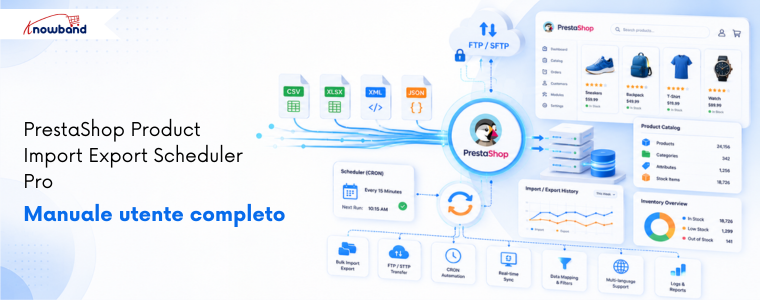
Migliori PrestaShop Product Import Export Scheduler Pro Knowband risolve tutti questi problemi. Si tratta di un modulo completo per l’importazione e l’esportazione in blocco dei prodotti PrestaShop, che gestisce ogni direzione del trasferimento dei dati del catalogo, prodotti e categorie, in entrata e in uscita, in formato CSV, XLSX, JSON e XML, direttamente dal pannello di amministrazione di PrestaShop, senza bisogno di programmazione, software desktop o intervento di sviluppatori.
Ciò che distingue questo modulo di importazione/esportazione per PrestaShop dai semplici strumenti di trasferimento è il livello di automazione. I trasferimenti vengono salvati come profili denominati. I profili vengono eseguiti a intervalli regolari. Le esecuzioni programmate inviano automaticamente i file ai server FTP o SFTP, inviano email di conferma al termine dell’operazione e si occupano della pulizia finale.
Compatibile con PrestaShop dalla versione 1.7.x alla 9.x.
1.1 A chi è rivolto questo modulo?
PrestaShop Catalog Manager è progettato per:
- Proprietari di negozi che gestiscono cataloghi di medie e grandi dimensioni, da 100 a 50,000 SKU.
- Agenzie che gestiscono più negozi PrestaShop per diversi clienti.
- Negozi internazionali con cataloghi multilingue.
- Aziende che sincronizzano i dati relativi a prodotti o prezzi provenienti dai fornitori secondo una pianificazione prestabilita.
- Per tutti i commercianti che hanno avuto difficoltà con l’importatore nativo di PrestaShop e necessitano di una soluzione integrata affidabile con supporto multilingue.
2.0 Guida all’installazione
2.1 Requisiti di sistema
Prima di installare il modulo, verificare che l’ambiente soddisfi i seguenti requisiti:
- PrestaShop versione 1.7.x, 8.x o 9.xx
- PHP 7.2 o superiore
- MySQL 5.6 o superiore
2.2 Caricamento e installazione del modulo
Passaggio 1 – Carica il modulo: Dal pannello di amministrazione di PrestaShop, vai su Moduli, poi su Gestione moduli e fai clic su “Carica un modulo” in alto a destra. Seleziona il file ZIP scaricato da Knowband e fai clic su Apri. PrestaShop caricherà ed estrarrà automaticamente i file.
Passaggio 2 – Installazione: Una volta caricato, fai clic su Installa quando richiesto. Al termine dell’installazione, verrai reindirizzato alla pagina di configurazione del modulo.
Passaggio 3 – Individuare se necessario: Se il modulo non viene visualizzato automaticamente, cerca “Gestione dati di massa” nella barra di ricerca di Gestione moduli e fai clic su Configura.
2.3 Problemi comuni di installazione
Caricamento non riuscito: Il limite di dimensione per il caricamento dei file sul tuo server è troppo basso. Chiedi al tuo provider di hosting di aumentare i valori di upload_max_filesize e post_max_size nelle impostazioni PHP ad almeno 32 MB.
Modulo non visibile dopo l’installazione: Cancella la cache di PrestaShop in Parametri avanzati, quindi Prestazioni, poi cerca nuovamente il modulo in Gestione moduli.
La pagina di configurazione sembra non funzionare: Cancella la cache del browser e la cache del tema di PrestaShop accedendo a Design, quindi Tema e logo e infine Impostazioni avanzate.
3.0 Panoramica del pannello di amministrazione
Una volta installato, PrestaShop Product Import Export Scheduler Pro presenta quattro schede principali nel pannello di amministrazione:
- Impostazioni generaliPreferenze, file modello, limiti e velocità, pulizia programmata.
- Esporta profilo: Creare e gestire i profili di esportazione.
- Profilo di importazione: Creare e gestire i profili di importazione.
- Registri di trasferimento: Cronologia completa di ogni operazione di importazione ed esportazione.
4.0 Impostazioni generali
La scheda Impostazioni generali contiene quattro sottosezioni accessibili dalla barra laterale sinistra: Preferenze, File modello, Limiti e velocità e Pulizia pianificata.
Preferenze di 4.1
Questa è la prima schermata che vedi all’interno del modulo.
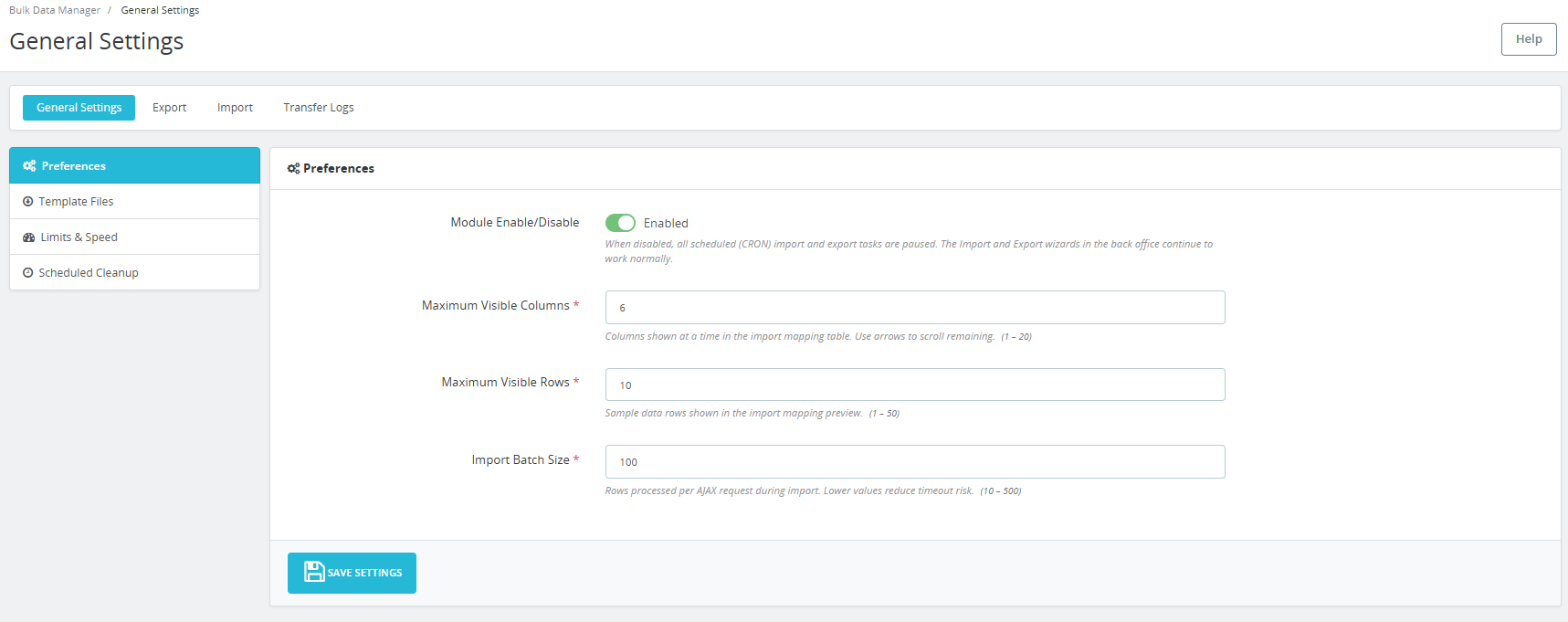
Attivazione/disattivazione del modulo: Attiva o disattiva il modulo. Quando è disabilitato, tutte le attività di importazione ed esportazione CRON pianificate vengono sospese.
Numero massimo di colonne visibili: Imposta il numero di colonne visualizzate contemporaneamente nella tabella di mappatura dell’importazione. Utilizzare le frecce per scorrere le colonne rimanenti. L’intervallo accettato è da 1 a 20. Il valore predefinito è 6.Numero massimo di righe visibili: Imposta il numero di righe di dati di esempio visualizzate nell’anteprima della mappatura di importazione. Questa impostazione serve solo per la verifica visiva e non limita il numero di righe importate. L’intervallo accettato va da 1 a 50. Il valore predefinito è 10.
Dimensione del batch di importazione: Imposta il numero di righe elaborate per ogni richiesta AJAX durante l’importazione. Valori inferiori riducono il rischio di timeout negli ambienti di hosting condiviso. L’intervallo accettato è compreso tra 10 e 500. Il valore predefinito è 100. Per server VPS o dedicati, aumentare questo valore a 300 o superiore per velocizzare le importazioni di grandi dimensioni.
Clicchi Salva impostazioni applicare le modifiche.
4.2 File modello
Questa sezione fornisce file modello di esempio pronti per la compilazione per ogni combinazione di entità e formato supportati.
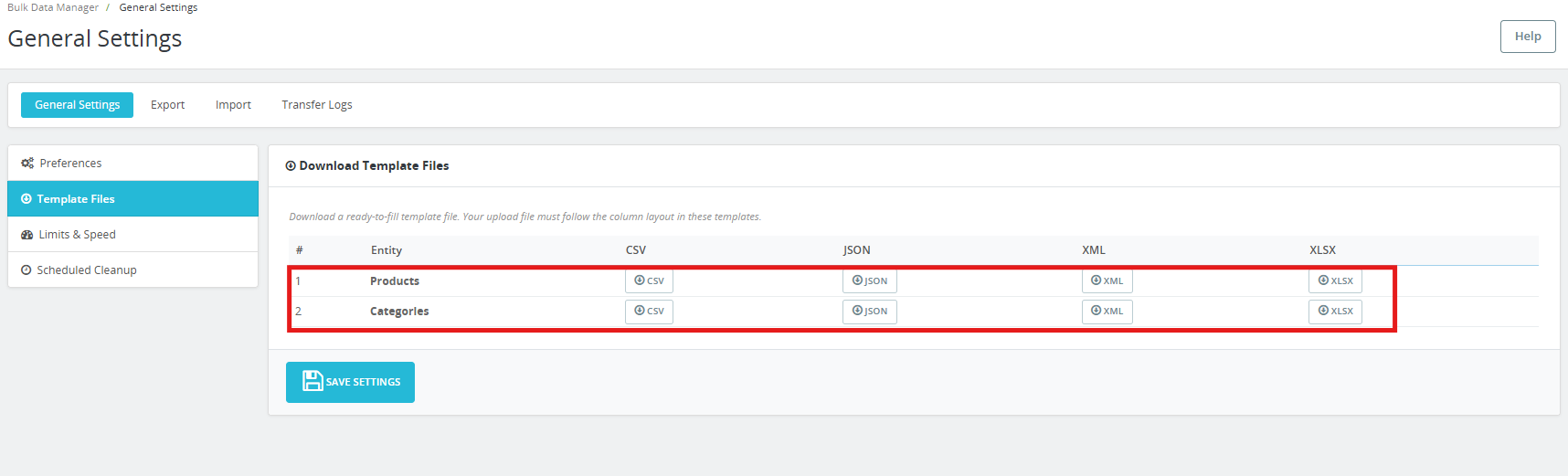
Sono disponibili due entità: Prodotti e CategorieOgni entità ha quattro pulsanti di formattazione: CSV, JSON, XML e XLSX.
Fai clic sul pulsante corrispondente per scaricare il modello per quella entità e formato. Ogni modello include tutte le colonne riconosciute dal modulo di importazione/esportazione di PrestaShop e utilizza dati segnaposto sicuri. Scarica un modello, compilalo con i dati reali dei tuoi prodotti e importalo. Il file caricato deve rispettare il layout delle colonne mostrato in questi modelli.
4.3 Limiti e velocità
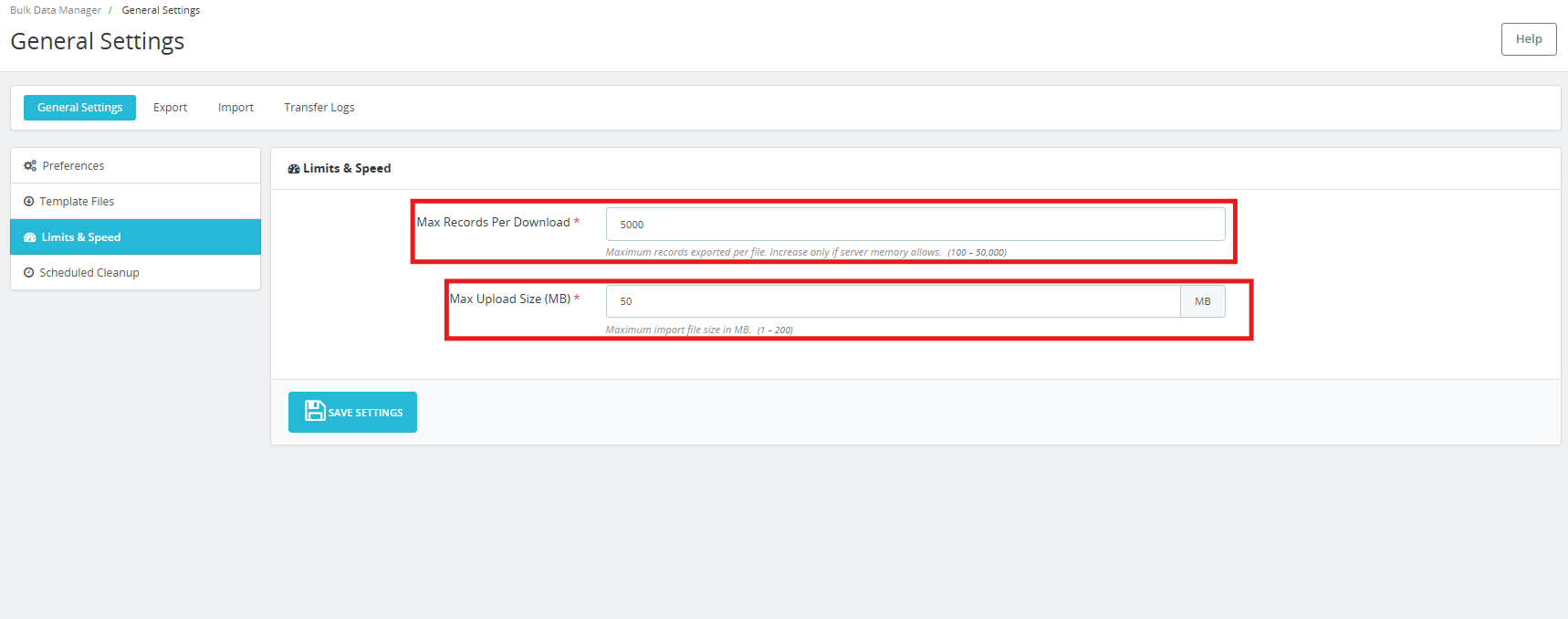
Numero massimo di record per download: Imposta il numero massimo di record esportati per file. Aumentare questo valore solo se la memoria del server lo consente. L’intervallo accettato va da 100 a 50,000. Il valore predefinito è 5,000.
Dimensione massima di caricamento (MB): Imposta la dimensione massima del file da importare in MB. Questa impostazione si combina con il limite di caricamento PHP del server; prevale il valore inferiore. L’intervallo accettato è da 1 a 200 MB. Il valore predefinito è 50 MB.
Clicchi Salva impostazioni applicare.
4.4 Pulizia programmata
Questa sezione genera i tre URL cron utilizzati per automatizzare i trasferimenti e gestisce la pulizia automatica dei file.
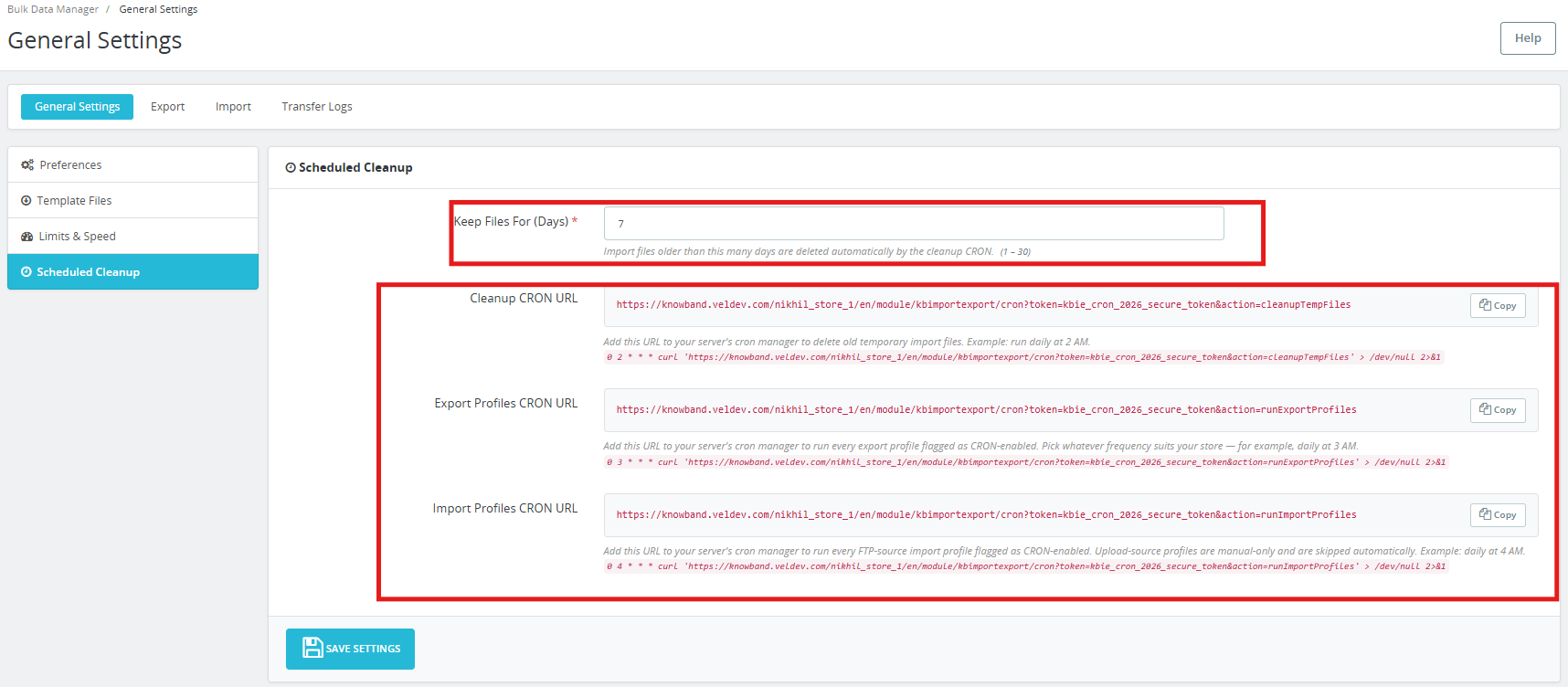
Conserva i file per (giorni): I file importati più vecchi di questo numero di giorni vengono eliminati automaticamente dal processo di pulizia CRON. L’intervallo accettato è da 1 a 30. Il valore predefinito è 7 giorni.
URL di pulizia CRON: Aggiungi questo URL al gestore cron del tuo server per eliminare automaticamente i vecchi file di importazione temporanei. Esempio: eseguilo ogni giorno alle 2:00.
URL CRON per l’esportazione dei profili: Aggiungi questo URL al gestore cron del tuo server per eseguire ogni profilo di esportazione contrassegnato come abilitato per CRON. Scegli la frequenza più adatta al tuo negozio, ad esempio, ogni giorno alle 3 del mattino.
URL CRON per l’importazione dei profili: Aggiungi questo URL al gestore cron del tuo server per eseguire ogni profilo di importazione da sorgente FTP contrassegnato come abilitato per CRON. I profili di caricamento da sorgente sono solo manuali e vengono ignorati automaticamente. Esempio: ogni giorno alle 4:00.
Ogni URL ha un Copia Pulsante per la copia con un clic. Incolla l’URL copiato direttamente nel crontab del tuo server o nel modulo Attività pianificate integrato di PrestaShop.
Clicchi Salva impostazioni applicare.
5.0 Esportazione dei profili
La scheda Esporta elenca tutti i profili di esportazione salvati e consente di crearne di nuovi. Ogni profilo viene visualizzato con il relativo ID, nome, tipo di entità, formato, stato CRON e data di aggiunta. I profili possono essere modificati utilizzando il pulsante Modifica presente su ciascuna riga.
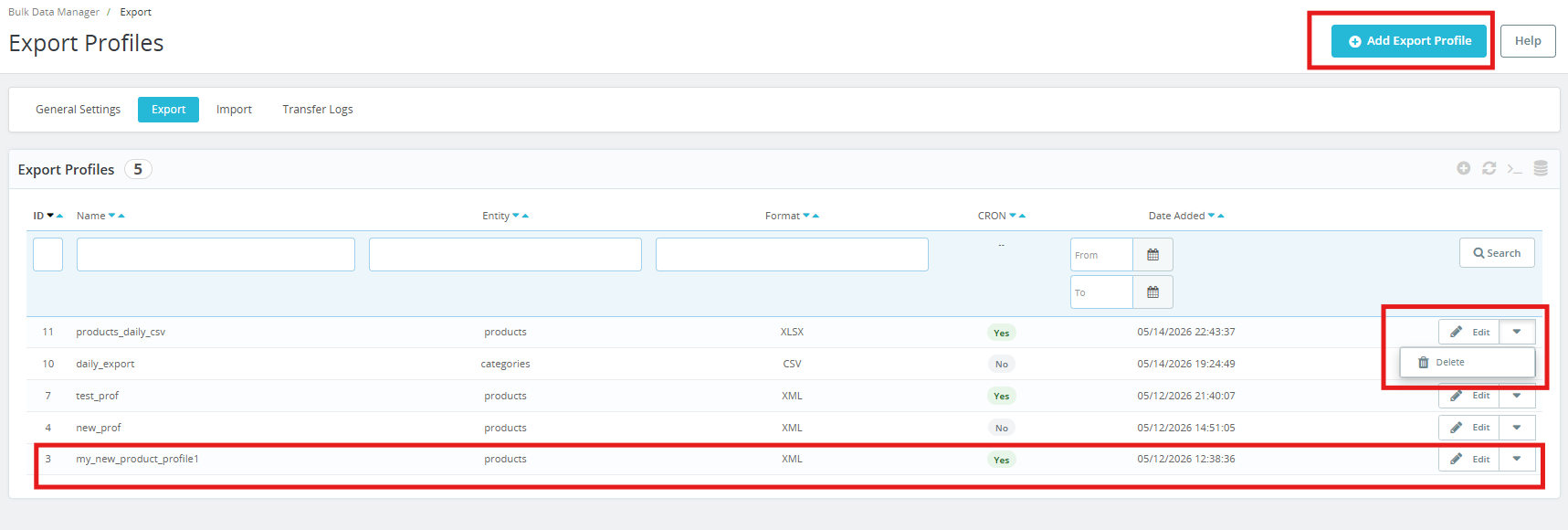
Clicchi Aggiungi profilo di esportazione Per iniziare, la procedura guidata di esportazione si articola in tre fasi: Impostazioni di trasferimento, Scelta dei campi e Generazione del file.
5.1 Passaggio 1 – Trasferimento delle impostazioni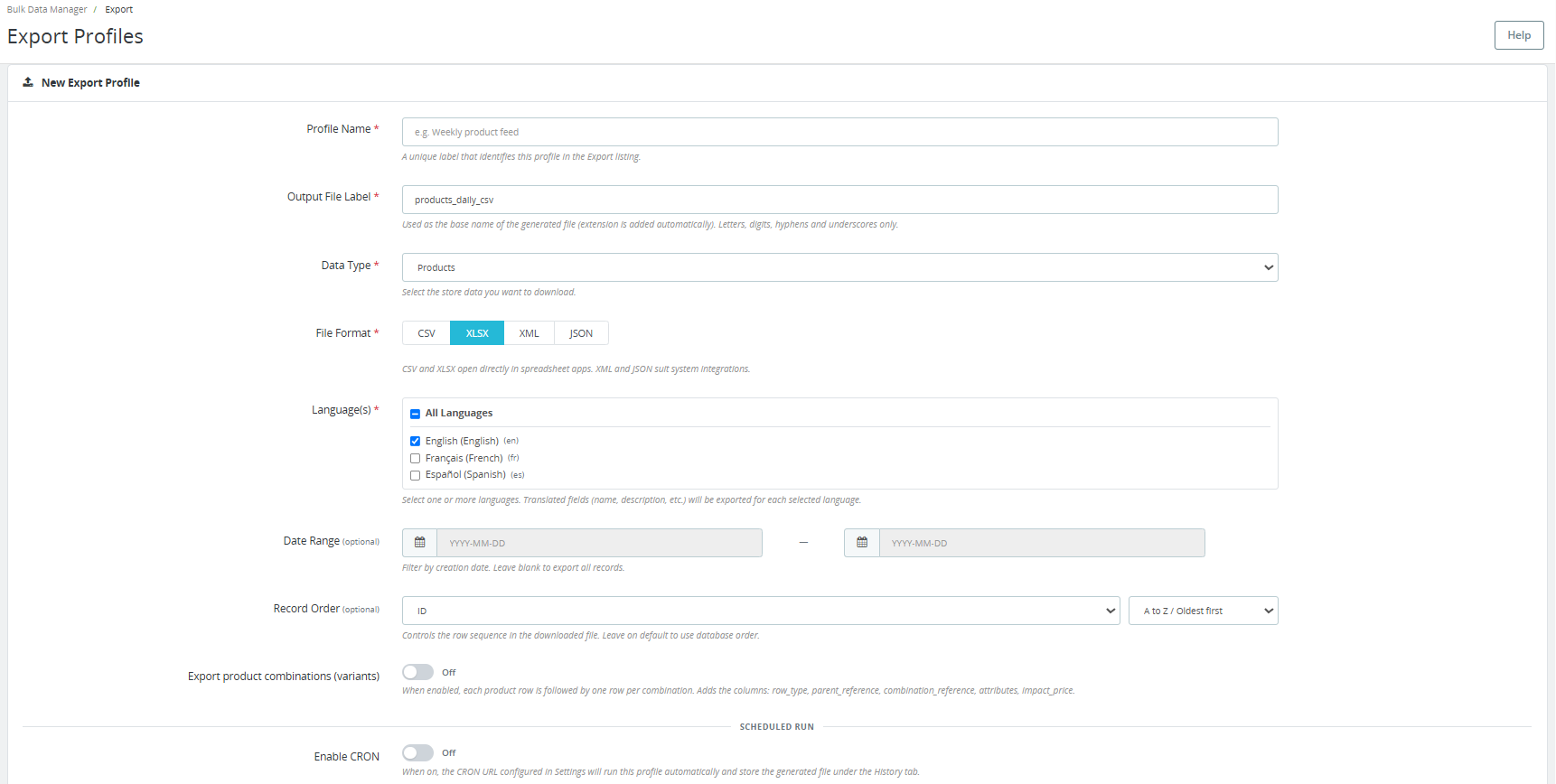
Nome del profilo: Un’etichetta univoca che identifica questo profilo nell’elenco di esportazione. Esempio: Feed settimanale dei prodotti.
Etichetta del file di output: Utilizzato come nome base del file generato. L’estensione del file viene aggiunta automaticamente. Utilizzare solo lettere, cifre, trattini e underscore. Esempio: products-daily.
Tipo di dati: Seleziona i dati del negozio che desideri scaricare: Prodotti o Categorie.
Formato file: Seleziona CSV, XLSX, XML o JSON. I file CSV e XLSX si aprono direttamente nei fogli di calcolo. I file XML e JSON sono più adatti all’integrazione con i sistemi.
Language (s): Seleziona una o più lingue per il negozio. I campi tradotti, come nome e descrizione, verranno esportati per ciascuna lingua selezionata. Seleziona Tutte le lingue per includere tutte le lingue attive nel negozio.
Intervallo di date (facoltativo): Filtra per data di creazione. Lascia vuoto per esportare tutti i record.
Ordine di registrazione (facoltativo): Controlla la sequenza delle righe nel file scaricato. Lascia l’impostazione predefinita per utilizzare l’ordine del database.
Combinazioni di prodotti da esportare (varianti): Quando abilitata, ogni riga di prodotto è seguita da una riga per ogni combinazione. Questo aggiunge le colonne row_type, parent_reference, combination_reference, attributes e impact_price. Abilita questa opzione quando hai bisogno di un catalogo prodotti completo, incluse tutte le varianti, per la reimportazione o la migrazione.
Esecuzione pianificata – Abilita CRON: Quando è attivo, l’URL CRON configurato nelle Impostazioni eseguirà automaticamente questo profilo e memorizzerà il file generato nella scheda Registri trasferimenti.
Destinazione di esportazione – Invia il file generato a:
- File System: Salva il file in locale. L’amministratore lo scarica dalla pagina dei registri di trasferimento.
- FTP / SFTP: Il file viene inviato a un server remoto dopo ogni esecuzione. Una copia locale viene conservata anche per il download di riserva.
Se si seleziona FTP/SFTP, vengono visualizzati i seguenti campi:
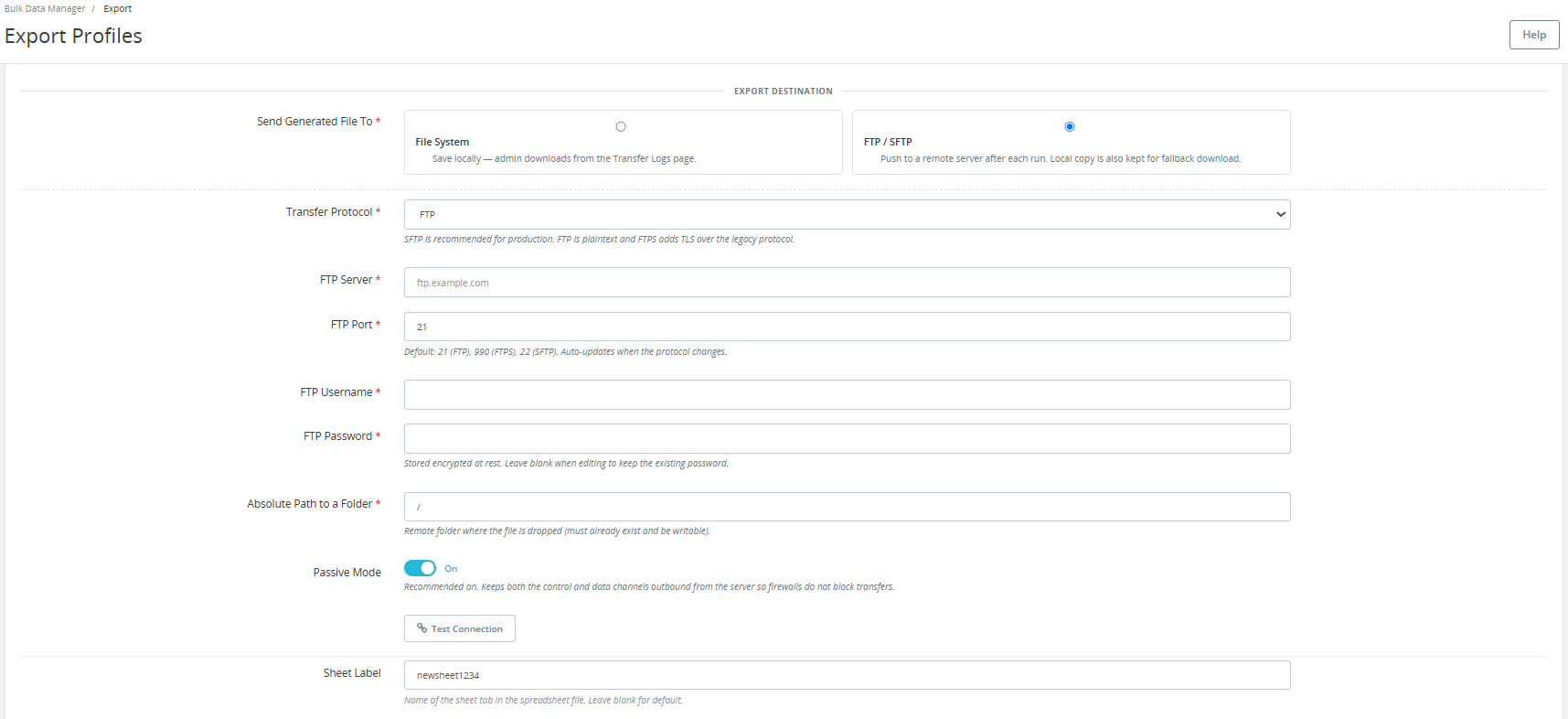
Protocollo di trasferimento: Scegli FTP, FTPS o SFTP. FTPS è consigliato per gli ambienti di produzione. FTP utilizza testo in chiaro. FTPS aggiunge il supporto TLS al protocollo precedente.
Server FTP: L’indirizzo del server, ad esempio, ftp.example.com.
Porta FTP: Il valore predefinito è 21 per FTP, 990 per FTPS e 22 per SFTP. La porta si aggiorna automaticamente al cambio di protocollo.
Nome utente FTP e password FTP: Credenziali per il server remoto. La password viene memorizzata crittografata a riposo.
Percorso assoluto di una cartella: La cartella remota in cui viene inserito il file. La cartella deve già esistere ed essere scrivibile.
Modalità passiva: Consigliato per FTP/FTPS in modo che i firewall non blocchino i trasferimenti.
Clicchi Test di connessione Per verificare le tue credenziali prima di salvare.
Stile di output: Scegli il delimitatore CSV: virgola universale, punto e virgola di Windows/Excel o separatore di tabulazione.
Elenco incollato: Separatore utilizzato per campi a valori multipli come Tag e Tutti i nomi delle categorie. Le opzioni disponibili sono Barra verticale (|), Barra obliqua (|) o Virgola (|).
Se si seleziona File System, è sufficiente aggiungere l’etichetta del foglio.

Filtra per (filtri opzionali):
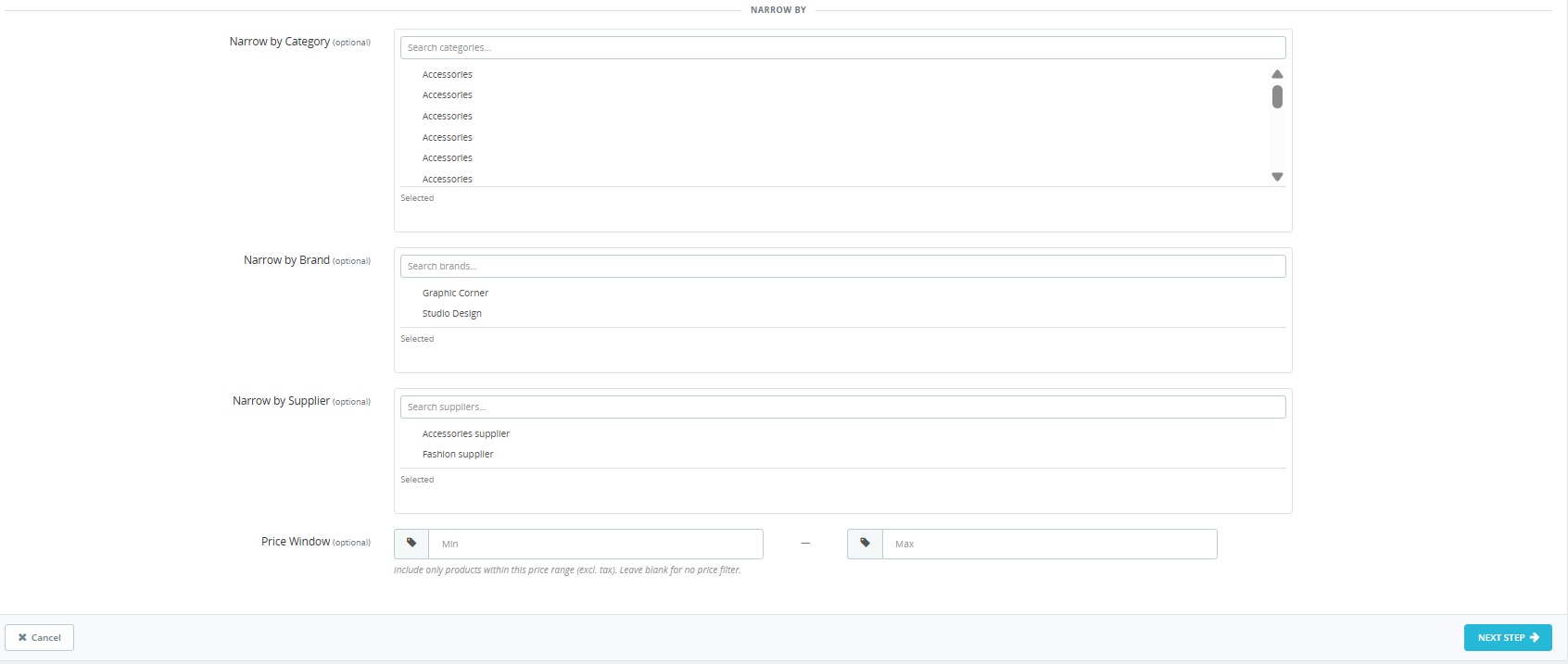
- Filtra per categoria: Limita l’esportazione ai soli prodotti appartenenti alle categorie selezionate.
- Filtra per marca: Limitare l’esportazione ai soli prodotti di marchi selezionati.
- Filtra per fornitore: Limitare l’esportazione ai soli prodotti provenienti da fornitori selezionati.
- Finestra di prezzo: Includi solo i prodotti che rientrano in una fascia di prezzo specificata (tasse escluse). Lascia vuoto per non applicare alcun filtro di prezzo.
Clicchi Passo successivo per procedere alla selezione del campo.
5.2 Fase 2 – Scegliere i campi
Questa schermata mostra tutte le colonne di prodotti o categorie disponibili sotto forma di elenco di controllo. I campi obbligatori contrassegnati da un asterisco non possono essere deselezionati.
[Caption id = “attachment_835517” align = “alignCenter” width = “1722”]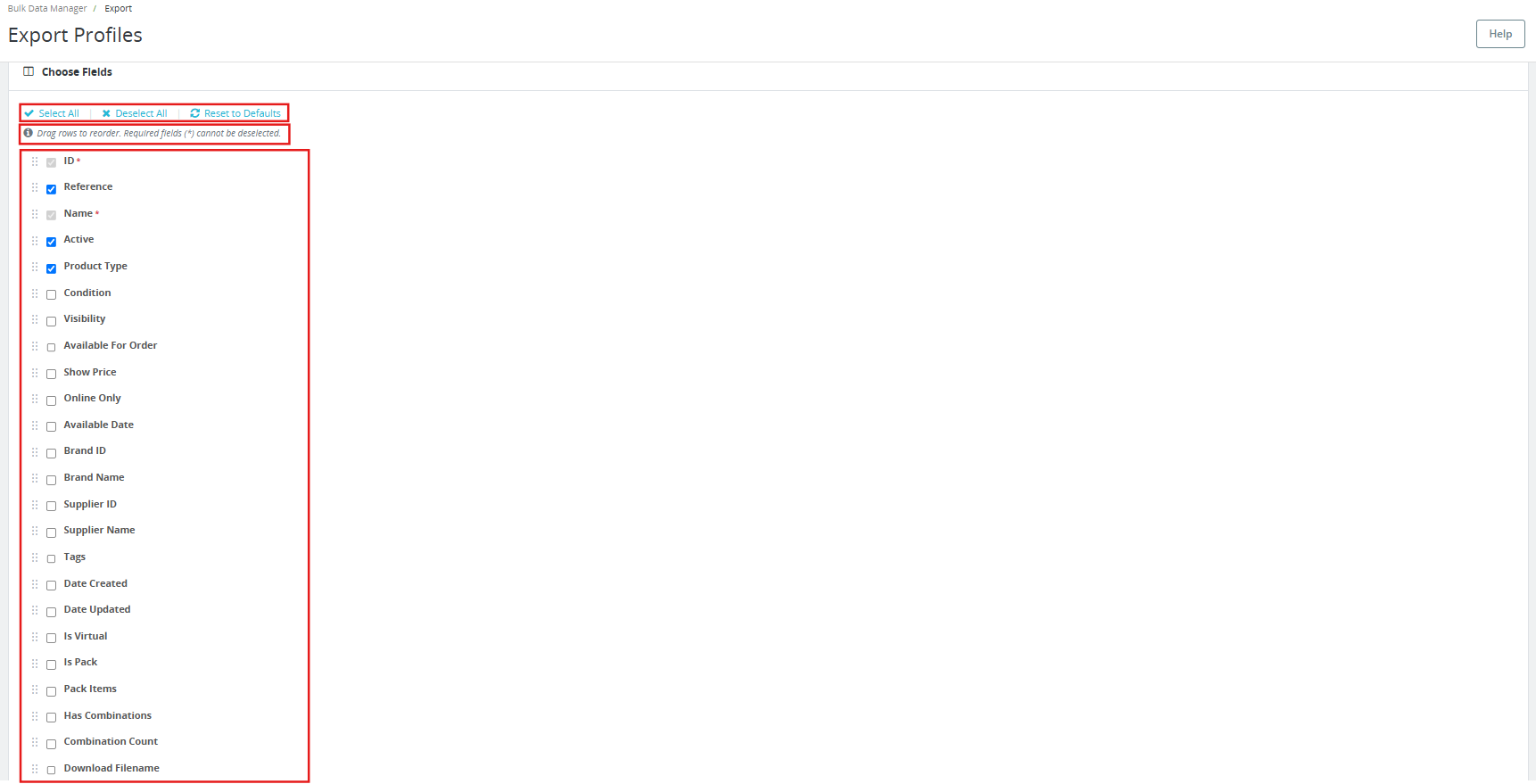
- Clicchi Seleziona tutto per includere ogni colonna.
- Clicchi Deselezionare tutto per deselezionare tutte le opzioni.
- Clicchi Ripristina impostazioni predefinite per ripristinare il set di colonne predefinito consigliato.
- Trascina le righe per riordinare la sequenza delle colonne nel file di output.
I campi prodotto disponibili includono: ID, Riferimento, Nome, Attivo, Tipo di prodotto, Condizione, Visibilità, Disponibile per l’ordine, Mostra prezzo, Solo online, Data di disponibilità, ID marchio, Nome marchio, ID fornitore, Nome fornitore, Tag, Data di creazione, Breve descrizione, Descrizione, Peso, Larghezza, Altezza, Profondità, EAN-13, UPC, ISBN, MPN, Meta titolo, Meta descrizione, Chiave URL, URL immagine di copertina, Tutti gli URL delle immagini, ID categoria predefinita, Nome categoria predefinita, Tutti gli ID categoria, Tutti i nomi categoria, Prezzo, Prezzo all’ingrosso, Prezzo unitario, Quantità minima, Avviso di scorte basse, Soglia di scorte basse, Comportamento in caso di esaurimento scorte e altro ancora.
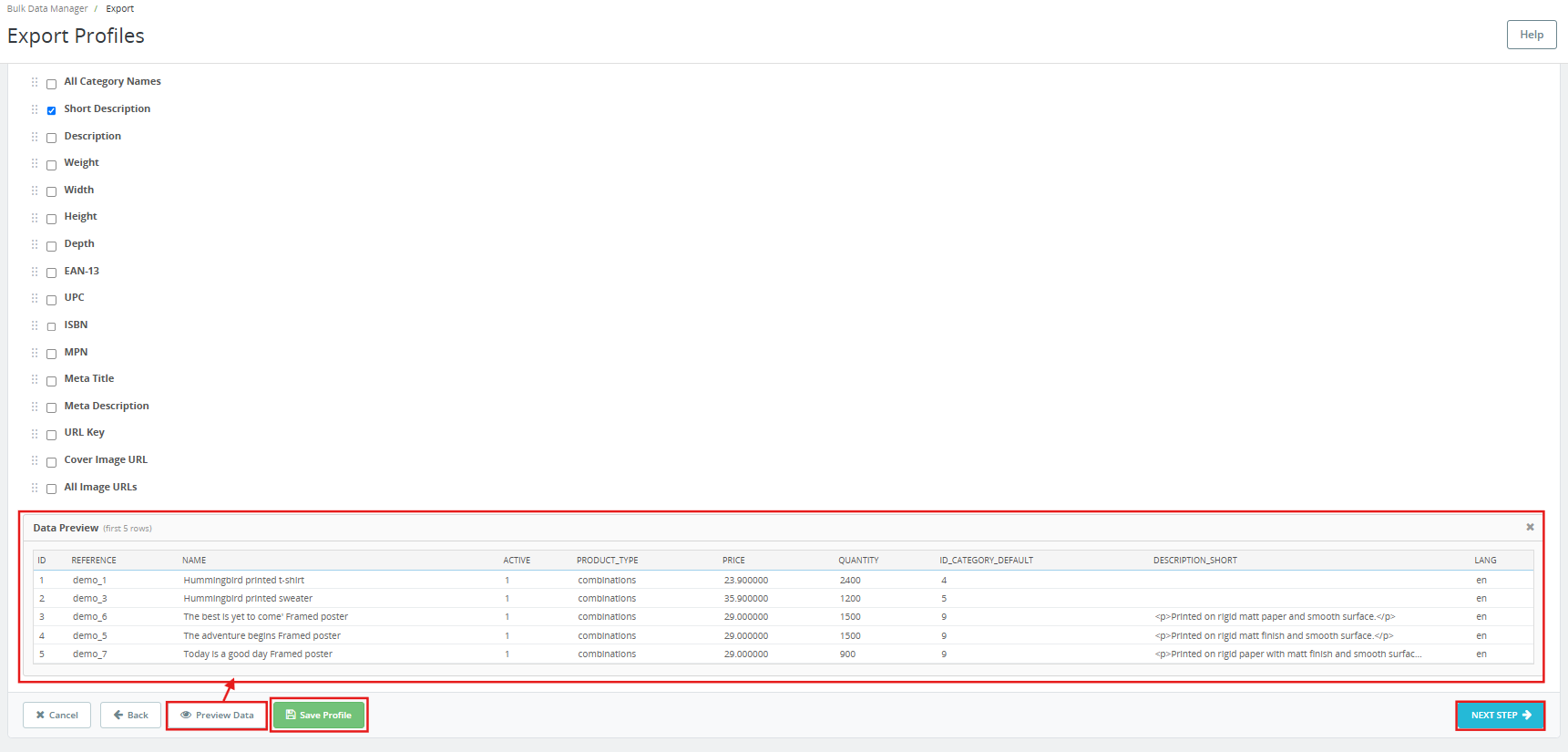
Clicchi Dati di anteprima per visualizzare le prime cinque righe dell’esportazione in base alla selezione corrente. Fai clic Salva il profilo per salvare senza scaricare Fai clic Passo successivo per procedere alla generazione del file.
5.3 Passaggio 3 – Genera il file
Un pannello di riepilogo del download sulla destra conferma le impostazioni: tipo di dati, formato del file, etichetta del file e numero di campi selezionati.
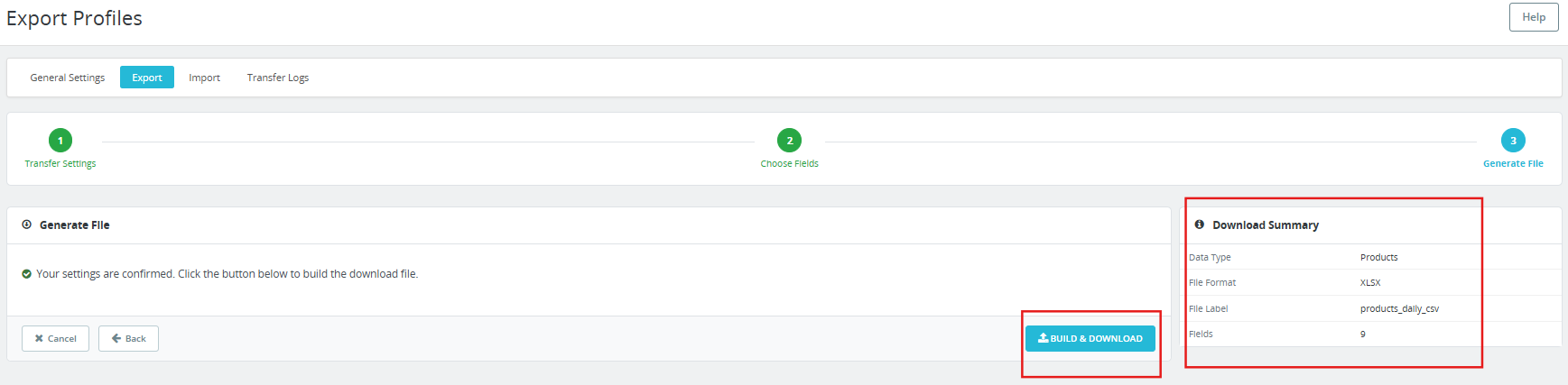
Clicchi Crea e scarica per generare immediatamente il file di esportazione. Il file viene creato e scaricato nel browser oppure inviato alla destinazione FTP/SFTP configurata. L’esecuzione viene registrata nella scheda Registri di trasferimento.
6.0 Importazione profili
La scheda Importa elenca tutti i profili di importazione salvati. Ogni profilo viene visualizzato con il relativo ID, nome, tipo di entità, formato, tipo di origine (Caricamento o FTP), stato CRON e data di aggiunta.
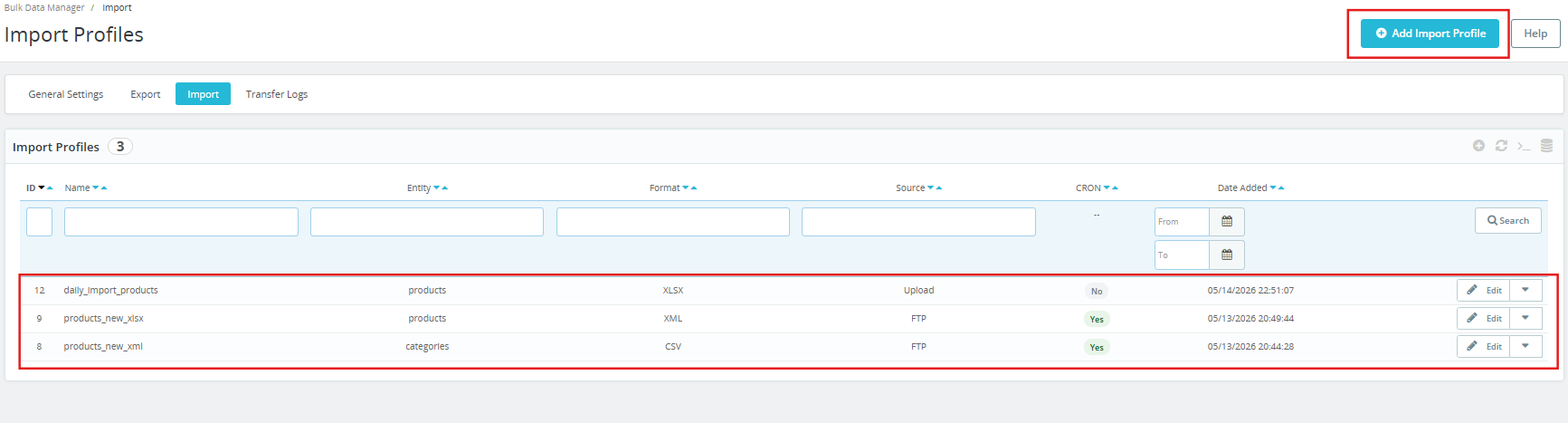
Clicchi Aggiungi profilo di importazione Per iniziare, la procedura guidata di importazione si articola in tre fasi: Impostazioni origine, Mappa colonne ed Esegui importazione.
6.1 Passaggio 1 – Impostazioni sorgente
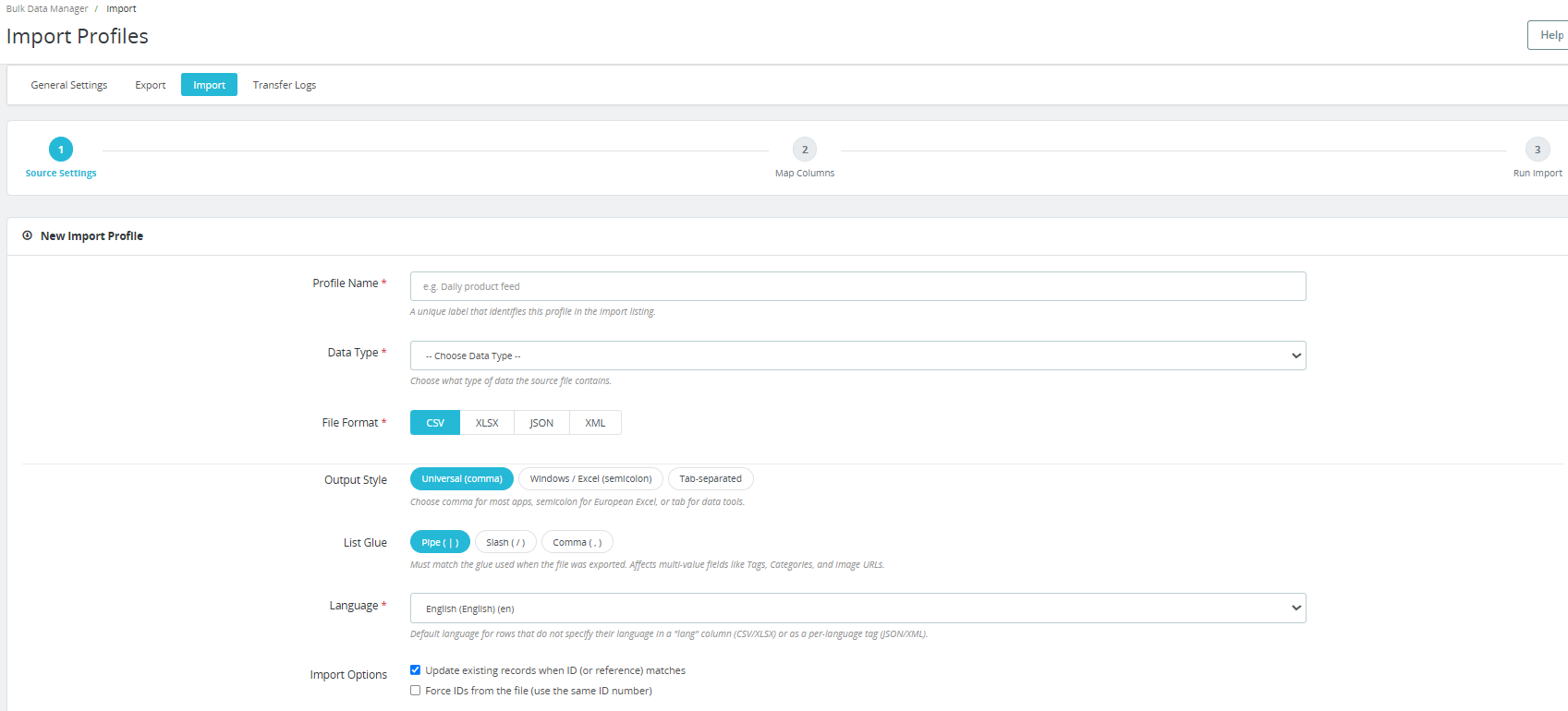
Nome del profilo: Un’etichetta univoca che identifica questo profilo nell’elenco di importazione. Esempio: Feed giornaliero dei prodotti.
Tipo di dati: Scegli il tipo di dati contenuti nel file sorgente: Prodotti o Categorie.
Formato file: Seleziona CSV, XLSX, JSON o XML.
Stile di output: Scegli il delimitatore CSV che corrisponde al file da importare: virgola universale, punto e virgola di Windows/Excel o separatore di tabulazione.
Elenco incollato: Deve corrispondere alla colla utilizzata durante l’esportazione del file. Ciò influisce sui campi multivalore come Tag, Categorie e URL delle immagini.
Lingua: Lingua predefinita per le righe che non specificano la propria lingua in una colonna “lang” (CSV/XLSX) o come tag per lingua (JSON/XML).
Opzioni di importazione:
- Aggiorna i record esistenti quando l’ID (o il riferimento) corrisponde: Se selezionata, questa opzione aggiorna un prodotto esistente anziché crearne uno duplicato qualora venga trovato un ID o un riferimento corrispondente nel file. Questa è l’impostazione standard per tutti gli aggiornamenti regolari.
- Forza gli ID dal file (usa lo stesso numero ID): Se selezionata, questa opzione assegna al nuovo record l’ID prodotto esatto presente nel file. Utilizzare solo durante la migrazione tra negozi in cui è necessario conservare l’ID originale.
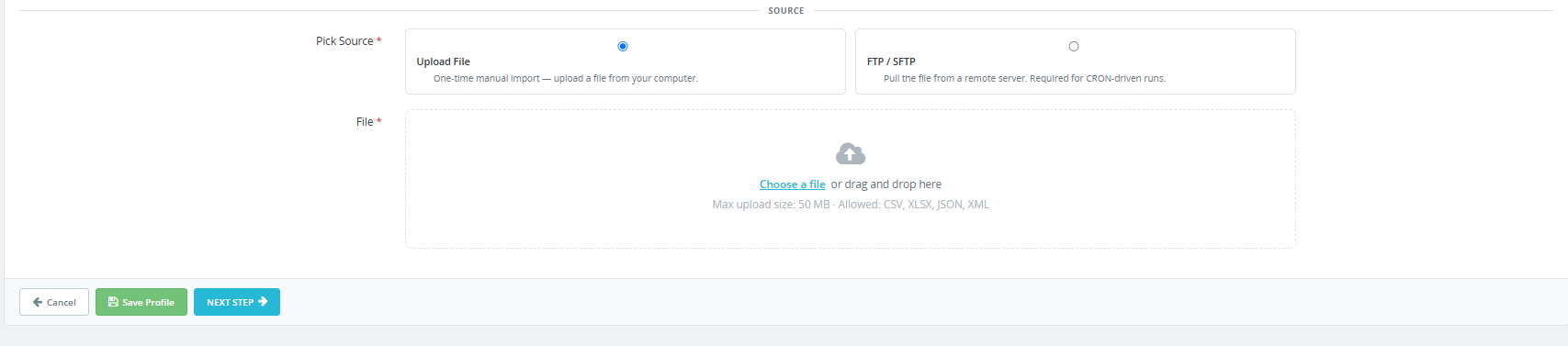
Seleziona la fonte:
- Caricare un file: Importazione manuale una tantum: carica un file dal tuo computer. Dimensione massima del file caricabile: 50 MB. Formati consentiti: CSV, XLSX, JSON, XML.
- FTP / SFTP: Scarica il file da un server remoto. Questa opzione è necessaria per le esecuzioni automatizzate gestite da CRON.
Se si seleziona FTP/SFTP, vengono visualizzati i seguenti campi:
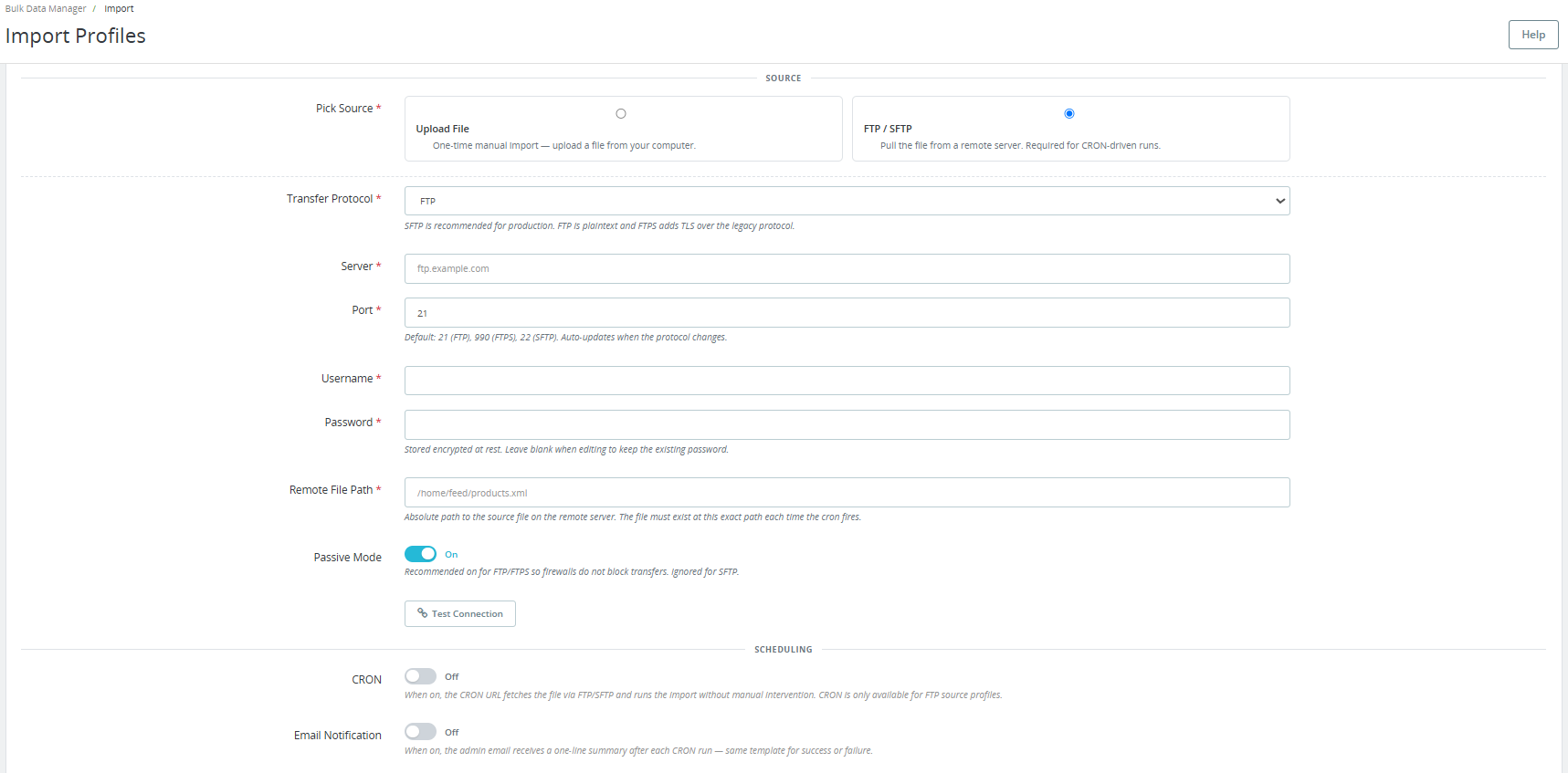
Protocollo di trasferimento: FTP, FTPS o SFTP.
Server: L’indirizzo del server FTP.
porto: Il valore predefinito è 21 (FTP), 990 (FTPS), 22 (SFTP). Si aggiorna automaticamente quando il protocollo cambia.
Nome utente e password: Credenziali per il server remoto. La password viene memorizzata crittografata a riposo.
Percorso del file remoto: Percorso assoluto del file sorgente sul server remoto. Il file deve esistere esattamente in questo percorso ogni volta che viene eseguito il cron. Esempio: /home/feed/products.xml.
Modalità passiva: Consigliato per FTP/FTPS per evitare che i firewall blocchino i trasferimenti. Ignorato per SFTP.
Clicchi Test di connessione Verificare le credenziali FTP/SFTP prima di salvare.
programmazione:
CRON: Quando è attivo, l’URL CRON nelle Impostazioni scarica il file tramite FTP/SFTP ed esegue l’importazione senza intervento manuale. CRON è disponibile solo per i profili sorgente FTP.
Notifica per email: Quando è attiva, l’email dell’amministratore riceve un riepilogo di una riga dopo ogni esecuzione di CRON, con lo stesso modello sia in caso di successo che di fallimento.
Clicchi Salva il profilo per salvare le impostazioni, quindi fai clic Passo successivo per procedere alla mappatura delle colonne.
Se è selezionata l’opzione “Carica file”, è sufficiente caricare il file dal proprio dispositivo.
6.2 Fase 2 – Colonne della mappa
Questa schermata mostra l’interfaccia di mappatura delle colonne.
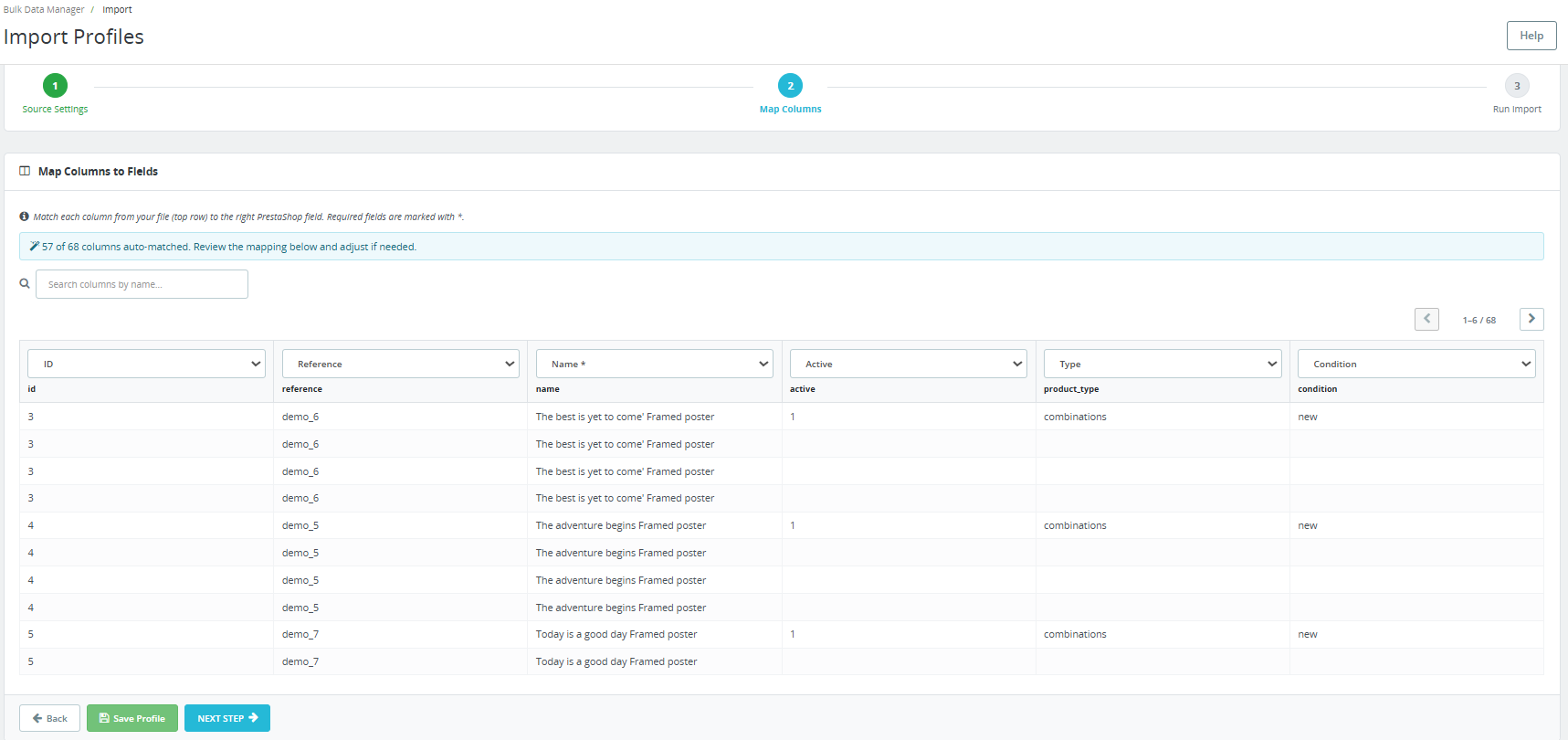
Le istruzioni in alto recitano: Abbina ciascuna colonna del tuo file (prima riga) al campo PrestaShop corrispondente. I campi obbligatori sono contrassegnati da un asterisco.
Il modulo abbina automaticamente le colonne ove possibile. Un messaggio di conferma nella parte superiore mostra quante colonne sono state abbinate automaticamente, ad esempio: 47 colonne su 47 abbinate automaticamente. Esamina la mappatura qui sotto e modificala se necessario.
Ogni colonna del file importato viene visualizzata come un menu a tendina nella parte superiore della colonna stessa. Le righe sottostanti mostrano i valori effettivi dei dati del file per una verifica visiva. Utilizza la casella di ricerca per trovare una colonna specifica in base al nome. Naviga tra tutte le colonne utilizzando le frecce di paginazione (ad esempio, 1-6 / 47).
Assegna ciascuna intestazione di colonna del tuo file al campo PrestaShop corretto utilizzando il menu a tendina. Lascia le colonne impostate sul campo corrispondente automaticamente se la mappatura è corretta. Se un campo obbligatorio non è mappato, il modulo blocca l’importazione e visualizza un avviso prima di procedere.
Clicchi Salva il profilo per salvare la mappatura. Fare clic Passo successivo per procedere alla fase finale.
6.3 Passaggio 3 – Eseguire l’importazione
Il messaggio di conferma recita: Mappatura confermata. Fai clic qui sotto per iniziare l’importazione dei dati.
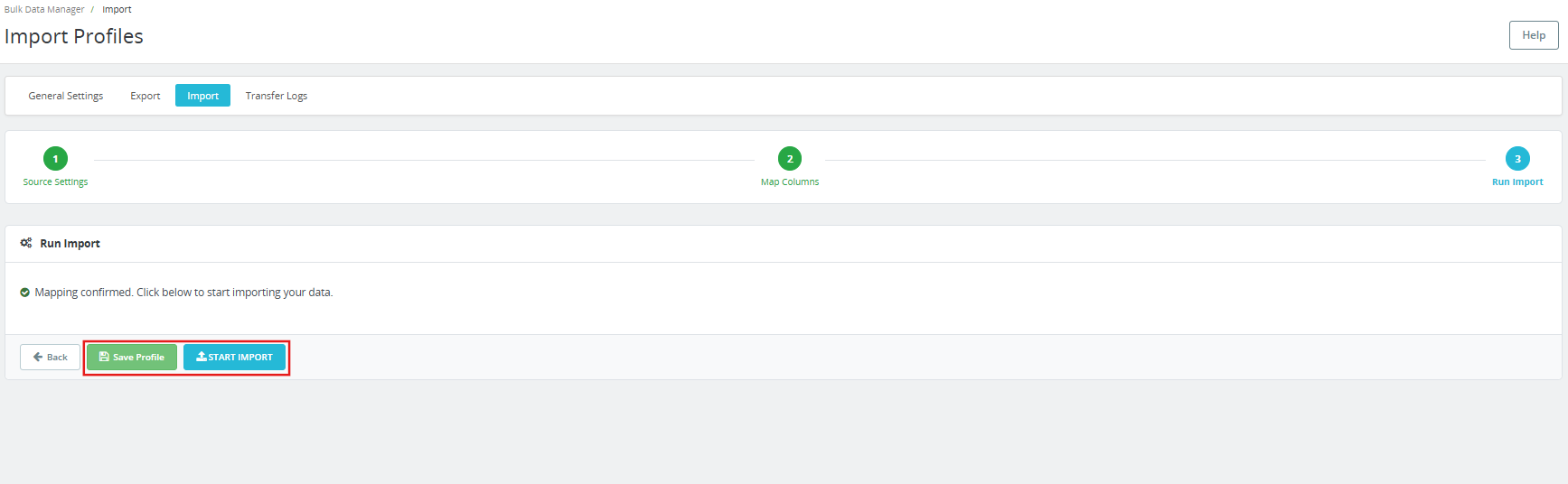
Clicchi Salva il profilo per memorizzare il profilo per un utilizzo futuro senza dover eseguire l’importazione ora.
Clicchi Avvia importazione Per iniziare, l’importazione viene eseguita in batch, come configurato nelle Impostazioni generali. Al termine, la scheda Registri di trasferimento riporta il risultato, inclusi il numero totale di record, i record importati correttamente e gli eventuali record non riusciti, con i dettagli degli errori a livello di riga.
7.0 Registri di trasferimento
La scheda Registri trasferimenti mostra la cronologia completa di ogni importazione ed esportazione eseguita tramite PrestaShop Product Import Export Scheduler Pro. L’intestazione della scheda nel modulo è Cronologia trasferimenti.
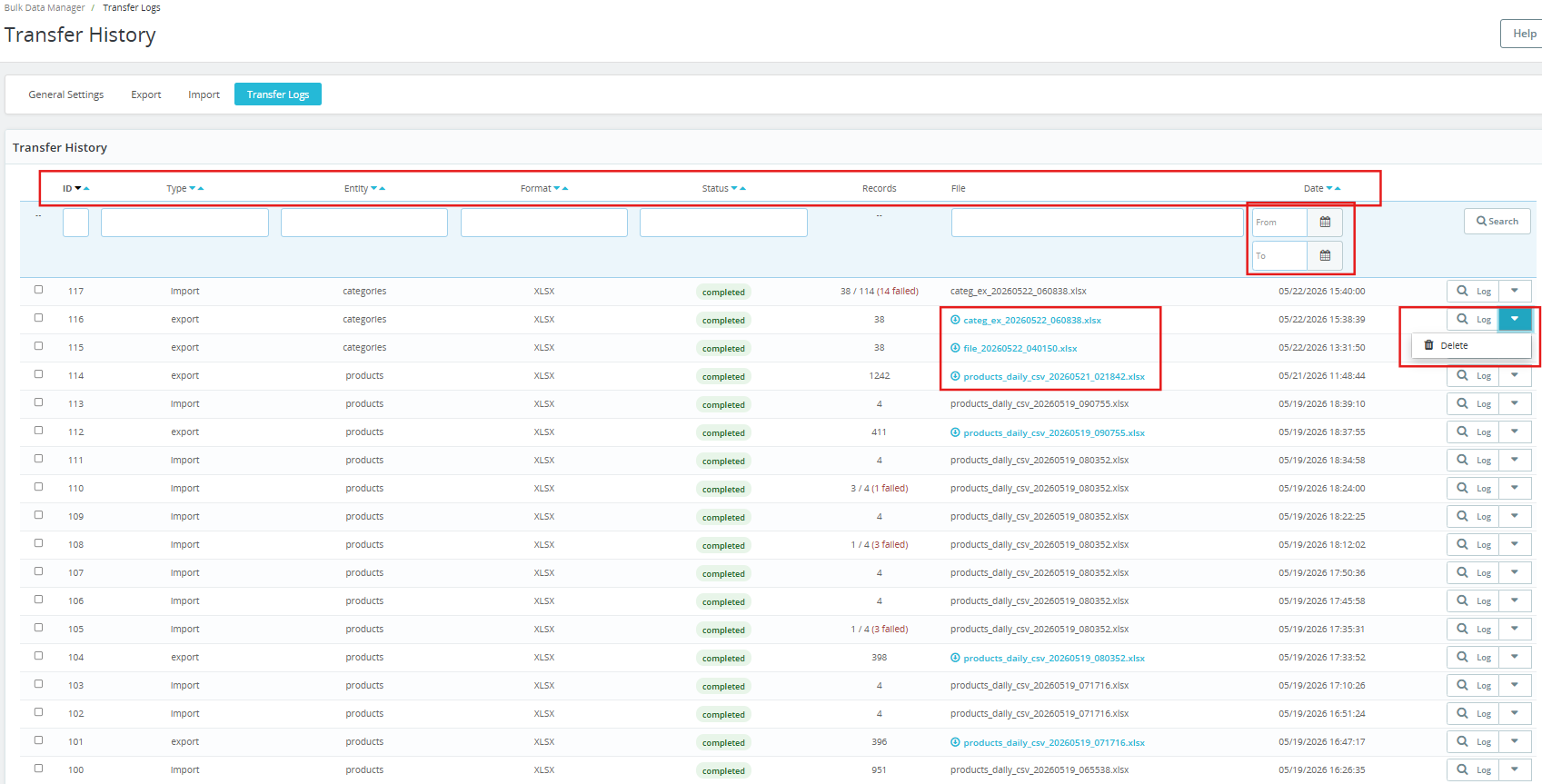
Ogni riga del registro mostra:
- ID: L’identificativo dell’esecuzione.
- Tipo: Importazione o esportazione.
- Entità: Prodotti o categorie.
- Formato: CSV, XLSX, JSON o XML.
- Status: Completato, completato con errori o fallito. Le esecuzioni parziali mostrano il conteggio dei record come X / Y (Z falliti) in rosso.
- Records: Numero totale di record elaborati. In caso di errori parziali, il conteggio mostra quanti sono andati a buon fine e quanti no.
- File: Il nome del file generato o importato. Nel caso di esportazioni, il nome del file è un collegamento cliccabile per scaricare direttamente il file.
- Data: Data e ora di completamento della corsa.
Clicchi Log Su ogni riga è possibile visualizzare i dettagli completi dell’esecuzione, inclusi i messaggi di errore a livello di riga per i record non riusciti. Correggere solo le righe interessate nel file di origine e reimportarle. Il resto del catalogo rimane invariato.
8.0 Domande frequenti
Domanda: Cos’è PrestaShop Product Import Export Scheduler Pro?
Risposta: Modulo di importazione ed esportazione massiva di prodotti per PrestaShop Consente ai commercianti di importare ed esportare prodotti e categorie utilizzando file CSV, XLSX, JSON e XML. Include profili riutilizzabili, mappatura delle colonne con convalida, trasferimento file FTP e SFTP, pianificazione basata su cron, notifiche via e-mail e registri di trasferimento, il tutto gestibile dal pannello di amministrazione di PrestaShop. Compatibile con PrestaShop dalla versione 1.7 alla 9.x.
Domanda: Come si importano i prodotti in PrestaShop utilizzando un file CSV?
Risposta: Vai alla scheda Importa e fai clic su Aggiungi profilo di importazione. Imposta il tipo di dati su Prodotti, seleziona CSV come formato file, carica il tuo file CSV in Seleziona origine e fai clic su Avanti. Nella schermata Mappa colonne, il modulo abbina automaticamente le colonne ove possibile, verifica la mappatura, apporta le modifiche necessarie e fa clic su Avanti. Fai clic su Avvia importazione per eseguirla. Sono disponibili modelli CSV di esempio nella sezione File modello in Impostazioni generali.
Domanda: È possibile importare ed esportare combinazioni di prodotti PrestaShop?
Risposta: Sì. È possibile esportare la combinazione delle varianti di prodotto abilitando l’opzione “Esporta combinazioni di prodotti (varianti)” nelle impostazioni di trasferimento del profilo di esportazione. Ogni riga di prodotto è seguita da una riga per ogni combinazione, con gli attributi in un formato leggibile. In caso di reimportazione, il modulo crea automaticamente i valori e i gruppi degli attributi mancanti. È supportata la gestione completa delle combinazioni, consentendo l’esportazione da un negozio e l’importazione in un altro in modo pulito.
Domanda: Come posso automatizzare l’importazione dei prodotti PrestaShop utilizzando i cron job?
Risposta: Crea un profilo di importazione con FTP o SFTP come origine, abilita CRON nella sezione Pianificazione e salva il profilo. Vai a Impostazioni generali, quindi a Pulizia pianificata e copia l’URL CRON del profilo di importazione. Incollalo nel crontab del tuo server o nel modulo Attività pianificate di PrestaShop e imposta l’intervallo. Il profilo verrà eseguito automaticamente a ogni tick senza alcun intervento manuale.
Domanda: Come si migrano i prodotti da un negozio PrestaShop a un altro?
Risposta: Puoi migrare un prodotto da un negozio PrestaShop a un altro utilizzando Knowband PrestaShop Export/Import Scheduler Pro. Tramite la funzione di importazione puoi importare tutti i prodotti e le categorie di PrestaShop in formato CSV, JSON, XML o XLSX.
Domanda: Cosa succede se un’importazione fallisce o presenta errori?
Risposta: PrestaShop Catalog Manager non fallisce silenziosamente. Ogni esecuzione crea un record nella scheda Registri di trasferimento. Gli errori parziali mostrano il conteggio dei record come X / Y con il numero di record non riusciti evidenziato. Fai clic sul pulsante Log su qualsiasi riga per visualizzare i dettagli dell’errore a livello di riga. Correggi le righe interessate nel file sorgente e reimporta solo quelle righe. Viene inviata un’e-mail di completamento per le esecuzioni CRON pianificate, in modo che l’amministratore venga avvisato senza dover accedere.
Domanda: È compatibile con l’ultima versione di PrestaShop?
Risposta: Sì. PrestaShop Product Import Export Scheduler Pro è compatibile con PrestaShop dalla versione 1.7.x alla 9.x. Fare riferimento alla pagina del prodotto del modulo per le informazioni più recenti sulla compatibilità.
Conclusione 9.0
PrestaShop Product Import Export Scheduler Pro di Knowband è una soluzione completa per la gestione dei dati del catalogo in PrestaShop. Quattro formati di file, profili riutilizzabili, FTP e SFTP con test di connessione, supporto completo per il round-trip combinato, conservazione multilingue, convalida della mappatura delle colonne, log degli errori a livello di riga, cronologia dei backup con data e pulizia automatica dei file, tutto da un unico modulo di importazione/esportazione per PrestaShop, tutto dal pannello di amministrazione, senza bisogno di sviluppatori.
Per assistenza, esigenze personalizzate o servizi di sviluppo di componenti aggiuntivi per PrestaShop, contatta direttamente il team di Knowband.
Ottieni PrestaShop Product Import Export Scheduler Pro e inizia a eseguire trasferimenti di catalogo automatizzati fin dal primo giorno.


