
Ogni negozio OpenCart in crescita raggiunge un punto in cui la gestione dei dati diventa un lavoro a tempo pieno. I dati degli ordini si accumulano su diversi sistemi. Gli account dei clienti risiedono in un luogo, mentre i team di evasione ordini ne hanno bisogno altrove. Un partner di magazzino si aspetta un file strutturato ogni mattina e, al momento, qualcuno del vostro team accede manualmente per fornirlo.
Migliori Knowband Estensione per l’importazione e l’esportazione di ordini, clienti e indirizzi di OpenCart , il più capace Estensione di importazione/esportazione per OpenCart per ordini, clienti e indirizzi, è il estensione di importazione/esportazione per OpenCart per i dati degli ordini e dei clienti, è stato sviluppato per eliminare completamente il sovraccarico manuale. Fornisce agli amministratori del negozio questa comprovata Estensione di importazione/esportazione per OpenCart Un unico pannello di controllo centralizzato per trasferire i dati degli ordini, i profili dei clienti registrati e gli indirizzi di consegna da e verso OpenCart, in qualsiasi direzione, con qualsiasi pianificazione e verso qualsiasi destinazione. Nessuno sviluppo personalizzato. Nessun middleware di terze parti. Nessuna complicazione con i fogli di calcolo ogni volta che un partner cambia il formato di file preferito.
Cosa determina questo Migrazione dei dati di OpenCart Ciò che distingue questo modulo dagli strumenti generici per la gestione dei dati è la sua comprensione nativa della struttura dati di OpenCart. Non si limita a leggere e scrivere file di testo, ma risolve le relazioni tra le entità nei diversi negozi, convalida ogni record prima di accedere al database e mantiene un registro con timestamp di ogni operazione, in modo che il team sappia sempre esattamente cosa è stato spostato, quando e se l’operazione è andata a buon fine.
Questa guida per l’utente documenta ogni funzionalità del Estensione Knowband per l’importazione/esportazione di OpenCart in ogni dettaglio. Gli amministratori possono seguirla dall’inizio alla fine per la configurazione iniziale, oppure passare direttamente alla sezione pertinente ogni volta che devono configurare un flusso di lavoro specifico.
1.0 Fasi di installazione
Accedi al pannello di amministrazione di OpenCart. Dal menu di navigazione in alto, vai a Estensioni e quindi selezionare Programma di installazione dell’estensione. Nella pagina di installazione, fare clic su Caricare pulsante e selezionare il kborderimportexport.ocmod file. Il programma di installazione elabora il file senza richiedere ulteriori passaggi da parte dell’utente.
Accedi tramite FTP, copia tutte le cartelle sotto caricare nella cartella e spostarli nella directory principale del negozio.
Al termine del caricamento, vai a Estensioni, selezionare Estensioni dal sottomenu e scegli moduli dal menu a tendina della categoria. Trova il Importazione ed esportazione di ordini, clienti e indirizzi. voce nell’elenco e fai clic Installazione. Una volta completata l’installazione, fai clic su Modifica pulsante per aprire il pannello di configurazione principale.
Se il modulo non compare nell’elenco dopo l’installazione, vai a Estensioni e fare clic su modifiche, quindi premi il pulsante ricaricare pulsante nell’angolo in alto a destra. Torna all’elenco dei moduli ed effettua nuovamente la ricerca.
2.0 Configurazione del pannello di amministrazione
Dopo l’installazione, il Importazione/esportazione degli ordini OpenCart Questa estensione introduce quattro aree distinte nel back office di OpenCart. Ciascuna gestisce una parte diversa del flusso di lavoro di trasferimento dati.
Pannello impostazioni: Il centro di configurazione globale. Qui è possibile impostare le preferenze di prestazioni, scaricare i file modello di avvio, gestire i limiti di dimensione e recuperare gli URL di automazione pianificata necessari per la configurazione dell’Utilità di pianificazione delle attività.
Esporta profilo: Crea, gestisci ed esegui profili di esportazione. Un processo di configurazione guidato ti accompagna attraverso ogni scelta di configurazione, dai campi da includere alla posizione in cui deve essere consegnato il file finale. Questo è il cuore di Importazione/esportazione in blocco di OpenCart capacità.
Profilo di importazione: Crea, gestisci ed esegui profili di importazione. Gestisce importazioni manuali una tantum da file locali e importazioni automatiche ricorrenti da server remoti, rendendolo un sistema completo. Clienti di OpenCart per l’importazione CSV, ordini e Migrazione clienti OpenCart soluzione.
Registro attività : Un registro permanente di ogni operazione di importazione ed esportazione eseguita dall’estensione. Include lo stato di esecuzione, il numero di record, i riferimenti ai file e informazioni dettagliate sugli errori per qualsiasi operazione che non è stata completata correttamente.
3.1 Impostazioni generali
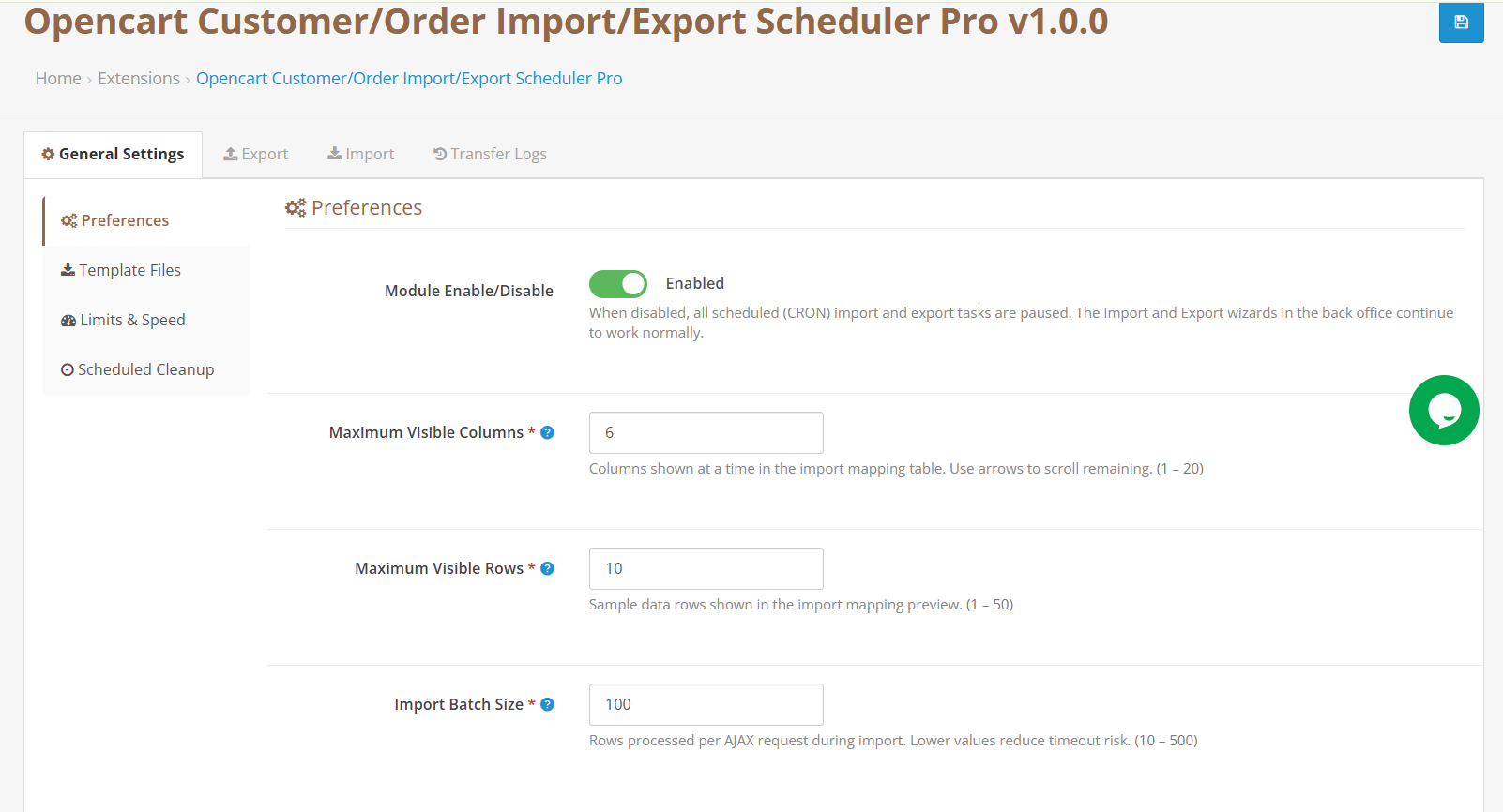
Il pannello delle impostazioni è suddiviso in quattro sottosezioni. Esaminale tutte durante la configurazione iniziale prima di creare il tuo primo profilo di importazione o esportazione.
Abilita/Disabilita estensione: La disattivazione dell’estensione sospende immediatamente tutte le automazioni programmate. Tutti i profili di importazione o esportazione con pianificazione abilitata smettono di essere eseguiti finché l’estensione non viene riattivata. Le operazioni manuali avviate direttamente dal Centro di esportazione o dal Centro di importazione non sono interessate da questa impostazione.
Limite di visualizzazione delle colonne: Definisci quante colonne di mappatura visualizzare simultaneamente nella schermata di importazione. Il numero di colonne va da 1 a 20. I file con un numero di colonne superiore a questo limite sono comunque pienamente supportati; l’interfaccia di mappatura fornisce controlli di navigazione per spostarsi tra tutte le colonne disponibili nelle pagine.
Limite riga anteprimaImposta il numero di righe di dati dal file di importazione visualizzate nella sezione di anteprima live della schermata di mappatura. Aumenta questo numero se desideri visualizzare un campione più ampio dei tuoi dati prima di confermare l’importazione. L’intervallo va da 1 a 50 righe.
Dimensione del batch di elaborazione: Determina quanti record vengono elaborati in ogni ciclo durante un’esecuzione di importazione. L’intervallo va da 10 a 500 record per batch. Se ti trovi in un ambiente di hosting condiviso in cui i tempi di esecuzione di PHP sono strettamente limitati, imposta questo valore a 50 o inferiore per evitare errori di timeout durante operazioni di grandi dimensioni. Importazione ed esportazione in blocco di OpenCart operazioni. Gli ambienti server dedicati possono utilizzare valori più elevati per completare le importazioni più velocemente.
Salva le modifiche prima di passare alla sottosezione successiva.
3.2 Libreria di file modello
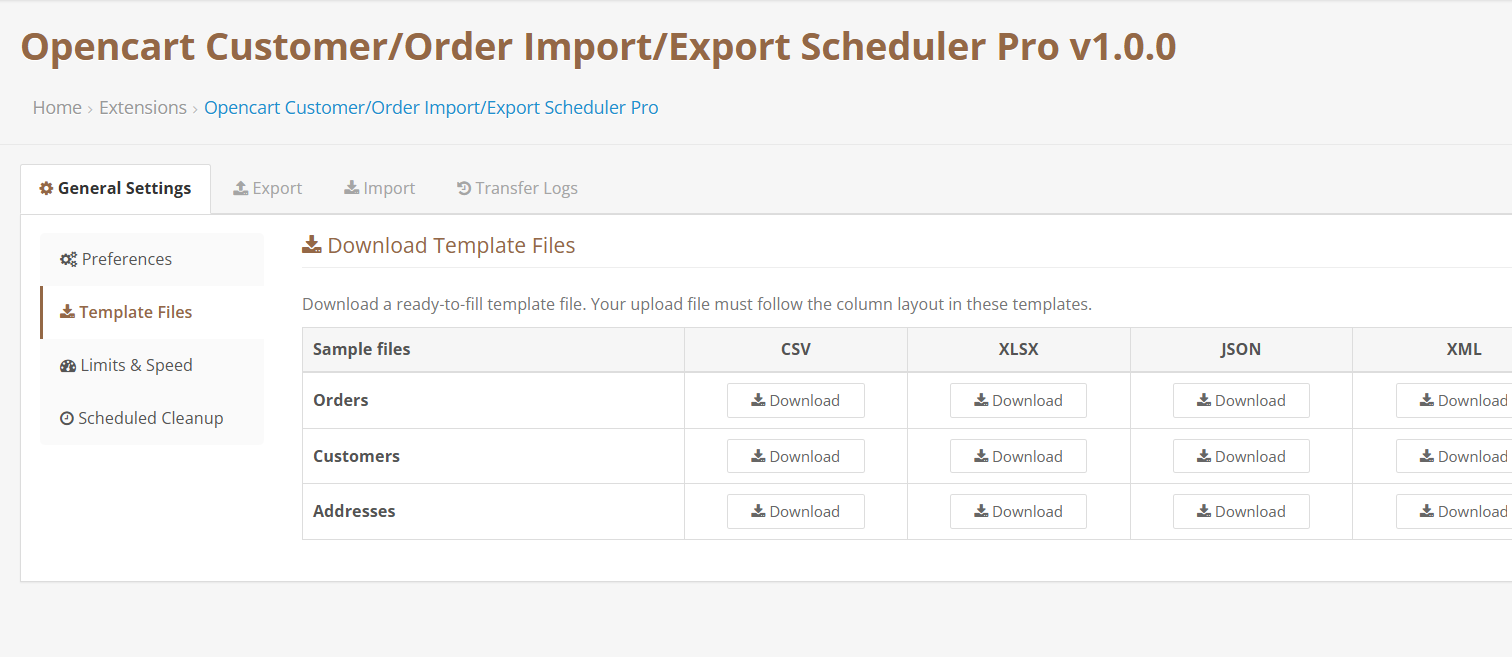
Prima di preparare il primo file di importazione, scarica il modello di esempio pertinente da questa sottosezione. Sono disponibili modelli per tutte e tre le entità di dati e per tutti e quattro i formati supportati, rendendo questa la soluzione più versatile. Importazione/esportazione di file CSV, XLSX, JSON e XML per OpenCart Kit di strumenti disponibile:
- Modelli per l’ordine: CSV, XLSX, JSON, XML
- Modelli personalizzati per i clienti: CSV, XLSX, JSON, XML
- Modelli di indirizzo: CSV, XLSX, JSON, XML
Utilizza il modello XLSX se intendi esportare da OpenCart ordini in Excel formato per la revisione e la modifica prima dell’importazione. Utilizzare modelli CSV quando ci si integra con piattaforme logistiche di terze parti, ERP o pipeline di dati automatizzate che prevedono Esporta gli ordini di OpenCart in formato CSV formato. Il Esporta gli ordini di OpenCart in formato CSV La funzionalità supporta i delimitatori virgola, punto e virgola e barra verticale.
3.3 Limiti di dimensione e volume dei file
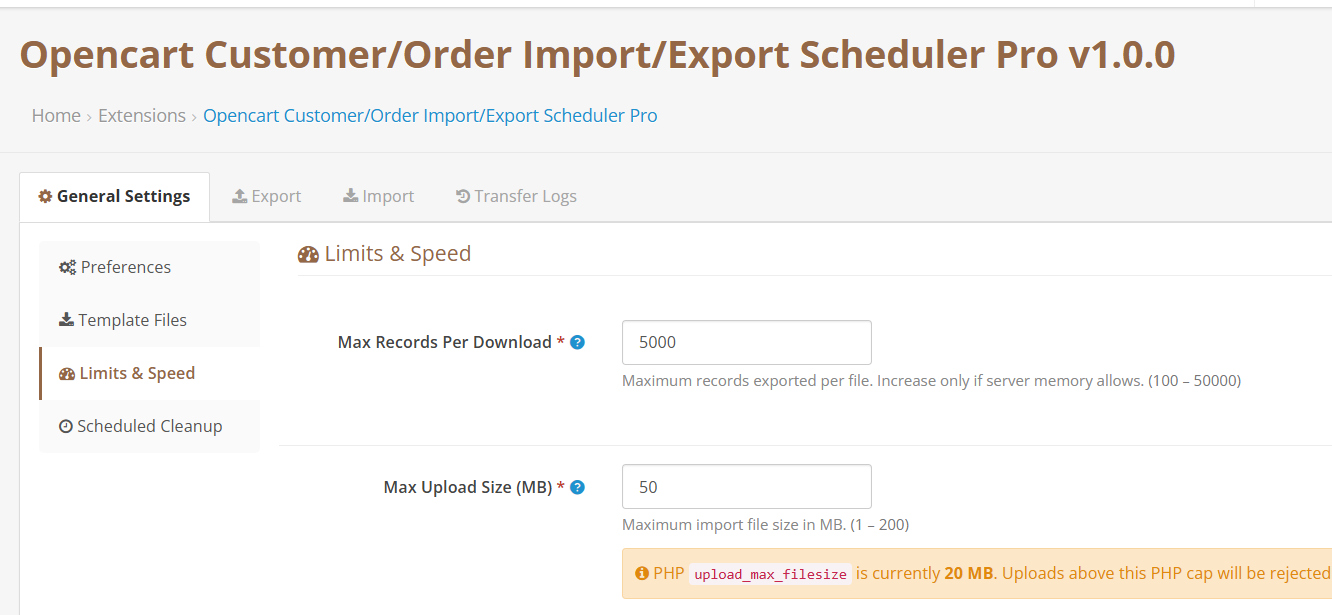
Record per file di esportazione controlla quanti record Modulo di esportazione degli ordini di OpenCart include in un singolo file generato. Regola questo valore in base alla memoria disponibile del tuo server. L’intervallo va da 100 a 50,000 record. Per set di dati molto grandi, utilizza il filtro per intervallo di date nella configurazione di esportazione per suddividere l’output in più file anziché aumentare questo limite al suo valore massimo.
Dimensione massima del file di importazione Controlla la dimensione massima del file che il motore di importazione accetterà. L’intervallo va da 1 MB a 200 MB. Imposta questo valore in base a quanto consentito dalla configurazione PHP del tuo server, o leggermente al di sotto.
Salva le modifiche prima di continuare.
3.4 Automazione e attività pianificate in Estensione per la migrazione dei clienti di OpenCart
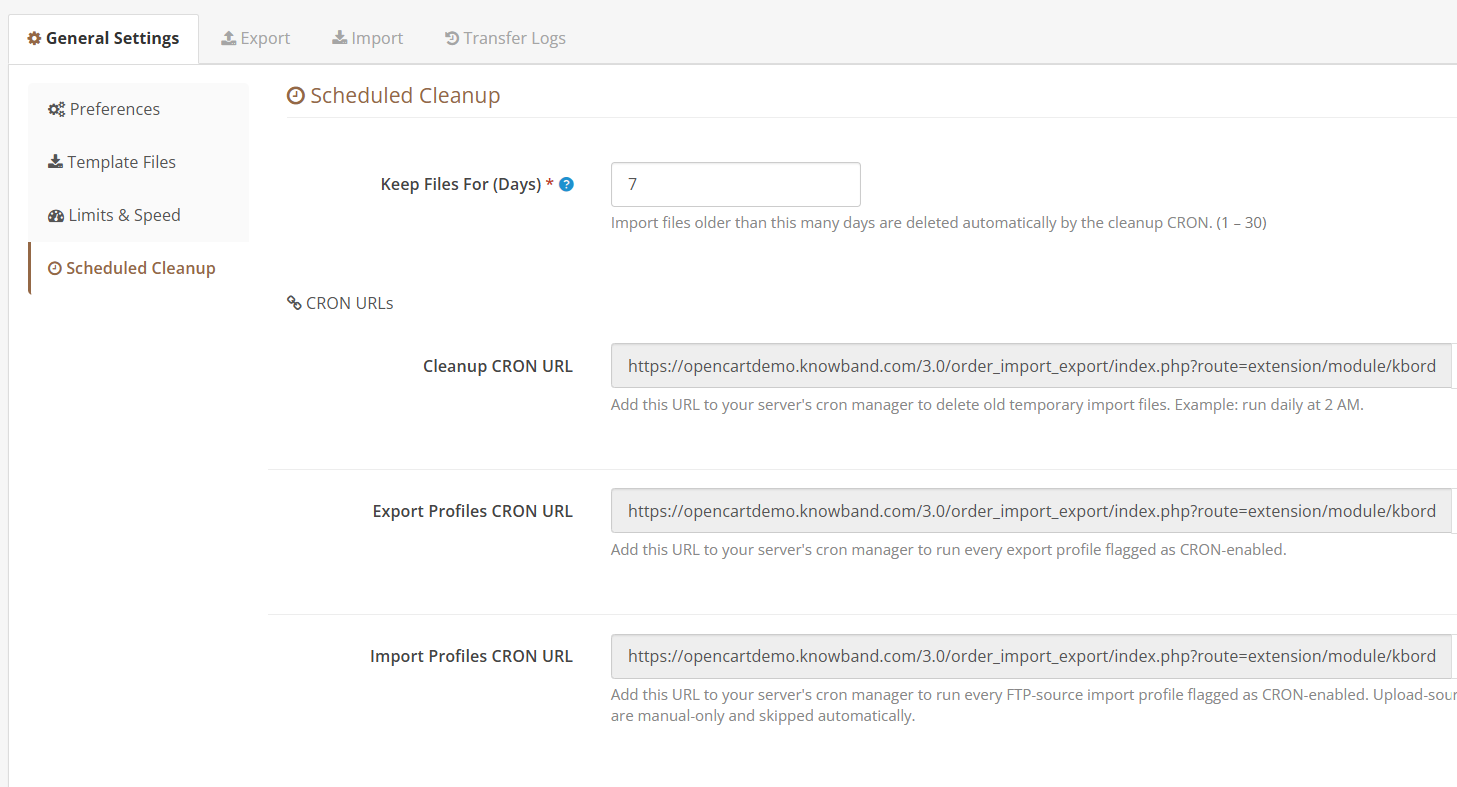
In questa sottosezione trovi i tre URL pronti per la pianificazione che alimentano l’estensione Esportazione automatica dei dati da OpenCart e funzionalità di importazione. Ogni URL è univoco per la tua installazione e include un token di autenticazione. Copiali nell’Utilità di pianificazione del tuo server per attivare le operazioni automatizzate.
URL per la pulizia dei file temporanei: Esegue una routine di manutenzione che elimina i vecchi file di importazione dal server. Utilizzare l’impostazione adiacente per specificare per quanti giorni conservare i file prima che possano essere eliminati (intervallo: da 1 a 30 giorni). In genere, si imposta una pianificazione giornaliera in un orario non di punta, come le 2:00 del mattino.
URL di automazione dell’esportazione: Attiva ogni profilo di esportazione configurato con la pianificazione abilitata. Ecco come configurarlo Esportazione programmata di OpenCart Per le operazioni, richiama questo URL con la frequenza richiesta dalla tua attività: ogni ora, ogni sei ore, giornalmente o settimanalmente. Tutti i profili di esportazione abilitati vengono eseguiti in sequenza ogni volta che viene richiamato l’URL.
Registri di automazione dell’importazione: Attiva ogni profilo di importazione che utilizza un’origine FTP o SFTP remota e ha la pianificazione abilitata. I profili configurati per utilizzare un file caricato manualmente vengono ignorati quando viene eseguito questo URL. Una pianificazione giornaliera al mattino presto funziona bene per la maggior parte degli scenari di flusso di dati notturno.
Tutti e tre gli URL rifiutano qualsiasi richiesta che non contenga il token di autenticazione corretto, quindi possono essere esposti in sicurezza a un’utilità di pianificazione delle attività senza ulteriori controlli di accesso.
4.0 Funzione di esportazione, guida completa all’installazione
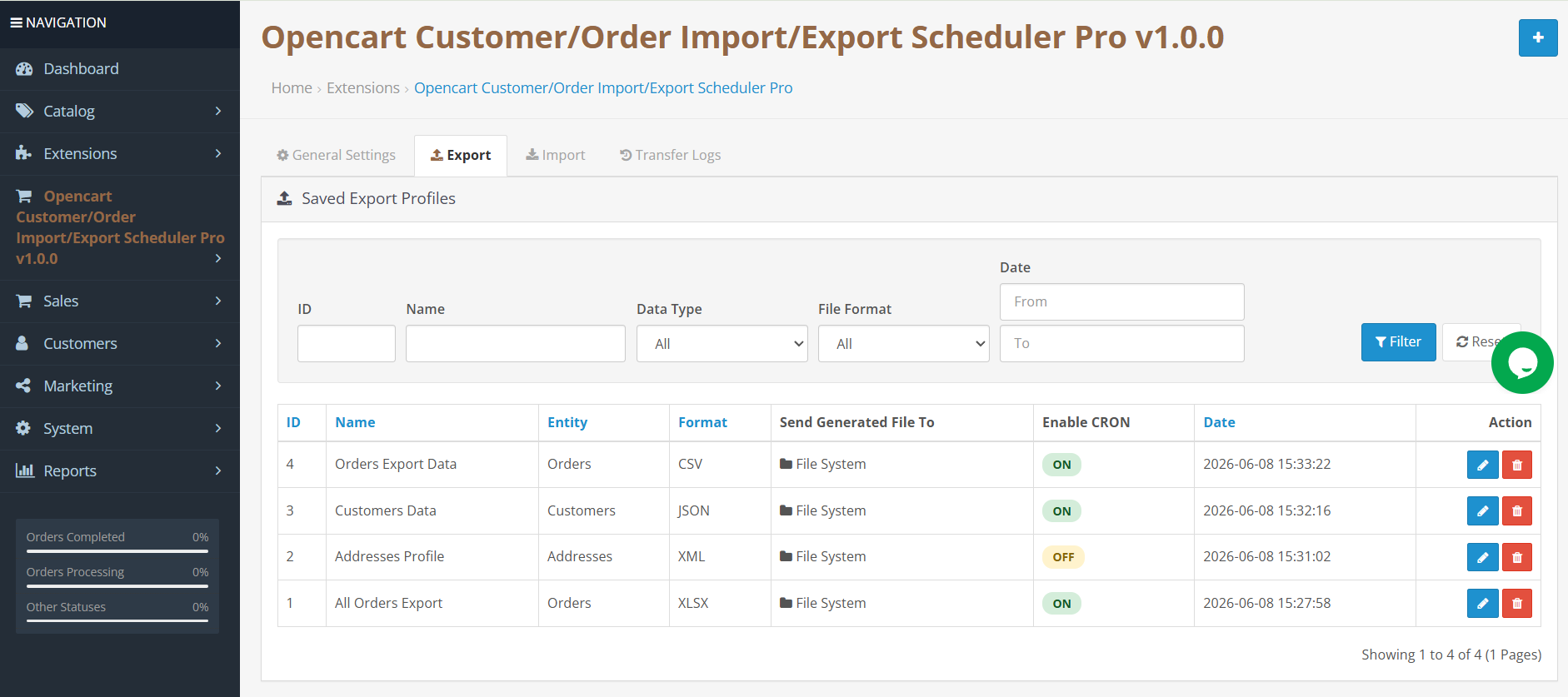
La funzione di esportazione dell’estensione OpenCart Customer Migration visualizza una tabella con tutti i profili di esportazione salvati. Ogni riga mostra il nome del profilo, il tipo di entità, il formato del file e il risultato dell’ultima esecuzione. Da questa visualizzazione, è possibile avviare un’esportazione immediata di qualsiasi profilo, aprire un profilo esistente per la modifica o crearne uno nuovo utilizzando la procedura guidata di configurazione.
4.1 Fase uno: Configurazione di base e opzioni di consegna
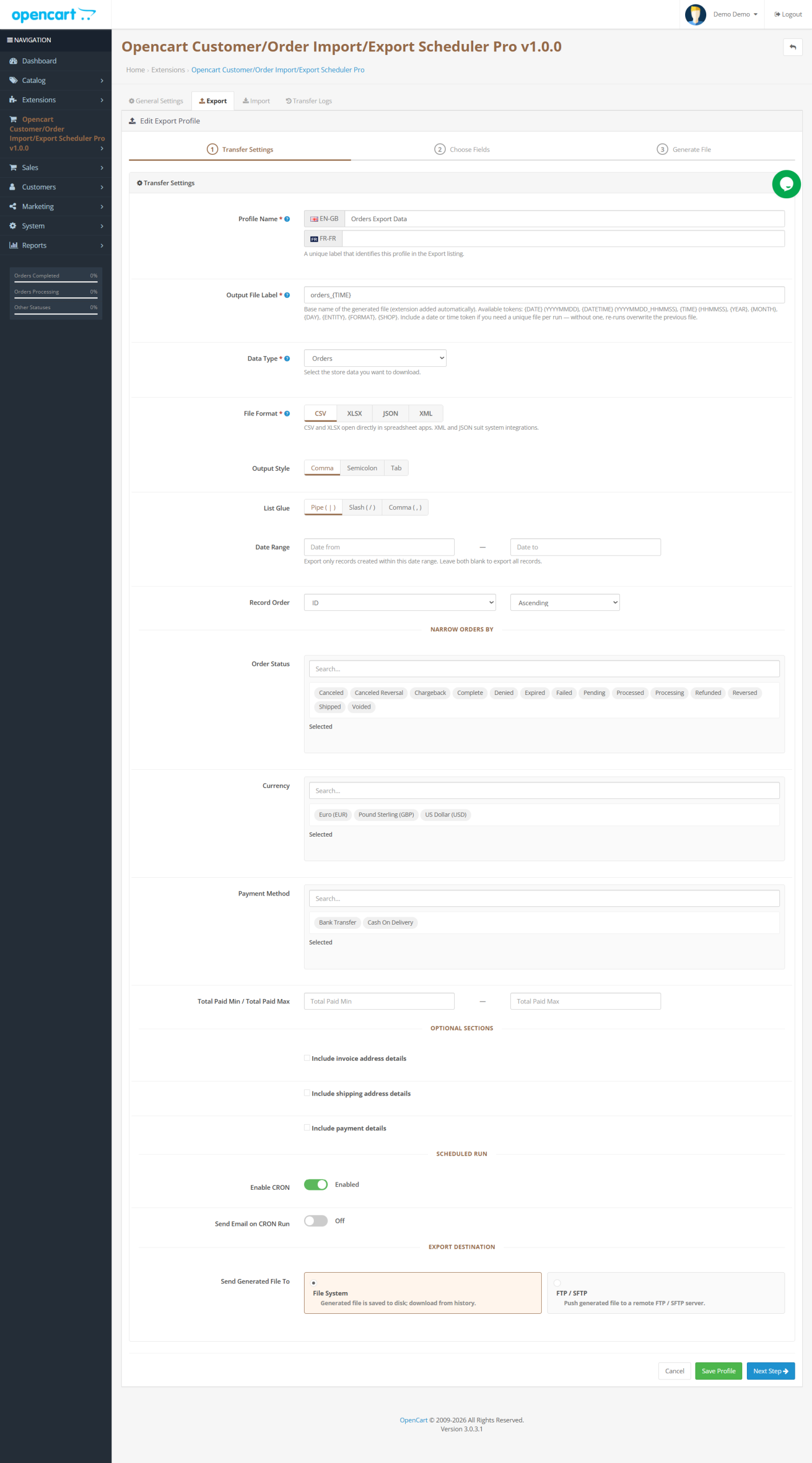
Nome del profilo: Assegna a questo profilo un nome che sia comprensibile a te e al tuo team anche tra sei mesi. Qualcosa come “Ordini evasi giornalmente e inviati al WMS” o “Backup settimanale dei clienti in formato XLSX” ne comunica lo scopo a colpo d’occhio.
Nome del file di output: Il nome base utilizzato per il file generato. L’estensione del file viene aggiunta automaticamente. È possibile includere token dinamici in questo campo per rendere i nomi dei file descrittivi e con data.
Tipo di entità: Scegli quale categoria di dati esporta questo profilo: Ordini, Clienti o Indirizzi. Importazione ed esportazione di indirizzi OpenCart Il sistema gestisce tutti e tre i tipi di entità attraverso questa singola interfaccia unificata.
Formato file: Sono disponibili quattro opzioni. CSV e XLSX funzionano direttamente con Excel, Fogli Google e la maggior parte degli strumenti di gestione dati senza bisogno di conversioni. JSON e XML sono più adatti alle integrazioni API, ai sistemi ERP e ai software che utilizzano flussi di dati strutturati.
Ambito di applicazione del negozio: Nelle configurazioni OpenCart multi-store, utilizzare questo campo per limitare l’esportazione a un singolo negozio. Lasciare l’impostazione predefinita “tutti i negozi” per importare i dati da tutti i negozi presenti nell’installazione.
Finestra della data: È possibile limitare l’esportazione ai soli record creati in un intervallo di date specifico. Questa opzione è particolarmente utile per i report giornalieri o settimanali. Esportazione programmata di OpenCart Flussi di lavoro in cui si desiderano solo i record relativi al periodo più recente. Lasciare vuoto il campo quando è necessario l’intero set di dati storici.
Preferenza di ordinamento: Controlla l’ordine delle righe nel file di output. Le chiavi di ordinamento disponibili includono ID ordine, numero di riferimento, data di creazione, data di modifica, valore totale dell’ordine e stato dell’ordine. Scegli un ordine crescente o decrescente per ciascuna.
Comandi del blocco colonne: TTre interruttori indipendenti consentono di espandere o comprimere intere sezioni dell’output:
L’opzione “Indirizzo di fatturazione” aggiunge tutti i campi relativi all’indirizzo di fatturazione quando è abilitata.
L’opzione “Indirizzo di consegna” aggiunge tutti i campi relativi all’indirizzo di spedizione quando è abilitata.
L’opzione “Dettagli di pagamento” aggiunge, quando abilitata, le colonne relative a importo, valuta, nome del metodo di pagamento e riferimento della transazione. Quando disabilitata, viene esportato solo il nome del metodo di pagamento.
Utilizza questi interruttori per rimuovere i dati non necessari al sistema ricevente, riducendo le dimensioni del file ed evitando la trasmissione non necessaria di dati finanziari.
Automazione programmata – Attiva questa opzione per includere questo profilo nel processo automatizzato Ordini di esportazione OpenCart Esecuzione attivata dall’URL di automazione dell’esportazione. Quando attivo, ogni volta che l’URL viene eseguito, questo profilo genera il file di output e lo salva localmente oppure lo invia alla destinazione remota configurata.
Destinazione del file: L’archiviazione locale salva il file sul server e lo rende disponibile per il download dal registro attività. Consegna remota tramite Ordini di esportazione FTP di OpenCart In alternativa, SFTP invia il file a un server esterno dopo ogni esecuzione. Se si seleziona la consegna remota, viene conservata anche una copia di backup locale.
Configurazione del server remoto (visibile quando si seleziona la consegna a distanza):
Seleziona il protocollo di trasferimento in base ai requisiti del server del tuo partner. Esportazione SFTP di OpenCart L’utilizzo dello scambio di chiavi SSH è l’opzione più sicura e consigliata come predefinita per qualsiasi ambiente di produzione che gestisca dati dei clienti o di pagamento. FTPS offre la crittografia tramite il protocollo FTP standard. L’FTP standard dovrebbe essere utilizzato solo in scenari di rete interna in cui la sicurezza è controllata a livello di rete.
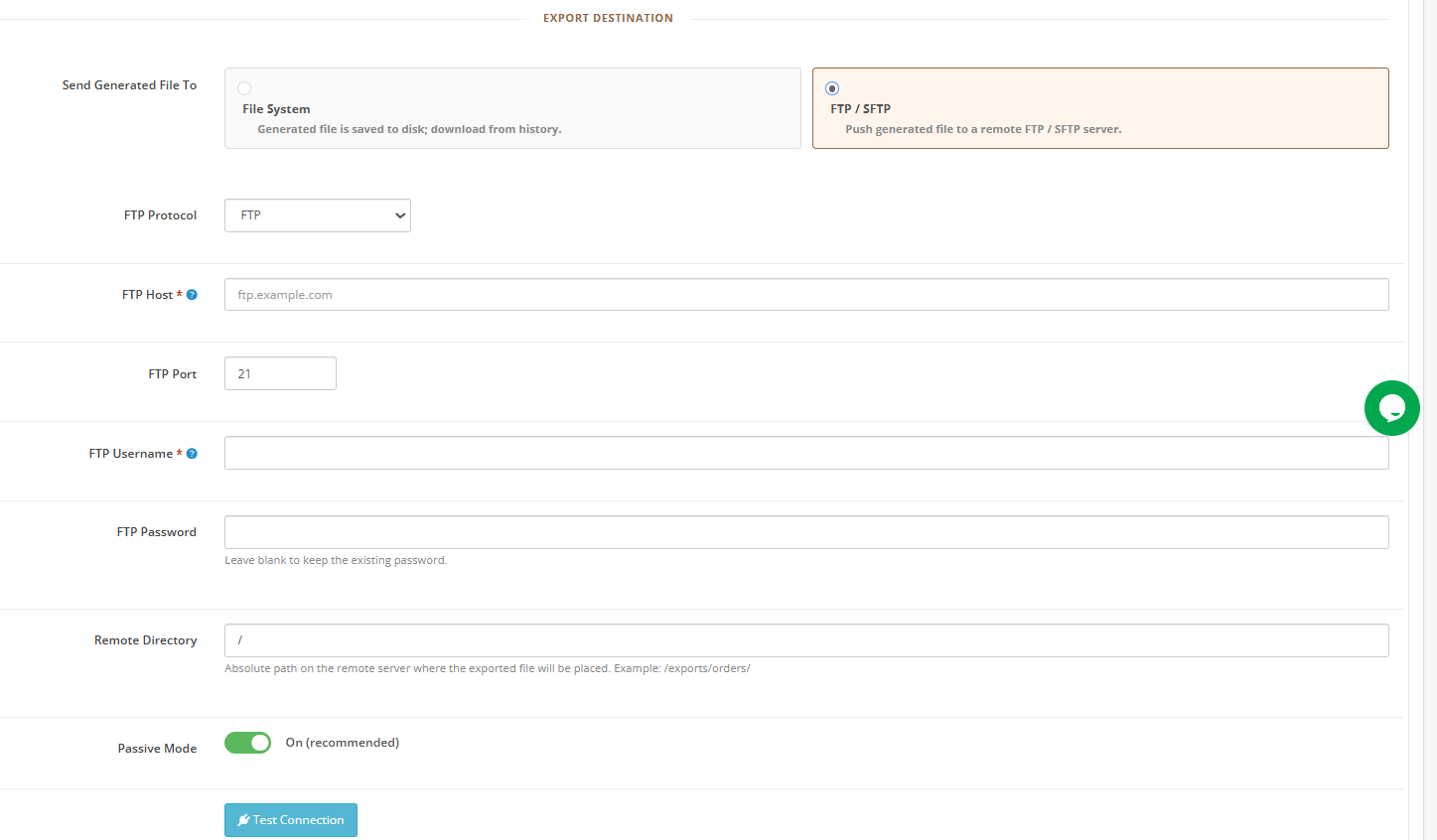
Il campo della porta si aggiorna automaticamente quando si modifica la selezione del protocollo: 21 per FTP, 990 per FTPS e 22 per SFTP.
Inserisci il nome host o l’indirizzo IP del server, il nome utente e la password. Le credenziali vengono memorizzate in forma crittografata. Specifica il percorso assoluto completo della directory di destinazione sul server remoto.
La modalità passiva è abilitata per impostazione predefinita. Utilizzare il Test di connessione Fare clic sul pulsante prima di salvare il profilo per confermare che la directory sia accessibile.
Delimitatore di campo: Per l’output CSV, selezionare il carattere che separa i valori dei campi. La virgola è lo standard per la maggior parte delle applicazioni con impostazioni locali in inglese. Il punto e virgola è la scelta corretta per le impostazioni locali europee di Excel.
Separatore multivalore: Alcuni campi dell’ordine contengono più valori in una singola cella, come le opzioni del prodotto o i codici sconto applicati. La barra verticale (pipe) è la scelta più univoca.
Opzioni di filtro ordine: TLa procedura guidata di esportazione offre cinque filtri di restringimento:
- Stato dell’ordine: NLe frecce indicano l’esportazione verso gli ordini attualmente in uno o più stati di stato selezionati, ideale per i team che necessitano di esportare da OpenCart ordini in Excel per la segnalazione dei soli record completati o in sospeso.
- Metodo di spedizione: Ffiltra per nome del vettore, consentendo esportazioni specifiche per la logistica per i singoli partner di evasione degli ordini.
- Moneta: FFiltra per codice valuta della transazione, utile per i team finanziari che lavorano con dati sui ricavi specifici per regione.
- Metodo di pagamento: Filtra in base al modulo di pagamento utilizzato al momento del checkout.
- Intervallo di valori dell’ordine: SImposta un importo minimo e massimo per il totale pagato, consentendo di isolare gli ordini di valore elevato.
Clicchi Avanti per passare alla selezione del campo.
4.2 Fase due: Scelta dei campi da esportare
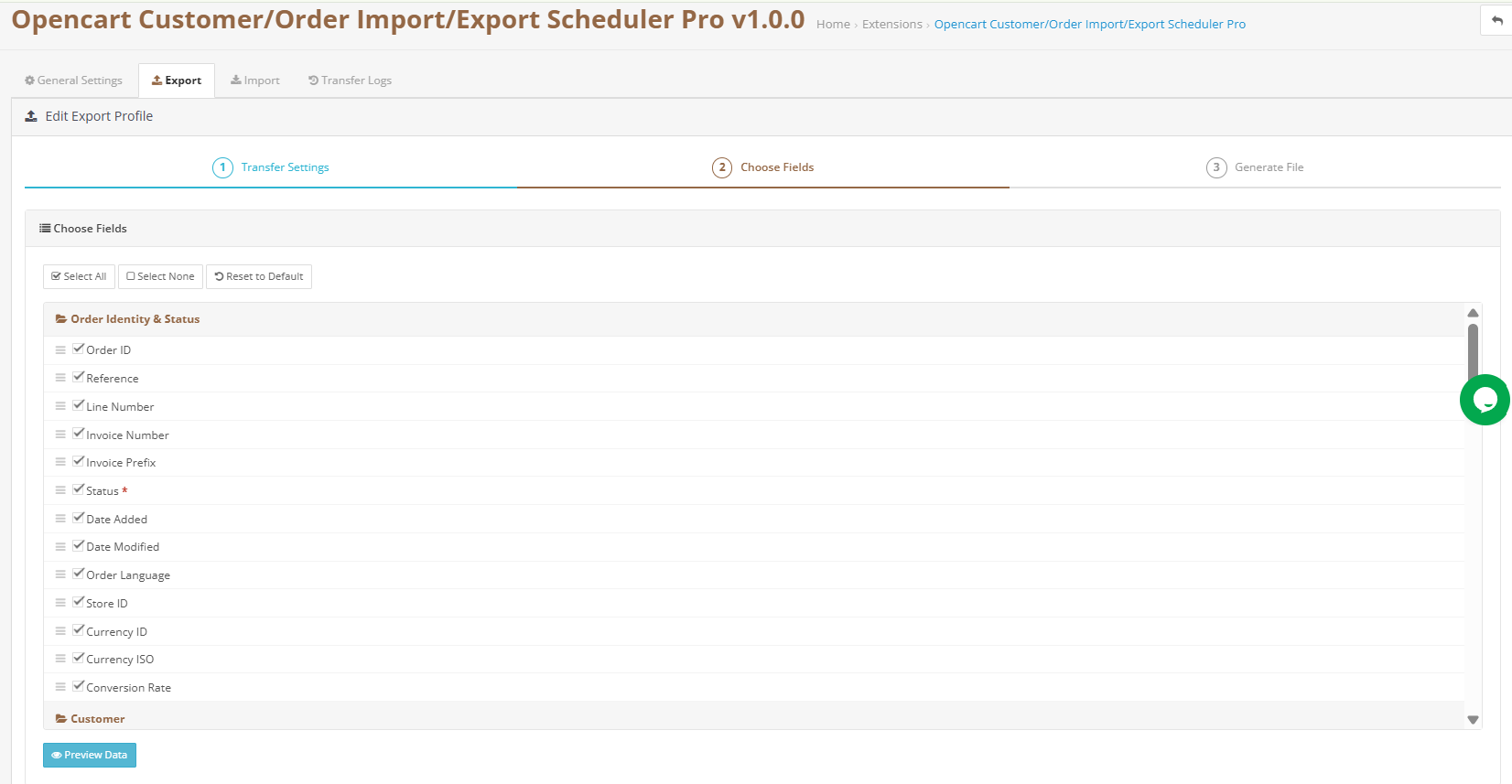
La schermata di selezione dei campi elenca tutte le colonne di esportazione disponibili, organizzate per categoria di dati. Sono disponibili più di 155 campi individuali, che comprendono informazioni sull’intestazione dell’ordine, dati completi del profilo cliente, dettagli di fatturazione e indirizzo di consegna, registri di pagamento e dati relativi alle voci di prodotto, rendendo questo il più completo Gestione degli ordini in blocco in OpenCart e kit di strumenti per l’esportazione disponibili.
Usa il Seleziona tutto controllo per includere tutto, Deselezionare tutto per ricominciare da capo, oppure Ripristina impostazioni predefinite Per tornare alla selezione standard consigliata. Un piccolo numero di campi identificativi è obbligatorio e non può essere rimosso.
Trascina una riga qualsiasi per modificare l’ordine delle colonne nel file di output. Un file di esportazione che contiene solo ciò di cui il sistema ricevente ha effettivamente bisogno è più veloce da generare, più piccolo da trasferire e meno soggetto a causare problemi a destinazione.
4.3 Fase tre: revisione e generazione
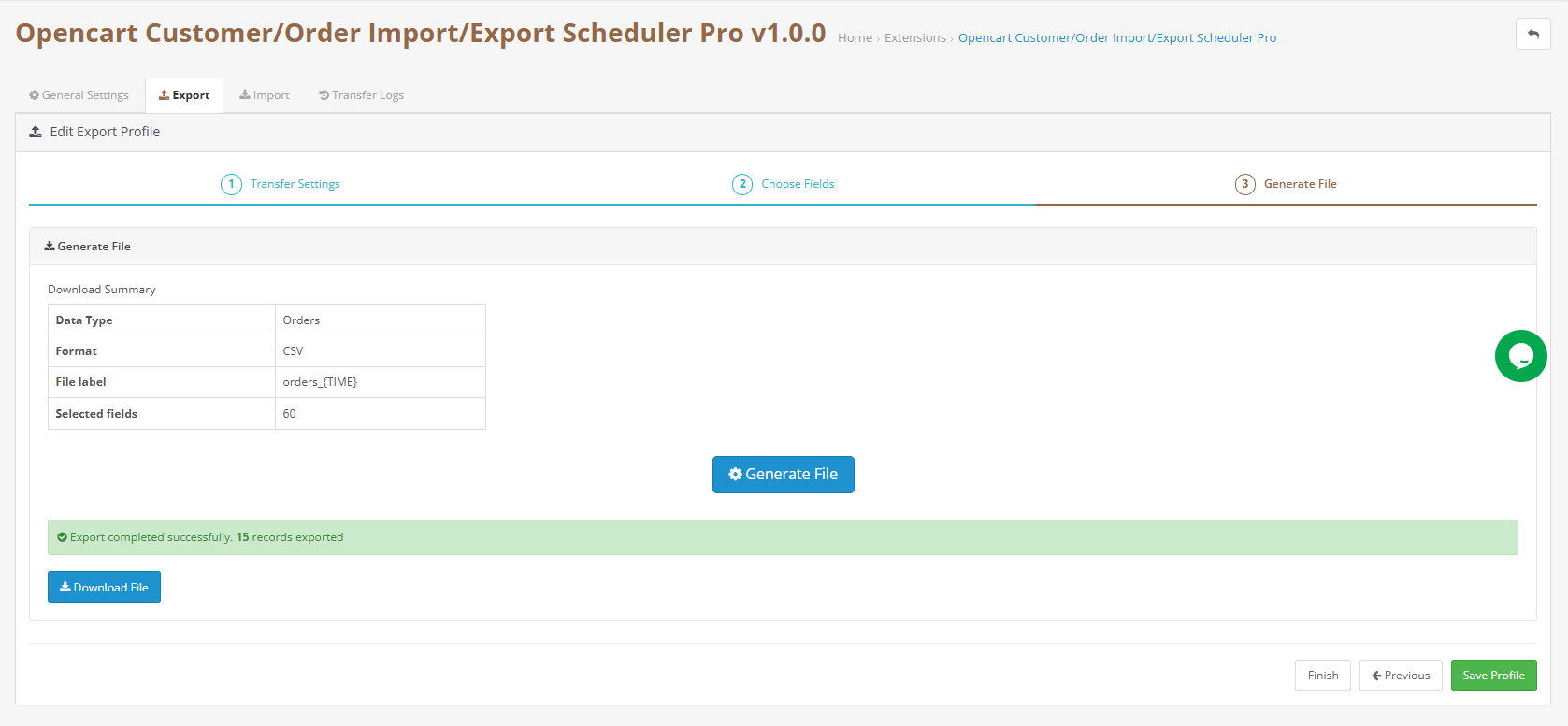
La schermata finale mostra un riepilogo completo della configurazione del profilo, inclusi il tipo di entità, il formato, il modello del nome file, i filtri attivi e il numero totale di campi selezionati per l’output.
Clicchi Genera e scarica per produrre il file immediatamente. Modulo di esportazione degli ordini di OpenCart Crea l’output e avvia il download tramite browser per i profili di archiviazione locale oppure invia il file al server remoto configurato per i profili FTP e SFTP. L’operazione viene registrata nel registro attività.
In alternativa, salva il profilo senza eseguirlo e lascia che il ciclo programmato successivo avvii la prima esecuzione automatizzata.
5.0 Procedura di importazione, guida completa all’installazione
La funzione di importazione elenca tutti i profili di importazione salvati con il relativo riepilogo della configurazione e lo stato dell’ultima esecuzione. La procedura guidata in tre fasi ti guida attraverso la configurazione dell’origine, la mappatura dei campi e l’esecuzione. È qui che Importazione ed esportazione clienti OpenCart e trasferimento dati ordini e-commerce I flussi di lavoro sono configurati sia per un utilizzo singolo che per un utilizzo ricorrente.
5.1 Primo passaggio: impostazioni di origine e formato
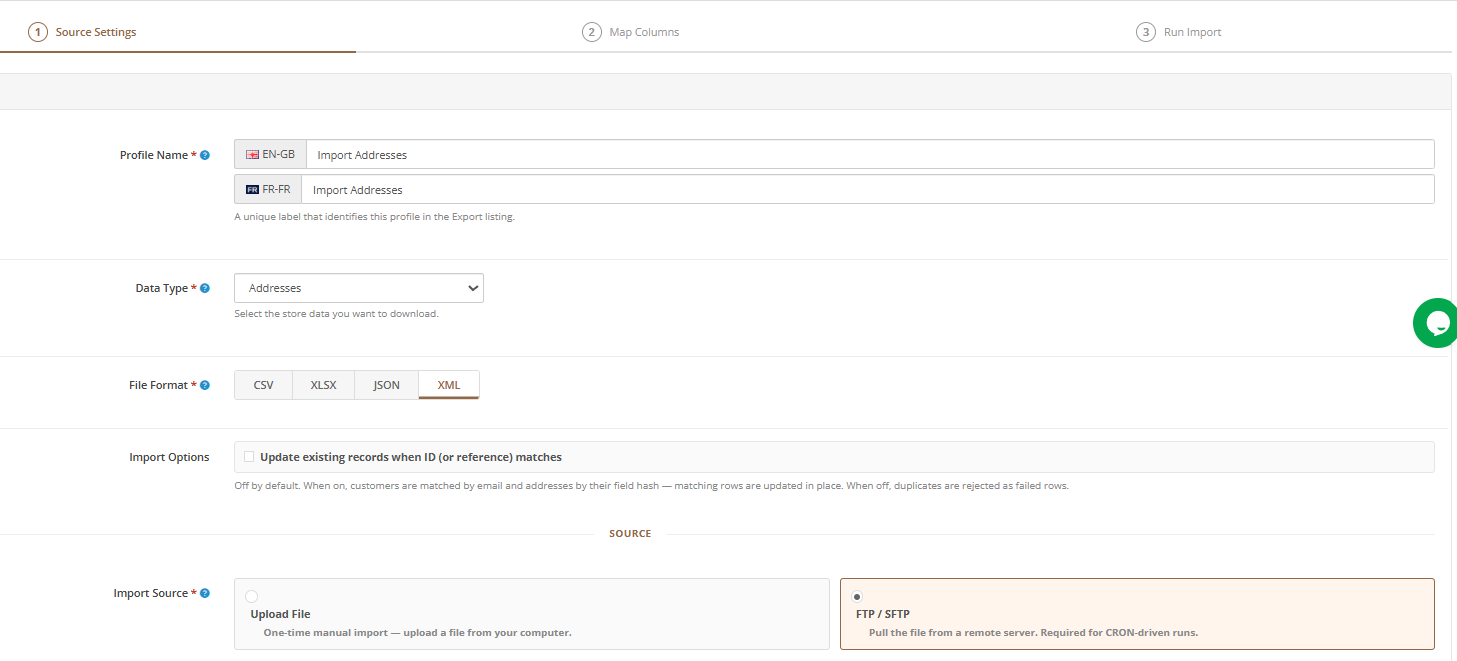
Nome del profilo: Un’etichetta chiara e descrittiva. Includere l’entità dati e il sistema di origine nel nome per una facile identificazione quando nel tempo si accumulano più profili.
Tipo di entità: Seleziona Ordini, Clienti o Indirizzi. Il comportamento varia in modo significativo a seconda del tipo di entità. I record di clienti e indirizzi vengono confrontati con i dati esistenti durante l’importazione. Una corrispondenza aggiorna il record esistente, mentre l’assenza di corrispondenza ne crea uno nuovo. I record degli ordini generano sempre nuove voci; l’estensione non supporta l’aggiornamento dei record degli ordini esistenti tramite importazione, per scelta progettuale, al fine di preservare l’integrità del registro storico degli ordini.
Formato file: Deve corrispondere al formato del file che si intende importare. Importazione CSV dei dettagli dei clienti in OpenCart Il flusso di lavoro richiede il formato CSV selezionato qui; XLSX per le importazioni basate su fogli di calcolo; JSON o XML per i feed generati dal sistema.
Impostazioni del delimitatore e del separatore: Questi devono corrispondere esattamente alle impostazioni utilizzate quando è stato creato il file sorgente. Una mancata corrispondenza è la causa più comune di errori di confine del campo durante Importazione ed esportazione clienti OpenCart operazioni.
Assegnazione del punto venditaI record importati vengono creati nel negozio selezionato qui. Verifica questa impostazione prima di salvare in ambienti multi-negozio.
Origine del file: Il caricamento manuale accetta un file dalla tua macchina locale ed è adatto per importazioni una tantum. La sorgente remota si connette a un server FTP o SFTP per il caricamento manuale. Ordini di esportazione FTP di OpenCart e importare flussi di lavoro di automazione, necessari per qualsiasi profilo che venga eseguito in base a una pianificazione.
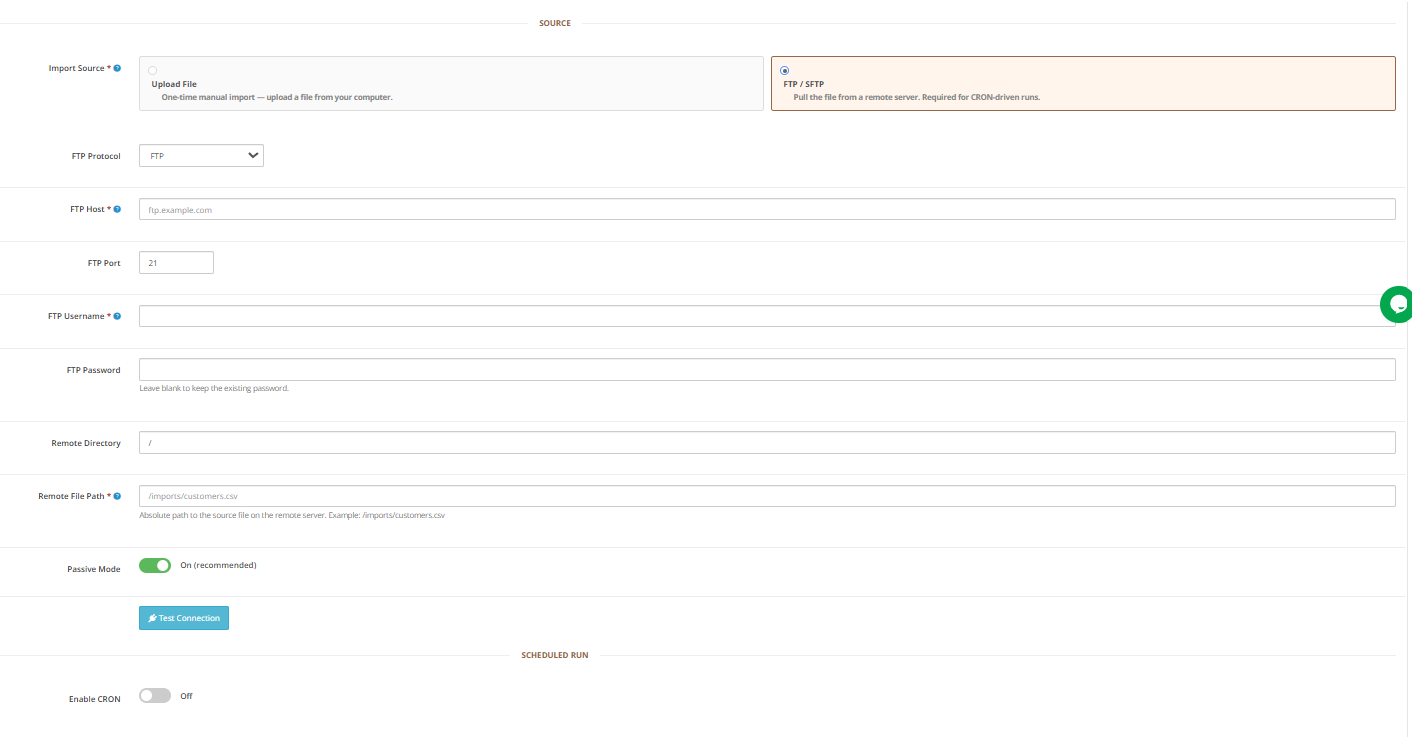
Impostazioni del server remoto: Protocollo, host, porta, credenziali, percorso del file remoto, modalità passiva e test di connessione. Configurare e testare questi parametri prima di salvare.
Orario: WQuando abilitato, questo profilo viene eseguito ogni volta che viene attivato l’URL di automazione dell’importazione. L’estensione si connette al server remoto, recupera il file dal percorso specificato ed elabora il Migrazione dei dati di OpenCart senza alcun intervento manuale.
Clicchi Salva il profilo per salvare la configurazione oppure procedere al passaggio successivo per continuare direttamente con la mappatura dei campi.
5.2 Fase due: Mappatura del campo
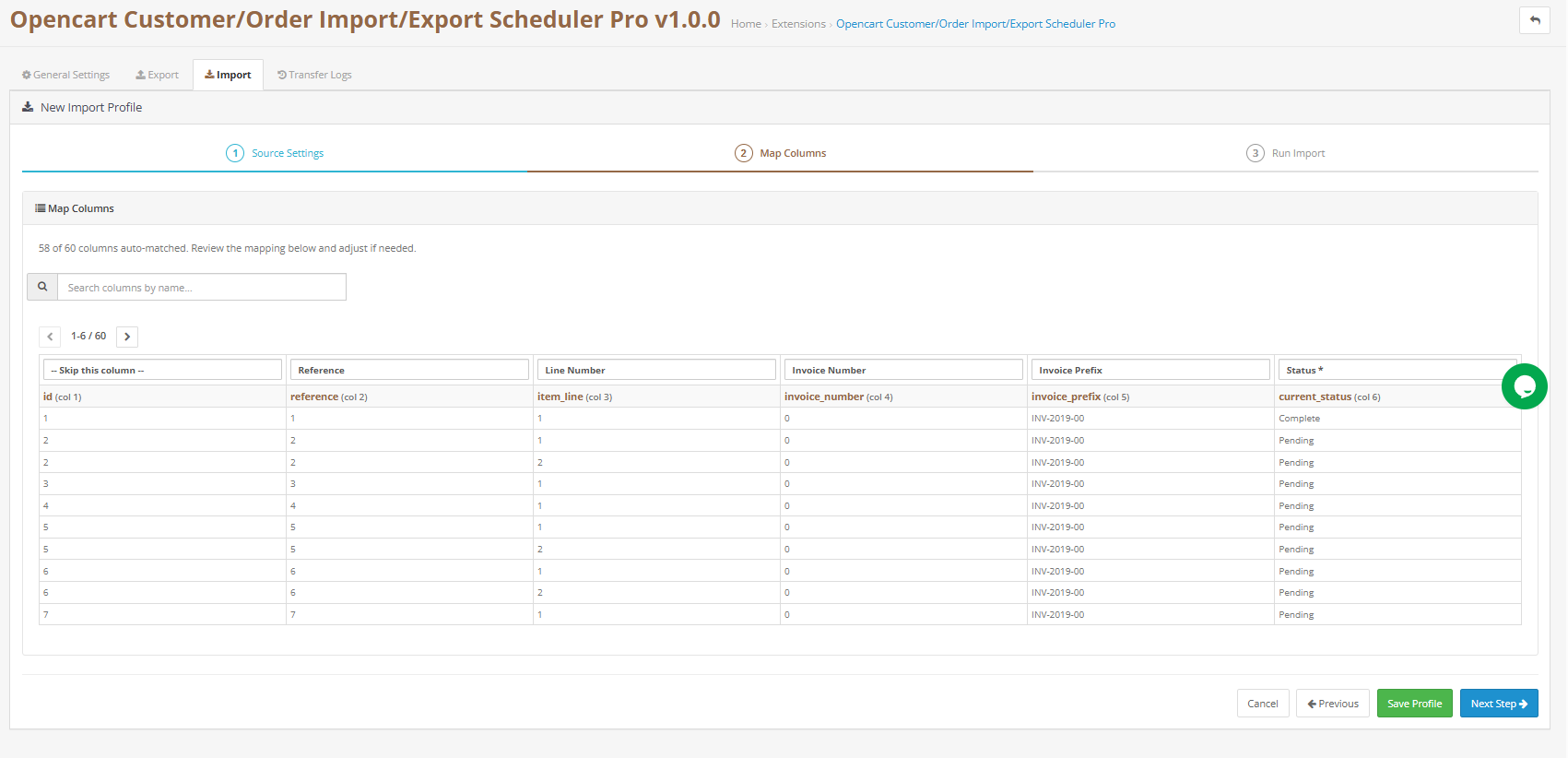
La schermata di mappatura è la sezione in cui l’estensione legge il file e collega le sue colonne ai corrispondenti campi dati di OpenCart. Il processo è in gran parte automatico; l’estensione riconosce i nomi standard delle intestazioni di colonna e le convenzioni di denominazione comuni utilizzate dalle piattaforme di e-commerce e dai sistemi ERP più diffusi.
Un’anteprima dei dati in tempo reale mostra le prime righe del file insieme alle assegnazioni di mappatura dei campi, consentendoti di verificare visivamente che i dati visualizzati sotto ciascuna etichetta di campo corrispondano a quelli previsti. I campi obbligatori sono chiaramente indicati. Se un campo obbligatorio non è stato abbinato automaticamente, è necessario assegnarlo manualmente prima di procedere.
La casella di ricerca sopra la tabella di corrispondenza semplifica la ricerca di campi specifici in file con un elevato numero di colonne. Esamina attentamente ogni assegnazione automatica, in particolare per i campi relativi a data, valuta, numeri e indirizzo. Queste sono le categorie che più probabilmente presentano varianti di denominazione che il sistema di corrispondenza automatica potrebbe aver interpretato in modo diverso.
L’assegnazione che imposti manualmente viene salvata con il profilo, quindi è necessario eseguirla solo una volta per ogni struttura di file.
5.3 Fase tre: Importare il file
Dopo aver confermato la mappatura, clicca Avvia importazione per avviare l’elaborazione. L’estensione elabora il file in batch sequenziali, con la dimensione di ciascun batch determinata dal valore Dimensione elaborazione batch impostato nel pannello Impostazioni.
Un display di avanzamento in tempo reale si aggiorna al termine di ogni batch, mostrando quanti record sono stati elaborati e quanti ne rimangono. Questo è particolarmente utile per grandi Importazione/esportazione in blocco in OpenCart operazioni su server con memoria limitata.
Prima di cliccare Avvia importazione, fare clic su Salva il profilo Se si desidera che la mappatura dei campi venga conservata per le esecuzioni future, il salvataggio del profilo significa che la prossima volta che si esegue un’importazione con la stessa struttura di file, tutte le assegnazioni dei campi saranno già presenti.
6.0 Registro attività, Comprendere la cronologia dei trasferimenti
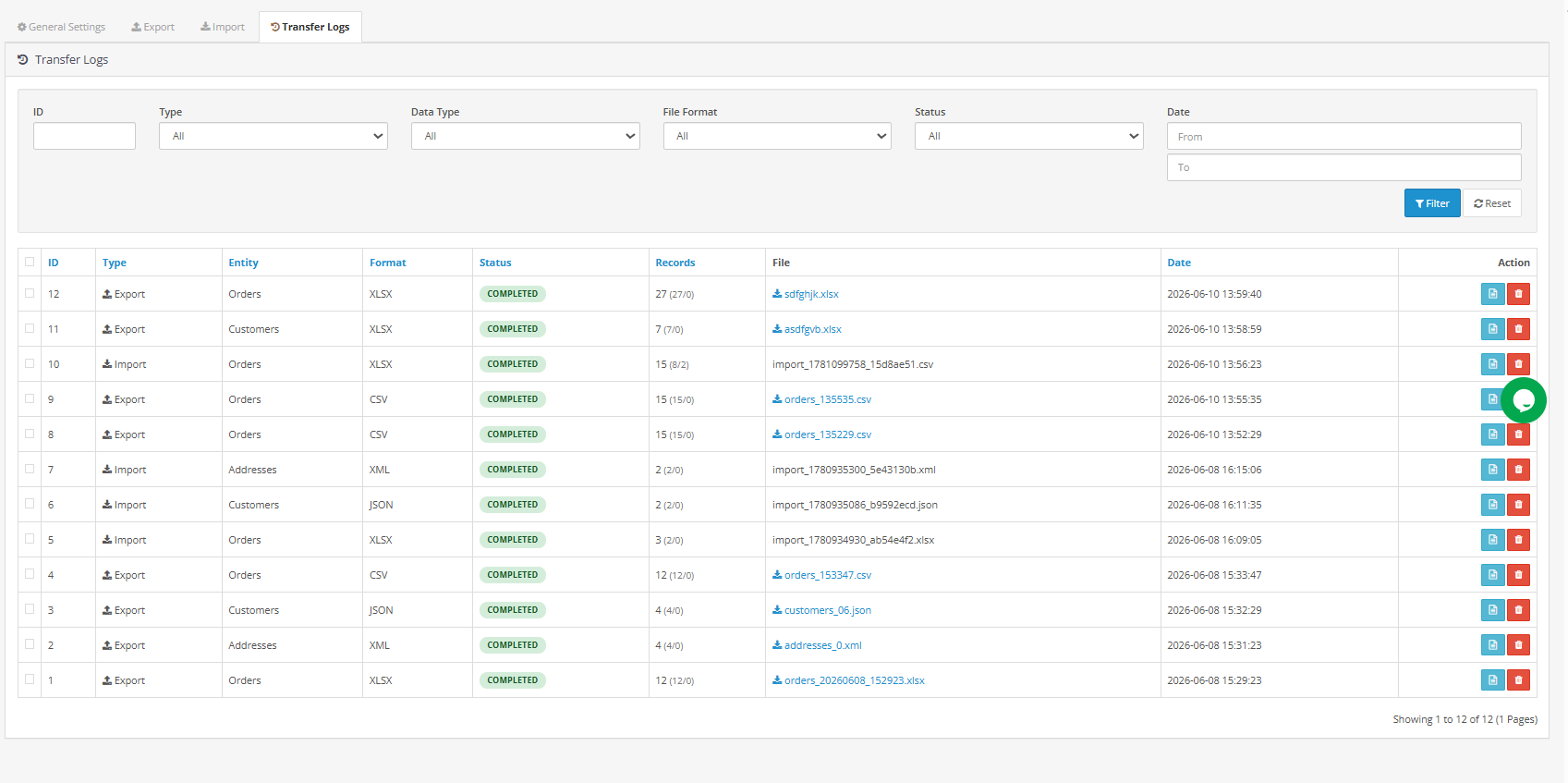
Il registro attività mantiene una registrazione permanente di ogni importazione ed esportazione effettuata dall’estensione. È ricercabile e filtrabile, il che lo rende un pratico strumento di verifica per controlli di conformità, risoluzione di controversie e risoluzione di problemi operativi.
Ogni voce del registro visualizza quanto segue:
- Numero di esecuzione: un identificatore sequenziale assegnato a ciascuna operazione.
- Tipo di operazione: indica se l’operazione è stata un’importazione o un’esportazione.
- Entità: quale tipo di dati è stato coinvolto (Ordini, Clienti o Indirizzi).
- Formato: il tipo di file utilizzato (CSV, XLSX, JSON o XML).
- Stato: indica se l’esecuzione è stata completata correttamente o se si sono verificati errori.
- Conteggio record: quanti record sono stati elaborati durante l’esecuzione.
- Nome file – il nome del file di output – con un link per il download delle esecuzioni esportate.
- Timestamp: indica quando è iniziata l’esecuzione. Utilizza i controlli di filtro nella parte superiore del registro per restringere la visualizzazione in base a qualsiasi combinazione di questi campi, incluso un intervallo di date personalizzato. I file esportati rimangono scaricabili dal registro a tempo indeterminato. Per le esecuzioni che hanno prodotto errori, espandendo la voce del registro vengono visualizzati i dettagli completi dell’errore a livello di riga per quell’operazione.
7.0 Flusso di lavoro completo per la migrazione del negozio OpenCart
Questa sezione copre l’intero processo Migrazione del negozio OpenCart utilizzando Knowband come unico strumento di migrazione.
Installa l’estensione Knowband sia sul negozio OpenCart di origine che su quello di destinazione. archivio di origineCrea tre profili di esportazione separati: uno per gli ordini, uno per i clienti e uno per gli indirizzi. Per ciascuno, seleziona tutti i campi disponibili, non applicare filtri, scegli il formato XLSX (il più semplice per la revisione prima dell’importazione) e genera i file.
Questo approccio rende l’estensione la più efficiente Plugin di migrazione per il negozio OpenCart per conservare la cronologia completa degli ordini, ideale per Migrazione dei dati dei clienti di OpenCart scenari, inclusi account cliente e dati di indirizzo di consegna in diversi ambienti, senza richiedere script personalizzati o servizi di migrazione di terze parti.
Sulla negozio di destinazioneCrea un profilo di importazione corrispondente per ogni tipo di entità. Carica il file esportato per ogni entità: ordini, clienti e indirizzi. Conferma la mappatura dei campi ed esegui le importazioni in questa sequenza: Prima i clienti, poi gli indirizzi, poi gli ordini.L’esecuzione in quest’ordine implica che i record relativi a clienti e indirizzi esistano prima che l’importazione degli ordini tenti di collegarsi ad essi, riducendo così il numero di record che il motore di risoluzione tra negozi deve creare da zero.
Questo completo trasferimento dati ordini e-commerce Questo approccio rende l’estensione Knowband la soluzione monouso più efficiente per la migrazione dei dati di OpenCart.
8.0 Domande frequenti
D1: Posso esportare gli ordini da più OpenCart nella stessa operazione?
Ogni profilo di esportazione si rivolge a un negozio alla volta utilizzando l’impostazione Ambito negozio utilizzando Estensione per la migrazione degli ordini di OpenCart di KnowbandPer combinare i dati provenienti da più negozi online, esegui un’esportazione separata per ciascuno e unisci i file risultanti nel tuo foglio di calcolo prima di inviarli.
D2: Il mio file di importazione contiene nomi di colonna personalizzati che non corrispondono ai nomi dei campi di OpenCart. La mappatura fallirà?
Il sistema di abbinamento automatico riconosce un’ampia gamma di varianti di denominazione comuni. Per qualsiasi colonna che non riesca a risolvere automaticamente, la schermata di mappatura consente di effettuare l’assegnazione manualmente selezionando il campo OpenCart corretto da un menu a tendina. L’assegnazione viene salvata con il profilo, quindi è necessario eseguirla una sola volta.
D3: L’importazione dei dati dei clienti crea account duplicati?
No. I record dei clienti vengono abbinati tramite indirizzo email. Se l’email esiste già nel database di OpenCart, l’account esistente viene aggiornato. I nuovi account vengono creati solo quando l’email non corrisponde a nessun record esistente. Questa è la stessa logica di deduplicazione utilizzata dai principali Importazione/esportazione clienti OpenCart estensioni.
D4: È sicuro eseguire nuovamente un profilo di esportazione che ha già inviato un file a un server remoto?
Sì. Ogni esecuzione genera un nuovo file e ogni esecuzione viene registrata separatamente. La riesecuzione di un profilo non elimina né sostituisce i file delle esecuzioni precedenti quando i nomi dei file includono token di data o data e ora. Se si utilizza un nome file statico senza token, il file sul server remoto verrà sovrascritto a ogni esecuzione.
D5: Cosa devo fare se un’importazione o un’esportazione programmata non è stata eseguita?
Innanzitutto, controlla il registro attività per verificare se l’esecuzione è stata tentata. Se non è presente alcuna voce per l’orario previsto, il problema risiede nel fatto che l’URL di automazione non viene richiamato dall’Utilità di pianificazione. Verifica che l’URL sia salvato correttamente nell’Utilità di pianificazione e che l’opzione per l’automazione pianificata sia abilitata nel profilo pertinente.
Questa guida utente illustra tutte le funzionalità dell’estensione Knowband OpenCart per l’importazione e l’esportazione di ordini, clienti e indirizzi, la principale estensione per OpenCart per l’importazione e l’esportazione di dati relativi a ordini, clienti e indirizzi. Per assistenza tecnica, si prega di contattare direttamente il team di supporto tramite il canale di supporto dell’estensione.


