Prestashop Hyperlocal Marketplace Manuale dell’utente

1.0 Introduzione

Il componente aggiuntivo Prestashop Hyperlocal Marketplace di Knowband è il modo più semplice per convertire il tuo negozio eCommerce PrestaShop in un mercato online iperlocale completamente funzionante e connette anche i clienti ai negozi locali. Utilizzando questo modulo i clienti possono connettersi con i negozi locali. Il venditore può facilmente elencare il luogo in cui può consegnare / spedire i propri prodotti e questo è il motivo principale per cui questo modulo è vantaggioso per i venditori e anche per i loro clienti. I clienti possono inserire la loro posizione e controllare i prodotti e i venditori disponibili nelle loro posizioni. L’amministratore del negozio può gestire gli inventari, gli ordini, i prodotti e i metodi di spedizione sul Marketplace dall’interfaccia posteriore del componente aggiuntivo Prestashop Hyperlocal Marketplace. Il proprietario del Marketplace iperlocale di Prestashop può addebitare una commissione ai venditori / fornitori sui prodotti che vendono. I venditori avranno la possibilità di promuovere il loro marchio e servire il pubblico del Marketplace in cambio della commissione che stanno pagando all’amministratore.

1.1 Vantaggi amministrativi del mercato multi-vendor iperlocale di Prestashop:

  1. L’amministratore del negozio può trasformare il proprio negozio di e-commerce in un mercato con pochi clic del pulsante.
  2. L’amministratore del negozio può approvare / disapprovare le richieste di area di spedizione dei venditori.
  3. L’amministratore del negozio può modificare / eliminare le aree di spedizione dei venditori.
  4. L’amministratore del negozio può anche aggiungere più posizioni secondo i loro requisiti.
  5. L’amministratore del negozio può aggiungere l’area di spedizione per conto dei venditori.
  6. L’amministratore del negozio può anche aggiungere più tariffe di spedizione utilizzando un file CSV.
  7. L’amministratore del negozio può aggiungere un intervallo di unità di raggio che verrà utilizzato per cercare il venditore dalla posizione del cliente.
  8. L’amministratore può aggiungere campi personalizzati per il profilo del venditore. L’amministratore può aggiungere nuovi campi personalizzati o rimuovere campi già aggiunti.
  9. L’amministratore può anche aggiungere un modulo di registrazione del venditore separato nella scheda delle impostazioni generali.
  10. L’amministratore può persino impedire al venditore di visualizzare l’ID e-mail dei clienti. Se abilitato dall’amministratore, i venditori possono richiedere di chiudere il loro negozio dal marketplace.
  11. L’amministratore può fissare la commissione che desidera addebitare ai venditori dal back-end del business di e-commerce iperlocale Prestashop.
  12. L’amministratore ottiene l’accesso completo per approvare / disapprovare i prodotti venduti sul mercato e può persino fissare la quantità dei nuovi prodotti che un venditore può aggiungere sul mercato con l’aiuto di questo Prestashop Hyperlocal Delivery Marketplace.
  13. L’amministratore del negozio ha un’opzione per approvare / disapprovare il profilo del venditore a un clic del pulsante.
  14. Il componente aggiuntivo Prestashop Hyperlocal Marketplace consente all’amministratore del negozio di monitorare e gestire facilmente i venditori che operano nel mercato.
  15. L’amministratore di PrestaShop può aggiungere / rimuovere il prodotto o la categoria secondo il requisito dall’interfaccia di amministrazione dell’estensione Hyperlocal Marketplace di Prestashop.
  16. I venditori possono richiedere di aggiungere una nuova categoria al front-end del mercato. Queste richieste possono essere visualizzate nel Marketplace del servizio iperlocale Prestashop e l’amministratore può accettarle / rifiutarle di conseguenza.
  17. La transazione del venditore può essere visualizzata da una singola scheda del modello aziendale di consegna iperlocale di Prestashop. Pertanto, è possibile monitorare le prestazioni dei venditori.
  18. L’amministratore del negozio può visualizzare il report della commissione guadagnata dal Marketplace Hyperlocal Prestashop.
  19. L’amministratore può accettare / rifiutare le recensioni sui prodotti o sui venditori con l’aiuto del marketplace online Prestashop Hyperlocal.
  20. Le funzionalità aggiuntive del mercato multivendor Prestashop Hyperlocal offrono anche un’opzione per creare metodi di spedizione personalizzati.
  21. Il venditore può selezionare il metodo di spedizione predefinito o creare metodi personalizzati dalla loro dashboard.
  22. L’addon PrestaShop Prestashop Hyperlocal E-commerce Business consente ai venditori di avviare richieste di pagamento dalla loro dashboard. L’amministratore può approvare o disapprovare la richiesta di pagamento dal back-end del componente aggiuntivo di PrestaShop.
  23. L’amministratore può creare vari piani di abbonamento per i venditori.
  24. L’amministratore può anche abilitare la funzionalità del piano di abbonamento gratuito per i venditori per un utilizzo una tantum.
  25. L’amministratore può inviare e-mail di avviso ai venditori dall’aggiornamento dei loro piani di abbonamento.
  26. Le richieste GDPR sollevate dai venditori possono essere visualizzate dal back-end del Prestashop Hyperlocal Delivery Marketplace.
  27. La richiesta di chiusura del negozio dei venditori è approvata / disapprovata dall’interfaccia di amministrazione del Marketplace di servizi iperlocali Prestashop.
  28. L’amministratore ha un’opzione per automatizzare il processo di richiesta di pagamento della transazione che aiuta l’amministratore ad automatizzare tutte le richieste di pagamento dei venditori.

1.2 Vantaggi per il venditore del modulo Prestashop Hyperlocal Marketplace:

  1. Il venditore può aggiungere più aree di spedizione secondo le proprie esigenze.
  2. Il venditore può modificare le aree della nave. Possono anche eliminare le aree della nave.
  3. Il venditore può elencare più tariffe di spedizione, utilizzando un file CSV.
  4. Il venditore può impostare un prezzo predefinito per la spedizione se la distanza è fuori portata.
  5. I venditori possono aggiungere qualsiasi tipo di prodotto sul mercato. Il mercato online Hyperlocal di Prestashop supporta tutti i tipi di prodotti, dai prodotti semplici, configurabili a quelli virtuali e in bundle.
  6. I venditori possono persino richiedere all’amministratore di aggiungere nuove categorie.
  7. Le commissioni sono fisse, quindi l’intera transazione è trasparente.
  8. Il modulo di mercato multi-vendor Hyperlocal Prestashop rende più facile per i venditori vendere i loro prodotti a una base di clienti più ampia.
  9. La dashboard consente ai venditori di visualizzare il proprio profilo, i prodotti e gli ordini.
  10. Una pagina del venditore separata rende più facile per i venditori promuovere la propria attività.
  11. I venditori possono scegliere tra vari piani di abbonamento secondo i requisiti.
  12. Secondo la conformità al GDPR, i venditori hanno la possibilità di scaricare i loro dettagli in formato CSV facendo clic su un pulsante.
  13. I venditori possono persino richiedere all’amministratore di rimuovere il loro negozio dal mercato. Questa richiesta viene elaborata dal back-end di Prestashop Hyperlocal E-commerce Business.

Vantaggi dell’acquirente 1.3

  1. Gli acquirenti possono verificare facilmente la disponibilità di prodotti e venditori inserendo le loro posizioni.
  2. I visitatori del negozio possono ora scegliere i prodotti ideali da una più ampia gamma di opzioni di prodotto.
  3. I clienti hanno la possibilità di recensire i venditori. I clienti possono anche rivedere i prodotti utilizzando il nostro Promemoria recensione prodotto o l’addon commento predefinito del prodotto.
  4. Gli acquirenti online possono selezionare il prodotto visitando la pagina del venditore.
  5. Gli acquirenti possono anche diventare un venditore in Prestashop Hyperlocal Delivery Marketplace. Possono anche registrarsi come venditore.

2.0 Installazione

Segui i seguenti passaggi per l’installazione dell’addon di Prestashop Hyperlocal Marketplace: Dopo aver acquistato l’addon di Prestashop Hyperlocal Service Marketplace, vai su Store Admin -> Modules and Services
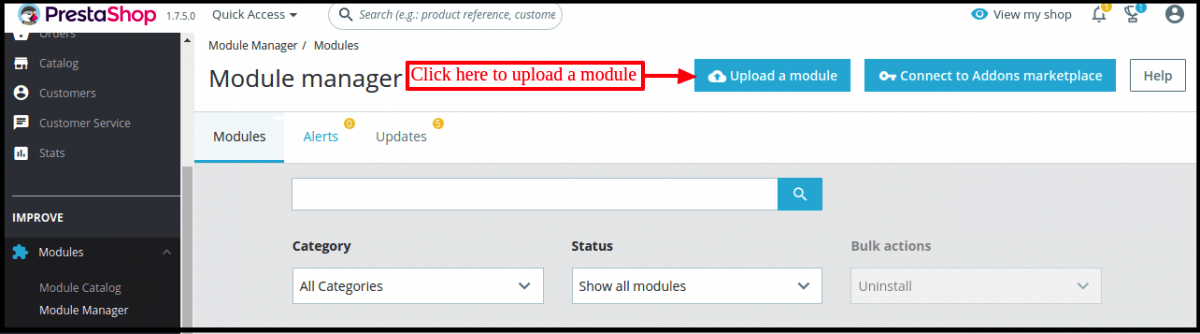
Prestashop-Configurazione iperlocale

Fare clic su “Carica un modulo”. Trascina o rilascia il file o puoi semplicemente selezionare il file dal sistema.
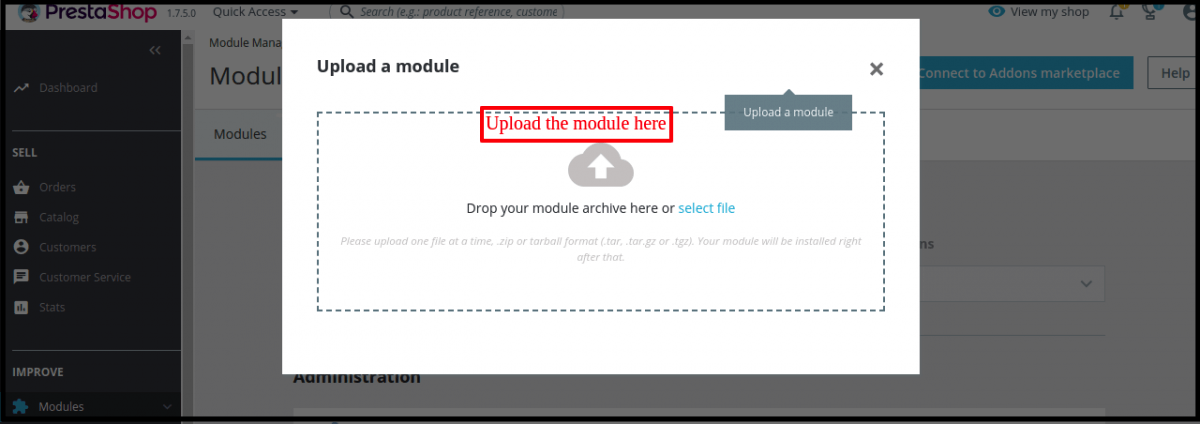
Una volta che il file è stato completamente caricato, verrà visualizzata una notifica di “Modulo / i installato con successo”.
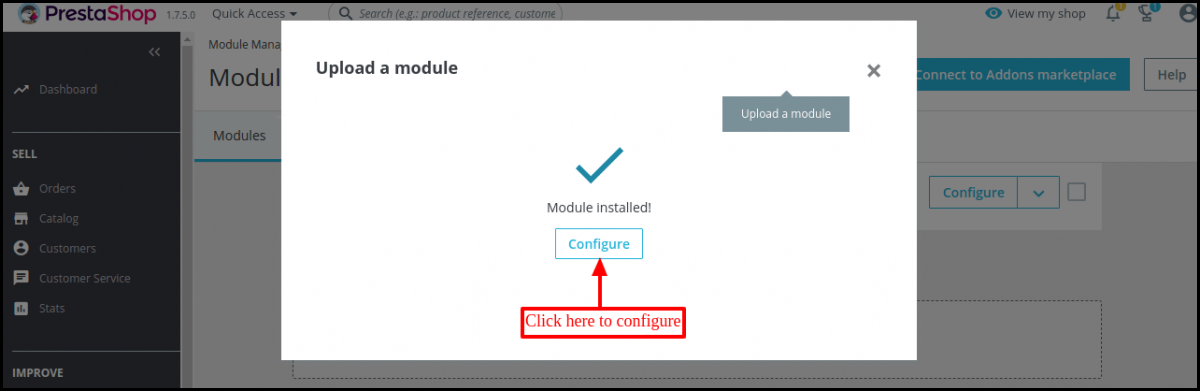
Una volta installati correttamente i modelli aziendali di consegna iperlocale Prestashop, il pulsante Installa verrà automaticamente convertito in Configura.

Modulo di amministrazione 3.0

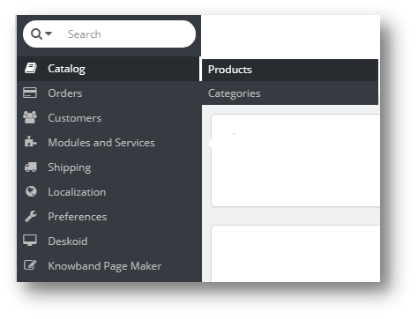
Nell’interfaccia di amministrazione dell’addon di Prestashop Hyperlocal Marketplace, troverai un menu separato alla fine del menu, come mostrato di seguito.
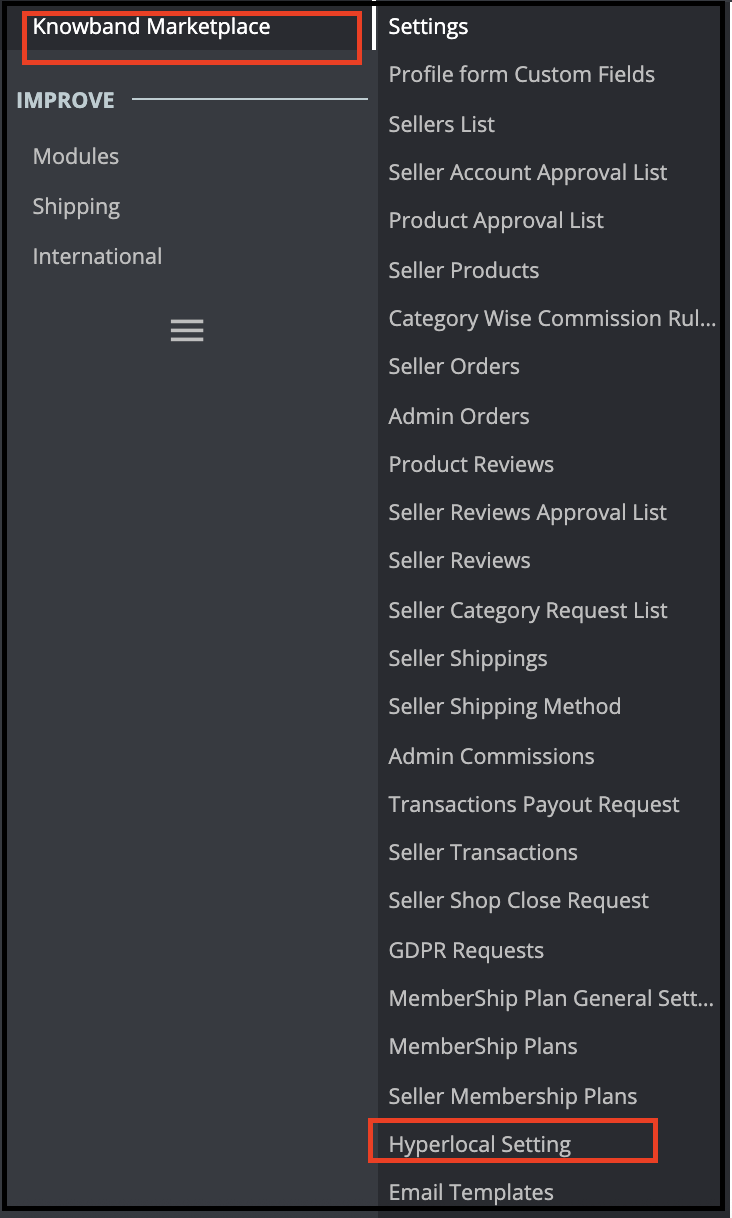
Il menu Prestashop Hyperlocal Marketplace è costituito da diverse opzioni di sottomenu che indirizzano gli utenti a diverse pagine nel componente aggiuntivo Prestashop Hyperlocal Marketplace.

Impostazioni 3.1

La scheda Impostazioni del modulo Prestashop Hyperlocal Marketplace è divisa in 2 livelli, ovvero Impostazioni a livello di venditore e Impostazioni a livello globale. Questa pagina seguente controlla solo le impostazioni del livello globale per il modulo Hyperlocal Marketplace Prestashop.
3.1.1 Impostazioni generali

Questa pagina contiene tutte le impostazioni che controllano il mercato online Hyperlocal Prestashop e le sue numerose altre funzionalità. La pagina delle impostazioni generali è composta dai seguenti campi:

  • Commissione predefinita: Il mercato multi-vendor iperlocale di Prestashop consente ai venditori di correggere e modificare la commissione addebitata ai venditori. Questa sezione imposta la percentuale di commissione predefinita che verrà addebitata dai venditori dalle vendite totali da loro effettuate.
  • Limite richieste di approvazione: È il numero massimo di richieste che un venditore può fare per ottenere un nuovo account venditore. Questo limite verrà impostato per ciascun venditore dopo la registrazione con il suo account e non può essere modificato in seguito.
  • Metodi di pagamento consentiti: Seleziona i metodi di pagamento che desideri consentire per le transazioni.
  • Nuovo limite di prodotto:Qui l’amministratore può inserire il numero massimo di nuovi prodotti che un venditore può aggiungere. Dopo questo limite, il venditore non può aggiungere alcun nuovo prodotto senza l’approvazione dell’amministratore.
  • Abilita la registrazione del venditore:Abilitando questo pulsante, l’amministratore può consentire al cliente nuovo o esistente che non è un venditore di registrarsi come venditore. La stessa opzione “Registrati come venditore” è disponibile nella scheda Cliente del negozio PrestaShop e nel front-end del mercato.
  • Approvazione del nuovo prodotto richiesta: Abilita questo campo nel caso in cui desideri approvare un nuovo prodotto aggiunto da qualsiasi venditore prima che venga visualizzato nella tua attività di e-commerce iperlocale Prestashop.
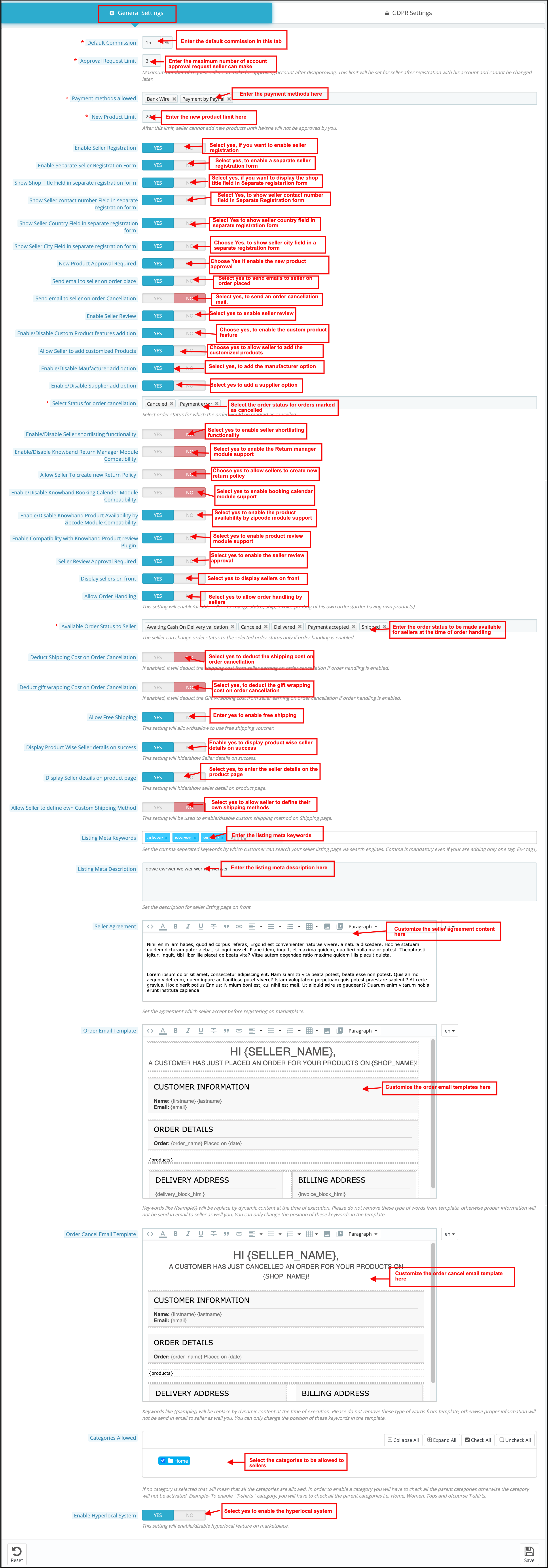
  • Invia email al venditore al posto dell’ordine:Abilita questo campo per inviare un’e-mail al venditore nel caso in cui venga effettuato un ordine per i prodotti del venditore.
  • Invia e-mail al venditore all’annullamento dell’ordine: Abilita questo campo per inviare un’e-mail al venditore nel caso in cui venga annullato un ordine per i prodotti del venditore.
  • Abilita recensione venditore:Abilita questo campo, nel caso in cui desideri che i clienti recensiscano il venditore.
  • Abilita / disabilita l’aggiunta delle funzionalità del prodotto personalizzato:Abilita questo campo, nel caso in cui desideri aggiungere funzionalità di prodotto personalizzate.
  • Consenti al venditore di aggiungere prodotti personalizzati: Abilita questo campo, nel caso in cui desideri consentire ai venditori di aggiungere prodotti personalizzati.
  • Abilita / Disabilita l’opzione Aggiungi produttore:Abilita questo campo, nel caso in cui desideri aggiungere un’opzione del produttore.
  • Abilita / disabilita l’opzione di aggiunta del fornitore:Abilita questo campo, nel caso in cui desideri aggiungere un’opzione fornitore.
  • Stato dell’ordine per annullamento:Immettere lo stato dell’ordine da visualizzare al momento dell’annullamento.
  • Seleziona lo stato dell’ordine per il quale l’ordine verrà contrassegnato come annullato: Seleziona lo stato dell’ordine da contrassegnare come annullato.
  • Abilita / Disabilita la funzionalità di shortlist del venditore:Abilita questo campo, nel caso in cui desideri aggiungere la funzionalità di elenco dei preferiti del venditore.
  • Abilita / Disabilita la compatibilità del modulo Calendario di prenotazione Knowband:Abilita questo campo, nel caso in cui desideri aggiungere la compatibilità del modulo calendario di prenotazione Knowband.
  • Abilita / Disabilita la compatibilità del modulo Knowband Return Manager: Abilitare questo campo, nel caso in cui si desideri aggiungere Compatibilità modulo Return Manager di Knowband.
  • Consenti al venditore di creare una nuova politica di restituzione:Abilita questo campo, nel caso in cui desideri consentire al venditore di creare una nuova politica di restituzione.
  • Abilita / Disabilita la disponibilità del prodotto Knowband in base al codice postale Compatibilità del modulo: Abilitare questo campo, nel caso in cui si desideri consentire la compatibilità del modulo zipcode.
  • Abilita la compatibilità con il plug-in di revisione del prodotto Knowband: Abilita questo campo, nel caso in cui desideri consentire la compatibilità con il plug-in di revisione del prodotto.
  • Approvazione recensione del venditore richiesta:Abilita questo campo nel caso in cui desideri che la recensione del venditore venga approvata prima che diventi visibile in vetrina.
  • Mostra venditori in primo piano:Abilita questo campo nel caso in cui desideri mostrare un collegamento nell’intestazione del front-end del mercato iperlocale Prestashop sulla pagina di elenco del venditore.
  • Consenti gestione ordini:Questa impostazione abiliterà / disabiliterà i venditori per gestire e modificare lo stato dell’ordine, gestire la spedizione degli ordini e generare la fattura dei loro prodotti.
  • Stato dell’ordine disponibile per il venditore:Il venditore può modificare lo stato dell’ordine nello stato dell’ordine selezionato solo se la gestione degli ordini è abilitata.
  • Detrazione dei costi di spedizione in caso di annullamento dell’ordine: Se abilitato, detrarrà il costo di spedizione dal guadagno del venditore sulla cancellazione dell’ordine se la gestione dell’ordine è abilitata.
  • Dedurre la confezione regalo Costo alla cancellazione dell’ordine:Se abilitato, dedurrà il costo della confezione regalo dal guadagno del venditore all’annullamento dell’ordine se la gestione dell’ordine è abilitata.
  • Consenti la spedizione gratuita:Questa impostazione consentirà / non consentirà l’utilizzo di un buono di spedizione gratuito.
  • Visualizza i dettagli del prodotto saggio del venditore in caso di successo:Se abilitato, i dettagli del venditore verranno visualizzati nella pagina di conferma dell’ordine.
  • Visualizza i dettagli del venditore sulla pagina del prodotto: I dettagli del venditore verranno visualizzati nella pagina del prodotto se questa opzione è abilitata.
  • Consenti al venditore di definire il proprio metodo di spedizione personalizzato:Abilita questa funzionalità per consentire ai venditori di definire i loro metodi di spedizione. Nel caso in cui questa funzione sia disabilitata, quindi, solo i metodi di spedizione predefiniti definiti dall’amministratore verranno visualizzati nella scheda Spedizione della dashboard del venditore.
  • Elenco delle parole chiave Meta: Aggiungi tutti i meta tag (separati da virgola) con cui i tuoi clienti possono cercare nella pagina di elenco del venditore tramite i motori di ricerca.
  • Meta descrizione dell’elenco: Aggiungi la descrizione ai meta tag aggiunti nel campo precedente.
  • Accordo del venditore: Il contratto del venditore può essere personalizzato da questa sezione del Marketplace di consegna iperlocale Prestashop. Lo stesso accordo verrà mostrato ai venditori una volta che si saranno registrati nel Marketplace Hyperlocal Prestashop.
  • Ordina modello email:L’e-mail da inviare ai venditori quando viene effettuato un ordine per il loro prodotto può essere personalizzata da qui.
  • Modello email di annullamento dell’ordine: L’email da inviare ai venditori quando un ordine viene annullato per il loro prodotto può essere personalizzata da qui.
  • Categorie consentite: Questa opzione mostra le categorie a cui i venditori possono aggiungere prodotti. Se nessuna categoria è selezionata, tutte le categorie sono consentite e se alcune delle categorie sono selezionate, significa che sono consentite solo le categorie selezionate.
  • Abilita sistema iperlocale: La commutazione di questo pulsante può abilitare il sistema iperlocale nel mercato.

Impostazioni 3.1.2 GDPR
L’amministratore del negozio può abilitare le impostazioni GDPR facendo clic su alcuni pulsanti in questa sezione dell’addon di Prestashop Hyperlocal Marketplace. I vari campi sono discussi di seguito:
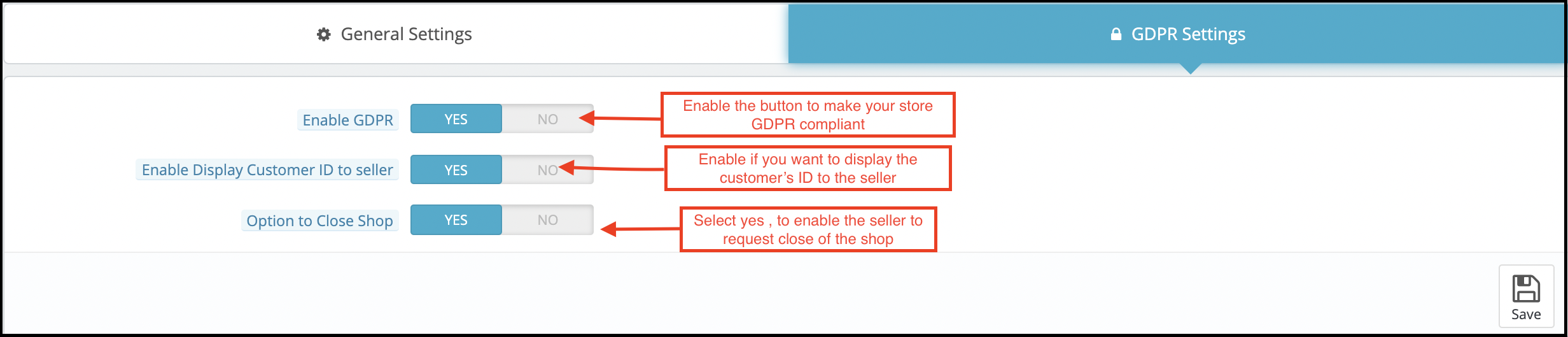
Abilita GDPR:Attiva questo pulsante per abilitare la conformità al GDPR.
Abilita Visualizza ID cliente per il venditore: Abilitare questa funzione se si desidera visualizzare l’ID dei clienti ai venditori di terze parti.
Opzione per chiudere il negozio: Se questa funzione è abilitata, i venditori otterranno le opzioni per richiedere la chiusura del negozio. Visualizza una sezione nella scheda nella dashboard dei venditori da cui è possibile sollevare la richiesta.

3.2 Campi personalizzati basati sul profilo

Ora l’amministratore può aggiungere campi personalizzati per la pagina del profilo del venditore e persino renderli obbligatori per la compilazione da parte dei venditori.
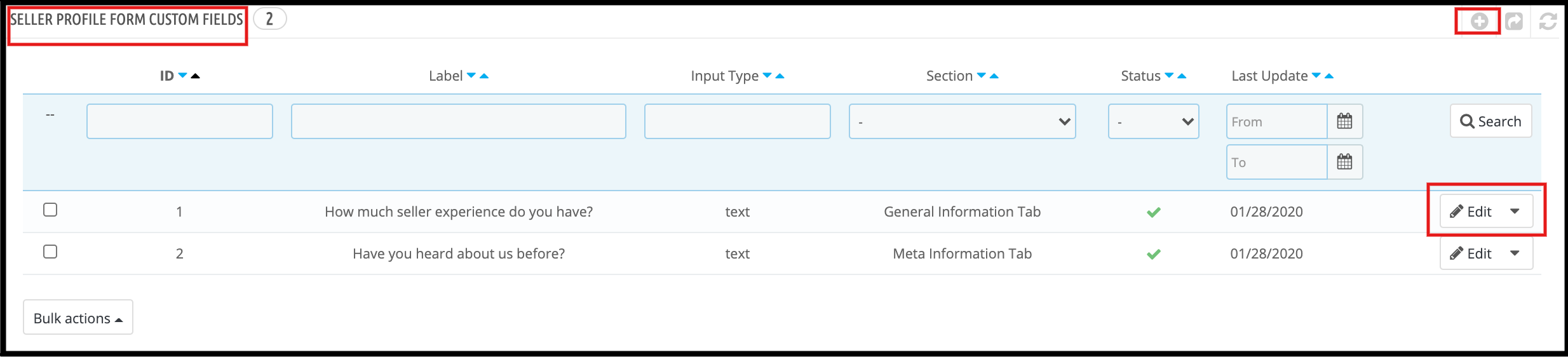


Campi personalizzati per il profilo del venditore:
L’amministratore può aggiungere nuovi campi personalizzati per il profilo del venditore nella scheda “Campi personalizzati modulo profilo”. Con l’aiuto di questa scheda, l’amministratore può aggiungere nuovi campi personalizzati o eliminare i campi personalizzati già aggiunti per il profilo del venditore utilizzando Prestashop Hyperlocal Marketplace.
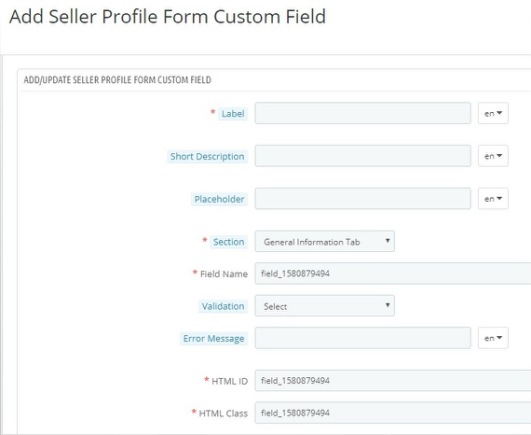
Mostra campi personalizzati nella prima pagina del venditore:
Con l’aiuto del mercato online di PrestaShop Hyperlocal, l’amministratore può mostrare i campi personalizzati nella pagina del profilo del venditore. L’amministratore può consentire questa funzionalità nella scheda “Campi personalizzati modulo profilo”.
Registrazione separata del venditore:
L’amministratore può aggiungere un modulo di registrazione del venditore separato nella scheda “Impostazioni generali” del mercato multi-vendor di PrestaShop Hyperlocal. Consentendo questa funzionalità, l’amministratore è anche in grado di aggiungere più campi personalizzati nel modulo di registrazione del venditore come il titolo del negozio, i dettagli di contatto del venditore, il paese del venditore, ecc.
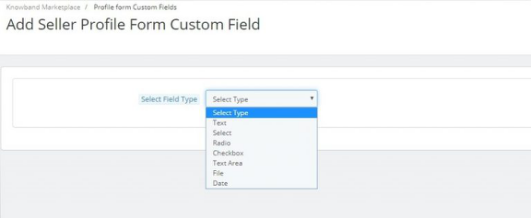
Selezione del tipo di campi personalizzati:
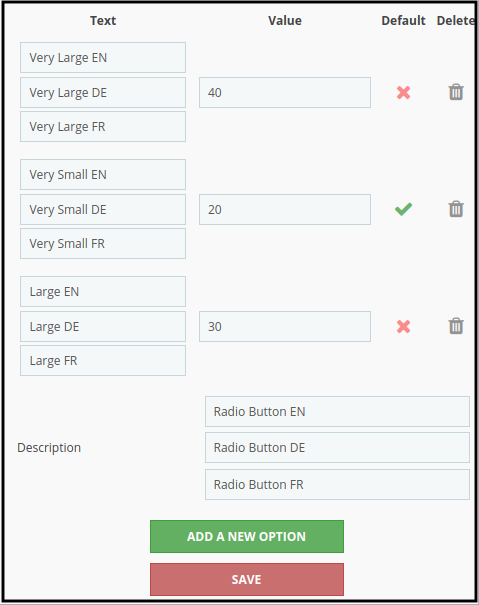
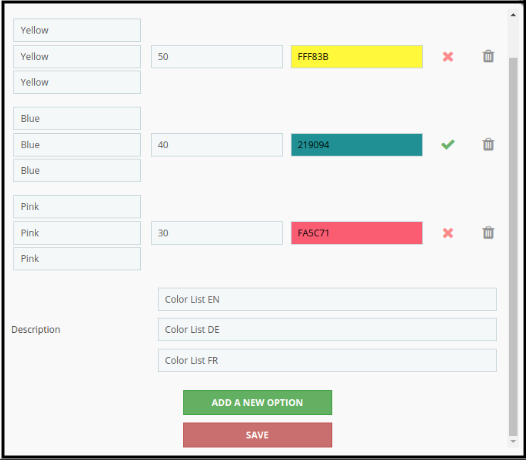
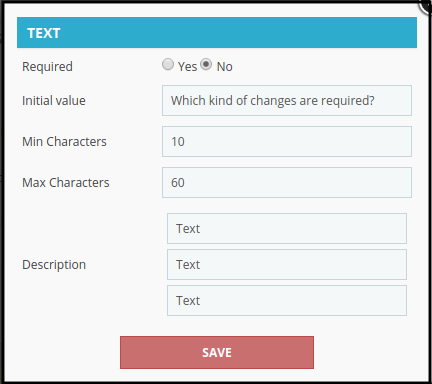
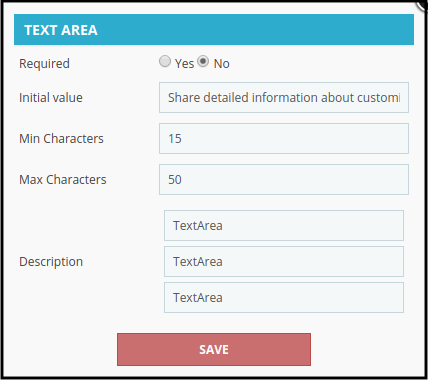
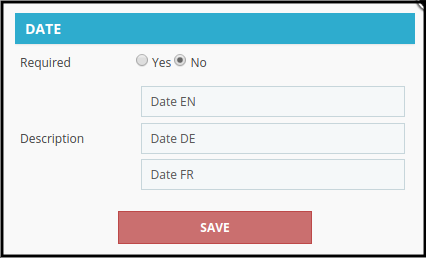
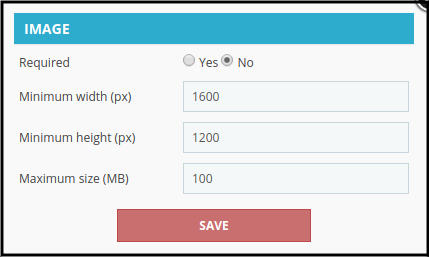
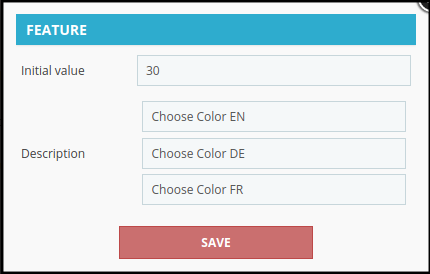
L’amministratore può selezionare il tipo di campi personalizzati che desidera aggiungere nella pagina del profilo del venditore. L’amministratore ottiene molte opzioni come casella di controllo, pulsante di opzione, casella di testo, ecc.
Campi personalizzati per categoria:
L’amministratore può mappare i campi personalizzati in una particolare categoria utilizzando la scheda “Sezione” in Campi personalizzati modulo profilo. Con l’aiuto di questo amministratore è possibile mappare la categoria dei campi personalizzati in modo saggio.
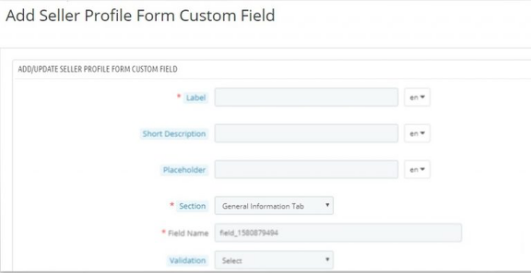
Rendi obbligatori i campi personalizzati:
L’amministratore può rendere obbligatori questi campi personalizzati utilizzando la scheda “Richiesto”.
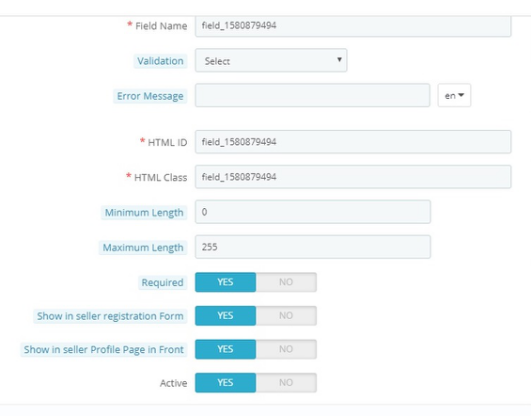
3.3 Venditori

Questa pagina dell’estensione dell’attività di e-commerce iperlocale Prestashop contiene un elenco di tutti i venditori approvati dal proprietario del negozio.
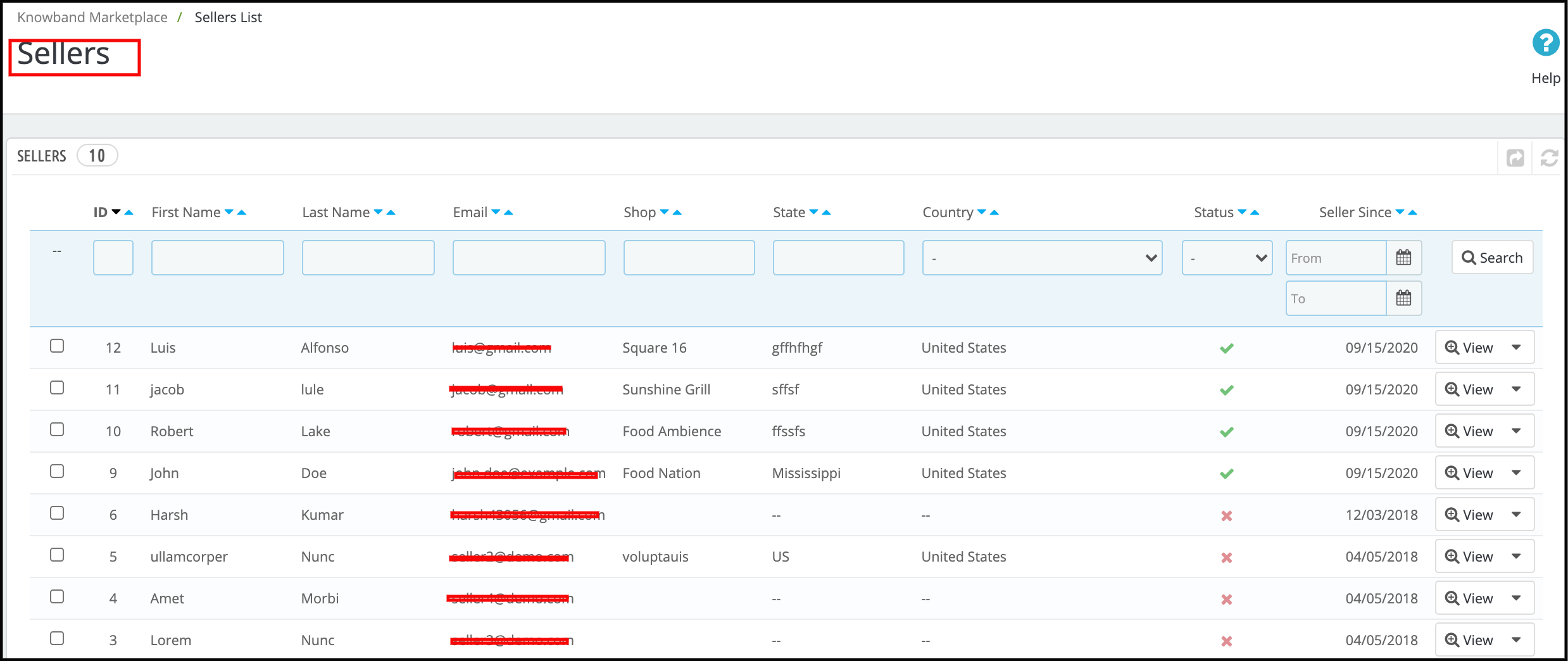
 

Ci sono anche diversi filtri per filtrare l’elenco dei venditori come mostrato nello screenshot qui sopra. La figura sopra è costituita da un elenco di tutti i venditori approvati. L’amministratore può anche abilitare o disabilitare un venditore in questo elenco utilizzando le azioni collettive della griglia. Se un venditore è disabilitato, quindi, anche tutti i prodotti di quel venditore sono disabilitati e non saranno visibili in vetrina. Quando fai clic sul pulsante Visualizza, si apre una nuova pagina composta dalle informazioni sul venditore.

3.5 Richiesta di approvazione dell’account venditore

Quando un venditore si registra o qualsiasi cliente si registra come venditore sul Marketplace di consegna iperlocale Prestashop, allora, appare per la prima volta in questa scheda del Marketplace del servizio iperlocale Prestashop. L’amministratore del negozio può approvare o disapprovare la richiesta dell’account venditore.
 

Approva l’account del venditore:Per approvare l’account di un venditore, devi fare clic sul pulsante “Croce” corrispondente a quel venditore nell’elenco dal backend.

Una volta approvato, l’account venditore passa direttamente all’elenco dei venditori e tutti i limiti all’account venditore vengono rilasciati. Verrà inviata una mail al venditore per notificare l’approvazione dell’account venditore.
Nota: –Gli account venditore approvati dal proprietario del negozio non possono essere annullati. Si prega di utilizzare questa funzione con attenzione. Disapprovazione dell’account venditore: Per disapprovare un account venditore, devi fare clic sul pulsante “segno di spunta” davanti a quel venditore nell’elenco. Apparirà un pop-up che chiede il motivo della disapprovazione dell’account venditore. Compila il motivo e quindi invia il modulo per completare l’azione. Verrà inviata una mail al venditore per notificare la disapprovazione dell’account venditore. Il motivo fornito nel pop-up verrà inviato anche in questa mail.
Nota: – Una volta che un venditore non è approvato, può richiedere nuovamente l’account venditore e ogni volta che un venditore lo fa, il proprietario del negozio viene avvisato tramite un’e-mail di notifica.

Elenco di approvazione del prodotto 3.6

Quando un venditore aggiunge un prodotto, quindi, prima di tutto, appare in questa scheda dell’estensione Prestashop Hyperlocal Marketplace. Anche il proprietario del negozio viene informato dello stesso tramite posta. Quindi, spetta al proprietario del negozio approvare o disapprovare il prodotto.

Se l’impostazione (cioè l’approvazione del nuovo prodotto richiesta) è abilitata solo allora, un nuovo prodotto appare in questo elenco. In caso contrario, appare direttamente nell’elenco dei prodotti e viene automaticamente approvato e visualizzato.
Disapprovazione del prodotto del venditore:

  • Per disapprovare un prodotto, devi fare clic sul pulsante Disapprova corrispondente a quel prodotto nell’elenco.
  • Apparirà un pop-up che chiede il motivo della disapprovazione del prodotto. Compila il motivo e quindi invia il modulo per completare l’azione.
  • Una volta che un prodotto non è stato approvato, verrà inviata un’e-mail al venditore che notifica la disapprovazione del prodotto con il motivo fornito nel modulo sopra. Anche i prodotti non approvati vengono visualizzati nello stesso elenco. L’amministratore del negozio può approvarli in qualsiasi momento.

Approva il prodotto del venditore:

  • Per approvare un prodotto, è necessario fare clic sul pulsante Approva davanti a quel prodotto nell’elenco Approvazione prodotto.
  • Dopo l’approvazione, il prodotto viene spostato dall’elenco Approvazione prodotto all’elenco Prodotti venditori.

Nota: – Questa azione non può essere annullata. Si prega di usarlo con attenzione.

Prodotti 3.7 per venditori

La pagina dei prodotti del venditore del mercato online Prestashop Hyperlocal, add-on, comprende tutti i prodotti approvati aggiunti dal venditore nel negozio.


Se le impostazioni (ad esempio è richiesta l’approvazione di un nuovo prodotto) nella scheda Impostazioni del marketplace multi-vendor Prestashop Hyperlocal sono disabilitate, un prodotto viene approvato direttamente quando viene aggiunto dal venditore e appare in questo elenco. In caso contrario, il prodotto viene visualizzato per la prima volta nell’elenco Approvazione prodotto.
Elimina prodotto:
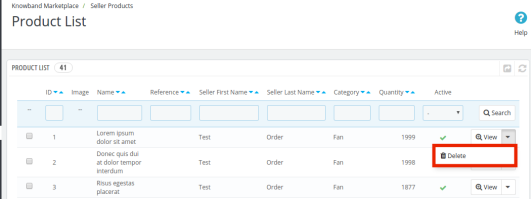
  • Per eliminare un prodotto, è necessario fare clic sul pulsante Elimina corrispondente a ciascun prodotto come mostrato nell’immagine sottostante.
  • Apparirà un pop-up che chiede il motivo dell’eliminazione del prodotto. Per completare l’azione, inserisci il motivo e quindi fai clic sul pulsante Invia.
  • Verrà inviata una mail al venditore per notificare la cancellazione del prodotto. La mail contiene anche il motivo che hai fornito per l’eliminazione del prodotto.

Nota:L’azione di eliminazione del prodotto non può essere annullata. Si prega di utilizzare questa funzione con attenzione.
Abilita / Disabilita prodotto:Per modificare lo stato di qualsiasi prodotto, è necessario utilizzare la funzione Azione in blocco della griglia. Per abilitare / disabilitare qualsiasi prodotto, selezionare il / i prodotto / i e scegliere l’azione (ad esempio Abilita o Disabilita) per completare l’azione.
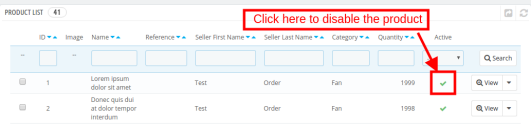
Nota: Una volta disabilitato, un prodotto non sarà visibile nella parte anteriore. Per evitare di disabilitare i prodotti e disabilitare un prodotto solo se è molto necessario.
Visualizza o modifica prodotto:C’è anche un’opzione per visualizzare i dettagli di qualsiasi prodotto nell’elenco. Per fare ciò devi fare clic sul pulsante Visualizza davanti a quel prodotto e ti porterà alla pagina di modifica del rispettivo prodotto.
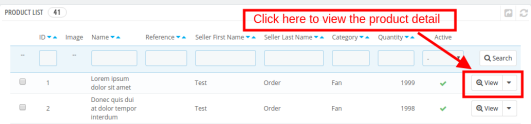
Facendo clic sul pulsante Visualizza, verrai reindirizzato alla pagina dei dettagli dei prodotti come mostrato di seguito:
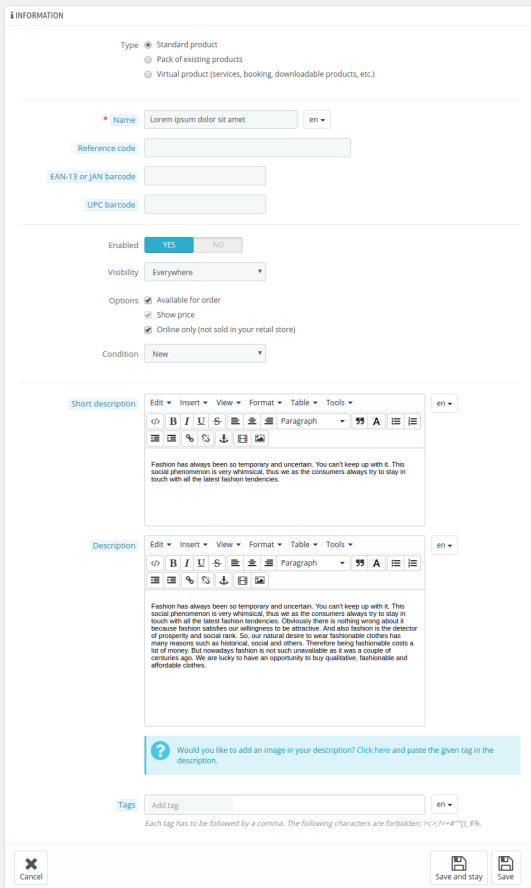
L’amministratore può apportare le modifiche richieste e le modifiche si rifletteranno nel front-end del sito.

3.8. Category Wise Commission Rules
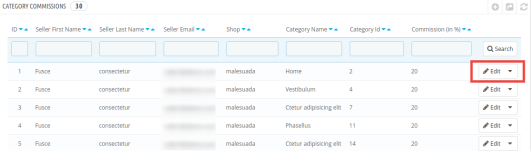
 

Ora, l’amministratore può facilmente dividere la commissione in base alla categoria di prodotto. L’amministratore può anche creare nuove categorie di conseguenza. L’amministratore può impostare una nuova categoria inserendo una commissione predefinita. Ciò consente all’amministratore di addebitare tariffe di commissione diverse per diverse categorie di prodotti.

3.9. Ordini del venditore

La scheda Ordine venditore dell’addon di Prestashop Hyperlocal Marketplace è composta da tutti gli ordini effettuati dai clienti per i prodotti aggiunti dai venditori nel negozio. Gli ordini mostrati in questo elenco sono suddivisi in base ai venditori, il che significa che se ci sono prodotti di venditori diversi nello stesso ordine, verranno visualizzati separatamente in questo elenco.
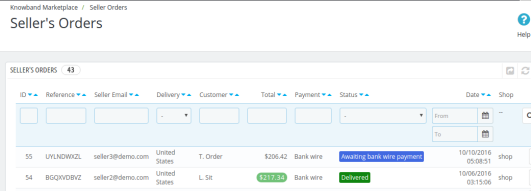
Visualizza ordine: C’è anche un’opzione per visualizzare i dettagli di qualsiasi ordine nell’elenco. Per fare ciò, devi fare clic sul pulsante Visualizza davanti a quell’ordine, ti porterà alla pagina dei dettagli dell’ordine del rispettivo ordine. Questa pagina di visualizzazione è la stessa di quando si modifica un ordine.
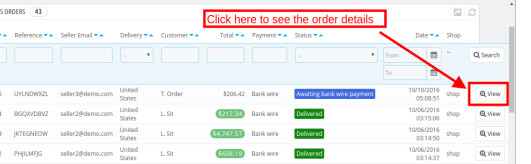
 

Ordine amministratore 3.10

Il modulo Prestashop Hyperlocal Marketplace consente all’amministratore del negozio di vendere sempre più prodotti senza mantenere il proprio inventario. Tuttavia, l’amministratore può persino vendere i propri prodotti sul mercato. Gli ordini ricevuti per i prodotti dell’amministratore possono essere visualizzati nella scheda Ordine amministratore dell’addon di Prestashop Hyperlocal Marketplace Marketplace. Gli ordini verranno visualizzati come mostrato di seguito:
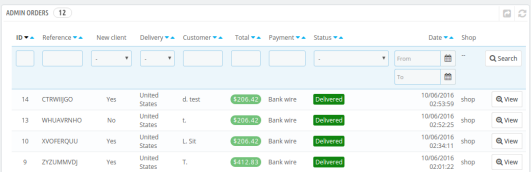
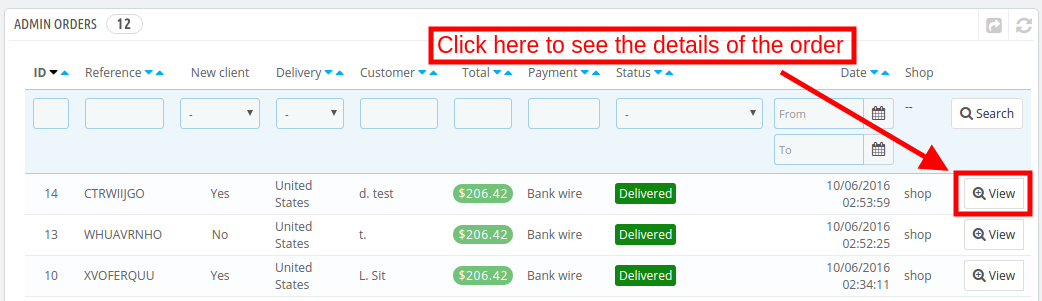
Per visualizzare i dettagli dell’ordine, fare clic sul pulsante Visualizza corrispondente a ciascun ordine.
 

3.11. Recensioni dei prodotti

La pagina Recensioni dei prodotti del plug-in Prestashop Hyperlocal Marketplace consiste in un elenco di tutte le recensioni dei prodotti inviate dai clienti sui prodotti del venditore. Gli acquirenti online possono aggiungere una recensione su qualsiasi prodotto del venditore come mostrato di seguito:
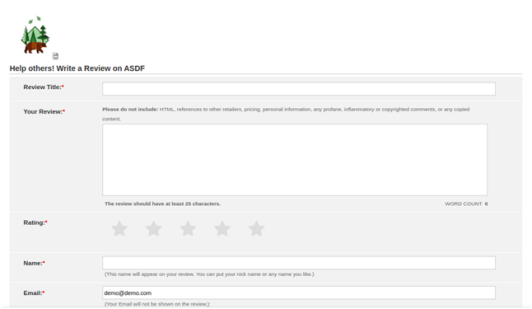
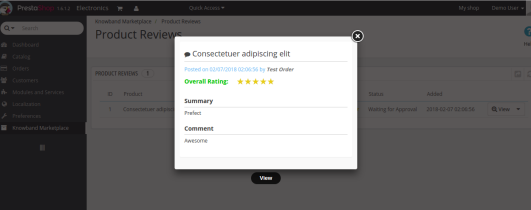
Una volta che la recensione è stata pubblicata dal cliente, riceverà un messaggio che dice che “Il tuo commento è stato aggiunto e sarà disponibile una volta approvato dal moderatore”. Queste recensioni vengono quindi elencate nella scheda Product Review del plug-in Prestashop Multi seller Marketplace. Visualizza recensione prodotto: La maggior parte dei dettagli delle recensioni dei prodotti sono già menzionati nella griglia, ma alcuni non lo sono. Per visualizzare tutti i dettagli di qualsiasi recensione del prodotto, fare clic sul pulsante Visualizza davanti a quella recensione. Apparirà un pop-up con tutti i dettagli della recensione del prodotto. Mentre si fa clic, è possibile vedere la revisione completa come mostrata nell’immagine sottostante:
Elimina recensione prodotto:Per eliminare una recensione del prodotto, è necessario fare clic sul pulsante Elimina davanti alla recensione del prodotto nell’elenco. Nota: – L’azione di eliminazione della recensione del prodotto non può essere annullata. Si prega di utilizzare questa funzione con attenzione.
Approva la recensione del prodotto: Le recensioni dei prodotti aggiunte dai clienti per i prodotti del venditore appariranno nell’elenco qui con lo stato In attesa di approvazione e non verranno mostrate in vetrina ad altri clienti fino a quando non saranno approvate. Per approvarlo, devi fare clic sul pulsante Approva prima della recensione del prodotto.

3.12. Elenco di approvazione della recensione del venditore

Questa scheda dell’estensione Hyperlocal Marketplace di Prestashop contiene tutte le recensioni del venditore pubblicate dai clienti e su di esse non viene intrapresa alcuna azione. Se le impostazioni (ad esempio è richiesta l’approvazione della recensione del venditore) sono abilitate, in questo elenco viene visualizzata solo qualsiasi recensione del venditore pubblicata da qualsiasi cliente, altrimenti appare direttamente nell’elenco delle recensioni del venditore. Le recensioni in attesa di approvazione verranno visualizzate come mostrato nell’immagine seguente:
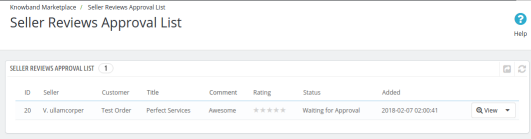
Visualizza la recensione del venditore:Per visualizzare tutti i dettagli di una recensione del venditore è necessario fare clic sul pulsante Visualizza davanti a quella recensione nell’elenco. Facendo clic sul pulsante Visualizza, apparirà un popup con tutti i dettagli della recensione del venditore corrispondente.
Approva la recensione del venditore:Per approvare una recensione del venditore, è necessario fare clic sul pulsante Approva davanti a quella recensione nell’elenco. Una volta approvata, una recensione del venditore diventa visibile sul front-end e viene trasferita all’elenco delle recensioni del venditore. Nota: – Questa azione non può essere annullata. Si prega di usarlo con attenzione.
Disapprova la recensione del venditore:Per disapprovare una recensione del venditore, devi fare clic sul pulsante Disapprova davanti a quella recensione nell’elenco. Verrà visualizzato un popup che chiede il motivo della disapprovazione della recensione del venditore. Compila il motivo e quindi invia il modulo per completare l’azione. Una volta che una recensione del venditore non è approvata, viene trasferita all’elenco delle recensioni del venditore e non può essere trovata da nessun’altra parte. Nota: – Questa azione non può essere annullata. Si prega di usarlo con attenzione. Elimina recensione del venditore: Per eliminare una recensione del venditore, devi fare clic sul pulsante Elimina davanti a quella recensione nell’elenco. Apparirà un pop-up che chiederà il motivo dell’eliminazione della recensione del venditore. Compila il motivo e quindi invia il modulo per completare l’azione. Una volta che una recensione del venditore viene eliminata, viene completamente rimossa da qualsiasi luogo. Nota: – Questa azione non può essere annullata. Si prega di usarlo con attenzione. Tutto questo può essere fatto con un clic del pulsante con l’aiuto dell’estensione Hyperlocal Marketplace di Prestashop.

3.13. Recensioni dei venditori

Questa scheda Recensioni del venditore dell’estensione Prestashop Hyperlocal Marketplace contiene un elenco di tutte le recensioni dei venditori effettuate dai clienti nel negozio.
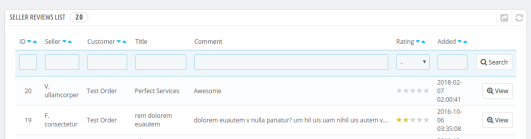
Se l’impostazione (ad esempio, è richiesta l’approvazione della recensione del venditore) è disabilitata, una recensione del venditore viene approvata direttamente quando viene aggiunta dal cliente e appare in questo elenco. In caso contrario, la recensione viene prima visualizzata nell’elenco di approvazione della recensione del venditore. Nota: – In questo elenco vengono visualizzate anche le recensioni del venditore non approvate dal proprietario del negozio. Visualizza la recensione del venditore: Per visualizzare tutti i dettagli di una recensione del venditore devi fare clic sul pulsante Visualizza davanti a quella recensione nell’elenco. Facendo clic sul pulsante Visualizza, verrà visualizzato un popup con tutti i dettagli della recensione del venditore corrispondente.

3.14. Lista richiesta categoria venditore

Un venditore può aggiungere prodotti solo a quelle categorie che gli sono consentite. Nel caso in cui il venditore debba aggiungere un prodotto a una categoria non consentita, il venditore può richiedere la categoria. Tutte queste richieste di categoria vengono visualizzate in questo elenco. Viene inoltre inviata una mail al proprietario del negozio per informare della richiesta di categoria. Quindi, spetta al proprietario del negozio approvare o disapprovare la richiesta.
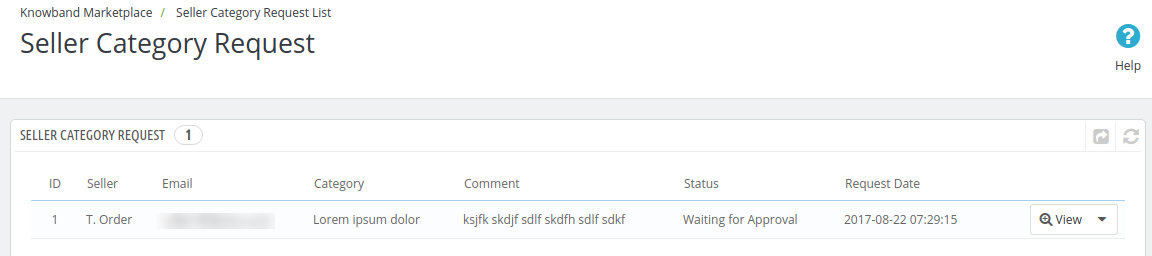
Visualizza la richiesta di categoria:Per visualizzare i dettagli di una richiesta di categoria, è necessario fare clic sul pulsante Visualizza davanti a quella richiesta di categoria nell’elenco. Facendo clic sul pulsante Visualizza apparirà un popup con tutti i dettagli della richiesta di categoria corrispondente.
Approva richiesta di categoria: Per approvare una richiesta di categoria, è necessario fare clic sul pulsante Approva davanti a quella richiesta di categoria nell’elenco. Nota: – Questa azione non può essere annullata. Si prega di usarlo con attenzione. Richiesta di disapprovazione della categoria: Per disapprovare una richiesta di categoria, è necessario fare clic sul pulsante Disapprova davanti a quella richiesta di categoria nell’elenco. Apparirà un pop-up che chiede il motivo della disapprovazione della richiesta di categoria. Compila il motivo e quindi invia il modulo per completare l’azione. Nota: – Questa azione non può essere annullata. Si prega di usarlo con attenzione.

3.15. Spedizioni del venditore

Ogni volta che un nuovo venditore viene aggiunto al sistema, viene aggiunto un metodo di spedizione predefinito che si applica a tutti i prodotti per impostazione predefinita ed è anch’esso gratuito. Il venditore può aggiungere una nuova politica di spedizione e può mappare anche i prodotti ad essa, ma fino a quel momento tutti i prodotti vengono mappati solo sulla politica di spedizione predefinita. La scheda Spedizione venditore della pagina addon di Prestashop Hyperlocal Marketplace contiene un elenco di tutti i metodi di spedizione che vengono creati per i venditori presenti nel sistema.
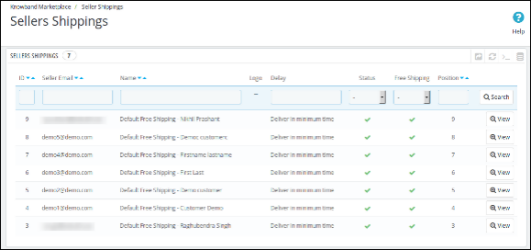
Vedi la spedizione:Per visualizzare i dettagli di una spedizione del venditore, è necessario fare clic sul pulsante Visualizza davanti a tale voce. Facendo clic sul pulsante, si apre una nuova pagina con i dettagli del rispettivo metodo di spedizione. Nota: – 1.L’amministratore non sarà in grado di eliminare o modificare alcun metodo di spedizione per nessun venditore. Se ci prova, verrà reindirizzato alla pagina di elenco del vettore con l’errore corrispondente. 2.Per impostazione predefinita, tutti i prodotti per un venditore verranno mappati sul metodo di spedizione predefinito per il rispettivo venditore. I metodi di spedizione predefiniti possono essere identificati con il nome Spedizione gratuita predefinita Nome venditore.

3.16. Metodi di spedizione del venditore

L’estensione del marketplace multivendor Prestashop consente ai venditori di definire i propri metodi di spedizione. Per questo, la funzione “Consenti al venditore di definire il proprio metodo di spedizione personalizzato” è abilitata dalla scheda Impostazioni del modulo Prestashop Hyperlocal Marketplace.
3.16.1 Come può l’amministratore aggiungere metodi di spedizione?
L’amministratore può aggiungere metodi di spedizione personalizzati in questa scheda. Per aggiungere metodi di spedizione personalizzati, fare clic sul collegamento “Aggiungi nuovi metodi di spedizione” o sul segno “+” nella posizione in alto a destra.
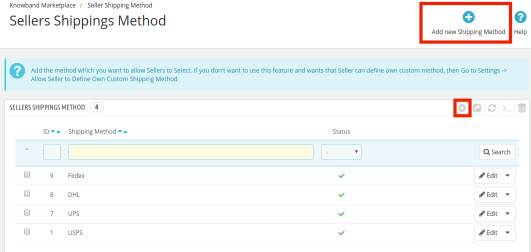
Questo ti reindirizzerà alla pagina di creazione dei metodi di spedizione del componente aggiuntivo di Prestashop Hyperlocal Marketplace. Nome metodo di spedizione: Immettere il nome del metodo di spedizione. Attivo: Toggle il pulsante per attivare o disattivare il metodo di spedizione. I metodi di spedizione saranno elencati come mostrato di seguito. L’amministratore può modificarli o rimuoverli facendo clic sul pulsante Modifica o Elimina corrispondente a ciascun metodo di spedizione.
3.16.2 Come può l’amministratore aggiungere metodi di spedizione personalizzati che desiderano consentire ai venditori di selezionare?
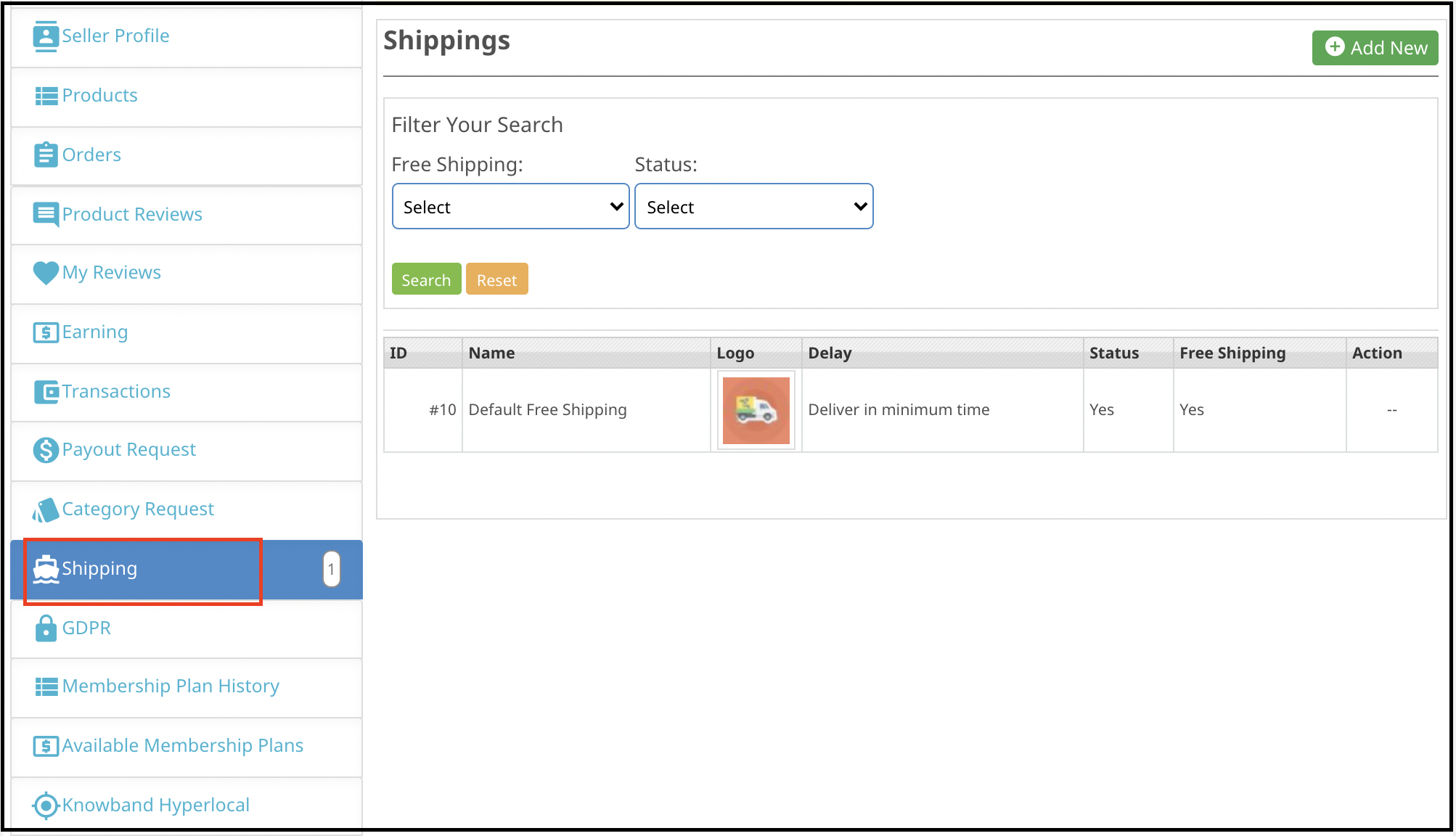
Il venditore può creare i propri metodi di spedizione dalla dashboard. Vai alla dashboard -> scheda Spedizione. In questa scheda verranno elencati i vari metodi di spedizione creati dai venditori. Per aggiungere nuovi metodi, fare clic sul collegamento “Aggiungi nuovo” come mostrato nell’immagine seguente:
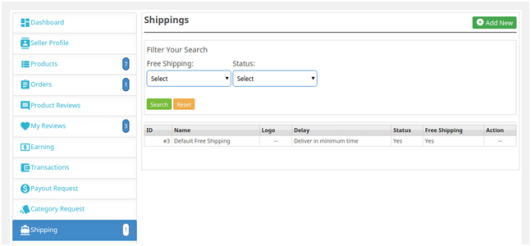
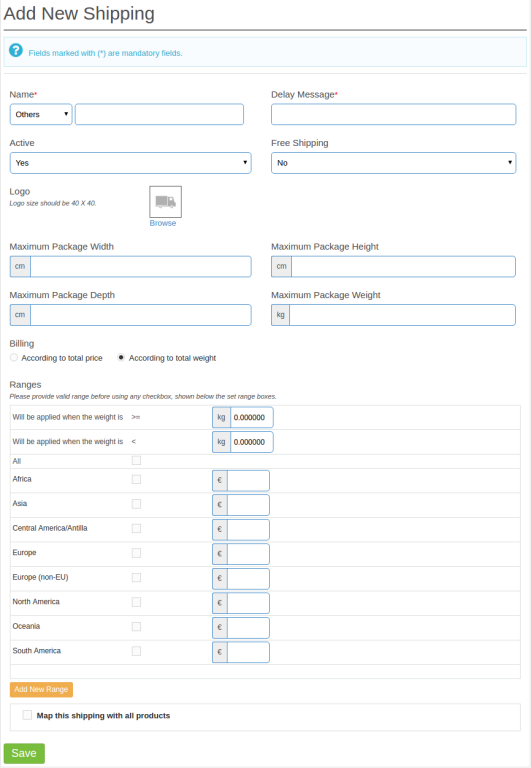
Verrai reindirizzato alla pagina di creazione dei metodi di spedizione. Di seguito sono riportati i vari campi da compilare: Le varie modalità di spedizione saranno elencate nel menù a tendina. Per crearne uno nuovo, seleziona “Altri”. Immettere il nome del metodo di spedizione. I venditori possono creare i metodi di spedizione inserendo i campi obbligatori come mostrato nell’immagine sottostante.
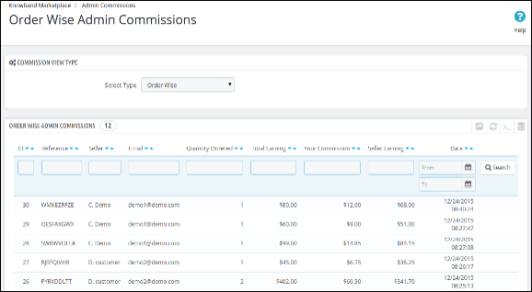
3.17. Commissioni amministrative

L’abbronzatura delle commissioni amministrative dell’estensione PrestaShop Hyperlocal Marketplace contiene un filtro attraverso il quale l’amministratore può filtrare le commissioni guadagnate sotto forma di selezione Order Wise o Category Wise. Per impostazione predefinita, la pagina mostra Order Wise Admin Commissions. Il modulo Prestashop Hyperlocal Marketplace rende più facile per l’amministratore del negozio gestire la struttura delle commissioni del mercato.
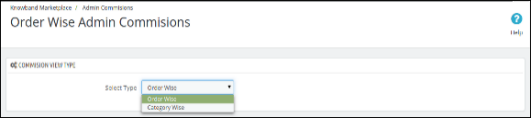
 

3.17.1 Ordinare commissioni di amministrazione saggia
Questo elenco contiene tutte le commissioni guadagnate dal proprietario del negozio su ogni ordine effettuato per il prodotto di qualsiasi venditore. Questo elenco è suddiviso in base agli ordini effettuati per la vendita di prodotti.
 

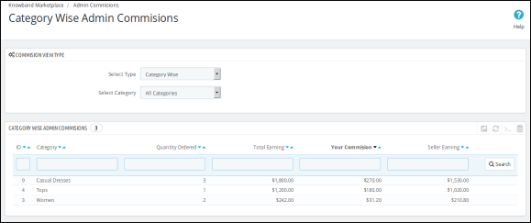
3.17.2 Commissioni per categorie
Questo elenco mostra la commissione totale guadagnata dal proprietario del negozio da un venditore. Il proprietario del negozio può anche utilizzare i filtri per filtrare la categoria dei rapporti sulle commissioni. Aiuta il proprietario del negozio a identificare le commissioni di diverse categorie e quale categoria ha prodotto la quantità di commissione.
 

3.18. Richiesta di pagamento della transazione

Con questa funzione aggiuntiva, i venditori possono richiedere all’amministratore del negozio qualsiasi pagamento. In precedenza, l’amministratore era incaricato di qualsiasi pagamento che doveva essere effettuato ai venditori. Tuttavia, i venditori possono ora avviare una richiesta di pagamento dalla loro dashboard. L’amministratore può approvare o negare la richiesta di pagamento dei venditori da questa scheda del componente aggiuntivo del marketplace Hyperlocal di PrestaShop. Sono disponibili tre metodi di pagamento, ovvero bonifico bancario, pagamento con assegno e PayPal. L’amministratore può utilizzare PayPal se questo metodo di pagamento è stato scelto dai venditori. Fare clic sul collegamento Configurazione della scheda Richiesta pagamento transazione del modulo marketplace multi-venditore PrestaShop. L’amministratore può abilitare il pagamento automatico del venditore che aiuta l’amministratore ad automatizzare il processo di richiesta di pagamento. L’amministratore può utilizzare l’URL di cron per questa configurazione o utilizzare direttamente cron “Elabora stato di pagamento Paypal”. L’amministratore può anche aggiungere un importo particolare che sarà sempre tenuto in sospeso per i venditori. Immettere i dettagli API dettagli di PayPal come visualizzati nell’immagine di seguito:
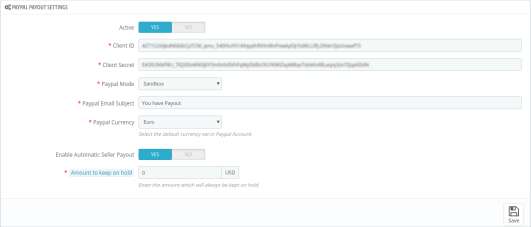
Attivo:Attiva o disattiva il pulsante per attivare le impostazioni di pagamento PayPal.
Identificativo cliente:Inserisci qui l’ID cliente del tuo conto PayPal.
Client Secret: Inserisci qui la chiave segreta.
Modalità PayPal:Selezionare la modalità, ovvero Sandbox o Live dal menu a discesa delle opzioni.
Oggetto Email PayPal:Inserisci qui l’oggetto dell’email per PayPal.
Valuta PayPal:Seleziona la valuta predefinita impostata nel tuo account PayPal.
Abilita pagamento automatico al venditore:Attiva o disattiva il pulsante per attivare il pagamento automatico al venditore.
Importo da tenere in attesa: Inserisci l’importo che sarà sempre tenuto in sospeso per i venditori.
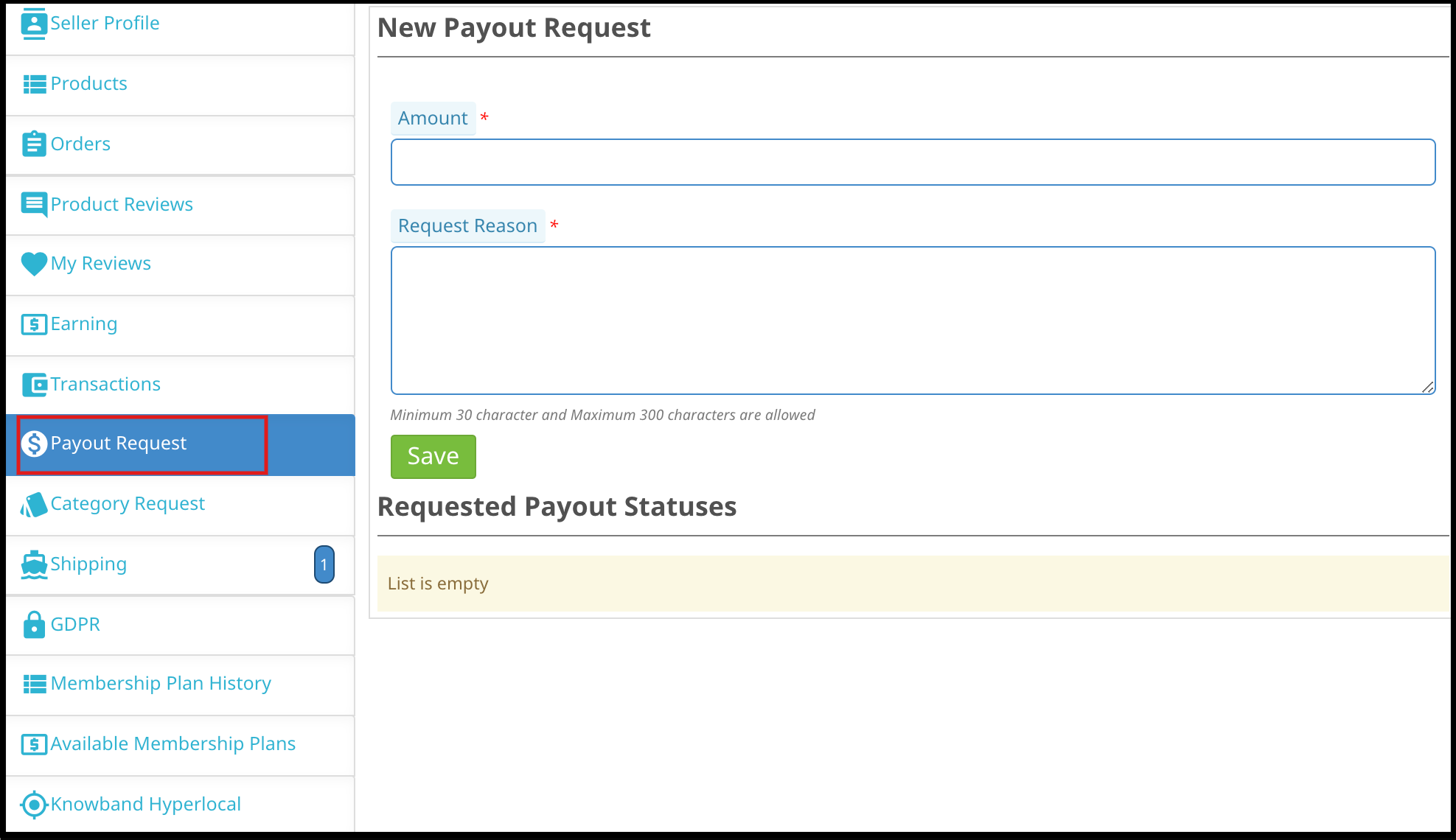
3.18.1 Come può il venditore creare una richiesta di pagamento transazione?
Per creare la richiesta di pagamento, il venditore è tenuto a fare clic sulla scheda Richiesta di pagamento nella dashboard del proprio account.
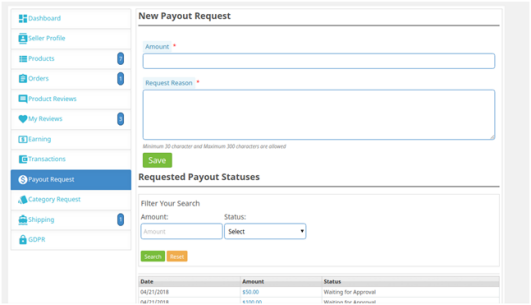
I vari campi che devono essere compilati dal venditore sono discussi di seguito:
Quantità:Immettere l’importo richiesto per il pagamento.
Motivo della richiesta:Specificare il motivo per cui è stata avviata la richiesta di pagamento. Quando si fa clic sul pulsante Salva, la richiesta di pagamento verrà elencata come mostrato nell’immagine seguente:
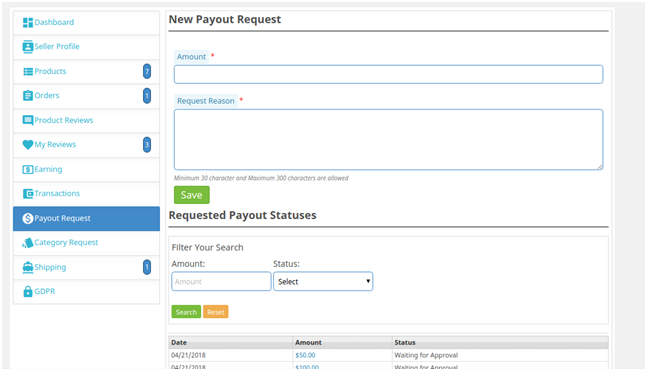
La stessa richiesta di pagamento verrà elencata nell’interfaccia di amministrazione dell’estensione del marketplace di multi-seller Prestashop.
3.18.2 Come può l’amministratore approvare / disapprovare la richiesta di pagamento della transazione?
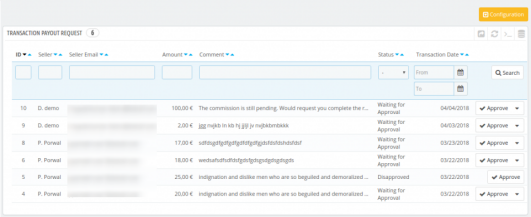
 

L’amministratore può approvare o rifiutare la richiesta di pagamento facendo clic sul pulsante Approva o Disapprova corrispondente a ciascuna richiesta. Nel caso in cui l’amministratore approvi il pagamento, verrà visualizzato un popup come mostrato nell’immagine seguente:
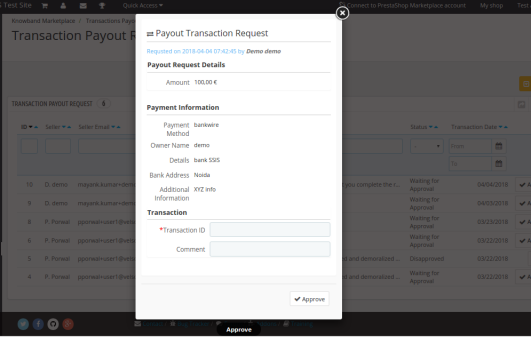
Se i metodi di pagamento sono Bonifico bancario o Paga con assegno, l’amministratore dovrà inserire l’ID transazione. Una volta approvata con successo la richiesta, la transazione verrà salvata nella tabella delle transazioni. Nel caso del metodo di pagamento PayPal, verrà inviata una richiesta a PayPal e in base alla risposta, verrà visualizzato il messaggio di successo o errore. Se la richiesta viene approvata con successo, viene aggiunta alla tabella Transazioni.

Transazioni del venditore 3.19

Il sistema non trasferisce automaticamente l’importo nell’account del venditore, quindi il proprietario del negozio deve tenere traccia del saldo per tutti i venditori e trasferire manualmente denaro al venditore e, successivamente, inserire i dettagli della transazione per tenere un registro di lo stesso. Il modulo Prestashop Hyperlocal Marketplace consente all’amministratore di visualizzare due tipi di transazione dei venditori, ovvero Cronologia saldo venditore e Cronologia transazioni.
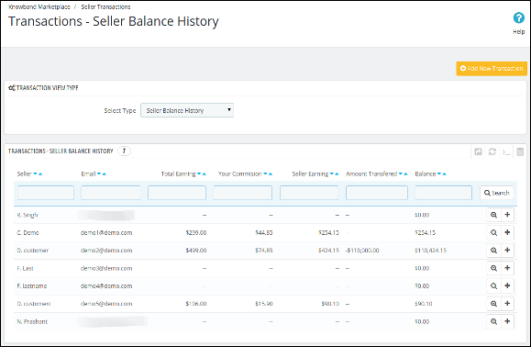
La pagina Transazioni venditore del plug-in Prestashop Hyperlocal Marketplace tiene traccia delle transazioni del venditore e del saldo residuo dei venditori.
Cronologia del saldo del venditore 3.19.1
Questo elenco del plug-in Hyperlocal Marketplace di Prestashop contiene tutte le variazioni di saldo per tutti i venditori nel sistema. L’elenco mostra le vendite totali del venditore, i guadagni del venditore e la tua commissione. Questo elenco aiuta il proprietario del negozio a identificare i guadagni e classificarli in base al venditore.

3.19.2 Visualizza dettagli sulle transazioni
Per visualizzare i dettagli delle transazioni effettuate per un determinato venditore, devi fare clic sul pulsante Visualizza davanti a quel venditore. Facendo clic sul pulsante Visualizza davanti a qualsiasi venditore, si aprirà una nuova pagina con un elenco di tutte le transazioni effettuate per il venditore corrispondente.
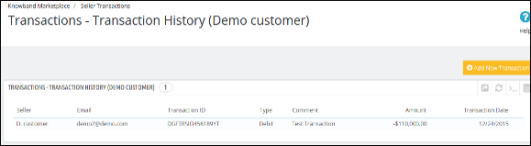
Puoi anche aggiungere una nuova transazione per il venditore corrente facendo clic sul pulsante Aggiungi nuova transazione in alto a destra nella pagina sopra.
3.19.3 Crea nuova transazione dal back-end del modulo Prestashop Hyperlocal Marketplace
Per aggiungere un nuovo dettaglio della transazione per qualsiasi venditore, devi fare clic sul pulsante Crea nuovo davanti al venditore oppure puoi anche fare clic sul pulsante Esegui nuova transazione sul lato superiore destro della pagina. Facendo clic sul pulsante appare un nuovo blocco (modulo per l’aggiunta di una nuova transazione) in alto che richiede i dettagli della transazione. Compila il modulo e quindi invialo per completare l’azione. Nota: – Questa azione non può essere annullata. Si prega di usarlo con attenzione.
Cronologia transazioni 3.19.4
Questa pagina contiene un elenco di tutte le transazioni effettuate fino ad oggi a tutti i venditori disponibili nel sistema. Puoi anche aggiungere una nuova transazione per qualsiasi venditore facendo clic sul pulsante Aggiungi nuova transazione in alto a destra nella pagina sopra.

3.20. Richiesta di chiusura del venditore

Se abilitato dal back-end del plug-in Hyperlocal Marketplace di Prestashop, i venditori possono richiedere all’amministratore di chiudere il loro negozio. La richiesta di eliminare l’account del venditore può essere avviata semplicemente facendo clic su un paio di pulsanti dalla dashboard. L’immagine dell’interfaccia front-end è mostrata di seguito:
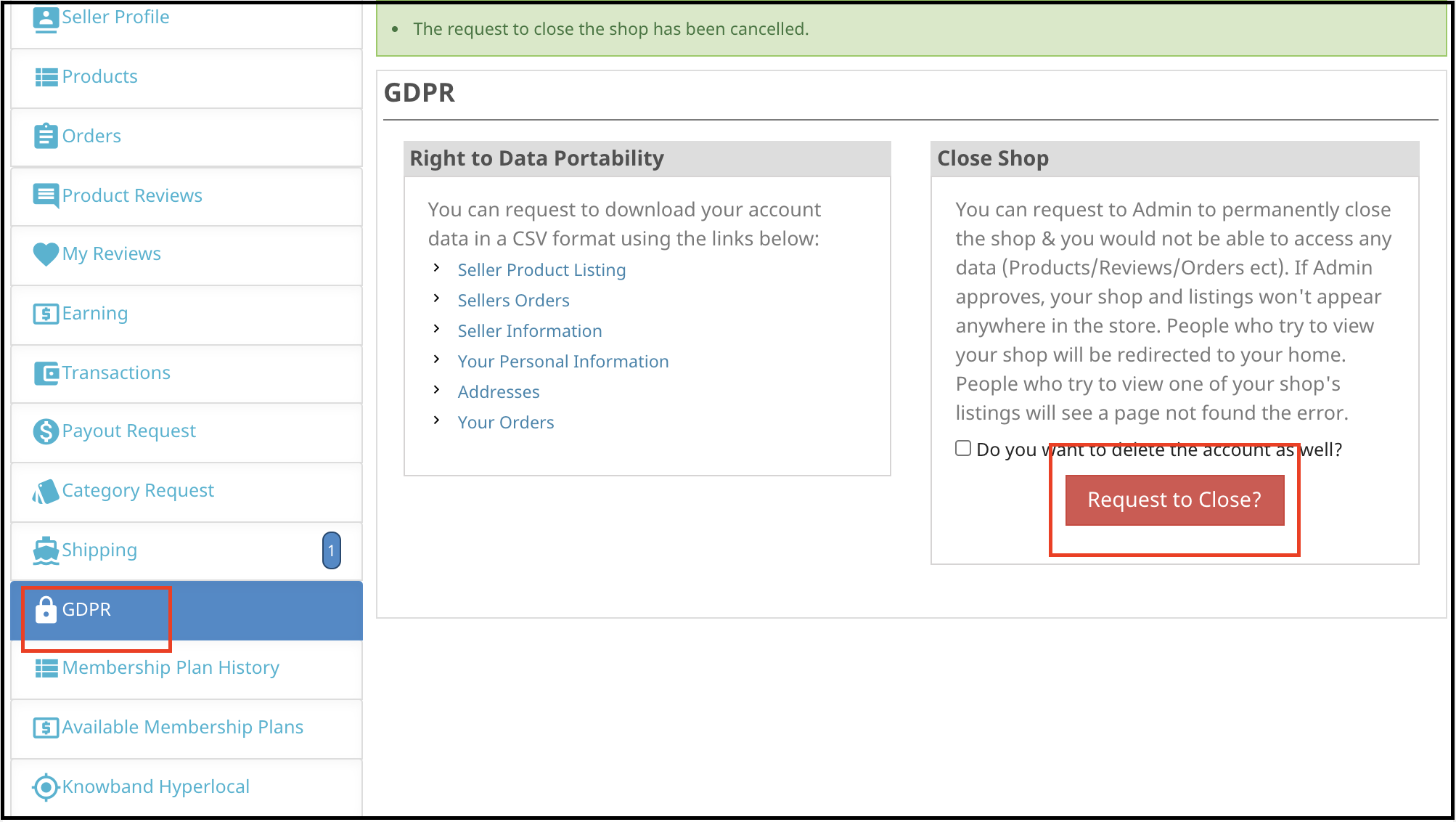
 

Una volta inviata la richiesta, l’amministratore può visualizzare la stessa dalla scheda Richiesta di chiusura del negozio del venditore dell’estensione del marketplace multi-venditore Prestashop. La mail di conferma viene inviata al venditore. Dopo che i venditori hanno fornito la conferma, viene visualizzato un pulsante “Approva” corrispondente alla richiesta. L’amministratore può fare clic sullo stesso e completare la richiesta.
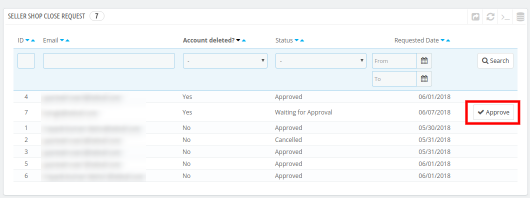
L’intera lista della richiesta di chiusura del negozio e il loro stato sono visualizzati in questa sezione del plug-in del marketplace multi-seller Prestashop come mostrato nell’immagine qui sotto:

3.21. Richiesta GDPR

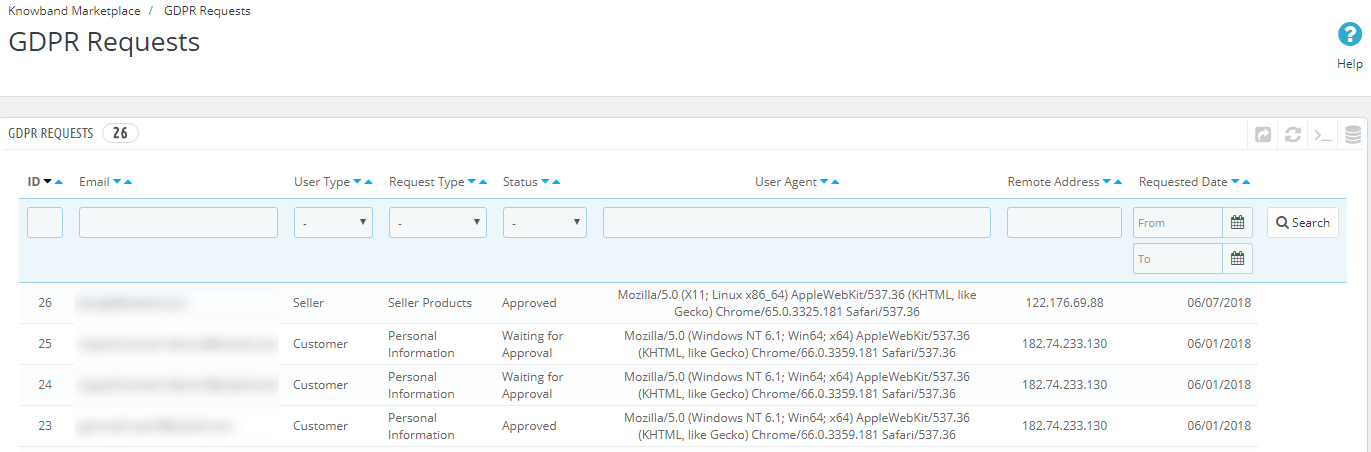
I venditori possono scaricare i propri dati in formato CSV semplicemente facendo clic sui collegamenti forniti nella sezione GDPR della dashboard. L’amministratore può visualizzare le richieste GDPR avviate da questa sezione nel back-end del modulo Prestashop Hyperlocal Marketplace come mostrato nell’immagine seguente:
 

3.22 Impostazioni generali dei piani di abbonamento

Questa pagina contiene tutte le impostazioni di cui l’amministratore del negozio ha bisogno per controllare i piani di abbonamento.
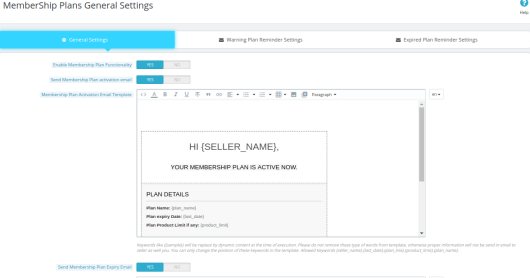
Abilita la funzionalità del piano di abbonamento:Abilitando questo pulsante l’amministratore del negozio consente a tutti i venditori nuovi ed esistenti di acquistare un piano di abbonamento.
Invia e-mail di attivazione del piano di abbonamento:Se questa funzione è abilitata, viene inviata un’e-mail a quei venditori il cui piano di abbonamento è attivato.
Invia un’email di scadenza del piano di adesione:Se questa funzione è abilitata, viene inviata un’e-mail a quei venditori il cui piano di abbonamento è scaduto.
Mostra messaggio di avviso:L’amministratore del negozio può utilizzare questa funzione per mostrare un messaggio di avviso a quei venditori il cui piano di abbonamento sta per scadere.
Numero di giorni rimanenti per aggiornare il piano:L’amministratore del negozio può anche regolare il numero di giorni per aggiornare il piano di iscrizione. Un messaggio di avviso verrà mostrato ai venditori durante questo periodo di tempo per aggiornare i loro piani.
Abilita disabilita piano di abbonamento gratuito: Se questa funzione è abilitata, un piano di abbonamento gratuito verrà aggiunto ai piani di abbonamento del venditore.
Abilita disabilita il limite di attività del prodotto sotto il piano di iscrizione gratuito:L’amministratore del negozio può abilitare e disabilitare il limite di elenco dei prodotti nell’ambito del piano di iscrizione gratuito
Limite del prodotto:L’amministratore del negozio può modificare il limite di elenco dei prodotti utilizzando questa scheda.
Intervallo di durata:Admin può regolare l’intervallo di durata del piano di iscrizione gratuito. Ad esempio: giorni, mesi e anni.
Durata: Admin può impostare la durata del piano di abbonamento gratuito dopo il quale questo piano viene disattivato.
Seleziona lo stato dell’ordine in cui il piano di iscrizione sarà contrassegnato come pagato:Admin può selezionare lo stato dell’ordine in cui gli ordini del piano di abbonamento gratuito verranno contrassegnati come pagati.
Mostra la casella di selezione dei piani di abbonamento durante la registrazione del venditore:Se questa opzione è abilitata, i venditori possono selezionare il piano di iscrizione al momento della registrazione.
Impostazione promemoria piano di avviso:
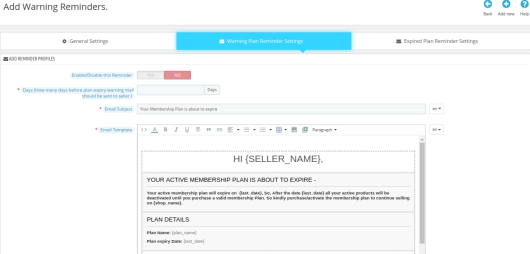
L’amministratore può abilitare questa funzionalità per inviare un’e-mail di avviso ai venditori il cui piano sta per scadere. L’amministratore può impostare il numero di giorni prima che la posta di avviso di scadenza del piano venga inviata al venditore.
Impostazioni promemoria piano scaduto:
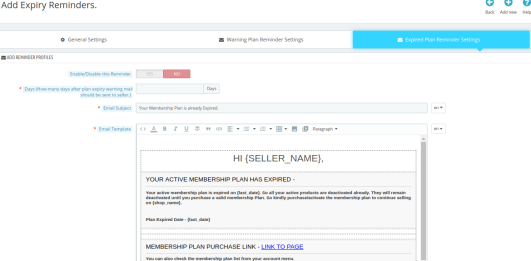
L’amministratore può abilitare questa funzionalità per inviare un’e-mail a quei venditori il cui piano di abbonamento è scaduto. L’amministratore può anche impostare il numero di giorni dopo che l’e-mail di avviso di scadenza del piano deve essere inviata al venditore.

3.23 Piani di adesione

L’amministratore del negozio può creare un nuovo piano di abbonamento nella scheda dei piani di abbonamento. Dopo aver fatto clic sul pulsante aggiungi nuovo, verrà aperto un nuovo modulo per il piano di adesione con i seguenti campi:
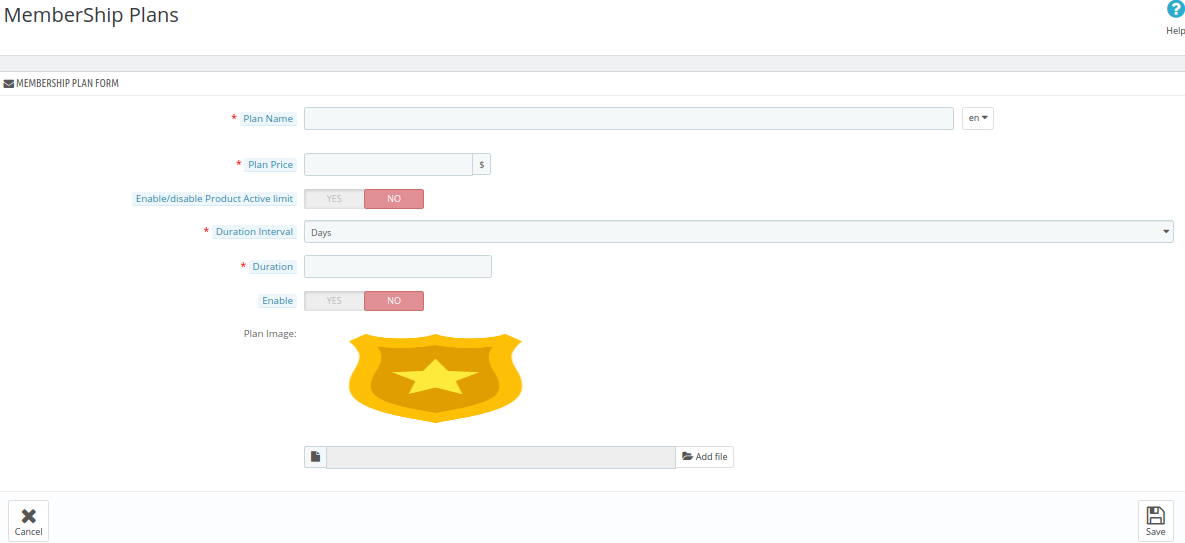
Nome piano: Admin può impostare il nome del piano che viene visualizzato ai venditori.
Prezzo del piano: L’amministratore può impostare il prezzo del piano utilizzando questa scheda.
Abilita / disabilita il limite attivo del prodotto:Utilizzando questa funzione, l’amministratore può abilitare il limite di elenco dei prodotti per quel particolare piano di abbonamento.
Intervallo di durata del piano:L’amministratore del negozio può impostare l’intervallo di durata del piano utilizzando questa scheda.
Durata: Admin può impostare la durata per la quale il piano è rimasto attivo.
Abilita:Utilizzando questa scheda, l’amministratore può abilitare o disabilitare il piano di iscrizione.
Immagine in pianta:L’amministratore può scegliere l’immagine del piano che desidera mostrare ai venditori.

3.24 Piani di abbonamento del venditore

Da questa scheda, l’amministratore può controllare i dettagli del piano del venditore come nome, cognome, e-mail, nome del negozio ecc.
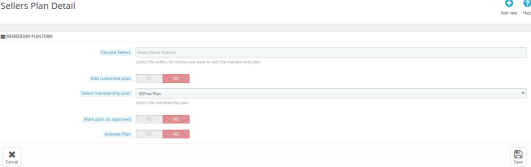
Dall’opzione aggiungi nuova, l’amministratore del negozio può aggiungere nuovi dettagli del piano venditore compilando i seguenti dettagli:
Scegli venditori:L’amministratore può scegliere il venditore per il quale l’amministratore desidera aggiungere i dettagli del piano.
Aggiungi piano personalizzato:Admin può anche personalizzare i dettagli del piano archiviando il nome del piano, il limite di attività del prodotto, l’intervallo di durata e i dettagli sulla durata.
Contrassegna il piano come approvato: Se questo è abilitato, il piano venditore sarà approvato.
Attiva il piano: L’amministratore del negozio può attivare il piano del venditore abilitando questo pulsante.

3.25 Impostazioni iperlocali

Utilizzando le impostazioni iperlocali, l’amministratore del negozio può aggiungere aree di spedizione dove possono spedire i propri prodotti. L’amministratore del negozio può anche spedire aree per conto dei venditori. Questa pagina contiene tutte le impostazioni di cui l’amministratore ha bisogno per controllare la funzione iperlocale.
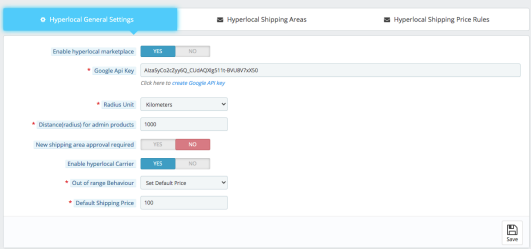
Abilita Marketplace iperlocale: Abilitando questo pulsante, l’amministratore del negozio può avviare la funzionalità iperlocale nel proprio mercato.
Chiave API di Google: L’amministratore deve inserire la chiave API di Google per il recupero delle posizioni.
Unità raggio: L’amministratore può selezionare il tipo di raggio in miglia o chilometri.
Distanza per i prodotti di amministrazione:L’amministratore può inserire la distanza per le aree della nave secondo i loro requisiti.
Nuova approvazione dell’area di spedizione richiesta:Se l’amministratore abilita questo pulsante, i venditori necessitano dell’approvazione per le aree di spedizione.
Abilita operatore iperlocale: Se l’amministratore del negozio può abilitare questo pulsante, i venditori possono mappare i loro prodotti con un operatore iperlocale.
Comportamento fuori intervallo: Se la distanza di spedizione è fuori intervallo, l’amministratore / venditore può impostare il prezzo predefinito.
Prezzo di spedizione predefinito: L’amministratore può inserire un prezzo di spedizione predefinito per la spedizione di prodotti fuori intervallo.

Aree di spedizione iperlocali:
L’amministratore del negozio può aggiungere più aree di spedizione utilizzando questa scheda.
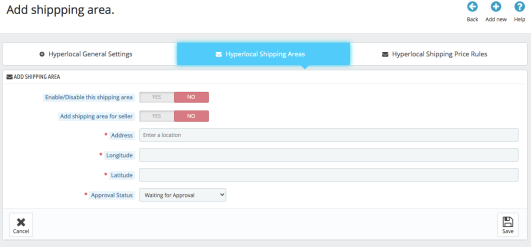
Abilita / Disabilita area di spedizione: L’amministratore può abilitare o disabilitare l’area di spedizione utilizzando questo pulsante.
Aggiungi area di spedizione per il venditore: Se l’amministratore abilita questo pulsante, l’amministratore del negozio può assegnare l’area di spedizione anche ad altri venditori.
Scegli venditori: L’amministratore può selezionare i venditori per l’area di spedizione.
Indirizzo: L’amministratore del negozio deve inserire una posizione per l’area di spedizione.
Longitudine: Immettere la longitudine dell’area utilizzando questa scheda.
Latitudine: Immettere la latitudine dell’area utilizzando questa scheda.
Stato di approvazione: Dopo aver inserito tutte le informazioni, l’amministratore può assegnare uno stato all’area della nave.

Regole del prezzo di spedizione iperlocale:
Utilizzando questa scheda, l’amministratore del negozio può aggiungere regole sui prezzi di spedizione.
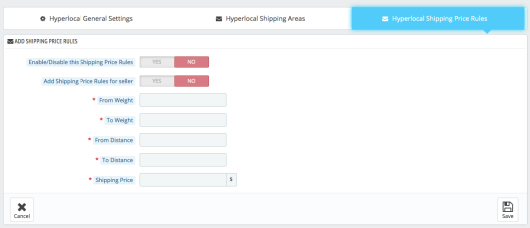
Abilita / Disabilita le regole del prezzo di spedizione: L’amministratore può attivare questo pulsante per abilitare o disabilitare le regole dei prezzi di spedizione.
Aggiungi regole di spedizione per i venditori: Abilitando questo pulsante, l’amministratore del negozio può aggiungere anche le regole dei prezzi di spedizione per i venditori.
Scegli venditori: L’amministratore può scegliere i venditori per l’aggiunta di regole sui prezzi di spedizione.
Peso: L’amministratore può selezionare l’intervallo di peso per le regole del prezzo di spedizione.
Distanza: L’amministratore del negozio può selezionare l’intervallo di distanza per le regole dei prezzi di spedizione.
Prezzo di spedizione: Utilizzando questo pulsante, l’amministratore può inserire il prezzo di spedizione.

Account venditore 4.0

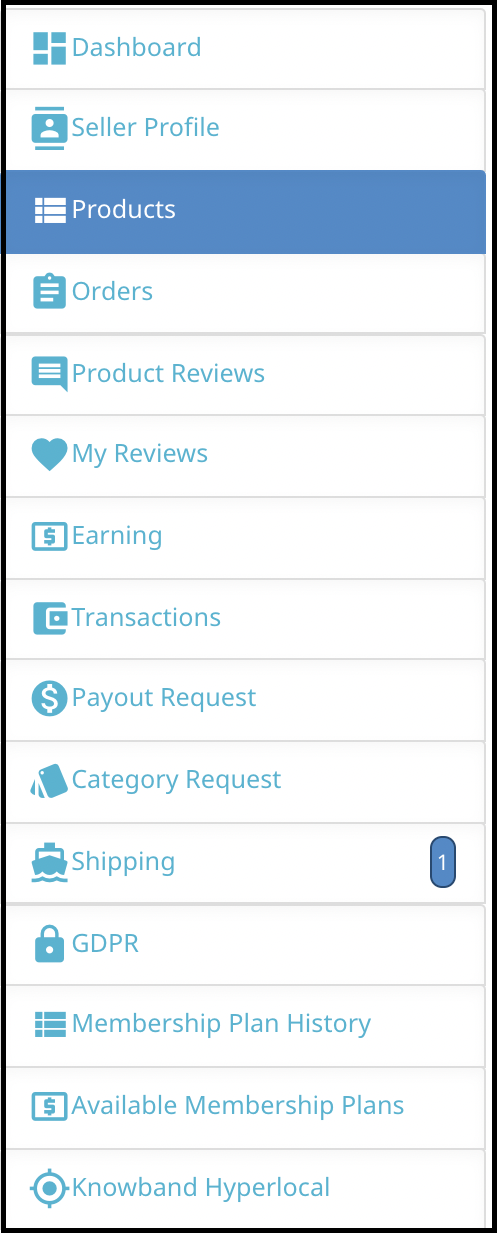
Ogni venditore ha accesso a diverse pagine progettate per gestire la funzionalità di un account venditore. Il collegamento per tutte queste pagine è presente nella pagina Il mio account di un cliente che è anche un venditore.
Registrati come venditore (Pagina di registrazione)
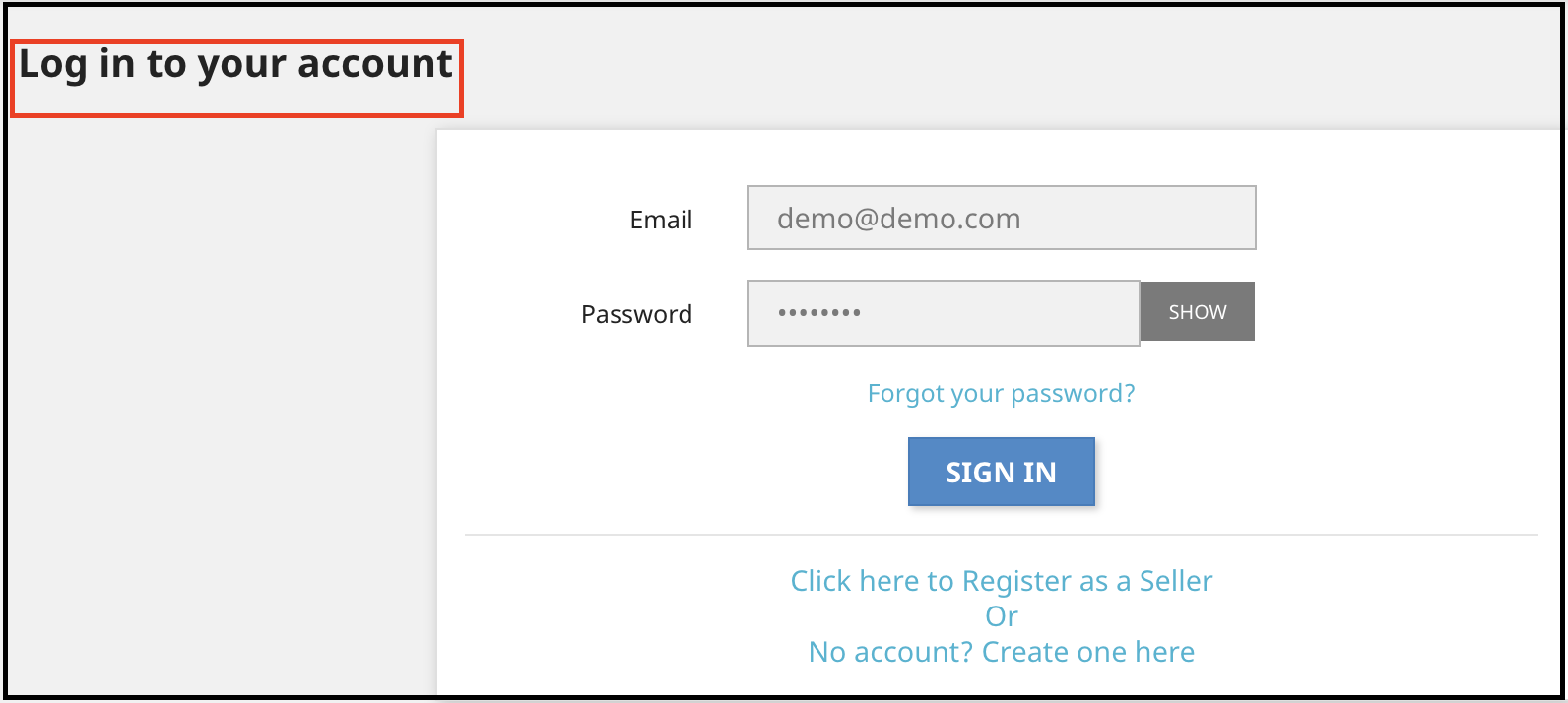
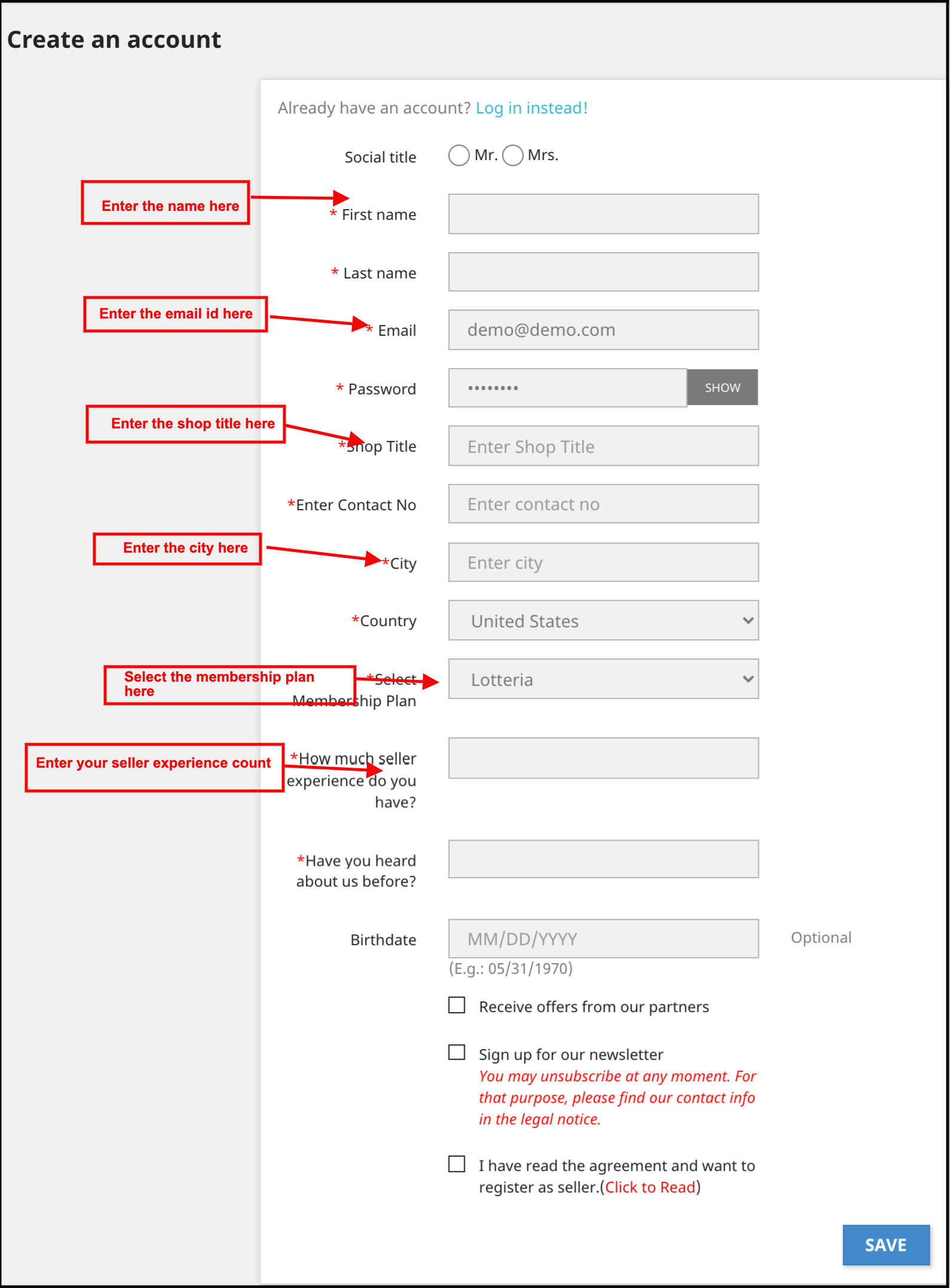
Se un nuovo cliente si sta registrando sullo Store, inserisci semplicemente il tuo ID di posta in base allo screenshot riportato di seguito.
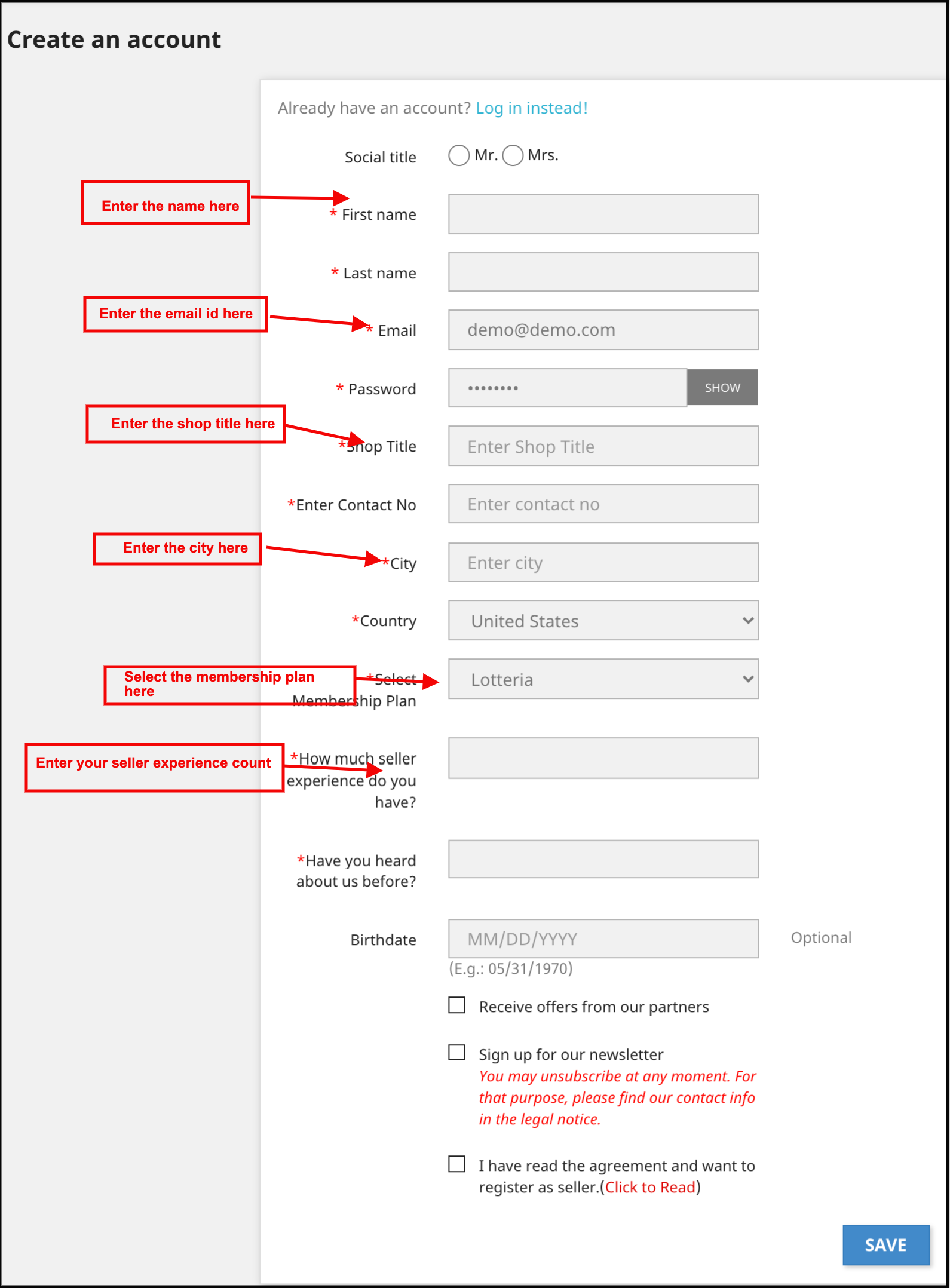
Dopo aver cliccato su “Crea un account”, devi inserire le tue informazioni come indicato nello screenshot qui sotto. Una volta che il commerciante diventa un venditore del mercato, può usufruire di tutte le funzionalità del modulo e aumentare le sue vendite senza sforzo. La dashboard dei venditori include una sezione GDPR. I clienti possono scaricare i propri dati e persino eliminare i propri account con facilità.

4.1 Profilo del venditore

I venditori possono modificare il proprio profilo e personalizzare il proprio negozio da questa scheda della dashboard.

Prodotto del venditore 4.2

I venditori possono seguire il percorso indicato di seguito per aggiungere un nuovo prodotto. Vai a Il mio account -> Dashboard -> Prodotti
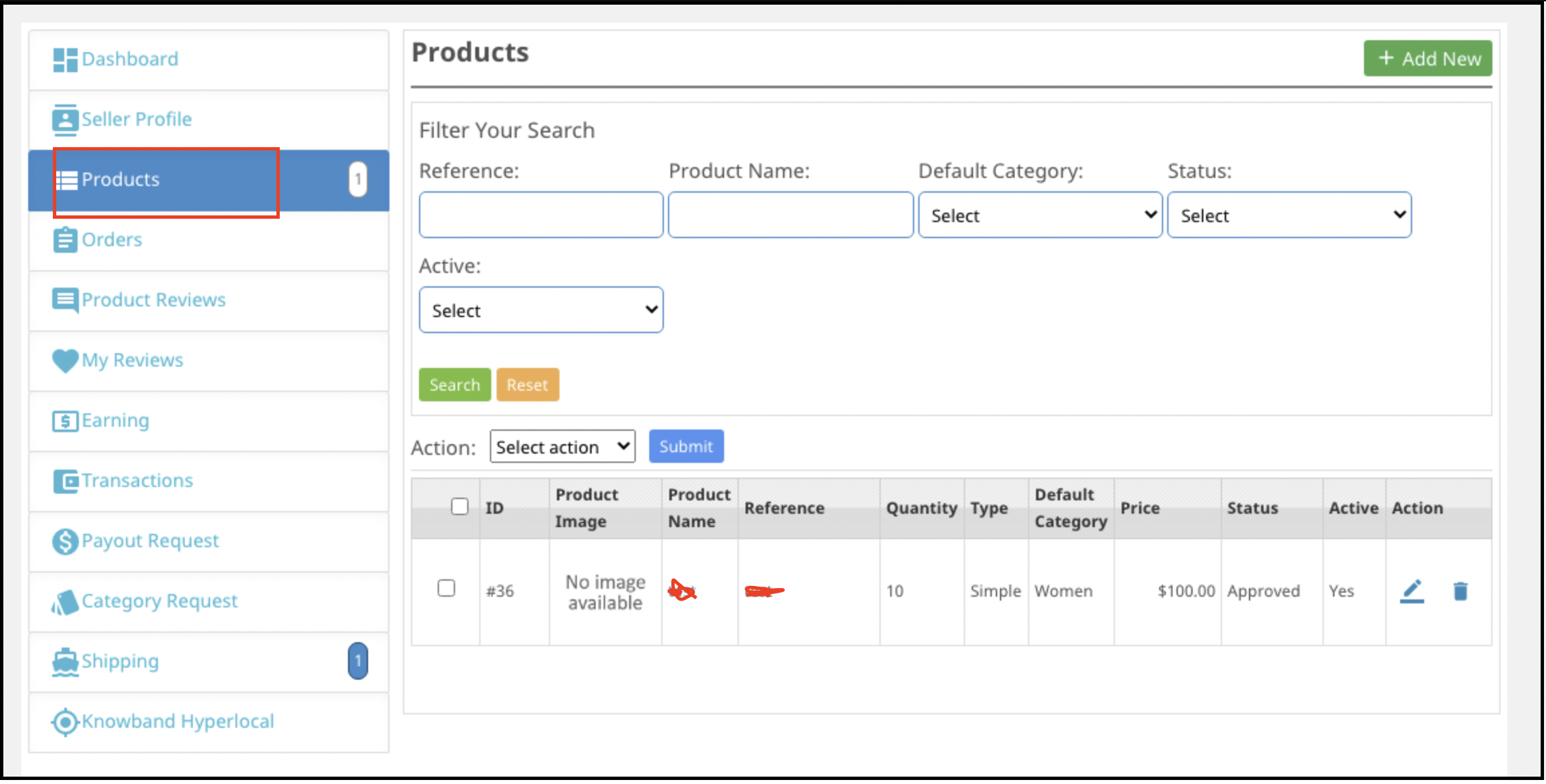
I prodotti già elencati vengono visualizzati in questa scheda della Dashboard del venditore. Per aggiungere un nuovo prodotto fare clic su ‘+’ segno nella parte in alto a destra. Questo ti reindirizzerà al file “Aggiungi nuovo prodotto” pagina. Compila i dettagli richiesti per aggiungere il prodotto.

Ordine 4.3

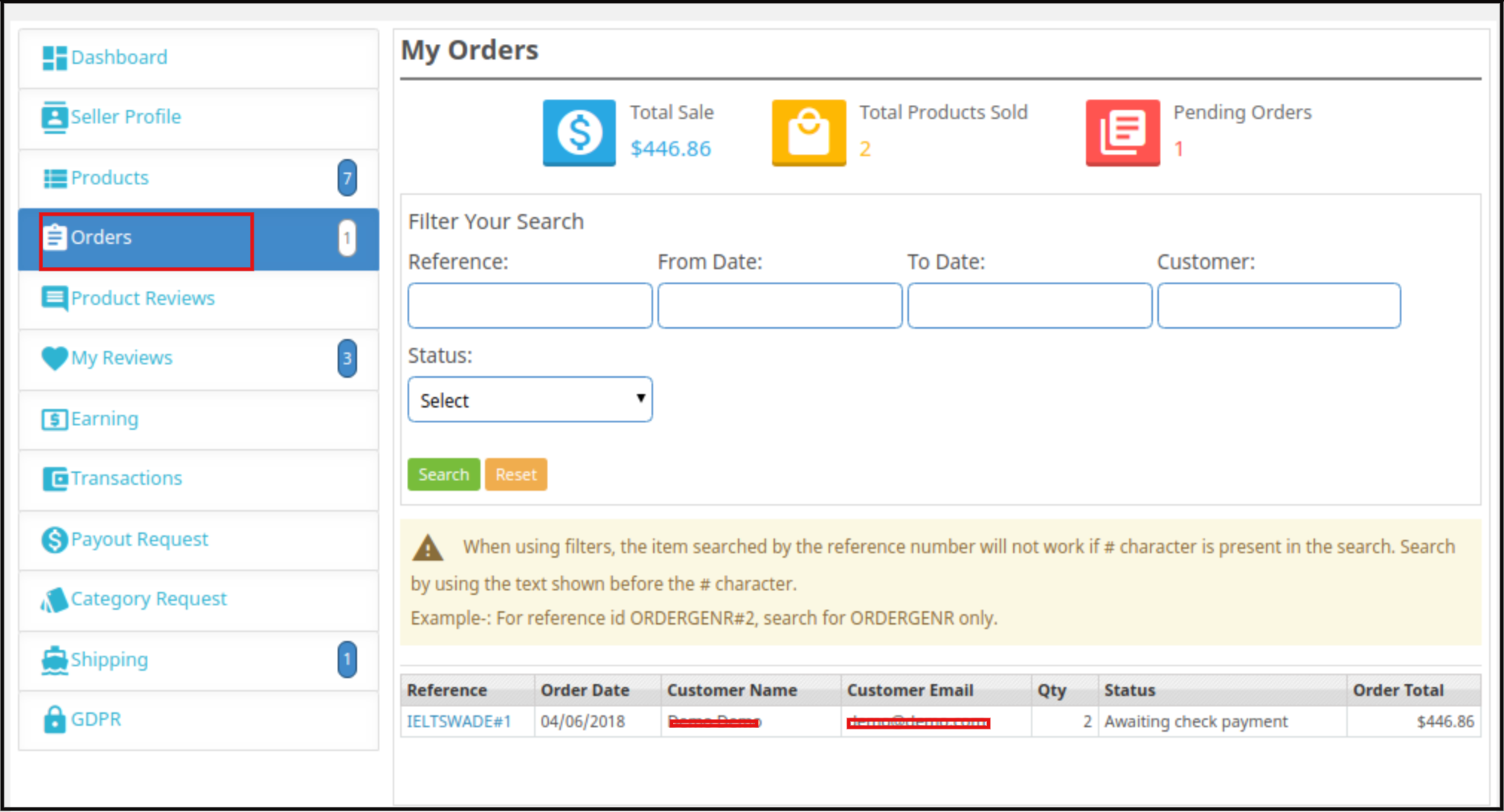
I venditori possono visualizzare i loro ordini e i relativi dettagli in questa scheda della Dashboard.
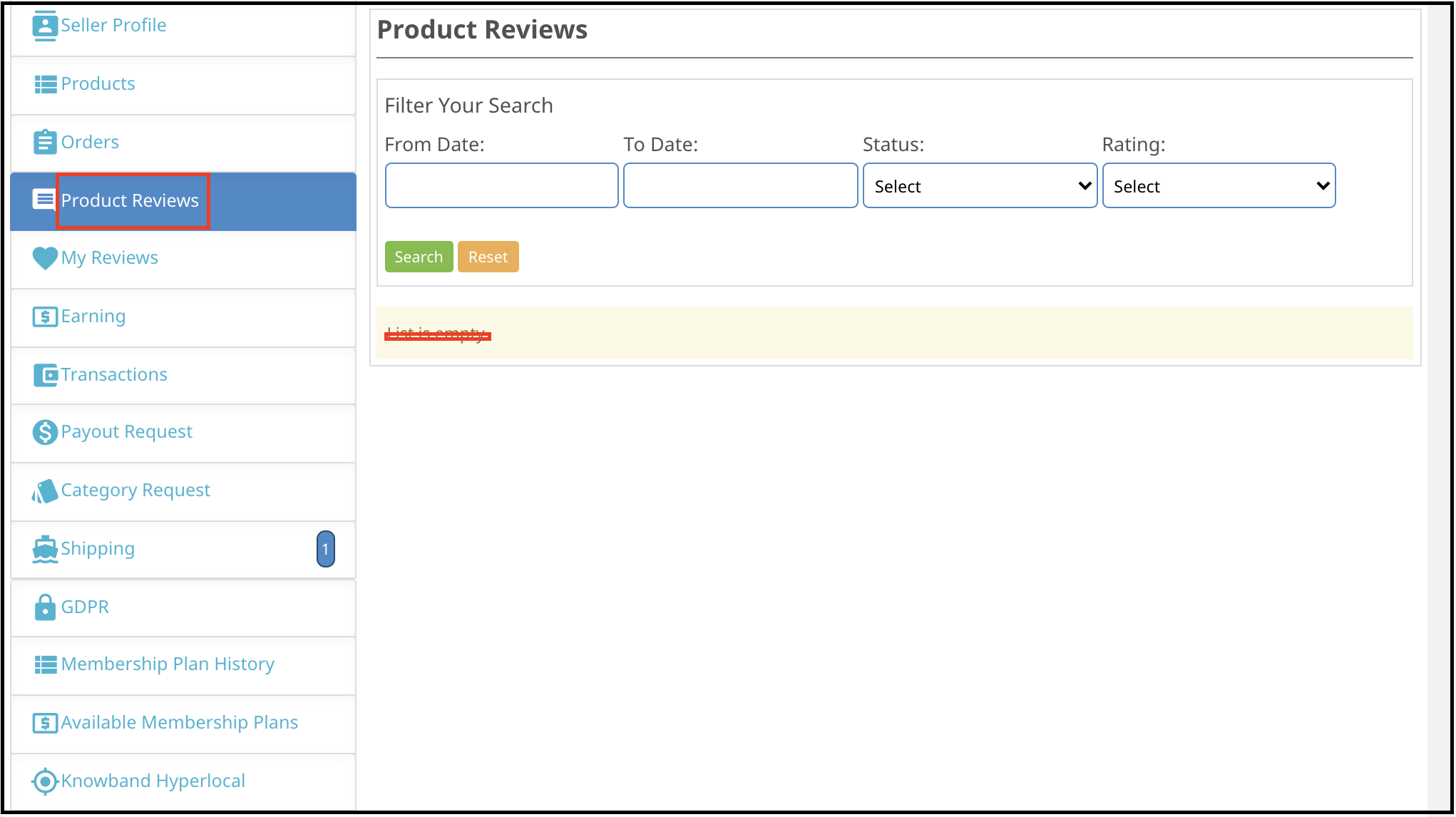
Recensioni dei prodotti 4.4

I venditori possono visualizzare la recensione ricevuta sul loro prodotto nella scheda Product Review della loro Dashboard. Tutte le recensioni ricevute saranno elencate come mostrato nell’immagine qui sotto:
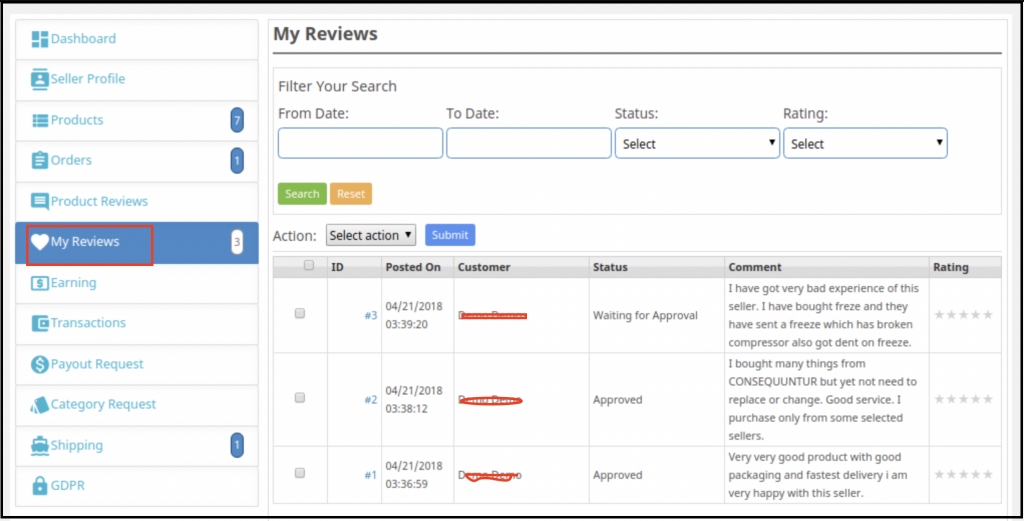
4.5 Le mie recensioni

La scheda della dashboard del venditore elenca le recensioni ricevute sul loro profilo.

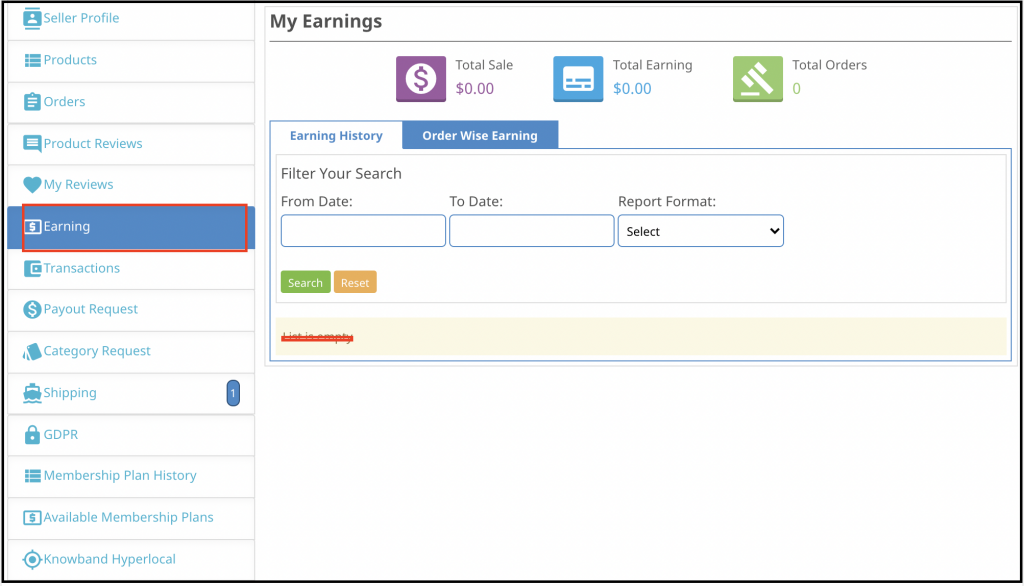
Guadagni 4.6

I guadagni totali del venditore possono essere visualizzati in questa scheda. I fornitori possono filtrare i risultati secondo il requisito. La cronologia dei guadagni totali verrà visualizzata come mostrato di seguito:
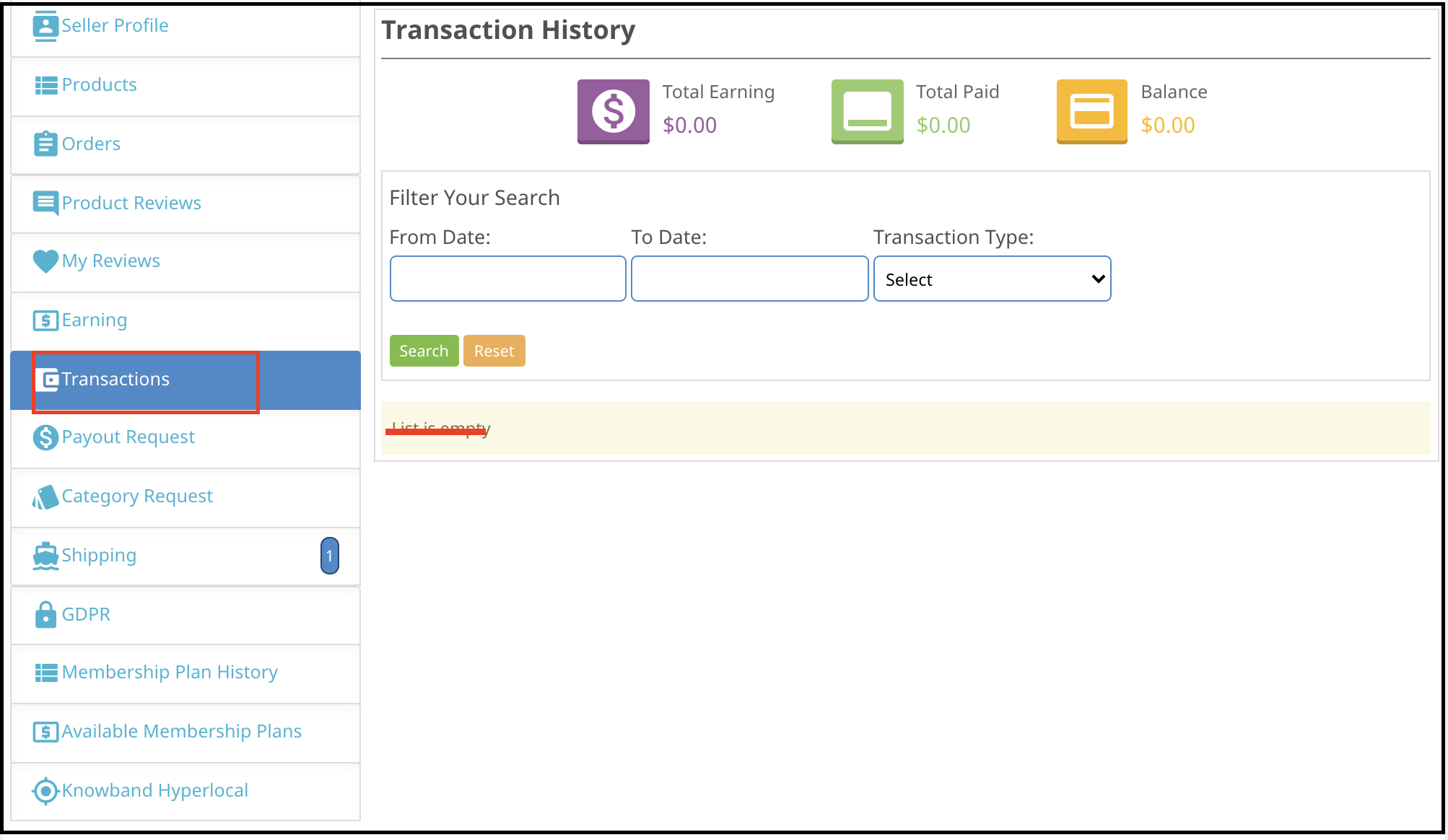
Le operazioni 4.7

Il venditore può visualizzare l’intera cronologia delle transazioni in questa scheda. L’importo addebitato o accreditato nel proprio account può essere visualizzato qui.
4.8 Richiesta di pagamento

I venditori possono visualizzare l’elenco delle richieste di pagamento inviate all’amministratore dalla scheda Richiesta di pagamento. Per un nuovo pagamento, richiedi ai venditori di compilare l’importo e il motivo del pagamento e inviarlo all’amministratore per l’approvazione.
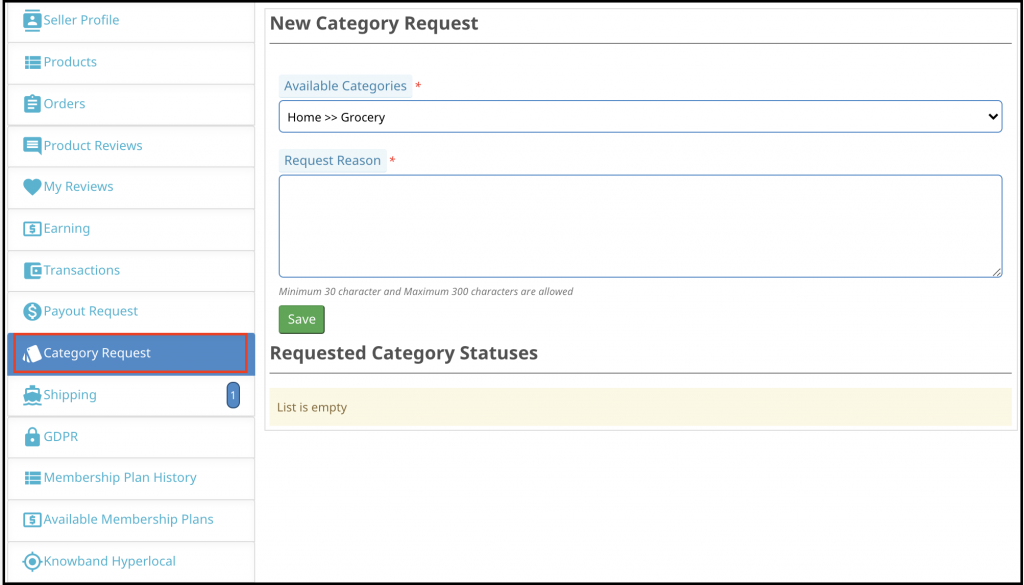
Richiesta di categoria 4.9

I venditori possono visualizzare le categorie a loro assegnate. Inoltre, possono persino inviare una richiesta di categoria all’amministratore del negozio. Per inviare una richiesta di categoria, vai al Dashboard -> Richiesta di categoria.
Spedizione 4.10

I venditori possono visualizzare il processo di spedizione come nello screenshot qui sotto:
4.11 GDPR

I venditori possono richiedere di scaricare i dettagli dell’account dal proprietario del negozio utilizzando questa scheda. I dettagli dell’account scaricato saranno disponibili nel formato CSV.
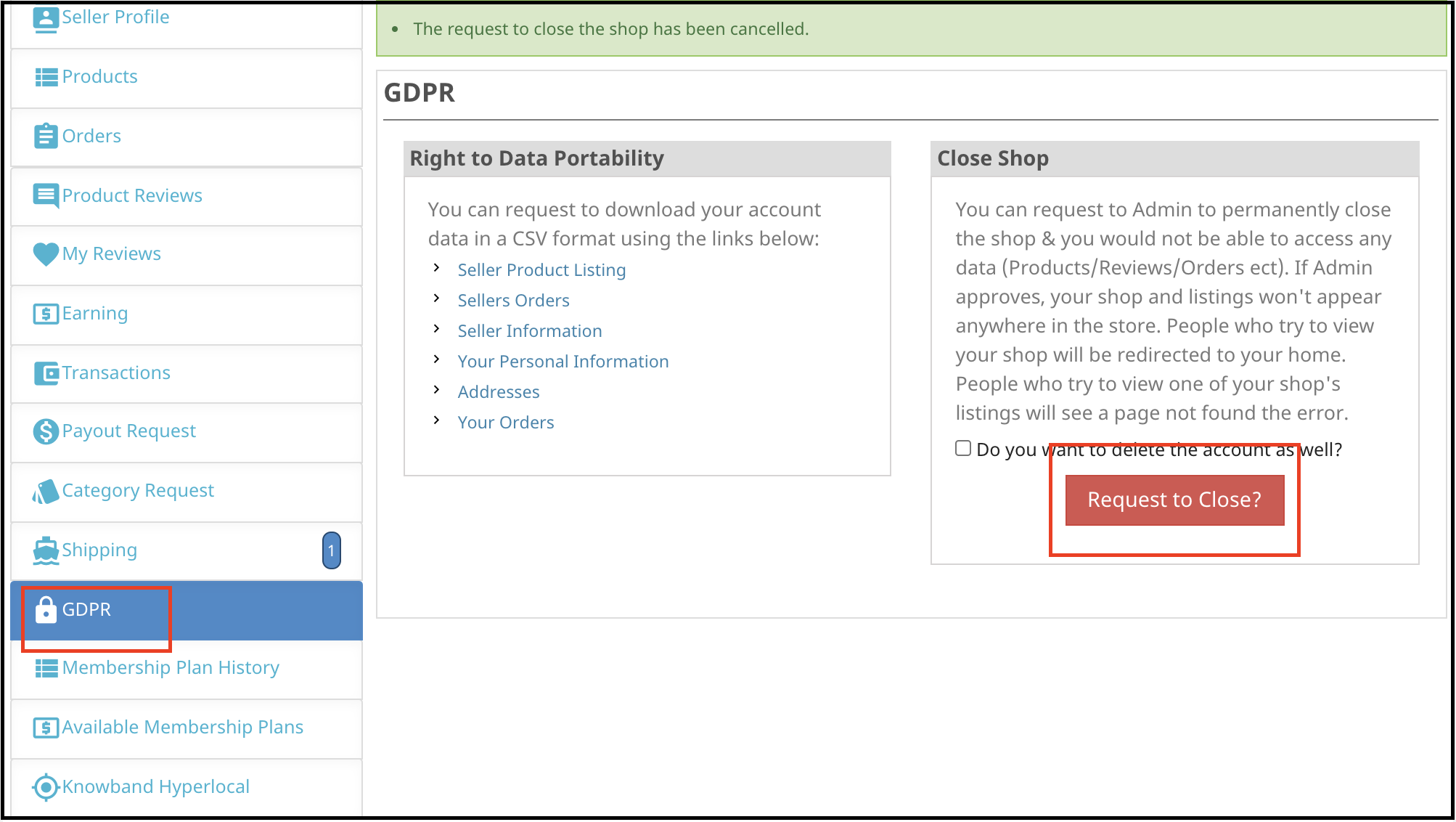
I venditori possono anche richiedere ai proprietari dei negozi di chiudere il loro negozio facendo clic su “Richiesta di chiusura” pulsante. L’amministratore del negozio può approvare la richiesta dal pannello di amministrazione del modello aziendale di consegna iperlocale di Prestashop.

4.12 Cronologia del piano di abbonamento

I venditori possono controllare la cronologia del loro piano di abbonamento applicando filtri. Sotto i filtri, i venditori devono inserire il nome del piano e lo stato del piano di abbonamento per controllare la cronologia dei piani di abbonamento.

4.13 Piani di abbonamento disponibili

Utilizzando questa scheda il venditore può acquistare piani di abbonamento controllando i dettagli del piano.
4.13 Knowband iperlocale

Utilizzando Prestashop® Hyperlocal Delivery Business Model, i venditori possono aggiungere aree di spedizione dove possono spedire i loro prodotti. Se la distanza di spedizione è fuori intervallo, il venditore può anche aggiungere un prezzo predefinito per la spedizione. Utilizzando questa funzione, il venditore può eseguire varie operazioni come l’aggiunta di tariffe di spedizione, l’aggiunta di più aree di spedizione, l’aggiunta di tariffe di spedizione in blocco, ecc.

PrestaShop Progressive Web App (PWA) – Manuale utente

1.0 Introduzione

La rapida crescita nel settore dell’mCommerce ha portato all’urgenza di avere un’app mobile di e-commerce. Tuttavia, la creazione di app mobili richiede molta codifica e altri aspetti tecnici. Perché invece non trasformare il tuo sito web online in un’app web? Offrire un’app PWA PrestaShop ottimizzata, ad esempio, migliorerebbe l’esperienza di acquisto mobile per gli utenti. Questo modulo App PWA di PrestaShop è progettato e realizzato per trasformare il tuo negozio in un’applicazione web che può essere gestita da un pannello di backend amichevole. Queste app presentano varie funzionalità estese rispetto alle app native come la modalità offline e l’indipendenza dalla piattaforma, che le rende una soluzione di acquisto senza problemi e senza interruzioni per gli utenti.

1.1 Visualizza l’app demo:

Prima di acquistare l’estensione, visualizza l’app demo funzionante aprendo l’URL dell’app PrestaShop PWA Demo sul tuo browser.

URL del negozio demo: https://psm.knowband.com/pwa/admin1
URL app PWA:ï ¿½https://psm.knowband.com/pwa/pwa-app/

1.2 Principali funzionalità dell’app PrestaShop Progressive Web (PWA):

  • Interfaccia schermata iniziale personalizzabile (editor fai-da-te)
  • Notifiche push illimitate (notifiche manuali e automatiche)
  • Supporto chat Zopim e WhatsApp
  • Supporto per tutti i metodi di pagamento e spedizione
  • Sincronizzazione in tempo reale
  • Aggiornamento automatico dell’inventario
  • App leggera con caricamento più veloce
  • Supporto multilingue e RTL
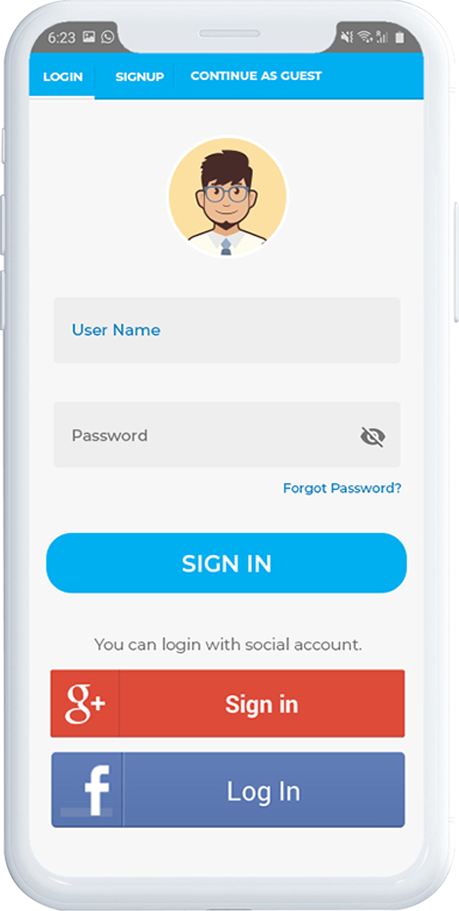
  • Opzioni di accesso tramite e-mail e social (Google e Facebook)
  • Interfaccia intuitiva con navigazione a strati
  • Nessuna dipendenza da Google Play o dall’App Store di Apple
  • Soluzione White Label completa
  • Accessibilità in modalità offline
  • Pagamento in una pagina semplificato
  • Controllo delle pagine CMS (pagine di informazioni)
  • Mostra i prodotti correlati
  • Visualizza le recensioni degli utenti
  • Funzionalità della lista dei desideri incorporata
  • Assistenza per coupon / voucher
  • Supporto multivaluta

[IMP] Note per iOS:

–> I dispositivi iOS non offrono alcun prompt integrato “Aggiungi alla schermata iniziale”, quindi gli utenti devono aggiungere manualmente l’app PWA Mobile alla schermata iniziale di iPhone o iPad. –> iOS non supporta le notifiche push web, quindi le notifiche push possono essere inviate solo al dispositivo Android dal pannello di amministrazione di PrestaShop PWA Mobile App Builder.

[NUOVO AGGIORNAMENTO] PrestaShop PWA supporta gli script in linguaggio RTL

PrestaShop PWA Mobile App Creator ora supporta tutte le lingue del mondo, comprese quelle RTL (da destra a sinistra) come arabo, ebraico, persiano, ecc. L’amministratore del negozio può portare tutte le lingue del proprio negozio sull’app Web progressiva e può persino aggiungere qualsiasi lingua RTL come da requisito. D’altra parte, gli acquirenti mobili non dovranno affrontare alcun problema nell’accedere all’app PrestaShop PWA Mobile nella loro lingua preferita.
Compatibile con il Marketplace multi-vendor PrestaShop

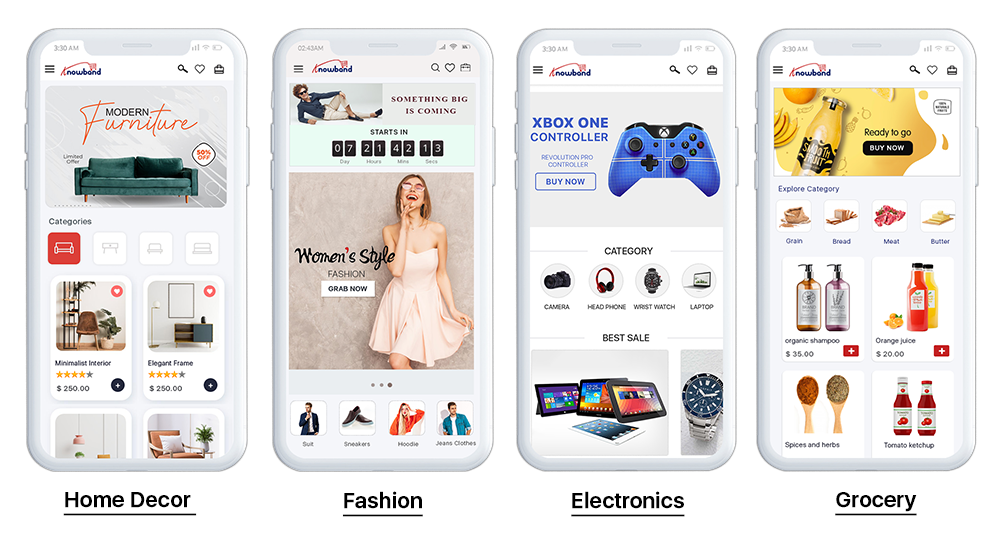
La Mercato multi-vendor PrestaShop è completamente compatibile con l’app PrestaShop PWA Mobile. La Progressive Web App mostra la sezione venditore con tutti i venditori del marketplace sulla stessa applicazione. I dettagli del venditore rimangono sincronizzati in tempo reale con il web del marketplace e verranno aggiornati automaticamente sull’applicazione PWA di PrestaShop.

Nota: L’app mobile PWA multivendor per PrestaShop è incentrata solo sul cliente. Ciò significa che non ci sarà alcuna dashboard o gestione del venditore dall’estremità dell’app. L’amministratore del negozio può gestire i venditori dal modulo PrestaShop Marketplace e lo stesso verrà aggiornato immediatamente sull’app.

Schermate del pannello di amministrazione 2.0

L’app mobile PWA di PrestaShop può essere completamente configurata utilizzando queste pratiche schede e impostazioni di amministrazione. Tutto quello che devi fare è fare alcuni clic e pulsanti necessari per apportare le modifiche nella Progressive Web App. Discutiamo ciascuno di essi in dettaglio:

2.1 Impostazioni generali

Come suggerisce il nome, queste impostazioni di configurazione generali sono per tutti i tipi di modifiche regolari in Progressive Web Applications (PWA). Le opzioni in questa scheda rendono l’app funzionante sui dispositivi degli acquirenti online.

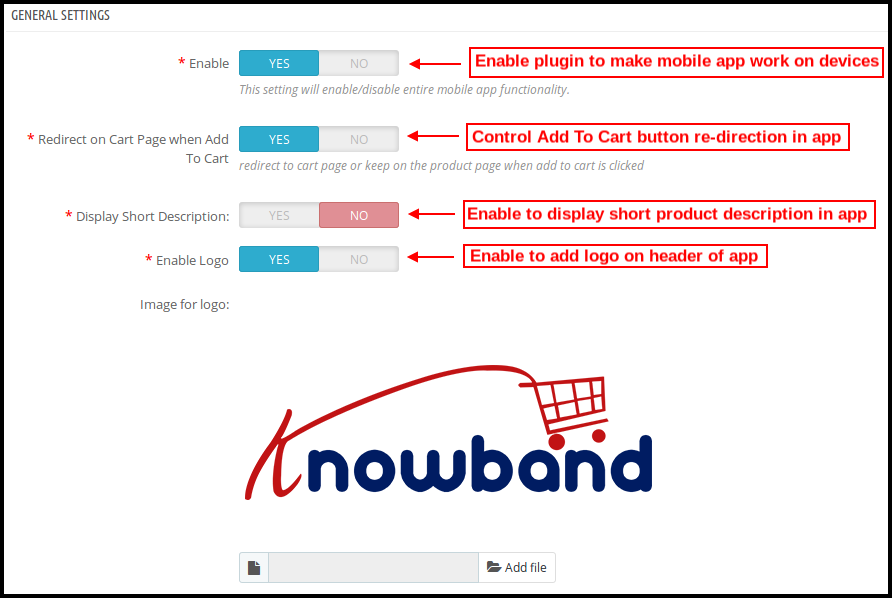
a) Abilita plugin:Abilita il modulo PWA di PrestaShop per far funzionare l’app sui dispositivi mobili.
b) Reindirizzamento sulla pagina del carrello quando si aggiunge al carrello: Questa funzionalità consente all’amministratore di controllare il reindirizzamento del pulsante “Aggiungi al carrello”. Gli utenti possono essere reindirizzati al carrello o mantenuti sulla schermata del prodotto toccando “Aggiungi al carrello”.
c) Descrizione breve dell’esposizione:�Abilita di visualizzare una breve descrizione del prodotto sullo schermo del prodotto di Progressive Web App (PWA).
d) Abilita logo: Aggiungi il logo del tuo negozio nell’intestazione di Progressive Web App (PWA) e mostra il tuo marchio agli utenti.

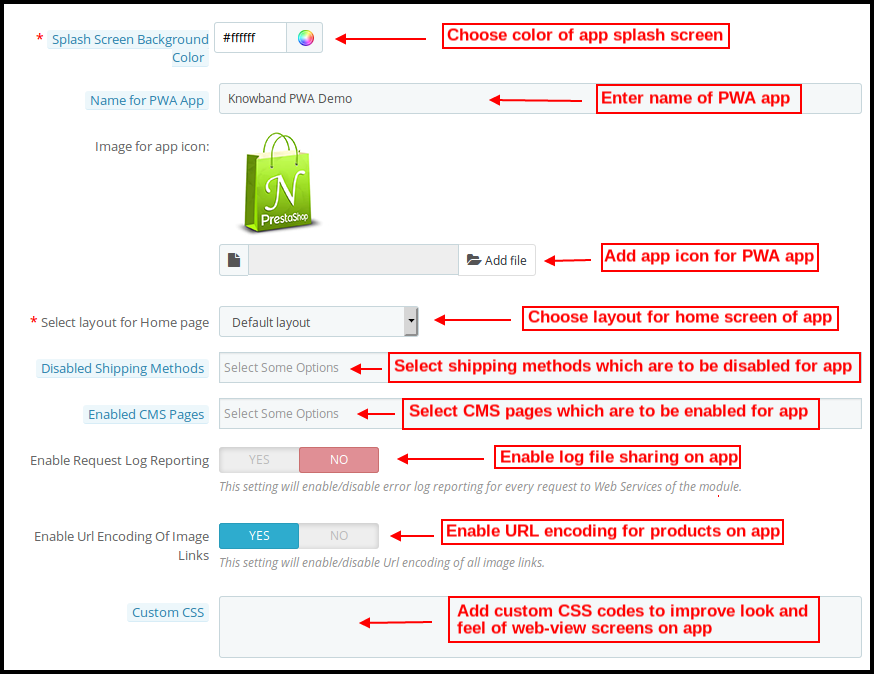
e) Colore sfondo schermata iniziale: Scegli l’opzione di colore giusta per lo sfondo della schermata iniziale di Progressive Web App (PWA).
f) Nome per l’app PWA: Scegli il nome della tua app PWA secondo la tua scelta.
g) Seleziona layout: Scegli il layout della pagina iniziale desiderato per la tua app PrestaShop. È possibile creare più layout della schermata iniziale nel back-end secondo vari festival e temi e utilizzarli secondo i requisiti del negozio.
h) Metodi di spedizione disabilitati:�Disabilita i metodi di spedizione dall’utilizzo in�Progressive Web App(PWA)�qualunque cosa non ritieni opportuno. Sul sito web, di solito funzioneranno bene.
i) Pagine CMS abilitate:Scegli le pagine CMS desiderate da visualizzare sull’app PrestaShop PWA.
j) Abilita report registro richieste:Abilita l’opzione per condividere il file di registro sulle app web progressive al fine di ottenere i dettagli di qualsiasi tipo di comportamento anomalo dall’app.
k) Abilita la codifica URL dei link immagine:�Abilita questa funzionalità per supportare i caratteri non ASCII sull’app Web progressiva (PWA).

Impostazioni notifiche push 2.2

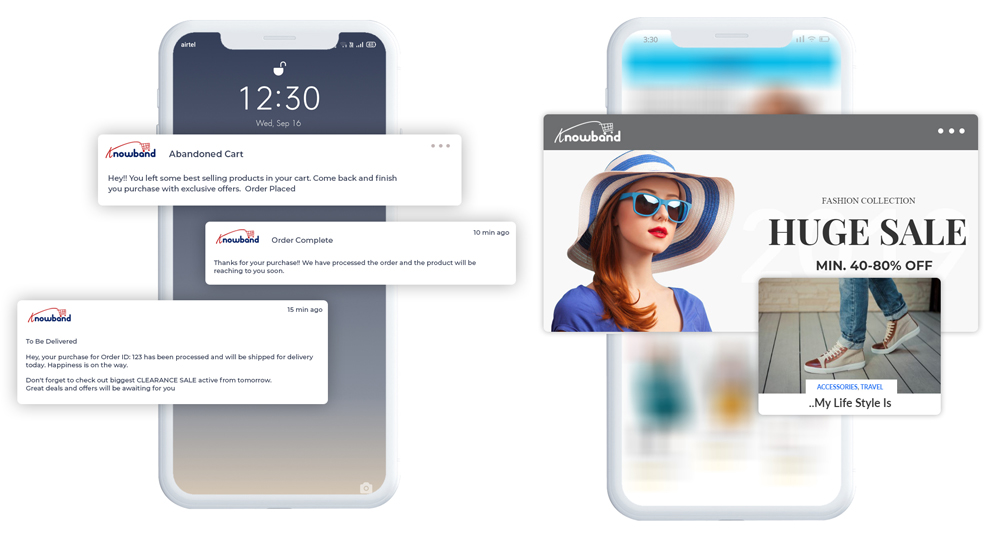
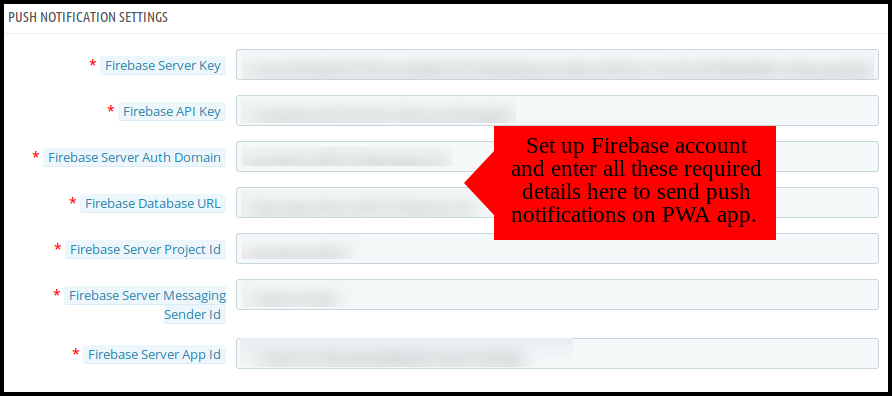
Le notifiche push sono lo strumento utile per commercializzare e promuovere i prodotti, le offerte e le offerte di vendita del tuo negozio. Le impostazioni in questa scheda consentono agli utenti di configurare e inviare notifiche push illimitate sull’app PrestaShop PWA.

I vari dettagli in queste impostazioni saranno ottenuti quando imposterai l’account Firebase. Ecco la procedura passo passo per farlo:

2.21 Come impostare un account Firebase?

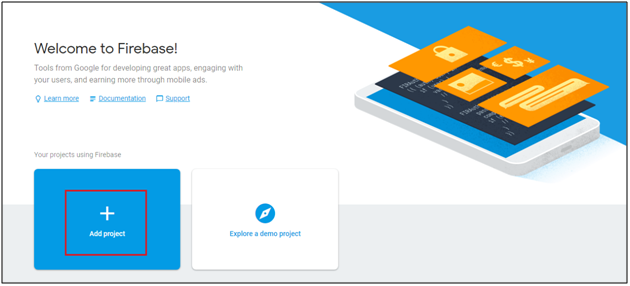
Passo 1: Accedi a Google Firebase


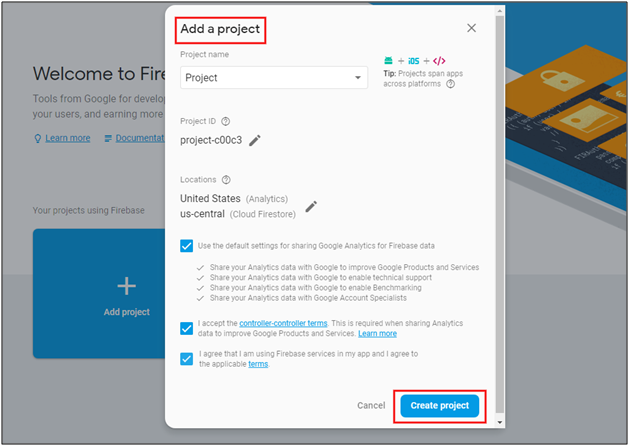
Passo 2: Crea nuovo progetto Facendo clic su Aggiungi progetto, verrà visualizzata la seguente finestra di dialogo:


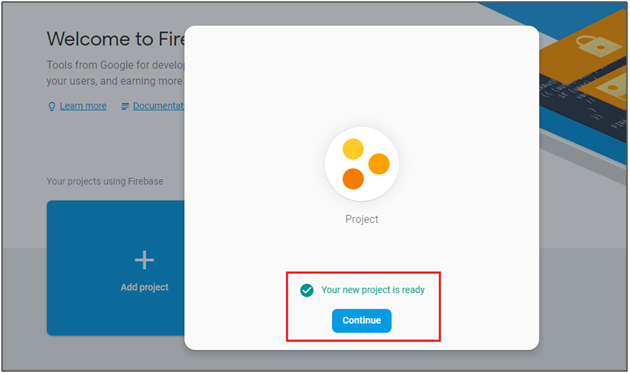
Ci vorranno alcuni secondi per creare il progetto. Una volta che il progetto è pronto, fare clic su Continua.


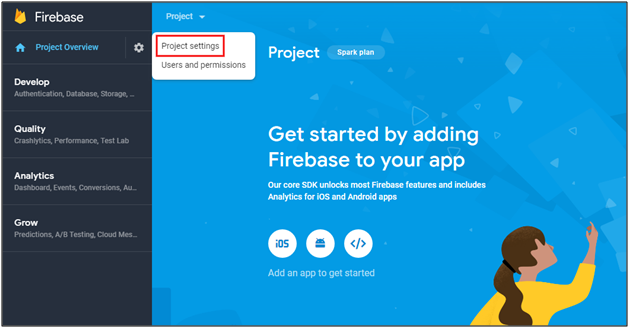
Passo 3: Gestisci le impostazioni del progetto Una volta creato il progetto, fare clic su Impostazioni del progetto.


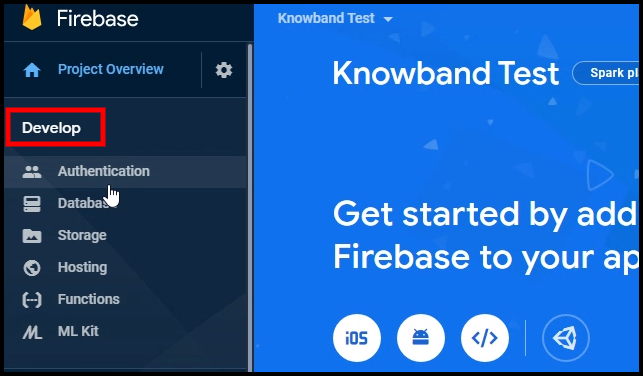
Passo 4: Vai alle opzioni di autenticazione:

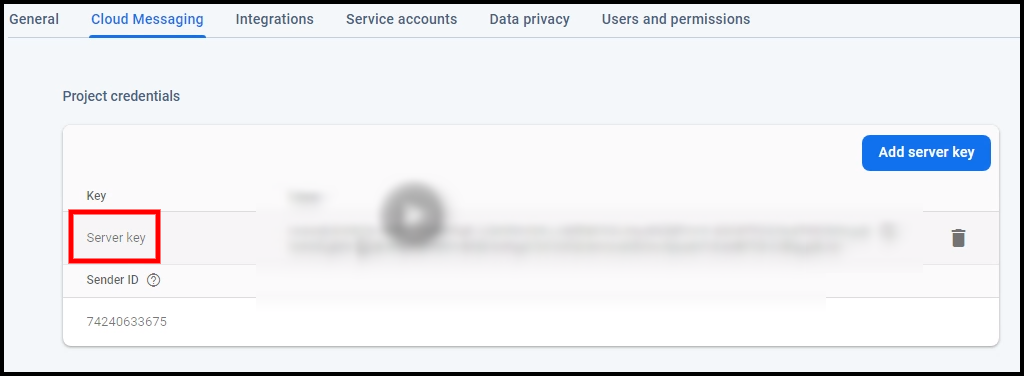
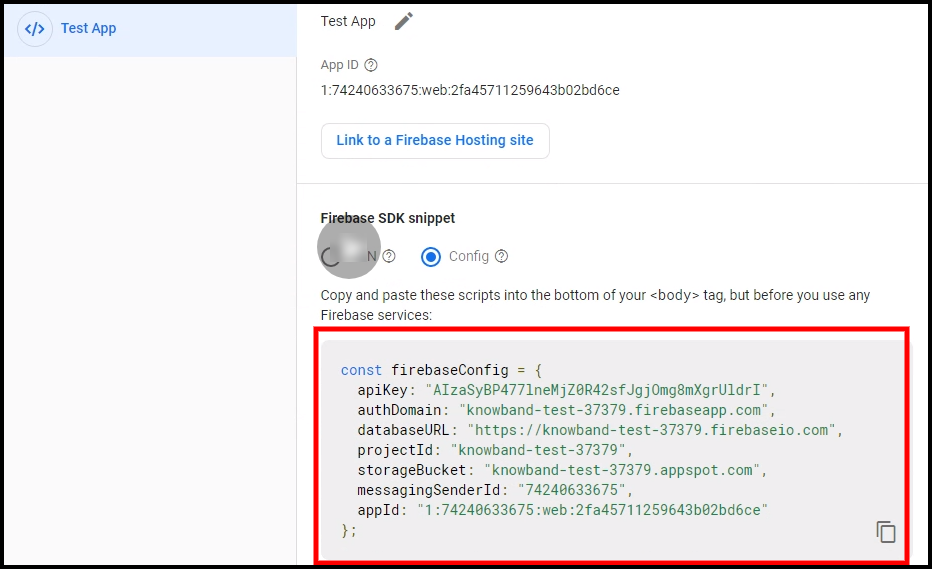
Passo 5: Trova le chiavi Firebase Nelle impostazioni del progetto, fai clic su Impostazioni di messaggistica cloud. Da qui puoi ottenere direttamente la chiave del server.


Passo 6:
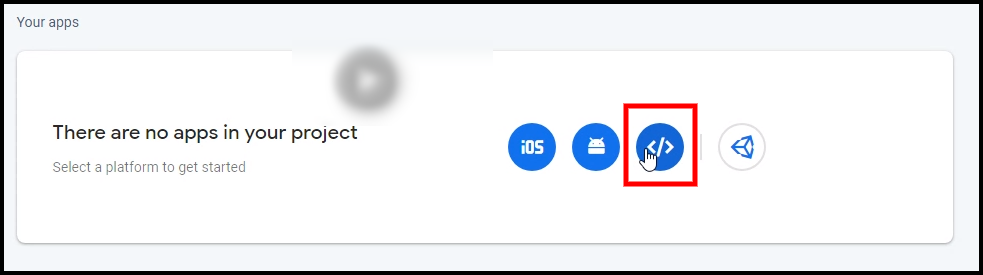
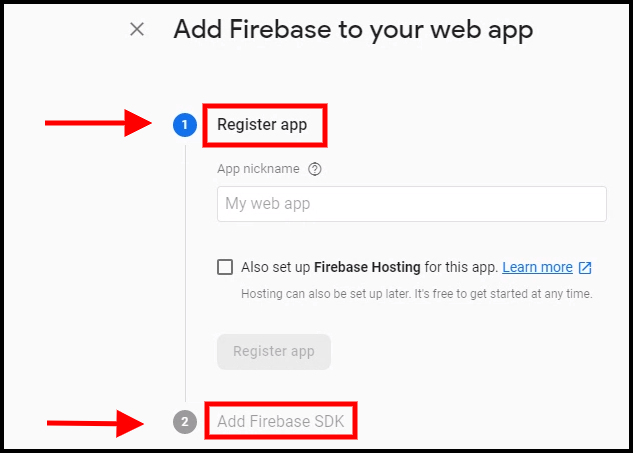
Aggiungi la tua app Web a Firebase

Passo 7: Ottieni altri dettagli relativi a Firebase e incollali nello stesso pannello di amministrazione del modulo PWA.

Passo 8: Ottieni la chiave del server Firebase dalla scheda di messaggistica cloud in Impostazioni:

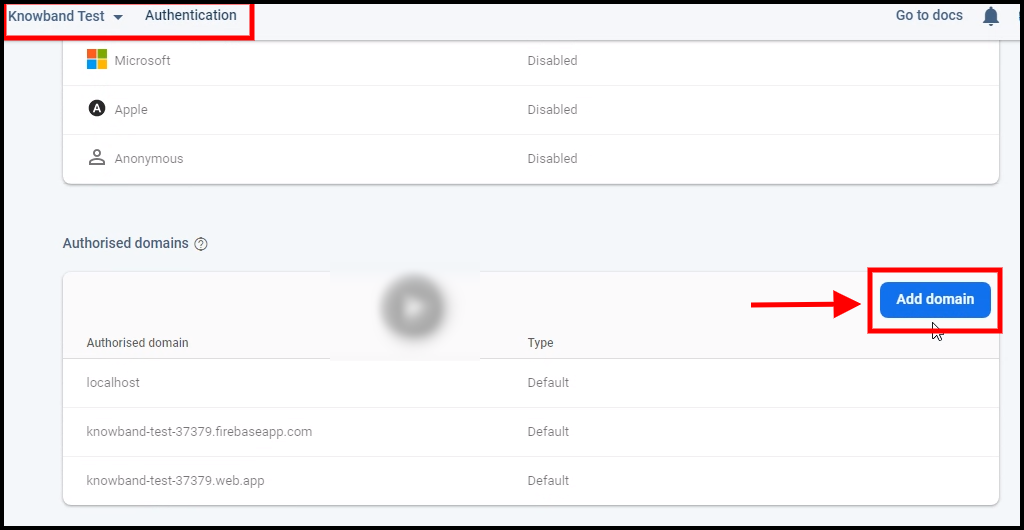
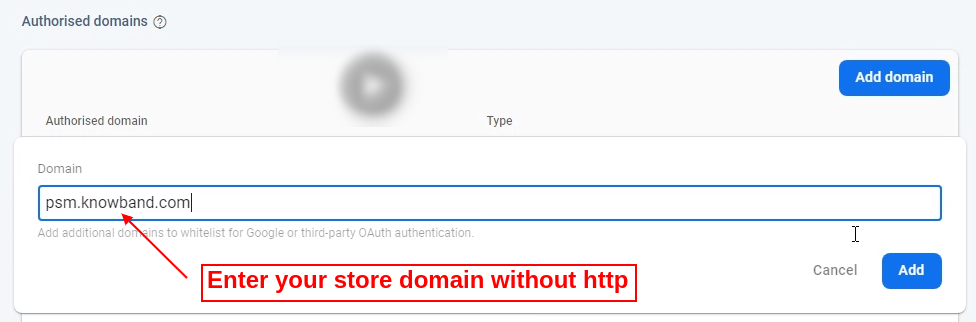
Passo 9: Aggiungi il tuo dominio nell’autenticazione >> accedi.

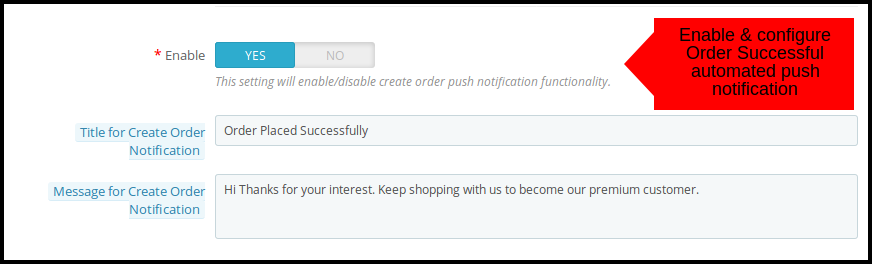
A) Notifica push ordine riuscita:

Abilita / disabilita le notifiche push automatiche inviate agli utenti dell’app per la corretta creazione dell’ordine dall’app PrestaShop PWA.

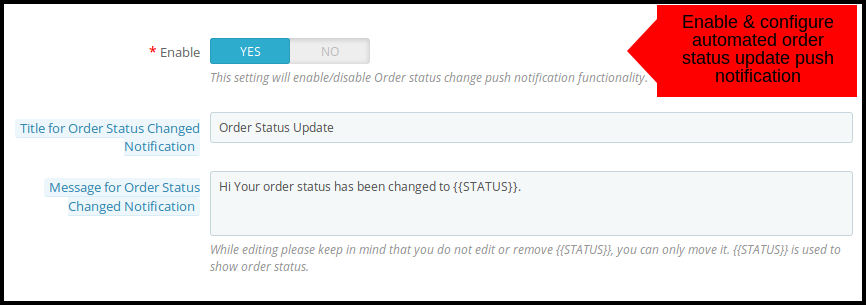
B) Notifica push aggiornamento stato ordine:

Abilita / disabilita le notifiche push automatiche inviate agli utenti dell’app per qualsiasi aggiornamento relativo allo stato di consegna dell’ordine precedente. Gli utenti possono visualizzare questo stato nella scheda “Dettagli ordine” dell’app PWA

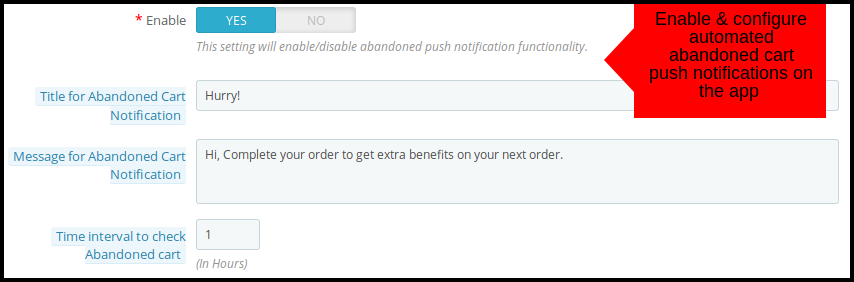
C) Notifica push carrello abbandonata:

Abilita / Disabilita la notifica push automatica inviata agli utenti che hanno abbandonato il carrello senza aver effettuato l’acquisto. Questa notifica push verrà inviata automaticamente agli utenti dopo l’intervallo di tempo inserito.

2.2 Cronologia notifiche push

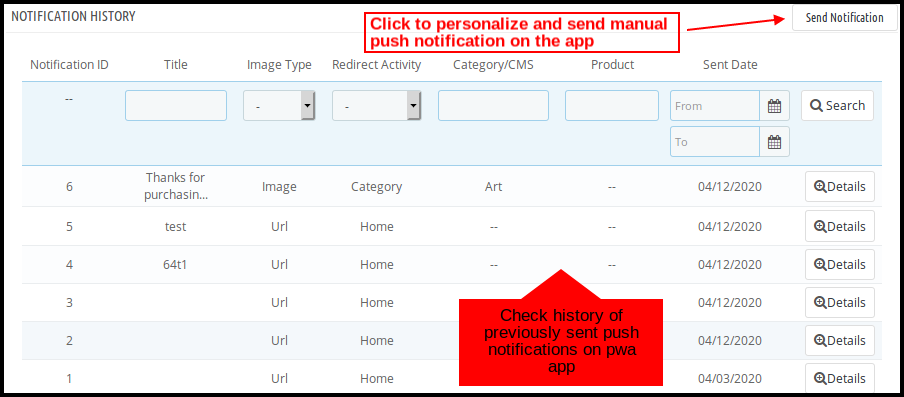
Qui l’amministratore del negozio può visualizzare la cronologia completa delle notifiche push inviate a Progressive Web App (PWA). Insieme a ciò, l’amministratore del negozio può anche personalizzare la notifica manuale e inviare la stessa agli utenti dell’app Web progressiva.

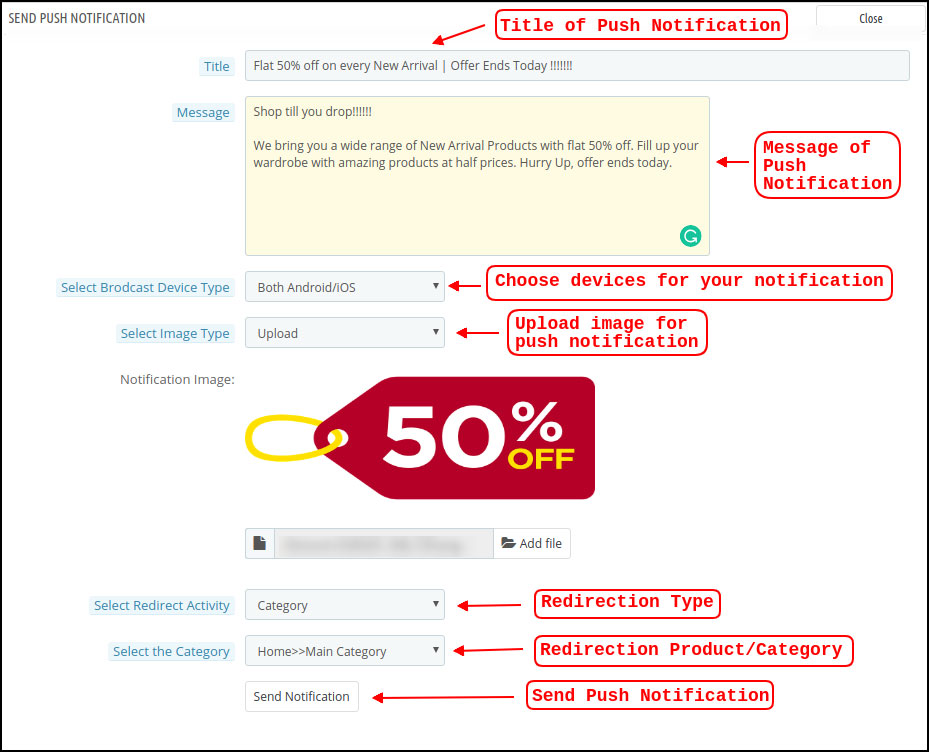
A) Invia notifica:

Cosa c’è di meglio per progettare e inviare notifiche push secondo la necessità? Questa opzione consente ai proprietari dei negozi di configurare e inviare manualmente una notifica personalizzata agli utenti dell’app PrestaShop PWA.


Layout della pagina iniziale 2.3

Il modulo PWA di PrestaShop consente all’amministratore del negozio di aggirare le restrizioni di avere un’interfaccia utente fissa della schermata iniziale e progettare quella che si adatta alle proprie esigenze aziendali. Questa scheda consente all’amministratore del negozio di creare e salvare più layout e utilizzarli secondo le occasioni in corso e i festival.


Per configurare i layout della home page dell’app PWA, nel back-end sono disponibili i seguenti elementi:

A) Categorie principali:

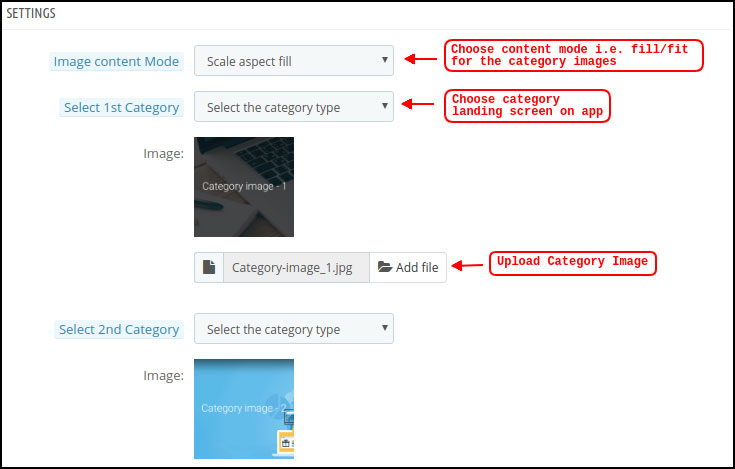
Le prime�categorie�vengono�visualizzate sotto forma di quadratini nella schermata iniziale di Progressive Web�App (PWA). Le loro immagini e i collegamenti di reindirizzamento possono essere configurati da qui. Queste categorie possono essere utilizzate per evidenziare le migliori marche nella schermata iniziale dell’app. Il modulo PrestaShop PWA consente un massimo di 8 categorie in cui un minimo di 4 sono obbligatorie.

B) Square Banner:

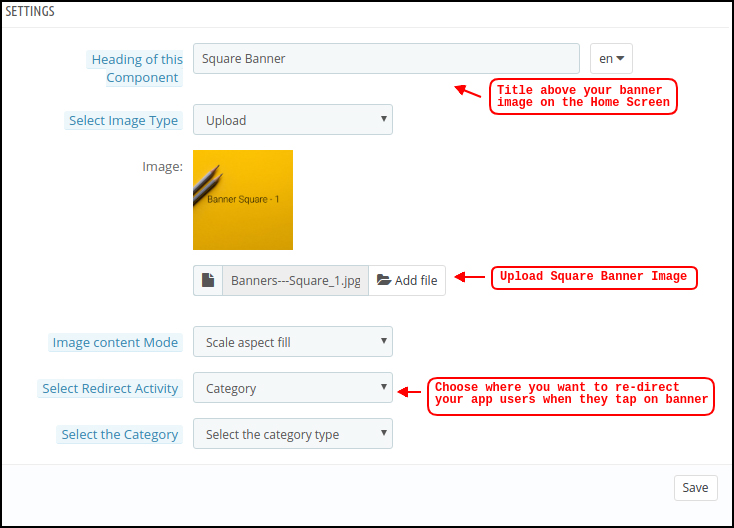
L’elenco dei banner quadrati nella schermata iniziale di Progressive Web App (PWA) offre un blocco banner di forma quadrata in cui l’amministratore del negozio può utilizzare l’immagine desiderata. Il relativo link di reindirizzamento può essere utilizzato per questi banner.


C) Banner orizzontale Scorrevole :

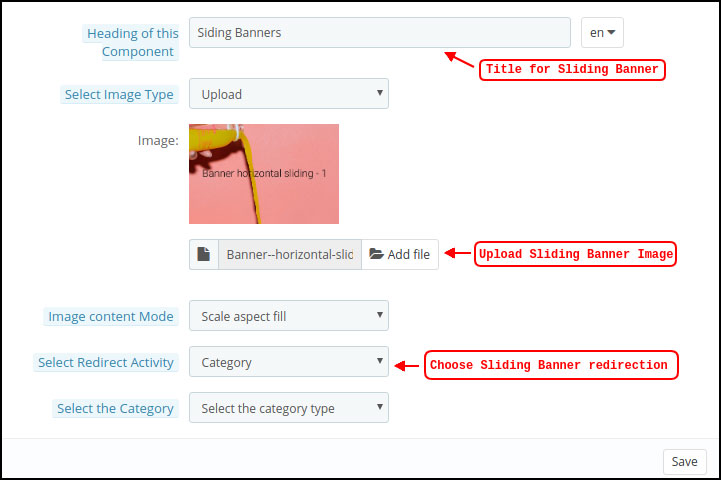
Questi sono i blocchi banner a forma di rettangolo disponibili in scorrimento orizzontale nella schermata iniziale dell’app PrestaShop PWA. Anche per questo, l’immagine e il collegamento di reindirizzamento sono completamente configurabili.

D) Griglia Banner:

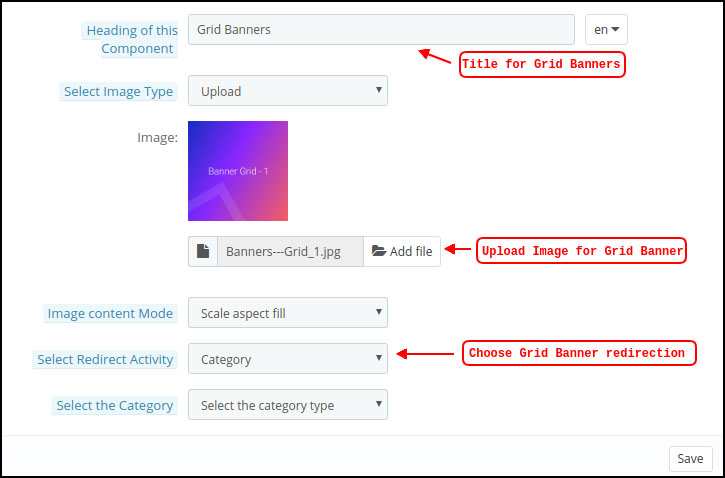
Si tratta di banner di forma quadrata elencati nella schermata iniziale di Progressive Web App (PWA) sotto forma di visualizzazione griglia. L’amministratore del negozio può aggiungere tutti i banner necessari e impostare il collegamento di reindirizzamento.


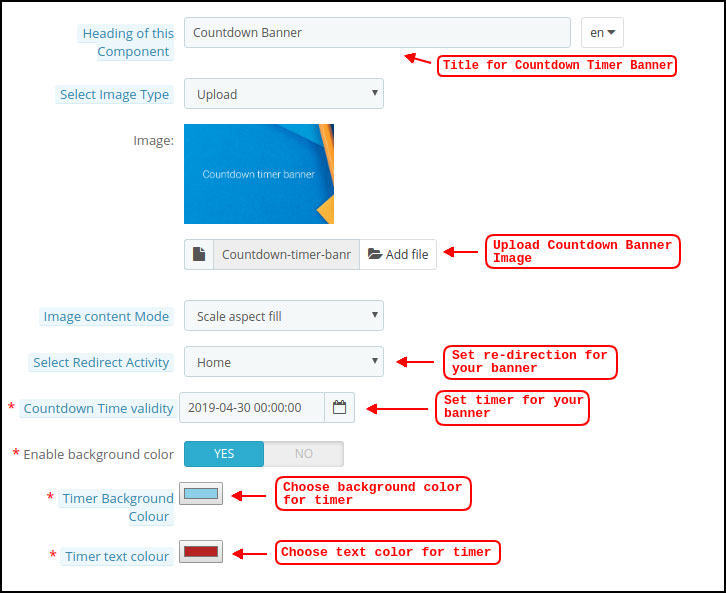
E) Conto alla rovescia Banner timer:

Il modulo PWA di PrestaShop consente all’amministratore del negozio di configurare e aggiungere un banner basato su timer nella schermata principale dell’app web. L’amministratore del negozio può aggiungere l’immagine del banner e la schermata di destinazione insieme al timer fino a quando il banner non viene visualizzato nella schermata iniziale dell’app Web progressiva. Al termine del timer, il banner verrà rimosso automaticamente.


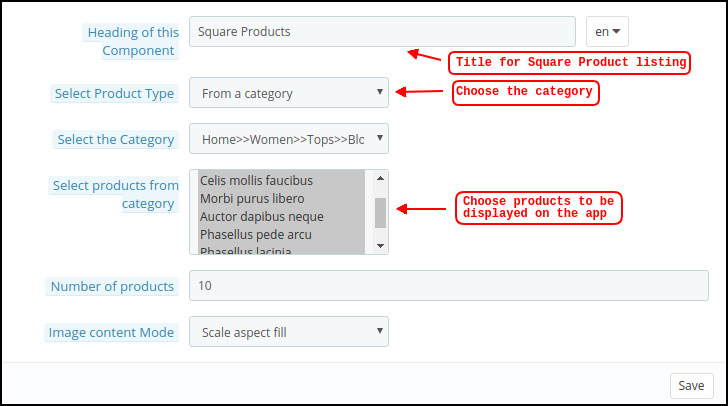
F) Square Prodotti:

A partire dai banner, le app mobili PWA di PrestaShop consentono di mostrare i prodotti in elenchi di blocchi quadrati. L’amministratore può scegliere i prodotti per questo elemento.


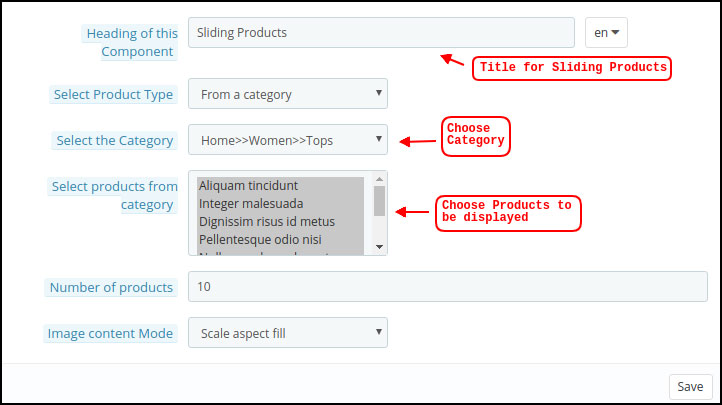
G) Prodotti a scorrimento orizzontale:

È possibile aggiungere i prodotti sotto forma di scorrimento orizzontale. I prodotti scelti potrebbero essere della scelta dell’amministratore del negozio come nuovi arrivi, best seller, prodotti personalizzati ecc.


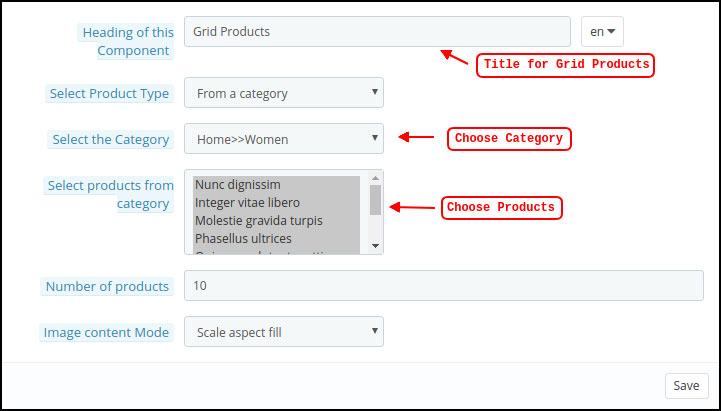
H) Prodotti a griglia:

I prodotti possono anche essere aggiunti sulla schermata iniziale sotto forma di elenchi di blocchi con visualizzazione a griglia. L’amministratore del negozio può scegliere i prodotti e la quantità desiderati da visualizzare nella schermata principale dell’app PrestaShop PWA.


I) Prodotti acceduti di recente:

Il modulo PWA di PrestaShop Mobile consente al proprietario del negozio di aggiungere un elemento di scheda recente sulla schermata iniziale dell’applicazione web. Visualizzerà tutti i prodotti che sono stati consultati di recente dagli utenti.

Nota: L’amministratore del negozio può aggiungere fino a 20 elementi durante la progettazione del layout nel pannello di backend.

2.4 Come ottenere i dettagli dell’app Facebook?

L’app di Facebook può essere creata seguendo i seguenti passaggi: –

Passo 1:Vai all’URL fornito : https://developers.facebook.com/apps/

Passo 2:Fare clic sul pulsante “Aggiungi una nuova app”.

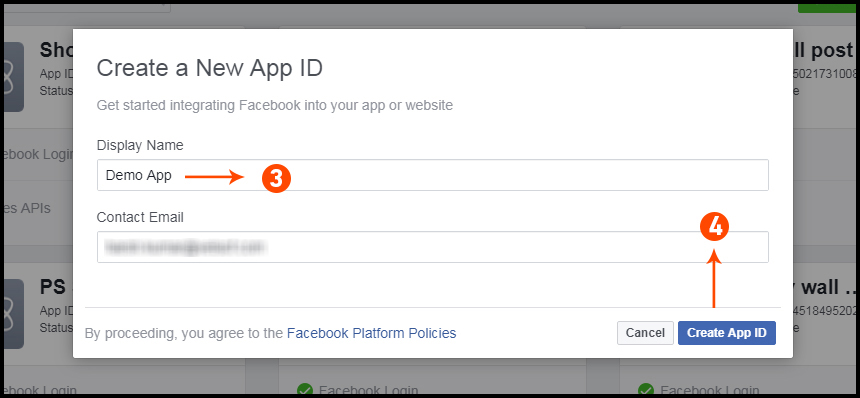
Passaggio 3 e 4:Immettere il nome dell’app e l’ID e-mail, quindi fare clic sul pulsante “Crea ID app”.

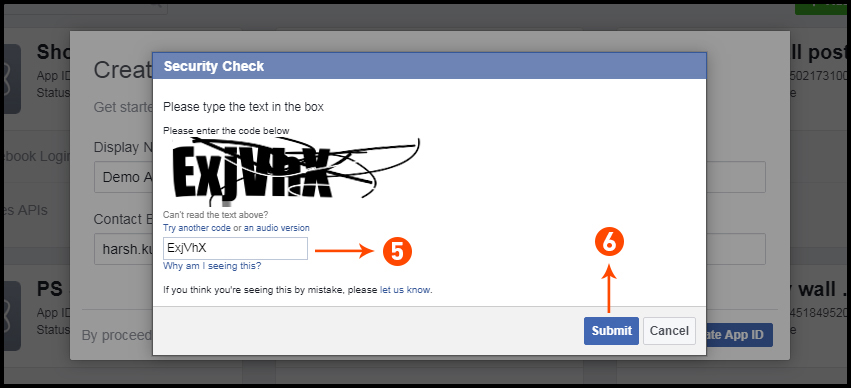
Passaggio 5 e 6: Dopo aver fatto clic su Crea ID app, sarà necessario eseguire un controllo di sicurezza come mostrato:

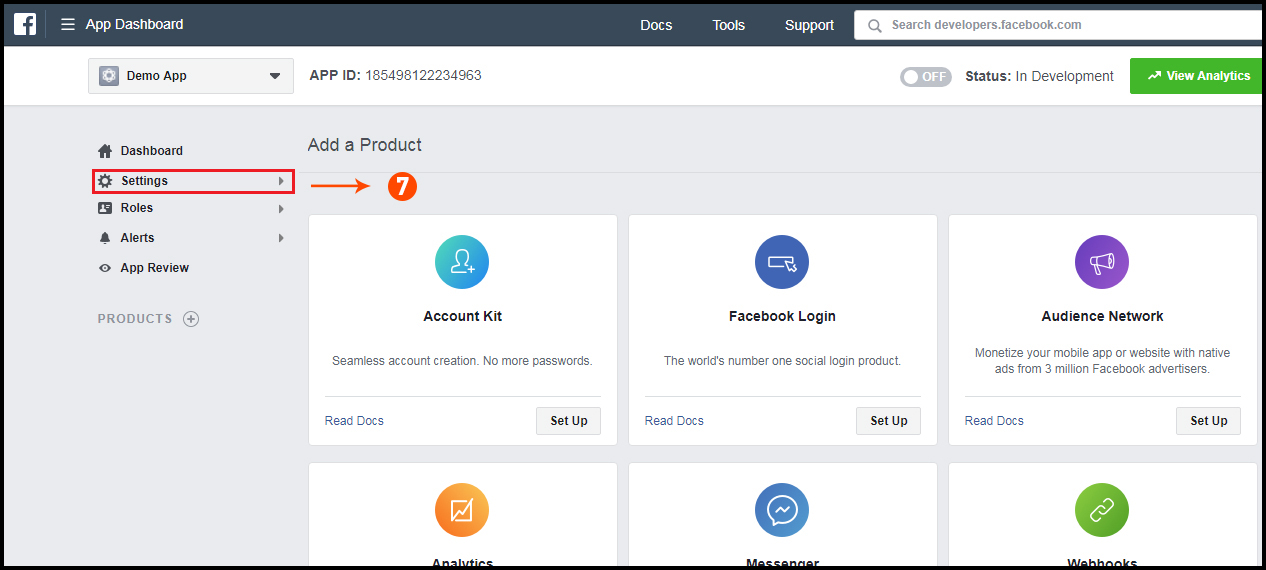
Passo 7:Fare clic sulla scheda “Impostazioni”.

Passaggio 8-13:Due opzioni saranno disponibili nel menu a discesa , Base e Avanzate, fare clic su “Base”. Quindi inserisci il tuo “Dominio app”, “Email di contatto”, “URL della privacy”, “Termini e condizioni URL”, “Aggiungi logo”, “Seleziona categoria” e fai clic sul pulsante “Salva modifiche”. Domini app: tuodominio.com è corretto tuodominio.com/store non corretto www.dominio.com non è corretto

Passo 14:Ora fai clic su “+ Aggiungi piattaforma”.


Passaggio 15:
E seleziona Sito Web come piattaforma.

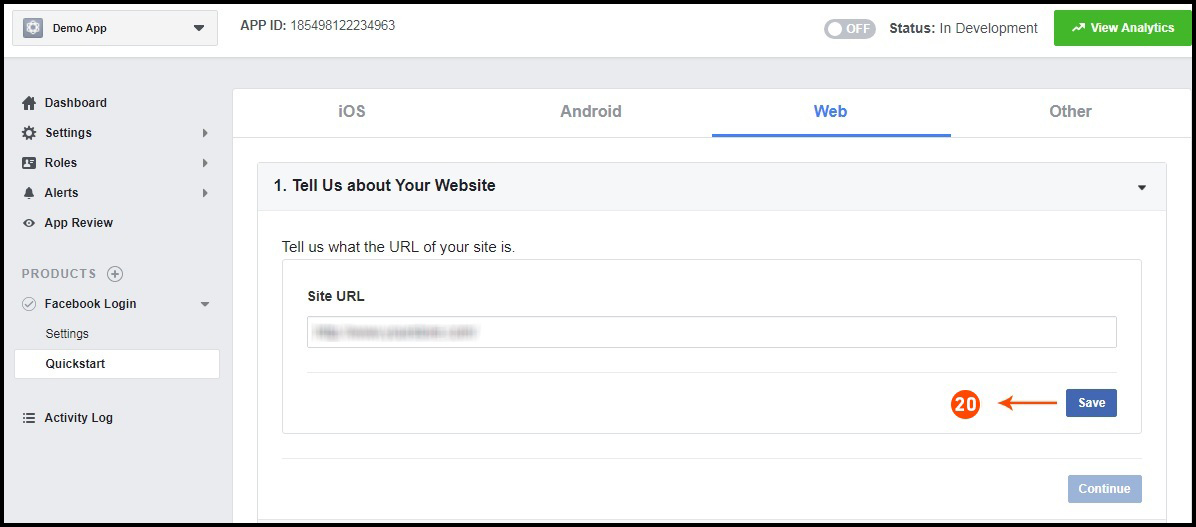
Passo 16:Ora inserisci l’URL del tuo sito.


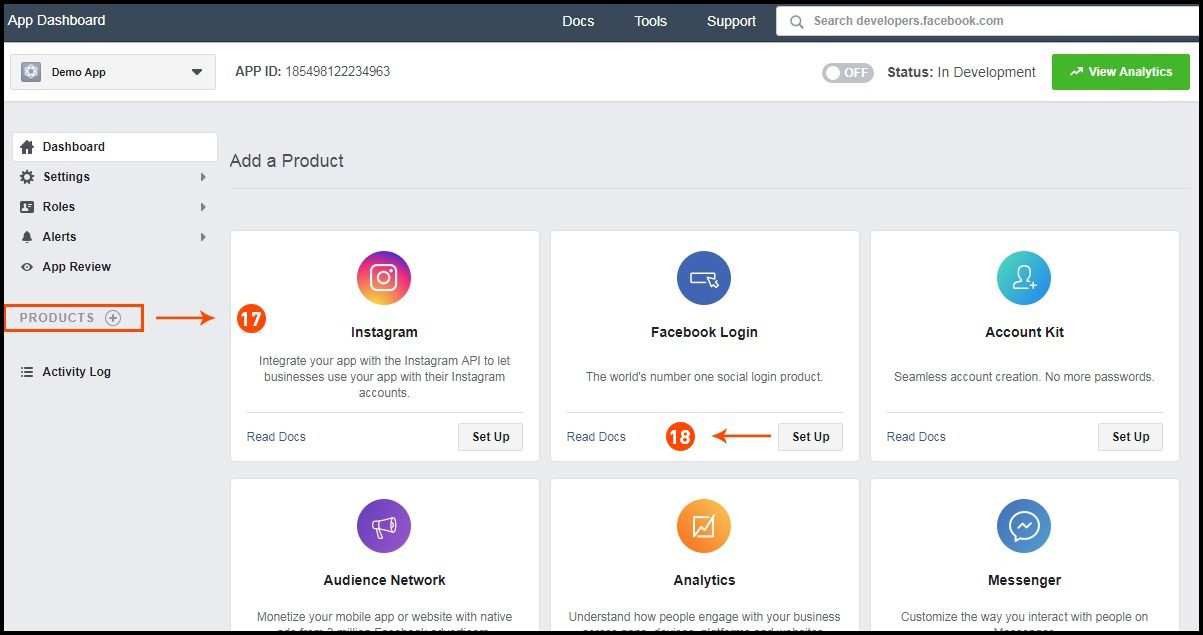
Passaggio 17 e 18:Fai clic su “Prodotti +” e seleziona Accesso a Facebook.


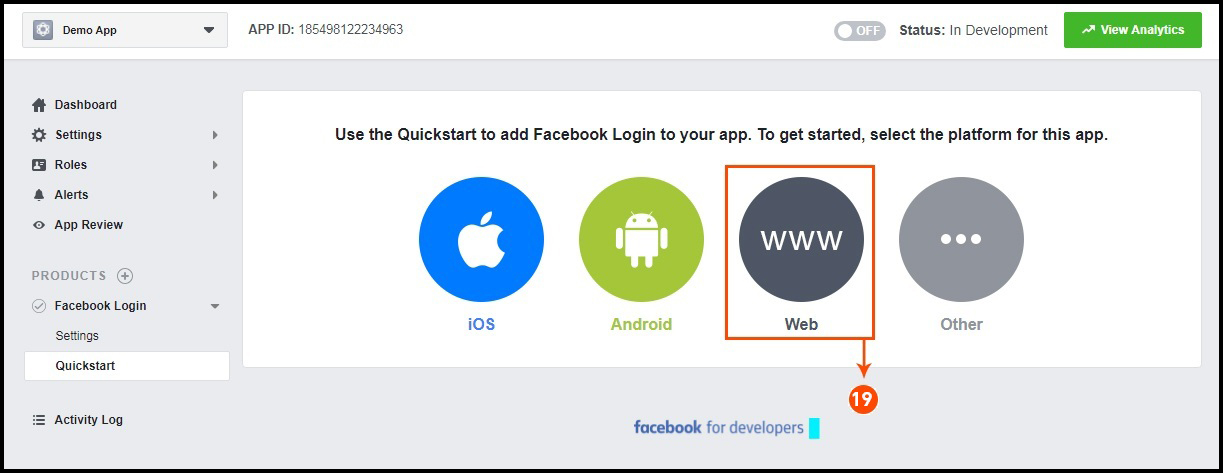
Passo 19:Seleziona web come piattaforma per l’app.

Passo 20: Ora fai clic su Salva.


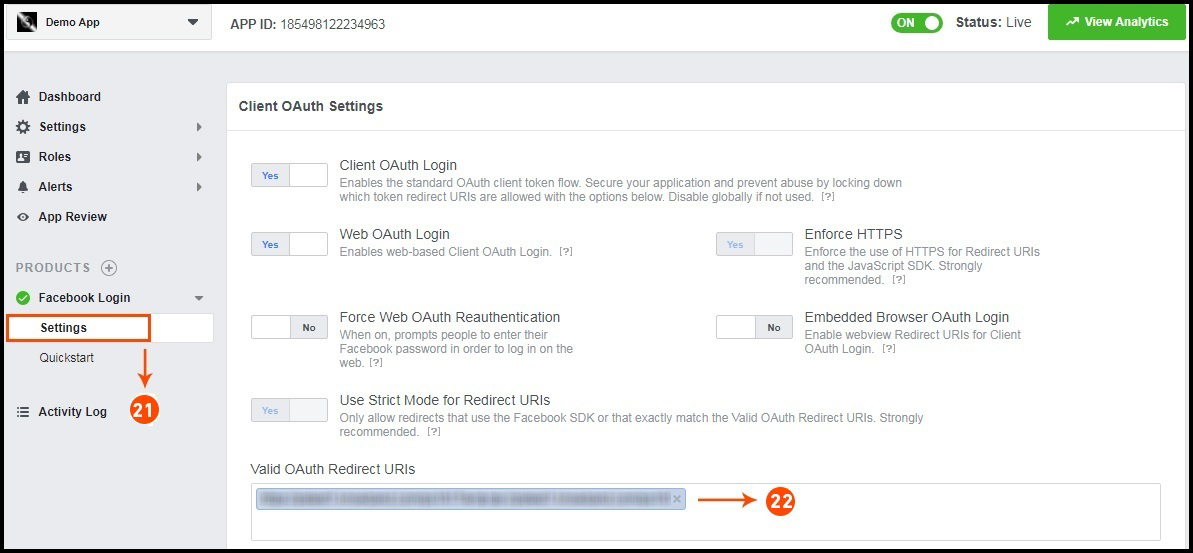
Passaggio 21 e 22: Fare clic su Impostazioni e aggiungere un URI di reindirizzamento OAuth valido. URI di reindirizzamento OAuth validi: https://example.com/pwa-app/login

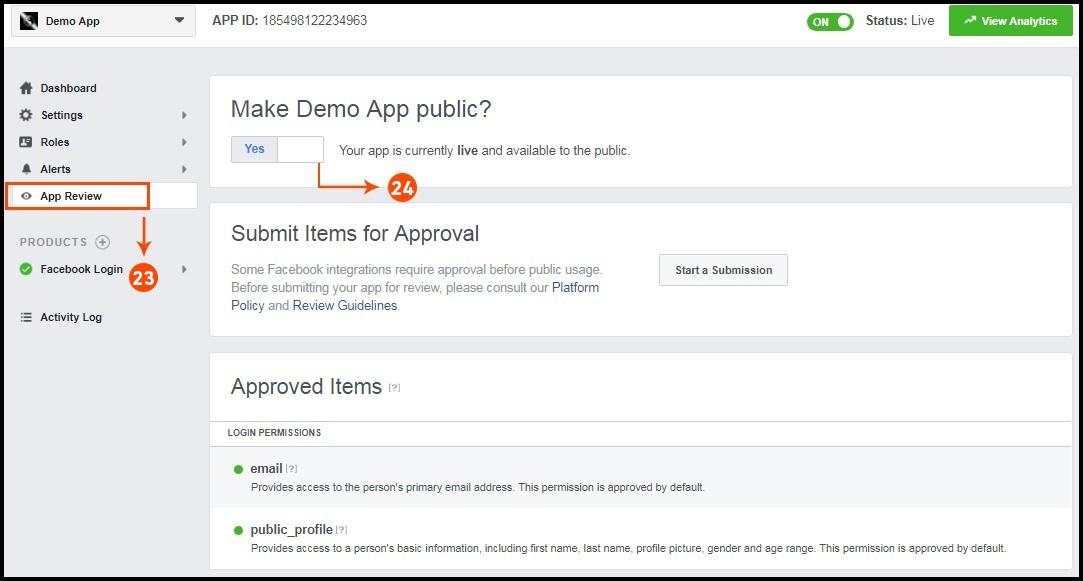
Passaggio 23 e 24:Fare clic su “Revisione app”. Seleziona “Rendi” pubblico “il nome della tua app su Sì.


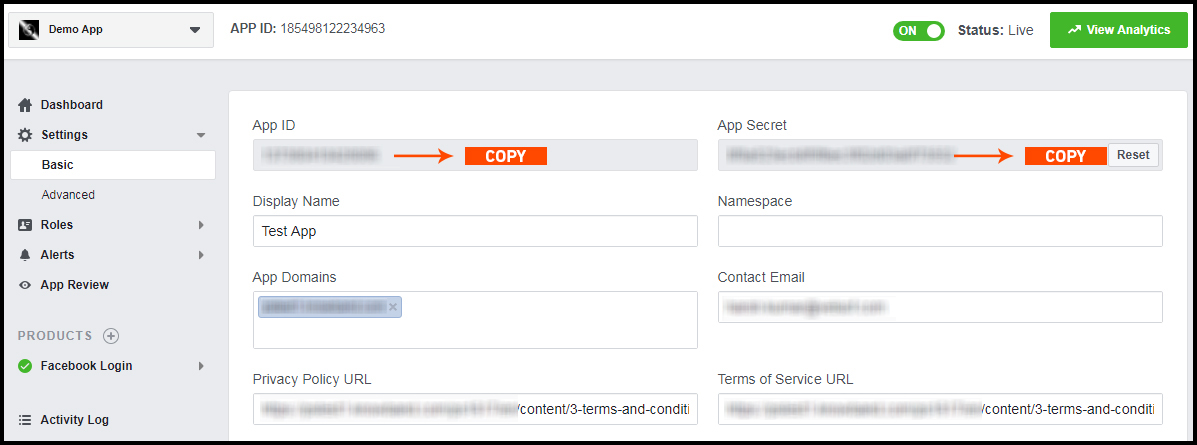
Passo finale:Copiare l’ID app e il segreto dell’app e incollarli nei campi forniti nel modulo.

2.5 Come ottenere i dettagli dell’app Google?

  • Vai a Google Developers Console (https://console.developers.google.com/project) o fai clic sul link in alto a destra della rispettiva scheda nella pagina di configurazione del modulo.
  • Ora fai clic su Crea progetto a sinistra della pagina.
  • Inserisci un nome per il tuo progetto e procedi con il passaggio successivo.
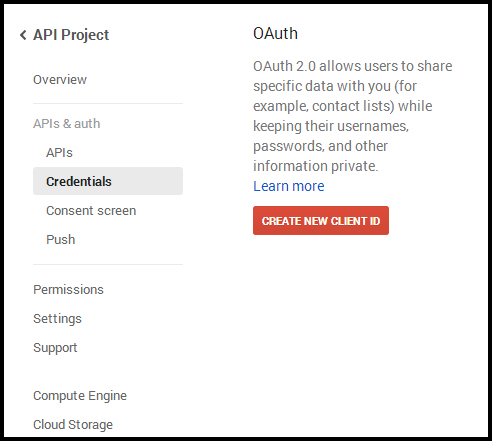
  • Ora fai clic su API e autorizzazione-> Credenziali dal menu a sinistra come mostrato di seguito.

  • Fai clic sul pulsante Crea nuovo ID cliente dal pannello di destra dello schermo.
  • Potrebbe essere necessario compilare il modulo per la schermata di consenso prima di procedere. Per fare ciò, è necessario fare clic sulla schermata di consenso nel menu a sinistra, come mostrato nell’immagine sopra.
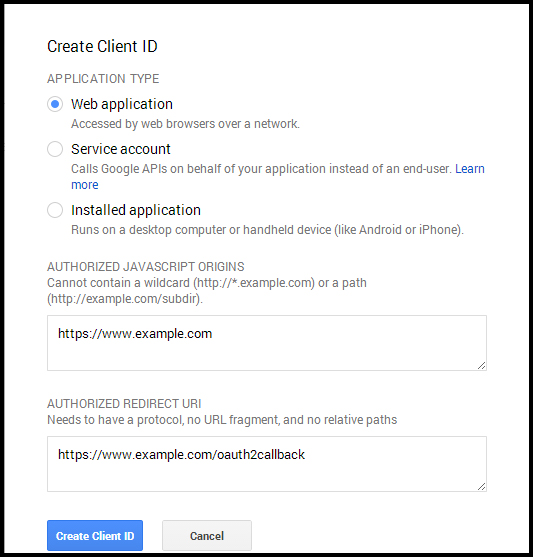
  • Compila il modulo pop-up con i seguenti dettagli:

Tipo di applicazione: Applicazione web.
Origini JavaScript autorizzate: Il nome di dominio del tuo negozio (https://www.yourstore.com).
URI di reindirizzamento autorizzato o URI della pagina di reindirizzamento di Loginizer:
https://example.com/pwa-app/login

  • Ora fai clic sul pulsante Crea ID cliente per ottenere l’ID cliente e la chiave segreta del cliente.
  • Ora puoi utilizzare il segreto cliente e l’ID cliente per consentire ai tuoi clienti di accedere al tuo negozio utilizzando il loro account Google.

3.0 Schermate dell’app PWA front-end:

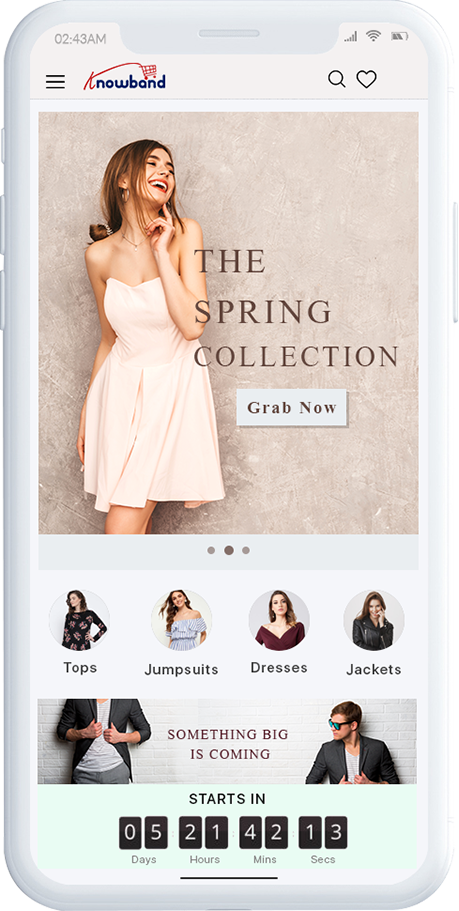
3.1 Home Screen

1. Layout dinamico:

Utilizzando vari elementi di progettazione, l’amministratore del negozio può creare layout dinamico secondo le necessità.

2. Logo del negozio:

Aggiungi il logo del negozio nell’intestazione dell’app Web progressiva (PWA).

3. Carrello:

L’icona del carrello nell’angolo in alto a destra della schermata principale consente agli utenti di attivare la schermata del carrello.

4. Menu di navigazione:
Sfoglia le categorie nelle app con il menu di navigazione a sinistra nella schermata principale.

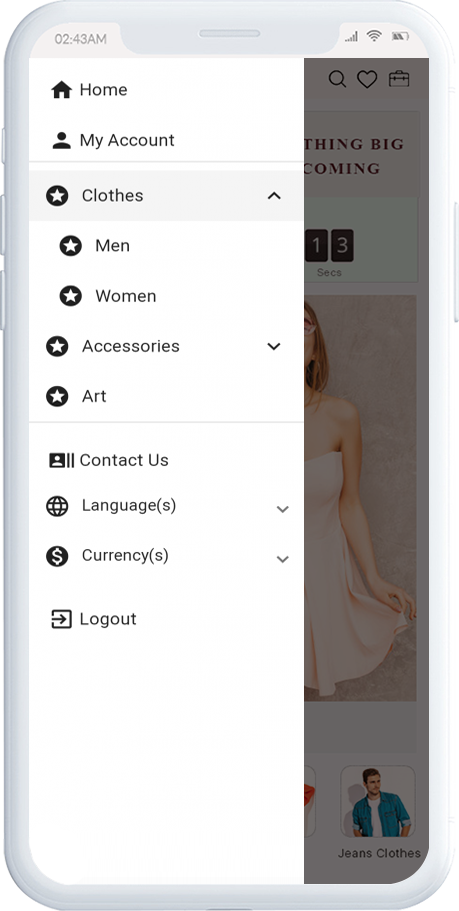
3.2 Menu per fisarmonica (barra di navigazione)

L’app Web progressiva fornisce una corretta classificazione dei prodotti disponibile sul sito Web. Gli acquirenti mobili possono facilmente sfogliare i prodotti di più categorie. Tutte le pagine CMS sono disponibili anche nel menu Fisarmonica. Fornisce le seguenti opzioni:

1. Il mio account:
L’opzione Account personale contiene tutte le informazioni personali dell’utente, di spedizione e dell’ordine. Gli acquirenti dell’app PWA possono visualizzare tutti i dati memorizzati relativi a loro e possono anche aggiornarli.

2. categorie
Le categorie visualizzate nel menu di navigazione a sinistra dell’app Progressive Web (PWA) sono le stesse del tuo sito web.

3. Pagine CMS:
Varie pagine CMS come Chi siamo, Contattaci, Termini e condizioni, ecc. È possibile accedere da qui.
4. Le lingue)
L’opzione lingua consente agli utenti dell’app PWA di visualizzare l’app Web nella lingua desiderata. Tutte le lingue disponibili sono visualizzate solo con questa opzione.

5. Valuta (s)
Tutte le valute disponibili sul tuo sito web sono visualizzate qui sull’app PrestaShop PWA.

6. Login / Logout
Gli utenti possono facilmente accedere / disconnettersi dall’app PrestaShop Progressive Web tramite questa opzione.

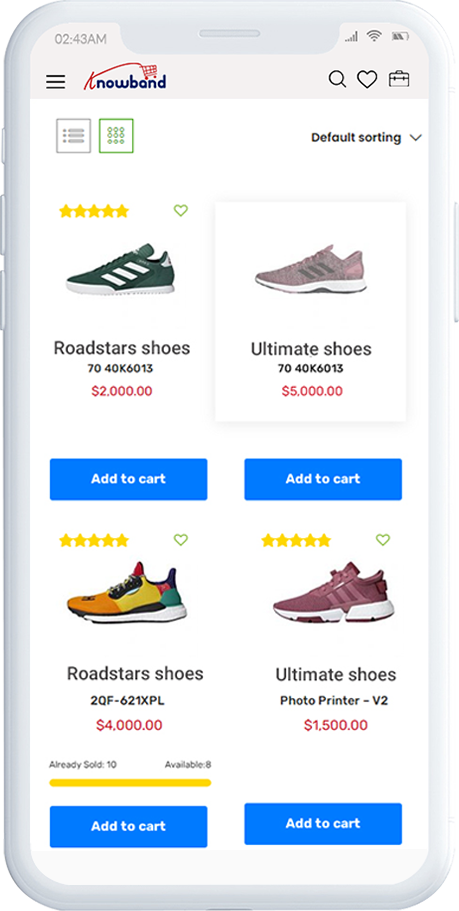
Schermata delle categorie 3.3:

1. Visualizzazioni multiple:
Le categorie su Progressive Web App (PWA) per PrestaShop possono essere visualizzate sia in visualizzazione elenco che griglia.

2. Ordinamento:
Questa opzione consente agli acquirenti online di scegliere l’ordinamento per restringere la ricerca e ottenere facilmente il prodotto desiderato.

3. Filtro:
L’opzione per filtrare i prodotti semplifica la ricerca dei prodotti. Gli utenti possono filtrare tutti i prodotti in categorie usando vari attributi come dimensioni, colore, prezzo ecc.
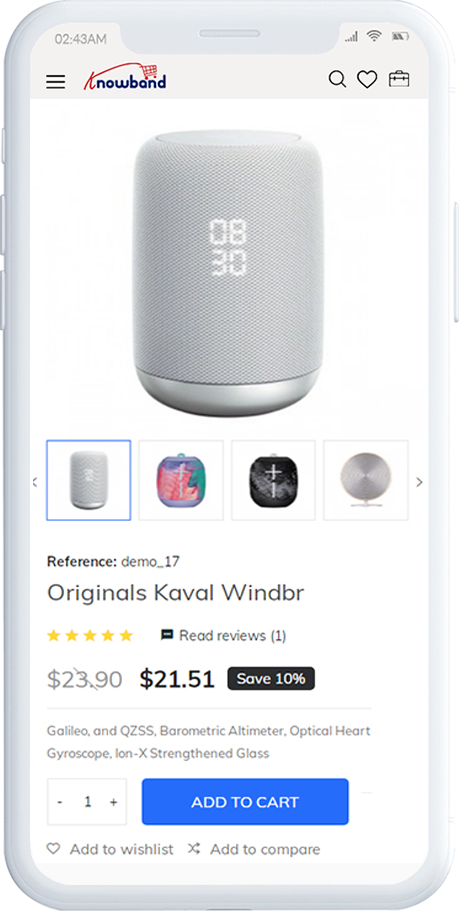
Schermata del prodotto 3.4:

La schermata del prodotto della tua app Web progressiva (PWA) è semplice e intrigante. Vengono visualizzate più immagini dello stesso prodotto insieme a nome e prezzo. La disponibilità del prodotto viene visualizzata anche come “Disponibile” o “Non disponibile” in base a stato dell’inventario. Contiene le seguenti altre opzioni:

1. Informazioni e cura del prodotto
Le informazioni complete sul prodotto disponibili nell’inventario verranno visualizzate qui.

2. breve descrizione
Gli utenti possono leggere la breve descrizione del tuo prodotto per prendere rapidamente una decisione sull’acquisto.

3. Opzioni del prodotto:
Tutte le opzioni relative al prodotto come dimensioni, colore, ecc. Sono visualizzate qui.
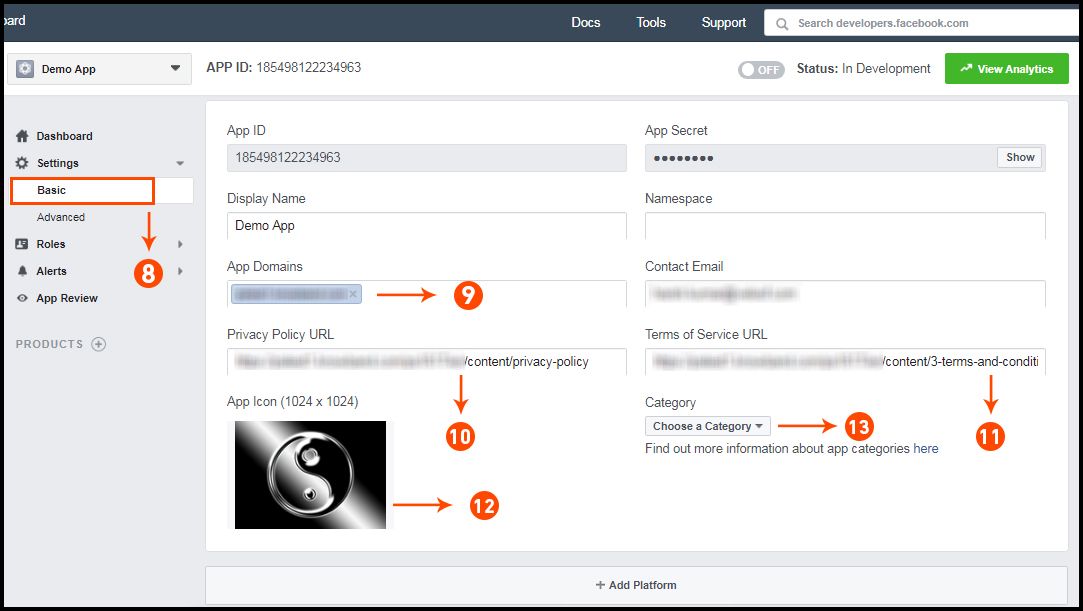
5. Aggiungi al carrello:
Questo pulsante consente agli utenti di aggiungere il prodotto al carrello. Gli utenti possono elaborare ulteriormente il carrello per l’acquisto.

6. Condivisione social prodotto:
L’opzione di condivisione per il prodotto consente agli utenti di condividere il prodotto su più canali social.

Schermata di accesso 3.5

L’app Web progressiva (PWA)�Offre varie opzioni di accesso con un solo tocco e rende il processo di accesso / registrazione più semplice:

1. Accesso
Gli utenti dell’app possono autenticarsi e accedere facilmente alle app PWA utilizzando le loro precedenti credenziali di accesso e-mail.

2. Iscriviti
Tutti i nuovi utenti dell’app possono registrarsi e creare il proprio account nello store dall’app PrestaShop PWA. Il modulo di registrazione richiede solo i dettagli necessari per creare un account.

3. Accedi con Facebook
Gli utenti possono accedere all’app PWA utilizzando le credenziali dell’account Facebook.

4. Accedi con Google+
Gli utenti possono accedere all’app Web progressiva (PWA) utilizzando le credenziali dell’account Google.

Schermata del carrello acquisti 3.6:

La schermata del carrello della tua app web progressiva mostrerà tutti i prodotti aggiunti al carrello. Gli utenti dell’app possono visualizzare il nome del prodotto, quantità, prezzo totale e costi di spedizione. Questa schermata ha le seguenti opzioni:

1. Applicare il buono
Questa opzione consente agli utenti di utilizzare coupon del sito Web e ottenere offerte di sconto.

2. Prezzo totale del prodotto
Gli utenti possono visualizzare il costo completo della loro borsa della spesa prima di procedere oltre. Viene automaticamente aggiornato in base a qualsiasi aggiornamento con quantità di prodotto o nuova aggiunta.

3. Aggiorna la quantità del prodotto
Gli utenti dell’app PWA possono persino aggiornare la quantità del prodotto con l’opzione “Aggiorna quantità”.

4. Rimuovere il prodotto
Gli utenti dell’app possono semplicemente rimuovere il prodotto dal carrello semplicemente toccando l’opzione “Rimuovi”.

5. Continua a fare acquisti
Gli utenti possono lasciare il carrello per sfogliare più prodotti sulla tua app web progressiva.

6. Continua alla cassa
Gli utenti dell’app PWA possono procedere ulteriormente alle schermate di pagamento e pagamento semplicemente toccando l’opzione “Continua per il pagamento”.

3.7 Checkout Screen

Le app web progressive con modulo PrestaShop�Progressive Web App(PWA) hanno una versione semplificata checkout a schermata singola con solo informazioni pertinenti. Gli utenti possono visualizzare i dettagli completi del checkout come i dettagli di spedizione, i dettagli di fatturazione, il riepilogo dell’ordine, il commento dell’ordine, il riepilogo del pagamento.

1. Dettagli di spedizione e fatturazione
Questa schermata fornisce i dettagli degli indirizzi di spedizione e fatturazione salvati dall’utente. L’utente può anche modificare / salvare il nuovo indirizzo di spedizione, se necessario.

2. Riepilogo dell’ordine
Gli utenti della web app progressiva possono visualizzare i dettagli del prodotto prima di effettuare il pagamento.

3. Metodi di spedizione
Tutti i metodi di spedizione disponibili sono visualizzati qui. Gli utenti possono scegliere quello che soddisfa le loro esigenze.

4. Commenta l’ordine
Gli utenti possono anche aggiungere qualsiasi commento relativo al loro ordine che sarà visibile per archiviare l’amministratore sulla pagina web dell’ordine nel backend.

6. Riepilogo pagamenti
In questa sezione vengono visualizzati i dettagli completi del pagamento ripartito coinvolti con l’acquisto.

7. Procedere al pagamento
Gli utenti dell’app Progressive Web App (PWA) verranno reindirizzati alla schermata Pagamento dopo aver toccato il pulsante “Procedi al pagamento”.

Schermata di pagamento 3.8:

La schermata di pagamento dell’app PrestaShop�PWA ha tutti i pagamenti web-view disponibili sul negozio. Gli acquirenti online possono trovare un’esperienza di pagamento simile sia sul sito Web che sulle app Web progressive.

3.9 My Account Screen

La schermata del mio account di PrestaShop Progressive Web App (PWA) consente agli utenti di visualizzare i dettagli completi salvati sull’app, incluso un elenco di ordini precedenti.

3.10 Schermata Dettagli ordine

La schermata dei dettagli dell’ordine dell’app PrestaShop Progressive Web fornisce i dettagli completi di un ordine specifico dall’app PWA. Gli utenti possono visualizzare facilmente l’indirizzo di spedizione, il riepilogo del prodotto, il metodo di spedizione e di pagamento e il riepilogo dei costi totali, ecc. C’è anche un’opzione per tenere traccia dello stato dell’ordine e della sua consegna.
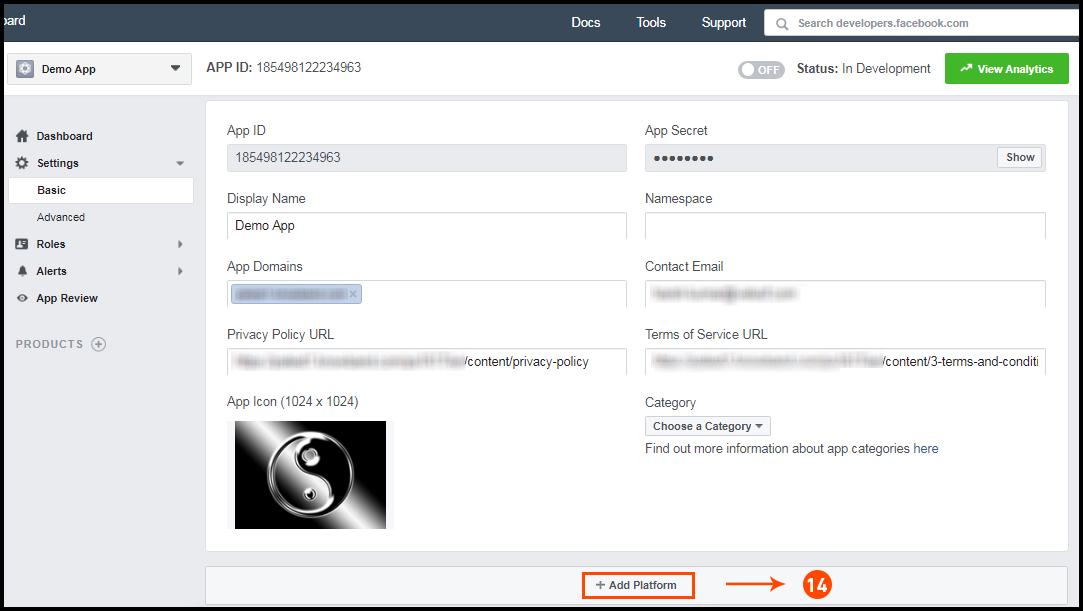
PrestaShop CCPA Addon- User Manual

1.0 Introduzione

California Consumer Privacy Act, ad esempio CCPA è una delle leggi sulla privacy più dettagliate. CCPA si rivolge a quelle aziende e ditte che raccolgono e / o vendono le informazioni personali dei clienti. Il California Consumer Privacy Act fornisce agli utenti online della California il controllo generale sui propri dati. La scadenza per l'implementazione della CCPA è il 1 gennaio 2020.

La differenza tra GDPR e CCPA è che

Knowband offre Componente aggiuntivo CCPA PrestaShop grazie al quale il commerciante del negozio online può facilmente rendere compatibile il suo negozio CCPA. Il commerciante del negozio può soddisfare facilmente tutti i requisiti CCPA senza problemi. Con questo modulo di conformità CCPA PrestaShop, il commerciante online può coprire tutti i diritti dei consumatori forniti da CCPA. Il commerciante online può anche fornire un'interfaccia semplice e intuitiva ai clienti per l'accesso ai diritti CCPA.

Con questo modulo di conformità CCPA PrestaShop, gli utenti online avranno questi diritti:

  • Diritto di accesso ai dati personali
  • Diritto alla portabilità dei dati
  • Diritto all'oblio
  • Diritto alla rettifica dei dati
  • Diritto al consenso dell'utente

Gli utenti online possono accedere ai loro diritti CCPA inviando richieste dall'interfaccia front-end di questo modulo di conformità CCPA PrestaShop.

1.1 Caratteristiche

  1. Semplice da soddisfare ai requisiti CCPA: Il commerciante del negozio online può utilizzare il componente aggiuntivo Conformità CCPA di PrestaShop e soddisfare facilmente tutti i requisiti CCPA senza alcuna complicata implementazione.
  2. Utilizzo e impostazione dei cookie: Il modulo PrestaShop California Consumer Privacy Act consente al commerciante online di impostare e mostrare una barra di consenso per i cookie sul front-end del sito Web. In questo modo, gli utenti online possono comprendere l'uso dei cookie e accettarlo.
  3. Mostra link intestazione CCPA sul sito Web: Il commerciante del negozio online può mostrare un collegamento di intestazione ai clienti. Il commerciante online può anche impostare il testo per il collegamento dell'intestazione. Gli utenti online possono fare clic su questo link dell'intestazione e accedere ai loro diritti CCPA.
  4. Diritto di accesso ai dati personali: L'amministratore del negozio online può consentire ai clienti di accedere ai dati personali richiedendoli. Devono solo inserire il loro ID e-mail per accedere ai loro dati personali.
  5. Portabilità dei dati: Con questo plug-in CCPA PrestaShop, il commerciante del negozio online può consentire agli utenti californiani di accedere e scaricare le proprie informazioni personali, l'indirizzo e i dettagli dell'ordine.
  6. Offri il diritto all'oblio: Il commerciante online può consentire agli utenti di inviare dimenticare la richiesta. In questo modo gli utenti online possono inserire il loro ID e-mail e richiedere l'eliminazione delle informazioni personali.
  7. Diritto alla rettifica dei dati: L'amministratore del negozio online può consentire agli utenti online di inviare una richiesta di rettifica dei dati. In questo modo, gli utenti online possono aggiornare facilmente le loro informazioni personali.
  8. Diritto al consenso dell'utente: Gli utenti online della California possono anche aggiornare i propri dati di consenso dell'utente se lo desiderano.

Installazione 2.0

Prima di tutto, acquista il componente aggiuntivo CCPA PrestaShop e scarica il file zip del modulo CCPA dalla sezione Download del tuo account Knowband.

Successivamente, otterrai:

1) CCPA.zip (codice sorgente del modulo)

2) Manuale dell'utente

Per installare il modulo nel negozio seguire i passaggi sotto indicati:

1) Decomprimi il file ccpa.zip.

2) Copia l'intero contenuto, ovvero i file e le cartelle della cartella decompressa. Incolla lo stesso nel "moduli"cartella della directory del tuo negozio. Segui il percorso dell'indirizzo sotto indicato

3) Il plug-in CCPA Prestashop è pronto per essere installato nel negozio. Vai a Store Admin e poi a 'Moduli e servizi‘.

4) Fare clic sul pulsante "Installa" proprio accanto al modulo. Mostrerebbe un pop-up per la tua conferma. Clicca su "Procedere con l'installazione"opzione Questo passaggio installerà il modulo e mostrerà la notifica Modulo (i) installato con successo“.

5) Una volta completata l'installazione, avrai accesso all'interfaccia di amministrazione del modulo facendo clic su "ConfigurazionePulsante ".

Impostazioni amministratore 3.0

Dopo la corretta installazione del modulo CCPA PrestaShop, l'amministratore del negozio online può configurare CCPA e implementare facilmente la funzionalità seguendo i passaggi di configurazione.

Queste sono le opzioni di configurazione:

  • Impostazioni CCPA
  • Barra di consenso per i cookie
  • Consenso dell'utente
  • Portabilità dei dati CCPA
  • Richiesta dimenticata CCPA
  • Richiesta di rettifica CCPA
  • Richiesta di dati personali CCPA
  • Modello e-mail CCPA
  • Targeting geografico CCPA
  • CCPA CRONS
  • Dati di consenso dell'utente CCPA

3.1 Impostazioni CCPA

In Impostazioni CCPA, il commerciante del negozio online può applicare le impostazioni generali relative all'implementazione CCPA. Controlla le opzioni di configurazione disponibili di seguito:

  • Abilita il plug-in: Attiva il pulsante Sì per abilitare la funzionalità CCPA.
  • Richiesta massima al giorno: Inserisci il numero di richieste che i clienti possono inviare in un solo giorno.
  • Abilita diritto di accesso ai dati personali: Il commerciante del negozio online può consentire agli utenti online di inviare richieste di accesso ai dati personali e ottenere dati personali come dettagli dell'account, ordini e dettagli dell'indirizzo in formato CSV.
  • Invia rapporto personale via e-mail: Abilitare questa opzione se si desidera inviare un rapporto personale agli utenti via e-mail.
  • Abilita diritto alla portabilità dei dati: Consenti / non consentire agli utenti online di scaricare dati personali abilitando questa opzione. Gli utenti online possono richiedere la portabilità dei dati dall'interfaccia di amministrazione di questo plug-in CCPA PrestaShop.
  • Abilita per aggiornare le informazioni in ordine: L'amministratore del negozio online può abilitare questa opzione per aggiornare le informazioni dell'ordine se il cliente chiede di eliminare il suo account.
  • Abilita per generare un ID email falso: Abilitare l'opzione per generare un falso ID e-mail in caso di cancellazione dei dati dei clienti. In questo modo, l'e-merchant può salvare l'ID e-mail del cliente con questo falso ID e-mail.
  • Abilita il diritto all'oblio: È possibile abilitare o disabilitare l'opzione del diritto all'oblio selezionando Sì o No. Gli utenti online possono richiedere di essere dimenticati condividendo il loro ID e-mail.
  • Azioni da intraprendere per gli ordini: L'amministratore può eliminare gli ordini, inserire dati casuali o non intraprendere alcuna azione quando i clienti richiedono di essere dimenticati.
  • Tempo per eliminare la richiesta: Immettere i giorni dopo i quali verrà intrapresa l'azione per dimenticare la richiesta.
  • Abilita diritto alla rettifica dei dati: L'amministratore può abilitare questa opzione per mostrare l'opzione di rettifica dei dati. I clienti possono aggiornare i dettagli personali usando questa opzione.
  • Abilita accettazione delle norme del negozio: Gli utenti online saranno limitati ad accettare la politica del negozio prima di accedere ai diritti CCPA.
  • Pagina delle politiche del negozio: Seleziona la pagina da mostrare ai clienti per la politica del negozio.
  • Posizione fisica del server con dettagli di hosting: L'amministratore deve inserire il nome del paese in cui si trova il server.
  • Giorno della richiesta di spurgo: L'amministratore può inserire i giorni dopo i quali verranno eliminati i dettagli del cliente.
  • Visualizza menu intestazione: L'amministratore può selezionare Sì per mostrare il menu dell'intestazione.
  • Menu di intestazione Testo: L'amministratore può inserire il testo in varie lingue per mostrarlo nel menu dell'intestazione.
  • Amministrazione Indirizzo e-mail: Immettere l'ID e-mail in cui si desidera ottenere tutte le notifiche e-mail relative alle richieste CCPA.
  • Abilita descrizione per informazioni personali: Il commerciante del negozio online può abilitare questa opzione se desidera mostrare una descrizione del campo delle informazioni personali.
  • Descrizione delle informazioni personali: Immettere la descrizione delle informazioni personali qui in varie lingue.
  • Abilita descrizione per indirizzo: Abilita per mostrare la descrizione dell'indirizzo.
  • Descrizione dell'indirizzo: Inserisci qui la descrizione dell'indirizzo in varie lingue.
  • Abilita descrizione per ordini: Abilita per mostrare la descrizione dell'ordine.
  • Descrizione dell'ordine: Inserisci qui la descrizione dell'ordine in varie lingue.
  • Elenca i fornitori di servizi di terze parti con cui condividi i dati personali del cliente: L'amministratore deve inserire il nome dei fornitori di servizi di terze parti con cui l'amministratore del negozio condivide i dati dei clienti. L'amministratore deve inserire il nome del fornitore di servizi, il tipo di servizio e la descrizione.

3.2 Barra di consenso per i cookie

Il commerciante del negozio online può anche mostrare una barra di consenso per i cookie sul front-end del sito Web. Gli utenti online possono accettarlo o scartarlo. L'amministratore ha un'opzione per personalizzare l'aspetto della barra dei cookie dall'interfaccia di amministrazione.

3.2.1 Impostazioni della barra dei cookie

1. Barra di consenso per i cookie:

  • Abilita la notifica della normativa sui cookie dell'UE: Abilita il campo per mostrare una barra dei cookie sull'interfaccia front-end del negozio.
  • Nome del cookie: Inserisci il nome del cookie senza spazio.
  • Durata dei cookie: Imposta la durata del cookie, ovvero per quanto tempo il cookie verrà memorizzato sul dispositivo dell'utente.
  • Termini e condizioni d'uso: Elenca i dettagli dei cookie su una pagina della Politica sui cookie e seleziona quella pagina da qui.
  • Pulsante Chiudi display: Il commerciante del negozio ha un'opzione per rimuovere il pulsante Chiudi dalla barra di consenso dei cookie.

2. Impostazioni aspetto:

L'amministratore può facilmente impostare l'aspetto e la barra di consenso dei cookie:

  • Posizione di notifica: Imposta la posizione della barra dei cookie nella parte inferiore o superiore del sito Web.
  • Effetto quando si nasconde la notifica: L'amministratore può selezionare le opzioni Fade, Hide o Slide dall'elenco a discesa.
  • Messaggio di notifica: Imposta il messaggio di notifica in più lingue.
  • Colore di sfondo: Colore di sfondo della barra Set-Cookie.
  • Opacità di sfondo: Imposta l'opacità dello sfondo da qui.
  • Colore carattere messaggio di notifica: Imposta il colore del carattere del messaggio di notifica.
  • Colore di sfondo del pulsante Accetta: Imposta il colore di sfondo del pulsante Accetta tra le opzioni di colore disponibili.
  • Colore carattere del pulsante Accetta: Scegli il colore del carattere del pulsante Accetta.
  • Colore di sfondo del pulsante Impostazioni cookie: Imposta il colore BG del pulsante di impostazione dei cookie.
  • Colore carattere del pulsante Impostazioni cookie: Imposta il colore del carattere del pulsante Altre impostazioni cookie.

3.2.1 Cookie Blocker

‘Blocco dei cookie'la funzionalità funziona in base alla disabilitazione della funzionalità del modulo. Se i cookie di un determinato modulo sono già stati creati e l'utente sceglie di disabilitare quel modulo, il cookie rimarrà nel browser ma la funzionalità del modulo smetterà di funzionare in modo tale che non vi sarà alcun uso di tali cookie. Ad esempio, se i cookie di Google Analytics sono già creati nel browser e l'utente blocca il modulo Google Analytics, i cookie rimarranno nel browser ma il modulo Google Analytics non sarà in grado di inviare i dati di tracciamento a Google.

L'amministratore può anche aggiungere un nuovo blocco cookie, modificare il blocco cookie e aggiungere moduli nel blocco cookie disponibile.

3.3 Consenso dell'utente CCPA

Il commerciante del negozio può visualizzare un elenco dei consensi dell'utente nella sezione Consenso dell'utente CCPA.

L'amministratore ha un'opzione per aggiungere, eliminare e modificare i consensi degli utenti secondo i requisiti. Fai clic sul pulsante "+" per aggiungere il nuovo consenso utente. Queste sono le opzioni di configurazione:

  • Titolo: Imposta qui il titolo del consenso dell'utente.
  • Contenuto: Scrivi una descrizione per il consenso dell'utente qui.
  • Tipo di modulo: Seleziona il tipo di modulo come modulo di registrazione o modulo di contatto.
  • URL di consenso: Seleziona l'URL della pagina in cui desideri reindirizzare gli utenti online.
  • richiesto: Abilitare questa opzione per rendere questo campo un campo obbligatorio.

3.4 Portabilità dei dati CCPA

L'amministratore del negozio online può controllare il registro delle richieste di portabilità dei dati dall'interfaccia back-end di questo modulo CCPA PrestaShop.

3.5 Richiesta dimenticata CCPA

Da qui, il commerciante online può visualizzare facilmente il registro delle richieste di dimenticanza. L'amministratore può visualizzare un elenco di utenti che hanno richiesto richieste di cancellazione dei dati.

3.6 Richiesta di rettifica CCPA

Il modulo Conformità CCPA PrestaShop mantiene il registro delle richieste di rettifica dei dati. Queste informazioni possono essere utilizzate per modificare i dati dei clienti sui servizi di terze parti.

3.7 Richiesta di dati personali CCPA

Il modulo CCPA per PrestaShop mantiene il registro di tutte le richieste di dati personali. L'amministratore del negozio può visualizzare queste richieste dalla sezione Richiesta dati personali CCPA.

3.8 Modello e-mail CCPA

Il modulo di conformità CCPA PrestaShop ha modelli di e-mail personalizzabili per l'invio di e-mail ai clienti su varie richieste.

  • Conferma la tua richiesta di cancellazione dell'account CCPA: Questo modello viene utilizzato per inviare una mail di conferma al cliente quando il cliente ha richiesto l'eliminazione dell'account.
  • Il tuo account è stato cancellato: Invia una mail di conferma ai clienti dopo la cancellazione dell'account.
  • Conferma la tua richiesta di portabilità dei dati personali CCPA: Questo modello viene utilizzato per inviare una mail di conferma al cliente quando un cliente ha richiesto la portabilità dei dati personali.
  • Il cliente ha richiesto CCPA: Questo modello viene utilizzato per inviare una mail di conferma al cliente quando il cliente ha richiesto il Rapporto sui dati personali.
  • Il tuo rapporto sui dati personali CCPA: Questo modello viene utilizzato per inviare il Rapporto sui dati personali al cliente quando ha confermato le richieste.
  • Il cliente ha confermato la richiesta CCPA: Questo modello viene utilizzato per inviare un'e-mail di notifica all'amministratore relativa all'accesso CCPA del cliente.

3.9 Targeting geografico CCPA

Nel campo Targeting geografico CCPA, il commerciante del negozio online può selezionare l'IP e i paesi per mostrare funzionalità specifiche.

1. Targeting geografico tramite IP

  • Abilitare / disabilitare: Il commerciante online può attivare o disattivare la funzionalità secondo i requisiti.
  • Inserisci l'indirizzo IP: Inserisci qui l'indirizzo IP.
  • Seleziona la funzionalità CCPA da visualizzare: Seleziona la funzionalità che desideri mostrare ai clienti selettivi.

2. Targeting geografico tramite Paese

  • Attiva / Disattiva: Attiva o disattiva questa funzionalità.
  • Seleziona Paese / Regione: Seleziona il paese / regione da qui.
  • Seleziona la funzionalità CCPA da visualizzare: Scegli la funzionalità che desideri mostrare nei paesi selezionati.

3.10 CRONS CCPA

Il commerciante online può impostare Cron per elaborare il cliente dimentica di richiedere ed eliminare le richieste del cliente con un solo clic.
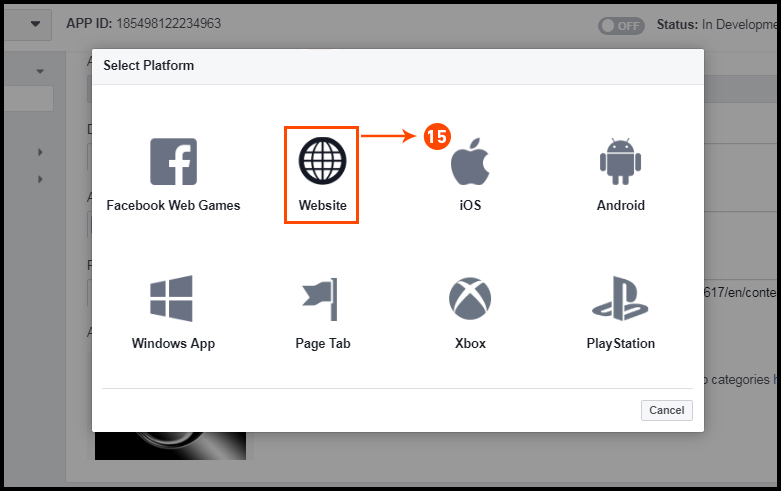
3.11 Dati di consenso dell'utente CCPA

Nei dettagli dei dati di consenso dell'utente, l'e-merchant può visualizzare l'elenco dei dati di consenso dell'utente in cui può verificare i consensi accettati dai clienti.
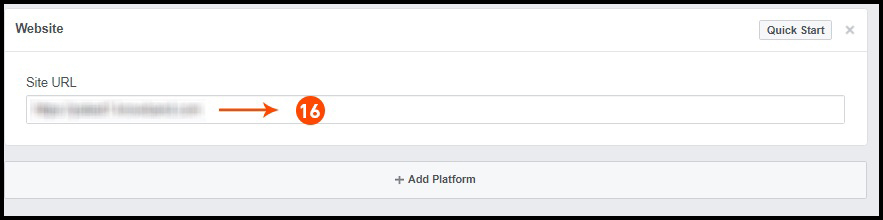
Interfaccia 4.0 front-end

Gli acquirenti elettronici possono fare clic su "Knowband CCPA"link dell'intestazione e visualizza la barra dei cookie:

Gli utenti online possono anche accedere ai diritti CCPA dalla scheda CCPA disponibile nella sezione del mio account come mostrato di seguito:

Quelli che fanno clic su questo link CCPA, gli utenti online avranno queste opzioni:

1. Diritto di accesso ai dati personali: Gli utenti online possono fare clic su "Richiesta di accesso ai dati personali CCPA"per ottenere rapporti sui dati personali. Devono inserire l'ID e-mail e fare clic sull'opzione di ricerca.

Quando l'utente online invia la richiesta di accesso ai dati personali, riceverà una richiesta di conferma come mostrato di seguito:

Dopo la conferma, gli utenti online possono ricevere un'e-mail con i dettagli dell'account, le informazioni sull'indirizzo, i dettagli dell'ordine, i dettagli del fornitore di servizi di terze parti e i dettagli delle Richieste CCPA.

2. Diritto alla portabilità dei dati: I clienti possono richiedere la portabilità dei dati per il download di informazioni personali, indirizzo e ordini.


Dopo aver fatto clic sul pulsante di invio, gli utenti riceveranno un'e-mail di conferma come mostrato di seguito:

Dopo aver fatto clic su "conferma", i clienti possono scaricare i dati personali come mostrato di seguito:

Gli utenti online possono ottenere un file CSV insieme a informazioni personali.

3. Diritto all'oblio: Gli utenti online possono inviare una richiesta per l'utilizzo del loro diritto all'oblio. In questa opzione, devono fare clic sul collegamento "Richiesta dimenticata dati personali" e fornire i dettagli dell'email.

Dopo aver inviato i dettagli dell'e-mail, gli utenti riceveranno un'e-mail di conferma sul loro ID e-mail registrato. Gli utenti possono eliminare il proprio account facendo clic sul collegamento fornito.

4. Diritto alla rettifica dei dati: Gli utenti online possono fare clic sul collegamento "Rettifica dati" fornito e aggiornare i loro dati, indirizzo e password:

Dopo aver aggiornato le informazioni, gli utenti online devono fare clic sul pulsante Salva. Possono visualizzare la pagina di conferma dopo aver salvato correttamente i dettagli.

5. Diritto al consenso dell'utente: Gli utenti online possono anche aggiornare i dati di consenso dell'utente facendo clic sul collegamento "Modifica dati consenso":

Gli utenti online possono modificare il consenso dell'utente e salvare le impostazioni. Dopo aver salvato queste impostazioni, il componente aggiuntivo CCPA PrestaShop mostrerà una pagina di conferma.

In questo modo il commerciante del negozio online può utilizzare il modulo PrestaShop California Consumer Privacy Act e implementare facilmente la conformità CCPA.


Componente aggiuntivo di ricerca personalizzata di Google Prestashop – Manuale dell'utente

1.0 Introduzione

Hai mai cercato qualcosa su un sito e hai pensato che dovrebbe avere anche una funzione di ricerca di Google? Bene, ora puoi farlo tramite il componente aggiuntivo di ricerca personalizzata di Google Prestashop di Knowband. Tramite il modulo di ricerca Google personalizzato Prestashop, è possibile aggiungere una funzione di ricerca Google personalizzata sul Web Store. Ciò significa che ogni volta che un cliente cercherà qualcosa sul tuo sito Web, mostrerà i risultati della ricerca da Google. Come proprietario di un negozio Web, puoi anche impostare i siti Web da cui solo la ricerca verrà mostrata ai tuoi clienti dal back-end. PS Ricerca personalizzata Google incorpora facilmente la ricerca del tuo negozio Web con la ricerca del negozio Web Prestashop.

Come funziona?

Funzionalità 2.0 del modulo di ricerca Google personalizzato Prestashop


3.0 Guida all'installazione per PS Ricerca personalizzata di Google

L'amministratore del negozio può seguire questi semplici passaggi per installare il modulo di ricerca Google personalizzato Prestashop sul proprio negozio di eCommerce: 1. Innanzitutto, scarica il pacchetto di componenti aggiuntivi dal negozio Knowband. 2. Otterrai un file zippato contenente il codice sorgente e il manuale dell'utente. Decomprimi il pacchetto completo nella directory principale del tuo negozio Prestashop tramite il gestore FTP (come Filezilla o WinSCP

Il componente aggiuntivo di ricerca Google personalizzato Prestashop è ora installato e pronto per l'uso. Ora l'amministratore può configurare le varie impostazioni di configurazione in conformità con il loro sito Prestashop.

Interfaccia di amministrazione 4.0 del plug-in di ricerca personalizzato di Prestashop Google

Subito dopo la corretta installazione del modulo di ricerca Google personalizzato Prestashop sul tuo sito Web, puoi configurare le impostazioni di Ricerca Google personalizzate in base alle tue esigenze. Nel pannello di amministrazione o nella dashboard, fai clic su "Moduli e servizi" e quindi sul pulsante "Configura" fornito accanto al modulo di ricerca personalizzato di Google.

Una volta cliccato su Configura, si aprirà la seguente pagina:

4.0.1 Impostazioni generali

Da questa impostazione del modulo di ricerca personalizzata di Prestashop Google, il proprietario del negozio può abilitare / disabilitare il modulo completo e fare molto di più. La seguente schermata verrà mostrata all'amministratore:

Clic

Clic

Una volta salvate, le modifiche verranno visualizzate nella parte frontale del tuo negozio web.

Interfaccia frontale 5.0 del modulo di ricerca Google Prestashop

L'interfaccia frontale apparirà come mostrato di seguito: A) Quando "Sostituisci con barra di ricerca predefinita" è disabilitato.

B) Quando l'opzione Sostituisci con barra di ricerca predefinita è abilitata.

C) Funzione di completamento automatico

Quando l'utente fa clic sulla barra di ricerca indicata nella parte sinistra della pagina, verrà visualizzato il seguente pop-up:

La schermata mostrata di seguito si aprirà quando l'utente cerca una parola chiave:

6.0 allegato

Come generare un ID univoco per il motore di ricerca?

Clic

Passaggio 1: vai al link seguente:

https://cse.google.com/all

Passaggio 2: accedi al tuo ID Gmail e fai clic sul pulsante "Aggiungi"


Passaggio 3: inserire l'URL del sito, il nome del motore di ricerca e fare clic sul pulsante Crea.

Passaggio 4: fare clic su Pannello di controllo


Passaggio 5: copia dell'ID del motore di ricerca


Come aggiungere parole chiave di completamento automatico?

Clicca qui per andare

Passaggio 1: fare clic sul collegamento: https://cse.google.com/all

Passaggio 2: selezionare il motore di ricerca

Passaggio 3: fare clic sulle funzionalità di ricerca

Passaggio 4: selezionare la scheda Completamento automatico, quindi fare clic sul pulsante Aggiungi.

Passaggio 5: aggiungi il termine suggerimento per il completamento automatico e puoi anche assegnare tutti i punteggi tra 0 e 10,000 per classificare il completamento automatico.

Passaggio 6: possono essere necessari fino a 2-4 giorni affinché il completamento automatico venga visualizzato sul tuo motore di ricerca.


Componente aggiuntivo punti fedeltà Prestashop – Manuale dell'utente

1.0 Introduzione

Migliora i tassi di conversione del tuo negozio con l'aiuto del sistema di ricompensa dei clienti. Integra l'add-on Punti fedeltà Prestashop di Knowband nel tuo negozio che concede punti fedeltà al tuo cliente al momento della creazione di un nuovo account sul negozio, effettuando un ordine per un particolare prodotto o un prodotto specifico nella categoria e altri eventi. I punti fedeltà possono essere convertiti in buoni sconto fedeltà dai clienti durante il loro prossimo acquisto dal negozio. Questo punto fedeltà Prestashop e questo componente aggiuntivo di sconto aiutano ad aumentare la fidelizzazione dei clienti e riordinano consentendo ai clienti di raccogliere più e più punti premio che possono riscattare durante gli ordini futuri. Pertanto il sistema di punti fedeltà Prestashop implementa uno schema di premi e sconti personalizzabile nel tuo negozio per incoraggiare gli ordini e le registrazioni dei clienti.

1.1 Caratteristiche sorprendenti del modulo Punti fedeltà Prestashop

Il componente aggiuntivo Prestashop Punti fedeltà è un plug-in altamente personalizzabile senza modifiche di base. Puoi definire il numero di punti fedeltà per il tuo negozio eCommerce e assegnare buoni sconto basati sulla fedeltà ai tuoi clienti. Consente di controllare rapidamente le diverse funzionalità offerte da questo punto fedeltà Prestashop e dal componente aggiuntivo di sconto. 1. Il sistema di punti fedeltà Prestashop concede punti fedeltà ai tuoi clienti per effettuare un ordine con un valore del carrello specifico, creare un account, ordinare un determinato prodotto ecc. I punti fedeltà sono definiti specifici per regole diverse. 2. I punti fedeltà Prestashop possono essere offerti manualmente o automaticamente ai clienti in base al valore del carrello, alla selezione del prodotto o all'attività del sito. 3. L'addon dei punti di acquisto Prestashop consente di impostare lo stato dell'ordine quando i punti fedeltà vengono aggiunti all'account cliente. 4. Con i punti fedeltà Prestashop e il componente aggiuntivo sconto, è possibile impostare lo stato dell'ordine quando i punti fedeltà assegnati a qualsiasi cliente vengono automaticamente annullati. 5. Con questo modulo Punti fedeltà, puoi impostare lo sconto equivalente a un singolo punto fedeltà. Questo valore di sconto può essere impostato in qualsiasi valuta desiderata. 6. Il componente aggiuntivo Punti fedeltà Prestashop offre un'opzione per impostare l'importo minimo del carrello per poter applicare il buono sconto fedeltà. 7. L'imposta sui coupon di sconto fedeltà Prestashop può essere abilitata o disabilitata dal back-end. 8. Il modulo Punti fedeltà per Prestashop consente di impostare vari nomi di progressione in più lingue. 9. Il componente aggiuntivo Punti fedeltà Prestashop consente di creare regole illimitate per i punti fedeltà in base al carrello, al prodotto o al comportamento del cliente. 10. Con questo modulo di punti fedeltà, puoi impostare titolo, descrizione, numero di punti fedeltà, data di inizio, data di fine e validità per ciascuna regola. 11. È possibile modificare, abilitare, disabilitare o eliminare le regole esistenti dal back-office del modulo Punti premio. 12. Lo stato e la cronologia dettagliata dei buoni sconto fedeltà Prestashop possono essere visualizzati sul back-end. 13. Con il sistema di fidelizzazione dei clienti Prestashop, puoi facilmente entrare nei dettagli dei punti fedeltà guadagnati dai clienti del negozio. 14. La diversa e-mail inviata per l'accredito dei punti, la cancellazione dei punti e il riscatto dei punti può essere modificata dal back-office di questo modulo punti fedeltà Prestashop. 15. Il sistema di punti fedeltà Prestashop è semplice da abilitare o disabilitare dall'interfaccia back-office. 16. Il modulo di sconto fedeltà Prestashop è compatibile multilingue.
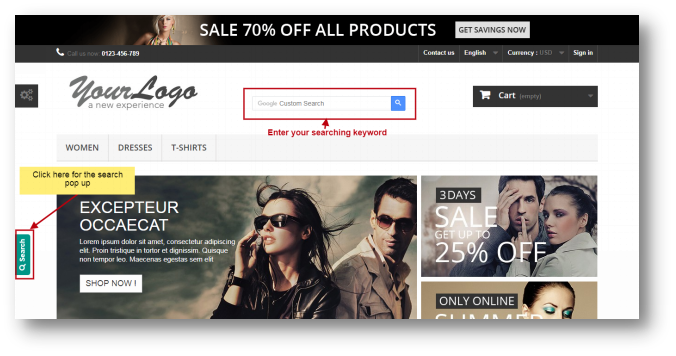
Tecnologia 1.2 per lo sviluppo

Lingua: PHP
Struttura: Prestashop

Guida all'installazione di 2.0 per punti fedeltà Prestashop e componente aggiuntivo di sconto

Puoi seguire questi semplici passaggi per l'installazione del componente aggiuntivo Prestashop Punti fedeltà sul tuo negozio eCommerce: 1. Innanzitutto, scarica il pacchetto di componenti aggiuntivi dal negozio Knowband. 2. Otterrai un file zippato contenente il codice sorgente e il manuale dell'utente. Decomprimi il pacchetto completo nella directory principale del tuo negozio Prestashop tramite il gestore FTP (come Filezilla o WinSCP

3. Il plugin Prestashop Loyalty Point è pronto per essere installato nel negozio. Vai a Store Admin e quindi a "Moduli e servizi". 4. Fai clic sul pulsante "Installa" proprio accanto al modulo. Mostrerebbe un pop-up per la tua conferma. Fare clic sull'opzione "Procedi con l'installazione". Questo passaggio installa il modulo e mostra la notifica

Interfaccia di amministrazione 3.0 del componente aggiuntivo punti acquisto Prestashop

Subito dopo la corretta installazione del componente aggiuntivo Prestashop Punti fedeltà sul tuo sito Web, puoi creare e applicare quante più regole punti fedeltà per il tuo negozio. Puoi assegnare punti fedeltà ai tuoi clienti manualmente o automaticamente in base a vari criteri. Nel pannello di amministrazione o nella dashboard, fai clic su "Punti fedeltà Knowband". Ti elencherà varie schede di configurazione come mostrato nella schermata indicata.

Qui, in questa interfaccia del sistema di punti fedeltà Prestashop, vedrai cinque sottosezioni nel modulo Punti fedeltà. 1. Impostazioni generali 2. Regole punti fedeltà 3. Punti fedeltà saldo 4. Cronologia punti fedeltà 5. Notifiche e-mail Ogni sezione di questo punto fedeltà Prestashop e componente aggiuntivo di sconto è stata discussa di seguito.

3.1 Impostazioni generali

Sotto le impostazioni generali del modulo Punti fedeltà per Prestashop, è possibile eseguire le impostazioni di base per il sistema di punti premio.

  • Attiva / Disattiva: Questa opzione abilita o disabilita completamente il sistema di punti fedeltà per il negozio.
  • Punto 1: Questa opzione imposta il valore della valuta equivalente a ciascun punto fedeltà. Puoi impostare questo importo in qualsiasi valuta selezionata.
  • Importo minimo in cui è possibile utilizzare il buono: Questa opzione imposta l'importo minimo del carrello su cui è possibile applicare il coupon.
  • Applica le tasse sul voucher: Questa opzione abiliterà o disabiliterà le tasse sul buono sconto.
  • Stato dell'ordine quando vengono assegnati punti: Questa opzione imposta lo stato dell'ordine quando vengono assegnati i punti fedeltà.
  • Stato dell'ordine quando i punti vengono cancellati: Questa opzione imposta lo stato dell'ordine quando questi punti fedeltà vengono annullati.

Come mostrato nello screenshot seguente, è possibile impostare i nomi per la progressione di vari punti fedeltà. Questi nomi sono applicabili per completare le impostazioni del modulo.

Regola punti fedeltà 3.2

In questa sezione del componente aggiuntivo dei punti di acquisto Prestashop, è possibile creare più regole di punti fedeltà in base alle varie attività dei clienti. Ogni regola può essere modificata, abilitata, disabilitata o eliminata secondo i requisiti del sito.

La schermata sopra mostra l'elenco delle regole dei punti fedeltà esistenti nel tuo negozio. Questi possono essere modificati, eliminati o è possibile creare una nuova regola come discusso di seguito. Per creare una nuova regola del punto fedeltà per il tuo negozio, fai clic sul pulsante "Aggiungi nuova regola" nella schermata in alto a destra. Inizialmente, ti mostrerà solo la scheda "Configurazione". Dopo aver salvato le opzioni di configurazione, verranno visualizzate le due schede seguenti: "Condizioni" e "Notifiche". Le seguenti opzioni sono elencate nella scheda "Configurazione" della nuova regola.

1. Configurazione

  • Titolo: Questa opzione imposta il titolo per la regola del punto fedeltà.
  • Descrizione: Questa opzione consente di impostare una breve descrizione della regola.
  • Tipo di regola: Utilizzando questa opzione, è possibile impostare il tipo di regola su tre opzioni come Regola carrello, Regola prodotto o Regola comportamento come mostrato di seguito.

  • Punti fedeltà: Usando questa opzione, puoi impostare il numero di punti fedeltà per questa regola selezionata.
  • Data di inizio: Questa opzione definisce la data di inizio per la regola.
  • Data di fine: Questa opzione definisce la data di fine per la regola.

  • Validità: Questa opzione imposta il periodo di validità dei punti fedeltà (in giorni). Se impostato su 0, i punti fedeltà hanno validità a vita.
  • Attivo: Abilita o disabilita la regola usando questa opzione.

2. condizioni

Per il tipo di regola selezionato, è possibile selezionare le condizioni della regola come mostrato di seguito.

  • Congiunzione condizione: Questa opzione selezionerà il tipo di congiunzione come "OR" o "AND".

A) Condizioni per la regola del carrello

  • Puoi creare qualsiasi tipo di regola usando le congiunzioni: "AND" & "OR"
  • L'amministratore può applicare le condizioni sulla base di Importo totale, Quantità totale articoli, Peso totale, Metodo di pagamento, Metodo di spedizione.
  • Di seguito sono riportati gli esempi delle regole che possono essere create utilizzando queste condizioni:

1 Questa regola funziona quando (importo totale> = 10) e (quantità totale articoli> 5) e (peso totale? 15) e (metodo di pagamento = assegno / bonifico) e (metodo di spedizione = mio corriere) sono tutti applicabili al cliente carrello. Per ottenere punti specifici, tutte le condizioni dovrebbero essere VERE. (Fare riferimento allo screenshot seguente)

2 Questa regola funziona quando (importo totale <10) o (quantità totale articoli> 5) o (peso totale? 15) o (metodo di spedizione = Fashion store / il mio corriere) è applicabile al carrello del cliente. Per ottenere punti specifici, ogni condizione dovrebbe essere VERA. (Fare riferimento allo screenshot seguente)

Allo stesso modo, puoi creare anche altre regole con diversi filtri e valori.

B) Condizioni per la regola del prodotto

  • Puoi creare qualsiasi tipo di regola usando le congiunzioni: "AND" & "OR"
  • L'amministratore può applicare condizioni sulla base di ID prodotto, categoria, prezzo.
  • Di seguito sono riportati gli esempi delle regole che possono essere create utilizzando queste condizioni:

1 Questa regola funziona quando (ID prodotto è 2 / 18 / 14) o (la categoria è 4 / 5) è TRUE. Per ottenere punti specifici, ogni condizione dovrebbe essere VERA. (Fare riferimento allo screenshot seguente)

2 Questa regola funziona quando (l'ID prodotto è 2 / 18 / 14) e (la categoria è 4 / 5) e (prezzo> = 50) è VERO. Per ottenere punti specifici, tutte le condizioni dovrebbero essere VERE. (Fare riferimento allo screenshot seguente)

Allo stesso modo, puoi creare anche altre regole con diversi filtri e valori.

C) Condizioni per la regola del comportamento

L'amministratore può applicare le condizioni sulla base della registrazione del cliente e del primo ordine del cliente.

1. Primo ordine I punti fedeltà verranno assegnati ai clienti quando effettuano il primo ordine nel negozio.
2. Iscriviti I punti fedeltà saranno assegnati ai clienti quando creeranno un account sul negozio.

3. notifiche

La scheda Notifica mostra le opzioni di configurazione per l'e-mail inviata ai clienti quando guadagnano punti fedeltà attraverso la regola selezionata. Le opzioni includono:

  • Attivo: Questa opzione abilita o disabilita la notifica per la regola del punto fedeltà selezionata.
  • Soggetto: Questa opzione imposta l'oggetto dell'email inviata ai clienti dopo aver vinto punti fedeltà presso il negozio.
  • Template: Questa opzione imposta il contenuto o il corpo dell'e-mail con i dettagli sui punti fedeltà guadagnati nel negozio.

Saldo punti fedeltà 3.3

Qui in questa sezione dei punti fedeltà Prestashop e del componente aggiuntivo sconto, è possibile verificare lo stato dei punti fedeltà concessi ai vari clienti del negozio. È possibile visualizzare i dettagli di ciascuno dei clienti a cui sono stati assegnati i punti fedeltà e sconto.

È possibile fare clic sul pulsante "Aggiorna" per aggiornare i record dei punti fedeltà per i clienti del negozio. Fai clic sul pulsante "Visualizza" per verificare i dettagli di un determinato record (tutti i record dello stesso cliente) come mostrato nell'immagine qui sotto.

Puoi modificare i vari record degli ordini di uno stesso cliente facendo clic sul pulsante "Modifica". Per assegnare manualmente i punti fedeltà, fare clic sul pulsante "Aggiungi punti" come mostrato nell'immagine sopra. Quando aggiungi punti manualmente, vedrai le seguenti opzioni di configurazione.

  • Titolo: L'opzione imposta l'ordine o il numero di riferimento per l'accredito dei punti fedeltà sul conto del cliente.
  • Cliente: Con questa opzione, selezionare il nome o l'e-mail del cliente a cui si desidera premiare i punti fedeltà.
  • Punti premio: Imposta il numero di punti fedeltà che desideri offrire al cliente.
  • Validità: Imposta la validità dei punti fedeltà usando questa opzione. Impostare questo come 0 per la validità di giorni infiniti.
  • Status: Questa opzione imposta lo stato dei punti fedeltà assegnati al cliente.

Se desideri aggiungere manualmente punti fedeltà per clienti in blocco, puoi semplicemente caricare un file .csv come mostrato di seguito.

  • Separatore di campo: Questo campo consente di specificare il tipo di separatore di campo utilizzato nel file CSV per separare vari record.
  • File CSV: Questa opzione ti consente di sfogliare e caricare il file .csv salvato nel tuo spazio locale.

Cronologia dei punti fedeltà 3.4

Con il sistema di punti fedeltà Prestashop, è possibile visualizzare la cronologia dei punti fedeltà insieme ai dettagli del cliente. Da questo pannello, è possibile concedere manualmente punti fedeltà ai clienti.

Cliccando sul pulsante Aggiungi punti, ti verrà mostrata la schermata qui sotto. (già discusso nella sezione 3.3)

Facendo clic sul pulsante "Modifica" corrispondente a qualsiasi record, ti verrà mostrata la schermata qui sotto.

  • Titolo: Questa opzione ti permetterà di modificare il titolo di riferimento o il titolo dell'ordine.
  • Cliente: Questa opzione consente di modificare il nome o l'e-mail del cliente a cui sono stati assegnati questi punti fedeltà.
  • Punti premio: Questa opzione ti consente di impostare i punti fedeltà.
  • Validità: Con questa opzione, è possibile modificare il periodo di validità per i punti fedeltà premiati.
  • Status: Questa opzione ti consente di modificare lo stato di quei punti fedeltà. Lo stato di questi punti può essere verificato dalla "Dashboard dell'account" del cliente.

Notifiche e-mail 3.5

L'addon dei punti di acquisto Prestashop ti dà la flessibilità di modificare / modificare i modelli e-mail quando i punti fedeltà vengono accreditati sull'account cliente, i punti fedeltà vengono detratti e quando i punti fedeltà vengono riscattati in buoni sconto.

Fare clic sul pulsante "Modifica" per configurare il modello e-mail con le opzioni fornite:

  • Soggetto: Questa opzione consente di impostare un oggetto per l'e-mail inviata al cliente per punti accreditati, punti dedotti o punti riscattati.
  • Contenuto email: Questa opzione consente di impostare il contenuto dell'e-mail inviata al cliente per punti accreditati, punti dedotti o punti riscattati.

Interfaccia frontale 4.0 del sistema di punti fedeltà Prestashop

Non appena il cliente riscatta i punti fedeltà, viene generato un buono sconto e tutti i punti disponibili vengono convertiti in punti convertiti.

A) Quando è impostata la regola del prodotto per prodotti e categorie specifici, verrà visualizzata la seguente schermata.

B) Quando è impostata la regola Comportamento. Come quando le iscrizioni dei clienti sul negozio o effettuano il loro primo ordine. Lo screenshot seguente mostra come il cliente ottiene punti fedeltà per l'iscrizione al negozio.


C) Quando il carrello del cliente segue alcuni criteri in base all'importo totale, alla quantità totale degli articoli, al peso totale, al metodo di pagamento o al metodo di spedizione. Lo screenshot seguente mostra come il cliente ottiene punti fedeltà per effettuare un ordine secondo la regola del carrello definita.


D) Il cliente può convertire i punti disponibili in un importo di sconto. I punti fedeltà vengono riscattati in un buono sconto che può essere applicato per il prossimo acquisto.

Facendo clic sul pulsante Riscatta punti, vedrai la seguente finestra popup sullo schermo.

Quando il cliente fa clic sul pulsante OK, i punti fedeltà disponibili vengono convertiti in un codice coupon di sconto, come mostrato di seguito.

Facendo clic sul codice sconto desiderato, viene automaticamente copiato nella casella Codice promozionale come mostrato.


E) Il cliente può controllare lo stato completo dei propri punti fedeltà dal proprio Dashboard.

Facendo clic sull'opzione Punti fedeltà, il cliente passerà alla schermata seguente. Qui possono controllare lo stato completo dei loro punti fedeltà, la cronologia dei premi, i buoni sconto generati dai punti ecc.
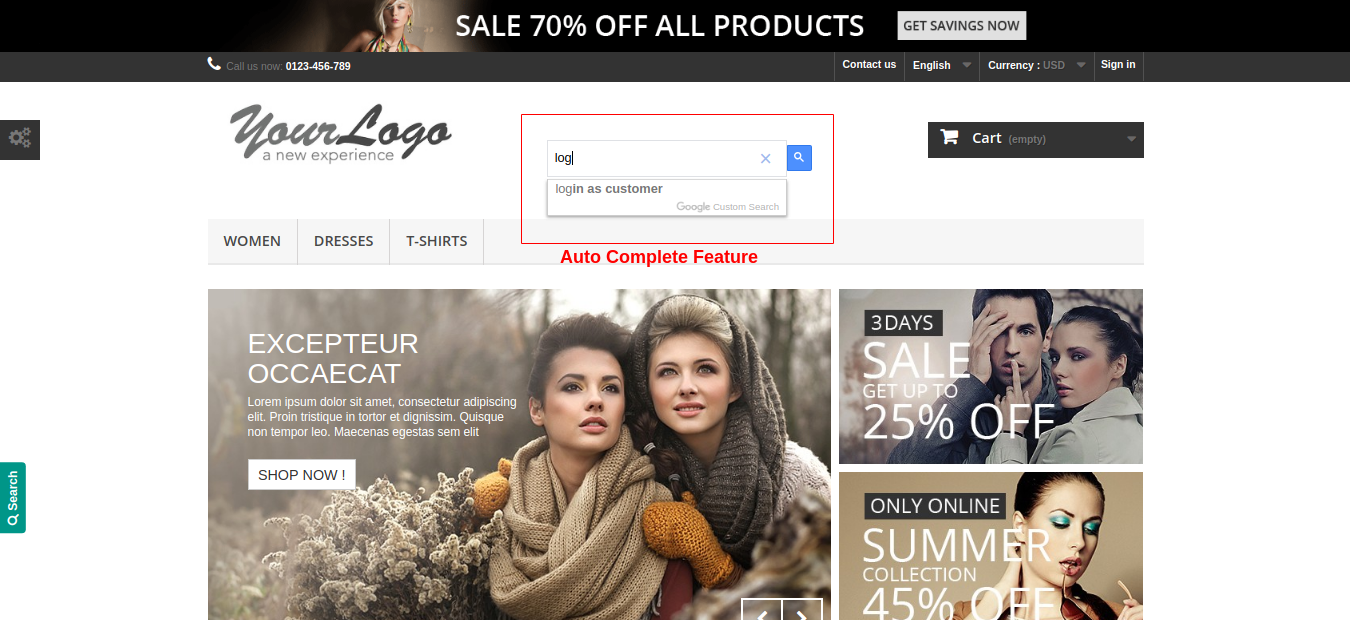

Prestashop Product Video- User Manual

1.0 Introduzione

Un video di prodotto è un video esplicativo che dimostra in modo efficace i vantaggi di un prodotto. Un video dimostrativo aumenta i tassi di conversione fornendo una storia creativa e coinvolgente che dimostra Modulo video prodotto Prestashop per l'amministratore del negozio Prestashop che gli consente di aggiungere i video dei prodotti nelle pagine dei prodotti del loro negozio. Questa estensione Prestashop consente ai venditori di presentare i propri prodotti in modo sicuro, garantendo ai clienti la sicurezza dei propri prodotti. Questo componente aggiuntivo Video prodotto Prestashop fornirà un'interfaccia e funzionalità all'amministratore del sito Web eCommerce Prestashop per mostrare le pagine dei loro prodotti con video di prodotti di alta qualità da Youtube, Vimeo, e Daily motion.

Vantaggi di 1.1

Caratteristiche 1.2

2.0 Admin Interface

L'amministratore avrà a disposizione le impostazioni 4 che sono descritte di seguito.

2.0.1 Impostazioni generali

Le Impostazioni generali avranno opzioni di funzionalità di personalizzazione semplici come decidere la posizione e il layout del video. La pagina apparirà come mostrato di seguito:


Posizioni per mostrare video:

  • Piè di pagina del prodotto (parte inferiore della pagina)

  • Colonna destra del prodotto

Layout video:

  • disposizione 1

  • disposizione 2

2.0.2 Impostazioni YouTube

L'amministratore può modificare le impostazioni dei video di YouTube da questa opzione. La pagina della scheda Impostazioni di YouTube apparirà come quella qui sotto.

2.0.3 Impostazioni Vimeo

L'amministratore può modificare le impostazioni del video Vimeo da questa opzione. La pagina della scheda Impostazioni Vimeo sarà simile a quella qui sotto.

Impostazioni di movimento giornaliero 2.0.4

L'amministratore può modificare le impostazioni del video Motion giornaliero da questa opzione. La pagina della scheda Impostazioni movimento giornaliero sarà simile alla seguente.

3.0 Come aggiungere un nuovo video a un prodotto?

Per aggiungere un nuovo video a un prodotto, seguire questi semplici passaggi:

Interfaccia utente 4.0

Il front-end apparirà come mostrato di seguito ai clienti.

Layout di YouTube:

Layout Vimeo:

Layout Dailymotion:

.


Componente aggiuntivo Prestashop Product Designer/Customizer – Manuale utente

1.0 Introduzione

Essendo un negoziante, hai sempre pensato di moltiplicare le conversioni del tuo negozio, ma non l’esperienza di acquisto dei tuoi clienti. Un cliente felice e soddisfatto è quello che torna in negozio alla ricerca di altri articoli. Quindi, se vuoi che i clienti tornino nel tuo negozio, rendi l’esperienza del cliente duratura integrando il componente aggiuntivo Prestashop Product Designer/Customizer nel tuo negozio e-commerce. Con l’aiuto di Modulo Prestashop Custom Product DesignI commercianti possono offrire ai propri clienti opzioni di personalizzazione online intuitive e creative, trasformando la versione base del prodotto in un design moderno, elegante e unico. Il componente aggiuntivo Prestashop per la personalizzazione dei prodotti consente all’amministratore di visualizzare la pagina del pannello di personalizzazione del prodotto quando l’utente clicca sul pulsante “Personalizza” nella pagina del prodotto. I clienti possono facilmente aggiungere testi colorati con effetti, caricare immagini con filtri e aggiungere un codice QR per adattarlo alle proprie esigenze.

1.1 Caratteristiche sorprendenti del componente aggiuntivo di personalizzazione del prodotto Prestashop

Non sono richiesti tecnicismi di programmazione per configurare o modificare le impostazioni del modulo Prestashop Custom Product Design. Tutto è semplicissimo con questo modulo. Diamo un’occhiata veloce alle diverse funzionalità offerte da questo componente aggiuntivo per Prestashop.

  • Il componente aggiuntivo Prestashop Product Designer/Customizer ti aiuta a offrire un’ampia gamma di prodotti personalizzabili nel tuo negozio online. Utilizzando il componente aggiuntivo Prestashop Product Designer, i clienti possono acquistare facilmente e usufruire dei vantaggi dei prodotti online estesi, personalizzabili in base alle loro esigenze.
  • Online Product Designer aggiunge una vista di progettazione per i prodotti, in modo che i potenziali acquirenti abbiano l’opportunità di personalizzarli in tempo reale. Il modulo di configurazione del prodotto consente all’amministratore di Prestashop di aggiungere diverse opzioni di personalizzazione per ogni prodotto presente nel negozio.
  • Grazie all’integrazione del modulo di progettazione dei prodotti Prestashop, i clienti possono accedere al pannello di personalizzazione del prodotto con qualsiasi prodotto desiderino acquistare, come magliette, tazze, anelli o qualsiasi altro tipo di prodotto che possa essere personalizzato in base alle loro esigenze.
  • Il componente aggiuntivo Prestashop per la personalizzazione dei prodotti mostra un pulsante “Personalizza” per ogni prodotto personalizzabile presente nello store. L’amministratore può abilitare le opzioni di personalizzazione solo per i prodotti desiderati.
  • È possibile abilitare o disabilitare tutte le funzionalità del componente aggiuntivo Prestashop Product Designer/Customizer. Quando questo modulo è disabilitato, le opzioni di personalizzazione standard del prodotto vengono visualizzate nella pagina prodotto.
  • Il modulo di personalizzazione avanzata del prodotto mostra il calcolo del prezzo di personalizzazione in tempo reale sulla pagina del prodotto.
  • Con il componente aggiuntivo Prestashop Custom Product Designer, l’amministratore può impostare i lati del design del prodotto che saranno disponibili all’utente.
  • Il modulo di configurazione del prodotto consente all’amministratore di abilitare o disabilitare le opzioni di download dei file PDF per i clienti sul frontend.
  • Il modulo Prestashop Extended Product Customization offre la possibilità di aggiungere immagini predefinite per un prodotto. Le immagini predefinite sono solitamente suddivise in gruppi. I clienti possono caricare e impostare qualsiasi immagine desiderata.
  • Grazie a questo modulo di progettazione di prodotti Prestashop, il cliente può utilizzare in modo flessibile i font, i colori e i filtri desiderati per il prodotto.
  • Questo modulo di personalizzazione avanzata dei prodotti consente all’amministratore di definire i prezzi per diverse opzioni di personalizzazione.
  • Il modulo di personalizzazione del prodotto Prestashop offre anche la possibilità di personalizzare il prodotto tramite codice QR, per il quale l’amministratore può definire un prezzo separato.
  • Il componente aggiuntivo Prestashop Custom Product Designer aggiunge automaticamente un prezzo fisso di progettazione completa al prezzo finale personalizzato di un prodotto.
  • Il componente aggiuntivo Prestashop Product Designer/Customizer supporta la compatibilità multi-store e multilingue.
  • Il componente aggiuntivo Prestashop Custom Product Designer è reattivo ai dispositivi mobili e compatibile con vari temi Prestashop.

1.2 Tecnologia per lo sviluppo

  • Lingua: PHP
  • Struttura: Prestashop

2.0 Guida all’installazione del modulo Advanced Product Customizer

L’amministratore del negozio può seguire questi semplici passaggi per installare il componente aggiuntivo Prestashop per la personalizzazione dei prodotti sul proprio negozio e-commerce: 1. Innanzitutto, scarica il pacchetto aggiuntivo dallo store Knowband. 2. Otterrai un file compresso contenente il codice sorgente e il manuale utente. Decomprimi il pacchetto completo nella directory principale del tuo negozio Prestashop tramite un gestore FTP (come Filezilla o WinSCP – scaricabile qui: https://filezilla-project.org/). Troverai i file e le cartelle come mostrato nell’immagine qui sotto:

Il componente aggiuntivo Prestashop Custom Product Designer è ora installato e pronto all’uso. Ora l’amministratore può configurare le varie impostazioni di configurazione in base al proprio sito Prestashop.

3.0 Interfaccia di amministrazione del modulo Prestashop Advanced Product Customizer

Subito dopo l’installazione riuscita di Addon per designer / personalizzatore di prodotti Prestashop Sul tuo sito web, puoi configurare le impostazioni del pannello di personalizzazione del prodotto in base alle tue esigenze. Nel pannello di amministrazione o nella dashboard, clicca su “Moduli e servizi” e poi sul pulsante “Configura” accanto a Knowband Product Designer/Customizer.

Qui, nell’interfaccia successiva, troverete le impostazioni complete del modulo Product Designer/Customizer insieme alle sue sottosezioni elencate di seguito.

Questo modulo di personalizzazione del prodotto Knowband è composto da quattro sottosezioni che sono state discusse più avanti. 1. Configurazione 2. Caratteri 3. Colori 4. Gruppo di immagini Ogni scheda del modulo di personalizzazione estesa del prodotto Prestashop è stata discussa di seguito:

Configurazione 3.1

Nelle impostazioni di configurazione del componente aggiuntivo di personalizzazione del prodotto Prestashop, è possibile eseguire le impostazioni di base per il pannello di personalizzazione mostrato ai clienti sul frontend.

  • Attiva / Disattiva: Con questa opzione puoi abilitare o disabilitare completamente la funzionalità del modulo Prestashop Extended Product Customization per i clienti.
  • Visualizza l’opzione per scaricare il PDF nel carrello: È possibile abilitare o disabilitare questa opzione per scaricare l’immagine del progetto in formato PDF nella pagina degli ordini di amministrazione.
  • Mostra l’anteprima del progetto nel PDF della fattura: Abilita o disabilita questa opzione per visualizzare o nascondere l’anteprima del progetto nel PDF della fattura.
  • Numero massimo di diapositive: Utilizzando questa opzione, puoi impostare il numero massimo di lati del prodotto che possono essere personalizzati dal frontend.

Caratteri 3.2

In questa sezione del modulo di progettazione prodotti Prestashop, il proprietario del negozio ha la possibilità di aggiungere diversi font che il cliente può scegliere per stampare un testo formattato sul prodotto. La prima interfaccia mostrata di seguito mostra un elenco dei font esistenti disponibili nel frontend. È possibile aggiungere un nuovo font oppure modificare o eliminare quello esistente.

Qui puoi eseguire le altre due azioni come:

1. Aggiungere un nuovo font

Per aggiungere un nuovo stile di carattere, procedi come segue: fai clic sulla scheda Caratteri e poi sul pulsante “+” (Aggiungi carattere) nel pannello back-end. Ti verrà mostrata l’interfaccia sottostante.

  • Attivo: Questa opzione abilita o disabilita il font.
  • Titolo del carattere: Utilizzando questa opzione, puoi impostare il titolo del font come indicato in Google Font.
  • Incorpora @import Carattere: Per utilizzare Google Font, è necessario incorporare la classe import Font. Per farlo, è necessario:
  • Clicca sul link “Google Fonts” appena sotto l’opzione. Ti verrà mostrata la schermata seguente.
  • Scegli il font desiderato e clicca sul pulsante Aggiungi “+” per quello stile di font.

  • Dopo aver aggiunto un font, verrà visualizzata una finestra popup che elenca la famiglia di font selezionata. Fare clic sulla scheda Incorpora e quindi sul pulsante @Importa.
  • Copia l’URL @import per quel font e incollalo nel campo Incorpora font @import.

2. Modifica un font esistente

Per modificare il font esistente, è sufficiente fare clic sul pulsante Modifica accanto allo stile del font. Verranno visualizzate le seguenti opzioni:

  • Attivo: Abilita o disabilita lo stile del carattere.
  • Stile del font: Modifica il titolo del font utilizzando questa opzione.
  • Incorpora @Import Font: Modifica l’URL di importazione per quel particolare font.

3.3 Colori

In questa sezione di Modulo configuratore di prodottoPuoi definire la tua palette di colori e consentire ai tuoi clienti di scegliere qualsiasi colore per il prodotto selezionato. L’interfaccia seguente mostra un elenco di colori esistenti che possono essere modificati oppure puoi aggiungerne uno nuovo, se necessario.

1. Aggiungere un nuovo colore

  • Codice colore: con questa opzione, seleziona il colore desiderato da visualizzare nella pagina di personalizzazione del prodotto.
  • Attivo: abilita o disabilita il colore.

2. Modifica un colore esistente

  • Codice colore: con questa opzione, seleziona il colore desiderato da visualizzare nella pagina di personalizzazione del prodotto.
  • Attivo: abilita o disabilita il colore esistente.

3.4 Gruppi di immagini

Per un prodotto selezionato, il cliente può selezionare qualsiasi immagine predefinita fornita dal proprietario del negozio oppure caricare una nuova immagine personalizzata per la personalizzazione del prodotto. Le immagini predefinite sono state categorizzate come gruppi di immagini. Questi gruppi di immagini esistenti possono essere modificati o è anche possibile aggiungerne uno nuovo.

1. Aggiunta di un nuovo gruppo di immagini

  • Nome del gruppo di immagini: È possibile impostare il nome desiderato per il gruppo di immagini.
  • Carica immagine: Puoi caricare e impostare un’immagine del logo del gruppo di immagini.
  • Attivo: Questa opzione abilita o disabilita il gruppo di immagini.

2. Modifica un gruppo di immagini esistente

  • Nome del gruppo di immagini: È possibile impostare il nome desiderato per il gruppo di immagini.
  • Carica immagine: Puoi caricare e impostare un’immagine del logo del gruppo di immagini.
  • Attivo: Questa opzione abilita o disabilita il gruppo di immagini.

Per visualizzare, aggiungere o eliminare le immagini all’interno di un gruppo di immagini, fare clic sull’opzione “Visualizza immagini” corrispondente al gruppo di immagini.

Ti verrà mostrata la seguente interfaccia.

Qui puoi aggiungere una nuova immagine, eliminare o modificare le immagini esistenti all’interno di un gruppo.

4.0 Impostazioni di personalizzazione per i prodotti del sito

Le impostazioni di configurazione per font, colori e gruppi di immagini, illustrate nelle sezioni 3.2, 3.3 e 3.4, sono applicabili a tutti i prodotti del sito. Queste impostazioni possono essere definite “Impostazioni globali”. Oltre a ciò, le impostazioni possono essere modificate anche a livello di prodotto. Queste impostazioni sono specifiche del prodotto configurato dall’amministratore dal back-office. Di seguito sono illustrate le impostazioni di personalizzazione per i singoli prodotti. L’amministratore del sito può applicare queste impostazioni in modo diverso per qualsiasi prodotto presente nello store. Per configurare le impostazioni di personalizzazione per i singoli prodotti, seguire i passaggi elencati: 1. Nel pannello di amministrazione, accedere all’opzione “Catalogo” nella barra dei menu a sinistra dell’interfaccia.

2. Fare clic sull’opzione “Prodotti” in “Catalogo”.

Vedrai un elenco dei prodotti del negozio insieme alla possibilità di modificarli o configurarli. La schermata per i prodotti del negozio è mostrata di seguito:

Cliccando sul pulsante “Modifica” per un prodotto, troverai le seguenti impostazioni di configurazione. Seleziona la scheda “Progettista/Personalizza Prodotto”.

Ora, le impostazioni complete del progettista/personalizzatore del prodotto sono divise in quattro gruppi, ovvero:

  • Configurazione
  • Prezzi
  • Testo
  • lati

Configurazione 4.1

  • Attiva / Disattiva: Questa opzione abiliterà o disabiliterà il pannello di personalizzazione del prodotto nella pagina del prodotto nel frontend.
  • Richiesto per la personalizzazione del prodotto: Abilita questa opzione se vuoi imporre la personalizzazione del prodotto ai clienti.
  • Carica dimensione immagine: Questa opzione imposterà la dimensione massima per il caricamento delle immagini.
  • Carica immagine Prezzo: Questa opzione imposterà il prezzo per il caricamento di un’immagine.
  • Visualizza l’opzione per scaricare PNG: Abilita o disabilita l’opzione per scaricare l’immagine PNG.
  • Consenti caricamento immagini: Abilita o disabilita l’opzione di caricamento delle immagini nella pagina di personalizzazione del prodotto.
  • Ridimensiona il testo: Abilita questa opzione per consentire il ridimensionamento del testo.
  • Visualizza Rotator sul testo: Abilita questa opzione per consentire la rotazione del testo.
  • Opzione di visualizzazione per il codice QR: Abilita o disabilita l’opzione per aggiungere il codice QR al prodotto.
  • Visualizza trasparenza per le immagini: Abilita questa opzione per visualizzare l’opzione di trasparenza per le immagini.
  • Filtri di visualizzazione per le immagini: Con questa opzione puoi abilitare o disabilitare i filtri delle immagini.
  • Filtri per immagini: Seleziona più filtri che vuoi mostrare nel frontend della pagina di personalizzazione del prodotto.

Prezzi 4.2

  • Testo prezzo fisso: Questa opzione consente di impostare un prezzo fisso per il testo.
  • Abilita Costo per personaggio: Puoi abilitare questa opzione se vuoi addebitare un costo per personaggio.
  • Prezzo fisso per la progettazione completa: Questa opzione consente di impostare un prezzo fisso per il progetto completo. Questo prezzo viene aggiunto al costo totale della personalizzazione.
  • Prezzo del codice QR: Utilizzando questa opzione è possibile impostare un prezzo per il codice QR.

4.3 Testo

  • Visualizza blocco di testo: È possibile mostrare o nascondere l’opzione del blocco di testo nella pagina di personalizzazione del prodotto.
  • Lunghezza massima del testo: Utilizzando questa opzione è possibile impostare una lunghezza massima per il testo.
  • Lunghezza minima del testo: Utilizzando questa opzione è possibile impostare una lunghezza minima per il testo.
  • Consenti trasparenza del testo: È possibile abilitare o disabilitare questa opzione per la trasparenza del testo.
  • Consenti curvatura del testo: È possibile abilitare o disabilitare questa opzione per la curva del testo.

4.4 Sides

  • Abilita il lato: Con questa opzione puoi abilitare o disabilitare il lato.
  • Nome laterale: Questa opzione consente di impostare il nome del lato.
  • Immagine laterale: Questa opzione consente di caricare un’immagine che mostra il lato del prodotto. Queste impostazioni sono valide per un solo lato del prodotto. È possibile effettuare le stesse impostazioni anche per gli altri lati del prodotto.
    Nota: Qui puoi configurare solo le impostazioni relative al numero di lati, come indicato nelle “Impostazioni di configurazione” del modulo di personalizzazione del prodotto. Ad esempio, se hai impostato il “Numero massimo di lati” su 2, puoi configurare solo le impostazioni per il lato 1 e il lato 2.
Come configurare caratteri, colori e gruppi di immagini?

Mentre modifichi le impostazioni di personalizzazione di un prodotto, troverai le opzioni per selezionare diversi font, colori e gruppi di immagini in alto a destra dello schermo. Troverai tre opzioni:

1. Configura i caratteri
Tutti i font aggiunti nella sezione 3.2 sono elencati in questa interfaccia. È possibile abilitare o disabilitare direttamente qualsiasi font.

2. Configura i colori
Tutti i colori aggiunti nella sezione 3.3 sono elencati in questa interfaccia. È possibile abilitare o disabilitare direttamente qualsiasi colore.

3. Configurare i gruppi di immagini


Tutti i gruppi di immagini aggiunti nella sezione 3.4 sono elencati in questa interfaccia. È possibile abilitare o disabilitare direttamente qualsiasi gruppo di immagini. Cliccando sul pulsante “Visualizza immagini”, verrà visualizzata la seguente schermata.

5.0 Interfaccia frontale di Modulo di progettazione di prodotti personalizzati Prestashop

Una volta installato e configurato il modulo Online Product Designer per il negozio, la scheda Impostazioni Product Designer/Customizer viene visualizzata nelle impostazioni generali dei prodotti del negozio. Per abilitare o disabilitare la pagina di personalizzazione di un prodotto, è sufficiente configurare le impostazioni del prodotto nella sezione “Catalogo prodotti” del back-office. Quando il modulo Product Designer/Customizer è abilitato per un prodotto, verrà visualizzato un pulsante “Personalizza” nella pagina del prodotto, come mostrato di seguito:

Cliccando sul pulsante “Personalizza”, il cliente visualizzerà una schermata pop-up contenente diverse impostazioni di design e personalizzazione del prodotto. I clienti possono aggiungere qualsiasi colore, testo personalizzato, immagine personalizzata o codice QR per un prodotto, in base alle proprie esigenze di acquisto.

I tuoi clienti possono effettuare qualsiasi tipo di personalizzazione come: 1.Colore

2. Immagine: i clienti possono aggiungere un’immagine al prodotto. Possono scegliere un’immagine predefinita dal gruppo di immagini, caricare la propria immagine o aggiungere un codice QR al prodotto.

2a. Scegli un’immagine

2b. Carica l’immagine

Supponiamo che il cliente aggiunga l’immagine caricata sul retro della felpa con cappuccio. 2c. Aggiungi il codice QR
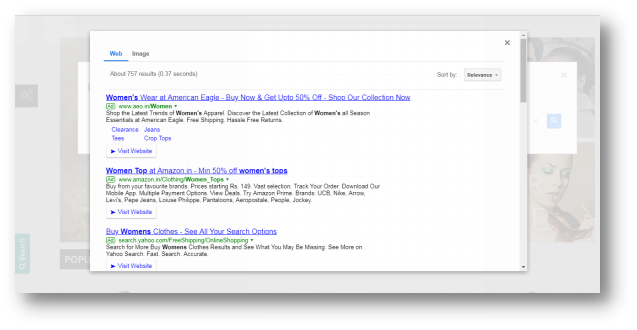
3. Testo
Salvataggio della personalizzazione del prodotto

Allo stesso modo, il cliente può personalizzare altri prodotti del negozio, come tazze e custodie per telefoni.

Pagina di riepilogo del carrello per il prodotto personalizzato L’immagine frontend sottostante mostra come il prodotto personalizzato viene visualizzato nella pagina del carrello con diverse opzioni per i clienti dopo aver cliccato sul pulsante “Salva personalizzazione”.


Il cliente può visualizzare la fattura di questo prodotto personalizzato come mostrato di seguito.


Pagina Cronologia Ordini con Fattura


Cliccando sul pulsante Dettagli, il cliente visualizzerà la seguente schermata:

Visualizzazione degli ordini dal pannello di amministrazione. L’amministratore può visualizzare la fattura dell’ordine e tutte le configurazioni relative alla personalizzazione del prodotto dal back-office. I dettagli di un ordine possono essere visualizzati nella sezione Ordini del pannello di amministrazione.

Cliccando sul pulsante Visualizza corrispondente a un prodotto, l’amministratore può controllare i dettagli completi dell’ordine del prodotto personalizzato.

Facendo clic sul pulsante Visualizza dettagli, l’amministratore visualizzerà i dettagli completi del prodotto personalizzato sotto forma di schermata popup, come mostrato di seguito.

L’amministratore può cliccare sull’opzione “Anteprima” per vedere l’immagine personalizzata aggiunta al prodotto, come quella mostrata di seguito.

Tutorial: Guarda la guida video

Per aiutarti a configurare e utilizzare il Modulo di progettazione/personalizzazione dei prodotti PrestaShop, abbiamo preparato un dettagliato Video tutorial di YouTubeQuesto video ti guiderà passo dopo passo attraverso l’installazione, la configurazione e l’utilizzo del modulo.

Guarda il tutorial qui:

Per ulteriore assistenza, personalizzazioni o domande, contatta il nostro team di supporto all’indirizzo:
support@knowband.com

Prestashop Booking e Rental System Addon – Manuale dell'utente

1.0 Introduzione

L'acquisto e il noleggio di servizi è ora diventato uno scenario comune dei mercati online. Le persone in genere preferiscono i prodotti a noleggio e quindi i proprietari di negozi hanno trovato la loro strada nel settore del noleggio. Quindi, quale modulo provare per offrire servizi di prenotazione e noleggio 24 * 7 ai tuoi clienti. L'addon di Prestashop Booking and Rental System by Knowband aiuta gli e-merchant ad aggiungere funzionalità miracolose al loro negozio online che viene definito sistema di prenotazione. Sì, Prestashop Booking System è un ottimo modulo per creare un sistema di prenotazione dinamico per il tuo negozio online, offrendo un'opzione per impostare i prezzi, mantenere un calendario, gli ordini di appuntamenti in modo molto efficace dal back-office. Usando il sistema di prenotazione eCommerce, gli utenti online possono facilmente effettuare prenotazioni basate sulla data e gli appuntamenti per vari prodotti.

Prestashop Prenotazione e modulo di prenotazione aiutarvi ad aggiungere prodotti e servizi di noleggio al vostro sito Prestashop. L'addon del calendario di prenotazione Prestashop integra opzioni di prenotazione flessibili e un'interfaccia intuitiva per il sito. I clienti possono verificare la disponibilità in tempo reale e relativamente optare per i servizi di noleggio o di prenotazione dal negozio online. Quindi se stai pensando di offrire un noleggio, un appuntamento o servizi prenotabili, questo è quello giusto per te.

1.1 Caratteristiche sorprendenti di prenotazione Prestashop e Addon sistema di noleggio

Per fornire servizi di noleggio adatti ai tuoi clienti, il modulo del sistema di prenotazione Prestashop ha offerto molteplici impostazioni di configurazione in modo che tu possa rendere efficace la tua prenotazione online per i clienti. Il backend semplice da usare del Addon del calendario di prenotazione Prestashop è estremamente facile da usare senza operazioni tecniche o problemi di codifica.

Le varie funzionalità chiave fornite dal sistema di prenotazione di noleggio Prestashop sono elencate di seguito.

1. L'addon di prenotazione e sistema di prenotazione Prestashop aiuta i proprietari dei negozi a convertire il loro negozio in un negozio online di prenotazioni e prenotazioni che offre molti tipi di noleggio, appuntamenti e servizi di prenotazione di camere per gli utenti online.

2. Creare e elencare un appuntamento, un prodotto di noleggio giornaliero, una stanza di prenotazione, servizi di noleggio orari è un approccio che consente di risparmiare tempo con l'aiuto del componente aggiuntivo di prenotazione di Prestashop.

3. Il sistema di prenotazione Prestashop offre un'interfaccia intuitiva per aggiungere i dettagli per prodotti / servizi prenotabili o un appuntamento.

4. L'amministratore può aggiungere intervalli di date e intervalli di tempo adeguati nella pagina del prodotto di prenotazione del prodotto o degli appuntamenti quando i servizi aziendali sono disponibili per gli utenti online.

5. Gli ordini prenotabili totali con il loro stato e i dettagli dei clienti associati possono essere visualizzati dal back-office di questo addon di prenotazione eventi di Prestashop.

6. L'amministratore di Prestashop può offrire interessanti offerte e sconti ai propri clienti facendo lampeggiare le regole dei prezzi speciali sulle pagine dei prodotti. Ciò coinvolgerà e aggiungerà più traffico al sito che avrà un impatto anche sul sistema di vendita.

7. L'addon del calendario di prenotazione Prestashop crea un programma di servizi di noleggio o un appuntamento in base alle funzionalità selezionate dai clienti.

8. L'amministratore può mostrare la posizione con ogni prodotto / servizio prenotabile utilizzando la funzionalità di integrazione di Google Place del modulo di sistema Prestashop Reservation.

9. Il modulo di prenotazione del servizio Prestashop offre flessibilità per aggiungere, modificare ed eliminare prodotti prenotabili illimitati nel proprio negozio di e-commerce.

10. L'addon di prenotazione e noleggio di Prestashop ti consente di aggiungere due tipi di servizi prenotabili per gli utenti che includono servizi di filiale e di casa.

11. Il sistema di prenotazione Prestashop supporta perfettamente la compatibilità multi-lingua e multi-store.

12. Con il modulo di prenotazione e prenotazione Prestashop, l'amministratore può impostare il prezzo iniziale per i servizi di noleggio o gli appuntamenti presso il loro negozio.

13. Possono disabilitare la prenotazione e gli appuntamenti per giorni o orari selettivi utilizzando questo

14. L'amministratore di Prestashop può mostrare più date e fasce orarie disponibili per ogni prodotto o servizio prenotabile.

15. L'addon del calendario di prenotazione Prestashop offre un'opzione per mostrare i costi di servizio di noleggio personalizzati corrispondenti allo slot di data-ora selezionato dal cliente.

16. L'addon della prenotazione di eventi Prestashop consente all'amministratore di specificare il tipo, la categoria e le strutture offerte con la stanza di noleggio oi servizi dell'hotel.

Tecnologia 1.2 per lo sviluppo

Lingua: PHP
Struttura: Prestashop

Guida all'installazione di 2.0 per Addon del calendario di prenotazione Prestashop

L'amministratore del negozio può seguire questi semplici passaggi per installare l'addon prenotazione e il sistema di noleggio Prestashop sul proprio negozio eCommerce:

1. Prima di tutto, scarica il pacchetto addon dal negozio Knowband.

2. Riceverai un file zippato contenente il codice sorgente e il manuale dell'utente. Decomprimere il pacchetto completo nella directory principale del tuo negozio Prestashop tramite il gestore FTP (come Filezilla o WinSCP

Il sistema di prenotazione Prestashop è ora installato e pronto per l'uso. Ora l'amministratore può configurare le varie impostazioni di configurazione in base al loro sito Prestashop.

3.0 Admin Interface del sistema di prenotazione locativa Prestashop

Subito dopo aver installato correttamente l'addon di prenotazione e sistema di prenotazione Prestashop sul tuo sito Web, puoi configurare l'impostazione del servizio di prenotazione in base alle tue esigenze. Nel pannello di amministrazione o nel pannello di controllo, troverai il modulo di prenotazione / prenotazione Knowband insieme alle sottosezioni elencate di seguito.

Questo sistema di prenotazione / prenotazione di Knowband comprende sette sezioni che sono state discusse ulteriormente.

1.Impostazioni generali 2.Products 3.Tipo di prenotazione camera 4.Tipo di prenotazione 5.Impostazioni prenotazione 6.Booking Regole prezzi 7.Orders

Ogni scheda del sistema di prenotazione Prestashop è stata discussa di seguito:

3.1 Impostazioni generali

Le impostazioni generali del sistema di prenotazione di noleggio Prestashop includono le impostazioni di configurazione di base come:

1.Enable / Disattiva: Questa opzione abilita o disabilita la completa funzionalità del sistema di prenotazione e noleggio Prestashop nel tuo negozio.

Chiave API 2.Google Map: Questa opzione ti aiuta a impostare la chiave dell'API di Google Maps. Una volta impostata questa chiave API unica dal back-end, puoi contrassegnare e visualizzare la posizione corrispondente a ogni prodotto o servizio prenotabile.

3.Display Regola dei prezzi: Questa opzione ti consente di mostrare o nascondere le regole dei prezzi personalizzate sulla pagina del prodotto del servizio di noleggio e di prodotti prenotabili. Per creare una nuova regola di prezzo per diversi prodotti prenotabili o modificare la regola di prezzo esistente, passa alla sezione "Regola dei prezzi di prenotazione" della dashboard.

3.1.1 Come generare la chiave API di Google Maps

L'amministratore del negozio eCommerce può generare la chiave dell'API di Google seguendo questi passaggi:

  • Fai clic sul pulsante "Inizia": L'amministratore può fare clic su questo pulsante per ottenere la chiave API della mappa di Google.

  • Ritirare i prodotti: Quando l'amministratore farà clic sul pulsante "Guida introduttiva", verrà visualizzato questo popup.

  • Selezione del progetto: L'amministratore del negozio eCommerce può selezionare o creare un progetto.

1. Seleziona un progetto:

2. Crea un nuovo progetto:

  • Imposta la fatturazione: L'amministratore del negozio eCommerce ora può impostare la fatturazione.

  • Dopo la fatturazione, l'amministratore del negozio può ottenere la chiave API della mappa di Google. Nella pagina Credenziali, ottieni una chiave API:

  • L'amministratore del negozio può selezionare l'opzione chiave API:

  • L'amministratore può selezionare l'opzione chiave restrizione dalla finestra di dialogo per impostare una restrizione del browser sulla chiave API.

  • Nella sezione Limitazioni chiave, l'amministratore del negozio può selezionare i referrer HTTP (siti Web), quindi seguire le istruzioni visualizzate per impostare i referrer.

  • In questo modo l'amministratore può impostare la chiave API della mappa di Google.

3.2 Prodotti

Qui è possibile visualizzare l'elenco completo dei prodotti di noleggio giornaliero / orario, gli appuntamenti e i servizi di prenotazione alberghieri aggiunti al tuo negozio eCommerce. Per modificare i dettagli esistenti per qualsiasi tipo di prodotto / servizio di prenotazione, fare clic sull'opzione di modifica corrispondente a un elenco di prodotti. Se si desidera eliminare un elenco particolare, fare clic sull'opzione Elimina visualizzata nell'opzione a discesa corrispondente al prodotto. Se non si desidera eliminare, è sufficiente abilitare o disabilitare il prodotto manualmente.

Per aggiungere un nuovo prodotto di noleggio o un servizio di prenotazione di camere o appuntamenti nel tuo negozio, fai clic sull'opzione Aggiungi nuovo prodotto di prenotazione nell'angolo in alto a destra del pannello di amministrazione di questo

1. Fai clic sul pulsante "+" nella parte in alto a destra dell'interfaccia di amministrazione. 2. Ora seleziona il tipo di prodotto che vuoi aggiungere al tuo sito. Le quattro opzioni offerte includono:

  • Appuntamento
  • Noleggio giornaliero
  • Prenotazione d'albergo
  • Affitto orario

3.2.1 Aggiungi un prodotto di tipo appuntamento

Il prodotto del tipo Appuntamento contiene le seguenti informazioni. In tipo di prodotto Appuntamento, l'amministratore può mostrare gli intervalli di data / ora. L'amministratore deve impostare il prezzo dell'appuntamento su base giornaliera.

3.2.1.1 Informazioni generali

  • Abilita o disabilita il prodotto: Questa opzione aiuta ad abilitare o disabilitare il prodotto corrente.
  • Nome del prodotto: È possibile impostare il nome desiderato per il prodotto che è un campo obbligatorio.
  • Riferimento del prodotto: Impostare un codice di riferimento univoco per il prodotto che è un campo obbligatorio.
  • Breve descrizione: È possibile aggiungere una breve descrizione di una riga per il prodotto che viene visualizzata sotto il nome del prodotto.
  • Descrizione: Fornire informazioni dettagliate sul prodotto in questa casella di campo.

  • Condizione: Impostare le condizioni del prodotto dichiarando se è nuovo, rinnovato o usato.
  • Categoria: Selezionare una categoria particolare in cui si desidera aggiungere e mostrare questo servizio di appuntamento.
  • Categoria predefinita: È possibile scegliere una categoria predefinita per il prodotto utilizzando questo campo.
Informazioni sulla prenotazione 3.2.1.2

  • Tipo di servizio: Questa opzione ti consente di selezionare il tipo di servizio come filiale o servizio a domicilio.
  • Tipo di periodo: Questa opzione imposta il periodo o il tipo di programma che si desidera visualizzare nella pagina del prodotto per gli utenti. Se la data è selezionata, verranno mostrati solo i programmi di date. Se viene selezionata l'opzione data / ora, vengono mostrati ai clienti sia la data che le fasce orarie.
  • Quantità: È possibile impostare la quantità disponibile di prodotti o servizi prenotabili per un giorno.
  • Prezzo: È possibile impostare un prezzo iniziale del prodotto per ciascun appuntamento che viene mostrato all'utente prima di aver effettuato la personalizzazione del servizio. Dopo aver selezionato le loro preferenze di prodotto, principalmente date e orari, il prezzo iniziale viene modificato al prezzo finale personalizzato che devono effettivamente pagare per ottenere i vantaggi del servizio.
Posizione 3.2.1.3

  • Mostra la mappa: Puoi attivare o disattivare la mappa di Google sul frontend della pagina del prodotto.
  • Indirizzo: Questo campo specifica la posizione o l'indirizzo esatto di quel particolare prodotto prenotabile.
  • Longitudine: Questo campo imposta la longitudine
  • Latitudine: Questo campo imposta la coordinata della latitudine della posizione specifica.
Immagine 3.2.1.4

  • Aggiungi nuova immagine a questo prodotto: Puoi aggiungere più immagini per descrivere il tuo prodotto. È possibile impostare l'ordine di visualizzazione di queste immagini. Inoltre, è possibile impostare una qualsiasi di queste immagini come immagine di copertina per il servizio di noleggio o il servizio di prenotazione.
  • Didascalia: È possibile fornire una didascalia desiderata per le immagini del prodotto.
3.2.1.5 Data / Ora

  • Disabilita giorni: È possibile selezionare tutti i giorni in cui i servizi non sono disponibili dalle rispettive attività commerciali.
  • Inserisci lo slot Data / Ora: È possibile creare e visualizzare più date e fasce orarie sulla pagina del prodotto. Se il tipo di periodo è selezionato come Data, solo le date saranno mostrate nel back-end. Se la data / ora è selezionata come tipo di periodo, è possibile aggiungere più intervalli di tempo corrispondenti a ciascun intervallo di date. In questo modo è possibile mappare più intervalli di tempo in un unico slot di data.
  • Prezzo finale: Devi specificare il prezzo finale corrispondente a ciascuna data / orario aggiunto per l'appuntamento. Questo prezzo finale viene calcolato durante il checkout in base alla personalizzazione effettuata dal cliente. Infine, salva il tuo prodotto creato.

3.2.2 Aggiungi un prodotto di noleggio giornaliero

Le impostazioni di configurazione complete per un prodotto noleggiato sono le stesse del prodotto del tipo di appuntamento. L'amministratore può mostrare le fasce di data / ora per un prodotto di noleggio giornaliero e può anche fissare un prezzo corrispondente a quel programma su base giornaliera. L'unica differenza si verifica nelle seguenti impostazioni elencate:

  • Prezzo: Il prezzo iniziale per il prodotto noleggiato è su base giornaliera. Ricorda che questo non è il prezzo finale del prodotto noleggiato.
  • Strutture: Questa opzione ti consente di aggiungere più servizi che stai offrendo con il noleggio giornaliero. Queste strutture di tipo di affitto devono essere prima create dalla sezione "Strutture di prenotazione" del pannello di amministrazione. Una volta creati, puoi mapparli qui per il particolare servizio di noleggio giornaliero.

3.2.3 Aggiungi un servizio di prenotazione alberghiera

Il servizio di prenotazione alberghiera o il servizio di prenotazione camera contiene le seguenti informazioni. In questo servizio di prenotazione della camera, il cliente deve selezionare le date di check-in e check-out in modo che la disponibilità della camera possa essere verificata.

3.2.3.1 Informazioni generali

  • Abilita o disabilita il prodotto: Questa opzione consente di abilitare o disabilitare il servizio di prenotazione della camera d'albergo.
  • Nome del prodotto: È possibile impostare il nome desiderato per il servizio di prenotazione che è un campo obbligatorio.
  • Riferimento del prodotto: Impostare un codice di riferimento univoco per il servizio di prenotazione che è un campo obbligatorio.
  • Breve descrizione: È possibile aggiungere una breve descrizione di una riga per il servizio di prenotazione della camera che viene visualizzato sotto il nome del prodotto.
  • Descrizione: Fornire informazioni dettagliate sul servizio dell'hotel in questa casella di campo.

  • Condizione: Impostare le condizioni del servizio dichiarando se è nuovo, rinnovato o utilizzato.
  • Categoria: Seleziona una categoria particolare in cui desideri aggiungere e mostrare questo servizio di prenotazione.
  • Categoria predefinita: È possibile scegliere una categoria predefinita per il servizio di prenotazione utilizzando questo campo.
Informazioni sulla prenotazione 3.2.3.2

  • Tipo di periodo: Questa opzione imposta il tipo di periodo come Data che consente di aggiungere più intervalli di data per il servizio dell'hotel.
  • Prezzo: È possibile impostare un prezzo iniziale del servizio di prenotazione su base giornaliera che viene mostrato all'utente prima di aver effettuato la personalizzazione del servizio. Dopo aver selezionato le loro preferenze di prodotto, principalmente la data slot, questo prezzo iniziale viene aggiunto con il prezzo finale personalizzato che devono effettivamente pagare per ottenere benefici dal servizio.
  • Giorni minimi: Imposta i giorni minimi per il servizio di prenotazione alberghiera.
  • Max giorni: Impostare i giorni massimi per il servizio di prenotazione alberghiera.
  • Stelle: Seleziona e visualizza la valutazione a stelle del servizio in camera dell'hotel.
Posizione 3.2.3.3

  • Mostra la mappa: Puoi attivare o disattivare la mappa di Google sul frontend della pagina del prodotto.
  • Indirizzo: Questo campo specifica la posizione esatta o l'indirizzo di quel particolare servizio dell'hotel.
  • Longitudine: Questo campo imposta la longitudine
  • Latitudine: Questo campo imposta la coordinata della latitudine della posizione specifica.
Immagine 3.2.3.4

  • Aggiungi una nuova immagine a questo prodotto: Puoi aggiungere più immagini per descrivere il tuo servizio di prenotazione alberghiera. È possibile impostare l'ordine di visualizzazione di queste immagini. Inoltre, è possibile impostare qualsiasi di queste immagini come immagine di copertina per il servizio di prenotazione della camera. Didascalia: puoi dare una didascalia desiderata per le immagini del prodotto.
3.2.3.5 Data / Ora

  • Inserisci lo slot Data / Ora: È possibile creare e visualizzare più programmi di data sulla pagina del prodotto quando i servizi dell'hotel sono disponibili per gli utenti. Se si verificherà un conflitto tra l'intervallo di data / ora, verrà applicata la prima occorrenza.
  • Prezzo finale: Devi specificare il prezzo finale corrispondente a ciascun programma di date slot. Questo prezzo è su base giornaliera. Questo prezzo finale viene calcolato durante il check-out in base all'ora di check-in e check-out selezionata dal cliente.
3.2.3.6 Camere

Questa interfaccia elencherà tutte le stanze esistenti all'interno del particolare servizio di prenotazione alberghiera. È possibile modificare i dettagli / le specifiche per qualsiasi stanza disponibile o eliminarli se necessario. Puoi creare una nuova stanza con questo servizio alberghiero con diversi tipi di camere, categorie e servizi offerti. Per questo, devi semplicemente fare clic sull'opzione Aggiungi stanza presente nell'angolo in alto a destra dell'interfaccia.

  • Abilita: Abilita o disabilita il servizio in camera.
  • Categoria Stanza: Seleziona una categoria particolare per il servizio in camera. Per questo, devi prima creare varie categorie dalla sezione "Categoria di prenotazione" dell'interfaccia di amministrazione. Quindi devi mappare questa stanza sotto la categoria di camera desiderata.
  • Tipo di stanza: Seleziona un tipo particolare per il servizio in camera. Per questo, devi prima creare vari tipi di camera dalla sezione "Tipo di camera di prenotazione" dell'interfaccia di amministrazione. Quindi devi mappare questa stanza sotto il tipo di camera desiderato.
  • Prezzo aggiuntivo: Imposta il prezzo aggiuntivo che viene aggiunto al prezzo iniziale.
  • Quantità: Imposta la quantità di camere disponibile al giorno.
  • Orario di check-in: Specificare l'orario di check-in per questa stanza.
  • Orario di partenza: Specifica l'orario di check-out per questa stanza.
  • Carica immagini: È possibile aggiungere più immagini che descrivono la stanza d'albergo.
  • Seleziona strutture: Seleziona più servizi offerti con il servizio in camera. Queste strutture devono prima essere create dalla sezione "Strutture di prenotazione" dell'interfaccia di amministrazione. Quindi, puoi facilmente mappare varie strutture per questa stanza selezionata.
3.2.3.7 Facilities

Sotto questa sezione, puoi mappare tutte le strutture che vengono fornite per il particolare servizio dell'hotel. Queste strutture alberghiere sono anche create dalla sezione "Strutture di prenotazione" dell'interfaccia di amministrazione. Infine, salva il tuo hotel / servizio in camera creato.

3.2.4 Aggiungi un prodotto noleggiato ogni ora

Le impostazioni di configurazione complete per un prodotto a noleggio orario sono identiche a quelle del tipo di noleggio giornaliero. Il cliente deve scegliere una data e un'ora di check-in e check-out che specifica la durata per la quale desidera il prodotto. L'unica differenza si verifica nelle seguenti impostazioni elencate:

  • Tipo di periodo: Questa opzione imposta il tipo di periodo come tipo di data per il prodotto di noleggio orario.
  • Quantità: È possibile specificare la quantità totale di quel prodotto di noleggio orario.
  • Prezzo: Questa opzione imposta il prezzo del prodotto su base oraria.
  • Ore min: Imposta le ore minime per la prenotazione.
  • Ore massime: Impostare le ore massime per la prenotazione.

  • Disattiva i giorni: Controlla i giorni in cui il prodotto di noleggio orario non è disponibile per l'uso da parte del cliente.
  • Inserisci lo slot Data / Ora: Crea più intervalli di data insieme al loro prezzo personalizzato finale in base all'ora.
  • Strutture: Questa opzione ti consente di aggiungere più servizi che stai offrendo con il noleggio orario. Queste strutture di tipo di affitto devono essere prima create dalla sezione "Strutture di prenotazione" del pannello di amministrazione. Una volta creati, puoi mapparli qui per il particolare servizio di noleggio orario.

3.3 Prenotazione camera categoria

È possibile visualizzare e gestire l'elenco delle categorie di camere di prenotazione tramite questa interfaccia. È anche possibile modificare o eliminare una categoria esistente. Per aggiungere una nuova categoria di camera di prenotazione, fai clic sul pulsante "+" nella parte in alto a destra del pannello di amministrazione.

Completa i seguenti dettagli mentre crei una nuova categoria di camera di prenotazione:

  • Nome e Cognome: Imposta il nome della categoria di camera di prenotazione.
  • Descrizione: Impostare una breve descrizione per la categoria di camera di prenotazione.
  • Attivo: Abilita o disabilita la categoria della camera.

Tipo di prenotazione 3.4

È possibile visualizzare e gestire l'elenco del tipo di camera di prenotazione tramite questa interfaccia. Puoi persino modificare o eliminare un tipo di camera esistente. Per aggiungere un nuovo tipo di camera di prenotazione, fai clic sul pulsante "+" nella parte in alto a destra del pannello di amministrazione.

  • Nome e Cognome: Inserire il nome del tipo di camera.
  • Numero massimo di bambini ammessi: Imposta il limite massimo dei bambini ammessi.
  • Massimo consentito Adulti: Imposta il limite massimo di adulti consentiti.
  • Seleziona la categoria di camera: Seleziona più categorie di camere per questo tipo di camera.
  • Attivo: Abilita o disabilita il tipo di camera di prenotazione.

Strutture di prenotazione 3.5

Ci sono tre tipi di strutture di prenotazione che possono essere create usando questo add-on di prenotazione e sistema di noleggio Prestashop.

1. Camera: Queste strutture sono mappate per un particolare servizio in camera.
2. Affitto: Queste strutture sono mappate per il noleggio giornaliero e i servizi di noleggio ogni ora.
3. Hotel: Queste strutture sono mappate per un particolare servizio di prenotazione alberghiera.

È possibile configurare o eliminare le strutture di prenotazione esistenti da questa interfaccia. Per aggiungere una nuova funzione, fai clic sul pulsante "+" nell'angolo in alto a destra del pannello di amministrazione.

  • Titolo: Imposta un titolo accattivante per il servizio di prenotazione.
  • Digitare: Impostare il tipo di servizio di prenotazione per la struttura offerta. I tre tipi includono Room, Rent e Hotel.
  • Tipo di immagine: Specificare il tipo di immagine che si desidera utilizzare per rappresentare la struttura di prenotazione. I due tipi di immagine includono Upload Image e Font Awesome.
  • Font Awesome Icon Class / Carica immagine: Se hai selezionato il tipo "Carica immagine", devi sfogliare l'immagine desiderata dal sistema locale. Altrimenti, se hai selezionato il tipo "Font Awesome Icon", inserisci la classe di font impressionante per quella particolare icona. Ad esempio, per rappresentare la funzione "Charging Port", la classe di font impressionante è "fa-plug".
  • Attivare: Abilita o disabilita la funzione di prenotazione.

Regole del prezzo di prenotazione 3.6

Le regole di prezzo sono fondamentalmente create per prodotti specifici. Questo è un tipo di offerta o di sconto che puoi utilizzare per invogliare gli utenti online ad afferrare quel particolare servizio di noleggio o prenotazione dal negozio. Le varie regole di prezzo possono essere visualizzate e gestite da un'unica interfaccia sotto la sezione Regola dei prezzi di prenotazione. Puoi modificare o eliminare la regola dei prezzi esistente. Inoltre, puoi creare una nuova regola di prezzo per un altro prodotto prenotabile sul negozio. Per aggiungere una nuova regola del prezzo della prenotazione, fai clic sul pulsante "+" nell'angolo in alto a destra dell'interfaccia.

Specificare le seguenti informazioni sul campo durante la creazione di una nuova regola di prezzo.

  • Titolo: Imposta un nome accattivante desiderato per la regola del prezzo.
  • Seleziona prodotto: Seleziona il prodotto su cui desideri applicare questa regola del prezzo di prenotazione.
  • Data tipo: Specificare il tipo di data tra due opzioni: Intervallo date e Data specifica.
    Data di inizio, Data di fine / Data di correzione: Inserisci la data di inizio e la data di fine se hai selezionato Intervallo di date come tipo di data. Se è stata selezionata l'opzione Data specifica come tipo di data, immettere la data fissa per visualizzare la regola del prezzo.
  • Tipo di riduzione: Impostare il tipo di riduzione come importo o percentuale.
  • Valore di riduzione: Se hai selezionato il tipo Importo come Riduzione, imposta il valore di sconto che offri ai tuoi clienti. Se hai scelto l'opzione Tipo percentuale, imposta la percentuale di sconto per il servizio di prenotazione.
  • Attivo: Abilita o disabilita la regola del prezzo.

Ordini 3.7

Qui, l'amministratore può visualizzare l'elenco completo degli ordini effettuati dai clienti, sia che si tratti di un appuntamento, di un servizio di prenotazione della camera, di un prodotto di noleggio giornaliero o di un noleggio a ore. La data e l'ora dell'ordine, i dettagli del cliente, il tipo di pagamento, il valore di pagamento e lo stato dell'ordine sono anche visibili in questo rapporto di backend del Sistema di prenotazione e noleggio Prestashop.

4.0 Front Interface di Prestashop Reservation e modulo di prenotazione

A) Prodotto tipo appuntamento

B) Servizio prenotazione tipo hotel

Camere disponibili nella categoria Super Deluxe

Camere disponibili nella categoria Semi Deluxe

Camere disponibili nella categoria camere executive

Qui puoi vedere che non ci sono stanze in questa categoria. Questa informazione viene data all'utente del frontend sotto forma di un messaggio di errore.

Camere disponibili nella categoria Deluxe

Ora che il cliente selezionerà la stanza desiderata dall'elenco delle camere disponibili, verrà mostrato un nuovo popup come indicato di seguito.

Questo popup fornisce dettagli completi sulla stanza selezionata dal cliente in base alle sue esigenze. Ora, facendo clic sul pulsante "Prenota ora", il servizio di prenotazione della camera viene aggiunto al carrello che viene mostrato di seguito.

Se l'utente desidera verificare nuovamente i dettagli della camera prenotata, può semplicemente fare clic sul collegamento "Personalizzazione del prodotto" visualizzato sulla pagina del carrello. Questo appare come l'immagine qui sotto:

Messaggio di conferma dell'ordine sul frontend

L'amministratore può anche controllare i dettagli dell'ordine dall'admin. L'interfaccia di back-end che mostra l'elenco degli ordini del negozio ha il seguente aspetto:

C) Prodotto tipo noleggio giornaliero

D) Prodotto noleggiato ogni ora

E) Regola dei prezzi per i prodotti selettivi


Addon per i prezzi dinamici di PrestaShop – Manuale dell’utente

1.0 Introduzione

Offerte di Knowband Modulo PrestaShop Prezzi Dinamici che fornisce una struttura all’amministratore del negozio per calcolare i prezzi dinamici di qualsiasi prodotto senza problemi. Il commerciante del negozio online può consentire ai clienti di personalizzare il proprio ordine e impostare di conseguenza la quantità di prodotto.

Il componente aggiuntivo PrestaShop Dynamic Price Management calcola automaticamente l’esatto costo di personalizzazione in base alle regole applicate dall’amministratore del negozio. Il Calcolatore del prezzo di personalizzazione di Prestashop è un modulo altamente personalizzabile e completo che offre la creazione di regole senza problemi per l’applicazione di prezzi dinamici.

1.1 Funzionalità del componente aggiuntivo PrestaShop Dynamic Pricing

  • L’amministratore può impostare facilmente il valore del prezzo di personalizzazione massimo e minimo dall’interfaccia di amministrazione di questo prezzo dinamico del prodotto PrestaShop.
  • L’estensione PrestaShop Dynamic Pricing consente all’amministratore di visualizzare o nascondere l’opzione di immissione di peso e quantità dalla pagina del prodotto.
  • L’amministratore può abilitare le impostazioni per moltiplicare il prezzo e il peso per la quantità, in questo caso, il prezzo e il peso saranno doppi se il cliente seleziona la quantità di prodotto 2.
  • L’amministratore del negozio può aggiungere, eliminare, aggiornare facilmente la regola dei prezzi dinamici dall’interfaccia di amministrazione di questo modulo PrestaShop Dynamic Product Pricing.
  • Il modulo PrestaShop Dynamic Product Pricing consente di impostare la priorità delle regole di prezzo dinamico.
  • È possibile selezionare più campi dall’elenco a discesa disponibile nell’interfaccia di amministrazione di PrestaShop per la gestione dinamica dei prezzi.
  • L’amministratore non può utilizzare i campi Selettore colore, Divisore, Data, Testo, Area di testo in nessuna formula.
  • Se l’amministratore ha eliminato qualsiasi campo utilizzato in qualsiasi formula, deve creare una nuova formula senza includere quel campo.
  • Il campo appena creato sarà disponibile per la creazione di formule di prezzo, peso e quantità.
  • L’amministratore può creare separatamente formule di prezzo, peso e quantità dall’interfaccia di amministrazione del modulo Calcolatore del prezzo di personalizzazione di Prestashop.
  • L’amministratore può creare qualsiasi tipo di formula utilizzando i vari operatori.
  • Dopo aver creato una formula, l’amministratore deve mappare la regola con prodotti, categorie, produttori e fornitori.
  • Dopo la mappatura delle regole, le formule saranno applicabili a quel particolare prodotto, categoria, produttore e fornitore.
  • I clienti possono visualizzare facilmente il prezzo, il peso e la quantità della personalizzazione nella stessa pagina di personalizzazione.

2.0 Passaggi per l’installazione di PrestaShop Dynamic Pricing

L’amministratore riceverà questi file dopo aver acquistato questa gestione dinamica dei prezzi PrestaShop dal sito Web di Knowband:

1. Il file zippato è costituito dal codice sorgente del modulo PrestaShop Dynamic Product Pricing.

2. Manuale utente di questo componente aggiuntivo PrestaShop Dynamic Product Pricing.

Segui questi passaggi per installare il plug-in PrestaShop Dynamic Pricing:

Prima di tutto, decomprimi il file zippato che include alcuni file e cartelle.

Successivamente, copia il contenuto generale della cartella e incollalo nella cartella “Moduli” della directory del negozio. L’amministratore può seguire il percorso ��Root Directory/modules/.

3.�Ora puoi installare il componente aggiuntivo PrestaShop Dynamic Pricing. Puoi trovarlo in Store�Admin -> Moduli e servizi. Sarebbe mostrato come sotto �

Fare clic sul pulsante “Installa” per installare l’estensione Prestashop Customization Price Calculator. Verrà visualizzato un pop-up di conferma. Clicca su “Procedere con l’installazione” opzione. Questo passaggio installerà il plug-in Prestashop Customization Price Calculator e mostrerà la notifica � “Modulo (i) installato con successo“.

3.0 Impostazioni amministratore

Nell’interfaccia di amministrazione sono disponibili alcune opzioni di personalizzazione in base alle quali l’amministratore può impostare i prezzi dinamici sul sito web. L’amministratore riceverà queste opzioni di personalizzazione per le impostazioni:

  • Impostazioni di base
  • Regole dei prezzi dinamici

3.1 Impostazioni di base

Nelle impostazioni di base, otterrai le opzioni di personalizzazione come mostrato di seguito:

  • Abilita: Attiva o disattiva facilmente la funzionalità del modulo PrestaShop Dynamic Pricing semplicemente attivando il pulsante.
  • Valore minimo del prezzo di personalizzazione: Imposta qui il costo di personalizzazione più basso. Questo sarà il costo minimo di personalizzazione per i clienti.
  • Valore massimo del prezzo di personalizzazione: Correggi il costo di personalizzazione più alto in questa opzione di menu. Il costo della personalizzazione non può essere superiore a questo valore.
  • Visualizza il peso sulla pagina del prodotto: È possibile abilitare le impostazioni per la visualizzazione del peso nella pagina prodotto del sito web. I clienti possono visualizzare i dettagli del “peso di personalizzazione” nella pagina del prodotto.
  • Nascondi input quantità: Abilita questo campo se non desideri che i clienti impostino la quantità del prodotto. Se desideri consentire ai clienti di impostare la quantità dell’ordine, disabilita le impostazioni “nascondi input quantità” dall’interfaccia di amministrazione di questo componente aggiuntivo Calcolatore del prezzo di personalizzazione di Prestashop.
  • Prezzo multiplo e peso per quantità: Abilita le impostazioni per moltiplicare il prezzo e il peso per la quantità. Ad esempio, se il cliente seleziona 1 prodotto che costa 20$ e pesa 8 Kg e imposta la quantità su 2, il prezzo cambierà automaticamente a 40$ e il peso sarà automaticamente 16 kg.

3.2 Regole dei prezzi dinamici

La sezione delle regole per la determinazione del prezzo dinamico mostra l’elenco delle regole per la determinazione del prezzo dinamico. È possibile visualizzare l’ID della regola del prezzo, il nome della regola, lo stato, la data di creazione della regola e la data di aggiornamento della regola. Qui, l’amministratore può aggiungere una nuova regola per la determinazione del prezzo dinamico, aggiornare qualsiasi regola o eliminare facilmente la regola per la determinazione del prezzo dinamico.

3.2.1 Come aggiungere una nuova regola per la determinazione del prezzo dinamico?

Per aggiungere una nuova regola di prezzo dinamico, fare clic su “Aggiungi nuovo” pulsante disponibile Lato destro nella parte superiore della pagina come mostrato di seguito:

Dopo aver fatto clic sul pulsante “Aggiungi nuovo”, verranno visualizzate più opzioni di personalizzazione. Le impostazioni di personalizzazione sono mostrate nella sezione 4.0.

3.2.2 Come aggiornare la regola dei prezzi dinamici?

Per aggiornare le regole del prezzo dinamico, puoi fare clic sul pulsante di modifica come mostrato di seguito:

3.2.3 Come eliminare la regola del prezzo dinamico?

Clicca sul “delete” pulsante per rimuovere qualsiasi regola di prezzo dinamico.

4.0 Personalizzazione della regola del prezzo dinamico

L’amministratore deve fare clic su “aggiungi Nuovo” pulsante per aggiungere una nuova regola del prezzo dinamico come discusso nella sezione 3.2.1. Dopo aver fatto clic su questo pulsante, l’amministratore può visualizzare queste opzioni di personalizzazione:

  • Impostazioni generali regola prezzo dinamico
  • campi
  • Formula di prezzo
  • Formula del peso
  • Formula di quantità

4.1 Impostazioni generali della regola del prezzo dinamico

Per aggiungere una nuova regola del prezzo dinamico, l’amministratore deve applicare le impostazioni come descritto di seguito:

  • Abilita: Abilita l’opzione per attivare questa regola per la determinazione del prezzo dinamico.
  • Nome regola: Imposta qui il nome della regola.
  • Abilita impostazioni globali: Applicare le impostazioni dichiarate globalmente abilitando questa opzione. Se desideri applicare impostazioni diverse, abilita questa opzione. Verranno visualizzate opzioni simili che verranno applicate solo a questa regola.

  • Priorità della regola: Imposta la priorità di questa nuova regola dall’interfaccia di amministrazione di questo plug-in per i prezzi dinamici di PrestaShop.

4.2 campi

In questa sezione, l’amministratore può creare diversi campi per l’impostazione delle regole tariffarie dinamiche. Ci sono più tipi di campo disponibili in questa regola dei prezzi dei prodotti dinamici di PrestaShop.

  1. Input dell’utente
  2. Slider
  3. Discesa
  4. Tasti della radio
  5. Elenco dei colori
  6. casella di controllo
  7. Testo
  8. Textarea
  9. Data
  10. Immagine
  11. Valore fisso
  12. Prezzo unitario
  13. Divisore
  14. Color Picker

L’amministratore può selezionare facilmente il tipo di campo dall’interfaccia di amministrazione e personalizzare i campi di conseguenza.

4.2.1 Campo di immissione dell’utente

  • Nome e Cognome: Inserisci qui il nome del campo.
  • Etichetta: Imposta l’etichetta in diverse lingue.
  • Tipo: Selezionare il campo Input utente dall’elenco a discesa.
  • Valore: Imposta il valore predefinito del dispositivo di scorrimento.
  • Unità: Selezionare l’unità, ad es. Centimetro, Metro, Chilogrammo, Grammo.
  • Valori: Impostare i valori del campo di immissione dell’utente. Per impostare i valori dei campi, fare clic sull’opzione sotto indicata:

Dopo aver fatto clic su questa opzione, l’amministratore può visualizzare un pop-up come mostrato di seguito:

Ora l’amministratore deve inserire questi dettagli come richiesto nel popup mostrato sopra:

1. Valore iniziale: Questo sarà il valore del campo predefinito.

2. Valore minimo: Questo sarà il valore più basso del campo di input. Verrà visualizzato un messaggio di errore sulla pagina del prodotto Se il cliente inserisce un valore inferiore.

3. Valore massimo: Immettere il valore massimo del campo. Il cliente non può inserire il numero maggiore.

5. Passaggio: L’amministratore può inserire i passaggi con ogni clic. Se il valore è 10, dopo il passaggio successivo il valore sarà 15 nel caso sopra menzionato.

6. Descrizione: L’amministratore deve inserire le descrizioni dei campi in diverse lingue. È obbligatorio inserire una descrizione in ogni campo.

  • Azioni: Clicca sul “X” per abilitare questo campo. Puoi anche eliminare questo campo facendo clic su “bidone“.

Dopo aver abilitato il campo, apparirà come l’immagine sotto menzionata:

Ora, questo campo è abilitato e può essere utilizzato nelle formule.

4.2.2 Campo di scorrimento

Le impostazioni del campo del dispositivo di scorrimento sono le stesse delle impostazioni del campo di input. L’amministratore può seguire gli stessi passaggi per creare il campo di scorrimento. Dopo la configurazione il campo apparirà come di seguito:

4.2.3 Campo a discesa

È possibile selezionare il campo a discesa in cui i clienti possono selezionare la loro scelta.

Le impostazioni sono le stesse dell’impostazione in loco sopra discussa.

Facendo clic sull’opzione dei valori, questo pop-up verrà mostrato nella stessa pagina. È possibile inserire la descrizione del campo a discesa e fare clic su “Aggiungi una nuova opzionePulsante “.

Dopo aver cliccato su “Aggiungi una nuova opzione“, puoi visualizzare queste opzioni:

  • Testo: Immettere le opzioni dell’elenco a discesa in diverse lingue.
  • Valore: Immettere il valore per ogni opzione a discesa. Questo sarà il costo di personalizzazione per quell’opzione.
  • Predefinito: Puoi impostare qualsiasi opzione come predefinita.
  • Elimina: Puoi eliminare qualsiasi opzione a discesa in qualsiasi momento.

4.2.4 Campo dei pulsanti di opzione

L’impostazione in loco dei pulsanti di opzione è la stessa delle impostazioni in loco a discesa. L’amministratore può selezionare questo campo del pulsante di opzione e impostare il nome, l’etichetta e la descrizione del campo.


Nella pagina pop-up, l’amministratore può inserire la descrizione del campo e anche aggiungere nuove opzioni.

Dopo aver cliccato su “Aggiungi una nuova opzione“, l’amministratore può inserire nuove opzioni e impostarne i valori. Puoi anche impostare un valore come valore predefinito.

4.2.5 Elenco colori

In questo campo elenco colori, l’amministratore può impostare i prezzi per la selezione del colore. Dopo aver impostato i nomi dei campi e le etichette in diverse lingue, l’amministratore può fare clic sull’icona del valore per le impostazioni del valore.

Facendo clic sull’icona del valore, si aprirà un pop-up in cui è possibile inserire la descrizione del campo e aggiungere una nuova opzione. L’amministratore può impostare valori diversi per vari colori e anche impostare il colore come colore predefinito.

4.2.6 Casella di controllo

Seleziona il campo della casella di controllo dall’elenco a discesa, inserisci il nome del campo e l’etichetta. Dopo aver cliccato sulla sezione del valore, l’amministratore può impostare la descrizione di questo campo.

Ora, l’amministratore può abilitare questo campo dall’interfaccia di amministrazione di questo plug-in per i prezzi dinamici di PrestaShop.


4.2.7 Testo

Questa impostazione del campo è la stessa degli altri campi.

Dopo aver fatto clic sull’icona del valore, si aprirà un pop-up in cui è possibile impostare queste opzioni di menu:

  • richiesto: L’amministratore può rendere questo campo un campo obbligatorio.
  • Valore iniziale: L’amministratore può inserire qui il valore iniziale del campo. Può essere un carattere o un valore numerico.
  • Personaggi minimi: Immettere i caratteri minimi richiesti in questo campo.
  • Numero massimo di caratteri: Impostare il numero massimo di caratteri richiesti in questo campo.
  • Biomimetic Mineral Mist

    Inserisci la descrizione del campo in diverse lingue.

4.2.8 Area di testo

Le impostazioni del campo dell’area di testo sono simili alle impostazioni del campo di testo. L’amministratore può applicare le impostazioni per ottenere informazioni dettagliate.

L’amministratore può abilitare il campo dall’interfaccia di amministrazione del componente aggiuntivo PrestaShop Dynamic Pricing.


Data 4.2.9

Selezionare il campo della data dall’elenco a discesa.

Dopo aver fatto clic sul pulsante del valore, l’amministratore può impostare la descrizione del campo e renderlo un campo obbligatorio.

Immagine 4.2.10

L’amministratore può selezionare il campo dell’immagine e applicare le impostazioni di conseguenza.

Facendo clic sul valore, l’amministratore può rendere il campo un campo obbligatorio. L’amministratore può anche impostare la larghezza minima e massima insieme alle impostazioni delle dimensioni massime.

4.2.11 Valore fisso

L’amministratore può selezionare il campo del valore fisso. È molto facile impostare il nome del campo, l’etichetta e il valore del campo dall’interfaccia di amministrazione. L’amministratore può impostare il valore fisso che desidera utilizzare nella formula.

Prezzo unitario 4.2.12

L’amministratore può impostare il valore del prezzo unitario dopo aver selezionato questo campo dall’elenco a discesa disponibile sull’interfaccia di amministrazione di questo modulo di gestione del prezzo dinamico di PrestaShop. L’amministratore può impostare il prezzo per pezzo.

4.2.13 Divider

L’amministratore può mostrare un divisore selezionando un campo divisore dall’interfaccia di amministrazione di questo componente aggiuntivo Calcolatore del prezzo di personalizzazione di Prestashop. Questo campo dividerà la pagina in due parti.

4.2.14 Selettore colore

L’amministratore può selezionare il campo di selezione del colore dall’elenco a discesa. Il selettore colore verrà visualizzato sotto il divisore.

Fare clic sul pulsante del valore per impostare il valore iniziale e la descrizione del campo di selezione del colore. Salva le impostazioni e abilita il campo dall’interfaccia di amministrazione di questo modulo Calcolatore del prezzo di personalizzazione di Prestashop.

L’elenco generale apparirà come mostrato di seguito:

Prima della descrizione della formula, è necessario conoscere questi punti:

1. I campi Selettore colore, Divisore, Data, Testo, Area di testo non funzioneranno in nessuna formula.

2. Se elimini un campo che è stato incluso in una formula, devi creare una nuova formula senza includere quel campo.

4.3 Formula del prezzo

L’amministratore può creare una formula per il calcolo del prezzo dall’interfaccia di amministrazione di questo modulo PrestaShop Dynamic Product Price.

Sono disponibili i segni +,-,(,)/ e * per il calcolo.

L’amministratore può anche cancellare la formula e crearne una nuova.

Dopo la formula, impostazione cliccare su “salva questa formulaPulsante “.

Questa formula calcolerà il costo di personalizzazione e lo mostrerà sul sito web.

4.4 Formula del peso

Questa formula calcolerà il peso totale della personalizzazione su ogni personalizzazione.


4.5 Formula della quantità

Questa funzionalità è disponibile per impostare la quantità dall’interfaccia di amministrazione. Una volta che l’amministratore ha impostato la quantità, il cliente non può modificare la quantità dei prodotti.

Dopo aver impostato la formula, l’amministratore deve mappare le categorie, i prodotti, i produttori e i fornitori. Questa regola verrà applicata a quelle categorie, prodotti, produttori e fornitori su cui l’amministratore la mappa.

Dopo aver cliccato sul link, si aprirà questa pagina:

Seleziona la categoria, il prodotto, il produttore e il fornitore che desideri mappare con questa regola. Fare clic sul pulsante > per la mappatura e sul segno < per rimuoverlo. Per spostare tutte le categorie, prodotto, produttore e fornitore, fare clic sui pulsanti >> e <<.

L’amministratore del negozio deve salvare queste impostazioni di mappatura ogni volta.

Interfaccia 5.0 front-end

Dopo aver impostato la formula, il negozio visualizzerà come mostrato di seguito:

Dopo la personalizzazione dei clienti, il costo della personalizzazione verrà calcolato automaticamente.

Dopo il calcolo del costo e del peso, i valori verranno impostati sul valore predefinito.

L’amministratore può impostare la priorità della regola dall’interfaccia di amministrazione di questo modulo Calcolatore del prezzo di personalizzazione di Prestashop.

È obbligatorio salvare ogni volta le impostazioni di mappatura delle regole.

In questo modo i clienti possono visualizzare facilmente il costo di personalizzazione del prodotto sulla stessa pagina del prodotto e non è necessario calcolare il costo ogni volta. Se un amministratore del negozio vende prodotti che richiedono l’input delle dimensioni richieste dall’utente, ad esempio sfondi, piastrelle per pavimenti, prodotti handloom, in modo che il commerciante del negozio possa utilizzare questa estensione dei prezzi dinamici PrestaShop offerta da Knowband. La cosa migliore è che l’amministratore deve applicare le formule una sola volta dall’interfaccia di amministrazione.

Per maggiori dettagli su questo modulo Prezzi dinamici PrestaShop, visitare qui:

PrestaShop Gestione dinamica del prezzo�modulo�Pagina�del�prodotto�Link

Admin�Demo�Link�di�PrestaShop�Dynamic�Pricing�addon

Front-end�Demo�di�PrestaShop�Dynamic�Pricing�addon

Video�del�Componente aggiuntivo�PrestaShop�Dynamic�Prezzi

Prestashop�Personalizzazione�Prezzo�Calculator�Modulo�Addon�Store�Link

Modulo Effetti per la decorazione del sito Web PrestaShop – Manuale dell’utente


1.0 Introduzione

I proprietari di negozi online ora possono decorare i loro negozi per diverse occasioni come Natale, Capodanno o San Valentino. In questa stagione invernale, imposta i temi in base alle occasioni e cattura l’attenzione e l’attenzione del cliente. La decorazione del sito Web è una delle strategie più intelligenti per ottimizzare l’interfaccia utente del sito e mantenere i clienti coinvolti nel negozio. Gli effetti visivi possono rendere il tuo sito migliore e pronto per l’occasione.

Knowband offre il Modulo Effetti per la decorazione del sito Web PrestaShop che decora il sito rispetto alle diverse occasioni. In questo modo l’amministratore del negozio può creare una prima impressione positiva. Il commerciante del negozio può personalizzare il plug-in degli effetti di decorazione del sito Web di PrestaShop per qualsiasi vacanza come Natale, Capodanno e molti altri. Abbiamo anche aggiunto effetti extra per Capodanno. Ora, l’amministratore del negozio online può anche impostare intestazione, piè di pagina ed elementi casuali nella nuova versione del nostro modulo Effetti di decorazione del sito Web PrestaShop. I commercianti del negozio possono mostrare/nascondere gli effetti della neve. Ora offriamo più elementi decorativi diversi. Il commerciante del negozio può impostare gli elementi in base ai requisiti. L’estensione aggiornata degli effetti di decorazione del sito Web di PrestaShop consente anche di mostrare elementi personalizzati dall’interfaccia di amministrazione. C’è un’opzione per mostrare una striscia di coupon di sconto sulle pagine del sito Web selezionate.

1.1 Funzionalità offerte da Advance Prestashop Christmas Effects Addon

  1. Utilizzando il componente aggiuntivo PrestaShop Website Decoration Effects, l’amministratore del negozio online può decorare il negozio secondo occasioni come Capodanno, Natale e San Valentino.
  2. L’addon degli effetti di decorazione del sito Web di PrestaShop consente all’amministratore di mostrare vari effetti di neve, elementi di intestazione, elementi di piè di pagina ed elementi casuali su tutte le pagine del sito Web o pagine del sito Web selezionate.
  3. Il commerciante online ha un’opzione per mostrare o nascondere gli effetti della neve, visualizzare gli effetti anche su un dispositivo mobile e impostare la frequenza di visualizzazione di questi effetti.
  4. L’amministratore del negozio online può anche selezionare una data e una durata specifica per mostrare gli effetti speciali sulle pagine del sito web.
  5. Sono disponibili quattro diversi effetti neve per decorare il negozio. L’amministratore può utilizzarne uno qualsiasi secondo i requisiti.
  6. Nel secondo effetto decorativo, il commerciante del negozio online può mostrare forme diverse come cuori, diamanti o altri personaggi.
  7. L’amministratore può mostrare diversi elementi di intestazione sulla pagina e sulla durata selezionate. Ci sono 4 elementi di intestazione da cui l’amministratore può selezionare qualsiasi elemento. Il plug-in PrestaShop Website Decoration Effects consente inoltre all’amministratore di aggiungere nuovi elementi.
  8. L’amministratore può mostrare diversi elementi del piè di pagina nella pagina e nella durata selezionate. Sono disponibili 8 elementi di piè di pagina per la decorazione. Il plug-in PrestaShop Website Decoration Effects consente inoltre all’amministratore di aggiungere nuovi elementi a piè di pagina.
  9. Il plug-in Effetti di decorazione speciale ha alcuni elementi casuali per le decorazioni leggere. L’amministratore può impostare il tipo di movimento dell’elemento come statico o mobile. Il modulo effetto Fiocchi di neve permette di impostare la posizione degli elementi.
  10. Il commerciante online può mostrare una striscia di coupon di sconto per mostrare gli sconti in occasioni in modo diverso.
  11. L’amministratore può anche impostare l’aspetto di una striscia di sconti.

2.0 Passaggi per l’installazione

Dopo aver acquistato il componente aggiuntivo PrestaShop Website Decoration Effects dal negozio, otterrai questi file:

1.�Un file zippato è costituito dal codice sorgente di questo componente aggiuntivo PrestaShop Website Decoration Effects. 2.�Manuale utente

L’amministratore del negozio può seguire questi passaggi per installare il componente aggiuntivo PrestaShop Website Decoration Effects:

Segui questi passaggi per installare l’addon PrestaShop Website Decoration Effects:

  • L’amministratore deve decomprimere il file zippato. Questo file include alcuni file e cartelle.
  • Successivamente, l’amministratore può copiare il contenuto generale della cartella e incollarlo nella cartella “Moduli” della directory del negozio.

L’amministratore può seguire il percorso ��Root Directory/modules/.

3. In qualità di amministratore del negozio, puoi installare l’estensione PrestaShop Website Decoration Effects. Puoi trovarlo in Store�Admin -> Moduli e servizi. Sarebbe mostrato come sotto �


Ora, devi solo fare clic sul pulsante “Installa” per installare questa estensione degli effetti di decorazione del sito Web PrestaShop. Verrà visualizzato un pop-up di conferma. Fare clic sull’opzione “Procedi con l’installazione”. Questo passaggio installerà il modulo PrestaShop Website Decoration Effects e mostrerà la notifica � “Modulo(i) installato(i) correttamente”.

3.0 Impostazioni amministratore

Il commerciante del negozio online può applicare le impostazioni per mostrare effetti decorativi speciali dalla sezione di amministrazione. Qui, l’amministratore può ottenere queste impostazioni di configurazione:

  • Impostazioni generali
  • Impostazioni dell’elemento di intestazione
  • Impostazioni elemento piè di pagina
  • Impostazioni degli elementi casuali
  • Impostazioni del buono sconto

3.1 Impostazioni generali

Nella scheda Impostazioni generali, il commerciante online può applicare le impostazioni di base per mostrare gli effetti decorativi sull’interfaccia front-end del sito web. Queste sono le opzioni di personalizzazione disponibili:

  • Abilita/Disabilita il modulo:�Attiva o disattiva il pulsante per attivare o disattivare il modulo Effetti di decorazione del sito Web di PrestaShop.
  • Abilita/Disabilita l’effetto Neve:�Attiva o disattiva le impostazioni per visualizzare/nascondere gli effetti neve sulle pagine del sito.
  • Visualizzazione su dispositivo mobile:�L’amministratore può abilitare questa scheda per mostrare gli effetti decorativi sui dispositivi mobili.
  • Frequenza massima di visualizzazione:�L’amministratore può impostare la frequenza di visualizzazione degli effetti decorativi. L’amministratore può mostrare gli effetti della decorazione su ogni visita dei clienti o una visita all’ora/giorno/settimana/mese.
  • Dove esporre:�L’amministratore può selezionare le pagine per mostrare/nascondere gli effetti decorativi. Il modulo PrestaShop Website Decoration Effects permette anche di mostrare gli effetti di decorazione su tutte le pagine.
  • Mostra su tutte le pagine:�Seleziona questa opzione se desideri visualizzare questi effetti decorativi su tutte le pagine del sito web.
  • Mostra nelle pagine selezionate:�Puoi selezionare questa opzione se vuoi visualizzare gli effetti su particolari pagine web dei siti. Selezionando questa opzione, verrà visualizzato un nuovo menu di personalizzazione per la selezione delle pagine.
  • Non mostrare nelle pagine selezionate:�In questa opzione di menu, è necessario selezionare le pagine su cui non si desidera visualizzare gli effetti fiocco di neve.

Durante l’abilitazione degli effetti neve, l’amministratore riceverà 4 effetti neve disponibili come mostrato di seguito:

  • Seleziona il tipo di effetto neve:�Ci sono 4 tipi di effetti neve disponibili nel modulo effetti del negozio online di PrestaShop. L’amministratore può selezionare gli effetti della neve secondo i requisiti:

Effetto neve 1

Selezionando Effetto neve 1, otterrai queste opzioni di personalizzazione:

  • Colore della neve:�Esiste uno strumento di selezione del colore con il quale puoi impostare il colore della neve. In questo effetto, i fiocchi di neve verranno visualizzati nel negozio.
  • Dimensione massima del fiocco di neve: In questa opzione di menu, puoi impostare la dimensione massima di un fiocco di neve. Il plug-in PrestaShop Website Decoration Effects mostrerà i fiocchi di neve in base alla dimensione del fiocco selezionata.
  • Numero di fiocchi: Qui puoi impostare il numero di fiocchi per decorare il sito web. Per effetti densi, puoi impostare un numero più alto ma il numero consigliato di fiocchi è 25 secondo il modulo Advance PrestaShop Christmas Effects.
  • Fiocco di neve Secondi di velocità minima: È possibile impostare la velocità minima dei fiocchi di neve in pochi secondi.
  • Secondi di velocità massima del fiocco di neve: Imposta la velocità massima di caduta dei fiocchi di neve in secondi.
  • Disattiva i fiocchi di neve dopo: In questa opzione di menu è possibile impostare i secondi dopo i quali si desidera interrompere la visualizzazione dell’effetto fiocchi di neve.

Nell’interfaccia front-end l’effetto sarà simile all’immagine sotto indicata:

Effetto neve 2

Ci saranno diverse opzioni di personalizzazione disponibili in effetto neve 2.

  • Colore della neve: È possibile selezionare il colore per gli effetti utilizzando lo strumento di selezione del colore.
  • Personaggi di raffiche di neve: In questa opzione di menu, l’amministratore del negozio può inserire qualsiasi carattere. Ad esempio, durante il giorno di San Valentino, l’amministratore può mostrare rose o cuori (come ??) per decorare il sito web. Queste forme cadranno sulle pagine del sito web.
  • Altezza della raffica di neve: Imposta l’altezza della raffica dall’interfaccia di amministrazione. L’amministratore può impostarlo (in pixel) per controllare l’altezza per la quale cadrà la raffica di neve. L’amministratore può aumentare l’altezza della raffica di neve per mostrarla su tutta la pagina.
  • Frequenza delle raffiche di neve: Imposta la frequenza di generazione di nuove raffiche di neve sul sito web. Il numero più basso creerà più raffiche di neve.
  • Velocità di raffica di neve: Imposta la velocità di caduta delle raffiche di neve. È possibile impostare un numero più basso per una maggiore velocità di caduta di raffiche di neve.
  • Dimensione minima del fiocco di neve: Qui puoi impostare la dimensione più piccola dei fiocchi di neve.
  • Dimensione massima del fiocco di neve: In questa opzione di menu, puoi impostare la dimensione massima del fiocco di neve.
  • Deriva del vento di fiocchi di neve: Questo valore controllerà fino a che punto ogni raffica di neve andrà alla deriva in pixel nella direzione sinistra. L’amministratore può inserire un numero negativo per rendere il flusso sul lato destro della pagina.
  • Variazione del vento di fiocchi di neve: Questo valore controllerà la deriva di ogni fiocco di neve utilizzando la deriva del vento come valore di base. Un valore più basso creerà meno deriva.
  • Rotazione del fiocco di neve: Questo valore controlla di quanto ruoterà in gradi un fiocco di neve durante la caduta.
  • Varianza di rotazione del fiocco di neve: Di quanto ruoterà un fiocco di raffica mentre cade. Un valore più basso offrirà meno rotazioni casuali.

L’effetto apparirà come mostrato di seguito:

Effetto neve 3

In questo effetto, troverai le impostazioni di seguito menzionate:

  • Colore della neve:�Esiste uno strumento di selezione del colore con il quale puoi impostare il colore della neve.
  • Dimensione minima del fiocco di neve:�Imposta la dimensione più piccola dei fiocchi di neve dall’interfaccia di amministrazione di questo plug-in di effetti decorativi speciali.
  • Dimensione massima del fiocco di neve:�In questa opzione di menu, puoi impostare la dimensione massima del fiocco di neve.
  • Numero massimo di fiocchi di neve:�Imposta il numero massimo di fiocchi di neve dall’interfaccia di amministrazione di questo componente aggiuntivo degli effetti di decorazione del sito Web di PrestaShop.
  • Velocità del vento:�L’amministratore può impostare il valore della velocità del vento, ad esempio 300. L’effetto della velocità del vento mostrerà una deriva del vento nei fiocchi di neve. Se l’amministratore imposta questo valore su 0, i fiocchi di neve cadranno in linea retta.
  • Tempo di caduta:�Qui puoi impostare il tempo impiegato da ciascun fiocco di neve. Se l’amministratore imposta il tempo 10,000, i fiocchi di neve cadranno più velocemente. Per la velocità normale, l’amministratore può impostare il valore minore come 1000.

Visualizza gli effetti:

Effetto neve 4

  • Colore della neve: Puoi impostare il colore della neve utilizzando uno strumento di selezione del colore disponibile nell’addon degli effetti di decorazione del sito Web di PrestaShop.
  • Dimensione minima del fiocco di neve: Imposta la dimensione più piccola dei fiocchi di neve dall’interfaccia di amministrazione di questo plugin per effetti di decorazione speciale.
  • Dimensione massima del fiocco di neve: In questa opzione di menu, puoi impostare la dimensione massima del fiocco di neve.
  • Moltiplicatore del tempo di caduta del fiocco: Qui, l’amministratore del negozio può inserire il valore del moltiplicatore del tempo di caduta. Il valore più alto mostrerà una velocità inferiore.
  • Differenza di tempo di caduta del fiocco: Qui, l’amministratore può impostare il valore di una differenza tra i fiocchi sul tempo di caduta.
  • Intervallo tra la generazione di nuovi elementi: L’amministratore del negozio può anche impostare il valore della differenza per la prossima generazione di elementi. Se il valore sarà inferiore, verranno visualizzati più fiocchi sulle pagine del sito web.

L’effetto apparirà come mostrato nell’immagine qui sotto:

3.2 Impostazioni dell’elemento di intestazione

Applica le impostazioni dell’elemento di intestazione e imposta le decorazioni dell’intestazione del sito Web:

  • Abilita/disabilita gli elementi di intestazione:�Attiva o disattiva l’opzione per mostrare/nascondere gli elementi di intestazione.
  • Dove esporre:�Seleziona le pagine su cui vuoi mostrare/nascondere l’effetto degli elementi di intestazione.
  • Imposta tempo di correzione:�È possibile impostare un’ora specifica per la visualizzazione degli effetti decorativi.
  • Data/ora attiva:�Imposta l’ora di inizio da qui.
  • Data/ora di scadenza:�Inserisci data e ora di scadenza
  • Seleziona il tipo di elemento:�L’amministratore può selezionare tra i tipi di elementi disponibili o caricare elementi personalizzati.

  • Scegli tra gli elementi esistenti:�L’amministratore può selezionare tra gli elementi disponibili.
  • Carica elementi personalizzati:�Carica elementi personalizzati dall’interfaccia di amministrazione di questo modulo di effetti del negozio online PrestaShop.
  • Seleziona elementi:�Seleziona tra gli elementi di intestazione disponibili. Questi sono gli elementi disponibili.

Dopo aver applicato queste impostazioni, l’amministratore del negozio può visualizzare l’impatto sull’interfaccia front-end del sito Web.

3.3 Impostazioni degli elementi del piè di pagina

  • Abilita/disabilita l’elemento Footer:�Attiva o disattiva le impostazioni degli elementi del piè di pagina per mostrare/nascondere le decorazioni del piè di pagina.
  • Dove esporre:�L’amministratore può mostrare gli effetti di decorazione del piè di pagina sulle alpages o mostrare gli effetti su pagine selettive.
  • Imposta tempo di correzione:�L’amministratore può anche impostare un’ora specifica per mostrare gli effetti dell’intestazione sul sito web.
  • Data/ora attiva:�Inserisci qui la data e l’ora di inizio.
  • Data/ora di scadenza:�Imposta gli effetti di data/ora di scadenza.
  • Seleziona il tipo di elemento:�L’amministratore può selezionare tra le opzioni disponibili e/o caricare nuovi elementi.

  • Scegli tra gli elementi esistenti:�L’amministratore può selezionare tra gli elementi disponibili.
  • Carica elementi personalizzati:�L’amministratore può anche caricare nuovi elementi dall’interfaccia di amministrazione.
  • Seleziona elemento:�Seleziona dagli elementi di intestazione disponibili.

ï ¿½ L’effetto apparirà come mostrato di seguito:

3.4 Impostazioni degli elementi casuali

  • Abilita/disabilita l’elemento casuale:�L’amministratore può anche mostrare elementi decorativi casuali sull’interfaccia front-end del sito web.
  • Dove esporre:�Mostra su tutte le pagine del sito o seleziona le pagine per mostrare/nascondere elementi casuali.
  • Imposta tempo di correzione:�Inserisci la data/ora specifica in cui vuoi mostrare gli elementi casuali.
  • Data/ora attiva:�Imposta l’ora di inizio qui.
  • Data/ora di scadenza:�Imposta la data di fine qui.
  • Seleziona il tipo di elemento:�Scegli il tipo di elemento disponibile o personalizza.

  • Scegli tra gli elementi esistenti:�Come commerciante di un negozio, puoi scegliere tra gli elementi disponibili.
  • Carica elementi personalizzati:�Puoi anche caricare nuovi elementi dall’interfaccia di amministrazione.
  • Seleziona elementi:�Seleziona tra gli elementi di intestazione disponibili.


ï ¿½ ï ¿½

  • Seleziona il tipo di movimento dell’elemento:�Imposta il tipo di movimento statico o dinamico.

  • Seleziona la direzione in movimento dell’elemento casuale:�Imposta la direzione di spostamento dell’elemento casuale.


  • Seleziona la posizione dell’elemento casuale statico: Imposta la direzione dell’elemento casuale statico.

L’impatto di questi elementi casuali sarà come mostrato di seguito:

3.5 Impostazioni del buono sconto

Il plug-in PrestaShop Website Decoration Effects consente di offrire buoni sconto in occasioni speciali tramite un’interessante interfaccia a piè di pagina.

ï ¿½

  • Abilita/Disabilita la striscia Sconto: Attiva/disattiva questa opzione per mostrare una striscia di sconto sull’interfaccia front-end del sito web.
  • Dove esporre: L’amministratore può selezionare le pagine su cui desidera mostrare questi buoni sconto.
  • Imposta il tempo di correzione: Imposta un orario specifico per mostrare il buono sconto.
  • Data/ora attiva: Immettere qui la data/ora di inizio.
  • Data/ora di scadenza: Immettere qui la data/ora di fine.
  • Sconto striscia di colore di sfondo: Imposta il colore da mostrare come colore di sfondo delle strisce di sconto.
  • Sconto colore del testo della striscia: Imposta il colore del testo della striscia di sconto.
  • Colore di sfondo del pulsante di chiusura della striscia di sconto: Imposta il colore di sfondo del pulsante di chiusura della striscia di sconto.
  • Inserisci il coupon Nome: Inserisci qui il nome del coupon.

Interfaccia front-end 4.0

Il commerciante del negozio online può decorare il negozio online utilizzando il plug-in Advance PrestaShop Christmas Effects. Il commerciante del negozio online può personalizzare l’addon dell’effetto Snow Flurry di PrestaShop in base alle varie occasioni come Natale, Capodanno e molte altre.

Diversi effetti di neve offrono una varietà di decorazioni. I visitatori del negozio online e il cliente possono visualizzare il negozio decorato. Effetto Fist Snow con elementi:�Qui, nell’immagine, puoi vedere il bellissimo impatto del primo effetto spettacolo. Puoi anche impostare diversi elementi di intestazione, piè di pagina ed elementi casuali in base al tema del tuo sito web.

Secondo effetto neve con elementi:�Nel secondo effetto neve, l’amministratore può mostrare i personaggi e impostare la velocità di scorrimento e altre impostazioni relative agli effetti.

Terzo effetto neve con elementi:�Nel terzo effetto neve, puoi mostrare fiocchi di neve con diversi elementi di intestazione e piè di pagina. Gli utenti online possono visualizzare la striscia degli sconti.

Quarto effetto neve con elementi:�Nel quarto effetto, gli utenti online possono visualizzare raffiche di neve colorate con gli attraenti elementi di intestazione, piè di pagina ed elementi casuali.

5.0 del componente aggiuntivo Prestashop Website Decorator Video tutorial

Guarda l’ultimo video tutorial per il componente aggiuntivo Prestashop Website Decorator. Questo video tutorial illustra l’installazione e la configurazione, incluse le selezioni del tema come fiocchi di neve o fiocchi di neve, la data e l’ora di programmazione del tema, le impostazioni degli elementi dell’intestazione e del piè di pagina del modulo.

In questo modo, il commerciante del negozio online può decorare il sito Web e attirare clienti online. Esistono più opzioni di decorazione, l’amministratore può utilizzare varie opzioni in diverse occasioni. Per più Componenti aggiuntivi di Prestashop visita Knowband. Per maggiori dettagli, visitare qui:

Plugin per effetti di decorazione del sito Web Prestashop Collegamento alla pagina del prodotto