Gli acquirenti online rimangono delusi quando il prodotto che stanno cercando di acquistare è esaurito. Ciò accade principalmente durante il lancio di uno smartphone quando non è più disponibile prima che l’utente lo abbia aggiunto al carrello. Inoltre, se l’acquirente non viene avvisato, quando il prodotto torna in stock, il proprietario del negozio può perdere quella vendita. Quindi, questo problema può essere risolto con l’aiuto della semplice notifica Back in Stock con il Estensione OpenCart di nuovo in magazzino di Knowband.
1.0.1 Che cos’è la notifica di ritorno in magazzino?
Una notifica di ritorno in magazzino è un’e-mail che viene inviata agli utenti che si sono iscritti per ricevere aggiornamenti su un prodotto esaurito. Quando il prodotto è di nuovo disponibile, gli acquirenti vengono informati via e-mail della sua disponibilità in modo che possano acquistarlo il prima possibile o prima che si esaurisca di nuovo. Molti utenti possono perdere l’acquisto se non vengono avvisati e questo alla fine porta a una perdita di entrate. L’unico scopo dell’e-mail di back-in-stock è aumentare le vendite. Inoltre, ti aiuta a indirizzare un enorme traffico verso il tuo sito web, incoraggia la fidelizzazione dei clienti, ti aiuta a capire il punto di contatto dei tuoi clienti e crea una forte connessione tra il marchio e i consumatori. Per salvare queste vendite perse e fare in modo che l’acquirente acquisti il prodotto quando torna in magazzino, è necessario inviare per posta a ogni acquirente il che richiederà molto tempo e fatica. Con la presente, l’estensione OpenCart Back in Stock semplificherà questo per te. Questo modulo consente all’amministratore di visualizzare tutti i clienti che si sono abbonati al prodotto e di inviare di conseguenza l’e-mail di ritorno in magazzino. L’amministratore può anche creare, modificare o utilizzare il modello di posta elettronica predefinito per la notifica. L’amministratore può anche scegliere se inviare o meno un’e-mail di avviso di scorte in esaurimento tramite questo modulo.
1.0.2 Come funziona?
Il funzionamento del modulo OpenCart Back in Stock è spiegato dai seguenti punti.
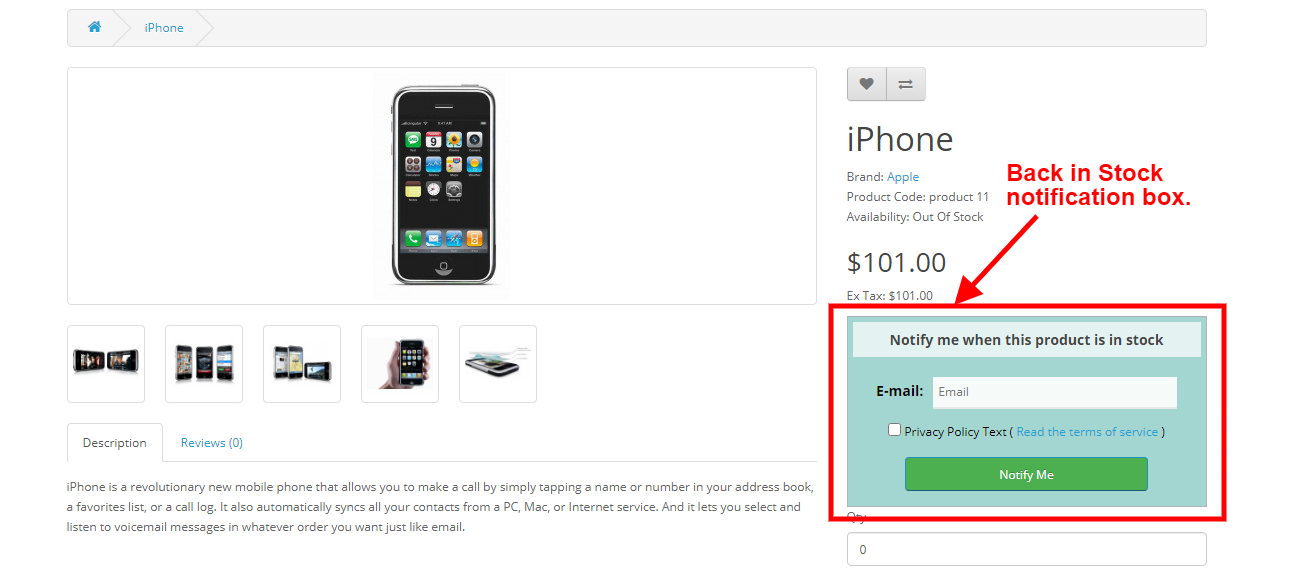
Se l’acquirente visita una pagina di un prodotto in cui il prodotto è esaurito, all’utente verrà mostrata una casella Indietro in magazzino in cui l’utente può aggiungere il proprio ID e-mail per iscriversi a quel prodotto.
Una volta che un prodotto è stato sottoscritto, verrà mostrato all’amministratore, dove l’amministratore può vedere chi e quale prodotto ha sottoscritto e se l’e-mail è stata inviata o meno.
L’amministratore può eseguire o pianificare manualmente il file cron per inviare l’e-mail di ritorno in magazzino. Il file cron invierà automaticamente l’e-mail agli utenti che si sono iscritti al prodotto. Verificherà anche se l’e-mail non è già stata inviata all’utente per prevenire lo spam.
Se l’amministratore ha abilitato la funzionalità di avviso di scorte in esaurimento, l’amministratore può anche inviare gli avvisi di scorte in esaurimento tramite il file Cron utilizzando un processo simile.
1.0.3 Caratteristiche salienti dell’estensione OpenCart Back in Stock
Il commerciante online può utilizzare questo modulo OpenCart Back in Stock per inviare notifiche e-mail del prodotto di nuovo in stock a quegli utenti che si sono abbonati allo stesso.
L’amministratore può abilitare le impostazioni della politica sulla privacy e applicare le relative configurazioni dall’interfaccia di amministrazione di questo modulo OpenCart Back in Stock.
Nel modulo OpenCart Back in Stock, gli utenti online hanno un’opzione per visualizzare l’elenco dei prodotti sottoscritti.
Il commerciante online può anche inviare notifiche di avviso di scorte in esaurimento agli abbonati per i prodotti abbonati.
Il modulo OpenCart Back in Stock consente di regolare il colore della casella di notifica e il colore di sfondo dell’intestazione utilizzando lo strumento di selezione del colore.
L’amministratore può anche inserire il codice CSS e JS personalizzato per la gestione avanzata dell’aspetto.
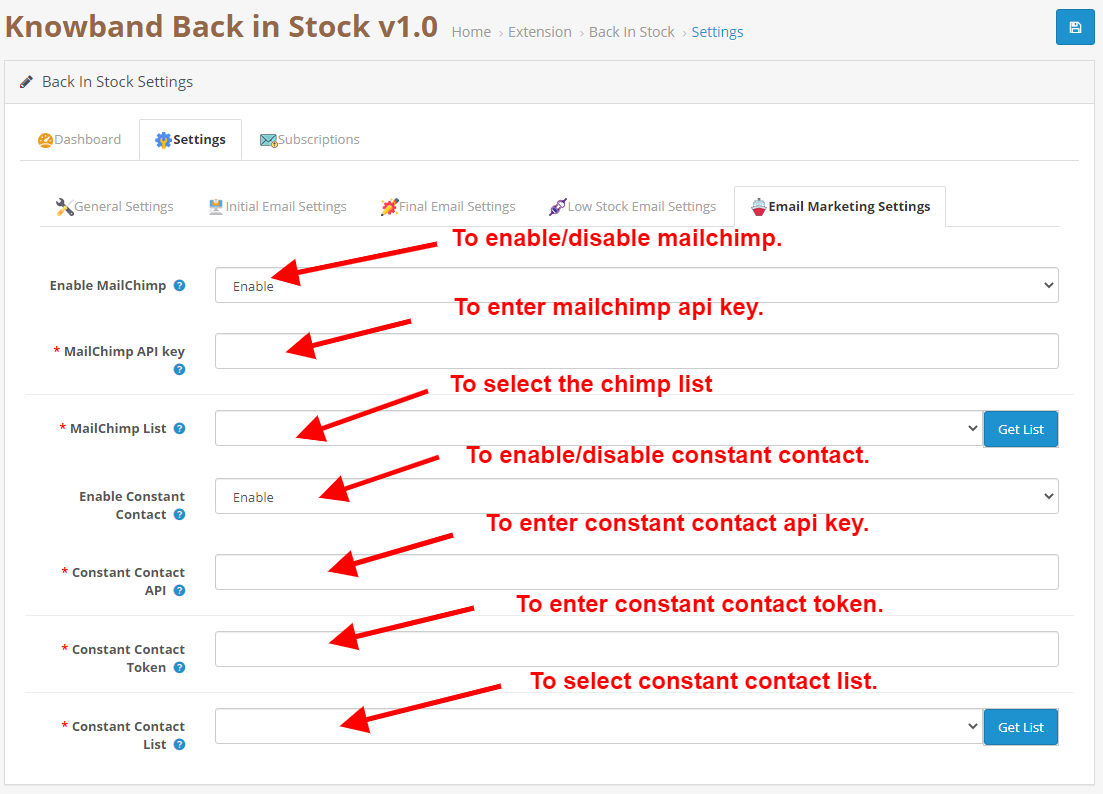
L’amministratore può integrare Mailchimp, l’integratore di posta elettronica Constant Contact per creare un elenco di clienti per attività di email marketing in futuro.
L’amministratore del negozio può visualizzare un elenco di prodotti molto richiesti dalla sezione dashboard.
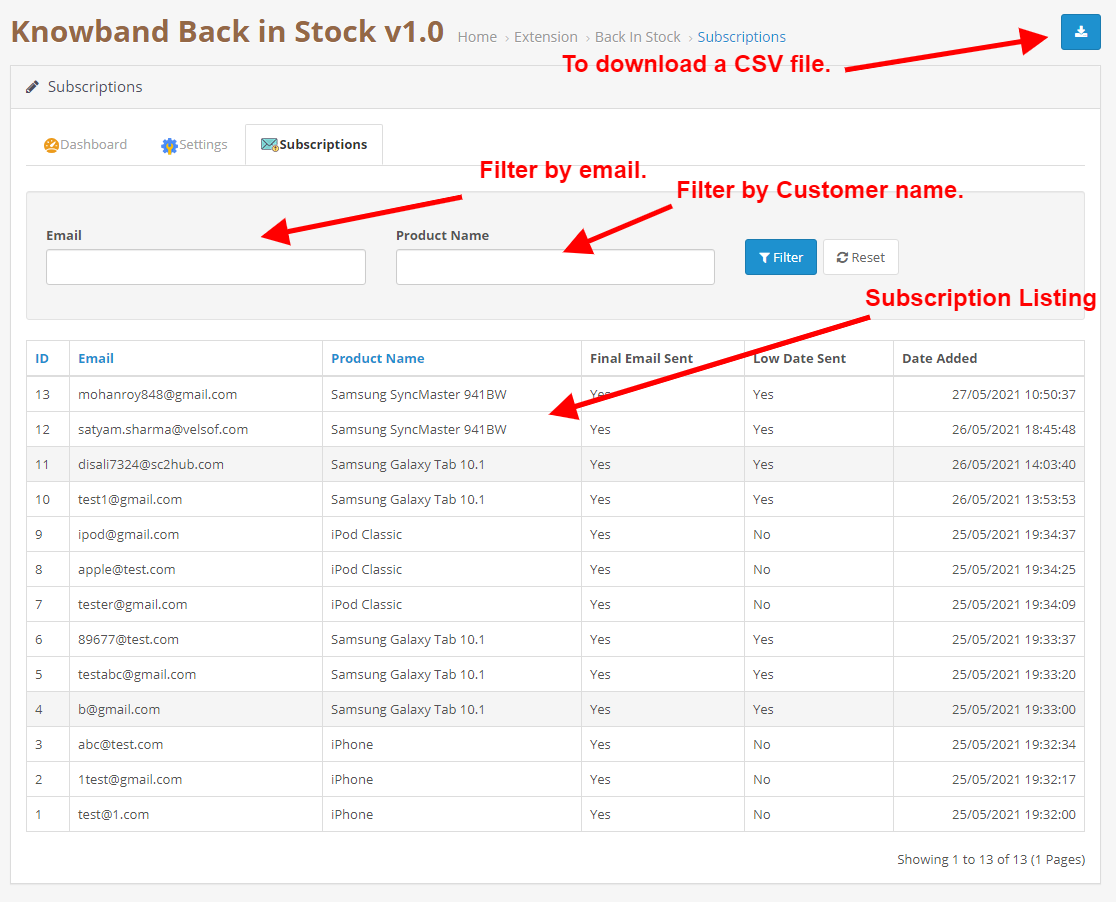
L’amministratore può scaricare l’elenco degli abbonati in formato CSV dalla scheda abbonamenti del modulo Back In Stock.
Il modulo OpenCart Back in Stock offre supporto multi-negozio e multilingue.
Modulo OpenCart Back in Stock L’amministratore può condividere prodotti in abbonamento, in stock e aggiornamenti di stock in esaurimento via e-mail. L’amministratore può facilmente personalizzare l’oggetto e il corpo delle e-mail.
2.0 Guida all’installazione
Una volta acquistato, riceverai i seguenti file nella tua email registrata.
Codice sorgente del modulo OpenCart Back in Stock in formato file compresso.
Manuale utente del modulo OpenCart Back in Stock.
Ora per installarlo sul tuo OpenCart Store, segui i passaggi indicati:
Decomprimere il file zip. Otterrai le cartelle come mostrato nell’immagine qui sotto
Ora scegli la versione OpenCart in base al tuo negozio e apri quella specifica cartella OC. Dopo averlo aperto vedrai il seguente contenuto.
Copia e incolla il contenuto nella cartella di caricamento all’interno della cartella del tuo negozio Opencart.
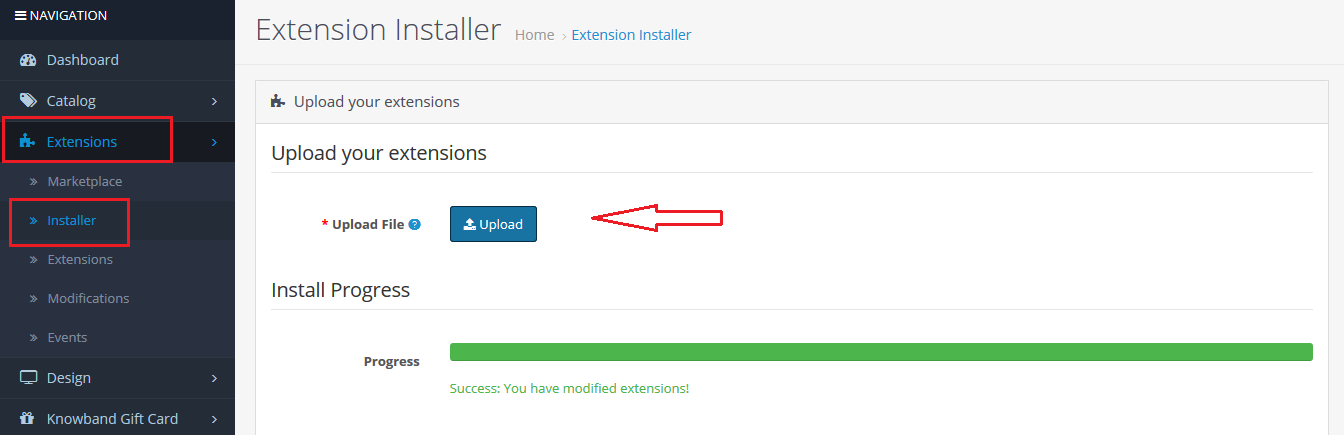
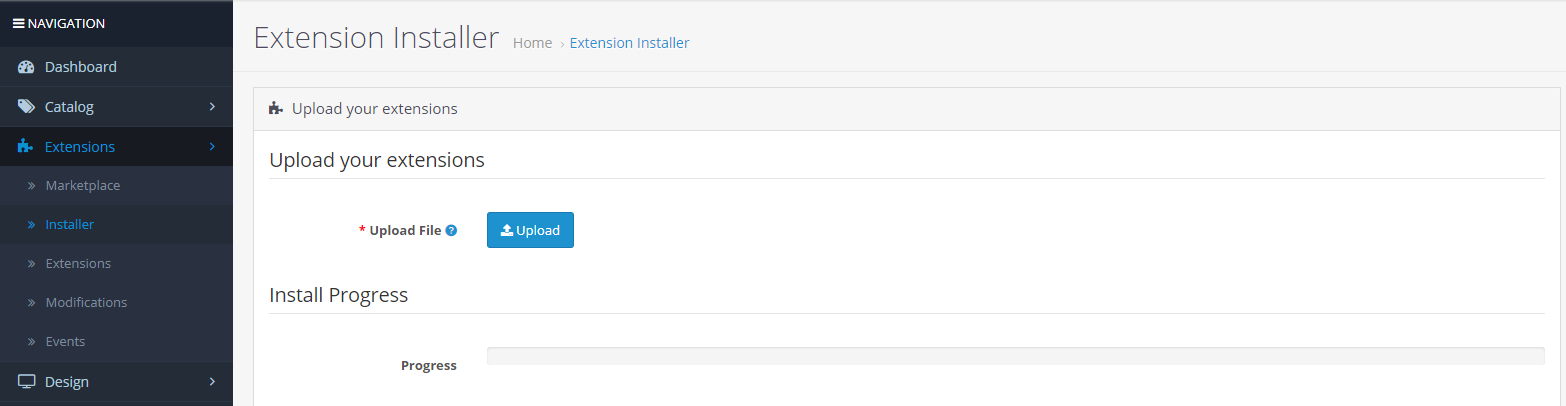
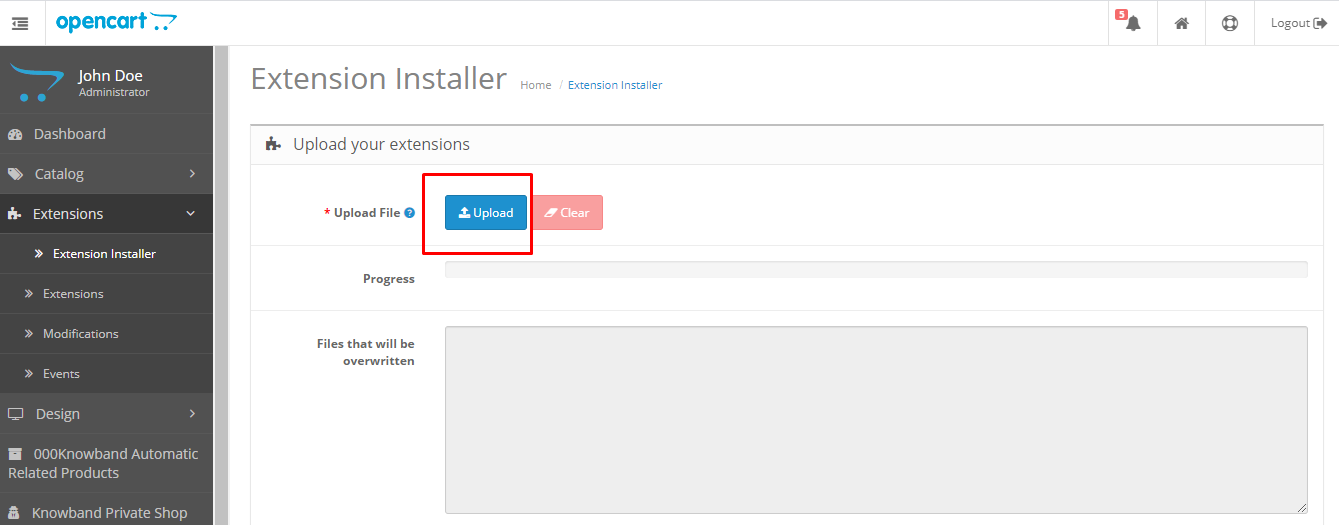
Vai su Estensioni e poi su Installer. Da qui, puoi caricare il file ” kbback_in_stock.ocmod.zip” (per OC3.0.x) e installare l’estensione.
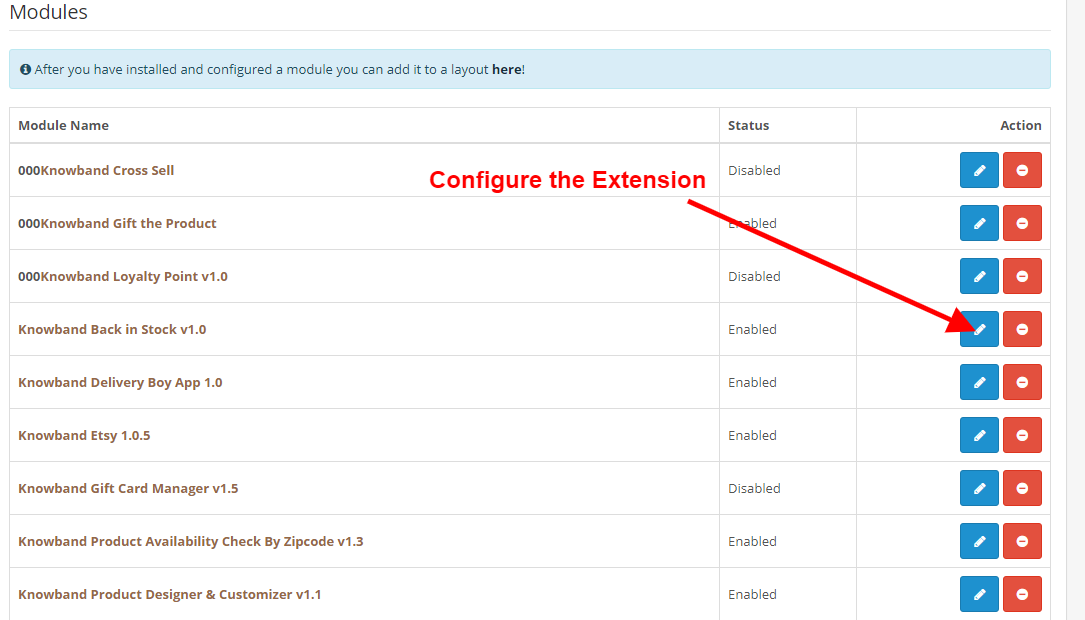
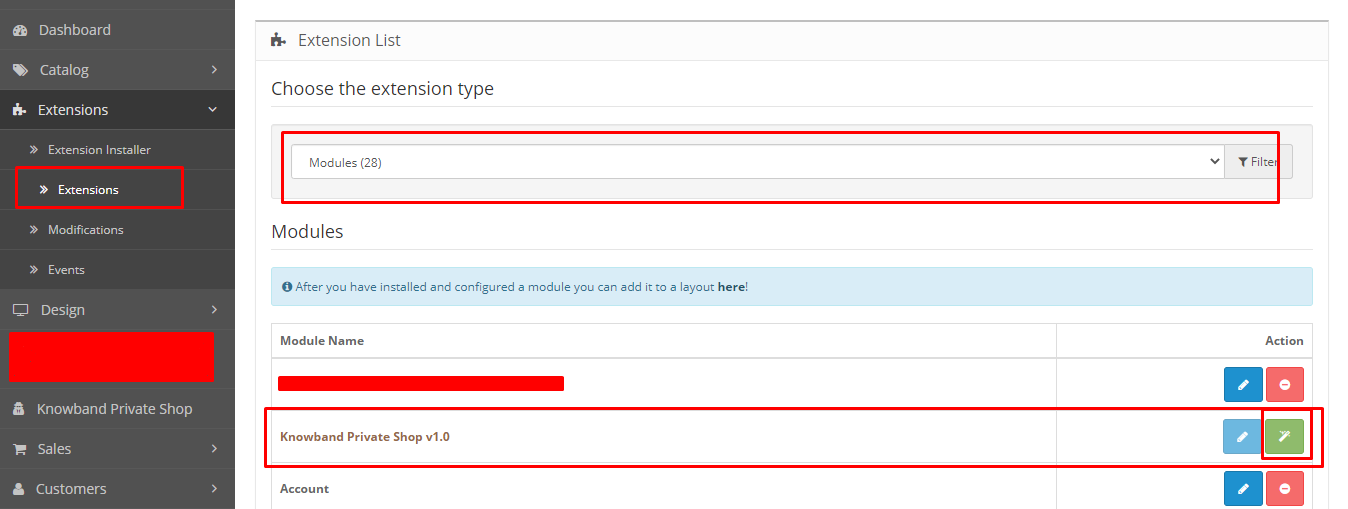
Quindi, il modulo carrello abbandonato Opencart è ora installato con successo ed è pronto per l’uso nel tuo negozio. Vai al menu di amministrazione e fai clic sulle estensioni. Scegli il tipo di estensione come moduli. Troverai un elenco di moduli. Seleziona i promemoria seriali del carrello abbandonato Knowband.
3.0 Interfaccia di amministrazione
L’interfaccia di amministrazione dell’estensione email di recupero del carrello abbandonato OpenCart include le seguenti impostazioni principali:
Profilo
Impostazioni
Abbonamenti
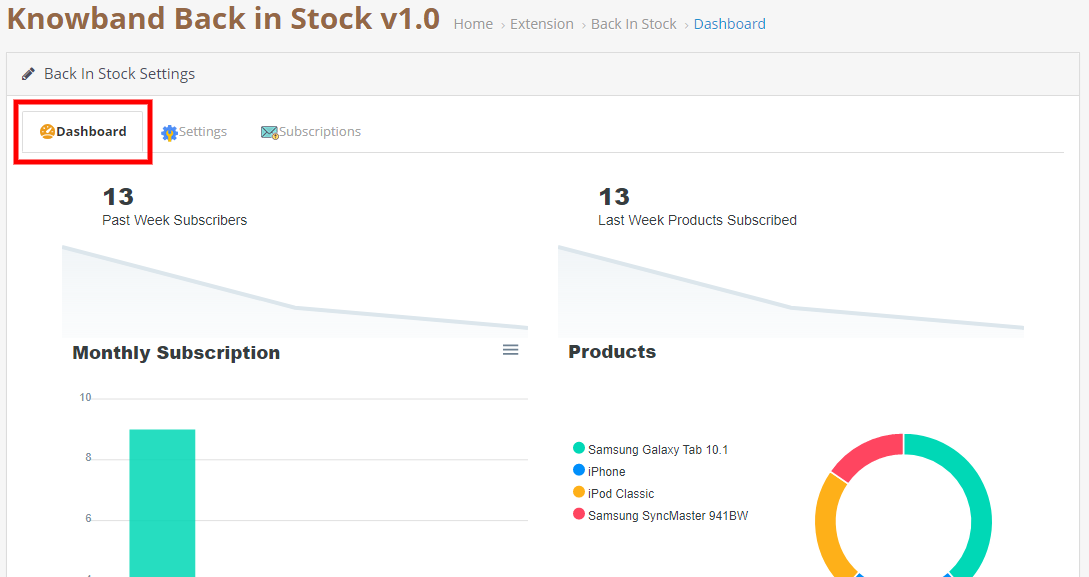
3.0.1 Dashboard
Questa scheda viene utilizzata per visualizzare diversi tipi di grafici che possono essere utilizzati per analizzare quali prodotti sono più abbonati, abbonamenti della settimana passata, ecc.
Impostazioni 3.0.2
Questa scheda è costituita da tutte le impostazioni di configurazione del modulo.
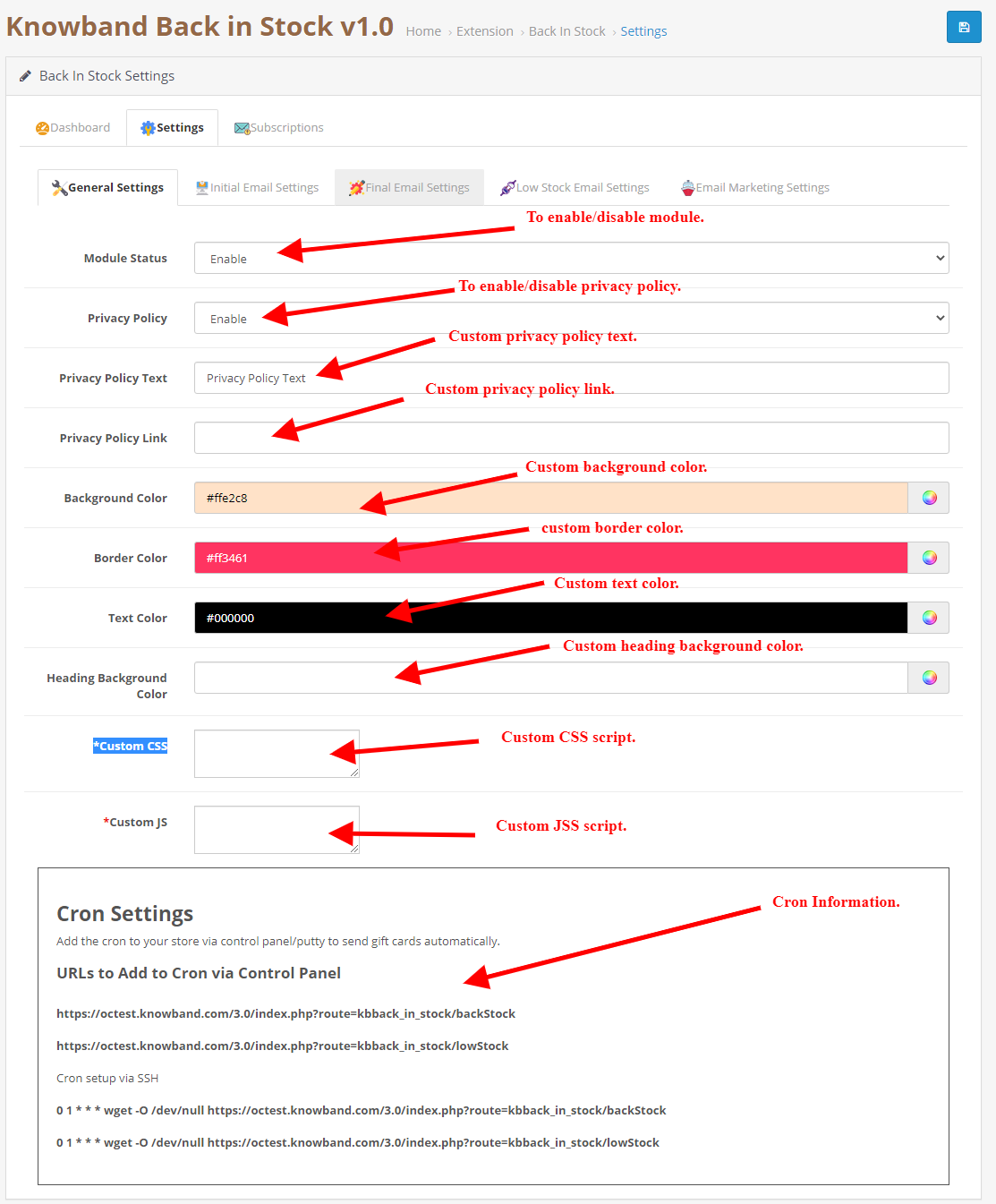
3.0.2.1 Impostazioni generali
Attiva / Disattiva: Inizialmente, questo campo di OpenCart nel modulo stock di Knowband sarà “OFF”. L’amministratore può abilitare/disabilitare il modulo Opencart accendendo/spegnendo in questa impostazione.
Informativa sulla privacy: Abilita questo pulsante di attivazione / disattivazione per visualizzare l’opzione relativa alla politica sulla privacy nel front-end. L’informativa sulla privacy verrà mostrata al blocco Notify Me.
Testo dell’informativa sulla privacy: L’amministratore può inserire il testo desiderato per una politica sulla privacy. Il testo può essere modificato quando necessario.
URL della pagina delle norme sulla privacy: L’amministratore può facilmente impostare la sua scelta dell’URL nell’informativa sulla privacy.
Colore di sfondo: Inizialmente, questo campo del nostro modulo sarà riempito con alcuni valori predefiniti. L’amministratore può cambiare il colore di sfondo della casella di abbonamento selezionando il colore dal selettore di colori che si rifletterà sul front-end di OpenCart nel modulo di notifica delle scorte.
Colore bordo: Utilizzando questa opzione del modulo di notifica di ritorno in magazzino di OpenCart, l’amministratore può impostare il colore del bordo della casella sottoscritta utilizzando il selettore di colori.
Colore del testo: Questo campo di OpenCart nel modulo stock consente all’amministratore di modificare il colore del testo della casella di notifica.
Colore sfondo titolo:Questo campo dell’estensione OpenCart Back in Stock consente all’amministratore di modificare il colore di sfondo dell’intestazione della casella di notifica.
CSS personalizzato: Questa opzione del modulo di avviso stock OpenCart consente all’amministratore di scrivere il proprio CSS secondo i requisiti e si rifletterà nel front-end di questo modulo OpenCart.
JS personalizzato:Questo campo dell’estensione OpenCart Back in Stock consente all’amministratore di scrivere il proprio JavaScript come richiesto.
3.0.2.2 Impostazioni email iniziali
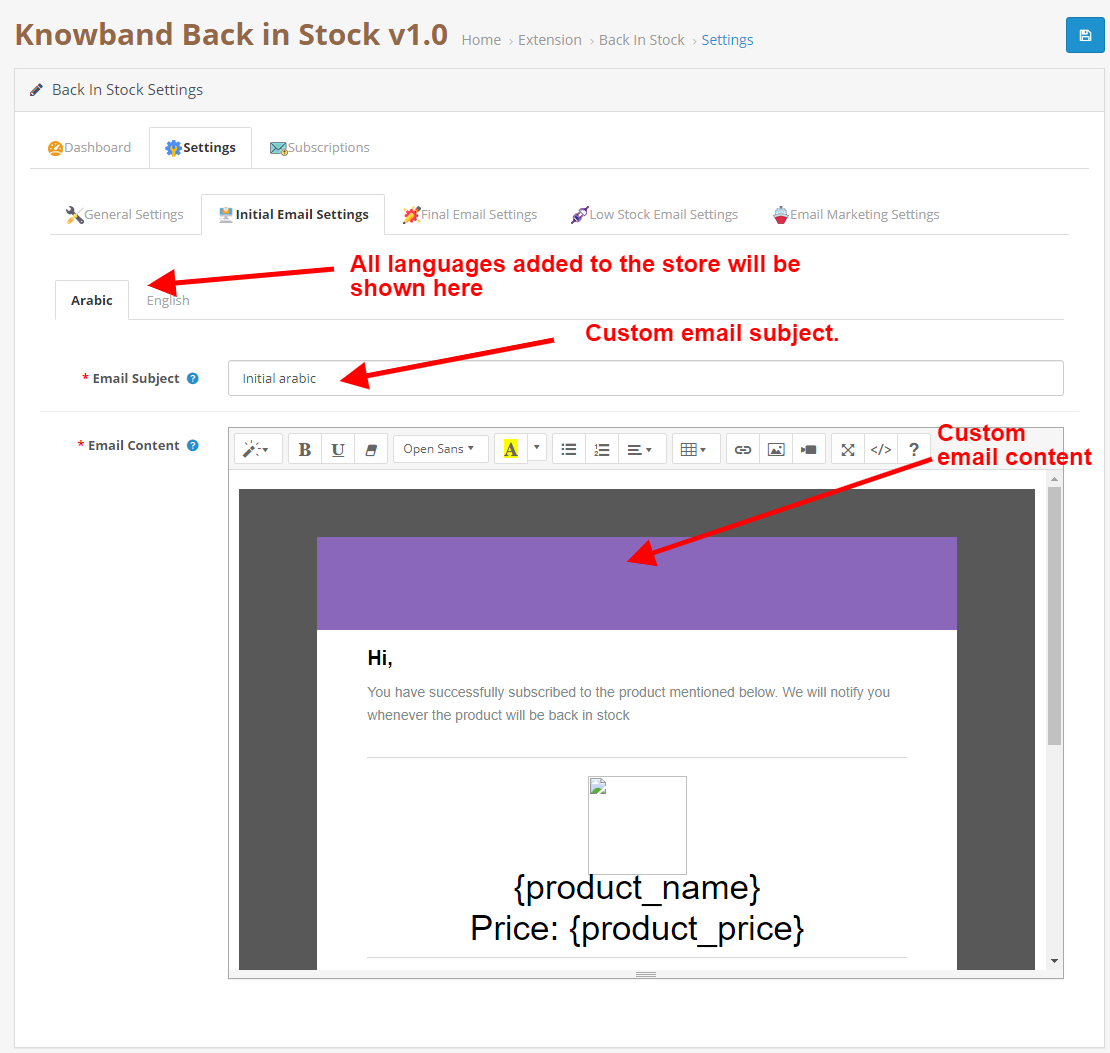
In questa scheda è possibile configurare oggetto e contenuto personalizzati per l’e-mail iniziale che verrà inviata all’utente per la conferma dell’iscrizione.
3.0.2.2 Impostazioni email finali
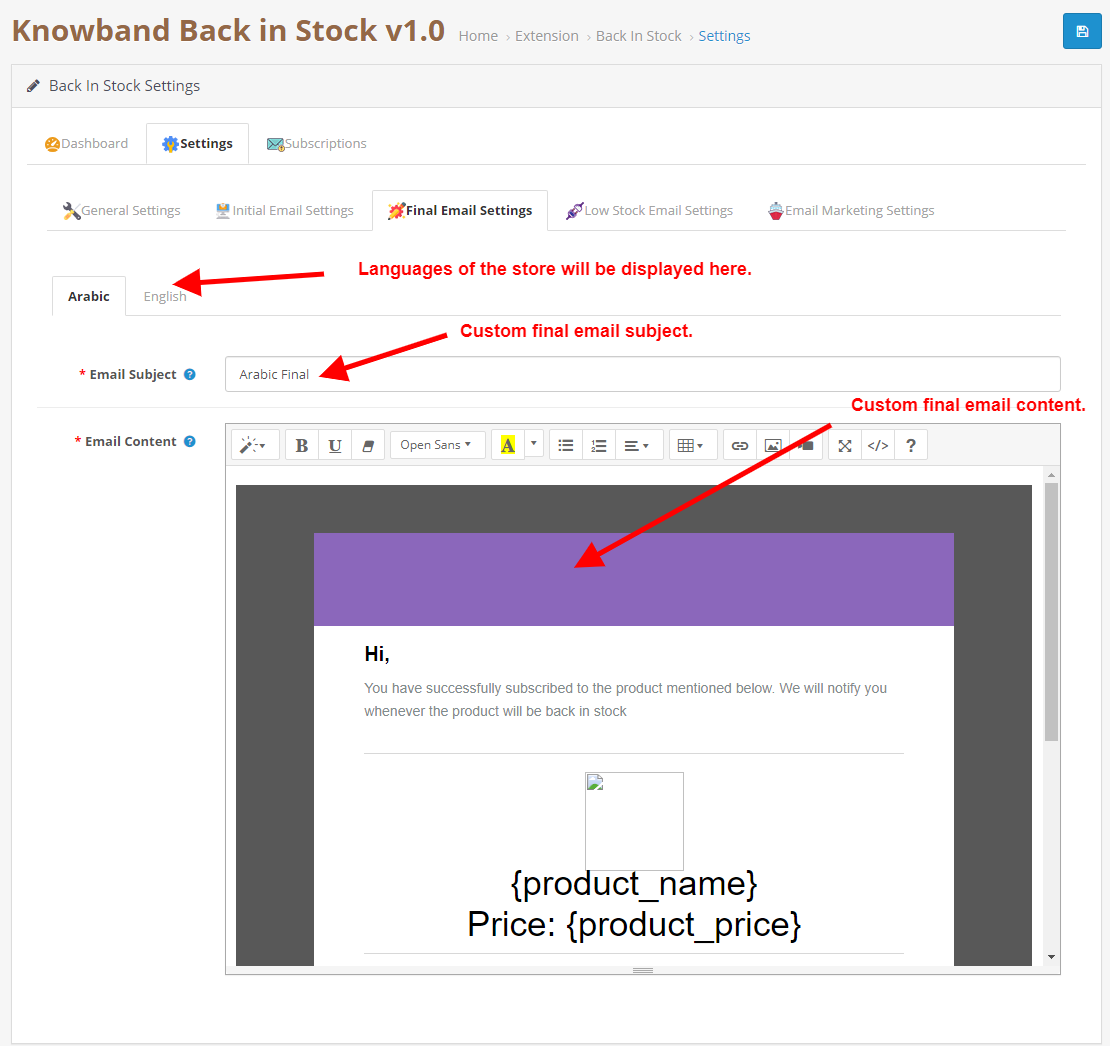
In questa scheda è possibile configurare oggetto e contenuto personalizzati per l’e-mail finale che verrà inviata all’utente quando il prodotto tornerà disponibile.
3.0.2.2 Impostazioni e-mail in esaurimento scorte
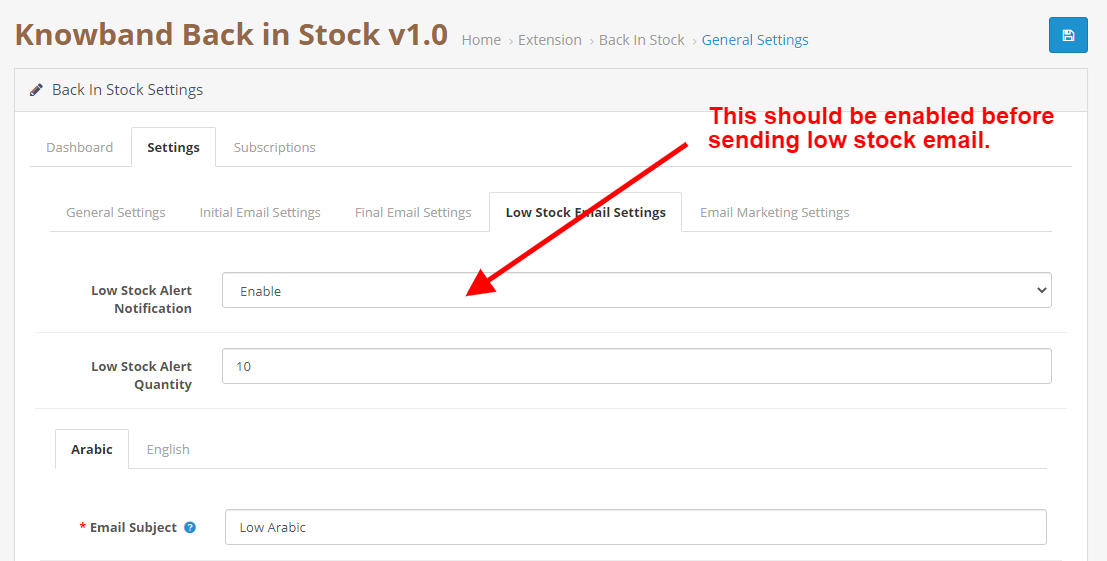
In questa scheda è possibile configurare l’abilitazione/disabilitazione della funzionalità di avviso di scorte in esaurimento. È inoltre possibile configurare l’oggetto e il contenuto personalizzati per l’e-mail di avviso di stock in esaurimento che verrà inviata all’utente quando il prodotto si esaurisce in stock rispetto alla quantità specificata.
3.0.2.3 Impostazioni di email marketing
Per abilitare/disabilitare la funzionalità Mailchimp/Constant Contact viene utilizzata questa scheda.
3.0.3 Abbonamento
Questa scheda contiene l’elenco di tutti gli abbonamenti e contiene anche un pulsante che viene utilizzato per scaricare il file CSV per gli abbonamenti.
3.0.4 Istruzioni utili per Cron
3.0.4.1 Motivi / casi in cui l’e-mail non viene inviata ai clienti
Avviso di esaurimento scorte non inviato.
Controllare la quantità del prodotto se non viene inviata un’e-mail per un determinato prodotto, il prodotto potrebbe essere ancora esaurito (quantità = 0).
Se non hai impostato correttamente il Cron o se il Cron non funziona.
3.0.4.2 Tipi di Crons
Due tipi di cron possono essere eseguiti in base alle impostazioni di Admin con.
Cron per inviare l’e-mail di ritorno in magazzino: viene utilizzato per inviare le e-mail di ritorno in magazzino a tutti i clienti nell’elenco dell’abbonamento se li hanno già rispediti in magazzino per lo stesso prodotto.
Cron per inviare l’e-mail di esaurimento scorte: questo cron invierà l’e-mail di avviso di esaurimento scorte se è abilitato dalla scheda delle impostazioni. Verificherà che la quantità del prodotto è inferiore alla quantità specificata nelle impostazioni del modulo e se la posta di back-in-stock è già stata inviata al cliente, invierà un’e-mail di avviso di stock in esaurimento.
3.0.4.3 Procedura per configurare il lavoro CRON
Cos’è un cron?
Un cron è un servizio che consente a un utente di eseguire automaticamente uno script in un momento specifico. Ad esempio, puoi impostare un particolare script PHP in modo che venga eseguito automaticamente ogni giorno a mezzanotte. Aggiungi cron al tuo negozio tramite pannello di controllo/stucco per inviare automaticamente un messaggio di promemoria. URL di esempio per aggiungere il Cron tramite il pannello di controllo https://octest.knowband.com/test2.3_1/index.php?route=kbback_in_stock/cron/backStock https://octest.knowband.com/test2.3_1/index. php?route=kbback_in_stock/cron/lowStock Configurazione di Cron tramite SSH 10 * * * * wget -O /dev/null https://octest.knowband.com/test2.3_1/index.php?route=kbback_in_stock/cron/backStock 5 * * * * wget -O /dev/null https://octest.knowband.com/test2.3_1/index.php?route=kbback_in_stock/cron/lowStock
Interfaccia utente 4.0
4.1
Gli utenti online possono visualizzare una casella di notifica del prodotto esaurito sulle pagine dei prodotti che sono esauriti e possono condividere l’ID e-mail per la notifica. Il blocco dell’abbonamento del modulo OpenCart Back in Stock apparirà come segue:
4.2
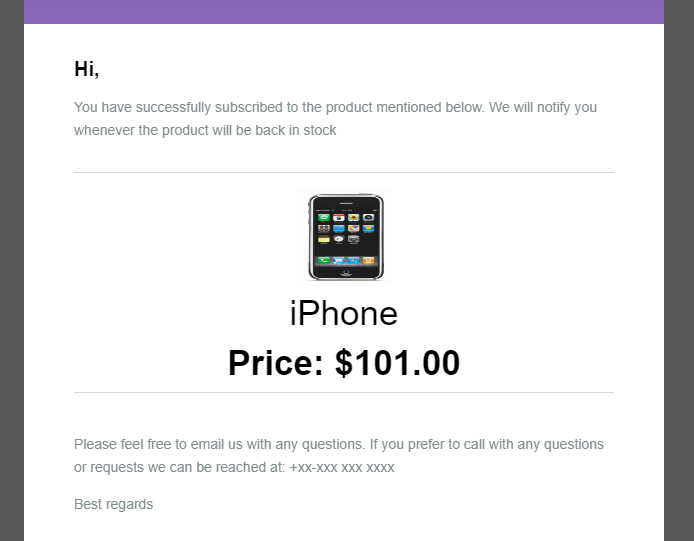
Quando il cliente inserisce l’ID e-mail e fa clic sul pulsante Avvisami, l’e-mail iniziale viene inviata all’indirizzo e-mail inserito e il messaggio risulta sottoscritto.
4.3
Il modulo OpenCart Back in stock impedirà al cliente di abbonarsi due volte allo stesso prodotto. Verrà visualizzato un messaggio “già sottoscritto” sul front-end del negozio.
4.4
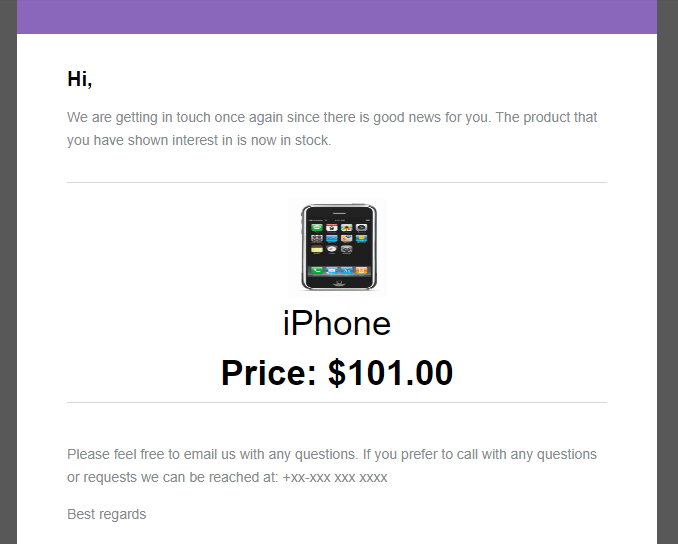
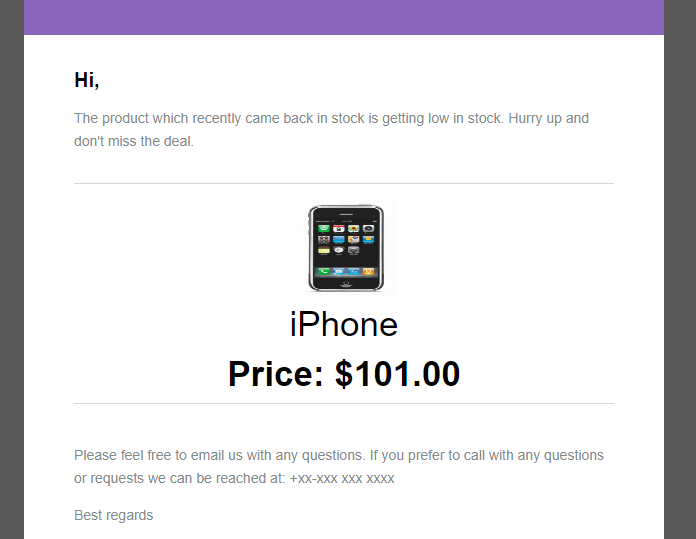
Gli utenti possono ricevere una notifica via e-mail quando il prodotto è disponibile in magazzino.
4.5
Possono anche visualizzare un’e-mail di avviso di scorte in esaurimento per il prodotto sottoscritto in caso di scorte in esaurimento.
I Knowband Regalo OpenCart L’estensione del prodotto offre vantaggi anche al cliente e al consumatore. Questa estensione consente all’amministratore di incoraggiare il cliente ad aumentare il proprio valore al fine di ottenere il prodotto regalo gratuito sul proprio acquisto. Questa estensione aiuta anche ad aumentare il coinvolgimento degli utenti e a generare più vendite.
1.1 Caratteristiche salienti di Gift L’estensione del prodotto
I visitatori vengono attratti dall’emozionante regalo gratuito su ogni loro acquisto.
Ciò aumenterà il numero di visitatori del negozio e influirà positivamente anche sulla vendita del negozio.
L’amministratore ha la capacità di fornire una diversa varietà di prodotti ai propri clienti in base al prezzo del carrello.
Il prezzo del carrello deciderà la gamma dei prodotti regalo e l’amministratore avrà la possibilità di aumentare il prezzo del carrello per un particolare ordine.
L’amministratore può gestire quali prodotti visualizzare sul front-end da una particolare categoria o da prodotti specifici.
Questa estensione consente all’amministratore di incoraggiare il cliente ad aumentare il valore del carrello che si tradurrà in maggiori vendite.
1.2 Cosa c’è di nuovo nei recenti miglioramenti?
L’estensione Opencart Gift the Product migliorata di Knowband ora consente agli amministratori del negozio di configurare regole specifiche del prodotto, scegliendo articoli particolari idonei come regali. Inoltre, gli amministratori possono selezionare prodotti regalo specifici per diversi articoli, offrendo maggiore flessibilità e personalizzazione nelle opzioni regalo.
Opencart di Knowband regala l’estensione del prodotto
Consenti ai clienti di inviare facilmente regali dal tuo negozio con OpenCart Gift the Product Extension di Knowband.
Con l’aiuto dell’estensione OpenCart Gift The Product di Knowband, i proprietari dei negozi possono ottenere quanto segue:
Aiuta a migliorare il coinvolgimento del visitatore.
Aiuta a ridurre l’abbandono del carrello.
Aiuta ad aumentare le vendite e il coinvolgimento dei clienti nel negozio.
Incoraggia i visitatori ad acquistare più articoli.
L’utente verrà ricompensato con i prodotti gratuiti come regali.
Questo è Knowband Regalo OpenCart L’estensione del prodotto sarà una delle migliori opzioni per il commerciante per indirizzare i visitatori al proprio negozio e farli fare acquisti.
Installazione 3.0
Prima di iniziare il processo di installazione, è necessario acquistare l’estensione OpenCart Gift The Product dal negozio Knowband o dal Marketplace OpenCart. Una volta acquistato, riceverai la notifica via email contenente i seguenti file sulla tua email registrata.
Codice sorgente di OpenCart Gift L’estensione del prodotto in formato file zippato.
Manuale utente di OpenCart Gift L’estensione del prodotto.
Ora, per installare questo prodotto OpenCart Gift The Product sul tuo negozio online, segui i passaggi seguenti:
Decomprimere il file zip. Otterrai le seguenti cartelle come mostrato nell’immagine qui sotto:
Copia tutte le cartelle del file zip nella directory principale della configurazione di OpenCart tramite il gestore FTP.
3.1 Passaggi per installare il file OCMOD:
Dopo aver decompresso la cartella, troverai un file denominato kbgiftproduct.ocmod.zip (per OC3.0.x) e kbgiftproduct.ocmod.xml (per OC2.3.x) come mostrato di seguito:
Ora nel pannello di amministrazione, fai clic su Estensioni nel menu a sinistra. Quindi fare clic su Programma di installazione (Home->estensione).
Ora carica kbgiftproduct.ocmod.zip. Una volta caricato il file viene visualizzato un messaggio di successo.
Dopo che il file è stato caricato, vai a Home->Modifica
Qui troverai un file con il nome Knowband Gift The Product (ciò significa che OCMOD è stato installato correttamente). Qui fare clic sull’icona “+” corrispondente per abilitare il file installato. L’icona più verde si trasforma in un’icona meno rossa come mostrato di seguito.
Infine, fai clic sul pulsante Aggiorna nell’angolo in alto a destra della pagina (questo è obbligatorio).
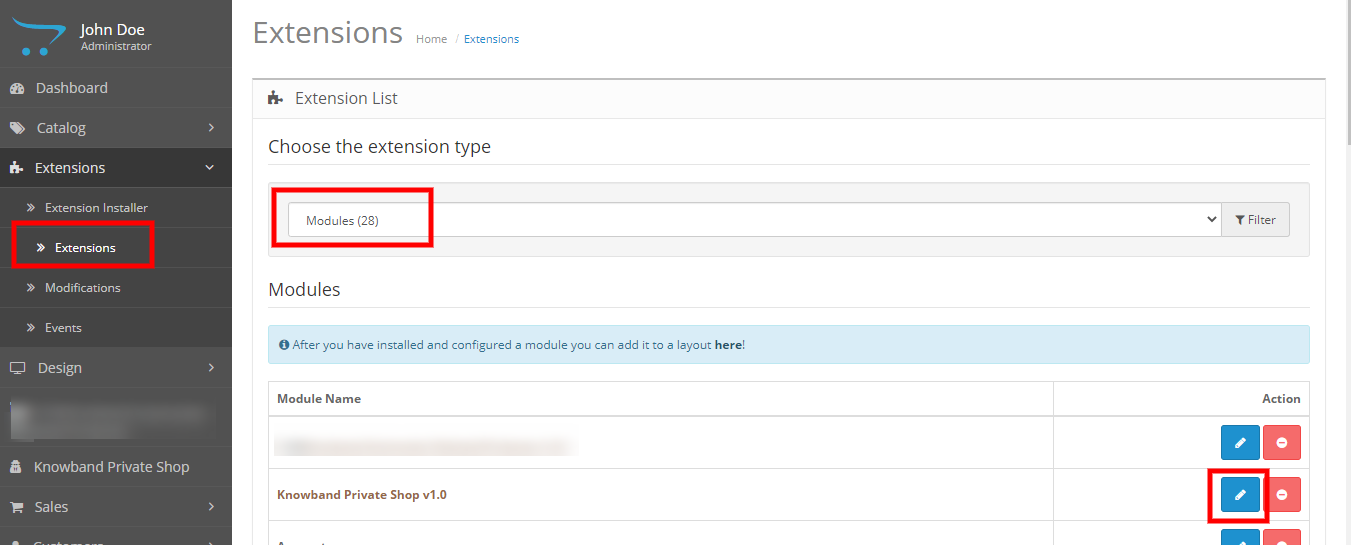
Quindi, l’estensione OpenCart Gift The Product è ora installata con successo ed è pronta per l’uso nel tuo negozio. Vai al menu di amministrazione e fai clic su Estensioni e poi su Moduli. Fare clic sull’icona della matita accanto a Knowband regala il prodotto per configurare le impostazioni del modulo.
Modulo di amministrazione 4.0:
Sul lato amministratore dell’estensione, troverai le seguenti opzioni per configurare questa estensione OpenCart Gift The Product:
Impostazioni generali
Regole di quotazione
Entrambe le sezioni sono descritte nel dettaglio come segue:
4.1 Impostazioni generali:
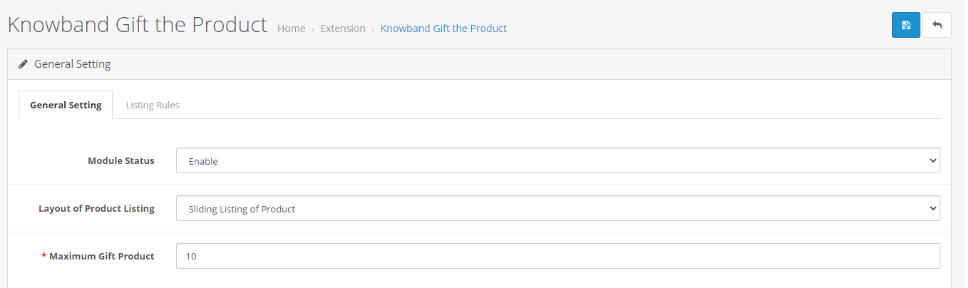
Attraverso questa impostazione di OpenCart Gift The Product Extension, puoi abilitare/disabilitare l’intero modulo con un solo clic. Le opzioni in questa scheda appariranno come mostrato di seguito:
Questa sezione di OpenCart regala l’estensione del prodotto avrà le seguenti opzioni per configurare il modulo:
Abilita / Disabilita
Questa opzione ha un elenco a discesa con due valori specifici, ovvero Abilita e Disabilita. Questo regalo OpenCart L’estensione del prodotto funzionerà solo se è impostata su Abilita. Se selezioni Disabilita, nessuna delle funzionalità funzionerà. Per impostazione predefinita, questa opzione è impostata su Disabilita. Dovrai selezionare Abilita.
Il layout dell’elenco dei prodotti
Questa opzione del regalo OpenCart di Knowband L’estensione del prodotto consente all’amministratore di selezionare come visualizzare i prodotti regalo sul front-end del negozio. Sono disponibili due layout:
Elenco normale dei prodotti
Elenco scorrevole dei prodotti
Prodotti regalo massimi
Questo campo dell’estensione Gift The Product di OpenCart specifica il numero massimo totale di prodotti che verranno visualizzati nella casella Gift The Product nel front-end.
4.2 Regole di quotazione:
Attraverso questa impostazione dell’estensione OpenCart Gift The Product, puoi stabilire le regole per i prodotti regalo sulla base di un intervallo di importo del carrello e di un intervallo di quantità di prodotti che appariranno nell’elenco dei prodotti regalo. Le opzioni in questa scheda appariranno come mostrato di seguito:
Modifica una regola
Puoi modificare una regola esistente utilizzando l’opzione Modifica. Le schermate per la modifica della regola saranno le stesse dell’aggiunta di una regola. L’unica differenza sarà che Modifica avrà i campi già compilati.
Elimina una regola:
Puoi eliminare una regola esistente facendo clic sull’icona “Cestino”. Verrà visualizzato un popup che richiede la conferma dell’eliminazione. È possibile fare clic su Sì e la regola verrà eliminata.
Aggiungi una regola
Puoi aggiungere una regola facendo clic sull’opzione fornita nell’angolo in alto a destra della pagina. Verrà visualizzata la seguente schermata:
Durante l’aggiunta della nuova regola o la modifica di una regola esistente in un’estensione OpenCart Gift The Product, l’amministratore dovrà completare il modulo compilando i seguenti campi che decideranno l’articolo visualizzato come Prodotti regalo sul front-end.
“Nome regola prezzo:”.Questo campo deve essere compilato in modo univoco ed è composto dal nome della regola di prezzo.
Importo minimo del carrello: In questo, l’amministratore dovrà impostare l’importo minimo del carrello per decidere se il carrello è idoneo per i prodotti regalo.
Importo minimo del carrello: In questo, l’amministratore dovrà impostare l’importo massimo del carrello per limitare il prezzo del carrello per poter beneficiare dei prodotti regalo.
Importo minimo del prodotto regalo: In questo, il campo OpenCart Gift The Product extension di Knowband, l’amministratore dovrà inserire l’importo minimo del prodotto idoneo per i prodotti regalo.ï ¿½
Importo massimo del prodotto regalo: In questo campo di OpenCart Gift The Product extension di Knowband, l’amministratore dovrà inserire l’importo massimo del prodotto idoneo per i prodotti regalo.ï ¿½
I prodotti regalo compresi nella fascia di prezzo inserita verranno mostrati al cliente nel front-end come prodotto regalo.
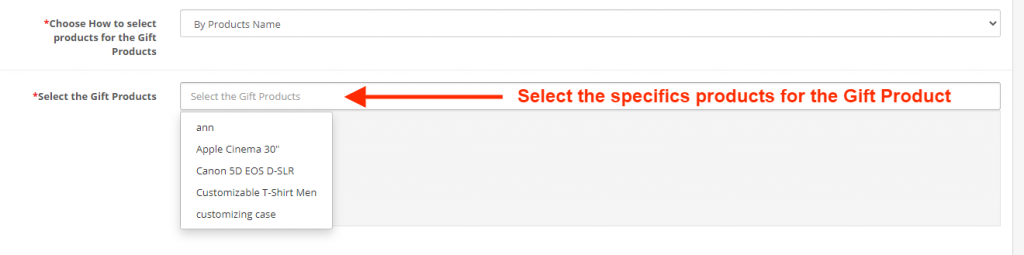
Scegli Come selezionare i prodotti per i Prodotti Regalo: In questo campo, l’amministratore può selezionare come scegliere i prodotti che saranno disponibili come Prodotti regalo nel front-end.
In questo campo ci sono due opzioni:
Nome dei sottoprodotti
Per nome della categoriaï ¿½
Stato dell’ordine: In questo campo di OpenCart Gift L’estensione del prodotto di Knowband, l’amministratore può abilitare / disabilitare la regola particolare.
4.3 Regola del prodotto:
Il regalo Opencart, l’estensione del prodotto, include anche un’opzione per configurare la regola del prodotto. L’amministratore del negozio può scegliere prodotti particolari applicabili agli articoli regalo. Inoltre, abbiamo anche fornito la possibilità di scegliere prodotti regalo specifici per diversi prodotti.
Tipo di regola: Questa sezione consente all’amministratore di scegliere tra regole di prezzo o regole di prodotto.
Nome della regola del prezzo: Inserisci il nome della regola del prezzo in questa sezione.
Scegli i prodotti: Puoi aggiungere i prodotti applicabili agli articoli regalo gratuiti nel seguente campo di testo.
Scegli prodotti regalo specifici: Questa sezione consente all’amministratore del negozio di selezionare gli articoli che verranno forniti come regalo aggiungendo i prodotti specifici al carrello.
Status: Abilita/Disabilita la regola dei regali da questa opzione.
Modulo front-end 5.0
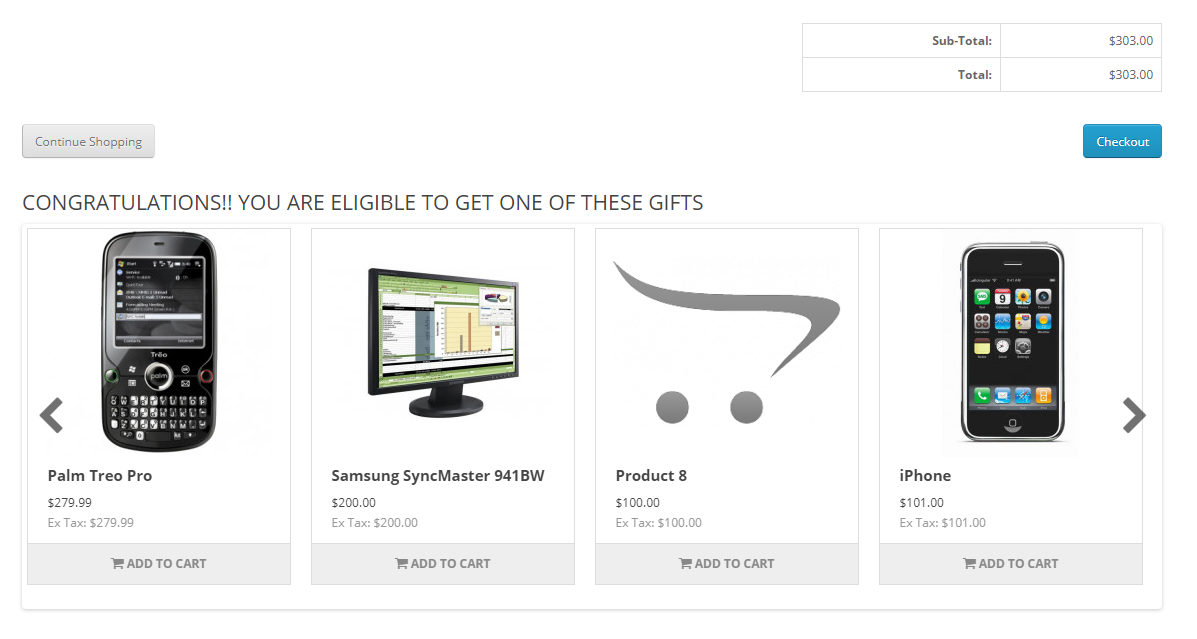
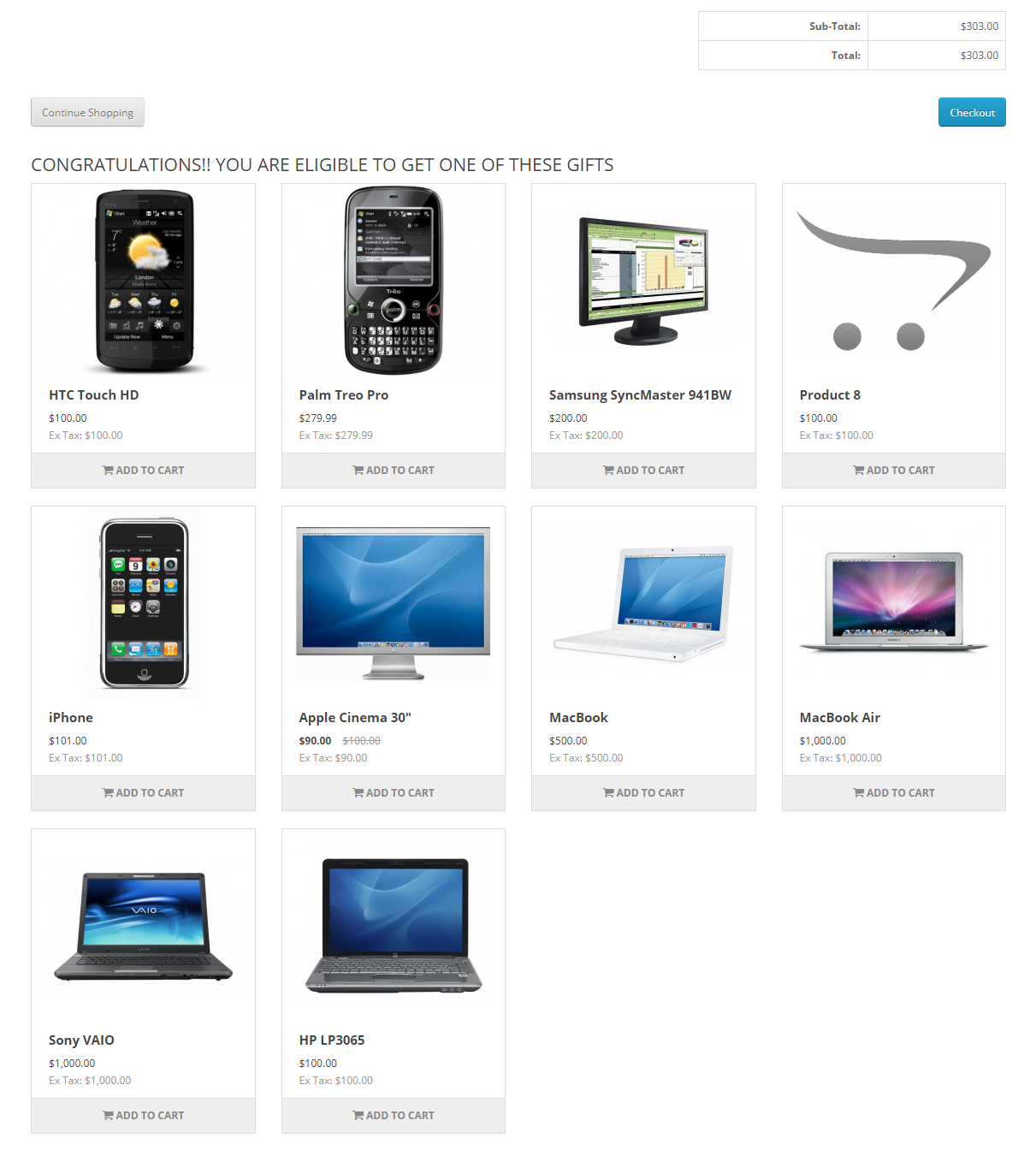
Una volta abilitata l’estensione OpenCart Gift The Product di Knowband, verrà visualizzato un blocco appena sotto il riepilogo del carrello sul front-end che visualizza il messaggio “CONGRATULAZIONI!! SEI IDONEO A RICEVERE UNO DI QUESTI REGALI”. Questo blocco mostrerà tutti i prodotti regalo secondo le regole di quotazione impostate dall’amministratore nel backend dell’estensione Gift the Product.
Disposizione:“Di seguito sono riportati i tipi di layout definiti che possono essere utilizzati per visualizzare il prodotto regalo sul front-end.
Elenco scorrevole dei prodotti: In questo layout dell’estensione OpenCart Gift The Product di Knowband, il cliente dovrà fare clic sul prodotto desiderato. In questo modo, il cliente viene reindirizzato alla pagina del prodotto specifico e quindi l’utente può aggiungere quel prodotto nel carrello da lì stesso.
Elenco normale dei prodotti:
Ci auguriamo di aver coperto tutte le preoccupazioni relative all’installazione e alla guida al prodotto dell’estensione OpenCart Gift The Product di Knowband.
Come acquirente, avrai sicuramente notato che molti negozi online non ti permettono di navigare sul sito web o di effettuare acquisti senza aver prima creato un account. Questo è il modo per rendere il tuo sito web sicuro e protetto da utenti anonimi. Esistono diversi strumenti per garantire la sicurezza dell’accesso, ma la maggior parte di essi applica la sicurezza dell’accesso solo all’intero sito. Ma con… Knowband Estensione OpenCart Private ShopPuoi anche personalizzare il modo in cui desideri proteggere il sito web. Puoi proteggere l’intero negozio oppure puoi selezionare dall’elenco Categorie, Prodotti, Pagine e IP da proteggere separatamente, anziché proteggere l’intera vetrina.
2.0 Caratteristiche principali del modulo Negozio privato OpenCart
Utilizzando questo modulo l’amministratore può forzare gli utenti ad accedere per visitare il negozio online.
L’amministratore può aggiornare le modifiche degli elementi della pagina di accesso/registrazione in base alle proprie esigenze, può aggiungere un titolo e mostrare o nascondere il logo del negozio.
L’amministratore può stabilire se abilitare o meno il processo di registrazione dalla pagina protetta.
L’amministratore di OpenCart può stabilire se il cliente appena registrato può visualizzare direttamente il negozio oppure se deve prima essere approvato.
L’amministratore del negozio può modificare il contenuto della pagina di ringraziamento, che sarà visibile solo se è abilitata l’opzione di verifica dei nuovi clienti.
L’amministratore può impostare la posizione dei moduli sulle pagine protette, ad esempio a sinistra, a destra o al centro.
Il proprietario del negozio può aggiungere CSS e JS personalizzati da aggiungere alle pagine protette.
L’amministratore del negozio privato può proteggere l’intero negozio online oppure può impostare le categorie, i prodotti e le pagine a cui desidera aggiungere sicurezza.
L’amministratore del negozio OpenCart può aggiungere un IP per poter visualizzare tutto ciò che è presente nel negozio online effettuando l’accesso.
L’amministratore del negozio privato può modificare l’opacità dei moduli sulle pagine protette.
L’amministratore può modificare lo sfondo dei moduli in base alle proprie esigenze, scegliendo tra uno sfondo a tinta unita, uno sfondo con immagine o uno sfondo con video.
Novità nei recenti miglioramenti!
Elenco clienti:
Con l’estensione Opencart Private Shop di Knowband, gli amministratori del negozio possono abilitare un pop-up di accesso privato per sezioni specifiche, limitando l’accesso a prodotti, categorie e pagine CMS per i clienti generici. Questa nuova funzionalità elenca i clienti registrati tramite il pop-up di accesso privato al negozio in una scheda separata, consentendo agli amministratori di approvare, disapprovare o eliminare gli account dei clienti privati in base alle proprie esigenze.
Modelli email:
La sezione dei modelli di email nell’estensione Opencart Private Shop di Knowband consente agli amministratori di personalizzare le email di registrazione degli account privati. Gli amministratori possono impostare l’oggetto nel campo di testo dell’oggetto del modello e modificare il contenuto dell’email con testo o HTML. Questo garantisce una comunicazione personalizzata e professionale con i clienti registrati.
Estensione del negozio privato Opencart
Trasforma il tuo negozio OpenCart in un esclusivo Negozio Privato con accesso riservato a clienti selezionati. Personalizza la visibilità e crea un’esperienza di acquisto VIP senza sforzo!
Prima di iniziare il processo di installazione, è necessario acquistare il Private Shop dallo store Knowband. Una volta effettuato l’acquisto, riceverai i seguenti file all’indirizzo email registrato.
Codice sorgente dell’estensione OpenCart Private Shop in formato file compresso.
Ora, per installarlo sul tuo negozio online, segui i passaggi indicati:
Passo 1:
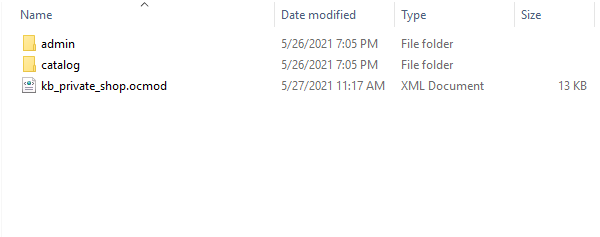
Decomprimi il file zip. Otterrai le cartelle mostrate nell’immagine qui sotto.
Passo 2:
Copia il contenuto di una delle cartelle in base alla tua versione di OpenCart, come mostrato nell’immagine sottostante
Passo 3:
Puoi copiare queste cartelle nella cartella principale del tuo sito web.
Passo 4:
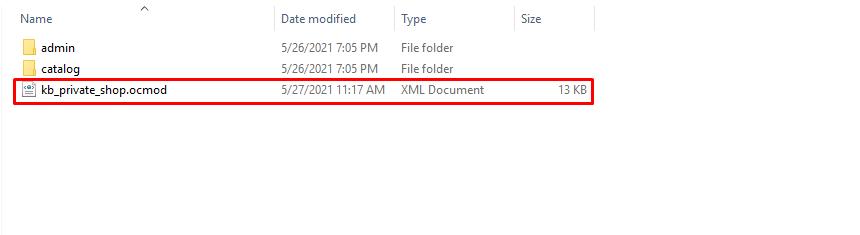
Dopo aver copiato questo, vai al pannello di amministrazione e installa il modulo con il file di modifica.
Passo 5:
Dopo aver caricato il file OCMOD, il modulo sarà pronto per l’uso. Puoi andare alle estensioni e installare e configurare il modulo in base alle tue esigenze.
4.0 Interfaccia di amministrazione dell’estensione OpenCart Private Shop
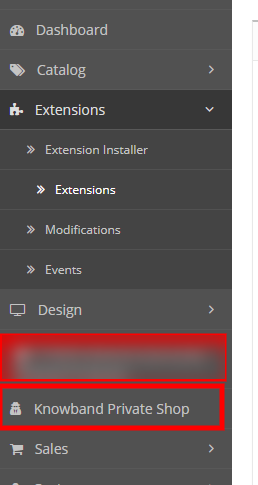
Per configurare l’estensione OpenCart Private Shop puoi andare alla pagina di configurazione del modulo cliccando sul link Knowband Private Shop nel menu laterale.
Nell’amministrazione vedrai le seguenti schede delle impostazioni principali:
Impostazioni generali
Impostazioni di accesso
4.1 Impostazioni generali
Queste sono le impostazioni di base che puoi applicare ai moduli e alle viste front-end. Qui hai la possibilità di abilitare o disabilitare il modulo e molto altro ancora:
Status: Abilita/disabilita questo modulo.
Moduli di accesso/registrazione Posizione: Seleziona la posizione in cui desideri visualizzare il modulo di accesso/registrazione nel front-end dello store.
Tema dei moduli di accesso/registrazione: Seleziona il tema che desideri applicare al modulo di accesso/registrazione. Il tema predefinito sarà quello del tuo negozio.
Opacità del modulo di accesso/registrazione: Inserisci il valore di opacità del modulo per il login/registrazione. I valori devono essere compresi tra 0 e 1, ad esempio 0.5 o 0.75.
Abilita la registrazione: Abilita questa opzione per consentire al cliente di registrare un nuovo account.
Testo del titolo della pagina di accesso: Inserisci il testo del titolo della pagina di login che verrà visualizzato nella pagina di login del frontend. Funziona solo se il tema è selezionato come moderno.
Testo del titolo della pagina di registrazione: Inserisci il testo del titolo della pagina di registrazione che verrà visualizzato nella pagina di registrazione del frontend. Funziona solo se il tema è selezionato come moderno.
Visualizza il logo nella pagina di accesso/registrazione: Abilita questa impostazione se desideri visualizzare il logo nella pagina di accesso/registrazione. Funziona solo se il tema selezionato è moderno.
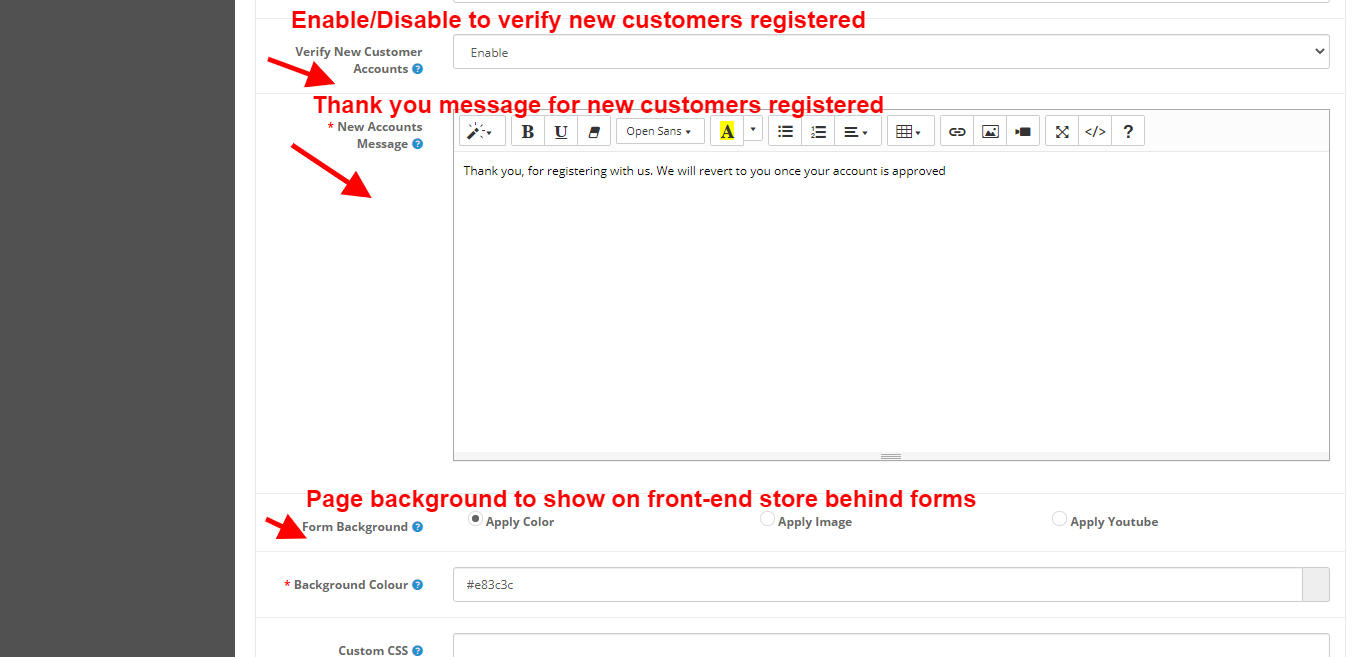
Verifica i nuovi account dei clienti: Abilita questa impostazione se vuoi convalidare nuovi account.
Messaggio sui nuovi account: Questo messaggio verrà visualizzato dopo la registrazione di clienti con restrizioni. Visibile solo se la verifica dei nuovi account cliente è abilitata; se disabilitata, verrà attivata la funzionalità predefinita di OpenCart.
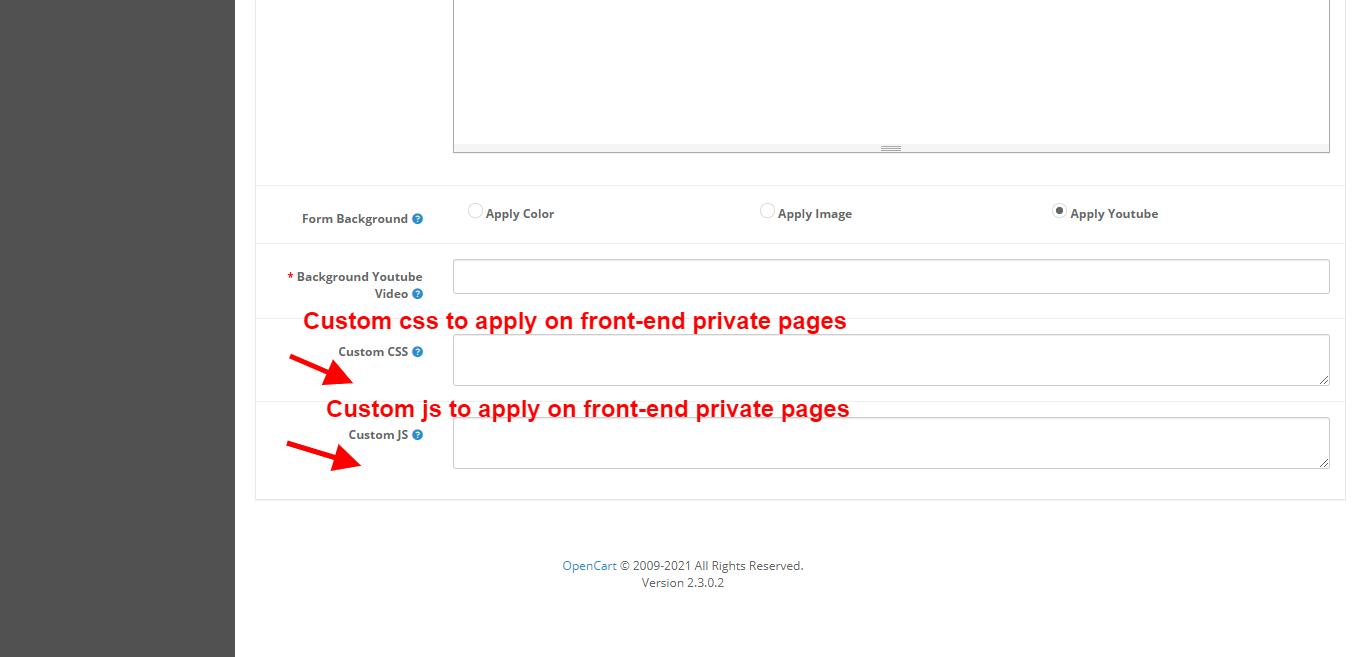
CSS personalizzato: È possibile aggiungere CSS personalizzato per visualizzarlo sul front-end. Inoltre, dai moduli visibili sulle pagine protette del front-end.
JS personalizzato: È possibile aggiungere codice JS personalizzato per visualizzarlo sul front-end. Inoltre, dai moduli visibili sulle pagine protette del front-end. Non aggiungere tag script.
Sfondo del modulo: Seleziona il tipo di sfondo che desideri applicare al modulo di accesso/registrazione. Puoi scegliere tra tre tipi.
Tinta unita: Scegli un colore da visualizzare nella parte anteriore.
Immagine: Questa immagine verrà visualizzata come sfondo della pagina di accesso/registrazione. Sono accettati solo i formati di file .png o .jpg.
Video Youtube: Copia e incolla qui l’URL del video di YouTube che vuoi visualizzare nel front-end. Nota: il link al video di YouTube deve essere modificato in incorporato.
4.2 Impostazioni di accesso
Queste sono le impostazioni di accesso che l’amministratore può utilizzare per proteggere l’archivio front-end e, inoltre, per proteggerlo da utenti non autorizzati.
Privatizza il tipo di negozio: L’amministratore può selezionare il tipo di privatizzazione: può proteggere l’intero negozio online oppure solo la parte selezionata del negozio online.
Consenti indirizzi IP: L’amministratore può aggiungere gli IP pubblici degli utenti a cui desidera concedere l’accesso allo store front-end senza creare un account.
Consenti a Google di scansionare il tuo negozio: L’amministratore può abilitare o disabilitare l’opzione di scansione di Google per applicare le impostazioni alla scansione di Google.
Scegli Prodotti Privati: L’amministratore può selezionare i prodotti singolarmente cercando il loro nome e aggiungerli all’elenco dei prodotti privati, aumentandone la sicurezza nello store front-end. Questa opzione funziona solo se l’amministratore seleziona l’opzione “Solo selezionati” nella modalità di privatizzazione.
Seleziona categorie private: L’amministratore può selezionare le categorie singolarmente cercando il loro nome e aggiungerle all’elenco delle categorie private, il che aggiungerà sicurezza a tali categorie nello store front-end. Questo funziona solo quando l’amministratore seleziona l’opzione “Solo selezionati” nel tipo di privatizzazione.
Scegli Pagine Private: L’amministratore può selezionare le pagine singolarmente cercando il loro nome e aggiungerle all’elenco delle pagine private, il che aggiungerà sicurezza a tali pagine nello store front-end. Questo funziona solo quando l’amministratore seleziona l’opzione “Solo selezionati” nel tipo di privatizzazione.
4.3 Clienti privati:
Con l’aiuto dell’estensione Opencart Private Shop di Knowband, l’amministratore del negozio può abilitare il pop-up di accesso privato in sezioni specifiche del negozio. Ad esempio, è possibile limitare l’accesso a prodotti, categorie e pagine CMS ai clienti generici.
In questa sezione, il modulo mostra l’elenco dei clienti che si sono registrati tramite il pop-up di accesso al negozio privato. Inoltre, il modulo fornisce all’amministratore il controllo completo, consentendogli di approvare/disapprovare o eliminare gli account dei clienti privati in questa sezione.
4.4 Modelli di posta elettronica:
La sezione modello email consente all’amministratore di personalizzare l’email di registrazione dell’account privato.
Oggetto del modello: È possibile aggiungere l’oggetto dell’e-mail di registrazione del cliente nel campo di testo dell’oggetto del modello.
Modello e-mail: La sezione modello email consente all’amministratore del negozio di modificare il contenuto dell’email offrendo l’opzione di aggiungere testo/contenuto HTML alle email.
Interfaccia front-end 5.0 per il modulo OpenCart Private Shop
Nel front-end vedrai le modifiche al design e al contenuto in base alle opzioni selezionate nelle configurazioni delle impostazioni di base dell’amministratore.
Se l’amministratore applica il tema predefinito, l’immagine di sfondo è visibile senza il logo e l’accesso dal titolo.
Quando la posizione del modulo è impostata a sinistra.
Se l’amministratore applica il tema predefinito, l’immagine di sfondo è visibile senza il logo e l’accesso dal titolo.
L’amministratore può abilitare la registrazione di nuovi clienti. Inoltre, l’opacità del modulo può essere impostata a 1 dal pannello di amministrazione.
Dopo la verifica del nuovo account cliente, viene visualizzata una schermata con un messaggio di ringraziamento.
6.0 Consulta le nostre guide tutorial per l’estensione OpenCart Private Shop
Scopri come limitare l’accesso al negozio, gestire gruppi di clienti, configurare le impostazioni del negozio privato, impostare regole di accesso e registrazione personalizzate, controllare la visibilità dei prodotti e offrire ai tuoi clienti un’esperienza di acquisto privata e senza interruzioni.
L'app Delivery Boy per PrestaShop consente ai proprietari di negozi online di offrire una gestione delle consegne senza interruzioni. Il proprietario del negozio può aggiungere facilmente un'app del fattorino, assegnare gli ordini, monitorarli semplicemente tramite il modulo. L'app del fattorino per PrestaShop consente ai ragazzi delle consegne di accedere semplicemente e utilizzare l'app per consegnare gli ordini. L'app PrestaShop Delivery Management può essere pubblicata su Google Play Store e Apple App Store per il download pubblico. Una volta che il fattorino è stato approvato dal pannello di amministrazione, può accedere all'app e iniziare ad accettare gli ordini.
1.2 App Delivery Boy compatibile con Mobile App Builder
Our PrestaShop Delivery Boy App è compatibile con Mobile App Builder e di conseguenza, gli utenti possono ottenere il monitoraggio degli ordini in tempo reale. In parole semplici, se un utente utilizza PrestaShop Mobile App può ottenere il monitoraggio in tempo reale del proprio ordine nell'app stessa. La condizione è che il modulo PrestaShop Delivery Boy App venga utilizzato nello stesso negozio.
Dopo l'installazione del modulo PrestaShop Delivery Boy App su un sito eCommerce PrestaShop, è ora che l'amministratore del negozio gestisca la propria app Delivery Boy. Possono farlo dal pannello di amministrazione di questo modulo. Di seguito la spiegazione dettagliata:
Impostazioni generali 2.1:
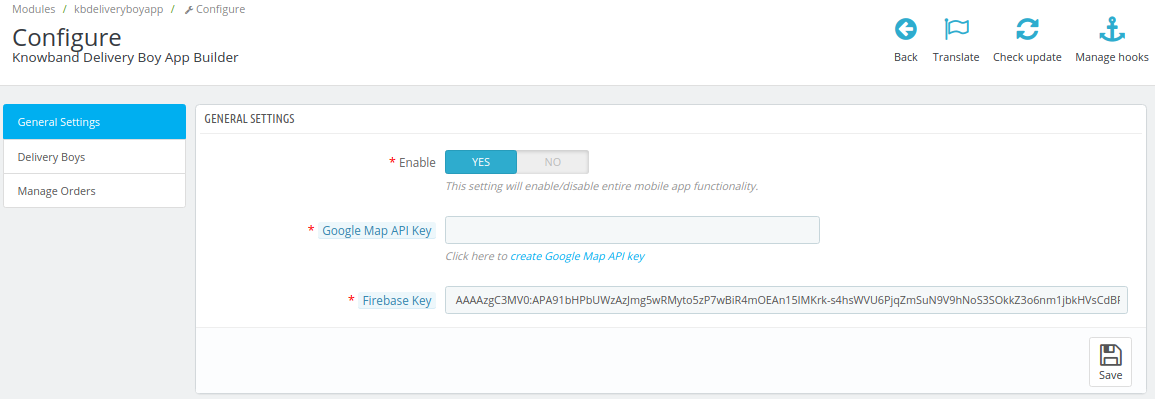
A) Abilita:Questo interruttore attiva o disattiva l'app del ragazzo delle consegne, ovvero abilitata / disabilitata.
B) Chiave API di Google Map:Tale chiave API gestisce la mappatura della posizione e aiuta anche con la navigazione.
C) Stato dell'ordine:Le opzioni disponibili in questo consentono all'amministratore di impostare gli stati predefiniti per gli ordini come per-
Ordini aperti disabilitati
Stato una volta assegnato l'ordine
Stato una volta che l'ordine è stato ritirato
Stato una volta che l'ordine è stato consegnato
Pagamento da incassare
2.2 Impostazioni del ragazzo delle consegne:
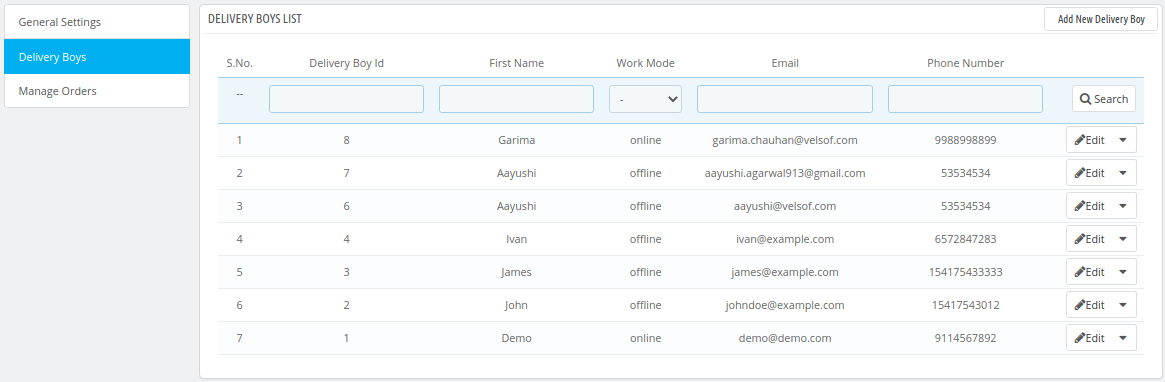
Questa scheda delle impostazioni contiene informazioni su tutti gli agenti di consegna che utilizzano la "App Delivery Boy". Da questa scheda delle impostazioni, l'amministratore del negozio può anche aggiungere nuovi agenti di consegna.
2.3 Aggiungi app di consegna:
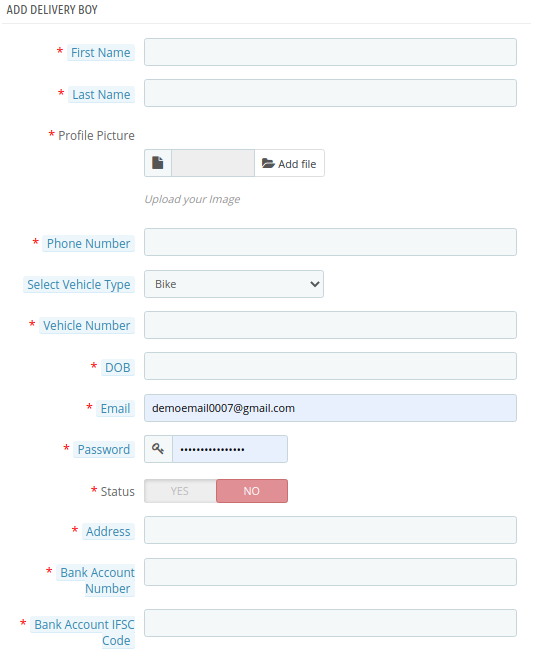
L'amministratore del negozio può inserire vari parametri come nome, immagine del profilo, numero di telefono, data di nascita, e-mail, password, indirizzo, ecc. Inoltre, le informazioni sul veicolo, incluso il tipo di veicolo (auto / moto / altri), il numero del veicolo. Qui sono inclusi anche i dettagli del conto bancario in modo che gli agenti possano ricevere i pagamenti nei loro conti.
Il proprietario del negozio può anche modificare le informazioni degli agenti di consegna esistenti sui parametri sopra menzionati.
2.4 Gestisci ordini:
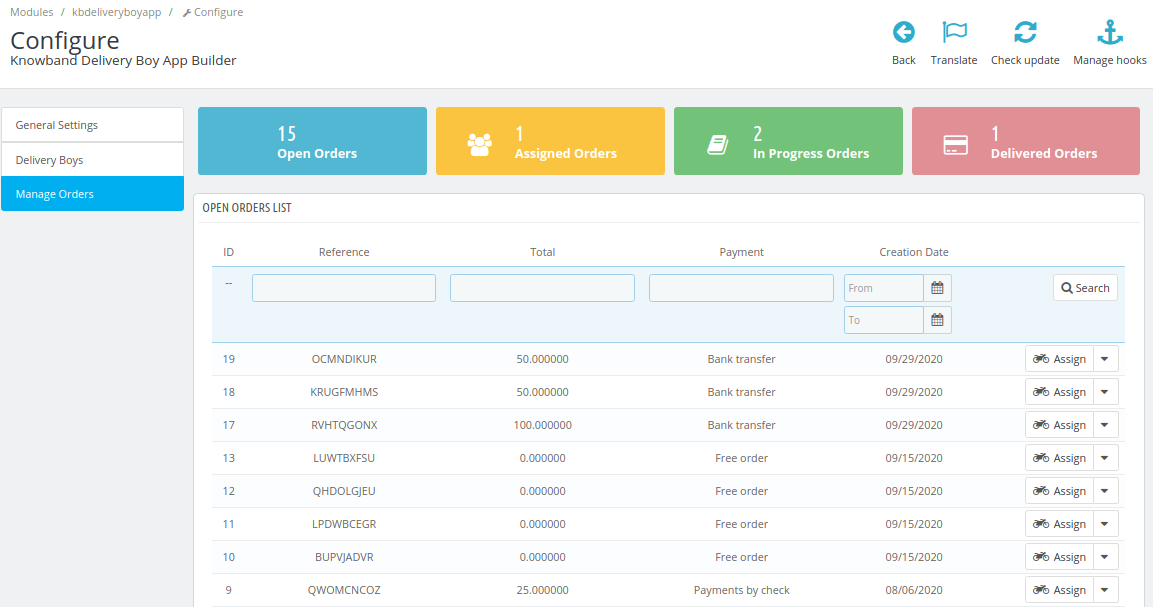
Affinché l'amministratore del negozio gestisca i propri ordini sull'app Delivery Boy, viene eseguita una semplice categorizzazione per una comoda gestione. Loro sono-
Ordini aperti
Ordini assegnati
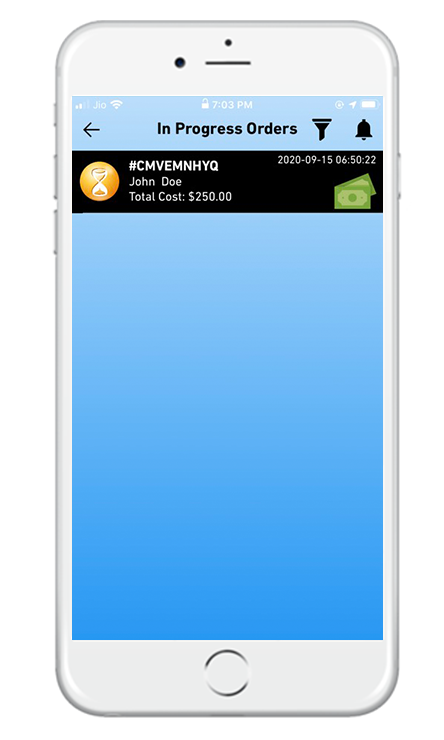
Ordini in corso
Ordini consegnati
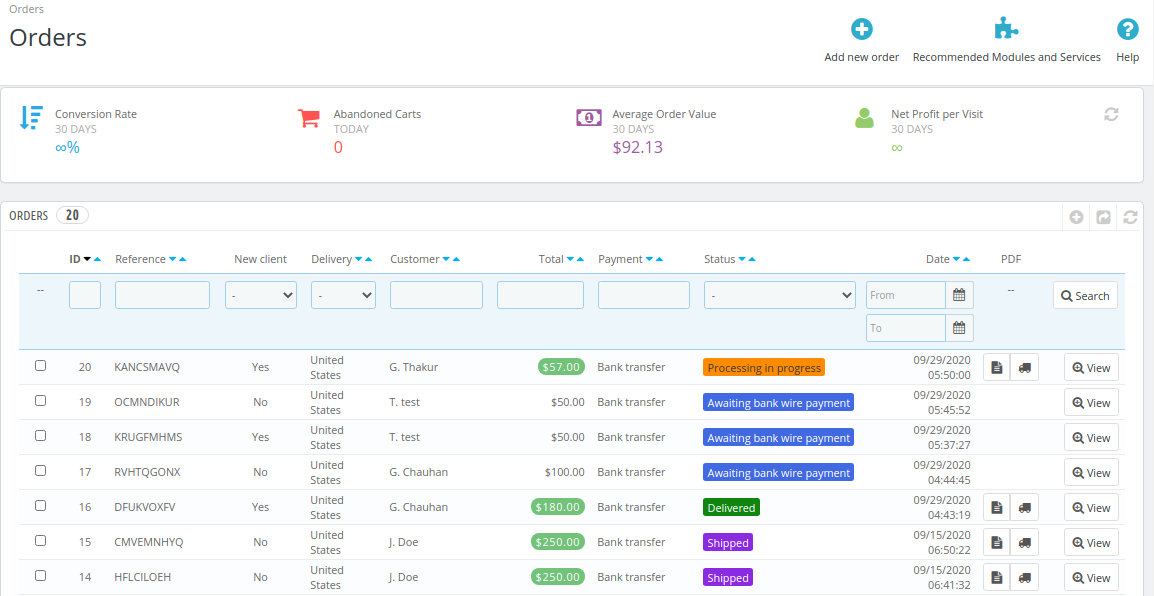
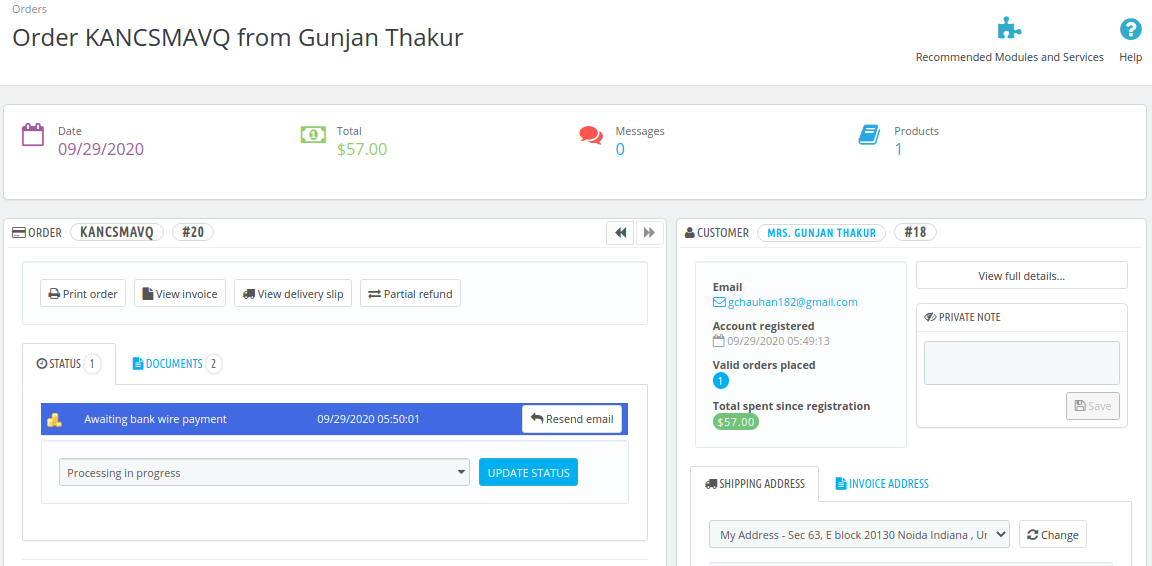
In tutti questi elenchi, una disposizione molto sistematica è realizzata in un formato tabulare per una facile gestione. Gli amministratori possono anche assegnare manualmente qualsiasi ordine a un particolare agente di consegna. Facendo clic su un fattorino per visualizzare le sue informazioni, all'amministratore viene mostrata la seguente schermata per gestire quel fattorino.
Le due icone di "file" e "camion delle consegne" sono destinate alle fatture. L'icona "lente di ingrandimento" serve per visualizzare tutti i dettagli su una particolare consegna assegnata a quel fattorino. Ecco come appaiono i suoi screenshot.
3.0 Schermate front-end
3.1 Schermata iniziale:
L'app PrestaShop Delivery Boy si occupa di tutta la gestione e l'elaborazione per gli agenti di consegna. La schermata di benvenuto o la schermata iniziale dell'app (sul front-end) possono anche essere modificate dagli amministratori del negozio dai loro pannelli di amministrazione.
3.2 Schermata di login del fattorino
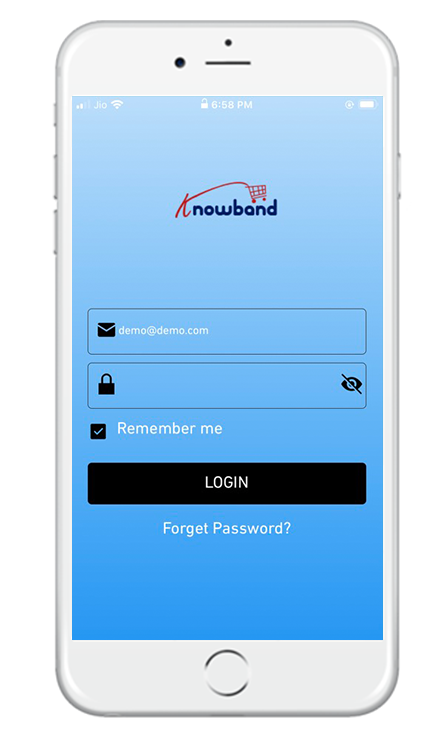
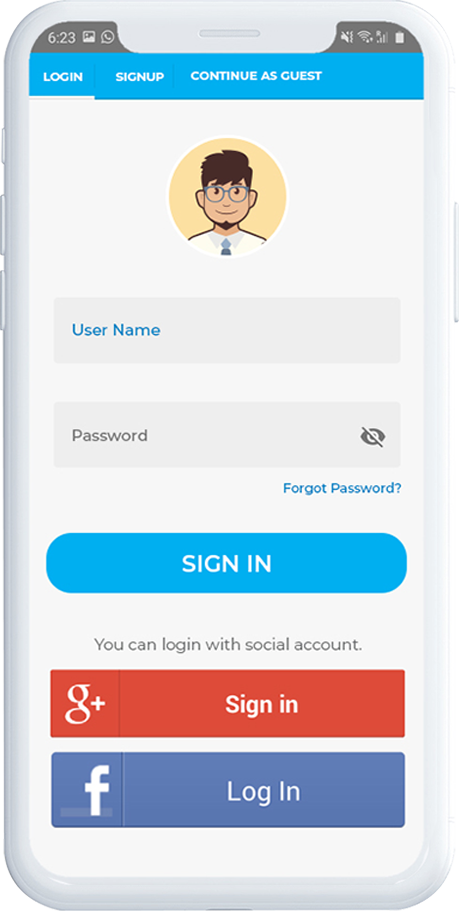
Tutti i ragazzi delle consegne (approvati dagli amministratori) possono accedere alla loro "app ragazzo delle consegne" utilizzando la schermata di accesso come mostrato nello screenshot del frontend. Dopo aver impostato una nuova password (ad esempio quando qualcuno dimentica la propria password), i ragazzi delle consegne hanno la possibilità di cambiare la password sul loro ID e-mail / numero di telefono registrato.
3.3 Schermata del cruscotto:
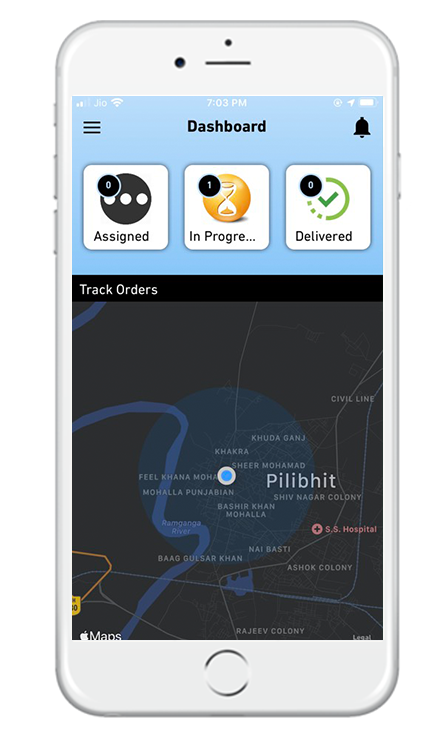
La dashboard principale dell'app PrestaShop Delivery Boy mostra tutte le informazioni necessarie tutte raccolte in questa schermata. Dalla dashboard, un ragazzo delle consegne può navigare ovunque nell'app per accedere a varie altre cose come i record di consegna degli ordini, gli ordini assegnati, gli ordini consegnati, le mie informazioni e molte altre schermate. Per impostazione predefinita, la mappa (come mostrato nello screenshot) mostra la posizione esatta del fattorino e il monitoraggio dell'ordine.
3.4 Accesso OTP per la consegna:
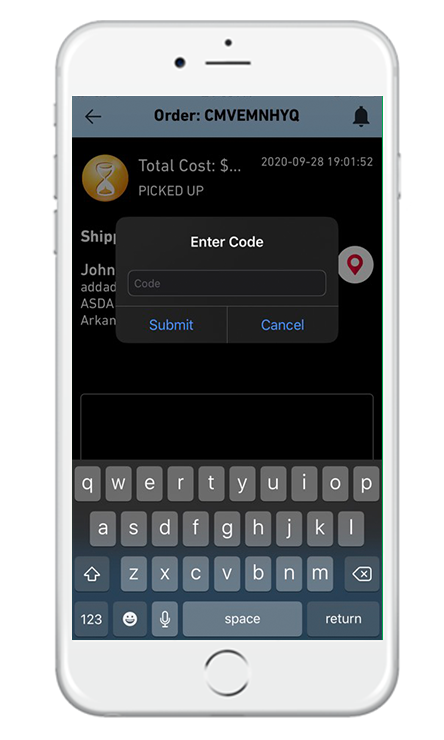
Per la completa sicurezza degli ordini, viene inviata una OTP al cliente (che ha effettuato l'ordine). Durante la consegna dell'ordine al cliente, i fattorini devono chiedere al cliente tale OTP e inserire la sua app del fattorino. Solo allora l'ordine viene consegnato con successo (se è l'OTP giusto, ovvero il cliente giusto).
3.5 Informazioni sul ragazzo delle consegne:
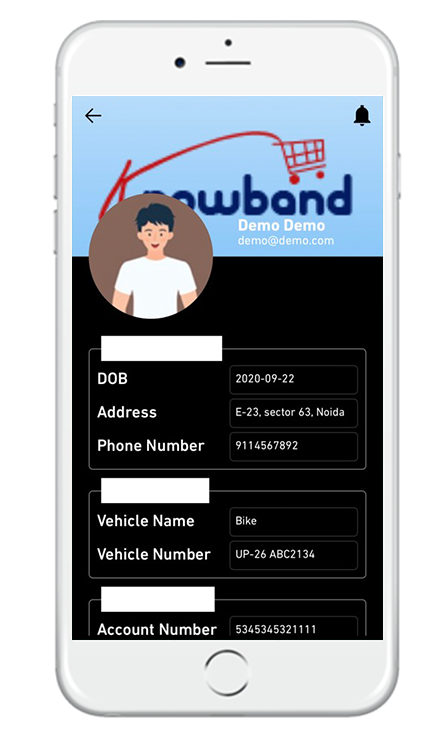
Questa schermata contiene tutte le informazioni del ragazzo delle consegne. È come una schermata delle mie informazioni o del mio account per il fattorino. In questa schermata sono disponibili informazioni quali nome, immagine del profilo, numero di telefono, data di nascita, e-mail, password, indirizzo, dettagli del veicolo e dettagli del conto bancario.
3.6 Menu di navigazione:
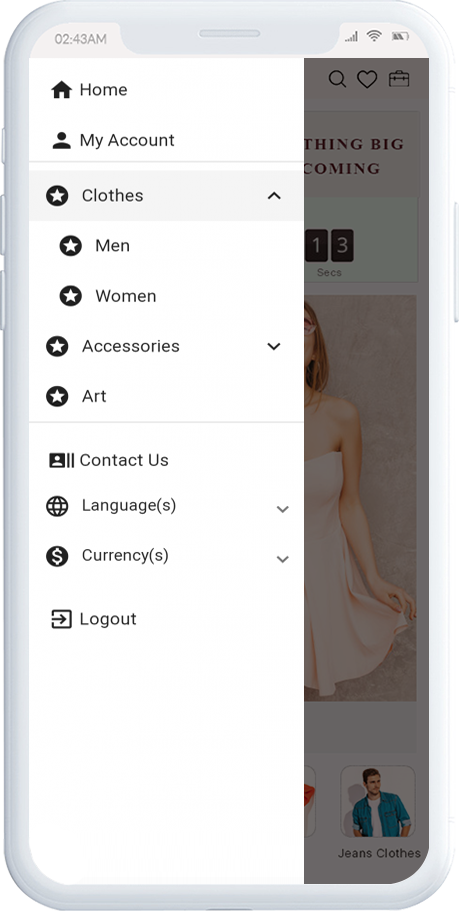
Il menu di navigazione / menu di commutazione è ciò che consente al fattorino di navigare ovunque nell'app. Come mostrato nello screenshot, i ragazzi delle consegne possono accedere agli ordini assegnati, agli ordini in corso, agli ordini consegnati. Anche lo stato del fattorino, ovvero se è online / offline, può essere visualizzato qui.
3.7 Accettazione / Rifiuto dell'ordine:
Ogni volta che un ordine viene assegnato a un ragazzo delle consegne, può accettare / rifiutare l'ordine. Dopo aver accettato l'ordine, l'ordine assegnato viene visualizzato nella pagina "ordine assegnato" come mostrato nella schermata.
3.8 Ordini in corso:
Tutti gli ordini in corso vengono visualizzati nella scheda "in corso". I fattorini possono accedere a questi ordini per elaborarli.
3.9 Dettagli dell'ordine:
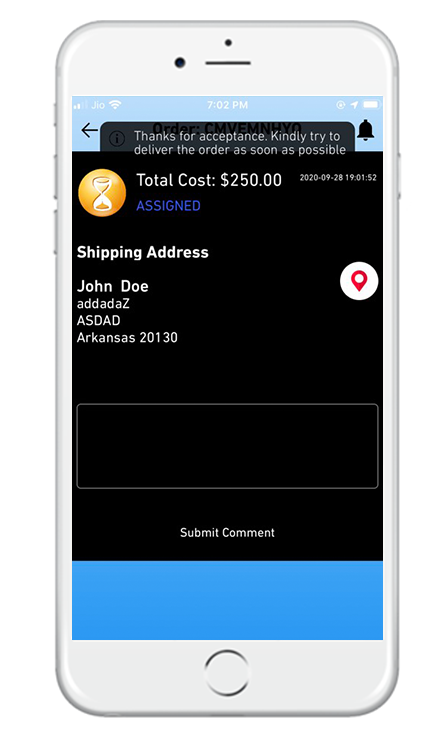
Ecco come appare lo schermo il ragazzo delle consegne quando accetta di consegnare un ordine. Anche il costo dell'ordine e l'indirizzo di consegna sono mostrati qui. Il ragazzo delle consegne può anche inviare un commento di cui ha bisogno.
eBay Marketplace Integrator per Magento 2 offre ai proprietari dei negozi Magento 2 il mezzo più rapido per integrare il loro negozio con il mercato eBay molto popolare.�L’integrazione con eBay�consente ai commercianti di gestire l’inventario e gli ordini da un’unica interfaccia. Con sede a San Jose, in California, eBay è una multinazionale di eCommerce popolare come sito di aste e shopping online. Facilita le vendite da consumatore a consumatore e da azienda a consumatore e offre un’interfaccia semplice e personalizzabile per i venditori di tutto il mondo per elencare e vendere i loro prodotti senza sforzo. eBay opera in oltre 30 nazioni. L’elenco dei prodotti di eBay combina oltre 800 milioni di elenchi di prodotti che non sono solo unici, ma sono anche abbinati a ottime offerte. Il modulo connettore eBay Marketplace per Magento 2 offre una soluzione intelligente agli e-merchant per integrare il proprio negozio con eBay Marketplace. L’amministratore del negozio può elencare i prodotti sul mercato e sincronizzare gli ordini dal mercato al loro negozio Magento 2.
1.1 Vantaggi per i commercianti di eBay Integrator per Magento 2:
I siti di eCommerce Magento 2 possono facilmente espandere la loro portata integrando il loro negozio con il popolare mercato con l’aiuto di questo integratore eBay per Magento 2.
L’integratore di API eBay per Magento 2 consente all’amministratore del negozio di vendere i propri prodotti a un pubblico più ampio.
L’integrazione di eBay per Magento 2 consente ai venditori di sincronizzare il proprio sito con qualsiasi sito eBay.
Il modulo connettore eBay per Magento 2 offre assistenza multivaluta e multilingue che ti aiuta a offrire i servizi in base al cliente target.
Il plug-in di integrazione di eBay per Magento 2 è di facile comprensione e l’amministratore può iniziare a vendere sul mercato in pochi semplici passaggi.
L’interfaccia intuitiva dell’estensione del connettore eBay per Magento 2 rende più facile per l’amministratore del negozio gestire la merce da un’unica piattaforma.
I commercianti possono aggiungere / rimuovere il prodotto, gestire i dettagli e l’inventario dal pannello di amministrazione del plug-in di integrazione eBay per Magento 2.
L’amministratore può gestire i metodi di spedizione per il negozio eBay dal pannello di amministrazione dell’estensione del connettore eBay Marketplace per Magento 2.
L’elenco dei prodotti basato sul profilo del modulo di integrazione API di eBay per Magento 2 rende più facile per i commercianti elencare i prodotti in blocco.
Anche l’elaborazione degli ordini diventa più semplice con il robusto integratore di API eBay per Magento 2.
Il venditore può verificare il motivo del rifiuto del prodotto di errore e rettificare di conseguenza dal back-end dell’integratore eBay per Magento 2.
Il plug-in di integrazione API di eBay per Magento 2 viene fornito con supporto gratuito per 3 mesi.
L’estensione del connettore eBay per Magento 2 è facile da usare. Inoltre, l’amministratore può configurarlo con il minimo sforzo.
Installazione 2.0
Segui i seguenti passaggi per installare l’estensione di integrazione di eBay Magento Marketplace: 1. Scarica il pacchetto di estensione del connettore eBay Magento 2. 2. Decomprimi il pacchetto nella cartella principale della configurazione di Magento tramite FTP manager (come Filezilla o WinSCP – scarica qui: https://filezilla-project.org/). 3. Nel pannello di amministrazione, vai su eBay Marketplace nel menu principale.
4. Il modulo connettore Magento 2 eBay Marketplace è ora pronto per l’uso. Questo Manuale utente guiderà gli utenti attraverso la configurazione e le impostazioni dell’estensione di integrazione di Magento 2 eBay.
Integrazione del Marketplace eBay 2.1: configurazione dell’account venditore
Per iniziare a vendere sul Marketplace eBay devi avere un account venditore su eBay. In questa sezione, stiamo elencando tutti i passaggi per creare un account venditore su eBay. Li trovi di seguito
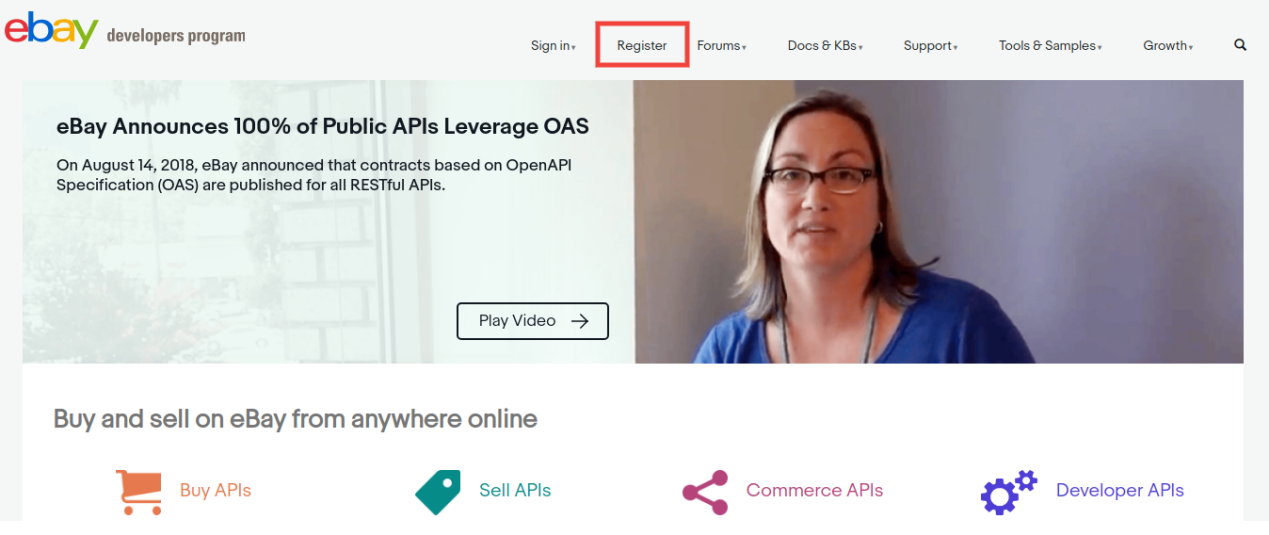
Fare clic sul pulsante “Registrati” per la registrazione.
Dopo aver inserito i dati validi, fai clic su unisciti e ti dirigerai alla pagina di creazione dell’applicazione.
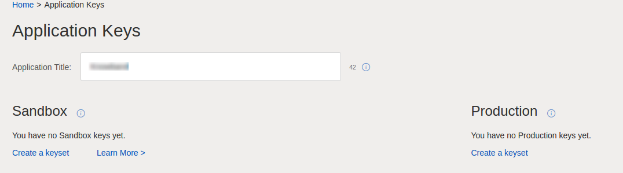
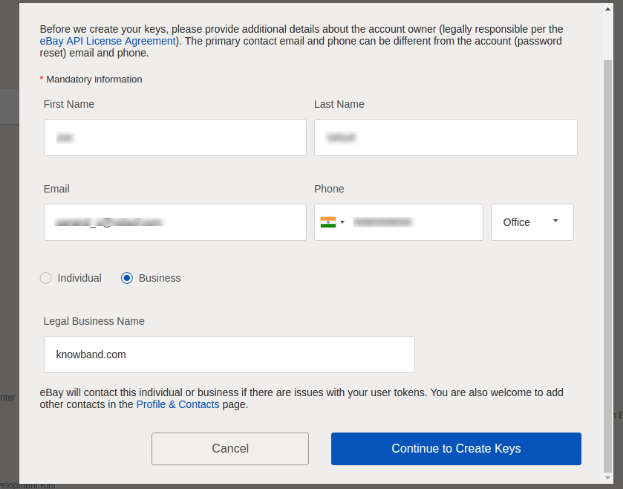
Immettere il nome dell’applicazione e fare clic su “Crea un keyset” nella sezione Produzione, verrà aperto un nuovo modulo.
Inserisci i dettagli e fai clic su Continua per creare le chiavi.
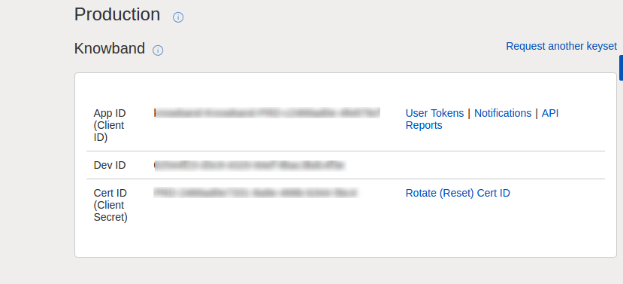
Verranno visualizzate le chiavi dell’applicazione.
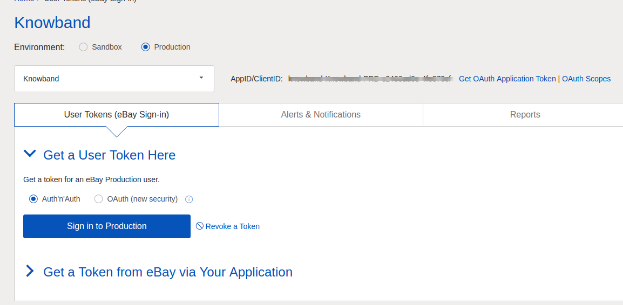
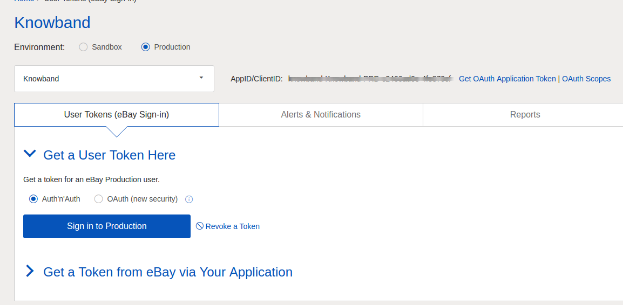
Per creare un token utente, fare clic sul collegamento Token utente nell’immagine sopra.
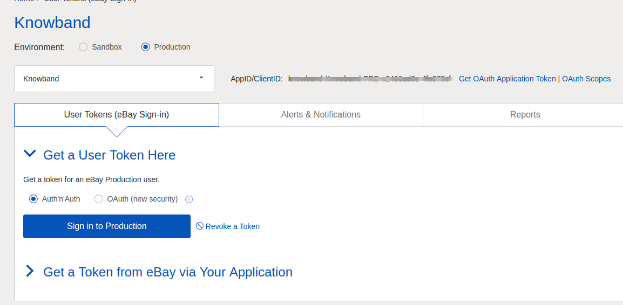
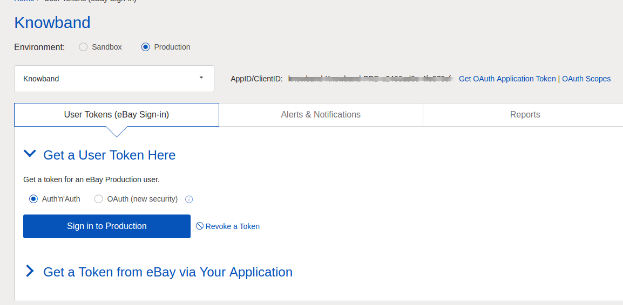
Fare clic su “Accedi alla produzione” per ottenere un token.
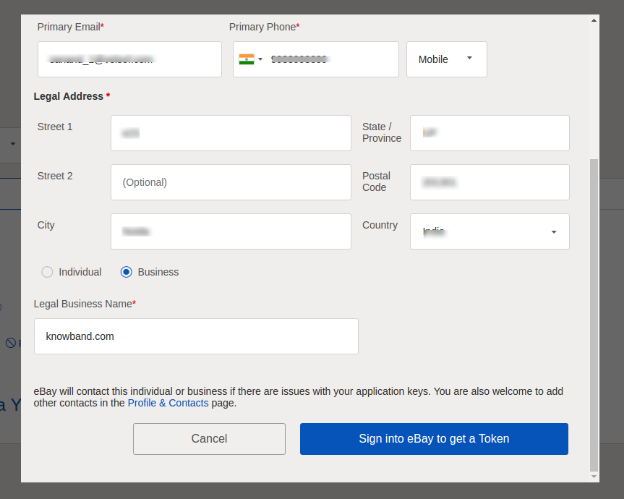
Compila i dettagli e fai clic su “Accedi a eBay per ottenere un token”.
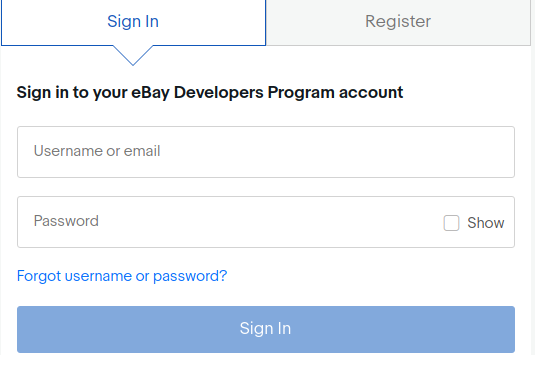
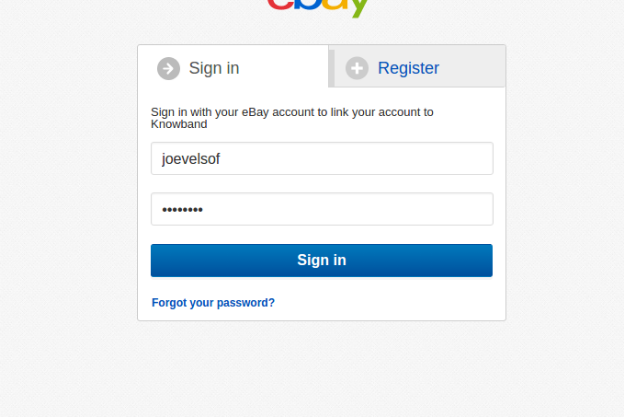
Accedi a un account venditore eBay già creato o registrati come mostrato di seguito:
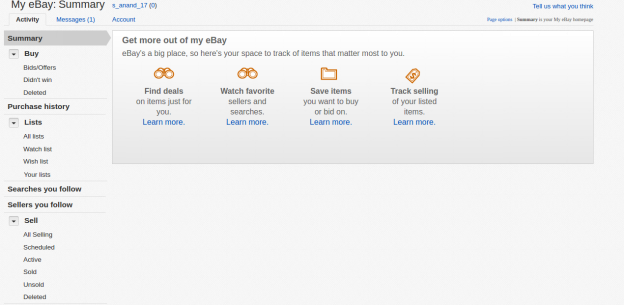
11. Facendo clic su Registrati e completando i dettagli, ti dirigerai al tuo account eBay venditore.
2.2 Per ottenere un token da eBay tramite l’applicazione
Per creare un token utente, fare clic sul collegamento Token utente nell’immagine sottostante.
Passaggi per raggiungere questa schermata: –
A. Accedi all’account eBay del tuo sviluppatore. B. Dopo aver effettuato l’accesso, vedrai la schermata aggiunta di seguito.
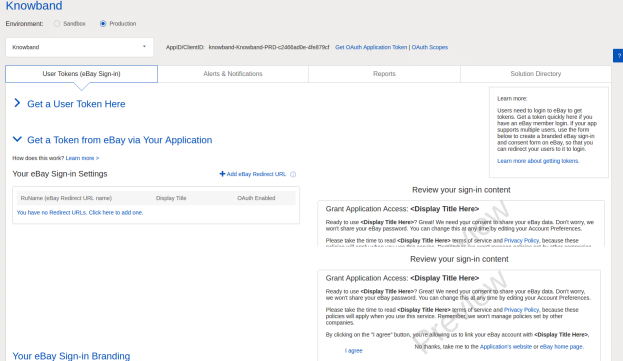
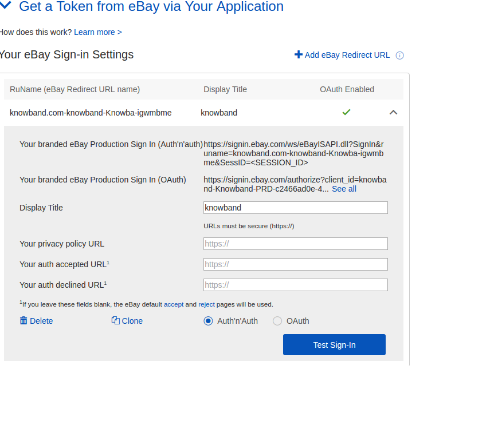
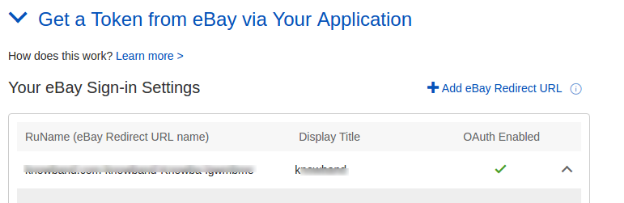
Clicca su “Ottieni un token da eBay tramite la tua applicazione.“
Passaggi per raggiungere questa schermata: –
A. Fare clic su “Token utente” dalla schermata sopra.
Fai clic su aggiungi URL di reindirizzamento eBay, compila il modulo e salva.
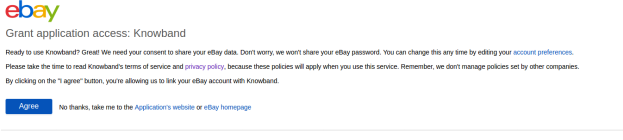
Facendo clic su Accetto dal modulo a destra, ti dirigerai alla pagina di autenticazione.
3.0 Interfaccia di amministrazione di eBay Integrator per Magento 2:
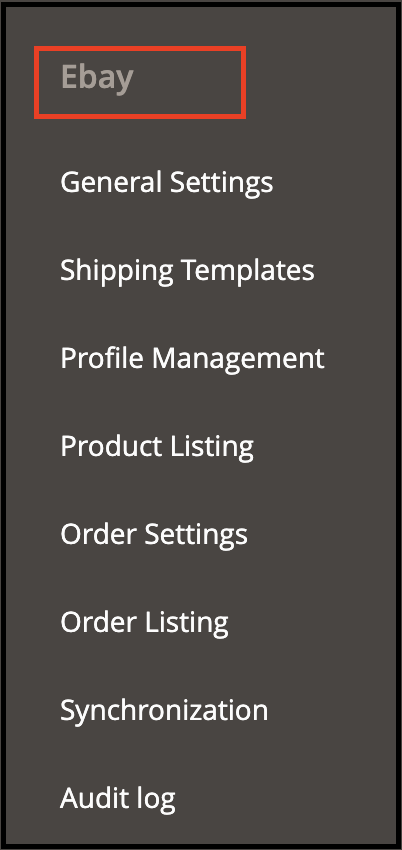
Il pannello di amministrazione dell’estensione di integrazione API di eBay per Magento 2 offre 8 opzioni di configurazione.
Impostazioni generali 2. Modelli di spedizione 3. Gestione profilo 4. Elenco prodotti 5. Impostazione ordine 6. Elenco ordini 7. Sincronizzazione 8. Registro di controllo
3.1 Impostazioni generali
Dopo aver creato un account venditore, è necessario compilare il modulo per convalidare la sincronizzazione del negozio con il mercato. Passa a Interfaccia di amministrazione> eBay Marketplace> Impostazioni generali. Compila il modulo visualizzato nella sezione Impostazioni generali. Ogni campo per il pannello di configurazione del plug-in del connettore eBay per Magento 2 è spiegato di seguito:-
1. Abilita / Disabilita
Abilita / disabilita l’integratore di API eBay per Magento 2 attivando questo pulsante.
2. Tipo di account
L’amministratore può scegliere l’account Sandbox o l’account eBay di produzione. L’account sandbox è a scopo di test. Mentre l’account di produzione è per l’integrazione del negozio finale.
3. Id Dev
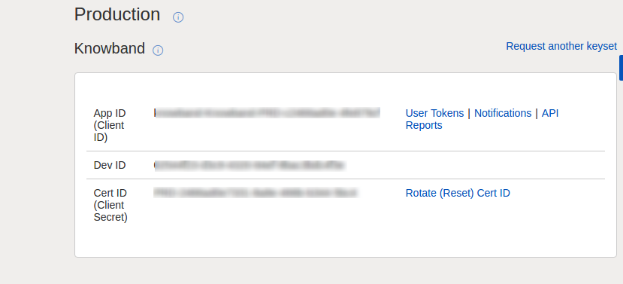
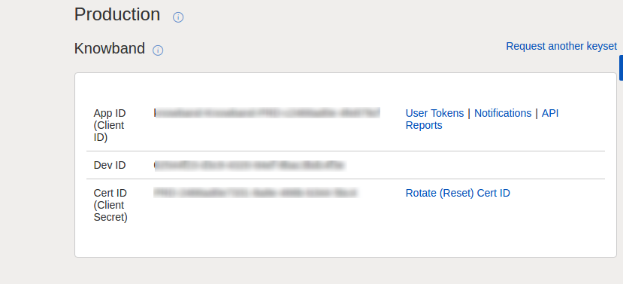
Inserisci l’ID Dev del tuo account eBay in questa sezione. Per trovare il tuo Dev ID, accedi all’account sviluppatore eBay. Nella sezione della chiave dell’applicazione, troverai App ID, Dev ID e Cert ID come mostrato nell’immagine seguente.
4. ID app
Copia l’ID app dal tuo account eBay e copia lo stesso in questo campo.
5. ID Cert
Inserisci il Cert Id dell’account eBay in questa sezione. Puoi trovare l’ID certificato come mostrato nell’immagine sopra.
6. Nome RU
Immettere il nome RU dell’account eBay. Per ottenere il nome RU, vai alla scheda “Ottieni un token da eBay tramite la tua applicazione” dopo aver aggiunto un URL di reindirizzamento.
7. Email Paypal
Inserisci un ID PayPal valido collegato al tuo account eBay. Segui i passaggi indicati di seguito:
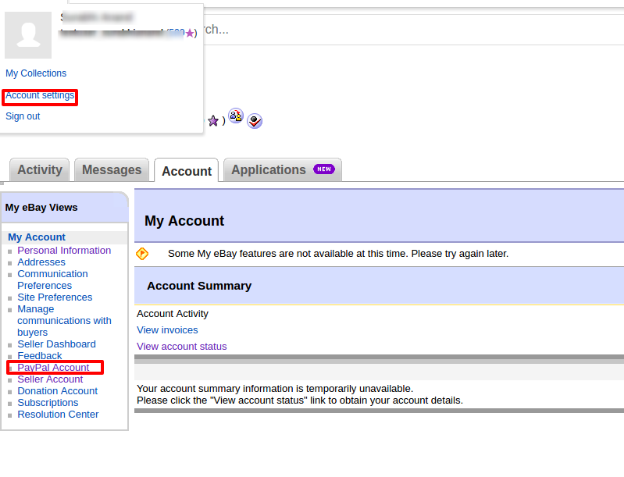
Accedi al tuo account venditore eBay.
Fai clic sulle impostazioni dell’account dal menu a discesa in alto a sinistra e fai clic su Account Paypal.
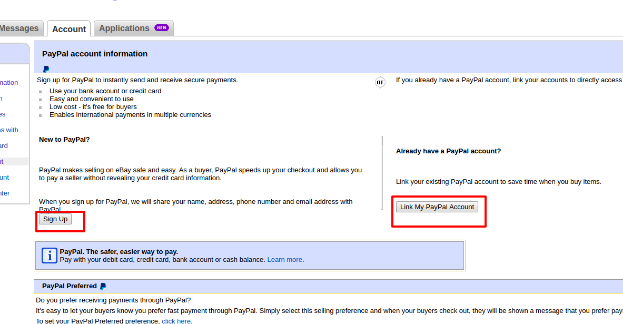
Ora registrati o collega il tuo account PayPal già creato con l’account venditore eBay.
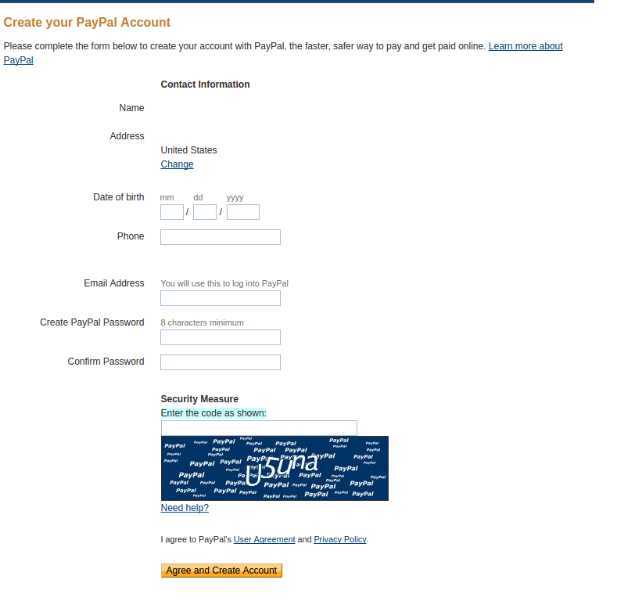
Facendo clic su Iscriviti, ti sposterai alla pagina di creazione del conto PayPal. Basta creare un profilo compilando i dettagli e collegandolo al tuo account venditore.
8. Link all’elenco dei token
Fare clic su questo collegamento per aggiungere i token per i paesi eBay. Per ottenere il token di accesso, è necessario fare clic su Accedi alla produzione come mostrato nell’immagine sottostante.
Accedi all’account dal modulo seguente: –
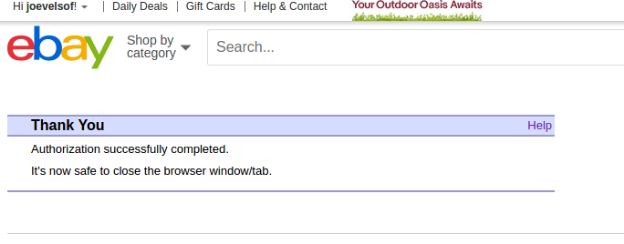
Fai clic su Accetto e ottieni token di accesso.
Modelli di spedizione 3.2
L’amministratore del negozio Magento 2 può creare un numero N di modelli di spedizione dal back-end dell’estensione di integrazione eBay per Magento 2.
3.2.1 Come creare nuovi modelli di spedizione?
Per creare nuovi modelli di spedizione, fai clic sul pulsante “Aggiungi nuovo”.
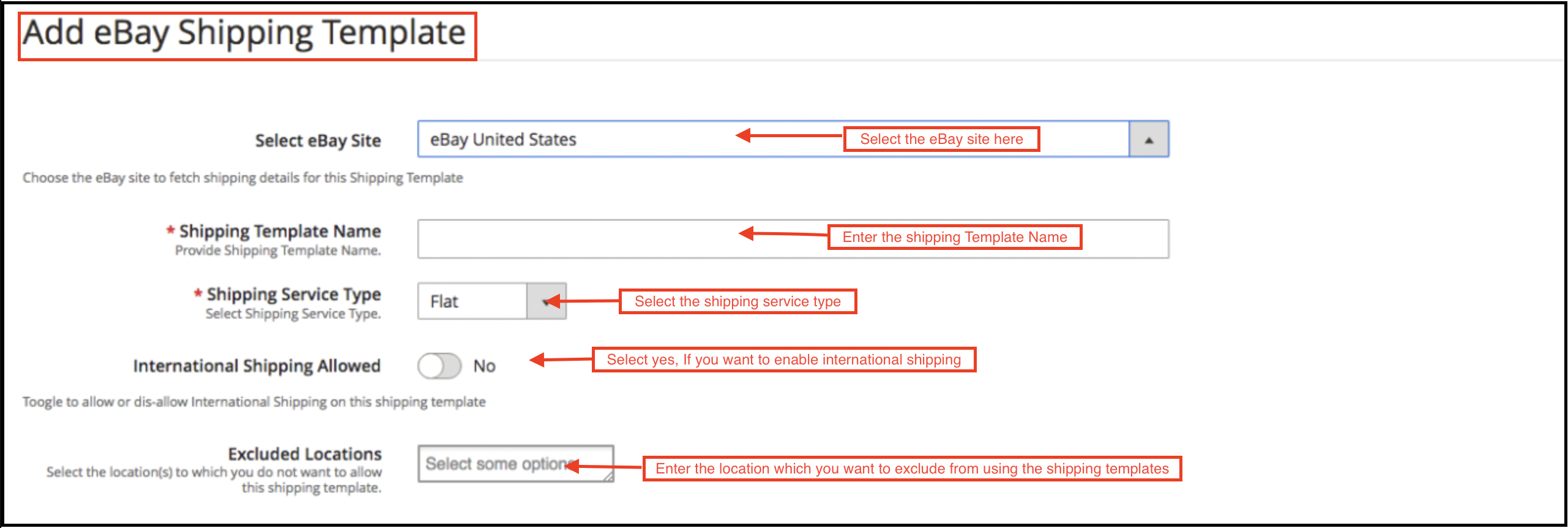
Passerai alla pagina di creazione del modello di spedizione.
Seleziona Sito eBay: Innanzitutto, seleziona il sito eBay per il quale stai creando il modello di spedizione.
Nome modello di spedizione: Inserisci un nome per il modello di spedizione.
Tipo di servizio di spedizione: Seleziona il tipo di servizio di spedizione.
Spedizione internazionale consentita: Attiva il pulsante se desideri consentire la spedizione internazionale.
Posizione esclusa: Seleziona le posizioni (se presenti) che desideri escludere da questo metodo di spedizione.
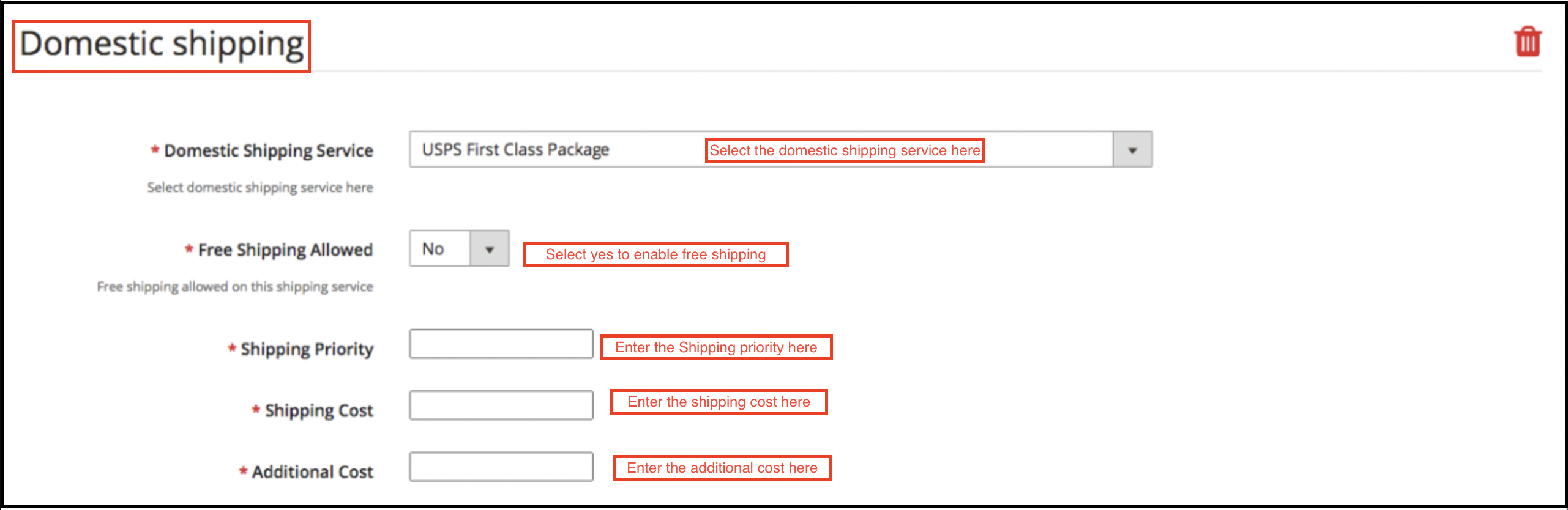
Compila i campi sotto indicati per le spedizioni nazionali:
Servizio di spedizione nazionale: Seleziona qui il servizio di spedizione nazionale.
Spedizione gratuita consentita: Seleziona “Sì” se desideri consentire i servizi di spedizione gratuiti.
Priorità di spedizione: Imposta la priorità per i metodi di spedizione. Le opzioni verranno visualizzate nel front-end in base alla priorità impostata.
Costo di spedizione: Inserisci il costo di spedizione addebitabile.
Costo aggiuntivo: Specificare il costo aggiuntivo addebitabile.
3.2.2 Come modificare / eliminare i modelli di spedizione?
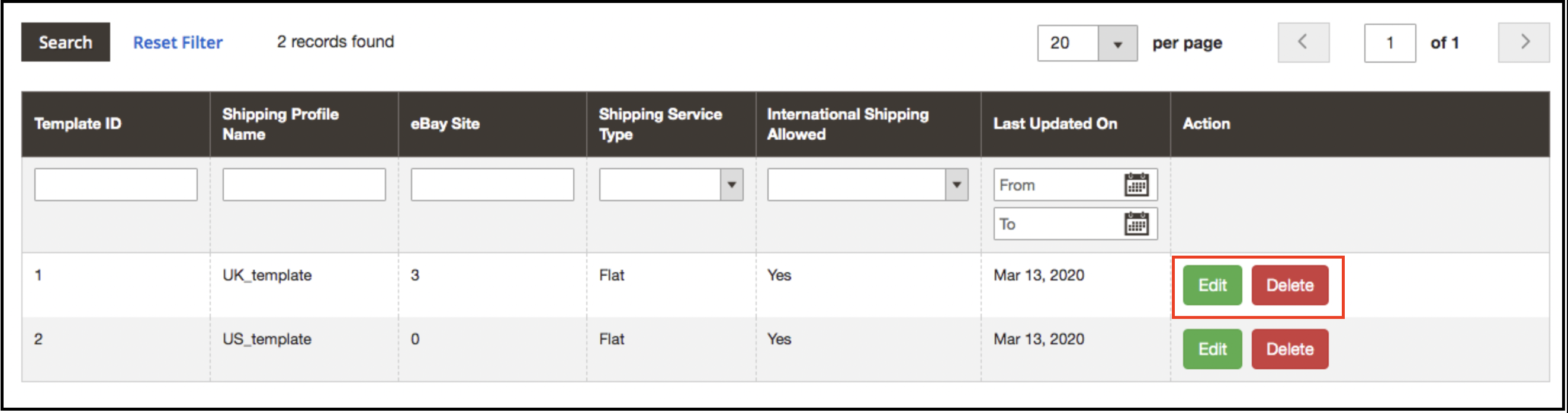
L’amministratore può modificare / eliminare il modello di spedizione inserendo il file Modifica o EliminaPulsante come evidenziato nell’immagine sottostante:
Gestione dei profili 3.3
Il plug-in eBay Marketplace Integrator per Magento 2 offre un’opzione per l’elenco dei prodotti basato sul profilo. I profili creati nell’interfaccia di amministrazione del plug-in del connettore eBay per Magento 2 possono essere visualizzati in questa scheda. L’amministratore può creare un nuovo profilo e modificare o eliminare i profili già creati.
3.3.1 Come aggiungere nuovi profili?
Segui i passaggi, per creare nuovi profili, vai al Pannello di amministrazione> eBay Marketplace> Gestione profili. Clicca sul ‘aggiungi Nuovo“, come mostrato di seguito:
La scheda di creazione del profilo del plug-in eBay Integration per Magento 2 è suddivisa in tre schede. Loro sono:
Impostazioni generali
Ritorno profilo
Specifiche del profilo
3.3.1.1 Impostazioni generali
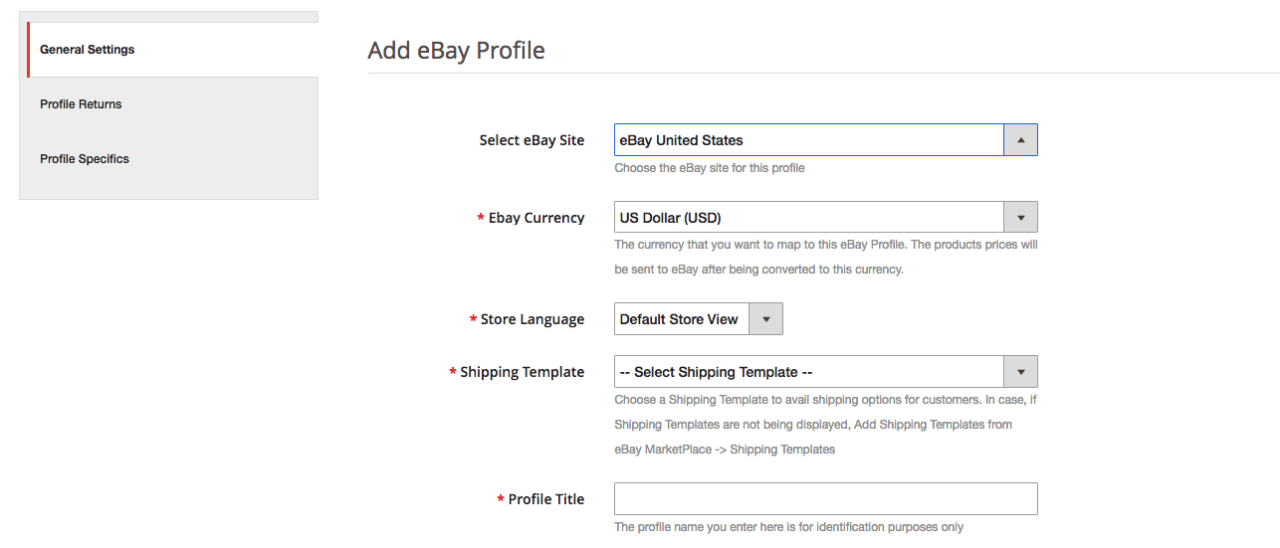
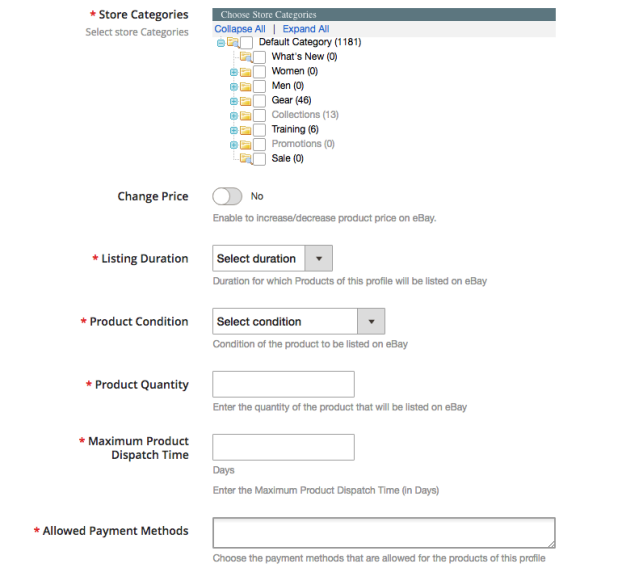
Una volta che l’amministratore ha selezionato il sito eBay, deve inserire le seguenti informazioni.
Valuta eBay:La valuta verrà selezionata automaticamente in base al sito eBay selezionato dall’amministratore. L’amministratore del negozio può persino modificare la valuta, se necessario.
Lingua negozio:L’amministratore del negozio deve selezionare la lingua in base al sito eBay selezionato.
Modello di spedizione:Le opzioni di spedizione create nella scheda Modello di spedizione verranno elencate qui. Seleziona l’opzione di spedizione che desideri mostrare al cliente del marketplace.
Categoria eBay:Seleziona la categoria eBay dal menu a tendina in cui desideri mappare le categorie del negozio.
Categorie del Negozio:Controlla le categorie che desideri mappare nella categoria selezionata di eBay. L’integratore eBay per Magento 2 consente all’amministratore di mappare più categorie del negozio Magento 2 con una singola categoria di eBay. Per elencare più categorie eBay, dovresti creare più profili.
Durata dell’elenco:�Seleziona la durata per la quale i prodotti del profilo devono essere elencati nel mercato.
Condizione del prodotto: Le condizioni predefinite sono elencate nel menu a discesa. Seleziona le condizioni del tuo prodotto.
Quantità del prodotto: Inserisci qui la quantità del prodotto.
Tempo massimo di spedizione del prodotto: Inserire il tempo massimo di spedizione previsto del prodotto.
Metodi di pagamento consentiti:Seleziona i metodi di pagamento che desideri consentire per questo particolare profilo.
Restituisce il profilo 3.3.1.2
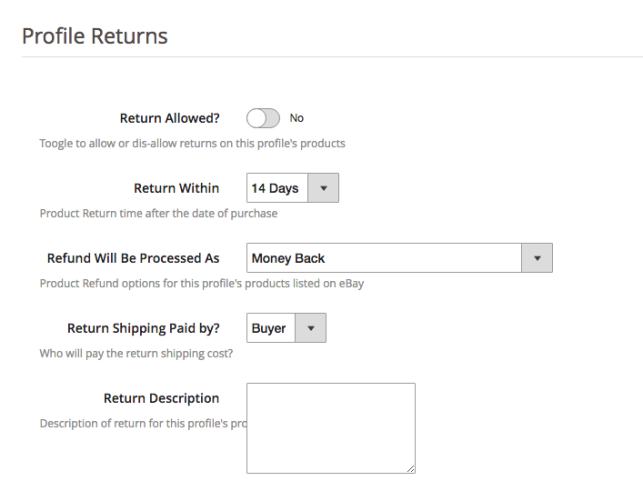
L’amministratore del negozio può gestire le richieste di reso del marketplace dal back-end dell’integratore di API eBay per Magento 2. Ecco alcune delle opzioni di personalizzazione offerte in questa scheda.
Ritorno consentito:Abilita il pulsante se desideri consentire l’opzione di restituzione in questo profilo.
Ritorno entro: Immettere il numero massimo di giorni entro i quali deve essere avviata la richiesta di reso.
Il rimborso verrà elaborato: Come selezionato come verrà offerto il rimborso al cliente.
Spedizione di ritorno a carico di ?: Seleziona chi pagherà le spese di spedizione del prodotto restituito.
Descrizione di ritorno:Inserisci qui una breve descrizione per l’opzione di restituzione.
Specifiche del profilo 3.3.1.3
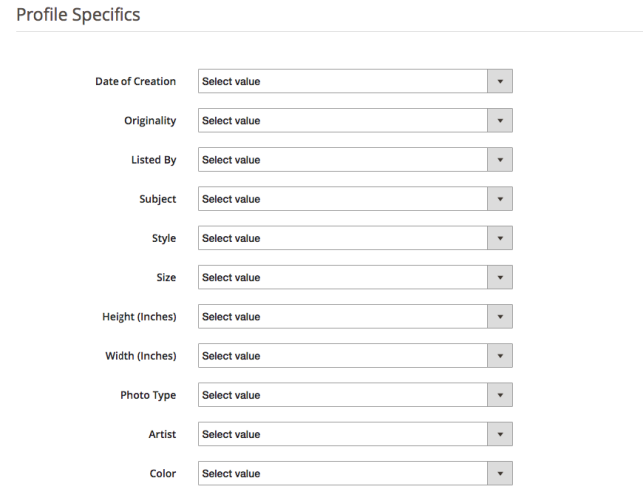
Le specifiche del profilo appariranno in base alla categoria di eBay selezionata nella scheda Impostazioni generali della Gestione profilo. Questa scheda include campi come Tipo, Marca, Modello, Colore, Caratteristiche e altri. Compila i campi secondo la categoria selezionata e la mappatura del prodotto verrà eseguita di conseguenza. Le specifiche contrassegnate da * sono obbligatorie. Altre specifiche possono essere lasciate vuote.
3.3.2 Come modificare / eliminare il profilo esistente?
Clicca sul ‘Modifica o Elimina“per modificare / eliminare il profilo come mostrato nell’immagine:
L’amministratore può abilitare/disabilitare i profili selezionando l’opzione nella scheda “Attivo”.
Elenco prodotti 3.4
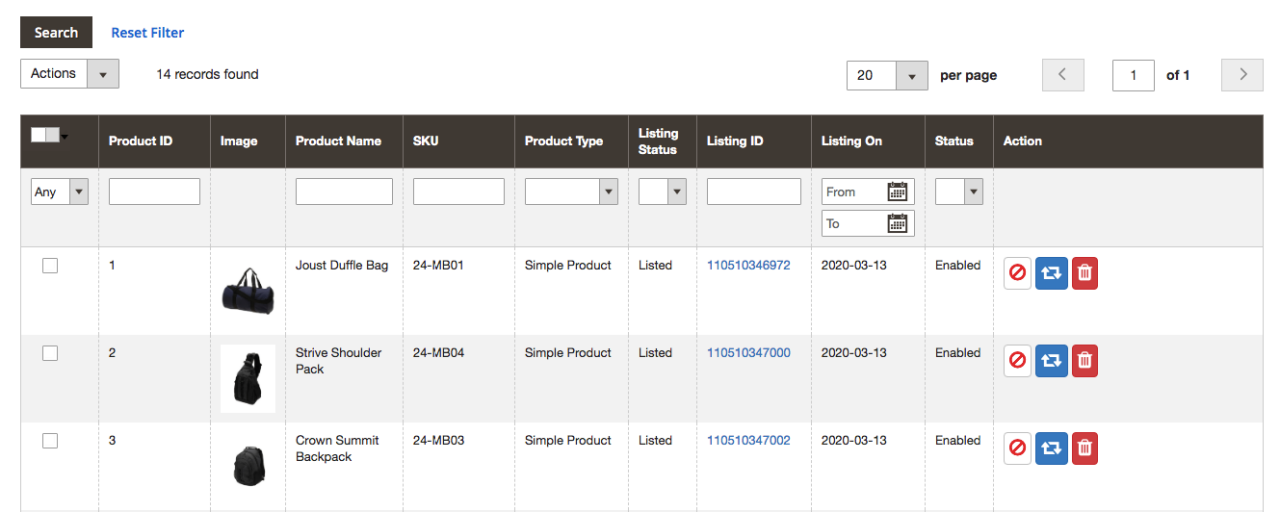
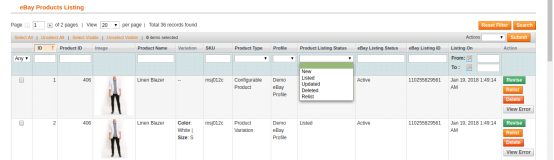
L’amministratore del negozio può visualizzare tutti i prodotti elencati nel mercato dalla scheda Elenco prodotti dell’estensione eBay Integration per Magento 2. Ecco alcune delle opzioni di elenco offerte in questa scheda del plug-in del connettore eBay per Magento 2.
Rivedere
L’amministratore del negozio può fare clic su “Rivedere‘ per aggiornare qualsiasi modifica nel dettaglio del prodotto. Indipendentemente dal fatto che tu apporti una modifica alla descrizione del prodotto, al prezzo o alla quantità dei prodotti, tutte le modifiche verranno aggiornate nel mercato tramite questo pulsante.
Elimina
Questa opzione consente all’amministratore di eliminare il prodotto dal Marketplace di eBay. Clicca sul “Elimina” azione corrispondente a ciascuna scheda di prodotto se desideri rimuoverla da eBay.com.
Disabilita i prodotti
L’amministratore può disabilitare i prodotti elencati Per questo, fare clic su ‘Disabilita prodotto‘azione.
Aggiunta di prodotti dalla scheda elenchi di prodotti
Se desideri aggiungere un prodotto alla scheda dell’elenco dei prodotti, l’amministratore deve creare un profilo del prodotto in�Profilo�sezione del modulo. Lì otterrai una procedura passo passo per creare un profilo e aggiungere il prodotto nella scheda dell’elenco dei prodotti.
Statue diverse nel filtro della scheda prodotto
Ecco alcuni stati diversi nel filtro dell’elenco dei prodotti.
Nuovo: Dopo aver applicato questo filtro, l’amministratore può visualizzare i nuovi prodotti elencati nel Marketplace.
Elencato: Dopo aver applicato questo filtro, l’amministratore può visualizzare i prodotti elencati elencati nel Marketplace.
Aggiornato: Dopo aver applicato questo filtro, l’amministratore può visualizzare i prodotti aggiornati elencati nel Marketplace.
Eliminato: Dopo aver applicato questo filtro, l’amministratore può visualizzare l’elenco dei prodotti disabilitati.
Rimessa in vendita: Dopo aver applicato questo filtro, l’amministratore può visualizzare i prodotti rimessi in vendita elencati sul Marketplace.
Impostazioni ordini 3.5
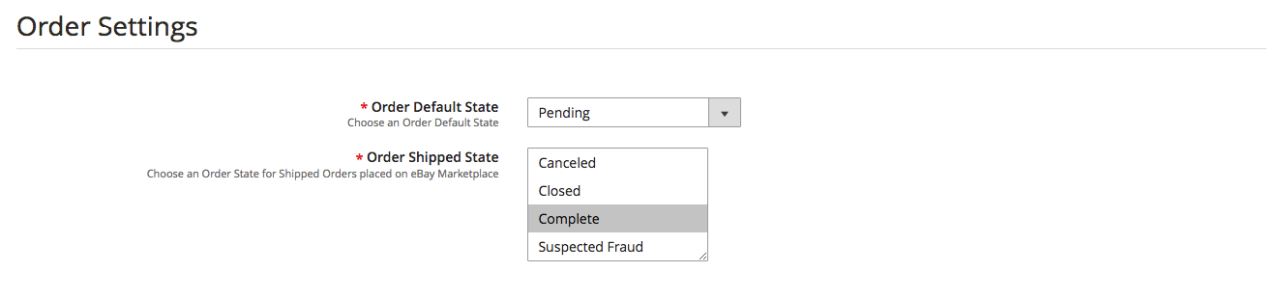
Il connettore eBay per Magento 2 offre un’integrazione bidirezionale. L’amministratore può contrassegnare quale stato verrà visualizzato quando un ordine viene sincronizzato. Include tre opzioni:
Stato predefinito ordine:�Seleziona lo stato predefinito degli ordini che verranno visualizzati nel mercato.
Stato di spedizione dell’ordine:Seleziona lo stato per gli ordini spediti.
Nota
Lo stato predefinito è il primo stato dell’ordine quando viene inserito nel negozio.
Lo stato della spedizione indica che gli articoli ordinati sono stati spediti.
Per aggiornare la modifica dello stato dell’ordine eseguendo cron nella scheda Sincronizzazione del plug-in del connettore eBay Marketplace per Magento 2.
Elenco degli ordini 3.6
Gli ordini disponibili dal mercato verranno sincronizzati con il negozio Magento 2. Inoltre, quando il cron viene eseguito nella scheda Sincronizzazione. Gli ordini sono elencati come mostrato nell’immagine sottostante. Per visualizzare i dettagli ed elaborare lo stesso cliccare sul pulsante ‘Visualizza’ corrispondente a ciascun ordine. L’amministratore del negozio ora può vedere i seguenti dettagli di ogni ordine. Offre informazioni di base come data dell’ordine, stato, indirizzo di fatturazione e spedizione, informazioni di pagamento, opzioni regalo, articolo ordinato, cronologia dei commenti.
Sincronizzazione 3.7
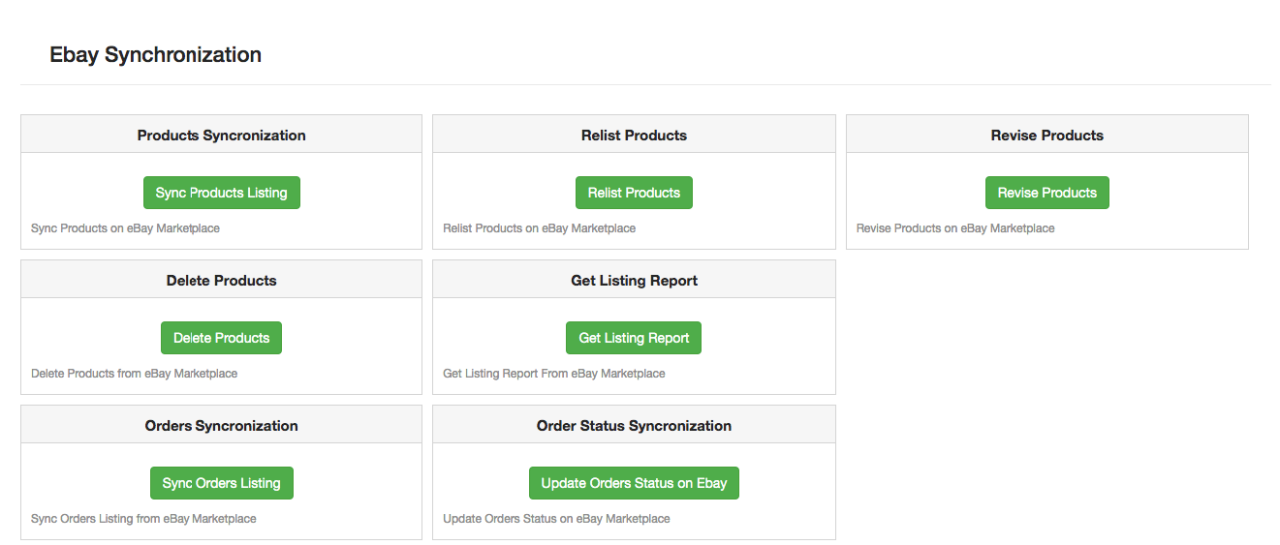
L’integrazione di eBay per Magento 2 consente una facile sincronizzazione tra i due negozi. Tutti i lavori di sincronizzazione possono essere eseguiti da questa scheda. La scheda di sincronizzazione del modulo connettore eBay per Magento 2 offre due opzioni di sincronizzazione. Questa è la sincronizzazione del prodotto e dell’ordine.
3.7.1 Come sincronizzare i prodotti su eBay Marketplace?
Clicca sul “Elenco prodotti di sincronizzazione“come mostrato di seguito.
Aggiungerà prodotti sul mercato con i rispettivi dettagli del prodotto.
3.7.2 Come rimettere in vendita il prodotto sul mercato eBay?
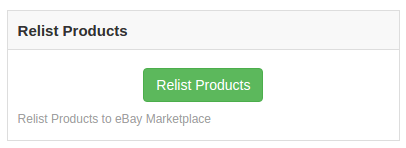
Clicca sul “Prodotti Relist“come mostrato di seguito.
Ciò consentirà di rimettere in vendita i prodotti scaduti sul mercato. Aggiornerà l’elenco dei prodotti il cui reinserimento è stato avviato nella scheda Elenco prodotti.
3.7.3 Come rivedere il prodotto sul Marketplace di eBay?
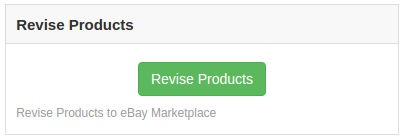
Clicca sul ‘Revisionare il prodotto‘ come mostrato di seguito per rivedere i prodotti sul mercato. Qualsiasi modifica ai dettagli del prodotto, all’immagine, ai prezzi, ecc. può essere sincronizzata eseguendo questo cron offerto da eBay Integrator per Magento 2.
3.7.4 Come rimuovere un prodotto sul Marketplace di eBay?
Clicca sul ‘Elimina prodotti‘come mostrato di seguito per rimuovere i prodotti dal mercato. L’amministratore deve fare clic sul pulsante “Elimina” nella scheda dell’elenco dei prodotti prima di eseguire questo cron eBay Integrator per Magento 2.
3.7.5 Come importare il rapporto dell’elenco dal Marketplace di eBay?
Eseguendo “Ottieni rapporto sull’elenco dei prodotti”, l’amministratore può importare il rapporto sull’elenco dei prodotti dal mercato. La colonna dello stato di eBay si riempirà quando questa azione viene eseguita da eBay Integrator per Magento 2.
3.7.6 Come sincronizzare gli ordini dal Marketplace di eBay?
Clicca sul “Elenco ordini di sincronizzazione“come mostrato di seguito.
Eseguirà le seguenti azioni:
Il plug-in sincronizzerà gli Ordini e i relativi dettagli dal Marketplace di eBay al negozio Magento 2.
Crea gli ordini nel negozio Magento 2 secondo i dettagli dell’ordine ricevuto dal Marketplace.
3.7.7 Come sincronizzare lo stato dell’ordine nel Marketplace di eBay?
Clicca sul “Aggiorna lo stato dell’ordine su eBay“come mostrato di seguito.
Eseguirà le seguenti azioni
Il cron controlla se c’è qualche aggiornamento di stato registrato dall’integratore di eBay per qualsiasi ordine.
Gli aggiornamenti vengono quindi sincronizzati di conseguenza.
Aggiorna lo stato degli ordini in base alla modifica delle impostazioni di configurazione nella scheda “Impostazioni ordine” dell’interfaccia di amministrazione del modulo di integrazione eBay per Magento 2.
Log di controllo 3.8
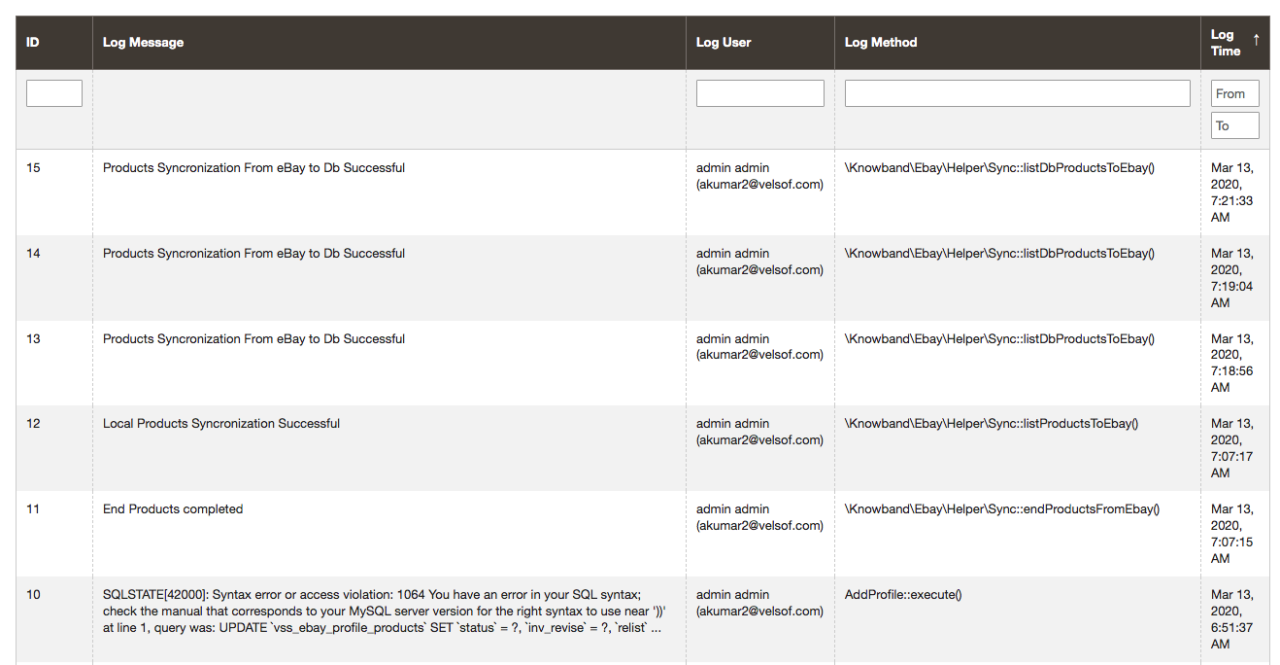
Questa scheda offre una panoramica di tutte le attività eseguite nel back-end dell’estensione eBay Integrator per Magento 2.
Il generatore di app per dispositivi mobili di PrestaShop Hyperlocal Marketplace consente di convertire il mercato multi-vendor iperlocale online in un'app di shopping Android e iOS nativa senza alcuna conoscenza di programmazione / programmazione. Il plug-in readymade è un framework pre-progettato per tutti i proprietari di negozi PrestaShop che sono disposti a lanciare app mobili.
3.0 Pannello di amministrazione di Mobile App Builder
Le istantanee di seguito con una spiegazione dettagliata renderanno più chiare le configurazioni e le impostazioni del modulo. Controlla la scheda delle impostazioni passo passo con i dettagli.
3.1 Impostazioni generali
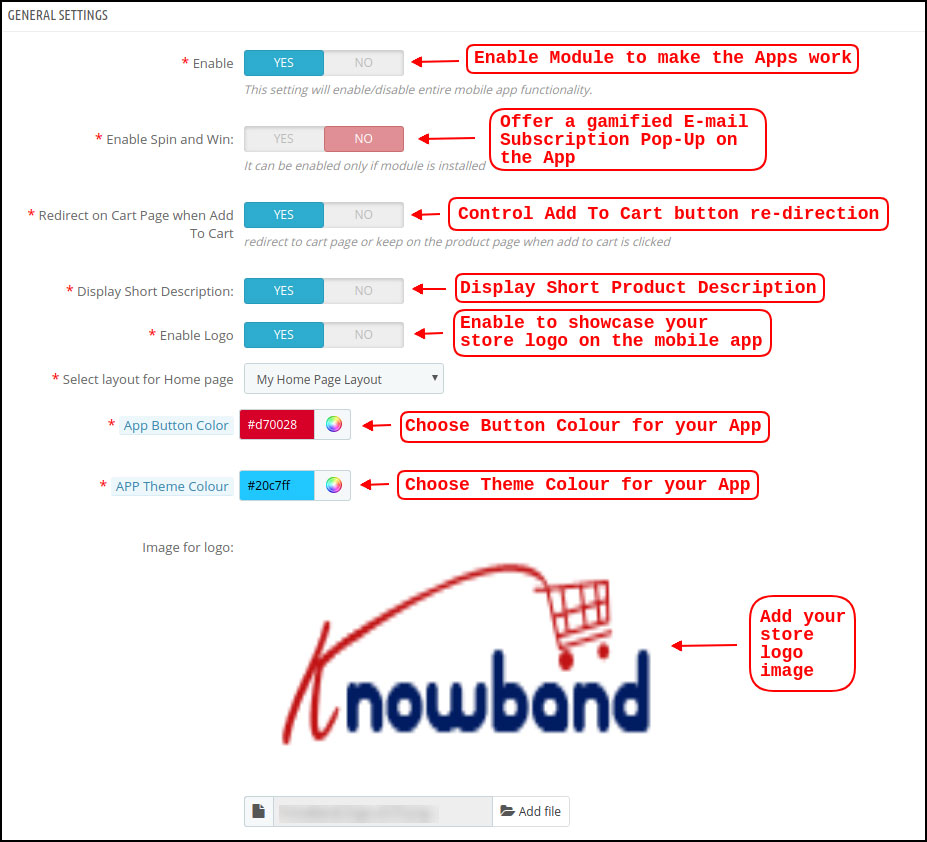
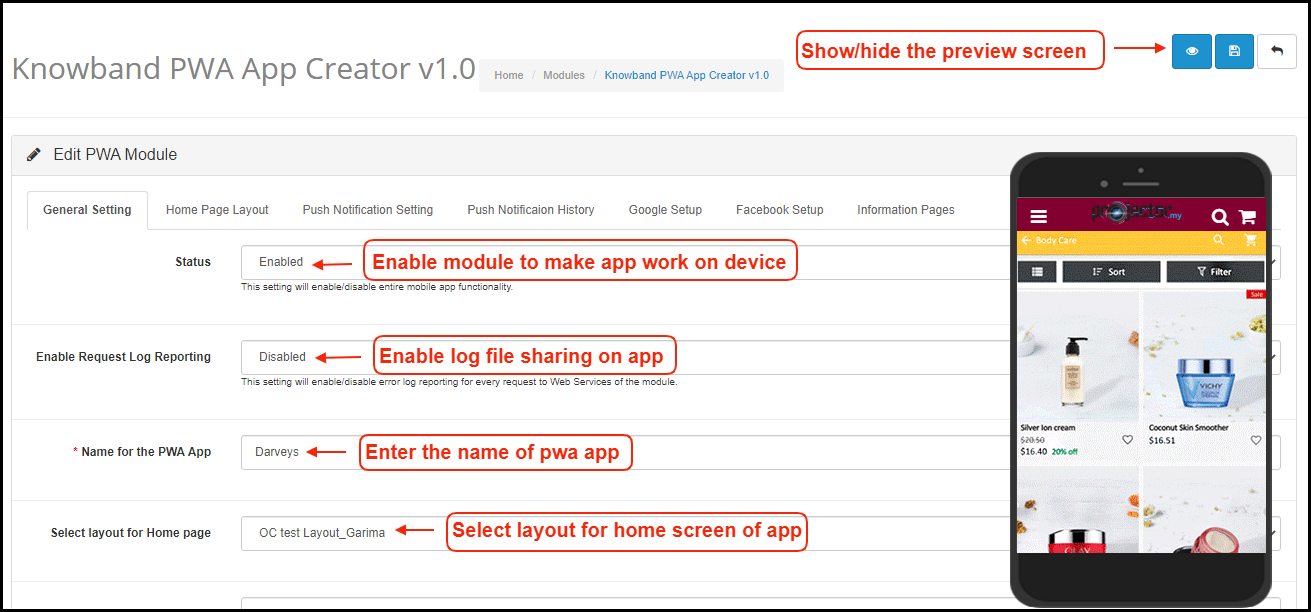
a) Abilita / Disabilita plugin:?Enable PrestaShop?Hyperlocal Marketplace Mobile App Builder?to make mobile apps work on?mobile devices. In case, you ever need to stop the app working, just disable this option.
b) Abilita Spin e Win:?This option is to display a gamified spin-win email subscription on the home screen of the PrestaShop Nearby Shopping App. The spinning wheel?pop-up interface will be displayed on the home screen once the user opens the app. The store admin can set the discounts and other settings in spin-win extension and capture user emails for remarketing purposes and promotional strategies.
c) Reindirizza sulla pagina carrello quando aggiungi al carrello:?This tab lets the store admin control the “Add To Cart” functionality in PrestaShop Hyperlocal Marketplace Mobile App. The users can be redirected directly to the cart screen or can stay on the product page for more shopping.
d) Descrizione breve del display:?Enable to display the short description on the product screen along with full description & other details. The short description will only be displayed if the same is added to the website inventory.
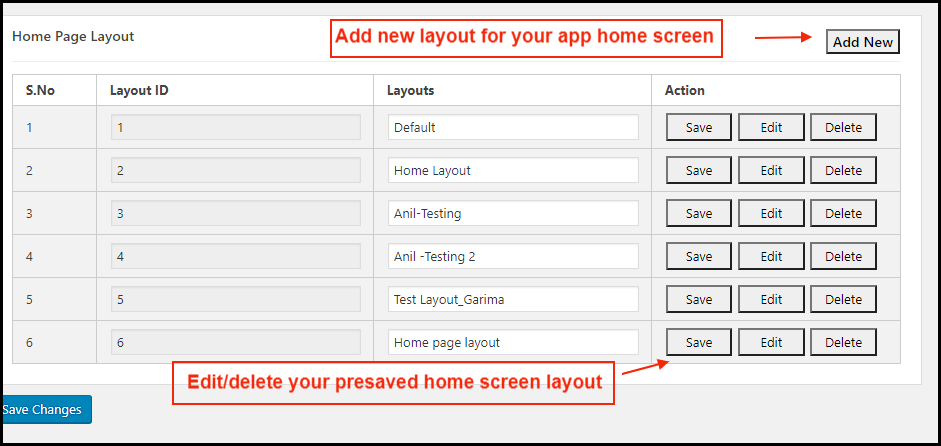
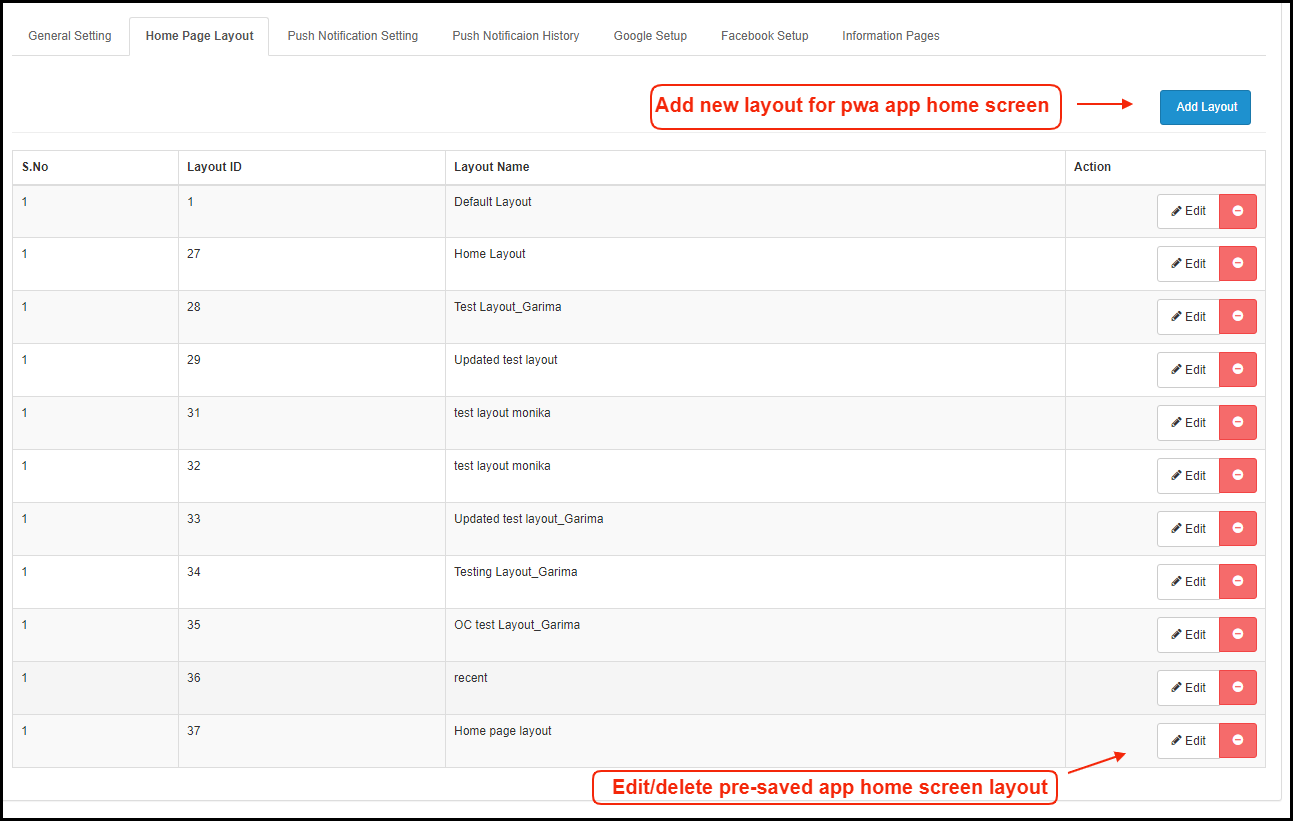
e) Seleziona layout per la home page:?Create a home screen look & design of the PrestaShop Hyperlocal Marketplace Mobile App as per your choice. (Same can be added from the Home Page Layout section). In this option, there will be all layouts available in the dropdown and chosen as per the requirement. Multiple app home screen layouts can be pre-designed and saved as per various festivals, sales, offers, deals, etc.
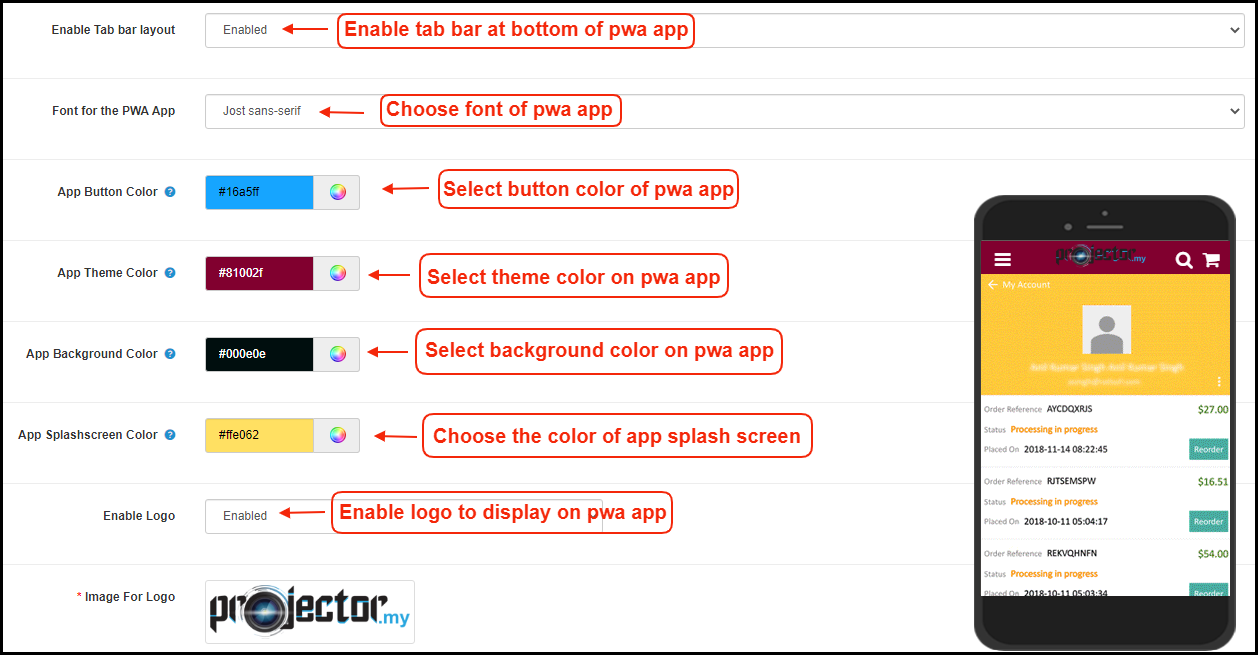
f) Colore pulsante dell'app:?Choose the desired button color for PrestaShop Hyperlocal Marketplace Mobile App. This color will be for all the buttons available on the Android and iOS apps.
g) Colore del tema dell'app:?Choose the desired theme/header color for PrestaShop Hyperlocal Marketplace Mobile App.
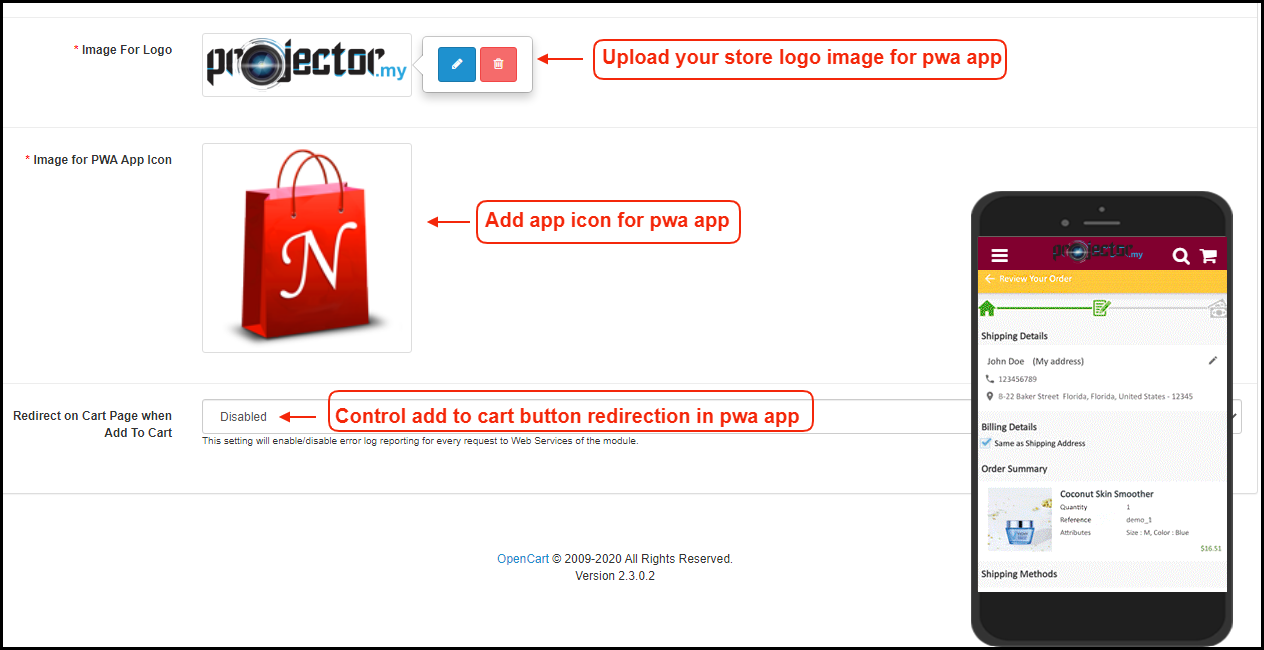
h) Immagine per logo:?Upload your?website/marketplace?logo image to be displayed on the top header of hyperlocal shopping apps.?This will be a simple way to offer apps branded to your business only. Our PrestaShop Hyperlocal Marketplace Mobile App Maker is a complete white label solution.
i) Metodi di spedizione disabilitati:?This option allows you to disable the shipping methods from PrestaShop Hyperlocal Marketplace Mobile App. (In case any shipping methods needs to be disabled from the app)
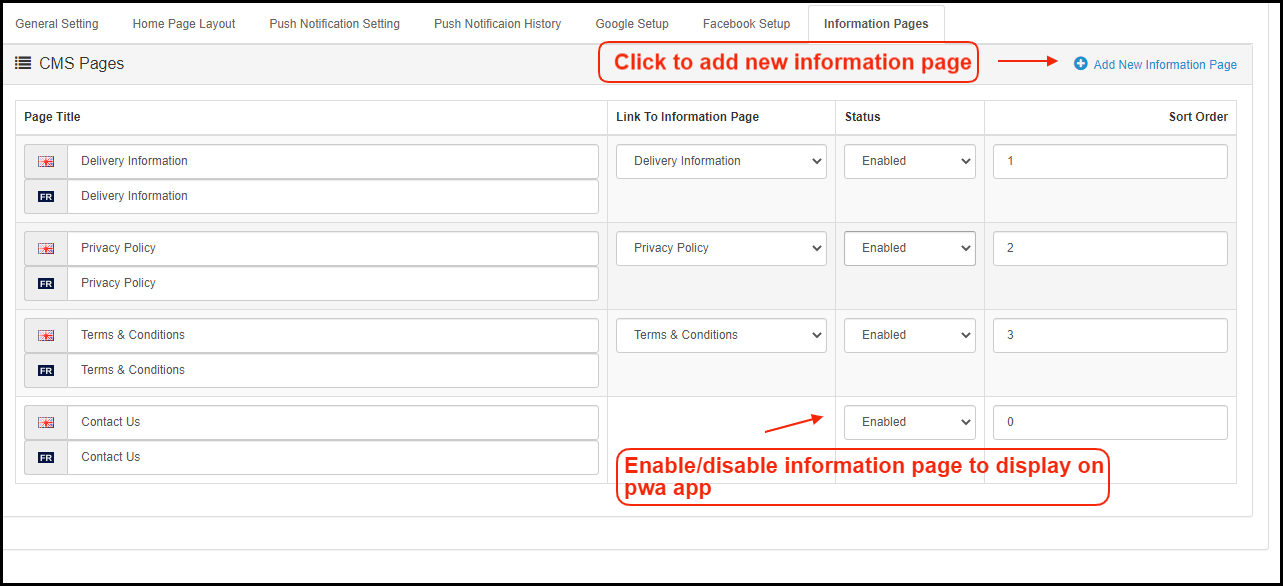
j) Pagine CMS abilitate:?Add desired CMS pages like About Us, Terms & Conditions, Privacy Policy, etc. (available on the website) on PrestaShop Hyperlocal Marketplace Mobile App.
k) Abilita segnalazione registro richieste:?Add an option on the PrestaShop Mobile App to enable error?log. The log file can be used to identify and rectify any abnormal behavior of your app.
l) Abilita supporto Live Chat:?Enable/disable Zopim (Zendesk) chat option on PrestaShop Hyperlocal Marketplace Mobile Apps.?The?chat API key will be provided with the final app that can be used to activate the live chat on mobile apps.
m) Abilita il supporto per la chat di WhatsApp:?Enable/disable WhatsApp chat option on your PrestaShop Nearby Shopping Mobile Apps.?This option simply allows the users to connect with the store admin via Whatsapp chat option.
Nota:?Either Zopim chat or Whatsapp chat can be enabled from the admin panel.
n) Abilita accesso tramite impronta digitale:Abilita / disabilita l'opzione di accesso tramite impronta digitale nell'app PrestaShop Hyperlocal Mobile.
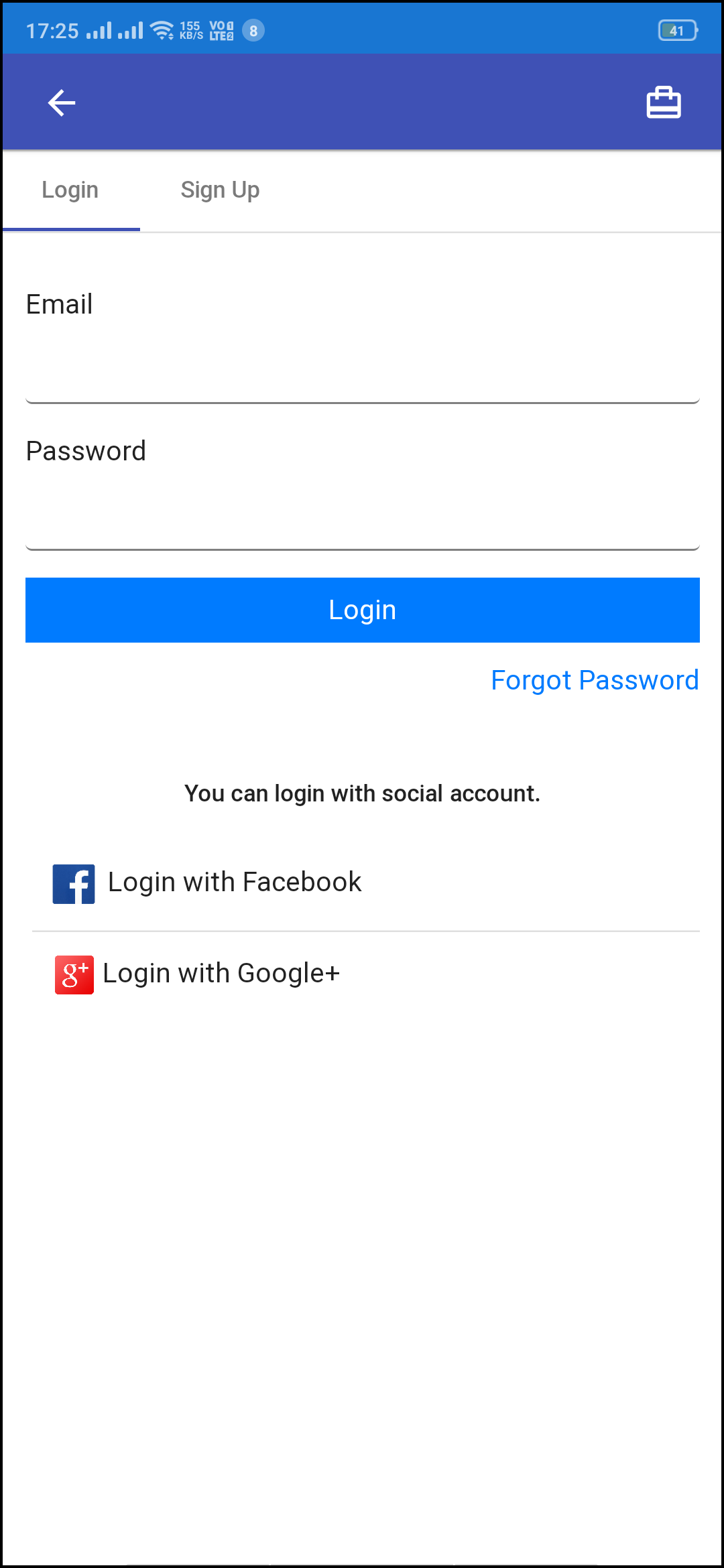
o) Abilita / disabilita la registrazione del numero di telefono:?Enable phone number login option (OTP) in PrestaShop Hyperlocal Marketplace Mobile App &?allow?users to authenticate?using OTP verification.
Impostazioni notifiche push 3.2
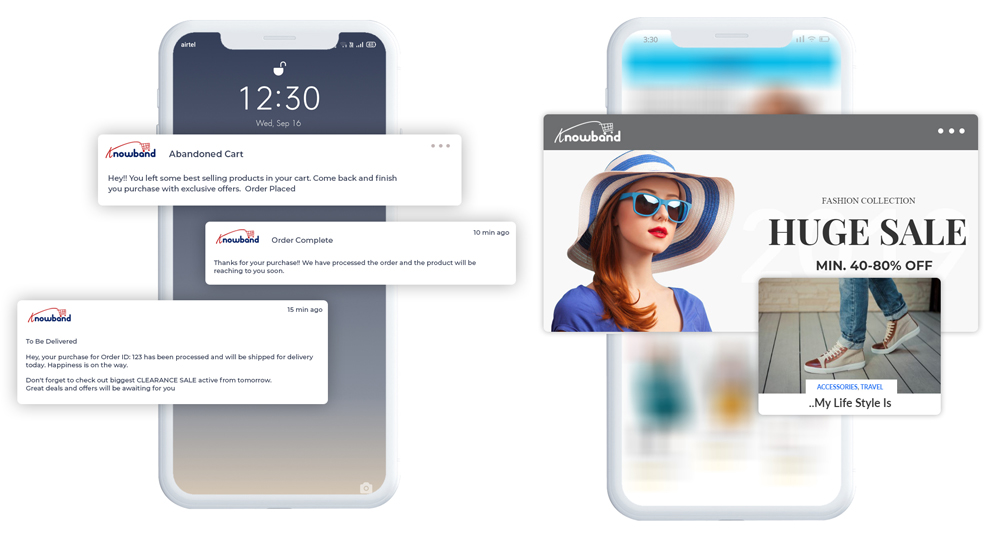
Hyperlocal Marketplace Mobile App Creator offre notifiche push illimitate da inviare dal pannello di amministrazione dell'estensione. L'amministratore del negozio può configurare il modello di notifiche push (utilizzare il proprio testo, immagine, collegamento di reindirizzamento) e inviarlo agli utenti di app Android e iOS. Questo può essere uno strumento efficace per commercializzare o promuovere le offerte del negozio, le offerte e aumentare le vendite nel negozio.
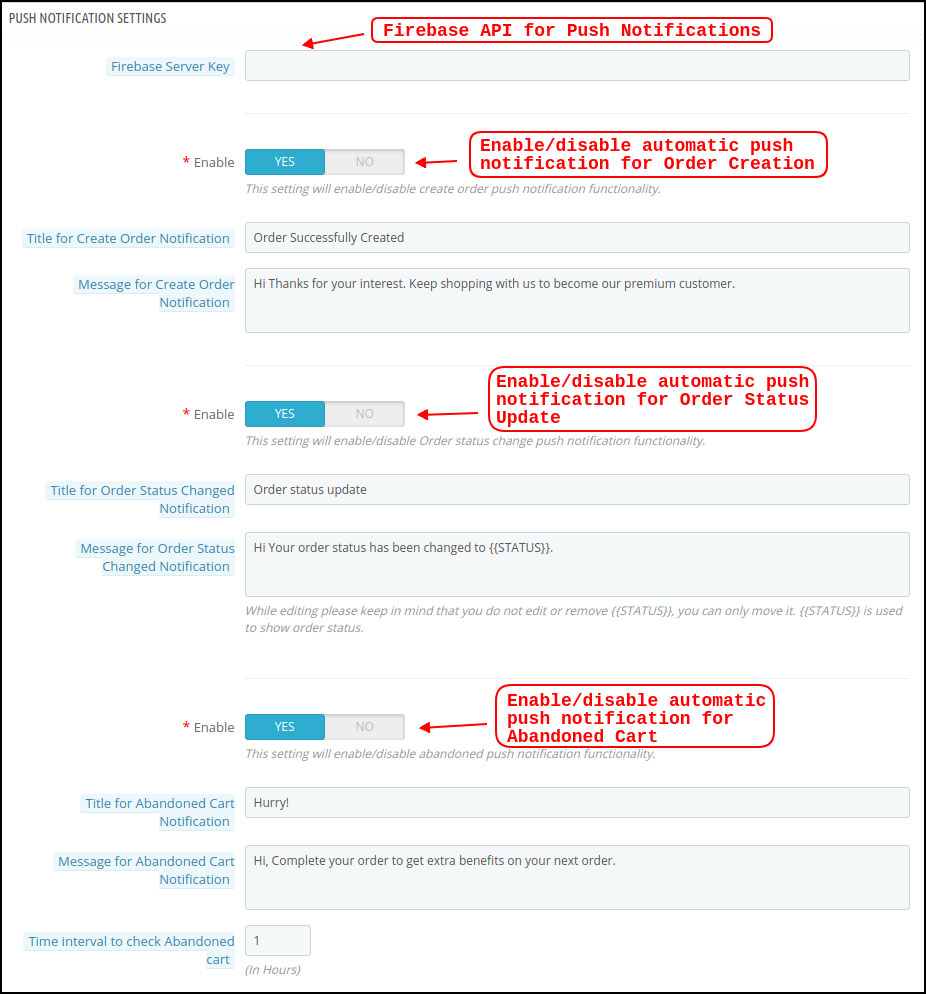
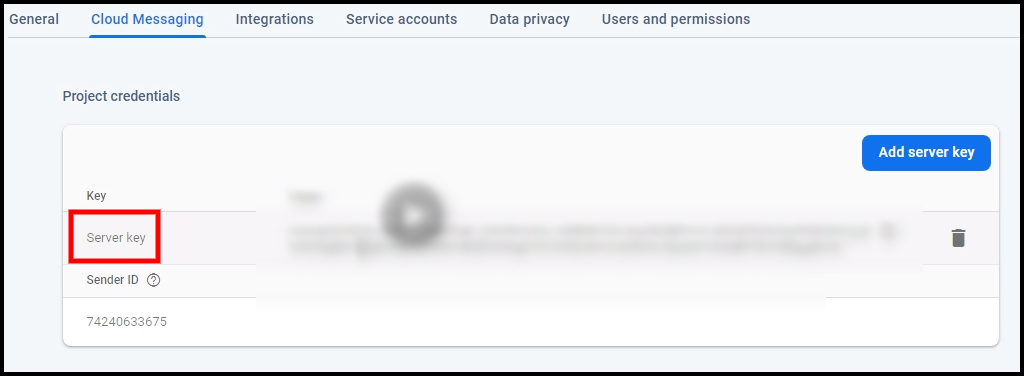
a) Chiave del server Firebase:?This key can be used to send the push notifications on PrestaShop Hyperlocal Mobile App. The firebase project will be created while marketplace mobile app development. Once entered, it makes sure that the push notifications will be received to all mobile app users.
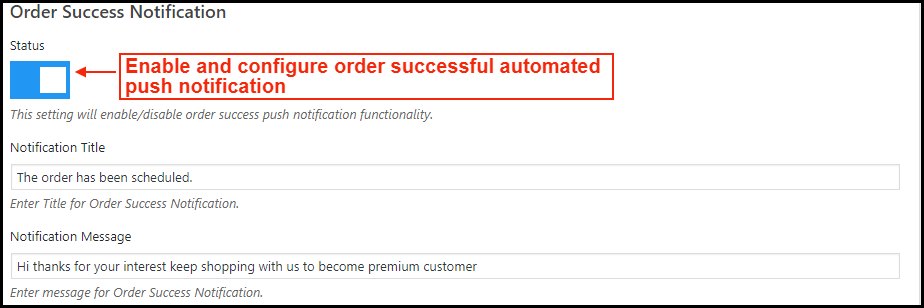
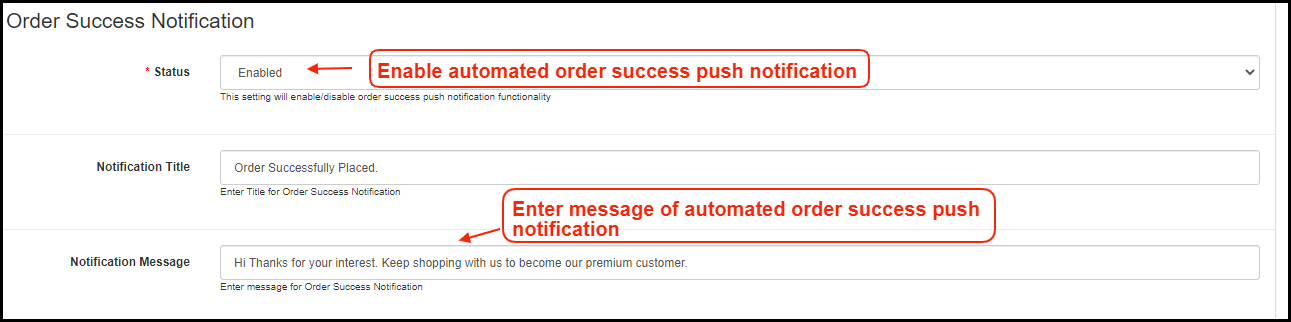
b) Crea notifica ordine:?Enable/Disable automated successful order push notification sent to the app users. The template for the notification?is fully editable like title, message, image, etc.
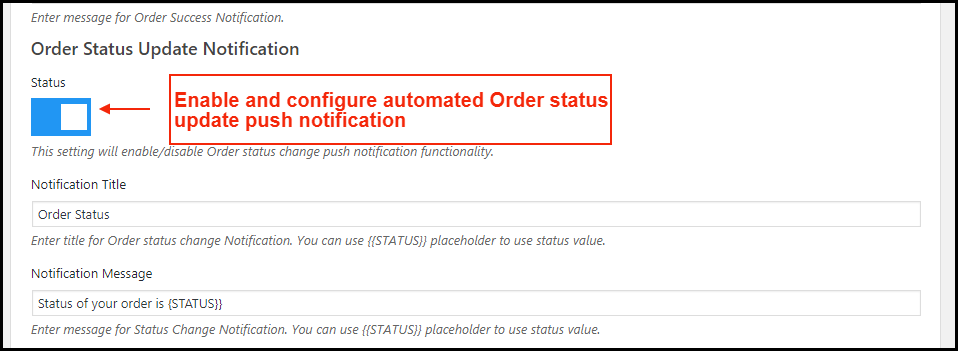
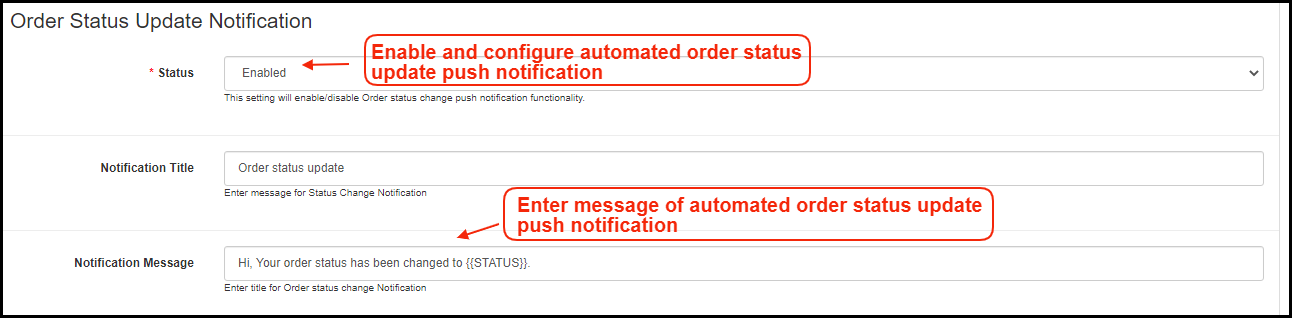
c) Notifica di modifica dello stato dell'ordine:Abilita / disabilita la notifica push di modifica automatica dello stato dell'ordine inviata agli utenti dell'app. Il modello della notifica
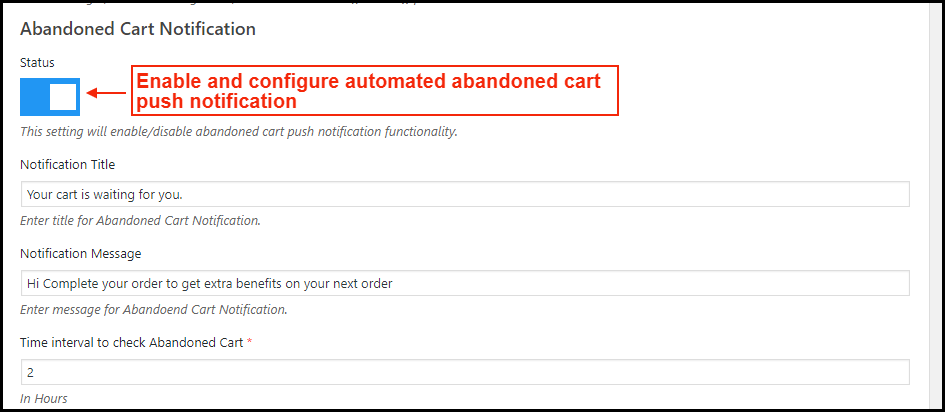
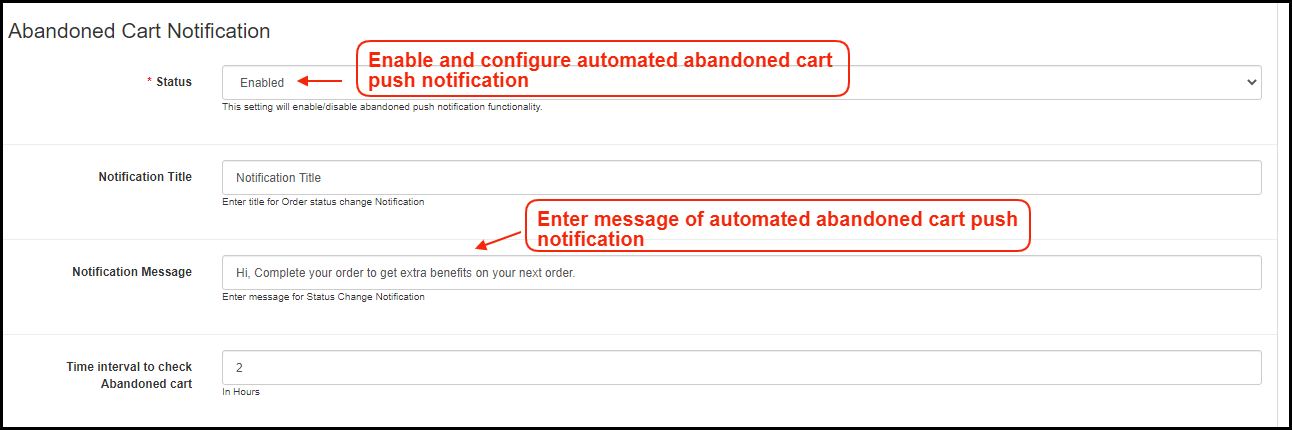
d) Notifica del carrello abbandonata:?Enable/Disable automated abandoned cart push notification sent to the users who have left products in the cart without successful purchase. Enter the title & message of the push notification. For Abandoned cart notification, enter the time interval (in hours) after which push notifications will be sent.
3.3 Push Notification History
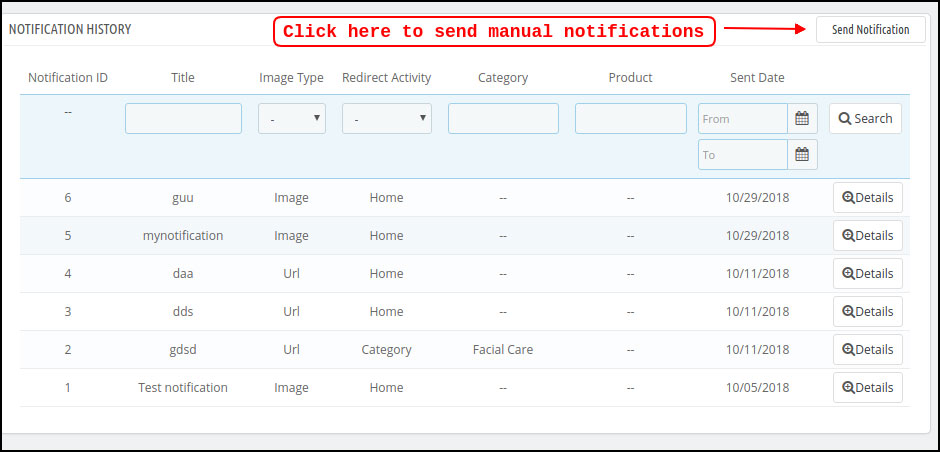
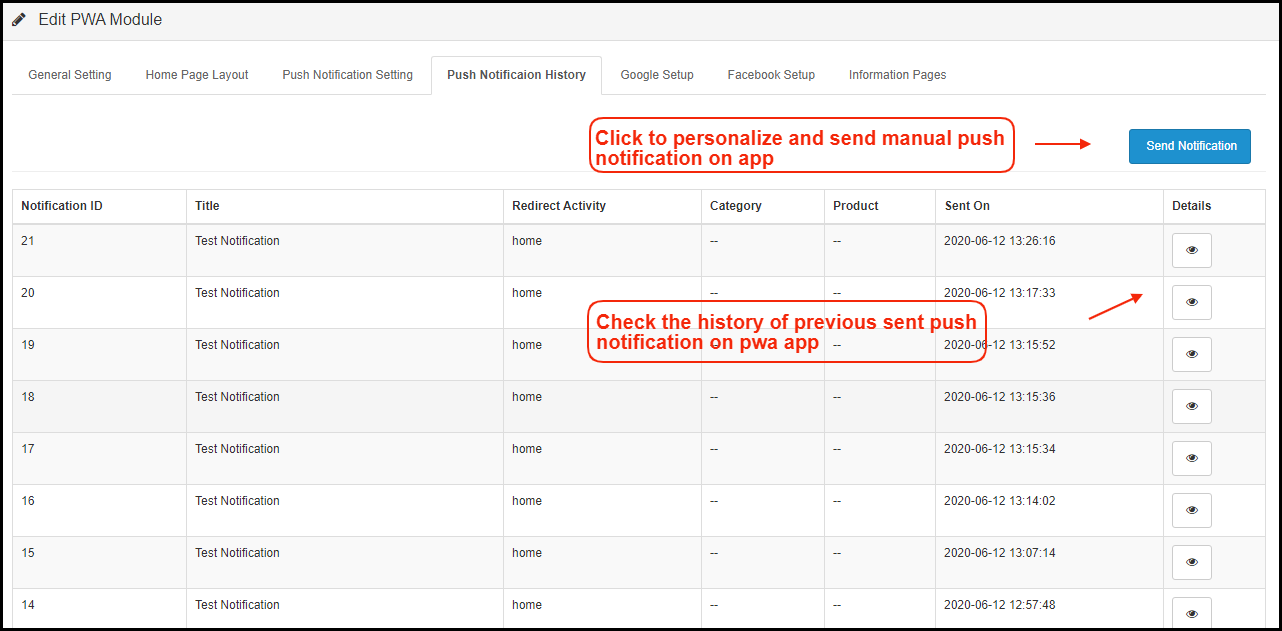
Questa scheda delle impostazioni contiene la cronologia di tutte le notifiche push inviate all'app mobile di PrestaShop Hyperlocal Marketplace. L'amministratore del negozio può visualizzare i dettagli di ogni notifica inviata.
Invia notifica manuale:
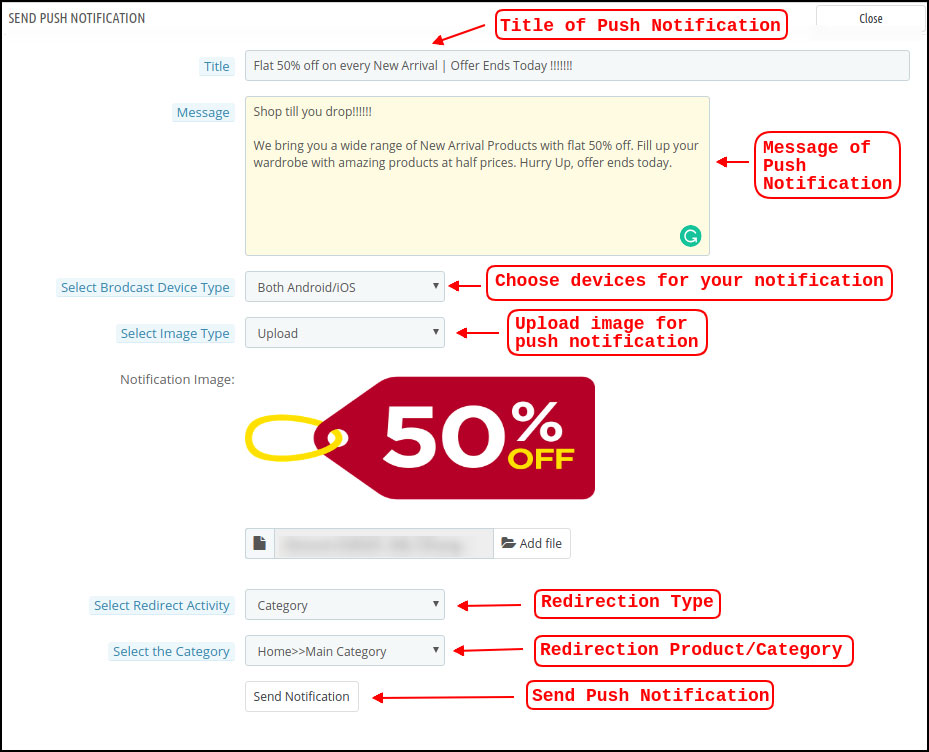
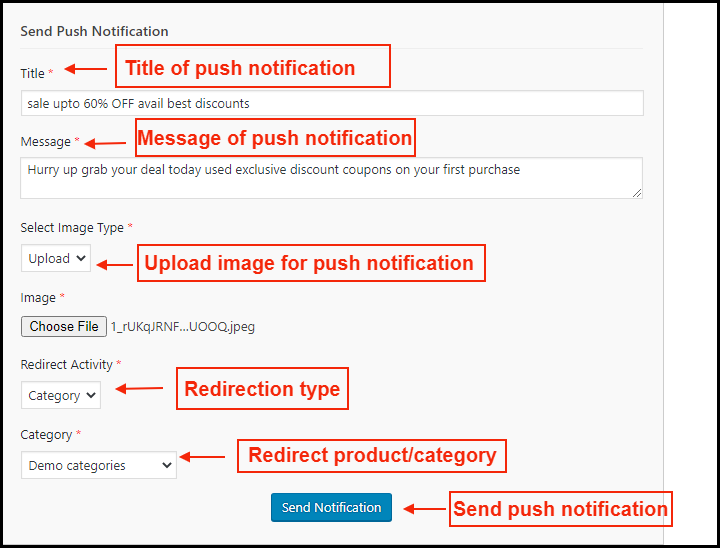
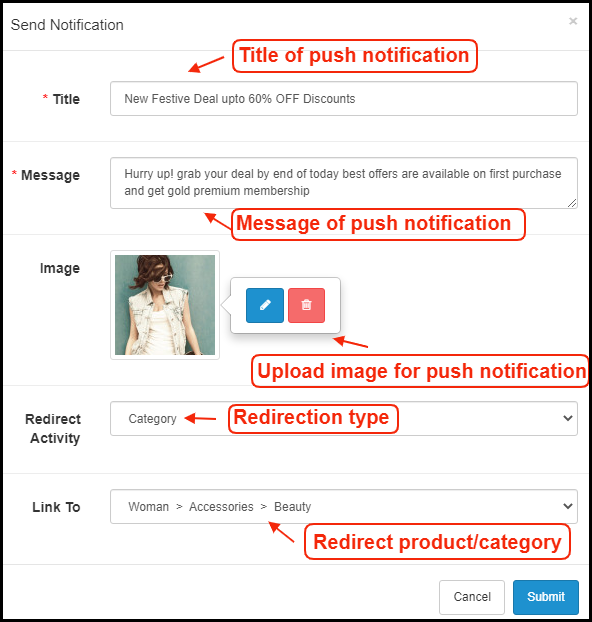
Il proprietario del negozio può creare e progettare notifiche push e inviarle manualmente agli utenti dell'app. Configura il titolo, il messaggio, il link di reindirizzamento, l'immagine, ecc. E invia una notifica push a scelta:
un titolo:?Enter?the title of Push Notification that is to be manually sent to the app users.
b) Messaggio:?Enter?the message of manual notification to be sent to the app users.
c) Seleziona il tipo di dispositivo:?Choose an Android or iOS device on which push notification is to be sent.
d) Tipo di immagine:?Upload the push notification image as per the requirement. Image URLs can also be used instead of uploading images.
e) Seleziona Attività di reindirizzamento: Imposta il reindirizzamento della notifica push sull'app scegliendo Home / Categoria / Prodotto. Qualunque sia il reindirizzamento impostato dal pannello di amministrazione, gli utenti dell'app verranno reindirizzati alla stessa schermata.
f) Invia notifica:?Once configured, tap this button and send the push notification.
Metodi di pagamento 3.4
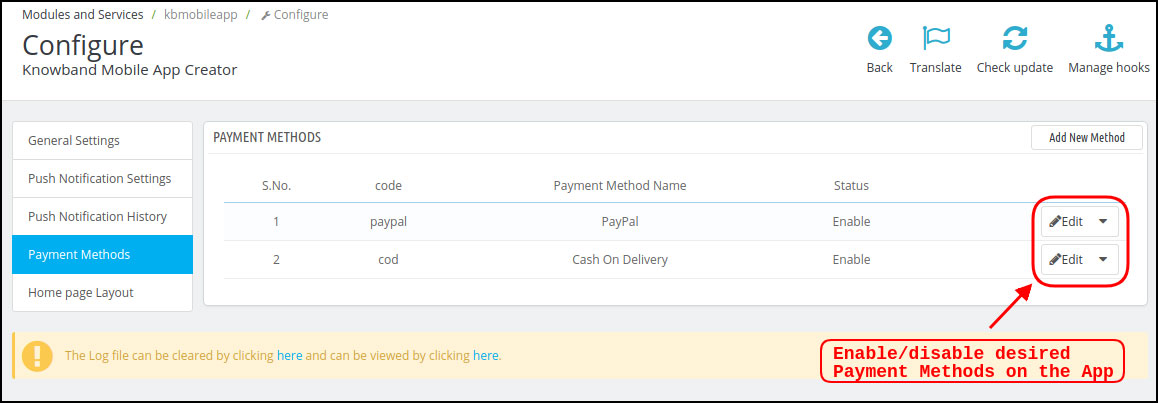
Il Creatore di app per dispositivi mobili di PrestaShop Hyperlocal Marketplace supporta tutti i tipi di metodi di pagamento del sito Web. Se disabiliti le opzioni di pagamento (COD e PayPal) dal modulo, tutti i pagamenti del sito web saranno abilitati sulle app Android e iOS.
Layout della pagina iniziale 3.5
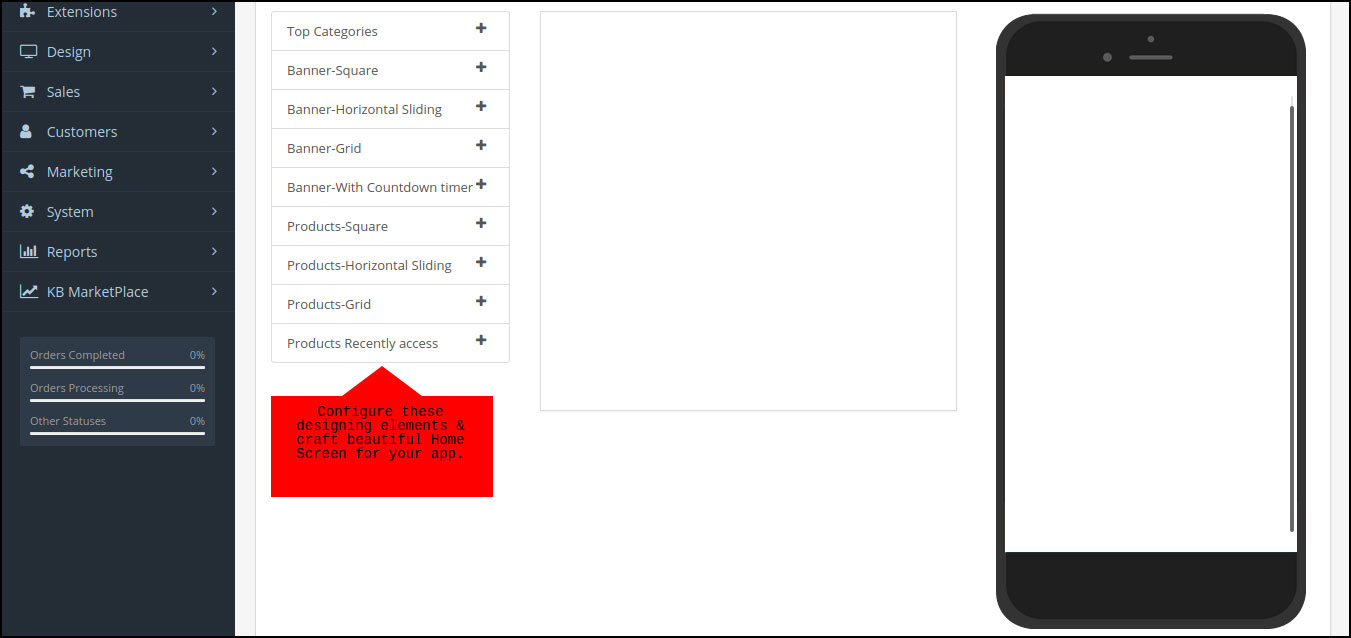
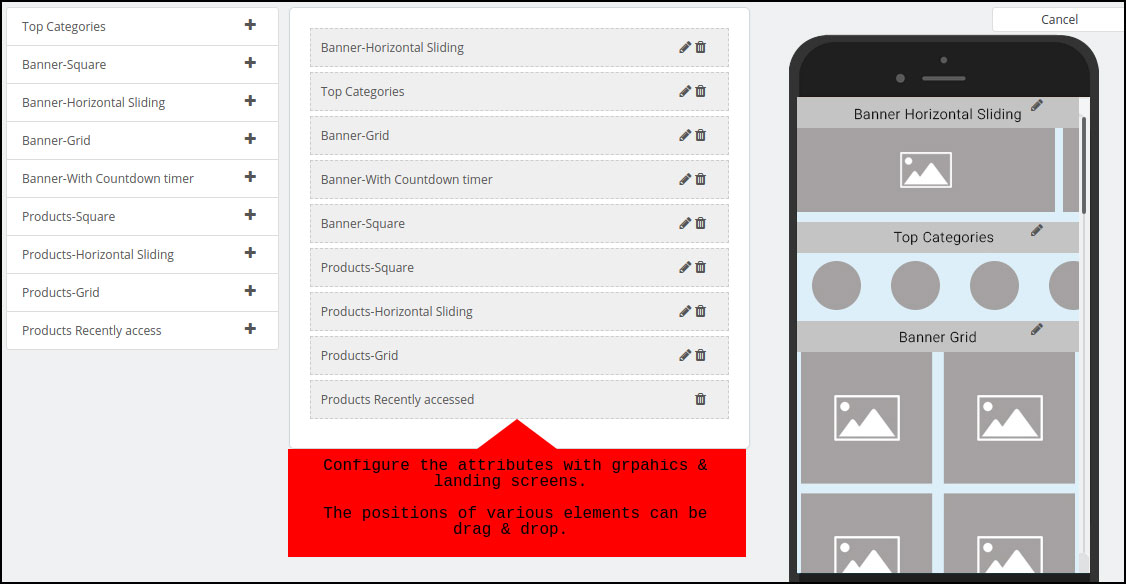
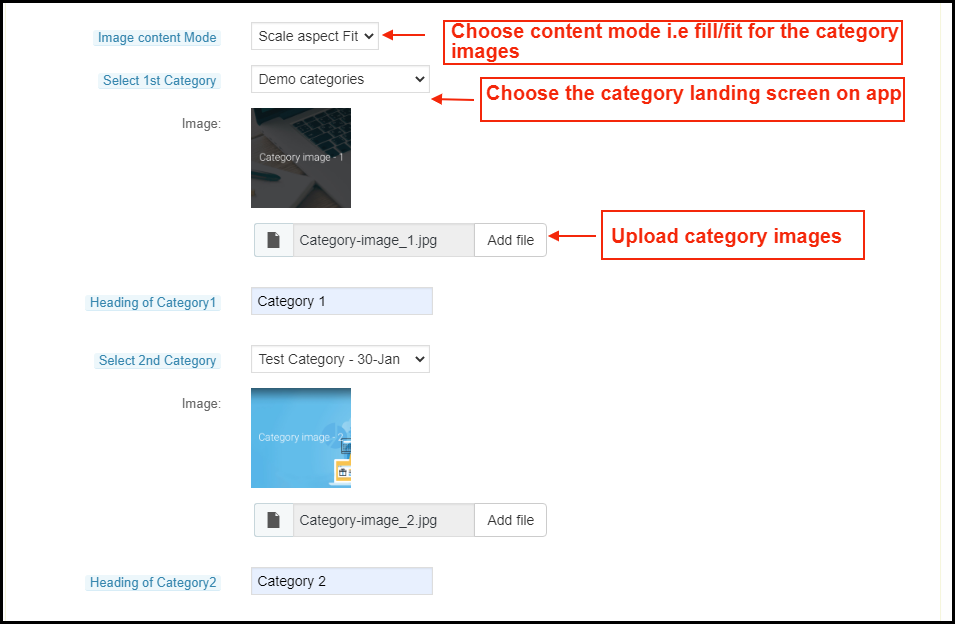
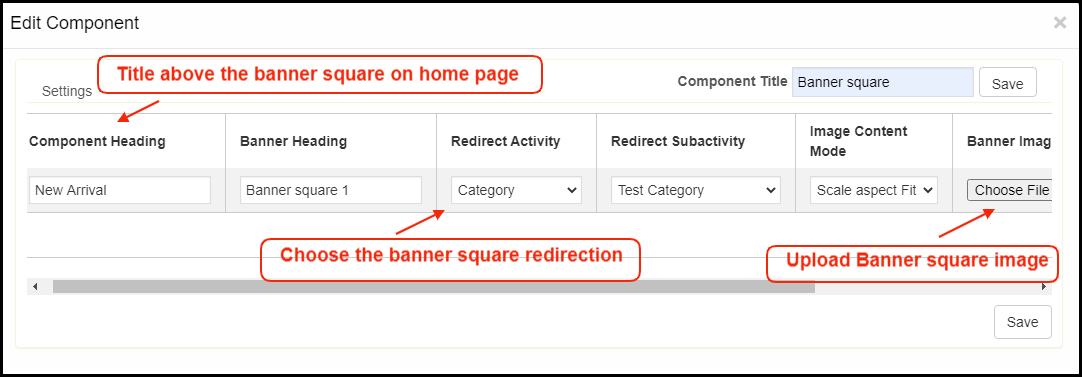
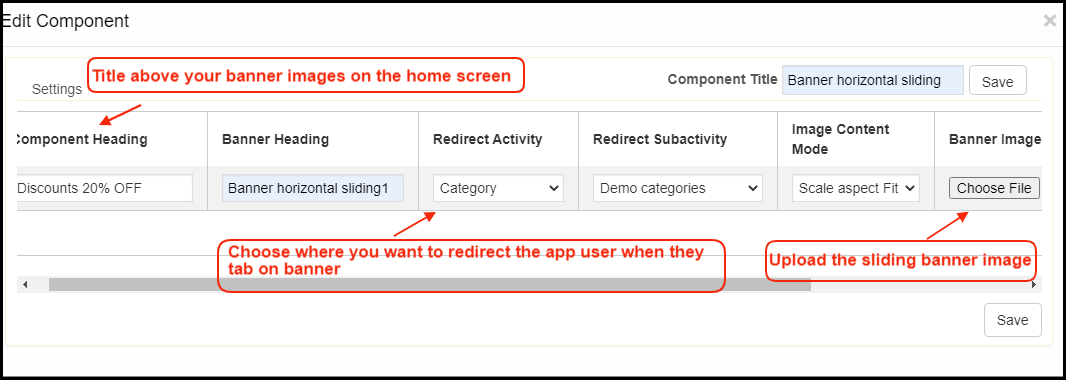
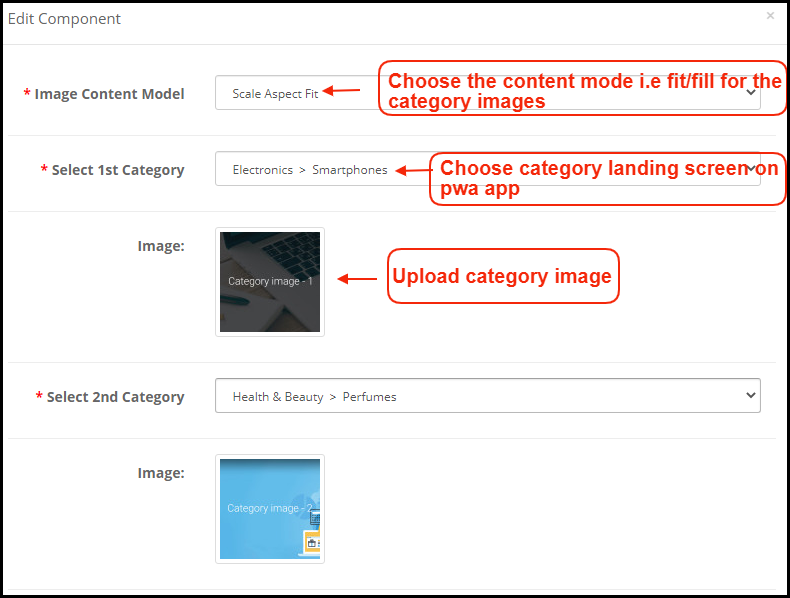
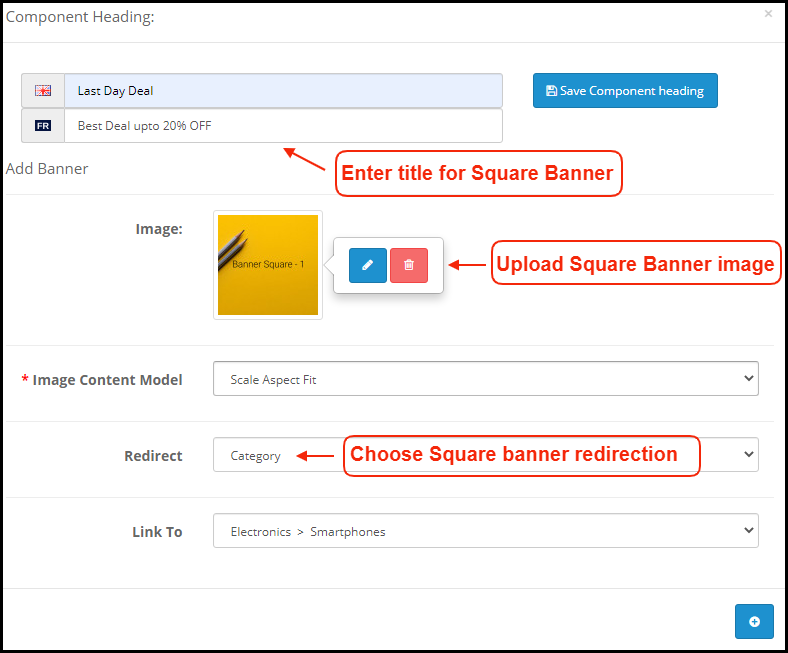
L'app mobile di PrestaShop Hyperlocal Marketplace è dotata di un layout flessibile della schermata iniziale che consente all'amministratore del negozio di utilizzare elementi predefiniti e configurare l'aspetto della schermata iniziale. È possibile creare e salvare più layout di festival, saldi, promozioni, ecc. Nel pannello di amministrazione e utilizzati anche sull'app secondo i requisiti.
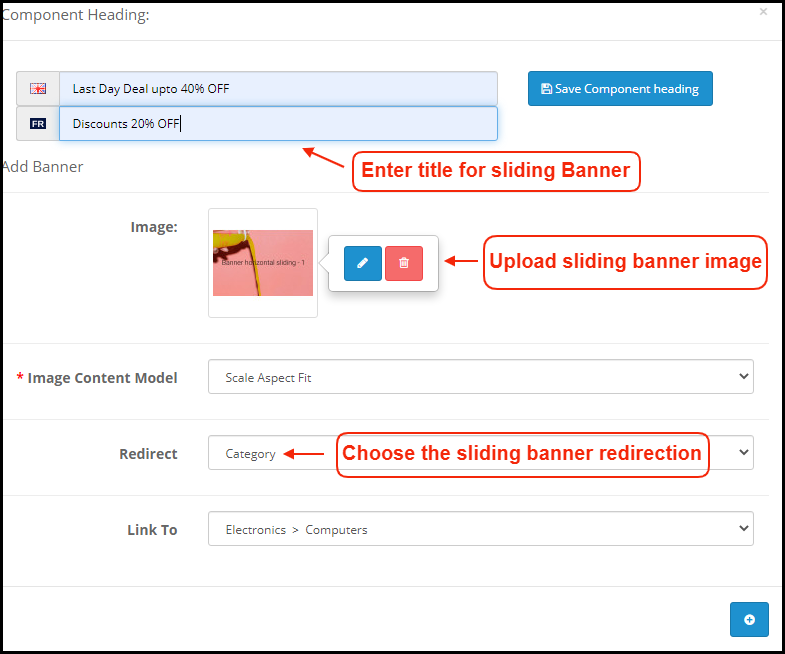
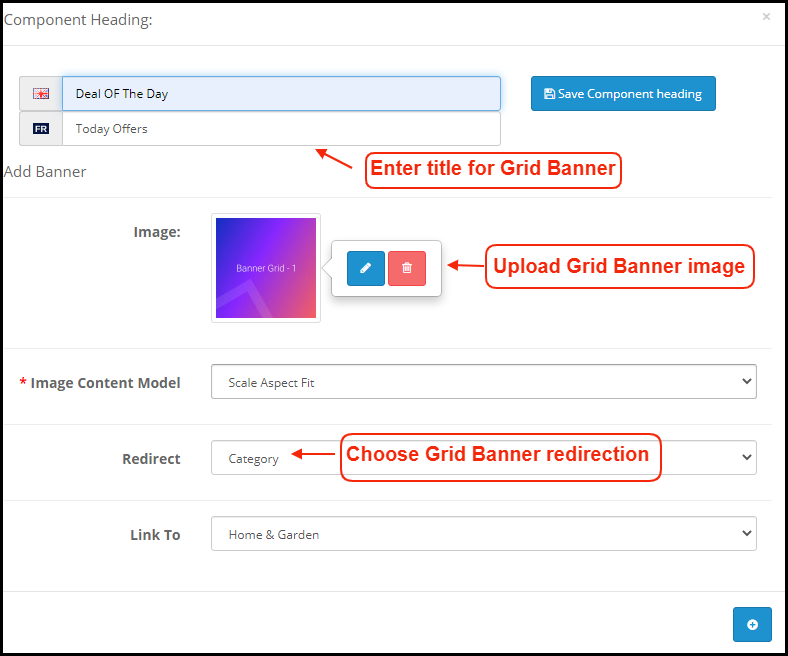
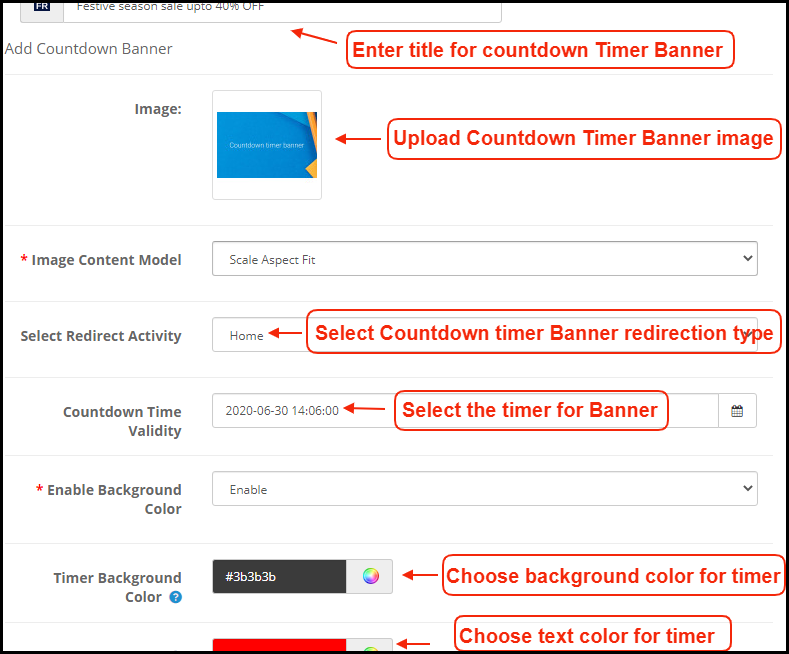
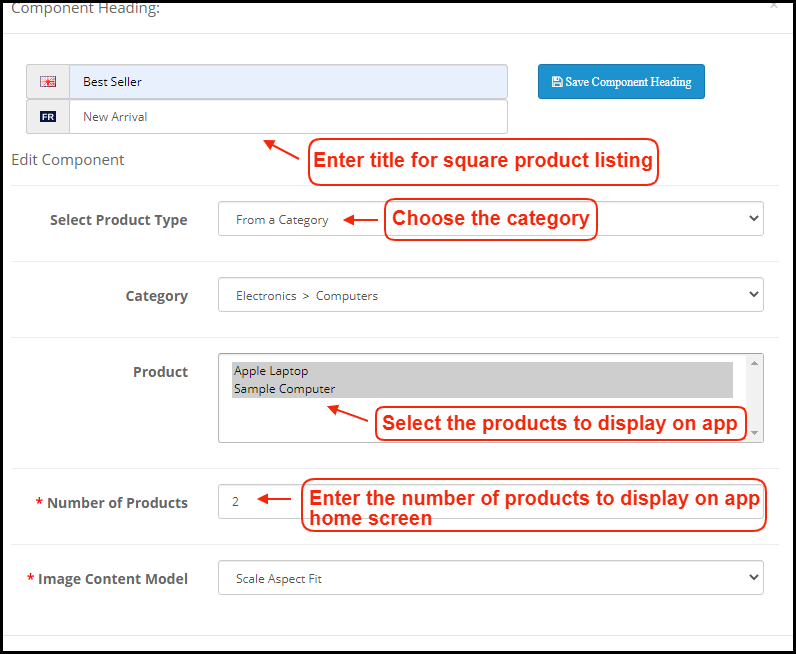
Superiore
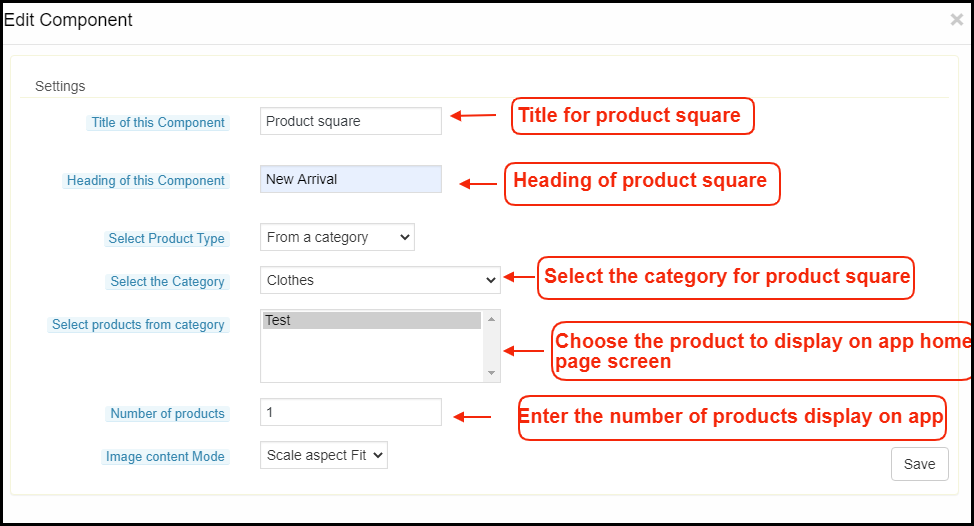
Piazza
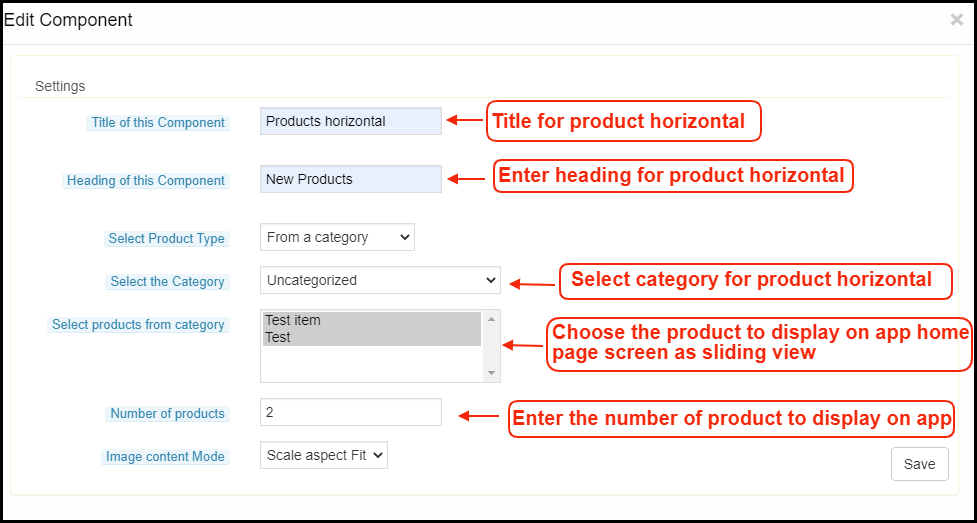
Orizzontale
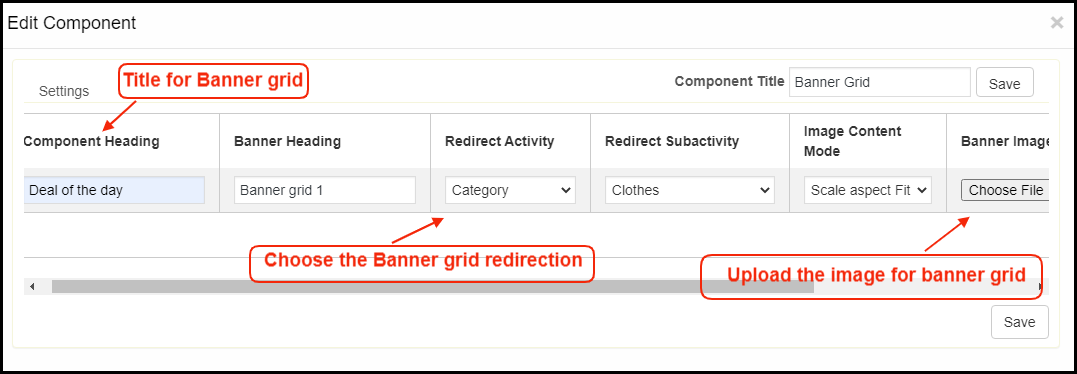
Griglia
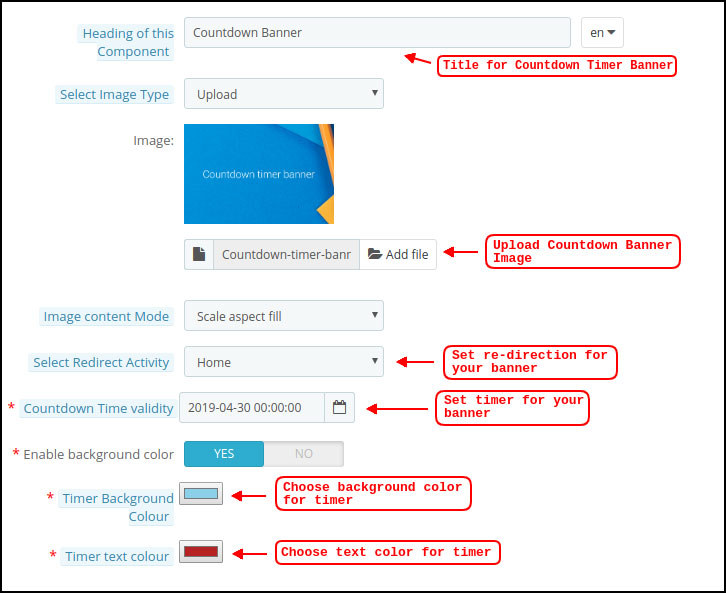
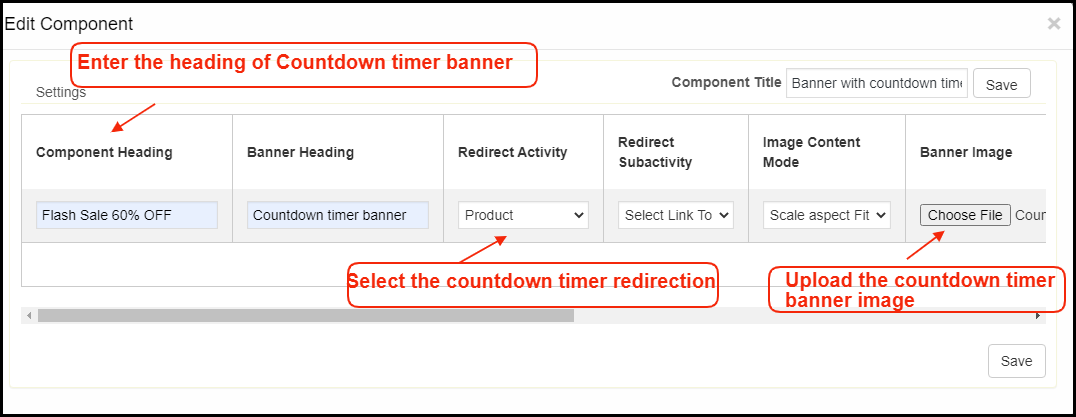
Conto alla rovescia
Griglia
Orizzontale
Recentemente
Superiore
Piazza
Orizzontale
Griglia
Conto alla rovescia
Piazza
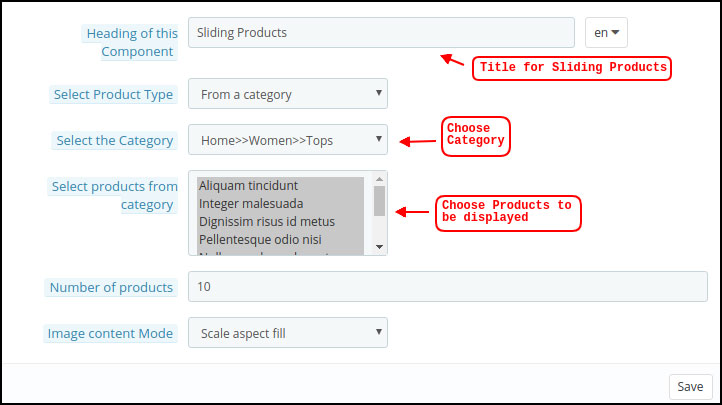
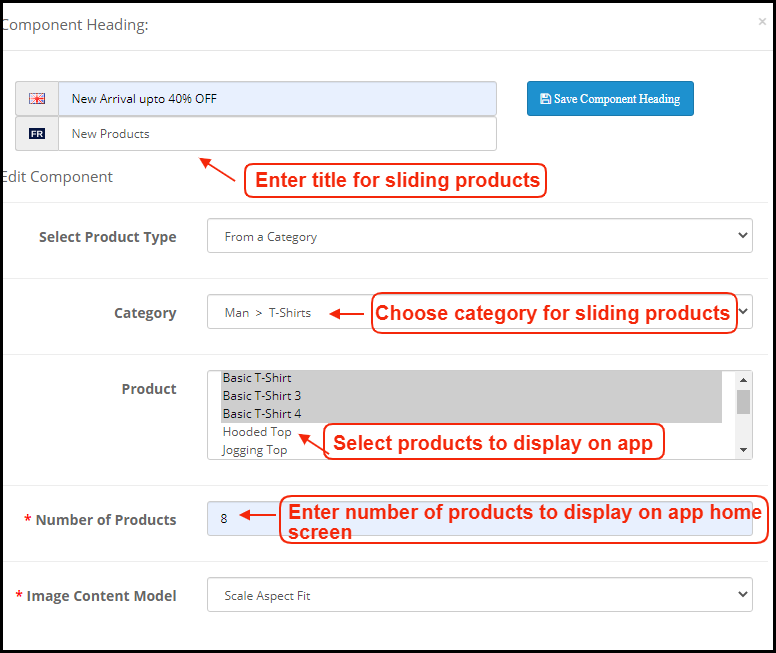
Prodotti scorrevoli orizzontali
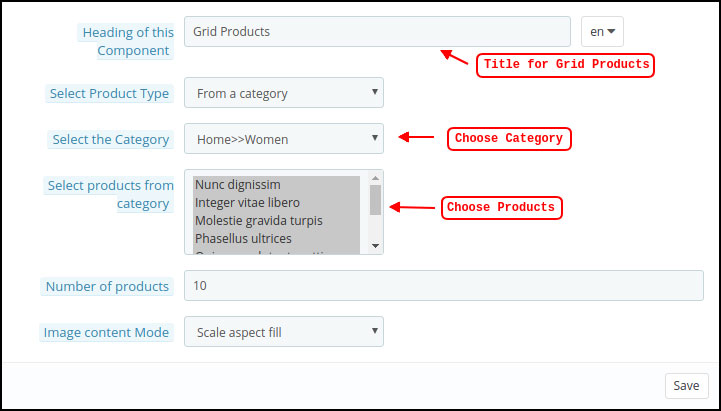
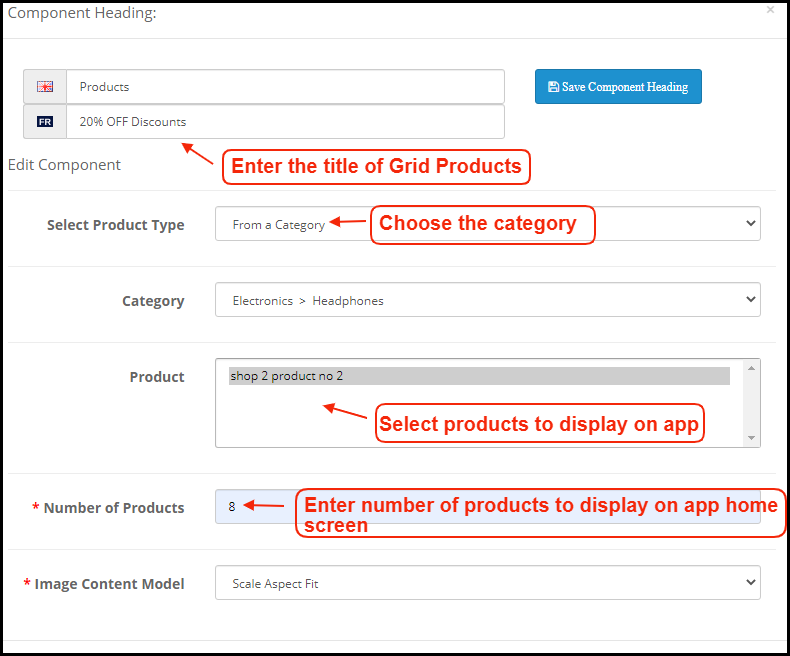
Prodotti a griglia:
Layout barra delle linguette 3.6
Personalizza e mostra la barra delle schede in basso sull'app mobile iperlocale (Android e iOS). Questa scheda ha le seguenti opzioni:
3.7 Conformità al GDPR
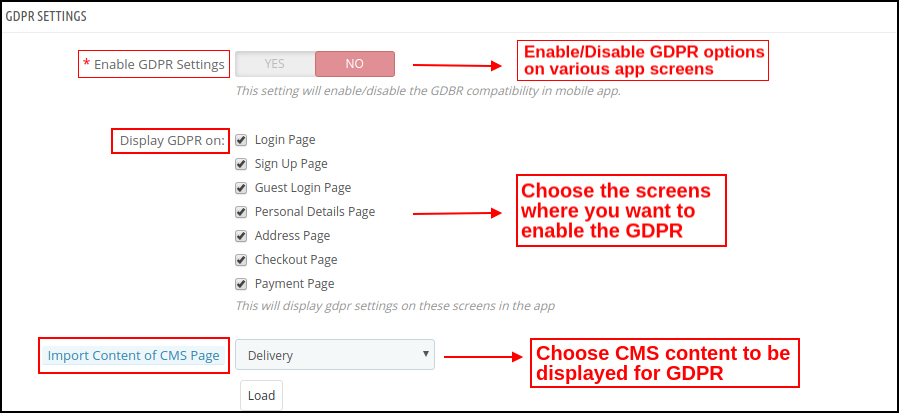
L'app mobile multivendor iperlocale PrestaShop è dotata di conformità GDPR incorporata. L'amministratore del negozio può persino impostare le impostazioni GDPR per interrompere le funzionalità GDPR nelle app mobili.
4.0 Schermate delle app mobili del Marketplace iperlocale
4.1 Home Screen
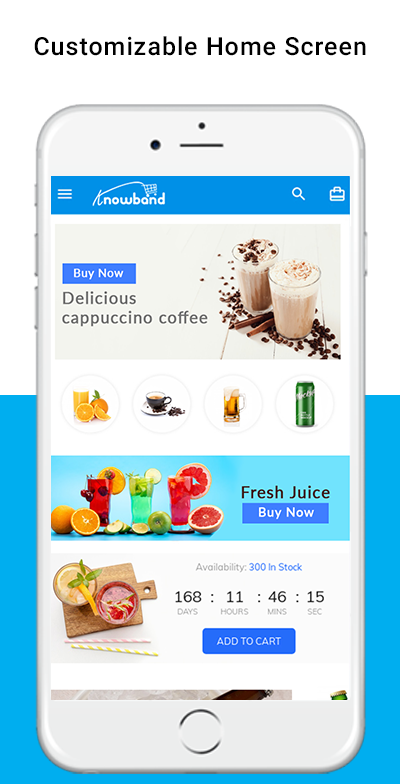
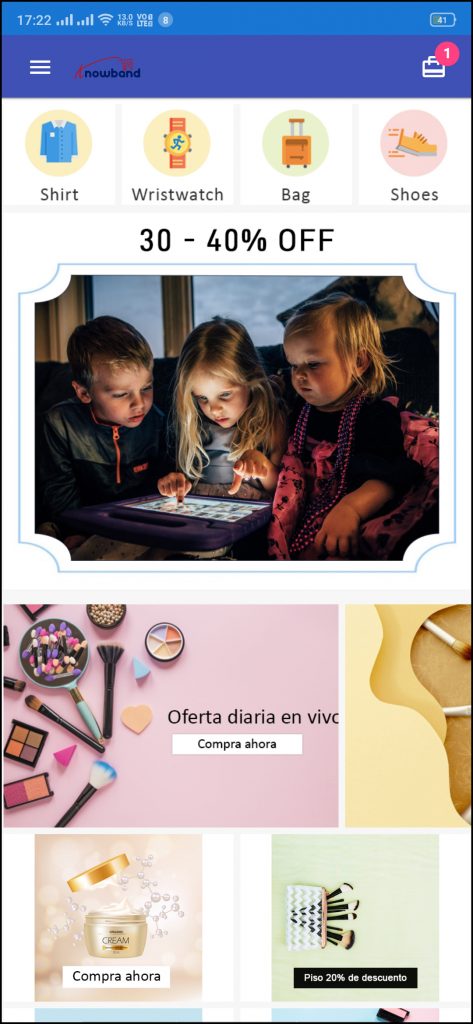
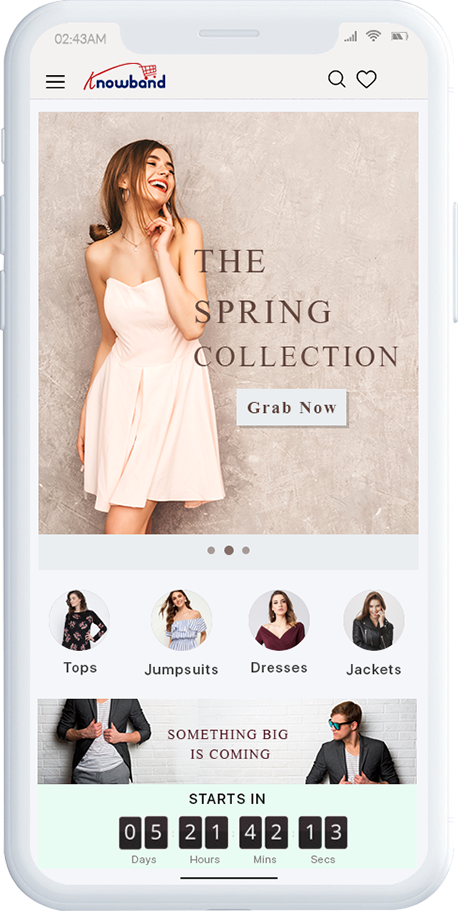
La schermata iniziale dell'app mobile di PrestaShop Hyperlocal Marketplace è composta da banner, immagini, blocchi, colori, caratteri, ecc. Modificabili. Con l'editor fai-da-te nel pannello di amministrazione, l'intero design della schermata iniziale può essere modificato in qualsiasi momento anche dopo che le app sono attive. I colori possono essere scelti dal pannello di amministrazione. Il logo del negozio può essere aggiunto all'intestazione dell'app. I seguenti elementi possono essere utilizzati per progettare la schermata iniziale:
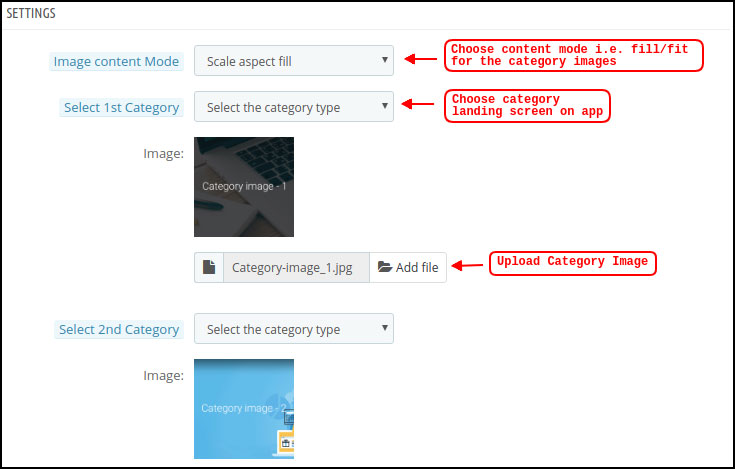
Categorie principali
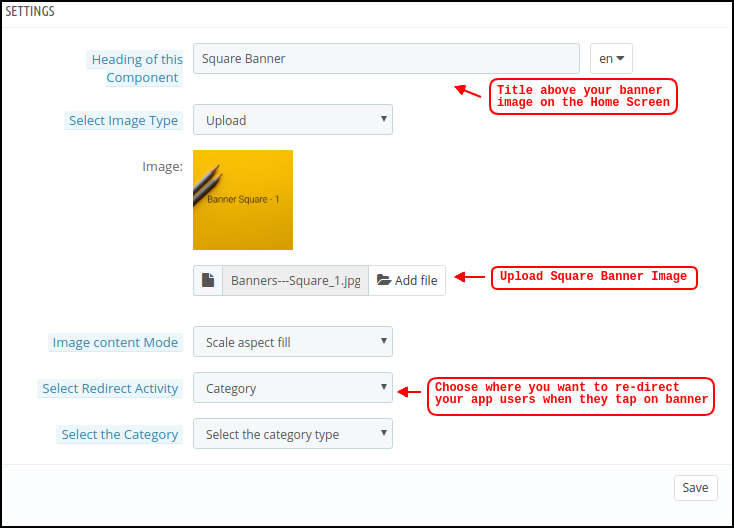
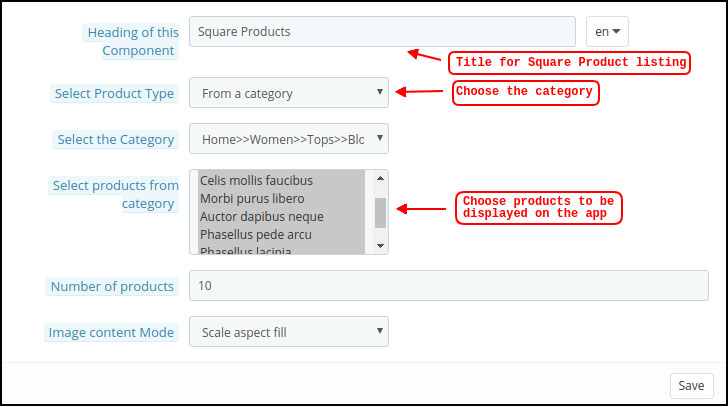
Banner quadrati
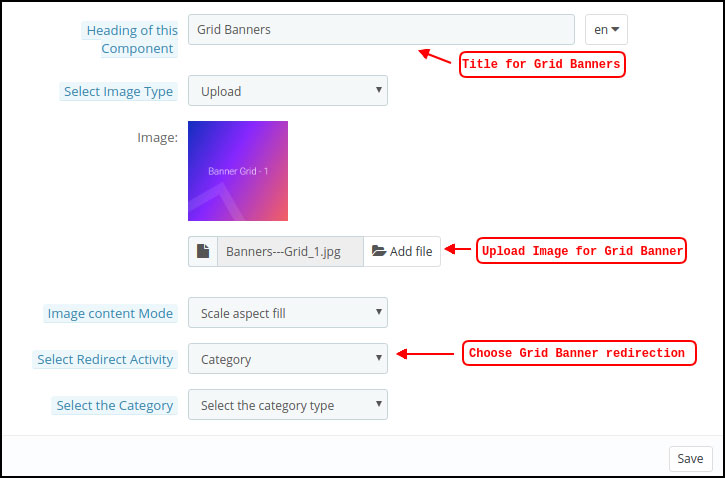
Banner di griglia
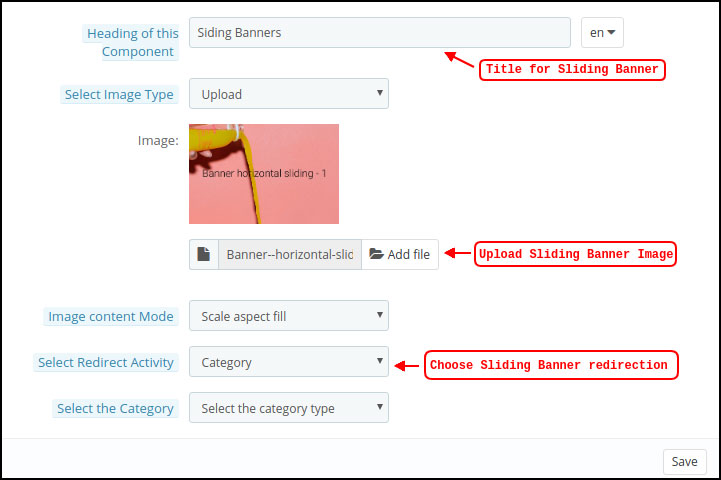
Banner scorrevoli orizzontali
Piazza
Griglia
Scorrimento orizzontale
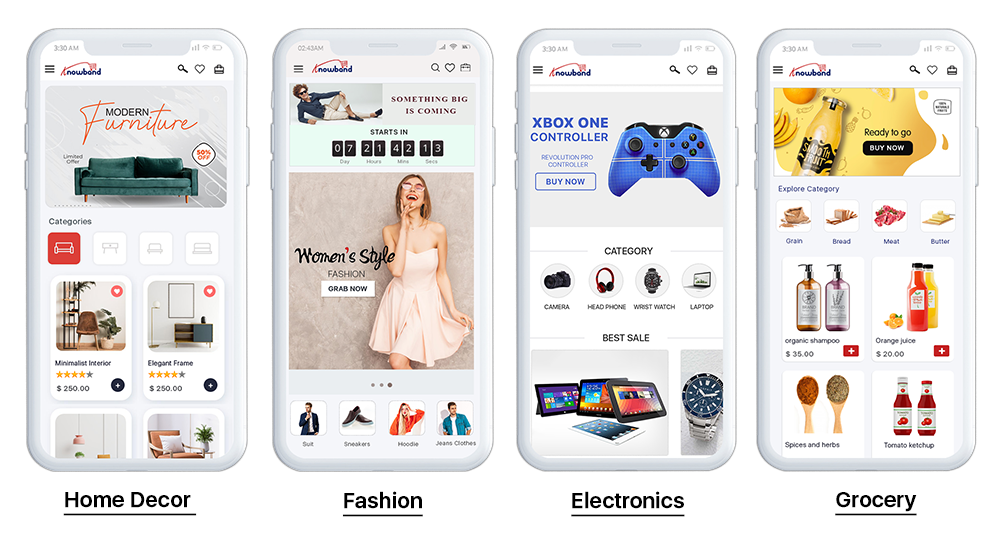
La schermata iniziale personalizzabile dell'app mobile PrestaShop nelle vicinanze del mercato può essere trasformata in negozi generici, consegna di cibo, consegna di generi alimentari, medicinali o qualsiasi attività commerciale a livello locale. Indipendentemente da ciò che vendi, l'app può adattarsi perfettamente a tutti i tipi di domini aziendali.
4.2 Scegli la posizione
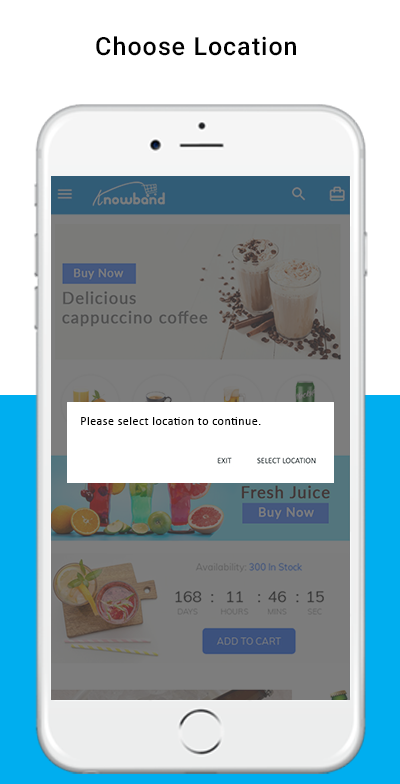
L'app mobile Hyperlocal per PrestaShop offre la possibilità di scegliere la posizione nel front-end. Gli utenti dell'app mobile possono semplicemente impostare la posizione corrente o inserirla manualmente.
Seleziona Posizione attuale
Immettere la posizione manuale
Una volta selezionata la posizione, gli utenti possono sfogliare i prodotti disponibili in quella posizione ed effettuare ordini. Inoltre, possono accedere ai prodotti nelle vicinanze in una schermata dal menu di navigazione. L'utente dell'app mobile tocca il pulsante Seleziona posizione, un'altra schermata si apre con la mappa e il puntatore di Google. In caso di scelta della posizione corrente, il puntatore seleziona automaticamente la posizione e chiede conferma. Una volta che la posizione è stata confermata dall'utente dell'app mobile PrestaShop Hyperlocal Marketplace, l'app verrà reindirizzata alla schermata principale. Tutti i prodotti presenti in quella località saranno disponibili per la navigazione e l'acquisto.
4.3
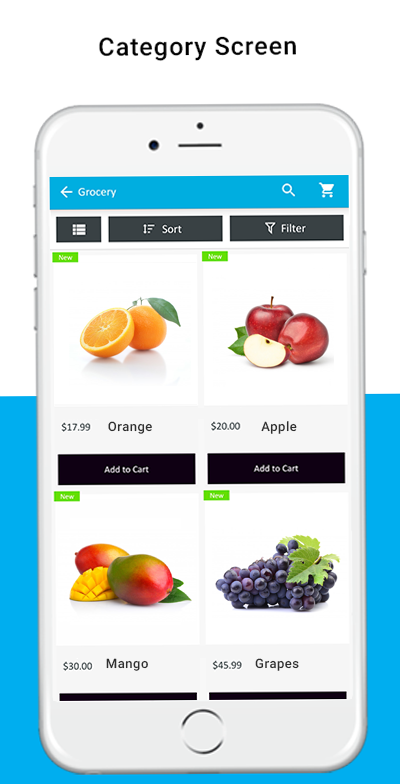
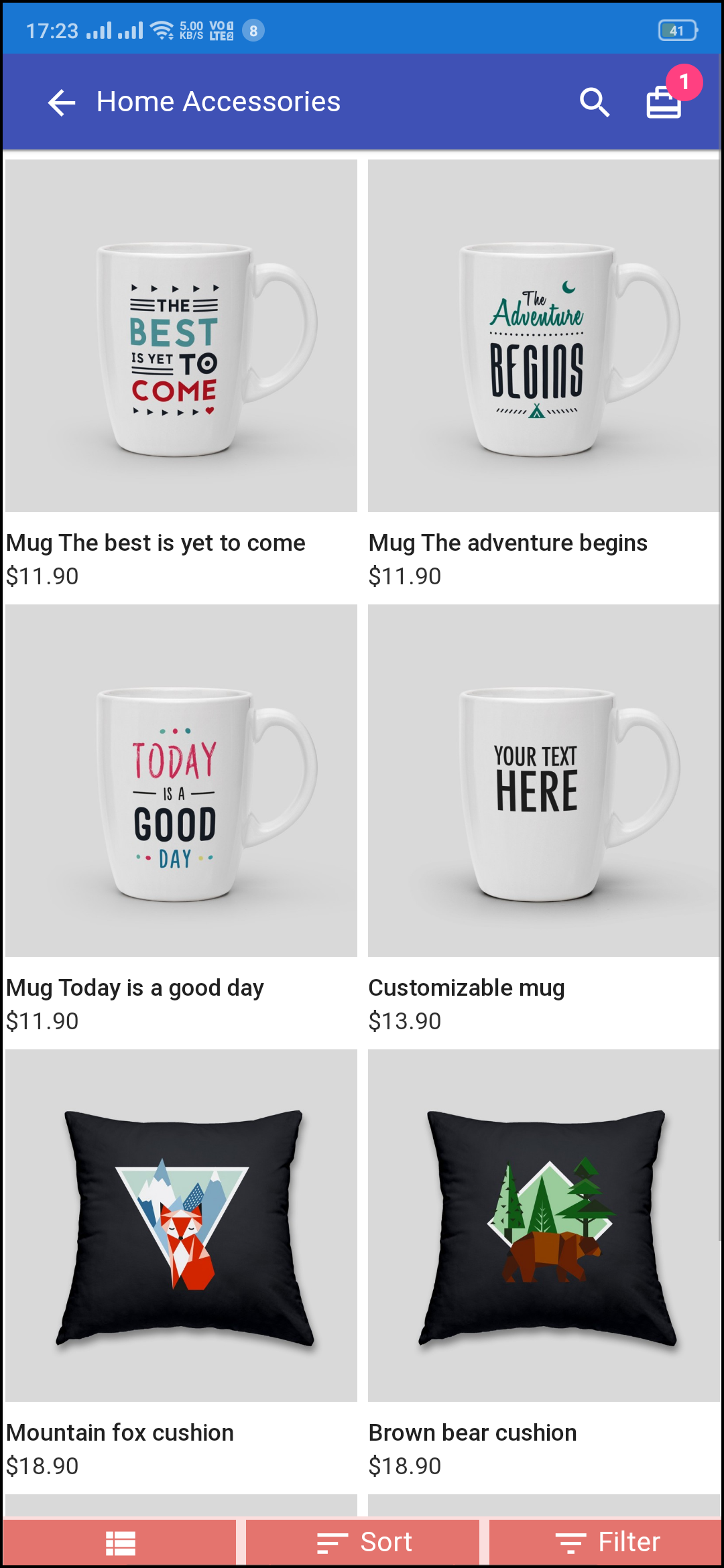
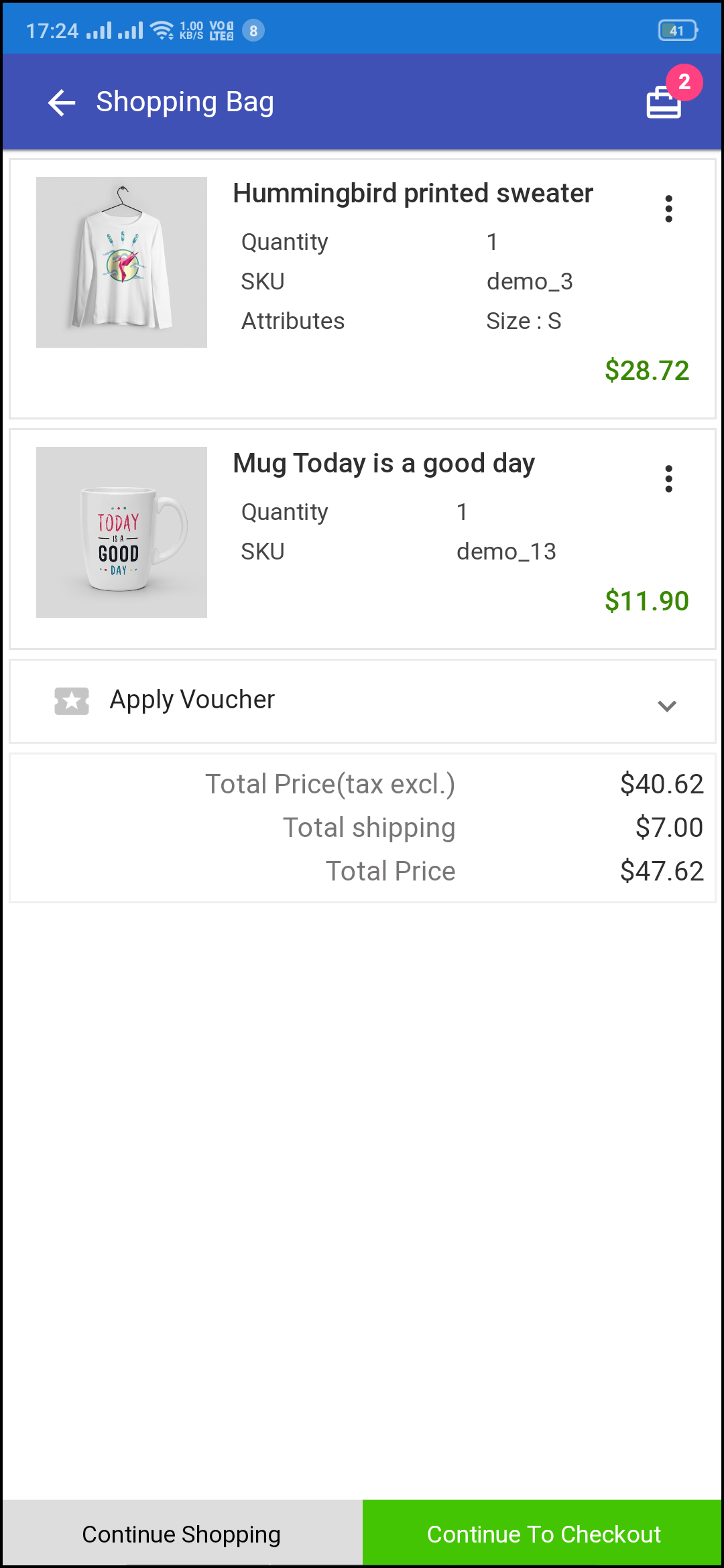
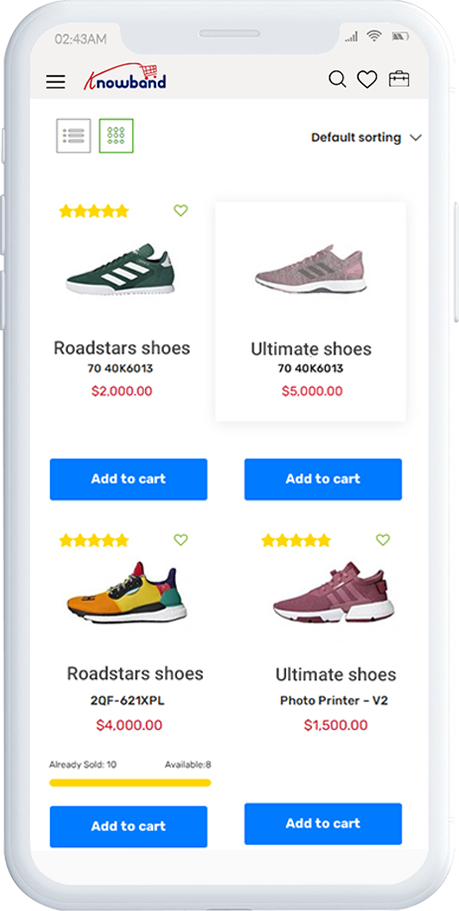
L'app mobile multi-vendor Hyperlocal è dotata di un design straordinario con "Aggiungi al carrello" e "Stepper quantità +/-" per tutti i blocchi di prodotto. Gli utenti possono semplicemente sfogliare i prodotti con funzionalità di scorrimento infinito. Non c'è bisogno di perdere tempo tra le pagine con l'impaginazione regolare. Naviga semplicemente navigando dall'alto verso il basso e i prodotti verranno caricati
Vista elenco / griglia
Opzione di ordinamento
Opzione filtro
Con l'opzione di ordinamento, gli utenti possono restringere il campo
4.4
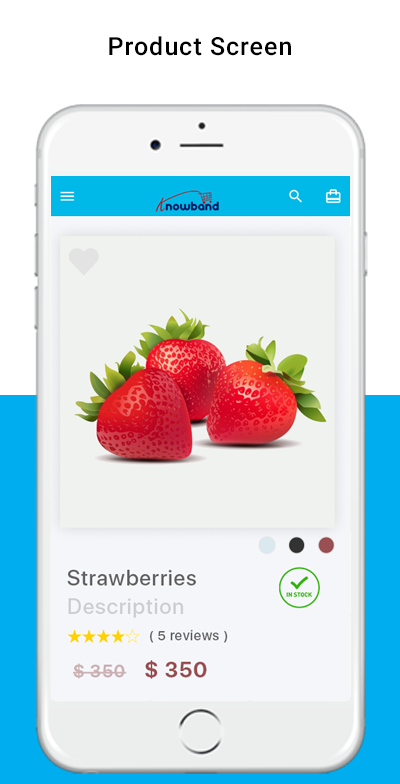
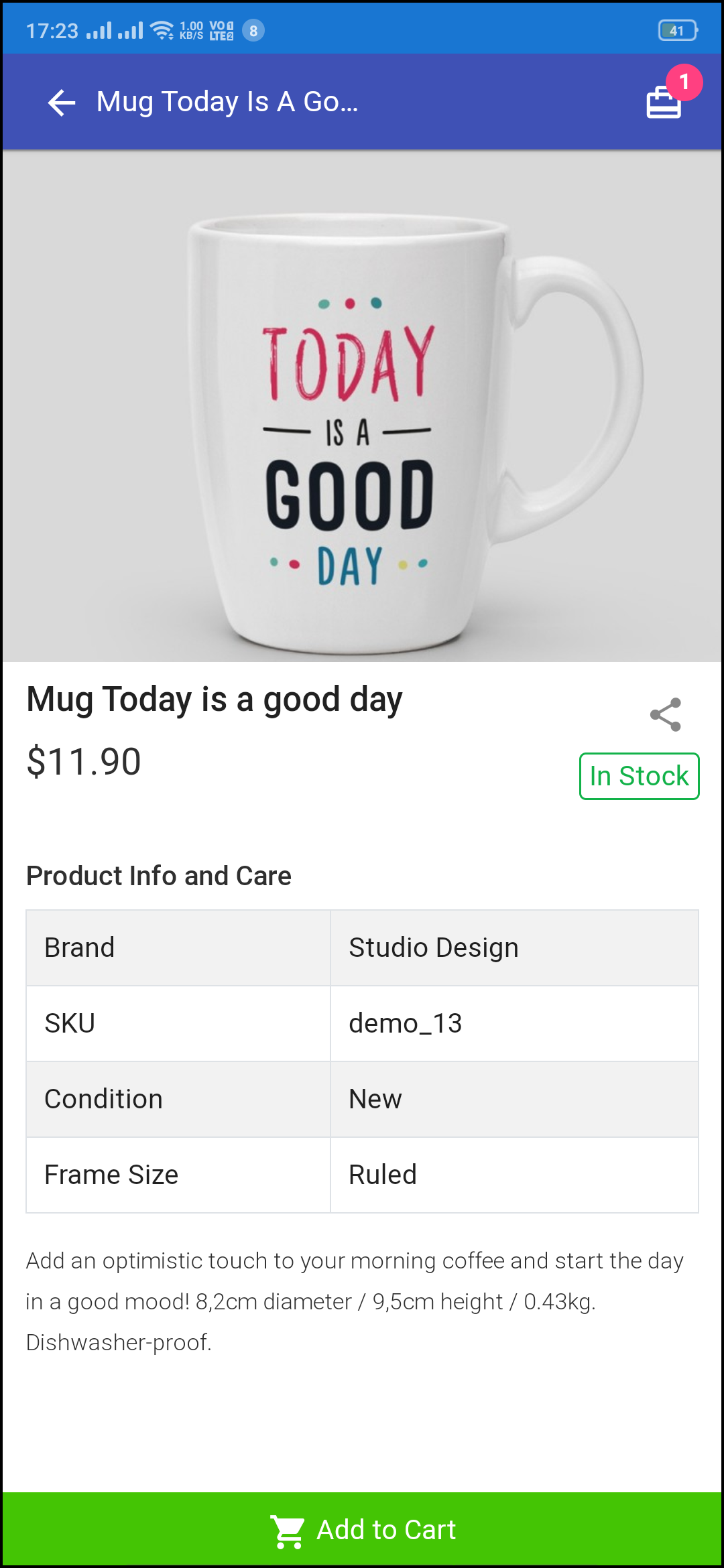
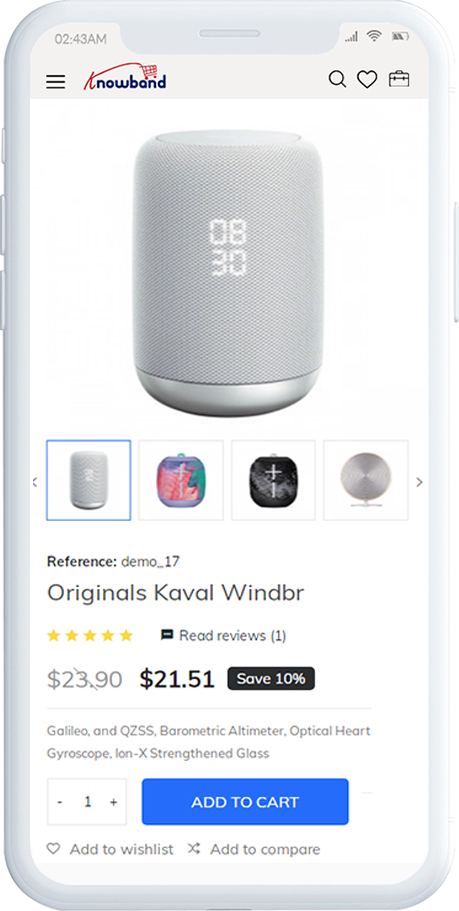
La schermata del prodotto dell'app PrestaShop Hyperlocal Marketplace è semplice ma molto accattivante. Fin dalla presentazione di più immagini del prodotto al nome e sia breve che lunga descrizione. La disponibilità del prodotto viene visualizzata con le etichette "In Stock" e "Out Of Stock". Questa etichetta verrà impostata automaticamente sulle app Android e iOS in base allo stato dell'inventario.
Opzioni del prodotto
Wishlist Funzionalità
Breve Descrizione
Descrizione lunga
Quantità Stepper
Continua gli acquisti
Pulsante Aggiungi al carrello
Condivisione sociale dei prodotti
Gli utenti possono semplicemente andare alla schermata del prodotto, scegliere l'opzione, selezionare la quantità e toccare il pulsante Aggiungi al carrello per aggiungere il prodotto nel carrello. C'è anche un'opzione per condividere i prodotti su vari canali di social media come Whatsapp, Facebook, Email, ecc.
4.5
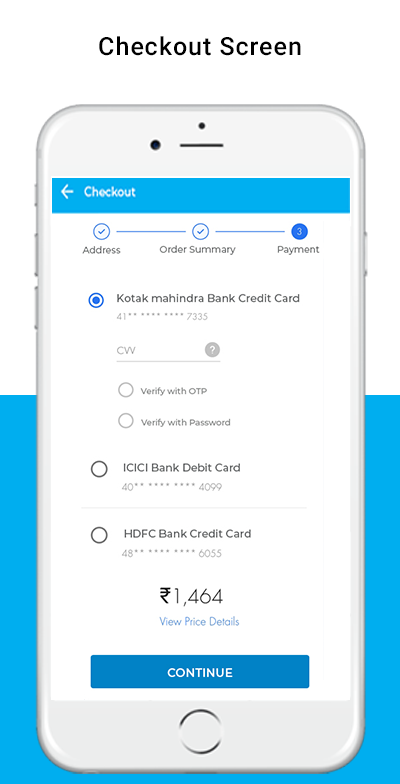
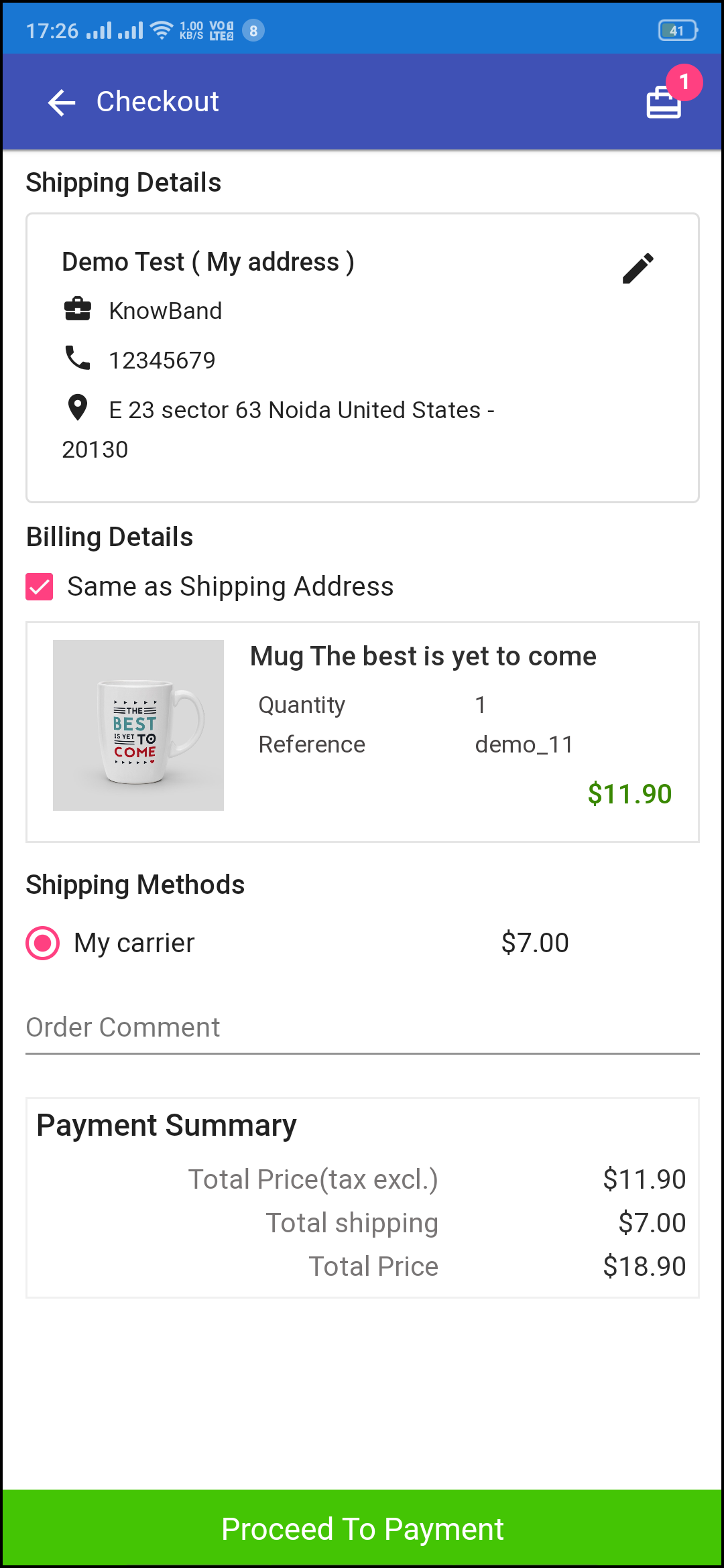
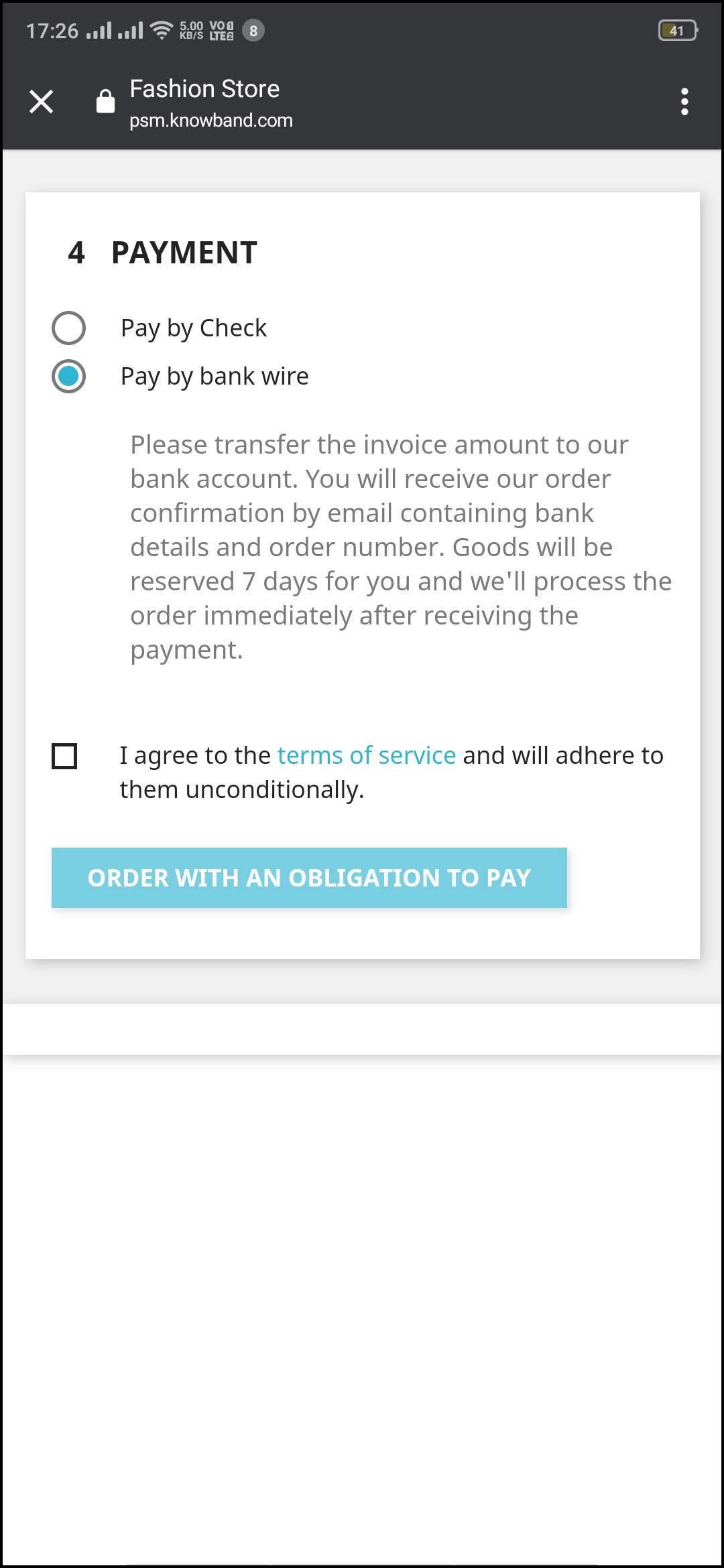
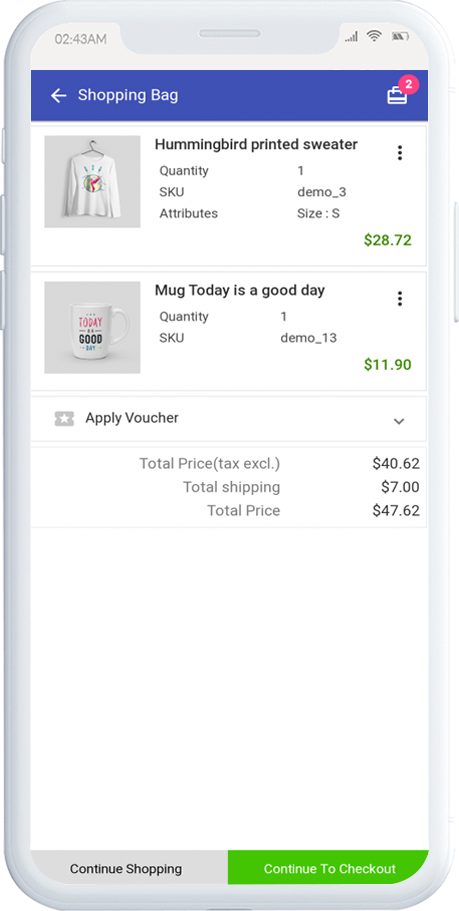
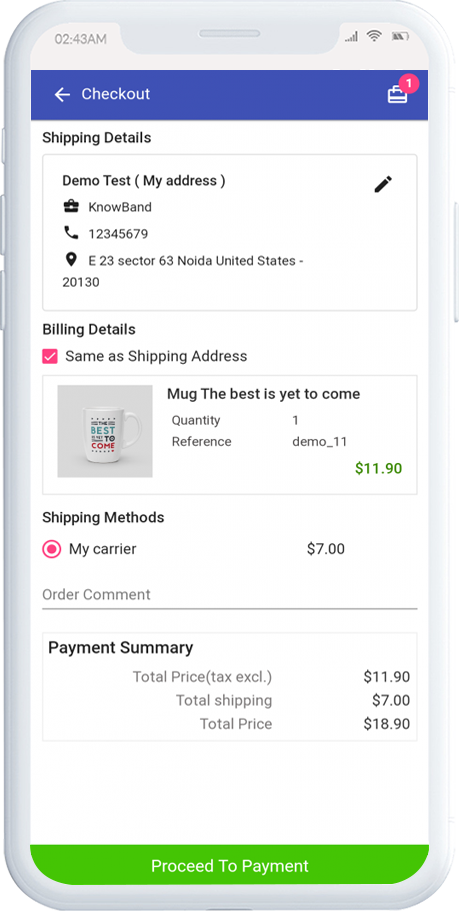
Le app mobili multivendor iperlocali per PrestaShop sono dotate di una schermata di pagamento semplificata di una pagina con tutte le informazioni richieste. L'acquirente mobile può visualizzare l'ordine completo e i dettagli relativi al prodotto su un'unica schermata come:
Dettagli di spedizione
Dettagli di Fatturazione
SOMMARIO DELL’ORDINE
Metodi di spedizione
Commento dell'ordine
Riepilogo pagamenti
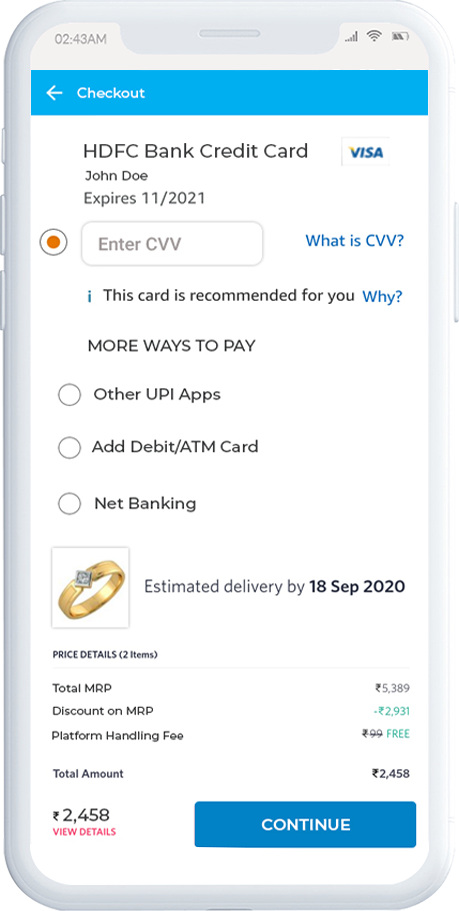
Questa schermata mostra i dettagli di spedizione e fatturazione selezionati per l'acquisto. L'utente può modificare gli indirizzi, se necessario, e persino aggiungerne uno nuovo. Il costo totale del prodotto scelto verrà mostrato come da modalità di spedizione. Gli utenti dell'app possono visualizzare i dettagli del prodotto acquistato in questa sezione prima di effettuare l'acquisto finale. Tutti i metodi di spedizione disponibili sono visualizzati in questa sezione della schermata di pagamento. Gli utenti possono scegliere quello desiderato da qui. Questa sezione mostra la ripartizione completa dei dettagli del pagamento totale. Gli utenti dell'app verranno reindirizzati alla schermata di pagamento dopo aver toccato il pulsante "Procedi al pagamento".
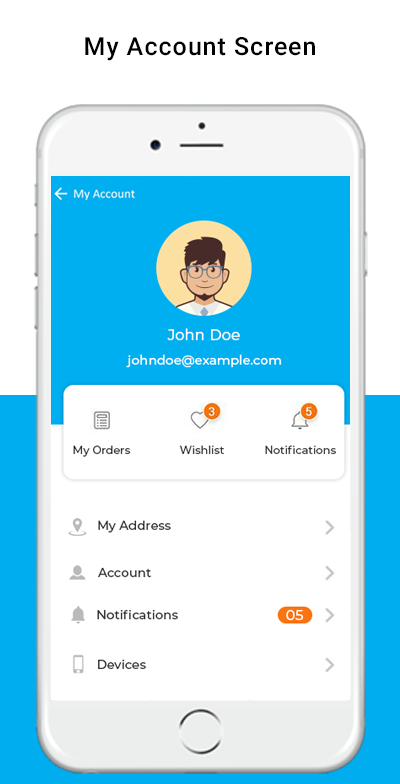
4.6 My Account Screen
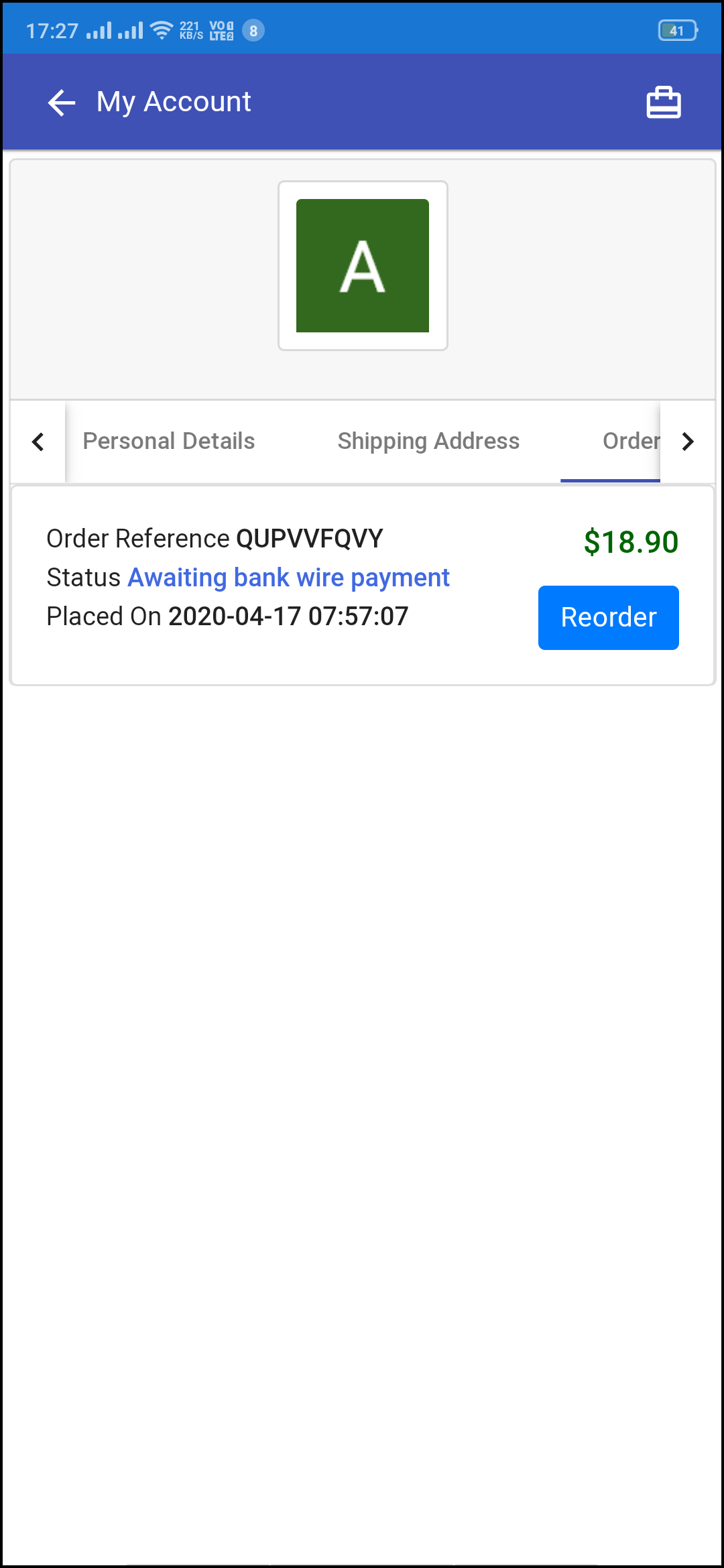
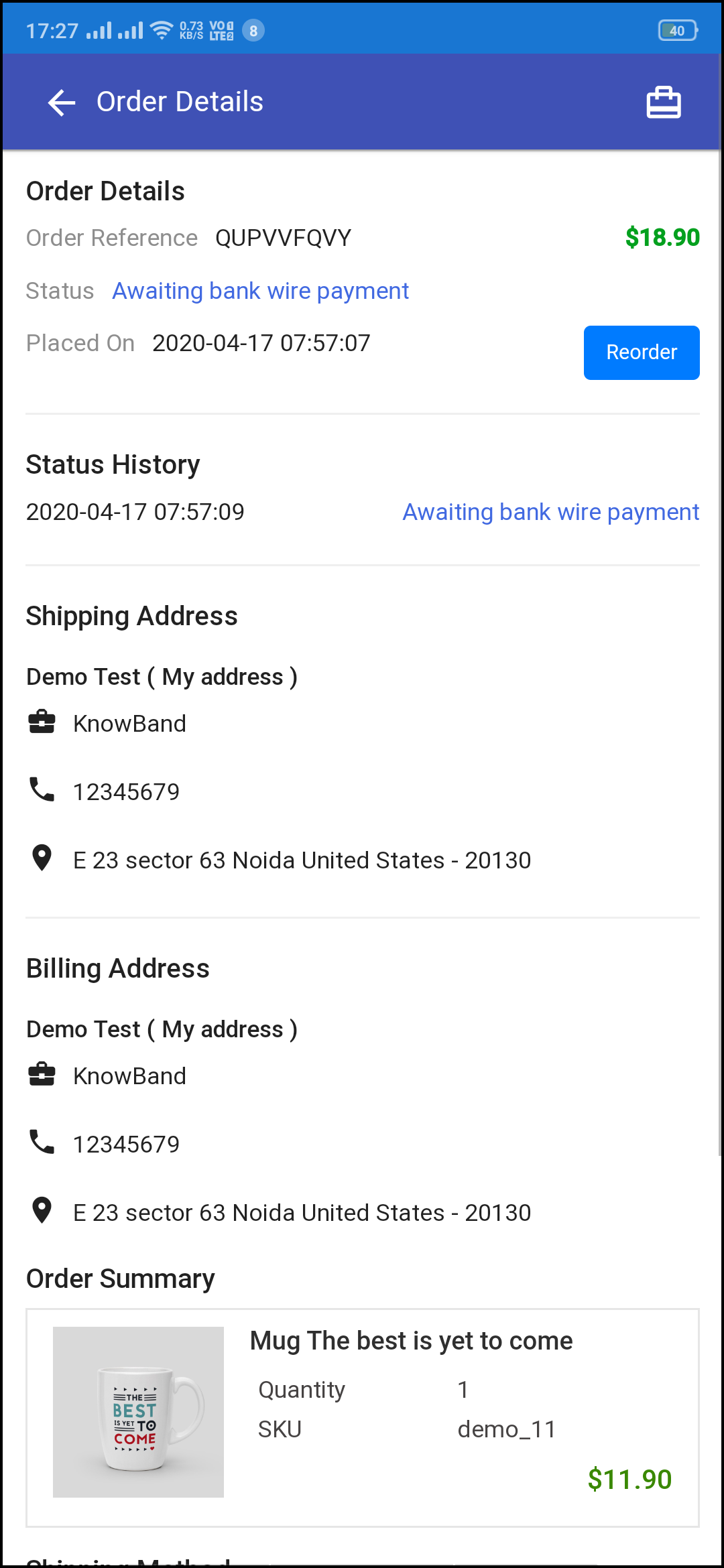
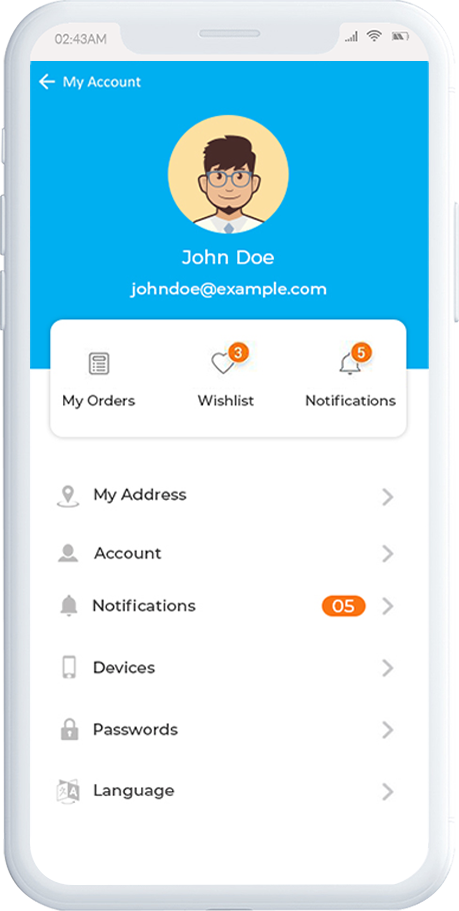
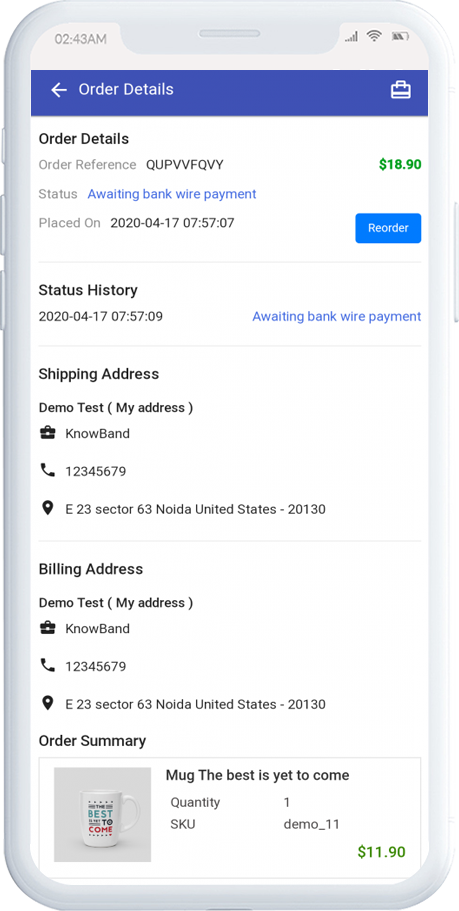
La schermata del mio account dell'app mobile di PrestaShop Hyperlocal Marketplace consente agli utenti dell'app di visualizzare i dettagli completi dell'account, incluso un elenco di ordini precedenti. Il mio account
Dettaglio ordine
Informazioni personali
Indirizzi di spedizione
Dettaglio ordine
Riordina
4.7 Venditore
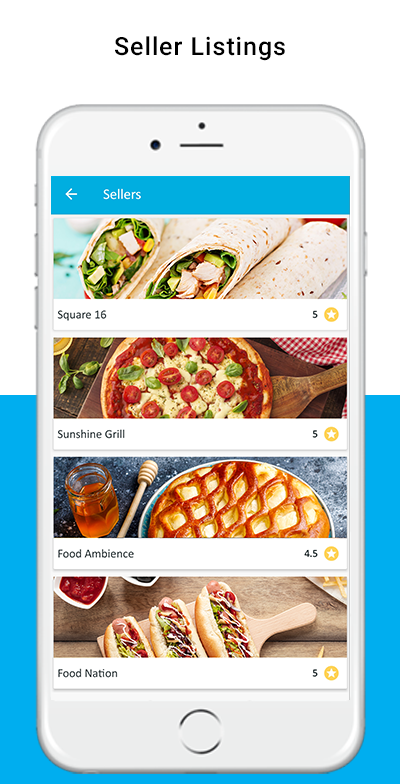
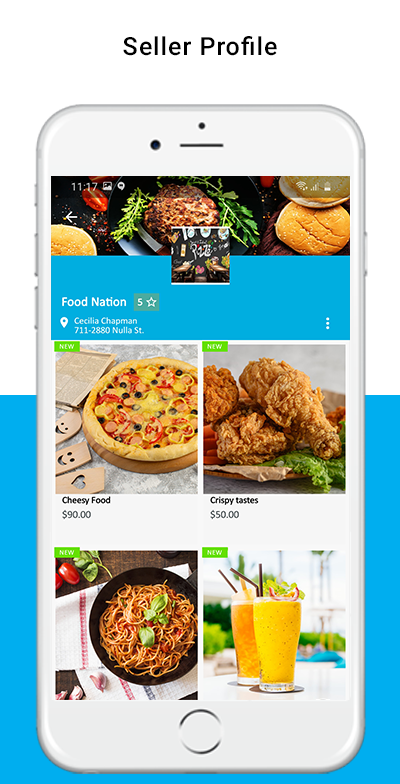
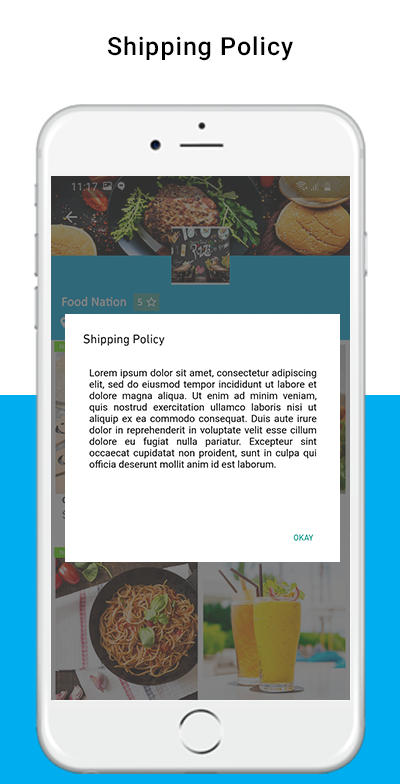
Il pannello del venditore sull'app mobile PrestaShop Hyperlocal consente agli utenti di accedere a tutti i venditori disponibili sul mercato. L'elenco mostra tutti i venditori su un'unica schermata e gli utenti possono semplicemente fare la scelta. Una volta effettuato l'accesso al venditore, l'utente viene reindirizzato al profilo del venditore in cui vengono visualizzati tutti i prodotti sotto il venditore. Anche le recensioni del venditore, la politica di spedizione e la politica di restituzione vengono visualizzate per i venditori sull'app.
Il componente aggiuntivo Prestashop Hyperlocal Marketplace di Knowband è il modo più semplice per convertire il tuo negozio eCommerce PrestaShop in un mercato online iperlocale completamente funzionante e connette anche i clienti ai negozi locali. Utilizzando questo modulo i clienti possono connettersi con i negozi locali. Il venditore può facilmente elencare il luogo in cui può consegnare / spedire i propri prodotti e questo è il motivo principale per cui questo modulo è vantaggioso per i venditori e anche per i loro clienti. I clienti possono inserire la loro posizione e controllare i prodotti e i venditori disponibili nelle loro posizioni. L’amministratore del negozio può gestire gli inventari, gli ordini, i prodotti e i metodi di spedizione sul Marketplace dall’interfaccia posteriore del componente aggiuntivo Prestashop Hyperlocal Marketplace. Il proprietario del Marketplace iperlocale di Prestashop può addebitare una commissione ai venditori / fornitori sui prodotti che vendono. I venditori avranno la possibilità di promuovere il loro marchio e servire il pubblico del Marketplace in cambio della commissione che stanno pagando all’amministratore.
1.1 Vantaggi amministrativi del mercato multi-vendor iperlocale di Prestashop:
L’amministratore del negozio può trasformare il proprio negozio di e-commerce in un mercato con pochi clic del pulsante.
L’amministratore del negozio può approvare / disapprovare le richieste di area di spedizione dei venditori.
L’amministratore del negozio può modificare / eliminare le aree di spedizione dei venditori.
L’amministratore del negozio può anche aggiungere più posizioni secondo i loro requisiti.
L’amministratore del negozio può aggiungere l’area di spedizione per conto dei venditori.
L’amministratore del negozio può anche aggiungere più tariffe di spedizione utilizzando un file CSV.
L’amministratore del negozio può aggiungere un intervallo di unità di raggio che verrà utilizzato per cercare il venditore dalla posizione del cliente.
L’amministratore può aggiungere campi personalizzati per il profilo del venditore. L’amministratore può aggiungere nuovi campi personalizzati o rimuovere campi già aggiunti.
L’amministratore può anche aggiungere un modulo di registrazione del venditore separato nella scheda delle impostazioni generali.
L’amministratore può persino impedire al venditore di visualizzare l’ID e-mail dei clienti. Se abilitato dall’amministratore, i venditori possono richiedere di chiudere il loro negozio dal marketplace.
L’amministratore può fissare la commissione che desidera addebitare ai venditori dal back-end del business di e-commerce iperlocale Prestashop.
L’amministratore ottiene l’accesso completo per approvare / disapprovare i prodotti venduti sul mercato e può persino fissare la quantità dei nuovi prodotti che un venditore può aggiungere sul mercato con l’aiuto di questo Prestashop Hyperlocal Delivery Marketplace.
L’amministratore del negozio ha un’opzione per approvare / disapprovare il profilo del venditore a un clic del pulsante.
Il componente aggiuntivo Prestashop Hyperlocal Marketplace consente all’amministratore del negozio di monitorare e gestire facilmente i venditori che operano nel mercato.
L’amministratore di PrestaShop può aggiungere / rimuovere il prodotto o la categoria secondo il requisito dall’interfaccia di amministrazione dell’estensione Hyperlocal Marketplace di Prestashop.
I venditori possono richiedere di aggiungere una nuova categoria al front-end del mercato. Queste richieste possono essere visualizzate nel Marketplace del servizio iperlocale Prestashop e l’amministratore può accettarle / rifiutarle di conseguenza.
La transazione del venditore può essere visualizzata da una singola scheda del modello aziendale di consegna iperlocale di Prestashop. Pertanto, è possibile monitorare le prestazioni dei venditori.
L’amministratore del negozio può visualizzare il report della commissione guadagnata dal Marketplace Hyperlocal Prestashop.
L’amministratore può accettare / rifiutare le recensioni sui prodotti o sui venditori con l’aiuto del marketplace online Prestashop Hyperlocal.
Le funzionalità aggiuntive del mercato multivendor Prestashop Hyperlocal offrono anche un’opzione per creare metodi di spedizione personalizzati.
Il venditore può selezionare il metodo di spedizione predefinito o creare metodi personalizzati dalla loro dashboard.
L’addon PrestaShop Prestashop Hyperlocal E-commerce Business consente ai venditori di avviare richieste di pagamento dalla loro dashboard. L’amministratore può approvare o disapprovare la richiesta di pagamento dal back-end del componente aggiuntivo di PrestaShop.
L’amministratore può creare vari piani di abbonamento per i venditori.
L’amministratore può anche abilitare la funzionalità del piano di abbonamento gratuito per i venditori per un utilizzo una tantum.
L’amministratore può inviare e-mail di avviso ai venditori dall’aggiornamento dei loro piani di abbonamento.
Le richieste GDPR sollevate dai venditori possono essere visualizzate dal back-end del Prestashop Hyperlocal Delivery Marketplace.
La richiesta di chiusura del negozio dei venditori è approvata / disapprovata dall’interfaccia di amministrazione del Marketplace di servizi iperlocali Prestashop.
L’amministratore ha un’opzione per automatizzare il processo di richiesta di pagamento della transazione che aiuta l’amministratore ad automatizzare tutte le richieste di pagamento dei venditori.
1.2 Vantaggi per il venditore del modulo Prestashop Hyperlocal Marketplace:
Il venditore può aggiungere più aree di spedizione secondo le proprie esigenze.
Il venditore può modificare le aree della nave. Possono anche eliminare le aree della nave.
Il venditore può elencare più tariffe di spedizione, utilizzando un file CSV.
Il venditore può impostare un prezzo predefinito per la spedizione se la distanza è fuori portata.
I venditori possono aggiungere qualsiasi tipo di prodotto sul mercato. Il mercato online Hyperlocal di Prestashop supporta tutti i tipi di prodotti, dai prodotti semplici, configurabili a quelli virtuali e in bundle.
I venditori possono persino richiedere all’amministratore di aggiungere nuove categorie.
Le commissioni sono fisse, quindi l’intera transazione è trasparente.
Il modulo di mercato multi-vendor Hyperlocal Prestashop rende più facile per i venditori vendere i loro prodotti a una base di clienti più ampia.
La dashboard consente ai venditori di visualizzare il proprio profilo, i prodotti e gli ordini.
Una pagina del venditore separata rende più facile per i venditori promuovere la propria attività.
I venditori possono scegliere tra vari piani di abbonamento secondo i requisiti.
Secondo la conformità al GDPR, i venditori hanno la possibilità di scaricare i loro dettagli in formato CSV facendo clic su un pulsante.
I venditori possono persino richiedere all’amministratore di rimuovere il loro negozio dal mercato. Questa richiesta viene elaborata dal back-end di Prestashop Hyperlocal E-commerce Business.
Vantaggi dell’acquirente 1.3
Gli acquirenti possono verificare facilmente la disponibilità di prodotti e venditori inserendo le loro posizioni.
I visitatori del negozio possono ora scegliere i prodotti ideali da una più ampia gamma di opzioni di prodotto.
I clienti hanno la possibilità di recensire i venditori. I clienti possono anche rivedere i prodotti utilizzando il nostro Promemoria recensione prodotto o l’addon commento predefinito del prodotto.
Gli acquirenti online possono selezionare il prodotto visitando la pagina del venditore.
Gli acquirenti possono anche diventare un venditore in Prestashop Hyperlocal Delivery Marketplace. Possono anche registrarsi come venditore.
2.0 Installazione
Segui i seguenti passaggi per l’installazione dell’addon di Prestashop Hyperlocal Marketplace: Dopo aver acquistato l’addon di Prestashop Hyperlocal Service Marketplace, vai su Store Admin -> Modules and Services
Fare clic su “Carica un modulo”. Trascina o rilascia il file o puoi semplicemente selezionare il file dal sistema.
Una volta che il file è stato completamente caricato, verrà visualizzata una notifica di “Modulo / i installato con successo”.
Una volta installati correttamente i modelli aziendali di consegna iperlocale Prestashop, il pulsante Installa verrà automaticamente convertito in Configura.
Modulo di amministrazione 3.0
Nell’interfaccia di amministrazione dell’addon di Prestashop Hyperlocal Marketplace, troverai un menu separato alla fine del menu, come mostrato di seguito.
Il menu Prestashop Hyperlocal Marketplace è costituito da diverse opzioni di sottomenu che indirizzano gli utenti a diverse pagine nel componente aggiuntivo Prestashop Hyperlocal Marketplace.
Impostazioni 3.1
La scheda Impostazioni del modulo Prestashop Hyperlocal Marketplace è divisa in 2 livelli, ovvero Impostazioni a livello di venditore e Impostazioni a livello globale. Questa pagina seguente controlla solo le impostazioni del livello globale per il modulo Hyperlocal Marketplace Prestashop. 3.1.1 Impostazioni generali
Questa pagina contiene tutte le impostazioni che controllano il mercato online Hyperlocal Prestashop e le sue numerose altre funzionalità. La pagina delle impostazioni generali è composta dai seguenti campi:
Commissione predefinita: Il mercato multi-vendor iperlocale di Prestashop consente ai venditori di correggere e modificare la commissione addebitata ai venditori. Questa sezione imposta la percentuale di commissione predefinita che verrà addebitata dai venditori dalle vendite totali da loro effettuate.
Limite richieste di approvazione: È il numero massimo di richieste che un venditore può fare per ottenere un nuovo account venditore. Questo limite verrà impostato per ciascun venditore dopo la registrazione con il suo account e non può essere modificato in seguito.
Metodi di pagamento consentiti: Seleziona i metodi di pagamento che desideri consentire per le transazioni.
Nuovo limite di prodotto:Qui l’amministratore può inserire il numero massimo di nuovi prodotti che un venditore può aggiungere. Dopo questo limite, il venditore non può aggiungere alcun nuovo prodotto senza l’approvazione dell’amministratore.
Abilita la registrazione del venditore:Abilitando questo pulsante, l’amministratore può consentire al cliente nuovo o esistente che non è un venditore di registrarsi come venditore. La stessa opzione “Registrati come venditore” è disponibile nella scheda Cliente del negozio PrestaShop e nel front-end del mercato.
Approvazione del nuovo prodotto richiesta: Abilita questo campo nel caso in cui desideri approvare un nuovo prodotto aggiunto da qualsiasi venditore prima che venga visualizzato nella tua attività di e-commerce iperlocale Prestashop.
Invia email al venditore al posto dell’ordine:Abilita questo campo per inviare un’e-mail al venditore nel caso in cui venga effettuato un ordine per i prodotti del venditore.
Invia e-mail al venditore all’annullamento dell’ordine: Abilita questo campo per inviare un’e-mail al venditore nel caso in cui venga annullato un ordine per i prodotti del venditore.
Abilita recensione venditore:Abilita questo campo, nel caso in cui desideri che i clienti recensiscano il venditore.
Abilita / disabilita l’aggiunta delle funzionalità del prodotto personalizzato:Abilita questo campo, nel caso in cui desideri aggiungere funzionalità di prodotto personalizzate.
Consenti al venditore di aggiungere prodotti personalizzati: Abilita questo campo, nel caso in cui desideri consentire ai venditori di aggiungere prodotti personalizzati.
Abilita / Disabilita l’opzione Aggiungi produttore:Abilita questo campo, nel caso in cui desideri aggiungere un’opzione del produttore.
Abilita / disabilita l’opzione di aggiunta del fornitore:Abilita questo campo, nel caso in cui desideri aggiungere un’opzione fornitore.
Stato dell’ordine per annullamento:Immettere lo stato dell’ordine da visualizzare al momento dell’annullamento.
Seleziona lo stato dell’ordine per il quale l’ordine verrà contrassegnato come annullato: Seleziona lo stato dell’ordine da contrassegnare come annullato.
Abilita / Disabilita la funzionalità di shortlist del venditore:Abilita questo campo, nel caso in cui desideri aggiungere la funzionalità di elenco dei preferiti del venditore.
Abilita / Disabilita la compatibilità del modulo Calendario di prenotazione Knowband:Abilita questo campo, nel caso in cui desideri aggiungere la compatibilità del modulo calendario di prenotazione Knowband.
Abilita / Disabilita la compatibilità del modulo Knowband Return Manager: Abilitare questo campo, nel caso in cui si desideri aggiungere Compatibilità modulo Return Manager di Knowband.
Consenti al venditore di creare una nuova politica di restituzione:Abilita questo campo, nel caso in cui desideri consentire al venditore di creare una nuova politica di restituzione.
Abilita / Disabilita la disponibilità del prodotto Knowband in base al codice postale Compatibilità del modulo: Abilitare questo campo, nel caso in cui si desideri consentire la compatibilità del modulo zipcode.
Abilita la compatibilità con il plug-in di revisione del prodotto Knowband: Abilita questo campo, nel caso in cui desideri consentire la compatibilità con il plug-in di revisione del prodotto.
Approvazione recensione del venditore richiesta:Abilita questo campo nel caso in cui desideri che la recensione del venditore venga approvata prima che diventi visibile in vetrina.
Mostra venditori in primo piano:Abilita questo campo nel caso in cui desideri mostrare un collegamento nell’intestazione del front-end del mercato iperlocale Prestashop sulla pagina di elenco del venditore.
Consenti gestione ordini:Questa impostazione abiliterà / disabiliterà i venditori per gestire e modificare lo stato dell’ordine, gestire la spedizione degli ordini e generare la fattura dei loro prodotti.
Stato dell’ordine disponibile per il venditore:Il venditore può modificare lo stato dell’ordine nello stato dell’ordine selezionato solo se la gestione degli ordini è abilitata.
Detrazione dei costi di spedizione in caso di annullamento dell’ordine: Se abilitato, detrarrà il costo di spedizione dal guadagno del venditore sulla cancellazione dell’ordine se la gestione dell’ordine è abilitata.
Dedurre la confezione regalo Costo alla cancellazione dell’ordine:Se abilitato, dedurrà il costo della confezione regalo dal guadagno del venditore all’annullamento dell’ordine se la gestione dell’ordine è abilitata.
Consenti la spedizione gratuita:Questa impostazione consentirà / non consentirà l’utilizzo di un buono di spedizione gratuito.
Visualizza i dettagli del prodotto saggio del venditore in caso di successo:Se abilitato, i dettagli del venditore verranno visualizzati nella pagina di conferma dell’ordine.
Visualizza i dettagli del venditore sulla pagina del prodotto: I dettagli del venditore verranno visualizzati nella pagina del prodotto se questa opzione è abilitata.
Consenti al venditore di definire il proprio metodo di spedizione personalizzato:Abilita questa funzionalità per consentire ai venditori di definire i loro metodi di spedizione. Nel caso in cui questa funzione sia disabilitata, quindi, solo i metodi di spedizione predefiniti definiti dall’amministratore verranno visualizzati nella scheda Spedizione della dashboard del venditore.
Elenco delle parole chiave Meta: Aggiungi tutti i meta tag (separati da virgola) con cui i tuoi clienti possono cercare nella pagina di elenco del venditore tramite i motori di ricerca.
Meta descrizione dell’elenco: Aggiungi la descrizione ai meta tag aggiunti nel campo precedente.
Accordo del venditore: Il contratto del venditore può essere personalizzato da questa sezione del Marketplace di consegna iperlocale Prestashop. Lo stesso accordo verrà mostrato ai venditori una volta che si saranno registrati nel Marketplace Hyperlocal Prestashop.
Ordina modello email:L’e-mail da inviare ai venditori quando viene effettuato un ordine per il loro prodotto può essere personalizzata da qui.
Modello email di annullamento dell’ordine: L’email da inviare ai venditori quando un ordine viene annullato per il loro prodotto può essere personalizzata da qui.
Categorie consentite: Questa opzione mostra le categorie a cui i venditori possono aggiungere prodotti. Se nessuna categoria è selezionata, tutte le categorie sono consentite e se alcune delle categorie sono selezionate, significa che sono consentite solo le categorie selezionate.
Abilita sistema iperlocale: La commutazione di questo pulsante può abilitare il sistema iperlocale nel mercato.
Impostazioni 3.1.2 GDPR
L’amministratore del negozio può abilitare le impostazioni GDPR facendo clic su alcuni pulsanti in questa sezione dell’addon di Prestashop Hyperlocal Marketplace. I vari campi sono discussi di seguito:
Abilita GDPR:Attiva questo pulsante per abilitare la conformità al GDPR. Abilita Visualizza ID cliente per il venditore: Abilitare questa funzione se si desidera visualizzare l’ID dei clienti ai venditori di terze parti. Opzione per chiudere il negozio: Se questa funzione è abilitata, i venditori otterranno le opzioni per richiedere la chiusura del negozio. Visualizza una sezione nella scheda nella dashboard dei venditori da cui è possibile sollevare la richiesta.
3.2 Campi personalizzati basati sul profilo
Ora l’amministratore può aggiungere campi personalizzati per la pagina del profilo del venditore e persino renderli obbligatori per la compilazione da parte dei venditori.
Campi personalizzati per il profilo del venditore:
L’amministratore può aggiungere nuovi campi personalizzati per il profilo del venditore nella scheda “Campi personalizzati modulo profilo”. Con l’aiuto di questa scheda, l’amministratore può aggiungere nuovi campi personalizzati o eliminare i campi personalizzati già aggiunti per il profilo del venditore utilizzando Prestashop Hyperlocal Marketplace.
Mostra campi personalizzati nella prima pagina del venditore:
Con l’aiuto del mercato online di PrestaShop Hyperlocal, l’amministratore può mostrare i campi personalizzati nella pagina del profilo del venditore. L’amministratore può consentire questa funzionalità nella scheda “Campi personalizzati modulo profilo”. Registrazione separata del venditore:
L’amministratore può aggiungere un modulo di registrazione del venditore separato nella scheda “Impostazioni generali” del mercato multi-vendor di PrestaShop Hyperlocal. Consentendo questa funzionalità, l’amministratore è anche in grado di aggiungere più campi personalizzati nel modulo di registrazione del venditore come il titolo del negozio, i dettagli di contatto del venditore, il paese del venditore, ecc. Selezione del tipo di campi personalizzati:
L’amministratore può selezionare il tipo di campi personalizzati che desidera aggiungere nella pagina del profilo del venditore. L’amministratore ottiene molte opzioni come casella di controllo, pulsante di opzione, casella di testo, ecc.
Campi personalizzati per categoria:
L’amministratore può mappare i campi personalizzati in una particolare categoria utilizzando la scheda “Sezione” in Campi personalizzati modulo profilo. Con l’aiuto di questo amministratore è possibile mappare la categoria dei campi personalizzati in modo saggio.
Rendi obbligatori i campi personalizzati:
L’amministratore può rendere obbligatori questi campi personalizzati utilizzando la scheda “Richiesto”.
3.3 Venditori
Questa pagina dell’estensione dell’attività di e-commerce iperlocale Prestashop contiene un elenco di tutti i venditori approvati dal proprietario del negozio.
Ci sono anche diversi filtri per filtrare l’elenco dei venditori come mostrato nello screenshot qui sopra. La figura sopra è costituita da un elenco di tutti i venditori approvati. L’amministratore può anche abilitare o disabilitare un venditore in questo elenco utilizzando le azioni collettive della griglia. Se un venditore è disabilitato, quindi, anche tutti i prodotti di quel venditore sono disabilitati e non saranno visibili in vetrina. Quando fai clic sul pulsante Visualizza, si apre una nuova pagina composta dalle informazioni sul venditore.
3.5 Richiesta di approvazione dell’account venditore
Quando un venditore si registra o qualsiasi cliente si registra come venditore sul Marketplace di consegna iperlocale Prestashop, allora, appare per la prima volta in questa scheda del Marketplace del servizio iperlocale Prestashop. L’amministratore del negozio può approvare o disapprovare la richiesta dell’account venditore.
Approva l’account del venditore:Per approvare l’account di un venditore, devi fare clic sul pulsante “Croce” corrispondente a quel venditore nell’elenco dal backend.
Una volta approvato, l’account venditore passa direttamente all’elenco dei venditori e tutti i limiti all’account venditore vengono rilasciati. Verrà inviata una mail al venditore per notificare l’approvazione dell’account venditore. Nota: –Gli account venditore approvati dal proprietario del negozio non possono essere annullati. Si prega di utilizzare questa funzione con attenzione. Disapprovazione dell’account venditore: Per disapprovare un account venditore, devi fare clic sul pulsante “segno di spunta” davanti a quel venditore nell’elenco. Apparirà un pop-up che chiede il motivo della disapprovazione dell’account venditore. Compila il motivo e quindi invia il modulo per completare l’azione. Verrà inviata una mail al venditore per notificare la disapprovazione dell’account venditore. Il motivo fornito nel pop-up verrà inviato anche in questa mail. Nota: – Una volta che un venditore non è approvato, può richiedere nuovamente l’account venditore e ogni volta che un venditore lo fa, il proprietario del negozio viene avvisato tramite un’e-mail di notifica.
Elenco di approvazione del prodotto 3.6
Quando un venditore aggiunge un prodotto, quindi, prima di tutto, appare in questa scheda dell’estensione Prestashop Hyperlocal Marketplace. Anche il proprietario del negozio viene informato dello stesso tramite posta. Quindi, spetta al proprietario del negozio approvare o disapprovare il prodotto.
Se l’impostazione (cioè l’approvazione del nuovo prodotto richiesta) è abilitata solo allora, un nuovo prodotto appare in questo elenco. In caso contrario, appare direttamente nell’elenco dei prodotti e viene automaticamente approvato e visualizzato. Disapprovazione del prodotto del venditore:
Per disapprovare un prodotto, devi fare clic sul pulsante Disapprova corrispondente a quel prodotto nell’elenco.
Apparirà un pop-up che chiede il motivo della disapprovazione del prodotto. Compila il motivo e quindi invia il modulo per completare l’azione.
Una volta che un prodotto non è stato approvato, verrà inviata un’e-mail al venditore che notifica la disapprovazione del prodotto con il motivo fornito nel modulo sopra. Anche i prodotti non approvati vengono visualizzati nello stesso elenco. L’amministratore del negozio può approvarli in qualsiasi momento.
Approva il prodotto del venditore:
Per approvare un prodotto, è necessario fare clic sul pulsante Approva davanti a quel prodotto nell’elenco Approvazione prodotto.
Dopo l’approvazione, il prodotto viene spostato dall’elenco Approvazione prodotto all’elenco Prodotti venditori.
Nota: – Questa azione non può essere annullata. Si prega di usarlo con attenzione.
Prodotti 3.7 per venditori
La pagina dei prodotti del venditore del mercato online Prestashop Hyperlocal, add-on, comprende tutti i prodotti approvati aggiunti dal venditore nel negozio.
Se le impostazioni (ad esempio è richiesta l’approvazione di un nuovo prodotto) nella scheda Impostazioni del marketplace multi-vendor Prestashop Hyperlocal sono disabilitate, un prodotto viene approvato direttamente quando viene aggiunto dal venditore e appare in questo elenco. In caso contrario, il prodotto viene visualizzato per la prima volta nell’elenco Approvazione prodotto. Elimina prodotto:
Per eliminare un prodotto, è necessario fare clic sul pulsante Elimina corrispondente a ciascun prodotto come mostrato nell’immagine sottostante.
Apparirà un pop-up che chiede il motivo dell’eliminazione del prodotto. Per completare l’azione, inserisci il motivo e quindi fai clic sul pulsante Invia.
Verrà inviata una mail al venditore per notificare la cancellazione del prodotto. La mail contiene anche il motivo che hai fornito per l’eliminazione del prodotto.
Nota:L’azione di eliminazione del prodotto non può essere annullata. Si prega di utilizzare questa funzione con attenzione. Abilita / Disabilita prodotto:Per modificare lo stato di qualsiasi prodotto, è necessario utilizzare la funzione Azione in blocco della griglia. Per abilitare / disabilitare qualsiasi prodotto, selezionare il / i prodotto / i e scegliere l’azione (ad esempio Abilita o Disabilita) per completare l’azione.
Nota: Una volta disabilitato, un prodotto non sarà visibile nella parte anteriore. Per evitare di disabilitare i prodotti e disabilitare un prodotto solo se è molto necessario. Visualizza o modifica prodotto:C’è anche un’opzione per visualizzare i dettagli di qualsiasi prodotto nell’elenco. Per fare ciò devi fare clic sul pulsante Visualizza davanti a quel prodotto e ti porterà alla pagina di modifica del rispettivo prodotto.
Facendo clic sul pulsante Visualizza, verrai reindirizzato alla pagina dei dettagli dei prodotti come mostrato di seguito:
L’amministratore può apportare le modifiche richieste e le modifiche si rifletteranno nel front-end del sito.
3.8. Category Wise Commission Rules
Ora, l’amministratore può facilmente dividere la commissione in base alla categoria di prodotto. L’amministratore può anche creare nuove categorie di conseguenza. L’amministratore può impostare una nuova categoria inserendo una commissione predefinita. Ciò consente all’amministratore di addebitare tariffe di commissione diverse per diverse categorie di prodotti.
3.9. Ordini del venditore
La scheda Ordine venditore dell’addon di Prestashop Hyperlocal Marketplace è composta da tutti gli ordini effettuati dai clienti per i prodotti aggiunti dai venditori nel negozio. Gli ordini mostrati in questo elenco sono suddivisi in base ai venditori, il che significa che se ci sono prodotti di venditori diversi nello stesso ordine, verranno visualizzati separatamente in questo elenco.
Visualizza ordine: C’è anche un’opzione per visualizzare i dettagli di qualsiasi ordine nell’elenco. Per fare ciò, devi fare clic sul pulsante Visualizza davanti a quell’ordine, ti porterà alla pagina dei dettagli dell’ordine del rispettivo ordine. Questa pagina di visualizzazione è la stessa di quando si modifica un ordine.
Ordine amministratore 3.10
Il modulo Prestashop Hyperlocal Marketplace consente all’amministratore del negozio di vendere sempre più prodotti senza mantenere il proprio inventario. Tuttavia, l’amministratore può persino vendere i propri prodotti sul mercato. Gli ordini ricevuti per i prodotti dell’amministratore possono essere visualizzati nella scheda Ordine amministratore dell’addon di Prestashop Hyperlocal Marketplace Marketplace. Gli ordini verranno visualizzati come mostrato di seguito:
Per visualizzare i dettagli dell’ordine, fare clic sul pulsante Visualizza corrispondente a ciascun ordine.
3.11. Recensioni dei prodotti
La pagina Recensioni dei prodotti del plug-in Prestashop Hyperlocal Marketplace consiste in un elenco di tutte le recensioni dei prodotti inviate dai clienti sui prodotti del venditore. Gli acquirenti online possono aggiungere una recensione su qualsiasi prodotto del venditore come mostrato di seguito:
Una volta che la recensione è stata pubblicata dal cliente, riceverà un messaggio che dice che “Il tuo commento è stato aggiunto e sarà disponibile una volta approvato dal moderatore”. Queste recensioni vengono quindi elencate nella scheda Product Review del plug-in Prestashop Multi seller Marketplace. Visualizza recensione prodotto: La maggior parte dei dettagli delle recensioni dei prodotti sono già menzionati nella griglia, ma alcuni non lo sono. Per visualizzare tutti i dettagli di qualsiasi recensione del prodotto, fare clic sul pulsante Visualizza davanti a quella recensione. Apparirà un pop-up con tutti i dettagli della recensione del prodotto. Mentre si fa clic, è possibile vedere la revisione completa come mostrata nell’immagine sottostante:
Elimina recensione prodotto:Per eliminare una recensione del prodotto, è necessario fare clic sul pulsante Elimina davanti alla recensione del prodotto nell’elenco. Nota: – L’azione di eliminazione della recensione del prodotto non può essere annullata. Si prega di utilizzare questa funzione con attenzione. Approva la recensione del prodotto: Le recensioni dei prodotti aggiunte dai clienti per i prodotti del venditore appariranno nell’elenco qui con lo stato In attesa di approvazione e non verranno mostrate in vetrina ad altri clienti fino a quando non saranno approvate. Per approvarlo, devi fare clic sul pulsante Approva prima della recensione del prodotto.
3.12. Elenco di approvazione della recensione del venditore
Questa scheda dell’estensione Hyperlocal Marketplace di Prestashop contiene tutte le recensioni del venditore pubblicate dai clienti e su di esse non viene intrapresa alcuna azione. Se le impostazioni (ad esempio è richiesta l’approvazione della recensione del venditore) sono abilitate, in questo elenco viene visualizzata solo qualsiasi recensione del venditore pubblicata da qualsiasi cliente, altrimenti appare direttamente nell’elenco delle recensioni del venditore. Le recensioni in attesa di approvazione verranno visualizzate come mostrato nell’immagine seguente:
Visualizza la recensione del venditore:Per visualizzare tutti i dettagli di una recensione del venditore è necessario fare clic sul pulsante Visualizza davanti a quella recensione nell’elenco. Facendo clic sul pulsante Visualizza, apparirà un popup con tutti i dettagli della recensione del venditore corrispondente. Approva la recensione del venditore:Per approvare una recensione del venditore, è necessario fare clic sul pulsante Approva davanti a quella recensione nell’elenco. Una volta approvata, una recensione del venditore diventa visibile sul front-end e viene trasferita all’elenco delle recensioni del venditore. Nota: – Questa azione non può essere annullata. Si prega di usarlo con attenzione. Disapprova la recensione del venditore:Per disapprovare una recensione del venditore, devi fare clic sul pulsante Disapprova davanti a quella recensione nell’elenco. Verrà visualizzato un popup che chiede il motivo della disapprovazione della recensione del venditore. Compila il motivo e quindi invia il modulo per completare l’azione. Una volta che una recensione del venditore non è approvata, viene trasferita all’elenco delle recensioni del venditore e non può essere trovata da nessun’altra parte. Nota: – Questa azione non può essere annullata. Si prega di usarlo con attenzione. Elimina recensione del venditore: Per eliminare una recensione del venditore, devi fare clic sul pulsante Elimina davanti a quella recensione nell’elenco. Apparirà un pop-up che chiederà il motivo dell’eliminazione della recensione del venditore. Compila il motivo e quindi invia il modulo per completare l’azione. Una volta che una recensione del venditore viene eliminata, viene completamente rimossa da qualsiasi luogo. Nota: – Questa azione non può essere annullata. Si prega di usarlo con attenzione. Tutto questo può essere fatto con un clic del pulsante con l’aiuto dell’estensione Hyperlocal Marketplace di Prestashop.
3.13. Recensioni dei venditori
Questa scheda Recensioni del venditore dell’estensione Prestashop Hyperlocal Marketplace contiene un elenco di tutte le recensioni dei venditori effettuate dai clienti nel negozio.
Se l’impostazione (ad esempio, è richiesta l’approvazione della recensione del venditore) è disabilitata, una recensione del venditore viene approvata direttamente quando viene aggiunta dal cliente e appare in questo elenco. In caso contrario, la recensione viene prima visualizzata nell’elenco di approvazione della recensione del venditore. Nota: – In questo elenco vengono visualizzate anche le recensioni del venditore non approvate dal proprietario del negozio. Visualizza la recensione del venditore: Per visualizzare tutti i dettagli di una recensione del venditore devi fare clic sul pulsante Visualizza davanti a quella recensione nell’elenco. Facendo clic sul pulsante Visualizza, verrà visualizzato un popup con tutti i dettagli della recensione del venditore corrispondente.
3.14. Lista richiesta categoria venditore
Un venditore può aggiungere prodotti solo a quelle categorie che gli sono consentite. Nel caso in cui il venditore debba aggiungere un prodotto a una categoria non consentita, il venditore può richiedere la categoria. Tutte queste richieste di categoria vengono visualizzate in questo elenco. Viene inoltre inviata una mail al proprietario del negozio per informare della richiesta di categoria. Quindi, spetta al proprietario del negozio approvare o disapprovare la richiesta.
Visualizza la richiesta di categoria:Per visualizzare i dettagli di una richiesta di categoria, è necessario fare clic sul pulsante Visualizza davanti a quella richiesta di categoria nell’elenco. Facendo clic sul pulsante Visualizza apparirà un popup con tutti i dettagli della richiesta di categoria corrispondente. Approva richiesta di categoria: Per approvare una richiesta di categoria, è necessario fare clic sul pulsante Approva davanti a quella richiesta di categoria nell’elenco. Nota: – Questa azione non può essere annullata. Si prega di usarlo con attenzione. Richiesta di disapprovazione della categoria: Per disapprovare una richiesta di categoria, è necessario fare clic sul pulsante Disapprova davanti a quella richiesta di categoria nell’elenco. Apparirà un pop-up che chiede il motivo della disapprovazione della richiesta di categoria. Compila il motivo e quindi invia il modulo per completare l’azione. Nota: – Questa azione non può essere annullata. Si prega di usarlo con attenzione.
3.15. Spedizioni del venditore
Ogni volta che un nuovo venditore viene aggiunto al sistema, viene aggiunto un metodo di spedizione predefinito che si applica a tutti i prodotti per impostazione predefinita ed è anch’esso gratuito. Il venditore può aggiungere una nuova politica di spedizione e può mappare anche i prodotti ad essa, ma fino a quel momento tutti i prodotti vengono mappati solo sulla politica di spedizione predefinita. La scheda Spedizione venditore della pagina addon di Prestashop Hyperlocal Marketplace contiene un elenco di tutti i metodi di spedizione che vengono creati per i venditori presenti nel sistema.
Vedi la spedizione:Per visualizzare i dettagli di una spedizione del venditore, è necessario fare clic sul pulsante Visualizza davanti a tale voce. Facendo clic sul pulsante, si apre una nuova pagina con i dettagli del rispettivo metodo di spedizione. Nota: – 1.L’amministratore non sarà in grado di eliminare o modificare alcun metodo di spedizione per nessun venditore. Se ci prova, verrà reindirizzato alla pagina di elenco del vettore con l’errore corrispondente. 2.Per impostazione predefinita, tutti i prodotti per un venditore verranno mappati sul metodo di spedizione predefinito per il rispettivo venditore. I metodi di spedizione predefiniti possono essere identificati con il nome Spedizione gratuita predefinita Nome venditore.
3.16. Metodi di spedizione del venditore
L’estensione del marketplace multivendor Prestashop consente ai venditori di definire i propri metodi di spedizione. Per questo, la funzione “Consenti al venditore di definire il proprio metodo di spedizione personalizzato” è abilitata dalla scheda Impostazioni del modulo Prestashop Hyperlocal Marketplace. 3.16.1 Come può l’amministratore aggiungere metodi di spedizione?
L’amministratore può aggiungere metodi di spedizione personalizzati in questa scheda. Per aggiungere metodi di spedizione personalizzati, fare clic sul collegamento “Aggiungi nuovi metodi di spedizione” o sul segno “+” nella posizione in alto a destra.
Questo ti reindirizzerà alla pagina di creazione dei metodi di spedizione del componente aggiuntivo di Prestashop Hyperlocal Marketplace. Nome metodo di spedizione: Immettere il nome del metodo di spedizione. Attivo: Toggle il pulsante per attivare o disattivare il metodo di spedizione. I metodi di spedizione saranno elencati come mostrato di seguito. L’amministratore può modificarli o rimuoverli facendo clic sul pulsante Modifica o Elimina corrispondente a ciascun metodo di spedizione. 3.16.2 Come può l’amministratore aggiungere metodi di spedizione personalizzati che desiderano consentire ai venditori di selezionare?
Il venditore può creare i propri metodi di spedizione dalla dashboard. Vai alla dashboard -> scheda Spedizione. In questa scheda verranno elencati i vari metodi di spedizione creati dai venditori. Per aggiungere nuovi metodi, fare clic sul collegamento “Aggiungi nuovo” come mostrato nell’immagine seguente:
Verrai reindirizzato alla pagina di creazione dei metodi di spedizione. Di seguito sono riportati i vari campi da compilare: Le varie modalità di spedizione saranno elencate nel menù a tendina. Per crearne uno nuovo, seleziona “Altri”. Immettere il nome del metodo di spedizione. I venditori possono creare i metodi di spedizione inserendo i campi obbligatori come mostrato nell’immagine sottostante.
3.17. Commissioni amministrative
L’abbronzatura delle commissioni amministrative dell’estensione PrestaShop Hyperlocal Marketplace contiene un filtro attraverso il quale l’amministratore può filtrare le commissioni guadagnate sotto forma di selezione Order Wise o Category Wise. Per impostazione predefinita, la pagina mostra Order Wise Admin Commissions. Il modulo Prestashop Hyperlocal Marketplace rende più facile per l’amministratore del negozio gestire la struttura delle commissioni del mercato.
3.17.1 Ordinare commissioni di amministrazione saggia
Questo elenco contiene tutte le commissioni guadagnate dal proprietario del negozio su ogni ordine effettuato per il prodotto di qualsiasi venditore. Questo elenco è suddiviso in base agli ordini effettuati per la vendita di prodotti.
3.17.2 Commissioni per categorie
Questo elenco mostra la commissione totale guadagnata dal proprietario del negozio da un venditore. Il proprietario del negozio può anche utilizzare i filtri per filtrare la categoria dei rapporti sulle commissioni. Aiuta il proprietario del negozio a identificare le commissioni di diverse categorie e quale categoria ha prodotto la quantità di commissione.
3.18. Richiesta di pagamento della transazione
Con questa funzione aggiuntiva, i venditori possono richiedere all’amministratore del negozio qualsiasi pagamento. In precedenza, l’amministratore era incaricato di qualsiasi pagamento che doveva essere effettuato ai venditori. Tuttavia, i venditori possono ora avviare una richiesta di pagamento dalla loro dashboard. L’amministratore può approvare o negare la richiesta di pagamento dei venditori da questa scheda del componente aggiuntivo del marketplace Hyperlocal di PrestaShop. Sono disponibili tre metodi di pagamento, ovvero bonifico bancario, pagamento con assegno e PayPal. L’amministratore può utilizzare PayPal se questo metodo di pagamento è stato scelto dai venditori. Fare clic sul collegamento Configurazione della scheda Richiesta pagamento transazione del modulo marketplace multi-venditore PrestaShop. L’amministratore può abilitare il pagamento automatico del venditore che aiuta l’amministratore ad automatizzare il processo di richiesta di pagamento. L’amministratore può utilizzare l’URL di cron per questa configurazione o utilizzare direttamente cron “Elabora stato di pagamento Paypal”. L’amministratore può anche aggiungere un importo particolare che sarà sempre tenuto in sospeso per i venditori. Immettere i dettagli API dettagli di PayPal come visualizzati nell’immagine di seguito:
Attivo:Attiva o disattiva il pulsante per attivare le impostazioni di pagamento PayPal. Identificativo cliente:Inserisci qui l’ID cliente del tuo conto PayPal. Client Secret: Inserisci qui la chiave segreta. Modalità PayPal:Selezionare la modalità, ovvero Sandbox o Live dal menu a discesa delle opzioni. Oggetto Email PayPal:Inserisci qui l’oggetto dell’email per PayPal. Valuta PayPal:Seleziona la valuta predefinita impostata nel tuo account PayPal. Abilita pagamento automatico al venditore:Attiva o disattiva il pulsante per attivare il pagamento automatico al venditore. Importo da tenere in attesa: Inserisci l’importo che sarà sempre tenuto in sospeso per i venditori. 3.18.1 Come può il venditore creare una richiesta di pagamento transazione?
Per creare la richiesta di pagamento, il venditore è tenuto a fare clic sulla scheda Richiesta di pagamento nella dashboard del proprio account.
I vari campi che devono essere compilati dal venditore sono discussi di seguito: Quantità:Immettere l’importo richiesto per il pagamento. Motivo della richiesta:Specificare il motivo per cui è stata avviata la richiesta di pagamento. Quando si fa clic sul pulsante Salva, la richiesta di pagamento verrà elencata come mostrato nell’immagine seguente:
La stessa richiesta di pagamento verrà elencata nell’interfaccia di amministrazione dell’estensione del marketplace di multi-seller Prestashop. 3.18.2 Come può l’amministratore approvare / disapprovare la richiesta di pagamento della transazione?
L’amministratore può approvare o rifiutare la richiesta di pagamento facendo clic sul pulsante Approva o Disapprova corrispondente a ciascuna richiesta. Nel caso in cui l’amministratore approvi il pagamento, verrà visualizzato un popup come mostrato nell’immagine seguente:
Se i metodi di pagamento sono Bonifico bancario o Paga con assegno, l’amministratore dovrà inserire l’ID transazione. Una volta approvata con successo la richiesta, la transazione verrà salvata nella tabella delle transazioni. Nel caso del metodo di pagamento PayPal, verrà inviata una richiesta a PayPal e in base alla risposta, verrà visualizzato il messaggio di successo o errore. Se la richiesta viene approvata con successo, viene aggiunta alla tabella Transazioni.
Transazioni del venditore 3.19
Il sistema non trasferisce automaticamente l’importo nell’account del venditore, quindi il proprietario del negozio deve tenere traccia del saldo per tutti i venditori e trasferire manualmente denaro al venditore e, successivamente, inserire i dettagli della transazione per tenere un registro di lo stesso. Il modulo Prestashop Hyperlocal Marketplace consente all’amministratore di visualizzare due tipi di transazione dei venditori, ovvero Cronologia saldo venditore e Cronologia transazioni.
La pagina Transazioni venditore del plug-in Prestashop Hyperlocal Marketplace tiene traccia delle transazioni del venditore e del saldo residuo dei venditori. Cronologia del saldo del venditore 3.19.1
Questo elenco del plug-in Hyperlocal Marketplace di Prestashop contiene tutte le variazioni di saldo per tutti i venditori nel sistema. L’elenco mostra le vendite totali del venditore, i guadagni del venditore e la tua commissione. Questo elenco aiuta il proprietario del negozio a identificare i guadagni e classificarli in base al venditore.
3.19.2 Visualizza dettagli sulle transazioni
Per visualizzare i dettagli delle transazioni effettuate per un determinato venditore, devi fare clic sul pulsante Visualizza davanti a quel venditore. Facendo clic sul pulsante Visualizza davanti a qualsiasi venditore, si aprirà una nuova pagina con un elenco di tutte le transazioni effettuate per il venditore corrispondente.
Puoi anche aggiungere una nuova transazione per il venditore corrente facendo clic sul pulsante Aggiungi nuova transazione in alto a destra nella pagina sopra. 3.19.3 Crea nuova transazione dal back-end del modulo Prestashop Hyperlocal Marketplace
Per aggiungere un nuovo dettaglio della transazione per qualsiasi venditore, devi fare clic sul pulsante Crea nuovo davanti al venditore oppure puoi anche fare clic sul pulsante Esegui nuova transazione sul lato superiore destro della pagina. Facendo clic sul pulsante appare un nuovo blocco (modulo per l’aggiunta di una nuova transazione) in alto che richiede i dettagli della transazione. Compila il modulo e quindi invialo per completare l’azione. Nota: – Questa azione non può essere annullata. Si prega di usarlo con attenzione. Cronologia transazioni 3.19.4
Questa pagina contiene un elenco di tutte le transazioni effettuate fino ad oggi a tutti i venditori disponibili nel sistema. Puoi anche aggiungere una nuova transazione per qualsiasi venditore facendo clic sul pulsante Aggiungi nuova transazione in alto a destra nella pagina sopra.
3.20. Richiesta di chiusura del venditore
Se abilitato dal back-end del plug-in Hyperlocal Marketplace di Prestashop, i venditori possono richiedere all’amministratore di chiudere il loro negozio. La richiesta di eliminare l’account del venditore può essere avviata semplicemente facendo clic su un paio di pulsanti dalla dashboard. L’immagine dell’interfaccia front-end è mostrata di seguito:
Una volta inviata la richiesta, l’amministratore può visualizzare la stessa dalla scheda Richiesta di chiusura del negozio del venditore dell’estensione del marketplace multi-venditore Prestashop. La mail di conferma viene inviata al venditore. Dopo che i venditori hanno fornito la conferma, viene visualizzato un pulsante “Approva” corrispondente alla richiesta. L’amministratore può fare clic sullo stesso e completare la richiesta.
L’intera lista della richiesta di chiusura del negozio e il loro stato sono visualizzati in questa sezione del plug-in del marketplace multi-seller Prestashop come mostrato nell’immagine qui sotto:
3.21. Richiesta GDPR
I venditori possono scaricare i propri dati in formato CSV semplicemente facendo clic sui collegamenti forniti nella sezione GDPR della dashboard. L’amministratore può visualizzare le richieste GDPR avviate da questa sezione nel back-end del modulo Prestashop Hyperlocal Marketplace come mostrato nell’immagine seguente:
3.22 Impostazioni generali dei piani di abbonamento
Questa pagina contiene tutte le impostazioni di cui l’amministratore del negozio ha bisogno per controllare i piani di abbonamento.
Abilita la funzionalità del piano di abbonamento:Abilitando questo pulsante l’amministratore del negozio consente a tutti i venditori nuovi ed esistenti di acquistare un piano di abbonamento. Invia e-mail di attivazione del piano di abbonamento:Se questa funzione è abilitata, viene inviata un’e-mail a quei venditori il cui piano di abbonamento è attivato. Invia un’email di scadenza del piano di adesione:Se questa funzione è abilitata, viene inviata un’e-mail a quei venditori il cui piano di abbonamento è scaduto. Mostra messaggio di avviso:L’amministratore del negozio può utilizzare questa funzione per mostrare un messaggio di avviso a quei venditori il cui piano di abbonamento sta per scadere. Numero di giorni rimanenti per aggiornare il piano:L’amministratore del negozio può anche regolare il numero di giorni per aggiornare il piano di iscrizione. Un messaggio di avviso verrà mostrato ai venditori durante questo periodo di tempo per aggiornare i loro piani. Abilita disabilita piano di abbonamento gratuito: Se questa funzione è abilitata, un piano di abbonamento gratuito verrà aggiunto ai piani di abbonamento del venditore. Abilita disabilita il limite di attività del prodotto sotto il piano di iscrizione gratuito:L’amministratore del negozio può abilitare e disabilitare il limite di elenco dei prodotti nell’ambito del piano di iscrizione gratuito Limite del prodotto:L’amministratore del negozio può modificare il limite di elenco dei prodotti utilizzando questa scheda. Intervallo di durata:Admin può regolare l’intervallo di durata del piano di iscrizione gratuito. Ad esempio: giorni, mesi e anni. Durata: Admin può impostare la durata del piano di abbonamento gratuito dopo il quale questo piano viene disattivato. Seleziona lo stato dell’ordine in cui il piano di iscrizione sarà contrassegnato come pagato:Admin può selezionare lo stato dell’ordine in cui gli ordini del piano di abbonamento gratuito verranno contrassegnati come pagati. Mostra la casella di selezione dei piani di abbonamento durante la registrazione del venditore:Se questa opzione è abilitata, i venditori possono selezionare il piano di iscrizione al momento della registrazione. Impostazione promemoria piano di avviso:
L’amministratore può abilitare questa funzionalità per inviare un’e-mail di avviso ai venditori il cui piano sta per scadere. L’amministratore può impostare il numero di giorni prima che la posta di avviso di scadenza del piano venga inviata al venditore. Impostazioni promemoria piano scaduto:
L’amministratore può abilitare questa funzionalità per inviare un’e-mail a quei venditori il cui piano di abbonamento è scaduto. L’amministratore può anche impostare il numero di giorni dopo che l’e-mail di avviso di scadenza del piano deve essere inviata al venditore.
3.23 Piani di adesione
L’amministratore del negozio può creare un nuovo piano di abbonamento nella scheda dei piani di abbonamento. Dopo aver fatto clic sul pulsante aggiungi nuovo, verrà aperto un nuovo modulo per il piano di adesione con i seguenti campi:
Nome piano: Admin può impostare il nome del piano che viene visualizzato ai venditori. Prezzo del piano: L’amministratore può impostare il prezzo del piano utilizzando questa scheda. Abilita / disabilita il limite attivo del prodotto:Utilizzando questa funzione, l’amministratore può abilitare il limite di elenco dei prodotti per quel particolare piano di abbonamento. Intervallo di durata del piano:L’amministratore del negozio può impostare l’intervallo di durata del piano utilizzando questa scheda. Durata: Admin può impostare la durata per la quale il piano è rimasto attivo. Abilita:Utilizzando questa scheda, l’amministratore può abilitare o disabilitare il piano di iscrizione. Immagine in pianta:L’amministratore può scegliere l’immagine del piano che desidera mostrare ai venditori.
3.24 Piani di abbonamento del venditore
Da questa scheda, l’amministratore può controllare i dettagli del piano del venditore come nome, cognome, e-mail, nome del negozio ecc.
Dall’opzione aggiungi nuova, l’amministratore del negozio può aggiungere nuovi dettagli del piano venditore compilando i seguenti dettagli: Scegli venditori:L’amministratore può scegliere il venditore per il quale l’amministratore desidera aggiungere i dettagli del piano. Aggiungi piano personalizzato:Admin può anche personalizzare i dettagli del piano archiviando il nome del piano, il limite di attività del prodotto, l’intervallo di durata e i dettagli sulla durata. Contrassegna il piano come approvato: Se questo è abilitato, il piano venditore sarà approvato. Attiva il piano: L’amministratore del negozio può attivare il piano del venditore abilitando questo pulsante.
3.25 Impostazioni iperlocali
Utilizzando le impostazioni iperlocali, l’amministratore del negozio può aggiungere aree di spedizione dove possono spedire i propri prodotti. L’amministratore del negozio può anche spedire aree per conto dei venditori. Questa pagina contiene tutte le impostazioni di cui l’amministratore ha bisogno per controllare la funzione iperlocale.
Abilita Marketplace iperlocale: Abilitando questo pulsante, l’amministratore del negozio può avviare la funzionalità iperlocale nel proprio mercato. Chiave API di Google: L’amministratore deve inserire la chiave API di Google per il recupero delle posizioni. Unità raggio: L’amministratore può selezionare il tipo di raggio in miglia o chilometri. Distanza per i prodotti di amministrazione:L’amministratore può inserire la distanza per le aree della nave secondo i loro requisiti. Nuova approvazione dell’area di spedizione richiesta:Se l’amministratore abilita questo pulsante, i venditori necessitano dell’approvazione per le aree di spedizione. Abilita operatore iperlocale: Se l’amministratore del negozio può abilitare questo pulsante, i venditori possono mappare i loro prodotti con un operatore iperlocale. Comportamento fuori intervallo: Se la distanza di spedizione è fuori intervallo, l’amministratore / venditore può impostare il prezzo predefinito. Prezzo di spedizione predefinito: L’amministratore può inserire un prezzo di spedizione predefinito per la spedizione di prodotti fuori intervallo.
Aree di spedizione iperlocali:
L’amministratore del negozio può aggiungere più aree di spedizione utilizzando questa scheda.
Abilita / Disabilita area di spedizione: L’amministratore può abilitare o disabilitare l’area di spedizione utilizzando questo pulsante. Aggiungi area di spedizione per il venditore: Se l’amministratore abilita questo pulsante, l’amministratore del negozio può assegnare l’area di spedizione anche ad altri venditori. Scegli venditori: L’amministratore può selezionare i venditori per l’area di spedizione. Indirizzo: L’amministratore del negozio deve inserire una posizione per l’area di spedizione. Longitudine: Immettere la longitudine dell’area utilizzando questa scheda. Latitudine: Immettere la latitudine dell’area utilizzando questa scheda. Stato di approvazione: Dopo aver inserito tutte le informazioni, l’amministratore può assegnare uno stato all’area della nave.
Regole del prezzo di spedizione iperlocale:
Utilizzando questa scheda, l’amministratore del negozio può aggiungere regole sui prezzi di spedizione.
Abilita / Disabilita le regole del prezzo di spedizione: L’amministratore può attivare questo pulsante per abilitare o disabilitare le regole dei prezzi di spedizione. Aggiungi regole di spedizione per i venditori: Abilitando questo pulsante, l’amministratore del negozio può aggiungere anche le regole dei prezzi di spedizione per i venditori. Scegli venditori: L’amministratore può scegliere i venditori per l’aggiunta di regole sui prezzi di spedizione. Peso: L’amministratore può selezionare l’intervallo di peso per le regole del prezzo di spedizione. Distanza: L’amministratore del negozio può selezionare l’intervallo di distanza per le regole dei prezzi di spedizione. Prezzo di spedizione: Utilizzando questo pulsante, l’amministratore può inserire il prezzo di spedizione.
Account venditore 4.0
Ogni venditore ha accesso a diverse pagine progettate per gestire la funzionalità di un account venditore. Il collegamento per tutte queste pagine è presente nella pagina Il mio account di un cliente che è anche un venditore.
Registrati come venditore (Pagina di registrazione)
Se un nuovo cliente si sta registrando sullo Store, inserisci semplicemente il tuo ID di posta in base allo screenshot riportato di seguito.
Dopo aver cliccato su “Crea un account”, devi inserire le tue informazioni come indicato nello screenshot qui sotto. Una volta che il commerciante diventa un venditore del mercato, può usufruire di tutte le funzionalità del modulo e aumentare le sue vendite senza sforzo. La dashboard dei venditori include una sezione GDPR. I clienti possono scaricare i propri dati e persino eliminare i propri account con facilità.
4.1 Profilo del venditore
I venditori possono modificare il proprio profilo e personalizzare il proprio negozio da questa scheda della dashboard.
Prodotto del venditore 4.2
I venditori possono seguire il percorso indicato di seguito per aggiungere un nuovo prodotto. Vai a Il mio account -> Dashboard -> Prodotti
I prodotti già elencati vengono visualizzati in questa scheda della Dashboard del venditore. Per aggiungere un nuovo prodotto fare clic su ‘+’ segno nella parte in alto a destra. Questo ti reindirizzerà al file “Aggiungi nuovo prodotto” pagina. Compila i dettagli richiesti per aggiungere il prodotto.
Ordine 4.3
I venditori possono visualizzare i loro ordini e i relativi dettagli in questa scheda della Dashboard.
Recensioni dei prodotti 4.4
I venditori possono visualizzare la recensione ricevuta sul loro prodotto nella scheda Product Review della loro Dashboard. Tutte le recensioni ricevute saranno elencate come mostrato nell’immagine qui sotto:
4.5 Le mie recensioni
La scheda della dashboard del venditore elenca le recensioni ricevute sul loro profilo.
Guadagni 4.6
I guadagni totali del venditore possono essere visualizzati in questa scheda. I fornitori possono filtrare i risultati secondo il requisito. La cronologia dei guadagni totali verrà visualizzata come mostrato di seguito:
Le operazioni 4.7
Il venditore può visualizzare l’intera cronologia delle transazioni in questa scheda. L’importo addebitato o accreditato nel proprio account può essere visualizzato qui.
4.8 Richiesta di pagamento
I venditori possono visualizzare l’elenco delle richieste di pagamento inviate all’amministratore dalla scheda Richiesta di pagamento. Per un nuovo pagamento, richiedi ai venditori di compilare l’importo e il motivo del pagamento e inviarlo all’amministratore per l’approvazione.
Richiesta di categoria 4.9
I venditori possono visualizzare le categorie a loro assegnate. Inoltre, possono persino inviare una richiesta di categoria all’amministratore del negozio. Per inviare una richiesta di categoria, vai al Dashboard -> Richiesta di categoria.
Spedizione 4.10
I venditori possono visualizzare il processo di spedizione come nello screenshot qui sotto:
4.11 GDPR
I venditori possono richiedere di scaricare i dettagli dell’account dal proprietario del negozio utilizzando questa scheda. I dettagli dell’account scaricato saranno disponibili nel formato CSV.
I venditori possono anche richiedere ai proprietari dei negozi di chiudere il loro negozio facendo clic su “Richiesta di chiusura” pulsante. L’amministratore del negozio può approvare la richiesta dal pannello di amministrazione del modello aziendale di consegna iperlocale di Prestashop.
4.12 Cronologia del piano di abbonamento
I venditori possono controllare la cronologia del loro piano di abbonamento applicando filtri. Sotto i filtri, i venditori devono inserire il nome del piano e lo stato del piano di abbonamento per controllare la cronologia dei piani di abbonamento.
4.13 Piani di abbonamento disponibili
Utilizzando questa scheda il venditore può acquistare piani di abbonamento controllando i dettagli del piano.
4.13 Knowband iperlocale
Utilizzando Prestashop® Hyperlocal Delivery Business Model, i venditori possono aggiungere aree di spedizione dove possono spedire i loro prodotti. Se la distanza di spedizione è fuori intervallo, il venditore può anche aggiungere un prezzo predefinito per la spedizione. Utilizzando questa funzione, il venditore può eseguire varie operazioni come l’aggiunta di tariffe di spedizione, l’aggiunta di più aree di spedizione, l’aggiunta di tariffe di spedizione in blocco, ecc.
La pagina di pagamento è una delle pagine più importanti di un sito Web di e-commerce in quanto i clienti decidono se alla fine acquisteranno il prodotto o meno. Se la tua pagina di pagamento è semplice e ottimizzata, ci sono pochissime possibilità di abbandono del carrello. Con il modulo di pagamento rapido Magento 2, puoi sostituire la pagina di pagamento predefinita con un pagamento di una pagina veloce e reattivo. L'estensione elimina i passaggi non necessari dal checkout multipagina e semplifica il processo di checkout. Magento 2 One Step Checkout offre funzionalità avanzate come Guest Checkout e Social Login che facilitano il processo di checkout e aiutano i clienti a effettuare rapidamente gli ordini. L'interfaccia utente interattiva e pulita di Supercheckout offre ai tuoi clienti un'esperienza di acquisto migliore. L'estensione Magento 2 Single Page Checkout aiuta a ridurre il tasso di abbandono del carrello rendendo il processo di checkout più facile e fluido e aiuta a migliorare il tasso di conversione dell'azienda.
L'estensione offre una funzione di checkout degli ospiti che consente ai clienti di effettuare il checkout senza creare un account separato. L'amministratore del negozio può anche abilitare la registrazione degli ospiti con una funzione di password.
L'estensione consente ai clienti di accedere con account social inclusi Google e Facebook che salvano i clienti per ricordare molte credenziali di accesso.
L'estensione per il checkout rapido Magento 2 consente all'amministratore del negozio di scegliere tra 2 diversi layout personalizzabili. L'amministratore può scegliere un layout di checkout a 2 colonne o un layout di checkout a 3 colonne dal back-end.
L'estensione Magento 2 One Page Checkout consente all'amministratore del negozio di nascondere / mostrare i campi dell'indirizzo nella pagina di pagamento. L'amministratore può anche rendere i campi facoltativi o obbligatori da compilare dal back-end.
Con l'estensione, il proprietario del negozio può riorganizzare i campi di checkout con funzionalità di trascinamento della selezione.
L'estensione Magento 2 Fast Checkout supporta più metodi di pagamento e consegna che offrono ai clienti una varietà di opzioni tra cui scegliere.
L'addon è completamente mobile responsive.
L'estensione Magento 2 Single Page Checkout consente all'amministratore del negozio di personalizzare la sezione del carrello della pagina di checkout. L'amministratore ha la possibilità di visualizzare / nascondere o riorganizzare i campi secondo le esigenze. L'e-merchant può farlo sia per i clienti registrati che per i clienti ospiti.
L'estensione può essere abilitata o disabilitata dalle Impostazioni generali nel back office.
2.0 Guida all'installazione:
Dopo aver acquistato Magento 2 One Page Supercheckout dal negozio Knowband, riceverai i seguenti file sul tuo indirizzo email registrato:
Codice sorgente dell'addon Magento 2 Single Page Checkout in formato file zippato.
Carica il contenuto estratto in questa cartella tramite FTP manager (come Filezilla o WinSCP: puoi scaricarlo da qui: https://filezilla-project.org/).
Ora esegui i seguenti comandi per installare l'estensione:
php bin / magento setup: aggiorna php bin / magento setup: di: compile php bin / magento setup: static-content: deploy Ora, l'estensione Magento 2 One Page Checkout è installata nel tuo negozio e pronta per l'uso e la configurazione.
3.0 Interfaccia di amministrazione dell'estensione Magento 2 Quick Checkout:
Dopo aver installato correttamente l'estensione, puoi configurare i campi di checkout secondo le tue esigenze dal back-end. Per configurare l'estensione, vai su Pannello di amministrazione> Knowband> Supercheckout> Configurazione
L'interfaccia di amministrazione dell'estensione Checkout semplificato Magento 2 contiene le seguenti 8 sezioni:
Impostazioni generali
Impostazioni di accesso
indirizzo di pagamento
indirizzo di spedizione
Metodo di pagamento
metodo di spedizione
Carrello e conferma
Design
Ciascuna delle sezioni è discussa di seguito:
Impostazioni generali 3.1:
La sezione Impostazioni generali contiene le seguenti opzioni configurabili:
Abilita Supercheckout: Da questa opzione, l'amministratore del negozio può abilitare o disabilitare l'estensione Quick Checkout Magento 2 nel negozio online.
Abilita la modalità di test Supercheckout: Questa opzione consente all'amministratore di testare il Supercheckout prima di renderlo disponibile nel negozio online.
Registrazione degli ospiti: Questa opzione abilita la registrazione degli account ospite.
Registrazione ospite con password: Se questa funzione è abilitata, l'estensione registrerà gli account ospite con le rispettive password.
Seleziona l'opzione predefinita al momento del pagamento: Da questa opzione, l'amministratore può scegliere l'opzione predefinita che verrà visualizzata per prima quando il cliente aprirà la pagina Supercheckout. L'amministratore può scegliere tra 3 opzioni, ovvero Ospite, Registrati, accedere dal back-end dell'estensione Magento 2 Fast Checkout.
Abilita pagamento ospite: Questa opzione abilita la funzione Checkout ospite nella pagina Supercheckout.
3.2 Impostazioni di accesso:
Abilita accesso Facebook: Questa opzione consente all'amministratore di aggiungere l'accesso con la funzione Facebook nella pagina di pagamento. Per rendere funzionale questa funzione, l'amministratore deve aggiungere l'ID dell'app Facebook e il segreto dell'app Facebook nella scheda Impostazioni di accesso.
Abilita accesso Google: Questa opzione consente all'amministratore del negozio di aggiungere la funzione Accedi con Google. Per rendere funzionale questa funzione, l'amministratore deve aggiungere Google App ID, Google Client ID, Google App Secret.
3.3 Indirizzo di pagamento:
Dalla scheda Indirizzo di pagamento del back-end di One Page Checkout per Magento 2, l'amministratore del negozio può personalizzare i campi dell'indirizzo di pagamento. L'amministratore può mostrare / nascondere qualsiasi campo indirizzo o rendere qualsiasi campo facoltativo o obbligatorio da compilare per i clienti. L'amministratore del negozio può riorganizzare i campi dell'indirizzo anche semplicemente trascinandoli e rilasciandoli. L'amministratore può eseguire queste personalizzazioni sia per i clienti registrati che per i clienti ospiti.
3.4 Indirizzo di spedizione:
Da questa scheda è possibile personalizzare i campi dell'indirizzo di spedizione. Come i campi dell'indirizzo di pagamento, puoi mostrare / nascondere o rendere qualsiasi campo facoltativo o obbligatorio da compilare. Magento 2 One Page Supercheckout consente queste personalizzazioni sia per i clienti ospiti che per i clienti che hanno effettuato l'accesso.
Metodi di pagamento 3.5:
Questa scheda contiene le impostazioni per abilitare o disabilitare i metodi di pagamento. Puoi mostrare o nascondere i metodi di pagamento dalla pagina di pagamento. Da questa sezione puoi anche selezionare un metodo di pagamento predefinito per il tuo negozio online.
3.6 Metodi di spedizione:
Questa scheda Metodi di spedizione consente di abilitare o disabilitare i metodi di spedizione dalla pagina di pagamento. Da questa sezione puoi anche selezionare il metodo di spedizione predefinito per il tuo negozio online.
3.7 Carrello e conferma:
Da questa scheda è possibile personalizzare il riepilogo del carrello / blocco del carrello visualizzato nella pagina di pagamento. L'addon Magento 2 Single Page Checkout ti consente di visualizzare o nascondere i campi del carrello sia per i clienti che hanno effettuato l'accesso che per i clienti ospiti. Puoi mostrare o nascondere il carrello, il nome del prodotto, l'immagine, la quantità, il prezzo, il valore totale e l'input del buono. È inoltre possibile specificare la dimensione dell'immagine popup da questa scheda.
3.8 Progettazione:
La sezione Design ti consente di scegliere tra 2 diversi layout di pagina di checkout. Puoi scegliere tra un layout a 2 o 3 colonne per la pagina di pagamento. Da questa sezione, puoi eseguire varie personalizzazioni, inclusa l'aggiunta di riordinare i blocchi di checkout con la funzione di trascinamento della selezione, l'aggiunta di blocchi di contenuto HTML, ecc. Puoi anche modificare la larghezza di qualsiasi colonna dal back-end del Supercheckout di una pagina di Magento 2 .
Layout a 2 colonne:
Layout a 3 colonne:
Interfaccia front-end 4.0:
Quando i clienti aggiungono un prodotto al carrello e procedono al checkout, vedranno il seguente SuperCheckout di una pagina sui loro schermi:
Questo plug-in pronto è progettato e sviluppato da KnowBand per convertire il tuo negozio WooCommerce in esecuzione in un’applicazione Web progressiva ricca di funzionalità. Una volta che il negozio eCommerce è stato trasformato in un’applicazione PWA, ogni volta che un utente apre l’URL del negozio nel browser mobile, all’interessato verrà chiesto di “Aggiungi PWA alla schermata iniziale”. Una volta aggiunta l’app WooCommerce PWA Mobile alla schermata iniziale del dispositivo mobile, l’utente può navigare nel negozio sull’app come qualsiasi altra applicazione. L’app WooCommerce PWA Mobile è un’applicazione web che in realtà non si basa sulla pubblicazione di app su Google Play e Apple App Store. Gli utenti possono semplicemente aggiungere la Progressive Web App al dispositivo mobile e utilizzarla come qualsiasi altra applicazione.
1.1 Funzionalità interessanti per scegliere WooCommerce PWA:
– Caricamento più rapido e prestazioni rapide – Schermata iniziale completamente personalizzabile con l’editor fai-da-te – Supporto di tutti i metodi di pagamento e spedizione del sito Web – Interfaccia intuitiva e coinvolgente – Nessuna dipendenza dagli App Store – Completamente brandizzato per il tuo negozio – Accesso tramite e-mail e social (Google e Facebook ) – Supporto multilingue e RTL – Modalità offline funzionante – Sincronizzazione live b/n sito Web e app – Compatibile sia con Android che iOS – Verifica in una pagina – Applicazione leggera – Gestione delle pagine CMS
1.2 Visualizza la demo PWA di WooCommerce
Esplora le funzionalità del modulo e dell’app PWA dai link demo seguenti:
�> I dispositivi iOS non offrono alcun prompt integrato “Aggiungi alla schermata iniziale”, quindi gli utenti devono aggiungere manualmente l’app PWA Mobile alla schermata iniziale di iPhone o iPad. �> iOS non supporta le notifiche push web. Quindi le notifiche push non verranno ricevute sulla PWA installata su iPhone o iPad.
[NUOVO AGGIORNAMENTO]�WooCommerce�PWA supporta gli script in linguaggio RTL:
Il creatore dell’app Web progressiva WooCommerce ora supporta tutte le lingue del mondo, comprese quelle RTL (da destra a sinistra) come arabo, ebraico, persiano, ecc. L’amministratore del negozio ora può persino aggiungere lingue RTL sull’app WooCommerce PWA Mobile.
2.0 Schermate del pannello di amministrazione:
Esplora tutte le impostazioni nel Pannello di amministrazione dell’app WooCommerce PWA Mobile e controlla come funzionano con l’aiuto sotto gli screenshot dettagliati:
Impostazioni generali 2.1:
a) Mostra / nascondi anteprima: Tocca il pulsante con l’occhio per visualizzare / nascondere l’anteprima del telefono nel pannello di amministrazione. b) Abilita/Disabilita: Abilita il modulo al funzionamento PWA sui dispositivi mobili. c) Abilita report registro richieste: Abilita registro errori su dispositivo mobile. d) Reindirizzamento alla pagina del carrello quando Aggiungi al carrello: Controlla il reindirizzamento del pulsante Aggiungi al carrello ogni volta che un utente tocca il pulsante Aggiungi al carrello. e) Visualizzazione breve descrizione: Abilita e visualizza una breve descrizione per il prodotto (se aggiunta nella pagina del prodotto del sito Web). f) Visualizza Aggiungi alla schermata iniziale: Offri il messaggio pop-up “Aggiungi alla schermata iniziale” e consenti agli utenti di aggiungere l’app PWA sui dispositivi mobili. g) Abilita logo: Aggiungi il logo del tuo marchio nell’intestazione dell’app WooCommerce PWA Mobile.
h) Colore di sfondo della schermata iniziale: Scegli e imposta il colore per la schermata iniziale della WooCommerce Progressive Web App. i) Nome per l’app PWA: Inserisci il nome desiderato per l’app WooCommerce PWA. Verrà visualizzato una volta che l’utente aggiungerà l’app sui dispositivi mobili. j) Immagine per l’icona dell’app: Aggiungi l’immagine dell’icona dell’app nel pannello di amministrazione. k) Seleziona il carattere dell’app: Scegli il carattere per la tua app WooCommerce PWA Mobile. l) Selezionare il layout per la home page: Scegli dal layout della schermata iniziale pre-aggiunto per l’app WooCommerce PWA.
m) Colore pulsante app: Scegli il colore del pulsante per l’app PWA per dispositivi mobili. n) Colore del tema dell’app: Scegli il colore del tema per l’app PWA. o) Colore di sfondo dell’app: Scegli il colore di sfondo per l’app PWA. p) Abilita barra delle schede: Abilita la barra delle schede nella parte inferiore dell’app PWA per una navigazione rapida e semplice. q) CSS personalizzato: Inserisci il codice CSS per migliorare l’aspetto delle pagine web-view dell’app PWA come il pagamento web-view, le pagine CMS, ecc.
Impostazioni notifiche push 2.2
Le notifiche push sono il miglior strumento di marketing per l’app PWA per WooCommerce. L’amministratore del negozio può semplicemente promuovere i prodotti e le offerte del negozio agli utenti dell’app e aumentare le vendite e le entrate.�Inserisci tutti i dettagli nelle impostazioni delle notifiche push creando un progetto Firebase:
Come impostare un account Firebase?
Passo 1: Accedi a Google Firebase
Passo 2: Crea un nuovo progetto Facendo clic su Aggiungi progetto, verrà visualizzata la seguente finestra di dialogo:
Ci vorranno alcuni secondi per creare il progetto. Quando il progetto è pronto, fai clic su Continua.
Passo 3: Gestisci le impostazioni del progetto Una volta creato il progetto, fare clic su Impostazioni del progetto.
Passo 4: Vai alle opzioni di autenticazione:
Passo 5:Trova le chiavi Firebase Nelle impostazioni del progetto, fai clic su Impostazioni di messaggistica cloud. Da qui puoi ottenere direttamente la chiave del server.
Passo 6:Aggiungi la tua app Web a Firebase
Passo 7:Ottieni altri dettagli relativi a Firebase e incolla gli stessi nel pannello di amministrazione del modulo PWA.
Passo 8:Ottieni la chiave del server Firebase dalla scheda Messaggistica cloud in Impostazioni:
Passo 9:Aggiungi il tuo dominio nell’autenticazione >> accedi.
A) Notifica push ordine riuscita:
Abilita/Disabilita la notifica push automatica da inviare agli utenti dell’app ogni volta che effettuano un ordine con successo dall’app WooCommerce PWA.
B) Notifica push aggiornamento stato ordine:
Abilita/Disabilita la notifica push automatica inviata ogni volta che lo stato dell’ordine dall’app viene aggiornato. Gli utenti dell’app mobile WooCommerce PWA possono tenere d’occhio i dettagli degli ordini precedenti.
C) Notifica push carrello abbandonata:
Abilita / Disabilita la notifica push automatica inviata agli utenti che abbandonano i prodotti nel carrello senza aver effettuato l’acquisto. Questa notifica push verrà inviata automaticamente agli utenti dopo l’intervallo di tempo inserito.
2.3 Cronologia notifiche push
La cronologia completa delle notifiche push delle notifiche push inviate con successo verrà visualizzata qui. L’amministratore del negozio può tenere traccia delle notifiche push inviate in precedenza da qui.
A) Invia notifica:
Personalizza e invia manualmente la notifica push agli utenti dell’app PWA secondo necessità. L’amministratore del negozio può configurare queste notifiche da solo e inviarle agli utenti dell’app WooCommerce PWA.
Layout della pagina iniziale 2.4:
L’app WooCommerce PWA Mobile offre una schermata iniziale personalizzabile il cui layout può essere progettato dal pannello di amministrazione con pochi clic del mouse e trascinando la selezione. Il layout attraente come per festival in esecuzione, saldi, occasioni ecc. Può sicuramente aiutare a migliorare le vendite tramite le app mobili WooCommerce PWA.
Aggiungi un nuovo layout da questa scheda o modifica quelli aggiunti in precedenza. Le impostazioni di configurazione della home page offrono i seguenti elementi:
a) Categorie principali:�
b) Banner quadrato:�
c) Banner a scorrimento orizzontale:�
d) Banner a griglia:�
e) Banner del timer per il conto alla rovescia:�
f) Prodotti quadrati:�
g) Prodotti scorrevoli:�
h) Prodotti Griglia:�
2.5 Pagine informative:
Aggiungi pagine CMS sull’app e offri contenuti informativi agli utenti di WooCommerce PWA Mobile App.
Come ottenere i dettagli dell’app Facebook?
L’app di Facebook può essere creata seguendo i seguenti passaggi: –
Passo 2:Fare clic sul pulsante “Aggiungi una nuova app”.
Passaggio 3 e 4:Immettere il nome dell’app e l’ID e-mail, quindi fare clic sul pulsante “Crea ID app”.
Passaggio 5 e 6: Dopo aver fatto clic su Crea ID app, sarà necessario eseguire un controllo di sicurezza come mostrato:
Passo 7:Fare clic sulla scheda “Impostazioni”.
Passaggio 8-13:Due opzioni saranno disponibili nel menu a discesa , Base e Avanzate, fare clic su “Base”. Quindi inserisci il tuo “Dominio app”, “Email di contatto”, “URL della privacy”, “Termini e condizioni URL”, “Aggiungi logo”, “Seleziona categoria” e fai clic sul pulsante “Salva modifiche”. Domini app: tuodominio.com è corretto tuodominio.com/store non corretto www.dominio.com non è corretto
Passo 14:Ora fai clic su “+ Aggiungi piattaforma”.
Passaggio 15: E seleziona Sito Web come piattaforma.
Passo 16:Ora inserisci l’URL del tuo sito.
Passaggio 17 e 18:Fai clic su “Prodotti +” e seleziona Accesso a Facebook.
Passo 19:Seleziona web come piattaforma per l’app.
Passo 20: Ora fai clic su Salva.
Passaggio 21 e 22: Fare clic su Impostazioni e aggiungere un URI di reindirizzamento OAuth valido. URI di reindirizzamento OAuth validi: https://example.com/pwa-app/login
Passaggio 23 e 24:Fare clic su “Revisione app”. Seleziona “Rendi” pubblico “il nome della tua app su Sì.
Passo finale:Copiare l’ID app e il segreto dell’app e incollarli nei campi forniti nel modulo.
Come ottenere i dettagli dell’app Google?
Vai a Google Developers Console (https://console.developers.google.com/project) o fai clic sul link in alto a destra della rispettiva scheda nella pagina di configurazione del modulo.
Ora fai clic su Crea progetto a sinistra della pagina.
Inserisci un nome per il tuo progetto e procedi con il passaggio successivo.
Ora fai clic su API e autorizzazione-> Credenziali dal menu a sinistra come mostrato di seguito.
Fai clic sul pulsante Crea nuovo ID cliente dal pannello di destra dello schermo.
Potrebbe essere necessario compilare il modulo per la schermata di consenso prima di procedere. Per fare ciò, è necessario fare clic sulla schermata di consenso nel menu a sinistra, come mostrato nell’immagine sopra.
Compila il modulo pop-up con i seguenti dettagli:
Tipo di applicazione: Applicazione web. Origini JavaScript autorizzate: Il nome di dominio del tuo negozio (https://www.yourstore.com). URI di reindirizzamento autorizzato o URI della pagina di reindirizzamento di Loginizer:
https://example.com/pwa-app/login
Ora fai clic sul pulsante Crea ID cliente per ottenere l’ID cliente e la chiave segreta del cliente.
Ora puoi utilizzare il segreto cliente e l’ID cliente per consentire ai tuoi clienti di accedere al tuo negozio utilizzando il loro account Google.
Schermi PWA front-end 3.0:
3.1 Home Screen:
La schermata iniziale dell’app WooCommerce PWA Mobile è completamente personalizzabile con l’editor fai-da-te come spiegato sopra nelle schermate del Pannello di amministrazione. Modifica l’aspetto della schermata iniziale dell’app in qualsiasi momento e offri un aspetto più intuitivo e orientato alla vendita.
1. Layout personalizzato:
Utilizzando vari banner, slider, elementi del prodotto, l’amministratore del negozio può creare un layout dinamico secondo le necessità.
2. Logo del marchio:
Usa il logo del tuo negozio nell’intestazione superiore dell’app WooCommerce PWA.
3. Borsa del carrello:
L’icona del carrello nell’angolo in alto a destra della schermata iniziale consente agli utenti di accedere alla schermata del carrello e controllare i prodotti aggiunti.
4. Menu di navigazione a sinistra:
Sfoglia le categorie visualizzate nell’app PWA con la navigazione nel menu di navigazione a sinistra.
3.2 Menu della fisarmonica (barra di navigazione):
Le app mobili WooCommerce PWA sono disponibili con una categorizzazione perfetta e corretta. Gli utenti possono trovare le categorie rilevanti dal menu di navigazione a sinistra e sfogliare i prodotti. Diverse pagine CMS possono anche essere aggiunte nel menu che offre contenuti rilevanti sull’app.
1. Il mio account
L’opzione Il mio account contiene tutte le informazioni personali degli utenti, inclusa la spedizione e l’ordine. Gli acquirenti di WooCommerce Progressive Web App possono visualizzare e aggiornare le informazioni salvate.
2. categorie
Le categorie visualizzate nel menu di navigazione a sinistra dell’app WooCommerce Progressive Web sono le stesse disponibili nel negozio eCommerce.
3. Pagine CMS
Da qui è possibile accedere a varie pagine CMS come Chi siamo, Contattaci, Termini e condizioni, ecc. Queste pagine di informazioni possono essere aggiunte dal pannello di amministrazione dell’estensione.
4. Le lingue)
L’opzione della lingua consente agli utenti dell’app PWA di visualizzare l’app Web nella lingua desiderata.
5. Valuta (s)
Tutte le valute disponibili sul tuo sito web vengono visualizzate qui sull’app WooCommerce PWA.
6. Login / Logout
Gli utenti possono accedere/disconnettersi facilmente dall’app WooCommerce PWA tramite questa opzione.
Schermata delle categorie 3.3:
Le schermate delle categorie prive di ingombri con la visualizzazione elenco e griglia consentono agli utenti di scegliere ciò che è meglio per loro da una categoria specifica. L’intero inventario del negozio rimarrà sincronizzato con l’app WooCommerce PWA Mobile e le nuove aggiunte e modifiche verranno persino aggiornate in tempo reale.
1. Visualizzazione elenco e griglia:
Le categorie sull’app PWA per WooCommerce possono essere sfogliate sia in visualizzazione elenco che griglia.
2. Ordinamento del prodotto:
L’opzione di smistamento consente agli acquirenti online di restringere i prodotti nell’ordinamento desiderato e di trovare quello giusto.
3. Filtro prodotto:
L’app WooCommerce PWA Mobile offre la possibilità di filtrare i prodotti semplificando la ricerca dei prodotti. Gli acquirenti online possono trovare i prodotti desiderati sotto le categorie utilizzando filtri per vari attributi come taglia, colore, prezzo, ecc.
Schermata del prodotto 3.4:
La schermata del prodotto della WooCommerce Progressive Web App è quanto di più semplice e intrigante potrebbe avere. Con tutte le opzioni e le informazioni necessarie sul prodotto, gli utenti possono essere sicuri del prodotto in pochi minuti�che sta per acquistare. Le immagini multiple sono disponibili per il prodotto con le opzioni In stock e Out of stock.
1. Informazioni e cura del prodotto:
Le informazioni complete sul prodotto disponibili nell’inventario verranno visualizzate qui.
2. Breve descrizione:
Gli utenti possono leggere la breve descrizione del tuo prodotto per prendere rapidamente una decisione sull’acquisto.
3. Opzioni del prodotto:
Tutte le opzioni relative al prodotto come dimensioni, colore, ecc. Sono visualizzate qui.
5. Aggiungi al carrello:
Questo pulsante consente agli utenti di aggiungere prodotti al carrello. Gli utenti possono elaborare ulteriormente il carrello per l’acquisto.
6. Condivisione social prodotto:
L’opzione di condivisione per il prodotto consente agli utenti di condividere i prodotti su più canali social.
Schermata di accesso 3.5
L’app mobile WooCommerce PWA offre opzioni di accesso social con un tocco e rende il processo di accesso/registrazione più fluido. L’app WooCommerce Progressive Web offre l’accesso a Google e Facebook.
1. Accesso:
Gli utenti dell’app possono autenticarsi e accedere facilmente alle app PWA utilizzando le loro precedenti credenziali di accesso e-mail.
2. Registrati:
Tutti i nuovi utenti dell’app possono registrarsi e creare il proprio account sul negozio dall’app WooCommerce PWA. Il modulo di registrazione richiede solo i dettagli necessari per creare un account.
3. Accedi con Facebook:
Gli utenti possono accedere all’app PWA utilizzando le credenziali dell’account Facebook.
4. Accedi con Google:
Gli utenti possono accedere all’app PWA utilizzando le credenziali dell’account Google.
Schermata del carrello acquisti 3.6:
La schermata Carrello dell’app WooCommerce PWA Mobile visualizzerà tutti i prodotti aggiunti al carrello. Gli utenti dell’app possono visualizzare il nome del prodotto, la quantità, il prezzo totale e il costo di spedizione. Questa schermata ha le seguenti opzioni:
1. Applica il voucher:
Questa opzione consente agli utenti di utilizzare coupon del sito Web e ottenere offerte di sconto.
2. Prezzo totale del prodotto:
Gli utenti possono visualizzare il costo completo della loro borsa della spesa prima di procedere oltre. Viene automaticamente aggiornato in base a qualsiasi aggiornamento con quantità di prodotto o nuova aggiunta.
3. Aggiorna quantità prodotto:
Gli utenti dell’app PWA possono persino aggiornare la quantità del prodotto con l’opzione “Aggiorna quantità”.
4. Rimuovi prodotto:
Gli utenti dell’app possono semplicemente rimuovere il prodotto dal carrello semplicemente toccando l’opzione “Rimuovi”.
5. Continua a fare acquisti:
Gli utenti dell’app possono lasciare il carrello per sfogliare più prodotti sulla tua app.
6. Continua alla cassa:
Gli utenti dell’app PWA possono procedere ulteriormente alle schermate di pagamento e pagamento semplicemente toccando l’opzione “Continua per il pagamento”.
3.7 Checkout Screen
L’app Web progressiva per WooCommerce ha un checkout semplificato in un’unica schermata con solo le informazioni rilevanti. Gli utenti dell’app possono visualizzare i dettagli di checkout completi come i dettagli di spedizione, i dettagli di fatturazione, il riepilogo dell’ordine, il commento dell’ordine, il riepilogo del pagamento.
1. Dettagli di fatturazione e spedizione:
Questa schermata fornisce i dettagli degli indirizzi di spedizione e fatturazione salvati dall’utente. L’utente può anche modificare / salvare il nuovo indirizzo di spedizione, se necessario.
2. Riepilogo dell’ordine:
Gli utenti dell’app possono visualizzare i dettagli del prodotto prima di effettuare il pagamento.
3. Metodi di spedizione:
Tutti i metodi di spedizione disponibili sono visualizzati qui. Gli utenti possono scegliere quello adatto alle loro esigenze.
4. Commento ordine:
Gli utenti possono anche aggiungere qualsiasi commento relativo al loro ordine che sarà visibile per archiviare l’amministratore sulla pagina web dell’ordine nel backend.
5. Riepilogo del pagamento:
In questa sezione vengono visualizzati i dettagli completi del pagamento ripartito coinvolti con l’acquisto.
6. Procedi al pagamento:
Gli utenti dell’app PWA verranno reindirizzati alla schermata Pagamento dopo aver toccato il pulsante “Procedi al pagamento”.
Schermata di pagamento 3.8:
La schermata di pagamento dell’app WooCommerce PWA ha tutti i pagamenti con visualizzazione Web disponibili nel negozio. Gli acquirenti online possono trovare esperienze di pagamento simili sia sui siti Web che sulle app.
3.9 My Account Screen
La schermata del mio account dell’app mobile WooCommerce PWA consente agli acquirenti online di visualizzare i dettagli completi salvati sull’app Web progressiva. Questa schermata mostra anche un elenco di precedenti ordini di app.
1. Dettagli personali:
Gli utenti possono visualizzare e aggiornare i propri dettagli personali pre-salvati sull’app mobile PWA.
2. Indirizzo / i di spedizione:
Gli utenti dell’app possono vedere l’elenco completo degli indirizzi di spedizione pre-salvati nell’app PWA.
3. Dettagli dell’ordine:
Gli utenti dell’app possono visualizzare l’elenco completo degli ordini precedentemente effettuati dall’app PWA e i loro dettagli.
4. Riordina la funzione:
C’è un pulsante di riordino diretto nella schermata Il mio account dell’app PWA. Tutti i prodotti precedenti in questo ordine verranno aggiunti al carrello con un solo pulsante.
3.91 Schermata Dettagli ordine
La schermata dei dettagli dell’ordine dell’app WooCommerce Progressive Web fornisce i dettagli completi di ordini specifici dall’app PWA. Gli utenti possono visualizzare facilmente l’indirizzo di spedizione, il riepilogo del prodotto, il metodo di spedizione e di pagamento e il riepilogo dei costi totali, ecc. Offre anche la possibilità di tenere traccia dello stato dell’ordine e della consegna.
Questa estensione OpenCart automatizzata è costruita con lo scopo di fornire facilità ai proprietari di negozi online per trasformare il loro negozio in un’applicazione Web progressiva. Il negozio eCommerce in PWA è una delle principali tecnologie avanzate che ogni azienda di eCommerce dovrebbe cercare. L’App OpenCart PWA Mobile è in realtà un’applicazione web che non si basa sugli App Store di terze parti (Google Play e Apple App Store). Gli acquirenti online possono facilmente “Aggiungi app PWA alla schermata iniziale” e acquistare prodotti in movimento come qualsiasi altra applicazione.
1.1 Come funziona OpenCart Progressive Web App (PWA)?
Una volta che il negozio eCommerce è stato convertito in OpenCart PWA Mobile App, ogni volta che un utente apre l’URL del negozio nel browser mobile, agli utenti verrà chiesto di “Aggiungi PWA alla schermata iniziale”. È così semplice da installare e utilizzare OpenCart Progressive Web App.
1.2 Caratteristiche principali per scegliere OpenCart PWA:
Caricamento più veloce e prestazioni rapide
Schermata iniziale completamente personalizzabile con editor fai-da-te
Tutti i metodi di pagamento e spedizione del sito web supportano
Notifiche push illimitate (sia automatiche che personalizzate)
Notifica push del carrello abbandonato
Supporto chat Zopim e WhatsApp
Interfaccia user-friendly coinvolgente
Nessuna dipendenza dagli app store
Completamente marchiato al tuo negozio (etichetta bianca)
Email e accesso social (Google e Facebook)
Supporto multilingue e RTL
Modalità offline funzionante
Funzionalità della lista dei desideri incorporata
Sito Web e app per la sincronizzazione in tempo reale
Aggiornamento automatico dell’inventario
Compatibilità con più dispositivi
Pagamento di una pagina
Applicazione leggera
Gestione pagine CMS
Prodotti correlati su Progressive Web App
Recensioni degli utenti per i prodotti su PWA
Supporto multivaluta
Assistenza per coupon / voucher
[IMP] Note per iOS PWA:
�> I dispositivi iOS (iPhone, iPad, ecc.) non offrono alcun prompt integrato “Aggiungi alla schermata iniziale”. Pertanto, gli utenti dell’app mobile PWA devono aggiungere manualmente l’app mobile PWA OpenCart alla schermata iniziale di iPhone o iPad. �> iOS non supporta le notifiche push web. Pertanto, l’amministratore del negozio può inviare le notifiche push solo al dispositivo Android, non su iOS.
[NUOVO AGGIORNAMENTO]�OpenCart PWA supporta le lingue RTL (arabo, ebraico, ecc.):
Il creatore di app per dispositivi mobili di OpenCart PWA ora supporta più lingue, inclusi gli script RTL (da destra a sinistra), come arabo, ebraico, persiano, ecc. Tutte le lingue del negozio OpenCart saranno sull’app Web progressiva e possono essere aggiunte anche altre lingue richieste. Gli utenti possono scegliere la lingua sull’app Web progressiva e l’intero contenuto dell’app verrà tradotto di conseguenza.
Pienamente compatibile con KnowBand Multi-vendor Marketplace:
La nostra app mobile OpenCart PWA è compatibile con Mercato multivendor OpenCart. Converti il tuo negozio eCommerce OpenCart in un mercato a tutti gli effetti e avvia l’app mobile PWA per lo stesso. I venditori del marketplace saranno disponibili sulla tua Progressive Web App e anche gli utenti potranno semplicemente sfogliarli.
Nota: Le app mobili PWA OpenCart sono incentrate solo sul cliente, ovvero gli utenti possono visitare l’app PWA di navigazione insieme ai venditori. Non ci sarà alcuna dashboard o gestione del venditore tramite OpenCart Progressive Web App. L’amministratore può gestire i venditori dal web del marketplace e gli stessi verranno aggiornati automaticamente sull’app PWA Mobile.
1.3 Visualizza la demo di OpenCart PWA:
Esplora le funzionalità del modulo e dell’app PWA dai link demo seguenti:
(Copia e incolla l’URL nel browser del cellulare e “Aggiungi alla schermata iniziale”)
2.0 Schermate del pannello di amministrazione:
Esplora tutte le impostazioni del pannello di amministrazione dell’estensione OpenCart PWA Mobile App insieme alle funzionalità e lavora con gli snapshot condivisi di seguito:
Impostazioni generali 2.1:
a) Mostra / nascondi anteprima: Tocca il pulsante con l’occhio per visualizzare / nascondere l’anteprima del telefono nel pannello di amministrazione. b) Stato: Abilita il modulo al funzionamento PWA sui dispositivi mobili. c) Abilita report registro richieste: Abilita registro errori su dispositivo mobile. d) Nome per l’app PWA: Immettere il nome per l’app OpenCart PWA. e) Seleziona layout per la home page: Scegli dal layout della schermata iniziale pre-aggiunto per l’app Web progressiva OpenCart.
f) Abilita barra delle schede: Abilita la barra delle schede nella parte inferiore dell’app OpenCart PWA per una navigazione senza interruzioni. g) Carattere per l’app PWA: Scegli un carattere per OpenCart Progressive Web App (PWA). h) Colore pulsante app: Scegli il colore del pulsante per l’app PWA per dispositivi mobili. i) Colore del tema dell’app: Scegli il colore del tema per l’app PWA. j) Colore di sfondo dell’app: Scegli il colore di sfondo per l’app PWA. k) Colore schermata iniziale dell’app: Scegli una schermata iniziale per l’app PWA Mobile. l) Abilita logo: Aggiungi il logo del tuo marchio sull’intestazione dell’app mobile OpenCart PWA.
m) Immagine per l’icona dell’app: Aggiungi l’immagine dell’icona dell’app nel pannello di amministrazione dell’estensione OpenCart PWA. n) Reindirizzamento sulla pagina del carrello quando si aggiunge al carrello: Controlla il reindirizzamento del pulsante Aggiungi al carrello ogni volta che un utente tocca il pulsante Aggiungi al carrello.
Impostazioni notifiche push 2.2
Le notifiche push sono il miglior strumento di marketing per la Progressive Web App (PWA) per OpenCart. L’amministratore del negozio può semplicemente promuovere i prodotti e le offerte del negozio agli utenti dell’app e aumentare le vendite e le entrate. Inserisci tutti i dettagli nelle impostazioni delle notifiche push creando un progetto Firebase:
Come impostare un account Firebase?
Passo 1: Accedi a Google Firebase
Passo 2: Crea un nuovo progetto Facendo clic su Aggiungi progetto, verrà visualizzata la seguente finestra di dialogo:
Ci vorranno alcuni secondi per creare il progetto. Quando il progetto è pronto, fai clic su Continua.
Passo 3: Gestisci le impostazioni del progetto Una volta creato il progetto, fare clic su Impostazioni del progetto.
Passo 4: Vai alle opzioni di autenticazione:
Passo 5:Trova le chiavi Firebase Nelle impostazioni del progetto, fai clic su Impostazioni di messaggistica cloud. Da qui puoi ottenere direttamente la chiave del server.
Passo 6:Aggiungi la tua app Web a Firebase
Passo 7:Ottieni altri dettagli relativi a Firebase e incolla gli stessi nel pannello di amministrazione del modulo PWA.
Passo 8:Ottieni la chiave del server Firebase dalla scheda Messaggistica cloud in Impostazioni:
Passo 9:Aggiungi il tuo dominio nell’autenticazione >> accedi.
A) Notifica push ordine riuscita:
Abilita / Disabilita la notifica push automatica da inviare agli utenti dell’app ogni volta che effettuano un ordine con esito positivo dalla OpenCart Progressive Web App (PWA).
B) Notifica push aggiornamento stato ordine:
Abilita / disabilita la notifica push automatica inviata ogni volta che lo stato dell’ordine dall’app viene aggiornato. Gli utenti dell’app mobile OpenCart PWA possono tenere d’occhio i dettagli degli ordini precedenti.
C) Notifica push carrello abbandonata:
Abilita / Disabilita la notifica push automatica inviata agli utenti che abbandonano i prodotti nel carrello senza aver effettuato l’acquisto. Questa notifica push verrà inviata automaticamente agli utenti dopo l’intervallo di tempo inserito.
2.3 Cronologia notifiche push
La cronologia completa delle notifiche push delle notifiche push inviate con successo verrà visualizzata qui. L’amministratore del negozio può tenere traccia delle notifiche push inviate in precedenza da qui.
A) Invia notifica:
Personalizza e invia notifiche push manualmente agli utenti di OpenCart Progressive Web App (PWA) secondo le necessità. L’amministratore del negozio può configurare queste notifiche da solo e inviarle agli utenti di OpenCart Progressive Web App (PWA).
Layout della pagina iniziale 2.4:
Progetta e salva più progetti di layout (vendita, festival, ecc.) E scegli quello giusto dal pannello di amministrazione per aggiornare su OpenCart Progressive Web App.
La OpenCart Progressive Web App (PWA) offre una schermata iniziale personalizzabile il cui layout può essere progettato dal pannello di amministrazione con pochi clic del mouse e trascinamento. Il layout attraente come per festival, saldi, occasioni, ecc. Può sicuramente aiutare a migliorare le vendite attraverso le app mobili PWA OpenCart.
Aggiungi un nuovo layout da questa scheda o modifica quelli aggiunti in precedenza. Le impostazioni di configurazione della home page offrono i seguenti elementi:
Categorie principali:
Banner quadrato:
Banner scorrevole orizzontale:
Banner griglia:
Banner timer conto alla rovescia:
Prodotti quadrati:
Prodotti scorrevoli:
Prodotti Grid:
Come ottenere i dettagli dell’app Facebook?
L’app di Facebook può essere creata seguendo i seguenti passaggi: –
Passo 2:Fare clic sul pulsante “Aggiungi una nuova app”.
Passaggio 3 e 4:Immettere il nome dell’app e l’ID e-mail, quindi fare clic sul pulsante “Crea ID app”.
Passaggio 5 e 6: Dopo aver fatto clic su Crea ID app, sarà necessario eseguire un controllo di sicurezza come mostrato:
Passo 7:Fare clic sulla scheda “Impostazioni”.
Passaggio 8-13:Due opzioni saranno disponibili nel menu a discesa , Base e Avanzate, fare clic su “Base”. Quindi inserisci il tuo “Dominio app”, “Email di contatto”, “URL della privacy”, “Termini e condizioni URL”, “Aggiungi logo”, “Seleziona categoria” e fai clic sul pulsante “Salva modifiche”. Domini app: tuodominio.com è corretto tuodominio.com/store non corretto www.dominio.com non è corretto
Passo 14:Ora fai clic su “+ Aggiungi piattaforma”.
Passaggio 15: E seleziona Sito Web come piattaforma.
Passo 16:Ora inserisci l’URL del tuo sito.
Passaggio 17 e 18:Fai clic su “Prodotti +” e seleziona Accesso a Facebook.
Passo 19:Seleziona web come piattaforma per l’app.
Passo 20: Ora fai clic su Salva.
Passaggio 21 e 22: Fare clic su Impostazioni e aggiungere un URI di reindirizzamento OAuth valido. URI di reindirizzamento OAuth validi: https://example.com/pwa-app/login
Passaggio 23 e 24:Fare clic su “Revisione app”. Seleziona “Rendi” pubblico “il nome della tua app su Sì.
Passo finale:Copiare l’ID app e il segreto dell’app e incollarli nei campi forniti nel modulo.
Come ottenere i dettagli dell’app Google?
Vai a Google Developers Console (https://console.developers.google.com/project) o fai clic sul link in alto a destra della rispettiva scheda nella pagina di configurazione del modulo.
Ora fai clic su Crea progetto a sinistra della pagina.
Inserisci un nome per il tuo progetto e procedi con il passaggio successivo.
Ora fai clic su API e autorizzazione-> Credenziali dal menu a sinistra come mostrato di seguito.
Fai clic sul pulsante Crea nuovo ID cliente dal pannello di destra dello schermo.
Potrebbe essere necessario compilare il modulo per la schermata di consenso prima di procedere. Per fare ciò, è necessario fare clic sulla schermata di consenso nel menu a sinistra, come mostrato nell’immagine sopra.
Compila il modulo pop-up con i seguenti dettagli:
Tipo di applicazione: Applicazione web. Origini JavaScript autorizzate: Il nome di dominio del tuo negozio (https://www.yourstore.com). URI di reindirizzamento autorizzato o URI della pagina di reindirizzamento di Loginizer:
https://example.com/pwa-app/login
Ora fai clic sul pulsante Crea ID cliente per ottenere l’ID cliente e la chiave segreta del cliente.
Ora puoi utilizzare il segreto cliente e l’ID cliente per consentire ai tuoi clienti di accedere al tuo negozio utilizzando il loro account Google.
2.7 Pagine informative:
Aggiungi pagine CMS sull’app e offri contenuti informativi agli utenti di OpenCart PWA Mobile App.
3.0 Schermate dell’app PWA front-end:
3.1 Home Screen:
La schermata iniziale della OpenCart Progressive Web App (PWA) è completamente personalizzabile con un editor fai-da-te come spiegato sopra nelle schermate del pannello di amministrazione. Cambia l’aspetto della schermata iniziale dell’app in qualsiasi momento e offri un aspetto più intuitivo e orientato alla vendita.
1. Layout personalizzato:
Utilizzando vari banner, slider, elementi del prodotto, l’amministratore del negozio può creare un layout dinamico secondo le necessità.
2. Logo del marchio:
Usa il logo del tuo negozio nell’intestazione superiore della OpenCart Progressive Web App (PWA).
3. Borsa del carrello:
L’icona del carrello nell’angolo in alto a destra della schermata iniziale consente agli utenti di accedere alla schermata del carrello e controllare i prodotti aggiunti.
4. Menu di navigazione a sinistra:
Sfoglia le categorie visualizzate nell’app PWA con la navigazione nel menu di navigazione a sinistra.
3.2 Menu per fisarmonica (barra di navigazione)
Le app mobili OpenCart PWA vengono fornite con una categorizzazione perfetta e corretta. Gli utenti possono trovare le categorie pertinenti dal menu di navigazione a sinistra e sfogliare i prodotti. Diverse pagine CMS possono anche essere aggiunte al menu che offrono contenuti pertinenti sull’app.
1. Il mio account:
L’opzione Il mio account contiene tutte le informazioni personali degli utenti, inclusa la spedizione e l’ordine. Gli acquirenti di OpenCart Progressive Web App possono visualizzare e aggiornare le informazioni salvate.
2. categorie:
Le categorie visualizzate nel menu di navigazione a sinistra della OpenCart Progressive Web App sono le stesse disponibili nel negozio eCommerce.
3. Pagine CMS:
Da qui è possibile accedere a varie pagine CMS come Chi siamo, Contattaci, Termini e condizioni, ecc. Queste pagine di informazioni possono essere aggiunte dal pannello di amministrazione dell’estensione.
4. Lingua (e):
L’opzione della lingua consente agli utenti dell’app PWA di visualizzare l’app Web nella lingua desiderata.
5. Valuta / e:
Tutte le valute disponibili sul tuo sito web sono visualizzate qui sull’app OpenCart Progressive Web App (PWA).
6. Accesso / Logout:
Gli utenti possono facilmente accedere / disconnettersi dall’app OpenCart PWA tramite questa opzione.
Schermata delle categorie 3.3:
Schermate di categoria prive di ingombri con l’elenco e la visualizzazione a griglia consentono agli utenti di scegliere ciò che è meglio per loro da una categoria specifica. L’intero inventario del negozio rimarrà sincronizzato con l’app mobile OpenC Progressive Web App (PWA) e le nuove aggiunte e modifiche verranno persino aggiornate in tempo reale.
1. Visualizzazione elenco e griglia:
Le categorie sull’app PWA per OpenCart possono essere sfogliate sia nella visualizzazione elenco che nella visualizzazione griglia.
2. Ordinamento del prodotto:
L’opzione di smistamento consente agli acquirenti online di restringere i prodotti nell’ordinamento desiderato e di trovare quello giusto.
3. Filtro prodotto:
L’app mobile OpenCart PWA offre la possibilità di filtrare i prodotti semplificando la ricerca dei prodotti. Gli acquirenti online possono trovare i prodotti desiderati nelle categorie utilizzando filtri per vari attributi come taglia, colore, prezzo, ecc.
Schermata del prodotto 3.4:
La schermata del prodotto della OpenCart Progressive Web App è il più semplice e intrigante possibile. Con tutte le opzioni e le informazioni necessarie sul prodotto, diventa questione di pochi minuti per gli utenti essere sicuri del prodotto che sta per acquistare. Sono disponibili più immagini per il prodotto con le opzioni In stock e Out of stock.
1. Informazioni e cura del prodotto:
Le informazioni complete sul prodotto disponibili nell’inventario verranno visualizzate qui.
2. Breve descrizione:
Gli utenti possono leggere la breve descrizione del tuo prodotto per prendere rapidamente una decisione sull’acquisto.
3. Opzioni del prodotto:
Tutte le opzioni relative al prodotto come dimensioni, colore, ecc. Sono visualizzate qui.
4. Aggiungi al carrello:
Questo pulsante consente agli utenti di aggiungere prodotti al carrello. Gli utenti possono elaborare ulteriormente il carrello per l’acquisto.
5. Condivisione social prodotto:
L’opzione di condivisione per il prodotto consente agli utenti di condividere i prodotti su più canali social.
Schermata di accesso 3.5
L’app mobile OpenCart PWA offre opzioni di accesso social con un tocco e rende il processo di accesso / registrazione più semplice. La OpenCart Progressive Web App offre l’accesso a Google e Facebook.
1. Accesso:
Gli utenti dell’app possono autenticarsi e accedere facilmente alle app PWA utilizzando le loro precedenti credenziali di accesso e-mail.
2. Registrati:
Tutti i nuovi utenti dell’app possono registrarsi e creare il proprio account sullo store dall’app OpenCart PWA. Il modulo di registrazione richiede solo i dettagli necessari per creare un account.
3. Accedi con Facebook:
Gli utenti possono accedere all’app PWA utilizzando le credenziali dell’account Facebook.
4. Accedi con Google:
Gli utenti possono accedere all’app PWA utilizzando le credenziali dell’account Google.
Schermata del carrello acquisti 3.6:
La schermata del carrello della OpenCart PWA Mobile App mostrerà tutti i prodotti aggiunti al carrello. Gli utenti dell’app possono visualizzare il nome del prodotto, la quantità, il prezzo totale e il costo di spedizione. Questa schermata ha le seguenti opzioni:
1. Applica il voucher:
Questa opzione consente agli utenti di utilizzare coupon del sito Web e ottenere offerte di sconto.
2. Prezzo totale del prodotto:
Gli utenti possono visualizzare il costo completo della loro borsa della spesa prima di procedere oltre. Viene automaticamente aggiornato in base a qualsiasi aggiornamento con quantità di prodotto o nuova aggiunta.
3. Aggiorna quantità prodotto:
Gli utenti dell’app PWA possono persino aggiornare la quantità del prodotto con l’opzione “Aggiorna quantità”.
4. Rimuovi prodotto:
Gli utenti dell’app possono semplicemente rimuovere il prodotto dal carrello semplicemente toccando l’opzione “Rimuovi”.
5. Continua a fare acquisti:
Gli utenti dell’app possono lasciare il carrello per sfogliare più prodotti sulla tua app.
6. Continua alla cassa:
Gli utenti dell’app PWA possono procedere ulteriormente alle schermate di pagamento e pagamento semplicemente toccando l’opzione “Continua per il pagamento”.
3.7 Checkout Screen
La Progressive Web App per OpenCart ha un checkout a schermo singolo semplificato con solo le informazioni rilevanti. Gli utenti dell’app possono visualizzare i dettagli completi del checkout come i dettagli di spedizione, i dettagli di fatturazione, il riepilogo dell’ordine, il commento sull’ordine, il riepilogo del pagamento.
1. Dettagli di fatturazione e spedizione:
Questa schermata fornisce i dettagli degli indirizzi di spedizione e fatturazione salvati dall’utente. L’utente può anche modificare / salvare il nuovo indirizzo di spedizione, se necessario.
2. Riepilogo dell’ordine:
Gli utenti dell’app possono visualizzare i dettagli del prodotto prima di effettuare il pagamento.
3. Metodi di spedizione: tutti i metodi di spedizione disponibili sono visualizzati qui. Gli utenti possono scegliere quello più adatto alle loro esigenze.
4. Commento ordine:
Gli utenti possono anche aggiungere qualsiasi commento relativo al loro ordine che sarà visibile per archiviare l’amministratore sulla pagina web dell’ordine nel backend.
6. Riepilogo del pagamento:
In questa sezione vengono visualizzati i dettagli completi del pagamento ripartito coinvolti con l’acquisto.
7. Procedi al pagamento:
Gli utenti dell’app PWA verranno reindirizzati alla schermata Pagamento dopo aver toccato il pulsante “Procedi al pagamento”.
Schermata di pagamento 3.8:
La schermata di pagamento dell’app OpenCart PWA ha tutti i pagamenti con visualizzazione web disponibili nello store. Gli acquirenti online possono trovare esperienze di pagamento simili su siti Web e app.
3.9 My Account Screen
La schermata del mio account dell’app OpenCart PWA Mobile consente agli acquirenti online di visualizzare i dettagli completi salvati sull’app Web progressiva. Questa schermata mostra anche un elenco degli ordini di app precedenti.
1. Dettagli personali:
Gli utenti possono visualizzare e aggiornare i propri dettagli personali pre-salvati sull’app mobile PWA.
2. Indirizzo / i di spedizione:
Gli utenti dell’app possono vedere l’elenco completo degli indirizzi di spedizione pre-salvati nell’app PWA.
3. Dettagli dell’ordine:
Gli utenti dell’app possono visualizzare l’elenco completo degli ordini precedentemente effettuati dall’app PWA e i loro dettagli.
4. Riordina la funzione:
C’è un pulsante di riordino diretto nella schermata Il mio account della OpenCart Progressive Web App (PWA). Tutti i prodotti precedenti in questo ordine verranno aggiunti al carrello con un solo pulsante.
3.91 Schermata Dettagli ordine
La schermata dei dettagli dell’ordine della OpenCart Progressive Web App fornisce dettagli completi di ordini specifici dall’app PWA. Gli utenti possono facilmente visualizzare l’indirizzo di spedizione, il riepilogo del prodotto, il metodo di spedizione e pagamento e il riepilogo dei costi totali, ecc. Offre anche la possibilità di tenere traccia dello stato dell’ordine e della consegna.