OpenCart eBay Marketplace Integrator: Manuale utente

1.0 Introduzione

Opencart eBay Marketplace Integrator di Knowband è uno dei metodi più rapidi per connettere il tuo negozio OpenCart a eBay. Il plugin OpenCart semplifica la connessione del negozio al marketplace per l’amministratore del negozio. Allo stesso tempo, Opencart eBay Marketplace Integrator automatizza l’intero processo di inserzione dei prodotti, gestione dell’inventario e degli ordini.

eBay è uno dei marketplace online più popolari. Presente in oltre 30 paesi in tutto il mondo, si è guadagnato un posto di rilievo nel commercio online. eBay.com si è guadagnato la reputazione di spazio online in cui acquirenti e venditori si incontrano e scambiano praticamente qualsiasi cosa. I proprietari di negozi OpenCart possono semplificare le loro vendite e raggiungere una base di pubblico più ampia nel popolare marketplace.

Modulo di integrazione OpenCart eBay Marketplace di Knowband consente all’amministratore del negozio OpenCart di pubblicare i propri prodotti sul marketplace eBay e di gestire inventario e ordini con pochi clic. L’integratore OpenCart eBay Marketplace semplifica la connessione del negozio al marketplace da parte dell’amministratore. Allo stesso tempo, l’integratore API OpenCart eBay automatizza l’intero processo di pubblicazione dei prodotti, gestione dell’inventario e degli ordini.

1.1 Vantaggi offerti dall’integratore Opencart eBay Marketplace:

  • L’integratore eBay OpenCart consente all’amministratore del negozio di saltare i lunghi passaggi di integrazione. L’amministratore del negozio può connettere il negozio in pochi semplici passaggi.
  • L’amministratore può creare tutti i profili che desidera dal back-end dell’integratore Opencart eBay Marketplace.
  • L’inserimento dei prodotti basato sul profilo di Opencart eBay Marketplace Integrator consente all’amministratore del negozio di saltare l’inserimento manuale.
  • L’inventario può essere gestito facilmente con l’aiuto di questi profili creati nell’integrazione API OpenCart eBay.
  • eBay Connector semplifica per l’amministratore del negozio la mappatura degli attributi e delle categorie del prodotto con gli stessi attributi e categorie di eBay.
  • L’integratore Opencart eBay Marketplace consente ai commercianti di aggiungere, rimuovere, modificare o rimettere in vendita i prodotti sul marketplace.
  • Oltre alla semplice gestione dell’inventario, il connettore OpenCart per eBay offre anche una gestione semplificata degli ordini. L’amministratore può sincronizzare gli ordini ricevuti da ebay.com con il proprio negozio OpenCart ed elaborarli da lì. In questo modo, i commercianti non devono visitare il marketplace.
  • Opencart eBay Marketplace Integrator offre una sincronizzazione bidirezionale che può essere effettuata eseguendo cron nel back-end.
  • I commercianti possono verificare l’errore verificatosi durante l’inserimento dei prodotti nel back-end dell’integratore Opencart eBay Marketplace.

Scopri gli ultimi miglioramenti!

Sincronizzazione del prodotto a livello di profilo:

Il componente aggiuntivo di Knowband per il connettore Opencart per il marketplace eBay ora include la sincronizzazione dei prodotti a livello di profilo. Questa funzionalità consente ai commercianti di gestire e sincronizzare in modo efficiente le proprie inserzioni organizzandole in profili. Ogni profilo può essere personalizzato con impostazioni di sincronizzazione specifiche, semplificando la gestione dell’inventario e mantenendo la coerenza tra le piattaforme.

Elenchi di prodotti con titoli e descrizioni personalizzati:

Il componente aggiuntivo potenziato del connettore eBay Opencart consente ai commercianti di creare inserzioni di prodotto con titoli e descrizioni personalizzati su eBay. I commercianti possono ora personalizzare questi elementi per adattarli meglio ai criteri di ricerca di eBay e alle preferenze degli acquirenti. Questa personalizzazione migliora la visibilità, attrae più potenziali acquirenti e, in definitiva, aumenta le vendite.

Importazione delle norme aziendali di eBay:

L’ultimo aggiornamento del connettore Opencart di Knowband per il marketplace eBay include la possibilità di importare le policy aziendali di eBay. Questa funzionalità semplifica il processo di integrazione delle policy aziendali di eBay in Opencart, garantendo l’allineamento delle politiche di spedizione, reso e pagamento. Migliora la conformità, riduce gli errori manuali e fa risparmiare tempo ai commercianti che gestiscono più piattaforme.

Modulo di integrazione OpenCart eBay Marketplace

Sincronizza senza sforzo il tuo negozio OpenCart con eBay per una gestione fluida degli elenchi dei prodotti e degli ordini con il modulo di integrazione OpenCart eBay di Knowband.

ACQUISTA ORA

Installazione 2.0

Acquista Opencart eBay Marketplace Integrator dallo store. Riceverai i seguenti file:

1. File compresso contenente il codice sorgente del modulo 2. Manuale utente

Per installare il plugin Opencart nel tuo negozio, segui i passaggi indicati di seguito:

  1. Decomprimi il file compresso. Otterrai le cartelle mostrate nell’immagine qui sotto:

Integratore OpenCart eBay Marketplace

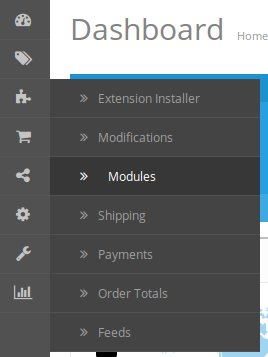
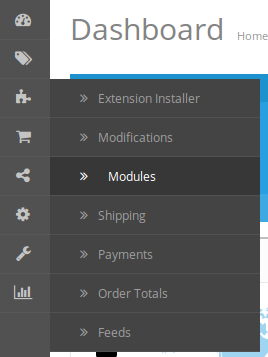
2. Copia tutti i file e le cartelle del file zip nella directory principale del sito. 3. Il modulo di integrazione OpenCart con eBay è ora installato e pronto per l’uso. Vai su Amministrazione -> Menu principale -> Estensioni come mostrato nell’immagine qui sotto:

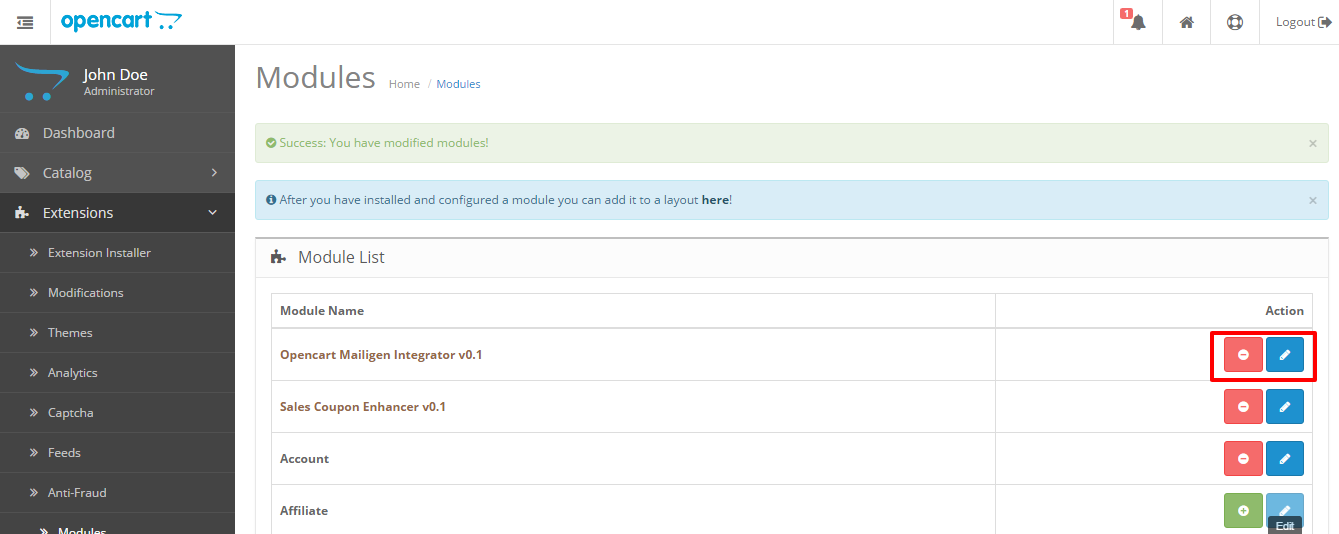
4. Seleziona l’integrazione eBay dall’elenco dei moduli e clicca sul pulsante Modifica.

2.2 Opencart eBay Marketplace Integrator – Configurazione dell’account eBay

Per iniziare a vendere su eBay Marketplace è necessario avere un account venditore su eBay. In questa sezione, elenchiamo tutti i passaggi per creare un account venditore su eBay. Li trovi di seguito:

1. Vai al link – https://developer.ebay.com

2. Cliccare sul pulsante “Registrati” per registrarsi.

3. Dopo aver inserito i dati validi, clicca su “Iscriviti” e verrai reindirizzato alla pagina di creazione della domanda.

4. Inserisci il nome dell’applicazione e clicca su “Crea un keyset” nella sezione Produzione; si aprirà un nuovo modulo.

5. Inserisci i dettagli e clicca su Continua per creare le chiavi. 6. Le chiavi dell’applicazione saranno disabilitate finché non ti iscriverai alle notifiche di eliminazione/chiusura dell’account eBay Marketplace.

7. Essere conforme Le notifiche di eliminazione/chiusura dell’account eBay Marketplace seguono i passaggi indicati nelle impostazioni generali del modulo OpenCart eBay Marketplace Integrator.

Dopo esserti iscritto correttamente alle notifiche di eliminazione/chiusura dell’account del marketplace eBay, potrai accedere alle chiavi API dall’account dello sviluppatore.

8. Nome RU:

  1. Se il tuo nome RU non è stato creato, clicca su “+Aggiungi URL di reindirizzamento eBay”.
  2. Copiare l’URL reindirizzato dalle impostazioni generali del modulo e posizionarlo nella riga del campo accetta/rifiuta.
  3. posto 
  4. Fare clic su Salva.


Interfaccia di amministrazione 3.0

 

Il pannello di amministrazione del plugin OpenCart eBay Integration offre 5 opzioni di configurazione. Di seguito sono illustrate in dettaglio:

3.1 Impostazioni generali

Una volta creato un account venditore, è necessario sincronizzare il negozio con il marketplace. Per convalidare la sincronizzazione, accedi alle Impostazioni Generali dell’interfaccia di amministrazione del modulo OpenCart eBay Integrator.

Compila il modulo mostrato nella sezione Impostazioni generali. Di seguito è spiegato ogni campo del pannello di configurazione del plugin OpenCart eBay Connector:

1. Abilita/Disabilita

Il menu a discesa è composto da Consentire a tutti or Disabilita opzione. Seleziona le opzioni per abilitare/disabilitare l’integratore API eBay OpenCart.

2. Tipo di account

L’amministratore può scegliere l’account Sandbox per scopi di test oppure l’account eBay Live per l’integrazione finale del negozio.

3. ID sviluppatore

Inserisci qui il Dev ID del tuo account eBay. Per trovare il tuo Dev ID, accedi all’account sviluppatore eBay. Nella sezione “Chiave applicazione”, troverai l’ID app, il Dev ID e il Cert ID, come mostrato nell’immagine qui sotto.

4. ID app

Copia l’ID app dal tuo account eBay come mostrato sopra e copialo in questo campo.

5. ID certificato

Inserisci l’ID certificato dell’account eBay in questa sezione. Puoi trovare l’ID certificato come mostrato nell’immagine sopra.

6. Nome RU

Inserisci il nome RU dell’account eBay. Per ottenere il tuo nome RU, vai alla scheda “Ottieni un token da eBay tramite la tua applicazione” dopo aver aggiunto un URL di reindirizzamento.

7. Gettone

  1. Fare clic sul collegamento Elenco token dalle impostazioni generali del modulo.

2. Accedi con il tuo account venditore eBay.

3. Verrà ricevuto un messaggio di successo o fallimento.

4. Seguire le istruzioni visualizzate nella finestra.

5. Una volta connesso il token, puoi abilitare/disabilitare i paesi.

8. E-mail PayPal

Inserisci un ID PayPal valido collegato al tuo account eBay. Segui i passaggi indicati di seguito:

  1. Accedi al tuo account venditore eBay.
  2. Fare clic su Impostazioni account dal menu a discesa in alto a sinistra e quindi su Account PayPal.

3. Ora registrati o collega il tuo account PayPal già creato all’account venditore eBay.

4. Cliccando su “Registrati”, verrai reindirizzato alla pagina di creazione dell’account PayPal. Crea un profilo compilando i dettagli e collegandolo al tuo account venditore.

9. Paese dell’articolo:  Selezionare il Paese del prodotto dall’elenco dei Paesi disponibili.

10. Posizione dell’articolo: Inserisci la posizione (all’interno del Paese) del prodotto durante la creazione del profilo amministratore nel pannello di amministrazione.

3.2 Impostazioni dell’ordine

L’integratore eBay di OpenCart consente all’amministratore del negozio di elaborare l’ordine per creare il pannello di amministrazione di OpenCart. L’amministratore può selezionare lo stato predefinito dell’ordine da questa scheda. Inoltre, è possibile sincronizzare il negozio con il marketplace eseguendo cron nella scheda Sincronizzazione.

Stato predefinito dell’ordine: Lo stato predefinito è il primo stato dell’ordine quando viene effettuato nel negozio. Seleziona lo stato predefinito degli ordini che verranno visualizzati nel marketplace.

Stato dell’ordine spedito da OpenCart: Lo stato “Spedito” indica che gli articoli ordinati sono stati spediti. Seleziona lo stato per gli ordini spediti.

Profili 3.3

L’estensione del connettore OpenCart eBay Marketplace offre all’amministratore del negozio la possibilità di creare inserzioni di prodotti basate sul profilo. I commercianti possono creare profili e gestirli dal back-end del componente aggiuntivo OpenCart eBay Integration.

3.3.1 Come creare un nuovo profilo?

Per creare un nuovo profilo, clicca sul segno ‘+’ nella sezione in alto a destra.

La scheda di gestione del profilo del plugin OpenCart eBay Connector è ulteriormente suddivisa in due schede:

  • Generale
  • Specifiche

Generale 3.3.1.1

Nome del profilo: Inserisci qui un nome univoco per il profilo.

Seleziona il sito eBay: L’integratore API OpenCart di eBay consente all’amministratore del negozio di integrare il proprio sito con diversi siti eBay operanti in tutto il mondo. Successivamente, seleziona il sito dal menu a discesa.

Seleziona valuta: Selezionare il tipo di valuta.

Profilo di spedizione: Seleziona un profilo di spedizione.

Seleziona la lingua: Seleziona la lingua

Categoria eBay: L’amministratore può facilmente mappare le categorie eBay con le categorie OpenCart. Seleziona la categoria eBay dal menu a tendina in cui desideri mappare le categorie del negozio OpenCart.

Seleziona la categoria del negozio: Seleziona le categorie che desideri mappare nella rispettiva categoria di eBay. L’amministratore del negozio può mappare più categorie del negozio con una singola categoria di eBay.

Seleziona i metodi di pagamento eBay: Seleziona i metodi di pagamento che desideri mappare su eBay.

Durata: Seleziona dal menu a discesa la durata per cui i prodotti del profilo devono essere pubblicati sul marketplace eBay.

Condizione del prodotto: Seleziona le condizioni del prodotto da elencare.

Modifica quantità: La quantità è la quantità minima che verrà inviata a eBay per l’inserzione. Ad esempio, se “20” è la quantità impostata come “Quantità Prodotto” nel profilo e la quantità di un determinato prodotto è maggiore di “20” (quantità prodotto Opencart), supponiamo “30”, quindi “20” verrà inviato a eBay come quantità prodotto per quel prodotto; se invece la quantità prodotto è inferiore a “20”, supponiamo “7”, quindi “7” verrà inviato a eBay come quantità prodotto.

Tempo massimo di spedizione del prodotto: Inserisci il tempo massimo previsto per la spedizione del prodotto.

Ritorno: Seleziona se desideri offrire l’opzione di reso per i prodotti elencati. Se l’amministratore seleziona Sì, i clienti potranno restituire i prodotti.

Descrizione del reso: Inserisci la descrizione del reso adatta.

Restituzione entro: Selezionare il numero di giorni entro i quali deve essere avviata la restituzione.

Il rimborso verrà effettuato come: L’elenco a discesa mostra diverse opzioni per avviare il rimborso. Seleziona quella più adatta alle tue esigenze.

Il rimborso verrà effettuato tramite spedizione Seleziona chi pagherà l’importo della spedizione dei prodotti restituiti.

Gestione dei prezzi: Abilita/Disabilita la gestione dei prezzi. Se l’amministratore seleziona Sì, i venditori potranno gestire il prezzo del prodotto.

Aumenta o diminuisci il prezzo: Selezionare un aumento o una diminuzione dall’elenco a discesa.

Valore del prezzo: Inserisci il valore del prezzo.

Percentuale o fisso: Seleziona il tipo di prezzo.

Importo soglia del prodotto: Inserisci l’importo soglia del prodotto.

3.3.1.2 Specifiche

I dati specifici in questa sezione sono visualizzati in base alla categoria eBay selezionata nella scheda Generale. Il campo contrassegnato con * è obbligatorio.

3.3.2 Come modificare il profilo esistente?

L’amministratore del negozio ha la possibilità di modificare il profilo esistente in base alle esigenze dal back-end dell’estensione OpenCart eBay Integrator. Clicca sul pulsante “Modifica” corrispondente al profilo per apportare le modifiche, come mostrato nell’immagine sottostante.

3.4 Profili di spedizione

Questa scheda mostra l’elenco di tutti i profili di spedizione di eBay Marketplace.

Puoi aggiungere più profili di spedizione e modificare anche quelli esistenti.

Siti eBay: Seleziona il sito eBay.
Tipi di servizio: Seleziona il tipo di servizio.
Titolo del profilo: Inserisci il titolo del profilo.
Spedizione internazionale consentita: Abilita/disabilita la spedizione internazionale.
Posizione esclusa: Inserisci le località escluse dalla spedizione.

3.5 Elenco dei prodotti

L’integratore OpenCart eBay Marketplace semplifica la visualizzazione del report dei prodotti da parte dell’amministratore del negozio OpenCart. I prodotti elencati nel marketplace possono essere visualizzati dal back-end del plugin OpenCart eBay Integration. L’amministratore può rimuovere i prodotti cliccando sul pulsante “Elimina”, come mostrato nell’immagine sottostante.

Per ogni prodotto in elenco sono disponibili le seguenti opzioni:

  • Disabilitare il prodotto

Questa scheda consente all’amministratore di disabilitare il prodotto dal backend del modulo. Dopo aver disabilitato il prodotto, questo non verrà visualizzato nel frontend del Marketplace. Sarà visibile solo dopo averlo abilitato dal backend.

  • Ripubblicazione dell’elenco dei prodotti

Questa opzione offerta dall’integratore eBay Prestashop consente all’amministratore di rimettere in vendita i prodotti nel caso in cui l’inserzione sia scaduta su eBay Marketplace. Per rimettere in vendita il prodotto, l’amministratore deve cliccare sull’azione “Rimetti in vendita” disponibile nelle azioni in blocco.

  • Revisione dell’elenco dei prodotti

Se viene effettuato un aggiornamento nei dettagli del prodotto, per impostazione predefinita verrà contrassegnato come aggiornato e, se cron è impostato per questa azione, verrà inviato per la revisione. Se l’amministratore desidera inviare manualmente i prodotti per la revisione, può contrassegnarli e cliccare su “Revisiona” dalle azioni in blocco.

  • Sincronizzazione dei singoli prodotti

Questa funzionalità consente all’amministratore di sincronizzare i prodotti uno per uno (insieme all’opzione di sincronizzazione in blocco in alto a destra). In questo modo, l’amministratore può filtrare i prodotti che non devono essere visualizzati nel front-end di eBay Marketplace.

  • Elimina il prodotto

Questa funzione consente all’amministratore di eliminare il prodotto. L’amministratore può semplicemente fare clic su Elimina pulsante e il prodotto verrà eliminato dal front-end del sito web.

  • Aggiungere prodotti dalla scheda degli elenchi prodotti

Se si desidera aggiungere un prodotto alla scheda dell’elenco prodotti, l’amministratore deve creare un profilo del prodotto nel Profile sezione del modulo. (leggi la sezione 3.3.1) Qui troverai una procedura dettagliata per creare un profilo e aggiungere il prodotto nella scheda dell’elenco prodotti.

  • Diverse statue nel filtro dell’elenco prodotti

Ecco alcuni stati diversi nel filtro dell’elenco prodotti.

  • Novità: Dopo aver applicato questo filtro, l’amministratore può visualizzare i nuovi prodotti elencati sul Marketplace.
  • Annunciato: Dopo aver applicato questo filtro, l’amministratore può visualizzare i prodotti elencati nel Marketplace.
  • Disabilitato:  Dopo aver applicato questo filtro, l’amministratore può visualizzare l’elenco dei prodotti disabilitati.
  • aggiornato: Dopo aver applicato questo filtro, l’amministratore può visualizzare i prodotti aggiornati elencati sul Marketplace.
  • Conclusa:  Dopo aver applicato questo filtro, l’amministratore può visualizzare l’elenco dei prodotti terminati.
  • Nuova messa in vendita: Dopo aver applicato questo filtro, l’amministratore può visualizzare i prodotti rimessi in vendita sul Marketplace.
  • Inserimento di un prodotto con dettagli personalizzati: Il connettore Opencart per il marketplace eBay fornisce funzionalità di dettagli prodotto personalizzati che consentono di elencare i prodotti del negozio Opencart con un nome diverso e una descrizione prodotto diversa sul marketplace eBay.
  • Utilizzare i dettagli del prodotto: L’amministratore del negozio può abilitare/disabilitare questa funzionalità tramite questo pulsante.
  • Titolo prodotto personalizzato: Inserisci il titolo personalizzato del prodotto che desideri sincronizzare sul marketplace di eBay.
  • Descrizione del prodotto personalizzato: In questa sezione puoi aggiungere le diverse descrizioni dei prodotti che desideri sincronizzare sul marketplace eBay per l’inserzione del prodotto menzionata.

3.6 Cron inventario:

Questa funzionalità consente all’amministratore del negozio di sincronizzare l’inventario di tutti i prodotti elencati dal negozio OpenCart a eBay.

3.7 Lavori di inventario

Questa sezione presenta un pulsante “Sincronizza inventario del prodotto in elenco” in alto a destra per sincronizzare l’inventario di tutti i codici a barre elencati con eBay. Mostra anche l’elenco degli ID lavoro corrispondenti al Paese con la data dell’ultima sincronizzazione dell’inventario di tutti i prodotti in elenco. Cliccando sul pulsante “Visualizza”, si aprirà il registro della sincronizzazione dell’inventario per quell’ID lavoro, dove possiamo vedere che le varianti dell’inventario sono state aggiornate con lo stato eBay.

3.8 Ordini eBay

Gli ordini ricevuti dal marketplace vengono sincronizzati con il negozio OpenCart eseguendo cron nella scheda Sincronizzazione del pannello di amministrazione del modulo connettore OpenCart eBay Marketplace.

Gli ordini verranno elencati in questa scheda come mostrato nell’immagine sottostante:

Sincronizzazione 3.9

L’estensione eBay OpenCart Connector consente l’integrazione bidirezionale con i proprietari dei negozi OpenCart. I commercianti possono pubblicare i prodotti e i relativi dettagli sul marketplace grazie all’integrazione API eBay OpenCart. Allo stesso tempo, gli ordini vengono sincronizzati dal marketplace eBay al negozio OpenCart.

Il modulo OpenCart eBay Connector offre tre opzioni di sincronizzazione, tra cui la sincronizzazione di categoria, prodotto e ordine.

3.9.1 Come sincronizzare i Prodotti dal negozio a OpenCart eBay Modulo Knowband?

Aggiungi il modello e il profilo di spedizione in questo modulo. Ora clicca sul pulsante “Sincronizzazione locale” per sincronizzare i prodotti dal negozio Opencart con questo modulo.

3.9.2 Come sincronizzare i Prodotti con eBay Marketplace?

Di seguito sono riportati i passaggi per sincronizzare i profili con eBay Marketplace:

  • Vai alla scheda Sincronizzazione.
  • Seleziona il profilo di cui vuoi mettere in vendita i prodotti. Sincronizza il profilo con eBay.
  • Clicca sul “Sincronizza prodotto su eBay” pulsante come mostrato di seguito.

Eseguirebbe le seguenti azioni:

  1. Aggiungi i prodotti nel marketplace con i rispettivi dettagli del prodotto.
  2. Elencherà i prodotti su eBay dal tuo negozio OpenCart.

3.9.3 Come rimettere in vendita i prodotti su eBay Marketplace?

Clicca sul “Prodotti Relist” come mostrato di seguito.

Il cron job rimetterà in vendita i prodotti scaduti sul marketplace.

3.9.4 Come rivedere il prodotto su eBay Marketplace?

Clicca sul ‘Revisionare i prodotti’ Come mostrato di seguito, per rivedere i prodotti sul marketplace. Qualsiasi modifica ai dettagli del prodotto, all’immagine, al prezzo, ecc. verrà sincronizzata eseguendo questo cron.

3.9.5 Come rimuovere un prodotto dal Marketplace di eBay?

Clicca sul ‘Prodotto finale‘ come mostrato di seguito per eliminare i prodotti dal marketplace. L’amministratore deve cliccare sul pulsante ‘Elimina’ nella scheda dell’elenco prodotti prima di eseguire questo cron.

3.9.6 Come importare il report degli annunci da eBay Marketplace?

Recupera l’elenco dei prodotti dal marketplace eseguendo il ‘Ottieni il report sull’elenco dei prodotti’ cron e l’aggiornamento dello stato eBay del prodotto su questo modulo come sul marketplace eBay.

3.9.7 Come sincronizzare gli ordini dal Marketplace di eBay?

Clicca sul “Sincronizza ordini” pulsante per sincronizzare gli ordini ricevuti dal marketplace nello store OpenCart come mostrato di seguito.

Eseguirebbe le seguenti azioni:

  • Il plugin sincronizzerà tutti gli ordini e i dettagli correlati da eBay Marketplace al negozio OpenCart.
  • Crea gli ordini nel negozio OpenCart in base ai dettagli dell’ordine ricevuto dal Marketplace. L’amministratore può quindi elaborare gli ordini da un’unica interfaccia, ovvero dal back-end dell’integratore OpenCart eBay Marketplace.

3.9.8 Come sincronizzare lo stato dell’ordine con eBay Marketplace?

Per sincronizzare il clic su “Aggiorna lo stato dell’ordine su eBay” pulsante come mostrato di seguito.

Eseguirebbe le seguenti azioni:

  • Il cron controlla se è presente un aggiornamento di stato registrato dal modulo OpenCart per un ordine.
  • Questi aggiornamenti vengono poi sincronizzati con il marketplace di eBay.
  • Aggiorna lo stato degli ordini in base alle modifiche delle impostazioni di configurazione nella scheda “Impostazioni ordine” dell’interfaccia di amministrazione di Opencart eBay Marketplace Integrator.

3.9.9 Come sincronizzare l’inventario con eBay Marketplace per tutti i prodotti?

Cliccando su “Sincronizza inventario dei prodotti in vendita” verrà aggiornato l’inventario di tutti i prodotti in vendita sul marketplace di eBay.

3.10 Come sincronizzare un profilo specifico su eBay Marketplace?

Tutti i cron disponibili nella scheda “Sincronizzazione” del plugin Opencart eBay Connector supportano tutte le categorie in blocco. Tuttavia, se desideri pubblicare o aggiornare solo un profilo specifico, puoi gestire questa attività dalla scheda “Gestione profilo”. In questa sezione, forniamo i cron “Sincronizzazione locale”, “Sincronizzazione prodotti” e “Sincronizzazione stato prodotto” per offrire all’amministratore di Opencart flessibilità nella gestione della sincronizzazione a livello di categoria tra Opencart ed eBay.

Supporto 4.0

Questa scheda è dedicata al supporto amministrativo. In caso di domande, l’amministratore può aprire un ticket o inviarlo via email all’ID indicato nella scheda di supporto.

Puoi provare questo Opencart eBay Marketplace Integrator per il tuo negozio OpenCart a prezzi convenienti.

Modulo di integrazione eBay OpenCart

Demo amministrativa dell’integratore API eBay OpenCart

Negozio OpenCart

Devi leggere: Motivi per investire nell’integrazione OpenCart eBay Marketplace di Knowband

Tutorial completo dell’estensione di integrazione di eBay Marketplace per OpenCart

Questo tutorial sull’integrazione di OpenCart con eBay Marketplace fornisce una guida completa passo dopo passo sull’installazione e la configurazione del modulo di integrazione eBay, sulla connessione del tuo negozio OpenCart con il tuo account venditore eBay, sulla sincronizzazione di prodotti, categorie, prezzi e inventario in tempo reale, sulla gestione degli ordini senza problemi dal pannello di amministrazione di OpenCart, sull’abilitazione dell’inserzione automatizzata dei prodotti con controlli avanzati dei modelli, sulla mappatura degli attributi del negozio con le specifiche eBay per inserzioni accurate e sulla gestione delle inserzioni attive/terminate direttamente dal tuo negozio.

Guarda il tutorial qui

Per qualsiasi domanda o richiesta di modifica personalizzata in base alle esigenze della tua azienda, contattaci all’indirizzo support@knowband.com.

Opencart Walmart Integration – Manuale utente

1.0 Introduzione

Oggi i mercati svolgono un ruolo importante nella crescita del commercio elettronico. Amazon, eBay sono alcune delle piattaforme ben note, ma negli ultimi anni sono entrati a far parte diversi nuovi mercati e questi mercati hanno un buon potenziale per guidare la concorrenza. Walmart è uno dei mercati più popolari e consente alle persone di tutto il mondo di acquistare e vendere walmart.com.
Per iniziare a vendere su Walmart.com, i venditori devono registrarsi su Walmart. Fai clic sul link in basso per saperne di più sulla procedura di registrazione.

https://marketplace.walmart.com/

Installazione 2.0

Dopo aver acquistato il modulo, otterrai i seguenti file come elencato di seguito: 1. zip (contiene il codice sorgente del modulo) 2. Manuale dell'utente Seguire i seguenti passi per installare l'estensione:

  1. Decomprimere il file zip. Conterrebbe file e cartelle come mostrato di seguito –

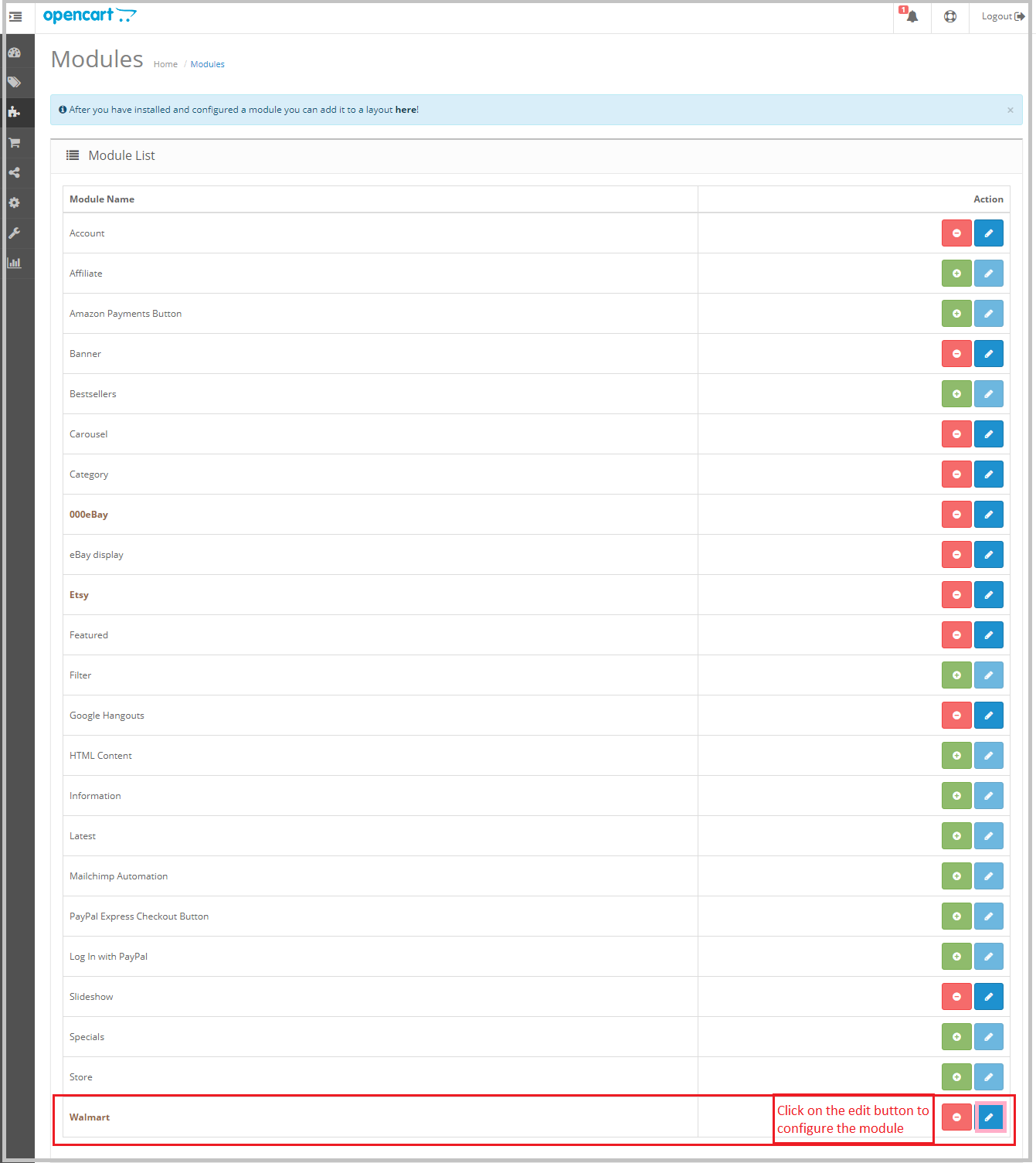
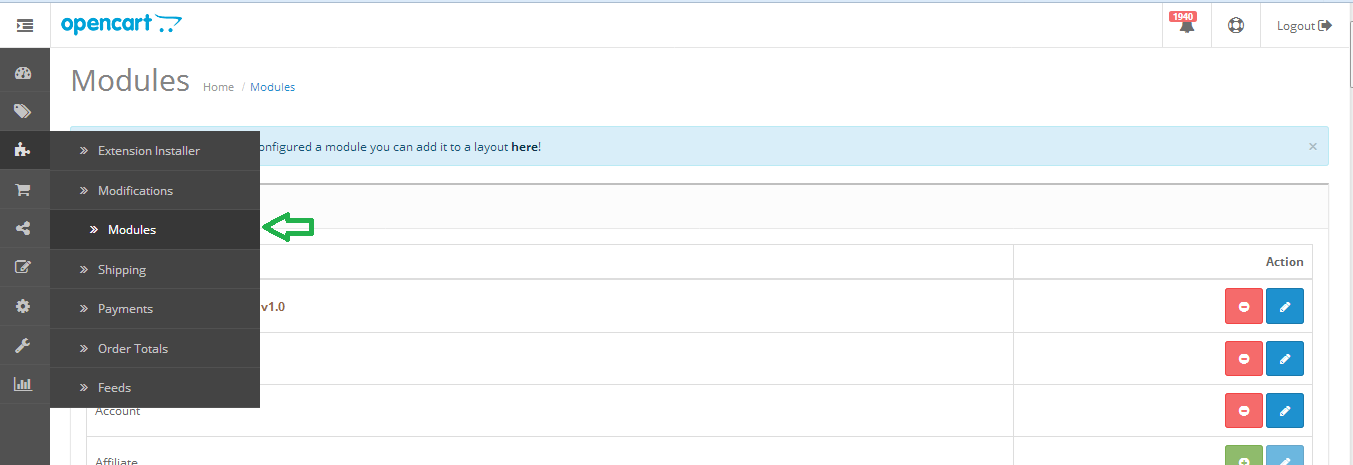
2. Copia tutti i file e le cartelle della cartella decompressa nella tua directory principale del sito web. 3. Ora il modulo è pronto per essere installato nel tuo negozio e puoi trovarlo in Admin -> Moduli. Sarebbe mostrato come sotto

Configurazione del sistema 3.0

Prima di procedere, è importante comprendere il flusso di azioni per completare l'installazione. L'amministratore del negozio deve seguire alcune istruzioni specifiche per completare l'installazione del modulo.

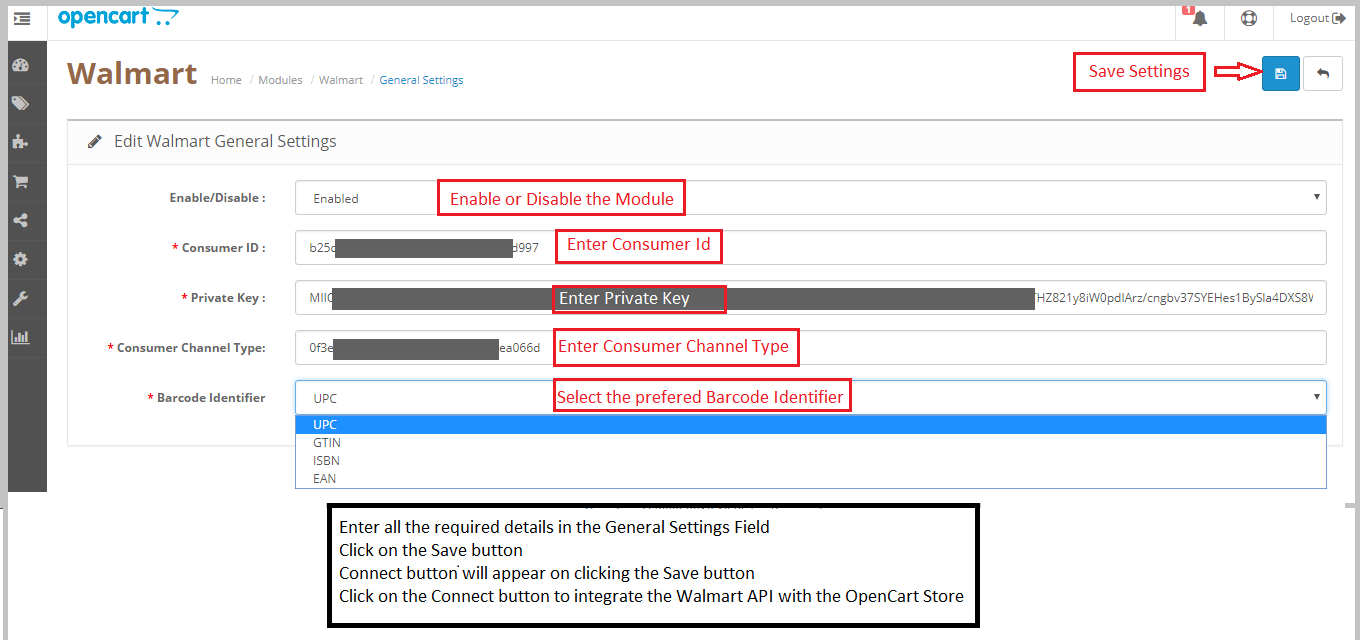
  • Configurazione dell'account venditore: Questa sezione ti aiuterà a configurare il negozio sul mercato Walmart e nei passaggi successivi imparerai a conoscere la chiave API Walmart. Sono richiesti ID cliente, chiave privata e tipo di canale consumatore Walmart per integrare OpenCart e il mercato Walmart. Fare riferimento allo screenshot seguente:

  • Interfaccia di amministrazione: Questa sezione ti aiuterà a comprendere il funzionamento completo del modulo di integrazione da OpenCart a Walmart.

3.1

Per configurare Walmart Marketplace Integrator, l'amministratore del negozio deve ottenere l'ID client e il segreto client. Per ottenerehttps://developer.walmart.com/

2. Seleziona il tipo di accesso.

3. Accedi utilizzando le tue credenziali. 4. Fai clic sul tuo account e seleziona "Tasti API“.

5. Ora puoi ottenere il nuovo"Identificativo cliente"?and?"Segreto cliente"?from here.

4.0 Admin Interface

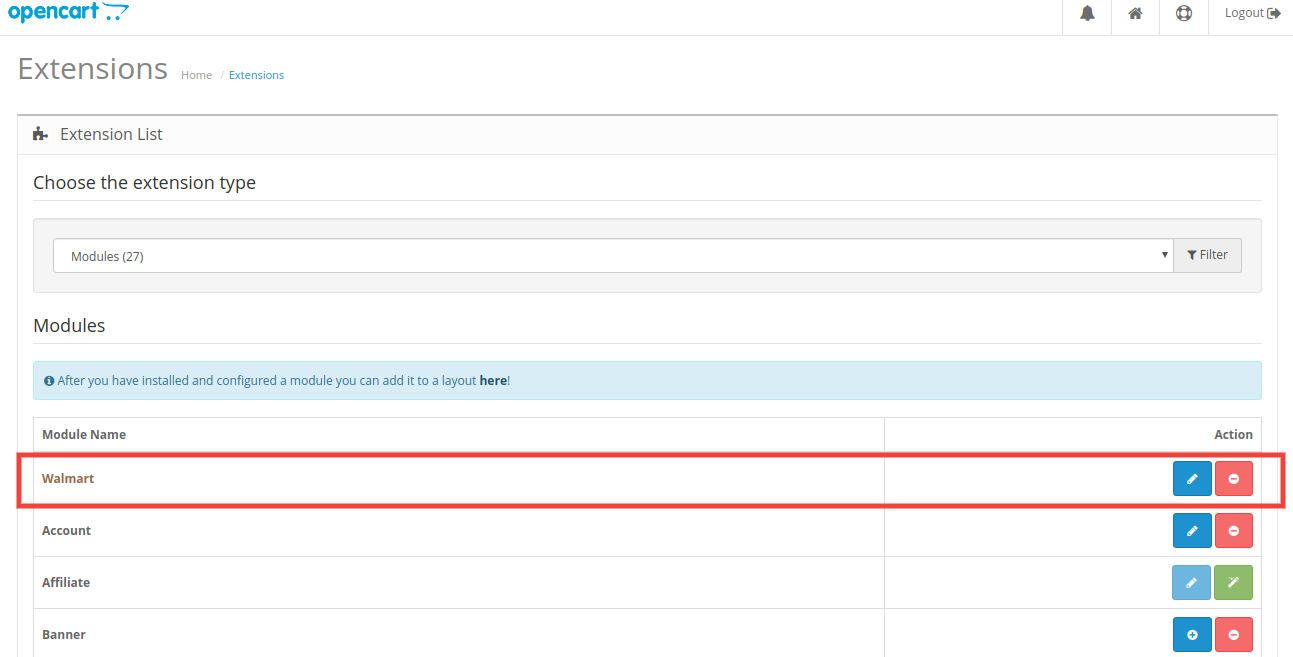
OpenCart Walmart Integration plugin ha un'interfaccia intuitiva. Le impostazioni di configurazione possono essere gestite tramite l'interfaccia di amministrazione. Dopo l'installazione, l'amministratore del negozio può trovare il "Modulo di integrazione Walmart" nell'elenco delle estensioni nella scheda "Estensioni". L'estensione di integrazione Walmart verrà visualizzata come mostrato di seguito:

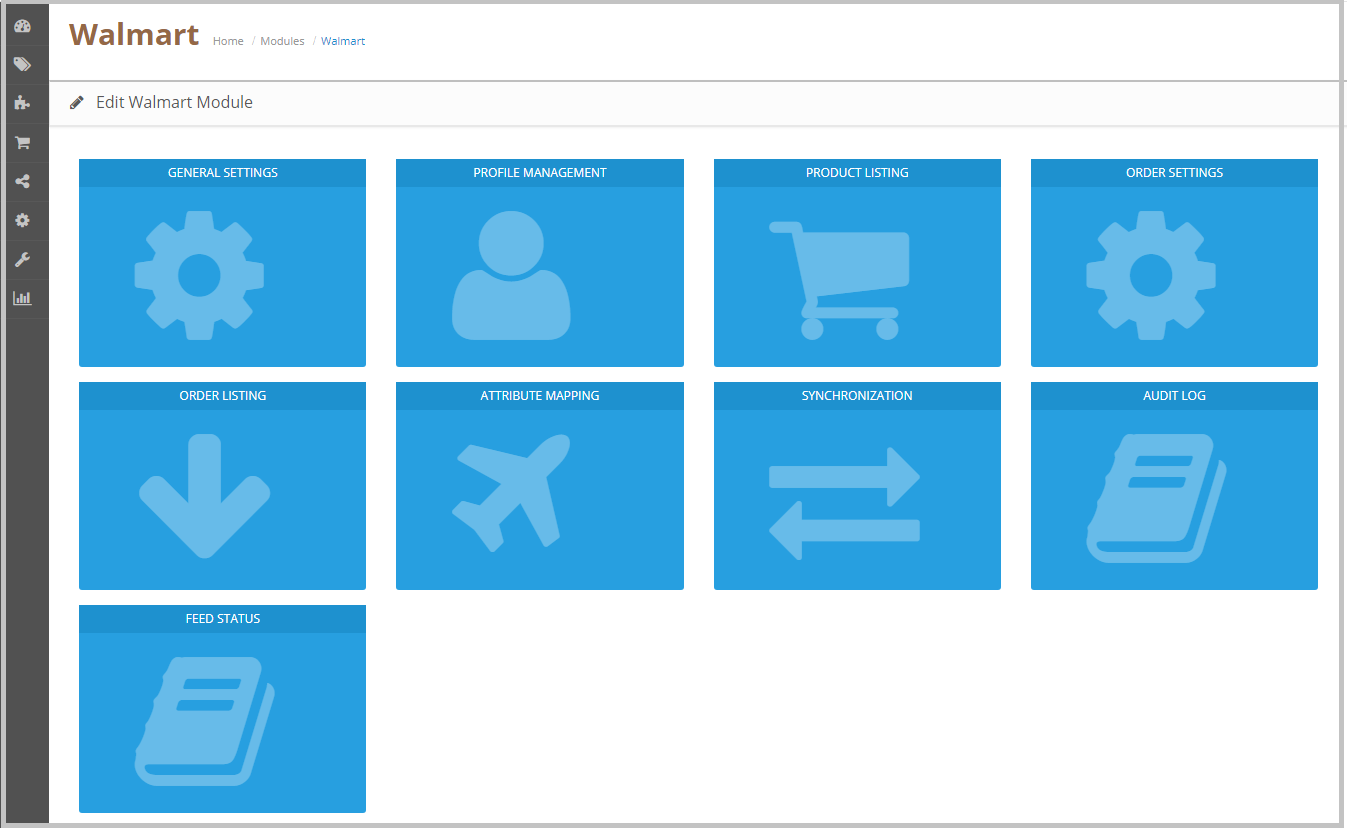
Facendo clic su Modifica pulsante accanto al modulo di integrazione Walmart, reindirizzerà l'amministratore all'interfaccia di amministrazione. Qui l'amministratore può vedere tutte le opzioni per configurare l'estensione OpenCart su Walmart Integration:

Il modulo di integrazione dell'API Walmart offre le seguenti opzioni:

  1. Impostazioni generali
  2. Gestione dei profili
  3. Elenco dei prodotti
  4. Impostazioni dell'ordine
  5. Impostazione degli ordini
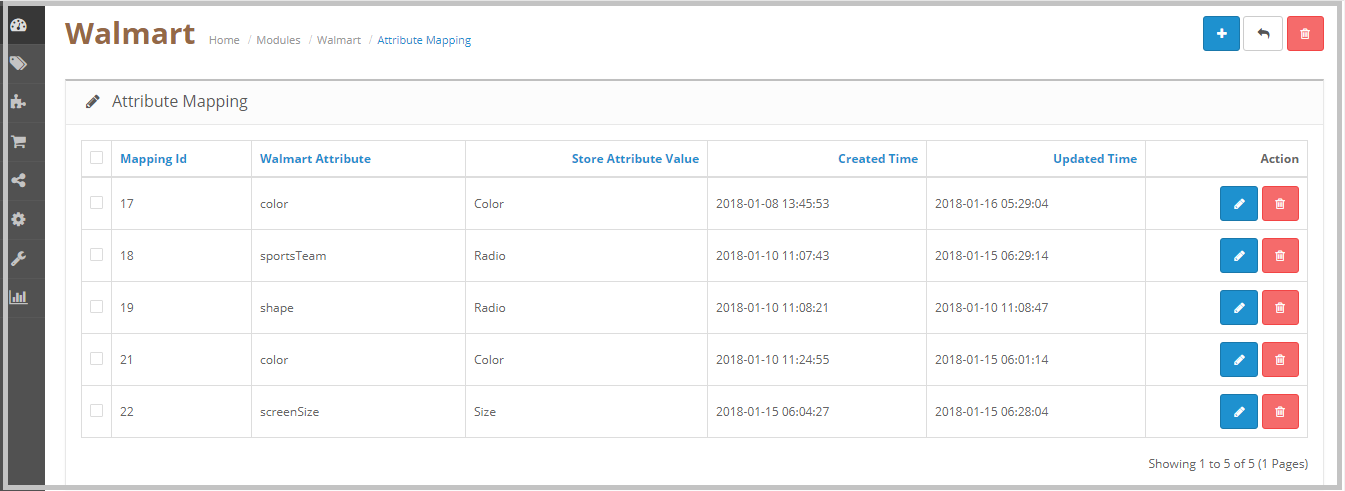
  6. Mappatura degli attributi
  7. Sincronizzazione
  8. Registro di audizione
  9. Stato del feed

Ogni scheda è spiegata di seguito.

4.1 Impostazioni generali

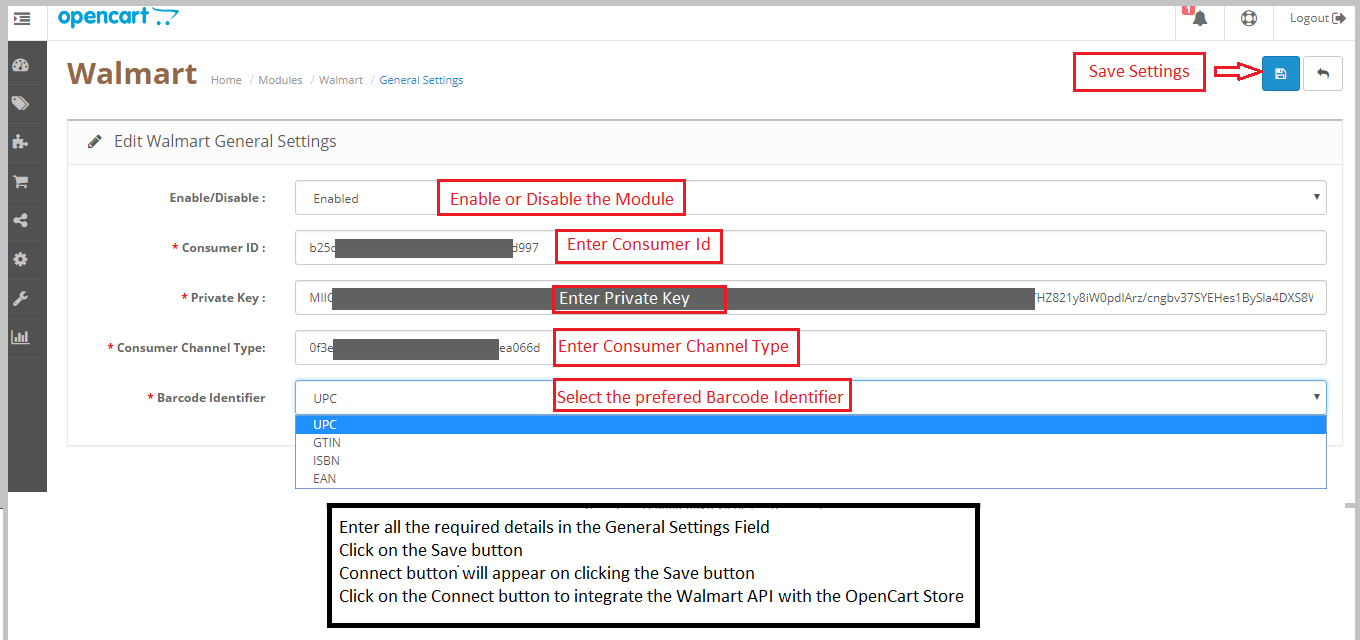
Puoi trovare lo screenshot della pagina "Impostazioni generali" qui sotto –

La scheda Impostazioni generali è lì per acquisire i dettagli dell'API Walmart come ID cliente, chiave privata e tipo di canale consumatore, ecc. Ciò aiuta l'amministratore a connettere il negozio OpenCart con il mercato Walmart. Di seguito troverai la descrizione di ciascun campo di input

  1. Abilita / Disabilita

L'amministratore può abilitare / disabilitare il modulo di integrazione Walmart OpenCart usando questa opzione. Se abilitato, funzionerà solo questo modulo e tutte le sue impostazioni, altrimenti questo modulo non avrà alcun impatto sul negozio.

  1. ID consumatore:

Immettere l'ID consumatore in questo campo; autenticherà la connessione tra il negozio OpenCart e Walmart Marketplace. 2.Chiave privata:

L'amministratore deve inserire la chiave privata per l'autenticazione tra il negozio OpenCart e Walmart Marketplace. 3.Tipo di canale consumer:

Immettere l'intestazione API del tipo di canale consumer in questo campo. Questo valore può essere copiato dalla pagina dell'API Walmart. 4.Identificatore codice a barre:

Selezionare l'identificatore del codice a barre preferito dall'elenco a discesa. L'integrazione dell'API Walmart supporta UPC, GTIN, ISBN e EAN. Dopo aver fornito questi dettagli, fai clic su "Risparmi il ". Il modulo di integrazione dell'API Walmart verifica i dettagli dell'API e se i dettagli sono corretti mostrerà il messaggio di successo.

Ora il tuo negozio OpenCart è stato collegato al mercato Walmart.

Mappatura attributi 4.2

La scheda Mappatura attributi del modulo di integrazione Walmart OpenCart consente all'amministratore di mappare gli attributi del prodotto del negozio OpenCart con il marketplace Walmart. Mappatura degli attributi del negozio OpenCart con gli attributi Walmart in modo che questi attributi possano essere associati ai prodotti durante la creazione del profilo. Fare riferimento allo screenshot seguente-

4.2.1 Come mappare gli attributi

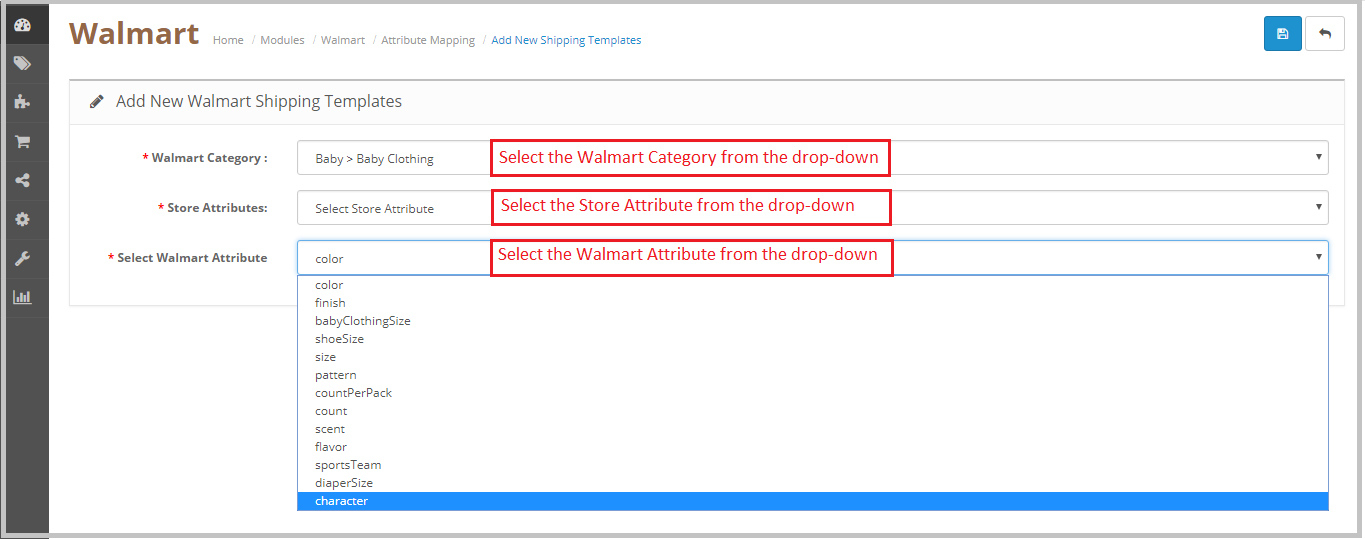
Fare clic sulla scheda Mappatura attributi del metodo Walmart OpenCart Integration, reindirizzerà a una nuova pagina come mostrato sopra nello screenshot. Ora fai clic su (+) nella parte superiore della pagina. Si aprirà una nuova pagina con l'opzione per selezionare la categoria Walmart e secondo la categoria Walmart selezionata Gli attributi Walmart appariranno nell'elenco a discesa del campo Attributi Walmart. L'amministratore può mappare gli attributi del negozio con gli attributi Walmart usando questa interfaccia. L'amministratore può aggiungere gli attributi del negozio secondo i requisiti dal pannello di amministrazione di OpenCartstore. Fare riferimento allo screenshot seguente-

Gestione dei profili 4.4

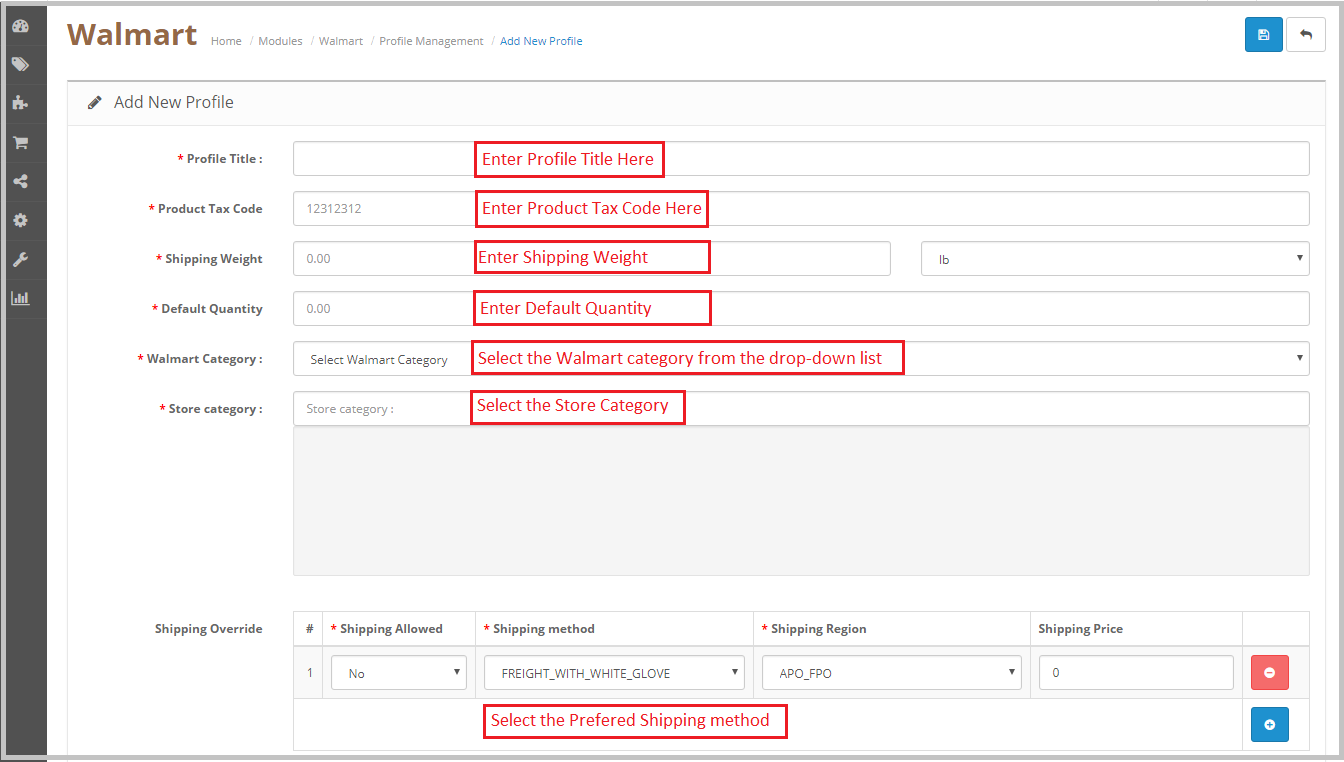
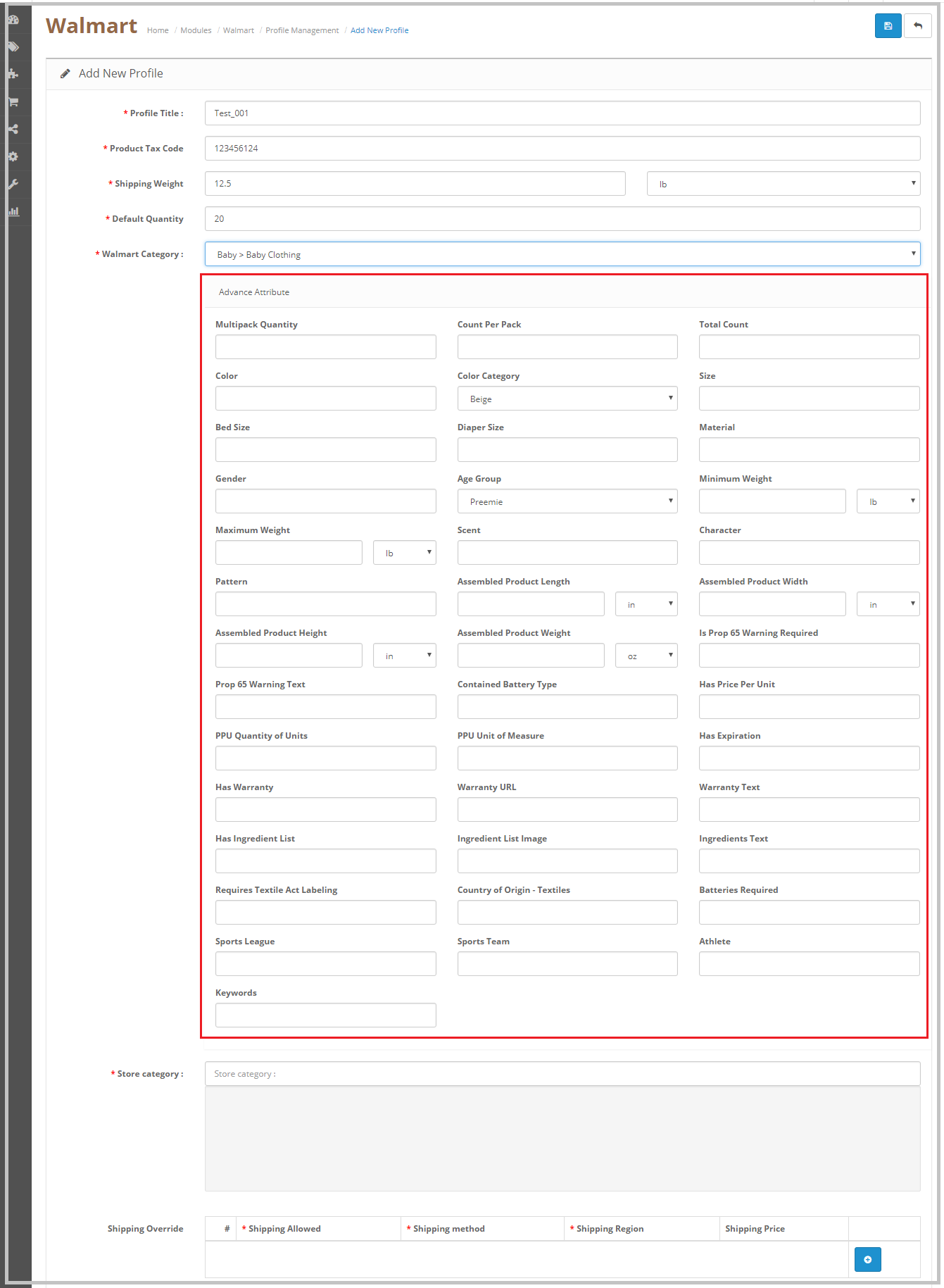
La scheda Gestione profilo fornisce le opzioni per elencare il prodotto sul mercato Walmart. In questa sezione, l'amministratore sarà in grado di mappare gli attributi e le categorie del prodotto del negozio OpenCart al negozio Walmart sotto gli attributi e la categoria del prodotto del negozio Walmart. L'estensione OpenCart Walmartintegration consente all'amministratore del negozio di selezionare più categorie di negozi da sincronizzare con quella di Walmart. È obbligatorio inserire tutti i dettagli richiesti secondo le istruzioni fornite nello screenshot seguente. Dopo aver inserito tutti i dettagli, fai clic sul pulsante Salva nella parte superiore del modulo.

Dopo aver creato un profilo, l'amministratore deve eseguire la sincronizzazione del prodotto visitando il Sincronizzazione >> Sincronizzazione del prodotto scheda dell'estensione OpenCart Walmart Integration.

4.4.1 Come aggiungere nuovi profili?

Di seguito sono riportati i passaggi per aggiungere nuovi profili-

  1. Vai all'estensione di integrazione dell'API Walmart -> Gestione dei profili (opzione di menu)
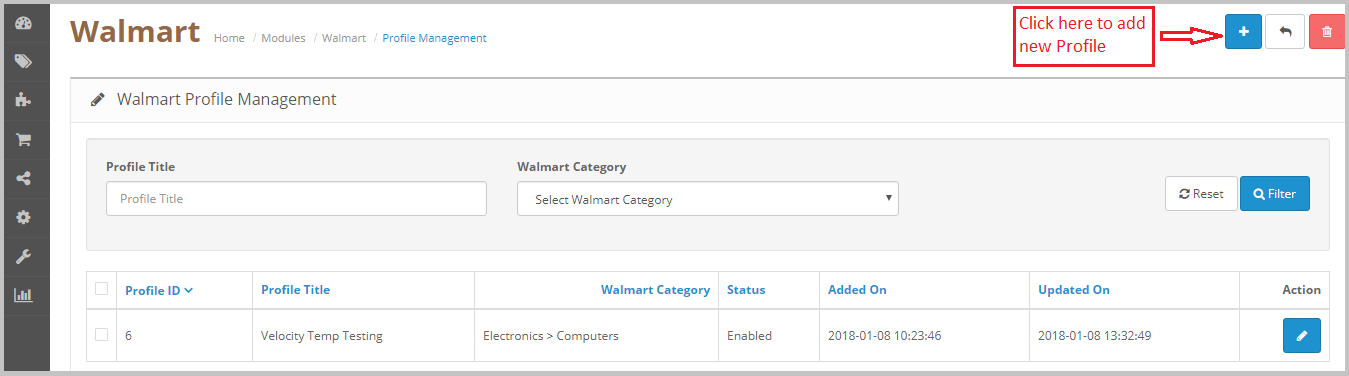
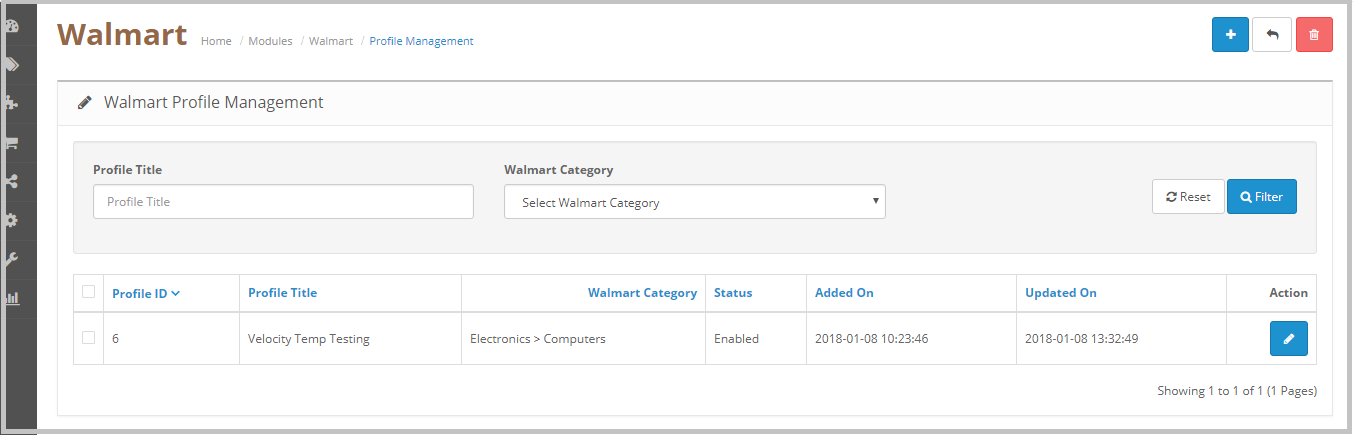
  2. Dovrebbe reindirizzare l'amministratore in una pagina in cui verranno elencati i profili già aggiunti (se presenti). Clicca sul "+"(icona più come mostrato nello screenshot seguente) e reindirizzerebbe admin a una nuova pagina in cui verrà mostrato un modulo con alcuni campi di input.

  1. Compila i seguenti campi di input:
  2. Titolo del profilo: Inserisci il titolo del profilo secondo la tua scelta.
  3. Codice fiscale del prodotto: Immettere il codice fiscale per il prodotto. Il foglio di calcolo del codice fiscale può essere scaricato dall'account venditore Walmart, sottoProfilo del partnerselezionareTasse, Scorri verso il basso fino aScaricaresezione e fare clic sullaCodici fiscali USA 2017pulsante.
  4. Peso della Spedizione: Inserire il peso di spedizione.
  5. Quantità predefinita: Immettere la quantità predefinita per i prodotti che si desidera elencare sul mercato Walmart.
  6. Walmart Categoria: Seleziona la categoria Walmart corretta per i prodotti dall'elenco a discesa. Selezionando la categoria Walmart, nella pagina appariranno le opzioni dell'attributo Advance per i prodotti. Fare riferimento allo screenshot seguente. Ad esempio, abbiamo selezionato la categoria Walmart come Neonato> Abbigliamento per neonati

1. Categoria negozio: Seleziona la categoria del negozio del prodotto.

2. Sostituzione della spedizione: L'amministratore può selezionare il metodo di spedizione preferito da qui; l'amministratore può aggiungere più metodi di spedizione utilizzando l'opzione Sostituzione spedizione.

L'amministratore può selezionare il metodo di spedizione e l'area di spedizione per definire i metodi di spedizione per il negozio Walmart. Secondo la scelta, l'amministratore può aggiungere più opzioni di spedizione per la spedizione.

4.4.2 Come modificare / cancellare il profilo?

L'amministratore può facilmente aggiornare le voci del profilo; Il modulo di integrazione Walmart di OpenCart consente all'amministratore di sincronizzare le modifiche al mercato Walmart in semplici passaggi. Di seguito sono riportati i passaggi per modificare / eliminare il profilo dal sistema –

  1. Vai al modulo di integrazione Walmart -> Gestione dei profili (opzione di menu)
  2. Reindirizzerebbe l'amministratore a una pagina in cui verranno elencati i profili già aggiunti (se presenti, mostrati nello screenshot seguente).

  1. Fai clic sul pulsante "Modifica" accanto al dettaglio del profilo.
  2. Se l'amministratore fa clic sull'opzione "Modifica", reindirizzerà l'amministratore a una nuova pagina in cui verrà mostrato un modulo con alcuni campi di input già riempiti. L'amministratore può semplicemente aggiornare i valori e salvare i dettagli facendo clic sul pulsante "Salva".
  3. Per "Eliminare" un amministratore di profilo deve selezionare il "Profilo" (selezionare il profilo facendo clic sulla casella di controllo) e fare clic sul pulsante Elimina disponibile nella parte superiore della pagina.

Elenco prodotti 4.5

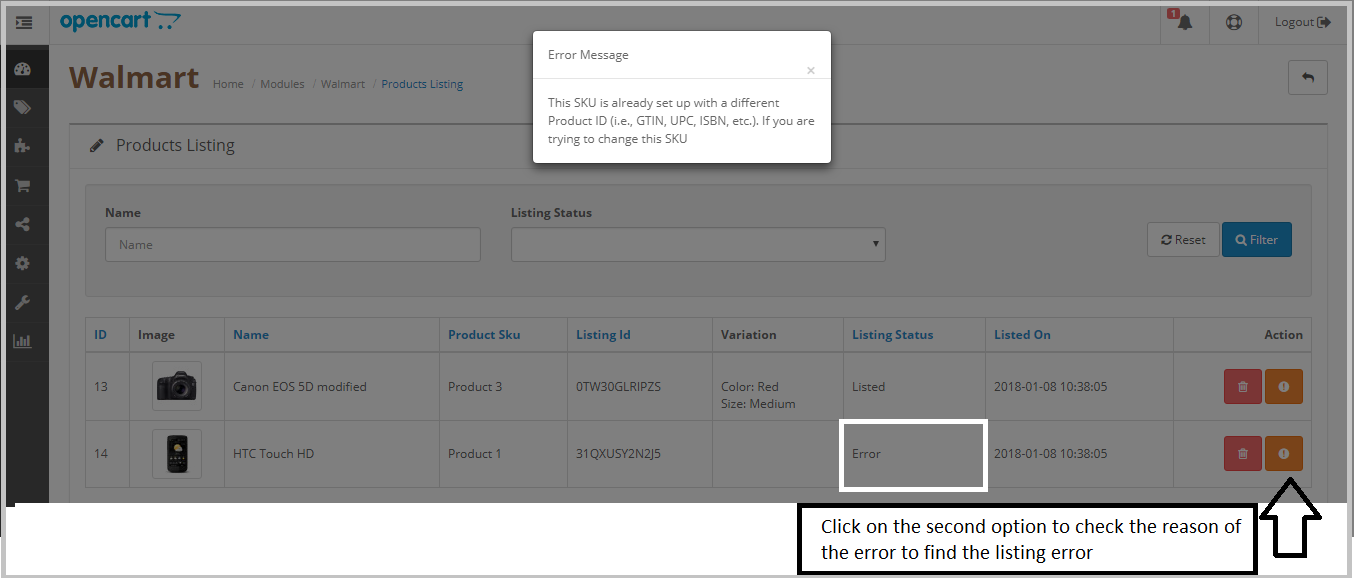
Dopo aver creato un profilo, l'amministratore deve eseguire l'operazione di sincronizzazione (Sincronizzazione >> Sincronizzazione prodotto) per elencare i prodotti selezionati sotto il profilo appena creato sul mercato Walmart. Non appena il processo di sincronizzazione verrà completato, verrà visualizzato il messaggio "Successo" nella parte superiore della pagina. L'amministratore può verificare lo stato dei prodotti elencati nella scheda Elenco prodotti del modulo di integrazione Walmart OpenCart. Questa scheda mostra lo stato di tutti i prodotti elencati e in caso di problemi con l'elenco, l'amministratore può verificare il motivo dell'errore di elenco. Fare riferimento allo screenshot seguente-

Come mostrato nella schermata di elenco dei prodotti sopra riportata mostra i seguenti campi:

  1. ID
  2. Immagine
  3. Nome
  4. Codice prodotto
  5. ID annuncio
  6. variazioni
  7. Stato dell'elenco
  8. Elencato il
  9. Azione

L'amministratore può utilizzare i filtri Nome e Elenco annunci per verificare lo stato dell'elenco. Il filtro dello stato dell'elenco mostra l'opzione per controllare lo stato dei prodotti con Elencato, In sospeso, Eliminato, Inattivo, Scaduto ed Errore.

4.5.1 Come verificare l'errore di elenco

In caso di informazioni mancanti o dettagli errati del prodotto, il modulo di integrazione Walmart OpenCart visualizza anche il messaggio di errore per il processo di quotazione. Nella pagina di elenco dei prodotti in Stato elenco, l'amministratore può trovare i prodotti con lo stato Errore. Per conoscere il motivo dell'errore, l'amministratore deve fare clic sul secondo pulsante indicato nel campo di azione. Si aprirà un popup con i dettagli dell'errore. Fare riferimento allo screenshot seguente:

4.5.2 Come eliminare il prodotto da Walmart

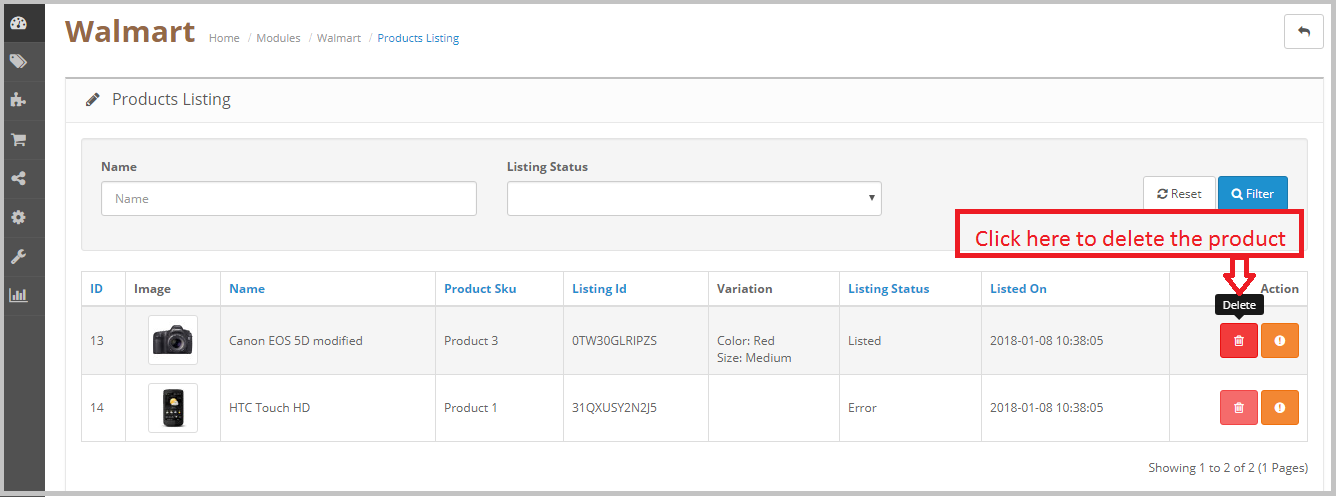
Per eliminare un prodotto da Walmart, fare clic sul pulsante Elimina accanto al prodotto nel campo Azione, quindi sincronizzare i prodotti su Walmart, questa operazione ritirerà il prodotto da Walmart senza rimuoverlo dal negozio OpenCart. Fare riferimento allo screenshot seguente-

Impostazioni ordine 4.6

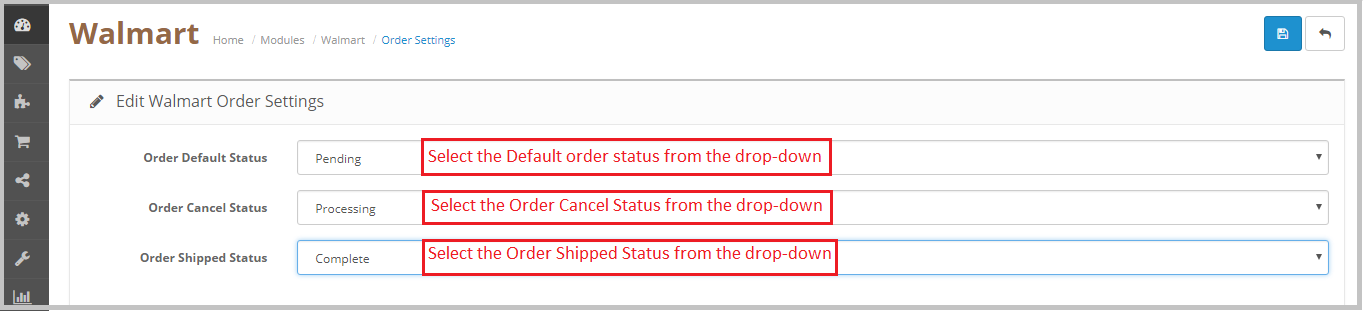
La scheda Impostazioni ordine del modulo Walmart OpenCart Integration aiuta l'amministratore del negozio OpenCart a mappare lo stato dell'ordine degli ordini del negozio Walmart al negozio Walmart dopo l'elaborazione dell'ordine. L'amministratore può impostare lo stato dell'ordine predefinito, lo stato di annullamento dell'ordine e lo stato di spedizione dell'ordine utilizzando la scheda delle impostazioni dell'ordine. Fare riferimento allo screenshot seguente-

Una volta modificato lo stato dell'ordine nel negozio OpenCart, esegui il 'Aggiorna spedizione','Annulla feed ordine'Cron. Questo sincronizzerà tutte le modifiche al negozio Walmart.

Elenco ordini 4.7

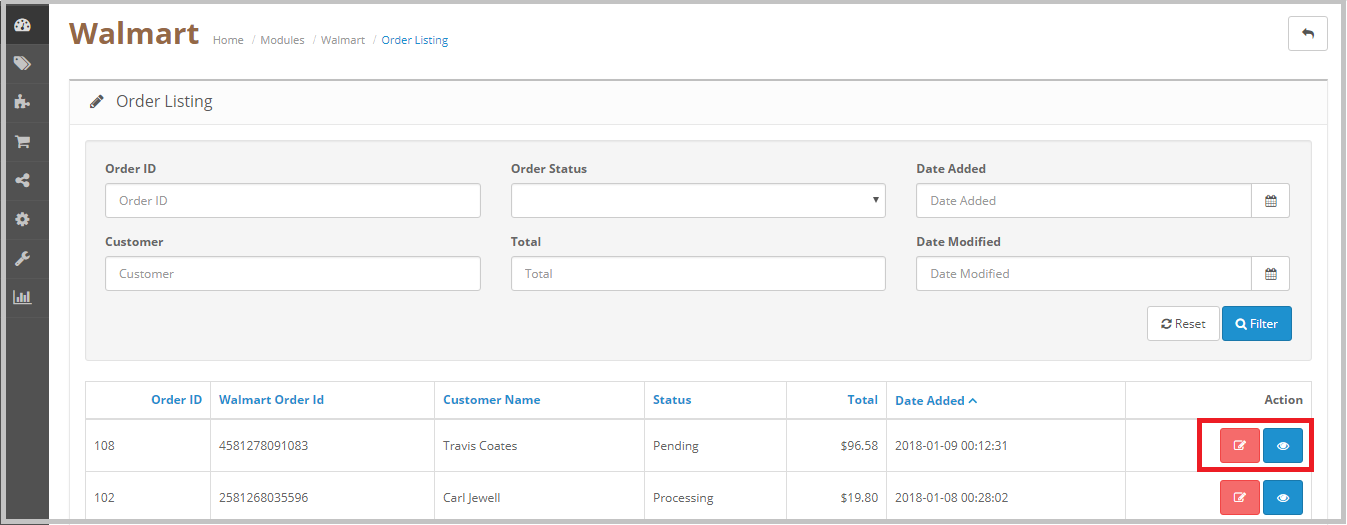
La scheda Elenco ordini del modulo connettore Walmart OpenCart consente all'amministratore del negozio di sincronizzare gli ordini del negozio Walmart con OpenCart Store. Per sincronizzare gli ordini con l'amministratore del negozio OpenCart è necessario eseguire il Sincronizzazione >> Download ordine, successivamente, tutti gli ordini verranno scaricati nel negozio OpenCart e l'amministratore può controllare i dettagli dell'ordine nella scheda Elenco ordini. Fare riferimento allo screenshot seguente-

L'amministratore deve eseguire il Sincronizzazione >> Confermaordina a cron di informare Walmart che gli ordini sono stati scaricati nel negozio OpenCart. Dopo aver eseguito questo cron la prossima volta verranno scaricati solo gli ordini appena inseriti. L'amministratore può anche impostare il processo cron per automatizzare il processo.

Aggiornamento 4.7.1 Informazioni sulla spedizione per gli ordini

L'amministratore può aggiornare le informazioni di spedizione come corriere, ID di tracciamento e la data di spedizione per gli ordini Walmart e i dettagli dell'ordine possono anche essere controllati utilizzando il pulsante "Modifica" nel campo Azione. Fare riferimento allo screenshot seguente-

Monitoraggio aggiornamenti:

Dopo aver scaricato gli ordini dal negozio Walmart al negozio OpenCart, l'amministratore del negozio può aggiornare le informazioni di spedizione per gli ordini Walmart e sincronizzarle con Walmart. Per completare la sincronizzazione, è necessario eseguire l'amministratore Sincronizzazione >> Aggiorna spedizione cron. Ciò aggiornerà lo stato dell'ordine del negozio Walmart.

Edit:

L'amministratore può aggiornare lo stato dell'ordine del negozio Walmart dal negozio OpenCart facendo clic sull'opzione Modifica.

Sincronizzazione 5.0

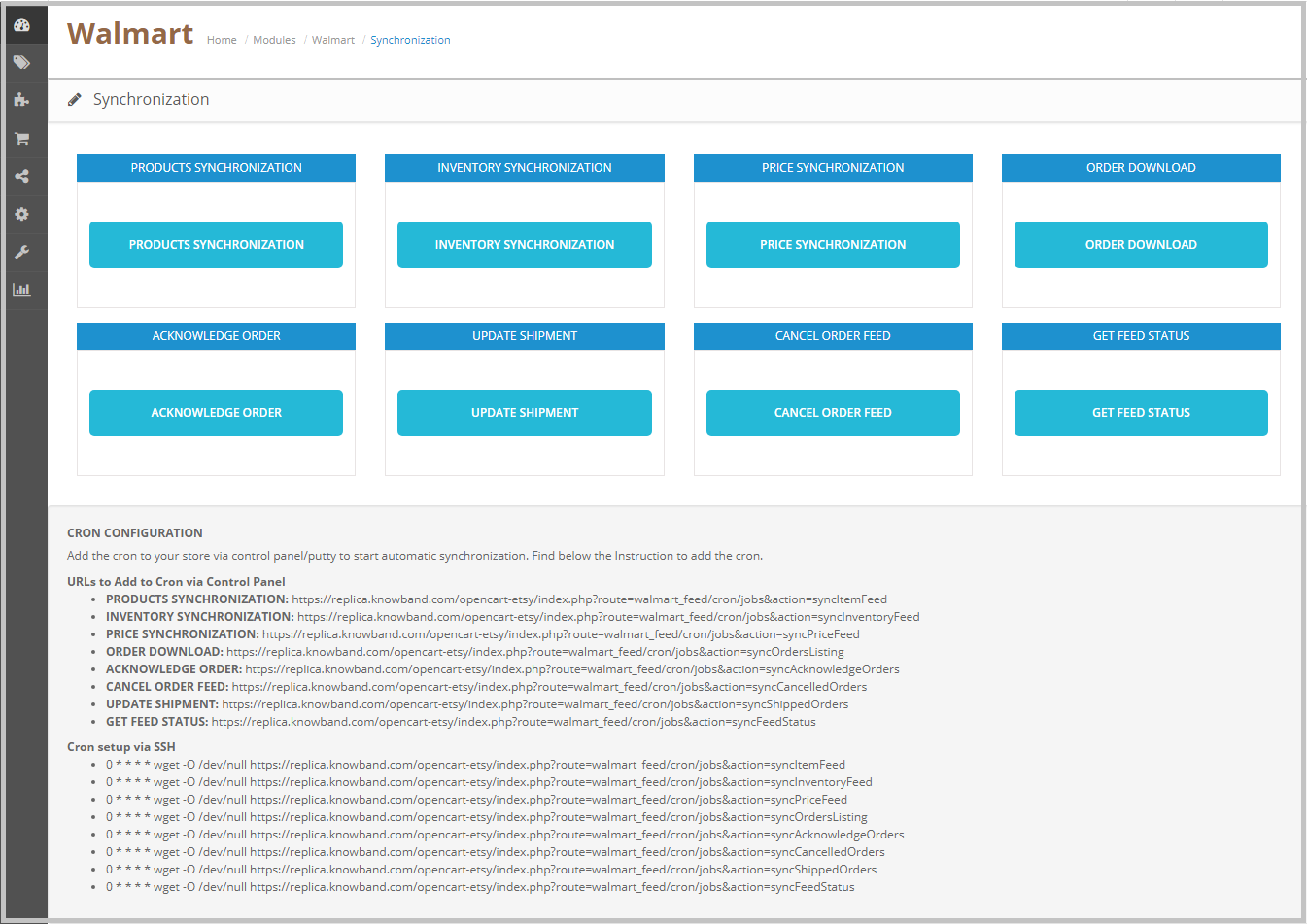
La scheda Sincronizzazione del modulo Walmart OpenCart Integration sincronizza tutte le impostazioni e le modifiche apportate nelle diverse schede del OpenCart Walmart Marketplace Integration Module. La sincronizzazione tra OpenCart Store e Walmart Marketplace e viceversa può essere eseguita dal 'Sincronizzare".

Sincronizzazione del prodotto:

Dopo aver creato un nuovo profilo, l'amministratore del negozio OpenCart deve eseguire la sincronizzazione del prodotto. Questa operazione elenca tutti i prodotti con il profilo appena creato sul mercato Walmart. L'amministratore può verificare lo stato dei prodotti elencati nella "Scheda Elenco prodotti". La sincronizzazione del prodotto eseguirà le seguenti azioni

  • Aggiorna l'elenco dei prodotti nel marketplace di Walmart.
  • Aggiungerà prodotti al Walmart Marketplace con i rispettivi dettagli del prodotto (ad esempio Prezzo, Quantità, Immagine, ecc.).
  • Aggiornerà i prodotti scaduti sul Walmart Marketplace per gli articoli in cui è abilitato 'Rinnovo'.
  • Rimuoverà i prodotti dal Walmart Marketplace che sono contrassegnati come eliminati sullo Store.

Sincronizzazione dello spazio pubblicitario:

La quantità dei prodotti può essere aggiornata sul Walmart Marketplace facendo clic su "Sincronizzazione dell'inventario'. Aggiorna lo stato della quantità di ciascun prodotto elencato nel Walmart Marketplace.

Sincronizzazione dei prezzi:

Il prezzo dei prodotti può essere sincronizzato con il marketplace facendo clic su "Sincronizzazione dei prezzi‘.

  • Questa sincronizzazione aggiornerà il prezzo dei prodotti sul Walmart Marketplace.
  • Aggiornerà le variazioni del prezzo dei prodotti.

Scarica ordine:

Download degli ordini La sincronizzazione scaricherà tutti gli ordini dal marketplace Walmart al negozio OpenCart.

Riconosci l'ordine:

Dopo aver scaricato gli ordini nel negozio OpenCart, l'amministratore del negozio deve fare clic sul pulsante Riconosci ordine, quindi la prossima volta che si esegue la sincronizzazione del download degli ordini, nel negozio OpenCart verranno scaricati solo gli ordini appena inseriti. L'amministratore può anche impostare il processo cron per automatizzare il processo.

Aggiornamento spedizione:

Dopo aver aggiornato lo stato dell'ordine dell'ordine del negozio Walmart sul negozio OpenCart, l'amministratore del negozio deve eseguire la sincronizzazione "Aggiorna spedizione". Questa operazione aggiornerà lo stato dell'ordine degli ordini Walmart secondo lo stato dell'OpenCart.

Annulla feed ordine:

Nel caso in cui l'amministratore di annullamento di qualsiasi ordine, l'amministratore deve eseguire la sincronizzazione "Annulla feed ordine" per aggiornare lo stato dell'ordine sul mercato Walmart.

Ottieni stato feed:

Ottieni sincronizzazione feed aggiornerà lo stato del feed di Walmart e aggiornerà anche lo stato di aggiunta / aggiornamento / eliminazione del prodotto su OpenCart.

Configurazione cron 4.9:

Aggiungi il cron al tuo negozio tramite il pannello di controllo / putty per avviare la sincronizzazione automatica. L'amministratore può trovare le istruzioni nella pagina Sincronizzazione.

Log di controllo 4.10

L'amministratore può visualizza tutti i lavori in esecuzione che si è verificato nella scheda Registro di controllo. Lo stato dei lavori può essere visualizzato in questa scheda.

Stato del feed 4.11

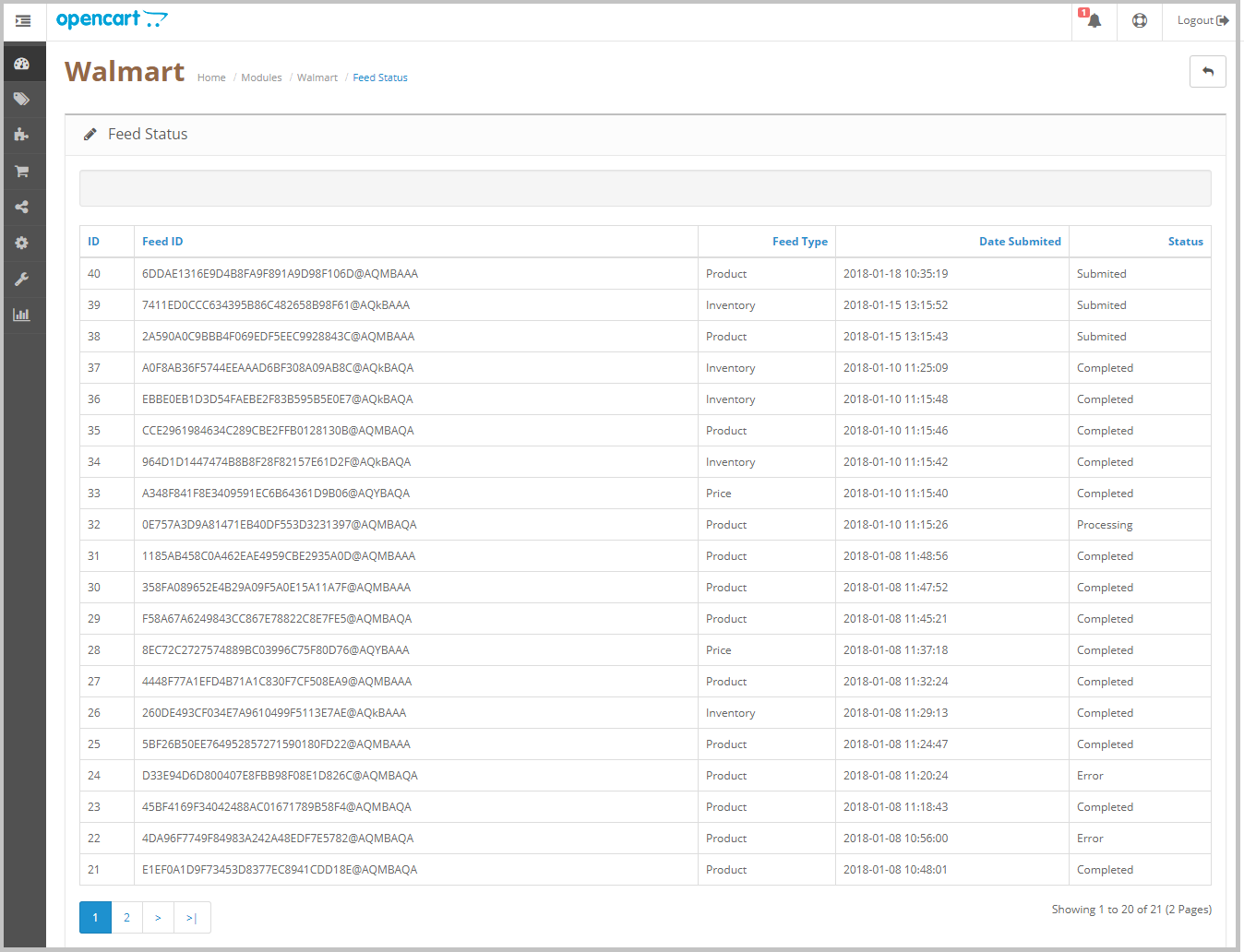
Lo stato verrà aggiornato dai cron job se è impostato. In caso contrario, l'utente dovrà fare clic sul pulsante "Stato feed" nella pagina di sincronizzazione.

Dettagli della pagina del prodotto: https://www.knowband.com/opencart-walmart-integration


Integrazione Opencart Etsy Marketplace – Manuale utente

Introduzione

I marketplace hanno svolto un ruolo fondamentale nella crescita dell’e-commerce. Amazon ed eBay sono alcune delle piattaforme più note, ma negli ultimi anni diversi nuovi marketplace hanno consolidato la loro presenza nell’ecosistema dell’e-commerce. Etsy è uno dei marketplace più popolari per prodotti artigianali e vintage. Etsy permette a persone di tutto il mondo di acquistare e vendere prodotti unici. Questa piattaforma invita i venditori a mostrare la propria creatività a un nuovo pubblico, aiutandoli così a raggiungere potenziali clienti a livello globale. Etsy è un ottimo posto per ampliare la portata della tua attività. Avviare un’attività sul marketplace di Etsy è molto semplice. Clicca sul link sottostante per saperne di più sulle regole e i regolamenti del commercio: https://www.etsy.com/in-en/sellL’integrazione di Opencart con Etsy Marketplace può aiutarti a raggiungere efficacemente i tuoi obiettivi aziendali.

KnowBand, un plugin di eCommerce e una società di sviluppo di integrazione di marketplace offre Modulo di integrazione OpenCart EtsyL’Opencart Etsy Marketplace Integrator consente al venditore di sincronizzare il proprio negozio OpenCart con il marketplace Etsy in pochi semplici passaggi. Sappiamo che, per iniziare a vendere sul marketplace Etsy, è importante che il proprietario del negozio analizzi il proprio metodo e processo aziendale in modo da poter stare al passo con le nuove sfide. Dopo aver iniziato a vendere su più canali, i venditori devono tenere traccia dello stato del proprio inventario, delle inserzioni dei prodotti, dei metodi di spedizione, dei tempi di consegna e dell’assistenza clienti. Per superare tutte le principali sfide della vendita su un marketplace, KnowBand ha sviluppato l’Opencart Etsy Marketplace Connector.

Grazie all’estensione di integrazione Etsy OpenCart, i proprietari di negozi OpenCart possono gestire efficacemente l’inventario, gli ordini e le spedizioni per gli ordini del negozio Etsy dall’area di amministrazione del negozio OpenCart. Il modulo di integrazione OpenCart con il marketplace Etsy offre ai venditori i seguenti vantaggi:

  • Installazione semplice e interfaccia intuitiva: L’interfaccia intuitiva dell’integrazione OpenCart Etsy Marketplace offre un’interfaccia semplice per elencare i prodotti sul marketplace Etsy.
  • Caricamento in blocco dei prodotti: Il modulo OpenCart Etsy Marketplace Integrator consente ai venditori di caricare prodotti in blocco. I venditori possono creare un profilo per caricare l’intera categoria dell’OpenCartstore sul marketplace di Etsy.
  • Mappatura degli attributi di categoria e prodotto: I venditori possono facilmente mappare gli attributi del prodotto e la categoria dei prodotti OpenCartstore con gli attributi e la categoria del negozio Etsy tramite Estensione del connettore OpenCart Etsy Marketplace.
  • Modelli di spedizione: Crea modelli di spedizione dal pannello di amministrazione di OpenCartstore e sincronizza questi modelli con il negozio Etsy tramite il plugin di integrazione OpenCart Etsy Marketplace.
  • Gestione degli ordini: Gestisci e tieni traccia degli ordini del negozio Etsy dal pannello di amministrazione di OpenCartstore.
  • Lo stato dell’ordine: L’amministratore può aggiornare lo stato degli ordini del marketplace Etsy dal pannello di amministrazione del negozio OpenCart tramite un cron job.
  • Gestione delle scorte: Gestisci l’inventario dei prodotti del negozio Etsy dal pannello di amministrazione di OpenCart. Dopo aver apportato modifiche all’inventario o agli attributi dei prodotti nel negozio OpenCart, l’amministratore può facilmente sincronizzare le modifiche con il marketplace di Etsy.
  • Lingua secondaria: L’amministratore può selezionare una lingua secondaria per il negozio e sincronizzarla facilmente con il negozio del marketplace Etsy tramite un cron job.

Quali sono le novità dei recenti miglioramenti?

Sincronizzazione del prodotto a livello di profilo:

Il Knowband migliorato Estensione del connettore del marketplace Etsy di Opencart Ora include la sincronizzazione dei prodotti a livello di profilo. Ciò consente agli amministratori di pubblicare prodotti di categorie specifiche, offrendo un processo di inserzione più mirato ed efficiente rispetto alla pubblicazione di prodotti in blocco. Questa funzionalità migliora la gestione dell’inventario e l’accuratezza delle inserzioni su Etsy.

Elenco prodotti con dettagli personalizzati:

L’estensione aggiornata include anche una funzionalità per la pubblicazione di prodotti con dettagli personalizzati. Gli amministratori possono ora pubblicare prodotti con titoli e descrizioni unici, differenziandoli e migliorando la visibilità su Etsy. Questa flessibilità consente una migliore presentazione e commercializzazione dei prodotti, su misura per attrarre specifici segmenti di clientela. Puoi guardare il nostro video sulle “Nuove funzionalità di Opencart Etsy Connector v1.0.9 di Knowband”:

Installazione 2.0

Dopo aver acquistato il modulo, riceverai i seguenti file:

1. zip (contiene il codice sorgente del modulo)

2. Manuale utente

Segui i seguenti passaggi per installare l’estensione:

  1. Decomprimi il file zip. Conterrà file e cartelle come mostrato di seguito:

2. Copiare tutti i file e le cartelle della cartella decompressa nella cartella principale del sito web.

3. Ora il modulo è pronto per essere installato sul tuo negozio e puoi trovarlo in Amministrazione Negozio -> Moduli e Servizi. Verrà visualizzato come di seguito:

Estensione di integrazione Etsy OpenCart

Il plugin OpenCart Etsy Marketplace Integration di Knowband semplifica l’integrazione tra il tuo negozio OpenCart e il marketplace Etsy, semplificando la gestione degli elenchi dei prodotti e degli ordini.

ACQUISTA ORA

3.0 Configurazione del sistema

Prima di procedere, è importante conoscere il corretto flusso di azioni per impostare questo sistema, poiché diversi fattori dipendono da altri. Se non ci prendiamo cura di questi, l’elaborazione potrebbe risultare difficoltosa e fluida o potrebbe essere soggetta a errori.

  • Configurazione dell’account venditore: questa sezione ti aiuterà a configurare il negozio sul marketplace di Etsy e nei passaggi successivi imparerai a conoscere la chiave API di Etsy. La chiave API di Etsy e il segreto API sono necessari per integrare Opencart e il marketplace di Etsy.
  • Interfaccia di amministrazione: questa sezione ti aiuterà a comprendere il funzionamento completo del plugin di integrazione Etsy Opencart.

4.0 Etsy Marketplace – Configurazione dell’account venditore

A inizia a vendere su Etsy Marketplace È necessario avere un account venditore su Etsy. In questa sezione, elenchiamo tutti i passaggi per creare un account venditore su Etsy. Li trovi di seguito:

  • Vai al link – https://www.etsy.com
  • Clicca sul pulsante “Vendi su Etsy” presente nell’angolo in alto a destra.
  • Clicca sul “Registrati” sulla pagina che stai visitando ora. Fai riferimento allo screenshot riportato di seguito.

  • Compila il modulo di registrazione e clicca sul pulsante “Registrati”. Verrà creato il tuo account venditore e verrà inviata un’email di verifica all’indirizzo email fornito.

  • Ora verrai reindirizzato anche a un’altra pagina, come mostrato di seguito.

5. Ora ti verrà chiesto di impostare le preferenze del tuo negozio. Completa tutte le sezioni evidenziate: Preferenze del negozio e Assegna un nome al tuo negozio, Fornisci il tuo negozio, Come verrai pagato e Imposta la fatturazione.

5.0 Etsy Marketplace – Configura un’app

Per avviare la comunicazione tra OpenCartStore e l’Account Venditore Etsy, è necessario creare un’app su Etsy Marketplace. Di seguito sono riportati i passaggi per creare un’app su Etsy:

  • Compila il modulo e clicca su “Leggi i termini e crea app”. Assicurati di aver selezionato la casella “Compatibilità con la gestione dell’inventario”.
  • Ti verrà chiesto di accettare i “termini e condizioni”. Accetta e clicca sul pulsante “Crea app”.
  • Registrerà la tua app su Etsy Marketplace e fornirà i dettagli API come mostrato di seguito.

Nota: “Il termine ‘Etsy’ è un marchio registrato di Etsy, Inc. Questa applicazione utilizza l’API di Etsy, ma non è approvata o certificata da Etsy, Inc.”

Interfaccia di amministrazione 6.0

Il connettore Opencart per Etsy Marketplace è facile da configurare. Le impostazioni di configurazione possono essere gestite tramite l’interfaccia di amministrazione. Dopo l’installazione, l’amministratore del negozio troverà il modulo “Etsy” nell’elenco delle estensioni, nella scheda “Estensioni”.

L’estensione di integrazione Etsy verrà visualizzata come mostrato di seguito:

Facendo clic su Modifica Cliccando sul pulsante accanto al modulo Etsy, si verrà reindirizzati all’interfaccia di amministrazione. Qui l’amministratore potrà vedere tutte le opzioni per configurare il modulo Etsy:

L’estensione Etsy Marketplace offre le seguenti opzioni:

  1. Impostazioni generali
  2. Profili
  3. Mappatura degli attributi
  4. Sezione del negozio
  5. Modelli di spedizione
  6. Prodotti
  7. Ordini
  8. Sincronizzazione
  9. Registro di audizione

Di seguito viene spiegata ogni scheda.

6.1 Impostazioni generali

Di seguito puoi trovare lo screenshot della pagina “Impostazioni generali”:

La scheda Impostazioni generali è disponibile per acquisire i dettagli dell’API di Etsy Marketplace, come la chiave API, l’host, ecc. Questo aiuta l’amministratore a connettere il negozio OpenCart con Etsy Marketplace. Di seguito è riportata la descrizione di ciascun campo di input:

1. Abilita/Disabilita

L’amministratore può abilitare/disabilitare l’integrazione di Opencart con Etsy Marketplace utilizzando questa opzione. Se abilitata, funzioneranno solo questo modulo e tutte le sue impostazioni, altrimenti non ci sarà alcun impatto sul negozio.

2. Chiave API di Etsy

Inserisci la chiave API di Etsy che autenticherà la connessione stabilita tra OpenCartstore ed Etsy Marketplace.

3. Segreto dell’API di Etsy

L’amministratore deve immettere obbligatoriamente l’Etsy API Secret per l’autenticazione tra OpenCartstore ed Etsy Marketplace.

4. Valuta Etsy

L’amministratore può selezionare la valuta Etsy dal menu.

5. Seleziona la lingua predefinita di Etsy:

L’amministratore può selezionare la lingua predefinita di Etsy dal menu.

6. Seleziona altre lingue da sincronizzare:

L’amministratore può selezionare lingue aggiuntive da sincronizzare con il Marketplace.

6.1.1 Impostazioni ordine Etsy:


Dopo aver fornito questi dettagli, fare clic su “Salva” nell’angolo in alto a destra. Reindirizzerà l’amministratore all’Etsy Marketplace per consentire l’accesso all’app per il negozio. Cliccando sul pulsante “Consenti accesso” come mostrato di seguito, verrà stabilita la connessione tra il negozio e l’Etsy Marketplace.

Verrebbe inoltre reindirizzato l’amministratore alla stessa pagina delle “Impostazioni generali” e verrebbe visualizzato il pulsante “Disconnetti” poiché la connessione con Etsy Marketplace è stata ora impostata.

Profili 6.2

La scheda “Gestione profilo” offre opzioni per creare il profilo per l’inserimento dei prodotti. In questa sezione, l’amministratore potrà mappare gli attributi e le categorie dei prodotti del negozio OpenCart su Etsy Marketplace. Il connettore OpenCart per Etsy Marketplace consente al venditore di selezionare più categorie del negozio da sincronizzare con un’unica categoria Etsy.

L’amministratore deve inserire tutti i dati obbligatori seguendo le istruzioni riportate nello screenshot qui sotto. Dopo aver inserito tutti i dati, fare clic sul pulsante “Salva” nella parte superiore del modulo.

6.2.1 Come aggiungere nuovi profili?

Di seguito sono riportati i passaggi per aggiungere nuovi profili:

  1. Vai al modulo Etsy Marketplace -> Profili (opzione menu)
  2. Verrà reindirizzato l’amministratore a una pagina in cui saranno elencati i profili già aggiunti (se presenti). Fare clic su “+” (icona più come mostrato nello screenshot qui sotto) e reindirizzerà l’amministratore a una nuova pagina in cui verrà visualizzato un modulo con alcuni campi di input.
  3. Compila i seguenti campi di input:
  4. Titolo del profilo: Inserisci il titolo del profilo che preferisci.
  5. Categoria Etsy (Elenco delle categorie di Etsy Marketplace): Selezionare la categoria corretta dall’elenco a discesa.
  6. Categoria del negozio (Elenchi delle categorie del negozio): Seleziona la categoria del negozio OpenCart per i prodotti. La categoria selezionata verrà mappata con la categoria Etsy (selezionata nel campo Categoria Etsy).
  7. Seleziona la sezione del negozio: Selezionare la sezione del negozio dall’elenco a discesa.
  8. Modello di spedizione (elenco dei modelli di spedizione): Selezionare il modello di spedizione dall’elenco a discesa.
  9. È personalizzabile?: Selezionare dall’elenco a discesa.
  10. Chi ha fatto: Selezionare dall’elenco a discesa.
  11. Quando realizzato: Selezionare dall’elenco a discesa.
  12. Che cos’è?: Selezionare dall’elenco a discesa.
  13. Destinatario: Selezionare dall’elenco a discesa.
  14. Occasion:,en Selezionare dall’elenco a discesa.
  15. Tipo di prezzo: Selezionare dall’elenco a discesa.
  16. Gestione dei prezzi: Selezionare dall’elenco a discesa.

6.2.2 Come modificare/eliminare un profilo?

L’amministratore può aggiornare facilmente le voci del profilo; il connettore Opencart Etsy Marketplace consente all’amministratore di sincronizzare le modifiche al negozio Etsy in semplici passaggi. Di seguito sono riportati i passaggi per modificare/eliminare un profilo dal sistema:

1. Vai al Modulo Etsy -> Profili (Opzione Menu) 2. Fai clic sul pulsante “Modifica/Elimina” corrispondente a ciascun profilo, come mostrato nello screenshot sopra. 3. Se un amministratore ha cliccato sull’opzione “Modifica”, verrà reindirizzato a una nuova pagina in cui verrà visualizzato un modulo con alcuni campi di input già compilati. L’amministratore può semplicemente aggiornare i valori e salvare i dettagli cliccando sul pulsante “Salva”. 4. L’amministratore può cliccare sull’opzione “Elimina” per eliminare il profilo selezionato dal sistema.

6.3 Mappatura degli attributi

Questa opzione aiuta a caricare i prodotti Variant. Seleziona l’attributo corretto e salvalo.

6.4 Sezione Negozio

In questa scheda, l’amministratore può visualizzare le sezioni del negozio e i relativi titoli. È possibile modificare ed eliminare il profilo esistente, mentre è possibile aggiungere una nuova sezione del negozio dall’angolo in alto a destra. Verrai indirizzato alla finestra sottostante. La stessa finestra si aprirà per modificare la sezione del negozio con i dettagli inseriti.

6.5 Modelli di spedizione

La scheda “Modelli di spedizione” serve a gestire le opzioni di spedizione. In questa sezione, l’amministratore può creare modelli di spedizione insieme ad altre opzioni per il modello di spedizione esistente, come “Aggiungi voce di spedizione”, “Visualizza voce di spedizione”, “Modifica modello di spedizione” ed “Elimina”. L’amministratore può creare più modelli di spedizione utilizzando il modulo di integrazione EtsyOpenCart. Fare riferimento allo screenshot seguente:

L’amministratore può facilmente modificare il modello di spedizione esistente o aggiungerne di nuovi. Dopo aver creato nuovi modelli di spedizione, l’amministratore del negozio deve sincronizzarli con il negozio Etsy cliccando sull’opzione “Sincronizzazione modelli di spedizione” nella scheda “Sincronizzazione”.

6.5.1 Come aggiungere modelli di spedizione?

Di seguito sono riportati i passaggi per aggiungere un modello di spedizione al sistema:

  1. Vai su Etsy Marketplace -> Modelli di spedizione (opzione menu)
  2. Verrà visualizzata la pagina in cui verranno elencati i modelli di spedizione già aggiunti (se presenti). Fare clic su “+” (Icona Più – come mostrato nello screenshot sopra).
  3. L’amministratore verrà reindirizzato alla nuova pagina in cui verrà visualizzato un modulo con alcuni campi di input (lo screenshot è mostrato di seguito).
  4. Compila i seguenti campi di input del modulo:
  5. Titolo del modello di spedizione: Inserisci il titolo del modello di spedizione che preferisci.
  6. Paese di origine: Selezionare il paese di origine dall’elenco a discesa.
  7. Costo primario: Inserisci il costo di spedizione principale per la spedizione.
  8. Costo dell’articolo aggiuntivo: Inserisci il costo aggiuntivo per la spedizione dell’articolo. Si tratta del costo aggiuntivo se il cliente aggiunge un secondo prodotto al pacco.
  9. Giorni minimi di elaborazione: Inserisci il numero minimo di giorni di elaborazione. Questo campo accetta solo valori numerici.
  10. Giorni massimi di elaborazione: Inserisci il numero minimo di giorni di elaborazione. Questo campo accetta solo valori numerici.

Fare clic sul pulsante “Salva” per aggiungere il nuovo modello di spedizione.

Di seguito puoi trovare lo screenshot del modulo “Aggiungi nuovo modello di spedizione”:

6.5.2 Come modificare/eliminare il modello di spedizione?

Di seguito sono riportati i passaggi per modificare/eliminare il modello di spedizione dal sistema:

1. Vai su Etsy Marketplace -> Modelli di spedizione (opzione di menu). 2. Verrà visualizzata la pagina in cui saranno elencati i modelli di spedizione già aggiunti (se presenti). Fai clic sui pulsanti “Modifica/Elimina” corrispondenti a ciascun modello di spedizione.

3. L’amministratore può aggiornare i valori in base alle esigenze e salvare i dettagli cliccando sul pulsante “Salva”. 4. Se un amministratore ha scelto l’opzione “Elimina”, eliminerà il modello di spedizione e tutte le relative voci dal sistema.

L’amministratore può modificare i dettagli del modello di spedizione utilizzando l’opzione “Modifica”. Dopo aver apportato le modifiche ai dettagli del modello di spedizione, l’amministratore deve salvarle e sincronizzare i modelli di spedizione con il marketplace di Etsy.

6.5.3 Come modificare/eliminare la posizione di spedizione di un modello di spedizione?

La scheda “Inserimento spedizione” del modulo Etsy OpenCart consente all’amministratore di definire il Paese di destinazione e il costo di spedizione standard per la destinazione selezionata. L’amministratore può creare una sola voce di spedizione per una destinazione specifica (Paese/regione). Di seguito sono riportati i passaggi per visualizzare la posizione del modello di spedizione nel sistema:

1. Vai al modulo Etsy Marketplace Connector -> Modelli di spedizione (opzione di menu). 2. Verrà visualizzata la pagina in cui sono elencati i modelli di spedizione già aggiunti (se presenti). Fai clic sul pulsante “+” corrispondente a ciascun modello di spedizione elencato. 3. Verrà visualizzata la pagina come mostrato nello screenshot seguente:

  • Titolo del modello di spedizione: Inserisci il titolo del modello di spedizione.
  • Paese di origine: Seleziona il paese di origine.
  • Tipo di destinazione: Seleziona il paese di destinazione per il modello di spedizione.
  • Paese di destinazione: Seleziona il paese di destinazione.
  • Costo primario: Inserire il costo primario.
  • Costo dell’articolo aggiuntivo: Inserisci il costo aggiuntivo dell’articolo.

6.6 Prodotti

Nell’estensione di integrazione Etsy OpenCart, dopo aver creato il profilo, l’amministratore deve sincronizzare i prodotti selezionati nel profilo con il marketplace di Etsy. L’amministratore può anche controllare lo stato dei prodotti in vendita dal pannello di amministrazione del negozio OpenCart. La scheda “Inserimento prodotti” dell’integrazione Etsy Marketplace mostra un elenco di tutti i prodotti da vendere su Etsy Marketplace, con il relativo stato e i relativi valori, come mostrato nello screenshot qui sotto:

Si prega di notare che dopo aver creato un profilo, l’amministratore deve cliccare sull’opzione “Sincronizzazione prodotto” nella scheda “Sincronizzazione” del modulo Etsy per pubblicare i prodotti selezionati sul marketplace di Etsy. L’amministratore può cliccare sul pulsante “Revisiona/Ripubblica” per attivarlo sul marketplace di Etsy. L’amministratore può anche eliminare l’inserzione del prodotto cliccando sul pulsante “-“.

6.7 Impostazioni dell’ordine

La scheda Impostazioni ordine serve per mappare lo stato dell’ordine del negozio con lo stato dell’ordine di Etsy Marketplace, che verrà utilizzato durante l’acquisizione degli ordini da Etsy Marketplace. Lo screenshot qui sotto mostra le inserzioni degli ordini e l’amministratore può anche creare un filtro per cercare un ordine specifico.

6.5.1 Come visualizzare i dettagli e lo stato dell’ordine?

Di seguito sono riportati i passaggi per mappare lo stato dell’ordine:

  1. Vai al modulo di integrazione di Etsy Marketplace -> Ordini (opzione di menu)
  2. Verrebbe visualizzata una pagina identica a quella mostrata nello screenshot qui sopra.
  3. Fare clic sul pulsante Visualizza sotto la scheda “Azione”.
  4. Verrà visualizzata la pagina con tutti i dettagli dell’ordine, come mostrato di seguito.

Sincronizzazione 6.8

Tutte le schede sopra definite servono fondamentalmente a salvare nel sistema le impostazioni e le opzioni utilizzate durante la sincronizzazione tra OpenCart Store ed Etsy Marketplace. Di seguito sono riportate le seguenti attività per sincronizzare i contenuti tra OpenCart Store ed Etsy Marketplace:

6.8.1 Come sincronizzare i prodotti localmente?

Di seguito sono riportati i passaggi per sincronizzare i prodotti localmente su Etsy Marketplace:

1. Vai su Etsy Marketplace -> Sincronizzazione (opzione di menu) 2. Verrà reindirizzato l’amministratore a una nuova pagina in cui sono elencate tutte le azioni di sincronizzazione, come mostrato nello screenshot sopra. 3. Fai clic sul pulsante “Sincronizza ora” mostrato di seguito.

Questa azione sincronizzerà i prodotti dall’OC al modulo (senza sincronizzare i prodotti su Etsy). Se desideri disabilitare alcuni prodotti (non vuoi sincronizzarli su Etsy), clicca su “Sincronizza ora” e disabilita i prodotti nella scheda “Inserimento prodotti”. I prodotti disabilitati non verranno sincronizzati su Etsy.

6.8.2 Come sincronizzare i nuovi prodotti su Etsy Marketplace?

Di seguito sono riportati i passaggi per ottenere Paesi e regioni da Etsy Marketplace:

1. Vai al modulo di integrazione di Etsy Marketplace -> Sincronizzazione (opzione di menu). 2. Verrà reindirizzato l’amministratore a una nuova pagina in cui sono elencate tutte le azioni di sincronizzazione, come mostrato nello screenshot sopra. 3. Fai clic sul pulsante “Sincronizza ora” mostrato di seguito.

Questa azione sincronizzerà i nuovi prodotti su Etsy. Clicca su “Sincronizza ora” per sincronizzare manualmente i prodotti. Imposta questo CRON nella CRONTAB del tuo hosting in modo che venga eseguito ogni ora per sincronizzare automaticamente i prodotti.

6.8.3 Come sincronizzare Prodotti aggiornati su Etsy Marketplace?

Di seguito sono riportati i passaggi per sincronizzare l’elenco dei prodotti su Etsy Marketplace:

1. Vai al modulo Etsy Marketplace Integrator -> Sincronizzazione (opzione di menu) 2. Verrà reindirizzato l’amministratore a una nuova pagina in cui sono elencate tutte le azioni di sincronizzazione, come mostrato nello screenshot sopra. 3. Fai clic sul pulsante “Sincronizza ora” mostrato di seguito.

Se le informazioni di un prodotto elencato sono state aggiornate in Opencart, esegui questo CRON per aggiornare le informazioni del prodotto su Etsy. Fai clic su “Sincronizza ora” per sincronizzare manualmente i prodotti. Imposta questo CRON nella CRONTAB del tuo hosting in modo che venga eseguito ogni 2 ore per sincronizzare automaticamente i prodotti.

6.8.4 Come sincronizzare lo stato dei prodotti su Etsy Marketplace?

Di seguito sono riportati i passaggi per sincronizzare l’elenco delle varianti dei prodotti su Etsy Marketplace:

1. Vai al modulo di integrazione di Etsy Marketplace -> Sincronizzazione (opzione di menu) 2. Verrà reindirizzato l’amministratore a una nuova pagina in cui sono elencate tutte le azioni di sincronizzazione, come mostrato nello screenshot sopra. 3. Fai clic sul pulsante “Sincronizza ora” mostrato di seguito.

Questa azione sincronizzerà lo stato dei prodotti da Etsy su Opencart. Ad esempio, se alcuni prodotti sono scaduti su Etsy, questo CRON imposterà lo stato dei prodotti come scaduti anche nel modulo. Imposta questo CRON nella CRONTAB del tuo hosting in modo che venga eseguito ogni giorno per sincronizzare automaticamente lo stato.

6.8.5 Come sincronizzare gli ordini da Etsy Marketplace?

Di seguito sono riportati i passaggi per sincronizzare l’elenco delle varianti dei prodotti su Etsy Marketplace:

  1. Vai al modulo di integrazione di Etsy Marketplace -> Sincronizzazione (opzione di menu)
  2. L’amministratore verrà reindirizzato a una nuova pagina in cui sono elencate tutte le azioni di sincronizzazione, come mostrato nello screenshot sopra.
  3. Fare clic sul pulsante “Sincronizza ora” mostrato di seguito.

 Questa azione sincronizzerà gli ordini da Etsy a Opencart. Clicca su “Sincronizza ora” per importare gli ordini da Etsy a Opencart. Imposta questo CRON nella CRONTAB del tuo hosting in modo che venga eseguito ogni ora per sincronizzare automaticamente gli ordini da Etsy a Opencart.

6.8.6 Come aggiornare lo stato degli ordini su Etsy Marketplace?

Di seguito sono riportati i passaggi per aggiornare lo stato degli ordini su Etsy Marketplace:

1. Vai al modulo Etsy Marketplace Integrator -> Sincronizzazione (opzione di menu) 2. Verrà reindirizzato l’amministratore a una nuova pagina in cui sono elencate tutte le azioni di sincronizzazione, come mostrato nello screenshot sopra. 3. Fai clic sul pulsante “Sincronizza ora” mostrato di seguito.

Questa azione sincronizzerà lo stato dell’ordine come Spedito su Etsy se l’ordine è contrassegnato come Spedito su OpenCart. Clicca su “Sincronizza ora” per sincronizzare lo stato dell’ordine importato da OpenCart a Etsy. Imposta questo CRON nel CRONTAB del tuo hosting in modo che venga eseguito ogni ora per sincronizzare automaticamente lo stato dell’ordine da OpenCart a Etsy.

6.8.7. Come sincronizzare un profilo specifico sul Marketplace di Etsy?

Tutti i cron disponibili nella scheda “Sincronizzazione” del plugin Opencart Etsy Connector supportano tutte le categorie in blocco. Tuttavia, se desideri elencare/aggiornare solo un profilo specifico, puoi gestire questa attività dalla scheda “Gestione profili”.

In questa sezione abbiamo fornito i cron “Sincronizzazione locale”, “Sincronizzazione prodotti” e “Sincronizzazione stato prodotto” per fornire all’amministratore di Opencart la flessibilità di gestire la sincronizzazione a livello di categoria tra Opencart ed Etsy.

6.8.8 Come elencare i prodotti con dettagli personalizzati su Etsy Marketplace.

L’estensione di integrazione Opencart Etsy Marketplace di Knowband include un’opzione di inserzione personalizzata dei dettagli dei prodotti. Questa funzionalità consente all’amministratore del negozio Opencart di elencare i prodotti sul marketplace Etsy con nomi e descrizioni diversi.

Se desideri elencare il prodotto così com’è, puoi mantenere lo stato personalizzato disabilitato. Tuttavia, se desideri elencare i prodotti con dettagli diversi, come nello screenshot qui sopra, salvali. Questi dettagli verranno aggiornati alla prossima sincronizzazione del prodotto.

6.9 Registro di controllo

Il registro di controllo aiuta l’amministratore a tenere traccia di tutte le attività svolte. Si prega di fare riferimento allo screenshot allegato qui sotto.


Guarda il tutorial dell’estensione di integrazione di Etsy Marketplace

Questo tutorial sull’integrazione di OpenCart con Etsy Marketplace fornisce una guida completa passo dopo passo sull’installazione e la configurazione del modulo di integrazione Etsy, sulla connessione del tuo negozio OpenCart con il tuo account venditore Etsy, sulla sincronizzazione di prodotti, categorie, prezzi e inventario in tempo reale, sulla gestione degli ordini Etsy direttamente dal pannello di amministrazione di OpenCart, sull’abilitazione dell’inserzione automatica dei prodotti con controlli di modelli personalizzabili, sulla mappatura degli attributi del negozio con i requisiti dei prodotti Etsy per inserzioni precise, sull’organizzazione dei prodotti in sezioni del negozio Etsy per una migliore gestione della vetrina e sulla gestione senza problemi di inserzioni Etsy attive, in bozza o scadute dal tuo negozio OpenCart.

Collegamento del modulo di Plugin connettore Opencart Etsy

Collegamento demo amministratore del Modulo di integrazione OpenCart Etsy.

Puoi trovare anche questo Modulo di integrazione OpenCart Etsy direttamente sull’OpenCart Store.

Opzione Opencart Plugin SKU Manager – Manuale dell'utente

Introduzione

Opencart non assegna SKU univoci a ciascuna opzione di un prodotto. Ad esempio, se un prodotto ha più opzioni (dimensioni e colore), non è possibile aggiornare direttamente l'inventario di ciascuna opzione. Devi inserire / scansionare la SKU del prodotto, quindi selezionare un'opzione dall'elenco delle opzioni. Per rimuovere questa fase di selezione dell'opzione, abbiamo sviluppato un modulo (Opzione Opencart SKU Manager) per assegnare SKU univoci a ciascuna opzione di prodotto. Dopo aver installato questo modulo, è possibile inserire / scansionare direttamente la SKU dell'opzione di SKU e aggiornare la quantità.

Funzionalità e funzionamento

Come installare il plugin

Seguire i passaggi spiegati di seguito per installare il modulo.

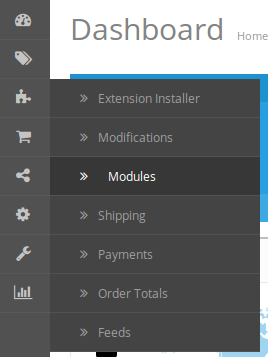
Passo 1: Apri l'elenco dei moduli dal menu come mostrato di seguito.

Passo 2: Fai clic sul pulsante di installazione sul plug-in "Opzione SKU Manager" come mostrato di seguito. Il plug-in verrà installato correttamente e letto per l'uso.

Come abilitare il plugin

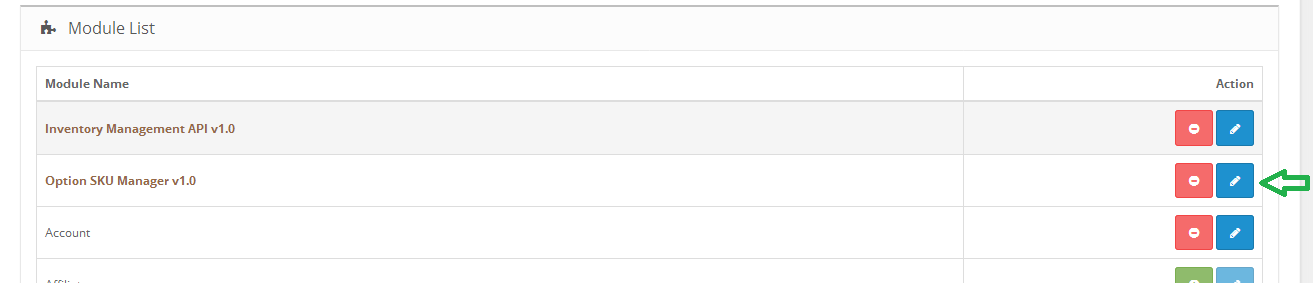
Passo 1: Fare clic sul pulsante di modifica sul plugin "Opzione SKU Manager" come mostrato di seguito.

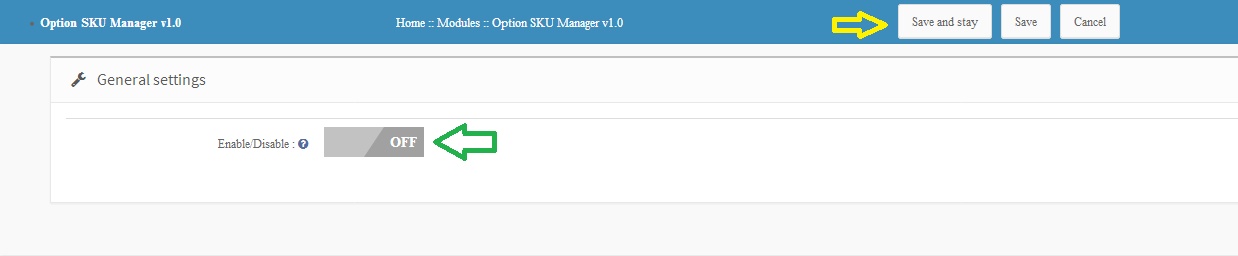
Passo 2: Abilita il modulo e fai clic su "Salva e rimani" o "Risparmi il "Il modulo sarà abilitato con successo.

Come assegnare una SKU univoca alle variazioni

Una volta installato e abilitato il modulo, è possibile assegnare SKU univoci a ciascuna variante di prodotto. Seguire i passaggi seguenti per assegnare un SKU unico.

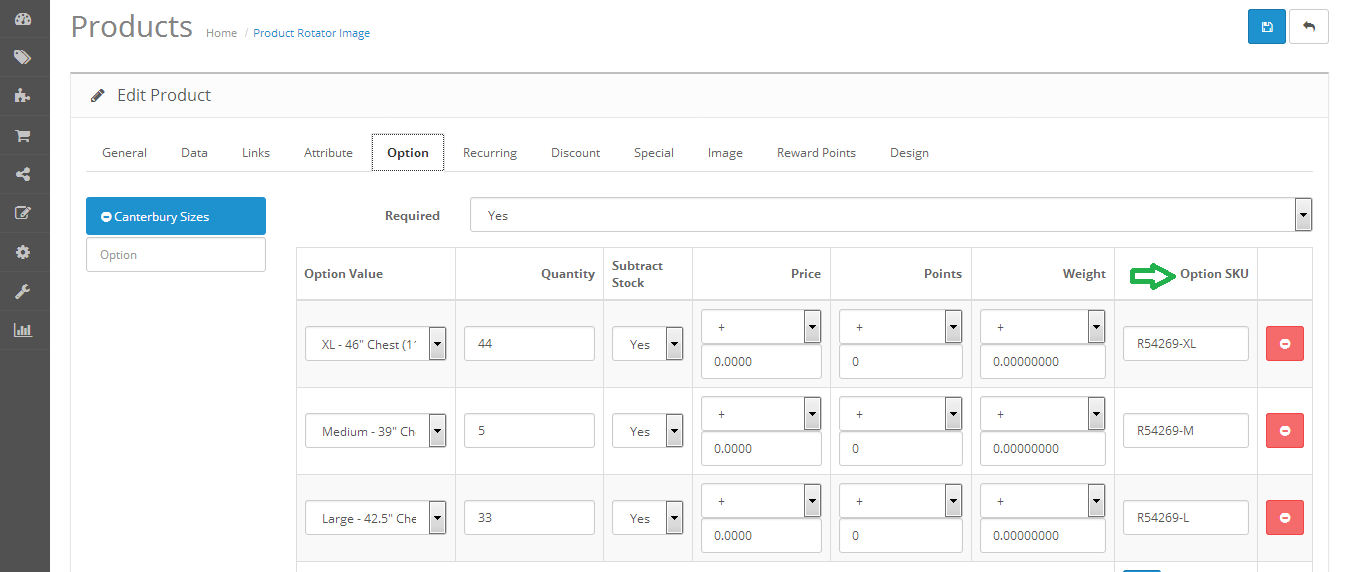
Passo 1: Modifica qualsiasi prodotto e fai clic sulla scheda delle opzioni. Immettere un SKU univoco per ciascuna variante e salvare il prodotto.


OpenCart One Click Checkout Extension – Manuale dell'utente

OpenCart One Click Checkout Extension

Introduzione

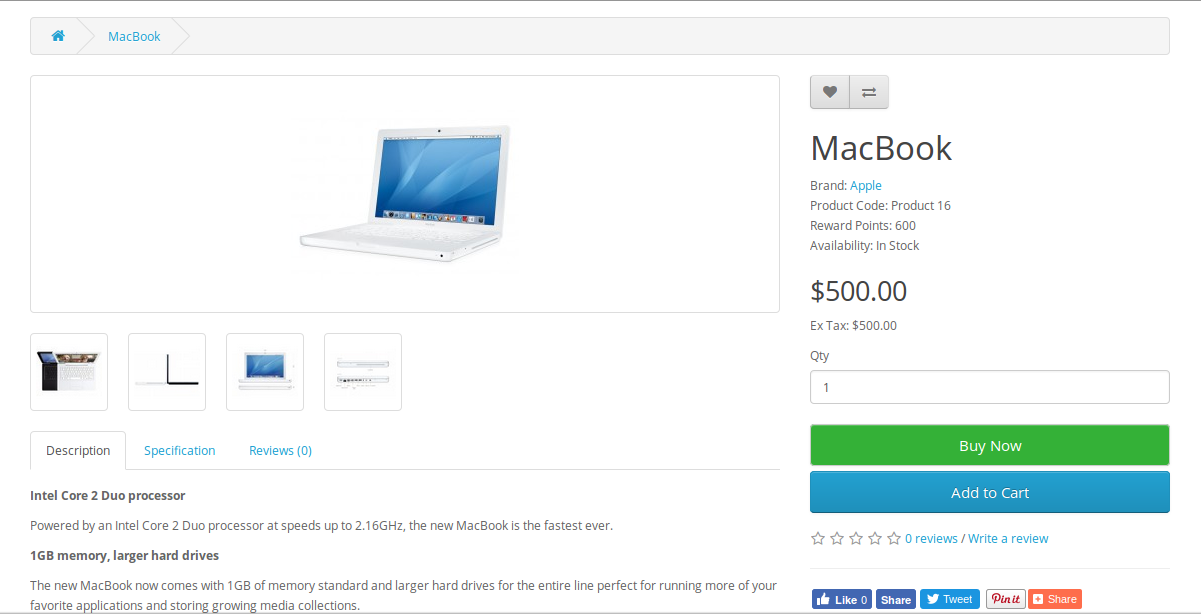
OpenCart One Click Checkout è un plug-in che, se abilitato, consente al cliente di acquistare il prodotto all'istante. Un nuovo pulsante "Acquista ora" verrà mostrato nella pagina dei dettagli del prodotto. Facendo clic su questo pulsante, il vecchio carrello verrà nascosto e il nuovo prodotto verrà aggiunto al carrello per il checkout immediato.

Alla conferma dell'ordine, il vecchio carrello verrà ripreso.

Il vecchio carrello può anche essere ripreso insieme al nuovo prodotto, se dopo aver fatto clic sul pulsante "Acquista ora" il cliente non ha completato il processo di checkout, ma naviga verso qualsiasi altra pagina.

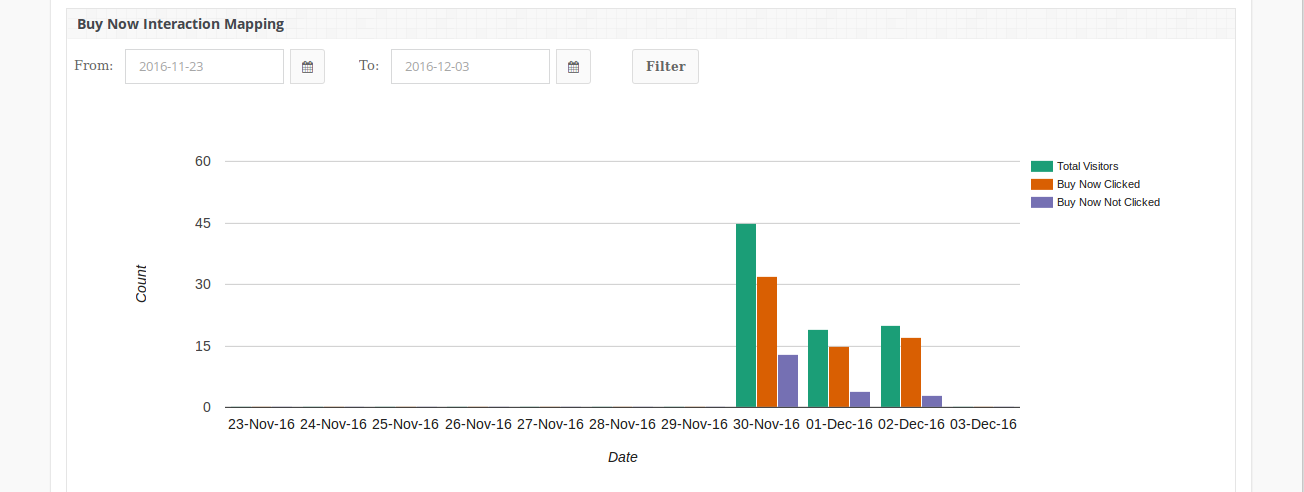
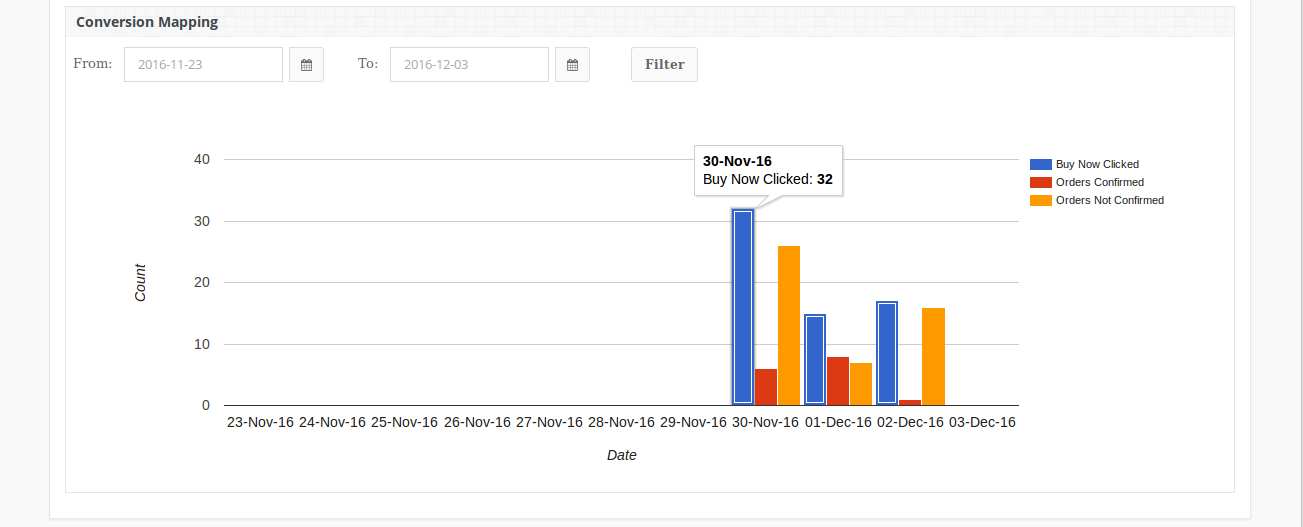
Questo plugin fornirà anche l'opzione per tenere traccia del numero di volte in cui gli utenti hanno fatto clic e hanno acquistato dal pulsante "Acquista ora".

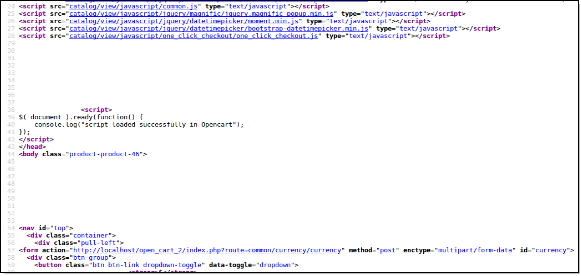
Il codice di Google Analytics può anche essere inserito tramite questo plug-in, che sarà utile nel monitoraggio di Google al clic del pulsante "Acquista ora".

Installazione

Segui i seguenti passaggi per installare il modulo di verifica in un clic:

  1. Scarica il pacchetto di estensione.
  2. Decomprimere il pacchetto nella cartella principale del setup di Opencart tramite il gestore FTP (come Filezilla o WinSCP – scarica qui: https://filezilla-project.org/).
  3. Nel Pannello di amministrazione, vai su "Estensioni > Moduli> One Click Checkout> Installa ".


  1. Questo è tutto – Il tuo sistema è pronto.
  2. Fai clic su Modifica link per modificare le impostazioni.

Manuale utente

Questo Manuale dell'utente Guida gli utenti attraverso le impostazioni del modulo Admin / Store Front e le funzionalità del modulo di verifica in un clic.

Impostazioni del pannello di amministrazione

Impostazioni del pannello di amministrazione contiene le schede 3 per le impostazioni.

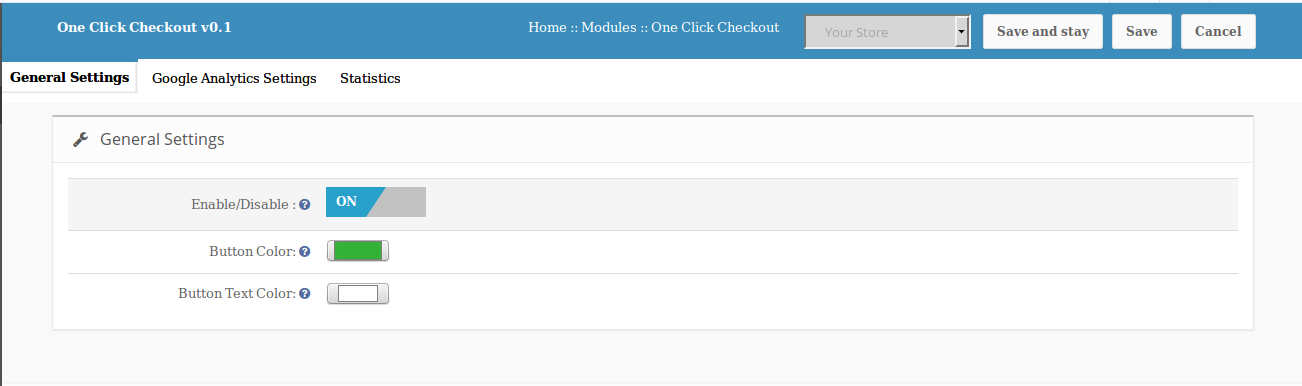
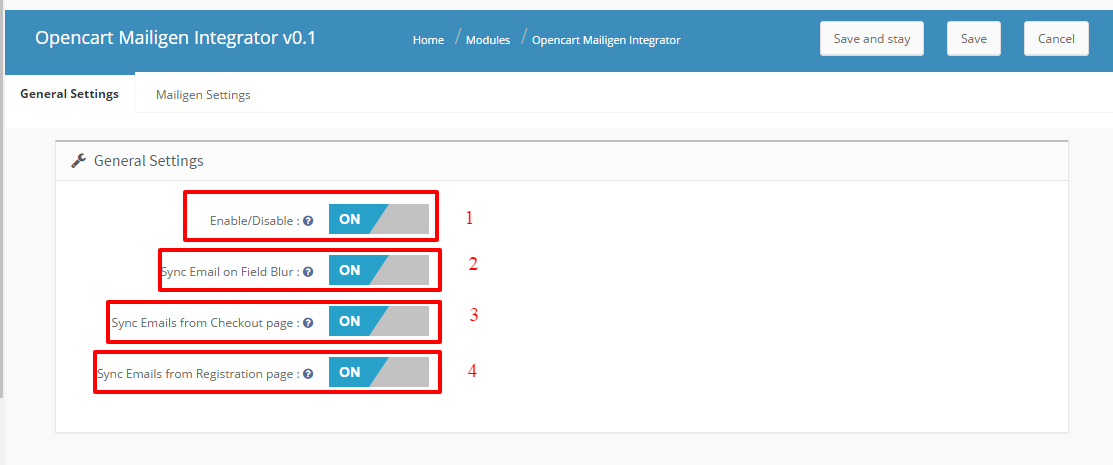
1. impostazioni generali

Da qui, l'amministratore può abilitare / disabilitare questo plugin. Anche l'aspetto grafico di Button può essere controllato qui. Inizialmente i colori saranno già selezionati con i loro valori predefiniti.

L'impostazione avrà opzioni come: –

  1. Attiva / Disattiva: Questa opzione consente all'amministratore di abilitare o disabilitare il plugin. Di default questa opzione sarà disabilitata.
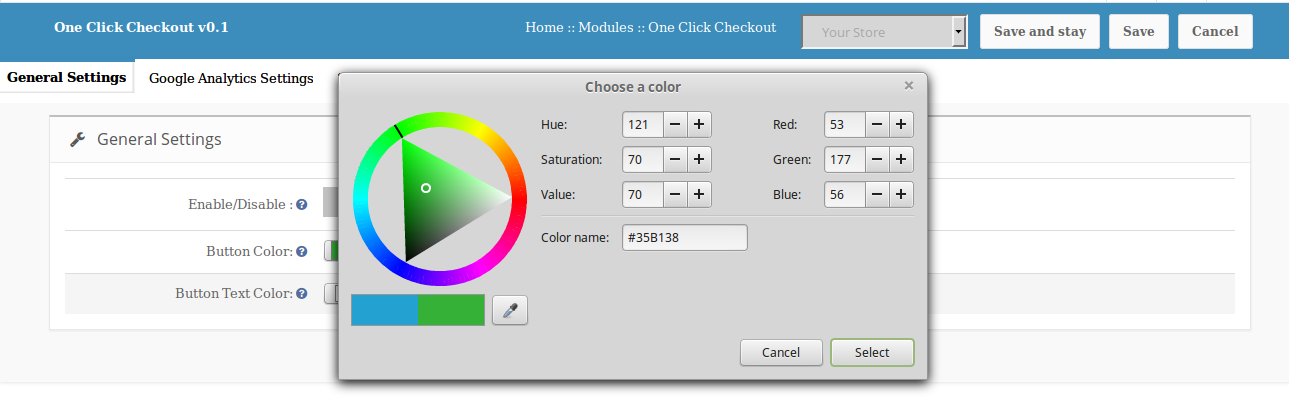
  2. Colore pulsante: Questa opzione consente di modificare il colore del pulsante "Acquista ora" nella pagina dei dettagli del prodotto del front-end. Il colore predefinito sarà blu.
  3. Colore testo pulsante: "Compra ora" Il colore del testo del pulsante può essere modificato da questa opzione. Il colore predefinito sarà bianco.

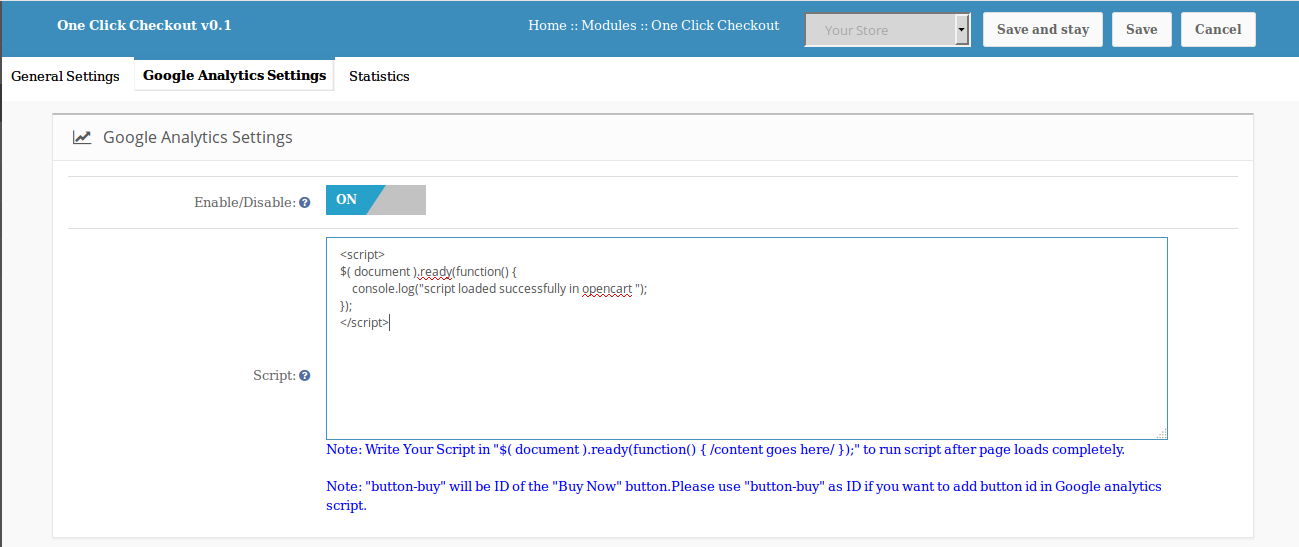
2. Impostazioni di Google Analytics

Da qui l'amministratore avrà la possibilità di aggiungere lo script di analisi di Google per tenere traccia del clic del pulsante "Acquista ora".

L'impostazione avrà opzioni come: –

  1. Attiva / Disattiva: Questa opzione consente all'amministratore di abilitare o disabilitare l'opzione per aggiungere lo script di analisi di Google.
  2. Copione: L'amministratore può inserire o scrivere script nell'area di testo per il tracciamento di Google sul pulsante "Acquista ora".

NNota: sarà presente l'ID del pulsante "Acquista ora" che può essere utilizzato dall'amministratore durante la creazione dello script da aggiungere.

Inoltre ci sarà una nota che dice ad admin di scrivere script in $ (document) .ready (function () {// content goes here //}); in modo che lo script venga eseguito dopo che la pagina è stata caricata completamente.

3. statistica

Da qui l'amministratore può vedere il no. dei clienti che hanno visitato la pagina del prodotto e anche la mappatura delle conversioni di coloro che hanno cliccato sul pulsante "Acquista ora" e hanno effettuato un ordine di successo.

  1. Due grafici a barre verranno mostrati qui. Ci sarà un filtro per selezionare la data di inizio e la data di fine per creare un grafico a barre.
  2. Compra ora Interaction mapping: –

Mostra la mappatura tra il numero di visitatori nella pagina dei dettagli del prodotto e il numero di visitatori che hanno fatto clic sul pulsante "Acquista ora" e che non hanno fatto clic sul pulsante "Acquista ora" ogni giorno negli ultimi giorni 10.

Mappatura delle conversioni: –

Mostrerà la mappatura tra il numero di clic sul pulsante "Acquista ora" e il numero di ordine confermato dopo aver fatto clic sul pulsante "Acquista ora" e No. Ordine che non sono confermati ogni giorno negli ultimi giorni 10.

Se l'amministratore vuole vedere le statistiche di un particolare giorno o periodo o mese o settimana, lui / lei ha impostato

"Da:" Data e "A:" Data e clicca sul pulsante "Filtro". I risultati verranno mostrati di conseguenza.

Dopo aver attivato questo plug-in, verrà visualizzato un nuovo pulsante "Acquista ora" nella pagina dei dettagli del prodotto insieme al pulsante "Aggiungi al carrello".

Il modulo sul front-end apparirà come segue:

  • Questo pulsante "Acquista ora" consente al cliente di ordinare il prodotto all'istante. Facendo clic sul pulsante "Acquista ora", verrà creato un nuovo carrello con prodotto (per il quale è stato selezionato il pulsante) e il cliente verrà reindirizzato alla pagina di pagamento.
  • In caso di conferma dell'ordine riuscita, se il vecchio carrello non era vuoto, il vecchio carrello verrà ripreso.
  • Dopo aver fatto clic sul pulsante "Acquista ora", se il cliente naviga verso un'altra pagina, il vecchio carrello verrà ripreso insieme a questo nuovo prodotto.
  • Se l'impostazione di Google Analytics sarà abilitata, mostrerà uno script aggiunto sull'origine della pagina di visualizzazione. L'immagine è mostrata sotto.

Lo script caricato nell'immagine sopra è uno script di esempio. Se l'amministratore scrive lo script analitico di Google nel pannello di amministrazione, tale script sarà visibile qui.

Questo ti interesserebbe anche:

OpenCart Mailigen Integrator – Manuale dell'utente

Opencart Mailigen Integrator

Opencart Mailigen Integrator è un plug-in open-cart che consente di sincronizzare automaticamente gli indirizzi e-mail dei clienti del tuo negozio con il tuo account Mailigen. Questo plug-in sincronizzerà le e-mail degli utenti anche se decideranno di non iscriversi alla newsletter. Opencart Mailigen Integrator fornirà più impostazioni ai proprietari di negozi come sincronizzare l'e-mail del cliente non appena l'utente lo inserisce in un campo di posta elettronica. Opencart Mailigen Integrator può anche essere configurato per sincronizzare le e-mail da campi di e-mail di terze parti sullo store.

Manuale utente

Questo Manuale dell'utente ti guiderà attraverso le impostazioni di Admin Module / Store Front e varie funzionalità di questo Opencart Mailigen Integrator.

Pannello di Amministrazione

Il pannello di amministrazione ha schede 2 per la configurazione di questo plug-in, come elencato di seguito:

  • Impostazioni generali
  • Impostazioni Mailigen

Impostazioni generali

La scheda Impostazioni generali presenta le seguenti opzioni:

  • Abilita / Disabilita:?In this General setting’s tab of Admin panel , Admin will have the option to Enable/ Disable the plugin. This is the global enable switch. On switching this on, the entire module is switched on and similarly switched off on turning it off.
  • Sincronizza email su sfocatura dal campo di input:?This option when enabled , module will synchronize the email id on the javascript blur event of email field irrespective of the fact if the user have submitted the form or an error occurred in form submission.
  • Sincronizza email dalla pagina di pagamento:?This option when enabled , module will synchronize the email field values from the checkout page when user fills ‘billing Details’ and click ‘Continue’. Email id will be synchronized even if customers choose not to subscribe to the newsletter.
  • Sincronizza e-mail dalla pagina di registrazione:?This option when enabled , module will synchronize the email field values from the Registration page. Email id will be synchronized even if customers choose not to subscribe to the newsletter
  • Selettori di terze parti:?This option features a text area that will be hidden and for developer purpose only. This input will be used to synchronize emails from the fields with the given selectors. This option is to synchronize emails from the non-default email fields. This text area will be used to collect comma-separated selectors of the email fields that the user wants to synchronize emails from. The purpose of this field is to enable admin to make module compatible with other newsletter forms which are coming because of theme or third party module.

Impostazioni Mailigen

Verrà visualizzata la scheda Impostazioni di Mailigen

  1. Chiave API Mailigen:La chiave API Mailigen è la chiave che l'utente ha creato sul suo account Mailigen su www.mailigen.com. Questa chiave API verrà utilizzata per connettersi all'API Mailigen.
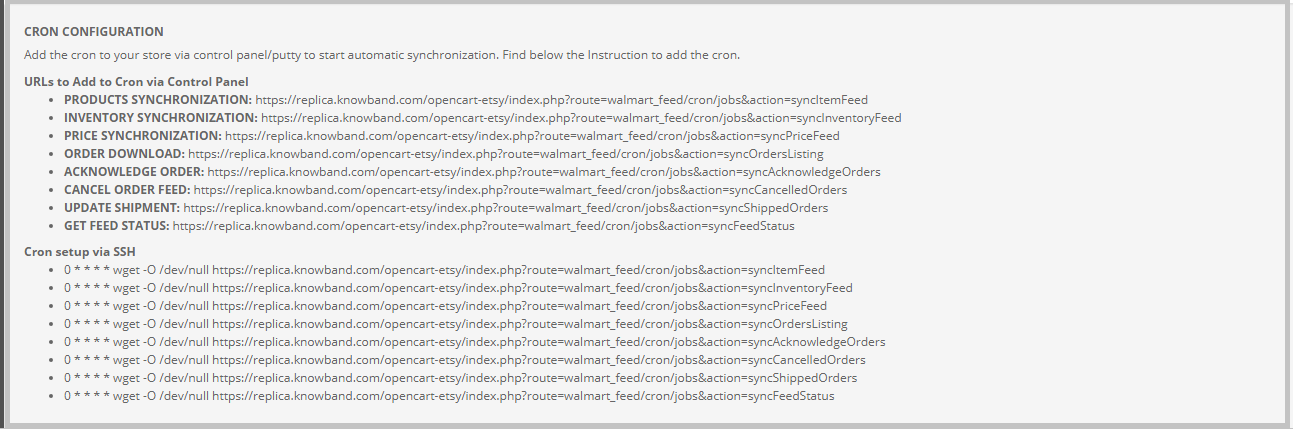
  2. Elenchi Mailigen:Gli elenchi Mailigen sono quegli elenchi che l'utente ha creato nel suo account Mailigen su www.mailigen.com. Gli elenchi di mail saranno disponibili solo quando si utilizza una chiave API Mailigen valida

NOTA: Se il campo chiave Mailigen Setting fields> Mailigen API è vuoto, non verrà mostrato alcun elenco, ma verrà visualizzato un messaggio di errore che dice "Nessun elenco disponibile per queste credenziali".

Front End

Sottoscrizione alla Newsletter

Se il cliente sceglie l'abbonamento alla newsletter o non lo fa, in entrambi i casi il cliente viene automaticamente aggiunto agli elenchi configurati nel pannello di amministrazione quando si fa clic su continua.
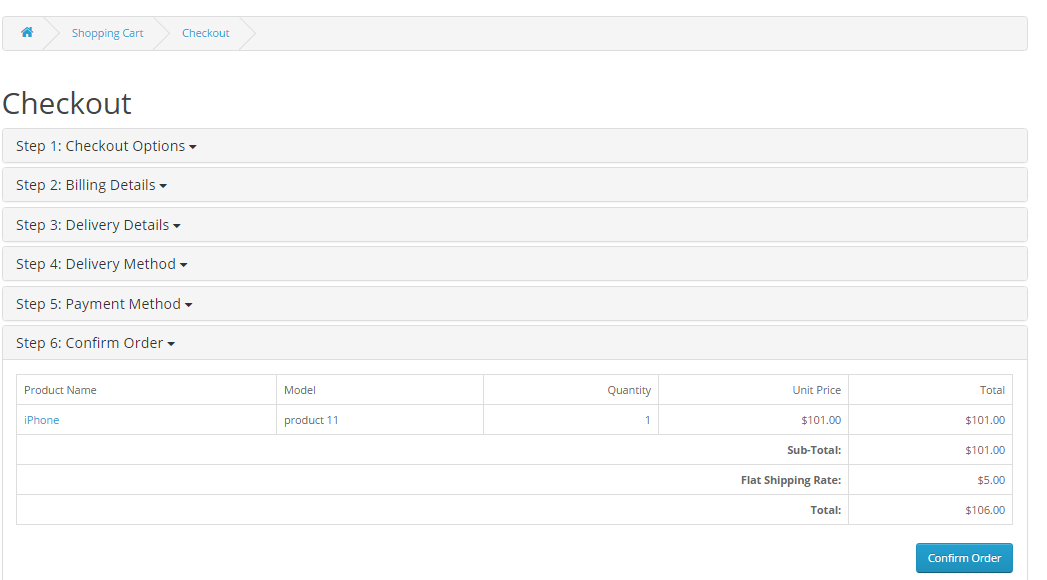
Pagina di registrazione

se il 'Aggiungi modulo su

pagina di Pagamento

Se l'opzione "Sincronizza email dalla pagina di pagamento" è abilitata nel pannello di amministrazione,

Per i clienti registrati:

Per i clienti che hanno effettuato l'accesso, se la pagina "Sincronizza dalla pagina di checkout" è abilitata nel pannello di amministrazione, nella pagina di checkout, l'indirizzo e-mail del cliente verrà sincronizzato con il mailigen

Per gli utenti ospiti:

Per gli utenti Guest (utenti che non hanno effettuato l'accesso), se l'opzione "Sincronizza email dalla pagina di checkout" e "Sincronizza email su Field Blur" è abilitata nel pannello di amministrazione, nella pagina Checkout l'indirizzo e-mail del cliente verrà sincronizzato con il mailigen liste di configurazione non appena l'utente riempie il suo indirizzo email nel campo email di 'Dettagli di fatturazione'.

Se l'opzione "Sincronizza email su campo sfocato" è disabilitata nel pannello di amministrazione, l'e-mail inserita verrà inviata agli elenchi di configurazione quando l'utente fa clic su "continua" nella sezione "Dettagli di fatturazione" della pagina di pagamento.

Per gli utenti che si registrano alla pagina di pagamento

Per gli utenti Guest (utenti che non hanno effettuato l'accesso) e che desiderano registrarsi, se l'opzione "Sincronizza email dalla pagina di checkout" e "Sincronizza email su Field Blur" è abilitata nel pannello di amministrazione,

Se l'opzione "Sincronizza email su campo sfocato" è disabilitata nel pannello di amministrazione, l'e-mail inserita verrà inviata agli elenchi di configurazione quando l'utente fa clic su "Registra" nella sezione "Account e dettagli di fatturazione" della pagina di pagamento. L'e-mail verrà inviata alla lista di configurazione del conto mailigen indipendentemente dalle scelte che l'utente ha fatto sull'iscrizione alla newsletter.

Manuale di installazione

  • Scarica il pacchetto Opencart Mailigen Integrator.
  • Decomprimere il pacchetto e aprire la cartella / upload
  • Potrai trovare il modulo Opencart Mailigen Integrator pronto per essere installato nella "Lista moduli" nel tuo negozio Opencart come mostrato di seguito.

  • Fare clic sul collegamento Installa per installare. Una volta che il modulo è stato installato correttamente, il link '' verrà convertito in '' e il pulsante '' sarà abilitato.

Storie correlate:

OpenCart Exit Popup – User Manual

OpenCart Exit PopUp Module

Introduzione

OpenCart Exit Popup è un addon che quando abilitato mostra un popup nel sito Web frontale ogni volta che il cliente tenta di lasciare la pagina Web dalla parte superiore. I valori e le funzionalità della finestra popup anteriore possono essere modificati dal pannello di amministrazione. L'amministratore può anche impostare la durata del cookie per rendere il popup disabilitato per il tempo specificato su uno stesso dispositivo. Il testo può anche essere cambiato dal pannello di amministrazione.

Installazione

Seguire i seguenti passi per installare Exit Popup Module:

  • Scarica il pacchetto di estensione.
  • Decomprimere il pacchetto nella cartella principale del setup di Opencart tramite il gestore FTP (come Filezilla o WinSCP – download qui).
  • Nel pannello di amministrazione, vai su "Estensioni> Moduli> Esci da popup> Installa".

  • Questo è tutto – Il tuo sistema è pronto.
  • Fai clic su Modifica link per modificare le impostazioni.

Manuale utente

Questo Manuale dell'utente Guida gli utenti attraverso le impostazioni del modulo Admin / Store Front e le funzionalità del modulo popup di uscita.

Modulo di amministrazione

Il modulo di amministrazione contiene le schede 4 per le impostazioni e la visualizzazione.

Tutte le informazioni fornite di seguito sono valide se l'amministratore ha un solo negozio.

In caso di più di un negozio, verrà visualizzato il menu a discesa. L'amministratore può cambiare negozio e può impostare diverse impostazioni per il fronte negozio diverso.

Dopo aver cambiato negozio, le impostazioni oi valori del negozio selezionato saranno visibili.

Tutte le funzionalità saranno uguali, indipendentemente dal fatto che qualcuno abbia o meno un negozio 1. Tutto quello che devi fare è selezionare il negozio e salvare le impostazioni di conseguenza.

1. impostazioni generali?

Le Impostazioni generali hanno le seguenti opzioni:

  • Attiva / Disattiva: Abilita o disabilita il plugin sul fronte negozio.
  • Titolo pop-up: Imposta il testo del titolo sul popup che è mostrato in primo piano.
  • Informazioni Sconto: Imposta le informazioni sul popup per mostrare i dettagli sullo sconto.
  • Testo limite di sconto: Imposta un testo aggiuntivo sul popup per mostrare il testo sullo sconto.
  • Testo del pulsante Voucher: Imposta il testo del pulsante voucher.

2. Guarda e

Le impostazioni Look & Feel sono per cambiare i colori della finestra popup. Ha le seguenti opzioni:

  • Scadenza cookie (in giorni): Il numero di giorni per i quali, il popup non verrà più mostrato sullo stesso dispositivo. Supponiamo che il campo del cookie in scadenza sia impostato su 2 e che un cliente visiti la finestra popup e lo chiuda, quindi la finestra pop-up non verrà più visualizzata per i prossimi giorni 2 o finché non cancelli i cookie dal dispositivo locale.
  • Modalità aggressiva: Se l'amministratore vuole mostrare più volte i popup ai visitatori, deve abilitare questa modalità. In tal caso, il campo Cookie scaduto non influirà sul popup.
  • Colore sfondo popup: L'amministratore può impostare il colore di sfondo della finestra popup. Per cambiare il colore, fai clic sulla casella visualizzata accanto al campo e poi scegli il colore.
  • Colore titolo pop-up: Da qui, possiamo impostare il colore del titolo della finestra popup. Per cambiare il colore, fai clic sulla casella visualizzata accanto al campo e poi scegli il colore.
  • Colore del bordo popup: Il colore del bordo di Popup può essere modificato da questa opzione.
  • Sconto informazioni Colore testo: Il colore delle informazioni sugli sconti può essere modificato da qui.
  • Sconto testo colore: Il colore del testo dello sconto può essere modificato da qui.
  • Colore testo pulsante: Il colore del testo del pulsante voucher può essere impostato utilizzando questa opzione.
  • Colore sfondo pulsante: Usando questo campo, possiamo impostare il colore di sfondo del pulsante.

3. Impostazioni di sconto

Le impostazioni dello sconto hanno le seguenti opzioni:

  • Tipo di sconto: Usando questa opzione, possiamo impostare il tipo di sconto dato ai visitatori usando il front-end Exit Popup. Ci sono due opzioni da scegliere. Di default l'opzione Fissa è selezionata se i valori del modulo non sono ancora stati salvati. Lo sconto percentuale verrà detratto dal saldo totale del carrello in base a una determinata percentuale. Un'altra opzione è Importo fisso. L'importo fisso verrà detratto dal carrello.
  • Valore di sconto: Questo campo viene utilizzato per fornire il valore dello sconto per il coupon generato in tipo di valore fisso o di valore percentuale. Le convalide dei valori funzionano in base all'opzione selezionata in Tipo di sconto. Il valore di sconto può essere impostato anche in decimali.
  • Periodo di sconto: Questo campo serve per impostare la validità dello sconto in un numero qualsiasi di giorni. Se il campo è vuoto, la validità sarà per 6 mesi (o 185 giorni) per impostazione predefinita.
  • Importo minimo del carrello: Questo campo viene utilizzato per impostare l'importo minimo del carrello richiesto per utilizzare il coupon. Il coupon non funzionerà se l'importo del carrello è inferiore all'importo minimo del carrello.

4. statistica

La funzione Statistiche è di visualizzare tutti i dettagli (in forma grafica) sul numero di visitatori, Visitatori rimasti, Visitatori non soggiornanti, coupon generati, coupon utilizzati. Ci sono due filtri per filtrare i dati che vengono visualizzati. Per impostazione predefinita vengono visualizzati tutti i dati dei giorni 8.

  • Filtro intervallo di date: In questo filtro, ci sono due selettori di date e un pulsante di filtro nelle statistiche dei visitatori. Dalla data e alla data vengono forniti utilizzando il selettore di date e quando viene fatto clic sul pulsante Filtro, vengono visualizzati tutti i dati tra queste due date. Se la data Da è maggiore di quella Data verrà visualizzato il messaggio "Nessun dato trovato per data specificata".

Nelle statistiche Coupon c'è un filtro e un pulsante di filtro. Totale giorni 7 statistiche possono essere seen.If amministratore data selezionata 2016-01-01. Quindi le statistiche passeranno da 2015-12-26 a 2016-01-01.

Conserva il frontale

Dopo aver abilitato questo plug-in, il Popup viene mostrato nel sito Web principale ogni volta che il cliente tenta di lasciare la pagina Web dalla parte superiore.

Il modulo sul front-end appare come segue:

Il visitatore deve inserire l'ID e-mail e fare clic sul pulsante.

Se l'utente ha fatto clic sul pulsante senza immettere l'e-mail, verrà visualizzato l'errore.

Se il visitatore ha inserito un indirizzo email valido e un pulsante cliccato.

Viene generato un coupon e il messaggio di successo viene mostrato nella finestra popup e viene inviata una e-mail all'ID e-mail fornito contenente il codice coupon, il valore Coupon in percentuale o l'importo fisso e la validità.

Se l'utente ha già richiesto un coupon, verrà visualizzato un messaggio di errore.

Estensione della pagina di ringraziamento di OpenCart – Manuale dell'utente

Introduzione

Opencart Better Pagina di ringraziamento è un plugin che quando abilitato rende la pagina di conferma dell'ordine migliore della precedente Pagina di conferma dell'ordine OpenCart.

Attraverso questo plug-in Opencart Better Thank You Page, Admin può mostrare tre blocchi diversi nella pagina di conferma dell'ordine: –

  1. Blocco prodotti: Possono essere mostrati tutti i prodotti correlati a cui il cliente potrebbe essere interessato ad acquistare.
  2. Sconto: In questo blocco del plugin della pagina di ringraziamento personalizzato Opencart, verrà mostrato il codice coupon di sconto che può essere applicato per il prossimo acquisto.
  3. Blocco pubblicità:? In this block of the Opencart custom success page module, banner can be shown for advertisements.

Installazione

Seguire i seguenti passi per l'installazione del modulo "Better thank you page":

  • Scarica il pacchetto di estensione.
  • Decomprimere il pacchetto nella cartella principale del setup di Opencart tramite il gestore FTP (come Filezilla o WinSCP – scarica qui: https://filezilla-project.org/).
  • Nel Pannello di amministrazione, vai su "Estensioni> Moduli> Pagina di ringraziamento migliore> Installa".

  • Questo è tutto – Il tuo sistema è pronto.
  • Fai clic su Modifica link per modificare le impostazioni.

Manuale utente

Questo Manuale dell'utente Guida gli utenti attraverso le impostazioni del modulo Admin / Store Front e le funzionalità del modulo Pagina di ringraziamento migliore.

Impostazioni del pannello di amministrazione

Impostazioni del pannello di amministrazione dell'estensione della pagina di successo di Opencart contiene le schede 4 per le impostazioni:

1. impostazioni generali

Le impostazioni generali di questo modulo Opencart di Knowband hanno le seguenti opzioni:

  • Attiva / Disattiva: Questa opzione del plugin Opencart Better Thank you consente all'utente di abilitare o disabilitare il plugin. Attivalo per abilitare il modulo Opencart.
  • Mostra ID ordine: Abilita questa opzione del modulo di pagina di ringraziamento personalizzato Opencart per mostrare Id ai clienti nella pagina di successo dell'ordine.

2. Impostazioni dei prodotti

Dopo aver fatto clic sulla scheda delle impostazioni dei prodotti del modulo della pagina di successo personalizzato Opencart, viene visualizzata la schermata seguente. Ha le seguenti opzioni:

  • Mostra prodotti correlati: Abilita questa opzione dell'estensione della pagina di successo di Opencart per mostrare il blocco di prodotti correlati nella pagina di successo dell'ordine. Tutti i prodotti relativi ai prodotti ordinati dal cliente verranno mostrati qui.
  • Posizione del blocco del prodotto: Decide l'ordinamento in cui il blocco di prodotti correlati verrà mostrato sullo schermo rispetto alla sezione sconti e pubblicità.
  • Messaggio testuale: Qui è possibile aggiungere HTML o qualsiasi messaggio di testo per mostrare alla fine di tutti i blocchi 3.

3. Impostazioni di sconto

Dopo aver cliccato sulla scheda delle impostazioni di sconto del modulo Opencart Better Thank you di Knowband, apparirà la schermata di seguito. Ha le seguenti opzioni:

  • Abilita: Abilitando questa opzione del modulo Opencart, admin può generare coupon di sconto su ogni ordine di successo. Questo coupon può essere utilizzato solo una volta.
  • Sconto posizione del blocco: Decide l'ordinamento in cui la sezione Sconto verrà mostrata sullo schermo rispetto alla sezione Elenco prodotti correlati e alla sezione Pubblicità.
  • Tipo di sconto: Il tipo di sconto può essere sconto percentuale o sconto a valore fisso. I coupon verranno generati secondo questa impostazione del plug-in personalizzato della pagina di ringraziamento di Opencart.
  • Valore di sconto: Qui, nel campo del modulo della pagina di successo personalizzato Opencart, l'amministratore può impostare il valore di sconto del coupon in base al tipo di sconto. Per lo sconto sul tipo di percentuale, il valore di sconto può essere compreso tra 1 e 100.
  • Periodo di sconto: In questo campo dell'estensione della pagina di successo di Opencart, l'amministratore può impostare la validità del coupon generato al checkout corretto.

4. Impostazioni pubblicitarie

Dopo aver fatto clic sulla scheda delle impostazioni pubblicitarie della pagina Opencart Better Thank, viene visualizzata la schermata di seguito. Ha le seguenti opzioni:

  • Abilita: Se l'amministratore abilita questa opzione della pagina di ringraziamento personalizzata Opencart, può caricare qualsiasi banner o immagine da visualizzare come annuncio nella pagina di conferma dell'ordine.
  • Posizione banner: Decide l'ordinamento in cui la sezione Pubblicità verrà mostrata sullo schermo rispetto alla sezione Elenco prodotti correlati e alla sezione Sconto.
  • Immagine di sfondo: Questo campo del modulo di pagina di successo personalizzato Opencart di Knowband consente all'amministratore di caricare il banner che desidera visualizzare sul front-end della pagina di conferma dell'ordine. L'immagine già caricata può essere rimossa facendo clic sul pulsante Rimuovi.

5. Fronte negozio

Dopo aver attivato questa estensione della pagina di successo di Opencart, la casella di conferma dell'ordine del front-end verrà modificata e verrà visualizzata una nuova pagina di conferma dell'ordine con le caratteristiche delle impostazioni di back-end eseguite nella pagina di ringraziamento.

Il modulo Opencart sul front-end apparirà come segue:

Link al modulo:
https://www.knowband.com/opencart-better-thank-you-page

Demo Admin:
https://ocdemo.knowband.com/2.0/admin/index.php?route=module/btyp&token=7f45e8b4986f806a3e445643cb4a622c

Demo frontale:
https://ocdemo.knowband.com/2.0/

OpenCart MockingFish Heatmap e A / B Testing Tool – Manuale dell'utente

Guida di installazione diOpenCart?Heatmap and AB Testing Tool

  1. Copia la cartella del modulo "upload" nella directory principale di OpenCart.
  2. Dopo il caricamento, il modulo verrà elencato nella pagina di elenco dei moduli nel pannello di amministrazione come mostrato sotto la schermata.

Nota:

Installa il modulo e un pulsante "Modifica" sarà lì davanti a questo plugin sulla pagina di elenco dei moduli come mostrato nella schermata seguente:

Manuale utente

Per accedere a questo modulo, fare clic sul pulsante "Modifica". Facendo clic, l'interfaccia del modulo verrà aperta e verrà visualizzata la seguente schermata come indicato di seguito:

Il back-end del modulo ha la scheda 1:

  • Impostazioni generali

Impostazioni generali

Questa scheda ha le seguenti due opzioni: Abilita / Disabilita:

  1. Se abilitato è selezionato il modulo inserirà uno script aggiunto nel front-end.
  2. Script MockingFish: questo campo conterrà lo script che deve essere inserito nell'intestazione del sito web. Se non si dispone di uno script, fare clic sulla scheda dettagli dell'applicazione che elenca tutti i passaggi per ottenere lo script MockingFish.

Manuale utente di OpenCart Mobile App Builder

Sviluppa un’app mobile Flutter/OpenCart per il tuo negozio online con il generatore di app mobile OpenCart di KnowBand e inizia a notare una crescita improvvisa delle conversioni e delle vendite del tuo negozio.

1.0 Introduzione

Se possiedi un sito web OpenCart e attualmente vendi prodotti sul tuo sito, prova la soluzione automatizzata per app mobile di KnowBand e porta la tua attività nel mondo mobile. L’OpenCart Mobile App Builder è il framework preconfigurato progettato per sviluppare app Flutter per Android e iOS per il tuo sito web. Questa soluzione per app mobile pronta all’uso è la soluzione più avanzata e intelligente per avere due negozi Android e iOS completamente funzionanti senza alcuna competenza di programmazione o tecnica. KnowBand si è affermata nel settore dell’e-commerce come fornitore leader di app mobile per quasi tutte le principali piattaforme di e-commerce. Il suo OpenCart Mobile App Builder è il modo più semplice per creare app mobile OpenCart ricche di funzionalità in soli 3 semplici passaggi: 1. Acquista il OpenCart Mobile App Builder estensione. 2. Condividi le specifiche e i requisiti relativi all’app. 3. Ottieni le tue app FlutterOpenCart in 2-3 giorni. Noi di KnowBand siamo un team di programmatori, designer e altri professionisti altamente qualificati ed esperti. Possiamo realizzare un’app mobile OpenCart che soddisfi appieno le tue aspettative personali e le esigenze aziendali. Se non sei sicuro dell’utilità di questa app mobile per il tuo negozio OpenCart, lasciaci illustrarti le potenzialità di questo straordinario strumento per la creazione di app mobile OpenCart.

Ultimi miglioramenti in OpenCart Mobile App Builder v4.8

L’estensione OpenCart Mobile App Builder introduce ora due nuove potenti integrazioni con Estensione chatbot basata sull’intelligenza artificiale e Estensione VideoMate per OpenCartQueste integrazioni di ultima generazione migliorano significativamente il coinvolgimento dei clienti, automatizzano l’assistenza e ottimizzano la presentazione dei prodotti all’interno della tua applicazione mobile.

Migliori Estensione Opencart AI Chatbot sfrutta i modelli di IA più diffusi e avanzati del 2026, come ad esempio OpenAI ChatGPT, Google Gemini, Claude e DeepSeek, consentendo un’interazione intelligente e in tempo reale con i clienti direttamente all’interno dell’app mobile.

Migliori Estensione per la gestione video di OpenCart trasforma l’esperienza di acquisto con caroselli video immersivi e un lettore video fluttuante, aiutando i commercianti a presentare i prodotti in un formato più coinvolgente e orientato alla conversione.

Nel loro insieme, queste funzionalità rendono OpenCart Mobile App Builder una soluzione completa per il commercio mobile basata sull’intelligenza artificiale, ideale per i moderni negozi di e-commerce.

1.1 Caratteristiche principali di OpenCart Mobile App Builder:

Ecco alcune delle principali funzionalità che otterrai nelle tue app OpenCart Mobile: –> Layout della schermata iniziale personalizzabile (massima flessibilità) –> Branding del negozio –> Supporto chat WhatsApp (24 ore su 24, 7 giorni su 7) –> Accesso tramite Google e Facebook –> Accesso tramite OTP e impronta digitale –> Supporto per tablet e dispositivi mobili –> Supporto per Android 4.2 e versioni successive –> Supporto per iOS 9 e versioni successive* –> Aggiornamento automatico dell’inventario –> Diverse opzioni di colore e carattere –> Supporto multilingue e RTL (da destra a sinistra) –> Supporto multivaluta –> Supporto per tutti i tipi di prodotto –> Metodo di pagamento del sito web supportato sulle app –> Metodo di spedizione del sito web supportato sulle app –> Integrazione di metodi di pagamento personalizzati –> Notifiche push illimitate –> Opzioni di condivisione social dei prodotti –> Diverse opzioni di filtro e ordinamento –> Funzionalità lista dei desideri –> Coupon/voucher del sito web supportati sulle app. –> Schermata di pagamento semplificata –> Monitoraggio dell’ordine in tempo reale –> Menu a fisarmonica senza interruzioni –> Schermata chiara di prodotti e categorie Guarda anche il video su Nuove funzionalità degli strumenti di creazione di app per dispositivi mobili di Knowband:

1.2 Miglioramenti recenti in OpenCart Mobile App Builder!

1. Posizionamento dinamico del popup di registrazione/accesso nel layout della home page: Gli amministratori possono ora personalizzare la posizione del popup di registrazione e accesso nella pagina iniziale, offrendo un’esperienza utente più flessibile.

2. Pagine di revisione migliorate:

  • Scrivi una recensione: procedura semplificata per consentire ai clienti di lasciare un feedback.
  • Leggi la recensione: Interfaccia migliorata per la consultazione delle recensioni.
  • Recensioni sulla pagina del prodotto: ora le recensioni sono più facilmente accessibili direttamente sulle pagine dei prodotti.

3. Video negli elementi del banner: Abbiamo introdotto le opzioni video nei banner disponibili per il layout della home page dell’app. Ora l’amministratore può aggiungere un video di YouTube o caricare un video di dimensioni inferiori a 2 MB per i banner quadrati, orizzontali, a griglia e con conto alla rovescia.

4. Aggiornamenti tramite notifiche push: Di recente Firebase ha ufficialmente deprecato la vecchia API di messaggistica cloud. Per questo motivo, le configurazioni amministrative ora supportano il caricamento di file JSON con le chiavi di Firebase per una gestione più efficiente.

5. CMS e reindirizzamento del layout in banner ed elementi di categoria: I banner e gli elementi di categoria disponibili nel layout della home page ora supportano il reindirizzamento al CMS e i layout multilivello.

6. Scorrimento automatico del banner nello slider orizzontale: Gli slider orizzontali per banner ora dispongono di scorrimento automatico, migliorando il coinvolgimento degli utenti. L’amministratore può anche impostare l’intervallo di tempo dopo il quale i banner scorreranno automaticamente.

7. Visualizzazione elenco e griglia per la schermata di elenco prodotti: Gli utenti possono passare dalla visualizzazione elenco a quella a griglia nella schermata di elenco prodotti per una navigazione più comoda. Questa nuova funzionalità non solo migliora l’interfaccia utente, ma offre anche maggiore praticità ai clienti durante la ricerca dei prodotti.

8. Notifiche comuni da parte dell’amministratore: Gli amministratori possono ora inviare notifiche comuni a tutti gli utenti, garantendo che i messaggi importanti raggiungano tutti. Inoltre, i clienti possono consultare tutte le notifiche precedenti nella scheda Notifiche disponibile nell’app.

9. Elemento banner personalizzato nel layout della home page: Ora, l’amministratore di OpenCart può caricare banner di qualsiasi dimensione, offrendo maggiori possibilità di personalizzazione della home page.

10. Reindirizzamento nell’elemento Top Category: Gli elementi principali delle categorie ora supportano il reindirizzamento a layout specifici, migliorando la navigazione dell’utente.

11. Impostazioni annuncio: Il migliorato OpenCart Mobile App Builder consente agli amministratori dei negozi di trasformare le proprie app in canali di generazione di entrate integrando annunci pubblicitari in-app. Grazie all’integrazione con Google AdMob, gli amministratori possono ora visualizzare banner pubblicitari su diverse pagine dell’app, creando un modo semplice per generare entrate aggiuntive e mantenere gli utenti coinvolti.

12. Impostazioni di navigazione: Grazie alle opzioni di personalizzazione flessibili, l’amministratore del negozio può modificare l’aspetto e il layout della barra delle schede. Ora, i moduli consentono all’amministratore di scegliere i nomi, impostare i reindirizzamenti, selezionare le icone e personalizzare le combinazioni di colori, offrendo un’esperienza app unica e in linea con lo stile del proprio negozio.


Il generatore di app mobili OpenCart di Knowband

Il generatore di app mobile per OpenCart di Knowband ti aiuta a creare un’app per il tuo negozio senza bisogno di programmare. Trasforma facilmente il tuo sito web in un’app intuitiva!

ACQUISTA ORA

Demo dell’app mobile OpenCart 2.0

KnowBand offre una demo delle app OpenCart per dispositivi mobili prima dello sviluppo effettivo dell’app. Abbiamo reso disponibile una demo gratuita a tutti i proprietari di negozi online.

2.1 Visualizza il nostro negozio demo funzionante sulle app

Scopri le funzionalità della nostra app con la demo OpenCart Mobile Apps. Abbiamo integrato il nostro negozio demo con l’app per permetterti di esplorarne il funzionamento. Tutto ciò che devi fare è seguire queste semplici istruzioni:

Passo 1: Scarica e installa l’app mobile Nautica OpenCart sul tuo dispositivo di test. Ecco i link alle app demo di OpenCart:–> Apple App Store-> Google Play Store

Passo 2: Apri l’app e tocca il pulsante “Visualizza demo” che appare nella schermata iniziale. Inserisci alcuni dati richiesti come nome, indirizzo e-mail e URL del negozio e prova il nostro negozio demo in esecuzione sull’app di prova.

Nota: Per accedere al pannello di amministrazione del generatore di app per dispositivi mobili OpenCart di KnowBand sul nostro negozio demo, clicca qui.

2.2 Visualizza il tuo negozio in funzione sulle app demo

Vuoi testare il tuo negozio sulle app demo? Bene, abbiamo reso possibile anche questo in 3 semplici passaggi:

Passo 1: Scarica e installa Creatore di app mobile OpenCart GRATUITO plugin sul tuo sito web OpenCart.

Passo 2: Installa le app demo (i link si trovano nella sezione precedente) sul tuo dispositivo mobile di test. Apri l’app e inserisci l’URL del tuo sito web in “Visualizza il tuo negozio”.

Passo 3: Tocca “Visualizza il tuo negozio” e inizia a provare il tuo negozio sulle app demo di OpenCart.

Nota: Questa versione gratuita di Mobile App Builder è solo a scopo dimostrativo e non verranno forniti file APK/IPA con questo modulo. Per ottenere i tuoi file APK/IPA, devi acquistare la versione a pagamento. Generatore di app mobili OpenCart.

3.0 Crea un’app mobile OpenCart in 3 semplici passaggi

Una volta che sei soddisfatto del funzionamento delle app demo, è il momento di creare le tue app per dispositivi mobili. Il processo per sviluppare app per dispositivi mobili con OpenCart Mobile App Builder si riduce a soli 3 semplici passaggi: Passaggio 1: Acquista e installa il modulo sul tuo sito web. Scarica il file zip OpenCart Mobile App Builder e installalo sul tuo store utilizzando i dettagli FTP del tuo store. Passaggio 2: Condividi le specifiche della tua app Condividi i dettagli/requisiti della tua app con noi tramite il nostro modulo di prerequisiti. Passaggio 3: Ricevi le tue app Android e iOS in 1-2 giorni I nostri sviluppatori qualificati e professionali ti ricontatteranno con le tue app in soli 1-2 giorni.

Nota: È possibile pubblicare questi file APK/IPA sui rispettivi app store. Per maggiori informazioni, consultare i seguenti link:

Come pubblicare un’app Android sul Google Play Store?

Come pubblicare un’app iOS sull’Apple App Store?

Se dovessero sorgere problemi durante la pubblicazione dell’app sui rispettivi store, ce ne occuperemo noi.

4.0 Schermate del pannello di amministrazione

Una volta installato OpenCart Mobile App Builder sul sito web, diamo un’occhiata alla configurazione del pannello di amministrazione. Innanzitutto, vai su Estensioni >> Moduli >> KnowBand Mobile App Creator e fai clic sull’opzione Configura. Ti verranno mostrate le seguenti interfacce:

4.1 Impostazioni generali:

a) Stato: Attivare/disattivare il modulo OpenCart Mobile App Builder per far funzionare le app sui dispositivi mobili.

b) Abilita il ritorno in magazzino: Questa opzione consente all’amministratore di attivare/disattivare il modulo di riassortimento di Knowband nelle app.

c) [Nuovo] Abilita Gira e Vinci: Questa opzione consente all’amministratore di abilitare o disabilitare il modulo Spin & Win di Knowband nell’app mobile.

d) [Nuovo] Abilita il chatbot AI: Ora puoi attivare il chatbot basato sull’intelligenza artificiale sulla tua app mobile utilizzando l’estensione OpenCart AI Chatbot.

e)[Nuovo] Abilita Videomate: Ora gli amministratori possono aggiungere facilmente reel, short e video di Instagram ai vidget di tendenza utilizzando l’estensione Videomate per OpenCart.

f) Stile del carattere: Questa opzione offre diversi stili di carattere per adattarsi all’aspetto della tua app.

g) Mostra il pulsante “Aggiungi al carrello” nella griglia dei prodotti: Se desideri mostrare/nascondere il pulsante “aggiungi al carrello” dalle pagine di elenco dei prodotti, puoi gestirlo tramite questo pulsante.

h) Numero di telefono obbligatorio al momento della registrazione: Da qui puoi rendere facoltativo/obbligatorio il campo del numero di cellulare nella pagina di registrazione dell’app.

i) Reindirizzamento alla pagina del carrello quando si aggiunge un articolo al carrello: Se desideri che gli utenti vengano reindirizzati direttamente alla pagina del carrello dopo aver cliccato sul pulsante “aggiungi al carrello”, puoi abilitare questa opzione da qui.

j) Abilitare la funzione Elenco notifiche: Questo pulsante consente all’amministratore del negozio di attivare/disattivare la funzione di notifica nelle app per Android e iOS.

k) Abilita il popup di registrazione: Nell’app è possibile attivare/disattivare la finestra di dialogo di accesso per i clienti non autenticati.

l) Abilitare la creazione di report del registro delle richieste: Abilita il registro degli errori nelle app per dispositivi mobili. Questo file di registro viene utilizzato quando l’app presenta errori o comportamenti anomali.

m) Selezionare il layout per la pagina iniziale: Scegli il layout desiderato per la schermata iniziale della tua app. Puoi creare più layout nella scheda Layout della pagina iniziale.

n) Abilitare il supporto chat di WhatsApp: Attivare/disattivare l’opzione di chat di WhatsApp sulle app per dispositivi mobili.

o) Colore del pulsante dell’app: Scegli il colore dei pulsanti per le tue app.

p) Colore del tema dell’app: Scegli il colore del tema per le tue app.

q) Colore del testo del pulsante dell’app: Scegli il colore del testo dei pulsanti per le tue app.

r) Colore di sfondo dell’app: Scegli un colore di sfondo per le tue app.

p) Abilita logo: Abilita il logo nelle tue app per dispositivi mobili. Puoi caricare l’immagine del logo che verrà visualizzata nell’intestazione delle app.

q) Accesso tramite impronta digitale: Attivare/disattivare l’accesso tramite impronta digitale nelle app per dispositivi mobili.

r) Accesso tramite numero di telefono: Abilita/disabilita l’accesso senza telefono nelle app per dispositivi mobili.

s) Metodi di spedizione per persone con disabilità: Disattiva i metodi di spedizione che non desideri visualizzare nelle app.

4.2 Metodi di pagamento:

OpenCart Mobile App Creator offre un’ulteriore opzione di pagamento in contrassegno per semplificare le transazioni all’interno delle app. Le app mobili con questa estensione supportano già le opzioni di pagamento tramite web view.

4.3 Notifiche push:

a) File JSON dell’account di servizio: Per configurare le notifiche push sia nell’app Android che in quella iOS, dovrai aggiungere il file google_services.json in questa sezione. Puoi trovarlo nel tuo account Firebase oppure richiederlo al team di supporto di Knowband per il tuo progetto Firebase.

b) Notifica di avvenuta esecuzione dell’ordine: Configura una notifica push automatica per la creazione di un ordine, che verrà inviata automaticamente alle app dell’utente che effettua un ordine con successo.

c) Notifica di aggiornamento dello stato dell’ordine: Configura una notifica di aggiornamento dello stato dell’ordine che verrà inviata automaticamente agli utenti ogni volta che si verifica un aggiornamento nello stato di consegna dell’ordine.

d) Notifica di carrello abbandonato: Configura una notifica automatica per il carrello abbandonato, che verrà inviata automaticamente agli utenti che hanno lasciato i prodotti nel carrello.

e) Invia notifica: L’amministratore del negozio può anche inviare notifiche manuali ed evidenziare offerte o sconti agli utenti dell’app mobile.

4.4 Pagine informative:

Questa scheda di OpenCart Mobile App Maker consente di gestire le pagine CMS delle app. È possibile personalizzare il nome e la pagina di destinazione di vari CMS, nonché il loro ordine di visualizzazione. Da qui è anche possibile aggiungere nuove pagine, se necessario.

4.5 Layout della pagina iniziale:

Il generatore di app per dispositivi mobili di OpenCart ti permette di creare e salvare diversi layout intuitivi e accattivanti per la schermata iniziale della tua app mobile.

Dopo aver aggiunto il layout, fai clic sull’opzione Modifica e inizia ad aggiungere e configurare i vari elementi per la schermata iniziale della tua app.

L’amministratore del negozio può configurare i seguenti elementi di design nella schermata iniziale dell’app mobile:

Categorie principali:

Queste sono le categorie visualizzate nella parte superiore della schermata iniziale sotto forma di riquadri. È possibile configurarne le immagini e le landing page dal backend. È possibile aggiungere un massimo di 8 categorie, di cui 4 obbligatorie.

Stendardo quadrato:

È possibile offrire un banner di forma quadrata nella schermata iniziale dell’app OpenCart Mobile, la cui immagine e il link alla landing page possono essere impostati dal backend.

Scorrimento a banner:

Questi sono i cursori per la schermata iniziale, configurabili dal pannello di controllo del modulo.

Banner della griglia:

Questi sono i banner per la schermata iniziale dell’app, visualizzati sotto forma di griglia e personalizzabili a piacimento.

Banner del conto alla rovescia

OpenCart Mobile App Maker offre un banner con conto alla rovescia per le tue app mobile. Puoi configurare l’immagine del banner, la landing page e il timer dal pannello di amministrazione.

Prodotti Square:

È anche possibile visualizzare i prodotti in un elenco quadrato nella schermata iniziale dell’app mobile.

Prodotti scorrevoli

I prodotti possono essere visualizzati nella vista a scorrimento sulla schermata iniziale dell’app mobile e possono essere configurati dal pannello di amministrazione.

Prodotti a griglia:

I prodotti possono essere visualizzati in una griglia nella schermata iniziale.

Prodotti consultati di recente:

Il creatore di app per dispositivi mobili OpenCart offre la scheda “Prodotti recenti” nella schermata iniziale dell’app, che mostra i prodotti visualizzati di recente dall’utente. È sufficiente aggiungere l’elemento al layout per visualizzarlo nella schermata iniziale.

Finestra a comparsa per l’accesso/registrazione:

L’amministratore di OpenCart può incoraggiare i clienti a mantenere attivo il proprio account nelle app mostrando un pop-up dinamico di accesso/registrazione nella pagina iniziale dell’app.

Banner pubblicitario:

Con questo componente di layout, l’amministratore dell’app OpenCart può selezionare la posizione del banner pubblicitario nella home page.

Nota: l’amministratore del negozio può aggiungere fino a 20 elementi durante la progettazione del layout nel pannello di amministrazione.  

4.6 Impostazioni degli annunci:

La versione aggiornata di Opencart App Maker consente agli amministratori del negozio di utilizzare le proprie app come ulteriore canale di guadagno, offrendo funzionalità di pubblicità in-app. La nuova app include l’integrazione con Google AdMob, che permette all’amministratore di mostrare banner pubblicitari sulle diverse pagine dell’app.

Sostieni la pubblicità:

Questa impostazione permette di abilitare/disabilitare la visualizzazione degli annunci pubblicitari nelle app.

Abilita la pubblicità sulla home page:

Se desideri attivare/disattivare la funzione pubblicitaria nella pagina iniziale dell’app, puoi utilizzare il seguente pulsante.

ID unità pubblicitaria Home:

L’amministratore può trovare l’ID dell’unità pubblicitaria nella console di Google AdMob. Una volta trovato, è possibile inserire l’ID dell’unità nella sezione successiva.

Abilita la pubblicità sul prodotto:

Questo pulsante permette di attivare/disattivare la visualizzazione degli annunci pubblicitari sulla pagina del prodotto nell’app.

ID unità pubblicitaria prodotto:

Inserisci l’ID dell’unità pubblicitaria del prodotto in questa sezione.

Seleziona la posizione del prodotto:

Utilizzando questa opzione, l’amministratore del negozio può selezionare la posizione dell’annuncio sulla pagina del prodotto. Questa funzionalità consente all’amministratore di scegliere se posizionare l’annuncio sotto l’immagine e la descrizione del prodotto, sopra il pulsante “Aggiungi al carrello” o nella sezione dei prodotti correlati, offrendo maggiore flessibilità.

Abilita la pubblicità al momento del pagamento:

Tramite questo pulsante, l’amministratore del negozio può attivare/disattivare la visualizzazione degli annunci pubblicitari nella pagina di pagamento.

ID unità pubblicitaria di checkout:

Inserisci qui l’ID dell’unità.

Seleziona la posizione alla cassa:

Seleziona la posizione dell’annuncio da qui. L’amministratore del negozio può scegliere tra diverse opzioni come la parte superiore dello schermo, la parte inferiore dello schermo, sopra i prodotti e sotto i metodi di spedizione.

Abilita la pubblicità nel carrello:

Attiva/disattiva la visualizzazione degli annunci nella pagina del carrello con questo pulsante.

ID unità pubblicitaria carrello:

Inserisci l’ID dell’unità per il banner nella pagina del carrello.

Seleziona la posizione del carrello:

Da qui l’amministratore del negozio può selezionare la posizione dell’annuncio. Questa opzione consente all’amministratore di scegliere se posizionare l’annuncio sotto i prodotti o sopra i prodotti.

Abilita la pubblicità sulla categoria:

Questa funzione consentirà di abilitare/disabilitare la visualizzazione degli annunci pubblicitari nella pagina della categoria.

ID unità pubblicitaria di categoria:

Inserisci l’ID dell’unità pubblicitaria della categoria.

Abilita la pubblicità sul CMS:

Da qui è possibile abilitare/disabilitare la visualizzazione degli annunci pubblicitari sulle pagine del CMS.

ID unità pubblicitaria CMS:

Aggiungi l’ID dell’unità pubblicitaria CMS.

4.7. Impostazioni di navigazione:

Il generatore di app per dispositivi mobili di OpenCart offre all’amministratore la possibilità di modificare l’aspetto della barra di navigazione inferiore dell’app. Utilizzando le funzionalità integrate, l’amministratore del negozio può modificare il nome, il reindirizzamento, l’icona e le combinazioni di colori del layout della barra delle schede. Ecco una panoramica dettagliata:

Abilita scheda:

L’amministratore del negozio può attivare/disattivare le icone di navigazione inferiori tramite la seguente opzione.

Nome e Cognome:

Inserisci qui il nome dell’icona di navigazione.

Seleziona Navigazione:

Seleziona l’attività di reindirizzamento da home, carrello, categoria, ricerca e profilo da qui.

Seleziona il tipo di immagine:

L’amministratore del negozio può scegliere se caricare un’immagine personalizzata per i componenti della barra di navigazione oppure utilizzare le immagini predefinite disponibili nelle impostazioni. In totale, l’app offre 5 diverse icone per la barra di navigazione inferiore, configurabili seguendo la guida sopra menzionata.

5.0 Schermate dell’app mobile:

5.1 Schermata iniziale:

L’OpenCart Mobile App Builder offre una schermata iniziale dinamica per le app mobile, facilmente personalizzabile dal pannello di amministrazione. L’amministratore del negozio ha la massima flessibilità per progettare e realizzare la schermata iniziale a proprio piacimento. L’OpenCart Mobile App Builder offre i seguenti elementi di design: –> Categorie principali –> Banner quadrati –> Banner scorrevoli –> Banner a griglia –> Prodotti quadrati –> Prodotti scorrevoli –> Prodotti a griglia –> Banner con conto alla rovescia –> Prodotti visualizzati di recente – Pop-up di accesso/registrazione. Anche il posizionamento di questi elementi può essere modificato con un semplice trascinamento.

a) Layout dinamici: Crea layout di schermata iniziale accattivanti che coinvolgano gli utenti e li invoglino all’acquisto.

b) Logo del sito web: Aggiungi il logo del tuo negozio nel backend del modulo e visualizzalo nell’intestazione dell’app.

c) Ricerca: La funzione di ricerca nell’app mobile di OpenCart consente agli utenti di cercare prodotti senza alcuna difficoltà. L’utilizzo delle parole chiave facilita agli acquirenti la ricerca del prodotto desiderato nel minor tempo possibile.

d) Lista dei desideri: La funzione “Lista dei desideri” nell’app mobile di OpenCart consente di aggiungere ai segnalibri i prodotti desiderati per un acquisto futuro.

e) Carrello della spesa: Gli utenti possono accedere al carrello dalla parte in alto a destra della schermata iniziale.

f) WhatsAppGli utenti della tua app mobile OpenCart possono contattarti direttamente per qualsiasi domanda o problema tramite la chat di WhatsApp presente nella schermata iniziale.

5.2 Menu a fisarmonica (barra di navigazione)

Le app OpenCart per dispositivi mobili Android e iOS offrono una categorizzazione intuitiva dei prodotti del tuo negozio. Gli acquirenti online possono sfogliare tutte le categorie nella barra di navigazione, oltre a tutte le pagine del CMS.


Le categorie del menu a fisarmonica sono le stesse del tuo negozio e offrono le seguenti opzioni:

Il mio account: La schermata “Il mio account” dell’app mobile OpenCart contiene tutte le informazioni dell’utente, come i dati personali, gli indirizzi di spedizione e i dettagli dell’ordine. È inoltre disponibile un’opzione per registrare le impronte digitali. Gli acquirenti online possono visualizzare da qui tutti i loro dati personali e aggiornare la password.

Categorie: Tutte le categorie del tuo negozio vengono visualizzate anche sulle app per dispositivi mobili. Offri agli utenti della tua app una categorizzazione multilivello e consenti loro di sfogliare i prodotti con facilità.

Pagine CMS: Tutte le pagine del CMS del tuo sito web, come Chi siamo, Contatti, Termini e condizioni, ecc., verranno visualizzate qui.

5.3 Schermata di categoria:

Tutte le categorie disponibili nei tuoi negozi OpenCart saranno visualizzate anche nelle app per dispositivi mobili. La schermata delle categorie offre due visualizzazioni: griglia e elenco. Per ogni prodotto vengono visualizzati l’immagine, il nome e il prezzo. Le app per dispositivi mobili create con OpenCart Mobile App Maker offrono diverse opzioni di filtro e ordinamento che semplificano la ricerca dei prodotti per gli utenti.

Ordinare: L’opzione di ordinamento nelle app OpenCart per dispositivi mobili consente agli utenti di visualizzare i prodotti dal prezzo più basso al più alto o viceversa.

Filter: Filtra i prodotti della categoria in base a diversi attributi come prezzo, costo ecc. e cerca i prodotti desiderati senza alcuno sforzo.

5.4 Schermata del prodotto:

La schermata dei prodotti dell’app mobile OpenCart è quanto di più semplice e intuitivo si possa immaginare. Ogni prodotto presenta diverse immagini, oltre al nome e al prezzo. Viene inoltre indicata la disponibilità del prodotto, specificando “Disponibile” o “Esaurito”. La schermata dei prodotti offre anche le seguenti opzioni:

Opzioni del prodotto: Nella schermata del prodotto vengono visualizzate diverse opzioni relative al prodotto, come taglia, colore, ecc. Queste opzioni sono le stesse disponibili sul vostro sito web.

Breve descrizione: Gli utenti possono leggere la breve descrizione del prodotto per farsi un’idea rapidamente. L’app mobile di OpenCart visualizza sia la descrizione breve che quella completa dei prodotti.

Informazioni e cura del prodotto: In questa sezione vengono visualizzate tutte le informazioni relative al prodotto specifico. Si tratta delle stesse informazioni presenti sul sito web.

Aggiungi alla lista dei desideri: Gli utenti possono anche aggiungere i prodotti al carrello della lista dei desideri direttamente da qui. I prodotti aggiunti alla lista dei desideri vengono salvati per un acquisto futuro.

Aggiungi al carrello: Il pulsante “Aggiungi al carrello” consente di aggiungere il prodotto al carrello, che verrà poi elaborato per completare l’ordine.

Condivisione del prodotto sui social: L’app mobile di OpenCart offre la possibilità di condividere i prodotti su diverse piattaforme social, tramite Bluetooth ed e-mail. Gli utenti possono condividere i prodotti con amici e parenti e attirare potenziali clienti nel tuo negozio.

5.5 Schermata della lista dei desideri:

L’app builder per dispositivi mobili OpenCart include una lista dei desideri che consente agli utenti di aggiungere prodotti ai segnalibri per acquisti futuri. Da questa schermata, gli utenti possono visualizzare l’elenco di tutti i prodotti nella lista dei desideri. Sono disponibili le seguenti opzioni:

Aggiungi al carrello:

Gli utenti dell’app possono aggiungere il prodotto dalla lista dei desideri direttamente al carrello tramite l’opzione “Aggiungi al carrello”.

Schermata di accesso 5.6

Il creatore di app mobile per OpenCart offre diverse opzioni di accesso con un solo tocco e semplifica il processo di registrazione/accesso:

Login: Gli utenti dell’app possono autenticarsi e accedere alle app OpenCart Mobile utilizzando le credenziali di accesso via e-mail.

Iscriviti: Tutti i nuovi utenti possono registrarsi e creare il proprio account sul negozio tramite l’app mobile. Il modulo di registrazione dell’app mobile OpenCart è estremamente intuitivo e privo di elementi superflui.

Accedi con il tuo numero di telefono: La tua app mobile OpenCart offre anche un’opzione di accesso tramite numero di telefono, che consente agli utenti di verificare l’OTP e accedere senza problemi.

Accedi con l’impronta digitale: Gli utenti della tua app hanno anche la possibilità di accedere tramite impronta digitale. Questa autenticazione biometrica consente agli utenti di accedere alle app in pochi secondi.

Accedi con Facebook: Gli utenti possono accedere alle app per dispositivi mobili utilizzando le credenziali del proprio account Facebook.

Accedi con Google: Gli utenti possono accedere all’app utilizzando le credenziali del proprio account Google.

5.7 Schermata del carrello:

Nella schermata del carrello della tua app OpenCart Mobile verranno visualizzati tutti i prodotti aggiunti al carrello.

L’utente dell’app può visualizzare il nome del prodotto, la quantità, il prezzo totale e i costi di spedizione. Questa schermata presenta le seguenti opzioni:

1. Applica il voucher:Questa opzione consente agli utenti di ottenere sconti e offerte inserendo coupon e voucher validi in corso sul tuo sito web.

2. Prezzo totale del prodotto:Gli utenti possono visualizzare il costo totale del loro carrello, che viene aggiornato automaticamente ogni volta che viene aggiunto un articolo.

3. Aggiorna la quantità del prodotto:Gli utenti possono persino aggiornare la quantità specifica del prodotto.

4. Rimuovere il prodotto:Gli utenti dell’app possono semplicemente rimuovere il prodotto dal carrello.

6. Procedi al pagamentoGli utenti dell’app possono procedere alla fase di pagamento semplicemente toccando l’opzione “Continua al pagamento”. Verranno reindirizzati alla schermata di pagamento.

5.8 Procedura di pagamento:

Il processo di checkout è semplificato grazie al generatore di app mobile OpenCart. Dettagli come informazioni di spedizione, dati di fatturazione, numeri d’ordine, commenti sull’ordine e altro ancora sono disponibili per i clienti durante il processo di checkout tramite l’app mobile. Gli ordini possono essere effettuati seguendo pochi semplici passaggi sull’app mobile per l’e-commerce.

  1. Gli utenti possono scegliere un prodotto e aggiungerlo al carrello. Dopo aver cliccato sull’icona del carrello, il cliente può selezionare la quantità desiderata. Inoltre, gli utenti dell’app mobile possono visualizzare il numero totale di prodotti e i costi di spedizione.

In fondo alla stessa pagina, il cliente ha anche la possibilità di applicare eventuali buoni sconto e codici coupon. 2. L’utente può rivedere l’ordine dopo aver selezionato l’opzione “Continua al pagamento” e visualizzare vari dettagli, come il prezzo dei prodotti, i costi di spedizione, l’indirizzo di spedizione (modificabile nella stessa pagina), il riepilogo dell’ordine (numero di prodotti) e il prezzo totale.

Inoltre, il cliente può scegliere il metodo di spedizione preferito nella stessa pagina. In aggiunta, l’utente può specificare eventuali richieste o esigenze particolari nel campo dei commenti dell’ordine in fondo alla schermata. 3. Dopo aver cliccato sull’opzione “Continua al pagamento”, l’utente dell’app mobile verrà reindirizzato alla schermata del metodo di pagamento. In questa schermata, i clienti possono scegliere tra tutte le alternative di pagamento disponibili sul sito di e-commerce. Le app per Android e iOS includono di default l’opzione di pagamento in contrassegno.

4. Una volta completati i pagamenti online, l’utente verrà reindirizzato alla schermata di riepilogo dell’ordine. Qui, il cliente potrà visualizzare lo stato dell’ordine, il numero d’ordine, l’importo e altre informazioni. Il messaggio popup di conferma dell’ordine apparirà anche sullo schermo degli utenti dell’app mobile.


5.9 Schermata di pagamento:

La schermata di pagamento dell’app mobile OpenCart visualizza sia i metodi di pagamento web-view che quelli di Flutterapp. L’app mobile OpenCart supporta tutti i tipi di opzioni di pagamento del sito web, oltre a PayPal e al pagamento in contrassegno. Inoltre, è possibile aggiungere alla tua app mobile diverse altre opzioni di pagamento native come PayU, Apple Pay, Amazon Pay, Braintree, Stripe ecc. a un prezzo equo.

5.10 Schermata Il mio account

La schermata “Il mio account” dell’app OpenCart per Android/iOS consente agli utenti di visualizzare tutti i dettagli dell’account, incluso un elenco di tutti gli ordini precedenti, semplicemente toccando l’opzione “I miei ordini”. La schermata “Il mio account” offre anche le seguenti opzioni:

Cronologia ordini:Gli utenti possono visualizzare tutti i dettagli degli ordini creati tramite l’app. In questa schermata sono disponibili la data di creazione dell’ordine, il riferimento, il prezzo e lo stato della consegna.

Aggiorna profilo:Gli utenti possono anche aggiornare i dettagli del proprio profilo precedentemente salvati, come nome o cognome, numero di telefono e password.

Indirizzo/i di spedizione:Gli utenti dell’app possono visualizzare l’elenco completo degli indirizzi di spedizione salvati. Da qui è anche possibile aggiungere nuovi indirizzi di spedizione.

Dettagli ordine:Gli utenti dell’app possono visualizzare l’elenco completo degli ordini effettuati in precedenza direttamente dall’app.

Funzione di riordino:È disponibile una funzionalità di riordino diretto che consente agli utenti di ripetere l’ordine semplicemente cliccando sul pulsante “Riordina”.

5.11 Schermata Dettagli ordine

La schermata dei dettagli dell’ordine dell’app OpenCart per Android e iOS fornisce informazioni complete sull’ordine, come indirizzo di spedizione, riepilogo dei prodotti, metodo di spedizione e di pagamento e totale dell’importo. Questi dettagli si riferiscono all’ultimo ordine effettuato. Gli utenti possono anche monitorare la consegna degli ordini precedenti direttamente da questa schermata.

5.12. Esempi di pubblicità in-app:

L’amministratore può impostare i banner pubblicitari sulle diverse pagine dell’app. Ecco come appariranno ai tuoi clienti.

6.0 Marketplace OpenCart avanzato con app per dispositivi mobili

Il marketplace OpenCart di KnowBand trasforma il tuo sito web online in un marketplace completo. Il generatore di app mobili OpenCart è completamente compatibile con Estensione di OpenCart MarketplaceCiò significa che puoi portare l’intero catalogo del marketplace sulle stesse app mobili OpenCart per Android e iOS. Lancia quindi un paio di app mobili compatibili con il marketplace con KnowBand e attira un’ampia base di venditori e clienti nel tuo negozio. -> Quando l’utente clicca sull’opzione Venditore, viene reindirizzato alla pagina Venditore del negozio mobile. L’utente può visualizzare l’elenco dei venditori del marketplace insieme alle loro valutazioni. -> I clienti possono cliccare sul nome del venditore per visualizzare il suo profilo e il prodotto offerto. I venditori possono accedere con il loro nome utente e password. Vengono quindi reindirizzati alla dashboard.

7.0 OpenCart Mobile App Builder per Android e iOS – Video tutorial

Questo video tutorial ti guida attraverso la configurazione completa dell’estensione OpenCart Mobile App Builder di KnowBand. Impara a configurare la tua app, dal backend al frontend, con una guida passo passo su:

  • Impostazioni generali

  • Impostazioni delle notifiche push

  • Metodi di pagamento

  • Layout della home page

  • E molte altre configurazioni essenziali

Al termine di questo tutorial, sarai in grado di configurare completamente la tua app mobile OpenCart sia per Android che per iOS, garantendo un’installazione semplice e professionale.

Scopri di più su Marketplace OpenCart con app mobile.

Ecco fatto! Per maggiori informazioni su KnowBand Creatore di app mobili OpenCart. Puoi provare la versione gratuita di OpenCart Mobile App Builder per Androide Creatore di app mobile OpenCart gratuito per iOS