Estensione OpenCart AI Chatbot – Manuale utente | Knowband


1.0.0 Introduzione

Vi presentiamo Modulo Chatbot AI OpenCart di Knowband, quale è progettato per soddisfare queste aspettative fornendo un chatbot virtuale intelligente e professionale basato sull’intelligenza artificiale per il tuo negozio OpenCart.

Utilizzando l’avanzata tecnologia OpenAI, questo chatbot di intelligenza artificiale fornisce risposte naturali, simili a quelle umane, in tempo reale. Inoltre, aiuta i clienti a cercare prodotti, controllare prezzi e disponibilità, comprendere le policy del negozio e monitorare gli ordini, senza l’intervento umano.

Grazie alla sua facile configurazione e alle sue potenti funzionalità, questo assistente AI di Knowband migliora la soddisfazione del cliente, riduce il carico di lavoro di supporto e aumenta le conversioni. 

2.0.0 caratteristiche principali di Chatbot AI OpenCart basato su ChatGPT

1. Risposte intelligenti in tempo reale Innanzitutto, il chatbot AI risponde istantaneamente alle domande dei clienti relative a prezzi dei prodotti, disponibilità di magazzino, categorie e confronti, recuperando i dati in tempo reale del negozio.

2. Supporto multilingua e multivaluta Il chatbot rileva automaticamente le lingue e le valute del negozio e risponde di conseguenza, il che lo rende perfetto per i negozi Opencart internazionali.

3. Basato sulla tecnologia ChatGPT Utilizzando i più recenti modelli GPT di OpenAI, l’estensione chat di OpenCart fornisce risposte accurate, contestuali e simili a quelle umane. Inoltre, gli amministratori possono scegliere diversi modelli di intelligenza artificiale, come GPT 5, GPT 4o e GPT 4o mini, in base alle esigenze di prestazioni.

4. Integrazione della ricerca vettoriale L’integrazione della ricerca vettoriale con Qdrant consente al plugin di chat per OpenCart di eseguire ricerche semantiche basate su parole chiave e sul loro significato. Inoltre, questo consente di ottenere suggerimenti intelligenti sui prodotti, fornendo ai clienti risultati che corrispondono al vero intento delle loro ricerche.

5. Ricerca intelligente dei prodotti Inoltre, i clienti possono cercare prodotti, sfogliare categorie e confrontare articoli direttamente all’interno dell’interfaccia del chatbot.

6. Recupero automatico delle informazioni sugli ordini I clienti che hanno effettuato l’accesso possono recuperare i dettagli dell’ordine, come ID ordine, prodotti, prezzi e stato dell’ordine, direttamente utilizzando l’estensione live chatbot di OpenCart.

7. Stato e tracciamento dell’ordine in tempo reale I clienti possono monitorare facilmente i propri ordini e lo stato della spedizione inserendo l’ID dell’ordine nel plugin live chatbot per Opencart.

8. Interfaccia di chat completamente personalizzabile È interessante notare che i proprietari dei negozi possono personalizzare i colori del chatbot, il design della finestra della chat, le icone, i pulsanti e gli stili del testo per adattarli al tema del loro marchio utilizzando il plugin Opencart Live chat.

Guida all’installazione 3.0.0 per Estensione OpenCart AI Chatbot

Passo 1: Dopo aver acquistato l’estensione, scarica il file ZIP dal tuo account Knowband. Step2: Decomprimi la cartella e copia i file nella cartella di caricamento, quindi sposta i file di amministrazione e catalogo.

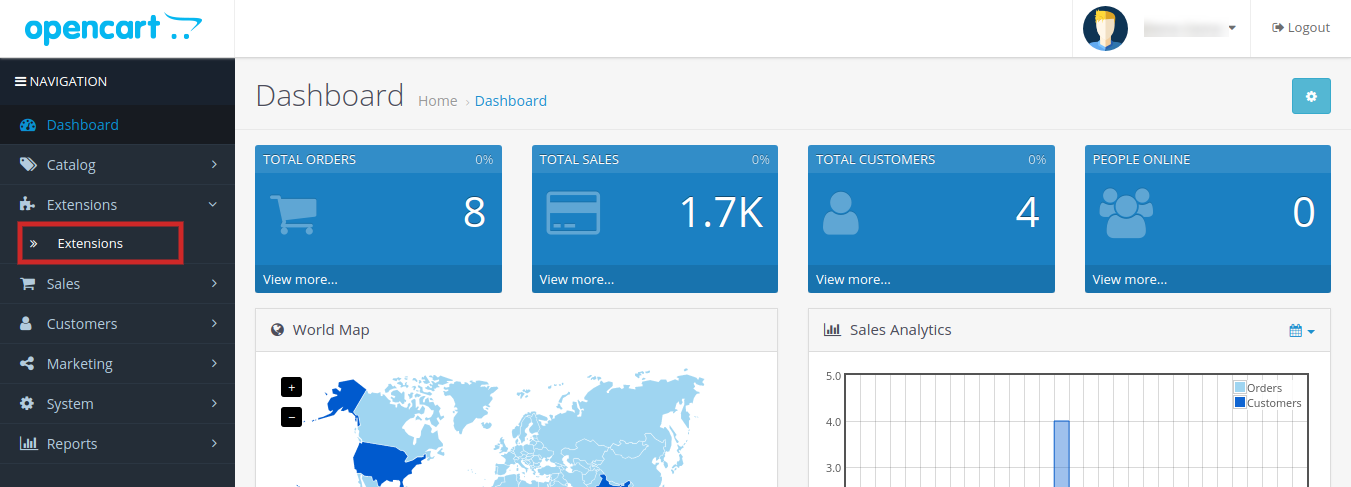
  Passo 3: Accedi al pannello di amministrazione di OpenCart e vai a Estensioni → InstallatoreCarica il file ocmod scaricato.

Passo 4: Vai su Estensioni –> Modifiche e fare clic su “Aggiorna”. Quindi vai a Estensioni -> Estensioni -> Moduli e installa l’estensione chatbot online di OpenCart.

Passo 5: Fare clic su Modifica per accedere alla pagina di configurazione.

4. 0.0 Panoramica dell’interfaccia di amministrazione

Il chatbot OpenCart che utilizza OpenAI è progettato per essere semplice e intuitivo. Il pannello di amministrazione include sezioni per le Impostazioni Generali, la Configurazione AI e la Personalizzazione dell’Interfaccia Utente.

4.1.0 Configurazione generale dell’estensione Opencart AI Chatbot

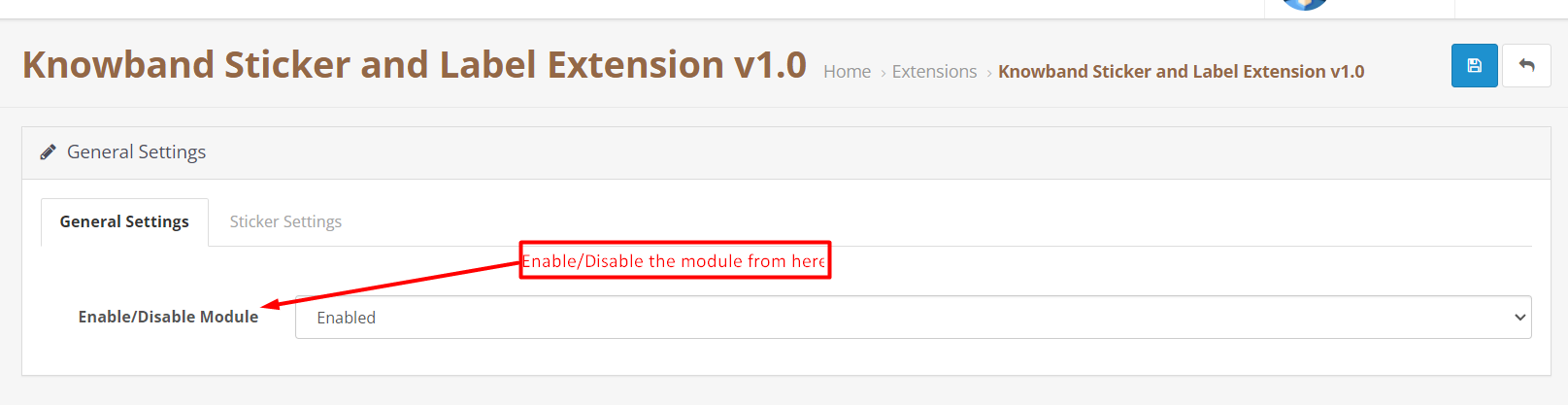
Abilita Chatbot: I proprietari dei negozi possono abilitare o disabilitare il modulo in base alle loro esigenze.

Chiave API OpenAI Inserisci la tua chiave API OpenAI per creare una connessione tra il chatbot e OpenAI. Questa chiave è obbligatoria per il funzionamento del chatbot Opencart AI.

Per motivi di sicurezza, la chiave API deve essere mantenuta riservata e non deve essere condivisa con nessuno.

Selezione del modello di intelligenza artificiale Scegli il modello di intelligenza artificiale che verrà utilizzato per generare le risposte dell’estensione ChatGPT del chatbot AI di OpenCart in base ai requisiti del tuo negozio:

  • GPT-4o: adatto per gestire query complesse, fornire risposte accurate e mantenere un contesto migliore durante conversazioni più lunghe.
  • GPT-4o Mini: progettato per tempi di risposta più rapidi e un utilizzo ridotto delle API, ideale per le interazioni di base con i clienti.
  • GPT-5: offre capacità di elaborazione avanzate e una qualità di risposta migliorata per casi d’uso avanzati.

Temperatura Questa impostazione controlla la casualità delle risposte del software chatbot di OpenCart. Inoltre, valori più bassi generano risposte più prevedibili e concrete, mentre valori più alti consentono una maggiore variabilità nelle risposte. Si consiglia di utilizzare un valore moderato per gli scenari di assistenza clienti.

Risultati massimi È possibile definire il numero massimo di risultati visualizzati quando i clienti pongono domande relative ai prodotti. Questa funzionalità dell’estensione live chatbot di OpenCart limita i risultati, aiuta a mantenere la chiarezza e previene il sovraccarico dell’interfaccia della chat.

Storia della conversazione In questa funzionalità, l’assistente di chat moderno di Opencart ricorda la cronologia dell’ultima conversazione e risponde di conseguenza.

Modalità di debug: Abilita questa opzione per generare registri di sistema che aiutano a diagnosticare problemi relativi al comportamento del chatbot, alla connettività API o al recupero dei dati.

Abilita ricerca vettoriale È possibile attivare la funzionalità di ricerca semantica, consentendo al chatbot Opencart AI che utilizza OpenAI di comprendere meglio l’intento dell’utente e di restituire risposte più pertinenti, oltre alla corrispondenza basata sulle parole chiave. URL Qdrant Inserire l’URL dell’endpoint del server del database vettoriale Qdrant utilizzato per archiviare e recuperare i dati vettoriali per le operazioni di ricerca semantica. Abbiamo trattato i passaggi nella sezione 7.0.0.

Chiave API Qdrant Fornire la chiave API necessaria per autenticare l’accesso al server Qdrant. Inoltre, ciò garantisce una comunicazione sicura tra il chatbot e il database vettoriale.

4.2.0 Personalizzazione dell’interfaccia utente del chatbot del plugin Opencart AI Chatbot di Knowband

Il modulo consente la completa personalizzazione dell’interfaccia del chatbot, aiutando i proprietari dei negozi ad adattare l’aspetto del chatbot al branding e al design del loro negozio. Caricamento del logo del chatbot Innanzitutto, questa opzione ti consente di caricare un logo personalizzato per il chatbot AI OpenCart ChatGPT. Il logo rappresenta il tuo brand all’interno della finestra di chat e aiuta a mantenere la coerenza visiva in tutto il tuo negozio. I formati di file supportati includono JPG, PNG, GIF e WEBP.

Colore di sfondo della chat Successivamente, utilizzando questa impostazione, puoi definire il colore di sfondo dell’area della chat in cui vengono visualizzate le conversazioni. Questo contribuisce a migliorare la leggibilità e garantisce che l’interfaccia della chat si allinei al design generale del tuo negozio.

Colore del messaggio di sistema Inoltre, questa opzione consente di personalizzare il colore di sfondo dei messaggi inviati dall’estensione OpenCart Live AI ChatBot. Un colore di sistema distinto aiuta i clienti a distinguere facilmente le risposte del chatbot dai propri messaggi.

Colore del messaggio utente Inoltre, questa impostazione nel plugin OpenCart AI Chatbot Software consente di modificare il colore di sfondo dei messaggi dei clienti nella finestra della chat. Di conseguenza, le conversazioni diventano più chiare e facili da seguire.

Colore di sfondo del popup della chat Inoltre, questa opzione consente di personalizzare il colore di sfondo dell’intera finestra popup della chat. In questo modo, il chatbot AI per OpenCart si integra perfettamente con il tema e il layout del tuo negozio.

Colore del pulsante della chat Inoltre, questa impostazione controlla il colore del pulsante di avvio e dei pulsanti di azione dell’estensione OpenCart AI Chatbot. Un colore dei pulsanti visivamente accattivante e contrastante può migliorare la visibilità e incoraggiare i clienti ad avviare una conversazione.

Colore del testo della chat Allo stesso modo, questa opzione consente di impostare il colore del testo sia per le risposte del chatbot che per i messaggi degli utenti. Scegliere un colore chiaro e leggibile migliora l’accessibilità e il comfort dell’utente.

In sintesi, queste opzioni di personalizzazione garantiscono che il miglior assistente AI per OpenCart si integri perfettamente con il design del tuo negozio, offrendo al contempo un’esperienza chatbot moderna, visivamente accattivante e intuitiva.

Selezione della lingua (inglese, francese) Questa impostazione consente di selezionare la lingua in cui verrà visualizzata l’interfaccia del chatbot. Il chatbot può essere configurato separatamente per ciascuna lingua disponibile, come inglese e francese, garantendo una comunicazione localizzata per diversi gruppi di clienti.   Titolo del chatbot Inserisci il titolo che verrà visualizzato nella parte superiore della finestra popup del chatbot basato su OpenCart ChatGPT. Questo titolo aiuta gli utenti a identificare lo scopo del chatbot, ad esempio Assistente di prodotto AIe può essere personalizzato per ogni lingua.

Messaggio di benvenuto Infine, imposta il messaggio iniziale mostrato ai clienti all’apertura del LLM OpenCart Chatbot Using OpenAI (ChatGPT). Questo messaggio viene utilizzato per accogliere gli utenti e guidarli su come interagire con il chatbot, ad esempio chiedendo informazioni su prodotti, ordini o policy del negozio.

5.0.0 Visualizzazione frontend di Estensione Opencart AI Chatbot

Nel frontend, il chatbot appare come un widget di chat interattivo che assiste i clienti in tempo reale.

Capacità frontend di Plugin Opencart AI Chatbot include:

Ricerca e navigazione dei prodotti: i clienti possono cercare prodotti e navigare tra le categorie direttamente tramite il chatbot. Inoltre, questa conversazione tramite chatbot AI recupera i prodotti pertinenti in base all’input del cliente e visualizza i risultati corrispondenti in tempo reale, rendendo la scoperta dei prodotti più rapida e semplice.

Query basate su parole chiave e significato Il chatbot AI ChatGPT supporta query basate su parole chiave e semantiche (basate sul significato). Inoltre, con l’integrazione Qdrant abilitata, il chatbot comprende l’intento dietro le domande dei clienti e restituisce risultati più accurati e pertinenti, anche quando non vengono utilizzate parole chiave esatte.

Dettagli prodotti Inoltre, i clienti possono richiedere informazioni dettagliate sui prodotti, come prezzo, disponibilità in magazzino e descrizioni dei prodotti, senza uscire dalla pagina corrente, utilizzando l’assistenza del chatbot AI.

Dettagli dell’ordine e cronologia degli ordini Per gli utenti registrati, il chatbot fornisce l’accesso a informazioni complete sugli ordini, inclusi ordini precedenti, prodotti acquistati, prezzi e stato attuale dell’ordine, direttamente all’interno dell’interfaccia del chatbot AI.

Monitoraggio della spedizione e stato dell’ordine Inoltre, il chatbot ChatGPT consente ai clienti di controllare i dettagli della spedizione e di monitorare lo stato attuale dei loro ordini semplicemente fornendo le informazioni richieste sull’ordine.

Query generali del negozio Infine, il Live AI ChatBot risponde alle domande più comuni relative al negozio, come le politiche del negozio, le informazioni sulla consegna, i metodi di pagamento e altre richieste generali, garantendo un supporto clienti continuo.

6.0.0 Come generare la chiave API OpenAI

Per abilitare il funzionamento del software AI Chatbot di Knowband, è necessario un Chiave API OpenAI. Segui questi passi: Passaggio 1: accedi al tuo account OpenAI Utilizza l’indirizzo email e la password registrati per accedere alla piattaforma OpenAI.   Passaggio 2: vai su Profilo → Visualizza chiavi API Questa sezione elenca tutte le tue chiavi API esistenti. Passaggio 3: fare clic su “Crea nuova chiave segreta” Genera una nuova chiave API specifica per l’integrazione del tuo chatbot. Passaggio 4: copia la chiave API e conservala in modo sicuro La chiave fornisce l’accesso al tuo account OpenAI, quindi non deve essere condivisa pubblicamente.

Passaggio 5: incolla la chiave nel modulo Ora, nel pannello di amministrazione di OpenCart, apri le impostazioni del modulo chatbot AI e inserisci la chiave nel campo Chiave API in Configurazione generale → Chiave API OpenAI.

7.0.0 Come generare la chiave API Qdrant e l’URL dell’endpoint per Chatbot AI di Opencart

Se si utilizza la ricerca vettoriale con Qdrant per le query semantiche in Opencart Best AI Assistant di Knowband, seguire questi passaggi:

Passaggio 1: accedi al tuo Conto Qdrant Accedi al tuo cloud Qdrant o all’istanza self-hosted.

Passaggio 2: creare una nuova chiave API Passare alla cluster, crea un cluster e genera chiavi per l’integrazione del tuo chatbot.

Passaggio 3: copia la chiave API e l’URL dell’endpoint . URL dell’endpoint punta al tuo server Qdrant e il API Key autorizza l’accesso al database vettoriale. Passaggio 4: Inserisci i dettagli nel modulo Nel pannello di amministrazione di OpenCart, vai su Configurazione generale → URL Qdrant e incolla l’URL dell’endpoint. Quindi inserisci la chiave API nel campo Chiave API Qdrant. Nota: Inoltre, l’utilizzo della ricerca vettoriale Qdrant consente al chatbot di effettuare ricerche semantiche, fornendo consigli sui prodotti accurati e contestualizzati in base alle query dei clienti.

9. 0.0 Riepilogo

. Estensione OpenCart AI Chatbot di OpenAI ChatGPT Migliora l’assistenza clienti offrendo un supporto immediato, intelligente e personalizzato. Inoltre, automatizza le attività ripetitive, migliora il coinvolgimento e aiuta i proprietari dei negozi a offrire esperienze clienti più rapide e intelligenti, 24 ore su 24, 7 giorni su 7. Pertanto, questo chatbot basato sull’intelligenza artificiale aiuta i commercianti OpenCart a rimanere competitivi, offrendo al contempo un’esperienza di acquisto moderna, affidabile ed efficiente.

Link demo amministratore: https://opencartdemo.knowband.com/3.0/aichatbot/admin

Link demo frontend: https://opencartdemo.knowband.com/3.0/aichatbot/
Il tempo stringe nel 2025: attiva subito la tua app mobile OpenCart

Il mondo sta diventando mobile, e così anche gli acquirenti. Se il tuo negozio OpenCart non è ancora ottimizzato per gli acquirenti da dispositivi mobili, stai perdendo grandi opportunità di vendita. L’OpenCart Mobile App Builder di Knowband è una soluzione che ti permette di portare il tuo negozio online direttamente sugli smartphone dei tuoi clienti, supportando sia dispositivi Android che iOS.

Non devi scrivere codice o assumere sviluppatori. Con pochi clic, potrai avviare un’attività professionale, veloce e reattiva. Generatore di app per dispositivi mobili OpenCart eCommerceche rimarrà sincronizzato con il tuo sito web in tempo reale.

Perché i proprietari di negozi hanno bisogno di un componente aggiuntivo per la creazione di app mobili OpenCart

Gli acquirenti amano la comodità. Effettuano acquisti più frequenti quando possono fare acquisti tramite un’applicazione mobile. L’add-on Android e iOS Mobile App Builder per OpenCart ti consente di offrire loro questa esperienza.

La tua app mobile terrà i tuoi prodotti sempre a portata di mano. Potrai condividere offerte, ordini e dettagli del carrello abbandonato tramite notifiche push. Inoltre, l’app mobile offre un checkout rapido e semplice. Grazie a tutto questo, potrai costruire relazioni durature con i tuoi clienti.

I dati indicano che gli acquirenti di app dedicano tre volte più tempo allo shopping rispetto agli acquirenti online. Di conseguenza, i negozi che utilizzano app registrano riordini più frequenti. Ecco perché il plugin OpenCart Mobile App Maker di Knowband è una delle aggiunte più intelligenti per la tua attività online.

Principali vantaggi dell’utilizzo dell’estensione OpenCart Android & iOS App Builder

L’estensione OpenCart Android App Builder di Knowband è utilizzata da migliaia di proprietari di negozi per i suoi grandi vantaggi, come segue:

  • Aumenta le conversioni: Le app convertono meglio dei siti web.
  • Costruisci lealtà: Un’app mantiene i tuoi clienti connessi perché si sentono a loro agio nell’utilizzare un’app mobile anziché un sito web.
  • Aumenta la visibilità: Raggiungi gli utenti Android e iOS tramite gli app store.
  • Risparmia tempo: Inoltre, puoi gestire tutto dalla dashboard di OpenCart. Quindi, non c’è bisogno di cambiare piattaforma.
  • Integrazione AdMob: Grazie all’integrazione di AdMob, questo modulo ti consente di aggiungere annunci pubblicitari in varie pagine della tua app, generando così entrate extra.

Pertanto, che tu stia appena avviando o gestendo un grande negozio OpenCart, il plugin Mobile App Builder di Knowband per OpenCart è il modo più semplice per passare al mobile.

Caratteristiche che rendono potente il Mobile App Builder per OpenCart

La frequenza delle onde ultrasoniche è misurata in kilohertz (kHz). Diverse frequenze puntano la grassa in modi leggermente diversi. Le frequenze più basse raggiungono la grassa più profonda, mentre le frequenze più alte lavorano più vicino alla superficie. Creatore di app per dispositivi mobili OpenCart di Knowband è ricco di funzionalità che ti consentono di gestire la tua app con facilità ed efficienza:

  • Configurazione senza codice: Non è richiesta alcuna competenza tecnica per installare e configurare il modulo.
  • Sincronizzazione in tempo reale del negozio: Prodotti, categorie e scorte vengono sincronizzati automaticamente tra il sito web e l’app, grazie al modulo OpenCart Mobile App Builder di Knowband, che garantisce la sincronizzazione in tempo reale.
  • Compatibilità multi-dispositivo: Inoltre, l’addon è compatibile con tutti i dispositivi Android e iOS.
  • Notifiche push: Puoi utilizzare le notifiche push per condividere offerte del festival, nuovi prodotti, ordini e altro ancora.
  • Integrazione facile del checkout: Inoltre, il modulo offre una procedura di pagamento rapida e semplice.
  • Stile personalizzato: Il proprietario del negozio può personalizzare facilmente gli elementi del layout della home page, ad esempio aggiungendo prodotti, categorie, banner e molto altro, per adattarli al proprio marchio.
  • Supporto multi-lingua e multi-valuta: Inoltre, grazie al supporto di più lingue e valute, puoi vendere a livello internazionale con facilità.

In breve, non si tratta solo di un’app mobile: l’App Builder senza codice di Knowband mette l’intero negozio nelle mani dei tuoi clienti in pochi giorni.

Come funziona il modulo OpenCart Mobile App Builder

Il processo di installazione del plugin OpenCart No Code Mobile App Builder è estremamente semplice:

Impostazioni generali

Dopo l’installazione, accederai innanzitutto alle impostazioni di configurazione del modulo, dove potrai attivarlo o disattivarlo completamente con un solo clic. Successivamente, potrai abilitare/disabilitare l’integrazione del modulo “Gira e Vinci”, il logo, l’accesso tramite impronta digitale, la registrazione del numero di telefono, il popup di accesso/login e altro ancora. Qui potrai anche personalizzare il font e i colori dei pulsanti e della pagina.

Notifiche Push

Qui, dovrai prima aggiungere un file JSON per abilitare le notifiche push. Successivamente, potrai abilitare le impostazioni di notifica e aggiungere un messaggio di notifica personalizzato e un titolo per gli ordini creati, lo stato dell’ordine e i carrelli abbandonati. Inoltre, nelle impostazioni delle notifiche push, puoi visualizzare la cronologia delle notifiche e condividere una notifica istantanea con un’immagine cliccabile.

Metodo di pagamento

Qui puoi aggiungere più metodi di pagamento al tuo sito web. Di conseguenza, supporterà tutti i metodi di pagamento supportati dal tuo sito web predefinito. Non solo, puoi anche aggiungere l’opzione di pagamento per la configurazione backend.

 Layout della home page

Qui puoi personalizzare l’intera home page semplicemente trascinando e rilasciando più elementi sulla pagina, come un banner quadrato, un banner a griglia, un banner con conto alla rovescia, un popup di accesso/registrazione, un prodotto a cui hai avuto accesso di recente e altro ancora.

Impostazioni GDPR

Questo builder per app mobili OpenCart include funzionalità che supportano i requisiti GDPR, come l’accesso ai dati utente, le richieste di cancellazione e la gestione del consenso. Inoltre, il plugin fornisce la sincronizzazione tra le pagine CMS, aiutando i proprietari dei negozi a esportare qualsiasi dato CMS nella pagina GDPR.

Impostazioni pubblicitarie

Infine, il No Code Mobile App Builder per Opencart consente ai proprietari di negozi di aggiungere annunci pubblicitari nelle pagine home, prodotto, categoria e CMS. Questo aiuta ad aumentare i ricavi e le vendite.

Conclusione

Nel mondo moderno avere un sito web è bello, ma avere un’app mobile è ancora meglio. OpenCart Mobile App Builder di Knowband è un prodotto che aiuta a sviluppare app per Android e iOS in tempi rapidi, senza alcuna programmazione. L’app mobile si sincronizza automaticamente con il sito web, è compatibile con tutti i dispositivi e ti aiuta a vendere di più.

Pertanto, se vuoi incrementare le vendite, espandere il tuo mercato e offrire un’esperienza di acquisto più comoda, è il momento di aggiornare il tuo negozio.

Prova KnowBand Plug-in OpenCart Mobile App Builder oggi stesso e scopri con quanta facilità il tuo negozio può diventare mobile.


Dai un’occhiata ai nostri ultimi blog

Turn Your OpenCart Store Into a Mobile App: A Simple Solution for Android and iOS


VideoMate per OpenCart: Manuale utente e guida all’installazione

Migliora il tuo negozio online con Estensione OpenCart Video Manager, un’estensione potente e flessibile progettata per integrare contenuti video di grande impatto nel tuo sito di e-commerce. Che tu voglia migliorare la visibilità dei prodotti, aumentare il coinvolgimento degli utenti o incrementare le conversioni, questo plugin video all-in-one per OpenCart rende l’integrazione video fluida ed efficiente.

Grazie al supporto di diverse opzioni di visualizzazione, come l’estensione carosello, il widget video mobile e l’inserimento di singoli video, puoi mettere in evidenza prodotti in evidenza, promozioni o storie del brand direttamente sulla tua homepage, sulle pagine prodotto o sugli elenchi di categoria. Il modulo include impostazioni di posizionamento flessibili, che semplificano l’adattamento al tuo layout e ai tuoi obiettivi di marketing.

Progettata per la semplicità, l’estensione OpenCart VideoMate include un potente uploader video progettato per una perfetta integrazione con OpenCart. Inoltre, il gestore video per OpenCart offre una convalida basata sul browser (lato client) per garantire che i file soddisfino i requisiti di formato e dimensione prima del caricamento, riducendo gli errori e migliorando la velocità. Una libreria video integrata semplifica la gestione e l’organizzazione dei contenuti direttamente dal pannello di amministrazione, senza richiedere competenze tecniche specifiche.

Inoltre, puoi aggiornare facilmente lo stato dei video, gestire i caricamenti e organizzare i tuoi contenuti multimediali per un accesso rapido e una presentazione coerente. L’estensione supporta anche la visualizzazione dei reel scaricati da Instagram e Twitter, insieme a clip social da altre piattaforme, rendendola un’estensione di gestione video completa e all-in-one per OpenCart.

Inoltre, che tu voglia creare un’esperienza di acquisto immersiva, creare una galleria video accattivante in negozio o sfruttare i contenuti video per promozioni, tutorial o recensioni dei clienti, questo plugin è progettato appositamente per ottenere risultati. Grazie a potenti funzionalità come l’integrazione video della homepage di OpenCart e l’incorporamento di video a livello di categoria, puoi posizionare strategicamente contenuti coinvolgenti dove catturano maggiormente l’attenzione e massimizzano l’impatto.

Ideale per i commercianti moderni, questo plugin di video marketing per OpenCart è completamente reattivo, altamente personalizzabile e progettato per la massima semplicità d’uso, senza bisogno di scrivere codice. Aumenta le conversioni e rafforza il coinvolgimento dei clienti con questa estensione video per e-commerce all-in-one, pensata per migliorare l’esperienza visiva del tuo negozio.

1.0 Caratteristiche principali dell’estensione OpenCart VideoMate

Trasforma il tuo negozio OpenCart con contenuti video coinvolgenti: Innanzitutto, dai vita al tuo negozio con l’integrazione video dinamica. Che tu voglia presentare prodotti, lanciare promozioni o raccontare la storia del tuo brand, questo plugin video OpenCart all-in-one ti consente di creare un’esperienza di acquisto visivamente coinvolgente e orientata alla conversione.

Caricamento video semplice con gestione della libreria integrata: Successivamente, carica e gestisci clip, reel o video direttamente dal pannello di amministrazione di OpenCart utilizzando l’intuitivo e affidabile strumento di caricamento video. Organizza i tuoi contenuti multimediali senza sforzo e accedi alla tua libreria video completa da un’unica posizione centralizzata, senza bisogno di scrivere codice.

Posizionamento mirato dei video dove più conta: Inoltre, con il video mapping avanzato, puoi assegnare video a prodotti, categorie o pagine personalizzate specifici. Che tu utilizzi l’estensione video prodotto di OpenCart o il plugin video categoria, hai il pieno controllo su dove vengono visualizzati i tuoi contenuti, massimizzando pertinenza e visibilità.

Scegli tra più tipi di widget reattivi: Inoltre, puoi visualizzare più video in un layout interattivo e scorrevole utilizzando il carosello video o il widget video mobile. Questa funzionalità è ideale per presentare prodotti in evidenza, tutorial o clip promozionali in un formato elegante e accattivante.

Lettori video controllati dall’utente: Inoltre, l’estensione OpenCart Video Manager è completamente reattiva, garantendo un adattamento perfetto su desktop, tablet e dispositivi mobili per un’esperienza utente coerente.

Personalizza ogni dettaglio con i controlli del display: Infine, ottimizza l’aspetto e le prestazioni dei tuoi video. Imposta timer di riproduzione automatica, definisci i titoli dei widget, controlla il numero massimo di video visualizzati e regola ulteriori impostazioni di visualizzazione, il tutto con facilità. Queste funzionalità personalizzabili ti aiutano ad allineare i tuoi contenuti video al branding del tuo negozio e alla strategia di customer experience.

Migliora la prima impressione con l’integrazione del video nella homepage: Sfrutta l’estensione video della homepage di OpenCart per catturare l’attenzione dei visitatori fin dal loro arrivo. L’estensione è ideale per promuovere promozioni, presentare il tuo brand o offrire uno storytelling d’impatto direttamente sulla home page del tuo negozio.

Migliora la navigazione con il supporto video a livello di categoria: Carica i video direttamente sulle landing page di categoria utilizzando il plugin video di categoria di OpenCart. Metti in mostra collezioni a tema, contenuti stagionali o prodotti in evidenza per incoraggiare l’esplorazione e aumentare i tassi di clic.

Collega il tuo negozio ai social media
Incorpora contenuti esterni senza soluzione di continuità grazie al supporto integrato per i formati video di Instagram e Twitter nel plugin OpenCart. Mostra il coinvolgimento in tempo reale, le testimonianze dei clienti o le partnership con gli influencer, il tutto senza costringere i visitatori ad abbandonare il tuo negozio.

Completamente reattivo e ottimizzato per dispositivi mobili
Indipendentemente dal modo in cui i tuoi clienti navigano, su desktop, tablet o smartphone, i tuoi contenuti video saranno impeccabili sia nell’aspetto che nella visualizzazione. L’estensione VideoMate di Knowband per Opencart garantisce un’esperienza fluida e reattiva su tutti i dispositivi.

Gestione semplificata con controllo amministrativo centralizzato
InoltreGestisci tutte le risorse video, i widget e le impostazioni da un’unica dashboard intuitiva. Che tu stia aggiornando un singolo video o riorganizzando l’intera strategia video, l’interfaccia di amministrazione semplificata rende tutto rapido ed efficiente.

Il toolkit completo per il video marketing per OpenCart
Infine, dalle clip promozionali ai tutorial sui prodotti e a una prova sociale autentica, questa potente estensione video per l’e-commerce offre tutto il necessario per creare un negozio OpenCart ricco di contenuti multimediali e ad alta conversione. È personalizzabile, reattiva e semplice da gestire: la tua soluzione all-in-one per l’integrazione video moderna.

Guida all’installazione 2.0 per l’estensione OpenCart VideoMate di Knowband

Passaggio 1: Scarica l’estensione

Dopo l’acquisto, scarica il file videomate.ocmod.zip, che contiene il plugin video completo per OpenCart.

1. Decomprimi il file scaricato: conterrà videomate.ocmod.zip e le cartelle necessarie.
2. Vai alla cartella di caricamento e individua i file di amministrazione e catalogo.


3. Copia questi file nella directory principale del tuo negozio OpenCart

Passaggio 2: caricamento tramite l’installazione dell’estensione

  1. Vai su Estensioni > Programma di installazione delle estensioni nel pannello di amministrazione di OpenCart.
  2. Carica il file videomate.ocmod.zip.
  3. Una volta installato, vai su Estensioni > Modifichee fare clic ricaricare applicare le modifiche.

Passaggio 3: Assegnare le autorizzazioni utente

Accedere a Sistema > Utenti > Gruppi di utenti, quindi modifica il tuo gruppo e abilita le autorizzazioni per estensione/modulo/videomate.

Passaggio 4: abilitare il modulo

Accedere a Estensioni > Programma di installazione delle estensioni nella dashboard di amministrazione di OpenCart.

3.0 Configurazione del pannello di amministrazione di Estensione OpenCart Video Manager

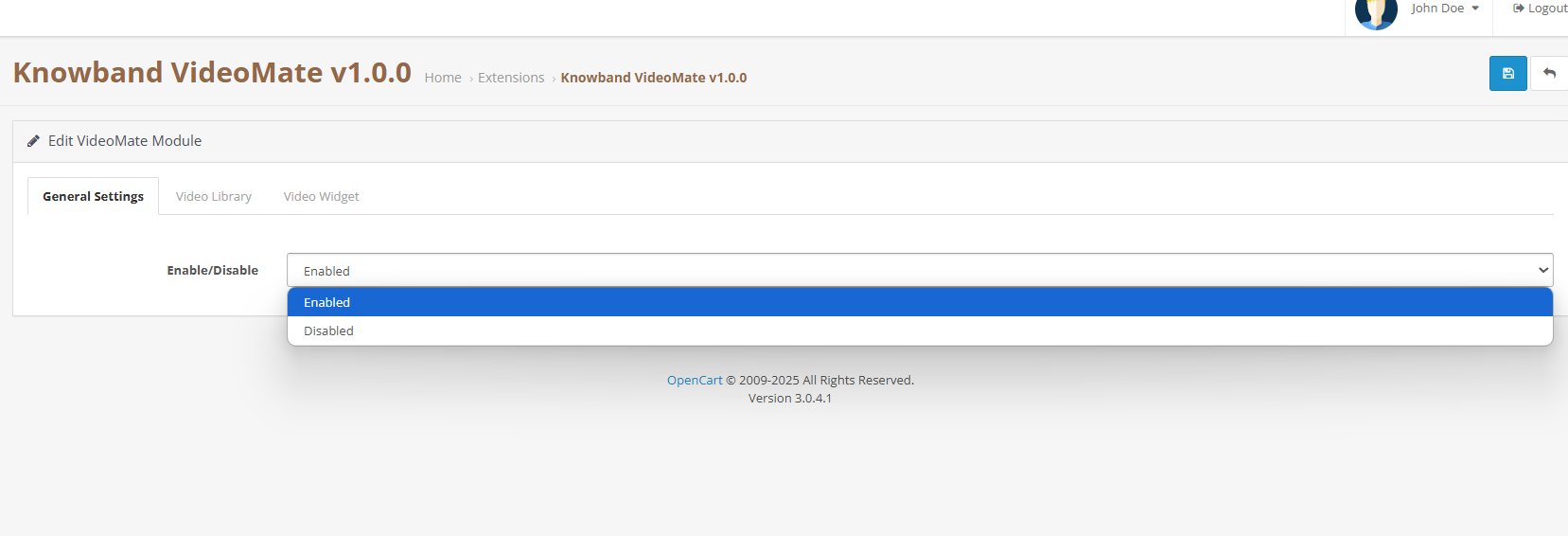
3.1 Impostazioni generali

  • Abilita/Disabilita modulo: Attiva o disattiva facilmente il plugin video OpenCart con un semplice tocco, poiché non è richiesta alcuna configurazione complessa.

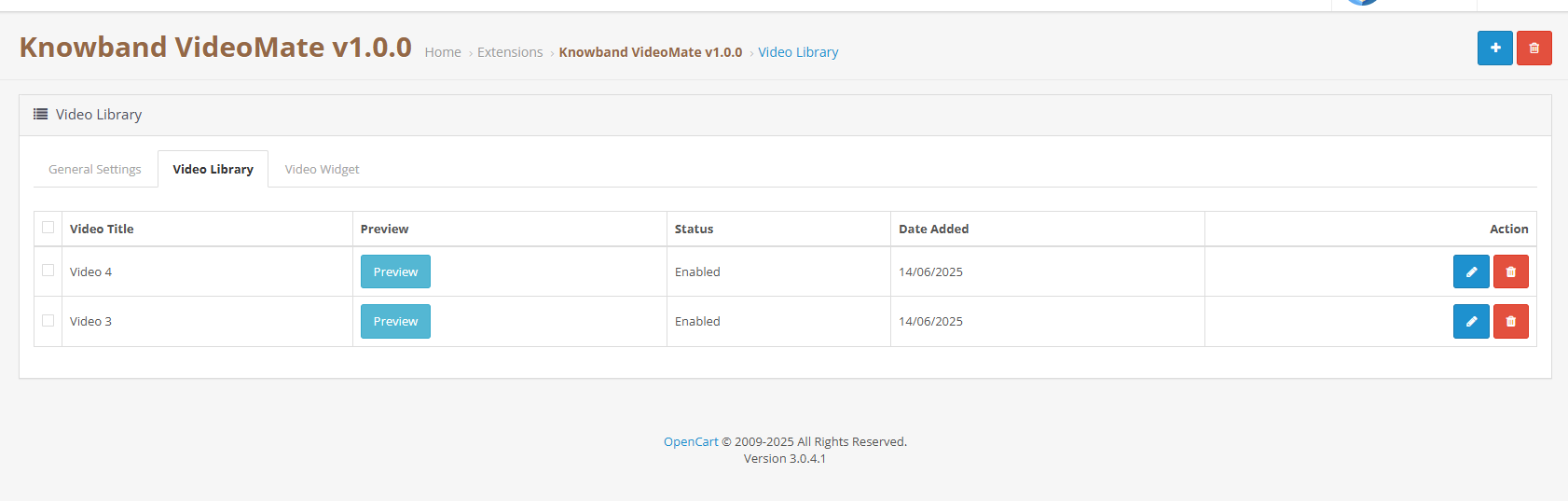
3.2 Gestione della libreria video

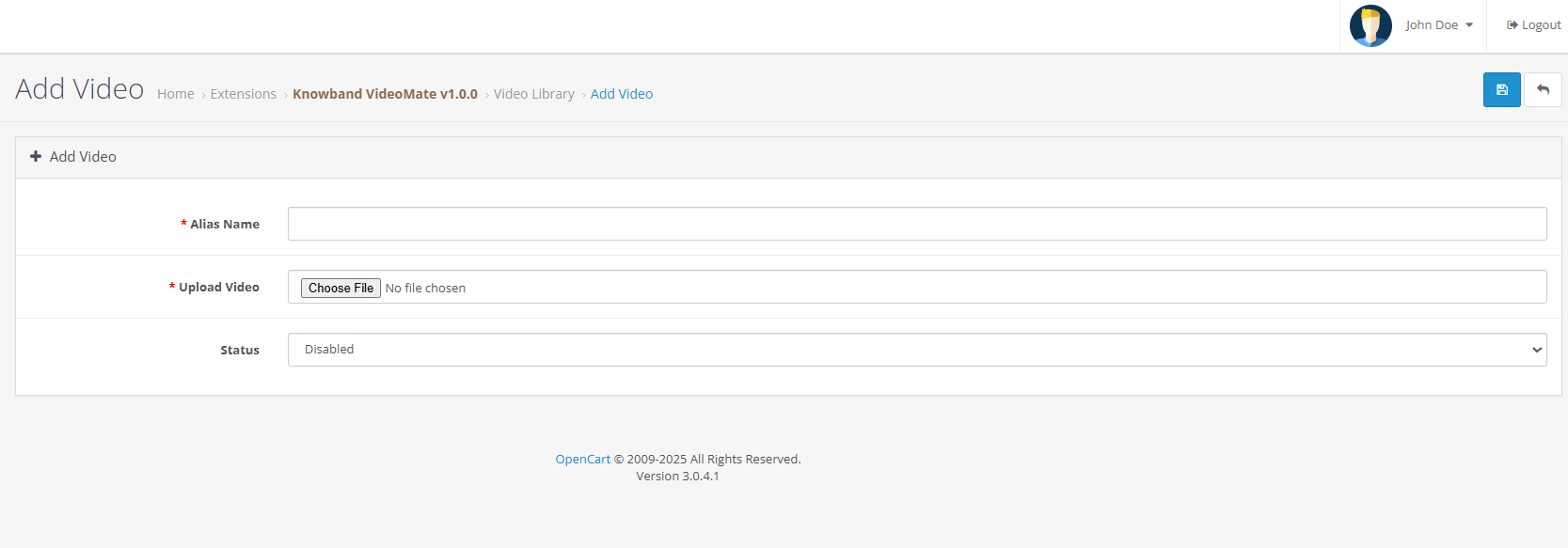
  • Aggiungi nuovo video: Carica file e assegna nomi alias. Inoltre, i proprietari dei negozi possono visualizzare in anteprima i video prima di configurare il widget utilizzando l’estensione di integrazione video Opencart di Knowband. 
  • Attiva/disattiva stato: Attiva o disattiva facilmente qualsiasi video, clip o bobina dalla Libreria video cliccando su modifica.
  • Caricamento di video o clip sui social media: aggiungi reel e clip scaricati da Instagram o Twitter da visualizzare tramite il plugin OpenCart per i video sui social media.
  • Elimina: Rimuovi tutti i video che non ti servono più con un solo clic: in modo rapido e senza problemi.
  • Anteprima: Visualizza l’anteprima dei video prima di associarli ai widget.

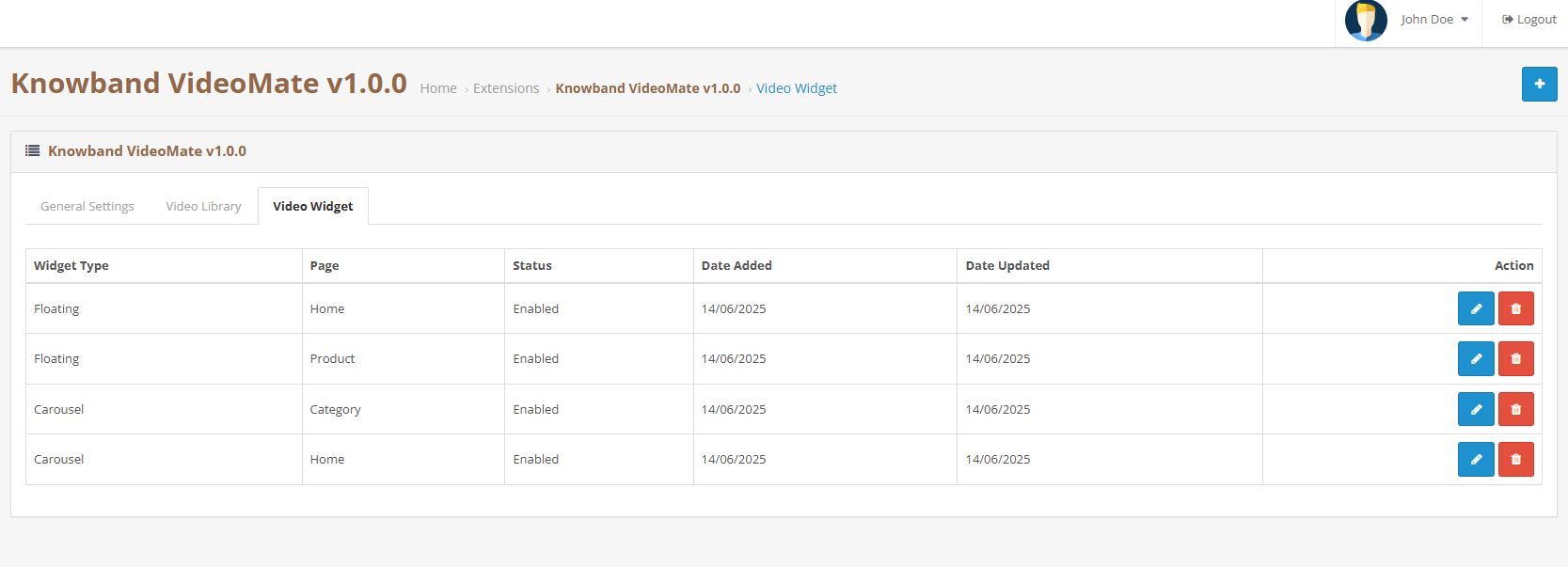
3.3 Configurazione del widget video

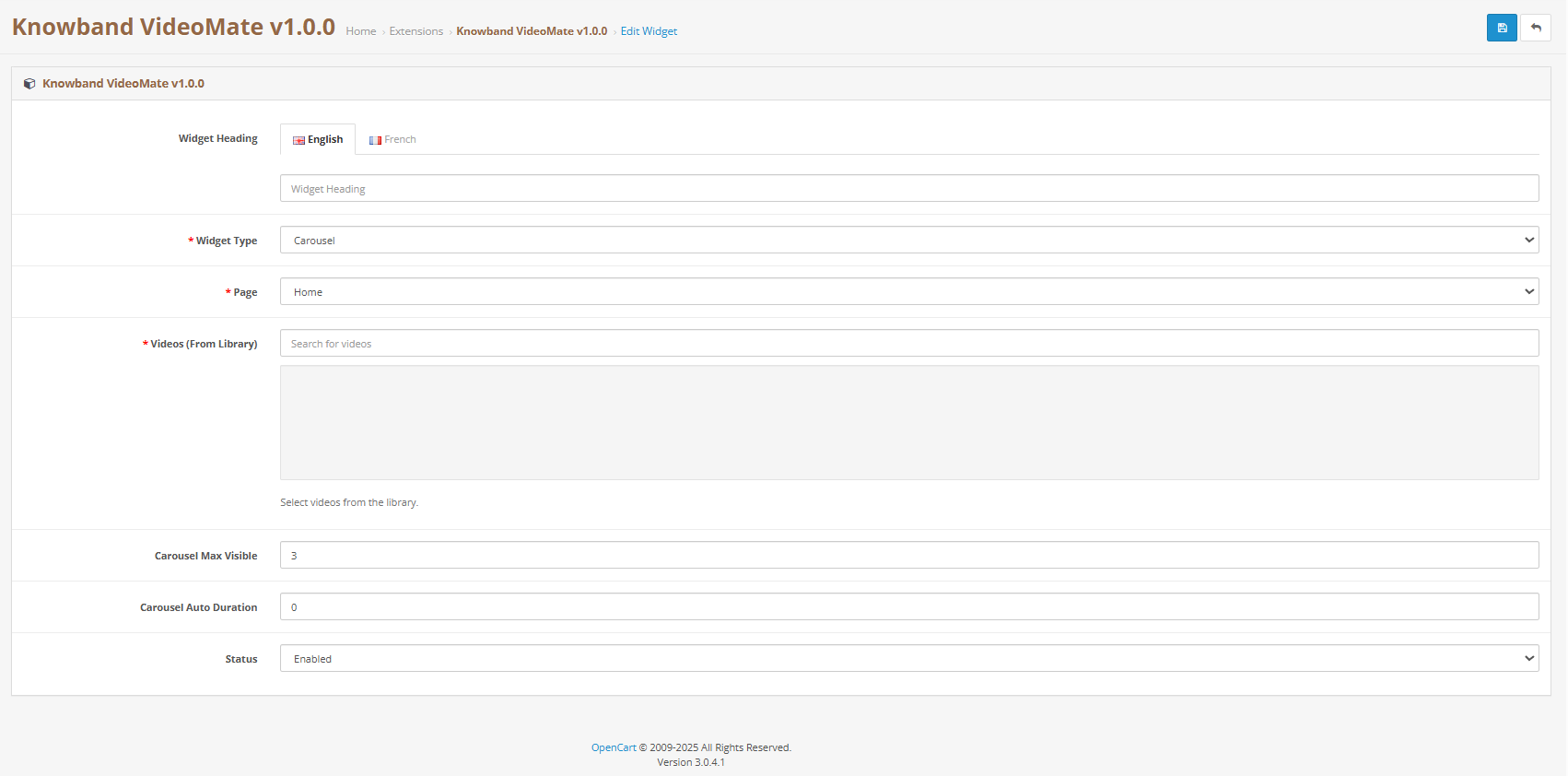
  • Titolo del widget: Assegna titoli personalizzati a ciascun widget video in base al tuo branding o alla tua strategia di contenuti. Ad esempio, usa titoli come “Le migliori scelte per te”, “Punti salienti del prodotto”, o “Video tutorial” per guidare i tuoi clienti e creare un’esperienza più personalizzata.
  • Crea un nuovo widget: Definisci un nuovo widget per prodotti, categorie, home page o pagine personalizzate.
  • Selezione del tipo di pagina: Scegli la posizione di visualizzazione (homepage, categoria, prodotto, layout personalizzato).
  • Mappatura delle entità: Seleziona prodotti o categorie specifici a cui desideri aggiungere clip o video.
  • Tipo di widget: Scegli tra un widget video a carosello o mobile in base al layout del tuo negozio, al comportamento degli utenti o alle tendenze di design del momento. Ogni opzione offre un modo unico per presentare contenuti video coinvolgenti..
  • Carousel: abilita i cursori multi-video tramite l’estensione carosello video di OpenCart.
  • Mostra più video in un elegante slider scorrevole utilizzando l’estensione video carosello di OpenCart. Seleziona e aggiungi semplicemente i video che desideri mostrare nel carosello: perfetto per evidenziare prodotti, promozioni o contenuti del brand in un’unica visualizzazione interattiva.
  • Galleggiante: Scegli Floating come widget video per i video tramite l’estensione OpenCart Floating Video Widget di Knowband.
  • Impostazioni di riproduzione automatica: Imposta un timer di riproduzione automatica personalizzato (in secondi) per ogni widget video. Questa funzione garantisce che i video si avviino automaticamente dopo un ritardo definito, contribuendo a catturare l’attenzione senza l’interazione dell’utente.
  • Posizionamento del widget: I proprietari dei negozi possono scegliere di posizionare il video a destra o a sinistra. Controlla esattamente dove appare il tuo video mobile per allinearlo al layout e al design del tuo negozio.
  • Numero massimo di video: Imposta il numero massimo di video da visualizzare nel carosello per mantenere il layout pulito, mirato e intuitivo.
  • Stato del widget: Controlla facilmente la visibilità di ogni widget con un semplice interruttore di abilitazione/disabilitazione. Mostra o nascondi le sezioni video su richiesta: perfetto per contenuti stagionali, promozioni a tempo limitato o per testare layout diversi.

4.0 Vantaggi dell’utilizzo dell’estensione OpenCart VideoMate

Aumenta il coinvolgimento e il tempo trascorso sul sito
Innanzitutto, l’utilizzo di video tramite l’estensione video del prodotto OpenCart incoraggia i clienti a esplorare i prodotti più a lungo e a prendere decisioni di acquisto consapevoli.

Migliora i tassi di conversione
In secondo luogoVideoMate è ideale per il video marketing in negozio, in quanto può aumentare significativamente le conversioni delle pagine prodotto, evidenziando il valore del prodotto in modo più efficace.

Posizionamenti video versatili
Inoltre, puoi visualizzare i contenuti sulla home page, sulle pagine delle categorie, sulle pagine dei prodotti o su layout personalizzati utilizzando vari formati video e tipi di widget per soddisfare le esigenze del tuo negozio.

Integrazione video di Instagram
Inoltre, migliora la tua vetrina con contenuti dinamici in tempo reale caricando i video Instagram scaricati direttamente nel Plug-in OpenCart VideoMate—perfetto per mostrare prove sociali, clip di influencer o momenti dietro le quinte.

Facile da usare
da ultimoGrazie alla sua interfaccia utente intuitiva e ai controlli centralizzati, l’estensione OpenCart Video Manager semplifica l’aggiunta di video ai negozi basati su plugin OpenCart senza alcuna competenza tecnica.

5.0 Tutorial: Guarda la guida video

Per aiutarti a configurare e utilizzare il Plugin di gestione video OpencartAbbiamo creato un tutorial completo su YouTube. Questa guida video passo passo ti guiderà attraverso il processo di installazione, le opzioni di configurazione e come aggiungere e gestire efficacemente i contenuti video sul tuo negozio.

6.0 Supporto e assistenza

Se riscontri problemi durante l’installazione o l’utilizzo, contatta il nostro team di supporto tramite:

Siamo lieti di assisterti con la configurazione, la risoluzione dei problemi o domande relative alle funzionalità per il tuo Plugin di integrazione video OpenCart.

Estensione OpenCart Google Tag Manager (gtag, GA4, GTM Events) – Manuale utente

Estensione Google Tag Manager OpenCart di Knowband è un potente plugin progettato per semplificare l’integrazione di Google Tag Manager (GTM) con il tuo negozio OpenCart. Con la sua interfaccia intuitiva, il plugin Opencart Google Tag Manager consente ai proprietari di negozi di aggiungere e gestire vari tag Google senza richiedere competenze tecniche. Ti consente di monitorare eventi essenziali come visualizzazioni di prodotti, categorie, azioni di aggiunta al carrello, eventi di rimozione dal carrello, eventi di check-out, eventi di pagamento, eventi di spedizione e conferme degli ordini, fornendoti preziose informazioni sulle interazioni con i clienti.

Inoltre, il plugin OpenCart Google Tag Manager cattura senza problemi i parametri UTM, aiutando i proprietari di negozi ad analizzare l’impatto delle loro campagne di marketing. Sfruttando il plugin OpenCart Google Marketing Integration, gli e-merchant possono identificare quali campagne generano più traffico e conversioni, consentendo un’allocazione più intelligente della spesa pubblicitaria e un ritorno sull’investimento (ROI) migliorato.

OpenCart Google Tag Manager di Knowband è ideale per le aziende che desiderano migliorare i dati di tracciamento o le analisi sui negozi e sugli eventi, aumentare i tassi di conversione e migliorare l’esperienza di acquisto. L’estensione OpenCart Google Tag Manager di Knowband supporta Google Analytics, GA4 e altri strumenti di marketing di Google, rendendo il processo decisionale basato sui dati più semplice ed efficiente.

Caratteristiche principali offerte da Estensione OpenCart Google Tag Manager:

Integrazione perfetta con Google Tag Manager: Collega facilmente Google Analytics, Google Ads, GA4 e altri strumenti di monitoraggio essenziali allo store OpenCart, senza che siano richieste competenze di programmazione.

Monitoraggio degli eventi in tempo reale per informazioni più approfondite: I proprietari dei negozi possono monitorare in tempo reale le azioni chiave degli utenti, come Aggiungi al carrello, Visualizzazioni prodotto ed eventi di pagamento, coupon applicati, nonché metodi di pagamento e spedizione, per ottenere informazioni immediate sul comportamento dei clienti.

Monitora le prestazioni della campagna con i parametri UTM: Acquisisci automaticamente i parametri UTM per misurare il successo delle tue campagne di marketing e determinare quali canali generano più traffico e conversioni.

Monitoraggio avanzato dell’eCommerce per decisioni basate sui dati: Ottieni analisi approfondite sulle visualizzazioni dei prodotti, sugli acquisti aggiunti al carrello e sugli acquisti completati per ottimizzare le prestazioni di vendita del tuo negozio.

Configurazione rapida e semplice: nessuna codifica richiesta: Con un’interfaccia intuitiva, il Estensione OpenCart GTM rende la gestione dei tag semplice e senza stress, anche per gli utenti non tecnici.

Dashboard di amministrazione intuitiva per il controllo completo: Gestisci e monitora tutti i tuoi tag di tracciamento e gli eventi direttamente dal tuo pannello di amministrazione OpenCart con una dashboard pulita e facile da usare.

Supporto multilingue per negozi globali: L’estensione OpenCart GTM supporta più lingue, consentendoti di utilizzarla senza problemi in diverse regioni e di migliorare l’esperienza di acquisto per i clienti internazionali.

1.0ID delle console Google per abilitare la funzionalità Knowband Plugin di Google Tag Manager di Opencart

1.1 Passaggi per ottenere l’ID di Google Tag Manager

Passo 1: Accedi al Google Tag Manager conto.

Passo 2: Crea un nuovo contenitore o scegline uno esistente.

Passo 3: L’ID contenitore apparirà in questo formato GTM-XXXXXX e potrà essere facilmente visualizzato nell’angolo in alto a destra dell’interfaccia di Google Tag Manager

 Passo 4: Copia l’ID contenitore e aggiungilo al campo ID contenitore GTM nel campo di configurazione.

1.2 Segui questi passaggi per ottenere l’ID di misurazione di Google 

Passo 1: Visita , il Account Google Analytics.

Passo 2: Selezionare la proprietà per la quale si desidera ottenere l’ID di misurazione.

Passo 3: Vai su Amministrazione -> Flussi di dati e scegli il tuo flusso di dati web.

Passo 4: L’ID della misurazione sarà nel seguente formato: G-XXXXXXXXX.

Passo 5: Copia l’ID misurazione e aggiungilo al campo ID misurazione Google nella configurazione del modulo.

1.3 Come configurare gli eventi in Google Tag Manager?

Fase 1: Scarica GTM Events dalle configurazioni del modulo. Puoi trovare il link per il download diretto nella scheda Configurations > Instructions.

Passaggio 2: accedi al tuo account Google Tag Manager.

Passaggio 3: in Google Tag Manager, vai su Amministrazione > Importa contenitore.

Passo 4: Seleziona il file JSON scaricato dal tuo sistema.

Passo 5: Seleziona l’area di lavoro in cui desideri importare gli eventi e seleziona le opzioni “Unisci” o “Sovrascrivi” a seconda delle tue esigenze.

Passo 6: Fare clic su Conferma per completare il processo di importazione.

Passo 7: Salva e pubblica il tuo contenitore per attivare gli eventi in Google Tag Manager.


2.0 Passaggi per l’impostazione Gestore tag Google OpenCart in 3 Semplici Passi

Quando sei pronto a integrare Opencart Google Tag Manager di Knowband con il tuo negozio OpenCart, segui questi tre semplici passaggi per iniziare a utilizzare l’estensione OpenCart Google Tag Manager:

Acquista l’estensione OpenCart Google Tag Manager dallo store Knowband. Otterrai il seguente file: un file compresso contenente il codice sorgente del modulo.

Per installare il plugin OpenCart Google Tag Manager nel tuo negozio, segui i passaggi indicati di seguito:

Passo 1: Acquista l’estensione e riceverai un file ZIP contenente il codice sorgente del modulo.

Passaggio 1: estrai e carica i file

  1. Decomprimi il file scaricato: conterrà il file kbgtag.OCMod e le cartelle necessarie.
  2. Vai alla cartella di caricamento e individua i file di amministrazione e catalogo.
  3. Copia questi file nella directory principale del tuo negozio OpenCart

Passaggio 2: installa e attiva il modulo Vai su Estensioni > Installatore nel pannello di amministrazione di OpenCart.

  1. Carica il file kbgtag.ocmod nel programma di installazione.
  2. Vai su Estensioni > Modifiche e fai clic su Aggiorna per applicare le modifiche.

Integra il tuo negozio con Prestashop Google Tag Manager

Non sono richieste competenze di programmazione

Acquista ora

2.0 Panoramica del pannello di amministrazione:

Google Tag Manager per OpenCart offre una dashboard di amministrazione facile da usare per i proprietari di negozi OpenCart. L’amministratore del negozio può facilmente impostare e gestire tutti i tag direttamente dal pannello di amministrazione di Opencart. 


Abilita o disabilita l’estensione: L’amministratore del negozio può facilmente attivare o disattivare il modulo ogni volta che ne ha bisogno.

ID contenitore GTM: Inserisci l’ID del contenitore GTM nella casella. L’amministratore può trovare questo ID seguendo i passaggi nella sezione 1.1.

ID Google Analytics: Inserisci qui il tuo ID di misurazione di Google Analytics per connettere Google Analytics con GTM per il monitoraggio.

Traccia le visualizzazioni delle pagine: Puoi attivare o disattivare il tag “Visualizzazione pagina” per monitorare quando i clienti visitano pagine diverse.

Visualizzazioni categoria: Controlla il tag “Visualizza categoria” per monitorare quando i clienti visualizzano le categorie di prodotti sul tuo sito.

Pagina dei dettagli del prodotto: Attiva il tag “Visualizza dettagli prodotto” per monitorare quando un cliente visualizza una pagina prodotto specifica.

Rimozione carrello: Abilita o disabilita il tag che tiene traccia quando gli articoli vengono rimossi dal carrello.

Aggiungi al carrello: Attiva o disattiva il tag “Aggiungi al carrello” per tenere traccia quando gli articoli vengono aggiunti al carrello.

Inizio del pagamento: Attiva il tag per tracciare quando un cliente avvia la procedura di pagamento.

Pagina di pagamento: Abilita o disabilita il tag che tiene traccia dell’attività sulla pagina di pagamento.

Selezione dell’indirizzo: Attiva il tag per tracciare quando i clienti aggiungono o selezionano il loro indirizzo di spedizione durante il pagamento.

Scelta del metodo di spedizione: Abilita il tag per tracciare quando i clienti scelgono il metodo di spedizione durante il pagamento.

Conferma dell’ordine: Controlla il tag “Conferma ordine” per monitorare quando un cliente completa un ordine.

Utilizzo del codice sconto: Attiva o disattiva il tag “Applica codice sconto” per monitorare quando i clienti utilizzano un codice sconto.

Rimozione del codice sconto: Abilita o disabilita il tag che tiene traccia quando i clienti rimuovono un codice sconto.

Visualizzazioni carrello: Utilizza il tag “Visualizza carrello” per monitorare quando i clienti guardano il loro carrello.

Accesso cliente: Abilita o disabilita il tag che tiene traccia del momento in cui un cliente accede al proprio account.

Registrazione del cliente: Attiva o disattiva il tag per monitorare quando i clienti creano un account sul tuo sito.

Aggiungi alla lista dei desideri: Abilita il tag “Aggiungi alla lista dei desideri” per monitorare quando un cliente aggiunge un articolo alla sua lista dei desideri.

Traccia Rimuovi dalla lista dei desideri: Attiva o disattiva il tag che tiene traccia quando un cliente rimuove un articolo dalla sua lista dei desideri.

 Cerca monitoraggio prodotto: Gestisci i tag dei prodotti che i clienti cercano nel tuo negozio.

Cattura parametri UTM: L’amministratore del negozio può abilitare o disabilitare l’acquisizione dei parametri UTM utilizzando questo pulsante di attivazione/disattivazione.


3.0 Passaggi per visualizzare in anteprima gli eventi nel plugin Google Tag Manager

Passaggi per visualizzare in anteprima un evento nell’estensione Google Tag Manager di OpenCart

Passaggio 1: accedi al tuo account Google Tag Manager.

Passaggio 2: seleziona il contenitore associato al tuo negozio OpenCart.

Passaggio 3: fare clic sul pulsante Anteprima nell’angolo in alto a destra.

Passaggio 4: inserisci l’URL del tuo negozio OpenCart nel popup di Tag Assistant e fai clic su Connetti.

Passaggio 5: esegui l’azione che desideri monitorare (ad esempio, aggiungi un prodotto al carrello o completa il pagamento).

Passaggio 6: tornare alla finestra Tag Assistant per verificare se l’evento si attiva correttamente.

Fase 7: se l’evento appare nel Tag Assistant, funziona correttamente. In caso contrario, risolvi il problema utilizzando i dettagli dell’evento mostrati.


3.0 Istruzioni di configurazione:

Integrazione di Google Tag Manager senza codice di OpenCart offre semplici istruzioni che non richiedono alcuna competenza tecnica per la configurazione del modulo. L’amministratore del negozio può facilmente visitare Google Tag Manager e Google Analytics Console e seguire i semplici passaggi per ottenere le credenziali necessarie.

Queste istruzioni aiuteranno l’amministratore del negozio con la configurazione dell’estensione. Tuttavia, se riscontri problemi durante la configurazione o con l’estensione, puoi contattarci inviando un’e-mail a support@knowband.com o aprendo un ticket su knowband.com/helpdesk.

Estensione OpenCart Gemini/Claude/ChatGPT/DeepSeek Content Generator/Translator – Manuale utente

. Estensione del generatore di contenuti AI di OpenCart è un potente plugin progettato per creare e tradurre contenuti per i proprietari di negozi OpenCart. Integrando perfettamente le funzionalità avanzate di Claude AI, ChatGPT API, DeepSeek API e Gemini API, l’AI Content Generator and Translator per OpenCart consente ai proprietari di negozi di generare contenuti di prodotto di alta qualità e ottimizzati per la SEO. L’estensione OpenAI Content Translator include descrizioni, titoli, contenuti di categoria, meta titoli e meta descrizioni, il tutto preservando l’autenticità.

Inoltre, il plugin OpenCart AI-powered Translator di Knowband offre servizi di traduzione fluidi in più lingue, garantendo che il tuo negozio OpenCart possa raggiungere efficacemente i mercati globali. Di conseguenza, i proprietari di negozi possono generare contenuti professionali senza sforzo, risparmiando innumerevoli ore di lavoro manuale di scrittura e editing. Inoltre, l’estensione migliora l’efficienza, semplificando sia i processi di creazione dei contenuti che quelli di traduzione.

Inoltre, l’estensione OpenCart AI Bulk Content Generator si integra perfettamente con tutte e tre le piattaforme di intelligenza artificiale (Claude, Gemini, DeepSeek e ChatGPT). Che si tratti di creare nuovi contenuti o di tradurre informazioni di prodotto esistenti, l’estensione garantisce accuratezza, coerenza e velocità. Allo stesso modo, riduce al minimo gli errori, mantiene la voce del brand e migliora la qualità dei contenuti.

Nel frattempo, il plugin OpenCart SEO Content Generator garantisce che tutti i contenuti seguano rigorosamente le best practice SEO. Di conseguenza, questo contribuisce a migliorare il posizionamento nei risultati di ricerca su Google e altri motori di ricerca. A sua volta, un posizionamento migliore si traduce in maggiore visibilità, più traffico e maggiori conversioni. Pertanto, OpenCart AI Content Extension è un plugin essenziale per i proprietari di negozi OpenCart che desiderano migliorare la produttività e massimizzare la propria portata.

1.0.0 Caratteristiche principali del Estensione del generatore di contenuti AI di OpenCart

  • Generazione di contenuti basata sull’intelligenza artificiale L’estensione OpenCart AI Content Generator and Translator crea automaticamente descrizioni di prodotti e categorie, meta titoli e meta descrizioni di alta qualità sfruttando la tecnologia AI avanzata, tra cui DeepSeek, ChatGPT, Claude e Gemini.
  • Traduzione multilingue senza interruzioni Traduci i contenuti in più lingue mantenendo accuratezza e rilevanza culturale, consentendo ai commercianti online di espandersi nei mercati internazionali senza dover ricorrere a costosi servizi di traduzione.
  • Prestazioni SEO migliorate- Tutti i contenuti generati e tradotti sono ottimizzati per i motori di ricerca, migliorando il posizionamento del tuo negozio e dei tuoi prodotti e incrementando la visibilità del negozio attraverso il posizionamento strategico delle parole chiave e le migliori pratiche SEO.
  • Selezione flessibile del modello di intelligenza artificiale L’estensione OpenCartAI Content Generator offre una varietà di modelli di intelligenza artificiale sia per la creazione che per la traduzione dei contenuti. I proprietari di negozi possono scegliere tra le opzioni ChatGPT come GPT-3.5 e GPT-4.0, i modelli Claude come Haiku 3, Haiku 3.5, Sonnet 3.5 (Old) e Sonnet 3.5 (New), insieme alle varianti Gemini, tra cui Gemini 1.5 Pro, 1.5 Flash, 1.5 Flash-8b, 2.0 Flash e 2.0 Flash – Lite Preview, oltre a DeepSeek Chat & Reasoner.
  • Interfaccia intuitiva- Non sono richieste competenze tecniche. L’estensione OpenCart AI Content Generator offre un’interfaccia intuitiva che rende la generazione di contenuti semplice e intuitiva, consentendo anche ai proprietari di negozi senza competenze tecniche di creare contenuti professionali con pochi clic.
  • Capacità di elaborazione in blocco- La soluzione perfetta per i negozi con ampi cataloghi di prodotti, che consente di generare contenuti per più prodotti contemporaneamente e di risparmiare ore di lavoro manuale.
  • Monitoraggio completo delle attività- Registra ogni azione eseguita all’interno del plugin, inclusi timestamp e riepilogo delle modifiche, fornendo registri chiari di tutti i contenuti generati e delle modifiche tradotte.
  • Categorizzazione intelligente dei prodotti Suggerisce in modo intelligente le categorie di prodotti appropriate in base alle descrizioni, aiuta a organizzare il tuo negozio in modo più efficiente e garantisce che i prodotti vengano visualizzati nelle sezioni più pertinenti.
  • Adattamento dei contenuti specifici del mercato Adatta i contenuti ai diversi mercati target tenendo conto delle preferenze locali, della lingua e delle differenze culturali per renderli più pertinenti e aumentare le conversioni.

2.0.0 Vantaggi di Knowband Estensione del generatore di contenuti AI OpenCart per i commercianti elettronici

  • Risparmio di tempo- Il plugin OpenCart Claude Content Translator genera rapidamente contenuti di alta qualità in pochi minuti, riducendo il lavoro manuale. Concentrati sulle attività aziendali principali invece che sulla creazione di contenuti.
  • Miglioramenti SEO- I contenuti ottimizzati dall’intelligenza artificiale migliorano il posizionamento sui motori di ricerca e aumentano il traffico organico. Assicurati che le descrizioni dei prodotti e i meta tag seguano le migliori pratiche SEO.
  • Portata globale- Traduci l’intero negozio in più lingue senza sforzo utilizzando il plugin OpenCart Content Translator & Generator. Espandi il tuo business sui mercati internazionali e raggiungi un pubblico più ampio.
  • Qualità del contenuto- Il plugin OpenCart Content Translator & Generator consente agli e-merchant di generare descrizioni di prodotto professionali, accattivanti e ben strutturate. L’intelligenza artificiale garantisce l’accuratezza mantenendo la coerenza del brand.
  • Efficienza dei costi- Risparmia sui costi di assunzione di copywriter e traduttori. AI Content Generator per OpenCart AI Content Translator riduce i costi operativi senza compromettere la qualità.
  • Vantaggio competitivo- Utilizza tecnologie di intelligenza artificiale avanzate per rimanere un passo avanti rispetto alla concorrenza. Migliora l’efficienza e offri informazioni sui prodotti migliori rispetto ai rivali.
  • Esperienza utente migliorata- Contenuti dettagliati e coinvolgenti aiutano i clienti a prendere decisioni consapevoli. Migliora le conversioni con descrizioni di prodotto chiare e accattivanti.
  • Monitoraggio delle prestazioni- Monitora i contenuti generati dall’intelligenza artificiale con un registro delle attività integrato. Tieni traccia delle modifiche passate e perfeziona la strategia dei contenuti nel tempo.

Automatizza la generazione e la traduzione dei contenuti sul tuo negozio Prestashop

Nessuna abilità di codifica richiesta

ACQUISTA ORA

3.0.0 Installazione del plugin OpenCart AI Content Generator

Configurare il plugin OpenCart AI Content Translator è semplice. Segui i passaggi seguenti per installarlo e configurarlo facilmente.

Cosa riceverai al momento dell’acquisto:

  • Un file compresso contenente l’estensione OpenCart AI Content Translator.
  • Un manuale utente per guidarti attraverso l’installazione e la configurazione.

Seguire questi passaggi per l’installazione

Passo 1. Decomprimi il file scaricato
Vai su Il mio account > Download, individua il file compresso ed estrailo. Una volta decompresso, vedrai le cartelle pertinenti.


Passo 2. Trasferisci i file nella directory principale

Utilizza un gestore FTP per copiare i file estratti nella directory principale di OpenCart.

Passo 3. Completa l’installazione
Il plugin è ora installato e pronto per la configurazione.

Passo 4. Accedi e configura l’estensione
Vai su Pannello di amministrazione > Menu principale > Estensioni, seleziona il plugin AI Content Generator di Knowband e fai clic su Modifica per personalizzare le impostazioni.


4.0 Come generare la chiave API per il plugin OpenCart AI Content Translator di Knowband

Passaggi per generare l’API Claude

  1. Visita Sito web di Anthropic, e clicca su “Inizia a costruire”.
  2. Registrati per un account, vai al tuo Cruscotto, generare un Chiave APIe conservarlo in modo sicuro.

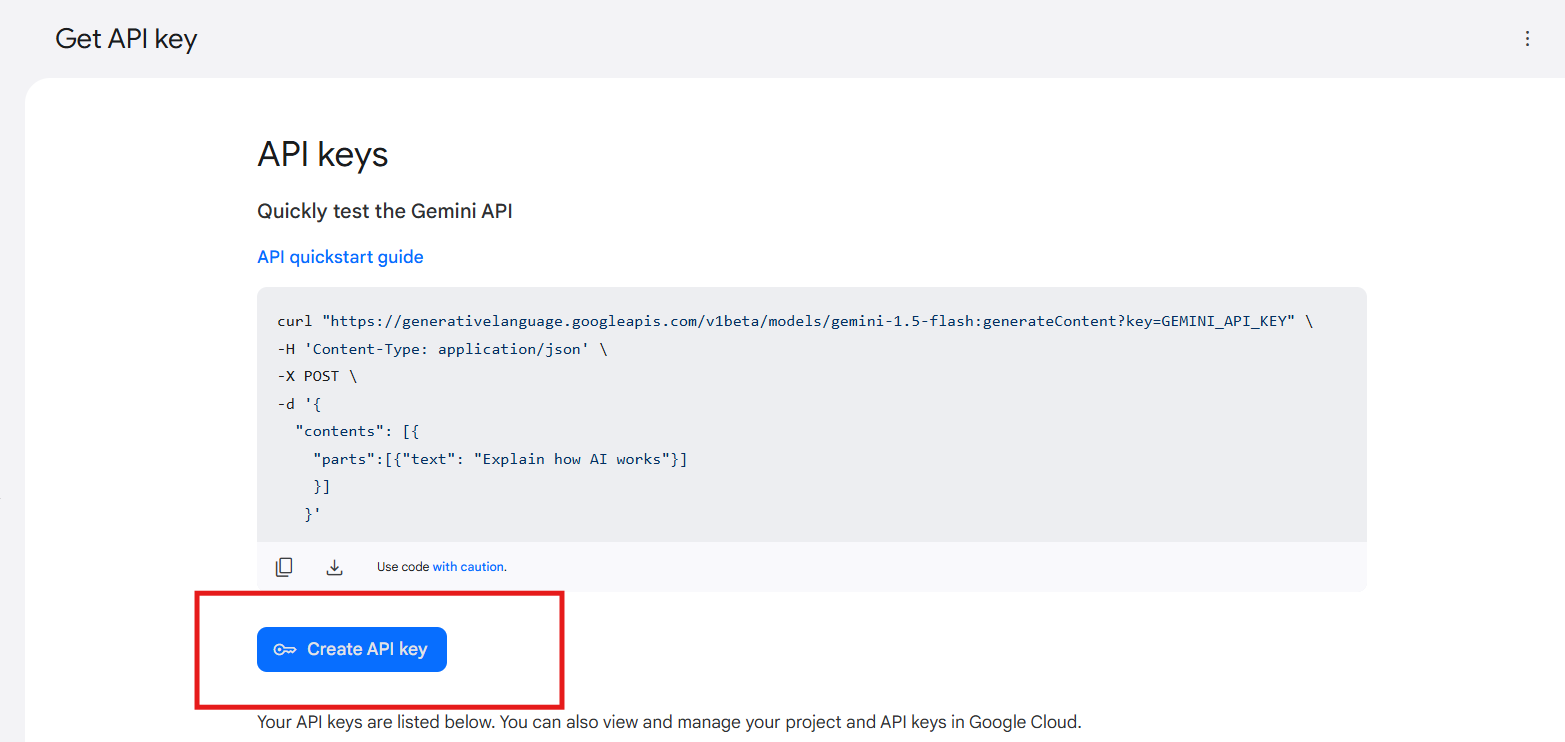
Passaggi per generare l’API Gemini

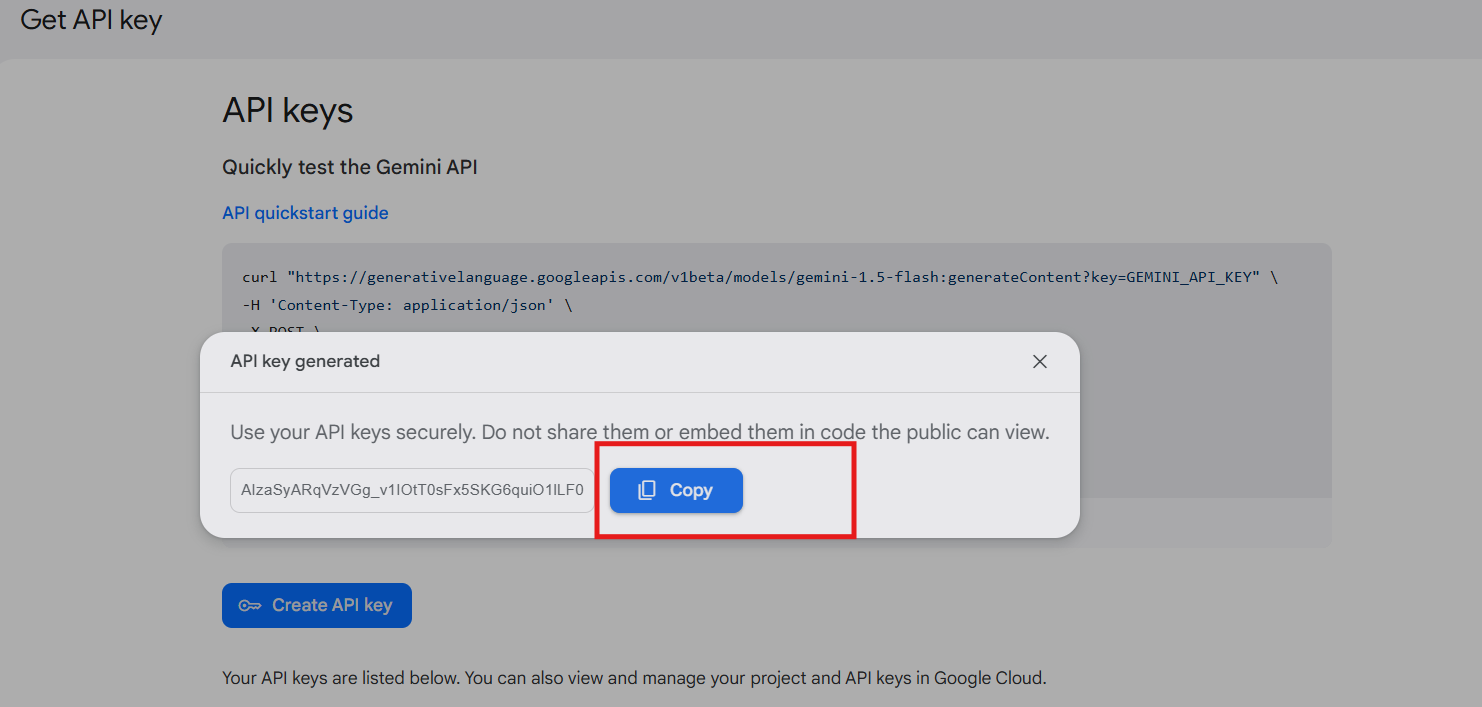
  1. Visita il Google AI Sito web dello studio.
  2. Fai clic su “Ottieni chiave API”, accetta i termini di servizio, crea la tua chiave e incollala nelle impostazioni di configurazione.

Passaggi per generare l’API ChatGPT per il plugin OpenCart ChatGPT

  1. Vai su Sito web di OpenAI e accedi.
  2. Fare clic su Visualizza chiave API e selezionare Chiave segreta.
  3. Assicuratevi di copiare immediatamente la chiave e di conservarla in un luogo sicuro.

Importante – Requisiti di fatturazione

Per generare una chiave API ChatGPT per il plugin Knowband AI Content Translator, i proprietari dei negozi devono configurare fatturazione nel proprio account OpenAI. Ciò significa aggiungere un metodo di pagamento e assicurarsi di avere crediti sufficienti o un abbonamento attivo per utilizzare l’API. Senza una configurazione di fatturazione, la chiave API non funzionerà.

Passaggi per generare l’API DeepSeek per il plugin OpenCart DeepSeek AI

  1. Accedi alla piattaforma Deepseek tramite questo URL https://platform.deepseek.com/api_keys per generare la chiave API. Accedi o registrati per generare la chiave API.
  2. Dopo aver aggiunto il nome della chiave, fare clic su Crea chiave API.
  3. Copia o memorizza la chiave per abilitare il funzionamento del plugin DeepSeek AI Content Generator

5.0.0 Interfaccia di amministrazione di Estensione OpenCart Gemini AI Content Generator 

5.0.1 Impostazioni generali 

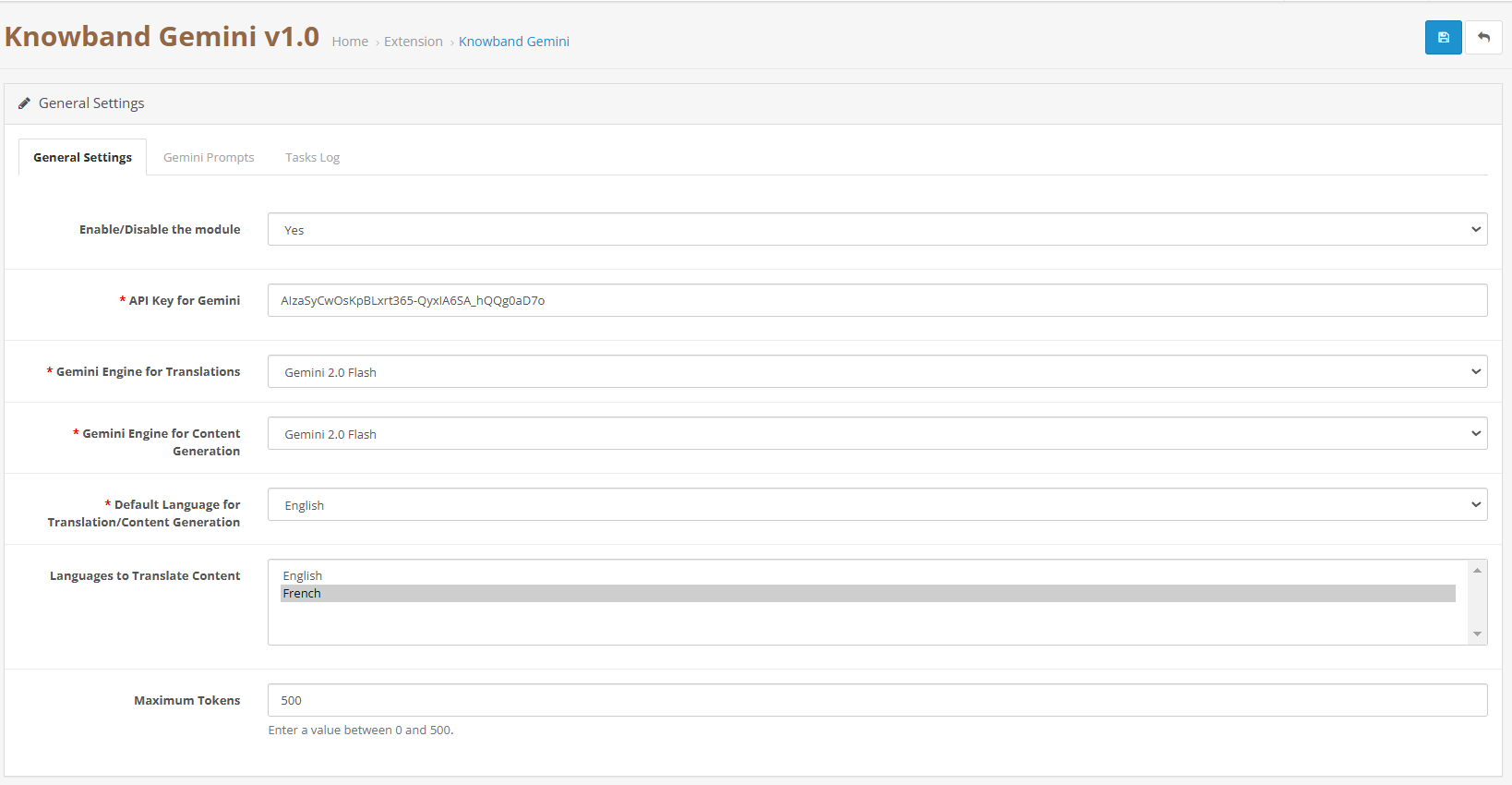
. Estensione OpenCart Gemini AI Content Generator consente agli amministratori di configurare varie impostazioni di intelligenza artificiale e di gestire operazioni di contenuti in blocco:

Opzioni di configurazione:

  • Abilita/Disabilita- Attiva o disattiva l’estensione in base alle tue esigenze, per gestire senza problemi i contenuti generati dall’intelligenza artificiale.
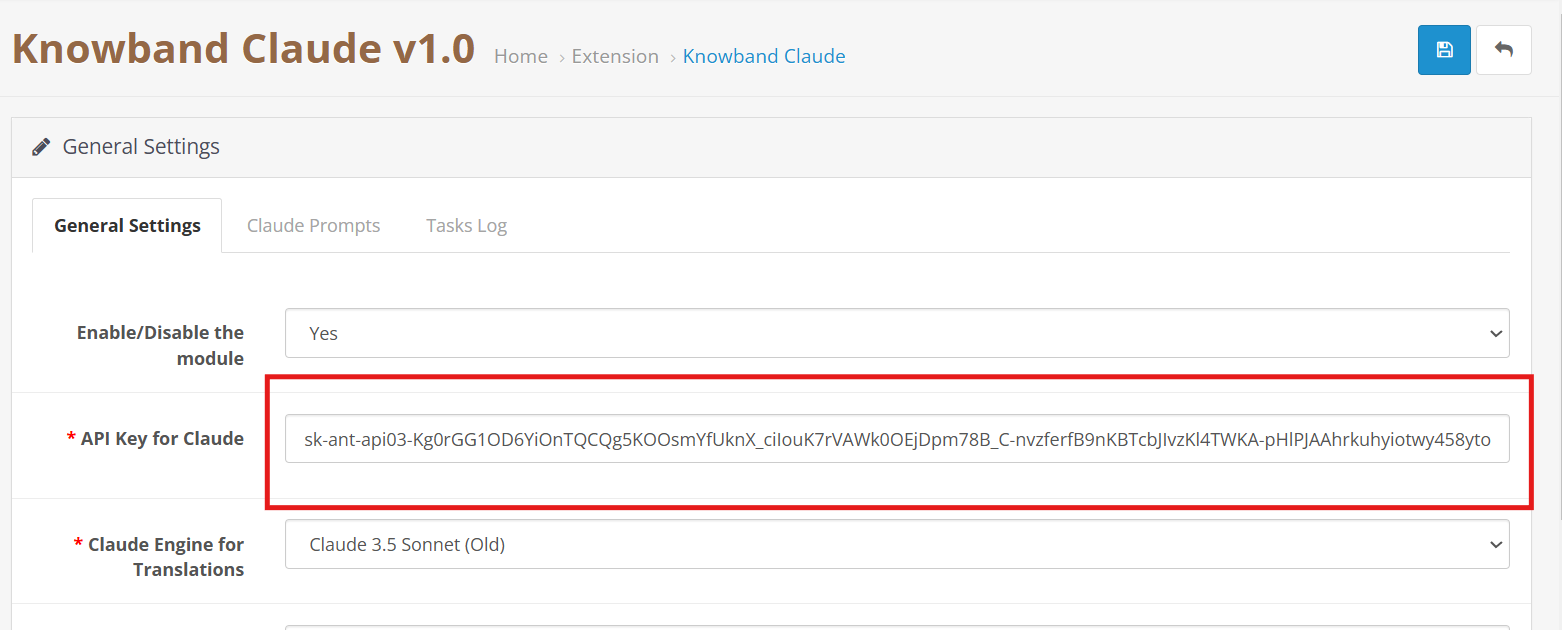
  • Configurazione della chiave API- Inserisci e memorizza le chiavi API per tutti i motori di intelligenza artificiale, inclusi Claude, ChatGPT e Gemini, garantendo un funzionamento fluido.
  • Abilita/Disabilita Claude- Attiva o disattiva facilmente il motore AI di Claude con un solo clic.
  • Chiave API per Claude- Fornisci la chiave API richiesta per sbloccare le funzionalità di generazione e traduzione dei contenuti di Claude AI.
  • Seleziona il modello Claude per la generazione- Scegli tra diversi modelli di Claude AI, tra cui Haiku 3, Haiku 3.5, Sonnet 3.5 (vecchio) e Sonnet 3.5 (nuovo), per la creazione di contenuti basati sull’intelligenza artificiale.
  • Seleziona il modello Claude per la traduzione- Scegli il modello di intelligenza artificiale di Claude più adatto alle traduzioni, come Haiku 3, Haiku 3.5, Sonnet 3.5 (vecchio) o Sonnet 3.5 (nuovo).
  • Configurazione della chiave API-Archivia e gestisci le chiavi API per i motori di intelligenza artificiale Claude, ChatGPT e Gemini per consentire la generazione e la traduzione di contenuti senza interruzioni.
  • Abilita/Disabilita ChatGPT-Attiva o disattiva ChatGPT AI Engine per controllare i contenuti generati dall’intelligenza artificiale nel tuo negozio.
  • Chiave API per ChatGPT- Inserisci la chiave API ChatGPT per attivare le funzionalità di generazione e traduzione dei contenuti.
  • Seleziona il modello ChatGPT per la generazione- Scegli tra ChatGPT 3.5 e ChatGPT 4.0 per generare contenuti di alta qualità e ottimizzati per la SEO.
  • Seleziona il modello ChatGPT per la traduzione- Seleziona ChatGPT 3.5 o ChatGPT 4.0 per tradurre i contenuti in modo accurato mantenendo il contesto.
  • Abilita/Disabilita l’IA Gemini- Attiva o disattiva il motore di intelligenza artificiale Gemini per gestire in modo efficiente la creazione e la traduzione dei contenuti.
  • Chiave API per Gemini- Fornire la chiave API necessaria per abilitare la funzionalità del Gemini AI Engine.
  • Seleziona il modello Gemini per la generazione- Seleziona tra vari modelli Gemini AI come Gemini 1.5 Pro, 1.5 Flash, 1.5 Flash-8b, 2.0 Flash o 2.0 Flash – Lite Preview per generare contenuti.
  • Seleziona il modello Gemini per la traduzione- Scegli un modello Gemini adatto: 1.5 Pro, 1.5 Flash, 1.5 Flash-8b, 2.0 Flash o 2.0 Flash – Lite Preview per tradurre i contenuti senza problemi.
  • Abilita/disabilita DeepSeek: Attiva o disattiva il motore AI DeepSeek per utilizzare questa modalità AI.
  • Chiave API per DeepSeek- Inserisci la chiave API DeepSeek per attivare la generazione e la traduzione dei contenuti.
  • Seleziona il modello DeepSeek per la generazione- Scegli tra Deepseek Chat o DeepSeek Reasoner per generare i contenuti per i prodotti e le categorie.
  • Seleziona il modello DeepSeek per la traduzione- Seleziona Deepseek Chat o DeepSeek Reasoner per tradurre i contenuti in modo accurato mantenendo il contesto.
  • Selezione del modello– Seleziona facilmente tra i modelli disponibili su Claude, ChatGPT, DeepSeek e Gemini AI per la generazione di contenuti e le traduzioni.
  • Controllo della temperatura- Regola il livello di creatività dell’IA utilizzando le impostazioni di temperatura (da 0.0 a 1.0). Valori più alti rendono i contenuti più creativi, mentre valori più bassi li mantengono coerenti.
  • Limite del token- Imposta un limite massimo di token per la generazione di contenuti nei modelli Claude, ChatGPT, DeepSeek e Gemini AI
  • Lingua principale- Definire la lingua principale per i contenuti generati dall’intelligenza artificiale e le traduzioni per garantire la coerenza.
  • Lingue di destinazione- Seleziona più lingue per le traduzioni per raggiungere un pubblico più ampio e migliorare l’accessibilità globale.

5.0.2 Generazione di contenuti e prompt di traduzione per Plug-in generatore di contenuti OpenCart Gemini AI

Il plugin OpenCart Gemini AI Content Generator include 14 prompt AI preconfigurati, progettati specificamente per l’e-commerce:

Prompt di generazione e traduzione dei contenuti dei prodotti dell’estensione dei contenuti AI di OpenCart:

  • Genera descrizione prodotto – Crea descrizioni di prodotti strutturate e ottimizzate per i motori di ricerca, evidenziando le caratteristiche e i vantaggi principali.
  • Genera meta titolo del prodotto – Produce titoli ottimizzati di meno di 60 caratteri con parole chiave pertinenti.
  • Genera meta descrizione del prodotto – Crea descrizioni accattivanti entro 140 caratteri.
  • Traduci il titolo del prodotto – Converte i titoli dei prodotti nelle lingue selezionate.
  • Traduci la descrizione del prodotto – Traduce le descrizioni preservando la formattazione HTML.
  • Traduci il meta titolo del prodotto – Converte i meta titoli in lingue diverse.
  • Traduci la meta descrizione del prodotto – Tradurre le meta descrizioni mantenendone la leggibilità.

Categoria Generazione di contenuti e prompt di traduzione:

  • Genera descrizione della categoria – Sviluppare contenuti di categoria con la formattazione HTML corretta.
  • Genera meta titolo della categoria – Crea titoli di categoria ricchi di parole chiave di meno di 60 caratteri.
  • Genera meta descrizione della categoria – Produce descrizioni di categoria concise entro 140 caratteri.
  • Traduci Titolo della categoria – Converte i titoli delle categorie in più lingue.
  • Traduci Descrizione della categoria – Traduce le descrizioni delle categorie con formattazione HTML.
  • Traduci Categoria Meta Titolo – Converte i meta titoli delle categorie nelle lingue selezionate.
  • Traduci Categoria Meta Descrizione – Traduce le meta descrizioni delle categorie in tutte le lingue.

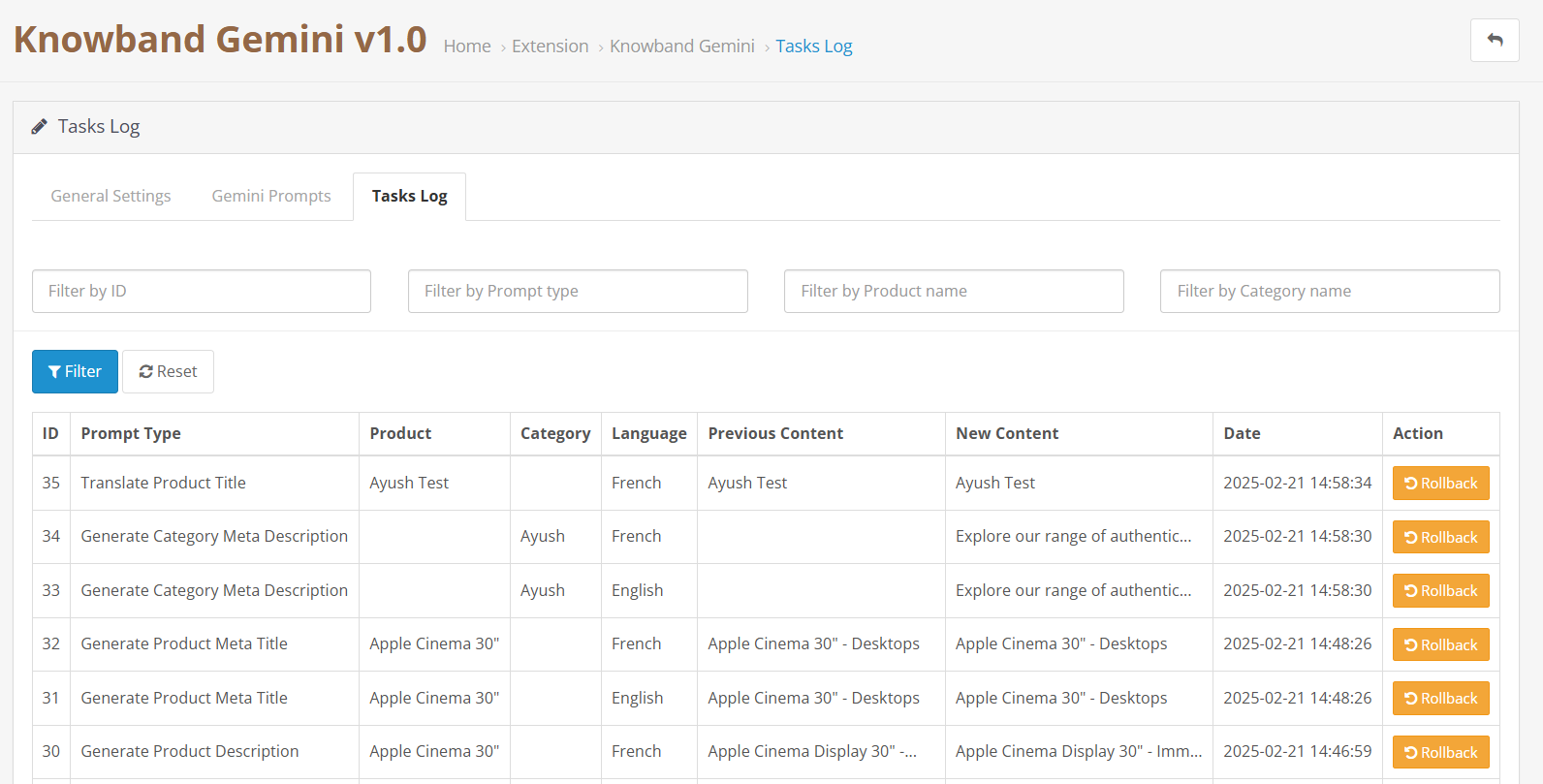
5.0.3 Sistema di registro delle attività dell’estensione dei contenuti AI di OpenCart

L’estensione OpenCart AI Content Generator and Translator registra tutti i contenuti generati e tradotti dall’intelligenza artificiale, inclusi tipo di prompt, lingua, prodotto/categoria, timestamp, stato, contenuti precedenti e nuovi contenuti. Questo registro aiuta a tenere traccia delle modifiche, rivedere gli aggiornamenti passati e monitorare l’evoluzione dei contenuti.

6.0 Generazione di contenuti in blocco tramite OpenCart AI Content Generator

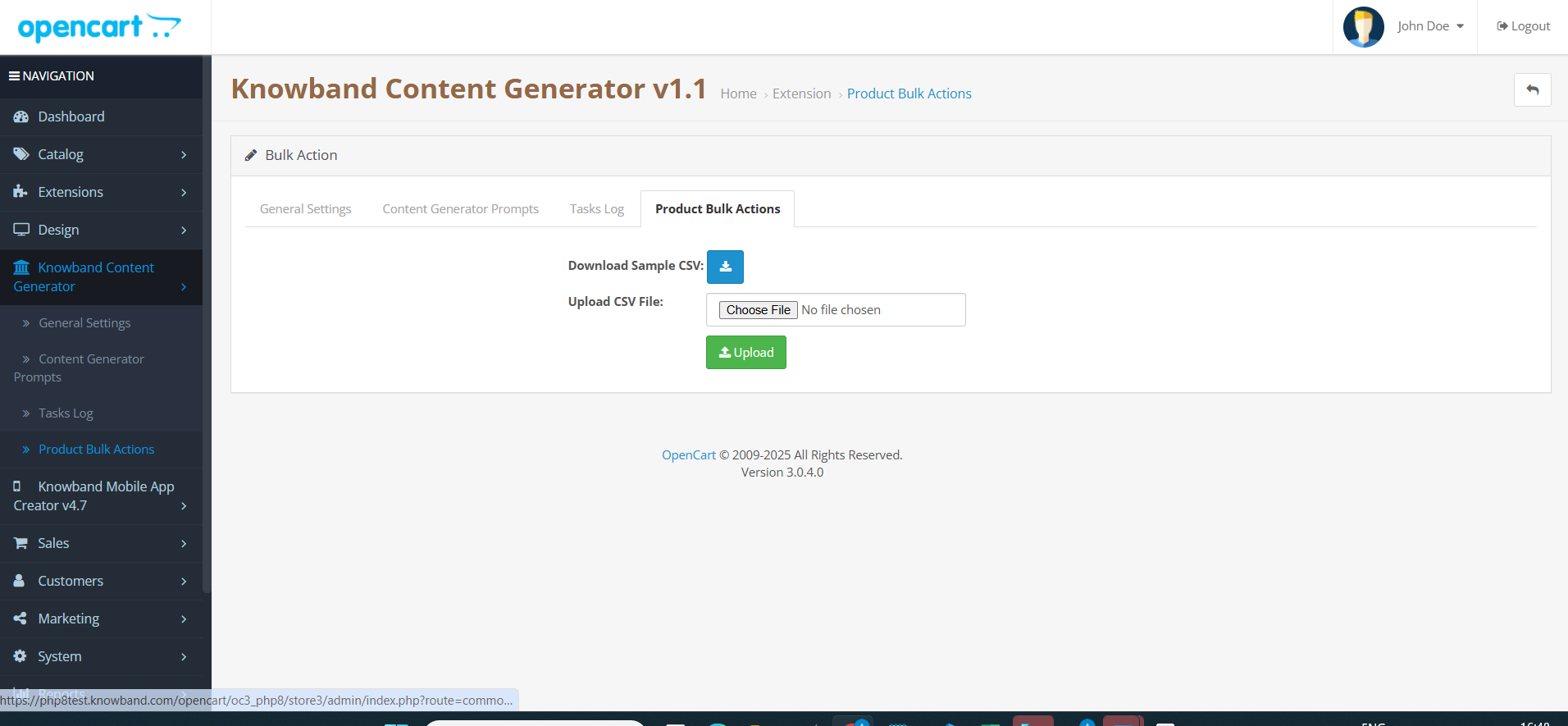
L’estensione AI Content Generator per OpenCart consente all’amministratore del negozio di caricare il file CSV che conterrà l’ID del prodotto con 67 colonne di prompt come Genera descrizione prodotto, Genera meta descrizione prodotto, Genera meta descrizione prodotto, Traduci descrizione prodotto, Traduci titoli prodotto, Traduci meta descrizione prodotto e traduzione meta titolo prodotto. Inoltre, l’estensione segue questo algoritmo: se la descrizione del prodotto generata conterrà 1 nel campo, il contenuto verrà generato.

6.0 Passaggi da eseguire Richiesta di contenuto AI OpenCart

Per generare o tradurre contenuti utilizzando l’estensione OpenCart DeepSeek Content Translator

  1. Vai su Prodotti o Categorie nel tuo pannello di amministrazione.
  2. Seleziona gli elementi con cui vuoi lavorare.
  3. Fare clic sul menu Azioni in blocco.
  4. Scegli l’operazione AI desiderata (Descrizione, Meta Titolo, Traduzione, ecc.).
  5.  Seleziona quale motore di intelligenza artificiale utilizzare per l’attività.
  6. Fare clic sul prompt che si desidera eseguire.
  7. Esaminare e approvare il contenuto generato.

7.0 Tutorial: Guarda la guida video

Per aiutarti a configurare e utilizzare il Generatore di contenuti AI OpencartAbbiamo creato un tutorial completo su YouTube. Questa guida video passo passo ti guiderà attraverso il processo di installazione, le opzioni di configurazione e come tradurre e generare efficacemente i contenuti per il tuo negozio.

Estensione OpenCart Claude Content Generator/Translator – Manuale utente

Il Knowband Estensione OpenCart Claude AI Content Generator/Translator è un’estensione all’avanguardia progettata per semplificare la creazione e la traduzione di contenuti per i proprietari di negozi OpenCart. Sfruttando le capacità avanzate di Claude AI, il modulo aiuta i commercianti a creare descrizioni di prodotti di alta qualità, titoli di prodotti, descrizioni di categorie, meta titoli e meta descrizioni, garantendo al contempo contenuti SEO-friendly.

La funzionalità di traduzione basata sull’intelligenza artificiale consente inoltre un’integrazione perfetta con Claude AI, consentendo traduzioni accurate che aiutano le aziende ad espandere la propria portata a livello globale.

Con questa potente estensione, i proprietari di negozi OpenCart possono generare contenuti coinvolgenti e originali senza sforzo. Pertanto, OpenCart AI Content Generator di Knowband migliora la creatività nelle descrizioni dei prodotti e garantisce che tutti i contenuti generati siano in linea con le best practice di ottimizzazione dei motori di ricerca.

Inoltre, il modulo si integra perfettamente con Claude AI API, offrendo un’esperienza senza problemi sia per la generazione di contenuti che per la traduzione. Le funzionalità di ottimizzazione SEO integrate aiutano a migliorare le classifiche di ricerca mantenendo l’integrità dei contenuti.

Che si tratti di gestire una piccola boutique o un grande negozio di e-commerce, il generatore di contenuti AI di Knowband OpenCart Claude semplifica i flussi di lavoro dei contenuti, garantendo coerenza tra gli elenchi di prodotti. L’interfaccia intuitiva del modulo e le solide capacità AI lo rendono un’estensione indispensabile per qualsiasi negozio OpenCart che desideri scalare in modo efficiente.

1.0 Caratteristiche principali di OpenCart Generatore di contenuti e traduttore AI di Claude 

Crea contenuti all’istante con l’intelligenza artificiale Il plugin OpenCart Claude SEO Content Generator di Knowband consente ai proprietari di negozi di creare descrizioni di prodotti e categorie, meta titoli e descrizioni ottimizzate per SEO. Inoltre, il plugin Opencart Claude AI Generator assicura che il contenuto sia informativo e ottimizzato per SEO.

Alimentato dalla tecnologia AI avanzata –L’estensione utilizza Claude 3.5 Sonnet, Claude 3 Opus e Claude 3 Haiku per creare contenuti unici e di alta qualità. 

Traduci facilmente i contenuti per una portata globale- I proprietari dei negozi non hanno più bisogno di tradurre manualmente le descrizioni dei prodotti. Pertanto, questo plugin basato sull’intelligenza artificiale assicura traduzioni accurate e naturali, rendendo semplice raggiungere i clienti in diversi paesi.

Migliora la SEO con contenuti ottimizzati- Il modulo OpenCart Claude AI Content Generator garantisce che tutti i contenuti generati e tradotti seguano la SEO imigliorando le classifiche su Google. Quindi, l’integrazione di parole chiave pertinenti aiuta naturalmente ad aumentare le vendite e il traffico.

Installazione semplice e facile da usare- Progettato per una configurazione user-friendly, il Plugin OpenCart Claude AI Content Generator è facile da acquistare e configurare. Pertanto, la configurazione è rapida e semplice e l’interfaccia è progettata per essere user-friendly per tutti i proprietari di negozi OpenCart.

Genera contenuti in blocco in pochi secondi – Questo componente aggiuntivo è perfetto per i negozi con ampi cataloghi di prodotti di base, consentendo agli e-merchant di generare e tradurre contenuti SEO Optimized per più prodotti contemporaneamente. Pertanto, aiuta a risparmiare tempo e fatica.

Supporta più lingue e script RTL – Che i clienti parlino inglese, spagnolo, arabo o qualsiasi altra lingua, questo componente aggiuntivo le supporta tutte. Funziona anche con le lingue da destra a sinistra (RTL).

Personalizza i contenuti per adattarli al tuo marchio- Inoltre, i proprietari dei negozi possono personalizzare la lunghezza, il tono e lo stile dei contenuti per allinearli al tono del loro marchio, garantendo coerenza in tutti gli elenchi dei prodotti.

2.0 Guida all’installazione

Impostare il modulo Opencart Claude è semplice. Gli e-merchant devono seguire i semplici passaggi per completare facilmente il processo di installazione.

Quando acquisti l’estensione Knowband Claude Content Generator/Translator, otterrai i seguenti file:

  • Un file compresso contenente il codice sorgente per l’estensione del traduttore di contenuti Opencart Claude.
  • Un manuale utente per l’estensione per fornirti ulteriore assistenza.

Passaggi per installare l’estensione:

  1. Decomprimi il file scaricato:

Individua il file compresso nel tuo account in My Account > Downloads ed estrailo. Una volta decompresso, vedrai cartelle simili a quelle mostrate nell’illustrazione qui sotto:

  1. Trasferisci i file nella directory principale

Utilizza un gestore FTP per copiare tutti i file e le cartelle dalla cartella decompressa alla directory principale della configurazione Opencart.

  1. Completa l’installazione

Il modulo è ora installato correttamente e pronto per la configurazione.

  1. Accedi e configura l’estensione

Vai al Pannello di amministrazione > Menu principale > Estensioni.

3.0 Come generare la chiave API Claude per le configurazioni dei moduli?

I proprietari del negozio devono ottenere una chiave API per abilitare la funzionalità nel tuo negozio OpenCart. Passaggi per generare la chiave API per l’estensione OpenCart Claude AI Content Generate:-

Passaggio 1: Ottieni una chiave API:

  • Visita https://console.anthropic.com/settings/keysCrea o accedi alla pagina per creare la chiave API.
  • Vai su “Crea chiave” per ottenere la chiave API. Assicurati di copiare questa chiave per il passaggio successivo.

Passaggio 2: incolla la chiave API nell’Opencart Store:

  • Nel backend del tuo negozio Opencart, vai alla pagina delle impostazioni generali di Knowband Claude AI.
  • Aggiungere la chiave API nella chiave API specificata per il blocco Claude.

Passaggio 3: Salva le impostazioni:

  • Dopo aver inserito la chiave API in General Settings, clicca su Save to Module settings. Il modulo Claude AI ora utilizzerà questa chiave per interagire con l’API Claude.

Panoramica dell’interfaccia di amministrazione 4.0:

4.0.1 Impostazioni generali:

Il Plugin di traduzione dei contenuti Opencart Claude di Knowband consente all’e-merchant di configurare le impostazioni generali e gestire le operazioni in modo efficiente. Pertanto, Knowband fornisce un’interfaccia intuitiva che consente agli e-merchant di configurare il modulo.

Ecco una breve panoramica delle funzionalità del modulo

Attiva / Disattiva:  I commercianti online possono abilitare o disabilitare l’estensione OpenCart Claude AI.

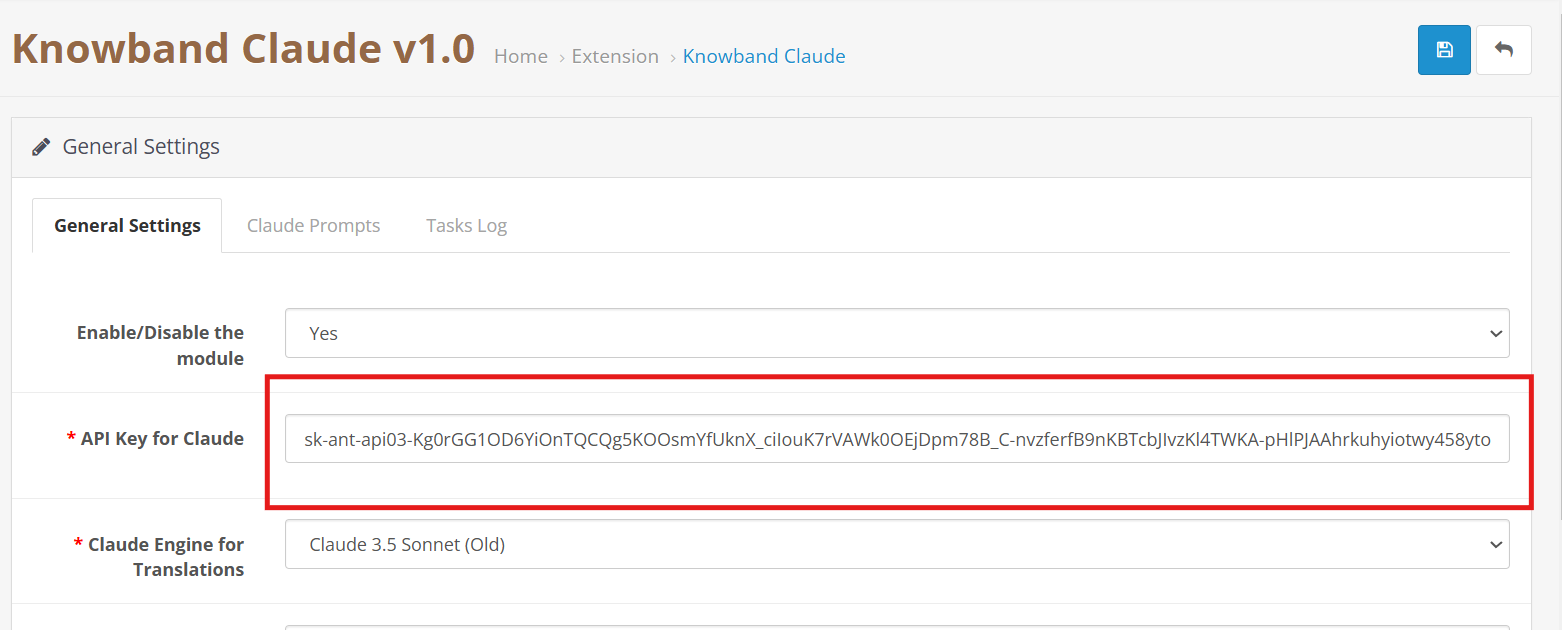
Chiave API per Claude: Aggiungi la tua chiave API Anthropic nel campo obbligatorio.

Selezione del modello Claude: Il modulo consente al commerciante online di scegliere tra i modelli di Anthropic, tra cui Claude 3.5 Sonnet (nuovo), Claude 3.5 Sonnet (vecchio), Claude 3 Opus e Claude 3 Haiku.

Temperatura: I proprietari dei negozi possono regolare il livello di creatività del contenuto, che in genere è compreso tra 0.0 e 1.0: valori più alti rappresentano contenuti più creativi, mentre valori più bassi rappresentano risultati più coerenti e mirati.

Numero massimo di token: I proprietari di negozi possono controllare la quantità di testo generata dall’IA. Di default, utilizza 2,000 token.

Seleziona Claude Engine: Gli e-commercianti possono scegliere quale modello Claude utilizzare specificamente per le attività di traduzione.

Generatore di contenuti in lingua primaria: Scegli la lingua principale per la generazione e la traduzione automatica dei contenuti.

Lingue di destinazione: I proprietari dei negozi possono selezionare le lingue in cui desiderano tradurre i contenuti.

4.0.2. Richieste di OpenCart Claude:

L’estensione contiene 14 prompt preconfigurati progettati come generatore e traduttore.

di Knowband OpenCart Claude AI Contenuto Traduttorer Estensione– Richieste di intelligenza artificiale

Generazione di contenuti di prodotto

Genera descrizioni di prodotti – Crea descrizioni di prodotti SEO-friendly con caratteristiche e vantaggi principali.

Genera meta titoli del prodotto – Scrive meta titoli ottimizzati (meno di 60 caratteri) con parole chiave per migliorare il posizionamento nei risultati di ricerca.

Generare meta descrizioni di prodotto – Crea meta descrizioni concise (entro 140 caratteri) che evidenziano i dettagli del prodotto.

Traduzione del contenuto del prodotto

Traduci i titoli dei prodotti – Converte i titoli dei prodotti in più lingue, a seconda delle necessità.

Tradurre le descrizioni dei prodotti – Traduce le descrizioni mantenendo intatta la formattazione.

Traduci i meta titoli dei prodotti – Traduci i meta titoli mantenendo il tono e lo stile del negozio.

Traduci le meta descrizioni dei prodotti – Garantisce traduzioni accurate e ben strutturate delle meta descrizioni dei prodotti.

Generazione di contenuti di categoria

Genera descrizioni di categoria – Crea descrizioni di categoria mantenendo intatta la formattazione.

Genera titoli meta di categoria – Scrive meta titoli SEO-friendly (meno di 60 caratteri) con parole chiave pertinenti.

Generare meta descrizioni di categoria – Genera meta descrizioni brevi e ottimizzate (entro 140 caratteri) con parole chiave mirate.

Categoria Contenuto Traduzione

Traduci i titoli delle categorie – Traduce i titoli delle categorie in diverse lingue in base alle esigenze del negozio.

Traduci Descrizioni delle categorie – Traduce le descrizioni in più lingue preservando la struttura HTML.

Traduci i titoli Meta delle categorie – Garantisce traduzioni SEO-friendly dei meta titoli delle categorie.

Traduci le meta descrizioni delle categorie – Traduce le meta descrizioni delle categorie con precisione e chiarezza.

4.0.3. Registro attività richieste da Claude:

Knowband Estensione OpenCart Claude AI Content TranslatorModuli Registro attività

I registri delle attività mantengono un registro completo di tutti i prompt eseguiti, con dettagli quali tipo di prompt, prodotto, categoria, lingua, contenuto precedente, nuovo contenuto e ora.

5.0 Passaggi per eseguire i prompt di Claude?

Fasi di esecuzione del prompt di Knowband OpenCart Claude

Seleziona i prodotti desiderati o più prodotti, accedi alle Azioni in blocco e seleziona il prompt che vuoi eseguire.

[Caption id = “attachment_829408” align = “alignCenter” width = “1576”] Genera descrizioni prodotto: Scrivi o genera i dettagli per molti prodotti contemporaneamente anziché uno alla volta.[/ Caption]
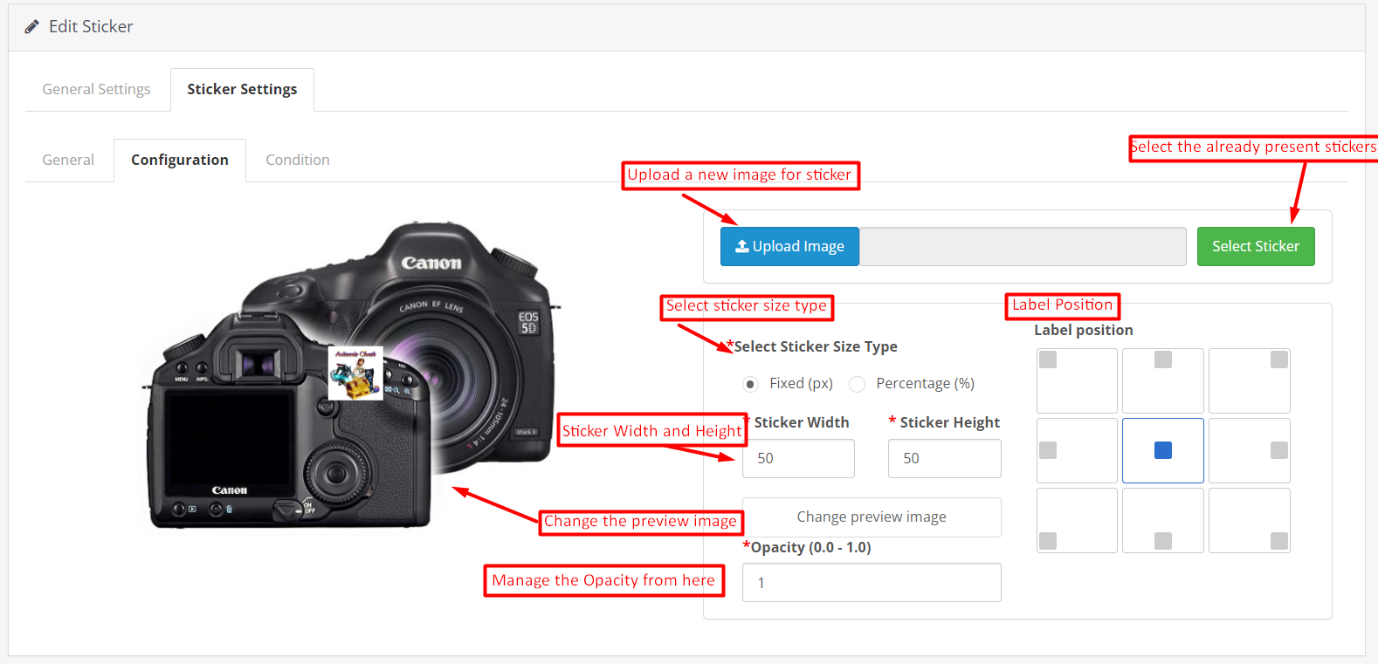
Genera meta titoli del prodotto: Crea titoli facili da ricercare per più prodotti contemporaneamente per migliorarne la visibilità online.

Genera meta descrizioni dei prodotti: Crea riepiloghi informativi per molti prodotti contemporaneamente, che aiutino gli acquirenti a comprendere cosa offri.

Traduci i titoli dei prodotti: Converti i nomi dei tuoi prodotti in diverse lingue per raggiungere clienti internazionali.

Traduci le descrizioni dei prodotti: Trasforma le informazioni sui tuoi prodotti in diverse lingue in modo che più persone possano capire cosa vendi.

Traduci i meta titoli dei prodotti: Trasforma i titoli delle tue ricerche in più lingue per una migliore visibilità della ricerca globale.

Traduci le meta descrizioni dei prodotti: Utilizza l’intelligenza artificiale Claude di Knowband per tradurre contemporaneamente i riepiloghi dei prodotti in diverse lingue.

Estensione OpenCart Gemini AI Content Generator/Translator – Manuale utente

I Knowband Generatore di contenuti AI Gemini Opencart è una potente estensione che semplifica la creazione di contenuti per i proprietari di negozi Opencart. Il generatore di contenuti OpenCart Gemini utilizza Intelligenza artificiale che consente ai proprietari di negozi di generare descrizioni di prodotti, titoli di prodotti, descrizioni di categorie, meta titoli, meta descrizioni e contenuti ottimizzati per SEO, creativi e di alta qualità.

L’estensione di traduzione basata sull’intelligenza artificiale per OpenCart si integra perfettamente con l’API Gemini AI di Google, offrendo un’esperienza fluida per la generazione e la traduzione dei contenuti. Pertanto, con funzionalità di ottimizzazione SEO integrate, l’estensione del generatore di contenuti OpenCart Gemini garantisce che tutti i contenuti generati siano originali, coinvolgenti e ottimizzati per i motori di ricerca. Inoltre, le capacità di traduzione dell’estensione del traduttore di contenuti OpenCart Gemini di Knowband consentono ai commercianti di espandere la propria attività per raggiungere il mondo con informazioni di prodotto perfette. Che tu gestisca una piccola attività o un grande mercato di e-commerce, l’estensione del generatore di contenuti OpenCart Gemini di Knowband semplifica il flusso di lavoro dei contenuti e garantisce una qualità costante in tutti gli elenchi di prodotti. Inoltre, l’interfaccia intuitiva e le potenti capacità di intelligenza artificiale la rendono un’estensione essenziale per qualsiasi negozio OpenCart che desideri scalare le operazioni di contenuto in modo efficiente.

1.0. Caratteristiche principali di  Estensione OpenCart Gemini AI Content Generator/Translator

Generazione di contenuti basata sull’intelligenza artificiale

L’estensione OpenCart Gemini SEO Content Generator sfrutta l’intelligenza artificiale Gemini di Google per creare descrizioni di prodotti, meta titoli e descrizioni di alta qualità. Inoltre, assicura che il contenuto sia coinvolgente, informativo e ottimizzato per i motori di ricerca. 

Tecnologia AI avanzata

L’estensione Gemini per OpenCart utilizza gli ultimi modelli Gemini AI di Google, tra cui Gemini 2 Flash, Flash Light Preview, Gemini Flash 1.5, Gemini Flash 8B e Gemini 1.5 Pro, che offrono diverse modalità di generazione per varie esigenze di contenuto:

Traduzione basata sull’intelligenza artificiale

L’estensione OpenCart Opencart Translator fornisce traduzioni accurate e contestuali per i contenuti dei prodotti. Inoltre, OpenCart Gemini SEO Content Generator supporta più lingue e conserva la formattazione e la struttura durante la traduzione.

Interfaccia user-friendly

L’estensione di traduzione basata sull’intelligenza artificiale per OpenCart è semplice da installare e fornisce controlli del pannello di amministrazione flessibili e intuitivi. Pertanto, i proprietari di negozi non devono avere esperienza di programmazione o competenze tecniche.

Risparmio di tempo

L’estensione del generatore di contenuti OpenCart Gemini automatizza attività che richiedono molto tempo, come la scrittura di descrizioni di prodotti e categorie e l’aggiornamento di meta titoli e descrizioni. 

Copertura del mercato mondiale

La funzionalità dell’estensione del generatore di contenuti OpenCart Gemini consente al negozio di tradurre i contenuti in più lingue per attrarre clienti da tutto il mondo.

2.0 Come generare la chiave API Gemini per la configurazione dell’estensione

Per abilitare la funzionalità Gemini AI nella tua estensione OpenCart, segui questi passaggi per ottenere e configurare la tua chiave API:

Passaggio 1: ottieni una chiave API

  1. Visita Google AI Studio (https://aistudio.google.com/app/apikey)
  2. Fare clic su “Crea nuova chiave segreta”. Copia questa chiave per il passaggio successivo.

Passaggio 2: inserisci la chiave API nel tuo negozio OpenCart:

  • Nel BackOffice dell’Opencart Store vai alla pagina delle Impostazioni generali di “Knowband’s Gemini”.
  • Incolla la chiave API nel campo “Chiave API per Gemini” fornito.


Passaggio 3: Salva le impostazioni:

  • Dopo aver incollato la chiave API nelle Impostazioni generali, fai clic su “Salva”. Ora puoi utilizzare l’estensione Gemini AI di Knowband.

Importante:

Requisiti di fatturazione: I titolari di negozi devono avere un saldo di credito sufficiente nel loro account Google Gemini affinché l’API funzioni ed esegua l’estensione. Se il saldo di credito è inferiore, le richieste API non funzioneranno nell’estensione Gemini AI di Knowband. Inoltre, i titolari di negozi possono controllare il loro saldo e aggiungere crediti accedendo alla pagina di panoramica della fatturazione all’indirizzo https://aistudio.google.com/app/apikey.

Panoramica dell’interfaccia di amministrazione 3.0:

3.0.1 Impostazioni generali:

L’estensione OpenCart Gemini AI di Knowband consente all’e-commerciante di configurare l’estensione per eseguire operazioni all’interno del negozio e gestire in modo efficiente le operazioni sui contenuti in blocco.

Ecco una breve panoramica delle funzionalità dell’estensione

Attiva / Disattiva: I commercianti online possono abilitare o disabilitare Opencart Gemini AI Content Generator a seconda delle loro esigenze.

Chiave API per Gemini AI: Inserisci la CHIAVE API generata da Google AI Studio nel campo obbligatorio.

Selezione del modello Gemini AI: Inoltre, gli e-merchant possono scegliere tra gli ultimi modelli Gemini AI di Google, tra cui Gemini 2 Flash, Flash Light Preview, Gemini Flash 1.5, Gemini Flash 8B e Gemini 1.5 Pro, che offrono diverse modalità di generazione per diverse esigenze di contenuto.

Temperatura: Gli e-merchant possono regolare il livello di creatività da 0.0 a 1.0: valori più alti rappresentano contenuti più creativi, mentre valori più bassi rappresentano risultati più mirati.

Numero massimo di token: Il generatore di contenuti Gemini di Knowband consente all’amministratore di impostare un limite di token (predefinito: 500). I token rappresentano frammenti di testo.

Gemini AI Engine per le traduzioni: Seleziona quale modello di intelligenza artificiale Gemini utilizzare per la traduzione dei dettagli del prodotto e della categoria.

Lingua madre: L’amministratore può selezionare la lingua predefinita del negozio per la generazione dei contenuti e la traduzione dei prodotti

Lingue di destinazione: L’estensione Opencart Gemini Translator offre la possibilità di selezionare le lingue in cui i proprietari del negozio desiderano che i loro contenuti vengano tradotti.

3.0.2. Richieste di intelligenza artificiale Gemini:

L’estensione presenta 14 prompt preconfigurati progettati per varie esigenze di contenuti di e-commerce:

di Knowband Traduttore di contenuti Opencart Gemini AI Prompts

Genera descrizione prodotto: Il prompt crea descrizioni di prodotto ben strutturate, formattate e ottimizzate per SEO, con caratteristiche principali, vantaggi e molto altro ancora.

Genera meta titolo del prodotto: Crea meta titoli ottimizzati per SEO di meno di 60 caratteri, includendo parole chiave e categorie di prodotti per aumentare il posizionamento nei risultati di ricerca.

Genera Meta Description del prodotto: I prompt generano meta descrizioni del prodotto limitate a 140 caratteri, mantenendo le informazioni in base al prodotto.

Traduci il titolo del prodotto: Traduce i titoli dei prodotti in più lingue diverse, a seconda delle esigenze del negozio.

Traduci Descrizione del prodotto: il prompt ttraduce le descrizioni preservandone la formattazione e il contenuto.

Traduci il titolo meta del prodotto: Traduci i meta titoli in più lingue diverse in base al tema e al tono del negozio.

Traduci la descrizione meta del prodotto: Il prompt traduce le meta descrizioni in più lingue diverse, mantenendo il contenuto tradotto mirato e accurato in base al contenuto generato.

Genera descrizione categoria:  Il prompt ha generato descrizioni di categoria preservando la formattazione e il contenuto del prodotto.

Genera meta titolo della categoria: Inoltre tradurre i meta titoli di categoria inferiori a 60 caratteri con parole chiave correlate mantenendo il titolo ottimizzato per la SEO.

Genera Meta Description della categoria: Crea meta descrizioni di categoria entro 140 caratteri, concentrandosi sulle meta parole chiave.

Traduci Titolo della categoria: L’obiettivo è tradurre i titoli delle categorie in più lingue diverse in base alle esigenze del negozio.

Traduci Descrizione della categoria: Traduce le descrizioni delle categorie mantenendo la struttura HTML e genera descrizioni delle categorie.

Traduci Categoria Meta Titolo: Tradotti i meta titoli delle categorie in più lingue diverse, a seconda del negozio.

Traduci Categoria Meta Descrizione: Traduce le meta descrizioni di categoria in più lingue diverse, concentrandosi solo sulle meta descrizioni generate.

3.0.3. Registro attività Gemini AI:

I registri delle attività tengono traccia delle modifiche e delle azioni eseguite all’interno del negozio. Inoltre, l’estensione Gemini AI di Knowband conserva i registri nel registro delle attività, aiutando i proprietari del negozio a monitorare, annullare e ripristinare le modifiche nei registri delle attività.


4.0. Come eseguire i prompt di Gemini AI?

Il modo per eseguire il prompt è selezionare il prodotto per il quale si desidera generare e tradurre il contenuto. Quindi selezionare il prompt e accedere alle operazioni in blocco tramite la scheda Backend >> Prodotti di Opencart:

Passaggi di esecuzione del prompt di Knowband Opencart Gemini AI:

Seleziona i prodotti desiderati e accedi al menu Azioni in blocco per scegliere tra varie opzioni di generazione e traduzione dei contenuti:

Genera descrizione prodotto: Genera le descrizioni di più prodotti contemporaneamente.

Genera meta titolo del prodotto: Genera i meta titoli per la maggior parte del prodotto mantenendo il contenuto ottimizzato per la SEO.

Genera Meta Description del prodotto: Genera meta descrizioni per più prodotti diversi contemporaneamente, mantenendo il prodotto informativo per i clienti e i visitatori. 

Traduci il titolo del prodotto: Converti i titoli dei prodotti in più lingue.

Traduci Descrizione del prodotto: Traduce la descrizione del prodotto in più lingue selezionate.

Traduci il titolo meta del prodotto: Tradotti i meta titoli selezionati in più lingue per i prodotti e le categorie.

Traduci la descrizione meta del prodotto: Il Estensione Gemini AI di Knowband consente all’amministratore di tradurre le meta descrizioni di più prodotti in una sola volta.

Generatore di contenuti Opencart ChatGPT | Estensione Opencart AI Translator – Manuale utente

Il plugin Opencart ChatGPT Content Generator/Translator introduce una soluzione all’avanguardia per semplificare la gestione dei contenuti per il tuo negozio Opencart. Utilizzando la tecnologia AI avanzata, questo plugin innovativo semplifica la creazione e la traduzione dei contenuti, posizionandosi come uno strumento essenziale per le moderne attività di eCommerce. Inoltre, con Opencart ChatGPT Content Generator, puoi creare accattivanti descrizioni di prodotti e categorie, titoli di prodotti e categorie accattivanti e contenuti ottimizzati per SEO che migliorano sia la visibilità del tuo negozio che la soddisfazione del cliente. Questo generatore di contenuti basato sull’intelligenza artificiale va oltre la semplice generazione di testo integrandosi perfettamente con Opencart, offrendo funzionalità di traduzione. Il traduttore di contenuti Opencart ChatGPT integrato consente ai proprietari di negozi di entrare in nuovi mercati con traduzioni basate sull’intelligenza artificiale e contestualmente accurate. Che tu stia gestendo contenuti multilingue o che tu stia cercando di migliorare la tua strategia di contenuti complessiva, il Generatore di contenuti Opencart ChatGPT semplifica il processo. Quindi, combinando ChatGPT Engines 3.5 e 4.0, questo plugin aiuta i commercianti a risparmiare tempo, offrendo al contempo contenuti eccezionali e multilingue per migliorare i loro negozi online.

1.0 Caratteristiche principali del plugin Opencart ChatGPT Content Generator/Translator di Knowband

  • Creazione di contenuti senza sforzo: Genera rapidamente titoli di prodotti di alta qualità, descrizioni dettagliate e meta tag ottimizzati con facilità, il tutto garantendo coerenza in tutto il tuo negozio e risparmiando tempo prezioso.
  • Supporto motore AI doppio: Basato sui modelli ChatGPT 3.5 e 4.0, il plugin fornisce una generazione avanzata di contenuti e traduzioni accurate, su misura per diversi requisiti aziendali per prodotti in grandi quantità.
  • Output ottimizzato per SEO: Sfrutta l’intelligenza artificiale per produrre contenuti SEO-friendly che migliorano il posizionamento del tuo negozio nei motori di ricerca e generano più traffico.
  • Traduzione AI semplificata: Traduci senza sforzo i contenuti del tuo negozio in più lingue con questo strumento di traduzione basato sull’intelligenza artificiale, consentendo un’espansione globale con il minimo sforzo.
  • Interfaccia intuitiva: Progettato per gli amministratori di negozi senza competenze tecniche, il plugin presenta una procedura di configurazione semplice per un’integrazione perfetta.
  • Gestione delle categorie e dei meta tag: Genera e traduci in modo efficiente i nomi delle categorie e le meta descrizioni per una presentazione professionale e raffinata.
  • Generazione di contenuti in blocco: Ideale per i negozi con cataloghi di grandi dimensioni, il plugin consente l’elaborazione in batch di più articoli, migliorando notevolmente l’efficienza.
  • Operazioni di magazzino migliorate: Semplifica le attività relative ai contenuti per aggiornamenti di prodotto più fluidi e migliori prestazioni operative, sia per le piccole che per le grandi aziende.
  • Compatibilità multilingue: Supportando tutte le lingue, compresi gli script RTL, il plugin offre flessibilità alle aziende globali.

2.0 Impostazione della chiave ChatGPT per il tuo plugin

Per attivare le funzionalità di ChatGPT nel tuo plugin Opencart, segui questi passaggi per configurare la chiave API:

Passaggio 1: generare una chiave API

  1. Visita il Pagina di generazione della chiave API OpenAI.
  2. Accedi al tuo account OpenAI o creane uno se non l’hai già fatto.
  3. Fare clic su “Crea nuova chiave segreta” per generare una chiave API univoca.

Copia e salva questa chiave in modo sicuro, poiché verrà visualizzata solo una volta.

Importante: assicurati che la fatturazione sia attiva

Per evitare interruzioni, verifica che il tuo account OpenAI abbia crediti sufficienti:

  1. Vai Pagina di panoramica della fatturazione OpenAI.
  2. Controlla il tuo saldo e aggiungi fondi se necessario.
  3. Tieni presente che un saldo insufficiente potrebbe causare il fallimento delle richieste API.

Con la chiave API attivata e la fatturazione verificata, il tuo plugin Opencart ChatGPT sarà pronto a fornire eccezionali capacità di generazione e traduzione di contenuti per il tuo negozio.

3.0 Guida all’installazione

Impostazione del Plugin Opencart ChatGPT è semplice. Segui i semplici passaggi descritti di seguito per completare il processo di installazione con facilità. Quando acquisti il plugin Knowband ChatGPT Content Generator/Translator, riceverai i seguenti file:

  • Un file compresso contenente il codice sorgente per l’estensione Opencart ChatGPT Content Translator.
  • Un manuale utente per l’estensione per fornirti ulteriore assistenza.

Passaggi per installare l’estensione:

1. Decomprimi il file scaricato:

Individua il file compresso nel tuo account in My Account > Downloads ed estrailo. Una volta decompresso, vedrai cartelle simili a quelle mostrate nell’illustrazione qui sotto:

2. Trasferire i file nella directory principale

Utilizza un gestore FTP per copiare tutti i file e le cartelle dalla cartella decompressa alla directory principale della configurazione Opencart.

3. Completa l’installazione

Il modulo è ora installato correttamente e pronto per la configurazione.

4. Accedi e configura l’estensione

Vai al Pannello di amministrazione > Menu principale > Estensioni come mostrato di seguito:

Seleziona l’estensione AI Content Generator Plugin di Knowband dall’elenco delle estensioni disponibili e clicca sul pulsante Modifica per iniziare la personalizzazione.

4.0 Panoramica del pannello di amministrazione:

Il modulo è dotato di un pannello di controllo di amministrazione intuitivo, che consente agli amministratori del negozio di gestirlo senza problemi, anche senza competenze tecniche.

1. Scheda Impostazioni generali

Attiva/disattiva il modulo: Un semplice pulsante di attivazione/disattivazione consente all’amministratore del negozio di abilitare o disabilitare il modulo in base alle proprie esigenze.

Chiave API per l’integrazione di ChatGPT: Inserisci la tua chiave API ChatGPT per assicurarti che il modulo funzioni senza problemi. Fai riferimento ai passaggi precedenti per generare la chiave API in pochi passaggi.

Motore ChatGPT per la creazione di contenuti:

Le Plugin generatore/traduttore di contenuti Opencart Il modulo supporta due modelli ChatGPT robusti:

GPT-3.5-turbo: Una scelta efficiente e conveniente per le attività standard.

GPT-4-turbo: Un modello più avanzato, che offre una precisione superiore e una comprensione contestuale migliorata. Seleziona il motore preferito dal menu a discesa.

Motore ChatGPT per le traduzioni: Specifica il modello ChatGPT da utilizzare per tradurre i contenuti in diverse lingue.

Lingua predefinita per la traduzione/generazione di contenuti: Seleziona la lingua predefinita per la generazione e la traduzione dei contenuti.

Lingue in cui tradurre i contenuti: Seleziona le lingue in cui tradurre il contenuto.

Numero massimo di token: Inserisci il valore massimo dei token.

 2. Suggerimenti ChatGPT:

1. Genera la descrizione del prodotto:
Crea una descrizione dettagliata, SEO-friendly e accattivante per il prodotto {product_name} nella {category} Evidenzia le caratteristiche principali, i vantaggi e i casi d’uso. Includi tag HTML per rendere il contenuto pronto per la pubblicazione sul Web.

2. Genera meta titolo del prodotto:
Crea un meta titolo conciso e accattivante per il prodotto {product_name} nella categoria {category}. Limitalo a 60 caratteri, evita le virgolette doppie e incorpora la parola chiave principale per attrarre i clienti.

3. Genera meta descrizione del prodotto:
Scrivi una meta descrizione accattivante per {product_name} nella categoria {category}, mantenendola al di sotto dei 140 caratteri.

4. Traduci il titolo del prodotto:
Tradurre il titolo del prodotto fornito, assicurandosi che venga restituito solo il contenuto tradotto.

5. Traduci la descrizione del prodotto:
Traduci la descrizione del prodotto fornita mantenendo la struttura HTML. Traduci solo il testo visibile e restituisci il contenuto tradotto.

6. Traduci il meta titolo del prodotto:
Traduce il meta titolo del prodotto fornito, restituendo solo il testo tradotto.

7. Traduci la meta descrizione del prodotto:
Traduci la meta descrizione del prodotto specificata, assicurandoti che venga restituito solo il contenuto tradotto.

8. Genera descrizione categoria:
Crea una descrizione SEO-friendly per la {categoria}. Il risultato deve essere dettagliato, formattato con tag HTML e pronto per una pagina web.

9. Genera meta titolo della categoria:
Sviluppa un meta titolo conciso per la {categoria}. Limitalo a 60 caratteri, includi la parola chiave principale e rendilo accattivante per i potenziali clienti, evitando le virgolette doppie.

10. Genera meta descrizione della categoria:
Scrivi una meta descrizione accattivante per la categoria {category}, mantenendola al di sotto dei 140 caratteri ed evitando le virgolette doppie.

11. Traduci Titolo della categoria:
Traduce il titolo della categoria specificata, restituendo solo il contenuto tradotto.

12. Traduci Descrizione della categoria:
Traduci la descrizione della categoria specificata preservandone i tag HTML e la struttura. Deve essere tradotto solo il testo visibile e deve essere restituito il contenuto tradotto.

13. Traduci Meta Titolo Categoria:
Traduci il meta titolo della categoria fornito e restituisci solo il testo tradotto.

14. Traduci la descrizione meta della categoria:
Traduci la meta description della categoria specificata, assicurandoti che venga fornito solo il contenuto tradotto.

3.0 Registro attività:

La seguente scheda fornisce all’amministratore i dati delle attività eseguite. Puoi trovare tutti i dettagli, tra cui il tipo di prompt eseguito, il nome del prodotto, la categoria del prodotto, la lingua, il contenuto precedente e il nuovo contenuto.

Disponibile anche per la piattaforma di e-commerce Prestashop

ACQUISTA ORA

L’amministratore del negozio ha anche la possibilità di filtrare i dati in base a ID filtro, tipo di richiesta e nome prodotto.  

5.0 Come utilizzare i prompt di ChatGPT?

Per utilizzare i prompt di ChatGPT, gli amministratori del negozio possono andare a Catalogo >> Prodotti all’interno del pannello di amministrazione.

Esecuzione di prompt con il generatore di contenuti AI Opencart

  1. Selezionare i prodotti desiderati dall’elenco.
  2. Accedi al Azioni in blocco scheda, come mostrato nell’immagine sopra.
  3. Selezionare le richieste appropriate per eseguire le azioni richieste sui prodotti selezionati.

Questo processo semplificato consente agli amministratori di generare o tradurre in modo efficiente contenuti per più prodotti in una sola volta.

Plugin di preordine del prodotto Opencart � Manuale dell’utente:

1.0. Introduzione:

Sei un ambizioso proprietario di un negozio OpenCart alla ricerca di una soluzione all’avanguardia per aumentare le vendite e la soddisfazione del cliente? Non guardare oltre! Presentazione del Knowband Estensione del preordine Opencart, lo strumento definitivo per rivoluzionare il modo in cui gestisci preordini, ordini arretrati e prenotazioni anticipate per i tuoi prodotti. L’estensione del backorder del prodotto Opencart è un modulo potente e ricco di funzionalità progettato esclusivamente per i commercianti OpenCart. Offre un modo semplice e senza problemi per abilitare la funzionalità di preordine sul tuo negozio. Consentire ai tuoi clienti di prenotare in anticipo i prodotti imminenti. Inoltre, il plug-in di prenotazione anticipata del prodotto OpenCart è dotato di solide funzionalità per soddisfare una varietà di scenari di preordine, rendendolo la scelta definitiva per qualsiasi attività di e-commerce.

1.1. Caratteristiche principali offerte dall’estensione della prenotazione anticipata di OpenCart:

Funzionalità di preordine: Con la nostra estensione, puoi offrire facilmente opzioni di preordine per prodotti in arrivo o esauriti. Assicurati che i tuoi clienti non perdano mai l’opportunità di assicurarsi in anticipo gli articoli desiderati.

Prenotazione anticipata semplificata: ora puoi semplificare il processo di prenotazione per i prodotti in arrivo. I clienti possono prenotare in anticipo i loro prodotti preferiti e attendere con impazienza la loro uscita, suscitando entusiasmo e anticipazione.

Aggiornamenti dello stato in tempo reale: Mantieni i tuoi clienti sempre informati! IL Plug-in OpenCart per la vendita di prodotti esauriti fornisce notifiche in tempo reale sullo stato di preordine, ordine arretrato e prenotazione anticipata, garantendo trasparenza e creando fiducia.

Pulsante di preordine personalizzabile: personalizza il pulsante di prenotazione in modo che corrisponda al tema del tuo negozio, attirando l’attenzione e incoraggiando i clienti a prenotare i loro prodotti senza sforzo.

Gestione magazzino: Il modulo di preordine OpenCart di Knowband garantisce una gestione efficiente dell’inventario consentendo di impostare limiti di preordine e disabilitare automaticamente i preordini quando lo stock è disponibile.

Integrazione senza soluzione di continuità: Opencart Pre-Order Extension si integra perfettamente nel tuo negozio OpenCart esistente, senza richiedere codifica complessa o competenze tecniche.

Aumenta le vendite e i ricavi: offrendo opzioni di preordine, puoi aumentare la domanda di prodotti, aumentare le vendite e massimizzare il potenziale di guadagno come mai prima d’ora.

Opzioni di prezzo di pre-ordine: Offri prezzi flessibili per gli articoli in pre-ordine. Puoi impostare prezzi speciali per i preordini, offrendo ai tuoi clienti fedeli sconti e incentivi esclusivi.

Pagamenti parziali per i preordini: consente ai clienti di effettuare pagamenti parziali per i prodotti prenotati. Rendendo più facile per loro proteggere gli oggetti desiderati senza spendere una fortuna.

Notifiche di magazzino pre-ordine: Con l’aiuto del Plug-in per la prenotazione di prodotti Opencart, l’amministratore del negozio può consentire ai clienti di ricevere notifiche e-mail quando i prodotti preordinati sono di nuovo disponibili, assicurandosi che non perdano mai l’occasione di completare l’acquisto.

SEO-Friendly: L’estensione è progettata tenendo conto delle migliori pratiche SEO. Inoltre, garantisce che i prodotti in pre-ordine possano essere indicizzati dai motori di ricerca, aumentando la visibilità del tuo negozio e guidando il traffico organico.

Regole del carrello per i preordini: L’amministratore del negozio Opencart può impostare regole e restrizioni del carrello specifiche per gli articoli preordinati. Come le quantità minime d’ordine o l’idoneità a determinate promozioni, per ottimizzare la gestione dei preordini.

Prenotazione ospite: Consenti ai clienti ospiti di effettuare preordini senza richiedere loro di creare un account, riducendo le barriere all’acquisto e migliorando l’esperienza di acquisto complessiva.

Supporto multilingue e multi-negozio: Raggiungi un pubblico globale e soddisfa diversi mercati con il supporto multilingue, gestendo al contempo i preordini in modo efficiente su più negozi da un unico pannello di amministrazione.

1.3. Vantaggi per i clienti:

Il plug-in di preordine del prodotto OpenCart di Knowband offre numerosi vantaggi ai clienti, migliorando la loro esperienza di acquisto e offrendo maggiore praticità. Alcuni dei principali vantaggi per i clienti includono: Accesso anticipato ai prodotti desiderati: i clienti possono preordinare i prodotti che non sono ancora disponibili per l’acquisto regolare. Ciò consente loro di ottenere un accesso anticipato ad articoli molto attesi o appena lanciati, assicurandosi di non perdere prodotti popolari. Garantire la disponibilità del prodotto: preordinare con Knowband’s Modulo ordine arretrato OpenCart garantisce che i clienti assicurino gli articoli desiderati prima che finiscano le scorte. Questa funzione è particolarmente utile per prodotti in edizione limitata o articoli molto richiesti. Nessuna opportunità persa: i clienti non perderanno i loro prodotti preferiti anche se al momento sono esauriti. Possono effettuare un ordine in anticipo e ricevere l’articolo non appena diventa disponibile. La seguente funzionalità aiuta il plug-in di preordine del prodotto Opencart a distinguersi dagli altri. Convenienza e risparmio di tempo: il pre-ordine elimina la necessità per i clienti di controllare costantemente il sito Web per la disponibilità del prodotto. Possono effettuare gli ordini in anticipo e rilassarsi, sapendo che il prodotto verrà consegnato non appena sarà di nuovo disponibile. Flessibilità nel pagamento: il plug-in di preordine OpenCart consente ai clienti di effettuare un pagamento parziale o di prenotare l’articolo senza pagare l’intero importo in anticipo. Questa flessibilità è apprezzata dai clienti che potrebbero non avere l’intero importo disponibile al momento del pre-ordine. Avvisi di notifica: i clienti possono ricevere notifiche quando i prodotti preordinati sono di nuovo disponibili o quando arriva la data di uscita. Inoltre, aiuta i clienti a tenerli aggiornati sullo stato dei loro ordini. Offerte esclusive: i rivenditori possono offrire sconti speciali, promozioni o offerte esclusive ai clienti che preordinano i prodotti con il plug-in di prenotazione anticipata del prodotto OpenCart. Non solo li incentiva a utilizzare la funzione di preordine, ma aiuta anche a costruire una sana relazione tra azienda e cliente. Acquisti pianificati: il pre-ordine consente ai clienti di pianificare i propri acquisti in anticipo, in particolare per eventi imminenti o occasioni speciali. Garantire che abbiano i prodotti desiderati in mano quando necessario. Accesso anticipato: nei casi in cui i prodotti sono in offerta limitata o richiesta elevata, il pre-ordine consente ai clienti di essere tra i primi a mettere le mani sul prodotto, dando loro un senso di esclusività.

2.0 Guida all’installazione

Per installare il plug-in di preordine del prodotto OpenCart, attenersi alla seguente procedura: Acquistare l’estensione di preordine OpenCart dal negozio Knowband. Otterrai i seguenti file:

  • File compresso contenente il codice sorgente del plug-in di backorder OpenCart.
  • Manuale dell’utente del plug-in di prenotazione anticipata del prodotto OpenCart.

Seguire i passaggi seguenti per installare l’estensione di prenotazione anticipata del prodotto OpenCart nel negozio OpenCart:

  1. Decomprimere la cerniera. Otterrai le cartelle come mostrato nell’immagine qui sotto:
  2. Copia tutti i file e le cartelle del file zip nella directory principale dell’installazione di OpenCart tramite il gestore FTP.
  3. Il preordine OpenCart è ora installato ed è pronto per l’uso. Vai su Admin -> Menu principale -> Estensioni come mostrato nell’immagine qui sotto:
  4. Selezionare Preordina dall’elenco dei moduli e fare clic sul pulsante “Modifica” come mostrato nell’immagine seguente:


3.0. Panoramica dell’interfaccia di amministrazione: plug-in di preordine Opencart:

Il plug-in di preordine del prodotto OpenCart fornisce un pannello di amministrazione facile da personalizzare per la gestione del preordine. L’amministratore del negozio può trovare semplici opzioni di configurazione a suo piacimento.

3.1. Impostazioni generali:

L’amministratore del negozio OpenCart può trovare il modulo tutte le configurazioni generali nella seguente scheda.

Pulsante Abilita/Disabilita: Il seguente pulsante può essere utilizzato per abilitare/disabilitare il plug-in Opencart Pre-Order.

Limita il pagamento con altri prodotti: Se il seguente pulsante è abilitato, i clienti non saranno in grado di completare il checkout dei prodotti in pre-ordine con altri prodotti. Solo un prodotto in pre-ordine nel carrello sarà consentito per il checkout.

Mostra prezzo totale con prezzo parziale: L’amministratore può mostrare/nascondere il prezzo totale con prezzo parziale utilizzando il seguente pulsante. L’amministratore può scegliere se desidera visualizzare entrambi i prezzi o uno solo di essi. Questo è applicabile solo sulla pagina del prodotto.

Abilita/disabilita l’etichetta di prenotazione: L’amministratore può mostrare/nascondere le etichette di preordine dai prodotti con questo pulsante. L’etichetta di pre-ordine apparirà solo nelle pagine di elenco dei prodotti come la home page, la pagina di elenco delle categorie, la pagina dei risultati di ricerca, ecc. questa etichetta può essere modificata anche nella scheda Design.

Abilita/Disabilita restrizione categoria: I rivenditori del negozio possono abilitare/disabilitare la restrizione di categoria per i prodotti in preordine da qui.

Escludi prodotti per il preordine: Nel caso in cui desideri escludere prodotti specifici per la prenotazione anticipata, puoi inserirli nel campo di testo mostrato nell’immagine sopra.

Mostra contenuto preordinato: L’amministratore può mostrare/nascondere il contenuto del preordine utilizzando il seguente pulsante. Questo contenuto viene visualizzato solo nella pagina di descrizione del prodotto.

Contenuto del pagamento completo: Il seguente contenuto apparirà nel caso in cui venga selezionata l’opzione di pagamento completo per i prodotti in preordine.

Contenuto del pagamento parziale: Il contenuto inserito nel seguente campo di testo apparirà nel caso in cui venga selezionata l’opzione di pagamento parziale.

Fornisci lo sconto per il preordine: Abilita la seguente opzione se sei disposto a fornire lo sconto pre-ordine ai tuoi clienti.

Tipo di sconto: L’amministratore del negozio può scegliere il tipo di sconto come importo fisso o percentuale in base al totale dell’ordine da qui.

Sconto pre-ordine: Il seguente campo di testo è previsto per inserire l’importo esatto dello sconto sui prodotti in pre-ordine.

3.2. Progettazione:

L’amministratore del negozio può modificare l’aspetto dell’etichetta e del pulsante di preordine che appaiono sulle immagini del prodotto nelle pagine di elenco dei prodotti.

Etichetta di preordine e testo del pulsante: Il testo inserito nel seguente campo di testo apparirà in cima alle immagini del prodotto preordinato. Poiché questa estensione è multilingue, puoi aggiungere il testo dell’etichetta e del pulsante in base alle lingue abilitate nel tuo negozio.

Colore di sfondo dell’etichetta di preordine: L’amministratore del negozio può scegliere il colore di sfondo per l’etichetta del prodotto preordinato da qui.

3.3. Configurazione del prodotto:

La scheda di configurazione del prodotto consente all’amministratore del negozio di impostare tutte le configurazioni del prodotto per i prodotti in preordine.

Quantità per ordine: L’amministratore del negozio Opencart può aggiungere la quantità massima per ordine che desidera consentire ai clienti di acquistare.

Ordini per cliente: Qui, l’amministratore può inserire il numero massimo di preordini in sospeso che desidera consentire al cliente di effettuare.

Stato del prodotto per l’applicazione del preordine: Scegli lo stato predefinito del prodotto per l’applicazione del preordine utilizzando il seguente pulsante.

Modalità di pagamento: Il modulo di preordine del prodotto Opencart consente all’amministratore del negozio di consentire ai clienti di completare la prenotazione anticipata del prodotto pagando solo un importo parziale o totale. L’amministratore può abilitare/disabilitare il prezzo parziale utilizzando il seguente pulsante.

Prezzo di prenotazione: Questo particolare campo di testo serve per selezionare la percentuale del prezzo parziale che il cliente pagherà per la prenotazione anticipata del prodotto.

3.4. Prodotti in pre-ordine:

Il Estensione della prenotazione anticipata del prodotto Opencart consente all’amministratore del negozio di impostare regole diverse per prodotti specifici. Qui, l’amministratore può creare regole di prezzo diverse per prodotti diversi. Se il prodotto non è elencato qui, verranno applicate le regole del prezzo dai valori impostati in Configurazione prodotto.

Aggiungi nuovo prodotto in preordine:

L’amministratore del negozio può aggiungere nuove regole di prezzo per specifici prodotti in preordine semplicemente facendo clic sul pulsante Aggiungi nuovo mostrato nell’immagine sopra. Inoltre, l’amministratore deve solo selezionare alcuni dettagli di base come il nome del prodotto, il prezzo del prodotto, lo sconto del prodotto, ecc.

Cerca il prodotto in pre-ordine: L’estensione OpenCart Product Backorder consente all’amministratore di cercare i prodotti in preordine semplicemente aggiungendo l’ID prodotto, il tipo di pagamento, il nome del prodotto, ecc.

3.5. Ordini di pre-ordine:

Abbiamo fornito una scheda separata per tenere traccia di tutti gli ordini di prenotazione. Nella scheda seguente, i rivenditori del negozio possono tenere traccia di tutti i preordini in un unico posto e apportare ulteriori modifiche a loro piacimento.

4.0. Anteprima front-end: Estensione del preordine Opencart:

Fino ad ora, abbiamo discusso le varie opzioni di configurazione e il loro utilizzo nella modifica del plug-in di preordine in base alle esigenze della tua azienda. Inoltre, il plug-in di preordine di Opencart richiede zero competenze tecniche e di codifica per rendere il preordine del tuo negozio di e-commerce pronto per varie occasioni. Ecco alcune delle istantanee front-end menzionate di seguito per fornire una migliore comprensione del flusso di preordine per i clienti.

Cronologia pre-ordine:

I clienti possono trovare lo storico di tutti i preordini effettuati nella scheda seguente. Insieme ai preordini, i clienti possono anche controllare il saldo dell’ordine (importo pagato e importo residuo), lo stato dell’ordine e lo stato dell’ordine.

Istantanee front-end:

Inoltre, in caso di domande/suggerimenti relativi al nostro plug-in di preordine dei prodotti, puoi anche contattare il nostro personale di supporto tecnico all’indirizzo knowband.com/helpdesk.

Etichetta prodotto Opencart | Estensione dell’adesivo del prodotto � Manuale dell’utente

1.0 Introduzione

I clienti moderni hanno una capacità di attenzione molto breve. In altre parole, se passano il mouse sopra un sito di e-commerce, l’amministratore ha molto meno tempo per fornire loro le informazioni e le offerte allo stesso tempo. Inoltre, molti tipi di informazioni aiutano i clienti a capire se il prodotto è perfetto per le loro esigenze o meno. Seguendo lo stesso, abbiamo progettato il Estensione dell’etichetta del prodotto Opencart per i commercianti di e-commerce Opencart. Utilizzando l’estensione, gli amministratori possono aggiungere adesivi reattivi sui loro negozi. Inoltre, gli amministratori possono persino caricare gli adesivi e impostare le dimensioni e la posizione degli adesivi a loro piacimento. Allo stesso modo, se sei disposto a informare i tuoi clienti su vendite, offerte, tempi di consegna e altre informazioni. Ti abbiamo coperto con l’estensione dell’etichetta del prodotto di Knowband per Opencart. Inoltre, l’estensione è dotata di tantissime funzionalità riccamente caricate per assicurarti la tua tranquillità. Scopriamo alcune delle funzionalità più evidenziate offerte dal plug-in per adesivi del prodotto Opencart.

1.1 Principali funzionalità evidenziate offerte dall’estensione dell’etichetta del prodotto di Knowband:

Il plug-in per adesivi del prodotto Opencart è dotato di tantissime incredibili funzionalità. Non solo il plug-in è configurabile dal back-end, ma fornisce anche adesivi precaricati di alta qualità. Abbiamo cercato di nascondere alcune delle caratteristiche più significative del modulo adesivo del prodotto Opencart.

  • Gli amministratori possono aumentare le loro entrate mostrando gli sconti offerti sui prodotti.
  • Gli amministratori del negozio Opencart possono scegliere le pagine in cui vogliono mostrare gli adesivi del prodotto.
  • Ad esempio, gli amministratori del negozio possono scegliere le opzioni dalla pagina del prodotto, dalla pagina dell’elenco dei prodotti, dalla pagina di ricerca, dalla home page e molto altro.
  • Gli amministratori di Opencart possono includere o escludere prodotti specifici per l’aspetto dell’adesivo.
  • Con l’aiuto del modulo Opencart Product Sticker, gli amministratori del negozio possono includere le categorie del negozio Opencart in cui desiderano mostrare gli adesivi reattivi.
  • Insieme agli adesivi pre-disponibili, gli amministratori possono anche caricare gli adesivi di propria volontà nel modulo e farli apparire in pochissimo tempo sullo shopfront.
  • Il plug-in Opencart Product Label offre la possibilità di mostrare gli adesivi in ​​​​base alle condizioni di magazzino disponibili dei prodotti.
  • Crea tutte le etichette che desideri in pochi clic.
  • Gli amministratori del negozio Opencart possono gestire le posizioni degli adesivi sulle immagini dei prodotti direttamente dal back-end del modulo.
  • Inoltre, gli amministratori possono scegliere la data di inizio e la data di fine per particolari adesivi.
  • Gli amministratori hanno un’opzione per scegliere tra tutti i prodotti, prodotti specifici e categorie speciali per l’aspetto dell’adesivo.

2.0 Guida all’installazione

L’installazione del modulo dell’etichetta del prodotto Opencart è piuttosto semplice. Puoi semplicemente installare il modulo semplicemente seguendo i passaggi indicati di seguito. Dopo aver proceduto con l’ordine dell’estensione dell’etichetta del prodotto Knowband OpenCart, alla fine otterrai i seguenti file:

  • File compresso: contenente il codice sorgente dell’estensione dell’etichetta del prodotto OpenCart.
  • Manuale dell’utente dell’estensione dell’etichetta del prodotto OpenCart.

Seguire i passaggi seguenti per installare l’estensione dell’etichetta del prodotto OpenCart nel negozio OpenCart:

  1. Per prima cosa, decomprimi il file zippato (troverai lo stesso nel mio account>>download). Otterrai le cartelle come mostrato nell’immagine qui sotto:

  1. Copia tutti i file e le cartelle del file zip nella directory principale dell’installazione di OpenCart tramite il gestore FTP.
  2. L’installazione del modulo dell’etichetta del prodotto Opencart è terminata e il modulo è pronto per essere configurato ora.

Vai su Admin -> Menu principale -> Estensioni come mostrato nell’immagine qui sotto:

  1. Scegli l’etichetta del prodotto per estensione Knowband dall’elenco delle estensioni e fai clic sul pulsante “Modifica”.

3.0 Interfaccia di amministrazione dell’estensione dell’etichetta/adesivo del prodotto OpenCart:

Il modulo adesivo del prodotto Opencart viene fornito con una dashboard di amministrazione facile da gestire. Gli amministratori possono gestire ogni grammo della loro estensione in pochi clic. Il pannello di controllo per tutte le incredibili funzionalità è gestito in ordine di torta di mele per fornire la tranquillità agli amministratori del negozio. Discutiamo la configurazione del pannello di amministrazione di Opencart Product Label Extension uno per uno.

3.1 Impostazioni generali:

Nella scheda Impostazioni generali, abbiamo fornito un’opzione per abilitare/disabilitare il modulo.

Abilita / Disabilita:

Gli amministratori possono abilitare/disabilitare l’estensione con l’aiuto del seguente pulsante.

3.2 Impostazione dell’autoadesivo:

Nella seguente scheda del plug-in Opencart Product Label, abbiamo fornito opzioni per mostrare tutti gli adesivi aggiunti. Gli amministratori possono eseguire operazioni di base per gli adesivi nella scheda delle impostazioni degli adesivi.

Cerca pulsante adesivo:

È possibile cercare l’adesivo per ID adesivo, nome adesivo o per condizione di abilitazione/disabilitazione nella sezione seguente.

Elimina adesivo:

Con la seguente opzione, gli amministratori possono rimuovere l’adesivo in modo permanente.

Modifica etichetta:

La seguente opzione serve per gestire la configurazione degli adesivi. Facendo clic sulla seguente opzione, gli amministratori verranno reindirizzati alla pagina di impostazione degli adesivi.

3.2.1 Impostazione adesivo:�Generale

Nella scheda seguente, abbiamo coperto tutte le impostazioni generali per l’estensione dell’etichetta del prodotto Opencart.

Abilita/disabilita l’adesivo:

L’amministratore può scegliere lo stato di aspetto dell’adesivo da questo pulsante semplicemente scegliendo di abilitare/disabilitare il pulsante.

Nome:

Nel seguente campo di testo, i rivenditori del negozio Opencart possono assegnare il nome a un adesivo.

Seleziona Dove visualizzare:

Questa particolare sezione viene aggiunta per fornire le opzioni di scelta della posizione dell’aspetto dell’adesivo. Gli amministratori possono semplicemente selezionare le caselle in cui vogliono mostrare gli adesivi dalla scheda delle impostazioni generali. Ad esempio, se hai selezionato l’opzione pagina prodotto e home page da questa sezione. L’adesivo aggiunto apparirà solo sulla home page e sulle pagine dei prodotti sul front-end del sito web.

3.2.2 Modifica adesivo:�Configurazione:

La scheda di modifica dell’adesivo di Opencart Product Label Extension consente agli amministratori del negozio di configurare l’aspetto fisico dell’etichetta del prodotto.

Seleziona adesivo:

Forniamo vari adesivi precaricati insieme al plug-in del modulo adesivo del prodotto per Opencart. Premendo il seguente pulsante puoi semplicemente scegliere tra gli adesivi già disponibili. Oltre a ciò, gli adesivi che aggiungerai dal modulo appariranno anche nella sezione seguente.

Carica adesivo:

Se desideri caricare un nuovo adesivo dal tuo sistema, puoi semplicemente scegliere il pulsante Carica adesivo.

Seleziona il tipo di dimensione dell’adesivo:

Nel seguente pulsante, abbiamo fornito 2 opzioni. Se si desidera gestire la dimensione dell’adesivo in base a fissi (px.) è possibile fare clic sul pulsante di opzione. Inoltre, se desideri configurare la dimensione dell’adesivo in base alla percentuale, forniamo anche l’opzione per la percentuale.

Altezza e larghezza dell’adesivo:

Con il seguente pulsante, puoi gestire l’altezza e la larghezza dell’etichetta del tuo prodotto. Inoltre, puoi anche vedere un’anteprima dal vivo dell’aspetto dell’adesivo insieme alla modifica delle dimensioni.� L’altezza e la larghezza massime dell’adesivo devono essere menzionate per entrambi i casi, ad esempio 300px per dimensione fissa e 100% per percentuale.

Cambia l’immagine di anteprima:

Con il seguente pulsante, gli amministratori possono scegliere una nuova immagine di anteprima per controllare l’aspetto delle etichette dei prodotti.

Opacità:

Nella seguente opzione, puoi scegliere l’opacità dell’adesivo.

3.2.3 Modifica adesivo:�Condizione:

La scheda delle condizioni nella scheda di configurazione degli adesivi serve a gestire la condizione degli adesivi da visualizzare sul front-end.

Seleziona prodotti:

Nel seguente pulsante, gli amministratori possono scegliere i prodotti in cui deve apparire l’adesivo.

Escludi prodotti:

Se non desideri escludere alcun prodotto dalla condizione sopra selezionata, puoi scegliere l’opzione nessuno. Tuttavia, se hai intenzione di nascondere un prodotto specifico dal gruppo di prodotti sopra selezionato. Puoi semplicemente scegliere l’opzione per escludere i prodotti come mostrato nell’immagine.

Seleziona Prodotti esclusi:

Per escludere qualsiasi prodotto è sufficiente inserire il nome del prodotto nel seguente campo della casella di testo.

Seleziona lo stato dell’inventario:

Questa particolare sezione consente agli amministratori di scegliere l’aspetto dell’adesivo in base allo stato dell’inventario dei prodotti.

Tutti i prodotti:

Se selezioni questa particolare opzione, l’adesivo apparirà per tutti i prodotti.

Disponibile:

Se selezioni questa opzione, l’etichetta apparirà solo per i prodotti in stock. Inoltre, puoi anche aggiungere la quantità minima di prodotto che deve essere considerata per gli adesivi.

Esaurito:

Selezionando la seguente opzione, gli amministratori possono mostrare l’etichetta del prodotto solo per i prodotti esauriti.

Data di visibilità:

L’estensione dell’etichetta del prodotto Opencart di Knowband offre la seguente opzione per selezionare la data di inizio e di fine per l’adesivo. Puoi semplicemente scegliere qualsiasi data di inizio e data di fine visibilità per l’adesivo.

4.0 Front-end del plug-in per etichette di prodotti Opencart:

Dopo aver apportato le modifiche per comodità e aver salvato i dati dal back-end del modulo. Gli amministratori del negozio Opencart possono controllare l’anteprima delle modifiche apportate in pochissimo tempo. Inoltre, l’estensione per adesivi per prodotti Opencart consente agli amministratori di mostrare adesivi di alta qualità sui loro negozi. Di seguito sono riportati alcuni esempi del front-end dell’estensione dell’adesivo del prodotto.