Shivam Verma is an experienced software engineer in PHP development and Database design. His area of interest is website development. He likes to be aware of his surroundings and to learn new things by observing others. He believes that by doing this we can learn new things and can also enhance our knowledge everyday. He has started writing technical blogs with a view to help others in studying and learning new things in an easy way.
L'obiettivo di questo blog è aiutarti a sapere come risolvere il problema l'ultimo file non è zippato". Se stai affrontando lo stesso problema, questo blog ti aiuterà. Esempio: se ci sono 4 file di testo, solo 3 file vengono compressi.
Motivo per questo
Il
Soluzione:
È necessario sostituire
$ zip = new ZipArchive (); // zip i file più vecchi di 2 giorni foreach (glob ($ directory. '/*.txt') come $ a_file) {if (filemtime ($ a_file) <time () - 172800) {// 2 giorni più vecchi 172800 $ filename_array = esplodere ("/", $ a_file); $ key = sizeof ($ nome_array) - 1; $ nomefile = $ nome_array [chiave $]; $ source_path = $ directory. '/'; $ zip_file = $ source_path.str_replace ('. txt', '', $ nomefile). ". zip"; if ($ zip-> open ($ zip_file, ZipArchive :: CREATE)! == TRUE) {exit ("impossibile aprire". $ zip_file. "\ n"); } $ zip-> addFile ($ a_file, $ nomefile); }} $ zip-> close (); // Sostituito zip_close ($ zip) di $ zip-> close (); // Sposta i 90 giorni più vecchi nell'Archivio e rimuovi i file più vecchi di 180 giorni foreach (glob ($ directory. '/ *. Zip') come $ a_file) {// rimuovi i file che hanno più di 180 giorni. if (filemtime ($ a_file) <time () - 15552000) {// 180 giorni precedenti 15552000 scollegare ($ a_file); }}
sommario
In questo blog, abbiamo modificato la funzione di chiusura zippata per risolvere il problema.
L’obiettivo di questo blog è aiutarti a sapere come viene creata l’impostazione di qualsiasi plug-in personalizzato. Al giorno d’oggi, la maggior parte dei plug-in contiene impostazioni per consentire agli utenti di modificare la funzionalità del plug-in in base alla propria scelta.
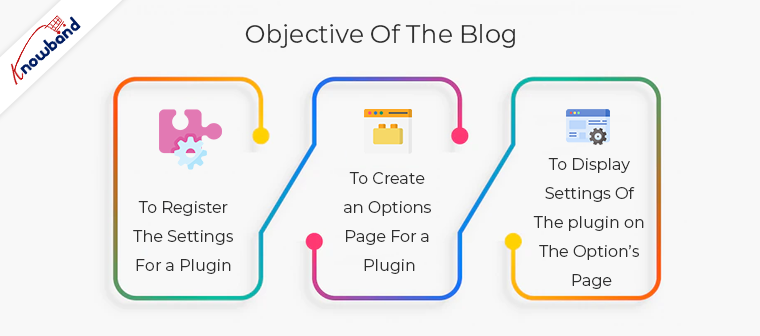
In questo blog, stiamo creando il plug-in personalizzato come riferimento. I requisiti di base per aggiungere l’impostazione del plugin sono:
Per registrare le impostazioni per un Plugin
Per creare una pagina delle opzioni per un plug-in
Per visualizzare le impostazioni del plug-in nella pagina dell’opzione
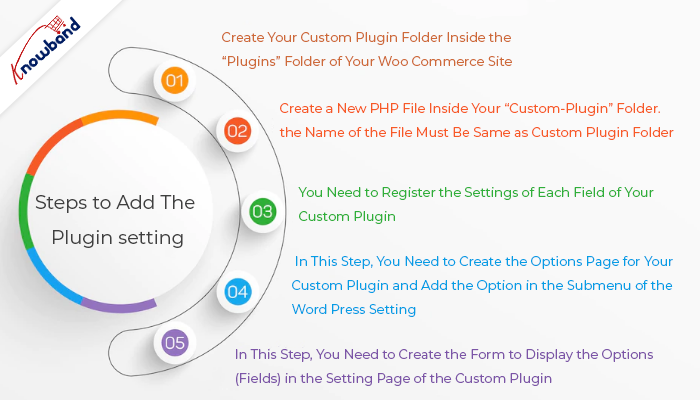
Passaggi per aggiungere l’impostazione del plug-in:
1.�Crea la tua cartella plugin personalizzata all’interno della cartella “plugin” del tuo sito Woo Commerce. Nel codice di esempio, abbiamo creato una cartella “custom-plugin”.
2.�Crea un nuovo file PHP all’interno della cartella “plug-in personalizzato”. Il nome del file deve essere lo stesso della cartella del plug-in personalizzato. Nel codice di esempio, abbiamo creato un file “custom-plugin.php”.
3.�È necessario registrare le impostazioni di ogni campo del plug-in personalizzato. Questo passaggio inserisce nella whitelist le opzioni di impostazione del plug-in (campi) utilizzate per salvare i dati di impostazione del plug-in nella tabella wp_options. Qui, ho registrato l’impostazione per il mio plug-in personalizzato come mostrato di seguito e ho aggiunto quel codice al file “custom-plugin.php”.
/* * Nome plug-in: Plugin personalizzato * Descrizione: Questo plug-in è il plug-in personalizzato e creato da velsof * Versione: 1.0.0 * Autore: Velsof */ function custom_plugin_register_settings() { register_setting('custom_plugin_options_group', 'first_field_name'); register_setting('custom_plugin_options_group', 'second_field_name'); register_setting('custom_plugin_options_group', 'third_field_name'); } add_action('admin_init', 'custom_plugin_register_settings');
4. In questo passaggio, devi creare la pagina delle opzioni per il tuo plug-in personalizzato e aggiungere l’opzione nel sottomenu dell’impostazione di Word Press. Nel codice di esempio, abbiamo scritto la pagina del codice delle opzioni di seguito e aggiunto lo stesso al file “custom-plugin.php”.
function custom_plugin_setting_page() { // add_options_page( string $page_title, string $menu_title, string $capability, string $menu_slug, richiamabile $function = '' ) add_options_page('Custom Plugin', 'Custom Plugin Setting', 'manage_options', ' custom-plugin-setting-url', 'custom_page_html_form'); // custom_page_html_form è la funzione in cui ho scritto l'HTML per il mio modulo plugin personalizzato. } add_action('admin_menu', 'custom_plugin_setting_page');
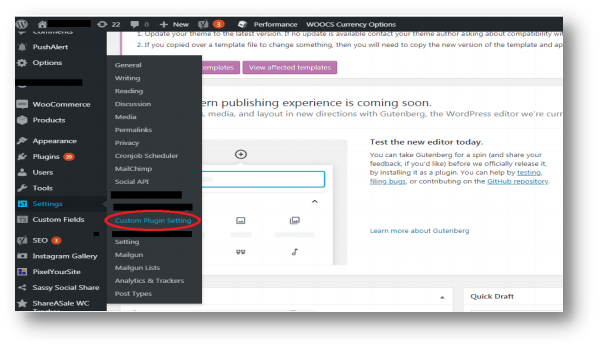
Dopo aver completato questo passaggio sarai in grado di vedere l’opzione del tuo plug-in personalizzato nell’impostazione di Word Press come mostrato nell’immagine qui sotto:
5. In questo passaggio, è necessario creare il modulo per visualizzare le opzioni (campi) nella pagina delle impostazioni del plug-in personalizzato. Qui, ho creato una funzione “custom_page_html_form” come mostrato di seguito e ho aggiunto la stessa al file “custom-plugin.php”.
funzione pagina_personalizzata_html_form() { ?> Intestazione della pagina delle impostazioni personalizzate del plug-in Nome del primo campo: "> Nome del secondo campo: "> Nome del terzo campo: ">
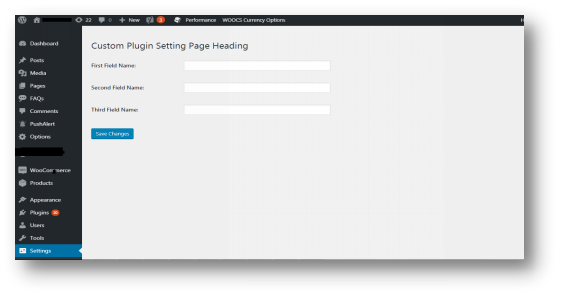
Dopo aver completato questo passaggio verrà creato il modulo del tuo plug-in personalizzato e i dati verranno salvati nel database facendo clic sul pulsante “Salva modifiche” come mostrato di seguito:
Nota:�Se viene visualizzato l’errore “pagina delle opzioni non trovata” durante il salvataggio dell’impostazione del plug-in personalizzato. Quindi è necessario seguire i passaggi seguenti: 1.Aprire il file “options.php” (posizione del file: wp\wp-admin\options.php). 2.Aggiungi il gruppo di opzioni del plug-in personalizzato nell’array $whitelist_options.
Dopo aver letto questo blog, sarai in grado di capire come il venditore può ottenere gli ordini Amazon utilizzando l'API.
Conosciamo l'API dell'ordine
L'API degli ordini Amazon aiuta i venditori a ottenere i dettagli dell'ordine e a sincronizzare gli ordini Amazon sulla loro applicazione personalizzata. Questo è molto utile per recuperare gli aggiornamenti degli ordini in tempo reale e i venditori possono anche ottenere facilmente le informazioni sullo stato dell'ordine (spedito o non spedito) per tutti gli ordini utilizzando l'API.
Come sincronizzare gli ordini Amazon sull'applicazione personalizzata
Prima di tutto, hai bisogno delle credenziali dell'API Amazon MWS (Market Place Web Service). Se ancora non hai, puoi ottenere aiuto da questo blog
Per recuperare gli ordini Amazon dalla tua parte, devi seguire i seguenti passaggi:
1. Elenco ordini – In questo passaggio, è necessario inviare una richiesta ad Amazon per ottenere gli ordini da Amazon per un determinato intervallo di tempo. È necessario inviare i seguenti dati indicati di seguito nella richiesta:
mws.amazonservices.co.uk/Orders/2013-09-01? AWSAccessKeyId = XXXXXXXXXXXXXXX & Action = ListOrders & SellerId = XXXXXXXXXXXXXX // Qui scrivi il tuo ID commerciante e SignatureVersion = 2 // Qui scrivi la versione della tua firma e Timestamp = Ymdate : i: s \ Z ", time ()) // Scrivi il timestamp e la versione = 2013-09-01 e firma = 1234Knowband1234example1234 // Qui devi scrivere la firma e SignatureMethod = HmacSHA256 // Qui scrivi il tuo metodo di firma e LastUpdatedAfter = date ("Ymd \ TH: i: s \ Z", strtotime ('- 24 hour')); // richiesta di ottenere ordini per le ultime ore 24 solo da Amazon & OrderStatus.Status.1 = Non spedito // Qui è necessario aggiungere lo stato per il quale si desidera recuperare gli ordini e OrderStatus.Status.2 = PartiallyShipped & OrderStatus.Status.3 = Spedito e MarketplaceId.Id.1 = XXXXXXXXXXXXX AWSAccessKeyId = XXXXXXXXXXXXXXXXXXXXXX
Nella risposta, otterrai un file di feed degli ordini che conterrà l'elenco degli ordini che sono stati immessi su Amazon nelle ultime ore 24 e hanno lo stato dell'ordine richiesto. Ecco il file di feed dell'ordine di esempio.
2. Elenco degli articoli dell'ordine Dal primo passaggio, otterrai solo i dettagli dell'ordine (come ID ordini Amazon, data di acquisto, ecc.) E non i dettagli dell'articolo (dettagli del prodotto ordinato). Per ottenere i dettagli dell'articolo dell'ordine, dovrai inviare una richiesta separata ad Amazon. Devi inviare una richiesta corrispondente a ciascun ordine. Se hai bisogno di dettagli per gli ordini Amazon 5, dovrai inviare richieste 5. La richiesta è riportata di seguito: ad esempio $ Amazon_order_id = 112-5028700-7051869
mws.amazonservices.co.uk/Orders/2013-09-01? AWSAccessKeyId = XXXXXXXXXXXXXXXXXXXX & Action = ListOrderItems & SellerId = 'XXXXXXXXXXXXXX'; // Qui scrivi il tuo ID commerciante, & 'AmazonOrderId' = $ Amazon_order_id // Qui scrivi l'ID ordine per il quale vuoi ottenere i dettagli // Qui devi scrivere la firma, quando invii richieste HTTP ad AWS, devi firma le richieste in modo che AWS possa identificare chi ha inviato la richiesta e Firma = 1234Knowband1234example1234 & SignatureVersion = 2 // Qui scrivi la tua versione della firma e SignatureMethod = HmacSHA256 // Qui scrivi il tuo metodo di firma e Timestamp = gmdate ("Ymd \ TH: i: s \ Z" , time ()) // Scrivi il timestamp e la versione = 2013-09-01
In risposta alla richiesta, otterrai i dettagli descrittivi dell'ordine. Il campione è riportato di seguito:
3. Crea ordini Questo passaggio è il passaggio finale e dal passaggio 1 e 2, hai ottenuto tutti i dettagli degli ordini Amazon necessari per creare ordini sulla tua applicazione. Analizzando i feed XML di cui sopra (ordine elenco e elemento ordine elenco), è possibile creare ordini sulla propria applicazione. Se un ordine Amazon è già stato creato sulla tua applicazione, puoi utilizzare il passaggio 1 per aggiornare lo stato dell'ordine di tale ordine.
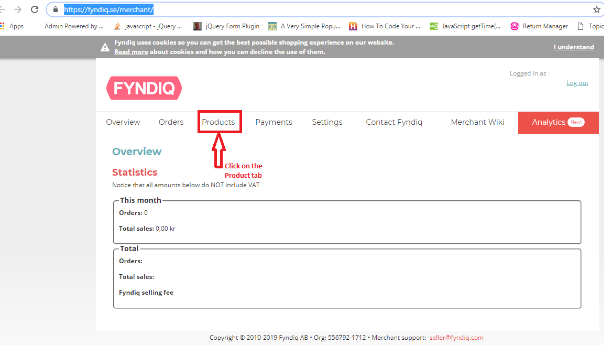
Questo blog ti consentirà di comprendere il modo di eliminare i prodotti dal marketplace di Fyndiq utilizzando l'account centrale del venditore. I passaggi per eliminare i prodotti utilizzando Seller-Central
2. Fai clic sulla scheda Prodotti della home page come mostrato di seguito: 3. Nella pagina del prodotto, è necessario seguire i seguenti passi per eliminare il prodotto dal marketplace di Fyndiq.
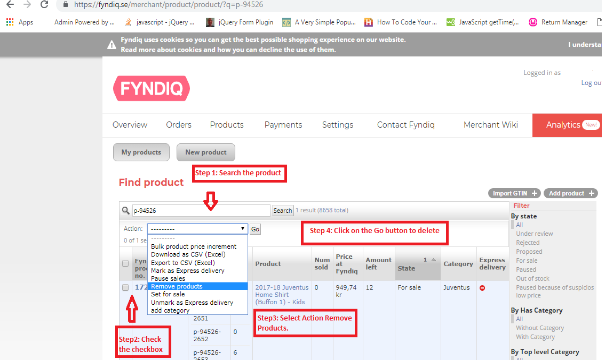
Cerca il prodotto utilizzando il nome del prodotto / SKU.
Spuntare la casella di controllo dei prodotti che è necessario eliminare.
Seleziona l'opzione "Rimuovi prodotti" dal menu a discesa "Azione".
Fare clic sul pulsante "Vai" per eliminare il prodotto.
Questi passaggi precedenti sono mostrati nell'immagine seguente:
sommario
Questo blog ti consentirà di comprendere il modo di eliminare i prodotti dal marketplace di Fyndiq utilizzando il venditore centrale.
Non esiste alcuna funzionalità predefinita per mantenere i parametri GET durante l'utilizzo di "paginator"helper in CakePHP. Come da funzionalità predefinita dell'helper paginati di CakePHP, i parametri GET verranno rimossi dall'URL se si passa alla pagina successiva.
Soluzione
Se stai affrontando questo problema, devi aggiungere alcune righe di codice nella funzione beforeRender. Questa funzione è definita nel file paginator.php (Posizione del file: cake \ libs \ view \ helpers \ paginator.php). Devi aggiungere le seguenti righe mostrate nel colore marrone:
Dopo aver letto questo blog, sarai in grado di capire come il venditore può modificare l’inventario e la latenza di evasione degli ordini per i prodotti su Amazon utilizzando l’API.
Conosciamo la latenza di adempimento
La latenza di evasione è il numero di giorni in cui il venditore ha bisogno di spedire l’ordine dopo aver ricevuto l’ordine da Amazon. Può anche essere definito come il tempo massimo a disposizione del venditore per spedire il pacco. Il tempo di evasione è fissato dal venditore corrispondente a ciascun prodotto. La latenza di adempimento è anche nota come tempo di gestione. L’API di evasione degli ordini di Amazon aiuta il venditore a impostare l’inventario del prodotto e il tempo di latenza di evasione degli ordini su Amazon.
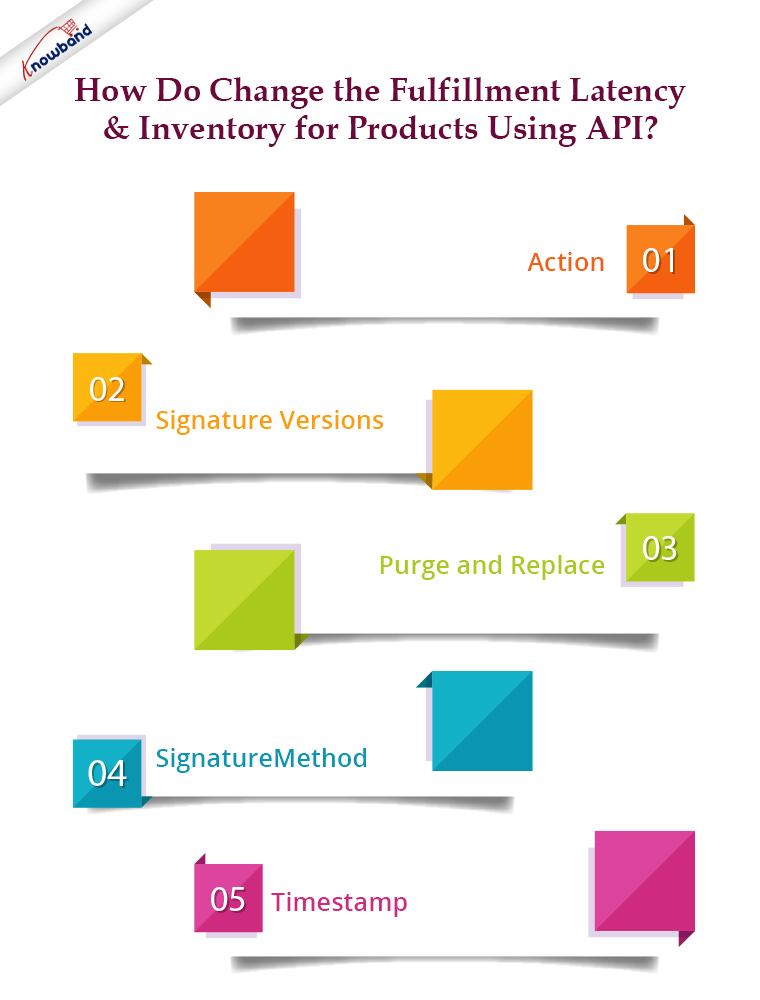
Come si modificano la latenza di adempimento e l’inventario per i prodotti che utilizzano l’API?
Facci sapere i campi che dovrai inviare nella richiesta ad Amazon:
Action
Questo campo specifica l’azione che deve essere eseguita sulla richiesta e questo aiuta a determinare quale parametro dovrebbe essere nella richiesta. Firma: ogni volta che invii la richiesta HTTP ad Amazon, devi aggiungere la firma con l’URL. Controllando la firma, Amazon può identificare il commerciante da cui è stata ricevuta la richiesta. Utilizziamo un valore hash (HmacSHA256), alcuni dati della richiesta e una chiave di accesso segreta per creare una firma.
Versioni firmate
Sono supportate 2 versioni di firma e queste versioni sono:
(1)Versione 4: (2)Versione 2:
Entrambe le versioni possono essere utilizzate per firmare la richiesta, ma ti consigliamo di firmare la tua richiesta con Firma versione 4 in questo blog, viene utilizzata la firma versione 2.
Elimina e sostituisci
Il campo Elimina e sostituisci sostituisce l’elenco esistente di prodotti da Amazon se il suo valore è vero. Quindi devi sempre impostare il suo valore su false nella richiesta se non vuoi rimuovere il listato da AmazFreeTypeTipologia
Il tipo di feed specifica come devono essere elaborati i dati. Per modificare la latenza di evasione e l’inventario, devi specificare il tipo di feed “_POST_INVENTORY_AVAILABILITY_DATA_”.
Metodo della firma
Metodi di firma Protocolli basati su hash ed è necessario applicare questi metodi per calcolare le firme. Ad esempio HmacSHA256
Timestamp
In questo campo è necessario aggiungere l’ora in cui si effettua la richiesta. Per modificare la latenza di evasione e l’inventario del prodotto, devi inviare i seguenti dati nella richiesta ad Amazon: $url =
https://mws.amazonservices.co.uk                               // Here you need to write the End point
/?AWSAccessKeyId=XXXXXXXXXXXXXXXXXXXX              // Here write your AWS Access Key
&Action=SubmitFeed                                        // Action should be SubmitFeed   &FeedType=_POST_INVENTORY_AVAILABILITY_DATA_  // Feed Type
&MarketplaceIdList.Id.1= XXXXXXXXXXXXXX                 // Here write your marketplace list id
&Merchant=XXXXXXXXXXXXXX                                     // Here write your seller id or merchant id
&Signature=1234Knowband1234example1234         // Here you need to write the signature
&SignatureMethod=HmacSHA256                                  // Hash method which used to create signature
&SignatureVersion=2
&Timestamp=gmdate("Y-m-d\TH:i:s\Z",time()))
&Version=2009-01-01
&PurgeAndReplace=false                                            // Always set purgeAndReplace Value as false
                                                                                   // else it will replace all the existing product data
Dovrai anche creare il file XML che conterrà i dettagli dell’inventario e della latenza di evasione degli SKU per i quali desideri modificare la latenza di evasione e l’inventario. Il feed di esempio è riportato di seguito:
$xml_file = Di seguito viene fornito il percorso completo del file XML sul server $xml_data
È necessario inviare i dati XML UXML della richiesta e l’intestazione insieme in una richiesta. I valori di intestazione vengono utilizzati dal server per un controllo end-to-end sui dati e per rilevare modifiche non intenzionali ai dati nell’ulteriore transizione.
$headers = array ( 'Prevedi: ', 'Accetta: ', 'Codifica di trasferimento: chunked', 'Tipo di contenuto: application/x-www-form-urlencoded; charset=utf-8', 'Contenuto-MD5: ' .base64_encode(md5_file($xml_file, true)) //codifica il file xml);
$options = array( CURLOPT_URL => $url, CURLOPT_POST => 1, CURLOPT_FOLLOWLOCATION => true, // segui i reindirizzamenti CURLOPT_RETURNTRANSFER => true, // ritorna alla pagina web CURLOPT_POSTFIELDS => $xml_data, CURLOPT_HTTPHEADER => $headers, CURLOPT_ENCODING => "UTF-8", // gestisce tutte le codifiche CURLOPT_AUTOREFERER => true, // imposta referer al reindirizzamento CURLOPT_CONNECTTIMEOUT => 120, // timeout alla connessione CURLOPT_TIMEOUT => 120, // timeout alla risposta CURLOPT_SSL_VERIFYHOST => 2, CURLOPT_SSL_VERIFYPEER => false, // disabilita il controllo del certificato CURLOPT_FILE => "$fp" ); $ch = curl_init($url); @curl_setopt_array($ch, $opzioni); $contenuto = curl_exec($ch);
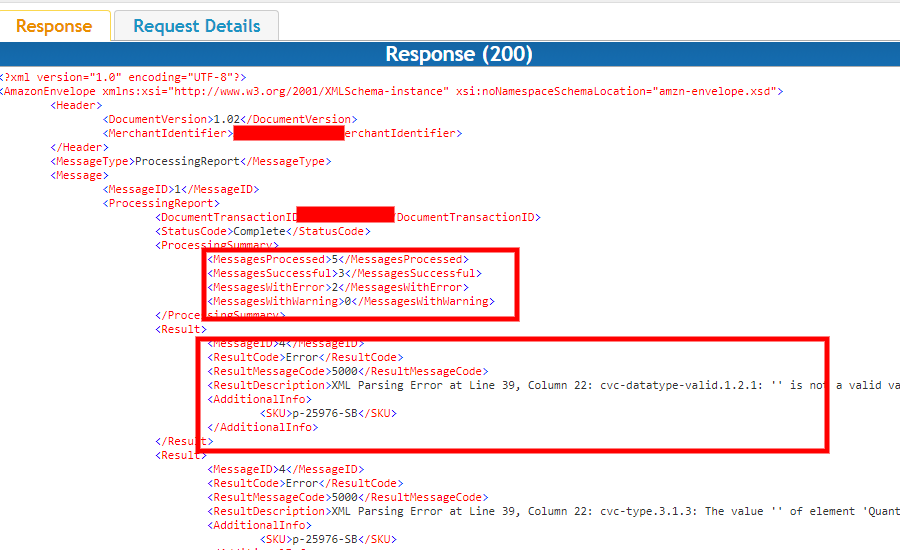
Nella risposta, otterrai il numero di SKU che sono stati elaborati correttamente (significa che la latenza di evasione e l’inventario sono stati modificati) e il numero di SKU tis non è stato elaborato a causa di un errore, come indicato nello screenshot del feed di risposta di seguito: ï ¿½
sommario
Dopo aver letto questo documento, tu (venditore) puoi facilmente modificare la latenza di evasione e l’inventario dei prodotti su Amazon utilizzando Amazon MWS API.
Knowband offre servizi di sviluppo di eCommerce e può assisterti nella creazione di un nuovissimo sito Web di eCommerce. Per fornire ai nostri clienti il servizio post-vendita migliore ed efficiente, abbiamo un team di supporto dedicato che è costantemente a disposizione per aiutarli. Continuiamo ad adempiere ai nostri doveri nei confronti dei clienti che desiderano aiuto con problemi urgenti del sito Web anche nei fine settimana.
Sono disponibili anche i migliori moduli Magento, Opencart, Prestashop e Magento 2. SuperCheckout di una pagina, Marketplace multi-vendor, Mobile App Builder, Modulo Spin and Win, Carrello abbandonato e moduli più popolari sono solo alcuni di ciò che Knowband ha da offrire. Puoi contattarci all’indirizzo support@knowband.com in caso di domande.
2. Compila le credenziali del venditore (nome utente e password) e clicca su "ConnettiPulsante ".
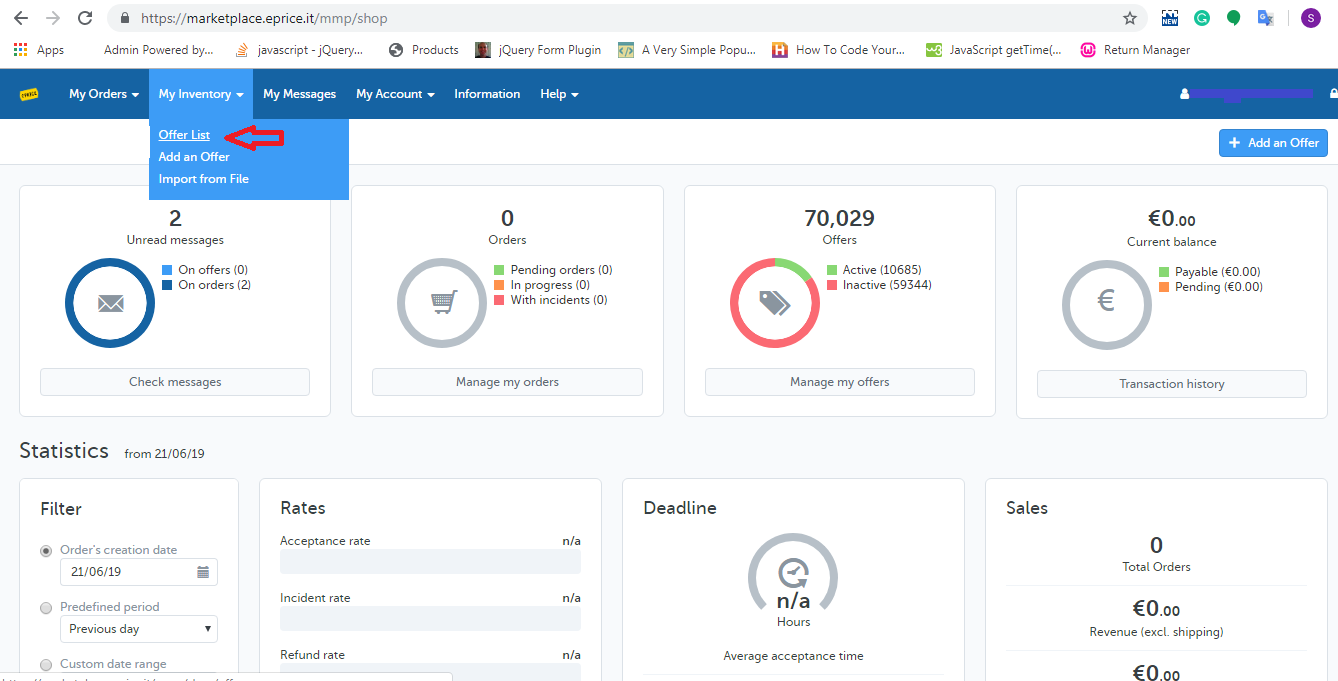
3. Scegli il "Lista delle offerte"opzione dal"Il mio inventario"scheda della Home Page come mostrato di seguito:
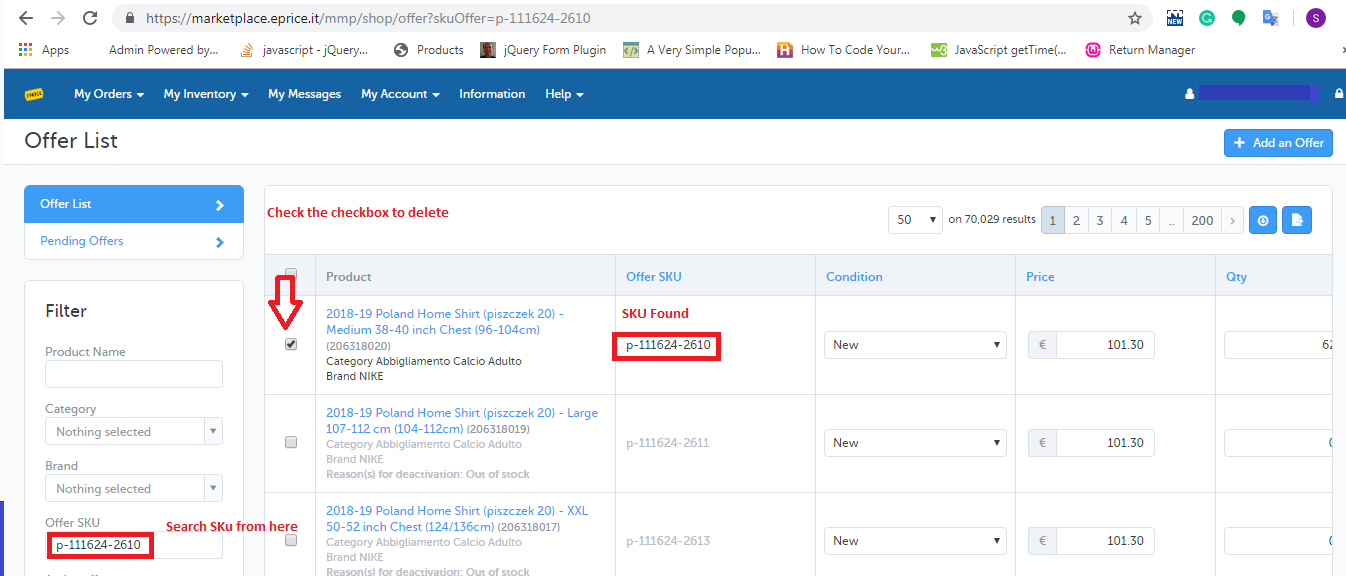
4. Cerca SKU da "Offerta SKU"campo e spunta la casella di controllo parallela a quelle SKU che devi eliminare dal marketplace di ePrice come mostrato di seguito:
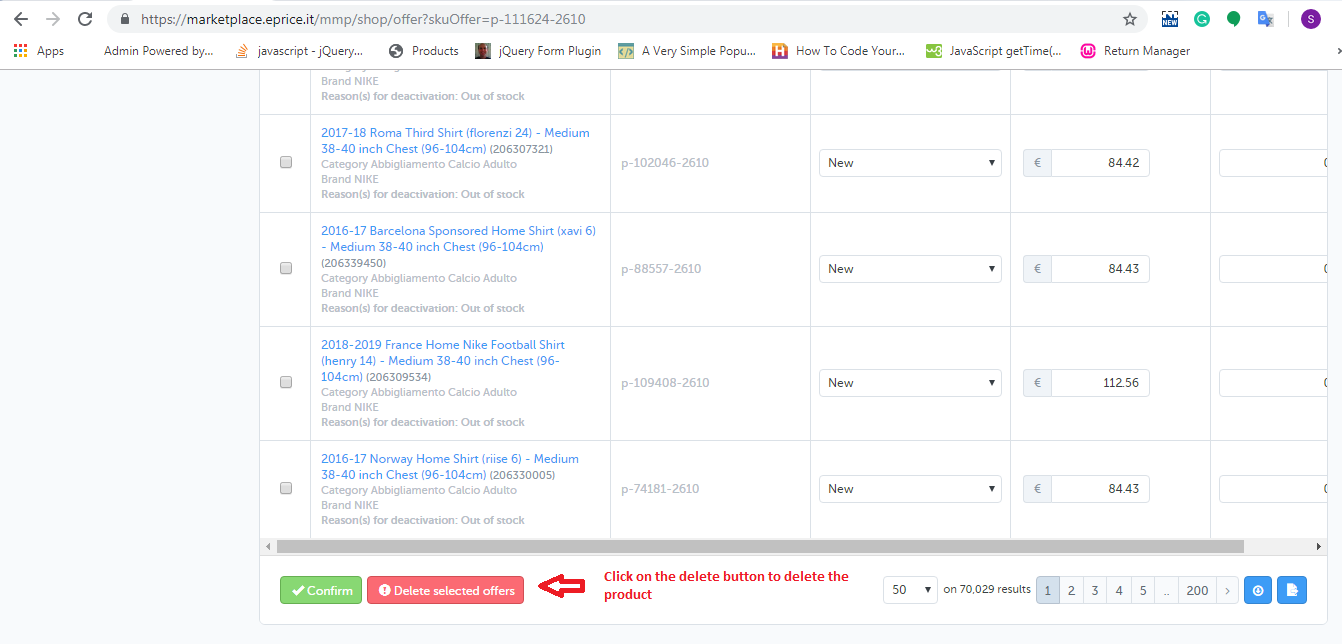
5. Dopo aver selezionato i prodotti è necessario fare clic su "Elimina il pulsante selezionato" come mostrato di seguito:
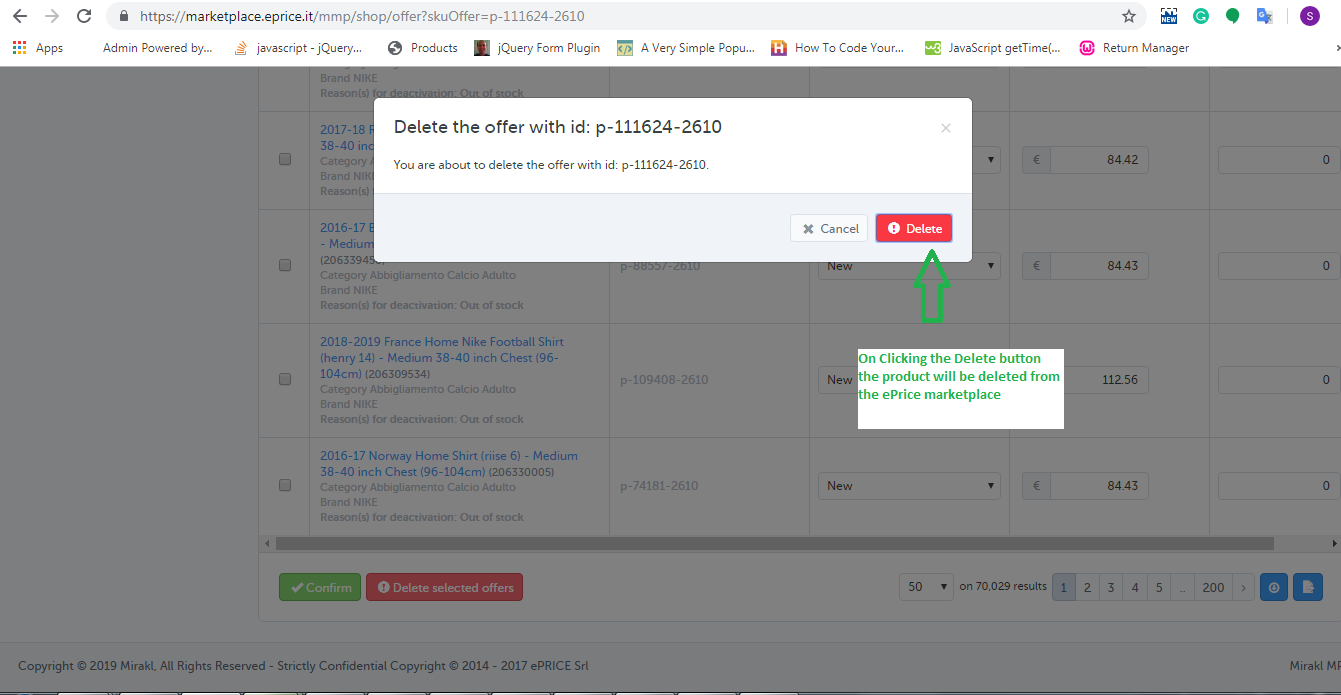
6. Facendo clic su "Elimina offerte selezionate"opzione, vedrai apparire un popup sullo schermo in cui troverai gli SKU selezionati e il"cancellare"per eliminare questi prodotti come mostrato di seguito: ?
2.0 Caricando il feed di offerta
Utilizzando il feed dell'offerta puoi facilmente eliminare una grande quantità di prodotti dal marketplace di ePrice. Di seguito il link per scaricare il feed dell'offerta di esempio:
Nel feed dell'offerta, devi inserire i dati nei due campi:
sku:? Fill SKUs which you would like to be deleted.
aggiornare-delete: Riempi "CANCELLA" in questo campo. Dopo averlo creato, carica quel feed sull'account commerciante ePrice. Segui i passaggi indicati per il caricamento del feed:
2. Compila le credenziali del venditore (nome utente e password) e fai clic sul pulsante "Accedi".
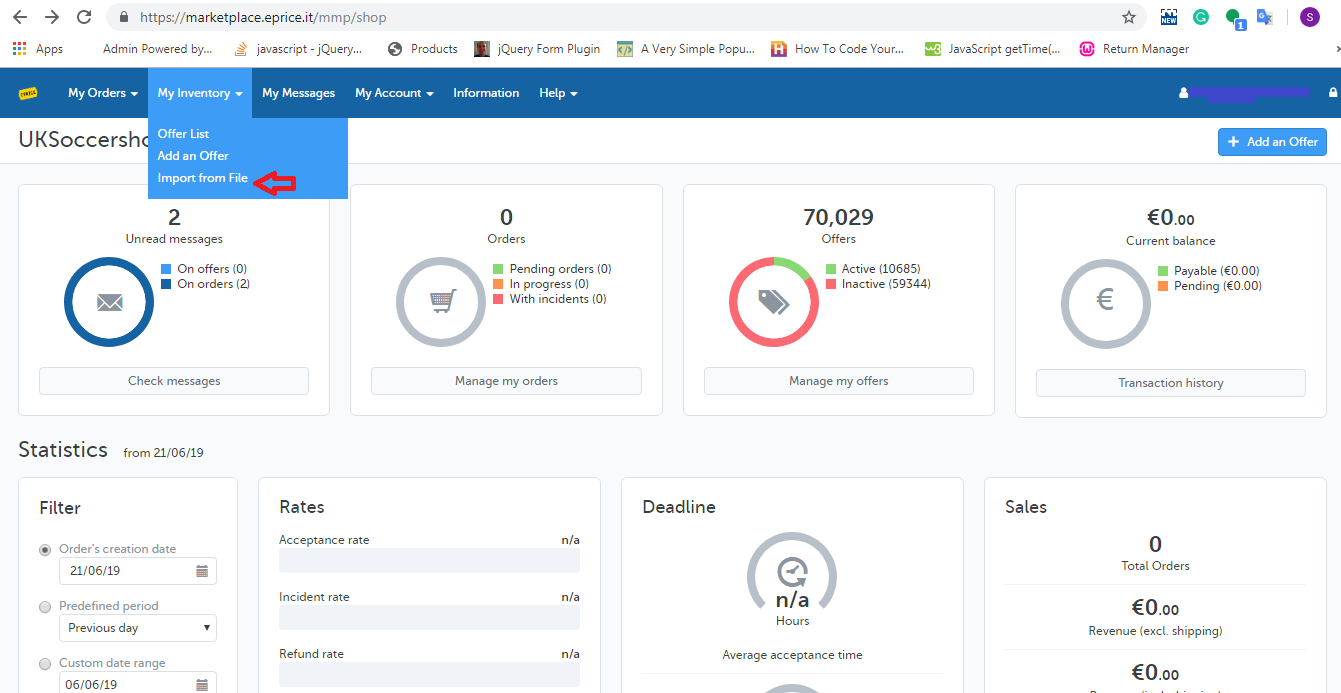
3. Apri la mia scheda Spazio pubblicitario e scegli "Importa da file"opzione come mostrato di seguito:
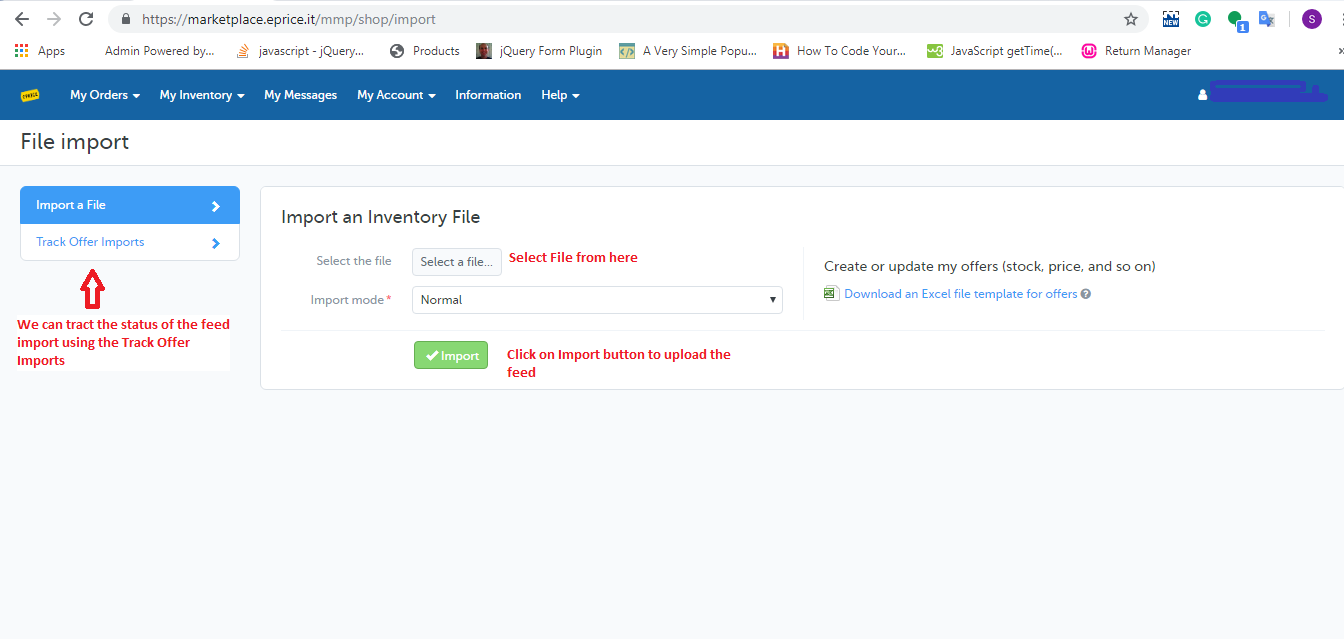
4. Carica il feed di offerta (che hai creato) dalla pagina di importazione di eprice come mostrato di seguito:
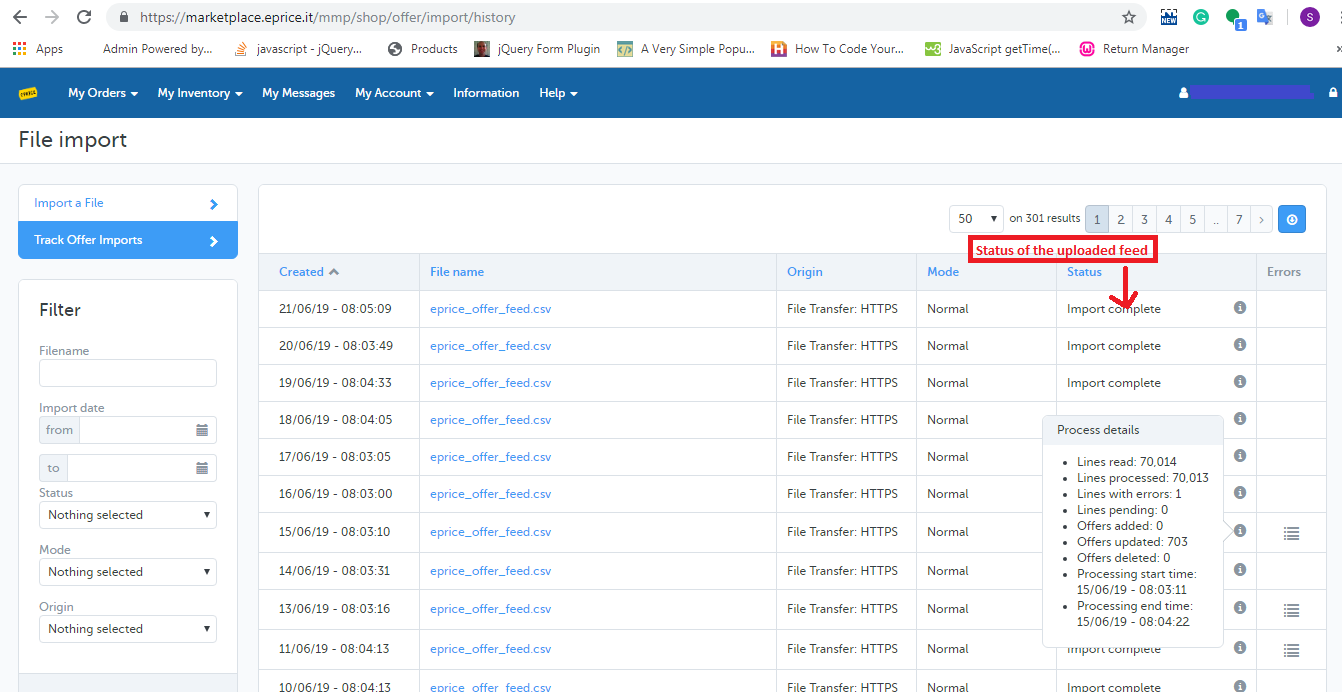
5. Puoi anche controllare lo stato del feed che hai caricato facendo clic su "Traccia l'importazione dell'offerta". Facendo clic sul"Traccia l'importazione dell'offerta"opzione, verrà aperta la pagina della cronologia che mostra un elenco del feed caricato con il loro stato di elaborazione. Puoi controllare lo stesso dall'immagine qui sotto.
Questo blog ci aiuta a capire come un venditore può cancellare i suoi prodotti dal mercato di Newegg.
Metodi per eliminare i prodotti dal marketplace Newegg
Puoi eliminare i prodotti dal marketplace Newegg usando l'account venditore
Elimina manualmente dall'account venditore
1. Aprire il portale dei venditori di Newegg (URL- https://sellerportal.newegg.com). 2. Compila le credenziali (Nome utente e password) e fai clic sul pulsante Accedi. 3. Dopo l'accesso
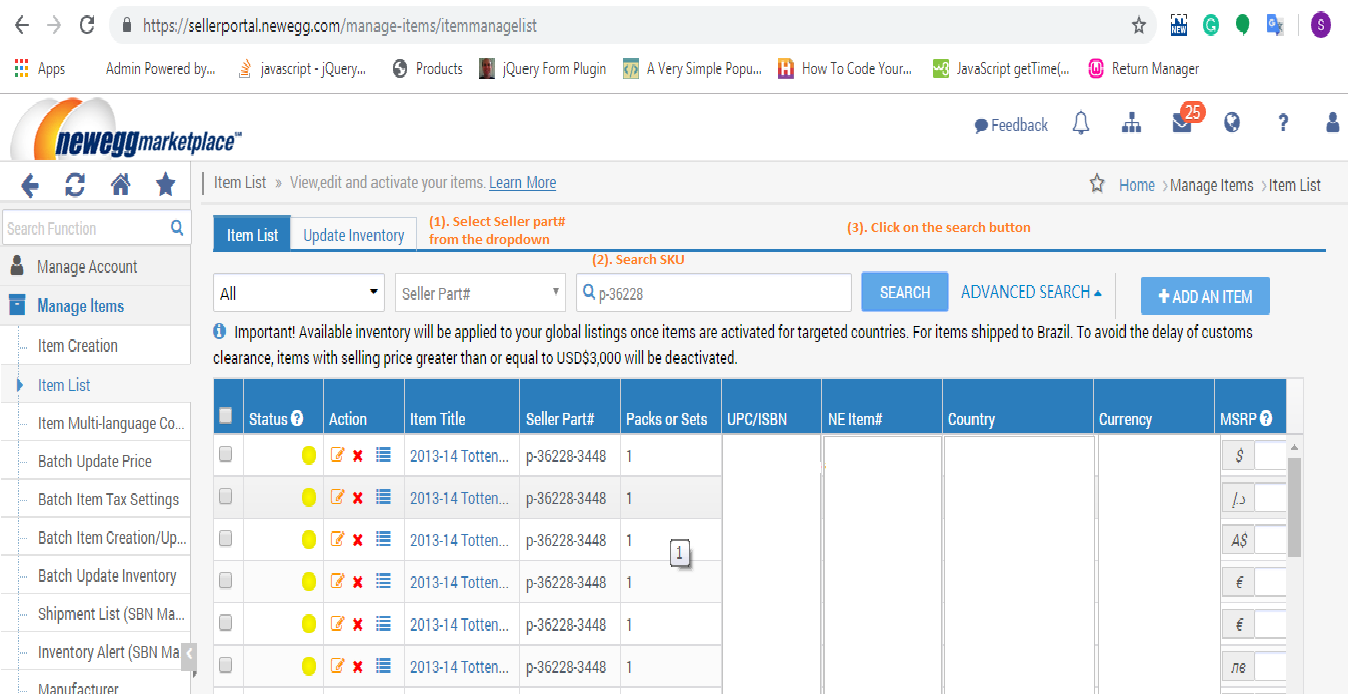
4. Nella pagina Elenco articoli, dovrai fare clic sul pulsante Cerca dopo aver inserito l'SKU nella casella di ricerca, come mostrato nell'immagine sottostante.
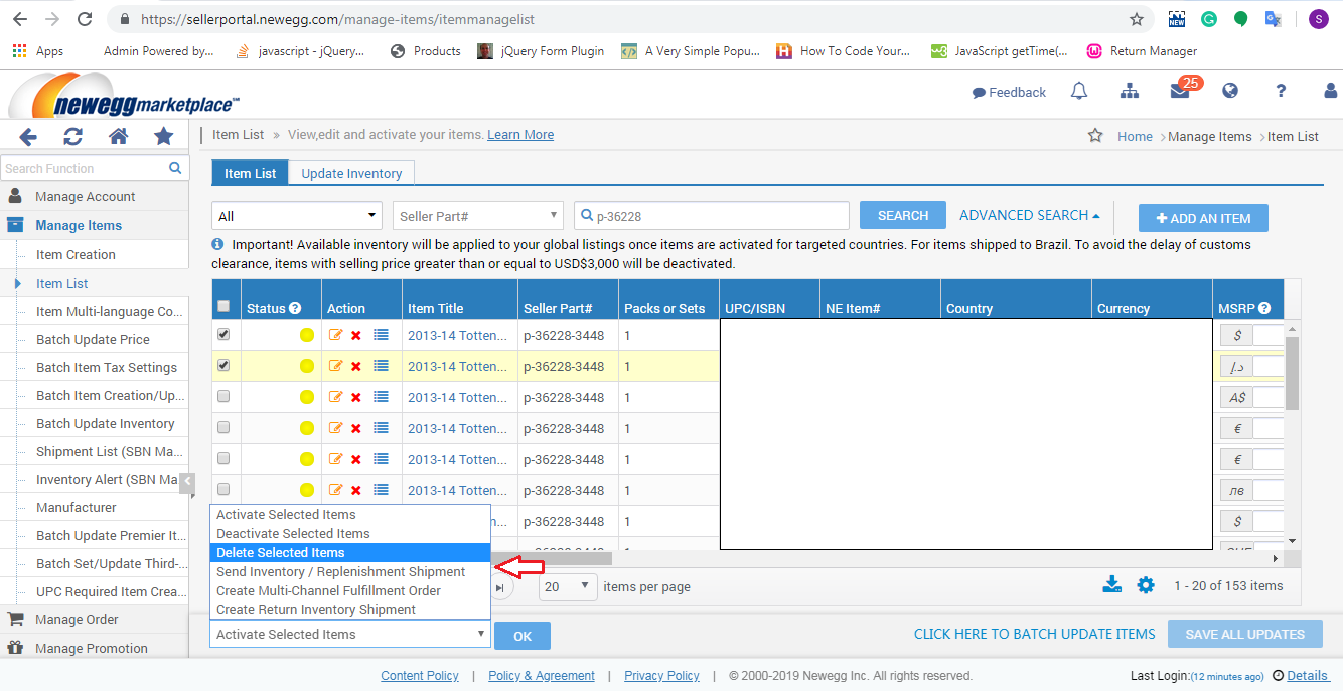
5. Facendo clic sul pulsante di ricerca, verrà visualizzato l'elenco SKU cercato dove è necessario seguire i passaggi seguenti per eliminare i prodotti. I. Controllare la casella di controllo dei prodotti. II.Seleziona il "Elimina elemento selezionato"opzione dal menu a discesa (situato nella parte inferiore della pagina) e fare clic sul pulsante OK per eliminare il prodotto selezionato come mostrato nell'immagine seguente:
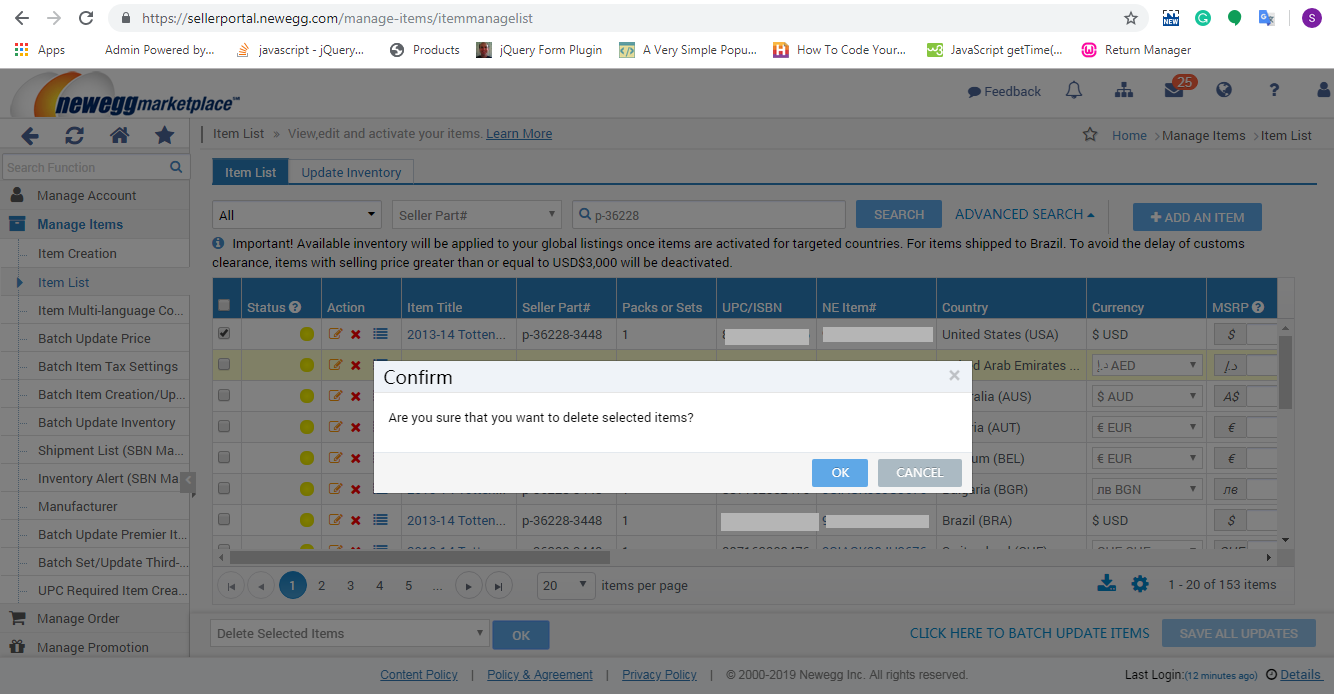
6. Facendo clic sul pulsante OK, verrà visualizzato un popup sullo schermo per la conferma e sarà necessario fare clic sul pulsante OK del popup per eliminare i prodotti selezionati come mostrato nell'immagine qui sotto:
sommario
Questo blog ti aiuta (venditore) a eliminare i tuoi prodotti dal marketplace Newegg.
Dopo aver letto questo blog, puoi capire come il venditore può eliminare i prodotti dal marketplace MercadoLibre.
Metodo per eliminare i prodotti dal Marketplace MercadoLibre:
È possibile eliminare i prodotti dal marketplace MercadoLibre con due metodi:
Elimina manualmente dall'account commerciante
Utilizzo del file CSV.
1. Elimina manualmente dall'account commerciante
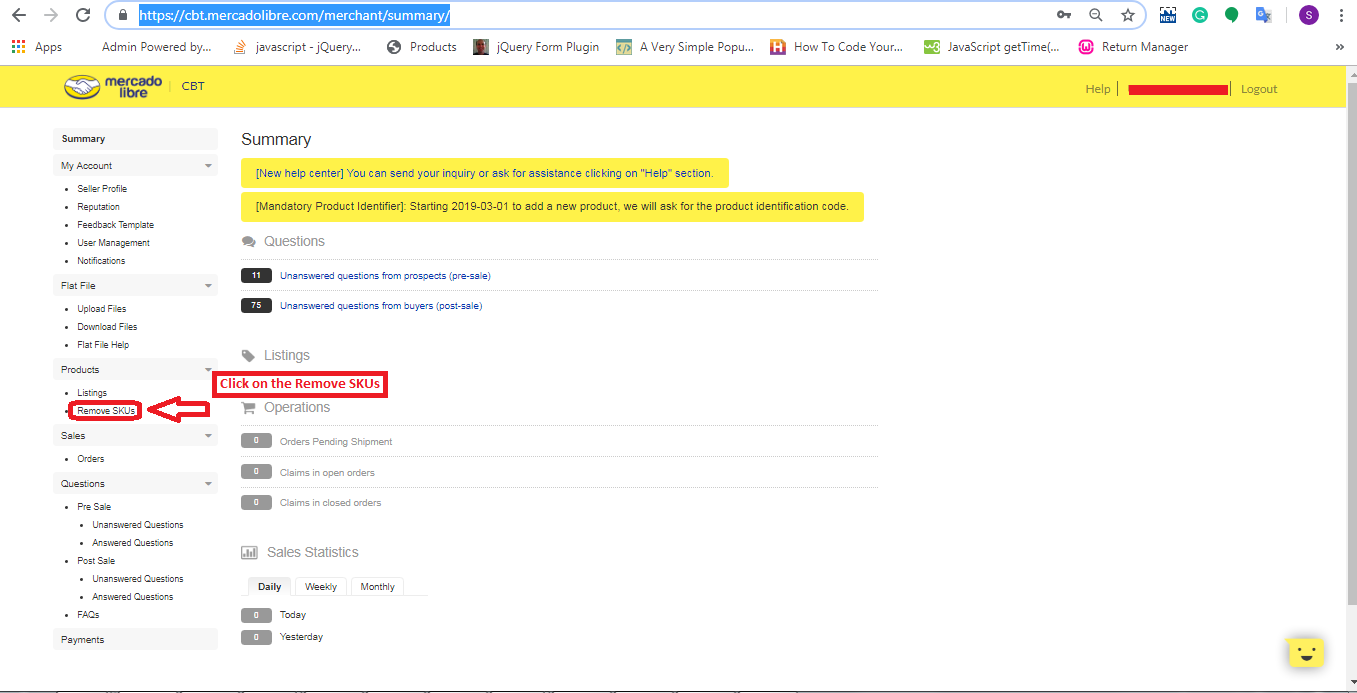
1. Accedi in
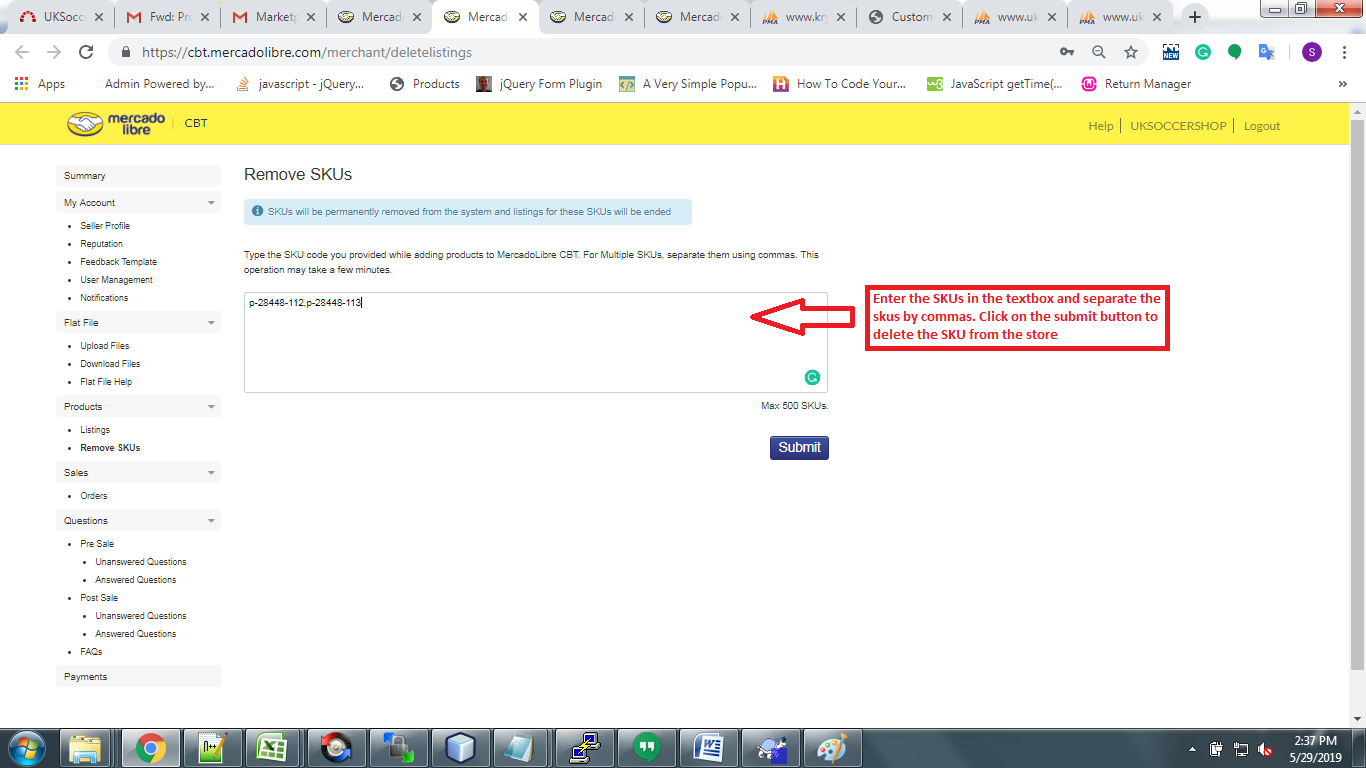
3. Quindi, dovrai inserire gli SKU del prodotto nella casella di testo e fare clic sul pulsante di invio per eliminare come mostrato nell'immagine seguente:
2. Usando il file CSV
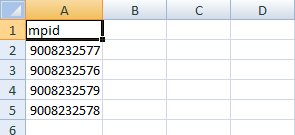
Puoi eliminare i prodotti in blocco dal marketplace di Mercadolibre utilizzando un file CSV. 1) Crea un "CSV"File con il nome di una colonna:"MPID"e aggiungi tutto l'MPID.
esempio:
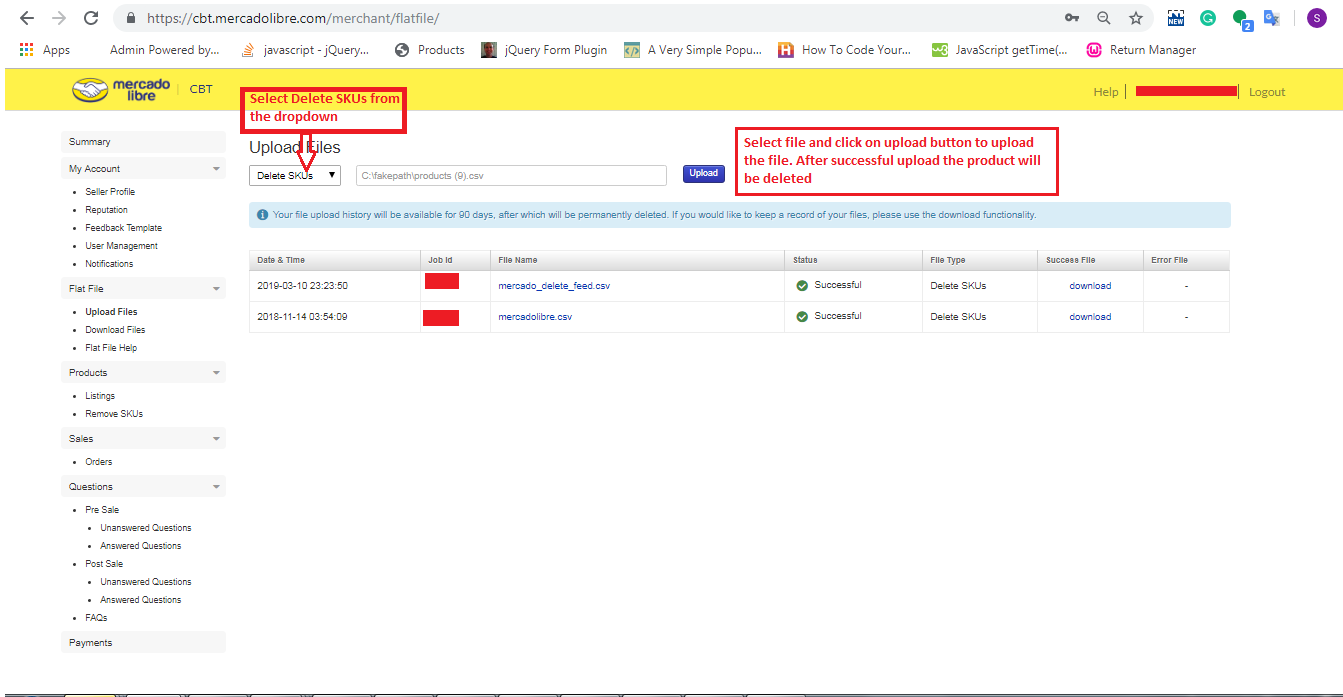
2) Vai al portale Merchant -> File flat -> Carica file
Seleziona "Elimina SKU" opzione
Qui puoi caricare il file CSV che hai creato nel passaggio 1 per eliminare i prodotti come mostrato nell'immagine qui sotto:
Spero che sia d'aiuto. Fatemi sapere nei commenti in caso di qualsiasi confusione.
Dopo aver letto questo blog, sarai in grado di capire in che modo un venditore può eliminare i prodotti dal marketplace Go Sport.
Metodi per eliminare i prodotti dal marketplace Go Sport
Puoi eliminare i prodotti dal marketplace Go Sport con due metodi: 1. Cancellare manualmente dall'account commerciante 2. Utilizzando il feed di inventario
1.0 Elimina manualmente dall'account commerciante
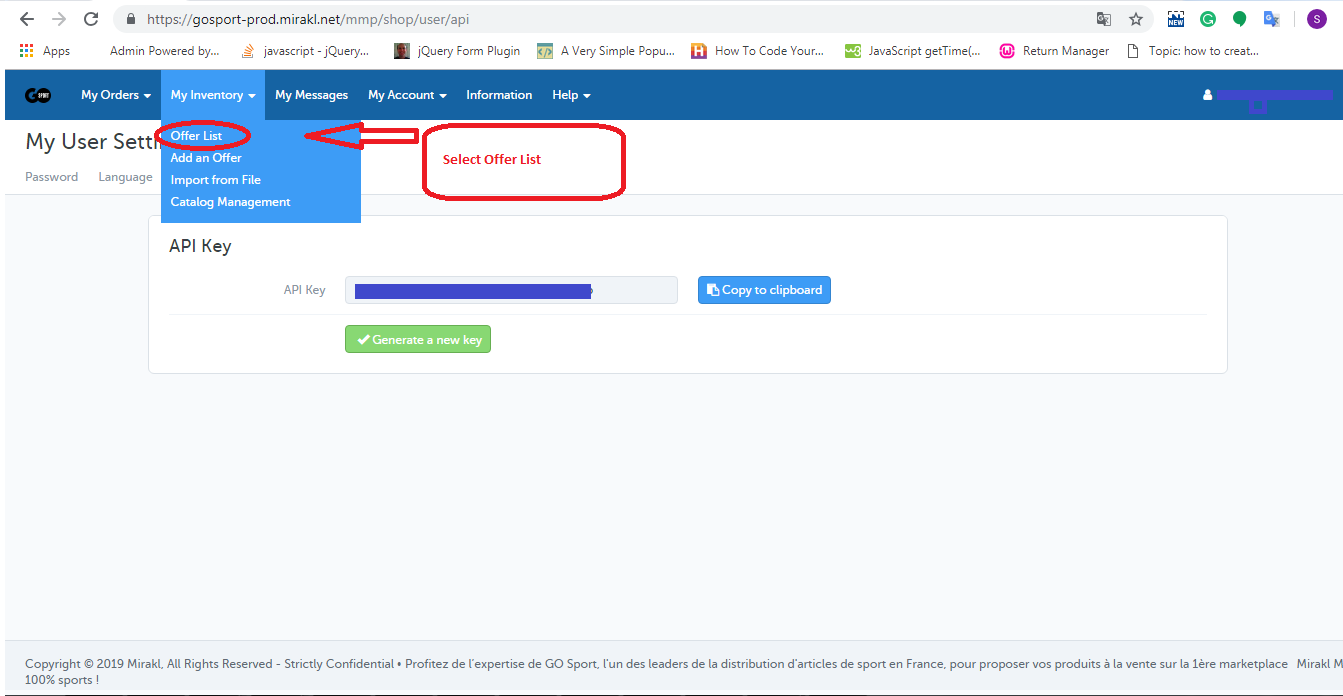
1. Accedi alhttps://gosport-prod.mirakl.net/shop/user/api). 2. Dopo aver effettuato la registrazione dovrai selezionare l'elenco offerte da "Il mio inventario"scheda come mostrato nell'immagine qui sotto:
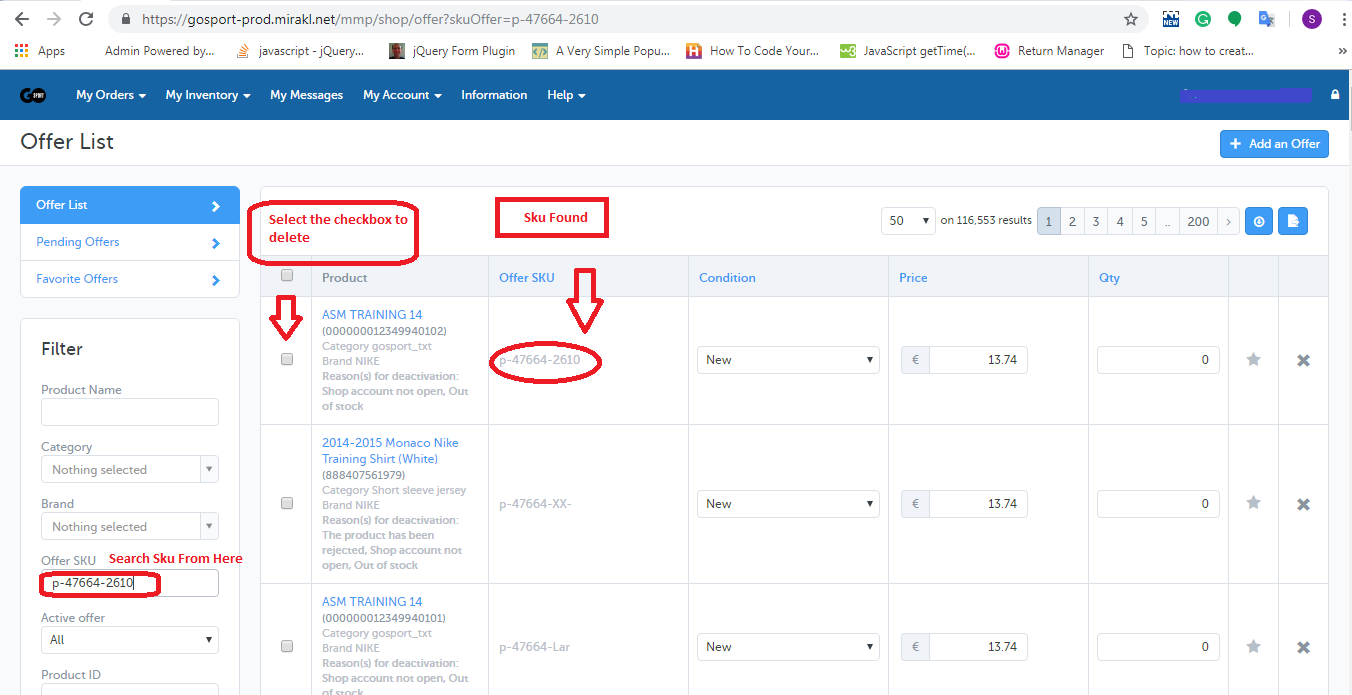
3. Nella pagina dell'elenco delle offerte, dovrai cercare nella SKU utilizzando il campo "Offerta SKU" e selezionare le caselle di controllo corrispondenti agli SKU che desideri eliminare come mostrato nell'immagine sottostante.
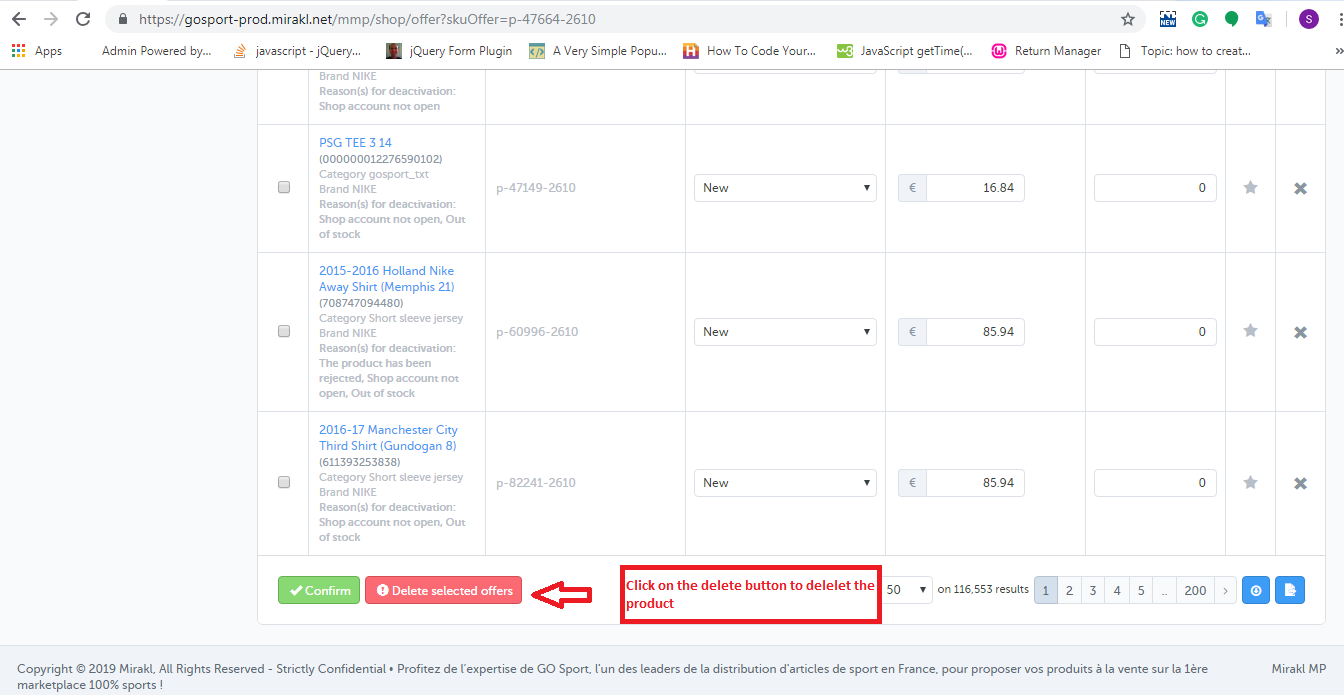
4. Nella parte inferiore della pagina, troverai un pulsante per eliminare il prodotto come mostrato nell'immagine qui sotto.
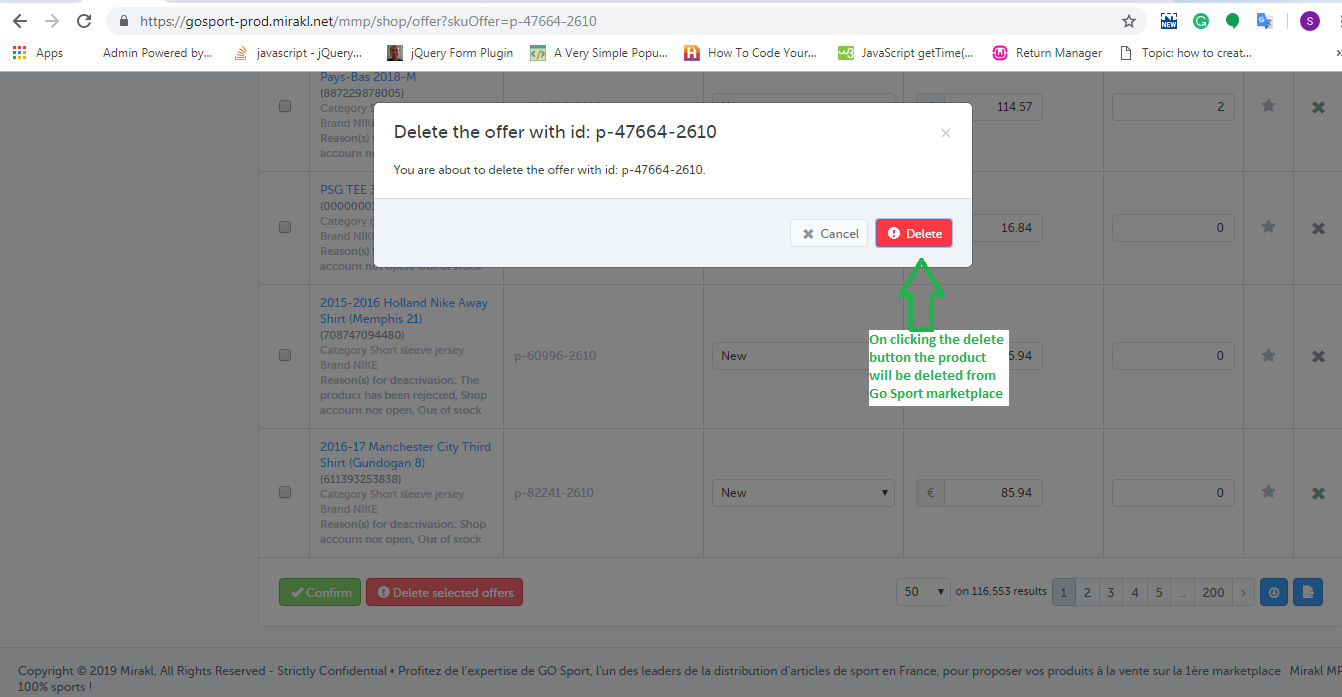
5. Facendo clic su quel pulsante, apparirà un popup sullo schermo che mostrerà l'elenco di SKU che hai selezionato per eliminare e il pulsante per cancellare quegli SKU. Questo è mostrato nell'immagine qui sotto:
2.0 Uso del feed di inventario
Puoi eliminare i prodotti in blocco dal marketplace Go Sport utilizzando il feed di inventario. Puoi scaricare il feed di inventario di esempio dal link indicato di seguito:
In questo feed, è necessario compilare i dati nei seguenti campi:
SKU: Inserisci lo SKU che desideri eliminare
aggiornare-delete:? Enter “DELETE"in questa colonna. ? Dopo aver creato il feed, dovrai caricare il feed nell'account commerciante Go Sport. I passaggi sono indicati di seguito:
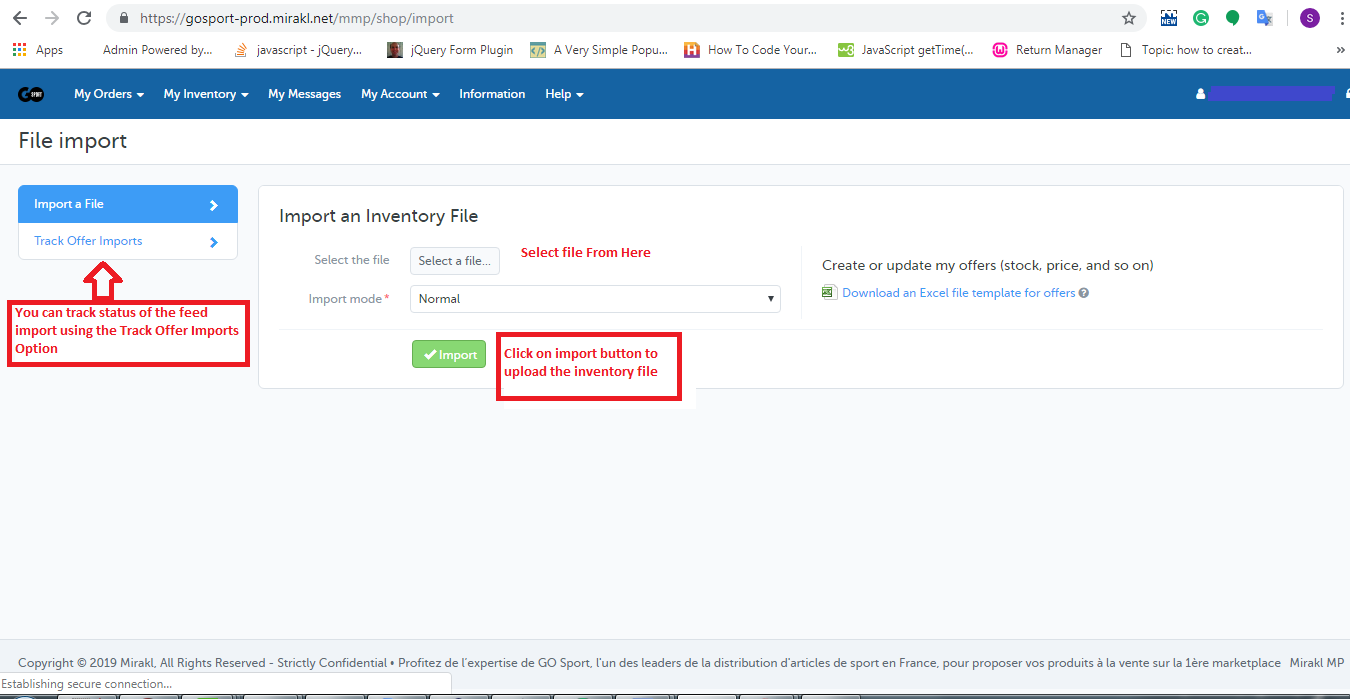
1. Accedi all'account commerciante Sport Go (URL:https://gosport-prod.mirakl.net/shop/user/api). 2.Importa da file"opzione dal"Il mio inventario"tab. 3. Nella pagina di importazione del file, dovrai caricare il feed come mostrato nell'immagine:
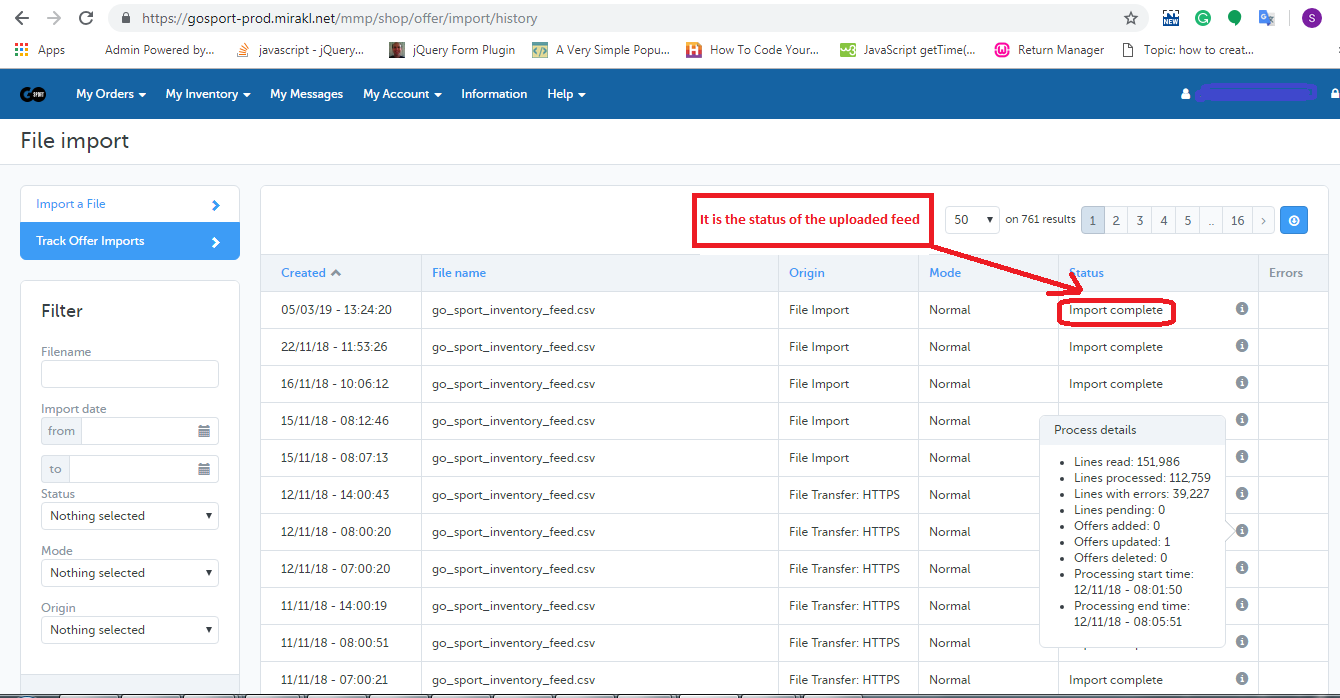
4. È possibile tenere traccia dello stato del feed caricato utilizzando l'opzione di importazione dell'opzione di traccia, come mostrato nell'immagine sopra riportata. Facendo clic sull'opzione Importa traccia offerta, verrà aperta una nuova pagina in cui è possibile verificare lo stato del feed caricato. Se il feed viene importato correttamente, puoi anche controllare lo stato di elaborazione del feed come mostrato nell'immagine qui sotto:
sommario
Dopo aver letto questo documento tu (venditore) puoi facilmente cancellare i tuoi prodotti dal marketplace Go Sport.