

1.0 Présentation
Gérer les demandes de retour client n’est pas une mince affaire. Cela demande beaucoup de temps et d’efforts. Le système RMA joue un rôle essentiel dans une boutique en ligne. Sans lui, le propriétaire de la boutique peut gérer facilement les demandes clients et ces derniers peuvent également retourner et se faire rembourser leurs produits. N’ayez plus d’inquiétude ! Module complémentaire Prestashop Return Manager Ce module complémentaire pour PrestaShop permet de gérer les demandes de retour pour toute commande passée par un client, y compris un invité. Il permet à l’administrateur d’ajouter un bouton « Gestion des retours » sur le site, permettant ainsi à tout client (invité ou autre) de demander le retour d’un produit commandé.
Il est très facile à utiliser et le client peut retourner tout ou partie d’un produit commandé, y compris la moitié ou moins de la quantité. Voici comment fonctionne le gestionnaire de retours Prestashop :
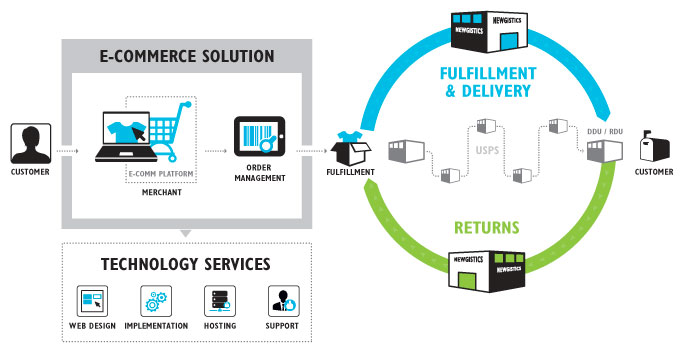
Dans un premier temps, le client peut initier une demande de retour de produit depuis son compte. Une fois la demande soumise, l’administrateur de la boutique la reçoit. Lorsqu’un utilisateur effectue un retour de produit, l’administrateur vérifie la validité de la demande. Si la demande est valide, il l’approuve. L’administrateur modifie ensuite le statut du retour de produit via l’interface d’administration.
Ce module complémentaire de gestion des retours pour Prestashop offre deux fonctionnalités :
Pour les utilisateurs connectés – L’extension de remboursement de commande Prestashop affiche le lien du gestionnaire de retours dans l’en-tête ainsi que le «Mon compteSur cette page, lorsqu’un client connecté ouvre la page « Mon compte », la liste de toutes ses commandes et les produits éligibles au retour sont affichés. Un lien permet de faire une demande de retour. Cette page contient également l’historique des retours effectués par le client connecté.
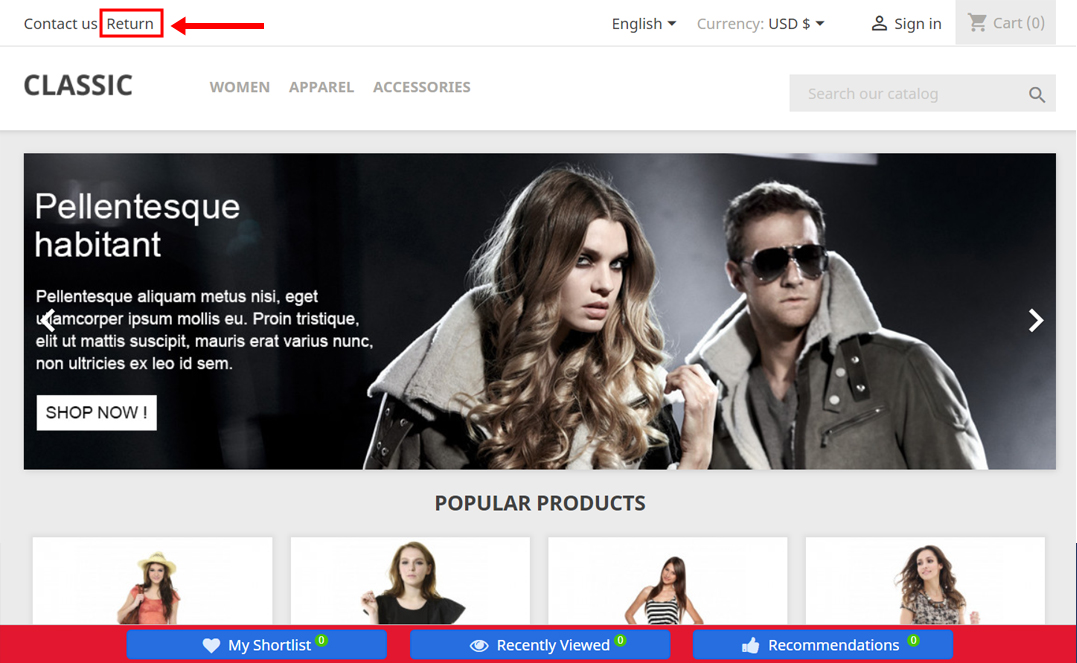
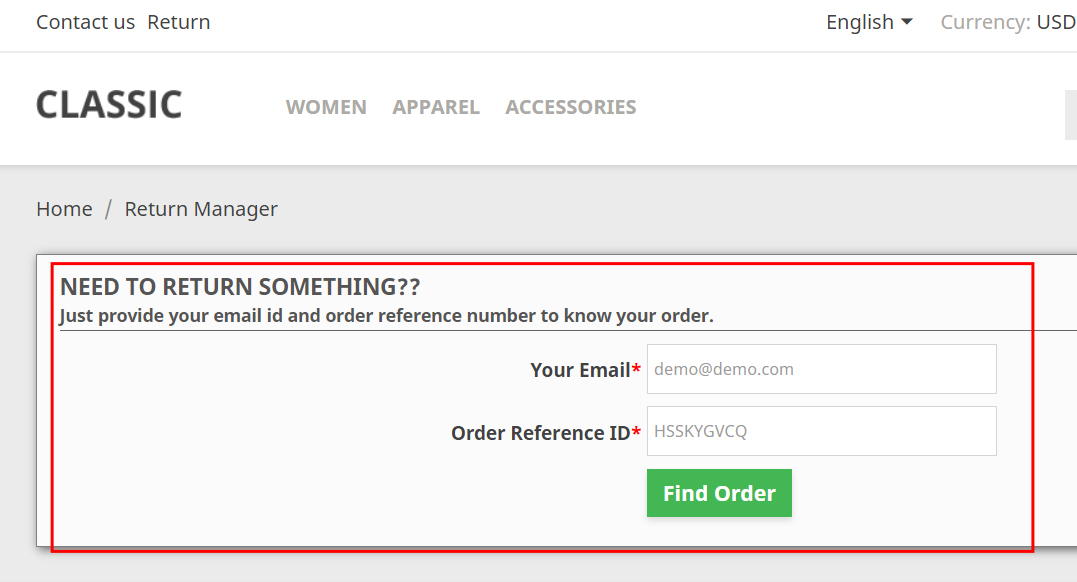
Pour les utilisateurs invités – Si l’utilisateur n’est pas connecté au site web, le lien « Gestion des retours » ouvre une page contenant un formulaire permettant de rechercher une commande. Une fois la commande trouvée, ses détails s’affichent et les produits éligibles au retour comportent un lien permettant d’en faire la demande. Cette page affiche également l’historique des retours effectués par le client non connecté ayant passé cette commande.
Dans la version mise à jour de ce module de gestion des remboursements de commandes pour PrestaShop, les utilisateurs peuvent désormais annuler leur commande pendant une période limitée. Le commerçant peut paramétrer ces options depuis l’interface d’administration.
Nouveautés de la version v3.0.8 :
Dans la version mise à jour,
- Le module Gestionnaire de retours permet à l’administrateur d’utiliser ce module depuis le menu de gauche de l’interface d’administration de Prestashop.
- L’administrateur peut consulter le statut des retours et des annulations à un seul endroit.
- L’administrateur peut également ajouter un texte personnalisé expliquant le statut de la commande ou tout autre détail dans le modèle d’e-mail de statut de retour.
- L’administrateur a la possibilité de sélectionner le statut de commande à partir duquel il souhaite appliquer la politique de retour aux clients.
- Le module Gestionnaire de retours permet à l’administrateur d’envoyer un e-mail de test avant sa mise en ligne.
- Le module Gestionnaire de retours permet à l’administrateur d’utiliser ce module depuis le menu de gauche de l’interface d’administration de Prestashop.
- L’administrateur peut consulter le statut des retours et des annulations à un seul endroit.
- L’administrateur peut également ajouter un texte personnalisé expliquant le statut de la commande ou tout autre détail dans le modèle d’e-mail de statut de retour.
- L’administrateur a la possibilité de sélectionner le statut de commande à partir duquel il souhaite appliquer la politique de retour aux clients.
- Le module Gestionnaire de retours permet à l’administrateur d’envoyer un e-mail de test avant sa mise en ligne.
1.1 Avantage du commerçant
- Ce module complémentaire de gestion des retours pour Prestashop permet à l’administrateur d’activer/désactiver la fonctionnalité selon ses besoins.
- Cette extension de gestion des retours pour Prestashop permet à l’administrateur de sélectionner le mode de retour, à savoir crédit, remboursement et remplacement.
- L’administrateur peut gérer ou modifier le message de retour de crédit, le message de retour de remboursement et le message de retour de remplacement depuis l’interface d’administration du module de gestion des retours Prestashop.
- Cette extension de gestion des retours de commandes pour Prestashop permet à l’administrateur de personnaliser l’apparence du lien « Gestionnaire de retours » affiché sur le site.
- Le plugin de gestion des retours de commandes pour PrestaShop offre au marchand la possibilité de gérer les paramètres des bordereaux de retour. L’administrateur de la boutique peut définir ou ajouter l’adresse de retour et modifier les conditions de retour imprimées sur le bordereau.
- Ce module RMA Prestashop permet à l’administrateur de sélectionner la politique de retour et de remboursement par défaut et d’ajouter une nouvelle politique de retour.
- Ce module complémentaire PrestaShop pour les retours de produits permet à l’administrateur de définir le motif du retour dans l’interface d’administration et d’ajouter de nouveaux motifs de retour.
- L’administrateur du magasin peut modifier le statut de retour du client en ligne depuis l’interface d’administration.
- Le système génère une demande de retour depuis l’interface d’administration, et l’administrateur peut retrouver n’importe quelle commande en fournissant simplement le numéro de référence et l’adresse e-mail correspondante, puis effectuer une demande de retour en conséquence.
- L’administrateur de la boutique Prestashop peut personnaliser les modèles d’e-mails en conséquence grâce à l’extension de remboursement de commande Prestashop.
- L’extension de gestion des retours de commandes Prestashop permet au marchand de consulter tous les retours et remboursements en attente des acheteurs.
- Le plugin Prestashop Return Manager permet à l’administrateur de consulter la liste des retours en cours.
- L’administrateur peut filtrer la liste des archives et consulter toutes les demandes de retour complètes.
- Les clients peuvent consulter l’état de leurs demandes de retour d’actions. Ils ont également la possibilité d’annuler cette demande.
- L’extension Prestashop order return manager permet aux clients de retourner leur commande en fonction du statut de commande sélectionné.
- L’extension de gestion des retours Prestashop vous permet de définir des délais minimum et maximum pour chaque type de retour (« Acompte/Remboursement/Remplacement ») dans une politique de retour.
- Il est facile de mettre à jour la liste des demandes de retour en attente et actives en cliquant sur le bouton Actualiser disponible dans l’interface d’administration de l’extension de commande de remboursement Prestashop.
- Lorsque les demandes de retour actives sont marquées comme terminées, l’inventaire est automatiquement mis à jour.
- Vous pouvez générer et envoyer le bon de réduction aux clients qui soumettent une demande de remboursement.
- L’administrateur peut également inclure du code CSS et JS personnalisé depuis l’interface d’administration de Return Manager pour Prestashop.
- Le commerçant de la boutique en ligne peut permettre aux utilisateurs en ligne de sélectionner les produits qu’ils souhaitent en remplacement.
- Le commerçant en ligne peut permettre aux utilisateurs de retourner la totalité de leur commande en sélectionnant les produits.
- Ce module de gestion des retours pour Prestashop permet au commerçant de la boutique de définir des champs personnalisés depuis l’interface d’administration.
- L’administrateur peut désormais autoriser les utilisateurs en ligne à envoyer des demandes d’annulation de commande depuis l’interface publique du site web.
- Le module Gestionnaire de retours Prestashop permet à l’administrateur de configurer le statut des commandes pour lequel les utilisateurs peuvent annuler leurs commandes.
Remarque: L’extension Gestionnaire de retours pour PrestaShop est désormais conforme au RGPD. Nous avons intégré les hooks RGPD à notre module. Pour en savoir plus sur le RGPD, veuillez consulter les Paramètres généraux.
Guide d’installation 2.0
Pour installer ce module complémentaire de gestion des retours pour Prestashop, veuillez suivre les étapes suivantes :

1. Copiez l’intégralité du dossier nommé «gestionnaire de retour1. Transférez le fichier « modules » dans le dossier racine de votre boutique PrestaShop via FTP. 2. Vous trouverez l’extension PrestaShop Return Manager prête à être installée dans le dossier « Modules » de votre boutique PrestaShop, comme indiqué ci-dessous.
Pour la version 1.6 –

Pour la version 1.7 –
Cliquez sur le lien Installer pour installer l’extension de gestion des retours Prestashop.

2.1 Implémentation du module
L’implémentation du module complémentaire de gestion des retours pour Prestashop comportera deux sections :
1- Module d’administration
2- Module frontal
Module d’administration 3.0
Dans le module d’administration, vous trouverez les options suivantes pour configurer cette extension de gestion des retours pour PrestaShop. Le module de gestion des retours pour PrestaShop comprend 18 onglets, dont voici la liste. L’extension Gestion des retours pour PrestaShop permet à l’administrateur de consulter en un clic le statut de toutes les demandes de retour et d’annulation.

Navigation facile : L’administrateur peut accéder facilement au module depuis le menu de gauche de l’interface d’administration de Prestashop.
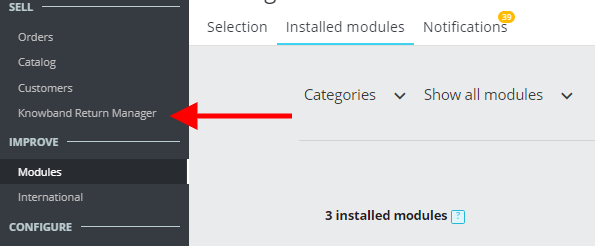
L’extension de gestion des retours pour Prestashop fournira l’interface suivante :
- Paramètres généraux
- CSS / JS personnalisé
- Paramètres du bordereau de retour
- Politiques de retour
- Raisons de retour
- Motifs d’annulation
- Statuts de retour
- Adresse de retour
- Créer un retour
- Email Templates
- Liste des commandes annulées en attente
- Annulation complète de la commande
- Liste des retours en attente
- Liste des rendements actifs
- Liste des retours annulés
- Liste des archives
- Les champs personnalisés
- Autres plugins
Chaque onglet contient des paramètres/fonctionnalités spécifiques, modifiables selon les besoins. Chaque onglet de cette extension de gestion des retours pour PrestaShop est expliqué ci-dessous.
Paramètres généraux 3.1
Après avoir cliqué sur le lien « Configurer » sur la page du module « Gestionnaire de remplacement PrestaShop » (ce lien apparaîtra automatiquement après l’installation du plugin), le système ouvrira par défaut l’onglet « Paramètres généraux ». Cet onglet proposera les options suivantes pour configurer le module « Gestionnaire de remplacement PrestaShop ».
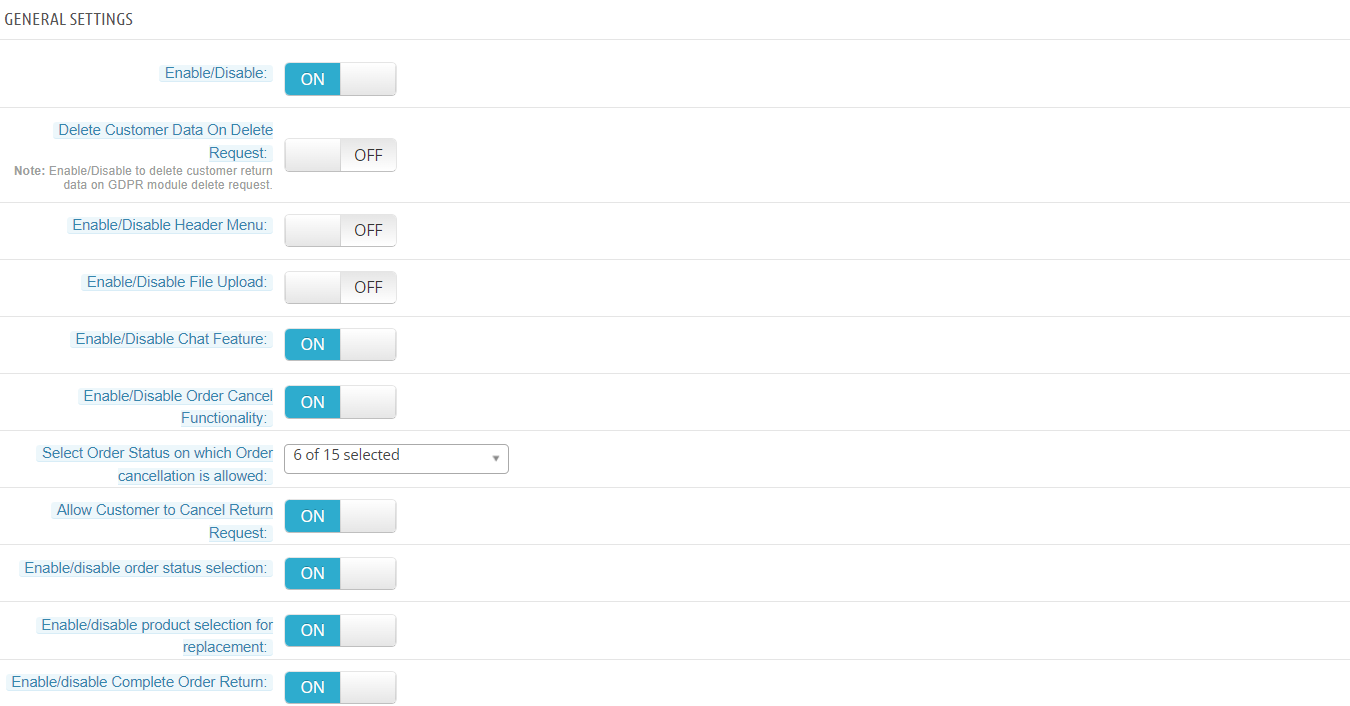
Au départ, les champs du formulaire ci-dessus seront déjà remplis avec leurs valeurs par défaut.
- Activer désactiver: Initialement, les paramètres généraux de ce module complémentaire de retour de commande Prestashop seront «de remiseL’administrateur de la boutique en ligne peut activer/désactiver cette extension de remboursement des commandes Prestashop en l’activant/la désactivant dans ce paramètre.
- Suppression des données client sur demande de suppression : Cette fonctionnalité permet à l’administrateur de la boutique de supprimer les données client depuis le back-office. Le module supprime automatiquement les informations des abonnés. Si vous utilisez le module RGPD officiel, vous devez activer ce paramètre. Son objectif principal est d’exporter et de supprimer les données utilisateur à la demande du module RGPD de PrestaShop. Les données client seront supprimées si ce paramètre est activé.
Remarque: Il est également compatible avec notre module RGPD pour Prestashop. - Activer/Désactiver le menu d’en-tête : Lorsque ce champ est activé, l’onglet « Retours » sera disponible dans l’en-tête de la boutique, permettant ainsi de retourner les commandes passées.
- Activer/Désactiver le téléchargement de fichiers : Dans cet onglet, l’administrateur peut activer ou désactiver l’option « Téléchargement de fichier ». Cette option permet au client de télécharger l’image du produit retourné.
- Activer/Désactiver la fonction de chat : Cette option active ou désactive le système de tickets pour votre boutique. Si cette fonctionnalité est activée, les clients peuvent ouvrir un ticket et discuter de leurs demandes de retour par chat.
- Activer/désactiver la fonction d’annulation de commande : Activer ou désactiver la fonction d’annulation de commande.
- Sélectionnez le statut de commande pour lequel l’annulation est autorisée : Sélectionnez le statut de commande pour lequel vous souhaitez autoriser l’annulation.
- Activer/désactiver la sélection du statut de la commande pour la politique de retour : L’administrateur du module Gestion des retours peut définir le statut de la commande à partir duquel la politique de retour sera appliquée. Une fois cette fonctionnalité activée, l’administrateur peut sélectionner le statut de commande auquel s’appliquent les politiques de retour.

- Autoriser le client à annuler sa demande de retour : Cette option permet ou non au client d’annuler sa demande de retour. Si cette option est activée, le client peut annuler sa demande de retour.
- Activer/Désactiver la sélection du statut de la commande : Cette fonctionnalité vous permet d’activer ou de désactiver les retours de produits en fonction du statut de commande sélectionné.
- Activer/Désactiver la sélection du produit pour le remplacement : Le commerçant peut permettre aux utilisateurs en ligne de sélectionner les produits qu’ils souhaitent en remplacement.
- Activer/Désactiver le retour complet de la commande : Les clients peuvent retourner l’intégralité de leur commande s’ils le souhaitent. L’administrateur peut activer ou désactiver cette fonctionnalité depuis l’interface d’administration du module de gestion des retours de commandes PrestaShop. Les utilisateurs peuvent sélectionner les produits qu’ils souhaitent retourner.
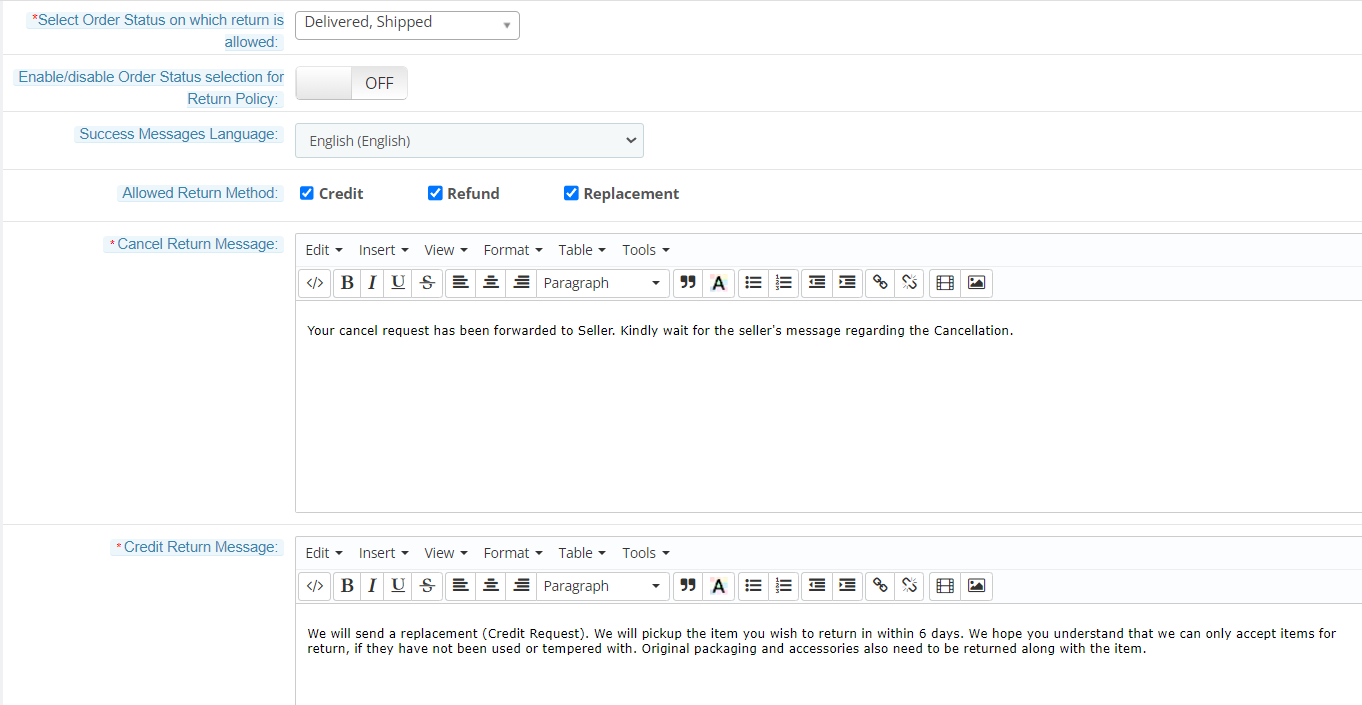
- Sélectionnez le statut de commande pour lequel le retour est autorisé : Grâce à cette option, l’administrateur peut définir le statut de commande spécifique pour lequel il souhaite autoriser les retours sur la boutique.
- Activer/désactiver la sélection du statut de la commande pour la politique de retour : Lorsque ce champ est activé, l’utilisateur peut sélectionner le statut de la commande auquel la politique de retour sera applicable.
- Langue des messages de réussite : Ce menu déroulant contient toutes les langues disponibles et activées dans le système. Pour enregistrer les messages de confirmation dans une autre langue, sélectionnez la langue souhaitée dans ce menu. Les messages de confirmation seront enregistrés dans la langue sélectionnée lors de la soumission du formulaire.
- Méthode de retour autorisée : Cette option permet à l’administrateur de sélectionner le mode de retour qu’il souhaite proposer.
- Message d’annulation de commande : Ici, l’administrateur peut définir le message qui s’affichera aux utilisateurs après la création d’une demande d’annulation de commande.
- Message de retour de crédit : Il permet à l’administrateur de modifier le texte ainsi que le format (conception HTML) du texte qui sera affiché lors de la soumission réussie d’une demande de retour (type de crédit) par tout client.
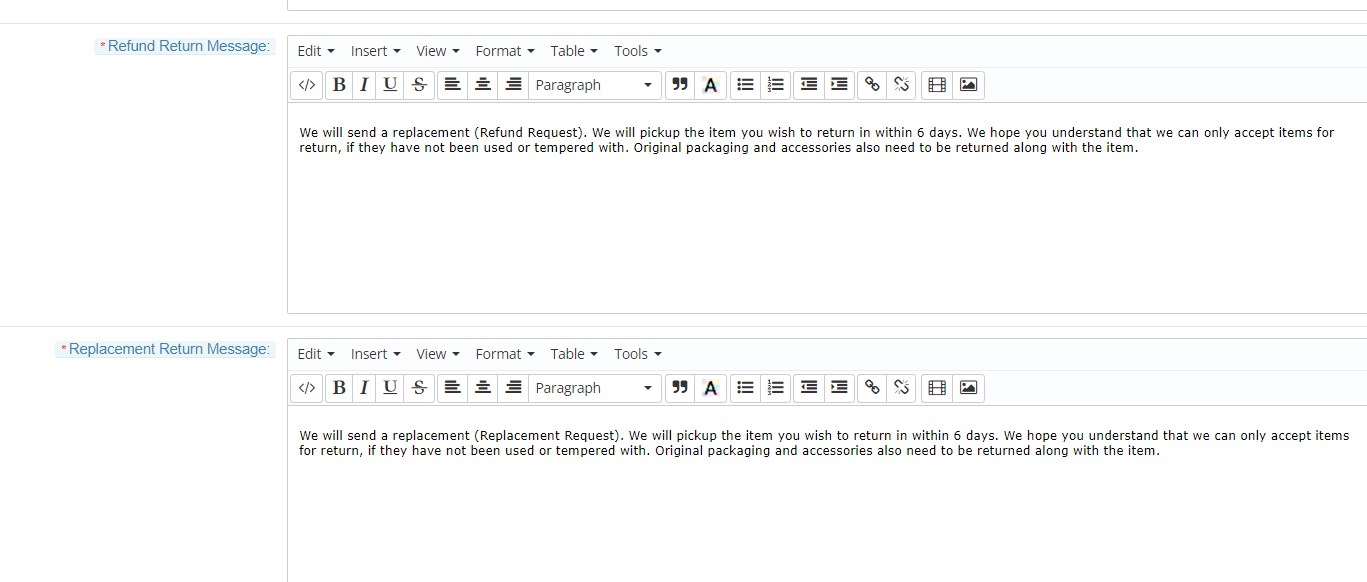
- Message concernant le retour de remboursement : Cette option permet à l’administrateur de modifier le texte ainsi que le format (conception HTML) du texte qui sera affiché lors de la soumission réussie d’une demande de retour (type de remboursement) par tout client.
- Message de retour de remplacement : Ce module complémentaire de gestion des retours pour Prestashop permet à l’administrateur de modifier le texte ainsi que le format (conception HTML) du texte qui sera affiché lors de la soumission réussie d’une demande de retour (type de remplacement) par un client.
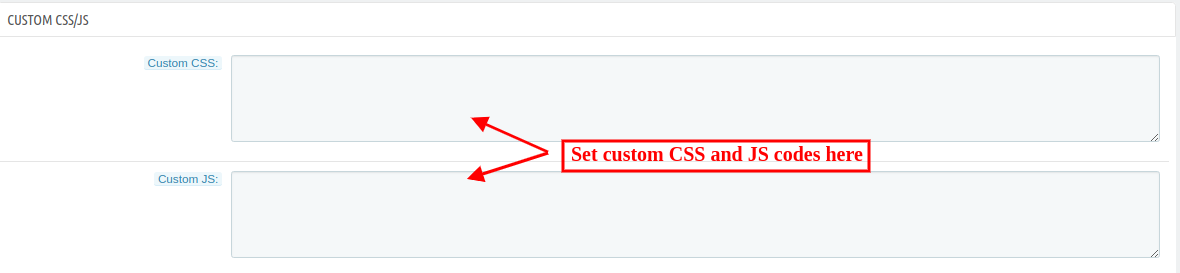
3.2 CSS et JS personnalisés
- Ajouter du code CSS : Cette option vous permet d’ajouter du code CSS supplémentaire.
- Ajouter du code JS : Cette option vous permet d’ajouter du code JS supplémentaire.
3.3 Paramètres du bordereau de retour
Dans cet onglet, le commerçant peut modifier les paramètres et le contenu du bordereau de retour. Ce bordereau est généré automatiquement lorsque l’administrateur approuve une demande de retour (si la fonctionnalité est activée). Le bordereau de retour est généré dans le « PDFLe format est mis à jour et envoyé par courrier au client pour la notification d’approbation de la demande de retour. L’administrateur de la boutique PrestaShop doit configurer les paramètres suivants :
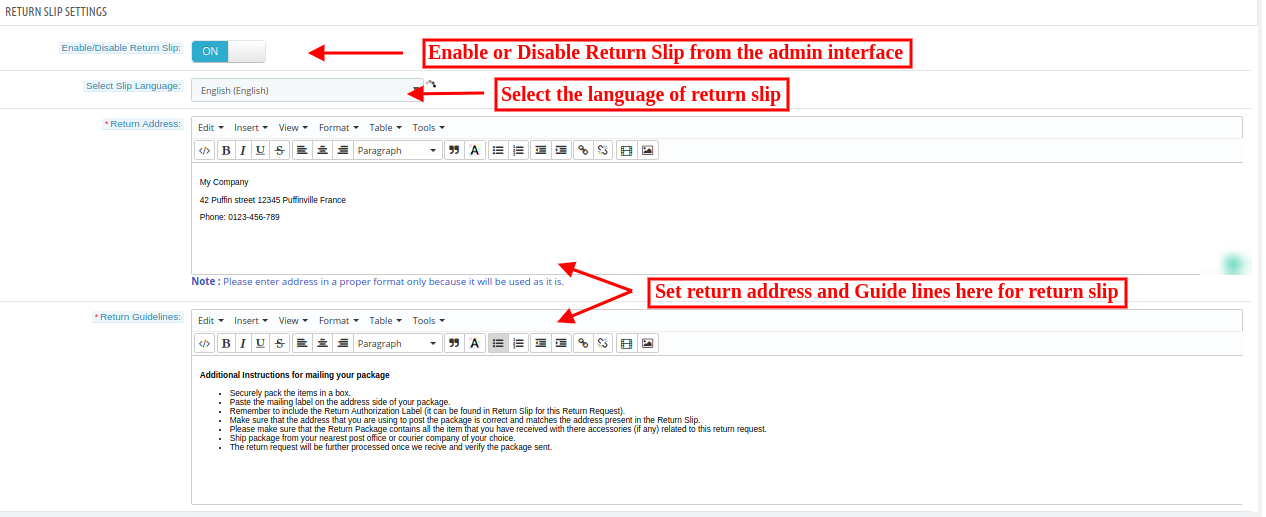
- Activer/Désactiver le bordereau de retour : Au départ, ce sera «de remiseL’administrateur peut activer ou désactiver la fonction de bordereau de retour dans ce paramètre. Les bordereaux de retour ne sont générés que lorsque la fonction est activée.
- Sélectionnez la langue du bordereau : Ce menu déroulant contient toutes les langues disponibles et activées dans le système. Pour enregistrer le contenu du bordereau de retour dans une autre langue, veuillez sélectionner la langue souhaitée dans ce menu. Le contenu sera enregistré dans la langue sélectionnée lors de la soumission du formulaire.
- Adresse de retour: Cette adresse sera imprimée sur le bordereau de retour et figurera également sur le formulaire de demande de retour.
- Consignes de retour : Ces instructions seront imprimées sur le bordereau de retour.
3.4 Politiques de retour
Dans cet onglet, l’administrateur peut ajouter de nouvelles politiques de retour et modifier ou supprimer les politiques existantes pour l’extension de retour de produits PrestaShop. Il est également possible d’associer les politiques de retour aux catégories. Un produit est éligible au retour uniquement si sa catégorie par défaut est associée à une politique.
3.4.1 Comment trouver la politique par défaut d’un produit ?
Cela permet à l’administrateur de la boutique de trouver la politique par défaut. Voici les étapes à suivre pour trouver la politique par défaut d’un produit :
1. Allez dans Catalogue > Produits
2. Clique sur le “Modifierbouton du produit souhaité.
3. Clique sur le “Associationsonglet « ». Le « Catégorie par défaut« » du produit souhaité s’affichera.
Remarque: Une catégorie ne peut être associée qu’à une seule politique au maximum. En revanche, une politique peut être associée à plusieurs catégories.
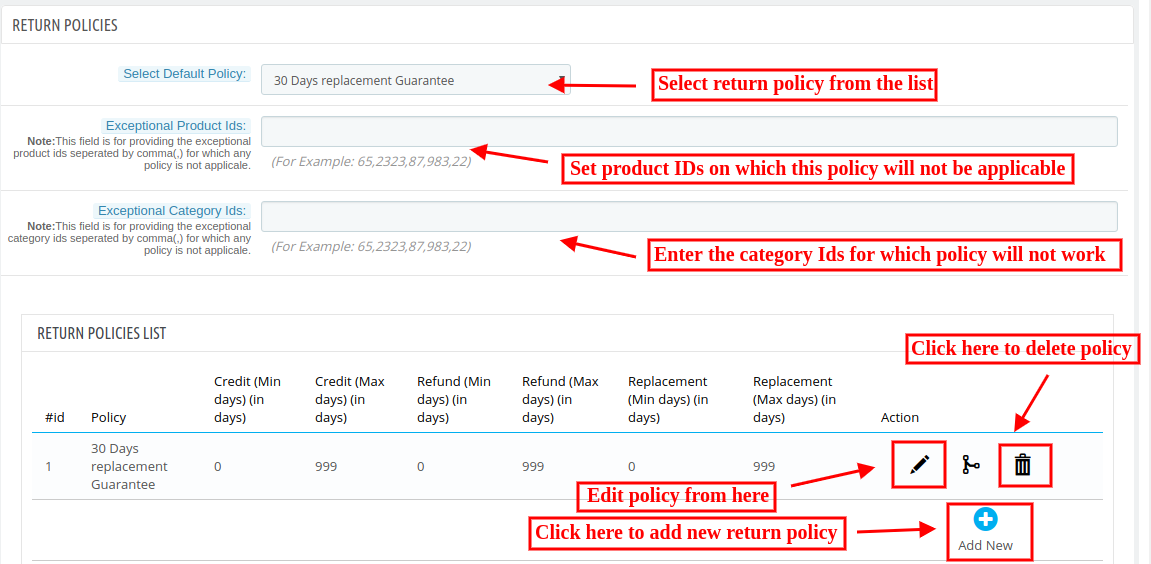
Ce module PS permet d’associer les politiques de retour aux produits. Cet onglet affiche la liste des politiques de retour existantes pour le module de gestion des remplacements PrestaShop. L’administrateur peut également créer une nouvelle politique de retour en cliquant sur le bouton « Ajouter » en bas de l’onglet. Une fenêtre contextuelle contenant le formulaire de création de la politique de retour s’affiche alors.
3.4.2 Comment ajouter une nouvelle politique ?
L’extension Prestashop de gestion des remboursements offre à l’administrateur de la boutique la possibilité d’ajouter une nouvelle politique de retour. Voici les étapes à suivre : 1. Accédez au module et Services > Rechercher le module « Gestionnaire de retours » > Cliquer sur le bouton « Configurer ». > « Paramètres généraux » L’onglet s’affichera. 2. Cliquez sur le « Politiques de retour » onglet. 3. Cliquez sur le “Ajouter un nouveau” bouton. Une fenêtre contextuelle s’affichera pour ajouter une nouvelle police. 4. Remplissez tous les champs obligatoires et cliquez sur le «Enregistrerbouton « ». 5. Après validation réussie, la nouvelle politique serait ajoutée au « Liste des politiques de retour” tableau.
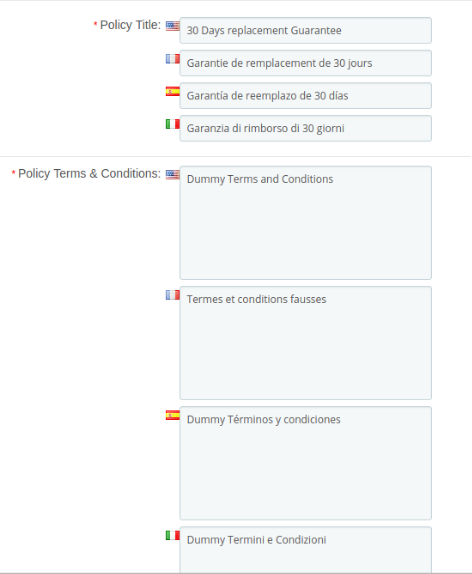
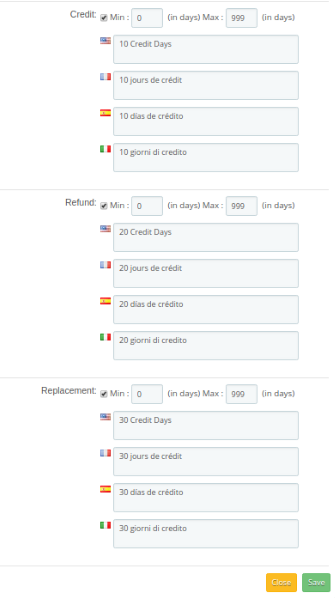
Le formulaire comporte plusieurs champs permettant de saisir les données de la police d’assurance, telles que son nom, sa validité, ses conditions générales et la possibilité de choisir les options (crédit, retour ou remplacement). L’administrateur peut également définir les délais minimum et maximum applicables à cette politique de retour pour les différentes options, comme indiqué dans le formulaire ci-dessous.
3.4.3 Comment faire une demande de police d’assurance pour n’importe quel produit/catégorie ?
L’extension RMA de PrestaShop permet au vendeur d’appliquer une politique à n’importe quel produit ou catégorie. Voici les étapes pour ne pas appliquer de politique à un produit ou une catégorie : 1. Accédez au module et Services > Rechercher le module « Gestionnaire de retours » > Cliquer sur le bouton « Configurer ». > « Paramètres généraux » L’onglet s’affichera. 2. Cliquez sur «Politiques de retour
3. Saisissez l’identifiant du produit/de la catégorie dans les champs « Identifiants de produits exceptionnels »/« Identifiants de catégories exceptionnels » respectivement, pour lesquels aucune politique ne s’applique. 4. Cliquez sur « Enregistrer“Bouton.
3.4.4 Comment modifier une politique ?
L’extension de gestion des remboursements pour PrestaShop permet aux commerçants en ligne de modifier les politiques de remboursement déjà ajoutées. Voici les étapes à suivre : 1. Accédez à Modules et services > Rechercher le module « Gestionnaire de retours » > Cliquer sur le bouton « Configurer ». > « Paramètres généraux » L’onglet s’affichera. 2. Cliquez sur «Politiques de retour
onglet « ». 3. Cliquez sur « Modifier4. Une fenêtre contextuelle s’ouvrira avec toutes les données déjà enregistrées dans le champ, comme indiqué ci-dessous. 5. Remplissez tous les champs obligatoires et cliquez sur « »Enregistrer“Bouton.
Action
1. L’administrateur peut modifier n’importe quelle politique en utilisant le premier lien de la colonne « Action » du tableau de la liste des politiques. En cliquant sur ce lien, une fenêtre modale contenant le formulaire de la politique s’affiche, les champs étant préremplis. L’administrateur peut alors modifier les données et enregistrer les modifications. 2. Le deuxième lien de la colonne « Action » permet d’associer des catégories à la politique. En cliquant sur ce lien, une fenêtre modale s’affiche avec les options permettant d’associer les catégories à cette politique.
3.4.5 Comment faire correspondre les politiques aux catégories ?
L’extension RMA de PrestaShop permet à l’administrateur d’effectuer une correspondance. Voici les étapes à suivre pour associer une politique à des catégories : 1. Accédez à Modules et services > Recherchez le module « Gestionnaire de retours > Cliquez sur le bouton « Configurer ». > « Paramètres généraux » L’onglet s’affichera. 2. Cliquez sur «Politiques de retour
onglet « ». 3. Cliquez sur « plan4. Une fenêtre contextuelle s’affichera avec un champ déroulant permettant d’associer cette politique aux catégories, comme indiqué ci-dessous. 5. Cliquez sur l’icône « »Enregistrer“Bouton.
Remarque: La politique relative à un produit particulier serait décidée en fonction du «Catégorie par défaut3. Le troisième lien de la colonne Action permet de supprimer une politique particulière.
3.4.6 Comment supprimer une politique ?
Le module de gestion des retours produits de PrestaShop permet au marchand de la boutique en ligne de supprimer les politiques prédéfinies. Voici les étapes à suivre pour supprimer une politique : 1. Accédez à Modules et services > Rechercher le module « Gestionnaire de retours > Cliquez sur le bouton « Configurer ». > « Paramètres généraux » L’onglet s’affichera. 2. Cliquez sur «Politiques de retour
onglet « ». 3. Cliquez sur « Supprimer 4. Confirmez en cliquant sur l’icône « » pour la politique que vous souhaitez supprimer.OK“Bouton.
3.5 Motifs de retour
Dans cet onglet, la liste des motifs de retour s’affiche sous forme de tableau. Par défaut, cinq motifs sont déjà enregistrés dans le module RMA de PrestaShop et ne sont pas modifiables. L’administrateur peut ajouter autant de motifs que nécessaire dans l’extension de gestion des retours de PrestaShop.
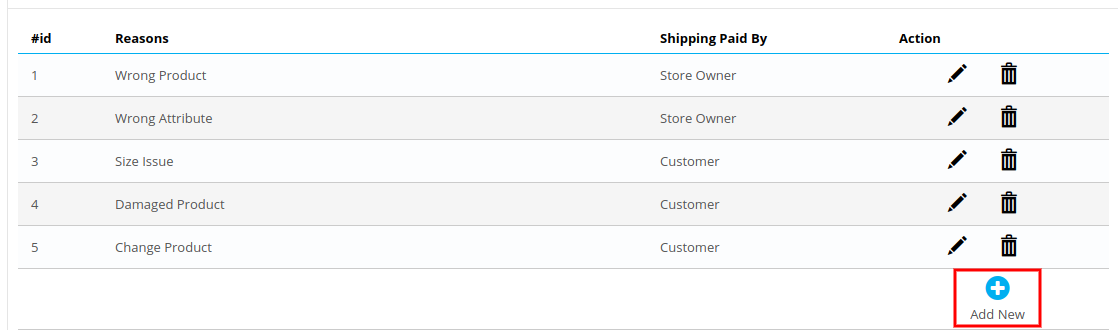
Les deux liens situés sous la colonne « Action » dans la liste des motifs permettent de modifier et de supprimer les motifs de retour existants.
3.5.1 Comment ajouter un nouveau motif de retour ?
L’extension Gestionnaire de retours PrestaShop permet à l’administrateur de la boutique d’ajouter et de modifier les motifs de retour. Voici les étapes à suivre pour ajouter un motif de retour : 1. Accédez à Modules et services > Recherchez le module « Retours ».Gestionnaire de retours > Cliquez sur le bouton « Configurer ». > « Paramètres généraux » L’onglet s’affichera. 2. Cliquez sur le « Motifs de retour » onglet. 3. Cliquez sur le “Ajouter un nouveau” Cliquez sur le bouton. Une fenêtre contextuelle s’affichera pour ajouter un nouveau motif de retour. 4. Remplissez tous les champs obligatoires et cliquez sur le bouton. “Sauvegarder” bouton. 5. Après validation réussie, le nouveau motif de retour sera ajouté au « Liste des motifs de retour » tableau.
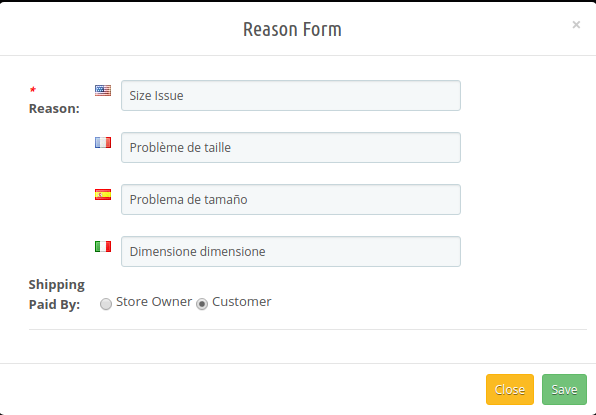
L’administrateur peut ajouter autant de raisons que nécessaire au système en utilisant le «Ajouter nouveau» Le lien se trouve en bas de l’onglet de la liste. En cliquant dessus, un formulaire s’affichera pour ajouter un nouveau motif de retour dans l’extension de remboursement de commande PrestaShop. Ce formulaire est présenté ci-dessous :
3.5.2 Comment modifier un motif de retour ?
L’extension de gestion des retours pour PrestaShop permet à l’administrateur de la boutique de modifier le motif du retour. Voici les étapes à suivre : 1. Accédez à Modules et services > Recherchez le module « Gestionnaire de retours > Cliquez sur le bouton « Configurer ». > « Paramètres généraux »L’onglet « » s’affichera. 2. Cliquez sur « »Raisons de retouronglet « ». 3. Cliquez sur « Modifier4. Une fenêtre contextuelle s’ouvrira avec les données déjà enregistrées dans le champ. 5. Remplissez les champs obligatoires et cliquez sur « »Enregistrer“Bouton.
3.5.3 Comment supprimer un motif de retour ?
Le module de gestion des retours de PrestaShop permet à l’administrateur de la boutique de supprimer un motif de retour déjà enregistré. Voici les étapes à suivre pour supprimer un motif de retour : 1. Accédez à Modules et services > Rechercher le module « Gestionnaire de retours » > Cliquer sur le bouton « Configurer ». > « Paramètres généraux » L’onglet s’affichera. 2. Cliquez sur le « Motifs de retour » onglet. 3. Cliquez sur le “Effacer” 4. Confirmez en cliquant sur l’icône correspondant au motif de suppression souhaité. “D’ACCORD” .
3.6 Motifs d’annulation
Le commerçant en ligne peut indiquer les motifs d’annulation d’une commande. Les utilisateurs peuvent choisir parmi ces motifs lorsqu’ils effectuent une demande d’annulation.
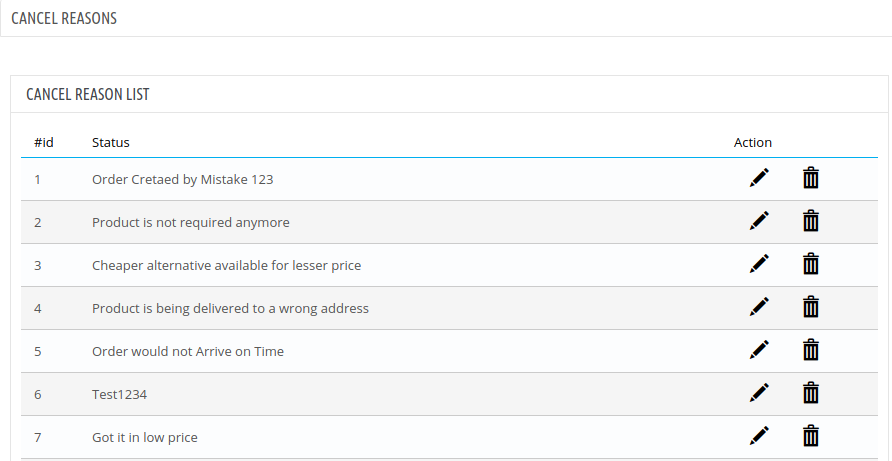
L’administrateur peut ajouter, supprimer et modifier n’importe quel motif d’annulation depuis l’interface d’administration de ce module de gestion des retours Prestashop.
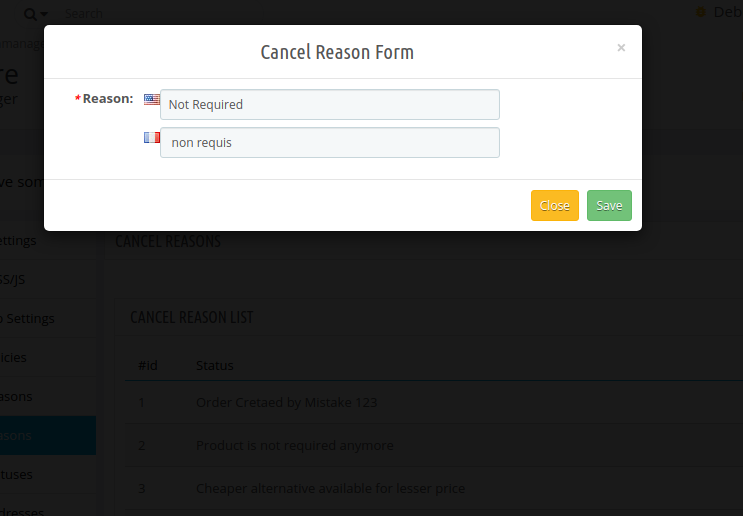
3.6.1 Étapes pour ajouter de nouveaux motifs d’annulation :
L’administrateur doit cliquer sur le bouton « Ajouter » et saisir les motifs dans différentes langues. Veuillez consulter la capture d’écran ci-dessous :
3.6.2 Étapes pour modifier un motif d’annulation :
L’administrateur doit cliquer sur « Modifier » et changer le motif. Il pourra ensuite enregistrer. Voir la capture d’écran :
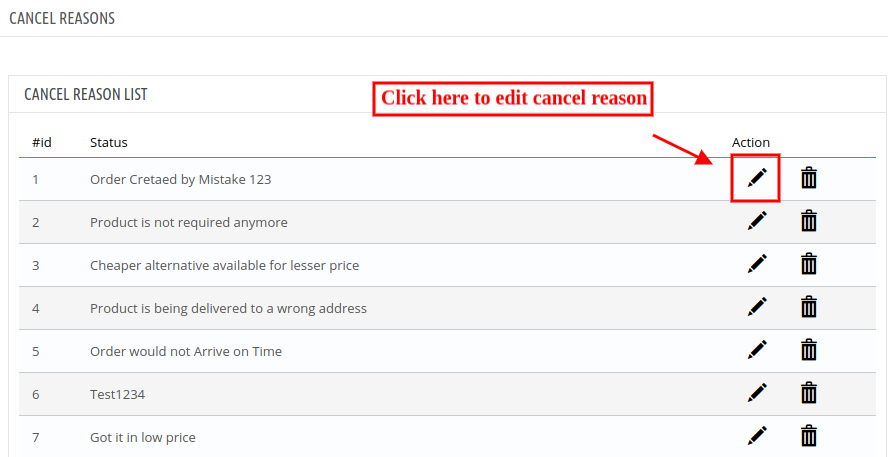
3.6.3 Étapes pour supprimer le motif d’annulation :
L’administrateur doit cliquer sur l’icône Supprimer, puis sur le bouton OK dans la boîte de dialogue. Voir la capture d’écran ci-dessous :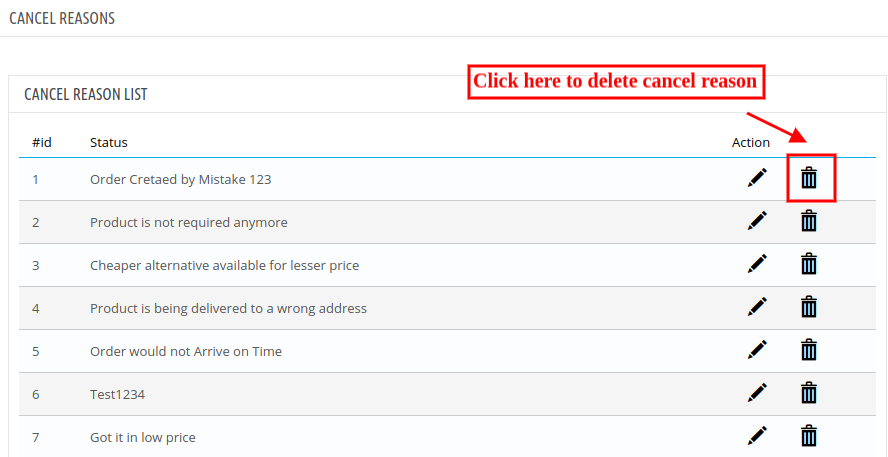
3.7 Statuts de retour
Cet onglet présente un tableau des statuts de retour. Par défaut, cinq statuts sont déjà enregistrés dans l’extension de gestion des retours PrestaShop et ne sont pas modifiables. L’administrateur peut ajouter autant de statuts que nécessaire. L’onglet propose également une option permettant de choisir le statut par défaut et le statut final de chaque demande de retour.
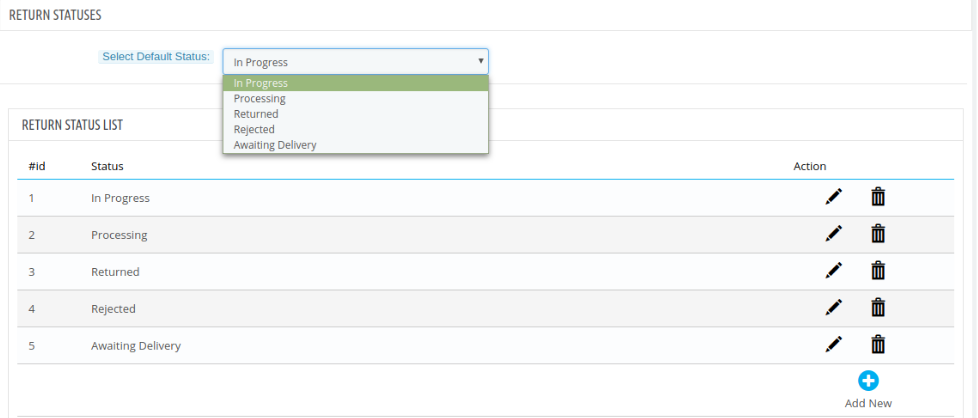
Les deux liens situés sous la colonne « Action » dans la liste des statuts permettent de modifier et de supprimer les statuts de retour existants. L’administrateur peut également modifier le statut de retour par défaut et le statut de retour final à partir des menus déroulants de cet onglet.
3.7.1 Comment ajouter un nouveau statut de retour ?
L’extension Gestionnaire de retours Prestashop permet à l’administrateur de la boutique d’ajouter de nouveaux statuts de retour. Voici les étapes à suivre : 1. Accédez au module et Services > Rechercher le module « Gestionnaire de retours » > Cliquer sur le bouton « Configurer ». > « Paramètres généraux » L’onglet s’affichera. 2. Cliquez sur «Statuts de retouronglet « ». 3. Cliquez sur « Ajouter un nouveauCliquez sur le bouton « ». Une fenêtre contextuelle s’affichera pour ajouter un nouveau statut de retour. 4. Remplissez tous les champs obligatoires et cliquez sur le bouton « ».Enregistrerbouton « ». 5. Après validation réussie, le nouveau statut de retour sera ajouté au « Liste des motifs de retour« tableau ». L’administrateur peut ajouter autant de statuts que nécessaire au système à l’aide du « Ajouter un nouveauLe lien se trouve en bas de l’onglet de la liste. En cliquant dessus, un formulaire s’affichera dans une fenêtre modale pour ajouter un nouveau motif de retour dans le système. Ce formulaire est présenté ci-dessous :
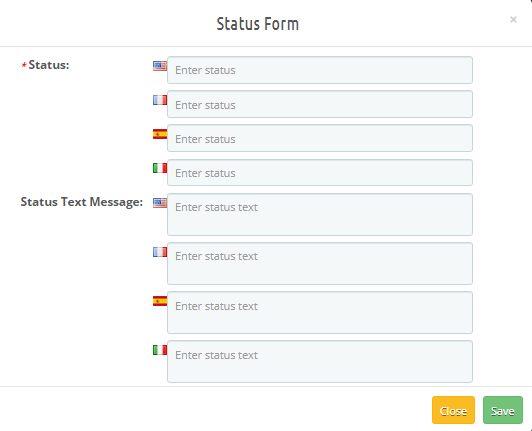
3.7.2 Comment modifier un statut de retour ?
L’extension de gestion des retours de produits pour PrestaShop permet à l’administrateur de la boutique de modifier le statut des retours. Voici les étapes à suivre : 1. Accédez à Modules et services > Rechercher le module « Gestionnaire de retours » > Cliquer sur le bouton « Configurer ». > « Paramètres généraux » L’onglet s’affichera. 2. Cliquez sur le « Statuts de retour » onglet. 3. Cliquez sur le “Modifier” 4. Une fenêtre contextuelle s’ouvre avec les données déjà enregistrées. 5. Remplissez les champs obligatoires et cliquez sur l’icône correspondant au statut de retour souhaité. “Sauvegarder” .
3.7.3 Comment supprimer un motif de retour ?
Le module RMA de PrestaShop permet à l’administrateur de la boutique de supprimer le motif du retour. Voici les étapes à suivre pour supprimer le statut de retour : 1. Accédez à Modules et services > Rechercher le module « Gestionnaire de retours » > Cliquer sur le bouton « Configurer ». > « Paramètres généraux » L’onglet s’affichera. 2. Cliquez sur le « Statuts de retour » onglet. 3. Cliquez sur le “Effacer” 4. Confirmez en cliquant sur l’icône du statut de retour que vous souhaitez supprimer. “D’ACCORD” bouton (dans la fenêtre de contrôle qui apparaît maintenant)
3.8 Adresses de retour
Le commerçant en ligne peut ajouter, supprimer et modifier les adresses de retour depuis l’interface d’administration du module de gestion des retours. L’administrateur peut consulter la liste des adresses enregistrées et les modifier ou les désactiver à tout moment.
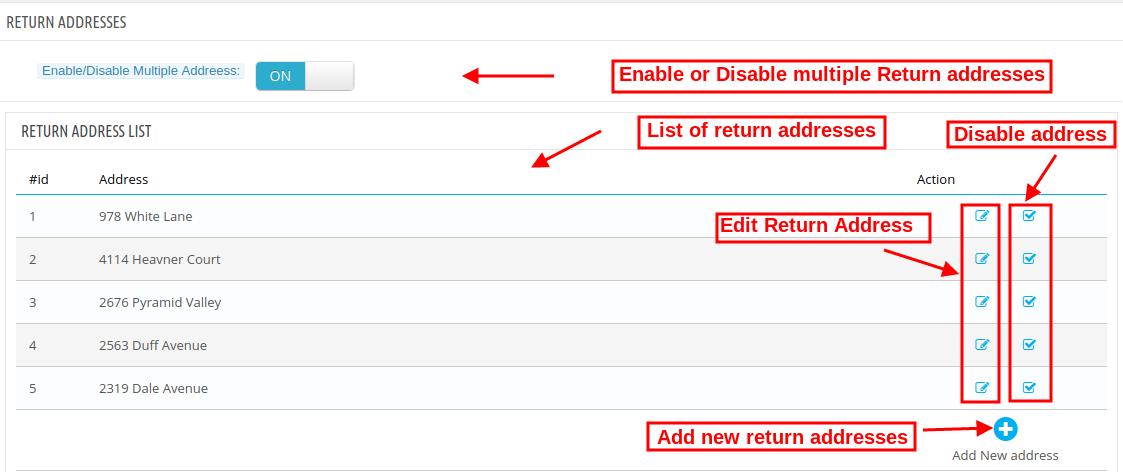
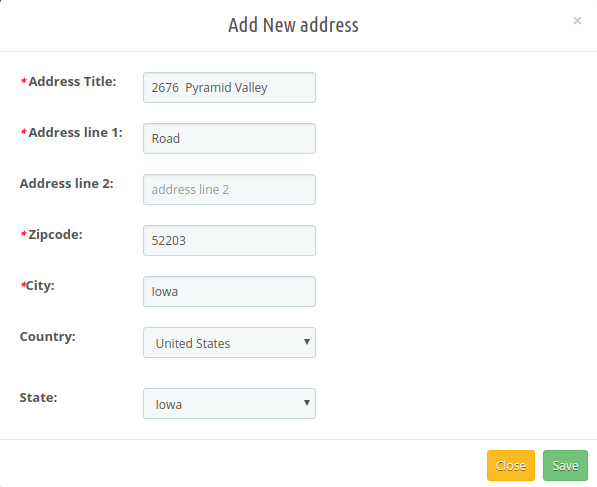
L’administrateur peut ajouter une nouvelle adresse en cliquant sur “+” Signez. Ensuite, l’administrateur doit ajouter les détails de l’adresse, tels que la zone, le code postal, la ville, le pays et l’état.
Le commerçant en ligne peut facilement modifier et désactiver l’adresse générée sans aucun problème.
3.9 Créer un retour
Cet onglet permet de générer une demande de retour directement depuis le panneau d’administration. Il contient un formulaire permettant à l’administrateur de retrouver une commande en indiquant simplement son numéro de référence et l’adresse e-mail correspondante, puis de soumettre la demande de retour.
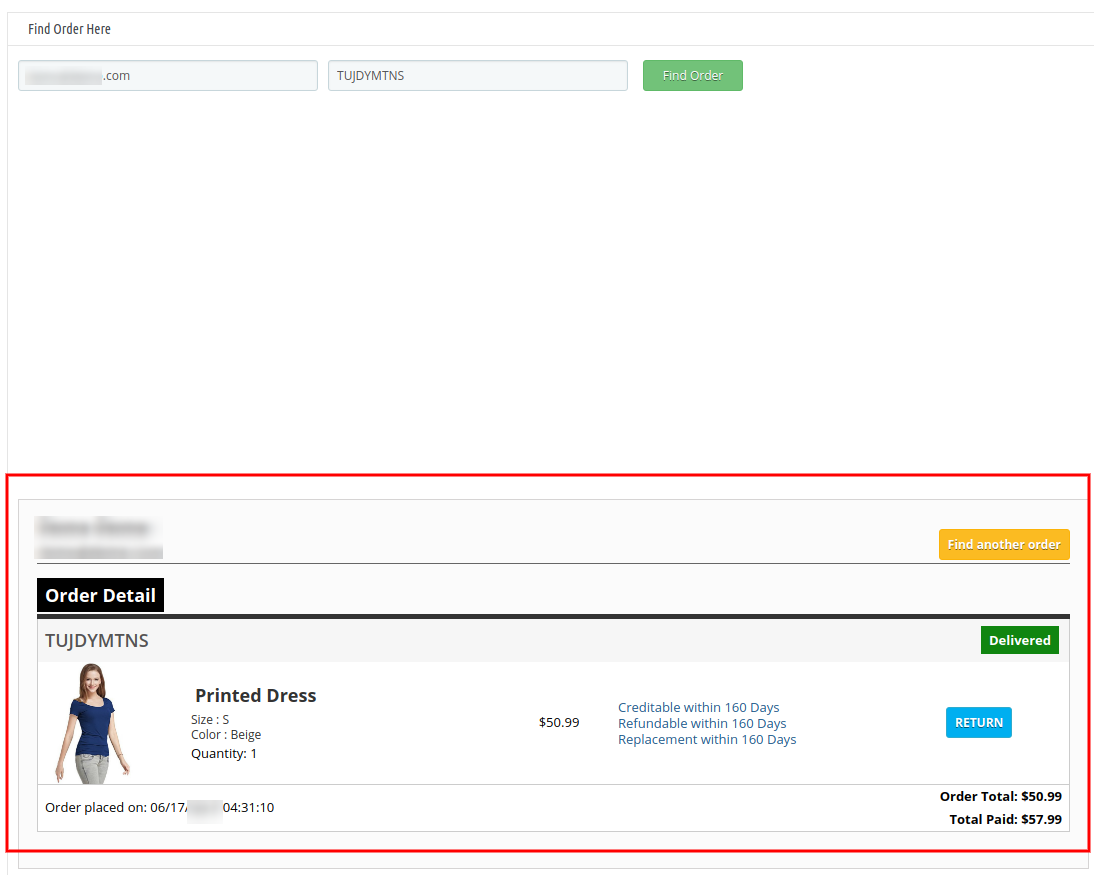
3.9.1 Comment créer un retour ?
L’extension de gestion des retours produits pour PrestaShop permet à l’administrateur de la boutique de créer une demande de retour. Voici les étapes à suivre :
- Allez dans le module et Services > Rechercher le module « Gestionnaire de retours » > Cliquer sur le bouton « Configurer ». > « Paramètres généraux » L’onglet s’affichera.
- Cliquez sur le« Créer un retour sur investissement » languette.
- Saisissez l’adresse e-mail du client et l’identifiant de référence de la commande.
- Les détails de la commande seront affichés dans cet ordre précis, comme indiqué ci-dessous.
- Cliquez sur « Bouton Retour » pour le produit souhaité. Une fenêtre contextuelle s’affichera pour finaliser la procédure de retour.
- J’ai rempli tous les champs obligatoires et j’accepte les conditions générales.
- Cliquez sur le “Soumettre” bouton. La demande de retour serait envoyée et les détails de la commande seraient ajoutés dans « Liste des retours en attente » languette
Remarque:
- Toute demande de retour, qu’elle soit créée par un administrateur ou un client, est déplacée vers les retours en attente et l’administrateur doit d’abord l’approuver pour pouvoir modifier son statut ou entreprendre toute autre action.
- Seules les commandes livrées peuvent être retournées.
- Par défaut, le statut de la demande de retour est défini sur le statut de retour par défaut défini par l’administrateur. « Statuts de retour » languette.
- Lorsqu’un administrateur trouve une commande via le formulaire de recherche, les détails de cette commande s’affichent, contenant la liste des produits et un bouton de retour pour les produits éligibles. En cliquant sur ce bouton, une fenêtre contextuelle apparaît avec le formulaire de retour, permettant de saisir les informations nécessaires. L’administrateur peut également remplir ce formulaire pour générer une demande de retour au nom des utilisateurs.
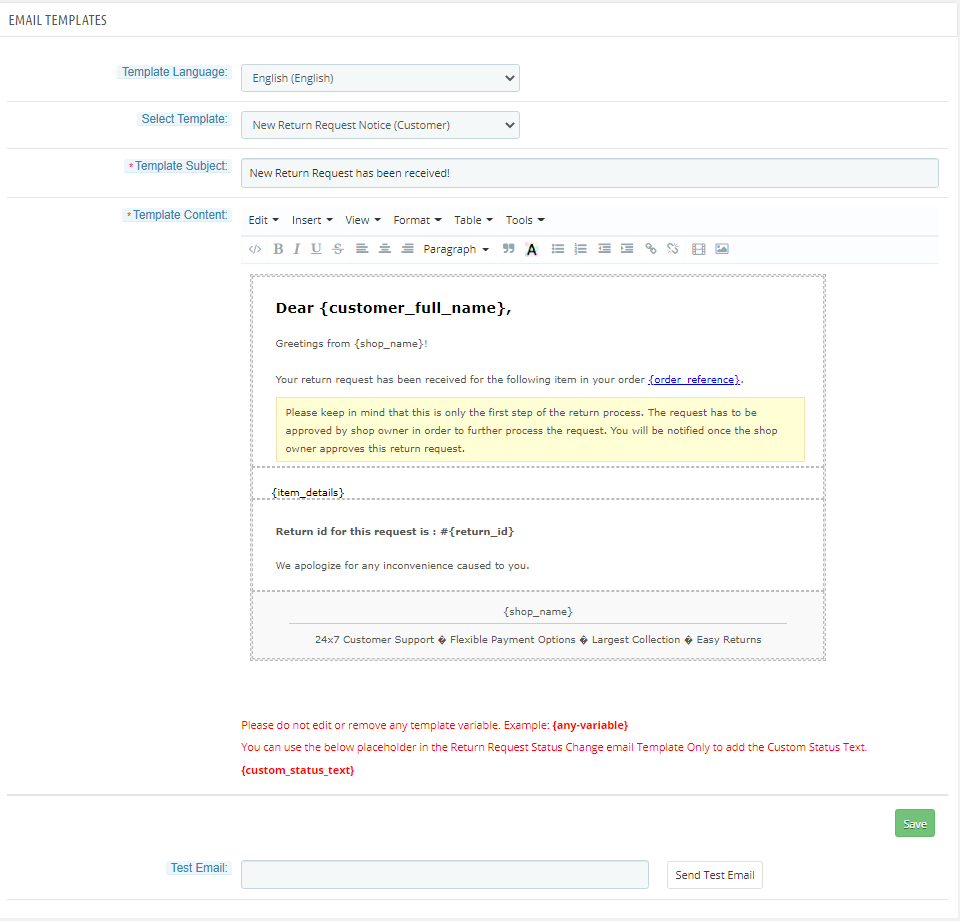
Modèles de messagerie 3.10
Cet onglet contient une interface permettant à l’administrateur de modifier ou de traduire (dans n’importe quelle langue) n’importe quel modèle d’e-mail utilisé dans ce système.

3.10.1 Comment modifier un modèle d’e-mail ?
L’extension de gestion des retours de commandes Prestashop permet à l’administrateur de la boutique de modifier le modèle d’e-mail. Voici les étapes à suivre pour modifier un modèle d’e-mail : 1. Accédez à Modules et services > Rechercher le module « Gestionnaire de retours » > Cliquer sur le bouton « Configurer ». > « Paramètres généraux » L’onglet s’affichera. 2. Cliquez sur le « Modèles d’e-mails » 3. Sélectionnez le modèle que vous souhaitez modifier. 4. Remplissez tous les champs obligatoires, appliquez la modification souhaitée et cliquez sur le bouton Enregistrer en bas du formulaire.
Il existe 20 modèles d’e-mails disponibles utilisés par ce module complémentaire de gestion des retours pour Prestashop :
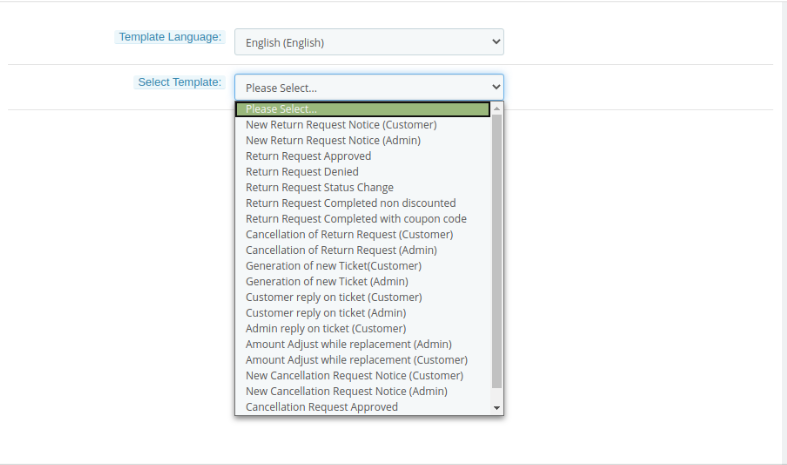
- Avis de nouvelle demande de retour (Client) : Ce modèle de courriel sert à informer le client de la nouvelle demande de retour qu’il a lui-même créée. Seul le client ayant effectué cette demande recevra ce courriel.
- Avis de nouvelle demande de retour (Admin) : Ce modèle de courriel sert à informer le propriétaire du magasin de toute nouvelle demande de retour générée par un client.
- Demande de retour approuvée : Ce modèle de courriel sert à informer le client de l’approbation de la demande de retour qu’il a créée précédemment.
- Demande de retour refusée : Ce modèle de courriel sert à informer le client du refus de sa demande de retour.
- Changement de statut de la demande de retour : Ce modèle de courriel sert à informer le client de la mise à jour du statut de la demande de retour qu’il a créée précédemment.
- Demande de retour effectuée sans remise : Ce modèle de courriel sert à informer le client de la finalisation de la demande de retour qu’il a créée précédemment.
- Demande de retour effectuée avec le code promo : Ce modèle d’e-mail contiendra les informations nécessaires pour finaliser votre demande de retour, ainsi que le code promo.
- Annulation d’une demande de retour (Client) : Ce modèle d’e-mail sera utilisé pour informer les clients de l’annulation de leur demande de retour.
- Annulation de la demande de retour (Admin) : Ce modèle d’e-mail informera l’administrateur du magasin de l’annulation d’une demande de retour.
- Génération d’un nouveau ticket (client) : Lorsqu’un client crée un nouveau ticket, ce modèle d’e-mail sera utilisé pour l’envoi des e-mails relatifs à la création de ce ticket.
- Génération d’un nouveau ticket (Admin) : Lorsqu’un client crée un nouveau ticket, ce modèle d’e-mail sera utilisé pour informer l’administrateur du magasin de la création du ticket.
- Réponse du client au ticket (Client) : Les clients recevront une notification par e-mail lorsqu’ils répondront à un ticket.
- Réponse du client au ticket (Administrateur) : L’administrateur recevra une notification indiquant que les clients doivent répondre au ticket.
- Réponse de l’administrateur concernant le ticket (client) : Les clients recevront une notification dès que l’administrateur répondra à leur demande.
- Ajustement du montant pendant le remplacement (Admin) : L’administrateur recevra une notification concernant l’ajustement du montant lors du remplacement.
- Ajustement du montant lors du remplacement (Client) : Les clients recevront une notification concernant l’ajustement du montant lors du remplacement.
- Nouvelle demande d’annulation (Client) : Les clients recevront une notification concernant leur demande d’annulation.
- Nouvelle demande d’annulation (Admin) : L’administrateur recevra une notification concernant la nouvelle demande d’annulation.
- Demande d’annulation approuvée : Notification concernant l’approbation de la demande d’annulation.
- Demande d’annulation refusée : Notification de rejet de la demande d’annulation.
Pour modifier ou traduire un modèle d’e-mail, l’administrateur doit sélectionner le modèle et la langue souhaités. Les données du modèle s’afficheront alors dans un formulaire ci-dessous. Pour enregistrer les modifications, il suffit de cliquer sur le bouton « Enregistrer » en bas de page. L’administrateur peut envoyer un e-mail de test lors de la configuration du modèle avant sa mise en ligne. Il peut également ajouter un texte personnalisé à l’aide d’espaces réservés dans les e-mails de confirmation.
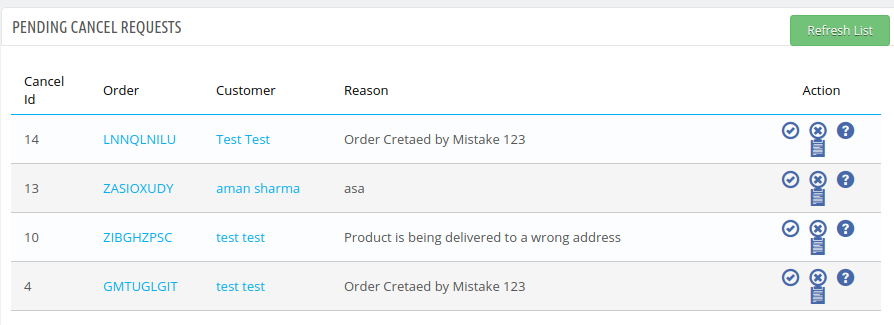
3.11 Liste des commandes annulées en attente
L’administrateur peut consulter les demandes d’annulation de commande en attente. Il peut les approuver ou les refuser. Il peut également actualiser la liste et consulter les nouvelles demandes d’annulation.
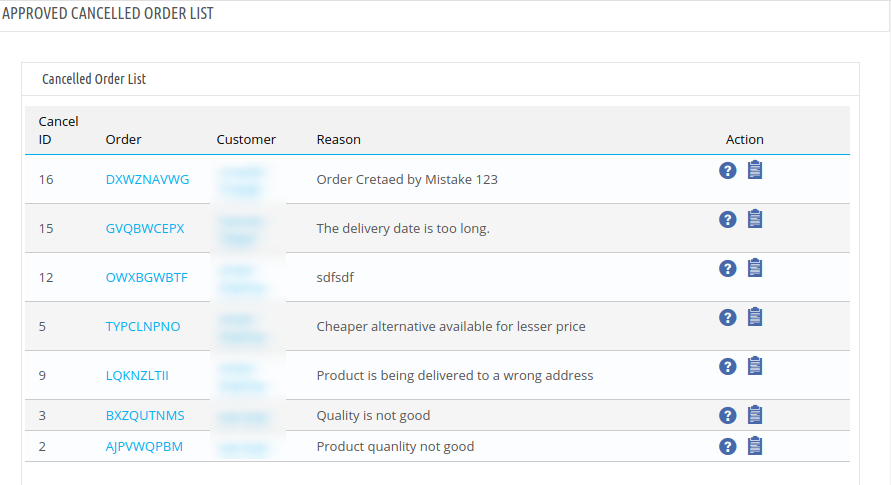
3.12 Annulation complète de la commande
Ici, l’administrateur peut consulter les ordres d’annulation approuvés et également vérifier les notes du client, le cas échéant.
3.13 Liste des retours en attente
Cet onglet contient la liste de tous les retours en attente, c’est-à-dire non encore approuvés par l’administrateur. L’approbation de l’administrateur est nécessaire pour qu’il puisse effectuer certaines opérations sur une demande de retour, comme la modification de son statut et la finalisation du traitement.
3.13.1 Comment approuver une demande de retour ?
L’extension de gestion des retours produits pour PrestaShop permet à l’administrateur de la boutique de modifier les demandes de retour. Voici les étapes à suivre pour approuver une demande de retour : 1. Accédez à modules et Services > Rechercher le module « Gestionnaire de retours » > Cliquer sur le bouton « Configurer ». > « Paramètres généraux » L’onglet s’affichera. 2. Cliquez sur le « Liste des retours en attente » onglet 3. Cliquez sur le bouton de validation.
3.13.2 Comment refuser une demande de retour ?
Le module de gestion des RMA de PrestaShop permet au marchand de la boutique PrestaShop de refuser une demande de retour. Voici les étapes à suivre pour refuser une demande de retour : 1. Accédez à Modules et services > Rechercher le module « Gestionnaire de retours » > Cliquer sur le bouton « Configurer ». > « Paramètres généraux » L’onglet s’affichera. 2. Cliquez sur le « Liste des retours en attente » onglet 3. Cliquez sur le bouton en forme de croix.
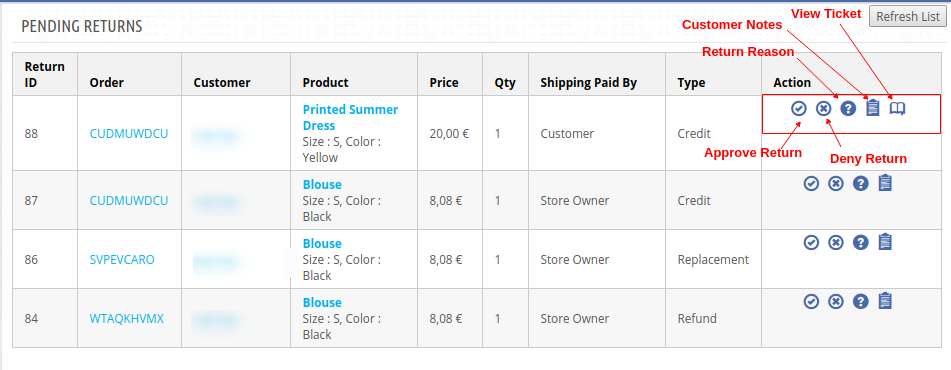
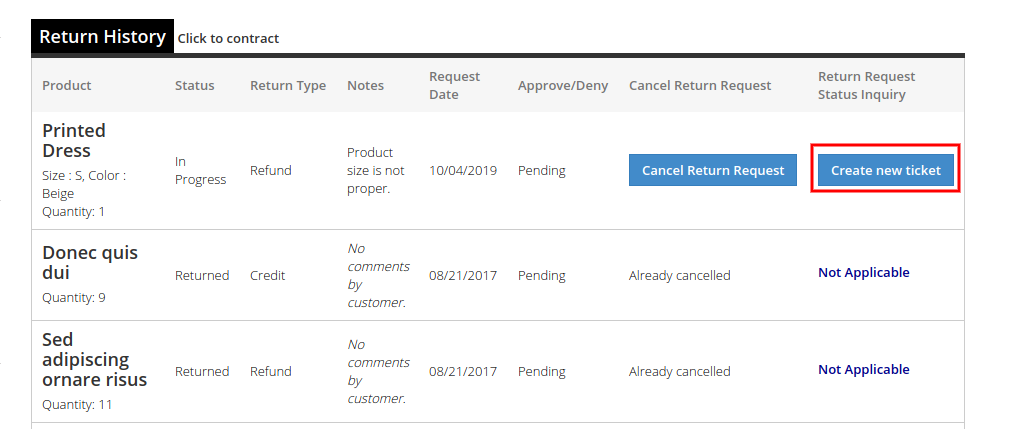
Vous trouverez la « Actualiser la liste » Ce bouton permet de récupérer et de mettre à jour toutes les demandes de retour en attente. L’administrateur peut approuver ou refuser une demande de retour à l’aide des actions disponibles en haut de la liste. Une fois approuvée, la demande est déplacée vers la liste des retours actifs. En revanche, si elle est refusée, elle est supprimée de la liste et cette action est irréversible. L’administrateur peut consulter les détails du produit, de la commande et du client en cliquant sur les liens correspondants dans la liste des retours en attente. Il peut également consulter le motif du retour et les notes complémentaires fournies par le client. Si le système de tickets est activé, les clients peuvent ouvrir un ticket depuis la section « Retours » de leur compte. L’administrateur peut consulter le ticket correspondant à la demande de retour, comme indiqué ci-dessous :
3.14 Liste des retours actifs
Cet onglet affiche la liste des retours approuvés par l’administrateur. Ce dernier peut ensuite traiter la demande de retour après l’avoir approuvée. Il peut également consulter l’historique des statuts des retours, modifier le statut d’une demande et la refuser.
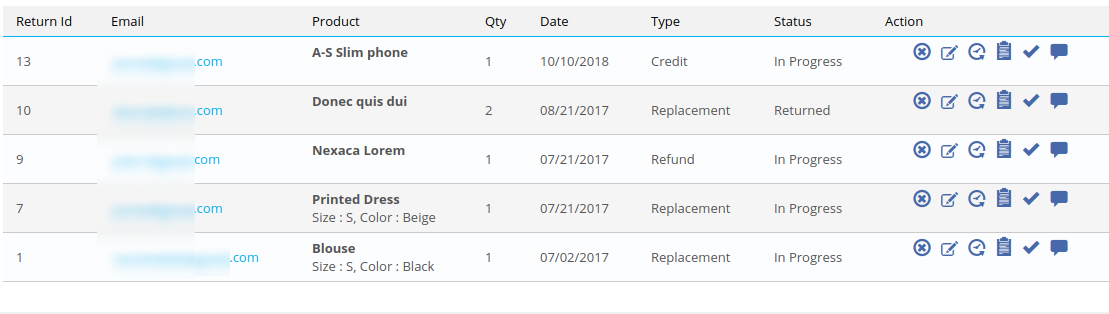
Vous trouverez la « Actualiser la liste » Ce bouton permet de récupérer et de mettre à jour toutes les demandes de retour actives. Les actions possibles depuis cet onglet pour les retours actifs sont les suivantes :
- Refuser la demande de retour.
- Modifier le statut de la demande de retour.
- Consulter l’historique de la demande de retour.
- Consultez les commentaires des clients.
- Veuillez marquer la demande de retour comme terminée.
- Consultez les informations sur les billets
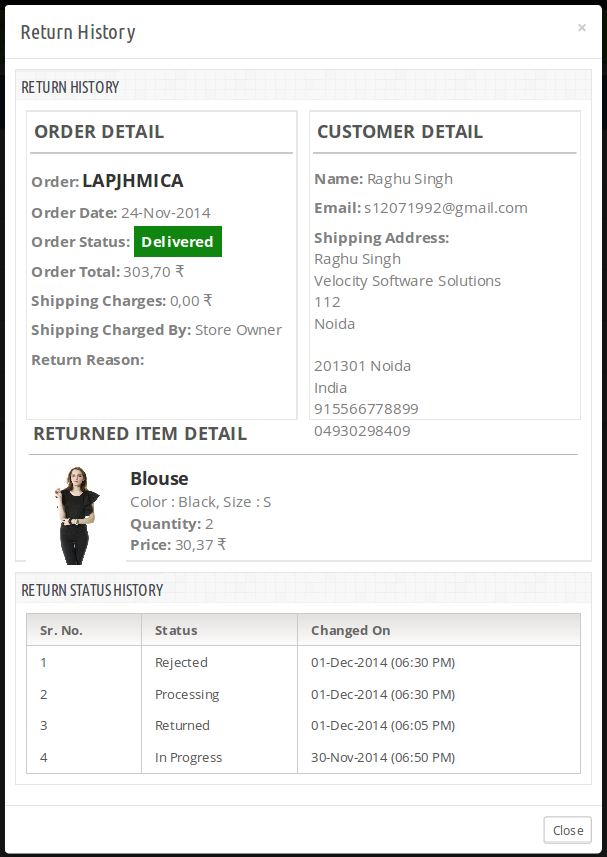
Lorsqu’un administrateur marque une demande de retour comme terminée, celle-ci est archivée. En cliquant sur le lien « Historique » en regard du retour dans la liste des retours actifs, une fenêtre modale s’affiche avec les détails de la commande et l’historique des statuts de cette demande. Voici à quoi ressemble cette fenêtre :
3.14.1 Comment modifier le statut du retour ?
L’extension de gestion des retours Prestashop permet à l’administrateur de la boutique de modifier le statut des retours. Voici les étapes à suivre : 1. Accédez à Modules et services > Rechercher le module « Gestionnaire de retours » > Cliquer sur le bouton « Configurer ». > « Paramètres généraux » L’onglet s’affichera. 2. Cliquez sur le « Liste des retours actifs » onglet. Une fenêtre contextuelle s’affichera avec le champ permettant de modifier le statut. 3. Modifiez le statut et cliquez sur le “Sauvegarder” bouton (dans la fenêtre de contrôle qui apparaît maintenant)
3.15 Liste des retours annulés
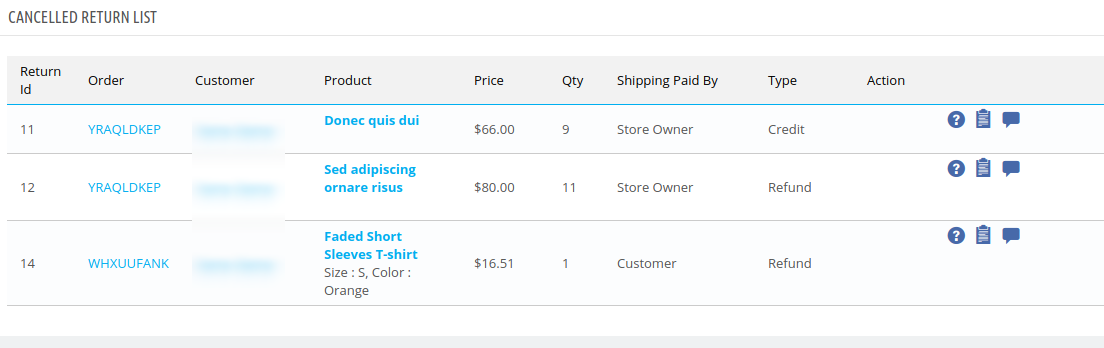
Les clients peuvent annuler leurs demandes de retour effectuées depuis leur compte. Les informations relatives aux demandes annulées sont consultables dans cette section.
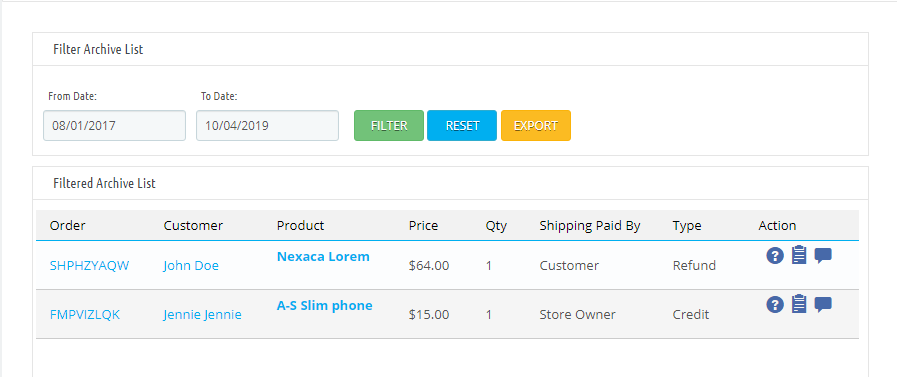
3.16 Liste des archives
Cet onglet contient toutes les demandes de retour finalisées. Il comprend également un formulaire permettant à l’administrateur de filtrer la liste des archives et d’exporter la liste des demandes de retour finalisées, selon certains filtres, vers un fichier CSV.
3.17 Champ personnalisé
Dans la version mise à jour, le commerçant de la boutique en ligne peut également créer des champs personnalisés depuis l’interface d’administration. Il peut ajouter, modifier et supprimer ces champs.
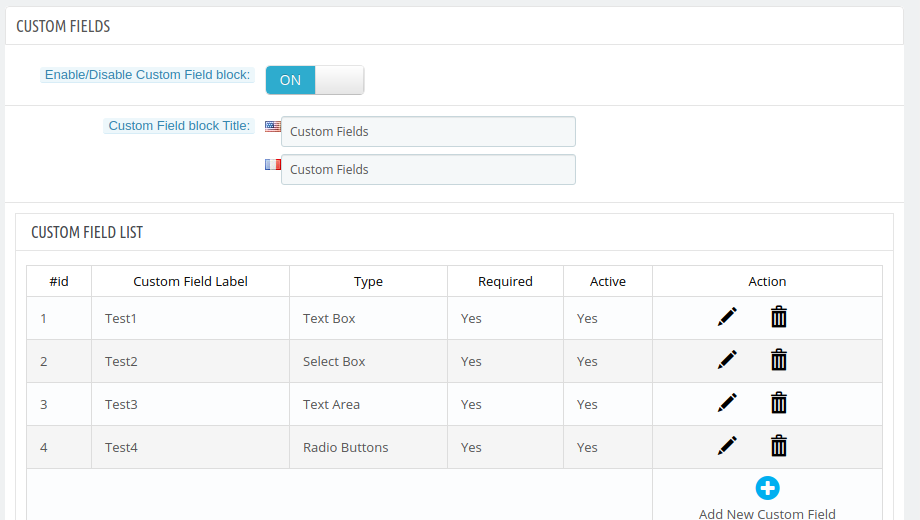
Le commerçant en ligne peut cliquer sur « Ajouter des champs personnalisés » pour créer de nouveaux champs personnalisés. Après avoir cliqué sur cette option, l’administrateur verra apparaître les options suivantes :
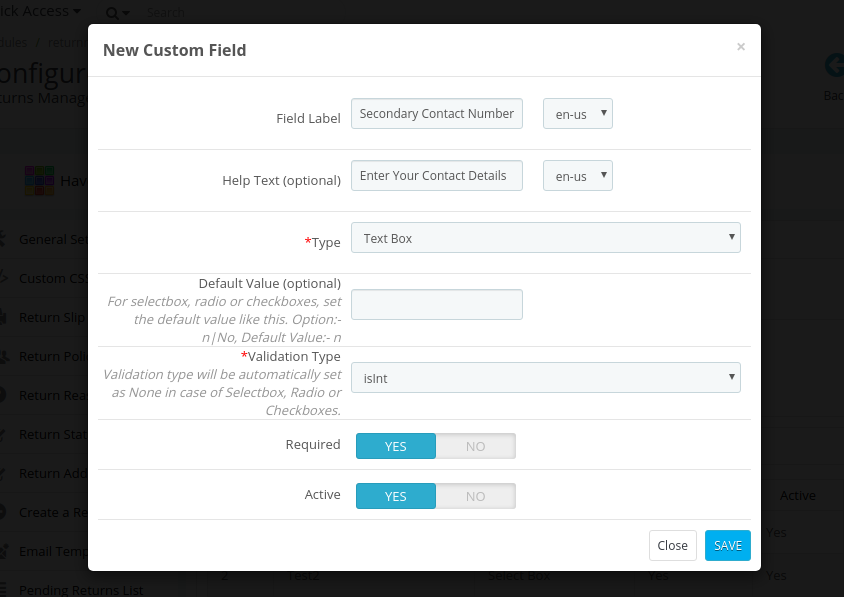
Le commerçant en ligne peut saisir ces informations et créer un champ comme indiqué ci-dessous :
- Étiquette du champ : Saisissez l’étiquette du champ dans plusieurs langues.
- Texte d’aide : Configurer le texte d’aide dans différentes langues.
- Catégorie: Choisissez le type de champ disponible. L’administrateur peut sélectionner une zone de texte, une liste déroulante, une zone de texte, des boutons radio ou des cases à cocher.
- Valeur par défaut: Saisissez ici la valeur par défaut.
- Type de validation : Choisissez le type de validation disponible. L’administrateur peut définir « aucun », « isint », « isname » ou « isemail ».
- Obligatoire: L’administrateur peut définir n’importe quel champ comme champ obligatoire.
- Actif: L’administrateur peut activer ou désactiver n’importe quel champ.
3.18 Autres plugins
Lorsque l’administrateur clique sur ceci « Autres plugins » S’ils cliquent sur cet onglet, ils seront redirigés vers la boutique d’extensions où ils pourront acheter d’autres plugins pour leur boutique Prestashop.
4.0 Module frontal
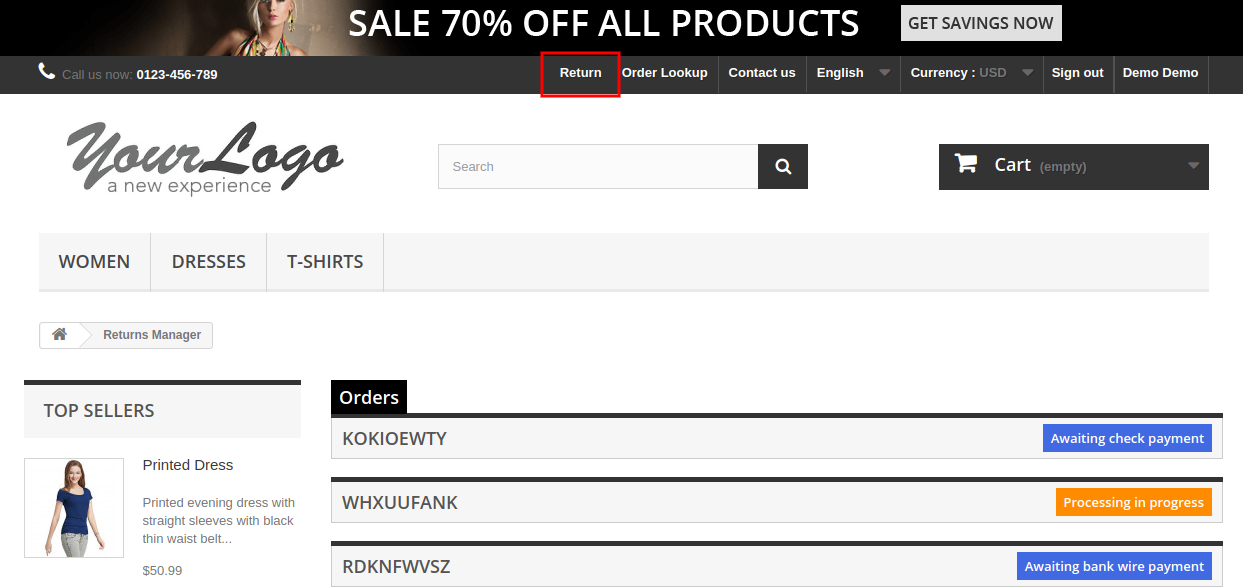
Après avoir activé le module de points de fidélité Prestashop, l’utilisateur verra un lien dans l’en-tête de son site web lui permettant d’accéder à une nouvelle page. Ce lien apparaîtra comme suit :
Pour la version 1.6-
Pour la version 1.7-

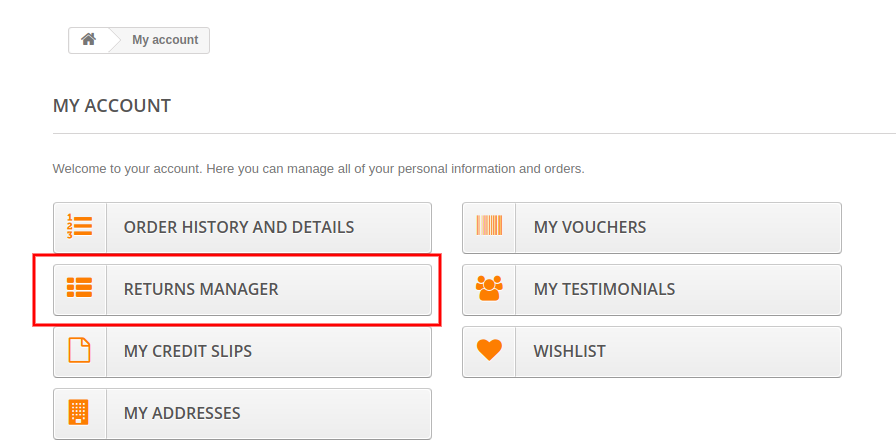
Le lien vers la page Gestionnaire de retours apparaîtra également sur le ‘Mon compte’ La page de tout client. Ce lien n’apparaît qu’à un client connecté sur la page. ‘Mon compte’ .
Pour la version 1.6-
Pour la version 1.7-
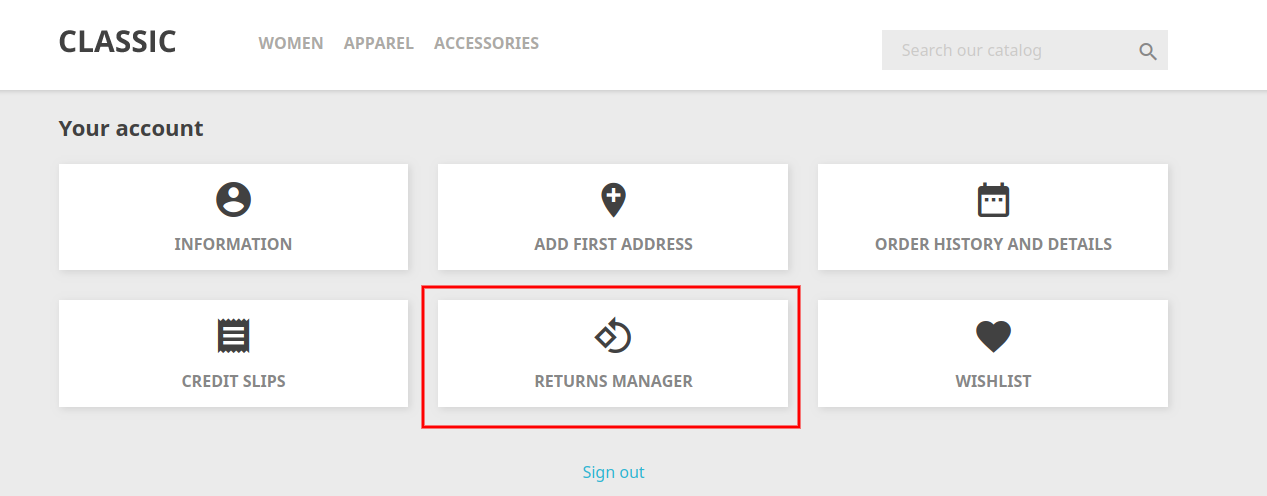
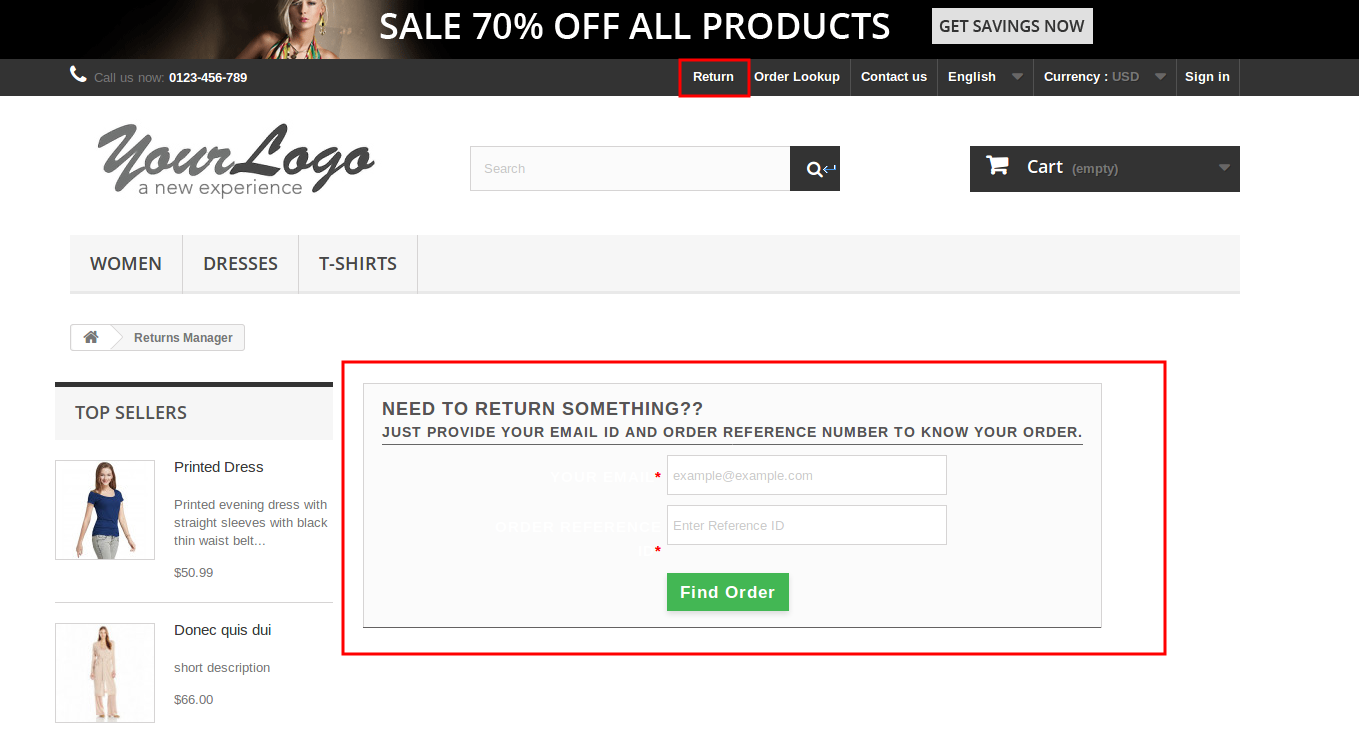
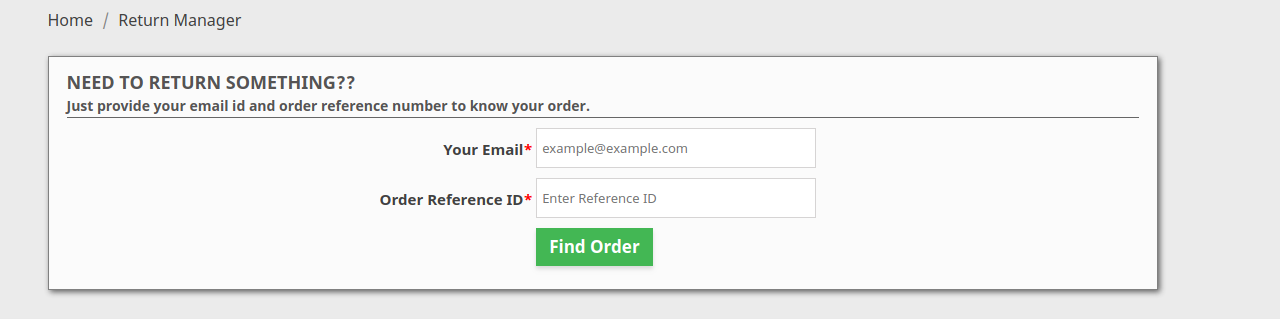
Lorsque le client clique sur ce lien, une nouvelle page s’ouvre en fonction de son statut de connexion. Si l’utilisateur est un invité et n’est pas connecté au site web, la page contient un formulaire permettant de retrouver sa commande, comme suit :
Pour la version 1.6-
Pour la version 1.7-
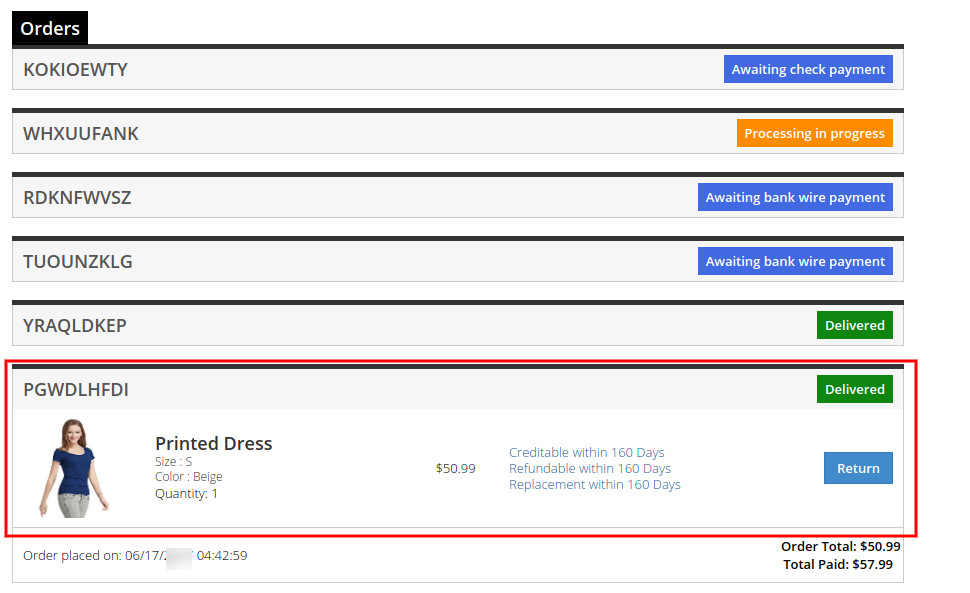
Après vérification du numéro de référence de la commande et de l’adresse e-mail correspondante, les détails de cette commande s’afficheront, y compris l’historique des retours, grâce à l’adresse e-mail fournie par le client. Les détails de la commande apparaîtront comme suit :
Pour la version 1.6-
Une fenêtre contextuelle permettra aux clients d’ajouter des détails pour générer la demande de retour.
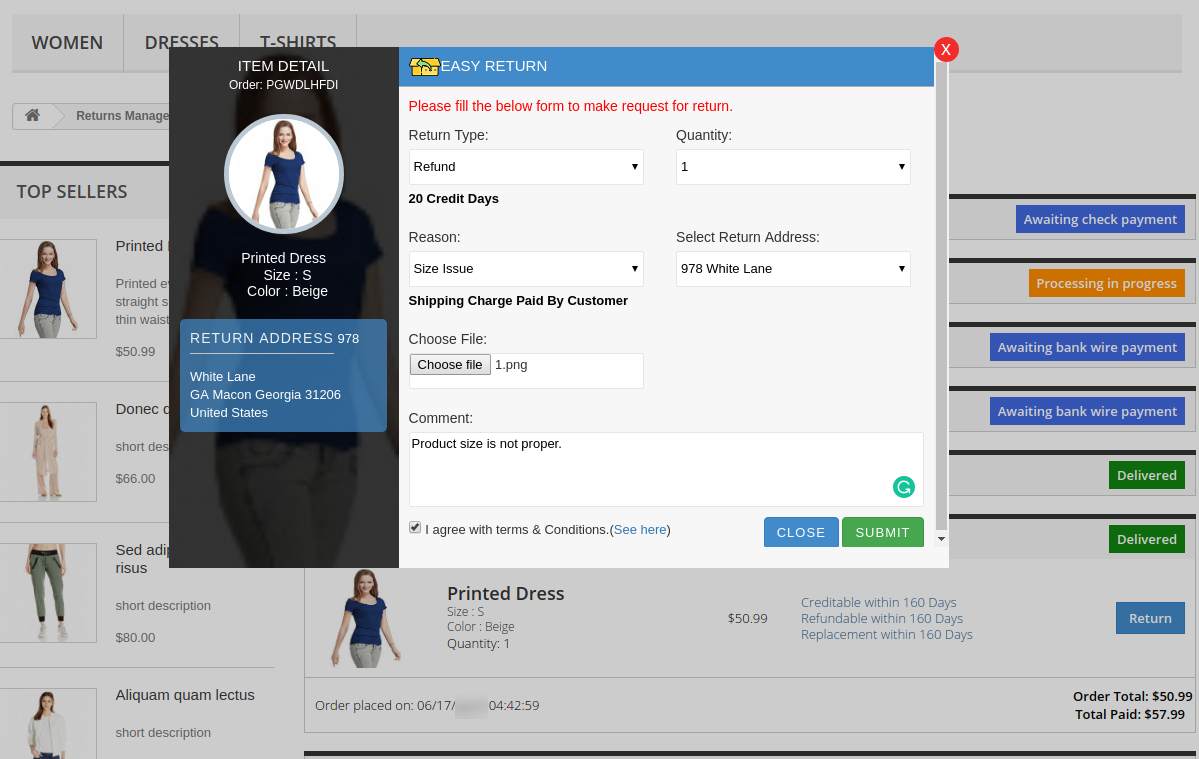
Pour la version 1.7-
Les produits éligibles au retour dans cette commande comportent un bouton de retour. Ce bouton permet au client de demander le retour du produit concerné. En cliquant dessus, une fenêtre contextuelle s’affiche avec le formulaire de retour. Ce formulaire se présente comme suit :
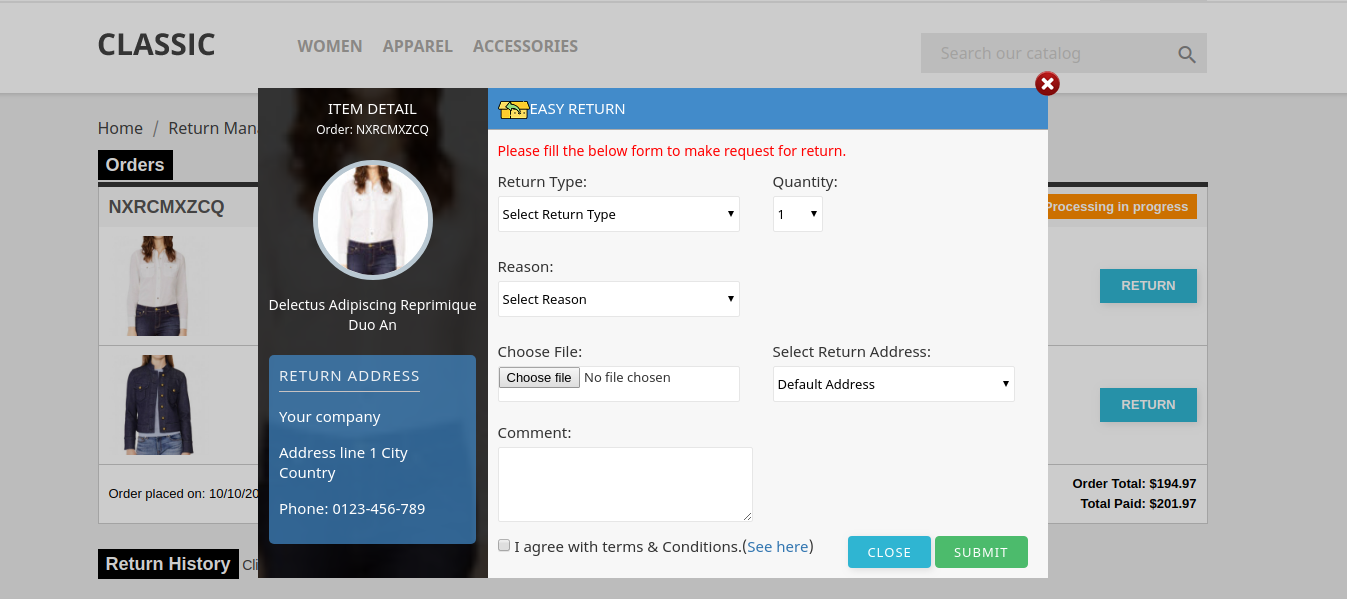
Ce module complémentaire PrestaShop Return Manager permet au client de remplir le formulaire ci-dessus, puis de cliquer sur « Envoyer ». Un message de confirmation s’affichera alors, indiquant que la demande de retour a bien été soumise, comme illustré ci-dessous :
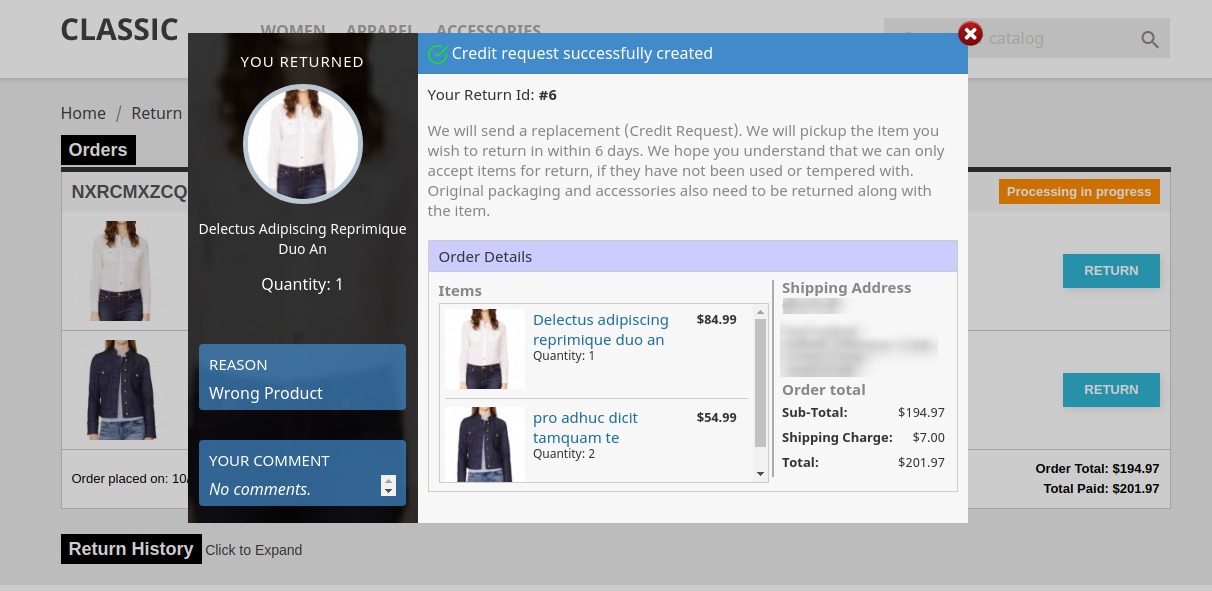
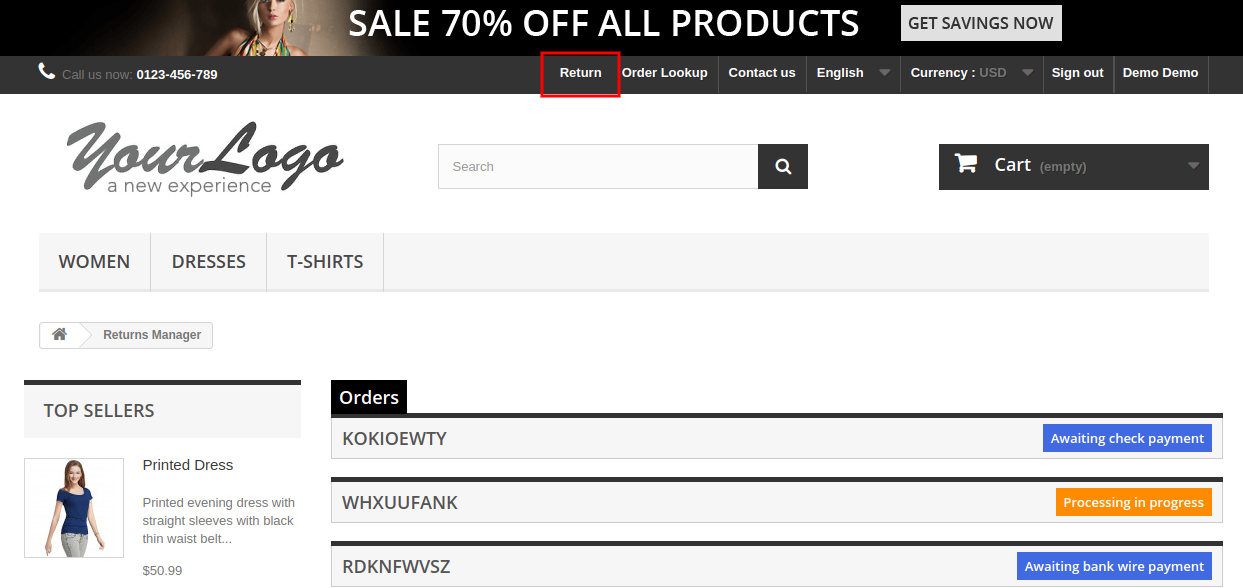
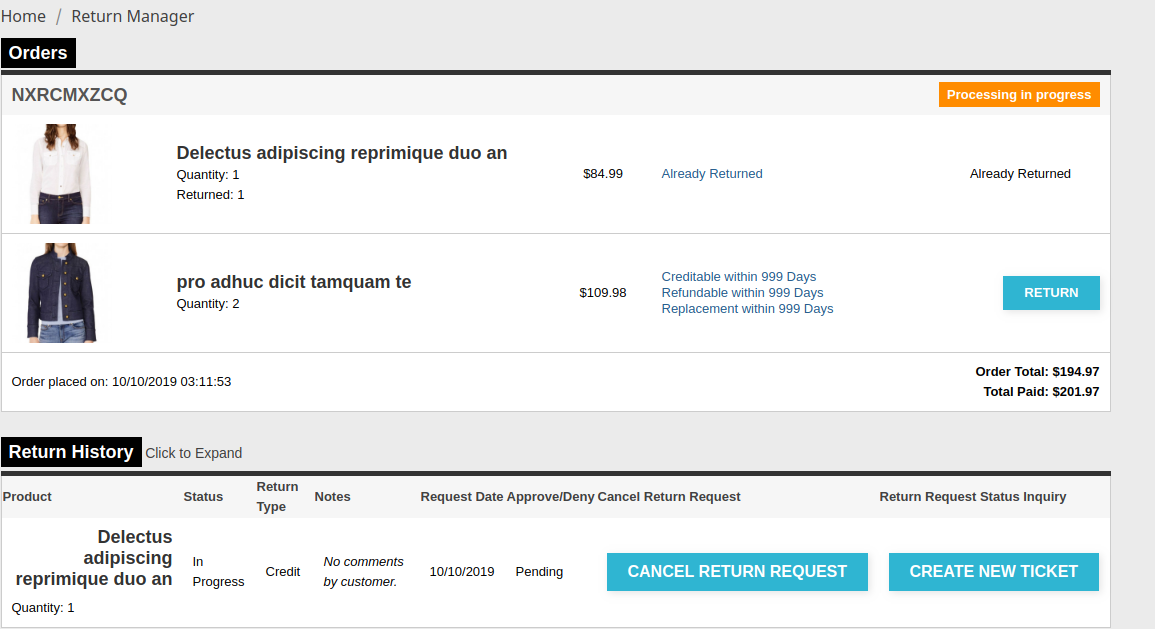
– Si l’utilisateur est un client enregistré et connecté au site web, la page affichera la liste de toutes ses commandes. Elle se présentera comme suit :
Pour la version 1.6-
Pour la version 1.7-
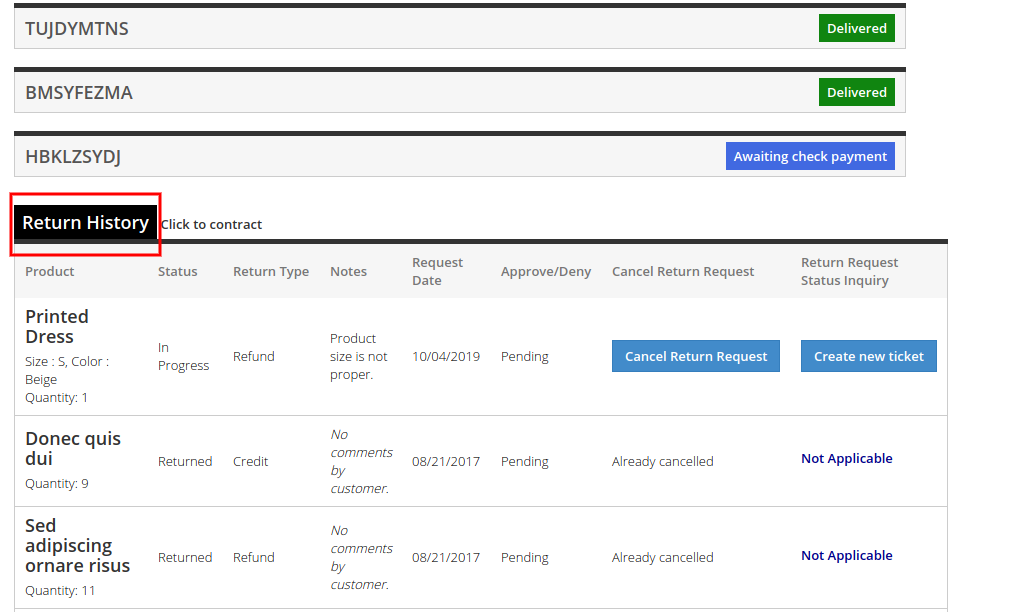
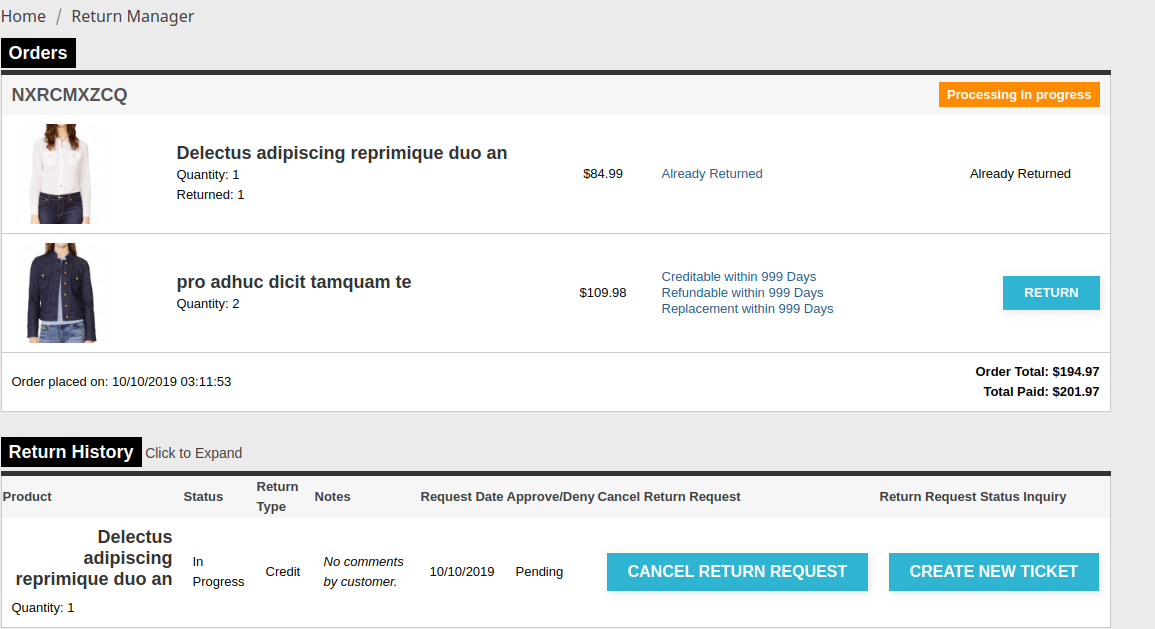
Les clients peuvent également générer un ticket pour obtenir des informations relatives au retour.
Pour la version 1.6-
Pour la version 1.7-
Dans la version mise à jour, les utilisateurs en ligne peuvent sélectionner le produit à retourner et également saisir les détails dans les champs personnalisés affichés ci-dessous :
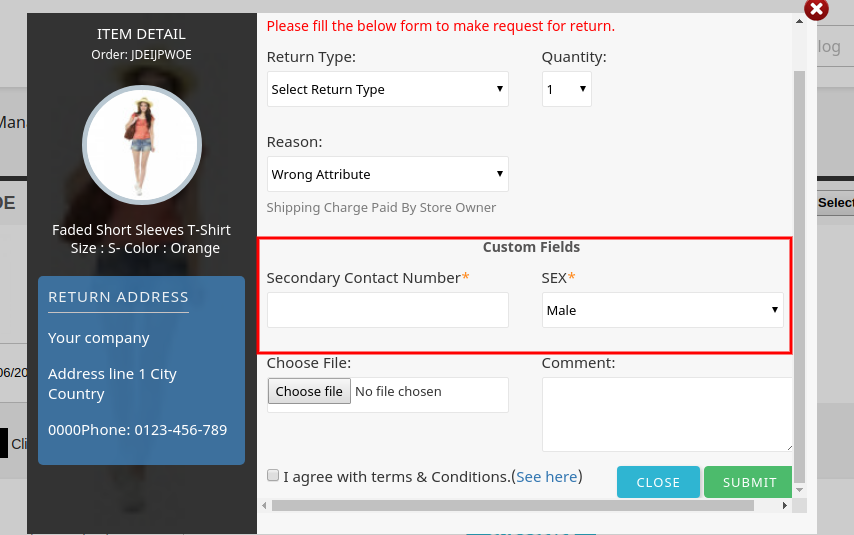
Lors du choix de l’option de remplacement, les utilisateurs en ligne peuvent sélectionner les produits qu’ils souhaitent recevoir en échange.

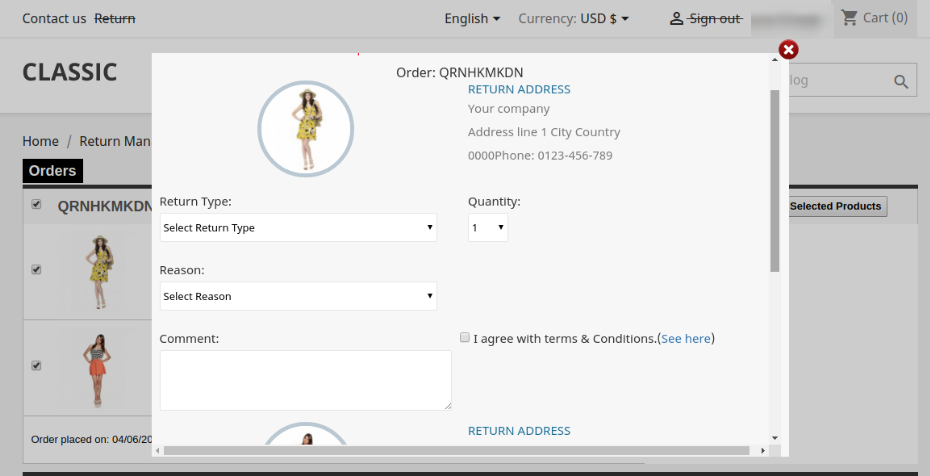
Les utilisateurs en ligne peuvent retourner la totalité de leur commande ou seulement les produits sélectionnés.
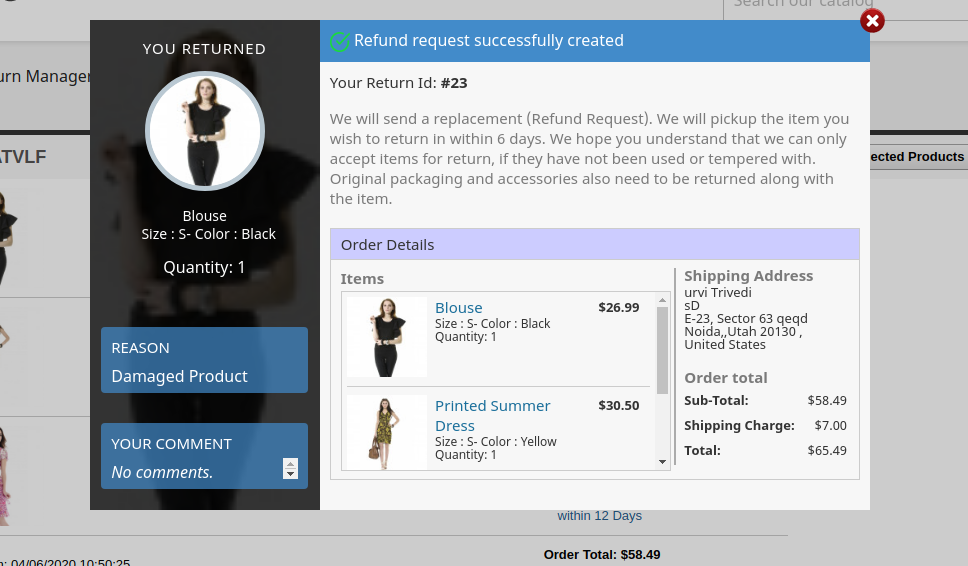
Les utilisateurs en ligne peuvent également retourner la totalité de leur commande s’ils le souhaitent.
Annulation de commande:
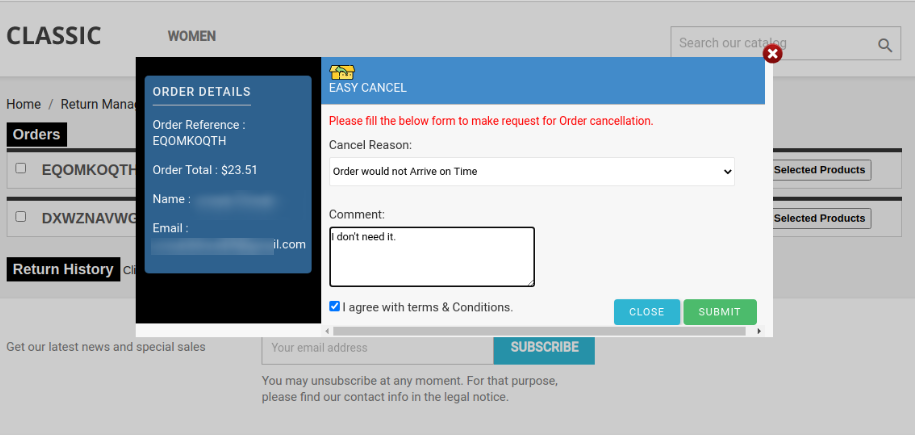
Les utilisateurs en ligne ont la possibilité d’annuler leur commande pendant une courte période. Pour ce faire, ils doivent se rendre dans la section « Mon compte » > « Gestion des retours », comme indiqué ci-dessous :
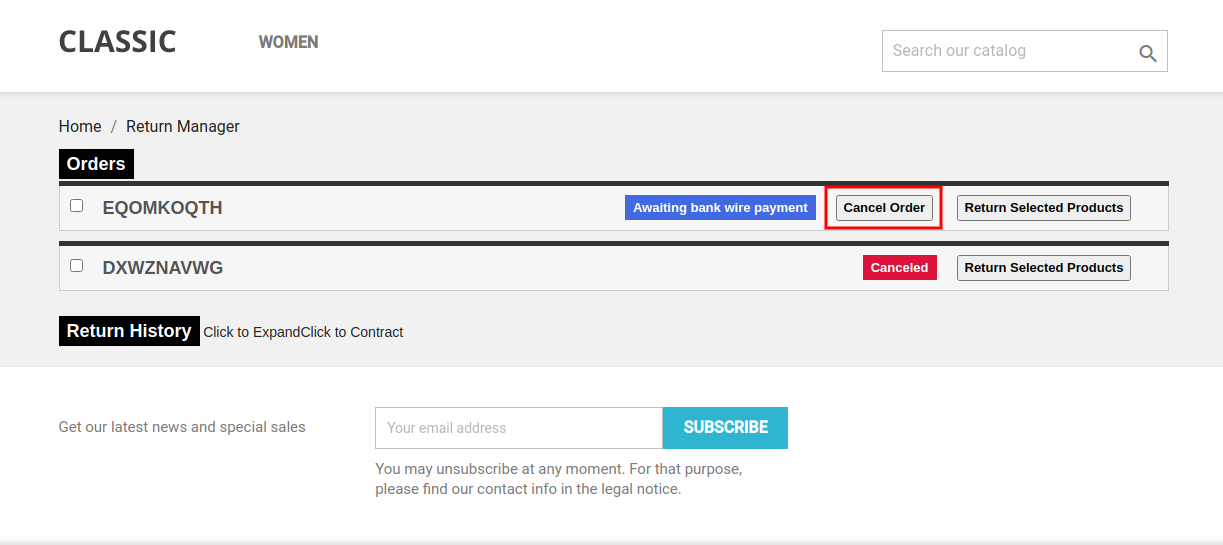
Les utilisateurs en ligne peuvent sélectionner une raison parmi celles proposées et également rédiger un commentaire pour annuler leur commande.
Après avoir soumis la demande, les utilisateurs peuvent voir ce message :
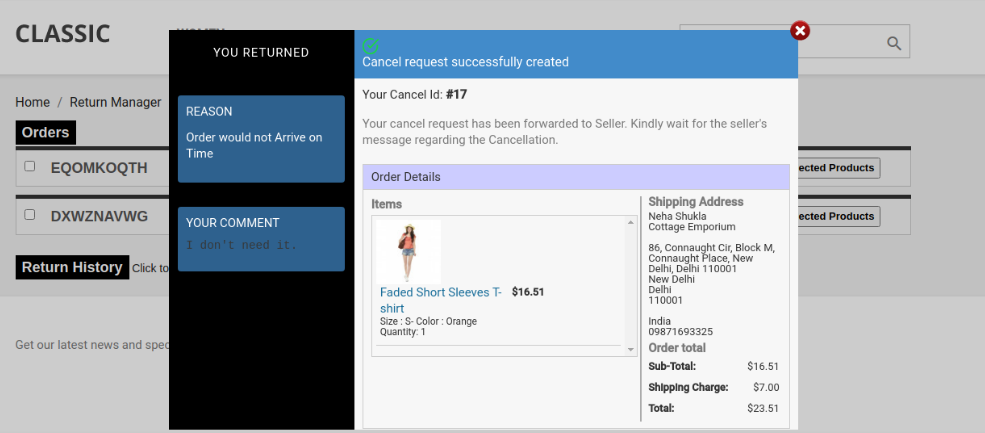
Une fois que le commerçant en ligne aura approuvé la demande, l’utilisateur verra le statut comme annulé et recevra également une notification par e-mail lors de la demande d’annulation et d’approbation/refus de la commande.
Tutoriel 5.0 : Regardez le guide vidéo sur YouTube
Pour vous aider à configurer et à utiliser le module Knowband PrestaShop Return Manager (RMA), nous avons préparé un tutoriel vidéo détaillé sur YouTube. Cette vidéo vous guide pas à pas dans l’installation, la configuration et l’utilisation du module, simplifiant ainsi la gestion des retours, des remboursements et des annulations de commandes.
Dans ce tutoriel vidéo, vous apprendrez :
- Comment installer et activer le module Gestionnaire de retours dans votre boutique PrestaShop
- Comment configurer les politiques de retour, les motifs et les conditions de statut des commandes
- Comment les clients peuvent effectuer des demandes de retour et d’annulation depuis leur compte
- Comment l’administrateur peut approuver ou gérer efficacement les demandes
Regardez le tutoriel ici :

Pour toute question, assistance ou modification personnalisée concernant le module Gestionnaire de retours, veuillez contacter notre équipe d’assistance : support@knowband.com
Recommandations 6.0
1. Actualisez la page d’accueil de votre boutique chaque fois que vous activez/désactivez le plugin.
2. Si le gestionnaire de retours PrestaShop ne fonctionne pas après l’installation, veuillez vérifier les permissions du dossier des modules. Ce dossier doit être accessible en écriture. Veuillez définir ses permissions sur 755. Ainsi, le module de gestion des retours PrestaShop de Knowband simplifie et facilite la gestion des retours pour l’administrateur de la boutique en ligne. Cette extension PrestaShop riche en fonctionnalités offre une plateforme simple et intuitive pour la gestion des demandes de retour. Elle simplifie également le processus de retour pour les utilisateurs en ligne, qui peuvent facilement créer des demandes de retour et générer des tickets pour le suivi. Ce module de gestion des retours PrestaShop est compatible avec les appareils mobiles et offre un fonctionnement fluide. Vous pouvez essayer cette extension sur votre site PrestaShop. L’extension de gestion des retours PrestaShop vous aide à fidéliser vos clients et à accroître la notoriété de votre marque. Pour plus d’informations sur le module de gestion des retours PrestaShop, veuillez cliquer ici :
Lien vers le module de gestion des retours Prestashop
Lien de démonstration de l’extension Gestionnaire de retours PrestaShop
Démo du module de gestion des retours Prestashop (Front)
Lien vers l’extension de gestion des retours de commandes PrestaShop
Pour toute question, assistance ou modification personnalisée concernant le module Gestionnaire de retours, veuillez contacter notre équipe d’assistance : support@knowband.com