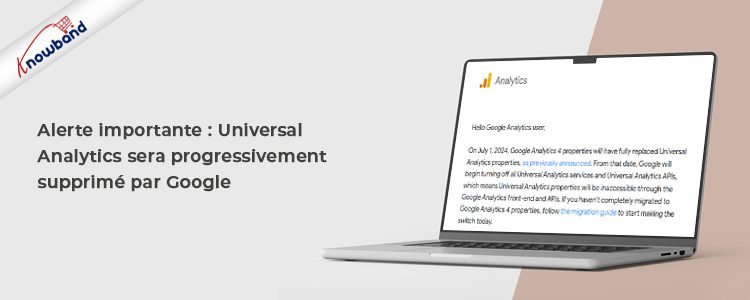
Alerte importante par Knowband: Universal Analytics sera progressivement supprimé par Google !

Google appelle les utilisateurs à passer rapidement à Google Analytics 4 (GA4) pour éviter de perdre des données précieuses. À mesure que le paysage numérique évolue, Google a annoncé son intention d’interrompre tous les services Universal Analytics (UA) et les interfaces de programmation d’applications (API) d’ici le 1er juillet. Google Analytics 4 (GA4), marquant la fin de l’accès aux propriétés UA via l’interface Google Analytics et ses API à partir de juillet.

Pour les utilisateurs qui n’ont pas encore adopté GA4, Google souligne l’urgence de migrer.
La transition n’est pas seulement une nécessité technique mais une opportunité d’exploiter les capacités d’analyse plus sophistiquées offertes par GA4. Contrairement à son prédécesseur, GA4 se concentre sur la collecte de données respectueuse de la confidentialité et offre une interface utilisateur plus intuitive, des modèles d’apprentissage automatique améliorés et des capacités de suivi multiplateforme. De plus, ces fonctionnalités sont conçues pour fournir des informations plus approfondies sur le comportement des utilisateurs et améliorer la précision des décisions basées sur les données.

Pourquoi une action immédiate est essentielle !

Les données sont l’un des atouts les plus importants pour un site Web en ligne. Pour la même raison, il devient essentiel de les protéger.
Retarder le processus de migration présente un risque important de perte de données, ce qui pourrait avoir un impact irréversible sur l’efficacité des stratégies marketing et les performances des campagnes. Ainsi, pour faciliter une transition en douceur, Google a mis à disposition un guide de migration complet qui décrit les instructions étape par étape.

Techniques de préservation des données !

La préservation des données historiques est cruciale. Centre d’aide Google Analytics détaille plusieurs méthodologies pour exporter des données à partir de propriétés UA. Pour ceux qui disposent de propriétés Universal Analytics 360 et qui souhaitent exporter des données historiques via BigQuery, il est impératif de commencer ce processus immédiatement. Après la transition, les données exportées continueront d’être accessibles dans BigQuery, garantissant ainsi la continuité de l’analyse des données et des rapports.

Comprendre les changements :
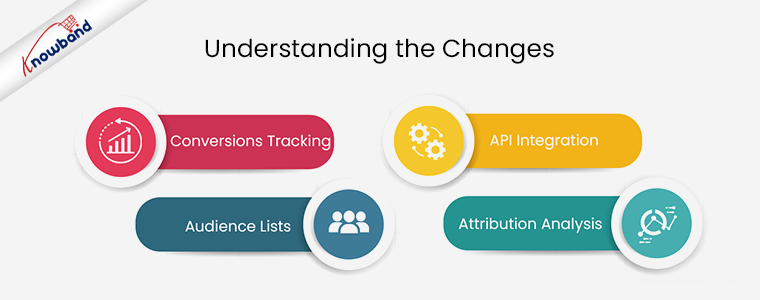
Suivi des conversions :

L’arrêt de l’UA mettra fin au suivi des nouvelles conversions. Cela pourrait affecter considérablement l’optimisation des campagnes publicitaires, en particulier pour celles qui utilisent les stratégies Smart Bidding de Google.

Listes d’audience :

Avec la fermeture d’Universal Analytics, les listes d’audience personnalisées utilisées pour le ciblage des campagnes publicitaires deviendront indisponibles, ce qui pourrait diminuer l’efficacité des campagnes. Cependant, vous pouvez accéder à des fonctionnalités plus avancées avec GA4.

Intégration API :

Après l’UA, les demandes d’API liées à Universal Analytics ne seront pas traitées. Cela inclut les demandes de suppression de données via l’API de suppression d’utilisateur, affectant la fonctionnalité des outils analytiques tels que Looker Studio.

Analyse d’attribution :

La disparition des projets d’attribution au sein de Google Analytics met en évidence la nécessité pour les spécialistes du marketing d’adapter leur modélisation d’attribution dans GA4. Cela garantira la compréhension continue des points de contact client et des chemins de conversion.

À la fin!

Transition vers GA4 n’est pas seulement un changement obligatoire, mais une opportunité de tirer parti d’analyses avancées qui peuvent conduire à des décisions marketing plus nuancées et plus efficaces. Les fonctionnalités complètes de GA4, conçues pour répondre aux exigences d’un environnement numérique axé sur la confidentialité, offrent aux entreprises les outils nécessaires pour prospérer dans un espace en ligne de plus en plus compétitif.

,war

Comment configurer GA4 – Google Analytics 4 avec Shopify Store ?

Google a récemment annoncé que le bien-aimé Google Analytics La version Universal Analytics ne sera plus en service d’ici juin 2023. De plus, les amateurs d’UA trouvent la nouvelle choquante car Google a partagé une mise à jour. Comme vous ne pourrez pas déplacer vos données Universal Analytics vers la version 4 de Google Analytics.Ainsi, il devient nécessaire de comprendre le flux de travail de GA4 en priorité et de commencer à collecter de nouvelles données pour votre entreprise. Bien que GA4 soit considéré comme une énorme mise à jour par Google, la question est de savoir quelles sont les nouvelles fonctionnalités que vous trouverez dans GA4 ?

Ainsi, dans l’article mentionné ci-dessous, nous avons essayé de couvrir la bataille GA4 contre UA ainsi que le guide étape par étape pour connecter GA4 à votre boutique Shopify. Commençons par le avantages de GA4 par rapport à Google Universal Analytics.

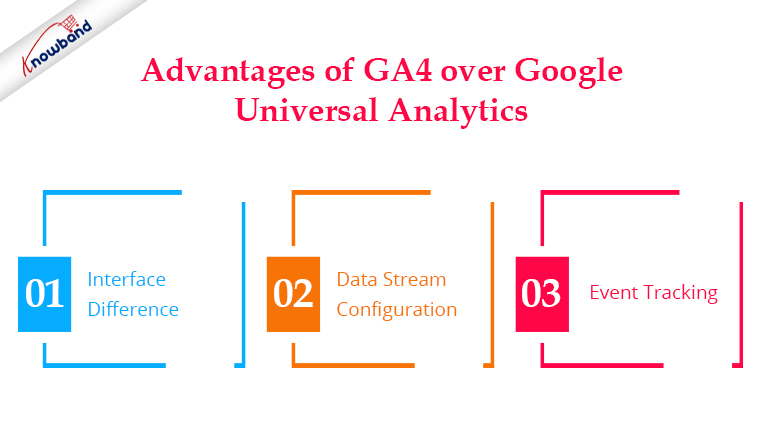
Avantages de GA4 par rapport à Google Universal Analytics

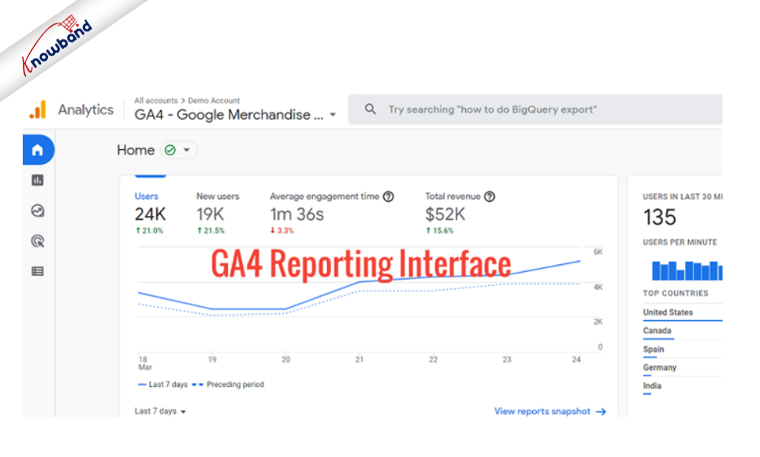
Différence d’interface :

Si vous êtes familier avec GA3 (Universal Analytics), vous pouvez remarquer diverses modifications dans l’interface GA4. La plupart des options sont remplacées ou supprimées dans la dernière mise à jour de Google Analytics.

De plus, dans Google Analytics version 4 les rapports sont générés uniquement lorsque vous définissez un événement de suivi pour le même. Une autre raison de la différence d’interface et de rapport avec UA est que le GA4 est développé sur Firebase Analytics.

Configuration du flux de données :

L’une des principales différences qui différencient GA4 de la version Universal Analytics est que les utilisateurs n’auront pas la possibilité de créer des vues dans la version 4 de Google Analytics.

Dans la version actuelle GA3, les utilisateurs d’Analytics ont la possibilité de créer des vues pour analyser les comportements des clients.

En outre, l’une des principales fonctionnalités ajoutées par Google dans la mise à jour GA4 est que vous pourrez désormais créer des flux de données sur vos applications et sites Web.

Suivi des événements :

Dans le cas du suivi des événements, Google Analytics 4 offre plus de flexibilité qu’Universal Analytics. Dans les versions GA3, les utilisateurs avaient la possibilité de créer des événements au format catégorie-actions-étiquette-valeur.

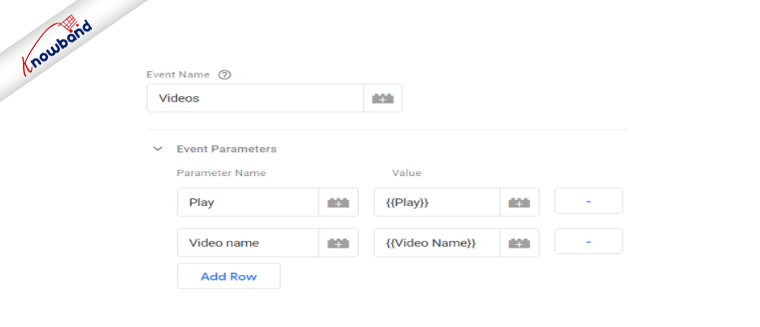
D’autre part, dans la récente mise à jour, les utilisateurs de GA4 pourront créer des événements avec uniquement des noms d’événements et des paramètres d’événement.

Interface d’événement GA4 :

Aussi, les Google Analytics fournit des options pour suivre les collectes automatiques, les événements de mesure améliorés, les événements recommandés et les événements personnalisés. De plus, si vous souhaitez vérifier l’événement de mesure automatiquement collecté et amélioré, vous n’aurez même pas besoin de toucher vos codes. Comme les détails suivants sont récupérés automatiquement.

La seule condition qui nécessite d’être là pour le travail est que vous devez avoir installé gtag.js implémenté à partir de Google Tag Manager ou directement. Ce sont quelques des différences que vous remarquez dans la version GA4. De plus, on considère que les utilisateurs trouveront de nouveaux flux de données et de convivialité à l’aide de la version GA4.

Notre prochain point de discussion concerne la manière d’intégrer GA4 à Shopify. Avant d’initialiser l’intégration, il y a quelques points à considérer. Par exemple, l’ensemble de votre processus d’intégration dépendra de la version de Shopify que vous utilisez de votre côté.

Par exemple, les vendeurs Shopify Plus ont la possibilité d’inclure Google Tag Manager sur toutes les pages du site Web. Y compris la page de paiement du site Web. D’autre part, si vous n’utilisez pas la version Shopify Plus, vous pouvez ajouter le code de suivi sur toutes les pages sauf la page de paiement du site Web.

Ainsi, pour intégrer Google Analytics 4 à votre boutique en ligne Shopify standard, vous devrez suivre les étapes mentionnées ci-dessous.

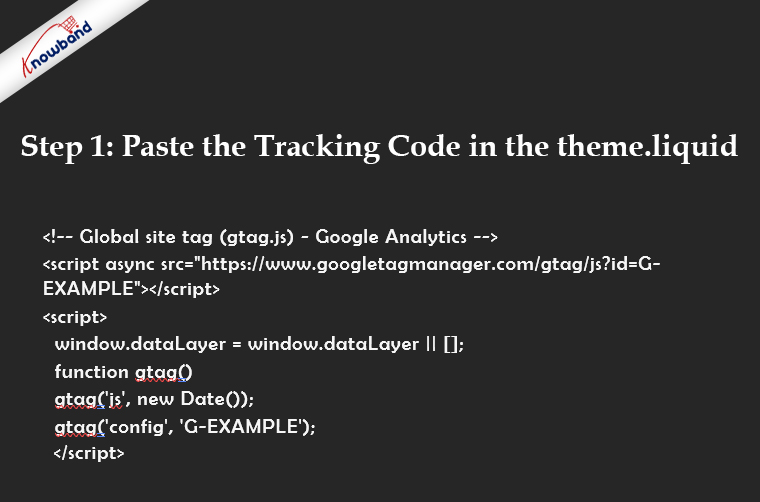
Étape 1 : Collez le code de suivi dans le theme.liquid :

Pour la toute première étape, dirigez-vous vers la boutique en ligne. Dans toutes les options apparues, choisissez Thèmes. Vous y trouverez les thèmes. Fichier liquide. Tout ce que vous avez à faire est de coller votre code de suivi entre les balises principales. En outre, vous devrez modifier les instances G-Example avec votre ID de mesure (trouvez la même chose dans le flux de données GA4).

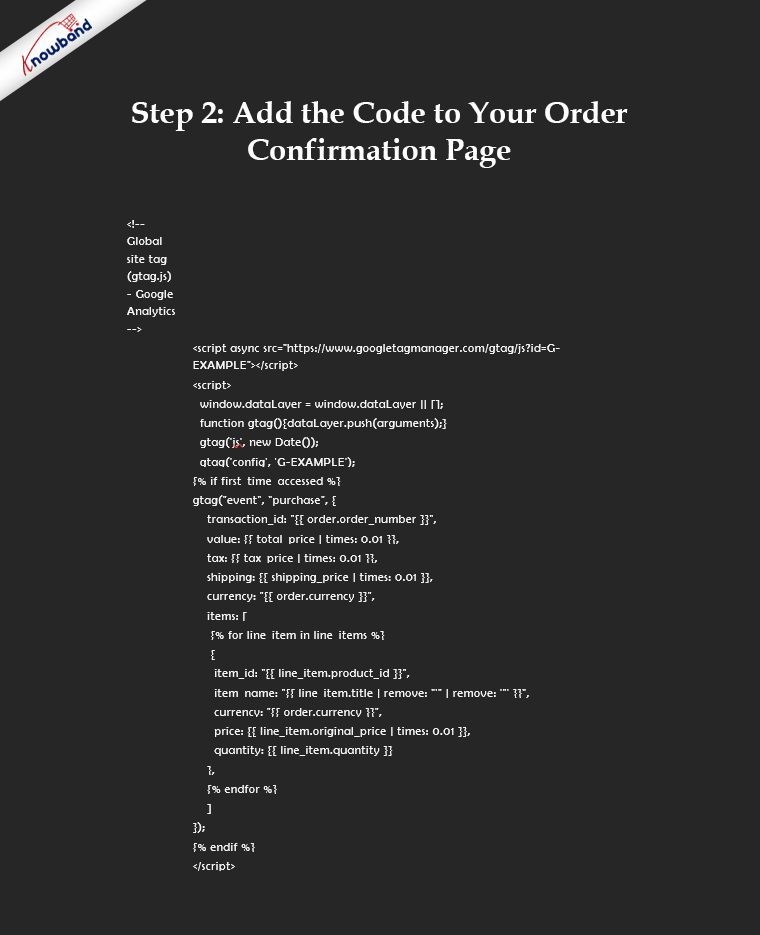
Étape 2 : Ajoutez le code à votre page de confirmation de commande :

Après avoir terminé la première étape, voici la suivante. Pour l’étape suivante, vous devrez visiter le chemin ci-dessous dans votre boutique Shopify. Paramètres>> Paiement>> Page d’état de la commande>> Scripts supplémentaires.

Étape 3: Supprimer Shopify en tant que référence dans GA4 :

Après avoir suivi les première et deuxième étapes, vous trouverez le travail effectué. De plus, si vous ne souhaitez pas afficher les pages de paiement Shopify en tant que référence dans vos rapports, vous devrez les désactiver.

Pour l’option suivante, vous aurez besoin d’une visite GA4. Sur votre tableau de bord Google Analytics 4. Dirigez-vous vers le flux de données>>Plus de paramètres de marquage>>Liste des références indésirables.

Sur la page qui apparaît, tout ce que vous avez à faire est d’entrer myshopify.com.

À la fin,

Lors de l’ajout de GA4 à votre site Web à l’aide du code partagé ci-dessus, vous devrez modifier le mot-clé G-EXAMPLE avec votre ID de mesure. De plus, si vous utilisez UA pour votre site Web et que vous prévoyez de passer à GA4, le moment est venu.

Non seulement parce que les services sont moins compliqués, mais aussi parce que vous ne pourrez pas transférer vos données UA vers GA4.De plus, si vous souhaitez que nous nous occupions du processus, vous pouvez nous envoyer un e-mail à notre Équipe Knowband à support@knowband.com.