1.0 Présentation
Connaissez-vous un moyen efficace de générer des ventes et des engagements pour le site Web? Le processus instantané pour stimuler les conversions consiste à fournir des raisons convaincantes d’ACHAT MAINTENANT à vos visiteurs. Les campagnes de décompte des ventes convertissent de manière transparente vos acheteurs hésitants en pistes pour votre magasin. Extension du compte à rebours des ventes Magento de Knowband aide les marchands en ligne à convaincre leurs visiteurs en affichant une barre de compte à rebours sur l’interface. En trouvant les comptes à rebours, les clients vont soit agir vite, soit rater l’affaire pour toujours. Cette extension de compte à rebours pour Magento est un module polyvalent offrant des paramètres flexibles permettant d’attirer l’attention des clients via des comptes à rebours attrayants. En tant que propriétaire de magasin, vous pouvez créer un nombre illimité de minuteries personnalisées pour votre magasin et les afficher selon des calendriers fixes. L’extension Magento Countdown Sales Timer stimule non seulement les niveaux d’achat, mais offre également un moyen intuitif de promouvoir les produits et les catégories du magasin. Par conséquent, la barre de minuterie Sales Countdown for Magento est un outil de promotion avancé qui vous permet d'exécuter des ventes occasionnelles, des offres de rabais limitées, de dynamiser les nouveaux arrivants et les lancements dans le magasin.
Fonctionnalités 1.1 de l'extension de compte à rebours des ventes pour Magento
L’installation et la configuration de l’extension Magento Countdown Sales Timer n’entraînent aucun problème technique ni aucune modification du code source. Les fonctionnalités intégrées de ce module Magento peuvent être modifiées sans effort et sans aide. Les différentes fonctionnalités offertes par le module de campagnes du compte à rebours sont répertoriées ci-dessous:
- L’extension Magento Countdown Sales Timer est un moyen simple et rapide d’ajouter des minuteries de compte à rebours des ventes en temps réel pour créer une urgence parmi les visiteurs du magasin.
- Cette barre de minuterie Sales Countdown pour Magento est conçue pour correspondre au thème et aux besoins de votre magasin.
- Le module de compte à rebours des ventes Magento vous permet de configurer et d’organiser une campagne de vente entre deux dates et une heure fixes.
- Créez un nombre illimité de comptes à rebours pour différents produits et catégories de magasins, sans aucun effort de codage.
- L'extension compte à rebours Magento permet à l'administrateur de définir le nom souhaité, ainsi qu'une description pour chaque compte à rebours.
- L'extension Compte à rebours pour Magento permet aux e-commerçants de définir un ordre de priorité unique pour chacun des rappels.
- L’administrateur peut afficher un bouton personnalisé sur le site Web du compte à rebours des ventes pour Magento. Ils peuvent définir un lien sur ce bouton de la minuterie selon les exigences de leur site.
- Magento Countdown Timer prend en charge la compatibilité avec plusieurs langues et thèmes de sites.
- Avec le module de compte à rebours de vente Magento, l’administrateur peut afficher un message d’expiration du compte à rebours personnalisé sur l’interface. Cette information est utile pour que les visiteurs sachent que l'offre ou l'offre en vigueur a expiré.
- À l'aide de l'outil de sélection des couleurs, les marchands peuvent également définir des couleurs attrayantes et des thèmes prédéfinis pour la barre de minuterie du compte à rebours pour le site Magento.
Avantages de la minuterie de compte à rebours 1.2 Magento pour le client
- Avec Magento Countdown Timer, les clients sont informés des dernières alertes sur les tendances et des campagnes actives sur le magasin.
- Le module de décompte des ventes Magento comporte un lien vers une page de destination qui redirige le client vers la page principale contenant les nouveaux lancements ou offres promotionnelles.
Technologie 1.3 pour le développement
Langue: PHP
Cadre de travail: Magento
Guide d'installation 2.0
L'administrateur du magasin peut suivre ces étapes simples pour installer l'extension Magento Countdown Sales Timer:
1. Tout d'abord, téléchargez le package d'extension à partir de la boutique Knowband. 2. Vous obtiendrez un fichier compressé contenant le code source et le manuel d'utilisation. Décompressez le package dans le dossier racine de votre configuration Magento via un gestionnaire FTP (comme Filezilla ou WinSCP).
L'extension est maintenant installée et prête à être utilisée. L’administrateur du magasin peut maintenant utiliser et configurer la barre du compte à rebours des ventes pour Magento.
Interface d'administration 3.0 de l'extension Magento du compte à rebours de la vente
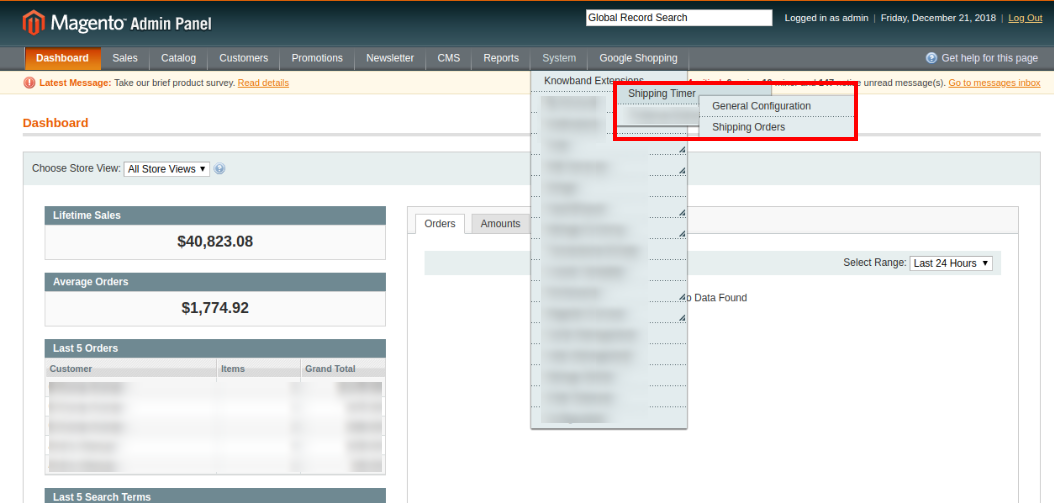
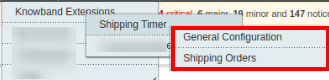
Une fois que vous avez correctement installé l’extension Magento Countdown Sales Timer de Knowband Store, vous pouvez désormais configurer facilement ses différents paramètres et la préparer pour votre site Web Magento. Pour configurer les différents paramètres de ce module. Ouvrez le panneau d'administration, allez à Système> Extensions Knowband> Compte à rebours des ventes
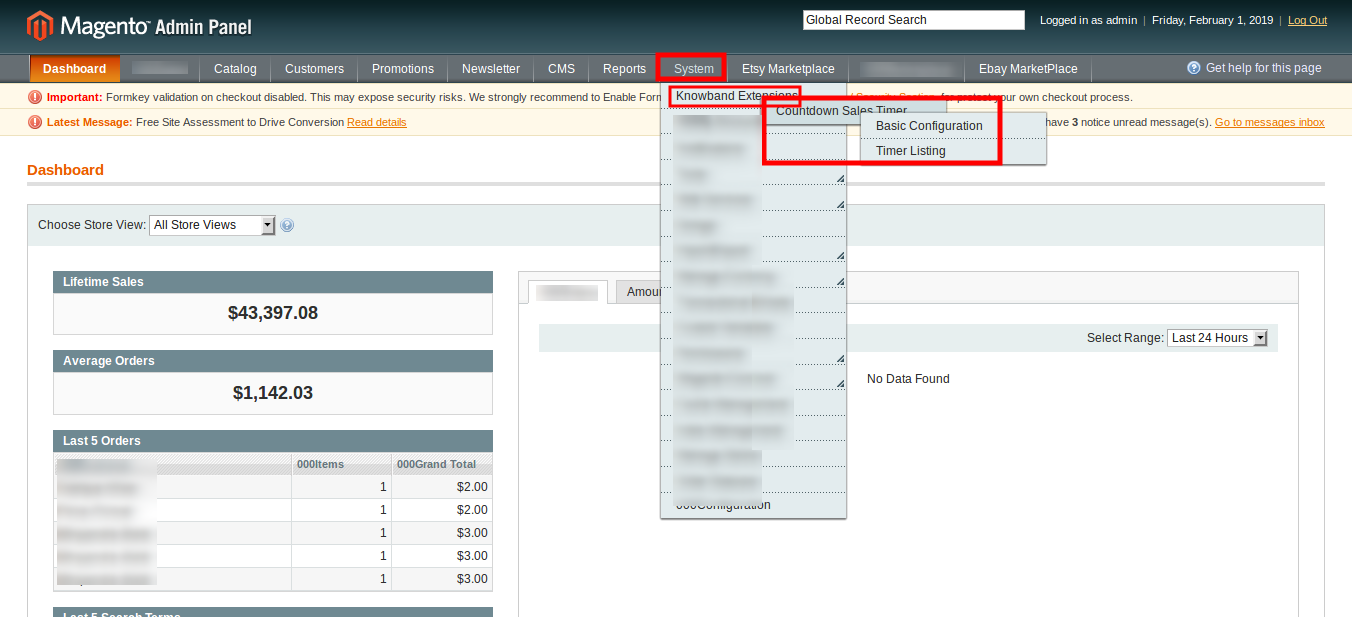
Les paramètres complets de cette extension de compte à rebours pour Magento sont divisés en deux parties:
1. Configuration de base 2. Liste de minuterie
Configuration de base
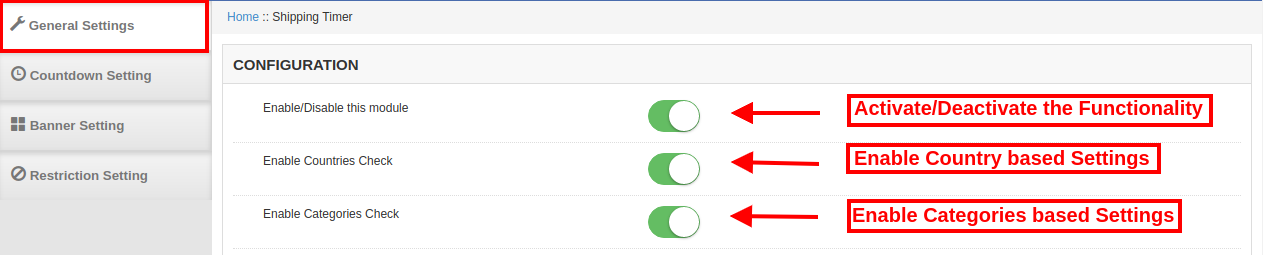
L'interface d'administration affichant les paramètres de configuration de base de ce module Magento est donnée ci-dessous.

1. Activer l'extension: La fonctionnalité de l'extension Magento Countdown Sales Timer peut être activée ou désactivée à l'aide du commutateur à bascule fourni.
2. Inclure jQuery: L'administrateur peut inclure la bibliothèque jQuery sur le devant du magasin si la bibliothèque n'était pas présente sur le magasin client.
Liste de minuterie
L'interface d'administration de Magento Countdown Timer consiste en une liste d'enregistrements avec une option de filtrage. Les réglages de chaque minuterie existante peuvent être supprimés ou configurés séparément.
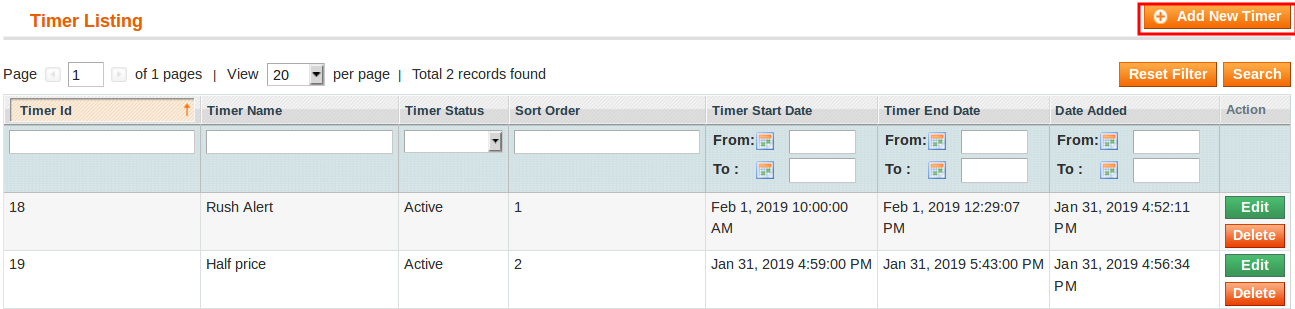
Ajouter une nouvelle minuterie: Utilisez cette option si l’administrateur souhaite créer un nouveau rappel coundown pour son magasin. Pour modifier les paramètres de tout rappel existant, cliquez sur le bouton Modifier correspondant à un enregistrement de rappel particulier. Les paramètres de configuration d'un rappel de compte à rebours particulier sont divisés en trois sections principales, à savoir:
1. Paramètres généraux 2. Paramètres d'affichage 3. Look and Feel Paramètres
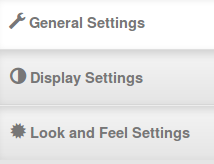
Chaque onglet sous Paramètres de minuterie du module Magento Countdown Timer a été présenté ci-dessous.
Paramètres généraux 3.1
En cliquant sur l'onglet Paramètres généraux, vous verrez les options suivantes:
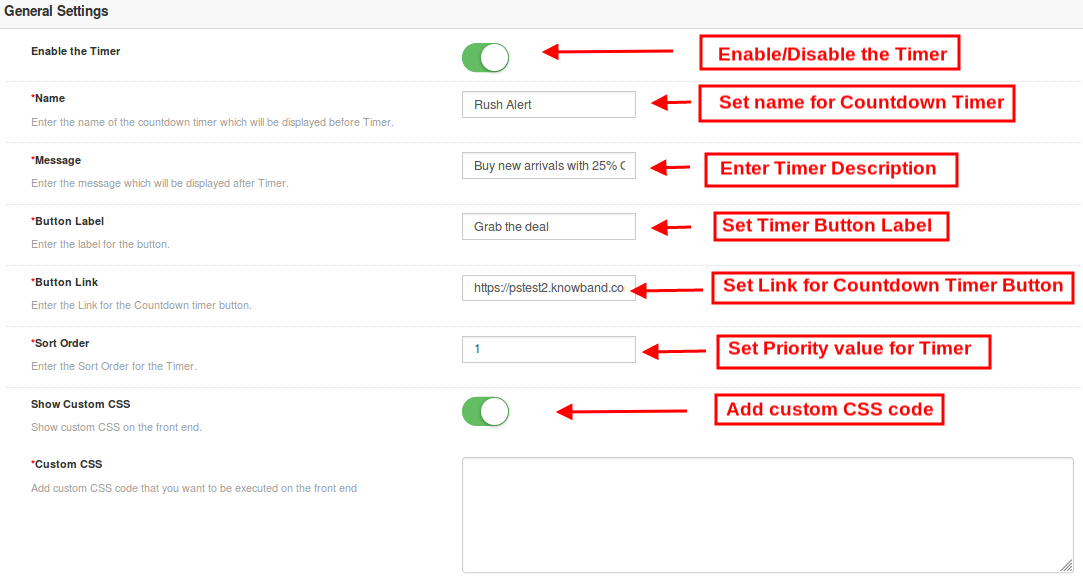
Initialement, les champs ci-dessus sont définis sur leurs valeurs par défaut.
1. Activer le minuteur: L'administrateur peut activer ou désactiver une minuterie sélectionnée à l'aide de ce commutateur.
2. Prénom: Définissez un nom personnalisé pour le compte à rebours qui sera affiché avant le compte à rebours.
3. Message: Définissez le message souhaité qui sera affiché après le minuteur.
4. Étiquette du bouton: L'administrateur peut définir une étiquette personnalisée pour le bouton lors du blocage du compte à rebours.
5. Lien du bouton: L'administrateur peut définir l'URL souhaitée en cliquant sur le bouton. Lorsque l'utilisateur clique sur le bouton, il est redirigé vers ce lien spécifique.
6. Ordre de tri: L'administrateur peut définir l'ordre de tri ou la valeur de priorité pour chacun des rappels créés pour le site Magento. N'oubliez pas que cette valeur de priorité doit être unique.
7.Show Custom CSS: L'administrateur peut ajouter du code CSS personnalisé pour améliorer la fonctionnalité frontale du site Web.
Ensuite, cliquez sur le bouton "Enregistrer" affiché dans le coin supérieur droit du panneau d'administration pour enregistrer les paramètres du module.
Paramètres d'affichage 3.2
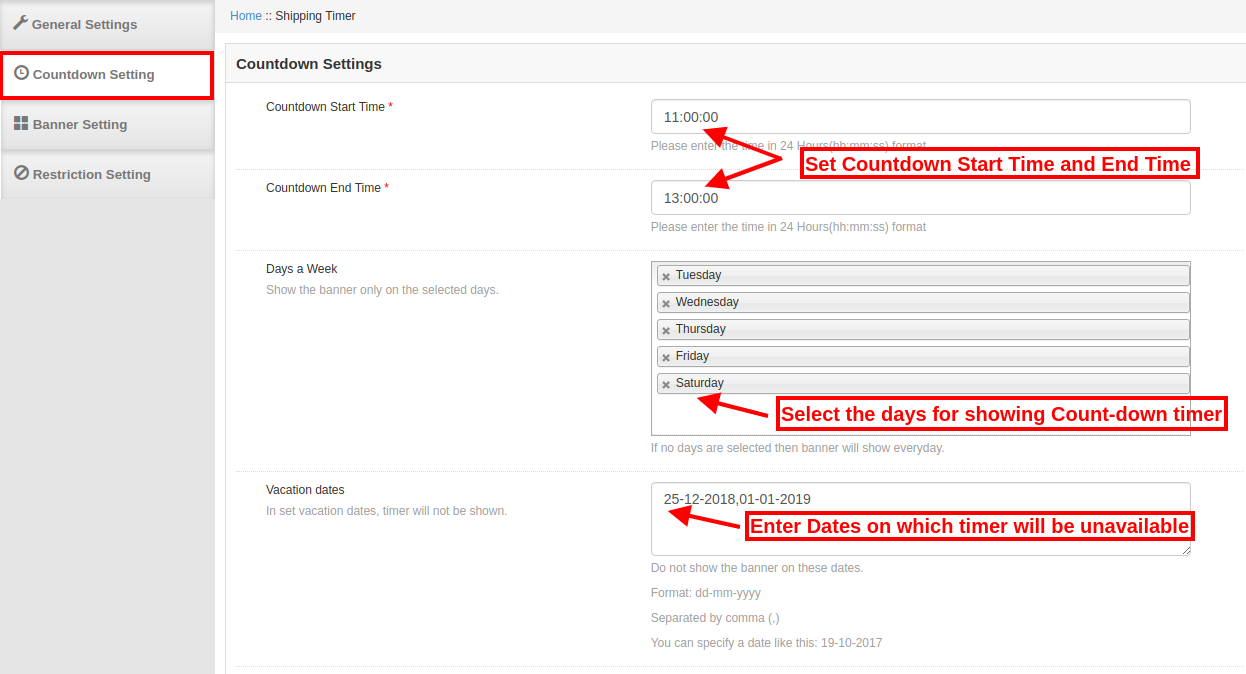
Les paramètres d'affichage de ce module Magento contrôlent où et comment le compte à rebours Magento sera affiché aux visiteurs. Les différentes options de configuration de cette section incluent:
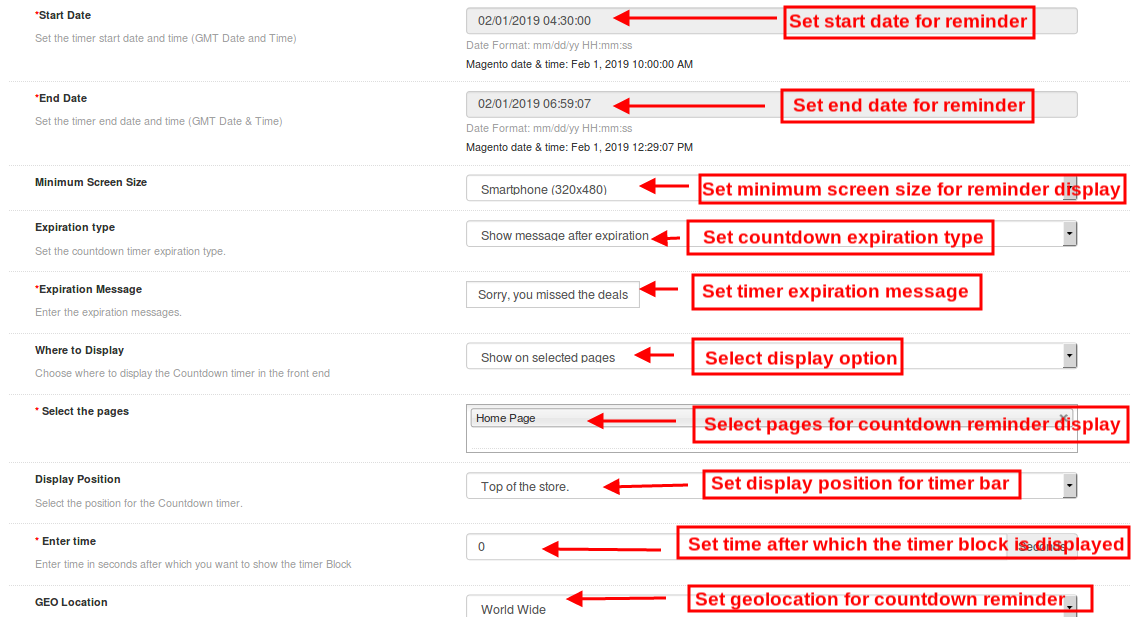
1. Date de début: L'administrateur peut définir une date et une heure de début (date et heure GMT) pour le compte à rebours.
2. Date de fin: De même, ils peuvent définir une date et une heure de fin pour le compte à rebours.
3. Taille minimale de l'écran: L'administrateur peut sélectionner une configuration d'affichage particulière à l'aide de cette option.
4. Type d'expiration: Cette option vous permet de définir le type d'expiration du compte à rebours.
5. Message d'expiration: Si le type d'expiration a été sélectionné pour Auto, aucun message ne s'affiche après l'expiration de la transaction. Mais si vous avez sélectionné l'option Afficher le message, définissez un message d'expiration personnalisé dans ce champ.
6. Où afficher: L'administrateur peut choisir où il souhaite afficher le bloc de compte à rebours sur son site Web.
7. Sélectionner des pages: Si l'administrateur souhaite afficher le bloc minuterie sur les pages sélectionnées, il peut alors sélectionner les pages ici.
8. Position d'affichage: L'administrateur du site peut corriger la position d'affichage du bloc du compte à rebours sur le site Web. Les trois options d'affichage comprennent:
Haut de la boutique

Fixé en haut de la fenêtre

Bas du magasin

9. Entrez l'heure: L'administrateur peut entrer le temps (en secondes) après lequel il souhaite afficher le blocage de la minuterie sur le frontend. Définissez 0 si vous souhaitez l'afficher immédiatement aux visiteurs.
10. Géolocalisation: Cette option vous permet de sélectionner la géolocalisation pour l'affichage du bloc de la minuterie des ventes.
Ensuite, cliquez sur le bouton "Enregistrer" affiché dans le coin supérieur droit du panneau d'administration pour enregistrer les paramètres du module.
Paramètres 3.3 Look and Feel
Les paramètres d’apparence de l’extension magento de compte à rebours contrôlent l’apparence frontale du bloc du compte à rebours. Les différentes options de configuration proposées sont:
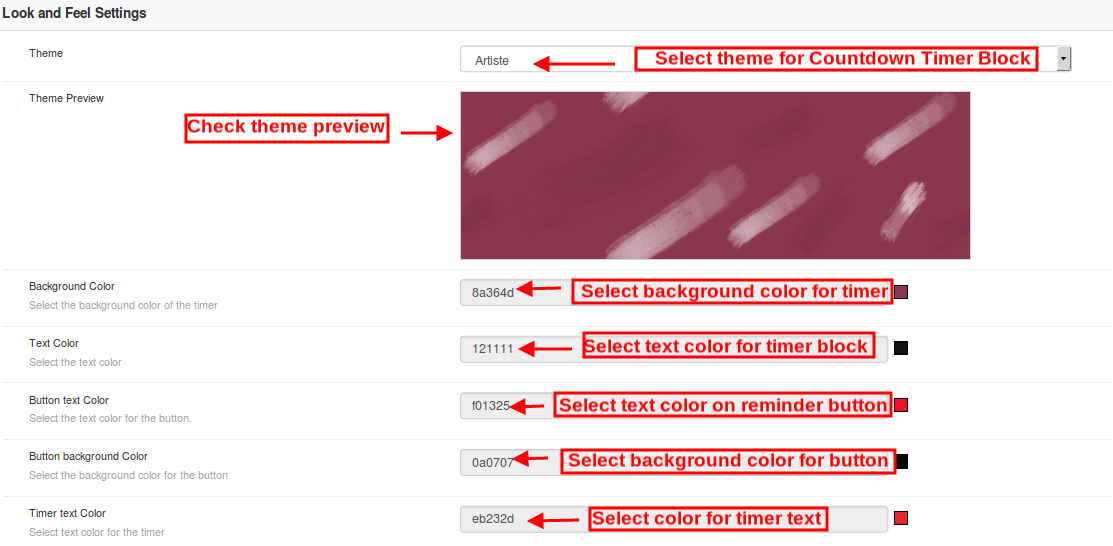
1. Thème: L’administrateur peut définir un thème particulier pour le bloc de minuterie de vente à partir des thèmes proposés par le module Campagnes de minuterie.
2. Aperçu du thème: Cette option permet à l’administrateur de prévisualiser le thème avant d’appliquer les modifications à son site Web.
3. Couleur de fond: À l'aide de cette option, l'administrateur peut définir la couleur d'arrière-plan du bloc du compte à rebours des ventes.
4. Couleur du texte: La couleur de police du texte affiché dans le bloc du compte à rebours peut être définie à l'aide de cette option.
5. Couleur du bouton: L'administrateur peut changer la couleur du texte sur le bouton de la minuterie.
6. Couleur de fond du bouton: L'administrateur peut définir la couleur d'arrière-plan souhaitée pour le bouton de la minuterie.
7. Couleur du texte du minuteur: Sélectionnez la couleur du texte du minuteur affiché dans le bloc du compte à rebours des ventes.
Ensuite, cliquez sur le bouton "Enregistrer" affiché dans le coin supérieur droit du panneau d'administration pour enregistrer les paramètres du module.
Interface frontale 4.0 de l'extension Magento Countdown Sales Timer
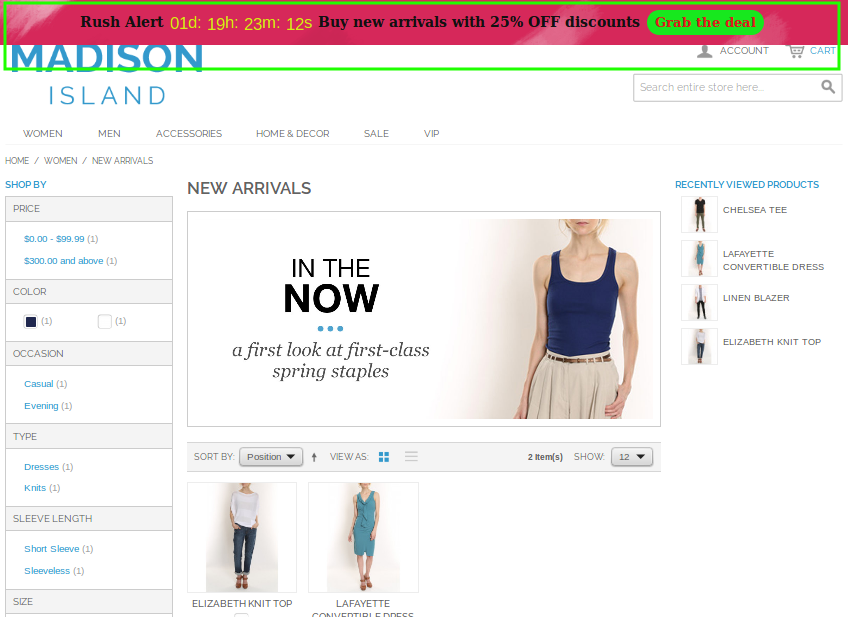
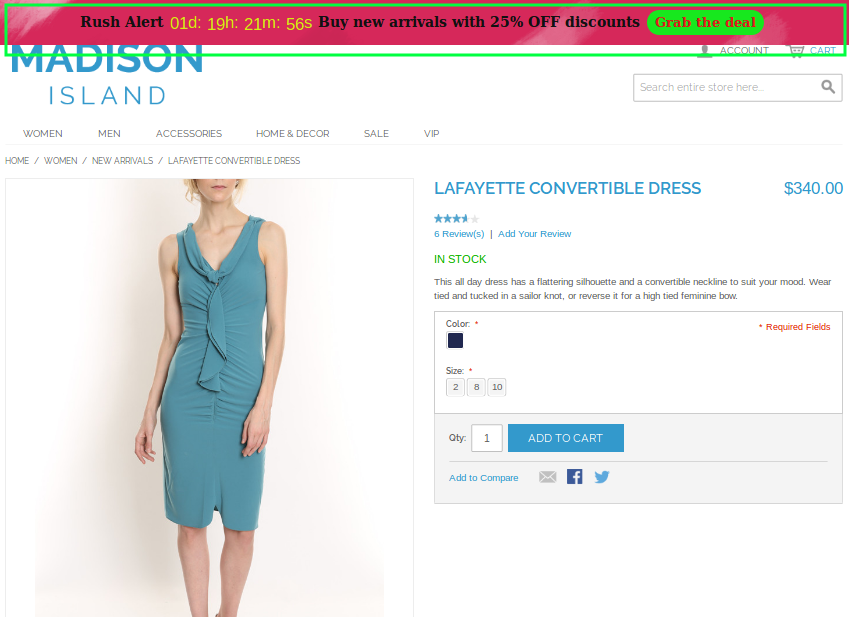
Une fois que vous avez configuré avec succès les paramètres du module de compte à rebours de magento, vous pouvez afficher la barre de minuterie du compte à rebours des ventes pour le magasin Magento conformément aux valeurs de priorité et au calendrier sélectionnés.
Compte à rebours des ventes sur la page de catégorie
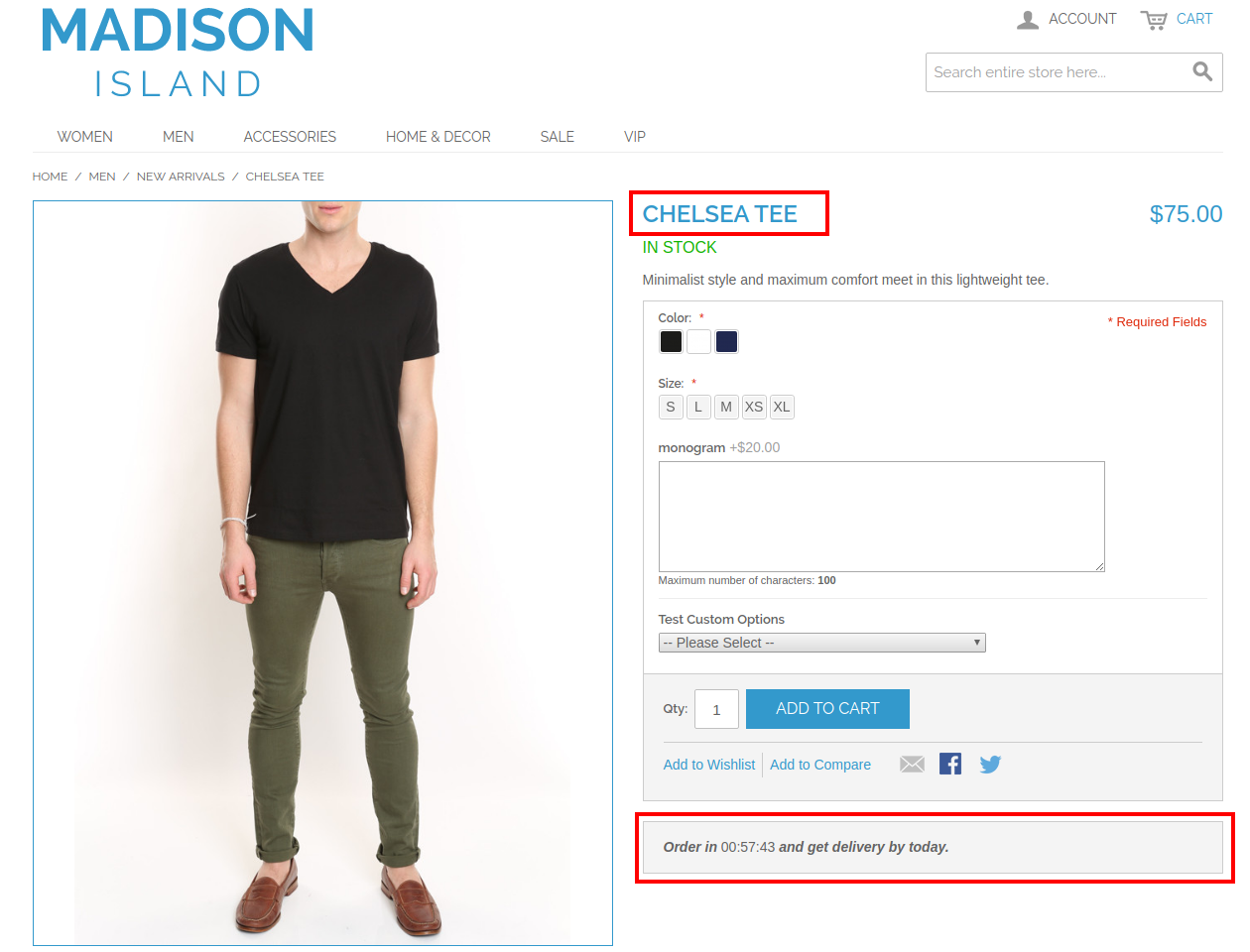
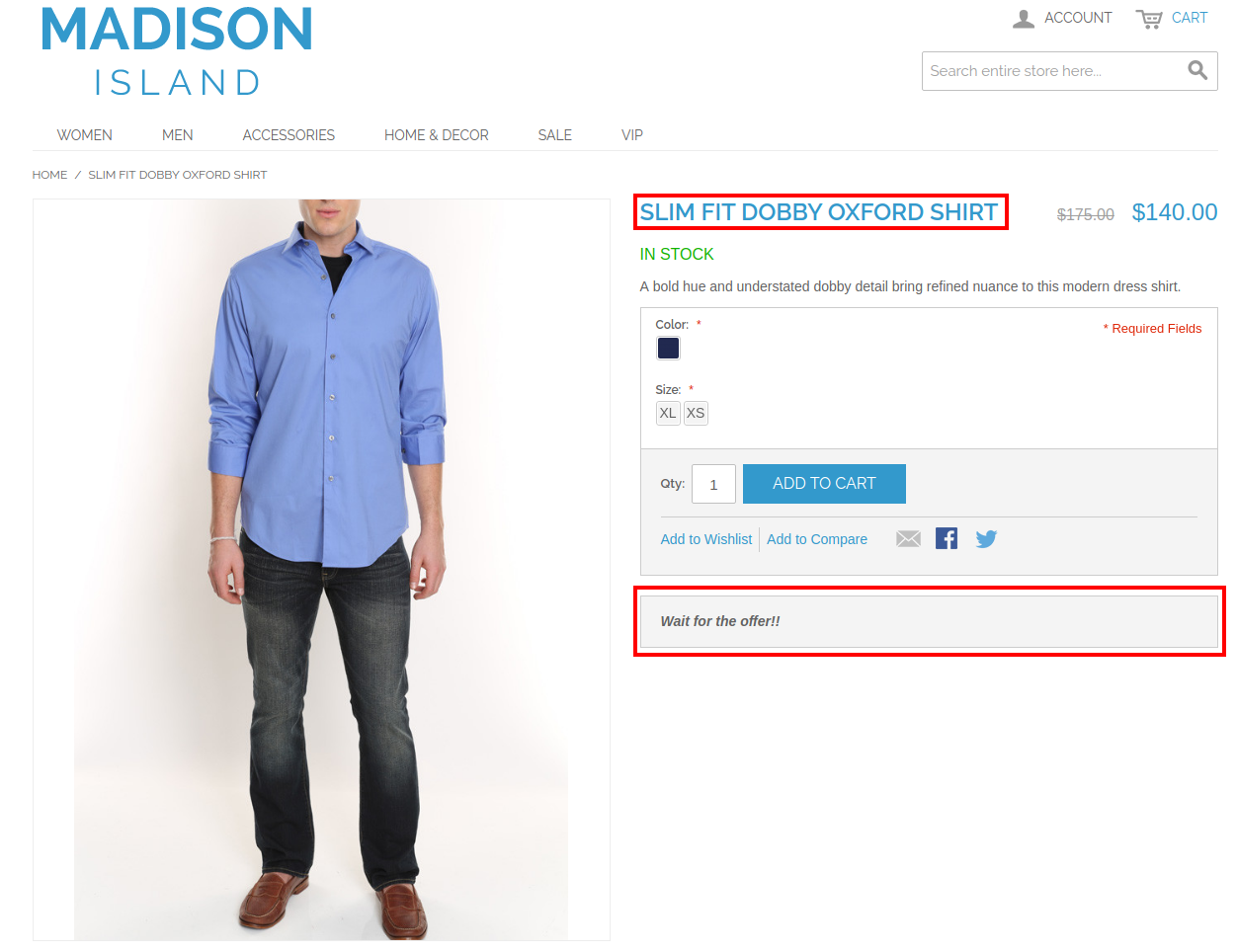
Compte à rebours des ventes sur la page produit
Compte à rebours des ventes sur la page d'accueil

Message d'expiration après la fin de la vente