Manuel d’utilisation de l’extension Magento 2 Google Shopping Integrator

1.0 Présentation

Les propriétaires de magasins de commerce électronique peuvent désormais soumettre leurs produits à Google Shopping et attirer de nouveaux visiteurs sur leur site à partir du moteur de recherche avec l’extension d’intégration Magento 2 Google Shopping de Knowband. L’extension Magento 2 est conçue pour connecter la boutique au Google Merchant Center. Le module d’intégration Google Shopping Magento 2 crée des flux XML et les synchronise avec le Merchant Center à l’aide des tâches cron. Tout ce que vous avez à faire est d’avoir un compte marchand dans Google Merchant Center. La connexion entre le compte et le magasin se fait à l’aide des détails de l’API.

1.1. Fonctionnalités d’administration de Magento 2 Google Shopping Integrator :

Voici quelques-uns des principaux points forts du connecteur Google Shopping Magento 2 :

  1. La connexion entre la boutique Magento et le Google Merchant Center se met en place en quelques clics.
  2. La synchronisation en temps réel facilite la liste des produits, la synchronisation des flux et la gestion des stocks.
  3. Une fois la connexion établie, l’administrateur peut répertorier les produits et les détails associés à l’aide d’une approche basée sur le profil. Le connecteur Magento 2 Google Shopping prend en charge tous les types de produits, simples, configurables ou téléchargeables.
  4. La liste basée sur le profil permet des options de mappage de catégorie plusieurs à une. Les produits de la catégorie sélectionnée sont synchronisés en masse avec le connecteur Google Shopping Magento 2.
  5. Le mappage des attributs devient également sans effort avec l’extension de synchronisation Google Shopping Magento 2.
  6. De plus, l’administrateur peut afficher la liste des produits à partir du back-end de l’intégrateur Magento 2 Google Shopping. Les e-commerçants peuvent supprimer les produits listés en cliquant sur un bouton.
  7. Le connecteur Magento 2 Google Merchant Center est conçu pour obtenir une liste sans erreur. Cependant, si un produit n’est pas répertorié avec succès, vous pouvez afficher les détails de l’erreur en cliquant sur un bouton.
  8. L’administrateur peut créer des flux pour les profils et les synchroniser avec Google Merchant Center en exécutant cron dans le back-end de l’intégrateur Google Shopping Magento 2. Vous pouvez même programmer l’heure de la synchronisation des flux.
  9. Les options cron proposées par l’intégrateur Magento 2 Google Shopping permettent même à l’administrateur du magasin de synchroniser le statut des produits de Google Shopping avec le magasin.
  10. La section du journal d’audit du connecteur Google Shopping Magento 2 permet de suivre l’état des différentes tâches en cours d’exécution dans le back-end.

Installation de 2.0

Après avoir acheté l’extension Magento 2 Google Shopping Integration, l’administrateur du magasin recevra les fichiers suivants : 1. Knowband_Googleshopping.zip qui contient le code source du plugin Google Shopping Integration Magento 2. 2. Manuel de l’utilisateur qui comprend tous les détails et aides concernant l’extension.

Suivez les étapes mentionnées ci-dessous pour installer le module Magento 2 Google Shopping Integration dans votre magasin :

Cette extension nécessite l’API client Google, vous devez donc ajouter “google/apiclient”: “^2.2” dans le fichier composer.json et mettre à jour le composeur.

  • Obtenez l’intégrateur Google Shopping Magento 2 dans la boutique Knowband et téléchargez le package d’extension.
  • Le package contient un fichier compressé. Décompressez le paquet.
  • Créez un dossier {Magentoroot}/app/code/Knowband/Google Shopping
  • Téléchargez le contenu extrait dans le dossier ci-dessus via le gestionnaire FTP (comme Filezilla ou WinSCP télécharger ici: https://filezilla-project.org/).
  • Maintenant, exécutez les commandes ci-dessous pour installer le plugin:

php -f bin/magento module:enable –clear-static-content Knowband_Googleshopping php -f bin/magento setup:upgrade php -f bin/magento setup:di:compile php bin/magento setup:static-content:deploy L’extension est maintenant installé et prêt à être utilisé. Dans le panneau d’administration, accédez à “Extensions Knowband > Google Shopping”. Vous pouvez maintenant configurer et utiliser l’intégrateur Google Shopping Magento 2.

3.0 Interface d’administration

Une fois l’installation terminée, vous pouvez trouver l’intégrateur Magento 2 Google Shopping API dans le menu principal. Cliquez sur Knowband et vous trouverez le module comme indiqué dans l’image ci-dessous :
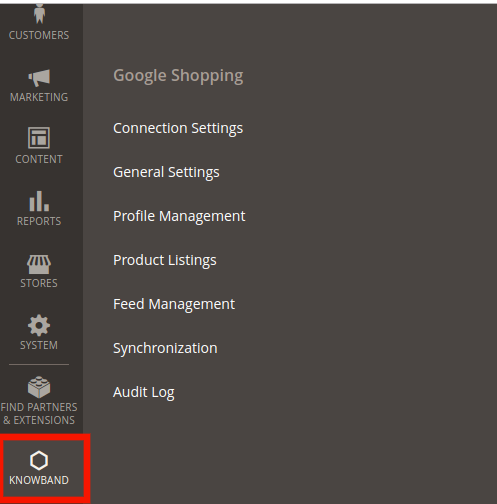
interface d'administration

3.1. Paramètres de connexion

La connexion peut être établie entre le Google Merchant Center et la boutique Magento à partir de cet onglet du plugin d’intégration Google Shopping Magento 2. Vous devez créer un compte sur Google Merchant Center et obtenir l’ID client, le secret client et l’ID marchand. Reportez-vous à l’annexe A.
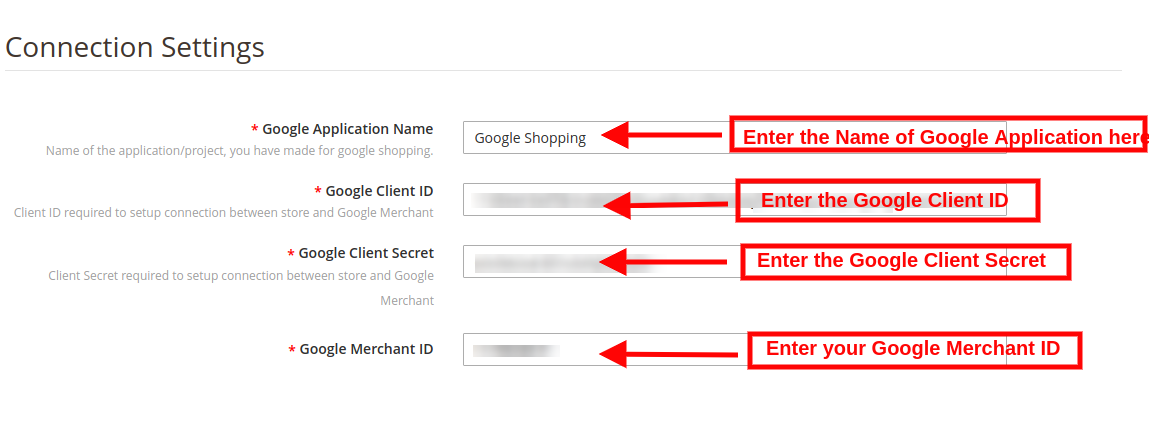
  • Nom de l’application Google: Entrez le nom du projet/de l’application que vous avez créé pour Google Shopping dans cette section.
  • Identifiant client Google: Obtenez l’ID client de votre compte marchand et saisissez-le ici. Cela authentifiera la connexion entre la boutique et Google Merchant.
  • Secret client Google: Entrez le secret du client pour configurer la connexion.
  • Identifiant de marchand Google: Indiquez ici l’identifiant marchand de votre compte Google Merchant Center.

3.2. réglages généraux

Vous pouvez effectuer les modifications de configuration de base dans cette section de l’intégrateur Magento 2 Google Shopping. Les différents champs de cet onglet sont décrits ci-dessous :
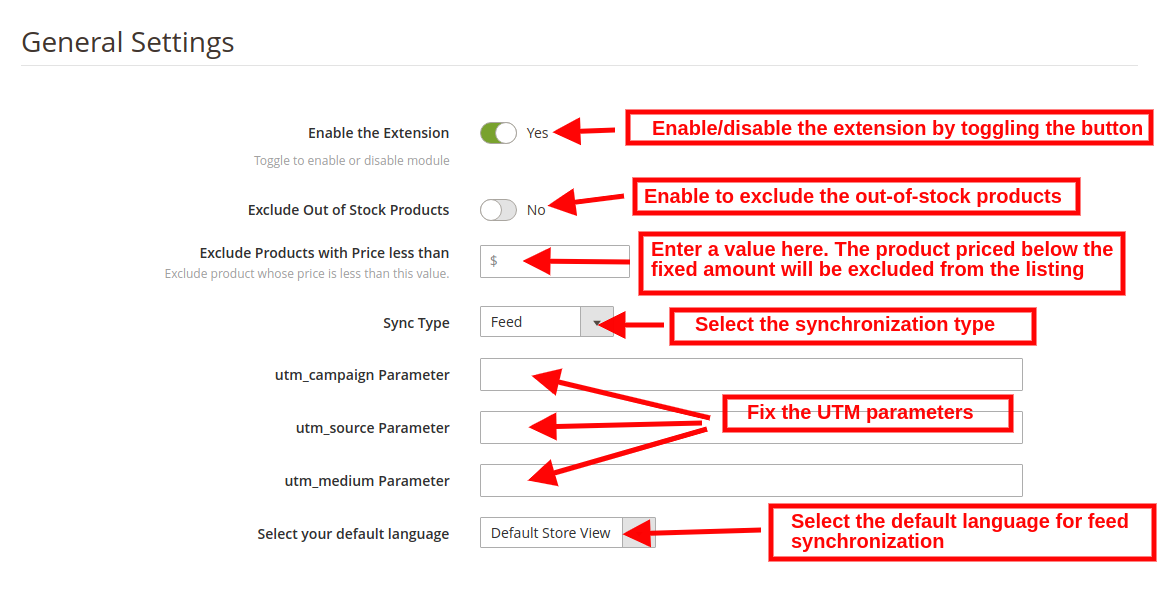
Activée: Basculez ce bouton pour activer ce plug-in d’intégration de l’API Google Shopping Magento 2.

Exclure les produits en rupture de stock: Le connecteur Google Shopping Magento 2 permet de créer un profil et de lister les produits en masse au Merchant Center. Cependant, certains produits peuvent être en rupture de stock. L’administrateur peut désactiver les produits en rupture de stock en activant ce bouton. Si activé, seul le produit en stock sera affiché dans les résultats de recherche Google.

Exclure les produits dont le prix est inférieur à : Entrez un montant fixe. Seuls les produits dont le prix est supérieur au montant fixe seront affichés dans les résultats de la recherche.

Type de synchronisation : Sélectionnez le type de synchronisation dans le menu déroulant. Les deux options : Content API et Feed.

Paramètre utm_campaign, paramètre utm_source, paramètre utm_medium: Saisissez l’UTM pour suivre le trafic reçu via Google Shopping.

Sélectionnez votre langue par défaut: Le module offre un support multilingue. Sélectionnez la langue par défaut dans cette section.

3.3. Gestion de profils

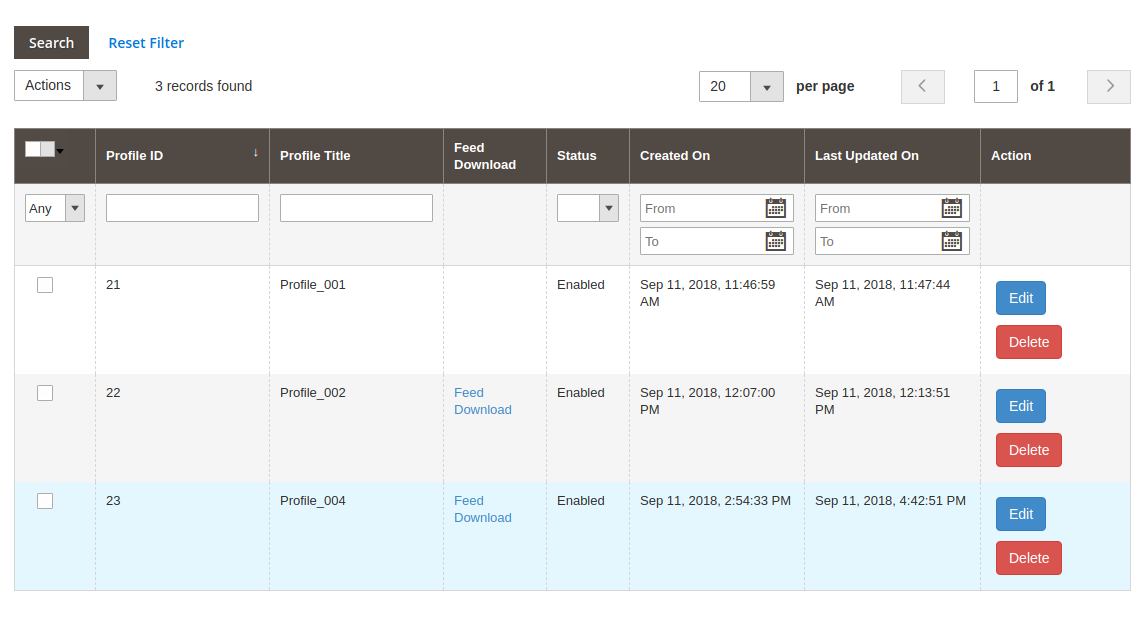
L’administrateur peut créer, modifier ou supprimer des profils à partir de cet onglet de l’extension Magento 2 Google Shopping Integration.
3.3.1 Comment créer de nouveaux profils ?

Cliquez sur le ‘Ajouter un nouveau profil’ or ‘+’ inscrivez-vous pour créer un nouveau profil.
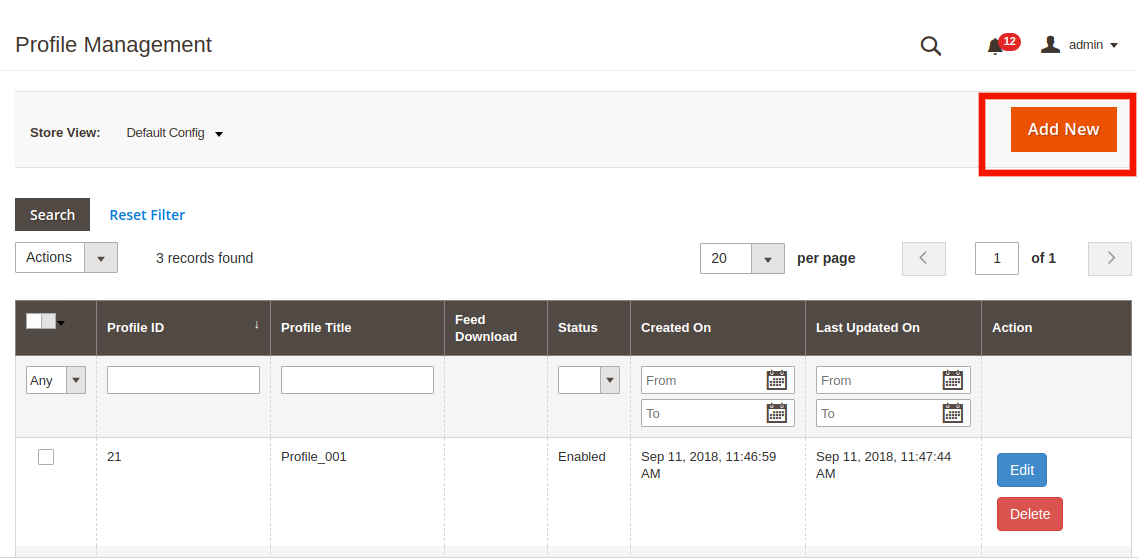
Cela vous redirigera vers la section de gestion des profils.
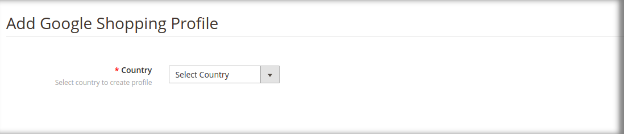
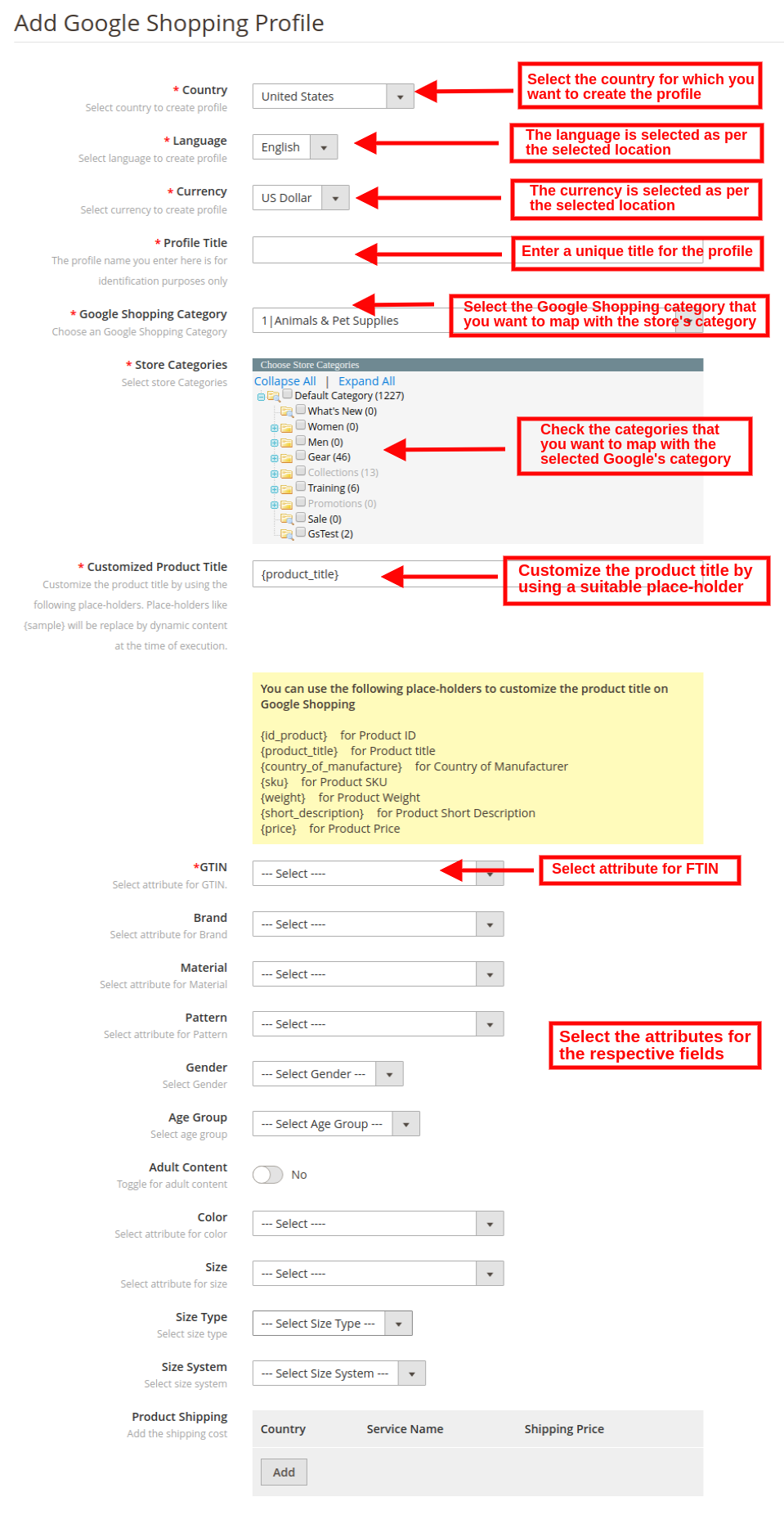
Pays: Sélectionnez le Pays dans la liste déroulante.


  • Langue: La langue sera sélectionnée par défaut selon le pays sélectionné.
  • Devise: La devise sera affichée par défaut en fonction du pays sélectionné.
  • Titre du profil: Saisissez ici le nom du profil.
  • Catégorie Google: Sélectionnez la catégorie Google que vous souhaitez mapper aux catégories du magasin.
  • Catégorie de magasin: Développez la catégorie et cochez les catégories que vous souhaitez mapper avec la catégorie sélectionnée de Google.
  • GTIN: Ici, vous allez mapper le champ unique du produit afin que le connecteur Google Shopping de Magento 2 puisse identifier les produits en fonction de l’attribut mappé. Vous devez également fournir un mappage de champ unique pour les attributs de produit. Les différentes options parmi lesquelles choisir incluent : Numéro de référence, UPC, EAN13. Le mappage peut alors être effectué en fonction de l’attribut sélectionné.
  • Personnalisez le titre du produit: Personnalisez le titre du produit en utilisant les espaces réservés suivants. {id_product} pour l’ID du produit {product_title} pour le titre du produit {manufacturer_name} pour le nom du fabricant {supplier_name} pour le nom du fournisseur {reference} pour la référence du produit {ean13} pour le produit EAN13 {short_description} pour la description courte du produit {price} pour le prix du produit
  • Matières : Sélectionnez le matériau du produit.
  • Motif: Choisissez le motif dans le menu déroulant.
  • Genre: Sélectionnez le sexe auquel le produit est destiné. Les options sont Homme, Femme ou Unisexe.
  • Tranche d’âge: Sélectionnez la tranche d’âge qui devrait utiliser le produit.
  • Contenu adulte: Spécifiez si le produit a un contenu pour adultes ou non.
  • Couleur: Utilisez l’attribut couleur pour décrire la couleur de votre produit. Ces informations permettent de créer des filtres précis, que les utilisateurs peuvent utiliser pour affiner les résultats de recherche.
  • Taille : L’attribut size décrit la taille standardisée de votre produit. Votre annonce de produit apparaîtra dans les résultats filtrés par taille.
  • Type de taille: L’attribut décrit la coupe de votre produit. La valeur prise en charge pour ce champ comprend régulier, petit, plus, grand, grand et autres. Cela permet de créer des filtres précis.
  • Système de taille: Avec cet attribut, vous pouvez expliquer le système de taille du pays utilisé par votre produit.
  • Expédition du produit: Sélectionnez la méthode d’expédition pour le produit particulier.


Google adsense:
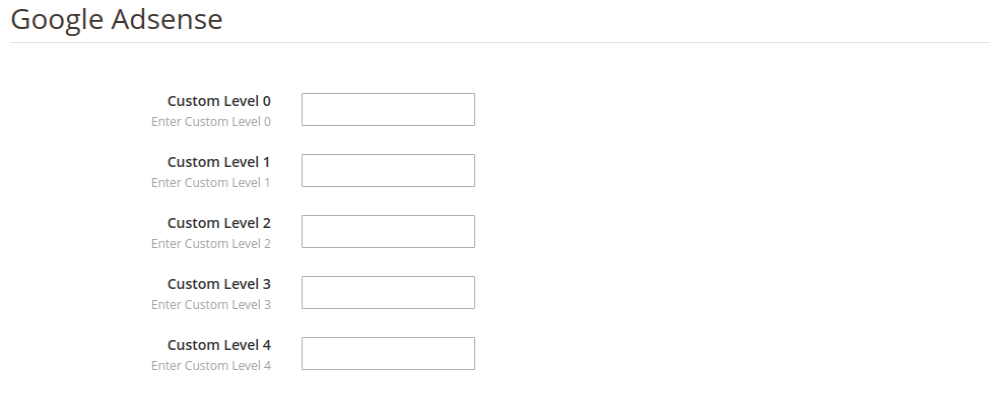
Google Adsense fait référence à la campagne que vous exécuterez sur Google Adwords. Étiquettes personnalisées, Étiquette personnalisée 0 à travers Étiquette personnalisée 4, vous permet de créer des filtres spécifiques à utiliser dans vos campagnes Shopping. Utilisez ces filtres pour créer des rapports et des enchères sur des groupes de produits. Les informations que vous incluez dans ces attributs ne seront pas présentées aux utilisateurs.

3.3.2 Comment modifier le profil existant?

L’administrateur peut même modifier ou supprimer le profil en un clic.
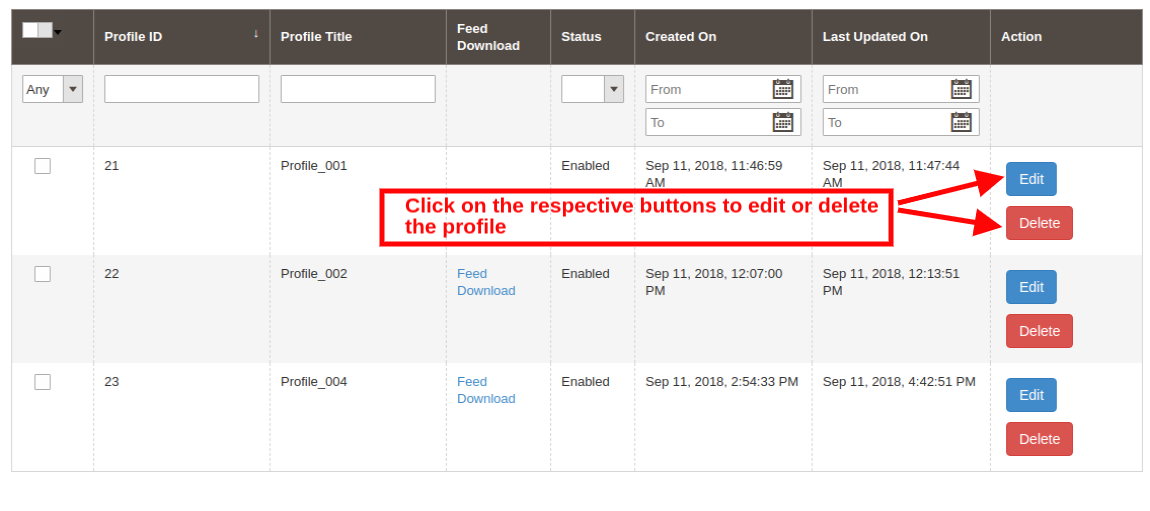

Cliquez sur le Modifier or Supprimer correspondant respectivement à chaque profil, afin de les modifier ou de les supprimer.

3.4. Gestion des flux

Le flux est créé afin d’afficher les produits dans les résultats de recherche Google. L’administrateur peut créer un nombre N de flux et les planifier pour la synchronisation.

3.4.1 Comment créer de nouveaux flux ?

Cliquez sur le “Ajouter un nouveau flux” or ‘+’ inscrivez-vous pour créer un nouveau profil.
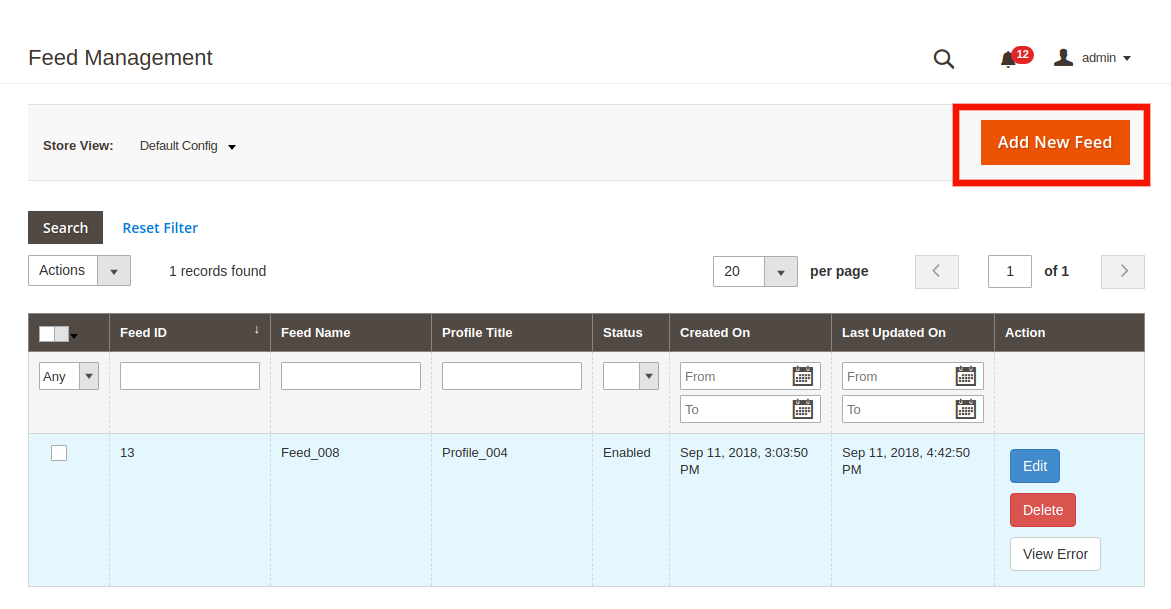

Cela vous redirigera vers la page de création de flux de l’extension de synchronisation Magento 2 Google Shopping. Les différents champs de l’interface sont décrits ci-dessous : Select Profile : La liste des profils créés dans l’onglet de gestion des profils du module Magento 2 Google Shopping Integration sera affichée dans cet onglet. Sélectionnez le profil dont vous souhaitez synchroniser le produit avec Google Merchant Center. Libellé du flux : saisissez un nom unique pour le flux. Planification du téléchargement du flux : sélectionnez la planification du téléchargement du flux. Définir l’heure : sélectionnez le nombre d’heures pendant lesquelles vous souhaitez programmer le flux.

3.4.2 Comment télécharger des flux ?

L’administrateur peut même télécharger le flux à partir du profil respectif. Pour cela rendez-vous dans l’onglet Profile Management de l’intégrateur Google Shopping Magento 2. L’option de téléchargement s’affichera dans la section Téléchargement de flux, comme indiqué ci-dessous :
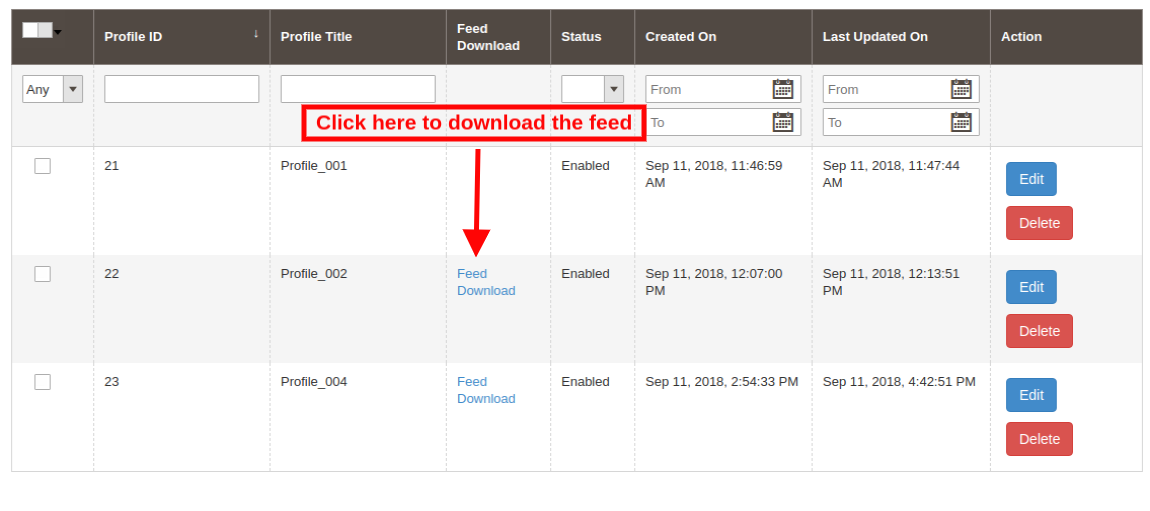
3.4.3 Comment modifier/supprimer des flux ?

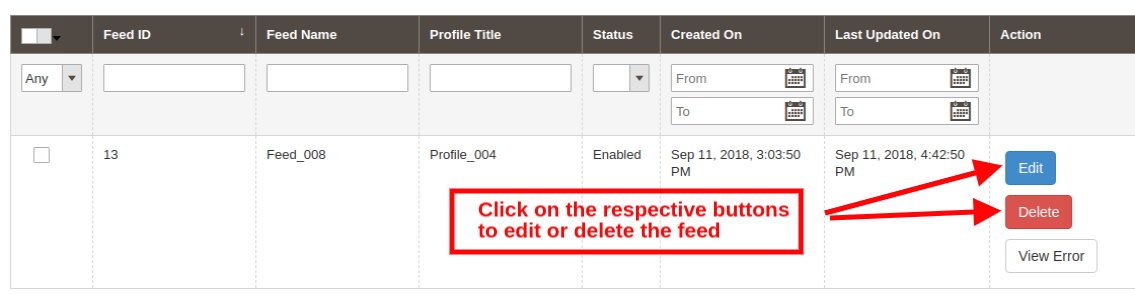
Pour modifier ou supprimer les flux, cliquez sur le bouton Modifier ou Supprimer correspondant à chaque flux. L’administrateur a même la possibilité d’afficher le rapport en cas d’erreur lors de la synchronisation du flux. Cela peut être fait en cliquant sur l’option Afficher l’erreur comme indiqué dans l’image ci-dessous :
3.5. Liste de produits

Cette section du plug-in d’intégration Magento 2 Google Shopping affiche le rapport des produits répertoriés dans le Merchant Center. Le module d’intégration Google Shopping Magento 2 permet l’action suivante à l’administrateur.
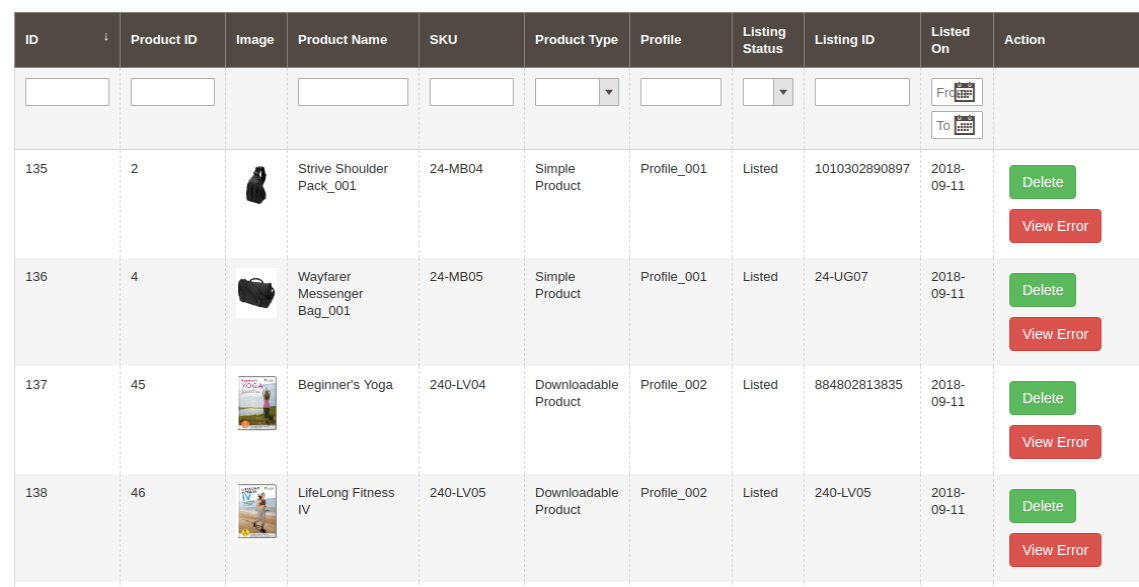
  • Renouveler: Le bouton Renouveler permet de remettre en vente les produits dont la liste a expiré. Une fois cette action exécutée avec succès, l’action sera changée en ‘Halt’.
  • Effacer: L’administrateur peut supprimer le produit en cliquant sur “Supprimer”.
  • Afficher l’erreur : L’administrateur peut afficher l’erreur survenue lors de l’inscription du produit.

3.6: synchronisation

L’onglet Synchronisation du module Magento 2 Google Shopping Integration propose une option cron pour la synchronisation en temps réel. Voici les options cron disponibles.
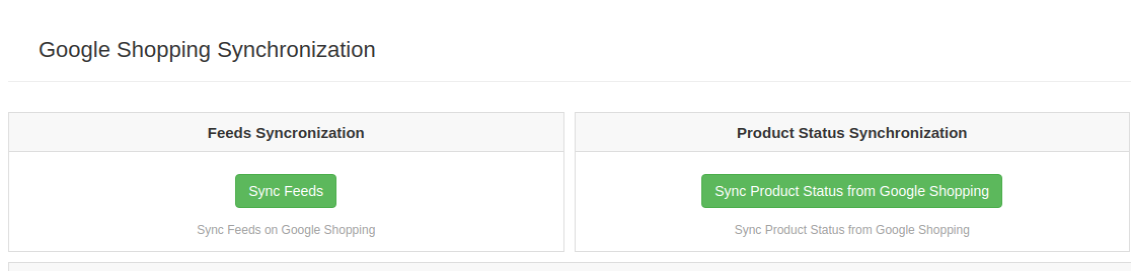
  • Synchroniser le flux sur Google Shopping: Le cron “Sync Feed” synchronisera le flux sur Google Shopping.
  • Synchroniser l’état des produits à partir de Google Shopping: Ce bouton permet de synchroniser l’état du produit de Google Shopping vers la boutique en ligne.

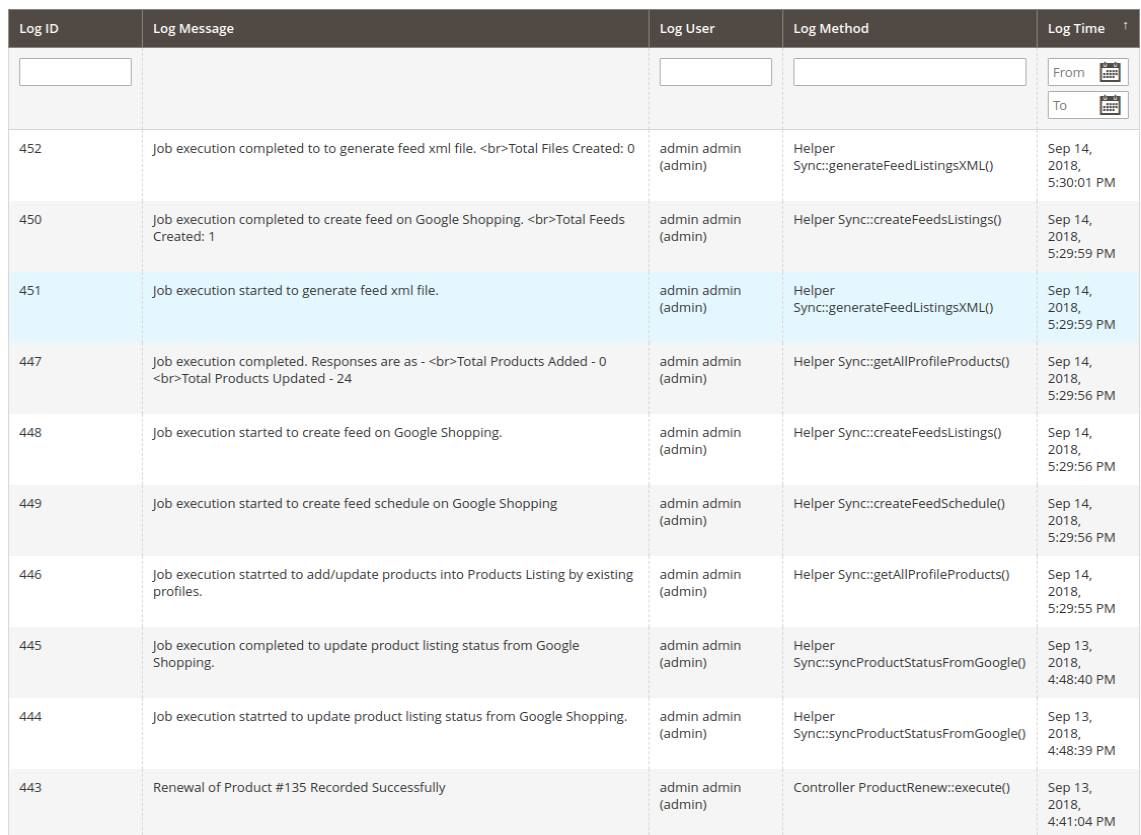
3.7. Journal d’audit

L’administrateur peut afficher l’état de la tâche en cours d’exécution dans le back-end dans l’onglet Journal d’audit du plug-in d’intégration Google Shopping Magento 2.
4.0. annexe

Comment créer un compte Google Shopping ? Avant de mettre en ligne vos produits sur Google shopping, vous devez disposer de votre compte marchand Google. Si ce n’est pas le cas, veuillez suivre l’URL ci-dessous : https://merchants.Google.com Suivez les instructions données sur l’URL ci-dessus et créez votre compte. Après avoir créé votre compte, vous serez redirigé vers la page d’accueil de votre centre marchand comme indiqué dans l’écran ci-dessous :
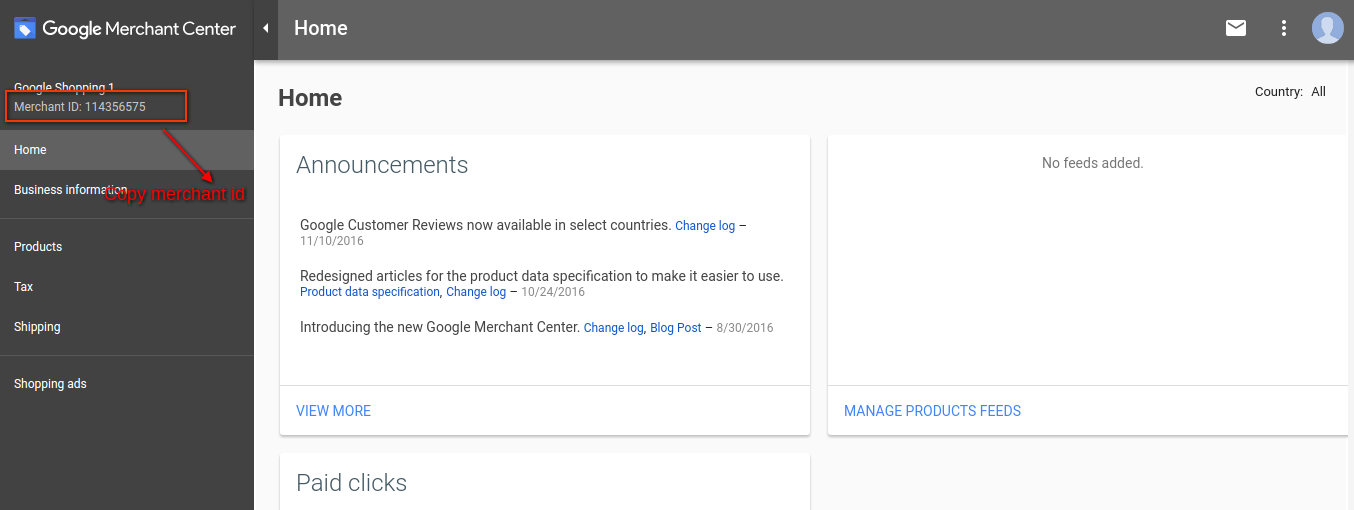
Copiez votre identifiant marchand surligné dans l’écran ci-dessus et enregistrez-le dans les configurations du module. Vérifiez votre site Web pour le compte Google Merchant Ce processus de vérification est un processus obligatoire pour télécharger vos produits sur Google Shopping. Si vous ne vérifiez pas votre site, le module ne pourra pas télécharger de produits et peut entraîner une erreur. Pour vérifier votre site Web, veuillez suivre les instructions ci-dessous :
Étape 1 : Accédez à l’onglet “Informations sur l’entreprise” de votre compte marchand Google.

Étape 2 : Sous l’onglet “À propos de votre entreprise”, indiquez l’URL de votre boutique. Par exemple, https://www.exemple.com. Enregistrer l’URL.

Étape 3 : Après avoir enregistré l’URL du site Web, sous l’onglet “Site Web”, cliquez sur le lien “Réclamer votre site Web”. Cela vous montrera le lien vers un fichier HTML. Téléchargez ce fichier et téléchargez-le dans votre répertoire racine du magasin.

Étape 4 : Après avoir téléchargé le fichier HTML, exécutez l’URL fournie par Google à l’étape 3.

Étape 5 : Cliquez sur le lien “Vérifier et réclamer”.

4.1 Comment obtenir un ID client et un secret ?

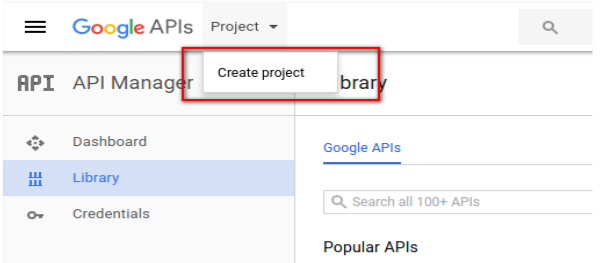
Pour obtenir l’identifiant et le secret du client Google, vous devez créer un projet dans le compte de développeur Google. Veuillez accéder à l’URL ci-dessous pour vous connecter au compte de développeur Google. https://console.developers.Google.com Sur l’URL ci-dessus, créez un projet en cliquant sur le lien affiché dans l’écran ci-dessous :

Étape 1 : Nommez votre nom de projet puis cliquez sur le lien «Créer». Après avoir créé un projet, Google redirigera vers la même page et votre nouveau projet sera sélectionné.

Étape 2 : Allez dans l’onglet bibliothèque, recherchez “Content API for Shopping”. Activez cette API pour ce projet.

Étape 3 : Cliquez sur l’onglet “Credentials”. Cet onglet affichera 3 onglets.

Étape 4 : Définissez le nom de votre application dans «Écran de consentement OAuth» et enregistrez-le.

Étape 5 : Cliquez sur l’onglet “Credentials” et cliquez sur le bouton “Create Credentials”.

Étape 6 : Après avoir cliqué sur le bouton “Créer des informations d’identification”, Google verra les options de type d’informations d’identification. Choisissez “Identifiant client d’authentification”.

Étape 7 : Définissez le type d’application sur “Application Web”.

Étape 8 : Définissez le champ “URI de redirection autorisés”. Votre URI de redirection est indiqué sur la page de configuration du module. Veuillez copier à partir de là et le coller dans ce champ.

Étape 9 : Cliquez sur le bouton “Créer”. Après avoir enregistré les informations d’identification, Google générera l’ID client et le secret pour vous. Copiez-les et collez-les dans le champ correspondant de la configuration du module.

Remarque: Pour obtenir des instructions plus détaillées, suivez l’URL https://developers.Google.com/identity/sign-in/web/devconsole-project

Remarque: Si vous obtenez une erreur lors de l’obtention de votre jeton d’actualisation. Veuillez également essayer après “Autoriser les applications moins sécurisées” dans votre compte Google.

Pour plus de valeurs, veuillez suivre l’URL ci-dessous et lire la documentation :

https://support.google.com/merchants/answer/7052112?hl=en

How to sell on Google Shopping?

Avec l’évolution des technologies modernes, le tendance des achats en ligne se propage avec un rythme et sa popularité pourrait être vu dans tous les coins du monde. En tant que vendeur, il est nécessaire pour eux d'explorer chaque segment du commerce en ligne pour obtenir une bonne génération de revenus. La volonté de rester en tête de la concurrence motive ces fournisseurs à proposer de nouvelles stratégies pour une bonne croissance des affaires. La vente sur une plate-forme de commerce électronique telle que Google Shopping offre une opportunité même aux propriétaires de petites entreprises et leur permet d'étendre la portée de leurs activités. Avant d'aller plus loin, discutons de ce qu'est exactement Google Shopping. Google Shopping est l'une des meilleures et des plus populaires plates-formes de commerce électronique. Il offre aux vendeurs l’occasion d’accéder à des millions de clients à travers le monde. C'est la meilleure idée en tant que marché alternatif à travers lequel les acheteurs sont dirigés vers votre marché. Au lieu de payer une commission fixe, les vendeurs doivent payer une commission initiale à Google, à savoir une enchère au coût par clic (CPC). Le vendeur peut également diriger les clients vers des sites Web tiers tels que Etsy, eBay, Amazon, Walmart, Newegg, et d'autres. Si l'enchère de votre produit est élevée, l'algorithme de recherche Google considère que votre fiche est pertinente pour une requête donnée par les utilisateurs et sera mise en évidence dans les résultats de recherche Google. Devenir vendeur sur Google Shopping est un processus de saisie très varié. Propulsé par deux

  • Pour filtrer les produits pouvant être inclus dans les flux Google
  • Créez des règles pour l'optimisation automatique des PLA.
  • Valider les flux avant de les envoyer à Google
  • Peut configurer les calendriers d'importation et d'alimentation
  • Créez une alerte chaque fois qu'une erreur est corrigée.
  • Peut prendre l'aide de

Commencez avec Google Shopping:

Étape 1. Configuration du flux sur Google Merchant Center:

La cartographie des flux et l'attribution de la catégorie de produit appropriée pour Google Taxonomy peuvent constituer une tâche intimidante pour les vendeurs. Le processus de mappage des flux peut être effectué manuellement ou par le panier de Google app, mais en utilisant un l'intégration Google Shopping de confiance est recommandée. Les documents requis pour configurer un flux sur Google Merchant Center, Google et Go Data Feed sont les suivants:

  • Spécifications du flux de produits Google
  • Résumé Google des conditions requises pour les attributs

Une fois les étapes décrites dans votre flux Google Shopping terminées avec succès, il faudra plusieurs jours à Google pour l’approuver. Entre-temps, les vendeurs doivent contrôler l'état de votre alimentation. Gardez un œil sur l'absence d'erreurs ou d'avertissements qui pourraient empêcher la liste de vos produits. Si vous avez soumis l'application manuellement, vous pouvez surveiller l'état de vos flux via Merchant Center. Si vous utilisez les flux Google de GoDataFeed, l'application surveillera automatiquement vos flux et vous alertera de tout problème, mais c'est néanmoins un bon conseil que de vous connecter à l'occasion pour évaluer l'état de votre flux par vous-même.

Étape 2. Lancer une campagne d'achat sur Google Ads:

Google Shopping utilise les annonces de liste de produits pour lancer une campagne d'achat. Les annonces de produit ne nécessitent pas de mots-clés, mais nécessitent une connexion à votre flux de produit. Bien que vous puissiez créer des annonces de liste de produits dans n’importe quelle campagne existante, il est recommandé de créer une nouvelle campagne pour vos PLA afin de contrôler au mieux vos dépenses publicitaires.

  • Connectez-vous à Google Ads. Allez sur "Onglet Campagnes". Cela vous mènera à la page "Sélectionnez les paramètres de campagne".
  • Après avoir sélectionné les paramètres de la campagne, vous devez renseigner certaines informations pertinentes. Vous pouvez:
  1. Nommez votre campagne.
  2. Sélectionnez l'identifiant du centre commercial lié sous "Identifiant du commerçant".
  3. Choisissez votre "pays de vente".
  4. Définissez les emplacements que vous souhaitez cibler sous "Emplacements".
  5. Définissez votre "Offre par défaut", qui peut être ajustée ultérieurement pour des groupes de produits spécifiques.
  6. Définissez votre budget de campagne quotidiennement.
  7. Ajouter des attributs. Vous pouvez ajouter jusqu'à des filtres d'attributs 7
  8. Promouvez et priorisez votre campagne (si vous travaillez sur plusieurs campagnes).
  9. Essayez d'utiliser le "filtre d'inventaire" pour spécifier les produits que vous souhaitez afficher dans votre campagne.
  10. Choisissez le mode de livraison en conséquence.
  11. Calendrier des annonces.
  • ?After choosing all these options, save the information and head towards the next page i.e., “Create ad groups.”

3. Créer des groupes d'annonces:

La page Groupes d’annonces comporte la responsabilité d’informer les internautes sur la livraison gratuite, les ventes sur le site et les autres campagnes marketing par le biais de SMS promotionnels. Après avoir créé avec succès une nouvelle campagne, vous devez la connecter à votre flux de produit. Cela pourrait être accompli en étapes 3:

  • Accédez à l'onglet Extensions d'annonce.
  • Cliquez ensuite sur le menu déroulant de la vue et sélectionnez Extensions de produit.
  • Ensuite, cliquez sur le nouveau bouton Extensions où et sélectionnez votre fichier de flux. Pensez également à définir le budget quotidien de votre campagne.

Avant de commencer, organisez vos groupes d’annonces de la même manière que vos produits sur votre site Web. C'est la meilleure façon de commencer en organisant les deux de la même manière. Les vendeurs peuvent également diviser les groupes d'annonces en âge, sexe, catégorie et marques. Contrairement aux groupes d'annonces traditionnels dans Adwords, les annonces de produit ne font pas appel à des mots clés. Toutefois, il est nécessaire de définir des enchères de CPC maximum (coût par clic). Les enchères sont faites sur des produits et non sur des mots-clés, il est donc préférable de se concentrer sur les produits plutôt que sur les mots-clés.

Voici les étapes à suivre pour créer un groupe d'annonces:

  • Nommez votre groupe d'annonces.
  • Cliquez sur le menu déroulant à côté de "Subdivide by".
  • Choisissez un attribut que vous souhaitez diviser vos produits en plusieurs groupes tels que Catégorie de produit Google, Type de produit, Etiquette personnalisée, ID d'article ou Marque.
  • Cliquez sur Enregistrer et continuer, vous serez bientôt redirigé vers la page "Groupes de produits" où vous pourrez voir une liste de différents groupes de produits en fonction des attributs que vous avez choisis.

Les enchères seraient suggérées par Google en fonction de votre historique ou d’offres d’autres clients.

Étape 4: ciblez vos groupes d'annonces:

Une fois que vous avez créé des groupes d’annonces, les vendeurs doivent informer Google des produits que vous souhaitez associer à chaque groupe d’annonces que vous avez créé.

Vous pouvez l'exécuter dans les étapes suivantes:

  • Sélectionnez un groupe d'annonces, puis sélectionnez l'onglet Cibles automatiques.
  • Maintenant, sélectionnez "Ajouter une nouvelle cible de produit".
  • Une fois que vous avez cliqué sur "Ajouter un produit cible", un nouveau champ apparaît sur votre écran pour vous permettre d'attribuer des produits à chaque groupe d'annonces en fonction des attributs du flux que vous avez choisis, notamment le type de produit, la marque, l'état, les libellés ou les annonces regroupement.

Vous pouvez filtrer jusqu'à trois des attributs ci-dessus et Google validera le filtre. La création d'une cible pour chaque groupe d'annonces est une nécessité.

5.Create Product Ads:

La création d'une annonce produit est une fonctionnalité simple pour les annonces de liste de produits. Il n'est pas nécessaire de s'inquiéter des titres, de la copie des annonces ou des URL de destination, car tout ce dont Google a besoin est dans votre flux. Une annonce de produit dépend totalement de la façon dont vous avez créé vos groupes d'annonces.

Vous pouvez créer une nouvelle annonce de produit en:

  • Sélection de l'onglet Annonce.
  • Sélectionnez maintenant le menu déroulant de la publicité et sélectionnez Annonce de la liste de produits.

6. Ajouter des promotions:

Enfin, Google vous invitera à ajouter un message promotionnel contenant des caractères 45. Ceci est un service gratuit fourni pour ajouter un message pour la commercialisation de vos produits. Vous pouvez promouvoir votre produit en informant les clients de vos remises et offres, de la livraison gratuite ou en écrivant le slogan de votre entreprise, etc. Les vendeurs devraient profiter de cet espace publicitaire précieux! Les produits contenant des messages promotionnels augmentent la confiance des clients, ce qui se traduit par davantage de prospects.

À vous de voir:

Vendre sur un marché tel que Google Shopping est un choix avantageux dans le secteur actuel du commerce électronique. C'est une excellente plate-forme pour les détaillants de gagner de gros morceaux de bénéfices, mais ce n'est évidemment pas une baguette magique. Même si les vendeurs obtiennent de bons résultats, un suivi régulier de votre campagne d’achat est indispensable. Si vous possédez plusieurs groupes d'annonces, mais que seuls quelques-uns obtiennent de bonnes conversions, il est préférable d'augmenter le CPC pour le meilleur groupe de conversion, plutôt que de passer du temps sur le groupe inutile. Enfin, je résumerais par l’idée: "Ne jamais s’installer et ne jamais cesser d’optimiser !!"


Intégration Google Shopping d’OpenCart – Manuel d’utilisation

1.0 Présentation

Le plugin d’intégration Google Shopping pour OpenCart de Knowband offre une solution d’intégration complète et performante à l’administrateur de la boutique OpenCart. Il lui permet notamment de référencer et d’afficher ses produits sur les annonces sponsorisées Google. En effet, ce module d’intégration Google Shopping pour OpenCart, parmi les plus avancés, simplifie la présentation de vos produits sur Google Shopping et vous permet d’attirer des milliers de nouveaux clients sur votre boutique en ligne.

1.1 Avantages pour les marchands du plugin d’intégration OpenCart Google Shopping de Knowband :

  • L’intégration d’OpenCart à la Marketplace Google Shopping permet à l’administrateur de la boutique de bien référencer ses produits sur Google Shopping dans les plus brefs délais.
  • Le module d’intégration Google Shopping Marketplace pour OpenCart facilite la connexion de la boutique et la mise en ligne des produits pour l’administrateur.
  • L’extension d’intégration Google Shopping Marketplace pour OpenCart simplifie la configuration de la connexion. De plus, cela se fait en quelques étapes simples.
  • Le plugin d’intégration Google Shopping Marketplace pour OpenCart permet l’importation de produits via les profils. Ainsi, les produits peuvent être mis en ligne en masse et la gestion des stocks est simplifiée.
  • Grâce à l’intégration Google Shopping OpenCart, l’administrateur de la boutique peut faire correspondre les catégories d’OpenCart avec les catégories de Google Shopping.
  • Plusieurs catégories d’OpenCart peuvent être associées à une seule catégorie de Google Shopping via l’intégration de l’API Google Shopping OpenCart.
  • L’administrateur peut supprimer la catégorie en un seul clic depuis l’interface d’administration de l’intégration de l’API Google Shopping d’OpenCart.
  • Les attributs des produits sont mappables avec les attributs de Google Shopping grâce au connecteur Google Shopping pour OpenCart.
  • Le module de synchronisation Google Shopping d’OpenCart permet d’importer des milliers de produits en une seule opération. En effet, les produits des catégories mappables peuvent être importés en masse.
  • La gestion des stocks s’effectue depuis l’interface d’administration du plugin d’intégration Google Shopping pour OpenCart. De plus, la suppression des produits est simplifiée.
  • Le connecteur OpenCart pour Google Shopping permet aux marchands de créer des flux et de programmer leurs mises en ligne.
  • L’administrateur peut définir le pays et la langue correspondante pour le flux.
  • Le module d’intégration Google Shopping facilite l’intégration. En effet, l’administrateur peut télécharger le fichier de flux et l’importer dans Google Merchant Center.
  • Si l’administrateur n’est pas à l’aise avec une tâche cron, il peut opter pour une synchronisation manuelle. De plus, la synchronisation s’effectue page par page grâce à l’intégration de Google Shopping avec OpenCart.
  • Le rapport d’audit proposé par l’extension de synchronisation du flux Google Shopping d’OpenCart permet à l’administrateur de suivre les différentes tâches effectuées dans l’interface d’administration.
  • L’administrateur peut consulter les erreurs survenues lors de la mise en ligne des produits grâce à la synchronisation d’OpenCart avec Google Shopping.

2.0 Comment installer le OpenCart Google Shopping brancher?

1. Téléchargez le fichier zip du module Google Shopping pour OpenCart depuis OpenCart et décompressez-le dans un dossier. Une fois décompressé, l’arborescence du module Google Shopping sera similaire à celle affichée dans la capture d’écran ci-dessous.

2. Ouvrez le répertoire de téléchargement et vous verrez la structure de dossiers suivante.

3. Connectez-vous via FTP et glissez-déposez tous les dossiers dans le répertoire racine de votre serveur. 4. Accordez les droits d’écriture (775 ou 777) au dossier « google shopping » et à ses sous-dossiers. Le dossier « google shopping » peut se trouver à l’un des emplacements suivants : system/google shopping. 5. L’extension OpenCart Google Shopping est maintenant prête à être installée dans votre boutique OpenCart.

6. Cliquez sur le lien « Installer » pour installer l’extension de synchronisation Google Shopping pour OpenCart. 7. Pour accéder à l’extension Google Shopping, cliquez sur le bouton « Modifier » du module Google Shopping d’OpenCart, comme indiqué ci-dessous.

8. En cliquant sur le bouton Modifier, l’interface d’administration du module Google Shopping d’OpenCart s’ouvre. Elle comporte sept onglets, comme indiqué ci-dessous :

Interface d’administration 3.0

Le plugin d’intégration Google Shopping pour OpenCart offre plusieurs options de configuration permettant à l’administrateur de la boutique de connecter sa boutique et d’y référencer ses produits. De plus, les différents onglets de personnalisation proposés par l’extension d’intégration Google Shopping pour OpenCart incluent :

  • Paramètres de connexion
  • Paramètres généraux
  • Gestion de profils
  • Gestion des aliments
  • Liste de produits
  • Synchronisation

Passons en revue les différents onglets un par un.

3.1 Paramètres de connexion

Sur la page des paramètres de connexion, une option est proposée : « Créer automatiquement le flux : Oui, Non ».

  • Si cette option est activée, seul le champ des paramètres de connexion s’affichera. Si elle est désactivée, les champs seront masqués et il ne sera pas nécessaire d’ajouter les identifiants Google.

  1. Nom de l’application Google : Saisissez le nom du projet/de l’application que vous avez créée pour Google Shopping.(Voir annexe)
  2. ID client Google : Saisissez l’ID client qui permettra d’authentifier la connexion entre la boutique et Google Merchant. Ce champ est obligatoire mais vide par défaut. (Voir annexe A)
  3. Secret du client Google : Saisissez le secret client pour établir la connexion. Ce champ est obligatoire mais vide par défaut. (Voir annexe A)
  4. Identifiant marchand Google : Champ obligatoire mais vide par défaut. Vous devez y indiquer l’identifiant marchand de votre compte Google Merchant Center.

Paramètres généraux 3.2

L’onglet Paramètres généraux du plugin d’intégration Google Shopping OpenCart permet à l’administrateur d’effectuer quelques modifications de base et d’authentifier l’intégration OpenCart Google Shopping.

  • Activer désactiver: Activez/désactivez le plugin d’intégration OpenCart Google Shopping en sélectionnant les options dans le menu déroulant.
  • Taille de l’image du produit : Sélectionnez la taille par défaut des images dans le menu déroulant.
  • Exclure les produits en rupture de stock : Sélectionnez « Oui » dans le menu déroulant si vous souhaitez exclure les produits en rupture de stock. En effet, si vous sélectionnez « Oui », les produits indisponibles n’apparaîtront pas dans les résultats de recherche Google.
  • Exclure les produits dont le prix est inférieur Ce champ vous permet d’exclure les produits dont le prix est inférieur à une limite spécifiée. Par exemple, si l’administrateur saisit la valeur « X », les produits dont le prix est inférieur à « X » n’apparaîtront pas dans les résultats de Google Shopping.
  • Exclure les produits qui ne possèdent pas de code EAN13/JAN ou UPC : Si vous souhaitez exclure les produits qui ne possèdent pas de code EAN13/JAN ou UPC, sélectionnez-les. Oui.
  • Type de synchronisation : Sélectionnez le type de synchronisation dans le menu déroulant.
  • Paramètres Utm_campaign, Utm_source, Utm_medium : Saisissez l’UTM pour le suivi des performances.
  • Sélectionnez votre langue par défaut : Sélectionnez la langue par défaut que vous souhaitez utiliser pour la synchronisation du flux. L’extension de synchronisation du flux Google Shopping pour OpenCart offre une prise en charge multilingue.

3.3 Gestion des profils

Dans l’onglet « Gestion du profil », en cliquant à nouveau sur le lien de copie, les données du profil seront copiées. Cependant, le profil sera désactivé. La catégorie de boutique ne sera pas copiée non plus. Une fois la catégorie de boutique sélectionnée dans le profil copié, le statut passera à « Activé ».


3.3.1 Comment créer de nouveaux profils ?

Pour créer un nouveau profil, cliquez sur le «+ ‘ signe en haut à droite de l’interface d’administration du plugin de synchronisation du flux Google Shopping d’OpenCart.

En cliquant, vous serez redirigé vers la page de création de profil. Les différents champs sont détaillés ci-dessous :

  • Canton Sélectionnez le pays dans lequel vous souhaitez présenter les produits du profil dans la section Google Shopping.
  • Langue Sélectionnez la langue pour la création du profil.
  • Devise Sélectionnez la devise dans laquelle vous souhaitez afficher le prix des produits.
  • Titre du profil : Saisissez un titre pour le profil correspondant.
  • Catégorie Google : Sélectionnez la catégorie Google qui doit correspondre aux catégories de la boutique OpenCart.
  • Catégorie de magasin: Le connecteur OpenCart pour Google Shopping permet une correspondance un-à-plusieurs catégories. Concrètement, sélectionnez les catégories de votre boutique que vous souhaitez associer à la catégorie Google de votre choix.
  • GTIN: Sélectionnez le mappage de champ unique pour les attributs du produit. Le connecteur Google Shopping OpenCart identifiera ensuite les produits en fonction de cet attribut.
  • Matière: Sélectionnez le matériau du produit dans la liste déroulante.
  • Motif: Choisissez le motif dans la liste.
  • Genre: Sélectionnez le genre auquel le produit est destiné. Les différentes options sont disponibles dans la liste déroulante.
  • Tranche d’âge: Sélectionnez la tranche d’âge prévue des utilisateurs du produit.
  • Contenu adulte: Précisez si le produit contient du contenu pour adultes ou non.
  • Couleur : L’attribut couleur décrit la couleur du produit. De plus, ces attributs permettent de créer des filtres précis et d’affiner les résultats de recherche.
  • Taille L’attribut de taille spécifie la taille standardisée du produit.
  • Type de taille: Cet attribut décrit la coupe de votre produit. En fait, cela permet de créer des filtres précis.
  • Système de tailles : Cet attribut vous permet d’indiquer le système de tailles du pays utilisé par votre produit.
  • Expédition du produit: Sélectionnez le type de tarif d’expédition à appliquer.

De plus, l’option « Programmer le flux » est désormais disponible dans le profil lors de la création d’une page. Il n’est donc plus nécessaire de créer le flux séparément dans l’onglet « Gestion des flux ».

  • Étiquette d’alimentation: Saisissez un nom unique pour le flux.
  • Calendrier de téléchargement du flux: Sélectionnez la planification de la synchronisation du flux.
  • Régler l’heure: Définissez les heures des jours pour la planification du téléchargement du flux.

3.3.2 Comment modifier/supprimer les profils ?

L’administrateur peut facilement modifier ou supprimer les profils depuis cette section de l’intégrateur Google Shopping d’OpenCart. Pour ce faire, il suffit de cliquer sur « Modifier’ ou ‘Supprimer ‘ bouton correspondant à chaque profil.

3.4 Gestion des flux

L’intégrateur Google Shopping pour OpenCart offre une interface conviviale pour la gestion des flux. De plus, l’administrateur peut créer des flux et les synchroniser avec Google Merchant Center en toute simplicité.

3.4.1 Comment créer de nouveaux flux ?

Si l’option « Création automatique du flux » est désactivée, le message suivant s’affiche dans la section « Gestion des flux » : « La création automatique du flux étant désactivée, l’onglet « Gestion des flux » est inutile. Vous pouvez toutefois importer le flux manuellement dans votre compte marchand. »


Si l’option « Flux automatique » est désactivée, l’URL du flux sera générée afin que les clients puissent la copier et créer manuellement le flux dans leur compte Google Merchant. Synchronisez les flux en exécutant une tâche cron dans la section de synchronisation du plugin d’intégration Google Shopping d’OpenCart.Voir la section 3.)

3.4.2 Comment modifier/supprimer les flux ?

Pour modifier/supprimer les flux, cliquez sur le Modifier or Supprimer correspondant à chaque flux, comme indiqué dans l’image ci-dessous :

3.4 Liste des produits

La liste des produits est disponible dans cet onglet de l’intégrateur Google Shopping OpenCart.

Vous pouvez renouveler ou supprimer les produits en cliquant sur le «Republier» ou ‘SupprimerUn bouton « Produit » correspond à chaque produit. L’administrateur peut même consulter les erreurs survenues lors de la mise en ligne du produit en cliquant sur le bouton « Afficher l’erreur ». Le statut de la fiche produit indique l’état des produits. Le statut des produits peut être synchronisé depuis Google Shopping en exécutant une tâche cron dans l’onglet Synchronisation du connecteur Google Shopping pour OpenCart.Voir section 3.5)

3.5 Synchronisation

Les tâches cron proposées par le module d’intégration du flux Google Shopping d’OpenCart permettent à l’administrateur de maintenir toutes les informations à jour sans aucune synchronisation manuelle.

  • Synchronisation des flux : Cette tâche cron permet à l’administrateur de synchroniser les flux sur Google Shopping.
  • Synchronisation de l’état du produit : La tâche CRON relative à l’état des produits affichera également le message suivant : « Cette fonctionnalité n’est pas disponible car l’option « Création automatique du flux » est désactivée dans l’onglet Paramètres de connexion. » Si l’option « Création automatique du flux » est activée, l’état des produits sera synchronisé entre Google Merchant et le module Knowband.

Appendice

Comment créer un compte Google Shopping ?

Avant de mettre vos produits en ligne sur Google Shopping, vous devez posséder un compte Google Merchant Center. Si vous n’en avez pas, veuillez suivre les instructions à l’adresse suivante :

https://merchants.Google.com

Suivez les instructions indiquées à l’adresse URL ci-dessus et créez votre compte. Une fois votre compte créé, vous accéderez à la page d’accueil de votre espace marchand, comme illustré ci-dessous :

Copiez votre identifiant marchand mis en évidence dans l’écran ci-dessus et enregistrez-le dans les configurations du module.

Vérifiez votre site web pour votre compte Google Merchant.

Cette procédure de vérification est obligatoire pour ajouter vos produits à Google Shopping. Si vous ne vérifiez pas votre site, le module ne pourra pas ajouter de produits et une erreur risque de se produire.

Pour vérifier votre site web, veuillez suivre les instructions ci-dessous :

Étape 1 : Accédez à l’onglet « Informations sur l’entreprise » de votre compte Google Merchant.

Étape 2 : Sous l’onglet « À propos de votre entreprise », indiquez l’URL de votre boutique. Par exemple : https://www.example.com. Enregistrez l’URL.

Étape 3 : Après avoir enregistré l’URL de votre site web, dans l’onglet « Site web », cliquez sur le lien « Revendiquer votre site web ». Vous obtiendrez alors un lien vers un fichier HTML. Téléchargez ce fichier et importez-le dans le répertoire racine de votre boutique.

Étape 4 : Après avoir téléchargé le fichier HTML, exécutez l’URL fournie par Google à l’étape 3.

Étape 5 : Cliquez sur le lien « Vérifier et réclamer ».

Comment obtenir l’identifiant client et le secret

Pour obtenir un ID client et une clé secrète Google, vous devez créer un projet dans un compte développeur Google. Ensuite, veuillez vous connecter à votre compte développeur Google à l’adresse URL ci-dessous.

https://console.developers.Google.com

À l’adresse URL ci-dessus, créez un projet en cliquant sur le lien affiché dans l’écran ci-dessous :

Étape 1 : Donnez un nom à votre projet. Cliquez ensuite sur le lien « Créer ». Une fois le projet créé, Google vous redirigera vers la page où votre nouveau projet sera sélectionné.

Étape 2 : Rendez-vous dans l’onglet Bibliothèque et recherchez « API de contenu pour le shopping ». Activez ensuite cette API pour ce projet.

Étape 3 : Cliquez sur l’onglet « Identifiants ». Cet onglet affichera alors trois sous-onglets.

Stage 4: Saisissez le nom de votre application dans « Écran de consentement OAuth » et enregistrez-le.

Étape 5 : Cliquez sur l’onglet « Identifiants ». Ensuite, cliquez sur le bouton « Créer des identifiants ».

Étape 6 : Après avoir cliqué sur le bouton « Créer des identifiants », Google vous proposera différentes options de type d’identifiants. Choisissez « ID client OAuth ».

Étape 7 : Définissez le type d’application sur « Application Web ».

Étape 8 : Renseignez le champ « URI de redirection autorisées ». Votre URI de redirection se trouve sur la page de configuration du module. Veuillez la copier et la coller dans ce champ.

Étape 9 : Cliquez sur le bouton « Créer ». Après avoir enregistré vos identifiants, Google générera l’ID client et le secret. Copiez-les et collez-les dans le champ correspondant de la configuration du module.

Remarque: Pour des instructions plus détaillées, suivez l’URL https://developers.Google.com/identity/sign-in/web/devconsole-project

Remarque: Si vous rencontrez une erreur lors de l’obtention de votre jeton d’actualisation, veuillez également réessayer après avoir autorisé les applications moins sécurisées dans votre compte Google. Pour plus d’informations, veuillez consulter la documentation à l’adresse suivante :

https://support.google.com/merchants/answer/7052112?hl=en

Consultez les tutoriels pour le plugin Opencart Google Shopping.

Ces vidéos vous guident à travers :

  • Installation de l’extension OC Google Shopping

  • Configuration des paramètres de base

  • Connectez votre boutique OpenCart à Google Merchant Center

  • Générer votre premier flux de produits

Ces tutoriels sont idéaux pour les nouveaux utilisateurs qui ont besoin d’une présentation étape par étape sans jargon technique.

Cliquez ici pour le lien du module.

Cliquez ici pour la démo d’administration.
















