1.0 Présentation
Pour les propriétaires de boutiques en ligne, il est important d’attirer l’attention des nouveaux visiteurs sur leur site Web et d’engager également ceux qui l’ont déjà visité. Les notifications push Web sont une excellente tactique qui semble prometteuse. En tant que propriétaire de magasin, si vous n’avez pas mis en place de notifications push pour votre site Web, vous manquez de belles opportunités commerciales. Afin d’intégrer des notifications web push pour votre site, Knowband propose Module de notification push Web Magento 2 qui permettra à l’administrateur d’envoyer des notifications push en temps réel à ses clients existants et nouveaux. Le module de notification Web Push vous donne un pouvoir constant pour engager votre public via différents types d’alertes push comme l’alerte de retour en stock, l’alerte de prix, l’alerte d’état de la commande, l’alerte de panier abandonné, etc. Magento 2 Push Notification pour les navigateurs Web comme Chrome et Firefox affiche les bienvenus popup sur l’appareil de l’utilisateur demandant son consentement pour envoyer des alertes sur divers événements. Les notifications push sont envoyées instantanément aux utilisateurs qui renforcent leur engagement constant sur le magasin. L’extension de notification du navigateur Magento 2 permet à l’administrateur d’envoyer des messages push personnalisés. Avec cette extension, l’administrateur peut créer et envoyer des recommandations de produits personnalisées à ses clients en fonction de leur historique de navigation et d’achat individuel. Les notifications push sont très réactives sur les appareils mobiles et les tablettes, ce qui vous permet d’interagir facilement avec vos clients. Les notifications push Web mises en œuvre à l’aide de l’extension Magento 2 Browser Notification vous aident à diffuser divers messages d’alerte en temps réel, ce qui a un taux de réponse plus élevé par rapport à un e-mail, ce qui entraîne par la suite un retour sur investissement marketing plus élevé.
1.1 Caractéristiques frappantes du module de notification push de rappel de panier Magento 2
Aucun tracas ni efforts de codage ne sont impliqués dans l’intégration des notifications push Web au site Web. Avant cela, découvrez rapidement les points forts offerts par cette extension Magento 2 Web Push Notifications.
1. Le module de notification Web Push de Magento 2 offre une technique de marketing directe et en temps réel pour envoyer des notifications push personnalisées aux utilisateurs inactifs, comme les dernières nouvelles, informer les clients lorsque les articles sont de retour en stock ou des alertes de baisse de prix. Peu importe qu’ils accèdent au site ou non, les abonnés recevront des alertes opportunes déclenchées par l’administrateur.
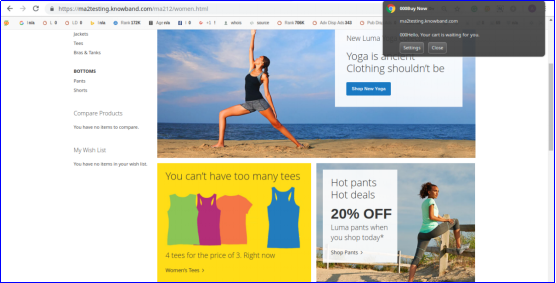
2. La notification push de mise à jour du statut de la commande Magento 2 déclenche une notification de bienvenue sur l’interface du site lorsque l’utilisateur visite le site. Il s’agit d’une fenêtre contextuelle d’autorisation demandant à l’utilisateur d’autoriser ou de refuser les mises à jour automatiques.
3. L’extension de notification du navigateur Magento 2 envoie des notifications automatisées pour différents événements, comme lorsqu’un utilisateur passe une commande, que le statut de la commande est modifié, que le prix du produit est mis à jour, que le stock de produit est mis à jour ou que le panier est abandonné.
4. Le modèle et le message peuvent être personnalisés pour les notifications d’alerte de prix, les notifications push d’alerte de stock, les alertes de panier abandonné ou d’autres types de notifications personnalisées à l’aide de cette extension Magento 2 Website Push Notification.
5. Le titre de la notification, les boutons d’action, l’image contextuelle affichée sur la fenêtre contextuelle de notification de bienvenue peuvent être configurés à partir du back-office de ce module de notification push de rappel de panier Magento 2.
6. Avec l’extension Magento 2 Browser Notification, l’administrateur peut tester les notifications push Web juste après les avoir envoyées en s’inscrivant à la fonction de test d’envoi. Les notifications push peuvent être testées immédiatement ou à une heure programmée.
7. Pour intégrer le service de notification push au site Web, l’administrateur doit configurer les paramètres Firebase à partir du backend du module de notification Web Push de Magento 2.
8. L’extension de notification du navigateur Magento 2 propose cinq modèles de notification push par défaut qui peuvent être personnalisés ou supprimés du back-office. L’administrateur peut créer plusieurs modèles de notification personnalisés s’il en a besoin pour son entreprise pour annoncer des offres et des nouveautés.
9. Les notifications push Web sont parfaitement compatibles avec les navigateurs tels que Google Chrome, Firefox et d’autres navigateurs.
10. Le module de notification push de rappel de panier Magento 2 permet à l’administrateur de créer tout type de notifications push avec un message, un titre, une URL et des images personnalisés. Le lien peut être ajouté à la fenêtre contextuelle de notification complète ou au bouton contextuel spécifiquement.
11. L’administrateur peut afficher la liste des abonnés aux notifications et des abonnés aux produits à partir du backend de l’extension Magento 2 Web Push Notifications.
12. Le module de notification Web Push de Magento 2 permet à l’administrateur d’envoyer les notifications immédiatement ou à une heure précise. Cette fonctionnalité peut être gérée à l’aide de la tâche cron. L’administrateur peut exécuter la tâche cron afin d’envoyer instantanément toutes les notifications planifiées.
13. L’extension Magento 2 Web Push Notifications permet à l’administrateur de tester les alertes promotionnelles avant de les envoyer à la base d’abonnés réelle.
14. Web Push Notification For Magento 2 offre une interface utilisateur réactive pour les ordinateurs de bureau et les appareils mobiles.
15. Le plugin Magento 2 Order Status Update Push Notification fonctionne sur plusieurs vues de magasin.
16.
Guide d’installation 2.0 de l’extension de notification de navigateur Magento 2
1. Une fois après avoir acheté le module de notification Web Push Magento 2 dans la boutique Knowband, vous recevrez les fichiers suivants sur votre adresse e-mail enregistrée :
- Fichier de code source du module de notification Web Push de Magento 2 au format de fichier compressé.
- Manuel d’utilisation de l’extension de notification push de site Web Magento 2.
2. Décompressez le package d’extension. 3. Créez un dossier {Magentoroot}/app/code/Knowband/Webpushnotification 4. Téléchargez le contenu extrait dans le dossier ci-dessus via le gestionnaire FTP (comme Filezilla ou WinSCP – téléchargez ici : https://filezilla-project.org/) . 5. Ajoutez les dépendances suivantes dans le fichier racine Magento composer.json : “mobiledetect/mobiledetectlib”: “^2.8”, “geoip2/geoip2”: “^2.9.0” Et la commande ci-dessous pour installer les dépendances ci-dessus : composer update 6 Exécutez maintenant les commandes ci-dessous pour installer le plugin : php -f bin/magento module:enable �clear-static-content Knowband_Webpushnotification php -f bin/magento setup:upgrade php -f bin/magento setup:di:compile php bin/magento setup:static-content:deploy L’extension Magento 2 Web Push Notifications est maintenant installée et prête à être utilisée.
Interface d’administration 3.0 de l’extension de notifications push Web Magento 2
Juste après l’installation réussie de l’extension Magento 2 Web Push Notification sur votre site Web, vous pouvez créer et activer des notifications Web push pour votre boutique conformément aux exigences de l’entreprise. Naviguez dans les paramètres dans l’ordre indiqué : Panneau d’administration > Knowband > Notifications Web Push
L’interface d’administration simple à comprendre de l’extension de notification de navigateur Magento 2 est divisée en huit sections principales, à savoir : 1.Paramètres généraux 2.Modèles 3. Envoyer des notifications push Chacune de ces sections a été discutée en détail ci-dessous.
Paramètres généraux 3.1
Les paramètres généraux de l’extension Magento 2 Web Push Notification sont subdivisés en quatre sections, à savoir : 1.Configurations 2.Paramètres Firebase 3.Paramètres de la boîte d’inscription du produit 4.Paramètres des notifications de bienvenue
3.1.1 configurations
- Activer l’extension: Cette option active ou désactive l’ensemble des fonctionnalités du module de notification Web Push de Magento 2 à l’aide d’un bouton bascule. En activant cette option, le client verra une fenêtre contextuelle de demande de notification push sur son écran.
- Activer/désactiver la notification de commande : Ce paramètre active ou désactive les notifications une fois que le client a passé une commande. L’administrateur peut envoyer une notification d’état de la commande au client après avoir activé cette option.
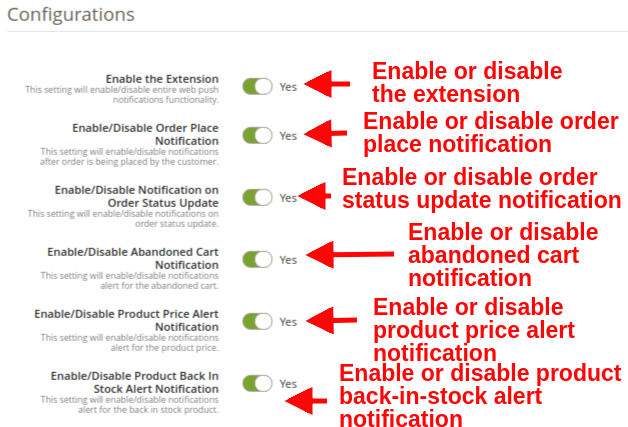
- Activer/désactiver la notification lors de la mise à jour de l’état de la commande : Ce paramètre activera ou désactivera les notifications sur la mise à jour de l’état de la commande.
- Activer/désactiver la notification de panier abandonné : Ce paramètre activera ou désactivera les notifications lorsque le client abandonne son panier. Cette notification ne se déclenche que si le client a abandonné le panier.
- Activer/désactiver la notification d’alerte de prix de produit : Ce paramètre activera ou désactivera l’alerte de notification pour le prix du produit. En cas de baisse du prix du produit, les abonnés au produit recevront une alerte de notification. Remarque : Ces paramètres ne sont applicables que lorsque les utilisateurs s’abonnent à la notification du produit.
- Activer/désactiver la notification d’alerte de retour de produit en stock : Ce paramètre activera ou désactivera l’alerte de notification pour le stock de produits. Lorsque le produit en rupture de stock revient en stock, les abonnés au produit en seront informés. Remarque : Ces paramètres ne sont applicables que lorsque l’utilisateur s’abonne à la notification du produit.
3.1.2 Paramètres Firebase
Firebase fonctionne dans le backend en tant que service chargé de transmettre les notifications mobiles et de bureau aux utilisateurs lorsqu’ils accèdent à un site Web particulier. Ces paramètres sont généralement définis une seule fois lors de la configuration initiale du module.
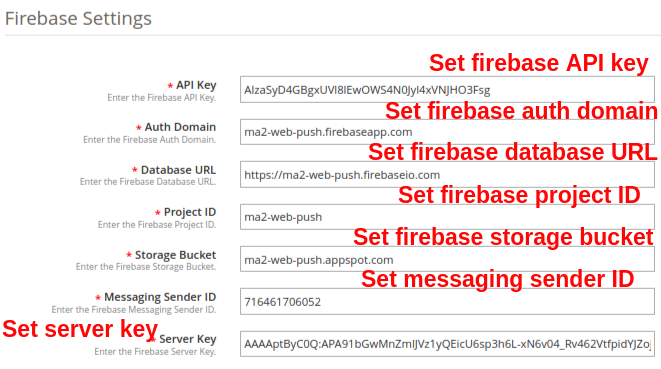
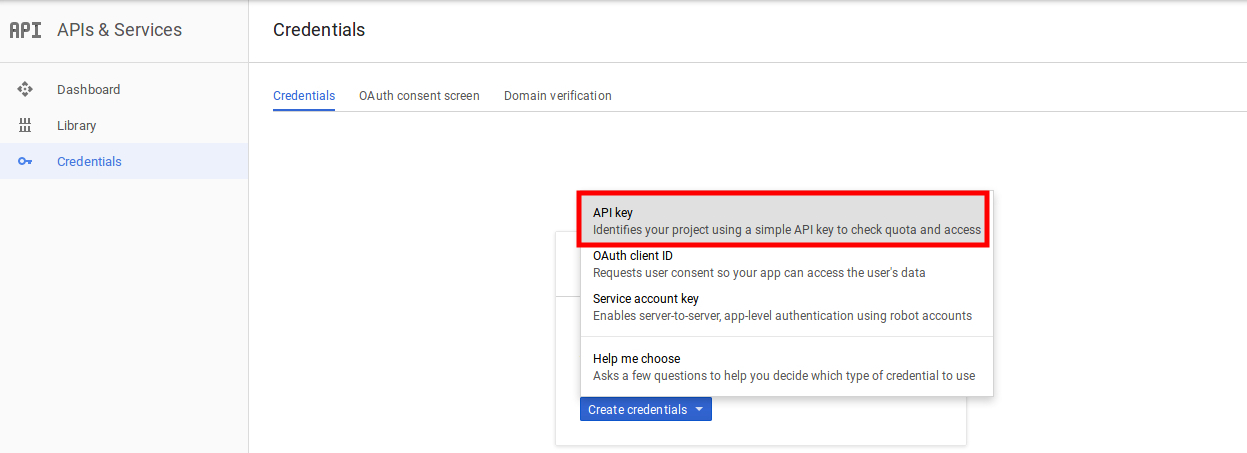
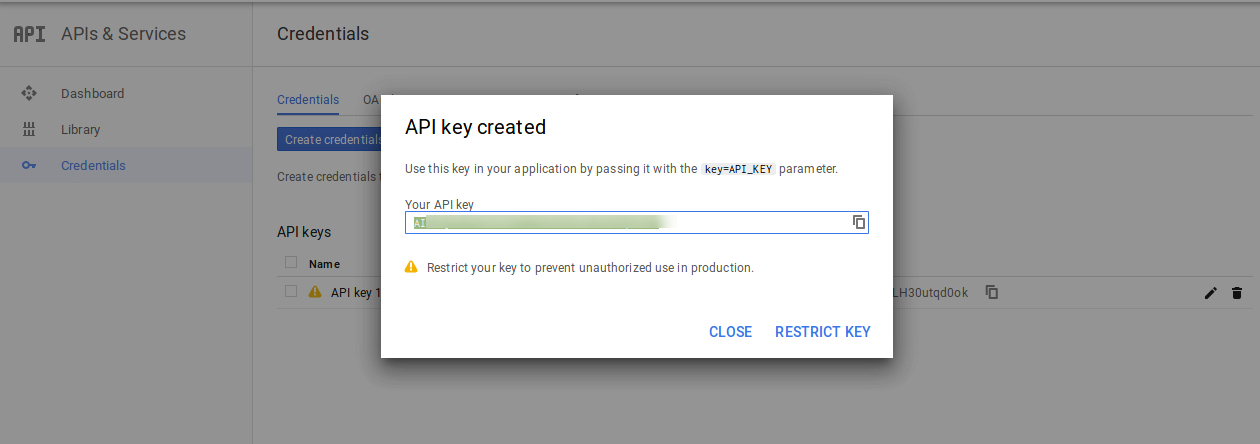
- Clé API: Cette option vous permet de spécifier la clé API Firebase.
- Domaine d’authentification: Cette option vous permet de définir la valeur du domaine d’authentification Firebase.
- URL de la base de données : À l’aide de cette option, vous pouvez définir l’URL de la base de données Firebase.
- Identifiant du projet : Cette option vous permet de définir l’ID du projet Firebase.
- Seau de stockage : Avec cette option, vous pouvez spécifier le compartiment de stockage Firebase.
- ID de l’expéditeur de la messagerie : Cette option définit l’ID de l’expéditeur de la messagerie Firebase.
- Clé du serveur : Cette option définira la clé du serveur Firebase.
3.1.3 Paramètres de la boîte d’inscription au produit
Dans cet onglet du module de notification push de rappel de panier Magento 2, l’administrateur peut modifier les paramètres de la boîte d’inscription pour le produit. Les clients qui s’abonneront au produit recevront ses alertes de prix et de stock. Sous cet onglet, vous obtiendrez les options suivantes :
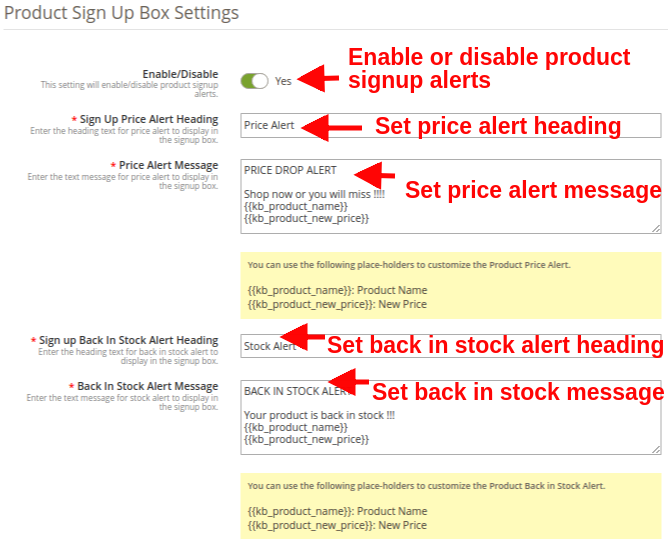
- Activer désactiver: Cette option active ou désactive les alertes d’inscription au produit. S’il est activé, le module affichera la boîte d’abonnement dans le front-end du magasin où le client peut s’abonner à l’alerte de prix du produit ou à l’alerte de produit de retour en stock.
- En-tête de l’alerte de prix : Ce champ vous permet de définir une rubrique pour la boîte de notification d’alerte de prix.
- Message d’alerte de prix : Vous pouvez définir un message de notification push souhaité flashé sur la boîte d’abonnement aux alertes de prix.
- S’inscrire Alerte de retour en stock Ce champ vous permet de définir un en-tête personnalisé pour la boîte de notification de retour en stock.
- Message d’alerte de retour en stock : Vous pouvez définir un message de notification push souhaité clignotant sur la boîte d’alerte de retour en stock.
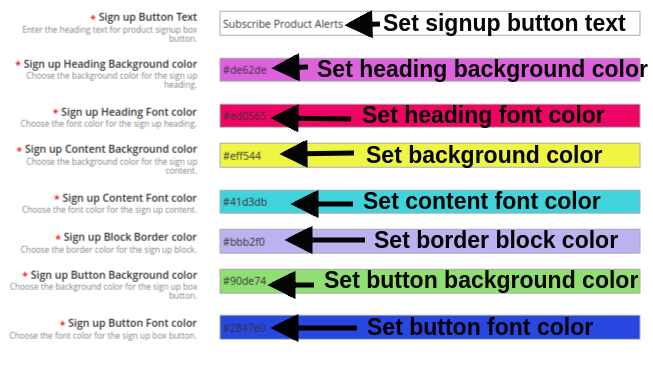
- Texte du bouton d’inscription : Vous pouvez modifier le texte affiché sur l’abonnement au produit ou la fenêtre contextuelle d’inscription.
- Couleur d’arrière-plan du titre : Vous pouvez modifier la couleur d’arrière-plan de l’en-tête de la boîte d’inscription.
- Couleur de la police du titre : Cette option vous permet de modifier la couleur de police de l’en-tête de la boîte d’abonnement selon les besoins à l’aide de l’outil de sélection de couleur.
- Couleur d’arrière-plan du contenu : Vous pouvez modifier la couleur d’arrière-plan de la zone d’abonnement à l’aide de cette option.
- Couleur de la police du contenu : L’administrateur peut modifier la couleur de la police du texte de la boîte d’abonnement avec cette option.
- Couleur de la bordure du bloc : Ce champ du module Web Push Notification vous permet de définir la couleur de la bordure de la boîte de notification d’inscription.
- Couleur de fond du bouton d’inscription : Cette option vous permet de définir la couleur d’arrière-plan du bouton d’abonnement au produit affiché dans la zone d’inscription.
- Couleur de la police du bouton d’inscription : Cette option vous permet de définir la couleur de police du texte du bouton d’abonnement au produit.
3.1.4 Paramètres de notification de bienvenue
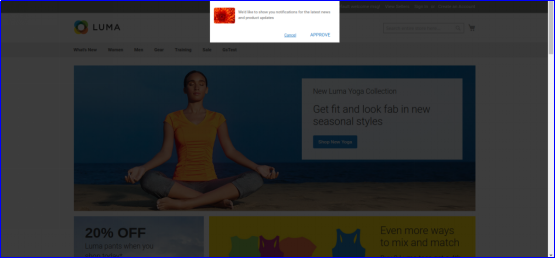
Dans cette section du module de notification Web Push de Magento 2, l’administrateur peut personnaliser l’apparence de la boîte de notification de bienvenue. Cette boîte de notification de bienvenue s’affichera à l’avant du magasin lorsque le client entrera dans le magasin. Les utilisateurs peuvent cliquer sur le bouton d’approbation pour obtenir les notifications du site ou peuvent annuler l’option. Cette section contient les options suivantes :
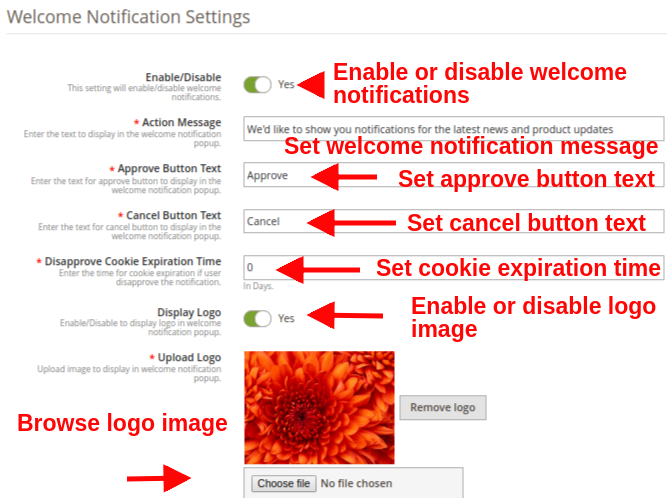
- Activer désactiver: L’administrateur peut activer/désactiver cette boîte d’autorisation sur le frontend. Si elle est activée, la boîte d’autorisation sera affichée dans le front-end du magasin.
- Message d’action : Cette option définit le texte d’affichage pour la fenêtre contextuelle de notification de bienvenue.
- Approuver le texte du bouton : Vous pouvez saisir le texte d’affichage du bouton Approuver affiché dans la boîte de notification de bienvenue.
- Annuler le texte du bouton : Vous pouvez saisir le texte d’affichage du bouton Annuler affiché dans la boîte de notification de bienvenue.
- Refuser le délai d’expiration des cookies : Cette option définit le délai d’expiration du cookie si l’utilisateur désapprouve la notification. Par exemple, si cette valeur est définie sur 2 et que l’utilisateur clique sur le bouton Annuler/Refuser, la boîte d’autorisation de notification de bienvenue s’affichera pour cet utilisateur après deux jours.
- Logo d’affichage : Cette option vous permet d’afficher/masquer le logo d’affichage pour la fenêtre contextuelle de notification de bienvenue.
- Télécharger le logo : En utilisant cette option, vous pouvez parcourir et télécharger une image de logo souhaitée pour la fenêtre contextuelle de notification de bienvenue. Remarque : Le module de notification push Web permet à l’administrateur d’exécuter cron pour envoyer la notification push immédiatement ou après un délai déterminé.
Modèles 3.2
Web Push Notification For Magento 2 propose cinq modèles prêts à l’emploi par défaut qui sont entièrement personnalisables et offrent la possibilité de créer de nouveaux modèles selon les besoins de l’entreprise. Dans cette section, vous pouvez personnaliser ou ajouter un nouveau modèle de notification Web Push. Les cinq modèles de notification par défaut proposés incluent : 1. Alerte de notification de commande 2. Alerte de retour de produit en stock 3. Alerte de prix du produit 4. Alerte de panier abandonné 5. Alerte de mise à jour de l’état de la commande
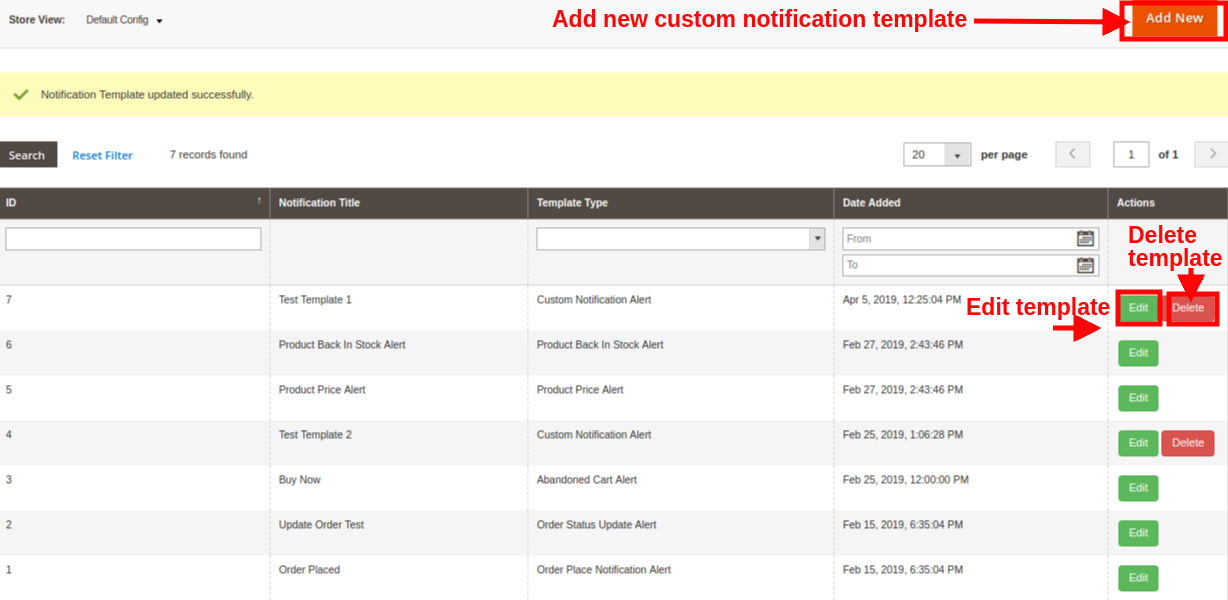
Remarque : Les modèles de notification par défaut peuvent être modifiés mais ne peuvent pas être supprimés par l’administrateur. Alors que les nouveaux modèles créés peuvent être modifiés ou supprimés de cette section.
3.2.1 Comment ajouter un modèle de notification personnalisé ?
Une option pour ajouter des modèles de notification push pour les navigateurs Web est fournie au niveau du back-office. Cliquez simplement sur le bouton “Ajouter un nouveau” pour créer un modèle de notification personnalisé. Remplissez les champs suivants afin de créer un nouveau modèle de notification pour le magasin.
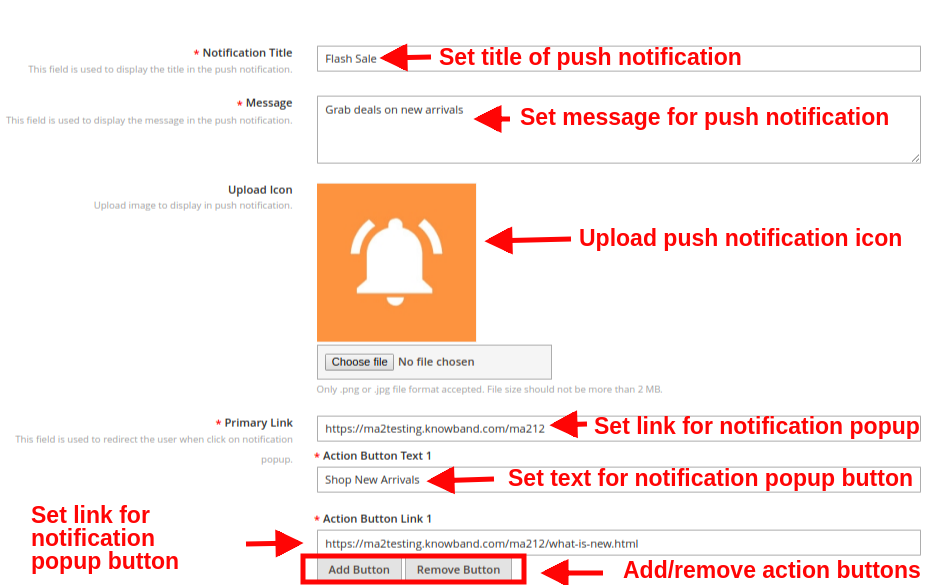
- Titre de la notification : Avec cette option, l’administrateur peut définir un titre pour la notification Web push.
- Message : à l’aide de cette option, vous pouvez définir un message personnalisé pour la notification Web push.
- Icône de téléchargement : Ce champ vous permet de choisir l’icône souhaitée pour la notification push personnalisée.
- Lien principal : avec cette option, vous pouvez définir un lien principal pour la notification push. Lorsque l’utilisateur clique sur la fenêtre de notification, il est redirigé vers ce lien spécifique.
- Bouton d’action : vous pouvez ajouter plusieurs boutons d’action à afficher dans la boîte de notification push. Ces boutons peuvent être définis avec un texte différent et un lien de bouton d’action.
- Après la saisie réussie des détails, le nouveau modèle personnalisé serait ajouté dans le tableau “Push Notification Template”. Remarque : L’administrateur peut ajouter le N de modèle personnalisé pour diverses offres promotionnelles comme la vente flash, achetez 2 obtenez 1, happy hours et plus encore. L’autre modèle de notification par défaut inclut :
- Alerte de retour de produit en stock : lorsque l’administrateur modifie le statut de la quantité de produit en stock à partir du back-end du module, des alertes push de retour en stock sont envoyées au client.
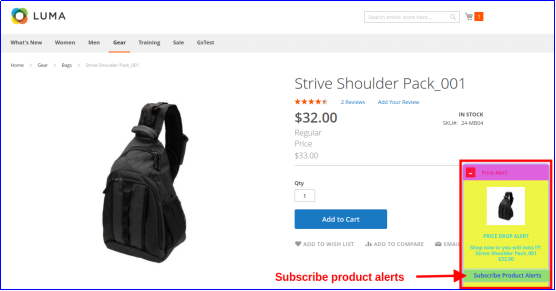
- Alerte de prix du produit : Lorsque l’administrateur modifie le prix du produit et qu’il propose un prix réduit, la notification push d’alerte de prix est envoyée au client.
- Alerte de panier abandonné : Ce module de notification push du navigateur Magento 2 envoie une notification de panier abandonné au client lorsqu’il quitte son panier.
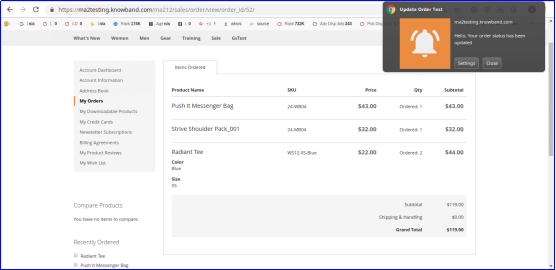
- Alerte de mise à jour de l’état de la commande : lorsque l’administrateur modifie l’état de la commande, cette notification push de l’état de la commande est envoyée au client.
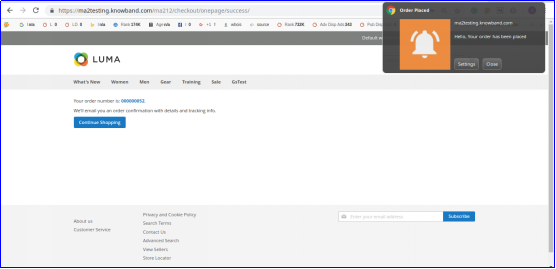
- Alerte de notification de passation de commande : Au fur et à mesure que le client passe une commande, cette alerte lui est automatiquement envoyée.
3.3 Envoyer des notifications push
Le module de notification push de rappel de panier Magento 2 permet à l’administrateur d’envoyer des notifications push manuellement. Pour cela, vous devez sélectionner le modèle et envoyer l’heure de la notification push. Une fois la notification définie, vous pouvez la tester de deux manières : 1.L’administrateur peut s’enregistrer en tant qu’administrateur, puis tester la notification push. Cette alerte de notification n’est envoyée qu’à l’administrateur enregistré et non aux abonnés. 2.Si l’administrateur ne trouve aucun problème dans la notification push, il peut envoyer une notification push directement à tous les abonnés.
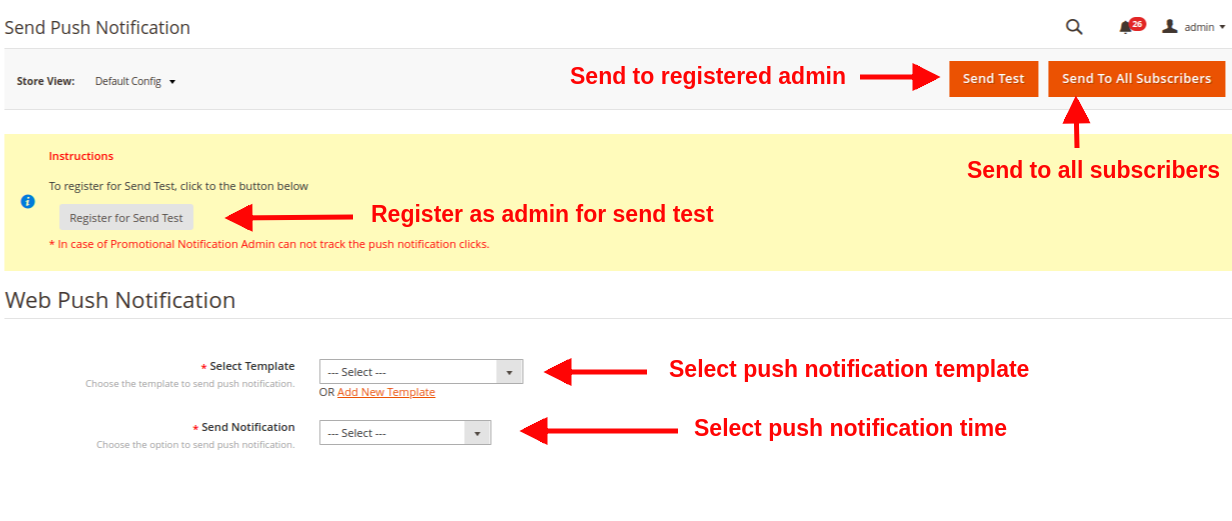
- Sélectionner un modèle : cette option permet à l’administrateur de choisir le modèle de notification parmi ceux existants.
- Envoyer une notification : l’administrateur peut envoyer la notification immédiatement ou à une heure planifiée.
Lorsque l’administrateur envoie une notification push à un moment donné, le cron doit s’exécuter manuellement. Voici les instructions cron : 1. Retarder la notification push CRON https://www.example.com/ma212/kbwebpush/index/delayPushCron/?SID=dgaqkeauhluhn4cmtaug3gahl2 2. Notification de panier abandonné CRON https://www.example.com/ ma212/kbwebpush/index/abandonedCartCron/?SID=dgaqkeauhluhn4cmtaug3gahl2
3.4 Retarder les notifications push
La notification Web Push pour Magento 2 permet à l’administrateur de programmer la notification à une heure particulière. Toutes les notifications programmées seront affichées dans l’onglet Push Delay Notification avec leur statut.

Abonnés 3.5
Dans cette section de l’extension Magento 2 Web Push Notifications, l’administrateur peut afficher la liste totale des abonnés qui ont autorisé les notifications push. Les enregistrements des utilisateurs qui refusent la notification push ne sont pas affichés dans ce panneau.

L’administrateur peut garder une trace des abonnés avec leurs détails tels que le nom du navigateur, la version du navigateur, la plate-forme, le type d’appareil, le pays, la durée de l’abonnement et le type d’utilisateur.
3.6 Abonnés au produit
Web Push Notification For Magento 2 donne également une vue détaillée aux abonnés du produit ainsi que les détails de leur type d’abonnement. L’administrateur peut voir quel produit est abonné avec son nom, l’image du produit, le SKU du produit, le prix, le type d’abonnement et la date d’abonnement.
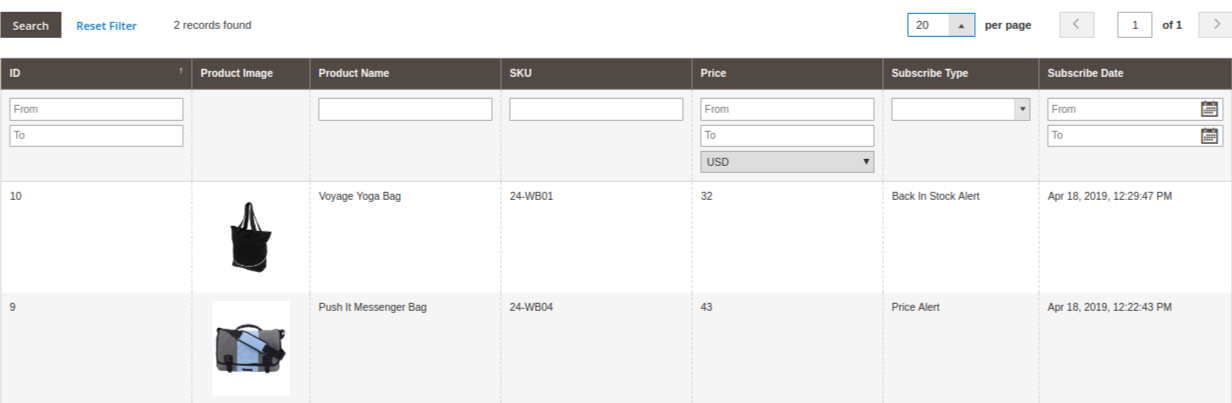
3.7 Histoire
Le module de notification Web Push de Magento 2 permet à l’administrateur du magasin d’afficher l’historique global des notifications Web push générées pour différents événements tels que la commande, la mise à jour de l’état de la commande, l’alerte de prix, le panier abandonné et autres. L’administrateur peut filtrer les résultats en fonction du type de notification push ou de la date de création. À partir de cette section, ils peuvent même voir le nombre total de clients qui ont reçu une notification push particulière.
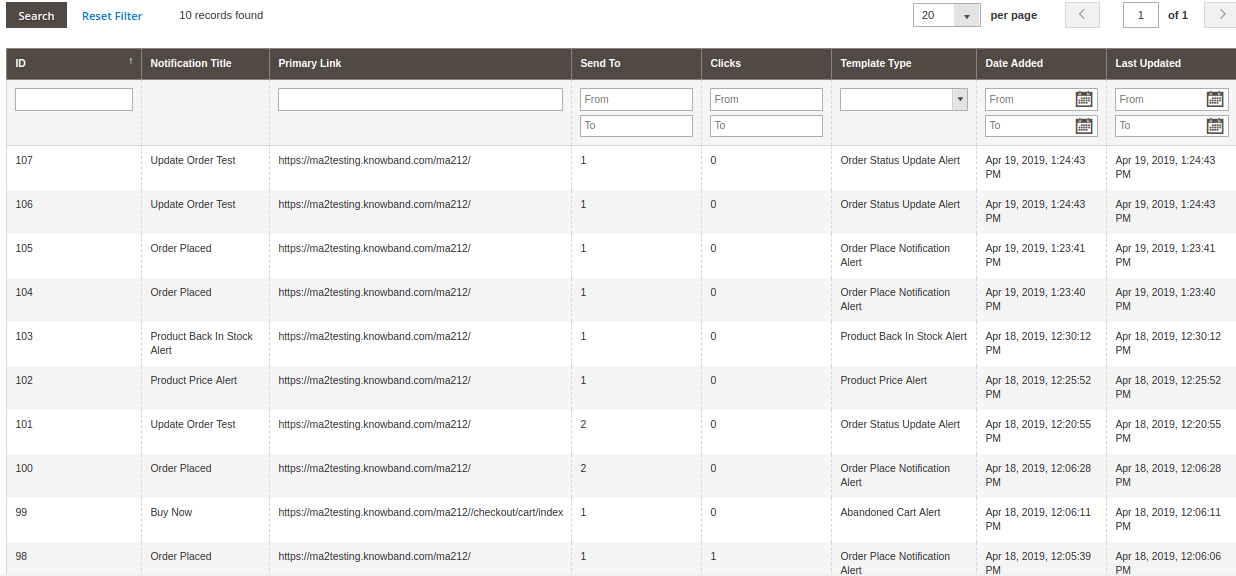
Statistiques 3.8
L’extension Magento 2 Website Push Notification fournit une interface simple pour comprendre les analyses d’abonnement. L’administrateur peut facilement voir le nombre d’abonnés de bureau et d’abonnés mobiles. De plus, vous pouvez voir des abonnés particuliers via les navigateurs Chrome et Firefox.
Remarque:
- Le nombre total d’abonnés correspond aux utilisateurs qui ont approuvé les notifications push pour leur système ou appareil. Cela inclut les abonnés de bureau et mobiles.
- Le nombre total de campagnes correspond au nombre total de notifications push envoyées pour différents événements.
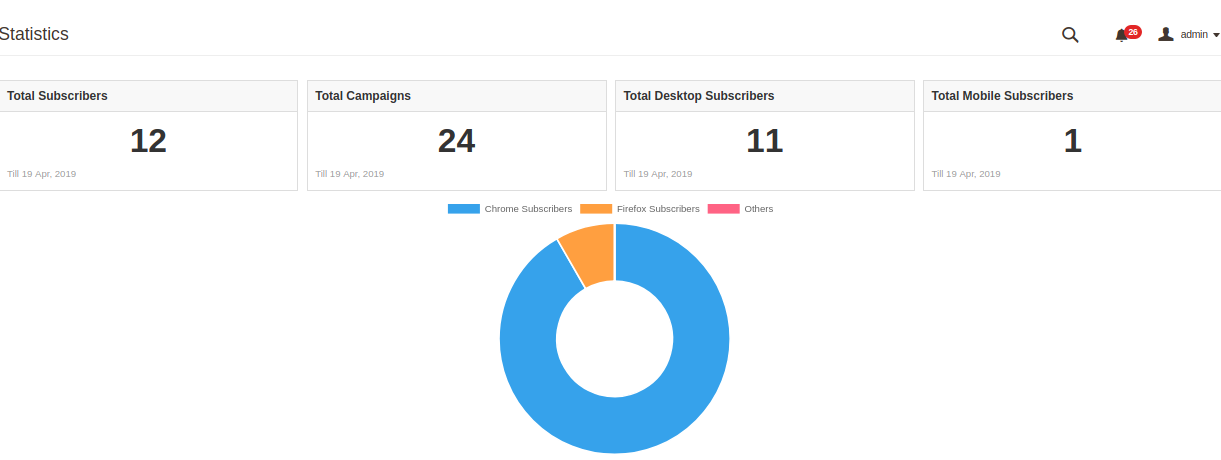
L’analyse du rapport peut également être effectuée à l’aide de statistiques graphiques, comme indiqué dans l’image ci-dessous, à l’aide de l’option de filtre.
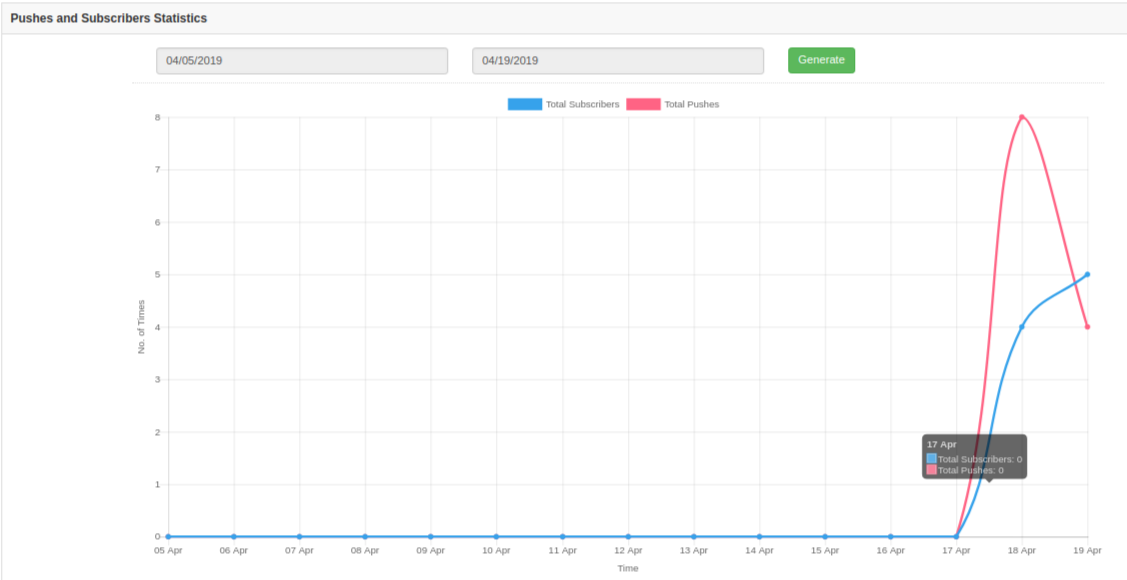
Ces statistiques graphiques fournissent des informations sur le nombre total d’abonnés et le nombre total de notifications push envoyées à ces abonnés.
Interface avant 4.0 de l’extension de notification du navigateur Magento 2
A) Boîte de notification de bienvenue
Cette boîte de notification de bienvenue contient des boutons pour approuver ou désapprouver les abonnements aux alertes. Lorsque l’utilisateur visite le site, cette fenêtre contextuelle d’abonnement s’affiche sur son devant, qu’il doit approuver ou refuser. S’ils “Refusent”, ils ne recevront aucune notification relative au site ou au produit. S’ils “approuvent”, ils recevront des alertes de vente, des informations sur les offres et des mises à jour relatives aux produits, telles que le retour en stock, les baisses de prix et les paniers abandonnés.
B) Alerte de notification de lieu de commande
C) Alerte de mise à jour de l’état de la commande
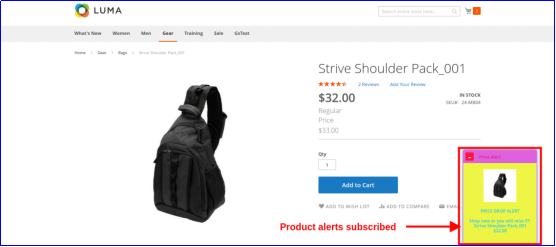
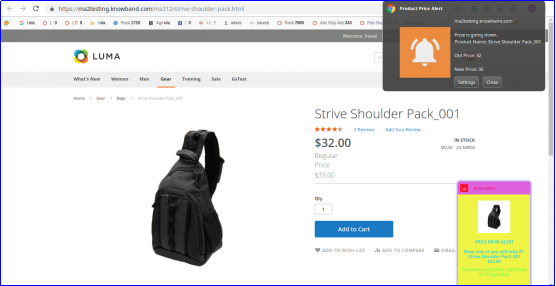
D)Alerte prix du produit
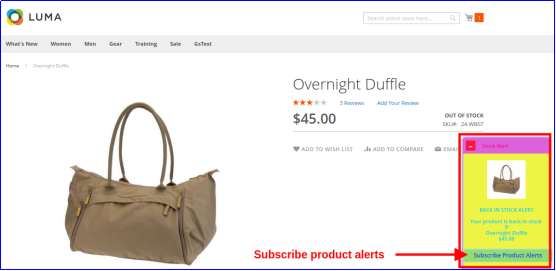
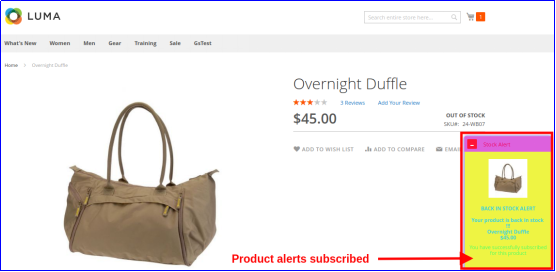
E)Alerte de retour de produit en stock
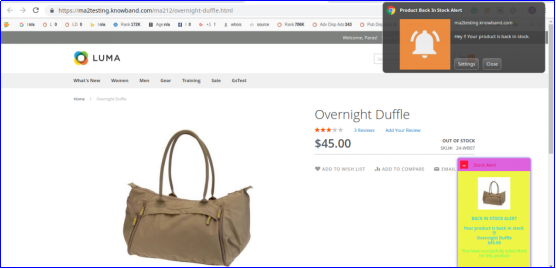
F) Alerte de notification de panier abandonné