Magento

1.0 Introduction de Magento

Laissez vos clients acheter des cartes-cadeaux pour leurs amis et leur famille. L'administrateur du magasin peut créer plusieurs cartes-cadeaux pour des occasions spéciales comme un anniversaire, une fête de la Saint-Valentin, une journée de l'amitié, un jour de fête des pères, etc. afin que les clients puissent sélectionner les cartes-cadeaux qui leur sont chères.

La carte-cadeau offre les avantages suivants:

1) Encouragez les clients à dépenser davantage 2) Taux de retour plus bas 3) Faites des achats de dernière minute possibles 4) Générez des revenus avant les ventes 5) Plus pratique

Module de carte-cadeau Magento 2 by Knowband offre à vos clients un moyen flexible d’acheter un cadeau à une personne de votre magasin.

Fonctionnalités 1.1 de l'extension du gestionnaire de cartes-cadeaux Magento 2:

1. À l'aide de l'addon du gestionnaire de cartes-cadeaux Magento 2 de Knowband, le détaillant en ligne peut facilement intégrer la fonctionnalité de carte-cadeau à son magasin. 2. Le module de cadeaux Magento 2 offre au marchand la possibilité de lier l’option de carte-cadeau à l’en-tête, au pied de page, à mon compte et au côté gauche du frontal selon les besoins. 3. L'administrateur peut sélectionner l'état de la commande par carte-cadeau. Les commandes de carte-cadeau seront marquées comme livrées et le code de la carte-cadeau sera généré. 4. L'extension des bons pour cartes-cadeaux Magento 2 permet au propriétaire du magasin de définir l'écart de livraison des cartes-cadeaux

Technologie pour le développement

Langue: PHP
Cadre de travail: Magento

2. Installation

Après l'achat de l'extension de carte-cadeau Magento 2, l'administrateur du magasin recevra les fichiers suivants: 1.Knowband_Giftcardmanager.zip, qui contient le code source de l'extension de carte-cadeau Magento 2 Send. 2. Manuel de l'utilisateur qui comprend tous les détails et aide concernant une extension. 3. Suivez les étapes ci-dessous pour installer l'extension des chèques cadeaux Magento 2: Les étapes pour installer le module de carte cadeau Magento 2 sont mentionnées ci-dessous: 1.

6. L'extension est maintenant installée et prête à être utilisée. Dans le panneau d'administration, allez à "Knowband> Gestionnaire de cartes-cadeaux "

Vous pouvez maintenant configurer et utiliser la carte cadeau Knowband Magento 2 pour le module de produit.

Panneau d'administration 3.0

Après avoir installé l'extension du gestionnaire de cartes-cadeaux Magento 2 dans la boutique Magento, le propriétaire de la boutique peut effectuer les modifications sans aucun problème. Il existe plusieurs manières pour l’administrateur d’interagir avec la fonctionnalité du module de chèques-cadeaux Magento 2: 1. Configuration du module 2. Modèle de carte cadeau 3. Produits pour cartes-cadeaux 4. Commandes de cartes-cadeaux Chaque section a été expliquée en détail avec les détails appropriés.

Configuration du module 3.1.1

Après avoir cliqué sur Module de cartes-cadeaux, le système ouvrira les onglets Configuration du module par défaut. Dans l'onglet Configuration du module de l'extension de carte-cadeau Magento 2 de Knowband, les vendeurs en ligne peuvent activer la fonctionnalité de carte-cadeau et définir l'écart de livraison, le préfixe de la carte-cadeau, etc. Capture d'écran de l'onglet Configuration du module illustré ci-dessous:
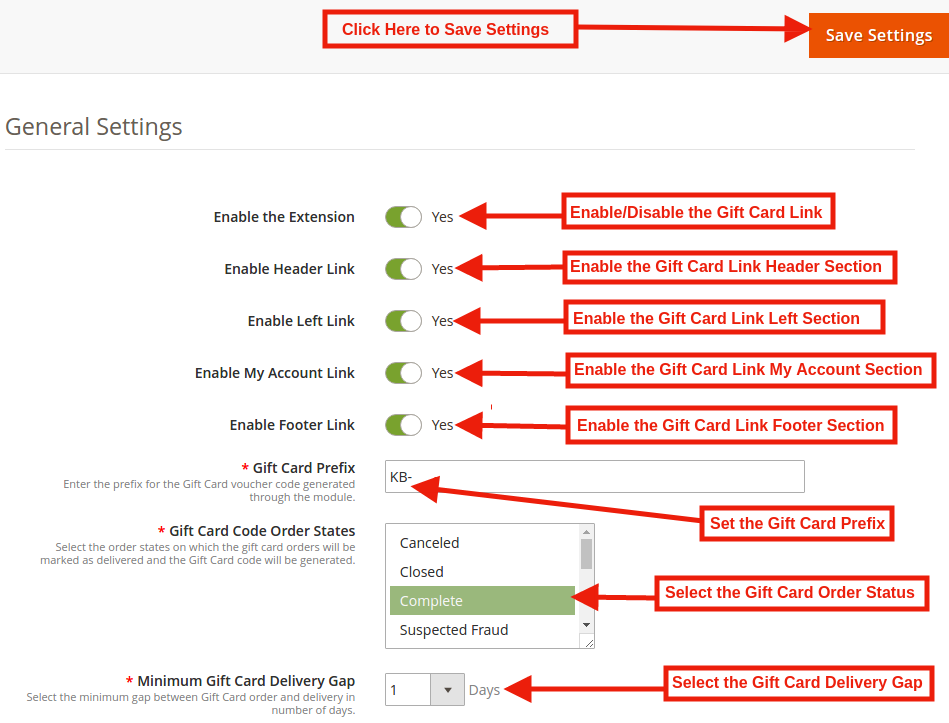
Gestionnaire de cartes-cadeaux Magento 2 | réglages généraux

Initialement, les champs du formulaire ci-dessus seront déjà renseignés avec leurs valeurs par défaut.

1. Activer l'extension: ?Initially, this will be “DE". L'administrateur peut activer / désactiver l'extension de la carte-cadeau Magento 2 en activant / désactivant ce paramètre.

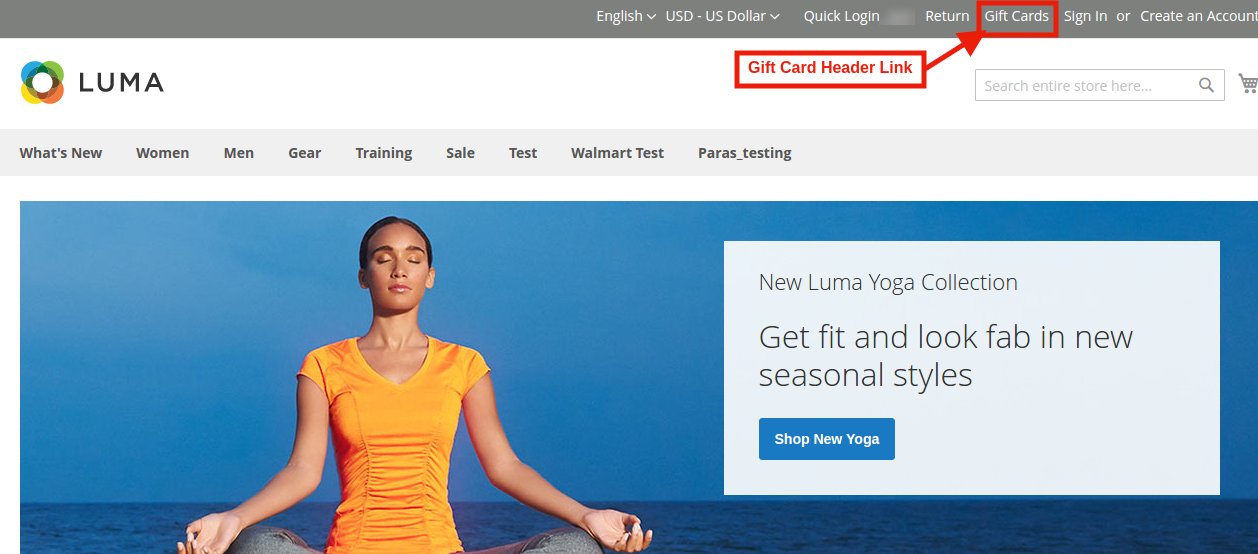
2. Activer le lien en-tête: Dans cette section, le détaillant en ligne peut activer l’affichage de l’option de carte-cadeau sur l’en-tête.

Aperçu frontal:
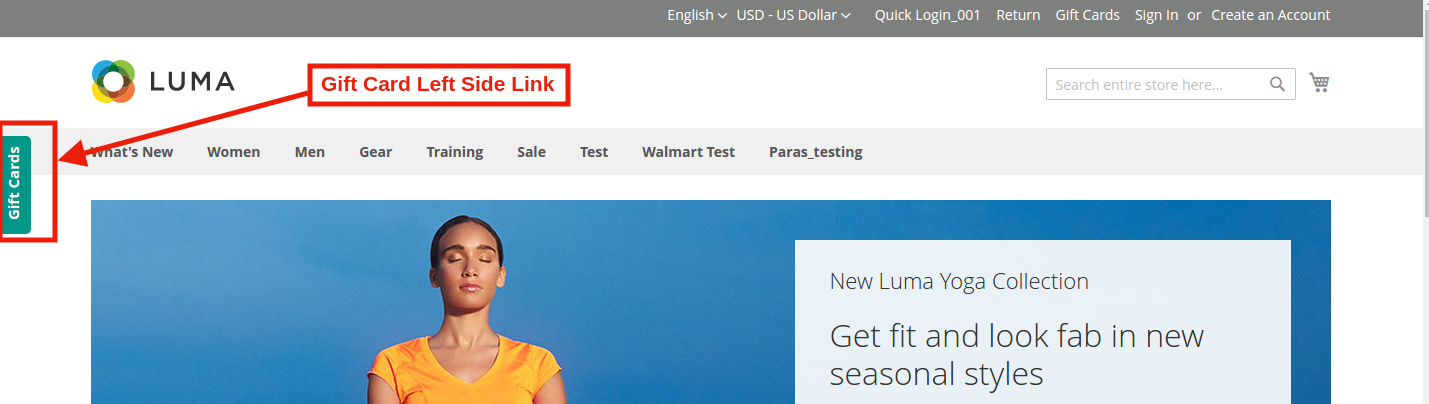
3. Activer le lien gauche: En utilisant l’extension de chèques cadeaux Magento 2, l’administrateur peut activer l’affichage du lien de la carte cadeau sur le côté gauche de l’écran en cliquant sur le bouton.

Aperçu frontal:
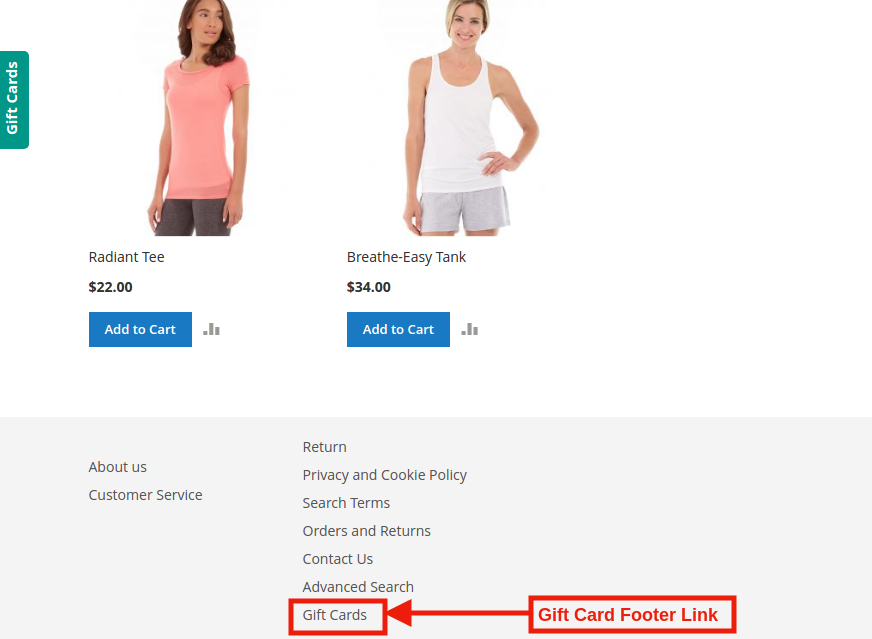
4. Activer le lien Mon compte: L'administrateur peut activer / désactiver le lien de la carte-cadeau dans la section Pied de page selon les besoins de l'entreprise.

Aperçu frontal:
5. Activer le lien de pied de page: L'administrateur peut activer l'affichage de l'option de carte-cadeau dans la section Mon compte.

Aperçu frontal:
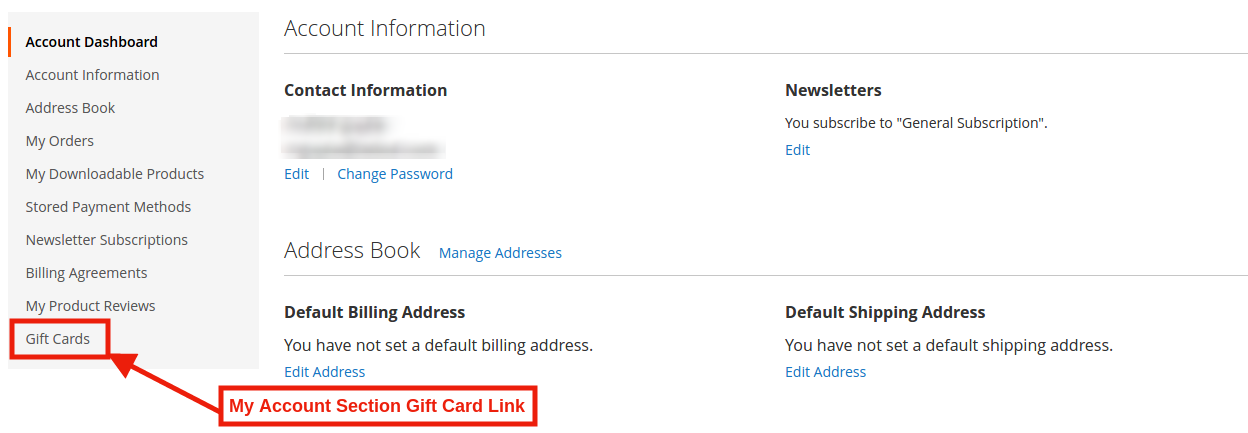
6. Préfixe de carte cadeau: Dans cette option, le module cadeau Magento 2 permet à l’administrateur de définir ici le préfixe du code de bon de réduction des bons cadeaux. Le code peut être entré au format KB ******

7. État de la commande par carte-cadeau: Dans ce champ du module Cartes-cadeaux Magento 2, l’administrateur peut connaître le statut de commande par défaut pour les commandes de cartes-cadeaux. Dès que l'administrateur met à jour le statut de la commande pour la commande par carte-cadeau, celle-ci sera envoyée au destinataire par courrier électronique.

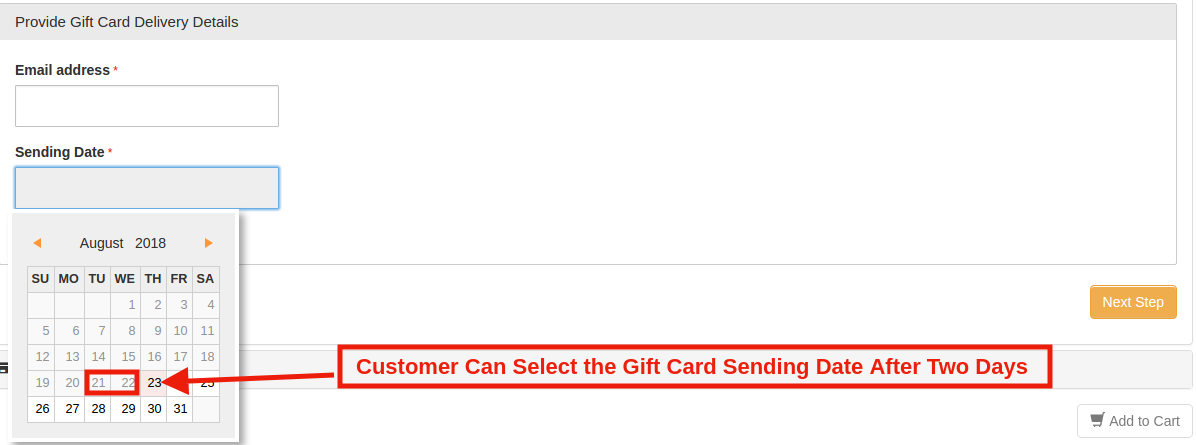
8. Écart minimum entre la livraison d'une carte-cadeau et: Ce champ du module Bon de carte-cadeau Magento 2 permet à l’administrateur de la boutique d’autoriser le bon à envoyer des données après le nombre spécifique de jours.

Ex: Si les valeurs de la fenêtre de carte-cadeau sont définies sur 2 à partir du panneau d'administration. Ces modifications refléteront le frontal et l'utilisateur pourra sélectionner la date d'envoi après deux jours de la date actuelle.

Panneau d'administration:

Paramètres frontaux:
Paramètres de messagerie 3.1.2

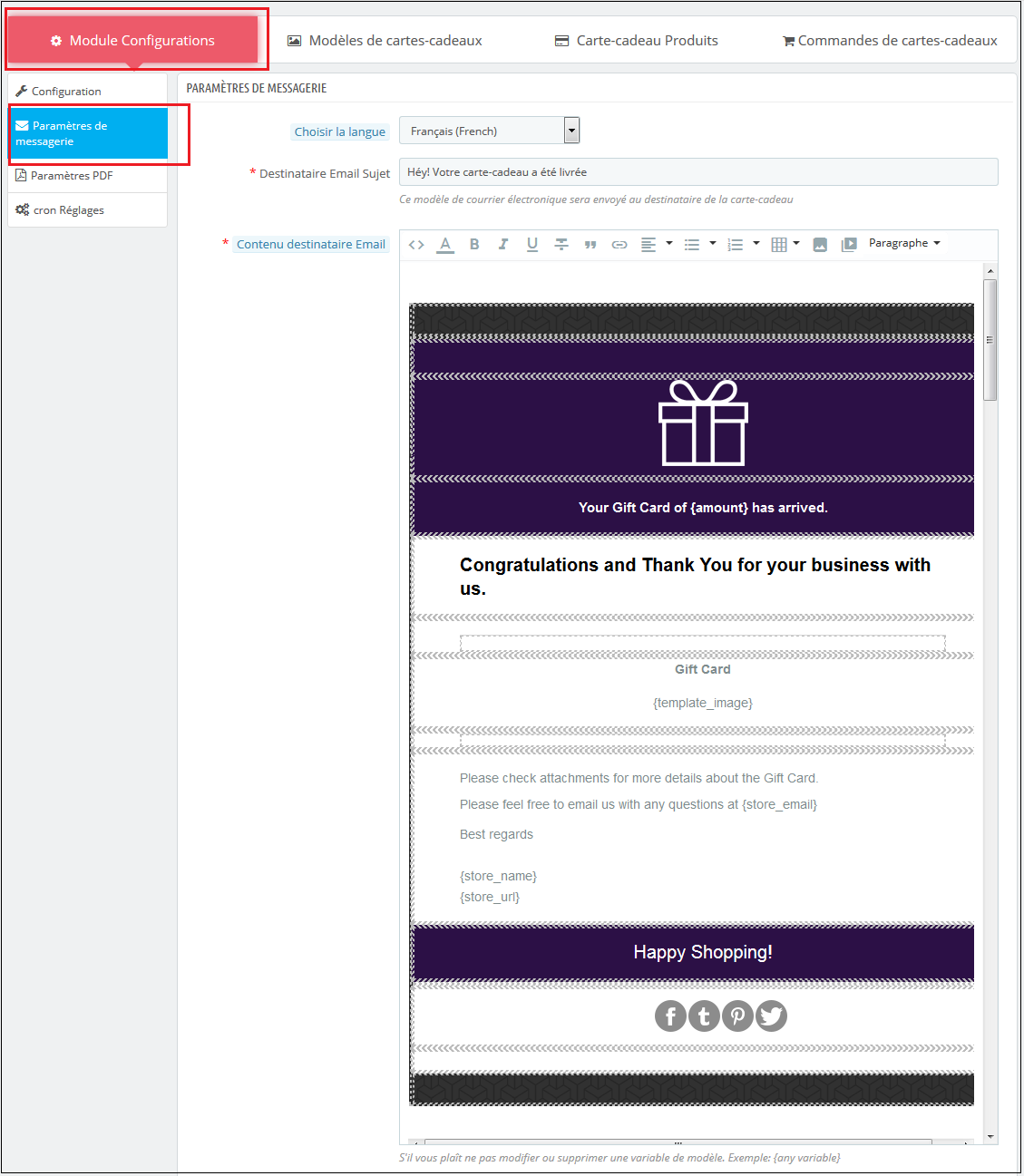
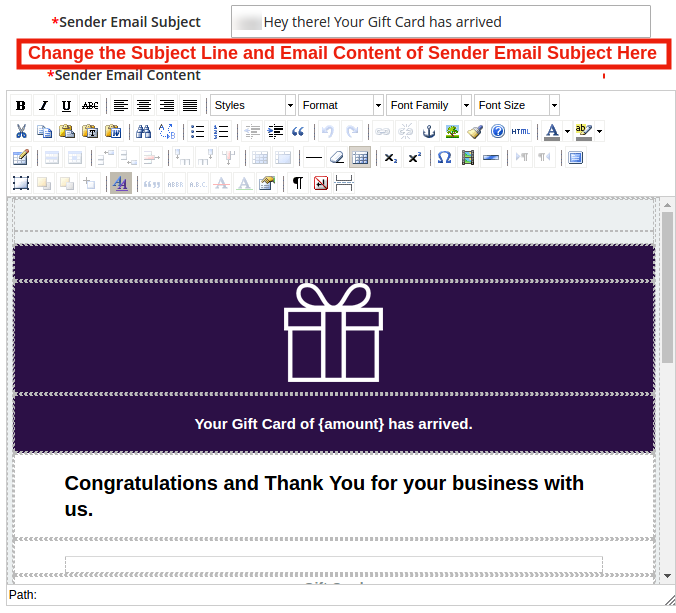
Le client a la possibilité d'imprimer les cartes-cadeaux ou de les envoyer au destinataire par courrier électronique. Le module Magento 2 Gift de Knowband propose des modèles de courrier électronique par défaut qui peuvent être personnalisés selon les besoins de l’administrateur du magasin.

Paramètres de messagerie du destinataire:
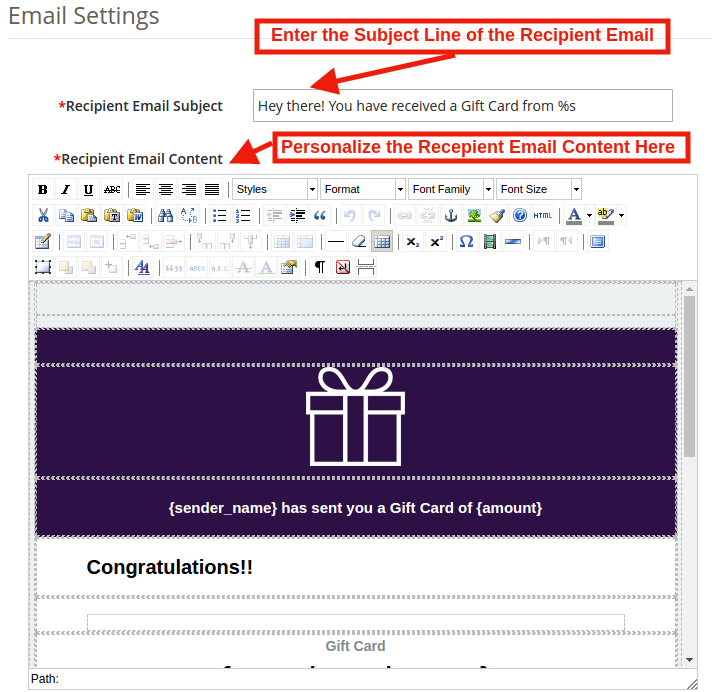
Paramètres de messagerie du destinataire:
Paramètres PDF 3.1.3

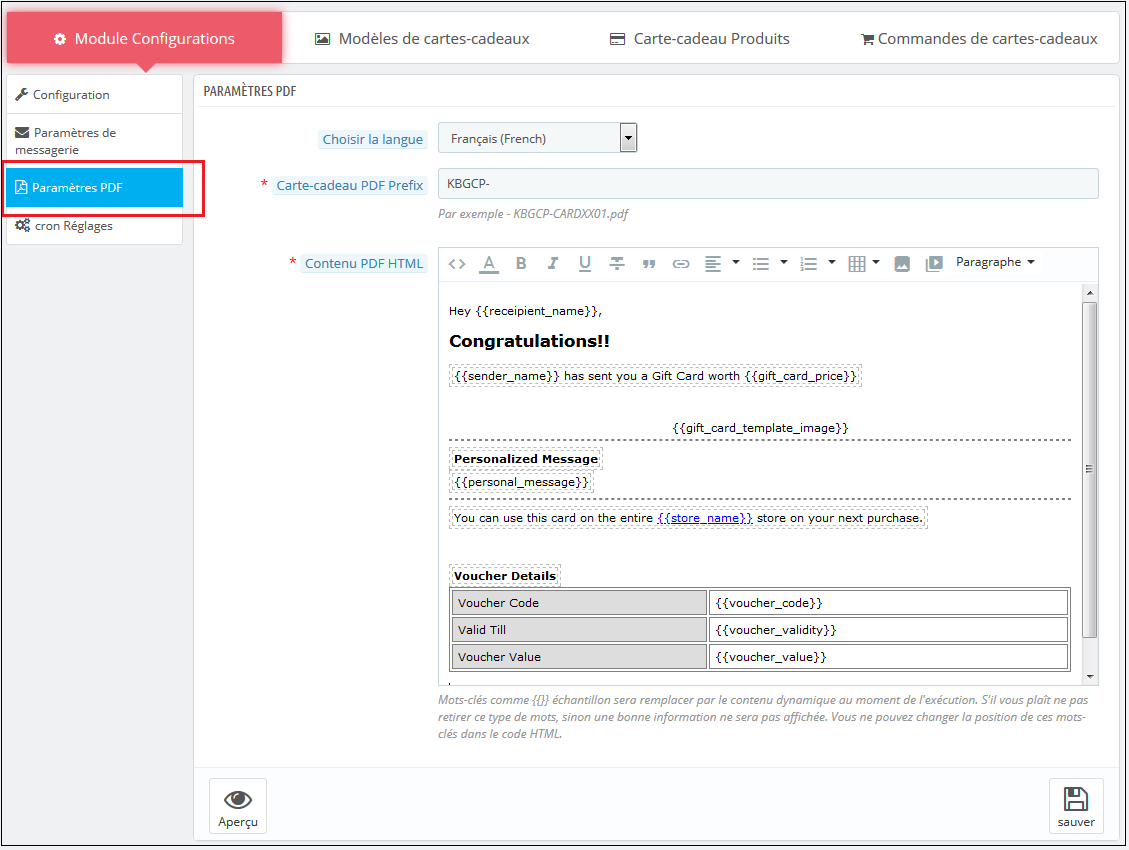
Le module d'envoi de cartes-cadeaux Magento 2 envoie également un fichier PDF avec l'image, le code de bon de réduction, la date d'expiration du bon et la valeur du bon. Les utilisateurs peuvent également obtenir l'impression du fichier PDF. En dehors de cela, l’administrateur du magasin peut modifier le préfixe de la carte-cadeau et mettre à jour le contenu PDF pour le rendre plus attrayant à partir du back-end.
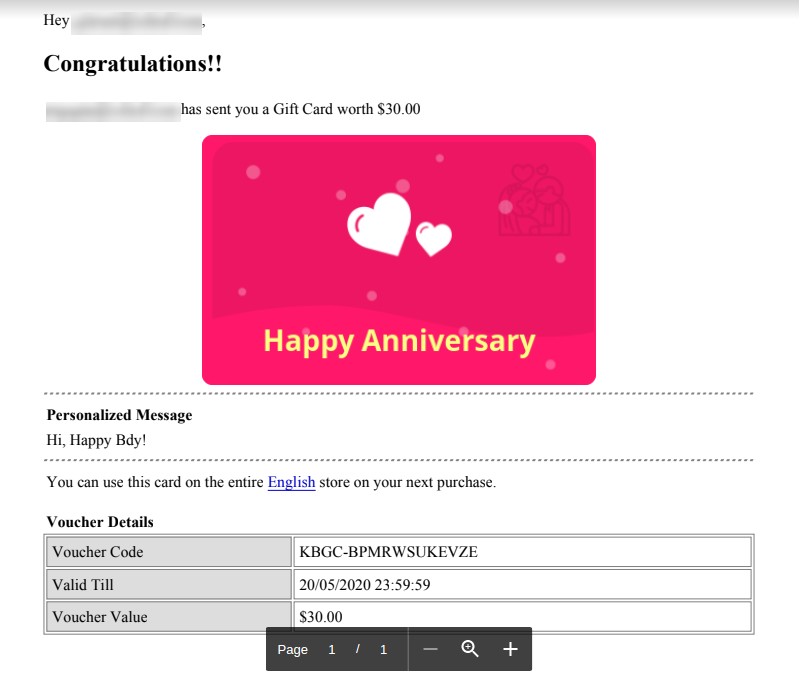
Aperçu PDF ci-joint:
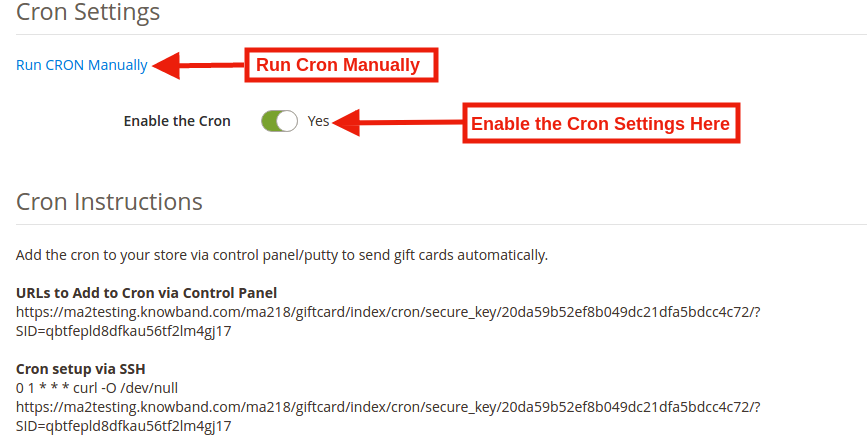
Paramètre Cron 3.1.4

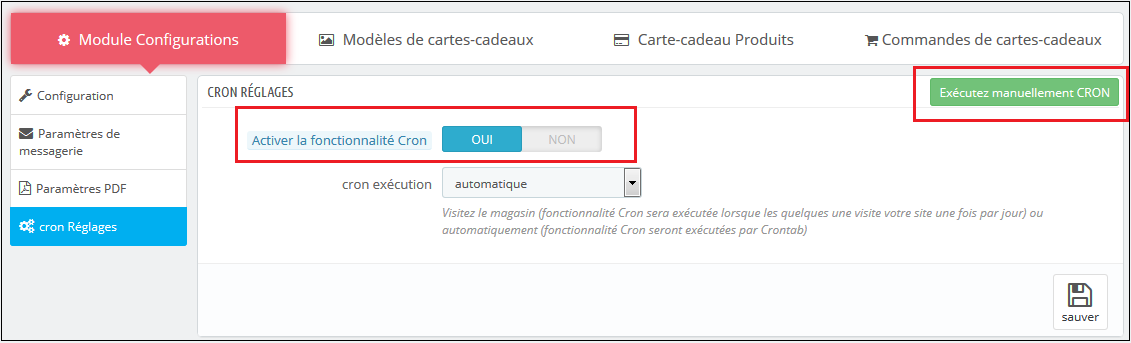
Dans cet onglet, l’administrateur de la boutique de commerce électronique peut exécuter CRON manuellement ou automatiquement. L'administrateur peut exécuter le programme CRON dans votre magasin via le panneau de commande pour envoyer automatiquement des pièces justificatives de cartes-cadeaux.

URL à ajouter à Cron via le panneau de configuration

https://ma2testing.knowband.com/ma218/giftcard/index/cron/secure_key/20da59b52ef8b049dc21dfa5bdcc4c72/?SID=qbtfepld8dfkau56tf2lm4gj17

Configuration de Cron via SSH

0 1 * * * curl -O /dev/null https://ma2testing.knowband.com/ma218/giftcard/index/cron/secure_key/20da59b52ef8b049dc21dfa5bdcc4c72/?SID=qbtfepld8dfkau56tf2lm4gj17

Modèle de carte-cadeau 3.2

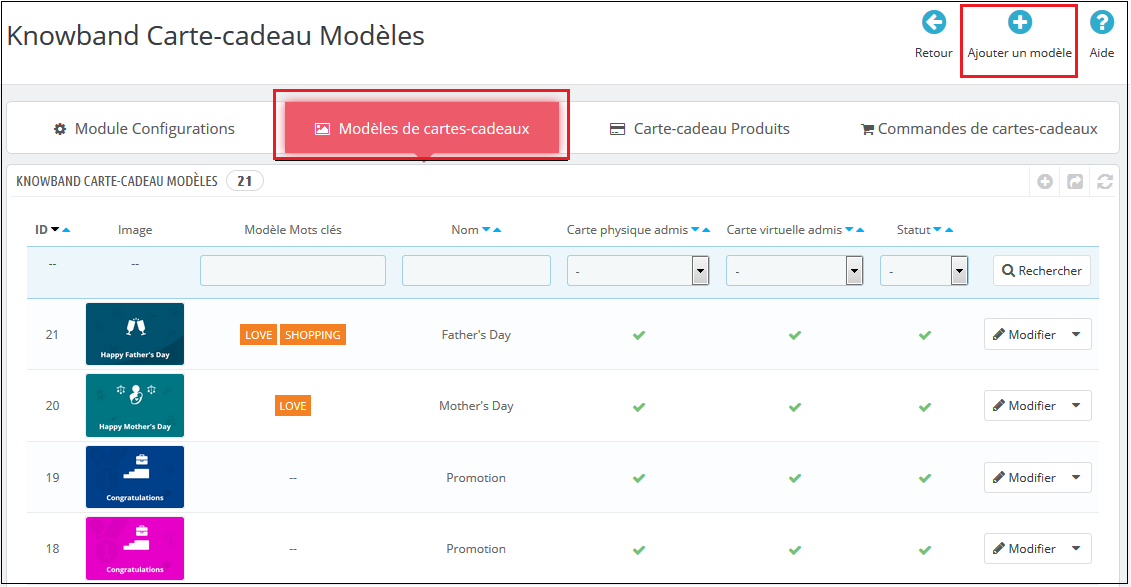
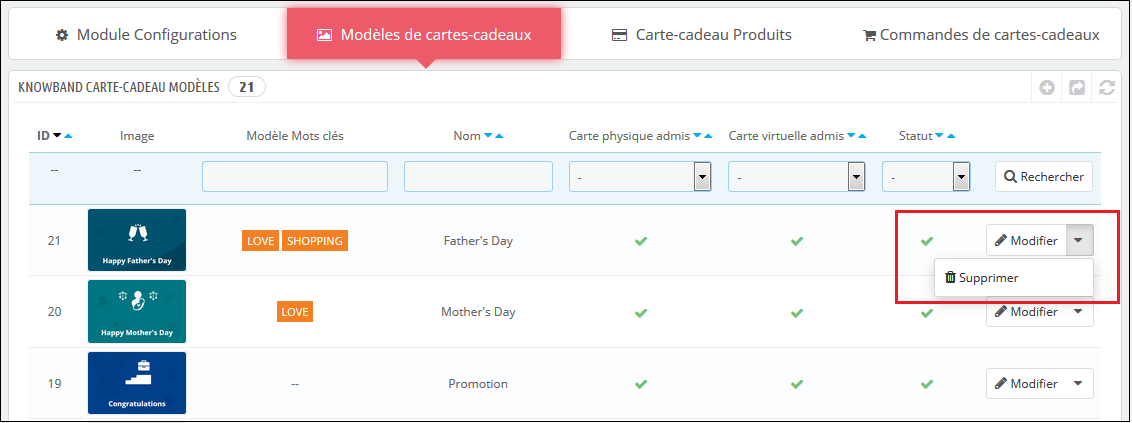
Cet onglet affiche les modèles de cartes-cadeaux déjà ajoutés. L'administrateur peut personnaliser ce modèle de carte-cadeau selon ses souhaits. En dehors de cela, le commerçant peut modifier ou supprimer le modèle de carte-cadeau.

3.2.1 Comment personnaliser le modèle de la carte-cadeau?

3.2.1.1 Ajouter un nouveau modèle de carte-cadeau

Il y a un 'AJOUTER NOUVEAU'présent dans le coin supérieur droit de l'onglet Modèle de carte-cadeau du module de gestion des cartes-cadeaux Magento 2. Les marchands du magasin peuvent facilement ajouter de nouveaux ensembles de modèles de cartes-cadeaux à tout moment en cliquant sur le bouton. Des détails supplémentaires sur ses fonctionnalités sont décrits dans la section suivante.
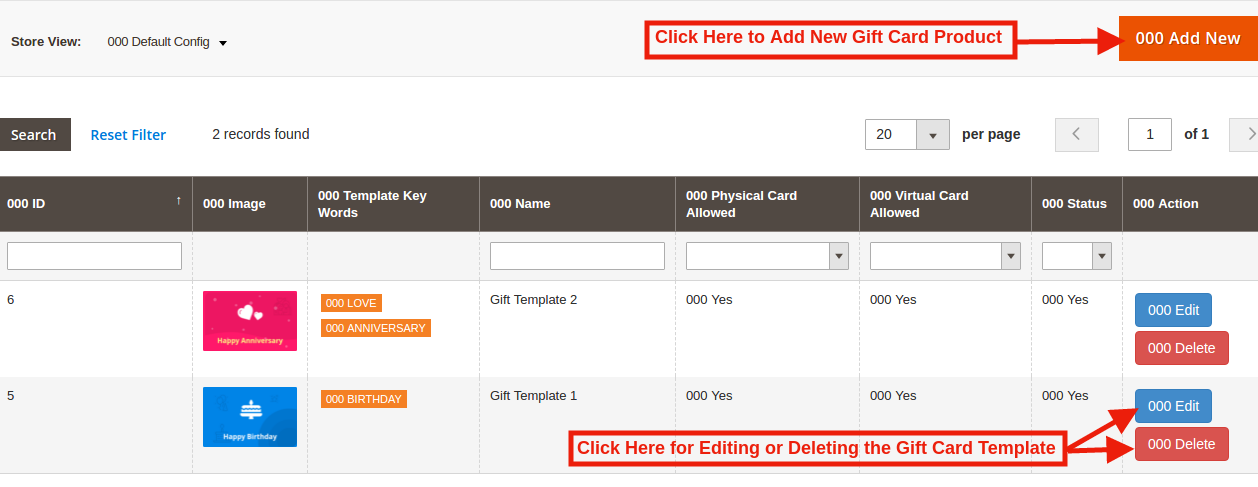
Pour créer un nouveau modèle de carte-cadeau, 'Ajouter un nouveau'option est utilisée. En cliquant dessus, le module redirigera les marchands des magasins vers le formulaire de configuration du modèle de carte-cadeau affiché dans l'écran ci-dessous:
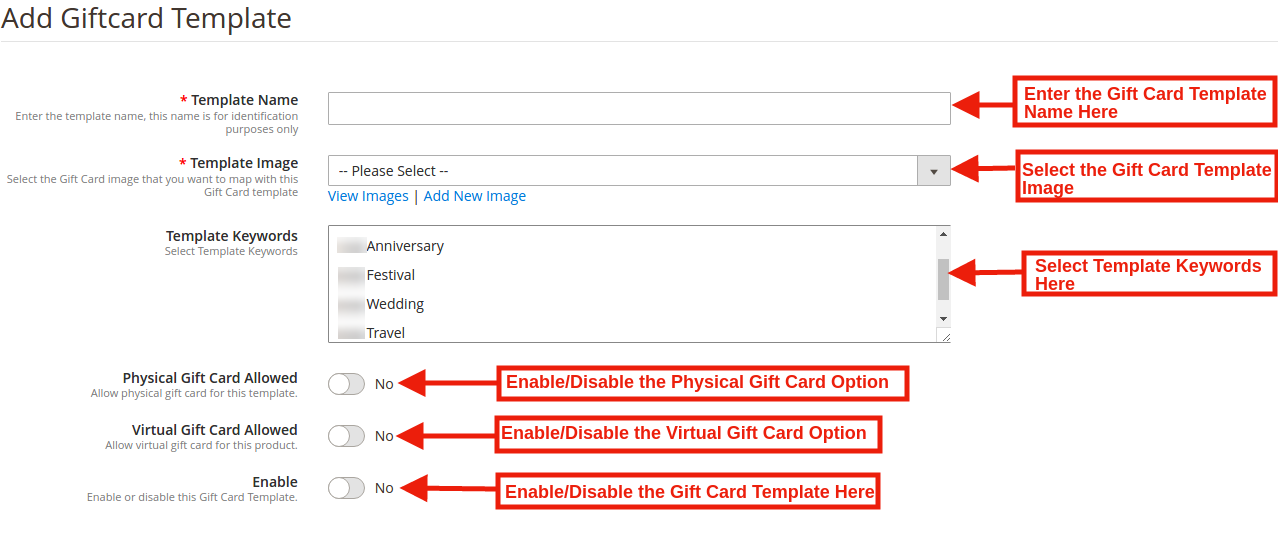
1.?In this option of Magento 2 Gift Voucher Extension the admin can enter the name of the New Gift Card Template like: Happy Friendship Day.

2.?Magento 2 Send Gift Card Extension by Knowband allows the store admin to select the image or the layout of the gift cards that will be shown in the front-end.

Les images des différentes occasions peuvent être enregistrées dans le back-end de l’extension de carte-cadeau Magento 2. L'administrateur sélectionne l'occasion afin de trouver l'image comme indiqué ci-dessous:

L'administrateur du magasin peut même voir les images pour les différents événements a été enregistré pour le même.

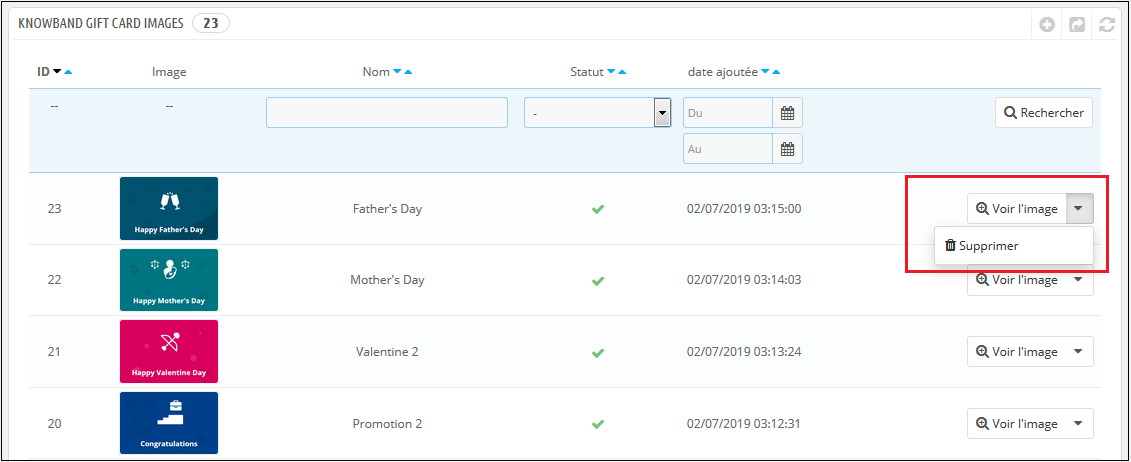
Lorsque vous cliquez sur le 'Voir l'image', vous serez redirigé vers la page ci-dessous.
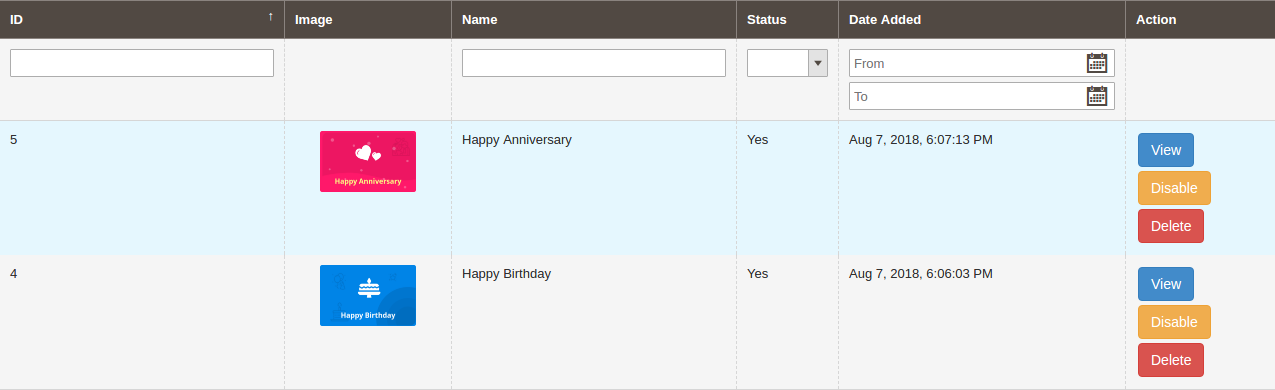
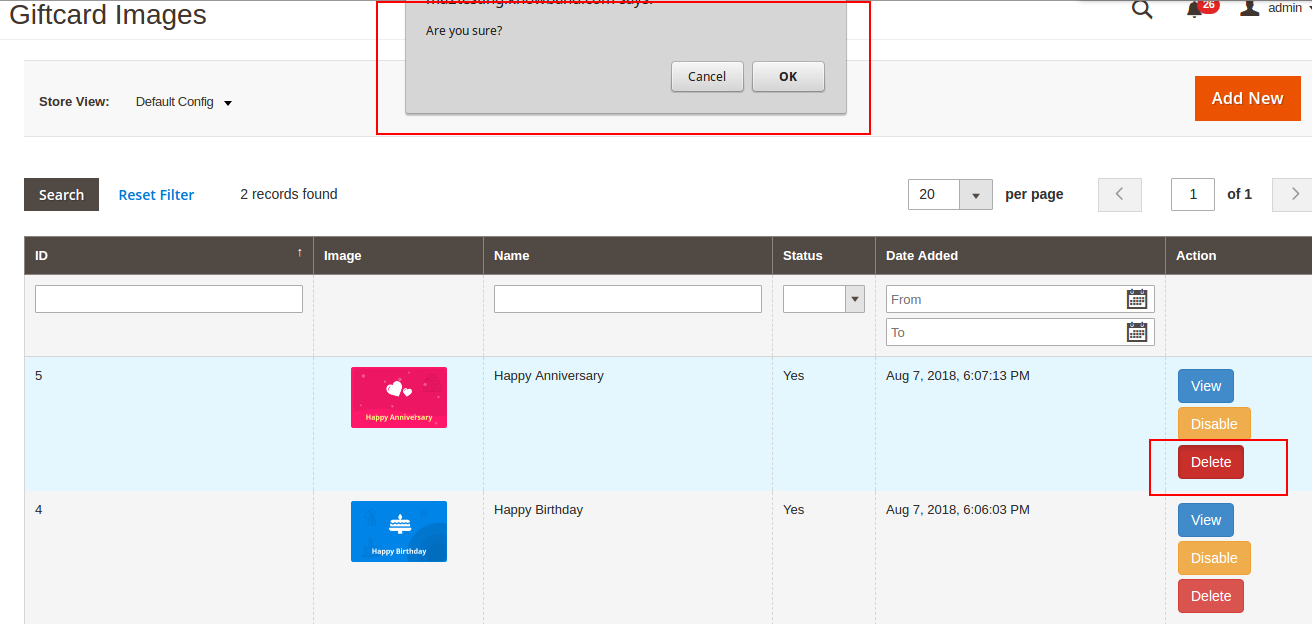
La liste présente toutes les cartes-cadeaux créées et enregistrées. Vous pouvez visualiser l'image complète ou même la supprimer si nécessaire.
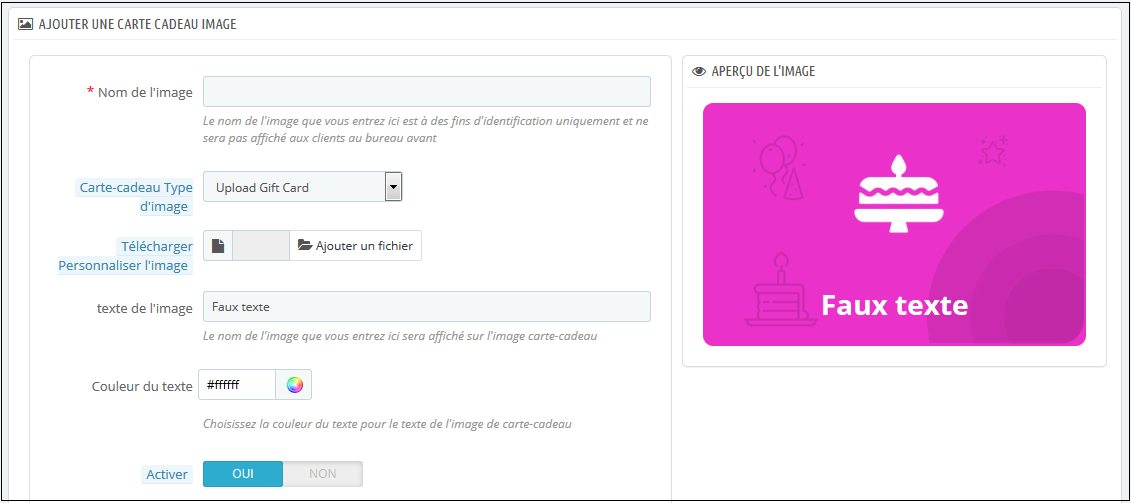
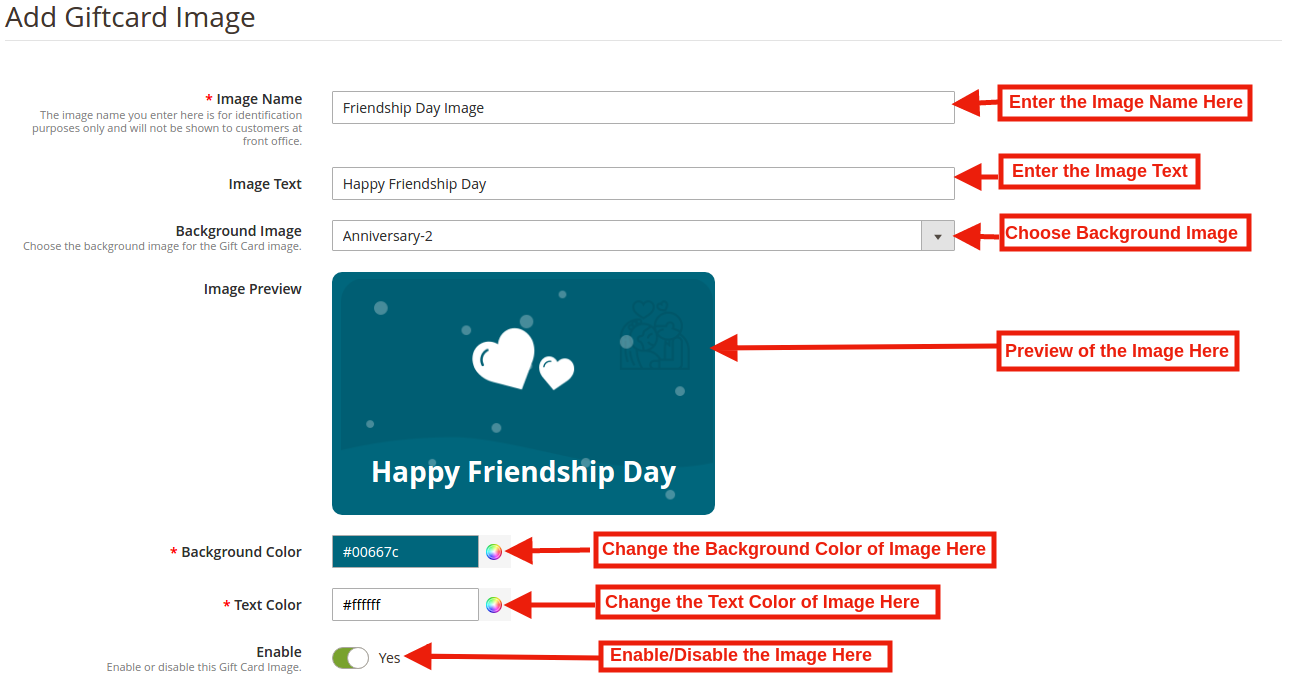
Pour créer de nouvelles images, cliquez sur 'Ajouter une nouvelle image' comme indiqué ci-dessous.

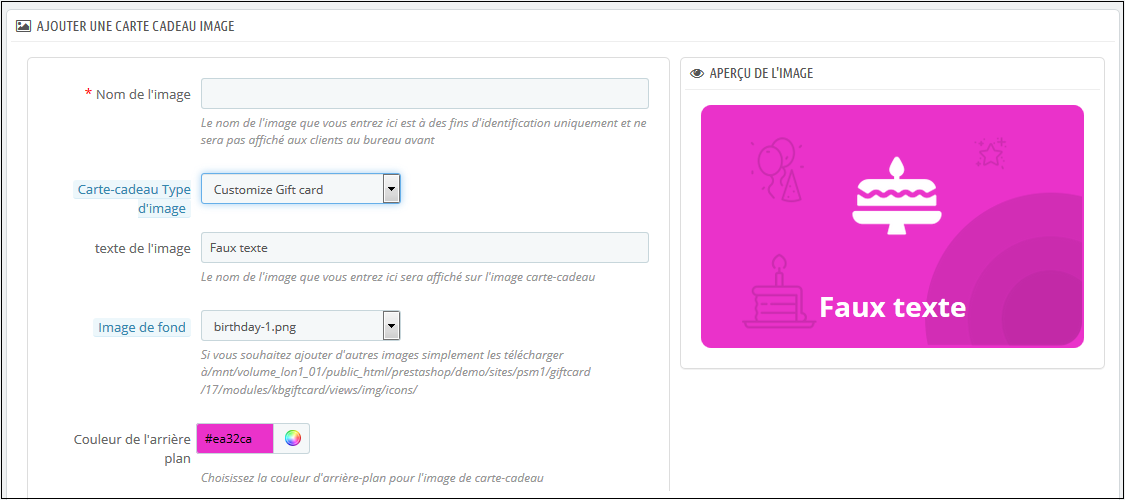
Vous pouvez entrer le nom de l'image et le texte de l'image à afficher sur la carte-cadeau. Même l'image de fond et la couleur, ainsi que la couleur de la police, peuvent être modifiées en un clic. Prévisualisez l'image finale avant de la diffuser en direct sur le site Web.
3. Mots-clés de modèles:Cette option inclut la liste des mots-clés dans cette liste déroulante que l’administrateur du magasin peut sélectionner les mots-clés du modèle.

4. Carte-cadeau physique autorisée:Le module de bons de carte-cadeau Magento 2 de Knowband permet à l'administrateur du magasin d'activer l'option de carte-cadeau physique pour le modèle de cadeau en question.

5. Carte-cadeau virtuelle autorisée:Le détaillant en ligne peut activer la fonctionnalité de carte-cadeau virtuelle autorisera les cartes électroniques.

6. Activer:Initialement, cette option sera "ON". L'administrateur du magasin peut activer / désactiver les paramètres selon les besoins.

Modèle de carte-cadeau 3.2.1.2 Edit

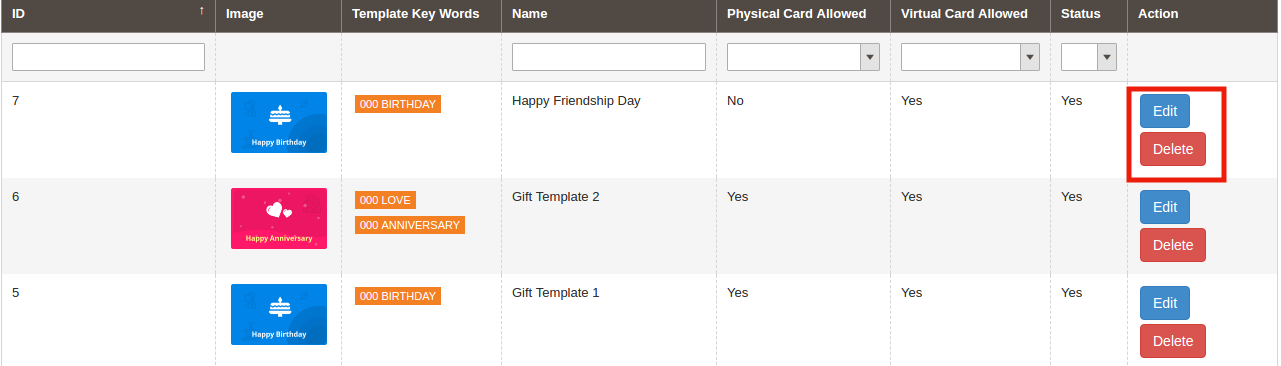
Le module de cadeaux Magento 2 permet au détaillant en ligne de modifier ou de supprimer le modèle de carte-cadeau en fonction des besoins. La capture d'écran est montrée ci-dessous:
Produit de carte cadeau 3.3

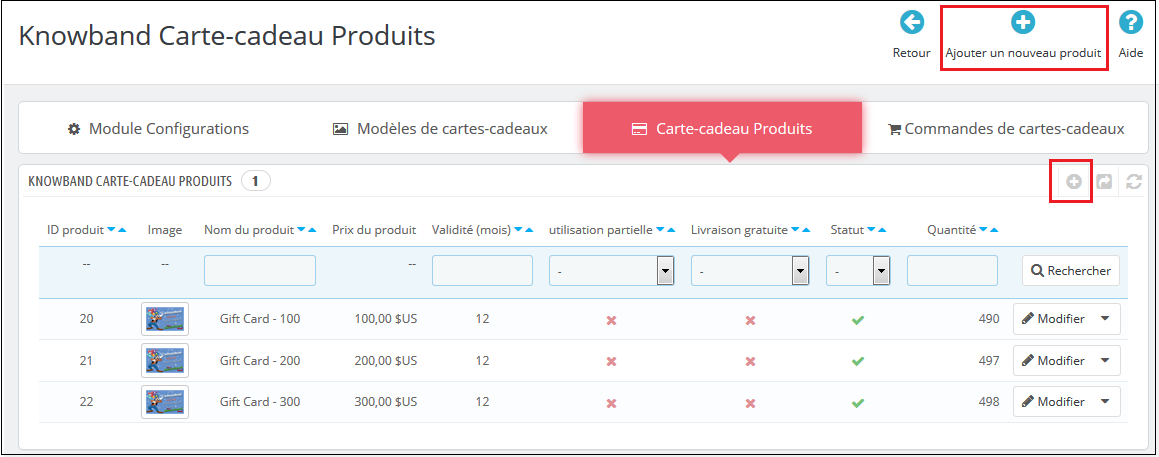
Dans cet onglet du module de chèques cadeaux Magento 2, l’administrateur du magasin peut ajouter le produit Cartes cadeaux de différentes valeurs, telles que: nom du produit, prix du produit, quantité, etc., ou modifier le produit déjà ajouté à partir du back-end.

3.3.1 Comment personnaliser le produit de la carte-cadeau?

3.3.1.1 Ajouter un nouveau produit carte cadeau

Le module de gestion des cartes-cadeaux Magento 2 permet à l’administrateur de la boutique d’ajouter le nouveau modèle de carte-cadeau en cliquant sur le bouton 'AJOUTER NOUVEAU'présent dans le coin supérieur droit de l'onglet Modèle de carte-cadeau du module Cadeau.
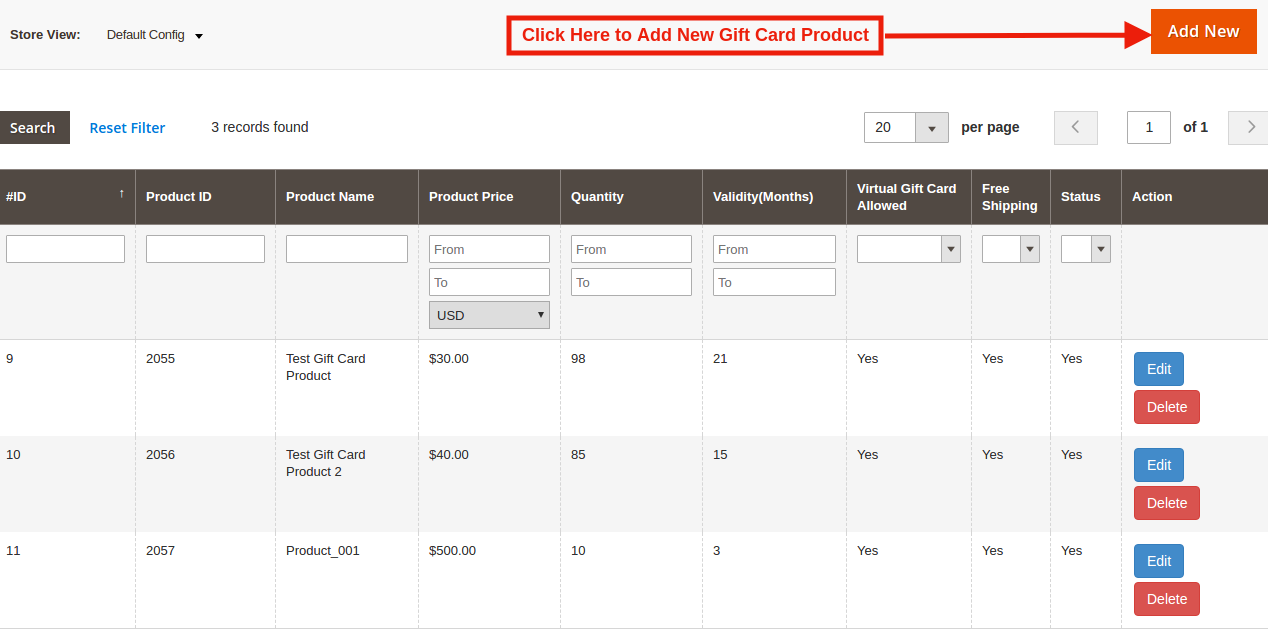
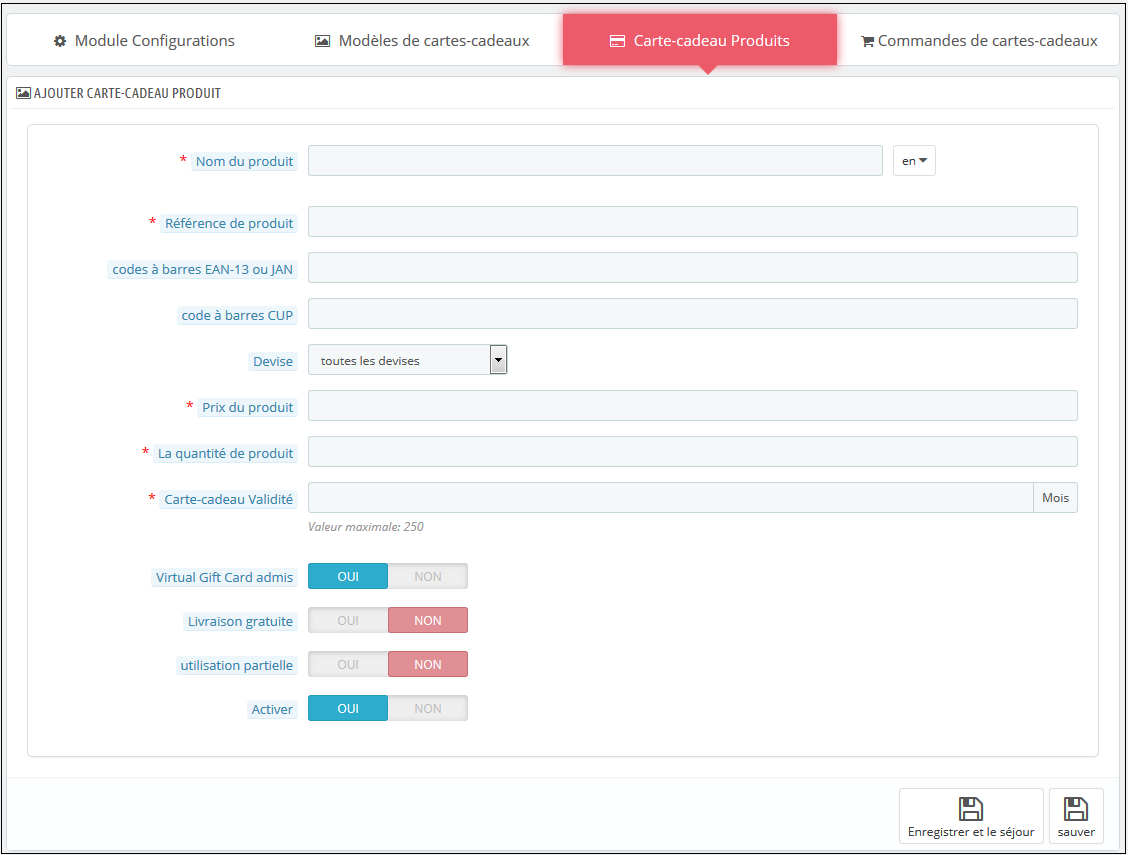
Renseignez les informations que vous devez fournir pour créer le produit.
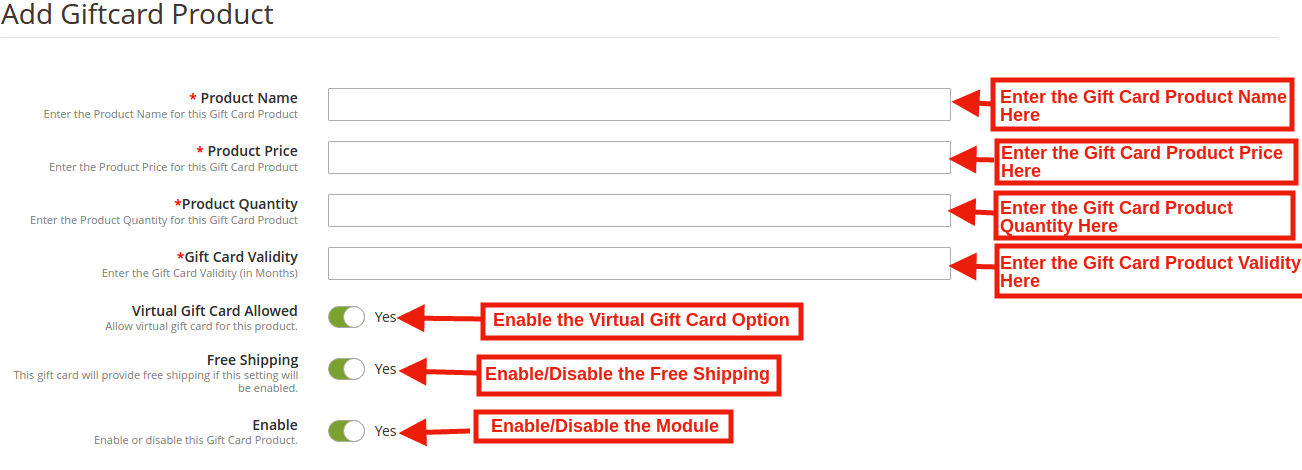
Nom du produit:?Enter the name of the product here. It can be Happy Anniversary, Happy Birthday, Merry Christmas or any other.

Prix ​​du produit:Le module de gestion des cartes-cadeaux Magento 2 de Knowband permet à l’administrateur du magasin de saisir le prix du produit.

La qualité des produits:?In this tab of Magento 2 Send Card Module the admin can enter the product quality of this gift card product.

Validité de la carte-cadeau:?The validity period in months of the gift card can be entered here by using this Magento 2 Gift Module.

Carte-cadeau virtuelle autorisée:Activez la carte électronique en activant le bouton.

Livraison gratuite:L'administrateur de la boutique Magento 2 peut même permettre la livraison gratuite au client.

Activer:?The Magento 2 Send Gift Card Extension can be enabled or disabled from here.

Examen préliminaire:

Produit de carte-cadeau 3.3.1.2 Edit and Delete

L'administrateur a même la possibilité de modifier le produit de la carte-cadeau ou de le supprimer de la section ci-dessous:
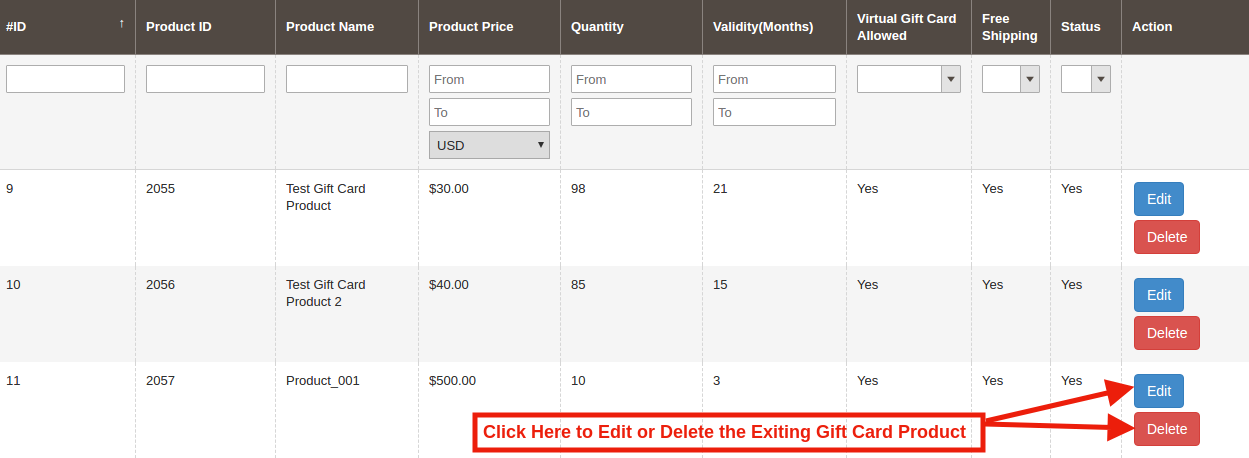
Commandes de cartes-cadeaux 3.4

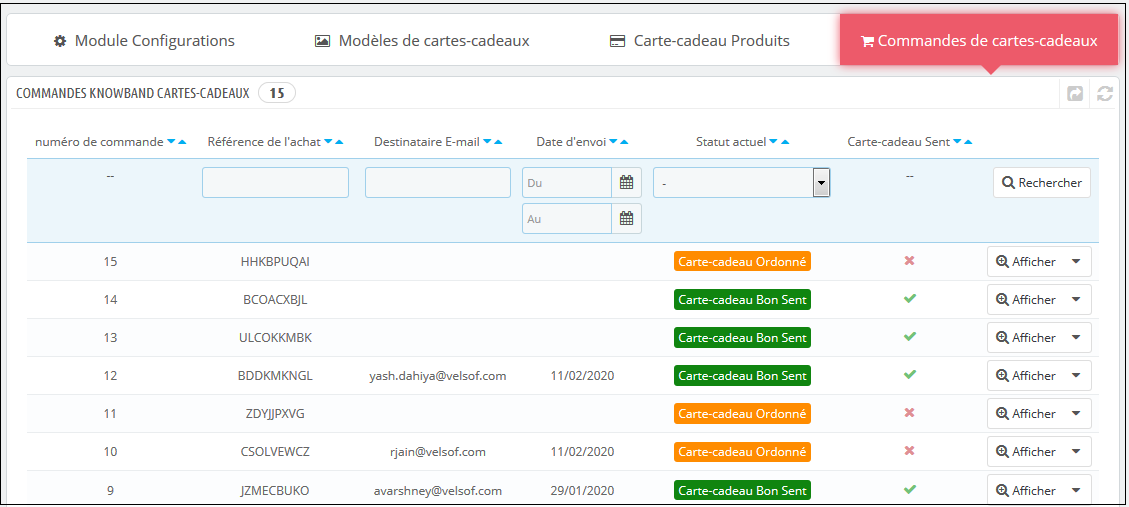
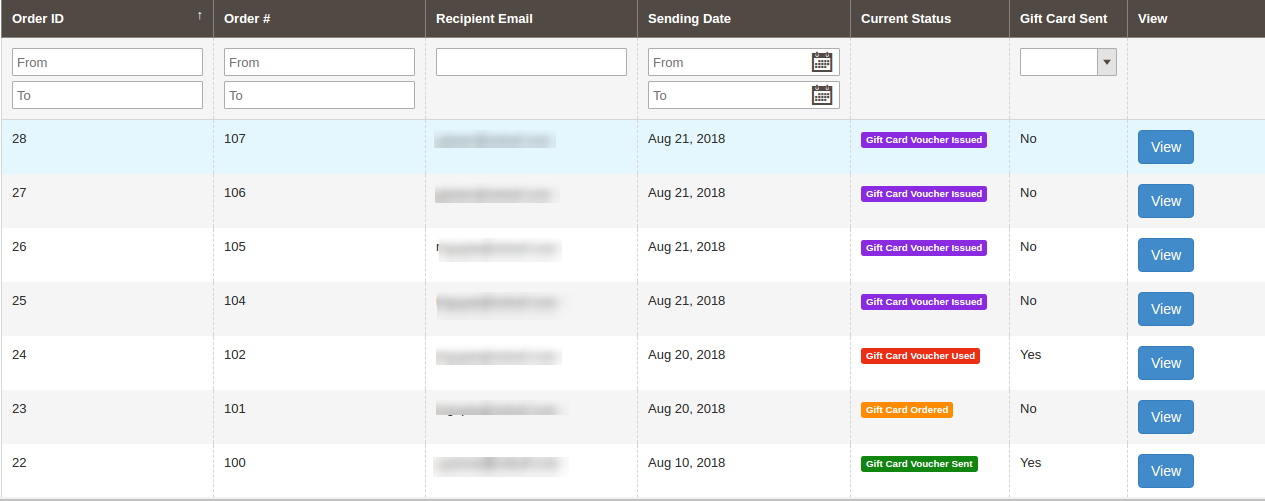
Dans cette commande de cartes-cadeaux, l'onglet offre à l'administrateur du magasin une option permettant d'afficher la liste complète des commandes reçues pour les cartes-cadeaux. Cela implique le courrier électronique du destinataire, la date d'envoi ainsi que le statut des cartes-cadeaux. dans le 'Commande de carte-cadeau'onglet aller à la'Affichage'bouton dans la section de droite. Dans cette section affiche toutes les informations sur la commande.
4.0 Front End

Le module de chèques-cadeaux Magento 2 ajoute un lien vers une carte-cadeau dans la section En-tête, Pied de page, Gauche et Mon compte du module. En accédant à ce lien de carte-cadeau, les clients peuvent parcourir les cartes-cadeaux. Ce lien redirige la page de la carte-cadeau de l'utilisateur du site.

Aperçu du lien de l'en-tête de la carte-cadeau:

Aperçu du lien gauche de la carte-cadeau:

Aperçu du lien du pied de page de la carte-cadeau:

Carte-cadeau Front End Mon compte Link Preview:

Après avoir cliqué sur le module Lien carte-cadeau, redirigez la page suivante:

Faire les mêmes achats est facile. Les clients peuvent sélectionner la carte pour l'occasion différente. Par exemple, il choisit la carte de joyeux anniversaire. Tout ce qu'il a à faire est de cliquer sur la carte. Ils peuvent imprimer la carte ou l'envoyer par courrier électronique. Le nom de l'expéditeur et du destinataire ainsi que le message peuvent être mentionnés dans la section ci-dessous.
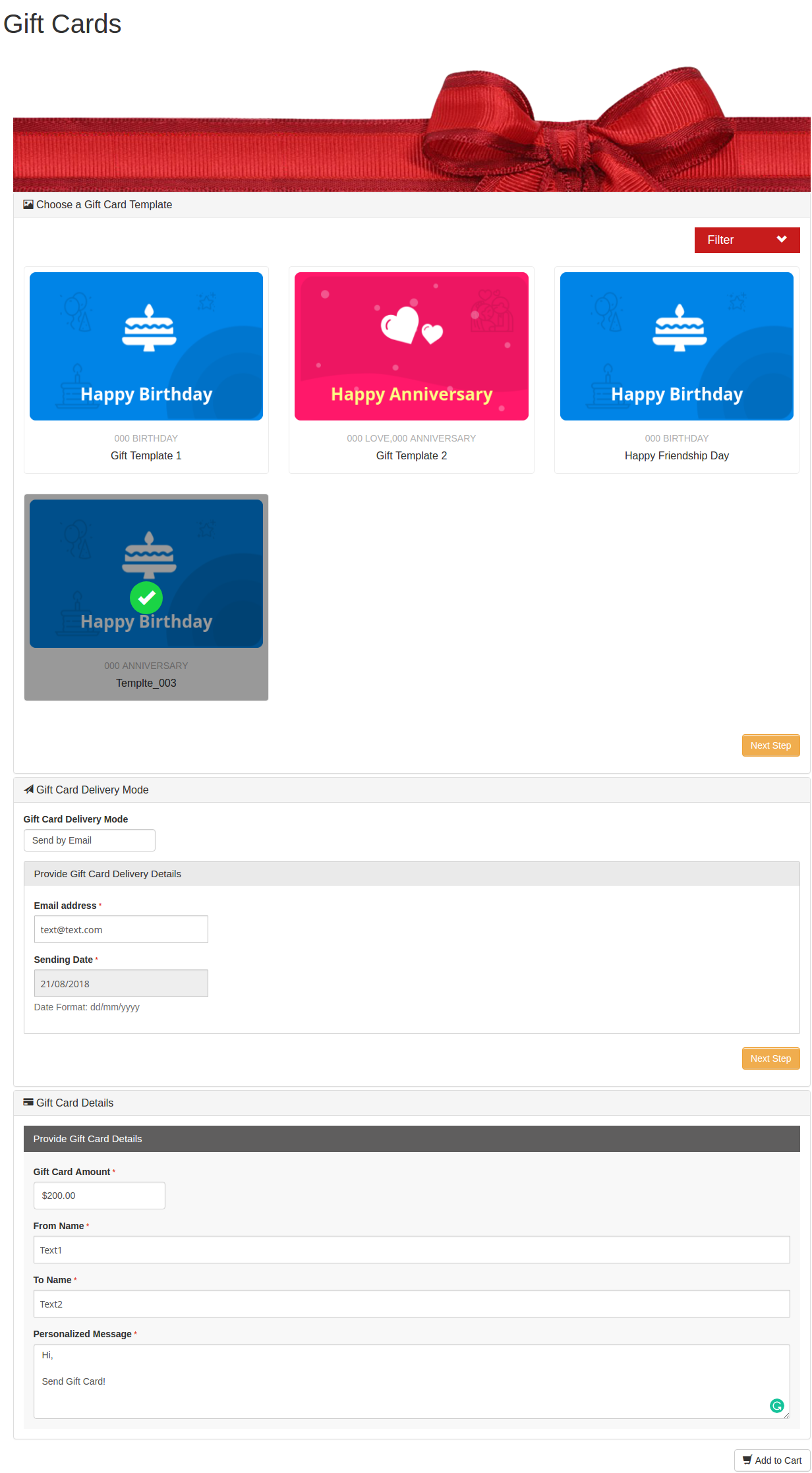
Ajoutez le produit au panier et passez à la page de paiement. La carte-cadeau sera ensuite envoyée au destinataire.


Extension du gestionnaire de cartes cadeaux PrestaShop – Manuel de l’utilisateur

1.0 Présentation

La carte-cadeau numérique est une marchandise agréable à acheter, vendre et recevoir! Celui qui a acheté la carte-cadeau numérique économise du temps, du carburant et des efforts pour trouver la bonne chose à offrir.Quiconque la reçoit, trouve assez de chance pour éviter d’avoir la mauvaise chose. Enfin, celui qui le vend, trouvez de l’argent à l’avance pour une chose invendue! Si vous recherchez un complément de carte-cadeau électronique parfait, alors, KnowBand Le module de gestion des cartes-cadeaux PrestaShop vous aide à envoyer la carte-cadeau à n’importe qui sans aucun problème. Grâce à l’acquisition de clients facile, les e-commerçants peuvent désormais doubler leur chiffre d’affaires

Le Gestionnaire de cartes cadeaux PrestaShop Addon by Knowband permet aux propriétaires de boutiques PrestaShop de gérer les cartes cadeaux en fonction des besoins. Cet addon de chèque-cadeau PrestaShop est un moyen sans effort d’engager plus de clients avec le site Web. Les bons prépayés peuvent aider les e-commerçants à aider l’intention d’achat des visiteurs du magasin et à les convertir facilement en prospects payants.

Cet addon de carte-cadeau PrestaShop donne la flexibilité à un client d’acheter la carte-cadeau en ligne et d’envoyer des chèques-cadeaux à des amis par e-mail à une date et une heure spécifiques. L’expéditeur peut imprimer une carte-cadeau pour la donner en personne. Il fournit la fonctionnalité pour créer une carte-cadeau d’image personnalisée. Les acheteurs en ligne peuvent commander des cartes-cadeaux pour des occasions spéciales pour leurs proches et chers.

Comment la carte-cadeau peut vous aider à augmenter les ventes de votre magasin?

  • 81% des acheteurs en lignePréférez acheter une carte-cadeau pour un anniversaire, un anniversaire, une période des fêtes ou un festival.
  • 38% des adultes achètent un chèque cadeau pour l’anniversaire d’un ami.
  • L’un des jours les plus vendus de la carte-cadeau est la fête des pères. En revanche, seulement 24,7% des mamans souhaitent obtenir une carte-cadeau pour la fête des mères, mettant au-dessus des objets faits maison, des cartes de vœux et le dîner.
  • 12% des acheteurs achèteront des cartes-cadeaux pour les souhaits et les cadeaux de mariage.

Ce sont des faits majeurs qui peuvent prouver l’importance de la carte cadeau. L’addon de carte-cadeau PrestaShop de Knowband possède de riches fonctionnalités qui peuvent aider l’administrateur à augmenter les revenus en vendant des cartes-cadeaux.

1.1 Avantages pour le commerçant

Le propriétaire du magasin peut augmenter l’engagement client et le nombre d’acheteurs potentiels sur sa boutique PrestaShop ainsi que booster ses revenus. Voici les avantages pour le commerçant:

  • L’administrateur du magasin peut ajouter plusieurs cartes-cadeaux en un instant à partir du backend de l’addon de carte-cadeau PrestaShop.
  • L’addon de gestionnaire de cadeaux PrestaShop de Knowband permet à l’administrateur du magasin de définir le montant de la carte, la période de validité et d’autres conditions peuvent être définies à partir du backend du module d’envoi de carte-cadeau PrestaShop.
  • L’administrateur de la boutique PrestaShop dispose même d’options simples pour changer et modifier l’apparence des cartes qui seront affichées dans le front-end.
  • Avec l’aide de l’addon de chèque-cadeau PrestaShop, l’administrateur du magasin peut facilement ajouter les modèles de carte-cadeau en fonction des besoins.
  • Les commandes de cartes cadeaux peuvent être suivies d’un clic de bouton depuis l’interface d’administration du module gestionnaire de cartes cadeaux PrestaShop.
  • L’addon de carte cadeau Knowband PrestaShop permet au marchand de la boutique d’afficher les boutons de la carte-cadeau sur la page qu’il souhaite afficher.
  • Même le modèle de courrier électronique pour l’envoi des cartes-cadeaux et son format PDF au destinataire peuvent être personnalisés en quelques étapes faciles à partir du backend de l’addon de carte-cadeau PrestaShop.
  • Ce module d’envoi de cartes-cadeaux PrestaShop augmente les conversions, en particulier pour des occasions comme les vacances.
  • L’addon PrestaShop Gift Card Manager de Knowband vous permet de gagner plus de revenus, d’attirer de nouveaux clients en envoyant des cartes-cadeaux en ligne et d’offrir des réductions sur les bons.

1.2 Avantages du client

  • Le client peut facilement acheter la carte-cadeau pour ses proches.
  • Ce module de carte-cadeau PrestaShop de Knowband est le meilleur pour les clients qui sont impuissants à choisir un cadeau.
  • Les clients peuvent envoyer une carte-cadeau avec une image personnalisée qui peut être téléchargée par l’expéditeur lors de l’achat de la carte-cadeau.
  • Les add-ons de carte cadeau PrestaShop permettent aux acheteurs en ligne d’envoyer les cartes cadeaux pour leurs proches à la date et à l’heure souhaitées.
  • Le destinataire de la carte-cadeau peut utiliser le montant en partie lors de l’achat en magasin.

Installation de 2.0

Après avoir acheté le module de carte cadeau PrestaShop dans la boutique, vous obtiendrez les fichiers suivants.

1. Le fichier compressé qui se compose du code source du module

2. Manuel de l’utilisateur
Suivez les étapes suivantes pour installer l’extension du gestionnaire de cartes cadeaux PrestaShop:

Extrayez le fichier zip «kbgiftcard.zip».

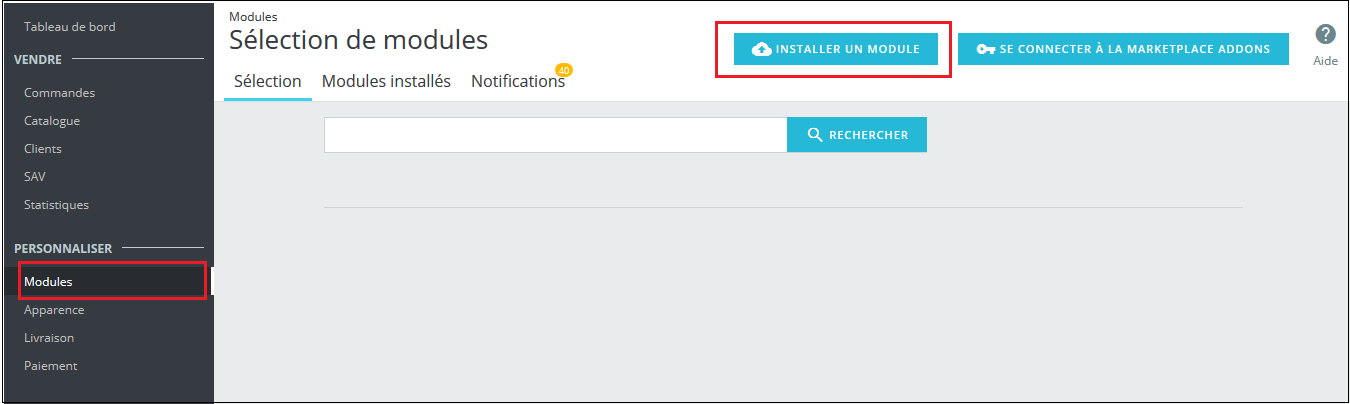
Allez dans la section «Modules» et cliquez sur le bouton «Télécharger un module».

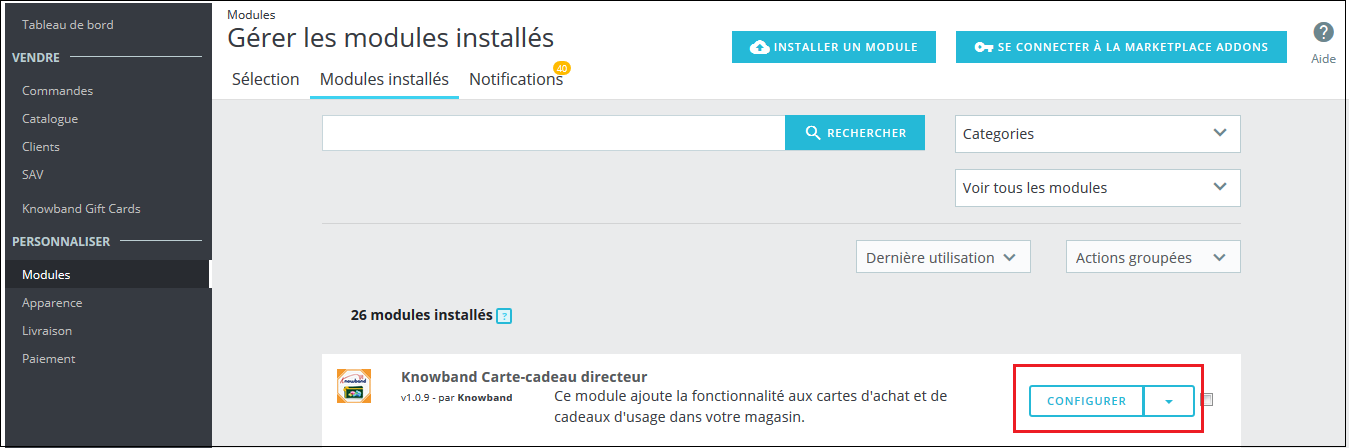
Sélectionnez le fichier «kbgiftcard.zip». Le module de carte cadeau PrestaShop est maintenant prêt à être installé. Vous pouvez trouver cela dans Store Admin -> Modules. Il serait montré comme ci-dessous –

Vous pouvez même rechercher le module dans la liste des modules d’administration en utilisant les détails suivants –

Référence – Gestionnaire de cartes-cadeaux

Catégories – Prix et promotion

Filtrer par – Installé et non installé / activé et désactivé

3.0 Interface d’administration

Le module de carte cadeau PrestaShop de Knowband peut être activé et configuré facilement en quelques étapes simples. L’interface d’administration de l’addon dispose de quatre options de personnalisation. Ils sont listés ci-dessous:

  • Configuration du module
  • Modèles de cartes-cadeaux
  • Produits de cartes-cadeaux
  • Commandes de cartes-cadeaux


Les différentes options sont décrites en détail ci-dessous:

3.1 Configuration du module

L”Configuration du moduleL’onglet de l’addon de chèque cadeau PrestaShop offre les quatre fonctionnalités à l’administrateur mentionnées ci-dessous:

  • configuration
  • Paramètres de messagerie
  • Paramètres PDF
  • Paramètres Cron

Les fonctionnalités suivantes sont décrites en détail ci-dessous:

3.1.1 Onglet Configuration

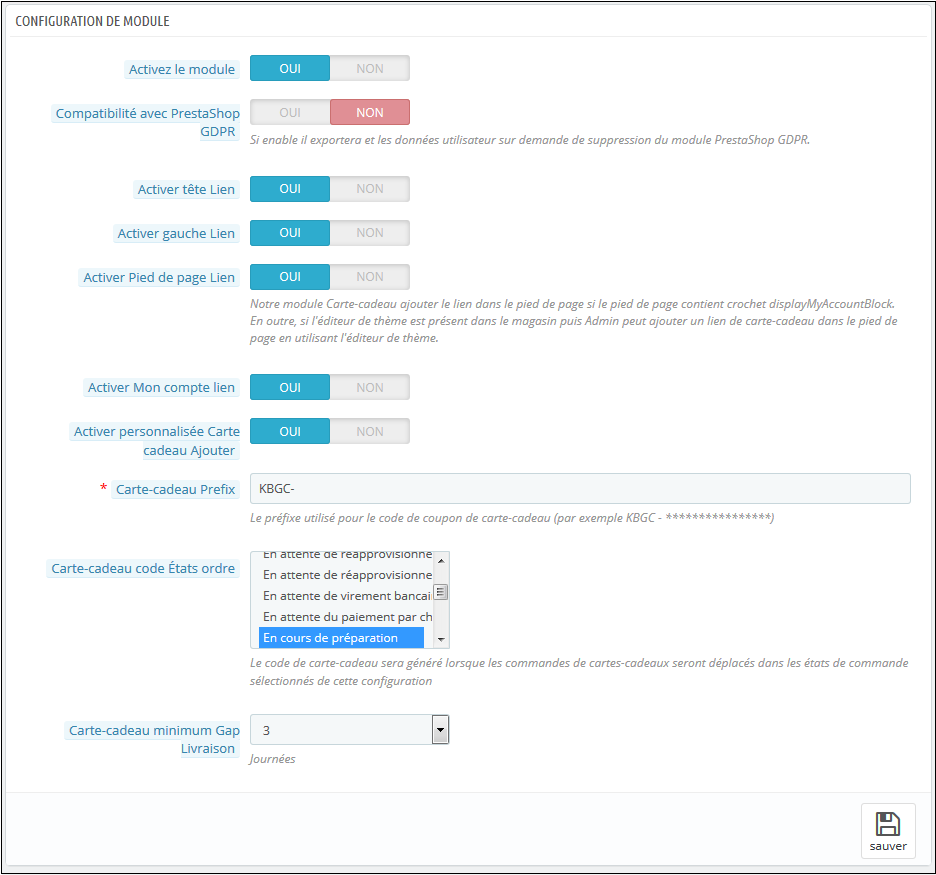
Lorsque l’administrateur arrive sur l’onglet de configuration de l’extension de carte cadeau PrestaShop. L’onglet configuration montre les multiples fonctionnalités présentées ci-dessous:

1. Activez le module: Lorsque l’administrateur accède à l’onglet de configuration de l’addon du chèque cadeau PrestaShop, il doit l’activer à partir du backend. Cela peut être fait avec un bouton bascule comme indiqué ci-dessous.

2. Compatibilité avec le RGPD de PrestaShop: Si les paramètres sont activés, les clients peuvent accéder à leurs droits GDPR pour supprimer ou exporter les données client de leur magasin

Note :Si vous utilisez le module officiel du GDPR, vous devez activer ce paramètre. Le but principal de cette fonctionnalité est d’exporter et de supprimer les données utilisateur sur la demande de module PrestaShop GDPR. Il est également compatible avec Module GDPR PrestaShop développé par Knowband.

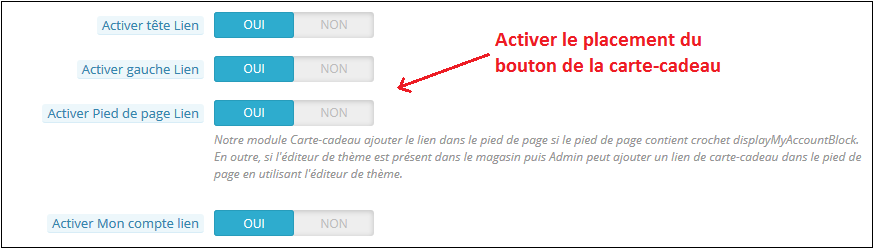
Le lien vers les cartes-cadeaux de commerce électronique peut être placé sur les pages Web selon l’exigence. Le lien peut être activé au niveau de l’en-tête ou du pied de page. Il peut même être placé sur le côté gauche du site Web où les visiteurs accordent une attention maximale. De plus, la possibilité de rediriger les clients vers le ‘Page de la carte-cadeau‘peut être fourni dans le’Mon compte‘page des clients enregistrés.

Les liens seront affichés dans le front-end du site Web comme indiqué ci-dessous:

Dans l’en-tête et sur le côté gauche de la page Web

Dans le pied de page

Page Mon compte

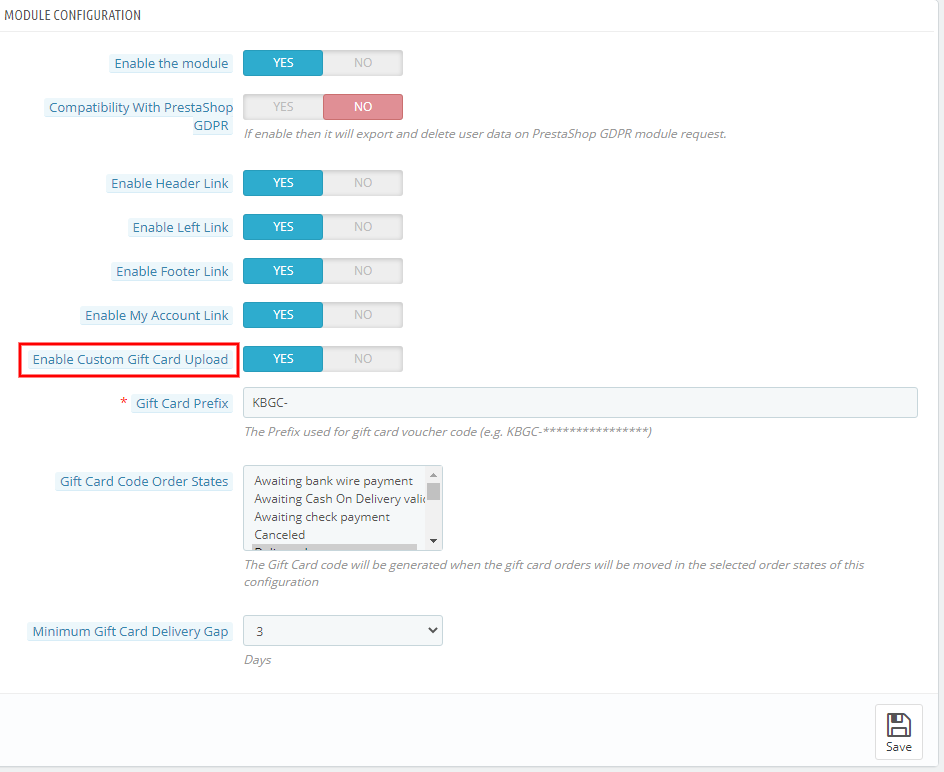
3. Activez le téléchargement de cartes-cadeaux personnalisées: S’il est activé, le module de carte-cadeau permet aux utilisateurs de télécharger une image pour une carte-cadeau personnalisée personnalisée.

4. Préfixe de la carte-cadeau: Dans cette option, l’addon de la carte-cadeau PrestaShop, l’administrateur peut définir le préfixe du code de bon de la carte-cadeau prépayée à partir d’ici. Le code peut être saisi au format KBGC – ******

5. État de la commande de la carte-cadeau: L’administrateur a la possibilité de sélectionner le statut des commandes. Le code de la carte-cadeau sera généré lorsque la commande est déplacée dans l’un des états de commande sélectionnés.

6. Délai minimum de livraison des cartes-cadeaux: Le chèque cadeau PrestaShop permet à l’administrateur de la boutique de préciser la durée minimale du jour où la commande a été passée et le jour de la livraison de la carte cadeau.

3.1.2 Paramètres de messagerie

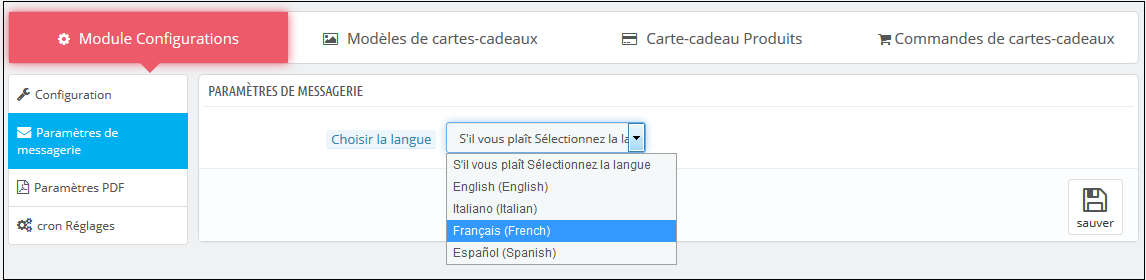
Le client a la possibilité d’imprimer les cartes-cadeaux ou bien elles peuvent être envoyées au destinataire par e-mail. Le module de carte-cadeau PrestaShop de Knowband propose des modèles de courrier électronique par défaut qui peuvent être personnalisés selon les exigences de l’administrateur du magasin.

De plus, le module chèque cadeau PrestaShop offre un support multilingue. Les e-mails peuvent être envoyés dans différentes langues. L’administrateur peut sélectionner la langue souhaitée dans la liste déroulante.

Une fois la langue sélectionnée, l’intégralité du courrier électronique, de la ligne d’objet au contenu, peut être modifiée et personnalisée selon les besoins.

3.1.3 Paramètres PDF

L’acheteur peut imprimer le module chèque cadeau PrestaShop au format PDF. Le fichier PDF du chèque cadeau peut être imprimé dans différentes langues. L’administrateur peut modifier le contenu du fichier. Les modifications apportées au backend seront reflétées dans le PDF.

L’administrateur doit sélectionner la langue comme cela a été fait dans les paramètres de messagerie.

3.1.4 Paramètre Cron

Vous pouvez ajouter le Cron à votre boutique via le panneau de contrôle pour envoyer automatiquement des chèques-cadeaux.

3.2 Comment personnaliser le modèle de la carte cadeau?

3.2.1 Ajouter un nouveau modèle de carte-cadeau

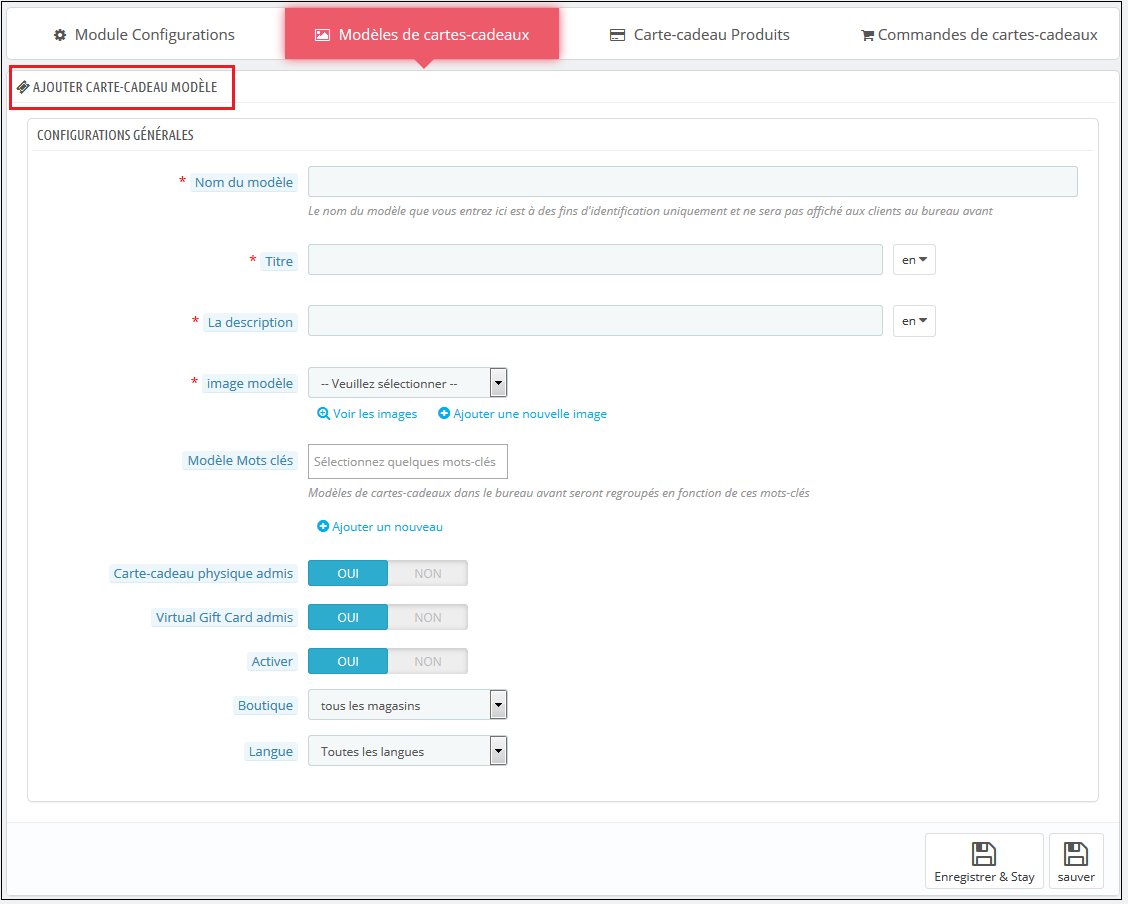
Afin de créer les nouveaux modèles pour l’addon du gestionnaire de cartes cadeaux PrestaShop, allez dans l’onglet Modèle de carte cadeau puis cliquez sur le ‘Ajouter un nouveau modèle ‘ option ou signe «+» en haut à droite du module.

Remplissez les informations afin de créer le modèle comme indiqué dans l’image:

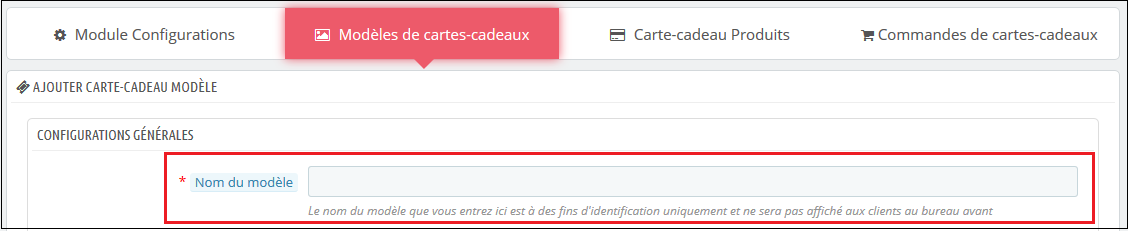
1. Nom du modèle: L’addon d’envoi de carte-cadeau PrestaShop permet à l’administrateur du magasin de nommer le modèle dans cette section.

2. Titre et description: Avec le module de carte-cadeau PrestaShop, l’administrateur peut ajouter un titre et une description pour le modèle de carte-cadeau.

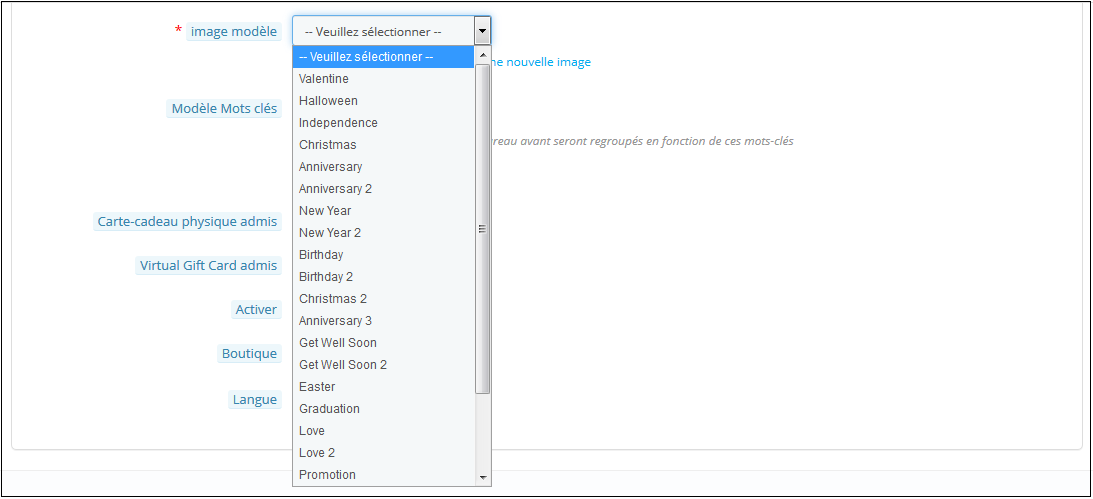
3. Image de modèle: L’administrateur peut sélectionner l’image ou la mise en page des cartes-cadeaux qui seront affichées dans le front-end du site de commerce électronique.

Les images des différentes occasions peuvent être enregistrées dans le back-end de l’addon de la carte cadeau PrestaShop. L’administrateur sélectionne l’occasion afin de trouver l’image comme indiqué ci-dessous:

L’administrateur du magasin peut même afficher les images des divers événements qui ont été enregistrés ou créer une nouvelle image pour ceux-ci.

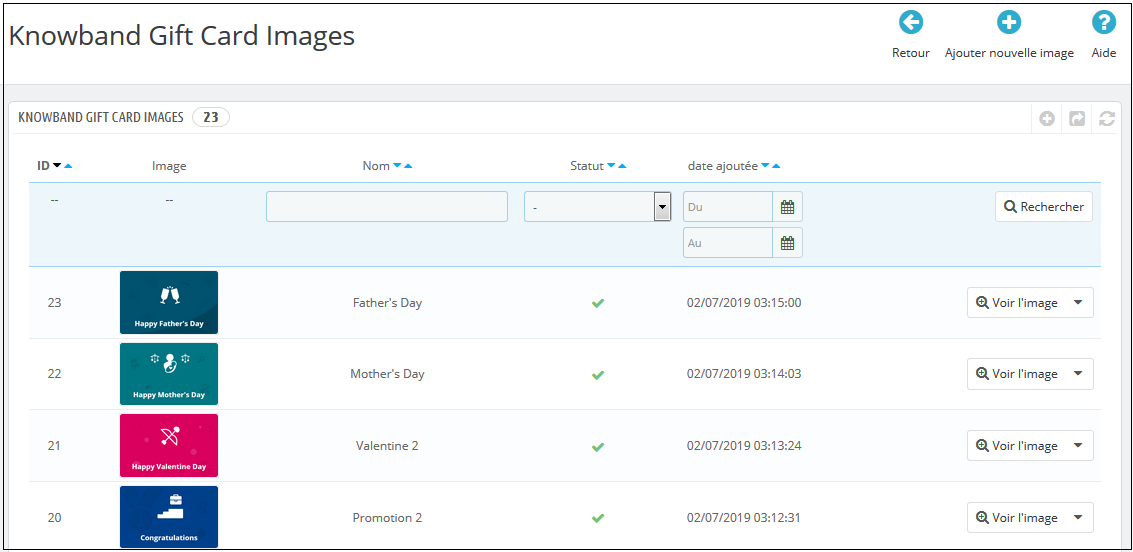
Lorsque vous cliquez sur le ‘Voir l’image‘, vous serez redirigé vers la page ci-dessous.

La liste présente toutes les images qui ont été créées et enregistrées. Vous pouvez afficher l’image complète ou même la supprimer si nécessaire.

Pour créer de nouvelles images, cliquez sur ‘Ajouter une nouvelle image‘ comme indiqué ci-dessous. L’administrateur peut choisir le type d’image de la carte-cadeau. L’administrateur du magasin peut personnaliser la carte-cadeau ou télécharger des images personnalisées également.

Vous pouvez saisir le nom de l’image et le texte de l’image à afficher sur la carte-cadeau. Même l’image et la couleur d’arrière-plan, ainsi que la couleur de la police, peuvent être modifiées d’un simple clic. Prévisualisez l’image finale avant de la mettre en ligne sur le site Web.

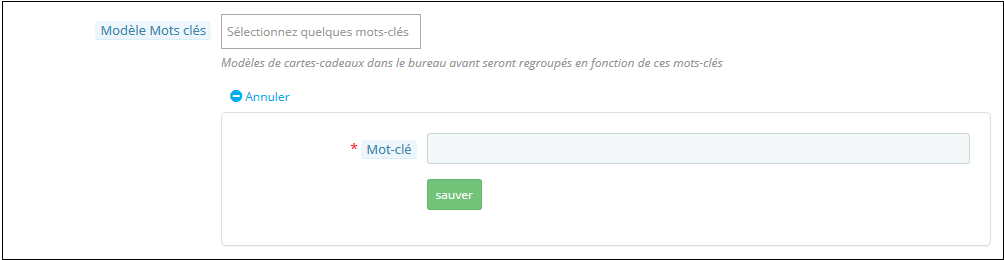
4. Mots clés du modèle: Les mots-clés des cartes-cadeaux peuvent être sélectionnés dans la liste comme indiqué ci-dessous.

Pour créer de nouveaux mots clés, cliquez sur ‘Ajouter un nouveau‘.

Les mots-clés requis peuvent ensuite être saisis et enregistrés ici.

5. Carte-cadeau physique autorisée: L’addon de gestionnaire de cartes-cadeaux PrestaShop de Knowband permet à l’administrateur du magasin d’activer la carte-cadeau physique pour ce modèle.

6. Carte-cadeau virtuelle autorisée: La fonctionnalité autorisera les e-cartes.

7. Activer: La fonctionnalité peut activer ou désactiver le modèle.

8. Magasins: Le module chèque cadeau PrestaShop est compatible multi-boutiques. L’administrateur peut activer la fonctionnalité dans tous les magasins ou sélectionner n’importe qui dans la liste déroulante.

9. Langues: L’administrateur peut sélectionner la langue souhaitée pour le modèle dans la liste déroulante.

3.2.2 Modifier le modèle de carte-cadeau

L’administrateur a même la possibilité de modifier le modèle ou de le supprimer de la section ci-dessous:

3.3 Comment personnaliser le produit des cartes cadeaux?

3.3.1 Créer de nouvelles conditions pour les chèques cadeaux

Les e-commerçants peuvent personnaliser les produits de cartes-cadeaux prépayés en quelques étapes simples.

Dans le ‘Produit de carte-cadeau‘onglet aller à la’Ajouter un nouveau produit‘ou cliquez sur le’+‘signe dans la section en haut à droite.

Vous trouverez ci-dessous les informations que vous devez fournir pour créer le produit.

Nom du produit: Saisissez ici le nom du produit. Cela peut être un joyeux anniversaire, un joyeux anniversaire, un joyeux Noël ou tout autre.

Référence de produit: Cela inclut l’identifiant de référence unique. L’administrateur peut entrer le code de référence interne selon l’exigence.

Code-barres EAN-13 ou JAN: Ce code produit est largement utilisé au niveau international, mais il est spécifiquement inclus pour l’Europe et le Japon. Il s’agit en fait d’un super-ensemble de codes UPC et sera acceptable en Amérique du Nord.

Code-barres UPC: Ce code produit est acceptable dans presque tous les pays.

Devise: L’administrateur peut sélectionner la devise de la carte dans la liste déroulante.

Prix du produit: Le montant de la carte-cadeau peut être saisi ici.

Validité de la carte-cadeau: La période de validité en mois de la carte-cadeau peut être saisie ici.

Carte-cadeau virtuelle autorisée: Activez l’e-card en activant le bouton.

Utilisation partielle: Le vendeur de commerce électronique peut même autoriser une utilisation partielle du montant du bon.

Activer: Le module de bon cadeau PrestaShop peut être activé ou désactivé à partir d’ici.

3.3 Suivre la commande des cartes cadeaux du site

L’onglet Commande de cartes-cadeaux fournit la liste complète des commandes reçues pour les cartes-cadeaux. Il s’agit de l’email du destinataire, de la date d’envoi ainsi que du statut des cartes cadeaux.

Dans le ‘Commande de carte-cadeau‘onglet aller à la’Consulter’bouton dans la section droite. Cette section affiche toutes les informations sur la commande.

4.0 Interface utilisateur du site Web

Les liens vers la page des cartes-cadeaux peuvent être consultés dans le front-end comme choisi par l’administrateur du magasin. Une fois que les visiteurs du magasin ont cliqué sur le lien, ils seront redirigés vers la page des cartes-cadeaux du site.

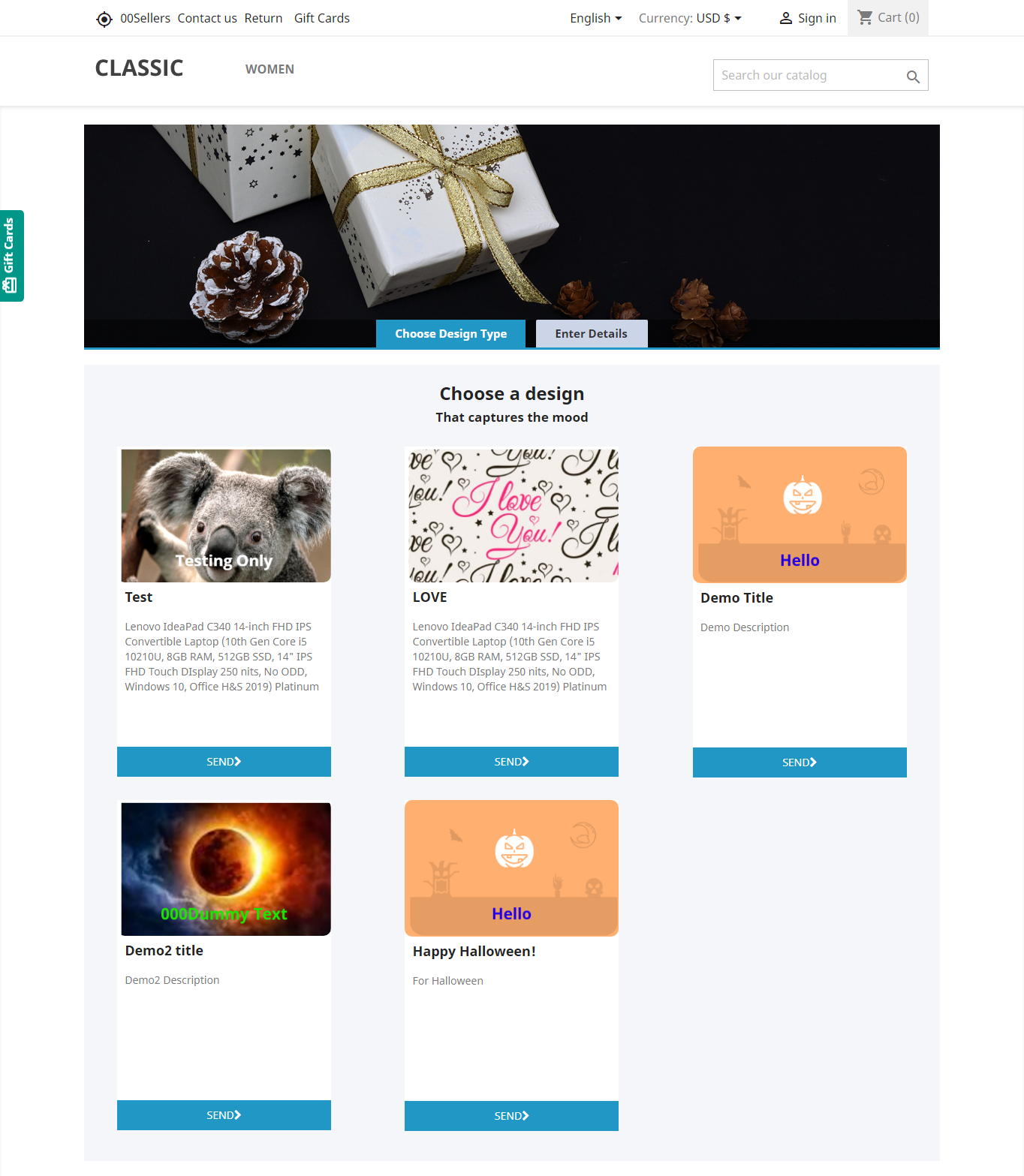
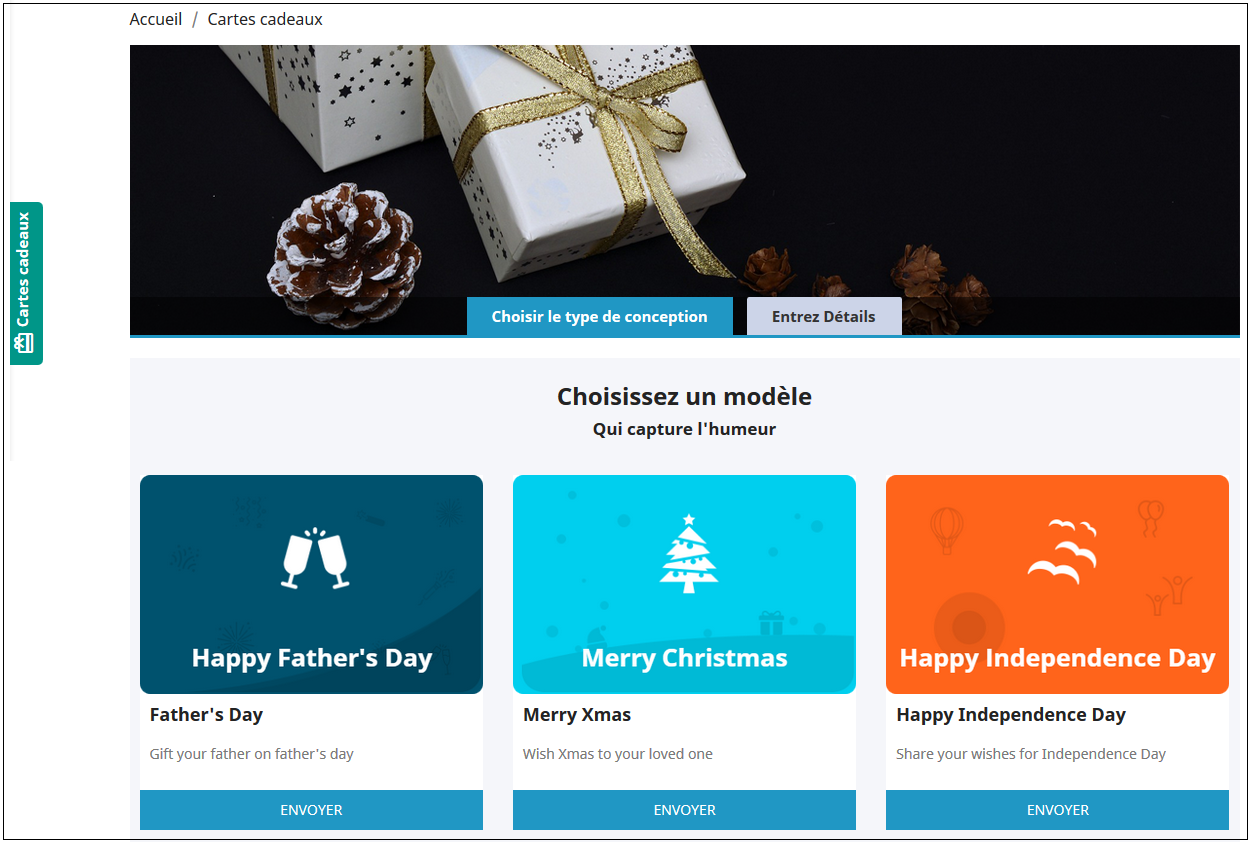
L’addon du gestionnaire de cartes-cadeaux PrestaShop de Knowband dans le front-end du site Web sera affiché de manière très similaire à l’image ci-dessous:


Acheter la même chose est facile. Les clients peuvent sélectionner la carte pour différentes occasions. Par exemple, il choisit la carte Happy Halloween. Il lui suffit de cliquer sur le bouton Envoyer de la carte.

Le client sera redirigé vers la page “ Entrer les détails ” où il pourra ajouter tous les détails requis.

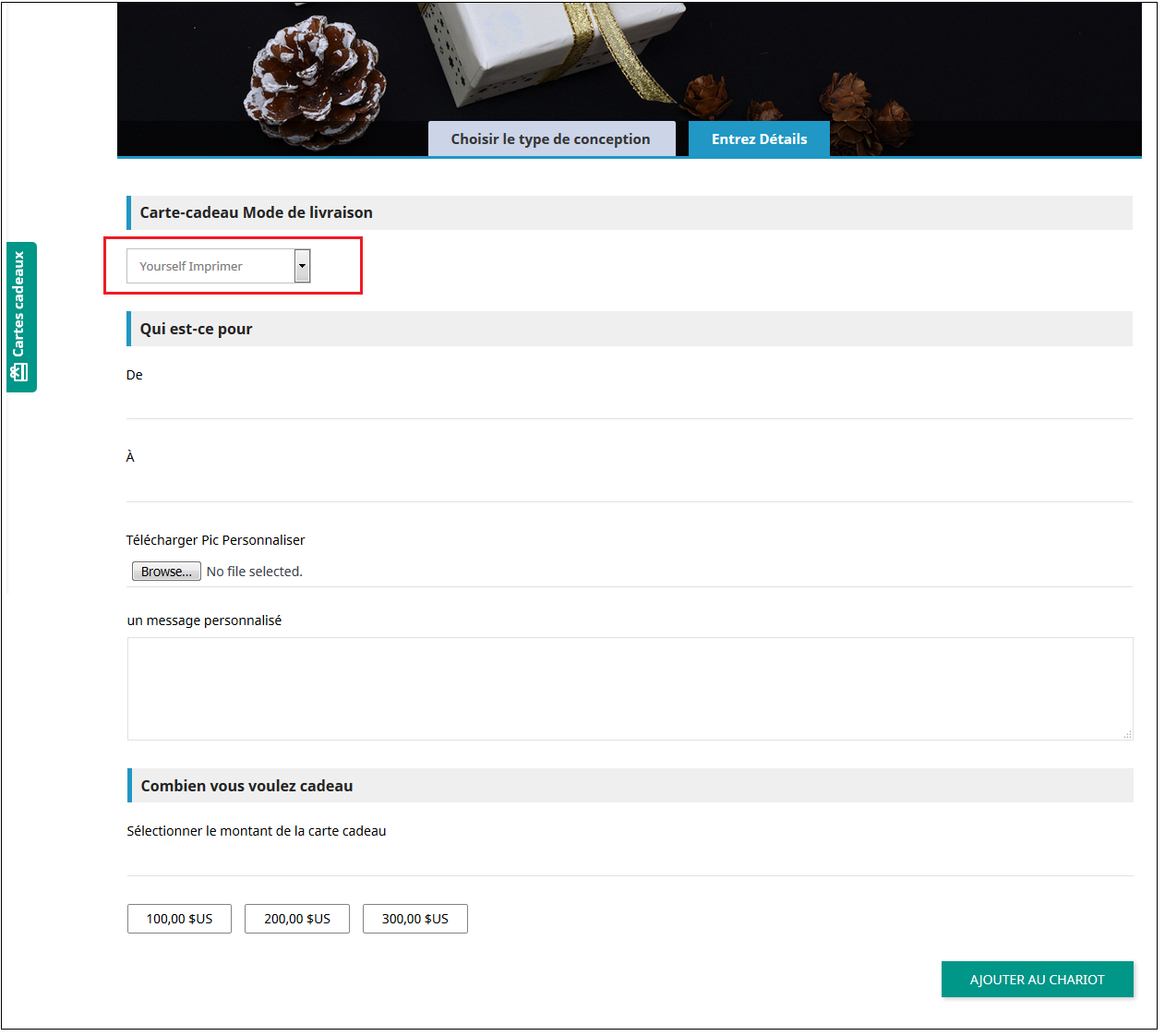
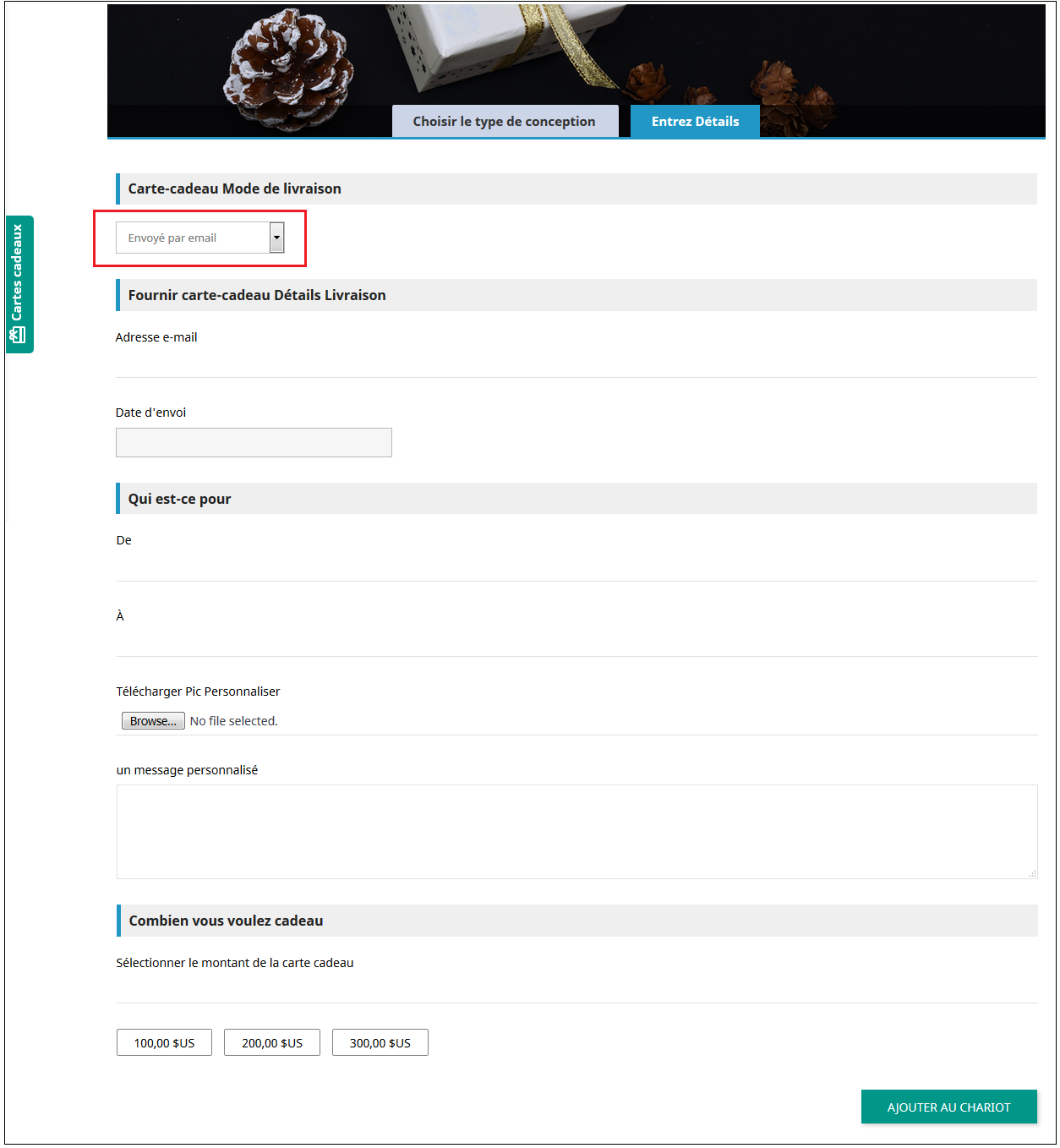
Il peut imprimer la carte ou l’envoyer par e-mail. Le nom de l’expéditeur et du destinataire ainsi que le message peuvent être mentionnés dans la section ci-dessous.

Télécharger l’image:“ L’expéditeur peut télécharger une image personnalisée pour un Carte cadeau personnalisée.

Imprimer By Vous-même: Insérez les informations requises pour imprimer la carte-cadeau.

Envoyer par e-mail: Ajoutez l’adresse e-mail du destinataire, téléchargez une image personnalisée et une note pour votre bien-aimé.

Ajoutez le produit au panier et passez à la page de paiement. La carte-cadeau sera ensuite envoyée au destinataire.
Maintenant, vous souhaitez acheter des cartes-cadeaux pour vos proches et chers, cet addon PrestaShop est un moyen de vous connecter en un seul clic. Le module de carte-cadeau KnowBand PrestaShop vous aide à attirer plus de clients dans votre boutique.

Lien de module: https://www.knowband.com/fr/prestashop-gift-card

Lien vidéo: https://www.youtube.com/watch?v=hLQWuBfvnRE
Lien de démonstration de l’administrateur: https://psm1.knowband.com/giftcard/17/admin1/index.php?controller=AdminLogin&token=34f27d3c8779ad9e85c2b980c371b437&demo_lang=fr
Lien de démonstration de fin de police: https://psm1.knowband.com/giftcard/17/fr/module/kbgiftcard/giftcards
Lien vers la boutique complémentaire: https://addons.prestashop.com/fr/liste-souhaits-carte-cadeau/29376-knowband-gestionnaire-de-cartes-cadeaux.html


S’il vous plaît contactez-nous au support@knowband.com pour toute requête ou demande de modification personnalisée selon les besoins de votre entreprise.

5.0 Extension du gestionnaire de cartes cadeaux PrestaShop Tutorial