Un effort important pour l’IDE dans les marchés en ligne et ce que signifie réellement ses

Dans ce style de vie occupé, rien ne vient comme un nouveau souffle de soulagement si vous pouvez obtenir vos produits désirés et les produits à votre porte sans avoir besoin d’errer ici et là pour faire un achat. Il sera effectivement un sentiment divin et Dieu merci, il est effectivement possible en raison de l’émergence de nombreux marchés en ligne et magasins de commerce électronique dans le monde entier. Finie l’époque difficile où les clients doivent aller à chaque magasin pour acheter un produit particulier et a dû gérer plusieurs sacs en même temps. Ce segment de commerce électronique agit à titre de « nouvel amour » ?? pour les accros du shopping comme il l’ a fait du shopping une tâche beaucoup simplifiée qu’auparavant. Les histoires de succès des entreprises de commerce électronique comme Amazon , eBay , Alibaba Flipkart , Snapdeal et les autres ont montré qu’il existe un énorme potentiel commercial dans ce secteur d’activité.


Avec les préférences des consommateurs et l’ évolution des occasions d’ affaires, de nombreux investisseurs étrangers se déversent leurs dollars (IDE) dans diverses sociétés de commerce électronique pour faire une fortune rapide. Parmi les marchés mondiaux, l’ Inde a émergé comme la source de destination préférée pour les entreprises de commerce électronique compte tenu de son énorme demande du marché et la stabilité économique mondiale au milieu lent vers le bas. Dans une poussée plus loin dans ce domaine, le gouvernement de l’ Inde par le biais des lignes directrices émises par le Département de la politique industrielle et la promotion (DIPP) le 29 Mars, 2016 a permis à 100 pour cent des investissements directs étrangers (IDE) dans le commerce électronique modèle de marché par voie automatique. Avec cette grande annonce, les transactions cent pour cent d’ IDE autorisés est applicable pour le B2B (Business- To- entreprise) sous la route automatique et est exempté pour le modèle à base d’inventaire du commerce électronique.


Avant scrutons beaucoup sur ce dernier développement, le modèle de marché en ligne selon la déclaration officielle du ministère concerné fait référence à « une plate-forme de technologie de l’information par une entité de commerce électronique qui agit en tant que facilitateur entre l’acheteur et le vendeur sur un réseau numérique et électronique » ??. De même, un modèle de commerce électronique basé sur l’inventaire signifie « Une activité de commerce électronique où l’entité de commerce électronique possède l’inventaire des biens et services et vend leurs produits / services directement » ??.


Maintenant, selon les normes modifiées, il sera beaucoup plus facile pour les investisseurs étrangers à mettre leur argent dans ce secteur d’activité de commerce électronique, mais il y a eu un sentiment de vigilance chez les différentes sociétés de commerce électronique en raison de la limitation du plafond de 25% pour les fournisseurs qui vendent leurs produits sur les magasins de marché de commerce électronique. En outre, ce secteur a attiré l’IDE maximum dans l’année précédente de 2015 et demeure un secteur d’activité clé prometteuse dans les nombreuses années à venir. Avec la croissance des marchés en ligne, il y a une génération d’environ 20 millions d’emplois dans le pays par année 2020 par l’estimation de Gurcharan Das, un éminent auteur, commentateur et ancien PDG de Procter & Gamble en Inde. En dehors de cela, ce secteur devrait connaître une croissance de l’ordre de 19 milliards $ dans les ventes avec une communauté impliquée vendeur de 1,3 millions pour la même période. Compte tenu de ces chiffres statistiques cruciales, vous devez penser sérieusement à s’aventurer dans ce secteur d’activité.


Ceci est sans aucun doute le « maintenant ou jamais » ?? genre de scénario d’affaires et vous ne voulez pas rater cette occasion d’affaires avec le scénario de l’évolution du marché actuel. Il est le moment le plus opportun pour vous d’entrer dans ce secteur d’activité de commerce électronique en se servant des services exceptionnels de développement du marché de commerce électronique d’une entreprise réputée. Si vous n’êtes pas d’ avoir une idée sur un, nous vous recommandons de profiter des services inégalés de Knowband qui se spécialise dans les services de développement de plug – in de commerce électronique . Grâce à notre module de fonction du marché de commerce électronique emballé, vous pouvez facilement transformer votre boutique en ligne dans un marché en ligne pour saisir le plus dans ce scénario actuel des affaires en évolution. Entrez en contact avec nous et nous veillerons à ce que vous êtes prêt assez pour faire votre marque dans ce secteur d’activité prometteur avec le soutien de notre main – d’œuvre exceptionnelle, l’ exposition commerciale mondiale et le savoir – faire technique.

Comment obtenir WordPress API Détails- ID client et le client secret?

WordPress est essentiellement un système de gestion de contenu très populaire qui est utilisé par des millions d’utilisateurs pour le développement d’un site Web ou un blog. Une option de connexion sociale via compte WordPress peut être intégré à un module ou une extension correcte. Mais avant de pouvoir commencer à accepter la connexion WordPress sur votre site, vous avez besoin des détails API WordPress suivantes:

  • WordPress ID client et
  • WordPress client secret

Vous pouvez facilement obtenir ces détails du réseau WordPress Developer en suivant ces étapes.

Étape pour obtenir des détails WordPress API

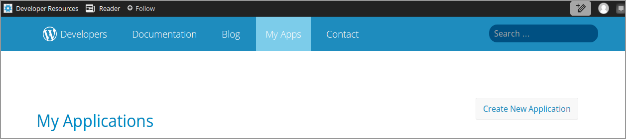
Étape 1: Rendez – vous sur le site du développeur WordPress .

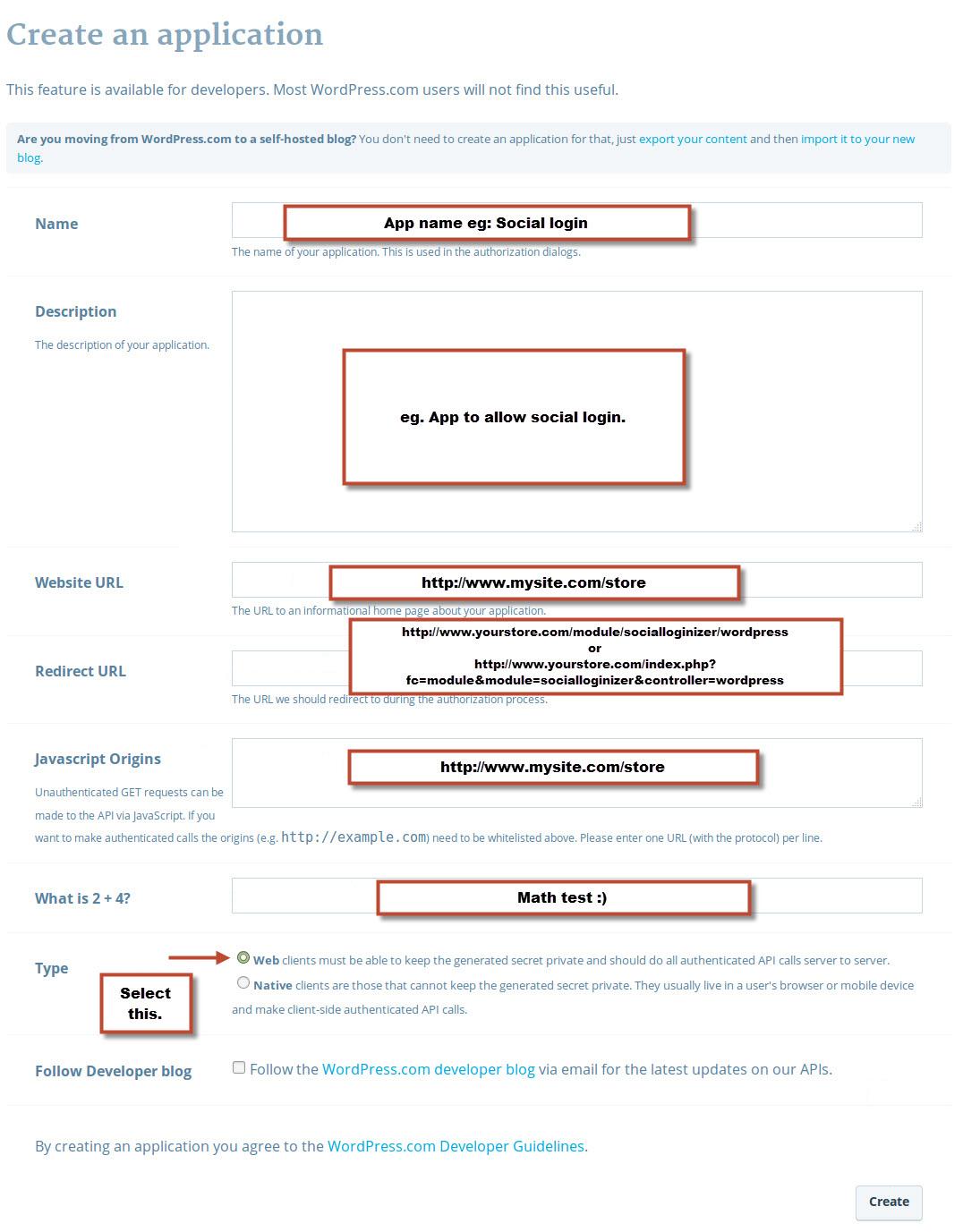
Étape 2: Sur le premier écran, vous obtiendrez une option pour créer votre application. Cliquez sur le Créer une nouvelle application bouton et fournir un nom pour l’ application.

Étape 3: Remplissez les autres détails dans la page et enregistrez l’application. Les détails suivants:

  • Nom de votre demande
  • Description de votre App
  • Vous URL du site
  • URL de redirection

Par exemple, si vous utilisez notre module de loginizer sociale ( PrestaShop , OpenCart ou Magento ) et URL SEO Friendly pour votre magasin puis utilisez ce pour l’ URL de redirection –

https://www.yourstore.com/module/socialloginizer/wordpress

Dans le cas contraire, utilisez ce –

https://www.yourstore.com/index.php?fc=module&module=socialloginizer&controller=wordpress

Étape 4: Après avoir rempli les détails, cliquez sur Créer bouton.

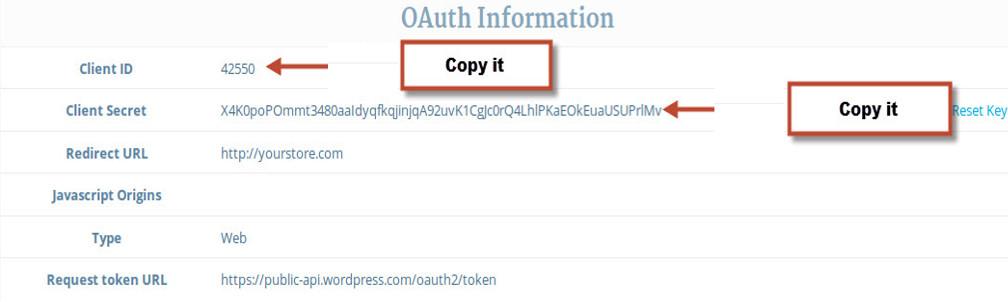
Étape 5: Sur l’écran suivant , vous obtiendrez les détails de l’ API. Copiez et collez les informations d’ identification dans la console d’administration de plug – in.

Si vous souhaitez utiliser ces informations API pour créer une connexion WordPress sur votre magasin, vous pouvez copier et coller ces informations sur votre module de connexion sociale. Par exemple, dans le cas où vous utilisez notre module de loginizer sociale (pour PrestaShop , OpenCart ou Magento ) l’écran de configuration ressemble à ceci:

Comment obtenir ID client et Instagram détails secrets du client?

Instagram est l’une des photos et le partage d’images site de réseautage social le plus populaire qui a été pris en charge par Facebook en 2012. La société milliards de dollars a une énorme base d’utilisateurs, plus de 600 millions pour être précis.

La plate – forme de réseau social fournit une API qui est utilisée par les développeurs pour développer des solutions de connexion sociaux pour différentes plates – formes commePrestaShop , OpenCart et Magento , etc.

Pour utiliser une connexion sociale Instagram sur votre site, tout d’abord, vous aurez besoin d’ un module de connexion sociale ( PrestaShop , OpenCart , ou Magento ), puis les détails API suivantes pour configurer Instagram le module:

  • ID client instagram
  • Instagram client secret

Comment obtenir ces détails API Instagram?

Vous devez suivre ces étapes rapides vers les détails de l’API.

Étape 1: La première étape consiste à aller à Instagram Developer Network page, puis en cliquant sur Enregistrer un nouveau client bouton en haut à droite de la page.

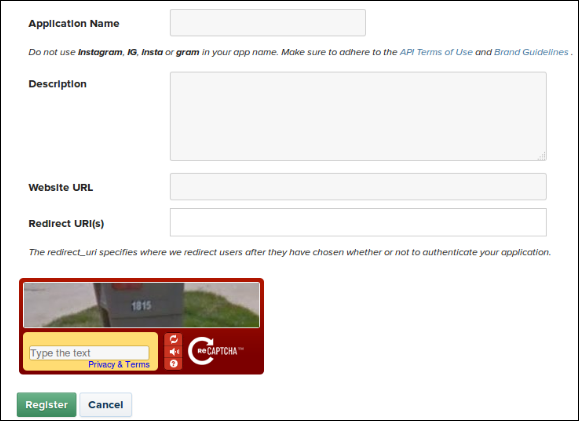
Étape 2: Ensuite, remplissez le formulaire suivant qui demande:

  • Nom de l’ application: Nom de l’application pour laquelle vous extrayez les détails de l’ API.Dans notre cas, il serait « connexion sociale ».
  • Description: Une brève description de l’application.
  • URL du site: URL complète du site vous. Dites, https://yoursite.com

Étape 3: Définir votre URL Redirect

Si vous utilisez notre module de Loginizer Social ( PrestaShop , OpenCart ou Magento ) et URL SEO Friendly pour votre magasin utilisez ce pour l’ URL de redirection –

https://www.yourstore.com/module/socialloginizer/instagram

Dans le cas contraire, utilisez ce –

https://www.yourstore.com/index.php?fc=module&module=socialloginizer&controller=instagram

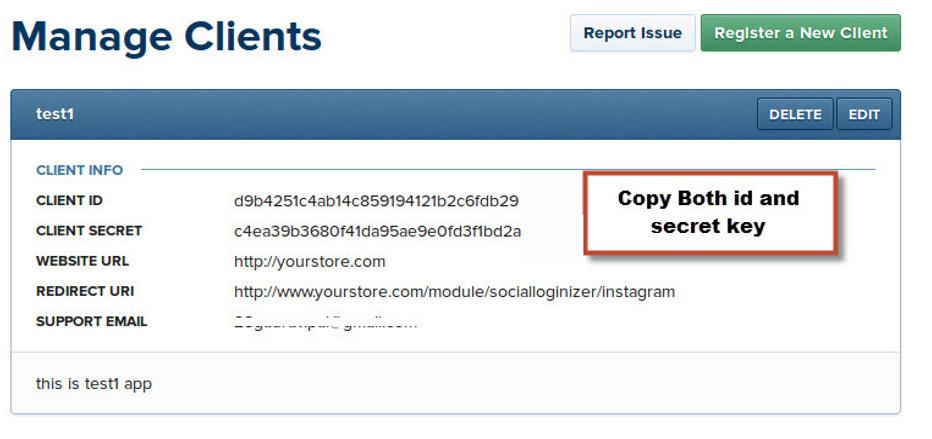
Étape 4: Après avoir rempli le formulaire, cliquez sur  Inscription bouton pour obtenir les détails de l’ API. Copier et coller ID client et secret client dans le panneau d’administration de votre plug-in.

En cas de vous utilisez notre module Loginizer social pour PrestaShop , OpenCart ou Magento , l’écran pour entrer dans les détails de l’ API ressemblera à quelque chose comme ça.

Après avoir rempli ces détails dans le champ spécifié dans votre module / plugin, vous pouvez utiliser les détails pour permettre à vos clients Connectez-vous à votre magasin en utilisant leur compte Instagram.

Comment obtenir la clé API LinkedIn et les détails clés secrètes App?

LinkedIn est l’un des sites de réseautage social le plus populaire utilisé par des professionnels à travers le monde. Avec une part importante des utilisateurs de LinkedIn, en utilisant cette plate-forme comme une option de connexion sociale sur votre magasin est tout à fait utile.

Dans nos modules Loginizer sociaux pour PrestaShop , Magento et OpenCart , LinkedIn est l’ un des 15 options de connexion sociaux. Vous avez besoin de clé API LinkedIn et secret App pour configurer une option se connecter sur votre social LinkedIn magasin.

Étapes à suivre pour obtenir LinkedIn clé API et secret App

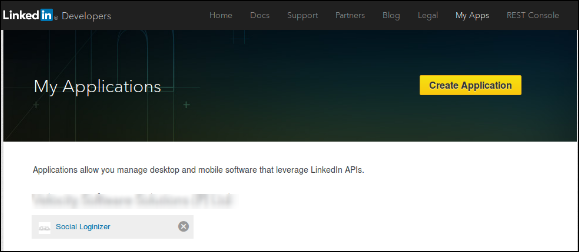
Étape 1: Tout d’ abord, vous devez aller sur le site Développeurs LinkedIn

Étape 2: Ici, cliquez sur Créer application bouton.

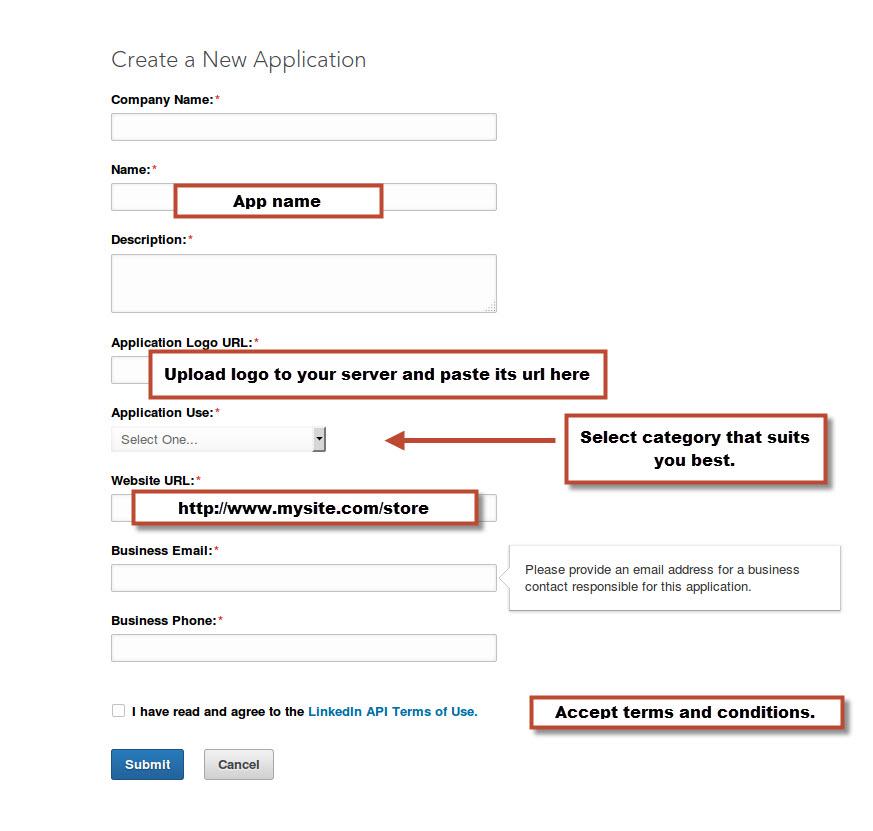
Étape 3: Remplissez le formulaire qui apparaît à côté d’enregistrer la nouvelle application. PS: URL du site doit être l’ URL de votre magasin comme https://www.yourstore.com .

Étape 4: Après avoir rempli le formulaire , cliquez Envoyer pour soumettre le formulaire et garder votre clé API et sûre clé secrète.

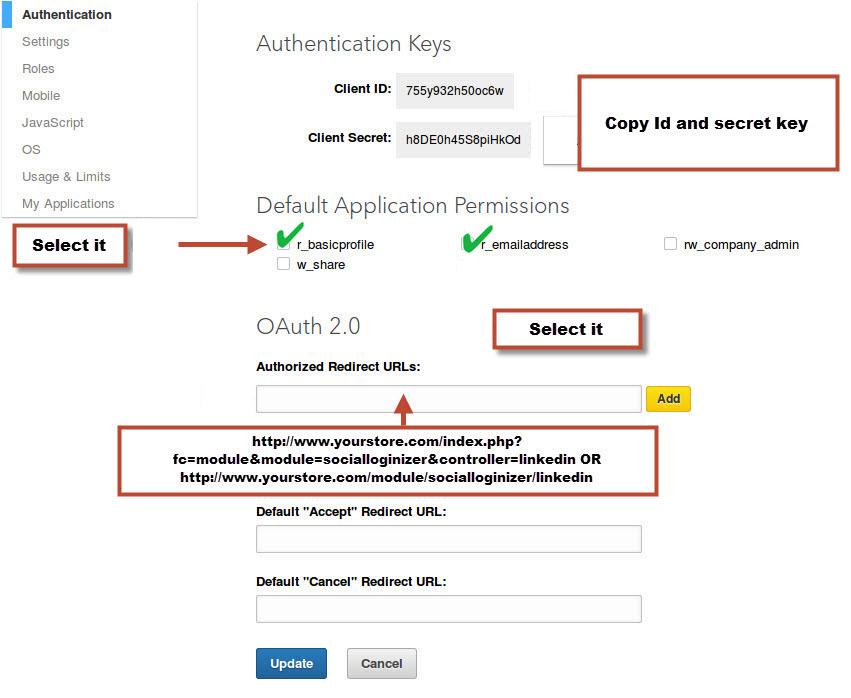
Pour LinkedIn, URL de redirection est facultative, si vous voulez définir l’URL de redirection, puis définissez comme:

Si vous utilisez notre module Loginizer Social (pour PrestaShop , OpenCart ou Magento ) et SEO Friendly URL pour votre magasin puis utilisez ce –

https://www.yourstore.com/module/socialloginizer/linkedin

Dans le cas contraire, utilisez ce –

https://www.yourstore.com/index.php?fc=module&module=socialloginizer&controller=linkedin

PS: S’il vous plaît assurez – vous que les autorisations d’application par défaut sont sélectionnés correctement afin d’utiliser l’application. Comme le montre l’image ci – dessus.

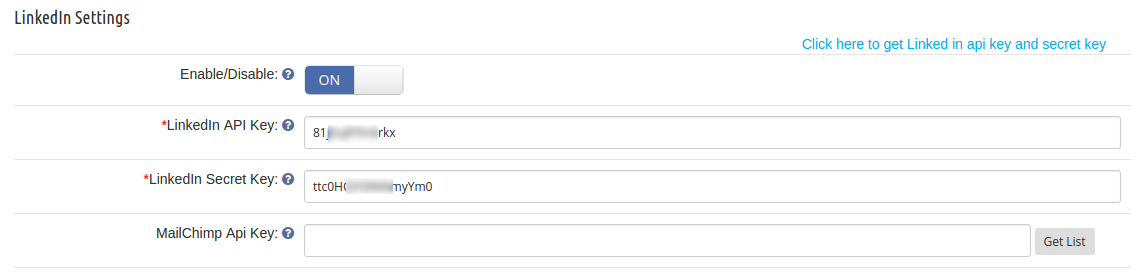
Étape 5: Maintenant , vous pouvez utiliser ces informations API dans votre module de connexion sociale LinkedIn pour laisser vos clients Connectez – vous à votre magasin en utilisant leur compte LinkedIn.

Si vous utilisez notre module Loginizer Social (pour PrestaShop , OpenCart ou Magento ), vous pouvez configurer les détails de l’ API extraites sur l’interface suivante dans les paramètres du module.

Comment obtenir la clé API MailChimp et la configuration d’une liste d’e-mail?

MailChimp est l’un des plus utilisés logiciel comme un service de marketing par courriel. En raison de son libre démarrage plan, il est le service de messagerie préféré pour la plupart des spécialistes du marketing.

Comme tous les autres logiciels haut de marketing par courriel, MailChimp fournit aussi différentes API pour les solutions de développement et d’intégration. Par exemple, la clé API MailChimp peut être utilisé pour intégrer ce service avec un CMS ou plate-forme de commerce électronique à travers des modules.

Par exemple, le module d’intégration PrestaShop MailChimp utilise la clé API pour capturer et synchroniser les données de messagerie à partir d’un magasin de PrestaShop à la liste email MailChimp. Il existe plusieurs autres solutions et modules qui utilisent l’API pour les différents types d’intégrations.

Étapes pour obtenir la clé API MailChimp

Étape 1: Visitez https://www.mailchimp.com et créer un compte utilisateur, sinon déjà fait. Après lacréation de votre compte, connectez – vous à votre compte.

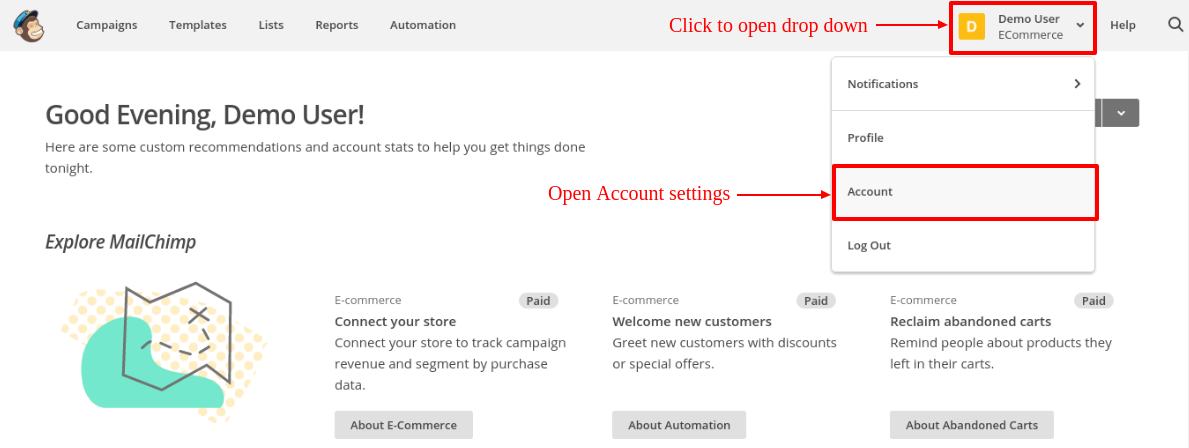
Étape 2: Le tableau de bord, cliquez sur le bouton dans le coin supérieur droit du tableau de bord.Menu déroulant ouvrira ses portes, cliquez sur « Compte » lien dans ce menu comme on le voit dans l’écran ci – dessous.

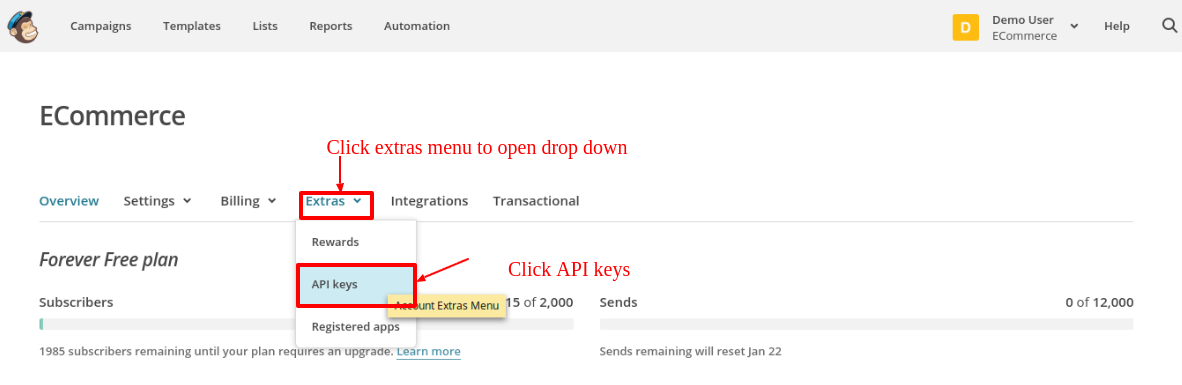
Étape 3: À la page Paramètres du compte, certains sous – menus seront visibles. Cliquez sur « Extras » sous – menu pour ouvrir le menu déroulant. Cliquez sur « clés API » , comme indiqué dans l’écran ci – dessous:

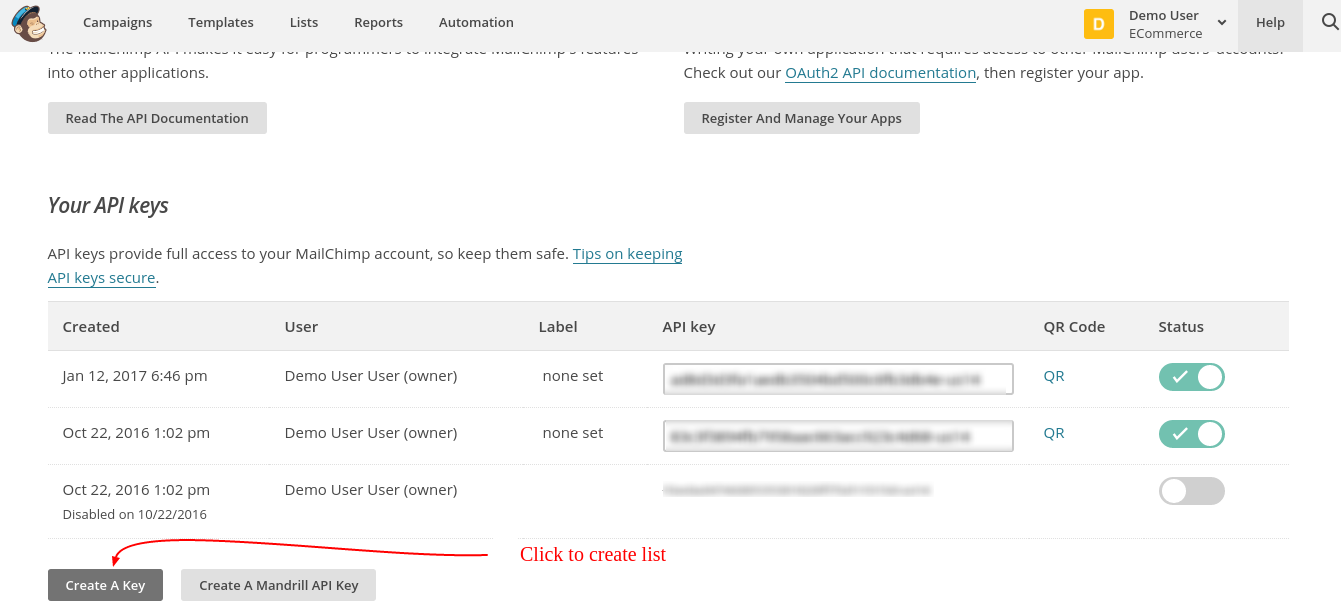
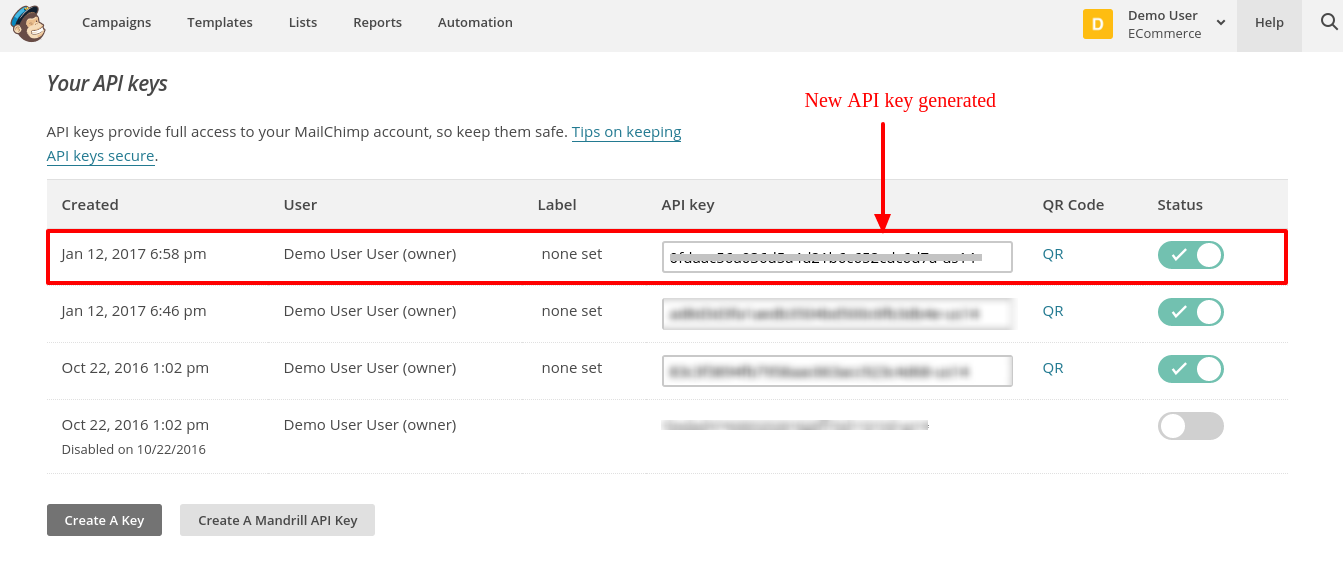
Étape 4: À la page des clés API, cliquez sur « Créer une clé » pour générer la clé API. Après lacréation, une nouvelle clé API sera ajouté à votre liste de clés API. L’écran est donnée ci – dessous:

Pour créer une liste MailChimp 

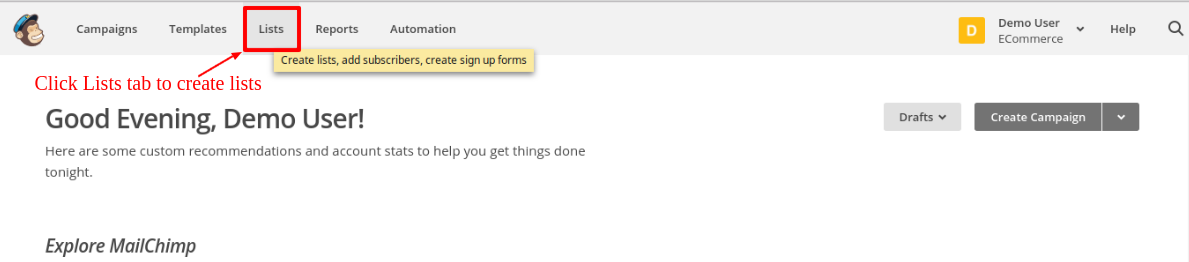
Étape 5: Maintenant , pour créer une liste, cliquez sur Listes onglet dans le menu supérieur.Administrateur sera redirigé vers une nouvelle page où il / elle peut afficher des listes et créer deslistes aussi. L’écran est donnée ci – dessous:

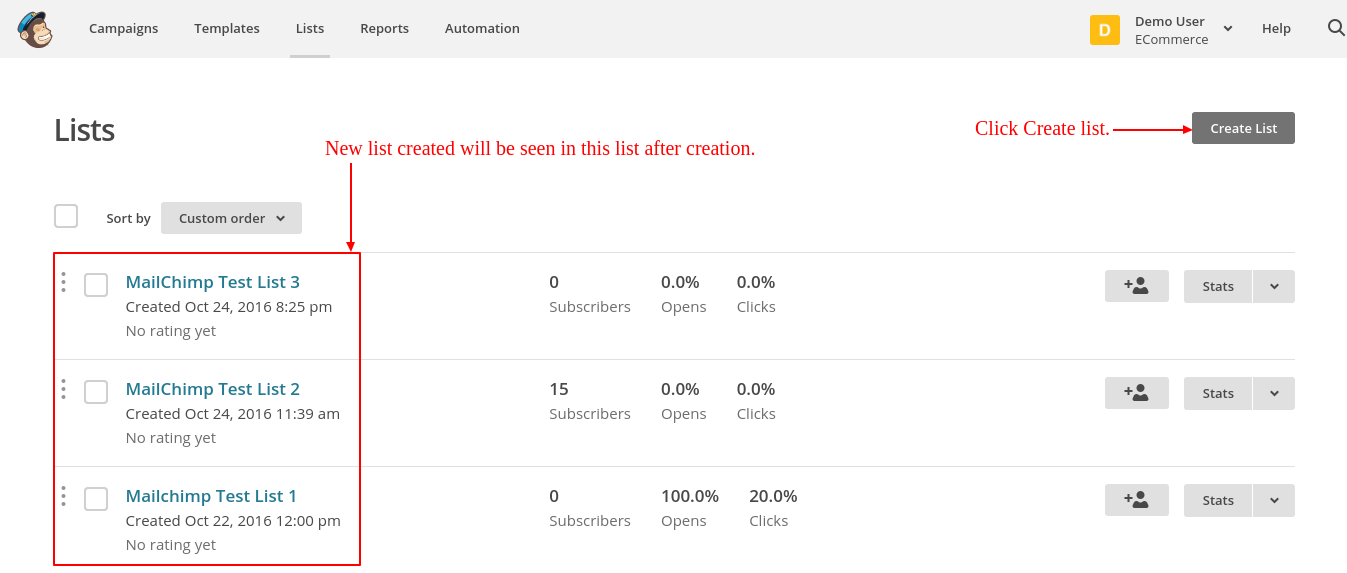
Étape 6: À la page Listes, cliquez sur « Créer liste » pour créer une nouvelle liste. Après la création de listes seront visibles sur la page des listes comme indiqué dans l’écran ci – dessous.

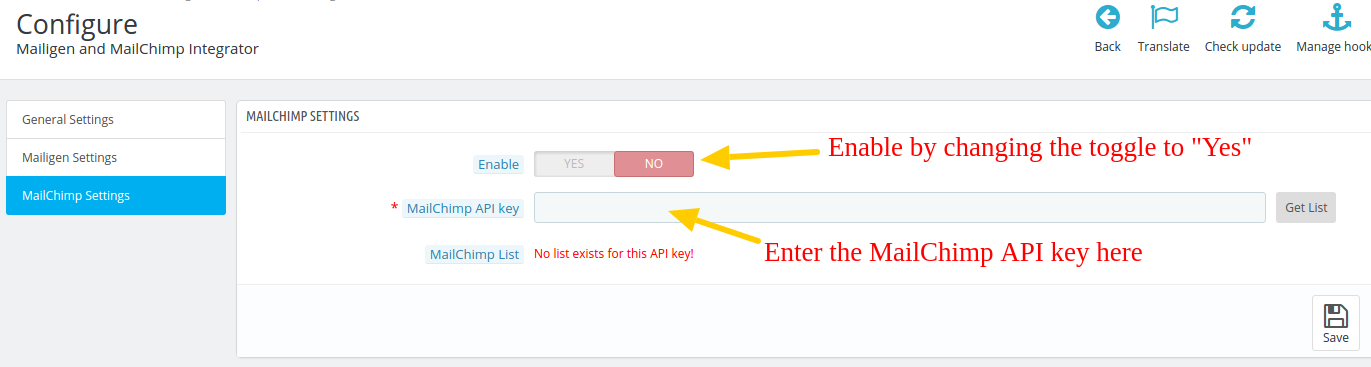
Knowband propose un module Prestashop Mailigen et MailChimp Integrator qui intègre votre compte MailChimp à la boutique Prestashop. Avec l’aide de l’addon Prestashop, l’administrateur peut automatiquement synchroniser les détails des abonnés avec les comptes MailChimp et Mailigen respectifs des clients. Vous pouvez configurer les détails de l’API MailChimp sur l’interface suivante.


Ici, vous devez entrer la clé API MailChimp que vous avez à l’étape 4, puis activer l’intégration en basculant la touche “Oui”.

L’extension Prestashop MailChimp Integration offre une synchronisation intelligente qui synchronise automatiquement les identifiants de messagerie et les détails associés aux abonnés du site Web. Les identifiants de messagerie sont synchronisés à partir de la page de paiement ou de la page d’inscription du client.
En outre, l’addon intégrateur Prestashop MailChimp développé par Knowband permet d’automatiser l’intégralité de la synchronisation des données de processus et de supprimer les tâches fastidieuses de synchronisation manuelle.
Comment obtenir VKontakte ID de l’application et Clé de sécurité?

Ce guide vise à fournir un didacticiel détaillé permettant d’obtenir les détails de l’API Vkontakte, tels que l’ID d’application et la clé sécurisée. Ces détails d’API peuvent être utilisés pour configurer une connexion sociale Vkontakte sur votre site Web. Le blog vous guide tout au long du processus d’obtention de l’ID d’application et de la clé sécurisée Vkontakte. Lisez la suite pour savoir comment vous pouvez obtenir les détails de l’API.

Étapes pour obtenir VKontakte ID d’application et la clé sécurisée

Étape 1: Accédez au site Web du développeur VKontakte et connectez – vous à votre compte utilisateur VKontakte là – bas.

PS: Pour configurer une connexion sociale sur votre site, vous devez être l’utilisateur de la plate -forme respective. Toutes les informations clients est rapatriée par votre compte utilisateur uniquement. Donc, pour configurer une connexion VKontakte sur votre site, vous devez également avoir un compte VKontakte.

Étape 2: Une fois connecté à votre compte , vous VKontakte dirigé vers une nouvelle page. Ici ,cliquez sur « Créer une application » .

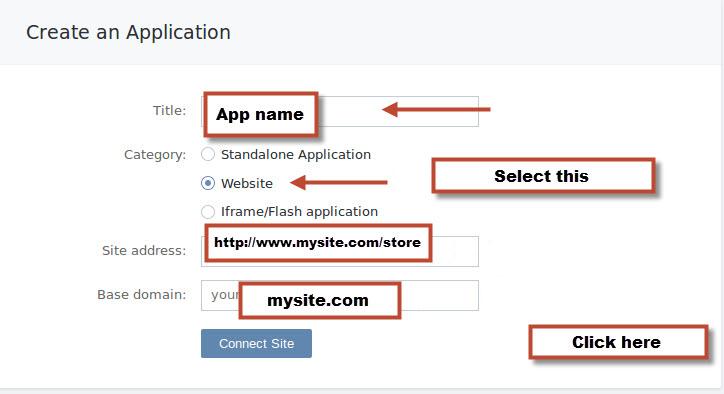
Étape 3: L’interface suivante ouvrira un petit formulaire que vous devez remplir. Remplissez le formulaire comme indiqué dans l’image ci – dessous:

Remplissez votre nom App, sélectionnez « Site Web » option dans la section Catégorie. Ensuite, fournir votre URL du site et votre nom de domaine de base.

Étape 4: Après avoir rempli le formulaire, cliquez sur « Connect Site » bouton.

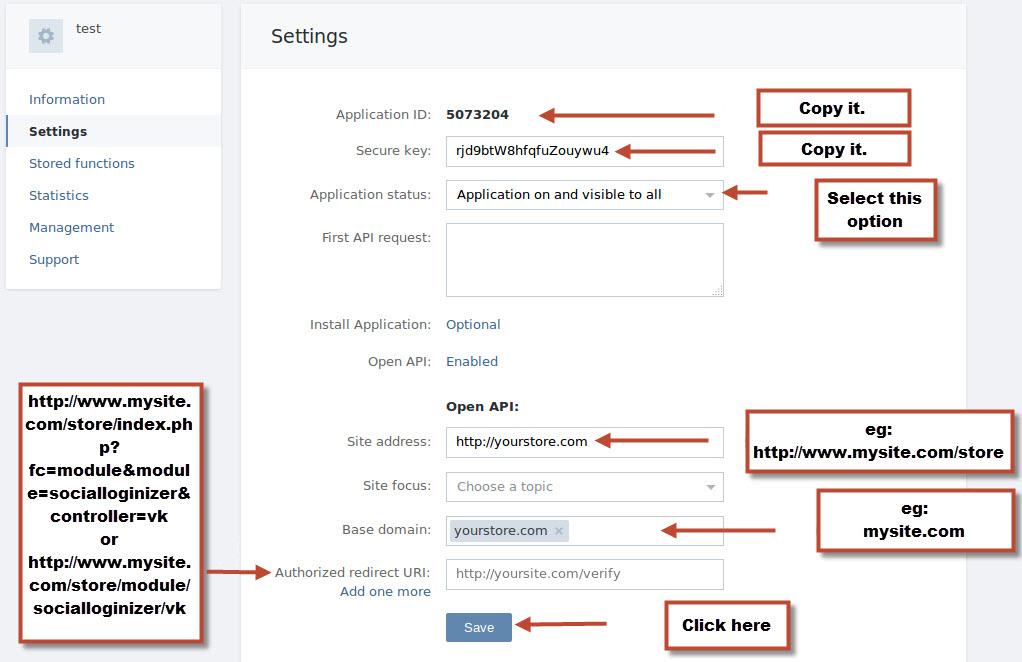
Étape 5: Ensuite, allez à l’ onglet Paramètres de la barre de menu de gauche. Vous trouverez ici votre ID d’application et la clé sécurisée. Mais avant que vous devez configurer l’API ouverte en fournissant l’URL du site et Rediriger URL comme indiqué dans l’image ci – dessous:

Étape 6: Cliquez sur Enregistrer bouton. Maintenant , vous pouvez copier les détails de l’ API et les coller dans votre module de connexion sociale qui prend en charge la connexion VKontakte.

Remarque: Si vous utilisez notre module loginizer Social (pour PrestaShop , OpenCart ou Magento), il vous suffit de copier-coller les détails de l’ API dans les domaines respectifs qui ressemblent àceci:

Comment obtenir API Foursquare ID client et client détails Secret?

Foursquare est un service de sperme de recherche locale de découverte qui fonctionne comme une application mobile pour fournir des résultats de recherche personnalisés. L’application fournit des suggestions personnalisées de lieux à proximité en fonction de « l’historique de navigation, les achats précédents et check-ins, etc. ».

Avec environ 45 millions d’utilisateurs, cette plate-forme de réseau social peut être un plus sage de votre site Web.

Pour intégrer les Foursquare avec les applications telles que la connexion sociale ( PrestaShop ,OpenCart et Magento ), vous avez besoin de deux détails API Foursquare suivants:

  • Foursquare ID client
  • Foursquare client secret

Comment obtenir Foursquare détails API? Vous pouvez suivre ces étapes rapides pour le même.

Étape 1: Tout d’ abord , vous devez visiter le site du développeur Foursquare

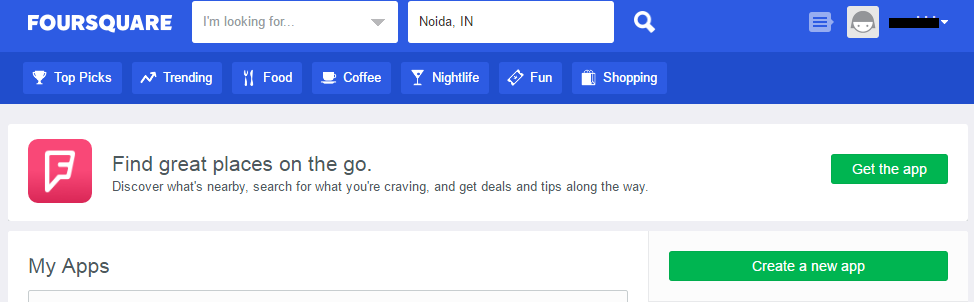
Étape 2: Sur l’écran d’ accueil, cliquez sur le « Créer une nouvelle application » bouton.

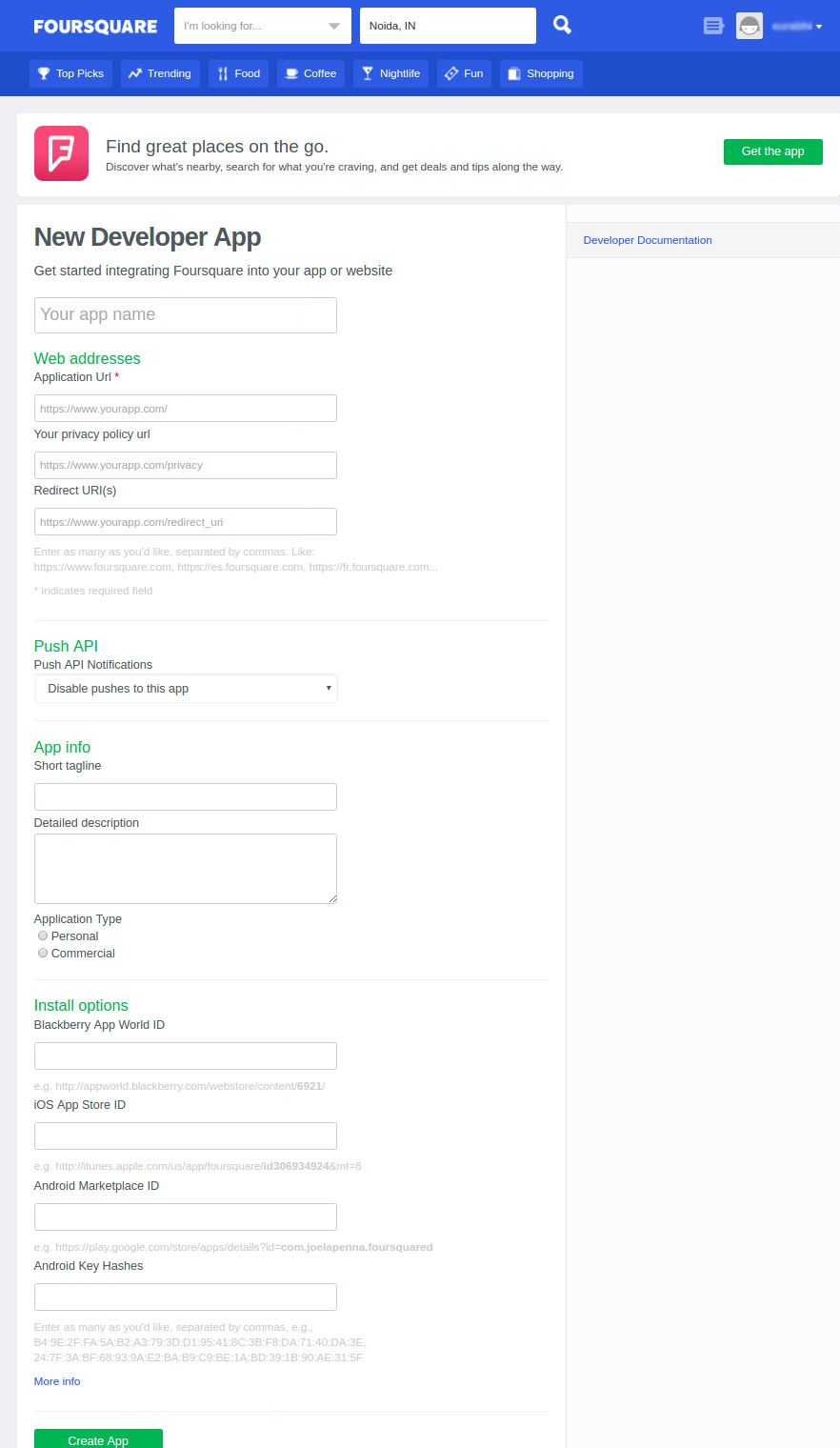
Étape 3: L’écran suivant vous demandera de remplir quelques détails. Remplissez les détails, définissez l’URL de redirection et Enregistrer les modifications de l’application.

PS: Pour URL de redirection, si vous utilisez notre module de connexion sociale et si vous utilisez URL SEO Friendly pour votre magasin utilisez ce pour l’ URL de redirection –

https://www.yourstore.com/module/socialloginizer/foursquare

Dans le cas contraire, utilisez ce –

https://www.yourstore.com/index.php?fc=module&module=socialloginizer&controller=foursquare

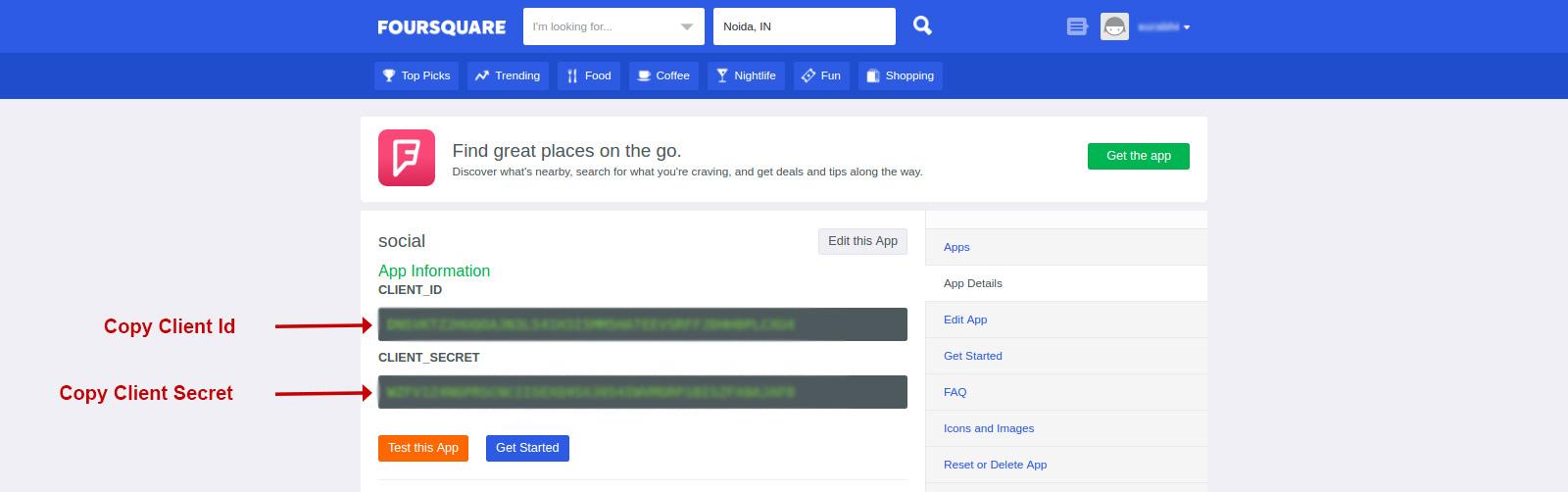
Étape 4: Après avoir créé l’application, vous serez redirigé vers un écran où vous pouvez copier vos informations d’ identification de l’ API.

Étape 5: Vous pouvez utiliser ces informations d’ identification de l’ API sur différentes solutions basées sur Foursquare. Connexion sociale est une telle solution. Pour utiliser ces informations sur un module de connexion sociale, il suffit de copier et les coller dans le champ spécifié dans la configuration du module.

Par exemple, notre module de loginizer Social ( PrestaShop , OpenCart et Magento écran de configuration) comme ceci: