Magento Preferred Delivery Time Extension – Manuel de l’utilisateur

1.0 Présentation

Livrez maintenant les produits à la convenance de vos clients en les laissant choisir la date et l’heure de livraison. Oui, un excellent moyen de fidéliser la clientèle et d’assurer une expérience d’achat positive à vos acheteurs en ligne est l’extension de délai de livraison préféré de Magento par Knowband. Ce plugin de commerce électronique offre des options de livraison flexibles qui conduisent à une expérience d’achat pratique et transparente pour les clients. le Prolongation de la date et de l’heure de livraison de la commande Magento permet aux clients de choisir une date et un créneau horaire souhaités pour la livraison de leur commande. Cette extension de date de livraison pour le site Magento aide l’e-commerçant à définir son calendrier de dates et à ajouter plusieurs créneaux horaires de livraison pour ses clients en magasin. La livraison de commande préférée est l’un des éléments clés des achats en ligne et les commerçants du magasin peuvent facilement contrôler les paramètres de livraison de commande pour les jours de semaine souhaités à l’aide du plug-in Magento Preferred Delivery Time. Les options de date et d’heure de livraison de la commande proposées par l’administrateur du site sont visibles pour les clients dans leur vue de commande sur la page de paiement. En outre, le délai de livraison préféré sélectionné peut être mis à jour par le client dans le délai autorisé fixé par le commerçant.

1.1 Caractéristiques frappantes de l’extension de la date de livraison pour Magento

Cette extension de date et d’heure de livraison de commande Magento vous offre diverses fonctionnalités facilement personnalisables à partir du panneau d’administration principal. Les paramètres de date et d’heure de livraison peuvent être configurés en fonction du type de site Web et des exigences. Les principales fonctionnalités de l’extension de délai de livraison préféré de Magento ont été répertoriées ci-dessous.

  • L’extension de date et d’heure de livraison de Magento permet à l’administrateur d’ajouter plusieurs plages horaires de livraison pour les dates disponibles et lui permet de contrôler les paramètres de livraison de la commande pour des jours de semaine spécifiques.
  • Avec les options Heure/Date de livraison de Magento, les clients peuvent facilement choisir la date et le créneau horaire de livraison qu’ils préfèrent pour leur commande.
  • L’extension de la date et de l’heure de livraison de la commande Magento offre la possibilité de mettre à jour l’heure de livraison préférée même après qu’une commande a été passée par le client. Le délai de livraison ne peut être mis à jour que si l’option Post Order Delivery Update est activée par le marchand de la boutique.
  • Les clients peuvent mettre à jour le délai de livraison préféré pour le statut et le délai de commande autorisés.
  • À l’aide de l’extension de délai de livraison Magento, l’administrateur peut ajouter une note supplémentaire dans la section de livraison préférée de la page d’affichage de la commande. Cette courte note peut être toute information supplémentaire concernant la livraison de la commande au client.
  • Le module Heure/Date de livraison de Magento propose des dates de livraison en sautant les jours d’écart à partir de la date de commande.
  • L’administrateur peut définir de manière flexible l’option d’écart de jours de livraison à partir du backend de ce module de livraison préféré.
  • Le plug-in Magento Preferred Delivery Time permet à l’administrateur de spécifier la durée de livraison de la commande, y compris l’heure de début et de fin de livraison.
  • L’extension Magento Delivery Time vous permet de configurer les créneaux horaires disponibles pour les utilisateurs. Par exemple, si la plage de plages horaires est de 2 heures, les plages horaires de livraison préférées seront 8h-10h, 10h-12h, 12h-2h, etc.
  • Le champ créneau horaire de livraison peut être complètement désactivé depuis le backend du module de livraison de créneau horaire Magento.
  • Cette extension de date de livraison pour Magento vous permet d’afficher/masquer le créneau horaire incomplet sur le front-end.
  • L’administrateur peut définir le nombre maximum de jours calendaires pour la livraison des commandes.
  • Avec l’extension Magento Preferred Delivery Time, le marchand du magasin peut également sélectionner les jours où il ne livre aucune commande.
  • Les champs de date et d’heure de livraison préférés peuvent être marqués comme obligatoires selon les exigences de l’administrateur.
  • Le module de livraison de créneaux horaires Magento peut être configuré, activé ou désactivé sans effort sans implémenter aucune compétence de codage.
  • Le modèle d’e-mail de l’heure de livraison préférée est entièrement personnalisable depuis le backend.
  • Cette extension de date de livraison pour Magento prend en charge plusieurs langues.
  • Cette extension Magento Preferred Delivery Time offre une interface utilisateur mobile réactive.
  • L’extension de la date et de l’heure de livraison de la commande Magento est compatible avec les autres modules de la boutique.

1.2 Technologie pour le développement

Langue: PHP
Cadre: Magento

Guide d’installation 2.0 pour l’extension de délai de livraison préféré de Magento

L’administrateur du site peut suivre ces étapes simples pour installer l’extension Magento Preferred Delivery Time sur sa boutique :

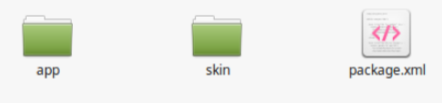
1. Tout d’abord, téléchargez le package d’extension depuis la boutique Knowband. 2. Vous obtiendrez un fichier compressé contenant le code source et le manuel d’utilisation. Décompressez le package sur le dossier racine de votre installation Magento via le gestionnaire FTP (comme Filezilla ou WinSCP � téléchargez ici : https://filezilla-project.org/). Vous trouverez les fichiers et dossiers comme indiqué dans l’image ci-dessous :
Le plugin Magento Preferred Delivery Time est maintenant installé et prêt à être utilisé. L’administrateur peut maintenant configurer cette extension pour son site Magento.

Interface d’administration 3.0 du module de livraison de créneaux horaires Magento

Juste après l’installation réussie du module de livraison de créneaux horaires Magento sur votre site Web, vous pouvez configurer les paramètres de livraison préférés en fonction de vos besoins. Dans le panneau d’administration, accédez à Système > Extensions Knowband > Délai de livraison préféré.
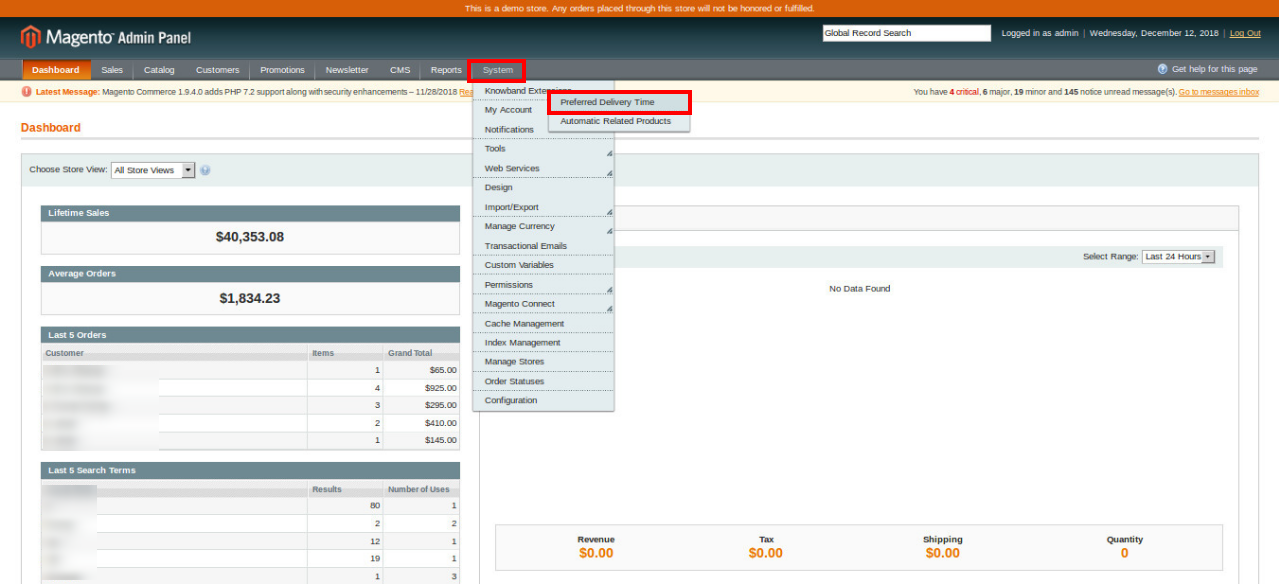
Panneau d'administration de l'extension de délai de livraison préféré de Magento

Cette extension Knowband offre une interface simple composée de paramètres généraux décrits ci-dessous.

Paramètres généraux 3.1

L’extension General Settings of Magento Preferred Delivery Time comprend les options de configuration suivantes :
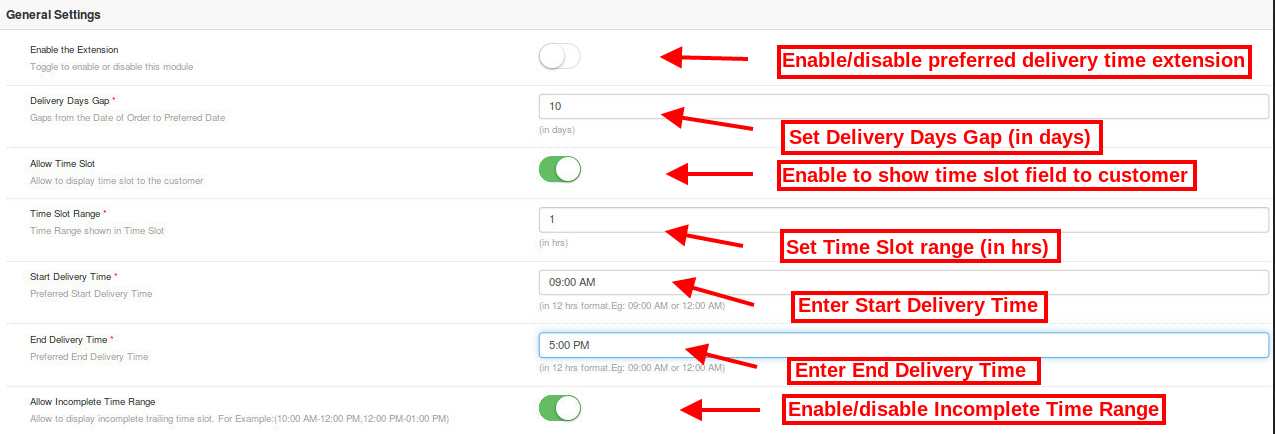
Activez l’extension: L’administrateur peut activer/désactiver la fonctionnalité de l’extension de délai de livraison préféré de Magento à l’aide de l’interrupteur à bascule fourni sur le backend.
Écart de jours de livraison : L’administrateur peut définir l’écart de jours (en jours) qui spécifie l’écart des dates de livraison à partir de la date de commande.
Autoriser le créneau horaire : L’administrateur peut activer/désactiver ce paramètre selon s’il souhaite afficher le créneau horaire de livraison préféré au client.
Plage de créneaux horaires : Vous pouvez définir le créneau horaire (en heures) qui spécifie la plage horaire entre l’heure de début de livraison et l’heure de fin de livraison.
Délai de livraison : L’administrateur peut définir l’heure de début lorsqu’il souhaite autoriser la livraison de la commande au format 12 heures.
Heure de fin de livraison : De même, l’administrateur peut définir l’heure de fin au format 12 heures. Autoriser la plage de temps incomplète : l’administrateur peut activer ou désactiver ce paramètre s’il souhaite afficher une plage de temps incomplète sur le frontend.
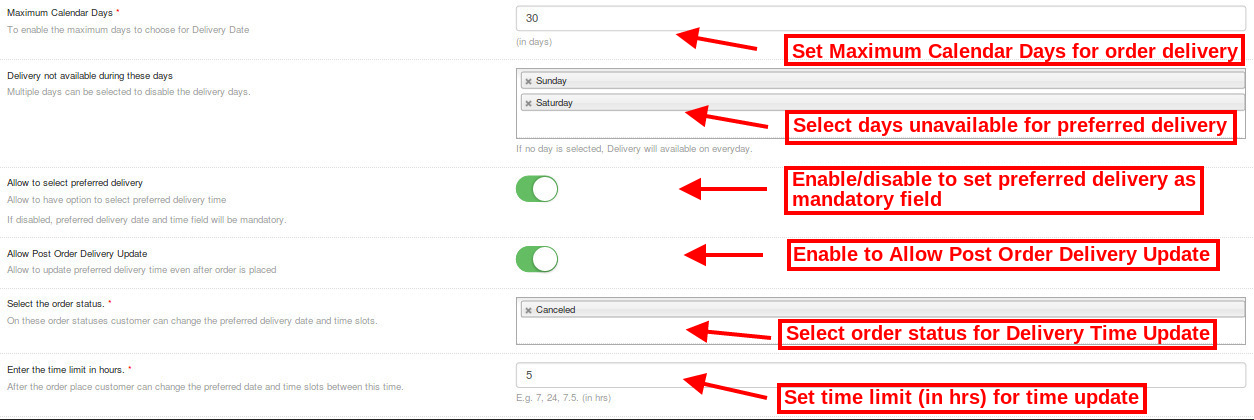
Nombre maximum de jours calendaires : Vous pouvez définir le nombre maximum de jours qui seront disponibles pour l’utilisateur comme date de livraison préférée.
Livraison non disponible ces jours-ci : Vous pouvez également sélectionner les jours pour lesquels aucune livraison n’est disponible pour les clients.
Autoriser la sélection de la livraison préférée : Vous pouvez activer ou désactiver ce paramètre pour le champ de date et d’heure de livraison. Si désactivé, la date et l’heure de livraison préférées seront marquées comme des champs obligatoires.
Autoriser la mise à jour de la livraison après la commande : Vous pouvez autoriser vos clients à mettre à jour le délai de livraison préféré même après la commande en activant ou en désactivant cette option.
Sélectionnez l’état de la commande : L’administrateur peut sélectionner le statut de la commande qui sera requis pour permettre la mise à jour de la livraison après la commande.
Entrez la limite de temps : L’administrateur peut limiter la durée (en heures) pendant laquelle le client peut mettre à jour les détails de l’heure de livraison préférée.
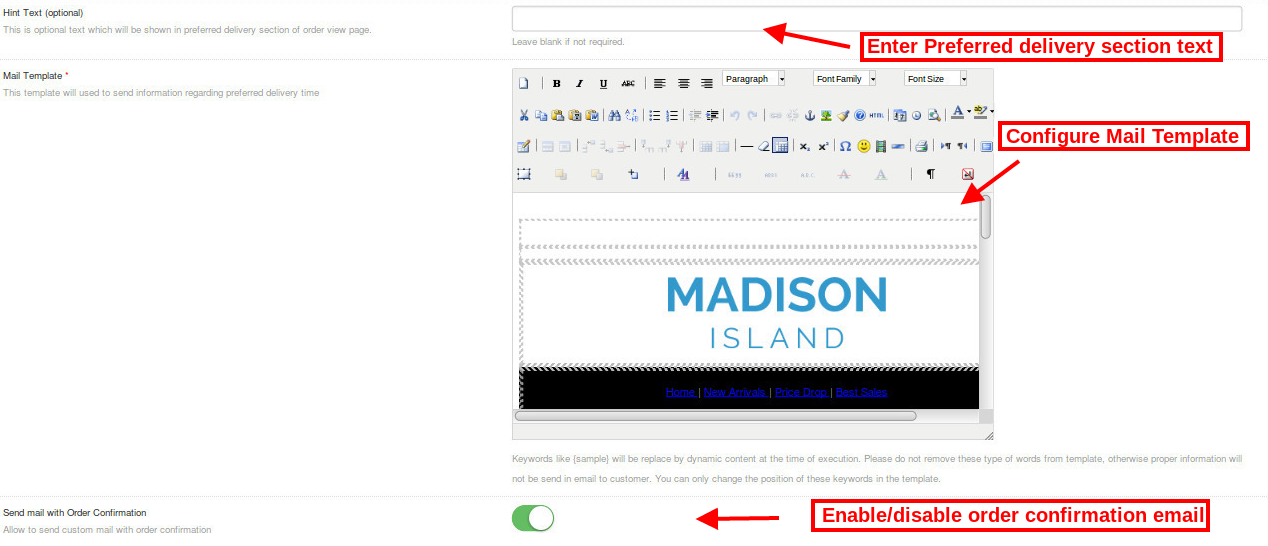
Texte d’astuce : L’administrateur peut afficher ce court texte qui peut être n’importe quel type d’informations supplémentaires que le commerçant souhaite afficher dans la section de livraison préférée de la page d’affichage de la commande.
Modèle de courrier : L’e-mail de confirmation du délai de livraison envoyé au client peut être personnalisé à partir de la section backend.
Envoyer un e-mail avec confirmation de commande : Si ce paramètre est activé, alors un e-mail de confirmation de livraison de commande est envoyé au client sur son e-mail enregistré.

Une fois que tous les paramètres du module de livraison de créneau horaire ont été définis, cliquez sur le bouton “Enregistrer” affiché dans le coin supérieur droit du panneau d’administration pour enregistrer les paramètres du module.

4.0 Interface frontale de l’extension de la date et de l’heure de livraison de la commande Magento

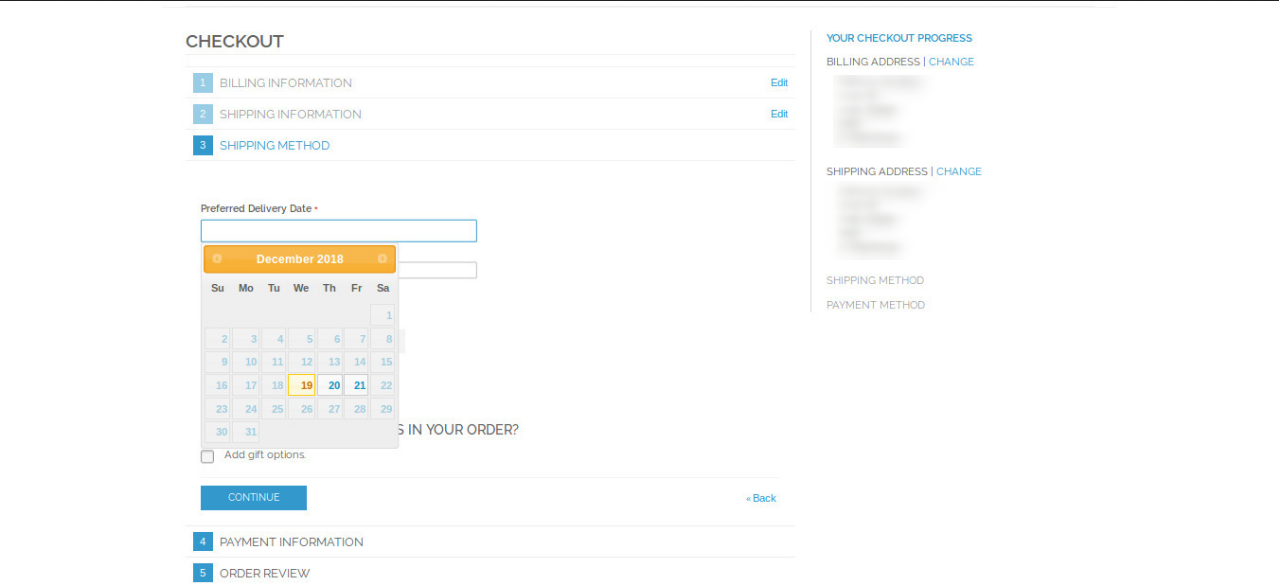
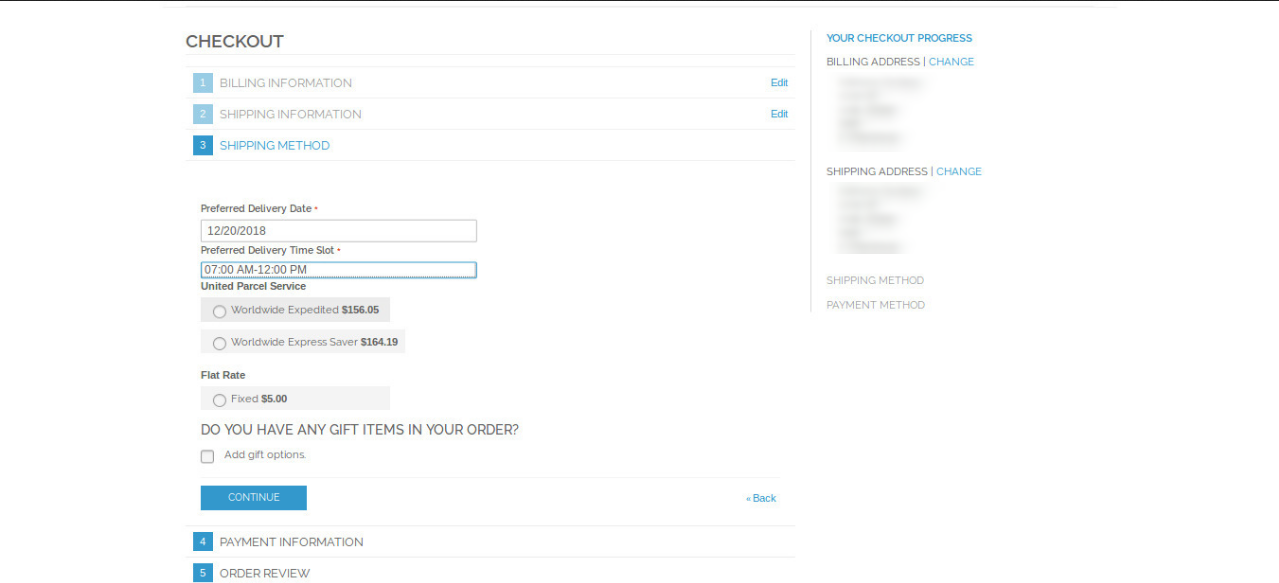
Au moment du paiement, les clients peuvent sélectionner la date et l’heure souhaitées selon leur convenance pour recevoir la commande. Il peut choisir une date comme date de livraison prévue de la commande parmi les dates disponibles fournies par le marchand. De plus, ils peuvent choisir un créneau horaire préféré et peuvent remplir les autres champs d’informations de paiement. Une fois la commande passée, un email de confirmation précisant la date et l’heure de livraison de la commande est envoyé au client.
,war
Dans un cas où le client souhaite modifier la date/l’heure de livraison de la commande, il peut mettre à jour la date/l’heure de livraison à partir de la page d’affichage de la commande dans la section de son compte.
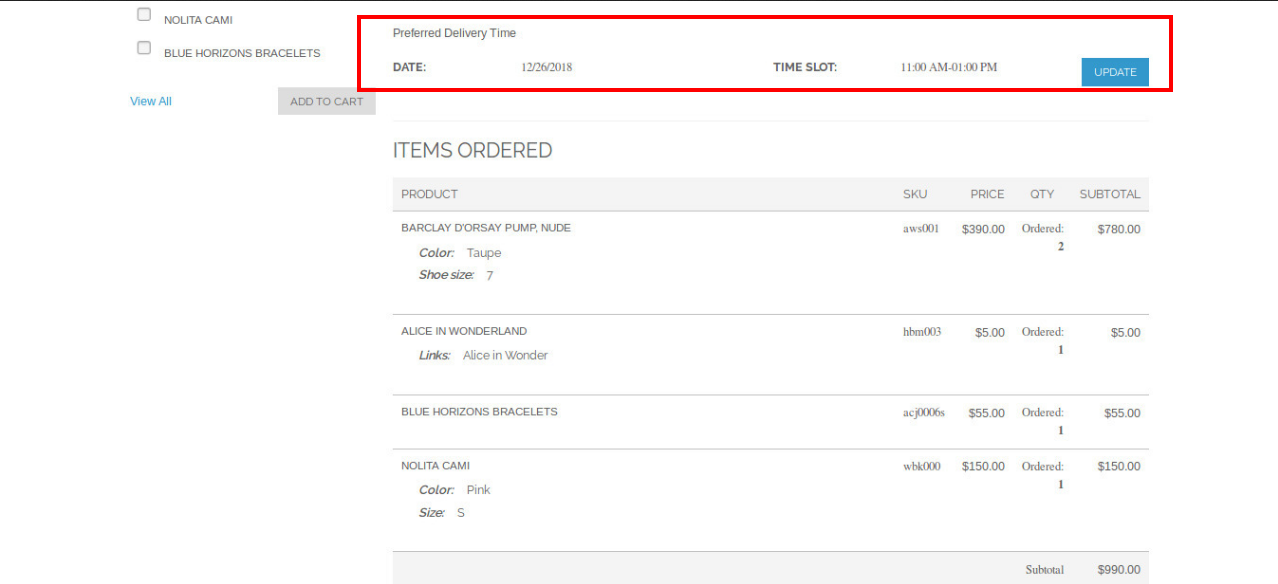
Juste après la mise à jour et l’enregistrement des détails de livraison, un message de mise à jour de la date et du créneau horaire de livraison s’affiche en façade.

Ajout d'un nouveau périphérique approuvé dans un compte de développeur Apple authentifié à deux facteurs

1. Vous devez aller au lien –https://appleid.apple.com

2. Ici vous devez

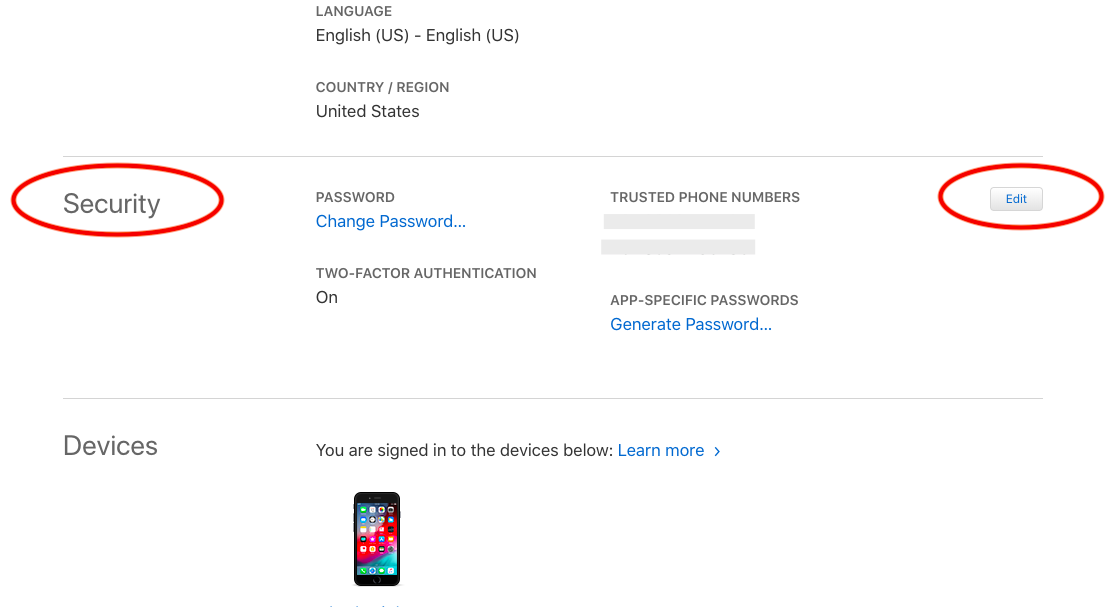
3. Après vous être connecté au compte. Faites défiler jusqu'à "Sécurité"section et cliquez sur"Éditer"bouton. Cela élargira la section de sécurité et de nouvelles options apparaîtront.

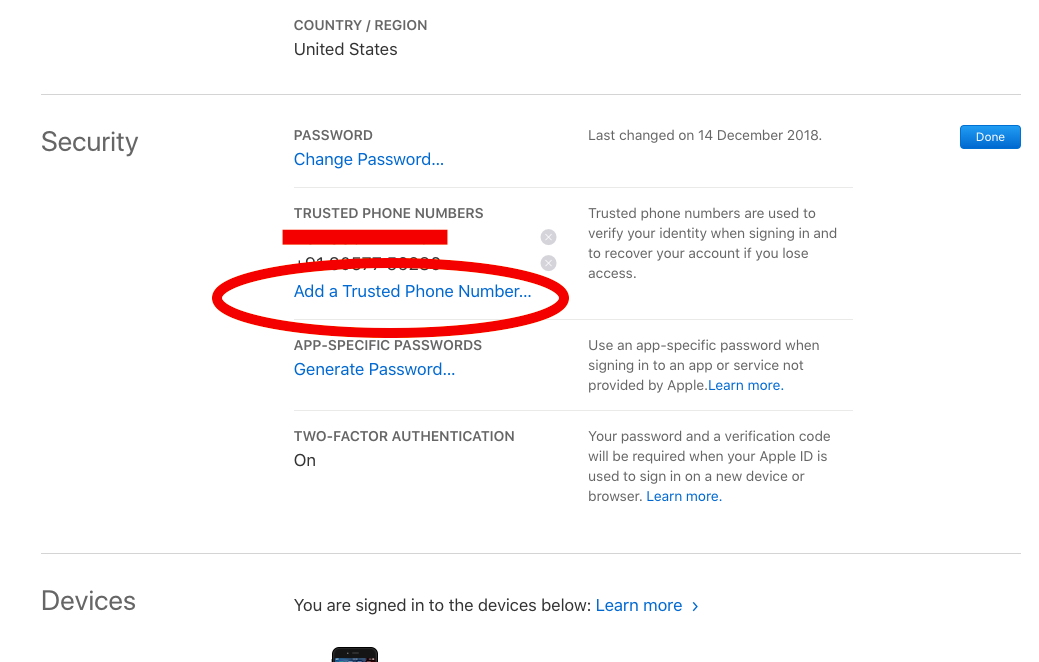
3. En dessous se trouve le "Sécurité"Écran. Ici, vous devrez cliquer sur"Ajouter un numéro de téléphone de confiance". Une nouvelle fenêtre contextuelle apparaîtra dans laquelle vous pouvez entrer votre numéro de téléphone à ajouter en tant que périphérique de confiance.

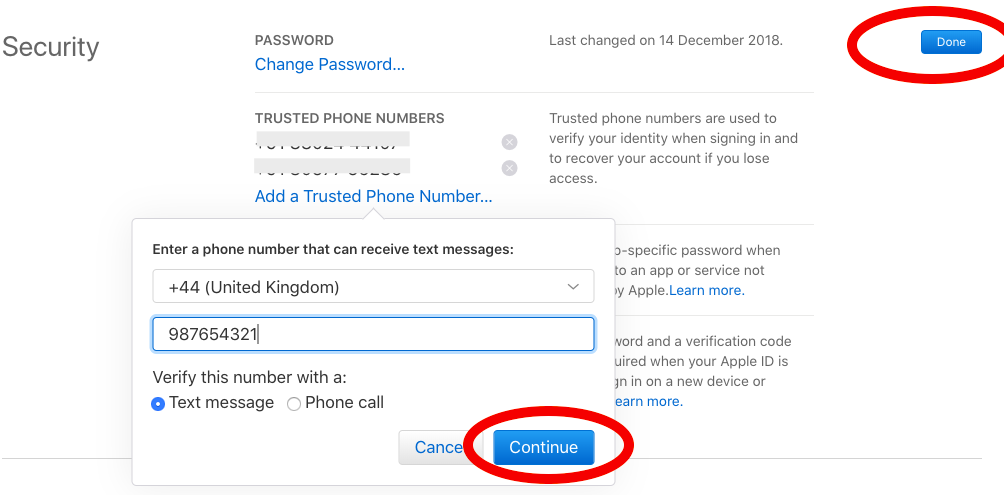
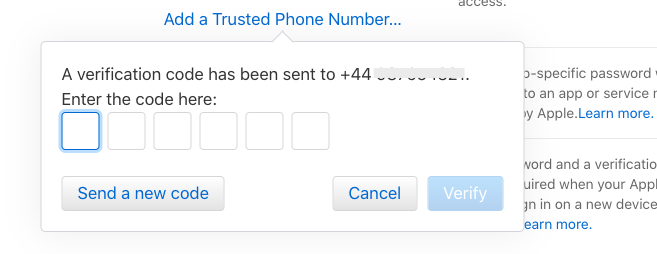
4. Entrez le numéro de mobile que vous souhaitez ajouter en tant qu'appareil approuvé. Veuillez garder l'appareil avec vous car vous recevrez le code d'authentification après cette étape.

?

5.


Extension de produits connexes Magento Automatic – Manuel utilisateur

1.0

Trouvez-vous un moyen de promouvoir les produits de votre magasin et encouragez vos clients à acheter davantage de votre magasin en même temps? Knowband propose l’extension Magento Automatic Related Product qui affiche les produits connexes avec l’article sélectionné en fonction des statistiques d’affichage et d’achat des produits du magasin. Ce Extension de produits connexes Magento?displays special blocks on your store with cross-sells, up-sells and related items based on customer purchase behavior. Displaying similar products?is a great way to draw the interest of the customers.
Magento Automatic Related Products is feature-rich and highly customizable extension without investing any coding efforts. Displaying similar or related products with?Magento Similar Products module surely improve the average order value, reduce the chances of cart abandonment, and helps your customers browse through the store looking for what they need. However, assigning related products in Magento is a time-consuming task, especially for?those managing a store with thousands of items. Magento Related Products module eliminates all those hassles for the eCommerce store merchants.

1.1 Striking Features of Extension de produits connexes Magento Automatic

Magento Automatic Related Products est une extension entièrement personnalisable.

  • L’extension Magento Automatic Related Product affiche les blocs de produits associés en fonction de règles d’affichage telles que les plus visitées, les plus vendues,
  • L'extension Produits connexes Magento vous permet de faire de la vente croisée et croissante avec des produits similaires sur la page d'accueil, page de produit, page de catégorie, page de panier et page de paiement.
  • L'administrateur de la boutique peut définir un titre personnalisé pour les blocs de produits connexes affichés sur l'interface utilisateur.
  • Avec le module Magento Similar Products, l’administrateur peut même modifier l’emplacement des produits liés automatiquement en définissant sa valeur de colonne d’affichage. Les trois options de colonne d'affichage incluent centre, gauche et droite.
  • La fonctionnalité du module de produits associés à Magento peut être activée / désactivée pour l’ensemble du site ou pour chaque page distincte, par exemple page d’accueil, page produit, page catégorie, etc.
  • Le module Produit de Magento Alike permet à l’administrateur de définir le nombre maximal de produits à afficher dans le bloc des produits associés.
  • L'extension de produit liée à Magento Advance offre une compatibilité SSL et une interface responsive mobile.
  • Le module de vente croisée de produits Magento fonctionne parfaitement avec plusieurs langues.
  • En utilisant les produits connexes Magento Automatic, l’administrateur peut également trier différentes méthodes d’affichage en fonction de certains niveaux de priorité par simple glisser-déposer. Au cas où il n'y aurait pas de produits similaires à la condition de première priorité, l'extension de produit lié à Magento Automatic passera au niveau de priorité suivant.

Technologie 1.2 pour le développement

Langue: PHP
Cadre de travail: Magento

2.0 Installation Guide for Magento Related Products extension

L'administrateur du magasin peut suivre ces étapes simples pour installer le module de produits similaires Magento sur son magasin:

1. Tout d'abord, téléchargez le package d'extension à partir de la boutique Knowband. 2. Vous obtiendrez un fichier compressé contenant le code source et le manuel d'utilisation. Décompressez le package dans le dossier racine de votre configuration Magento via un gestionnaire FTP (comme Filezilla ou WinSCP).

Le module de produit Magento Alike est maintenant installé et prêt à être utilisé. Maintenant, l’administrateur peut configurer le

Interface d'administration 3.0 de

Juste après avoir installé avec succès le module de vente croisée de produits Magento sur votre site Web, vous pouvez configurer les paramètres des produits associés en fonction de vos besoins. Dans le panneau d'administration, sélectionnez Système> Extensions Knowband> Produits connexes automatiques.

Cette extension de produit lié automatique Magento vous propose les six sections suivantes.

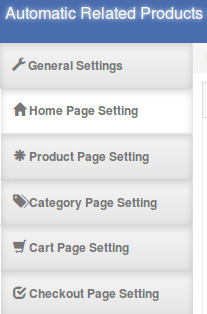
Paramètres 1.General Paramètres 2.Homepage Paramétrage de la page 3.Product Paramétrage de la page 4.Category Paramétrage de la page 5.Cart Paramétrage de la page 6.Checkout

Chaque onglet du module Produits similaires Magento est présenté ci-dessous:

Paramètres généraux 3.1

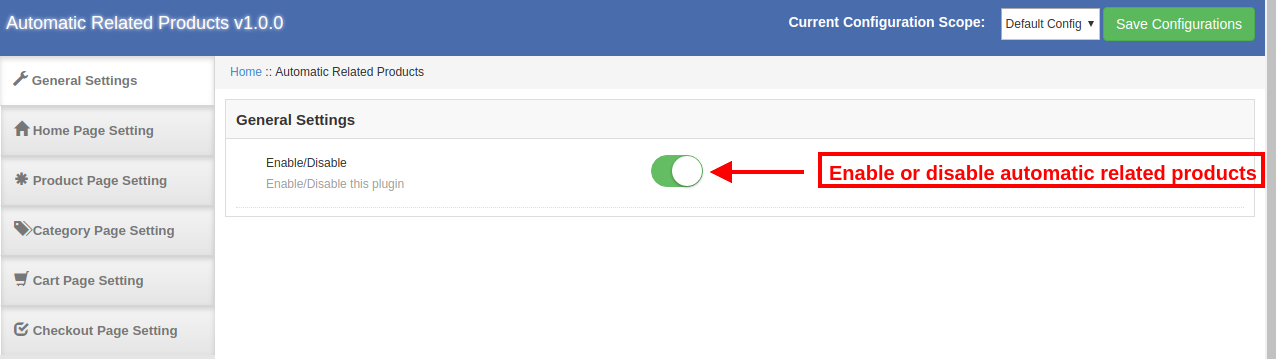
L'onglet Paramètres généraux de

Initialement, les champs sont définis sur leurs valeurs par défaut.

1. Activer désactiver: L'administrateur peut activer ou désactiver les fonctionnalités de l'extension de produit lié à Magento Advance en basculant simplement le commutateur fourni dans l'interface d'administration.

Paramètres de la page d'accueil 3.2

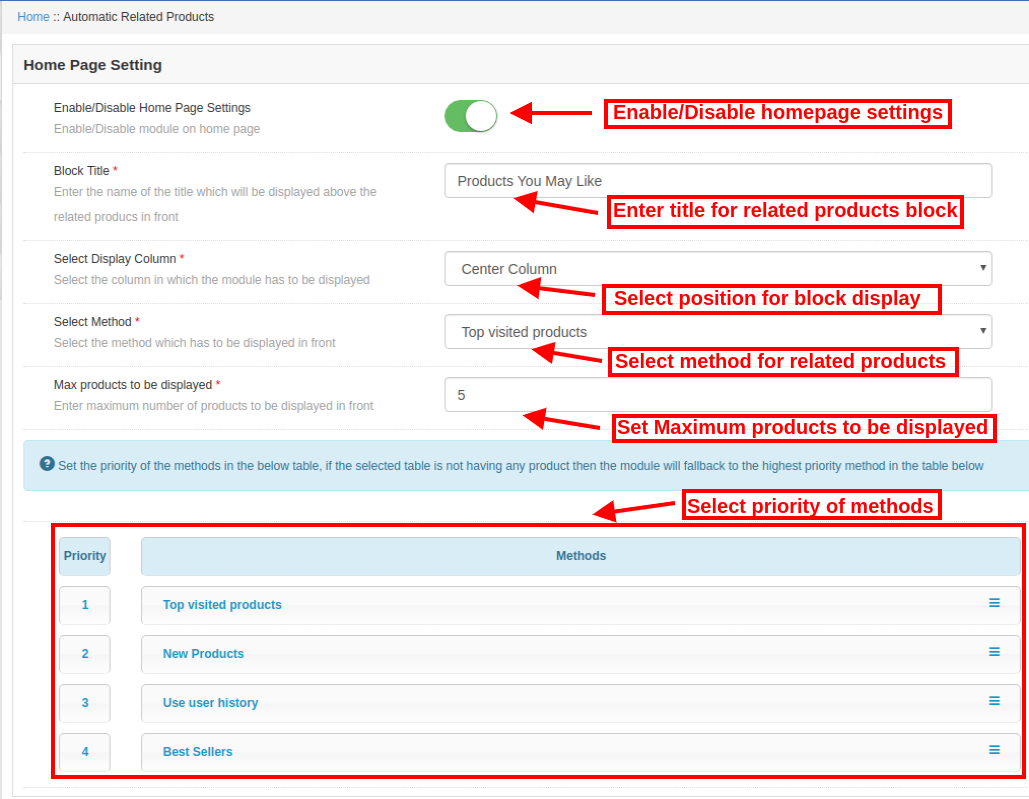
1. Activer / désactiver les paramètres de la page d'accueil: Les fonctionnalités de Magento Automatic Related Products peuvent être activées ou désactivées pour la page d'accueil.
2. Titre du bloc: Vous pouvez attribuer un titre personnalisé au bloc de produits connexes affiché sur l’interface.
3. Sélectionnez la colonne d'affichage: Vous pouvez définir la position des produits associés automatiques sur la page du site en utilisant les trois options de colonne suivantes: Centre, Gauche, Droite.
4. Méthodes choisies: L'administrateur peut sélectionner la méthode selon laquelle les produits similaires sont affichés pour le visiteur du magasin à partir de l'interface d'administration de l'extension de produit lié Magento Automatic.
5. Max produits à afficher: Vous pouvez sélectionner le nombre maximum de produits qui seront affichés dans le bloc des produits associés sur le frontend à partir du panneau d'administration de l'extension Magento Related Products.

Outre les options énumérées ci-dessus, l'administrateur peut également définir la priorité des méthodes d'affichage du produit. Si aucun produit n'est disponible pour la méthode sélectionnée, les produits sont affichés conformément aux niveaux de priorité.

Page produit 3.3 Paramètres de

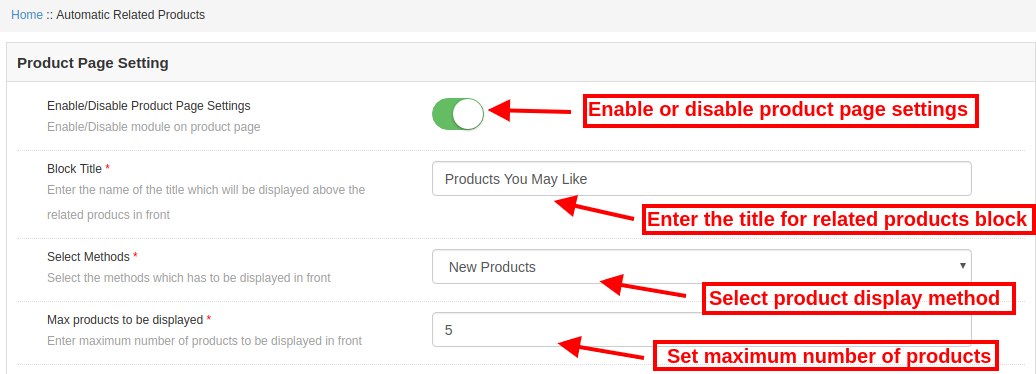
1.Enable / Disable Page du produit Paramètres: Le module Magento Alike Product peut être activé / désactivé pour les pages Product du site Web.
Titre 2.Block: Vous pouvez définir un titre personnalisé pour le bloc de produits associés affiché au niveau de l'interface.
Méthodes 3.Select: L’administrateur peut choisir la méthode d’affichage pour le bloc de produits connexes affiché aux utilisateurs du magasin à partir du back-office de l’extension de produits connexes Magento Advance.
Les produits 4.Max à afficher: L'administrateur peut également déterminer le nombre de produits qui seront affichés comme des produits similaires avec l'élément sélectionné à partir de l'interface d'administration du module de vente croisée de produits Magento.

Paramètres de la page de catégorie 3.4

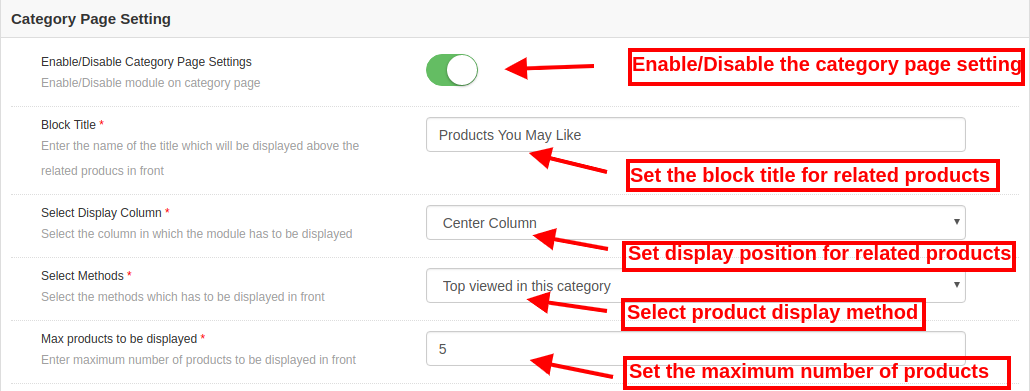
1.Enable / Disable Catégorie page Paramètres: L'administrateur peut activer ou désactiver la fonctionnalité du plug-in de produits liés à Magento pour la page de catégorie.
Titre 2.Block: L'administrateur peut donner un titre approprié pour le bloc de produits liés affiché sur la page de catégorie.
3. Sélectionnez la colonne d'affichage: L’administrateur peut définir la position d’affichage pour le bloc de produits similaires à partir d’options telles que gauche, droite ou centre à partir de l’extension Magento Automatic Related Product.
Méthodes 4.Select: L'administrateur peut choisir la méthode d'affichage du bloc de produits liés affiché sur la page Catégorie.
Les produits 5.Max à afficher: L'administrateur peut facilement définir le nombre maximal de produits liés affichés à l'utilisateur sur l'interface frontale à partir de l'interface d'administration de l'extension Magento Related Products.

Paramètres de la page Panier 3.5

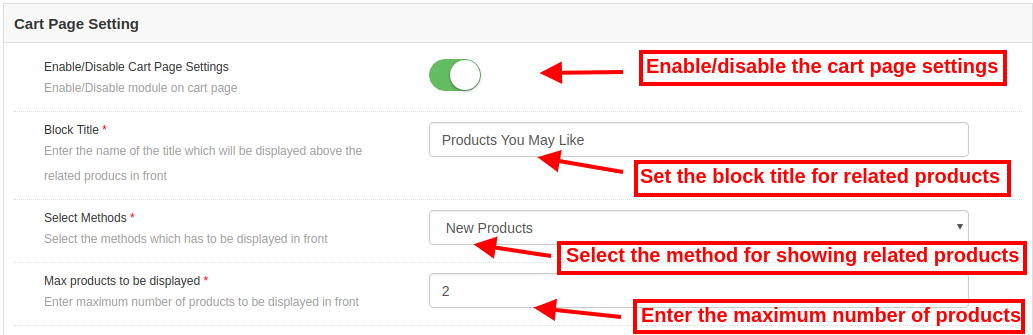
Paramètres de la page Panier 1.Enable / Disable: L'administrateur peut activer ou désactiver les paramètres du module de produits associés pour la page Panier à partir du module de gestion des produits connexes de Magento.
Titre 2.Block: L'administrateur peut attribuer un titre personnalisé au bloc de produits connexes.
Méthodes 3.Select: Vous pouvez sélectionner la méthode d'affichage souhaitée pour le bloc de produits associés dans le panneau d'administration du module Produit de Magento Alike.
Les produits 4.Max à afficher: L'administrateur peut définir la limite maximale de produits indiquée dans la liste de produits associés.

Paramètres de la page de paiement 3.6 de

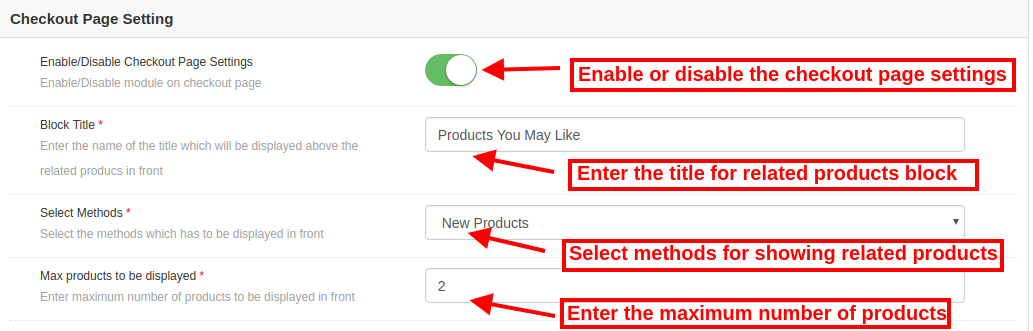
1.Enable / Disable Check page Paramètres: L’administrateur peut activer ou désactiver les fonctionnalités de la page de paiement des produits connexes Magento Automatic.
Titre 2.Block: L’administrateur peut définir un titre pour le bloc de produit associé affiché sur l’interface depuis le back-office de l’extension de produits connexes Magento Automatic.
Méthodes 3.Select: La méthode d'affichage sélectionnée sera utilisée pour présenter des produits similaires sur la page du panier du site.
Les produits 4.Max à afficher: L'administrateur peut fixer le nombre maximal de produits affichés dans le bloc des produits associés à partir de l'interface d'administration de l'extension Magento Related Products.

Une fois que tous les paramètres du module de produits similaires Magento ont été configurés, cliquez sur le bouton "Enregistrer" situé dans le coin supérieur droit du panneau d'administration pour enregistrer les paramètres du module.

Extension du produit connexe 4.0 Front Interface of Magento Automatic

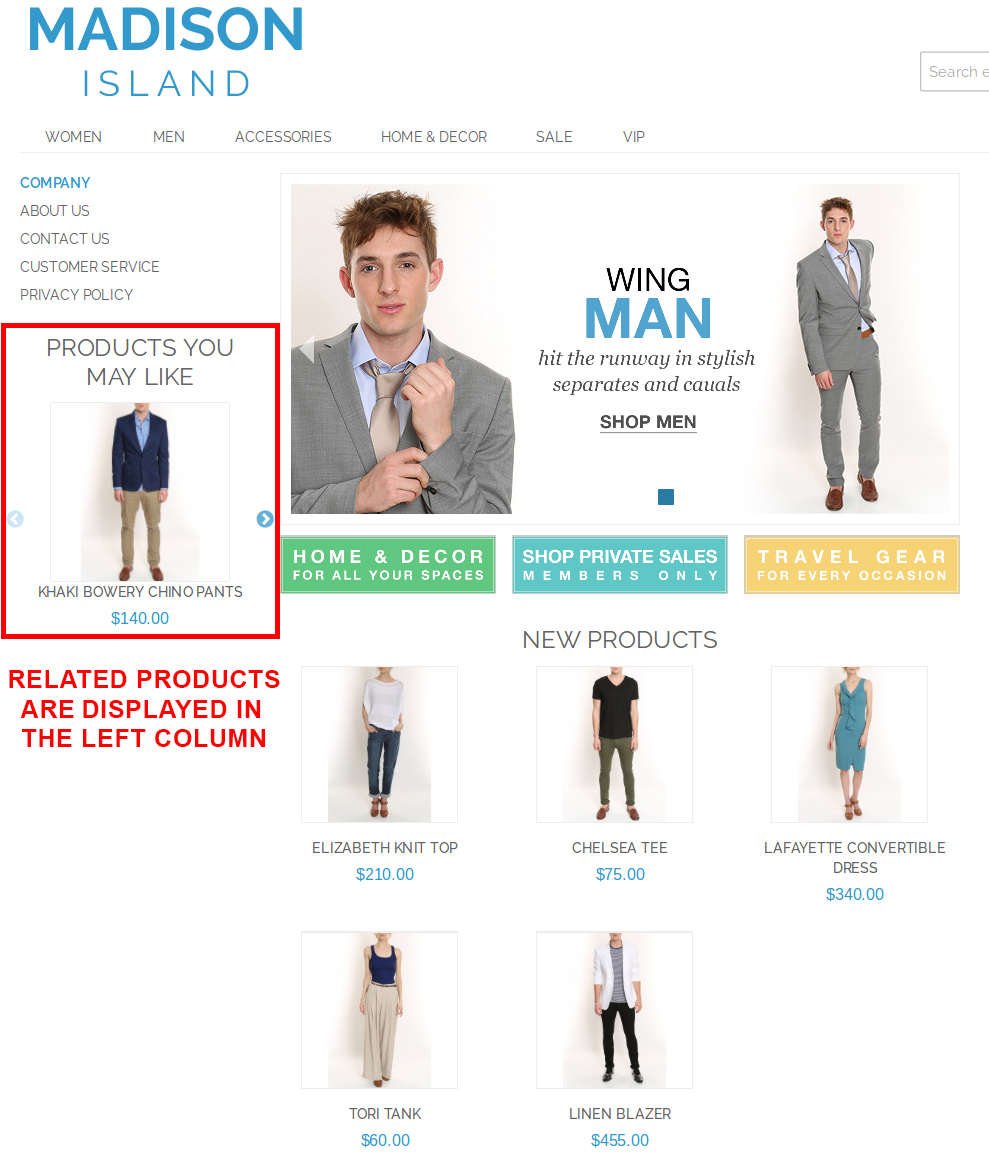
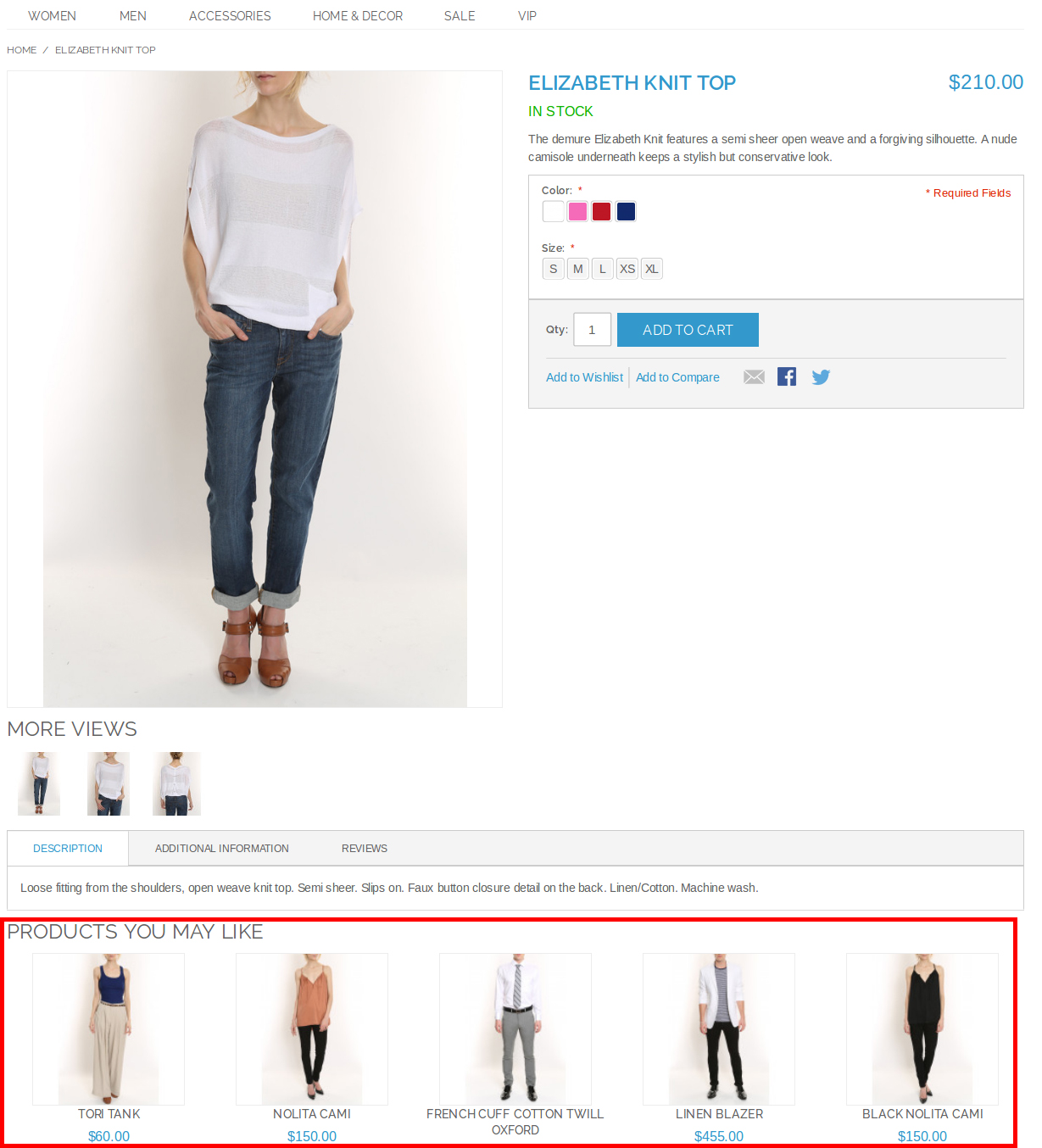
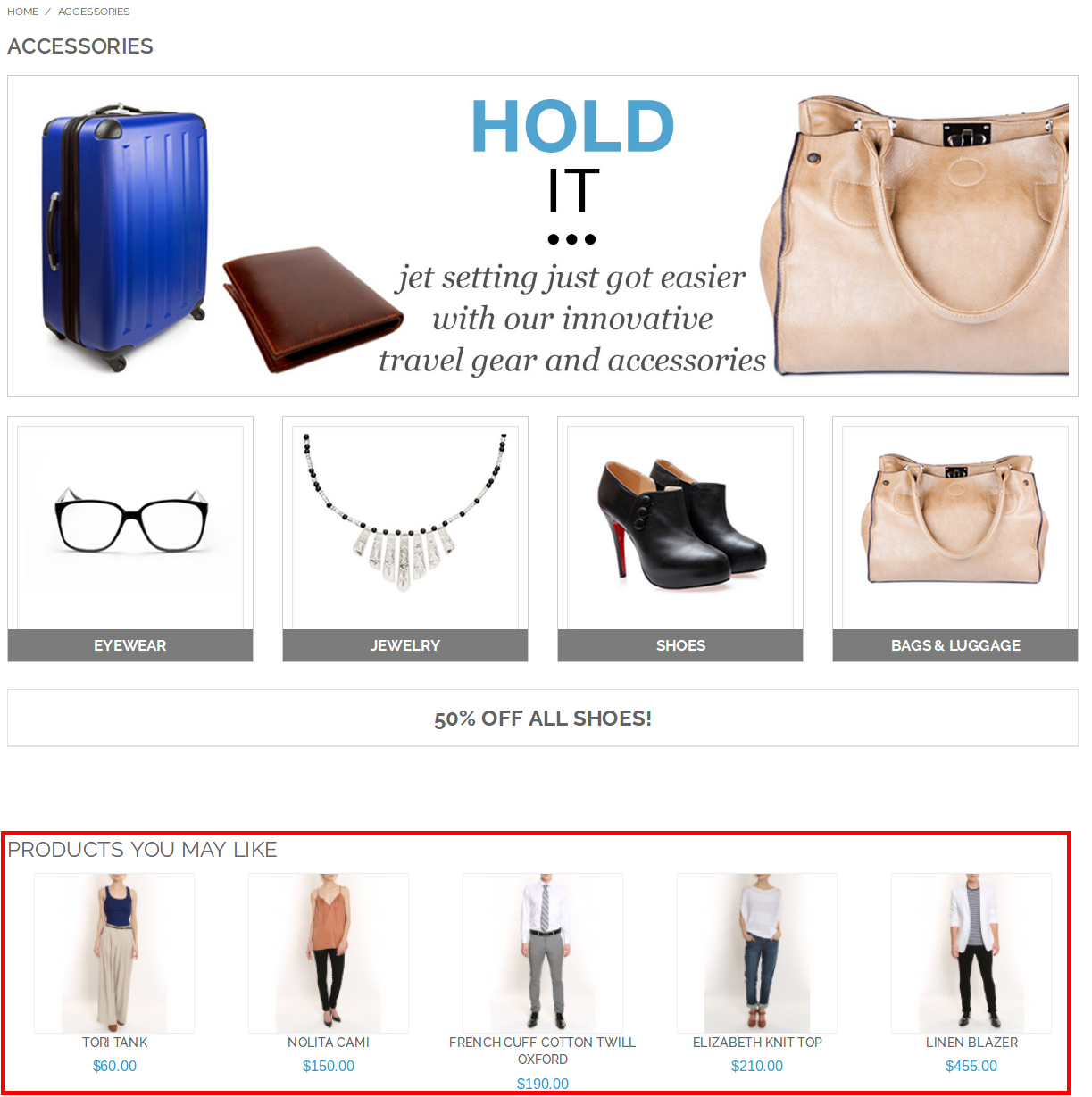
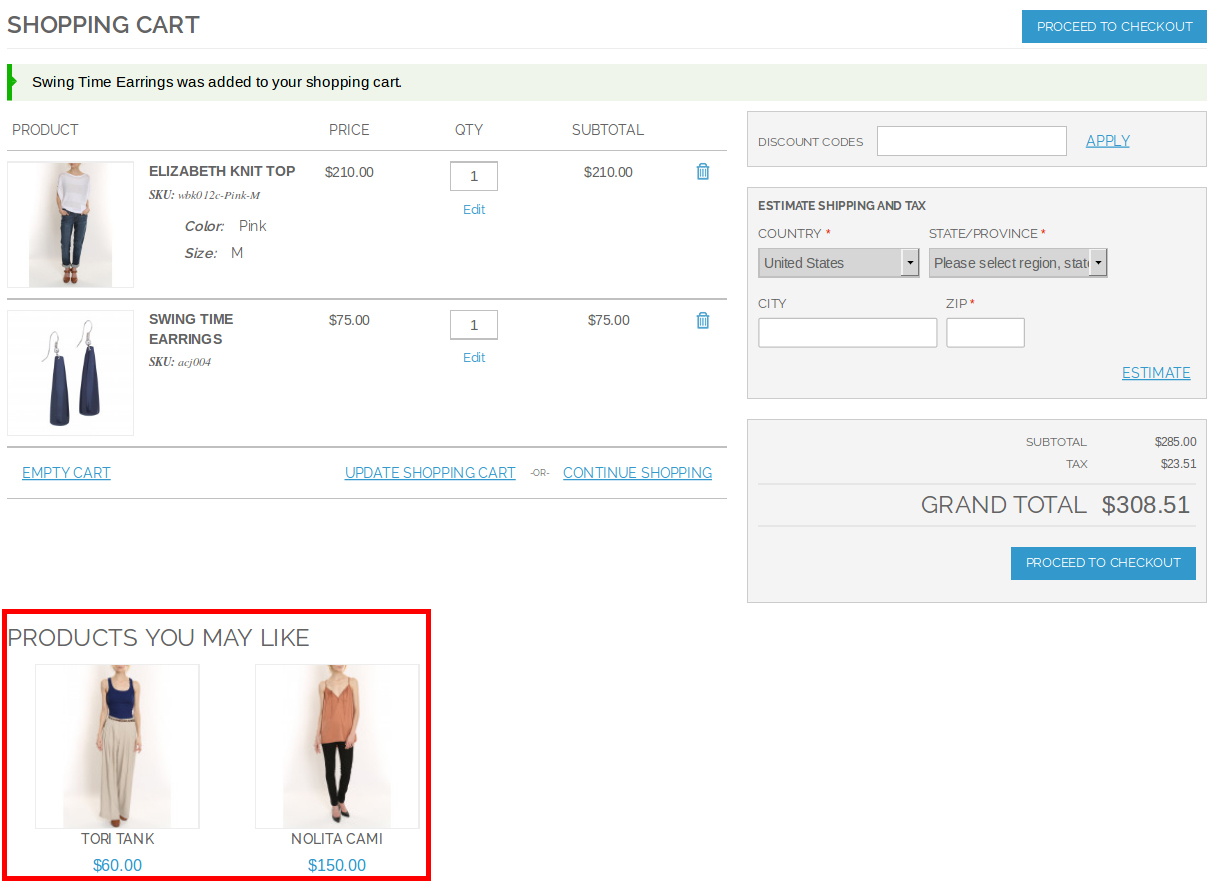
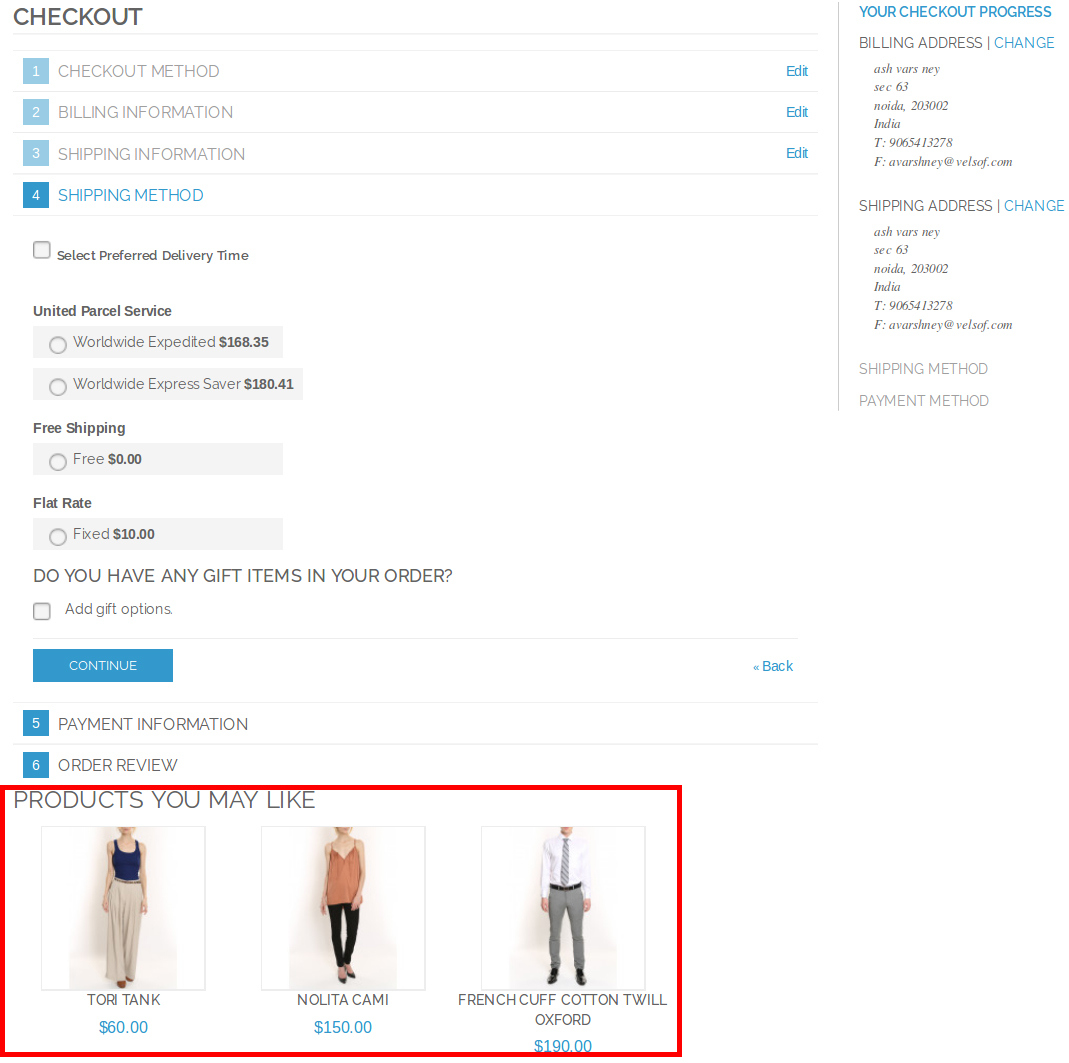
L'utilisateur en ligne peut visualiser le bloc de produits associé sur différentes pages du site, comme indiqué dans les images ci-dessous.

en relation

en relation

en relation

en relation

en relation


Extension Magento 2 Social Messenger – Manuel de l'utilisateur

1.0 Présentation

L'administrateur de la boutique en ligne peut désormais offrir une assistance par chat en ligne aux clients de la boutique en ligne. Knowband propose le module Magento 2 Social Messenger qui implémente les fonctionnalités de prise en charge du chat en direct. L'administrateur de la boutique en ligne peut intégrer Facebook Messenger et offrir un support de discussion en ligne aux clients. Les utilisateurs en ligne peuvent envoyer un message et poser leurs questions en même temps. Ainsi, l’administrateur de la boutique en ligne peut résoudre toutes les confusions et les requêtes générées dans l’esprit du client.

Le module d’intégration Magento 2 Facebook Messenger aide l’administrateur à offrir un meilleur support de classe et une meilleure expérience de stockage. L'administrateur de la boutique en ligne peut communiquer directement avec les clients et résoudre leurs problèmes. C'est le meilleur moyen de développer une meilleure relation avec les clients. L'administrateur en ligne peut entrer l'identifiant d'application Facebook et l'identifiant de page afin d'intégrer Facebook Messenger.

Fonctionnalités 1.1 offertes par l'intégration de Magento 2 Facebook Messenger

  1. Avec l’aide de ce module d’intégration Magento 2 Facebook Messenger, l’administrateur de la boutique en ligne peut intégrer Facebook Messenger sur les pages de la boutique et offrir une assistance par chat aux clients.
  2. En offrant une option d'assistance par chat, le propriétaire de magasin peut offrir une meilleure expérience de magasin aux clients et communiquer directement avec eux.
  3. Pour intégrer Facebook Messenger, l’administrateur de la boutique en ligne doit saisir l’ID de l’application Facebook et l’ID de la page.
  4. Le module d’assistance Magento 2 Social Live Chat permet de définir la couleur du thème du messager à l’aide d’un outil de sélection des couleurs.
  5. Le marchand en ligne peut sélectionner les pages pour afficher l'option de discussion par messagerie.
  6. L'extension Facebook Messenger et Live Chat permet à l'administrateur de définir le délai après lequel le message d'accueil sera affiché.
  7. L'administrateur peut également définir des messages d'accueil pour les clients connectés à Facebook et déconnectés séparément.
  8. Cette extension Messenger Live Chat est compatible avec plusieurs langues et offre une interface conviviale.
  9. L'administrateur de la boutique en ligne peut implémenter la fonctionnalité de support de chat en direct sur la boutique sans modifier aucun code à partir de l'interface d'administration.
  10. Aucune compétence technique spécifique n'est requise pour la mise en œuvre.

Avantages de 1.2 Admin par le module de chat Messenger pour Magento 2 Store

  1. L'administrateur du magasin peut proposer aux clients une assistance par chat en direct avec messagerie instantanée et résoudre facilement les problèmes et les confusions des clients, sans aucun problème.
  2. Les clients peuvent communiquer directement avec les clients et résoudre leurs problèmes.
  3. L'administrateur du magasin peut développer une meilleure relation client et augmenter les ventes sur le site.
  4. Le propriétaire du magasin peut facilement intégrer Facebook Messenger sur le magasin et afficher Facebook Messenger sur les pages du site Web.
  5. Le propriétaire du magasin est autorisé à changer la couleur du thème du messager.
  6. L'administrateur de la boutique en ligne peut facilement augmenter les ventes et le taux de conversion en résolvant les problèmes et en répondant aux demandes des clients.

Étapes d'installation de 2.0

Après avoir acheté le module Magento 2 Social Messenger, l’administrateur de la boutique obtiendra les fichiers suivants:

1. Socialmessenger.zip qui contient le code source de l'extension Magento 2 Social Messenger.

2. Manuel de l'utilisateur qui comprend tous les détails et aide concernant l'extension.

Les étapes pour installer le module d’assistance Magento 2 Social Live Chat sont mentionnées ci-dessous:

1. Achetez le module de chat Messenger pour la boutique Magento 2 auprès de Knowband. Vous pouvez télécharger le package d'extension.

2. Le package contient un fichier zippé contenant le manuel d'utilisation et le code source de Magento 2 Facebook Messenger Integration. Décompressez le paquet.

3. Créez un dossier {Magentoroot} / app / code / Knowband / socialmessenger

4. Téléchargez le contenu extrait dans le dossier ci-dessus via un gestionnaire FTP (comme Filezilla ou WinSCP)

5. Maintenant, lancez les commandes ci-dessous pour installer le plugin:

Module php -f bin / magento: activer

6. L'extension est maintenant installée et prête à être utilisée. Dans le panneau d'administration, allez à "Extensions de connaissances >Messager social“.

Vous pouvez maintenant configurer et utiliser Magento 2 Social Messenger.

Interface d'administration 3.0

Une fois l'installation réussie, l'administrateur de la boutique en ligne peut obtenir les options de configuration suivantes:

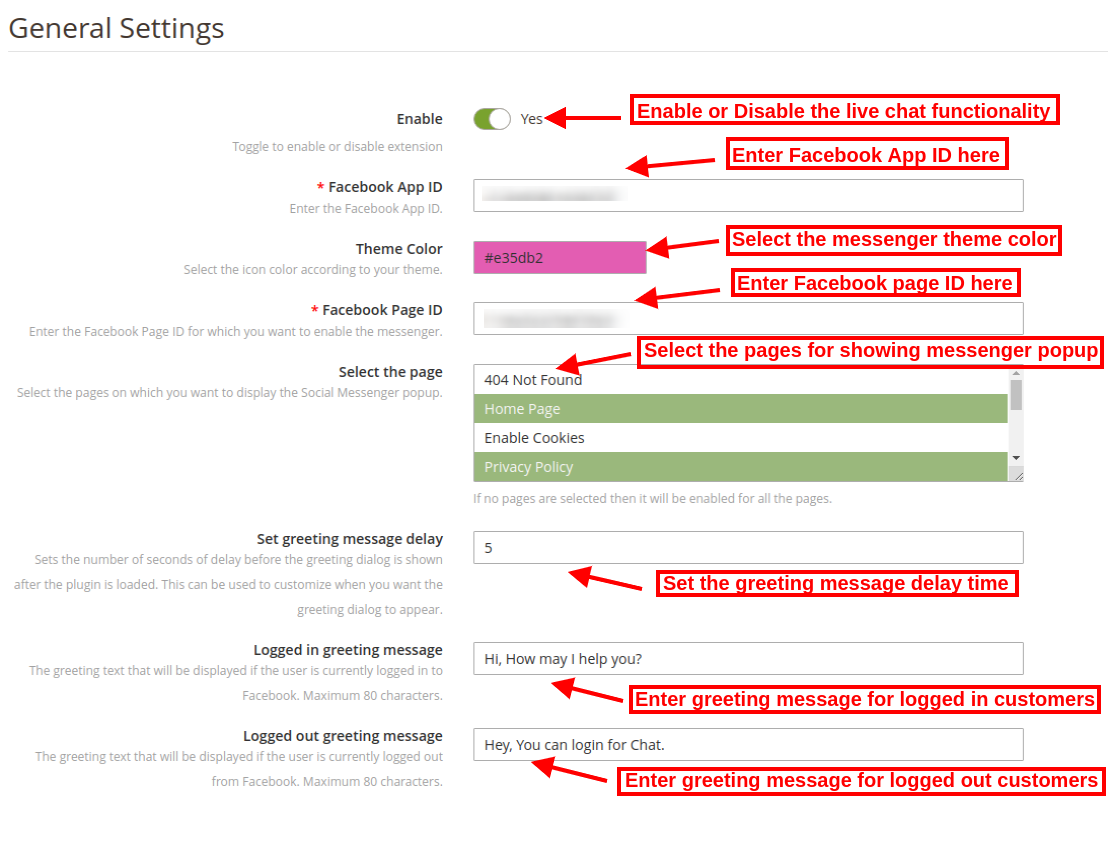
  1. Activer désactiver: Activer ou désactiver la fonctionnalité du module de support de Magento 2 Social Live Chat.
  2. Identifiant de l'application Facebook: Entrez l'identifiant de l'application Facebook pour l'intégration de Facebook Messenger. Pour générer l'identifiant de l'application Facebook, suivez les étapes décrites dans la section 3.1.
  3. Couleur du thème: Sélectionnez la couleur du thème du messager dans l'outil Sélecteur de couleurs.
  4. ID de page: Entrez l'identifiant de la page Facebook afin de gérer la conversation en ligne. Suivez les étapes décrites dans la section 3.2.
  5. Sélectionnez la page: Sélectionnez les pages dans la liste déroulante. L’administrateur peut afficher l’option de chat sur plusieurs pages.
  6. Définir le délai du message d'accueil: Entrez le temps en secondes pour définir le délai du message d'accueil.
  7. Message d'accueil enregistré: Entrez le message d'accueil pour les clients connectés à Facebook. Les clients déjà connectés à Facebook recevront ce message de bienvenue.
  8. Message d'accueil déconnecté: Entrez le message d'accueil pour les clients déconnectés ici. Les clients déconnectés de Facebook verront ce message sur Facebook.

3.1 étapes pour générer l'identifiant de l'application Facebook

Pour générer l'identifiant de l'application Facebook, procédez comme suit:

  • Tout d'abord, connectez-vous au compte Facebook et allez au lien mentionné ici:https://developers.Facebook.com/
  • Allez sur “MES APPLICATIONS"et cliquez sur le"AJOUTER UNE NOUVELLE APP"option.

  • Entrez les détails dans "Nom d’affichage" et "ID email de contact". Après cela, cliquez sur le"Créer un identifiant d'application" bouton.

  • Après avoir cliqué sur le "créer un identifiant d'application"bouton, allez au"Réglages"puis sélectionnez"Essentiel"option. Ici, l’administrateur du magasin peut afficher l’ID APP. L’administrateur doit copier cet identifiant d’application Facebook et le copier sur l’option id de l’application de l’interface administrateur.

  • L'administrateur peut insérer le domaine d'application. Après cela, cliquez sur le "Sauvegarder les modifications"option.

3.2 étapes pour générer l'ID de la page Facebook

  • L'administrateur doit ouvrir la page Facebook et aller à "sur"page. Ici, l'administrateur peut voir le"identifiant de la page“.

  • Après cela, allez dans les paramètres et sélectionnez l'option "plate-forme de messagerie". Ici, l'administrateur du magasin peut entrer le domaine dans l'option "Domaines répertoriés".

  • L'administrateur peut désormais entrer l'ID de la page dans l'option ID de la page de l'interface d'administration.

Interface frontale 4.0

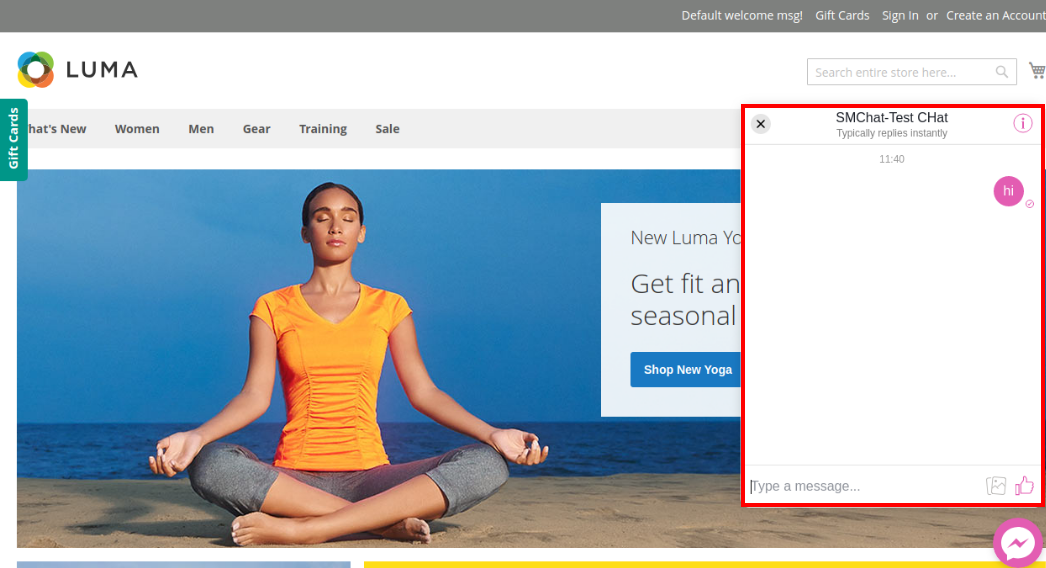
Les clients peuvent afficher l'option de messagerie instantanée sur les pages du site Web, comme indiqué ci-dessous:

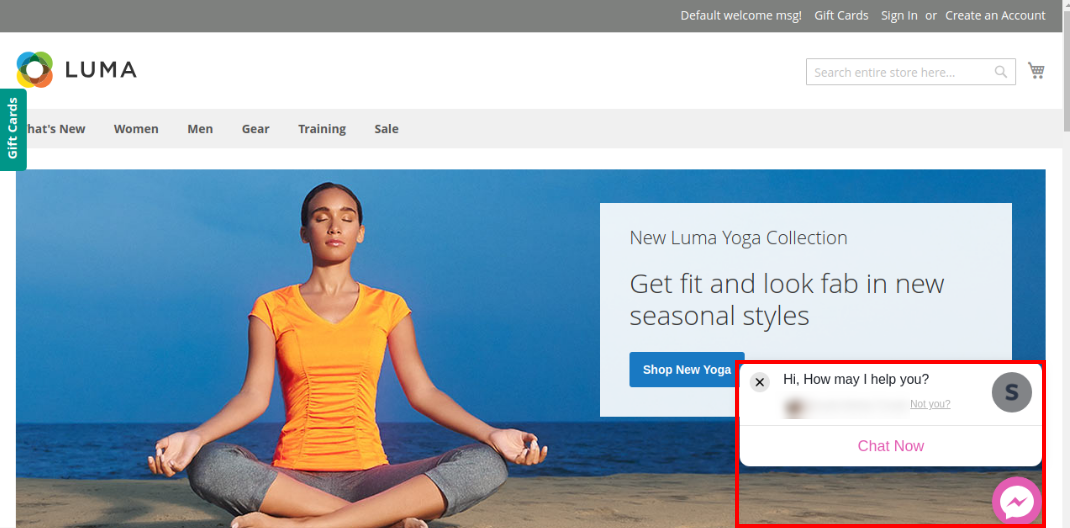
Les clients connectés verront un message d'accueil différent, comme indiqué ci-dessous:

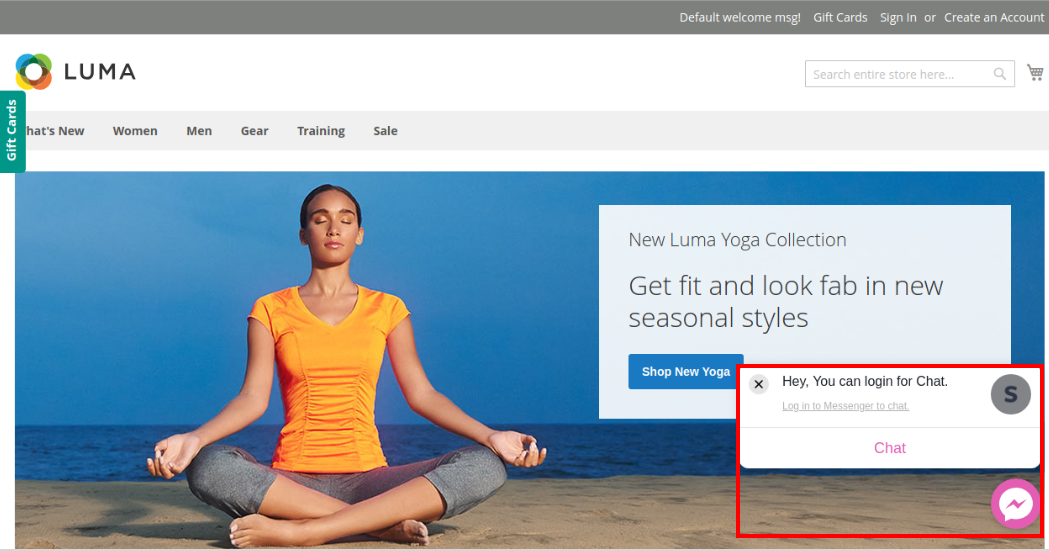
Les clients déconnectés verront différents messages d'accueil sur le messager, comme indiqué ci-dessous:

Les utilisateurs en ligne peuvent poser leurs questions et préoccupations à l’aide de cette option de messagerie instantanée et obtenir la solution entre-temps.


Magento Private Shop Extension – Manuel utilisateur

1.0 Présentation

Offres de groupe de connaissances Extension Magento Boutique Privée, qui permet à l’administrateur de la boutique en ligne de transformer l’ensemble du magasin en boutique privée ou d’appliquer les paramètres permettant de marquer des pages de site Web, des pages de produit et une catégorie comme privées. L'administrateur de la boutique en ligne peut rendre le magasin privé et contrôler les ventes facilement. De cette façon, l’administrateur de la boutique en ligne peut empêcher les clients de se connecter / s’enregistrer dans la boutique pour afficher la boutique ou une section spécifique.

Le client peut privatiser le magasin ou les parties sélectives du magasin afin de gérer les ventes au groupe du client sélectif. Le plug-in Magento Private Shop permet de privatiser des pages de magasin ou de produits / catégories spécifiques. Seuls les clients enregistrés / connectés peuvent voir les produits ou visiter le site Web après la privatisation du magasin.

Fonctionnalités de base de 1.1 de cette extension Magento Private Shop

  1. Le propriétaire de la boutique en ligne peut transformer la totalité du magasin ou la section de magasin sélectionnée en boutique privée en utilisant cette extension de boutique privée Magento.
  2. En tant qu'administrateur de magasin, vous pouvez forcer les utilisateurs en ligne à se connecter / s'inscrire pour accéder au magasin.
  3. Les catégories et produits de restriction permettent de gérer facilement l'apparence de la page de connexion / inscription, sans aucune complication.
  4. L'administrateur de la boutique en ligne peut activer ou désactiver l'option d'approbation du compte nouvellement enregistré. Les clients ne peuvent pas accéder au magasin après la validation si l'administrateur active ce paramètre.
  5. le
  6. L'addon Restreindre les catégories et les produits permet à l'administrateur de modifier le texte du titre de connexion / inscription.
  7. L'administrateur du magasin peut définir la position du formulaire de connexion / inscription. L'administrateur peut sélectionner la position gauche, droite ou centrale.
  8. Le propriétaire du magasin peut activer ou désactiver l'option d'inscription à partir de l'interface d'administration de cette extension de magasin privé Magento.
  9. L'administrateur peut définir l'arrière-plan du formulaire de connexion / inscription. Le module Ventes privées de Magento permet de définir l’image, la couleur et la vidéo comme arrière-plan de formulaire.
  10. Toute la boutique ou une sélection spécifique de la boutique peut être définie comme une section privée.
  11. L'administrateur peut autoriser les clients à accéder à la boutique privée en définissant leurs adresses IP. Ces adresses IP sont autorisées à accéder à la banque privée sans aucune restriction.
  12. L'extension de boutique privée Magento offre un support multilingue.
  13. L'administrateur de la boutique peut vérifier les nouveaux clients enregistrés à partir de l'interface d'administration de ce module Magento Private Shop.

Installation de 2.0

Le marchand de la boutique en ligne peut installer facilement l'extension Magento Private Shop en procédant comme suit:

1. L'administrateur doit télécharger le package d'extension à partir du magasin Knowband.

2. Après avoir téléchargé le package d'extension, le propriétaire du magasin recevra un fichier compressé. Décompressez le package dans le dossier racine de la configuration de Magento via un gestionnaire FTP (comme Filezilla ou WinSCP).

3. L'extension est maintenant installée et prête à être utilisée. Dans le panneau d'administration, sélectionnez "Système> Extensions de connaissance de bande> Extension Magento Private shop".

Maintenant, l’administrateur du magasin peut maintenant utiliser et configurer l’extension Magento Private Shop.

3.0 Manuel de l'utilisateur

Une fois l'installation réussie, vous pouvez afficher les options de configuration mentionnées ci-dessous. Magento Private Shop Extension offre les options de personnalisation suivantes:

  • Paramètres généraux
  • Paramètres d'accès

Paramètres généraux 3.1

Dans cette option de personnalisation, vous pouvez appliquer les paramètres pour définir l'aspect et la convivialité du formulaire de connexion / enregistrement.

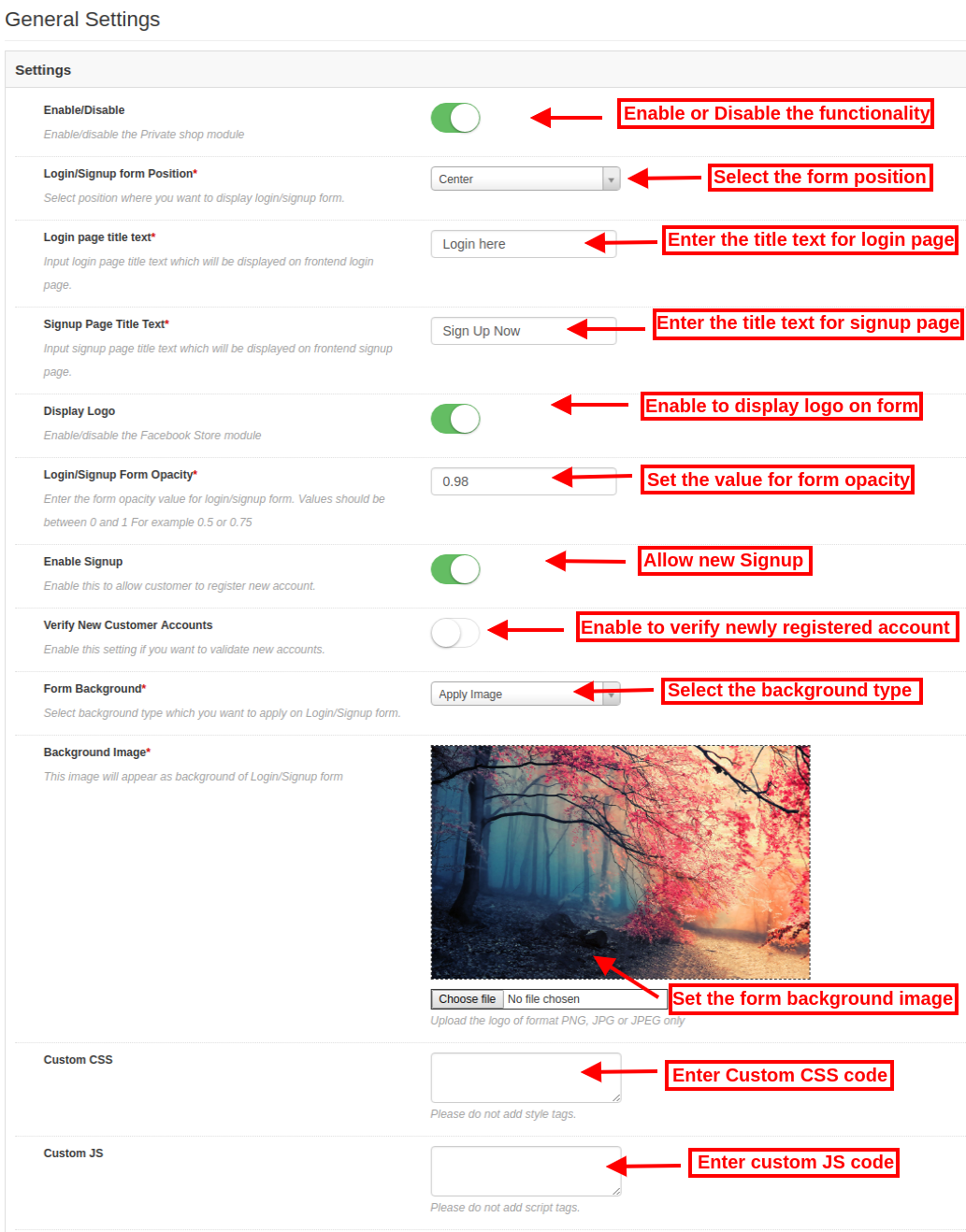
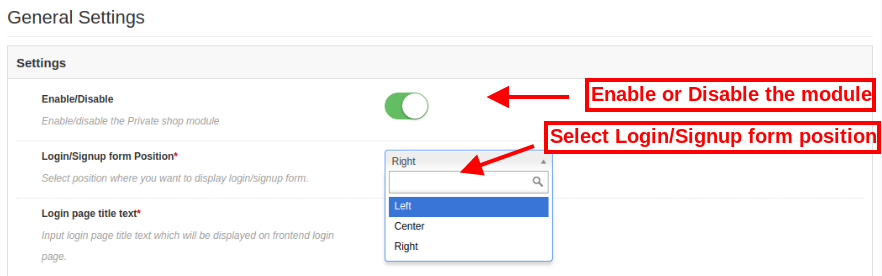
  • Activer désactiver: Cliquez ici pour activer ou désactiver la fonctionnalité Extension de Magento Private Shop.
  • Formulaire de connexion / inscription: Sélectionnez la position du formulaire à gauche, à droite ou au centre de la liste déroulante.

  • Login Page Titre du texte: Entrez le texte de la page de connexion ici. Ce texte sera affiché comme titre de la page de connexion.
  • Texte du titre de la page d'inscription: Définissez le texte du titre de la page d'inscription.
  • Logo d'affichage: Activer ou désactiver les paramètres d'affichage ou de masquage du logo sur le formulaire de connexion / inscription.
  • Opacité du formulaire de connexion / inscription: Entrez la valeur pour le formulaire de connexion / inscription. Cette valeur doit être comprise entre 0 et 1.
  • Activer l'inscription: Activez ou désactivez cette option pour autoriser / refuser une nouvelle inscription.
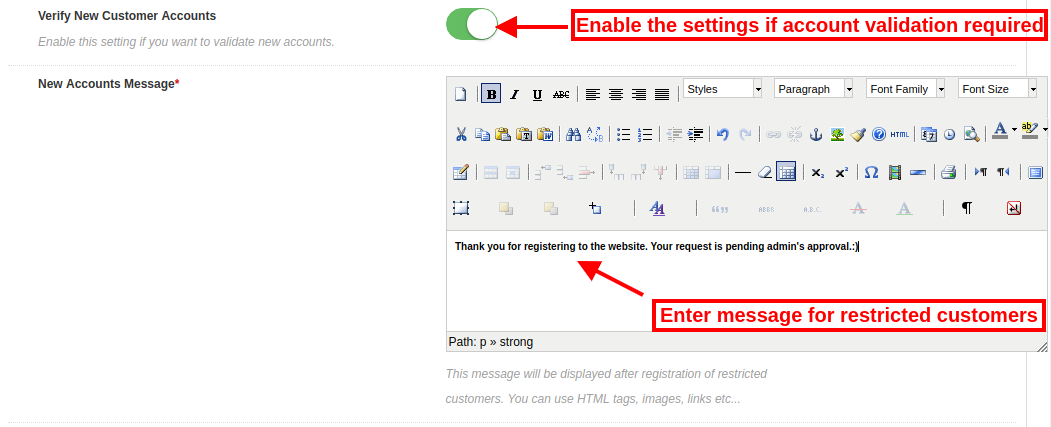
  • Vérification du nouveau compte client: Activez les paramètres si vous souhaitez valider les nouveaux clients enregistrés. Si vous désactivez cette option, les nouveaux clients privés peuvent accéder au magasin sans aucune vérification.
    • Message du nouveau compte: Entrez le message pour les nouveaux clients enregistrés. Le module Limiter les catégories et les produits permet d’ajouter du texte, des balises HTML, des images et des liens.

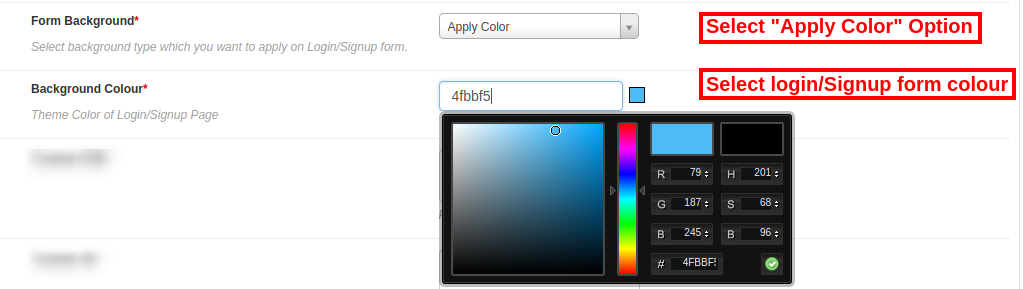
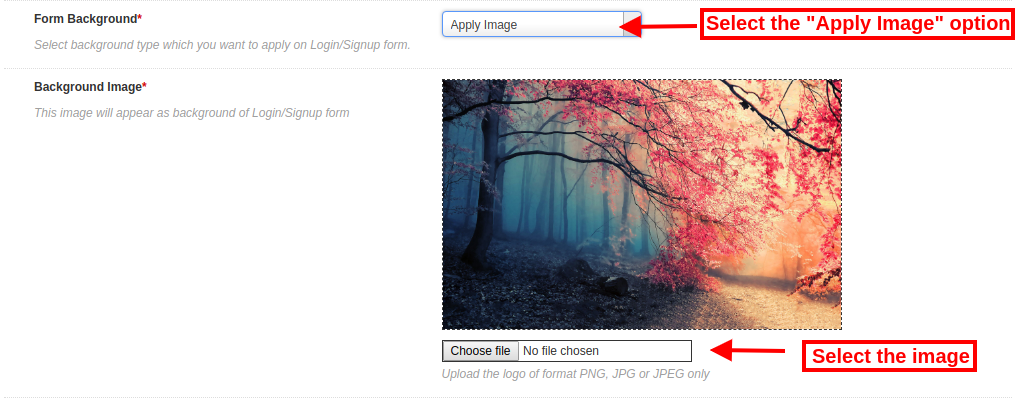
  • Fond de formulaire: Sélectionnez le type d'arrière-plan de connexion ou de formulaire d'inscription. Vous pouvez choisir parmi les options de liste déroulante pour appliquer une image, une couleur ou une vidéo sur l’arrière-plan du formulaire.
  • Appliquer la couleur: Définissez la couleur d'arrière-plan du formulaire de connexion / inscription. Le module Private Shop Magento propose un outil de sélection des couleurs pour une sélection facile des couleurs.

  • Image de fond: Sélectionnez l'image à afficher en tant qu'image d'arrière-plan du formulaire de connexion / inscription.

  • Appliquer YouTube: Entrez le lien vidéo Youtube ici pour l'afficher en tant qu'arrière-plan de formulaire de connexion / enregistrement.

  • CSS et JS personnalisés: Entrez le code CSS et JS personnalisé pour plus de personnalisation de l'apparence et des champs.

Paramètres d'accès 3.2

Dans l'option de personnalisation des paramètres d'accès, l'administrateur du magasin peut définir l'accessibilité du magasin. En tant que propriétaire de magasin, vous pouvez privatiser l'ensemble du site Web ou une partie sélectionnée du magasin.

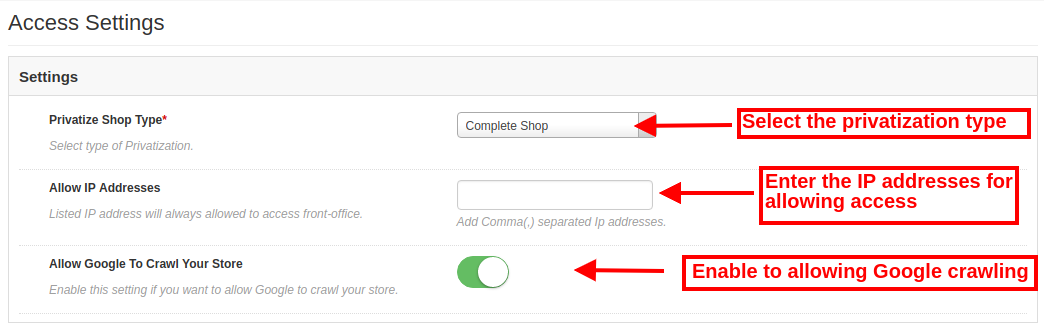
Privatiser le type de magasin: Sélectionnez le type de privatisation du magasin. L'extension Restreindre les catégories et les produits permet de sélectionner l'option "Boutique complète" ou "Sélectionné".

3.2.1 lors de la sélection de l'atelier complet

  • Autoriser les adresses IP: Entrez l'adresse IP ici. Ces adresses IP répertoriées seront autorisées à accéder au front-office à chaque fois.
  • Autoriser Google à explorer votre magasin: Activez les paramètres permettant à Google d’explorer le magasin privé.

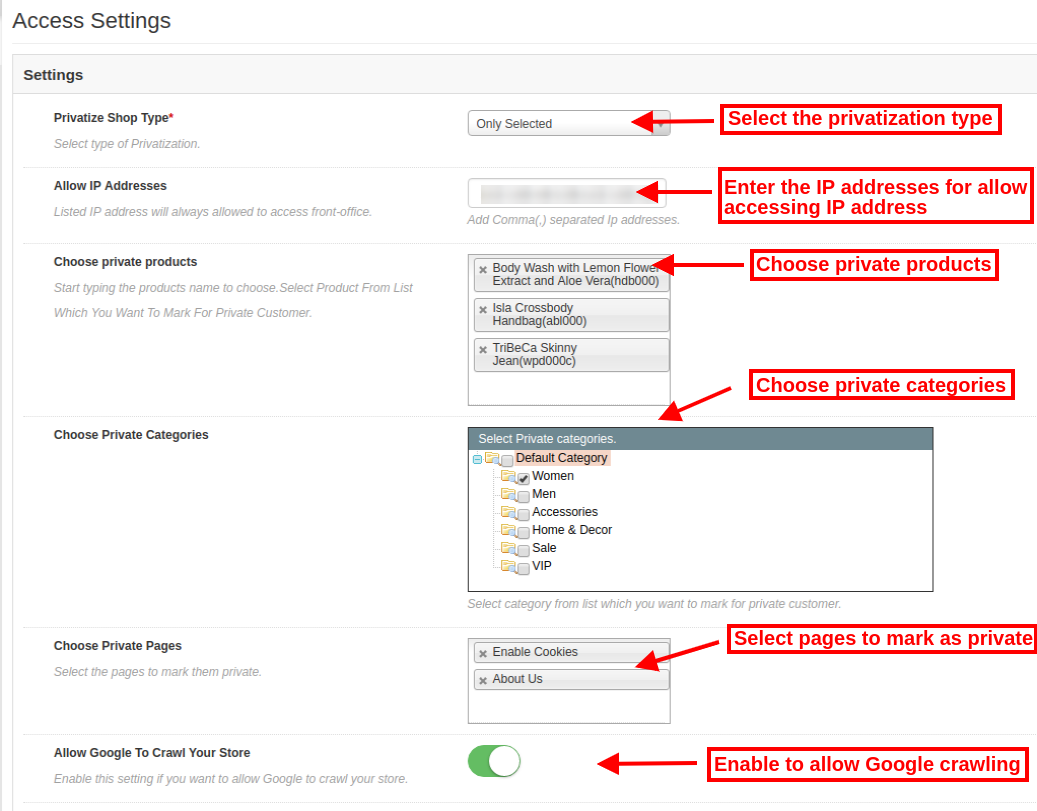
3.2.2 lors de la sélection de l'option "Uniquement sélectionné"

  • Autoriser les adresses IP: Entrez l'adresse IP et séparez-la en utilisant un séparateur de virgule (,). Les adresses IP répertoriées seront autorisées à accéder à la section privée du magasin.
  • Choisissez des produits privés: Sélectionnez les produits que vous souhaitez répertorier en tant que produits privés.
  • Choisissez des catégories privées: Sélectionnez les catégories que vous souhaitez rendre privées.
  • Choisissez des pages privées: Choisissez les pages à marquer comme privées.

Autoriser Google à explorer votre magasin: activez ou désactivez les paramètres permettant d'autoriser ou non l'analyse Google.

3.3 Gérer les clients

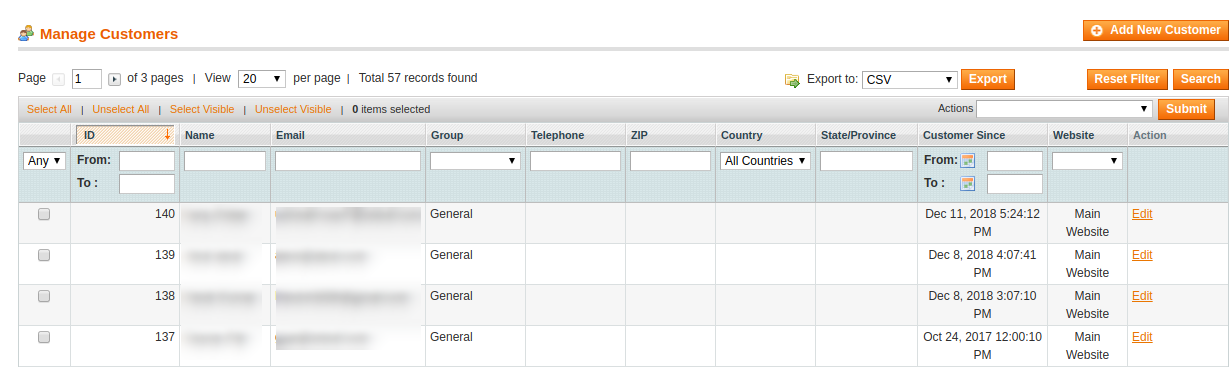
Le propriétaire du magasin peut gérer les clients privés via cette section "Gérer les clients". Le marchand de la boutique en ligne peut autoriser les nouveaux clients enregistrés en procédant comme suit:

Clique sur le "Gérer les clients"option de menu. Après avoir cliqué sur cette option de menu, la liste mentionnée ci-dessous s'affiche:

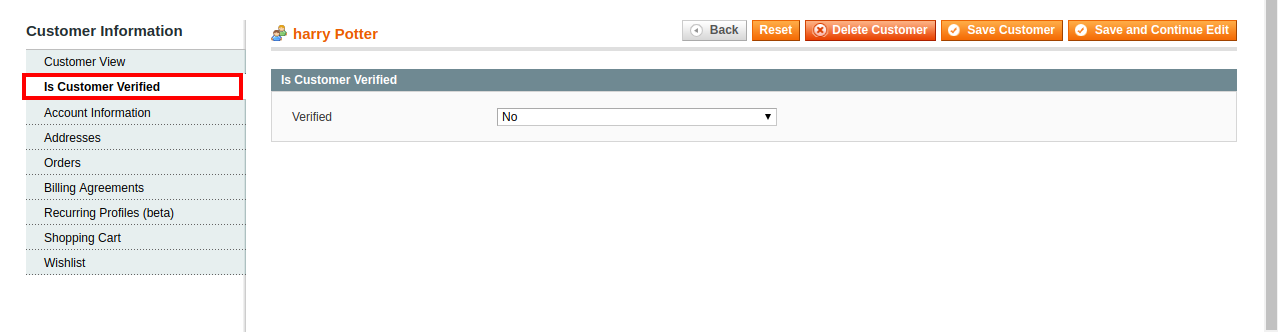
Cliquez sur l'option d'édition pour vérifier le compte client nouvellement enregistré. Au départ, le statut sera "non vérifié“.

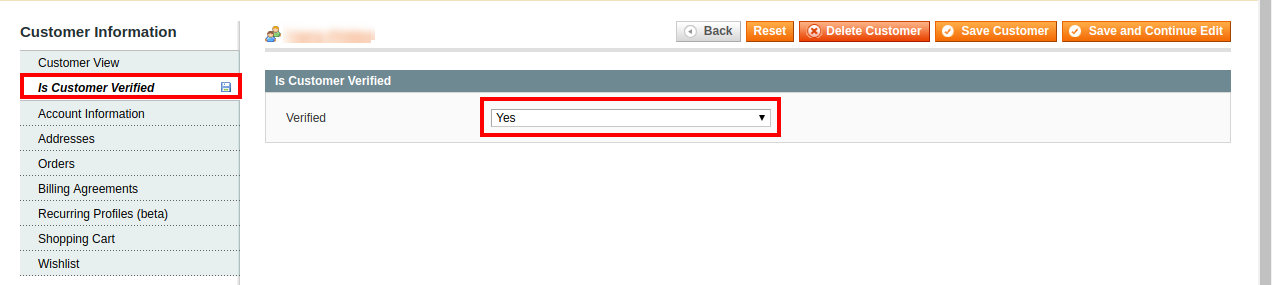
En tant qu'administrateur de magasin, vous pouvez modifier le statut. Maintenant, le compte nouvellement enregistré est vérifié.

Une fois la vérification réussie, les clients peuvent accéder au magasin privé.

Interface frontale 4.0

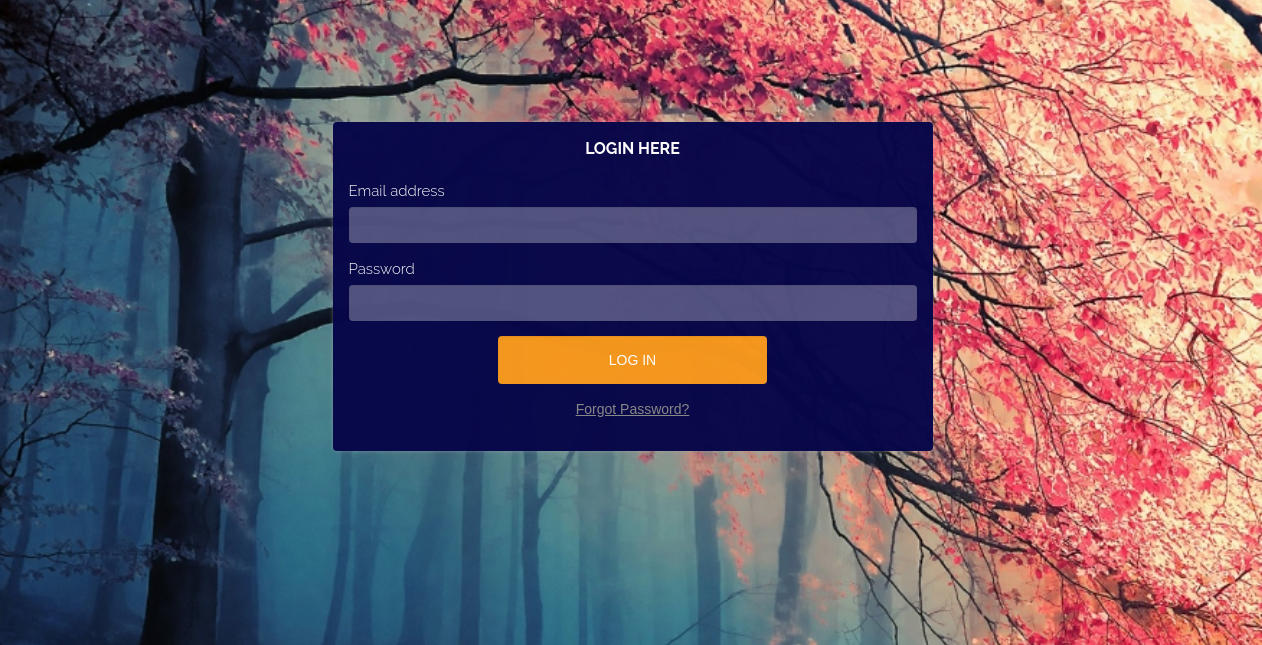
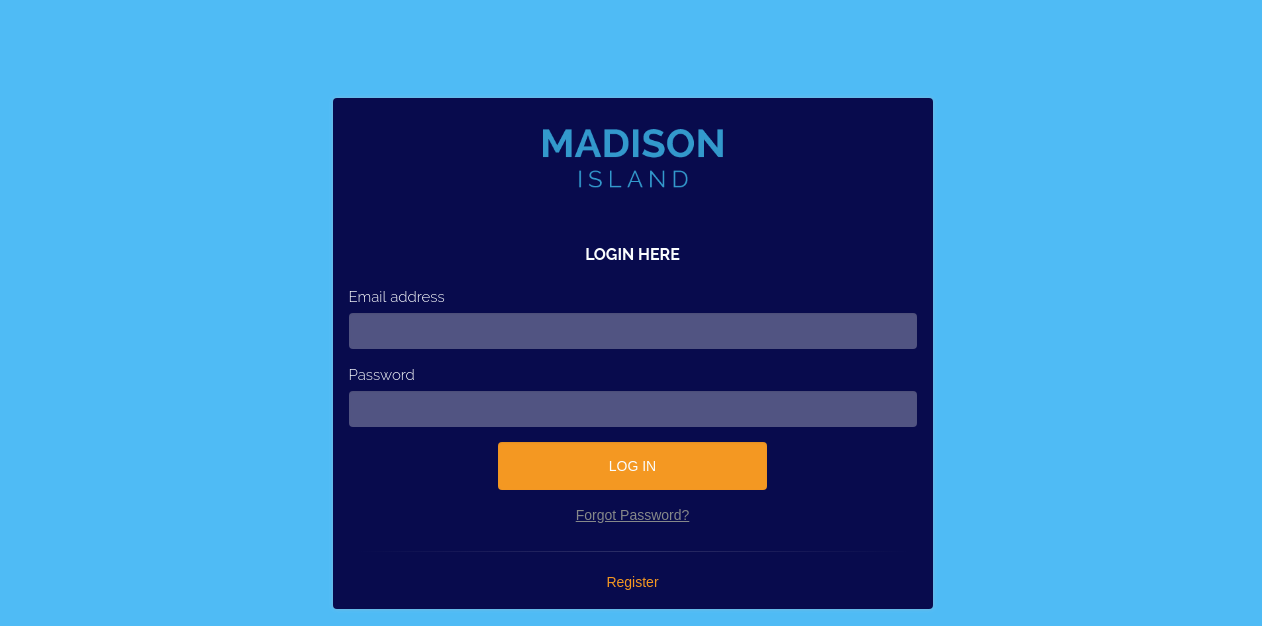
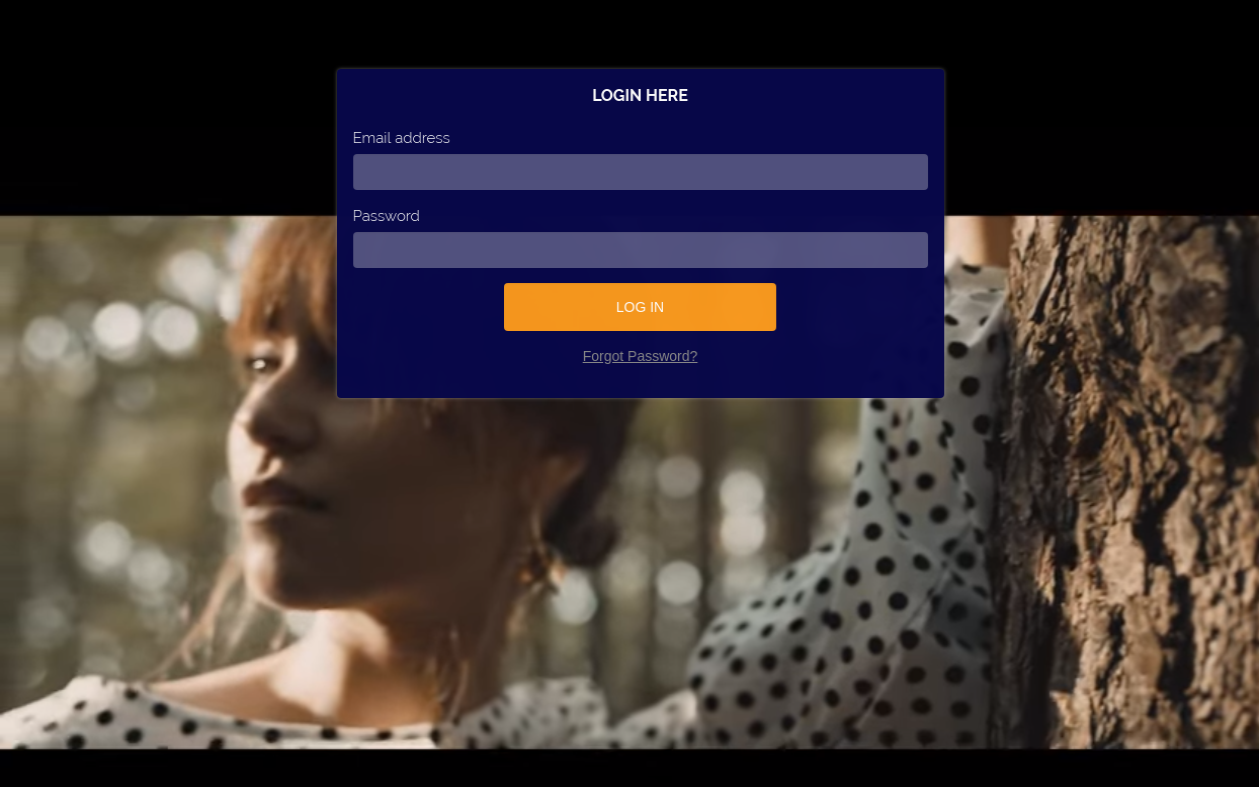
Les utilisateurs en ligne peuvent afficher la page de connexion / inscription sur l'interface frontale du site Web. Les clients peuvent se connecter ou enregistrer le site Web pour visualiser les produits.

Lorsque vous sélectionnez l’arrière-plan de l’image, l’interface frontale ressemblera à l’image mentionnée ci-dessous:

Lors de la sélection d'une couleur en tant qu'arrière-plan de la page de connexion / enregistrement, l'interface frontale ressemblera à l'image ci-dessous:

Si l'administrateur définit une vidéo en tant qu'arrière-plan de page de connexion / inscription, l'interface frontale ressemblera à l'image ci-dessous:

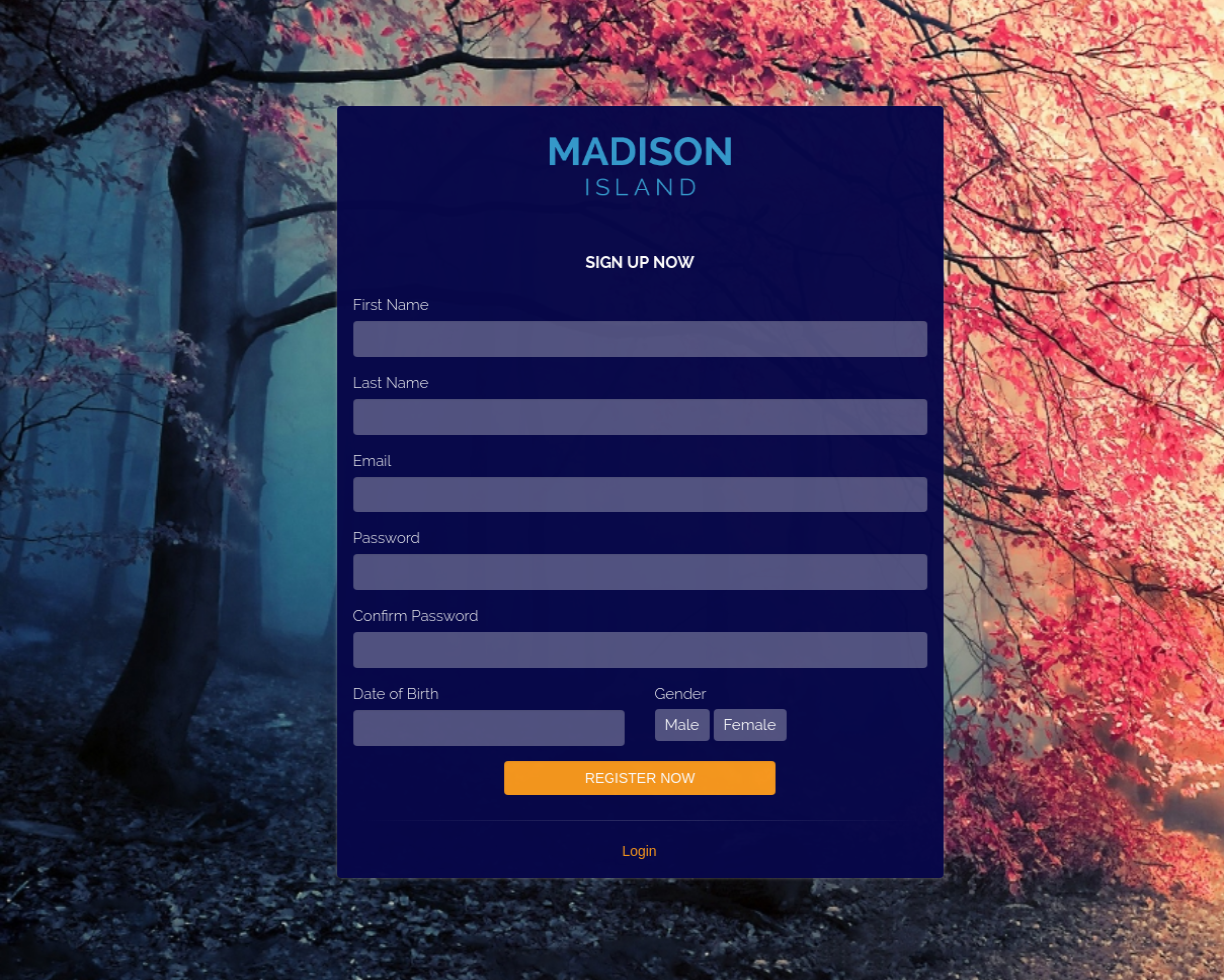
Les nouveaux clients peuvent cliquer sur le "S’enregistrer"option et entrez les détails dans le formulaire d'inscription mentionné ci-dessous:

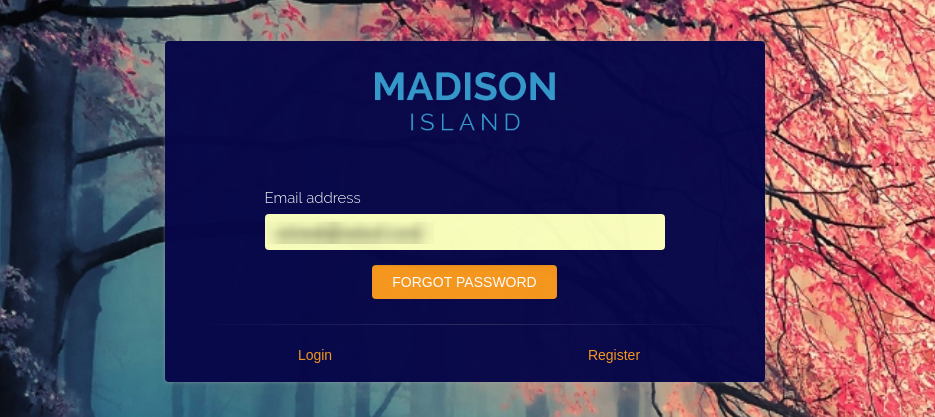
Les utilisateurs en ligne peuvent cliquer sur le "Mot de passe oublié"bouton en cas de mot de passe manquant. Les utilisateurs peuvent entrer leur adresse e-mail enregistrée et obtenir le lien de réinitialisation du mot de passe sur l'identifiant de l'e-mail enregistré.

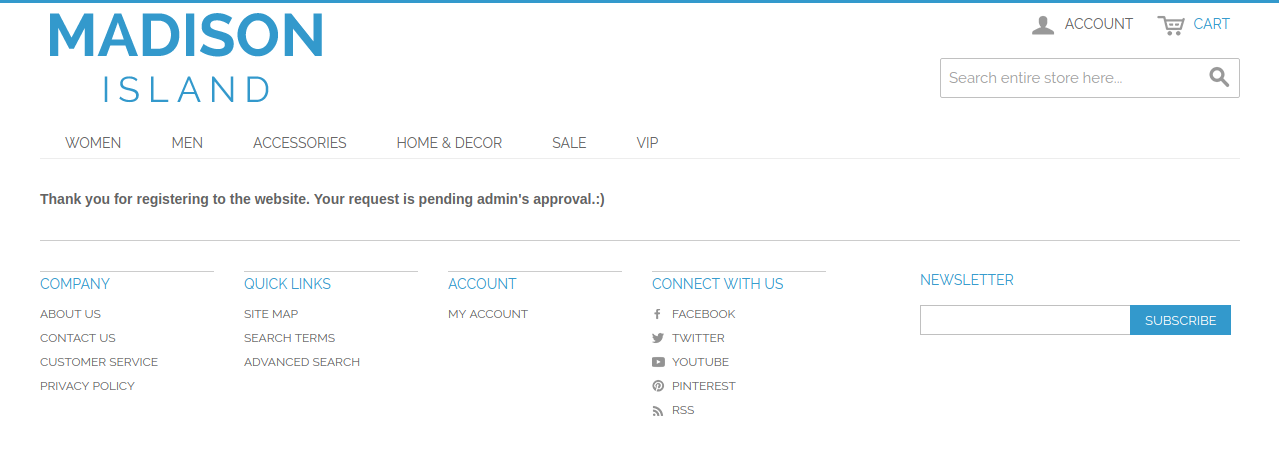
Les clients peuvent voir ce message avant la validation du compte nouvellement enregistré.


Popup Extension Magento Age Verification by Knowband – Manuel de l'utilisateur

1.0 Présentation

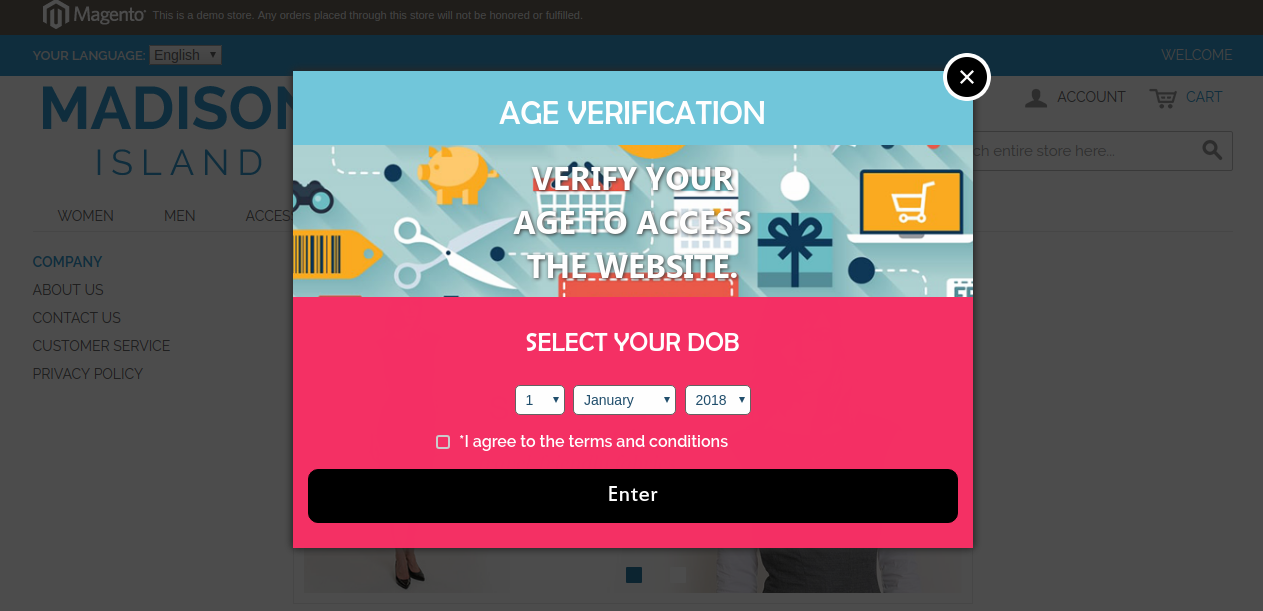
Le module contextuel de vérification de l'âge Magento de Knowband ouvre une fenêtre contextuelle de vérification de l'âge sur le site Web et demande à l'utilisateur de vérifier son âge et d'accepter les termes et conditions énoncés pour accéder au site Web. L'extension de vérification Magento 18 + fournit un moyen transparent de vérification de l'âge aux clients pour leur permettre d'accéder au site Web. Avec l’aide de Magento Age Gate Pop-Up, les e-commerçants peuvent facilement effectuer des vérifications par des adultes sur les visiteurs de leurs magasins. Ce Vérification de l'âge Extension de Magento par Knowband obtient le consentement de l'utilisateur des âges appropriés avant de les laisser naviguer sur le site. Cela signifie qu'il est strictement interdit aux visiteurs mineurs d'accéder au site. Il est donc recommandé aux e-commerçants dont le site Web contient du contenu destiné aux adultes de mettre en œuvre ce module 18 + Magento popup.

Fonctionnalités 1.1 du module de vérification de l'âge de Magento destiné aux marchands

Le module Magento de ce dernier est entièrement personnalisable et vous offre de nombreuses fonctionnalités faciles à configurer à partir de l’interface dorsale, sans aucune connaissance en matière de codage. Les différentes caractéristiques du module popup 18 + sont énumérées ci-dessous.

  • Le module de vérification de l'âge de Magento déclenche une fenêtre contextuelle de vérification de l'âge qui requiert l'âge de l'utilisateur, suivie d'une case à cocher avec son consentement pour lui permettre d'accéder au site Web.
  • L'extension de vérification Magento 18 + offre plusieurs thèmes pour la fenêtre contextuelle de vérification de l'âge qui sont affichés au hasard pour les visiteurs du magasin.
  • L'extension Magento Age Gate Pop-Up offre la possibilité d'activer et de désactiver le champ DOB affiché dans la fenêtre contextuelle de la porte de l'âge. Si le paramètre de champ DOB est désactivé, l'utilisateur n'a pas besoin de vérifier son âge pour accéder au site Web.
  • L'administrateur du magasin peut également éditer les différents textes affichés sur la fenêtre contextuelle de vérification de l'âge. Cela inclut le titre du champ DOB et une brève description de la fenêtre contextuelle de vérification 18 +.
  • En utilisant cette extension de vérification de Magento 18 +, l’administrateur peut rediriger les clients vers une URL spécifique à la fermeture de la fenêtre contextuelle de vérification de l’âge.
  • L'administrateur peut limiter l'âge requis pour accéder au site Web à l'aide du module contextuel de vérification de Magento.
  • Le module de vérification de l'âge de Magento affiche une case à cocher des conditions d'utilisation qui demande le consentement de l'utilisateur pour accéder au site Web.
  • Le contenu affiché sur la page Termes et conditions peut être configuré avec l'extension d'extension de vérification Magento.
  • L'aspect frontal de la fenêtre de vérification de l'âge Magento est personnalisable en fonction du thème du site Web.
  • L’administrateur peut même afficher un logo pour le thème sélectionné dans la fenêtre contextuelle 18 + age gate.
  • L'extension Magento Age Gate Pop-Up prend en charge plusieurs langues.
  • L'extension popup de vérification de l'âge de Magento offre une interface mobile réactive aux utilisateurs de mobiles et de tablettes.

Technologie 1.2 pour le développement

Langue: PHP
Cadre de travail: Magento

Guide d'installation de 2.0 pour la fenêtre contextuelle Magento Age Verification

L'administrateur du magasin peut suivre ces étapes simples pour installer l'extension de vérification Magento 18 + sur son magasin:

1.Tout d'abord, téléchargez le package d'extension à partir de la boutique Knowband. 2.Vous obtiendrez un fichier compressé contenant le code source et le manuel d'utilisation. Décompressez le package dans le dossier racine de votre configuration Magento via un gestionnaire FTP (comme Filezilla ou WinSCP).

L'extension est maintenant installée et prête à être utilisée. L'administrateur du magasin peut maintenant utiliser et configurer le module de vérification de l'âge.

Interface d'administration 3.0 du module de vérification de l'âge de Magento

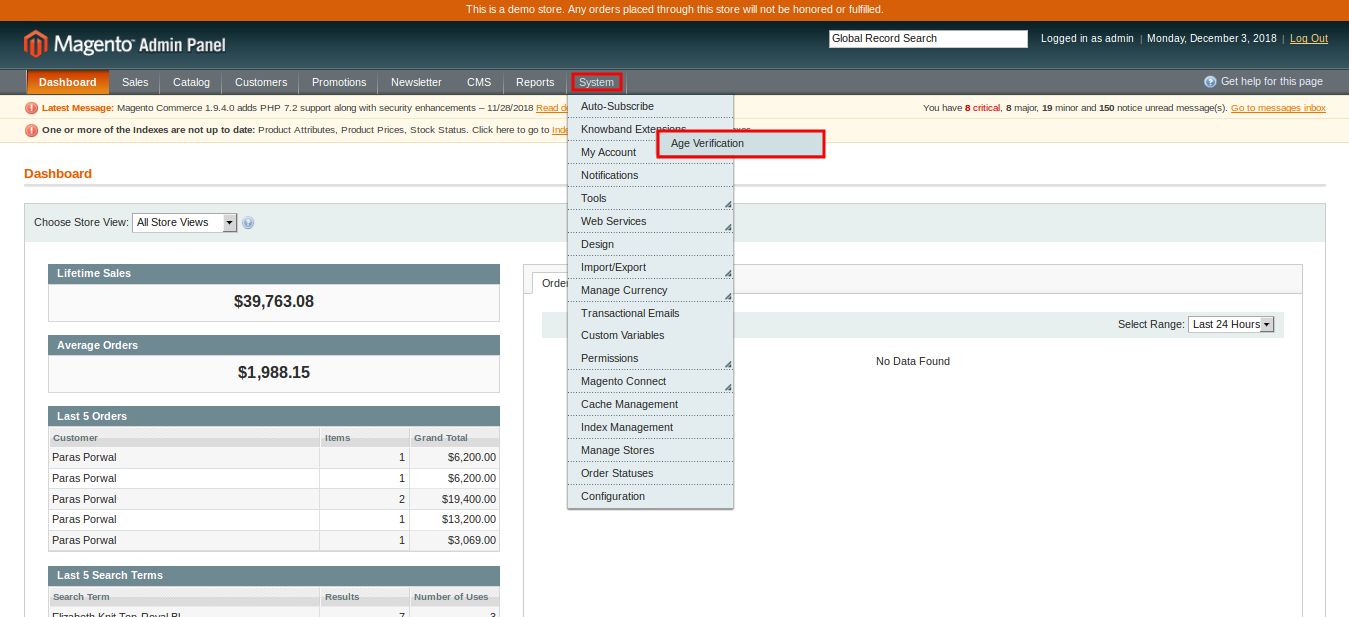
Juste après l'installation réussie de l'extension de vérification Magento 18 + sur le site Magento, vous pouvez configurer ce module 18 + contextuel selon vos besoins. Dans le panneau d'administration, sélectionnez Système> Extensions Knowband> Vérification de l'âge.

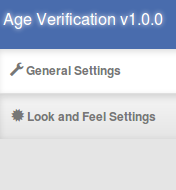
Cette extension Knowband vous propose les sections suivantes.

Paramètres 1.Général Paramètres 2.Look and Feel

Chaque onglet du module contextuel de vérification de l'âge de Magento est présenté ci-dessous:

Paramètres généraux 3.1

En cliquant sur l'onglet Paramètres généraux, vous verrez les options de configuration suivantes:

Initialement, les champs ci-dessus sont définis sur leurs valeurs par défaut.

1. Activer l'extension: Vous pouvez facilement activer ou désactiver les fonctionnalités du module de vérification d’âge de Magento en basculant le commutateur fourni dans le panneau arrière.
2. Afficher le champ DOB: Vous pouvez activer ou désactiver le champ DOB affiché sur le frontend. Si ce paramètre est désactivé, les visiteurs peuvent accéder au site Web sans processus de vérification de l'âge.
3. Titre Popup: Vous pouvez définir un titre pour la fenêtre contextuelle de vérification de l'âge avec l'extension de vérification Magento 18 +. 4. Description de la fenêtre contextuelle: vous pouvez également afficher une courte note sur le plug-in contextuel de vérification de l'âge de Magento pour la rendre informative pour les visiteurs du magasin.
5. Titre du formulaire: Vous pouvez également définir un titre personnalisé affiché sur le champ DOB.
6. URL de redirection: L'administrateur peut définir une URL de redirection à l'aide de cette extension pour Magento Age Gate Pop-Up. Lorsque l'utilisateur ferme la fenêtre contextuelle de vérification de l'âge, il est redirigé vers l'URL spécifiée.
7. Âge autorisé: Vous pouvez facilement fixer ou limiter l’âge au-dessous duquel les visiteurs ne peuvent pas accéder au site Web.


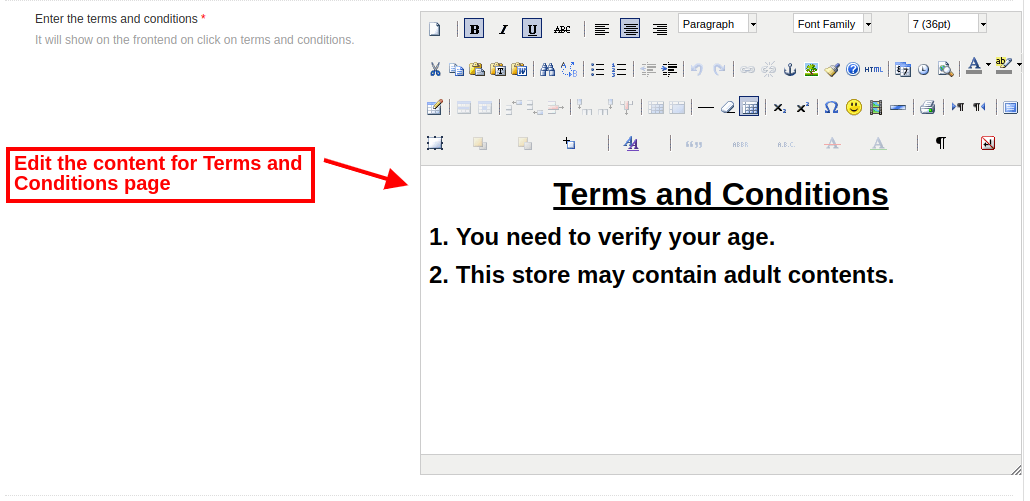
8. Entrez les conditions générales: Ce paramètre du module Magento de vérification de l'âge vous permet de configurer le contenu de la page de termes et conditions affichée à l'utilisateur.
Ensuite, cliquez sur le bouton "Enregistrer" affiché dans le coin supérieur droit du panneau d'administration pour enregistrer les paramètres du module.

Paramètres 3.2 Look and Feel

Les différents champs de cette section d’extension de vérification de l’âge sont mentionnés ci-dessous.

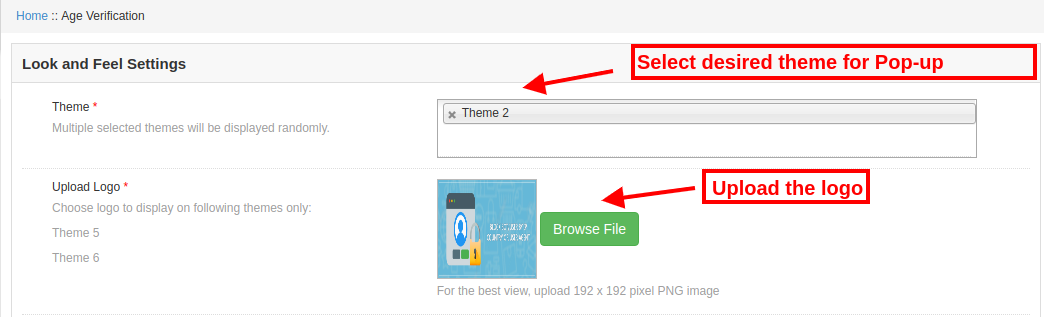
1.Theme: L’administrateur peut définir le thème de votre choix pour la fenêtre de vérification Magento, qui correspond au thème et à l’apparence du site Web. Les thèmes sélectionnés seront affichés au hasard pour le visiteur du magasin.

Logo 2.Upload: En utilisant l'extension de vérification Magento 18 +, l'administrateur peut définir un logo personnalisé pour la fenêtre contextuelle de l'âge en téléchargeant l'image du logo au format PNG, JPG ou JPEG uniquement.

Module 4.0 Front Interface of Magento Age Verification

Une fois que vous avez configuré les paramètres généraux et les paramètres de présentation du module contextuel 18 + Magento, vos clients verront apparaître une fenêtre contextuelle de vérification de l'âge sur le site Web. S'ils ferment la fenêtre contextuelle, ils sont redirigés vers une URL spécifique définie à partir du backend. Cette fenêtre contextuelle de vérification d’âge Magento demande à l’utilisateur de sélectionner leur âge et d’accepter les conditions générales spécifiées afin d’accéder au contenu du site.


Module de tarification dynamique PrestaShop – Manuel de l’utilisateur

1.0 Présentation

Offres Knowband Module de tarification dynamique PrestaShop qui permet à l’administrateur du magasin de calculer les prix dynamiques de n’importe quel produit sans aucun problème. Le marchand de la boutique en ligne peut permettre aux clients de personnaliser leur commande et de définir la quantité de produit en conséquence.

L’addon de gestion PrestaShop Dynamic Price calcule automatiquement le coût exact de la personnalisation en fonction des règles appliquées par l’administrateur du magasin. Le calculateur de prix de personnalisation Prestashop est un module hautement personnalisable et complet qui offre une création de règles sans tracas pour appliquer une tarification dynamique.

1.1 Caractéristiques de l’addon PrestaShop Dynamic Pricing

  • L’administrateur peut facilement définir la valeur maximale et minimale du prix de personnalisation à partir de l’interface d’administration de cette tarification dynamique des produits PrestaShop.
  • L’extension PrestaShop Dynamic Pricing permet à l’administrateur d’afficher ou de masquer l’option de saisie du poids et de la quantité à partir de la page du produit.
  • L’administrateur peut activer les paramètres pour multiplier le prix et le poids par la quantité, dans ce cas, le prix et le poids seront doublés si le client sélectionne la quantité de produit 2.
  • L’administrateur du magasin peut facilement ajouter, supprimer, mettre à jour la règle de tarification dynamique à partir de l’interface d’administration de ce module de tarification dynamique des produits PrestaShop.
  • Le module PrestaShop Dynamic Product Pricing permet de définir la priorité des règles de tarification dynamique.
  • Plusieurs champs peuvent être sélectionnés dans la liste déroulante disponible dans l’interface d’administration de gestion des prix dynamiques de PrestaShop.
  • L’administrateur ne peut pas utiliser les champs Color Picker, Divider, Date, Text, Text Area dans aucune formule.
  • Si l’administrateur a supprimé un champ utilisé dans une formule, il doit créer une nouvelle formule sans inclure ce champ.
  • Le champ nouvellement créé sera disponible pour créer des formules de prix, de poids et de quantité.
  • L’administrateur peut créer séparément des formules de prix, de poids et de quantité à partir de l’interface d’administration du module Calculateur de prix de personnalisation Prestashop.
  • L’administrateur peut créer n’importe quel type de formule à l’aide des différents opérateurs.
  • Après avoir créé une formule, l’administrateur doit mapper la règle avec les produits, les catégories, les fabricants et les fournisseurs.
  • Après le mappage des règles, les formules seront applicables à ce produit, cette catégorie, ce fabricant et ce fournisseur en particulier.
  • Les clients peuvent facilement consulter le prix, le poids et la quantité de personnalisation sur la même page de personnalisation.

2.0 Étapes pour l’installation de la tarification dynamique PrestaShop

L’administrateur obtiendra ces fichiers après avoir acheté cette gestion de prix dynamique PrestaShop sur le site Web Knowband :

1. Le fichier compressé se compose du code source du module PrestaShop Dynamic Product Pricing.

2. Manuel de l’utilisateur de cet addon PrestaShop Dynamic Product Pricing.

Suivez ces étapes pour installer le plugin PrestaShop Dynamic Pricing :

Tout d’abord, décompressez le fichier compressé qui contient certains fichiers et dossiers.

Après cela, copiez le contenu global du dossier et collez-le dans le dossier “Modules” du répertoire du magasin. L’administrateur peut suivre le chemin ��Root Directory/modules/.

3. Vous pouvez maintenant installer l’addon PrestaShop Dynamic Pricing. Vous pouvez le trouver dans Store�Admin -> Modules et services. Il serait montré comme ci-dessous �

Cliquez sur le bouton “Installer” pour installer l’extension Prestashop Customization Price Calculator. Une fenêtre contextuelle de confirmation s’affichera. Cliquer sur “Continuez avec l’installation“. Cette étape installera le plugin Prestashop Customization Price Calculator et affichera la notification � “Module (s) installé (s) avec succès“.

3.0 Paramètres d’administration

Dans l’interface d’administration, certaines options de personnalisation sont disponibles grâce auxquelles l’administrateur peut définir la tarification dynamique sur le site Web. L’administrateur obtiendra ces options de personnalisation pour les paramètres :

  • Réglages de base
  • Règles de tarification dynamique

3.1 Paramètres de base

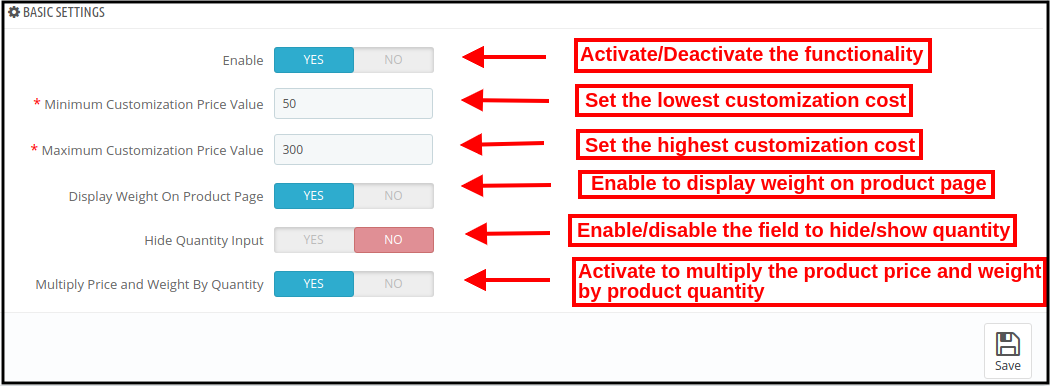
Dans les paramètres de base, vous obtiendrez des options de personnalisation comme indiqué ci-dessous :

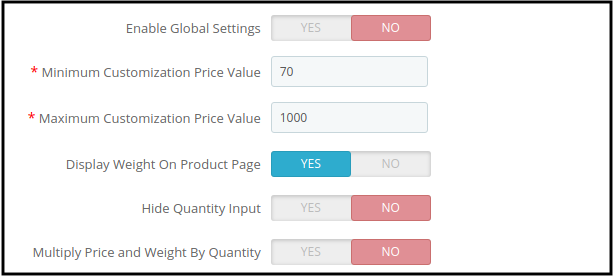
  • Activer: Activez ou désactivez facilement la fonctionnalité du module de tarification dynamique de PrestaShop en basculant simplement le bouton.
  • Valeur minimale du prix de personnalisation : Définissez ici le coût de personnalisation le plus bas. Ce sera le coût de personnalisation minimum pour les clients.
  • Valeur maximale du prix de personnalisation : Fixez le coût de personnalisation le plus élevé dans cette option de menu. Le coût de personnalisation ne peut pas être supérieur à cette valeur.
  • Afficher le poids sur la page du produit : Vous pouvez activer les paramètres d’affichage du poids sur la page produit du site Web. Les clients peuvent voir les détails du “poids de personnalisation” sur la page du produit.
  • Masquer l’entrée de quantité : Activez ce champ si vous ne souhaitez pas que les clients définissent la quantité de produit. Si vous souhaitez autoriser les clients à définir la quantité de commande, désactivez les paramètres “masquer l’entrée de quantité” dans l’interface d’administration de cet addon Prestashop Customization Price Calculator.
  • Prix ​​et poids multiples Par quantité : Activez les paramètres pour multiplier le prix et le poids par la quantité. Par exemple, si le client sélectionne 1 produit qui coûte 20 $ et pèse 8 kg et définit la quantité sur 2, le prix passera automatiquement à 40 $ et le poids sera automatiquement de 16 kg.

3.2 Règles de tarification dynamique

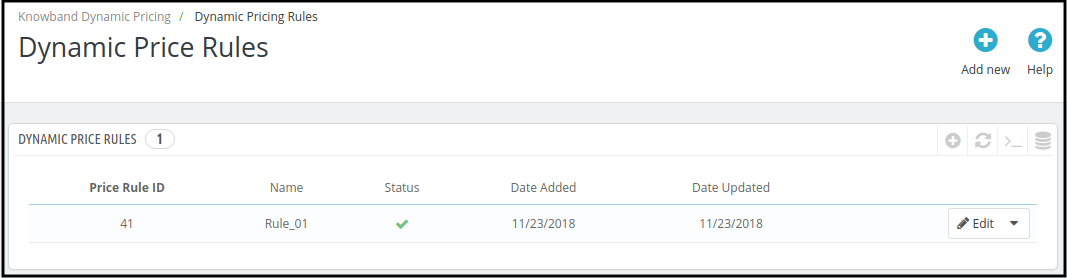
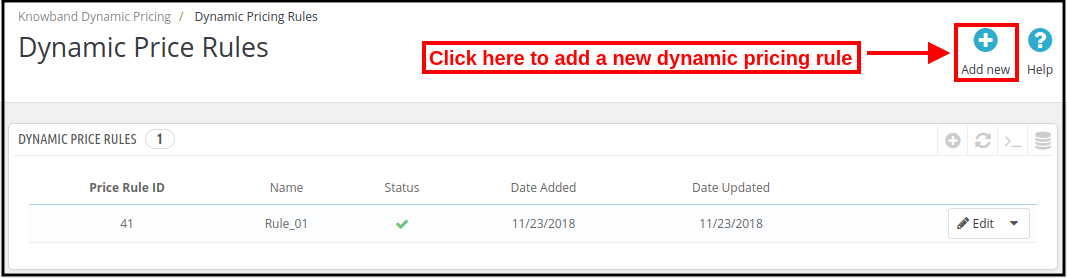
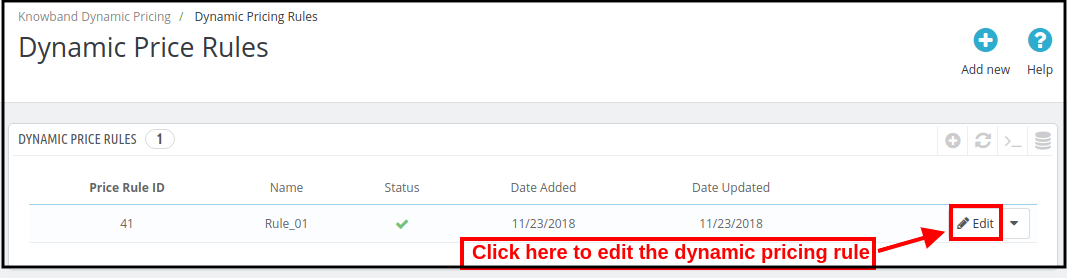
La section règle de tarification dynamique affiche la liste des règles de tarification dynamique. On peut afficher l’ID de la règle de prix, le nom de la règle, le statut, la date de création de la règle et la date de mise à jour de la règle. Ici, l’administrateur peut ajouter une nouvelle règle de tarification dynamique, mettre à jour n’importe quelle règle ou supprimer facilement la règle de tarification dynamique.

3.2.1 Comment ajouter une nouvelle règle de tarification dynamique ?

Pour ajouter une nouvelle règle de prix dynamique, cliquez sur le “Ajouter un nouveau” disponible sur le côté droit en haut de la page comme indiqué ci-dessous :

Après avoir cliqué sur le bouton “Ajouter nouveau”, vous verrez plusieurs options de personnalisation. Les paramètres de personnalisation sont affichés dans la section 4.0.

3.2.2 Comment mettre à jour la règle de tarification dynamique ?

Pour mettre à jour les règles de prix dynamiques, vous pouvez cliquer sur le bouton Modifier comme indiqué ci-dessous :

3.2.3 Comment supprimer la règle de tarification dynamique ?

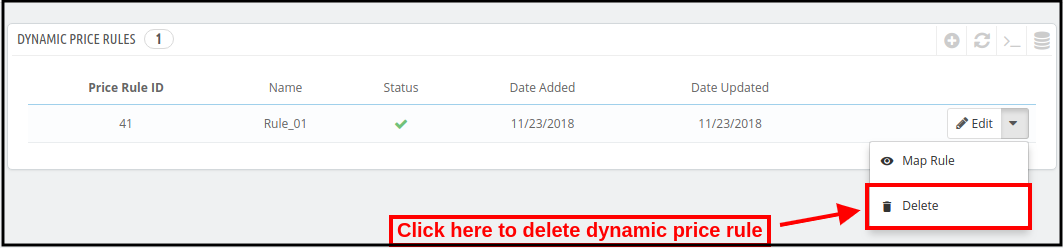
Clique sur le “effacer” pour supprimer toute règle de prix dynamique.

4.0 Personnalisation de la règle de tarification dynamique

L’administrateur doit cliquer sur le “Ajouter un nouveau” pour ajouter une nouvelle règle de prix dynamique comme indiqué dans la section 3.2.1. Après avoir cliqué sur ce bouton, l’administrateur peut afficher ces options de personnalisation :

  • Paramètres généraux de la règle de tarification dynamique
  • Des champs
  • Formule de prix
  • Formule de poids
  • Formule de quantité

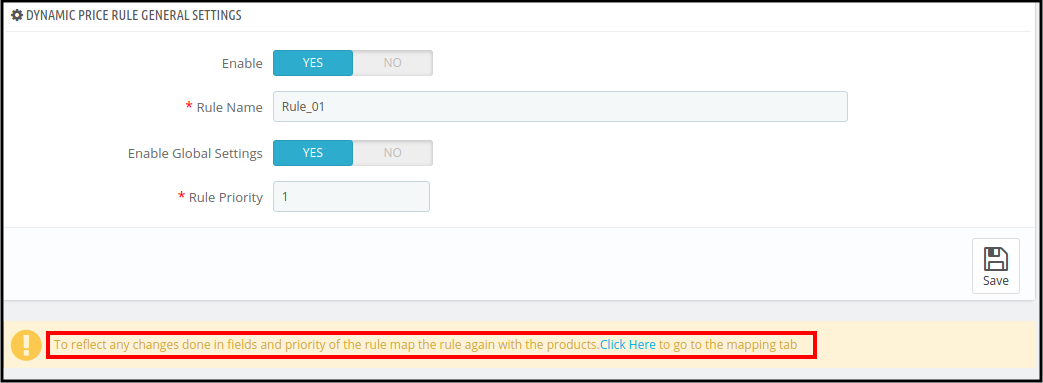
4.1 Paramètres généraux de la règle de tarification dynamique

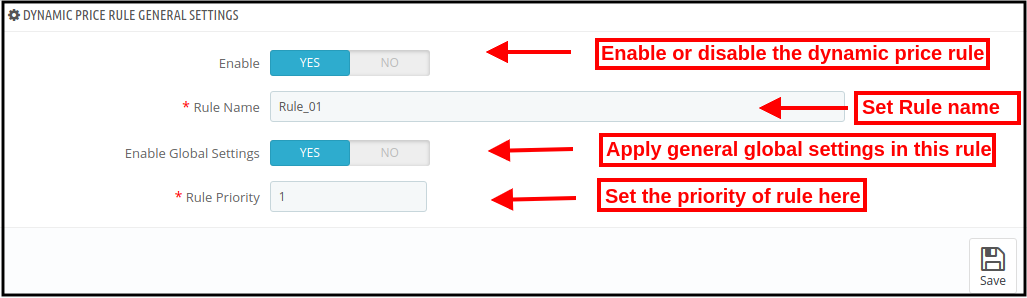
Pour ajouter une nouvelle règle de tarification dynamique, l’administrateur doit appliquer les paramètres comme décrit ci-dessous :

  • Activer: Activez l’option pour activer cette règle de tarification dynamique.
  • Nom de la règle : Définissez ici le nom de la règle.
  • Activer les paramètres globaux : Appliquez les paramètres déclarés globalement en activant cette option. Si vous souhaitez appliquer des paramètres différents, activez cette option. Des options similaires s’afficheront et seront appliquées à cette règle uniquement.

  • Priorité de la règle : Définissez la priorité de cette nouvelle règle depuis l’interface d’administration de ce plugin PrestaShop Dynamic Pricing.

4.2 champs

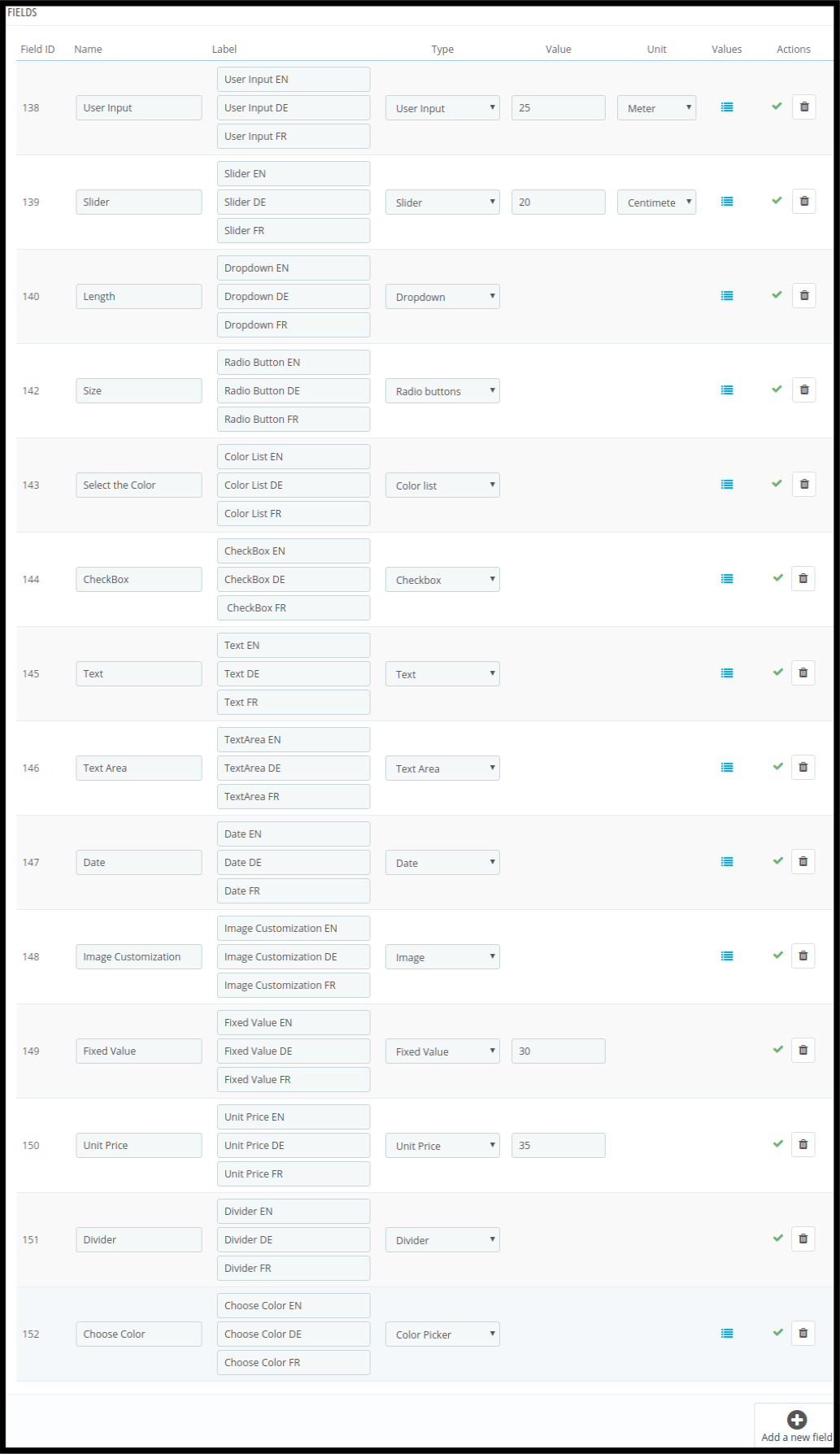
Dans cette section, l’administrateur peut créer différents champs pour définir les règles de tarification dynamique. Il existe plusieurs types de champs disponibles dans cette règle de tarification dynamique des produits PrestaShop.

  1. Entrée utilisateur
  2. Slider
  3. Déroulante
  4. Boutons radio
  5. Liste des couleurs
  6. Case à cocher
  7. Texte
  8. Textarea
  9. Date
  10. Image(s)
  11. Valeur fixe
  12. Prix ​​unitaire
  13. Cloison
  14. Pipette à couleurs

L’administrateur peut sélectionner facilement le type de champ à partir de l’interface d’administration et personnaliser les champs en conséquence.

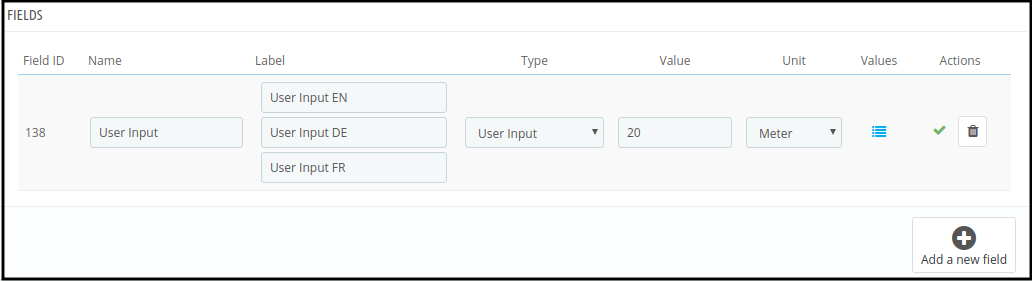
4.2.1 Champ de saisie utilisateur

  • Nom: Saisissez ici le nom du champ.
  • Étiquette: Définissez l’étiquette dans différentes langues.
  • Type Sélectionnez le champ Entrée utilisateur dans la liste déroulante.
  • Valeur: Définissez la valeur par défaut du curseur.
  • Unité: Sélectionnez l’unité, c’est-à-dire, centimètre, mètre, kilogramme, gramme.
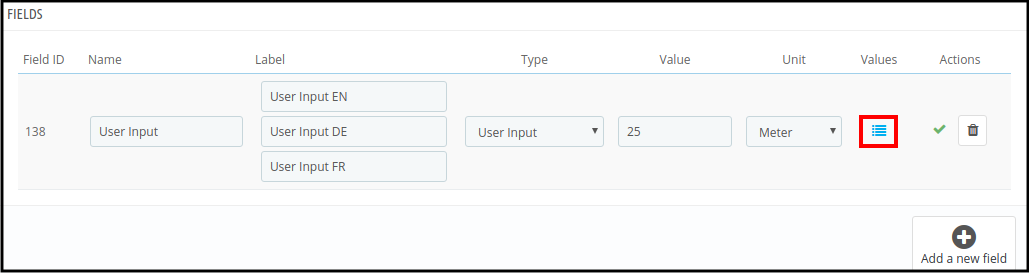
  • Nos valeurs Définissez les valeurs du champ de saisie utilisateur. Pour définir les valeurs des champs, cliquez sur l’option mentionnée ci-dessous :

Après avoir cliqué sur cette option, l’administrateur peut afficher une fenêtre contextuelle comme indiqué ci-dessous :

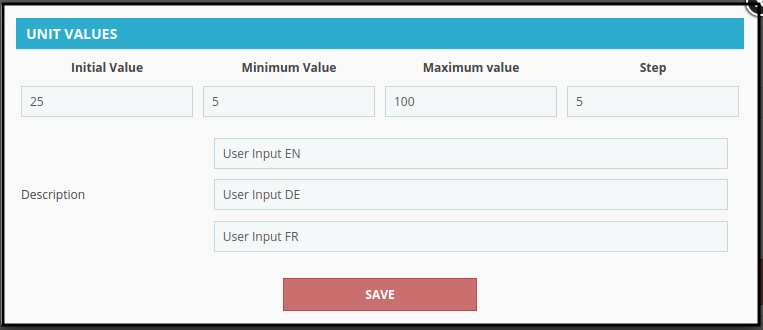
Maintenant, l’administrateur doit entrer ces détails comme requis dans la fenêtre contextuelle ci-dessus :

1. Valeur initiale : Ce sera la valeur de champ par défaut.

2. Valeur minimale : Ce sera la valeur la plus basse du champ de saisie. Il y aura un message d’erreur sur la page du produit si le client saisit une valeur inférieure.

3. Valeur maximale : Saisissez la valeur maximale du champ. Le client ne peut pas entrer le plus grand nombre.

5. Étape : L’administrateur peut saisir les étapes à chaque clic. Si la valeur est 10, alors après l’étape suivante, la valeur sera 15 dans le cas mentionné ci-dessus.

6. La description: L’administrateur doit entrer des descriptions de champ dans différentes langues. Il est obligatoire d’entrer une description dans chaque champ.

  • Actes: Clique sur le “X” pour activer ce champ. Vous pouvez également supprimer ce champ en cliquant sur “coffre“.

Après avoir activé le champ, il ressemblera à l’image ci-dessous :

Maintenant, ce champ est activé et peut être utilisé dans les formules.

4.2.2 Champ de curseur

Les paramètres de champ de curseur sont les mêmes que les paramètres de champ de saisie. L’administrateur peut suivre les mêmes étapes pour créer le champ de curseur. Après la configuration, le champ se présentera comme ci-dessous :

4.2.3 Champ déroulant

Vous pouvez sélectionner le champ déroulant dans lequel les clients peuvent sélectionner leur choix.

Les réglages sont les mêmes que le réglage sur place décrit ci-dessus.

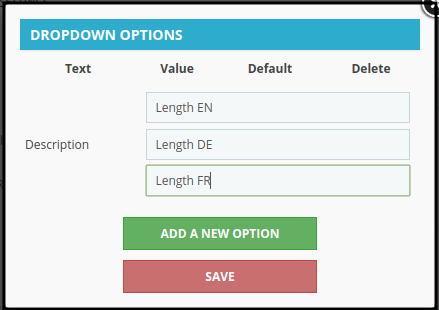
En cliquant sur l’option des valeurs, cette fenêtre contextuelle s’affichera sur la même page. Vous pouvez entrer la description du champ déroulant et cliquer sur le “Ajouter une nouvelle option” bouton.

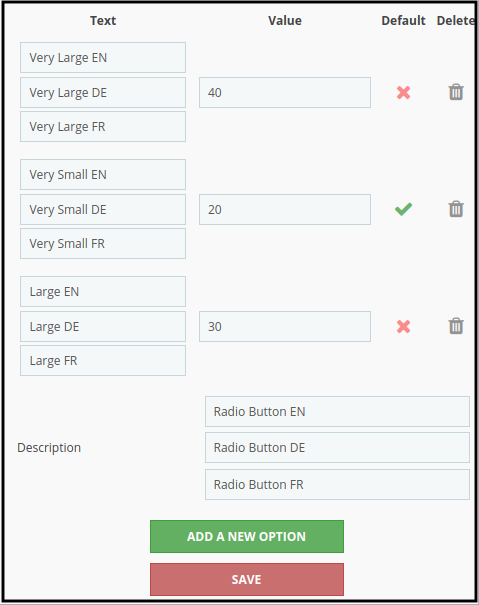
Après avoir cliqué sur le “Ajouter une nouvelle option“, vous pouvez afficher ces options :

  • Texte : Entrez les options de la liste déroulante dans différentes langues.
  • Valeur: Entrez la valeur pour chaque option de liste déroulante. Ce sera le coût de personnalisation pour cette option.
  • Valeur par défaut: Vous pouvez définir n’importe laquelle des options par défaut.
  • Effacer: Vous pouvez supprimer n’importe laquelle des options de la liste déroulante à tout moment.

4.2.4 Champ des boutons radio

La configuration des champs des boutons radio est la même que celle des paramètres des champs déroulants. L’administrateur peut sélectionner ce champ de bouton radio et définir le nom, l’étiquette et la description du champ.


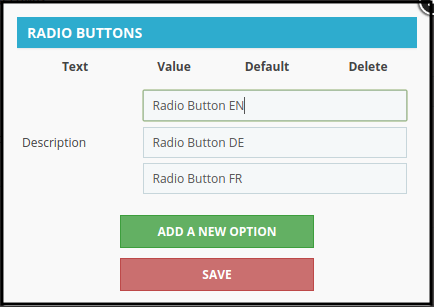
Dans la page contextuelle, l’administrateur peut saisir la description du champ et également ajouter de nouvelles options.

Après avoir cliqué sur le “Ajouter une nouvelle option“, l’administrateur peut saisir de nouvelles options et définir leurs valeurs. Vous pouvez également définir une valeur comme valeur par défaut.

4.2.5 Liste des couleurs

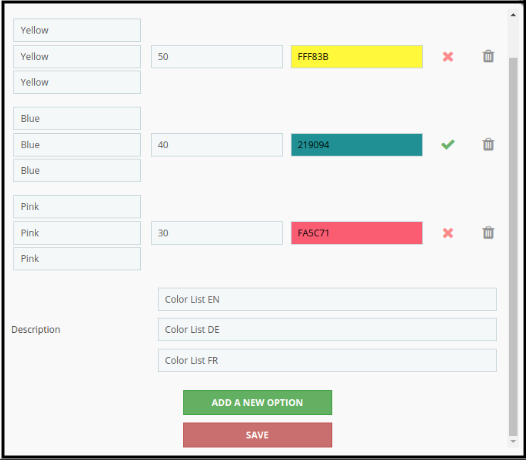
Dans ce champ de liste de couleurs, l’administrateur peut définir les prix de la sélection des couleurs. Après avoir défini les noms de champ et les étiquettes dans différentes langues, l’administrateur peut cliquer sur l’icône de valeur pour les paramètres de valeur.

En cliquant sur l’icône de valeur, une fenêtre contextuelle s’ouvrira dans laquelle vous pourrez entrer la description du champ et ajouter une nouvelle option. L’administrateur peut définir différentes valeurs pour différentes couleurs et également faire de la couleur la couleur par défaut.

4.2.6 Case à cocher

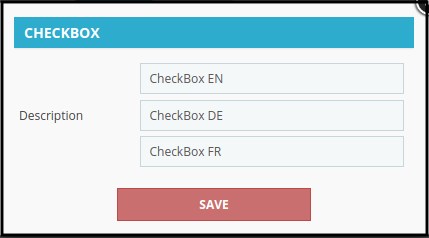
Sélectionnez le champ de la case à cocher dans la liste déroulante, entrez le nom et l’étiquette du champ. Après avoir cliqué sur la section de valeur, l’administrateur peut définir la description de ce champ.

Désormais, l’administrateur peut activer ce champ à partir de l’interface d’administration de ce plugin PrestaShop Dynamic Pricing.


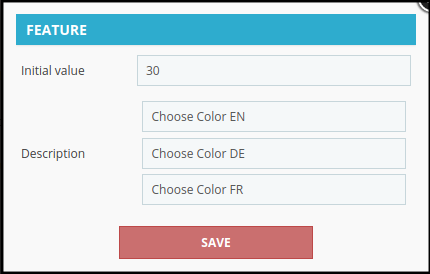
Texte 4.2.7

Ce paramètre de champ est également identique aux autres champs.

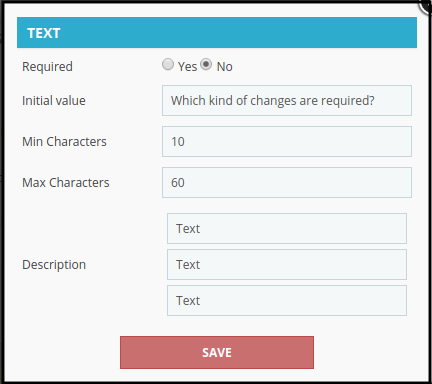
Après avoir cliqué sur l’icône de valeur, une fenêtre contextuelle s’ouvrira dans laquelle vous pourrez définir ces options de menu :

  • Obligatoire: L’administrateur peut faire de ce champ un champ obligatoire.
  • Valeur initiale: L’administrateur peut entrer la valeur initiale du champ ici. Il peut s’agir d’un caractère ou d’une valeur numérique.
  • Caractères minimum : Saisissez le nombre minimum de caractères requis dans ce champ.
  • Caractères maximum : Définissez le nombre maximum de caractères requis dans ce champ.
  • Description : Entrez la description du champ dans différentes langues.

4.2.8 Zone de texte

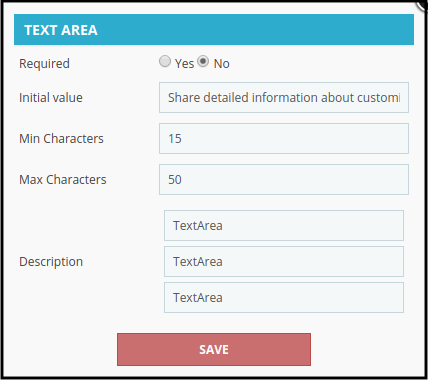
Les paramètres de champ de zone de texte sont similaires aux paramètres de champ de texte. L’administrateur peut appliquer les paramètres pour obtenir des informations détaillées.

L’administrateur peut activer le champ à partir de l’interface d’administration de l’addon PrestaShop Dynamic Pricing.


4.2.9 Date

Sélectionnez le champ de date dans la liste déroulante.

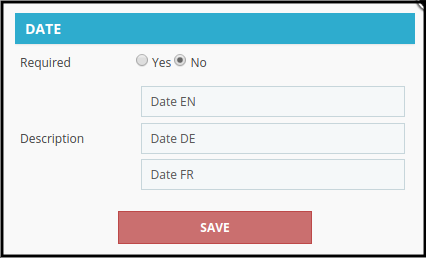
Après avoir cliqué sur le bouton de valeur, l’administrateur peut définir la description du champ et en faire un champ obligatoire.

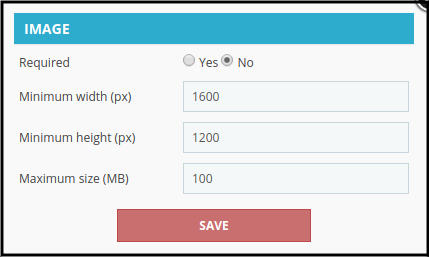
4.2.10 Image

L’administrateur peut sélectionner le champ d’image et appliquer les paramètres en conséquence.

En cliquant sur la valeur, l’administrateur peut faire du champ un champ obligatoire. L’administrateur peut également définir la largeur minimale et maximale ainsi que les paramètres de taille maximale.

4.2.11 Valeur fixe

L’administrateur peut sélectionner le champ de valeur fixe. Il est très facile de définir le nom du champ, l’étiquette et la valeur du champ à partir de l’interface d’administration. L’administrateur peut définir la valeur fixe qu’il souhaite utiliser dans la formule.

4.2.12 Prix unitaire

L’administrateur peut définir la valeur du prix unitaire après avoir sélectionné ce champ dans la liste déroulante disponible sur l’interface d’administration de ce module de gestion des prix dynamiques PrestaShop. L’administrateur peut définir le prix par pièce.

4.2.13 diviseur

L’administrateur peut afficher un diviseur en sélectionnant un champ de diviseur dans l’interface d’administration de cet addon Prestashop Customization Price Calculator. Ce champ divisera la page en deux parties.

4.2.14 Sélecteur de couleurs

L’administrateur peut sélectionner le champ du sélecteur de couleurs dans la liste déroulante. Le sélecteur de couleurs s’affichera sous le séparateur.

Cliquez sur le bouton de valeur pour définir la valeur initiale et la description du champ du sélecteur de couleur. Enregistrez les paramètres et activez le champ depuis l’interface d’administration de ce module Calculateur de prix de personnalisation Prestashop.

La liste globale ressemblera à celle ci-dessous :

Avant la description de la formule, vous devez connaître ces points :

1. Les champs Sélecteur de couleurs, Séparateur, Date, Texte, Zone de texte ne fonctionneront dans aucune formule.

2. Si vous supprimez un champ qui était inclus dans une formule, vous devez créer une nouvelle formule sans inclure ce champ.

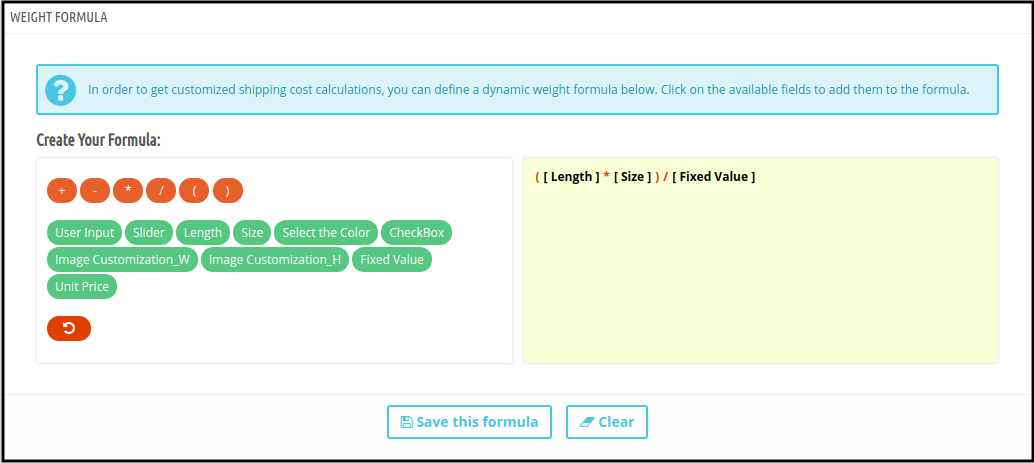
4.3 Formule de prix

L’administrateur peut créer une formule pour le calcul du prix à partir de l’interface d’administration de ce module PrestaShop Dynamic Product Price.

Les signes +,-,(,),/ et * sont disponibles pour le calcul.

L’administrateur peut également effacer la formule et en créer une nouvelle.

Après la formule, réglage cliquez sur le “enregistrer cette formule” bouton.

Cette formule calculera le coût de personnalisation et l’affichera sur le site Web.

4.4 Formule de poids

Cette formule calculera le poids total de personnalisation sur chaque personnalisation.


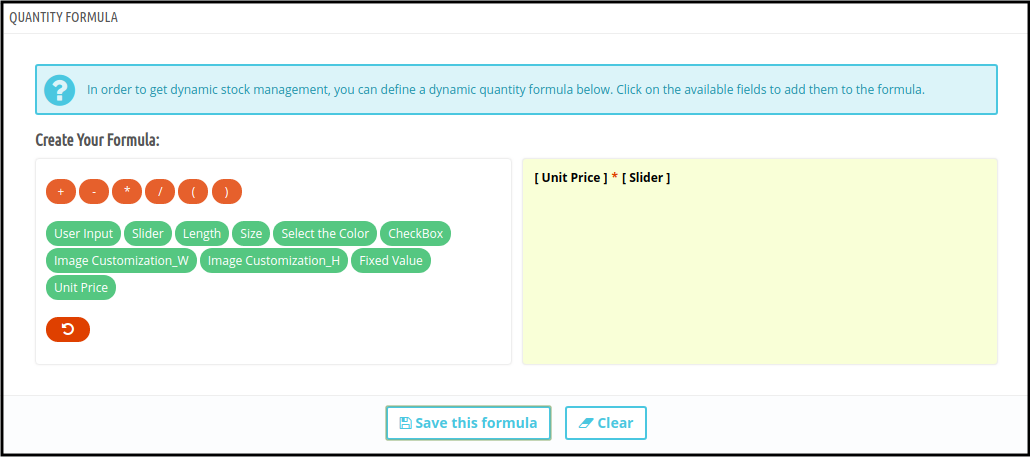
4.5 Formule de quantité

Cette fonctionnalité est disponible pour définir la quantité à partir de l’interface d’administration. Une fois que l’administrateur a défini la quantité, le client ne peut plus modifier la quantité des produits.

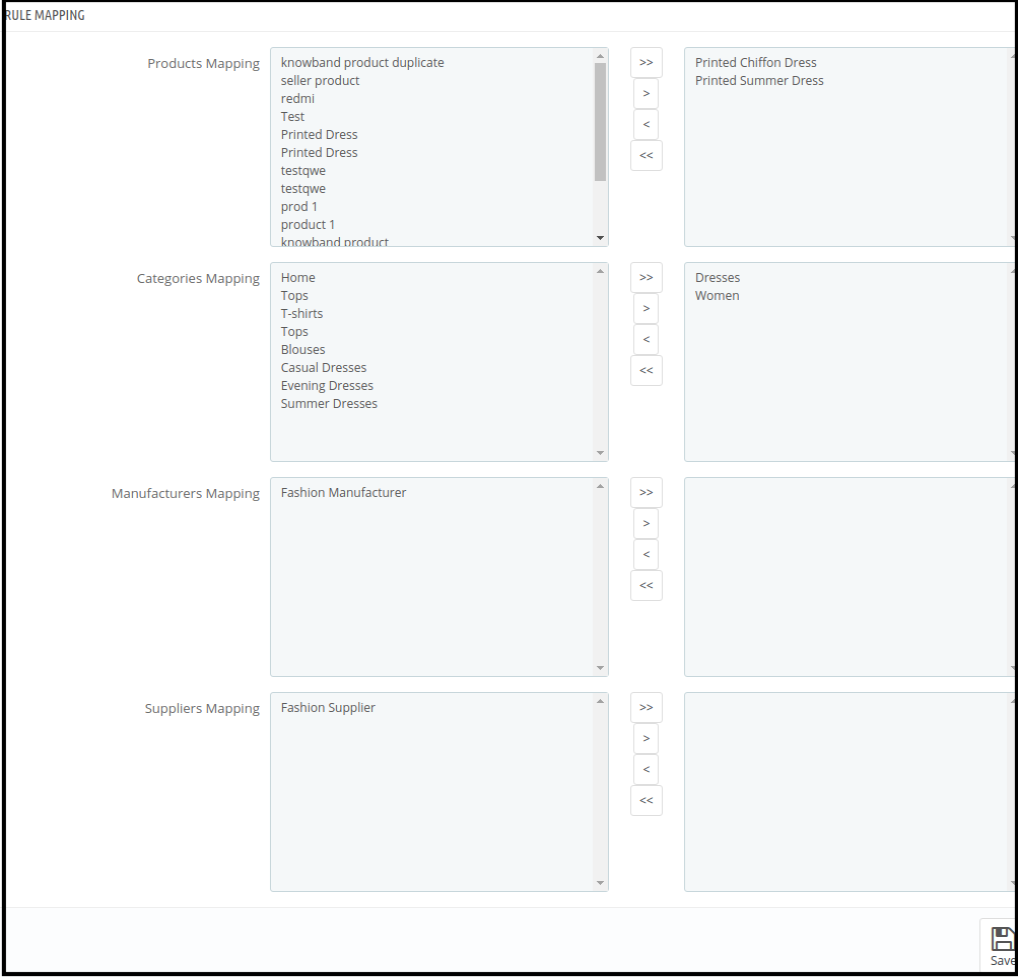
Après avoir défini la formule, l’administrateur doit cartographier les catégories, les produits, les fabricants et les fournisseurs. Cette règle sera appliquée aux catégories, produits, fabricants et fournisseurs sur lesquels l’administrateur la mappe.

Après avoir cliqué sur le lien, cette page s’ouvrira :

Sélectionnez la catégorie, le produit, le fabricant et le fournisseur que vous souhaitez mapper avec cette règle. Cliquez sur le bouton > pour le mappage et sur le signe < pour le supprimer. Pour déplacer toutes les catégories, produit, fabricant et fournisseur, cliquez sur les boutons >> et <<.

L’administrateur du magasin doit enregistrer ces paramètres de mappage à chaque fois.

5.0 Interface frontale

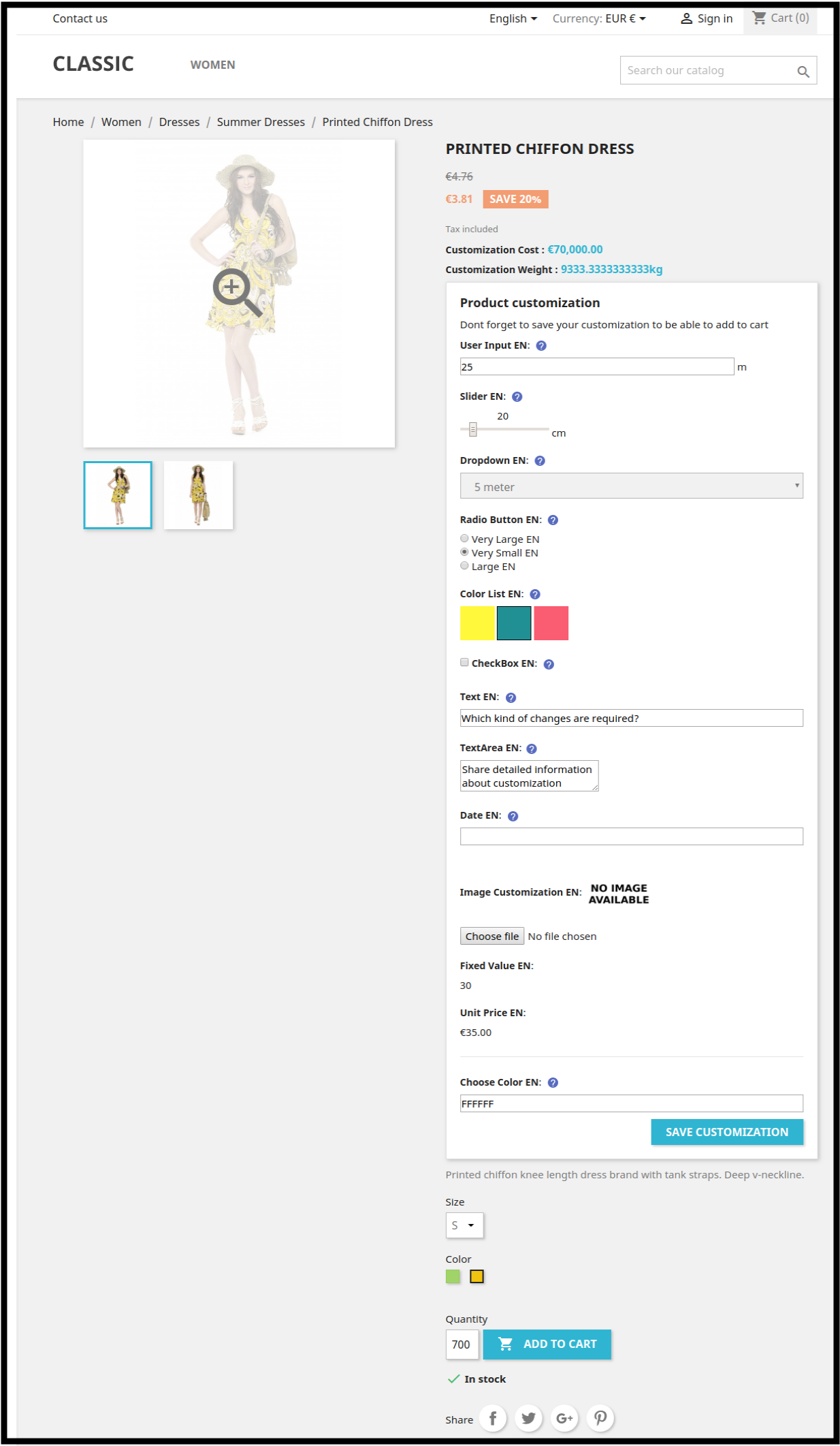
Après la configuration de la formule, le magasin s’affichera comme indiqué ci-dessous :

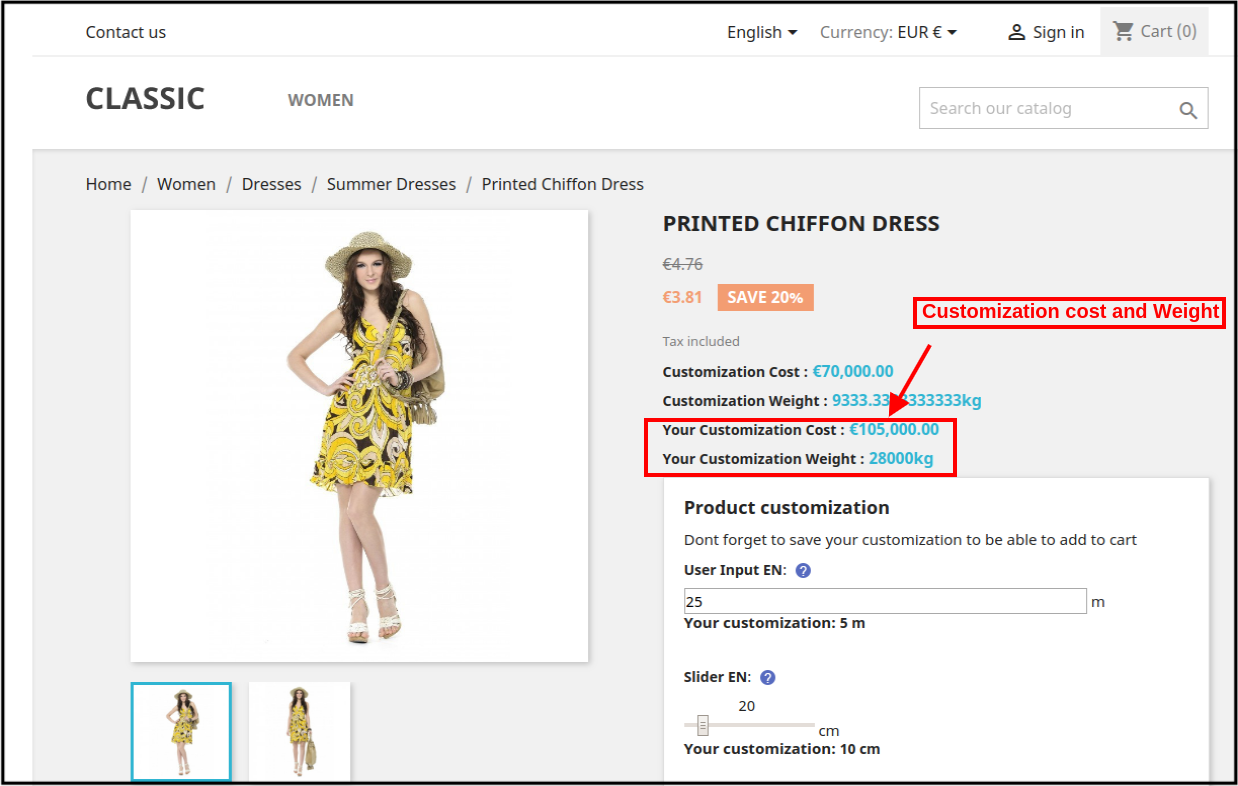
Après la personnalisation des clients, le coût de personnalisation sera calculé automatiquement.

Après le calcul du coût et du poids, les valeurs seront définies sur leur valeur par défaut.

L’administrateur peut définir la priorité des règles à partir de l’interface d’administration de ce module Calculateur de prix de personnalisation Prestashop.

Il est obligatoire d’enregistrer les paramètres de mappage des règles à chaque fois.

De cette façon, les clients peuvent facilement visualiser le coût de personnalisation de leur produit sur la même page de produit et il n’est pas nécessaire de calculer le coût à chaque fois. Si un administrateur de magasin vend des produits qui nécessitent des dimensions requises de la part de l’utilisateur, c’est-à-dire des papiers peints, des carreaux de sol, des produits de métier à main, le marchand du magasin peut utiliser cette extension de tarification dynamique PrestaShop proposée par Knowband. La meilleure chose est que l’administrateur doit appliquer les formules une seule fois à partir de l’interface d’administration.

Pour plus de détails sur ce module de tarification dynamique PrestaShop, rendez-vous ici :

Gestion dynamique des prix PrestaShop�module�Page�produit�Lien

Lien de démo de l’administrateur de l’addon de tarification dynamique de PrestaShop

Démonstration frontale de l’addon de tarification dynamique de PrestaShop

Vidéo du module de tarification dynamique de PrestaShop

Prestashop�Personnalisation�Prix�Calculatrice�Module�Addon�Store�Lien

Comment lire les données du fichier JSON local dans Swift ?

Introduction

Nous supposerons que nous voulons ajouter un fichier JSON dans notre projet et que nous voulons accéder à ses données en langage rapide.
Code

Vous pouvez créer un fichier JSON dans Xcode en allant sur Fichier > Nouveau fichier > Vide et en donnant au fichier n’importe quel nom (par exemple, example.json). Le fichier sera ajouté et nous pourrons ensuite ajouter une chaîne JSON dans le fichier. c’est à dire –

{“animal”:”Lion”, “oiseau”:”Moineau”}

Vous pouvez ajouter la chaîne mentionnée ci-dessus directement dans le fichier JSON que nous avons créé. La fonction suivante peut être utilisée pour lire les données JSON du fichier JSON afin qu’il soit accessible dans Swift –

  fonction statique readJSONFromFile(fileName: String) -> Any ? { var json : n'importe lequel ? if let path = Bundle.main.path(forResource: fileName, ofType: "json") { do { let fileUrl = URL(fileURLWithPath: path) // Obtention des données du fichier JSON à l'aide de l'URL du fichier let data = try Data(contentsOf : fileUrl, options : .mappedIfSafe) json = essayer ? JSONSerialization.jsonObject(with: data) } catch { // Gérer l'erreur ici } } return json } Lecture recommandée : parcourir chaque élément de la chaîne JSON dans Android et iOS

Lecture recommandée: ,warComment migrer le magasin Magento de Localhost vers le serveur ?

Comment migrer le magasin Magento de Localhost vers le serveur ?

Après avoir créé votre boutique Magento de rêve sur localhost lorsqu’il est temps de la déplacer vers un serveur de production, les gens deviennent parfois nerveux. C’est un jeu d’enfant et nous vous aiderons à migrer votre boutique Magento de localhost vers un serveur de production.

Prérequis

1. Domaine de travail 2. Production prête pour Magento

Domaine de travail

Par domaine de travail, on entend le domaine sur lequel vous allez héberger votre boutique. Par exemple�https://mademo1.knowband.com
Production prête pour Magento

Cela signifie que tous les éléments doivent être correctement configurés sur le serveur, ce qui est nécessaire au fonctionnement d’un Magento. Si vous avez besoin d’aide à ce sujet, vous pouvez consulter le lien https://www.knowband.com/blog/magento-tutorials/install-magento-using-command-line/
Étapes de la migration

1. Exportez votre base de données localhost

Exportez la base de données de votre magasin Magento localhost. Il y a deux façons de le faire A) Via PhpMyAdmin B) CLI

Mon préféré est via l’interface de ligne de commande (CLI) car il est plus rapide que l’ancien. Nous verrons chaque chemin un par un.

a) PhpMonAdmin

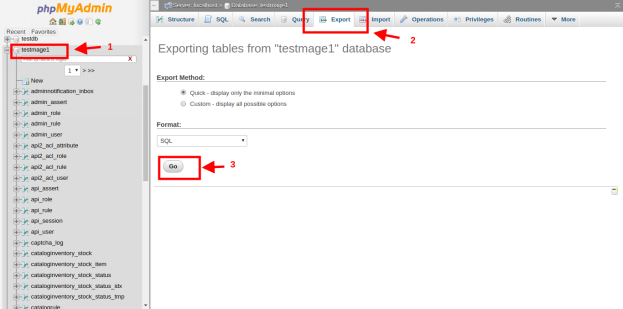
Connectez-vous à votre PhpMyAdmin et accédez à votre base de données. Là, vous verrez l’option “Exporter” dans l’en-tête. Ici “testmage1” est le nom de ma base de données. Vérifiez l’image ci-dessous pour référence

b) CLI

La CLI ou l’interface de ligne de commande est meilleure que PhpMyAdmin car elle est plus rapide.
mysqldump -u root -p testmage1 > nom_base_de_données.sql

Mettez le nom de votre base de données à la place de testmage1. Cette commande va créer le dump de votre base de données avec le nom nom_base_données.sql

2. Compressez et téléchargez vos fichiers Magento

Une fois la base de données exportée, il est maintenant temps de compresser les fichiers de votre boutique Magento. Créez le zip de tous les fichiers de votre boutique. De cette façon, il sera facile de le télécharger sur le serveur. Maintenant, ouvrez Filezilla et téléchargez le fichier compressé sur le serveur et extrayez-le dans le dossier requis.
3. Importer la base de données

Il est maintenant temps d’importer votre base de données sur votre production. Encore une fois, il y a deux façons de le faire

a) PhpMyAdmin

Connectez-vous à votre PhpMyAdmin de production et créez une base de données vide avec le même nom que sur votre localhost. Après avoir créé une base de données, vous verrez “L’” dans l’en-tête. Vérifiez l’image pour référence.

Après avoir cliqué sur le navigateur d’importation, vous déposez comme indiqué dans l’image et cliquez sur GO. Cela prendra quelques minutes et votre base de données sera importée.

b) CLI

Pour importer une base de données via CLI, vous devez télécharger votre fichier de base de données via FTP et vous connecter à votre serveur via un terminal. Utilisez la commande suivante pour importer la base de données

mysql -u nom d'utilisateur -p nom_base de données < fichier.sql

Ici database_name est le nom de la base de données dans laquelle votre fichier sera importé et file.sql est le fichier que vous importez.

4. Modifier local.xml

Nous devons maintenant modifier notre fichier local.xml afin que notre Magento puisse accéder à la base de données. Ouvrez Magento_Root/app/etc/local.xml Dans celui-ci, recherchez nœud.


Mettez à jour ces balises conformément à la configuration de production. La connectivité de votre base de données est maintenant terminée.

5. Mettre à jour le nom de domaine

Il est maintenant temps de saisir le nom de domaine dans la base de données. Table ouverte core_config_data et mettez à jour votre domaine dans 1.web/unsecure/base_url 2.web/secure/base_url comme indiqué dans l’image.

6. Vider le cache

Il est maintenant temps de rafraîchir votre cache car il peut y avoir du cache de votre machine hôte local. Pour actualiser votre cache, rendez-vous sur Magento_Root/var/cache Ce dossier contient votre cache. Supprimez tous les fichiers et le répertoire de ce dossier. Maintenant, vous êtes prêt. Votre boutique Magento a été migrée avec succès de localhost vers le serveur de production. Accédez à votre navigateur Web et entrez votre domaine dans la base d’adresses et appuyez sur Entrée. Votre site Web s’ouvrira tel qu’il était dans votre localhost.

Bottomline

Voici les étapes pour migrer votre magasin Magento localhost vers le serveur de production. Gardez toujours une sauvegarde de votre code et de votre base de données en cas de problème. Si votre site Web ne s’ouvre pas correctement, suivez à nouveau les étapes ci-dessus et vérifiez si vous avez manqué quelque chose. Bon codage 🙂

Comment envoyer une notification push du serveur?

Que sont les notifications push?

Les notifications push sont les messages qui sont transférés vers le mobile depuis une autre plateforme que

Envoi de notifications push à l'aide de Firebase

Nous pouvons déclencher ci-dessous une API fournie par Firebase pour envoyer une notification push à n’importe quel périphérique.

URL de l'API:

https://fcm.googleapis.com/fcm/send

En-têtes:

Content-Type:application/json

Authorization:key=AAAAR8kVIU:APA91bGaZe_uSKd2EtATPVoIUFGW6E3EwzcfsurUtjMIMIsxdTICC2Wl4BDtiWVupueBaJoQbb1JjAjDDEhDEWXWf3Cp_WXBAO1LkOUwtYPnj7XjeEFW1jqhzW8J1g1IwLinL42t8u

Corps:

{ "À": "fqU6X2UAdiI: APA91bEHIZ2MwdsTdIW3_Sk_hvH9ZHbbbzJln4A8n6gYyYH71V5dlxazxWWejcafEOEIHc1mvwxauVodIOgdXrSiaxU0mfyPTKWr47k-8SwlyY30_Mxh8NTA2winTE16JO-KbajD", "priorité": "élevé", "mutable_content": true, "content_available": true, "notification": { "title": "Exemple de titre", " body ":" Sample Body Sample Body "}," data ": {" title ":" Title Title "," body ":" Sample Body Sample Body "," image ":" Lien d'image "," description ":" Description de l'échantillon "}}