Nouveauté : Boostez votre boutique e-commerce avec VideoMate – Disponible dès maintenant sur PrestaShop, WooCommerce et OpenCart

Dans le secteur du e-commerce actuel, très concurrentiel, se démarquer exige bien plus que d’excellents produits. Il faut proposer des expériences d’achat immersives, informatives et visuellement attrayantes. Si les images de produits restent indispensables, elles ne permettent souvent pas d’appréhender pleinement l’offre. C’est là que le contenu vidéo change la donne : les marchands, toutes plateformes confondues, se tournent vers des solutions vidéo modernes pour sublimer l’esthétique de leurs boutiques et créer un lien avec les consommateurs d’aujourd’hui, sensibles à l’aspect visuel.

Face à cette demande croissante, Knowband lance l’extension VideoMate, très attendue. Désormais disponible pour PrestaShop, WooCommerce et OpenCart, VideoMate est une solution vidéo e-commerce tout-en-un conçue pour dynamiser votre boutique grâce à un marketing vidéo percutant. Que vous souhaitiez diffuser des tutoriels, présenter des avis clients, raconter l’histoire de votre marque ou intégrer du contenu court issu des réseaux sociaux, ce module vidéo e-commerce performant simplifie tout.

Pourquoi votre magasin a besoin de vidéo

D’emblée, les consommateurs d’aujourd’hui préfèrent voir les produits en action. La vidéo leur offre ce qui se rapproche le plus d’une expérience concrète, en leur apportant clarté, confiance et connexion, qualités que les visuels statiques ne peuvent égaler.

Des études montrent que les clients sont plus susceptibles de passer à l’achat après avoir visionné une vidéo produit. En effet, la vidéo :

  • Permet une meilleure compréhension du produit
  • Réduit les taux d’hésitation et de retour
  • Instaure la confiance par l’authenticité
  • Renforce l’engagement émotionnel
  • Augmente le temps passé sur le site et améliore le référencement naturel

De toute évidence, l’intégration de la vidéo n’est pas seulement un atout créatif, c’est une stratégie de conversion.

Comment le contenu vidéo influence le comportement des acheteurs

Plus précisément, le contenu vidéo répond directement aux attentes des clients en ligne en matière de consommation d’information. Un module de gestion vidéo pour PrestaShop, par exemple, permet aux clients de découvrir les caractéristiques, la texture et les cas d’utilisation d’un produit. De même, une extension vidéo produit bien intégrée pour OpenCart renforce la crédibilité grâce à des preuves visuelles, facilitant ainsi la décision d’achat.

Grâce à un Module complémentaire de gestion vidéo pour PrestaShopVous pouvez ainsi partager la mission de votre marque, dévoiler des contenus exclusifs ou présenter des témoignages vidéo pour humaniser votre boutique. De plus, grâce à l’extension PrestaShop Instagram Reels ou au plugin vidéo OpenCart pour Twitter, vous pouvez importer des contenus courts comme des Reels Instagram ou des vidéos Twitter, ce qui vous permet d’étendre votre portée et d’assurer une présence cohérente sur tous les canaux.

Comment l’extension VideoManager de Knowband pour Prestashop, Opencart et WooCommerce aide votre boutique à se démarquer

Heureusement, VideoMate simplifie le marketing vidéo. Que vous utilisiez PrestaShop, WooCommerce ou OpenCart, cette extension vous permet d’importer, d’intégrer et de gérer facilement des vidéos sur votre boutique. Vous pouvez ainsi enrichir vos fiches produits, dynamiser votre page d’accueil et même mettre en avant des offres promotionnelles à durée limitée grâce à des widgets flottants, le tout sans aucune compétence technique.

En prenant en charge des formats tels qu’un module vidéo pour la page d’accueil PrestaShop, un module de carrousel vidéo PrestaShop et un widget vidéo flottant pour OpenCart et PrestaShop, VideoMate offre une flexibilité inégalée.

Principales caractéristiques de l’extension Knowband’s Video Manager pour Prestashop
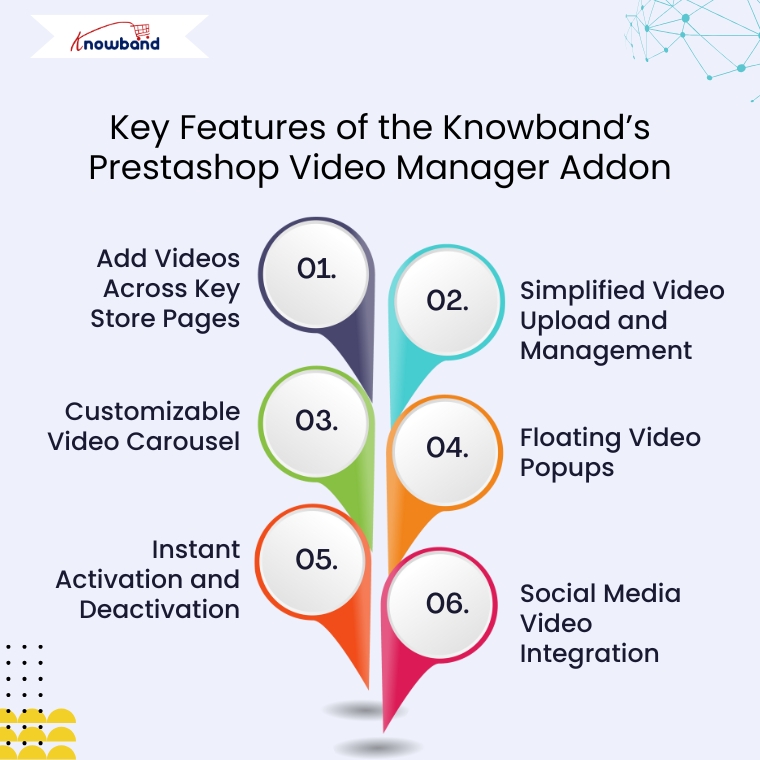
Ajouter des vidéos sur les principales pages de la boutique

Avant tout, VideoMate permet d’intégrer des vidéos sur toutes les pages clés de votre boutique : pages produits, pages catégories, page d’accueil, sections « Meilleures ventes » et même nouveautés. Grâce à des options comme le module vidéo pour la page d’accueil de PrestaShop et l’extension vidéo pour les catégories d’OpenCart, vous pouvez diffuser un contenu percutant là où il est le plus pertinent.

Téléchargement et gestion simplifiés des vidéos

Ensuite, le module de téléchargement vidéo intégré pour Extension de gestion vidéo OpenCart L’ajout de vidéos devient un jeu d’enfant. Téléchargez-les directement depuis votre ordinateur, associez-les à des pages spécifiques et modifiez ou supprimez-les à tout moment, sans aucune connaissance en programmation. Cette simplicité transforme votre boutique en une machine à vendre performante grâce à la vidéo.

Carrousel vidéo personnalisable

Pour accroître encore l’interactivité, Module de carrousel vidéo PrestaShop Son équivalent pour OpenCart vous permet de créer des sections vidéo défilantes et à lecture automatique. Ajoutez des titres personnalisés, ajustez la durée des transitions et contrôlez le nombre de vidéos affichées. Cela modernise non seulement le design de votre boutique, mais améliore également l’engagement client.

Fenêtres vidéo flottantes

Pour les promotions éphémères ou la mise en avant de produits phares, le module widget vidéo flottant pour PrestaShop et l’extension vidéo flottante pour OpenCart offrent une solution élégante. Ces pop-ups peuvent être positionnés à gauche ou à droite et sont conçus pour capter l’attention sans perturber la navigation.

Activation et désactivation instantanées

Pour un contrôle total, vous pouvez activer ou désactiver les vidéos directement depuis le panneau d’administration. Que vous lanciez des campagnes saisonnières, testiez les performances ou mettiez à jour du contenu, vous bénéficiez d’une flexibilité en temps réel sans avoir besoin de l’aide d’un développeur.

Intégration vidéo aux médias sociaux

Enfin, l’extension vidéo pour les réseaux sociaux de PrestaShop et le plugin vidéo d’OpenCart prennent en charge l’intégration de contenu provenant de plateformes comme Instagram et Twitter. Vous pouvez ainsi réutiliser des contenus courts et attrayants (reels, clips produits, mentions d’influenceurs, etc.) directement dans votre boutique. C’est un moyen efficace d’unifier vos efforts e-commerce et marketing sur les réseaux sociaux.

Conclusion

En conclusion, intégrer la vidéo à votre boutique en ligne n’est plus un simple atout, c’est une nécessité. L’extension VideoMate offre aux marchands utilisant PrestaShop, OpenCart et WooCommerce les fonctionnalités incontournables pour transformer l’expérience d’achat statique en un parcours interactif et riche en vidéos, favorisant la confiance et stimulant les ventes.

Compatible avec tous les formats vidéo, des vidéos produits aux carrousels vidéo en passant par les widgets flottants et les Reels Instagram, cette extension allie simplicité d’utilisation et fonctionnalités avancées. Que vous souhaitiez raconter l’histoire de votre marque, présenter des avis clients ou lancer de nouvelles collections, l’extension VideoMate pour WooCommerce vous aide à créer un lien privilégié avec vos clients.

Explorez tout le potentiel des vidéos avec Module complémentaire de gestion vidéo pour le commerce électronique car un produit vu en vidéo est un produit un peu plus près d’être vendu.


VideoMate pour PrestaShop : manuel d’utilisation et guide d’installation


VidéoMate est un module vidéo complet pour PrestaShop, conçu pour transformer votre boutique en ligne grâce à du contenu vidéo attrayant. Puissant module vidéo produit pour PrestaShop, VideoMate vous permet d’intégrer facilement des vidéos MP4 à votre boutique, créant ainsi des expériences dynamiques et interactives qui mettent en valeur vos produits, vos promotions et l’histoire de votre marque.

De plus, cette polyvalence Module complémentaire PrestaShop videoMate Prend en charge plusieurs types de widgets, notamment les carrousels vidéo réactifs, les lecteurs vidéo flottants et les affichages vidéo individuels, vous offrant ainsi un contrôle total sur l’affichage des vidéos sur votre site. Que vous souhaitiez mettre en avant vos meilleures ventes ou vos nouveaux produits, ou simplement ajouter des vidéos captivantes sur la page d’accueil ou les pages de catégories, VideoMate offre des options flexibles de mapping vidéo et d’affichage adaptées à vos besoins.

De plus, grâce à des fonctionnalités telles que la gestion de la vidéothèque, le changement de statut et la validation côté client, la gestion de vos ressources vidéo est simple et sécurisée. Le module vidéo flottant vous permet d’ajouter des lecteurs vidéo élégants et mobiles que les utilisateurs peuvent réduire ou fermer, tandis que le module carrousel affiche plusieurs vidéos avec lecture automatique et commandes de navigation, garantissant une expérience utilisateur fluide et moderne.

De plus, conçu pour une intégration transparente, le module vidéo produit PrestaShop de Knowband enrichit les pages produits avec du contenu multimédia enrichi, ce qui accroît l’engagement des utilisateurs et optimise les taux de conversion. Que vous recherchiez un module vidéo de catégorie PrestaShop, une solution vidéo pour page d’accueil ou un module complet de marketing vidéo, VideoMate propose un module de widget vidéo tout-en-un pour PrestaShop, réactif, personnalisable et facile à gérer.

1.0 Principales fonctionnalités du module complémentaire PrestaShop VideoMate

Gestion de la vidéothèque Tout d’abord, avec le module complémentaire PrestaShop VideoMate, téléchargez des vidéos MP4 (jusqu’à 50 Mo) et gérez-les facilement à l’aide de noms d’alias, de basculement de statut et d’aperçus dans l’administrateur.

Gestion du mapping vidéo De plus, ce module complémentaire de vidéo de produit PrestaShop vous permet de mapper des vidéos sur des produits, des catégories, des pages d’accueil, des meilleures ventes ou des pages de nouveaux produits avec des types de widgets flexibles.

Affichage vidéo frontal. De plus, utilisez un carrousel, un widget unique ou flottant pour afficher vos vidéos de manière optimale dans votre boutique. Un module vidéo responsive pour PrestaShop garantit une lecture fluide sur tous les appareils.

Placement large des widgets De plus, cela Module de carrousel vidéo Prestashop prend en charge le placement sur les pages de produits, les pages de catégories, les pages d’accueil et les listes spéciales, maximisant ainsi la visibilité et l’engagement des clients.

Configuration du widget personnalisé De plus, configurez les paramètres du widget tels que la lecture automatique, le nombre de vidéos, la position et les en-têtes personnalisés, ce qui en fait un module d’affichage vidéo personnalisé PrestaShop avec une grande flexibilité.

Panneau d’administration centralisé Par la suite, gérez toutes les configurations à partir d’un panneau d’administration propre avec des contrôles d’activation/désactivation globaux, idéal pour le contrôle des campagnes vidéo à l’échelle du magasin.

Performances et compatibilité optimisées Pendant ce temps, cette intégration vidéo MP4 légère de PrestaShop fonctionne de manière transparente avec les versions 1.7 à 8 de PrestaShop. xx

Stratégies efficaces de marketing vidéo En tant que véritable module de marketing vidéo PrestaShop, VideoMate améliore les pages produits de votre boutique avec un contenu vidéo attrayant qui stimule les conversions et la confiance des clients.

Entièrement réactif et adapté aux mobiles Par conséquent, VideoMate est un module vidéo réactif conçu spécifiquement pour PrestaShop qui optimise automatiquement l’affichage vidéo sur tous les appareils, offrant une lecture transparente sur les écrans de bureau, de tablette et de mobile.

Module complémentaire PrestaShop de Knowband pour afficher des vidéos de produits En fin de compte, VideoMate sert de solution d’affichage vidéo complète pour PrestaShop, offrant des fonctionnalités polyvalentes en tant que module vidéo de page d’accueil, module vidéo de catégorie ou module vidéo flottant pour répondre à tous les besoins d’intégration vidéo de votre site.

Guide d’installation 2.0.0 pour le module complémentaire PrestaShop VideoMate

Étape 1 : Achetez et téléchargez le module complémentaire PrestaShop VideoMate de Knowband Une fois votre achat effectué, vous recevrez le fichier videomate.zip. VideoMate est votre module complet de marketing vidéo pour PrestaShop, conçu pour transformer et optimiser votre vitrine grâce à une intégration vidéo professionnelle.

Étape 2 : Accéder au gestionnaire de modules Une fois connecté, accédez à Modules > Gestionnaire de modules > Télécharger un module pour commencer l’installation de votre Intégration vidéo PrestaShop MP4 Solution.

Étape 3 : Télécharger et installer le module Ensuite, glissez-déposez le fichier videomate.zip ou téléchargez-le manuellement. PrestaShop installera automatiquement ce module de widget vidéo riche en fonctionnalités.

Étape 4 : Configurer le module complémentaire Enfin, cliquez sur Configurer pour commencer à gérer votre bibliothèque vidéo, en mappant les vidéos aux produits, aux catégories ou aux pages spéciales comme Best Seller et New Product, le tout avec l’un des meilleurs modules complémentaires PrestaShop pour afficher des vidéos de produits.

3.0. Configuration du panneau d’administration

Paramètres généraux 3.0.1

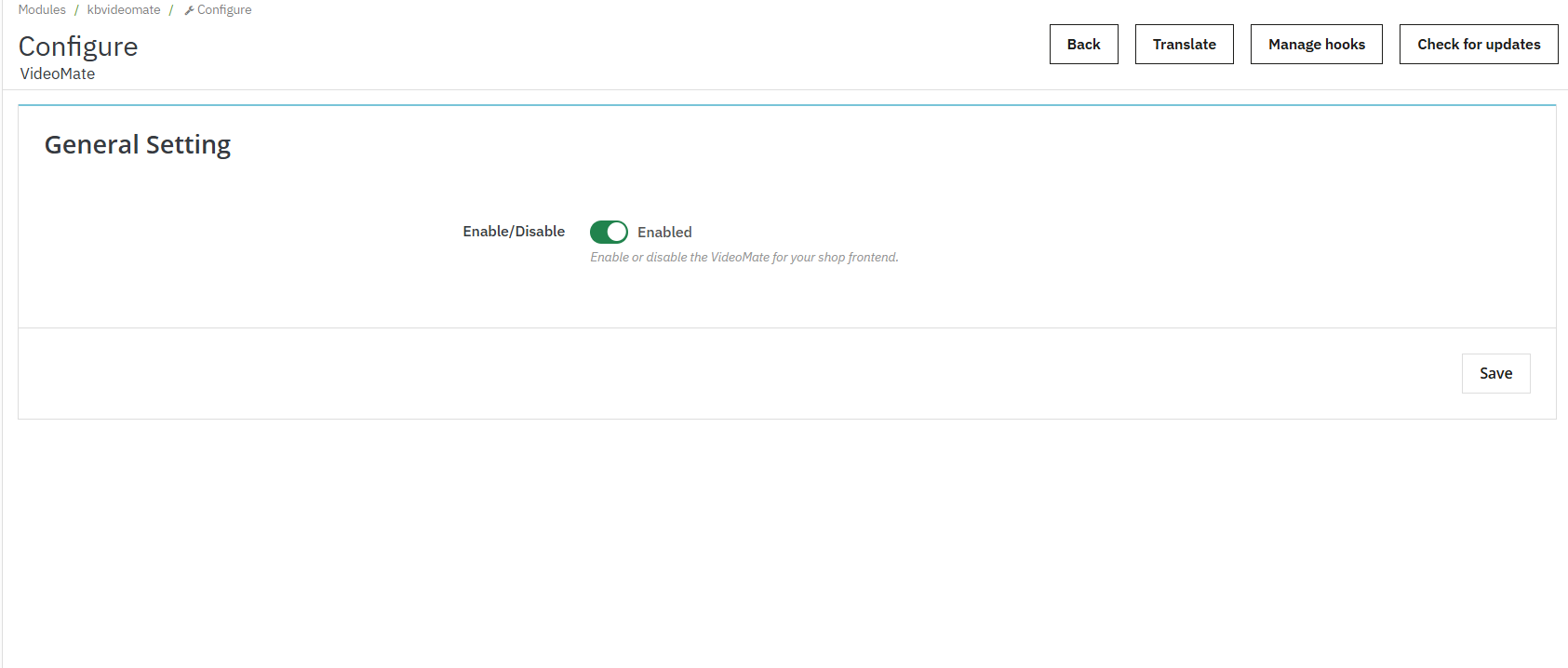
Activez ou désactivez l’ensemble des fonctionnalités du widget vidéo dans votre boutique d’un simple clic. Cette option est également utile pour une désactivation temporaire sans perte de configuration.

3.0.2 Gestion de la vidéothèque

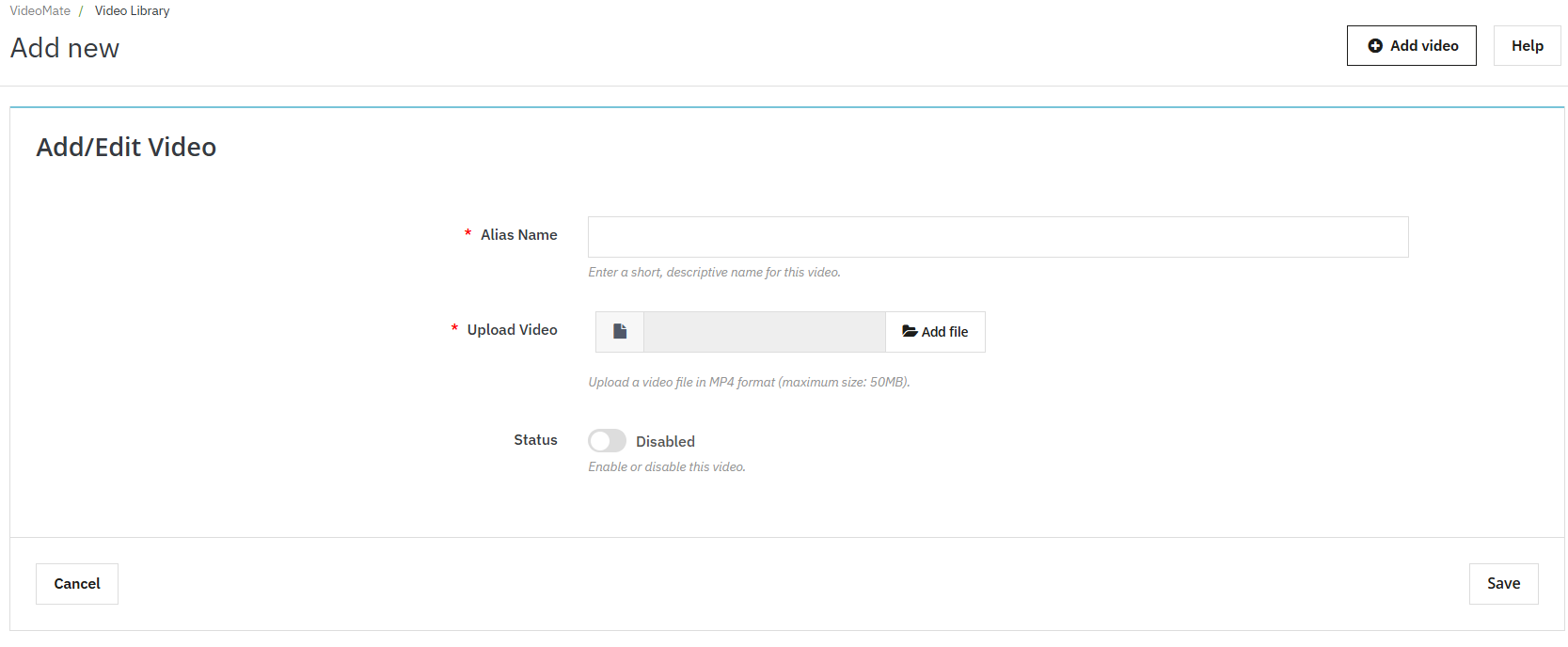
  • Ajouter une nouvelle vidéoCliquez sur « Ajouter » pour ajouter des vidéos MP4 (jusqu’à 50 Mo) à la bibliothèque. Cette fonctionnalité permet Intégration vidéo PrestaShop MP4.
  • Alias: Attribuez un nom unique à chaque vidéo pour une identification et une cartographie faciles.
  • Publier une vidéo:Le Videomate permet aux propriétaires de magasins de parcourir et de télécharger des fichiers vidéo adaptés aux mobiles au format MP4.

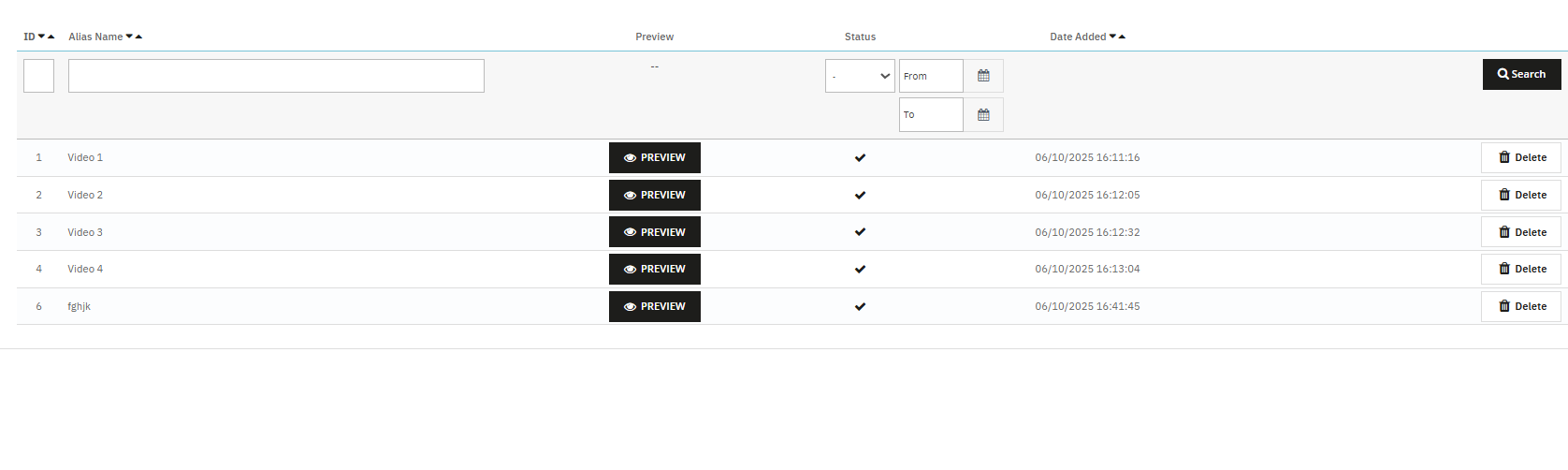
  • Option de prévisualisation: Knowband Module Prestashop VideoMate permet aux propriétaires de magasins de prévisualiser les vidéos avant d’être cartographiées ou publiées.

3.0.3 Configuration des widgets vidéo

Le module PrestaShop VideoMate présente la fonctionnalité permettant de placer les widgets vidéo dynamiques sur plusieurs pages.

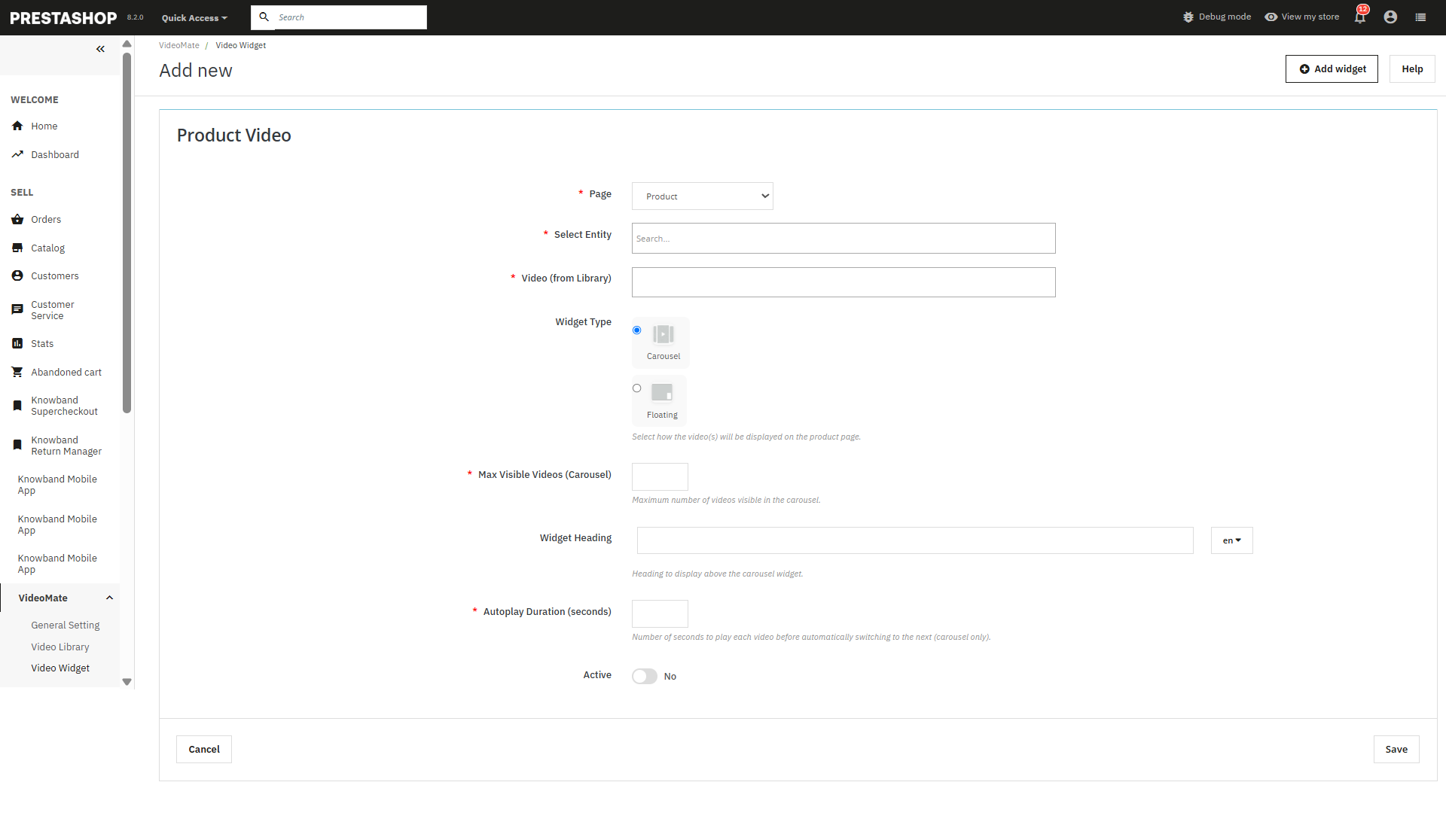
  • Ajouter un nouveau widget:Cliquez pour créer un nouveau widget vidéo pour les vidéos YouTube ou MP4.
  • Sélection de pages: Choisissez où afficher les vidéos : page d’accueil, page produit, page de catégorie, meilleure vente ou nouveau produit.
  • Sélectionnez l’entité: Attribuez dynamiquement des vidéos à des produits ou catégories spécifiques.
  • Sélection de vidéos : sélectionnez parmi les vidéos déjà disponibles dans votre médiathèque.
  • Type de widget: Choisissez entre :
    • Carousel – Pour plusieurs vidéos dans un format curseur.
    • Flottant – Fournit un lecteur vidéo mobile positionné en bas à gauche ou en bas à droite de l’écran.
  • Vidéos visibles maximales: Le module de marketing vidéo Prestashop permet aux propriétaires de magasins de définir le nombre de vidéos à afficher dans un carrousel (affiche 5 en cas de 5 vidéos maximum).
  • En-tête du widget: Les Module vidéo réactif pour PrestaShop permet au module de définir éventuellement un titre au-dessus du widget pour engager les utilisateurs.
  • Autoplay Video:Le module Prestashop VideoMate permet au e-commerçant de définir le temps de lecture automatique en secondes pour que les vidéos démarrent automatiquement.
  • Statut (actif/inactif):Cette fonctionnalité du module vidéo flottant PrestaShop active ou désactive le statut du widget sans le supprimer.

Les propriétaires de magasins peuvent désactiver les widgets ajoutés dans les widgets vidéo.

  • Enregistrer:Cliquez pour enregistrer vos configurations et appliquer le widget à vos pages sélectionnées.

4.0 Avantages du module PrestaShop VideoMate 

Augmente l’engagement produit

Les vidéos offrent une expérience d’achat plus riche, aidant les clients à mieux comprendre les caractéristiques du produit et réduisant les hésitations d’achat.

Améliore les taux de conversion

De manière significative, les clients sont plus susceptibles de se convertir lorsqu’ils voient des démonstrations vidéo ou des tutoriels, ce qui fait de VideoMate un puissant module vidéo de produit PrestaShop pour augmenter les ventes.

Placement vidéo flexible

Ajoutez des vidéos sur les pages de produits, les pages de catégories, la page d’accueil, les pages des meilleures ventes et les pages des nouveaux produits, garantissant ainsi une visibilité là où cela compte le plus.

Options d’affichage multiples

Choisissez parmi les widgets carrousel, flottants ou vidéo unique pour une présentation dynamique et réactive adaptée à votre conception.

Prend en charge les téléchargements MP4 et les liens YouTube

De plus, téléchargez en toute transparence des vidéos MP4 (jusqu’à 50 Mo) ou intégrez des vidéos YouTube, permettant ainsi une intégration complète des vidéos MP4 de PrestaShop.

Conception adaptée aux mobiles

Tous les widgets vidéo sont entièrement réactifs, garantissant des performances fluides sur les ordinateurs de bureau, les tablettes et les appareils mobiles.

Tutoriel : Regardez le guide vidéo

Pour vous aider à configurer et à utiliser le module VideoMate pour PrestaShop, nous avons créé un tutoriel complet sur YouTube. Ce guide vidéo pas à pas vous accompagne tout au long du processus d’installation, des options de configuration et explique comment ajouter et gérer efficacement du contenu vidéo sur votre boutique.

 Si vous rencontrez des difficultés lors de l’installation ou de l’utilisation du Extension PrestaShop VideoMateNotre équipe d’assistance est là pour vous aider. Contactez-nous par e-mail à support@knowband.com ou en envoyant un ticket sur knowband.com/helpdesk pour une assistance rapide en cas de problème technique ou de question.

Maintenant en ligne : le plugin de génération de contenu IA de Knowband pour WooCommerce !

Gérer une boutique en ligne implique de créer beaucoup de contenu. Cependant, rédiger des descriptions de produits, des méta-titres et le contenu des pages prend du temps. Heureusement, Knowband Plugin générateur de contenu WooCommerce AI Offre une solution simple. Ce puissant plugin aide les propriétaires de boutiques à créer du contenu de qualité rapidement et facilement.

Qu’est-ce que le générateur de contenu IA pour WooCommerce ?

Le générateur de contenu IA pour WooCommerce est une extension intelligente qui crée du contenu pour vous. Au lieu de passer des heures à rédiger des descriptions de produits, cette extension s’occupe du travail en quelques minutes. De plus, elle utilise une technologie IA avancée pour créer un contenu professionnel, naturel et engageant.

De plus, le plugin WooCommerce AI Generator prend en charge plusieurs moteurs d’IA. Vous pouvez ainsi choisir parmi différents modèles d’IA, comme ChatGPT, Claude, Gemini et DeepSeek. Vous obtenez ainsi un contenu adapté au style et aux besoins uniques de votre boutique.

Principales caractéristiques du générateur de contenu WooCommerce AI

L’extension de création de contenu WooCommerce AI offre de nombreuses fonctionnalités utiles. Elle crée automatiquement du contenu pour les produits, les catégories et les pages CMS. De plus, elle génère des titres et des descriptions optimisés pour le référencement, ce qui améliore le classement de votre boutique dans les résultats de recherche.

Le traitement en masse est une autre fonctionnalité intéressante. Le générateur de contenu en masse WooCommerce IA peut gérer des centaines de produits simultanément. Ainsi, même les grandes boutiques peuvent mettre à jour leur contenu rapidement, sans intervention manuelle.

Le plugin suit également toutes les modifications grâce à des journaux détaillés. Vous pouvez ainsi voir quel contenu a été créé et quand. La gestion du contenu de votre boutique est ainsi grandement simplifiée.

Plusieurs moteurs d’IA pour de meilleurs résultats

Ce qui rend ce plugin spécial est sa variété d’options d’IA. Générateur de contenu WooCommerce AI utilise Claude AI, Gemini et ChatGPT pour un contenu au son naturel qui fonctionne le mieux pour vos produits.

Parfait pour tous les types de contenu

Vue d’ensemble Générateur de description de produit IA WooCommerce Créez des descriptions de produits convaincantes et vendeuses. Ces descriptions mettent en avant les caractéristiques et avantages clés grâce à des mots-clés pertinents. Cela contribue à mettre votre produit en avant auprès des clients.

Non seulement les pages de produits, les Générateur de contenu de page CMS AI WooCommerce Il génère également du contenu pour les catégories et les pages CMS, comme la politique de confidentialité, etc. Il peut par exemple créer des pages « À propos », des FAQ et des politiques d’expédition. De plus, votre site web peut ainsi bénéficier d’un contenu professionnel sans effort supplémentaire.

Boostez votre classement SEO

L’optimisation pour les moteurs de recherche (SEO) est essentielle au succès de toute boutique en ligne. Elle permet à vos produits d’apparaître plus haut dans les résultats de recherche comme Google, facilitant ainsi votre recherche. Le générateur de méta-titres SEO du plugin WooCommerce AI vous aide à créer des méta-descriptions et des titres de produits contenant les bons mots-clés.

Ces titres sont non seulement conçus pour un bon classement dans les moteurs de recherche, mais aussi faciles à lire et à comprendre. Vos produits sont ainsi plus susceptibles d’être vus, consultés et achetés par des clients potentiels.

Solution de contenu tout-en-un

Vue d’ensemble Générateur de contenu IA multimoteur pour CMS et produits Knowband regroupe tout ce dont vous avez besoin dans un seul plugin. Plutôt que d’utiliser des plugins distincts pour différents types de contenu, cette solution gère tout ensemble. De plus, cela facilite la gestion du temps et le référencement.

Le plugin prend également en charge plusieurs langues, ce qui vous permet d’atteindre une clientèle internationale. De plus, il suit automatiquement les meilleures pratiques SEO ; nul besoin d’être un expert pour obtenir de bons résultats.

Configuration simple et utilisation facile

L’installation du plugin est simple, même pour les débutants. Une fois installé, il vous suffit de choisir votre moteur d’IA préféré et de commencer à générer du contenu. L’interface intuitive simplifie le processus.

De plus, la fonctionnalité de génération de contenu en masse vous permet de créer du contenu produit à grande échelle en téléchargeant simplement un fichier CSV contenant les informations produit. Une fois le fichier téléchargé, l’IA génère automatiquement les titres, descriptions et autres contenus pertinents pour tous les articles répertoriés, en une seule opération.

Cette fonctionnalité est particulièrement utile pour les boutiques WooCommerce qui gèrent de grands stocks, économisant des heures de travail manuel et garantissant un contenu cohérent et de haute qualité dans l’ensemble du catalogue.

Avantages du générateur de contenu WooCommerce AI pour les e-commerçants

Un gain de temps: Automatise la création de contenu, libérant ainsi d’innombrables heures pour vous concentrer sur d’autres tâches commerciales.

Qualité constante : Fournit un contenu professionnel de haute qualité sur toutes vos pages de produits.

Optimisé pour le référencement : Génère du contenu optimisé pour les meilleures pratiques SEO actuelles, contribuant ainsi à améliorer le classement de votre boutique dans les moteurs de recherche.

Visibilité accrue : Un meilleur classement signifie plus de trafic organique, aidant les clients à trouver votre magasin sans dépendre des publicités payantes.

Rentable: Réduit le besoin d’embaucher des rédacteurs, réduisant ainsi les dépenses opérationnelles.

Commencez dès aujourd’hui

Vue d’ensemble Plugin de génération de contenu WooCommerce AI Les solutions de Knowband simplifient grandement la gestion de votre boutique en ligne. Que vous ayez besoin de descriptions de produits, de balises méta ou de contenu de page, l’IA vous aide à créer tout cela rapidement et avec professionnalisme.

Grâce à leurs multiples moteurs d’IA, leur traitement en masse et leur optimisation SEO intégrés, ces plugins offrent tout le nécessaire pour une création de contenu réussie. Commencez dès aujourd’hui à utiliser la génération de contenu par IA et transformez la gestion de votre boutique en ligne.

Principales fonctionnalités de l’intégrateur API eBay PrestaShop de Knowband à connaître

Dans le monde concurrentiel du e-commerce, il est essentiel d’étendre sa boutique à plusieurs places de marché. Référencer vos produits sur ces plateformes contribue à stimuler les ventes et à attirer de nouveaux clients. C’est pourquoi Knowband a lancé l’extension d’intégration eBay pour PrestaShop, une véritable révolution pour les boutiques PrestaShop. Module d’intégration de la place de marché eBay PrestaShop Ce module s’intègre parfaitement à votre boutique PrestaShop. Non seulement l’intégration est fluide, mais le produit est automatiquement mis en ligne grâce à une fonction de synchronisation. L’administrateur de la boutique n’a donc plus besoin de le faire manuellement. De plus, le module d’intégration API eBay pour PrestaShop synchronise automatiquement toutes les fonctionnalités et tous les attributs de votre boutique PrestaShop avec eBay.

[Mise à jour importante] L’extension Prestashop eBay Marketplace v2.2.1 est arrivée !

Knowband possède la dernière version de Extension Prestashop eBay Marketplace (v2.2.1)Conçue pour rendre votre intégration PrestaShop – eBay plus rapide, plus intelligente et plus efficace, cette mise à jour apporte également des fonctionnalités puissantes pour simplifier la gestion des stocks et des API.

Quoi de neuf dans la v2.2.1?

 Synchronisation améliorée des stocks
Désormais, vos annonces eBay et votre boutique PrestaShop sont parfaitement synchronisées. L’onglet « Comparaison des stocks » amélioré a été ajouté au module de connexion API eBay pour PrestaShop de Knowband. Il identifie automatiquement les différences de stock, vous aidant ainsi à éviter les surventes et à garantir une disponibilité précise des produits sur les deux plateformes.

Suivi en temps réel de l’utilisation de l’API
Anticipez les limites d’API grâce à la mise à jour du Moniteur de limites de débit. La nouvelle version 2.2.1 vous permet de consulter en temps réel les données de toutes les API eBay, notamment les limites totales, l’utilisation et le nombre d’appels restants. De plus, elle garantit une synchronisation continue entre votre boutique et eBay, assurant ainsi la continuité de vos opérations.

Pourquoi mettre à niveau ?

  • Gestion précise des stocks : Réduisez les erreurs manuelles et les surventes grâce à cette nouvelle version.

  • Intégration fluide : Synchronisez parfaitement vos boutiques PrestaShop et eBay.

  • Surveillance active des API : Évitez les interruptions de service dues au dépassement des limites de l’API, car vous pouvez désormais vérifier avant de publier votre annonce. 

Mettez à jour dès aujourd’hui vers la version 2.2.1 et profitez d’une connexion PrestaShop–eBay plus fiable et sans tracas !

Besoin de conseils ? Consultez la version mise à jour manuel d’utilisation pour des instructions étape par étape.

Pourquoi utiliser le module d’intégration eBay de Knowband pour PrestaShop ?

Gérer manuellement plusieurs canaux de vente peut s’avérer complexe et chronophage. Le suivi des fiches produits, des stocks, des prix et des commandes sur PrestaShop et eBay est souvent source d’erreurs et représente une perte de temps considérable. C’est pourquoi l’extension d’intégration eBay pour PrestaShop simplifie la vie des administrateurs de boutiques en automatisant l’intégralité du processus, éliminant ainsi tout le stress.

Grâce à cela, tout devient plus rapide et plus simple. Le module permet de télécharger les produits, de mettre à jour les niveaux de stock et de traiter les commandes. Plus besoin de jongler entre différentes plateformes ni de craindre de manquer des mises à jour. En effet, le module synchronise automatiquement votre boutique PrestaShop et votre compte eBay. Vous pouvez ainsi vous concentrer pleinement sur le développement de votre activité.

Principales caractéristiques de l’intégration de Prestashop à la marketplace eBay

Configuration rapide et facile : Même sans expertise technique, l’installation et la configuration sont simples. Module d’intégration de l’API PrestaShop eBay Mettez vos produits en ligne sur eBay rapidement.

Téléchargements de produits en masse : Ce module vous permet de mettre en ligne simultanément des centaines de produits. Il inclut des descriptions précises, des images et des prix. De plus, vous pouvez aligner les catégories de votre boutique sur celles d’eBay, ce qui améliore la visibilité de vos produits et augmente vos ventes.

Mises à jour en direct des stocks et des prix : Dites adieu aux surventes. Le connecteur eBay pour PrestaShop synchronise instantanément vos stocks dans PrestaShop. Cette synchronisation s’effectue à chaque commande passée sur eBay. De plus, elle garantit que toute mise à jour de prix est répercutée simultanément sur les deux plateformes.

Gestion centralisée des commandes : Les commandes passées sur eBay sont importées directement dans PrestaShop grâce à l’intégrateur API eBay PrestaShop. Vous pouvez ainsi suivre vos ventes et gérer l’expédition depuis une seule et même interface, sans avoir à jongler entre plusieurs tableaux de bord.

Paramètres d’expédition flexibles : Personnalisez vos options de livraison grâce à des profils sur mesure. Ces profils sont compatibles avec des plateformes eBay spécifiques, comme eBay US et eBay UK. Vous pouvez également activer ou exclure certaines destinations de livraison internationales.

Mappage d’attributs avancé : Associez les attributs des produits de votre boutique aux attributs eBay. Cela garantit que vos annonces respectent les normes de la plateforme et qu’elles apparaissent dans les bons filtres de recherche.

Avantages de l’utilisation de l’intégrateur PrestaShop eBay Knowband

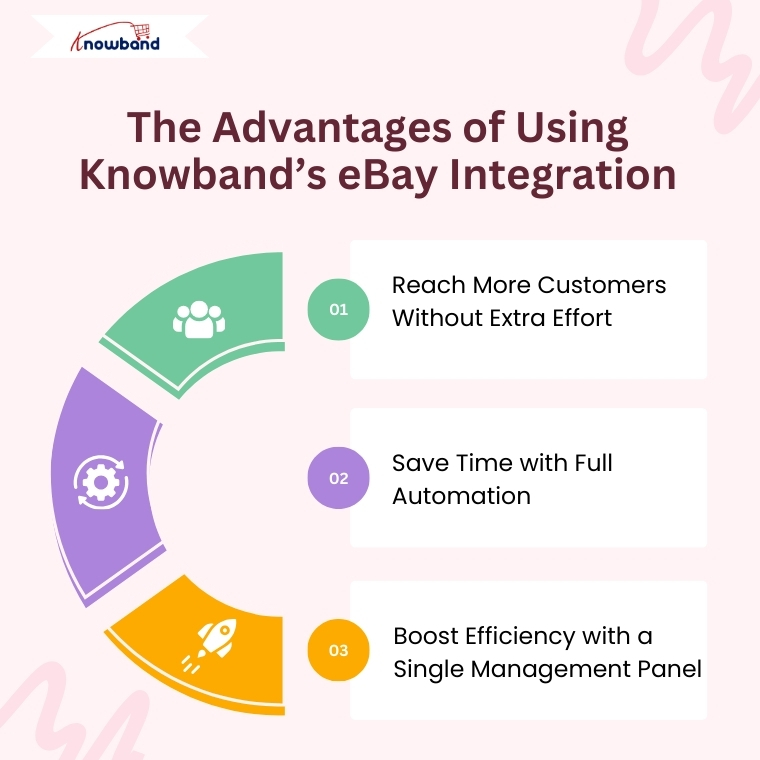
Étendez votre portée à l’échelle mondiale : Connectez sans effort votre boutique PrestaShop à la vaste clientèle d’eBay. Module gratuit d’intégration eBay pour PrestaShop rend la vente transfrontalière accessible. Cela fonctionne même pour les petites entreprises.

Gagnez du temps grâce à l’automatisation : Automatisez le chargement des produits, la synchronisation des stocks, la mise à jour des prix et le traitement des commandes. Vous pourrez ainsi vous concentrer sur le développement de votre activité plutôt que sur les tâches manuelles fastidieuses.

Contrôle du tableau de bord unique : Gérez l’intégralité de vos annonces eBay directement depuis votre panneau d’administration PrestaShop : stocks, commandes et expéditions. Vous gagnez ainsi en efficacité et réduisez les erreurs.

Journaux d’activité détaillés : Suivez tous les événements de synchronisation grâce à des journaux transparents. Ces derniers surveillent les mises à jour des produits, les variations de stock et l’état des commandes. Vous disposez ainsi d’un contrôle total.

Comment intégrer votre boutique à eBay grâce au module Knowband

  1. Créez un compte sur le programme développeur eBay.
  2. Ensuite, obtenez vos identifiants API en générant votre ID de développeur, votre ID d’application et votre ID de certificat.
  3. Configurez l’intégrateur eBay pour PrestaShop en saisissant vos clés API et l’URL de votre boutique PrestaShop.
  4. Intégrez les catégories de votre boutique aux catégories eBay appropriées. Configurez ensuite vos options de livraison pour garantir des fiches produits exactes et des livraisons sans problème.
  5. Enfin, commencez à synchroniser vos produits, votre inventaire et vos commandes en toute transparence.

Réflexions finales

Pour les propriétaires de boutiques PrestaShop qui souhaitent développer leurs activités à l’international, Knowband’s Module complémentaire d’intégration eBay PrestaShop Knowband propose une solution tout-en-un qui simplifie la vente multicanale. Que vous recherchiez une extension gratuite d’intégration eBay pour PrestaShop ou un module payant riche en fonctionnalités, les modules Knowband garantissent la mise à jour constante de votre boutique. Vos clients bénéficient ainsi d’un service rapide et efficace.

Alors pourquoi attendre ? Exploitez dès aujourd’hui la puissance de l’intégrateur eBay pour PrestaShop. Développez votre activité sans effort et saisissez de nouvelles opportunités.

La solution ultime pour le suivi du commerce électronique : le module PrestaShop GTM

Dans un e-commerce concurrentiel, un suivi précis des données n’est plus une option, mais une exigence essentielle pour les entreprises qui souhaitent garantir un marketing et une analyse des performances efficaces. De la compréhension du comportement des clients à l’optimisation des campagnes publicitaires, des analyses performantes permettent de prendre des décisions plus judicieuses et d’augmenter les revenus. Pour les utilisateurs de PrestaShop, le meilleur moyen de rationaliser le suivi et les intégrations marketing est d’utiliser PrestaShop Google Tag Manager de Knowband.

Que vous soyez novice en matière d’analyse ou que vous souhaitiez intégrer des outils de suivi avancés comme GA4, le Module complémentaire PrestaShop Google Tag Manager rend les choses plus faciles que jamais.

Pourquoi choisir le module complémentaire PrestaShop Google Tag Manager ?

Intégrer manuellement GTM à votre boutique PrestaShop peut s’avérer complexe, surtout pour les non-développeurs. C’est là qu’intervient l’extension Google Tag Manager pour PrestaShop. 

Le Prestashop Google Tag Manager est développé spécialement pour les commerçants qui n’ont pas de connaissances en codage ou qui ont moins d’expertise technique.

Les e-commerçants peuvent utiliser Google Tag Manager en l’installant simplement. De plus, le module de suivi Google de PrestaShop suit automatiquement les événements e-commerce cruciaux, tels que les achats et les pages vues, vous permettant ainsi de vous concentrer sur la croissance basée sur les données sans vous soucier du placement des scripts ou de la gestion des événements.

Fonctionnalités du module de suivi Google sans code pour Prestashop

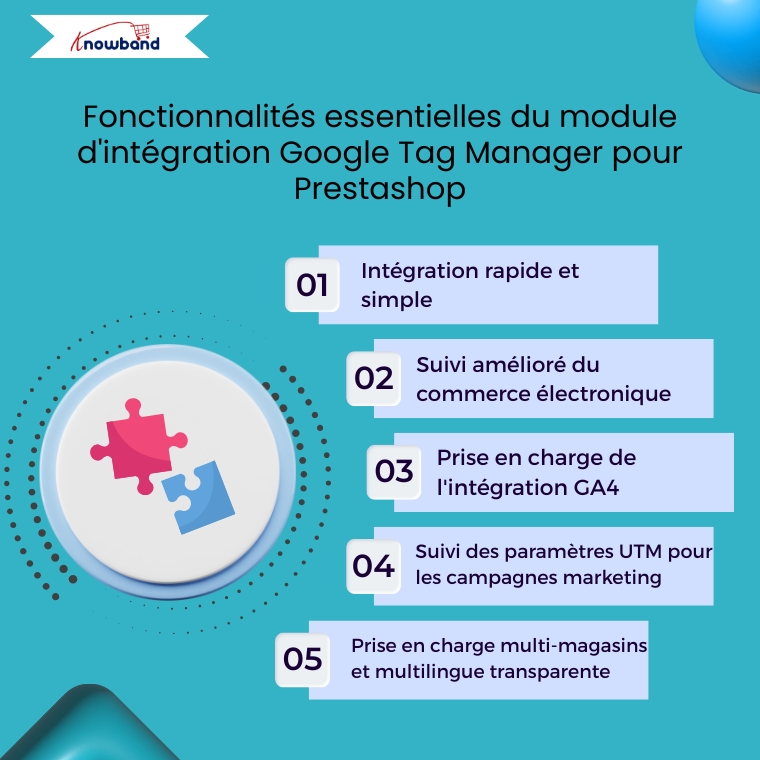
Intégration rapide et simple

Pour commencer, les propriétaires de magasins doivent simplement ajouter leur ID du conteneur GTM, et le module s’occupe du reste. Autrement dit, vous n’avez pas besoin d’insérer manuellement de code de suivi dans vos fichiers de thème.

Suivi amélioré du commerce électronique

De plus, le Module d’intégration marketing Google pour PrestaShop prend entièrement en charge les événements de commerce électronique améliorés tels que l’affichage de la page, l’affichage de la catégorie, l’affichage des détails du produit, l’ajout au panier, le retrait du panier, le début du paiement, la confirmation de la commande, l’application du code de réduction, l’affichage du panier, la connexion client, l’enregistrement client, l’ajout à la liste de souhaits, le retrait de la liste de souhaits, la recherche de produit, la capture des paramètres UTM et la profondeur de la barre de défilement.

Par conséquent, toutes ces données d’événements sont envoyées via GTM à vos outils d’analyse connectés, vous offrant ainsi des informations approfondies sur l’ensemble du parcours client.

Prise en charge de l’intégration GA4

De plus, le module fonctionne de manière transparente avec Intégration PrestaShop GA4Il suit efficacement les actions clés telles que le moment où un produit est consulté, ajouté au panier ou acheté, vous aidant ainsi à mieux comprendre le comportement des clients.

Suivi des paramètres UTM pour les campagnes marketing

De plus, le module capture automatiquement les paramètres UTM de vos campagnes marketing. Ainsi, il vous permet de suivre les performances de vos campagnes sur différents canaux et d’optimiser vos stratégies marketing grâce à des décisions basées sur les données.

Prise en charge multi-magasins et multilingue transparente

Enfin, que vous exploitiez plusieurs magasins ou utilisiez différentes langues, le module prend entièrement en charge les environnements multi-magasins et multilingues. Ainsi, votre suivi et votre collecte de données restent précis et cohérents dans toutes les configurations.

Avantages du module Google Tag Manager pour Prestashop


Configuration et déploiement plus rapides

Le module Google Tag Manager de PrestaShop est simple à configurer. Pour garantir le bon fonctionnement de votre module, il est également nécessaire de saisir votre identifiant de conteneur GTM et votre identifiant de mesure Google Analytics.

Collecte précise des données

Grâce au module d’intégration Google Analytics pour PrestaShop connecté via GTM, vous bénéficiez d’un suivi plus fiable. De plus, il permet d’éviter les erreurs causées par des codes de suivi obsolètes ou des scripts contradictoires.

Gestion unifiée des balises

Pour commencer, les propriétaires de boutiques doivent simplement saisir leur identifiant de conteneur GTM, et le module s’occupe du reste. Ainsi, il n’est pas nécessaire d’ajouter manuellement un code de suivi à vos fichiers de thème.

Fonctionne pour plusieurs magasins et plusieurs langues

Si vous exploitez plusieurs magasins ou langues, le module complémentaire de mesure du commerce électronique PrestaShop garantit que tout est suivi avec précision dans toutes les configurations sans dupliquer les efforts.

Cas d’utilisation de Google Tag Manager pour PrestaShop

Voici comment les propriétaires de magasins utilisent généralement ce module :

  • Surveillez les paniers abandonnés en envoyant des données d’événement à Google Analytics 4 (GA4) à l’aide de Google Tag Manage
  • Améliorez le processus de paiement en découvrant où les clients abandonnent dans l’entonnoir.
  • Reciblez les visiteurs qui ont consulté des produits mais ne les ont pas achetés, en utilisant Facebook et Google Ads.
  • Comprenez les performances du produit grâce au suivi détaillé des clics, des vues et d’autres interactions.

Étapes pour configurer le module complémentaire PrestaShop Google Tag Manager ?

Étape 1 : Installez le module complémentaire Google Tag Manager dans votre boutique PrestaShop en téléchargeant le fichier zip via votre panneau d’administration.

Étape 2 : Si vous ne l’avez pas déjà fait, créez un compte sur Google Tag Manager et copiez l’ID de conteneur fourni.

Étape 3 : Accédez aux paramètres du module complémentaire dans votre tableau de bord PrestaShop et entrez l’ID du conteneur dans le champ indiqué.

Étape 4 : Connectez-vous à votre compte GTM et créez les balises, les déclencheurs et les variables que vous souhaitez suivre.

Étape 5 : Votre configuration de suivi est prête ! Vous pouvez maintenant recevoir des données sans écrire de code.

Conclusion

En conclusion, l’ Module PrestaShop Google Tag Manager C’est un choix judicieux pour les commerçants souhaitant un suivi précis sans configuration complexe. De plus, ce module vous aide à comprendre le comportement des clients, à suivre les événements clés et à améliorer vos performances marketing.

Compatible avec Google Analytics 4, le suivi UTM et les environnements multi-boutiques, le module de suivi Google pour PrestaShop simplifie et fiabilise la collecte de données. Si vous souhaitez développer votre boutique grâce à la puissance des insights, ce module est à considérer.

Top 5 des raisons de mettre à niveau votre boutique avec le module PrestaShop One-Page Supercheckout

Dans le monde du shopping en ligne, rapidité et simplicité sont plus importantes que jamais. Les clients veulent trouver ce dont ils ont besoin, passer commande rapidement et poursuivre leur journée. Un processus de paiement lent ou confus peut facilement les faire fuir. De nombreux clients abandonnent leur panier simplement parce que le processus est trop long ou demande trop d’informations.

Ceci est où le Module PrestaShop One Page Super Checkout by Knowband peut faire toute la différence. En regroupant l’intégralité du processus de paiement sur une seule page, ce module vous permet d’offrir une expérience client plus fluide et plus rapide. Non seulement il simplifie les achats, mais il peut aussi vous aider à augmenter vos ventes et à développer votre activité.

Examinons de plus près les cinq principales raisons pour lesquelles la mise à niveau vers le module Super Checkout est une décision intelligente pour votre boutique en ligne.


Tout d’abord, l’une des principales raisons pour lesquelles les acheteurs abandonnent leur panier est que le processus de paiement leur semble long et compliqué. Ils ne souhaitent pas parcourir plusieurs pages pour finaliser un achat. Chaque page supplémentaire ajoute du temps et de la frustration, ce qui peut les faire changer d’avis.

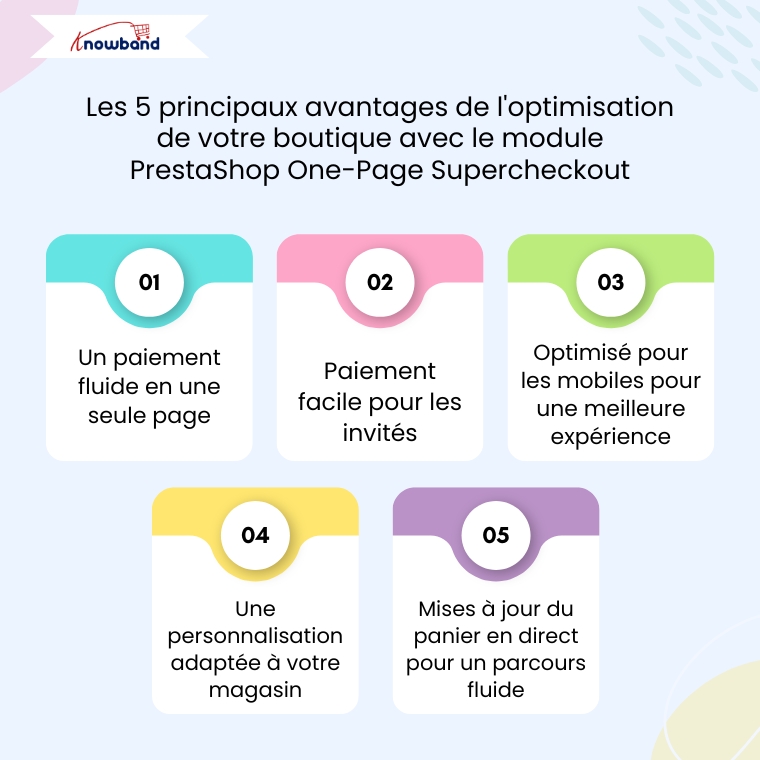
Le module Supercheckout de Knowband résout ce problème en regroupant tout sur une seule page : avis sur le panier, adresse, modes de livraison et options de paiement. Les clients peuvent ainsi finaliser leur commande sans avoir à jongler entre les écrans. Tout ce dont ils ont besoin est à portée de main.

Il est important de noter que lorsque le shopping semble simple, les clients sont beaucoup plus enclins à finaliser leurs achats. Un simple paiement en une seule page peut transformer des visiteurs occasionnels en acheteurs fidèles.

2. Paiement facile pour les invités

Parfois, les clients sont prêts à acheter, mais hésitent à créer un compte. Ils peuvent craindre de recevoir trop d’e-mails ou tout simplement ne pas vouloir mémoriser un autre mot de passe. De plus, forcer le client à s’inscrire peut parfois créer un obstacle qui bloque complètement la vente.

L’ Module Prestashop One Page Supercheckout Knowband comprend la stratégie pour surmonter ce problème. Il offre une expérience fluide option de paiement en tant qu’invité, permettant aux clients de passer commande sans créer de compte. Il leur suffit de renseigner leurs coordonnées et de procéder directement au paiement.

Bien sûr, vous pouvez toujours proposer la création d’un compte si vos clients le souhaitent. Vous pouvez même ajouter des options de connexion via les réseaux sociaux comme Google ou Facebook pour une inscription rapide et simplifiée. De plus, donner le choix aux clients les met à l’aise et les valorise, ce qui renforce leur confiance.

3. Optimisé pour les mobiles pour une meilleure expérience

Aujourd’hui, les achats se font plus souvent sur téléphone que sur ordinateur. Cette évolution signifie qu’un système de paiement adapté aux mobiles est non seulement un atout, mais aussi une nécessité.

De plus, le module Supercheckout est entièrement responsive. Quel que soit l’appareil utilisé par votre client (téléphone, tablette ou ordinateur), la page de paiement s’ajustera parfaitement à l’écran. Grâce au module PrestaShop One Page Supercheckout, vos clients peuvent facilement renseigner leurs informations, choisir leurs options de livraison et payer sans avoir à zoomer ni à faire défiler la page.

Un système de paiement optimisé pour mobile réduit les abandons de panier, notamment chez les clients pressés qui passent commande en déplacement. Une expérience mobile fluide peut faire toute la différence pour le succès de votre boutique.

Intégrez votre boutique Opencart à OnePage SuperCheckout

Aucune compétence de codage requise

NOS PRODUITS

4. Une personnalisation adaptée à votre boutique

Chaque entreprise est différente. Certains magasins ont besoin d’un système de paiement simple et rapide, tandis que d’autres doivent collecter des informations supplémentaires comme des bons de livraison, des numéros de TVA ou des instructions spécifiques selon le pays. C’est pourquoi la flexibilité est si importante.

Le module PrestaShop One Page Super Checkout de Knowband simplifie la personnalisation de la page de paiement pour les e-commerçants. Vous pouvez ajouter, supprimer ou réorganiser des champs sans aucune compétence technique. De plus, vous pouvez ajuster les paramètres en fonction de la localisation du client, du montant du panier ou du mode de livraison.

Vous pouvez ainsi concevoir une expérience de paiement parfaitement adaptée aux besoins de votre boutique. De plus, vous pouvez adapter le design à votre image de marque, ce qui confère à votre site une impression de professionnalisme et de confiance aux yeux de vos clients.

Il est important de noter que proposer une page de paiement familière et simple peut contribuer à renforcer la confiance et encourager les acheteurs à finaliser leurs achats.

5. Mises à jour du panier en direct pour un parcours fluide

Enfin, une autre fonctionnalité appréciée des clients est la possibilité de mettre à jour leur panier en temps réel. Il arrive qu’au moment du paiement, un acheteur souhaite acheter deux exemplaires d’un même article au lieu d’un seul. Ou qu’il souhaite supprimer un produit dont il n’a plus besoin.

De plus, avec Supercheckout, les clients n’ont plus besoin de retourner à la page panier. Ils peuvent facilement mettre à jour les quantités ou supprimer des articles directement lors du paiement, sans actualiser ni quitter la page. Cette fonctionnalité, petite mais efficace, permet aux clients de progresser. Elle supprime les étapes inutiles susceptibles de provoquer des retards ou des confusions. Un parcours plus fluide se traduit par une meilleure expérience et davantage de commandes finalisées.

Conclusion

Simplifier et accélérer le processus de paiement est l’une des meilleures solutions pour votre boutique en ligne. Lorsque les clients n’ont pas à gérer un processus complexe, ils sont beaucoup plus susceptibles de finaliser leurs achats et de revenir.

Module Prestashop One Page Supercheckout by Knowband vous offre tout ce dont vous avez besoin pour une expérience de paiement optimisée. Il allie une conception simple sur une seule page, un paiement invité simplifié, une optimisation mobile, des options de personnalisation complètes et des mises à jour de panier en direct.

De plus, si vous souhaitez réduire les paniers abandonnés, faciliter les achats de vos clients et augmenter vos ventes, passer à Super Checkout est la bonne étape.
Offrez à vos clients une expérience de paiement qu’ils adoreront et regardez votre entreprise se développer.

👉 Découvrez le module avec notre guide vidéo


Extension OpenCart Google Tag Manager (gtag, GA4, événements GTM) – Manuel d’utilisation

Le Extension du gestionnaire de balises Google Knowband OpenCart est un puissant plugin conçu pour simplifier l’intégration de Google Tag Manager (GTM) à votre boutique OpenCart. Grâce à son interface intuitive, le plugin OpenCart Google Tag Manager permet aux e-commerçants d’ajouter et de gérer diverses balises Google sans aucune expertise technique. Il vous permet de surveiller les événements essentiels tels que les vues de produits, les catégories, les ajouts au panier, les retraits du panier, les paiements, les expéditions et les confirmations de commande, vous offrant ainsi des informations précieuses sur les interactions clients.

De plus, le plugin OpenCart Google Tag Manager capture parfaitement les paramètres UTM, aidant ainsi les e-commerçants à analyser l’impact de leurs campagnes marketing. Grâce au plugin OpenCart Google Marketing Integration, les e-commerçants peuvent identifier les campagnes générant le plus de trafic et de conversions, permettant ainsi une allocation plus judicieuse des dépenses publicitaires et un meilleur retour sur investissement (ROI).

L’extension Google Tag Manager pour OpenCart de Knowband est idéale pour les entreprises souhaitant améliorer leurs données de suivi et leurs analyses sur les magasins et les événements, booster leurs taux de conversion et optimiser l’expérience d’achat. Compatible avec Google Analytics, GA4 et d’autres outils marketing de Google, l’extension Google Tag Manager pour OpenCart de Knowband simplifie et optimise la prise de décision basée sur les données.


Principales fonctionnalités offertes par Extension OpenCart Google Tag Manager:

Intégration transparente de Google Tag Manager : Connectez facilement Google Analytics, Google Ads, GA4 et d’autres outils de suivi essentiels à la boutique OpenCart sans aucune compétence en codage requise.

Suivi des événements en direct pour de meilleures informations : Les propriétaires de magasins peuvent surveiller les actions clés des utilisateurs en temps réel, telles que l’ajout au panier, les vues de produits et les événements de paiement, les coupons appliqués, ainsi que les méthodes de paiement et d’expédition, pour obtenir des informations instantanées sur le comportement des clients.

Suivre les performances de la campagne avec les paramètres UTM : Capturez automatiquement les paramètres UTM pour mesurer le succès de vos campagnes marketing et déterminer quels canaux génèrent le plus de trafic et de conversions.

Suivi avancé du commerce électronique pour des décisions basées sur les données : Obtenez des analyses approfondies sur les vues de produits, les ajouts au panier et les achats terminés pour optimiser les performances de vente de votre boutique.

Installation rapide et facile – Aucun codage requis : Avec une interface conviviale, le Extension OpenCart GTM rend la gestion des balises simple et sans stress, même pour les utilisateurs non techniques.

Tableau de bord d’administration intuitif pour un contrôle total : Gérez et surveillez toutes vos balises et événements de suivi directement depuis votre panneau d’administration OpenCart avec un tableau de bord clair et facile à utiliser.

Prise en charge multilingue pour les magasins mondiaux : L’extension OpenCart GTM prend en charge plusieurs langues, vous permettant de l’utiliser de manière transparente dans différentes régions et d’améliorer l’expérience d’achat des clients internationaux.

1.0 Identifiants des consoles Google pour activer la fonctionnalité Knowband Plugin Google Tag Manager pour Opencart

1.1 Étapes pour obtenir l’ID Google Tag Manager

Étape 1: Accéder au Google Tag Manager compte.

Étape 2: Créez un nouveau conteneur ou choisissez un conteneur existant.

Étape 3: L’ID du conteneur apparaîtra dans ce format GTM-XXXXXX et peut être facilement vu dans le coin supérieur droit de l’interface de Google Tag Manager

 Étape 4: Copiez l’ID du conteneur et ajoutez-le au champ ID du conteneur GTM dans le champ de configuration.

1.2 Suivez ces étapes pour obtenir l’ID de mesure Google 

Étape 1: Visitez le le Compte Google Analytics.

Étape 2: Sélectionnez la propriété pour laquelle vous souhaitez obtenir l’ID de mesure.

Étape 3: Accédez à Admin -> Flux de données et choisissez votre flux de données Web.

Étape 4: L’ID de mesure sera dans ce format : G-XXXXXXXXXX.

Étape 5: Copiez l’ID de mesure et ajoutez-le au champ ID de mesure Google dans la configuration du module.

1.3 Comment configurer des événements dans Google Tag Manager ?

Étape 1 : Téléchargez les événements GTM depuis les configurations du module. Le lien de téléchargement direct se trouve sous l’onglet Configurations > Instructions.

Étape 2 : connectez-vous à votre compte Google Tag Manager.

Étape 3 : dans Google Tag Manager, accédez à Admin > Importer un conteneur.

Étape 4: Sélectionnez le fichier JSON téléchargé depuis votre système.

Étape 5: Choisissez l’espace de travail dans lequel vous souhaitez importer les événements et sélectionnez les options « Fusionner » ou « Écraser » selon vos besoins.

Étape 6: Cliquez sur Confirmer pour terminer le processus d’importation.

Étape 7: Enregistrez et publiez votre conteneur pour activer les événements dans votre Google Tag Manager.


2.0 Étapes de configuration Gestionnaire de balises Google OpenCart en 3 étapes simples

Une fois que vous êtes prêt à intégrer OpenCart Google Tag Manager de Knowband à votre boutique OpenCart, suivez ces trois étapes simples pour démarrer avec l’extension OpenCart Google Tag Manager :

Achetez l’extension OpenCart Google Tag Manager sur la boutique Knowband. Vous recevrez le fichier zip contenant le code source du module.

Suivez les étapes mentionnées ci-dessous pour installer le plugin OpenCart Google Tag Manager dans votre boutique :

Étape 1: Achetez l’extension et vous recevrez ensuite un fichier ZIP contenant le code source du module.

Étape 1 : Extraire et télécharger les fichiers

  1. Décompressez le fichier téléchargé – il contiendra le fichier kbgtag.OCMod et les dossiers nécessaires.
  2. Accédez au dossier de téléchargement et localisez les fichiers d’administration et de catalogue.
  3. Copiez ces fichiers dans le répertoire racine de votre boutique OpenCart

Étape 2 : installer et activer le module Accédez à Extensions > Installateur dans votre panneau d’administration OpenCart.

  1. Téléchargez le fichier kbgtag.ocmod dans le programme d’installation.
  2. Accédez à Extensions > Modifications et cliquez sur Actualiser pour appliquer les modifications.

Intégrez votre boutique avec Prestashop Google Tag Manager

Aucune compétence en codage requise

Acheter maintenant

2.0. Présentation du panneau d’administration :

Le gestionnaire de balises Google pour OpenCart offre un tableau de bord d’administration facile à utiliser pour les propriétaires de boutiques OpenCart. L’administrateur peut facilement configurer et gérer toutes les balises directement depuis le panneau d’administration OpenCart. 


Activer ou désactiver l’extension : L’administrateur du magasin peut facilement activer ou désactiver le module à tout moment.

ID du conteneur GTM : Saisissez l’ID du conteneur GTM dans le champ. L’administrateur peut trouver cet ID en suivant les étapes de la section 1.1.

Identifiant Google Analytics : Saisissez ici votre identifiant de mesure Google Analytics pour connecter Google Analytics à GTM pour le suivi.

Pages vues de suivi : Vous pouvez activer ou désactiver la balise « Page vue » pour suivre le moment où les clients visitent différentes pages.

Vues de la catégorie : Contrôlez la balise « Afficher la catégorie » pour suivre le moment où les clients consultent les catégories de produits sur votre site.

Page de détails du produit : Activez la balise « Afficher les détails du produit » pour savoir quand un client consulte une page de produit spécifique.

Suppression du panier : Activez ou désactivez la balise qui suit le moment où les articles sont supprimés du panier.

Ajouter au chariot: Activez ou désactivez la balise « Ajouter au panier » pour suivre le moment où les articles sont ajoutés au panier.

Début du paiement : Activez la balise pour suivre le moment où un client commence le processus de paiement.

Page de paiement: Activez ou désactivez la balise qui suit l’activité sur la page de paiement.

Sélection d’adresse : Activez la balise pour suivre le moment où les clients ajoutent ou sélectionnent leur adresse de livraison lors du paiement.

Choix du mode d’expédition : Activez la balise pour suivre le moment où les clients choisissent leur mode d’expédition lors du paiement.

Confirmation de commande: Contrôlez la balise « Confirmation de commande » pour suivre le moment où un client termine une commande.

Utilisation du code de réduction : Activez ou désactivez la balise « Appliquer le code de réduction » pour suivre le moment où les clients utilisent un code de réduction.

Suppression du code de réduction: Activez ou désactivez la balise qui suit lorsque les clients suppriment un code de réduction.

Vues du panier : Utilisez la balise « Afficher le panier » pour savoir quand les clients consultent leur panier.

Login client: Activez ou désactivez la balise qui suit lorsqu’un client se connecte à son compte.

Inscription client : Activez ou désactivez la balise pour suivre le moment où les clients créent un compte sur votre site.

Ajouter à la liste de souhaits: Activez la balise « Ajouter à la liste de souhaits » pour suivre le moment où un client ajoute un article à sa liste de souhaits.

Suivre Supprimer de la liste de souhaits : Activez ou désactivez la balise qui suit lorsqu’un client supprime un article de sa liste de souhaits.

 Recherche de suivi de produit : Gérez les balises des produits que les clients recherchent dans votre boutique.

Capturer les paramètres UTM : L’administrateur du magasin peut activer ou désactiver la capture des paramètres UTM à l’aide de ce bouton bascule.


3.0 Étapes pour prévisualiser les événements dans le plugin Google Tag Manager

Étapes pour prévisualiser un événement dans l’extension OpenCart Google Tag Manager

Étape 1 : connectez-vous à votre compte Google Tag Manager.

Étape 2 : sélectionnez le conteneur associé à votre boutique OpenCart.

Étape 3 : Cliquez sur le bouton Aperçu dans le coin supérieur droit.

Étape 4 : saisissez l’URL de votre boutique OpenCart dans la fenêtre contextuelle de Tag Assistant et cliquez sur Connecter.

Étape 5 : effectuez l’action que vous souhaitez suivre (par exemple, ajouter un produit au panier ou finaliser le paiement).

Étape 6 : revenez à la fenêtre Tag Assistant pour vérifier si l’événement se déclenche correctement.

Étape 7 : Si l’événement apparaît dans l’assistant de balises, il fonctionne correctement. Sinon, résolvez le problème à l’aide des détails de l’événement affichés.


3.0 Consignes de configuration :

Le Intégration Google Tag Manager sans code OpenCart Des instructions simples ne nécessitant aucune expertise technique sont proposées pour la configuration du module. L’administrateur de la boutique peut facilement accéder aux consoles Google Tag Manager et Google Analytics et suivre les étapes simples pour obtenir les identifiants nécessaires.

Ces instructions aideront l’administrateur de la boutique à configurer l’extension. Cependant, si vous rencontrez des problèmes lors de l’installation ou avec l’extension, vous pouvez nous contacter par e-mail à support@knowband.com ou en créant un ticket sur knowband.com/helpdesk.

Événements GA4 et GTM pour WooCommerce: débloquez facilement le suivi avancé

Dans le paysage concurrentiel actuel du commerce électronique, la prise de décision basée sur les données est la clé du succès. Pour les propriétaires de boutiques WooCommerce, la compréhension du comportement des clients est essentielle pour optimiser les ventes et améliorer les stratégies marketing. Avec les bons outils, le suivi des événements de commerce électronique avancés peut être un jeu d’enfant. Présentation du module Knowband WooCommerce Google Tag Manager, une solution qui simplifie l’intégration de GTM et GA4, permettant aux propriétaires de boutiques de libérer tout le potentiel de leurs analyses.

Pourquoi utiliser Google Tag Manager pour WooCommerce ?

Google Tag Manager pour WooCommerce vous permet de gérer les balises et de suivre les événements sans toucher au code de votre site Web. Avec le module WooCommerce GTM, vous pouvez mettre en œuvre et suivre de manière transparente des événements tels que les pages vues, les actions d’ajout au panier, les achats, etc.

Ainsi, l’intégration de GA4 à votre boutique WooCommerce via le Module d’intégration WooCommerce GA4 fournit des informations plus approfondies sur le comportement des utilisateurs. Ces données vous permettent de prendre des décisions éclairées, de créer des campagnes ciblées et d’améliorer les performances globales de votre boutique.

Principaux avantages de l’utilisation de l’extension WooCommerce GTM !

Gestion simplifiée des balises :

Le plugin d’intégration Google Marketing WooCommerce simplifie la mise en œuvre des balises de suivi pour votre boutique. De plus, vous pouvez facilement gérer toutes vos balises à partir d’une seule interface GTM, ce qui vous fait gagner du temps et des efforts.

Suivi avancé des événements :

Le plugin WooCommerce de suivi des événements personnalisés vous permet de suivre des interactions spécifiques avec vos clients, telles que les vues de produits, les clics et les achats. Ce niveau de détail vous aide à comprendre le parcours client et à optimiser votre entonnoir de vente.

Intégrations marketing améliorées :

Avec l’intégration WooCommerce Google Marketing, vous pouvez connecter votre boutique à des outils Google essentiels tels que GA4, gtag et Ads. 

Données précises sur le commerce électronique :

La fonctionnalité Événements de commerce électronique de WooCommerce GA4 vous permet de collecter des données précises sur les ventes, les revenus et le comportement des clients. Ces données sont précieuses pour améliorer les performances de votre boutique.

Facilité d’Utilisation :

Le plugin d’intégration Google Analytics de WooCommerce est conçu dans un souci de convivialité. Ainsi, même si vous n’êtes pas un expert en technologie, vous pouvez configurer et gérer l’intégration avec un minimum d’effort.

Comment fonctionne le module WooCommerce Google Tag Manager ?

Le module WooCommerce Google Tag Manager agit comme un pont entre votre boutique et les outils d’analyse de Google. Il vous permet de :

  • Ajoutez et gérez des extraits de Google Tag Manager à votre boutique WooCommerce.
  • Configurez le suivi et les événements GA4 sans codage.
  • Suivez les actions clés du commerce électronique telles que les achats, les mises à jour du panier et les vues de produits.
  • Surveillez les événements personnalisés spécifiques aux exigences de votre boutique à l’aide du plugin WooCommerce Google Event Tracker.

Une fois intégré, le Extension GTM pour WooCommerce garantit que toutes les données de suivi sont envoyées à Google Analytics 4 en temps réel. De plus, ce processus transparent élimine le besoin de configurations de suivi manuelles et réduit les erreurs.

Principales fonctionnalités du module complémentaire d’intégration WooCommerce GA4 !

Le module complémentaire d’intégration WooCommerce GA4 est livré avec plusieurs fonctionnalités conçues pour répondre aux besoins uniques des propriétaires de boutiques WooCommerce :

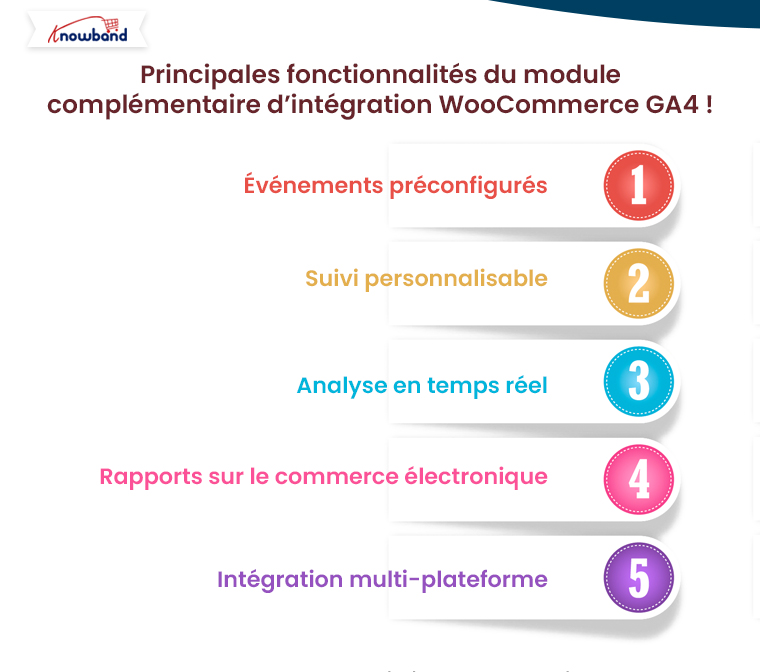
Événements préconfigurés : Suivez automatiquement les événements essentiels tels que les impressions de produits, les clics et les transactions.

Suivi personnalisable : Utilisez le plugin d’intégration WooCommerce gtag pour créer un suivi d’événements personnalisé adapté aux objectifs de votre entreprise.

Analyse en temps réel: Accédez aux données en temps réel pour une compréhension complète du comportement des utilisateurs.

Rapports sur le commerce électronique : Le module de mesure du commerce électronique WooCommerce fournit des rapports détaillés sur les performances des ventes, les revenus et les conversions.

Intégration multiplateforme : Fonctionne en toute transparence avec d’autres outils Google, garantissant que vos efforts marketing sont cohérents et efficaces.

Intégrez des analyses avancées à votre boutique

MAGASINER

Pourquoi choisir le plugin d’intégration WooCommerce GA4 ?

Le plugin d’intégration WooCommerce GA4 est une innovation majeure pour les entreprises de commerce électronique. En exploitant la puissance de l’intégration WooCommerce Google Analytics, les propriétaires de magasins peuvent acquérir une meilleure compréhension de leurs clients.
Voici pourquoi ce plugin est indispensable :

  • Il automatise les processus de suivi complexes.
  • Il fournit des informations précises sur le comportement des clients.
  • Il vous permet de créer des stratégies marketing basées sur les données.
  • Il vous aide à optimiser votre entonnoir de vente en fonction de données en temps réel.

Configuration de l’extension d’intégration gtag de WooCommerce !

Démarrer avec l’intégrateur WooCommerce gtag est simple et rapide :

Installez le plugin : Téléchargez et installez l’extension d’intégration WooCommerce gtag à partir du référentiel de plugins ou de votre fournisseur.

Connectez-vous à Google Tag Manager : Liez votre compte GTM au plugin.

Activer le suivi GA4 : Configurez le module d’intégration WooCommerce GA4 pour suivre les événements clés.

Personnaliser les événements : Utilisez les fonctionnalités du plugin pour suivre les événements personnalisés de votre boutique.

Surveiller les résultats : Accédez à des analyses détaillées dans GA4 pour surveiller les performances et prendre des décisions basées sur les données.

Conclusion!

L’intégration des événements GA4 et GTM pour WooCommerce est essentielle pour tout propriétaire de boutique souhaitant optimiser ses analyses et améliorer ses efforts marketing. Par conséquent, en utilisant le module WooCommerce Google Tag Manager, vous pouvez facilement suivre les événements de commerce électronique avancés, obtenir des informations précieuses et stimuler la croissance.

Que vous soyez propriétaire d’une petite entreprise ou que vous gériez une plateforme de commerce électronique à grande échelle, l’extension d’intégration WooCommerce Google Analytics vous permet d’exploiter tout le potentiel des données de votre boutique. Ne laissez pas passer des informations précieuses : investissez dès aujourd’hui dans le module WooCommerce GTM et faites passer vos analyses au niveau supérieur.

Comment créer un onglet personnalisé dans la page produit du back-office de PrestaShop

PrestaShop, with its powerful and flexible framework, allows developers to customize various aspects of the platform to meet specific business needs. One such customization is adding a custom tab in the product page of the back office. In this blog, we will walk through the step-by-step process to achieve this by creating a sample module called kbcustommodule.

We can create the custom tab in the back office product page in two ways:

  1. Using Symfony components.
  2. Using the displayAdminProductsExtra hook

Method 1:

This tutorial is applicable to PrestaShop version 8.1 and above, using Symfony components.

Step 1: Create your module

kbcustommodule/ |– composer.json |– config/ | |– services.yml |– src/ | |– Form/ | | |– Modifier/ | | | |– ProductFormModifier.php | | |– Type/ | | | |– CustomTabType.php |– kbcustommodule.php Start by creating a folder named kbcustommodule under the modules directory of your PrestaShop installation. In this folder, create the kbcustommodule.php file, which will contain the main class of your module. The module class initializes the module and registers the required hooks. Here is an example of the kdcustommodule.php file:

Run the composer dump-autoload command in your module’s root directory to enable namespace autoloading.

Step 2: Define the services

Create a services.yml file under your module’s config directory (kbcustommodule/config/services.yml). This file defines the Symfony services needed to customize the form.

Step 3: Create the Custom Tabbed Form Type

Create a CustomTabType class in the src/Form/Type folder of your module. This class defines the fields that will appear in the custom tab.

Step 4: Create the ProductForm classEdit

The ProductFormModifier class defines how the custom tab integrates with the existing product form.

Final step: install and test

  1. Install the module via the back office or manually place it in the modules directory and activate it.
  2. Navigate to the product page in the back office. You should see a new tab called “Custom Tab” with a field called “Custom Field”.
  3. Test the functionality by adding data to the custom field and ensuring it is saved correctly.

After successfully installing the above module, you will get the following result.

Integrate Google Tag Manager into Prestashop

SHOP

Method 2:

The displayAdminProductsExtra hook allows you to add custom content or tabs to the product edit page in the Back Office. This method avoids the complexity of defining Symfony services and is easier for developers who are not familiar with Symfony.

Step 1: Create the module

Start by creating a basic module structure. For example: Kbcustommodule/ |– config/ |– translations/ |– views/ | |– templates/ | |– admin/ | |– products/ | |– custom_tab.tpl |– Kbcustommodule.php

Step 2: Define the module class

In the Kbcustommodule.php file, define your module and register the displayAdminProductsExtra hook.


Step 3: Create the template file

In the views/templates/admin/products/custom_tab.tpl file, define the HTML code and content of your custom tab.

Step 4: Backup Data

To save custom data, use the actionAdminControllerSetMedia hook with JavaScript or PHP. You can also use the actionProductUpdate hook in PHP. Example in Kbcustommodule.php:

Step 5: Add the field to the database

Modify the database to store your custom data. For example: ———————————————————————— ALTER TABLE ps_product ADD custom_field TEXT NULL; ————————————————————————– After successfully installing the above module. You will get the following result For further assistance, feel free to contact us or leave a comment below. You can also contact us on Knowband Help Desk .

Module complémentaire Prestashop Google Tag Manager (gtag, GA4, GTM Events) – Manuel d’utilisation

Le module complémentaire Google Tag Manager pour Prestashop de Knowband est la solution ultime pour intégrer Google Tag Manager (GTM) à votre boutique Prestashop. Ce module convivial permet aux propriétaires de magasins d’intégrer et de gérer facilement diverses balises Google sans avoir besoin de compétences techniques. Le module complémentaire vous permet de suivre les événements clés, tels que l’ajout au panier, les vues de produits, le début du paiement, la confirmation de commande et bien plus encore, offrant ainsi des informations approfondies sur le comportement des clients. Grâce à une intégration transparente, vous pouvez également capturer les paramètres UTM, ce qui vous permet de suivre l’efficacité de vos campagnes marketing. De plus, le module d’intégration marketing Google pour Prestashop vous aide à comprendre quelles campagnes génèrent du trafic et des conversions, afin que vous puissiez optimiser vos dépenses publicitaires et améliorer votre retour sur investissement. Le module complémentaire Prestashop GTM est parfait pour ceux qui souhaitent améliorer leurs capacités de suivi, optimiser les taux de conversion et améliorer l’expérience utilisateur. Que vous utilisiez Google Analytics, GA4 ou d’autres outils marketing Google, ce module complémentaire rationalise le processus, vous donnant plus de temps pour vous concentrer sur la croissance de votre entreprise.

1.0. Principales fonctionnalités offertes par le module complémentaire Prestashop GTM :

Intégration transparente des balises Google : Intégrez facilement des balises Google telles que Google Analytics, Google Ads et GA4 dans votre boutique Prestashop sans avoir besoin de coder.

Suivi des événements en temps réel : Suivez les actions des utilisateurs en temps réel, telles que l’ajout au panier, les vues de produits et le lancement du paiement, pour comprendre instantanément le comportement des clients.

Suivi des paramètres UTM : Capturez les paramètres UTM pour suivre l’efficacité de vos campagnes marketing et identifier les canaux les plus performants.

Suivi amélioré du commerce électronique : Suivez les événements avancés du commerce électronique tels que les vues détaillées des produits, l’ajout au panier et les confirmations de commande pour une analyse approfondie des performances de vente.

Installation et configuration faciles : Aucune expertise technique n’est requise ! L’interface conviviale du module permet une configuration rapide et facile, rendant la gestion des balises sans tracas.

Tableau de bord convivial : Gérez et surveillez toutes vos balises et événements directement depuis le panneau d’administration Prestashop avec un tableau de bord intuitif et facile à utiliser.

Support multilingue : Le module complémentaire Prestashop GTM est livré avec un support linguistique multilingue, permettant à l’administrateur du magasin d’utiliser le module pour plusieurs langues différentes.

1.1. Comment obtenir l’identifiant de votre conteneur Google Tag Manager

Étape 1: Accédez à votre Google Tag Manager compte.

Étape 2: Créez un nouveau conteneur ou sélectionnez-en un existant.

Étape 3: L’ID du conteneur ressemblera à GTM-XXXXXX et est visible dans le coin supérieur droit de l’interface du gestionnaire de balises.

Étape 4: Copiez l’ID du conteneur et collez-le dans le champ ID du conteneur GTM dans la configuration de ce module.

1.2. Comment obtenir votre identifiant de mesure Google Analytics ?

Étape 1: Accédez à votre Compte Google Analytics.

Étape 2: Sélectionnez la propriété pour laquelle vous souhaitez récupérer l’ID de mesure.

Étape 3: Accédez à Admin > Flux de données et choisissez votre flux de données Web.

Étape 4: L’ID de mesure ressemblera à G-XXXXXXXXXX.

Étape 5: Copiez l’ID de mesure et collez-le dans le champ ID de mesure Google Analytics dans la configuration de ce module.

1.3. Comment configurer des événements dans Google Tag Manager ?

Étape 1: Télécharger GTM Events : Vous pouvez trouver un lien de téléchargement direct sous l’onglet Configurations du module >> Instructions.

Étape 2: Accédez à votre Google Tag Manager compte.

Étape 3: Dans Google Tag Manager, accédez à Admin > Importer un conteneur.

Étape 4: Sélectionnez le fichier JSON téléchargé depuis votre système.

Étape 5: Choisissez l’espace de travail dans lequel vous souhaitez importer les événements et sélectionnez les options « Fusionner » ou « Écraser » selon vos besoins.

Étape 6: Cliquez sur Confirmer pour terminer le processus d’importation.

Étape 7: Enregistrez et publiez votre conteneur pour activer les événements dans votre Google Tag Manager. En suivant les étapes ci-dessus, vous pouvez configurer le module avec succès. Cependant, si vous rencontrez des problèmes, n’hésitez pas à nous contacter à support@knowband.com.

2.0. Guide d’installation du module complémentaire Prestashop GTM :

Une fois que vous avez acheté le module complémentaire, suivez les étapes ci-dessous :

  • Accédez à Administration du magasin -> Modules et services.

  • Cliquez sur « Télécharger un module ». Vous pouvez faire glisser ou déposer le fichier ou simplement le sélectionner dans le système.

3.0. Présentation du panneau d’administration :

Le gestionnaire de balises Google pour Prestashop fournit un tableau de bord d’administration simple et intuitif aux détaillants Prestashop. L’administrateur du magasin peut configurer et gérer toutes les balises à partir du tableau de bord d’administration de Prestashop lui-même. Voici un bref aperçu :

3.0.1. Configurations :

Activer désactiver: L’administrateur du magasin peut activer/désactiver le module avec cette option.

ID du conteneur GTM : Insérez l’ID du conteneur GTM dans ce champ de texte. L’administrateur peut obtenir l’ID du conteneur en suivant les étapes mentionnées dans la section 1.1.

ID de mesure Google Analytics : Saisissez ici l’identifiant de mesure Google Analytics.

Affichage de la page : Activer/désactiver « Événement Google de vue de page ».

Voir la catégorie : Gérez la balise « Afficher la catégorie » à partir d’ici.

Voir la page de détails du produit : Activez la balise « Afficher la page des détails du produit » à partir d’ici.

Supprimer du panier : Activer/désactiver la balise Google « Supprimer du panier ».

Ajouter au panier : Activer/désactiver la balise Google « Ajouter au panier ».

Le paiement commence : Activer la balise pour le suivi de l’initiation du paiement.

Page de paiement: Activer/désactiver l’événement pour la « Page de paiement ».

Ajouter/Sélectionner une adresse lors du paiement : Activer/désactiver la balise pour la page « Ajouter/sélectionner une adresse lors du paiement ».

Méthode d’expédition sélectionnée : Activez la balise « Sélection du mode d’expédition ».

Confirmation de commande:Gérez la balise « Confirmation de commande » à partir d’ici.

Appliquer le code de réduction : Activer/désactiver la balise « Appliquer le code de réduction ».

Supprimer le code de réduction : Activer/désactiver l’événement Google « Supprimer le code de réduction ».

Voir le panier : Gérez la balise Google « Afficher le panier » avec ce commutateur d’activation/désactivation.

Login client: Activez/désactivez la balise Google « Connexion client » à partir d’ici.

Inscription client : Activer/désactiver la balise « Enregistrement client ».

Ajouter à la liste de souhaits: Gérez la balise « Ajouter à la liste de souhaits » à partir d’ici.

Supprimer de la liste de souhaits : Activez/désactivez la balise « Supprimer de la liste de souhaits » à partir d’ici.

Rechercher un produit : Gérer les balises pour les « Produits recherchés ».

Capturer les paramètres UTM : L’administrateur du magasin peut activer la capture des paramètres UTM à l’aide de ce bouton de commutation.

3.0.2. Instructions de configuration :

L’intégration sans code du gestionnaire de balises Google de Prestashop est accompagnée d’instructions simples qui éliminent le besoin d’expertise technique pour les connexions des modules. L’administrateur du magasin peut simplement visiter les consoles Google et obtenir les informations d’identification requises en suivant les étapes simples mentionnées ci-dessous : Ces instructions vont aider l’administrateur du magasin dans les configurations des modules. Cependant, si vous rencontrez un problème avec une étape de connexion ou un module, vous pouvez également nous envoyer un e-mail à support@knowband.com ou ouvrez un ticket sur knowband.com/helpdesk.