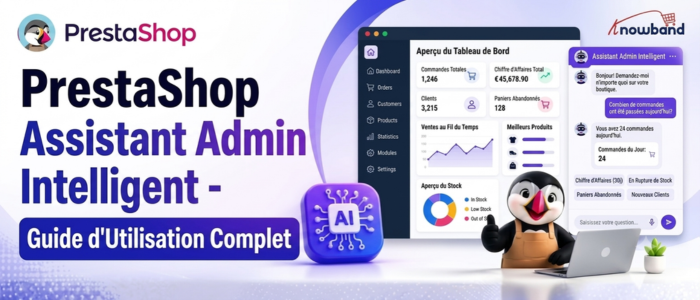
Guide complet de l’utilisateur de PrestaShop Smart Admin Assistant


1.0 Présentation

Gérer une boutique PrestaShop implique de manipuler des données au quotidien. Commandes, niveaux de stock, inscriptions clients, paniers abandonnés, chiffre d’affaires, utilisation des coupons… les chiffres affluent. Effectuer les mêmes vérifications chaque jour signifie répéter les mêmes étapes : ouvrir un rapport, paramétrer les filtres, attendre le chargement de la page, et recommencer le lendemain matin. Au final, cela représente une perte de temps considérable pour une tâche qui devrait se faire en quelques secondes. Le Knowband PrestaShop Assistant d’administration intelligent IA Elle élimine ces frictions. Elle intègre une interface de chat basée sur l’IA directement dans votre back-office PrestaShop. Posez une question en langage naturel, obtenez une réponse en quelques secondes grâce aux données de votre boutique en temps réel : aucune connaissance en SQL, aucune navigation dans les rapports, aucun développeur requis.

Ce manuel d’utilisation détaille tous les onglets et paramètres pour vous permettre de configurer le module, de connecter votre fournisseur d’IA et de commencer à interroger les données de votre boutique dès le premier jour. Compatible avec PrestaShop 1.7.x à 9.x.

1.1 À qui s’adresse ce module ?

L’assistant d’administration intelligent PrestaShop est conçu pour :

  • Les commerçants qui vérifient les mêmes chiffres chaque matin souhaitent une méthode plus rapide.
  • Les responsables des opérations qui ont besoin de réponses instantanées sur les commandes, les stocks et les revenus sans avoir à éplucher des rapports.
  • Magasins disposant de plusieurs employés administratifs où les différents rôles nécessitent différents niveaux d’accès aux données.
  • Tout commerçant qui souhaite bénéficier d’analyses de back-office PrestaShop basées sur l’IA sans avoir besoin d’un développeur à disposition.

Guide d’installation 2.0

Configuration requise

  • PrestaShop 1.7.x, 8.x ou 9.x
  • PHP 7.2 ou supérieur
  • Une clé API fonctionnelle d’OpenAI, d’Anthropic ou de Google

Téléchargement et installation du module

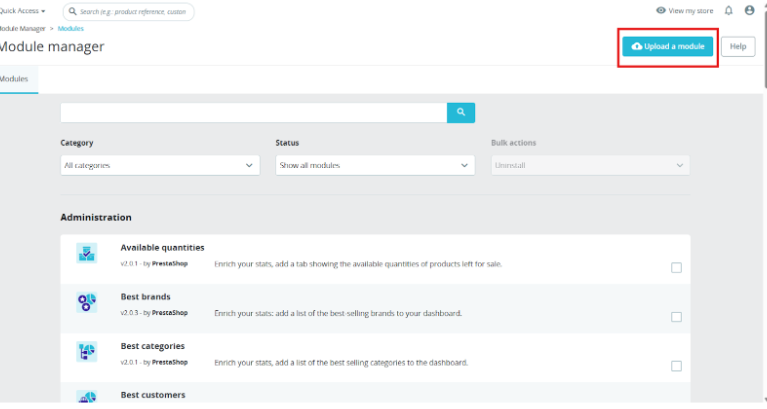
Étape 1 : Connectez-vous à votre back-office PrestaShop, allez dans Modules, puis ouvrez le Gestionnaire de modules.

Étape 2 : Trouvez le bouton « Téléverser un module » en haut à droite, sélectionnez le fichier ZIP que vous avez téléchargé depuis Knowband, puis confirmez. PrestaShop s’occupe du reste.
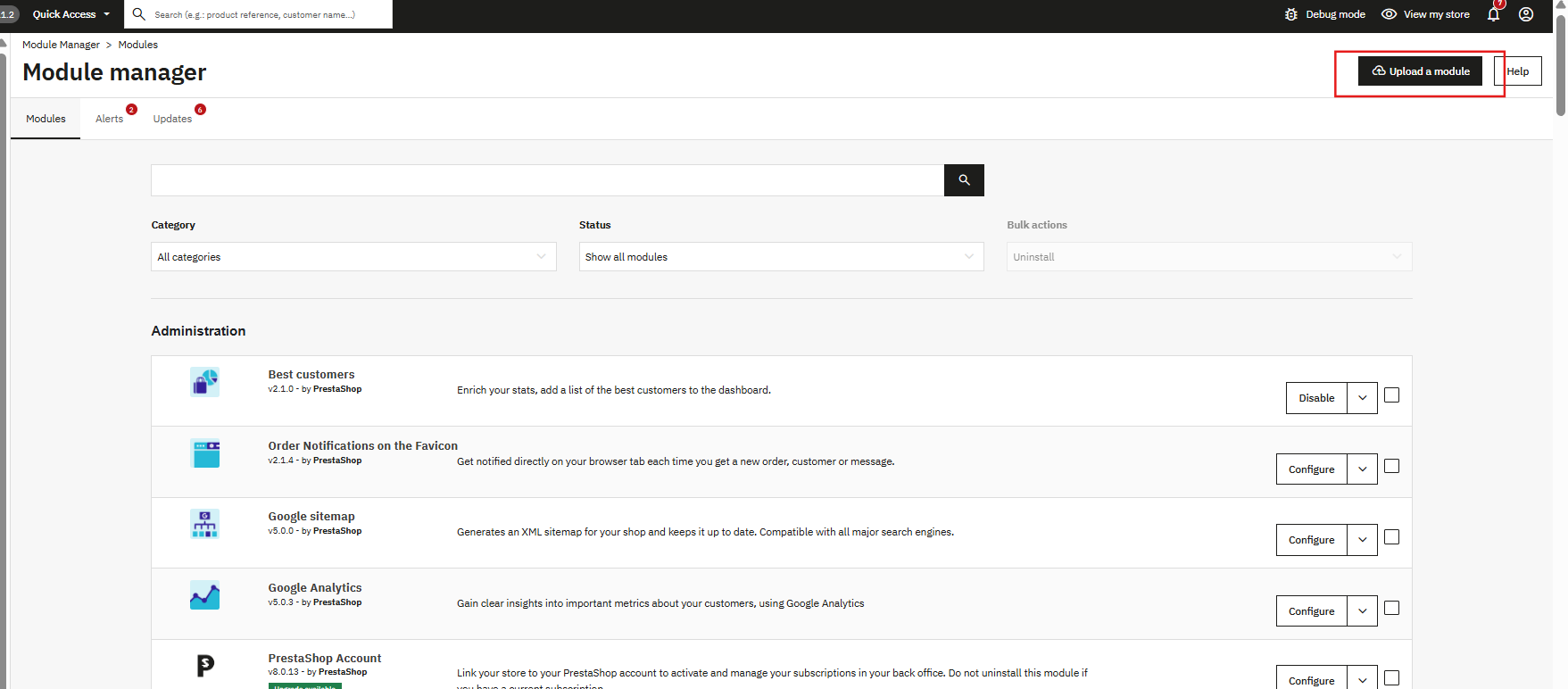
Étape 3 : Une fois le téléchargement terminé, un bouton « Installer » apparaît. Cliquez dessus. L’écran de configuration du module s’ouvre automatiquement une fois l’installation terminée.

Étape 4 : Si rien ne s’affiche après l’installation, saisissez Smart Admin Assistant dans la barre de recherche du Gestionnaire de modules et cliquez sur Configurer.

Problèmes d’installation courants

Échec du chargement : La limite de taille des fichiers téléchargeables sur votre serveur est trop basse. Veuillez demander à votre hébergeur d’augmenter les paramètres `upload_max_filesize` et `post_max_size` dans les paramètres PHP à au moins 32 Mo.

Module non visible après l’installation : Videz le cache de PrestaShop dans les paramètres avancés, puis dans Performances, puis recherchez à nouveau l’extension.

La page de configuration semble défectueuse : Videz le cache de votre navigateur et le cache du thème PrestaShop dans Design, puis Thème et logo, puis Paramètres avancés.

3.0 Assistant d’administration intelligent IA PrestaShopAperçu du panneau d’administration

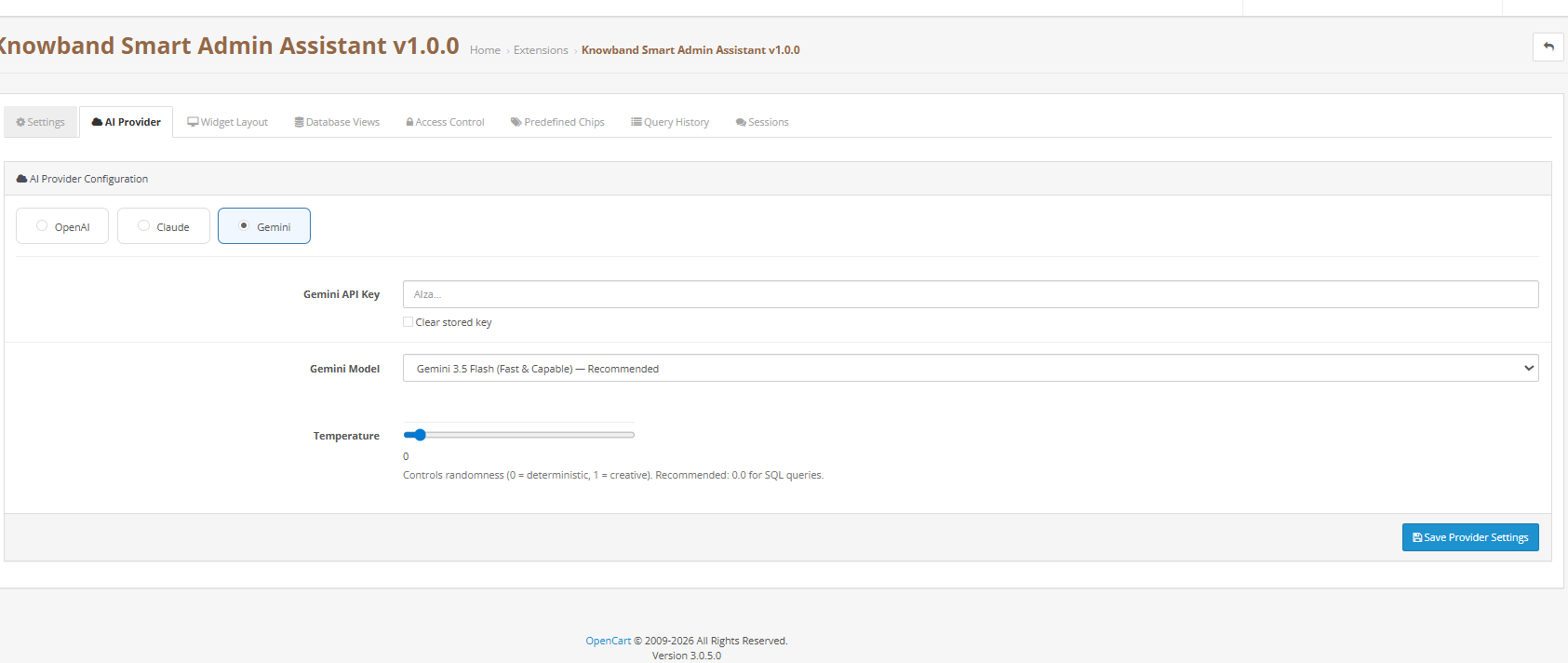
L’assistant d’administration intelligent IA de PrestaShop comporte huit onglets en haut de la page de configuration :
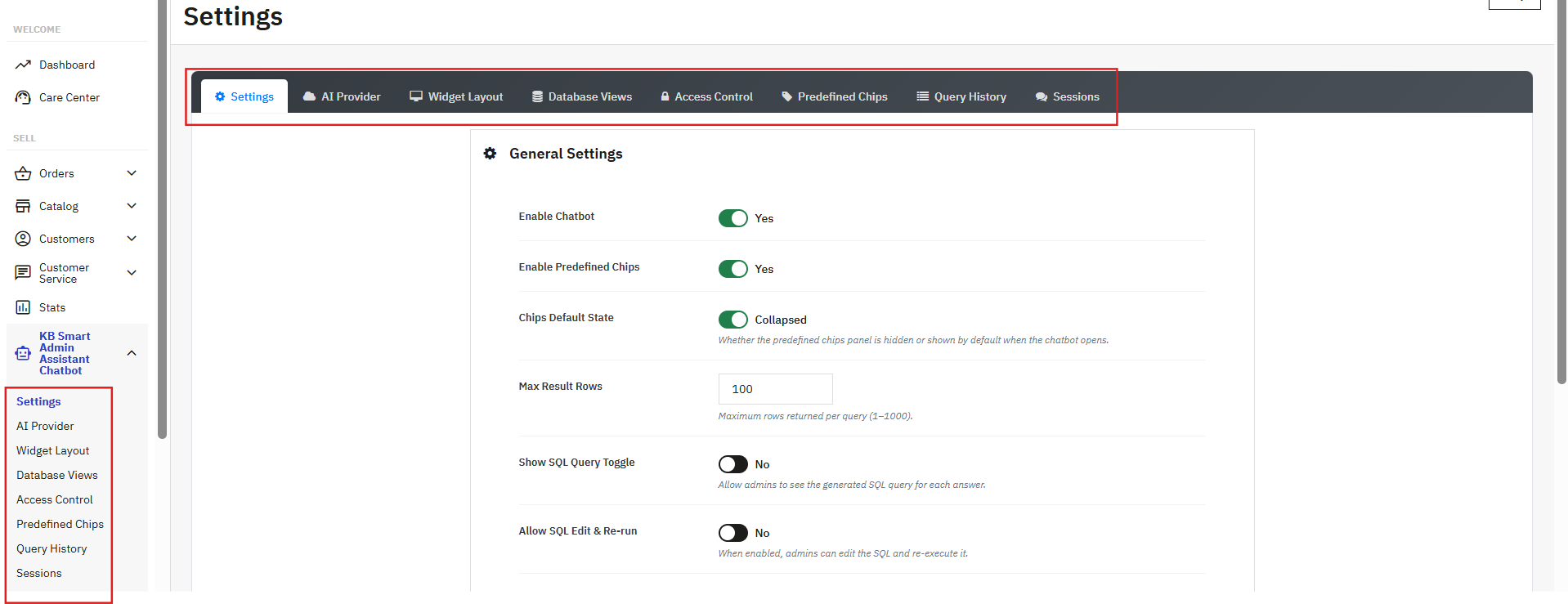
  • Réglages: Préférences principales, options SQL, saisie vocale, langue, conservation des journaux, cache de schéma.
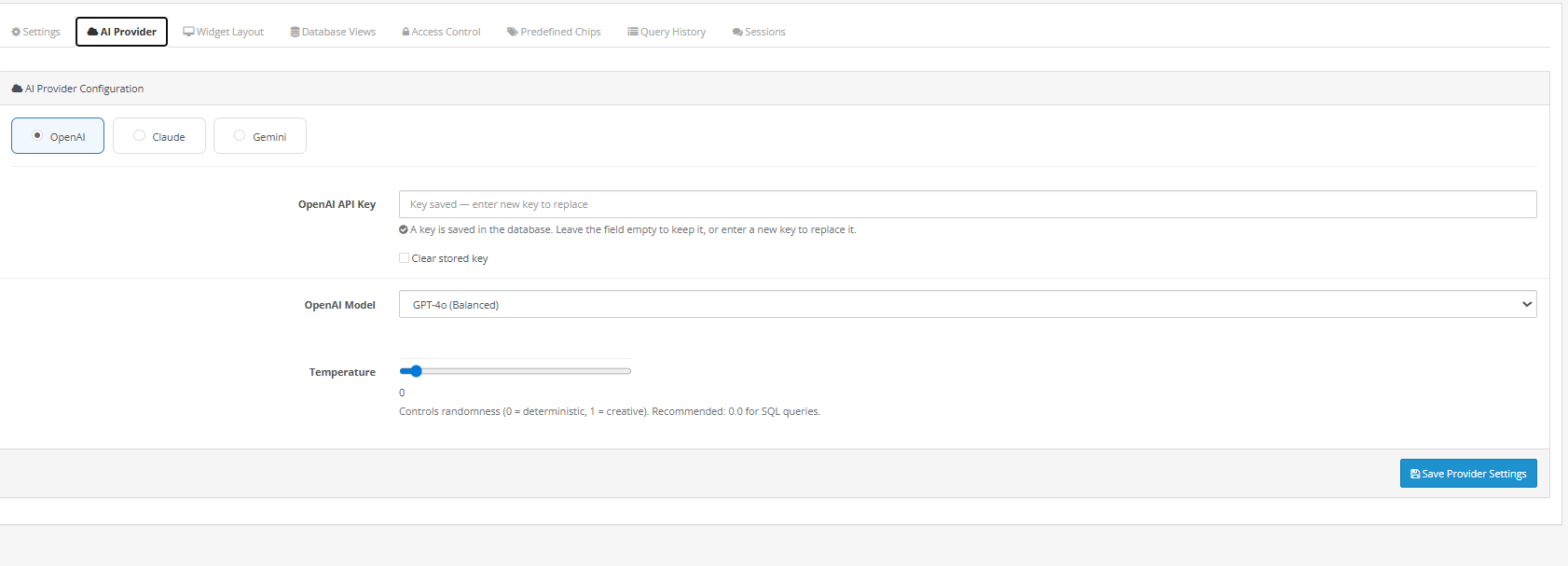
  • Fournisseur d’IA : Connectez-vous à OpenAI (ChatGPT), Anthropic Claude ou Google Gemini en utilisant votre clé API.
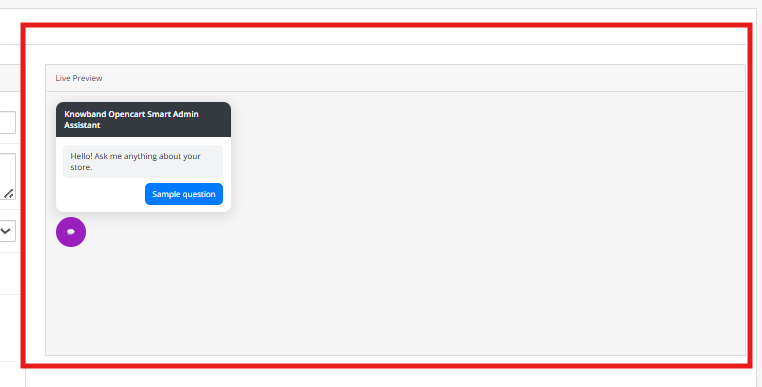
  • Disposition du widget : Personnalisez l’apparence du widget de chat grâce à un aperçu en direct qui se met à jour au fur et à mesure de vos modifications.
  • Vues de la base de données : Choisissez les catégories de données que l’IA est autorisée à interroger.
  • Contrôle d’Accès : Gérez les profils d’administrateur autorisés à ouvrir l’assistant.
  • Puces prédéfinies : Boutons de questions accessibles en un clic pour des vérifications quotidiennes rapides.
  • Historique des requêtes : Un journal détaillé de chaque requête, indiquant l’employé, la durée de l’exécution et son résultat.
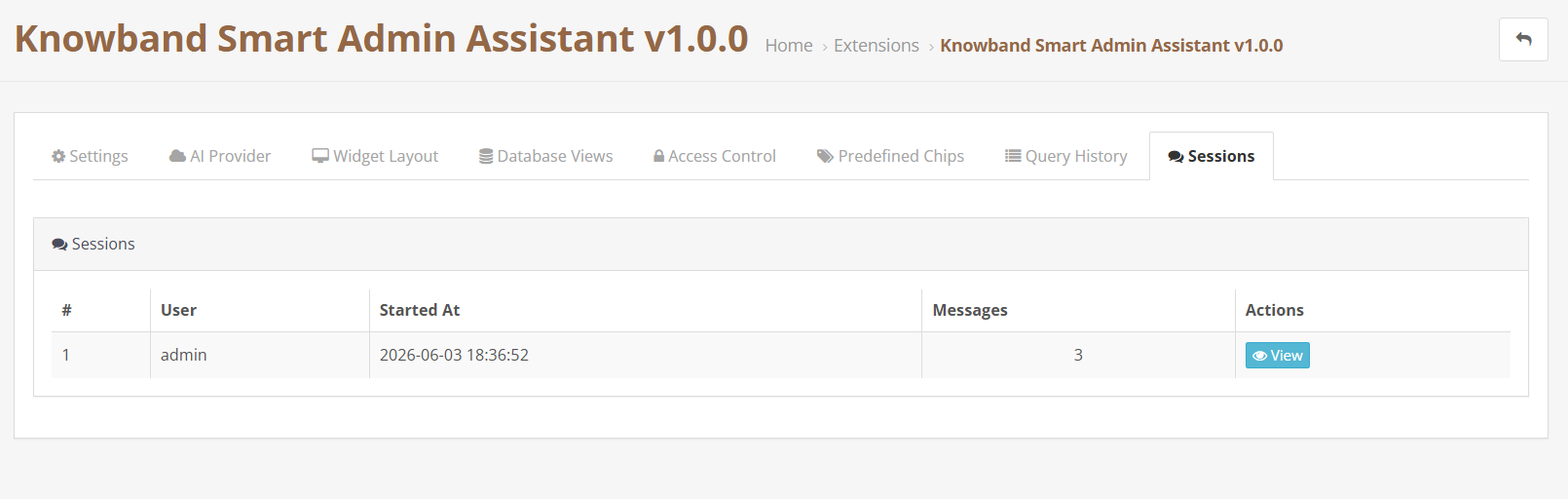
  • Séances: Consultez l’historique complet des conversations par employé.

Ensemble, ces onglets couvrent tout, de l’analyse et du reporting de PrestaShop Smart Store au contrôle d’accès aux données et à l’historique des sessions.

4.0 Onglet Paramètres

4.1 Paramètres généraux du module Tableau de bord IA de PrestaShop
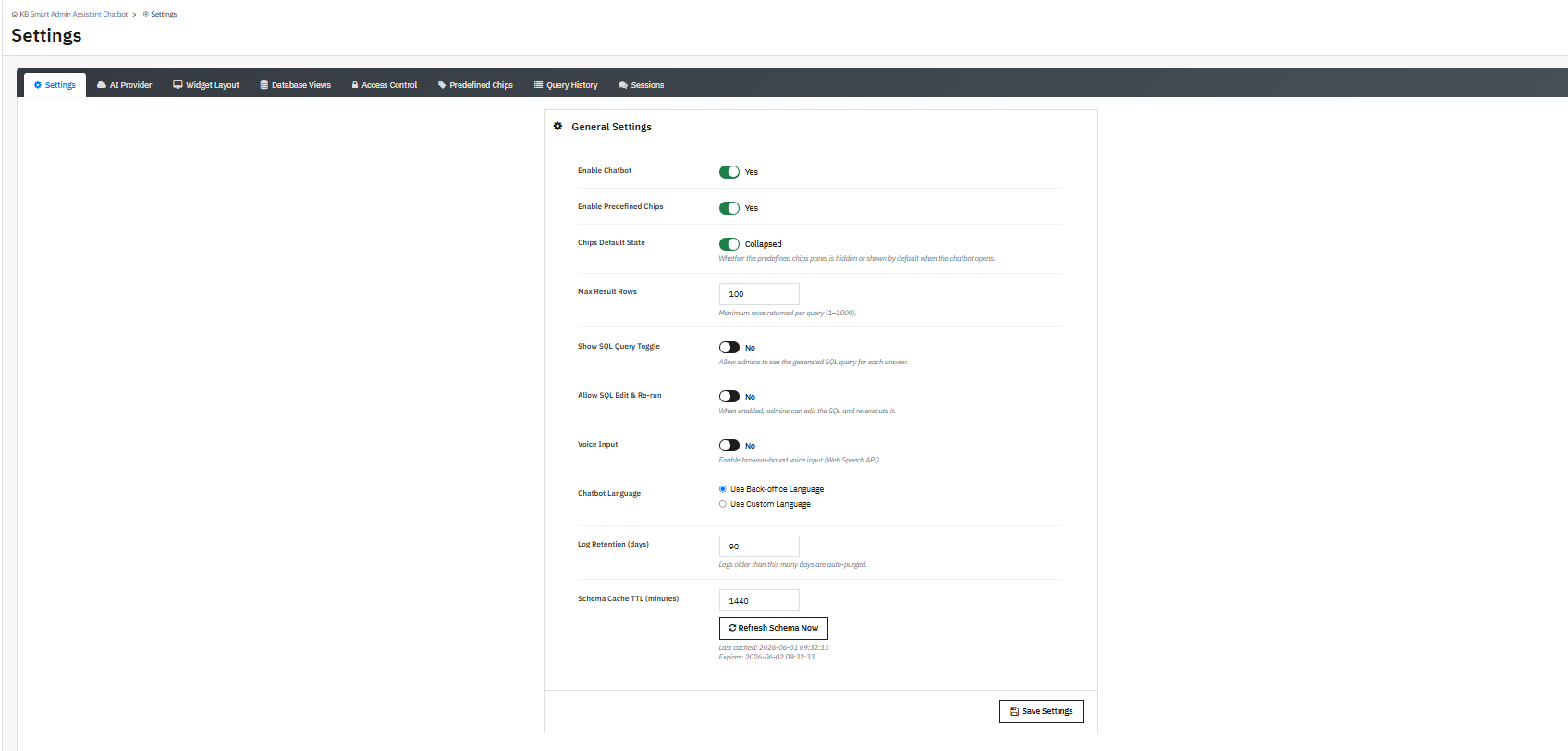
Activer le chatbot : Activez ou désactivez l’assistant d’administration intelligent IA de PrestaShop. Tous les paramètres sont conservés lors de la désactivation ; la réactivation rétablit instantanément tous les paramètres.

Activer les puces prédéfinies : Activez ou désactivez les boutons de questions à accès rapide dans le widget de chat.

État par défaut des puces : « Réduit » signifie que le panneau des puces sera masqué à l’ouverture du widget. « Développé » signifie que toutes les puces seront visibles dès le chargement de l’assistant.

Nombre maximal de lignes de résultats : Le nombre maximal de lignes que l’IA peut renvoyer pour une requête donnée.

La plage de valeurs s’étend de 1 à 1000, 100 étant la valeur par défaut. Augmentez cette valeur pour obtenir des données détaillées, et diminuez-la pour un résultat rapide.

Afficher/masquer la requête SQL : Lorsque cette option est activée, l’assistant affiche la requête SQL exacte générée sous chaque réponse. Il s’agit de la fonctionnalité de transparence analytique essentielle du back-office de PrestaShop ; les administrateurs peuvent ainsi voir précisément comment chaque réponse a été produite.

Autoriser la modification et la réexécution de la requête SQL : Si cette option est activée, les administrateurs peuvent modifier le code SQL généré directement dans la conversation et le réexécuter. Pratique pour ajuster une plage de dates, un seuil ou un filtre sans avoir à saisir une nouvelle question.

Entrée vocale: Active l’icône du microphone dans la zone de saisie de chat. Les administrateurs peuvent poser des questions à l’oral plutôt que de les saisir au clavier, grâce à l’API Web Speech du navigateur. Cette fonctionnalité d’administration vocale pour PrestaShop est optimisée pour Chrome sur ordinateur.

4.2 paramètres de langue

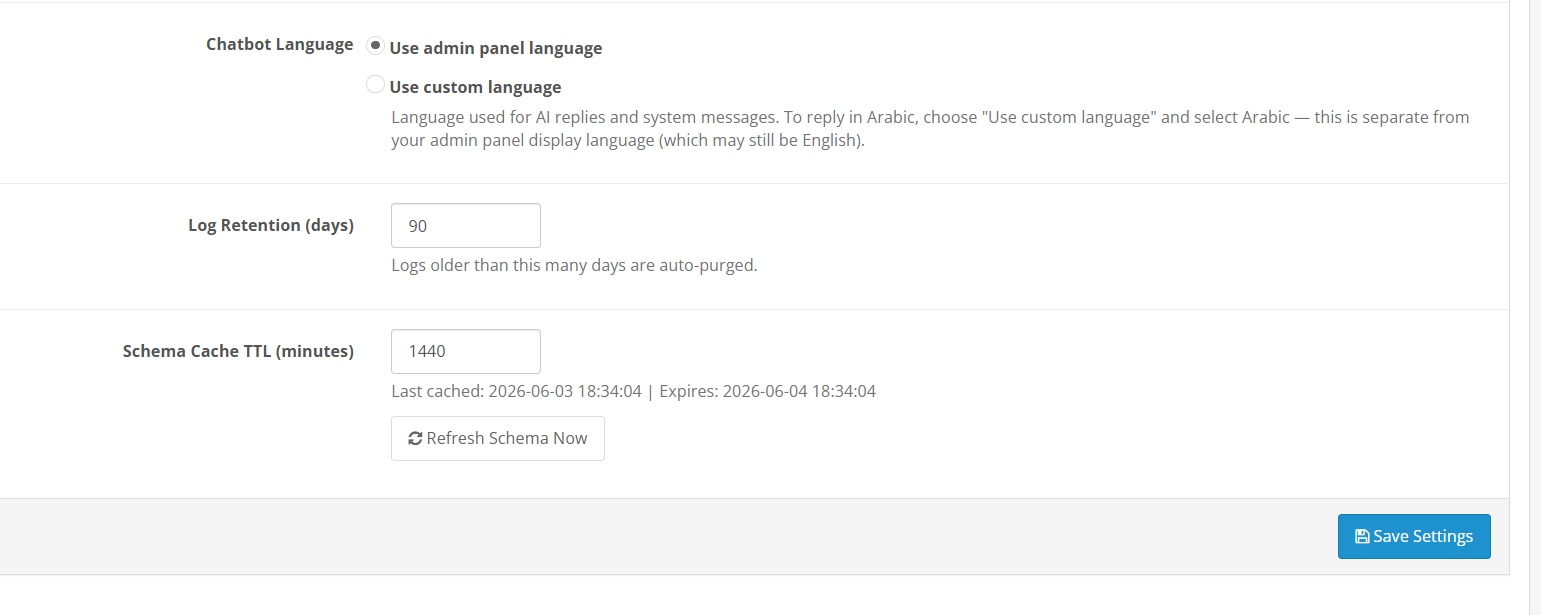
Utilisez le langage du back-office : L’assistant correspond à la langue dans laquelle votre panneau d’administration PrestaShop est actuellement exécuté.

Utiliser une langue personnalisée : Choisissez une langue de réponse fixe qui ne changera pas en fonction de la langue du système d’administration. Ceci est utile lorsque certains membres du personnel travaillent dans une langue différente de celle configurée pour le système d’administration.

4.3 Paramètres de journalisation et de cache
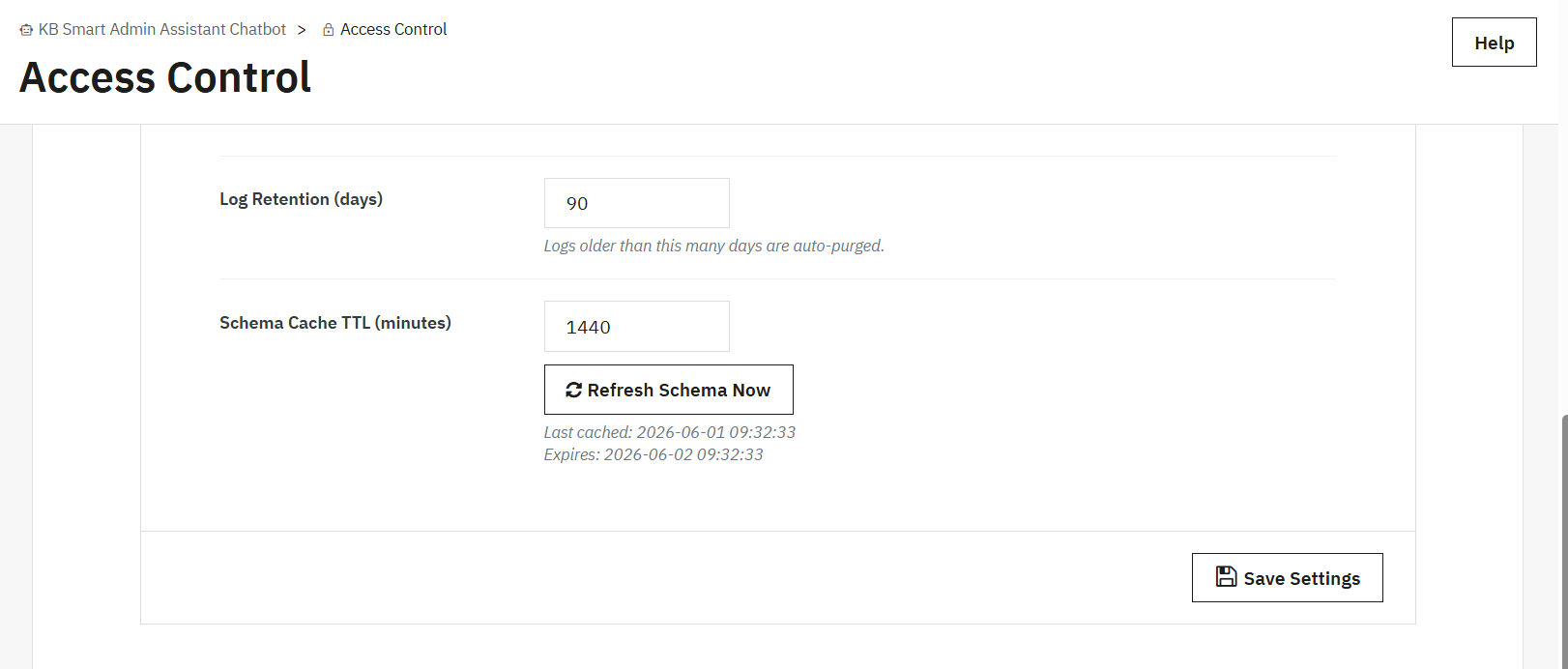
Durée de conservation des journaux (jours) : Définit le nombre de jours d’historique des requêtes que le module conserve avant de supprimer les entrées les plus anciennes. La valeur par défaut est de 90 jours. Le nettoyage s’effectue automatiquement, sans intervention manuelle sur la base de données.

Ces paramètres permettent au module PrestaShop Smart Insights de maintenir en permanence des enregistrements de requêtes précis et à jour.

Durée de vie du cache de schéma (en minutes) : Le schéma est la représentation structurée de votre base de données que l’IA utilise pour construire des requêtes précises. Ce paramètre détermine la durée de mise en cache du schéma avant que l’extension n’en récupère une nouvelle copie.

Actualiser le schéma maintenant : Déclenche une actualisation immédiate du schéma à la demande. Exécutez cette commande après l’ajout d’un nouveau module, la mise à jour de PrestaShop ou toute modification altérant la structure de la base de données.

Cliquez à nouveau Enregistrer les paramètres pour appliquer toutes les modifications de cet onglet.

5.0 Onglet Fournisseur d’IA
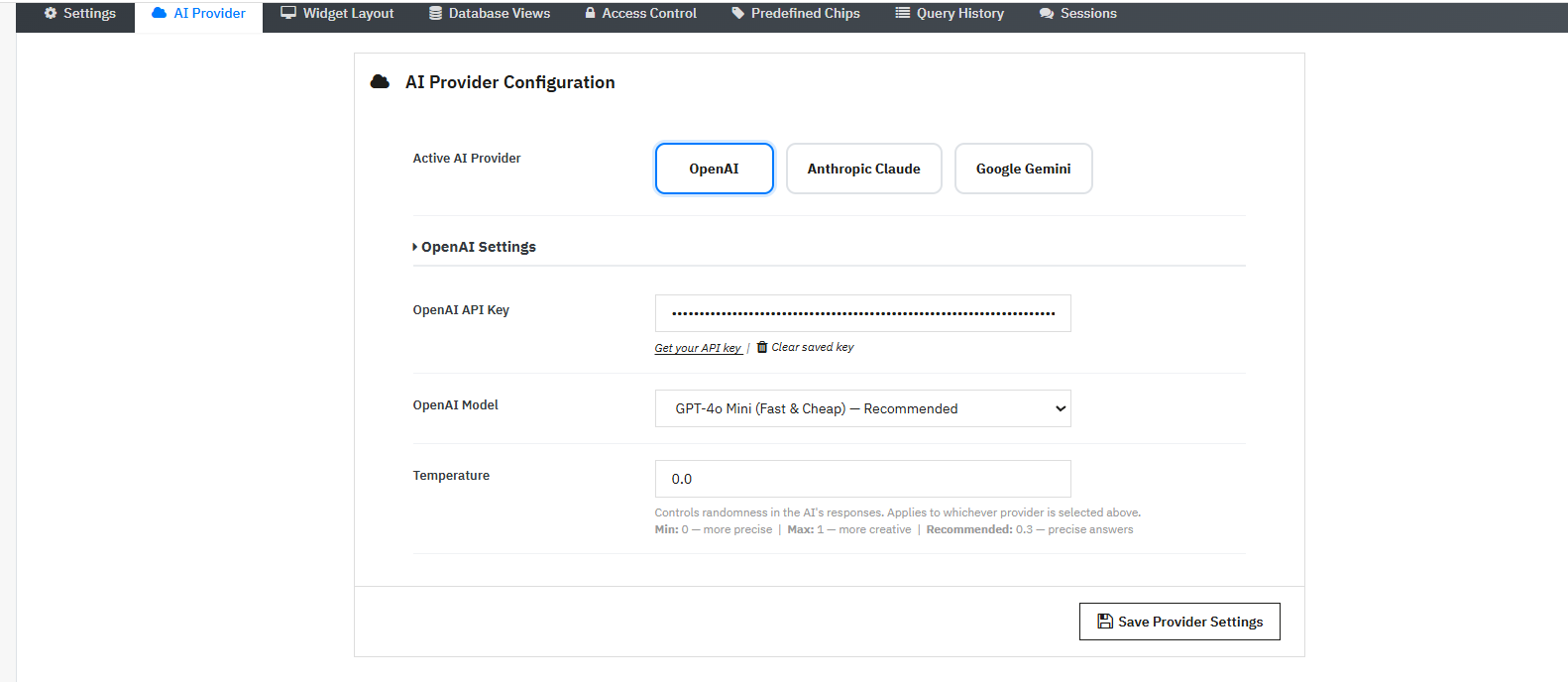
L’onglet « Fournisseur d’IA » vous permet de connecter le module à votre service d’IA préféré. OpenAI (ChatGPT), Anthropic Claude et Google Gemini sont tous compatibles. Grâce à cette compatibilité multi-fournisseurs, vous n’êtes pas limité à un seul fournisseur. Vous fournissez votre propre clé API et l’extension se connecte directement au fournisseur choisi.

5.1 Choisir son fournisseur

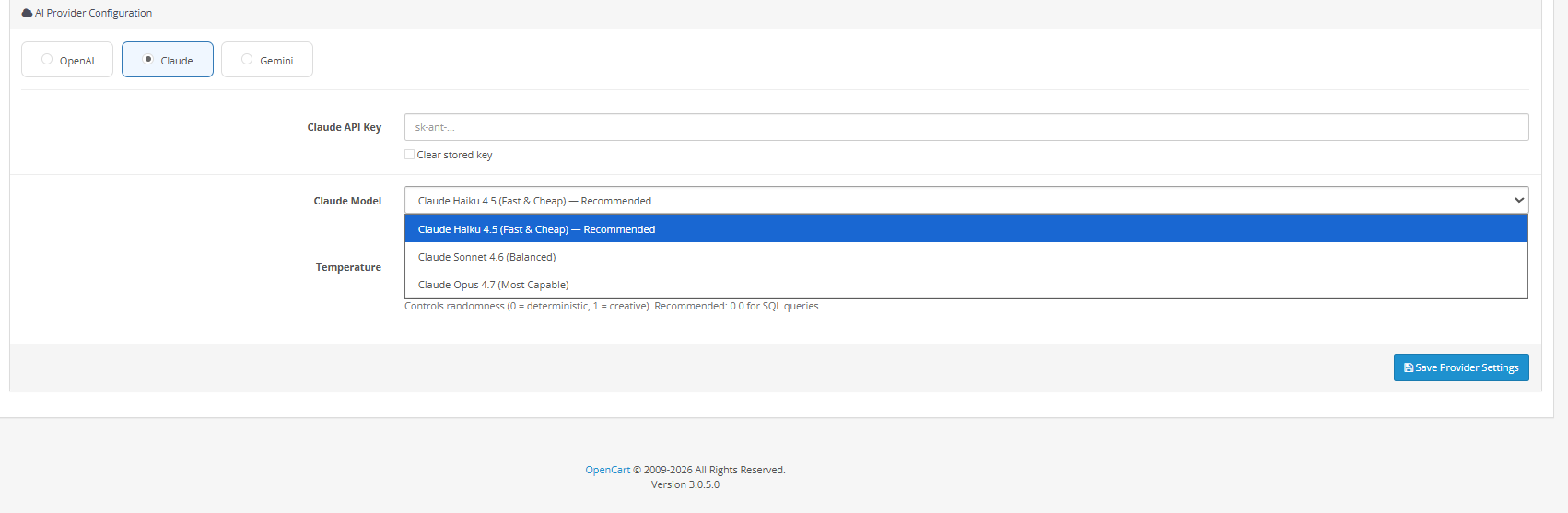
Cliquez sur le bouton du fournisseur, OpenAI (ChatGPT), Anthropic Claude ou Google Gemini, pour le sélectionner. Les paramètres ci-dessous seront mis à jour pour afficher les champs correspondant à ce fournisseur.

5.2 Comment obtenir votre clé API

OpenAI

  1. Rendez-vous sur platform.openai.com et connectez-vous ou créez un compte.
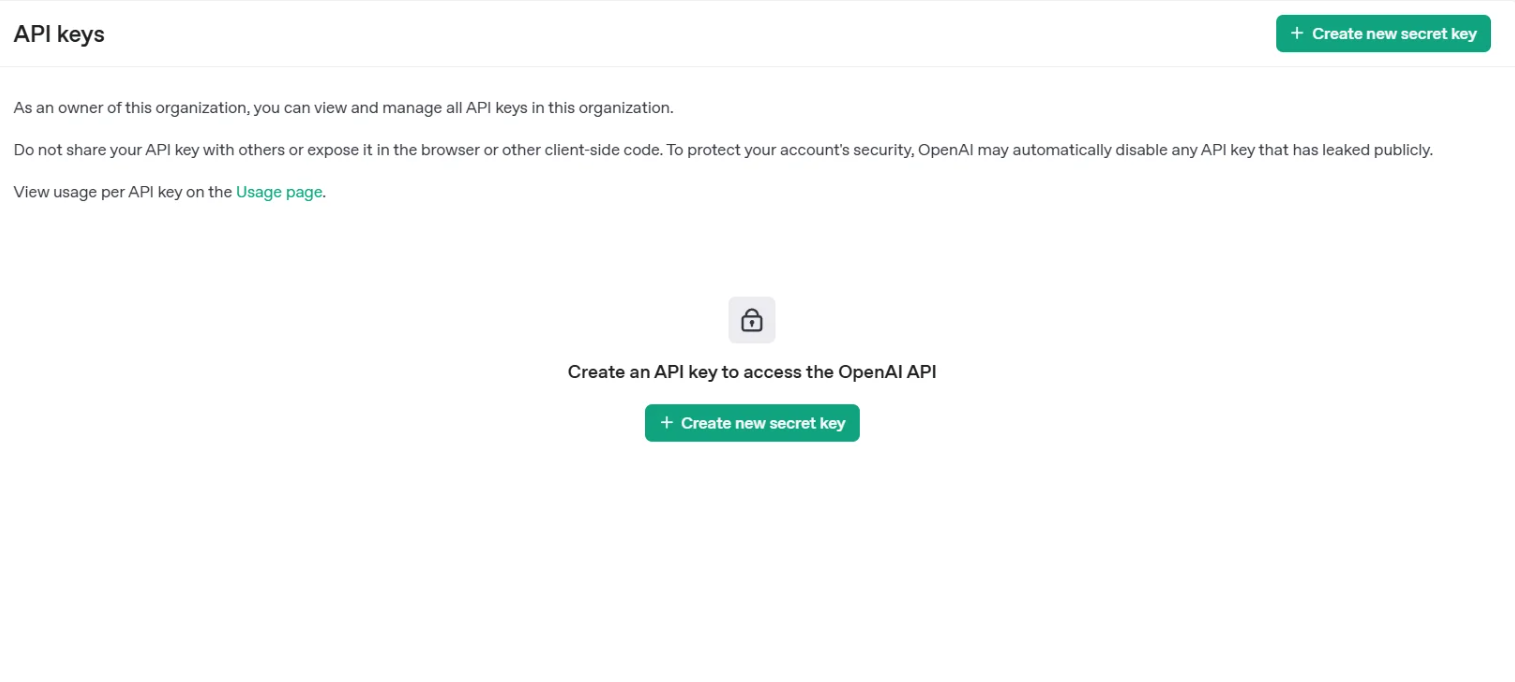
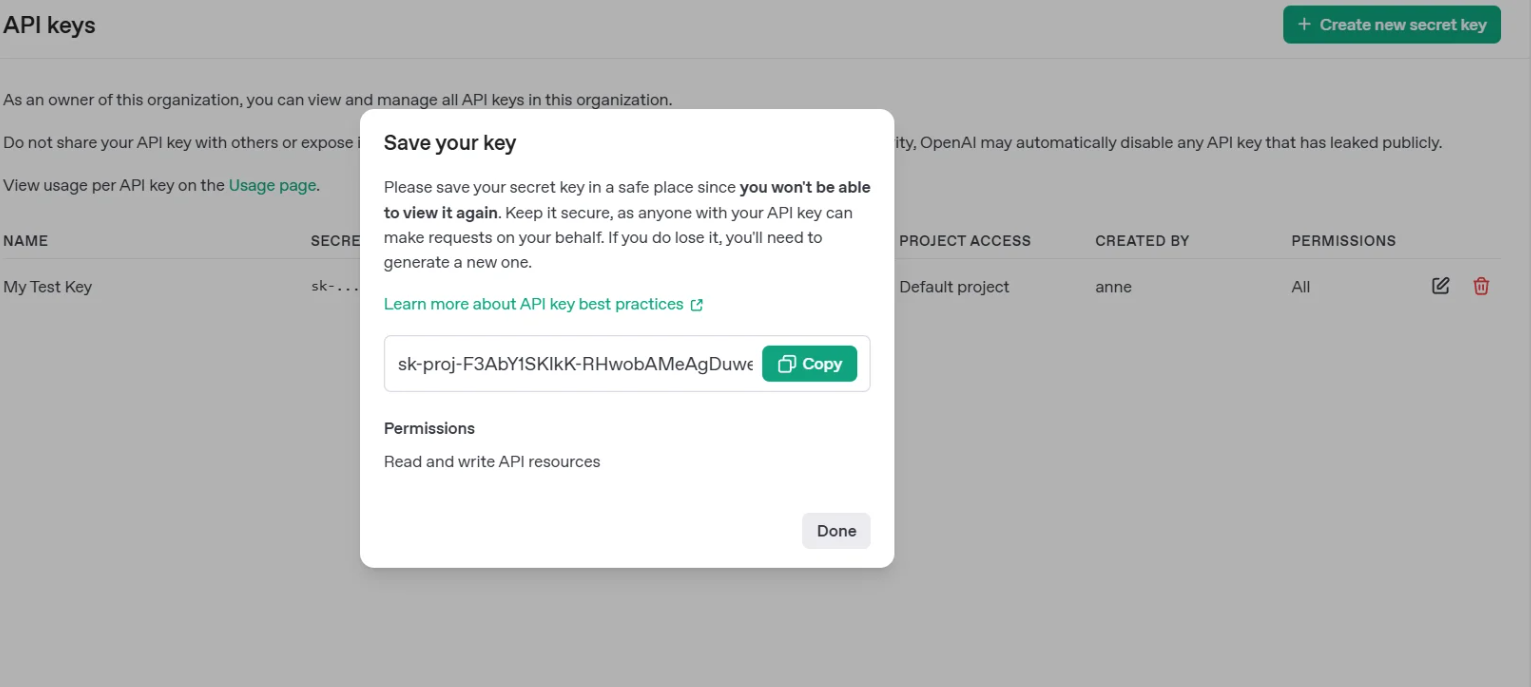
  2. Sélectionnez « Clés API » dans le menu de votre profil. Cliquez sur « Créer une nouvelle clé secrète », nommez-la et confirmez. Copiez-la immédiatement, car OpenAI ne l’affiche qu’une seule fois.
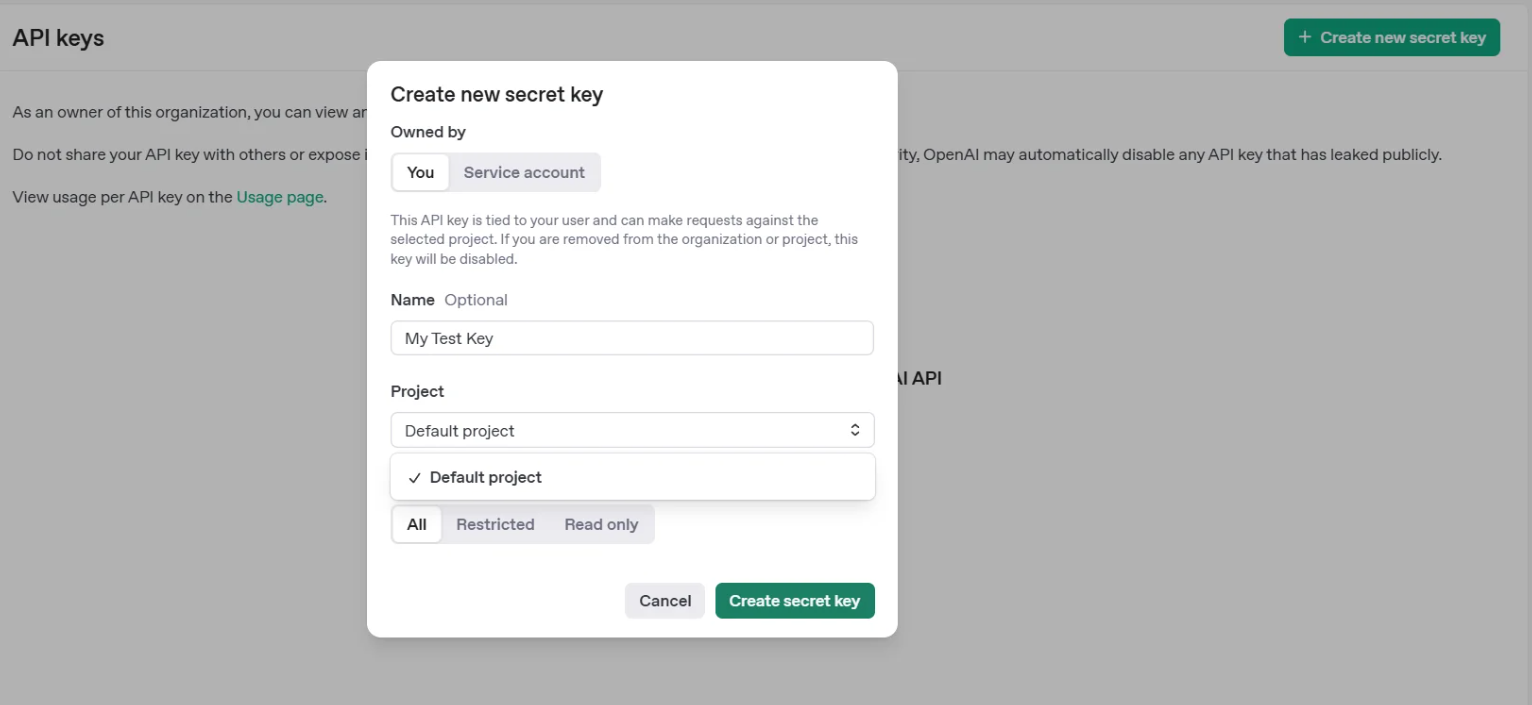

  3. Collez-la dans le champ « Clé API OpenAI » du module. Cela connectera directement l’intégration OpenAI de PrestaShop à votre compte.

Anthropique Claude

  1. Rendez-vous sur console.anthropic.com et connectez-vous ou créez un compte.
  2. Cliquez sur Clés API dans la barre latérale gauche.
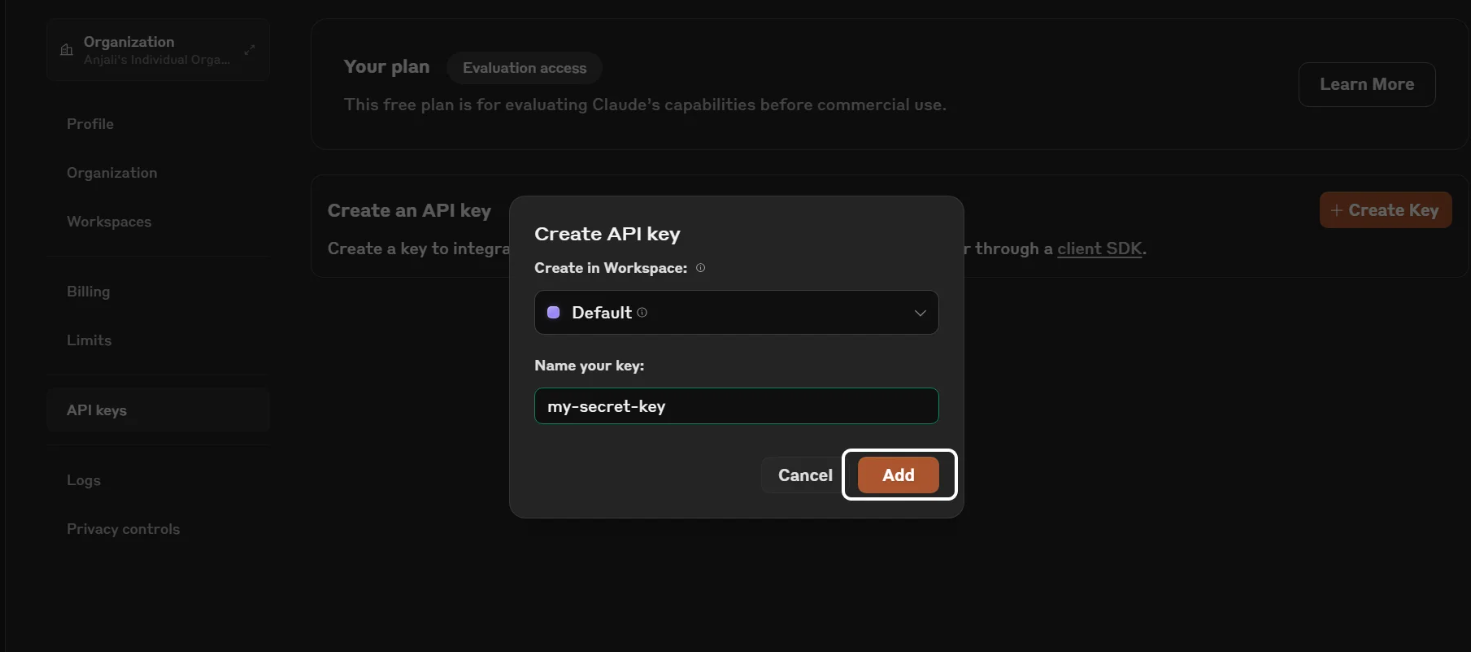
  3. Cliquez sur « Créer une clé », donnez-lui un nom et copiez la clé affichée.
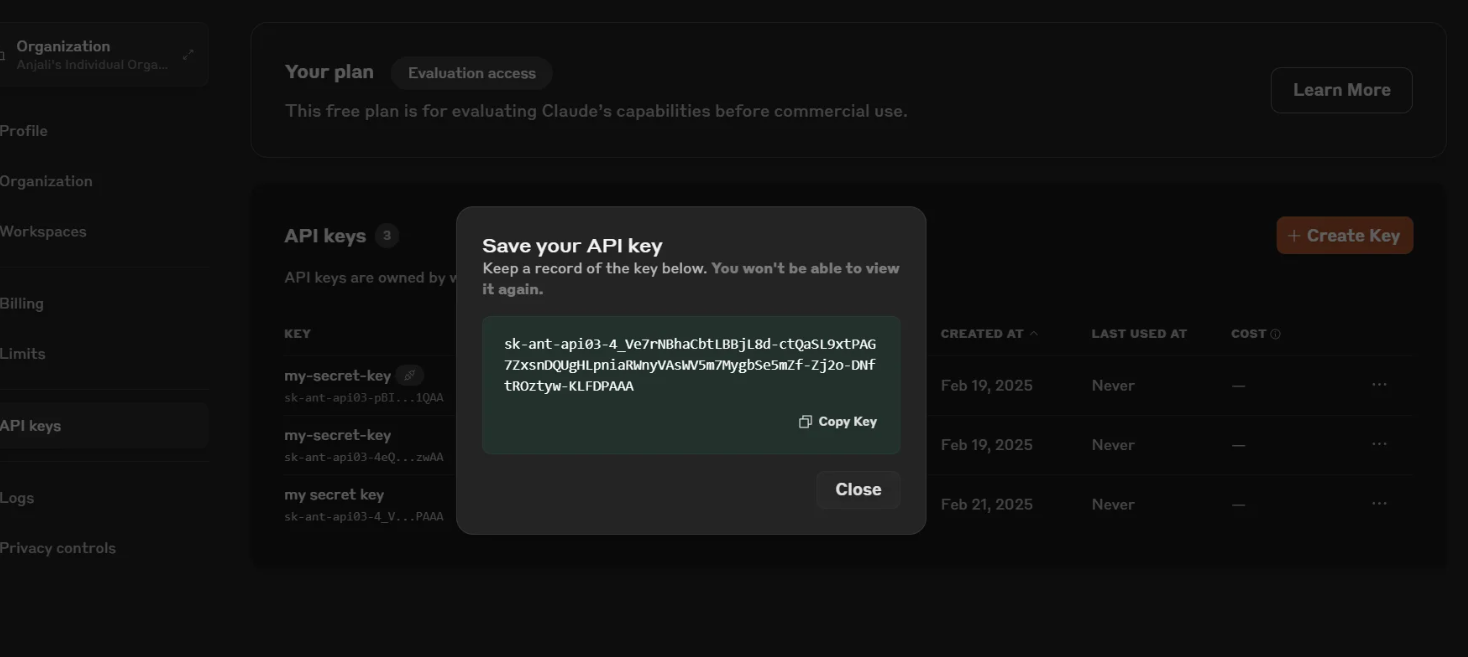
  4. Collez-la dans le champ « Clé API Claude ». La connexion au back-office PrestaShop Claude AI est établie dès que la clé est enregistrée.

Google Gémeaux

  1. Rendez-vous sur aistudio.google.com et connectez-vous avec un compte Google.
  2. Cliquez sur « Obtenir une clé API » en haut à gauche.
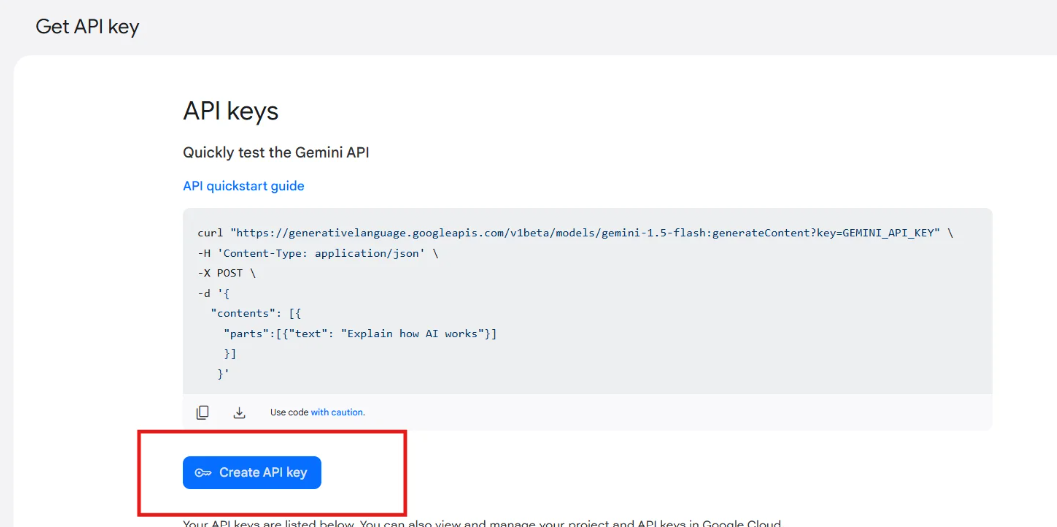
  3. Cliquez sur « Créer une clé API », sélectionnez un projet et copiez la clé générée.
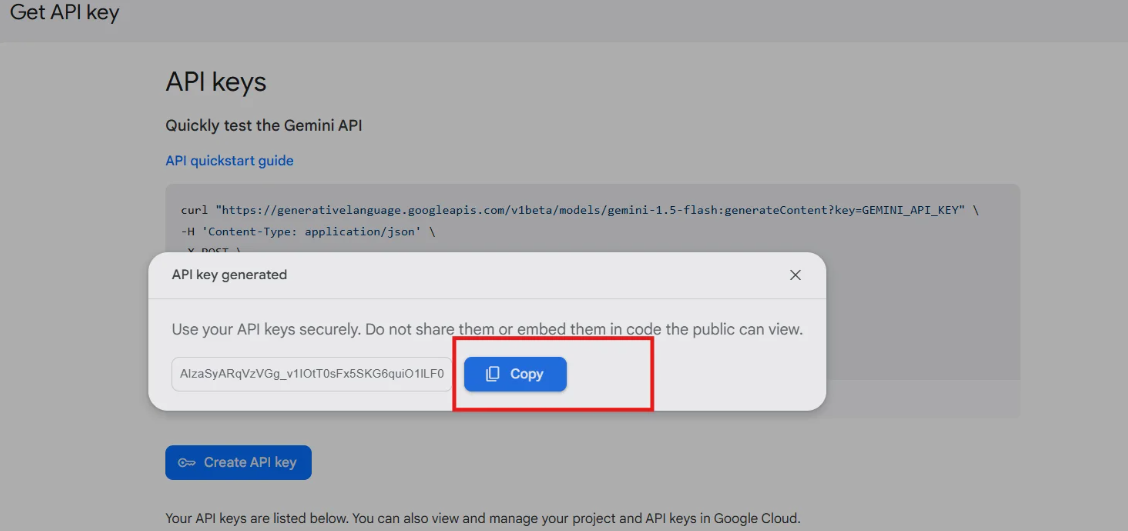
  4. Collez la clé dans le champ « Clé API Gemini » de l’extension. L’intégration du module d’administration Gemini pour PrestaShop s’active immédiatement après l’enregistrement.

5.3 Sélection d’un modèle

Modèles OpenAI :
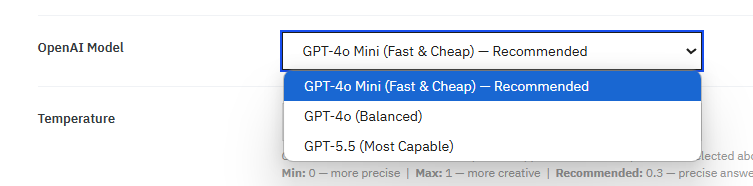
  • GPT-4o Mini (Rapide et économique) : Un choix judicieux pour les tâches administratives quotidiennes.
  • GPT-4o (Équilibré) : Traite les questions plus complexes impliquant plusieurs tables.
  • GPT-5.5 (le plus performant) : L’option la plus performante pour un travail d’analyse détaillé.

Modèles anthropomorphiques de Claude :
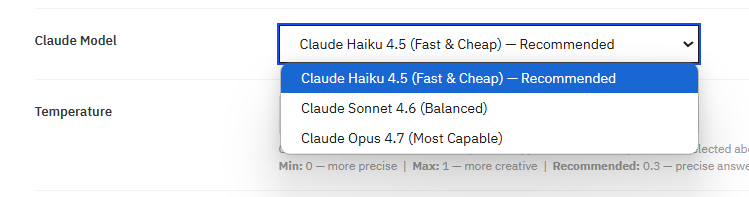
  • Claude Haiku 4.5 (Rapide et bon marché) : Fonctionne bien pour les contrôles quotidiens simples.
  • Claude Sonnet 4.6 (Équilibré) : Se situe entre vitesse et profondeur pour la plupart des cas d’utilisation.
  • Claude Opus 4.7 (Le plus performant) : Utilisez cette méthode lorsque les requêtes impliquent plusieurs tables jointes ou des conditions superposées.

Modèles Google Gemini :
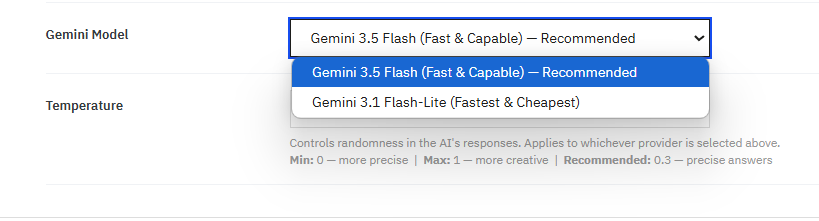
  • Gemini 3.5 Flash (Rapide et performant) : Le choix recommandé pour les demandes d’informations générales en magasin.
  • Gemini 3.1 Flash-Lite (Le plus rapide et le moins cher) : Idéal pour les magasins où la priorité est de minimiser les coûts des API.

5.4 Réglage de la température

Ce paramètre détermine la précision des réponses de l’IA par rapport aux faits. À 0, les réponses sont aussi précises que possible. À 1, la formulation des réponses est plus flexible. Pour les requêtes de données stockées, 0.3 constitue un bon point de départ. Descendez à 0.0 si vous avez besoin de résultats parfaitement exacts et cohérents.

Cliquez à nouveau Enregistrer les paramètres du fournisseur pour plus d’information.

6.0 Onglet Disposition des widgets
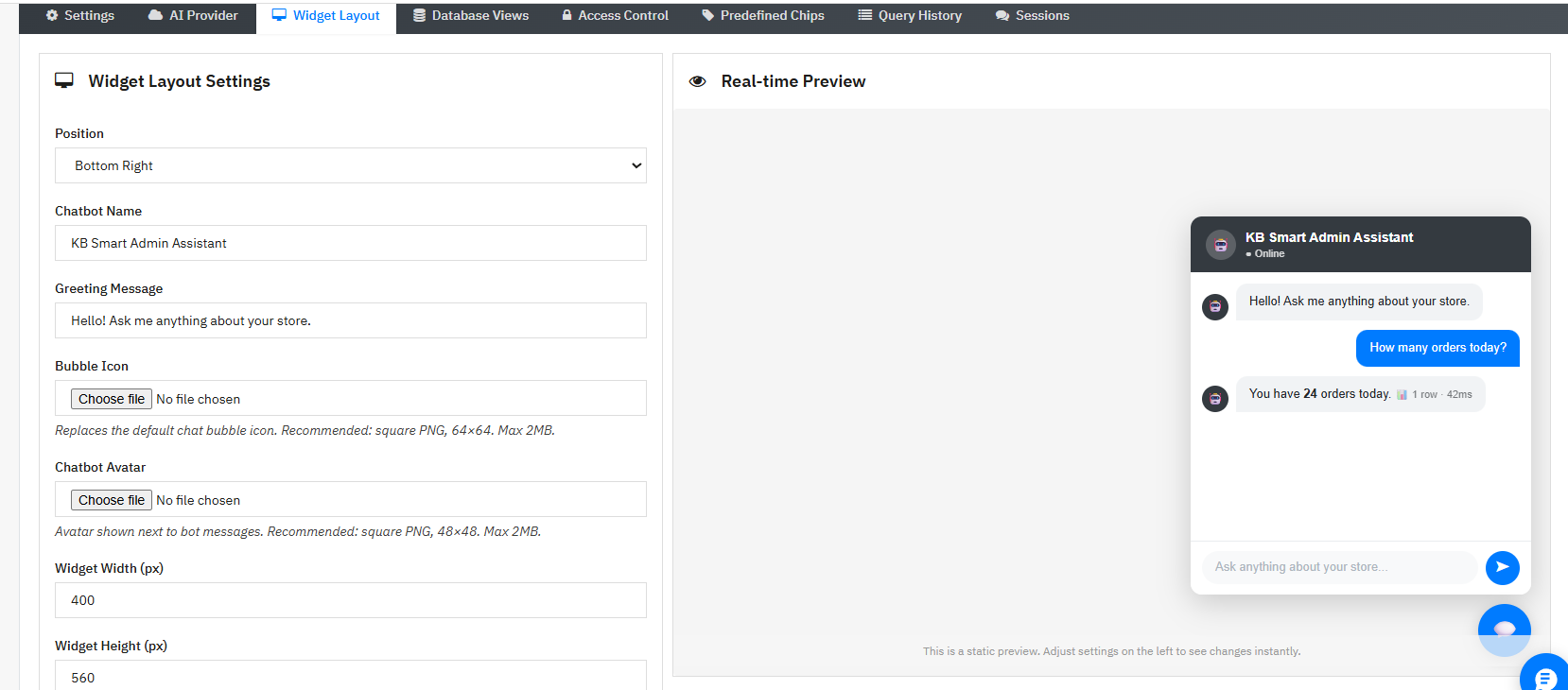
L’onglet « Disposition du widget » permet de contrôler l’apparence de la fenêtre de chat dans l’interface d’administration. Un panneau d’aperçu en direct, situé à droite, se met à jour en temps réel à mesure que vous modifiez chaque paramètre.

Poste: Emplacement de la bulle de chat à l’écran. Par défaut : en bas à droite.

Nom du chatbot : Étiquette affichée dans l’en-tête du widget. Par défaut : Assistant d’administration intelligent.

Message de bienvenue : La première phrase affichée par l’assistant à l’ouverture du widget. Par défaut : « Bonjour ! Posez-moi toutes vos questions sur votre magasin. »

Icône de bulle : Image personnalisée pour le bouton de chat flottant. PNG carré, 64×64 px, maximum 2 Mo.

Avatar du chatbot : Image s’affichant à côté des messages des bots dans la fenêtre de discussion. PNG carré, 48 x 48 px, 2 Mo maximum.

Largeur et hauteur du widget (px) : Permet de contrôler la taille du panneau de discussion. La valeur par défaut est de 400 de large sur 560 de haut.

Paramètres de couleur : Six options de personnalisation pour les couleurs d’en-tête, de bulle de chat, de message utilisateur, de message du bot, d’arrière-plan et de texte. Aucune modification CSS n’est nécessaire.

Cliquez à nouveau Enregistrer la mise en page pour plus d’information.

7.0 Onglet Vues de la base de données

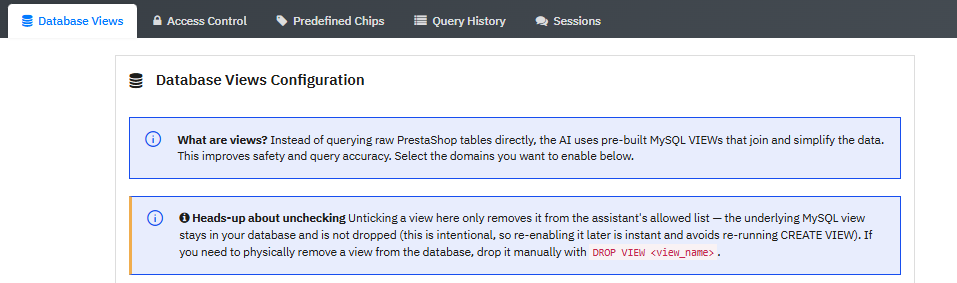
7.1 Que sont les vues de base de données ?

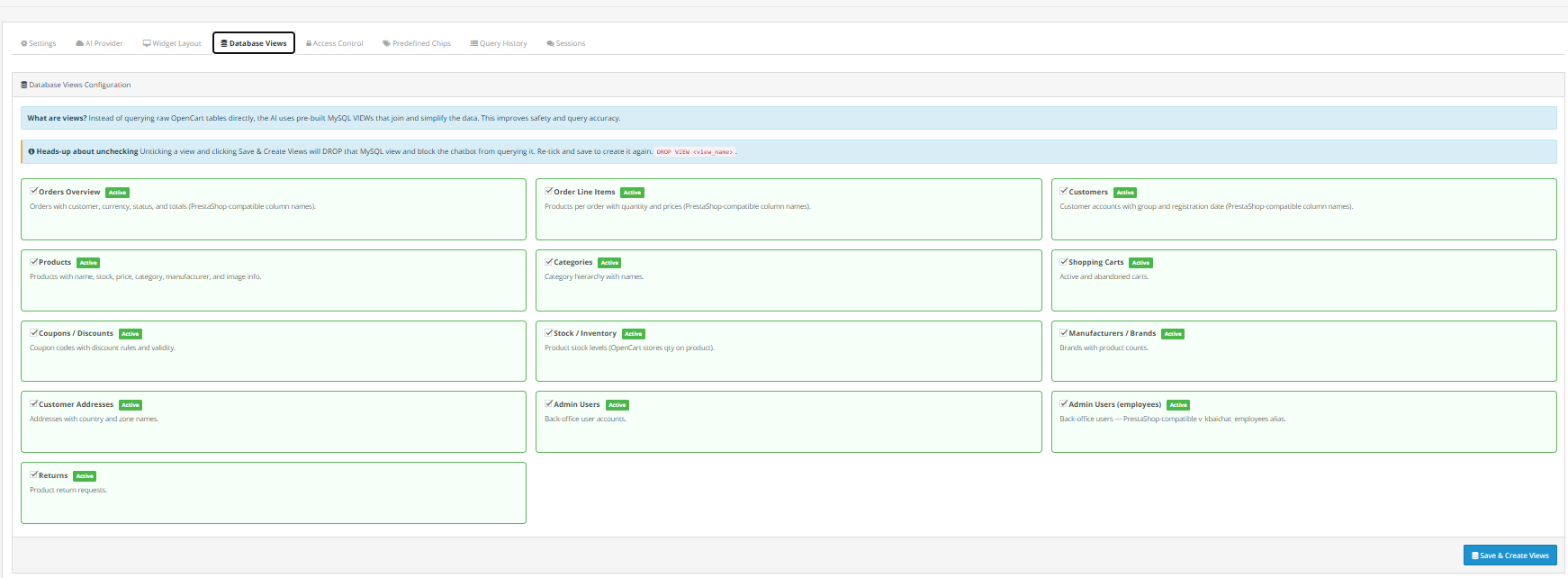
Dans PrestaShop, les vues de base de données sont des structures MySQL pré-construites qui associent et simplifient les tables pertinentes. Le module d’IA du back-office de PrestaShop fonctionne via ces vues plutôt que d’interroger directement les tables de la base de données. Ainsi, l’IA peut fournir des réponses précises sans risque d’accéder à des données confidentielles. Chaque vue est en lecture seule : l’assistant peut consulter les informations, mais ne peut ni les modifier, ni les supprimer, ni les ajouter.

Désactiver une vue la rend inaccessible à l’assistant. La vue MySQL elle-même reste inchangée dans la base de données ; la réactiver est donc immédiatement efficace.

7.2 Vues de base de données disponibles

  • Aperçu des commandes : Historique des commandes incluant les informations client, la devise, le statut et les totaux. Fournit des données de commandes en temps réel aux administrateurs, sans génération de rapports.
  • Articles de la commande : Chaque commande comprend des lignes de produits individuelles, avec les quantités et les prix.
  • Les clients: Comptes clients avec indication de l’appartenance à un groupe, du sexe et de la date de la dernière visite.
  • Produits Données produit comprenant le nom, le stock, le prix, la catégorie et l’image.
  • Prix ​​spécifiques / Remises sur les produits : Les modifications de prix sont définies au niveau du produit. Désactivées par défaut.
  • Catégories: Noms des catégories et hiérarchie dans laquelle elles se situent.
  • Paniers: Paniers actifs et abandonnés, avec informations sur le client et la devise.
  • Règles du panier / Coupons : Règles de réduction basées sur les données d’utilisation, indicateur de livraison gratuite et conditions.
  • Stock Disponibilité: Niveaux de stock par produit et par combinaison, avec des noms de combinaisons explicites. Permet d’exploiter l’IA de PrestaShop pour analyser les stocks et identifier les articles en rupture ou en faible quantité.
  • Employés : Informations sur les comptes utilisateurs et les profils des administrateurs.
  • Adresses des clients : Enregistrements d’adresses complets avec pays, état et noms des clients associés.
  • Transporteurs / Méthodes d’expédition : Transporteurs de livraison actifs. Désactivés par défaut.
  • Fabricants / Marques : Fiches de marque avec descriptions et nombre de produits.
  • Combinaisons/Variantes de produits : Données au niveau de la variante, y compris les noms de stock, de référence et d’attributs.
  • Attributs et valeurs du produit : Groupes d’attributs tels que Couleur et Taille, avec toutes les valeurs associées.

Cliquez à nouveau Enregistrer et créer des vues Pour appliquer ce module, celui-ci crée les vues MySQL pour chaque domaine activé.

8.0 Onglet Contrôle d’accès

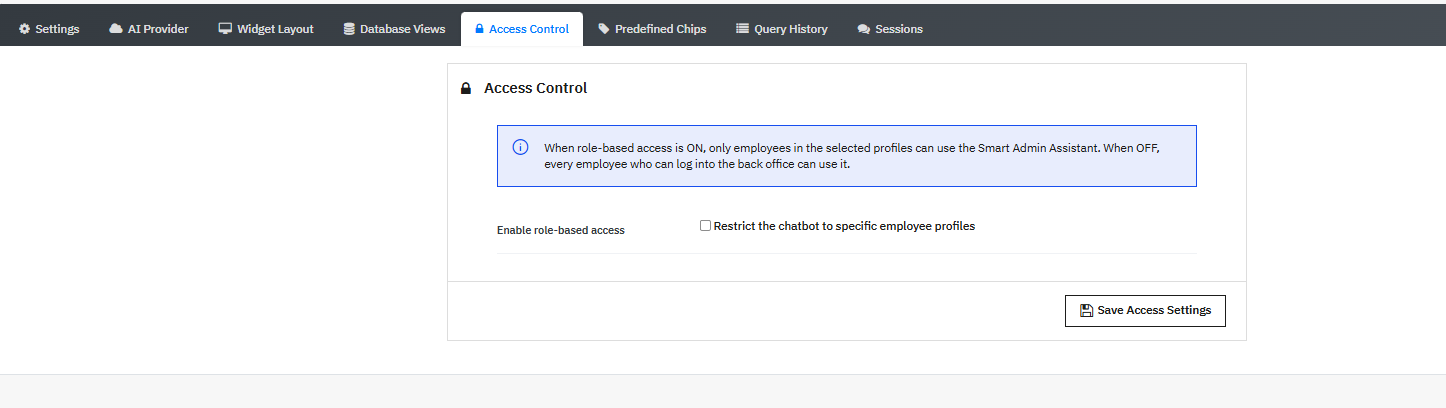
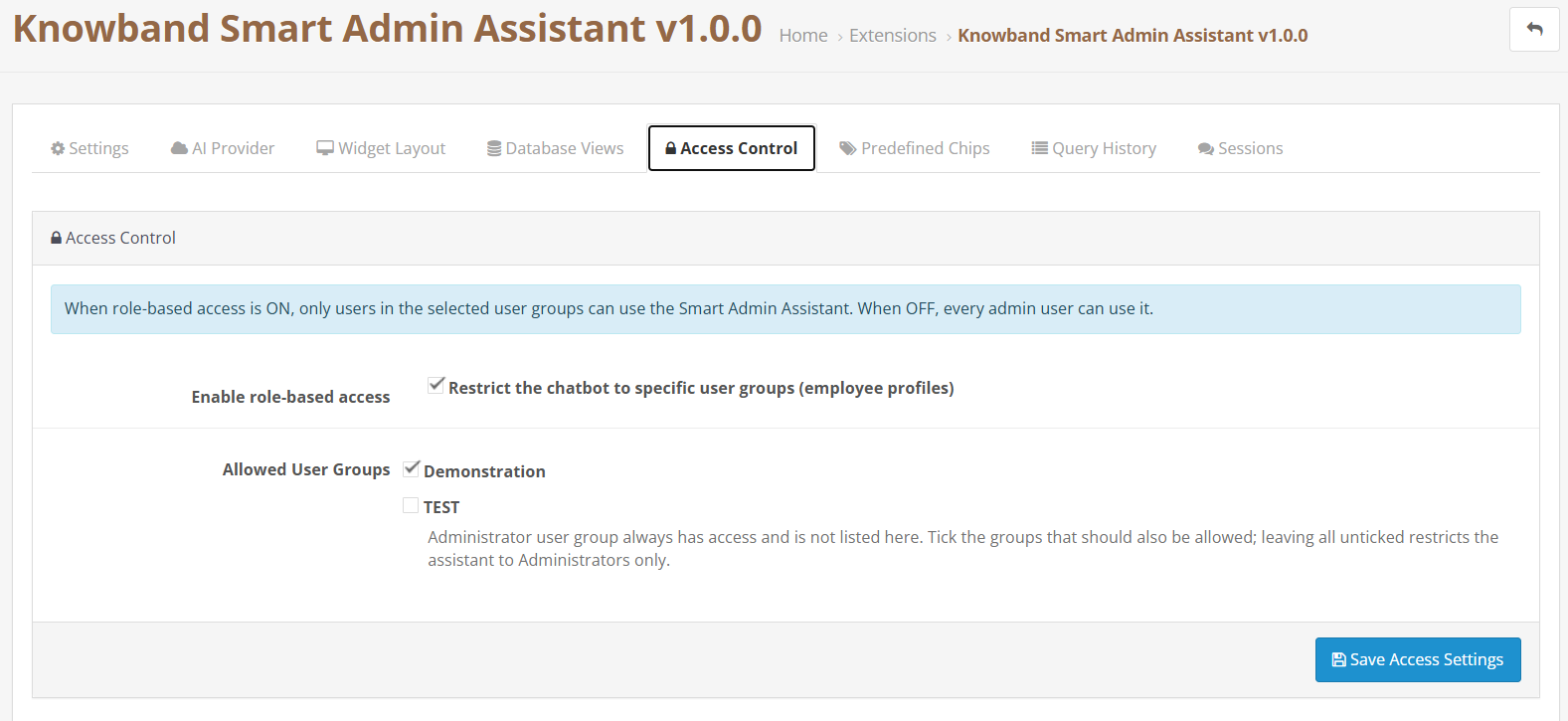
L’onglet Contrôle d’accès détermine quels utilisateurs du back-office peuvent voir et ouvrir l’Assistant d’administration intelligent PrestaShop.

Option : Activer l’accès basé sur les rôles en limitant le chatbot à certains profils d’employés.

Lorsque l’option est activée, une liste de profils s’affiche. Le SuperAdministrateur y a toujours accès et n’y figure pas. Cochez les profils supplémentaires : Logisticien, Traducteur et Commercial. Les profils non cochés ne peuvent pas voir l’assistant. Si aucun profil n’est coché avec un contrôle d’accès basé sur les rôles, l’assistant est limité au SuperAdministrateur.

Cette fonctionnalité de contrôle d’accès des employés pour PrestaShop permet de rendre la fonctionnalité d’IA de gestion de la boutique PrestaShop disponible uniquement pour les rôles du personnel qui en ont besoin.

Cliquez à nouveau Enregistrer les paramètres d’accès pour plus d’information.

9.0 Onglet des puces prédéfinies

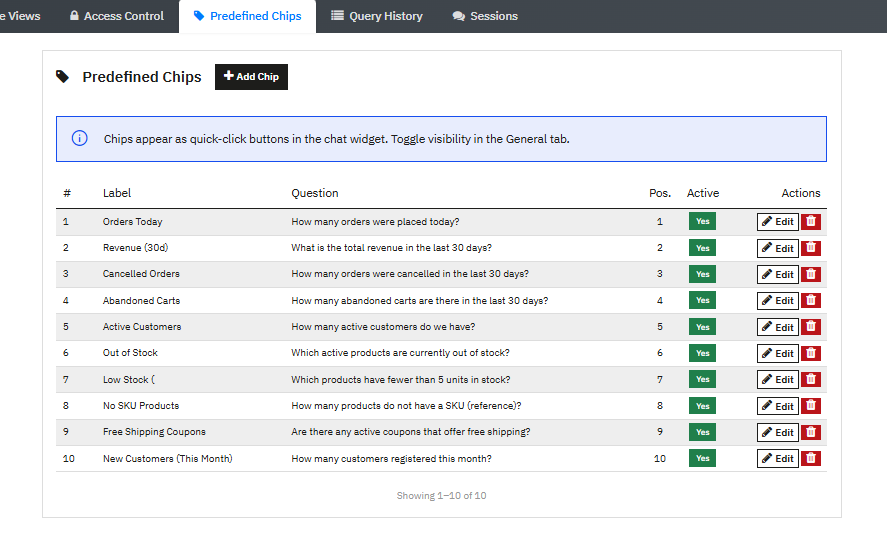
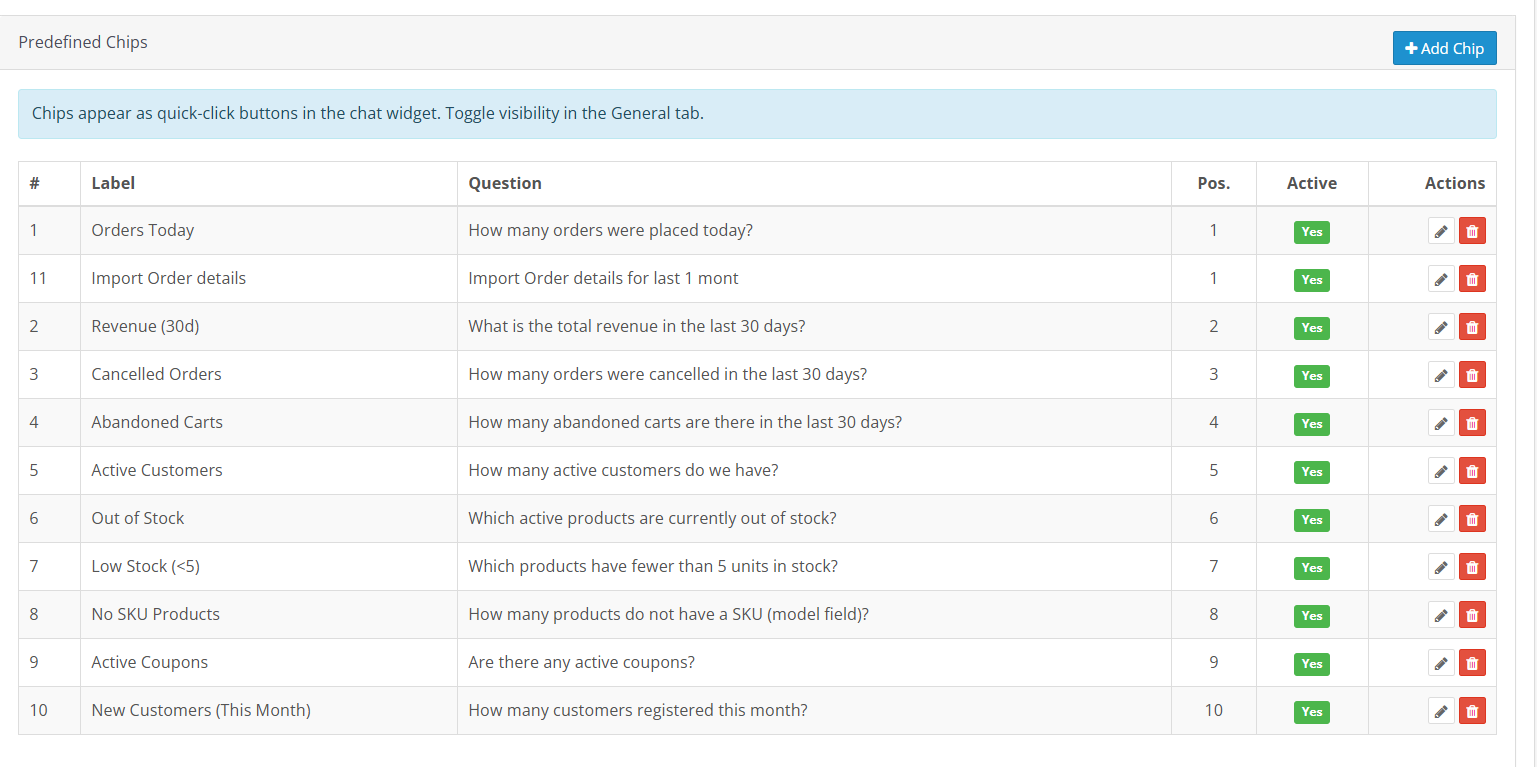
Les puces prédéfinies sont des boutons de questions à accès rapide intégrés au widget de chat. Cliquer sur une puce envoie instantanément la question enregistrée à l’IA, sans avoir à la saisir.

Elles constituent l’une des fonctionnalités les plus pratiques de PrestaShop Smart Store Analytics, répondant aux questions les plus fréquemment posées par les administrateurs concernant les performances de leur boutique.

9.1 Puces par défaut dans l’assistant d’administration IA intelligent de PrestaShop

Le module est livré avec dix puces de requête rapide prédéfinies, actives et prêtes à l’emploi dès la première connexion :

  1. Commandes du jour : Combien de commandes ont été passées aujourd’hui ?
  2. Revenus (30j) : Quel est le revenu total des 30 derniers jours ?
  3. Commandes annulées : Combien de commandes ont été annulées au cours des 30 derniers jours ?
  4. Chariots abandonnés : Combien de chariots abandonnés y a-t-il eu au cours des 30 derniers jours ?
  5. Clients actifs : Combien de clients actifs avons-nous ?
  6. Produits en rupture de stock : Quels sont les produits actifs actuellement en rupture de stock ?
  7. Stock faible (moins de 5) : Quels produits ont moins de 5 unités en stock ?
  8. Produits sans référence SKU : Combien de produits n’ont pas de référence SKU ?
  9. Bons de livraison gratuite : Existe-t-il des bons de réduction actifs offrant la livraison gratuite ?
  10. Nouveaux clients (ce mois-ci) : Combien de clients se sont inscrits ce mois-ci ?

9.2 Ajout d’une puce personnalisée

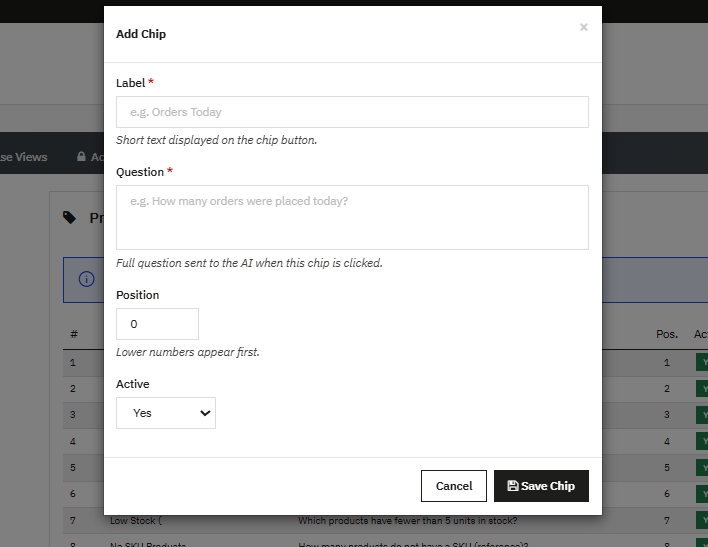
Cliquez à nouveau Ajouter une puce pour ouvrir le panneau d’édition.

Étiquette: Le texte court qui s’affiche sur le bouton de la puce. Par exemple : Chiffre d’affaires hebdomadaire.

Question: Voici la question complète envoyée à l’IA lorsqu’un utilisateur clique sur la puce. Par exemple : Quel est le chiffre d’affaires total des 7 derniers jours ?

Poste: Indique la position de cette puce dans la liste. Les numéros les plus bas apparaissent en premier.

Actif: Oui, la puce est intégrée au widget. Non, elle est masquée sans supprimer la configuration.

Cliquez à nouveau Économisez les jetons Pour confirmer. Chaque puce existante possède des boutons Modifier et Supprimer sur sa rangée permettant d’effectuer des modifications ou de la supprimer complètement.

10.0 Onglet Historique des requêtes

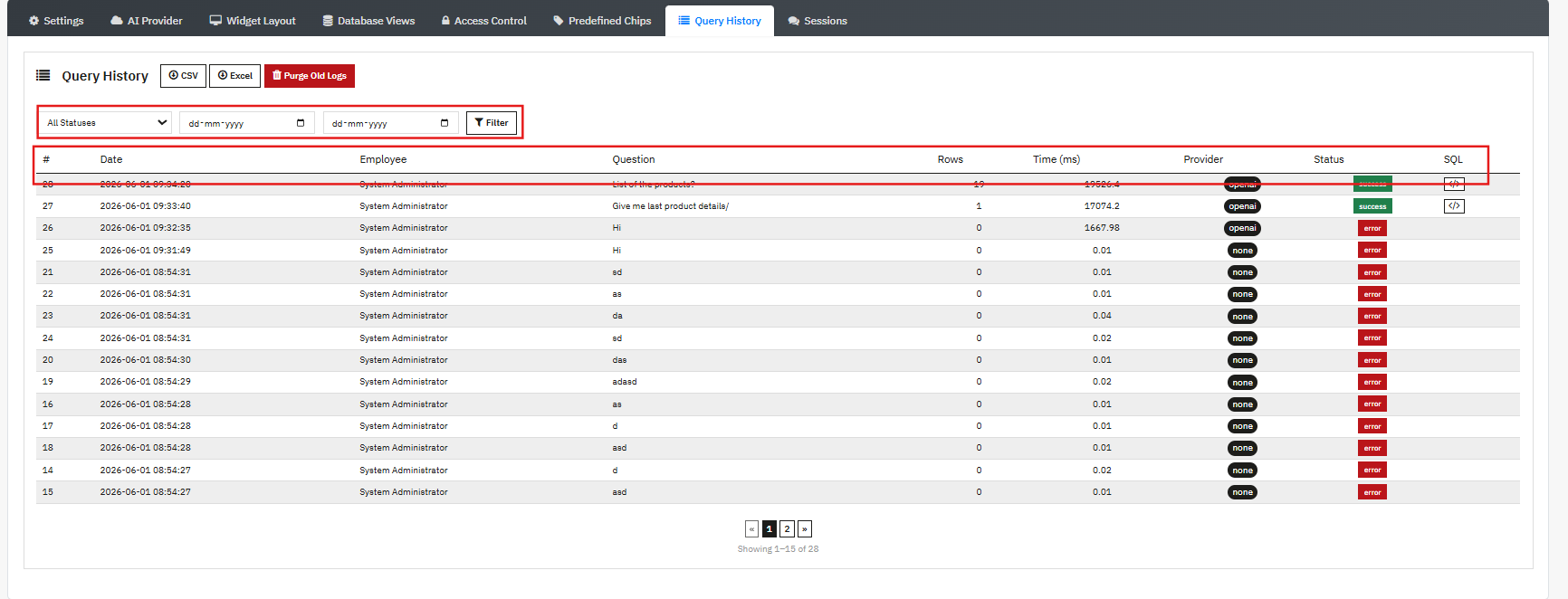
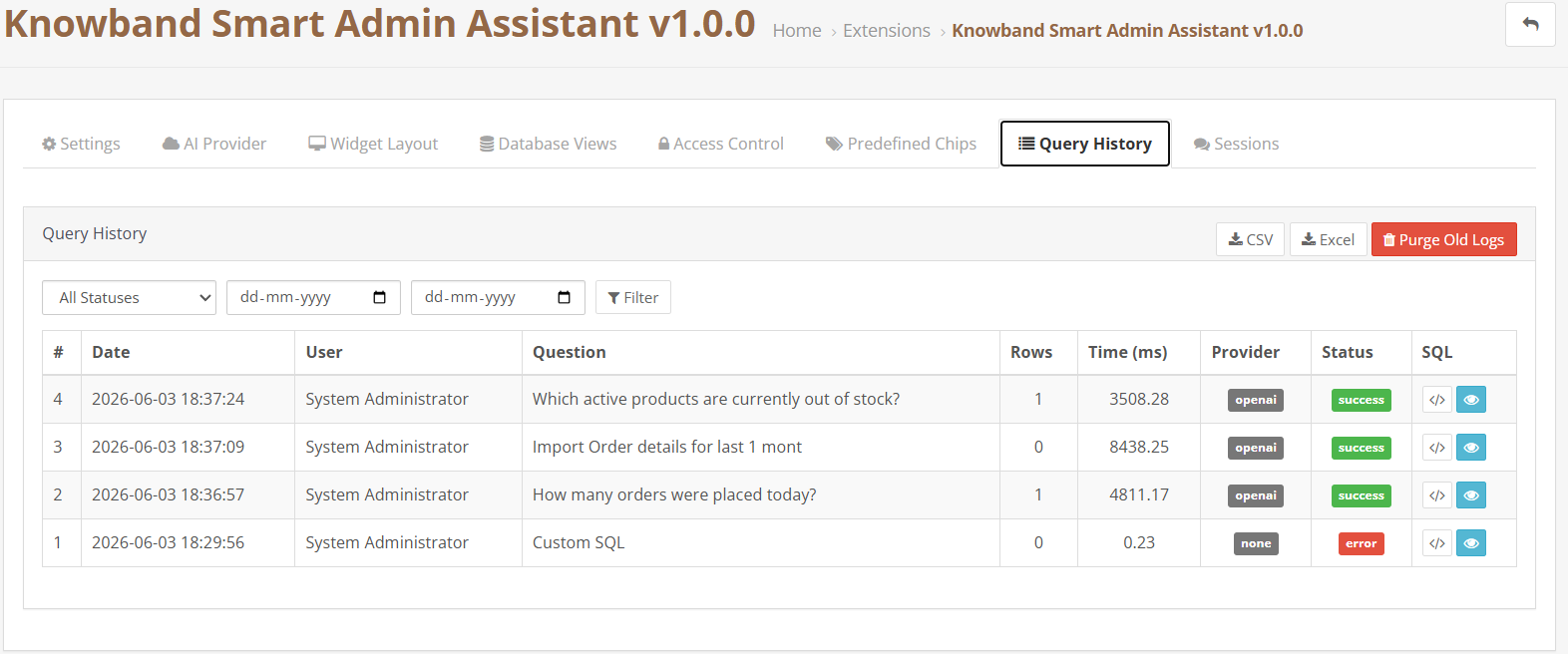
L’onglet Historique des requêtes conserve un journal de toutes les questions posées via le chatbot IA d’administration de PrestaShop, constituant ainsi un historique complet des sessions d’administration pour les demandes de données du back-office. Chaque ligne affiche :

  • Date : Lorsque la question a été posée
  • Employé: Le compte administrateur qui l’a envoyé
  • Question: Le texte intégral de la requête
  • Lignes: Le nombre de lignes de données que contenait la réponse
  • Temps (ms) : Durée d’exécution de la requête, en millisecondes
  • Fournisseur : Quel fournisseur d’IA a traité la requête ? (Affiché sous forme de badge).
  • Statut: Un badge vert indique la réussite, un badge rouge l’erreur.
  • SQL: Le code SQL généré est disponible pour consultation directe dans la ligne.

Utilisez les filtres de statut et de date en haut de l’onglet pour affiner la liste. Exportez au format CSV ou Excel à l’aide des boutons situés au-dessus du tableau. Cliquez Purgez les anciens journaux supprimer immédiatement les entrées plus anciennes que le paramètre de conservation des journaux.

Onglet Sessions 11.0

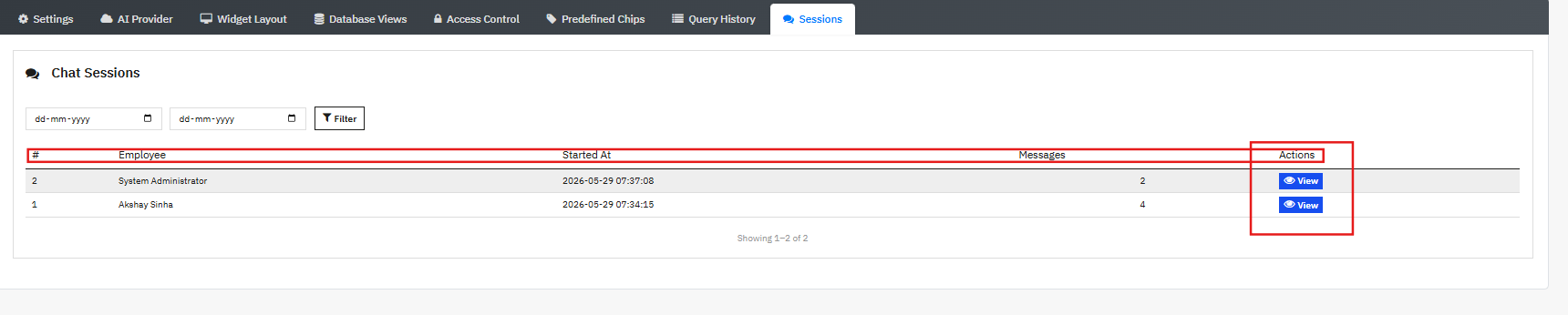
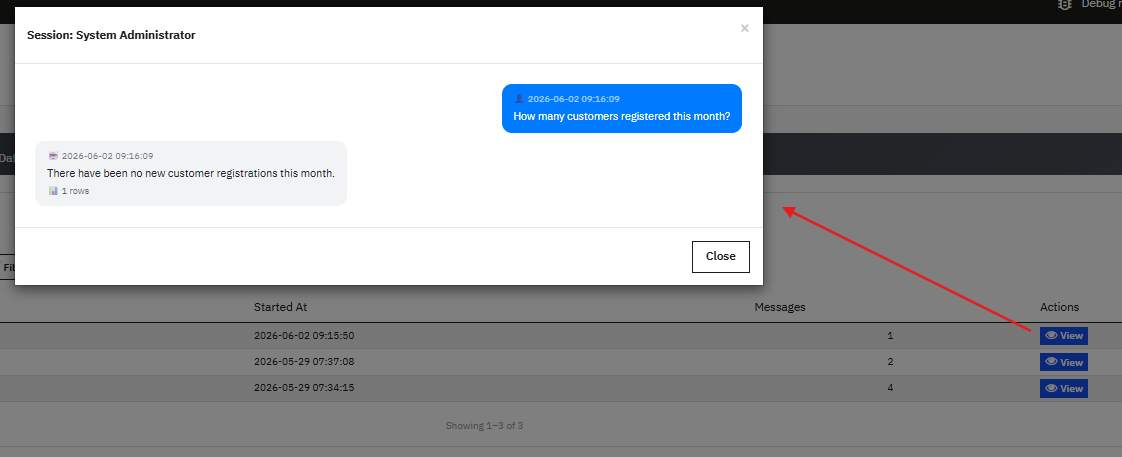
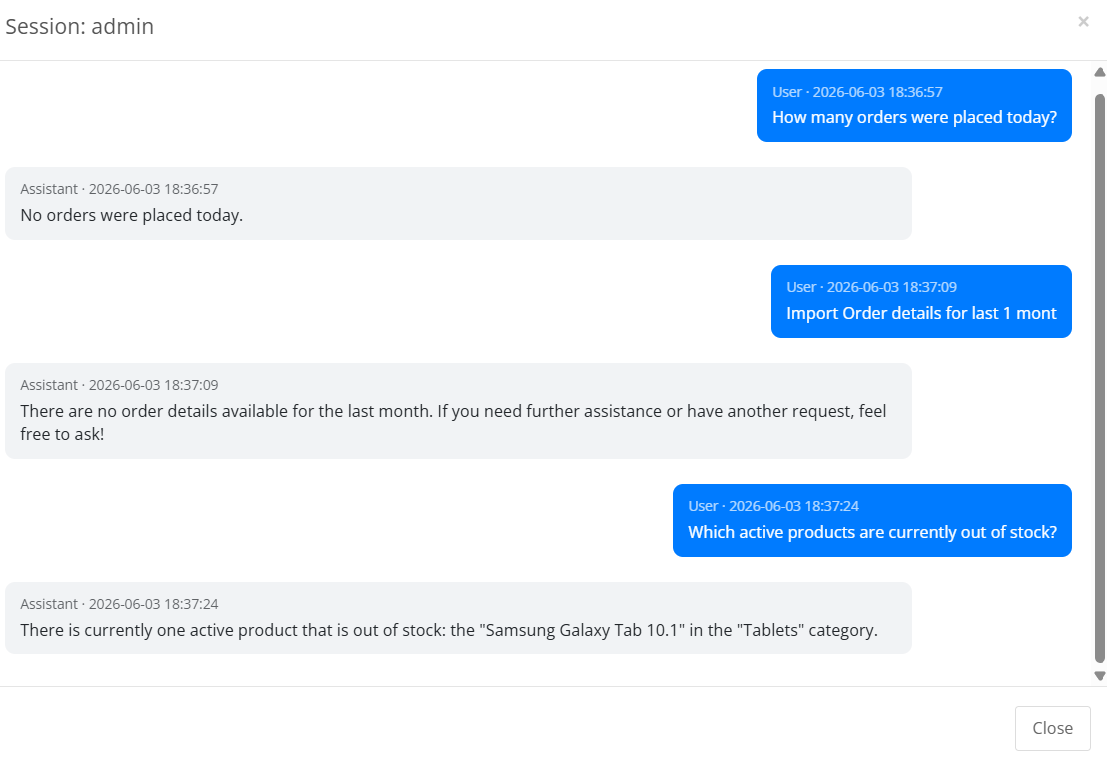
L’onglet Sessions conserve l’intégralité des conversations de chaque employé. Chaque session affiche le nom de l’employé, l’heure de début et le nombre de messages. Cliquez Consultation Pour ouvrir la conversation complète, les questions et les réponses s’affichent chronologiquement dans une fenêtre contextuelle. Utile pour analyser l’utilisation de l’assistant ou retrouver le contexte d’une session précédente.

12.0 Foire aux questions

Q : Qu’est-ce que l’assistant d’administration intelligent IA de PrestaShop, et comment fonctionne-t-il ?

L’assistant d’administration intelligent IA pour PrestaShop de Knowband permet aux administrateurs de poser des questions en langage naturel sur les données de leur boutique et d’obtenir des réponses instantanées. Il se connecte à la base de données en temps réel via des vues MySQL en lecture seule préconfigurées, envoie la question au fournisseur d’IA choisi (OpenAI, Anthropic Claude ou Google Gemini), qui génère et exécute une requête SQL et renvoie le résultat en langage naturel. Il offre ainsi un accès aux données en temps réel à tous les utilisateurs du back-office, sans aucune connaissance technique requise.

Q : Quels fournisseurs d’IA sont pris en charge par l’assistant d’administration intelligent de PrestaShop ?

Ce module prend en charge OpenAI (GPT-4o Mini, GPT-4o, GPT-5.5), Anthropic Claude (Haiku 4.5, Sonnet 4.6, Opus 4.7) et Google Gemini (Gemini 3.5 Flash, Gemini 3.1 Flash-Lite). Vous fournissez votre propre clé API et le module se connecte automatiquement. Aucun abonnement au service d’IA du module n’est requis. Vous ne payez que pour l’utilisation réelle de l’API. Tous les modèles s’intègrent à l’extension PrestaShop AI Sales Analytics pour fournir des réponses précises et rapides à partir des données en temps réel de votre boutique.

Q : L’assistant d’administration intelligent de PrestaShop peut-il modifier ou supprimer les données de la boutique ?

Non. L’assistant accède à la base de données via des vues MySQL préconfigurées, en lecture seule par conception. Il ne peut ni modifier, ni supprimer, ni insérer de données via l’interface de chat. Chaque réponse correspond à une simple consultation de votre boutique PrestaShop. Il s’agit donc d’un outil sûr pour l’automatisation de votre back-office, sans aucun risque de stockage de données.

Q : Que puis-je demander au module d’IA d’administration de PrestaShop ?

Vous pouvez interroger en langage naturel les commandes, les clients, le chiffre d’affaires, les niveaux de stock, les paniers abandonnés, les coupons de réduction, les combinaisons de produits, les comptes employés, les transporteurs, les marques et les catégories. L’expérience est similaire à celle de ChatGPT, mais chaque réponse provient directement des données de votre boutique en temps réel. Cela inclut la gestion des commandes, le suivi des stocks et la génération de rapports (sans SQL), le tout depuis le back-office.

Q : Comment fonctionnent les puces prédéfinies dans l’assistant d’administration intelligent de PrestaShop ?

Les puces prédéfinies sont des boutons d’accès rapide intégrés au widget de chat du chatbot IA d’administration PrestaShop. Chaque puce envoie une question préenregistrée à l’IA lorsqu’on appuie dessus. L’ensemble par défaut couvre les commandes du jour, le chiffre d’affaires, les paniers abandonnés, les stocks faibles, les produits en rupture de stock, les clients actifs, les nouveaux clients, les commandes annulées, les coupons de livraison gratuite et les produits sans référence. Il est possible d’ajouter, de modifier ou de supprimer des puces personnalisées depuis l’onglet « Puces prédéfinies ». Cette fonctionnalité est l’une des plus utiles du module de reporting IA de PrestaShop pour effectuer des contrôles quotidiens de la boutique.

Q : À quoi sert la fonctionnalité de visibilité SQL du chatbot IA d’administration de PrestaShop ?

Lorsque l’option « Afficher la requête SQL » est activée, l’assistant affiche la requête SQL générée sous chaque réponse. Si l’option « Autoriser la modification et la réexécution de la requête SQL » est également activée, l’administrateur peut modifier cette requête directement dans la conversation, en ajustant une date, un seuil ou un filtre, puis la réexécuter immédiatement. L’extension PrestaShop AI Sales Analytics se transforme ainsi en un outil de reporting sans SQL, utilisable directement par tous les membres de l’équipe. Ceci est particulièrement utile pour l’analyse du backend de PrestaShop AI, sans nécessiter l’intervention d’un développeur.

Q : Comment fonctionne le contrôle d’accès basé sur les rôles ?

Ouvrez l’onglet Contrôle d’accès et activez l’option Restreindre le chatbot à certains profils d’employés. Le super-administrateur dispose toujours d’un accès complet et n’apparaît pas dans la liste. Cochez ensuite les profils supplémentaires que vous souhaitez inclure, tels que Logisticien, Commercial ou Traducteur. Les profils non cochés ne verront pas l’assistant dans leur espace personnel.

Q : Qu’est-ce que le cache de schéma, et quand dois-je l’actualiser ?

Le cache de schéma du module PrestaShop Smart Insight contient une représentation structurelle de votre base de données, permettant à l’IA de savoir quelles tables et colonnes utiliser lors de la construction des requêtes. Il est généré automatiquement lors de la première session de chat et mis à jour à l’intervalle défini dans la durée de vie du cache de schéma (24 heures par défaut). Après l’installation d’un nouveau module, la mise à jour de PrestaShop ou toute modification affectant la structure de la base de données, utilisez l’option « Actualiser le schéma maintenant » pour récupérer immédiatement une copie à jour.

Q : Comment obtenir une clé API pour utiliser le module d’IA d’administration PrestaShop ?

OpenAI : rendez-vous sur platform.openai.com, ouvrez « Clés API » dans le menu de votre profil et créez une nouvelle clé. Anthropic Claude : rendez-vous sur console.anthropic.com, ouvrez « Clés API » dans la barre latérale et créez-en une. Google Gemini : rendez-vous sur aistudio.google.com, cliquez sur « Obtenir une clé API » et créez-en une. Une fois la clé obtenue, copiez-la dans le champ approprié de l’onglet « Fournisseur d’IA » et enregistrez.

Q : L’assistant d’administration intelligent PrestaShop est-il compatible avec PrestaShop 9 ?

Oui. Ce module est compatible avec PrestaShop 1.7.x à 9.x. La page produit contient les informations de compatibilité les plus récentes.

Q : Comment le module de reporting IA de PrestaShop aide-t-il à générer des rapports de vente dans PrestaShop ?

Le module de rapports de vente IA pour PrestaShop permet à l’administrateur d’accéder aux données de chiffre d’affaires, de commandes et de conversion via une interface de chat simple, sans avoir à générer de rapports manuellement. Idéal pour les équipes à la recherche du meilleur outil d’IA pour l’administration PrestaShop, ce module centralise les rapports quotidiens, les contrôles de stock et les données clients. 

Conclusion 13.0

L’assistant d’administration intelligent Knowband pour PrestaShop intègre des analyses de back-office basées sur l’IA à n’importe quelle boutique PrestaShop, sans nécessiter de connaissances SQL, d’accès développeur ni de solutions tierces. Posez vos questions en langage naturel, obtenez des réponses basées sur les données en temps réel de votre boutique, visualisez le code SQL sous-jacent à chaque résultat et configurez l’extension d’analyse d’administration IA pour PrestaShop en quelques minutes.

👉 Découvrez le module avec notre guide vidéo

Les puces prédéfinies transforment le contrôle quotidien du magasin en une tâche d’une minute. Le contrôle d’accès basé sur les rôles garantit que les bonnes données sont accessibles au personnel concerné. L’historique des requêtes conserve une trace complète de toutes les demandes.

Pour toute assistance, demande personnalisée ou développement d’extensions, veuillez contacter directement l’équipe Knowband.

Procurez-vous le Knowband Assistant d’administration intelligent PrestaShop et commencez à interroger les données de votre magasin dès le premier jour.

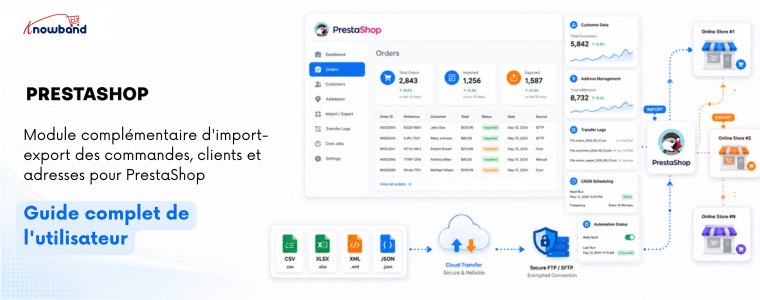
Module d’import-export des commandes, clients et adresses pour PrestaShop – Guide complet de l’utilisateur


1.0 Présentation

La gestion des données de commandes entre les différentes boutiques et systèmes partenaires est l’une des tâches les plus chronophages pour un administrateur PrestaShop. Migrer vers une nouvelle boutique implique de recréer manuellement l’historique des commandes. L’envoi quotidien des fichiers de commandes à l’entrepôt ou au service financier nécessite une connexion, une exportation et un envoi selon une planification que quelqu’un doit respecter. La correction des enregistrements corrompus après un transfert raté représente des heures de nettoyage sans aucune trace claire de l’origine du problème. Le Module complémentaire Knowband pour PrestaShop : import-export des commandes, clients et adresses Ce module de migration en masse pour PrestaShop est extrêmement performant et relève avec aisance les trois défis suivants : transfert des commandes, des clients et des adresses entre les boutiques PrestaShop et les systèmes externes aux formats CSV, XLSX, JSON et XML, résolution d’identité inter-boutiques, transfert FTP/SFTP, automatisation planifiée et journal d’audit complet. Aucune intervention d’un développeur n’est requise.

Ce guide détaille chaque onglet, étape de l’assistant et paramètre pour vous permettre de configurer l’extension d’import-export des commandes, clients et adresses pour PrestaShop et de transférer vos données de commandes dès le premier jour. Compatible avec PrestaShop 1.7.x à 9.x.

1.1 À qui s’adresse le module de migration en masse PrestaShop ?

L’extension Knowband PrestaShop d’import-export de commandes, clients et adresses est conçue pour :

  • Les propriétaires de boutiques migrant depuis une installation PrestaShop existante et qui ont besoin de transférer l’intégralité de leur historique de commandes.
  • Les équipes opérationnelles qui utilisent l’exportation programmée des commandes PrestaShop pour envoyer régulièrement des fichiers aux entrepôts, aux partenaires logistiques ou aux systèmes comptables.
  • Les administrateurs qui ont besoin d’une gestion groupée des commandes PrestaShop pour corriger des enregistrements, exporter un ensemble, le modifier dans Excel et réimporter le fichier corrigé.
  • Toute organisation qui a besoin d’un enregistrement vérifiable de chaque mouvement de données de commande à des fins d’audit ou de conformité.

Guide d’installation 2.0 du module de migration en masse PrestaShop

Configuration requise

  • PrestaShop 1.7.x, 8.x ou 9.x
  • PHP 7.2 ou supérieur

Installation du module

Accédez à votre back-office PrestaShop, puis à Modules et enfin à Gestionnaire de modules. L’option d’importation se trouve en haut à droite de l’écran. Sélectionnez le fichier ZIP depuis votre compte et confirmez. PrestaShop se chargera de l’importation.

Une fois le téléchargement terminé, cliquez sur Installer à l’invite suivante. L’écran de configuration du module s’ouvre alors. Si le module n’apparaît pas, saisissez « Importation/Exportation de commandes » dans la barre de recherche du Gestionnaire de modules et cliquez sur Configurer.

Problèmes d’installation courants

  • Échec du chargement : Le serveur refuse la taille du fichier. Veuillez demander à votre hébergeur d’augmenter les paramètres upload_max_filesize et post_max_size à au moins 32 Mo.
  • Module non visible après l’installation : Videz le cache de PrestaShop dans les paramètres avancés, puis dans la section Performances et relancez la recherche.
  • La page de configuration semble défectueuse : Videz le cache de votre navigateur et le cache du thème PrestaShop dans Design, puis Thème et logo, puis Paramètres avancés.

3.0 Présentation du panneau d’administration

L’extension Knowband PrestaShop d’import-export de commandes, clients et adresses ajoute quatre onglets principaux au back-office :

  • Réglages généraux: Préférences des modules, téléchargements d’exemples de modèles, limites de performance et configuration CRON.
  • Exportation: Créez et exécutez des profils d’exportation à l’aide de l’assistant en trois étapes.
  • Importer: Créez et exécutez des profils d’importation à l’aide de l’assistant en trois étapes.
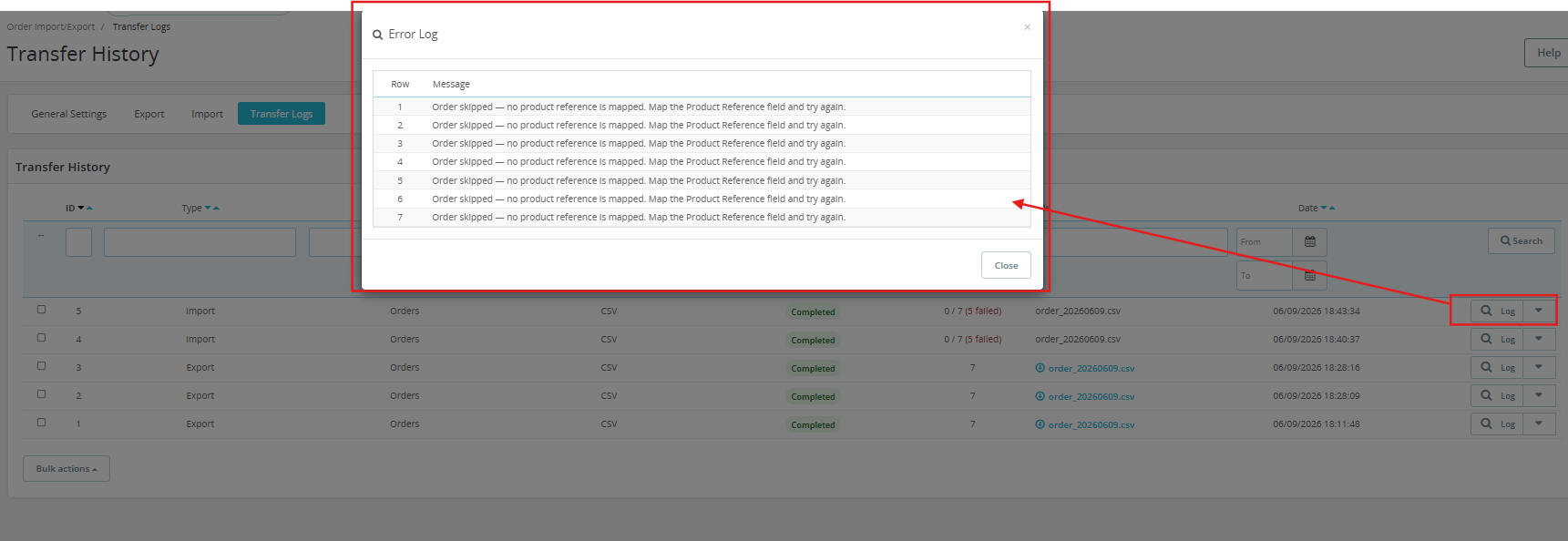
  • Journaux de transfert : Un historique complet de chaque opération d’importation et d’exportation, avec le statut, le nombre d’enregistrements et le détail des erreurs au niveau des lignes.

4.0 Onglet Paramètres généraux

L’onglet Paramètres généraux comporte quatre sous-onglets : Préférences, Fichiers modèles, Limites et vitesse, et Nettoyage planifié.

Préférences 4.1

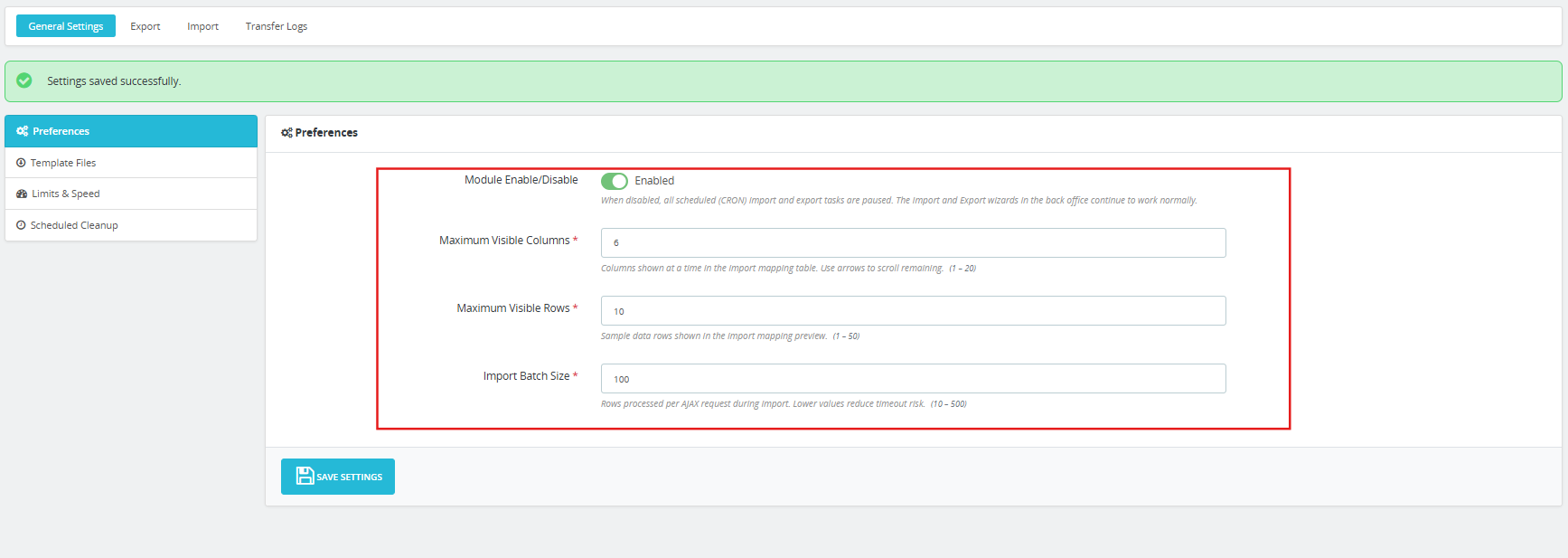
Activation/Désactivation du module : Ce bouton principal permet de gérer l’ensemble du module de migration en masse de PrestaShop. Lorsqu’il est désactivé, toutes les tâches d’importation et d’exportation planifiées (CRON) sont automatiquement suspendues. Les assistants d’exportation et d’importation manuels du back-office continuent de fonctionner normalement, quel que soit ce paramètre.

Nombre maximal de colonnes visibles : Définit le nombre de colonnes affichées simultanément dans le tableau de mappage d’importation. La plage de valeurs est comprise entre 1 et 20. Utilisez les flèches de l’interface de mappage pour parcourir les colonnes restantes.

Nombre maximal de lignes visibles : Contrôle le nombre de lignes de données d’exemple affichées dans l’aperçu du mappage d’importation. La plage de valeurs est comprise entre 1 et 50.

Taille du lot d’importation : Nombre de lignes traitées par le module par requête AJAX lors d’une importation. Plage : 10 à 500. Des valeurs plus faibles réduisent le risque de dépassement de délai sur les environnements d’hébergement mutualisé où les importations volumineuses atteignent les limites d’exécution de PHP.

Cliquez à nouveau Enregistrer les paramètres pour plus d’information.

4.2 Fichiers modèles

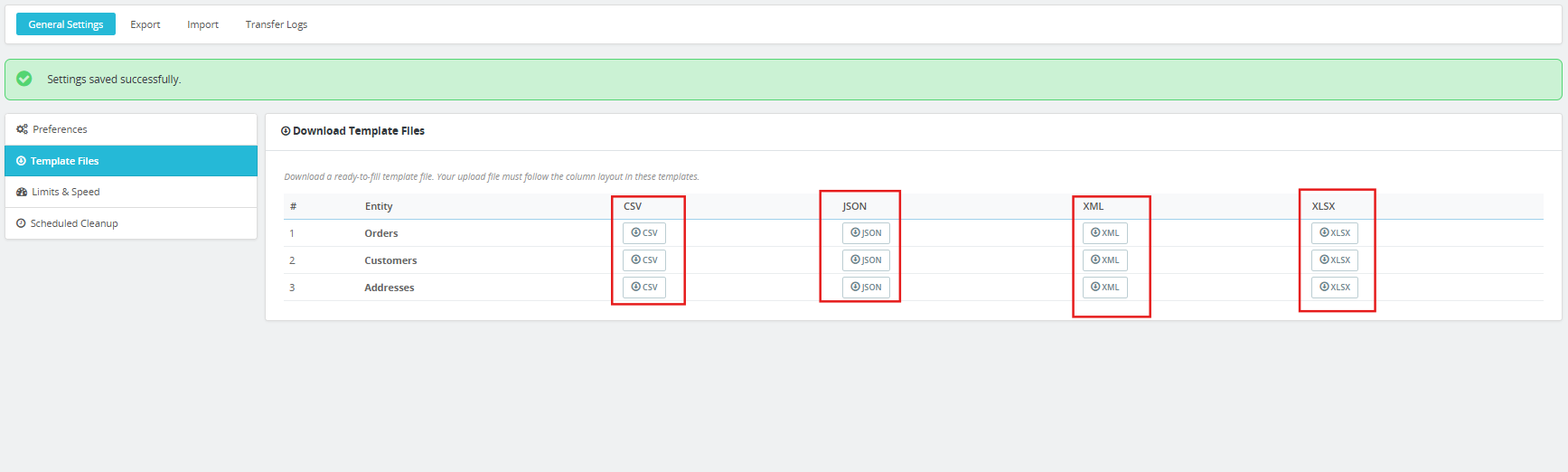
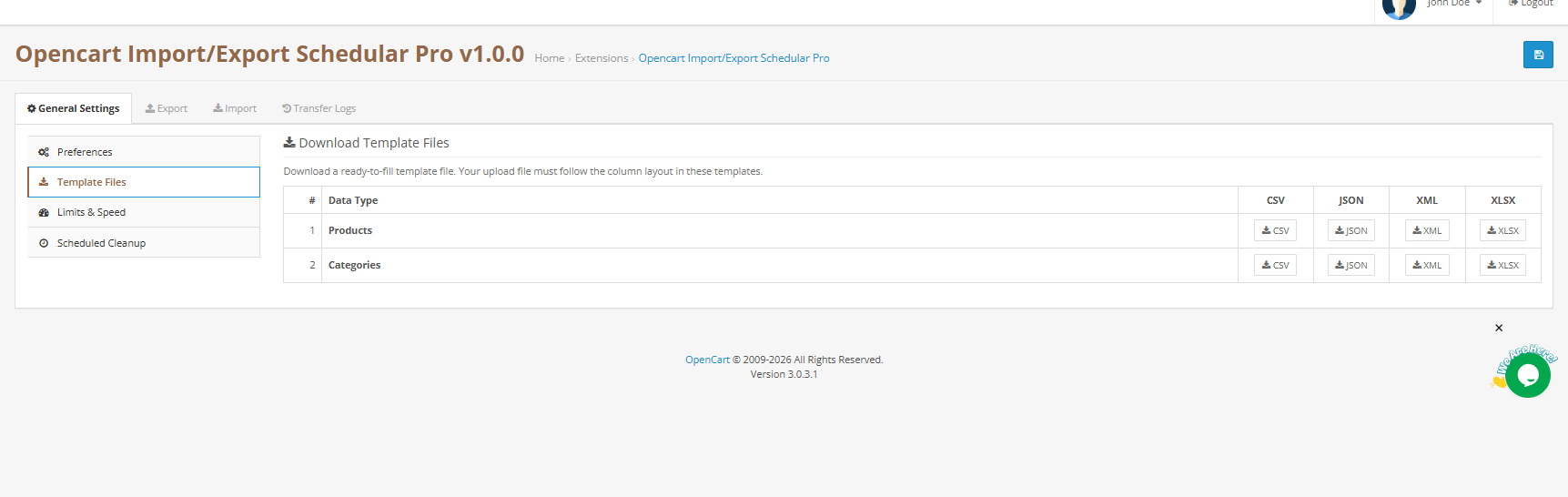
L’onglet « Fichiers modèles » propose des exemples de fichiers prêts à l’emploi pour chaque entité prise en charge, dans les quatre formats. Téléchargez un modèle avant de créer votre premier fichier d’importation afin de vérifier la mise en page des colonnes.

Trois entités sont disponibles :

  • Commandes : CSV, JSON, XML, XLSX
  • Clients : CSV, JSON, XML, XLSX
  • Adresses : CSV, JSON, XML, XLSX

Chaque exemple contient des données réalistes et complètes pour toutes les colonnes prises en charge. Les modèles sont générés à partir du catalogue de colonnes en temps réel et sont mis à jour automatiquement en fonction des modifications apportées au schéma.

4.3 Limites et vitesse

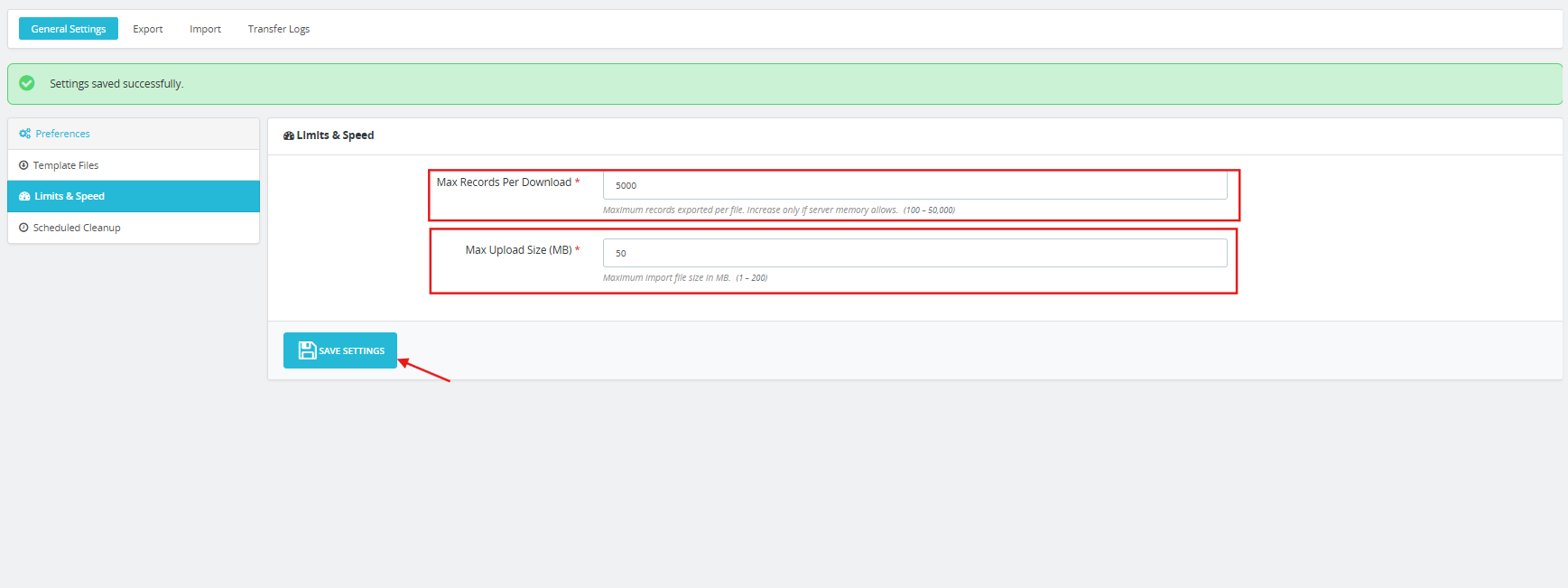
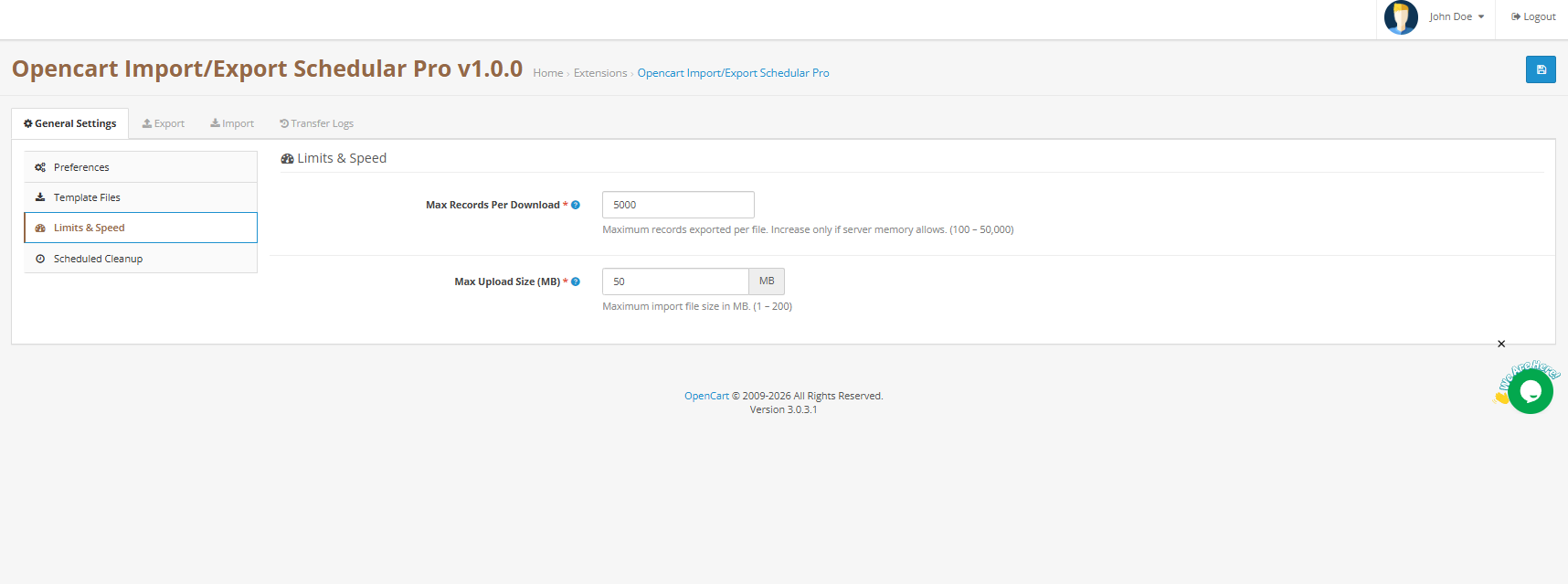
Nombre maximal d’enregistrements par téléchargement : Nombre maximal d’enregistrements exportés par fichier. Plage : 100 à 50 000. Augmenter cette valeur uniquement si la mémoire du serveur le permet.

Taille maximale de téléchargement (Mo) : Taille maximale des fichiers d’importation acceptés par le module. Plage : de 1 à 200 Mo.

Cliquez à nouveau Enregistrer les paramètres pour plus d’information.

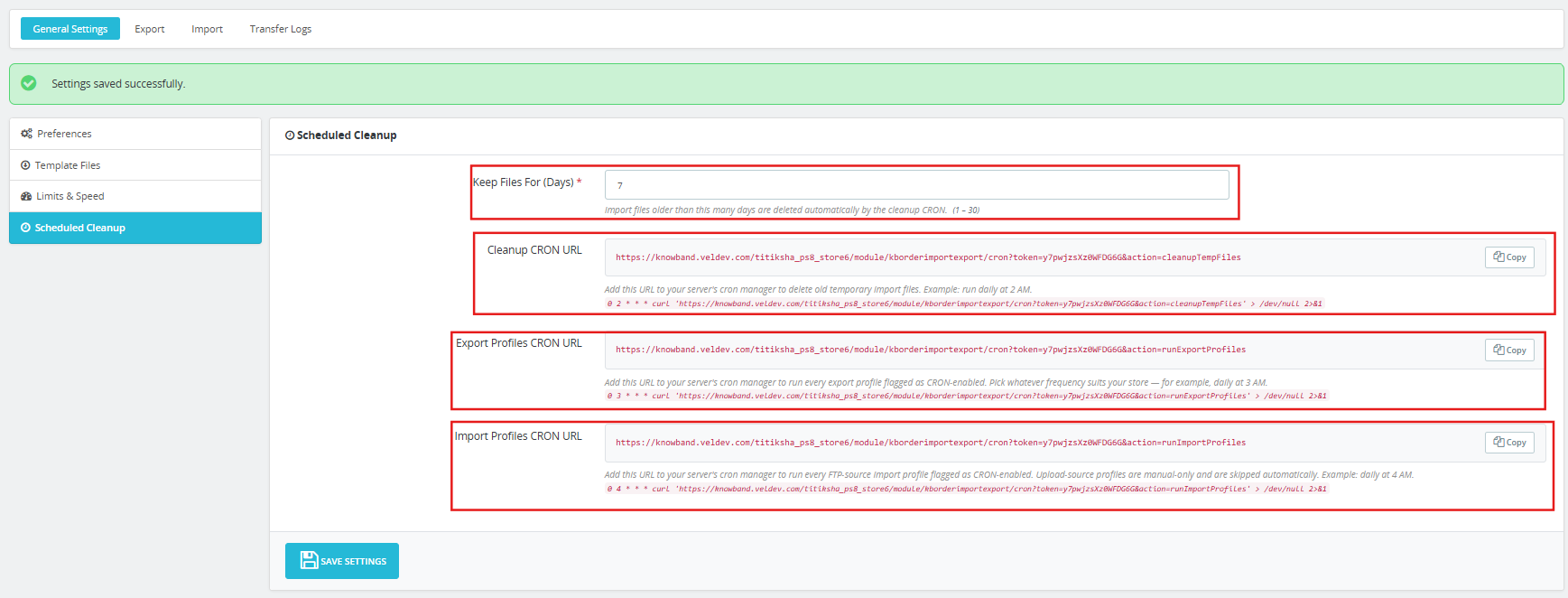
4.4 Nettoyage programmé

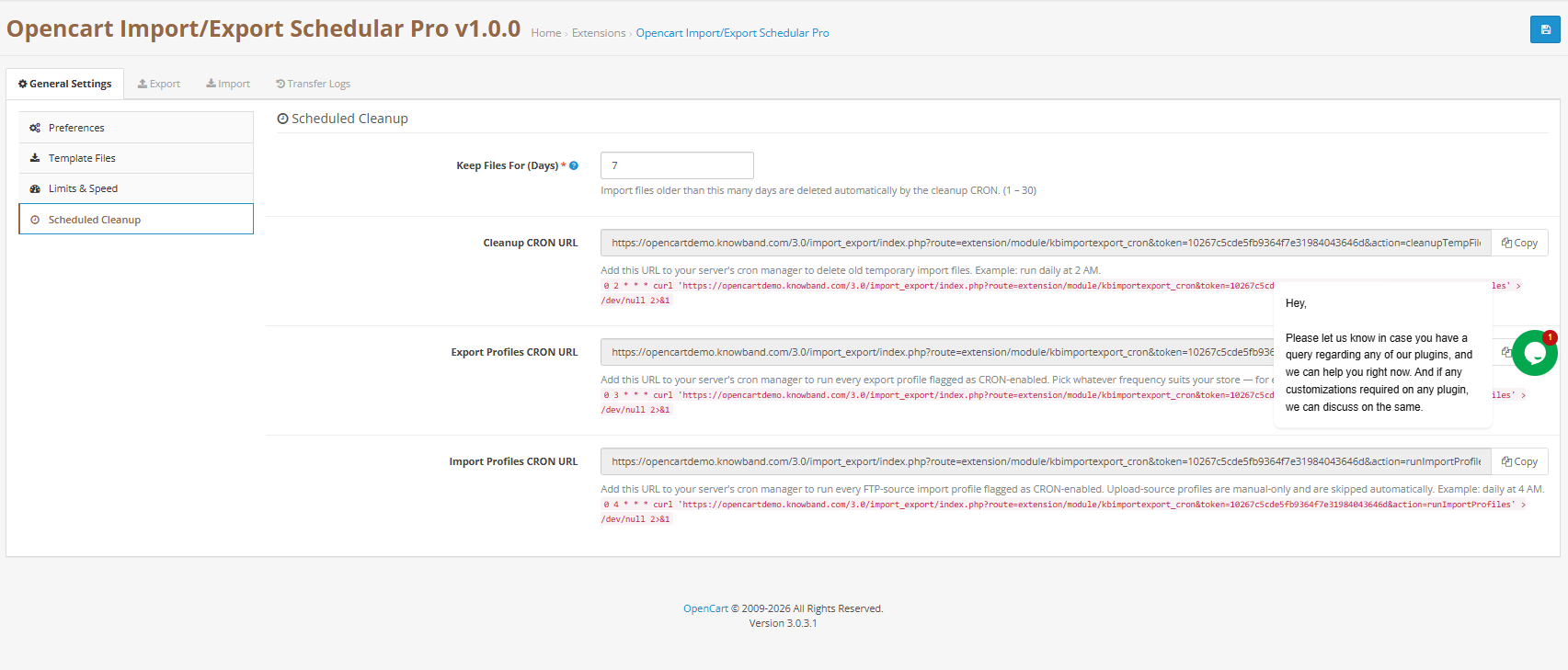
Durée de conservation des fichiers (jours) : Les fichiers importés datant de plus de 30 jours sont automatiquement supprimés par la tâche CRON de nettoyage.

URL CRON de nettoyage : Collez cette URL dans le gestionnaire de tâches cron de votre serveur pour supprimer automatiquement les anciens fichiers d’importation temporaires. L’exemple s’exécute quotidiennement à 2 h du matin.

URL CRON d’exportation des profils : Collez cette URL dans le gestionnaire de tâches cron de votre serveur pour exécuter tous les profils d’exportation compatibles avec CRON. Choisissez la fréquence qui convient le mieux à vos besoins d’exportation de commandes planifiées PrestaShop, par exemple, tous les jours à 3 h du matin.

URL CRON d’importation des profils : Collez cette URL dans le gestionnaire de tâches cron de votre serveur pour exécuter tous les profils d’importation de sources FTP compatibles avec CRON. Les profils d’importation de sources sont manuels et sont ignorés automatiquement lors de l’exécution de cette URL. Exemple : quotidiennement à 4 h du matin.

Les trois URL sont sécurisées par jeton. Seules les requêtes contenant le jeton correct déclenchent l’opération.

5.0 Onglet Exporter : Assistant en trois étapes

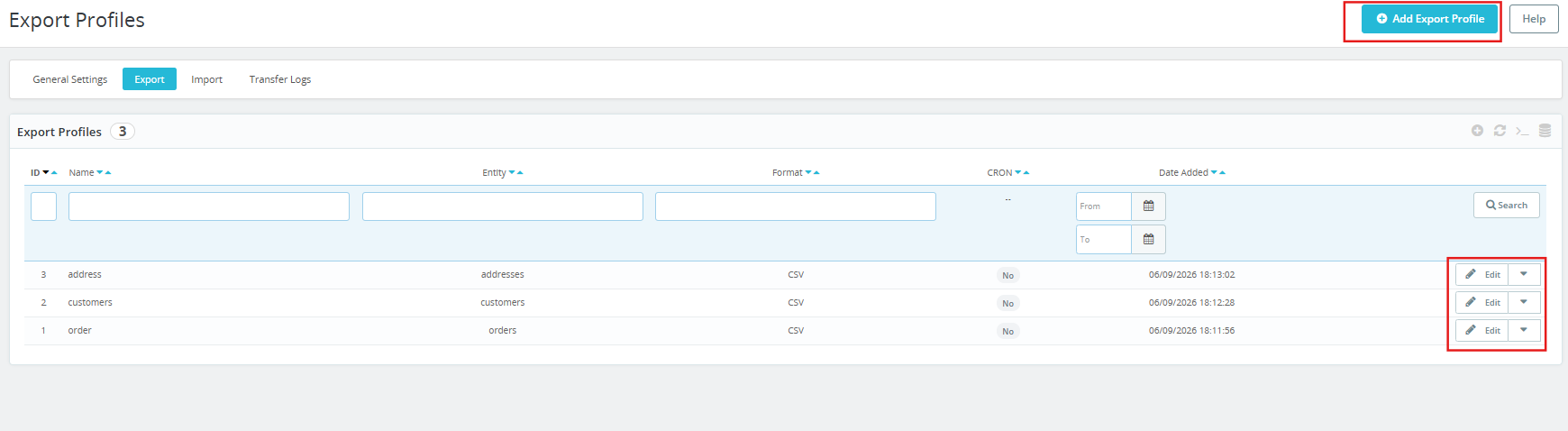
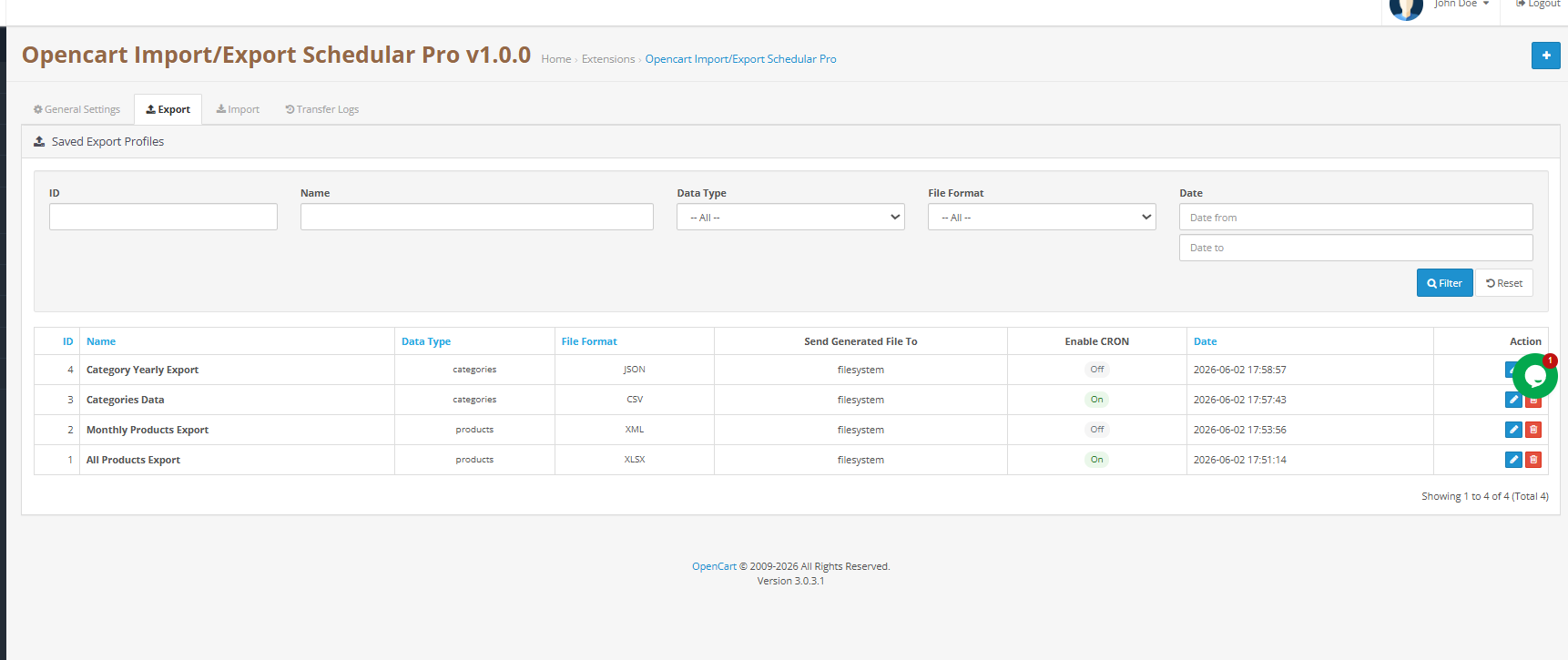
L’onglet Exporter répertorie tous les profils d’exportation enregistrés et propose un assistant pour en créer de nouveaux. Chaque ligne de la liste affiche le nom du profil, son type de données, son format de fichier et son état lors de la dernière exécution. Cliquez sur le bouton Exécuter pour lancer un profil immédiatement. Cliquez sur Modifier pour en modifier les paramètres.

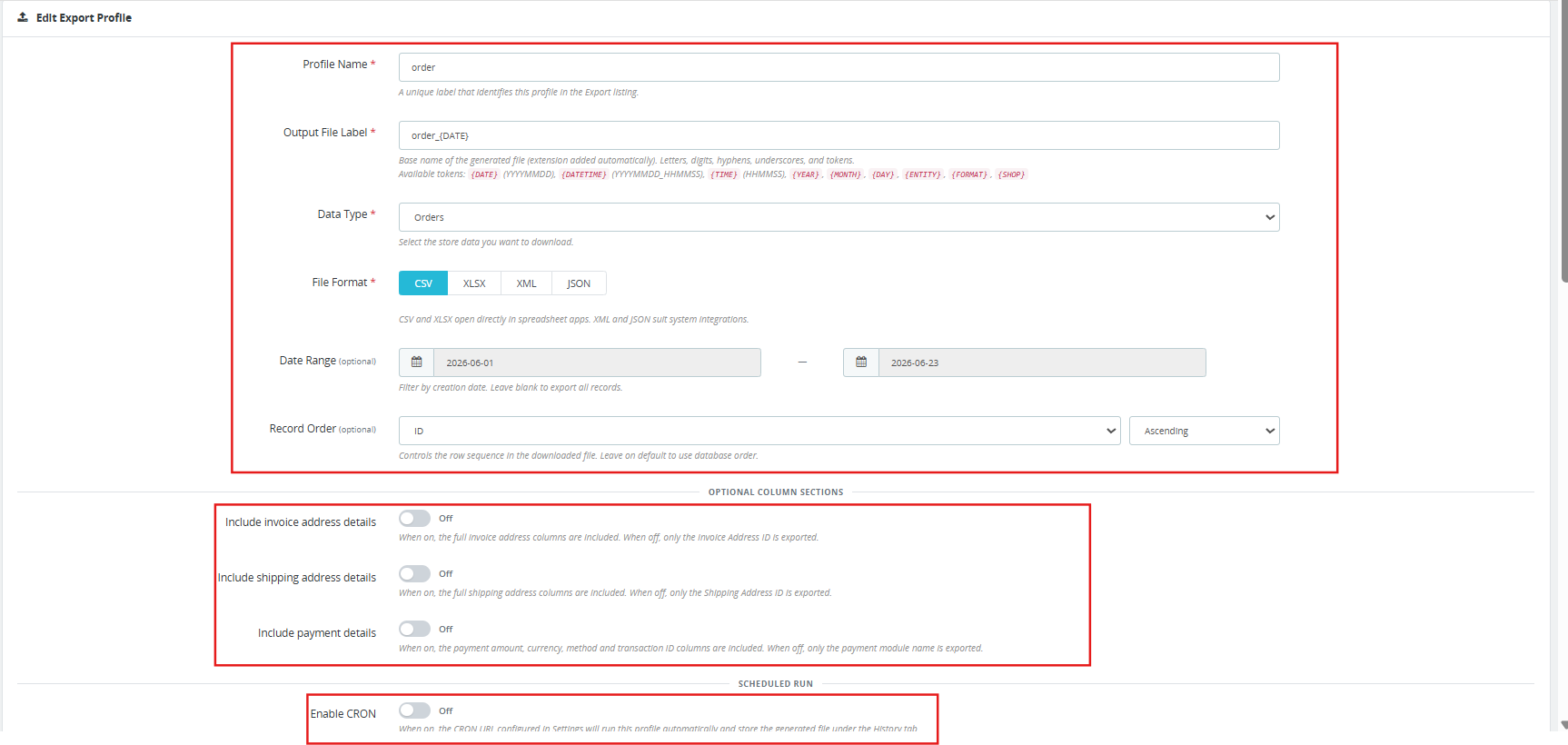
Étape 1 : Transférer les paramètres

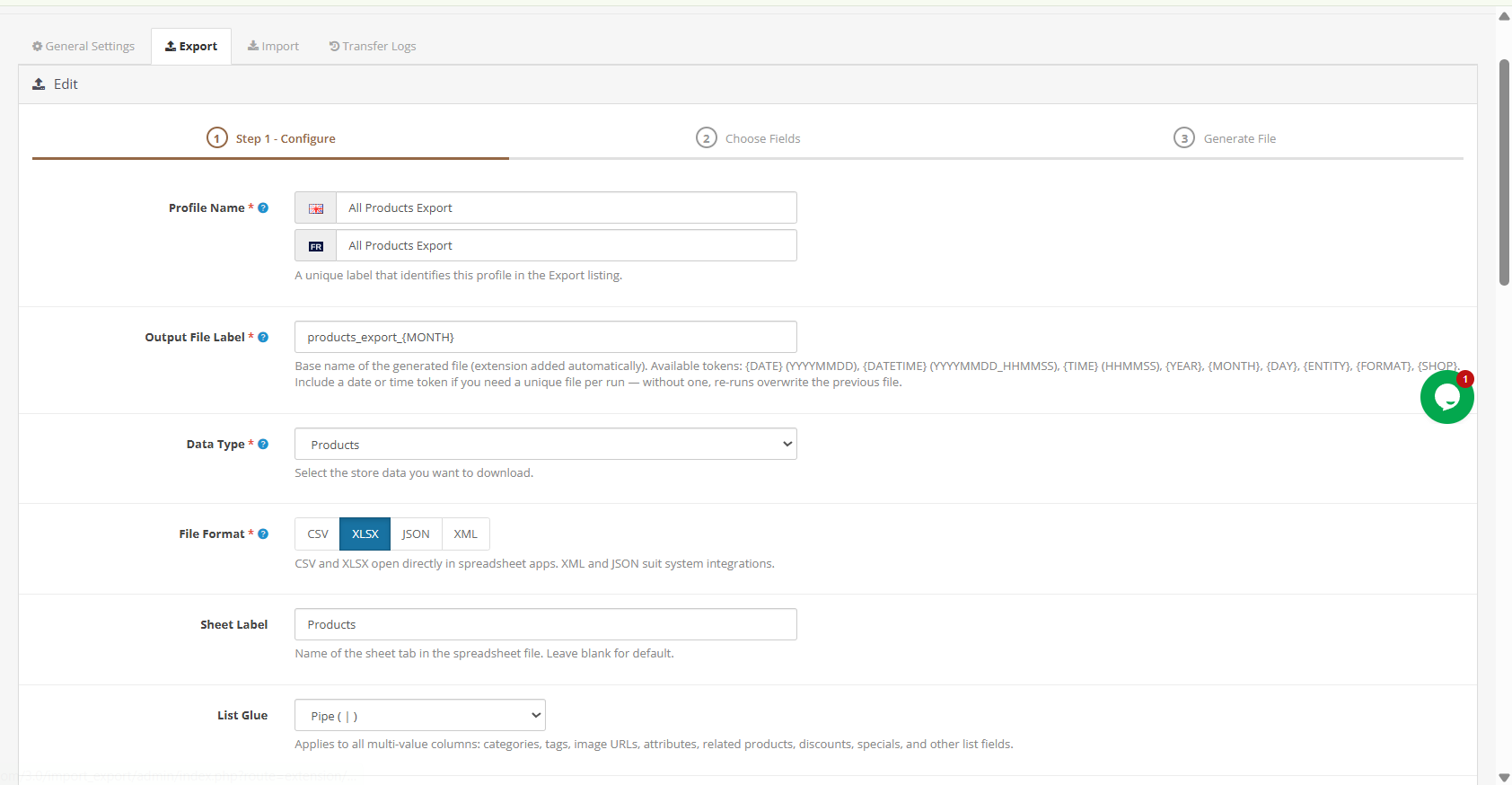
Nom de profil: Une étiquette unique qui identifie ce profil dans la liste d’exportation.

Étiquette du fichier de sortie : Nom de base du fichier généré. L’extension est ajoutée automatiquement. Prend en charge les jetons dynamiques (voir section 10).

Type de données: Choisissez les éléments à exporter : commandes, clients ou adresses.

Format de fichier: CSV, XLSX, XML ou JSON. Les fichiers CSV et XLSX s’ouvrent directement dans n’importe quel tableur. Les formats XML et JSON sont adaptés à l’intégration système.

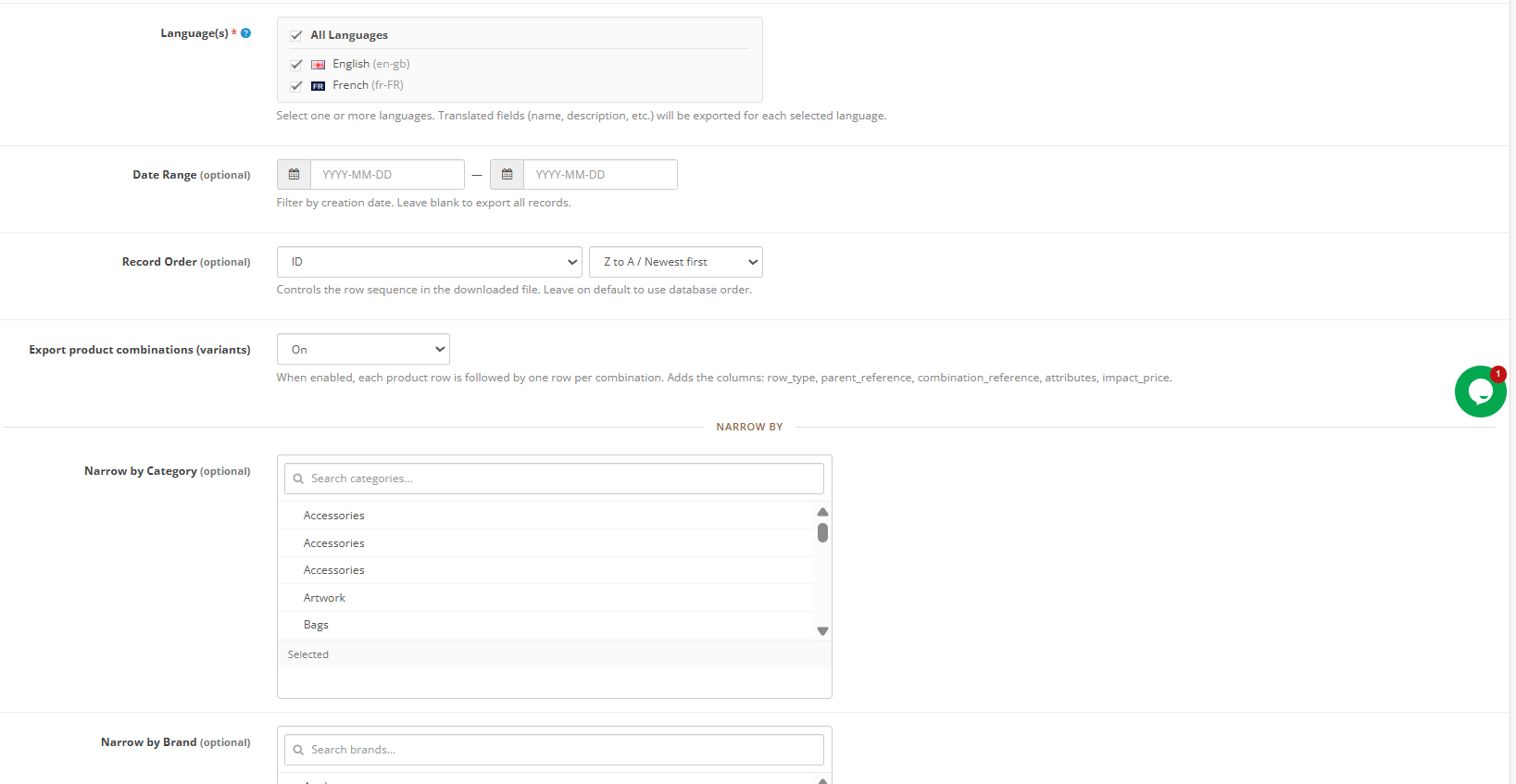
Boutique: Limite l’exportation aux enregistrements appartenant à la boutique sélectionnée dans une configuration multi-boutiques.

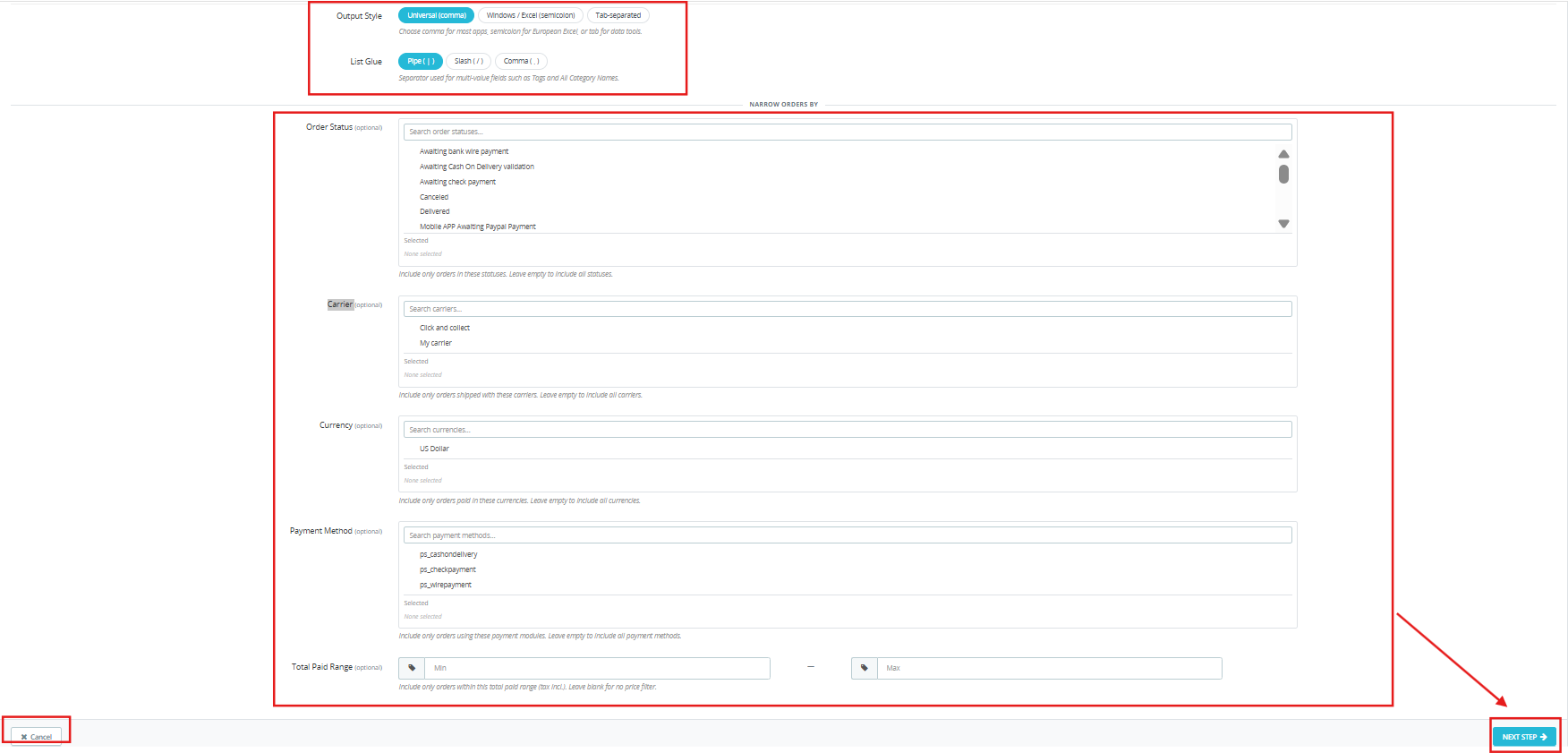
Plage de dates (facultatif) : Filtrer par date de création de la commande. Laisser vide pour exporter tous les enregistrements.

Ordre d’enregistrement (facultatif) : Contrôlez l’ordre des lignes dans le fichier de sortie. Triez par ID, référence, date de création, date de mise à jour, montant total payé ou état, par ordre croissant ou décroissant. Laissez la valeur par défaut pour utiliser l’ordre de la base de données.

Sections de colonnes facultatives : Trois commutateurs indépendants permettent de contrôler si les blocs de colonnes complets sont inclus dans l’exportation.

  • Inclure les détails de l’adresse de facturation : désactivé, seul l’identifiant de l’adresse de facturation est exporté ; activé, toutes les colonnes de l’adresse de facturation sont incluses.
  • Inclure les détails de l’adresse de livraison : lorsque cette option est désactivée, seul l’identifiant de l’adresse de livraison est exporté ; lorsqu’elle est activée, toutes les colonnes de l’adresse de livraison sont incluses.
  • Inclure les détails de paiement : lorsque cette option est désactivée, seul le nom du module de paiement est exporté ; lorsqu’elle est activée, le montant du paiement, la devise, le mode de paiement et l’identifiant de la transaction sont inclus.

Exécution planifiée (activer CRON) : Lorsqu’elle est activée, l’URL CRON d’exportation des profils exécute automatiquement ce profil et stocke le fichier généré dans l’onglet Journaux de transfert.

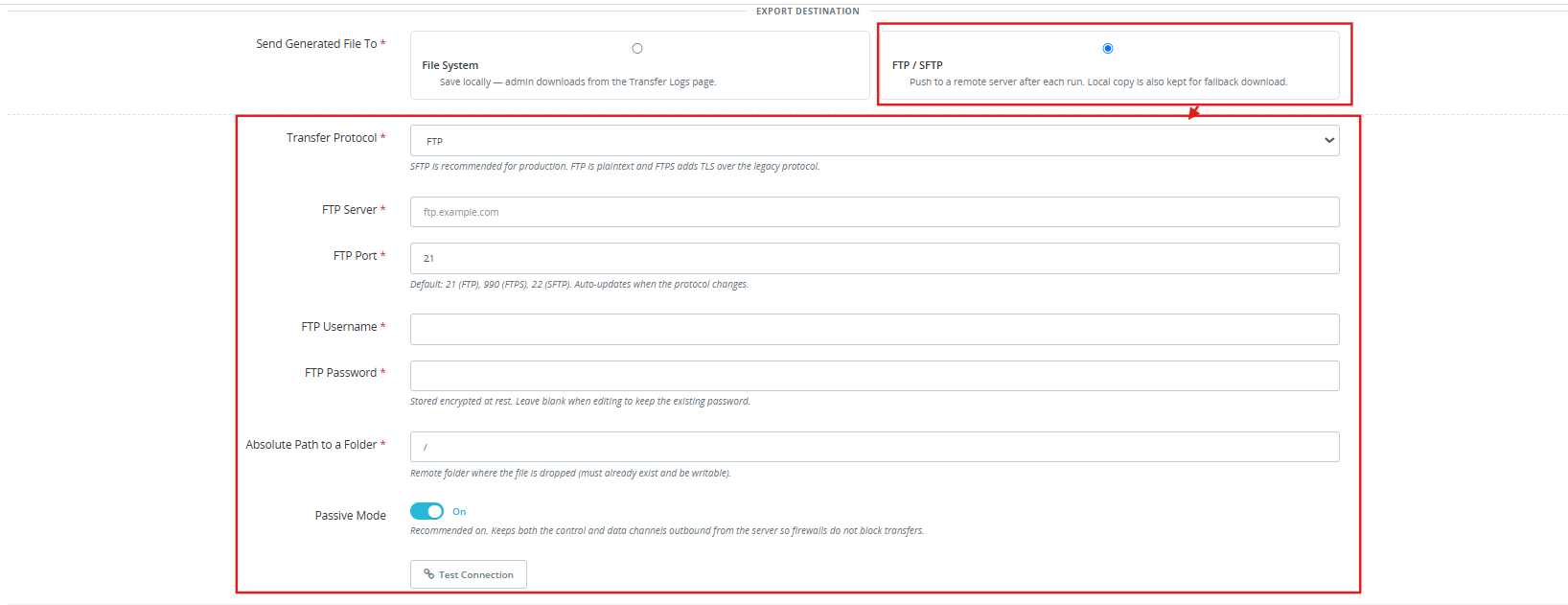
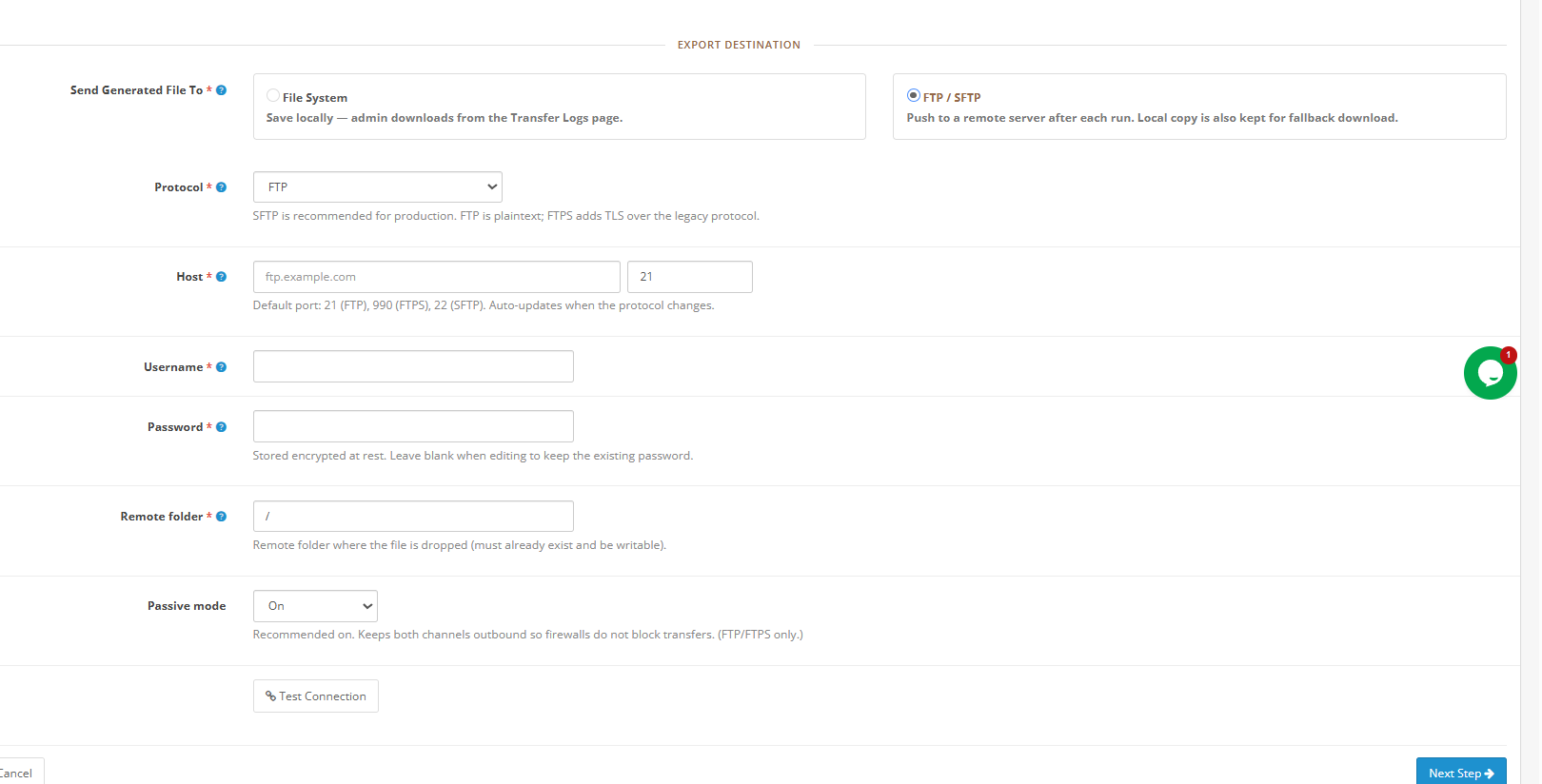
Destination d’exportation : Choisissez « Système de fichiers » pour enregistrer le fichier localement et le télécharger depuis la page « Journaux de transfert ». Choisissez « FTP/SFTP » pour transférer le fichier vers un serveur distant après chaque exécution. Une copie locale est également conservée comme solution de secours lorsque FTP/SFTP est sélectionné.

Paramètres FTP/SFTP (lorsque la destination FTP/SFTP est sélectionnée) :

  • Protocole de transfert : FTP, FTPS (FTP sur TLS) ou SFTP (SSH). SFTP est recommandé pour les environnements de production.
  • Serveur, Port (mise à jour automatique en cas de changement de protocole : 21 pour FTP, 990 pour FTPS, 22 pour SFTP).
  • Nom d’utilisateur et mot de passe (stockés chiffrés au repos).
  • Chemin absolu vers le dossier sur le serveur distant. Le dossier doit exister et être accessible en écriture.
  • Mode passif : activé par défaut. Il est recommandé de le laisser activé afin que les pare-feu ne bloquent pas les transferts.
  • Bouton « Tester la connexion » : valide les informations d’identification auprès du serveur en direct avant l’enregistrement du profil.

Style de sortie : Virgule universelle pour la plupart des applications, point-virgule pour Excel européen ou tabulation pour les outils de données.

Liste de colle : Le séparateur utilisé pour les champs à valeurs multiples : barre verticale, barre oblique ou virgule.

Filtrer les commandes par (filtres optionnels) :

  • Statut de la commande : filtrer par un ou plusieurs statuts.
  • Opérateur : filtrer par un ou plusieurs opérateurs.
  • Devise : filtrer par une ou plusieurs devises.
  • Méthode de paiement : filtrer par un ou plusieurs modules de paiement.
  • Fourchette de montant total payé : inclure uniquement les commandes comprises entre une valeur totale payée minimale et maximale (taxes comprises).

Laissez un filtre vide pour inclure tous les enregistrements de cette dimension.

Cliquez à nouveau Étape suivante procéder.

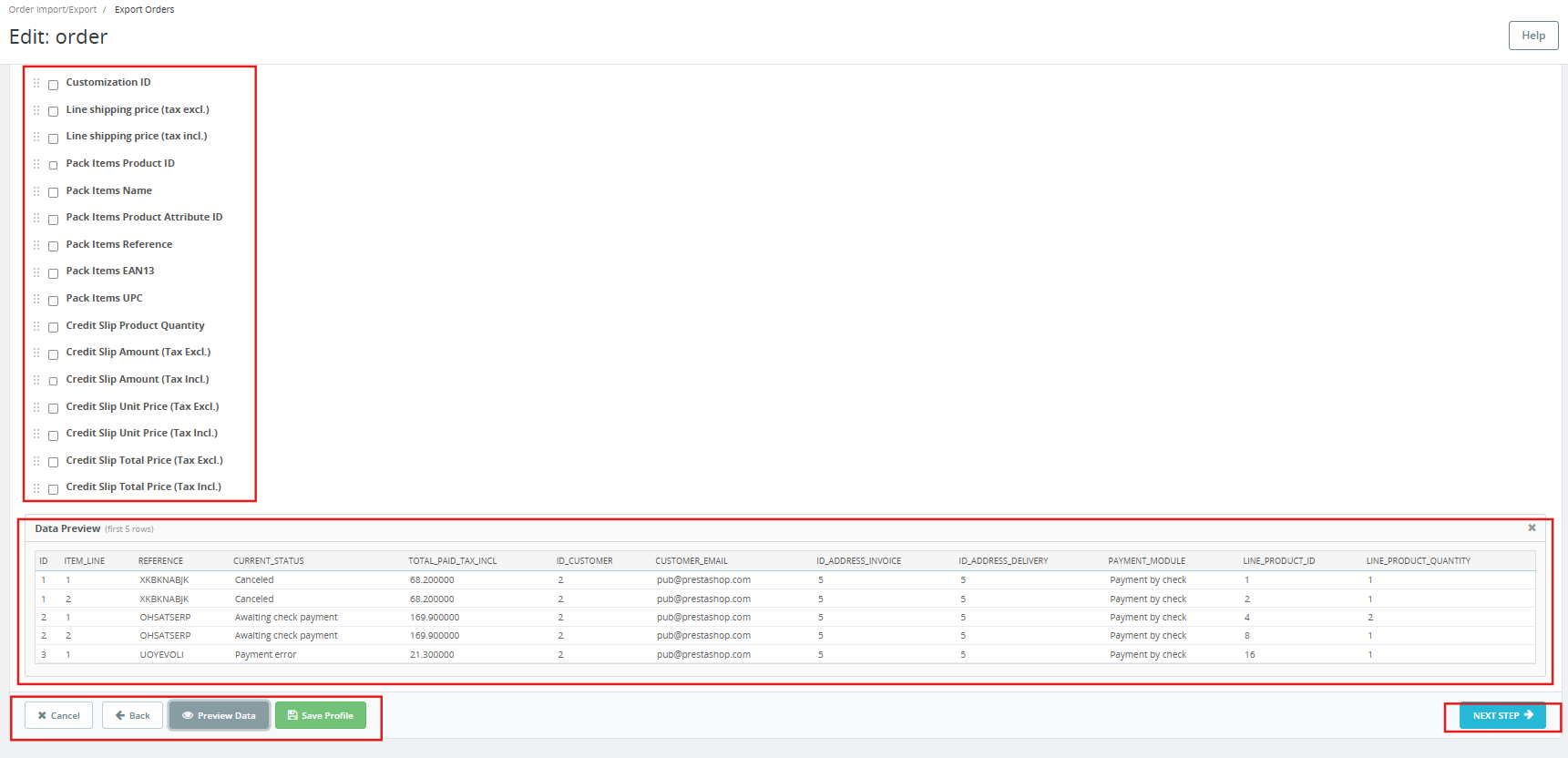
Étape 2 : Choisir les champs

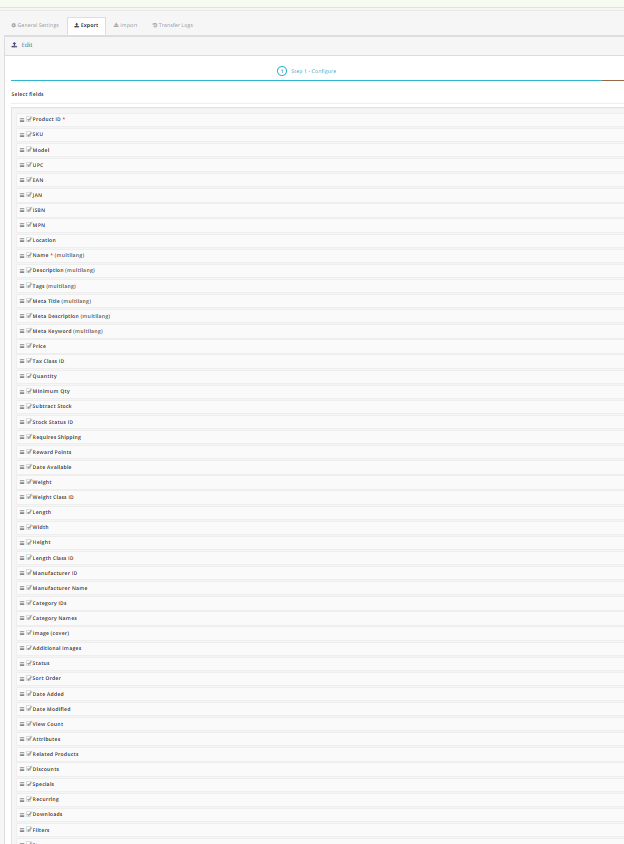
Sélectionnez les champs à inclure dans l’exportation parmi les 155 colonnes disponibles. Utilisez « Tout sélectionner », « Tout désélectionner » ou « Rétablir les valeurs par défaut » selon vos besoins. Les champs obligatoires ne peuvent pas être désélectionnés. Faites glisser les lignes pour réorganiser les colonnes dans le fichier de sortie.

Les 155 champs disponibles se répartissent en six sections : données de commande, données client, données d’adresse, données de paiement et données de gamme de produits.

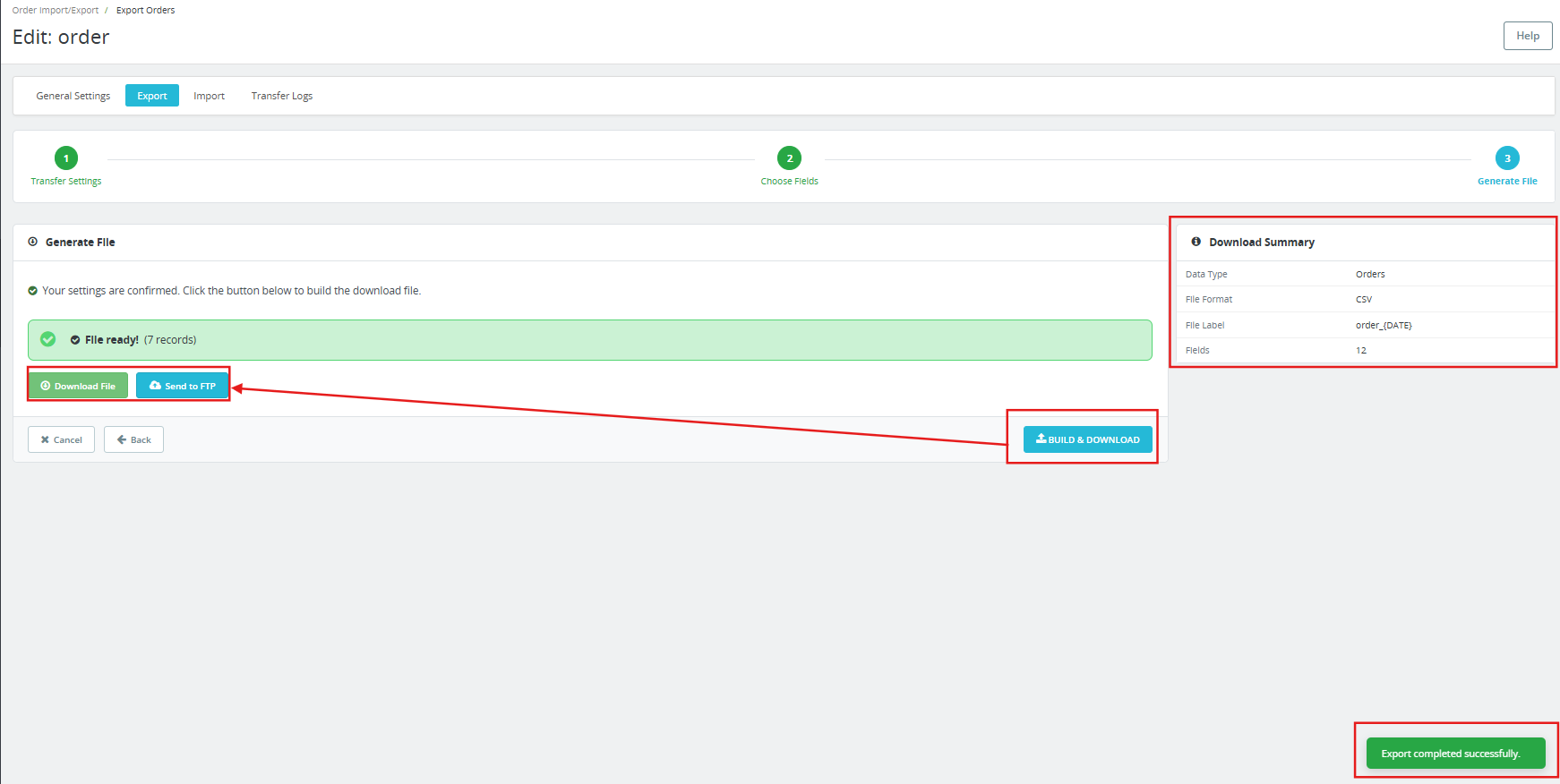
Étape 3 : Générer le fichier

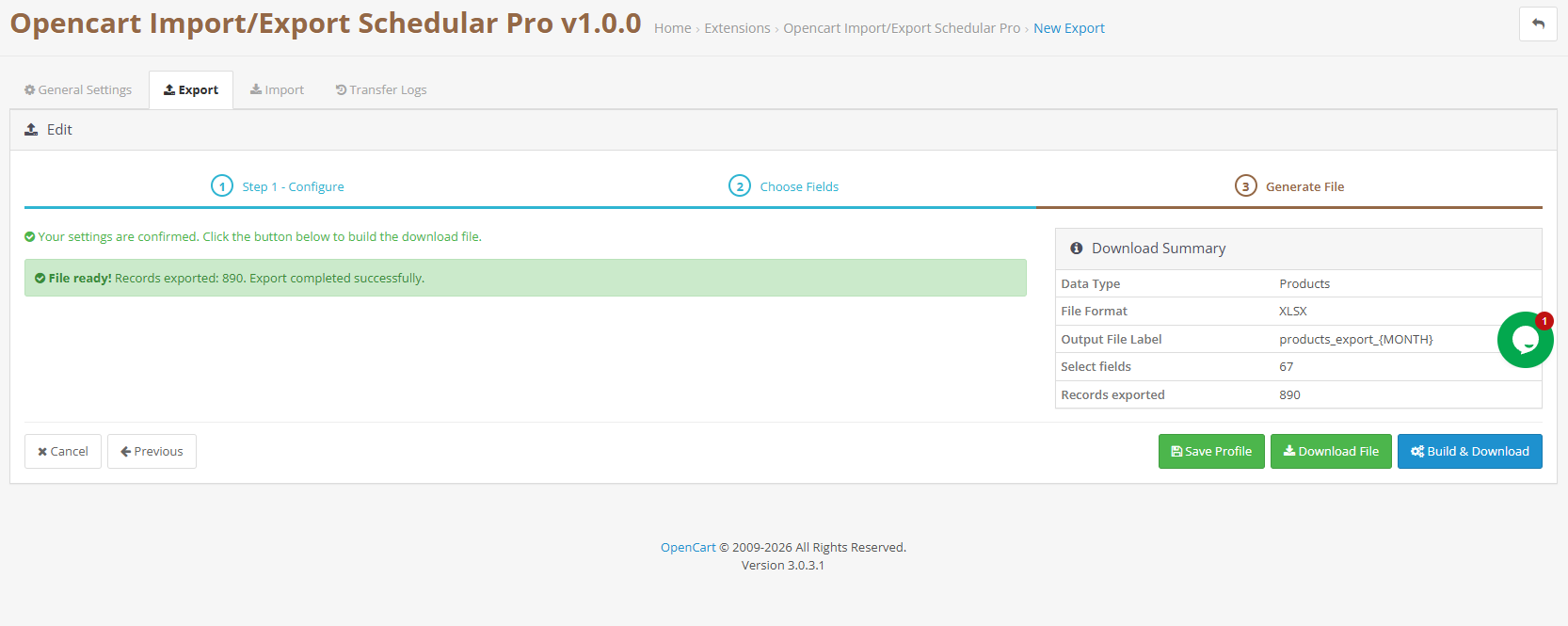
Vérifiez le résumé de l’exportation, le type de données, le format du fichier, son nom et le nombre de champs. Cliquez sur « Générer et télécharger » pour créer le fichier immédiatement, ou enregistrez le profil et laissez la tâche CRON s’en charger ultérieurement.

6.0 Onglet Importer : Assistant en trois étapes

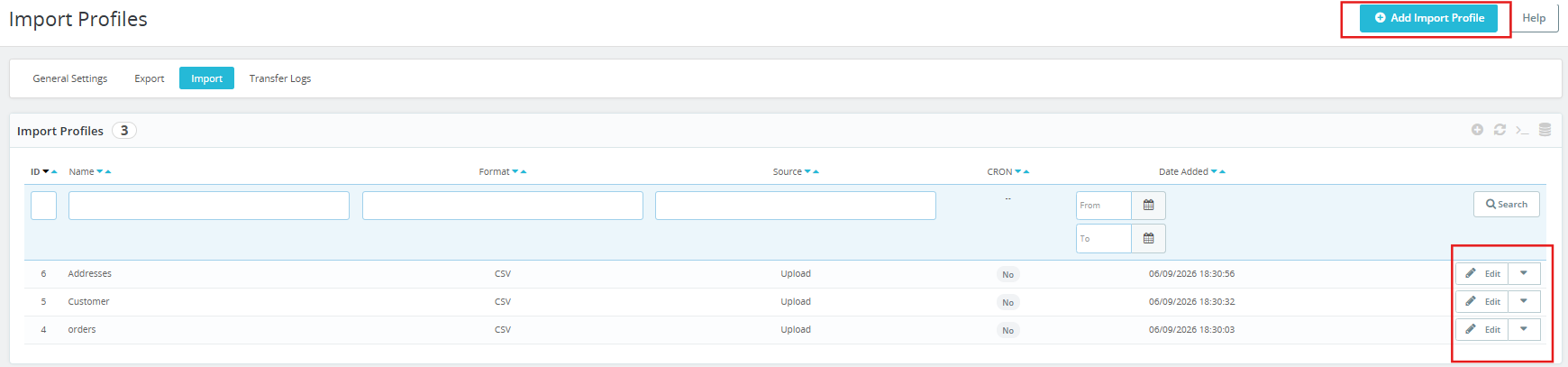
L’onglet Importer répertorie tous les profils d’importation enregistrés et propose l’assistant pour en créer de nouveaux.

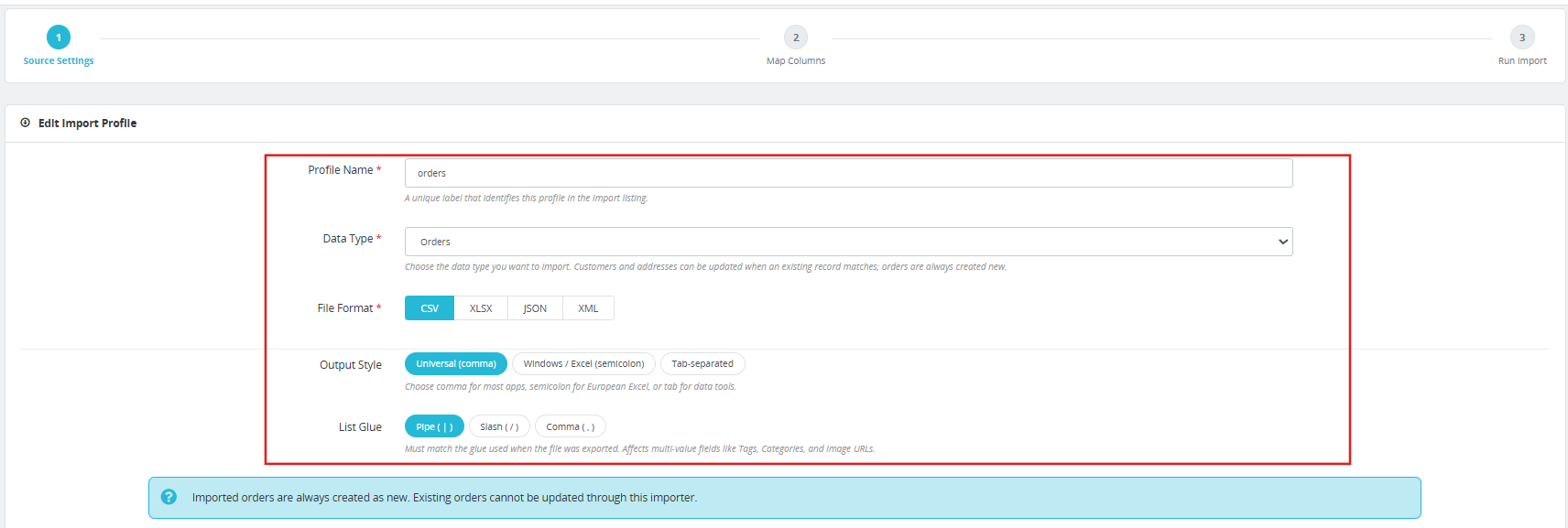
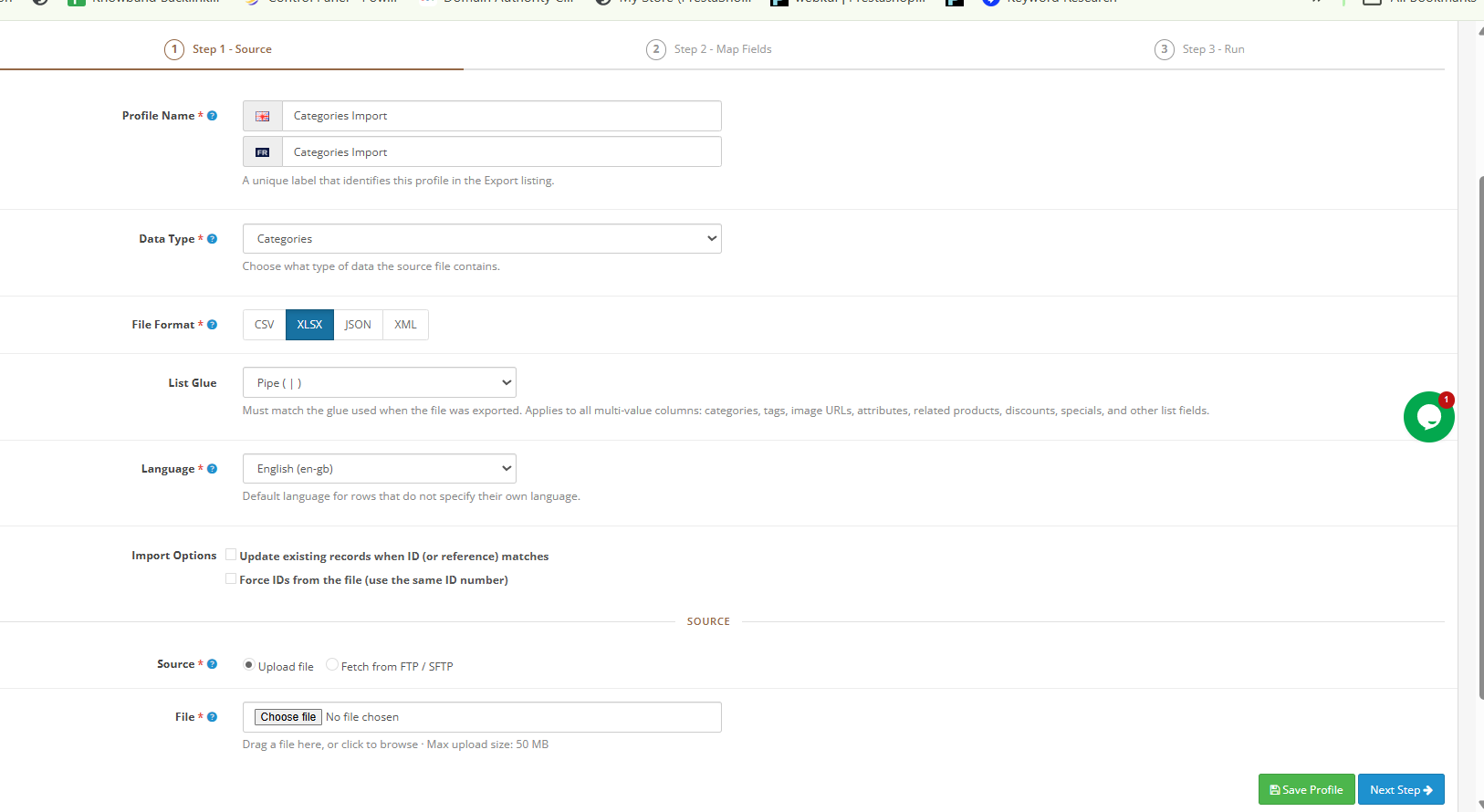
Étape 1 : Paramètres de la source

Nom de profil: Une étiquette unique pour ce profil dans la liste d’importation.

Type de données: Commandes, clients ou adresses. Les clients et les adresses mettent à jour les enregistrements existants lors de leur correspondance. Les commandes sont toujours créées de toutes pièces ; les commandes existantes ne peuvent pas être mises à jour via ce module.

Format de fichier: CSV, XLSX, JSON ou XML.

Style de sortie et liaison de liste : Doit correspondre aux paramètres utilisés lors de l’exportation du fichier.

Boutique: Les commandes importées sont toujours créées dans la boutique sélectionnée.

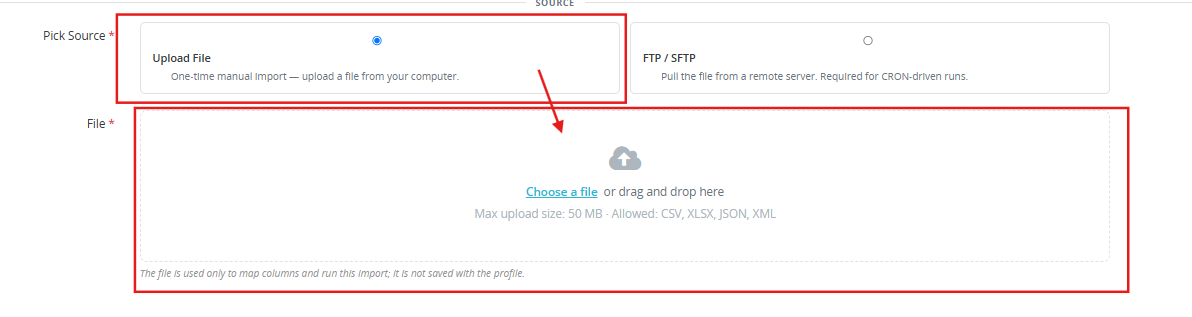
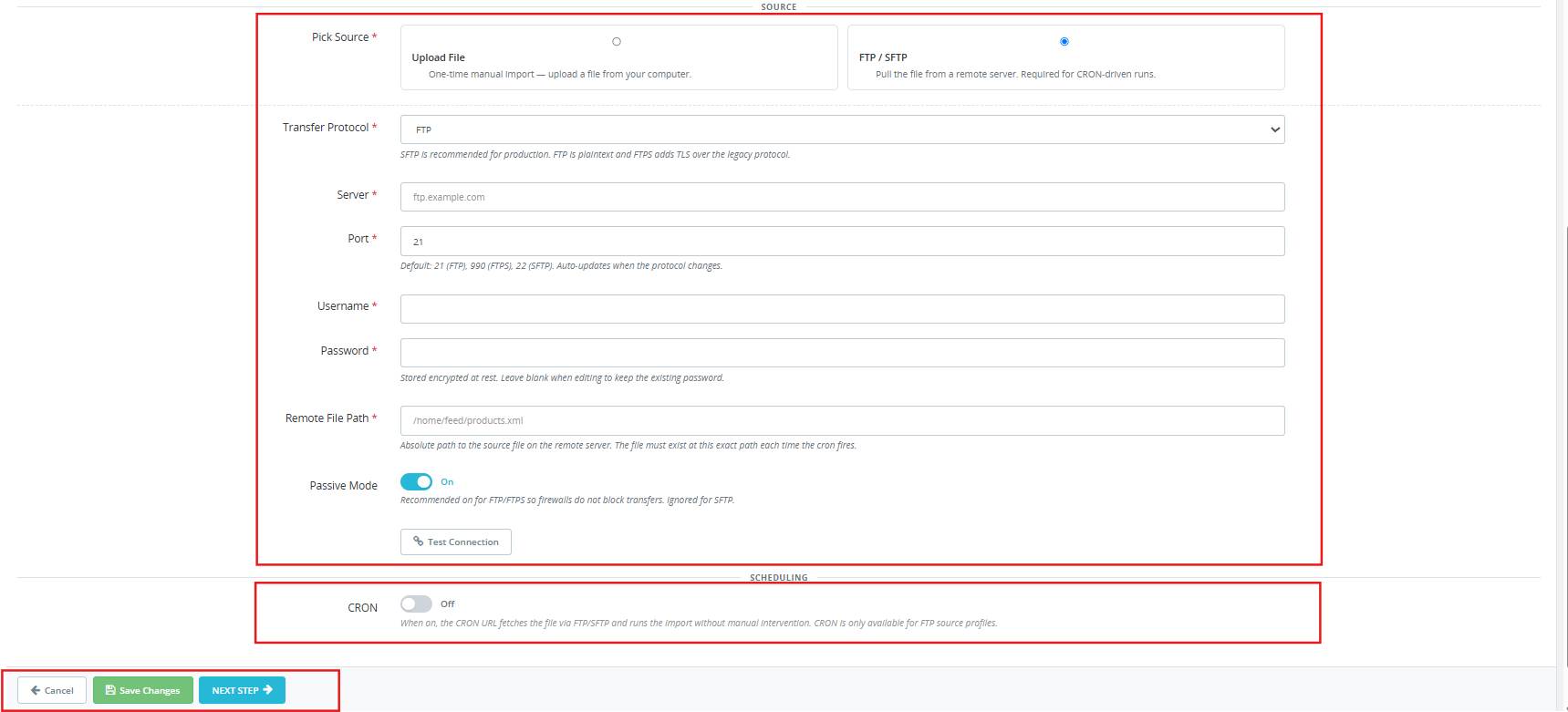
Source: Importer un fichier manuellement depuis un fichier local (une seule fois). Utiliser FTP/SFTP pour récupérer le fichier depuis un serveur distant. Une source FTP/SFTP est requise pour les importations automatisées par CRON.

Paramètres FTP/SFTP : Mêmes champs que l’assistant d’exportation : protocole, serveur, port, nom d’utilisateur, mot de passe, chemin d’accès au fichier distant, mode passif et test de connexion.

CRON : Disponible uniquement pour les profils source FTP. Lorsqu’elle est activée, l’URL CRON d’importation des profils récupère le fichier depuis le chemin distant et lance l’importation automatiquement, sans intervention manuelle.

Cliquez à nouveau Enregistrer le profil pour sauvegarder sans exécuter, ou Étape suivante pour procéder à la cartographie.

Étape 2 : Mappez les colonnes

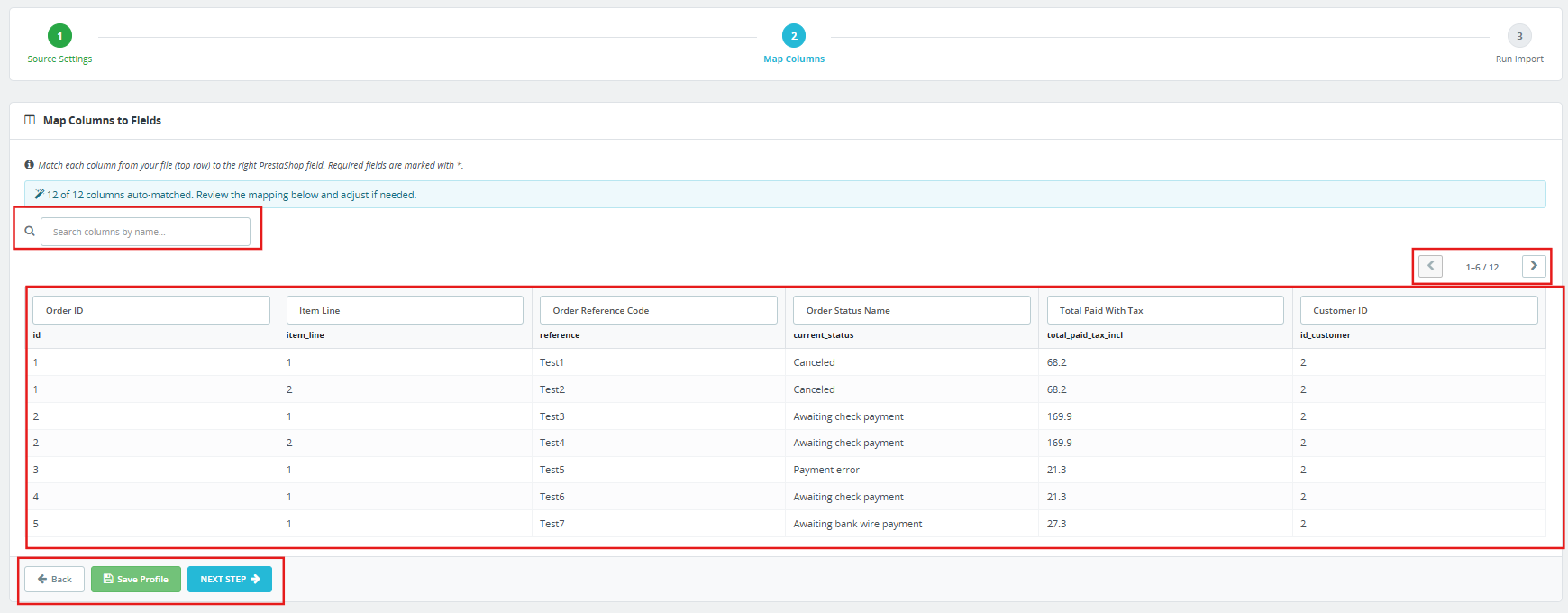
Le module de migration en masse PrestaShop lit le fichier téléchargé et associe automatiquement les en-têtes de colonnes aux champs PrestaShop. Sur le module en production, 154 colonnes sur 155 sont automatiquement associées grâce aux noms d’en-tête reconnus.

L’écran de mappage affiche les premières lignes du fichier en aperçu direct afin que l’administrateur puisse vérifier les données avant validation. Les champs obligatoires sont marqués d’un astérisque. Recherchez les colonnes par leur nom à l’aide du champ de recherche situé au-dessus du tableau.

Vérifiez les affectations automatiques et corrigez celles qui le nécessitent. Les variantes de nommage courantes provenant de systèmes externes sont généralement reconnues automatiquement.

Étape 3 : Lancer l’importation

Cartographie confirmée. Cliquez Lancer l’importation Pour commencer, le module traite le fichier par lots en fonction de la taille des lots d’importation définie dans les Préférences. Un indicateur de progression affiche l’état actuel.

Cliquez à nouveau Enregistrer le profil avant de commencer, préserver le mappage des colonnes pour les futures exécutions de la même structure de fichier.

7.0 Résolution d’identité inter-magasins

La migration des commandes entre installations PrestaShop est le cas d’utilisation le plus complexe pour tout module de migration de boutique PrestaShop. Les identifiants bruts des bases de données clients, adresses et produits diffèrent d’une boutique à l’autre et ne peuvent pas servir d’identifiants de transfert.

L’extension de migration des commandes PrestaShop résout les trois types d’entités à l’aide d’identifiants qui restent stables d’une installation à l’autre :

Clients Les comptes sont mis en correspondance par adresse e-mail. En cas d’absence de correspondance, un nouveau compte est créé avec le nom, l’adresse e-mail et un mot de passe généré automatiquement. Le client réinitialise alors ses identifiants et accède immédiatement à son compte sur la nouvelle boutique.

Adresses Les adresses sont appariées à l’aide d’un hachage composite calculé à partir du prénom, du nom, de la première ligne de l’adresse, du code postal, de la ville et du numéro de téléphone. En l’absence de correspondance, un nouvel enregistrement d’adresse est créé à partir des données importées.

Produits et combinaisons Les commandes sont appariées par référence produit et par référence de combinaison. Une référence non résolue entraîne le rejet de la commande entière ; aucune écriture partielle ni ligne de commande pointant vers des produits manquants ne sont acceptées.

L’exportation complète d’une boutique s’importe sans problème dans une installation séparée grâce à ce module de migration PrestaShop, sans aucun remappage manuel des comptes, adresses ou identifiants de produits.

8.0 Intégrité et validation des données

L’importateur garantit l’atomicité au niveau de la commande. Si un élément d’une commande échoue à la validation, la commande entière est exclue du lot. Aucun enregistrement de commande partielle n’est enregistré dans la base de données.

Chaque rejet génère une entrée de journal précise :

Ligne 23 : la colonne « currency_iso » contient « USDD », alors qu’un code ISO 4217 à 3 lettres (par exemple USD, EUR, GBP) est attendu. Ligne 41 : la colonne « customer_email » contient « not-an-email » ; une adresse e-mail valide est requise.

Corrigez uniquement les lignes concernées dans le fichier source et réimportez-les. Le reste du lot n’est pas affecté.

9.0 Onglet Journaux de transfert

Chaque opération d’importation et d’exportation génère une entrée dans l’onglet « Journaux de transfert ». Chaque ligne affiche :

  • ID: Numéro d’exécution séquentiel.
  • Catégorie: Exporter ou importer.
  • Entité: Commandes, clients ou adresses.
  • Format: CSV, XLSX, JSON ou XML.
  • Statut: Réussi ou échoué.
  • Records: Combien d’enregistrements l’exécution a-t-elle traités ?
  • Fichier: Le nom du fichier, avec un lien de téléchargement pour les fichiers d’exportation.
  • Date : Quand la course a commencé.

Filtrez le journal par ID, type, entité, format, statut ou plage de dates à l’aide des commandes situées en haut du tableau.

Les fichiers d’exportation précédents peuvent être téléchargés à nouveau directement depuis le journal sans avoir à relancer l’exportation. Les détails des erreurs au niveau de chaque ligne sont accessibles pour toute exécution ayant généré des échecs.

10.0 Jetons de nom de fichier dynamiques

Les étiquettes des fichiers de sortie prennent en charge neuf jetons d’exécution qui se développent au moment de la génération :

  • orders_{DATE}.xlsx génère orders_20260608.xlsx
  • {BOUTIQUE}passer commande{DATETIME}.csv génère mystore_orders_20260608_143215.csv

Jetons disponibles : {DATE}, {DATETIME}, {TIME}, {YEAR}, {MONTH}, {DAY}, {ENTITY}, {FORMAT}, {SHOP}.

11.0 Foire aux questions

Q : Qu’est-ce que l’extension Knowband PrestaShop d’import-export de commandes, clients et adresses, et à quoi sert-elle ?

Le module de migration en masse Knowband pour PrestaShop est un outil de transfert de données de commandes en masse qui importe et exporte les commandes, les clients et les adresses PrestaShop aux formats CSV, XLSX, JSON et XML. Il gère la résolution d’identité entre boutiques, les profils de transfert réutilisables avec mappage de colonnes enregistré, la livraison de fichiers par FTP et SFTP, l’automatisation planifiée via CRON, 155 champs exportables, les notifications par e-mail et un journal de transfert complet avec le détail des erreurs au niveau de chaque ligne. Compatible avec PrestaShop 1.7.x à 9.x.

Q : Comment transférer les commandes d’une boutique PrestaShop à une autre ?

Créez un profil d’exportation sur la boutique source et téléchargez le fichier des commandes. Sur la boutique de destination, créez un profil d’importation, importez le fichier, vérifiez le mappage des colonnes et lancez l’importation. L’extension de migration des commandes PrestaShop associe les clients par leur adresse e-mail, les adresses postales par leur code de hachage composite et les produits par leur référence. Aucun remappage manuel des comptes, adresses ou identifiants de produits n’est nécessaire entre les deux boutiques.

Q : Que se passe-t-il si une référence produit dans le fichier d’importation n’existe pas dans la boutique de destination ?

La commande entière contenant cet article est exclue de l’importation. Aucun enregistrement de commande partielle n’est créé. L’onglet « Journaux de transfert » indique le numéro de ligne, le nom de la colonne et la valeur exacte qui n’a pas pu être résolue. Corrigez uniquement les lignes concernées et réimportez-les.

Q : Quels formats de fichiers le module de migration en masse de PrestaShop prend-il en charge ?

CSV, XLSX, JSON et XML : ces quatre formats sont pris en charge dans les deux sens, à l’importation comme à l’exportation. Les fichiers CSV et XLSX s’ouvrent dans n’importe quel tableur. Les fichiers JSON et XML sont adaptés aux intégrations système et aux partenaires utilisant des API.

Q : Comment fonctionne l’exportation programmée des commandes PrestaShop via CRON ?

Activez CRON pour chaque profil d’exportation, définissez la destination sur FTP/SFTP et copiez l’URL CRON des profils d’exportation depuis les paramètres généraux vers le gestionnaire cron de votre serveur, en respectant l’intervalle requis. Chaque profil de gestion des commandes groupées PrestaShop activé pour CRON s’exécute automatiquement selon cette planification, transfère le fichier vers le serveur configuré et envoie une notification de fin d’opération. Les profils d’importation par chargement de source sont entièrement manuels et sont ignorés automatiquement lorsque l’URL CRON des profils d’importation est déclenchée.

Q : Puis-je filtrer les commandes à exporter ?

Oui. L’assistant d’exportation propose des filtres pour le statut de la commande, le transporteur, la devise, le mode de paiement et le montant total payé. Un filtre de plage de dates permet de limiter les exportations à une période de création spécifique. Appliquez une combinaison de filtres et laissez les autres champs vides pour inclure tous les enregistrements correspondant à ces dimensions.

Q : Comment fonctionne le transfert de fichiers FTP et SFTP ?

Les profils d’exportation transfèrent les fichiers vers FTP (port 21), FTPS (FTP sur TLS, port 990) ou SFTP (SSH, port 22). Les profils d’importation récupèrent les fichiers depuis FTP ou SFTP selon une planification. Les identifiants sont stockés de manière chiffrée. Un bouton de test de connexion permet de valider la connexion avant l’enregistrement du profil. En cas d’échec de l’envoi, le fichier est enregistré localement et un courriel de notification explique l’erreur.

Q : Qu’est-ce que la fonctionnalité du module de sauvegarde des commandes de PrestaShop ?

Chaque opération d’importation et d’exportation génère une entrée dans l’onglet « Journaux de transfert », indiquant la date, le nom du fichier, le type d’entité, le statut et le nombre d’enregistrements. Les fichiers exportés précédemment peuvent être retéléchargés à partir du journal sans qu’il soit nécessaire de relancer l’exportation. Les organisations soumises à des obligations d’audit ou de conformité disposent ainsi d’un historique complet et horodaté de tous les mouvements de données de commandes.

Q : Combien de champs peuvent être exportés par commande à l’aide du module de migration en masse de PrestaShop ?

155 champs sont disponibles pour les données de commande, les données client, les données de gamme de produits, les adresses et les données de paiement. Des options par section permettent aux administrateurs d’inclure ou d’exclure indépendamment le bloc d’adresse de facturation complet, le bloc d’adresse de livraison et le bloc de détails de paiement afin d’optimiser la taille des fichiers lorsque toutes les colonnes ne sont pas nécessaires.

Q : L’extension PrestaShop d’importation et d’exportation des commandes, des clients et des adresses est-elle compatible avec PrestaShop 9 ?

Oui. Le Module complémentaire d’import-export des commandes, clients et adresses pour PrestaShop Compatible avec PrestaShop 1.7.x à 9.x. Consultez la page produit pour connaître les informations de compatibilité les plus récentes.

Conclusion 12.0

Ce module complémentaire centralise tous vos besoins de transfert de données de commandes depuis une interface d’administration unique. Exportez facilement vos commandes, clients et adresses au format requis par chaque système de réception. Importez l’historique complet de vos commandes dans une nouvelle boutique sans avoir à reconfigurer manuellement les comptes. Programmez toutes les opérations via CRON et transférez automatiquement les fichiers par FTP ou SFTP.

Chaque exécution est enregistrée dans le module de sauvegarde des commandes PrestaShop, avec un horodatage précis. En cas d’échec, un message d’erreur précis et corrigible est généré. Chaque fichier d’exportation reste disponible au téléchargement. Pour toute assistance, développement personnalisé ou service d’extension PrestaShop, contactez l’équipe d’assistance Knowband ou consultez directement la page produit Knowband.


Extension Générateur d’avis IA pour OpenCart – Guide complet de l’utilisateur


1.0 Présentation

Obtenir des avis sur une nouvelle boutique OpenCart est l’un des aspects les plus difficiles de la construction de sa crédibilité en ligne. Les clients laissent rarement un commentaire, et l’attente d’avis spontanés peut durer des mois. Pendant ce temps, vos pages produits restent sans preuve sociale, et les acheteurs potentiels passent à autre chose.

La bande de connaissances Extension de générateur d’avis IA pour OpenCart Cela change la donne. Cette extension connecte votre boutique OpenCart à un fournisseur d’IA de votre choix : OpenAI (ChatGPT), Anthropic (Claude) ou Google (Gemini), et génère des avis clients directement depuis votre interface d’administration. Vous définissez les règles, l’extension s’occupe du reste.

Chaque avis généré comprend une note (nombre d’étoiles), un titre, un texte rédigé dans le ton de votre choix et un profil d’auteur invité avec un nom aléatoire. Tous les avis sont publiés via le système d’avis natif d’OpenCart et apparaissent sur les pages produits exactement comme un véritable avis client.

Ce guide détaille chaque paramètre, onglet et option afin que vous puissiez configurer et utiliser le générateur d’avis IA d’OpenCart dès le premier jour.


2.0 Étapes d’installation

Installation de l’extension

Étape 1 : Téléchargez le fichier ZIP de l’extension depuis votre compte Knowband.

Étape 2 : Connectez-vous à votre panneau d’administration OpenCart et accédez à Extensions, puis à l’installateur d’extensions.

Étape 3 : Téléversez le fichier ocmod.zip à l’aide de l’option de téléversement de fichiers. OpenCart se chargera de la décompression automatiquement.

Étape 4 : Connectez-vous via FTP, copiez tous les dossiers depuis le Télécharger des dossiers Accédez à votre boutique et sélectionnez la catégorie Modules. Repérez le générateur d’avis IA dans la liste et cliquez sur Installer.

Étape 5 : Après l’installation, cliquez sur Modifier pour ouvrir le panneau de configuration.

Problèmes d’installation courants

Échec du chargement : La limite de fichiers que vous pouvez télécharger sur votre serveur est probablement trop basse. Demandez à votre hébergeur de l’augmenter. upload_max_filesize et post_max_size à au moins 32 Mo.

Extension absente de la liste : Videz le cache d’OpenCart en accédant au tableau de bord et en cliquant sur l’icône d’engrenage bleue, puis sur Actualiser. Relancez ensuite la recherche.

3.0 Aperçu du panneau d’administration dans Extension de générateur d’avis produits OpenCart

Après l’installation de l’extension, le générateur d’avis IA Opencart intègre trois sections principales à votre panneau d’administration Opencart :

  • Paramètres générauxActivez l’extension, connectez votre fournisseur d’IA et copiez l’URL CRON pour la génération automatisée.
  • Règles de révision: Créer et gérer des règles qui définissent comment les avis sont générés, quels produits ils couvrent et quand ils sont publiés.
  • Avis: Consultez, approuvez, publiez et gérez tous les avis générés par l’extension.

Paramètres généraux 4.0

L’onglet Paramètres généraux contient votre configuration globale. Les modifications apportées ici affectent le fonctionnement de l’extension dans son ensemble.

4.1 Activer l’extension

L’interrupteur principal marche/arrêt. Lorsqu’il est activé, l’extension est active et prête à générer des données. Lorsqu’il est désactivé, toute génération s’arrête, mais chaque règle, révision et entrée d’historique est conservée intacte.

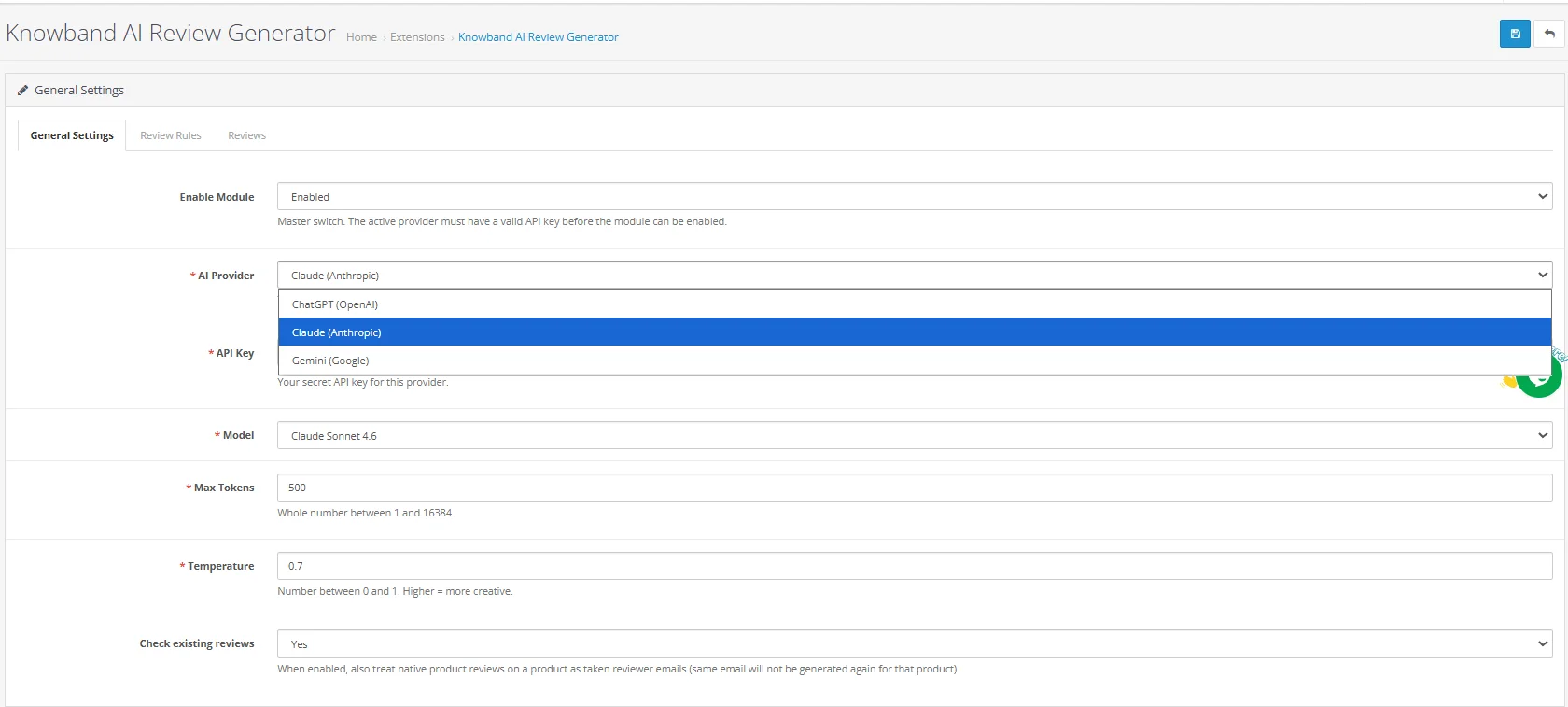
4.2 Fournisseur d’IA

Choisissez le service d’IA que vous souhaitez utiliser pour générer des avis :

  • ChatGPT (OpenAI)
  • Claude (Anthropique)
  • Gémeaux (Google)

Un seul fournisseur est actif à la fois. Changer de fournisseur n’affecte pas les règles que vous avez déjà créées ni les avis déjà générés.

4.3 Clé API

Collez ici votre clé API pour le fournisseur sélectionné. Sans clé valide, l’extension ne pourra pas se connecter au service d’IA et la génération ne s’exécutera pas.

Récupération de votre clé API :

  • OpenAI : Rendez-vous sur platform.openai.com, accédez à la section « Clés API » de votre compte et créez une nouvelle clé. Copiez-la immédiatement ; elle ne sera plus affichée.
  • Anthropique : Rendez-vous sur console.anthropic.com, ouvrez la section Clés API et générez-en une nouvelle.
  • Google Gémeaux : Rendez-vous sur aistudio.google.com, cliquez sur Obtenir une clé API et créez-en une pour votre projet.

Utilisez le bouton Test de connexion bouton pour confirmer que la clé fonctionne avant d’enregistrer.

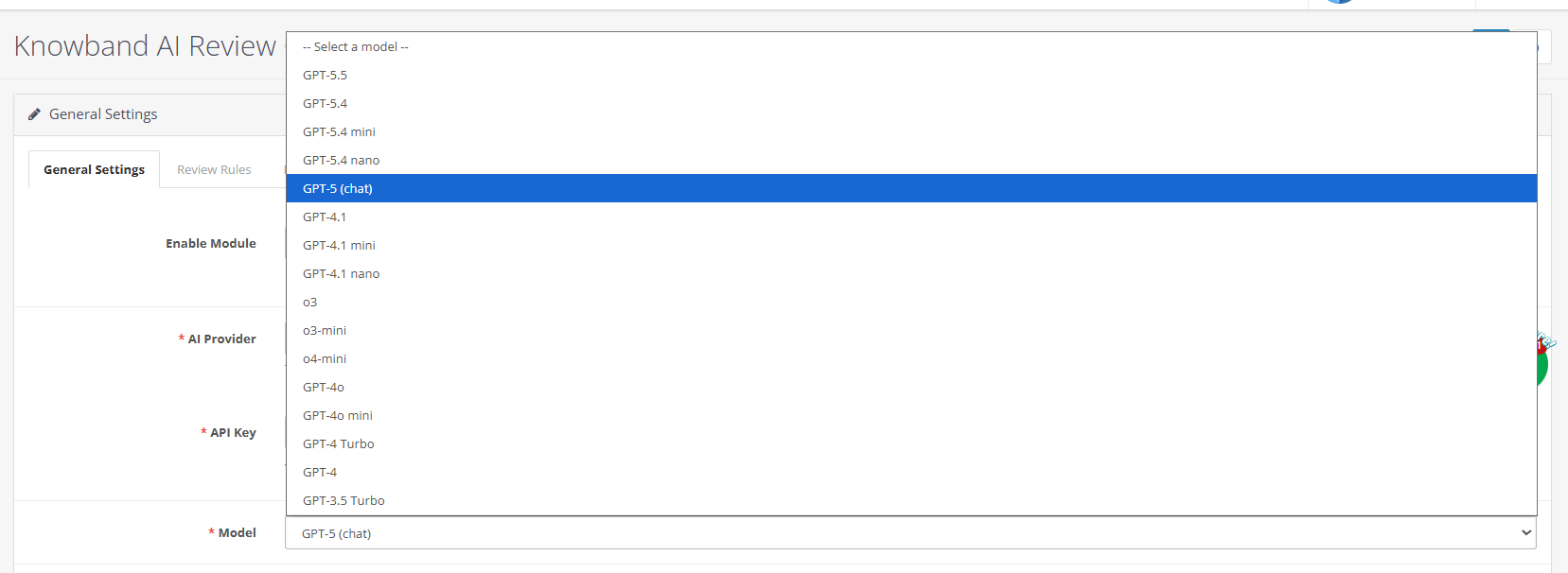
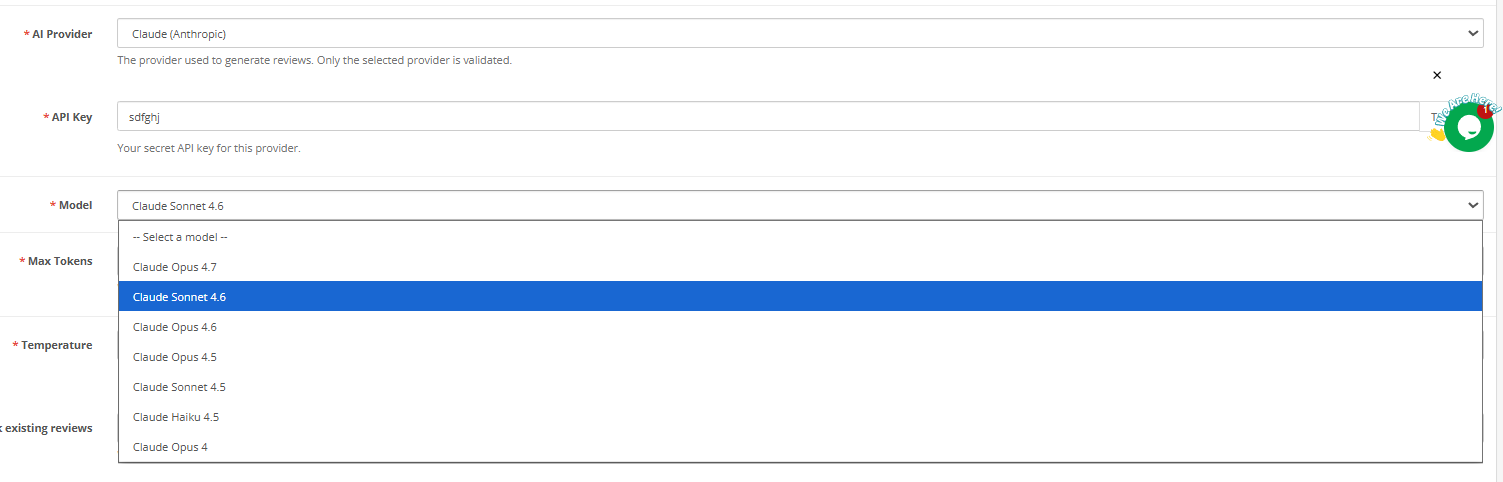
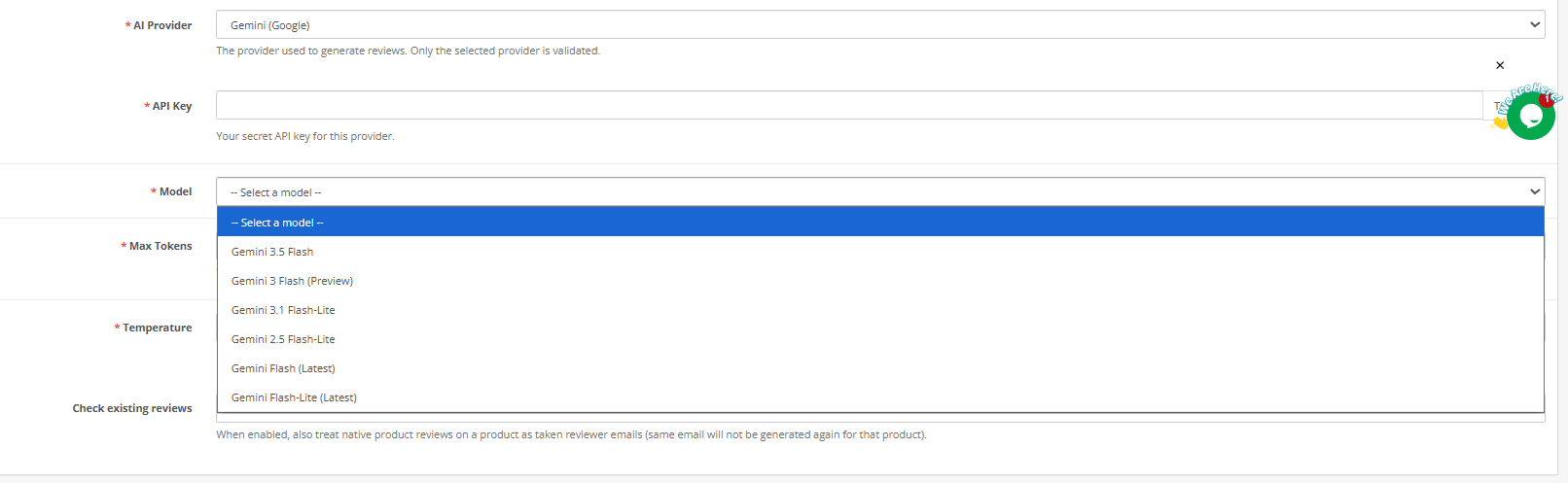
4.4 Sélection du modèle

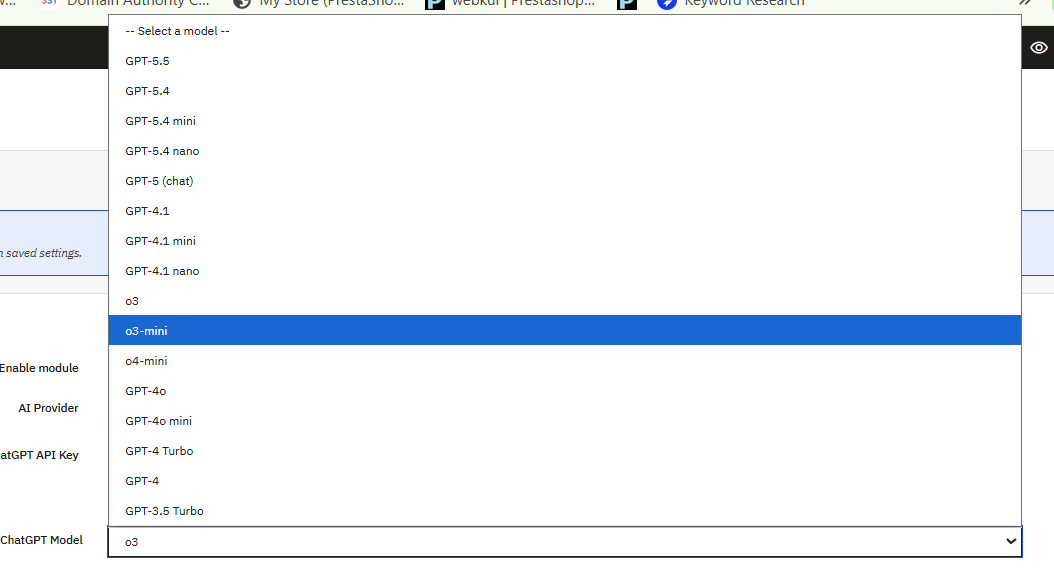
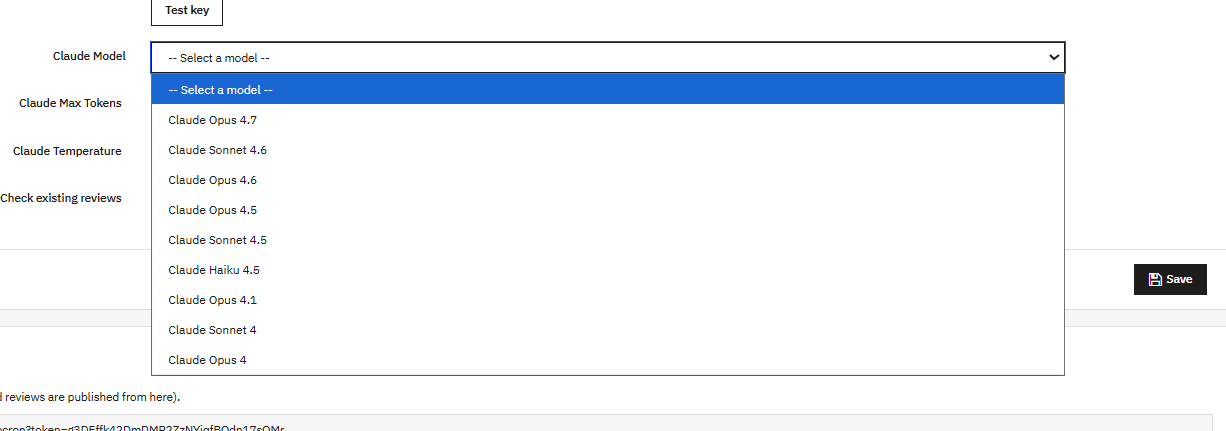
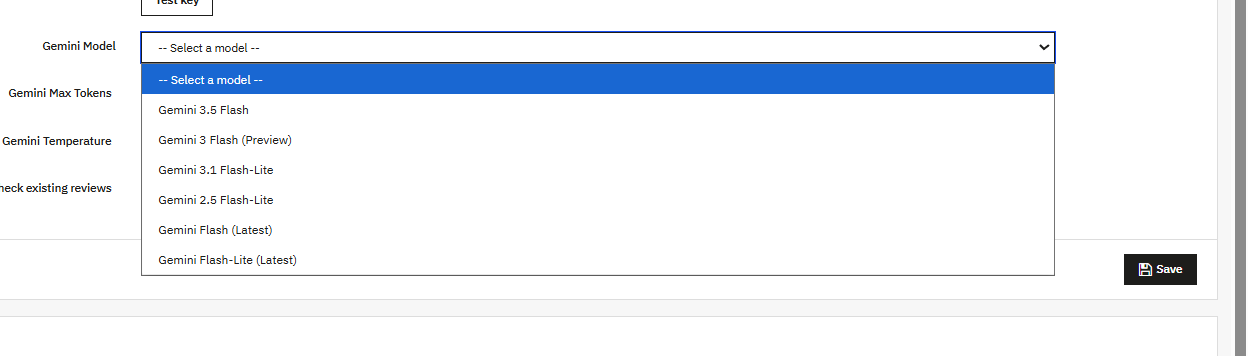
Sélectionnez le modèle d’IA à utiliser. Les administrateurs peuvent consulter les options disponibles en fonction de leurs besoins. Ces modèles d’IA incluent ChatGPT, Claude et Gemini.

Ces modèles d’IA dans Génération d’avis produits OpenCart via l’IA incluez ces modèles :

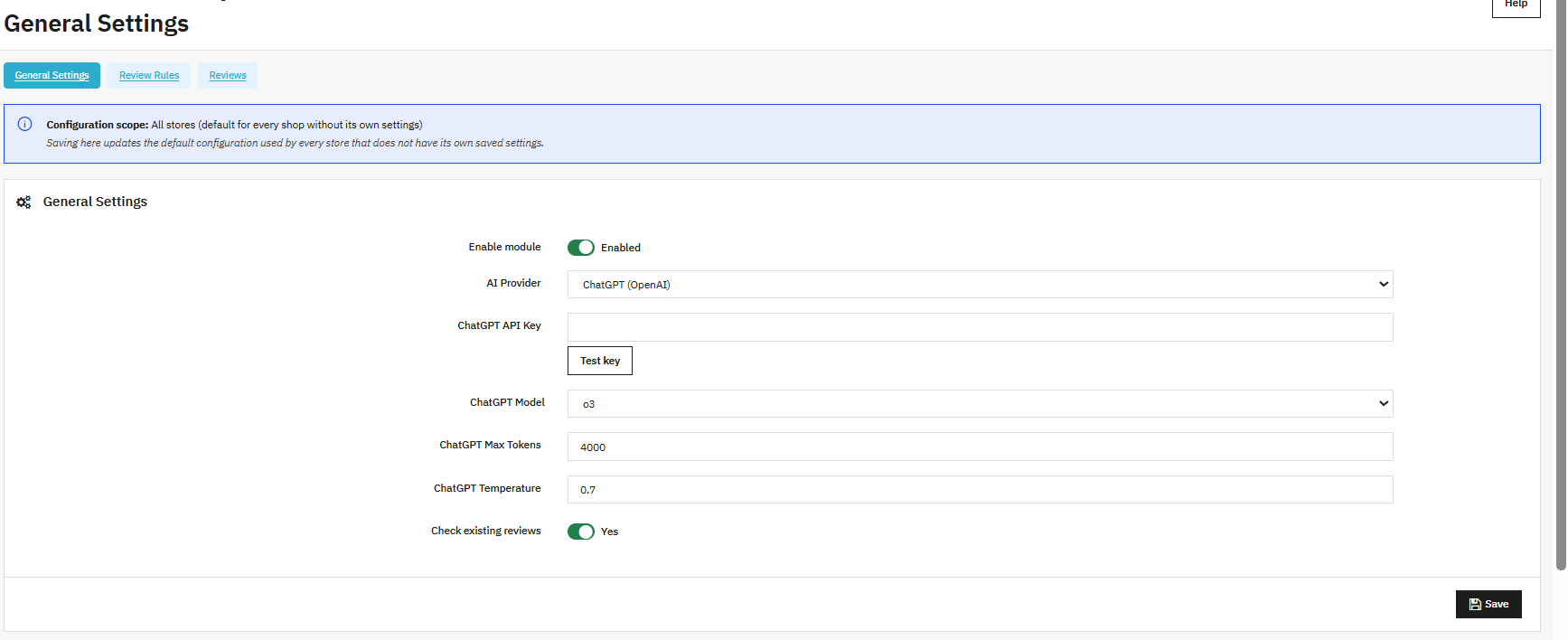
Modèles ChatGPT d’OpenAI : GPT-5.5, GPT-5.4, GPT-5.4 mini, GPT-5.4 nano, GPT-5, GPT-4.1, GPT-4.1 mini, GPT-4.1 nano, o3, o3-mini, o4-mini, GPT-4o, GPT-4o mini, GPT-4 Turbo, GPT-4, GPT-3.5 Turbo

Modèles anthropomorphiques de Claude : Claude Opus 4.7, Claude Sonnet 4.6, Claude Opus 4.6, Claude Opus 4.5, Claude Sonnet 4.5, Claude Haiku 4.5, Claude Opus 4.1, Claude Sonnet 4, Claude Opus 4

Modèles Google Gemini : Gemini 3.5 Flash, Gemini 3 Flash Preview, Gemini 3.1 Flash-Lite, Gemini 2.5 Flash-Lite, Gemini Flash Latest, Gemini Flash-Lite Latest

4.5 jetons maximum

Dans le générateur d’avis clients d’OpenCart, les administrateurs de la boutique peuvent définir la longueur maximale du texte que l’IA peut rédiger par demande d’avis. Cette longueur peut aller de 1 à 16 384 caractères, avec une valeur par défaut de 4 000 caractères.

Des valeurs plus élevées permettent à l’IA de rédiger des contenus plus longs et plus détaillés, mais augmentent le coût de l’API pour chaque exécution. Il est également recommandé d’utiliser des valeurs plus faibles pour des avis plus courts et un coût réduit. Les administrateurs peuvent configurer ce paramètre en fonction du nombre maximal de mots par avis défini dans chaque règle.

Température 4.6

Les marchands peuvent également gérer la créativité du générateur d’avis optimisé pour le référencement d’Opencart en contrôlant l’échelle des valeurs de température, qui va de 0.0 à 1.0. Pour GPT 5.5 de ChatGPT, la température n’est pas prise en charge dans le module.

À 0.0, les réponses sont prévisibles et suivent un schéma fixe, ce qui convient si vous souhaitez que chaque avis ait un ton homogène. Plus on se rapproche de 1.0, plus les résultats sont variés et moins uniformes. Pour des avis rédigés naturellement, une valeur comprise entre 0.5 et 0.7 est généralement bien adaptée à la plupart des boutiques.

4.7 Consulter les avis existants

Lorsque cette option est activée, l’IA de Knowband OpenCart vérifie chaque produit avant la génération des avis clients. Si un produit possède déjà des avis, il est ignoré. Cela évite la multiplication des avis pour un même produit et le gaspillage de jetons API pour les produits qui n’en ont pas besoin.

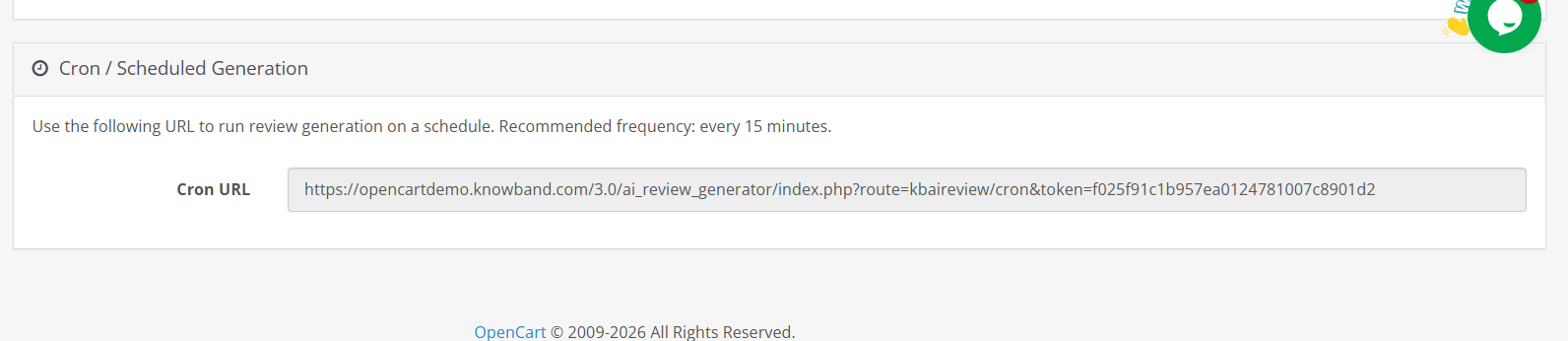
4.8 URL CRON dans Génération d’avis sur les produits Opencart

L’onglet Paramètres généraux fournit une URL sécurisée par jeton pour la génération automatique des avis. Copiez cette URL et ajoutez-la à votre serveur en tant que tâche cron.

Il est recommandé de l’exécuter toutes les 15 minutes. Seules les requêtes contenant le jeton correct déclencheront sa génération ; l’URL est inactive sans ce jeton.

Cliquez à nouveau Enregistrer avant de quitter cet onglet.

5.0 Règles d’évaluation

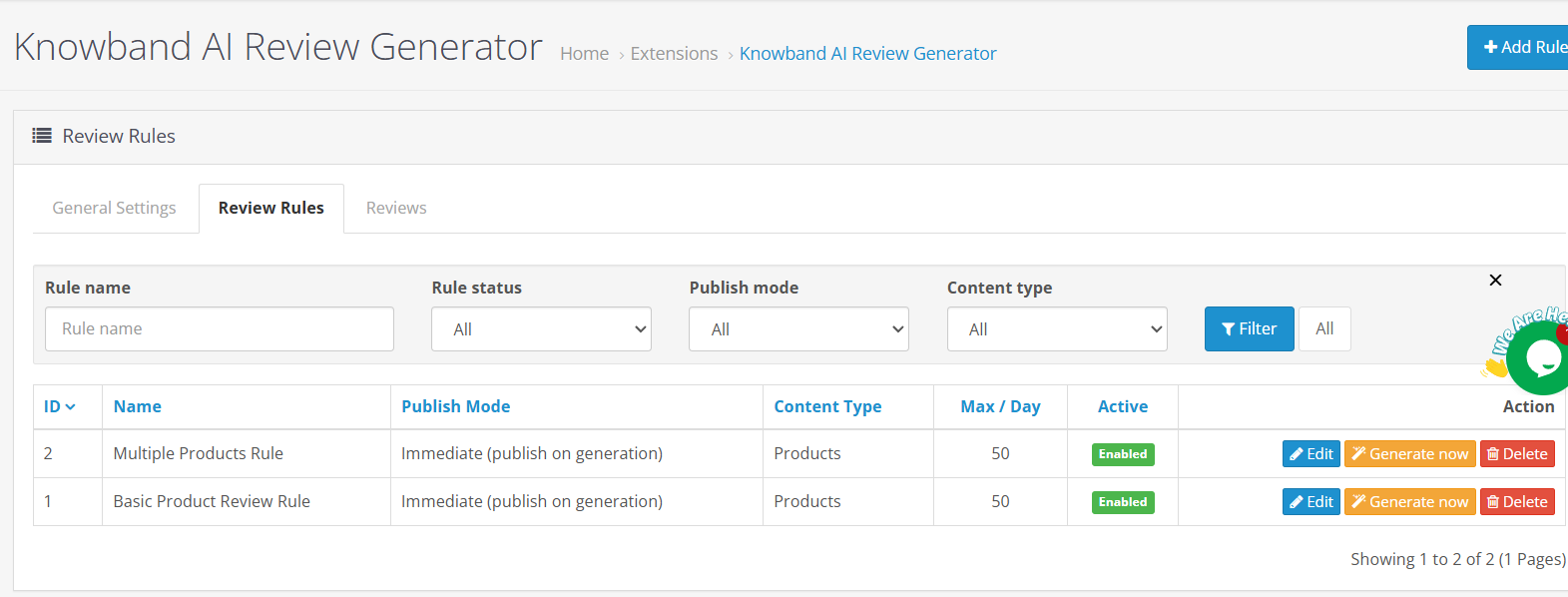
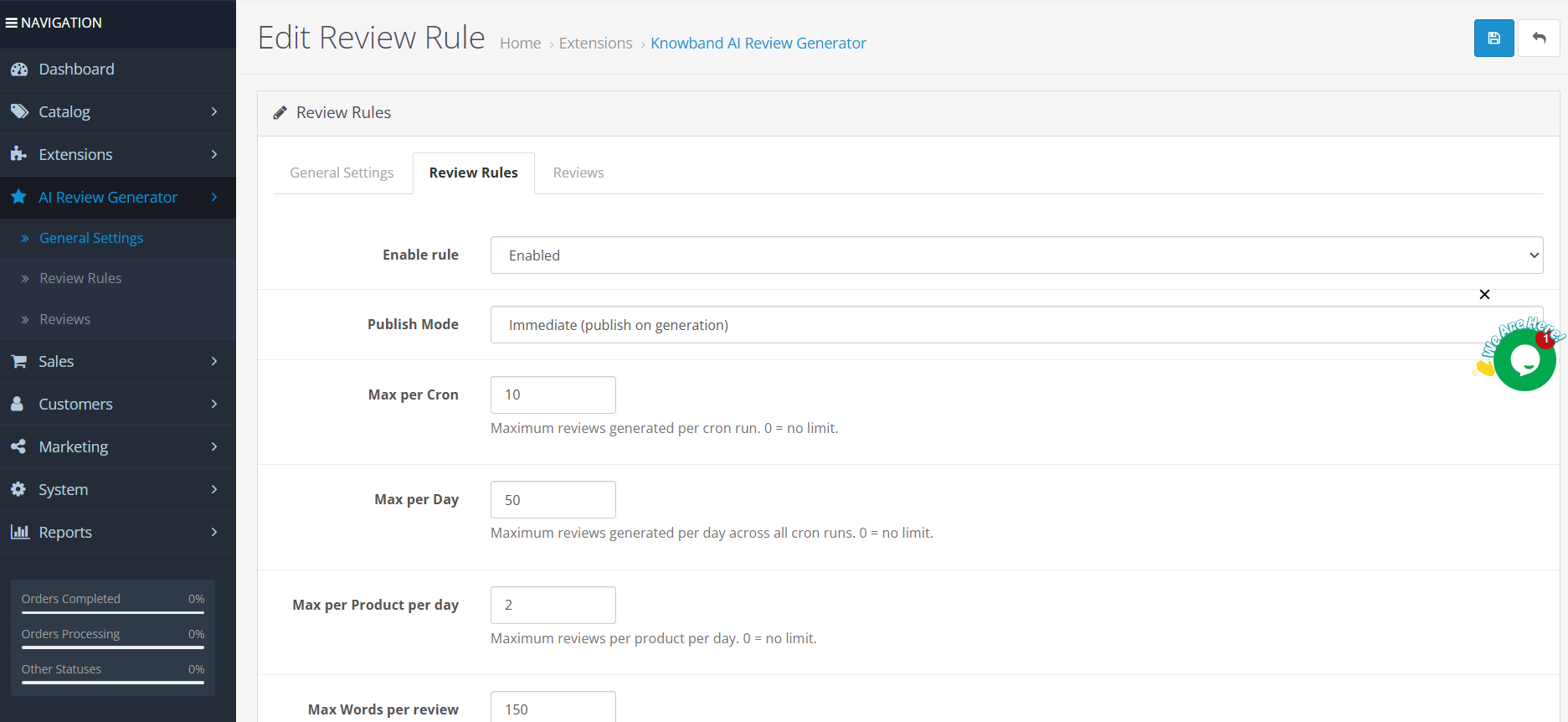
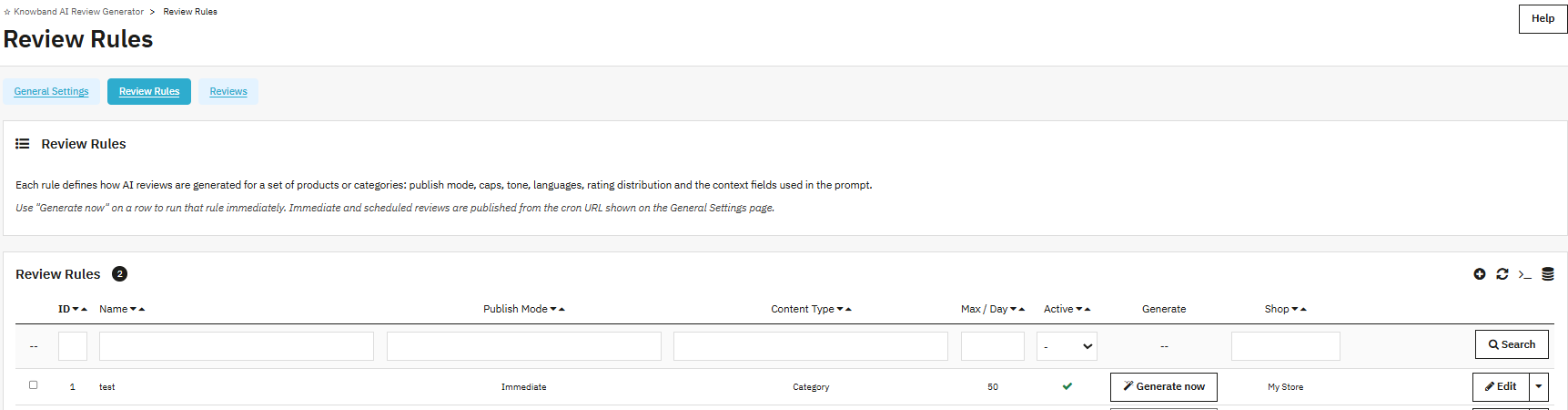
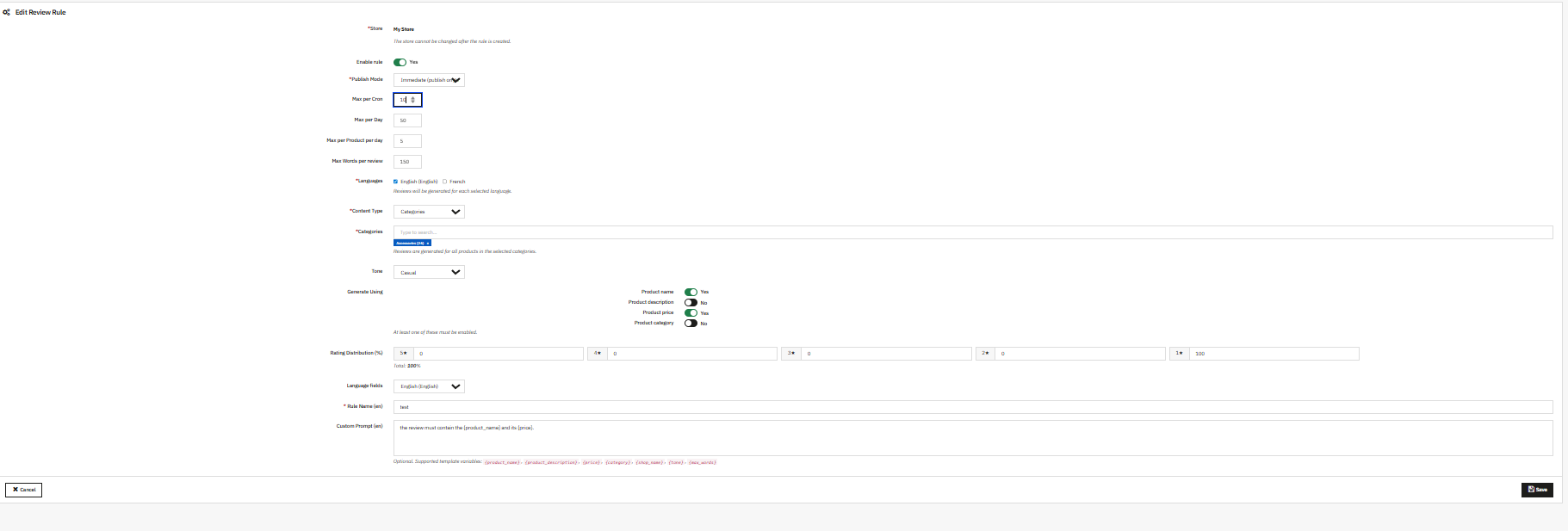
Les règles d’évaluation vous permettent de contrôler précisément le fonctionnement du processus de génération automatique d’avis d’OpenCart. Chaque règle cible un groupe spécifique de produits ou de catégories et définit tous les paramètres : fréquence de publication, limites de génération, ton, langue et répartition des notes.

La liste des règles de révision affiche chaque règle avec son ID, son nom, son mode de publication, son type de contenu, sa limite quotidienne, son statut actif et la boutique associée. Appuyez sur Générer maintenant sur n’importe quelle ligne pour exécuter immédiatement cette règle. Cliquez Modifier pour changer ses paramètres.

5.1 Ajout d’une nouvelle règle de révision

Les administrateurs de la boutique peuvent ajouter une règle générer les avis en fonction des configurations ajoutées dans les avis produits automatisés d’OpenCart.

Boutique: Si vous utilisez une configuration multi-boutiques dans Opencart, sélectionnez la boutique à laquelle cette règle s’applique.

Règle d’activation : Activez cette option pour rendre la règle active. Les règles inactives sont enregistrées, mais ne seront pas exécutées par CRON ni lorsque vous cliquerez sur « Générer maintenant ».

Mode de publication :

  • ImmédiatLes avis sont publiés instantanément. Sans délai, sans étape d’approbation.
  • PrévuLes avis sont générés et programmés, puis publiés de manière aléatoire dans une plage horaire que vous définissez. Les administrateurs de la boutique peuvent configurer cette plage de 0 à 7 jours pour que chaque avis soit publié aléatoirement. Ainsi, l’accumulation des avis paraît naturelle et non soudaine.
  • ManuelLes avis sont générés et conservés dans l’onglet « Avis » du plugin Opencart AI Review Generated. Aucun avis n’est publié tant qu’un administrateur ne l’a pas ouvert et approuvé. Ce plugin est idéal pour contrôler entièrement le contenu affiché sur votre boutique en ligne.

Délai aléatoire (jours) : S’affiche lorsque le mode Programmé est sélectionné. Définissez une plage de jours minimale et maximale. Chaque avis généré est publié à un moment aléatoire durant cette période.

Max par Cron : Le nombre maximal d’avis que cette règle peut générer en une seule exécution CRON.

Maximum par jour : Le nombre total d’avis que cette règle peut générer sur l’ensemble des exécutions CRON en une journée calendaire.

Maximum par produit et par jour : Ce système gère le nombre d’avis qu’un produit peut recevoir en une journée grâce à la fonctionnalité de génération d’avis eCommerce de Knowband. Cela empêche un produit d’accumuler un nombre anormalement élevé d’avis en peu de temps.

Nombre maximal de mots par avis : Nombre de mots maximum pour chaque avis généré. Utilisez 150 mots pour les avis standards. Réduisez à 50 mots ou moins pour les contenus courts. Augmentez ce nombre pour les avis longs et détaillés.

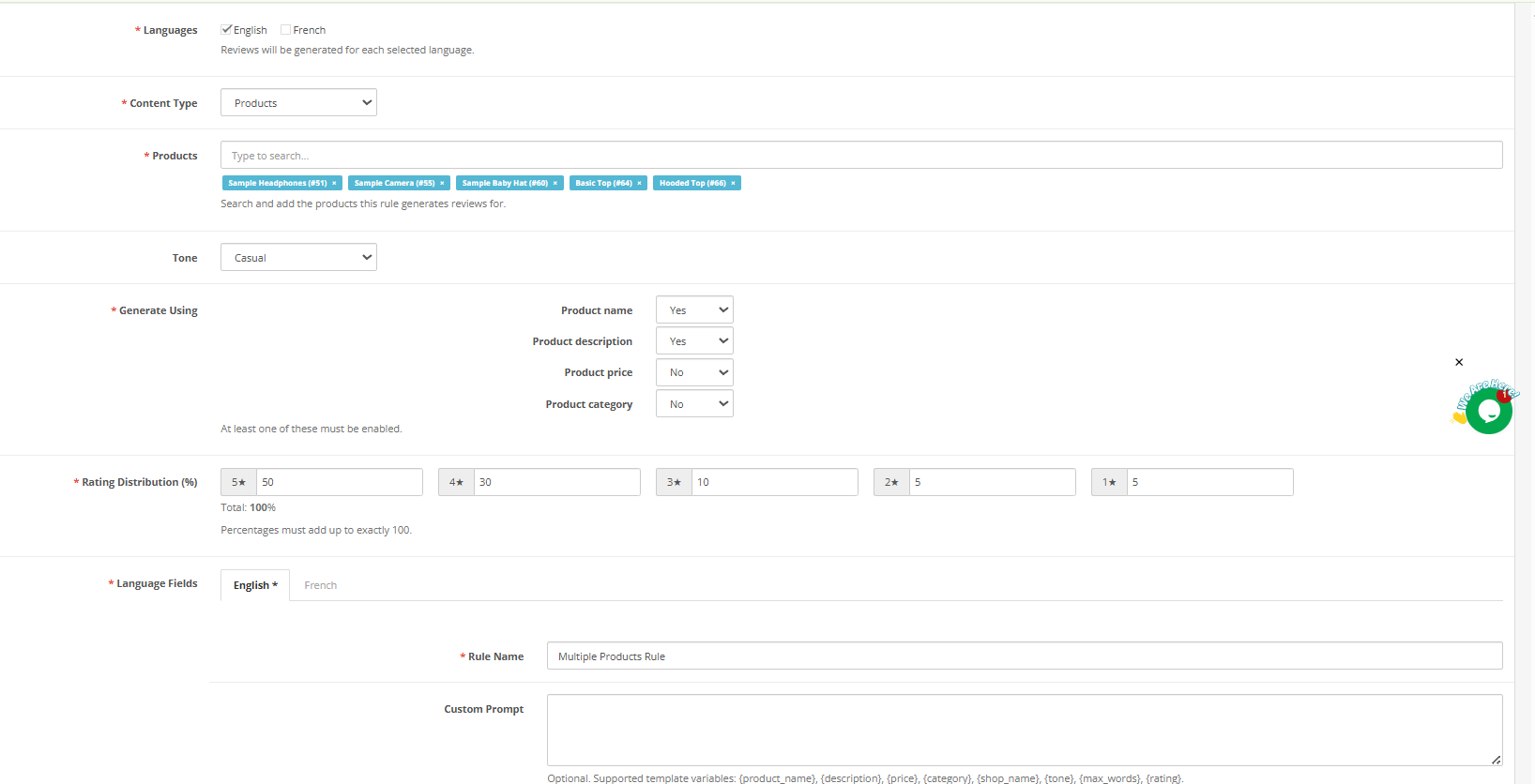
Langues: Cochez les langues dans lesquelles vous souhaitez que les avis soient générés. Si vous sélectionnez l’anglais et le français, chaque avis sera généré dans les deux langues. Seules les langues installées sur votre boutique OpenCart apparaissent dans cette liste.

Type de contenu: Choisissez si la règle s’applique à des produits spécifiques ou à des catégories entières. L’option « Produits » vous permet de rechercher et d’ajouter des articles individuels. L’option « Catégories » applique la règle à tous les produits de la catégorie.

Ton: Définissez le style des avis générés.

  • Professionel
  • Décontracté
  • Notre technologie
  • Persuasif

Générer en utilisant : Activez ou désactivez les points de données produit utilisés par l’IA pour rédiger chaque avis. Au moins un doit être activé.

  • Nom du produit
  • Description du produit
  • Prix ​​du produit
  • Catégorie de produit

Activer la description permet à l’IA d’avoir un contexte plus précis et spécifique. Activer le prix permet aux avis de faire référence au rapport qualité-prix. Désactiver une donnée signifie que l’IA ne la prendra pas en compte.

Répartition des notes (%) : Les administrateurs de la boutique peuvent définir la répartition des notes de 1 à 5 étoiles. Le total doit être égal à 100 %. Par exemple : 5 étoiles = 50 %, 4 étoiles = 30 %, 3 étoiles = 10 %, 2 étoiles = 5 %, 1 étoile = 5 %. L’extension respecte cette répartition lors de l’attribution des notes à chaque avis généré, ce qui permet d’afficher un profil réaliste sur la page produit, plutôt qu’un profil uniformément parfait.

Nom de la règle : Champ obligatoire. Donnez à chaque règle un nom qui indique clairement son objectif, par exemple : « Hiver » (anglais) ou « Catégories de la page d’accueil (décontracté) ».

Invite personnalisée : Un champ optionnel est fourni dans les configurations de révision des règles et remplace l’instruction de génération par défaut pour cette règle. Rédigez une instruction simple et utilisez les variables prises en charge pour afficher les données produit dans l’invite.

Les variables prises en charge sont : {nom_du_produit}, {description_du_produit}, {prix}, {catégorie}, {nom_de_la_boutique}, {tonifier}, {max_words}

Cliquez à nouveau Enregistrer Pour créer la règle, elle apparaîtra immédiatement dans la liste des règles de révision.

5.2 Règles de modification et de suppression

Cliquez à nouveau Modifier Sur n’importe quelle ligne de règle, cliquez pour rouvrir le formulaire et modifier les paramètres. Utilisez la flèche déroulante à côté de Modifier et sélectionnez Supprimer Pour supprimer définitivement une règle. La suppression d’une règle ne supprime pas les avis déjà générés dans l’onglet « Avis » de cette règle. Plugin de création d’avis OpenCart.

5.3 Actions en masse

Le menu déroulant Actions groupées situé en bas de la liste des règles vous permet d’appliquer des actions à plusieurs règles sélectionnées simultanément.

6.0 Avis Onglet

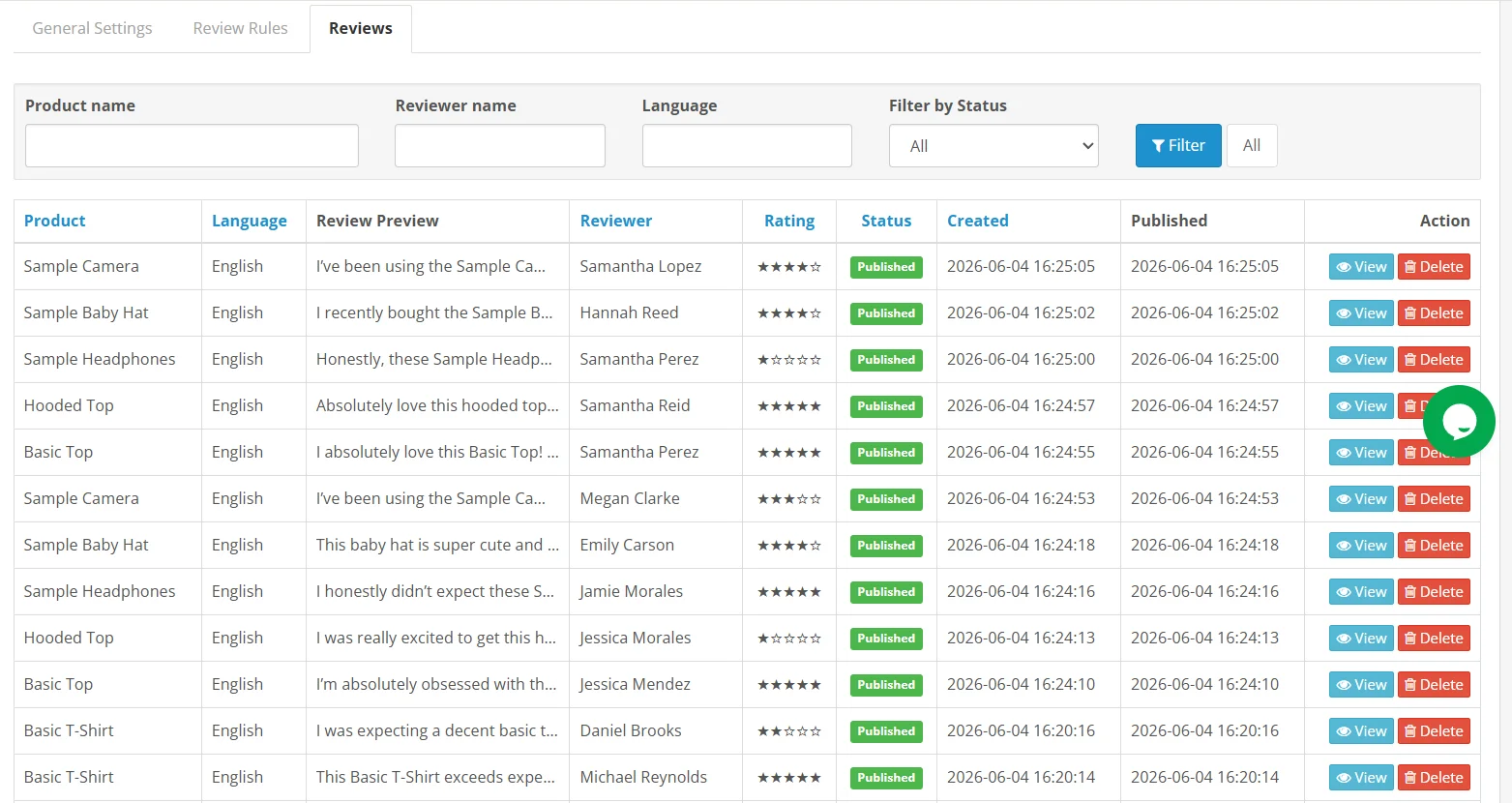
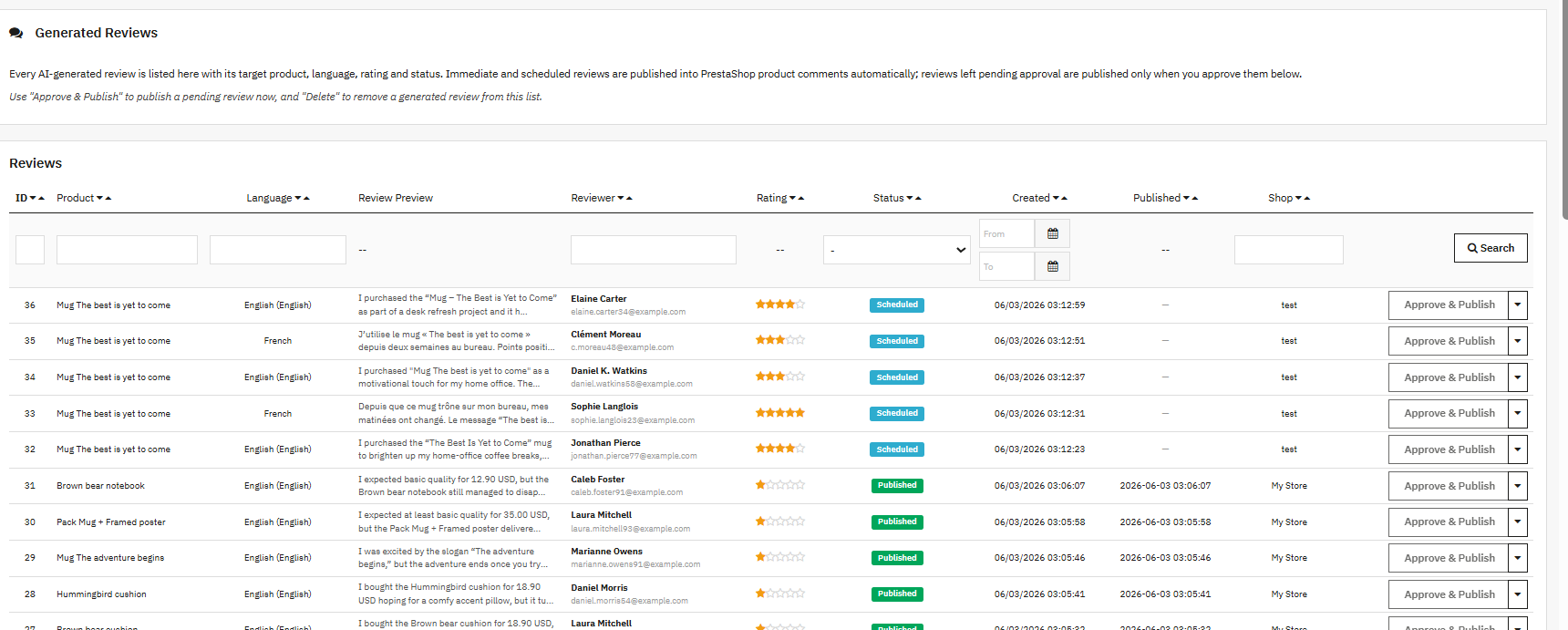
L’onglet « Avis » affiche tous les avis générés par l’extension. C’est ici que vous pouvez gérer, approuver ou supprimer les avis avant ou après leur publication sur la page produit.

6.1 Liste des avis dans le plugin Knowband OpenCart AI Review Generator


Chaque entrée de l’onglet « Avis » affiche :

  • ID: Numéro de révision séquentielle
  • ProduitPour quel produit l’avis a-t-il été généré ?
  • LangueDans quelle langue a-t-il été écrit ?
  • Aperçu: Une version abrégée du corps de révision
  • Critique: Le nom et l’adresse e-mail générés pour le profil invité
  • Note: La note en étoiles attribuée en fonction des paramètres de distribution de la règle
  • Statut: Programmé, publié ou en attente d’approbation
  • Créé: Quand l’avis a-t-il été généré
  • Publié: Lorsqu’il a été mis en ligne sur la vitrine
  • Boutique: À quel magasin appartient l’avis ?

Utilisez les filtres situés au-dessus de la liste pour trier par produit, langue, évaluateur, note, statut, plage de dates ou magasin.

6.2 Approbation et publication des avis

Pour les règles configurées en mode de publication manuelle, les avis apparaissent dans cet onglet avec le statut « En attente d’approbation ». Cliquez Approuver et publier sur n’importe quelle ligne pour envoyer immédiatement cet avis en ligne.

Cliquez sur la flèche déroulante à côté de « Approuver et publier » pour accéder à Consultation Cette option permet d’afficher le texte intégral de l’avis afin que vous puissiez le lire avant de prendre une décision.

6.3 Suppression des avis

Cliquez sur la flèche déroulante à côté de « Approuver et publier » et sélectionnez Supprimer Pour supprimer définitivement un avis, veuillez noter que les avis supprimés ne peuvent pas être récupérés.

7.0 Étapes pour générer la clé API pour les configurations du module de générateur de contenu et de traduction IA de Prestashop ?

Pour l’API Claude : 

  1. Visiter Le site web d’Anthropic, et cliquez sur « Commencer la construction ».
  2. Créez un compte, accédez à votre tableau de bord, générez une clé API et enregistrez-la en lieu sûr.

Pour l’API Gemini :

  1. Pour accéder à l’API, rendez-vous sur le site web. Google IA Studio en ligne.
  2.  Cliquez sur « Obtenir une clé API », acceptez les conditions d’utilisation, créez votre clé et collez-la dans les paramètres de configuration du module.

Pour l’API ChatGPT : 

  1. Obtenez un Clé API OpenAI et configurez-le dans les paramètres du module.
  2. Cliquez sur votre profil (en haut à droite) → “Afficher les clés API” → « Créer une nouvelle clé secrète ».
  3. Copiez immédiatement la clé et conservez-la en lieu sûr. 

7.0 Foire aux questions

Que fait l’extension OpenCart AI Review Generator ?

Le Générateur d’avis IA OpenCart Ce module se connecte à ChatGPT, Claude ou Gemini et génère des avis clients personnalisés selon les règles que vous définissez dans le panneau d’administration. Chaque avis est rédigé pour le produit concerné, dans le ton et la langue spécifiés par la règle, puis publié via le système d’avis natif d’OpenCart.

Quels fournisseurs d’IA sont pris en charge ?

L’extension prend en charge trois fournisseurs : OpenAI (ChatGPT), Anthropic (Claude) et Google (Gemini). La connexion s’effectue à l’aide de votre propre clé API. Un seul fournisseur est actif à la fois. Vous pouvez changer de fournisseur dans les Paramètres généraux sans que cela n’affecte les règles ou les avis existants.

Quels sont les trois modes de publication pour la génération d’avis ?

L’option « Publication immédiate » permet de publier un avis dès sa création. L’option « Publication programmée » le conserve et le publie à un moment aléatoire dans une plage horaire que vous configurez, ce qui crée un rythme naturel au fil du temps. L’option « Publication manuelle » le conserve dans l’onglet « Avis » jusqu’à ce qu’un administrateur l’approuve.

Comment fonctionne la distribution des notes dans l’extension d’avis produits d’OpenCart ?

Dans chaque règle d’évaluation, attribuez un pourcentage à chaque niveau d’étoile, de 1 à 5. Le total doit être exactement égal à 100. L’extension respecte cette répartition lors de l’attribution des notes, afin que le profil sur une page produit ne paraisse pas artificiellement uniforme.

Comment fonctionne l’automatisation CRON dans le plugin OpenCart AI Review Generator ?

Copiez l’URL CRON sécurisée par jeton depuis les Paramètres généraux et ajoutez-la à la tâche cron de votre serveur. Il est recommandé de l’exécuter toutes les 15 minutes. L’URL ne déclenche la génération que si le jeton correct est présent.

L’extension d’évaluation par IA d’OpenCart prend-elle en charge plusieurs langues ?

Oui. Dans chaque règle, sélectionnez les langues dans lesquelles vous souhaitez que les avis soient générés. Chaque avis est produit dans chaque langue sélectionnée. Seules les langues installées dans votre boutique OpenCart apparaissent dans la liste.

À quoi sert le champ d’invite personnalisé ?

Les avis générés par l’IA d’OpenCart remplacent les instructions de génération par défaut pour cette règle spécifique. Utilisez-les lorsque vous souhaitez que les avis respectent un format particulier ou se concentrent sur un attribut produit précis. Intégrez les variables prises en charge pour importer dynamiquement les données produit.

Que contrôle Max Tokens ?

Ce paramètre limite la quantité de texte générée par l’IA pour chaque demande de révision. Des valeurs élevées permettent un contenu plus long, mais augmentent le coût par exécution. Des valeurs faibles réduisent à la fois la longueur et le coût. Veillez à ce que ce paramètre soit cohérent avec le nombre maximal de mots par révision défini dans vos règles.

Est-il possible d’empêcher la génération d’avis en double dans le système d’avis produits automatisés d’OpenCart ?

Oui. Activez l’option « Vérifier les avis existants » dans les paramètres généraux. L’extension vérifiera chaque produit avant de générer des avis et ignorera ceux qui en possèdent déjà.

Quelles versions d’OpenCart sont prises en charge par les avis générés par l’IA d’OpenCart ?

L’automatisation des révisions OpenCart fonctionne sur OpenCart 3.x. Assurez-vous que le système de révision natif est activé avant de lancer la génération.

Conclusion 8.0

Le générateur d’avis IA Knowband pour OpenCart intègre la génération automatique d’avis directement dans votre panneau d’administration. Configurez une règle, connectez une clé API, et l’extension se charge de la génération, de la planification et de la publication des avis.

La répartition des notes garantit l’authenticité des avis. La génération multilingue couvre tous les marchés desservis par votre boutique. L’approbation manuelle vous offre un contrôle éditorial total lorsque nécessaire. Une fois les règles en place, l’automatisation CRON gère tout automatiquement, sans intervention quotidienne.

Pour toute assistance, développement personnalisé ou demande d’extension OpenCart, veuillez contacter directement l’équipe Knowband.


Guide d’utilisation d’OpenCart Form Studio : Créateur de formulaires tout-en-un pour les commentaires, les contacts et les enquêtes


1.0 Présentation

Collecter des données clients sans solution fiable entraîne des retours manqués, des demandes restées sans réponse et des opportunités de génération de prospects infructueuses. Que vous ayez besoin d’un simple formulaire de contact, d’un formulaire d’avis produit ou d’une enquête de satisfaction client après achat, l’extension OpenCart Form Builder centralise tout.

Ce Extension OpenCart Form Builder Ce plugin permet aux e-commerçants de créer un nombre illimité de formulaires sans écrire une seule ligne de code. Formulaires de contact, enquêtes, inscriptions, génération de prospects : il couvre tous les besoins de collecte de données d’une boutique en ligne. Ce plugin de formulaire de contact pour OpenCart convient aussi bien aux petites qu’aux grandes entreprises.

Création de formulaires, protection anti-spam via Cloudflare Turnstile, notifications par e-mail aux administrateurs et clients, intégration Mailchimp et Brevo, gestion des soumissions de formulaires et blocage des adresses IP et des adresses e-mail : l’extension Knowband OpenCart Survey couvre l’intégralité du processus. Utilisez-la comme plugin de formulaire de contact OpenCart, outil de sondage ou formulaire de capture de prospects, le tout depuis une seule extension, sans avoir besoin de solutions distinctes pour chaque tâche.

Guide d’installation 2.0

Configuration requise

Avant d’installer l’extension, assurez-vous que votre environnement répond aux exigences suivantes :

  • OpenCart version 3.x
  • Une configuration de messagerie fonctionnelle dans votre panneau d’administration OpenCart

Installation de l’extension

Étape 1 : Téléchargez le fichier ZIP et connectez-vous à votre panneau d’administration OpenCart.

Étape 2 : Allez dans Extensions, puis Installateur. Cliquez sur le bouton Téléverser, sélectionnez le fichier ZIP et confirmez. OpenCart traite le téléversement automatiquement.

Étape 3 : Une fois le téléchargement terminé, accédez à Extensions. Sélectionnez la catégorie d’extensions dans le menu déroulant. Trouvez OpenCart Form Studio dans la liste et cliquez sur Installer.

Étape 4 : Après l’installation, cliquez sur Modifier pour ouvrir le panneau de configuration de l’extension.

Étape 5 : Si l’extension n’apparaît pas dans la liste, videz le cache OpenCart dans le tableau de bord, puis cliquez sur l’icône d’engrenage bleue et sélectionnez Actualiser.

Problèmes d’installation courants

Échec du chargement : Le serveur refuse la taille du fichier. Veuillez demander à votre hébergeur d’augmenter les paramètres upload_max_filesize et post_max_size à au moins 32 Mo.

Les courriels ne sont pas envoyés : Accédez à Système, puis à Paramètres, puis à l’onglet Courrier. L’extension utilise la configuration de messagerie par défaut du magasin, sauf si vous avez défini une configuration personnalisée au niveau du formulaire.

La page semble cassée : Effectuez un nettoyage du cache du navigateur et réinitialisez le cache du thème OpenCart depuis le panneau d’actualisation du tableau de bord.

3.0 Présentation du panneau d’administration

Après installation, l’extension ajoute quatre sections à l’interface d’administration :

  • Réglages généraux: Activez ou désactivez l’extension, définissez des modèles de courrier électronique globaux, configurez Cloudflare Turnstile et gérez la liste de blocage des adresses IP et des courriels.
  • Formulaires: Créez, mettez à jour et organisez tous les formulaires. Chacun possède sa propre structure d’onglets.
  • Soumissions de formulaires : Une seule vue pour chaque soumission, quel que soit le formulaire.
  • Liste noire des adresses IP et des adresses électroniques : Bloquez complètement l’accès des adresses à vos formulaires.

Paramètres généraux 4.0

La section Paramètres généraux comporte trois sous-onglets : Paramètres globaux, Modèles d’e-mail et Cloudflare Turnstile.

4.1 Paramètres globaux

Activation/Désactivation du module : Ce bouton principal active l’extension de sondage OpenCart. L’activer permet d’afficher tous les formulaires actifs sur le site. Le désactiver masque tous les formulaires aux visiteurs sans affecter les données enregistrées ni la configuration.

Modèles de messagerie 4.2

Activer le modèle de courrier électronique : Active ou désactive le système global de modèles d’e-mails HTML. Lorsqu’il est activé, tous les e-mails sortants, les notifications d’administration, les répondeurs automatiques et les réponses manuelles utilisent les modèles HTML définis dans cette section. Désactivez cette option pour envoyer des e-mails en texte brut, sans mise en forme. La balise {message_content} du modèle est alors remplacée par le corps de l’e-mail au moment de l’envoi.

Contenu du courriel de l’administrateur : Votre équipe reçoit une notification à chaque soumission. Rédigez l’objet et le corps du texte dans l’éditeur de texte enrichi, puis cliquez sur les balises de variable dans le panneau Variables de modèle pour importer automatiquement les valeurs des champs de la soumission.

Contenu du répondeur automatique : Le document est transmis directement au client après sa soumission. Utilisez-le pour confirmer la réception, lui indiquer un délai ou le guider vers l’étape suivante.

Courriel de réponse : Définit la mise en page des réponses manuelles envoyées par votre équipe depuis le panneau « Soumissions de formulaires ».


Les trois modèles d’e-mails prennent en charge la mise en forme de texte enrichi, notamment le gras, l’italique, les liens, les listes et le HTML, ce qui permet aux e-mails de correspondre à l’image de marque de votre boutique sans aucun développement personnalisé.

4.3 Protection anti-spam de Cloudflare Turnstile

Tout formulaire public attire les soumissions de robots. Intégration de Cloudflare Turnstile à OpenCart Bloque les soumissions automatisées sans afficher aux clients d’énigme visuelle ni de défi CAPTCHA. Les visiteurs réels peuvent ainsi accéder au site sans aucune difficulté supplémentaire.

Activez l’option « Activer Cloudflare Turnstile » dans le menu déroulant, puis collez la clé de site et la clé secrète de votre compte Cloudflare dans les champs prévus à cet effet. Vous pouvez définir le thème du widget sur « Automatique », « Clair » ou « Sombre » pour l’adapter à votre boutique.

Étapes pour obtenir votre clé de site et votre clé secrète Cloudflare :

  1. Connectez-vous à votre compte Cloudflare sur dash.cloudflare.com.
  2. Dans le menu de gauche, accédez à Protection et connexion, puis à Sécurité des applications, puis à Turnstile.
  3. Cliquez sur Ajouter un widget et renseignez les informations de votre domaine.
  4. Sélectionnez un mode de widget et terminez la création du widget.
  5. Copiez la clé du site et la clé secrète qui apparaissent sur l’écran de confirmation.
  6. Collez les deux éléments dans les champs Cloudflare Turnstile de l’extension et enregistrez.

Une fois configuré globalement, le champ Cloudflare Turnstile peut également être ajouté directement dans les formulaires individuels en le faisant glisser dans la mise en page du formulaire à partir du sélecteur de champs.

5.0 Création et gestion de formulaires

5.1 Liste des formulaires

La section Formulaires affiche tous les formulaires créés à l’aide de Créateur de formulaires OpenCartChaque ligne de la liste affiche l’identifiant du formulaire, son titre, son code court, son URL, le nombre de vues, le nombre de messages, son statut actif et les boutons d’action permettant de consulter, de modifier ou de supprimer le formulaire.

La colonne « Code court » affiche le code d’intégration de chaque formulaire au format [kbcf-form id=1]. Collez ce code court dans n’importe quelle page ou zone de contenu de votre boutique OpenCart pour intégrer directement le formulaire à cet emplacement, sans passer par l’onglet « Emplacements ».

Cliquez sur « Ajouter » pour créer un formulaire. Chaque formulaire s’ouvre avec huit onglets de configuration : Informations, Formulaire, Courriel, Notifications, Page de remerciement, Paramètres, Emplacements et Synchronisation.

5.2 Onglet Informations : Identité du formulaire et paramètres SEO

Activer la page de formulaire séparée : Si cette option est activée, le créateur de formulaires OpenCart génère une page autonome pour ce formulaire, avec sa propre URL basée sur le slug que vous saisissez.

Titre du formulaire : Le nom affiché aux clients au-dessus du formulaire sur l’interface publique. Prend en charge la saisie en anglais et en français.

Formulaire Slug : L’URL de la page du formulaire autonome. Par exemple, saisir « contact-us » génère l’URL votreboutique.com/contact-us. Disponible en plusieurs langues.

Méta-titre : Titre SEO de la page de formulaire autonome. Disponible en plusieurs langues.

Mots-clés Meta: Mots clés méta pour la page de formulaire afin de faciliter la catégorisation interne du contenu. Prend en charge plusieurs langues.

Meta Description: Description pour le moteur de recherche de la page du formulaire autonome. Limitez-la à 160 caractères.

5.3 Onglet Formulaire : Création de la mise en page du formulaire

L’onglet Formulaire est initialement vide et vous invite à ajouter une ligne. Cliquez sur Ajouter une ligne pour ouvrir le sélecteur de mise en page.

Vous pouvez sélectionner n’importe quelle mise en page parmi les 9 options disponibles.

Après avoir ajouté une ligne, cliquez sur Ajouter un champ de saisie dans n’importe quelle colonne pour ouvrir le sélecteur de champs.

Types de champs disponibles :

  • Texte: réponses écrites courtes
  • Textarea: réponses écrites longues
  • Email: avec validation de format
  • Mot de passe: champ de saisie masqué
  • Téléphone: saisie d’un numéro de téléphone avec validation
  • URL: Saisie d’adresse web avec validation de format
  • Numéro : champ de saisie numérique avec validation
  • Date: sélection de date avec validation du format
  • Fichier: pièces jointes téléchargées par le client dans les formats que vous spécifiez
  • Sélections déroulantes: choix multiple à sélection unique
  • Les cases à cocher: choix multiple
  • Boutons radio: sélection unique avec options visibles
  • HTML: intégrer du balisage personnalisé ou des en-têtes de section dans le formulaire
  • Tourniquets Cloudflare: Placez le widget de protection anti-spam à un emplacement précis
  • SOUSCRIVEZ: déclencher les actions configurées à la fin du formulaire

5.4 Onglet Courrier : Configuration des e-mails par formulaire

L’onglet Courrier comporte deux sous-onglets : Courriel à l’administrateur et Répondeur automatique.

Envoyer un courriel à l’administrateur Gère la notification que votre équipe reçoit à chaque nouvelle soumission. Configurer :

  • À: Nom et adresse courriel du destinataire. Ajoutez plusieurs destinataires à l’aide du bouton + À.
  • BCC: Destinataires cachés. Ajoutez-les à l’aide du bouton + CCI.
  • Nom de l’expéditeur et adresse e-mail : L’identité de l’expéditeur indiquée dans la notification.
  • Nom et adresse électronique de réponse : Où sont acheminées les réponses des clients.
  • Sujet: Objet de l’e-mail. Disponible en anglais et en français.
  • Message: Le corps du courriel utilise l’éditeur de texte enrichi. Disponible en anglais et en français. Utilisez le panneau « Balises disponibles » à droite pour insérer des valeurs dynamiques issues de votre soumission.

Répondeur automatique Ce formulaire reprend les mêmes champs que l’e-mail de confirmation destiné au client. Activez la réponse automatique et configurez l’objet, le message et les coordonnées de l’expéditeur. La réponse automatique s’envoie immédiatement après l’envoi, sans intervention manuelle.

5.5 Onglet Notifications : Messages de validation personnalisés

L’onglet Notifications permet de configurer les messages, par formulaire et par langue, affichés au visiteur lors d’événements spécifiques survenant pendant la soumission du formulaire. Laissez un champ vide pour utiliser les valeurs par défaut de l’extension.

Chaque message prend en charge les entrées en anglais et en français. Les messages configurables sont :

  • Message de réussite: affiché lorsque le formulaire est soumis avec succès (par défaut : Message envoyé avec succès)
  • Message d’échec de soumission: affiché en cas d’échec de l’envoi (par défaut : Impossible d’envoyer le message)
  • Message de détection de spam: affiché en cas de détection de spam (par défaut : Activité de spam détectée)
  • Erreur de validation de champ obligatoire: affiché lorsqu’un champ obligatoire est laissé vide (par défaut : Champ obligatoire manquant)
  • Erreur de validation de longueur maximale: affiché lorsque la saisie dépasse la longueur autorisée (par défaut : La saisie dépasse la longueur autorisée)
  • Erreur de chargement de fichier inconnu: affiché en cas d’échec de chargement non identifié (par défaut : Échec de chargement inconnu)
  • Erreur de type de fichier invalide: affiché lorsqu’un format de fichier non pris en charge est téléchargé (par défaut : Type de fichier non pris en charge)
  • Erreur de limite de taille de fichier: affiché lorsqu’un fichier téléchargé dépasse la limite de taille (par défaut : Limite de taille du fichier dépassée)
  • Erreur de téléchargement de fichier PHP: affiché en cas d’erreurs de chargement côté serveur (par défaut : Erreur de chargement côté serveur)
  • Erreur de format de nombre invalide: affiché lorsqu’un champ numérique reçoit une valeur non valide (par défaut : Format numérique non valide)
  • Erreur de validation du nombre minimum: affiché lorsqu’un nombre est inférieur au minimum autorisé (par défaut : Nombre inférieur à la limite minimale)
  • Erreur de validation du nombre maximal: affiché lorsqu’un nombre dépasse le maximum autorisé (par défaut : Nombre dépassant la limite maximale)
  • Erreur d’adresse e-mail invalide: affiché lorsqu’une adresse e-mail invalide est saisie (par défaut : Adresse e-mail invalide)
  • Erreur d’URL invalide: affiché lorsqu’un format d’URL invalide est saisi (par défaut : Format d’URL invalide)
  • Erreur de numéro de téléphone invalide: affiché lorsqu’un numéro de téléphone invalide est saisi (par défaut : Numéro de téléphone invalide)
  • Erreur d’adresse IP sur liste noire: affiché lorsqu’une adresse IP bloquée tente de soumettre une requête (par défaut : Adresse IP bloquée)
  • Erreur d’adresse e-mail sur liste noire: affiché lorsqu’une adresse e-mail bloquée tente de soumettre un e-mail (par défaut : Adresse e-mail bloquée)

5.6 Onglet Page de remerciement

Afficher la page de remerciement : Sélectionnez « Oui » pour activer une page de confirmation après soumission de ce formulaire.

Catégorie:

  • Page par défaut : Une page de confirmation intégrée est configurée dans l’extension. Aucune page CMS supplémentaire n’est nécessaire.
  • URL personnalisée: Redirige le client vers l’URL que vous spécifiez après la soumission.

Titre de remerciement : Titre affiché sur la page de remerciement par défaut. Disponible en anglais et en français.

Merci Alias : URL de la page de remerciement. Prend en charge plusieurs langues.

Merci pour ce contenu : Texte principal de la page de remerciement, modifiable avec l’éditeur de texte enrichi. Compatible anglais et français. Accepte le gras, l’italique, les liens, les images, les tableaux et le code HTML brut.

5.7 Onglet Paramètres : Contrôles d’affichage et de comportement

Actif: Active ou désactive ce formulaire sur le site. Choisissez Oui pour l’activer. Si vous choisissez Non, toutes les configurations sont conservées.

Groupes de clients: Contrôle les groupes de clients pouvant voir ce formulaire. Cochez la case « Par défaut » pour limiter la visibilité au groupe de clients par défaut. Laissez-la vide pour autoriser tous les groupes de clients, y compris les visiteurs. Ceci correspond directement aux groupes de clients configurés dans votre boutique OpenCart, et non à une segmentation Visiteur/Invité/Client.

Bouton Ouvrir le formulaire : Activez cette option pour remplacer le formulaire intégré par un bouton qui ouvre le formulaire dans une fenêtre contextuelle lorsqu’on clique dessus. Une fois activée, les options de style suivantes s’affichent :

  • Étiquette du bouton (multilingue)
  • Couleur du texte
  • Couleur de fond
  • Couleur du texte au survol
  • Couleur de survol d’arrière-plan
  • Afficher l’icône (Oui/Non)
  • Icône personnalisée (téléchargement de fichier)

Bouton flottant : Activez cette option pour fixer le bouton « Ouvrir le formulaire » à l’écran et le maintenir visible même lorsque le visiteur fait défiler la page. Une fois activée, les options suivantes s’affichent :

  • Étiquette flottante (multilingue)
  • Position (par défaut : milieu_droite)
  • Marge droite (px)
  • Marge supérieure (px)
  • Couleur du texte
  • Couleur de fond
  • Couleur du texte au survol
  • Couleur de survol d’arrière-plan
  • Afficher l’icône (Oui/Non)
  • Icône personnalisée (téléchargement de fichier)


5.8 Onglet Emplacements : Emplacement du formulaire

L’onglet Emplacements permet de contrôler l’affichage de chaque formulaire dans votre boutique. Choisissez une ou plusieurs mises en page et une ou plusieurs positions au sein de ces mises en page. Le formulaire s’affiche pour chaque combinaison mise en page/position sélectionnée. Le style visuel (formulaire intégré ou fenêtre contextuelle avec bouton d’ouverture) dépend de l’option « Bouton d’ouverture du formulaire » dans l’onglet Paramètres.

Agencements disponibles :

  • Compte
  • Affilié
  • Catégories
  • Paiement
  • Comparer
  • Contact
  • Réglage par défaut
  • Home
  • Infos
  • Fabricants
  • Produit
  • Rechercher
  • Plan du site


Utilisez Ctrl ou Cmd et cliquez pour sélectionner plusieurs mises en page à la fois.

Postes disponibles :

  • Contenu principal
  • Contenu en bas
  • Colonne gauche
  • Colonne de droite
  • Position de l’en-tête
  • Position du pied de page

Cochez chaque emplacement où le formulaire doit apparaître dans les mises en page sélectionnées. Aucune modification du thème ni code personnalisé n’est nécessaire.

Par exemple, en sélectionnant « Produit » dans la section « Mises en page » et en cochant « Contenu en bas » dans la section « Positions », le formulaire s’affiche sous la description du produit sur chaque page produit. En sélectionnant « Accueil » avec l’option « Contenu en haut », il s’affiche au-dessus du contenu de la page d’accueil.

5.9 Onglet Synchronisation : Intégration du marketing par e-mail

L’onglet Synchronisation permet de connecter le formulaire à Mailchimp ou Brevo afin que les adresses e-mail soumises soient automatiquement ajoutées à vos listes de diffusion. Associez les champs du formulaire aux champs du fournisseur avant d’enregistrer. Seul le champ E-mail est obligatoire. Pour Mailchimp, tous les champs d’adresse doivent être associés ou aucun.

Mailchimp:

  • Activer Mailchimp : Sélectionnez Oui pour activer l’intégration de ce formulaire.
  • Clé API Mailchimp : Collez votre clé API Mailchimp. Cliquez sur « Vérifier la clé API » pour la confirmer.
  • INSTALLER: Cliquez ici pour charger les données de votre compte Mailchimp.
  • Public: Sélectionnez la liste d’audience Mailchimp à laquelle ajouter des abonnés.
  • Cartographie des champs : Associez les champs de votre formulaire aux champs Mailchimp correspondants en utilisant les colonnes Titre et Mailchimp.

Bref :

  • Activer Brevo : Sélectionnez Oui pour activer l’intégration de ce formulaire.
  • Clé API Brevo : Collez votre clé API Brevo. Cliquez sur « Vérifier la clé API » pour la confirmer.
  • INSTALLER: Cliquez ici pour charger les données de votre compte Brevo.
  • Liste: Sélectionnez la liste de contacts Brevo à laquelle ajouter des abonnés.
  • Cartographie des champs : Associez les champs de votre formulaire aux champs Brevo correspondants en utilisant les colonnes Titre et Brevo.

6.0 Gestion des soumissions de formulaires

Chaque formulaire soumis sur votre boutique apparaît dans le panneau « Soumissions de formulaires », simplifiant ainsi la gestion des soumissions dans OpenCart, quelle que soit la taille de votre équipe. Filtrez les soumissions par objet de l’e-mail, données de soumission, nom du formulaire ou statut de réponse grâce à la barre de filtres située en haut.

Le panneau affiche l’objet de l’e-mail de notification de l’administrateur, les données complètes de la soumission avec les libellés et les valeurs des champs, le nom du formulaire d’origine de la soumission, si une réponse a été envoyée, ainsi que la date et l’heure de la soumission.

Cliquez sur l’icône d’affichage de n’importe quelle ligne pour ouvrir la soumission complète et répondre directement depuis le même écran. Le formulaire de réponse comprend les champs De, À, Répondre à et Objet préremplis à partir de la soumission originale. Joignez des fichiers aux formats JPG, JPEG, PNG, GIF, ZIP ou PDF jusqu’à 8 Mo si nécessaire.

7.0 Liste noire des adresses IP et des adresses électroniques

La section « Liste noire des adresses IP et des adresses e-mail » traite les envois de spam répétés à la source. Toute entrée ajoutée ici est vérifiée avant l’enregistrement ou l’envoi d’un formulaire.

Adresses IP bloquées : Saisissez une adresse IP ou un motif par ligne. Utilisez une adresse unique pour un bloc précis ou un caractère générique pour couvrir une plage. Par exemple, 69.89.31.* bloque toutes les adresses de cette plage. L’utilisation de *.226 bloque toute adresse IP se terminant par ces chiffres.

Adresses e-mail bloquées : Fonctionne selon le même principe que le blocage d’adresses IP. Une adresse par ligne. Saisir *@mail.ru bloque toutes les adresses de ce domaine. *@qq.com produit le même effet pour ce fournisseur.

Filtre anti-spam (Regex) : Saisissez ici des expressions régulières (regex) à appliquer aux adresses e-mail entrantes. Toute adresse correspondant à une expression régulière est bloquée avant même que l’envoi ne soit effectué. Ajoutez une expression régulière par ligne. L’extension inclut des exemples d’expressions régulières prêtes à l’emploi, couvrant les domaines et structures d’adresses les plus fréquemment associés au spam. Il vous suffit de les coller pour qu’elles s’appliquent immédiatement.

8.0 Foire aux questions

Q : Qu’est-ce que l’extension OpenCart Form Builder et à quoi sert-elle ?

La bande de connaissances Extension de sondage OpenCart Cet outil de création de formulaires permet aux propriétaires de boutiques OpenCart de créer un nombre illimité de formulaires de contact, d’enquêtes, de feedback, de génération de leads et d’inscription, sans écrire une seule ligne de code. Il inclut la création de formulaires par glisser-déposer, la protection anti-spam Cloudflare Turnstile, la configuration des e-mails par formulaire, un répondeur automatique, la synchronisation avec Mailchimp et Brevo, le suivi des soumissions et le contrôle de l’emplacement des formulaires via l’onglet « Emplacements ». Compatible avec OpenCart 3.x.

Q : Comment créer un sondage dans OpenCart en utilisant l’outil de création de sondages d’OpenCart ?

Ouvrez l’extension et cliquez sur « Ajouter un formulaire ». Attribuez un titre et une URL au formulaire. Dans l’onglet « Formulaire », ajoutez une ligne, puis insérez des boutons radio pour les évaluations, des listes déroulantes pour les catégories et des zones de texte pour les commentaires écrits. Accédez à l’onglet « Courriel » pour configurer la réponse automatique, puis à l’onglet « Page de remerciement » pour configurer le message de confirmation après soumission. Choisissez l’emplacement du formulaire dans l’onglet « Emplacements » et activez-le. Aucune intervention d’un développeur n’est requise.

Q : Comment puis-je recueillir les commentaires des clients dans OpenCart sans développeur ?

Le plugin de sondage OpenCart gère l’intégralité du processus de collecte des réponses depuis le panneau d’administration. Créez le formulaire, accédez à l’onglet « Paramètres », définissez les groupes de clients pour limiter sa visibilité, puis choisissez la mise en page dans l’onglet « Emplacements ». Une fois activé, tous les questionnaires s’affichent dans le panneau « Soumissions de formulaire », prêts à être consultés et traités par votre équipe.

Q : Comment afficher des formulaires sur les pages produits dans OpenCart ?

Accédez à l’onglet Emplacements dans le formulaire. Dans la liste Mises en page, sélectionnez Produit. Dans la section Positions, cochez Contenu bas ou Contenu haut. Le formulaire s’affichera à cet emplacement sur chaque page produit sans aucune modification du thème.

Q : Ce plugin de sondage OpenCart prend-il en charge les notifications par e-mail ?

Oui. Chaque formulaire possède sa propre configuration d’e-mail, accessible via l’onglet « Courrier », sous-onglet « E-mail à l’administrateur ». La notification à l’administrateur est envoyée à l’adresse configurée dès la soumission du formulaire par un client. L’onglet « Répondeur automatique » gère la confirmation destinée au client. L’objet, le corps du message et l’adresse de réponse sont paramétrables pour chaque formulaire dans l’éditeur de sondages OpenCart, grâce à des éditeurs de texte enrichi multilingues.

Q : Comment puis-je créer un nombre illimité de formulaires dans OpenCart avec cette extension de sondage OpenCart ?

Cette extension OpenCart pour les enquêtes ne limite pas le nombre de formulaires, de champs ou de soumissions. Ajoutez autant de formulaires que nécessaire pour votre boutique : formulaires de contact, formulaires d’avis produits, enquêtes de satisfaction client, formulaires de génération de prospects, formulaires d’inscription et enquêtes post-achat. Chaque formulaire fonctionne avec ses propres paramètres, règles de placement, routage des e-mails et journal des soumissions.

Q : Quelle est la manière la plus simple de créer un sondage dans OpenCart ?

Ouvrez l’extension OpenCart Form Creator, cliquez sur « Ajouter un formulaire », nommez-le et définissez son identifiant. Utilisez l’interface glisser-déposer d’OpenCart pour insérer les champs dans la mise en page. Configurez les paramètres d’adresse e-mail et d’emplacement, activez le formulaire et il sera disponible. Même un utilisateur novice, sans connaissances techniques, peut créer un questionnaire en ligne en moins de 15 minutes.

Q : Quel est le meilleur plugin de création de formulaires OpenCart en 2026 ?

Le meilleur plugin de création de formulaires OpenCart de 2026 permet de créer, placer et gérer les formulaires, de filtrer les spams, d’automatiser les e-mails et de gérer les soumissions depuis une seule installation, sans intervention d’un développeur. Cette extension inclut : un éditeur glisser-déposer, Cloudflare Turnstile, l’envoi d’e-mails par formulaire et un répondeur automatique, l’intégration de Mailchimp et Brevo avec mappage des champs, un contrôle du placement basé sur la mise en page et un panneau de gestion complet des soumissions avec possibilité de réponse directe.

Q : Comment fonctionne la protection anti-spam dans OpenCart Form Studio ?

Activez Cloudflare Turnstile dans l’onglet Cloudflare Turnstile des paramètres généraux en saisissant la clé de site et la clé secrète de votre compte Cloudflare. Une fois l’activation globale effectuée, glissez le champ Cloudflare Turnstile dans la mise en page de votre formulaire. Cette protection anti-spam pour OpenCart bloque les robots discrètement avant l’enregistrement de la soumission. Les clients légitimes ne voient aucun CAPTCHA. La liste noire d’adresses IP et d’e-mails ajoute une seconde couche de protection pour bloquer les acteurs malveillants connus par adresse ou domaine.

Q : L’extension OpenCart Form Builder est-elle compatible avec la dernière version d’OpenCart ?

Oui. Cette extension OpenCart de création de formulaires responsifs est compatible avec OpenCart 3.x. Consultez la documentation. Connaissance du générateur de formulaires OpenCart Consultez la page produit pour obtenir les informations de compatibilité et les détails de prise en charge des versions les plus récentes.

Conclusion 9.0

OpenCart Form Studio centralise tous les besoins en formulaires d’une boutique OpenCart depuis un seul panneau d’administration. Créez un nombre illimité de formulaires grâce à un éditeur glisser-déposer intuitif. Profitez des fonctionnalités OpenCart, de la protection anti-spam, de la configuration des e-mails par formulaire, de la synchronisation avec vos campagnes marketing, du contrôle du placement via le système de mises en page et de positions, et d’un panneau de gestion complet des soumissions, le tout sans écrire une seule ligne de code.

Pour obtenir de l’aide, des exigences personnalisées ou pour le développement d’extensions OpenCart, contactez directement l’équipe Knowband.

Manuel d’utilisation de l’extension OpenCart Smart AI Admin Assistant


1.0 Présentation

Chaque boutique OpenCart génère des données toutes les heures : arrivées de commandes, mouvements de stock, inscriptions de clients, paniers abandonnés et fluctuations du chiffre d’affaires. Toutes ces informations sont enregistrées dans la base de données. Pour obtenir une donnée précise, il faut se rendre dans la section d’administration correspondante, sélectionner une période, charger le rapport et répéter l’opération le lendemain.

Le Groupe de connaissances Assistant d’administration intelligent IA d’OpenCart Cette solution élimine complètement ce problème. Elle intègre une interface de chat IA directement dans votre panneau d’administration OpenCart. Posez vos questions en langage clair et obtenez une réponse instantanée extraite de votre base de données en temps réel. Sans SQL, sans rapports, sans intervention d’un développeur.

Ce guide vous accompagne pas à pas dans l’exploration de chaque onglet et paramètre pour vous permettre de connecter votre fournisseur d’IA, de configurer l’assistant et de commencer à interroger les données de votre boutique dès le premier jour. Compatible avec OpenCart 3.x.

1.1 À qui s’adresse ce chatbot d’administration IA pour OpenCart ?

Cet assistant administratif est conçu pour :

  • Les commerçants qui effectuent les mêmes vérifications de données chaque matin ont besoin d’un moyen plus rapide d’y accéder.
  • Personnel des opérations qui souhaite obtenir des réponses en temps réel sur les commandes, les niveaux de stock et les revenus sans avoir à charger des pages de rapports.
  • Magasins multi-administrateurs où différents membres de l’équipe ont besoin de différents niveaux d’accès aux données stockées.
  • Tout commerçant souhaitant bénéficier d’analyses de back-office OpenCart basées sur l’IA sans avoir besoin d’un développeur.

Guide d’installation 2.0

Configuration requise

Avant l’installation, assurez-vous que votre configuration répond aux exigences suivantes :

  • Open Cart 3.x
  • PHP 7.2 ou supérieur
  • Une clé API active d’OpenAI (ChatGPT), d’Anthropic (Claude) ou de Google (Gemini)

Installation de l’extension

Étape 1 : Téléchargez le fichier ZIP de l’extension depuis votre compte. Connectez-vous à votre panneau d’administration OpenCart.

Étape 2 : Allez dans Extensions, puis Installateur. Cliquez sur le bouton Téléverser, sélectionnez le fichier ZIP sur votre ordinateur, puis cliquez sur Ouvrir. OpenCart se charge automatiquement du téléversement et de l’extraction.

Étape 3 : Une fois le téléchargement confirmé, accédez à Extensions, puis à Extensions. Sélectionnez Modules dans le menu déroulant. Trouvez le module dans la liste et cliquez sur le bouton vert Installer situé à côté.

Étape 4 : Une fois l’installation terminée, cliquez sur le bouton Modifier pour ouvrir le panneau de configuration pour la première fois.

Étape 5 : Si l’extension n’apparaît pas dans la liste après l’installation, accédez au tableau de bord, cliquez sur l’icône d’engrenage bleue en haut à droite et sélectionnez Actualiser pour reconstruire le cache.

Problèmes d’installation courants

Échec du chargement : La taille du fichier dépasse la limite du serveur. Veuillez demander à votre hébergeur d’augmenter les paramètres upload_max_filesize et post_max_size dans les paramètres PHP à au moins 32 Mo, puis réessayez.

Extension non visible après l’installation : Accédez au tableau de bord et utilisez l’icône d’engrenage pour vider le cache d’OpenCart. Retournez ensuite dans Extensions, puis Modules et effectuez une nouvelle recherche.

L’écran de configuration semble défectueux : Videz le cache de votre navigateur en effectuant un rechargement forcé et réinitialisez le cache du thème OpenCart à partir du menu en forme d’engrenage du tableau de bord.

3.0 Présentation du panneau d’administration

L’assistant d’administration intelligent IA Knowband OpenCart comporte huit onglets en haut de l’écran de configuration :

  • Réglages: Préférences principales, options de visibilité SQL, saisie vocale, langue, conservation des journaux, cache de schéma.
  • Fournisseur d’IA : Connectez-vous à OpenAI ChatGPT, Anthropic Claude ou Google Gemini en utilisant votre propre clé API.
  • Disposition du widget : Personnalisez l’apparence du widget de chat dans l’interface d’administration grâce à un aperçu en direct sur la droite.
  • Vues de la base de données : Choisissez les domaines de données que l’IA est autorisée à interroger.
  • Contrôle d’Accès : Déterminez quels profils d’employés peuvent ouvrir et utiliser l’assistant.
  • Puces prédéfinies : Accès rapide aux questions pour les vérifications quotidiennes des données du magasin.
  • Historique des requêtes : Un registre détaillé de chaque question posée, indiquant le nom de l’employé, le temps de réponse et le statut.
  • Séances: Intégrale des conversations par employé, consultable à tout moment.

4.0 Onglet Paramètres

4.1 Paramètres généraux pour le Assistant d’administration intelligent IA d’OpenCart

Activer le chatbot : Commande principale marche/arrêt de cet assistant de back-office. La désactivation supprime complètement le widget de chat du panneau d’administration sans effacer la configuration enregistrée ni l’historique des requêtes.

Activer les puces prédéfinies : Affiche ou masque les boutons de questions accessibles en un clic dans le widget de chat. Ces boutons apparaissent sous forme de panneau extensible que tout administrateur peut ouvrir ou fermer.

État par défaut des puces : Définit si le panneau des puces est ouvert ou fermé au chargement initial du widget. En mode fermé, il reste masqué jusqu’à ce que l’administrateur l’ouvre. En mode ouvert, le panneau des puces s’affiche immédiatement.

Nombre maximal de lignes de résultats : Nombre maximal de lignes de données renvoyées par l’IA pour une requête. Valeur comprise entre 1 et 1 000 (100 par défaut). Augmentez cette valeur pour les requêtes nécessitant l’ensemble des données et limitez-la à 100 ou moins pour les vérifications quotidiennes rapides.

Afficher/masquer la requête SQL : Activez cette option et la requête SQL utilisée pour générer chaque réponse s’affichera dans la conversation, sous le résultat. Tout administrateur pourra ainsi consulter le détail du processus de récupération des données sans avoir à solliciter un développeur.

Autoriser la modification et la réexécution de la requête SQL : Activez cette option et la requête SQL affichée sous une réponse deviendra modifiable dans la conversation. Modifiez une plage de dates, changez une catégorie de produit ou ajustez un seuil, puis relancez la requête sans avoir à la saisir à nouveau.

Entrée vocale: Active l’icône du microphone dans la zone de saisie du chat. Posez une question à voix haute : le navigateur la convertit en texte grâce à l’API Web Speech. Fonctionne de manière optimale avec Chrome sur ordinateur.

4.2 paramètres de langue

Utilisez le langage du back-office : L’assistant répond dans la langue actuellement utilisée par le panneau d’administration d’OpenCart. Passez le back-office en français et les réponses s’afficheront automatiquement en français.

Utiliser une langue personnalisée : Verrouillez la langue de réponse sur un choix spécifique, indépendamment des paramètres du panneau d’administration. Utile lorsque le personnel travaille dans une langue différente de celle par défaut du back-office.

4.3 Paramètres de journalisation et de cache

Durée de conservation des journaux (jours) : Le nombre de jours pendant lesquels l’historique des requêtes est conservé dans le système avant la suppression automatique des anciennes entrées. La valeur par défaut est de 90 jours. Aucun nettoyage manuel n’est nécessaire ; la purge s’effectue automatiquement.

Durée de vie du cache de schéma (en minutes) : Durée de conservation du schéma de base de données mis en cache par l’extension avant son actualisation. Par défaut : 1 440 minutes. Ce schéma représente la structure de la base de données du magasin, sur laquelle l’IA s’appuie pour formuler des requêtes précises. La page Paramètres affiche la date et l’heure de la dernière mise en cache ainsi que la date et l’heure de la prochaine expiration, permettant ainsi de suivre l’état du cache en permanence.

Actualiser le schéma maintenant : Reconstruit le cache de schéma à la demande, sans attendre le cycle TTL. Utilisez cette fonction après l’ajout d’une extension, la mise à jour d’OpenCart ou toute modification structurelle de la base de données.

Cliquez à nouveau Enregistrer les paramètres pour appliquer toutes les modifications de cet onglet.

5.0 Onglet Fournisseur d’IA

5.1 Choisir son fournisseur

L’onglet « Fournisseur d’IA » permet de se connecter à un modèle d’IA externe via le fournisseur de votre choix. OpenAI (ChatGPT), Anthropic Claude et Google Gemini sont tous compatibles. Il vous suffit d’utiliser votre propre clé API pour vous connecter directement, sans intermédiaire ni abonnement supplémentaire.

Cliquez sur le bouton d’un fournisseur pour afficher ses paramètres ci-dessous : la saisie de la clé API, le sélecteur de modèle et le réglage de la température. Un seul fournisseur est actif à la fois. Changer de fournisseur n’affecte pas l’historique des requêtes ni la configuration existante.

5.2 Comment obtenir votre clé API

OpenAI

  1. Rendez-vous sur platform.openai.com et connectez-vous ou inscrivez-vous.
  2. Ouvrez la section Clés API depuis le menu de l’icône du compte.
  3. Cliquez sur « Créer une nouvelle clé secrète », donnez-lui un nom et enregistrez.
  4. Copiez la clé avant de quitter la page. OpenAI ne l’affichera plus. Collez-la dans le champ « Clé API OpenAI ».

Anthropique Claude

  1. Rendez-vous sur console.anthropic.com et connectez-vous ou inscrivez-vous.
  2. Accédez à la section Clés API dans le menu de navigation de gauche.
  3. Cliquez sur Créer une clé, nommez-la et copiez-la.
  4. Collez la clé dans le champ « Clé API Claude ». Un lien direct vers la console Anthropic est également disponible dans le module.

Google Gémeaux

  1. Rendez-vous sur aistudio.google.com et connectez-vous avec un compte Google.
  2. Cliquez sur « Obtenir une clé API » en haut à gauche.
  3. Sélectionnez un projet et générez la clé.
  4. Copiez-le et collez-le dans le champ Clé API Gemini.

5.3 Sélection du modèle pour l’extension d’analyse du back-office OpenCart

OpenAI :

  • GPT-4o Mini, délai d’exécution rapide, coût API réduit, adapté aux questions administratives quotidiennes de routine.
  • GPT-4o, raisonnement plus robuste pour les requêtes portant sur plusieurs tables jointes.
  • GPT-5.5, le niveau le plus performant pour les questions analytiques complexes ou à plusieurs niveaux.

Claude anthropique :

  • Claude Haiku 4.5, rapide et économique, est idéal pour les contrôles matinaux en magasin.
  • Claude Sonnet 4.6 représente un bon compromis entre rapidité et profondeur analytique.
  • Claude Opus 4.7 est la meilleure option lorsque les requêtes impliquent plusieurs sources de données.

Google Gémeaux :

  • Gemini 3.5 Flash, rapide et performant, le choix standard pour démarrer dans la plupart des magasins.
  • Gemini 3.1 Flash-Lite, le moins cher par requête, idéal lorsque la maîtrise des dépenses API est essentielle.

5.4 Réglage de la température

Ce paramètre détermine la cohérence ou la variété des réponses de l’IA. À 0, les réponses sont les plus précises. À 1, la formulation est plus nuancée. Pour les requêtes de données stockées, 0.3 est un point de départ pratique. Utilisez 0.0 lorsque la précision factuelle est primordiale.

Cliquez à nouveau Enregistrer les paramètres du fournisseur pour plus d’information.

6.0 Onglet Disposition des widgets
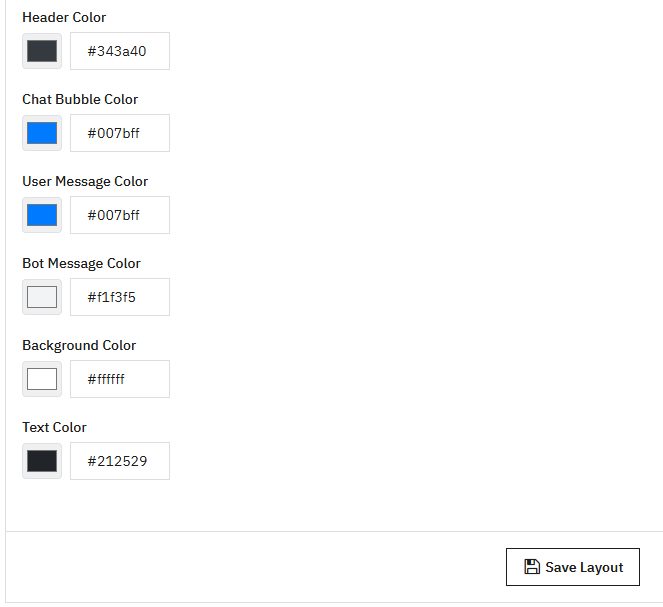
L’onglet « Disposition du widget » permet de personnaliser l’apparence du widget de chat dans l’interface d’administration d’OpenCart. Chaque modification est visible en temps réel dans le panneau d’aperçu à droite avant d’être enregistrée.

Poste: Le coin de l’écran où apparaît la bulle de chat. Par défaut, c’est en bas à droite.

Nom du chatbot : Nom figurant dans l’en-tête du widget. Assistant d’administration intelligent par défaut.

Message de bienvenue : Premier message affiché à l’ouverture du widget. Par défaut : Bonjour ! Posez-moi toutes vos questions sur votre boutique.

Icône de bulle : Remplacez l’image de bulle par défaut. PNG carré, 64 x 64 px, limite de 2 Mo.

Avatar du chatbot : L’image affichée à côté de chaque réponse du bot. PNG carré, 48×48 px, limite de 2 Mo.

Largeur et hauteur du widget : La taille de la fenêtre de discussion ouverte, exprimée en pixels. Par défaut : 400 pixels de large sur 560 pixels de haut.

Paramètres de couleur : Six options de personnalisation des couleurs : en-tête, bulle de chat, message utilisateur, message du bot, arrière-plan et texte. Aucune connaissance en CSS n’est requise. Les modifications sont immédiatement visibles dans l’aperçu.

Cliquez à nouveau Enregistrer la mise en page pour plus d’information.
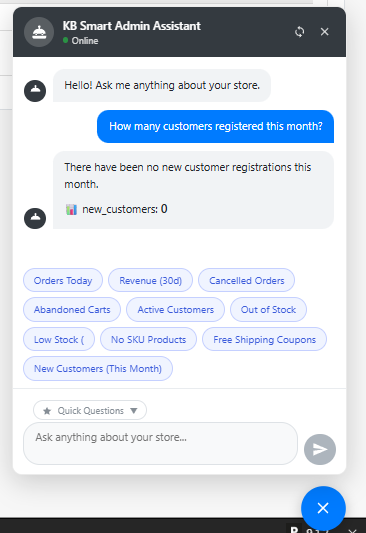
7.0 Onglet Vues de la base de données

7.1 Fonctionnement des vues de base de données dans ce chatbot d’administration IA OpenCart

Un ensemble de vues MySQL prédéfinies a été créé pour l’extension de reporting IA d’OpenCart. Ces vues organisent et simplifient les données pertinentes pour chaque domaine. Les requêtes s’exécutent exclusivement sur ces vues ; l’IA n’a aucun accès aux tables brutes et toutes les vues sont en lecture seule. Les données stockées ne peuvent en aucun cas être modifiées, supprimées ou écrites via le chat.

Décocher une vue supprime ce domaine de la liste des requêtes autorisées de l’assistant. La vue reste intacte dans la base de données et peut être réactivée à tout moment.

7.2 Vues de base de données disponibles
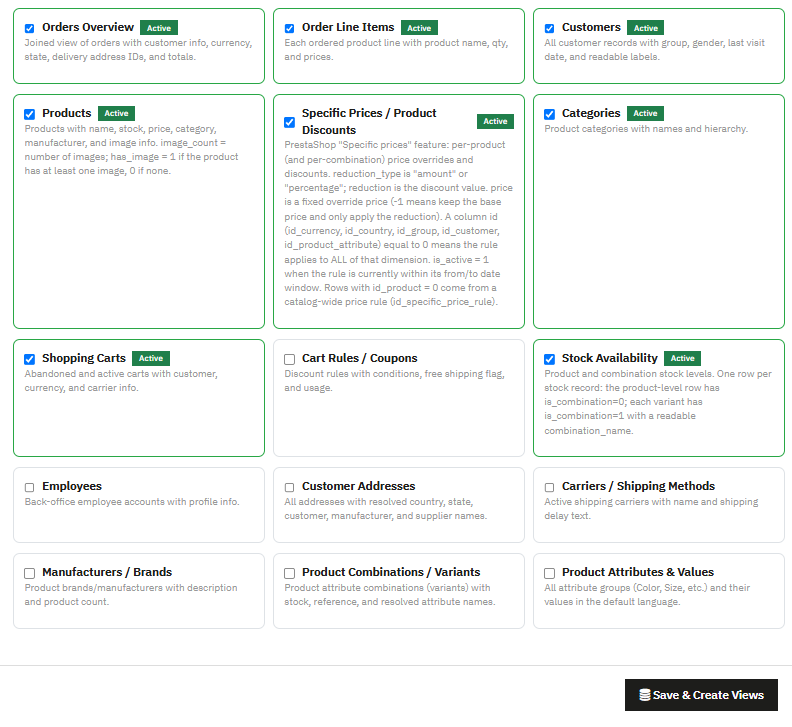
  • Aperçu des commandes : Commandes associées aux informations client, à la devise, au statut et aux totaux.
  • Articles de la commande : Ligne de produit individuelle par commande, avec quantités et prix.
  • Les clients: Fiches clients complètes avec groupe, sexe et date de dernière visite.
  • Produits Données du catalogue comprenant le nom, le stock, le prix, la catégorie et l’image.
  • Prix ​​spécifiques / Remises sur les produits : Modification des prix par produit et par combinaison. Désactivée par défaut.
  • Catégories: Noms des catégories et leur hiérarchie.
  • Paniers: Paniers actifs et abandonnés avec informations client et devise.
  • Règles du panier / Coupons : Règles de réduction basées sur les données d’utilisation et la mention « livraison gratuite ».
  • Stock Disponibilité: Niveaux de stock par produit et par combinaison, avec des noms lisibles.
  • Employés : Comptes d’administrateur et leurs données de profil.
  • Adresses des clients : Enregistrements d’adresses avec données pays, état et client résolus.
  • Transporteurs / Méthodes d’expédition : Transporteurs actifs avec indication du délai de livraison. Désactivé par défaut.
  • Fabricants / Marques : Fiches de marque avec descriptions et nombre de produits.
  • Combinaisons/Variantes de produits : Données de variante avec nom de stock, de référence et d’attribut.
  • Attributs et valeurs du produit : Groupes d’attributs tels que Couleur et Taille avec leurs valeurs.

Cliquez à nouveau Enregistrer et créer des vues Pour appliquer cette fonctionnalité, l’extension Knowband génère les vues MySQL pour tout domaine activé.

8.0 Onglet Contrôle d’accès

L’onglet Contrôle d’accès permet de définir quels administrateurs OpenCart peuvent ouvrir l’assistant.

Cocher: Limiter le chatbot à des profils d’employés spécifiques pour activer le contrôle d’accès basé sur les rôles. Lorsqu’il est désactivé, chaque administrateur connecté peut utiliser l’assistant sans restriction.

Lorsque le contrôle d’accès basé sur les rôles est activé, une liste de profils s’affiche ci-dessous. L’accès SuperAdministrateur est permanent et n’apparaît pas dans la liste. Cochez les autres profils (Logisticien, Commercial, Traducteur ou rôles personnalisés) qui doivent avoir accès. Les profils non cochés ne verront aucun assistant lors de leur connexion. Si aucun profil n’est coché lorsque le contrôle d’accès basé sur les rôles est activé, l’assistant sera limité au SuperAdministrateur.

Cliquez à nouveau Enregistrer les paramètres d’accès pour plus d’information.

9.0 Onglet des puces prédéfinies

Les puces prédéfinies sont des raccourcis vers des questions intégrés au widget de chat. Chaque puce envoie une question enregistrée à l’IA dès qu’on appuie dessus ; inutile de saisir du texte ou de naviguer.

9.1 Jetons par défaut dans le plugin OpenCart Order Insights

Dix puces sont prêtes à l’emploi dès l’ouverture de la boîte :

  1. Commandes du jour : Combien de commandes ont été passées aujourd’hui ?
  2. Revenus (30 jours) : Quel est le chiffre d’affaires total des 30 derniers jours ?
  3. Commandes annulées : Combien de commandes ont été annulées au cours des 30 derniers jours ?
  4. Chariots abandonnés : Combien de chariots ont été abandonnés au cours des 30 derniers jours ?
  5. Clients actifs : Quel est le nombre actuel de clients actifs ?
  6. En rupture de stock: Quels sont les produits actuellement en rupture de stock ?
  7. Stock faible (moins de 5) : Quels sont les produits dont il reste moins de 5 unités ?
  8. Produits sans référence : Combien de produits n’ont pas de référence SKU ?
  9. Bons de livraison gratuits : Quels coupons actifs offrent la livraison gratuite aujourd’hui ?
  10. Nouveaux clients (ce mois-ci) : Combien de clients se sont inscrits ce mois-ci jusqu’à présent ?

9.2 Ajout d’une puce personnalisée

Cliquez à nouveau Ajouter une puce pour ouvrir le formulaire de la puce.

Étiquette: Texte du bouton court. Limitez-vous à trois mots. Exemple : Revenus hebdomadaires.

Question: La question posée à l’IA lorsque cette puce est sollicitée. Rédigez-la comme vous le feriez directement dans le chat. Par exemple : Quel est le chiffre d’affaires total des 7 derniers jours ?

Poste: Position de la puce dans la liste du panneau. Les numéros les plus bas apparaissent en premier.

Actif: Oui, la puce s’affiche dans le widget. Non, elle est enregistrée mais masquée.

Cliquez à nouveau Économisez les jetons Pour terminer, les boutons Modifier et Supprimer apparaissent sur chaque ligne pour les modifications ultérieures.

10.0 Onglet Historique des requêtes

L’onglet Historique des requêtes enregistre chaque question envoyée via cet outil. Chaque entrée du journal affiche :

  • Date : L’heure d’envoi de la requête.
  • Employé: Quel compte administrateur l’a exécuté ?
  • Question: Voici le texte intégral de la question posée.
  • Lignes: Nombre de lignes de données renvoyées par la requête.
  • Temps (ms) : Durée d’exécution de la requête.
  • Fournisseur : Le service d’IA qui a géré l’opération est indiqué par un badge.
  • Statut: Vert pour la réussite, rouge pour les erreurs.
  • SQL: La requête exécutée, visible en ligne.

Filtrez par statut et par plage de dates en haut. Exportez les résultats affichés au format CSV ou Excel à l’aide des boutons situés au-dessus du tableau. Cliquez Purgez les anciens journaux supprimer immédiatement les entrées plus anciennes que le paramètre de conservation des journaux.

Onglet Sessions 11.0

L’onglet Sessions contient l’historique complet des conversations de chaque employé. Chaque ligne affiche le nom de l’employé, l’heure de début de la session et le nombre de messages. Cliquez Consultation Pour ouvrir l’intégralité de la conversation, questions et réponses par ordre chronologique, dans une fenêtre contextuelle. Utile pour consulter les données utilisées, vérifier l’utilisation de l’assistant ou reprendre une conversation entamée lors d’une session précédente.

12.0 Foire aux questions

Q : Qu’est-ce que l’assistant d’administration intelligent IA Knowband OpenCart et comment fonctionne-t-il ?

Il s’agit d’un chatbot IA pour administrateurs OpenCart permettant de poser des questions en langage naturel et d’obtenir instantanément des réponses basées sur les données en temps réel de la boutique. Il se connecte à la base de données via des vues MySQL en lecture seule préconfigurées, puis envoie chaque question au fournisseur d’IA choisi (OpenAI, Anthropic Claude ou Google Gemini). Ce dernier construit et exécute une requête SQL, puis fournit le résultat en langage naturel. Compatible avec OpenCart 3.x.

Q : Quels fournisseurs d’IA travaillent avec l’outil d’analyse du back-office d’OpenCart ?

L’assistant d’administration intelligent Knowband OpenCart prend en charge OpenAI (GPT-4o Mini, GPT-4o, GPT-5.5), Anthropic Claude (Haiku 4.5, Sonnet 4.6, Opus 4.7) et Google Gemini (Gemini 3.5 Flash, Gemini 3.1 Flash-Lite). Chaque fournisseur se connecte via votre clé API, sans abonnement supplémentaire. Vous ne payez que pour les données traitées par l’IA.

Q : L’assistant d’administration intelligent IA d’OpenCart peut-il modifier ou supprimer des données de la boutique ?

Non. L’outil d’analyse des ventes OpenCart AI accède aux données uniquement via des vues MySQL prédéfinies. Aucune requête envoyée par le chat ne peut modifier, supprimer ou écrire des données dans la base de données. Chaque réponse correspond à une consultation en lecture seule de votre boutique en ligne.

Q : Quelles données puis-je interroger à l’aide du chatbot IA d’administration d’OpenCart ?

Les commandes, les clients, le chiffre d’affaires, les stocks, les paniers abandonnés, les bons de réduction, les combinaisons de produits, les comptes employés, les transporteurs, les marques et les catégories sont tous interrogeables. L’onglet « Vues de la base de données » détermine les domaines actifs. Activez un domaine pour l’autoriser, désactivez-le pour le restreindre.

Q : Comment fonctionnent les puces prédéfinies dans l’outil OpenCart Smart Store Analytics ?

Les puces sont des boutons de question accessibles en un clic dans le widget. Appuyez sur l’une d’elles et la question enregistrée est immédiatement transmise à l’IA. L’ensemble de puces par défaut couvre les commandes, le chiffre d’affaires, les paniers abandonnés, les stocks faibles, les articles en rupture de stock, les clients actifs, les nouveaux clients, les commandes annulées, les coupons de livraison gratuite et les produits sans référence. Vous pouvez ajouter, modifier ou supprimer des puces depuis l’onglet « Puces prédéfinies ».

Q : À quoi sert la fonctionnalité de visibilité SQL dans l’outil d’analyse du back-office OpenCart ?

Activez l’option « Afficher la requête SQL » pour que le code SQL associé à chaque réponse s’affiche dans la conversation, sous le résultat. Activez également l’option « Autoriser la modification et la réexécution du code SQL » pour pouvoir le modifier directement dans la conversation. Modifiez une date, un filtre ou un seuil, puis relancez le test sans poser de nouvelle question. Cet outil d’analyse des ventes basé sur l’IA pour OpenCart le rend accessible à tous les administrateurs, même ceux qui ne maîtrisent pas le SQL.

Q : Comment fonctionne le contrôle d’accès basé sur les rôles dans le chatbot d’administration IA d’OpenCart ?

Ouvrez l’onglet Contrôle d’accès et cochez la case Restreindre le chatbot à certains profils d’employés. L’accès SuperAdministrateur ne peut pas être supprimé. Pour tous les autres profils (Logisticien, Commercial, Traducteur ou tout autre rôle personnalisé), cochez ceux qui doivent avoir accès. Les profils non cochés ne verront pas l’assistant après connexion.
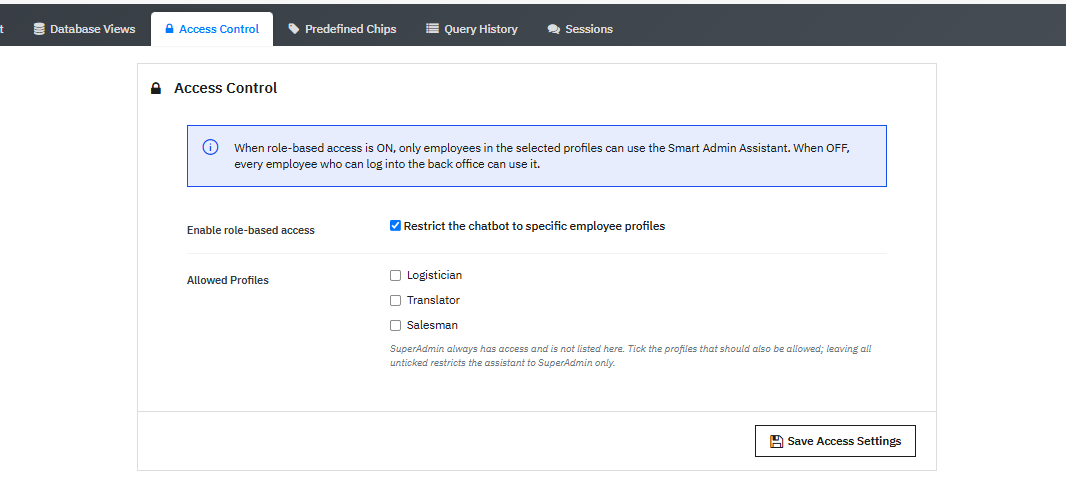
Q : Qu’est-ce que le cache de schéma dans l’outil d’analyse du back-office d’OpenCart ?

Le cache de schéma contient la structure de la base de données de la boutique, permettant ainsi à l’IA de construire des requêtes précises sans avoir à lire l’intégralité de la base de données à chaque demande. Il est créé automatiquement lors de la première session de chat et se met à jour en fonction de la durée de vie (TTL) du cache de schéma. Après l’installation d’une nouvelle extension, la mise à jour d’OpenCart ou toute modification de la base de données, utilisez l’option « Actualiser le schéma maintenant » pour le reconstruire instantanément.

Q : Comment connecter un fournisseur d’IA à l’assistant d’administration IA intelligent d’OpenCart ?

Accédez à l’onglet « Fournisseur d’IA ». Cliquez sur le fournisseur souhaité : OpenAI, Anthropic Claude ou Google Gemini. Pour OpenAI, connectez-vous sur platform.openai.com, accédez à « Clés API » et générez une nouvelle clé secrète. Pour Anthropic, connectez-vous sur console.anthropic.com, ouvrez « Clés API » et créez-en une. Pour Gemini, connectez-vous sur aistudio.google.com, cliquez sur « Obtenir une clé API » et générez-en une pour votre projet. Collez la clé dans le champ prévu à cet effet et enregistrez.

Q : L’assistant d’administration intelligent IA d’OpenCart est-il compatible avec OpenCart 3.x ?

Oui. L’assistant d’administration intelligent Knowband OpenCart IA est compatible avec OpenCart 3.x. Consultez la page produit pour obtenir les informations de compatibilité et les notes de version les plus récentes.

Conclusion 13.0

Le Assistant d’administration intelligent IA Knowband OpenCart Fournit des analyses de back-office OpenCart basées sur l’IA à toute boutique OpenCart, sans nécessiter de connaissances SQL, d’assistance de développeurs ni de plateformes de reporting tierces. Posez vos questions en langage clair, obtenez des réponses basées sur des données en temps réel, visualisez le code SQL de chaque résultat et affinez-le instantanément.

Les puces prédéfinies réduisent le contrôle quotidien en magasin à moins d’une minute. Le contrôle d’accès basé sur les rôles permet de fournir les données pertinentes aux personnes concernées. L’historique des requêtes conserve une trace complète de chaque question posée et de chaque résultat obtenu.

Pour toute assistance, demande personnalisée ou développement OpenCart, veuillez contacter directement l’équipe Knowband.


Module de génération d’avis PrestaShop AI – Guide complet de l’utilisateur

Chaque page produit sans avis perd des conversions avant même qu’une simple visite ne se transforme en vente. Obtenir des avis par e-mail prend des mois, et le taux de réponse est rarement à la hauteur de l’attente. Le générateur d’avis IA Knowband pour PrestaShop résout ce problème directement depuis le panneau d’administration.

Le Générateur d’avis PrestaShop AI Ce système se connecte directement à ChatGPT (OpenAI), Claude (Anthropic) ou Gemini (Google) et génère des avis clients personnalisés selon les règles que vous définissez. Chaque avis comprend une note (étoiles), un titre, un texte rédigé dans le ton de votre choix et un profil d’auteur invité avec un nom et des informations aléatoires. Les avis sont publiés via le module de commentaires produits natif et apparaissent sur la boutique en ligne comme de véritables avis clients.

Ce guide couvre tous les paramètres des trois onglets d’administration pour vous permettre de configurer votre plateforme, de connecter votre fournisseur d’IA et de générer des avis dès le premier jour. Compatible avec PrestaShop 1.7.x à 9.x.

1.1 À qui s’adresse ce module ?

Ce module est conçu pour :

  • Les nouvelles boutiques ont besoin d’un volume d’avis avant que les retours organiques aient eu le temps de se constituer.
  • Les commerçants qui lancent de nouveaux produits et souhaitent une validation sociale dès le premier jour.
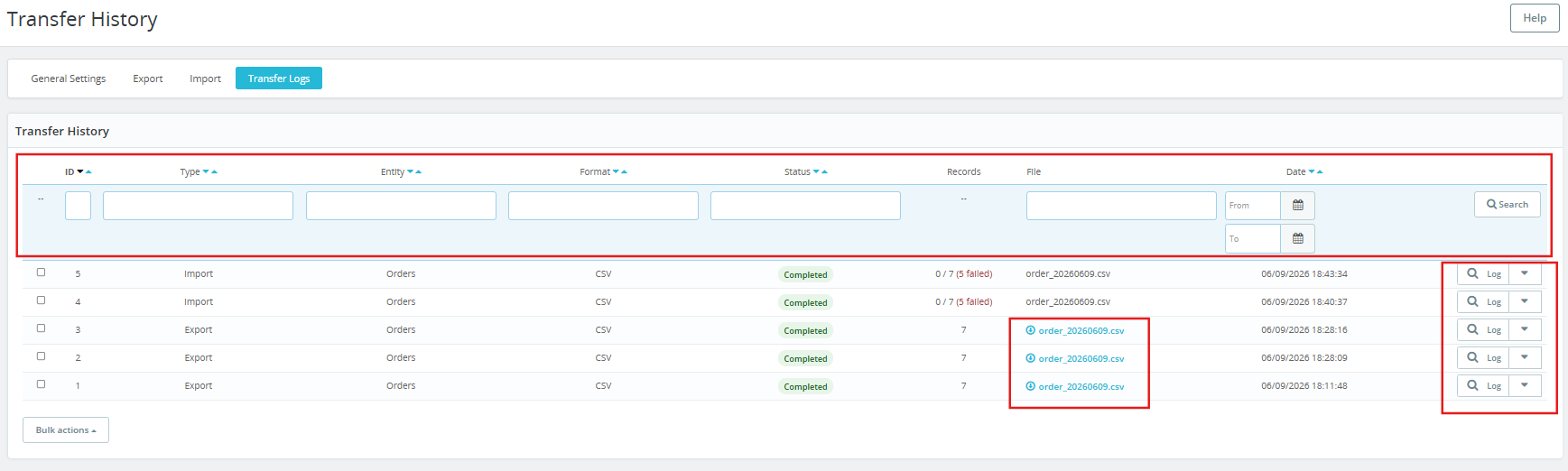
  • Les commerçants gérant des boutiques multilingues qui ont besoin d’avis dans plusieurs langues sans flux de travail distincts.
  • Tout administrateur PrestaShop qui souhaite que les avis clients riches en mots-clés soient affichés directement sur la boutique en ligne sans dépendre des clients pour les soumettre.

Guide d’installation 2.0 pour Module complémentaire Prestashop AI Review Generator

Configuration requise

Veuillez vérifier les points suivants avant de commencer l’installation :

  • PrestaShop 1.7.x, 8.x ou 9.x
  • PHP 7.2 ou supérieur 
  • Le module natif de commentaires de produits PrestaShop est installé et actif.
  • Une clé API valide d’OpenAI, d’Anthropic ou de Google

Installation du module

Étape 1 : Téléchargez le fichier ZIP depuis votre compte et ouvrez votre back-office PrestaShop.

Étape 2 : Rendez-vous dans Modules, puis dans Gestionnaire de modules. L’option de téléchargement se trouve en haut à droite de l’écran.

Étape 3 : Sélectionnez le fichier ZIP dans vos téléchargements. PrestaShop traite le téléchargement et décompresse les fichiers automatiquement.

Étape 4 : Cliquez sur Installer à l’invite qui s’affiche. L’écran de configuration du module se charge ensuite.

Étape 5 : Si le module n’apparaît pas, saisissez « AI Review Generator » dans la barre de recherche du Gestionnaire de modules et ouvrez la section Configuration.

Problèmes d’installation courants

Échec du chargement : Le serveur refuse la taille du fichier. Veuillez demander à votre hébergeur d’augmenter les paramètres upload_max_filesize et post_max_size à au moins 32 Mo.

Module non visible après l’installation : Videz le cache de PrestaShop dans Paramètres avancés, puis Performances, et relancez la recherche.

Les avis ne s’affichent pas sur la page d’accueil : Le module natif « Commentaires sur les produits » doit être installé et activé. Les avis générés par ce module transitent par lui et ne s’afficheront pas sans lui.

3.0 Vue d’ensemble du panneau d’administration Module complémentaire Prestashop AI Review Generator

Le générateur d’avis IA PrestaShop ajoute trois onglets au back-office :

  • Réglages généraux: Activez le module, connectez un fournisseur d’IA et obtenez l’URL CRON pour la génération automatisée.
  • Règles de révision : Élaborer et gérer les règles qui définissent comment les avis sont créés, où ils s’appliquent et quand ils sont publiés.
  • Avis: Vérifier, approuver ou supprimer tout avis généré avant ou après sa publication sur la boutique en ligne.

4.0 Onglet Paramètres généraux dans le module Générateur d’avis produits Prestashop

Cet onglet contient la configuration globale du module de génération d’avis clients par IA pour PrestaShop. Une notification en haut de la page indique si les paramètres actuels s’appliquent à toutes les boutiques ou à une seule.

4.1 Activation du module

Le bouton principal. Activé : le module est actif dans toute la boutique. Désactivé : la génération s’arrête, mais toutes les règles, les avis et l’historique sont conservés.

4.2 Fournisseur d’IA

Choisissez parmi trois fournisseurs :

  • ChatGPT (OpenAI)
  • Claude (Anthropique)
  • Gémeaux (Google)

Un seul fournisseur est actif à la fois. Modifier la sélection n’affecte pas les règles existantes ni les avis déjà générés.

4.3 Clé API

Saisissez la clé API du fournisseur sélectionné. Sans clé, le service d’IA est inaccessible, la génération ne s’exécute pas et le module reste inactif.

Comment obtenir votre clé API :

Pour OpenAI : rendez-vous sur platform.openai.com, ouvrez la section « Clés API » de votre compte et créez une nouvelle clé. Copiez-la immédiatement, car elle n’est affichée qu’une seule fois.

Pour Anthropic : rendez-vous sur console.anthropic.com, ouvrez la section Clés API et créez-en une nouvelle.

Pour Google Gemini : rendez-vous sur aistudio.google.com, cliquez sur « Obtenir une clé API » et générez-en une pour le projet de votre choix.

Cliquez sur Clé de test vérifier la connexion avant d’enregistrer.

4.4 Sélection du modèle

Choisissez le modèle qui correspond à vos besoins parmi ceux proposés par chaque fournisseur.

Modèles OpenAI : GPT-5.5, GPT-5.4, GPT-5.4 mini, GPT-5.4 nano, GPT-5 (chat), GPT-4.1, GPT-4.1 mini, GPT-4.1 nano, o3, o3-mini, o4-mini, GPT-4o, GPT-4o mini, GPT-4 Turbo, GPT-4, GPT-3.5 Turbo

Modèles Claude : Claude Opus 4.7, Claude Sonnet 4.6, Claude Opus 4.6, Claude Opus 4.5, Claude Sonnet 4.5, Claude Haiku 4.5, Claude Opus 4.1, Claude Sonnet 4, Claude Opus 4

Modèles Gémeaux : Gemini 3.5 Flash, Gemini 3 Flash (Aperçu), Gemini 3.1 Flash-Lite, Gemini 2.5 Flash-Lite, Gemini Flash (Dernière version), Gemini Flash-Lite (Dernière version)

4.5 jetons maximum

Ce nombre définit la limite supérieure de texte que l’IA peut rédiger par requête d’évaluation. La plage de valeurs est comprise entre 1 et 16 384, et la valeur par défaut est de 4 000. Augmenter cette valeur permet à l’IA de rédiger un contenu plus détaillé, mais augmente le coût de l’appel API. La réduire permet de produire des évaluations plus courtes, de diminuer les coûts et d’accélérer chaque exécution. Alignez-la avec la valeur « Nombre maximal de mots par évaluation » que vous utilisez dans vos règles.

Température 4.6

La température détermine la cohérence ou la variété des commentaires de l’IA. L’échelle va de 0.0 à 1.0. À zéro, les commentaires sont prévisibles et uniformes, ce qui convient aux sites qui exigent un ton constant pour chaque avis. Plus on se rapproche de 1, plus les commentaires varient. Pour des avis à la lecture naturelle, une valeur entre 0.5 et 0.7 offre généralement un bon compromis.

4.7 Consulter les avis existants

Activez cette option : le module vérifie chaque produit avant la génération. Si des avis sont déjà présents, le produit est ignoré. Cela évite de générer plusieurs fois le même produit et préserve les jetons API pour du contenu inutile.

4.8 URL CRON pour la génération planifiée

Une URL sécurisée par jeton pour la génération automatique d’avis programmés est disponible dans l’onglet Paramètres généraux. Les avis immédiats et programmés sont publiés via cette URL.

Copiez-le et ajoutez-le à la tâche cron de votre serveur. La fréquence recommandée est de 15 minutes. Seules les requêtes contenant le jeton correct déclencheront sa génération. L’URL est inactive sans ce jeton.

Cliquez à nouveau Enregistrer pour appliquer toutes les modifications de cet onglet.

5.0 Onglet Règles de révision

Les règles de révision contrôlent précisément comment PrestaShop génère automatiquement des avis Le processus s’exécute. Chaque règle cible un ensemble de produits ou de catégories et définit le mode de publication, les limites de génération, le ton, la langue et la répartition des notes pour cet ensemble.

La liste des règles de révision affiche chaque règle créée avec son ID, son nom, son mode de publication, son type de contenu, sa limite quotidienne, son statut actif, son bouton de génération et la boutique associée. Cliquez sur « Générer maintenant » sur une ligne pour exécuter immédiatement la règle. Cliquez sur « Modifier » pour modifier les paramètres de la règle.

5.1 Ajout d’une nouvelle règle de révision

Cliquez sur le bouton Ajouter une règle pour ouvrir le formulaire de création de règle.

Boutique: Lors de l’exécution d’une configuration multi-magasins, sélectionnez le magasin auquel cette règle s’applique.

Activer la règle : Activez cette option pour rendre la règle active. Les règles désactivées sont enregistrées, mais ne sont pas exécutées par CRON ni générées immédiatement.

Mode de publication : Trois options permettent de contrôler le moment où les avis générés sont publiés.

  • Immédiat (publication à la génération) : Les avis sont publiés instantanément. Sans attente, sans étape d’approbation.
  • Programmée (publication après un délai aléatoire) : Les avis sont générés et conservés, puis publiés de manière aléatoire entre un nombre minimum et maximum de jours que vous définissez. Par exemple, si vous choisissez un intervalle de 0 à 7 jours, chaque avis sera publié aléatoirement. Ainsi, l’accumulation des avis paraîtra plus naturelle qu’instantanée.
  • Manuel (en attente d’approbation pour les évaluations) : Les avis sont générés et conservés dans l’onglet « Avis ». Aucun contenu n’est publié tant qu’un administrateur ne l’a pas ouvert et approuvé. Ce système est idéal lorsque le contrôle éditorial du contenu publié est essentiel.

Délai aléatoire (jours) : S’affiche lorsque le mode Programmé est sélectionné. Définissez une plage de jours minimale et maximale. Les avis générés sont publiés à un moment aléatoire dans cette plage.

Max par Cron : Le nombre maximal d’avis que cette règle peut générer en une seule exécution CRON.

Maximum par jour : Le nombre total d’avis que cette règle peut générer sur l’ensemble des exécutions CRON en une journée calendaire.

Maximum par produit et par jour : Cette règle limite le nombre maximal d’avis qu’un produit peut recevoir par jour. Cela empêche un produit d’accumuler un nombre anormalement élevé d’avis en peu de temps.

Nombre maximal de mots par avis : Nombre maximal de mots pour chaque avis généré. Fixez ce nombre à 150 pour les avis de longueur standard. Réduisez-le à 50 ou moins pour les avis courts. Augmentez-le pour les avis longs et détaillés.

Langues: Cochez les langues dans lesquelles les avis doivent être générés. Si l’anglais et le français sont cochés, chaque avis sera généré dans les deux langues. Seules les langues installées dans votre boutique PrestaShop apparaissent dans cette liste.

Type de contenu: Choisissez si la règle concerne les produits ou les catégories. En sélectionnant « Produits », vous pouvez rechercher et ajouter des produits spécifiques. En sélectionnant « Catégories », vous pouvez cibler une catégorie entière ; chaque produit de cette catégorie recevra alors des avis.

Ton: Sélectionnez la voix pour les avis générés.

  • Professionel
  • Décontracté
  • Notre technologie
  • Persuasif

Générer en utilisant : Activez ou désactivez les points de données produit utilisés par l’IA pour rédiger l’avis. Au moins un doit être activé.

  • Nom du produit
  • Description du produit
  • Prix ​​du produit
  • Catégorie de produit

Désactiver une donnée signifie que l’IA ne la prend pas en compte dans l’évaluation. Activer le prix permet aux évaluations de mentionner la valeur du produit. Activer la description fournit à l’IA un contexte plus riche pour un contenu détaillé et spécifique au produit.

Répartition des notes (%) : Définissez la répartition en pourcentage des notes de 1 à 5 étoiles. Le total doit être égal à 100. Par exemple : 5 étoiles : 50 %, 4 étoiles : 30 %, 3 étoiles : 10 %, 2 étoiles : 5 %, 1 étoile : 5 %. Le module utilise cette répartition pour pondérer la note attribuée à chaque avis généré, afin d’obtenir un résultat naturel plutôt qu’une répartition parfaitement uniforme.

Nom de la règle : Champ obligatoire. Donnez à la règle un nom clair qui identifie son objectif, par exemple : Collection été anglais ou Catégorie page d’accueil décontracté.

Message personnalisé (en) : Champ facultatif permettant de remplacer l’instruction de génération par défaut pour cette règle. Saisissez une instruction simple et insérez l’une des variables prises en charge pour afficher les données produit dans l’invite.

Variables prises en charge : {product_name}, {product_description}, {price}, {category}, {shop_name}, {tone}, {max_words}

Par exemple : Rédigez un avis sur le {product_name} au prix de {price}. Limitez-le à {max_words} mots et utilisez un ton {tone}.

Cliquez à nouveau Enregistrer Pour créer la règle, elle apparaît immédiatement dans la liste des règles de révision.

5.2 Règles de modification et de suppression

Cliquez sur Modifier sur la ligne d’une règle pour rouvrir le formulaire de configuration et modifier les paramètres. Cliquez sur la flèche déroulante à côté de Modifier et sélectionnez Supprimer pour supprimer définitivement une règle. La suppression d’une règle n’entraîne pas la suppression des avis déjà générés.

5.3 Actions en masse

Le menu déroulant « Actions groupées » situé en bas de la liste des règles vous permet d’appliquer des actions à plusieurs règles sélectionnées simultanément.

6.0 Avis Onglet

L’onglet « Avis » affiche tous les avis générés par ce module. C’est ici que vous pouvez approuver, publier ou supprimer les avis avant ou après leur publication sur la boutique.

Liste des avis 6.1

Chaque entrée de la liste indique :

  • ID: Numéro de révision séquentielle.
  • Produit: Pour quel produit l’avis a-t-il été généré ?
  • Langue Dans quelle langue cet avis a-t-il été généré ?
  • Aperçu de la critique : Version abrégée du corps de révision.
  • Critique: Nom et adresse électronique du réviseur générés.
  • Évaluation: La note en étoiles est attribuée en fonction des paramètres de distribution de la règle.
  • Statut: Programmé, publié ou en attente d’approbation.
  • Créé : Quand l’avis a été généré.
  • Publié le: Lorsque l’avis a été publié sur la boutique en ligne.
  • Boutique: À quel magasin se rapporte cet avis ?


Filtrez la liste par produit, langue, évaluateur, note, statut, plage de dates de création, date de publication ou boutique à l’aide des commandes de recherche situées au-dessus de la liste.

6.2 Approbation et publication des avis

Pour les règles configurées en mode de publication manuelle, les avis apparaissent dans cet onglet avec le statut « En attente d’approbation ». Cliquez sur « Approuver et publier » sur une ligne pour envoyer l’avis en ligne immédiatement.

Cliquez sur la flèche déroulante à côté d’Approuver et publier pour accéder à l’option Afficher. Cela ouvrira le texte intégral de la révision afin que vous puissiez le lire avant publication.

6.3 Suppression des avis

Cliquez sur la flèche déroulante à côté d’Approuver et publier, puis sélectionnez Supprimer pour supprimer définitivement un avis généré. Les avis supprimés ne peuvent pas être récupérés.

7.0 Foire aux questions

Q : Qu’est-ce que Knowband ? Générateur d’avis PrestaShop AI, et comment ça marche?

Il se connecte à ChatGPT (OpenAI), Claude (Anthropic) ou Gemini (Google) et génère des avis produits personnalisés selon les règles définies dans le panneau d’administration. Chaque avis est rédigé spécifiquement pour le produit concerné, dans la langue et le ton spécifiés, puis publié via le module natif « Commentaires produits ». Compatible avec PrestaShop 1.7.x à 9.x.

Q : Quels fournisseurs d’IA sont pris en charge par le générateur d’avis IA PrestaShop ?

Le module d’avis clients IA pour PrestaShop est compatible avec trois fournisseurs : ChatGPT (via OpenAI), Claude (via Anthropic) et Gemini (via Google). La connexion s’effectue à l’aide de votre propre clé API. Un seul fournisseur est actif à la fois. Vous pouvez changer de fournisseur depuis l’onglet « Paramètres généraux » sans que cela n’affecte les règles existantes ni les avis générés.

Q : Quels sont les trois modes de publication du module d’avis générés automatiquement de PrestaShop ?

L’option « Immédiat » publie un avis dès sa création. L’option « Planifié » le conserve et le publie à un moment aléatoire dans la plage horaire que vous définissez, créant ainsi une accumulation naturelle. Les avis configurés en mode « Manuel » restent dans l’onglet « Avis » avec le statut « En attente d’approbation ». Un administrateur doit ouvrir et approuver chaque avis avant sa publication sur la boutique.

Q : Comment fonctionne la fonctionnalité de distribution des notes dans le module d’avis produits IA de PrestaShop ?

Ouvrez une règle d’évaluation et repérez la section « Répartition des notes (%) ». Attribuez un pourcentage à chaque niveau d’étoile, de 1 à 5. La somme des pourcentages doit être égale à 100. Par exemple : 5 étoiles à 50 %, 4 étoiles à 30 %, 3 étoiles à 10 %, 2 étoiles à 5 % et 1 étoile à 5 %. Lors de la génération des avis, le module applique cette répartition pour attribuer chaque note, ce qui évite une uniformité artificielle du profil d’évaluation sur la page produit.

Q : Comment fonctionne l’automatisation CRON pour l’automatisation des avis produits dans PrestaShop ?

L’onglet Paramètres généraux fournit une URL CRON sécurisée par jeton. Ajoutez cette URL à la tâche cron de votre serveur, configurée pour s’exécuter toutes les 15 minutes. Chaque exécution utilise les règles de génération automatique d’avis de PrestaShop pour produire du contenu et publier les avis immédiats et programmés. L’URL ne déclenche la génération que si le jeton correct est fourni ; elle est inaccessible sans celui-ci.

Q : Le module de génération automatique d’avis de PrestaShop prend-il en charge plusieurs langues ?

Oui. Dans chaque règle d’avis, cochez les langues dans lesquelles les avis doivent être générés. Si l’anglais et le français sont tous deux sélectionnés, chaque avis sera généré dans les deux langues. Seules les langues installées dans la boutique PrestaShop apparaissent dans la liste des langues.

Q : Qu’est-ce que la fonctionnalité de réponse personnalisée dans le module de génération d’avis par IA de PrestaShop ?

Le champ « Invite personnalisée » est présent dans chaque règle d’avis et est facultatif. Renseignez-le si le texte généré par défaut ne correspond pas au ton de votre boutique ou si vous souhaitez que les avis portent sur un attribut spécifique du produit. Saisissez une instruction simple et insérez l’une des variables prises en charge pour afficher les données du produit dans l’invite : {product_name}, {product_description}, {price}, {category}, {shop_name}, {tone}, {max_words}.

Q : Que contrôle le paramètre Max Tokens dans le module d’avis produits IA de PrestaShop ?

Le nombre maximal de jetons limite la quantité de texte générée par l’IA par avis lors d’une requête. La plage acceptée est de 1 à 16 384. Un nombre plus élevé permet à l’IA de rédiger des avis plus longs et plus détaillés, mais augmente le coût de l’API par génération. Un nombre plus faible réduit à la fois la longueur et le coût. Définissez-le en fonction de la valeur du nombre maximal de mots par avis dans la règle afin que les deux limites restent cohérentes.

Q : Puis-je empêcher la génération d’avis en double ?

Oui. Activez l’option « Vérifier les avis existants » dans les paramètres généraux. Une fois activée, cette option analyse chaque produit avant de générer les avis et ignore ceux qui en possèdent déjà. Cela permet de maintenir la base de données propre et d’éviter de consommer des jetons API pour des produits qui n’ont pas besoin de contenu supplémentaire.

Q : Le générateur d’avis IA pour PrestaShop est-il compatible avec PrestaShop 9 ?

Oui. Le Générateur d’avis PrestaShop AI Compatible avec PrestaShop 1.7.xx à 9.x. Avant la génération, assurez-vous que le module natif « Commentaires produits » est installé et activé. Aucune modification du thème ou des modèles personnalisés n’est requise.

Conclusion 8.0

Ce module intègre l’automatisation des avis clients grâce à l’IA directement dans le panneau d’administration de PrestaShop. Définissez une règle, connectez une clé API, et le module se charge de la génération, de la planification et de la publication des avis. Les avis optimisés pour les mots-clés sont ainsi publiés sur les pages produits sans attendre que les clients les rédigent.

Les mécanismes de répartition des évaluations garantissent la crédibilité des avis. L’automatisation des avis produits PrestaShop fonctionne de bout en bout sans intervention quotidienne une fois les règles définies. La génération multilingue couvre tous les marchés desservis par la boutique. Le mode d’approbation manuelle offre un contrôle éditorial total lorsque cela est nécessaire. L’automatisation CRON gère le reste selon le calendrier établi.

Pour toute assistance, développement personnalisé ou demande d’extension PrestaShop, veuillez contacter directement l’équipe Knowband via [email protected]

Manuel d’utilisation de l’extension d’import-export de catalogue Opencart

Si vous gérez une boutique OpenCart en pleine croissance, vous savez déjà combien les mises à jour manuelles des produits peuvent être chronophages. Groupe de connaissances Planificateur d’import-export OpenCart Pro Il est donc conçu spécifiquement pour éliminer complètement ces frictions. Il gère les transferts en masse de produits et de catégories aux formats CSV, XLSX, JSON et XML, directement depuis le panneau d’administration d’OpenCart, sans programmation, sans intervention de développeur et sans perte de temps.

De plus, ce qui distingue véritablement cette extension d’import/export groupé de produits OpenCart des outils génériques, c’est son système de profils réutilisables. Chaque tâche d’import ou d’export est ainsi enregistrée dans un profil nommé, avec son propre format de fichier, son mappage de colonnes, sa destination FTP ou SFTP et une planification cron optionnelle. Par conséquent, les propriétaires de boutiques peuvent passer d’importations de données ponctuelles à des synchronisations de catalogue entièrement automatisées et planifiées en quelques minutes seulement.

De plus, que vous gériez un flux quotidien de fournisseurs via FTP, migriez des produits entre deux boutiques OpenCart ou envoyiez des mises à jour de prix en masse vers un serveur SFTP distant, Groupe de connaissancesL’extension d’import-export de catalogue OpenCart de [Nom de l’entreprise] couvre tous les cas de figure sans configuration supplémentaire. Aucun code personnalisé n’est requis.

1.1 Principales capacités de Extension d’import-export Opencart

  • OpenCart prend en charge quatre formats de fichiers pour l’importation/exportation groupée de produits : CSV, XLSX, JSON et XML.
  • Profils nommés réutilisables avec mappages enregistrés, paramètres de format et configuration FTP/SFTP
  • Transferts FTP, FTPS et SFTP avec test de connexion en direct avant enregistrement
  • Importation/exportation OpenCart entièrement automatisée et sans intervention, selon n’importe quelle planification (cron).
  • Correspondance automatique des colonnes avec validation des champs obligatoires bloquant les importations incomplètes
  • Prise en charge complète de l’import-export pour les combinaisons et variantes de produits OpenCart
  • Gestion multilingue des champs : exportation et importation des champs traduits dans toutes les langues actives
  • Journaux de transfert avec détails d’erreur au niveau de la ligne et liens de téléchargement pour chaque exécution
  • Nettoyage automatique des fichiers selon un calendrier de conservation configurable
  • Compatible avec OpenCart 3.xx | PHP 7.2+ | MySQL 5.6+

1.2 À qui s’adresse cette extension ?

Cette extension d’import-export CSV pour OpenCart est spécifiquement conçue pour :

  • Les propriétaires de magasins gérant des catalogues de 100 à 50 000 références qui ont besoin de mises à jour groupées et répétables sans intervention manuelle.
  • Les agences gérant plusieurs boutiques OpenCart et nécessitant une migration fluide du catalogue entre les instances
  • Magasins internationaux gérant des données produits multilingues dans plusieurs langues actives
  • Les entreprises synchronisent les flux de leurs fournisseurs quotidiennement ou toutes les heures via FTP ou SFTP.
  • Les administrateurs qui souhaitent un historique fiable et consigné pour chaque opération d’import/export groupée d’OpenCart

2. Installation

Avant de poursuivre, vérifiez que votre serveur répond aux exigences minimales pour Groupe de connaissancesExtension d’import-export planifiée pour OpenCart : OpenCart 3.xx, PHP 7.2 ou supérieur et MySQL 5.6 ou supérieur.

Étape 1 : Téléchargement via FTP

Pour commencer, extrayez l’archive ZIP téléchargée depuis le Groupe de connaissances Dans la boutique, connectez-vous à votre serveur via un client FTP et copiez tous les fichiers extraits du dossier d’upload dans le répertoire racine de votre installation OpenCart.

Étape 2 : Installation dans le panneau d’administration

Ensuite, connectez-vous à votre panneau d’administration OpenCart. Accédez à Extensions > Extensions, repérez le plugin Knowband Import Export dans la liste et cliquez sur Installer. Le plugin sera alors enregistré auprès de votre instance OpenCart.

Étape 3 : Configurer

Enfin, cliquez sur Modifier sur la même ligne pour ouvrir la page de configuration de l’extension. Vous accéderez à l’onglet Paramètres généraux, où vous pourrez gérer toutes les préférences globales, notamment les URL cron, les limites de taille des fichiers et les planifications de nettoyage.

3. Aperçu du panneau d’administration

Une fois l’installation terminée, le Groupe de connaissances OpenCart Import Export Scheduler Pro ajoute quatre onglets clairement organisés à sa page de configuration. Comprendre la fonction de chaque onglet est donc la méthode la plus rapide pour gérer efficacement le catalogue OpenCart en masse.

4. réglages généraux

L’onglet « Paramètres généraux » centralise tous les paramètres globaux de l’extension d’import-export OpenCart. Il est divisé en quatre sections. Une configuration correcte de ces paramètres dès le départ garantira le bon déroulement de toutes les opérations d’import et d’export ultérieures.

Préférences 4.1

Activation/désactivation de l’extension Active ou désactive l’extension. Lorsqu’elle est désactivée, toutes les tâches d’importation et d’exportation planifiées par cron sont immédiatement suspendues.

Colonnes visibles maximales Définit le nombre de colonnes affichées simultanément dans le tableau de correspondance d’importation OpenCart. Valeurs possibles : 1 à 20. Valeur par défaut : 6. Utilisez les flèches de pagination pour parcourir les colonnes restantes.

Nombre maximal de rangées visibles Définit le nombre de lignes de données d’exemple affichées dans l’aperçu du mappage. Pour une vérification visuelle uniquement ; ne limite pas le nombre de lignes importées. Plage : 1 à 50. Valeur par défaut : 10.

Taille du lot d’importation Contrôle le nombre de lignes traitées par requête AJAX lors de l’importation groupée de produits OpenCart. Des valeurs plus faibles réduisent le risque de dépassement de délai sur un hébergement mutualisé. Plage : 10 à 500. Valeur par défaut : 100. Sur un serveur VPS ou dédié, augmentez cette valeur à 300 ou plus pour accélérer les importations volumineuses.

Cliquez à nouveau Enregistrer les paramètres pour plus d’information.

4.2 Fichiers modèles

Cette section propose des exemples de fichiers prêts à l’emploi pour chaque entité et combinaison de format prise en charge ; un point de départ essentiel pour toute personne configurant pour la première fois une importation CSV ou un chargement groupé XLSX dans OpenCart. Deux entités sont disponibles : Produits et Catégories. Chacune propose quatre formats : CSV, JSON, XML et XLSX.

Il suffit de cliquer sur le bouton correspondant pour télécharger le modèle. Chaque modèle inclut toutes les colonnes reconnues par l’importateur, avec des données fictives sécurisées. Remplissez-le avec les données réelles de vos produits, puis importez-le.

Important: Le fichier que vous avez téléchargé doit respecter la mise en page des colonnes indiquée dans les modèles. Tout écart par rapport à cette mise en page entraînera un échec de la correspondance automatique des colonnes et nécessitera un réalignement manuel.

4.3 Limites et vitesse

Nombre maximal d’enregistrements par téléchargementNombre maximal d’enregistrements exportés par fichier. N’augmentez cette valeur que si la mémoire de votre serveur le permet. Plage : 100 à 50 000. Valeur par défaut : 5 000.

Taille maximale de téléchargement (Mo)  Taille maximale des fichiers d’importation acceptée par l’extension. Fonctionne en plus de la limite de téléchargement imposée par le serveur PHP ; la valeur la plus basse est prise en compte. Plage : 1 à 200 Mo. Valeur par défaut : 50 Mo.

Cliquez à nouveau Enregistrer les paramètres pour plus d’information.

4.4 Nettoyage planifié et URL Cron

C’est ici que vous configurez les trois URL des tâches cron qui alimentent la partie automatisée de Groupe de connaissancesSystème d’import/export planifié pour OpenCart. Chaque URL possède un bouton Copier dédié ; collez-la directement dans la crontab de votre serveur ou dans les tâches planifiées intégrées d’OpenCart.

Conserver les fichiers pendant (jours)  Les fichiers importés et exportés datant de plus de 7 jours sont automatiquement supprimés par la tâche cron de nettoyage. Plage : 1 à 30 jours. Valeur par défaut : 7 jours.

URL de nettoyage Cron  Recommandé : quotidiennement à 2 h du matin. Supprime automatiquement les anciens fichiers temporaires.

URL de la tâche planifiée d’exportation des profilsRecommandation : quotidiennement à 3 h du matin. Exécute tous les profils d’exportation marqués comme compatibles avec cron et stocke le fichier généré dans les journaux de transfert.

URL de la tâche planifiée d’importation des profils  Recommandé : quotidiennement à 4 h du matin. Récupère les fichiers via FTP/SFTP et exécute tous les profils d’importation de sources FTP compatibles avec cron. Les profils d’importation de sources sont à paramétrer manuellement et sont ignorés automatiquement.

Cliquez à nouveau Enregistrer les paramètres pour plus d’information.

5. Profils d’exportation : Guide complet

L’onglet Exporter répertorie tous les profils d’exportation enregistrés. Groupe de connaissancesL’approche par profils de [Nom de l’entreprise] vous permet de configurer l’exportation groupée OpenCart une seule fois et de la réutiliser indéfiniment, soit manuellement en un clic, soit automatiquement via une tâche cron. Chaque profil affiche son identifiant, son nom, son type d’entité, son format, son statut cron et sa date d’ajout.

Cliquez à nouveau Ajouter un profil d’exportation Pour en créer un nouveau, l’assistant se déroule en trois étapes : Transfert des paramètres, Choix des champs et Génération du fichier.

5.1 Étape 1 Paramètres de transfert

Profil Nom: Libellé unique pour ce profil dans la liste d’exportation. Exemple : Flux hebdomadaire de produits.

Étiquette du fichier de sortieNom de base du fichier généré. Le plugin est ajouté automatiquement. Utilisez uniquement des lettres, des chiffres, des tirets et des traits de soulignement. Exemple : products-daily.

Type de données: Sélectionnez des produits ou des catégories.

Format de fichier: Sélectionnez CSV, XLSX, XML ou JSON.

Langue (s)  Sélectionnez une ou plusieurs langues de boutique. Les champs traduits, tels que le nom et la description, sont exportés pour chaque langue sélectionnée. Sélectionnez « Toutes les langues » pour inclure toutes les langues actives ; cette fonctionnalité est essentielle pour les flux de travail d’import-export multilingues des produits OpenCart.

Plage de dates (facultatif)  Filtrer les enregistrements par date de création. Laisser vide pour exporter tous les enregistrements.

Ordre d’enregistrement (facultatif)  Contrôle l’ordre des lignes dans le fichier de sortie. Laissez la valeur par défaut pour conserver l’ordre standard de la base de données.

Combinaisons de produits d’exportation (options/variantes)Lorsqu’elle est activée, chaque ligne de produit est suivie d’une ligne par combinaison. Ajoute les colonnes row_type, parent_reference, combination_reference, attributes et impact_price. Activez cette option pour exporter un catalogue OpenCart complet incluant toutes les variantes de produits.

Exécution planifiée Activer Cron  Lorsqu’elle est activée, l’URL Cron d’exportation des profils exécute automatiquement ce profil et stocke le fichier généré dans les journaux de transfert après chaque exécution.

Destination d’exportation

Le système de fichiers Le fichier est enregistré localement. Les administrateurs le téléchargent directement depuis Transfer Logs.

FTP/SFTP Le fichier est transféré vers un serveur distant configuré après chaque exécution. Une copie locale est également conservée dans les journaux de transfert par mesure de précaution.

Lorsque FTP / SFTP est sélectionné, les champs supplémentaires suivants apparaissent : Nom d’utilisateur, Mot de passe, Nom d’hôte et Dossier distant, qui correspond essentiellement au chemin d’accès du dossier sur lequel vous exporterez les données.

Style de sortie (délimiteur CSV): Virgule universelle, point-virgule Windows/Excel ou tabulation.

Liste de colle  Séparateur pour les champs à valeurs multiples tels que les étiquettes et les noms de catégories. Options : barre verticale, barre oblique ou virgule.

Filtrer par catégorie / fabricant / fournisseurFiltres optionnels permettant de limiter l’exportation à un sous-ensemble de produits spécifique.

Fenêtre de prixInclure uniquement les produits compris entre un prix minimum et maximum spécifié. Laisser vide pour ne pas filtrer.

Cliquez à nouveau Étape suivante procéder.

5.2 Étape 2 Choisir les champs

Chaque colonne de produit ou de catégorie disponible apparaît sous forme de liste à cocher. Les champs obligatoires, marqués d’un astérisque, ne peuvent pas être désélectionnés. De plus, vous pouvez réorganiser les colonnes en faisant glisser les lignes afin de contrôler l’ordre exact dans le fichier de sortie.

Trois boutons d’accès rapide sont disponibles :

  • Sélectionner tout Inclut toutes les colonnes disponibles dans l’exportation.
  • Désélectionner tout  Efface toutes les options, ne laissant actifs que les champs obligatoires.
  • Réinitialiser les paramètres par défaut rétablit l’ensemble de colonnes par défaut recommandé.

Les champs de produit disponibles incluent : ID, Modèle (SKU), Nom, Statut, Type de produit, État, Fabricant, Fournisseur, Étiquettes, Date d’ajout, Description courte, Description, Poids, Dimensions, EAN, UPC, MPN, Titre méta, Description méta, URL SEO, URL de l’image de couverture, URL de toutes les images, ID de catégorie, Noms de catégorie, Prix, Prix de revient, Prix spécial, Quantité minimale, Quantité en stock, Statut du stock et Comportement en cas de rupture de stock, ce qui en fait l’un des outils d’exportation de produits en masse OpenCart les plus complets disponibles.

Cliquez à nouveau Données de prévisualisation pour afficher les cinq premières lignes correspondant à votre sélection actuelle. Cliquez Enregistrer le profil enregistrer sans générer, ou Étape suivante procéder.

5.3 Étape 3 : Générer un fichier dans Plugin d’import-export de catalogue Opencart

La dernière étape présente un récapitulatif du téléchargement confirmant le type de données, le format du fichier, l’étiquette du fichier et les champs sélectionnés. Cliquez Compiler et télécharger Le fichier est généré immédiatement. Il est téléchargé dans votre navigateur ou transféré vers la destination FTP/SFTP configurée, et l’opération est automatiquement enregistrée dans les journaux de transfert.

À noter: Les fichiers d’exportation restent disponibles pour téléchargement à nouveau dans les journaux de transfert jusqu’à ce que la tâche cron de nettoyage planifiée les supprime après la période de rétention configurée.

6. Guide complet d’importation des profils

L’onglet Importer, tout comme l’onglet Exporter, répertorie tous les profils d’importation enregistrés. Chaque profil affiche son ID, son nom, son type d’entité, son format, son type de source (téléversement ou FTP), son statut cron et sa date d’ajout. Cliquez Ajouter un profil d’importation Pour démarrer l’assistant en trois étapes : Paramètres de la source, Colonnes du mappage et Lancer l’importation.

6.1 Étape 1 Paramètres de la source

Profil Nom: Libellé unique pour ce profil. Exemple : Flux quotidien des fournisseurs.

Type de données: Produits ou catégories.

Format de fichier  Le format CSV, XLSX, JSON ou XML doit correspondre au format de fichier réel.

Style de sortie: Délimiteur CSV correspondant au fichier importé.

Liste de colle Le format de correspondance doit être identique à celui utilisé lors de l’exportation correspondante. Ce paramètre affecte directement les champs à valeurs multiples tels que les étiquettes, les catégories et les URL d’images.

LangueLangue par défaut pour les lignes qui ne spécifient pas leur propre langue dans le fichier.

Options d’importation

Mettre à jour les enregistrements existants lorsque l’ID ou le modèle correspondParamètre standard pour toutes les importations groupées de produits OpenCart. Met à jour un produit existant lorsqu’un ID ou une référence correspondant est trouvé, au lieu de créer un doublon.

Identifiants de force à partir du fichierÀ utiliser uniquement lors de la migration entre boutiques où la conservation exacte de l’identifiant produit d’origine est requise. Non recommandé pour les importations courantes.

Sélection de la source

Publier un fichier Pour les importations manuelles ponctuelles. Taille maximale du fichier : 50 Mo. Formats acceptés : CSV, XLSX, JSON, XML.

FTP/SFTP  Pour récupérer des fichiers depuis un serveur distant. Nécessaire pour les importations OpenCart automatisées par tâche cron via une synchronisation FTP planifiée des produits.

Lorsque FTP ou SFTP est sélectionné comme source pour un profil d’importation dans Knowband Planificateur d’import-export OpenCart ProUn ensemble de champs de configuration supplémentaires apparaît alors à l’écran. Chaque champ joue un rôle spécifique dans l’établissement de la connexion à distance et le contrôle du comportement de l’importation automatisée planifiée d’OpenCart.

Le champ « Protocole de transfert » vous permet de choisir le mode de connexion : FTP, FTPS ou SFTP. Le protocole FTPS est généralement recommandé en environnement de production car il ajoute une couche de chiffrement à la connexion FTP standard. Le champ « Serveur » accepte l’adresse de votre serveur FTP distant, par exemple ftp.example.com. Juste à côté, le champ « Port » se remplit automatiquement en fonction du protocole sélectionné : 21 pour FTP et 22 pour SFTP. Vous pouvez toutefois modifier ce paramètre si votre serveur utilise un port non standard.

Les champs Nom d’utilisateur et Mot de passe contiennent les identifiants de connexion au serveur distant. Ces informations sont chiffrées et stockées de manière sécurisée, c’est-à-dire qu’elles ne sont jamais enregistrées en clair dans le système. Une fois les identifiants saisis, le champ Chemin d’accès au fichier distant requiert le chemin absolu vers le fichier source sur le serveur distant. 

Ce chemin d’accès doit être exact et le fichier doit exister à cet emplacement à chaque exécution de la tâche d’import/export cron d’OpenCart. Un exemple typique serait : /home/feed/products.xml.

Le mode passif est une option recommandée pour les connexions FTP et FTPS, car elle permet d’éviter les problèmes de connexion causés par les pare-feu bloquant le canal de données. Lorsque le protocole SFTP est sélectionné, ce paramètre est simplement ignoré. 

L’option Cron, lorsqu’elle est activée, indique à l’URL Cron d’importation des profils dans les paramètres généraux de récupérer automatiquement le fichier depuis le serveur distant et d’exécuter l’importation groupée des produits OpenCart selon la planification configurée, sans aucune intervention manuelle. 

Cliquez à nouveau Enregistrer le profil, puis Étape suivante.

6.2 Étape 2 : Cartographier les colonnes

L’écran de correspondance des colonnes charge les lignes correspondantes de votre fichier importé ou récupéré. Chaque colonne de votre fichier est associée au champ OpenCart approprié. Groupe de connaissancesLe moteur de correspondance automatique détecte les noms de colonnes et les associe automatiquement chaque fois que cela est possible, sans intervention manuelle.

Une confirmation en haut de l’écran indique le nombre de colonnes correctement appariées (par exemple : 47 colonnes sur 47 appariées automatiquement). Toutefois, il est conseillé de vérifier le tableau de correspondance ci-dessous afin d’en contrôler l’exactitude, notamment pour les noms de colonnes personnalisés ou non standard.

Chaque colonne de fichier apparaît sous forme de menu déroulant en haut de sa colonne de données respective. Les lignes suivantes affichent les valeurs réelles des données du fichier, ce qui permet de vérifier facilement que chaque colonne est correctement associée. Utilisez le champ de recherche pour trouver une colonne spécifique et naviguez entre les colonnes à l’aide des flèches de pagination.

Important: Si un champ obligatoire n’est pas associé, l’extension bloque l’importation et affiche un avertissement avant de vous autoriser à poursuivre. Cette étape de validation de l’association des champs lors de l’importation dans OpenCart garantit l’intégrité des données à chaque exécution.

Cliquez à nouveau Enregistrer le profil pour enregistrer la cartographie. Cliquez Étape suivante procéder.

6.3 Étape 3 : Lancer l’importation

Une fois le mappage confirmé, deux options sont proposées :

Enregistrer le profil Enregistre le profil d’importation pour une utilisation ultérieure sans lancer l’importation immédiatement.

Lancer l’importation L’importation s’effectue par lots, conformément aux paramètres généraux. Une fois l’opération terminée, les journaux de transfert enregistrent le résultat complet : nombre total d’enregistrements traités, enregistrements traités avec succès et éventuels échecs, avec le détail des erreurs au niveau de chaque ligne.

Pour les catalogues volumineux, l’approche de traitement par lots utilisée par Groupe de connaissancesL’extension de `s` signifie que l’importation groupée de produits OpenCart se poursuit de manière fiable même sur un hébergement partagé, car chaque lot est une requête AJAX distincte ; les délais d’attente du serveur ne peuvent pas interrompre le processus global.

7. Transfert des journaux

L’onglet « Journaux de transfert » fournit un historique complet de toutes les opérations d’importation et d’exportation effectuées via l’extension. Il s’agit donc du premier endroit à consulter lorsqu’une importation/exportation groupée OpenCart produit des résultats inattendus ou qu’une exportation n’apparaît pas à la destination prévue.

Utilisation des journaux de transfert pour le dépannage

Cliquez sur Historique Cliquez sur le bouton correspondant à n’importe quelle ligne pour afficher le détail des erreurs des enregistrements concernés. Cette vue détaillée indique précisément les lignes en échec et la raison de chaque erreur. Ainsi, vous n’avez pas besoin de réimporter le fichier entier ; il vous suffit de corriger les lignes concernées dans votre fichier source et de réimporter uniquement ces lignes.
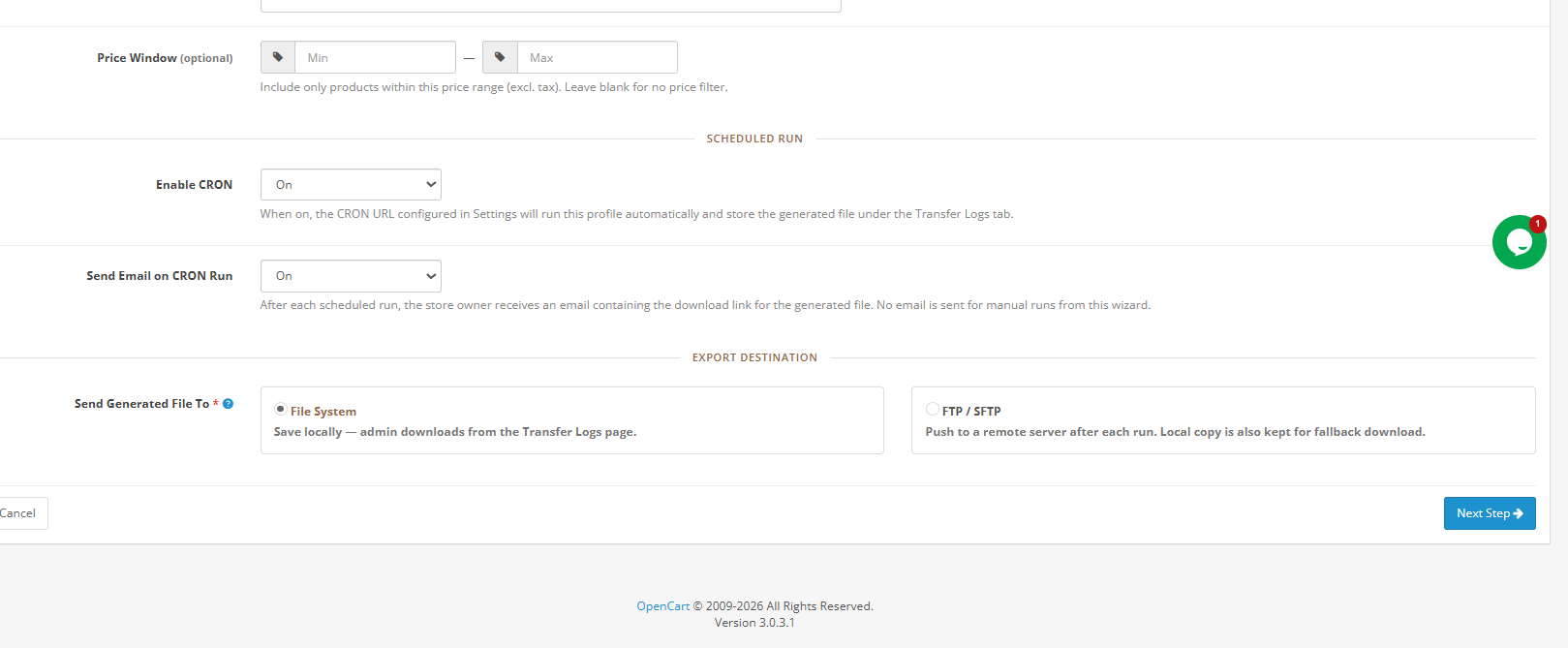
Les fichiers d’exportation restent disponibles au téléchargement dans l’onglet « Journaux » jusqu’à leur suppression par la tâche cron planifiée après la période de conservation configurée (7 jours par défaut). Vous disposez ainsi de suffisamment de temps pour vérifier, redistribuer ou archiver les fichiers d’exportation groupés OpenCart générés.


8. Questions fréquemment posées

Question 1 : Qu’est-ce que Knowband OpenCart Import Export Scheduler Pro ?

Groupe de connaissances‘s Planificateur d’import-export OpenCart Pro est une extension de gestion de données en masse de qualité professionnelle pour OpenCart 3.xx. Elle gère les importations et les exportations de produits et de catégories aux formats CSV, XLSX, JSON et XML, et comprend en outre des profils réutilisables, un mappage des colonnes avec validation, le transfert de fichiers FTP/SFTP, la planification cron, les notifications par e-mail et des journaux de transfert complets, le tout depuis le panneau d’administration d’OpenCart sans aucune intervention d’un développeur.
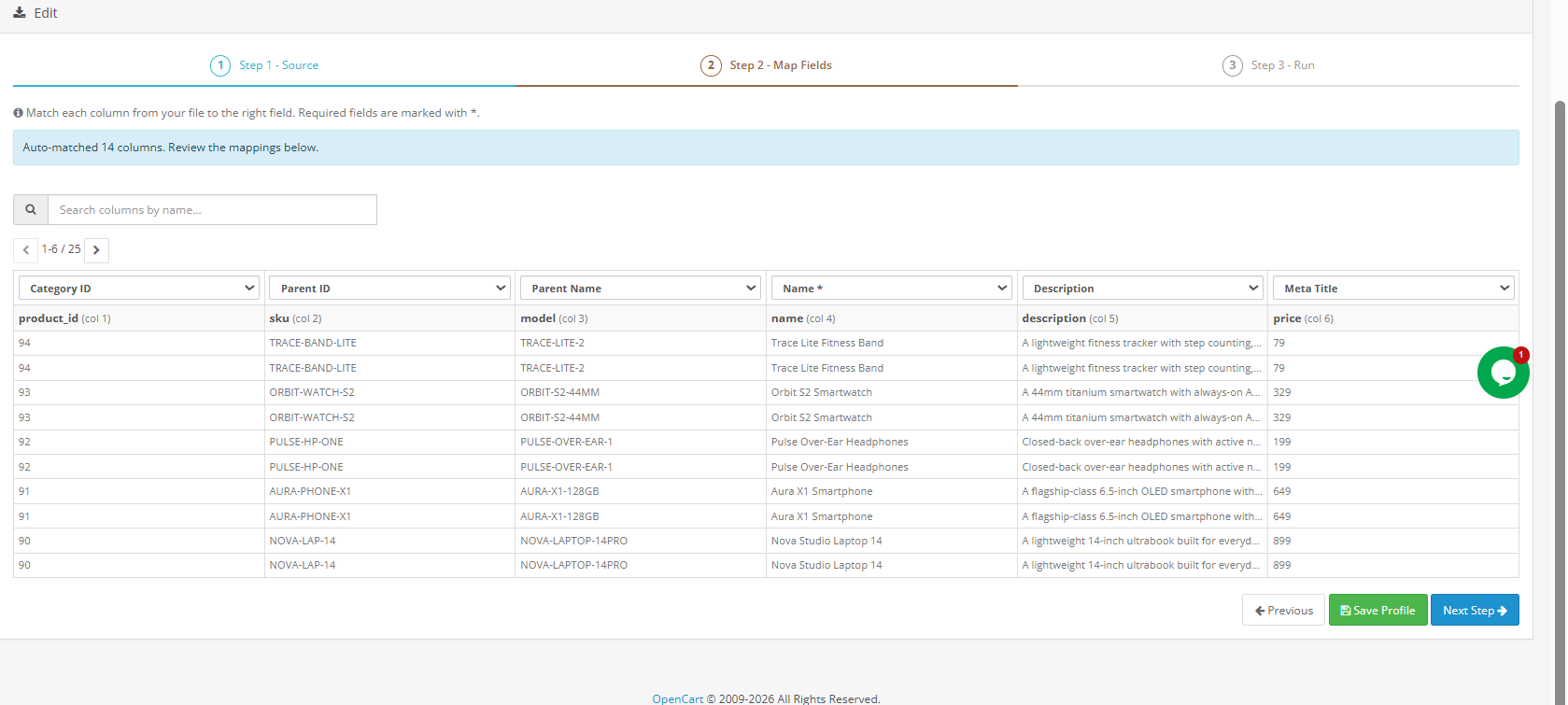
Question 2 : Comment importer en masse des produits dans OpenCart à l’aide d’un fichier CSV ? Accédez à l’onglet Importer et cliquez sur Ajouter un profil d’importation. Définissez le type de données sur Produits, sélectionnez CSV comme format, téléchargez votre fichier sous Choisir la source, puis cliquez sur Étape suivante. L’extension effectue automatiquement la correspondance des colonnes et affiche les premières lignes du fichier pour vérification. Confirmez la correspondance et cliquez sur Démarrer l’importation. Des exemples de modèles CSV sont disponibles dans Paramètres généraux > Fichiers modèles pour vous assurer que votre fichier respecte la structure de colonnes correcte.
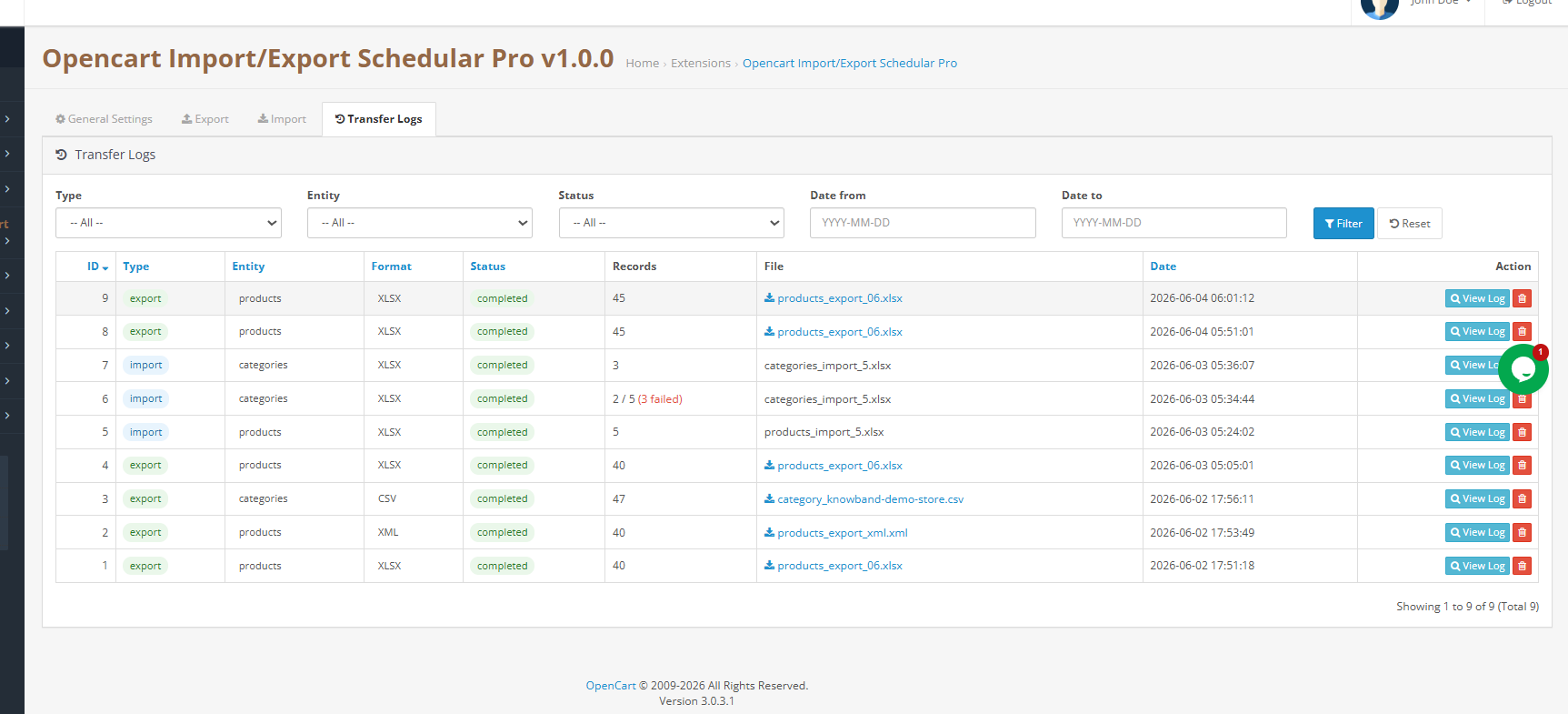
Question 3 : Puis-je importer et exporter des combinaisons et des variantes de produits OpenCart ? Oui. Activez l’option « Exporter les combinaisons de produits (options/variantes) » dans les paramètres du profil d’exportation. Chaque ligne de produit est ainsi suivie d’une ligne par combinaison, avec les attributs présentés dans un format lisible. Lors de la réimportation, les groupes d’attributs et les valeurs manquants sont créés automatiquement dans la boutique de destination.

Question 4 : Comment automatiser les importations de produits OpenCart à l’aide de tâches cron ? Créez un profil d’importation avec FTP ou SFTP comme source et activez Cron dans la section de planification. Ensuite, copiez l’URL Cron des profils d’importation depuis Paramètres généraux > Nettoyage planifié. Ajoutez-la à la crontab de votre serveur ou aux tâches planifiées d’OpenCart avec l’intervalle souhaité. À partir de là, Groupe de connaissancesL’extension gère automatiquement l’intégralité du cycle de récupération et d’importation, offrant ainsi une solution complète pour l’automatisation des importations planifiées d’OpenCart.

Question 5 : Comment puis-je transférer des produits d’une boutique OpenCart à une autre ? Exportez l’intégralité du catalogue depuis la boutique source dans n’importe quel format compatible. Importez le fichier obtenu dans la boutique de destination à l’aide d’un nouveau profil d’importation. Les catégories, les combinaisons de produits et les valeurs d’attributs absentes de la boutique cible sont créées automatiquement lors de l’importation, ce qui garantit une migration de catalogue OpenCart simple et complète entre boutiques.

Question 6 : Que se passe-t-il si une importation en masse échoue ou comporte des erreurs ? Chaque exécution est consignée dans les journaux de transfert avec le nombre total d’enregistrements. Les échecs partiels sont indiqués par le nombre X/Y, les échecs étant mis en évidence. Cliquez sur le bouton « Journal » d’une ligne pour consulter le détail des erreurs. Corrigez uniquement les lignes concernées dans votre fichier source et réimportez-les ; il n’est pas nécessaire de traiter à nouveau l’intégralité du fichier.

Question 7 : Quelles versions d’OpenCart cette extension prend-elle en charge ? Groupe de connaissancesOpenCart Import Export Scheduler Pro est compatible avec OpenCart 3.xx, fonctionnant sous PHP 7.2 ou supérieur et MySQL 5.6 ou supérieur.

Question 8 : Puis-je programmer l’envoi automatique des exportations vers un serveur FTP ? Oui. Dans les paramètres de transfert du profil d’exportation, définissez la destination d’exportation sur FTP/SFTP, configurez les identifiants du serveur distant et activez Cron. Ensuite, l’URL Cron du profil d’exportation, une fois ajoutée à la crontab de votre serveur, générera et enverra automatiquement le fichier d’exportation vers votre serveur FTP selon la planification que vous avez définie. Groupe de connaissances‘s Extension d’import-export Opencart De plus, une copie locale est conservée dans les journaux de transfert comme solution de repli pour chaque exécution automatisée.


9. Didacticiel

Les administrateurs peuvent vérifier l’ensemble des fonctionnalités grâce au tutoriel vidéo de l’extension d’import-export Opencart.

Guide d’utilisation de PrestaShop Form Studio – Créateur de formulaires tout-en-un pour les commentaires, les contacts et les enquêtes


1.0 Présentation

Gérer une boutique en ligne sans un moyen fiable de recueillir les avis clients, c’est comme vendre à l’aveugle. Que vous ayez besoin d’un simple questionnaire, d’un formulaire détaillé de retour produit ou d’une enquête de satisfaction client en plusieurs étapes, le bon outil fait toute la différence. PrestaShop Form Studio, le créateur de formulaires de sondage et de feedback tout-en-un, est conçu précisément pour cela. Cette extension PrestaShop permet aux e-commerçants de créer un nombre illimité de formulaires sans écrire une seule ligne de code. Des formulaires de contact basiques aux questionnaires, elle couvre tous les scénarios de collecte de données auxquels une entreprise e-commerce est confrontée. Elle convient aussi bien aux e-commerçants indépendants qu’aux grandes entreprises gérant plusieurs sites PrestaShop. Module complémentaire PrestaShop Form Builder Ce qui le distingue, c’est la multitude de fonctionnalités qu’il centralise : création de formulaires, protection anti-spam via Cloudflare Turnstile, notifications par e-mail aux administrateurs et aux clients, intégrations marketing avec Mailchimp et Brevo, gestion des soumissions de formulaires et blocage des adresses IP/e-mail. Plus besoin de cinq modules différents pour gérer vos communications clients : ce module unique de création de formulaires pour PrestaShop s’occupe de tout.

Guide d’installation 2.0 de PrestaShop Form Studio

Configuration requise

Avant d’installer le module, vérifiez que votre environnement répond aux exigences suivantes :

  • Version PrestaShop 1.7.x, 8.x ou 9.xx
  • PHP 7.2 ou supérieur
  • Une configuration SMTP fonctionnelle pour votre messagerie dans le back-office PrestaShop
  • Autorisations d’écriture sur le /modules répertoire de votre installation PrestaShop

Téléchargement et installation du module

Étape 1 – Télécharger le module : Connectez-vous à votre back-office PrestaShop. Accédez à Modules > Gestionnaire de modules et cliquez sur Importer un module (en haut à droite). Sélectionnez le fichier ZIP téléchargé depuis Knowband et cliquez sur Ouvrir. PrestaShop importera et extraira automatiquement les fichiers.

Étape 2 – Installation : Une fois le fichier téléchargé, cliquez sur Installer lorsque vous y êtes invité. Après l’installation, vous serez redirigé vers la page de configuration du module.

Étape 3 – Localiser si nécessaire : Si le module n’apparaît pas automatiquement, recherchez « Form Studio » dans la barre de recherche du Gestionnaire de modules et cliquez sur Configurer.

3.0 Problèmes d’installation courants

  1. Échec du chargement : La limite de taille des fichiers téléchargeables sur votre serveur est trop basse. Demandez à votre hébergeur de l’augmenter. upload_max_filesize et post_max_size dans les paramètres PHP, à au moins 32 Mo.
  2. Les e-mails ne sont pas envoyésVérifiez vos paramètres SMTP dans Paramètres avancés > E-mail, dans l’interface d’administration. Le module utilise la configuration d’e-mail par défaut de la boutique, sauf si elle est modifiée pour chaque formulaire.
  3. L’interface semble défectueuse ou sans style : Videz le cache de votre navigateur et le cache du thème PrestaShop dans Design > Thème et logo > Paramètres avancés.

4.0 Panneau d’administration des paramètres généraux

4.0.1 Activer ou désactiver le module

La première chose que vous voyez à l’intérieur du module est le bouton permettant d’activer ou de désactiver le Module de création de sondages PrestaShopLorsque le module est activé, tous les formulaires actifs sont visibles sur le site. Le désactiver masque tous les formulaires aux visiteurs sans supprimer aucune configuration.

4.0.2 Paramètres de messagerie

La section « Paramètres de messagerie » contrôle la manière dont votre boutique communique avec les administrateurs et les clients après la soumission d’un formulaire.

Activer les modèles d’e-mailVous pouvez activer ou désactiver le modèle d’e-mail prédéfini dans les paramètres. Créateur de formulaires PrestaShopSi ce module est activé, les courriels seront envoyés selon le modèle prédéfini, avec toutes les variables.

Contenu du courriel de l’administrateur : Ce Il s’agit de l’e-mail que votre équipe reçoit lorsqu’un utilisateur soumet un formulaire. Vous pouvez personnaliser l’objet, le corps et la mise en forme selon l’identité visuelle de votre boutique grâce à l’éditeur de texte enrichi. Vous pouvez également ajouter dynamiquement les variables du modèle, telles que le nom de l’expéditeur, son adresse e-mail et les valeurs des champs du formulaire, en cliquant sur l’onglet correspondant dans la section « Variables du modèle ».

Contenu du répondeur automatiqueLe contenu de la réponse automatique est l’e-mail de confirmation envoyé automatiquement au client après l’envoi d’un formulaire. Vous pouvez l’utiliser pour préciser les attentes, indiquer les prochaines étapes ou simplement remercier le client de sa démarche.

Répondre à l’e-mail: Le contenu des e-mails de réponse contrôle le format des réponses manuelles envoyées par les administrateurs directement depuis le panneau de soumission des formulaires dans le back-office.

Les trois modèles d’e-mails dans Créateur de sondages PrestaShop Prise en charge de la mise en forme de texte enrichi, notamment le gras, l’italique, les liens, les listes et le HTML, pour que vos e-mails correspondent à votre boutique sans développement personnalisé.

4.0.3 Protection anti-spam de Cloudflare Turnstile

Le spam représente un véritable problème pour tout formulaire public. Le module intègre protection anti-spam de PrestaShop avec Cloudflare Turnstile, l’un des systèmes de protection anti-spam les plus efficaces et conviviaux du marché. Contrairement aux CAPTCHA traditionnels, qui frustrent les utilisateurs légitimes, 

Pour activer la détection de spam, activez l’option « Activer Cloudflare Turnstile », puis saisissez votre clé de site et votre clé secrète. Tableau de bord CloudflareLe thème du widget peut être défini sur Automatique, Clair ou Sombre en fonction du design de votre boutique.

Une fois activée, vous pouvez également ajouter le Champ de tourniquets Cloudflare directement dans les formulaires individuels, en utilisant les options de champ de saisie du générateur de formulaires.

Étapes pour générer une clé secrète et une clé de site 

  1. Connectez-vous à votre Compte Cloudflare et ouvrez le tableau de bord Turnstile depuis le côté gauche dans Protect & Connect->Application Security->Turnstile.
  2. Cliquez sur Ajouter un widget et saisissez les informations de domaine de votre site web.
  3. Choisissez le mode de widget Turnstile souhaité et créez le widget.
  4. Copiez la clé de site et la clé secrète générées depuis le tableau de bord.
  5. Collez les clés dans les paramètres de votre site web ou de votre module et enregistrez la configuration.

4.1 Création et ajout de formulaires à l’aide du module de création de formulaires PrestaShop

4.1.1 Ajout d’un nouveau formulaire

Cliquez à nouveau sur Ajouter un nouveau formulaire Pour commencer, chaque formulaire possède sa propre configuration indépendante, ce qui signifie que vous pouvez exécuter simultanément différents formulaires avec des paramètres différents sur différentes pages de votre boutique.

Le panneau de création de formulaire comprend les champs suivants :

Activer la page de formulaire séparéeCette fonctionnalité détermine si ce formulaire possède sa propre URL dédiée sur votre boutique. Si cette option est activée, ouiLe module PrestaShop Form Studio génère alors une page avec le slug que vous avez fourni.

Titre du formulaireLe nom affiché aux clients au-dessus du formulaire. Nous vous suggérons de choisir un titre clair et descriptif afin que les clients comprennent immédiatement l’objet du formulaire. Par exemple : « Demander un devis », « Partager votre avis » ou « Contactez-nous ».

Forme SlugL’identifiant supplémentaire sera ajouté à l’URL afin que vous puissiez obtenir l’URL souhaitée. Par exemple, « thank-u » donnera votreboutique.com/form/thank-u

Titre du formulaire MetaCe titre méta permet de mieux référencer la page du formulaire dans les résultats de recherche. Par exemple : « Contactez notre équipe d’assistance – Fashionstore ». 

Mots clés du formulaireLes mots clés méta de ce champ permettent de catégoriser le formulaire sur le site web.

Méta-description du formulaire : Cette méta-description du formulaire dans Créateur de formulaires PrestaShop aide au référencement sur les moteurs de recherche. Par exemple, vous pouvez ajouter dans la description méta du formulaire : « Remplissez notre formulaire de contact rapide et notre équipe vous répondra dans les 24 heures. » Cela aidera le client à trouver le formulaire lorsqu’il recherchera l’assistance de votre magasin.

4.1.2 Conception de la mise en page du formulaire

Le générateur de formulaire utilise un système de mise en page par colonnes. Avant d’ajouter des champs, choisissez le nombre de colonnes que chaque ligne doit contenir. 

Les options vont de une seule colonne pleine largeur à quatre colonnes égales, avec des variantes supplémentaires proposant des colonnes gauche ou droite plus larges pour les mises en page asymétriques.

Cette flexibilité vous permet de créer des produits propres, formulaires d’enquête à une seule colonne aussi facilement que complexe collecte de données à plusieurs colonnes Des formulaires où les champs associés sont côte à côte grâce au module de création de formulaires en ligne de PrestaShop

4.1.3 Ajout de champs de saisie

Pour ajouter un champ de saisie, Cliquez sur « Ajouter un champ de saisie » dans n’importe quelle ligne pour insérer un élément de formulaire. Types de champs disponibles :

Texte / Zone de texte: Recueillir des réponses écrites, courtes ou longues, de la part des clients. 

Email: Capture les adresses e-mail avec validation du format.

Mot de passe, Téléphone, URL, Numéro : Champs de saisie spécialisés avec validation automatique basée sur le type de champ sélectionné. 

Date : Permet aux utilisateurs de sélectionner ou de saisir des dates avec validation du format. 

Fichier: LLes clients d’et téléchargent des pièces jointes dans les formats que vous spécifiez.

Liste déroulante, case à cocher, bouton radio : Champs à choix multiples ; choisissez en fonction du nombre d’options disponibles et selon qu’une ou plusieurs sélections sont nécessaires.

HTML: Intègre du balisage personnalisé dans le formulaire, comme des instructions ou des en-têtes de section.

Tourniquet Cloudflare : Place le widget de protection anti-spam à un emplacement précis dans le formulaire.

Soumettre: Soumet le formulaire et déclenche les actions configurées telles que les notifications par e-mail, les réponses automatiques, les intégrations et les pages de remerciement. 

4.1.4 Paramètres de messagerie


Chaque formulaire possède sa propre configuration d’email, qui peut être gérée à partir des paramètres de messagerie du formulaire de contact. Module de création de formulaires en ligne pour PrestaShopCela s’avère particulièrement utile lorsque vous avez plusieurs formulaires pour différents services ou à des fins différentes.

Pour l’e-mail de notification de l’administrateur:

Vous pouvez définir : les adresses des destinataires dans le Sur le terrain; des destinataires cachés supplémentaires dans le champ CCI ; une adresse d’expéditeur personnalisée ; et une ligne d’objet qui peut varier selon la langue dans le formulaire de génération de prospects PrestaShop.

Le champ Répondre à vous permet d’acheminer les réponses des clients vers une boîte de réception spécifique, par exemple, celle de votre équipe de support, plutôt que vers votre adresse d’administration générale.

L’éditeur de corps de message utilise la même interface de texte enrichi que les paramètres généraux, et les variables de modèle vous permettent d’intégrer dynamiquement les valeurs réelles soumises par votre client.

La section Réponse automatique Cette configuration est identique pour l’e-mail de confirmation destiné au client. Activez la réponse automatique, puis configurez les champs À, Cci, De, Objet, Répondre à et Corps du message. La réponse automatique s’exécute immédiatement après l’envoi et ne nécessite aucune intervention de votre équipe.

4.1.5 Messages de validation personnalisés

Chaque scénario de validation possède son propre message configurable. Vous pouvez définir des messages pour : la soumission réussie, la soumission échouée, la détection de spam, les champs obligatoires vides, les champs dépassant la longueur maximale autorisée, les formats de date invalides, les échecs de chargement de fichiers, les types de fichiers non pris en charge, les fichiers trop volumineux, les erreurs de chargement PHP, les formats numériques invalides, les valeurs inférieures ou supérieures à la plage autorisée, les adresses e-mail invalides, les URL invalides, les numéros de téléphone invalides et les adresses IP ou e-mails bloqués.

4.1.6 Afficher la page « Merci » après l’envoi du formulaire

Sélectionnez « Oui » pour activer l’affichage d’une page après soumission. Si cette option est désactivée, le formulaire est réinitialisé après soumission sans autre action.

type de page « Merci »:

Une fois activé, choisissez entre :

  • Page par défautUne page de remerciement intégrée est configurée dans le module. Aucune page CMS supplémentaire n’est nécessaire.
  • URL personnalisée: Redirige le client vers une URL que vous spécifiez.

Titre: L’en-tête affiché en haut de la page de remerciement par défaut.

Alias ​​de la page : L’identifiant URL de la page. Il doit être court, en minuscules et comporter un tiret.

Contenu: Texte principal de la page de remerciement, modifiable via l’éditeur de texte enrichi. Prend en charge le gras, l’italique, le soulignement, le barré, les listes, les tableaux, les citations, les liens, les images, les vidéos intégrées, le texte coloré et le code HTML brut.

4.1.7 Paramètres d’apparence et d’affichage

Dans les paramètres d’apparence, vous pouvez gérer l’affichage du formulaire sur votre site web à l’aide de Formulaire de commentaires clients PrestaShop.  

Activer le formulaire Active ou désactive ce formulaire côté client. « Oui » l’affiche, « Non » le masque. Vos paramètres restent enregistrés dans les deux cas. Créateur de formulaires en ligne PrestaShop Ajouter.

Restreindre aux groupes de clientsChoisissez les visiteurs qui peuvent voir ce formulaire :

  • Visiteur– Une personne naviguant sur le site sans compte.
  • INVITÉ — Une personne qui passe en caisse sans s’inscrire.
  • Le client – Quelqu’un s’est connecté à un compte enregistré.

Laissez-le vide, et tout le monde le verra. De plus, vous pouvez en limiter l’accès aux clients pour enquêtes post-achat, ou vous pouvez les restreindre aux visiteurs pour la capture de prospects issus d’un nouveau public.

Afficher les positionsChoisissez l’emplacement où le formulaire apparaît. Il s’agit des points d’ancrage intégrés à PrestaShop ; aucun code personnalisé n’est nécessaire.

  • Navigation en haut de l’en-tête : Au-dessus de la barre de navigation, sur chaque page.
  • En-tête – En-tête principal: À l’intérieur de l’en-tête, sur chaque page.
  • Top: Sous l’en-tête, au-dessus du contenu de la page.
  • Accueil: Page d’accueil uniquement. 
  • Colonne de gauche : Barre latérale gauche, si votre thème en possède une. 
  • Colonne de droite : Barre latérale droite, si votre thème en possède une. 
  • Pied de page: En bas de chaque page. 
  • Page produit – Pied de page : Description du produit ci-dessous. 
  • Page produit – Sous les images du produit : Juste en dessous des photos du produit.
  •  Page de paiement: Pratique pour les instructions de livraison ou les préférences de commande. 
  • Page de connexion: Idéal pour les sondages ou la capture de prospects lors de la connexion. Vous pouvez également insérer des formulaires via un shortcode d’intégration, un hook personnalisé ou l’URL autonome du formulaire si aucune des solutions précédentes ne convient.

Activer le bouton Ouvrir le formulaire : Ajoute un bouton qui ouvre le formulaire dans une fenêtre contextuelle au lieu de l’intégrer à la page. Le formulaire n’apparaît que lorsque le visiteur clique sur le bouton. Module complémentaire PrestaShop Form Builder. 

Bouton flottant : Le bouton « Ouvrir le formulaire » reste fixe dans le coin de l’écran lorsque le visiteur fait défiler la page, il demeure donc accessible depuis n’importe quel point de la page..

4.1.8 EIntégration du marketing par courrier

Activer la synchronisation MailchimpToute personne qui soumet le formulaire est automatiquement ajoutée à votre audience Mailchimp. Connectez votre compte Mailchimp une seule fois via la clé API dans les paramètres d’intégration ; Mailchimp s’occupe du reste.

Activer la synchronisation BrevoVous pouvez intégrer Brevo à l’aide de clés API, récupérer la liste et synchroniser les adresses e-mail avec les listes Brevo.

4.2 Gestion des soumissions de formulaires

Chaque formulaire soumis sur votre boutique apparaît ici. Vous pouvez voir le contenu de l’envoi, le formulaire auquel il appartient et si votre équipe y a répondu.

Sujet du courriel: Objet du courriel de notification de l’administrateur concernant cette soumission, affiché dans la liste pour consultation rapide.

Données de soumissionVoici un aperçu des informations saisies par le client. Cliquez sur la ligne pour afficher la réponse complète avec tous les champs et leurs valeurs.

Nom de forme: Indique le formulaire d’origine de la soumission. Utile lorsque vous gérez plusieurs formulaires et devez filtrer par source.

RépliquaOui ou non. Indique si une réponse a déjà été envoyée, afin d’éviter les oublis ou les doubles réponses.

Soumis le: La date et l’heure de réception de la soumission, en fonction du fuseau horaire de votre magasin.

Répondre à une soumission

Cliquez sur n’importe quelle ligne pour ouvrir la soumission complète et répondre depuis le même écran.

Dès: Le nom et l’adresse e-mail de votre magasin en tant qu’expéditeur.

ÀL’adresse e-mail du client, extraite de sa demande.

Répondre àPré-rempli avec l’adresse de réponse de votre magasin. Modifie si le client répond à votre message.

SujetExtrait du message original pour que la discussion reste cohérente. Modifiez-le avant de l’envoyer si nécessaire.

MessageRédigez ici votre réponse au client et cliquez sur le bouton Envoyer pour envoyer l’e-mail.

L’attachementJoignez un fichier si nécessaire. Formats acceptés : JPG, JPEG, PNG, GIF, ZIP, PDF. Taille maximale : 8 Mo.

4.3 Liste noire des adresses IP et des adresses électroniques

Si vous êtes confronté à des envois de spams répétés ou si vous souhaitez bloquer certains utilisateurs avant même que leurs messages n’atteignent votre boîte de réception, Knowband Prestashop Form Maker est la solution. Chaque champ ajouté est vérifié avant l’enregistrement ou l’envoi du formulaire.

Adresses IP bloquéesSaisissez les adresses IP que vous souhaitez bloquer, une par ligne. Vous pouvez entrer une adresse précise ou utiliser * comme caractère générique pour couvrir une plage d’adresses.

  • 69.89.31.226 : bloque uniquement cette adresse
  • 69.89.31.* : bloque toutes les adresses de cette plage.
  • *.226 : verrouille toute adresse IP se terminant par 226

Si vous recevez régulièrement des spams provenant de la même source, ajouter leur plage d’adresses IP ici les bloquera dès le départ.

Adresses e-mail bloquéesFonctionne de la même manière que le blocage d’adresses IP, mais pour les adresses e-mail. Saisissez-en une par ligne, exacte ou avec des caractères génériques.

  • exemple@mail.ru: bloque cette adresse spécifique
  • *@mail.ru: bloque tout le monde depuis ce domaine
  • *@qq.com: bloque tout le monde depuis ce domaine

C’est la méthode la plus rapide pour bloquer les domaines qui envoient constamment des spams sans avoir à examiner les soumissions une par une.

Filtre anti-spam (Regex)Pour un contrôle plus précis, ce champ vous permet de définir des expressions régulières qui vérifient les adresses e-mail entrantes selon des règles spécifiques. Si une adresse correspond à l’une des expressions que vous avez ajoutées, l’envoi est bloqué immédiatement. Ajoutez chaque expression sur une ligne distincte.

Le module est fourni avec des exemples de modèles prêts à l’emploi qui couvrent les scénarios de spam les plus courants : les domaines tels que .ru, .cn, .xyz, .info, .click, .top, .work, .club, .online, .shop et .buzz ; les noms d’utilisateur anormalement longs ; les adresses avec des tirets ou des traits de soulignement répétés ; les adresses commençant par un chiffre ; les TLD à un seul caractère ; et les noms de fournisseurs couramment associés aux comptes jetables.

5.0. Questions fréquentes

Question : Quel est le meilleur module de création de formulaires PrestaShop en 2026 ?

Réponse : PrestaShop Form Studio de Knowband est l’un des meilleurs Créateurs de formulaires PrestaShop de 2026Formulaires illimités, protection anti-spam, intégrations marketing par e-mail et gestion des soumissions de formulaires sans aucune programmation requise.

Question : Comment créer un questionnaire de satisfaction client dans PrestaShop ?

Réponse : Installez Knowband Créateur de formulaires PrestaShopCliquez sur « Ajouter un nouveau formulaire », définissez un titre et un identifiant, puis ajoutez des champs, des boutons radio, des cases à cocher, des listes déroulantes et des zones de texte. Module complémentaire PrestaShop de création de formulaires avancés L’interface fonctionne sur toutes les tailles d’écran.

Question : Comment afficher des formulaires sur les pages produits ?

Réponse : Vous pouvez modifier les paramètres d’apparence dans le générateur de formulaires PrestaShop, puis « Page produit – Pied de page » ou « Page produit – Sous les images du produit » dans la section Positions d’affichage. Pour certaines pages, utilisez le shortcode d’intégration. Panneau PrestaShop de création de formulaires personnalisés.

Question : Le module envoie-t-il automatiquement des notifications par e-mail ? 

Réponse : Oui. La fonction de réponse automatique est disponible dans PrestaShop Form Maker lors de la soumission d’un formulaire. Vous pouvez définir l’objet et le corps du message une seule fois par formulaire.

Question : Est-il possible de traduire des formulaires en plusieurs langues dans PrestaShop ?

Réponse : Oui. Les champs « Sujet » et « Corps du message » des notifications d’administration et de la réponse automatique comportent des onglets pour chaque langue active sur votre site web PrestaShop.

6.0 Cas d’utilisation en entreprise

Formulaires de contact et d’assistanceLe générateur de formulaires de paiement PrestaShop achemine les demandes vers l’équipe appropriée et réduit les relances. Il recueille également des informations supplémentaires au moment de l’achat.

Sondage sur la satisfaction de la clientèle PrestaShop: Présente sur la page de confirmation de commande. Recueille les commentaires sur la livraison, la qualité du produit et le service.

Formulaire de commentaires sur le produit PrestaShop: Intégrées aux pages produits ou déclenchées après l’achat, les formulaires privés recueillent des réponses plus sincères que les systèmes d’avis publics.

PrestaShop Formulaire de génération de prospects pour la vente en gros et le B2BCollecte du nom de l’entreprise, du numéro d’identification fiscale, du volume des achats et des catégories de produits. Les prospects sont transmis à Brevo ou Mailchimp. Les équipes commerciales assurent le suivi sans saisie manuelle de données.

Inscription à l’événement : Le formulaire recueille votre nom, votre adresse e-mail, votre entreprise, vos besoins alimentaires et le choix de la session. Une confirmation est envoyée automatiquement après l’envoi.

Conseil en style (mode) : Le client indique sa taille, son budget, l’occasion et ses préférences. L’équipe commerciale lui propose ensuite une sélection de produits adaptés.

Prise en charge du support technique (électronique) : Ce système prend en charge le modèle, la date d’achat, la description du problème et les photos. Il simplifie les échanges avec les clients. La boîte de réception est protégée contre le spam grâce aux paramètres de PrestaShop.

Commentaires après retour : Elle interroge les raisons du retour de l’article et les éléments susceptibles d’avoir changé la situation. Ces informations contribuent à l’élaboration des descriptions de produits et influencent les décisions d’achat.

Formulaires d’abonnement : Collectez les centres d’intérêt, la fréquence et les préférences de format. Synchronisation avec Mailchimp ou Brevo dès l’inscription. Toutes les entrées sont enregistrées et exportables via les outils de gestion des formulaires de PrestaShop.

Conclusion 7.0

Form Studio est une solution complète de création de formulaires pour PrestaShop. Ce module centralise les formulaires de contact, les enquêtes, la collecte de commentaires, la génération de prospects et la gestion des soumissions.

Création illimitée de formulaires, conception réactive, protection anti-spam Cloudflare Turnstile, intégrations marketing par e-mail, configuration d’e-mails par formulaire et gestionnaire de soumissions back-office, le tout dans un seul module.

Créer des sondages dans PrestaShop, recueillir des commentaires sur les produits, gérer les demandes d’assistance ou remplacer une page de contact basique : Knowband’s PrestaShop Form Studio s’occupe de tout.

Installez l’ Créateur de formulaires personnalisés PrestaShop maintenantCréez votre premier formulaire et commencez à collecter les données dont votre magasin a réellement besoin.


Extension Générateur de TXT OpenCart LLMs – Guide complet de l’utilisateur

L’espace Plugin générateur de TXT pour OpenCart LLM est une extension puissante conçue pour générer un fichier llms.txt pour votre magasin. Ce fichier contient des informations bien structurées sur le catalogue du magasin, notamment : produits, catégories et pages CMS, ce qui facilite la compréhension et l’accès à votre contenu par les plateformes d’IA.

Aujourd’hui, les clients s’appuient de plus en plus sur des plateformes basées sur l’IA telles que ChatGPT, Gemini, DeepSeek, Perplexity et Claude Pour rechercher des produits et obtenir des recommandations. Avec la croissance continue des recherches pilotées par l’IA, la recommandation de vos produits par ces plateformes peut considérablement améliorer la visibilité et la portée de votre boutique.

Pour remédier à ce, Knowband a développé le plugin OpenCart LLMs TXT Generator.ce qui permet aux plateformes d’IA de découvrir, de comprendre et de recommander vos produits plus efficacement.

Le fichier llms.txt généré par le générateur TXT Knowband OpenCart LLMs permet robots d’exploration IA et moteurs de réponse IA pour accéder au contenu de la boutique dans un format organisé et structuré. En plaçant ce fichier sur votre serveur, votre boutique devient compatible avec les systèmes modernes. Moteurs de recherche IA et modèles de recommandation de produits IA tels que ChatGPT, DeepSeek, Gemini, Perplexity et Claude.

En utilisant ceci Extension de recommandation de produits par IA pour OpenCart Améliore la découverte de produits par l’IA, prend en charge des réponses précises générées par l’IA et garantit que le contenu de votre magasin est correctement identifié et référencé lorsque les utilisateurs recherchent des informations sur les produits ou le magasin sur les plateformes basées sur l’IA.

1.0.0 caractéristiques clés de Extension de générateur TXT pour OpenCart LLM

Prise en charge des bots de modèles d’IA avancés

Cette extension OpenCart prend en charge l’accès à plusieurs robots d’exploration IA avancés utilisés par les moteurs de réponses IA modernes et les plateformes de recherche IA génératives, notamment :

  • DeepSeekBot
  • GPTBot
  • IA anthropique
  • PerplexitéBot
  • Google étendu

La prise en charge de ces bots d’IA garantit la compatibilité avec découverte de produits IA et Recommandations de produits ChatGPT.

Contrôle d’accès par robot d’exploration IA

L’extension Knowband OpenCart LLMs TXT Generator permet aux administrateurs de contrôler quels robots d’exploration IA peuvent accéder au contenu de la boutique via le fichier llms.txt.

Personnalisation du fichier llms.txt

L’extension OpenCart LLMs TXT Generator de Knowband permet aux administrateurs de boutiques d’ajouter du contenu supplémentaire au fichier llms.txt.
Des options de personnalisation sont disponibles pour :

  • Descriptions des magasins
  • Entrées du fichier llms.txt du produit
  • Entrées llms.txt du produit de catégorie
  • Entrées du fichier llms.txt de la page CMS et plus encore

Contrôle d’accès aux pages de contenu

Cette fonctionnalité permet aux administrateurs de choisir les pages de contenu, telles que : pages produits, pages catégories et pages CMS—doit être inclus dans le fichier llms.txt.

Cela garantit que les moteurs d’IA génèrent des réponses précises et n’accèdent qu’au contenu sélectionné.

Compatibilité des recommandations de produits

L’extension OpenCart LLMs TXT Generator est conçue pour prendre en charge l’évolution. Recherche IA et systèmes de recommandation de produits basés sur l’IAEn générant un fichier llms.txt structuré contenant des instructions claires, le contenu de votre boutique reste compatible avec les moteurs de réponse IA de nouvelle génération tels que ChatGPT et autres plateformes de recommandation.

filtrage de contenu

Le générateur de fichiers TXT Knowband OpenCart LLMs permet aux administrateurs de boutiques de filtrer et de sélectionner des éléments spécifiques. produits, catégories et pages CMS à inclure dans le fichier llms.txt.

Cela permet un contrôle total sur les données mises à disposition pour Découverte de produits par l’IA, indexation par robot d’exploration de l’IA et recherche par IA générative.

Guide d’installation 2.0.0 pour Knowband Module complémentaire générateur de TXT pour Opencart LLM

Étape 1 : Achetez et téléchargez le Extension Knowband OpenCart LLMs TXT GeneratorAprès l’achat, vous recevrez le fichier. kbllmstxtgenerator.zip.

Étape 2 : Décompressez le fichier téléchargé. À l’intérieur, vous trouverez le admin, catalogue et ocmod Dossiers.

Étape 3 : Télécharger le admin et catalogue Transférez les dossiers vers votre répertoire racine OpenCart via FTP ou cPanel. Ensuite, téléchargez le fichier OCMOD depuis le ocmod dossier à travers Administration → Extensions → Programme d’installationet actualiser les modifications.

Étape 4 : Allez dans Extensions → Extensions, installez l’extension, cliquez Modifier/Configurer, et terminez la configuration.

3.0.0 Panneau d’administration/backend de l’extension ChatGPT pour les recommandations de produits Opencart

Paramètres généraux 3.1

  1. Activer/Désactiver l’extension :
    Cette option du générateur de fichiers llms.txt pour AI permet d’activer ou de désactiver la fonctionnalité de l’extension Opencart LLMs.txt Generator.
  2. Nom du magasin:
    Les administrateurs de la boutique saisissent le nom de leur boutique dans ce champ. Cette extension Opencart LLMs.TXT Generator prend également en charge les langues ajoutées à la boutique.
  3. Description du magasin:
    Ce champ sert à ajouter la description du magasin à la liste. llms.txt Fichier généré par l’extension. De plus, il permet de décrire le magasin et son catalogue à partir du contenu fourni.
  4. Taille du lot de produits :
    Ce champ de l’extension Opencart LLMs txt File Generator vous permet de définir le nombre de produits traités par lot lors de l’exécution de la tâche cron. Par défaut, 30 produits sont traités par lot.
  5. Taille du lot par catégorie :
    Ce champ de taille de lot par catégorie permet à la tâche cron de traiter un nombre spécifié de catégories par lot.
  6. Taille du lot CMS :
    Ce champ permet à la tâche cron de traiter les pages CMS par lots. Par défaut, 5 pages CMS sont traitées par lot lors de l’exécution de la tâche cron dans l’extension.
  7. Exécution Cron (traitement par lots) : Cette tâche cron du générateur TXT Opencart LLMs s’exécute dans lotsChaque processus d’exécution un seul lotPour les produits, les catégories et les pages CMS, il est nécessaire d’exécuter la tâche cron après la mise à jour des paramètres (paramètres généraux, filtrage du contenu et personnalisation des fichiers) afin que les modifications soient prises en compte.

3.2 Réglage des chenilles

Ce paramètre de robot d’exploration dans Opencart LLMS TXT Generator permet aux propriétaires de boutiques de gérer les bots du modèle d’IA comme GPTbot, Google Extended Gemini Bot, DeepSeek et bien d’autres.

GPTBotLe robot d’exploration IA d’OpenAI ChatGPT collecte les données nécessaires à l’entraînement des modèles d’IA ChatGPT. Vous pouvez autoriser ou interdire cette opération via les paramètres suivants : 

DeepseekBot: Robot d’exploration IA de DeepSeek qui collecte des données web publiques du magasin pour entraîner et affiner les grands modèles de langage de DeepSeek

Google étenduCe robot d’exploration spécifique à l’IA de Google (distincte de Googlebot) permet la collecte de contenu spécifiquement destiné à l’entraînement des modèles d’IA de Google (comme Gemini).

PerplexitéBotCe robot d’exploration Web, basé sur l’IA de Perplexity, est utilisé pour récupérer du contenu Web à jour afin de générer des réponses et des résumés cités.

IA anthropique : Ce robot d’exploration web d’Anthropic est utilisé pour collecter des données web publiques afin d’entraîner et d’améliorer les modèles d’IA Claude. Vous pouvez activer ou désactiver tous les robots d’exploration. 

3.3 Filtrage de contenu

L’espace filtrage de contenu Cette fonctionnalité permet aux administrateurs de magasin de décider précisément quelles données de magasin sont incluses dans le fichier généré. llms.txt Ce fichier vous permet de contrôler entièrement les informations partagées avec les robots d’exploration d’IA et les moteurs de réponse, garantissant ainsi que seul le contenu pertinent et approuvé est exposé, tandis que les données privées ou non pertinentes restent exclues.

1. Contexte du magasin

L’espace Contexte de la boutique Ce paramètre est conçu pour les installations OpenCart comportant plusieurs boutiques. Il permet aux administrateurs de sélectionner une boutique spécifique et de générer un fichier dédié. llms.txt Un fichier spécifique à chaque boutique. Chaque boutique peut avoir sa propre configuration, garantissant ainsi une génération de contenu précise et adaptée à ses besoins.


2. Détails du produit

L’espace Détails du produit Le filtre détermine quels produits apparaissent dans le llms.txt Les propriétaires de boutiques peuvent inclure tous les produits ou limiter la sélection en fonction de leurs besoins commerciaux. Ils peuvent notamment n’ajouter que les produits en vente, les articles phares ou les produits sélectionnés manuellement, tout en excluant les autres.

3. Détails de la catégorie

L’espace Détails de la catégorie Le filtre permet de gérer le contenu par catégorie. Les administrateurs peuvent choisir les catégories à inclure et exclure celles inactives ou inutiles. Le fichier reste ainsi bien structuré et ne contient que les données pertinentes du magasin.

4. Pages CMS

L’espace Pages CMS L’option de filtrage vous permet de contrôler quelles pages du CMS sont incluses dans le CMS. llms.txt Ce fichier permet d’empêcher le partage de pages internes, de brouillons ou temporaires, tout en rendant accessibles aux plateformes d’IA les pages essentielles telles que les politiques et les contenus informationnels.


Personnalisation 3.4

L’espace Personnalisation Les fonctionnalités du générateur OpenCart LLMs.txt permettent aux propriétaires de boutiques d’ajouter un contexte supplémentaire au fichier généré. llms.txt Ces options permettent d’enrichir les informations sur les produits, les catégories et le CMS avec des notes utiles, améliorant ainsi la façon dont les robots d’exploration IA interprètent le contenu de votre boutique.


1. Personnalisation des limites de fichiers

L’espace Limites de fichiers Cette option vous permet d’insérer du texte personnalisé au début et à la fin du llms.txt Ce fichier permet d’ajouter des instructions générales, des notes ou des explications sans modifier les données principales du système, aidant ainsi les robots d’exploration à mieux comprendre la structure des fichiers.

2. Description du magasin

L’espace Description du magasin La personnalisation vous permet d’ajouter du contenu avant et après la section de description du magasin. llms.txt Ce fichier permet de définir l’objectif de votre boutique, ses offres clés ou toute instruction particulière, facilitant ainsi la génération de réponses précises par les plateformes basées sur l’IA concernant votre activité.

3. Personnalisation de la section Catégorie

et Personnalisation de la section CatégorieLes propriétaires de boutiques peuvent ajouter du texte explicatif avant et après la section des catégories. Cela permet de clarifier l’organisation des catégories, les conventions de nommage ou les relations entre elles, et aide ainsi les robots d’exploration à interpréter plus précisément les données des catégories.

4. Personnalisation de la section produit

L’espace Personnalisation de la section produit Cette fonctionnalité permet d’ajouter des notes avant et après la section des détails du produit. Ces notes peuvent fournir des indications générales ou un contexte relatif au produit sans modifier les informations elles-mêmes, ce qui améliore la compréhension et les recommandations de l’IA.


5. Personnalisation de la section Pages CMS

L’espace Personnalisation de la section Pages CMS Cette option permet aux administrateurs d’ajouter des notes contextuelles autour des pages du CMS. Ces pages contenant souvent des informations clés telles que des politiques, des FAQ et des détails de livraison, ce contexte supplémentaire aide les systèmes d’IA à mieux interpréter le contenu non lié aux produits.


Astuce Pro:
Adoptez des pratiques SEO rigoureuses pour vos pages produits, catégories et CMS afin d’améliorer votre visibilité sur les plateformes de recherche basées sur l’IA. À mesure que l’IA progresse, votre boutique doit évoluer avec elle : utilisez cette extension pour que les modèles d’IA puissent comprendre et recommander votre entreprise avec précision.

4. 0.0 tutorial Module complémentaire générateur de TXT pour Opencart LLM

Module complémentaire PrestaShop LLMs TXT Generator : Manuel d’utilisation

Le générateur de fichiers TXT pour PrestaShop LLMs est un plugin indispensable conçu pour générer le fichier llms.txt de votre boutique. Ce fichier contient des informations structurées relatives au catalogue de la boutique, notamment les produits, les catégories et les pages CMS.

Aujourd’hui, les clients consultent souvent des plateformes d’IA comme ChatGPT, Gemini et bien d’autres pour poser leurs questions. L’IA est devenue indispensable, même pour les petites choses. Imaginez si ChatGPT se mettait à recommander vos produits ! Formidable, n’est-ce pas ? C’est pourquoi Knowband a conçu ce générateur de TXT pour PrestaShop LLM, qui permet aux plateformes d’IA de recommander vos produits.

Le généré llms.txt Le fichier llms.txt généré par Knowband pour PrestaShop permet aux robots d’exploration et aux moteurs de réponse IA d’accéder au contenu de la boutique de manière organisée. En plaçant ce fichier llms.txt sur le serveur, la boutique bénéficie de modèles IA modernes de recherche et de recommandation de produits tels que ChatGPT, DeepSeek, Gemini, Perplexity et Claude.

L’utilisation de ce module de recommandation de produits IA pour PrestaShop contribue à améliorer la découverte de produits par l’IA, prend en charge des réponses précises générées par l’IA et garantit que le contenu de la boutique peut être correctement identifié et référencé lorsque les utilisateurs recherchent des informations relatives aux produits ou à la boutique sur des plateformes de recherche basées sur l’IA.

1.0.0 Principales caractéristiques mises en avant Module complémentaire générateur de TXT pour Prestashop LLM

Prise en charge des bots de modèles d’IA avancés

Ce module PrestaShop permet d’accéder à plusieurs fonctionnalités avancées. robot d’exploration IA bots utilisés par les modernes moteurs de réponse IA et recherche en IA générative les plates-formes. 

Les bots compatibles incluent :

  • DeepSeekBot
  • GPTBot
  • IA anthropique
  • PerplexitéBot
  • Google étendu

La prise en charge de ces bots d’IA contribue à garantir la compatibilité avec la découverte de produits par l’IA et les recommandations de produits ChatGPT aux clients.

Contrôle d’accès par robot d’exploration IA

Le module Knowband PrestaShop LLMs TXT Generator permet aux administrateurs de gérer quels robots d’exploration IA peuvent accéder au contenu de la boutique via llms.txt fichier.

Personnalisation des fichiers llms.TXT

Le Générateur de fichiers TXT PrestaShop LLM par Knowband permet aux administrateurs d’ajouter du contenu supplémentaire au llms.txt fichier.

Des options de personnalisation sont disponibles dans l’extension PrestaShop LLMs TXT generator pour les descriptions de boutique, les fichiers llms.txt des produits, les fichiers llms.txt des produits par catégorie, les fichiers llms.txt du CMS et bien plus encore.

Contrôle d’accès aux pages de contenu

Ce Knowband Générateur de TXT PrestaShop LLM pour les moteurs de recherche IA permet aux administrateurs de sélectionner les pages de contenu à inclure dans le llms.txt fichier, comme les pages produits, les pages catégories et les pages CMS.

Cette fonctionnalité du générateur TXT de LLM pour PrestaShop garantit que les moteurs d’IA répondent avec précision et ne divulguent aucun autre contenu que celui sélectionné. 

Compatibilité des recommandations de produits

L’extension PrestaShop LLMs TXT Generator est conçue pour développer des systèmes de recherche et de recommandations de produits IA performants pour les boutiques en ligne. En créant un fichier llms.txt structuré contenant des informations et des instructions supplémentaires, votre contenu reste synchronisé avec les moteurs de réponse IA de nouvelle génération tels que ChatGPT et les plateformes de recommandation.

filtrage de contenu

Le générateur de fichiers TXT Knowband PrestaShop LLMs pour les produits permet aux administrateurs de boutique de filtrer et de sélectionner des produits, des catégories et des pages CMS spécifiques. llms.txt fichier.

Cette fonctionnalité de filtrage de contenu offre un contrôle total sur les données auxquelles vous pouvez autoriser l’accès pour la découverte de produits par l’IA de Prestashop, l’indexation par le robot d’exploration de l’IA et la recherche générative par l’IA via ChatGPT.

Guide d’installation 2.0.0 pour Knowband Module générateur de TXT PrestaShop LLM

Étape 1 : Achetez et téléchargez le module générateur TXT Knowband Prestashop LLMs.

Une fois l’achat effectué, vous recevrez le fichier kbllmstxtgenerator.zip. 

Étape 2 : Dans le menu de gauche de votre back-office PrestaShop, cliquez sur « Modules », accédez au gestionnaire de modules, puis cliquez sur « Téléverser ».

Étape 3 : Téléchargez et installez le module. Une fois l’installation terminée, cliquez sur « Configuration » pour accéder à la page de configuration.

Étape 4 : Vous êtes maintenant prêt à configurer le module LLMs.TXT.

3.0.0 Panneau d’administration/back-end de Prestashop : Recommandation de produits par le module ChatGPT

Paramètres généraux 3.1

  1. Module d’activation/désactivation :
    Cette option du générateur de fichiers llms.txt pour AI permet d’activer ou de désactiver la fonctionnalité du module générateur de fichiers LLMs.txt pour PrestaShop.
  2. Nom du magasin:
    Les administrateurs de la boutique saisissent le nom de leur boutique dans ce champ. Ce module générateur de fichiers LLMs.TXT pour PrestaShop prend également en charge les langues ajoutées à la boutique.
  3. Description du magasin:
    Ce champ sert à ajouter la description du magasin à la liste. llms.txt Fichier généré par le module. De plus, il permet de décrire le magasin et son catalogue à partir du contenu fourni.
  4. Taille du lot de produits :
    Ce champ de l’extension Prestashop LLMs txt File Generator vous permet de définir le nombre de produits traités par lot lors de l’exécution d’une tâche cron. Par défaut, 30 produits sont traités par lot.
  5. Taille du lot par catégorie :
    Ce champ de taille de lot par catégorie permet à la tâche cron de traiter un nombre spécifié de catégories par lot.
  6. Taille du lot CMS :
    Ce champ permet à la tâche cron de traiter les pages du CMS par lots. Par défaut, 5 pages du CMS sont traitées par lot lors de l’exécution de la tâche cron dans le module.
  7. Exécution Cron (traitement par lots) : Cette tâche cron du générateur TXT LLMs de Prestashop s’exécute dans lotsChaque processus d’exécution un seul lotPour les produits, les catégories et les pages CMS, il est nécessaire d’exécuter la tâche cron après la mise à jour des paramètres (paramètres généraux, filtrage du contenu et personnalisation des fichiers) afin que les modifications soient prises en compte.

3.2 Réglage des chenilles

Ce paramètre de robot d’exploration dans Prestashop LLMS TXT Generator permet aux propriétaires de boutiques de gérer les bots du modèle d’IA comme GPTbot, Google Extended Gemini Bot, DeepSeek et bien d’autres.

GPTBot : Le robot d’exploration IA d’OpenAI ChatGPT collecte les données nécessaires à l’entraînement des modèles d’IA ChatGPT. Vous pouvez autoriser ou interdire cette opération via les paramètres suivants : 

DeepseekBot: Robot d’exploration IA de DeepSeek qui collecte des données web publiques du magasin pour entraîner et affiner les grands modèles de langage de DeepSeek

Google étenduCe robot d’exploration spécifique à l’IA de Google (distincte de Googlebot) permet la collecte de contenu spécifiquement destiné à l’entraînement des modèles d’IA de Google (comme Gemini).

PerplexitéBotCe robot d’exploration Web, basé sur l’IA de Perplexity, est utilisé pour récupérer du contenu Web à jour afin de générer des réponses et des résumés cités.

IA anthropique : Enfin, ce robot d’exploration web d’Anthropic sert à collecter des données web publiques pour entraîner et améliorer les modèles d’IA Claude. Vous pouvez activer ou désactiver tous les robots d’exploration. 

3.3 Filtrage du contenu dans Générateur de fichiers LLMs.txt pour outils d’IA dans Prestashop

Le filtrage de contenu Cette fonctionnalité permet aux administrateurs de la boutique de contrôler quel contenu est inclus dans le rapport généré. llms.txt Ce fichier permet également de garantir que seules les informations pertinentes et prévues sont traitées et partagées, évitant ainsi la divulgation de contenus inutiles ou sensibles.

1. Contexte du magasin

Cette option du générateur LLM.txt de Prestashop vous permet de sélectionner la boutique spécifique lorsque vous avez plusieurs boutiques.

Si votre boutique PrestaShop comprend plusieurs boutiques, vous pouvez générer le llms.txt Créez un fichier pour une seule boutique ou appliquez les paramètres individuellement à chaque boutique. Les fichiers TXT LLM seront générés séparément pour chaque magasin.

2. Détails du produit

Le Filtrage du contenu des détails du produit Cette option vous permet de contrôler les produits inclus.

De plus, les propriétaires de magasins peuvent sélectionner tous les produits ou sélectionner des produits spécifiques pour les fichiers llms.txt du produit.

Si vous souhaitez limiter le fichier llms.txt aux produits phares, aux produits actifs ou aux produits sélectionnés, tout en excluant les autres articles

3. Détails de la catégorie

Le Filtrage du contenu par catégorie Ces options vous permettent de gérer les éléments au niveau de la catégorie.

Cela permet en outre de maintenir une structure propre et organisée en n’incluant que les catégories pertinentes et en excluant celles qui sont inactives.

4. Pages CMS

Le Pages CMS Cette option vous permet de contrôler le contenu du CMS à inclure dans le fichier cms llms.txt. De plus, vous pouvez sélectionner les pages en fonction de vos besoins afin d’éviter l’affichage de pages d’autres CMS.

Par conséquent, cette fonctionnalité du générateur de fichiers LLMs.TXT pour Prestashop est utile pour exclure les pages CMS internes ou temporaires de votre boutique tout en conservant les informations essentielles disponibles.

4.0 Personnalisation de l’extension générateur de fichiers llms.txt pour PrestaShop

Personnalisation

Les options de personnalisation du générateur de fichiers TXT LLMs pour PrestaShop vous permettent d’ajouter du contenu supplémentaire aux fichiers llms.txt. Ces options permettent à la boutique d’ajouter des données de catégorie, de produit et de CMS, ainsi que des notes ou des informations internes, afin qu’elles soient clairement interprétables par les robots d’exploration.

4.0.1 Personnalisation des limites de fichiers

La fonctionnalité « Délimitations de fichiers » permet d’ajouter du texte personnalisé à des emplacements précis, comme le haut et le bas, du fichier llms.txt. De plus, elle permet d’inclure des notes ou des instructions supplémentaires sans modifier les données principales du magasin. Les robots peuvent ainsi comprendre clairement la structure du fichier.

Ces champs sont généralement utilisés pour ajouter des instructions générales ou des notes qui doivent être lues en premier ou en dernier par les robots d’exploration et les moteurs de réponse.

4.0.2 Description du magasin

La personnalisation de la description courte dans LLMs TXT Generator pour PrestaShop vous permet de personnaliser le texte qui s’affiche avant et après la description de la boutique dans le fichier llms.txt.

En ajoutant des informations contextuelles à la description de leur boutique, les commerçants peuvent préciser clairement les descriptions, le catalogue principal et les instructions particulières de leur magasin. De plus, cela permet aux plateformes de recherche générative et aux moteurs de recherche de mieux comprendre la boutique lorsqu’ils génèrent des réponses pour les clients.

4.0.3 Personnalisation de la section Catégorie

De plus, les propriétaires de magasins peuvent ajouter du contenu ou du texte supplémentaire avant et après la section des catégories du fichier llms.txt.

De plus, cela est utile pour expliquer la structure des catégories, les conventions de dénomination ou les relations entre les catégories. De plus, un contexte de catégorie clair améliore la découverte des produits et aide les robots d’exploration à interpréter correctement les données au niveau de la catégorie lors de l’indexation de votre boutique PrestaShop.

4.0.4 Personnalisation de la section Produit

La personnalisation de la section produit des fichiers vous permet d’insérer du texte avant et après les sections de détails du produit.

De plus, cette fonctionnalité permet d’ajouter du contenu ou des recommandations relatifs au produit sans modifier les informations produit elles-mêmes. Ces notes complémentaires facilitent la compréhension du contenu par les modèles d’IA et améliorent ainsi les recommandations.

4.0.5 Personnalisation de la section Pages CMS

Personnalisation de la section Pages CMS : les propriétaires de la boutique peuvent ajouter des notes supplémentaires avant et après la section Pages CMS dans le fichier llms.txt.

Les pages CMS contiennent souvent des informations importantes telles que les conditions générales de vente, les détails de livraison et une FAQ. De plus, l’ajout de texte contextuel autour de cette section aide les robots d’exploration et les moteurs de recherche à mieux comprendre le contenu non lié aux produits et contribue à l’optimisation globale pour les moteurs de recherche.

Enfin, à mesure que l’IA évolue, votre boutique doit évoluer elle aussi. Installez-la sur votre boutique et laissez les modèles d’IA vous faire des recommandations.

Conseil de pro : Optimisez le référencement naturel de vos pages produits, pages catégories et pages CMS pour maximiser leur visibilité et leurs performances sur les plateformes de recherche basées sur l’IA.


Tutoriel complet 5.0.0 du générateur de fichiers LLMs.txt pour PrestaShop par Knowband

Ce tutoriel complet du module PrestaShop LLMs.txt Generator de Knowband couvre toutes les fonctionnalités principales, notamment les paramètres généraux, la configuration des tâches cron, la génération du fichier LLMs.txt pour les pages catalogue, le filtrage du contenu et la personnalisation du fichier. En cas de problème, veuillez nous contacter à l’adresse support@knowband.com ou via le système de tickets Knowband.