OpenCart One Page Checkout Pro – Manuel de l’utilisateur

Comment installer  OpenCart One Page Checkout Pro plug – in sur votre serveur

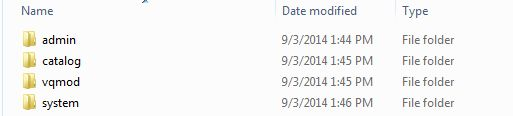
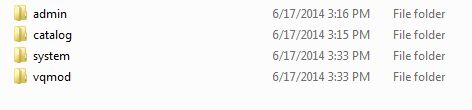
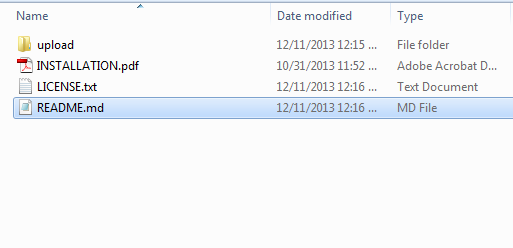
1. Téléchargez le zip de OpenCart et décompressez dans un dossier. Après la structure Décompressez dossier de plug-in Supercheckout Pro sera similaire comme indiqué ci-dessous dans l’écran
supercheckout1

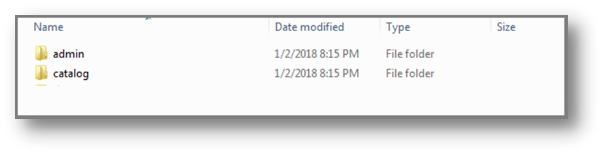
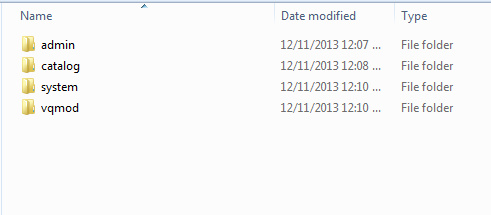
2. Ouvrez le répertoire de téléchargement et vous verrez la structure suivante du dossier.
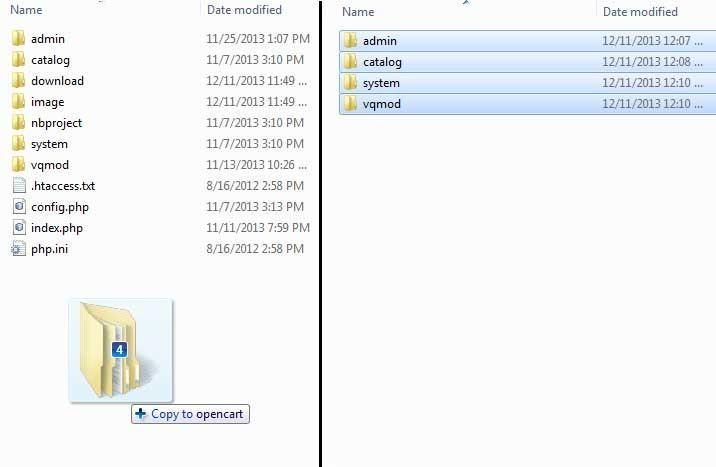
3. Connectez-vous via FTP & drag and drop tous les dossiers dans votre répertoire racine du serveur. Vous n’avez pas le changement du nom du dossier de thème par défaut au nom de votre dossier thématique.
Vous devez avoir installé VQMOD pour que cela fonctionne plug-in. Si VQMOD n’est pas installé s’il vous plaît télécharger et installer lesemployés URL ci – dessous:
https://code.google.com/p/vqmod/

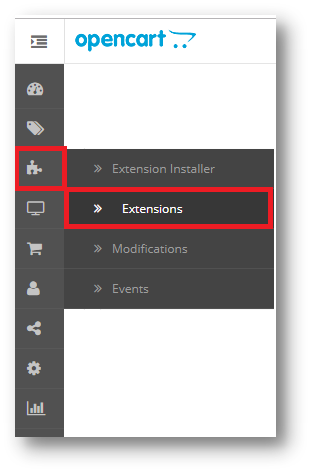
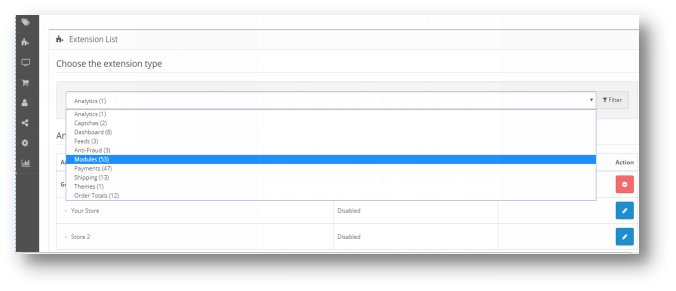
4. Vous trouverez le plugin prêt à être installé dans les modules de votre opencart.


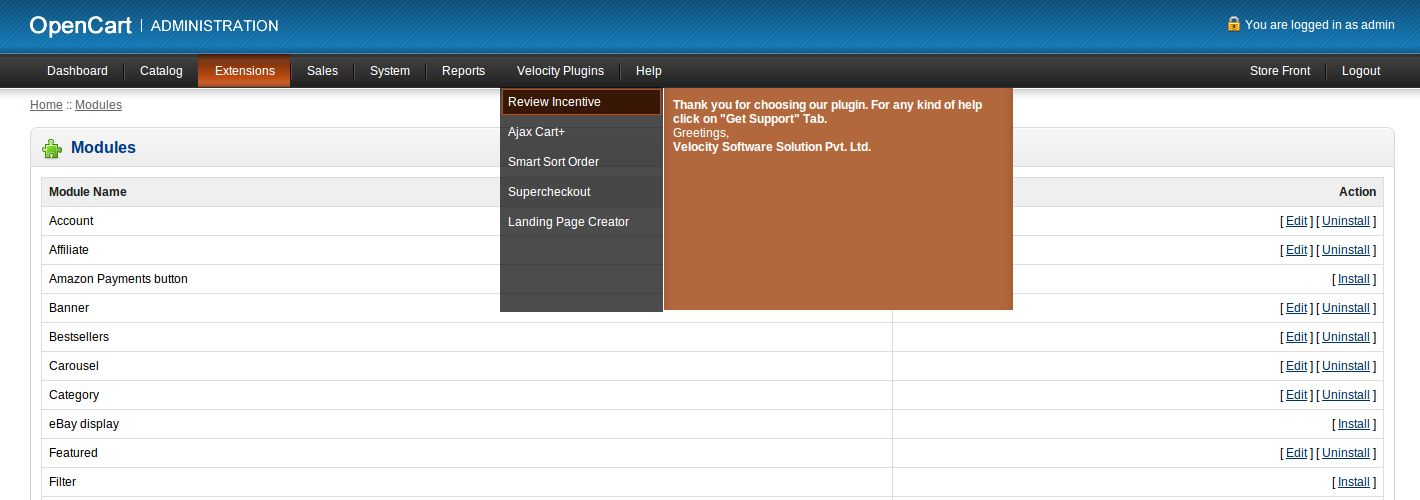
5. Cliquez sur Installer lien pour installer le plug-in. Cela permettra également d’ajouter une option dans la liste déroulante de votre barre de menu qui liste tous les plug-ins par Velocity installé sur votre magasin pour une navigation rapide. Cette liste déroulante a également une boîte de message, à l’aide que nous pouvons vous informer sur le nouveau plug-in lancé ou une nouvelle mise à jour.
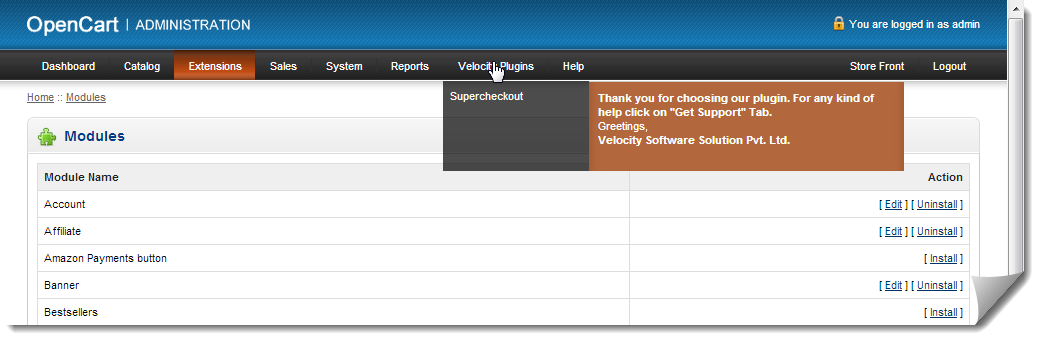
6. Supprimez les fichiers Vqcache du dossier vqmod / vqcache.

7. Pour accéder plug-in de Super Checkout, cliquez sur le bouton d’édition qui est juste à droite de Supercheckout le module Pro comme illustré ci-dessous.

8. En cliquant sur le bouton Modifier le module pour le plugin va ouvrir. Il contient la barre de navigation en haut, le menu au contenu gauche et principale dans le centre, comme indiqué ci-dessous.
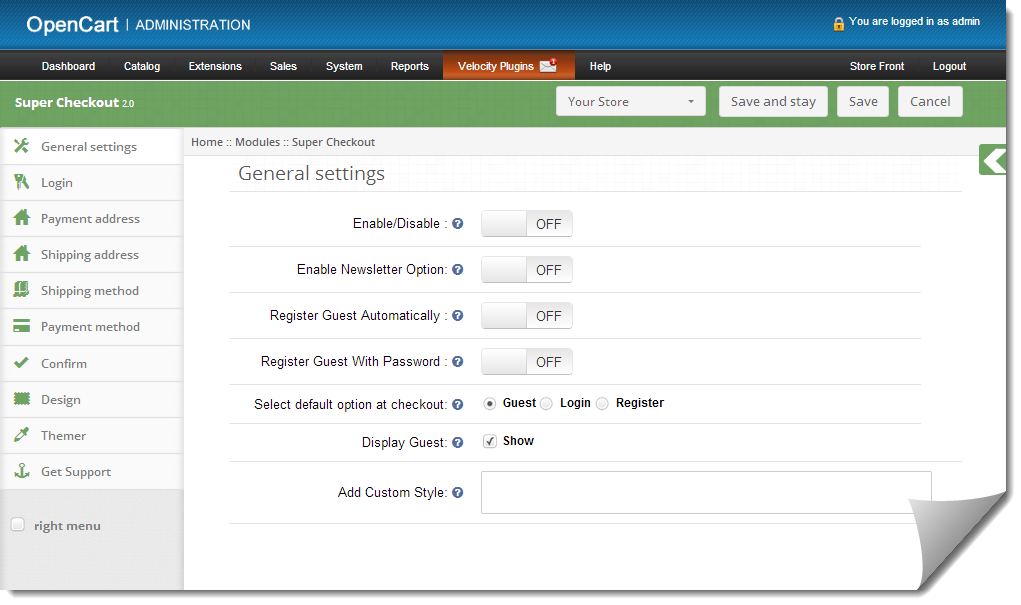
1. onglet Paramètres généraux

1. Pour activer / désactiver le plug-in, mettez le bouton d’activation OFF ON / ON OFF c’est juste à droite de Activer / Désactiver l’étiquette. Actualiser la page d’accueil de votre magasin chaque fois que vous changez d’activer / désactiver le réglage.

2. Pour modifier l’affichage par défaut de None à Banner ou de produits connexes ou vice-versa dans le dialogue contextuel sélectionnez une option dans le bouton radio donné.

3. Lorsque vous sélectionnez le bouton radio bannière, un bouton Ajouter Bannière (Max 3) apparaît à l’écran.

4. Cliquez sur le bouton Ajouter Bannière pour ajouter une bannière, sur cliquer sur ce bouton, vous demandera d’entrer l’URL de la bannière et sélectionnez l’image de la bannière.



5. Ecrire l’URL complète de votre page Web sur laquelle vous souhaitez rediriger l’utilisateur sur cliquant sur la bannière.

6. Sélectionnez une image pour la bannière à afficher sur la boîte de dialogue pop-up de Image Manager comme indiqué ci-dessous. Cliquez sur Parcourir pour ouvrir le Gestionnaire d’images.

 

7. Vous pouvez supprimer une bannière en cliquant sur le bouton Supprimer de la bannière.


2. Onglet Connexion


  1. Cet onglet contient essentiellement paramètre pour activer / désactiver Facebook et Google enregistrement et connexion comme indiqué ci – dessous.
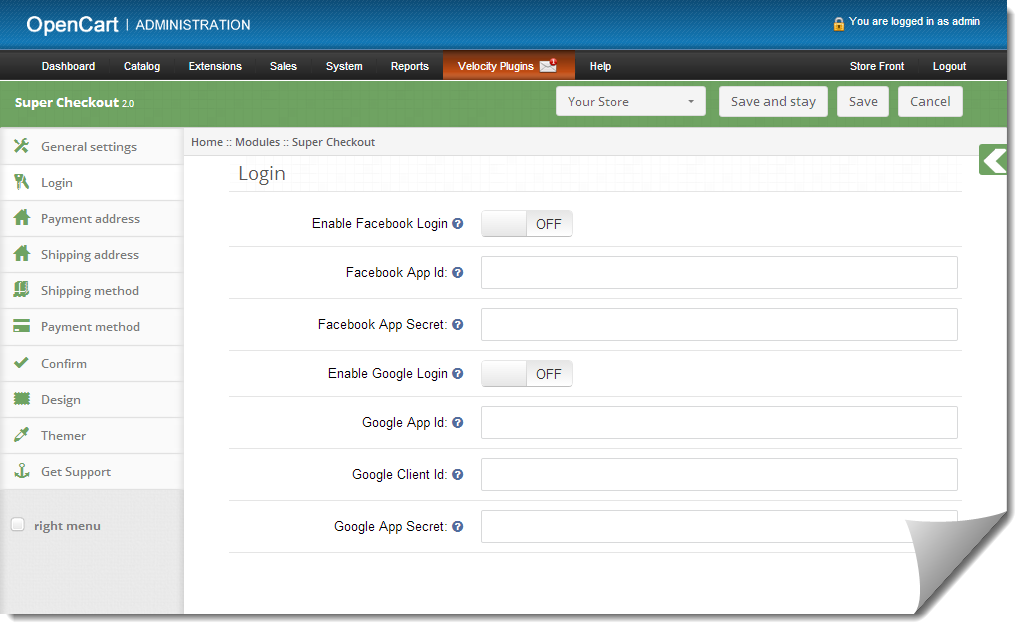
  2. Pour activer Facebook Inscription et Connexion commutent le bouton de OFF à ON qui est juste à droite de Activer Facebook étiquette de connexion. Mais avant de le faire n’obtenir Facebook APP ID APP et SECRET de www.developers.facebook.com.
  3. Entrez l’ID APP et APP SECRET dans leurs domaines respectifs et enregistrer. Vous trouverez le bouton de connexion Facebook sur votre page de paiement.
  4. Pour activer Google Inscription et Connexion passer le bouton de OFF à ON qui est juste à droite de Activer l’étiquette de connexion Google. Mais avant de faire cela ne se Google ID APP, ID CLIENT et APP SECRET de https://code.google.com/apis/console. Pour obtenir des instructions détaillées pour obtenir l’ID APP, téléchargez le guide d’installation Facebook et Google à partir du compte OpenCart.
  5. Entrez l’ID APP, ID CLIENT et APP SECRET dans leurs domaines respectifs et enregistrer. Vous trouverez Google bouton de connexion sur votre page de paiement.

3. Adresse de paiement Tab


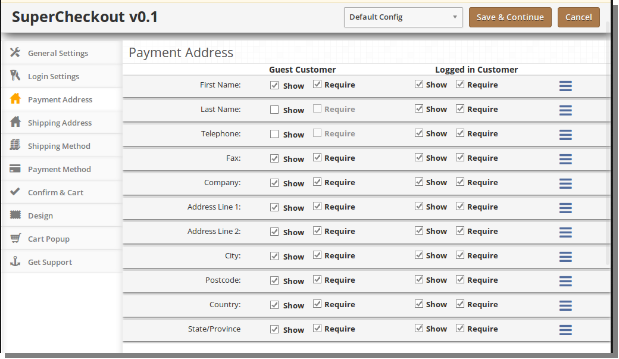
  1. Cet onglet contient des prises des champs qui doit être indiqué dans la section de paiement ou de facturation à la page de paiement, comme indiqué ci-dessous.
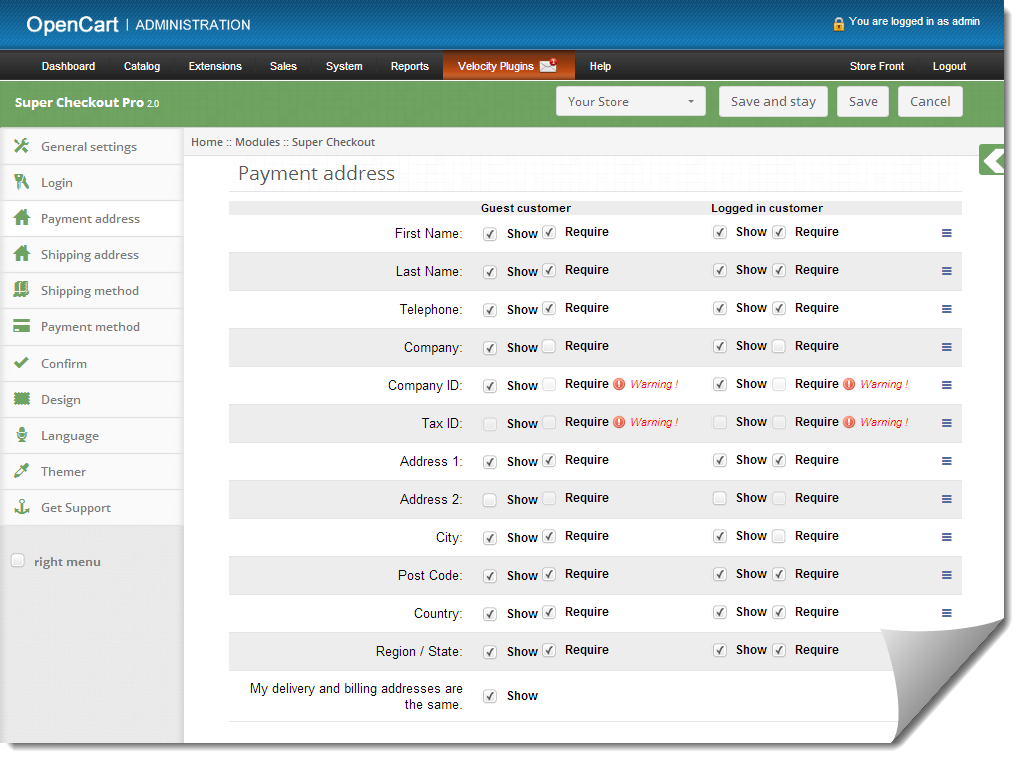
  2. Il se compose de deux sections. Celui de la gauche si pour des clients Les clients et le droit pour les clients enregistrés.
  3. Pour un affichage du champ / cacher dans la page de paiement cochez la case juste à gauche du label Show.
  4. Pour un champ comme obligatoire (champ obligatoire), cochez la case juste à gauche de l’étiquette exiger.
  5. Les champs peuvent également être réorganisés selon les besoins. Pour réorganiser il suffit de déplacer le curseur sur l’icône de glisser et glisser-déposer le terrain partout où il est nécessaire, comme indiqué ci-dessous.
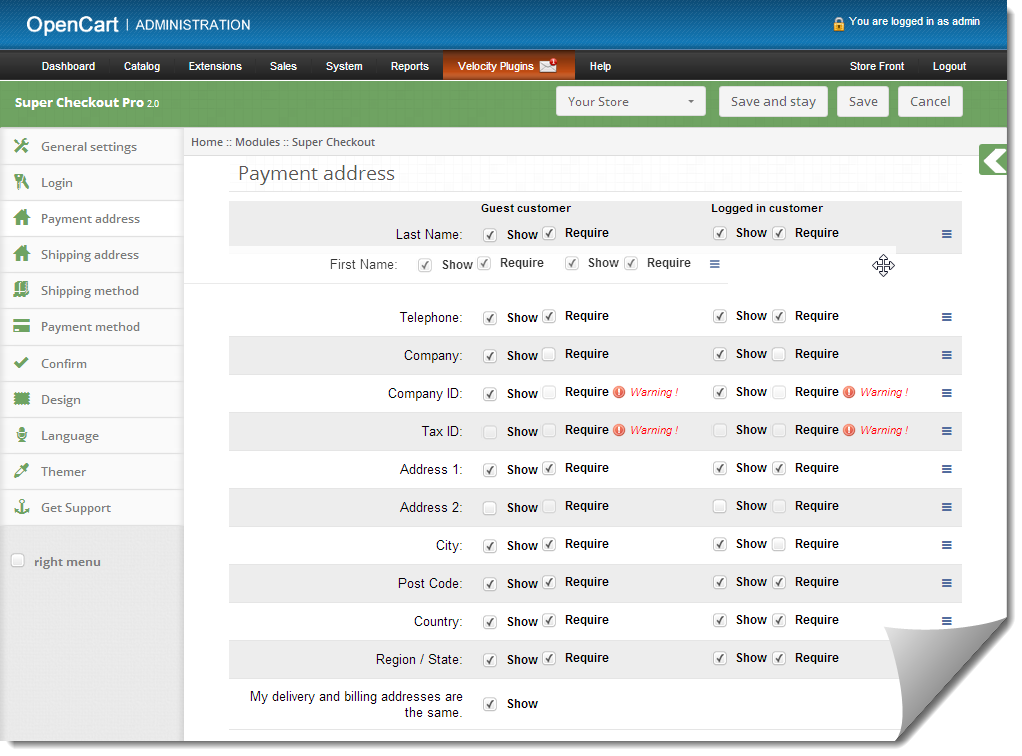
  6. Lors de l’enregistrement, les champs seront réorganisés selon les changements.

4. Adresse d’expédition Tab


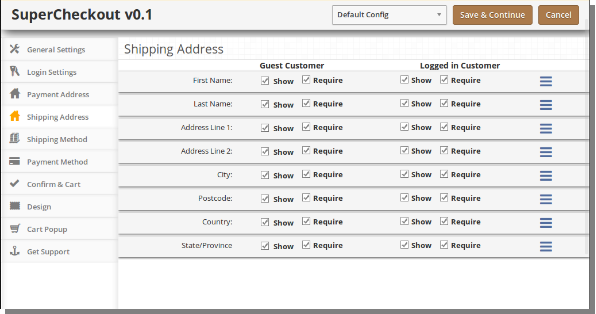
  1. Cet onglet contient des prises des champs qui doit être indiqué dans la section Adresse d’expédition en page de paiement, comme indiqué ci-dessous.
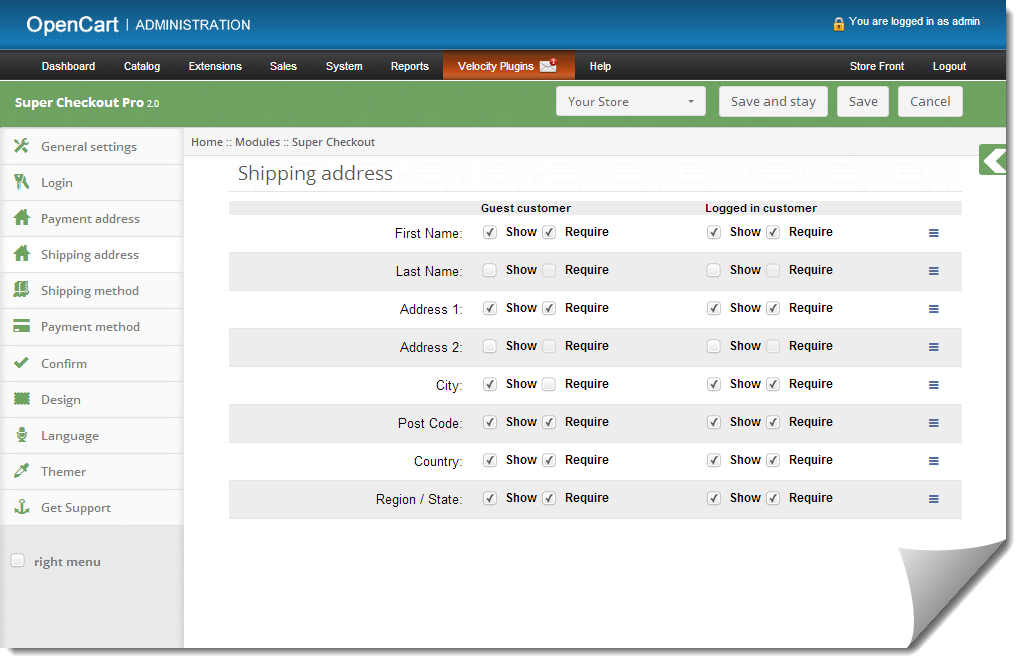
  2. Il se compose de deux sections. Celui de la gauche si pour des clients Les clients et le droit pour les clients enregistrés.
  3. Pour un affichage du champ / cacher dans la page de paiement cochez la case juste à gauche du label Show.
  4. Pour un champ comme obligatoire (champ obligatoire), cochez la case juste à gauche de l’étiquette exiger.
  5. Les champs peuvent également être réorganisés selon les besoins. Pour réorganiser il suffit de déplacer le curseur sur l’icône de glisser et glisser-déposer le terrain partout où il est nécessaire, comme indiqué ci-dessous.
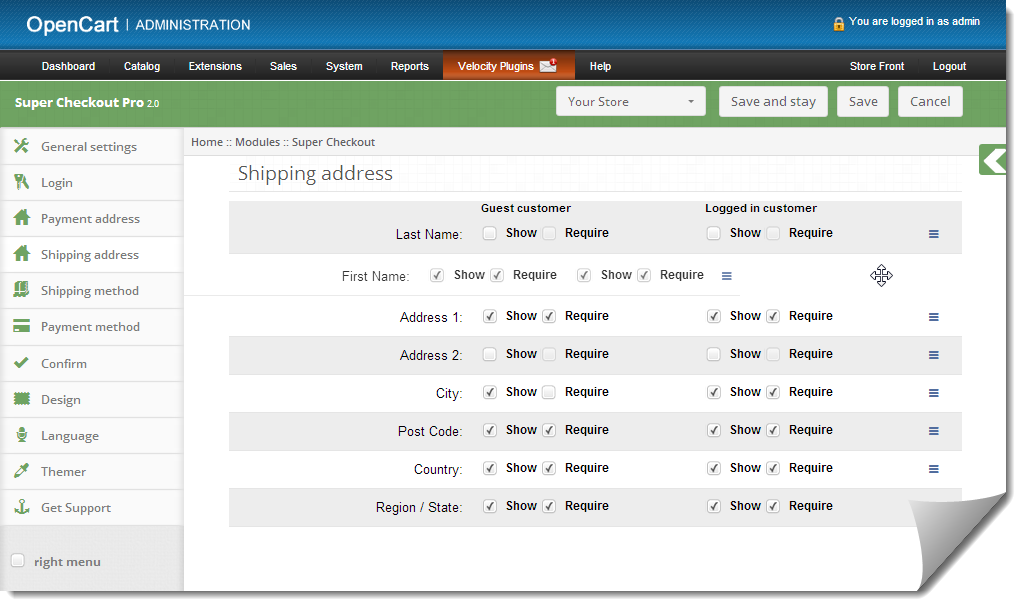
  6. Lors de l’enregistrement, les champs seront réorganisés selon les changements.

5. Méthode d’expédition Tab


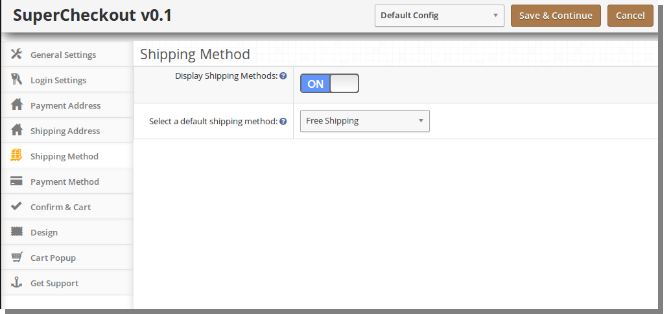
  1. Cet onglet contient les paramètres de la méthode d’expédition qui figure en page de paiement. Il contient essentiellement des paramètres pour activer / désactiver et régler la méthode de livraison par défaut, comme indiqué ci-dessous:
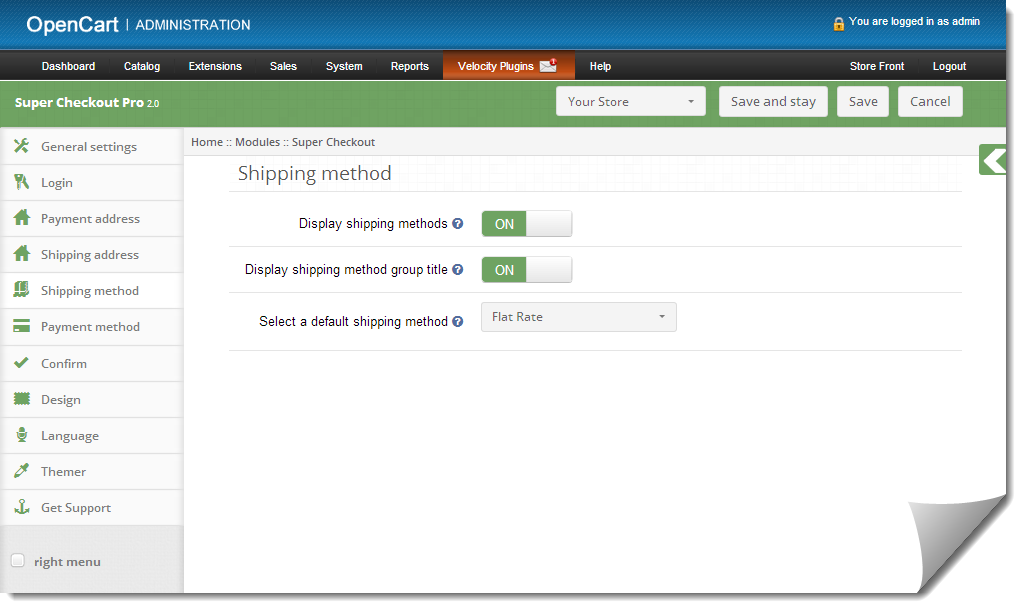
  2. Pour activer / désactiver les méthodes d’expédition de la page de paiement changer le bouton ON à OFF ou vice-versa. Cela désactive le bloc de méthode d’expédition de la page de paiement. Mais vous devez choisir une méthode de livraison par défaut (le cas échéant installé) pour appliquer les frais d’expédition à l’ordre.
  3. Pour activer / désactiver le titre d’expédition Méthode de mise sur le bouton ON à OFF ou vice-versa. Cela entraînera le titre à l’expédition pour activer ou désactiver de la page de paiement.
  4. Pour obtenir une méthode de livraison par défaut sélectionnée dans la page de paiement sélectionner la méthode de livraison par défaut dans le menu déroulant. Si le mode d’expédition sélectionné n’est pas installé, il sélectionnera automatiquement la méthode d’expédition installée.

6. onglet Mode de paiement


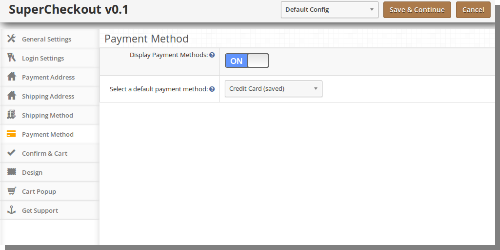
  1. Cet onglet contient les paramètres des modes de paiement indiqués à la page de paiement comme l’activation / désactivation ou la sélection d’une méthode par défaut.
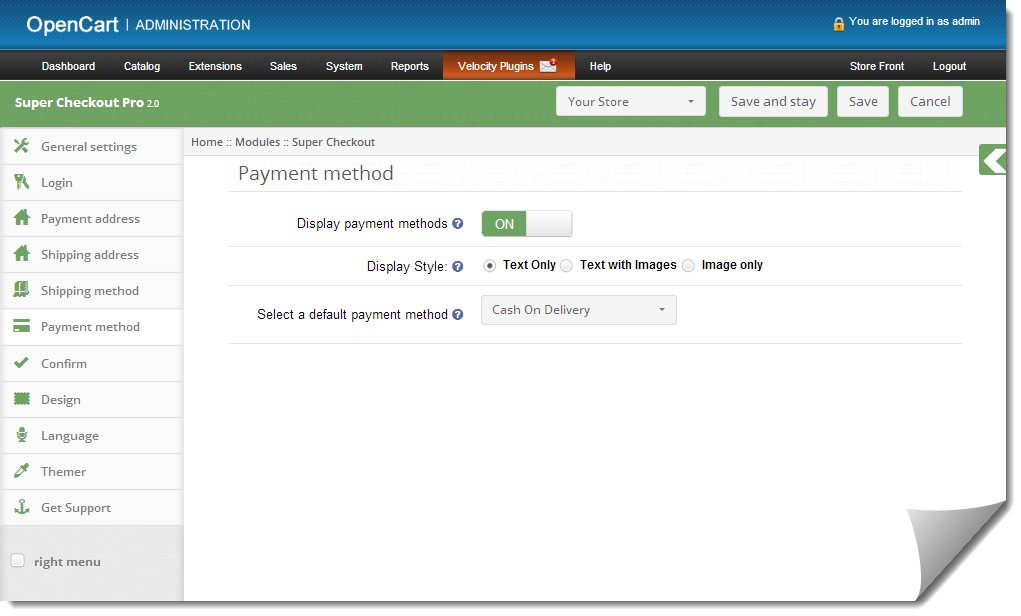
  2. Pour activer / désactiver les modes de paiement sur la page de paiement changer le bouton ON à OFF ou vice-versa. Cela désactive le bloc de mode de paiement de la page de paiement. Mais vous devez choisir une méthode de paiement par défaut ( le cas échéant installé) pour obtenir un mode de paiement dans la caisse
    page.
  3. Supercheckout vous permet également d’afficher le nom de la méthode de paiement avec ou sans leur logo. Vous pouvez également définir à afficher l’image de la méthode de paiement uniquement. Sélectionnez le bouton radio désiré, qui est juste à droite de l’étiquette de style d’affichage.

7. Confirmer Tab


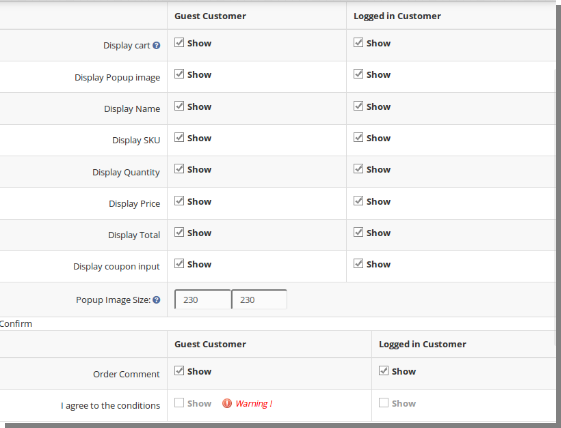
  1. Cet onglet contient la mise pour le chariot et la confirmation de la commande comme indiqué ci-dessous:
  2. Sa division en deux sections
    a. Panier
    b. Confirmer

Chariot:

  1. Cet onglet est à nouveau divisée en deux sections, celle de gauche est pour les clients invités et bonne pour enregistré ou identifié les clients.
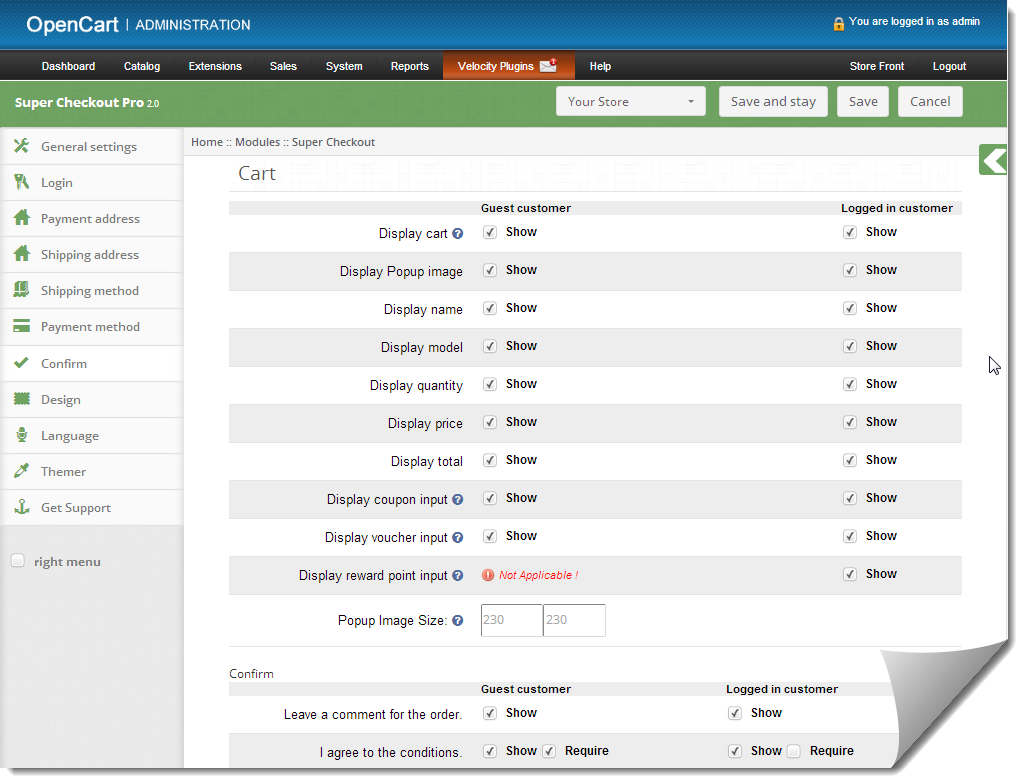
  2. Pour afficher / masquer panier de la vérification de la page de paiement décocher la case à cocher présente devant étiquette Display panier.
  3. Pour activer / désactiver toutes les colonnes dans le contrôle de panier / décocher la case correspondant à cette colonne respective.
  4. Pour activer / désactiver les images pop-up pour le contrôle du produit / décochez la case en face de cette colonne respective.
  5. Pour modifier la taille de pop-up pour les images Entrez la largeur et la hauteur de la fenêtre en zone de texte devant l’image Pop étiquette Taille.
  6. Coupon, Points de récompense et les options Voucher peuvent également être désactivées ou d’ activer en cochant / décochant la case en face de ce champ respectif. Veuillez noter que les récompenses zone de texte point ne sera visible à la page Supercheckout une fois trois conditions suivantes sont remplies.
    a.) doit être connecté client dans.
    b.) Il doit avoir au moins-1 point de récompense dans son compte.
    c.) Il doit avoir un produit dans le panier qui peuvent être achetés avec des points de fidélité.

Confirmer:

  1. Cet onglet est à nouveau divisée en deux sections, celle de gauche est pour les clients invités et bonne pour enregistré ou identifié les clients.
  2. Pour activer la boîte de commentaires pour la commande par le client cochez la case en face de cette Laisse un commentaire à l’étiquette de commande et désactiver décochez la case même.
  3. Pour permettre à accepter le terme ou toute autre information enregistrée dans l’admin pour le contrôle du magasin / décocher la case devant Je suis d’accord sur l’étiquette des conditions.

8. Onglet Conception


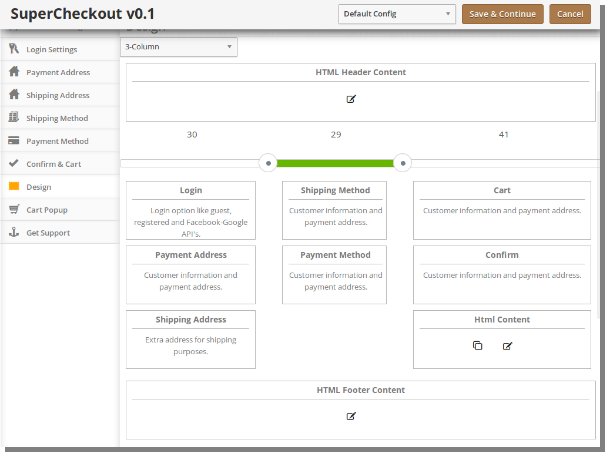
  1. Cet onglet contient les paramètres pour la conception de la page de commande dans le catalogue comme indiqué ci-dessous:
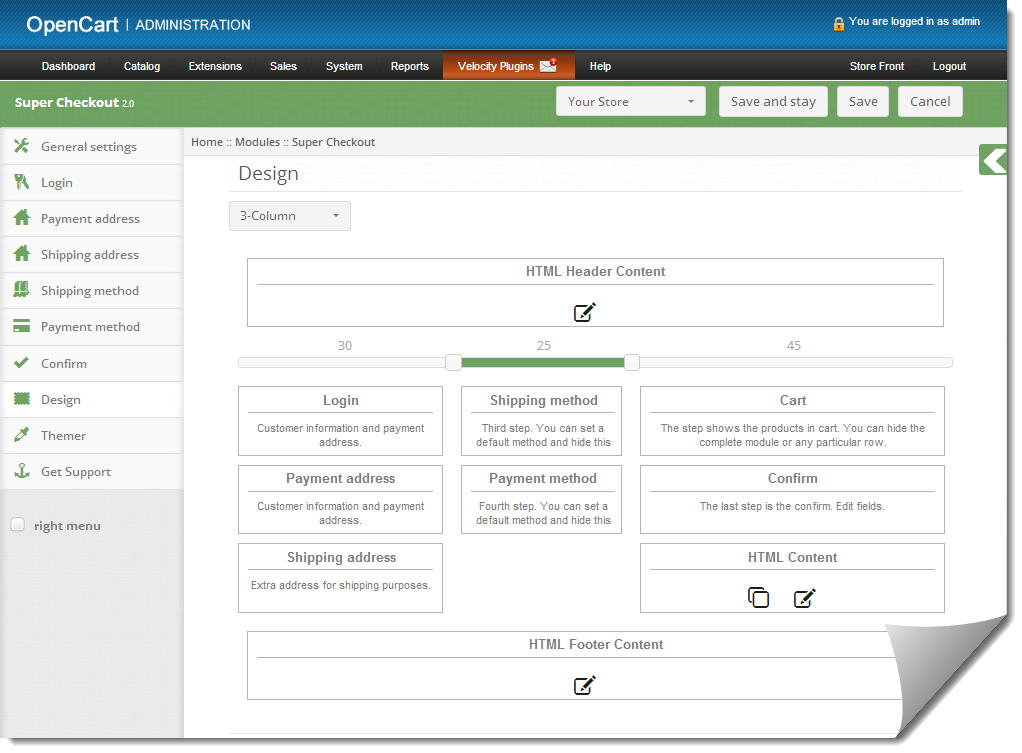
  2. Pour modifier la largeur d’une colonne d’ajuster la présente curseur en haut comme indiqué ci-dessous

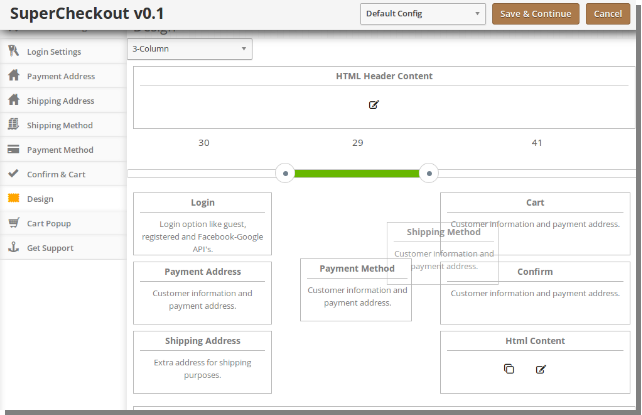
  3. Bloc de différentes étapes peut également être réarrangé d’une colonne à l’autre ou dans la même colonne que ci-dessous:
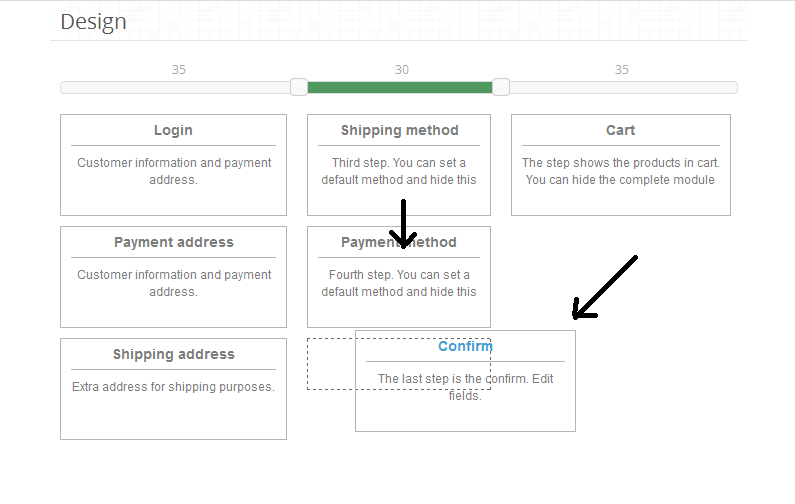
  4. Lors de l’enregistrement, le bloc sera réorganisée dans la page de paiement selon les changements

9. onglet Langue

En utilisant l’onglet langue, vous pouvez générer la traduction du fichier de langue supcheckout.

1. Vous devez d’abord ajouter une langue dans votre magasin OpenCart . Pour ajouter la nouvelle langue pour aller System -> Localisation -> Langue et ajouter maintenant la langue.

2. Langue Ajouté sera affiché dans le module supercheckout comme indiqué ci-dessous.
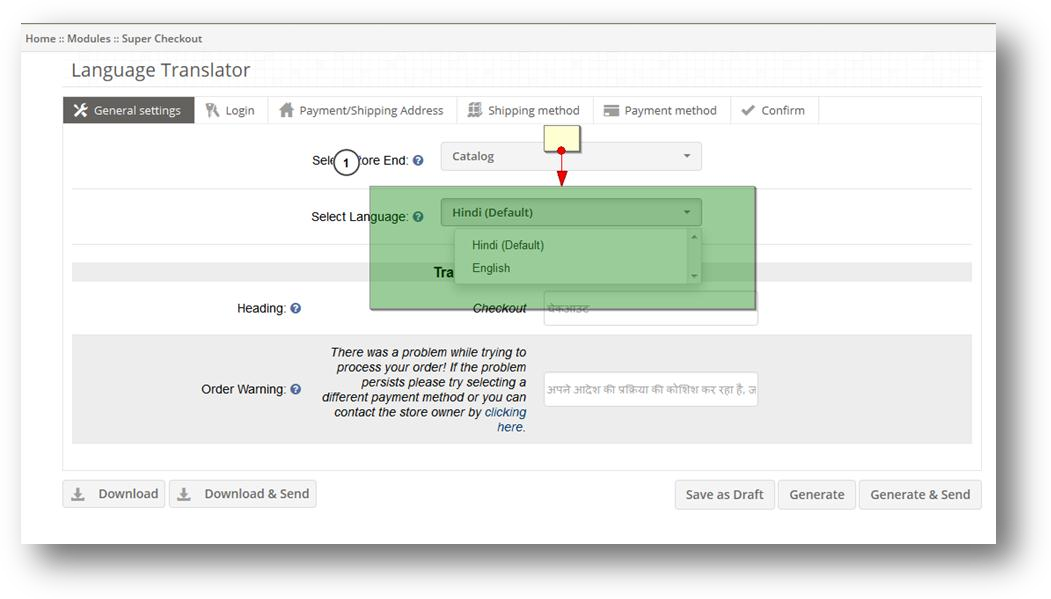
3. Choisissez la langue dans laquelle vous avez besoin de traduire et choisir le site à savoir Front End / Fin administrateur que vous avez besoin de traduire.

4. Sur la base de la sélection, plusieurs champs dans différents onglets seront remplis comme dans Paramètres généraux, Connexion, Paiement / Adresse d’expédition Réglage etc.

5. Par défaut, il affiche la traduction anglaise. Ajouter la traduction de divers textes.

6. Après avoir ajouté la traduction du texte, vous pouvez effectuer l’action suivante en utilisant les boutons ci-dessous.

une. Télécharger: bouton Télécharger téléchargera le fichier de langue traduite. Vous devez télécharger le fichier dans votre répertoire de langue supercheckout.

1.1: Si le cas de la partie avant, vous devez télécharger le fichier de langue dans catalog / langue / dossier [[YOUR_LANG]] / supercheckoutPro

2.1: En cas d’admin, vous devez télécharger le fichier de langue téléchargé dans
admin / langue // [[YOUR_LANG]] / dossier du module

b. Télécharger & Partager: Télécharger & bouton Partager téléchargera le fichier de langue et une copie
du fichier de langue sera partagé avec Velocity.

c. Enregistrer comme brouillon: bouton Enregistrer sous-projet de sauver la traduction pour une utilisation future.

ré. Générer: bouton Générer va essayer de télécharger le fichier de langue dans le répertoire désiré si les autorisations de serveur permettent de sauvegarder des fichiers.

e. Générer et envoyer: bouton Generate va essayer de télécharger le fichier de langue dans le répertoire désiré si les autorisations de serveur permettent de sauvegarder des fichiers et une copie des fichiers seront partagés avec Velocity

10. onglet Themer

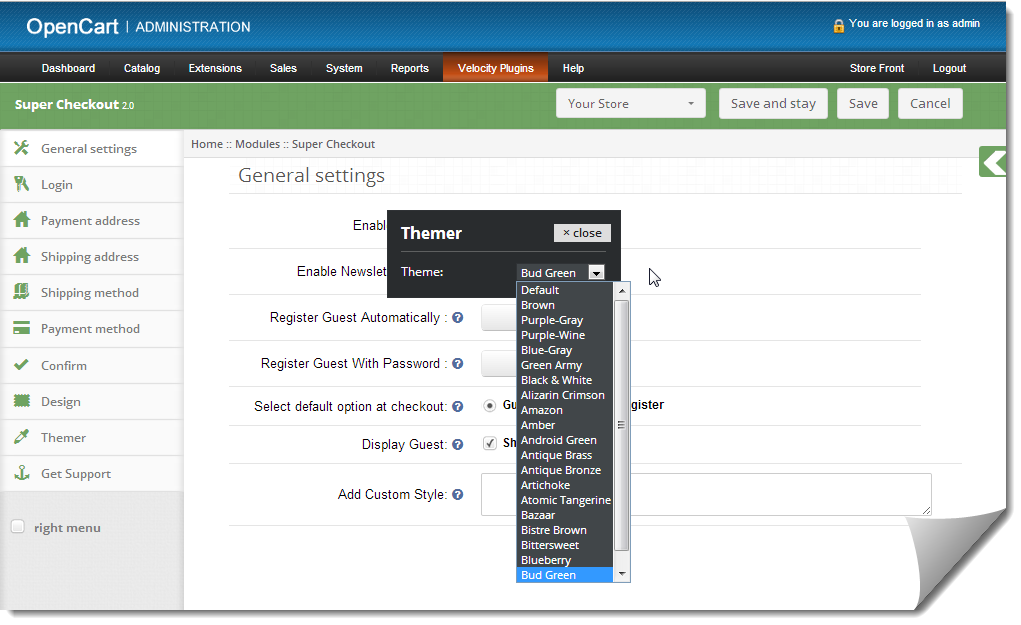
En cliquant sur l’onglet themer, vous aurez la possibilité de changer le thème du panneau d’administration Supercheckout.
11. Get onglet Support

En cliquant sur l’onglet Support Get, vous serez redirigé vers notre site Web de support, vous pouvez contacter notre aide. Utilisez cet onglet si vous avez des questions / problème ou trouvé un bug.

Comment obtenir des détails de l’API Facebook?

Pas:

    • Aller à https://developers.facebook.com/
    • Cliquez sur Applications -> Créer une nouvelle application.
    • Suivez les instructions à l’écran.
    • Vous obtiendrez l’API ID & App secrète (Cliquez sur le bouton Afficher)
    • Allez maintenant à Paramètres dans le menu de gauche
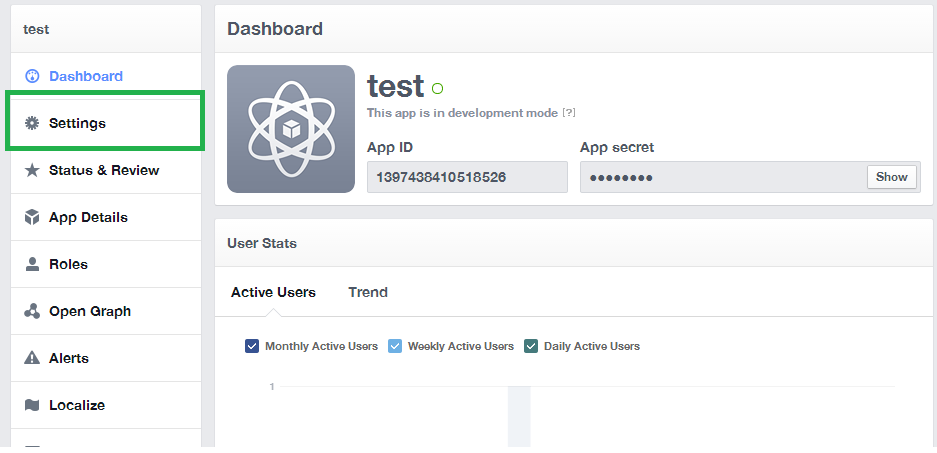
    • Cliquez sur le lien Ajouter PLATEFORM comme indiqué ci-dessous
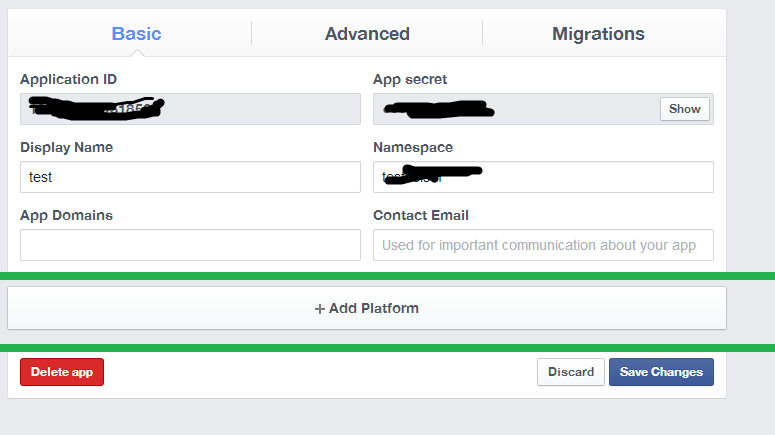
    • Site web Sélectionner.
    • Entrez App domaine et URL du site comme indiqué dans l’écran ci-dessous.
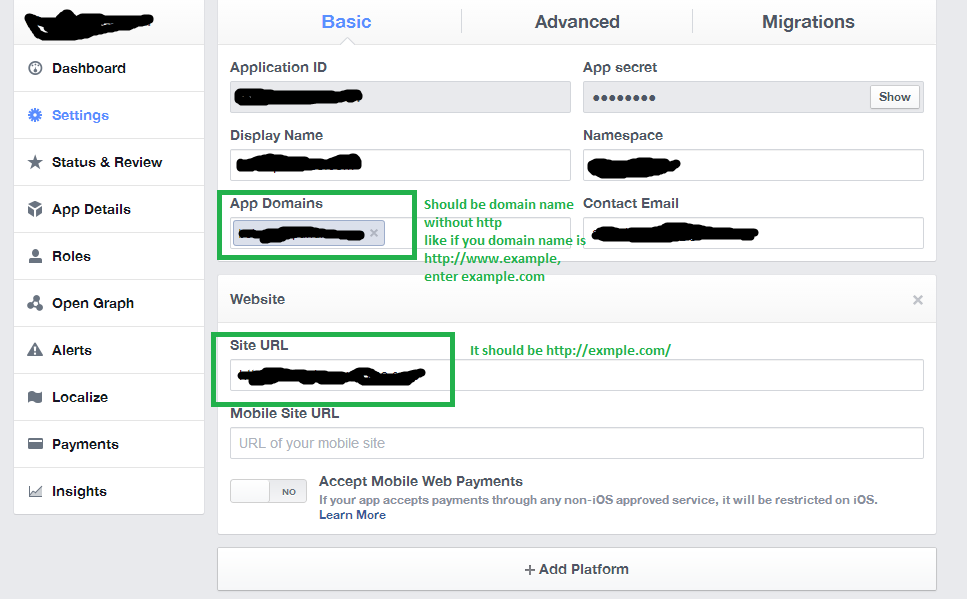
  • Cliquez sur le bouton Enregistrer les modifications.
  • Après cela, allez à l’onglet Statut et examen et rendre l’application Live.

Comment obtenir des détails Google API?


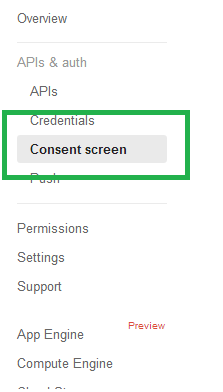
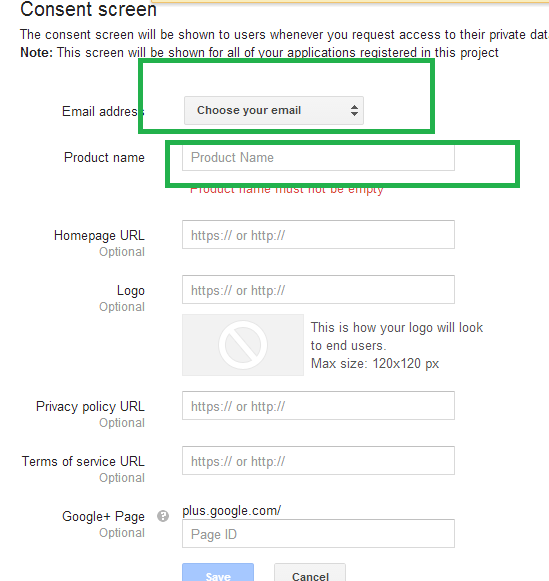
  • Sur l’écran de consentement, sélectionnez Adresse e-mail, entrez un nom de projet et Appuyez sur Enregistrer Bouton.
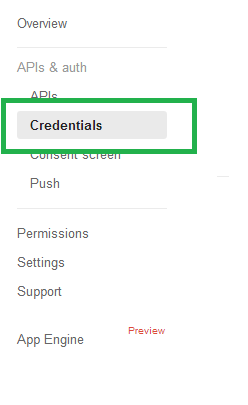
  • Cliquez ensuite sur App & Auth -> Titres de compétence de la colonne de gauche.
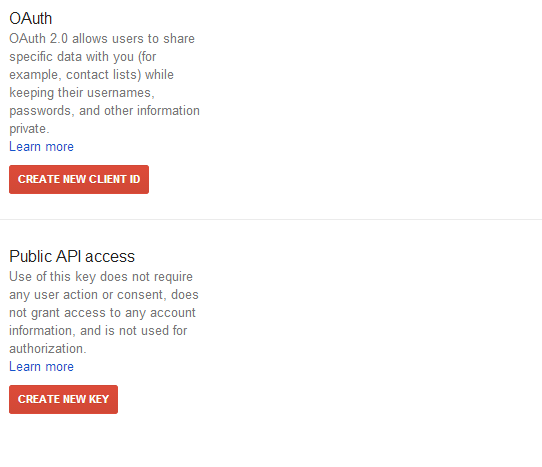
  • Un écran comme ci-dessous apparaît.

  • Cliquez sur Créer un identifiant client. Une fenêtre ci-dessous apparaît.
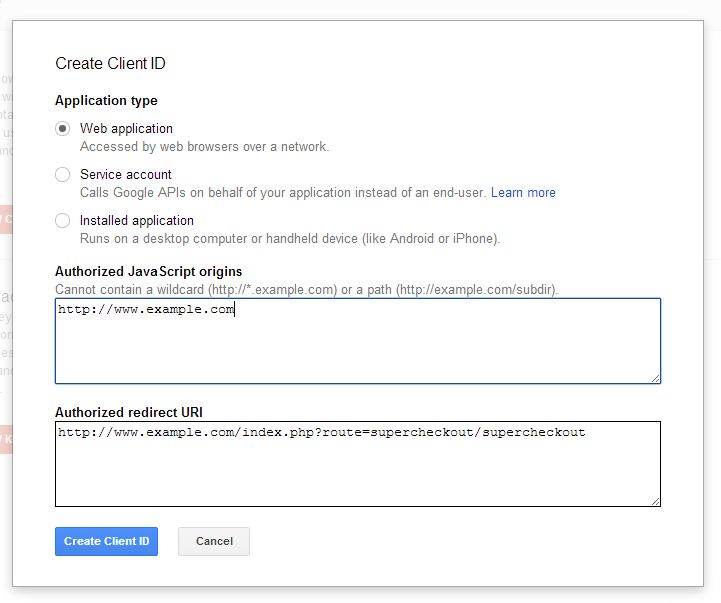
  • Entrez les détails comme indiqué dans l’écran ci-dessus.
    1. Type d’application: Application Web
    2. origines JavaScript autorisés: Votre nom de domaine par exemple https://www.example.com
    3. redirect autorisé URI: Chemin de la page super caisse

https://www.example.com/index.php?route=supercheckout/supercheckout

  • Cliquez sur Créer un ID client. Comme l’écran ci-dessous apparaît. Copiez l’ID client, secret client de l’écran ci-dessous.
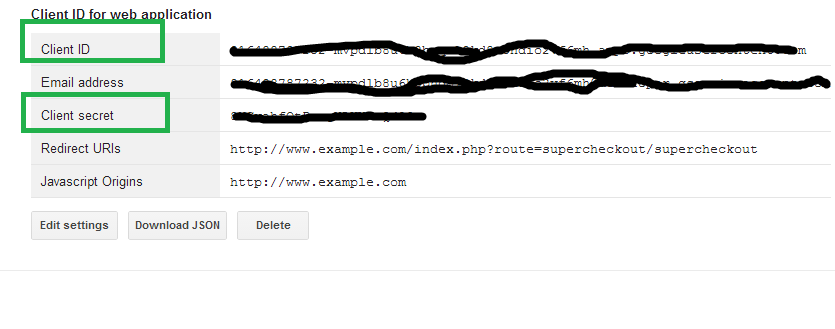
  • Cliquez sur Créer une nouvelle clé de la section d’accès API publique. Une fenêtre contextuelle apparaît. Cliquez sur le bouton clé du serveur, puis cliquez sur le bouton Créer sans ajouter quoi que ce soit dans la boîte d’entrée.
  • Au-dessus de l’étape va générer la clé API.
Magento une page de commande – Manuel de l’utilisateur

Procédure d’ installation de Magento une page de commande Extension

1. Désactivez le cache
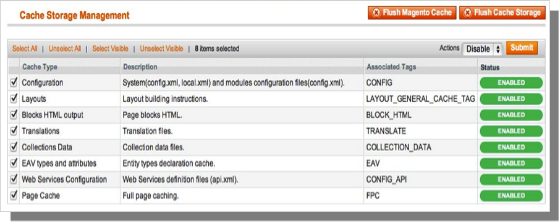
L’extrémité avant Magento repose en grande partie sur la mise en cache pour offrir une expérience plus rapide au client. Ceci est un outil merveilleux, mais il peut faire des ravages au cours du processus d’installation. Pour veiller à ce que le cache est pas la cause des problèmes, nous devrions éteindre. Cela peut être fait à partir de la console d’administration en accédant à la page de gestion du cache (Système-> Gestion du cache), sélectionner tous les caches, en cliquant désactiver dans le menu déroulant, et soumettre le changement.
2. Désactiver le mode Compilation

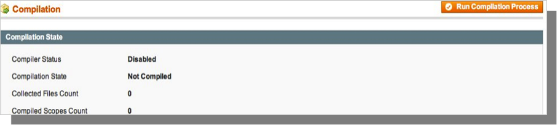
Cela peut ne pas être un problème pour beaucoup de lecteurs, mais si vous utilisez le mode de compilation Magentos sur votre magasin, il est important que vous le retirez. Sans entrer dans les détails de nombreux, le mode de compilation prend beaucoup de fichiers répartis sur le système et les condenser en un seul fichier qui peut être exécuté très rapidement. Si un fichier extensions ne sont pas dans le système lorsque ce fichier unique est compilé, ils ne seront pas inclus. Pour vérifier que cette option est désactivée, allez à Système-> Outils-> Compilation. Si l’état du compilateur est désactivé, vous êtes prêt à aller. Sinon, cliquez simplement sur le bouton Désactiver sur le côté droit de l’écran.

Choisissez une méthode d’installation

Il existe deux méthodes différentes utilisées pour installer extensions.The premier consiste à tirer parti du Magento Connect Manager, alors que le second consiste à installer manuellement les fichiers via ftp ou ligne de commande. La première option est généralement utilisée par les propriétaires de magasins et est un processus relativement automatisée, le problème est que s’il y a un problème avec ce processus, vous êtes à la merci du gestionnaire de connexion pour vous dire où le problème vient. Option deux implique d’obtenir vos mains sur les fichiers vous-même et les déposer manuellement dans l’installation Magento.

Option 1: Utilisation de Magento Connect

Matériaux nécessaires:

  • Compte utilisateur pour Magento Connect
  • Magento compte Admin avec accès à Magento Connect Manager

Comme indiqué précédemment, cette option est relativement facile à mettre en œuvre. La première étape est de trouver le lien sur Magento Connect pour l’extension que vous souhaitez installer. Une fois là, cliquez sur Installer maintenant. Si vous n’êtes pas connecté sur le site, vous serez invité à le faire. Ensuite, sélectionnez la version de Magento connecter que vous utilisez (en cas de doute, sélectionnez 2.0), accepter le contrat de licence d’extensions, et copier la clé d’extension.

Connectez-vous à votre magasin la console d’administration et accédez à Système-> Magento Connect-> Magento Connect Manager. À ce stade, vous serez invité à entrer de nouveau vos informations d’identification d’administrateur. Pour installer une extension du gestionnaire de connexion; vous devez avoir un compte avec un accès complet à la console d’administration. Si vous avez reçu un accès limité, Magento ne vous permettra pas de procéder. Une fois que vous êtes connecté au gestionnaire, il suffit de coller la clé d’extension dans la zone de texte et cliquez sur Installer. Une fenêtre système apparaîtra vers le bas de la page qui affiche la progression de votre installation.

Félicitations, vous avez installé avec succès l’extension de votre magasin. Assurez-vous de bien tester avant de réactiver le cache / compilation. Si vous avez trouvé aucun problème à la fois avant et après ces caractéristiques ont été réactivés, vous devriez être prêt à répéter le processus d’installation sur votre site en direct. Ne pas oublier de sauvegarder tous les fichiers et données AVANT L’INSTALLATION!

Option 2: Installation manuelle

Matériaux nécessaires:

  • Tous les fichiers utilisés par l’extension.
  • l’accès FTP à votre site Web.

Le gestionnaire de connexion est un outil utile pour l’installation d’extensions, mais préfèrent les mains sur la méthode en matière d’installations. Il se sent plus à l’aise lorsque vous êtes personnellement dans le contrôle du processus.

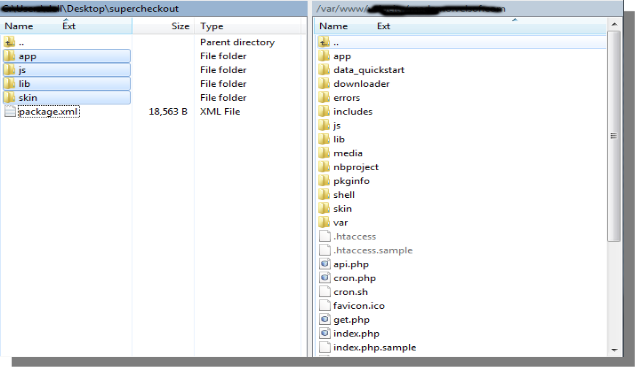
Ne voyez-vous un répertoire app-code là, qu’en est-app-etc-modules? Si vous ne voyez pas ces chemins d’accès et les fichiers contenus dans les chances sont eux que le téléchargement d’extension était défectueux. Jetez un coup d’oeil au fichier package.xml, c’est le modèle utilisé par Magento Connect pour organiser les fichiers dans les endroits appropriés. Vous devrez peut-être utiliser pour faire en sorte que tout est comme il devrait être. Une fois que vous avez passé en revue les fichiers d’extension que vous êtes prêt à effectuer la dernière étape. Utilisation de votre client ftp, faites glisser tous les fichiers sur la racine du magasin de l’instance Magento. En fonction du nombre de fichiers dans l’extension, cela peut prendre quelques instants.

Maintenant, allez à la console d’administration et cliquez sur affleurant de stockage du cache. Ceci est l’exigence d’une extension qui ajoute des pages à la console d’administration. Déconnexion et retour en est également nécessaire pour faire en sorte que tout charge correctement. Si vous ne pouvez pas effacer le cache via la console d’administration pour une raison quelconque, vous devez effacer le cache manuellement via votre client FTP (voir la première question FAQ de l’aide). Telle est la dernière étape. Félicitations pour une installation réussie.

Dépannage et FAQ

J’ai chargé tous les fichiers sur mon magasin de Magento , et maintenant obtenir un écran blanc pour une partie ou la totalité de la console d’administration.

Ceci est un problème assez courant, et 99% du temps, il est lié cache. Si vous pouvez y accéder, allez à Système-> Gestion du cache et cliquez sur Vider un cache de stockage. Cela permettra d’assurer que tout en cache par Magento est supprimé et la volonté de régénérer. Se déconnecter et pour terminer le processus.

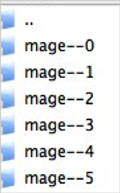
Si vous êtes complètement coupé de la console d’administration, accédez au répertoire var-cache de votre site Web. Vous devriez voir une série de répertoires nommés * mage. Supprimez tous ces répertoires (NE PAS SUPPRIMER-cache var). Ceci est l’équivalent de rinçage du stockage du cache de la console d’administration.

Je reçois une erreur Magento lors de l’accès à certaines pages. Comment puis-je débugger?

Cette question mérite vraiment un blog tout à lui-même, mais un bon point de départ serait d’aller dans le répertoire des erreurs de votre magasin. Localisez le fichier local.xml.sample et renommez-le local.xml. La prochaine fois que vous voyez l’erreur des informations détaillées seront fournies pour expliquer où l’erreur a eu lieu. Ne pas oublier de changer ce retour lorsque vous avez terminé le dépannage!

J’ai une erreur critique avec mon webstore et la nécessité de désactiver une extension, je ne peux pas accéder à la console d’administration. Que fais-je?

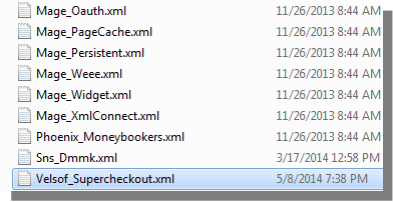
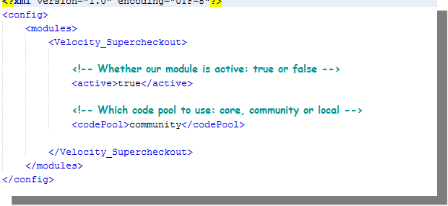
Aller aux modules-etc-app et ouvrez le fichier qui va avec votre extension. La convention de nommage est généralement DeveloperName_ExtensionName.xml. Dans ce cas, il serait Velsof_Supercheckout.xml.

Recherchez les balises actives dans le fichier, modifiez la valeur de true à false et enregistrer vos modifications. Cela indique que l’extension Magento est désactivé et ne pas exécuter un code associé. La suppression du cache Magento est recommandé (et très probablement nécessaire) pour que cette modification prenne effet.

réglages généraux


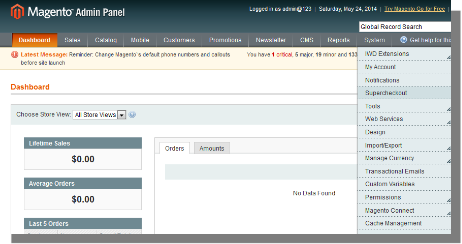
  • Pour excès de Super Commander plugin, Cliquez sur l’option supercheckout apparaissant comme un sous-menu dans le menu de navigation sous le menu principal du système, comme indiqué ci-dessous.

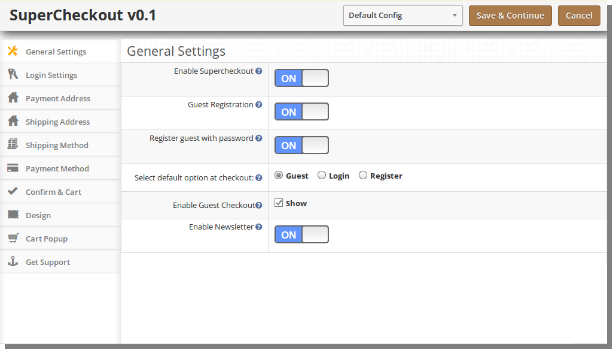
  • En cliquant sur le menu sous Supercheckout le module pour le plugin va ouvrir. Il contient la barre de navigation en haut, le menu au contenu gauche et principale dans le centre, comme indiqué ci-dessous. Pour activer le plug-in, changer le bouton de validation de OFF sur ce qui est juste à droite de Activer / Désactiver l’étiquette.
  • Pour activer l’enregistrement d’invité, mettez le bouton de OFF à ON qui est juste à droite du registre Invité automatiquement l’étiquette. L’activation de cette entraînerait l’enregistrement de l’invité à votre magasin et un mot de passe généré automatiquement sera envoyé par la poste à cet utilisateur.
  • Pour activer l’enregistrement, mettez le bouton de OFF à ON qui est juste à droite du registre des clients avec l’étiquette de mot de passe. En permettant ce mot de passe et confirmer les champs de mot de passe apparaîtra afin que le client peut enregistrer à partir de la page de paiement lui-même.
  • Pour modifier l’option par défaut de clients, identifier ou vous enregistrer section Connexion de la page de paiement, sélectionnez une option de bouton radio donnée. L’option sélectionnée sera définie comme option choisie par défaut.
  • Pour activer ou désactiver la caisse invité par le contrôle de l’utilisateur / décocher la case à cocher qui est juste à droite de l’étiquette d’affichage des clients.

onglet Connexion


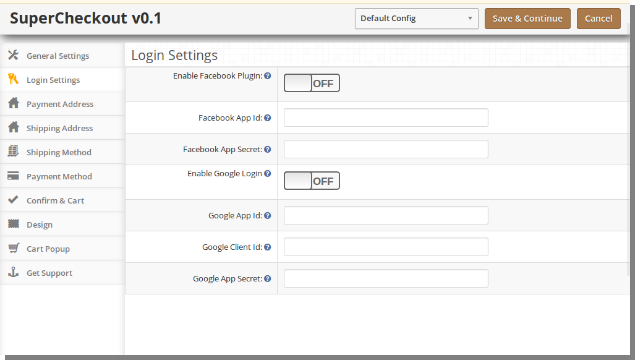
  • Cet onglet contient essentiellement paramètre pour activer / désactiver l’enregistrement Facebook et Google & connexion comme indiqué ci-dessous.

  • Pour activer Facebook Inscription et Connexion commutent le bouton de OFF à ON qui est juste à droite de Activer Facebook étiquette de connexion. Mais avant de le faire n’obtenir facebook APP ID APP et SECRET de https://developers.facebook.com.
  • Entrez l’ID APP et APP SECRET dans leurs domaines respectifs et enregistrer. Vous trouverez le bouton de connexion Facebook sur votre page de paiement.
  • Pour activer Google Inscription et Connexion passer le bouton de OFF à ON qui est juste à droite de Activer l’étiquette de connexion Google. Mais avant de faire cela ne se Google ID APP, ID CLIENT et APP SECRET de https://code.google.com/apis/console. Pour obtenir des instructions détaillées pour obtenir l’ID APP, téléchargez le guide d’installation Facebook et Google de oepncart accout.
  • Entrez l’ID APP, ID CLIENT et APP SECRET dans leurs domaines respectifs et enregistrer. Vous trouverez Google bouton de connexion sur votre page de paiement.

Onglet Adresse de paiement


  • Cet onglet contient des prises des champs qui doit être indiqué dans la section de paiement ou de facturation à la page de paiement, comme indiqué ci-dessous.

  • Il se compose de deux sections. Celui de gauche est pour les clients invités et le droit pour les clients enregistrés.
  • Pour un affichage du champ / cacher dans la page de paiement cochez la case juste à gauche du label Show.
  • Pour un champ comme obligatoire (champ obligatoire), cochez la case juste à gauche de l’étiquette exiger.
  • Les champs peuvent également être réorganisés selon les besoins. Pour réorganiser il suffit de déplacer le curseur sur l’icône de glisser et glisser-déposer le terrain partout où il est nécessaire, comme indiqué ci-dessous.
  • Lors de l’enregistrement, les champs seront réorganisés selon les changements.

Adresse d’expédition Tab


  • Cet onglet contient des prises des champs qui doit être indiqué dans la section Adresse d’expédition en page de paiement, comme indiqué ci-dessous.

  • Il se compose de deux sections. Celui de la gauche si pour des clients Les clients et le droit pour les clients enregistrés.
  • Pour un affichage du champ / cacher dans la page de paiement cochez la case juste à gauche du label Show.
  • Pour un champ comme obligatoire (champ obligatoire), cochez la case juste à gauche de l’étiquette exiger.
  • Les champs peuvent également être réorganisés selon les besoins. Pour réorganiser il suffit de déplacer le curseur sur l’icône de glisser et glisser-déposer le terrain partout où il est nécessaire, ce qui est identique à l’adresse de paiement.

Méthode d’expédition Tab


  • Cet onglet contient les paramètres de la méthode d’expédition qui figure en page de paiement. Il contient essentiellement des paramètres pour activer / désactiver et régler la méthode de livraison par défaut, comme indiqué ci-dessous:

  • Pour activer / désactiver les méthodes d’expédition de la page de paiement changer le bouton ON à OFF ou vice-versa. Cela désactive le bloc de méthode d’expédition de la page de paiement. Mais vous devez choisir une méthode de livraison par défaut (le cas échéant installé) pour appliquer les frais d’expédition à l’ordre.
  • Pour obtenir une méthode de livraison par défaut sélectionnée dans la page de paiement sélectionner la méthode de livraison par défaut dans le menu déroulant. Si le mode d’expédition sélectionné n’est pas installé, il sélectionnera automatiquement la méthode d’expédition installée.

Tab Mode de paiement


  • Cet onglet contient les paramètres des modes de paiement indiqués à la page de paiement comme l’activation / désactivation ou la sélection d’une méthode par défaut.

  • Pour activer / désactiver les modes de paiement de la page de paiement changer le bouton ON à OFF ou vice-versa. Cela désactive le bloc de mode de paiement de la page de paiement. Mais vous devez choisir une méthode de paiement par défaut (le cas échéant installé) pour obtenir un mode de paiement dans la page de paiement.

confirmer Tab


  • Cet onglet contient la mise pour le chariot et la confirmation de la commande comme indiqué ci-dessous:
  • Sa division en deux sections

une. Chariot

b. Confirmer

Chariot

1. Cet onglet est à nouveau divisé en deux sections, celle de gauche est pour les clients invités et bonne pour enregistré ou identifié les clients.

2. Pour afficher / masquer panier de la vérification de la page de paiement décocher la case à cocher présente devant étiquette Display panier.

3. Pour activer / désactiver toutes les colonnes dans le contrôle de panier / décocher la case correspondant à cette colonne respective.

4. Pour activer / désactiver les images pop-up pour le contrôle du produit / décocher la case à cocher en face de cette colonne respective.

5. Pour modifier la taille de pop-up pour les images Entrez la largeur et la hauteur de la fenêtre en zone de texte devant l’image Pop étiquette Taille.

6. Options de coupons et de bons peuvent également être désactivés ou activer en cochant / décochant la case en face de ce champ respectif.

Confirmer

1. Cet onglet est à nouveau divisé en deux sections, celle de gauche est pour les clients invités et bonne pour enregistré ou identifié les clients.

2. Pour activer la boîte de commentaires pour la commande par le client cochez la case en face de ce laisser un commentaire pour l’étiquette de commande et pour désactiver décochez la case même.

3. Permettre d’accord au terme ou toute autre information enregistrée dans l’admin pour le contrôle du magasin / décocher la case devant Je suis d’accord sur l’étiquette des conditions.

Tab design


  • Cet onglet contient les paramètres pour la conception de la page de commande dans le catalogue comme indiqué ci-dessous
  • Pour modifier la largeur d’une colonne d’ajuster le coulisseau présente en haut comme indiqué ci-dessous:

  • Bloc de différentes étapes peut également être réarrangé d’une colonne à l’autre ou dans la même colonne que ci-dessous:

  • Lors de l’enregistrement, le bloc sera réorganisée dans la page de paiement selon les changements
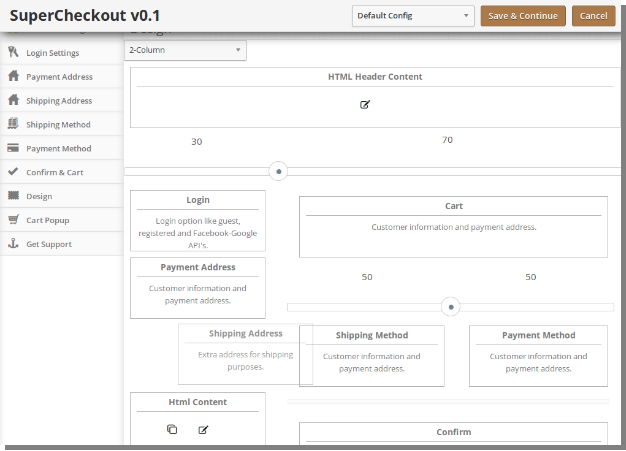
  • De même pour la mise en page avec deux colonnes comme indiqué ci-dessous:

Panier Popup Tab


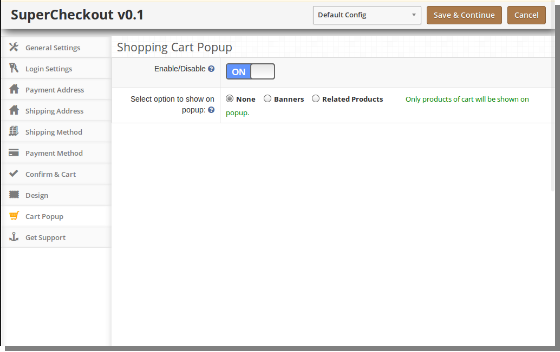
  • Cet onglet contient les paramètres de pop up panier qui apparaissent sur l’ajout d’un produit au panier.
  • Pour activer le panier pop-up, mettez le bouton de validation de OFF sur ce qui est juste à droite de Activer / Désactiver l’étiquette comme indiqué ci-dessous:

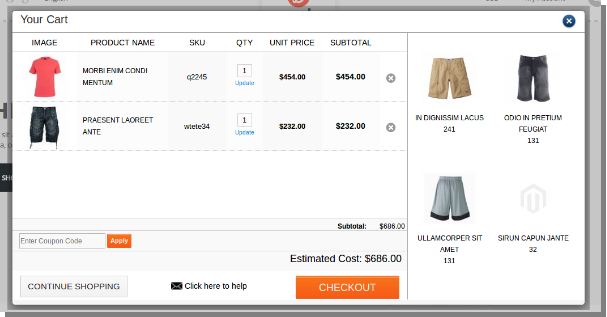
  • Panier pop-up est la diviser en deux sections comme indiqué ci-dessous, la section gauche montre les détails du panier tandis que la section droite peut être utilisé pour la promotion.

  • La section droite peut avoir des produits qui sont liés aux produits disponibles dans le panier ou ils peuvent avoir des bannières. En sélectionnant des bannières, des options de télécharger des images pour les bannières seront disponibles comme indiqué ci-dessous.

Opencart Faire une offre – Manuel de l’utilisateur

Panneau d’administration de OpenCart Faire une offre d’ extension

Le panneau d’administration dispose de 6 onglets pour configurer ce plug-in, comme indiqué ci-dessous:

  • réglages généraux
  • Réglages Produits
  • Paramètres de messagerie
  • Requêtes en attente
  • Les demandes traitées
  • Statistiques

réglages généraux

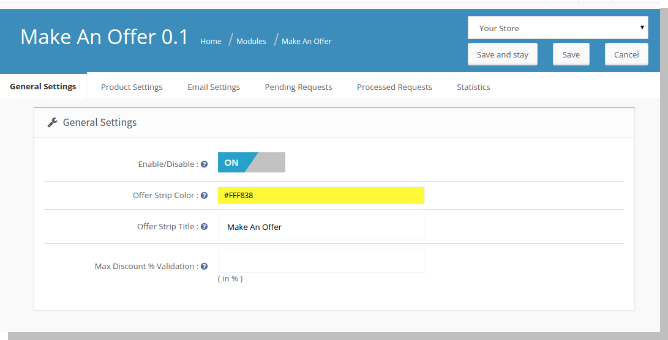
onglet Paramètres généraux a des options suivantes:

Activer / Désactiver (interrupteur marche / arrêt):

Ceci est l’interrupteur principal pour activer / désactiver l’ensemble du module.

Offre Strip Couleur:

Vous pouvez changer la couleur de la bande qui apparaît à l’extrémité avant en cliquant sur ce champ et en choisissant la couleur désirée en fonction de votre thème.

Offre bande Titre:

Vous pouvez modifier le texte sur la bande qui apparaît à l’extrémité avant.

validation de réduction maximum%:

Le% de réduction que vous entrez décide ici le montant de valider un client peut entrer à l’extrémité avant et faire une demande pour un montant négociable. Cette option permet de minimiser l’effort admins pour examiner les demandes avec des prix ridiculement bas pour chaque produit.

Paramètres du produit

Cet onglet contient des options suivantes:

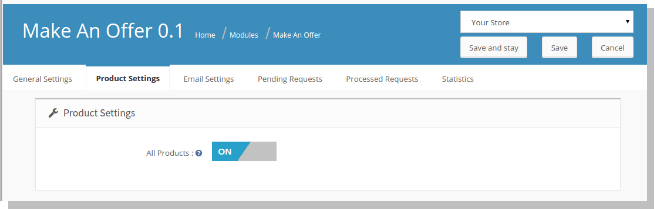
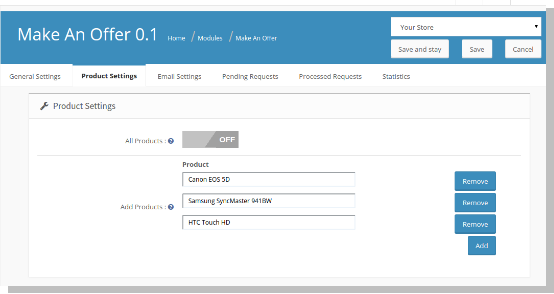
Tous les produits:

Admin peut ajouter les produits qui vont venir sous ce régime. Admin pouvez sélectionner tous les produits à venir sous ce régime ou seulement des produits sélectionnés.

La désactivation de ce commutateur ajoute une ligne ci-dessous cette option vous permet d’ajouter les produits qui vont venir sous ce régime.

Ajouter les produits:

Si l’administrateur choisit pour activer des produits sélectionnés, les champs suivants apparaissent à la page.

  • Nom: Ce sera une boîte de suggestions automatiques
  • Ajouter: Bouton pour ajouter d’autres lignes similaires pour d’autres produits.
  • Retirer: bouton pour supprimer la ligne.

Paramètres de messagerie

Cet onglet vous aidera à créer des organes d’administration de messagerie pour différentes actions qu’il / elle pourrait prendre pour chaque demande.

Rejetant Offre:

Si tous les produits dans une demande de client sont rejetées, un e-mail informant le même sera envoyé en réponse aux clients automatiquement, à condition paramètres de messagerie en administration ont été configurés correctement. Le sujet et le corps E-mail pour cet e-mail peuvent être configurés ici.

Réponse commune:

Si une ou plusieurs offres de produits sont acceptés ou négociés, cet e-mail sera envoyé aux clients automatiquement qui peuvent être configurés.

Requêtes en attente

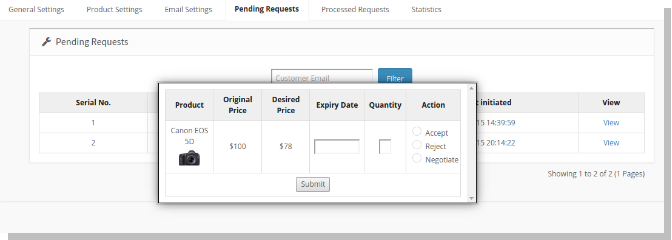
Ceci est l’endroit où admin peut voir toutes les demandes qui ont été faites par chaque client. il / elle peut également prendre des mesures pour savoir si accepter / rejeter une offre ou pour négocier le prix avec le client.

Admin peut filtrer ces demandes en fonction du client email ID.

Après, vous avez décidé de prendre des mesures sur chaque offre de produit, vous pouvez soumettre la réponse. Dès que vous soumettez la réponse, un courriel sera envoyé informant l’état de toutes les demandes de produits faites.

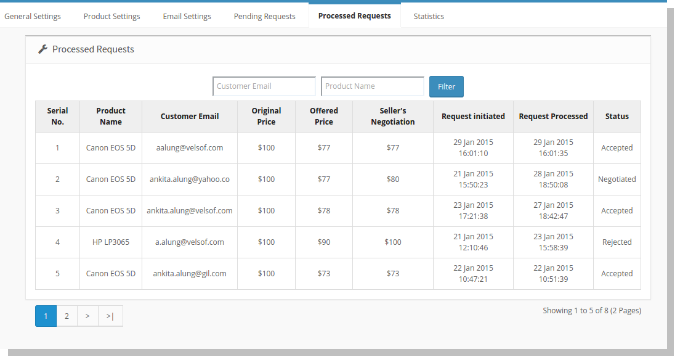
Les demandes traitées

Ceci est l’endroit où admin peut voir toutes les demandes qu’il / elle a pris des mesures. Admin peut voir toutes ces demandes avec des options de filtrage pour le courrier électronique du client et le nom du produit.

Statistiques

Ceci est l’endroit où admin peut voir les comptes de demandes faites par chaque client et les réponses correspondant à leurs demandes par l’administrateur. Il y a aussi l’option pour filtrer les statistiques basées sur le courrier électronique à la clientèle. Ici admin peut également afficher la somme totale de toutes les demandes envoyées et les réponses prises par l’administration comme l’a souligné sur le dessus.

L’extrémité avant

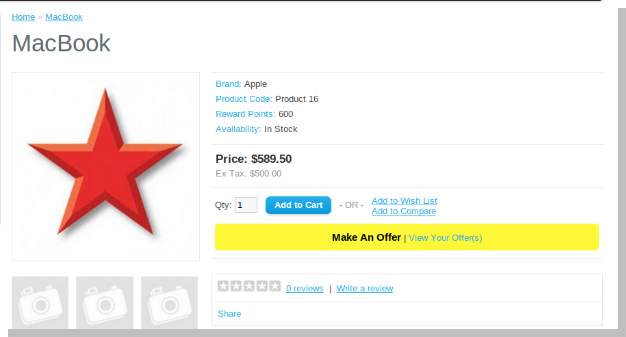
À l’avant, la mise en page du produit aura un bouton pour faire une offre en plus le bouton Ajouter au panier, si le produit est ajouté sur le panneau d’administration à venir sous ce régime.

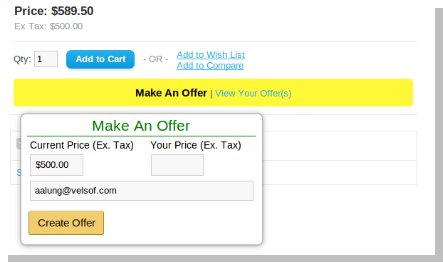
En cliquant sur faire une offre ouvre un pop-up demandant un prix d’offre que vous voulez faire. Une fois après avoir entré ce prix et l’ID e-mail, vous pouvez soumettre la demande.

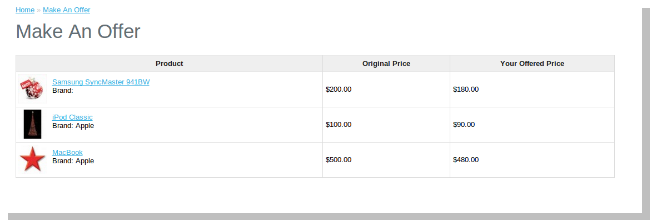
Après avoir soumis la demande, vous pouvez consulter la page qui affiche tous les produits pour lesquels vous avez fait l’offre. Le lien pour la page est fourni à côté de l’option où l’on peut créer des offres.

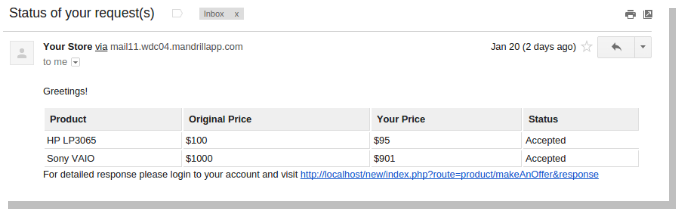
Après avoir soumis la demande pour tous les produits, vous devrez attendre la réponse de l’administrateur par courrier électronique sur votre ID de courriel soumise.

Après que le client reçoit la réponse par e-mail, en cliquant sur le lien fourni dans le courrier électronique atterrira utilisateur vers la page où tous les produits demandés peuvent être vus avec le statut.

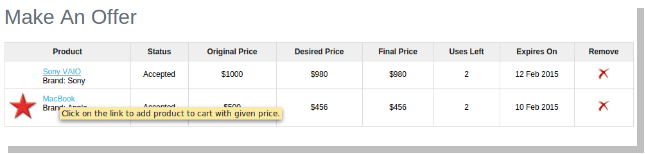
Vous pouvez profiter des prix réduits en visitant la page du produit via un lien avec chaque produit. Sur la page de mise en page de produit, vous pouvez ajouter un produit au panier de la même manière que précédemment, à savoir, en cliquant sur le bouton Ajouter à panier après avoir sélectionné les options souhaitées.

Cette page donne la réponse détaillée à toutes vos demandes qui peuvent être utilisées par vous pour bénéficier de prix réduit.

Après avoir utilisé cette prix proposé, la quantité respective d’utilisations gauche sera soustrait. Vous pouvez acheter des produits au prix offert jusqu’à épuisement des utilisations ou l’offre dépasse de la date d’expiration.

Nous espérons que nous avons couvert toutes les préoccupations concernant le guide d’installation et produit de cette OpenCart Extension . Si vous êtes nouveau pour vous opencart devriez vérifier les avantages et les inconvénients OpenCart .

Opencart Abandonné panier – Manuel de l’utilisateur

Comment installer OpenCart Abandonné Panier plug – in sur votre serveur

Suivez les étapes suivantes pour l’ installation du module Abandoned panier:
1. Installez VQmod (si pas encore installé, visitez
https://code.google.com/p/vqmod/wiki/Install_OpenCart).

2. Décompressez l’archive et trouver dossier de téléchargement.

3. via le gestionnaire FTP (comme Filezilla ou WinSCP – télécharger ici: https://filezilla-project.org/)
télécharger vous répertoire principal des fichiers et des dossiers dans le dossier Upload.

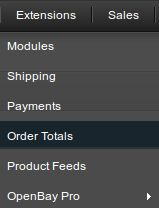
4. Dans Panneau d’administration allez dans Menu> Extensions> Modules> Panier abandonnés.

5.Install Abandonné panier.

6.That est tout – Votre système est prêt. Cliquez sur Modifier et le configurer.

1. onglet Paramètres généraux

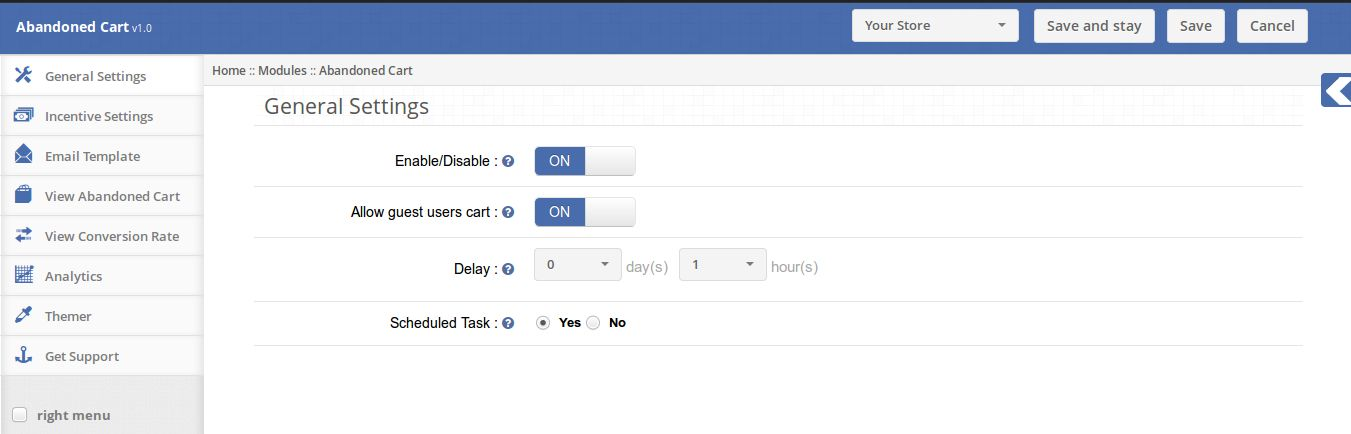
L’onglet Paramètres généraux a des options suivantes:

1. Activer / Désactiver: Active ou désactive le plug-in sur la devanture du magasin. Si elle est désactivée, l’abandon ne seront pas enregistrées à la base de données et aucun code promo seront envoyés aux clients.

2. Autoriser les utilisateurs invités panier: Cette fonction permettra d’administration de décider si les clients invités seront enregistrés ou non.

3. Délai: Le temps de retard est la période après laquelle le panier sera supposé abandonner.

4. Tâche planifiée: Cette fonction permettra d’administration de planifier l’envoi de courriels tâche de coupon ou non.

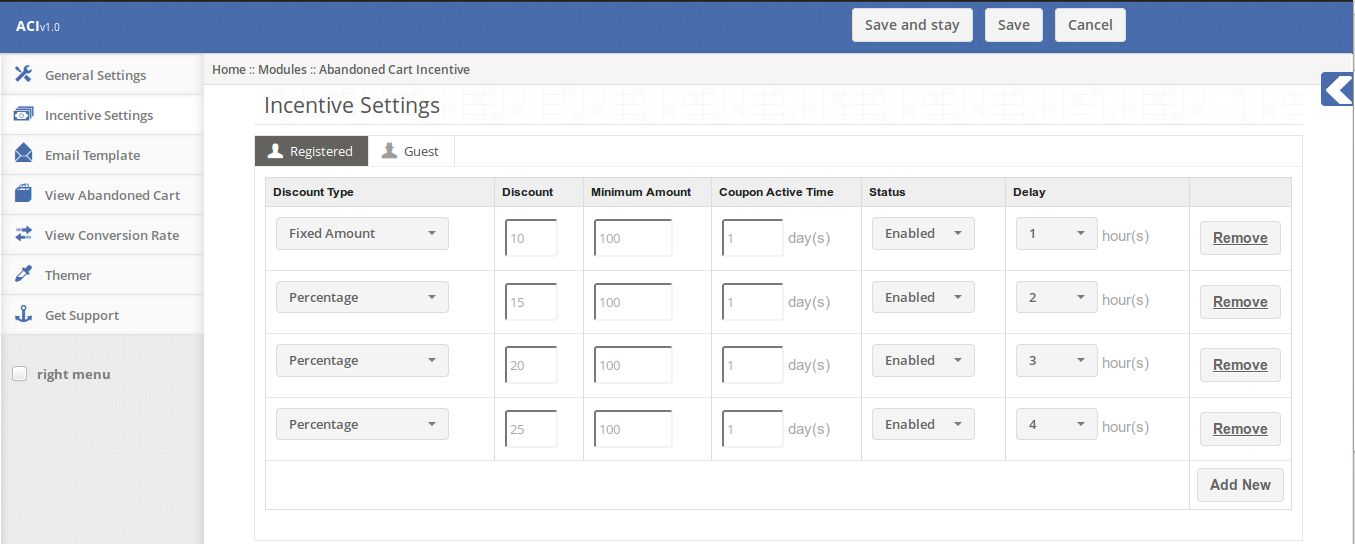
onglet 2. Paramètres d’incitation

Le tableau incitatif va gérer les détails d’incitation pour chaque poste de coupon soit pour les clients enregistrés ou les clients invités. Le nombre total de lignes dans ce tableau indique le nombre d’e-mails programmés pour chaque chariot abandonné.

1. Type de remise: La remise peut être remise montant fixe ou un pourcentage du total de la commande.

2. Remise: Ce champ contient la valeur de la décote, soit fixe ou un pourcentage donné au client.

3. Montant minimum: Le total minimum de panier contre laquelle le coupon est valable.

4. Active Time Coupon: La période de temps (en jours) pour lequel le coupon sera actif, après que le coupon sera expiré.

5. Statut: statut, comme le nom définit, gère si l’incitation est particulièrement activer ou désactiver. Les incitations handicapés ne seront pas envoyés aux clients.

6. Délai: Ceci est la période de temps en heures , après quoi le courrier particulier seront envoyés. Cette fois -ci sera calculé une fois que le panier est supposé comme abandonné.
(Ces champs sont les mêmes pour les clients invités aussi.)


3. Courriel onglet Modèle

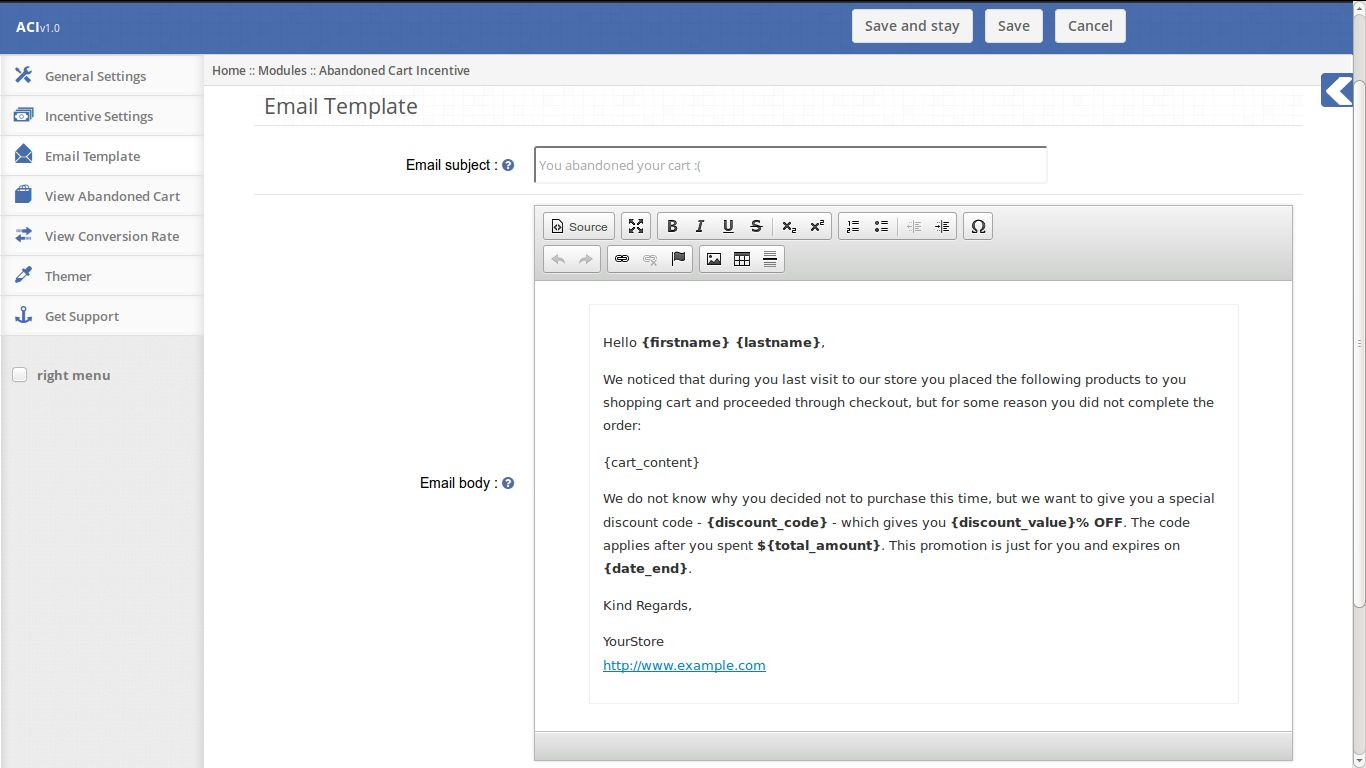
Le modèle de courrier électronique est le format de l’e – mail qui seront envoyés aux clients. Il contient des détenteurs dont les valeurs lieu seront remplacées lorsque l’e – mail sera envoyé.
Les porteurs sont place:
{firstname}
{lastname}
{cart_content}
{discount_code}
{discount_value}
{TOTAL_AMOUNT}
{} DATE_END
Gardez ces détenteurs de place comme il est.

4. Voir l’onglet Abandoned panier

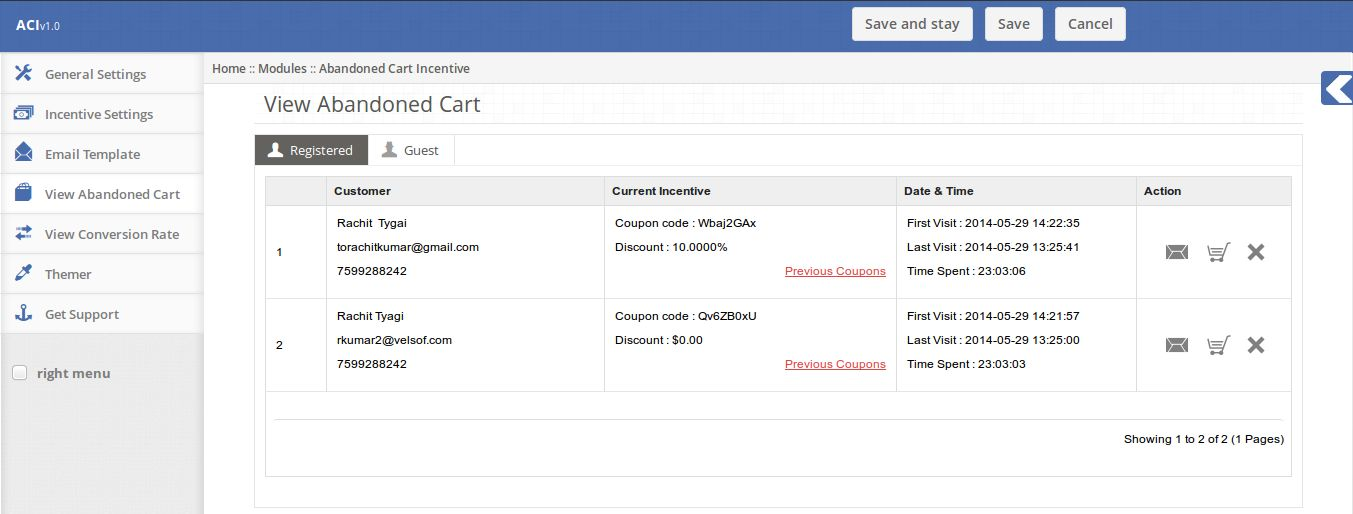
Cet onglet fait appel à tous les chariots qui incomberont à abandonner. Il contient deux sous-onglets,

1. Date d’ inscription:
le sous-onglet enregistré enrôle tous les chariots des utilisateurs enregistrés qui sont supposés comme abandonnés.

2. Invité: (clients non enregistrés du magasin)
Le sous-onglet Invité enrôle tous les chariots des clients invités qui sont supposés comme abandonnés.

Le tableau se compose des colonnes suivantes:

1. Le client: Les informations de base du nom de client-à-dire, E-mail, Numéro de contact.

2. Incentive actuelle: L’incitatif actuel montre les détails du dernier code promo qui a été envoyé au client manuellement ou automatiquement. Ce champ contient un lien pour tous les coupons précédents envoyés à l’utilisateur.

3. Date et heure: Ce champ indique la première visite, Dernière visite et temps passé par le client sur le magasin pour que panier abandonné particulier.

4. Action: La colonne d’action contient un ensemble d’actions qui peuvent être effectuées sur ce chariot abandonné. Ces actions sont (de gauche à droite):

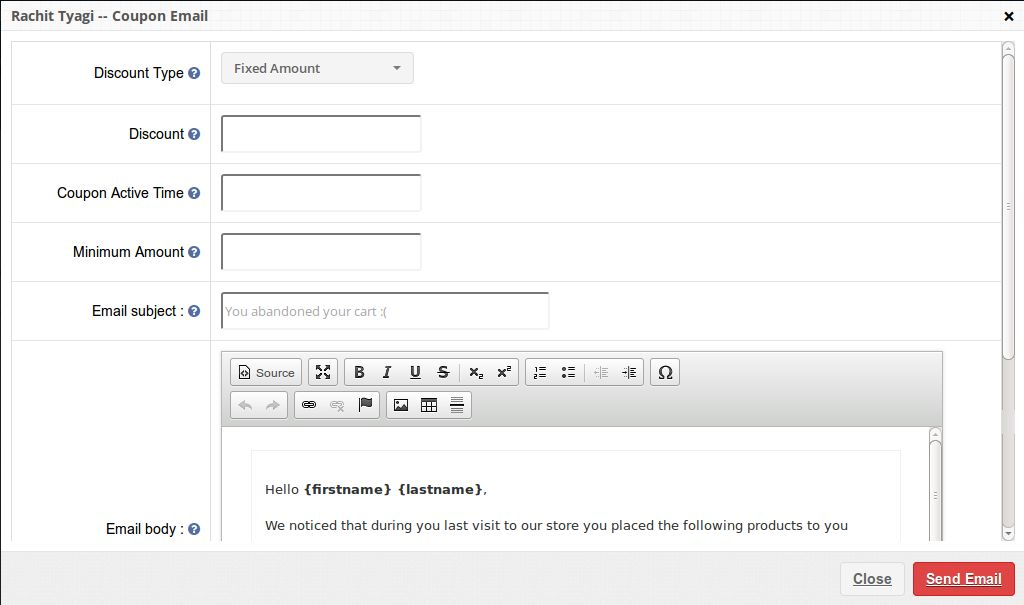
1. Email: Affiche un formulaire pour envoyer un code promo pour le chariot abandonné sélectionné. Ce coupon sera répertorié dans la section d’incitation actuelle de la table.

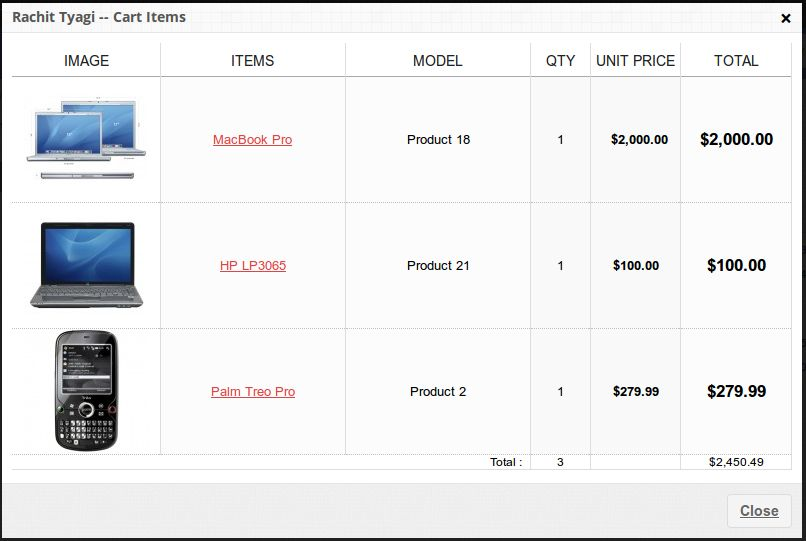
2. Panier: Affiche les articles dans le panier abandonné du client.

5. Voir l’onglet Taux de conversion

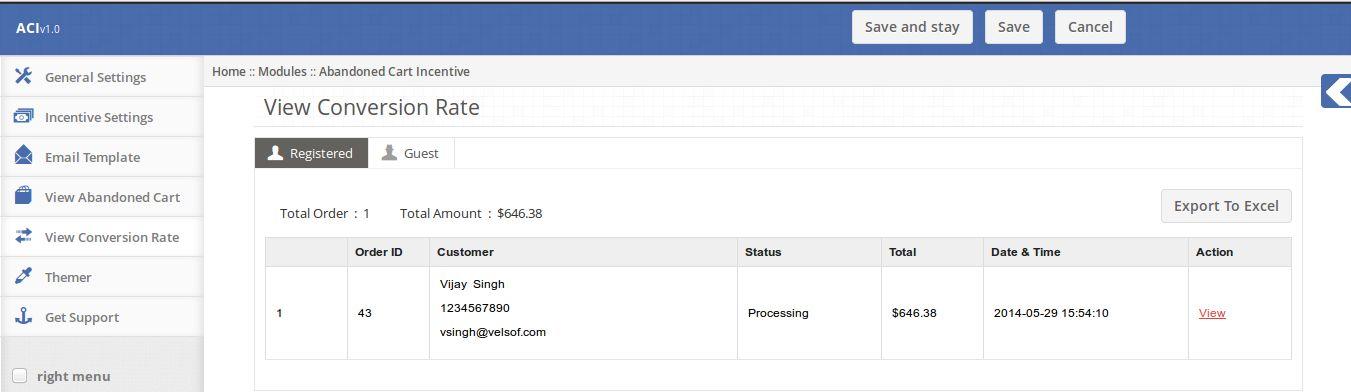
L’onglet taux de conversion, fait appel à tous les convertis commandes pour les clients enregistrés et invités à la fois.
La liste des commandes converties se compose de colonnes suivantes:

1. Commande ID: La colonne Ordre Id affiche le numéro de commande généré par le système pour cet ordre

2. Client: Affiche les informations du client.

3. Statut: Indique l’état de l’ordre.

4. Total: Le montant total payé par le client.

5. Date et heure: heure à laquelle l’ordre a été placé.

6. Actions: ensemble des actions effectuées sur ordre choisi.

7. Voir: Voir les détails de l’ordre dans un nouvel onglet.

onglet 6. Analytics

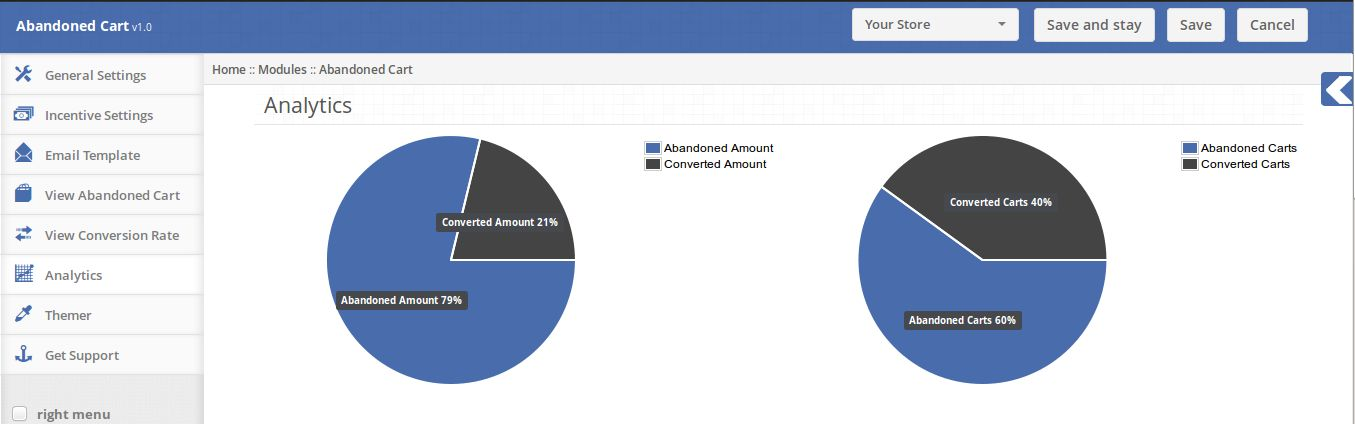
L’onglet Analytics montre les perspectives d’ensemble du magasin dans l’interface graphique.

Cet onglet contient des graphiques suivants,
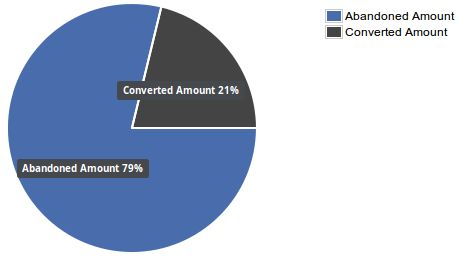
1. Montant abandonné vs converti Montant:
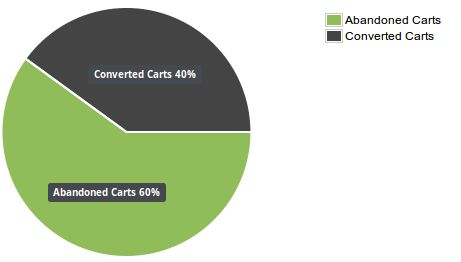
Ce tableau donne la vue d’ ensemble du montant total abandonné et le montant converti par les coupons fournis par le module de chariot abandonné. 2. Abandonné Panier vs Converti Panier: Ce tableau donne la liste des chariots total abandonnés et les charrettes converties par les coupons fournis par le module de chariot abandonné.

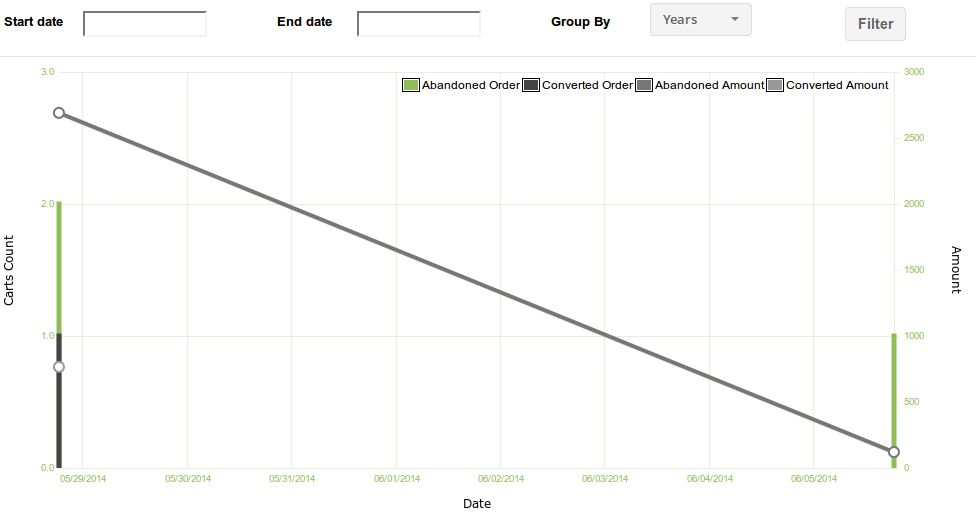
3. Chariots Nombre Vs Jours Vs Montant:
Ce tableau donne la vue d’ ensemble du total des chariots abandonnés contre les chariots convertis et theamount abandonné contre le montant de la durée de Convertisseurs de temps donné.

Ce tableau contient également des filtres sur la base de la date de filtrer et regrouper les données pour aconcise vue des ventes en magasin.

La description

Devanture de magasin
Dans la section avant du magasin du module de panier abandonné, rien est visible aux clients qui visitent
les magasins mais leurs paniers abandonnés seront capturés et enregistrés dans le système d’envoi des
codes promo et des courriels de rappel. Tout cela se fera par le travail Cron qui est prévu
pour fonctionner sur le serveur après chaque demi – heure.

OpenCart examen Incentive – Manuel de l’utilisateur

Comment installer OpenCart Review Incentive plug – in sur votre serveur

1. Structure de dossier de la Revue dossier plug-in d’incitation.

2. Ouvrez le dossier de téléchargement et vous trouverez la structure du dossier suivant:


Vous devez avoir installé VQMOD pour que cela fonctionne plug-in. Si VQMOD n’est pas installé et installer s’il vous plaît télécharger à partir de l’URL ci – dessous:
https://code.google.com/p/vqmod/

3. Sélectionnez tout le dossier et faites-les glisser dans le répertoire racine de votre magasin OpenCart par FTP.

4. Vous pourrez trouver le plug-in prêt à être installé dans les modules dans votre magasin OpenCart comme indiqué ci-dessous.

5. Cliquez sur le lien Installer pour installer le plug-in. Cela permettra également d’ajouter une option de menu déroulant dans la barre de menu qui liste tous les plug-ins par Velocity installé sur votre magasin pour une navigation rapide. Cette baisse vers le bas a également une boîte de message, à l’aide que nous pouvons vous informer sur le nouveau lancé plug-in ou une nouvelle mise à jour.

6. Supprimez les fichiers Vqcache du dossier vqmod / vqcache.

7. Pour accéder à une critique plug-in, cliquez sur le bouton d’édition Incentive dans la section du module comme indiqué ci-dessous:

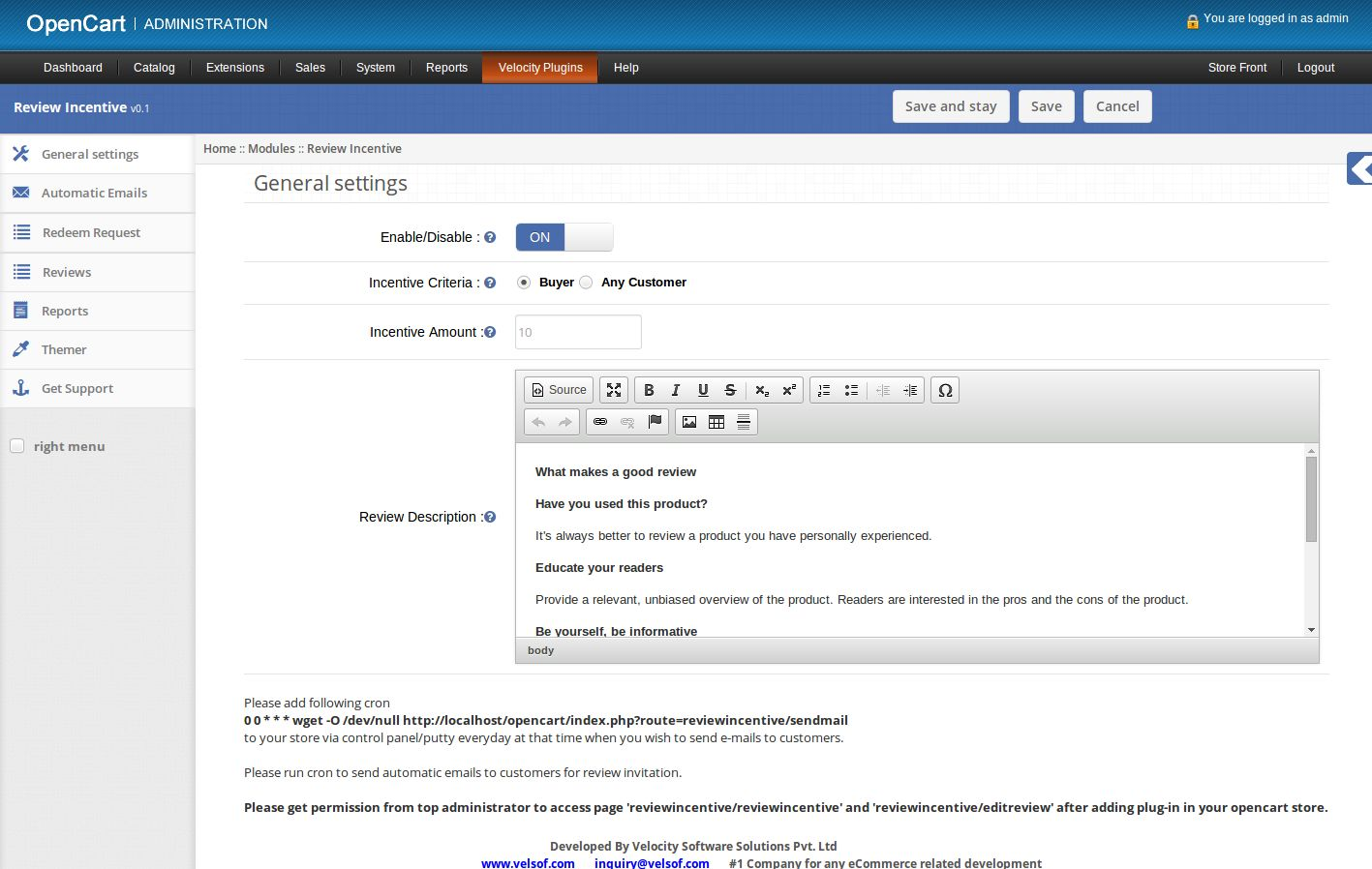
8.Le cliquant sur le bouton modifier le module de plug-in ouvert. Il contient la barre de navigation en haut, le menu à gauche contenu et principal au centre , comme indiqué ci – dessous.

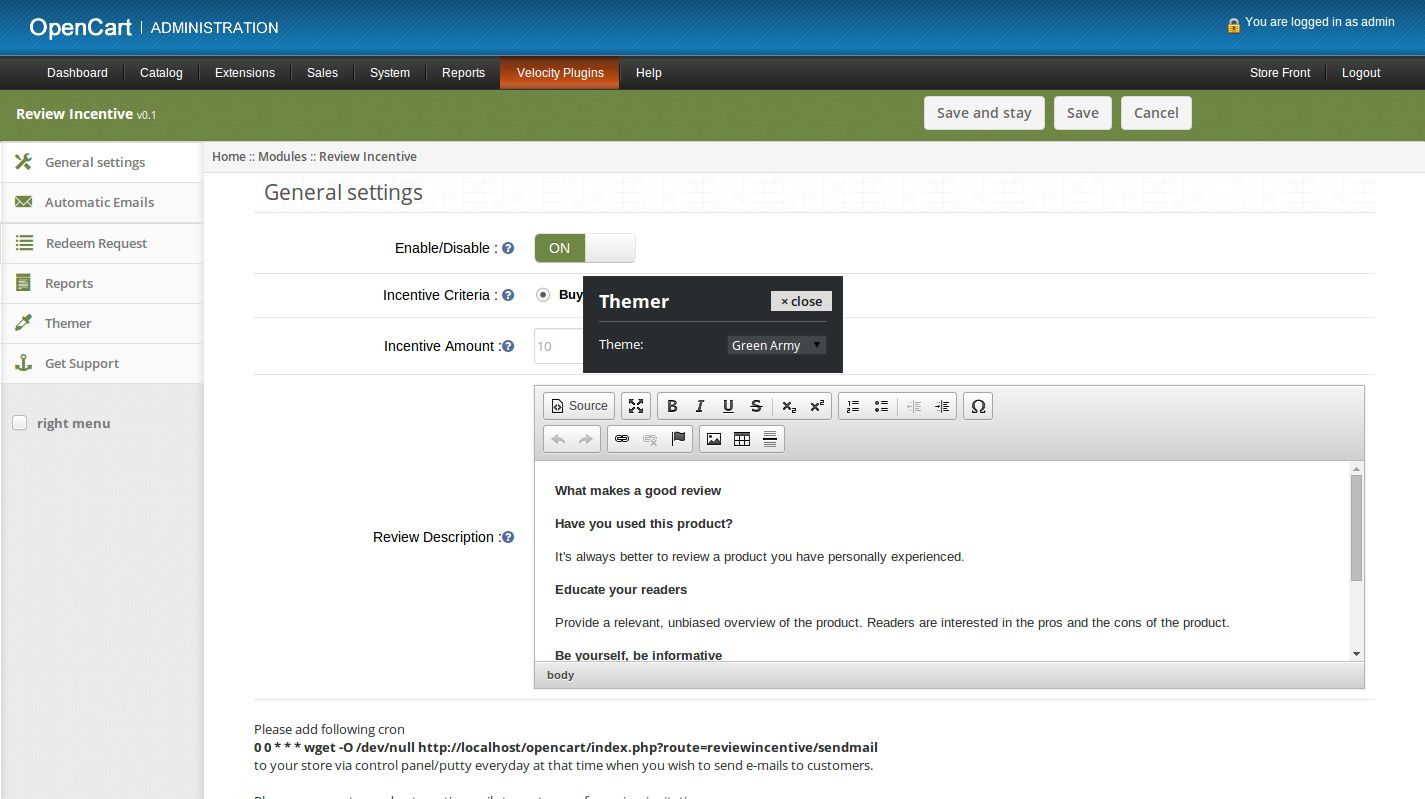
1. Paramètres généraux

1. Pour activer / désactiver le plug-in, mettez le bouton d’ activation OFF ON / ON OFF c’est juste à droite de
Activer / Désactiver l’ étiquette.

2. Critères d’incitation – Sélectionnez Acheteur si vous souhaitez donner incitation uniquement aux clients qui ont acheté le produit qu’il / elle a examiné. Si vous souhaitez donner des incitations à tous les clients qui ont examiné le produit, puis sélectionnez le client.

3. Montant incitatif – Régler le montant à donner comme incitation aux clients d’écrire un commentaire.

4. Critique – Définir le contenu à afficher sur la colonne de gauche dans la page Write Review.

2. onglet e-mails automatiques

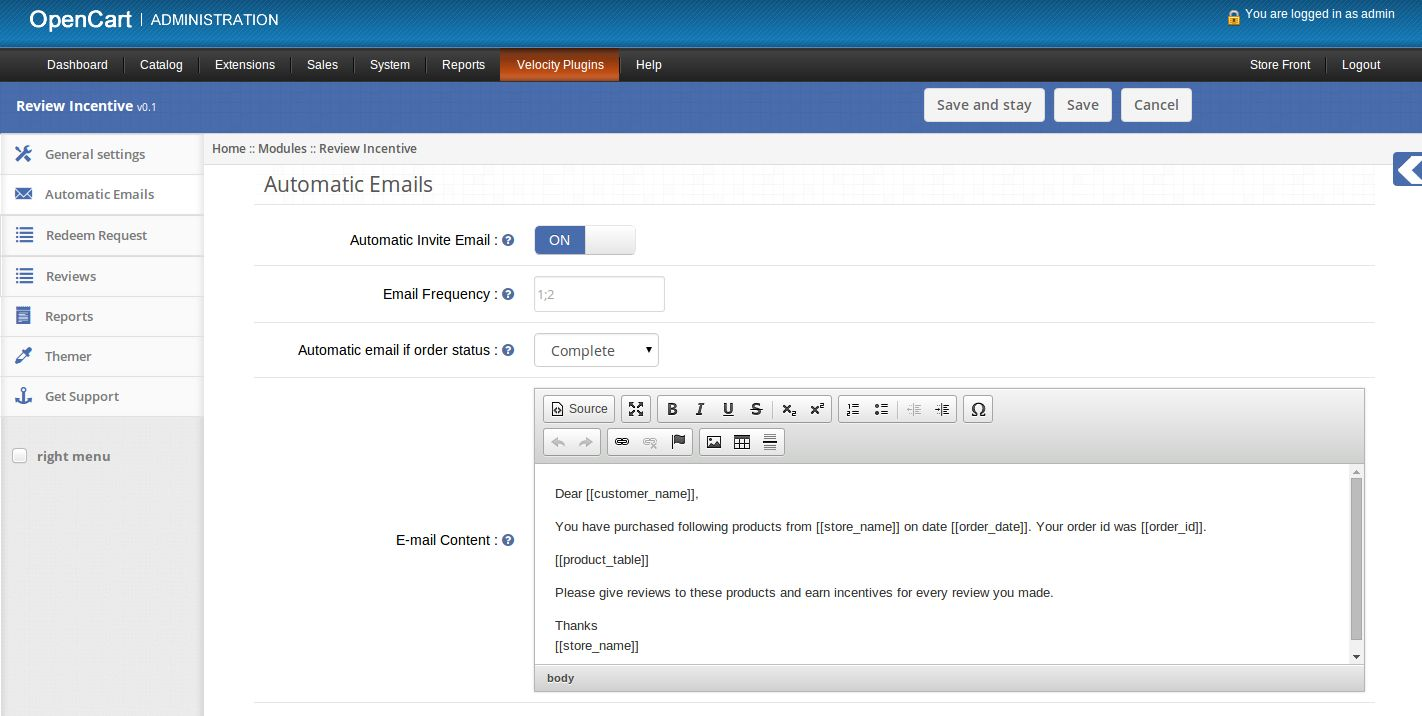
1. Ici, l’administrateur peut définir des valeurs pour l’envoi d’e-mails automatiques à la clientèle pour les inviter à rédiger un commentaire.

2. Automatique Inviter Email – Activer ou désactiver l’ envoi des e – mails automatiques aux clients.

3. Fréquence Email – Définissez le nombre de jours , après quoi l’e – mail automatique sera envoyée aux clients.
L’ administrateur peut configurer plusieurs rappels (en jours) en utilisant virgule (;) comme séparateur. Si admin souhaitez envoyer rappel après 2 et 3 jours puis il doit régler la fréquence de courrier électronique comme 2; 3.

4. e-mail automatique si l’état de la commande – Définir le statut de commande après quoi email automatique sera envoyé au client.

5. Email Content – Définir le contenu du courrier électronique à envoyer au client.

6. L’ administrateur peut utiliser des variables suivantes dans le contenu e – mail.
[[store_name]] – Pour écrire le nom de magasin.
[[customer_name]] -Pour écrire le nom du client.
[[order_date]] – Pour écrire date à laquelle ordonnance a été rendue.
[[order_id]] – Pour écrire id ordre de commande.
[[product_table]] – Pour afficher tous les produits de la commande sous forme de tableau.

7. Si l’ administrateur définit la fréquence des courriels comme 2 et Bestellen COMPLETS email puis automatique.
sera envoyé au client 2 jours après sa / son statut de commande est terminée.

8. Si la fréquence des ensembles admin Email comme 2, 3 et état de la commande comme complète du courrier électronique puis automatique sera envoyé au client 2 jours et 3 jours après sa / son statut de commande est terminée.

3. Encaisser onglet Demandes

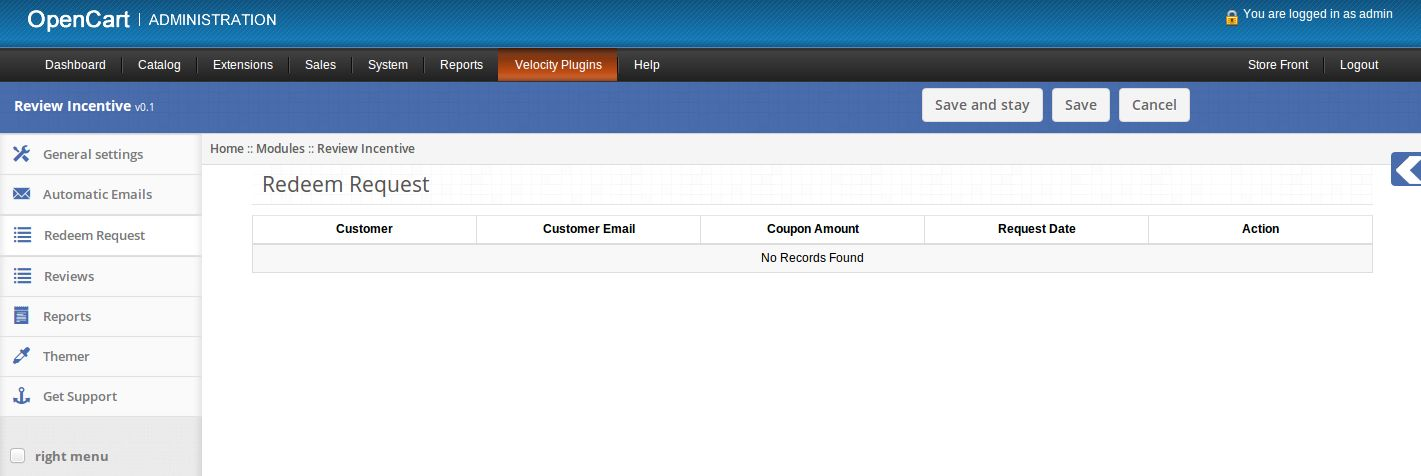
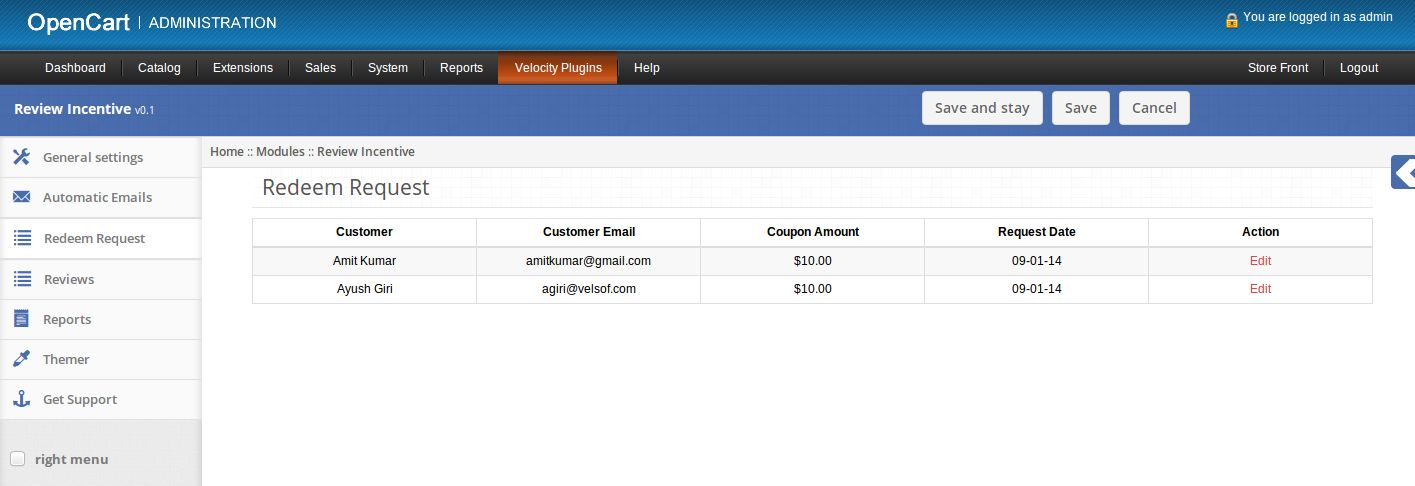
1. Ici admin peut voir la liste des demandes faites par les clients pour obtenir coupon en échange de leurs incitations.

2. Si aucune demande leur sont en attente alors cet onglet se présenter comme suit:

3. Si leur sont certaines demandes alors cet onglet se présenter comme suit:

4. Cliquez sur le lien d’édition prévu devant chaque demande pour générer un coupon pour le client.

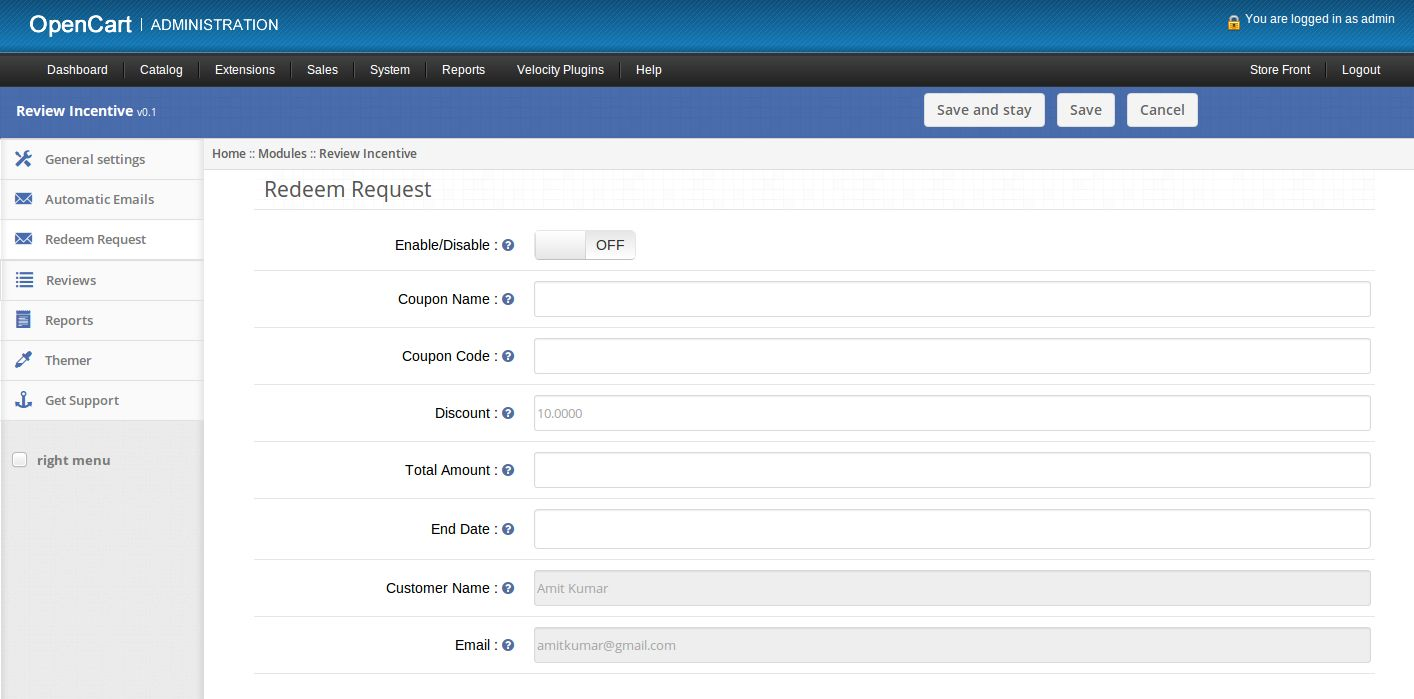
5. En cliquant sur le lien Modifier une nouvelle page ouvrira ajouter coupon pour le client.

6. Activer / Désactiver: Activer ou désactiver nouveau coupon.

7. Nom du coupon: nom du nouveau coupon Set.

8. Coupon Code: Set code promo unique.

9. Remise: remise fixe pour donner le coupon. Cette valeur doit être identique à la demande du client, mais admin peut changer cette valeur.

10. Montant total: Le montant total qui devrait atteindre avant que le coupon est valable.

11. Date de fin: Date d’expiration du coupon. Date de début sera la date de permettre le coupon.

12. Un e-mail sera envoyé pour donner le code de coupon nouveau coupon est fixé activé et enregistré.

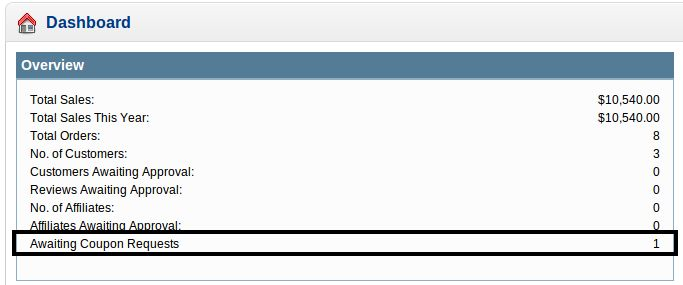
13. Nombre total de demandes en attente de coupon est également affiché dans le tableau de bord de l’administration.


4. Commentaires onglet

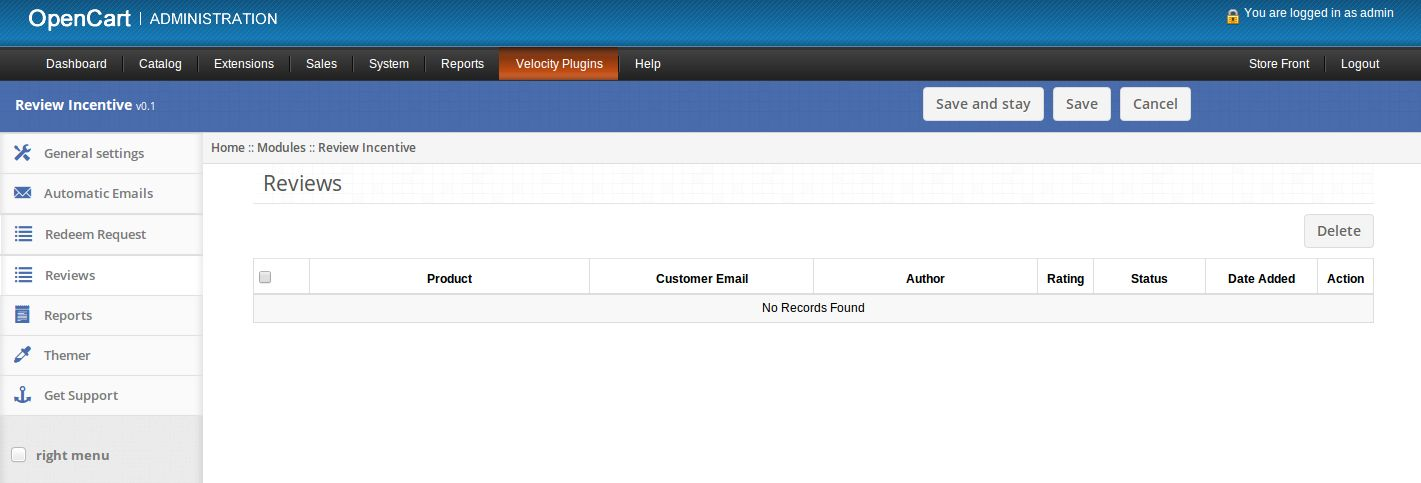
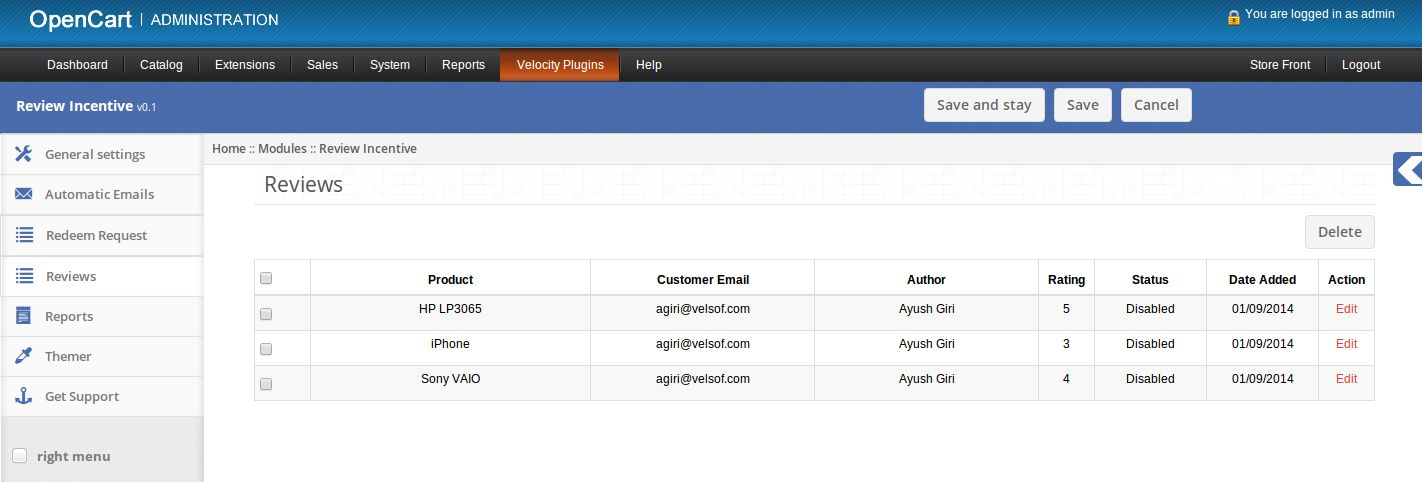
1. Ici admin peut voir la liste des critiques faites par les clients et peut modifier ces commentaires.

2. Si leur n’y a aucun avis alors cet onglet se présentera comme suit:

3. S’il y a des commentaires alors cet onglet se présentera comme suit:

4. Cliquez sur le lien d’édition prévu à l’avant de chaque examen pour modifier / approuver cet examen.

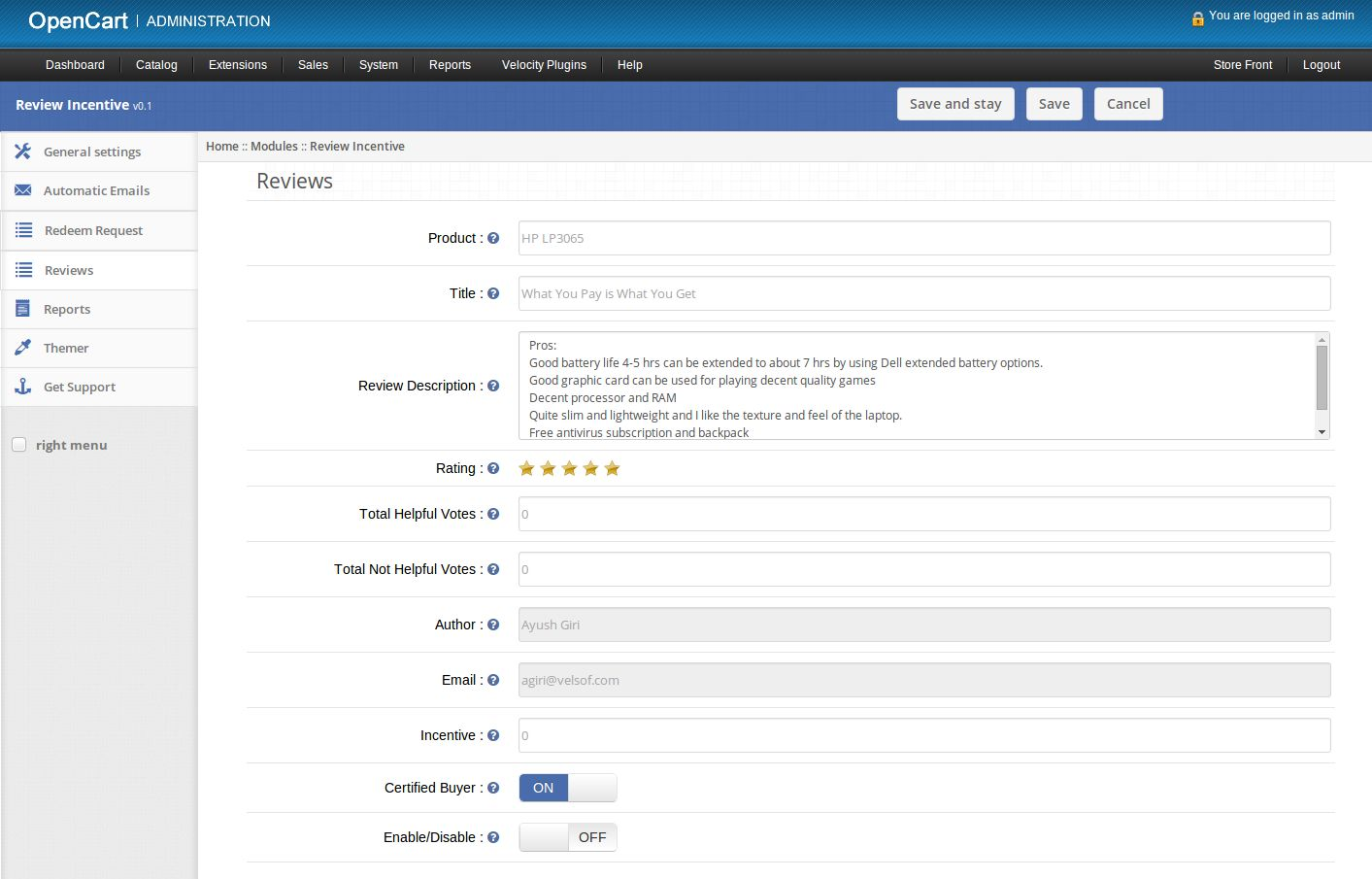
5. En cliquant sur le lien modifier une nouvelle page va ouvrir à modifier examen.

6. Produit: Définir le nom du produit.

7. Titre: Set Titre de l’évaluation.

8. Examen Description: Set texte principal de l’examen.

9. Note: Les points de consigne de notation pour le produit.

10. Total des votes utiles: Définir le nombre total d’utilisateurs qui ont trouvé cet avis utile.

11. Total des votes utiles Non: Définissez le nombre total d’utilisateurs qui ont trouvé cet avis utile non.

12. Auteur: Voir le nom de l’auteur qui a écrit la revue.

13. Email: E-mail du client / auteur qui a écrit le commentaire.

14. incitatif: Définir incitation donnée au client pour l’examen écrit.

15. Acheteur certifiés: Ajouter ou retirer un badge de l’acheteur certifié de l’examen pour le client.

16. Activer / Désactiver: activer ou désactiver l’examen.

5. onglet Rapports

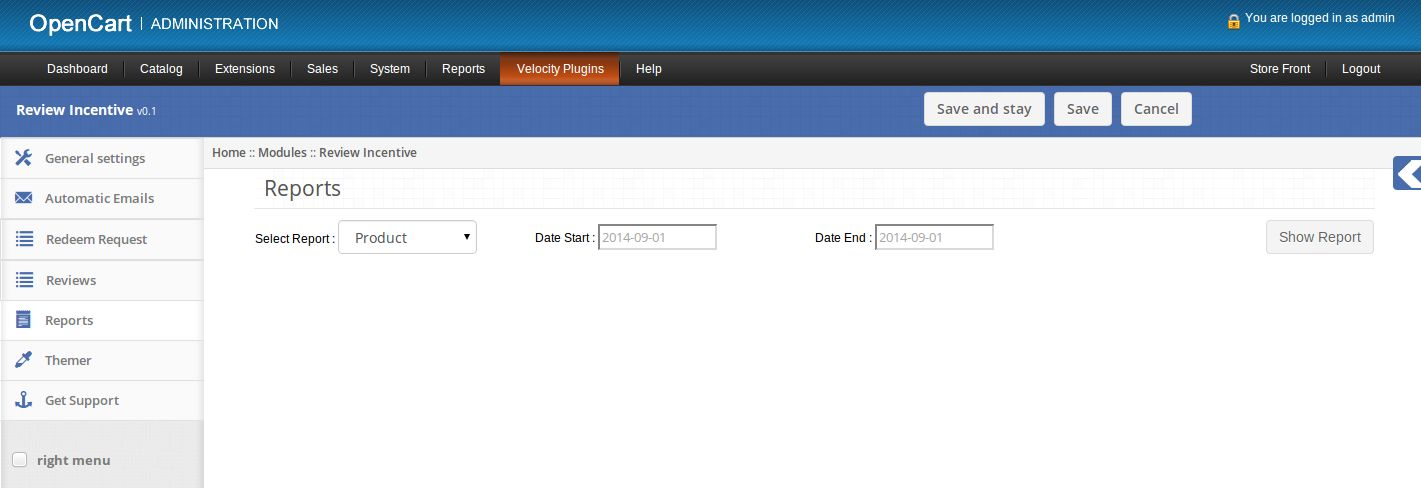
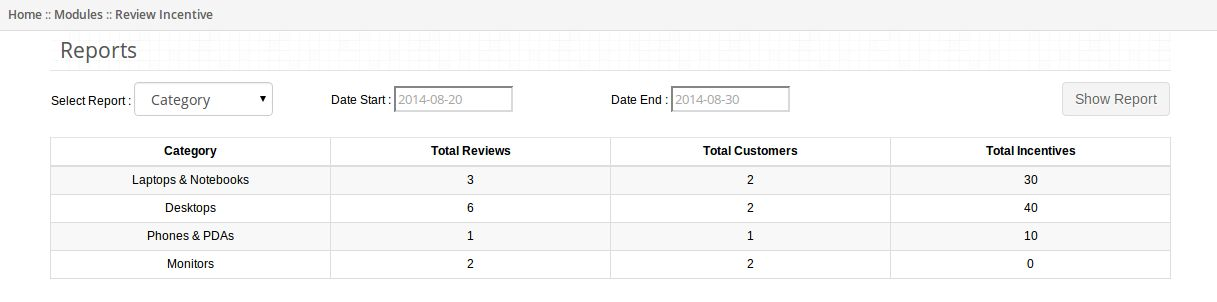
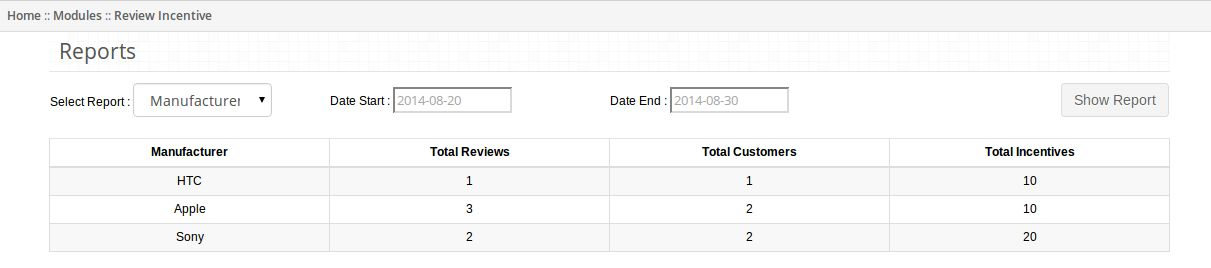
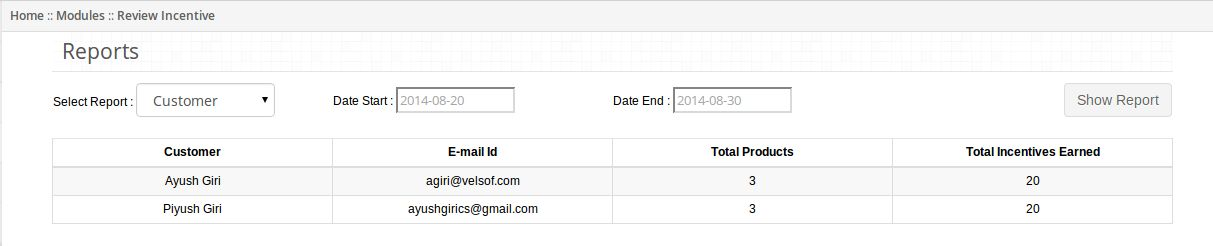
1. Ici admin peut voir différents rapports liés à l’examen des incitations.

2. L’administrateur peut sélectionner le type de rapport, date de début et de fin.

3. En cliquant sur le bouton Afficher rapport, le rapport sélectionné apparaît à l’écran.


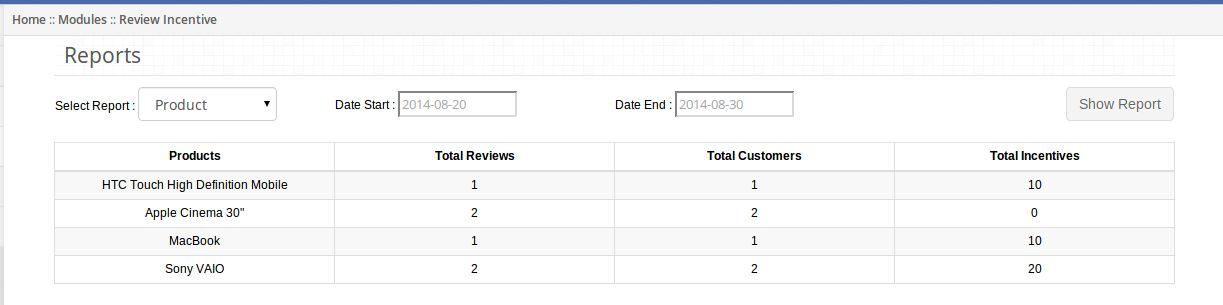
4. Si l’administrateur sélectionne rapport de produit, puis produit le rapport sage apparaît.


5. Si l’administrateur sélectionne le rapport de la catégorie alors la catégorie rapport sage apparaît.


6. Si l’administrateur sélectionne le rapport du fabricant, puis fabricant rapport sage apparaît.


7. Si l’administrateur sélectionne le rapport client puis rapport sage client apparaîtra.

6. onglet Themer

1. En cliquant sur l’onglet themer, vous aurez la possibilité de changer le thème de l’examen Incentive panneau d’administration.

7. Obtenir soutien

1. En cliquant sur l’ onglet Support Get, vous serez redirigé sur notre site de support, où vous pouvez contacter notre support à l’ aide. Utilisez cet onglet si vous une requête / numéro ou trouvé un bug.

8. Code court main

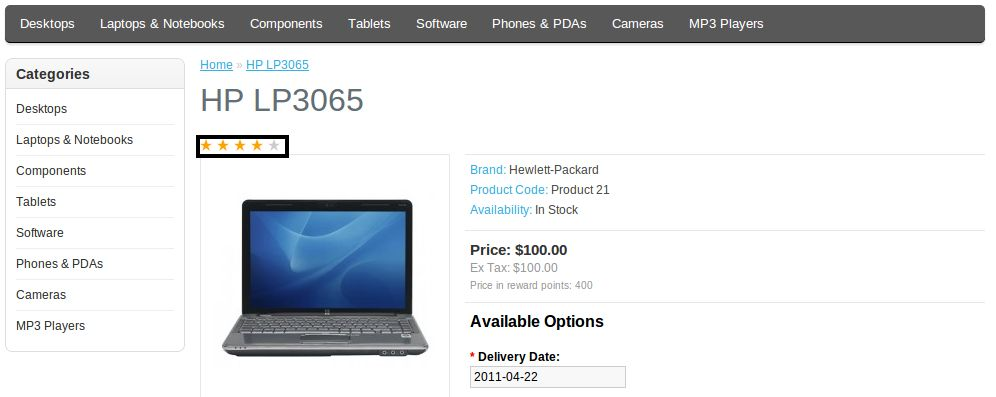
1. Admin peut montrer note moyenne de produit en toute position sur la page Web en appelant une fonction dans le fichier tpl.

2. Administrateur doit appeler la fonction show Note (product_id, store_id) comme

3. Ici premier argument est l’identifiant du produit dont la note doit être affichée et le second argument est id du magasin.

4. Cette fonction affichera note moyenne du produit à l’endroit où elle est appelée.

5. Note moyenne est affichée dans la boîte noire dans l’image suivante:

Captures d’écran

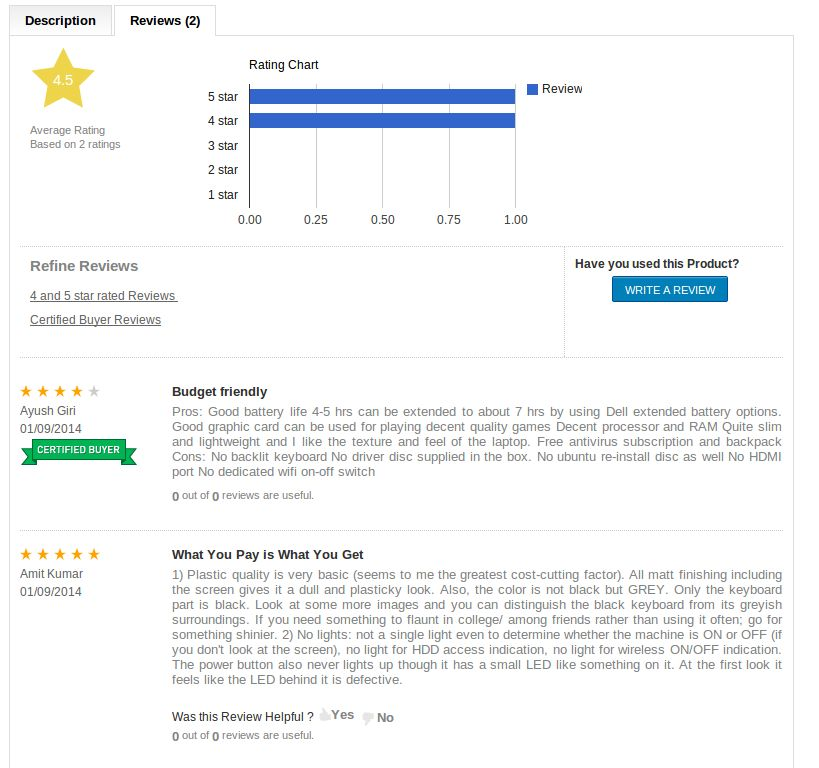
onglet Révision à la page du produit faisant apparaître des critiques de produits.

badge Acheteur certifié est ajouté à ces clients qui ont acheté le produit de votre magasin.

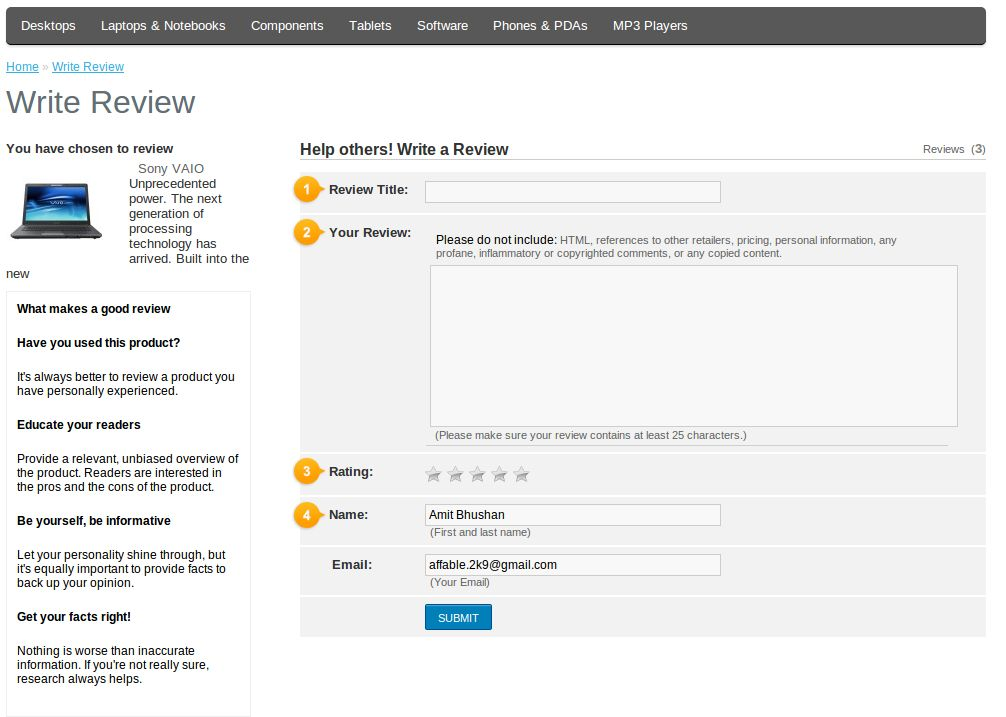
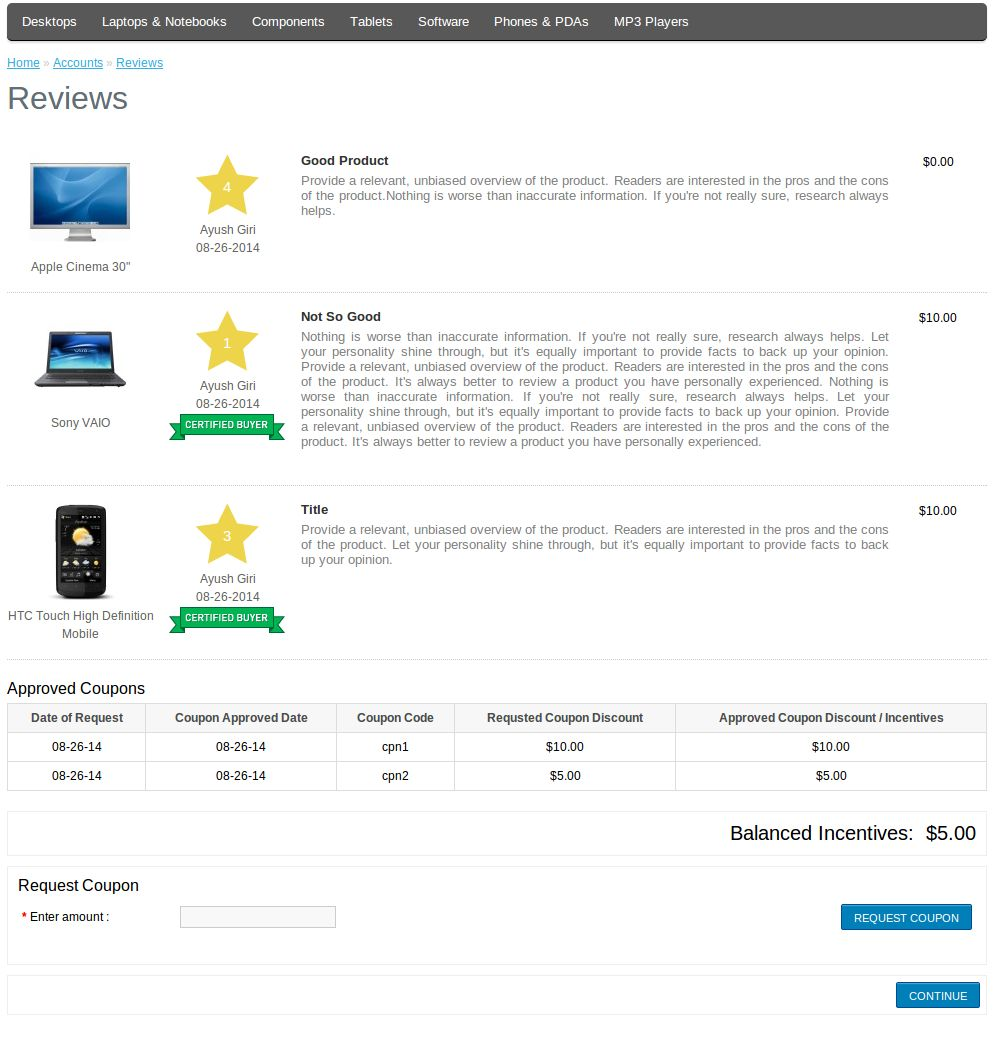
Capture d’ écran de la page Ecrire une critique. Capture d’ écran de la page Avis

recommandations

1. administrateur Top doit donner des autorisations d’accès à la page reviewincentive / reviewincentive après avoir déplacé le plug-in dans le dossier racine de votre magasin.

2. Définissez le fichier cron pour exécuter tous les jours.

OpenCart Traiter Timer – Manuel de l’utilisateur

1.0 Installation

Vous pouvez suivre les étapes mentionnées ci-dessous pour installer l’ extension OpenCart Deal Timer par Knowband sur votre serveur.

  • La structure des dossiers du dossier du minuteur de l’affaire Opencart.

  • Ouvrez le dossier téléchargé et vous trouverez la structure de dossier suivante:

https://code.google.com/p/vqmod/

  • Sélectionnez tous les dossiers, faites-les glisser et déposez-les dans le répertoire racine de votre magasin OpenCart via FTP.
  • Vous pourrez trouver le plugin compte à rebours du produit Opencart prêt à être installé dans les modules OpenCart de votre boutique OpenCart comme indiqué ci-dessous.

  • Cliquez sur le lien Installer pour installer l’extension Opencart de l’offre spéciale. Cela ajoutera également une option déroulante dans votre barre de menu qui listera tous les plugins par Velocity installés sur votre boutique pour une navigation rapide. Cette liste déroulante a également une boîte de message, à l’aide de laquelle nous pouvons vous informer sur les plugins nouvellement lancés ou de nouvelles mises à jour.

  • Supprimez les fichiers Vqcache du dossier vqmod / vqcache.
  • Pour accéder au module de compte à rebours Opencart, cliquez sur le bouton d’édition dans la section du module comme indiqué ci-dessous:

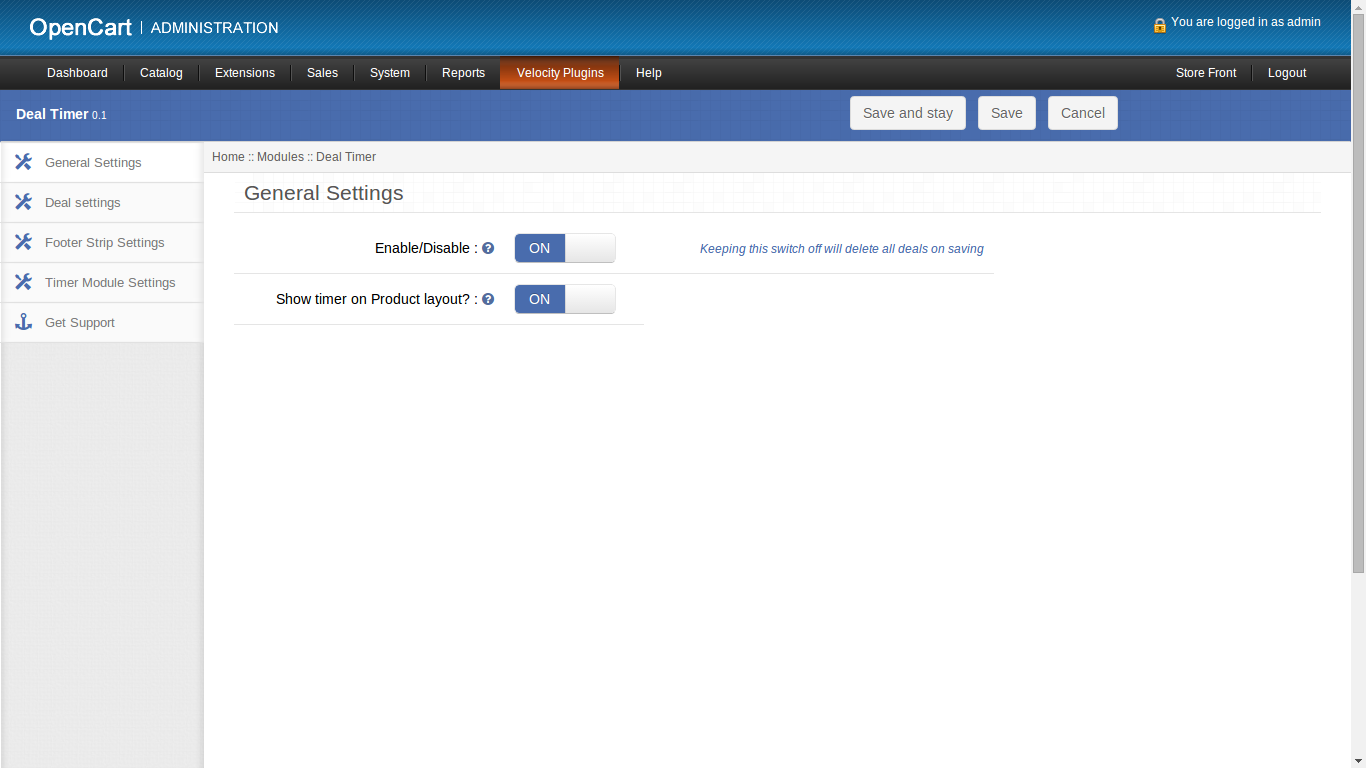
En cliquant sur le bouton d’édition, le module pour le plugin s’ouvrira. Il contient la barre de navigation en haut, le menu à gauche et le contenu principal au centre comme indiqué ci-dessous.

2.0 Manuel de l’utilisateur

2.0.1 Paramètres généraux

Paramètres généraux de l’onglet d’extension Opencart minuterie offre spéciale par Knowband a les options suivantes comme indiqué ci-dessous:

  1. Activer / Désactiver: Ceci est le commutateur d’activation global. Lors de la mise en marche, l’ensemble du module de compte à rebours Opencart est allumé et s’éteint de la même manière lorsqu’il est éteint. Si le commutateur est désactivé, aucune bande de bas de page, module ou minuterie du produit ne sera visible. Les accords ajoutés dans l’onglet Paramètres des accords seront également supprimés.
  2. Afficher la minuterie sur la mise en page du produit: En activant cette option, une petite minuterie s’affiche à côté du prix réduit pour chaque produit spécial (sur lequel un rabais peut être appliqué).

2.0.2 Onglet Paramètres de l’accord

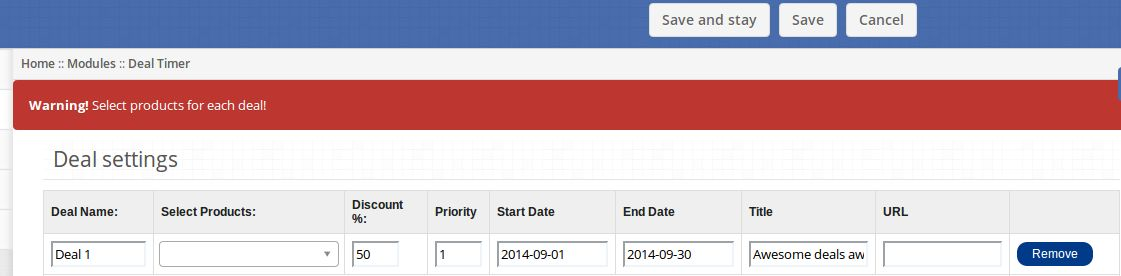
Cet onglet permet à l’administrateur de créer des offres et des produits de groupe dans ces offres. Il peut offrir une remise «%» pour un groupe de produits pour une période de durée choisie. Il a une structure semblable à une table avec chacun les champs suivants:

  • Nom de l’accord: Cette zone de texte est un champ obligatoire qui décrit le nom de votre transaction. Ce nom ne sera pas affiché sur le front-end.
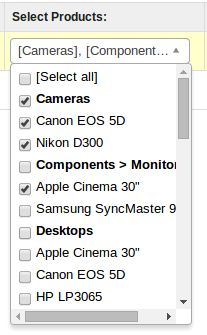
  • Sélectionner les produits: Ce champ de l’extension Opencart de l’offre spéciale est également requis. C’est une liste déroulante à sélection multiple avec des cases à cocher. Les catégories principales sont le titre du groupe et les produits qui le composent sont des valeurs d’option. Vous pouvez sélectionner n’importe quel nombre de produits à inclure dans cette offre.

  • % De remise: vous pouvez spécifier le% de réduction qui sera appliqué à chaque produit de ce groupe. Dans ce champ obligatoire, vous ne pouvez entrer que des chiffres. En outre, il ne devrait pas être supérieur à 100.
  • Priorité: Vous pouvez choisir la priorité d’une transaction par rapport à une autre si elles tombent dans la même durée sur un produit. (Ceci est optionnel)
  • Titre: Ce champ est une zone de texte obligatoire avec une restriction de caractères à entrer, car elle sera affichée sur la bande de bas de page et la partie frontale de l’extension Opencart.
  • URL: Ce champ est une zone de texte dans laquelle vous pouvez entrer l’URL sur laquelle l’utilisateur sera redirigé en cliquant sur le titre de la bande de bas de page ou sur le module de prix spécial Opencart.
  • Date de début: Ce champ obligatoire est un sélecteur de date. Cela marquera à partir de quelle date un rabais sera-t-il accordé pour le groupe de produits choisi.
  • Date de fin: Ce champ obligatoire est un sélecteur de date. Cela marquera jusqu’à quelle date la réduction sera-t-elle fournie pour le groupe de produits?

Outre ces champs, vous pouvez ajouter d’autres offres ou supprimer les offres existantes du système.
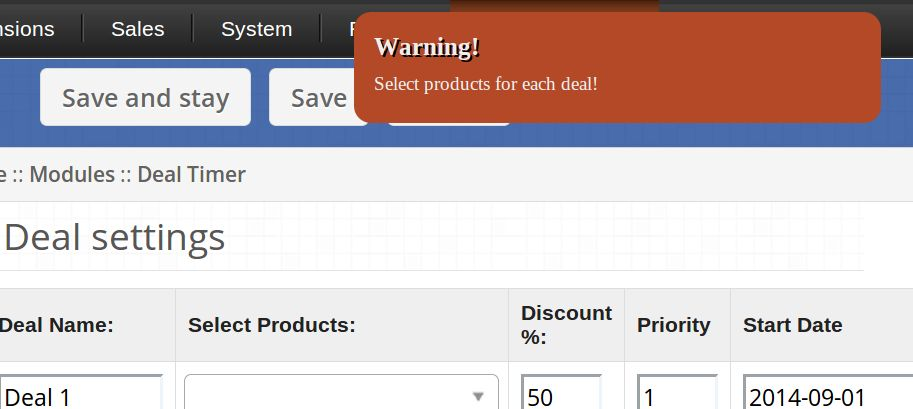
Si vous essayez d’enregistrer et de rester sur la page sans remplir les champs requis, des messages d’avertissement appropriés seront affichés indiquant le problème avec les données saisies.

En cliquant sur le bouton Enregistrer, l’utilisateur est limité comme suit:

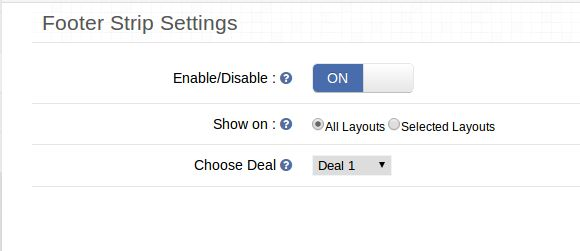
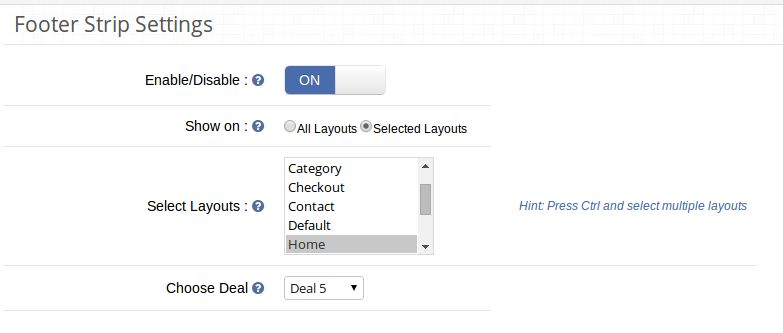
Cet onglet vous permet d’activer / désactiver la bande de bas de page qui affiche le texte et la minuterie pour la transaction. Il a les champs suivants:

  • Activer / Désactiver: l’ activation de ce paramètre affiche la bande de pied de page lorsqu’un accord est actif.
  • Afficher sur: Vous pouvez choisir d’afficher la bande de bas de page sur les mises en page de votre choix, vous avez le choix entre deux options: a) Toutes les mises en page b) Les mises en page sélectionnées. Dans le cas où l’option ‘b)’ est sélectionnée, un autre champ commencera à apparaître avec une boîte de sélection multiple avec la liste de toutes les mises en page. L’utilisateur peut sélectionner n’importe quel nombre de mises en page ici.

Choisissez Deal: Une liste déroulante liste toutes les offres ajoutées au système. L’offre sélectionnée sera celle dont le texte et l’URL seront affichés sur la bande de bas de page.

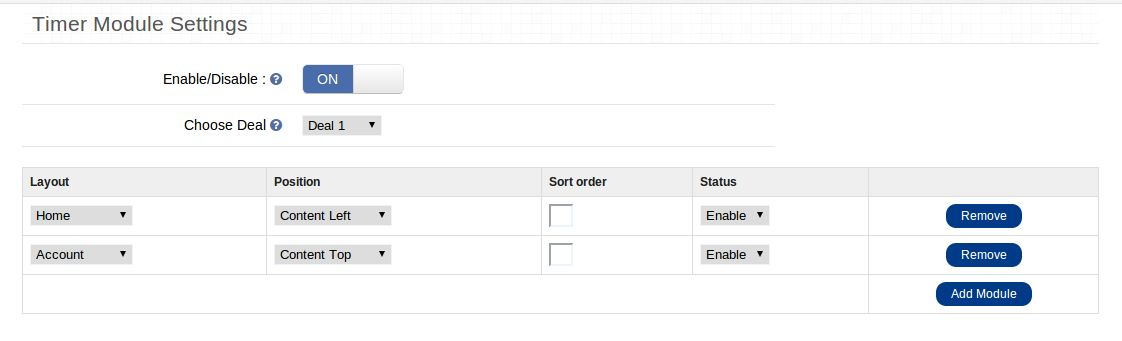
2.0.4 Onglet Paramètres du module de minuterie

Avec ce plugin de minuterie Master Deal Opencart, vous pouvez également avoir un module séparé en plus de la bande de pied qui peut être appliquée à n’importe quelle disposition et position. Ce module OpenCart de Knowband contient essentiellement une minuterie dont le compte à rebours est basé sur le deal choisi pour ce module. Il a les champs suivants:

  • Activer / Désactiver: L’ activation de ce paramètre affiche tous les modules de minuteur actifs dans les dispositions respectives.
  • Choisissez Deal / group: Une liste déroulante liste toutes les offres ajoutées avec ce plugin. La transaction sélectionnée sera celle dont les dates de début et de fin détermineront le compte à rebours de la minuterie du module. Si vous choisissez d’afficher un accord dont la date de début est à l’avenir, le compte à rebours de l’offre à démarrer s’affichera, sinon le compte à rebours pour un accord à la fin sera affiché.

Une structure semblable à une table suit avec chaque ligne ayant les champs suivants:

  1. Mise en page: Choisissez la mise en page sur laquelle vous souhaitez ajouter le module.
  2. Position: choisissez une position sur laquelle vous souhaitez ajouter un module.
  3. Ordre de tri: Choisissez l’ordre de tri.
  4. Statut: Activer / désactiver chaque module individuellement.

Remarque: Pour afficher un module, vous devez vous assurer qu’il a activé l’état, le réglage du module de temporisation est également activé et l’activation globale est également activée. Si l’un des trois champs est désactivé, le module OpenCart sera désactivé et ne sera donc pas affiché.

Outre ces champs, il existe des boutons pour supprimer chaque ligne et pour ajouter une autre ligne (Module).

2.0.5 Obtenir l’onglet Support

En cliquant sur “Obtenir l’onglet Assistance”, vous serez redirigé vers notre site Web de support, où vous pourrez contacter notre support pour obtenir de l’aide. Utilisez cet onglet dans le cas où vous avez une question / problème ou trouvé un bug.

Magasin avant

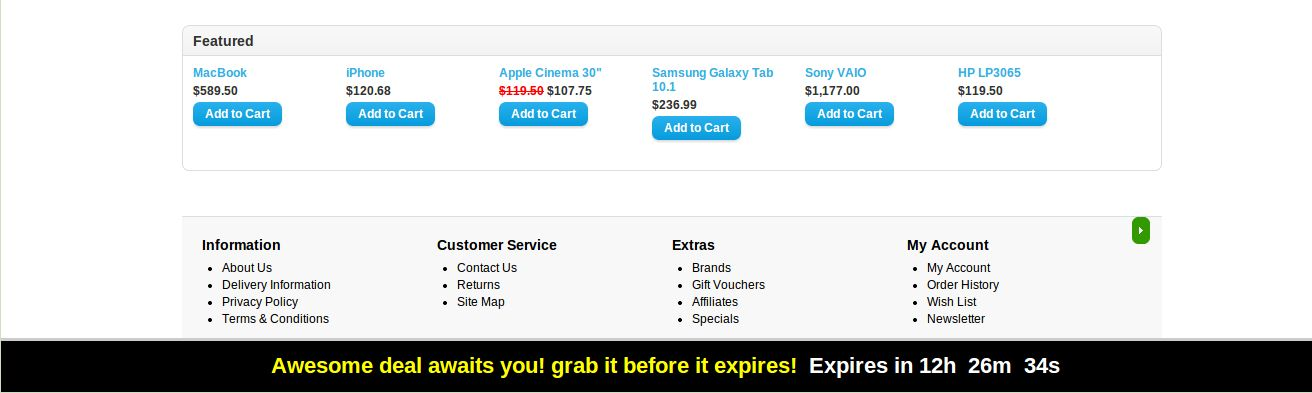
Sur la face avant, les visiteurs verront la bande de bas de page de l’offre sélectionnée sur chaque page ou sur les pages sélectionnées.

Vous pouvez cliquer sur le titre affiché dans le pied de page et vous serez redirigé vers l’URL associée à la transaction.

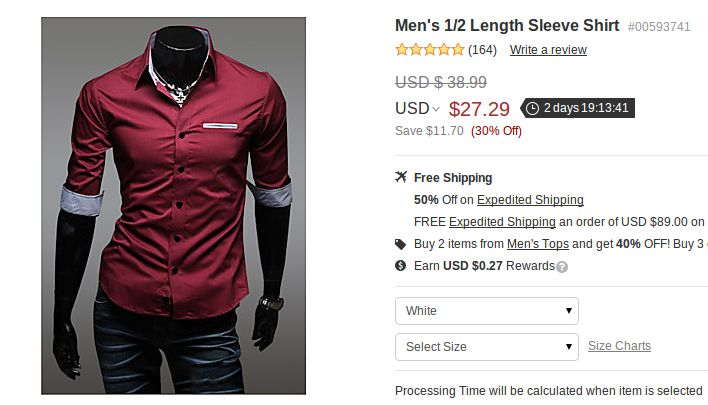
Une minuterie sur les produits spéciaux

Une minuterie s’affichera à côté du prix réduit sur l’affichage d’un produit spécial si vous avez activé l’affichage de la minuterie des produits dans le panneau d’administration.

Knowband OpenCart Search Plus Module – Manuel de l’utilisateur

Introduction:

Knowband offre à OpenCart plus de module de recherche qui vous aide à faciliter la recherche de produits pour les clients de votre site marchand. Ce plugin OpenCart implémente une fonctionnalité spéciale qui complète automatiquement la recherche. Ainsi, les visiteurs du magasin peuvent obtenir des suggestions de recherche sans aucun tracas. Lorsque le client tape quoi que ce soit, en même temps que les suggestions de recherche associées, apparaît comme une suggestion.

Caractéristiques:

  • Découvrez les principales caractéristiques de ce mécanisme de recherche OpenCart:
  • Le module de produits de recherche OpenCart est absolument facile à installer et à configurer.
  • Il est très simple d’activer / désactiver ce plugin OpenCart.
  • Il vous permet d’afficher le prix et la légende du produit dans les résultats de recherche.
  • Le mécanisme de recherche OpenCart est hautement personnalisable.
  • Vous pouvez implémenter cette fonctionnalité sans aucun changement de code.
  • OpenCart raffiné de recherche offre une mise en œuvre sans tracas.
  • Vous pouvez choisir les mises en page sur lesquelles vous souhaitez afficher les suggestions de recherche.
  • Vous pouvez gérer l’apparence et la convivialité.
  • Permet de modifier la couleur du texte en surbrillance dans les résultats de la recherche.
  • Vous pouvez afficher / masquer les produits en rupture de stock dans les suggestions de recherche.
  • Vous pouvez décider du nombre de suggestions de recherche à la fois.
  • Vous pouvez afficher le nombre total des dix mots clés les plus recherchés.
  • Il fournit des résultats de recherche en même temps que la recherche.
  • Il offre une recherche rapide de produits AJAX pour une meilleure expérience utilisateur.
  • Le filtre d’amélioration OpenCart est entièrement mobile.
  • Ce plugin permet de rechercher des produits dans la description du produit, les tags, SKU, UPC etc.

Comment installer  OpenCart Search Plus de plugin sur votre serveur

1. Structure des dossiers du dossier du plug-in Slideup Promotion.

2. Ouvrez le dossier de téléchargement et vous trouverez la structure de dossier suivante:

Vous devez avoir installé VQMOD pour que ce plug-in fonctionne. Si VQMOD n’est pas installé, téléchargez et installez depuis l’URL ci-dessous:
https://code.google.com/p/vqmod/

3. Sélectionnez tout le dossier et faites-les glisser dans le répertoire racine de votre magasin OpenCart via FTP.

4. Vous pourrez trouver le plug-in prêt à être installé dans les modules de votre boutique OpenCart comme indiqué ci-dessous.

5. Cliquez sur le lien Installer pour installer le plug-in. Cela ajoutera également une option de menu déroulant dans votre barre de menu qui affichera tous les plug-ins installés par Velocity sur votre boutique pour une navigation rapide. Cette liste déroulante a également une boîte de message, à l’aide de laquelle nous pouvons vous informer sur nouveau plug-in lancé ou nouvelle mise à jour.

6. Supprimez les fichiers Vqcache du dossier vqmod / vqcache.

7. Pour accéder au plug-in Slideup Promotion, cliquez sur le bouton Modifier dans la section du module, comme illustré ci-dessous:

8. En cliquant sur le bouton d’édition, le module pour le plug-in s’ouvre. Il contient la barre de navigation en haut, le menu à gauche et le contenu principal au centre comme indiqué ci-dessous.

1. Onglet Paramètres généraux

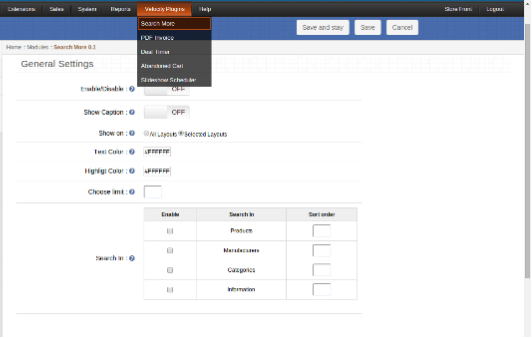
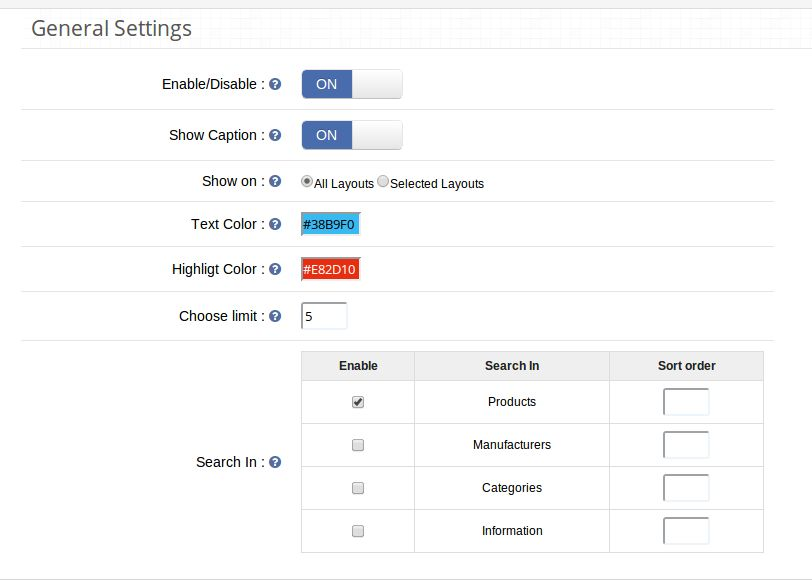
L’onglet Paramètres généraux aura les options suivantes:

1. Activer / Désactiver:

C’est le commutateur principal pour activer / désactiver le module entier

2. Afficher la légende:

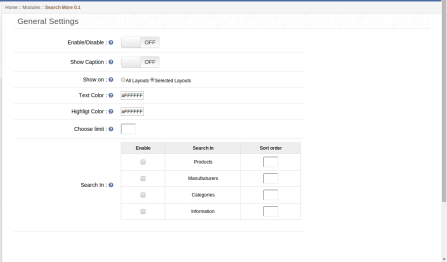
Vous pouvez afficher les légendes en dessous de chaque résultat de recherche. Vous pouvez également montrer le prix des produits. Admin peut choisir le spectacle ou cacher le prix avec le nom du produit dans le résultat de la recherche. Dans le cas des fabricants, des catégories et des informations, une légende peut être affichée ou masquée au lieu du prix.

3. Choisissez les mises en page à afficher sur:

Vous pouvez choisir d’afficher le champ de recherche de votre choix sur les mises en page de votre choix, vous avez le choix entre deux options:

a) Toutes les mises en page

b) Les mises en page sélectionnées.

Dans le cas où l’option b) est sélectionnée, un autre champ commencera à apparaître avec une boîte de sélection multiple avec la liste de toutes les mises en page. L’utilisateur peut sélectionner n’importe quel nombre de mises en page ici.

4. Choisissez la couleur du texte pour les résultats de la recherche:

L’administrateur peut choisir la couleur du texte pour le résultat de la recherche lorsqu’il est utilisé sur le frontal.

5. Choisissez la couleur de surbrillance pour les résultats de recherche:

L’administrateur peut choisir la couleur de surbrillance pour le résultat de la recherche lorsqu’il est utilisé sur le frontal.

6. Choisissez la limite des résultats de recherche:

L’administrateur peut choisir la limite maximale pour les résultats de la recherche.

7. Afficher la légende:

L’administrateur peut choisir d’afficher ou de masquer le prix avec le nom du produit dans le résultat de la recherche. Dans le cas des fabricants, des catégories et des informations, une légende peut être affichée ou masquée au lieu du prix.

8. Rechercher dans:

Ici vous pouvez choisir de rechercher non seulement des produits mais aussi des catégories, des fabricants et des informations. C’est-à-dire que si quelqu’un tape par exemple un caractère dans le champ de recherche, le résultat de la recherche s’affichera, montrant non seulement les produits, mais aussi le nom de la fabrication.

2. Onglet Paramètres de recherche de produit

Cet onglet aidera l’administrateur à décider sur quelle base les produits doivent être recherchés.

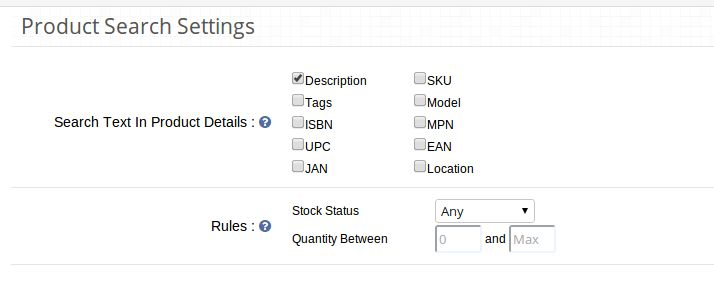
1. Recherche de produits dans:
Ici, vous obtiendrez un certain nombre d’options, parmi lesquelles vous pouvez sélectionner autant que vous le souhaitez. Ces options seront sous la forme de cases à cocher. Certaines des options étant Description, Tags, Modèle, SKU, UPC, EAN, JAN, ISBN, MPN etc.

Notez que, si la recherche de produit a été sélectionnée, le terme recherché sera recherché dans un nom de produit.

2. Règles:

Afin d’améliorer les résultats de recherche, l’administrateur peut utiliser ces filtres / règles:

A. Statut du Stock: Ce champ sera un menu déroulant avec tous les statuts de stock possibles parmi les options à choisir.

B. Quantité entre: Ce champ a essentiellement deux zones de texte qui autorisent uniquement les valeurs numériques. Vous pouvez saisir les valeurs min et max ou les laisser vides si vous ne souhaitez pas filtrer en fonction de la quantité.

3. Onglet Statistiques de recherche

En utilisant ce module, vous pouvez non seulement chercher rapidement et mieux, mais aussi voir les mots-clés les plus recherchés. Une liste détaillée des mots-clés sera listée dans cet onglet du panneau d’administration où l’administrateur peut voir les mots-clés les plus recherchés, compter, date de la dernière recherche, date de la première recherche.

En outre, vous pouvez afficher jusqu’à 10 mots-clés les plus recherchés sous la forme d’un graphique à secteurs pour une meilleure visualisation.

Magasin avant

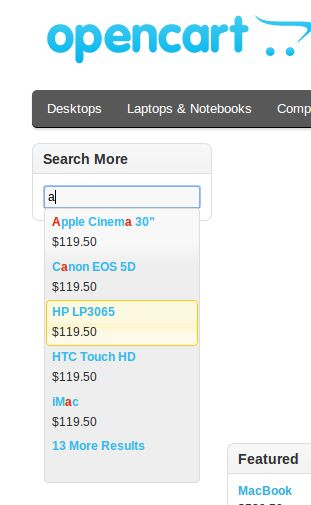
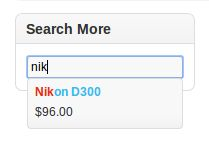
Sur le frontal, le champ de recherche par défaut sera remplacé par le nouveau champ de recherche qui affichera les produits avec leur prix via la fonctionnalité de suggestion automatique sur la base des options sélectionnées dans le panneau d’administration.

En outre, dans un module, les résultats de recherche peuvent également être consultés via la suggestion automatique.

Rechercher mot-clé:

Lorsque l’utilisateur saisira des caractères et que les résultats de recherche seront affichés sur la base des caractères de recherche, les caractères de recherche seront mis en surbrillance dans tous les résultats de la recherche. Les caractères seront surlignés dans la couleur configurée.

En cliquant sur l’un des résultats de la recherche redirigera l’utilisateur sur la page appropriée. En cliquant sur le nom d’un produit, vous accéderez à la page de ce produit et en cliquant sur une page du fabricant, vous accéderez à la page de ce fabricant et, de la même manière, à la catégorie et à l’information.

Pour plus de détails s’il vous plaît visitez:

Module Lien: https://www.knowband.com/opencart-search-more

Lien de démo d’administrateur:

https://ocdemo.knowband.com/?url=admin/index.php?route=module/searchMore&token=a261b78f42e6ddd5a8dbd9a17bd60825

Front Demo: https://ocdemo.knowband.com/1.5/index.php?route=common/home

Veuillez nous contacter à support@knowband.com pour toute requête ou demande de modification personnalisée selon les besoins de votre entreprise.

Module Prestashop Google reCaptcha – Manuel de l’utilisateur

1.0 Qu’est-ce que Google ReCaptcha?

Prestashop Google ReCaptcha Addon est une solution de sécurité efficace qui protège votre site Web contre les entrées de spam tout en permettant à de vraies personnes de le traverser facilement. L’addon Prestashop peut être utilisé pour la connexion, l’enregistrement, la récupération de mot de passe, les formulaires de contact populaires et autres. L’addon Google ReCaptcha affiche des images pour identifier les humains dans le cadre de leurs procédures de validation normales.

2.0 Introduction

L’ addon Prestashop Google reCaptcha dispose d’une fonctionnalité permettant au site Prestashop de confirmer que l’utilisateur n’est pas un robot. C’est facile pour les gens et dur pour les bots.

L’addon Prestashop fournit de nombreuses fonctionnalités qui sont les suivantes:

  • Admin peut activer / désactiver le plugin.
  • Admin peut afficher la vérification humaine de Prestashop sur la page de connexion du client.
  • L’administrateur peut afficher Google ReCaptcha sur la page d’inscription du client.
  • L’administrateur peut afficher Google ReCaptcha sur la page Mot de passe oublié par le client.
  • L’administrateur peut afficher Google ReCaptcha sur la page de contact du client.
  • L’administrateur peut configurer le nombre de tentatives après lesquelles Google ReCaptcha s’affichera.
  • L’administrateur peut ajouter CSS personnalisé (feuille de style en cascade) et JS personnalisé (JavaScript) dans le bloc.
  • L’administrateur peut configurer les différentes clés de site et clé secrète pour ses différents domaines Prestashop.
  • Admin peut facilement définir la clé de site et la clé secrète sur le site officiel de Google ReCaptcha pour son domaine en suivant les étapes pour configurer.

3.0 Manuel d’installation

Suivez les étapes ci-dessous pour installer l’addon Prestashop Google ReCaptcha par Knowband :

  • Téléchargez le package d’extension Prestashop.
  • Décompressez le paquet dans le répertoire / modules de votre boutique Prestashop via le gestionnaire FTP (comme Filezilla ou WinSCP – téléchargez ici: https://filezilla-project.org/). La structure des dossiers pour l’addon Google ReCaptcha dans le répertoire / modules / googlerecaptcha est montrée dans l’image ci-dessous:

  • Vous pourrez trouver l’addon Prestashop Google ReCaptcha prêt à être installé dans la “Liste des modules” dans votre boutique Prestashop comme indiqué ci-dessous.

  • Cliquez sur le lien “Installer” pour installer. Une fois le module correctement installé, le lien “Installer” sera converti en “Configurer”.

4.0 Manuel de l’utilisateur

Ce manuel de l’utilisateur vous guidera à travers les paramètres du module d’administration / magasin avant et diverses fonctionnalités de cet add-on Prestashop Google ReCaptcha.

4.1 Interface d’administration

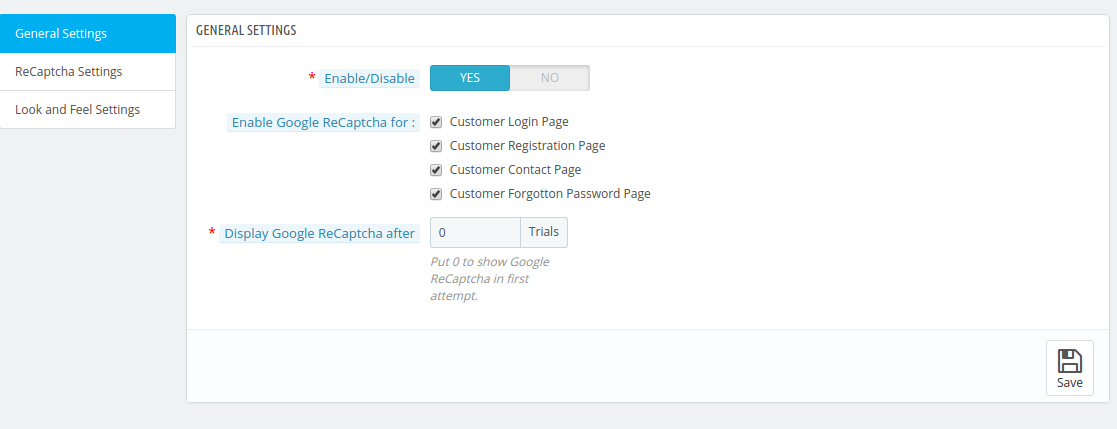
Il contiendra 3 onglets “Paramètres généraux” onglet, onglet “Paramètres ReCaptcha” et “Paramètres de l’apparence” après l’installation réussie.

4.1.1 Onglet Paramètres généraux

Cet onglet contiendra trois champs.

Voici les étapes pour configurer l’onglet Paramètres généraux –

  1. Aller aux modules et services.
  2. Module de recherche ‘Google ReCaptcha.
  3. Cliquez sur le bouton Configurer.
  4. Sélectionnez l’onglet ReCaptcha Setting.

Des champs

  • Activer le plugin: Par défaut, il sera désactivé. Ce module de vérification humaine Prestashop ne fonctionnera que si ce paramètre est activé.

Voici les étapes pour Activer le plugin:

  1. Aller aux modules et services.
  2. Module de recherche “Google ReCaptcha”.
  3. Cliquez sur le bouton Configurer.
  4. Sélectionnez Paramètres généraux.
  5. Activer l’option plugin.
  6. Cliquez sur le bouton “Enregistrer”.
  • Activer Google ReCaptcha pour: Par défaut, toutes les cases à cocher seraient sélectionnées. Il est utilisé pour définir la position de Google ReCaptcha dans une position particulière.
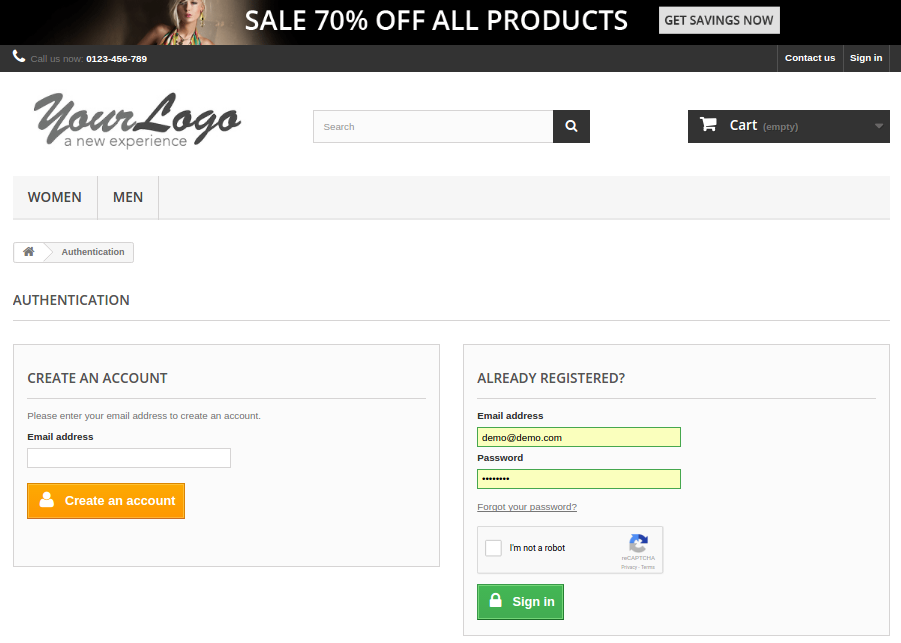
  • Page de connexion du client: Lorsque cette option est activée, Google ReCaptcha s’affiche sur la page de connexion du client.

Les étapes à suivre pour afficher Google ReCaptcha dans la page de connexion du client sont les suivantes:

  1. Aller aux modules et services.
  2. Module de recherche ‘Google ReCaptcha.
  3. Cliquez sur le bouton Configurer.
  4. Sélectionnez Paramètres généraux.
  5. Activer Google ReCaptcha pour.
  6. Sélectionnez la page de connexion du client.
  7. Cliquez sur le bouton “Enregistrer”.
  • Page d’inscription du client: Lorsque cette option est activée, Google ReCaptcha apparaît sur la page d’inscription du client.

Vous trouverez ci-dessous les étapes à suivre pour afficher Google ReCaptcha dans la page d’inscription du client.

  1. Aller aux modules et services.
  2. Module de recherche ‘Google ReCaptcha.
  3. Cliquez sur le bouton Configurer.
  4. Sélectionnez Paramètres généraux.
  5. Activer Google ReCaptcha pour.
  6. Sélectionnez la page d’inscription du client.
  7. Cliquez sur le bouton “Enregistrer”.
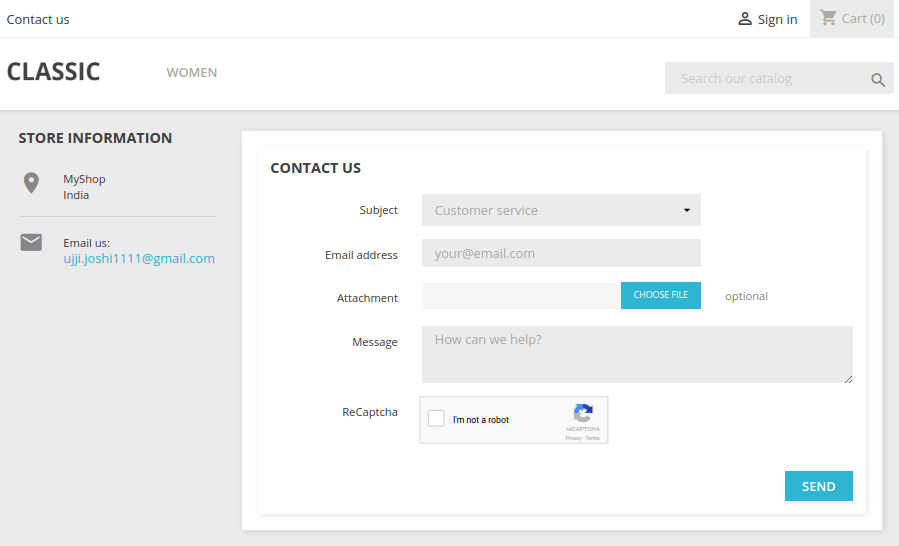
  1. Page de contact du client : lorsque cette option est activée, Google ReCaptcha apparaît sur la page de contact du client.

Voici les étapes à suivre pour afficher Google ReCaptcha dans Customer Contact Page-

  1. Aller aux modules et services.
  2. Module de recherche ‘Google ReCaptcha.
  3. Cliquez sur le bouton Configurer.
  4. Sélectionnez Paramètres généraux.
  5. Activer Google ReCaptcha pour.
  6. Sélectionnez la page de contact du client.
  7. Cliquez sur le bouton “Enregistrer”.

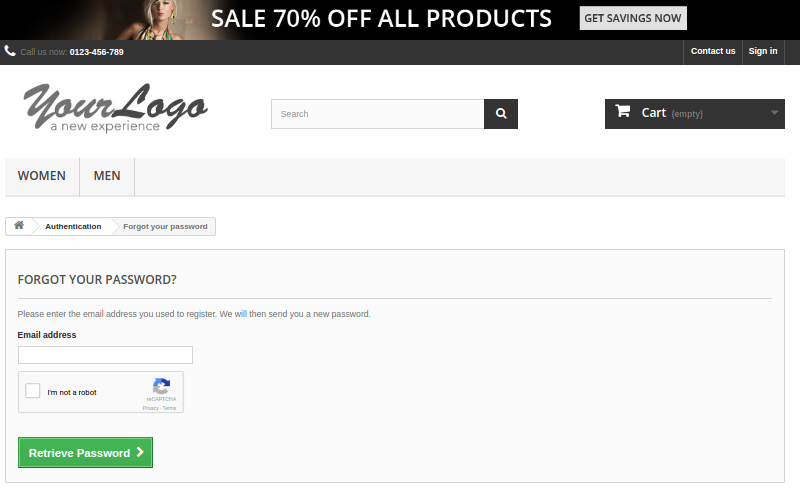
    6. Page Mot de passe oublié du client: Lorsque ce paramètre est activé, Google ReCaptcha s’affiche sur la page Mot de passe oublié du client.

Vous trouverez ci-dessous les étapes à suivre pour afficher Google ReCaptcha dans la page Mot de passe oublié du client.

  1. Aller aux modules et services.
  2. Module de recherche ‘Google ReCaptcha.
  3. Cliquez sur le bouton Configurer.
  4. Sélectionnez Paramètres généraux.
  5. Activer Google ReCaptcha pour.
  6. Sélectionnez la page Mot de passe oublié du client.
  7. Cliquez sur le bouton “Enregistrer”.

     7. Afficher Google ReCaptcha Après: Par défaut, il contiendrait 0. Il serait utilisé pour afficher Google ReCaptcha après un certain nombre de tentatives.

Voici les étapes pour configurer le nombre de tentatives

  1. Aller aux modules et services.
  2. Module de recherche ‘Google ReCaptcha.
  3. Cliquez sur le bouton Configurer.
  4. Sélectionnez Paramètres généraux.
  5. Entrez le nombre d’essais après l’affichage de Google ReCaptcha.
  6. Cliquez sur le bouton “Enregistrer”.

    8. Enregistrer: En cliquant sur ce bouton, le module Prestashop enregistrera les paramètres dans la base de données et reviendra avec un message de réussite.

4.1.1.2 Comment activer le module?

Suivez ces étapes pour activer le module –

  1. Après l’installation du module, allez dans le “Module et Services”.
  2. Il énumérerait tous les modules du magasin. Recherchez “Google ReCaptcha” dans la liste des modules.
  3. Maintenant, cliquez sur le bouton “Configurer” correspondant au module “Google ReCaptcha”.
  4. Cela redirigerait l’administrateur vers un onglet “Paramètres généraux”.
  5. Allez dans l’onglet “Paramètres ReCaptcha” et configurez la “Clé du site” et la “Clé secrète” que vous obtiendrez en suivant les “étapes à configurer” sous les champs de texte.
  6. Après la configuration “Site Key” et “Secret Key”, allez dans l’onglet “General Settings” et mettez le bouton “Enable / Disable” sur “Yes” et configurez tous les autres détails selon vos désirs.
  7. Cliquez sur le bouton “Enregistrer”.

4.1.2 Onglet ReCaptcha Setting

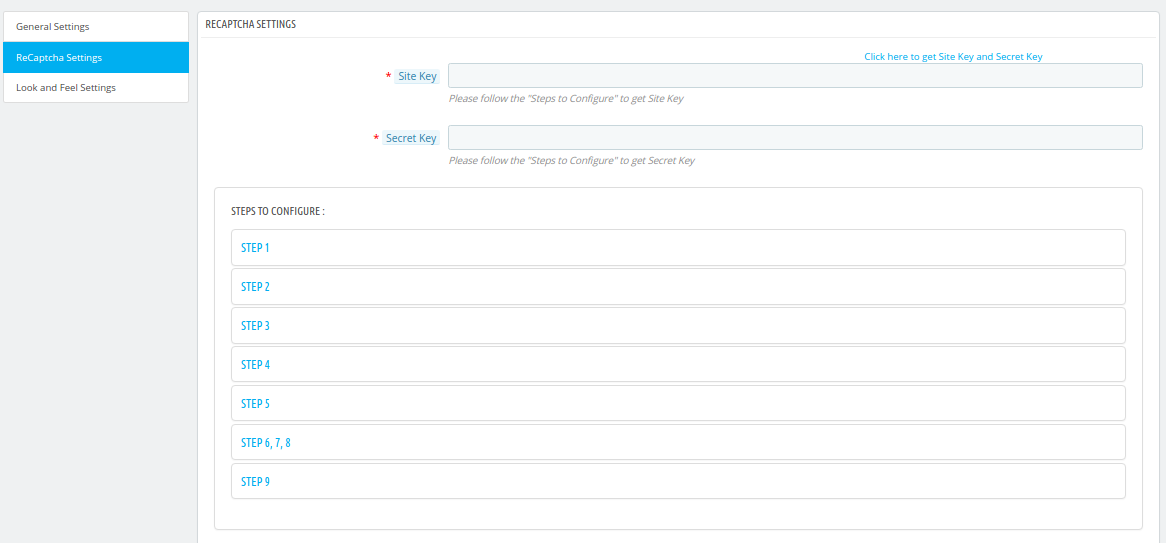
Cet onglet contiendra toutes les étapes nécessaires pour configurer Google ReCaptcha dans le module.

Voici les étapes pour configurer l’onglet ReCaptcha Setting –

  • Aller aux modules et services.
  • Module de recherche ‘Google ReCaptcha.
  • Cliquez sur le bouton Configurer.
  • Sélectionnez l’onglet ReCaptcha Setting.

Des champs

Cet onglet contient 2 champs, le premier a un lien pour définir Google ReCaptcha et le suivant sont des étapes pour configurer la clé de site et la clé secrète.

  • Clé de site: L’ administrateur entrera la clé du site pour afficher le widget sur le site. Ce champ est obligatoire pour activer le plugin.

Voici les étapes pour configurer la clé de site –

  1. Aller aux modules et services.
  2. Module de recherche ‘Google ReCaptcha.
  3. Cliquez sur le bouton Configurer.
  4. Sélectionnez l’onglet ReCaptcha Setting.
  5. Entrez la clé du site.
  • Clé secrète: Admin entrera la clé secrète pour autoriser la communication entre l’application et le serveur reCAPTCHA afin de vérifier la réponse de l’utilisateur. Ce champ est obligatoire pour activer le plugin Prestashop Google reCaptcha.

Voici les étapes pour configurer la clé secrète –

  1. Aller aux modules et services.
  2. Module de recherche ‘Google ReCaptcha’.
  3. Cliquez sur le bouton Configurer.
  4. Sélectionnez l’onglet ReCaptcha Setting.
  5. Entrez la clé secrète.
  • Étapes à configurer: Cela contiendra toutes les étapes pour obtenir la clé de site et la clé secrète pour un nom de domaine particulier.

Voici les étapes pour configurer le domaine et le paramètre d’étiquette –

  1. Aller aux modules et services.
  2. Module de recherche ‘Google ReCaptcha.
  3. Cliquez sur le bouton Configurer.
  4. Sélectionnez l’onglet ReCaptcha Setting.
  5. Suivez les étapes pour configurer.
  • Cliquez ici pour obtenir la clé du site et la clé secrète: Ce lien redirigera l’administrateur vers le site officiel de Google ReCaptcha pour obtenir la clé du site et la clé secrète.

Voici les étapes à suivre pour visiter le site officiel de Google ReCaptcha –

  1. Aller aux modules et services.
  2. Module de recherche ‘Google ReCaptcha.
  3. Cliquez sur le bouton Configurer.
  4. Sélectionnez l’onglet ReCaptcha Setting.
  5. Cliquez ici pour obtenir la clé du site et la clé secrète.

4.1.2.1 Comment obtenir la clé du site et la clé secrète?

Suivez ces étapes pour obtenir le site et la clé secrète –

  • Créez / Connectez-vous à votre compte Gmail.

  • Cliquez sur “CONTINUER”.

  • Cliquez sur “Get ReCaptcha”.

  • Entrez “Label” de votre domaine.
  • Entrez “Domaines” de votre magasin.
  • Cliquez sur “S’inscrire”.

  • Copiez la “clé de site” et la “clé secrète” et collez-la dans l’onglet de configuration de Google ReCaptcha.

Onglet Paramétrage de l’apparence et de la sensation

Cet onglet contiendra toutes les caractéristiques du module Prestashop.

Vous trouverez ci-dessous les étapes de configuration de l’onglet Paramètres de présentation.

  1. Aller aux modules et services.
  2. Module de recherche ‘Google ReCaptcha.
  3. Cliquez sur le bouton Configurer.
  4. Sélectionnez l’onglet Paramètres de l’aspect et de la convivialité.

Des champs

  • Thème: Admin sélectionnera le thème – Light ou Dark pour le Google ReCaptcha.
    Voici les étapes pour configurer le thème Google ReCaptcha –
  1. Aller aux modules et aux services.
  2. Module de recherche ‘Google ReCaptcha.
  3. Cliquez sur le bouton Configurer.
  4. Sélectionnez l’onglet Paramètres de l’aspect et de la convivialité.
  5. Sélectionne un thème.
  • CSS personnalisé: Admin peut utiliser cette option pour ajouter des CSS personnalisés si nécessaire.
    Voici les étapes pour configurer CSS personnalisé –
  1. Aller aux modules et aux services.
  2. Module de recherche ‘Google ReCaptcha.
  3. Cliquez sur le bouton Configurer.
  4. Sélectionnez l’onglet Paramètres de l’aspect et de la convivialité.
  5. Entrez CSS personnalisé.

Remarque: Entrez le contenu CSS en excluant les balises <style> – inner content- </ style> (n’écrivez que du contenu interne).

  • JS personnalisé: Admin peut utiliser cette option pour ajouter des js personnalisés si nécessaire (uniquement dans la version 1.6.xx).
    Voici les étapes pour configurer Custom JS-
  1. Aller aux modules et aux services.
  2. Module de recherche ‘Google ReCaptcha.
  3. Cliquez sur le bouton Configurer.
  4. Sélectionnez l’onglet Paramètres de l’aspect et de la convivialité.
  5. Entrez JS personnalisé.

Remarque: Entrez le contenu JS en excluant les balises <script> -inner content- </ script> (n’écrivez que du contenu interne).

4.2 Interface frontale

Si admin active le plugin, Google ReCaptcha sera affiché pour les formulaires sélectionnés dans le Front End comme indiqué ci-dessous.

4.2.1 Page de connexion du client

Voici les étapes à suivre pour vous rendre sur la page d’ouverture de session client:

  • Allez à la page d’accueil de Front End.
  • Cliquez sur l’option “Connexion”.

4.2.2 Page d’inscription du client

Version 1.6.xx –

Voici les étapes à suivre pour visiter la page d’inscription du client dans la version 1.6.xx –

  • Allez à la page d’accueil de Front End.
  • Se connecter.
  • Cliquez sur le bouton “Créer un compte”.

Version 1.7.0.x –

Voici les étapes à suivre pour visiter la page d’inscription du client dans la version 1.7.0.x –

  • Allez à la page d’accueil de Front End.
  • Connectez-vous Option.
  • Cliquez sur le lien “No Account? En créer un ici “.

4.2.3 Page de contact du client

Version 1.6.xx –

Voici les étapes à suivre pour visiter la page de contact du client dans la version 1.6.xx –

  • Allez à la page d’accueil de Front End.
  • Cliquez sur “Contactez-nous” option.

Version 1.7.0.x –

Voici les étapes à suivre pour visiter la page de contact du client dans la version 1.7.0.x-

  • Allez à la page d’accueil de Front End.
  • Cliquez sur “Contactez-nous” option.

4.2.4 Page Mot de passe oublié par le client

Version 1.6.xx –

Voici les étapes à suivre pour visiter la page Password Forgotten de la version 1.6.xx-

  • Allez à la page d’accueil de Front End.
  • Connectez-vous l’option.
  • Cliquez sur “Mot de passe oublié?”.

Version 1.7.0.x –

Voici les étapes à suivre pour visiter la page Mot de passe oublié du client dans la version 1.7.0.x-

  • Allez à la page d’accueil de Front End.
  • Connectez-vous l’option.
  • Cliquez sur “Mot de passe oublié?”.

Remarque: Ce module Prestashop Google reCaptcha de Knowband fonctionnera sur le formulaire par défaut du magasin Prestashop pour les pages susmentionnées, à savoir la page de connexion client, la page d’enregistrement client, la page contact client et la page mot de passe client oublié. Ce module ne sera pas applicable à la page de paiement des invités.

Aimait ça? Vous aimerez ceux-ci aussi

OpenCart Sales Coupon Enhancer – Manuel de l’utilisateur

1.0 Présentation

Les coupons sont le meilleur moyen d’attirer l’attention de votre client. Le but de toute offre ou coupon est d’inciter le consommateur à essayer le produit ou le service. Offrir des coupons introduisent de nouveaux clients dans votre magasin, introduisent de nouvelles gammes de produits, offrent un moyen de se débarrasser des stocks indésirables pour faire de la place dans votre entrepôt ou magasin pour un produit plus récent, encouragent les clients à essayer une nouvelle marque qui est plus rentable pour vous ou inciter les clients à revenir dans votre boutique en ligne. Opencart Sales Coupon Enhancer de Knowband vous facilite la tâche de générer ces coupons. Vous n’êtes qu’à un clic de générer vos coupons de réduction selon vos besoins grâce à l’extension du générateur de code de coupon OpenCart.

La clé pour maximiser l’avantage des coupons dans le monde numérique d’aujourd’hui est d’utiliser les coupons comme moyen de développer votre clientèle. Les coupons peuvent devenir un élément crucial de votre marketing sur les réseaux sociaux à condition que vous les utilisiez de manière stratégique.

L’utilisation de coupons de réduction peut être un outil puissant pour augmenter les ventes que vous recherchez. Et une fois que vous avez atteint cet objectif, vous pouvez l’utiliser comme tremplin pour faire monter en flèche vos ventes à des sommets encore plus élevés. Vous pouvez facilement générer vos coupons à l’aide de l’extension de générateur de code de coupon Opencart et ainsi augmenter vos ventes.


Caractéristiques 1.1

Guide d’installation 2.0

Avant de commencer le processus d’installation, vous devez acheter l’amplificateur de coupon de vente Opencart dans la boutique Knowband. Une fois acheté, vous recevrez les fichiers suivants sur votre e-mail enregistré.

  • Code source de l’amplificateur de coupon de vente Opencart au format de fichier compressé.
  • Manuel d’utilisation de l’amplificateur de coupon de vente Opencart.

Maintenant, pour l’installer sur votre boutique en ligne, suivez les étapes indiquées : Étape 1 : Décompressez le fichier zip. Vous obtiendrez les dossiers comme indiqué dans l’image ci-dessous :


Étape 2 : Copiez tous les dossiers du fichier zip dans le répertoire racine de la configuration d’OpenCart via le gestionnaire FTP. Étape 3 : Il existe un nom de fichier�kbsales_coupon_enhancer.ocmod,xml (pour OC<3.0) ou� kbsales_coupon_enhancer.ocmod,zip (pour OC>3.0). Vous devez installer ce fichier à l’emplacement suivant :

Étape 4 : Après l’installation, vous devez sélectionner ce fichier et actualiser les modifications :

Ainsi, l’amplificateur de coupon de vente Opencart est maintenant installé avec succès et est prêt à être utilisé dans votre magasin. Allez dans le menu admin et cliquez sur les extensions. Choisissez le type d’extension en tant que modules. Vous trouverez une liste de modules. Sélectionnez l’amplificateur de coupon de vente Knowband.

Interface d’administration 3.0 d’OpenCart Sales Coupon Enhancer

Pour configurer le module Sales Coupon Enhancer pour OpenCart, parcourez les paramètres dans l’ordre suivant :

Panneau d’administration >> Extensions >> Modules >> Optimiseur de coupon de vente Knowband

L’interface d’administration d’OpenCart Sales Coupon Extension comprend quatre paramètres principaux :

  • Paramètres généraux
  • Configurer les coupons
  • Données statistiques
  • Codes promo

Paramètres généraux 3.0.1

Ce paramètre aura la possibilité d’activer/désactiver le plugin. La page ressemblera à celle ci-dessous :

3.0.2 Configurer le coupon

Grâce à ce paramètre de l’extension de coupon de vente OpenCart, vous pouvez ajouter un nouveau code de coupon ou apporter des modifications aux codes de coupon existants. L’écran ressemblera à celui illustré ci-dessous :

  • Modifier un coupon : Vous pouvez modifier un coupon existant à l’aide de l’option Modifier. Les écrans de modification du coupon seront les mêmes que pour l’ajout d’un coupon. La seule différence sera que Edit aura les champs déjà remplis.
  • Supprimer un coupon : Vous pouvez supprimer un coupon en cliquant sur l’icône « Corbeille ».

3.0.2.1 Ajouter un coupon

Vous pouvez ajouter un code promo en cliquant sur l’icône « + » fournie en haut de la page. L’écran suivant apparaîtra. Ajouter un coupon aura trois onglets comme expliqué ci-dessous :

Informations


Onglet Condition


Règles du panier

Vous pouvez appliquer différentes conditions sur un coupon à l’aide de l’onglet Règle du panier dans le générateur de bons promotionnels OpenCart. Les conditions sont expliquées en détail ci-dessous. Regardons la capture d’écran :

Conditions sur différents champs :

Différents champs sont affichés dans le créateur de bons promotionnels Opencart. Prenons un exemple de marque et appliquons-lui une condition. Pour appliquer une condition, sélectionnez Oui dans le menu déroulant de la Marque. L’écran ressemblera à celui illustré ci-dessous :


C’est ainsi que vous pouvez sélectionner la condition pour différents champs dans l’onglet Règles du panier.

Statistiques 3.0.3

Grâce à ce paramètre d’OpenCart Sales Coupon Extension, vous pouvez afficher les statistiques de vos coupons. Il vous montrera la représentation graphique de la commande passée qui a utilisé des coupons et qui ne l’a pas fait. L’écran ressemblera à celui illustré ci-dessous :

Soutien 3.0.4

Si vous avez besoin d’assistance, envoyez un e-mail à support@knowband.com OU cliquez ici pour créer le ticket.


Interface utilisateur 4.0 d’OpenCart Sales Coupon Enhancer

Une fois que vous avez ajouté un produit à partir du panier, cliquez sur Afficher le panier comme indiqué dans la capture d’écran ci-dessous :

La page suivante s’ouvrira :

Une fois le code de coupon appliqué, le montant sera réduit dans la section Total et l’utilisateur pourra procéder au paiement.

Extension Liste de souhaits avancée pour Opencart – Manuel d’utilisation

1.0 Présentation

Imaginez : vous naviguez sur votre téléphone et vous repérez cette jolie robe, mais vous ne pouvez pas l’acheter tout de suite car c’est la fin du mois et, soyons honnêtes, vous êtes à court d’argent ! Vous l’avez donc ajoutée à votre liste de souhaits pour l’acheter dès que son prix baisse ou après avoir reçu votre salaire. Soudain, un membre du service client du site e-commerce vous contacte par téléphone ou par e-mail et vous propose un coupon pour cette robe. Ravie, vous l’achetez car elle est désormais abordable. Proposer des listes de souhaits est un moyen efficace de réduire l’abandon de panier et de concrétiser les ventes des clients qui ont manifesté un intérêt sans finaliser leur achat. Les listes de souhaits sont avantageuses pour tous : elles permettent aux clients de se rappeler facilement un produit et aident les commerçants à mesurer l’intérêt suscité par un produit au-delà de la simple vente. L’extension OpenCart Advanced Wishlist de Knowband permet aux clients de présélectionner leurs produits préférés afin de les retrouver plus tard. Cette extension OpenCart « Enregistrer pour plus tard » fonctionne comme un panier : vous y ajoutez les articles qui vous plaisent et vous passez à la caisse quand vous êtes prêt(e) à acheter. En tant qu’administrateur de boutique, vous pouvez suivre les besoins de vos clients et adapter votre plan de vente en conséquence.


Fonctionnalités de l’extension de liste de souhaits avancée pour OpenCart (version 1.0.1)

Guide d’installation 2.0

Avant de commencer l’installation, vous devez acheter l’extension Opencart Advanced Order List sur la boutique Knowband. Une fois l’achat effectué, vous recevrez les fichiers suivants à l’adresse e-mail que vous avez enregistrée.

  • Code source de l’extension Opencart Advanced order list au format de fichier zip.
  • Manuel d’utilisation du plugin Opencart « Enregistrer pour plus tard ».

Pour installer ceci sur votre boutique en ligne, suivez les étapes suivantes :

Étape 1 : Décompressez le fichier zip. Vous obtiendrez les dossiers comme indiqué dans l’image ci-dessous.


Étape 2 : Copiez tous les dossiers du fichier zip dans le répertoire racine de l’installation d’OpenCart via un gestionnaire FTP.

Étape 3 : Il existe un fichier nommé kbadvancedwishlist.ocmod.xml (pour oc<3.0) et kbadvancedwishlist.ocmod.zip (pour oc>3.0). Vous devez installer ce fichier à l’emplacement suivant :


Étape 4 : Après l’installation, vous devez sélectionner ce fichier et actualiser les modifications :


Le plugin Opencart « Enregistrer pour plus tard » est maintenant installé et prêt à l’emploi dans votre boutique. Accédez au menu d’administration et cliquez sur « Extensions ». Choisissez « Modules » comme type d’extension. Une liste de modules s’affiche. Sélectionnez « Knowband Advanced Wishlist ».

Interface d’administration 3.0 de l’extension Liste de souhaits avancée d’OpenCart

Pour configurer le module Guide des tailles pour OpenCart, accédez aux paramètres dans l’ordre suivant : Panneau d’administration > Extensions > Modules > Knowband > Liste de souhaits avancée

L’interface d’administration de l’extension OpenCart Advanced Wishlist est divisée en 6 onglets :

  • Paramètres généraux
  • Rapport d’analyse de produit
  • Rapport d’analyse client
  • Rapport d’analyse des commandes
  • Assistance

Paramètres généraux 3.0.1

Ce paramètre permettra d’activer ou de désactiver l’extension. La page ressemblera à ceci :


3.0.2 Rapport d’analyse du produit

Grâce à ce paramètre du module « Enregistrer pour plus tard » d’OpenCart, vous pouvez consulter les rapports d’une catégorie spécifique. Vous pouvez analyser la catégorie la plus populaire ou celle qui a été le plus souvent ajoutée à la liste de souhaits des utilisateurs. L’écran ressemblera à ceci :


Filtrez votre rapport :
Vous pouvez filtrer votre rapport en fonction des catégories ajoutées à votre boutique en ligne et également en fonction de la date. Il vous suffit de saisir les dates de début et de fin pour que les rapports s’affichent.

3.0.3 Rapport d’analyse client

Grâce à ce paramètre du module Liste de souhaits avancée d’OpenCart, vous pouvez consulter les rapports d’un client en particulier. Vous pouvez ainsi analyser les clients les plus fidèles de votre boutique. Les informations client s’afficheront ici. L’écran ressemblera à ceci :


Filtrez votre rapport :
Vous pouvez filtrer votre rapport en fonction des catégories et des produits ajoutés à votre boutique en ligne, ainsi que par date. Il vous suffit de saisir les dates de début et de fin pour que les rapports s’affichent.

3.0.4 Rapport d’analyse des commandes

Grâce à ce paramètre du module Liste de souhaits avancée d’OpenCart, vous pouvez consulter les rapports d’un produit en particulier en fonction du nombre de commandes passées par les clients. Vous pouvez également consulter le rapport des produits qui figuraient dans la liste de souhaits d’un client, puis ont été ajoutés à son panier et commandés. Vous pouvez ainsi analyser les produits les plus populaires de votre boutique ou ceux qui ont été le plus souvent ajoutés au panier par les utilisateurs. L’écran ressemblera à ceci :

Filtrez votre rapport :
Vous pouvez filtrer votre rapport en fonction des catégories et des produits ajoutés à votre boutique en ligne, ainsi que par date. Il vous suffit de saisir les dates de début et de fin pour que les rapports s’affichent.

Soutien 3.0.5

En cas de problème, envoyez un e-mail à support@knowband.com OU cliquez ici pour ouvrir un ticket.

4.0 Interface utilisateur de l’extension Liste de souhaits avancée d’OpenCart

La fenêtre contextuelle « Liste de souhaits » s’affichera en bas de la page, comme indiqué ci-dessous :

Lorsque l’utilisateur cliquera sur la barre contextuelle, la fenêtre contextuelle suivante s’affichera :

Tutoriel avancé sur la liste de souhaits d’Opencart 5.0

Ce tutoriel complet vous guide pas à pas à travers tout ce que vous devez savoir sur la liste de souhaits avancée d’OpenCart. De l’installation à la configuration finale, nous abordons tous les paramètres en détail. Vous apprendrez également à configurer et personnaliser la liste de souhaits pour votre site, garantissant ainsi une expérience utilisateur optimale. Cette vidéo vous offre un accompagnement complet, du début à la fin, pour une mise en place et une gestion simplifiées de la liste de souhaits avancée sur votre boutique OpenCart.

6.0 Assistance Knowband

Si vous rencontrez des difficultés ou avez besoin d’aide concernant la liste de souhaits avancée d’OpenCart, Knowband met à votre disposition un support dédié pour répondre rapidement à vos questions. Notre équipe d’assistance peut vous aider pour l’installation, la configuration, la personnalisation et le dépannage.

Vous pouvez contacter l’assistance Knowband par e-mail à l’adresse support@knowband.com ou en créant un ticket d’assistance sur notre site web officiel. Nous vous accompagnerons pas à pas pour garantir le bon fonctionnement de l’extension dans votre boutique.

Explorez davantage de plugins

Extension Opencart Video Manager :  https://www.knowband.com/opencart-videomate-extension

Plugin de génération de contenu IA pour Opencart : https://www.knowband.com/opencart-ai-content-generator