Le règlement général sur la protection des données (GDPR) remplace la directive sur la protection des données de l’Union européenne qui sera appliquée le 25 mai 2018. Les nouvelles directives ont été adoptées, conformément aux nouvelles technologies et aux avancées commerciales; une nouvelle approche de la protection des données personnelles a été introduite.
Le module Prestashop GDPR – Droit d’accès et portabilité des données aide l’administrateur du magasin à gérer les demandes d’accès aux données et de portabilité des données des clients. En utilisant le module Prestashop GDPR par Knowband admin peut fournir une interface aux clients afin qu’ils puissent demander leurs informations personnelles et si le client requis peut également télécharger les données en tant que fichier CSV.
Remarque: Knowband a également publié le module Prestashop GDPR – Droits de la personne qui aide l’administrateur du magasin à fournir plus de droits aux clients, comme mentionné dans les directives GDPR. S’il vous plaît cliquez ici pour vérifier les détails.
1.1.0 Installation du module Prestashop GDPR:
Pour activer les droits GDPR pour les clients, téléchargez le fichier zip du module dans la section Téléchargements de votre compte Knowband.
1) GDPR.zip (code source du module)
2) Manuel de l’utilisateur
Pour installer l’extension dans votre boutique Prestashop, suivez les étapes ci-dessous:
1) Décompressez le fichier gdpr.zip.
2) Copiez tout le contenu, c’est-à-dire les fichiers et les dossiers du dossier décompressé. Collez le même dans le dossier “Modules” du répertoire de votre magasin. Suivez le chemin d’adresse ci-dessous – Root Directory / modules /.
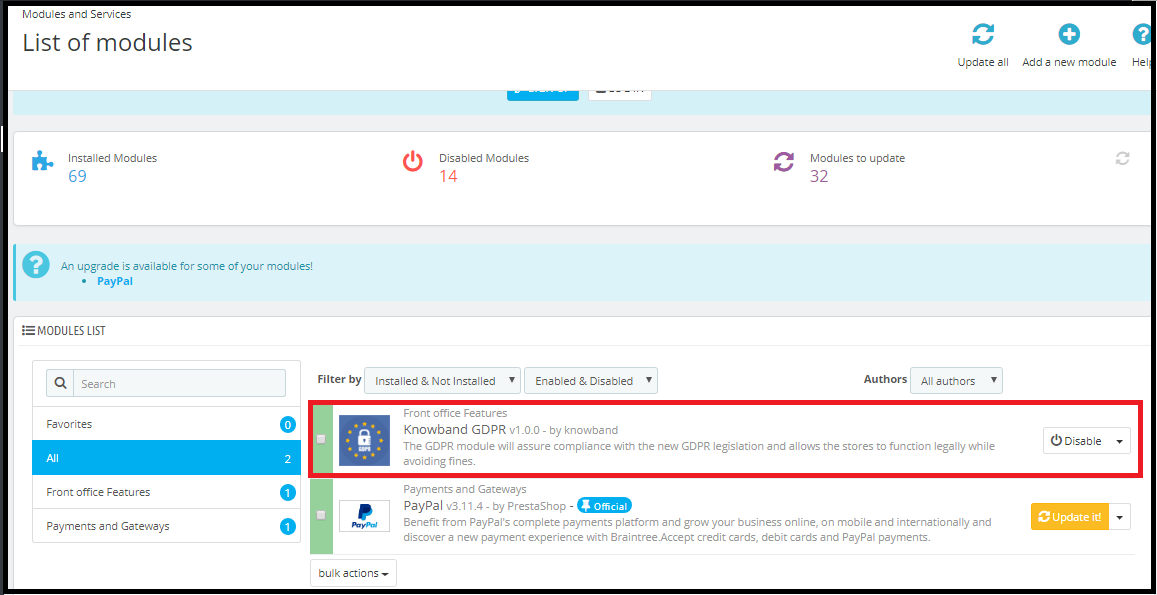
3) Le plugin Prestashop GDPR est configuré pour être installé dans le magasin. Accédez à l’administrateur du magasin, puis à «Modules et services».
4) Cliquez sur le bouton “Installer” juste à côté de votre module. Cela afficherait une fenêtre pop-up pour votre confirmation. Cliquez sur l’option “Poursuivre l’installation”. Cette étape va installer le module et afficher la notification – “Module (s) installé (s) avec succès”.
5) Une fois l’installation terminée, vous aurez accès à l’interface d’administration du module en cliquant sur le bouton “Configurer”.
1.2.0 Interface frontale du module Prestashop GDPR:
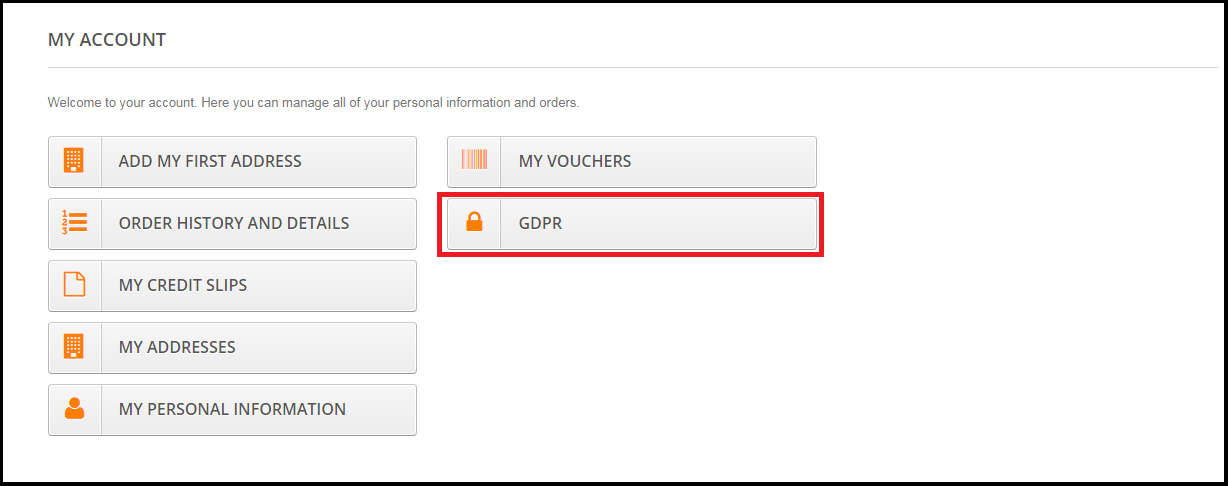
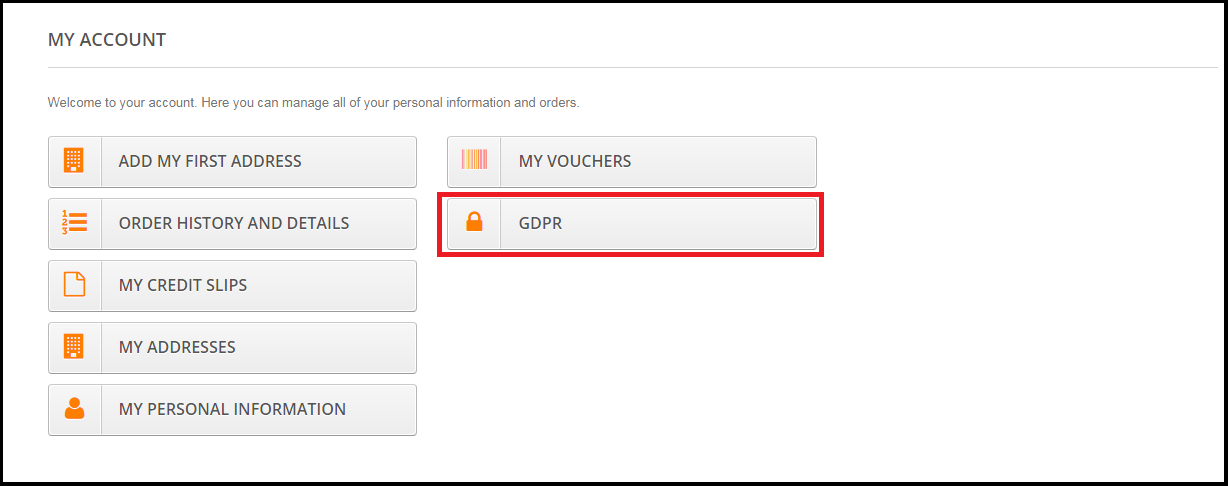
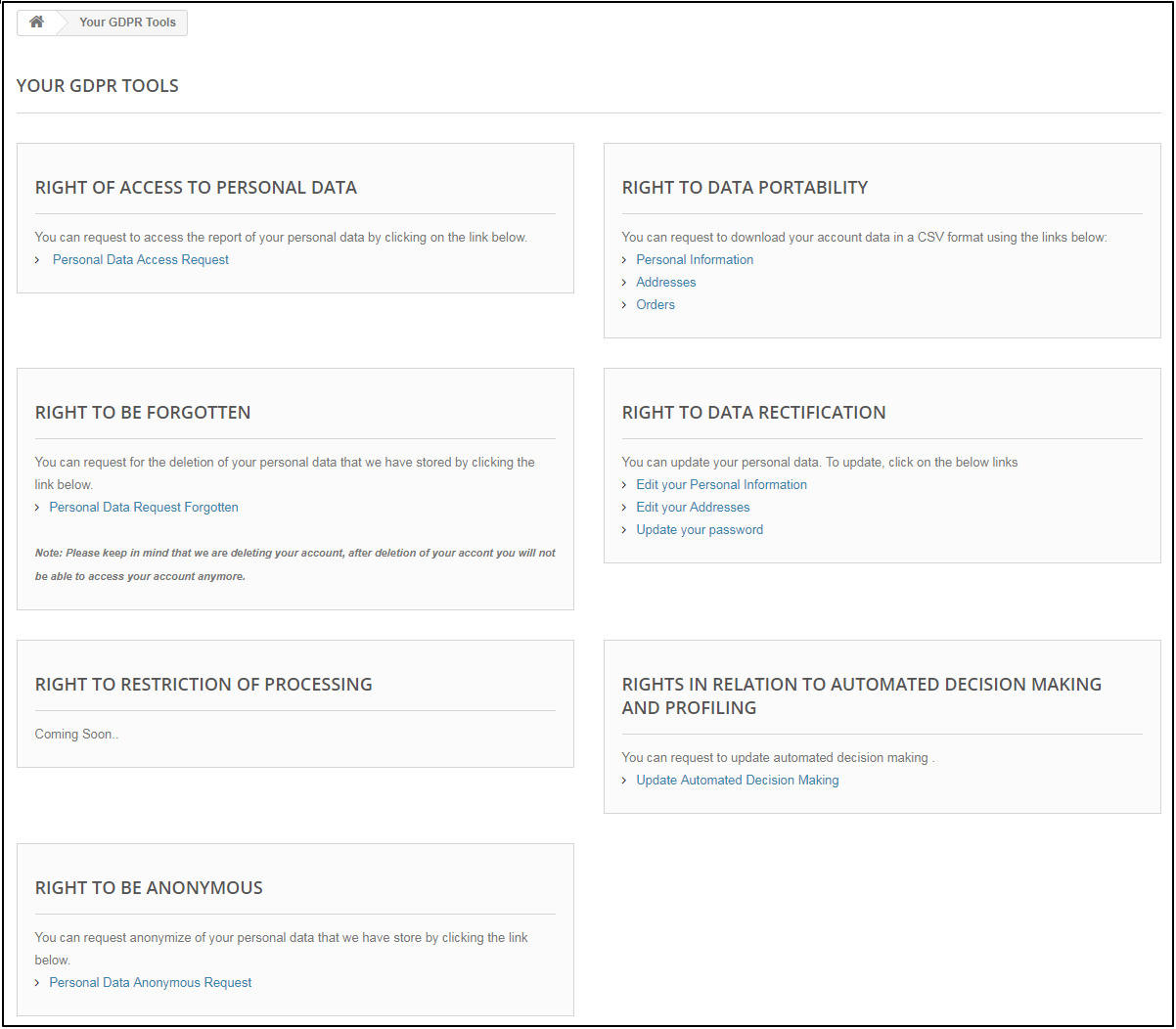
Les clients pourront accéder aux droits GDPR en naviguant vers la section Mon compte. Ici, un onglet séparé GDPR sera visible pour les clients. En utilisant l’onglet GDPR, les clients peuvent accéder à leurs droits GDPR – Droit d’accès et Droit à la portabilité des données.
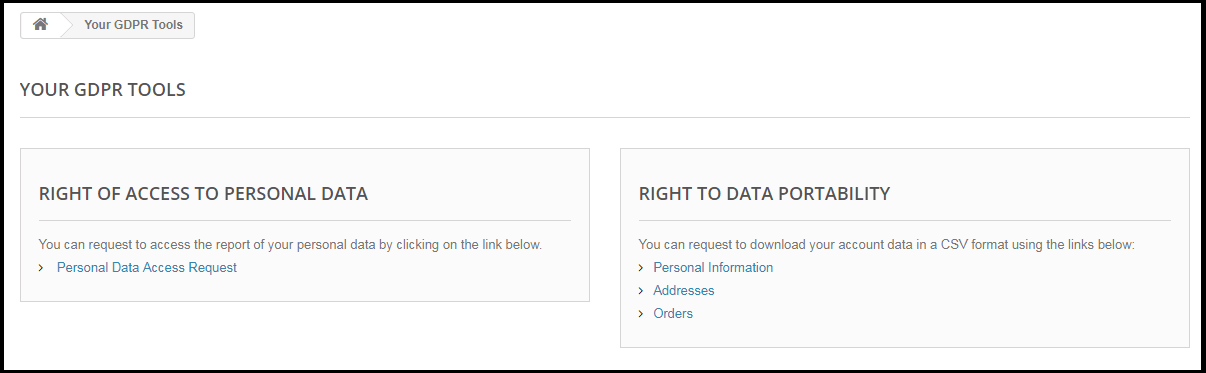
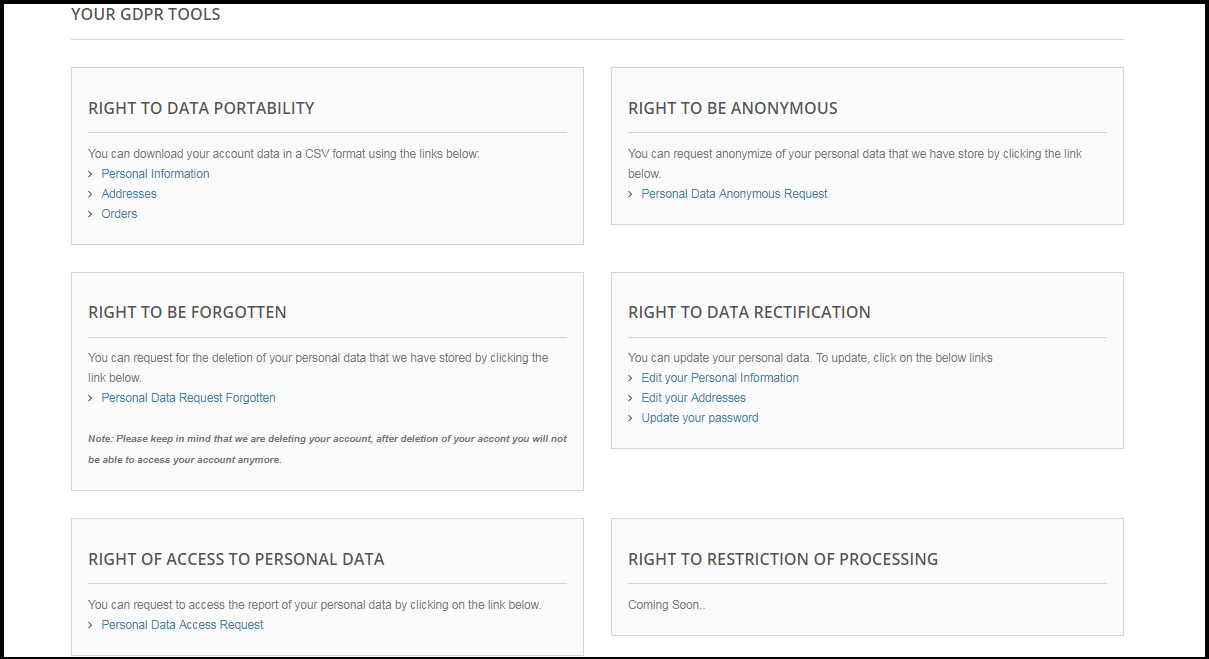
En cliquant sur l’onglet GDPR, le client sera redirigé vers la page des outils GDPR, à partir de laquelle le client peut demander ses données personnelles et également télécharger ses données personnelles comme les informations personnelles, les adresses et les commandes.
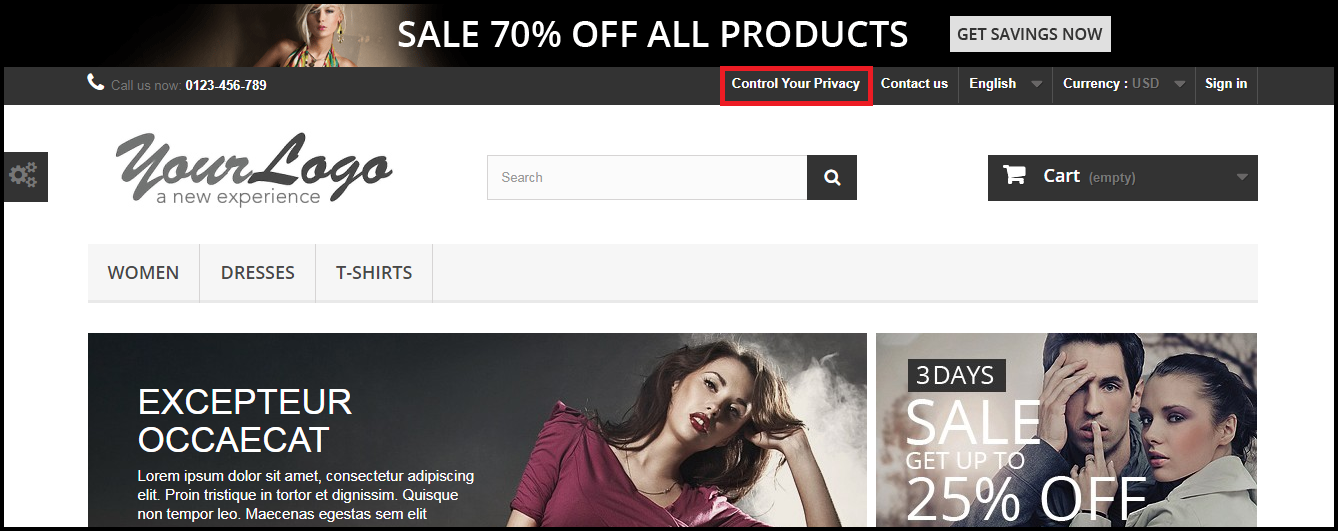
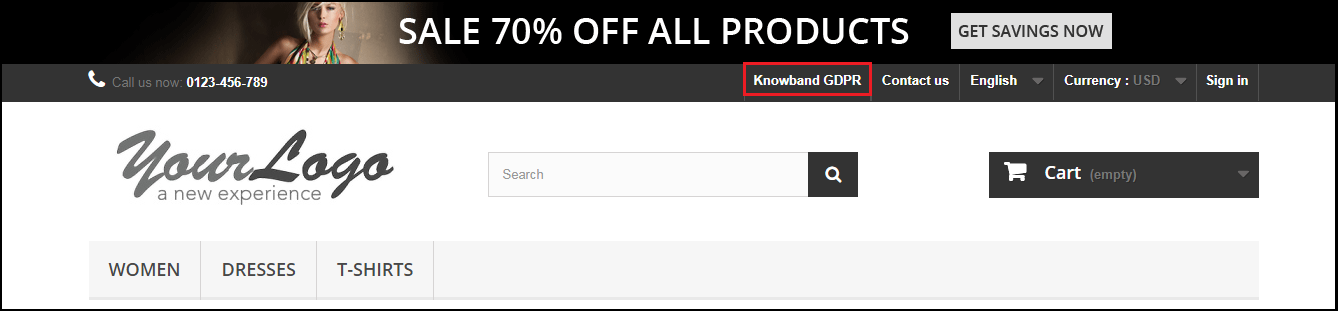
Le module Prestashop GDPR – Droit d’accès et portabilité des données, permet à l’administrateur du magasin d’activer les paramètres GDPR pour les utilisateurs invités afin que les utilisateurs invités puissent également demander les détails de leurs données personnelles. Si les droits GDPR sont activés pour l’utilisateur invité, ils apparaîtront dans la section d’en-tête. S’il vous plaît se référer à la capture d’écran ci-joint.
1.3.0 Interface d’administration de l’addon Prestashop GDPR – Droit d’accès et portabilité des données:
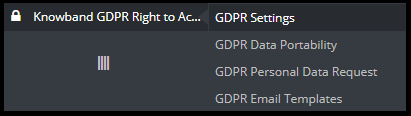
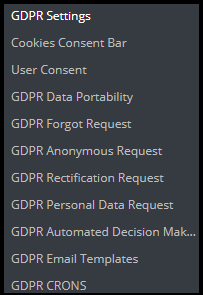
La section admin de l’addon Prestashop GDPR a les options suivantes:
1) Paramètres GDPR
2) Portabilité des données GDPR
3) Demande de données personnelles GDPR
4) Modèles de courrier électronique GDPR
1.3.1 Paramètres GDPR:
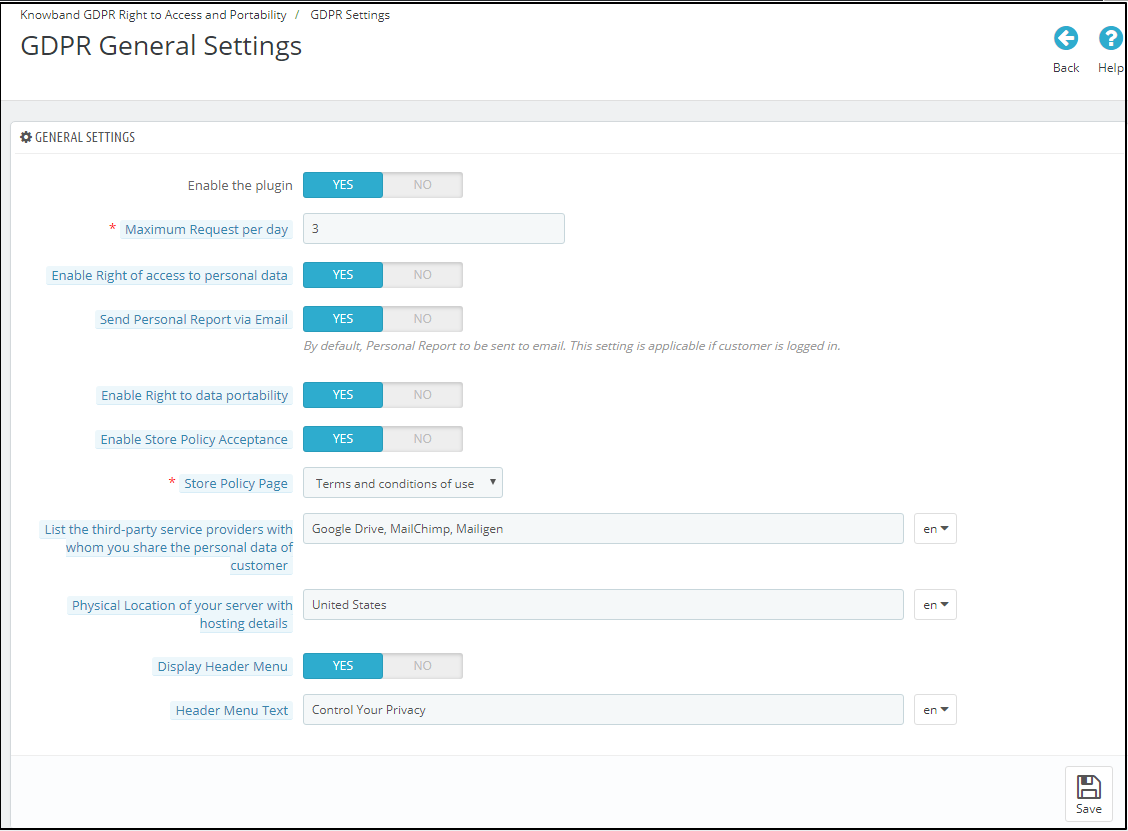
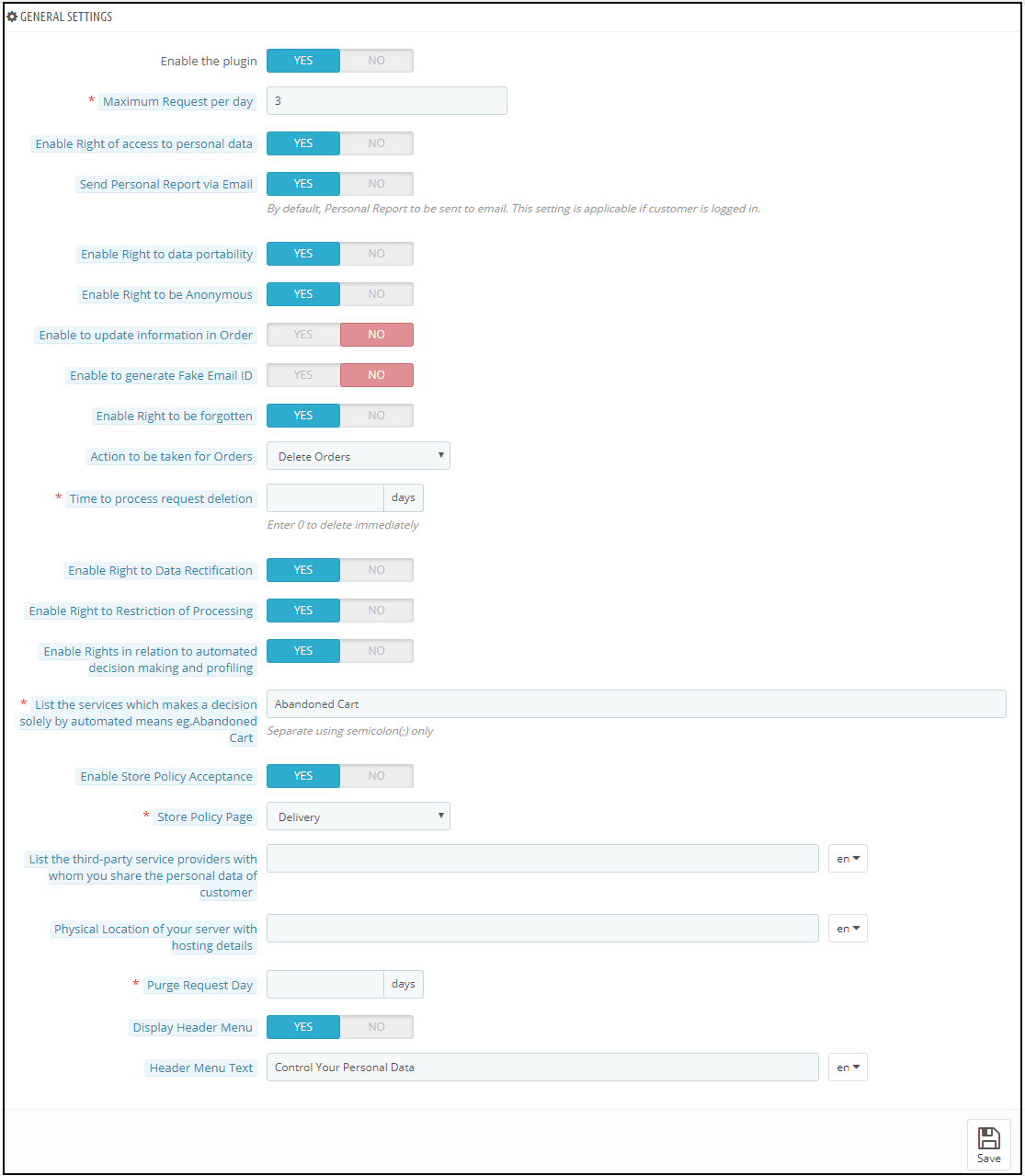
L’onglet Paramètres GDPR de l’addon Prestashop GDPR – Droits d’accès et portabilité des données a les options suivantes. S’il vous plaît se référer à la capture d’écran ci-dessous:
a) Activer le plugin:
L’administrateur peut activer les droits du client en utilisant le bouton Activer le bouton bascule du plugin.
b) Demande maximum par jour:
L’administrateur dispose des options permettant de définir la limite maximale pour la demande de données personnelles.
c) Activer le droit d’accès aux données personnelles:
Le droit d’accès aux données personnelles permet aux clients de demander des données personnelles. L’administrateur a la possibilité d’afficher le rapport immédiatement ou l’administrateur peut activer le paramètre pour envoyer le rapport de données personnelles GDPR par e-mail.
d) Envoyer un rapport personnel par e-mail:
Si ce paramètre est activé, le rapport de données personnelles sera envoyé par e-mail. Les étapes pour la demande de données personnelles sont énumérées ci-dessous:
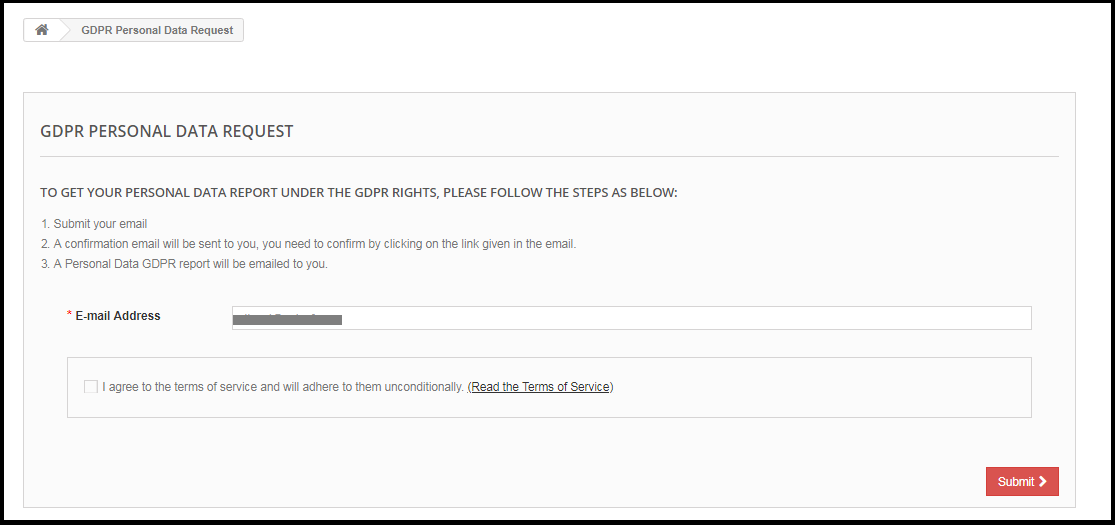
Étape 1:
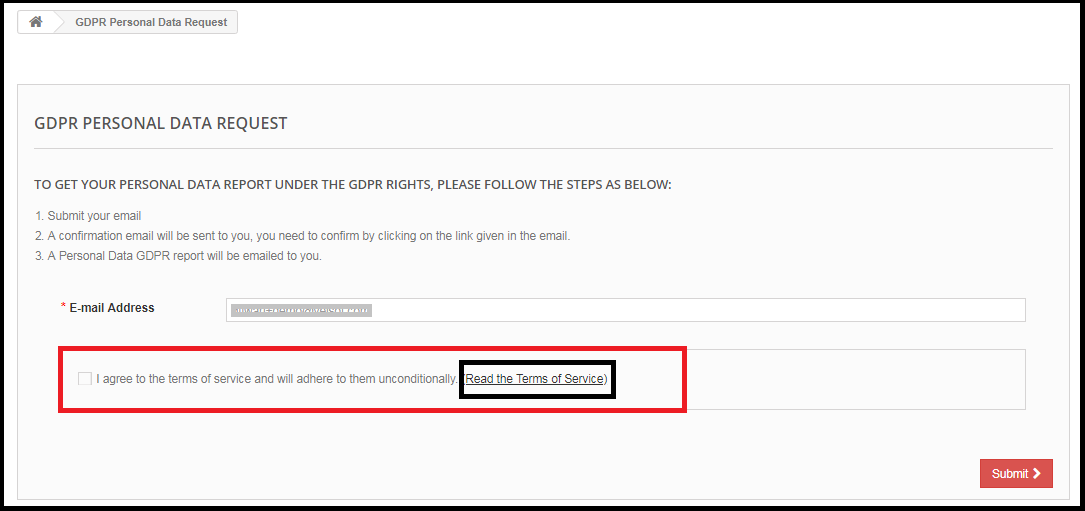
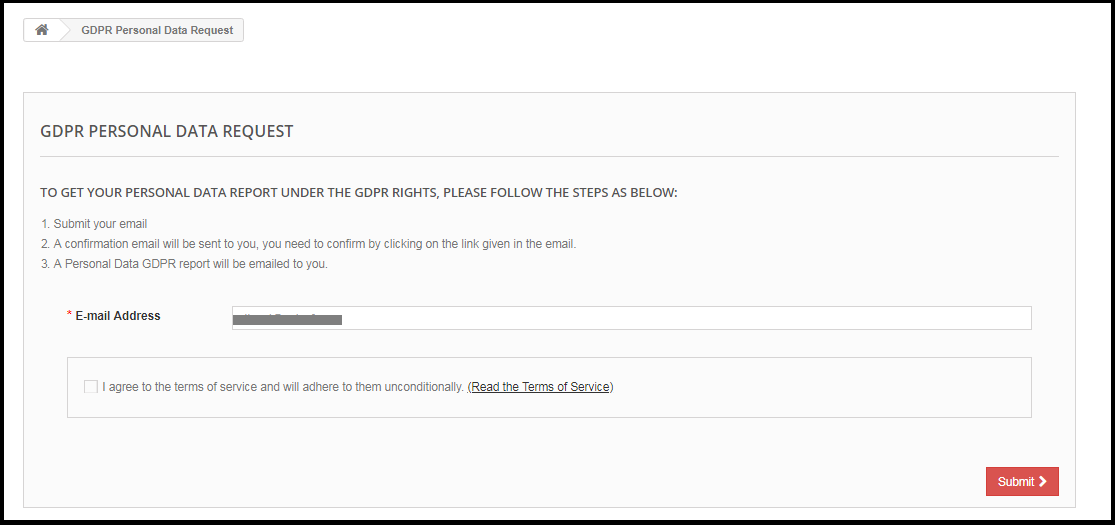
Demande pour le rapport de données personnelles GDPR – Prestashop GDPR Addon
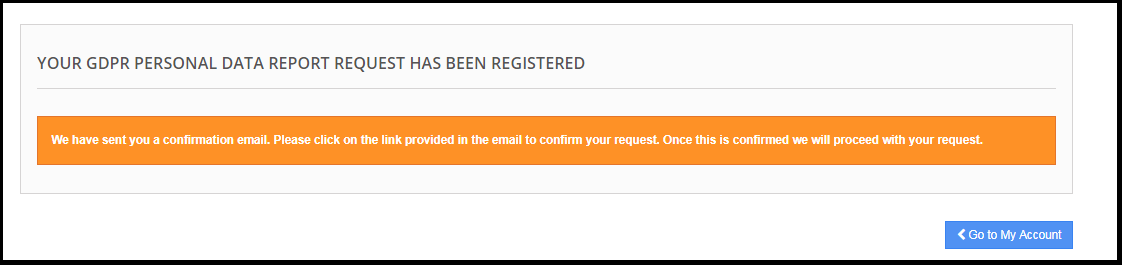
Étape 2
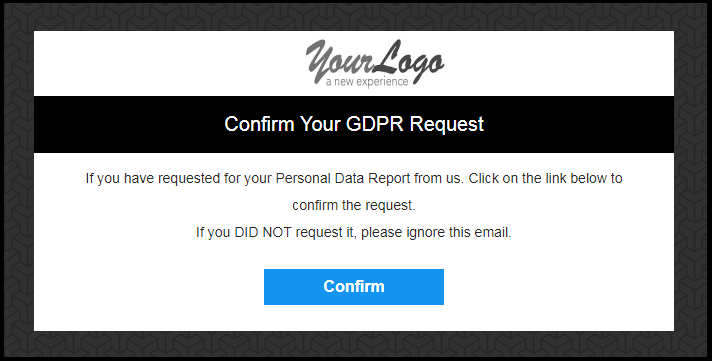
Confirmez la demande GDPR.
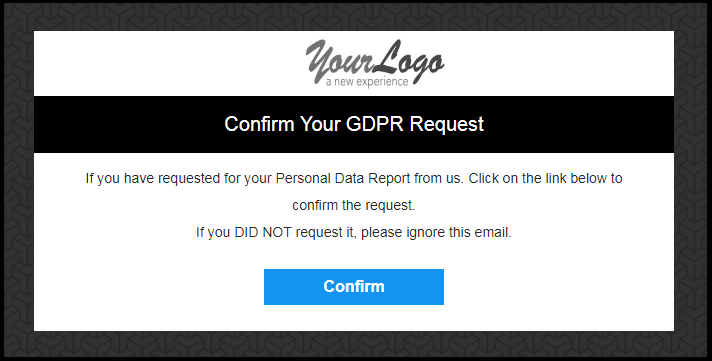
Étape 3
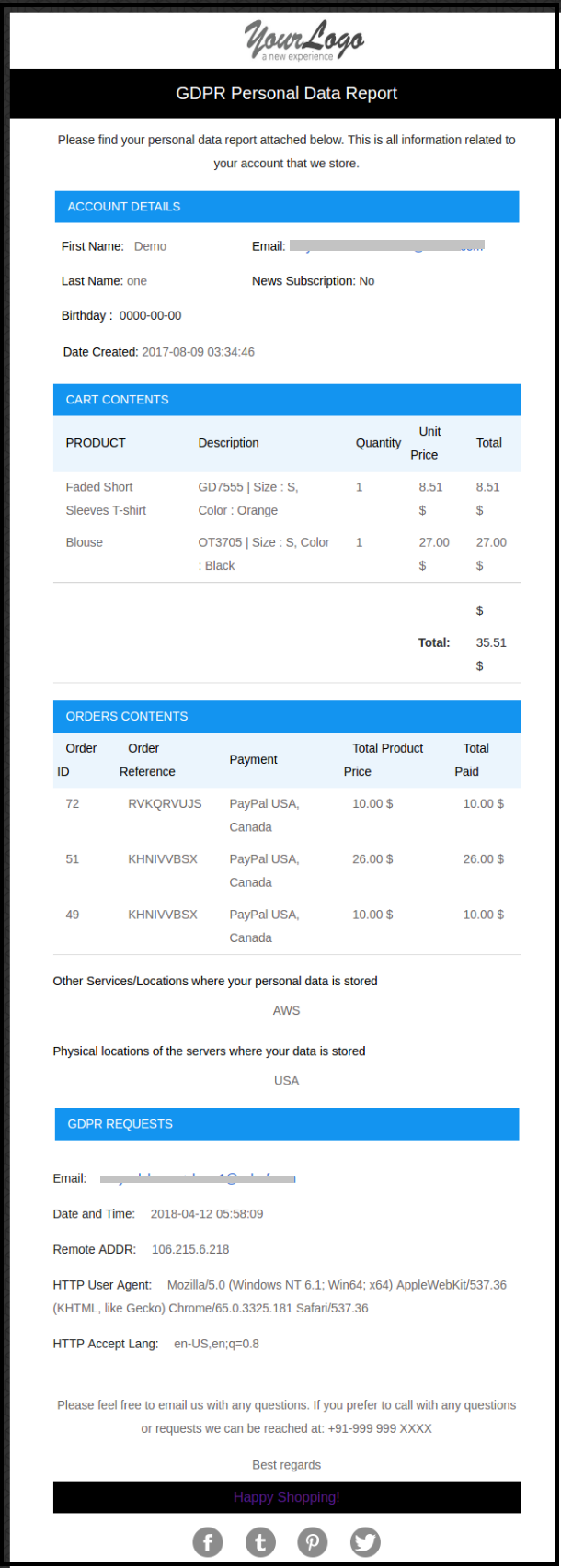
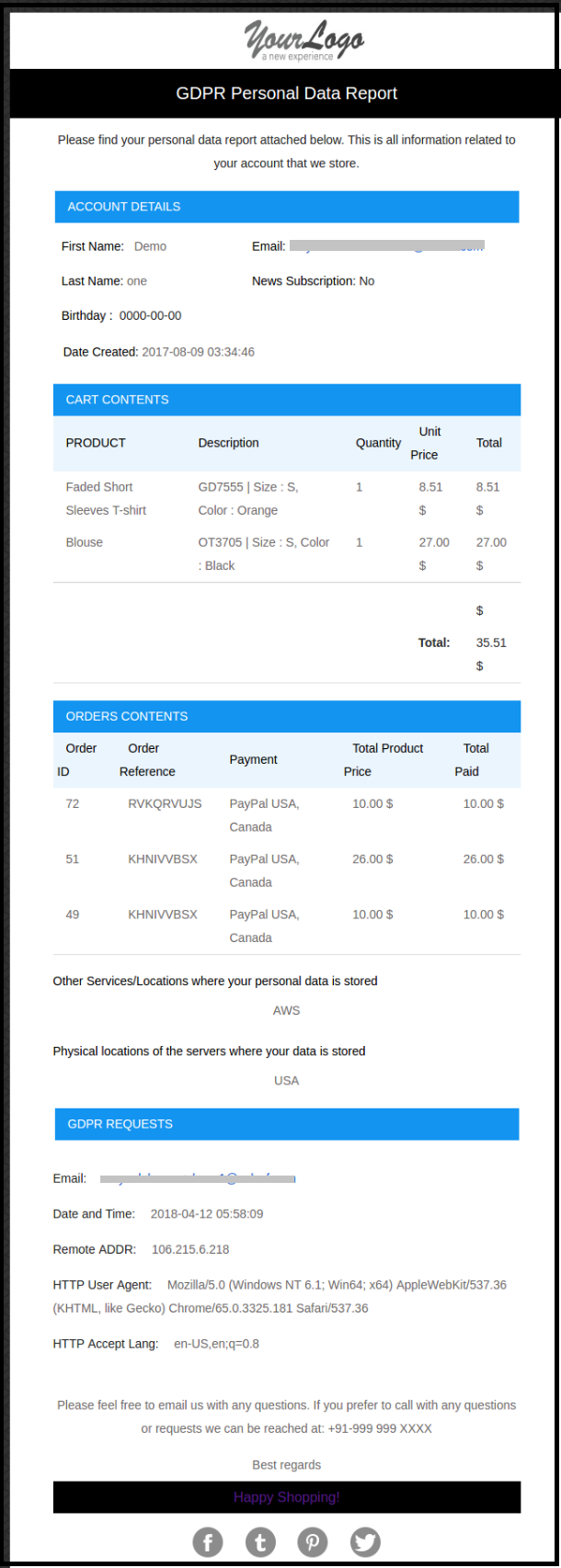
Dès que le client confirmera la demande de données personnelles GDPR, un email avec les détails du client sera envoyé au client.
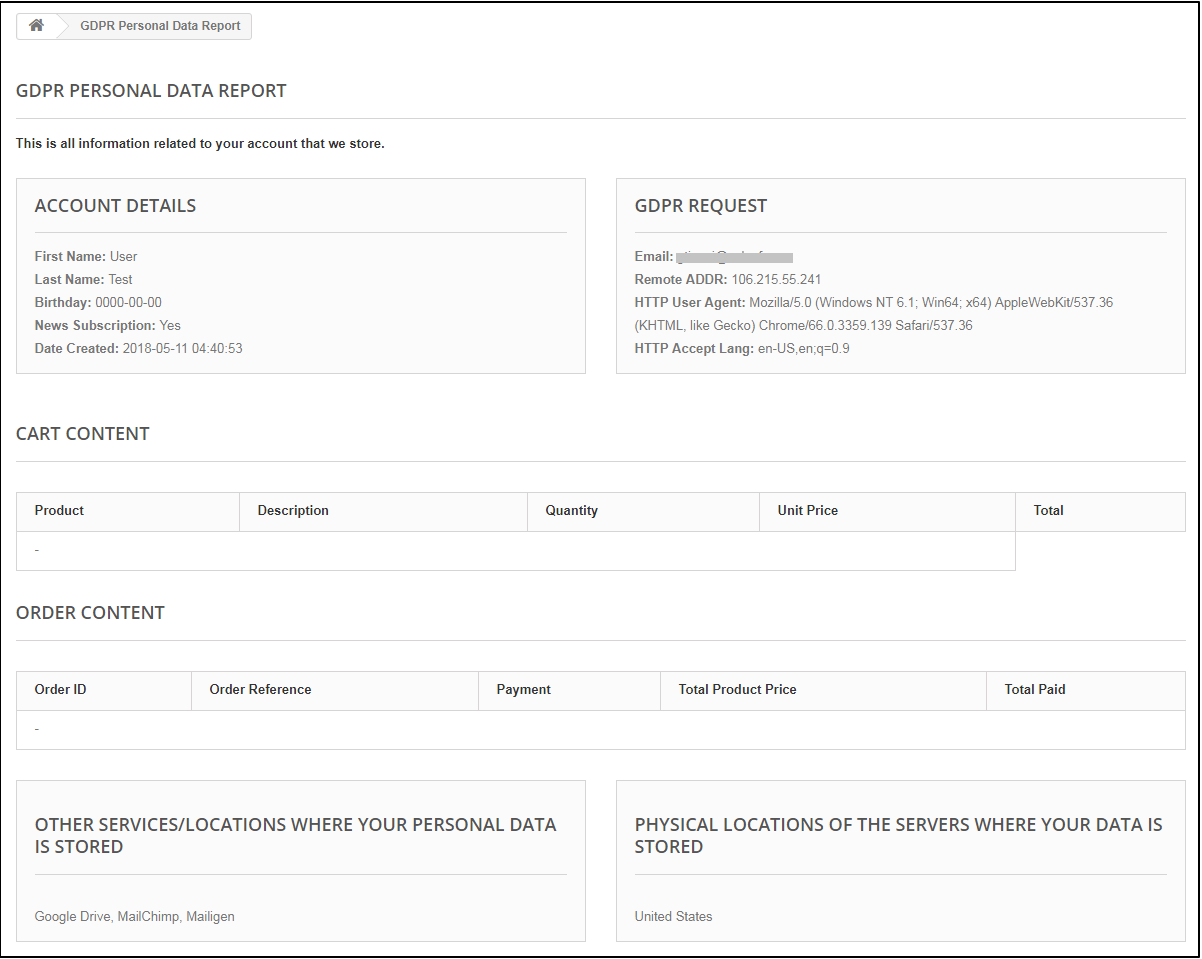
Si le paramètre Envoyer un rapport personnel par e-mail est désactivé, le rapport de données personnelles s’affiche immédiatement. S’il vous plaît se référer à la capture d’écran ci-joint.
e) Activer le droit à la portabilité des données:
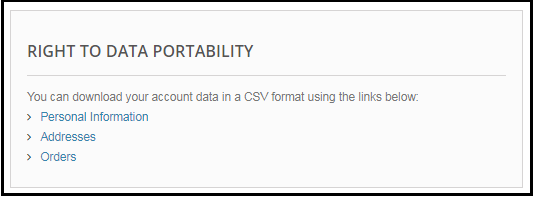
Le droit à la portabilité des données permet aux clients de télécharger les informations personnelles qu’ils ont fournies au responsable du traitement des données.
L’addon Prestashop GDPR – Droit d’accès et de portabilité des données permet à l’administrateur du magasin de fournir une interface aux clients afin qu’ils puissent facilement télécharger leurs données comme les données personnelles, les adresses et les commandes.
Dans le cas où le client est connecté, il / elle peut directement télécharger le rapport. Pour les utilisateurs invités, il est obligatoire de vérifier la demande de téléchargement de données uniquement après avoir vérifié que l’utilisateur invité sera en mesure de télécharger les données.
Exemple de rapport d’informations personnelles:
f) Activer l’acceptation de la stratégie de magasin:
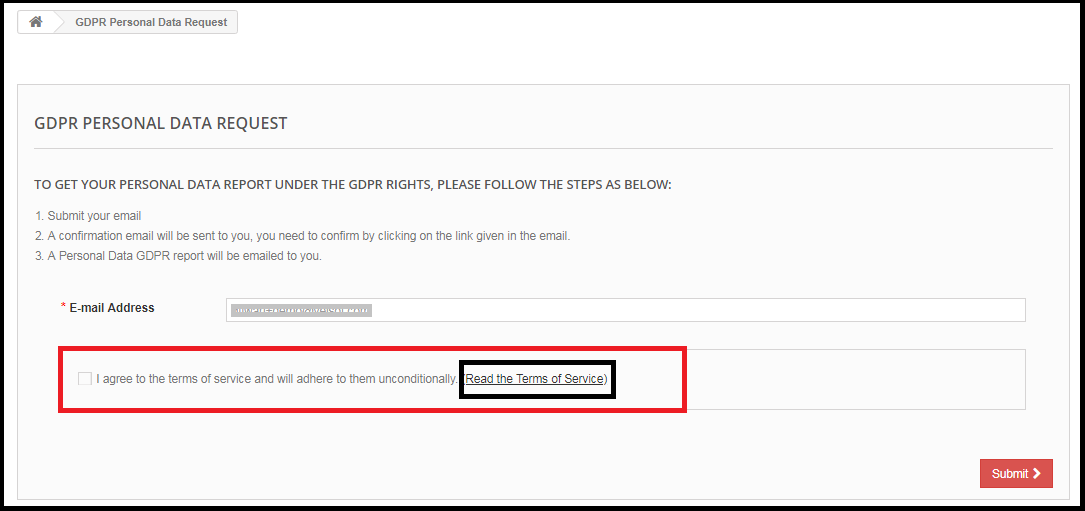
Si un client souhaite faire une demande en vertu des droits GDPR, admin peut ajouter la condition pour accepter les Termes et Conditions avant de demander la requête GDPR pour les Données Personnelles. L’interface d’administration de l’addon Prestashop GDPR permet à l’administrateur du magasin d’activer le paramètre de sorte que, pour chaque demande, le client doit accepter les termes et la politique.
g) Page de politique du magasin:
L’administrateur peut ajouter l’URL de la page sur laquelle tous les termes et conditions sont listés.
h) Services / Autres emplacements où vous stockez des données client:
L’administrateur peut répertorier tous les détails des fournisseurs de services tiers pour partager les détails avec le client.
i) Les emplacements physiques des serveurs sur lesquels vous hébergez votre site Web et d’autres données:
L’administrateur peut définir l’emplacement physique du serveur sur lequel les données ont été stockées.
j) Afficher le menu d’en-tête:
Si l’administrateur souhaite activer les droits GDPR pour les utilisateurs invités, admin peut activer le paramètre Afficher le menu En-tête. L’administrateur a le choix de mettre à jour le texte pour les droits GDPR, ce texte sera visible dans la section d’en-tête du site Web et les clients peuvent accéder à leurs droits en utilisant cette interface.
k) Texte du menu d’en-tête:
L’administrateur peut définir le texte pour le menu d’en-tête.
1.3.2 Portabilité des données GDPR
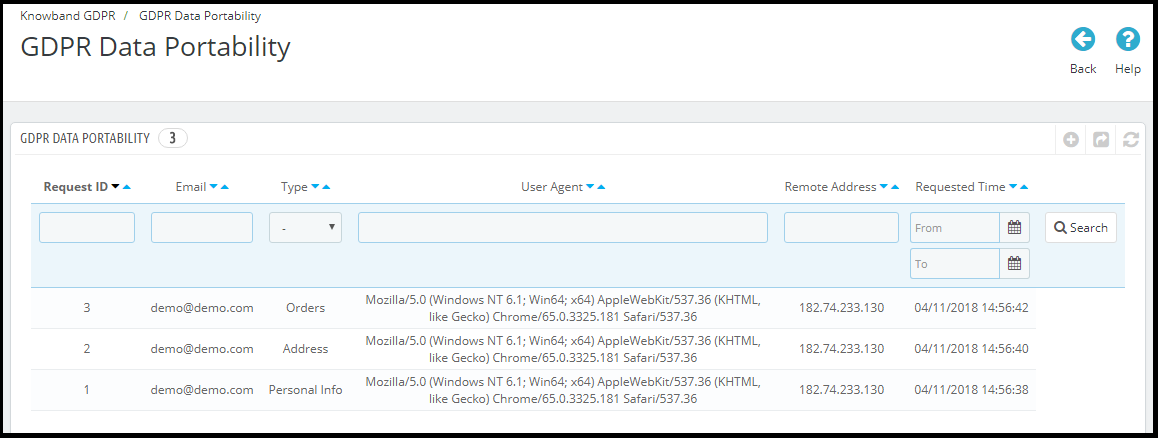
Le module Prestashop GDPR – Droit d’accès et portabilité des données, conserve le journal de toutes les demandes de portabilité des données GDPR traitées.
1.3.3 Demande de rapport de données personnelles GDPR
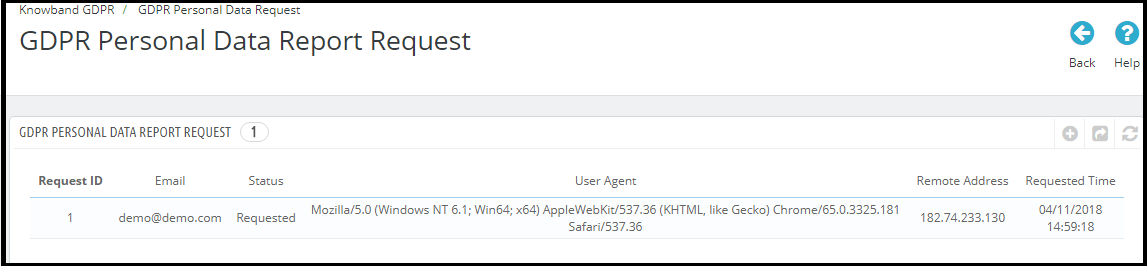
L’addon Prestashop GDPR – Droit d’accès et de portabilité des données, conserve un journal de toutes les demandes de données personnelles traitées.
1.3.4 Modèles de courrier électronique GDPR
L’addon Prestashop GDPR par Knowband permet à l’administrateur d’envoyer les courriels suivants au client lors d’une demande dans le cadre du GDPR.
Le client a demandé pour GDPR
Votre rapport de données personnelles GDPR
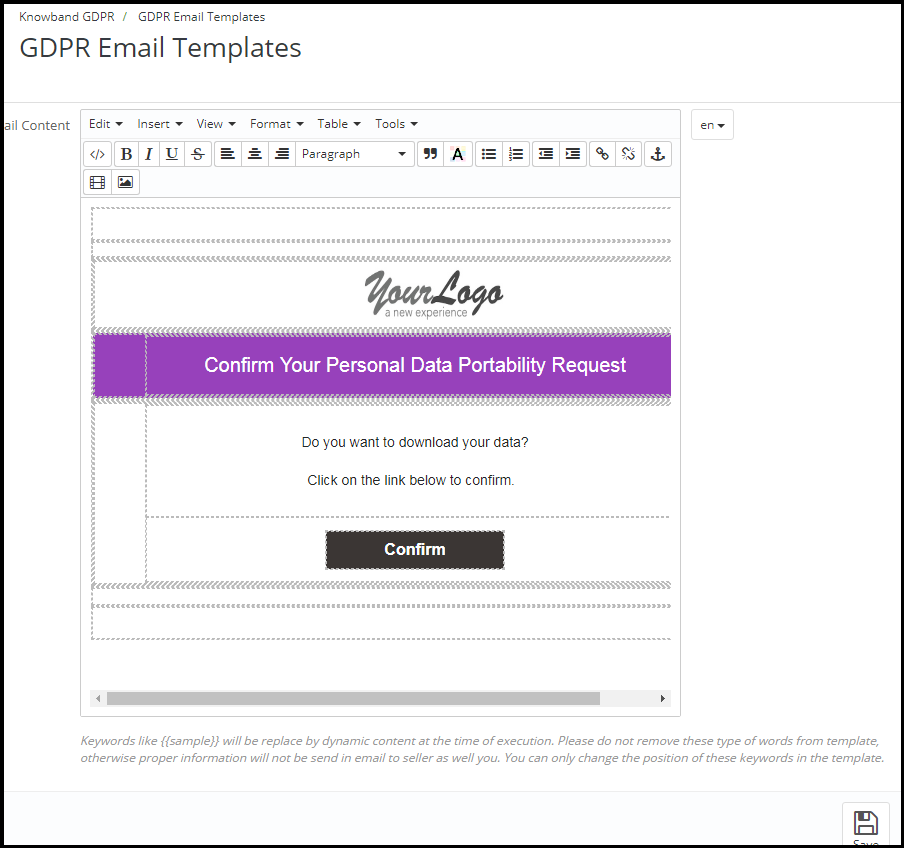
Confirmez votre demande de portabilité des données personnelles GDPR
Le client a confirmé la demande GDPR
Remarque: Le but de ces fonctionnalités est de vous aider à répondre aux exigences du GDPR. L’installation de ce module ne garantit pas le respect par les sites marchands des nouvelles obligations imposées par le GDPR. Il est de votre responsabilité de mettre en place toutes les mesures nécessaires pour vous assurer de vous conformer
Le règlement général sur la protection des données (GDPR) remplace la directive sur la protection des données de l’Union européenne qui sera appliquée le 25 mai 2018. Les nouvelles directives ont été adoptées, conformément aux nouvelles technologies et aux avancées commerciales; une nouvelle approche de la protection des données personnelles a été introduite.
1.1 Nouveaux droits de protection des données dans le cadre du GDPR:
1) Informations, communication et modalités transparentes pour l’exercice des droits de la personne concernée
2) Informations à fournir lorsque des données personnelles sont collectées auprès de la personne concernée
3) Droit d’accès de la personne concernée
4) Droit de rectification
5 ) Droit d’effacement (“droit d’être oublié”)
6) Droit à la restriction du traitement
7) Obligation de notification concernant la rectification ou l’effacement des données personnelles ou restriction du traitement
8) Droit à la portabilité des données
9) Droit d’opposition
10) l’élaboration, y compris le profilage
Sous GDPR, il est obligatoire pour les propriétaires de magasins de fournir des informations complètes sur la façon dont les données personnelles des clients seront traitées. Cette information peut être mentionnée sur la page Politique de confidentialité. Les informations fournies sur la page de confidentialité doivent être concises, transparentes, intelligibles et facilement accessibles, dans un langage clair et simple, gratuitement.
1.2 Comment le module Prestashop GDPR de Knowband aide les vendeurs à se conformer au GDPR?
Le module GDPR de Knowband permet aux vendeurs de se conformer aux directives GDPR sans effort supplémentaire. En installant le module GDPR, l’administrateur peut afficher l’option GDPR Tools sur la page des détails du compte sur la page d’accueil du client. Le module GDPR gère les requêtes suivantes:
1) Barre de consentement des cookies
2) Droit d’accès aux données personnelles
3) Droit à la portabilité des données
4) Droit d’être anonyme
5) Droit d’être oublié
6) Droit à la rectification des données
7) Droit à la restriction du traitement (à venir bientôt)
8) Droits liés à la prise de décision automatisée
Fonctionnalités supplémentaires offertes par le module GDPR Prestashop:
Barre de consentement des cookies: Admin peut afficher la barre de consentement des cookies sur le site Web. L’option Cookie bloque également les cookies utilisés par les modules tiers.
Cases à cocher pour le consentement de l’utilisateur sur le formulaire d’inscription et de contact: L’addon Prestashop GDPR permet à l’administrateur du magasin d’afficher les cases à cocher supplémentaires sur le formulaire d’inscription et de contact.
Téléchargement des données depuis l’admin: Admin peut télécharger les données personnelles du client au format CSV afin qu’elles puissent être partagées avec le client.
Option de suppression de données: Admin peut supprimer les données client du back-office.
Journal des demandes GDPR: Le module GDPR Prestashop conserve le journal des demandes GDPR, en tant que preuve du traitement des demandes.
Période de rétention de la requête GDPR: Admin peut définir la période de rétention pour les demandes GDPR reçues. Après la durée définie, les données de demande GDPR seront supprimées.
Modèles d’e-mail: le module Prestashop GDPR offre autant de modèles d’e-mail qui permettent d’automatiser le processus.
Utilisateur invité: Les utilisateurs invités peuvent également demander facilement leurs informations personnelles.
Ciblage géographique: le commerçant en ligne peut définir une adresse IP et sélectionner un pays ou des régions pour afficher des fonctionnalités GDPR spécifiques, telles que la barre de consentement des cookies, la case à cocher du consentement de l’utilisateur, les liens GDPR de la page de mon compte et le lien du menu d’en-tête GDPR.
Interface client du module Prestashop GDPR
Un client connecté peut accéder aux droits GDPR à partir de la section Mon compte. Ici, un onglet distinct, GDPR sera visible à l’utilisateur en accédant à ce GDPR tan l’utilisateur connecté peut accéder aux droits GDPR. S’il vous plaît se référer à la capture d’écran ci-joint:
En cliquant sur l’onglet GDPR, une nouvelle page s’ouvrira. Ici, tous les droits GDPR du client (activés par l’administrateur) seront listés et le client pourra accéder facilement à l’un de ces droits.
Conformément à l’exigence, l’administrateur a le choix d’activer / désactiver l’un de ces droits.
1.3 Installation du module Prestashop GDPR:
Après avoir passé votre commande pour le module Prestashop GDPR, vous pouvez télécharger le fichier zip du module. Ce fichier zip contient:
1) GDPR.zip (code source du module)
2) Manuel de l’utilisateur
Pour installer l’extension dans votre boutique Prestashop, suivez les étapes ci-dessous:
1) Décompressez le fichier gdpr.zip.
2) Copiez tout le contenu, c’est-à-dire les fichiers et les dossiers du dossier décompressé. Collez le même dans le dossier “Modules” du répertoire de votre magasin. Suivez le chemin d’adresse ci-dessous – Root Directory / modules /.
3) Le plugin Prestashop GDPR est configuré pour être installé dans le magasin. Accédez à l’administrateur du magasin, puis à «Modules et services».
4) Cliquez sur le bouton “Installer” juste à côté de votre module. Cela afficherait une fenêtre pop-up pour votre confirmation. Cliquez sur l’option “Poursuivre l’installation”. Cette étape va installer le module et afficher la notification – “Module (s) installé (s) avec succès”.
5) Une fois l’installation terminée, vous aurez accès à l’interface d’administration du module en cliquant sur le bouton “Configurer”.
1.4 Interface d’administration de l’addon Prestashop GDPR:
Dans la section admin du module Prestashop GDPR Customer rights, les options suivantes sont disponibles:
Dans la section admin du module Prestashop GDPR Customer rights, les options suivantes sont disponibles:
1) Paramètres GDPR
2) Loi sur les cookies de l’UE
3) Consentement de l’utilisateur
4) Portabilité des données GDPR
5) GDPR J’ai oublié la demande
6) Demande anonyme de GDPR
7) Demande de rectification de GDPR
8) Demande de données personnelles GDPR
9) Prise de décision automatisée GDPR
10) Modèles de courrier électronique GDPR
11) GDPR Crons
1.5 Paramètres GDPR
L’onglet Paramètres GDPR du module Prestashop GDPR Customer Rights permet à l’administrateur du magasin d’activer / désactiver les droits du client. Selon les paramètres activés par l’administrateur, le client pourra accéder aux droits de son compte. S’il vous plaît se référer à la capture d’écran ci-dessous:
L’onglet Paramètres du module GDPR a les options suivantes:
1.5.1 Activer le plugin
Conformément à l’exigence, l’administrateur peut activer / désactiver le plugin de conformité Prestashop GDPR. Si le paramètre Activer le plugin est oui, alors seulement ce module fonctionnera.
1.5.2 Demande maximum par jour
Les clients ont le droit de demander les données personnelles. L’administrateur peut définir la limite pour les demandes sur une base quotidienne. Il sera recommandé de définir un nombre minimum de demandes par jour pour éviter les demandes de spam.
1.5.3 Activer le droit d’accès aux données personnelles
Le droit d’accès aux données personnelles permet aux clients de vérifier leurs données personnelles qu’ils ont partagées avec le contrôleur de données.
Si ce paramètre est activé depuis l’interface d’administration de l’addon Prestashop GDPR uniquement, les clients pourront vérifier leurs données personnelles en se connectant à leur compte. La capture d’écran de la fin du client a été jointe ci-dessous:
Étape 1:
Demande pour le rapport de données personnelles GDPR – Prestashop GDPR Addon
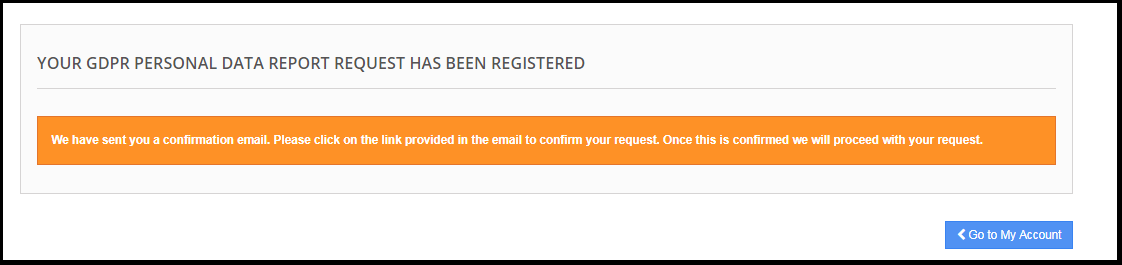
Dès la demande du client pour le rapport de données personnelles GDPR, le client sera informé qu’un e-mail avec le lien de confirmation a été envoyé à l’adresse e-mail entré.
Étape: 2
Confirmez la demande GDPR.
Etape: 3
Dès que le client confirmera la demande de données personnelles GDPR, un email avec les détails du client sera envoyé au client.
Interface d’administration de l’addon Prestashop GDPR:
L’interface d’administration de l’addon Prestashop GDPR permet à l’administrateur du magasin d’activer le droit d’accéder aux paramètres afin que le client puisse demander leurs données personnelles. Les rapports de données personnelles montrent les détails personnels du client ainsi que les produits du panier, les détails de la commande. Ces détails seront extraits de la base de données. L’administrateur peut également partager l’emplacement physique du serveur sur lequel les données utilisateur ont été stockées, pour partager les détails tiers (qui utilisent les données client pour fournir des fonctionnalités supplémentaires) peuvent être répertoriés dans le champ statique.
1.5.4 Activer le droit à la portabilité des données
Droit à la portabilité des données permet au client de télécharger ses données personnelles afin qu’il / elle puisse partager ces données avec un autre contrôleur de données avec facilité.
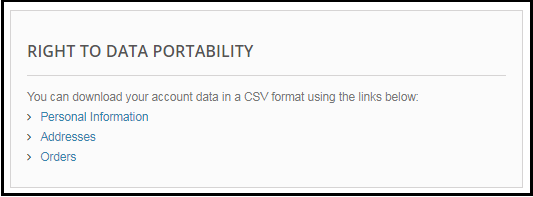
Si ce paramètre est activé depuis l’interface d’administration du module Prestashop GDPR uniquement, le client pourra télécharger ses données personnelles au format CSV. À partir de maintenant, le module Prestashop GDPR permet aux clients de télécharger leurs données personnelles comme – Informations sur le compte, détails de l’adresse, détails de la commande. La capture d’écran de l’interface à la fin du client a été jointe ci-dessous:
Rapport d’informations personnelles:
1.5.5 Activer le droit d’être anonyme
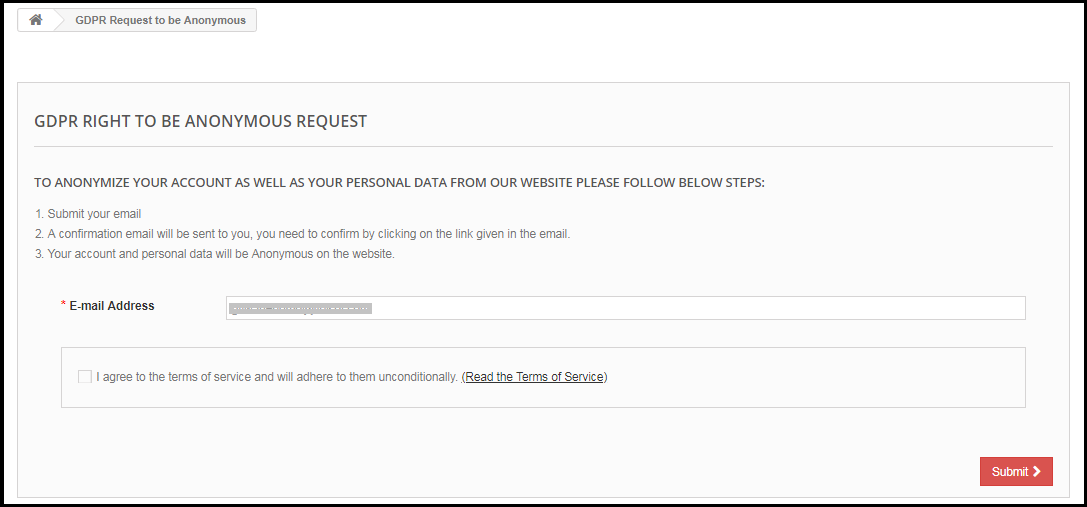
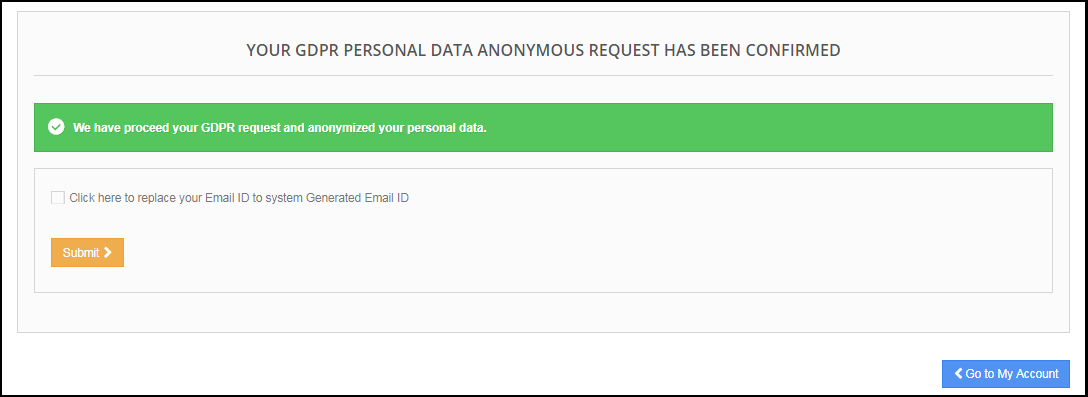
Si le paramètre pour le droit d’être anonyme est activé depuis le panneau d’administration de l’addon Prestashop GDPR, le client sera en mesure de faire une demande d’anonymisation des données. Dès que le client demandera l’anonymisation des données, un email de confirmation sera envoyé au client. Si le client confirme la demande d’anonymisation des données, selon les paramètres activés par les détails personnels de l’administrateur comme Nom, l’adresse e-mail sera remplacée par des détails aléatoires. Pour traiter la requête d’anonymisation des données, l’administrateur Prestashop a l’option suivante:
• Activer le droit d’être anonyme: si ce paramètre est activé depuis l’administrateur, le client pourra demander l’anonymisation des données, mais dans ce cas, seul le nom du client sera anonymisé.
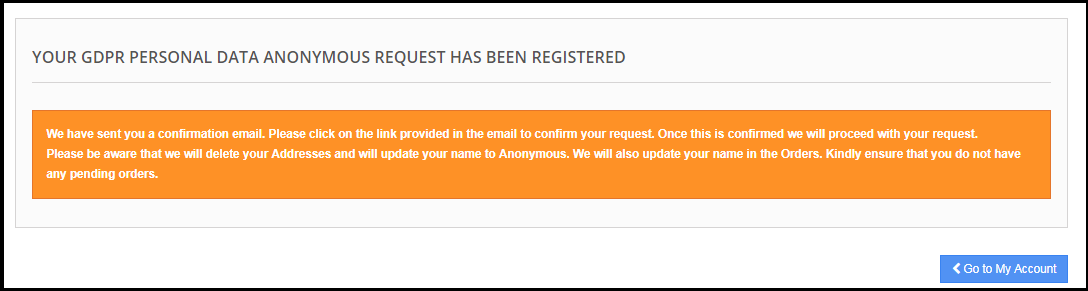
Dès qu’un client enregistre la demande d’anonymisation des données, le client sera informé par courrier électronique de la demande d’anonymisation des données.
Email confirmation:
Sur demande pour l’anonymisation des données, le client recevra l’e-mail à l’adresse e-mail avec une demande pour confirmer la demande d’anonymisation des données.
Remarque:
Si vous utilisez les services tiers et partagez les données client avec des tiers, vous devez effectuer les modifications requises conformément à la procédure suivie par le prestataire de services. Ce module GDPR rendra anonymes les données que vous avez stockées dans votre base de données seulement.
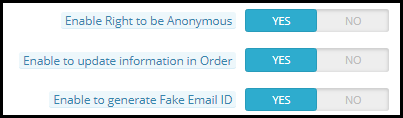
1.5.6 Activer pour mettre à jour les informations dans l’ordre
Si le client demande de rendre ses informations anonymes, l’administrateur peut sélectionner l’option permettant d’activer / désactiver les modifications apportées aux commandes précédentes. Si ce paramètre est activé depuis l’interface d’administration de l’addon Prestashop GDPR, les détails de la commande précédente seront également remplacés.
1.5.7 Activer pour générer un faux identifiant d’email
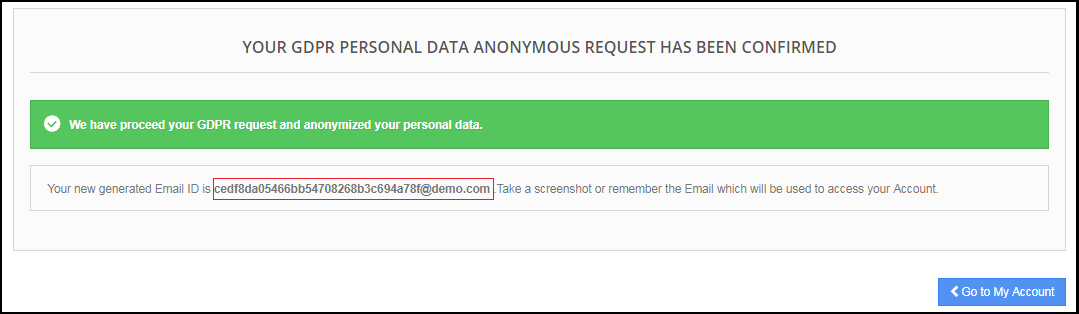
Si un client lève une requête pour l’anonymisation des données, l’administrateur peut sélectionner l’option permettant de remplacer l’identifiant d’email du client par un faux identifiant d’email. S’il vous plaît se référer à la capture d’écran ci-joint:
Si le client soumet la demande pour anonymiser l’adresse e-mail également. Ensuite, l’identifiant email du client sera remplacé par un identifiant email généré par le système.
Le client peut utiliser l’identifiant d’e-mail généré par le système pour accéder au compte.
1.5.8 Activer le droit d’être oublié
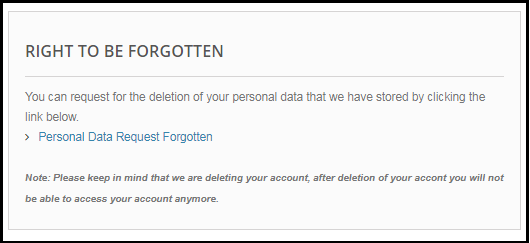
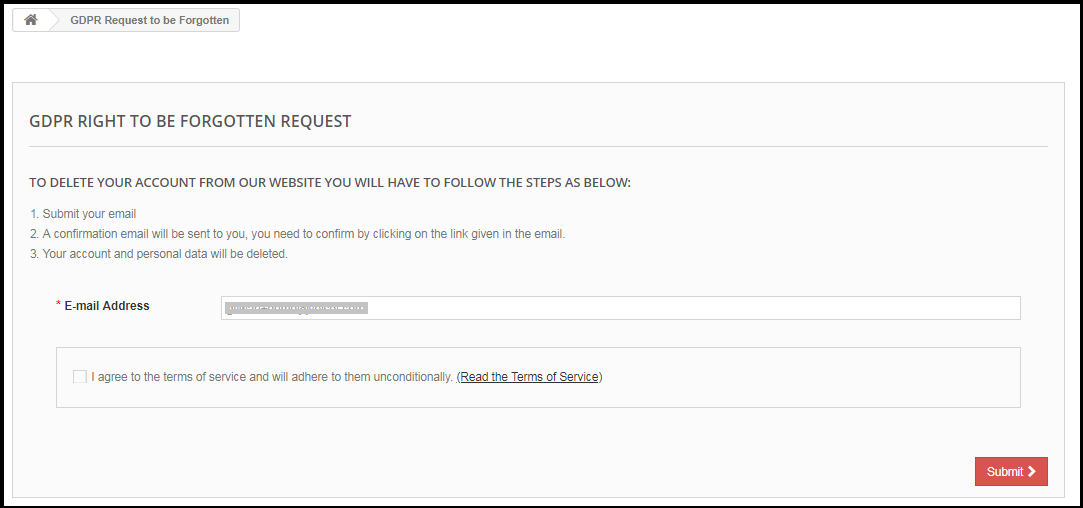
Conformément aux nouvelles directives GDPR, le client a le droit d’être oublié. Si ce paramètre est activé depuis l’interface d’administration du module de conformité Prestashop GDPR, le client peut demander la suppression de ses données en accédant à son compte. Après réception de la demande du client, un e-mail de confirmation sera envoyé au client et, conformément à l’approbation du client, tous les détails du client seront supprimés de la base de données.
L’interface de demande oubliée pour le client sera comme ci-dessous:
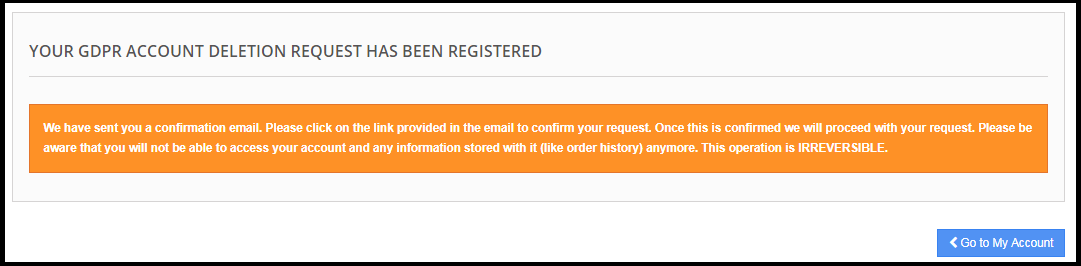
Le client sera informé qu’un e-mail avec la demande de confirmation a été envoyé à l’adresse e-mail enregistrée.
Pour gérer l’option de suppression des données, admin a les options suivantes dans le back-office:
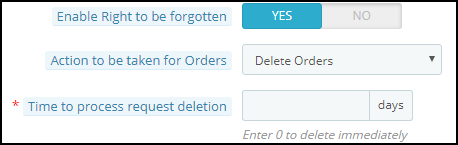
Activer le droit d’être oublié: l’ administrateur peut activer le droit pour les clients. Si activé seulement alors les clients pourront demander la suppression des données.
Action à prendre pour les commandes: Pour traiter les demandes de suppression de données, l’administrateur a la possibilité de sélectionner l’action pour les commandes précédentes. L’administrateur peut sélectionner les options comme Supprimer les commandes, Remplir les données aléatoires ou Aucune action pour les commandes. Si l’option Supprimer la commande a été sélectionnée, la commande sera supprimée, en cas de remplissage aléatoire, les données personnelles du client seront remplacées par les données aléatoires mais la commande et les détails du produit resteront tels quels. Cela aidera l’administrateur à maintenir les statistiques des commandes et des ventes de produits. En cas d’absence d’action, les détails de la commande précédente resteront tels quels.
Délai de traitement de la demande de suppression: L’ administrateur peut définir l’option de suppression des données client immédiatement ou après un certain temps. L’addon Prestashop GDPR permet de supprimer les données client après un intervalle de temps fixe et admin peut configurer le cron pour automatiser le processus.
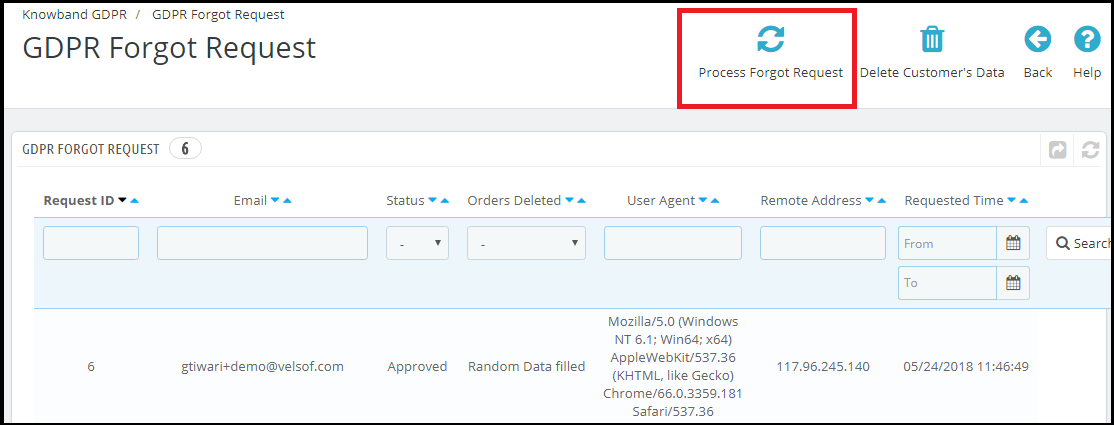
Pour compléter la demande de suppression de données, allez dans l’onglet Data Forgot du module Prestashop GDPR Addon et cliquez sur “Process Forgot Request”.
Admin peut également configurer le travail cron pour automatiser le processus.
Remarque:
1) Il est recommandé de consulter votre équipe juridique avant d’activer les paramètres de suppression des données. Après la suppression des données personnelles du client, il ne peut pas être récupéré. L’administrateur a la possibilité d’activer le paramètre de commande de suppression qui a été expliqué dans la rubrique suivante.
2) Si vous partagez les données du client avec des fournisseurs de services tiers, vous devez supprimer les données du client manuellement. À ce jour, ce module ne prend pas en charge la fonctionnalité permettant de supprimer les données partagées avec les fournisseurs de services tiers.
Exemple: Si vous utilisez MailChimp pour l’envoi d’e-mails promotionnels, vous devez supprimer manuellement les détails du client dans la liste MailChimp.
1.5.9 Activer le droit à la rectification des données
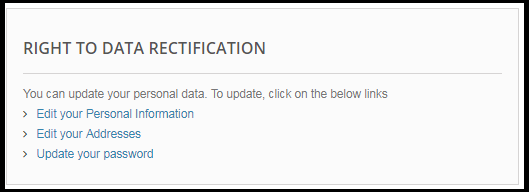
Un client a le droit de mettre à jour les données personnelles incorrectes. Le module des droits du client Prestashop GDPR permet à l’administrateur du magasin de laisser le client modifier les données personnelles comme les données personnelles, l’adresse, etc.
1.5.10 Activer le droit à la restriction du traitement
Cette fonctionnalité sera mise à jour bientôt.
1.5.11 Activer les droits relatifs à la prise de décision et au profilage automatisés
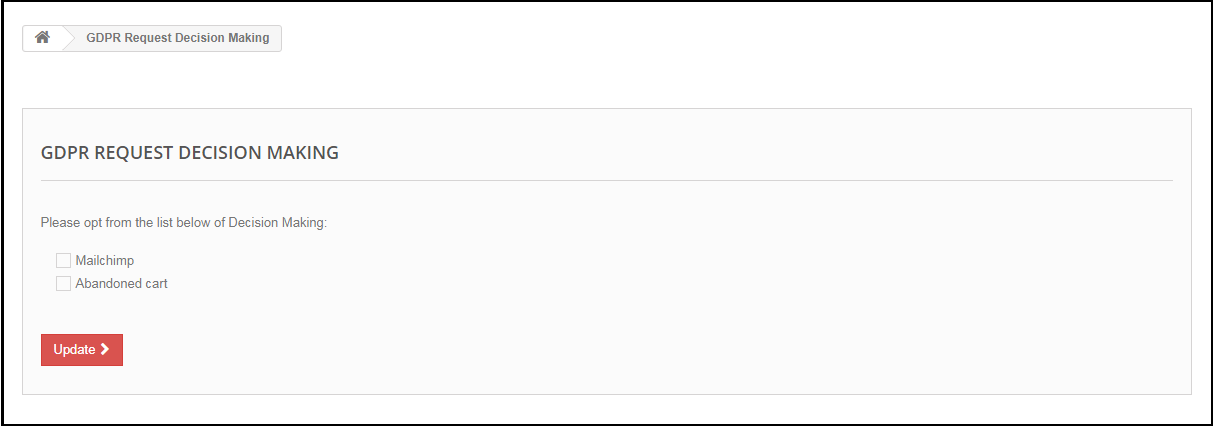
Si ce paramètre est activé depuis le panneau d’administration du module de conformité Prestashop GDPR, store admin pourra lister les services qui prennent une décision par des moyens automatisés. Si un client demande pour les services qui prennent une décision par des moyens automatisés alors le client recevra un email pour confirmer la demande. Dès que l’utilisateur confirmera la demande, l’utilisateur sera redirigé vers un nouveau lien. Ici tous les services avec la prise de décision automatisée seront répertoriés et l’utilisateur peut sélectionner celui qu’il / elle aimerait continuer.
1.5.12 Activer l’acceptation de la stratégie de magasin
Si un client souhaite faire une demande en vertu des droits GDPR, admin peut ajouter la condition pour accepter les Termes et Conditions avant de demander la requête GDPR pour les Données Personnelles, la Suppression de Compte ou l’Anonymisation de Données.
1.5.13 Page de stratégie du magasin
L’administrateur peut ajouter l’URL de la page sur laquelle tous les termes et conditions sont listés. Le client peut vérifier les Termes et Conditions en cliquant sur le lien disponible avec le message au moment de soulever la demande.
1.5.14 Services / Autres emplacements où vous stockez des données client
Si vous utilisez les services tiers et partagez les données client avec eux, répertoriez tous les fournisseurs de services tiers ici. Cette information sera envoyée au client s’il / elle demande les données personnelles.
1.5.15 Emplacements physiques des serveurs sur lesquels vous hébergez votre site Web et d’autres données
Vous pouvez mentionner l’emplacement du serveur ici, où vous stockez les données du client.
1.5.16 Jour de demande de purge
Cette option permet à l’administrateur du magasin de définir la période de rétention pour les demandes GDPR. Selon le nombre de jours saisis par l’administrateur du magasin, les données de demande GDPR seront supprimées de la base de données. La configuration de Cron est disponible pour automatiser le processus.
1.5.17 Afficher le menu d’en-tête
L’option Display Header Menu de l’extension de conformité Prestashop GDPR permet à l’administrateur du magasin d’afficher l’option GDPR dans la section d’en-tête du site Web. En activant le paramètre “Afficher le menu d’en-tête” de l’addon Prestashop GDPR, l’administrateur du magasin peut autoriser les utilisateurs invités à accéder aux droits GDPR.
1.5.18 Texte du menu d’en-tête
L’administrateur peut définir le texte pour le menu d’en-tête.
1.6 Barre de consentement des cookies
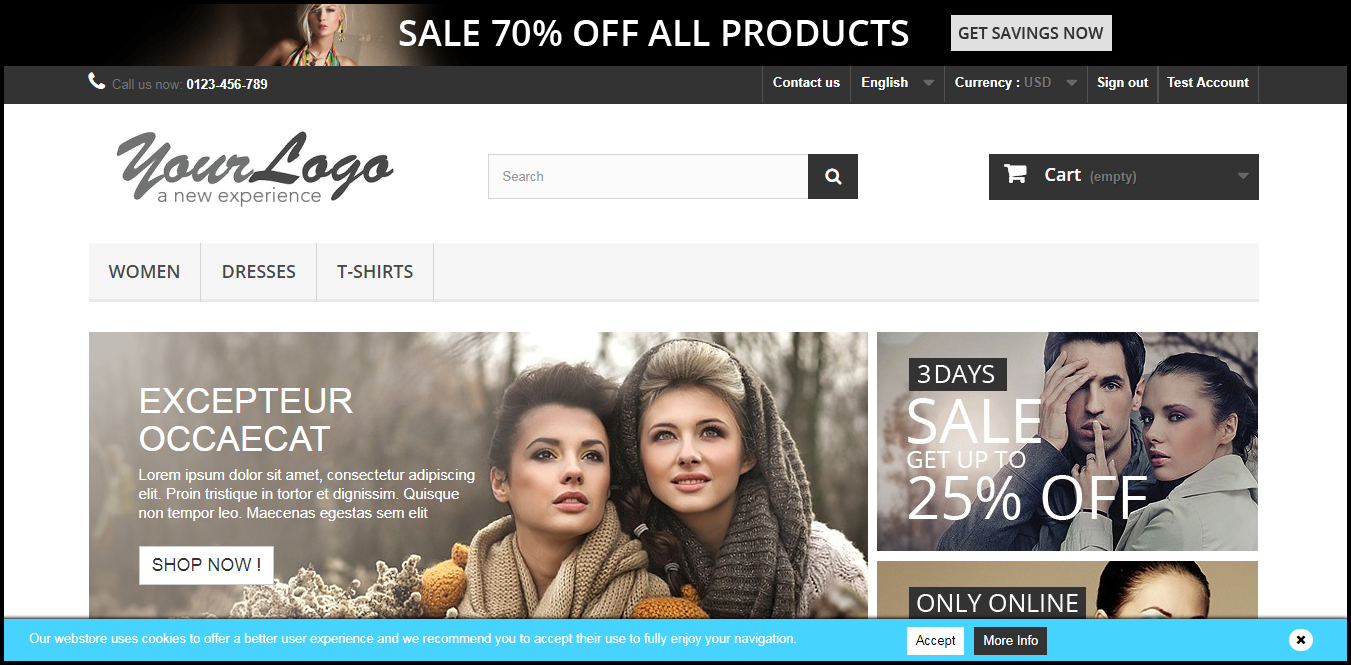
Il est obligatoire pour les propriétaires de boutique en ligne d’afficher le message que le site utilise les cookies (si vous utilisez des cookies pour une meilleure expérience client) avec l’option d’accepter ou de rejeter l’acceptation des cookies. Selon GDPR, si le client n’accepte le stockage de cookies que le site Web peut installer le cookie sur le système de l’utilisateur. Le module GDPR Prestashop permet à l’administrateur du magasin d’afficher la barre de consentement des cookies au début avec l’option d’accepter le cookie ou de supprimer le message. Admin peut facilement personnaliser les paramètres d’apparence ainsi que le message sur la barre de cookies.
L’onglet Barre de consentement des cookies comporte les paramètres suivants:
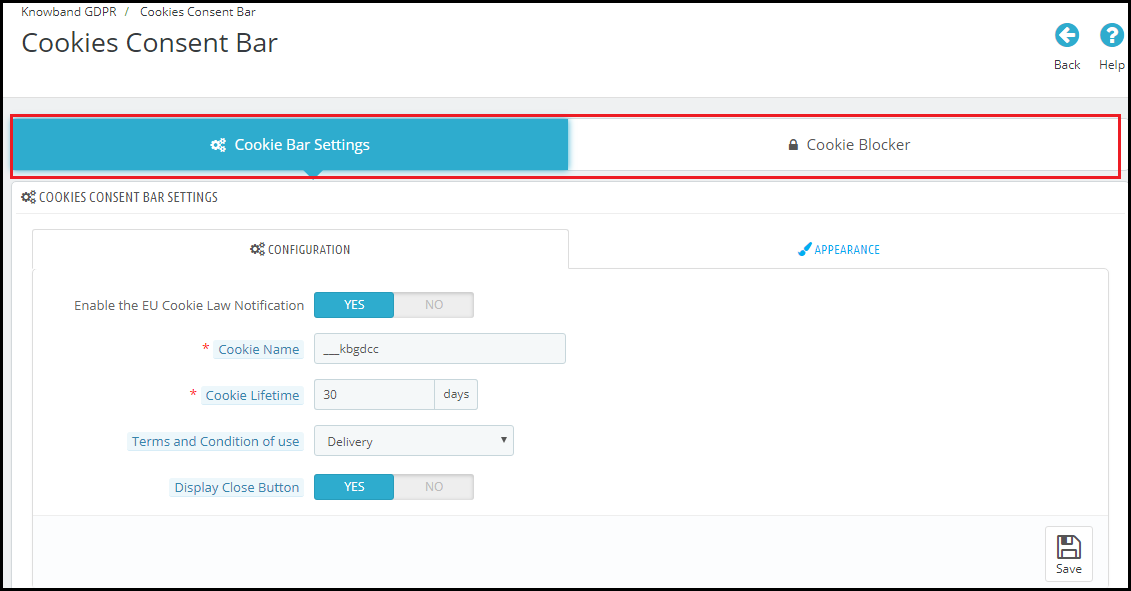
Dans la nouvelle version du module Prestashop GDPR, l’option de blocage des cookies du module tiers a été ajoutée. La nouvelle interface d’administration du module a la possibilité de configurer l’option Paramètres de la barre des cookies et Blocage des cookies. S’il vous plaît se référer à la capture d’écran ci-joint:
Paramètres de la barre des cookies:
L’onglet de réglage de la barre des cookies a les 2 options Configuration et Apparence.
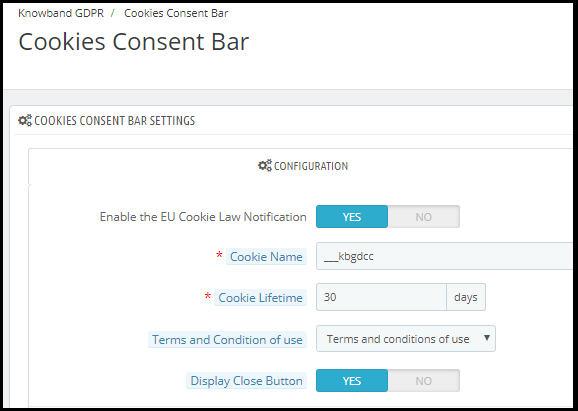
1.6.1 Configuration
L’administrateur dispose des options suivantes pour configurer la barre de consentement des cookies.
1.6.2 Activer la barre de consentement des cookies
L’administrateur peut activer ou désactiver le message de cookie sur le site Web.
1.6.3 Nom du cookie
Dans cette section, définissez le nom du cookie pour obtenir le consentement de l’utilisateur. Veuillez ne pas utiliser l’espace au nom du cookie.
1.6.4 Durée de vie du cookie:
La durée de vie des cookies permet à l’administrateur du magasin de définir la durée du cookie pour combien de temps le cookie sera stocké sur l’appareil de l’utilisateur.
1.6.4 Termes et conditions d’utilisation
L’administrateur peut lister les détails des cookies sur une page de politique de cookie et ajouter le lien à la page sur le message affiché à l’utilisateur.
1.6.5 Afficher le bouton de fermeture
L’administrateur a la possibilité de supprimer le bouton Fermer de la barre de consentement des cookies.
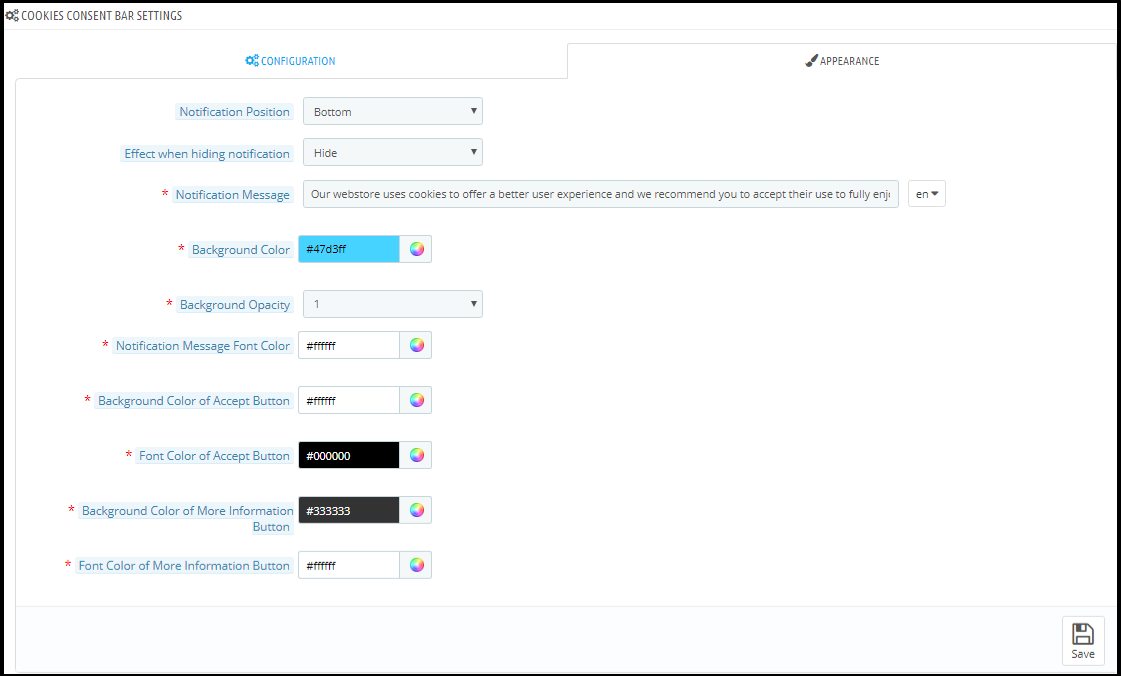
1.6.6 Paramètres d’apparence
Admin peut facilement contrôler les options suivantes pour la barre de consentement des cookies.
1.6.7 Position de notification
L’administrateur peut sélectionner la position de l’avis de cookie au bas de la page ou en haut.
1.6.8 Effet lors du masquage de la notification
L’administrateur peut sélectionner les options comme Fondu, Masquer ou Diapositive dans la liste déroulante.
1.6.9 Message de notification
L’administrateur peut facilement mettre à jour le message de notification conformément à l’exigence.
1.6.10 Couleur de fond
L’administrateur peut personnaliser la couleur d’arrière-plan de la barre de cookies.
1.6.11 Opacité de fond
L’administrateur peut définir l’opacité de la barre d’autorisation des cookies.
1.6.12 Couleur de la police du message de notification
L’administrateur peut définir la couleur de police du message de notification.
1.6.13 Couleur d’arrière-plan du bouton Accepter
L’administrateur peut définir la couleur d’arrière-plan du bouton Accepter.
1.6.14 Couleur de la police du bouton Accepter
Admin peut définir la couleur de police du bouton Accepter.
1.6.15 Bouton Couleur d’arrière-plan du bouton Plus d’informations
La couleur d’arrière-plan du bouton Plus d’informations peut être modifiée pour correspondre au thème du site Web.
1.6.16 Bouton Couleur de la police de plus d’informations
L’administrateur peut sélectionner la couleur de police correspondant au thème du site Web.
Bloqueur de cookies
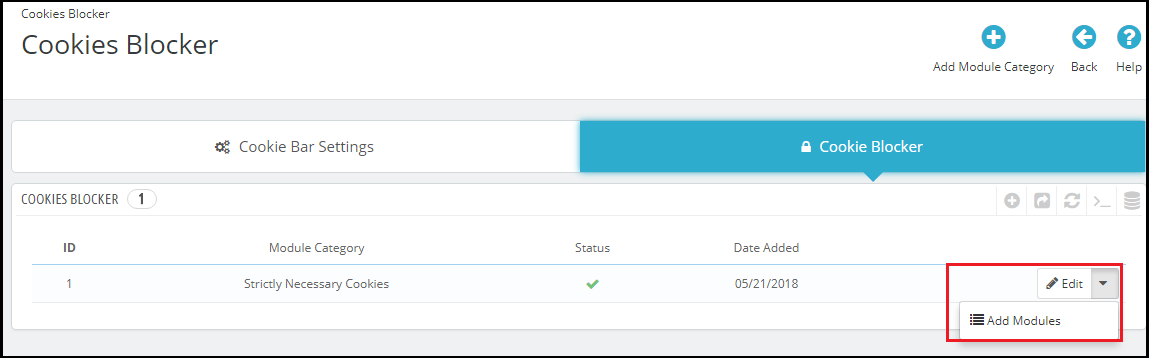
L’interface Cookie Blocker comprendra les détails des cookies. L’administrateur aura la possibilité d’ajouter la catégorie Module. Par exemple, les cookies strictement nécessaires – Admin peuvent cartographier tous les modules de tiers sous cette catégorie qui sont nécessaires au bon fonctionnement des fonctionnalités du site. Pour mapper les modules sous la catégorie admin, cliquez sur l’option déroulante comme surligné dans la capture d’écran ci-dessous.
Comment mapper les modules avec la catégorie Module?
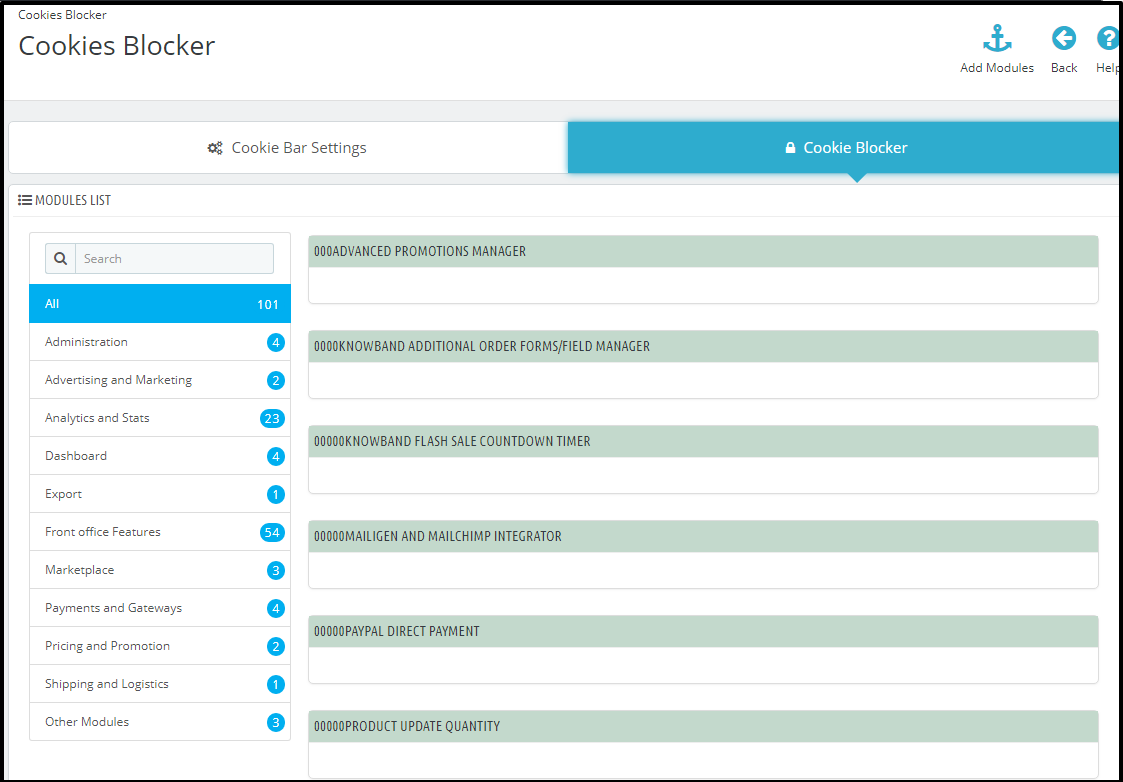
Afin de mapper les modules tiers qui utilisent les cookies administrateur doivent cliquer sur l’option déroulante, puis cliquez sur le Ajouter des modules. Cela ouvrira une nouvelle page avec l’option de sélectionner les modules. S’il vous plaît se référer à la capture d’écran.
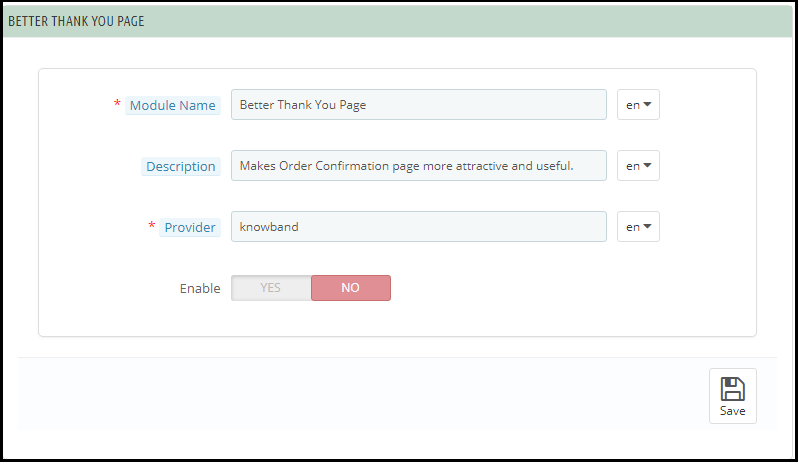
Trouvez maintenant le module que vous souhaitez mapper avec la catégorie de module et cliquez sur le nom du module. En cliquant sur l’option Nom du module pour entrer les détails concernant le cookie apparaîtra. S’il vous plaît se référer à la capture d’écran ci-joint:
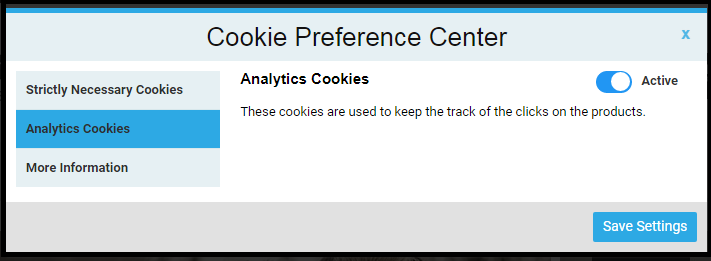
Admin peut ajouter les catégories de modules multiples et mapper les modules à ces catégories avec facilité. En face avant, si l’utilisateur clique sur l’option Cookie Settings, il pourra activer les cookies de son choix. S’il vous plaît se référer à la capture d’écran ci-joint:
Remarque: les cookies strictement nécessaires seront activés par défaut. Tous les autres cookies de module peuvent être contrôlés par le client.
1.7 Consentement de l’utilisateur
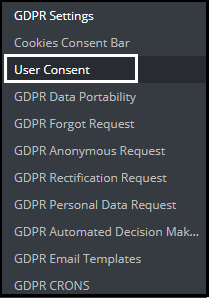
L’option de consentement de l’utilisateur permet à l’administrateur du magasin d’afficher les cases à cocher dans le formulaire d’inscription et de contact. Afin d’ajouter les cases à cocher sur le formulaire d’inscription et de contact, admin doit cliquer sur l’option de consentement de l’utilisateur. S’il vous plaît se référer à la capture d’écran ci-joint:
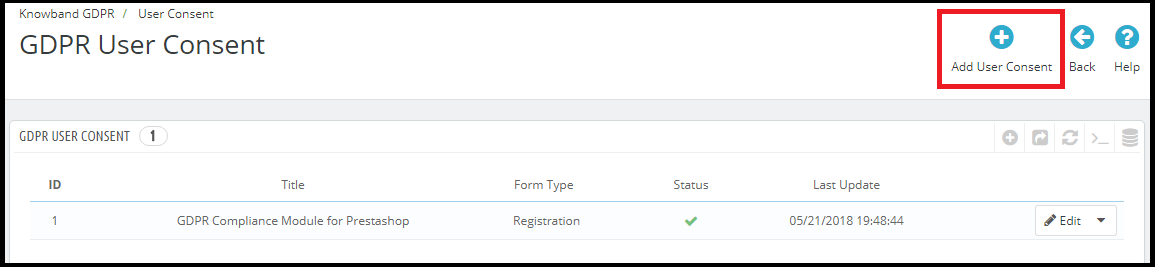
En cliquant sur l’option Consentement de l’utilisateur ouvrira une nouvelle fenêtre avec l’option d’ajouter les cases à cocher sur le formulaire d’inscription et de contact. S’il vous plaît se référer à la capture d’écran ci-joint:
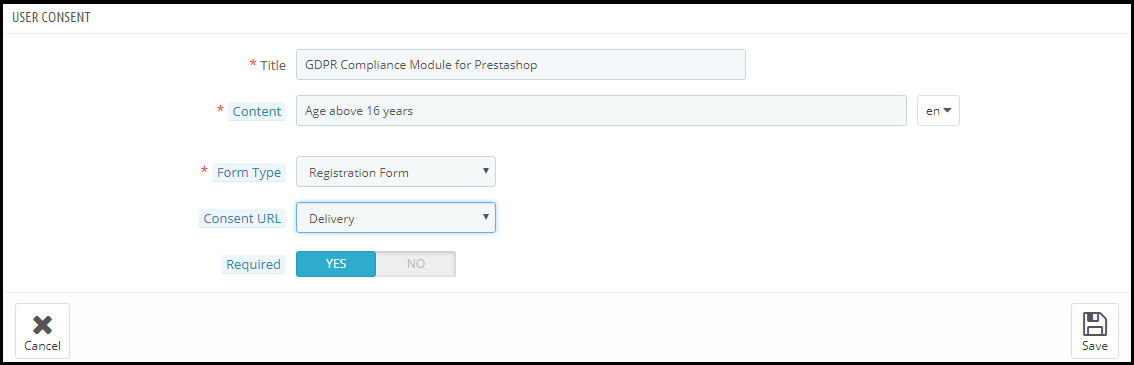
Afin d’ajouter une nouvelle case à cocher, admin doit cliquer sur l’icône + comme surligné dans la capture d’écran ci-dessus. Cliquer sur l’icône + ouvrira un nouveau formulaire pour remplir les détails. S’il vous plaît se référer à la capture d’écran ci-joint:
Titre: Ceci est pour l’usage interne. Le titre de la boîte de consentement apparaîtra dans les détails du back-office.
Contenu: Le texte saisi ici sera affiché à l’utilisateur sur le front-end.
Type de formulaire: Admin peut sélectionner le formulaire d’inscription ou le formulaire de contact pour afficher les informations supplémentaires.
URL du consentement: l’ administrateur peut ajouter le lien à la page de confidentialité ou à la page Termes et conditions.
Obligatoire: L’ administrateur a le choix de rendre le champ obligatoire.
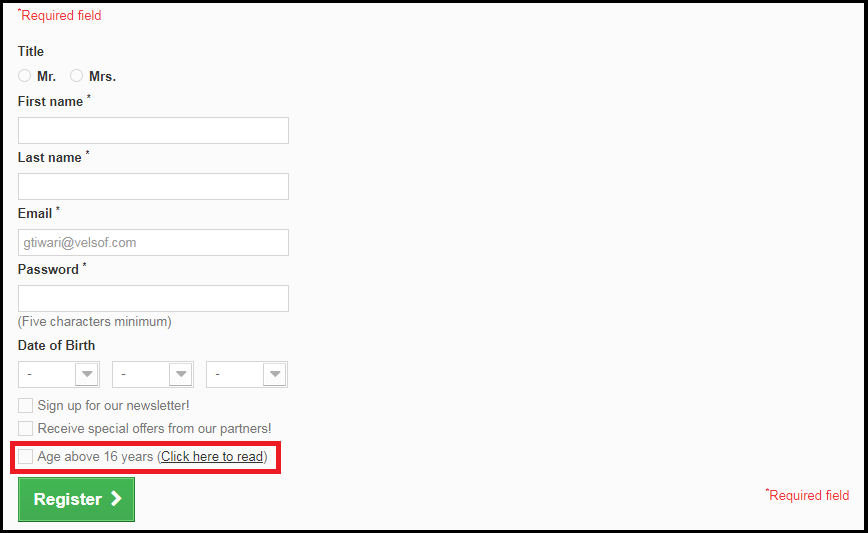
A l’avant, la case à cocher apparaîtra comme ci-dessous:
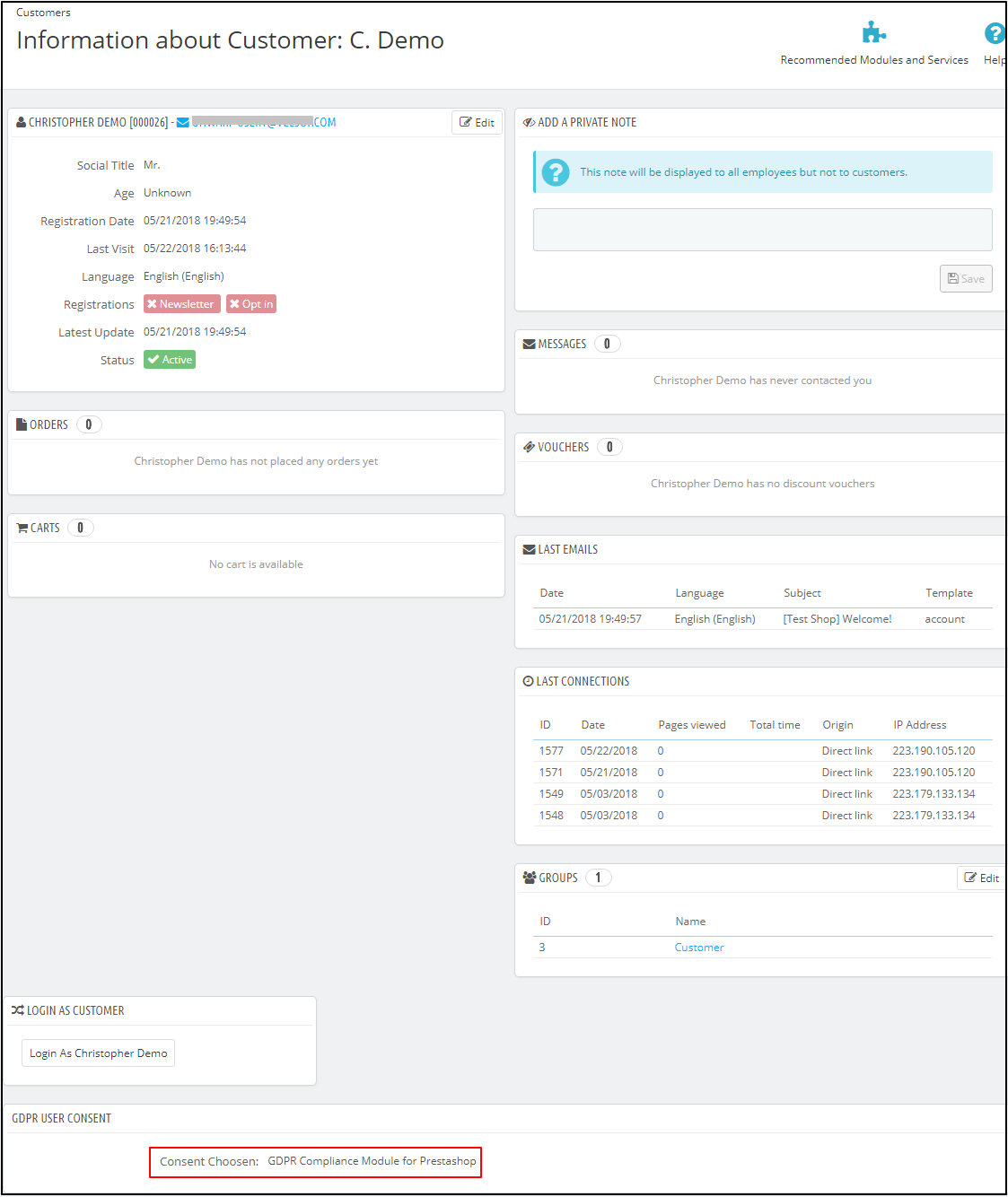
L’addon Prestashop GDPR par Knowband enregistre également le consentement de l’utilisateur. Pour vérifier le consentement du client, l’administrateur doit accéder à la section Clients. S’il vous plaît se référer à la capture d’écran ci-joint:
1.8 Portabilité des données GDPR
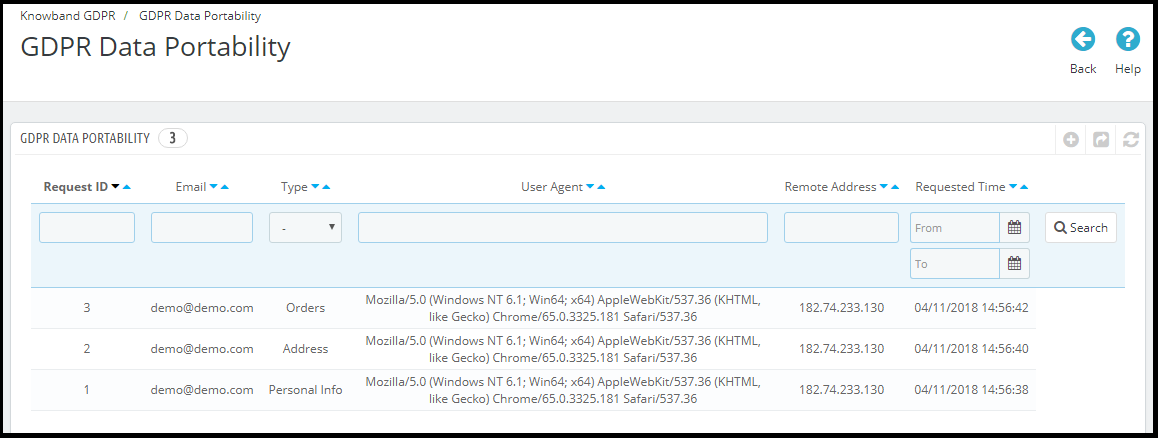
Dans la section de portabilité des données GDPR du module Prestashop GDPR, l’administrateur peut vérifier l’état des demandes de portabilité des données soulevées par les clients. Les clients peuvent télécharger les données personnelles comme les informations personnelles, les adresses et les commandes au format CSV. L’administrateur peut vérifier les rapports des données téléchargées dans cette section.
Nouvelle fonctionnalité:
La nouvelle version du module Prestashop GDPR permet à l’administrateur du magasin de télécharger les données client depuis le back-office. Cette fonctionnalité aidera l’administrateur du magasin à partager les données du client si des données ont été demandées à partir d’un autre canal de communication comme l’e-mail au lieu d’utiliser le site Web. Pour télécharger les données client, suivez les étapes ci-dessous:
Aller à l’onglet Portabilité des données GDPR
Cliquez sur l’option Télécharger les données du client comme surligné dans la capture d’écran
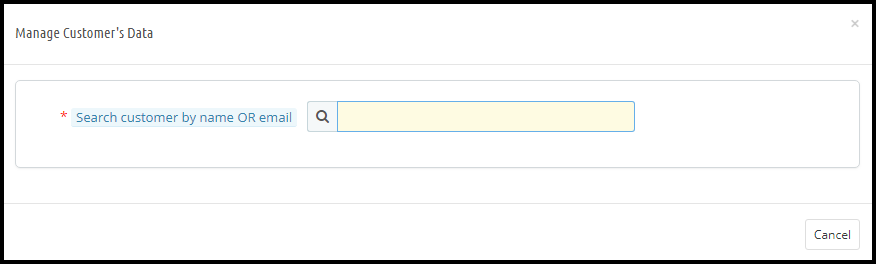
En cliquant sur Télécharger les données du client, un nouvel onglet s’ouvrira. S’il vous plaît se référer à la capture d’écran ci-joint.
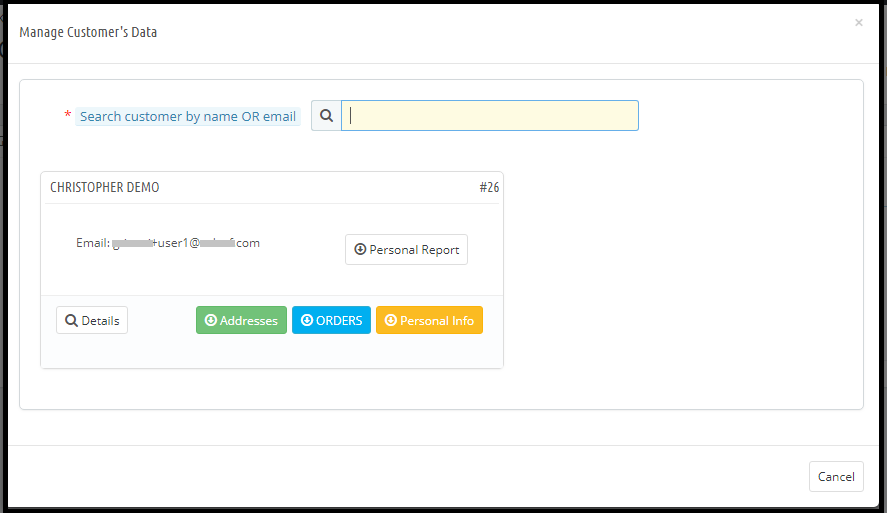
Lors de la recherche des détails du client par nom de client ou adresse e-mail du client, les détails du client avec les options pour télécharger les détails du client apparaîtront. S’il vous plaît se référer à la capture d’écran ci-joint:
De là, admin peut télécharger les détails du client. Les données téléchargées seront au format CSV.
1.9 GDPR J’ai oublié la demande
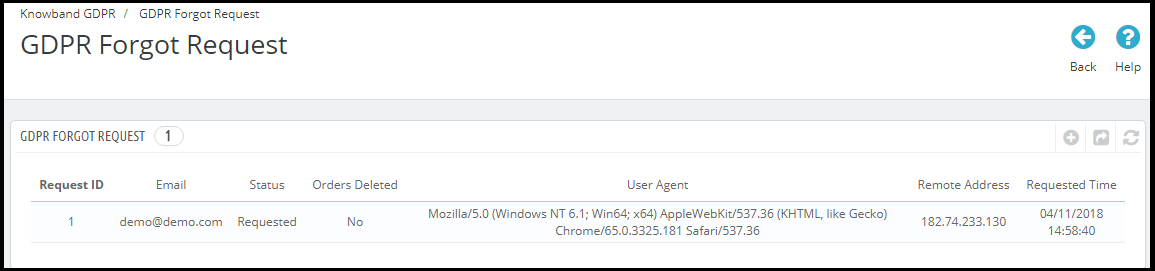
Selon le droit à l’oubli de GDPR, le client peut demander la suppression de ses données personnelles. Toutes les demandes enregistrées sous «Droit à l’oubli» seront listées sous l’onglet Demande oubliée du GDPR. Selon les paramètres activés / désactivés pour la suppression de la commande, les détails de la commande seront stockés ou supprimés. L’administrateur peut facilement vérifier l’état des demandes GDPR oubliées à partir de l’interface d’administration du module GDPR Prestashop sous l’onglet «Demande GDPR oublié».
Remarque:
Dès qu’un client demande la suppression de ses données, un email de confirmation sera envoyé au client. Selon la confirmation du client, les détails du client seront supprimés du système.
Le module GDPR Prestashop supprime uniquement les données client de la base de données du magasin. Si vous partagez les données client avec les fournisseurs de services tiers (par exemple MailChimp) ou les stockez sur la plate-forme tierce (par exemple Google Drive), vous devez supprimer manuellement les données client de ces plates-formes.
Nouvelle fonctionnalité:
La nouvelle version du module Prestashop GDPR permet à l’administrateur du magasin de supprimer les données client du back-office. Cette fonctionnalité aidera l’administrateur du magasin à supprimer les données client si la demande de suppression de données a été générée à partir d’un autre canal de communication tel que le courrier électronique au lieu d’utiliser le site Web. Pour supprimer les données client, suivez les étapes ci-dessous:
Allez à l’onglet GDPR oublié
Cliquez sur l’option Supprimer les données du client comme surligné dans la capture d’écran
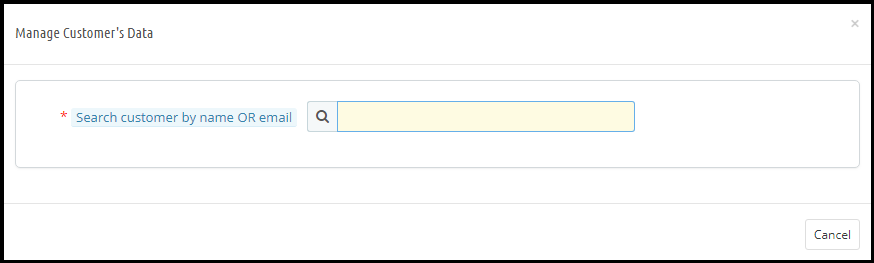
En cliquant sur Supprimer les données du client, un nouvel onglet s’ouvrira. S’il vous plaît se référer à la capture d’écran ci-joint.
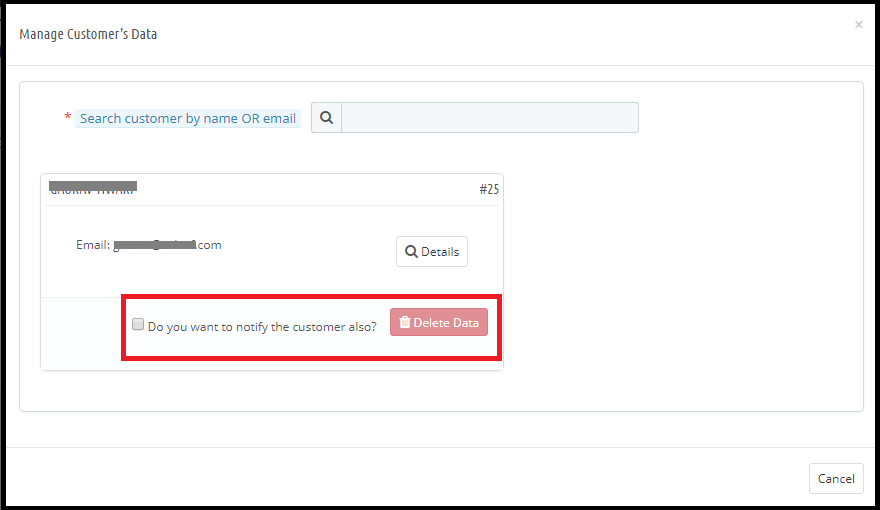
L’administrateur doit entrer le nom du client ou l’adresse électronique pour trouver les détails du client. Les détails apparaîtront comme.
De là, l’administrateur peut vérifier les détails du client et également sélectionner l’option pour supprimer les données du client. L’administrateur peut également informer le client de la suppression des données par courrier électronique. Selon les paramètres activés à partir des paramètres généraux pour les demandes de suppression de données, les détails de la commande seront traités de la même manière.
Remarque:
1) Si un module tiers utilise les crochets Prestashop (conformément aux directives du Prestashop pour rendre les modules Prestashop conformes GDPR), le module Prestashop GDPR by Knowband permettra à l’administrateur du magasin de supprimer également les données client de ce module.
2) A ce jour, le module de conformité GDPR Prestashop de Knowband ne conserve pas le dossier des demandes de suppression de données traitées depuis le back-office.
1.9 Demande anonyme de GDPR
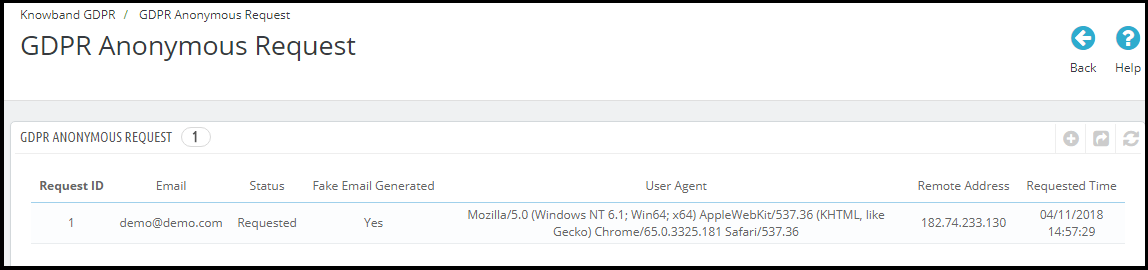
Si le client souhaite rendre ses informations anonymes afin que personne ne puisse identifier l’utilisateur à partir des données personnelles, le client peut demander l’anonymat des données. Dans ce cas, les données personnelles du client seront remplacées par de faux détails et selon les paramètres activés dans l’onglet Paramètres GDPR du module de conformité Gasht Prestashop; un faux identifiant d’email peut également être généré. Si le client le souhaite, il peut continuer à utiliser les services en utilisant le faux identifiant d’email pour accéder aux détails de son compte. L’administrateur peut vérifier les détails de la demande de données anonyme sous l’onglet Demande anonyme de GDPR du module de conformité GDPR de Prestashop.
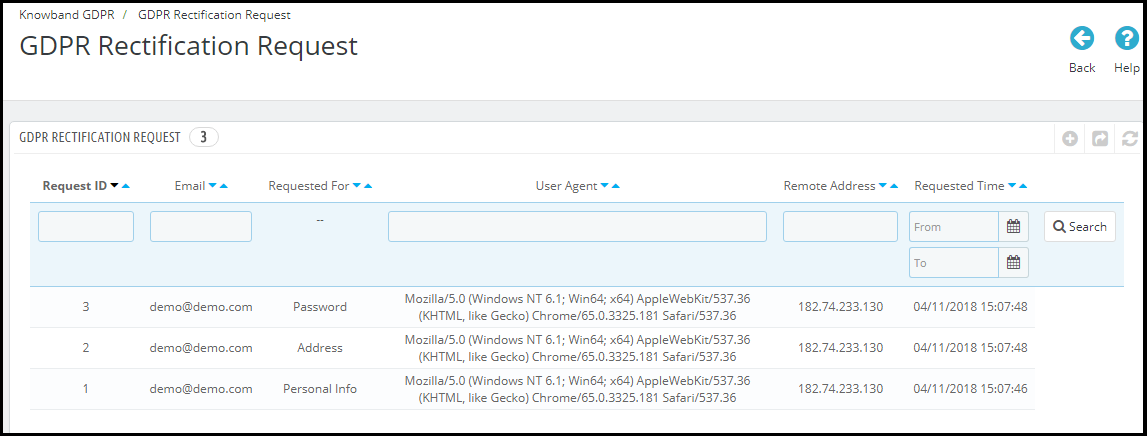
1.10 Demande de rectification de GDPR
Le client a le droit de modifier les informations inexactes. Le module Prestashop GDPR permet au client de modifier les détails comme les informations personnelles, l’adresse et le mot de passe, etc. Admin peut vérifier l’état de l’état de la modification effectuée par les clients dans le cadre de la demande de rectification GDPR.
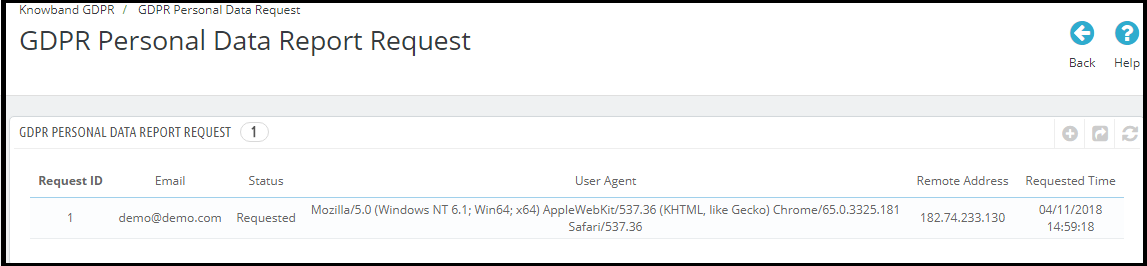
1.11 Demande de rapport de données personnelles GDPR
Selon les droits GDPR client peut demander pour les détails des données personnelles qui ont été recueillies par l’administrateur du magasin avec les détails de la façon dont les données personnelles ont été utilisées et quels autres services utilisent les données du client. Le client frontal obtient une interface pour demander les données personnelles dans la section Mon compte. Dès que l’utilisateur demande des données personnelles, un e-mail de confirmation sera envoyé à l’utilisateur à l’adresse e-mail enregistrée. Selon la confirmation de l’utilisateur, les données personnelles seront envoyées à l’utilisateur. L’administrateur peut vérifier l’état et les détails de l’état de demande de données personnelles sous la demande de rapport de données personnelles GDPR.
Remarque:
A partir de maintenant, le module Prestashop GDPR par Knowband permet à l’administrateur du magasin de partager les informations personnelles, les détails de l’adresse, l’abonnement à la newsletter, la date de naissance, le contenu du panier, les détails de la commande, etc. emplacement physique du serveur avec les détails de la société d’hébergement.
1.12 Modèles de courrier électronique GDPR
Le module GDPR par Knowband permet à l’administrateur d’envoyer les courriels suivants au client lors d’une demande dans le cadre du GDPR.
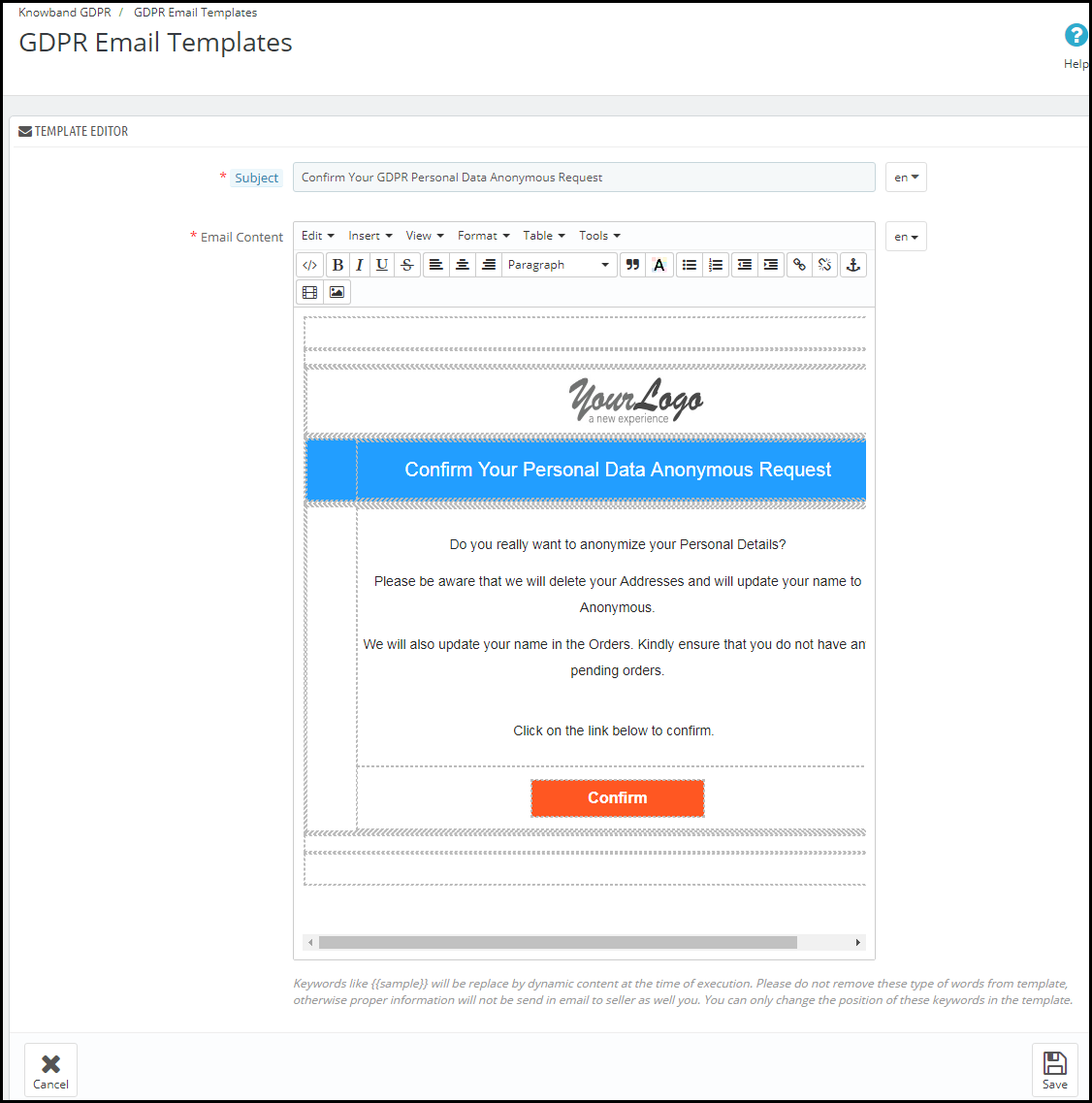
Confirmer votre demande de suppression de compte GDPR
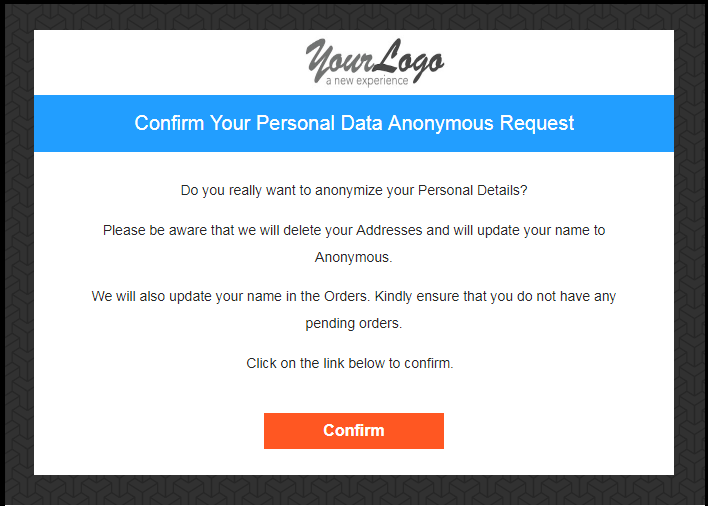
Confirmer vos données personnelles GDPR Demande anonyme
Le client a demandé pour GDPR
Votre rapport de données personnelles GDPR
Le client a confirmé la demande GDPR
Confirmez votre demande de décision GDPR
Confirmez votre demande de portabilité des données personnelles GDPR
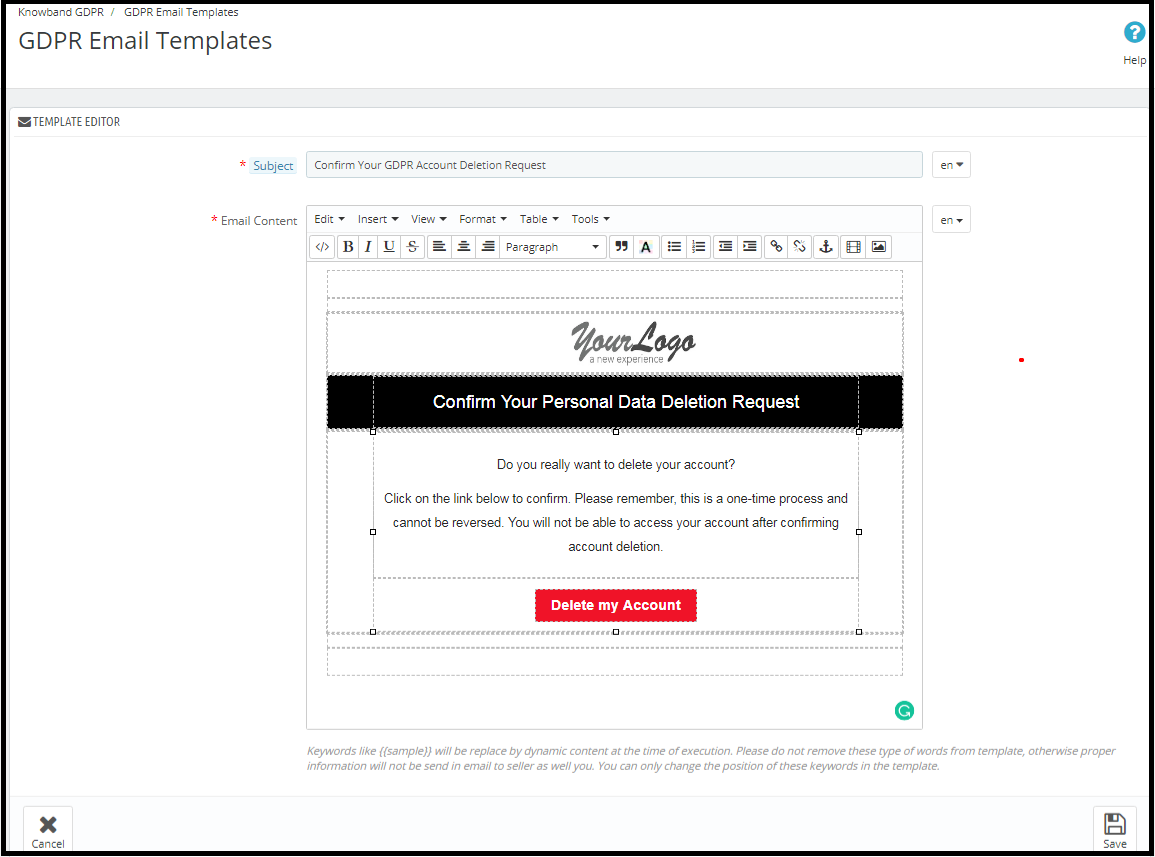
1.12.1 Confirmer votre demande de suppression de compte GDPR
L’administrateur peut mettre à jour la ligne Objet et le texte de l’e-mail en utilisant les paramètres du modèle de courrier électronique GDPR.
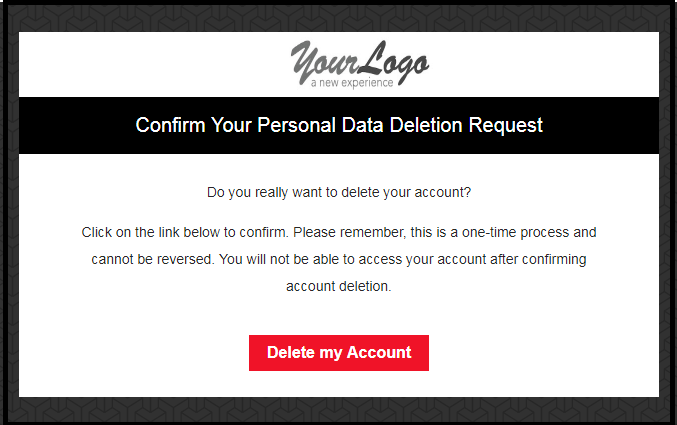
Le format par défaut du modèle d’e-mail est le suivant:
1.12.2 Confirmer votre demande anonyme de données personnelles GDPR
L’administrateur peut mettre à jour la ligne Objet et le texte de l’e-mail en utilisant les paramètres du modèle de courrier électronique GDPR.
Le format par défaut du modèle d’e-mail est le suivant:
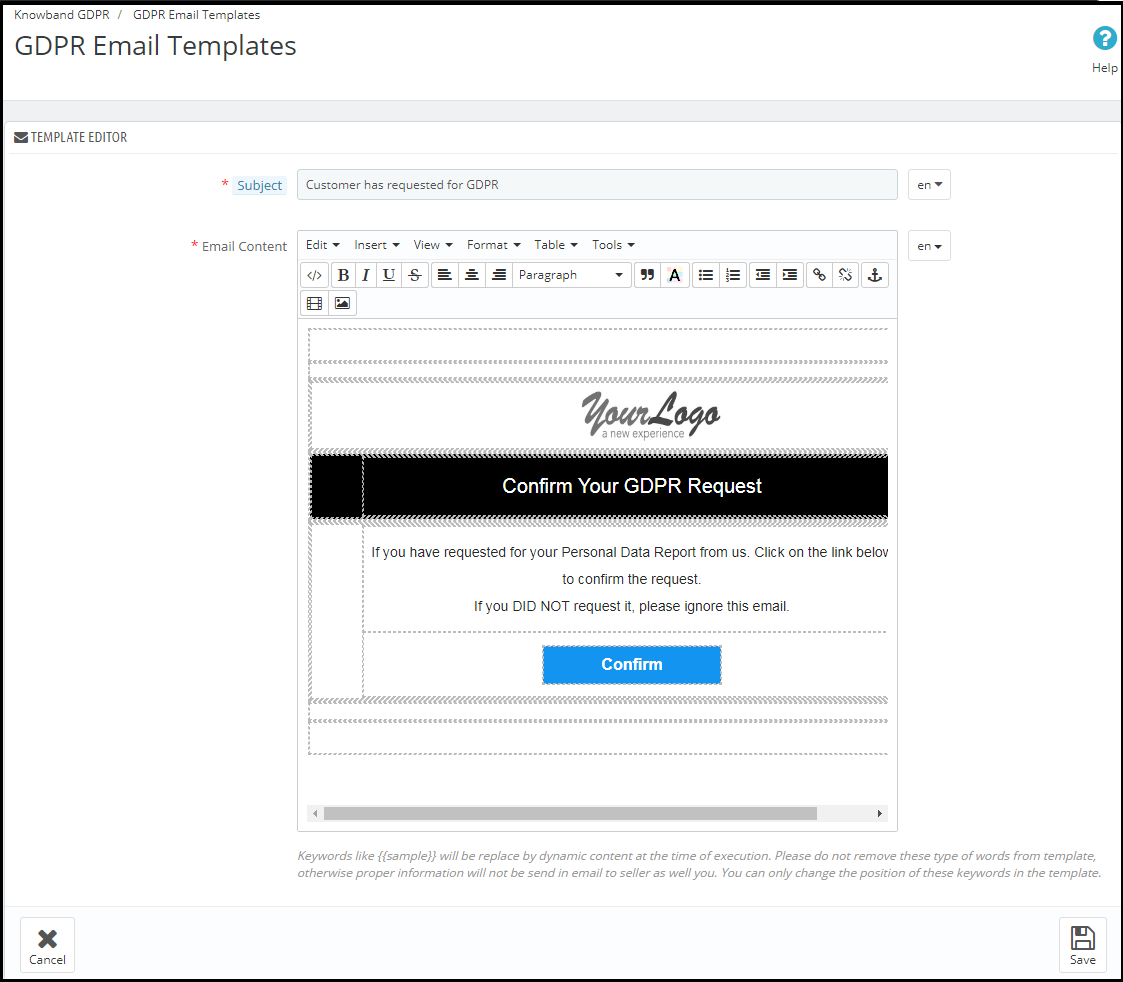
1.12.3 Le client a demandé pour GDPR
Ce modèle de courrier électronique est utilisé pour envoyer un message de confirmation au client lorsqu’un client a demandé un rapport de données personnelles.
L’email à la fin du client sera comme ci-dessous:
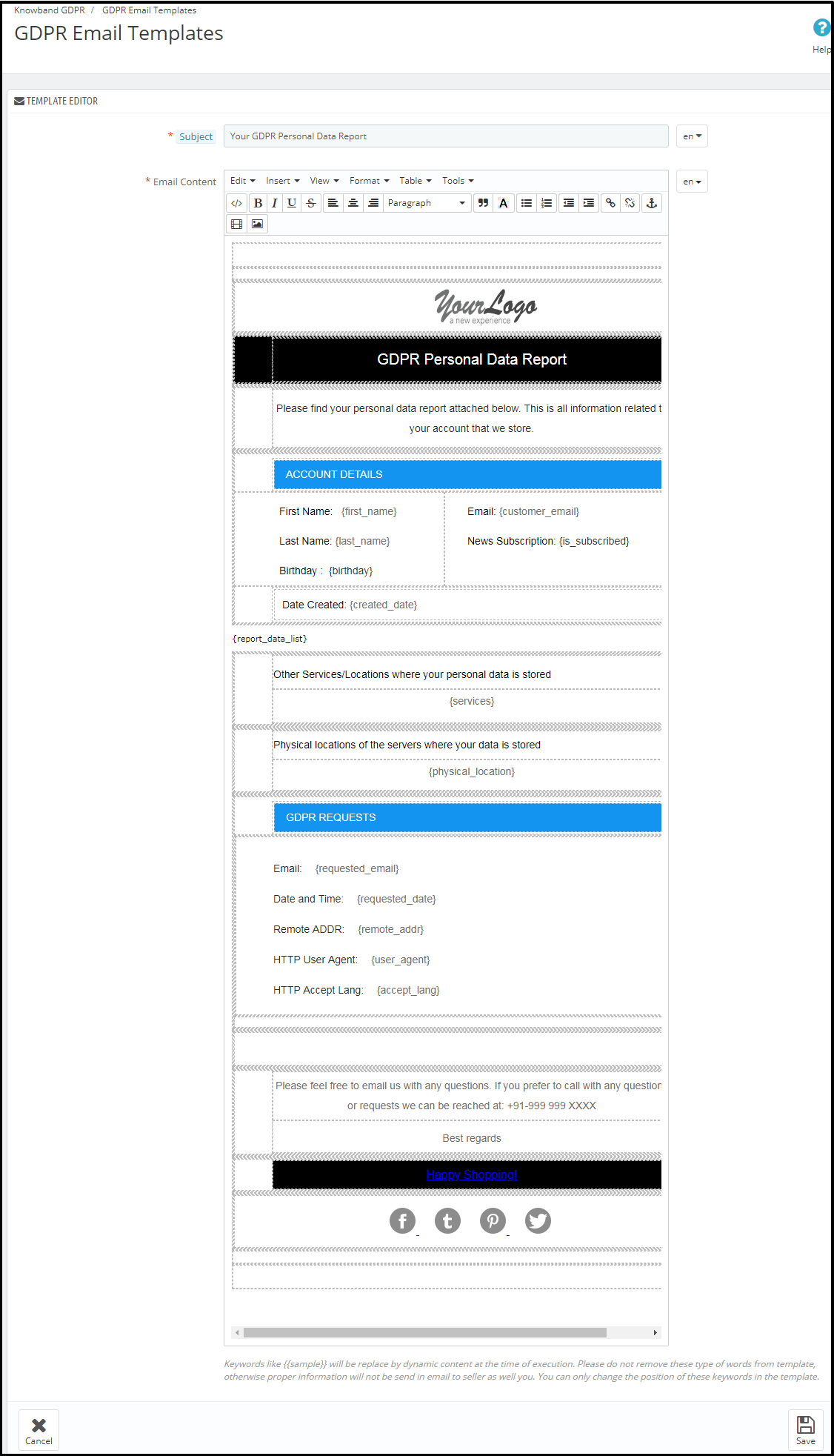
1.12.4 Votre rapport de données personnelles GDPR
Ce modèle d’e-mail sera utilisé pour envoyer les données personnelles du client demandé en vertu du droit GDPR à l’accès aux données personnelles.
À la fin du client la conception d’email sera comme ci-dessous:
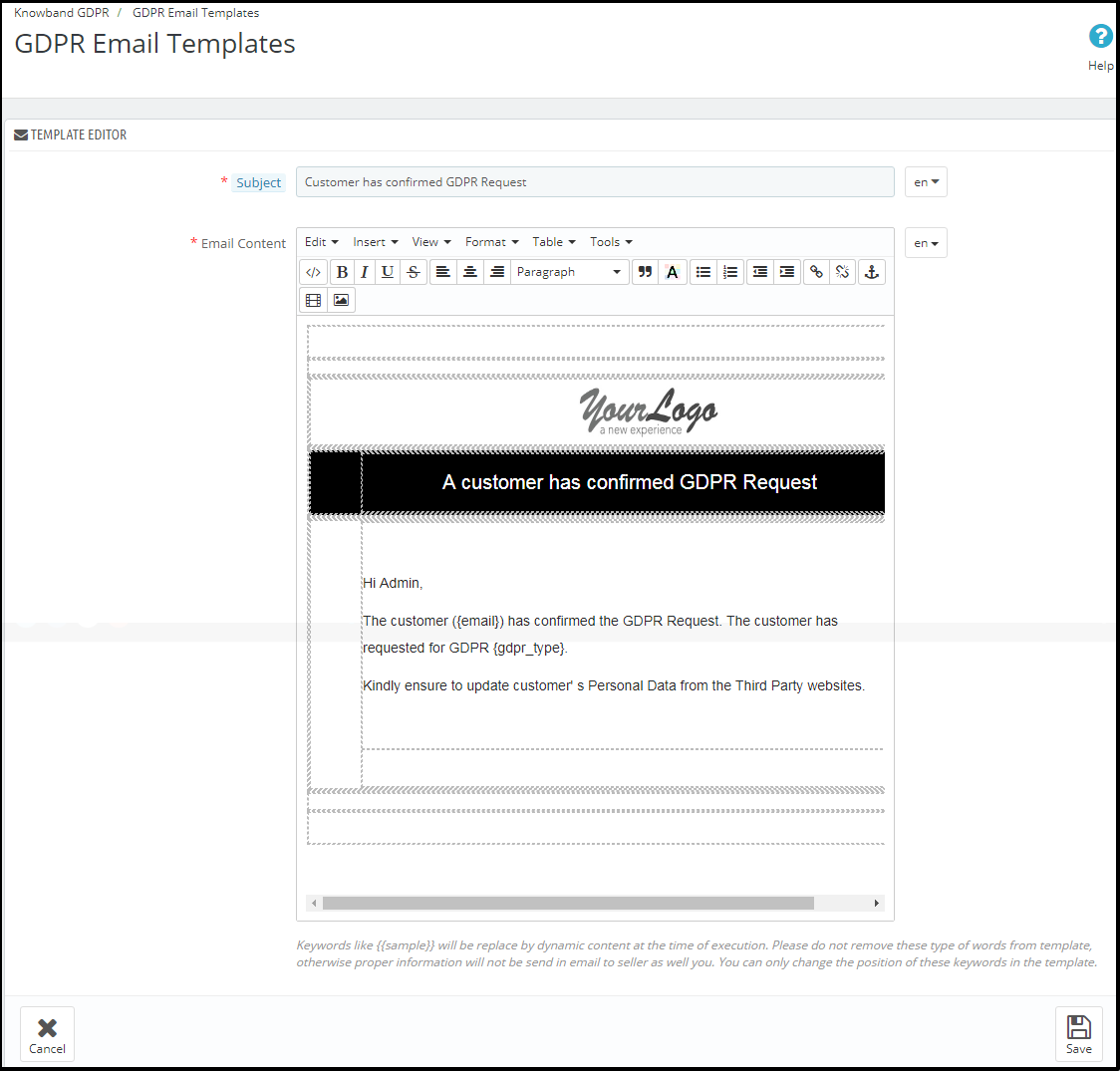
1.12.5 Le client a confirmé la demande GDPR
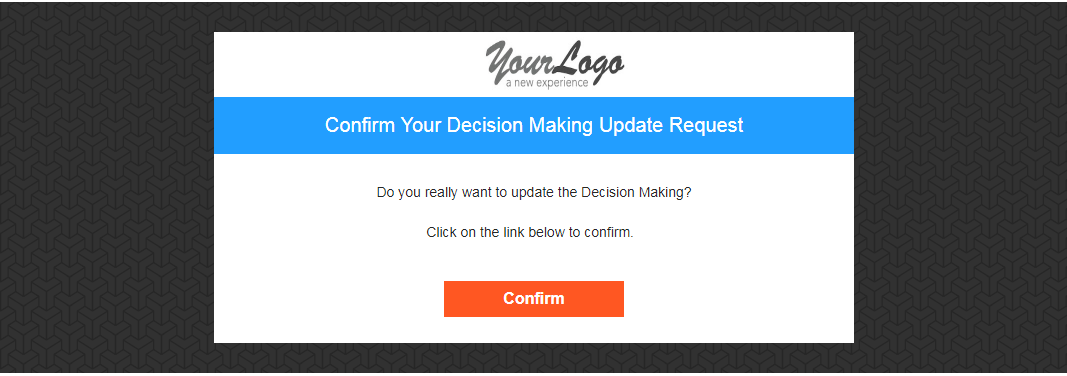
1.12.6 Confirmer votre demande de décision GDPR
Ce modèle d’e-mail sera utilisé pour demander au client la confirmation des demandes de prise de décision automatisées.
Email à la fin du client.
1.13 GDPR GEO Ciblage
L’administrateur de la boutique en ligne peut également sélectionner une adresse IP, un pays ou une région pour afficher les fonctionnalités GDPR sélectionnées. Ainsi, l’administrateur peut masquer les fonctionnalités GDPR des pays où ces règles ne sont pas obligatoires.
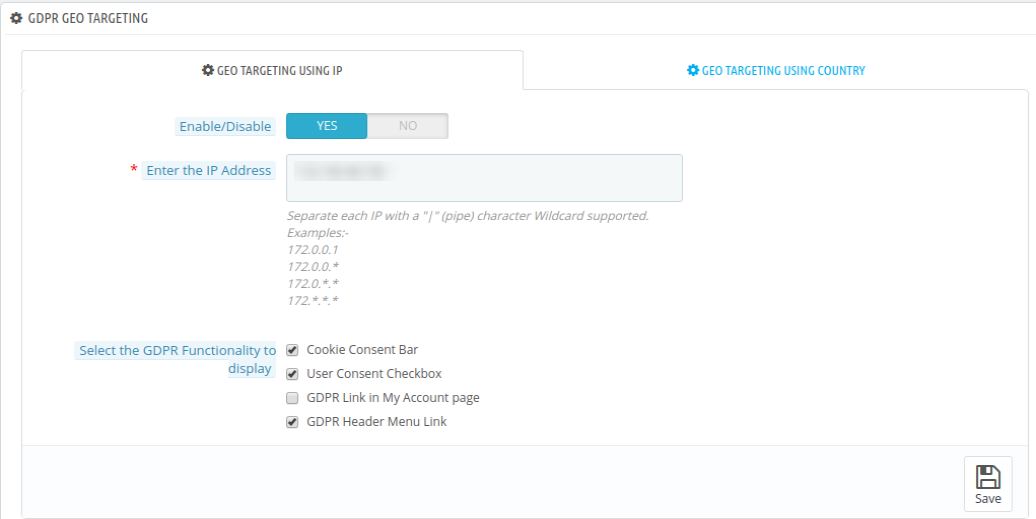
1.13.1 Ciblage géographique utilisant une adresse IP
Activer / Désactiver: le propriétaire du magasin peut facilement activer cette fonctionnalité.
Entrez l’adresse IP: L’administrateur de la boutique en ligne peut entrer l’adresse IP ici. L’administrateur du magasin peut entrer plusieurs adresses IP en les séparant à l’aide de ce caractère (canal).
Sélectionnez la fonctionnalité GDPR à afficher: L’administrateur peut sélectionner les fonctionnalités telles que la barre de consentement des cookies, la case à cocher du consentement de l’utilisateur, les liens GDPR dans la page de mon compte et le lien du menu d’en-tête GDPR. L’adresse IP sélectionnée pourra afficher les fonctionnalités choisies.
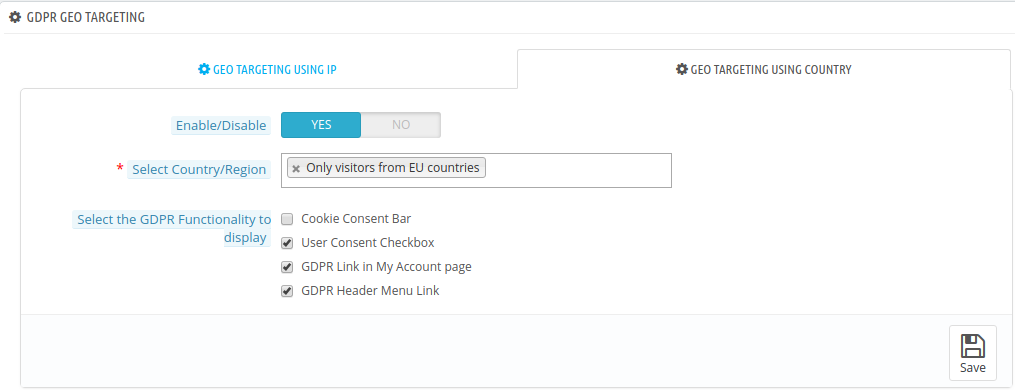
1.13.2 Ciblage géographique par pays
Activer / Désactiver: le propriétaire de la boutique en ligne peut activer ou désactiver la fonctionnalité facilement.
Sélectionner pays / région: l’administrateur peut sélectionner le pays dans la liste déroulante. L’administrateur ne peut sélectionner que des régions ou des pays.
Sélectionnez la fonctionnalité GDPR à afficher: L’administrateur peut sélectionner les fonctionnalités telles que la barre de consentement des cookies, la case à cocher du consentement de l’utilisateur, les liens GDPR dans la page de mon compte et le lien du menu d’en-tête GDPR. Les fonctionnalités sélectionnées s’afficheront dans ces pays spécifiques.
1.14 GDPR CRONS
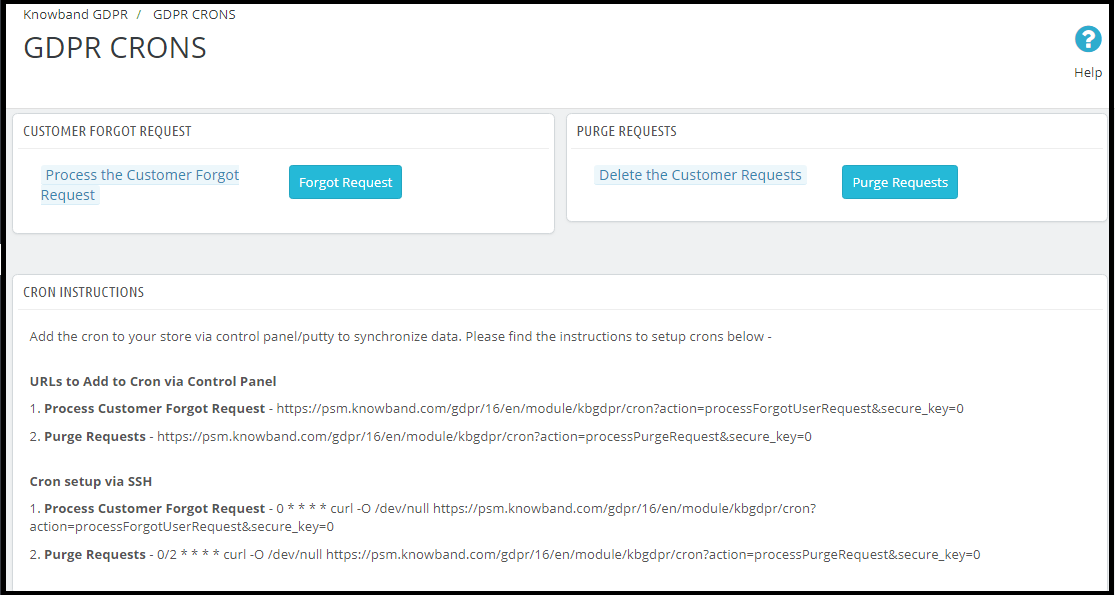
Afin d’aider l’administrateur du magasin à automatiser la suppression des données et la demande de purge, les paramètres cron sont disponibles dans le module Prestashop GDPR. S’il vous plaît se référer à la capture d’écran ci-joint.
L’administrateur peut compléter la suppression des données et purger les demandes en cliquant sur le bouton «Demande oubliée» et «Purger les demandes» ou configurer le fichier cron pour automatiser le processus.
Remarque: Le but de ces fonctionnalités est de vous aider à répondre aux exigences du GDPR. L’installation de ce module ne garantit pas le respect par les sites marchands des nouvelles obligations imposées par le GDPR. Il est de votre responsabilité de mettre en place toutes les mesures nécessaires pour vous assurer de vous conformer.
Prestashop Additional Order Forms / Gestionnaire de champs par Knowband permet à l’administrateur du magasin Prestashop d’ajouter des champs personnalisés supplémentaires à commander ou à la page de paiement du site Web. L’administrateur du magasin peut ajouter des champs illimités sur la page de paiement. De cette façon, l’addon du gestionnaire de champs personnalisé de commande supplémentaire Prestashop permet aux commerçants de prendre autant d’informations sur les clients qu’ils le souhaitent.
Le gestionnaire de champs de commande personnalisé de Prestashop prend en charge les champs Texte, Sélection, Radio, Case à cocher, Zone de texte et Date du fichier. Prestashop Formulaires de commande supplémentaires / Gestionnaire de champs est un moyen facile pour les commerçants d’obtenir toutes les données requises sur le client au moment où ils sont sur le point de quitter le site Web.
Voici quelques-uns des avantages offerts par le champ personnalisé Prestashop sur la page de paiement du module Prestashop:
L’administrateur Prestashop peut ajouter un nombre illimité de champs personnalisés sur la page de paiement.
Avec l’aide du gestionnaire de formulaires de commande supplémentaire Prestashop de Knowband, le client peut effectuer les modifications personnalisées sans apporter de modifications au code.
Le gestionnaire de champs de commande supplémentaire Prestashop permet à l’administrateur Prestashop de créer différents types de champs sur la page de commande.
L’administrateur peut ajouter un nombre illimité d’options pour les boutons radio, les cases à cocher et les listes de sélection à quelques clics de bouton.
Prestashop Extra Field sur l’addon de paiement offre des options de personnalisation faciles et permet à l’administrateur d’optimiser l’expérience client.
Avantages clients
L’administrateur peut recueillir des informations supplémentaires sur les clients qui peuvent les aider à mieux servir les clients avec cet addon Prestashop.
Les clients peuvent fournir des informations supplémentaires à l’administrateur du magasin à l’aide du module Prestashop Additional Order Field Manager.
1.1. Objectifs du projet
Le champ supplémentaire Prestashop sur le module de la page de paiement permet au propriétaire du magasin Prestashop d’inclure les champs supplémentaires sur la page de paiement. Les objectifs du projet sont:
Pour créer de nouveaux champs personnalisés sur la page de paiement du site Web et pour modifier ceux qui existent déjà.
Pour créer les sections sur la page de paiement.
La façon d’inclure la validation dans les différents domaines.
2.0 Installation
Afin d’installer les champs supplémentaires de Prestashop sur l’addon de la page de paiement suivez les étapes mentionnées ci-dessous.
Acheter l’addon Prestashop Formulaires de commande supplémentaires / Gestionnaire de champs du Knowbbelow-mentionné sera fourni avec les fichiers suivants:
Fichier zippé
Manuel utilisateur
Décompressez le fichier compressé. Il contiendrait un certain nombre de fichiers et de dossiers.
Copiez tous les fichiers et dossiers du dossier décompressé et collez-les dans le répertoire “Modules” de votre magasin sur le chemin – Root Directory / modules /.
Désormais, l’addon Informations sur les commandes supplémentaires de Prestashop est prêt à être installé sur votre boutique et vous pouvez le trouver dans Admin du magasin -> Modules et services. Il serait montré comme ci-dessous:
Dans le cas où vous ne trouvez pas le module Prestashop dans la liste des modules d’administration, essayez le module de recherche avec les détails suivants –
Mot – clé – Formulaires de commande supplémentaires / Champs Auteur du responsable – Catégorie de groupe de connaissances – Front office Filtrer par – Installé et non installé / Activé et désactivé
Cliquez sur le bouton ” Installer ” pour installer le module. Cela demanderait alors votre confirmation. Cliquez sur l’ option ” Poursuivre l’installation “.
Cette étape va installer le module Prestashop Additional Order Field Manager et afficher la notification – “Module (s) installé (s) avec succès”.
3.0 Interface d’administration
Le module de gestion des champs personnalisés de commande supplémentaire Prestashop est facile à comprendre et à utiliser. Les différents paramètres de configuration proposés dans l’interface d’administration sont décrits ci-dessous.
3.1 Comment le module peut-il être configuré?
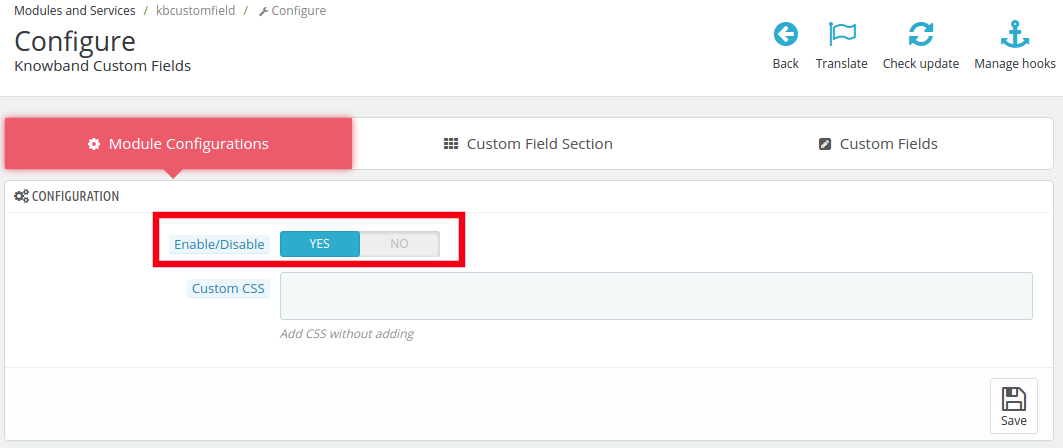
L’administrateur du magasin Prestashop peut activer / désactiver l’extension Prestashop Additional Order Forms / Field Manager après l’installation. Cela peut être fait à partir de l’onglet Configuration du module.
Activer / Désactiver: Basculez le bouton comme indiqué dans l’image pour activer / désactiver l’addon Prestashop.
CSS personnalisé: L’administrateur peut personnaliser l’apparence de la même chose en entrant le code CSS personnalisé ici.
3.2 Section de champ de commande
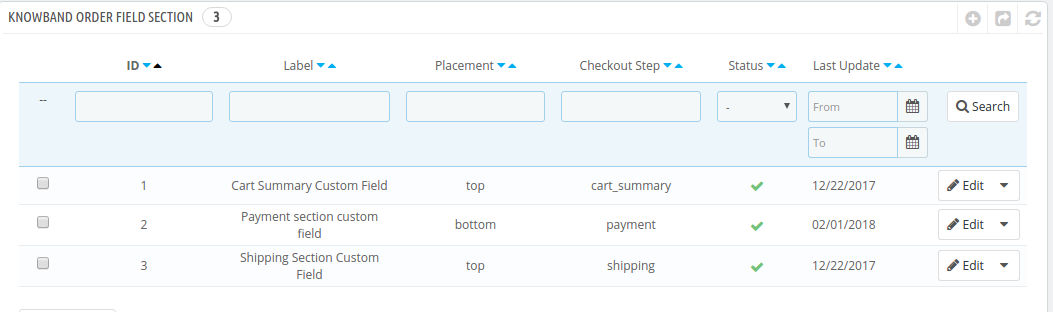
L’administrateur du magasin peut créer un nombre «N» de sections de champ de commande dans la page de commande du gestionnaire de champs de commande personnalisée Prestashop. Les champs d’information supplémentaires peuvent ensuite être placés dans les sections souhaitées dans la page de paiement.
Les champs personnalisés créés peuvent être consultés dans cet onglet de l’addon du champ d’informations supplémentaires Prestashop, comme indiqué dans l’image ci-dessous:
3.2.1 Comment créer la section Champ de commande?
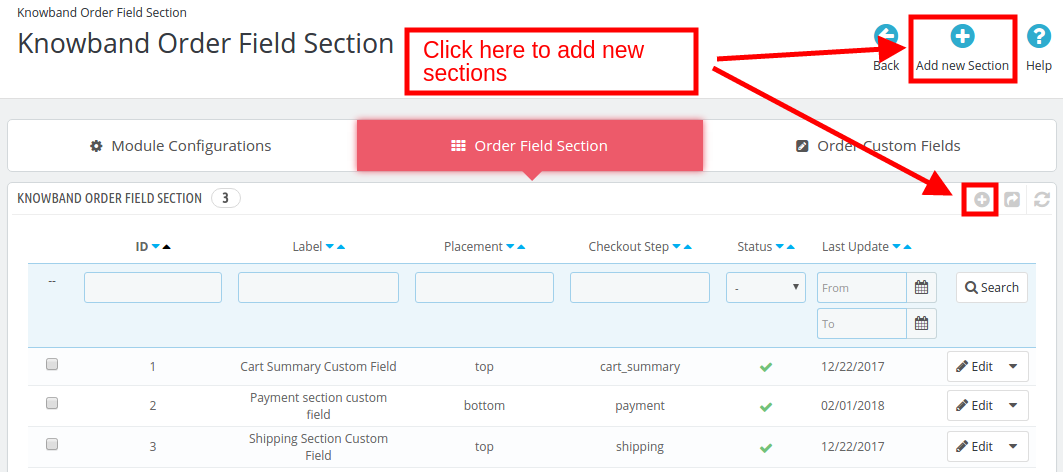
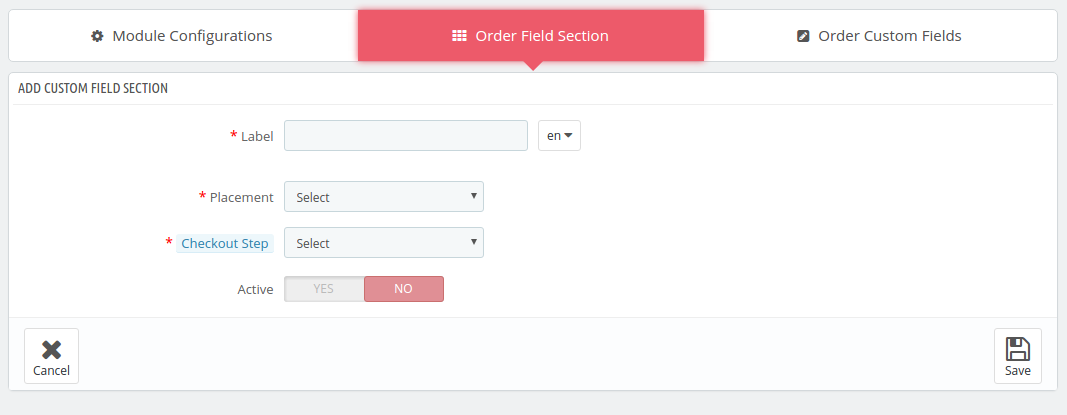
Pour créer une nouvelle section de champ de commande, accédez à l’onglet Order Field Section. Cliquez sur ” Ajouter une nouvelle section ” comme indiqué ci-dessous:
Vous allez être redirigé vers la page de création de section.
L’administrateur du magasin Prestashop est nécessaire pour remplir les informations et afin de créer la section de terrain.
Étiquette: Entrez le nom de la section. L’étiquette peut être entrée dans plusieurs langues. Sélectionnez la langue dans la liste déroulante.
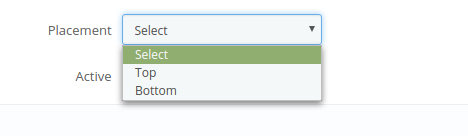
Emplacement: sélectionnez la position dans laquelle vous souhaitez placer cette section de champ de commande particulière.
Etape de paiement : sélectionnez l’étape de paiement dans laquelle vous souhaitez placer la section de champ dans la liste déroulante.
Actif: La section créée peut être activée / désactivée simplement en basculant les boutons.
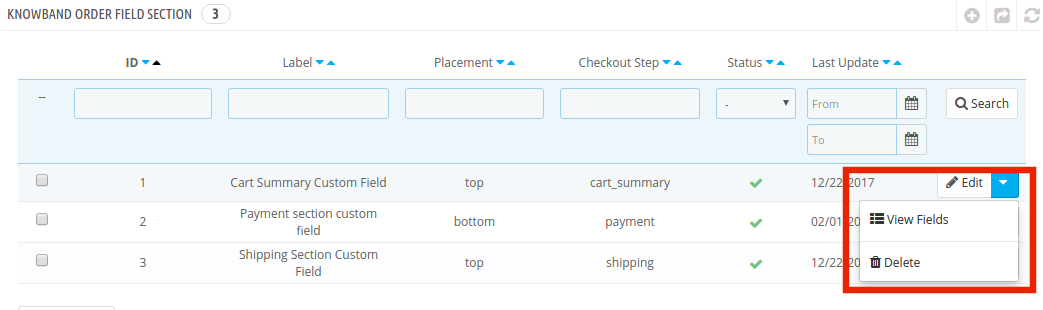
3.2.2 Comment éditer / supprimer la section de champ Commande?
L’administrateur peut modifier / supprimer les sections de champ en cliquant sur le bouton Modifier ou Supprimer comme indiqué ci-dessous.
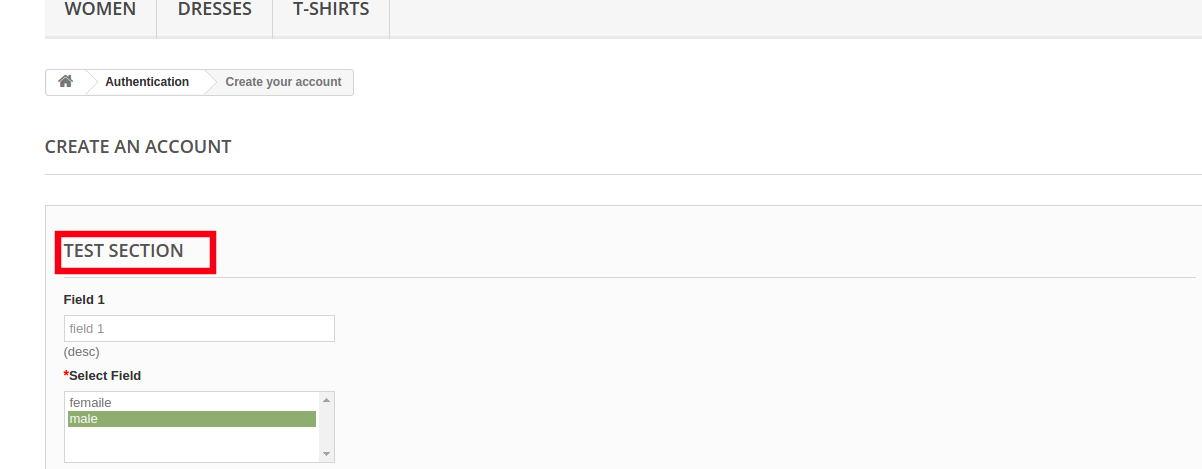
Cette section sera affichée à l’avant du site Web.
Le lien Afficher les champs vous montrera les champs qui ont déjà été créés dans cette section. La position de ces champs peut être modifiée en faisant glisser ou en déposant.
3.3 Comment créer le champ Order Custom?
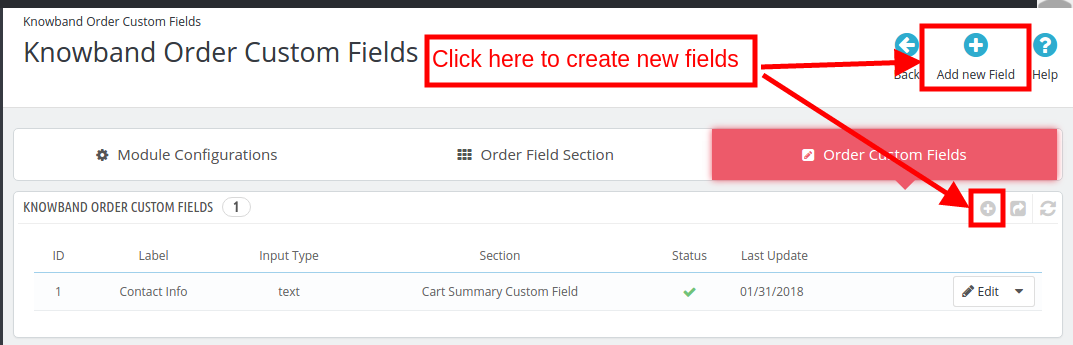
Pour créer les champs personnalisés de commande, accédez à l’onglet Commander un champ personnalisé. Cliquez sur ” Ajouter un nouveau bouton de champ ” ou le signe ” + ” sur le côté droit du panneau d’administration, comme indiqué dans l’image ci-dessous.
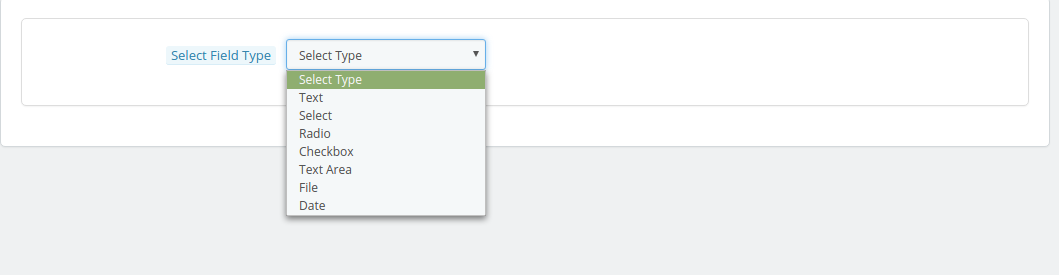
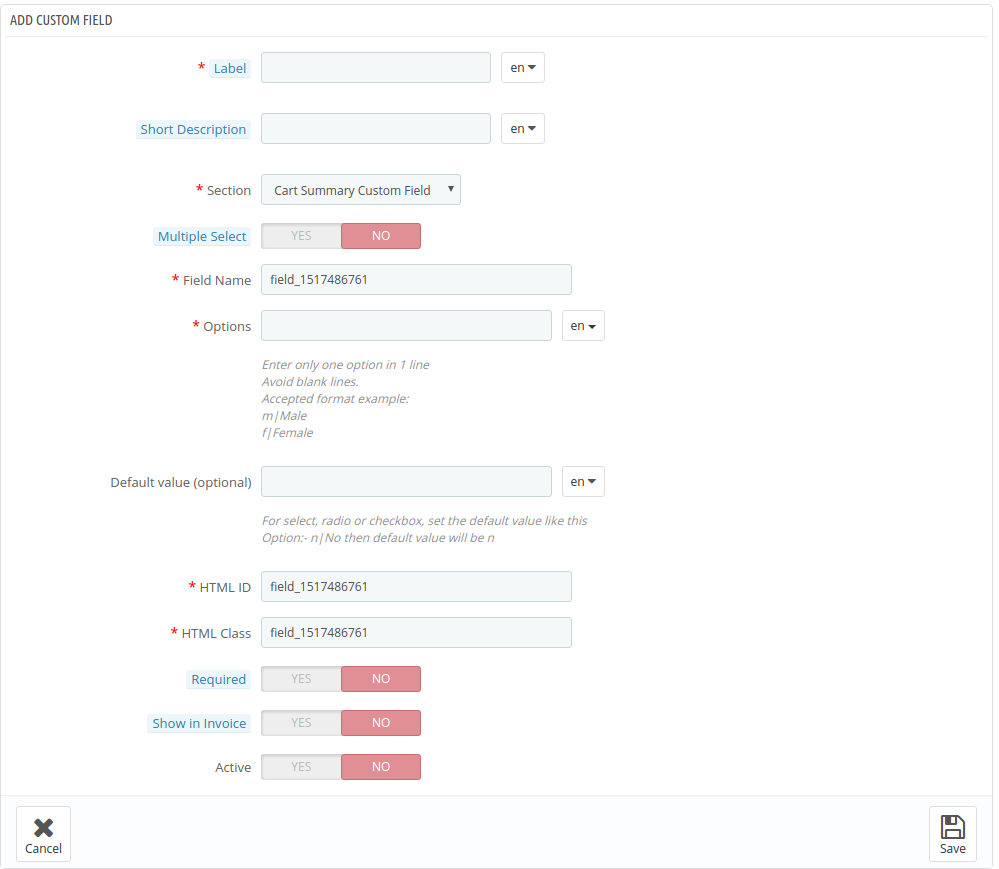
Cela redirigera l’administrateur Prestashop vers la page de création de champ. Sélectionnez le type du champ dans la liste déroulante.
Les différentes options proposées dans cette section du Gestionnaire de formulaires de commande supplémentaires Prestashop sont mentionnées ci-dessous.
Texte
Sélectionner
Radio
Case à cocher
Zone de texte
Date du fichier
Les différents types de champs nécessitent des informations différentes. Laissez-nous en discuter un par un.
3.3.1 Champ de texte
Le champ de texte permet à l’utilisateur de saisir des informations textuelles dans la zone de texte.
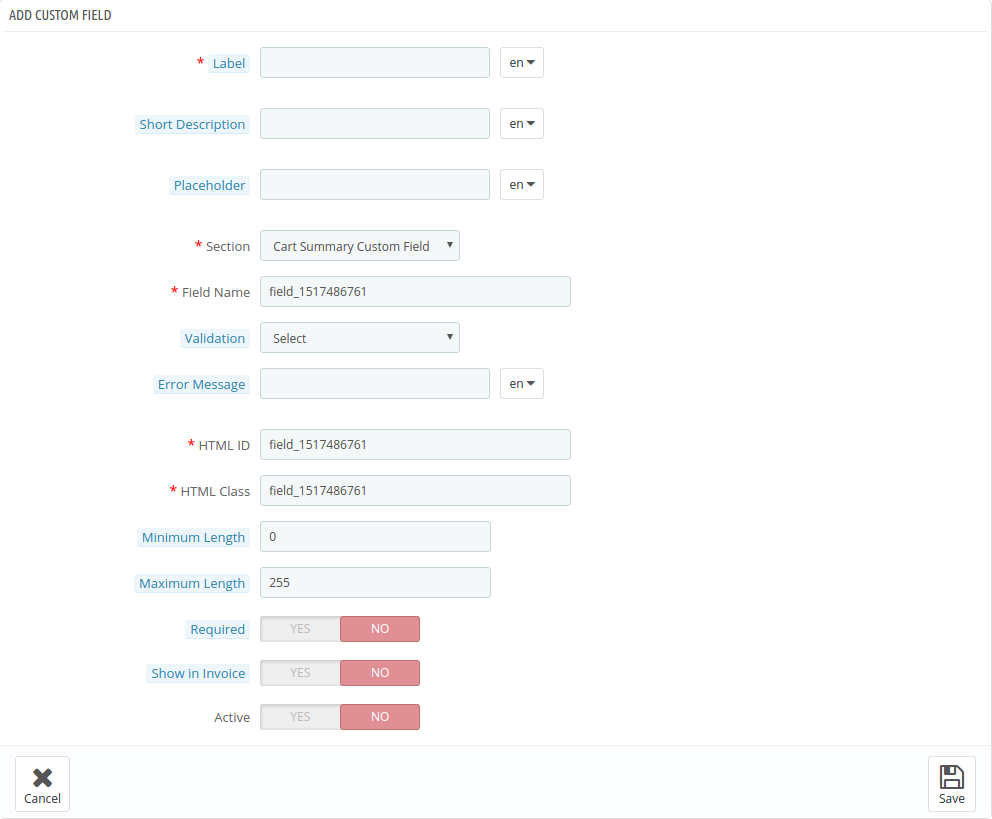
L’administrateur est invité à remplir le formulaire comme indiqué dans l’image ci-dessous.
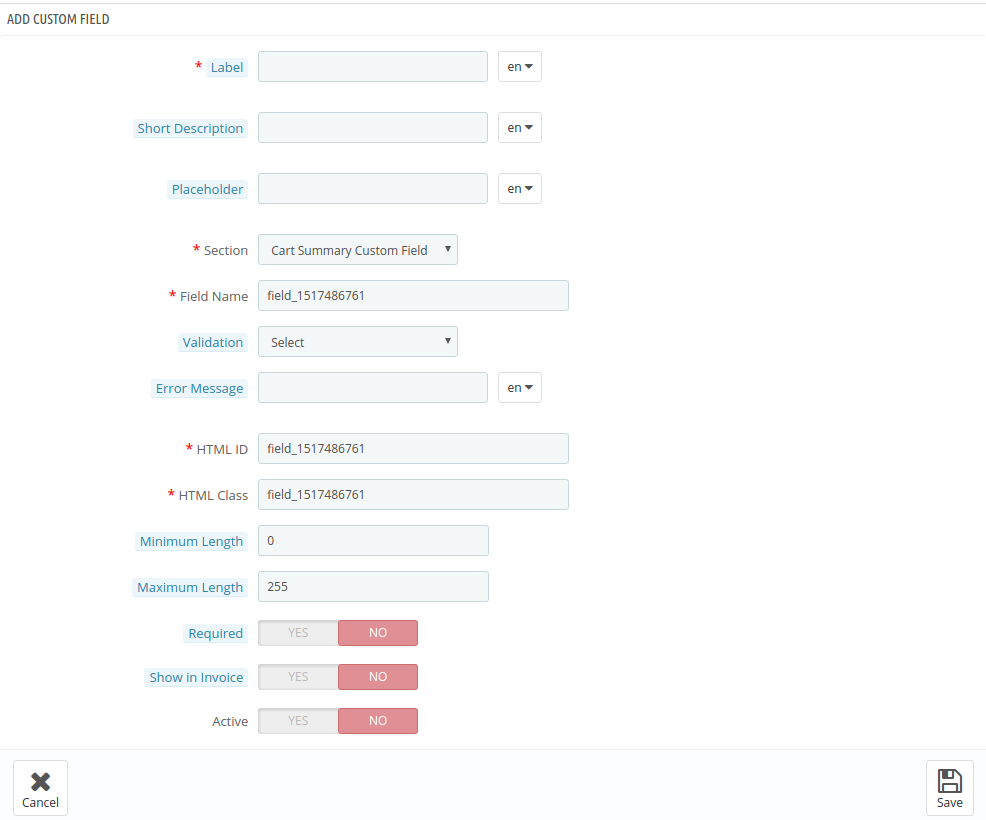
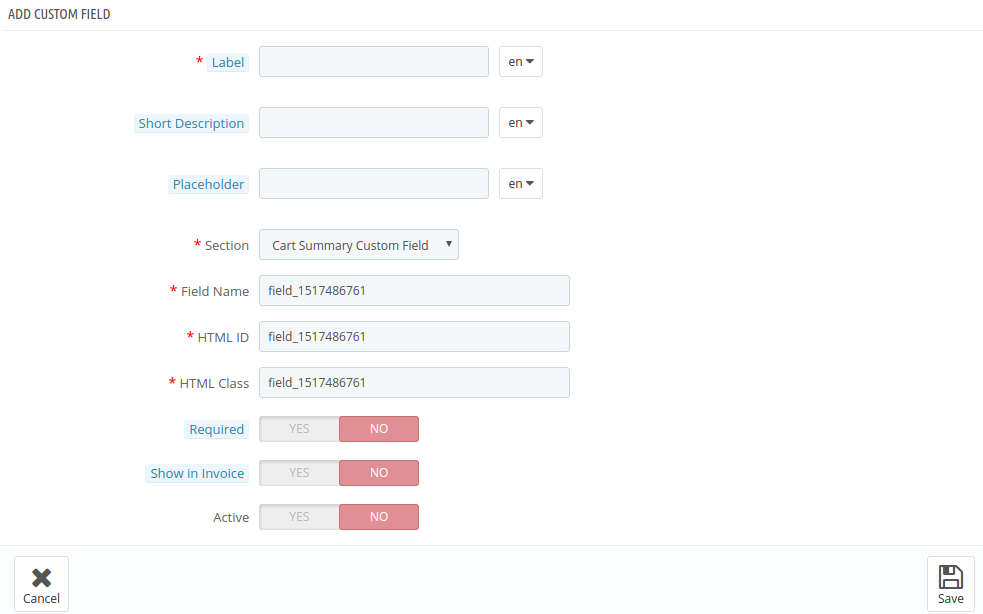
Label: Il spécifie le nom du champ qui sera affiché sur le front-end du site.
Description courte: Entrez la description courte pour spécifier exactement ce que les clients sont censés mentionner dans ce champ.
Espace réservé: cet attribut spécifie un petit indice décrivant la valeur attendue d’une zone de texte. Toutes ces entrées peuvent être entrées dans plusieurs langues.
Section: Section vous permet de sélectionner le bloc où vous souhaitez placer ce champ particulier.
Nom du champ, identifiant HTML, classe HTML: cette section fournira une identité unique aux champs. Ce sera pareil pour toutes les trois sections.
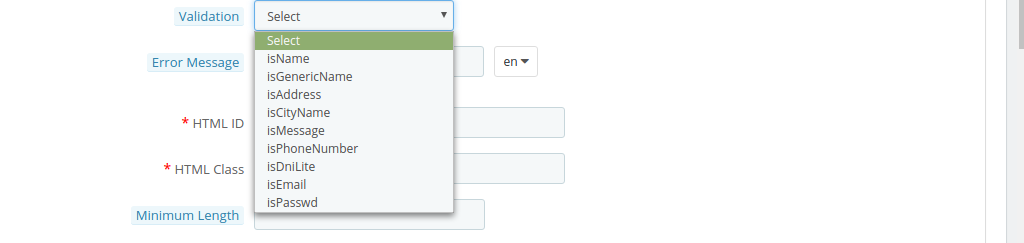
Validation: Sélectionnez le type de validation pour les différents champs. Les différentes options de validation proposées sont mentionnées ci-dessous:
isGenericName
isAddress
isCityName
isMessage
isPhoneNumber
isDniLite
isEmail
IsPassword
Message d’erreur: Si les règles de validation ne sont pas suivies lors de la saisie des informations, un message d’erreur s’affiche. Le message d’erreur peut également être personnalisé à partir de cette section. Cela peut être fait dans plusieurs langues.
Longueur maximum et minimum: La limite de mot pour les champs peut être fixée en entrant la longueur maximum et minimum. Par défaut, la zone de texte sera capable de prendre des caractères et des mots illimités.
Field Validator: Cela permet d’en faire un champ obligatoire. Dans le cas où les visiteurs la laisseraient vide, l’extension du Gestionnaire de champs de commande supplémentaire Prestashop affichera un message d’erreur.
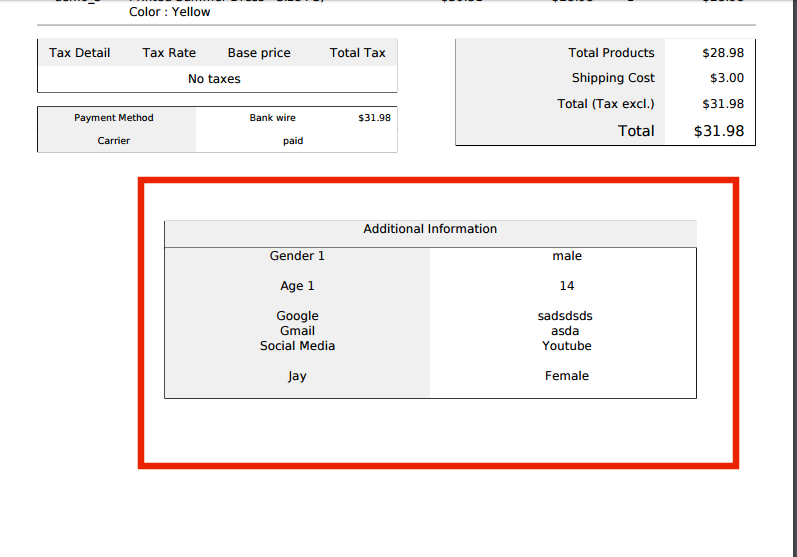
Afficher dans la facture: Les informations saisies par les clients apparaîtront sur la facture si ce champ est activé.
Actif: permet d’activer le champ.
Remarque: Le nom de l’étiquette, la description courte, la sélection de la section, le nom du champ, l’identifiant HTML et la classe HTML restent les mêmes dans tous les types de champs.
3.3.2 Sélectionner le champ
Ce champ permet aux clients de choisir une option parmi les multiples choix disponibles. Par exemple, le champ “Genre” offre l’option “Homme” et “Femme”.
Sélection multiple: Si cette option est activée, les visiteurs peuvent sélectionner plusieurs choix.
Options: Les options variées dans le champ de sélection sont saisies ici.
Valeur par défaut: Ceci est un champ facultatif. L’administrateur du magasin peut définir la valeur par défaut pour les options Radio, Sélection ou Case à cocher.
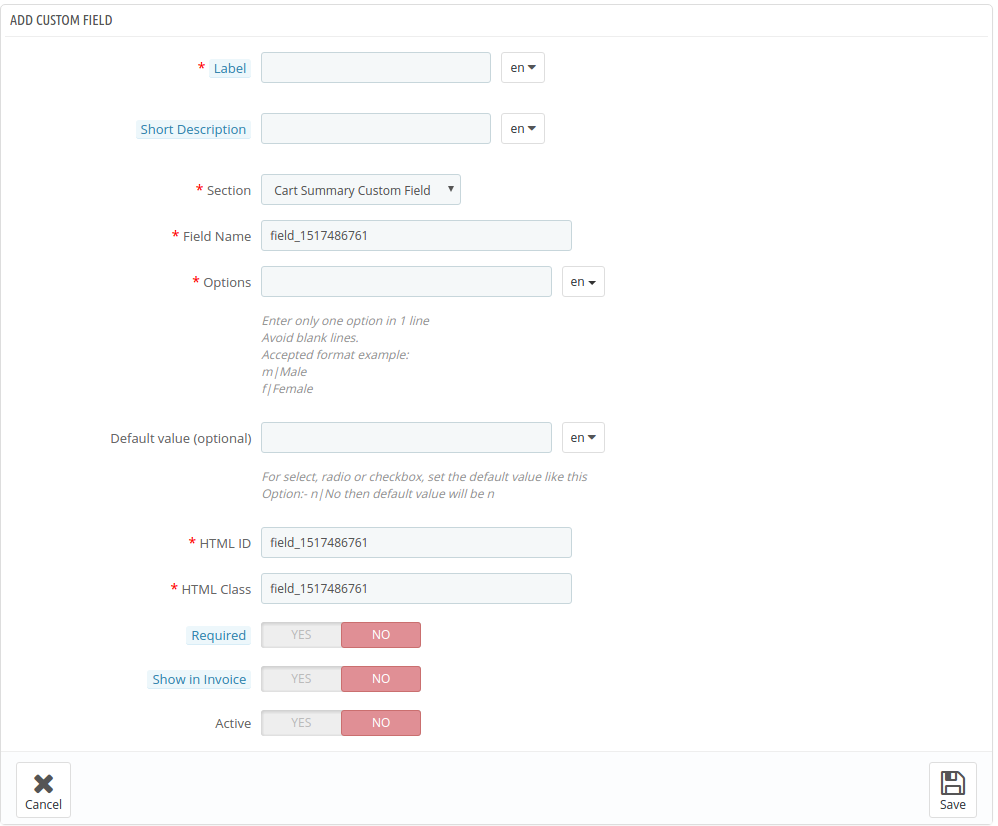
3.3.3 Champ radio
Le champ Select permet aux clients de choisir plusieurs options, mais les boutons radio permettent aux visiteurs de choisir une seule option à la fois dans l’addon Prestashop Additional Order Information.
Les informations à renseigner dans ce champ sont identiques à celles du champ ‘ Select ‘, seule l’ option ‘ Multiple Select ‘ est manquante ici.
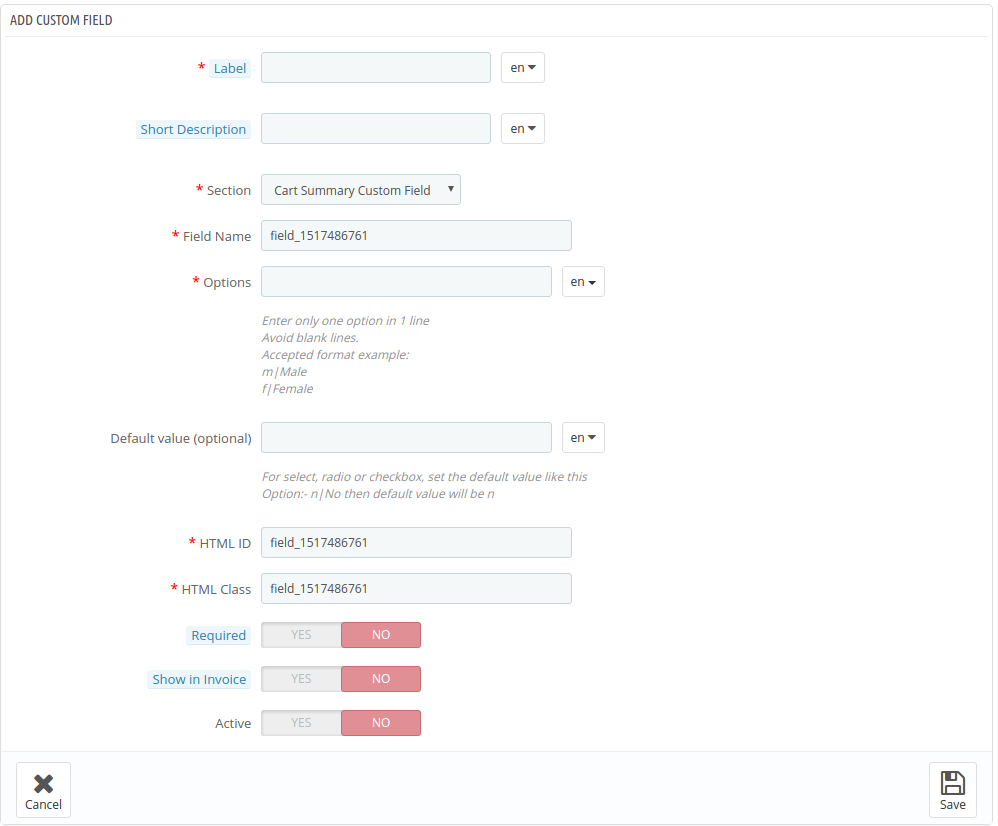
3.3.4 Champ de case à cocher
Les cases à cocher sont les mêmes que les boutons radio et sélectionnez le champ. La seule différence est que les clients sont tenus de vérifier les options afin de les sélectionner.
3.3.5 Champ de zone de texte
Le champ de texte offre une seule ligne pour entrer l’information. D’un autre côté, le champ de zone de texte offre plusieurs lignes pour entrer l’information. Cela peut être utilisé pour entrer l’adresse et d’autres informations de ce type.
Même dans ce cas, la longueur maximale et minimale des caractères peut être fixée par l’administrateur du magasin dans le back-end.
3.3.6 Date
Ce champ permet aux clients d’entrer la date dans le format défini dans le back-end du panneau d’administration. En cas de mauvais format ou si d’autres informations sont entrées, un message d’erreur s’affichera sur le frontal.
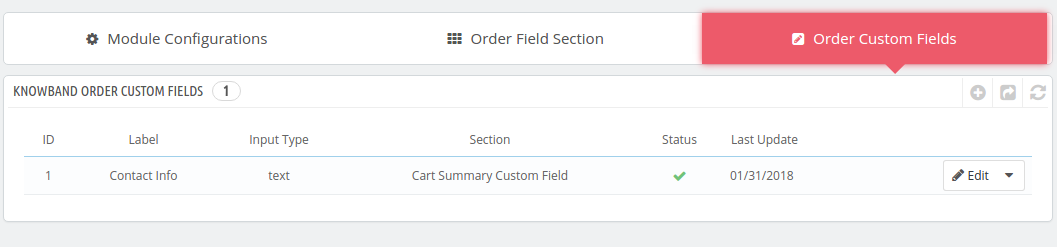
Les champs personnalisés entiers créés par l’administrateur du magasin s’afficheront dans le panneau d’administration.
3.3.7 Comment éditer / supprimer le champ existant de commande personnalisée?
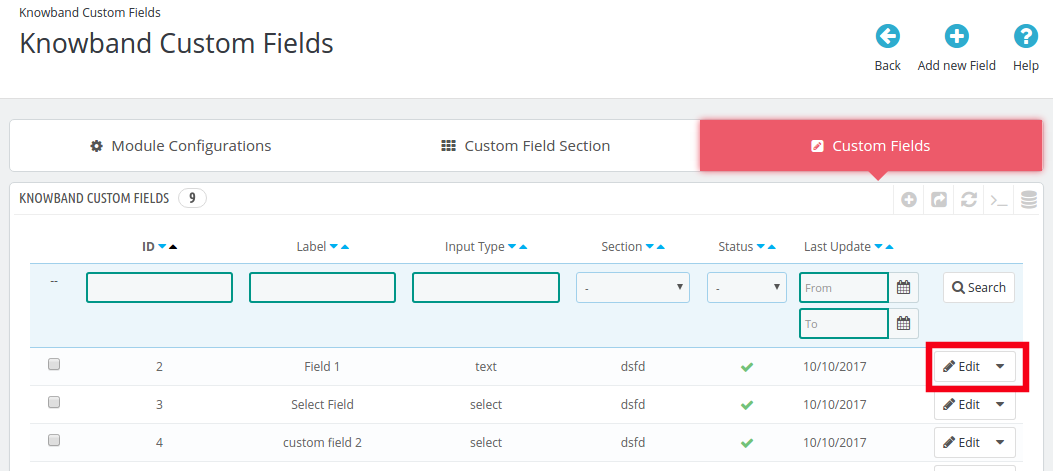
Les champs personnalisés qui ont déjà été créés peuvent être édités si nécessaire en cliquant sur les boutons Modifier .
De même, pour supprimer les champs, cliquez sur le bouton Supprimer comme indiqué ci-dessous:
3.5 Afficher dans la facture
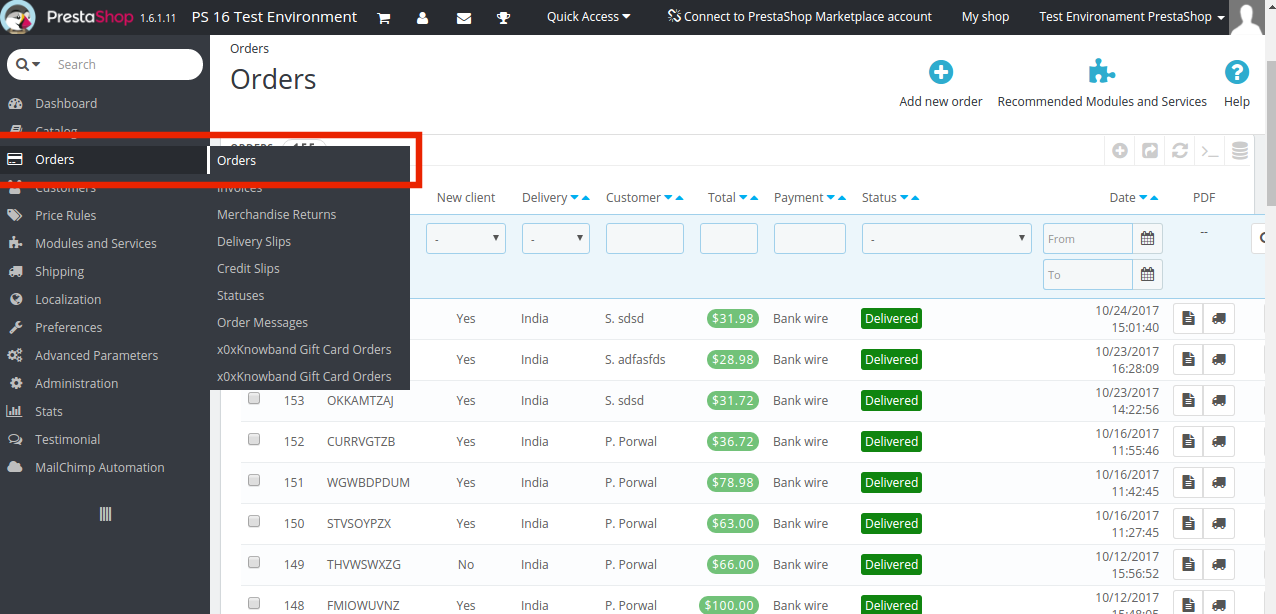
Les champs supplémentaires de l’extension Prestashop peuvent également être consultés dans la copie de la facture de commande si cette fonctionnalité est activée dans les champs respectifs. Pour cela, allez dans l’onglet Commande du menu principal de l’interface d’administration de Prestashop.
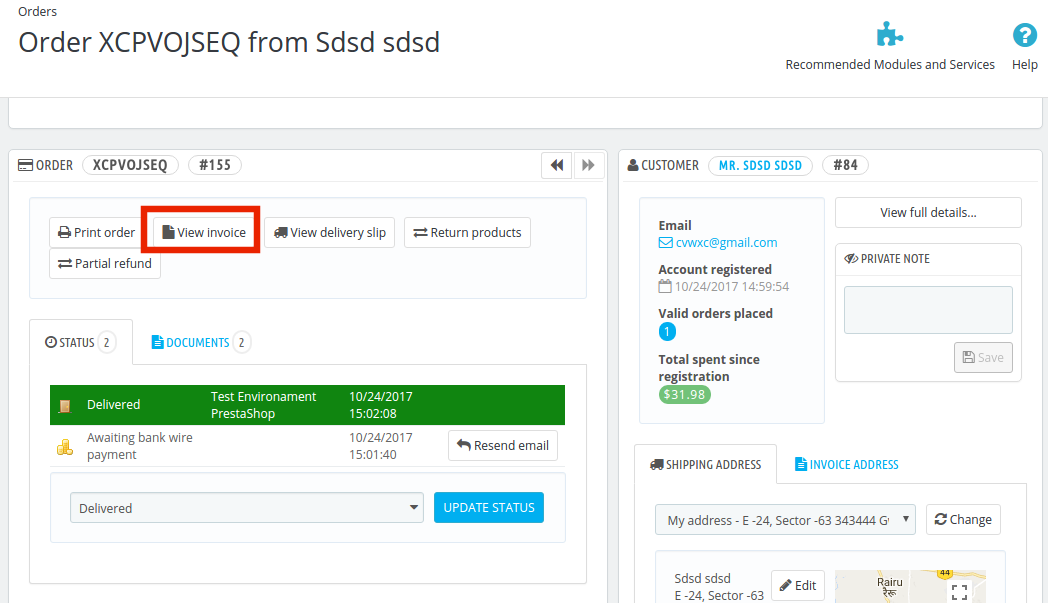
Aller à l’un de la commande et cliquez sur Voir la facture.
Les informations personnelles du client peuvent être consultées sur la facture comme indiqué dans l’image ci-dessous.
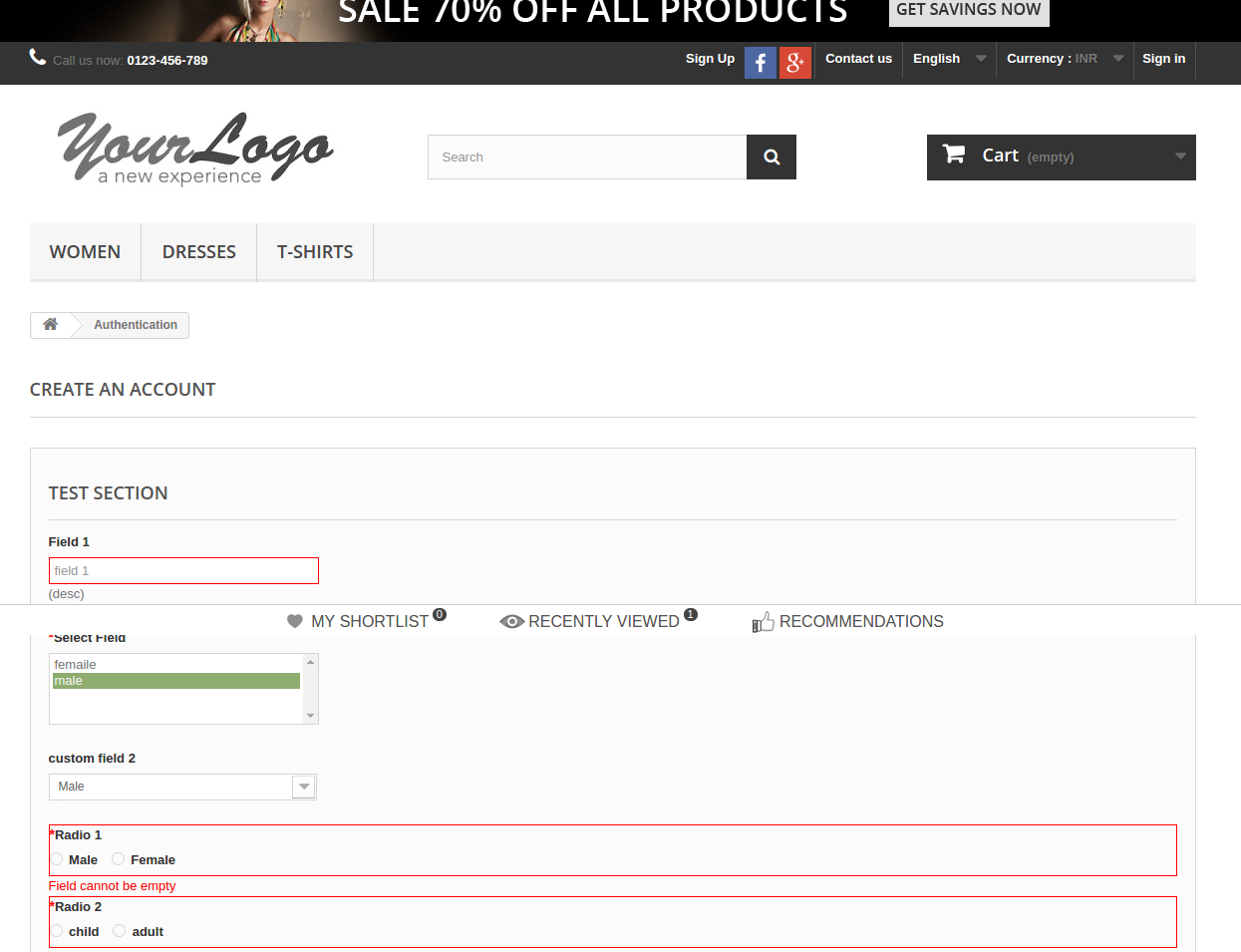
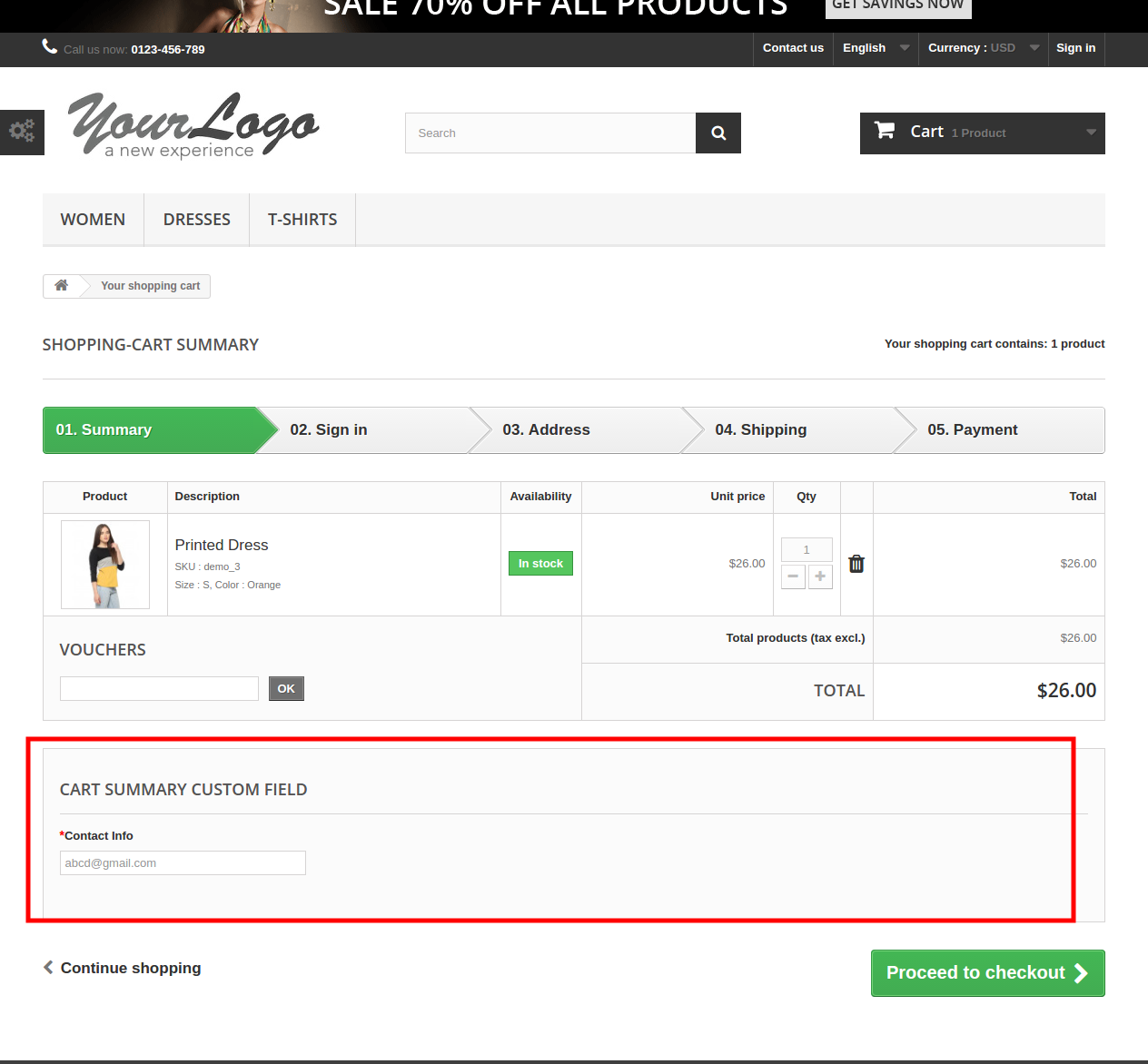
4.0 Interface utilisateur du formulaire d’inscription de site Web
Une fois que les différents champs personnalisés et la section de champs personnalisés ont été créés, le formulaire d’inscription sera disponible pour les visiteurs du magasin. Le formulaire sera affiché dans l’image ci-dessous:
Prestashop est l’un des plus largement utilisé la plate-forme de commerce électronique. Avec un produit complet avec, ensemble de thèmes et une large gamme d’extensions, c’est l’une des plates-formes qui peuvent prendre les entreprises en ligne au niveau suivant.
Prestashop vente flash module de compte à rebours permet aux e-commerçants de créer une vente flash entièrement personnalisé pour leur entreprise en ligne. Le module Prestashop permet la création de promotion limitée dans le temps quelques instants. Les admins de magasin peuvent désormais proposer des offres alléchantes avec un rappel de compte à rebours sur leurs sites Web. Création d’ une impression d’urgence, la vente flash peut motiver l’ achat d’ impulsion et d’ augmenter les chances de conversion du site de commerce électronique.
L’ addon Prestashop déclenche les clients de profiter de l’offre et de placer l’ordre avant qu’il ne soit trop tard. Le module offre une configuration facile et des options de personnalisation et vous aide à assurer la fidélisation des clients.
Les avantages offerts par Prestashop vente flash Module:
Le addon vente flash Prestashop est facile à comprendre et à utiliser.
Avec des options de personnalisation facile, l’administrateur du magasin peut gérer les offres du site avec tracas.
L’administrateur peut sélectionner le produit / catégorie pour afficher la vente.
Les e-marchands peuvent même exclure un produit particulier pour la même.
Le addon permet aux e-marketing pour définir les conditions pour les rabais offerts.
L’extension permet à l’administrateur de régler le compte à rebours pour l’offre.
Le support multi-langues, permet aux propriétaires de magasins de prendre leurs affaires sur la plate-forme mondiale.
Les coupons de réduction avec la limite de temps les intrigues clients de passer leur commande instantanément. Ainsi, augmenter le taux de conversion du magasin.
1.1 Objectifs du projet
Les objectifs étant couverts dans le plug-in sont les suivants:
1. Pour configurer le module.
2. Choisissez l’emplacement pour l’ affichage de la vente flash sur le site.
3. définir les conditions de la vente flash.
4. Pour définir les règles pour le compte à rebours.
5. Pour définir les restrictions pour les offres.
2.0 Installation
Commandez le addon vente flash Prestashop de notre magasin, vous obtiendrez des fichiers suivants énumérés ci-dessous:
1. fichier zippé avec le code source du module
2. Manuel de l’ utilisateur
Suivez les étapes mentionnées ci-dessous pour installer le module:
1.Unzip le fichier compressé. Il contiendrait des fichiers et des dossiers comme indiqué ci-dessous –
2. Copiez tous les fichiers et dossiers du dossier décompressé dans votre magasin « Modules de répertoire » sur le chemin – répertoire racine / modules /.
3. Module est maintenant prêt à être installé dans votre magasin et vous pouvez constater que dans le magasin Administrateur -> Modules et services.
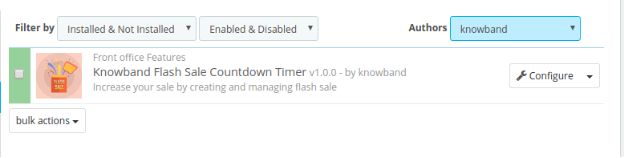
Dans le cas, vous n’êtes pas en mesure de trouver le module dans la liste des modules d’administration, s’il vous plaît essayer module de recherche avec les détails suivants –
Mots – clés – Vente Flash Compte à rebours Catégorie – Front office Filtrer par – Installé et non installé / activé et désactivé
4. Cliquez sur le bouton « Installer » pour installer le module. Il montrerait un pop-up pour votre confirmation. Cliquez sur l’ option « Procéder à l’installation ». Cette étape installera la notification du module et spectacle – « Module (s) installé avec succès ».
3.0 interface d’administration
Ce module Prestashop rend plus facile pour les e-commerçants de gérer la vente flash du magasin avec un minimum de tracas. Le addon convivial est facile à utiliser et à configurer. Avec les options de configuration de base, l’interface d’administration vous permet de personnaliser l’affaire ainsi que l’aspect et la convivialité du compte à rebours.
3.1 Comment configurer le module?
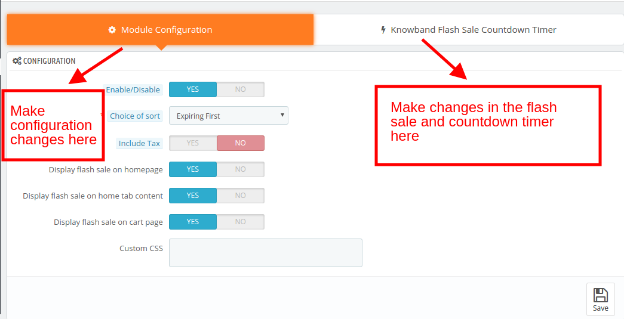
L’interface sans code permet aux cybermarchands de configurer juste quelques boutons en basculant. Voici quelques-unes des options de configuration proposées.
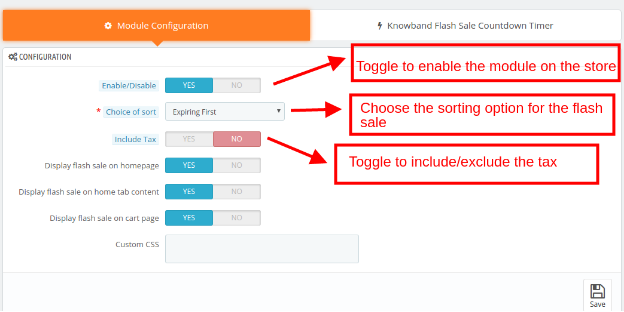
Activer / désactiver: Le module peut être activé / désactivé à partir du magasin juste en déplaçant le bouton.
Choix de Sort: L’administrateur peut créer un nombre N de ventes. Ces vente flash peuvent être triées selon le souhait de l’administrateur. Les options de tri disponibles sont « Expiring First » et «Nouvelle vente Créé.
Inclure la taxe: Vous pouvez inclure / exclure la taxe du montant de la remise en déplaçant le bouton.
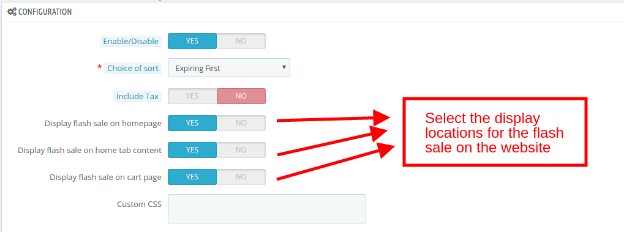
Afficher la vente flash sur la page d’ accueil, le contenu de l’ onglet d’accueil, page de panier:La vente flash peut être affiché sur la page d’ accueil ainsi que la page du panier. Il peut même être affiché sur le contenu de l’ onglet Accueil. Il suffit de permettre le bouton correspondant pour activer la fonctionnalité.
CSS personnalisée: L’administrateur peut changer l’apparence en saisissant le code CSS personnalisé.
3.2 Comment créer des ventes flash?
3.2.1 Créer des ventes Flash info
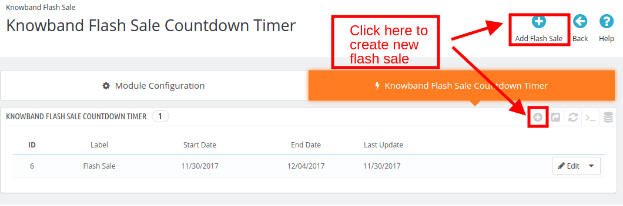
Pour ajouter de nouvelles ventes flash, cliquez sur « Ajouter Vente Flash » sur la position haut à droite de l’interface d’administration
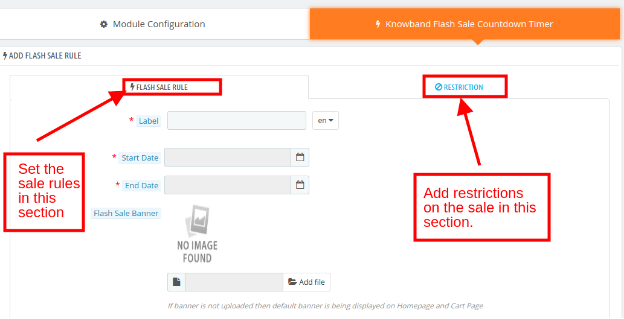
L’administrateur peut ajouter les règles et conditions de la vente. Le module permet même à l’administrateur de définir la restriction nécessaire sur les différentes vente flash en cours d’exécution sur le site.
Pour créer la nouvelle offre de vente entrez les informations mentionnées ci-dessous:
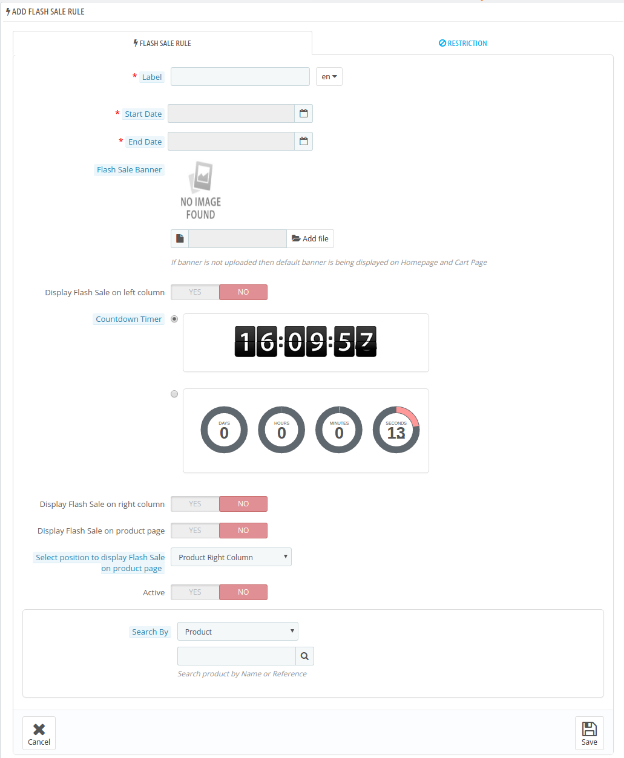
Label: Entrez le nom de l’ étiquette qui sera flashé le long de la vente dans le front-end. Le nom peut être entré dans plusieurs langues. Date de début et de fin: L’administrateur peut spécifier la durée de validité de la vente. Vente Flash Bannière: Sélectionnez l’image de la bannière à afficher dans le frontal. Affichage à gauche, colonne de droite et la page du produit: Vous pouvez afficher la vente flash sur la gauche ou la colonne de droite. Il peut même être affiché sur la page du produit tout en permettant aux boutons. Compte à rebours: L’administrateur peut choisir l’apparence du compte à rebours à partir des options disponibles dans le panneau d’administration. Sélectionner la position Afficher la vente Flash sur la page du produit:Sélectionnez la position sur la page du produit où vous souhaitez mettre en valeur le bloc de vente. Actif: Vous pouvez activer / désactiver la vente en commutant le bouton. Recherche par: L’administrateur peut rechercher la catégorie ou d’un produit dans lequel il veut permettre la vente.
3.2.2 Restrictions produit Ajouter au Ventes Flash
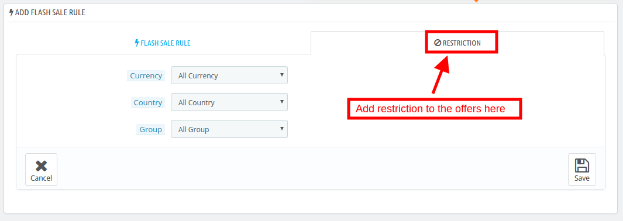
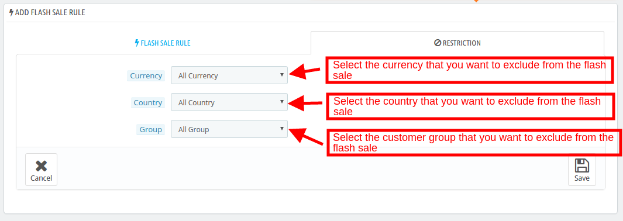
La vente flash Prestashop avec le module de compte à rebours permet même l’administrateur du magasin pour ajouter des restrictions sur la base de la vente sur le groupe de clients, pays et devises.
Par défaut, la vente sera applicable à tous les pays, les clients et les devises. L’administrateur peut toutefois choisir celui qu’il veut exclure forme l’offre.
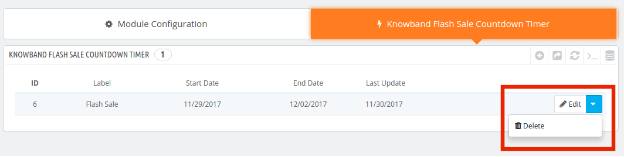
3.2.2.1 Modifier / Supprimer les Ventes Flash
Vous pouvez modifier ou supprimer les ventes flash existantes juste à un clic sur le bouton comme indiqué dans l’image ci-dessous.
4.0 Site Web UI
La vente flash sera affiché en extrémité avant configurée de l’arrière-plan.
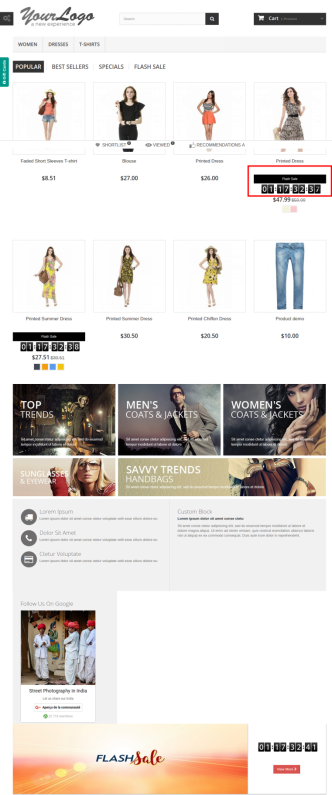
4.1 Page d’accueil
La page d’accueil du sera affiché comme indiqué dans l’image ci-dessous:
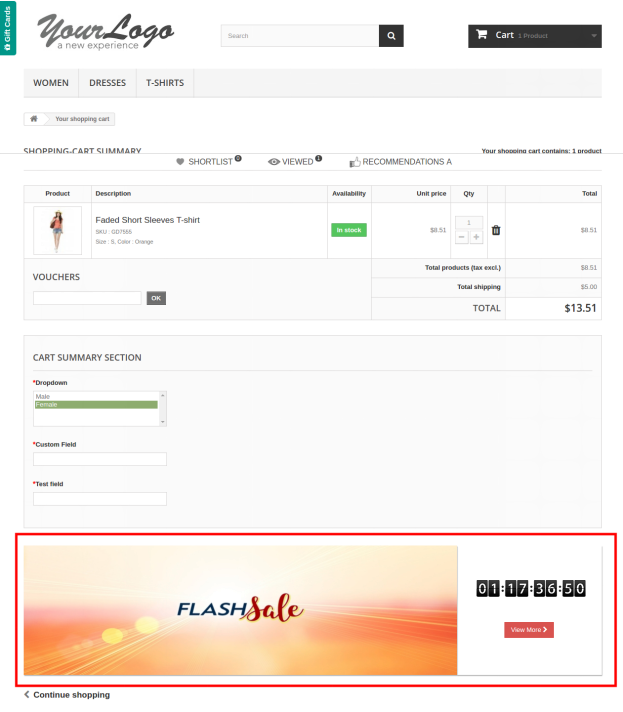
4.2 panier Page
La vente flash sur la page du panier sera affiché comme indiqué dans l’image ci-dessous:
L’attribut de produit Prestashop Advance / Field Addon de Knowband est un moyen simple d’inclure des champs d’information supplémentaires dans la page produit du site Web. Le propriétaire du magasin peut désormais rassembler les informations requises pour le produit auprès des clients potentiels à l’aide de ce module de produit supplémentaire Prestashop. Le module Prestashop Advance Product Attribute permet aux e-commerçants d’ajouter un champ d’information supplémentaire dans les pages produits du site. Cet attribut de l’attribut Prestashop Advance Product Field / Field peut être inclus dans une page de produit particulière ou dans toutes les pages produit du site Web. En outre, l’administrateur obtient une option pour choisir les catégories dans lesquelles il veut inclure les champs.
Le module Prestashop Advance Product Attribute permet aux e-commerçants d’ajouter un numéro N de type de champ différent. La meilleure chose est que tout cela peut être fait en quelques étapes simples. Même la validation de terrain requise dans ce module de produit avancé Prestashop peut être incluse dans les champs en cliquant sur un bouton. Les champs créés peuvent être modifiés, supprimés si nécessaire à partir de l’extrémité arrière du module Attribut de produit / champ Prestashop.
1.1 Objectifs du projet
Voici quelques-uns des objectifs de l’extension de domaine de page de produit Prestashop qui peuvent être atteints avec le.
1. Le module de champ Prestashop Additional sur la page produit crée de nouveaux champs ou attributs personnalisés dans la page produit du site eCommerce.
2. Modifiez / supprimez le champ existant de l’interface d’administration du module de produit supplémentaire Prestashop.
3. Pour inclure l’attribut est une page de produit unique.
4. Le module Prestashop Advance Product Field / Field présente les informations supplémentaires dans la facture.
2.0 Installation
Pour installer le module Prestashop, suivez les étapes ci-dessous:
1. Achetez le module Prestashop Advance Product Attribute du magasin. Les fichiers suivants vous seront fournis:
a) Fichier zippé incluant le code source du module Prestashop
b) Manuel de l’utilisateur
2. Décompressez le fichier compressé. Il contiendra un certain nombre de fichiers et de dossiers comme indiqué ci-dessous –
3. Copiez tous les fichiers et dossiers du dossier décompressé et collez-les dans votre magasin “Modules” répertoire sur le chemin – Root Directory / modules /.
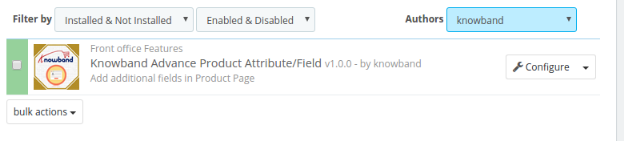
4. Le module Prestashop Advance Product Field peut être installé dans le magasin et vous pouvez le trouver dans Store Admin -> Modules and Services.
Recherche dans le module Prestashop avec les détails suivants –
Mot-clé – Catégorie d’attribut de produit Advance – Front Office Filtrer par – Installé et non installé / Activé et désactivé
5. Cliquez sur le bouton “Installer” pour installer le module Prestashop par Knowband. Cela demanderait alors votre conformation. Cliquez sur Continuer avec l’option d’installation.
6. Cette étape va installer le module Attribut / Champ de produit Prestashop et afficher la notification – “Module (s) installé (s) avec succès”.
7. Une fois l’installation terminée, l’extension du champ Page de produit Prestashop peut être configurée comme indiqué ci-dessous:
3.0 Interface d’administration
Ce module de champ Prestashop supplémentaire sur la page produit est facile à comprendre et à utiliser. Toutes les personnalisations et modifications sur les pages de produits peuvent être effectuées sans aucun changement de code. Le plugin Prestashop de Knowband vous permet d’entrer des champs d’information supplémentaires dans la page produit du site depuis le back-end de l’interface d’administration.
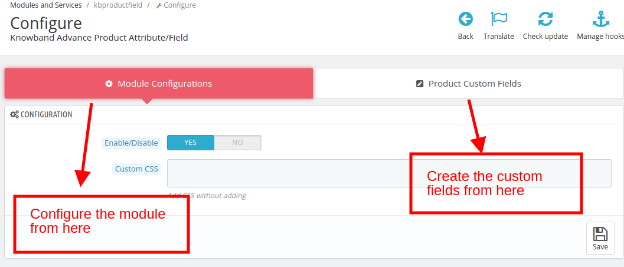
Le panneau d’administration inclut la configuration du module Field Product Product Prestashop ainsi que les onglets de création de champs personnalisés.
Suivez les étapes ci-dessous pour configurer le plugin Prestashop Advance Product Field / Field.
3.1 Comment configurer le module Prestashop?
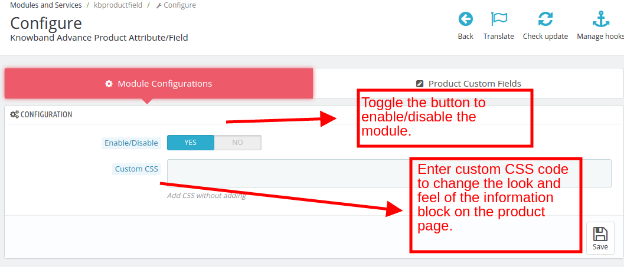
L’administrateur peut activer ou désactiver le module Prestashop Advance Product Attribute selon les besoins. L’onglet “Configuration du module” offre une configuration et une optimisation faciles.
Basculez le bouton ci-dessous pour activer ou désactiver le module du module de produit Prestashop Advance.
L’administrateur peut personnaliser l’apparence du module Prestashop Product Attribute / Field en entrant le code CSS personnalisé.
3.2 Comment créer l’attribut ou le champ de produit personnalisé?
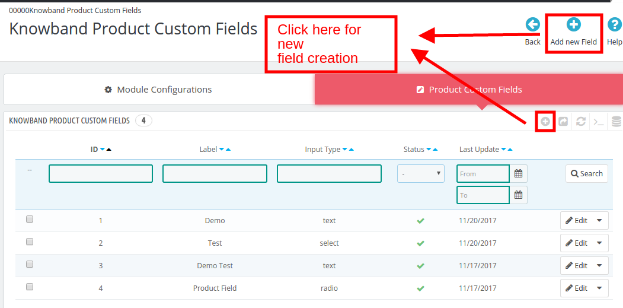
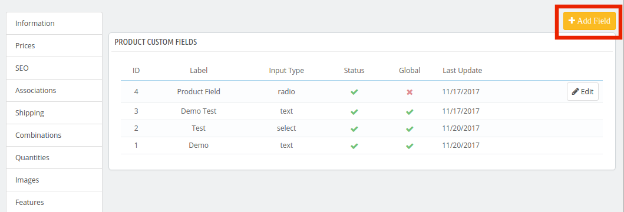
L’administrateur peut ajouter un certain nombre de champs d’informations personnalisés dans la page du produit du site Web avec cet addon de page de produit Prestashop. Pour créer de nouveaux champs, allez dans l’onglet “Product Custom Field” et cliquez sur le signe “Add New Field” ou “+” en haut à droite comme indiqué ci-dessous.
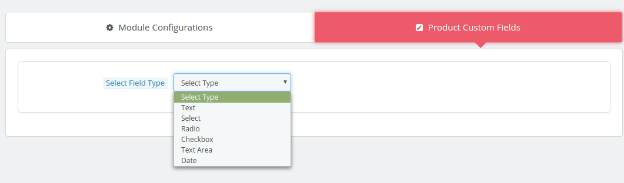
Une fois cela fait, l’administrateur sera redirigé vers la page de création de champ. Le module de champ Prestashop Additional sur la page produit vous permet de créer différents types de champs. Les différents types de champs sont fournis dans la liste déroulante. L’administrateur peut sélectionner n’importe lequel comme désiré.
Les différentes options proposées dans cette section du module de produit additionnel Prestashop sont mentionnées ci-dessous.
Texte
Sélectionner
Radio
Case à cocher
Zone de texte
Rendez-vous amoureux
Laissez-nous discuter les différents types de champs un par un.
3.2.1 Champ de texte
Avec les champs de texte du module Prestashop Advance Product Attribute / Field, les clients peuvent saisir leurs informations dans une zone de texte. Ce champ est généralement utilisé pour Nom, Nom, Adresse et autres informations de ce type.
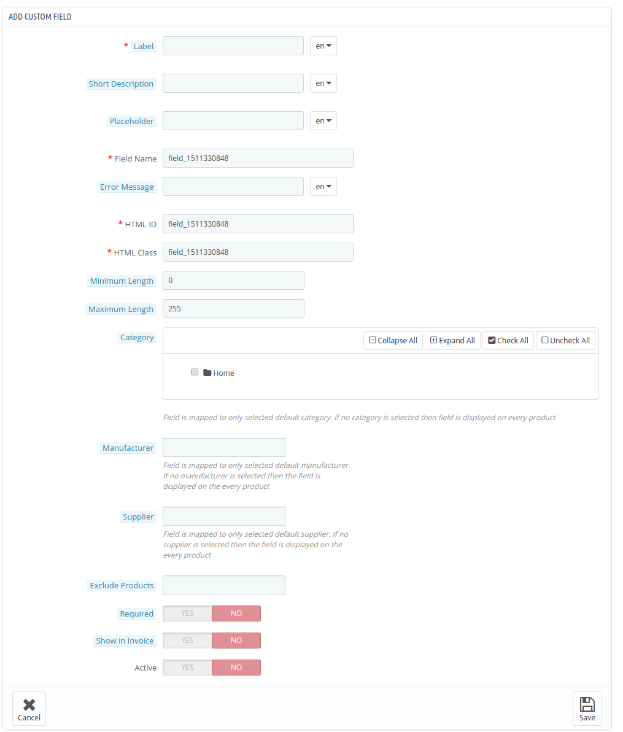
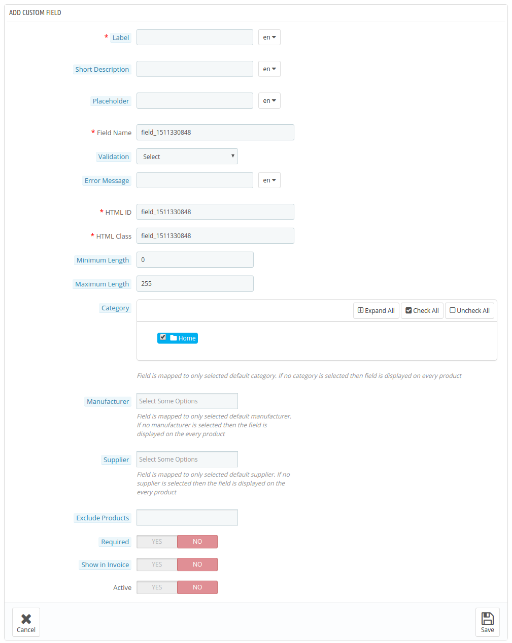
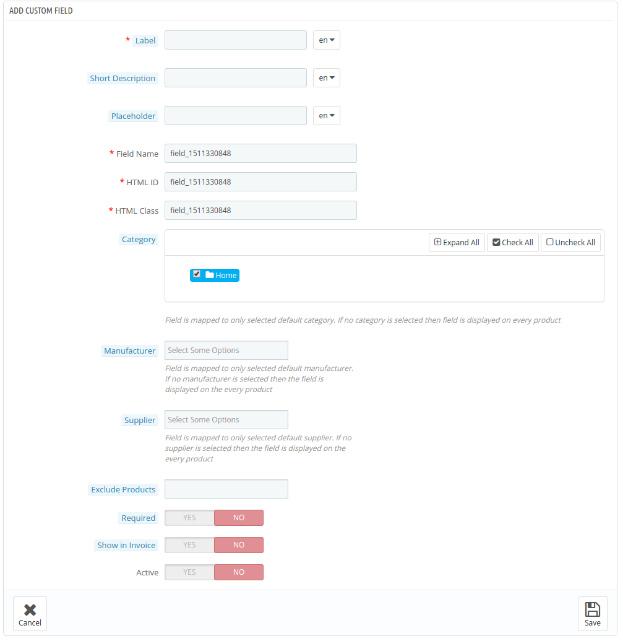
Pour la création du champ, l’administrateur est invité à remplir le formulaire comme indiqué dans l’image ci-dessous.
Label: Label spécifie le nom du champ qui sera affiché sur le front-end du site.
Description succincte: La brève description du module Prestashop Advance Product Attribute comprend la spécification de la destination exacte du champ.
Espace réservé: L’administrateur peut entrer l’espace réservé dans cette section du module Domaine de produit Prestashop Advance. Toutes ces entrées peuvent être entrées dans plusieurs langues.
Nom du champ, identifiant HTML, classe HTML: cette section de l’extension d’attribut / domaine du produit Prestashop fournira une identité unique aux champs. Ce sera pareil pour toutes les trois sections.
Message d’erreur: Le message d’erreur s’affiche si le client saisit une information erronée. Ce message peut être entré dans cette section de l’addon du champ Page de produit Prestashop conformément à l’exigence. Cela peut être fait est plusieurs langues.
Longueur maximum et minimum: La limite de mot pour les champs du module de champ Prestashop supplémentaire sur la page de produit peut être fixée en entrant la longueur maximum et minimum dans les sections ci-dessous. Dans le cas où aucune valeur n’est entrée, la boîte de texte pourra saisir autant de caractères et de mots.
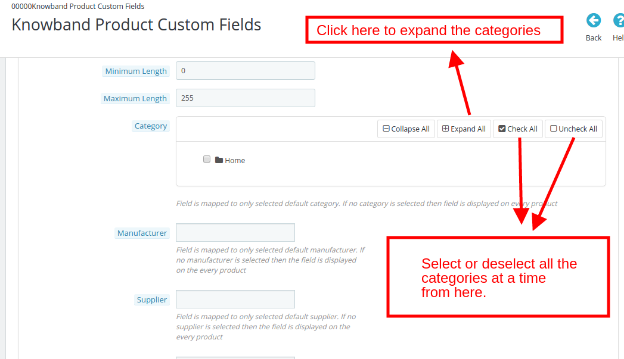
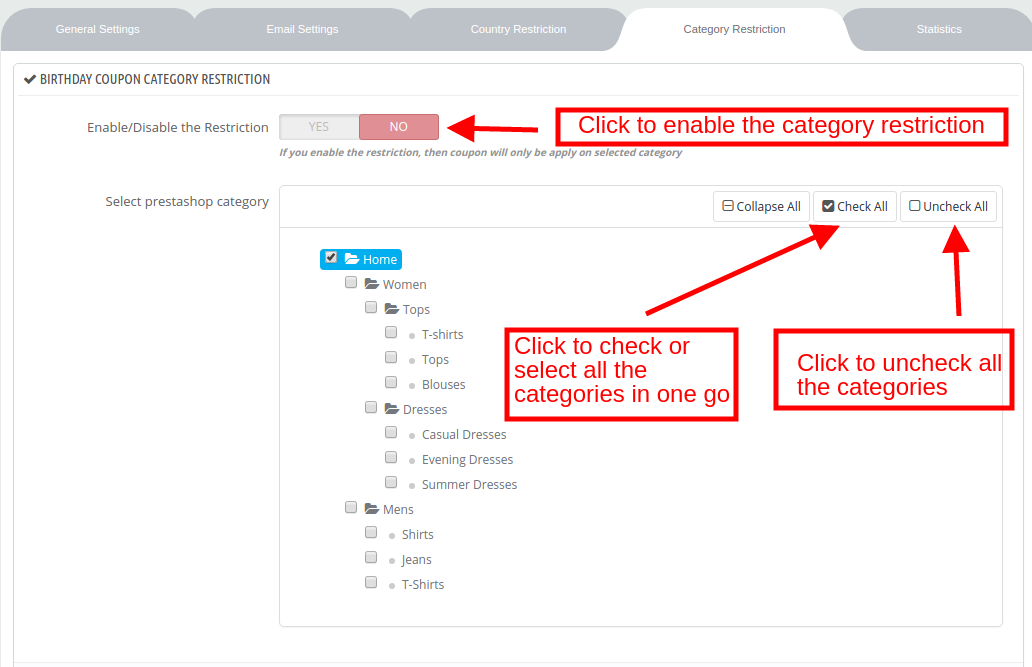
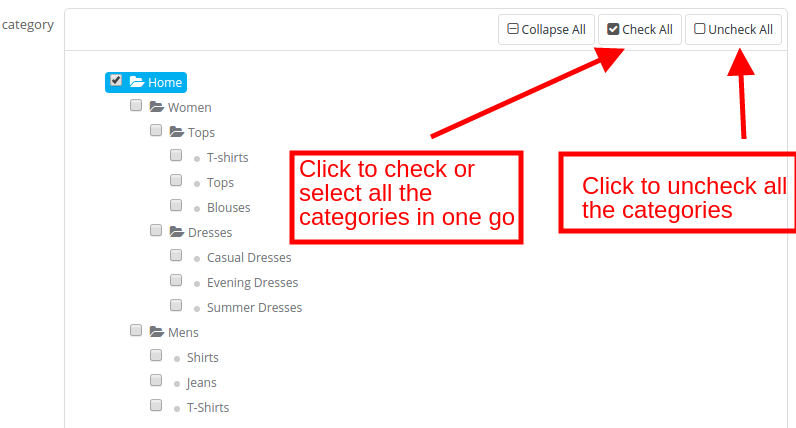
Catégorie: L’attribut supplémentaire peut être inclus dans la catégorie par défaut souhaitée des produits. L’administrateur peut cocher ou décocher toutes les catégories en une fois pour le même dans ce module de produit supplémentaire Prestashop.
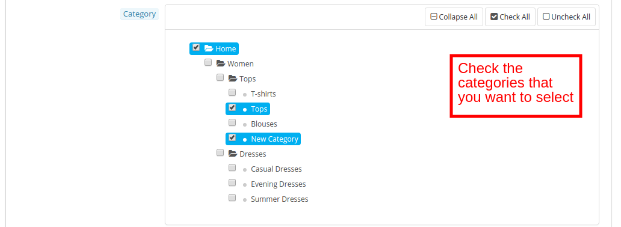
Vous pouvez même sélectionner une catégorie particulière dans cet addon Prestashop Advance Product Field / Field en développant la catégorie comme indiqué ci-dessus. Les catégories à sélectionner peuvent ensuite être vérifiées en conséquence.
Nom du fabricant et du fournisseur: L’attribut ou les champs personnalisés peuvent être ajoutés pour un fabricant et un fournisseur particulier. L’administrateur peut sélectionner la même chose dans la liste déroulante de cette section de l’extension Prestashop Advance Product Attribute. Les champs sont mappés pour le fabricant par défaut sélectionné et le fournisseur par défaut du produit. Si aucune option n’est sélectionnée, les champs seront affichés sur chaque produit.
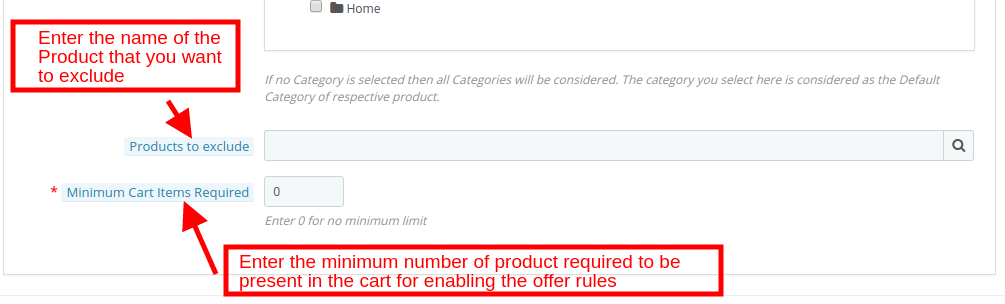
Exclure le produit: l’attribut peut être exclu d’un produit particulier si nécessaire. L’administrateur peut entrer le nom du produit dans cette section de l’addon Prestashop Advance Product Field et le champ supplémentaire ne sera pas mappé sur cette page de produit particulière.
Valideur de champs requis: Ce champ du module d’attribut / champ de produit Prestashop peut être activé dans les champs obligatoires. Au cas où les visiteurs le laisseraient vide, le module Prestashop de Knowband lèvera une exception.
Afficher dans la facture: Les informations saisies par les clients apparaîtront sur la facture si ce champ est activé.
Bouton Actif: activez / désactivez le champ en activant ce bouton de l’extension du champ Page de produit Prestashop.
Remarque: – Les champs Étiquette, Description courte, Espace réservé, Nom du champ, Message d’erreur, ID HTML, Classe, Catégorie, Fabricant, Fournisseur, Validateur de champs requis, Exclure le produit et Afficher dans la facture restent les mêmes pour tous les types de champs.
3.2.2 Sélectionner le champ
Ce champ du module de champ Prestashop Additional sur la page produit permet aux clients de sélectionner l’option parmi les multiples choix disponibles. Ce champ de l’addon Prestashop par Knowband est généralement utilisé pour le champ “Guerrier” avec l’option “Homme” et “Femme”.
Sélection multiple: Les visiteurs du magasin peuvent avoir la possibilité de sélectionner plusieurs choix en activant ce bouton du module de produit supplémentaire Prestashop. Dans le cas où le bouton est désactivé, ils ne pourront sélectionner qu’une seule option à la fois.
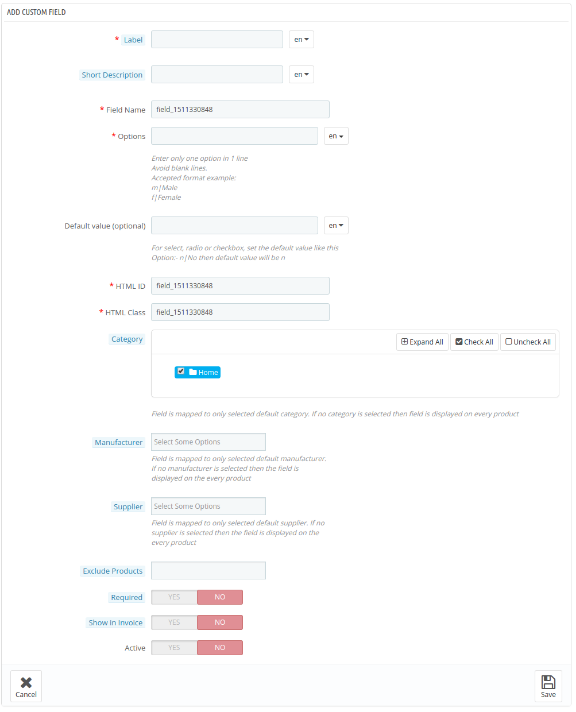
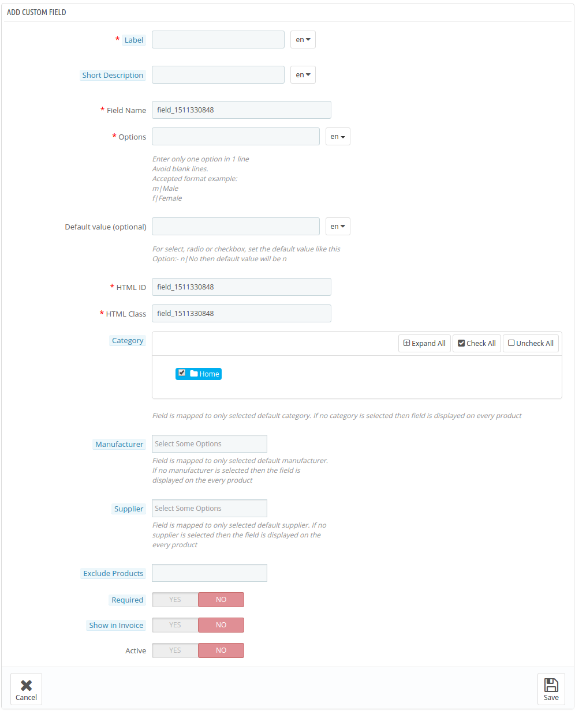
Options: Les options variées peuvent être saisies ici dans ce champ du module Prestashop Advance Product Field / Field. Le support multilingue vous permet d’entrer les choix dans plusieurs langues.
Valeur par défaut: champ facultatif du module Prestashop Advance Product Attribute. L’administrateur du magasin peut définir la valeur par défaut pour les options Radio, Sélection ou Case à cocher.
3.2.3 Champ radio
Le champ Select du module complémentaire Prestashop Advance Product Field permet même aux clients de choisir plusieurs options. Cependant, les boutons radio permettront uniquement aux visiteurs de choisir une option à la fois.
La création du champ de type bouton radio est la même que celle du champ “Sélectionner”. Seule l’option “Multiple Select” est manquante ici.
3.2.4 Champ de case à cocher
Les cases à cocher sont très similaires aux boutons radio et au champ de sélection du module Attribut de produit / champ Prestashop. La seule différence est que les clients peuvent sélectionner les options souhaitées en cochant les cases.
3.2.5 Champ de zone de texte
La zone de texte et le champ de texte sont très similaires les uns aux autres. Alors que ce dernier n’offre qu’une seule ligne pour entrer leurs informations, la première fournit plusieurs lignes. La longueur maximale et minimale des caractères peut être saisie par l’administrateur du magasin à partir de la fin de l’addon du champ de la page produit de Prestashop.
3.2.6 Date
Ce champ du module de champ Prestashop Additional sur la page produit permet aux clients d’entrer la date. Dans le cas où la date est entrée dans le mauvais format, un message d’erreur clignotera sur le frontal.
3.3 Comment modifier ou supprimer l’attribut ou le champ de produit personnalisé?
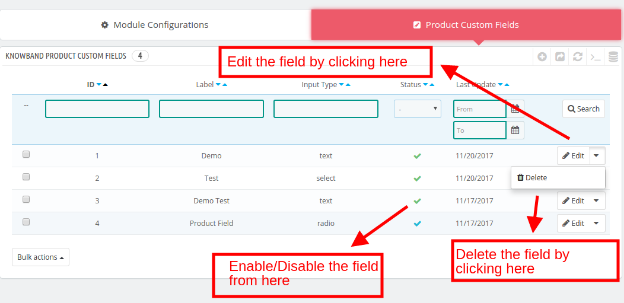
La liste des champs de produits personnalisés créés peut être consultée dans le panneau d’administration du module de produit supplémentaire Prestashop. L’administrateur peut éditer, supprimer, activer / désactiver le champ à partir d’un seul clic.
3.3.1 Afficher dans l’option de facture
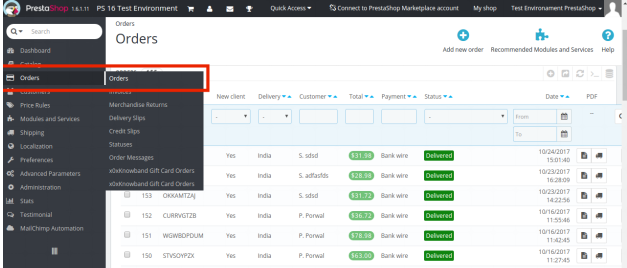
Les champs de l’attribut Prestashop Advance Product Field / Field dans lequel cette option est activée peuvent être affichés dans la copie de facture de commande. Afin de vérifier le même, allez dans l’onglet “Commande” du menu principal de l’interface d’administration.
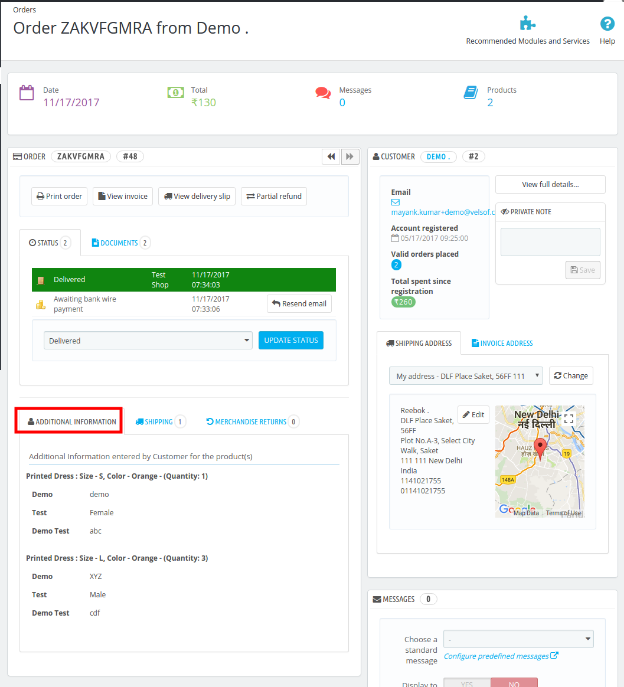
Sélectionnez l’un des profils de commande. Il comprend une section de ” Informations supplémentaires “. Les attributs personnalisés peuvent être consultés ici comme indiqué ci-dessous.
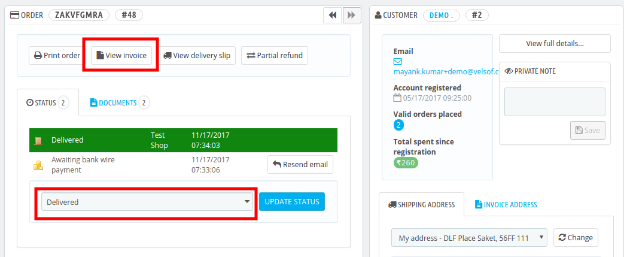
Dans le cas où le statut du produit est Livré, les mêmes informations seront également affichées dans la facture. Cliquez sur Voir la facture .
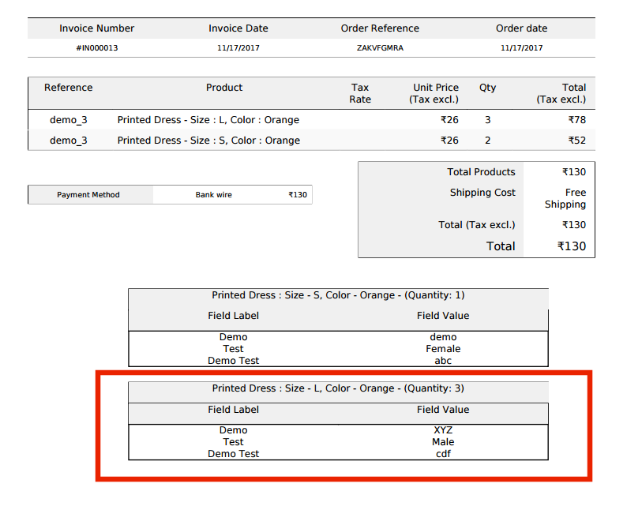
Les attributs supplémentaires peuvent également apparaître dans le PDF de la facture.
3.3.2 Comment ajouter l’attribut dans une seule page de produit?
Les champs personnalisés peuvent même être ajoutés dans une page de produit spécifique au lieu de les ajouter sur chaque page de produit à l’aide de ce module Prestashop Advance Product Attribute. Pour ce faire, accédez à l’ option Catalogue -> Produit du menu principal.
Sélectionnez l’un des produits dans lequel vous souhaitez ajouter le champ personnalisé et cliquez sur ” Modifier “.
Le profil du produit inclut l’option Advance Product Attribute / Field, comme indiqué ci-dessous.
L’attribut peut être ajouté en cliquant sur ” Ajouter un champ ”
Les champs de l’addon Prestashop Advance Product Field peuvent ensuite être créés avec le même processus.
4.0 Interface utilisateur de la page produit
Une fois les différents champs personnalisés créés à l’aide de ce module Attribut de produit / champ Prestashop, les attributs seront affichés sur les pages produits du site Web. Le champ supplémentaire sera montré comme image ci-dessous:
L’ addon Prestashop Advance Promotion Manager du Knowband est l’un des moyens les plus simples de gérer les différentes règles de promotion du magasin Prestashop. Les règles promotionnelles et les remises sont une partie inévitable de la rétention et de l’acquisition du client. Cependant, la gestion des multiples règles promotionnelles du site devient parfois difficile pour l’administrateur du magasin. C’est à ce moment que le module du gestionnaire de promotions Prestashop peut aider les marchands à gérer la même chose avec un minimum de tracas.
Le module du gestionnaire de règles de promotion Prestashop offre une interface entièrement personnalisable. L’administrateur peut créer les règles promotionnelles souhaitées. Les règles créées peuvent être éditées et leurs priorités peuvent être définies à partir du back-end de l’ addon Prestashop.
1.1 Avantages pour les commerçants
Voici quelques-uns des avantages offerts à l’administrateur par le module Prestashop:
Cette extension du gestionnaire de promotion Prestashop Advance permet à l’e-commerçant de créer des règles de promotion illimitées et d’éditer / supprimer le même juste en cliquant sur un bouton.
Le modèle d’affichage frontal peut être configuré selon le souhait de l’administrateur du magasin.
Le module de gestion des règles des promotions Prestashop permet à l’administrateur du magasin d’avoir une option pour définir les règles de calcul de chaque transaction.
Même les règles du panier peuvent être réparées à partir du back-end de l’extension Prestashop.
L’addon prestahsop deal manager permet au e-commerçant d’offrir une réduction fixe, un pourcentage de réduction ou un cadeau gratuit aux visiteurs du magasin.
Cet addon Pretashop est l’un des moyens d’augmenter la valeur moyenne du panier des clients et de les motiver à compléter leur transaction sans abandonner leur panier.
La durée de validité de la transaction peut être fixée en cliquant sur un bouton.
L’e-commerçant peut sélectionner la catégorie dans laquelle il souhaite inclure les règles de promotions.
L’administrateur endolori obtient même une option pour choisir les produits qu’il veut exclure des offres.
1.2 Objectifs du projet
Le module Prestashop Advance Promotions Manager offre un certain nombre d’options d’optimisation. Les objectifs du projet sont énumérés ci-dessous:
1. Le processus d’inclusion de l’information générale des règles de promotion.
2. Les moyens de définir les règles pour chaque offres de promotion.
3. Les moyens de calcul des promotions.
4. Le calcul d’action de règle de panier.
2.0 Installation
Après l’achat du module Prestashop, vous obtiendrez les fichiers suivants comme indiqué ci-dessous:
1. Fichier zippé contenant le code source de l’addon du gestionnaire de promotions Prestashop.
2. Manuel de l’utilisateur
Suivez les étapes suivantes pour installer l’addon Prestashop:
1. Décompressez le fichier compressé. Il contiendrait des fichiers et des dossiers comme indiqué ci-dessous –
2. Copiez tous les fichiers et dossiers du dossier décompressé et collez-les dans le répertoire ” Modules ” de votre magasin sur le chemin – Root Directory / modules /.
3. Maintenant, le module est prêt à être installé sur votre boutique et vous pouvez le trouver dans Store Admin -> Modules and Services . Il serait montré comme ci-dessous –
Dans le cas, vous n’êtes pas en mesure de trouver le module dans la liste des modules d’administration, s’il vous plaît essayez de rechercher le module avec les détails suivants –
Mot – clé – Advance Promotions Manager
Catégorie – Prix et promotion
Filtrer par – Installé et non installé / Activé et désactivé
4. Cliquez sur le bouton ” Installer ” pour installer le module. Cela afficherait une fenêtre pop-up pour votre confirmation. Cliquez sur l’ option ” Poursuivre l’installation “. Cette étape va installer le module et afficher la notification – ” Module (s) installé (s) avec succès “.
3.0 Interface d’administration
Le module de gestion des promotions Prestashop offre une interface facile à utiliser pour une gestion de promotion sans effort. Les offres promotionnelles complètes créées par l’administrateur sont listées dans le back-end du plugin Prestashop comme indiqué dans l’image ci-dessous:
L’administrateur du magasin peut faire glisser et déposer les règles de promotion pour changer leur position et leur priorité.
Laissez-nous discuter les différentes options de configuration sont discutées ci-dessous:
3.1 Comment créer les règles de promotion?
Les offres promotionnelles déjà créées peuvent être consultées dans l’interface d’administration. Pour créer une nouvelle règle, cliquez sur “Ajouter une nouvelle règle” ou sur le signe “+” en haut à droite comme indiqué ci-dessous:
Vous allez être redirigé vers la page de création de règles. Les règles promotionnelles seront listées dans la page. L’e-marchand peut définir la position de la règle de promotion simplement en la faisant glisser et en la déposant.
3.1.1 Informations générales
Entrez les informations de base des offres ici. Les différentes options dans cet onglet sont discutées ci-dessous:
Nom de la règle: Indique le nom de l’offre qui sera affichée dans la partie frontale du site Web.
Description: entrez la description de l’offre dans cette section.
Statut: Vous pouvez activer / désactiver l’offre de promotion à partir d’ici. Si elle est désactivée, l’offre ne sera pas affichée dans la partie frontale.
Store: Le module de gestion des promotions Prestashop advance offre une compatibilité multi-magasins. Vous pouvez sélectionner le magasin dans lequel vous souhaitez inclure la règle de l’offre de promotion.
Compatible avec les autres règles du panier: Si cette fonctionnalité est activée, l’offre sera également compatible avec les autres règles du panier.
3.1.2 Condition de la règle
L’ onglet ” Condition de la règle ” vous permet de définir la règle pour les offres.
Valide de et à: Entrez la date de début et de fin de l’offre. Les règles de l’offre ne seront applicables que pendant cette durée.
Applicable sur: Les règles seront soit applicables sur toutes les commandes ou la première commande du client. L’administrateur peut sélectionner n’importe quel type de commande dans ce champ.
Montant minimum du panier: Entrez le montant minimum du panier pour rendre la règle d’offre applicable.
Montant minimum du panier Devise: Sélectionnez la devise dans laquelle le montant minimum du panier doit être pris en compte.
Montant minimum du panier Taxe incluse: Si cette option est activée, le montant minimum du panier sera considéré, y compris la taxe.
Quantité minimale de livraison incluse: Si cette option est activée, le montant minimum du panier sera considéré, y compris les frais d’expédition.
Groupe de clients autorisés: l’administrateur peut rendre l’offre accessible à un groupe de clients sélectionné. Vous pouvez choisir parmi les visiteurs, invités ou clients enregistrés.
3.1.3 Calculs
Les règles de calcul pour les promotions peuvent être définies à partir du back-end de l’addon du gestionnaire de promotions Prestashop.
1. Type de calcul: L’administrateur peut sélectionner «Produit» ou «Catégorie». Le calcul sera fait en fonction du type sélectionné.
2. Méthode de calcul: Les règles de l’offre seront calculées en fonction du nombre de produits ajoutés dans le panier ou la valeur du panier. L’administrateur peut sélectionner l’option désirée ici.
2.1 Dans le cas où vous choisissez l’ option Nombre de produits , vous devez entrer le nombre minimum de produits requis pour être ajouté dans le panier afin de bénéficier de l’offre.
En sélectionnant cette option, vous devrez remplir les options suivantes.
Nombre de produits: Entrez le nombre minimum de produits requis pour être présents dans le panier pour le calcul de l’offre.
2.2 Lorsque le montant du panier est sélectionné, l’administrateur sera invité à remplir les options suivantes.
Montant du panier: Entrez la valeur minimale du panier des clients requis pour bénéficier de l’offre promotionnelle.
Montant du panier Devise: Choisissez la devise dans laquelle vous souhaitez considérer le montant de la commande.
Panier Montant Taxe incluse: Activez cette fonction pour inclure le montant de la taxe tout en tenant compte de la valeur du panier.
3. Considérez les produits avec réduction: Activez le bouton ‘On’ si le calcul de la règle considère le produit avec réduction.
4. Catégorie autorisée: sélectionnez les catégories dans lesquelles vous souhaitez appliquer la règle d’offre. Par défaut, il sera applicable dans toutes les catégories.
5. Produit à exclure: Entrez le nom du produit que vous souhaitez exclure des règles d’offre.
6. Éléments de panier minimum requis: Entrez le nombre minimum d’articles requis dans le panier des clients pour bénéficier des offres.
3.1.4 Actions de règle de panier
L’administrateur du magasin Prestashop peut définir les règles du panier pour l’offre dans cette section:
1. Type de réduction: L’e-marchand peut donner un rabais de montant fixe , pourcentage ou un cadeau gratuit . Sélectionnez une option ici.
1.1 Lorsque le montant fixe est sélectionné, l’administrateur sera invité à remplir ces informations.
Montant de la réduction: C’est le montant de la réduction qui sera offert aux clients.
Quantité de réduction Devise: Sélectionnez la devise dans laquelle la remise doit être offerte.
Montant de la réduction Taxe incluse: Si cette option est activée, la taxe sera incluse dans le montant de la réduction.
1.2 Lorsque Pourcentage est sélectionné, entrez la valeur en pourcentage que vous souhaitez offrir comme remise, comme indiqué ci-dessous.
1.3 En cas de don gratuit, entrez le nom du produit et appuyez sur le bouton de recherche. Le même produit sera automatiquement affiché dans la page de paiement des clients.
2. Validité des règles de panier: entrez la période de validité (en jours) de la règle.
Montant maximum: Entrez le montant maximum de remise autorisé.
3. Devise du montant maximum: Choisissez la devise dans laquelle le montant maximum fixé ci-dessus doit être pris en compte.
4. Montant maximum TTC: Activez si vous souhaitez inclure la taxe dans le montant maximum fixé ci-dessus.
5. Autoriser la livraison gratuite: Activer pour permettre la livraison gratuite aux clients.
6. Nombre de produits touchés:
4.0 Interface utilisateur du site Web
La règle de promotion créée dans le back-end de l’extension du gestionnaire de règles de promotion Prestashop sera affichée sur la page de paiement du site Web, comme indiqué dans l’image ci-dessous. La réduction offerte sera automatiquement déduite de la valeur du panier.
Vous pouvez maintenant essayer l’addon du gestionnaire de promotions Prestashop Advance sur votre site Web Prestashop. L’extension KnowBand Prestashop Deal Manager vous aide à engager plus de clients dans votre magasin et augmenter la clientèle.
Prestashop Catégorie produit Affichage addon Commander par Knowband permet aux propriétaires de magasins de commerce électronique pour trier leurs produits en vrac et l’afficher sur le site selon leur souhait. Le tri de commande d’affichage peut être effectué par ID produit, nom du fabricant, ainsi que la date du téléchargement de produits et updation.L’administrateur obtient même pour trier les produits selon leur souhait. L’affichage de lacommande peut être soit ascendant ou descendant selon l’exigence de l’administrateur.
Avec nombre de produits disponibles dans la liste des produits « N », il devient difficile pour les clients parfois finissent par trouver l’élément de leur choix. En mettant en valeur les produits dans l’ordre souhaité, les e-marchands peuvent magnétiser les visiteurs du magasin pour ramasser un produit qu’ils trouvent facilement intéressant. La réduction du temps de décision d’achat des visiteurs du magasin, le module de tri des produits Prestashop augmente les chances de conversion.
Caractéristiques:
Le module de tri produit Prestashop peut être activé ou désactivé par Prestashop exigence admin.
L’administrateur de magasin de commerce électronique Prestashop permet de sélectionner la marque ou le fabricant pour ajouter la fonctionnalité de tri.
Le tri peut se faire sur la base du nom de produit spécifique. Tous les admin boutique Prestashop doit faire est d’entrer le nom dans le panneau d’administration web.
Le module de tri des produits Prestashop augmente les chances de conversions en tant que client ne pas le temps pour as accueilli favorablement le produit requis.
L’administrateur du magasin peut changer le tri de l’affichage du produit par le prix, le produit, date à laquelle il a été ajouté ou mis à jour, fabricant ou par position.
Avec l’aide de ce plug-in Prestashop les produits peuvent être soit triés par ordre croissant ou décroissant.
addon Prestashop Tri Le produit est compatible avec la dernière version de Prestashop.Voilà pourquoi il peut fonctionner sans problème sur l’un des site de commerce électronique.
L’extension Prestashop ne pas en conflit avec tout autre module de commande sur la boutique en ligne.
Parallèlement à cela, l’addon Prestashop est compatible SSL.
Ce plugin est multilingue compatible.
Aucune connaissance technique est nécessaire pour la mise en œuvre.
Avantages: Merchant
Vous pouvez analyser le comportement des visiteurs du magasin et faire des changements dans réglage de l’affichage par défaut des pages de catégorie.
Les modules de tri Produit Catégorie Prestashop trier l’inventaire du magasin Web selon l’exigence des clients.
Ce module Prestashop propose plusieurs options de tri pour sélectionner.L’administrateur peut améliorer l’expérience utilisateur en réduisant leur temps consommé dans la recherche.
L’administrateur Prestashop peut sélectionner les pages web en particulier où il veut trier les produits. Cela peut être fait sur l’ensemble du site ou sur un produit particulier. De plus, différents tri peut être fait sur les différentes catégories de produits.
Les options de tri sont faciles à comprendre et à mettre en œuvre. Ainsi, les marchands de magasin peuvent utiliser le module sans aucune connaissance technique.
En triant les produits admin peut réduire le temps consommé dans la prise de décision d’achat par le client.
Avantages clients:
Le module d’affichage de commande de produit Prestashop fait du shopping très facile pour les clients.
Cette extension Prestashop réduit le temps et les efforts investis dans la recherche des produits, ainsi, faire du shopping sans faille.
Avec l’aide de cette décision d’achat du module devient facile et rapide par le client.
Objectifs du projet
Le module Prestashop est un must-have pour les sites de commerce électronique afin d’obtenir une meilleure expérience utilisateur. Voici quelques-uns des objectifs qui sont desservis par le addon Prestashop:
Le plug-in Commander Catégorie de produits Prestashop est les moyens les plus simples et les plus rapides pour trier les produits du catalogue du site en une seule fois. Le module est conçu pour le magasin de commerce électronique et aide à l’administrateur de personnaliser l’affichage des produits selon leur besoin.
En affichant les produits d’une manière ordonnée, il est plus facile site navigation pour les visiteurs du magasin. Les clients soucieux des prix peuvent maintenant trouver les produits triées par prix.
L’administrateur peut Prestashop choisir parmi les diverses options de tri dans le panneau d’administration web. Le tri peut se faire en ordre croissant ou décroissant selon l’exigence.
Installation
Lors de l’achat du module Prestashop du magasin Knowband, vous obtiendrez des fichiers et des dossiers suivants énumérés ci-dessous:
productsorting.zip (contient le code source du module)
Manuel utilisateur
Suivez les étapes suivantes pour installer le module dans votre magasin Prestashop:
Décompressez le fichier productsorting.zip. Le fichier compressé contient des fichiers et des dossiers.
Copiez tous ensemble les fichiers et dossiers de dossier décompressé dans le dossier « Modules » du répertoire racine de votre magasin. Le chemin d’adresse pour le même est mentionné ci – dessous:
répertoire racine / modules /
Le module est prêt à être installé sur la boutique en ligne. Vous pouvez le trouver dans Admin Store -> Modules et services. Il serait indiqué comme ci-dessous –
Dans le cas, vous n’êtes pas en mesure de trouver le module dans la liste des modules d’administration, vous pouvez lancer une recherche avec les détails suivants – les mots – clés – catégorie Afficher le produit Auteur – Knowband Catégorie – Front Office Filtrer par – Installé et non installé / activé et désactivé
Cliquez sur le bouton « Installer » pour installer le module. Il montrerait un pop-up pour votre confirmation. Cliquez sur l’option « Procéder à l’installation ». Cette étape installera la notification du module et spectacle – « Module (s) installé avec succès ».
Interface d’administration
module de tri produit Prestashop permet de personnaliser et mises en œuvre facile. Discutons les différents processus de personnalisation, un par un.
Comment démarrer le processus de configuration?
Le panneau d’administration web du module ci-dessous offre des options de configuration mentionnées.
Activer désactiver
Sélectionnez Catégories
Nom du produit
Sélectionnez Fabricant
Commandé par
pour Way
Les différentes options de personnalisation sont mentionnés ci-dessous:
Activer / Désactiver l’ option: Une fois que le module est installé avec succès sur la boutique en ligne, l’administrateur peut activer en déplaçant le bouton dans le panneau d’administration.
Sélectionnez Catégorie: L’administrateur de magasin peut sélectionner la catégorie de produit dans lequel il veut trier les produits. Par défaut , le module sélectionne la page d’accueil. Cela permettra à l’option de tri dans toutes les catégories. Cependant, si l’administrateur veut ajouter spécifiquement ceci dans une page de catégorie particulière, alors, il peut sélectionner la même chose de l’arrière. Cela permet même différentes options de tri doit être activé dans les différentes pages de catégorie selon l’exigence des propriétaires de magasins. Le produit de la catégorie sélectionnée peut être prévisualisé dans le panneau d’administration. Le propriétaire du magasin peut alors faire la personnalisation de l’arrière.
Nom du produit: Prestashop Module de commande d’affichage Catégorie de produit aide l’administrateur pour trier le produit par son nom aussi bien. En entrant le nom, les produits avec ce nom seront affichés dans l’aperçu. L’administrateur peut définir la position de la conséquence.
Sélectionnez Fabricant: L’administrateur peut choisir le fabricant dans lequel il cherche à inclure l’option de tri. Le commerçant peut choisir parmi la liste des fabricants qui est offert sur la boutique en ligne.
Trier par ordre de produit: Le addon Prestashop permet aux e-commerçants de trier les catégories de produits en suivant les commandes personnalisées:
ID produit
Date à laquelle les produits ont été téléchargés
Date à laquelle les produits ont été mis à jour
Nom du produit
Fabricant du produit
Position
Cela est, l’administrateur du magasin peuvent soit trier les produits par ID produit, la date à laquelle il a été ajouté ou mis à jour sur la boutique en ligne. Les articles sur le site peuvent même être triés par nom de produit ou du fabricant. En même temps, l’administrateur peut spécifier la position où il veut afficher un produit sur le site. Cependant, une seule commande peut être appliquée à une catégorie ou sous-catégorie. Il est impossible d’appliquer plusieurs commandes dans une seule catégorie.
Modifier l’ordre Way
L’ordre d’affichage peut être réglé soit dans le ordre décroissant ou croissant. L’administrateur peut sélectionner l’option de tri de la Prestashop Catégorie Affichage produit l’extension de la commande.
Interface utilisateur du site
La méthode de commande d’affichage complet fixé par l’administrateur à l’extrémité arrière de la catégorie Prestashop Afficher le produit plug-in de la commande sera reflétée sur l’extrémité avant. Par exemple, si les produits sont classés dans l’ordre croissant, puis, les produits seront affichés sur le site Web en conséquence, comme indiqué dans l’image ci-dessous.
Dans le cas, le tri se fait dans l’ordre décroissant, puis, l’ordre du produit sera affiché en conséquence.
La carte-cadeau numérique est une marchandise agréable à acheter, vendre et recevoir! Celui qui a acheté la carte-cadeau numérique économise du temps, du carburant et des efforts pour trouver la bonne chose à offrir.Quiconque la reçoit, trouve assez de chance pour éviter d’avoir la mauvaise chose. Enfin, celui qui le vend, trouvez de l’argent à l’avance pour une chose invendue! Si vous recherchez un complément de carte-cadeau électronique parfait, alors, KnowBand Le module de gestion des cartes-cadeaux PrestaShop vous aide à envoyer la carte-cadeau à n’importe qui sans aucun problème. Grâce à l’acquisition de clients facile, les e-commerçants peuvent désormais doubler leur chiffre d’affaires
Le Gestionnaire de cartes cadeaux PrestaShop Addon by Knowband permet aux propriétaires de boutiques PrestaShop de gérer les cartes cadeaux en fonction des besoins. Cet addon de chèque-cadeau PrestaShop est un moyen sans effort d’engager plus de clients avec le site Web. Les bons prépayés peuvent aider les e-commerçants à aider l’intention d’achat des visiteurs du magasin et à les convertir facilement en prospects payants.
Cet addon de carte-cadeau PrestaShop donne la flexibilité à un client d’acheter la carte-cadeau en ligne et d’envoyer des chèques-cadeaux à des amis par e-mail à une date et une heure spécifiques. L’expéditeur peut imprimer une carte-cadeau pour la donner en personne. Il fournit la fonctionnalité pour créer une carte-cadeau d’image personnalisée. Les acheteurs en ligne peuvent commander des cartes-cadeaux pour des occasions spéciales pour leurs proches et chers.
Comment la carte-cadeau peut vous aider à augmenter les ventes de votre magasin?
81% des acheteurs en lignePréférez acheter une carte-cadeau pour un anniversaire, un anniversaire, une période des fêtes ou un festival.
38% des adultes achètent un chèque cadeau pour l’anniversaire d’un ami.
L’un des jours les plus vendus de la carte-cadeau est la fête des pères. En revanche, seulement 24,7% des mamans souhaitent obtenir une carte-cadeau pour la fête des mères, mettant au-dessus des objets faits maison, des cartes de vœux et le dîner.
12% des acheteurs achèteront des cartes-cadeaux pour les souhaits et les cadeaux de mariage.
Ce sont des faits majeurs qui peuvent prouver l’importance de la carte cadeau. L’addon de carte-cadeau PrestaShop de Knowband possède de riches fonctionnalités qui peuvent aider l’administrateur à augmenter les revenus en vendant des cartes-cadeaux.
1.1 Avantages pour le commerçant
Le propriétaire du magasin peut augmenter l’engagement client et le nombre d’acheteurs potentiels sur sa boutique PrestaShop ainsi que booster ses revenus. Voici les avantages pour le commerçant:
L’administrateur du magasin peut ajouter plusieurs cartes-cadeaux en un instant à partir du backend de l’addon de carte-cadeau PrestaShop.
L’addon de gestionnaire de cadeaux PrestaShop de Knowband permet à l’administrateur du magasin de définir le montant de la carte, la période de validité et d’autres conditions peuvent être définies à partir du backend du module d’envoi de carte-cadeau PrestaShop.
L’administrateur de la boutique PrestaShop dispose même d’options simples pour changer et modifier l’apparence des cartes qui seront affichées dans le front-end.
Avec l’aide de l’addon de chèque-cadeau PrestaShop, l’administrateur du magasin peut facilement ajouter les modèles de carte-cadeau en fonction des besoins.
Les commandes de cartes cadeaux peuvent être suivies d’un clic de bouton depuis l’interface d’administration du module gestionnaire de cartes cadeaux PrestaShop.
L’addon de carte cadeau Knowband PrestaShop permet au marchand de la boutique d’afficher les boutons de la carte-cadeau sur la page qu’il souhaite afficher.
Même le modèle de courrier électronique pour l’envoi des cartes-cadeaux et son format PDF au destinataire peuvent être personnalisés en quelques étapes faciles à partir du backend de l’addon de carte-cadeau PrestaShop.
Ce module d’envoi de cartes-cadeaux PrestaShop augmente les conversions, en particulier pour des occasions comme les vacances.
L’addon PrestaShop Gift Card Manager de Knowband vous permet de gagner plus de revenus, d’attirer de nouveaux clients en envoyant des cartes-cadeaux en ligne et d’offrir des réductions sur les bons.
1.2 Avantages du client
Le client peut facilement acheter la carte-cadeau pour ses proches.
Ce module de carte-cadeau PrestaShop de Knowband est le meilleur pour les clients qui sont impuissants à choisir un cadeau.
Les clients peuvent envoyer une carte-cadeau avec une image personnalisée qui peut être téléchargée par l’expéditeur lors de l’achat de la carte-cadeau.
Les add-ons de carte cadeau PrestaShop permettent aux acheteurs en ligne d’envoyer les cartes cadeaux pour leurs proches à la date et à l’heure souhaitées.
Le destinataire de la carte-cadeau peut utiliser le montant en partie lors de l’achat en magasin.
Installation de 2.0
Après avoir acheté le module de carte cadeau PrestaShop dans la boutique, vous obtiendrez les fichiers suivants.
1. Le fichier compressé qui se compose du code source du module
2. Manuel de l’utilisateur Suivez les étapes suivantes pour installer l’extension du gestionnaire de cartes cadeaux PrestaShop:
Extrayez le fichier zip «kbgiftcard.zip».
Allez dans la section «Modules» et cliquez sur le bouton «Télécharger un module».
Sélectionnez le fichier «kbgiftcard.zip».Le module de carte cadeau PrestaShop est maintenant prêt à être installé.Vous pouvez trouver cela dans Store Admin -> Modules.Il serait montré comme ci-dessous –
Vous pouvez même rechercher le module dans la liste des modules d’administration en utilisant les détails suivants –
Référence – Gestionnaire de cartes-cadeaux
Catégories – Prix et promotion
Filtrer par – Installé et non installé / activé et désactivé
3.0 Interface d’administration
Le module de carte cadeau PrestaShop de Knowband peut être activé et configuré facilement en quelques étapes simples. L’interface d’administration de l’addon dispose de quatre options de personnalisation. Ils sont listés ci-dessous:
Configuration du module
Modèles de cartes-cadeaux
Produits de cartes-cadeaux
Commandes de cartes-cadeaux
Les différentes options sont décrites en détail ci-dessous:
3.1 Configuration du module
L”Configuration du moduleL’onglet de l’addon de chèque cadeau PrestaShop offre les quatre fonctionnalités à l’administrateur mentionnées ci-dessous:
configuration
Paramètres de messagerie
Paramètres PDF
Paramètres Cron
Les fonctionnalités suivantes sont décrites en détail ci-dessous:
3.1.1 Onglet Configuration
Lorsque l’administrateur arrive sur l’onglet de configuration de l’extension de carte cadeau PrestaShop. L’onglet configuration montre les multiples fonctionnalités présentées ci-dessous:
1. Activez le module: Lorsque l’administrateur accède à l’onglet de configuration de l’addon du chèque cadeau PrestaShop, il doit l’activer à partir du backend. Cela peut être fait avec un bouton bascule comme indiqué ci-dessous.
2. Compatibilité avec le RGPD de PrestaShop: Si les paramètres sont activés, les clients peuvent accéder à leurs droits GDPR pour supprimer ou exporter les données client de leur magasin
Note :Si vous utilisez le module officiel du GDPR, vous devez activer ce paramètre. Le but principal de cette fonctionnalité est d’exporter et de supprimer les données utilisateur sur la demande de module PrestaShop GDPR. Il est également compatible avec Module GDPR PrestaShop développé par Knowband.
Le lien vers les cartes-cadeaux de commerce électronique peut être placé sur les pages Web selon l’exigence. Le lien peut être activé au niveau de l’en-tête ou du pied de page. Il peut même être placé sur le côté gauche du site Web où les visiteurs accordent une attention maximale. De plus, la possibilité de rediriger les clients vers le ‘Page de la carte-cadeau‘peut être fourni dans le’Mon compte‘page des clients enregistrés.
Les liens seront affichés dans le front-end du site Web comme indiqué ci-dessous:
Dans l’en-tête et sur le côté gauche de la page Web
Dans le pied de page
Page Mon compte
3. Activez le téléchargement de cartes-cadeaux personnalisées: S’il est activé, le module de carte-cadeau permet aux utilisateurs de télécharger une image pour une carte-cadeau personnalisée personnalisée.
4. Préfixe de la carte-cadeau: Dans cette option, l’addon de la carte-cadeau PrestaShop, l’administrateur peut définir le préfixe du code de bon de la carte-cadeau prépayée à partir d’ici. Le code peut être saisi au format KBGC – ******
5. État de la commande de la carte-cadeau: L’administrateur a la possibilité de sélectionner le statut des commandes. Le code de la carte-cadeau sera généré lorsque la commande est déplacée dans l’un des états de commande sélectionnés.
6. Délai minimum de livraison des cartes-cadeaux: Le chèque cadeau PrestaShop permet à l’administrateur de la boutique de préciser la durée minimale du jour où la commande a été passée et le jour de la livraison de la carte cadeau.
3.1.2 Paramètres de messagerie
Le client a la possibilité d’imprimer les cartes-cadeaux ou bien elles peuvent être envoyées au destinataire par e-mail. Le module de carte-cadeau PrestaShop de Knowband propose des modèles de courrier électronique par défaut qui peuvent être personnalisés selon les exigences de l’administrateur du magasin.
De plus, le module chèque cadeau PrestaShop offre un support multilingue. Les e-mails peuvent être envoyés dans différentes langues. L’administrateur peut sélectionner la langue souhaitée dans la liste déroulante.
Une fois la langue sélectionnée, l’intégralité du courrier électronique, de la ligne d’objet au contenu, peut être modifiée et personnalisée selon les besoins.
3.1.3 Paramètres PDF
L’acheteur peut imprimer le module chèque cadeau PrestaShop au format PDF. Le fichier PDF du chèque cadeau peut être imprimé dans différentes langues. L’administrateur peut modifier le contenu du fichier. Les modifications apportées au backend seront reflétées dans le PDF.
L’administrateur doit sélectionner la langue comme cela a été fait dans les paramètres de messagerie.
3.1.4 Paramètre Cron
Vous pouvez ajouter le Cron à votre boutique via le panneau de contrôle pour envoyer automatiquement des chèques-cadeaux.
3.2 Comment personnaliser le modèle de la carte cadeau?
3.2.1 Ajouter un nouveau modèle de carte-cadeau
Afin de créer les nouveaux modèles pour l’addon du gestionnaire de cartes cadeaux PrestaShop, allez dans l’onglet Modèle de carte cadeau puis cliquez sur le ‘Ajouter un nouveau modèle ‘ option ou signe «+» en haut à droite du module.
Remplissez les informations afin de créer le modèle comme indiqué dans l’image:
1. Nom du modèle: L’addon d’envoi de carte-cadeau PrestaShop permet à l’administrateur du magasin de nommer le modèle dans cette section.
2. Titre et description: Avec le module de carte-cadeau PrestaShop, l’administrateur peut ajouter un titre et une description pour le modèle de carte-cadeau.
3. Image de modèle: L’administrateur peut sélectionner l’image ou la mise en page des cartes-cadeaux qui seront affichées dans le front-end du site de commerce électronique.
Les images des différentes occasions peuvent être enregistrées dans le back-end de l’addon de la carte cadeau PrestaShop. L’administrateur sélectionne l’occasion afin de trouver l’image comme indiqué ci-dessous:
L’administrateur du magasin peut même afficher les images des divers événements qui ont été enregistrés ou créer une nouvelle image pour ceux-ci.
Lorsque vous cliquez sur le ‘Voir l’image‘, vous serez redirigé vers la page ci-dessous.
La liste présente toutes les images qui ont été créées et enregistrées. Vous pouvez afficher l’image complète ou même la supprimer si nécessaire.
Pour créer de nouvelles images, cliquez sur ‘Ajouter une nouvelle image‘ comme indiqué ci-dessous. L’administrateur peut choisir le type d’image de la carte-cadeau. L’administrateur du magasin peut personnaliser la carte-cadeau ou télécharger des images personnalisées également.
Vous pouvez saisir le nom de l’image et le texte de l’image à afficher sur la carte-cadeau. Même l’image et la couleur d’arrière-plan, ainsi que la couleur de la police, peuvent être modifiées d’un simple clic. Prévisualisez l’image finale avant de la mettre en ligne sur le site Web.
4. Mots clés du modèle: Les mots-clés des cartes-cadeaux peuvent être sélectionnés dans la liste comme indiqué ci-dessous.
Pour créer de nouveaux mots clés, cliquez sur ‘Ajouter un nouveau‘.
Les mots-clés requis peuvent ensuite être saisis et enregistrés ici.
5. Carte-cadeau physique autorisée: L’addon de gestionnaire de cartes-cadeaux PrestaShop de Knowband permet à l’administrateur du magasin d’activer la carte-cadeau physique pour ce modèle.
6. Carte-cadeau virtuelle autorisée: La fonctionnalité autorisera les e-cartes.
7. Activer: La fonctionnalité peut activer ou désactiver le modèle.
8. Magasins: Le module chèque cadeau PrestaShop est compatible multi-boutiques. L’administrateur peut activer la fonctionnalité dans tous les magasins ou sélectionner n’importe qui dans la liste déroulante.
9. Langues: L’administrateur peut sélectionner la langue souhaitée pour le modèle dans la liste déroulante.
3.2.2 Modifier le modèle de carte-cadeau
L’administrateur a même la possibilité de modifier le modèle ou de le supprimer de la section ci-dessous:
3.3 Comment personnaliser le produit des cartes cadeaux?
3.3.1 Créer de nouvelles conditions pour les chèques cadeaux
Les e-commerçants peuvent personnaliser les produits de cartes-cadeaux prépayés en quelques étapes simples.
Dans le ‘Produit de carte-cadeau‘onglet aller à la’Ajouter un nouveau produit‘ou cliquez sur le’+‘signe dans la section en haut à droite.
Vous trouverez ci-dessous les informations que vous devez fournir pour créer le produit.
Nom du produit: Saisissez ici le nom du produit. Cela peut être un joyeux anniversaire, un joyeux anniversaire, un joyeux Noël ou tout autre.
Référence de produit: Cela inclut l’identifiant de référence unique. L’administrateur peut entrer le code de référence interne selon l’exigence.
Code-barres EAN-13 ou JAN: Ce code produit est largement utilisé au niveau international, mais il est spécifiquement inclus pour l’Europe et le Japon. Il s’agit en fait d’un super-ensemble de codes UPC et sera acceptable en Amérique du Nord.
Code-barres UPC: Ce code produit est acceptable dans presque tous les pays.
Devise: L’administrateur peut sélectionner la devise de la carte dans la liste déroulante.
Prix du produit: Le montant de la carte-cadeau peut être saisi ici.
Validité de la carte-cadeau: La période de validité en mois de la carte-cadeau peut être saisie ici.
Carte-cadeau virtuelle autorisée: Activez l’e-card en activant le bouton.
Utilisation partielle: Le vendeur de commerce électronique peut même autoriser une utilisation partielle du montant du bon.
Activer: Le module de bon cadeau PrestaShop peut être activé ou désactivé à partir d’ici.
3.3 Suivre la commande des cartes cadeaux du site
L’onglet Commande de cartes-cadeaux fournit la liste complète des commandes reçues pour les cartes-cadeaux. Il s’agit de l’email du destinataire, de la date d’envoi ainsi que du statut des cartes cadeaux.
Dans le ‘Commande de carte-cadeau‘onglet aller à la’Consulter’bouton dans la section droite. Cette section affiche toutes les informations sur la commande.
4.0 Interface utilisateur du site Web
Les liens vers la page des cartes-cadeaux peuvent être consultés dans le front-end comme choisi par l’administrateur du magasin. Une fois que les visiteurs du magasin ont cliqué sur le lien, ils seront redirigés vers la page des cartes-cadeaux du site.
L’addon du gestionnaire de cartes-cadeaux PrestaShop de Knowband dans le front-end du site Web sera affiché de manière très similaire à l’image ci-dessous:
Acheter la même chose est facile. Les clients peuvent sélectionner la carte pour différentes occasions. Par exemple, il choisit la carte Happy Halloween. Il lui suffit de cliquer sur le bouton Envoyer de la carte.
Le client sera redirigé vers la page “ Entrer les détails ” où il pourra ajouter tous les détails requis.
Il peut imprimer la carte ou l’envoyer par e-mail. Le nom de l’expéditeur et du destinataire ainsi que le message peuvent être mentionnés dans la section ci-dessous.
Télécharger l’image:“ L’expéditeur peut télécharger une image personnalisée pour un Carte cadeau personnalisée.
Imprimer By Vous-même: Insérez les informations requises pour imprimer la carte-cadeau.
Envoyer par e-mail: Ajoutez l’adresse e-mail du destinataire, téléchargez une image personnalisée et une note pour votre bien-aimé.
Ajoutez le produit au panier et passez à la page de paiement. La carte-cadeau sera ensuite envoyée au destinataire.
Maintenant, vous souhaitez acheter des cartes-cadeaux pour vos proches et chers, cet addon PrestaShop est un moyen de vous connecter en un seul clic. Le module de carte-cadeau KnowBand PrestaShop vous aide à attirer plus de clients dans votre boutique.
S’il vous plaît contactez-nous au support@knowband.com pour toute requête ou demande de modification personnalisée selon les besoins de votre entreprise.
5.0 Extension du gestionnaire de cartes cadeaux PrestaShop Tutorial
Avis sur le produit sont la meilleure façon de bâtir la confiance si nécessaire parmi les acheteurs en ligne. Les propriétaires de magasin de commerce électronique peuvent maintenant fournir des raisons convaincantes à leurs clients de fournir leurs commentaires et note. Avec l’aide de Prestashop examen Rappel et le module d’encouragement, les e-marchands peuvent désormais envoyer leurs rappels par courrier électronique client demandant de partager leurs commentaires sur les achats récents. Le client obtient des rabais lucratifs en retour pour les examens. Ainsi, il offre une situation gagnant-gagnant pour les deux clients, ainsi que les e-marchands.
Le module pratique permet à l’administrateur de garder un contrôle sur le rappel déclenche ainsi que les incitations offertes. L’administrateur peut définir le moment où ils veulent envoyer le rappel et fixer les critères d’incitation de l’arrière-plan. Même le courrier électronique à envoyer peut être personnalisé en quelques instant de l’interface d’administration. De plus, le module Prestashop offre un moyen facile d’approuver / désapprouver les commentaires et avis reçus des utilisateurs finaux. Les utilisateurs peuvent même comme / ne pas aimer les commentaires qui sont affichés sur le site Web.
Remarque: Les magasins de commerce électronique visiteurs et le client peut fournir nombre N de commentaires sur tout produit. La restriction du module est uniquement sur les rappels d’examen et les critères d’incitation. Le client obtiendra un seul incitatif en retour de l’examen sur un produit particulier.
1.1. Objectifs du projet
Les objectifs du projet sont énumérés ci-dessous:
1. Configurez le module et définir les critères d’incitation. Personnalisez les e-mail déclencheurs du back-end.
2. Gérer les déclencheurs et les e-mails de rappel.
3. Exclure le produit ou la catégorie des critères de rappel et d’incitation.
4. Modérer l’état des commentaires avant leur publication sur le site.
5. Suivez les commentaires et les incitations pour les divers produits et catégories.
2.0 Installation
Commandez le module de la boutique. Vous recevrez les fichiers suivants comme indiqué ci-dessous:
1. fichier zippé avec le code source du module
2. Manuel de l’utilisateur
Suivez les étapes suivantes pour installer l’extension:
Décompressez le fichier compressé. Vous trouverez un certain nombre de fichiers et dossiers comme indiqué ci-dessous –
Copiez tous les fichiers et dossiers du dossier décompressé et les coller dans le répertoire de votre magasin « Modules » sur le chemin – répertoire racine / modules /.
Vous pouvez trouver le module dans le magasin Administrateur -> Modules et services. Vous pouvez même rechercher le module avec les détails suivants –
Mots – clés – Examen Rappel et Incentive
Catégorie – Front office Feature
Filtrer par – Installé et non installé / activé et désactivé
Cliquez sur le bouton « Installer » pour installer le module. Il montrerait un pop-up pour votre confirmation. Cliquez sur l’option « Procéder à l’installation ». Cette étape installera la notification du module et spectacle – « Module (s) installé avec succès ».
Une fois l’installation terminée, vous pouvez passer à configurer le module comme indiqué ci-dessous:
3.0 interface d’administration
L’administrateur du magasin peut désormais motiver leurs clients à donner leurs avis et notes sur les produits achetés par eux en quelques étapes simples. Une fois l’installation terminée, le module peut être facilement configuré à partir de l’arrière-plan de l’interface d’administration. Les e-marchands obtient suivant les options de configuration:
réglages généraux
Paramètres de rappel
exclure les paramètres
Commentaires du produit
Rapports
3.1 Comment configurer le module?
La première étape de la configuration du module consiste à activer / désactiver il. Cela peut être fait à partir de l’arrière- plan à un bouton clic. De plus, l’administrateur peut même activer / désactiver l’incitation offerts en contrepartie des notes comme le montre l’image ci – dessous.
Une fois les critères d’incitation est activé, l’administrateur peut saisir la quantité désirée pour la même.
L’incitation peut être proposée soit à l’un des visiteurs du magasin ou aux acheteurs du site en particulier. Dans le cas où un acheteur est sélectionné, puis, il / elle doit être l’acheteur de ce produit particulier afin d’obtenir l’incitation. L’administrateur peut choisir une dans la liste déroulante.
De plus, l’administrateur peut même approuver ou désapprouver l’examen avant qu’ils ne soient affichés sur le site Web. Pour cela, la modération manuelle règle doit être sélectionnée. Si la règle de modération est automatique , alors, les commentaires des clients seront automatiquement approuvés.
L’interface d’administration propose des modèles de messagerie par défaut aux e-marchands. Il existe deux types d’e-mails qui peuvent être envoyés au client.
Lorsque l’examen est approuvé, mais ils ne reçoivent aucune incitation en retour
Lorsque l’examen est affiché sur le site.
Un courrier de notification des excuses que l’examen a été désapprouvé
L’e-mail la notification que l’examen a été publié et le client peut le voir en cliquant sur le lien.
Dans chaque cas, l’administrateur peut changer la ligne d’objet du courriel et de personnaliser le modèle tel que requis. Le module offre un support multilingue. Ainsi, ces changements peuvent être effectués en plusieurs langues en sélectionnant celui souhaité, comme indiqué dans l’image ci-dessous:
3.2 Comment configurer les rappels d’examen?
Pour envoyer des rappels aux clients d’envoyer leurs commentaires, l’administrateur doit activer cette fonctionnalité de l’arrière-plan.
L’administrateur peut même envoyer le rappel automatiquement après une certaine durée à partir du jour de la création de la commande. Le nombre de jours après quoi le rappel doit être envoyé peut être saisi comme indiqué dans l’image.
L’administrateur peut même sélectionner l’état de la commande, après quoi il veut envoyer le rappel. Pour cela, vous devez désactiver la fonctionnalité mentionnée ci-dessus. L’administrateur peut alors sélectionner l’état de la commande. Le nombre de jours après quoi le courrier doit être envoyé est entré. Le module vérifiera l’état de votre commande et vous enverra par la poste après la durée prescrite.
L’e-mail ou le déclenchement de rappel peuvent être personnalisés à partir de l’arrière-plan. La ligne de sujet, ainsi que le contenu de l’e-mail peuvent être modifiés et modifiés en plusieurs langues.
3.3 Comment exclure un produit ou d’une catégorie de cette fonctionnalité?
Le rappel et les critères incitatifs peuvent inclure tous les produits et catégories du magasin. Cependant, si l’administrateur veut exclure tout produit ou d’une catégorie de la même, cela peut être fait à partir du « Exclure Réglage onglet ».
3.3.1 excluez un produit
Aller à la « Produit onglet » puis cliquez sur le « + » afin d’ajouter le nom du produit que vous voulez exclure.
Les produits peuvent être exclus facilement en entrant le nom manuellement.
L’élément sélectionné peut voir dans la liste comme indiqué ci – dessous. L’administrateur peut même modifier ou supprimer l’élément sélectionné .
3.3.2 exclure une catégorie
De même, pour la sélection de la catégorie , allez à « + » dans le coin supérieur droit. Il suffit d’ élargir les catégories et vérifiez ceux que vous voulez exclure .
3.3 Comment approuver / Désapprouver un avis?
les clients peuvent entrer leurs commentaires dans la partie avant du site en saisissant leur nom et ID Email. Dans le cas où le réglage Modération est automatique, alors, l’examen sera automatiquement affiché sur le site Web. Cependant, si elle est manuel, alors, il sera affiché après l’approbation de l’administrateur.
L’administrateur peut voir les commentaires entiers à l’arrière.
Ces commentaires peuvent être modifiés ou supprimés à un bouton clic.
Le statut des avis en attente peut être modifié en cliquant sur le bouton « Edit ». Vous pouvez sélectionner l’état de l’examen comme indiqué ci – dessous.
De plus, l’administrateur peut même poster l’examen avec un peu de modification si elles le souhaitent. Il peut changer les votes utiles pour l’examen ainsi que l’incitation à l’examen.
Le module permet même l’administrateur du magasin pour différencier entre les examinateurs et les faux commentaires véritables clients. L’option de « Acheteur certifié » peut être activé pour que les véritables clients qui ont posté leurs commentaires sur la page du produit.
3.4 Comment suivre les avis et Incentive?
Les critiques et les incitations peuvent être facilement suivis depuis l’interface d’administration.
Les propriétaires de magasin peuvent soit suivre les rapports des différents produits, une catégorie entière ou les produits d’un fabricant ou d’un fournisseur.
Sélectionnez une option et vous pouvez afficher les commentaires reçus et les incitations offertes.
3.5 Comment le journal d’audit ne fonctionne?
Le journal d’audit de l’interface d’administration garde une trace sur tous les e – mail envoyer aux clients et l’état du même. Cliquez sur le « journal d’ audit section » comme indiqué ci – dessous et vous pouvez voir la liste complète de l’envoi de déclenchement e – mail.
L’e-mail qui a été envoyé aux clients ainsi que les descriptions de son but et son statut peut être considéré comme illustré ci-dessous.
4.0 Site Web UI
Le lien pour entrer dans l’examen sera envoyé aux clients par la poste. Les clients peuvent alors entrer dans leur examen et évaluation.
L’examen sera ensuite affiché sur la page du produit après l’approbation de l’administration et l’incitation prescrit sera fournie au client.
Le tableau d’examen dans la fiche produit, comme indiqué dans l’image ci-dessous permet aux nouveaux clients d’obtenir un aperçu des commentaires du produit sans lire réellement chacun d’eux. Il donne un aperçu des visiteurs du magasin de combien de commentaires ont été reçus et la note globale du même.
Le module de paiement des factures de Prestashop par Knowband permet aux propriétaires de magasins de commerce électronique de fournir l’option de paiement par facture à leurs clients. La méthode de paiement par facture de Prestashop est très populaire surtout dans des pays comme l’Allemagne et d’autres. Même avec l’avancement technologique, les acheteurs en ligne préfèrent opter pour la méthode de paiement sécurisé.
Avec la méthode Prestashop Invoice Bill, les clients peuvent payer leur commande en plusieurs fois. Vous pouvez maintenant offrir une expérience d’achat sécurisée aux clients. Le module Prestashop permet à l’administrateur de définir les termes et conditions de la méthode Facture avec paiement partiel à partir du back-end de l’interface d’administration. Les options de gestion et de configuration faciles, l’administrateur du magasin peut garder une trace sur le paiement avec un minimum de tracas. Les marchands peuvent même envoyer des rappels automatiques aux clients pour le paiement de la facture.
1.1. Objectifs du projet
Les objectifs du projet sont énumérés ci-dessous:
1. La configuration et la personnalisation du module Prestashop Facture Bill Payment.
2. Les moyens de fixer les termes et conditions de la méthode de paiement de facture.
3. La configuration du rappel par e-mail pour le paiement de facture à envoyer aux clients.
4. Suivi des commandes ayant opté pour le paiement avec la méthode de facturation.
2.0 Installation
Achetez l’addon Prestashop du magasin. Vous recevrez les fichiers suivants:
1. fichier compressé avec le code source du module
2. Manuel de l’utilisateur
Suivez les étapes suivantes pour installer l’extension Prestashop par Knowband:
Décompressez le fichier compressé. Il contiendrait des fichiers et des dossiers comme indiqué ci-dessous –
3. Copiez tous les fichiers et dossiers du dossier décompressé dans le répertoire “modules” de votre magasin sur le chemin – Répertoire racine / modules /.
4. Maintenant, le module Prestashop est prêt à être installé dans votre magasin et vous pouvez le trouver dans Store Admin -> Modules and Services.
Dans le cas, vous n’êtes pas en mesure de trouver le module dans la liste des modules d’administration, s’il vous plaît essayez de rechercher ce module Prestashop avec les détails suivants –
Mot – clé – Paiement de facture
Catégorie – Paiements et passerelles
Filtrer par – Installé et non installé / Activé et désactivé
Cliquez sur le bouton “Installer” pour installer ce module Prestashop. Cela afficherait une fenêtre pop-up pour votre confirmation. Cliquez sur l’option “Poursuivre l’installation”. Cette étape va installer l’Addon Prestashop et afficher la notification – “Module (s) installé (s) avec succès”.
Le module est maintenant installé et prêt pour la configuration.
3.0 Interface d’administration
3.1 Comment configurer le module?
Le module de méthode de paiement de facture Prestashop peut être configuré en quelques étapes simples. L’onglet Obtenir le paiement de facture facture offre un certain nombre d’options. Elles sont:
réglages généraux
Paramètres de statut de la commande
Activer les paramètres de paiement
Paramètres de restriction
Paramètres de rappel
3.1.1 Paramètres généraux
Activer / Désactiver: activez / désactivez le module de rappel de paiement de facture Prestashop dans le magasin Prestashop.
Information de paiement: Ce champ de facture avec paiement partiel permet à l’administrateur d’entrer les informations de paiement ici. Cette information sera affichée dans le front-end. Les informations peuvent être saisies dans plusieurs langues.
3.1.2 Paramètres de l’état de la commande
Les différentes options disponibles dans cet onglet du module Facture facture Prestashop sont mentionnées ci-dessous:
Statut de la commande initiale: Le statut de la commande initiale au moment de la commande peut être modifié ici.
État de la commande de rappel: Lorsque la date d’échéance du paiement de la facture est dépassée, un rappel par e-mail est envoyé aux clients. L’état de l’ordre de rappel sera modifié à partir de ce champ de la facture avec paiement partiel.
Annuler le statut de la commande: Dans le cas où la transaction est toujours en attente par le client, le statut de la commande à afficher peut être sélectionné à partir de cette option du module de paiement des factures sur facture Prestashop.
Aucun e-mail Envoyer une commande Statut: Aucun e-mail de rappel ne sera envoyé aux clients dont le statut de la commande est sélectionné dans cette section.
3.1.3 Activer les paramètres de paiement
Les différents termes et conditions ainsi que les critères d’activation de ce module de méthode de paiement sur facture Prestashop peuvent être corrigés ici.
Jours: Indique le nombre minimum de jours après la commande lorsque le client doit payer.
Montant minimum de la commande: Entrez le montant minimum de la commande pour activer le module Facture avec paiement partiel.
Total des commandes payées et impayées: Les commandes minimum payées et les commandes impayées maximum des clients sont saisies. Le client qui remplit ce critère sera autorisé à opter pour cette méthode de paiement de factures Prestashop.
Montant impayé maximum: L’administrateur peut fixer le montant maximum impayé qu’il veut autoriser dans une commande particulière.
3.1.4 Paramètres de messagerie
Le rappel de paiement de facture Prestashop permet à l’administrateur d’envoyer des rappels au client pour le paiement de la facture. L’email peut être personnalisé à partir du back-end comme indiqué dans l’image ci-dessous:
3.1.5 Paramètres de restriction
L’administrateur peut ajouter des restrictions aux options de paiement de facture. En d’autres termes, les e-commerçants peuvent restreindre la méthode de paiement pour un pays, une catégorie, un groupe de clients, des options de fournisseur de services, ainsi qu’un fabricant ou un fournisseur. Les différentes options de restriction offertes par ce module Facture avec paiement partiel sont les suivantes:
Pays: Par défaut, le rappel de paiement sur facture Prestashop sera applicable dans tous les pays où le magasin eCommerce opère. Si l’administrateur veut restreindre à certains pays l’utilisation de la méthode de paiement par facture Prestashop, il peut alors sélectionner les noms de la liste. Le mode de paiement de la facture ne sera alors applicable que dans les pays sélectionnés.
Groupe de clients: L’administrateur peut fournir cette méthode de paiement partiel aux nouveaux visiteurs , invités ou clients enregistrés . Le groupe de clients peut être sélectionné dans la liste ci-dessous.
Catégories: L’administrateur peut sélectionner les catégories dans lesquelles il souhaite fournir cette option Facture avec paiement partiel.
Transporteur, fabricant, fournisseur: La méthode de paiement par facture facture Prestashop sera applicable à toutes les options de transporteur, fabricant et fournisseur.
3.2 Comment créer / modifier les paramètres de rappel?
Le rappel de paiement de facture Prestashop offre à l’administrateur de créer un nombre N de profils de rappel. Les profils de rappel existants peuvent également être modifiés.
3.2.1 Modifier les paramètres de rappel
Les profils existants peuvent être édités en cliquant simplement sur ‘ Modifier ‘ comme indiqué ci-dessous. Les profils de rappel peuvent être activés ou désactivés comme indiqué sur l’image.
3.2.2 Créer un nouveau profil de rappel
Pour créer un nouveau profil de rappel, cliquez sur le signe ‘ + ‘ dans la partie supérieure droite de l’interface, comme indiqué dans l’image.
Vous serez redirigé vers la page de création de profil.
Envoyer un e-mail: ce champ de facture avec paiement partiel permet à l’administrateur d’activer le profil de rappel.
Nombre de retards de messagerie: Entrez le nombre de jours après l’expiration de la date d’échéance du paiement lorsque vous souhaitez envoyer le rappel.
3.3 Comment suivre les commandes ayant opté pour la méthode de paiement par facture?
La commande reçue optant pour la méthode de paiement sur facture Prestashop peut être visualisée dans l’onglet Commande de l’interface d’administration.
3.4 Interface utilisateur du site Web
Une fois que le module Facture avec paiement partiel est installé dans le magasin Prestashop, la méthode de paiement Facture de facture s’affiche sur la page de paiement, comme illustré ci-dessous.