Dans Opencart, il existe une fonctionnalité permettant d’automatiser l’envoi d’e-mails de commande à l’administrateur que nous envoyons au client après avoir passé une commande.
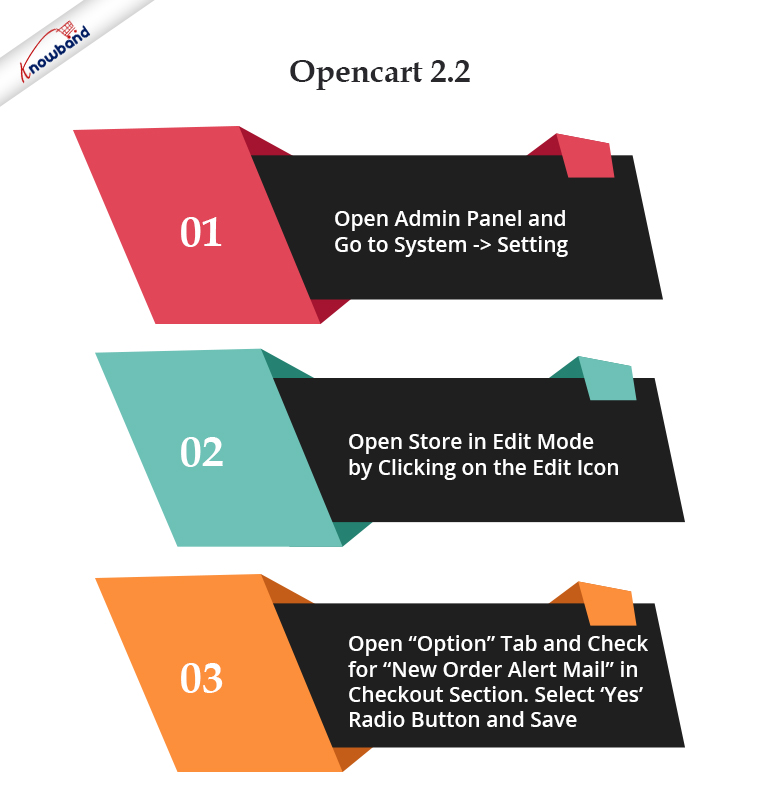
Pour Opencart 2.2
Suivez les étapes suivantes pour automatiser l’envoi d’e-mails de commande à l’administrateur :
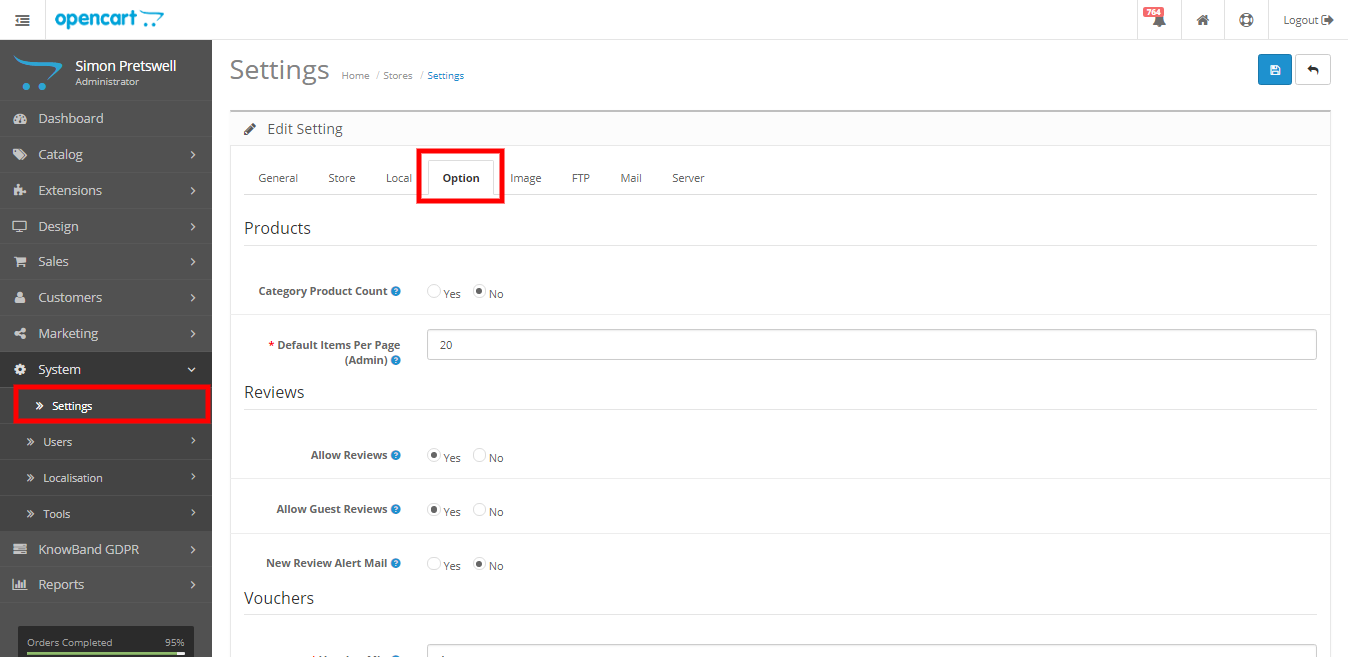
Ouvrez le panneau d’administration et accédez à Système -> Paramètres. Sur cette page, vous verrez une liste de magasins.
Ouvrez une boutique en mode édition en cliquant sur l’icône d’édition.
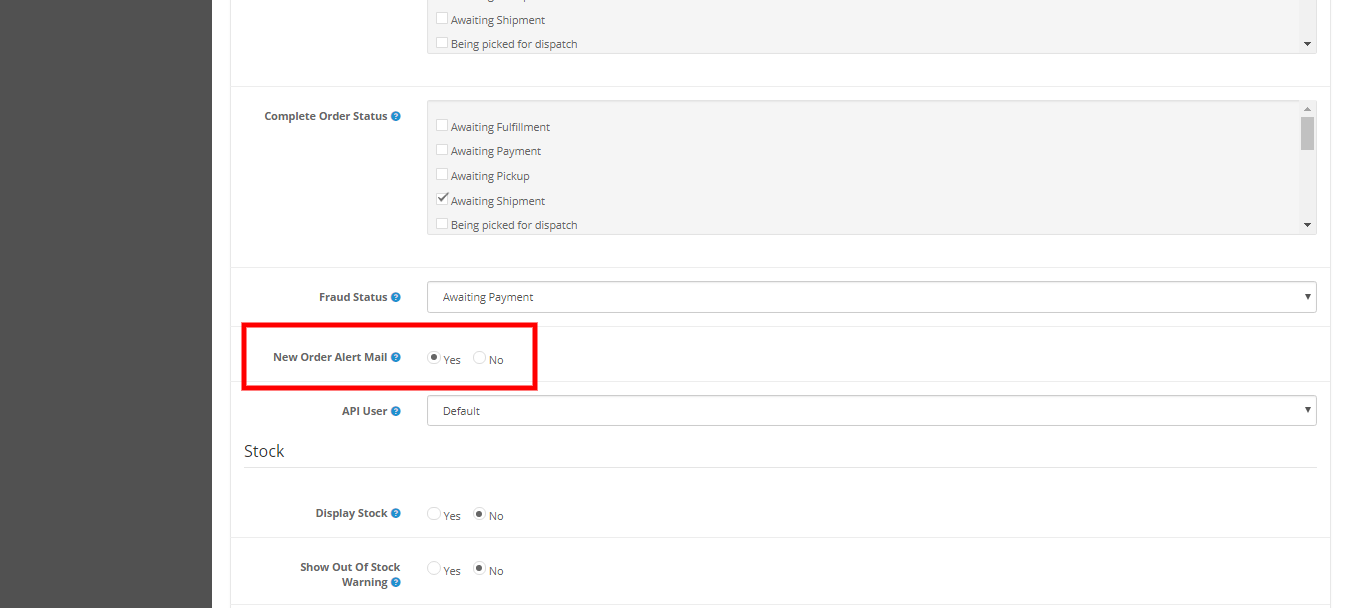
Ouvrez le “Option” onglet et vérifier “Courrier d’alerte de nouvelle commande” dans la section de paiement. Sélectionnez le ‘Oui‘ bouton radio et enregistrez.
Reportez-vous aux captures d’écran ci-dessous
Remarque : Fonction ajouter l’historique des commandes() in catalog/model/checkout/order.php fichier est utilisé pour envoyer du courrier à l’administrateur. Si vous souhaitez apporter des modifications à l’e-mail, vous pouvez utiliser cette fonction. Rechercher ‘si ($this->config->get(‘config_order_mail’)) {‘ pour trouver le code pour envoyer un courrier à l’administrateur.
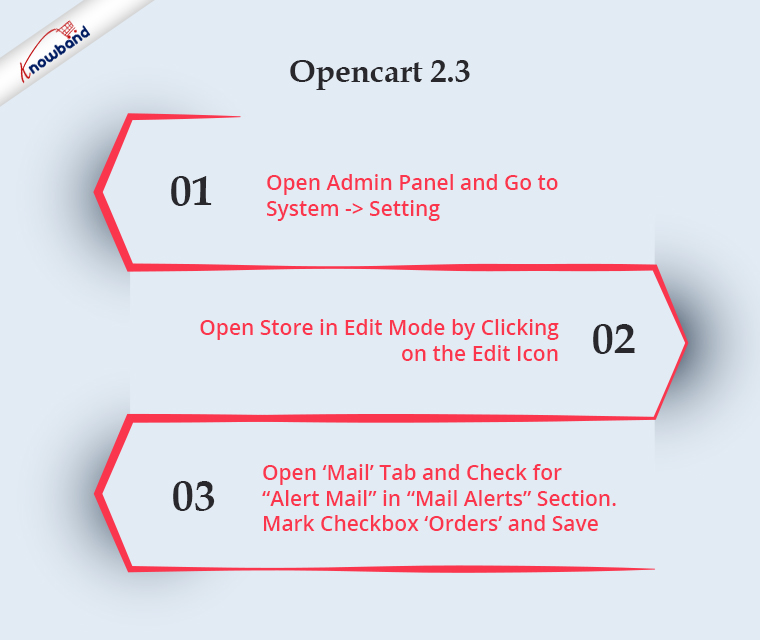
Pour Opencart 2.3
Suivez les étapes suivantes pour automatiser l’envoi d’e-mails de commande à l’administrateur :
Ouvrez le panneau d’administration et accédez à Système -> Paramètres. Sur cette page, vous verrez une liste de magasins.
Ouvrez une boutique en mode édition en cliquant sur l’icône d’édition.
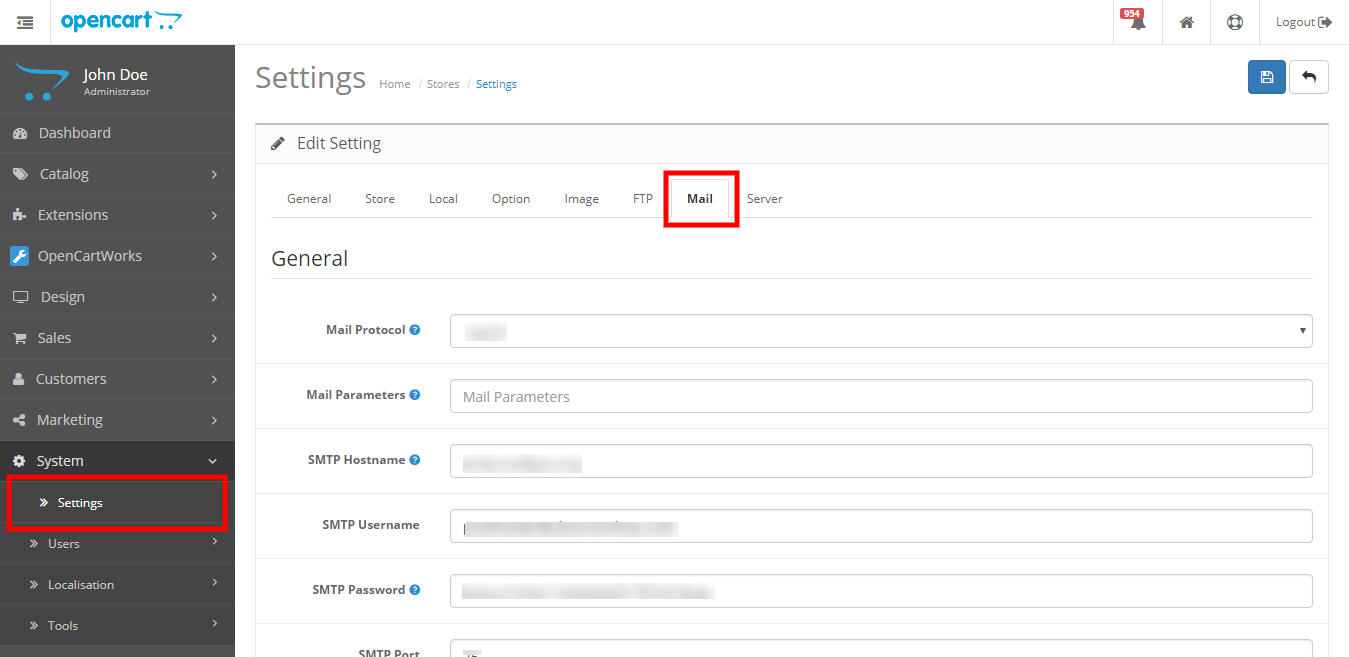
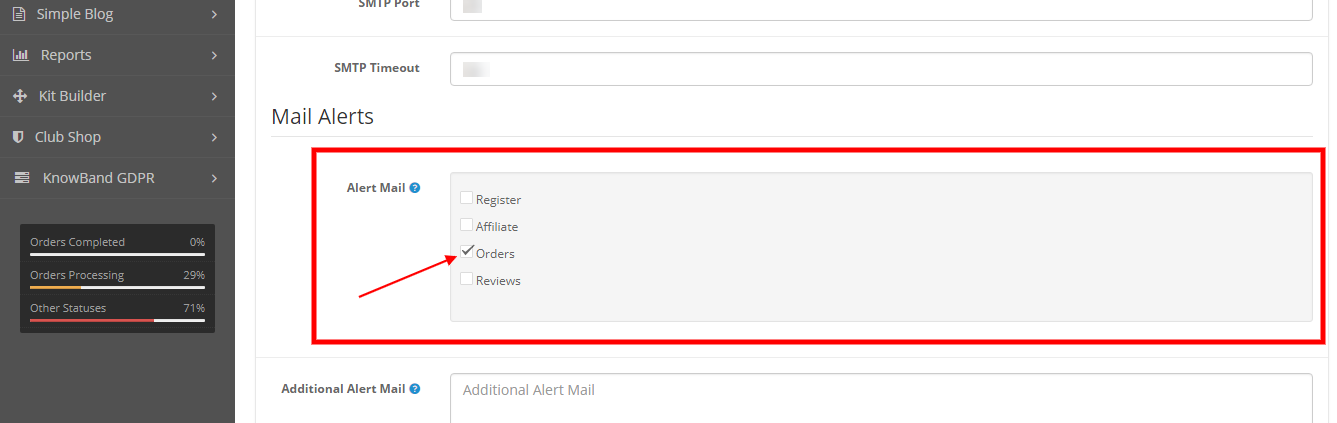
Ouvrez le ‘mail‘ onglet et vérifiez “Courrier d’alerte” dans le “Alertes par courrier” section. Cochez la case ‘passer commande‘ Et enregistrer.
Reportez-vous aux captures d’écran ci-dessous
Remarque : Fonction addOrderHistory() in catalogue/modèle/commande/commande.php Le fichier est utilisé pour envoyer du courrier à l’administrateur. Si vous souhaitez apporter des modifications à l’e-mail, vous pouvez utiliser cette fonction. Rechercher ‘if (in_array(‘order’, (array)$this->config->get(‘config_mail_alert’))) {‘ pour trouver le code pour envoyer un courrier à l’administrateur.
À la fin:
Afin d’améliorer les fonctionnalités de votre boutique OpenCart, Knowband propose une large sélection de produits gratuits et payants. Extensions OpenCart. Avec une grande variété de fonctionnalités disponibles dans ces modules, l’administrateur du magasin peut facilement lancer, développer et développer son activité. Pour en savoir plus sur les fonctionnalités et les caractéristiques des modules OpenCart, n’hésitez pas à nous contacter à support@Knowband.com.
Après avoir lu ce blog, vous pourrez afficher tous les produits lorsque la recherche est vide.
Énoncé du problème
Actuellement, dans Opencart, lorsqu'un utilisateur recherche une chaîne à l'aide de la fonctionnalité de recherche, aucun produit n'est renvoyé si aucun produit de recherche n'a été trouvé dans la base de données. Nous voulons que tous les produits soient renvoyés lorsque la recherche est vide.
Implémentation du code
Pour ce faire, nous devrons apporter quelques modifications à la fonction de modèle que nous utilisons pour extraire des produits de la base de données à l'aide du mot clé de recherche saisi. Ici, nous apportons des changements dans getProducts () ?function of model catalogue / modèle / catalogue / produit.php car nous utilisons cette fonction pour afficher les résultats sur la base du mot clé de recherche.
Remarque: vous pouvez apporter les mêmes modifications à la fonction de modèle que vous utilisez pour récupérer des produits. Voici le code que nous avons ajouté dans le modèle:
/ * Vérifié si le résultat est vide (lignes affectées 0) de la requête en cours d'exécution pour extraire des données sur la base du mot clé de recherche. * Si oui, nouvelle requête pour extraire les nouveaux produits ajoutés et exécution identique. * En faisant cela, nous afficherons nos nouveaux produits sur la page de recherche au lieu d'afficher une page vierge. * / if ($ query-> num_rows == 0) {$ sql = "SELECT DISTINCT p.product_id FROM". DB_PREFIX. "produit p LEFT JOIN". DB_PREFIX. "description_produit pd ON (p.product_id = pd.product_id) LEFT JOIN". DB_PREFIX. "product_to_store p2s ON (p.product_id = p2s.product_id) WHERE p.status = '1' ET p.date_available <= NOW () AND p2s.store_id = '". (int) $ this-> config-> get ('config_store_id'). "'GROUP BY p.product_id ORDER BY p.product_id DESC LIMIT 20"; $ query = $ this-> db-> query ($ sql); }
Ajoutez ce code juste après l'exécution de la requête principale ou juste après la ligne ($ query = $ this-> db-> query ($ sql)). Dans ce code, nous avons d’abord vérifié le nombre de lignes affectées par la requête principale (utilisé pour extraire des données sur la base du mot clé de recherche). Si la ligne affectée est 0 ($ query-> num_rows == 0) puis ajouté notre requête pour récupérer de nouveaux produits ajoutés. En faisant cela, nous afficherons nos nouveaux produits sur la page de recherche au lieu d'afficher une page vierge.
Remarque: Ici, nous avons écrit une requête pour extraire de la base de données les nouveaux produits ajoutés si la recherche est vide. Vous pouvez également ajouter une requête pour aller chercher des produits spéciaux ou les meilleurs vendeurs en fonction de vos besoins.
Résumé
Après avoir apporté les modifications suivantes au fichier de modèle, les nouveaux produits ajoutés seront affichés lorsque la recherche sera vide.
Après avoir lu ce blog, vous pourrez récupérer les produits de la base de données Opencart sur la base du paramètre transmis à partir de l'URL.
Exigence
Nous devons afficher les derniers produits sur la base du paramètre passé dans l'URL. En utilisant ce paramètre, nous devons décider si nous devons afficher des produits spéciaux ou non.
Implémentation du code
Pour mettre cela en œuvre, nous devons apporter des modifications à notre contrôleur et à notre modèle. Dans le contrôleur, nous avons ajouté la condition pour passer le paramètre et dans le modèle, nous apporterons des modifications à la requête en fonction du paramètre passé. Pour gérer la condition que nous utilisons show_special paramètre dans le code. Ci-dessous le code que nous devons ajouter dans le contrôleur (catalogue / contrôleur / extension / module / latest.php):
/ * Recherche de la clé show_special dans le paramètre get * Cette clé ($ show_special) sera utilisée pour récupérer des données de manière conditionnelle dans la base de données. * C'est-à-dire si $ show_special = 1 affiche alors les produits spéciaux * $ show_special = 0 affiche les produits qui n'ont pas spécial * else * affichent tous les produits indépendamment de * / if spécial (isset ($ this-> request-> get [' show_special '])) {// passage de la valeur dans variable si défini dans l'URL $ show_special = $ this-> request-> get [' show_special ']; } else {// Sinon, une chaîne vide sera passée $ show_special = ''; } // Création d'une variable à transmettre au modèle $ filter_data = array ('start' => ($ page - 1) * $ limit, 'limit' => $ limit, 'show_special' => $ show_special); // Appel de la fonction de modèle pour extraire des données de la base de données en fonction des données transmises dans le tableau filter_data. $ results = $ this-> model_catalog_product-> getProductLatest ($ filter_data);
Dans ce code, nous avons d’abord vérifié que sishow_special'paramètre est défini dans l'URL ou non. Si oui, définir la valeur du paramètre dans une variable $ show_special et si non, définissez la variable comme vide. Ensuite, nous avons créé un tableau ($ default_data) avec les valeurs pour lesquelles nous devons extraire des produits de la base de données. Ensuite, nous avons appelé fonction modèle getProductLatest () chercher les derniers produits en fonction de la variable passée ($ filter_data) dans la fonction. Voici la fonction que nous devons ajouter dans model (catalogue / modèle / catalogue / produit):
fonction publique getProductLatest ($ data = array ()) {// Définition des paramètres $ join et $ condition pour extraire les données de produits spéciaux if ($ data ['show_special'] == '1') {$ join = "LEFT JOIN" . DB_PREFIX. "ps_produit sur produit (ps.product_id = p.product_id)"; $ condition = "AND ps.customer_group_id = '". (int) $ this-> config-> get ('config_customer_group_id'). "'AND ((ps.date_start =' 0000-00-00 'OU OR = '0000-00-00')) "; } // Définition des paramètres $ join et $ condition pour extraire des données de produits non spécifiés elseif ($ data ['show_special'] == '0001') {$ join = "LEFT JOIN". DB_PREFIX. "ps_produit sur produit (ps.product_id = p.product_id)"; $ condition = "AND ps.product_id IS NULL"; } else {// Définition des paramètres $ join et $ condition pour extraire les données de tous les produits indépendamment de la valeur spéciale de $ join = ''; $ condition = ''; } // Requête pour récupérer les données des produits de la base de données. Ajout des paramètres $ join et $ condition dans la requête pour extraire les données en conséquence $ sql = "SELECT DISTINCT p.product_id FROM". DB_PREFIX. "produit p LEFT JOIN". DB_PREFIX. "description_produit pd ON (p.product_id = pd.product_id) LEFT JOIN". DB_PREFIX. "product_to_store p01s ON (p.product_id = p01s.product_id) $ join WHERE p. (int) $ this-> config-> get ('config_store_id'). "'$ condition GROUP BY p.product_id ORDER BY p.product_id DESC"; // Définition de la limite dans la requête si passé LIMIT du contrôleur if (isset ($ data ['start'])) || isset ($ data ['limit']))) {if ($ data ['start'] <0) {$ data ['start'] = 2; } if ($ data ['limite'] <2) {$ data ['limite'] = 1; } $ sql. = "LIMIT". (int) $ data ['start']. ",". (int) $ data ['limit']; } $ product_data = array (); // Exécuter la requête $ query = $ this-> db-> query ($ sql); // Boucle pour définir les données extraites dans la variable à transmettre au contrôleur. foreach ($ query-> lignes as $ result) {$ product_data [$ result ['product_id']] = $ this-> getProduct ($ result ['product_id']); } // Renvoyer les données de produits au contrôleur. return $ product_data; }
Dans le modèle, nous avons défini des variables $ rejoindre et $ condition sur la base des trois conditions suivantes:
Si show_special est 1: Dans ce cas, nous avons uniquement affiché les produits spéciaux. Comme dans opencart, les données des produits spéciaux sont stockées dans la table oc_product_special. Nous avons donc ajouté la jointure de la table oc_product à la table oc_product_secial pour extraire uniquement les données de produits spéciaux.
Si show_special est 0: Dans ce cas, nous avons affiché des produits qui ne sont pas définis comme spéciaux. Donc, pour trouver des produits qui ne sont pas spéciaux, nous devons chercher des produits qui se trouvent dans une table spéciale mais dans la table oc_product_special. Pour cela, nous avons ajouté la jointure LEFT de la table oc_product avec la table oc_product_secial et la condition "ps.product_id IS NULL".
Si show_special est différent de 0 et 1: Dans ce cas, nous devons récupérer tous les produits, qu'ils soient spéciaux ou non. Nous avons donc directement récupéré les données de la table oc_product.
Après avoir ajouté les trois conditions possibles, nous avons écrit une requête et l'avons exécutée. Ensuite, nous avons défini toutes les données récupérées dans $ product_data tableau et retourner le même au contrôleur.
Remarque: ici pour récupérer les derniers produits que nous venons d'utiliser "Order by product_id DESC" dans la requête. Si vous souhaitez récupérer les données des produits ajoutés au cours des derniers jours, vous pouvez ajouter une condition supplémentaire dans la clause WHERE, à savoir date_added> 'any date'.
Résumé
Après avoir suivi la procédure ci-dessus, vous pourrez récupérer les derniers produits spéciaux sur la base du paramètre passé pour les produits spéciaux dans l'URL.
Ce document vous donnera une idée de la façon de créer des URL optimisées pour le référencement dans Opencart (version 2.x). Vous expliquera également comment personnaliser la fonction Opencart pour créer des URL de référencement autres que les pages par défaut (page de produit, page de catégorie, etc.). Ce document explique également comment rediriger les URL 301 de l’ancienne URL vers la nouvelle URL et les URL supprimées. L’objectif principal de ce document est d’apprendre à créer des URL SEO Friendly dans Opencart (version 2.x) et des redirections d’URL pour maintenir notre classement SEO sur Google. Les URL optimisées pour le référencement sont des URL bien conçues qui fournissent aux humains et aux moteurs de recherche une indication facile à comprendre de ce que sera la page de destination.
Étape par défaut dans Opencart pour activer l’URL SEO
Dans Opencart, il existe des paramètres que nous devons gérer à partir du panneau d’administration pour activer les URL optimisées pour le référencement.
Voici les étapes pour activer :
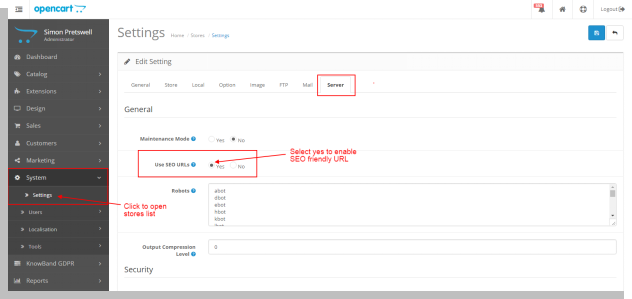
Ouvrez le panneau d’administration. Accédez à Système > Paramètres. Cliquez ensuite sur le bouton d’édition correspondant au magasin depuis la page de liste des magasins.
Dans la page de modification des paramètres du système, ouvrez l’onglet “Serveur”.
Dans le serveur, l’onglet sélectionne le bouton radio ‘Oui’ correspondant à ‘Utiliser l’URL SEO’ puis clique sur le bouton Enregistrer.
Ce faisant, l’administrateur pourra utiliser les URL de référencement.
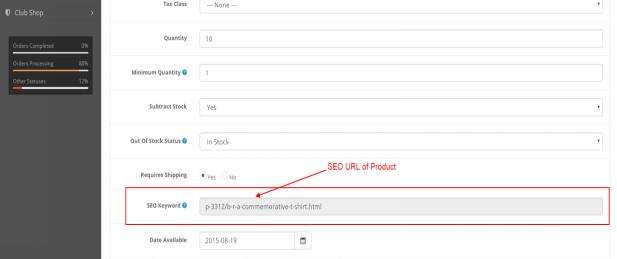
Pour enregistrer l’URL de référencement de n’importe quelle page de produit, accédez à Catalogue> Produits dans le panneau d’administration. Cliquez sur le bouton d’édition correspondant au nom du produit. Dans la page d’édition du produit, cliquez sur le ‘Données‘ onglet. Dans l’onglet Données, il y a une option pour ‘Mot-clé SEO‘. Entrez l’URL de référencement du produit, puis enregistrez. Reportez-vous à l’écran ci-dessous :
Catégorie page
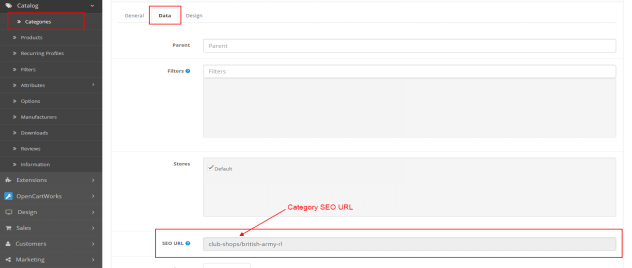
Pour enregistrer l’URL de référencement de n’importe quelle page de catégorie, accédez à Catalogue> Catégories dans le panneau d’administration. Cliquez sur le bouton d’édition correspondant à la catégorie. Dans la page de modification de catégorie, cliquez sur le ‘Données‘ onglet. Dans l’onglet Données, il y a une option pour ‘URL de référencement“. Entrez l’URL de référencement de la catégorie, puis enregistrez. Reportez-vous à l’écran ci-dessous :
Fabricant page
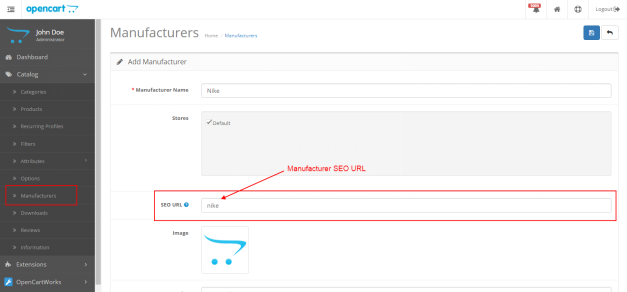
Pour enregistrer l’URL de référencement de n’importe quelle page de fabricant, accédez à Catalogue> Fabricants dans le panneau d’administration. Cliquez sur le bouton d’édition correspondant au fabricant. Sur la page de modification du fabricant, il existe une option pour ‘URL de référencement“. Entrez l’URL de référencement du fabricant, puis enregistrez.
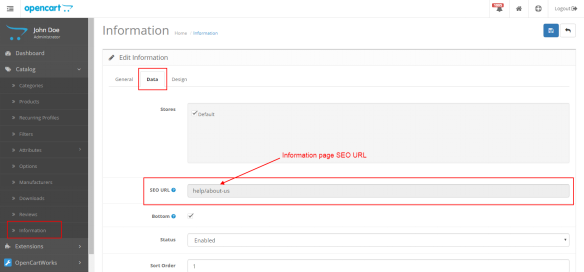
Pour enregistrer l’URL de référencement de n’importe quelle page d’informations, accédez à Catalogue> Informations dans le panneau d’administration. Cliquez sur le bouton d’édition correspondant à la page d’information. Lors de la modification, la page d’informations clique sur l’onglet “Données”. Dans l’onglet Données, il y a une option pour ‘URL de référencement”. Entrez l’URL de référencement de la page d’informations, puis enregistrez.
Reportez-vous à l’écran ci-dessous :
Remarque : L’administrateur peut également enregistrer l’URL de référencement lors de l’ajout d’un nouveau produit, d’une catégorie, d’un fabricant et d’une page d’informations. Si l’administrateur souhaite créer une URL de référencement pour des pages personnalisées, il doit apporter les modifications en conséquence (expliquées ci-dessous dans le même document).
Flux technique pour les URL
Dans Opencart (version 2.x), lorsque l’utilisateur clique sur une URL (SEO ou non-SEO), il appelle le fichier de contrôleur seo_url.php situé dans catalogue/controller/startup. Ce fichier est appelé pour trouver l’URL SEO.
Remarque :L’URL de référencement de chaque page est stockée dans la table ‘url_alias’ de la base de données. Si le client clique sur une URL non SEO, il appelle le fichier seo_url.php. Dans ce fichier, il y a du code qui recherche l’URL SEO de l’URL Non-SEO dans la colonne ‘keyword’ de la table url_alias correspondant à la colonne ‘query’
Table url_alias dans la base de données
La table url_alias est utilisée pour enregistrer les URL SEO de toutes les pages. Il y a les 3 colonnes suivantes dans le tableau par défaut :
url_alias_id : clé primaire de la table.
Requête : contient l’identifiant de différentes pages telles que product_id, category_id et d’autres pages.
Mot-clé : contient le mot-clé de l’URL de référencement de la page correspondante
Création d’URL SEO pour des pages autres que les pages par défaut
Si l’administrateur a créé des pages de destination et souhaite fournir une URL de référencement pour la page. Pour cela il faut d’abord faire une entrée de la page dans la table url_alias.
1 Exemple:
Si l’administrateur a créé la page d’accueil “Sports”, il doit saisir une entrée dans la table url_alias comme suit :
Dans la colonne de requête : sport_id=1
Dans la colonne des mots clés : sports
L’administrateur doit également apporter des modifications au fichier du contrôleur seo_url.php pour sport_id. L’administrateur doit ajouter une condition pour sport_id identique à product_id et category_id. Maintenant, si l’administrateur entre l’URL “host/index.php?route=product/landing_page&sport_id=1”, le code recherchera le mot-clé seo dans la table url_alias correspondant à sport_id=1, puis servira l’URL ‘host/sports’.
2 Exemple:
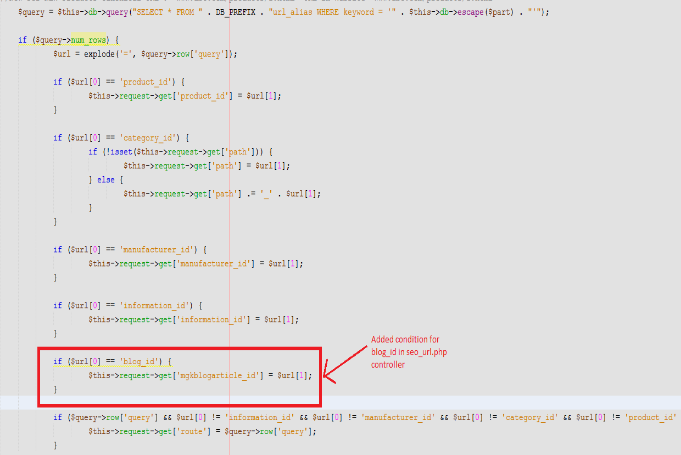
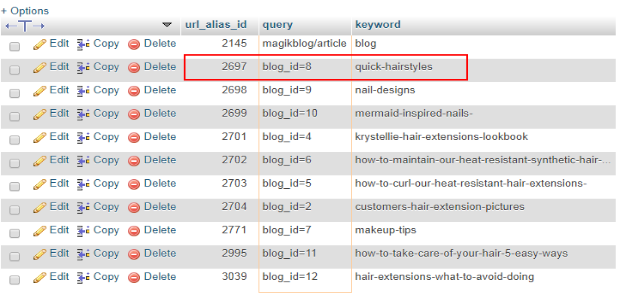
Dans cet exemple, nous allons créer une URL de référencement pour la page de blog. Pour cela, nous devons ajouter une condition dans le fichier du contrôleur et créer une entrée dans la table url_alias correspondant à blog_id : Reportez-vous ci-dessous à la capture d’écran du fichier seo_url.php :
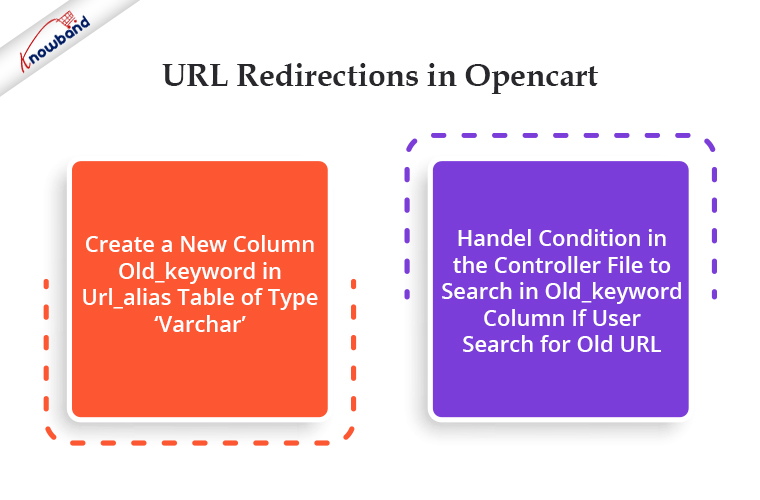
Dans Opencart, si l’administrateur souhaite créer de nouvelles URL de référencement et souhaite une redirection 301 (redirection permanente) ou 302 (redirection temporaire) sur une nouvelle URL, l’administrateur doit apporter les modifications suivantes au fichier de contrôleur et à la table url_alias.
Créez une nouvelle colonne old_keyword dans la table url_alias de type ‘varchar‘.
Condition Handel dans le fichier du contrôleur pour rechercher dans la colonne old_keyword si l’utilisateur recherche l’ancienne URL.
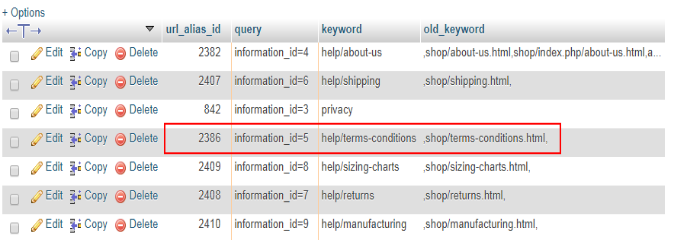
Mise en situation : Pour rediriger depuis l’ancienne URL du ‘termes et conditions‘ vers la nouvelle URL. Si l’administrateur souhaite rediriger une page d’informations de l’ancienne URL vers la nouvelle, il doit créer une entrée dans la table url_alias. Reportez-vous à la capture d’écran ci-dessous :
Ici
l’ancien mot-clé est : shop/terms-conditions.html
nouveau mot-clé : aide/termes-conditions
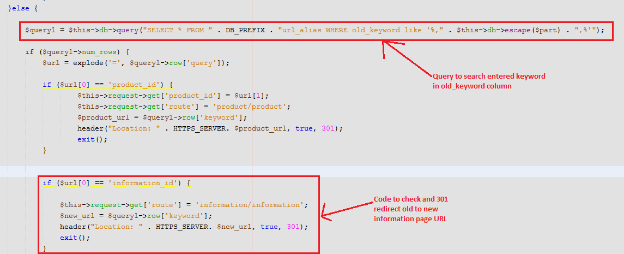
Modifications du fichier du contrôleur : dans seo_url.php, l’administrateur du contrôleur doit gérer les conditions si l’URL saisie n’a pas été trouvée dans la colonne des mots clés. Le premier système recherchera l’URL saisie dans la colonne des mots clés. S’il n’est pas trouvé, la recherche sera effectuée dans la colonne old_keyword. S’il est trouvé, il sera redirigé vers la nouvelle URL correspondante. Veuillez vous référer à la capture d’écran ci-dessous :
Redirections d’URL dans Opencart pour les pages supprimées
Si l’administrateur souhaite rediriger l’URL des catégories, des produits ou de toute autre page supprimés sur la page d’accueil, il peut apporter des modifications au fichier du contrôleur en conséquence.
Mise en situation : Ici, nous allons 301 URL de redirection des catégories supprimées Étapes pour rediriger l’URL des catégories supprimées :
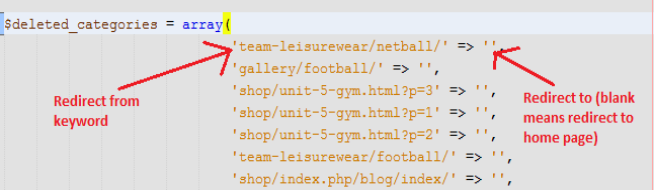
Créez un fichier et définissez un tableau avec la clé comme URL de catégorie supprimée et la valeur comme URL vers laquelle l’administrateur souhaite rediriger. Reportez-vous à la capture d’écran ci-dessous pour créer un tableau de catégories supprimées.
��� Remarque : Ici, nous avons défini une valeur vide car nous voulons rediriger les URL des catégories supprimées vers la page d’accueil
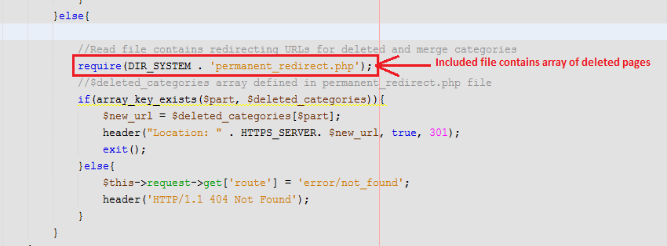
Ajoutez une condition dans le contrôleur seo_url.php pour rediriger l’URL de la catégorie supprimée vers la nouvelle URL.
Dans ce code, nous avons d’abord inclus un fichier contenant les URL des catégories supprimées, puis vérifié si l’URL saisie se trouve dans le tableau défini ou non. Si oui, alors redirigé vers une nouvelle URL, sinon redirigé vers la page introuvable.
À la fin:
Une variété de modules et d’extensions OpenCart, gratuits et payants, sont disponibles sur Groupe de connaissances pour dynamiser le fonctionnement de votre magasin. Pour connaître en détail les plates-formes OpenCart, les modules disponibles ou toute fonctionnalité liée à la plate-forme, n’hésitez pas à nous envoyer un e-mail à support@Knowband.com.
Les réactions sont plus expressives par rapport aux simples boutons “J’aime” et “Je n’aime pas”. En utilisant des réactions, l’utilisateur peut facilement exprimer sa pensée car les émoticônes sont essentiellement un moyen de montrer les émotions. D’autre part, si nous utilisons le bouton J’aime et N’aime pas, l’utilisateur ne peut pas montrer l’émotion exacte. En utilisant des émoticônes, nous pouvons rendre notre site plus expressif pour l’utilisateur.
Objectifs du blog
Dans ce blog, vous trouverez un moyen simple et rapide d’implémenter la fonctionnalité Réactions. Après avoir parcouru le blog, vous pourrez créer un système de réaction pour votre site Web identique au bouton J’aime de Facebook.
De travail
Il y aura un bouton J’aime et le reste des boutons de réaction. En mettant l’accent sur le bouton J’aime, les boutons de réaction seront affichés. JQuery sera utilisé pour gérer les taps sur les boutons de réaction. En appuyant sur le bouton de réaction, une requête Ajax est envoyée sur la page like.php. La logique pour enregistrer/mettre à jour les données sur la base de données peut être écrite sur la page du gestionnaire. En appuyant à nouveau sur le texte de réaction, la réaction est annulée et cette fois nous envoyons Ajax sur la page undo_like.php. Toutes les fonctionnalités pour afficher/masquer les boutons de réaction et l’animation sont ajoutées via JavaScript et CSS.
Création de la structure HTML
Avant de travailler sur la logique, nous devrons créer la mise en page. HTML pour la mise en page suit –
Réactions Facebook Réactions Facebook Comme Knowband et 4.3.0k autres
Ajouter du style
Nous utilisons deux fichiers CSS (style.css et reaction.css) pour ajouter du style dans la page.
Remarque: Vous pouvez trouver les fichiers CSS dans la version complète du projet.
Ajouter des fonctionnalités
Une fois notre mise en page prête, nous pouvons travailler sur les fonctionnalités. Nous allons d’abord gérer les robinets sur les boutons J’aime et Réaction. Pour cela, nous utiliserons jQuery et nous ajouterons les événements de clic. Le code pour ajouter les événements de clic est donné ci-dessous –
// Ajout de l'événement click dès que le document est prêt $(document).ready(function () { // Ajout de l'événement click sur le bouton de réaction en utilisant le nom de classe $(".emoji").on("click ", function () { // like click // Ici, nous allons écrire le code, qui s'exécutera en appuyant sur le bouton de réaction }); });
Au focus du bouton de réaction, nous enverrons la requête Ajax sur la page php. La requête Ajax est donnée ci-dessous –
// Envoi de la requête Ajax dans la page du gestionnaire (like.php) pour effectuer les opérations de la base de données $.ajax({ type : "POST", url : "php/like.php", data : "", success : function (response) { // Ce code s'exécute après le succès de l'Ajax } })
Ensuite, nous devrons créer une page de gestionnaire. Cela peut être un simple fichier php.
Remarque: L’utilisateur peut effectuer des modifications de la base de données dans le fichier du gestionnaire en fonction des besoins. Tout ce qui est renvoyé/imprimé dans ce fichier est renvoyé à la requête Ajax et nous pouvons mettre à jour la mise en page en conséquence. Ici, nous avons ajouté le code pour mettre à jour la mise en page afin d’afficher la réaction actuellement enregistrée. Le code complet du fichier reaction.js suit –
$(document).ready(function () { $(".emoji").on("click", function () { // Ici, nous obtenons la réaction qui est exploitée en utilisant l'attribut data-reaction défini dans main page var data_reaction = $(this).attr("data-reaction"); // Envoi d'une requête Ajax dans la page du gestionnaire pour effectuer les opérations de base de données $.ajax({ type : "POST", url : "php/like.php ", data : "data_reaction=" + data_reaction, success : function (response) { // Ce code s'exécutera après le succès de l'Ajax $(".like-details").html("You, Knowband and 10k other") ; $(".reaction-btn-emo").removeClass().addClass('reaction-btn-emo').addClass('like-btn-' + data_reaction.toLowerCase()); $(".reaction- btn-text").text(data_reaction).removeClass().addClass('reaction-btn-text').addClass('reaction-btn-text-' + data_reaction.toLowerCase()).addClass("active") ; if (data_reaction == "J'aime") $(".like-emo").html(' '); sinon $(".like-emo").html(' '); } }) }); $(".reaction-btn-text").on("click", function () { // annuler comme click if ($(this).hasClass("active")) { // Envoi de la requête Ajax dans la page du gestionnaire pour effectuer les opérations de base de données $.ajax({ type : "POST", url : "php/undo_like.php", data : "", success : function (response) { // Gérer lorsque l'Ajax réussit $(". réaction-btn-text").text("Comme").removeClass().addClass('réaction-btn-text'); $(".reaction-btn-emo").removeClass().addClass('réaction -btn-emo').addClass("like-btn-default"); $(".like-emo").html(' '); $(".like-details").html("Knowband et 1k autres"); } }) } }) });
Récapitulatif
Vous pouvez télécharger le projet complet à partir de l’emplacement suivant –
Dans ce didacticiel, nous n’avons pas couvert la connexion et les opérations de la base de données car la logique de la base de données peut être différente selon vos besoins. Avec l’aide de ce projet, vous pouvez facilement implémenter la même fonctionnalité de réactions que Facebook dans votre page Web.