Magento

1.0 Introducción de Magento

Deje que sus clientes compren tarjetas de regalo para sus amigos y familiares. El administrador de la tienda puede crear múltiples Tarjetas de regalo para ocasiones especiales como Cumpleaños, Aniversario, Día de San Valentín, Día de la Amistad, Día de los Padres, etc. para que los clientes puedan seleccionar las tarjetas de regalo para sus seres queridos.

La tarjeta de regalo ofrece los siguientes beneficios:

1) Alentar a los clientes a gastar más 2) Reducir las tasas de retorno 3) Hacer posible la compra a último momento 4) Generar ingresos antes de las ventas 5) Más conveniente

Módulo de tarjeta de regalo Magento 2 by Knowband proporciona una forma flexible para que sus clientes compren un regalo para alguien de su tienda.

Características de 1.1 de Magento 2 Gift Card Manager Extension:

1. Con la ayuda de este Complemento de Magento 2 Gift Card Manager, Knowband, el minorista en línea puede incorporar fácilmente la funcionalidad de la tarjeta de regalo en su tienda. 2. El módulo de regalo Magento 2 proporciona una opción para que el comerciante vincule la opción de Tarjeta de regalo al encabezado, pie de página, mi cuenta y el lado izquierdo en el extremo delantero según el requisito. 3. El administrador puede seleccionar el estado del pedido de la Tarjeta de regalo, que se marcará como entregado y se generará el código de la Tarjeta de regalo. 4. La extensión de los vales de la tarjeta de regalo Magento 2 le permite al propietario de la tienda establecer la brecha de entrega de la tarjeta de regalo

Tecnología para el desarrollo

Idioma: PHP
Marco de referencia: Magento

2. Instalación

Después de comprar Magento 2 Gift Card Extension, el administrador de la tienda obtendrá los siguientes archivos: 1.Knowband_Giftcardmanager.zip, que contiene el código fuente de Magento 2 Send Gift Card Extension. 2. Manual del usuario que incluye todos los detalles y ayuda con respecto a una extensión. 3. Siga los siguientes pasos para instalar la extensión de cupones de regalo Magento 2: Los pasos para instalar el módulo de la tarjeta de regalo Magento 2 se mencionan a continuación: 1.

6. La extensión ya está instalada y lista para su uso. En el Panel de administración vaya a "Knowband> Gestor de tarjetas de regalo "

Ahora puede configurar y usar la tarjeta de regalo Knowband Magento 2 para el módulo del producto.

Panel de administración de 3.0

Después de instalar Magento 2 Gift Card Manager Extension en la tienda de Magento, el propietario de la tienda puede hacer los cambios sin problemas. Existen las siguientes formas en que el administrador interactuará con la funcionalidad del módulo de cupones de tarjetas de regalo Magento 2: 1. Configuración del módulo 2. Plantilla De Tarjeta De Regalo 3. Productos de tarjetas de regalo 4. Pedidos de tarjetas de regalo Cada interfaz se ha explicado con detalles adecuados en las siguientes secciones.

Configuración del módulo 3.1.1

Después de hacer clic en Módulo de tarjeta de regalo, el sistema abrirá las pestañas de Configuración del módulo de forma predeterminada. En la pestaña Configuración del módulo de Magento 2 Gift Card Extension de Knowband, los vendedores en línea pueden habilitar la funcionalidad de la Tarjeta de regalo y establecer la brecha de entrega, el prefijo de la tarjeta de regalo y más. Captura de pantalla de la pestaña de configuración del módulo que se muestra a continuación:
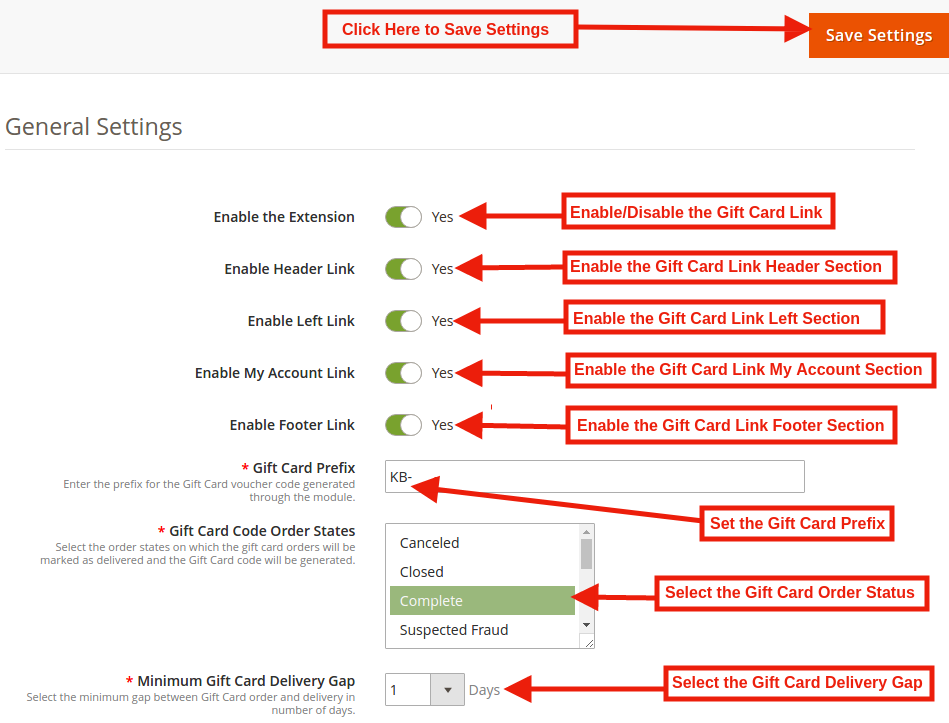
Gestor de tarjetas de regalo Magento 2 | Configuración general

Inicialmente, los campos en el formulario anterior ya se llenarán con sus valores predeterminados.

1. Habilitar la extensión: ?Initially, this will be “APAGADO". El administrador puede activar / desactivar la extensión de la tarjeta de regalo Magento 2 activando / desactivando esta configuración.

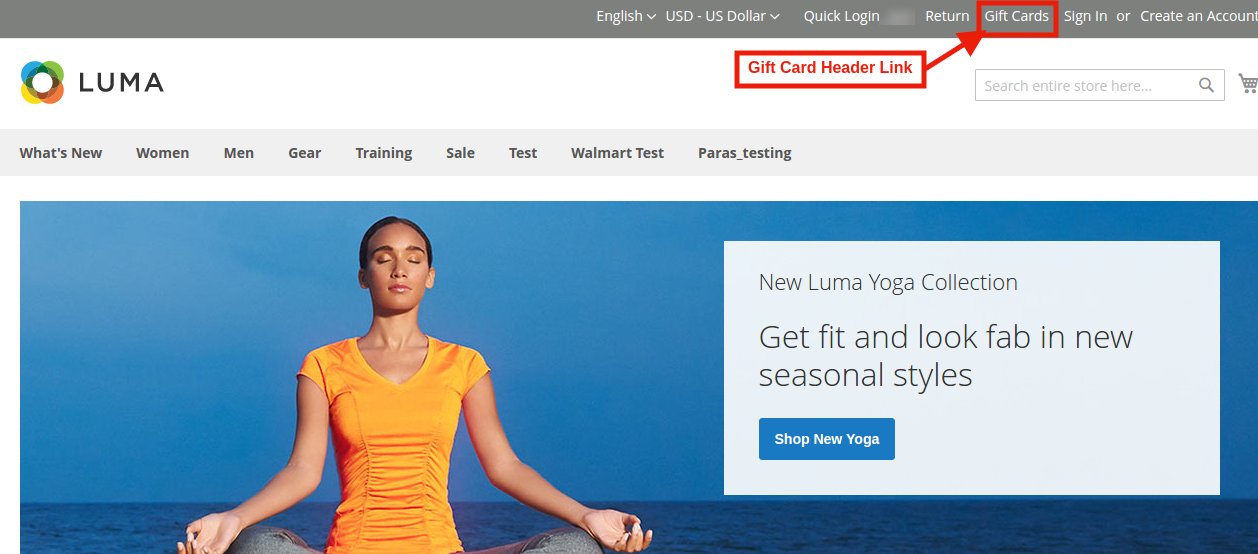
2. Habilitar enlace de encabezado: En esta sección, el minorista en línea puede habilitar la visualización de la opción de tarjeta de regalo en el encabezado.

Vista previa de front-end:
3. Habilitar enlace izquierdo: Al utilizar la extensión del cupón de regalo Magento 2, el administrador puede habilitar la visualización del enlace de la tarjeta de regalo en el lado izquierdo de la pantalla haciendo clic en el botón.

Vista previa de front-end:
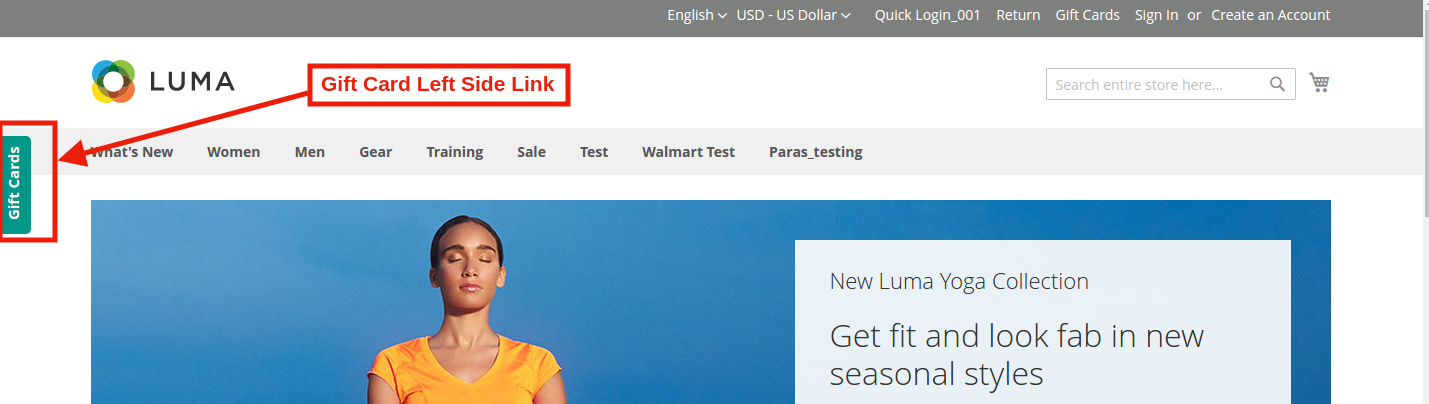
4. Habilitar el enlace de mi cuenta: El administrador puede habilitar / deshabilitar el enlace de la tarjeta de regalo en la sección de pie de página según los requisitos del negocio.

Vista previa de front-end:
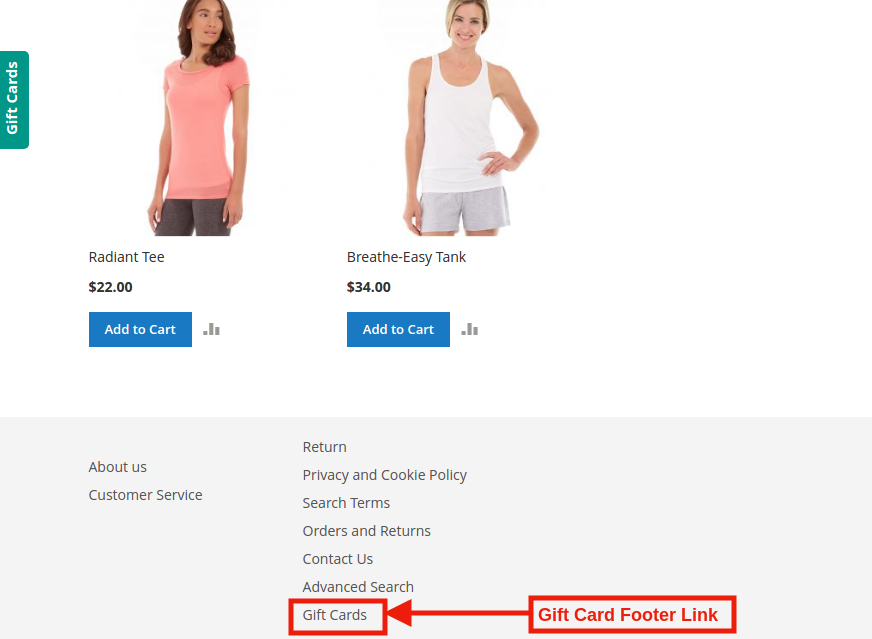
5. Habilitar enlace de pie de página: El administrador puede habilitar la visualización de la opción de tarjeta de regalo en la sección Mi cuenta.

Vista previa de front-end:
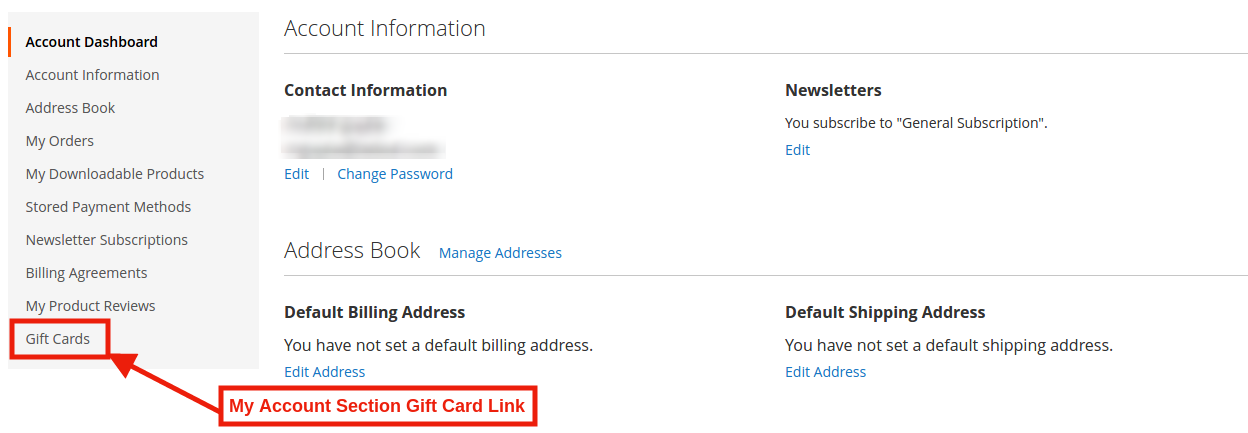
6. Prefijo de tarjeta de regalo: En esta opción, el módulo de regalo Magento 2 el administrador puede configurar el prefijo para el código de cupón de los cupones de regalo desde aquí. El código se puede introducir en el formato. KB ******

7. Estado de pedido de tarjeta de regalo: En este campo del módulo de tarjetas de regalo Magento 2, el administrador puede indicar el estado de pedido predeterminado para los pedidos de tarjetas de regalo. Tan pronto como el administrador actualice el estado del pedido para el pedido de la Tarjeta de regalo, la tarjeta de regalo se enviará al destinatario por correo electrónico.

8. Brecha mínima en la entrega de tarjetas de regalo: Este campo del módulo de cupones de tarjetas de regalo Magento 2 permite al administrador de la tienda habilitar el cupón para enviar datos después del número específico de días.

por ejemplo: Si los valores de la ventana de la tarjeta de regalo están establecidos en 2 desde el panel de administración. Estos cambios reflejarán el Front End y el usuario podrá seleccionar la fecha de envío después de dos días de la fecha actual.

Panel de administrador:

Configuración de front-end:
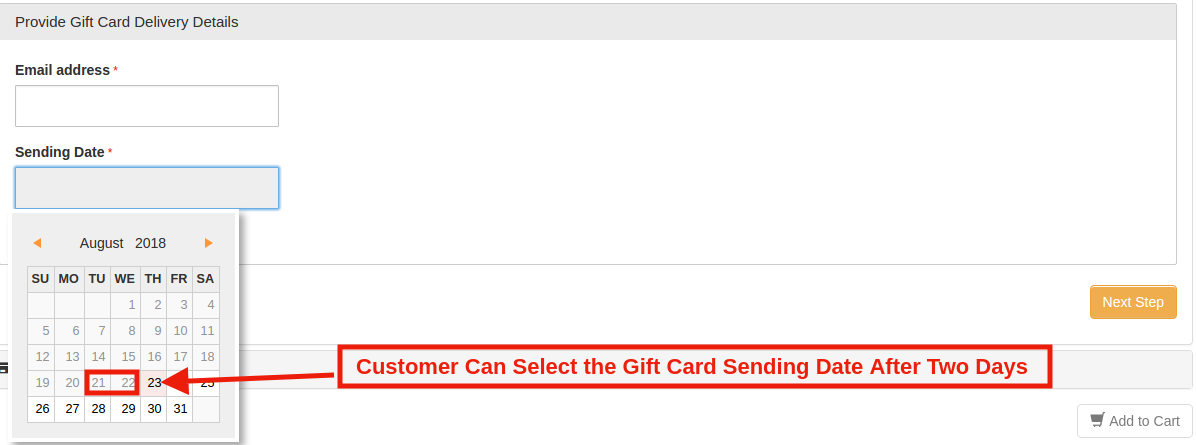
Configuración de correo electrónico de 3.1.2

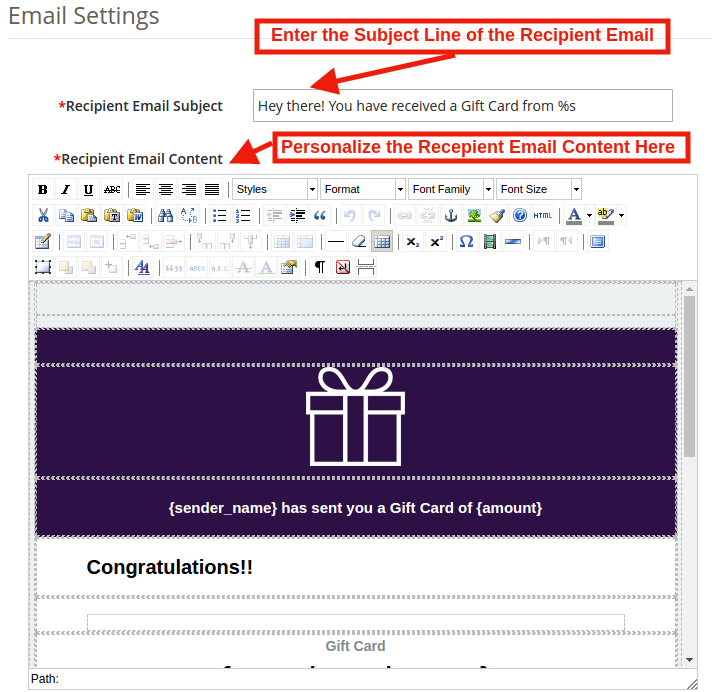
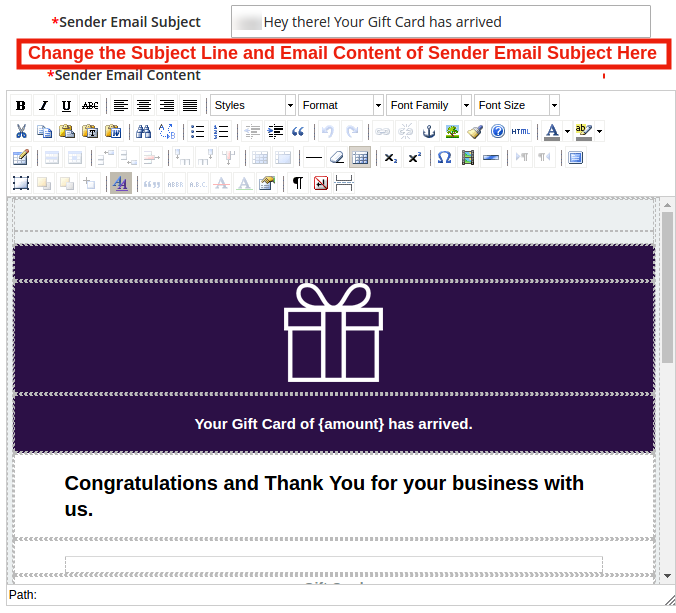
El cliente tiene la opción de imprimir las tarjetas de regalo o, de lo contrario, puede enviarlas al destinatario por correo electrónico. El módulo de regalo Magento 2 de Knowband ofrece plantillas de correo electrónico predeterminadas que pueden personalizarse según los requisitos del administrador de la tienda.

Configuración de correo electrónico del destinatario:
Configuración de correo electrónico del receptor:
Configuraciones PDF 3.1.3

El módulo de tarjeta de regalo Enviar de Magento 2 también envía un PDF junto con la imagen, el código del cupón, la fecha de vencimiento del cupón y el valor del cupón. Los usuarios también pueden obtener la copia impresa del PDF. Aparte de esto, el administrador de la tienda puede cambiar el prefijo de la Tarjeta de regalo y actualizar el contenido PDF para hacerlo más atractivo desde el back-end.
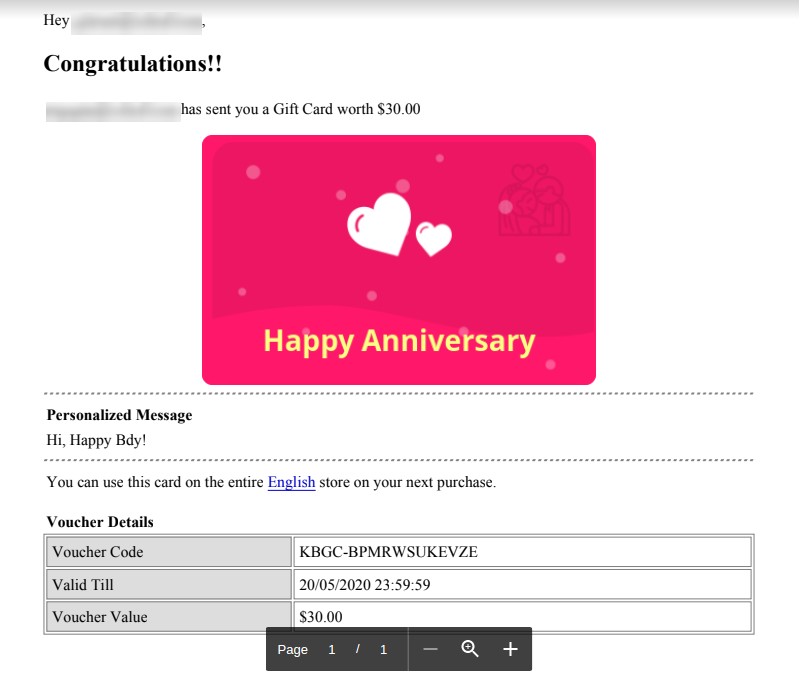
Vista previa adjunta de PDF:
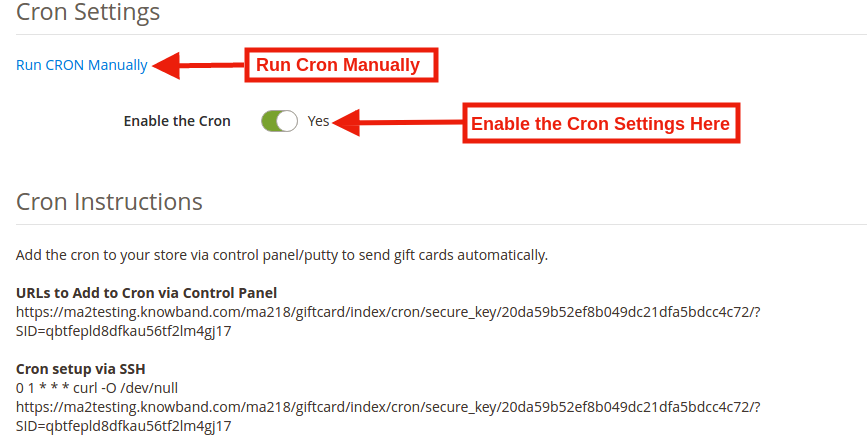
Configuración de 3.1.4 Cron

En esta pestaña, el administrador de la tienda de comercio electrónico puede ejecutar el CRON de forma manual o automática. El administrador puede ejecutar el CRON a su tienda a través del panel de control para enviar comprobantes de tarjetas de regalo automáticamente.

URL para agregar a Cron a través del panel de control

https://ma2testing.knowband.com/ma218/giftcard/index/cron/secure_key/20da59b52ef8b049dc21dfa5bdcc4c72/?SID=qbtfepld8dfkau56tf2lm4gj17

Configuración de Cron a través de SSH

0 1 * * * curl -O /dev/null https://ma2testing.knowband.com/ma218/giftcard/index/cron/secure_key/20da59b52ef8b049dc21dfa5bdcc4c72/?SID=qbtfepld8dfkau56tf2lm4gj17

Plantilla de tarjeta de regalo 3.2

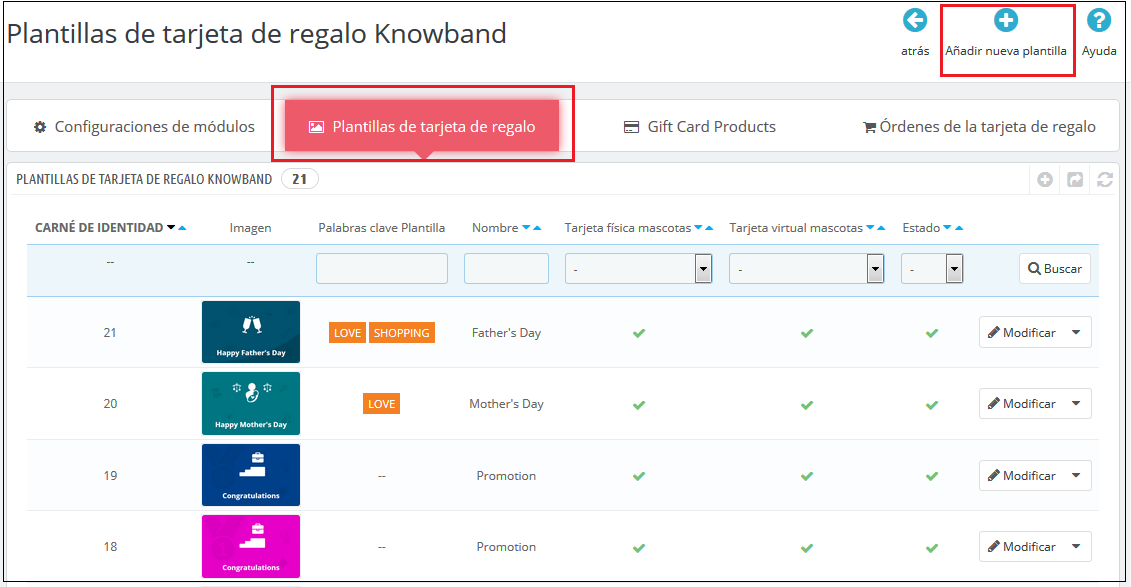
Esta pestaña muestra las plantillas de tarjetas de regalo ya agregadas. El administrador puede personalizar estas plantillas de tarjetas de regalo según sus deseos. Aparte de esto, el comerciante de la tienda puede editar o eliminar la plantilla de la tarjeta de regalo.

3.2.1 ¿Cómo personalizar la plantilla de la tarjeta regalo?

3.2.1.1 Añadir nueva plantilla de tarjeta de regalo

Hay un 'AÑADIR NUEVO'botón presente en la esquina superior derecha de la pestaña de la plantilla de la tarjeta de regalo del módulo Magento 2 Gift Card Manager. Los comerciantes de la tienda pueden agregar fácilmente nuevos conjuntos de plantillas de tarjetas de regalo cuando lo necesiten haciendo clic en el botón. Más detalles sobre su funcionalidad se describen en la siguiente sección.
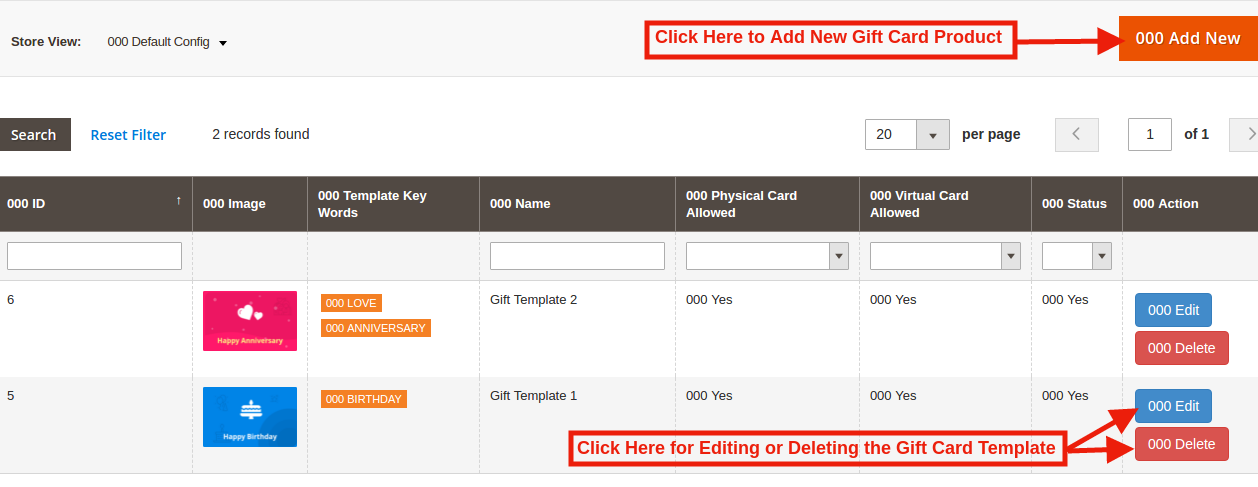
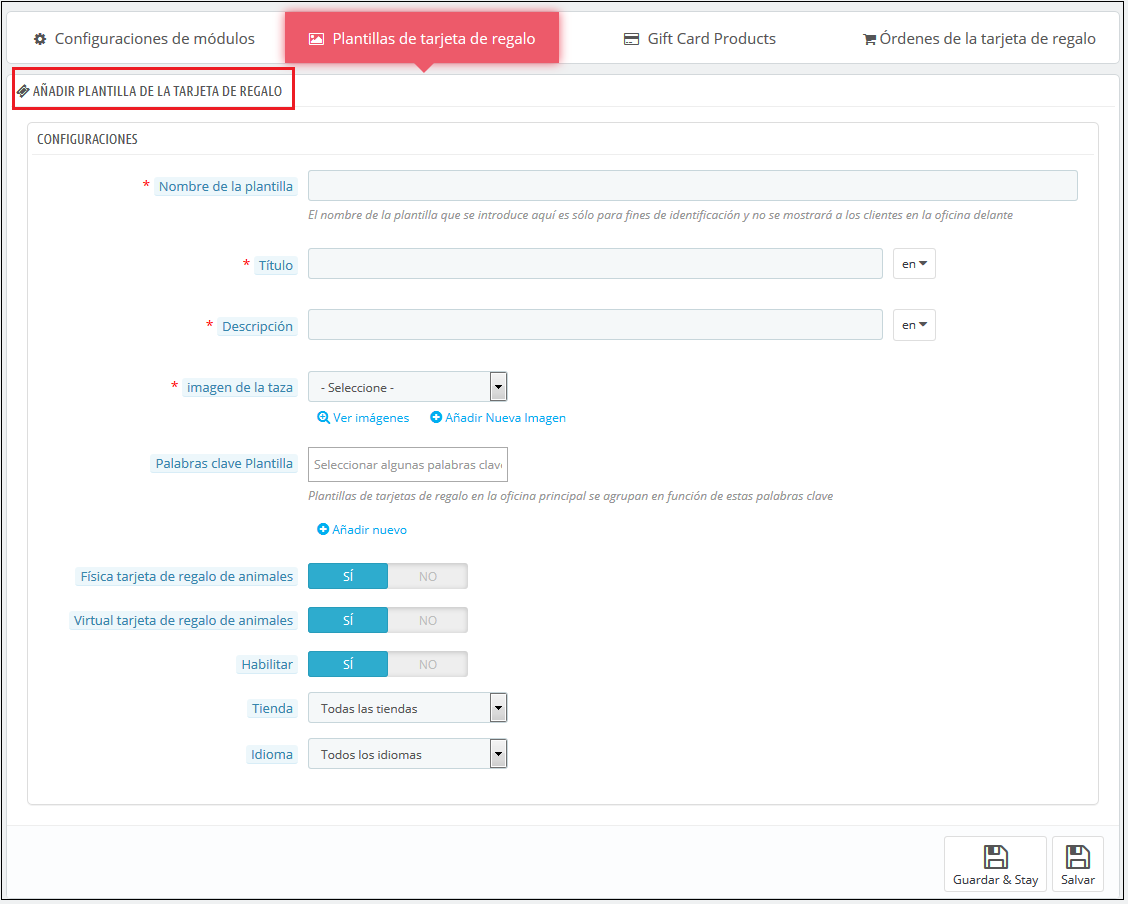
Para crear una nueva plantilla de tarjeta de regalo,Añadir nuevoSe utiliza la opción '. Al hacer clic en esto, el módulo redirigirá a los comerciantes de la tienda al formulario de configuración de la plantilla de la tarjeta de regalo como se muestra en la siguiente pantalla:
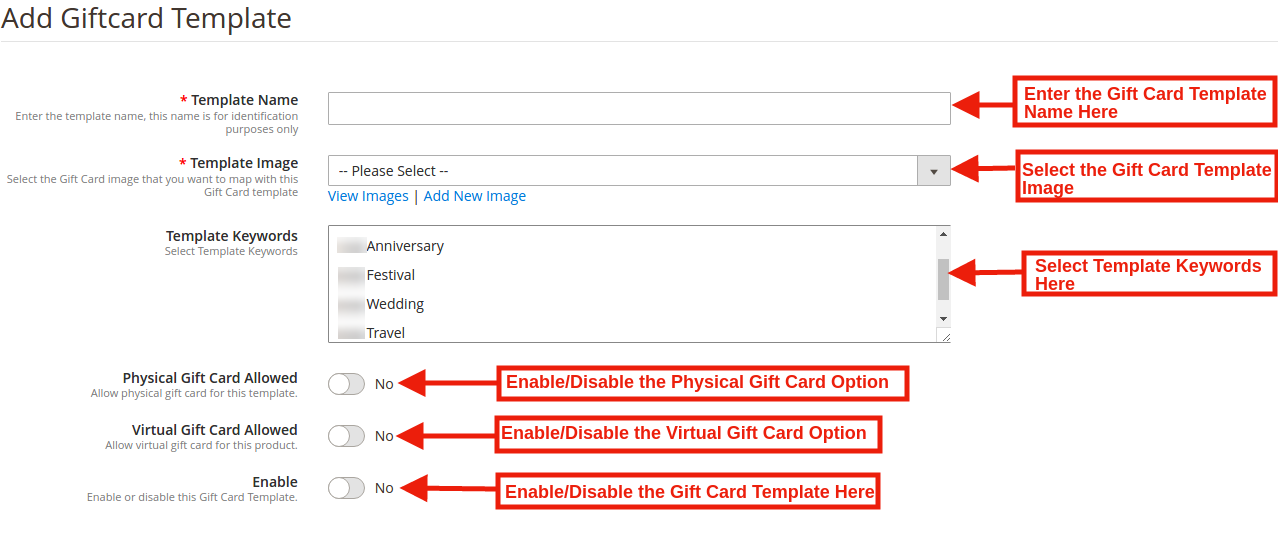
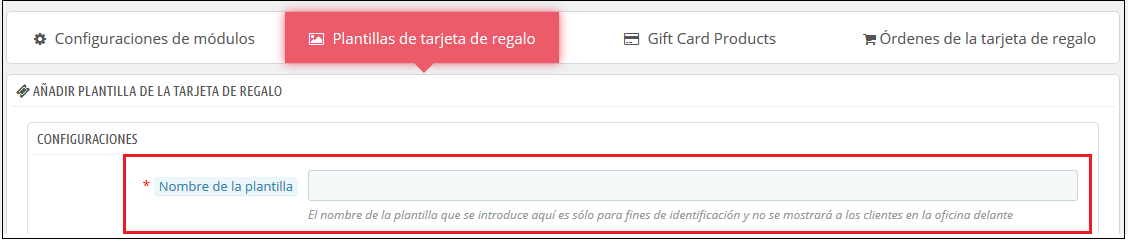
1.?In this option of Magento 2 Gift Voucher Extension the admin can enter the name of the New Gift Card Template like: Happy Friendship Day.

2.?Magento 2 Send Gift Card Extension by Knowband allows the store admin to select the image or the layout of the gift cards that will be shown in the front-end.

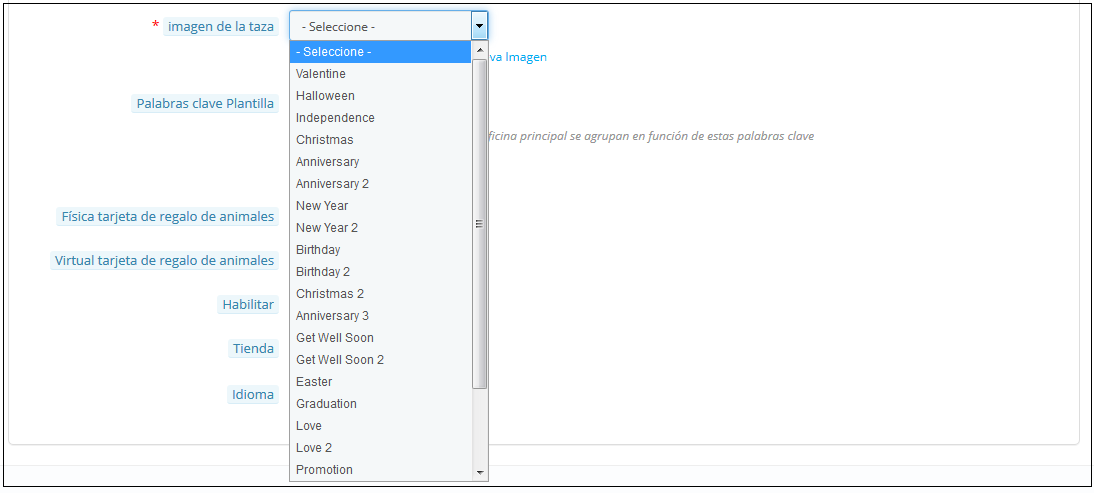
Las imágenes para las diversas ocasiones se pueden guardar en el back-end de la Extensión de la Tarjeta de Regalo Magento 2. El administrador selecciona la ocasión para encontrar la imagen como se muestra a continuación:

El administrador de la tienda puede incluso ver las imágenes de los distintos eventos que se han guardado para el mismo.

Al hacer clic en el botón 'Ver imagen', serás redirigido a la página de abajo.
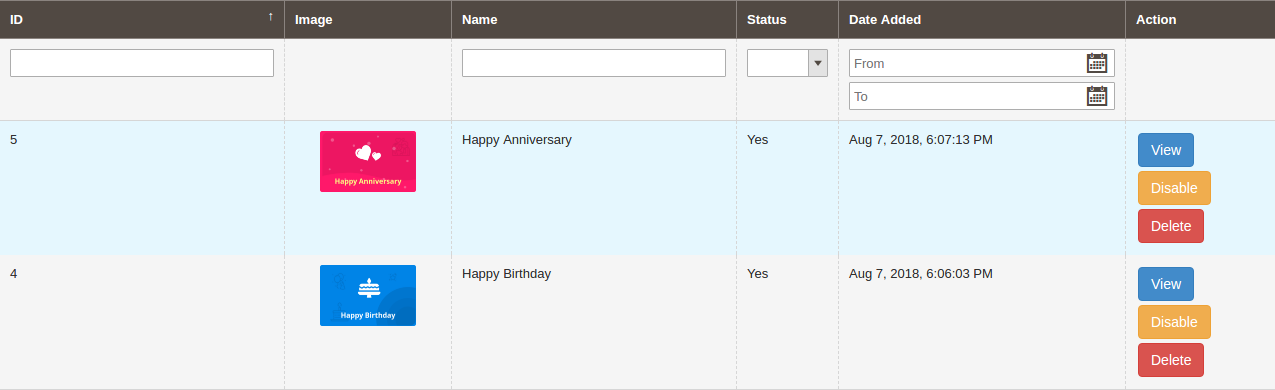
La lista muestra todas las tarjetas de regalo que se han creado y guardado. Puede ver la imagen completa o incluso eliminarla si es necesario.
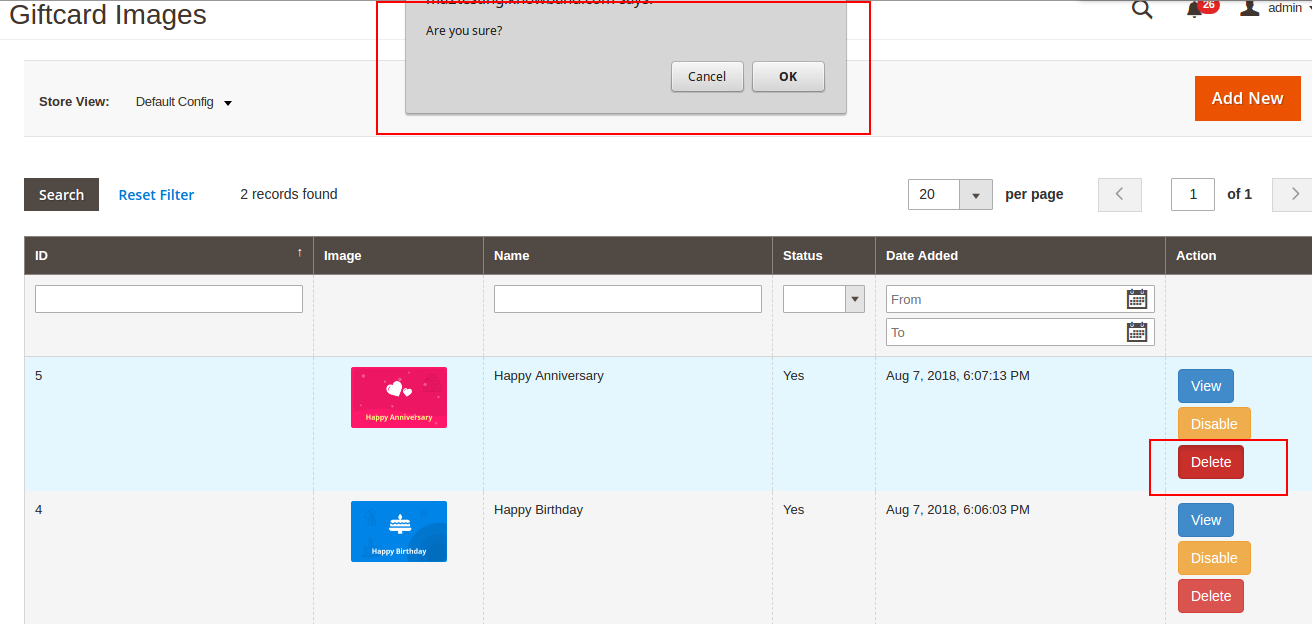
Para crear nuevas imágenes, haga clic en 'Añadir nueva imagen' Como se muestra abajo.

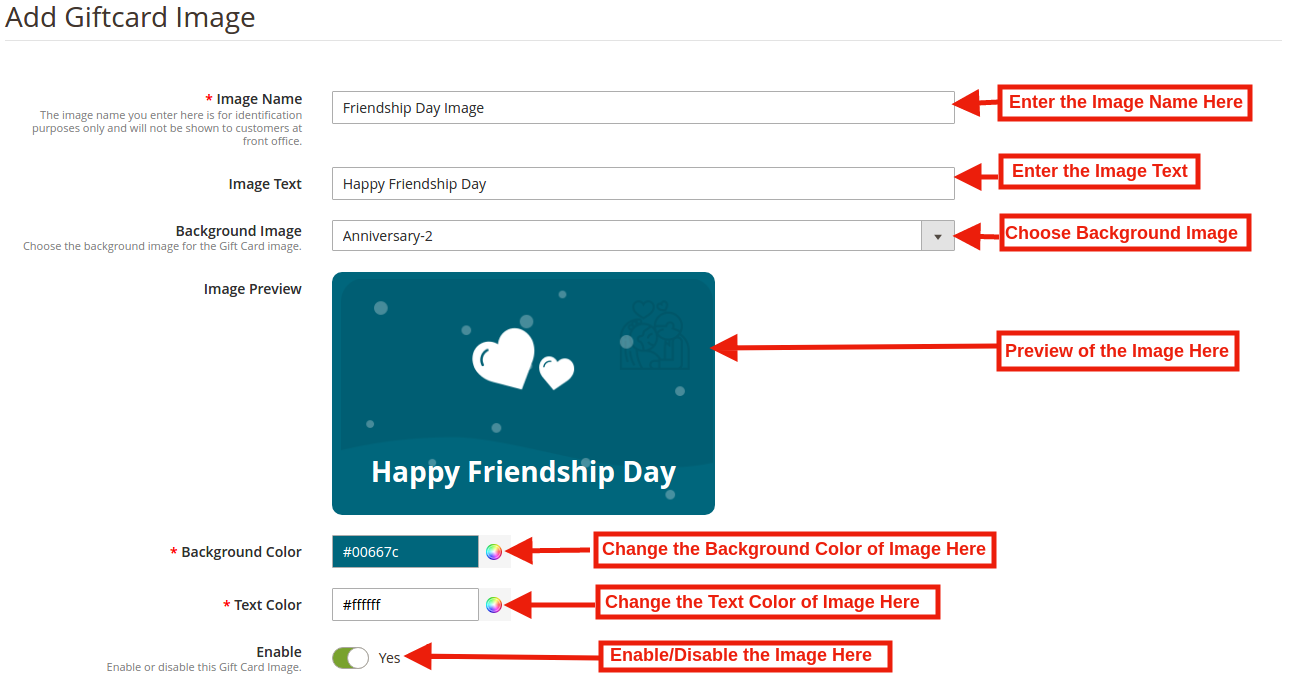
Puede ingresar el nombre de la imagen y el texto de la imagen que se mostrará en la tarjeta de regalo. Incluso la imagen de fondo y el color, así como el color de la fuente, se pueden cambiar con un clic del botón. Vista previa de la imagen final antes de hacerla en vivo en el sitio web.
3. Palabras clave de la plantilla:Esta opción incluye la lista de palabras clave en esta lista desplegable que el administrador de la tienda puede seleccionar las palabras clave de la plantilla.

4. Tarjeta de regalo física permitida:El módulo de cupones de tarjetas de regalo Magento 2 de Knowband permite al administrador de la tienda habilitar la opción de tarjeta de regalo física para la plantilla de regalo en particular.

5. Tarjeta de regalo virtual permitida:El minorista en línea puede habilitar la funcionalidad de tarjeta de regalo virtual permitirá las tarjetas electrónicas.

6. Habilitar:Inicialmente, esta opción estará 'ON'. El administrador de la tienda puede habilitar / deshabilitar la configuración según la necesidad.

Plantilla de tarjeta de regalo de edición 3.2.1.2

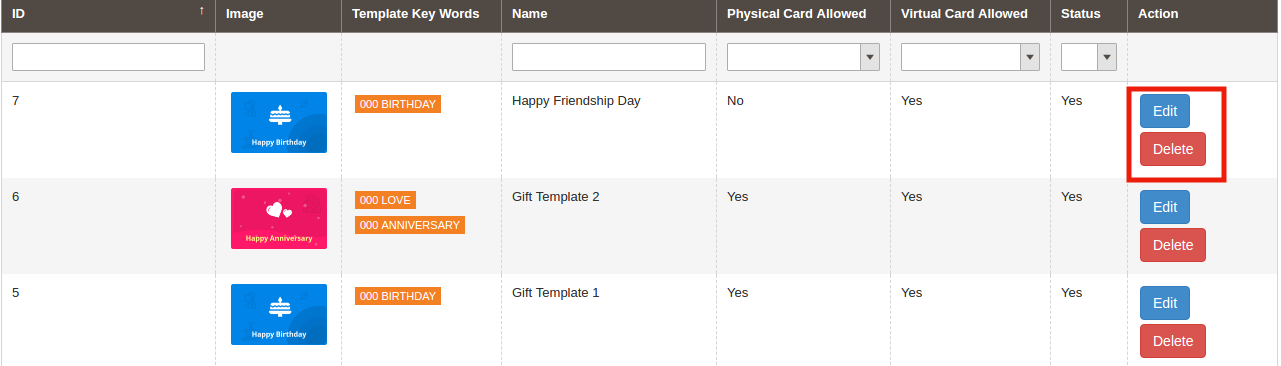
El módulo de regalo Magento 2 permite al minorista en línea editar o eliminar la plantilla de la tarjeta de regalo según sea necesario. La captura de pantalla se muestra a continuación:
Producto de tarjeta de regalo 3.3

En esta pestaña del Magento 2 Gift Voucher Module, el administrador de la tienda puede agregar el producto de tarjetas de regalo de diferentes valores como: nombre del producto, precio del producto, cantidad y más, o editar el producto ya agregado desde el back-end.

3.3.1 ¿Cómo personalizar el Producto de la tarjeta regalo?

3.3.1.1 Añadir nuevo producto de tarjeta de regalo

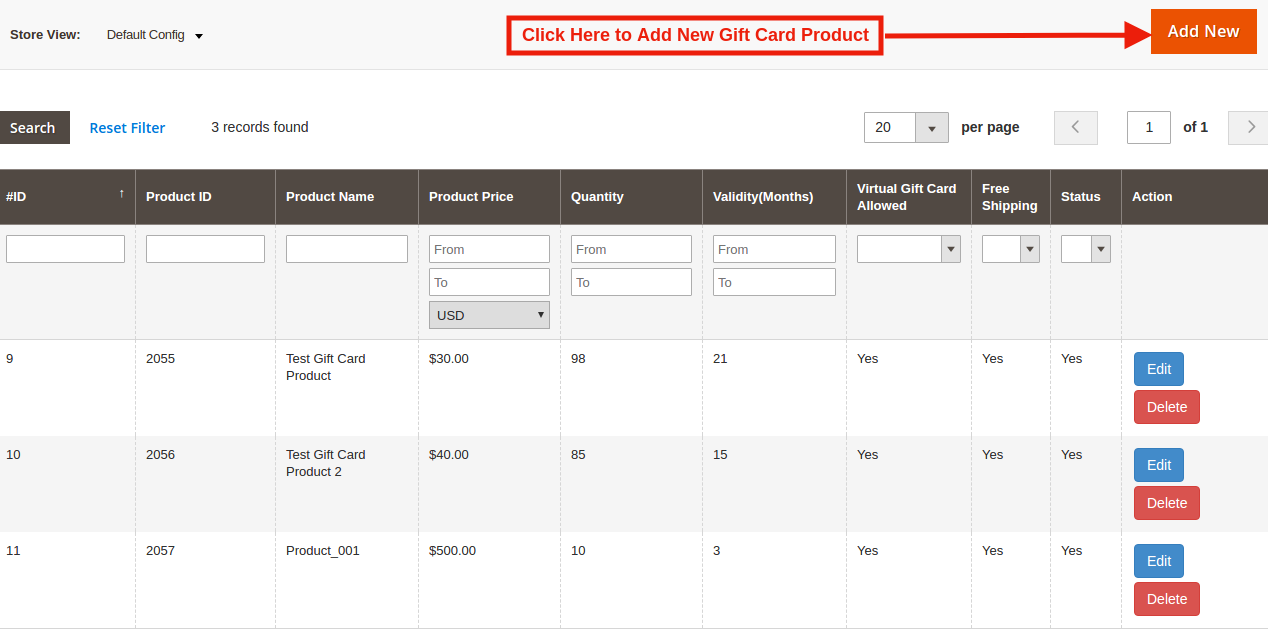
El módulo Magento 2 Gift Card Manager permite al administrador de la tienda agregar la nueva plantilla de la tarjeta de regalo haciendo clic en 'AÑADIR NUEVO'botón presente en la esquina superior derecha de la pestaña de la plantilla de tarjeta de regalo del Módulo de regalo.
Complete la información que necesita proporcionar para crear el producto.
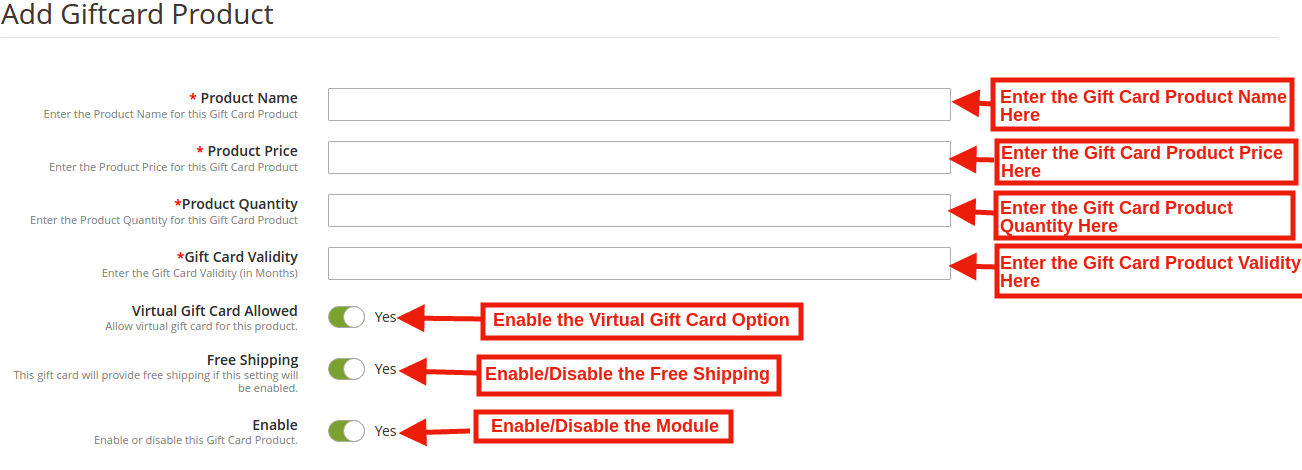
Nombre del producto (Sólo disponible en inglés)?Enter the name of the product here. It can be Happy Anniversary, Happy Birthday, Merry Christmas or any other.

Precio del producto:El módulo Magento 2 Gift Card Manager de Knowband permite al administrador de la tienda ingresar el precio del producto.

Calidad del producto:?In this tab of Magento 2 Send Card Module the admin can enter the product quality of this gift card product.

Validez de la tarjeta de regalo:?The validity period in months of the gift card can be entered here by using this Magento 2 Gift Module.

Tarjeta de regalo virtual permitida:Habilite la tarjeta electrónica activando el botón.

Envío gratis:El administrador de la tienda Magento 2 puede incluso permitir el envío gratuito al cliente.

Activar:?The Magento 2 Send Gift Card Extension can be enabled or disabled from here.

Revisión de Front End:

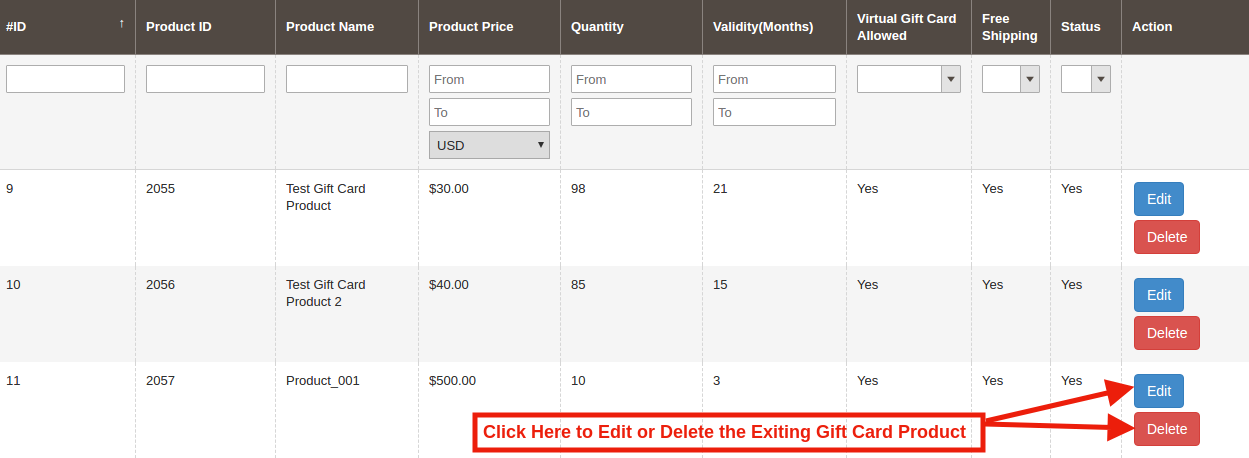
3.3.1.2 Editar y eliminar producto de tarjeta de regalo

El administrador incluso tiene una opción para editar el producto de la tarjeta de regalo o eliminar de la sección que se muestra a continuación:
Pedidos de tarjetas de regalo 3.4

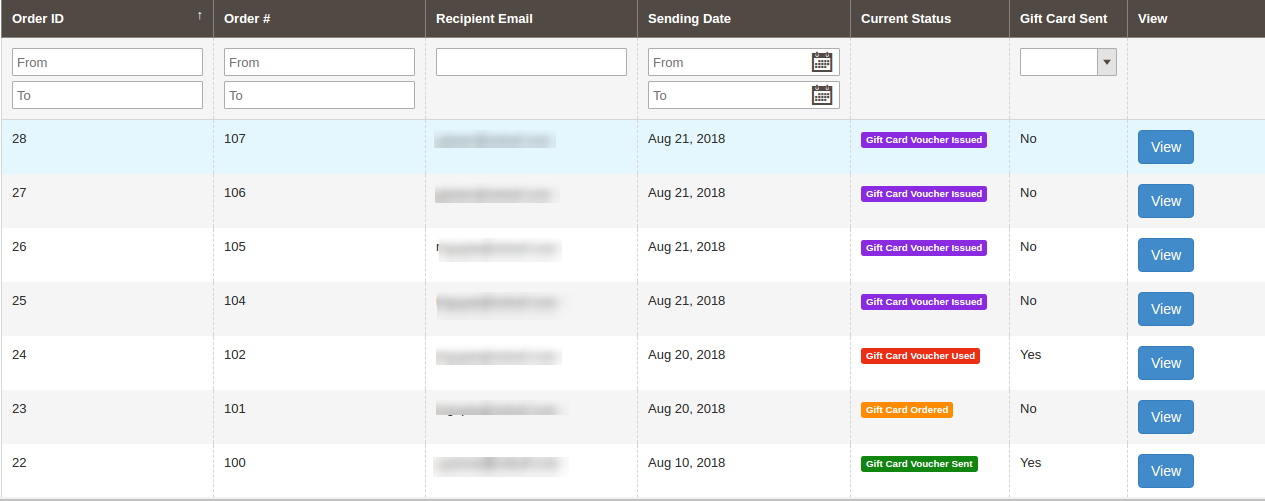
En esta Orden de tarjetas de regalo, la pestaña le brinda al administrador de la tienda una opción para ver la lista completa de las órdenes recibidas para las tarjetas de regalo. Se trata del correo electrónico del destinatario, la fecha de envío y el estado de las tarjetas de regalo. En el 'Orden de tarjeta de regalo'pestaña ir a la'Ver'botón en la sección derecha. En esta sección se muestra toda la información sobre el pedido.
4.0 Front End

El módulo de cupones de regalo Magento 2 agrega un enlace de Tarjeta de regalo en el extremo del escaparate en la sección Encabezado, Pie de página, Izquierda y Mi cuenta del módulo. Al acceder a este enlace de tarjeta de regalo, los clientes pueden navegar por las tarjetas de regalo. Este enlace redirige la página de la tarjeta de regalo del usuario del sitio.

Vista previa del enlace del encabezado de la tarjeta de regalo:

Tarjeta de regalo Front End Left Link Preview:

Tarjeta de regalo Front End Footer Link Preview:

Tarjeta de regalo Front End Mi cuenta Vista previa del enlace:

Después de hacer clic en el módulo de enlace de la Tarjeta de regalo, redirija la siguiente página:

Comprar lo mismo es fácil. Los clientes pueden seleccionar la tarjeta para la ocasión diferente. Por ejemplo, él elige la tarjeta de feliz cumpleaños. Todo lo que necesita hacer es hacer clic en la tarjeta. Pueden imprimir la tarjeta o enviarla por correo electrónico. El nombre del remitente y el destinatario junto con el mensaje se pueden mencionar en la sección que se muestra a continuación.
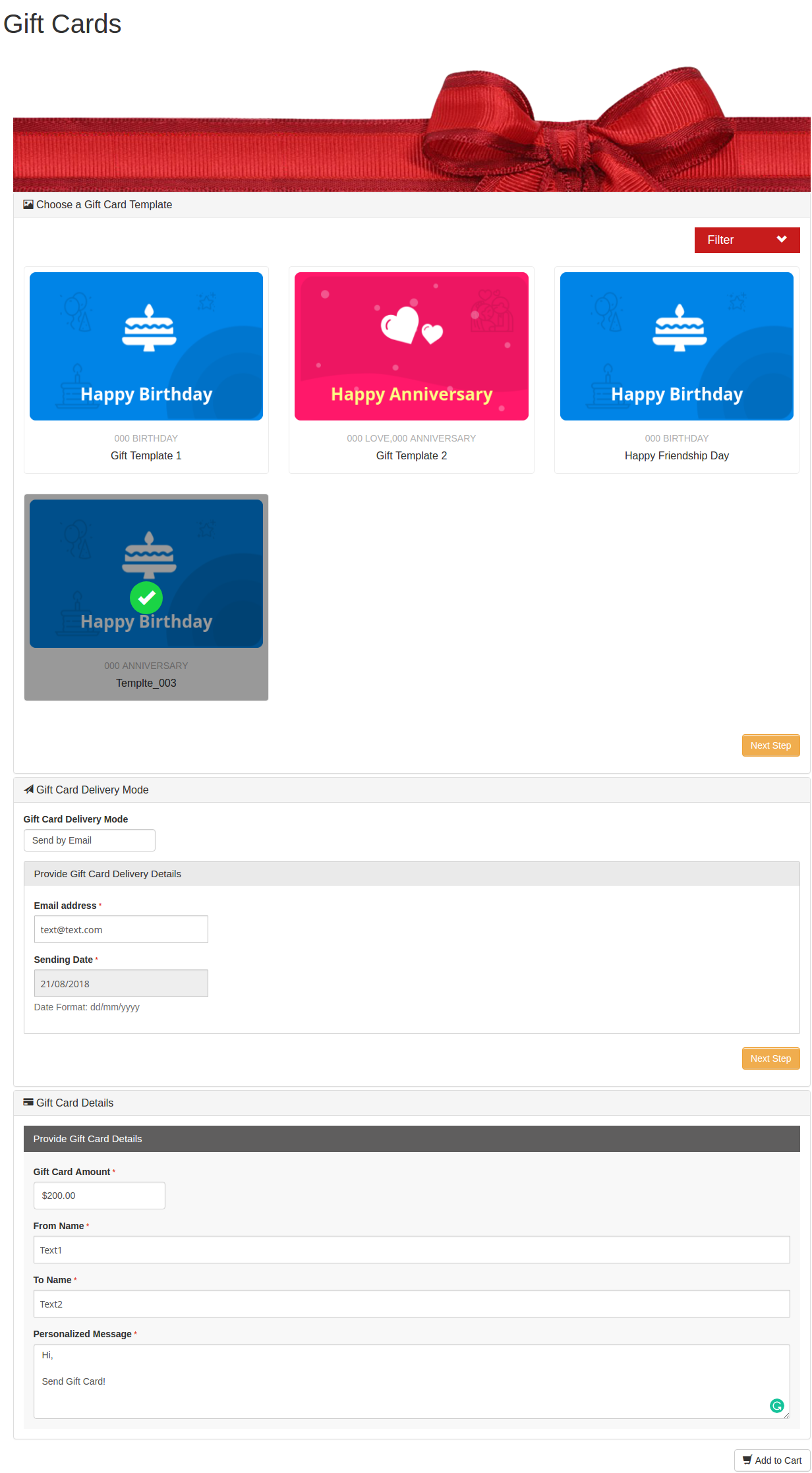
Agregue el producto al carrito de compras y proceda a la página de pago. La tarjeta de regalo será enviada al receptor.


Extensión del administrador de tarjetas de regalo de PrestaShop – Manual del usuario

1.0 Introducción

¡La tarjeta de regalo digital es un bien agradable para comprar, vender y recibir! Quienquiera que haya comprado la tarjeta de regalo digital, le ahorrará tiempo, combustible y esfuerzos para encontrar lo correcto para regalar. Quien la reciba, tendrá la suerte de evitar que se equivoque. Finalmente, quien lo venda, ¡Encuentre dinero en efectivo por adelantado para una cosa no vendida! Si está buscando un complemento perfecto para tarjetas de regalo electrónicas, entonces, KnowBand El módulo de administrador de tarjetas de regalo de PrestaShop le ayuda a enviar la tarjeta de regalo a cualquier persona sin problemas. Con una fácil adquisición de clientes, los comerciantes electrónicos ahora pueden duplicar sus ingresos


La Administrador de tarjetas de regalo PrestaShop Addon by Knowband permite a los propietarios de las tiendas PrestaShop administrar las tarjetas de regalo de acuerdo con la necesidad. Este complemento de cupón de tarjeta de regalo de PrestaShop es una forma sencilla de atraer a más clientes con el sitio web. Los cupones prepagos pueden ayudar a los comerciantes electrónicos a mejorar la intención de compra de los visitantes de la tienda y convertirlos fácilmente en clientes potenciales de pago.

Este complemento de tarjeta de regalo de PrestaShop le da la flexibilidad a un cliente para comprar la tarjeta de regalo en línea y enviar vales de regalo a amigos por correo electrónico en una fecha y hora específicas. El remitente puede imprimir una tarjeta de regalo para entregarla en persona. Proporciona la funcionalidad para crear una tarjeta de regalo con imagen personalizada. Los compradores en línea pueden solicitar tarjetas de regalo para ocasiones especiales para sus seres queridos y cercanos.

¿Cómo Gift Card puede ayudarte a impulsar las ventas en tu tienda?

  • 81% de los compradores onlinePrefiera comprar una tarjeta de regalo para un cumpleaños, aniversario, temporada navideña o festival.
  • El 38% de los adultos compran un vale regalo para el cumpleaños de un amigo.
  • Uno de los días más vendidos de la tarjeta de regalo es el Día del Padre. Por el contrario, solo el 24,7% de las mamás desean obtener una tarjeta de regalo para el Día de la Madre, por encima de las cosas caseras, las tarjetas de felicitación y la cena.
  • El 12% de los compradores comprarán tarjetas de regalo para regalos y deseos de boda.

Estos son hechos importantes que pueden demostrar la importancia de la tarjeta regalo. El complemento de tarjeta de regalo PrestaShop de Knowband tiene una rica funcionalidad que puede ayudar al administrador a aumentar los ingresos vendiendo tarjetas de regalo.

1.1 Beneficios para el comerciante

El propietario de la tienda puede aumentar la participación del cliente y la cantidad de compradores potenciales en su tienda PrestaShop, así como aumentar sus ingresos. Los siguientes son los beneficios para el comerciante:

  • El administrador de la tienda puede agregar varias tarjetas de regalo en cuestión de momentos desde el backend del complemento de tarjetas de regalo de PrestaShop.
  • El complemento de administrador de regalos PrestaShop de Knowband permite al administrador de la tienda establecer el monto de la tarjeta, el período de validez y otras condiciones que se pueden configurar desde el backend del módulo de envío de tarjetas de regalo de PrestaShop.
  • El administrador de la tienda PrestaShop incluso tiene opciones fáciles para cambiar y editar la apariencia de las tarjetas que se mostrarán en el front-end.
  • Con la ayuda del complemento de vales de regalo de PrestaShop, el administrador de la tienda puede agregar fácilmente las plantillas de tarjetas de regalo de acuerdo con la necesidad.
  • Los pedidos de tarjetas de regalo se pueden rastrear haciendo clic en un botón desde la interfaz de administración del módulo de administración de tarjetas de regalo de PrestaShop.
  • El complemento de tarjeta de regalo de Knowband PrestaShop permite al comerciante de la tienda mostrar los botones de la tarjeta de regalo en la página que desea mostrar.
  • Incluso la plantilla de correo electrónico para enviar las tarjetas de regalo y su formato PDF al destinatario se pueden personalizar en unos sencillos pasos desde el backend del complemento de la tarjeta de regalo de PrestaShop.
  • Este módulo de envío de tarjetas de regalo de PrestaShop aumenta las conversiones, especialmente en ocasiones como las vacaciones.
  • El complemento PrestaShop Gift Card Manager de Knowband le permite obtener más ingresos, obtener nuevos clientes mediante el envío de tarjetas de regalo en línea y ofrecer descuentos en los cupones.

1.2 Beneficios del cliente

  • El cliente puede comprar fácilmente la tarjeta regalo para sus seres queridos.
  • Este módulo de tarjeta de regalo de PrestaShop de Knowband es el mejor para aquellos clientes que no pueden elegir un regalo.
  • Los clientes pueden enviar una tarjeta de regalo con una imagen personalizada que el remitente puede cargar mientras realiza la compra de la tarjeta de regalo.
  • Los complementos de tarjetas de regalo de PrestaShop permiten a los compradores en línea enviar las tarjetas de regalo a sus seres queridos en la fecha y hora deseadas.
  • El receptor de la Tarjeta Regalo puede canjear el monto parcialmente mientras realiza la compra en la tienda.

Instalacion 2.0

Después de comprar el módulo de tarjeta de regalo de PrestaShop en la tienda, obtendrá los siguientes archivos.

1. El archivo comprimido que consta del código fuente del módulo.

2. Manual de usuario
Siga los siguientes pasos para instalar la extensión del administrador de tarjetas de regalo de PrestaShop:

Extraiga el archivo zip “kbgiftcard.zip”.


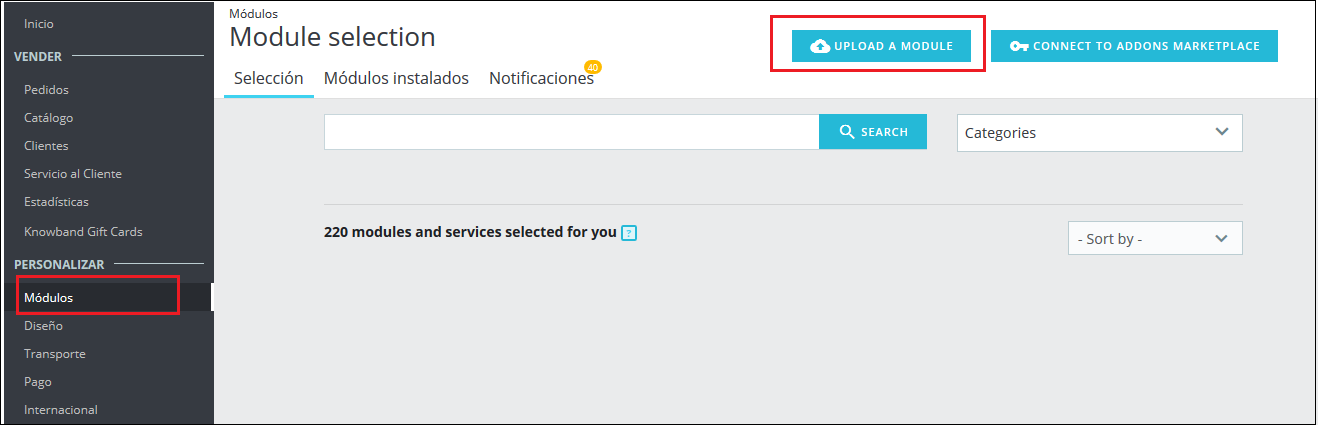
Vaya a la sección “Módulos” y haga clic en el botón “Cargar un módulo”. Seleccione el archivo “kbgiftcard.zip”.


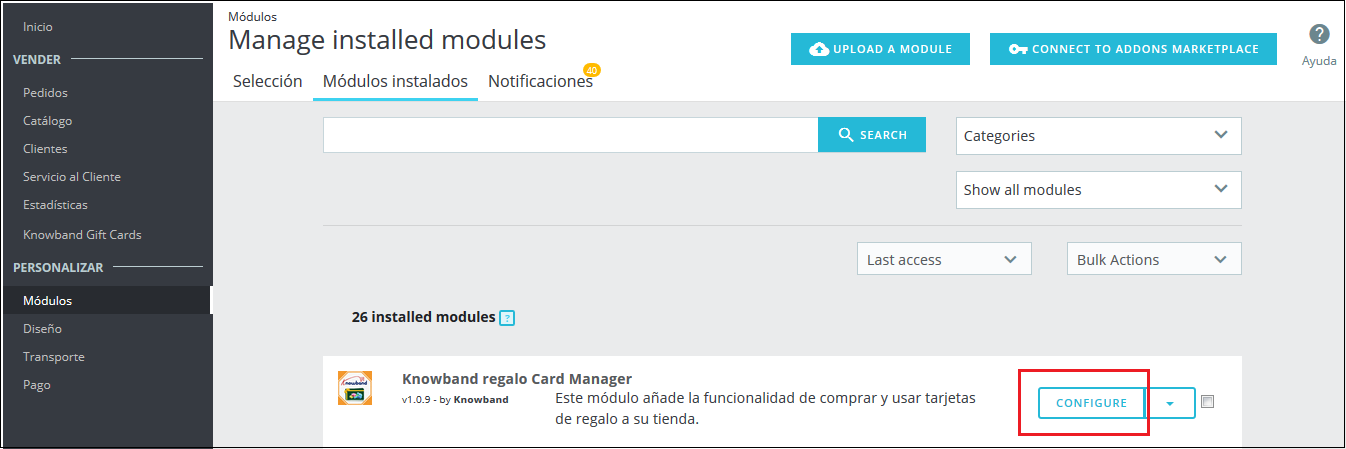
El módulo de tarjeta de regalo de PrestaShop ya está listo para configurarse. Puede encontrarlo en Administración de la tienda -> Módulos. Se mostraría de la siguiente manera:

Incluso puede buscar el módulo en la lista de módulos de administración utilizando los siguientes detalles:

Palabra clave – Administrador de tarjetas de regalo

Categoría – Precios y promoción

Filtrar por – Instalado y no instalado / habilitado y deshabilitado

3.0 Interfaz de administración

El módulo de tarjeta de regalo PrestaShop de Knowband se puede habilitar y configurar fácilmente en unos pocos pasos simples. La interfaz de administración del complemento tiene cuatro opciones de personalización. Se enumeran a continuación:

  • Módulo de configuración
  • Plantillas de tarjetas de regalo
  • Productos de tarjetas de regalo
  • Pedidos de tarjetas de regalo


Las diversas opciones se analizan en detalle a continuación:

3.1 Configuración del módulo

El ‘Configuración del móduloLa pestaña ‘del complemento de cupón de regalo de PrestaShop ofrece las cuatro funciones para el administrador que se mencionan a continuación:

  • Configuración
  • Configuración de correo electrónico
  • Configuraciones PDF
  • Configuración de Cron

Las siguientes características se describen en detalle a continuación:

3.1.1 Ficha Configuración

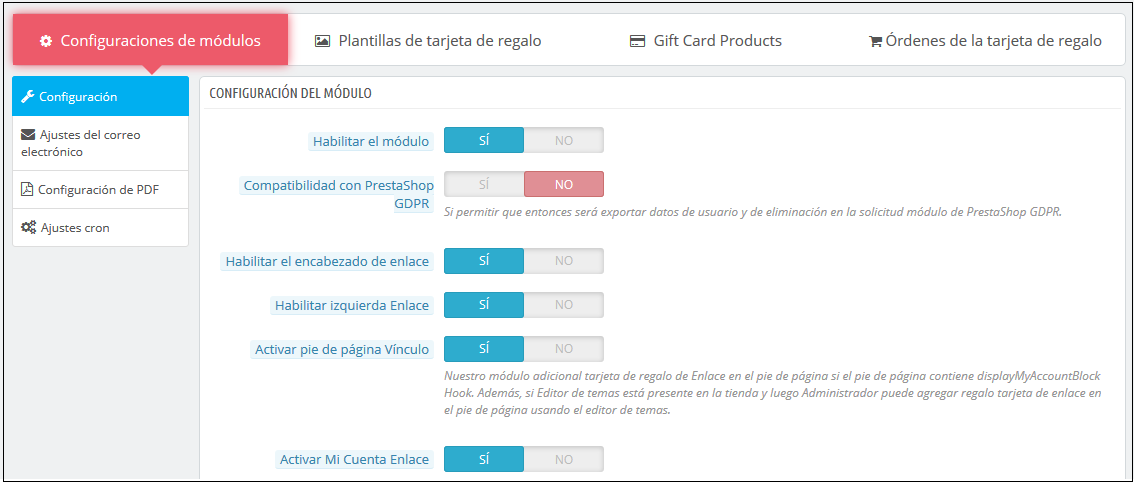
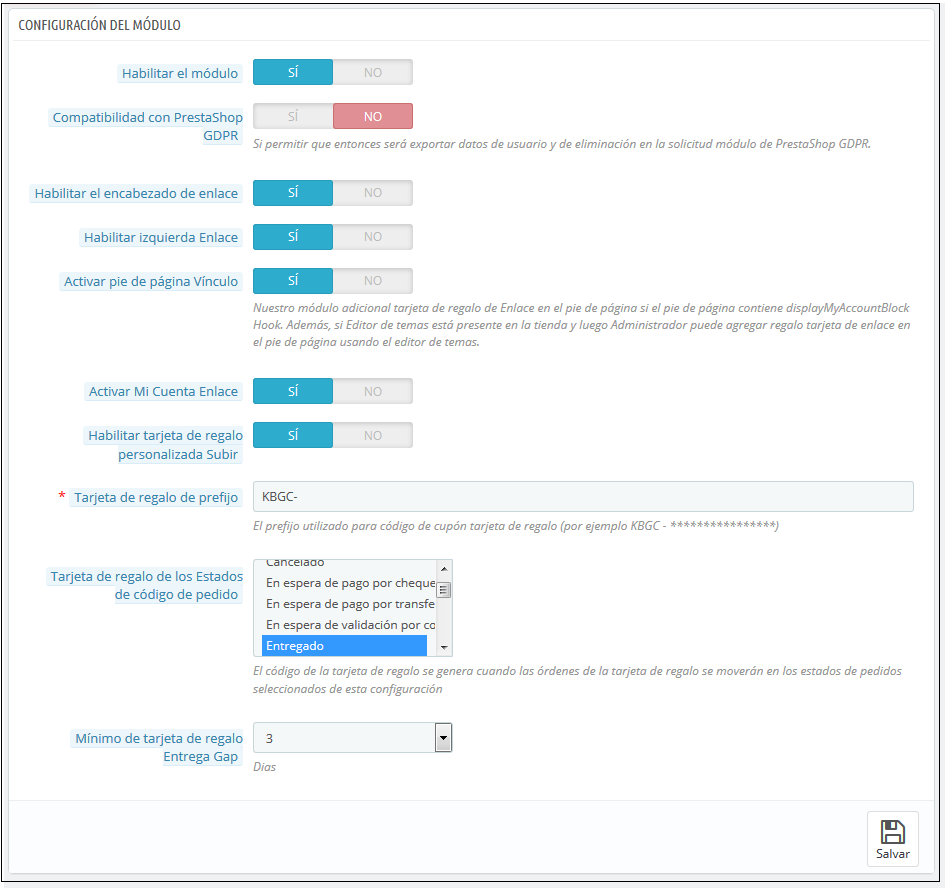
Cuando el administrador llega a la pestaña de configuración de la extensión de la tarjeta de regalo PrestaShop. La pestaña de configuración muestra las múltiples funciones que se muestran a continuación:

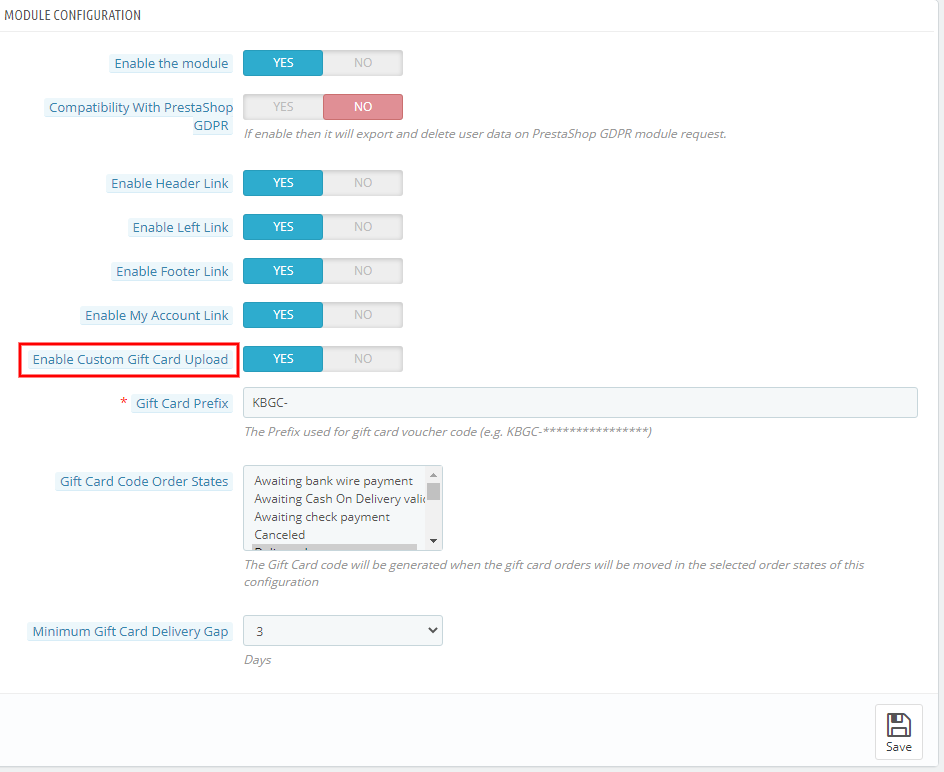
1. Habilite el módulo: Cuando el administrador llega a la pestaña de configuración del complemento de cupón de regalo de PrestaShop, debe habilitarlo desde el backend. Esto se puede hacer con un botón de alternancia como se muestra a continuación.

2. Compatibilidad con PrestaShop GDPR: Si la configuración está habilitada, los clientes pueden acceder a sus derechos de GDPR para eliminar o exportar los datos del cliente de su tienda.

<b>Nota:</b> Si está utilizando el módulo oficial de GDPR, debe habilitar esta configuración. El objetivo principal de esta función es exportar y eliminar datos de usuario en la solicitud del módulo PrestaShop GDPR. También es compatible con Módulo PrestaShop GDPRDesarrollado por Knowband.

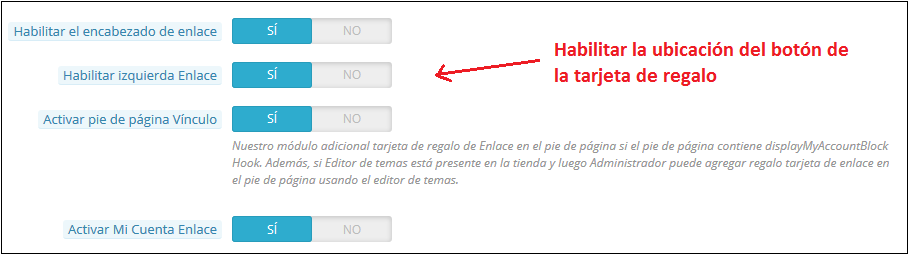
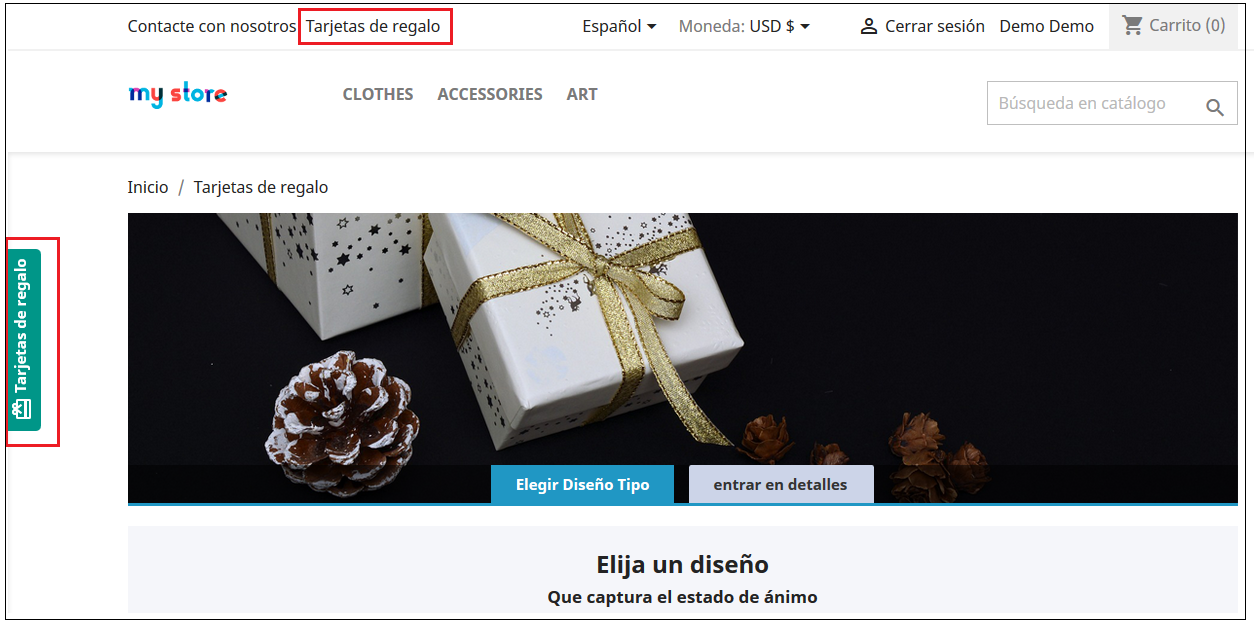
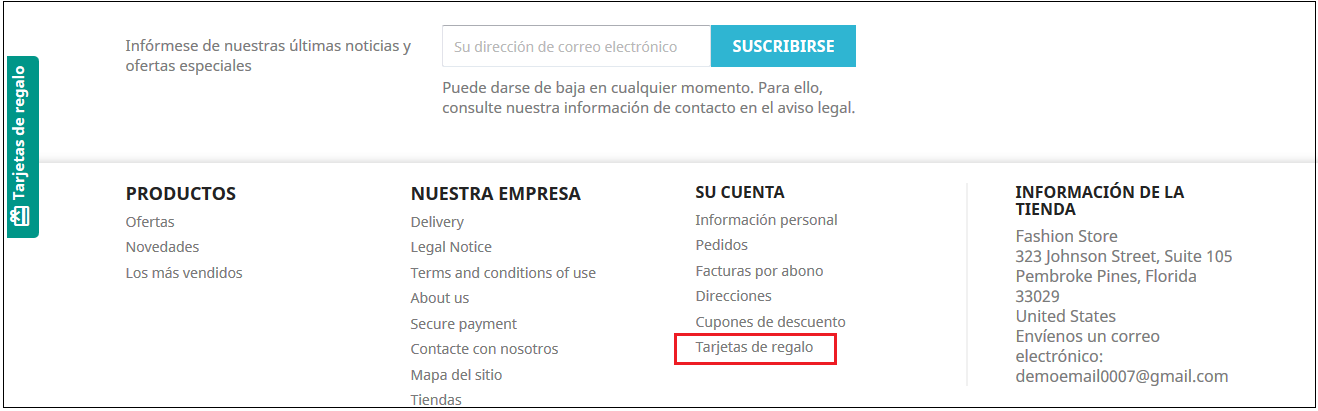
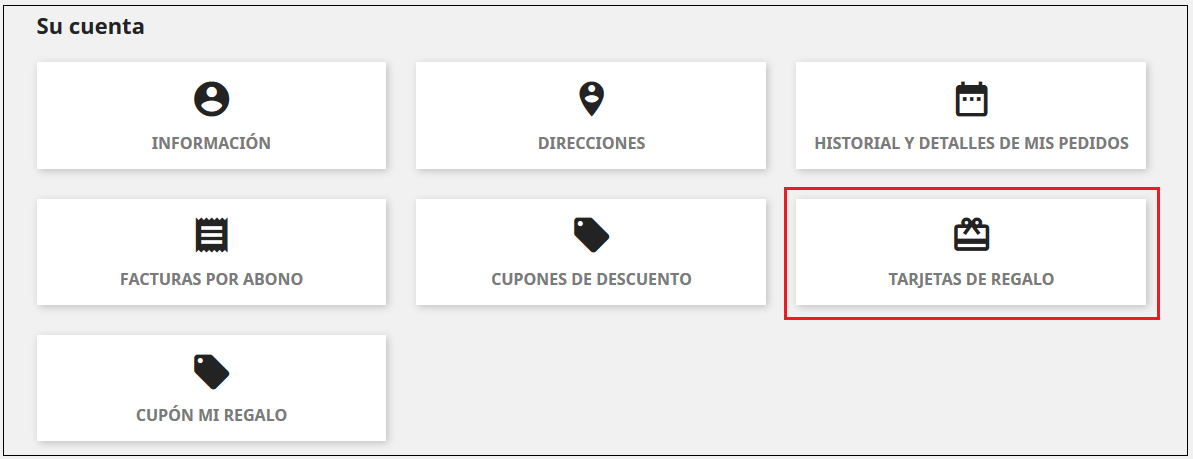
El enlace a las tarjetas de regalo de comercio electrónico se puede colocar en las páginas web según el requisito. El enlace se puede habilitar en el encabezado o pie de página. Incluso se puede colocar en el lado izquierdo del sitio web donde los visitantes prestan la máxima atención. Además, la opción de redirigir a los clientes a la ‘Página de la tarjeta de regalo‘se puede proporcionar en el’Mi Cuenta
‘página de los clientes registrados.

Los enlaces se mostrarán en el front-end del sitio web como se muestra a continuación:

En el encabezado y en el lado izquierdo de la página web

En el pie de página

Mi página de cuenta

3. Habilite la carga de tarjetas de regalo personalizadas: Si está habilitado, el módulo de tarjeta de regalo permite a los usuarios cargar una imagen para una tarjeta de regalo personalizada.

4. Prefijo de la tarjeta de regalo: En esta opción, el complemento de tarjeta de regalo de PrestaShop, el administrador puede establecer el prefijo para el código de cupón de la tarjeta de regalo prepaga desde aquí. El código se puede ingresar en el formato KBGC – ******

5. Estado del pedido de la tarjeta de regalo: El administrador tiene la opción de seleccionar el estado de los pedidos. El código de la tarjeta de regalo se generará cuando el pedido se mueva en cualquiera de los estados de pedido seleccionados.

6. Brecha mínima de entrega de tarjetas de regalo: El vale de regalo de PrestaShop permite que el administrador de la tienda pueda especificar la duración mínima del día en que se realizó el pedido y el día de la entrega de la tarjeta de regalo.

3.1.2 Configuración de correo electrónico

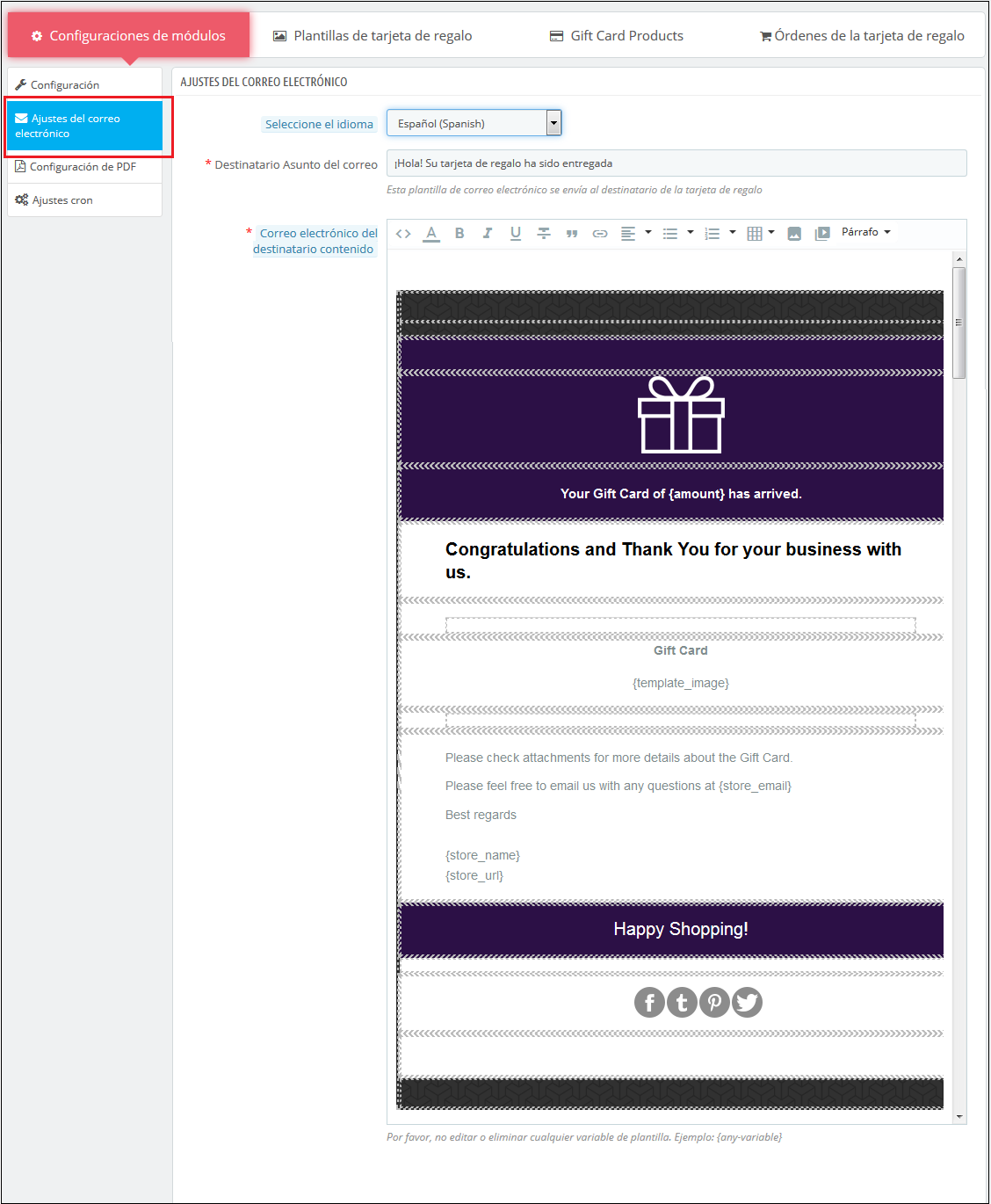
El cliente tiene la opción de imprimir las tarjetas de regalo o se pueden enviar al destinatario por correo electrónico. El módulo de tarjeta de regalo PrestaShop de Knowband ofrece plantillas de correo electrónico predeterminadas que se pueden personalizar según los requisitos del administrador de la tienda.

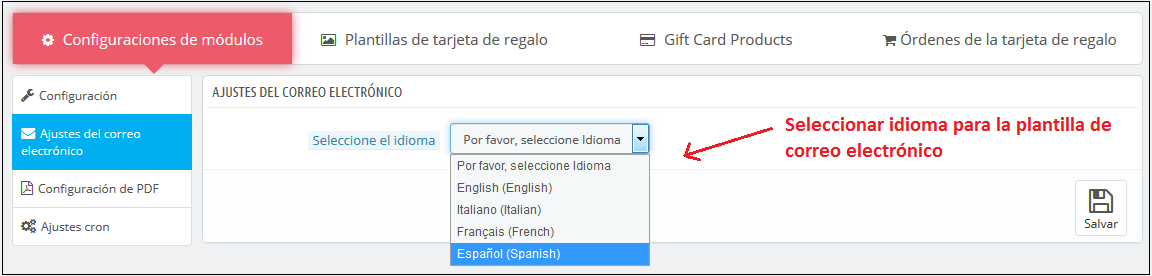
Además, el módulo de vales de regalo de PrestaShop ofrece soporte multilingüe. Los correos electrónicos se pueden enviar en varios idiomas. El administrador puede seleccionar el idioma deseado de la lista desplegable.

Una vez que se selecciona el idioma, todo el correo electrónico desde la línea de asunto hasta el contenido se puede editar y personalizar según el requisito.

3.1.3 Configuración de PDF

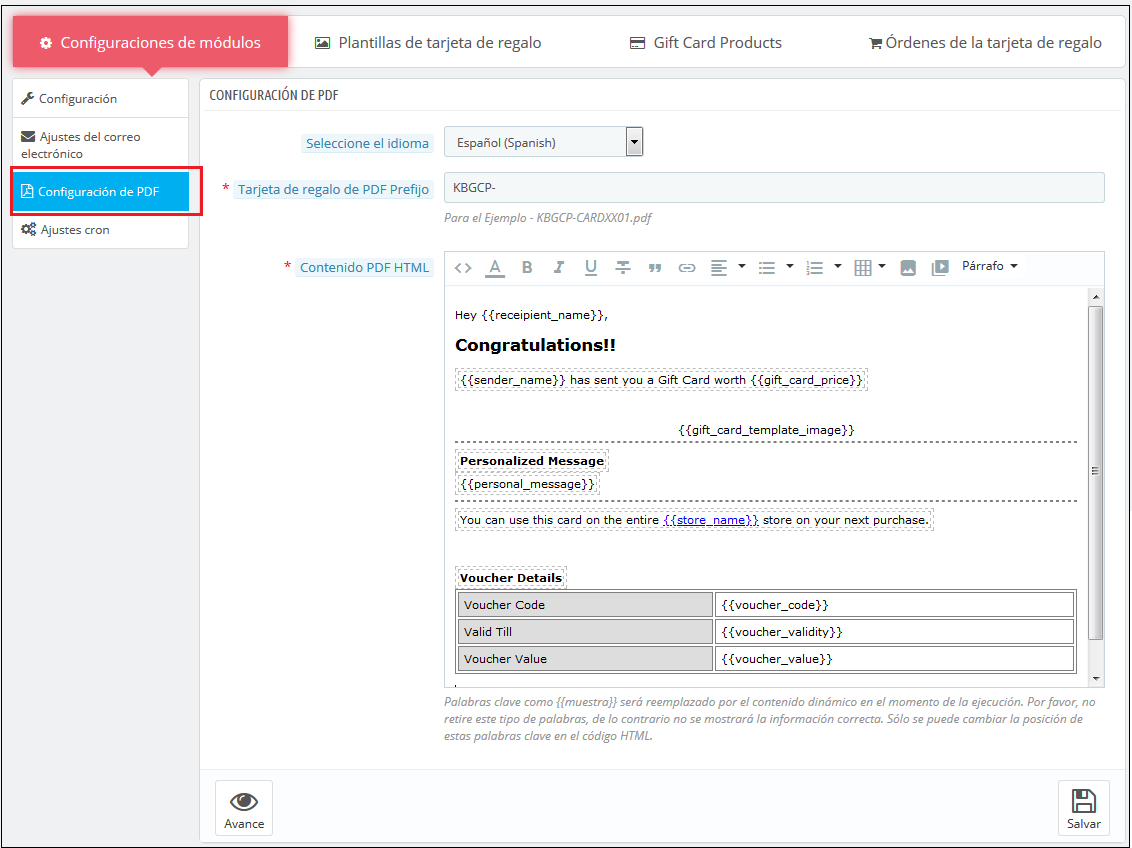
El comprador puede imprimir el módulo de cheques regalo de PrestaShop en formato PDF. El archivo PDF del Cheque regalo se puede imprimir en diferentes idiomas. El administrador puede editar el contenido del archivo. Los cambios realizados en el backend se reflejarán en el PDF.

El administrador debe seleccionar el idioma como se hizo en la configuración del correo electrónico.

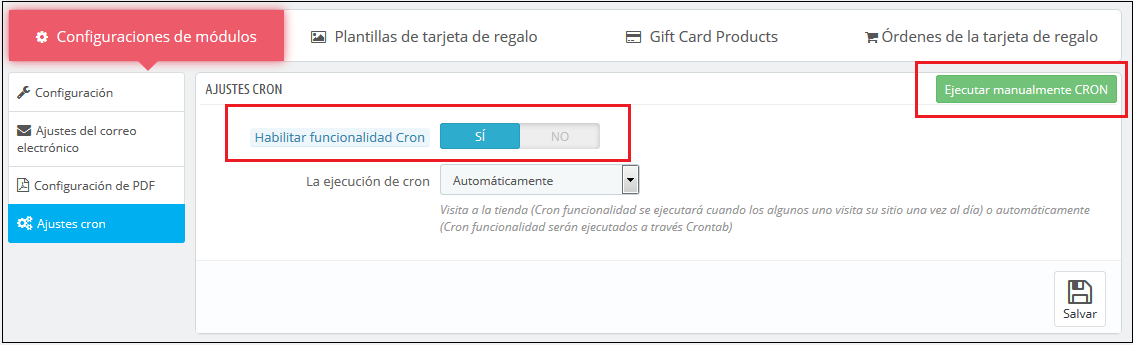
3.1.4 Configuración de cron

Puede agregar el Cron a su tienda a través del panel de control para enviar vales de tarjetas de regalo automáticamente.

3.2 ¿Cómo personalizar la plantilla de la tarjeta regalo?

3.2.1 Agregar nueva plantilla de tarjeta de regalo

Para crear las nuevas plantillas para el complemento del administrador de tarjetas de regalo de PrestaShop, vaya a la pestaña Plantilla de tarjeta de regalo y luego haga clic en ‘Agregar nueva plantilla ‘ opción o signo ‘+’ en la parte superior derecha del módulo.

Complete la información para crear la plantilla como se muestra en la imagen:

1. Nombre de la plantilla: El complemento para enviar tarjetas de regalo de PrestaShop permite al administrador de la tienda nombrar la plantilla en esta sección.

2. Título y descripción: Con el módulo de tarjeta de regalo de PrestaShop, el administrador puede agregar un título y una descripción para la plantilla de tarjeta de regalo.

3. Imagen de plantilla: El administrador puede seleccionar la imagen o el diseño de las tarjetas de regalo que se mostrarán en el front-end del sitio de comercio electrónico.

Las imágenes de las distintas ocasiones se pueden guardar en el back-end del complemento de la tarjeta de regalo PrestaShop. El administrador selecciona la ocasión para encontrar la imagen como se muestra a continuación:

El administrador de la tienda puede incluso ver las imágenes de los diversos eventos que se han guardado o puede crear una nueva imagen para el mismo.

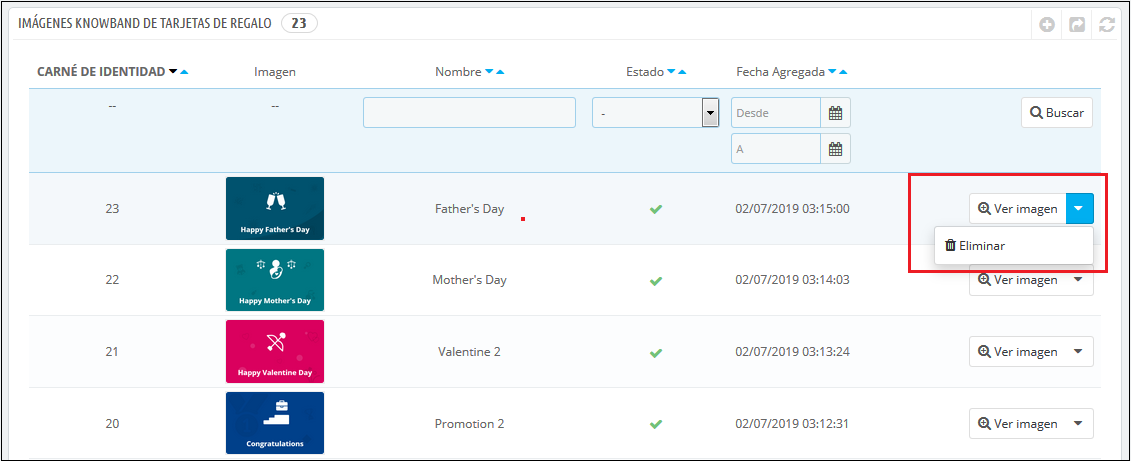
Al hacer clic en el ‘Ver imagen‘, será redirigido a la página siguiente.

La lista muestra todas las imágenes que se crearon y guardaron. Puede ver la imagen completa o incluso eliminarla si es necesario.

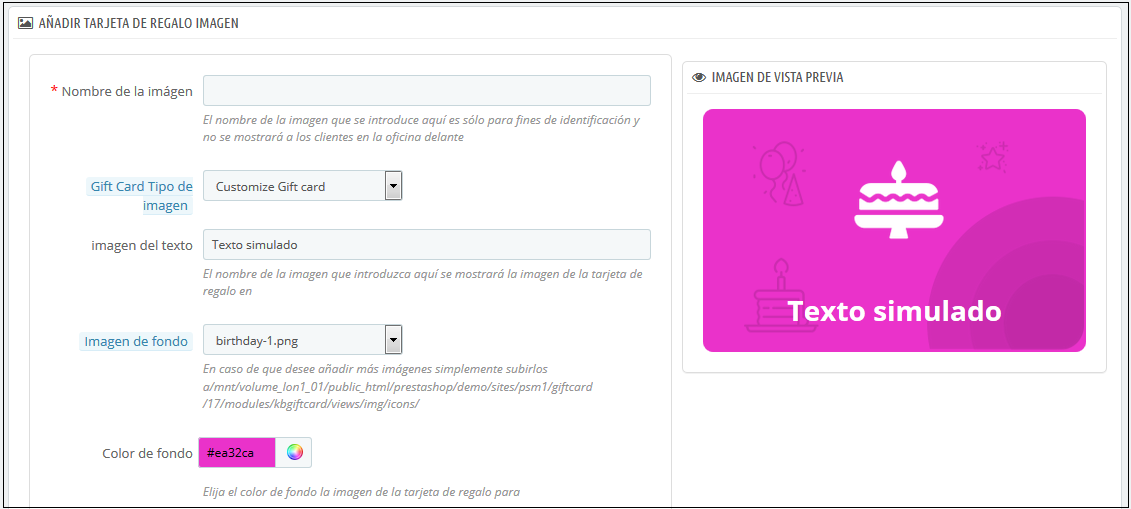
Para crear nuevas imágenes, haga clic en ‘Añadir nueva imagen‘ Como se muestra abajo. El administrador puede elegir el tipo de imagen de la tarjeta de regalo. El administrador de la tienda puede personalizar la tarjeta de regalo o cargar imágenes personalizadas también.

Puede ingresar el nombre de la imagen y el texto de la imagen que se mostrará en la tarjeta de regalo. Incluso la imagen y el color de fondo, así como el color de la fuente, se pueden cambiar con un clic de botón. Obtenga una vista previa de la imagen final antes de publicarla en el sitio web.

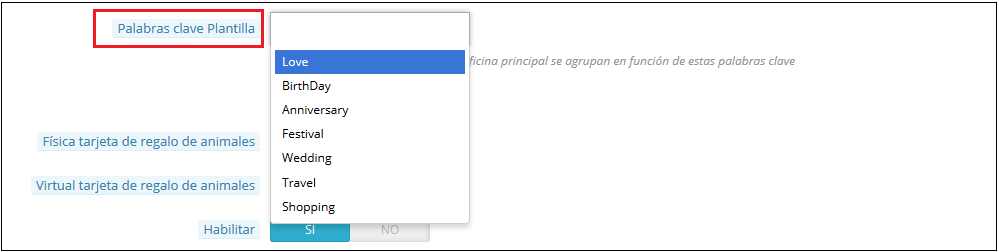
4. Palabras clave de plantilla: Las palabras clave de las tarjetas de regalo se pueden seleccionar de la lista como se muestra a continuación.

Para crear nuevas palabras clave, haga clic en ‘Añadir nuevo‘.

Las palabras clave necesarias se pueden introducir y guardar aquí.

5. Tarjeta de regalo física permitida: El complemento del administrador de tarjetas de regalo PrestaShop de Knowband permite al administrador de la tienda habilitar la tarjeta de regalo física para esta plantilla.

6. Tarjeta de regalo virtual permitida: La funcionalidad permitirá las tarjetas electrónicas.

7. Habilitar: La funcionalidad puede habilitar o deshabilitar la plantilla.

8. Tiendas: El módulo de vales de regalo de PrestaShop es compatible con varias tiendas. El administrador puede habilitar la funcionalidad en todas las tiendas o puede seleccionar a cualquiera de la lista desplegable.

9. Idiomas: El administrador puede seleccionar el idioma deseado para la plantilla de la lista desplegable.

3.2.2 Editar plantilla de tarjeta de regalo

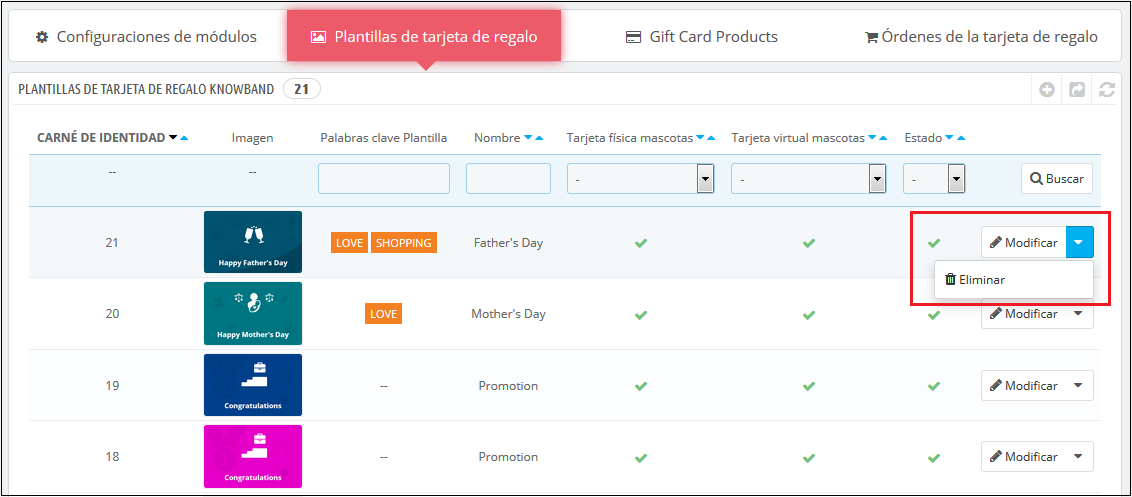
El administrador incluso tiene la opción de editar la plantilla o eliminarla de la sección que se muestra a continuación:

3.3 ¿Cómo personalizar el producto de tarjetas regalo?

3.3.1 Crear nuevas condiciones para los vales regalo

Los comerciantes electrónicos pueden personalizar los productos de tarjetas de regalo prepagas en unos sencillos pasos.

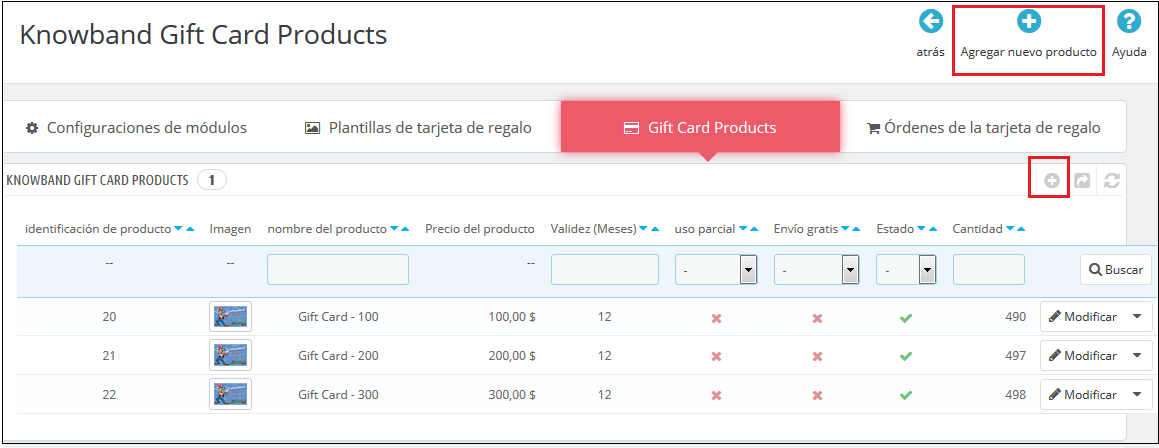
En el ‘Producto de tarjeta de regalo‘pestaña ir a la’Añadir nuevo producto‘o haga clic en el’+‘firmar en la sección superior derecha.

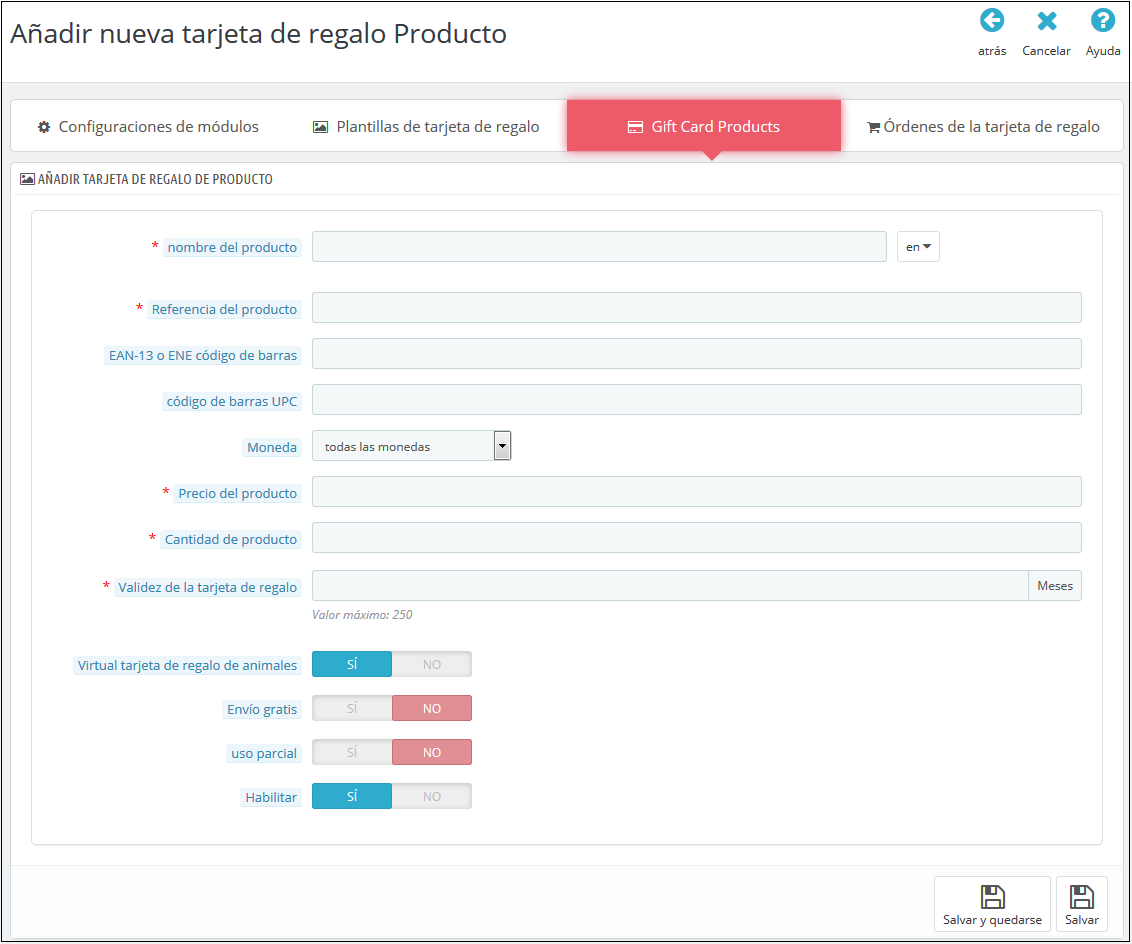
A continuación se enumera la información que debe proporcionar para crear el producto.

Nombre del producto (Sólo disponible en inglés) Introduzca aquí el nombre del producto. Puede ser Feliz Aniversario, Feliz Cumpleaños, Feliz Navidad o cualquier otro.

Referencia del producto: Esto incluye la identificación de referencia única. El administrador puede ingresar el código de referencia interno según el requisito.

Código de barras EAN-13 o JAN: Este código de producto se utiliza ampliamente a nivel internacional, pero se incluye específicamente para Europa y Japón. En realidad, es un superconjunto de código UPC y será aceptable en Norteamérica.

Código de barras UPC: Este código de producto es aceptable en casi todos los países.

Moneda: El administrador puede seleccionar la moneda de la tarjeta en la lista desplegable.

Precio del producto: El monto de la tarjeta de regalo se puede ingresar aquí.

Validez de la tarjeta de regalo: El período de validez en meses de la tarjeta regalo se puede ingresar aquí.

Tarjeta de regalo virtual permitida: Habilite la tarjeta electrónica activando el botón.

Uso parcial: El vendedor de comercio electrónico puede incluso permitir el uso parcial del importe del cupón.

Activar: El módulo de cheques regalo de PrestaShop se puede habilitar o deshabilitar desde aquí.

3.3 Seguimiento del pedido de las tarjetas regalo del sitio

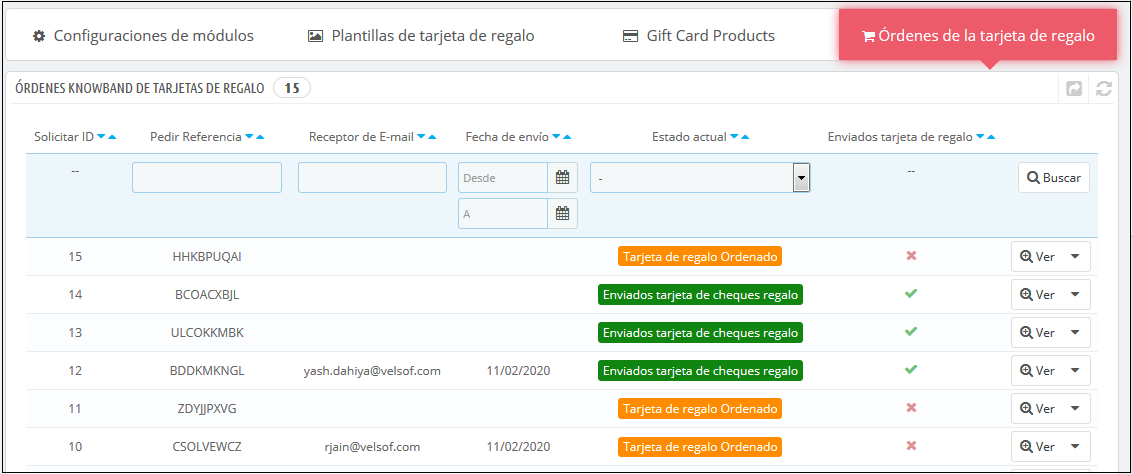
La pestaña Pedido de tarjeta de regalo proporciona la lista completa de los pedidos recibidos para las tarjetas de regalo. Se trata del correo electrónico del destinatario, la fecha de envío y el estado de las tarjetas regalo.

En el ‘Pedido de tarjeta de regalo‘pestaña ir a la’Ver‘en la sección derecha. Esta sección muestra toda la información sobre el pedido.

4.0 UI del sitio web

Los enlaces a la página de las tarjetas de regalo se pueden ver en la parte frontal según lo haya optado el administrador de la tienda. Una vez que los visitantes de la tienda hagan clic en el enlace, serán redirigidos a la página de la tarjeta de regalo del sitio.

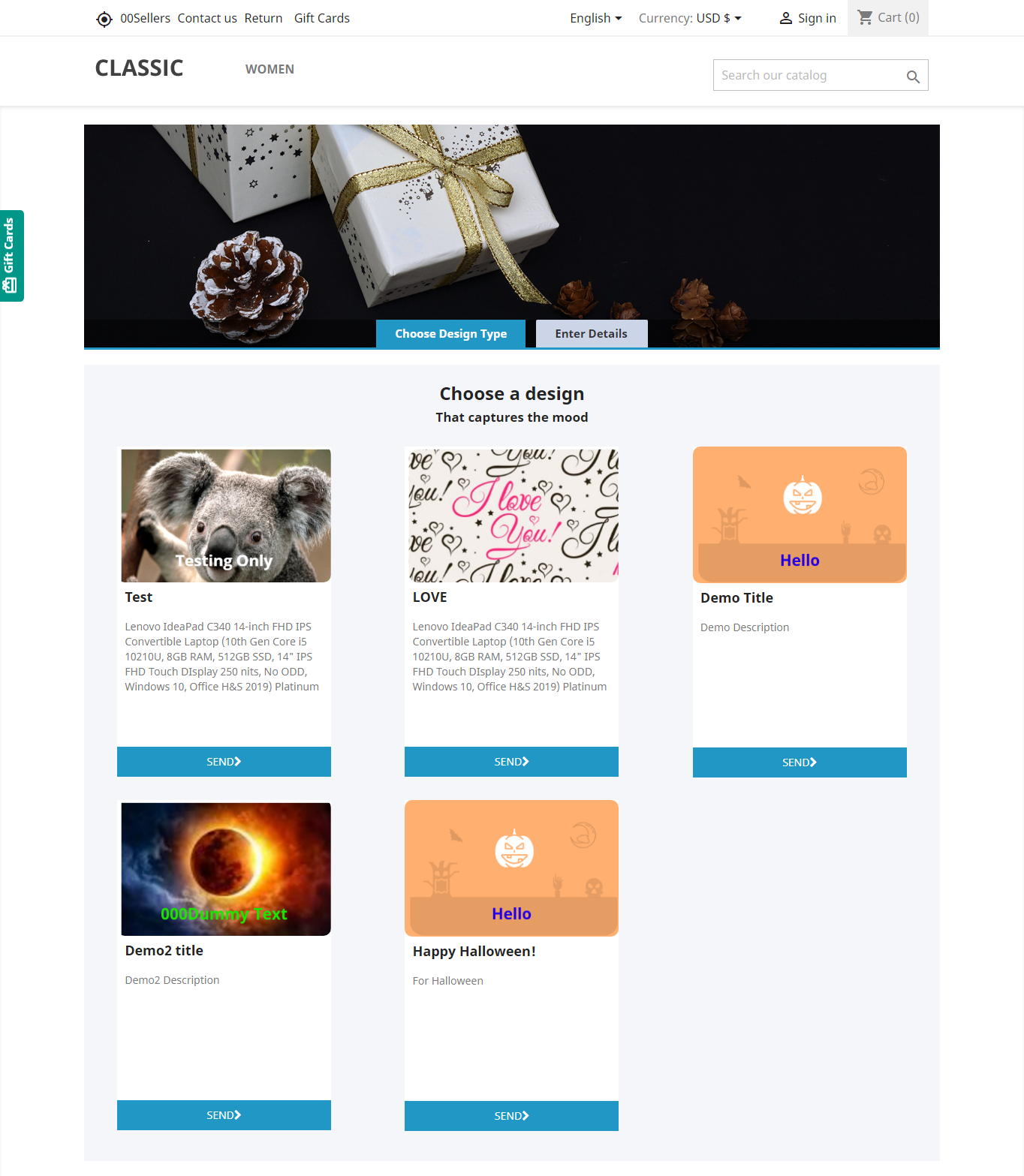
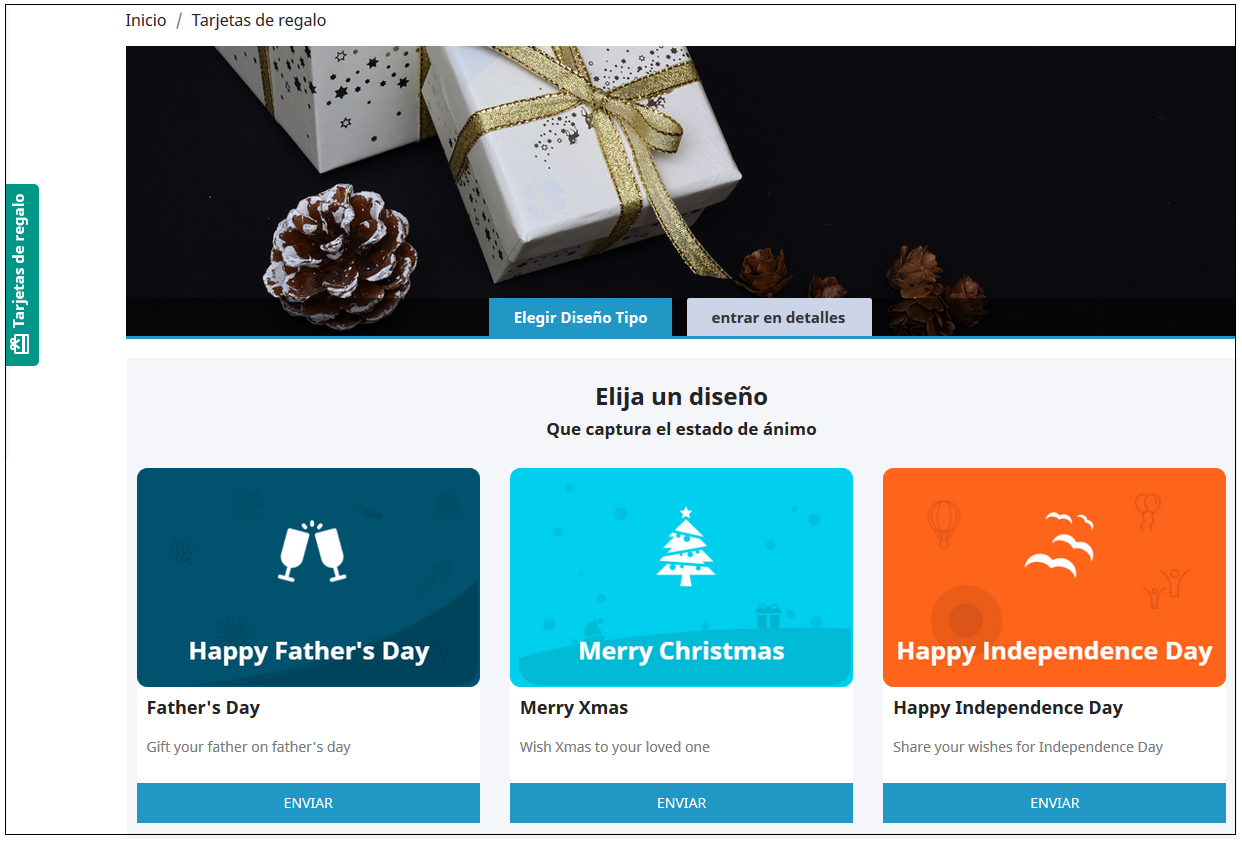
El complemento del administrador de tarjetas de regalo PrestaShop de Knowband en la parte frontal del sitio web se mostrará de manera muy similar a la imagen a continuación:


Comprar lo mismo es fácil. Los clientes pueden seleccionar la tarjeta para diferentes ocasiones. Por ejemplo, elige la tarjeta Happy Halloween. Todo lo que necesita hacer es hacer clic en el botón Enviar de la tarjeta.

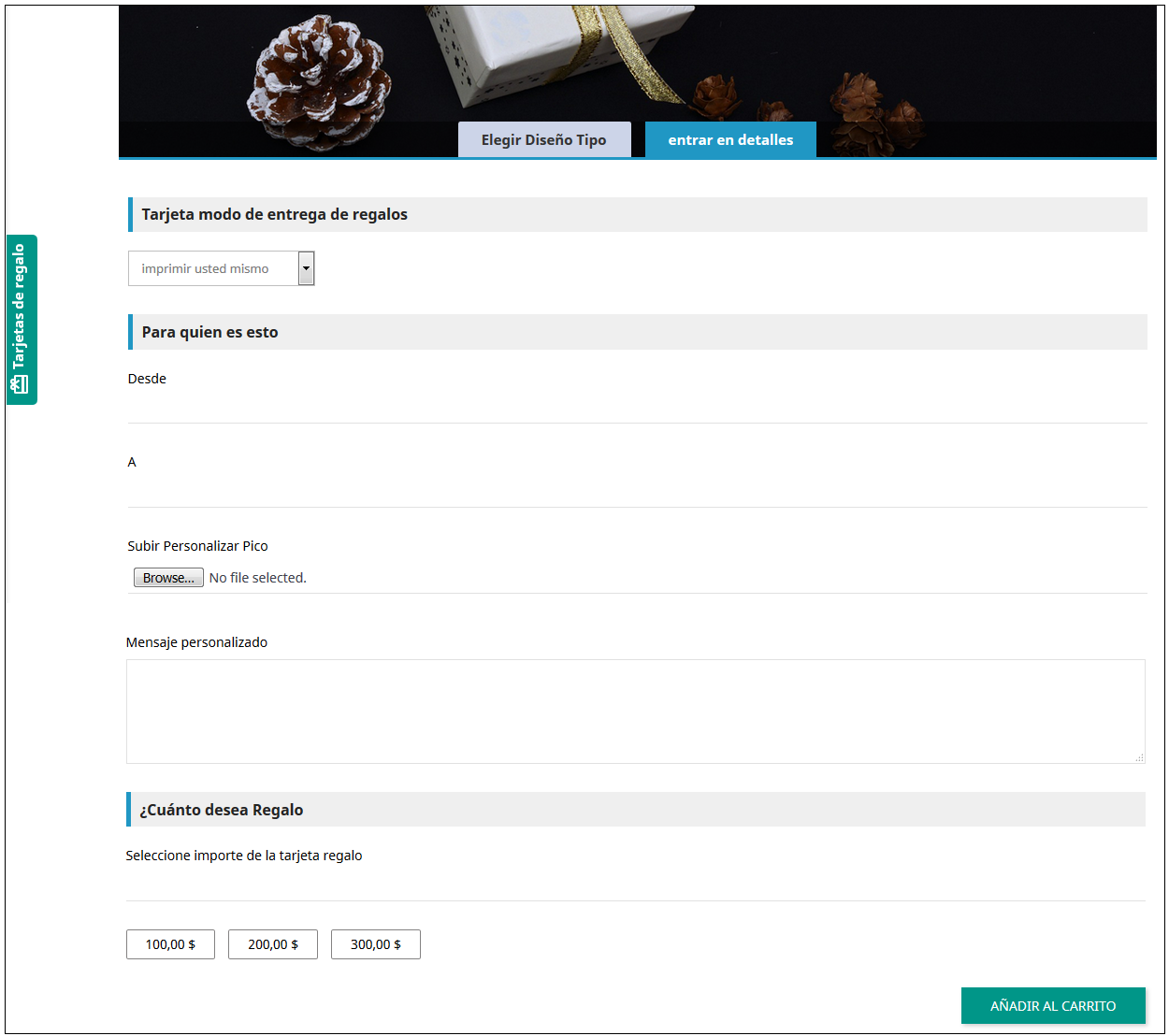
El cliente será redirigido a la página ‘Ingresar detalles’, donde puede agregar todos los detalles requeridos.

Puede imprimir la tarjeta o enviarla por correo electrónico. El nombre del remitente y del destinatario junto con el mensaje se pueden mencionar en la sección que se muestra a continuación.

Cargar imagen: El remitente puede cargar una imagen personalizada para un Tarjeta regalo personalizada.

ByTú mismo: Inserte los datos necesarios para imprimir la tarjeta de regalo.

Enviar por correo electrónico: Agregue la dirección de correo electrónico del destinatario, cargue una imagen personalizada y una nota para su ser querido.

Agregue el producto al carrito de compras y proceda a la página de pago. Luego, la tarjeta de regalo se enviará al destinatario.

Ahora que desea comprar tarjetas de regalo para sus seres queridos, este complemento de PrestaShop es una forma de conectarse con usted con solo un clic. El módulo de tarjeta de regalo KnowBand PrestaShop lo ayuda a atraer más clientes a su tienda.

Enlace de módulo: https://www.knowband.com/es/prestashop-gift-card

Vídeo Enlace: https://www.youtube.com/watch?v=hLQWuBfvnRE
Enlace de demostración de administrador: https://psm1.knowband.com/giftcard/17/admin1/index.php?controller=AdminLogin&token=34f27d3c8779ad9e85c2b980c371b437&demo_lang=es
Enlace de demostración de fin de fuente: https://psm1.knowband.com/giftcard/17/es/module/kbgiftcard/giftcards
Enlace de tienda adicional: https://addons.prestashop.com/es/lista-deseos-tarjeta-regalo/29376-knowband-gift-card-manager.html

5.0 Tutorial

Por favor contáctenos en support@knowband.com para cualquier consulta o solicitud de cambio personalizado según los requisitos de su negocio.