1.0. Introducción: Los clientes modernos tienen una capacidad de atención limitada. Lo que significa que cuando visitan un sitio web de comercio electrónico, el administrador tiene un tiempo limitado para brindarles información relevante y ofertas atractivas. La razón detrás de esto es que varios tipos de información son cruciales para que los clientes determinen si un producto cumple con sus requisitos.
Teniendo en cuenta lo mismo, hemos desarrollado el complemento PrestaShop Product Label específicamente para los comerciantes de comercio electrónico de PrestaShop. El Módulo de etiqueta y etiqueta de producto Prestashop permite a los administradores agregar pegatinas dinámicas a sus escaparates. Además, los administradores tienen la flexibilidad de cargar sus calcomanías, personalizar sus dimensiones y elegir la posición deseada en las páginas del sitio web.
Además, si tiene como objetivo informar a sus clientes sobre ventas, promociones, tiempos de entrega y otros detalles importantes. El complemento de insignia del producto Prestashop de Knowband para PrestaShop es la solución perfecta para todas sus necesidades comerciales promocionales. Esta extensión proporciona una amplia gama de funciones útiles y garantiza tranquilidad. Exploremos algunos de los aspectos más destacados que ofrece el complemento de etiqueta de producto de PrestaShop.
2.0. Principales características destacadas que ofrece el complemento de insignia de producto de Knowband:
El complemento de la etiqueta del producto PrestaShop está potenciado por toneladas de características increíbles. No solo el complemento se puede configurar desde el back-end, sino que también proporciona pegatinas precargadas de alta calidad.
Hemos tratado de cubrir algunas de las características más llamativas del módulo de etiquetas de productos de PrestaShop.
Los administradores pueden aumentar sus ingresos al mostrar la oferta de descuentos en productos.
Los administradores de la tienda PrestaShop pueden elegir las páginas en las que quieren mostrar las pegatinas del producto.�Por ejemplo, los administradores de la tienda pueden elegir las opciones desde la página del producto, la página de listado de productos, la página de búsqueda, la página de inicio y mucho más.
Los administradores de PrestaShop pueden optar por incluir o excluir productos específicos para la apariencia de la etiqueta.
Con la ayuda del módulo de calcomanías de productos de PrestaShop, los administradores de la tienda pueden incluir las categorías de la tienda de PrestaShop en las que desean mostrar las calcomanías receptivas.
Junto con las pegatinas predisponibles, los administradores también pueden cargar las pegatinas por su propia voluntad en el módulo y hacer que aparezcan en poco tiempo en el escaparate.
Los administradores de la tienda PrestaShop pueden administrar las posiciones de las pegatinas en las imágenes del producto directamente desde el backend del módulo.
Los administradores pueden programar las fechas de inicio y finalización de calcomanías particulares.
Los administradores pueden elegir entre todos los productos, productos específicos y categorías especiales para la apariencia de la etiqueta.
Los administradores también pueden seleccionar las reglas de productos como los productos más vendidos o pueden establecer precios mínimos o máximos de productos o nuevos productos para la apariencia de la etiqueta.
Guía de instalación 3.0 para el complemento de etiqueta y etiqueta de producto de Prestashop:
Una vez que compre el complemento, siga los pasos a continuación:
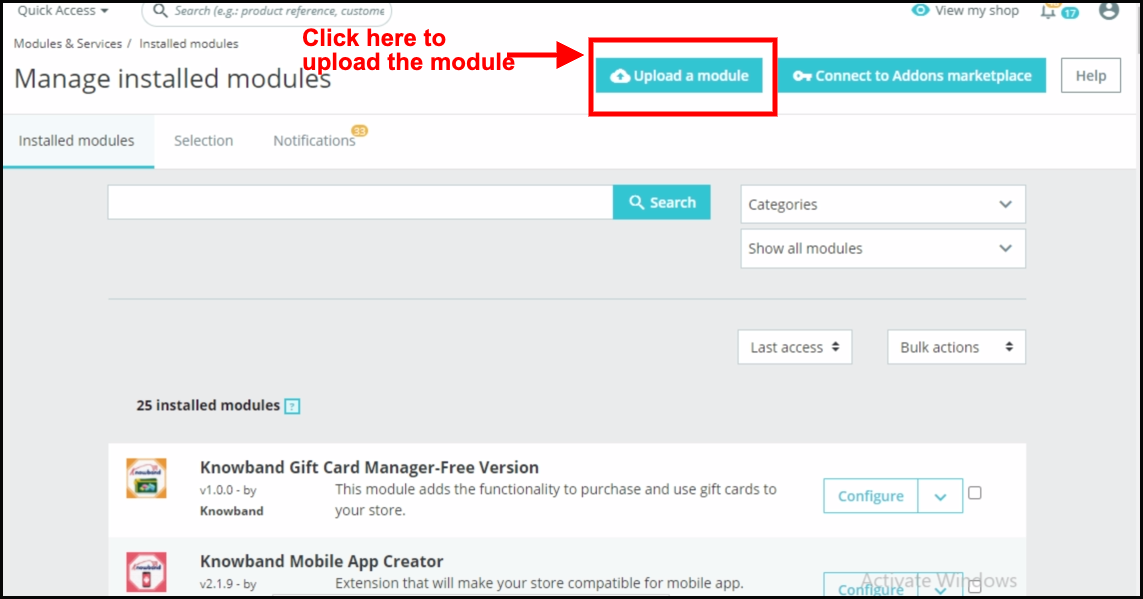
Vaya al Administrador de la tienda -> Módulos y servicios.
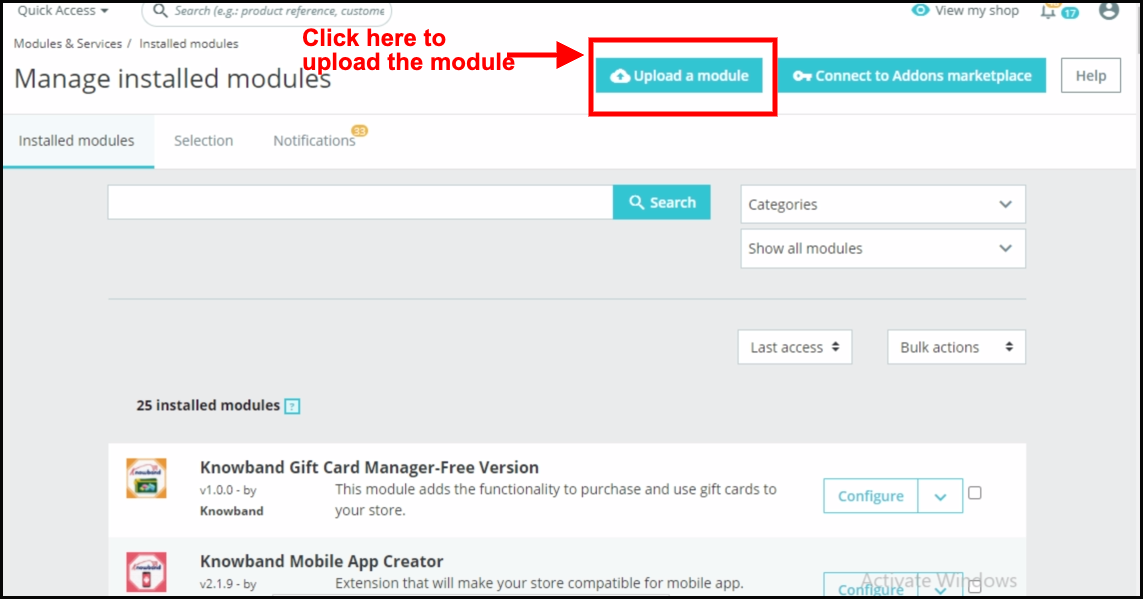
Haga clic en “Subir un módulo”. Puede arrastrar o soltar el archivo o simplemente seleccionar el archivo del sistema.
Una vez que el archivo se haya cargado por completo, aparecerá una notificación de…Módulo (s) instalado correctamente“se mostrará.
4.0. Interfaz de administración: ¡Módulo de insignia de producto de Prestashop!
El complemento de la insignia del producto Prestashop viene con un panel de administración fácil de configurar. Con el mismo, el administrador de la tienda Prestashop puede simplemente configurar los ajustes de la etiqueta y puede administrar aún más las etiquetas del producto para el escaparate.
4.1. Ajustes generales:
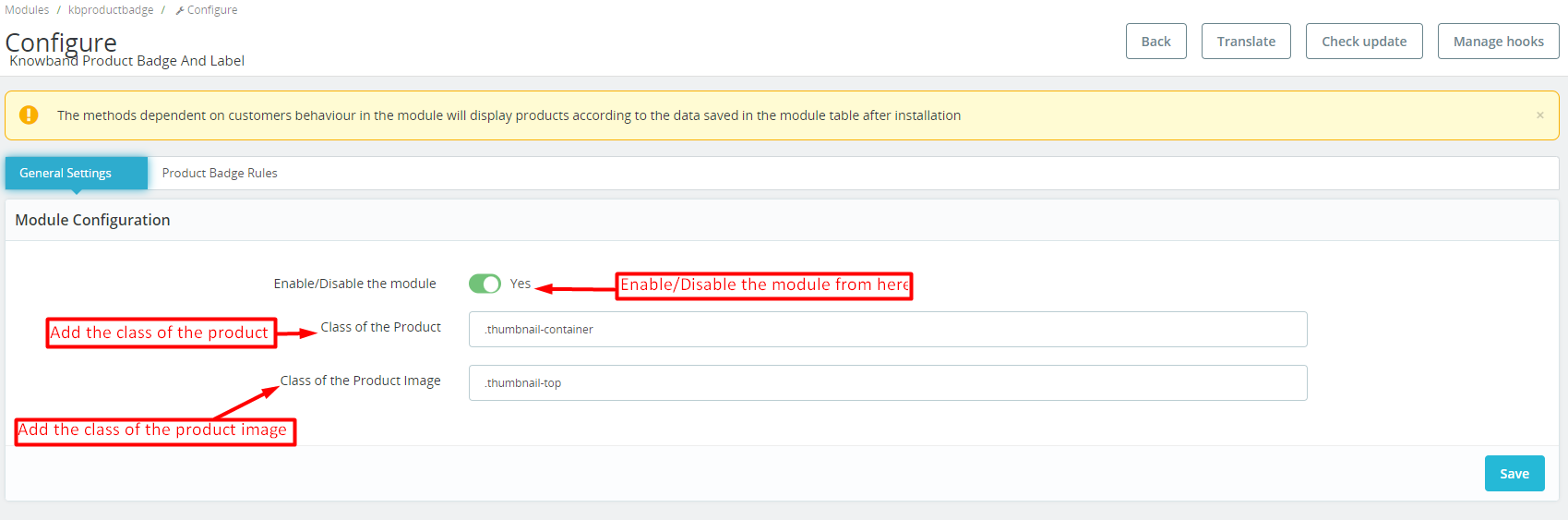
En la siguiente pestaña, el administrador puede administrar la configuración general del complemento.
Habilitar deshabilitar: Puede usar el siguiente botón para habilitar/deshabilitar el módulo.�
Clase de producto:
Los administradores pueden agregar la clase de los productos de su tienda. en el frente de la tienda en este cuadro de texto en particular.�
Clase de imagen del producto: El campo de texto particular se proporciona para que los administradores ingresen la clase de la imagen del producto de la tienda en el escaparate.
4.2. Reglas de la insignia del producto:
En la siguiente pestaña, el administrador de la tienda puede administrar las operaciones de configuración básicas para las insignias de productos. hemos proporcionado las opciones para agregar nuevas, editar o eliminar todas las pegatinas. Además, los administradores de la tienda Prestashop pueden encontrar la lista de todas las pegatinas en la siguiente pestaña.
Agregar regla de etiqueta: Al hacer clic en el siguiente botón, los administradores de la tienda pueden crear nuevas reglas de calcomanías.
Editar pegatina: Si ya ha creado y configurado una regla de etiqueta y ahora desea cambiar la configuración de la etiqueta, puede modificarla desde aquí.
4.2.1. Reglas de la insignia del producto: Configuración de la regla general:
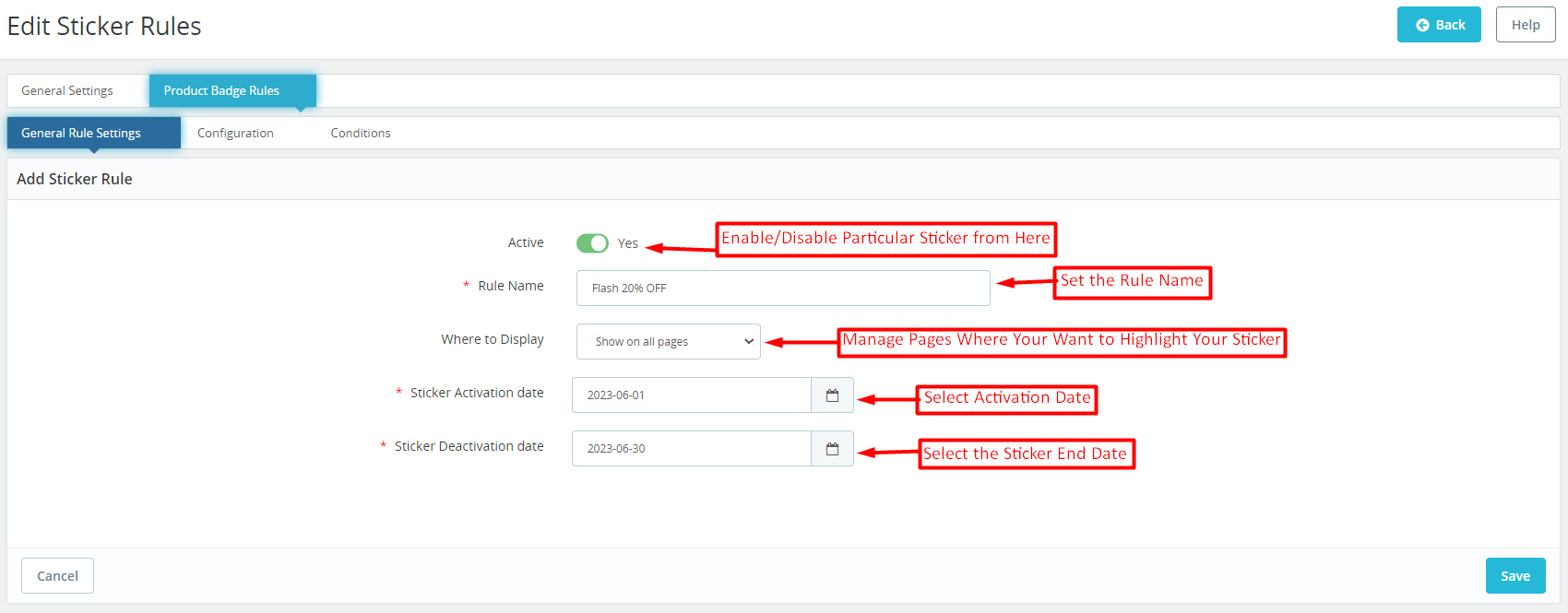
Prestashop Product sticker y Label addon proporcionan una pestaña separada para administrar las reglas generales de las etiquetas. En caso de que el administrador quiera modificar las configuraciones generales del sticker, puede modificar el mismo desde aquí.�
Deportivo: Con la ayuda de este botón, los administradores de la tienda pueden habilitar/deshabilitar una etiqueta de producto en particular.
Nombre de la regla: Puede agregar el nombre de la etiqueta desde aquí a su conveniencia.�
Dónde mostrar: Los tienda prestashop los minoristas pueden gestionar las páginas en las que quieren mostrar los adhesivos. Por ejemplo, proporcionamos las opciones para mostrar calcomanías en todas las páginas y los administradores pueden incluso seleccionar las páginas específicas en las que desean mostrar las insignias de los productos.
Fecha de activación de la etiqueta: Elija la fecha de inicio de las etiquetas adhesivas del producto desde aquí.�
Fecha de desactivación de la etiqueta: El administrador de Prestashop puede seleccionar la fecha de finalización de una etiqueta en particular desde aquí.
4.2.2. Regla de la insignia del producto: Configuraciones:
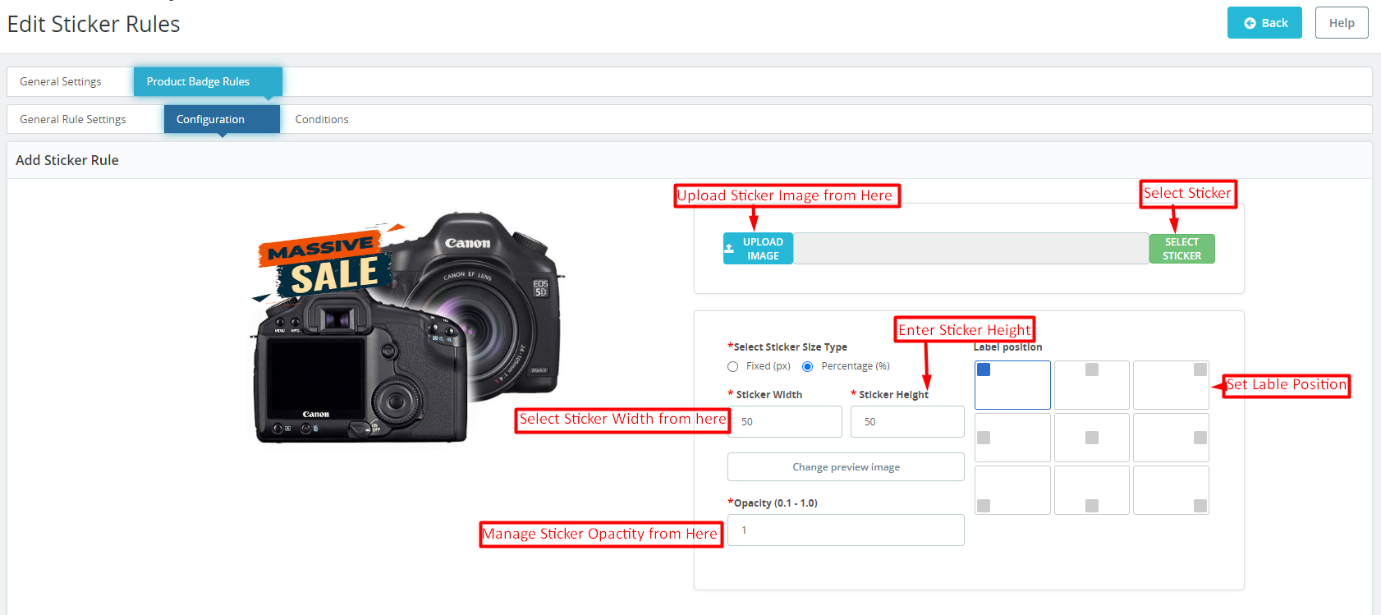
La pestaña de configuración de la etiqueta que ofrece Knowband Prestashop Product Sticker and Label Addon simplifica la gestión de la apariencia de la etiqueta. La siguiente pestaña permite a los administradores de la tienda de comercio electrónico elegir entre más de 20 pegatinas precargadas y los administradores también pueden agregar nuevas pegatinas a su conveniencia.
Subir pegatina:
Si desea cargar una nueva etiqueta desde su sistema, simplemente use el botón “Cargar etiqueta”.
Selección del tipo de tamaño de etiqueta:
Ofrecemos dos opciones en el botón de abajo. Si prefiere establecer el tamaño de la etiqueta con dimensiones fijas (en píxeles), haga clic en el botón de opción correspondiente.
Alternativamente, si desea configurar el tamaño de la etiqueta en función de un porcentaje, también proporcionamos una opción para lo mismo.�
Altura y ancho de la etiqueta:
Usando el botón a continuación, puede ajustar la altura y el ancho de la etiqueta de su producto. También puede obtener una vista previa de la apariencia de la etiqueta en tiempo real a medida que cambia su tamaño. por porcentaje, la altura y el ancho máximos deben ser del 100 %.
Cambiar imagen de vista previa:
Los administradores pueden seleccionar una nueva imagen de vista previa para visualizar cómo se verán las etiquetas de los productos en las imágenes de sus productos. usando el botón.
Opacidad:
Puede ajustar la opacidad de la pegatina usando la siguiente opción.
4.2.3. Insignia del producto Reglas: Condiciones:
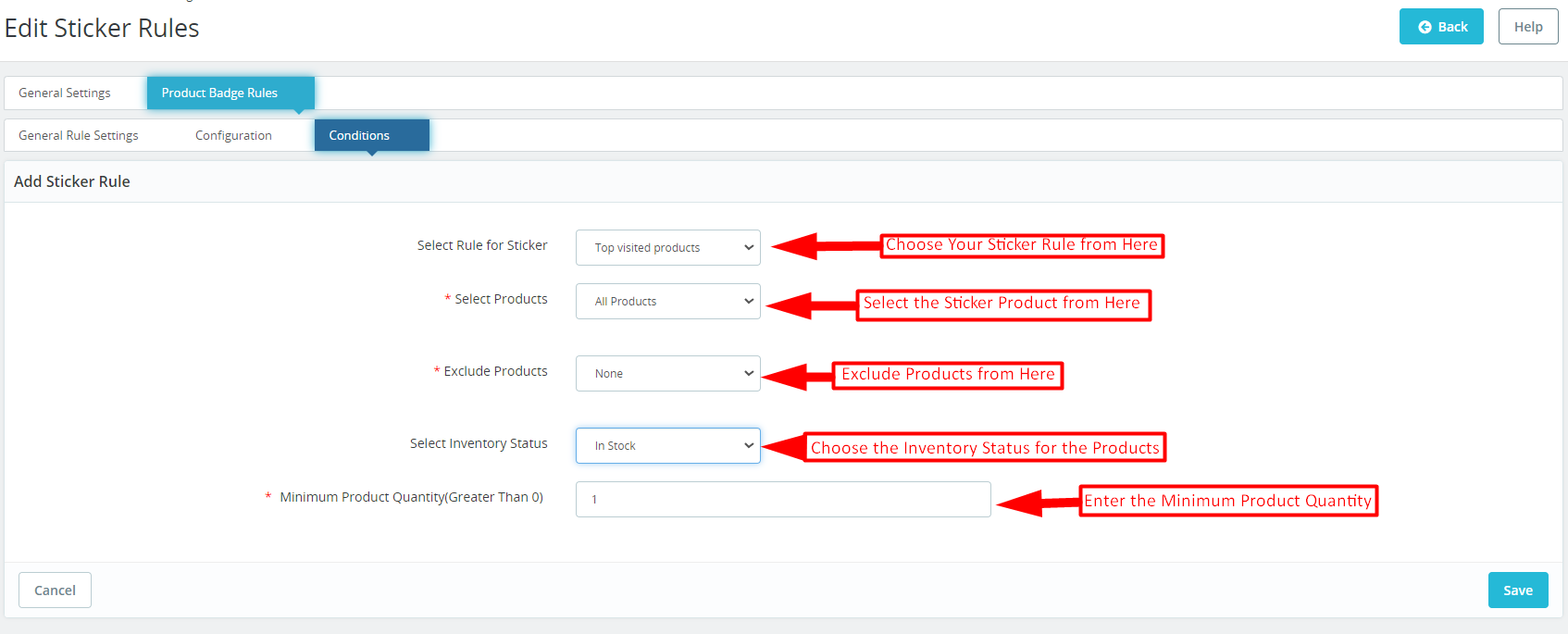
En la pestaña de condiciones de la etiqueta que ofrece el módulo de etiqueta y etiqueta del producto Knowband Prestashop. Los administradores de la tienda pueden establecer diferentes condiciones para las insignias de productos.
Seleccionar regla para calcomanías: puede seleccionar su regla de calcomanías entre varias opciones proporcionadas aquí. Hemos agregado reglas para mostrar calcomanías según los productos más visitados, productos en oferta, productos más vendidos y productos nuevos, e incluso los administradores pueden agregar calcomanías según el valor del precio.
Seleccionar productos: Como administrador de la tienda Prestashop, puede seleccionar productos desde aquí (en los que desea mostrar las pegatinas). Puede seleccionar la opción como todos los productos en caso de que no quiera excluir ningún producto o categoría en concreto. Además, también puede ingresar productos específicos y categorías específicas para una apariencia de etiqueta.
Excluir productos: En la siguiente pestaña, los administradores pueden excluir productos específicos para las insignias de productos.�
Seleccione el estado del inventario:
Desde aquí, puede seleccionar si desea mostrar las pegatinas solo para los productos en stock o agotados.
Cantidad mínima de producto: Si está buscando mostrar etiquetas de productos en función de la cantidad de productos en su tienda, puede agregar el valor específico en el siguiente campo.�
5.0. Adhesivo de producto de Prestashop y complemento de etiqueta: Front End:
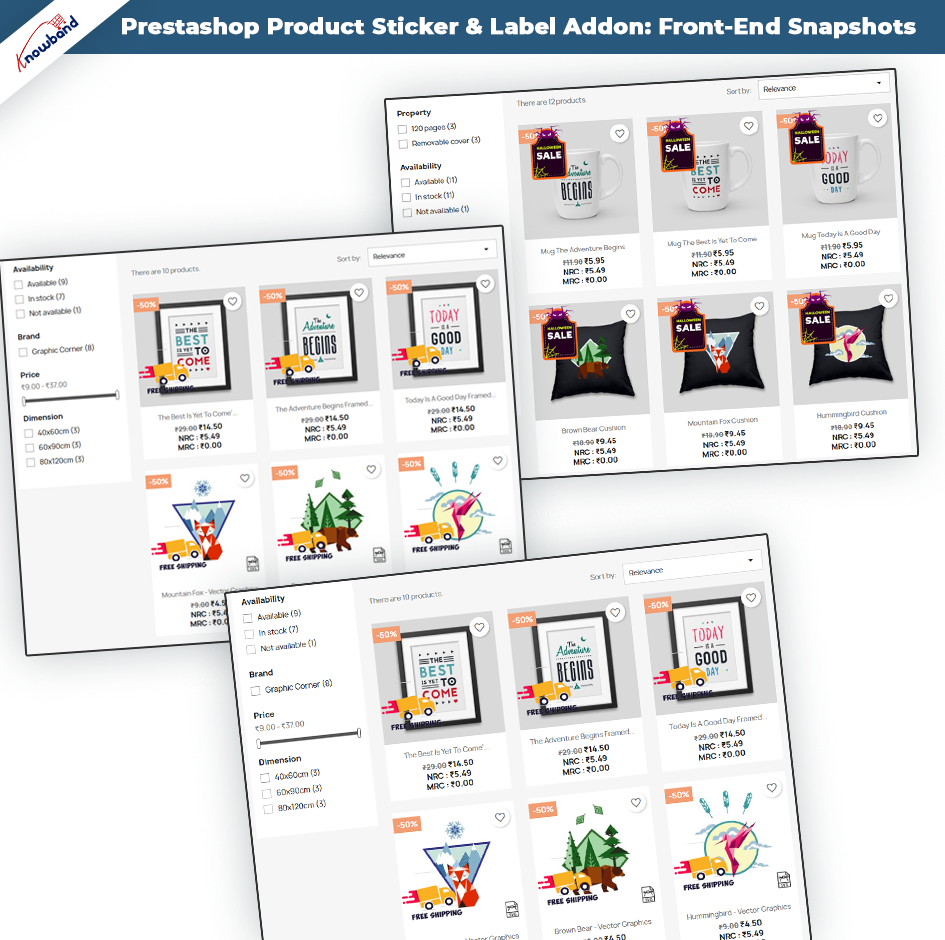
Después de realizar los cambios según su conveniencia y guardar los datos desde el back-end del módulo. Los administradores de tiendas Prestashop pueden evaluar inmediatamente el impacto de sus modificaciones. Módulo de etiqueta de producto de Prestashop permite a los administradores exhibir sin esfuerzo una impresionante variedad de calcomanías de alta calidad en sus escaparates. Estas pegatinas visualmente atractivas sirven como elementos llamativos que cautivan la atención de los clientes. Lo que ayuda aún más a mejorar la estética general y la profesionalidad de la tienda en línea.
Los ejemplos anteriores ejemplifican la integración perfecta y las impresionantes pantallas frontales. Los siguientes ejemplos muestran la versatilidad y la creatividad que los administradores pueden aprovechar para crear atractivos escaparates de productos y dejar una impresión duradera en sus clientes.
Nota: – Solo se puede mostrar una etiqueta a la vez en la imagen del producto.�
Las pegatinas se mostrarán en función de la fecha más reciente de creación de la regla de pegatinas. Esto significa que la regla de calcomanías que se creó más recientemente determinará qué calcomanías se mostrarán primero.
Los clientes modernos tienen un período de atención muy corto. En otras palabras, si se desplazan sobre un sitio web de comercio electrónico, el administrador tiene menos tiempo para brindarles la información y las ofertas al mismo tiempo. Incluso, muchos tipos de información ayudan a los clientes a comprender si el producto se ajusta perfectamente a sus necesidades o no. Siguiendo el mismo, hemos diseñado el Extensión de etiqueta de producto de Opencart para los comerciantes de comercio electrónico de Opencart. Al usar la extensión, los administradores pueden agregar calcomanías receptivas en sus escaparates. Además, los administradores pueden incluso cargar los adhesivos y establecer las dimensiones y la posición del adhesivo a su conveniencia. Del mismo modo, si está dispuesto a informar a sus clientes sobre ventas, ofertas, tiempo de entrega y otras informaciones. Lo tenemos cubierto con la Extensión de etiqueta de producto de Knowband para Opencart. Además de eso, la extensión viene con toneladas de funciones ricamente cargadas para asegurar su tranquilidad. Descubramos algunas de las características más destacadas que ofrece el complemento de etiqueta de producto de Opencart.
1.1 Principales características destacadas que ofrece la extensión de etiqueta de producto de Knowband:
El complemento de etiqueta del producto Opencart está potenciado por toneladas de características increíbles. No solo el complemento se puede configurar desde el back-end, sino que también proporciona pegatinas precargadas de alta calidad. Hemos tratado de ocultar algunas de las características más llamativas del módulo de etiquetas de productos de Opencart.
Los administradores pueden aumentar sus ingresos al mostrar la oferta de descuentos en productos.
Los administradores de la tienda Opencart pueden elegir las páginas en las que quieren mostrar las pegatinas del producto.
Por ejemplo, los administradores de la tienda pueden elegir las opciones desde la página del producto, la página de listado de productos, la página de búsqueda, la página de inicio y mucho más.
Los administradores de Opencart pueden incluir o excluir productos específicos para la apariencia de la etiqueta.
Con la ayuda del módulo de calcomanías de productos de Opencart, los administradores de la tienda pueden incluir las categorías de la tienda de Opencart en las que desean mostrar las calcomanías receptivas.
Junto con las pegatinas predisponibles, los administradores también pueden cargar las pegatinas por su propia voluntad en el módulo y hacer que aparezcan en poco tiempo en el escaparate.
El complemento Opencart Product Label brinda la opción de mostrar las etiquetas según las condiciones de stock disponibles de los productos.
Cree tantas etiquetas como desee con unos clics.
Los administradores de la tienda Opencart pueden administrar las posiciones de las pegatinas en las imágenes del producto directamente desde el backend del módulo.
Además, los administradores pueden elegir la fecha de inicio y la fecha de finalización para calcomanías particulares.
Los administradores tienen la opción de elegir entre todos los productos, productos específicos y categorías especiales para la apariencia de la etiqueta.
2.0 Guía de instalación
La instalación del módulo de etiquetas de productos Opencart es bastante fácil. Simplemente puede instalar el módulo simplemente siguiendo los pasos mencionados a continuación. Después de proceder con el pedido de la extensión de la etiqueta del producto Knowband OpenCart, obtendrá los siguientes archivos al final:
Archivo comprimido que contiene el código fuente de la extensión de la etiqueta del producto OpenCart.
Manual de usuario de la extensión de la etiqueta del producto OpenCart.
Siga los pasos a continuación para instalar la extensión de etiqueta de producto OpenCart en la tienda OpenCart:
Para el primer paso, descomprima el archivo comprimido (lo encontrará en mi cuenta>>descargas). Obtendrá las carpetas como se muestra en la imagen a continuación:
Copie todos los archivos y carpetas del archivo zip en el directorio raíz de la configuración de OpenCart a través del administrador de FTP.
La instalación del módulo de etiquetas de productos de Opencart está lista y el módulo está listo para configurarse ahora.
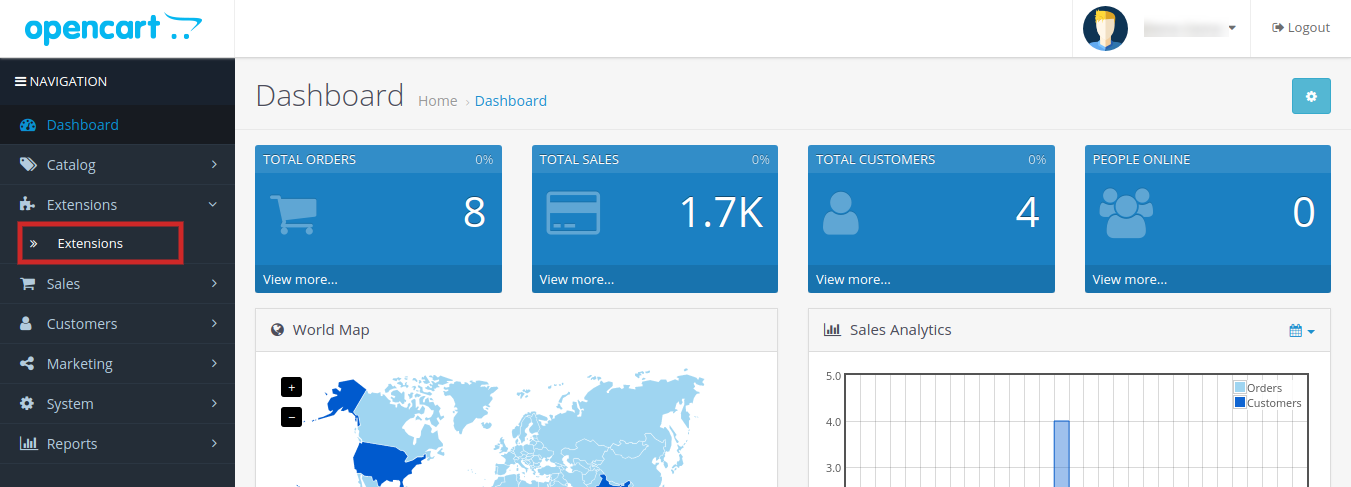
Vaya a Admin -> Menú principal -> Extensiones como se muestra en la imagen a continuación:
Elija la etiqueta del producto por extensión Knowband de la lista de extensiones y haga clic en el botón�Editar�.
3.0 Interfaz de administración de OpenCart Product Label/Sticker Extension:
El módulo de calcomanías de productos Opencart viene con un panel de administración fácil de administrar. Los administradores pueden administrar cada onza de su extensión con solo unos pocos clics. El panel de control para todas las características increíbles se administra en orden de pastel de manzana para brindar tranquilidad a los administradores de la tienda. Analicemos la configuración del panel de administración de Opencart Product Label Extension uno por uno.
3.1 Configuración general:
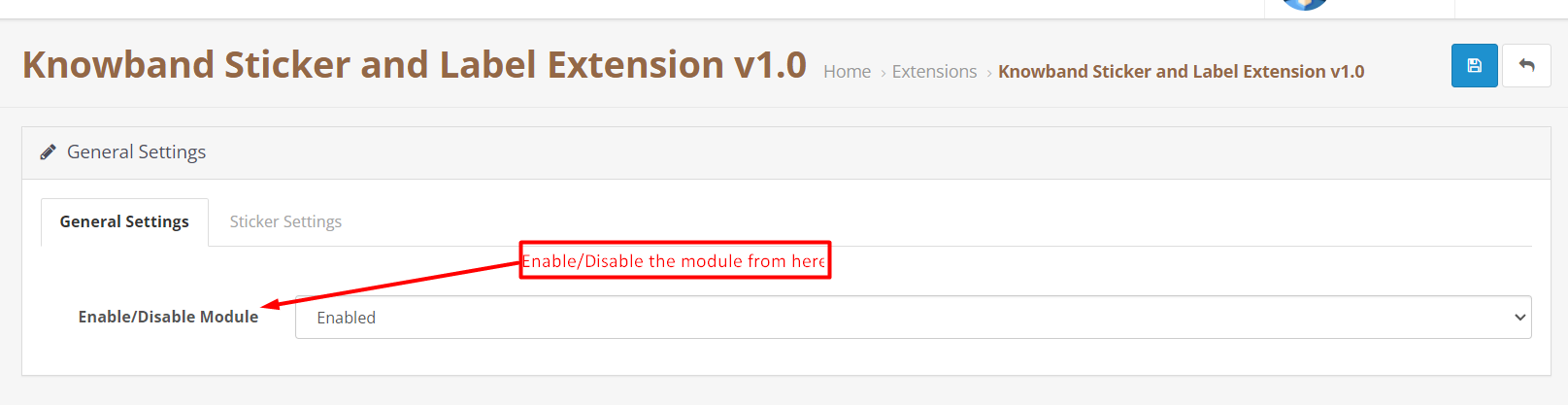
En la pestaña Configuración general, hemos proporcionado una opción para habilitar/deshabilitar el módulo.
Habilitar deshabilitar:
Los administradores pueden habilitar/deshabilitar la extensión con la ayuda del siguiente botón.
3.2 Configuración de la etiqueta:
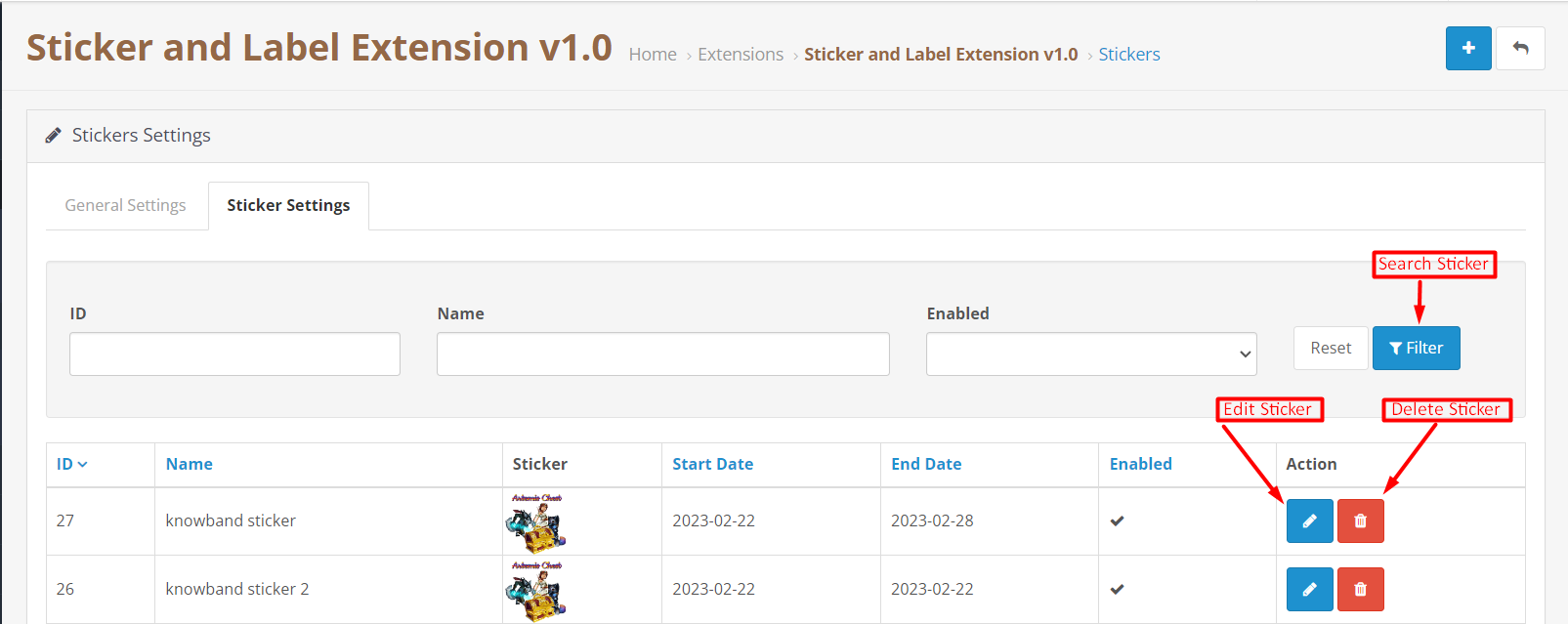
En la siguiente pestaña del complemento de etiqueta de producto de Opencart, hemos proporcionado opciones para mostrar todas las pegatinas agregadas. Los administradores pueden realizar operaciones básicas para calcomanías en la pestaña de configuración de calcomanías.
Botón de etiqueta de búsqueda:
Puede buscar la etiqueta por ID de etiqueta, nombre de etiqueta o por condición de activación/desactivación en la siguiente sección.
Eliminar pegatina:
Mediante la siguiente opción, los administradores pueden eliminar la etiqueta de forma permanente.
Editar etiqueta:
La siguiente opción es para administrar la configuración de la etiqueta. Al hacer clic en la siguiente opción, los administradores serán redirigidos a la página de configuración de calcomanías.
3.2.1 Configuración de etiqueta: General
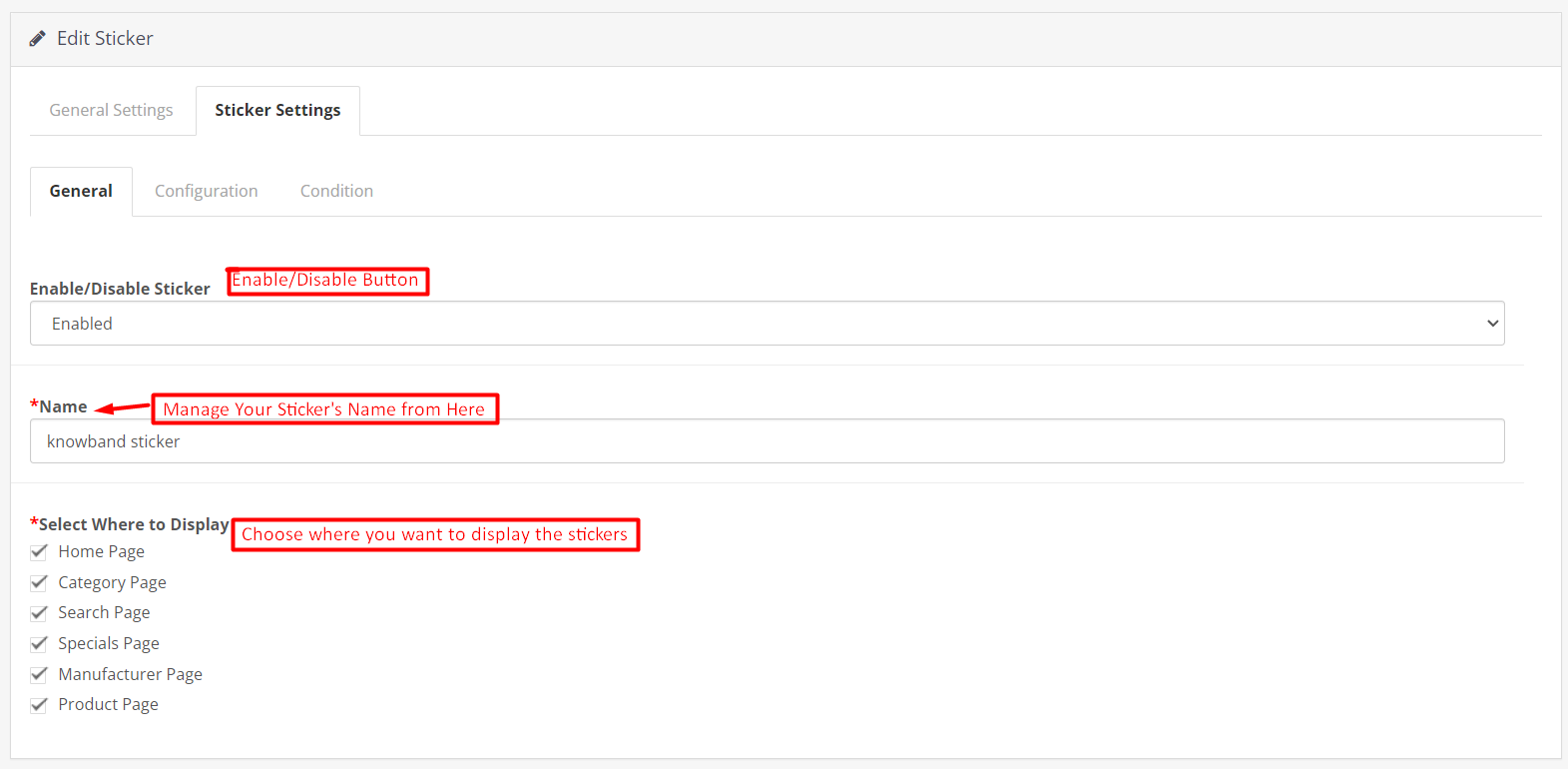
En la siguiente pestaña, hemos cubierto todas las configuraciones generales para la extensión de etiqueta de producto Opencart.
Habilitar/deshabilitar pegatina:
El administrador puede elegir el estado de apariencia de la etiqueta desde este botón simplemente eligiendo habilitar/deshabilitar el botón.
Nombre:
En el siguiente campo de texto, los minoristas de la tienda Opencart pueden asignar el nombre a una etiqueta.
Seleccione dónde mostrar:
Esta sección en particular se agrega para brindar las opciones de elegir el lugar de aparición de la etiqueta. Los administradores pueden simplemente marcar las casillas donde quieren mostrar las pegatinas desde la pestaña de configuración general. Por ejemplo, si ha seleccionado la opción página de producto y página de inicio de esta sección. La etiqueta agregada solo aparecerá en la página de inicio y en las páginas de productos en el front-end del sitio web.
3.2.2 Editar Etiqueta:�Configuración:
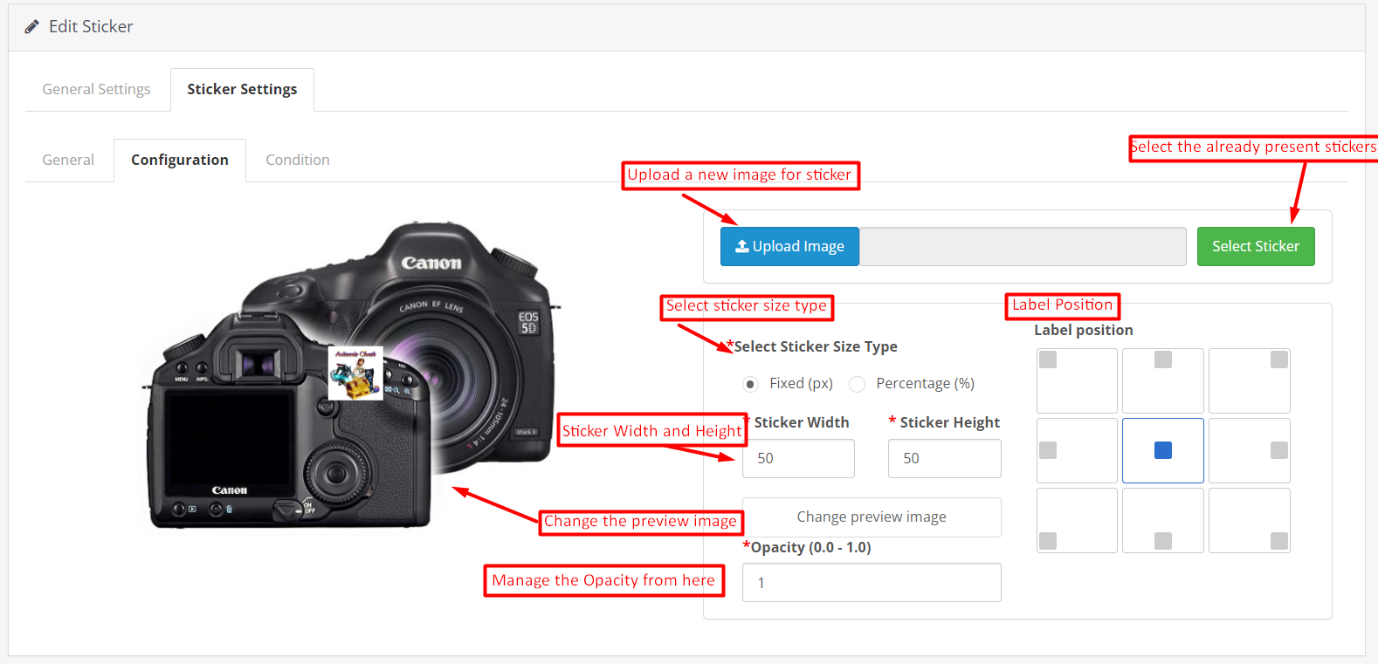
La pestaña de edición de etiquetas adhesivas de Opencart Product Label Extension permite a los administradores de la tienda configurar la apariencia física de la etiqueta del producto.
Seleccionar pegatina:
Proporcionamos varios adhesivos precargados junto con el complemento del módulo de adhesivos del producto para Opencart. Al presionar el siguiente botón, simplemente puede elegir entre las pegatinas ya disponibles. Aparte de eso, las pegatinas que agregarás desde el módulo también aparecerán en la siguiente sección.
Subir pegatina:
Si desea cargar una nueva etiqueta de su sistema, simplemente puede elegir el botón de carga de etiqueta.
Seleccione el tipo de tamaño de etiqueta:
En el siguiente botón, hemos proporcionado 2 opciones. Si desea administrar el tamaño de la etiqueta en función de los (px.) fijos, puede hacer clic en el botón de opción. Además, si desea configurar el tamaño de la etiqueta en función del porcentaje, también ofrecemos la opción de porcentaje.
Alto y ancho de la etiqueta:
Con el siguiente botón, puede administrar la altura y el ancho de la etiqueta de su producto. Además, también puede ver una vista previa en vivo de la apariencia de la etiqueta junto con el cambio de tamaño. La altura y el ancho máximos de la etiqueta deben mencionarse en ambos casos, es decir, 300 px para tamaño fijo y 100 % para porcentaje.
Cambiar la imagen de vista previa:
Con el siguiente botón, los administradores pueden elegir una nueva imagen de vista previa para verificar la apariencia de las etiquetas de los productos.
Opacidad:
En la siguiente opción, puedes elegir la opacidad de la pegatina.
3.2.3 Editar etiqueta:�Condición:
La pestaña de condición en la pestaña de configuración de calcomanías es para administrar la condición de las calcomanías que aparecerán en la parte frontal.
Seleccionar productos:
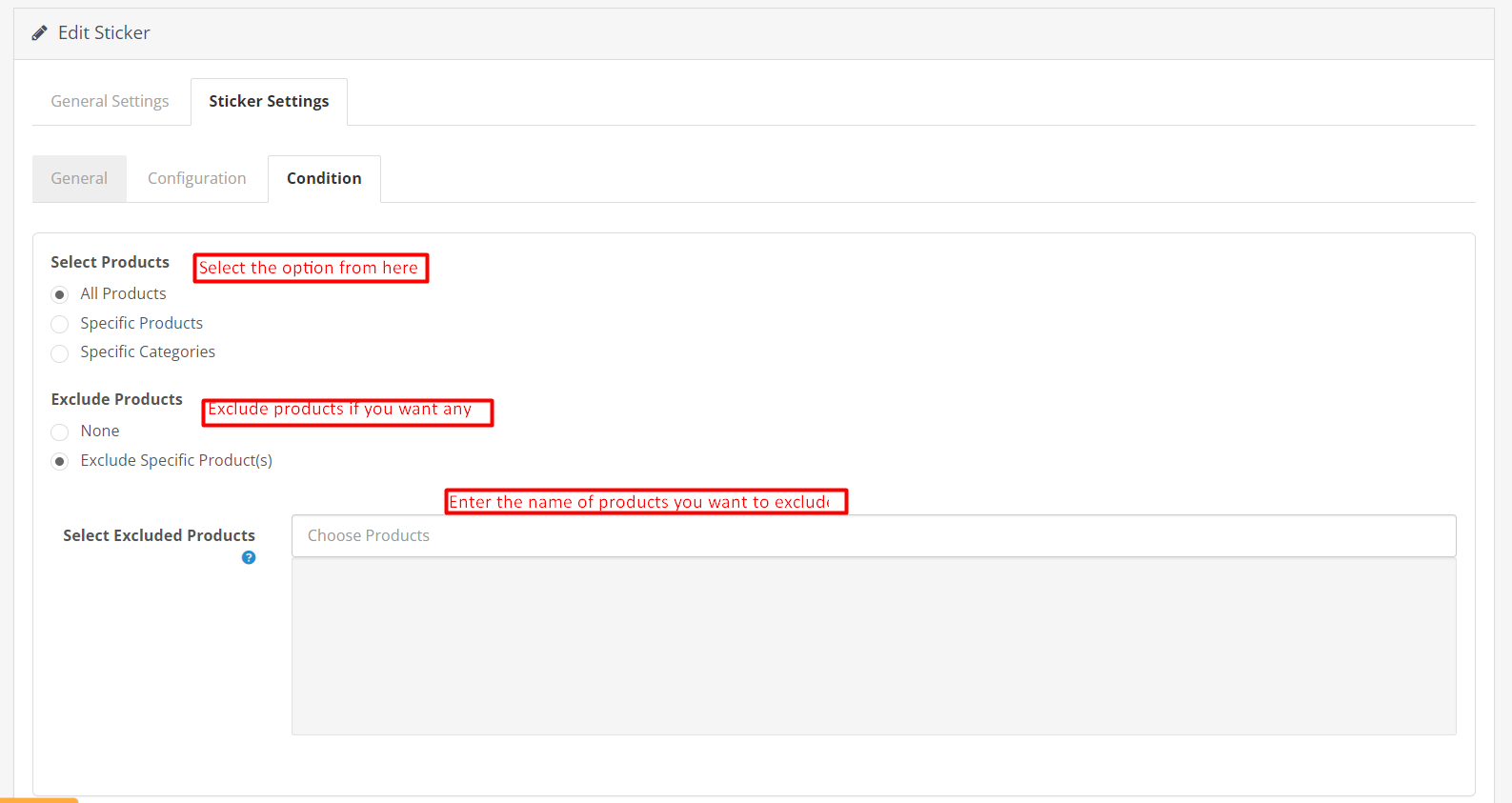
En el siguiente botón, los administradores pueden elegir los productos donde debe aparecer la etiqueta.
Excluir productos:
Si no desea excluir ningún producto de la condición seleccionada anteriormente, puede optar por la opción ninguno. Sin embargo, si planea ocultar algún producto específico del grupo de productos seleccionado anteriormente. Simplemente puede elegir la opción para excluir productos como se muestra en la imagen.
Seleccionar productos excluidos:
Para excluir cualquier producto, todo lo que necesita hacer es ingresar el nombre del producto en el siguiente campo de cuadro de texto.
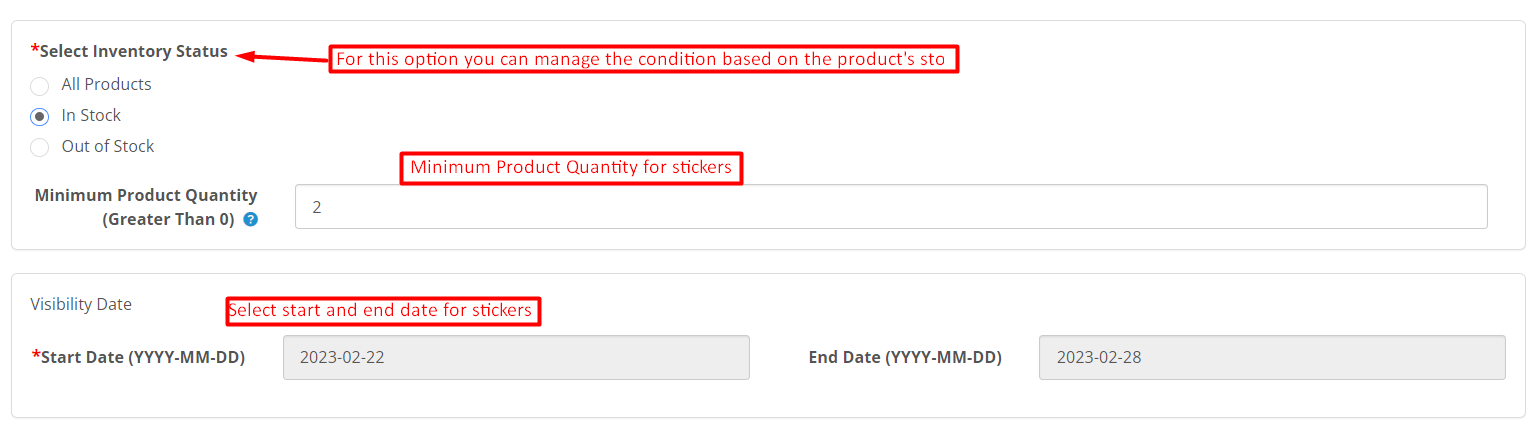
Seleccione el estado del inventario:
Esta sección en particular permite a los administradores elegir la apariencia de la etiqueta en función del estado del inventario de los productos.
Todos los productos:
Si selecciona esta opción en particular, la etiqueta aparecerá para todos los productos.
En stock:
Si selecciona esta opción, la etiqueta solo aparecerá para los productos en stock. Además, también puede agregar la cantidad mínima de producto que debe tenerse en cuenta para las pegatinas.
Fuera de stock:
Al seleccionar la siguiente opción, los administradores pueden mostrar la etiqueta del producto solo para los productos agotados.
Fecha de visibilidad:
La extensión de etiqueta de producto Opencart de Knowband ofrece la siguiente opción para seleccionar la fecha de inicio y finalización de la etiqueta. Simplemente puede elegir cualquier fecha de inicio y fecha de finalización de visibilidad para la etiqueta.
4.0 Front End del complemento de etiqueta de producto de Opencart:
Después de realizar los cambios según su conveniencia y guardar los datos desde el back-end del módulo. Los administradores de la tienda Opencart pueden verificar la vista previa de los cambios realizados en poco tiempo. Además de eso, la Extensión de calcomanías de productos de Opencart permite a los administradores mostrar calcomanías de alta calidad en sus escaparates. A continuación se muestran algunos ejemplos de la parte frontal de la extensión de la etiqueta del producto.
Los propietarios de tiendas de comercio electrónico ahora pueden enviar sus productos a Google Shopping y atraer nuevos visitantes a su sitio desde el motor de búsqueda con la extensión de integración Magento 2 Google Shopping de Knowband. La extensión Magento 2 está diseñada para conectar la tienda con Google Merchant Center. El módulo de integración de Google Shopping Magento 2 crea fuentes XML y las sincroniza con el centro comercial con la ayuda de los trabajos cron. Todo lo que necesita hacer es tener una cuenta de comerciante en Google Merchant Center. La conexión entre la cuenta y la tienda se realiza con la ayuda de los detalles de la API.
1.1. Funciones de administración de Magento 2 Google Shopping Integrator:
Estos son algunos de los aspectos más destacados del conector Google Shopping Magento 2:
La conexión entre la tienda Magento y Google Merchant Center se configura con unos pocos clics.
La sincronización en tiempo real hace que la lista de productos, la sincronización de alimentación y la gestión de inventario sean sencillas.
Una vez que se establece la conexión, el administrador puede enumerar los productos y los detalles relacionados con la ayuda de un enfoque basado en perfiles. El conector Magento 2 Google Shopping admite todo tipo de productos, simples, configurables o descargables.
La lista basada en perfiles permite opciones de mapeo de categorías de muchos a uno. Los productos de la categoría seleccionada se sincronizan de forma masiva con el conector Google Shopping Magento 2.
El mapeo de atributos también se vuelve sencillo con la extensión de sincronización de Google Shopping Magento 2.
Además, el administrador puede ver la lista de productos desde el back-end del integrador Magento 2 Google Shopping. Los comerciantes electrónicos pueden eliminar los productos enumerados haciendo clic en un botón.
El conector Magento 2 Google Merchant Center está diseñado para lograr una lista sin errores. Sin embargo, en caso de que algún producto no aparezca correctamente en la lista, puede ver los detalles del error con solo hacer clic en un botón.
El administrador puede crear feeds para los perfiles y sincronizarlos con Google Merchant Center ejecutando cron en el back-end del integrador Google Shopping Magento 2. Incluso puede programar el tiempo para la sincronización de alimentación.
Las opciones de cron que ofrece el integrador Magento 2 Google Shopping incluso permiten que el administrador de la tienda sincronice el estado de los productos de Google Shopping con la tienda.
La sección de registro de auditoría del conector Google Shopping Magento 2 realiza un seguimiento del estado de las diversas tareas que se ejecutan en el back-end.
Instalacion 2.0
Después de comprar la extensión Magento 2 Google Shopping Integration, el administrador de la tienda obtendrá los siguientes archivos: 1. Knowband_Googleshopping.zip que contiene el código fuente del complemento Google Shopping Integration Magento 2. 2. Manual de usuario que incluye todos los detalles y ayudas sobre la extensión.
Siga los pasos que se mencionan a continuación para instalar el módulo Magento 2 Google Shopping Integration en su tienda:
Esta extensión requiere la API de cliente de Google, por lo que debe agregar “google/apiclient”: “^2.2” en el archivo composer.json y actualizar el compositor.
Obtenga Magento 2 Google Shopping Integrator de la tienda Knowband y descargue el paquete de extensión.
El paquete tiene un archivo comprimido. Descomprima el paquete.
Crea una carpeta {Magentoroot}/app/code/Knowband/Google Shopping
Cargue el contenido extraído en la carpeta anterior a través del administrador de FTP (como Filezilla o WinSCP; descárguelo aquí: https://filezilla-project.org/).
Ahora ejecute los siguientes comandos para instalar el complemento:
php -f bin/magento module:habilitar –clear-static-content Knowband_Googleshopping php -f bin/magento setup:actualizar php -f bin/magento setup:di:compilar php bin/magento setup:static-content:implementar La extensión ahora está instalado y listo para usar. En el Panel de administración, vaya a “Extensiones de Knowband > Google Shopping”. Ahora puede configurar y utilizar Magento 2 Google Shopping Integrator.
3.0 Interfaz de administración
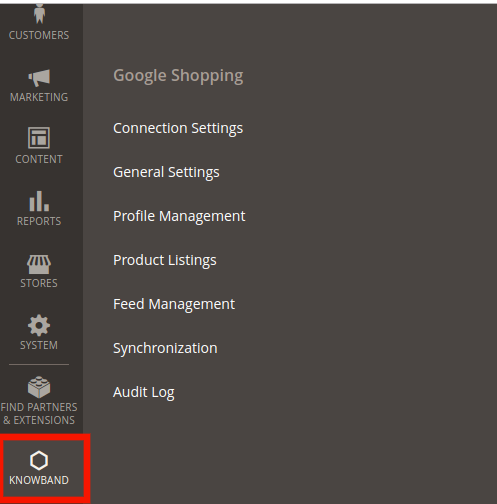
Una vez completada la instalación, puede encontrar el integrador API de Google Shopping de Magento 2 en el menú principal. Haga clic en Knowband y encontrará el módulo como se muestra en la imagen a continuación:
3.1. Configuración de conexión
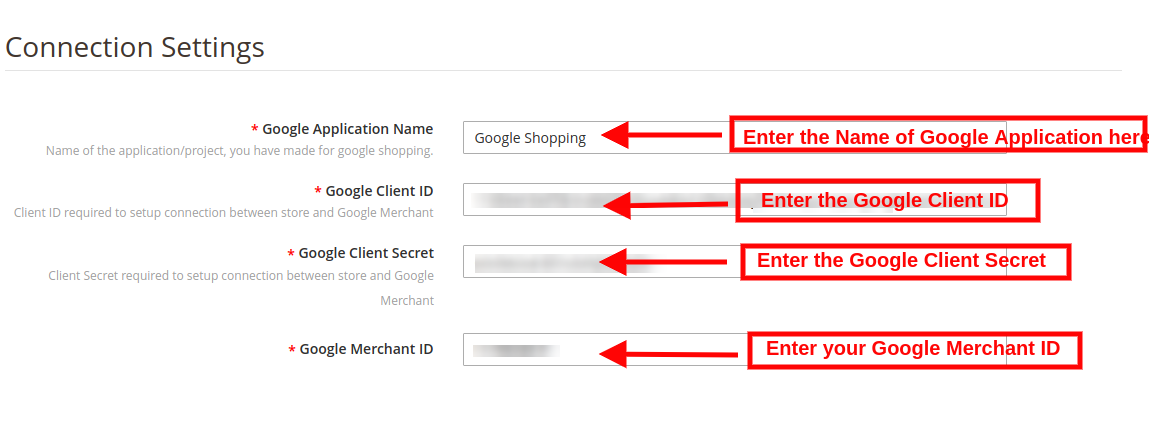
La conexión se puede configurar entre Google Merchant Center y la tienda Magento desde esta pestaña del complemento de integración Google Shopping Magento 2. Debe crear una cuenta en Google Merchant Center y obtener la identificación del cliente, el secreto del cliente y la identificación del comerciante. Consulte el Apéndice A.
Nombre de la aplicación de Google: Ingrese el nombre del proyecto/aplicación que creó para Google Shopping en esta sección.
ID de cliente de Google: Obtenga la identificación del cliente de su cuenta de comerciante e ingrese la misma aquí. Esto autenticará la conexión entre la tienda y Google Merchant.
Secreto del cliente de Google: Introduzca el secreto del cliente para configurar la conexión.
ID de comerciante de Google: Proporcione aquí el ID de comerciante de su cuenta de Google Merchant Center.
3.2. Configuración general
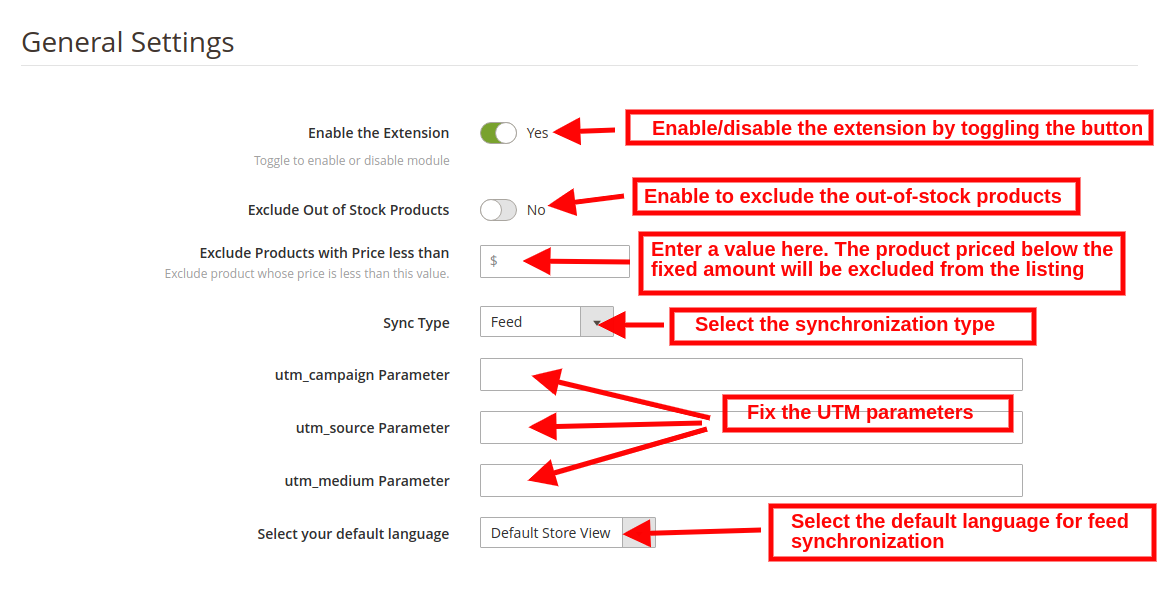
Puede hacer los cambios básicos de configuración en esta sección del integrador Magento 2 Google Shopping. Los diversos campos de esta pestaña se describen a continuación:
habilitado: Alterne este botón para activar este complemento de integración de la API de Google Shopping Magento 2.
Excluir productos agotados: El conector Google Shopping Magento 2 le permite crear un perfil y enumerar los productos de forma masiva en Merchant Center. Sin embargo, algunos productos pueden agotarse. El administrador puede deshabilitar los productos agotados al habilitar este botón. Si está habilitado, solo el producto en stock se mostrará en los resultados de búsqueda de Google.
Excluir productos con precio inferior a: Introduzca una cantidad fija. Solo los productos cuyo precio supere el monto fijo se mostrarán en los resultados de búsqueda.
Tipo de sincronización: Seleccione el tipo de sincronización en el menú desplegable. Las dos opciones: Content API y Feed.
Parámetro utm_campaign, Parámetro utm_source, Parámetro utm_medium: Introduzca la UTM para el seguimiento del tráfico recibido a través de Google Shopping.
Seleccione su idioma predeterminado: El módulo ofrece soporte multilingüe. Seleccione el idioma predeterminado de esta sección.
3.3. Gestión de perfiles
El administrador puede crear, editar o eliminar perfiles desde esta pestaña de la extensión Magento 2 Google Shopping Integration.
3.3.1 ¿Cómo crear nuevos perfiles?
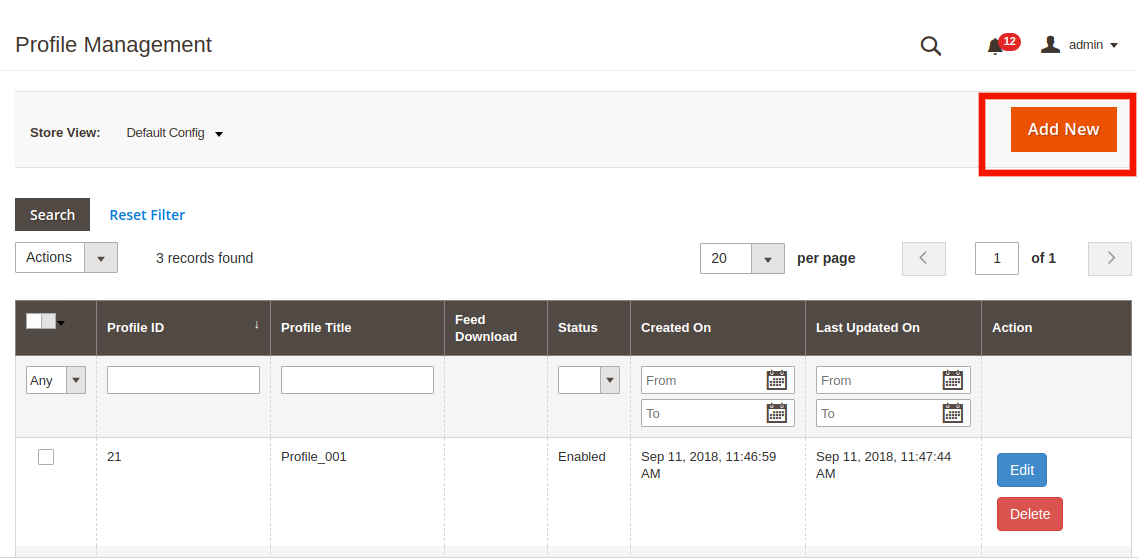
Clickea en el ‘Agregar nuevo perfil’ or ‘+’ iniciar sesión para crear un nuevo perfil.
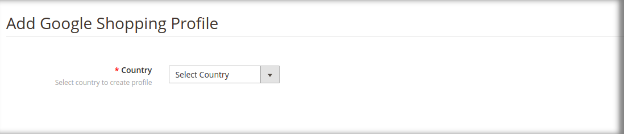
Esto lo redirigirá a la sección de administración de perfiles.
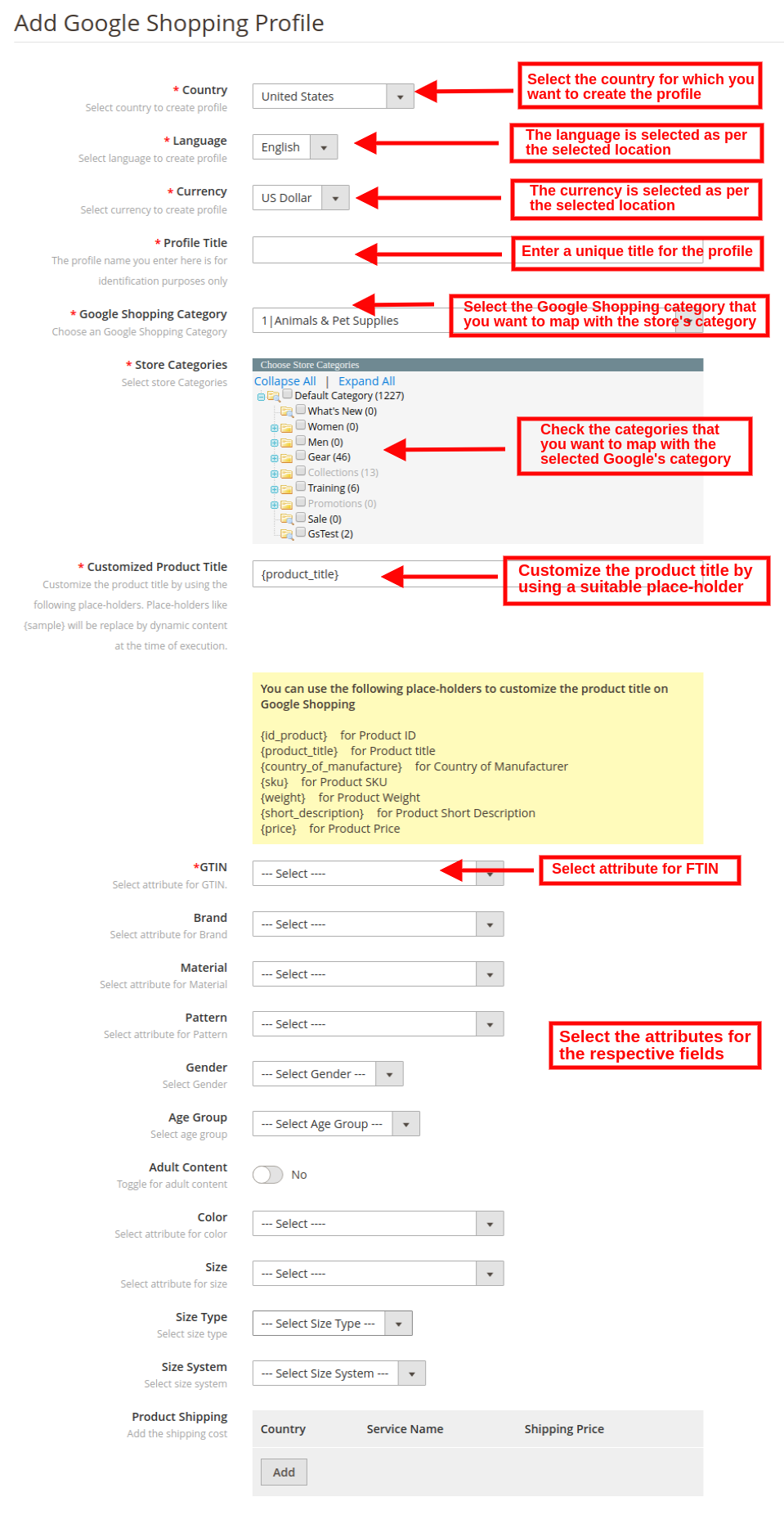
País: Seleccione el país de la lista desplegable.
Idioma: El idioma se seleccionará de forma predeterminada según el país seleccionado.
Moneda: La moneda se mostrará por defecto según el país seleccionado.
Titulo de perfil: Introduzca aquí el nombre del perfil.
Categoría de Google: Seleccione la categoría de Google que desea asignar a las categorías de la tienda.
Categoría de tienda: Expanda la categoría y marque las categorías que desea mapear con la categoría seleccionada de Google.
GTIN: Aquí, asignará el campo único del producto para que el Conector de Google Shopping de Magento 2 pueda identificar los productos de acuerdo con el atributo asignado. También debe proporcionar un mapeo de campo único para los atributos del producto. Las diversas opciones para elegir incluyen: número de referencia, UPC, EAN13. A continuación, se puede realizar la asignación en función del atributo seleccionado.
Personalizar el título del producto: Personalice el título del producto utilizando los siguientes marcadores de posición. {id_product} para el ID del producto {product_title} para el título del producto {manufacturer_name} para el nombre del fabricante {supplier_name} para el nombre del proveedor {reference} para la referencia del producto {ean13} para el producto EAN13 {short_description} para la descripción breve del producto {price} para el precio del producto
Material: Seleccione el material del producto.
Patrón: Elija el patrón en el menú desplegable.
Género: Seleccione el Género para el que está destinado el producto. Las opciones son Hombre, Mujer o Unisex.
Grupo de edad: Seleccione el grupo de edad que se espera que utilice el producto.
Contenido para adultos: Especifica si el producto tiene contenido para adultos o no.
Color: Utilice el atributo de color para describir el color de su producto. Esta información ayuda a crear filtros precisos que los usuarios pueden usar para restringir los resultados de búsqueda.
Tamaño El atributo de tamaño describe el tamaño estandarizado de su producto. Su anuncio de producto aparecerá en los resultados que se filtran por tamaño.
Tipo de letra: El atributo describe el corte de su producto. El valor admitido para este campo incluye regular, petite, plus, big, tall y otros. Esto ayuda a crear filtros precisos.
Sistema de tamaño: Con este atributo, puede explicar el sistema de tallas de qué país usa su producto.
Envío del producto: Seleccione el método de envío para el producto en particular.
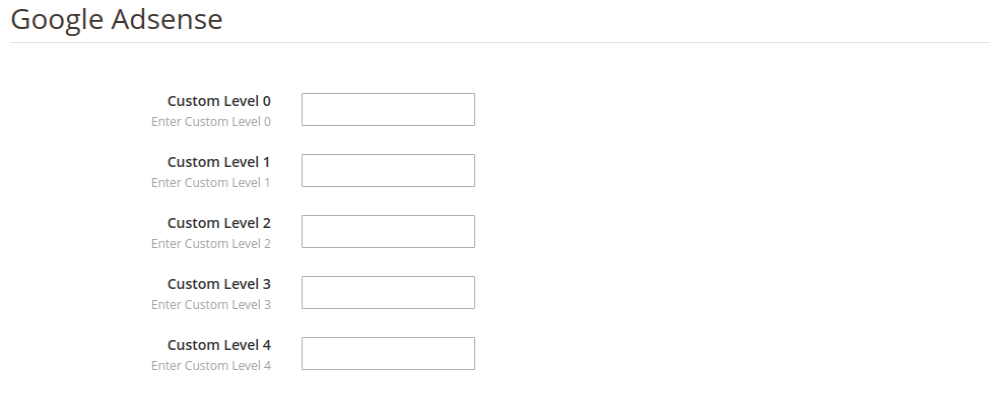
Publicidad de Google:
Google Adsense se refiere a la campaña que ejecutará en Google Adwords. etiquetas personalizadas, Etiqueta personalizada 0 a través de Etiqueta personalizada 4, le permiten crear filtros específicos para usar en sus campañas de Shopping. Utilice estos filtros para informar y ofertar en grupos de productos. La información que incluyas en estos atributos no se mostrará a los usuarios.
3.3.2 ¿Cómo editar el perfil existente?
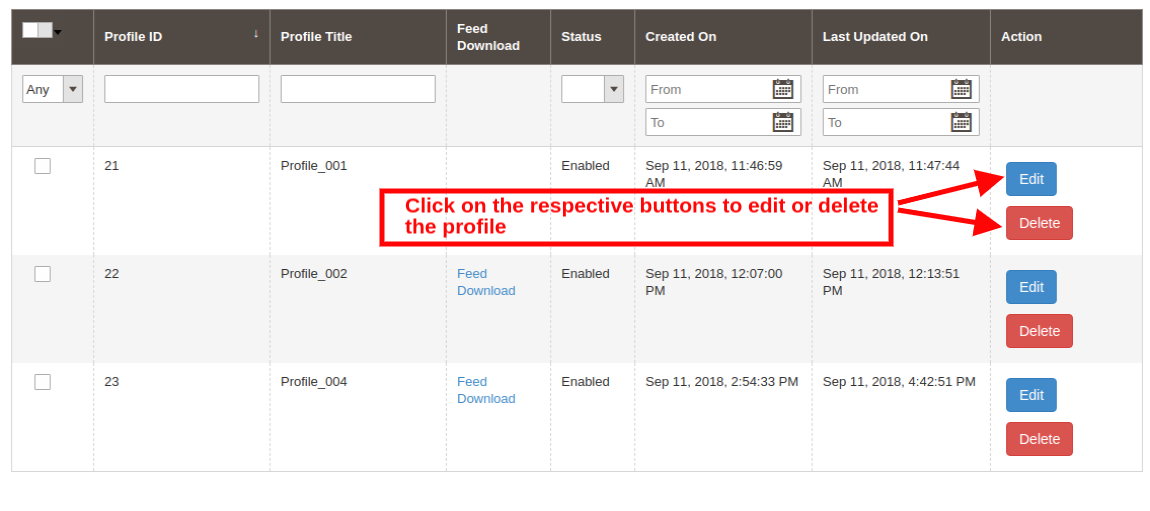
El administrador puede incluso editar o eliminar el perfil con un clic de botón.
Clickea en el Editar or Borrar correspondiente a cada perfil respectivamente, para editarlos o eliminarlos.
3.4. Gestión de alimentación
El feed se crea para mostrar los productos en los resultados de búsqueda de Google. El administrador puede crear N número de feeds y programar lo mismo para la sincronización.
3.4.1 ¿Cómo crear nuevos feeds?
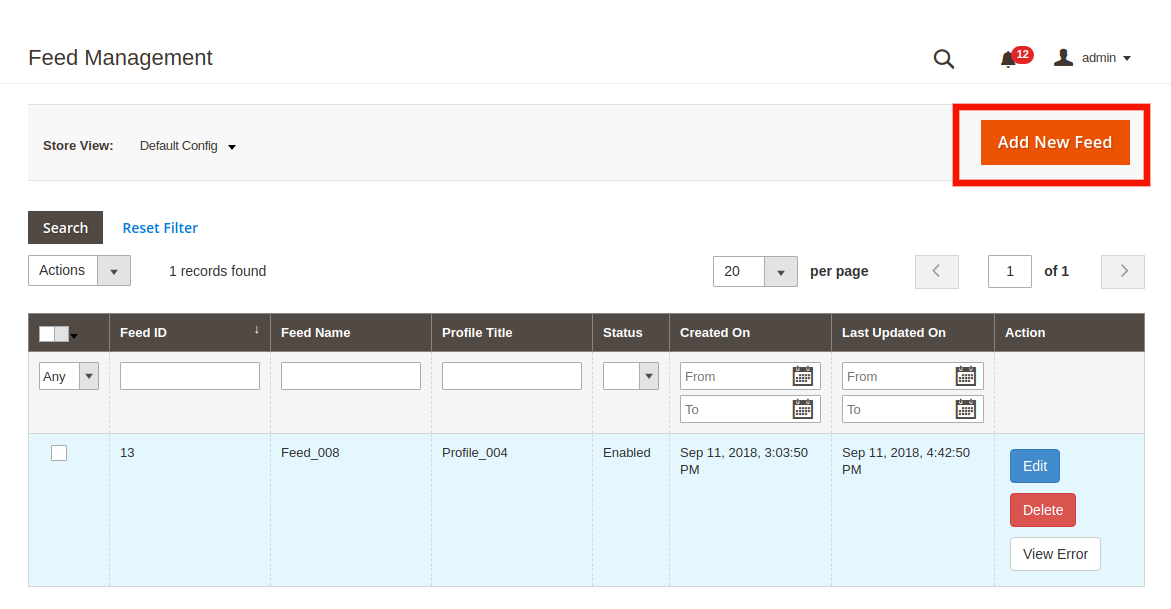
Clickea en el ‘Agregar nueva fuente’ or ‘+’ iniciar sesión para crear un nuevo perfil.
Esto lo redirigirá a la página de creación de feeds de la extensión de sincronización Magento 2 Google Shopping. Los diversos campos de la interfaz se analizan a continuación: Seleccionar perfil: la lista de los perfiles creados en la pestaña de administración de perfiles del módulo Magento 2 Google Shopping Integration se mostrará en esta pestaña. Seleccione el perfil cuyo producto desea sincronizar con Google Merchant Center. Etiqueta de alimentación: ingrese un nombre único para la alimentación. Programa de carga de alimentación: seleccione el programa de carga de alimentación. Establecer hora: seleccione la cantidad de horas en las que desea programar la alimentación.
3.4.2 ¿Cómo descargar feeds?
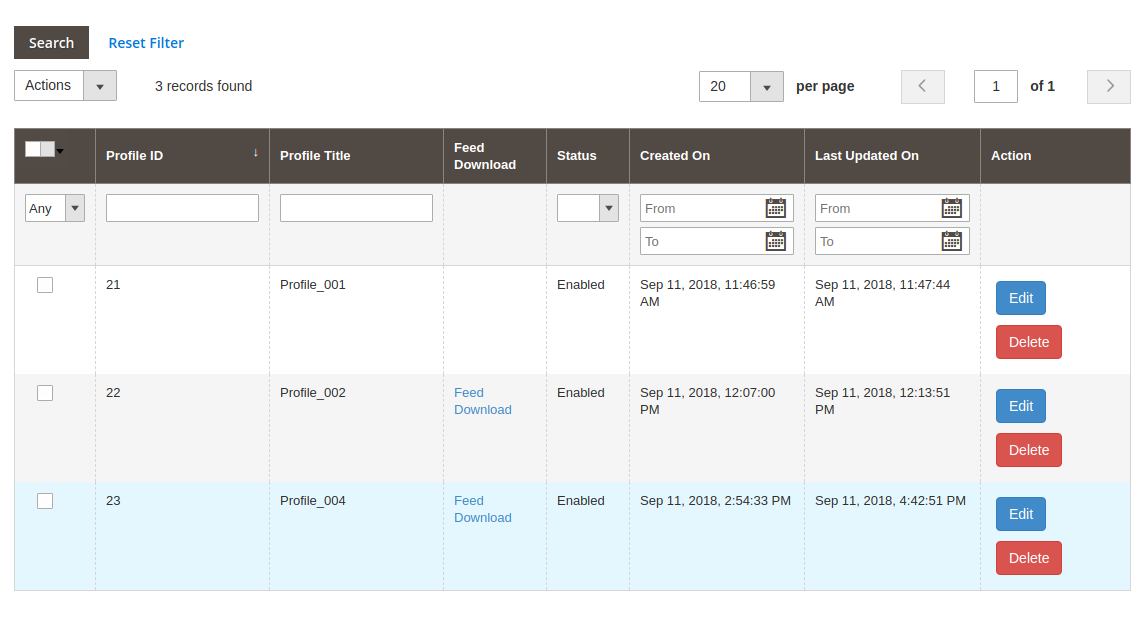
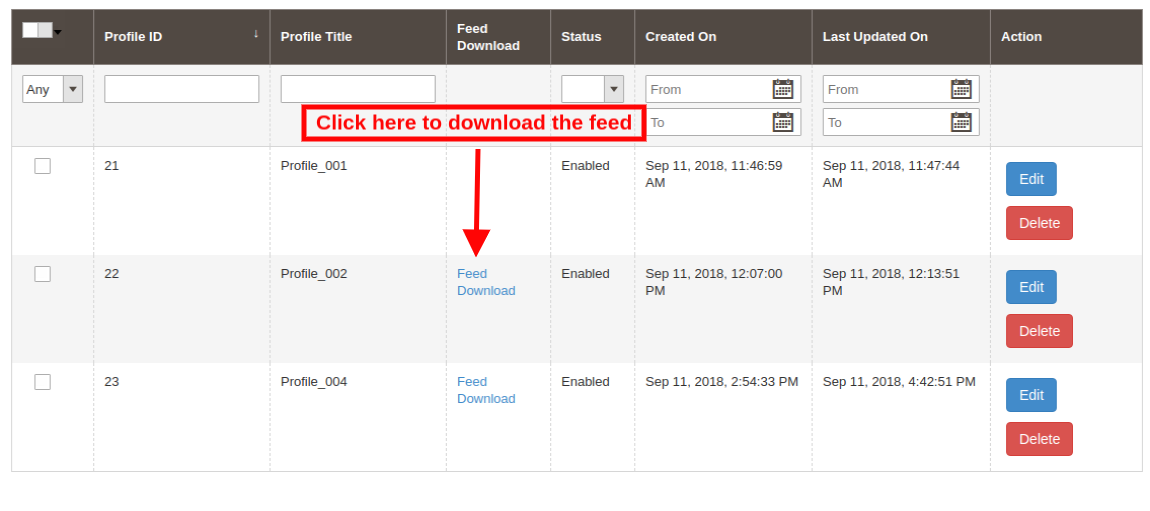
El administrador puede incluso descargar el feed desde el perfil respectivo. Para ello, vaya a la pestaña Gestión de perfiles del integrador Google Shopping Magento 2. La opción de descarga se mostrará en la sección Descarga de feeds como se muestra a continuación:
3.4.3 ¿Cómo editar/eliminar fuentes?
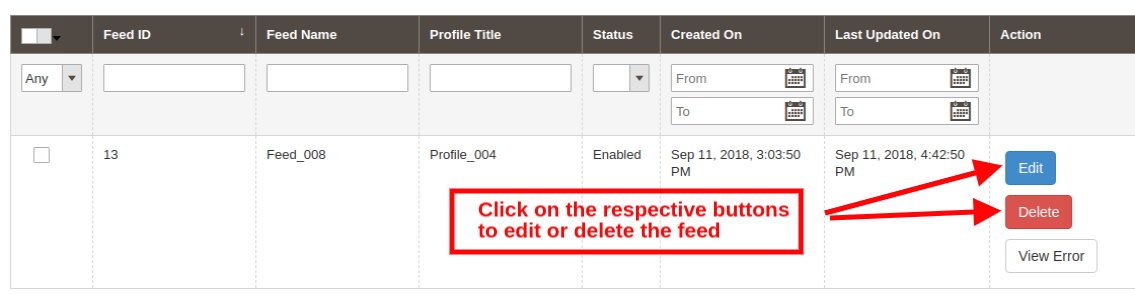
Para editar o eliminar los feeds, haga clic en el botón Editar o Eliminar correspondiente a cada feed. El administrador incluso tiene la opción de ver el informe en caso de que ocurra algún error durante la sincronización del feed. Esto se puede hacer haciendo clic en la opción Ver error como se muestra en la imagen a continuación:
3.5. Listado de productos
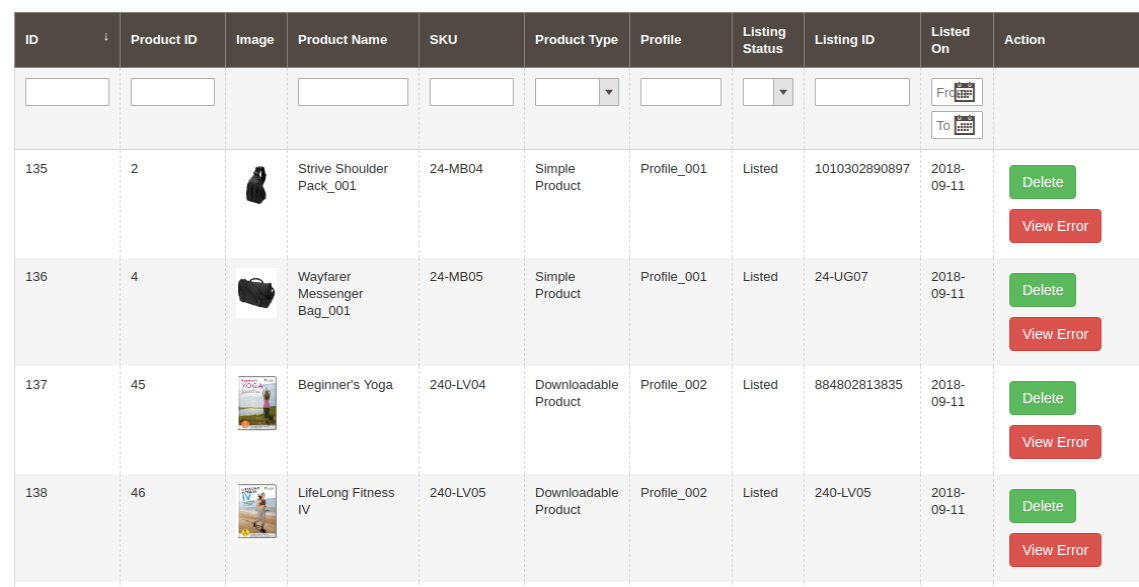
Esta sección del complemento de integración Magento 2 Google Shopping muestra el informe de los productos enumerados en Merchant Center. El módulo de integración de Google Shopping Magento 2 permite la siguiente acción al administrador.
Renovar: El botón Renovar puede volver a poner en venta los productos cuyo listado ha caducado. Una vez que esta acción se ejecuta con éxito, la acción se cambiará a ‘Detener’.
Borrar: El administrador puede eliminar el producto haciendo clic en ‘Eliminar’.
Ver errores: El administrador puede ver el error que ocurrió al enumerar el producto.
3.6. Sincronización
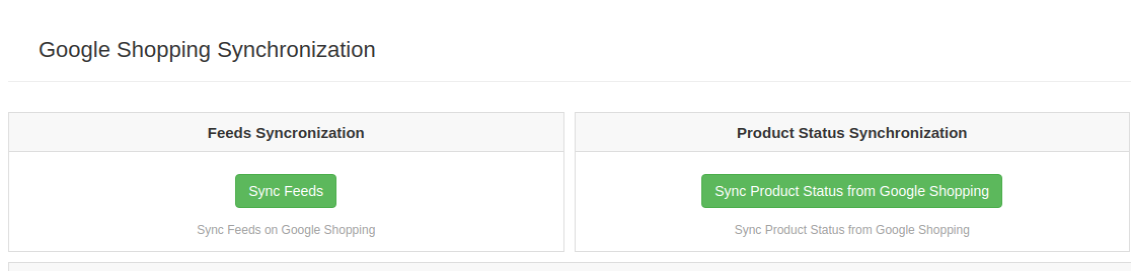
La pestaña Sincronización del módulo Magento 2 Google Shopping Integration ofrece una opción cron para la sincronización en tiempo real. Aquí están las opciones de cron disponibles.
Sincronizar feed en Google Shopping: El cron ‘Sync Feed’ sincronizará el feed en Google Shopping.
Sincronizar el estado de los productos de Google Shopping: Este botón puede sincronizar el estado del producto de Google Shopping con la tienda web.
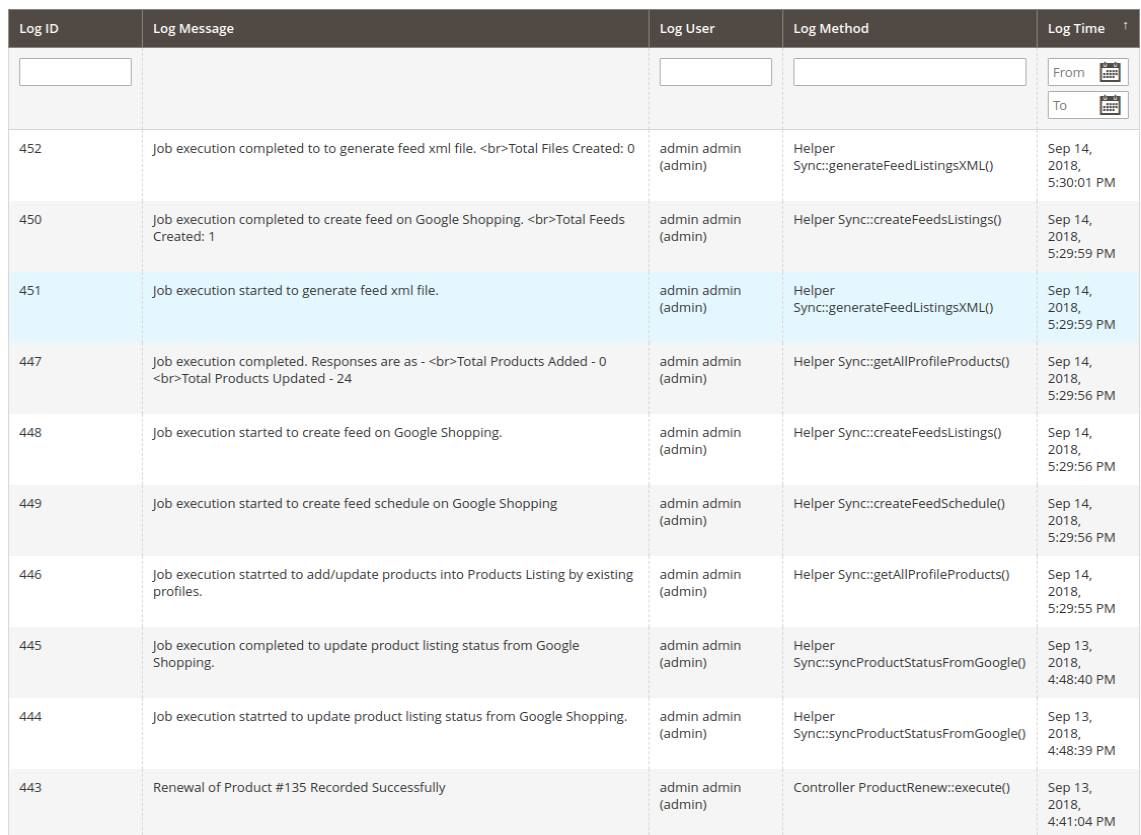
3.7. Registro de auditoría
El administrador puede ver el estado de la tarea que se ejecuta en el back-end en la pestaña Registro de auditoría del complemento de integración de Google Shopping Magento 2.
4.0. Apéndice
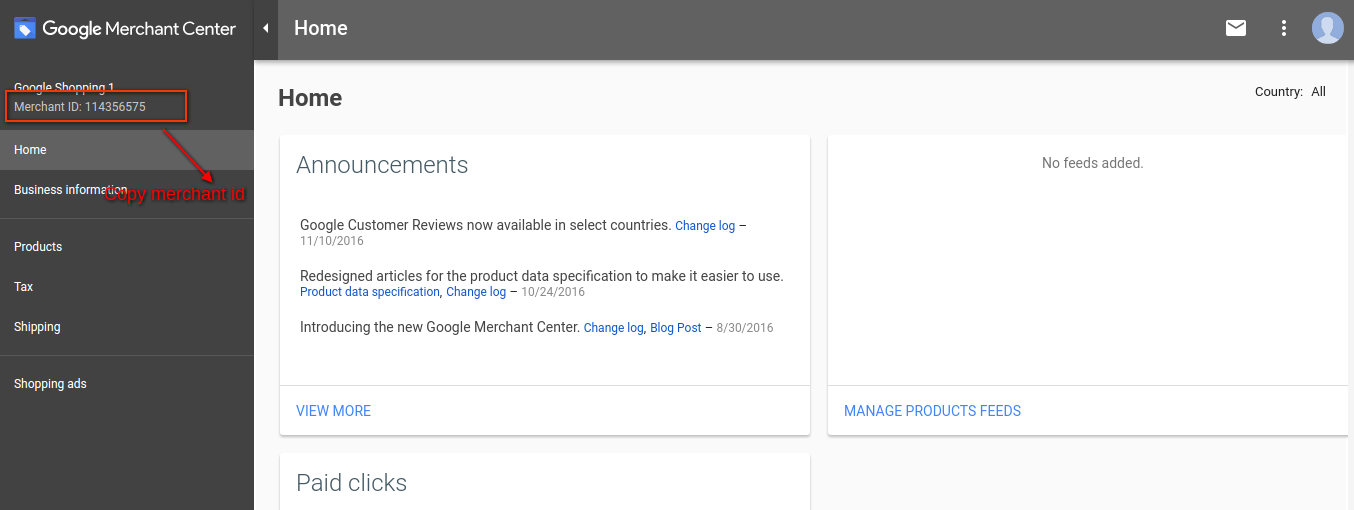
¿Cómo crear una cuenta de Google Shopping? Antes de cargar sus productos en Google Shopping, debe tener su cuenta de comerciante de Google. Si no lo tiene, siga la siguiente URL: https://merchants.Google.com Siga las instrucciones que se proporcionan en la URL anterior y cree su cuenta. Después de crear su cuenta, será redirigido a la página de inicio de su centro comercial como se muestra en la siguiente pantalla:
Copie su identificación de comerciante resaltada en la pantalla anterior y guárdela en las configuraciones del módulo. Verifique su sitio web para la cuenta de Google Merchant Este proceso de verificación es un proceso obligatorio para cargar sus productos en Google Shopping. Si no verifica su sitio, el módulo no podrá cargar productos y puede generar un error. Para verificar su sitio web, siga las siguientes instrucciones:
Paso 1: Vaya a la pestaña “Información comercial” en su cuenta de Google Merchant.
Paso 2: En la pestaña “Acerca de su negocio”, proporcione la URL de su tienda. Por ejemplo, https://www.ejemplo.com. Guardar URL.
Paso 3: Después de guardar la URL del sitio web, en la pestaña “Sitio web”, haga clic en el enlace “Reclamar su sitio web”. Esto le mostrará el enlace a un archivo HTML. Descargue este archivo y cárguelo en su directorio raíz de la tienda.
Paso 4: Después de cargar el archivo HTML, ejecute la URL proporcionada por Google en el paso 3.
Paso 5: Haga clic en el enlace “Verificar y reclamar”.
4.1 ¿Cómo obtener un ID de cliente y un secreto?
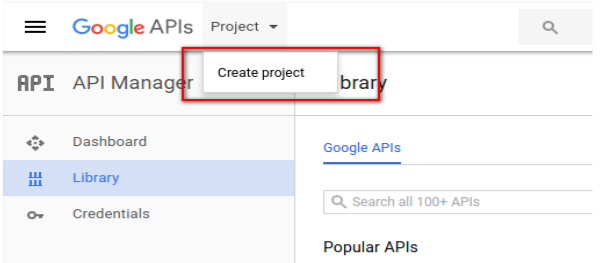
Para obtener la identificación y el secreto del cliente de Google, debe crear un proyecto en la cuenta de desarrollador de Google. Vaya a la siguiente URL para iniciar sesión en la cuenta de desarrollador de Google. https://console.developers.Google.com En la URL anterior, cree un proyecto haciendo clic en el enlace que se muestra en la pantalla a continuación:
Paso 1: Asigne un nombre a su proyecto y luego haga clic en el enlace “Crear”. Después de crear un proyecto, Google lo redirigirá a la misma página y se seleccionará su nuevo proyecto.
Paso 2: Vaya a la pestaña de la biblioteca, busque “API de contenido para compras”. Habilite esta API para este proyecto.
Paso 3: Haga clic en la pestaña “Credenciales”. Esta pestaña mostrará 3 pestañas.
Paso 4: Establezca el nombre de su aplicación en “Pantalla de consentimiento de OAuth” y guárdelo.
Paso 5: Haga clic en la pestaña “Credenciales” y haga clic en el botón “Crear credenciales”.
Paso 6: Después de hacer clic en el botón “Crear credenciales”, a Google se le mostrarán las opciones de tipo de credenciales. Elija “ID de cliente de autenticación”.
Paso 7: Establezca el tipo de aplicación como “Aplicación web”.
Paso 8: Configure el campo “URI de redireccionamiento autorizado”. Su URI de redirección se proporciona en la página de configuración del módulo. Copie desde allí y péguelo en este campo.
Paso 9: Haga clic en el botón “Crear”. Después de guardar las credenciales, Google generará la identificación y el secreto del cliente por usted. Cópielos y péguelos en el campo correspondiente en la configuración del módulo.
Nota: Para obtener instrucciones más detalladas, siga la URL https://developers.Google.com/identity/sign-in/web/devconsole-project
Nota: Si recibe un error al obtener su token de actualización. Intente también después de “Permitir aplicaciones menos seguras” en su cuenta de Google.
Para obtener más valores, siga la siguiente URL y lea la documentación:
Una aplicación móvil es definitivamente una de esas soluciones que puede llevar su negocio de comercio electrónico a lugares lejanos. Con el apoyo de la aplicación móvil Magento.
Característica saliente de 1.1 de Magento Mobile App Builder
El Magento Mobile App Builder viene con algunas de las principales funciones de venta: -> Diseño de pantalla de inicio personalizable (flexibilidad completa) -> Marca de la tienda -> Soporte de chat de Zopim y WhatsApp (24 * 7) -> Google y Facebook Inicio de sesión -> OTP y huella digital Inicio de sesión -> Soporte para tabletas y dispositivos móviles -> Soporte de Android 4.2 a Android 8.0 (Oreo) -> Soporte de iOS 9 a iOS 11 -> Actualización automática de inventario -> Color y fuente múltiple Opciones -> Soporte multilingüe y RTL (de derecha a izquierda) -> Soporte en múltiples monedas -> Soporte de todos los tipos de productos -> Método de pago de sitio web compatible con aplicaciones -> Método de envío de sitio web compatible con aplicaciones -> Integración del método de pago personalizado -> Notificaciones push ilimitadas -> Opciones para compartir en redes sociales del producto -> Múltiples opciones de filtrado y clasificación -> Búsqueda de voz avanzada (solo Android) -> Función de lista de deseos -> Cupón de sitio web / cupones admitidos en aplicaciones . -> Pantalla de pago simplificado -> Seguimiento de pedidos en tiempo real
Aplicación móvil 2.0 Magento
KnowBand ofrece una demostración GRATUITA de las aplicaciones móviles de Magento antes de realizar la compra real. El administrador de la tienda puede experimentar las aplicaciones que funcionan en sus dispositivos de prueba.
2.1 Ver nuestra Demo Store trabajando en Apps
Hemos creado una tienda de demostración gratuita para probar las funcionalidades de la aplicación móvil Magento. Instale la aplicación en su dispositivo y explore su funcionamiento impecable.
Paso 1:Descargue e instale la aplicación móvil de Nautica Magento en su dispositivo móvil. Aquí están los enlaces a las aplicaciones: App Store de Apple Google Play Store
Paso 2:?Once the apps are successfully installed, open & tap “View Demo” option on the splash screen. Start testing the apps working with ease.
Nota:?You can access the admin panel of Magento Mobile App Builder from aquí.
2.2 ve tu tienda trabajando en Demo Apps
¿Todavía no está convencido? ¿Quieres probar tu propio sitio web en las aplicaciones de demostración. También lo cubrimos con solo los simples pasos de 3:
Paso 2:?Install the demo Magento Apps on the testing devices & enter the store URL in View Your Store option.
Paso 3:?Tap “View Your Store” and start experiencing your own website on Magento Android & iOS Apps.
Nota: Esta versión gratuita de Mobile App Builder es solo para fines de demostración y no se proporcionarán archivos APK / IPA con este módulo. Para obtener sus propios archivos APK / IPA, necesita comprar la versión de pago de Magento Mobile App Builder.
Proceso 3.0 para construir aplicaciones móviles de Magento
¿Satisfecho con nuestras aplicaciones de demostración y desea un par para usted? Cree Magento Mobile Apps en solo 3 simples pasos:
Paso 1: Módulo de compra e instalación en su sitio web.
Obtener la versión de pago deMagento Mobile App Builder desde KnowBand e instálalo en su sitio web.
Paso 2: comparte algunas especificaciones relacionadas con la aplicación
Necesitaríamos algunas especificaciones y requisitos relacionados con la aplicación de su parte. Para ello, le enviaremos unos requisitos previos para que forme con usted.
Paso 3: Obtenga sus aplicaciones de Android e iOS en los días 1-2
Nuestros desarrolladores y equipo técnico desarrollarán las aplicaciones y se comunicarán con usted en los días de 1-2.
Nota:?You can publish these APK/IPA files on respective app stores. Refer following links for the same:
Si hay algún problema al publicar la aplicación en las tiendas respectivas, lo haremos por usted.
Pantallas del panel de administración de 4.0
Después de la compra e instalación exitosa de Magento Mobile App Builder, el administrador de la tienda puede configurar el panel de back-end. Vaya a Sistema >> Extensiones de KnowBand >> Mobile App Builder y encontrará las siguientes pestañas en el módulo backend:
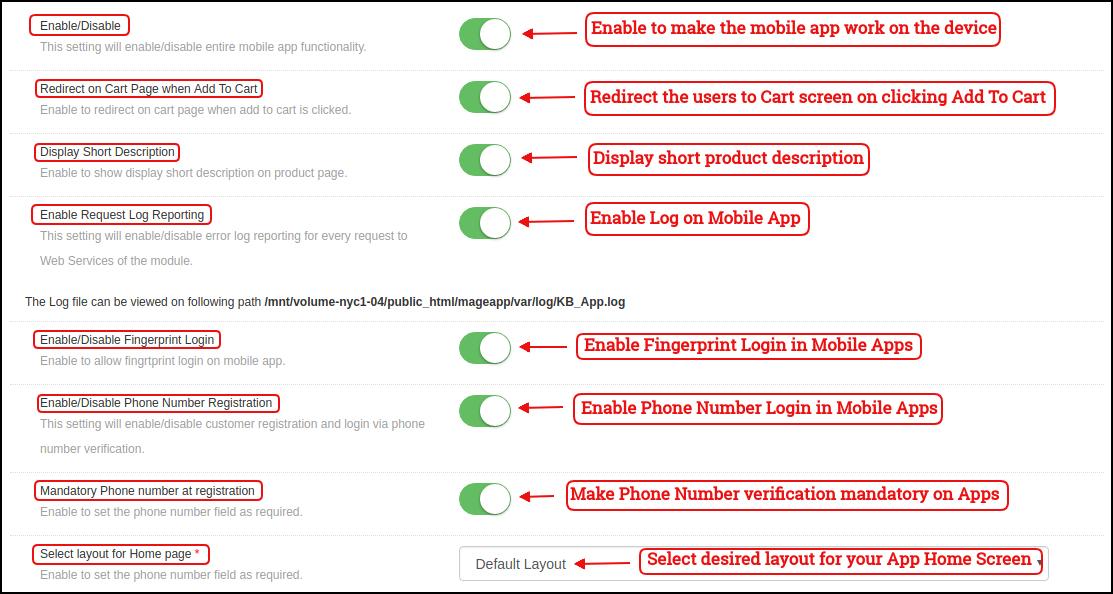
Configuración general de 4.1:
a) Habilitar / Deshabilitar: Active / desactive el módulo Magento Mobile App Builder para hacer que las aplicaciones funcionen en el teléfono inteligente. b) Redirigir en la página del carrito cuando se agrega al carrito: Redirija a los usuarios de la aplicación móvil a la pantalla del carrito cada vez que un usuario toque el botón Agregar al carrito. c) Descripción breve de la pantalla: Habilite para mostrar la descripción corta del producto en las aplicaciones móviles. d) Habilitar informes de registro de solicitud: Esta funcionalidad permite el registro de errores en los dispositivos móviles. Este archivo de registro de errores se utiliza para corregir cualquier error o comportamiento anormal de la aplicación. e) Habilitar inicio de sesión de huella digital: Habilite la opción de inicio de sesión de huella digital en las aplicaciones móviles. f) Habilitar registro de número de teléfono: Habilitar el número de teléfono de inicio de sesión / registro en las aplicaciones móviles. g) Seleccionar diseño para la página de inicio: Elija el diseño deseado para la pantalla de inicio de su aplicación. Puede crear múltiples diseños en la pestaña Diseño de página de inicio que se mostrará aquí en el menú desplegable.
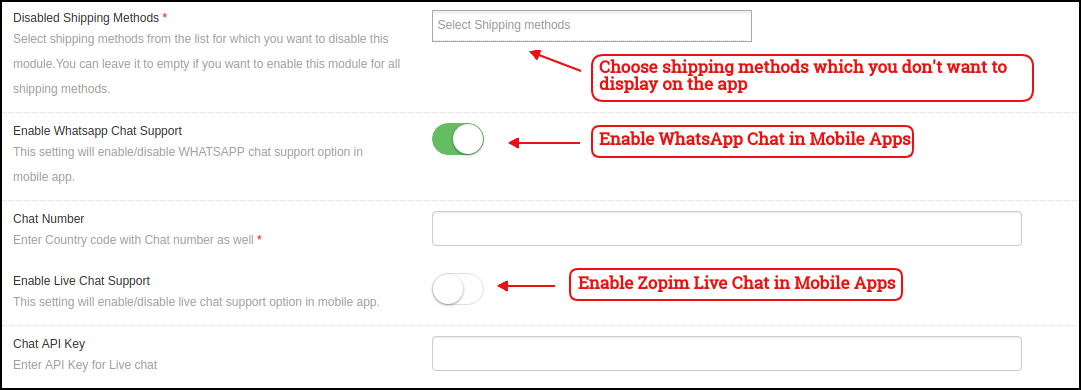
h) Métodos de envío discapacitados: Elija los métodos de envío que no desea mostrar en las aplicaciones móviles. i) Habilitar el soporte de chat de WhatsApp: Habilitar / deshabilitar la opción de chat de WhatsApp en aplicaciones móviles. J) Habilitar soporte de chat en vivo: Habilitar / deshabilitar las opciones de chat de Zopim en aplicaciones móviles.
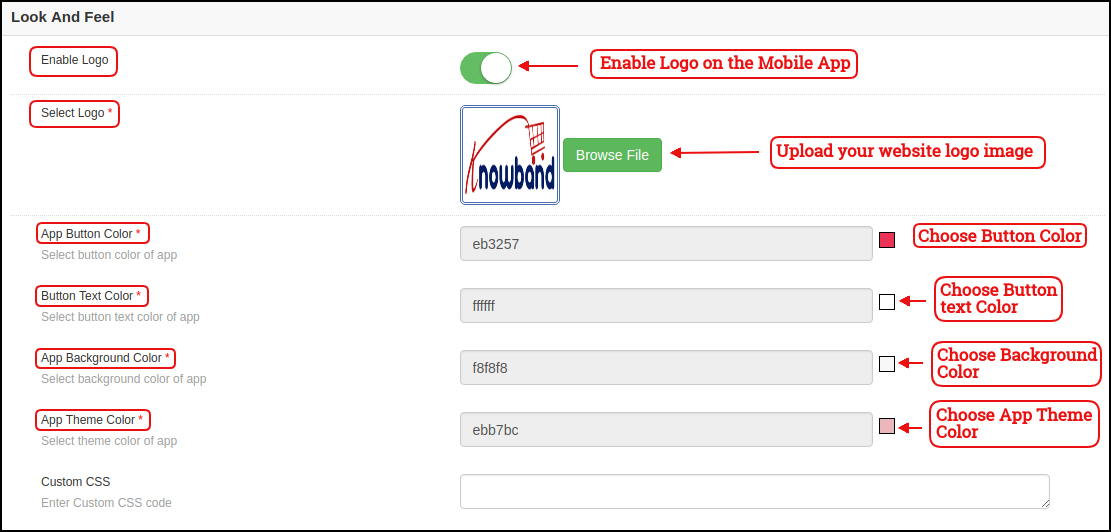
k) Habilitar Logo: Habilita el logo en tus aplicaciones móviles. Puede cargar la imagen del logotipo que se mostrará en el encabezado de las aplicaciones móviles. l) Color del botón de la aplicación: Elija el color del botón para sus aplicaciones. m) Color del texto del botón de la aplicación: Elija el color del botón de texto para sus aplicaciones. n) Color de fondo de la aplicación: Elija el color de fondo para sus aplicaciones. o) Color del tema de la aplicación: Elige el color del tema para tus aplicaciones.
Configuración del menú móvil 4.2
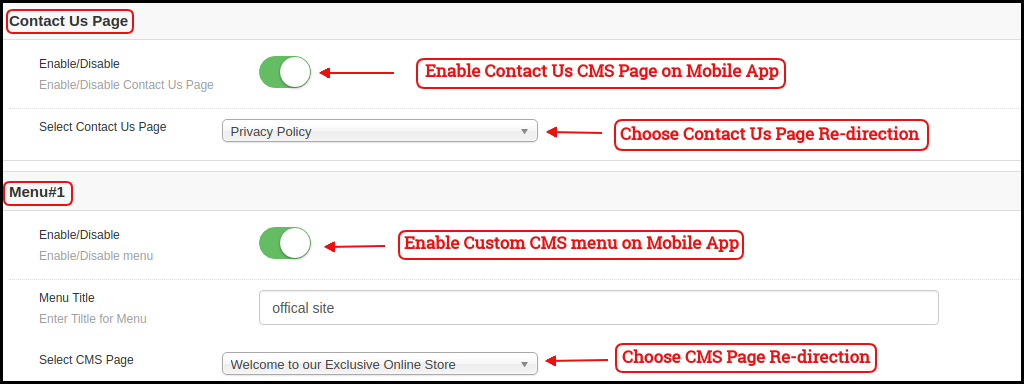
Esta pestaña de Magento Mobile App Maker permite que el administrador de la tienda muestre varias páginas CMS de sitios web en las aplicaciones móviles. Puede agregar tantas páginas de CMS personalizadas como desee. Mobile App Maker para Magento le permite traer todas las páginas CMS del sitio web en la aplicación.
Métodos de pago 4.3:
los
Notificaciones 4.4 Push:
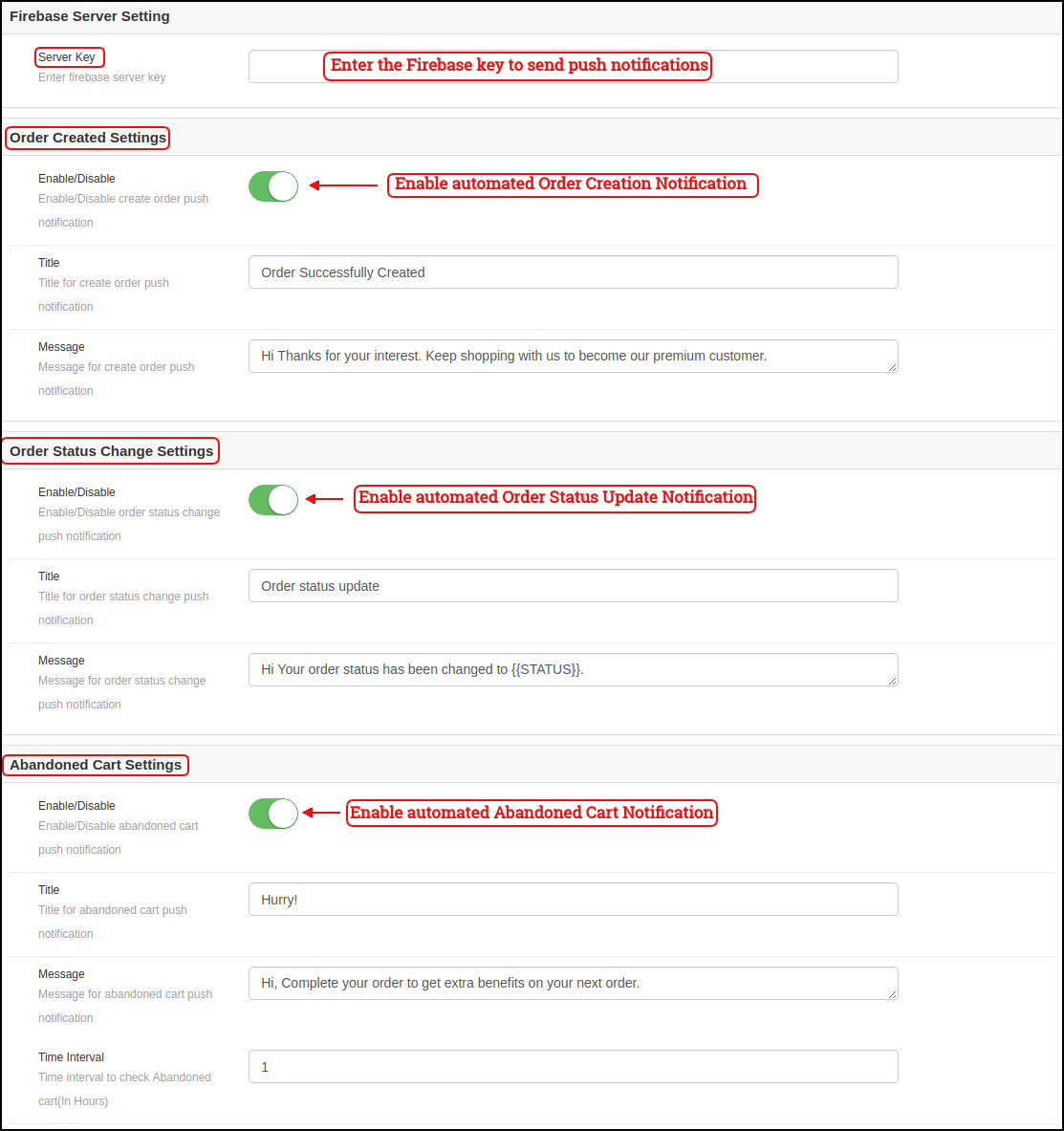
a) Clave de base de fuego: Ingrese la clave de Google Firebase para enviar notificaciones push en sus aplicaciones Magento. Puede omitir esta configuración para la versión gratuita. Nosotros configuraríamos el mismo
b) Notificación de éxito de la orden: Configure la notificación automática de creación de pedidos que se enviará automáticamente a los usuarios que crean un pedido con éxito. c) Notificación de actualización del estado del pedido: Configure una notificación automática de actualización del estado del pedido que se enviará automáticamente a los usuarios cada vez que haya una actualización en el estado de entrega del pedido. d) Notificación de carro abandonado: Configure una notificación automatizada del carrito abandonado que se enviará automáticamente a los usuarios que dejaron sus productos en el carrito. Esta notificación se envía repetidamente a los usuarios después de una duración de tiempo fija. e) Enviar Notificación:
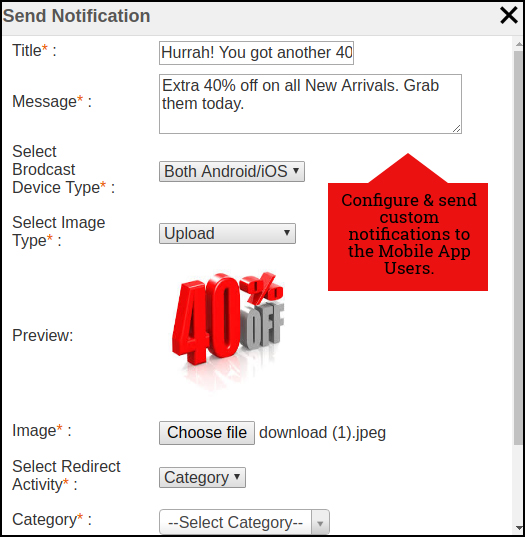
Si el administrador de la tienda considera que es necesario resaltar ofertas o descuentos diarios, también se pueden enviar notificaciones personalizadas a los usuarios de la aplicación. Estas notificaciones se pueden configurar desde el panel de fondo y se transmitirán a todos los usuarios de la aplicación.
Diseño de página de inicio de 4.5
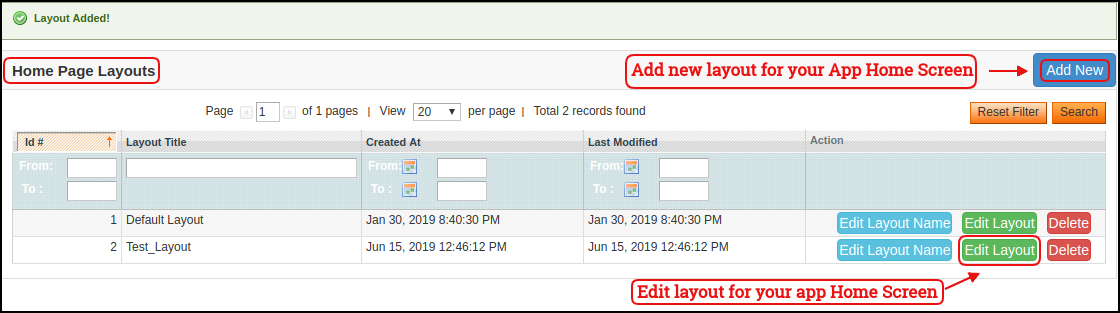
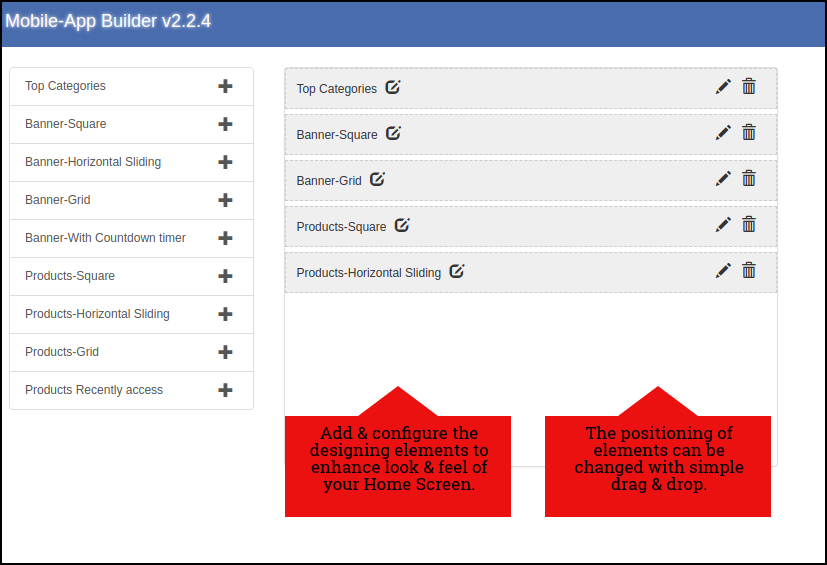
El generador de aplicaciones móviles de Magento ofrece una pantalla de inicio personalizable en sus aplicaciones cuyo diseño puede configurar usted. Puede crear y guardar múltiples diseños en función de diversos temas, festivales o eventos, y seleccionarlos para su aplicación según el requisito.
El módulo ofrece la flexibilidad de agregar tantos diseños como sea necesario junto con las opciones para editar diseños anteriores.
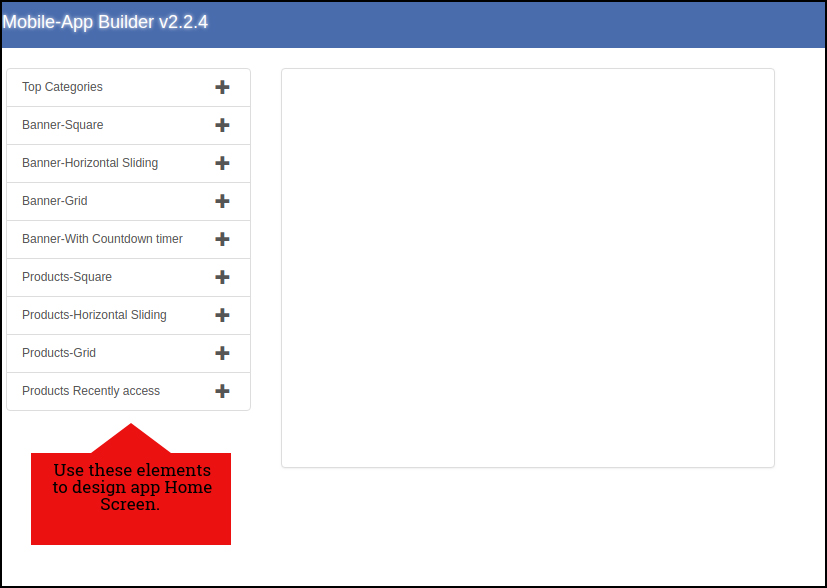
En el diseño de la página de inicio de Magento Mobile App Creator, el administrador de la tienda puede editar y personalizar los siguientes elementos de diseño:
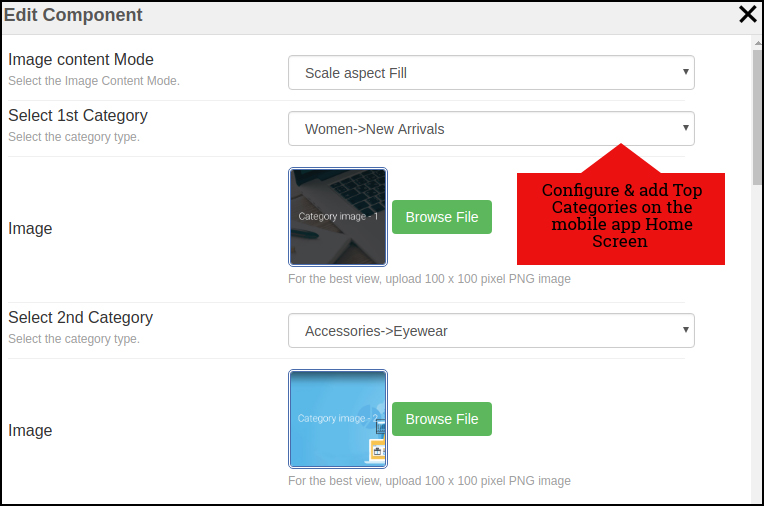
Categorías principales:
Las categorías principales se muestran en forma de pequeños cuadrados en la pantalla de inicio que se pueden configurar desde el backend usando imágenes y páginas de destino.
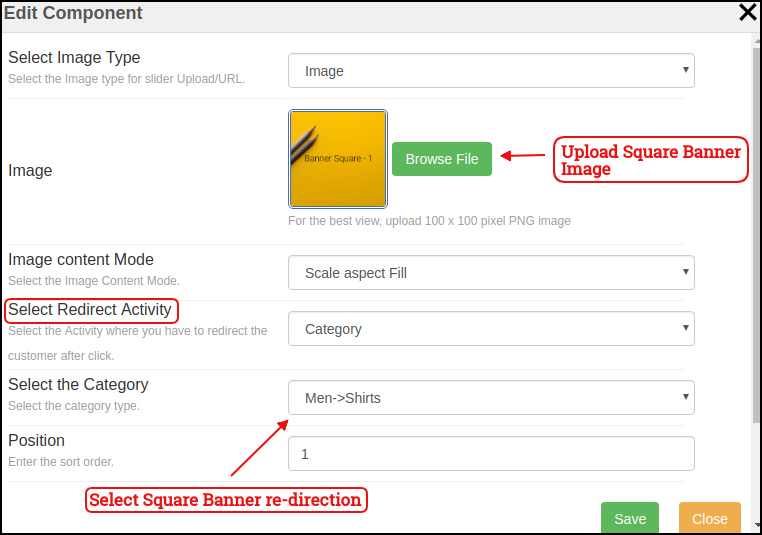
Banner cuadrado:
Square Banner es una lista configurable de forma cuadrada en la pantalla de inicio cuyas imágenes y páginas de destino se pueden configurar desde el backend del módulo.
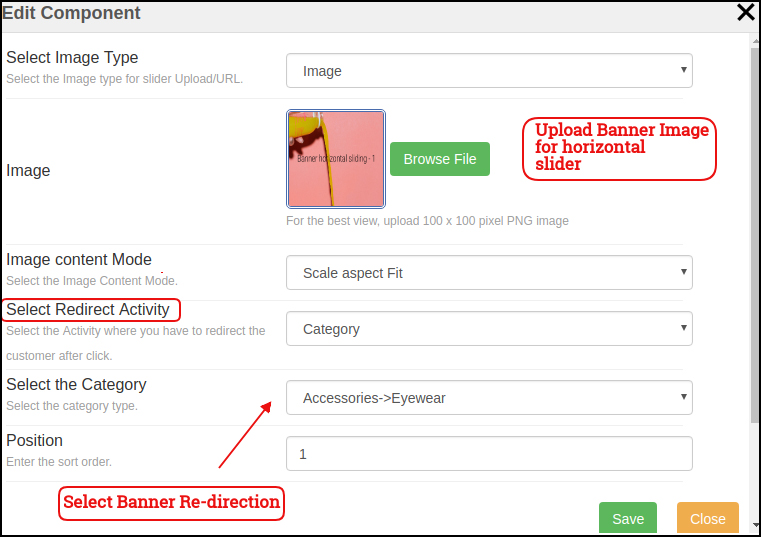
Banner deslizante:
Los Banners también se pueden mostrar en deslizamiento horizontal y su imagen / página de inicio se puede configurar desde la interfaz de back-end.
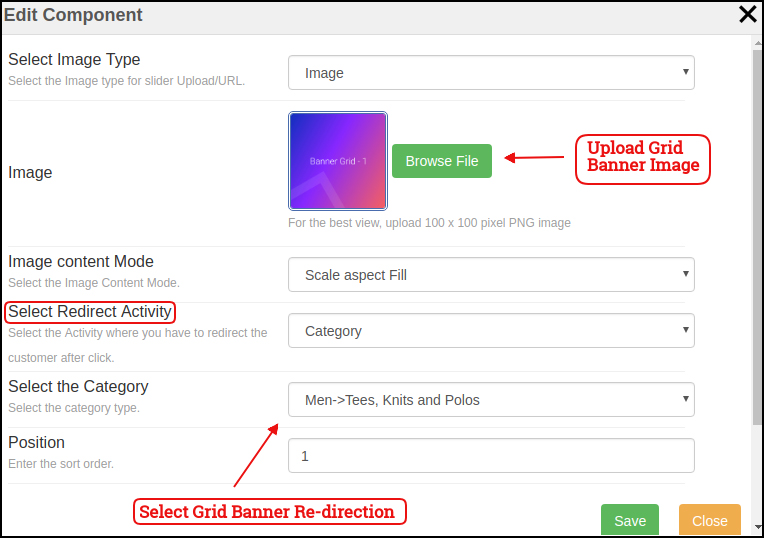
Banner de cuadrícula:
Los Banners también se pueden mostrar en forma de listado de cuadrícula en la pantalla de inicio de la aplicación móvil. Estas imágenes de banner y páginas de destino se pueden personalizar fácilmente desde
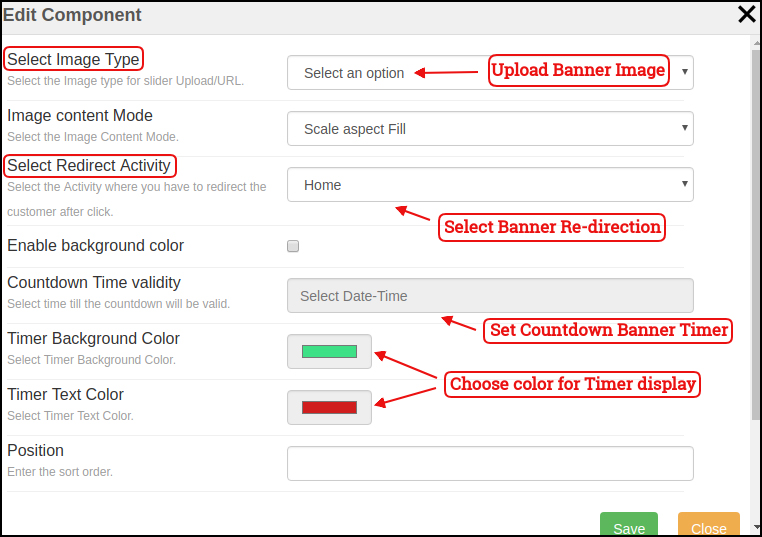
Banner de cuenta atrás:
Magento eCommerce Mobile App Maker ofrece un anuncio de temporizador de cuenta regresiva en la pantalla de inicio para ofrecer una venta por tiempo (Flash Sale). El temporizador de banner, la imagen, la página de destino se pueden configurar desde el panel de fondo.
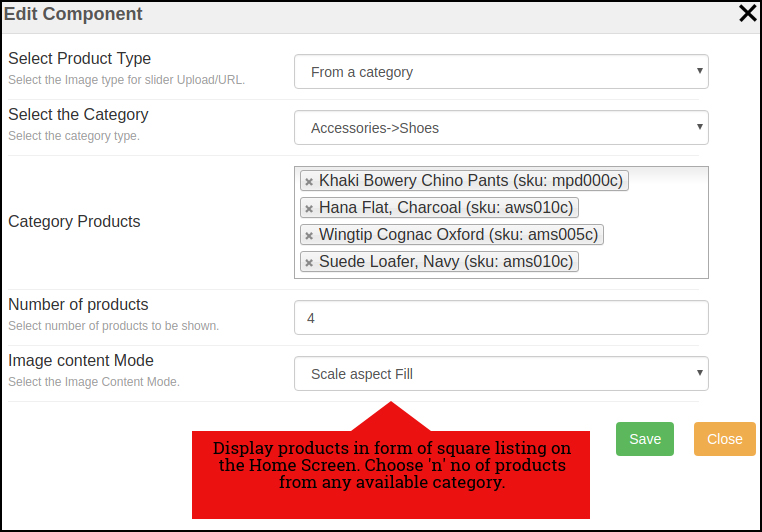
Productos cuadrados:
Los productos en su tienda se pueden enumerar en la pantalla de inicio de la aplicación en el listado cuadrado.
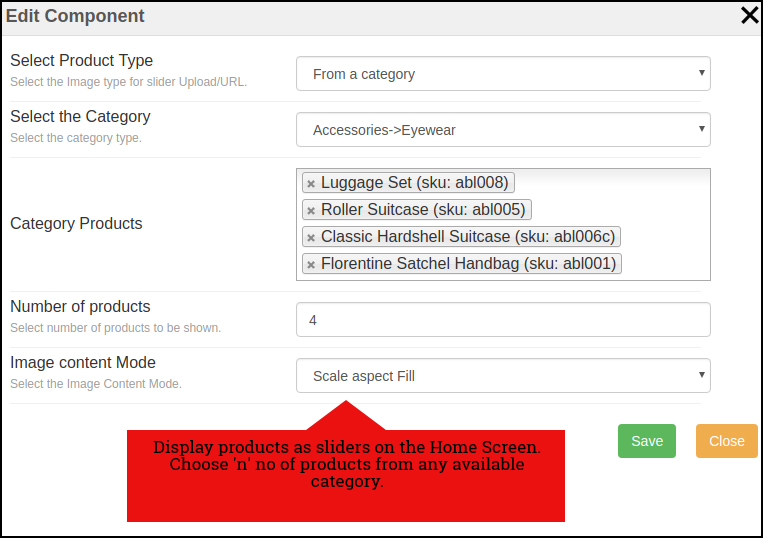
Productos deslizantes
Los productos se pueden mostrar en la vista deslizante en la pantalla de inicio de la aplicación móvil y se pueden configurar desde el panel de fondo.
Productos de rejilla:
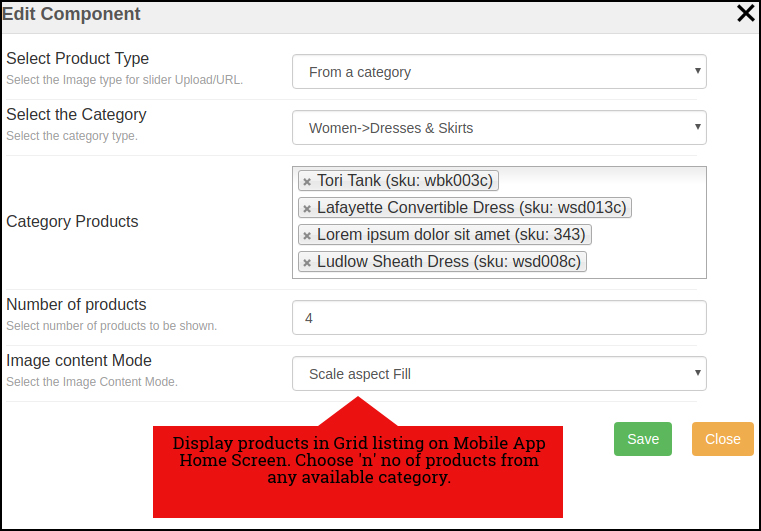
Los productos también se pueden mostrar en la vista de cuadrícula en la pantalla de inicio de la aplicación móvil. Estos listados se pueden configurar como se muestra en la instantánea a continuación:
Productos de reciente acceso:
El Magento Mobile App Creator trae un elemento más de los productos vistos recientemente. Este atributo muestra aquellos productos en la vista deslizante que fueron visitados recientemente por el usuario.
Pantallas de la aplicación móvil 5.0:
Pantalla de Inicio 5.1:
El Magento Mobile App Builder ofrece una pantalla de inicio dinámica en las aplicaciones móviles que se puede diseñar fácilmente desde el panel de fondo. El administrador de la tienda obtiene la flexibilidad completa para diseñar y diseñar la pantalla de inicio según su elección. El generador de aplicaciones móviles de Magento ofrece los siguientes elementos de diseño: -> Categorías principales -> Banners cuadrados -> Banners deslizantes -> Banners de cuadrícula -> Productos cuadrados -> Productos deslizantes -> Productos de cuadrícula -> Cuenta atrás Timer Banner -> Productos vistos recientemente El posicionamiento de estos atributos también se puede cambiar con solo arrastrar y soltar.
a) Diseños dinámicos: Cree diseños de pantalla de inicio atractivos por su cuenta que se conectan con los usuarios y los obligan a realizar la compra.
b) Logotipo del sitio web: Agregue el logotipo de su tienda en el módulo backend y muestre el mismo en el encabezado de la aplicación.
c) Búsqueda: La opción de búsqueda en la aplicación móvil Magento permite a los usuarios buscar productos sin problemas. Tanto la búsqueda por palabra clave como por voz hace que sea más fácil para los compradores obtener el producto correcto en el menor tiempo posible.
d) Lista de deseos: La opción de lista de deseos en la aplicación móvil Magento le permite marcar los productos para futuras compras.
e) Carrito de compras: Los usuarios pueden acceder al carrito de la compra desde la esquina superior derecha de la pantalla de inicio.
f) WhatsApp / Zopim Chat: Los usuarios de la aplicación móvil Magento pueden contactarlo directamente con respecto a cualquier consulta o inquietud a través de la opción de chat de WhatsApp y Zopim en la pantalla de inicio.
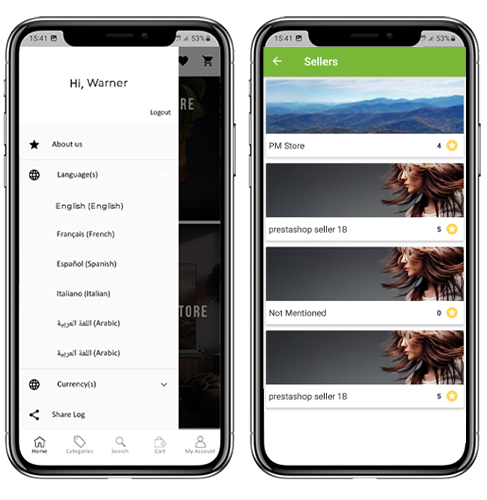
Menú de acordeón 5.2 (barra de navegación)
Las aplicaciones móviles de Magento para Android y iOS presentan una categorización fácil de usar de los productos de su tienda. Los compradores en línea pueden navegar por todas las categorías en la barra de navegación junto con todas las páginas de CMS. Las categorías del menú Acordeón son las mismas que las de su tienda y ofrecen las siguientes opciones:
Mi cuenta:
La pantalla Mi cuenta de la aplicación móvil Magento contiene toda la información del usuario, como detalles personales, direcciones de envío y detalles de pedidos. Incluso hay una opción para que los usuarios registren su huella digital. Los compradores en línea pueden ver los detalles personales completos aquí y también actualizar la contraseña.
Categorías:
Todas las categorías de tu tienda también se encuentran en las aplicaciones móviles. Ofrezca una categorización de múltiples niveles a los usuarios de su aplicación y déjelos explorar los productos con facilidad.
Páginas CMS:
Aquí se mostrarán todas las páginas CMS de su sitio web, como Nosotros, Contacto, Términos y Condiciones, etc.
Idioma (s):
Las aplicaciones móviles de Magento son tanto multilingües como compatibles con RTL. Los usuarios pueden elegir el idioma deseado y todos los contenidos de la aplicación se traducirán en consecuencia. Todos los idiomas disponibles en la tienda se muestran aquí.
Moneda (s):
Al igual que en todos los idiomas, todas las monedas disponibles en su sitio web se mostrarán en las aplicaciones móviles de Magento. Esto permite a los usuarios realizar los pagos con la opción de moneda deseada.
Pantalla de Categoría 5.3:
También se mostrarán en las aplicaciones móviles todo tipo de categorización disponible en sus tiendas Magento. La pantalla de categoría tiene dos vistas: vista de cuadrícula y lista. La imagen del producto, nombre, precio se muestra para todos los listados de productos. Las aplicaciones móviles con Magento Mobile App Maker tienen múltiples opciones de filtro y clasificación que simplifican la búsqueda de productos para los usuarios.
Vista de cuadrícula y lista:
Los productos se pueden mostrar tanto en la cuadrícula como en la vista de lista.
Ordenar:
La opción de clasificación en las aplicaciones móviles de Magento permite a los usuarios ver productos en la categoría Baja a Alta o Alta a Baja.
Filtrar:
Filtre la categoría de productos con diversos atributos como precio, costo, etc. y busque los productos deseados sin ningún esfuerzo.
Pantalla del producto 5.4:
La pantalla del producto de la aplicación móvil Magento es tan simple y fácil de usar como podría ser. Cada producto tiene múltiples imágenes. se muestra junto con el nombre y el precio. La disponibilidad del producto también se muestra como “En stock” o “Fuera de stock”. La pantalla del producto tiene las siguientes otras opciones:
Opciones del producto:
En la pantalla del producto se muestran varias opciones relacionadas con el producto, como tamaño, color, etc. Estas opciones son las mismas que están disponibles en su sitio web.
Breve descripción:
Los usuarios pueden leer la breve descripción de su producto para tomar una decisión rápida. La aplicación móvil de Magento muestra una descripción corta y completa de los productos.
Información y cuidado del producto:
Toda la información relacionada con el producto específico se muestra en esta sección. Esta es la misma información que la del sitio web.
Añadir a la lista de deseos:
Los usuarios pueden incluso agregar los productos en la bolsa de deseos desde aquí. Los productos agregados en la lista de deseos están marcados para la compra futura.
Añadir a la cesta:
El botón Agregar al carrito le permite agregar un producto en el carrito que puede procesarse aún más en la creación exitosa de pedidos.
Compartir redes sociales de productos:
La aplicación móvil Magento tiene la opción de compartir los productos en diferentes plataformas sociales, Bluetooth y correo electrónico. Los usuarios pueden compartir los productos con sus amigos y familiares y traer usuarios potenciales a su tienda.
Pantalla de lista de deseos de 5.5:
los
Añadir
los
retirar
los
Pantalla de inicio de sesión de 5.6
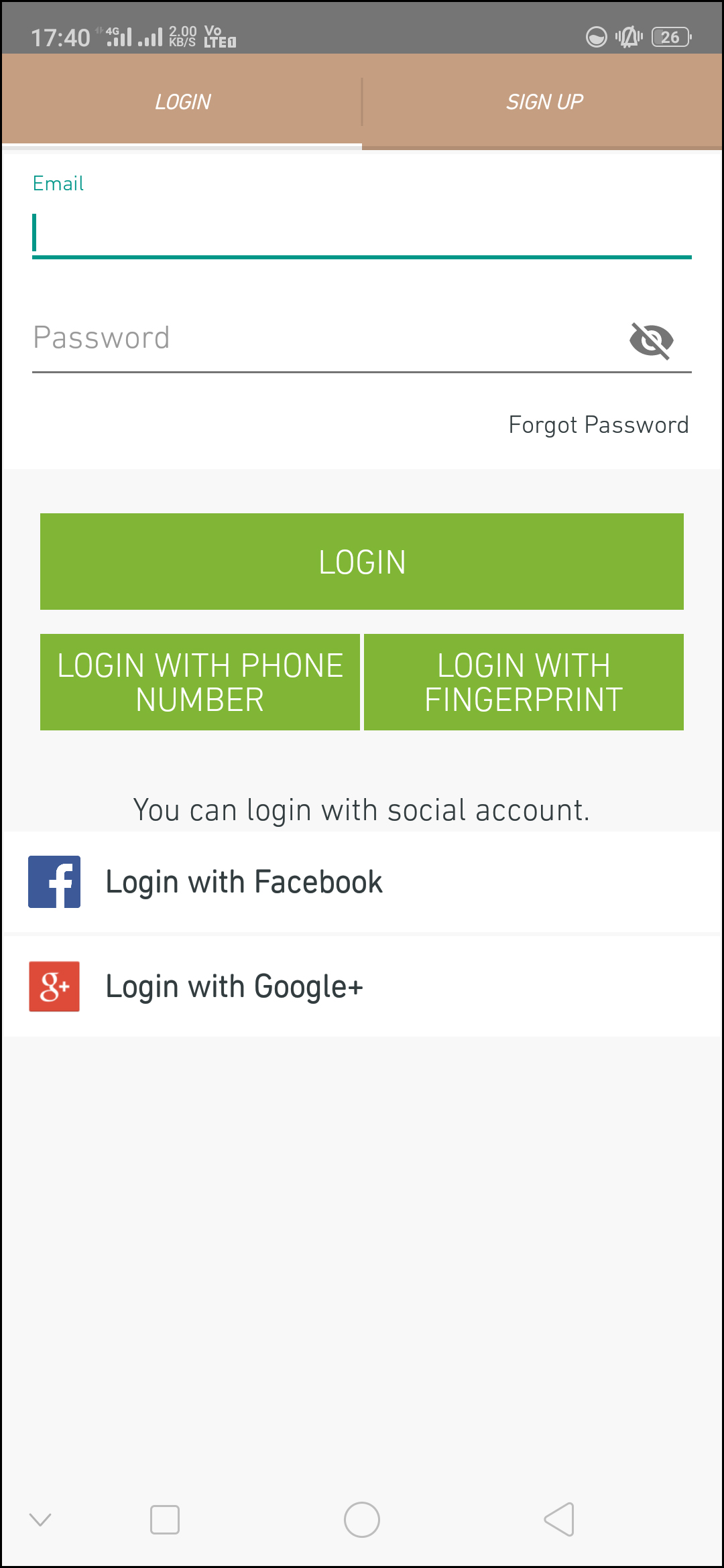
El Magento Mobile App Creator ofrece varias opciones de inicio de sesión con un solo toque y hace que el proceso de registro / registro sea más sencillo:
Entrar:
Los usuarios de la aplicación pueden autenticar y acceder a las aplicaciones móviles de Magento mediante las credenciales de inicio de sesión de correo electrónico.
Regístrate:
Todos los usuarios nuevos pueden registrarse y crear su cuenta en la tienda desde la aplicación móvil. El formulario de registro de la aplicación móvil de Magento está totalmente despejado.
Ingresar con número de teléfono:
Su aplicación Magento Mobile también incluye la opción de inicio de sesión con el número de teléfono, que permite a los usuarios verificar la OTP y el inicio de sesión sin problemas.
Iniciar sesión con huella digital:
Los usuarios de la aplicación también tienen la opción de iniciar sesión con una huella digital. Esta autenticación biométrica permite a los usuarios iniciar sesión en aplicaciones en segundos.
Iniciar sesión con Facebook:
Los usuarios pueden iniciar sesión en aplicaciones móviles usando sus credenciales de cuenta de Facebook.
Iniciar sesión con Google+:
Los usuarios pueden iniciar sesión en la aplicación utilizando sus credenciales de cuenta de Google+.
Pantalla del carrito de compras 5.7:
La pantalla Carro de la compra de su aplicación móvil Magento mostrará todos los productos agregados al carro de la compra. El usuario de la aplicación puede ver el nombre del producto, la cantidad, el precio total y el costo de envío. Esta pantalla tiene las siguientes opciones:
1. Aplicar el vale:
Esta opción permite a los usuarios obtener descuentos y ofertas al ingresar cupones y cupones válidos que se ejecutan en su sitio web.
2. Precio total del producto:
Los usuarios pueden ver el costo completo de su bolsa de compras que se actualiza automáticamente según cualquier adición en el carrito.
3. Actualizar cantidad de producto:
Los usuarios pueden incluso actualizar la cantidad específica del producto.
4. Eliminar Producto:
Los usuarios de la aplicación simplemente pueden eliminar el producto del carrito.
5. Seguir comprando:
Los usuarios de la aplicación pueden dejar el carrito para buscar más productos en su aplicación. Los compradores serán redirigidos a la pantalla de inicio al tocar la opción Continuar comprando.
6. Continuar a la comprobación
Los usuarios de la aplicación pueden continuar con las pantallas de pago y pago con solo tocar la opción “Continuar al pago”. Re-dirigirá a los usuarios en la pantalla de pago.
Pantalla de pago 5.8
Las aplicaciones móviles creadas con Magento Mobile App Maker tienen un enfoque de pago simplificado en una sola pantalla. Los usuarios pueden revise los detalles completos del pedido, como detalles de envío, detalles de facturación, resumen del pedido, comentario del pedido, resumen del pago antes
Dirección de envío:
La pantalla de verificación de la pantalla de aplicaciones móviles de Magento proporciona detalles de todas las direcciones guardadas por el usuario. Si es necesario, el usuario también puede editar / guardar la nueva dirección de envío. El costo total de la compra también se muestra en esta pantalla.
Detalles de facturación:
Los usuarios pueden incluso ingresar los detalles de facturación junto con los detalles de envío para su compra. También pueden elegir que la dirección de envío sea la misma que la dirección de facturación.
Resumen del pedido:
Los usuarios de la aplicación pueden ver los detalles del producto comprado junto con la cantidad antes de realizar la compra final.
Métodos de envío:
Todos los métodos de envío que se ejecutan en su sitio web también se muestran en la pantalla de pago. Los usuarios pueden elegir el deseado desde aquí.
Comentario de la orden:
Los usuarios de la aplicación también pueden agregar cualquier comentario relacionado con su pedido que será visible para el administrador de la tienda en el backend.
Pantalla de pago 5.9:
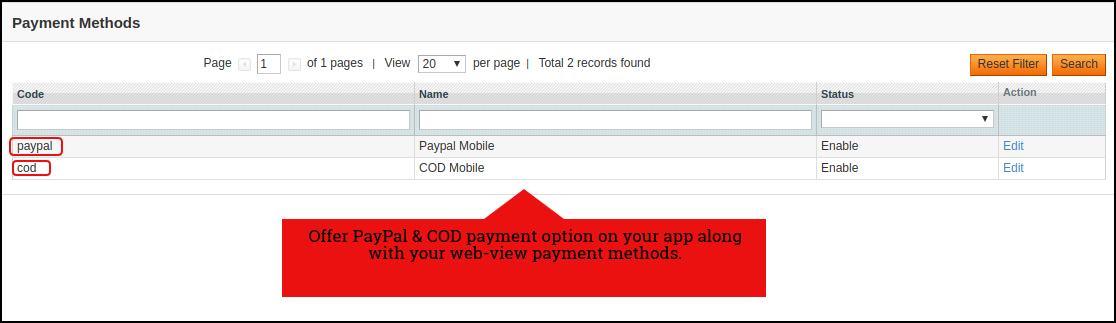
La pantalla de pago en la aplicación móvil Magento muestra los métodos de pago de la aplicación web y de la vista nativa. Las aplicaciones móviles de Magento admiten todo tipo de opciones de pago en el sitio web junto con los métodos de pago de PayPal y COD. Además, otras aplicaciones de pago nativas como PayU, Apple Pay, Amazon Pay, Braintree, Stripe, etc. también se pueden agregar a su aplicación móvil a un precio justo.
Pantalla de Mi cuenta 5.10
La pantalla Mi cuenta de la aplicación Magento Android / iOS permite a los usuarios ver los detalles completos de la cuenta, incluida la lista de todos los pedidos anteriores. Mi cuenta
Historial de pedidos:
Los usuarios conocen los detalles completos de los pedidos creados en la aplicación. La fecha de creación del pedido, la referencia, el precio y el estado de entrega están disponibles en esta pantalla.
Actualización del perfil:
Los usuarios también pueden actualizar sus detalles de perfil previamente guardados, como Nombre o Apellido, número de teléfono y contraseña.
Dirección (s) de envío:
Los usuarios de la aplicación pueden ver la lista completa de direcciones de envío guardadas. Nueva dirección de envío también se puede agregar desde aquí.
Detalles del pedido:
Los usuarios de la aplicación pueden ver la lista completa de los pedidos realizados anteriormente desde la aplicación.
Reordenar la función:
Existe una funcionalidad de reorden directa que permite a los usuarios repetir el pedido simplemente haciendo clic en el botón “Reordenar”.
Pantalla de detalles del pedido 5.11
La pantalla de detalles del pedido de la aplicación Android y iOS de Magento proporciona detalles completos del pedido, como la dirección de envío, el resumen del producto, el método de envío y pago y el resumen del costo total. Este detalle de pedido es del pedido anterior realizado por usted. Los usuarios pueden incluso rastrear la entrega de pedidos previamente colocados directamente desde esta pantalla.
6.0 Advanced Magento Marketplace
El Magento Marketplace de KnowBand convierte su sitio web en línea en un mercado de pleno derecho. El generador de aplicaciones móviles de Magento es totalmente compatible con Extensión de Magento Marketplace. Esto significa que puede traer la lista completa del mercado en las mismas aplicaciones móviles de Magento. Por lo tanto, inicie un par de aplicaciones móviles compatibles con Marketplace con KnowBand y atraiga una gran base de vendedores y clientes a su tienda. -> A medida que el usuario hace clic en la opción Vendedor, se redirige a la página del Vendedor de la tienda móvil. El usuario puede ver la lista de los vendedores del mercado junto con su calificación. -> Los clientes pueden hacer clic en el nombre del vendedor para ver su perfil y el producto que se ofrece. Los vendedores pueden iniciar sesión con su nombre de usuario y contraseña. Luego se redirigen al panel de control.
Conozca más sobre el complemento Magento Mobile App Builder con: