Prestashop Mailigen y MailChimp Integrador módulo- Manual de Usuario

Prestashop Mailigen & MailChimp Integrator Addon

1.0 Introducción

Prestashop Mailigen & MailChimp Integrator Addon  by Knowband es un módulo de Prestashop que permite al sistema sincronizar automáticamente las direcciones de correo electrónico de los clientes de su tienda en Mailigen Account o MailChimp Account o en ambas cuentas. Mailigen y Mailchimp son proveedores de servicios de correo electrónico a través de los cuales puede enviar boletines informativos o correos electrónicos relacionados con sus servicios y ofertas a sus clientes. Además, Both proporciona la cantidad de plantillas de correo electrónico que puede seleccionar según su necesidad.

1.1 Beneficios del administrador:

1. Este complemento Prestashop Mailigen y MailChimp Integrator permite al administrador de la tienda habilitar / deshabilitar el módulo según las necesidades.
2. La función de sincronización inteligente permite al administrador suscribir usuarios a su cuenta Mailigen y MailChimp.
3. La extensión Prestashop Mailigen y MailChimp Integrator ofrece la función de sincronización inteligente. Sin embargo, el módulo se sincroniza con el correo electrónico tan pronto como el foco se ve borroso desde el campo del correo electrónico.
4. La extensión Prestashop Mailigen le permite al administrador de la tienda sincronizar la cuenta Mailigen al ingresar la clave API de Mailigen.
5. El módulo integrador Prestashop MailChimp permite que el administrador de la tienda sincronice la cuenta de MailChimp al ingresar la Clave API de MailChimp.
6. El administrador de la tienda puede sincronizar fácilmente la cuenta de Mailigen y MailChimp con su tienda sin ninguna molestia.
7. Con la ayuda de este complemento de Magento, los minoristas en línea pueden enviar campañas por correo electrónico a todos los clientes, ya sea que se hayan registrado en el sitio o no.
8. La función avanzada de esta extensión de Prestashop, el administrador también puede incluir Field Id y Class Id para sincronizar los correos electrónicos de los campos de correo electrónico no predeterminados.
9. El complemento de Prestashop ayuda al comerciante de Prestashop en marketing por correo electrónico.
10. El administrador puede aumentar los ingresos del sitio web.

2.0 Instalación

Después de comprar la extensión Prestashop Mailigen y MailChimp Integrator, obtendrá los siguientes archivos como se detalla a continuación:

1. Archivo comprimido en formato ZIP (contiene el código fuente del módulo)
2. Manual de usuario

Siga los siguientes pasos para instalar la extensión:

1. Descomprime el archivo comprimido. Contendría archivos y carpetas como se muestra a continuación –

Prestashop Mailigen & MailChimp Integrator Addon

2. Copie todos los archivos y carpetas de la carpeta descomprimida en el directorio de “módulos” de su tienda en la ruta – Directorio / módulos raíz.

3. Ahora la extensión Prestahsop está lista para instalarse en su tienda y puede encontrarla en Administración de tienda -> Módulos y servicios. Se mostraría como a continuación –

Para Prestashop 1.6.xx


Para Prestashop 1.7.xx


4. Haga clic en el botón ” Instalar ” para instalar el complemento de integartor Prestahsop MailChimp. Mostrará una ventana emergente para su confirmación. Haga clic en la opción “Continuar con la instalación”. Este paso instalará el complemento de Prestashop y mostrará la notificación: ” Módulo (s) instalado (s) con éxito “.

3.0 ¿Cómo configurar el módulo?

Esta extensión del integrador Prestashop Mailigen y MailChimp es configurable y el propietario de la tienda puede configurar o configurar este módulo Prestashop a través del Panel de administración de la tienda siguiendo los pasos que se detallan a continuación:

1. Vaya a Store Admin -> Modules and Services
2. Busque “Mailigen and MailChimp” y haga clic en el botón “configurar” correspondiente al módulo.
3. Se abrirá una nueva página como se muestra a continuación –
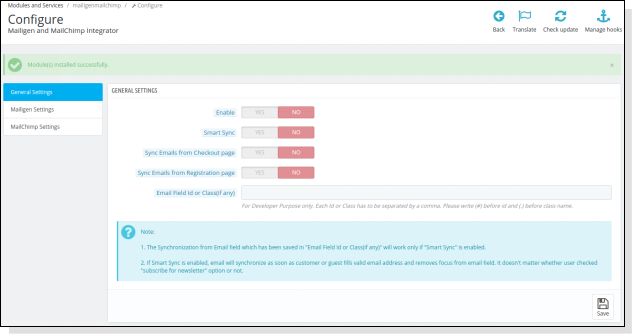
Panel de administración 4.0

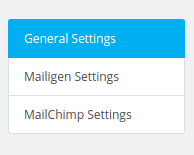
El panel de administración tendrá 3 pestañas para configurar este complemento, como se detalla a continuación:

  1. Configuración general
  2. Configuración de Mailigen
  3. Configuración de MailChimp

4.1 Configuraciones generales

En esta sección, la extensión del integrador Prestashop Mailigen y MailChimp permite a los minoristas en línea habilitar / deshabilitar el complemento Prestashop con algunas configuraciones más.

Debe seguir los pasos que se detallan a continuación para configurar los ajustes generales –

1. Pase al Módulo Prestashop y a los Servicios -> Módulo y Servicios
2. Aparecerá una lista de todos los módulos de la tienda. Encuentra ‘ Mailigen y MailChimp ‘ en la lista de módulos.
3.Ahora haga clic en el botón ‘ Configurar ‘ dado correspondiente al módulo ‘ Mailigen y MailChimp ‘.
4. Redirigiría al comerciante de comercio electrónico a una página nueva como se muestra a continuación:
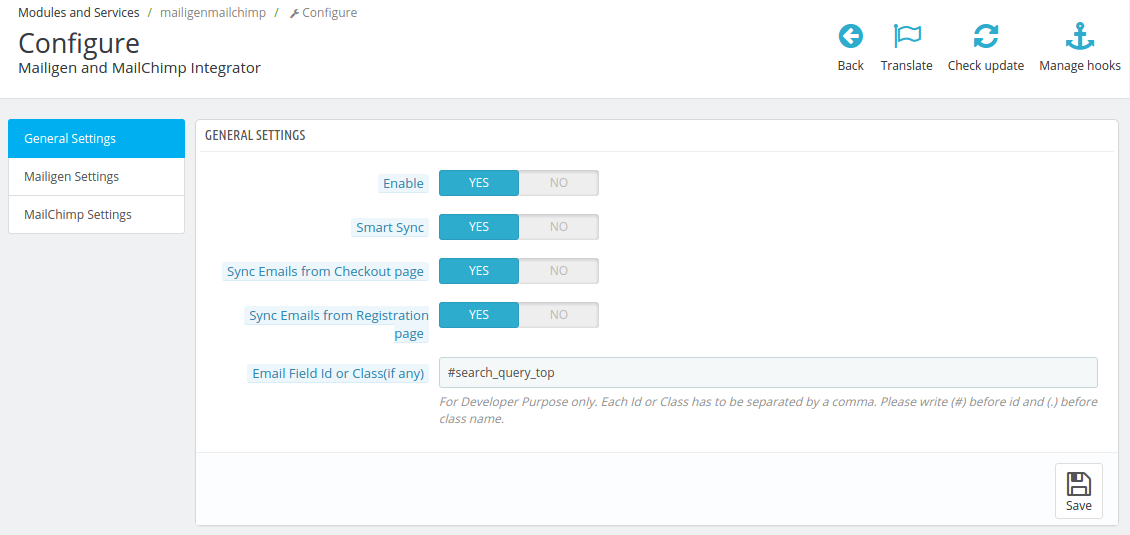

5. Actualice los valores de los campos dados correspondientes a ‘ Configuración general ‘ según las necesidades.
6. Ahora haga clic en ‘ Guardar ‘ y validaría y guardará los valores proporcionados.

Eso es.

Desde aquí, el administrador puede habilitar / deshabilitar la extensión de Prestahsop. También puede configurar la página (registro y pago) desde donde sincronizar la identificación de correo electrónico.

La pestaña Configuración general tendrá las siguientes opciones:

1. Habilitar:  desde este botón, el administrador puede habilitar / deshabilitar el módulo Prestahsop Mailigen y MailChimp de Knowband. Por defecto, estará apagado.

2. Smart Sync:  esta opción cuando está habilitada, id de correo electrónico después de la validación se sincronizará si visitante / invitado / cliente elimina el foco después de completar el campo de correo electrónico independientemente del hecho si el usuario ha enviado el formulario o si el usuario optó por la suscripción al boletín o no. Si está desactivado, el correo electrónico se sincronizará solo cuando se envíe el formulario y si el cliente ha optado por la suscripción al boletín informativo.

3. Sincronizar el correo electrónico desde la página de pago:  desde este botón el administrador puede establecer si sincronizar el correo electrónico desde la página de pago o no. Si está habilitado, el correo electrónico se sincronizará desde la página de pago a las cuentas configuradas en el panel de administración. Si el cliente elige el pago de invitado, solo se sincronizará la dirección de correo electrónico que llenó en el momento del pago.

4. Sincronizar correo electrónico desde la página de registro: desde esta opción, el administrador de la tienda Prestashop puede establecer si sincronizar el correo electrónico desde la página de registro o no. Si está habilitado, el correo electrónico se sincronizará desde la página de registro a las cuentas configuradas en el panel de administración. Si el invitado decide crear una cuenta en la página de pago o registrarse como invitado en ambos casos, el correo electrónico se sincronizará si elige “suscribirse al boletín informativo”.

5. Id. De campo del correo electrónico o clase (si corresponde):  este campo de texto es solo para fines del desarrollador. Desde esta opción, los minoristas en línea o su desarrollador pueden configurar los campos de correo electrónico o boletín de noticias desde los cuales desea que el correo electrónico se sincronice. El nombre de identificación de campo o nombre de clase debe ir seguido de (#) o (.) Respectivamente. El objetivo de este campo es hacer que el módulo sea compatible con otros formularios de boletines que vienen con el tema o con un módulo de terceros.

4.2 Configuraciones de Mailigen

Esta sección permite al administrador de la tienda habilitar / deshabilitar la funcionalidad de Mailigen que permite que el sistema sincronice los correos electrónicos en el sistema Mailigen.

Debe seguir los pasos que se detallan a continuación para configurar los parámetros de Mailigen.

1. Vaya al Módulo y Servicios -> Módulo y Servicios
2. Aparecerá una lista de todos los módulos de la tienda. Encuentra ‘ Mailigen y MailChimp ‘ en la lista de módulos.
3. Ahora haga clic en el botón ‘ Configurar ‘ dado correspondiente al módulo ‘ Mailigen y MailChimp ‘.
4. Redirigiría al propietario de la tienda a una nueva página. Haga clic en la pestaña ” Configuración de Mailigen ” y se abrirá una nueva sección como se muestra a continuación – \
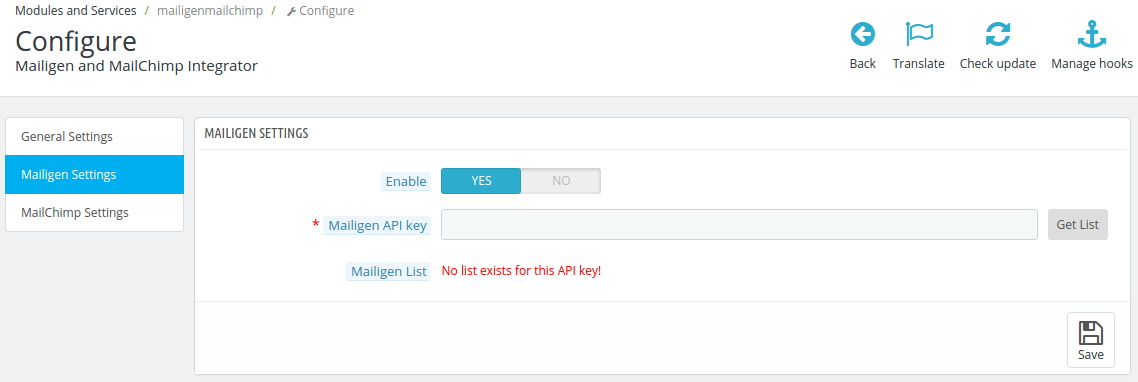

5. Actualice los valores de los campos dados según las necesidades.
6. Ahora haga clic en ‘Guardar’ y validaría y guardará los valores proporcionados.
7. Eso es todo.

La pestaña Configuración de Mailigen tendrá las siguientes opciones.

Habilitar:  desde esta opción el administrador puede activar / desactivar la configuración de Mailigen. Inicialmente estará apagado.

Clave de la API de Mailigen: la  clave API de Mailigen es la clave que el usuario creó en su cuenta de Mailigen en www.mailigen.com. Esta clave API se usará para conectarse a la API de Mailigen. Rellene el campo API con la API correcta y haga clic en el botón Obtener lista. El menú desplegable de listas será visible y contendrá todas las listas relacionadas con esa clave API de Mailigen.

Listas de Mailigen:   las listas de Mailigen estarán disponibles cuando se proporcione la clave API de Mailigen.
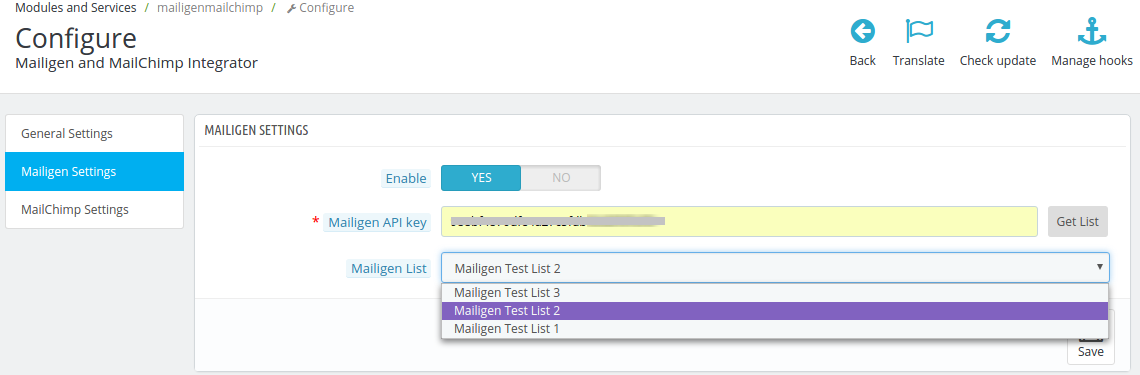
NOTA: Si el campo de la clave Mailigen Settings> Mailigen API está vacío, no se mostrarán listas, pero se mostrará un mensaje de error que indicará que “¡No hay listas para esta clave de API!” como se muestra en la pantalla de arriba.

Para configurar la cuenta Mailigen

  • Visita mailigen y crea una cuenta. Después de la creación de la cuenta, inicie sesión en su cuenta.
  • En el Panel, haga clic en el icono de configuración en la esquina superior derecha del tablero como se ve en la pantalla a continuación.

  • Después de hacer clic en el ícono de configuración desplegable, se abrirá, haga clic en las teclas de API en ese menú. La pantalla se muestra a continuación:
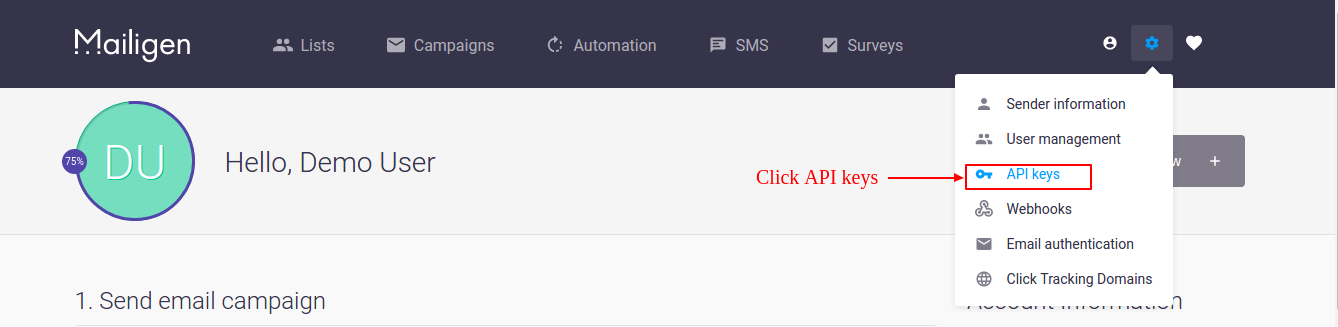
  • Después de hacer clic en el enlace “Claves de API”, el administrador será redirigido a una nueva página donde puede agregar la clave de API. Haga clic en Agregar un enlace de clave para crear API.
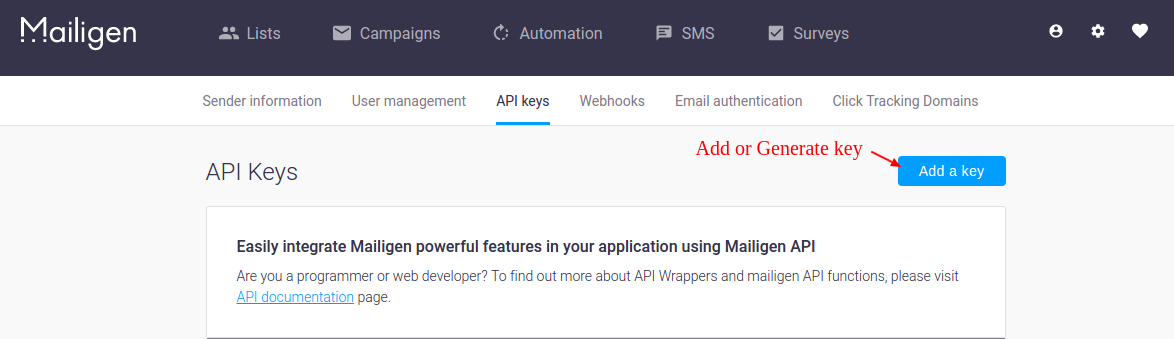
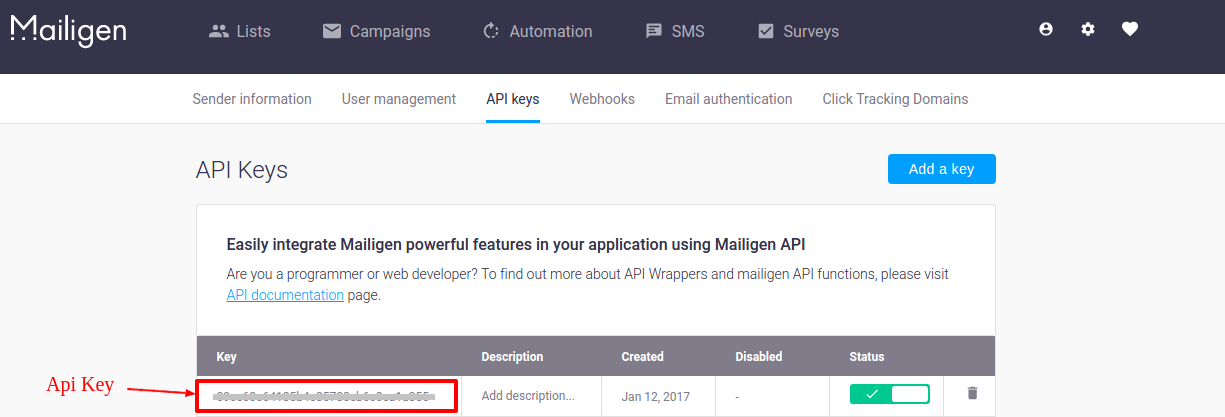
  • Después de la generación de la clave, su clave API estará visible en la lista como se muestra a continuación. Use esta tecla para cargar sus listas en el complemento.
  • Ahora para crear una lista, ve a la pestaña Listas en el menú superior. Desplegable se abrirá Haga clic en el enlace “Mis listas” para ver sus listas o crear listas.
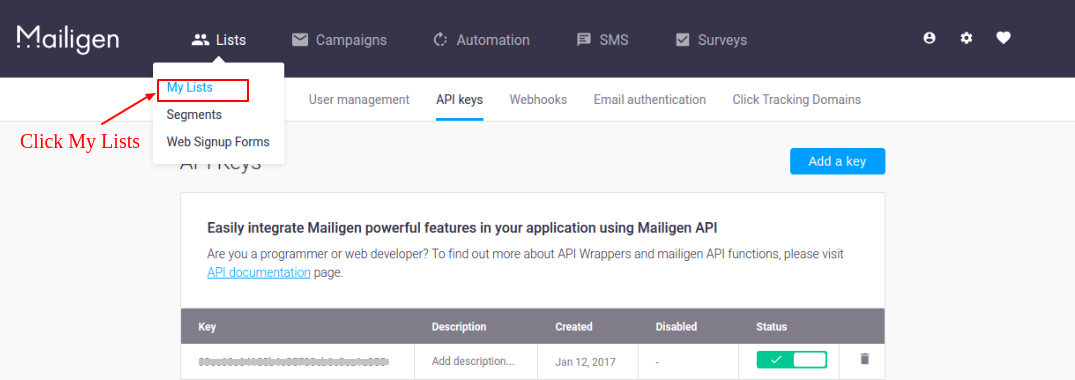
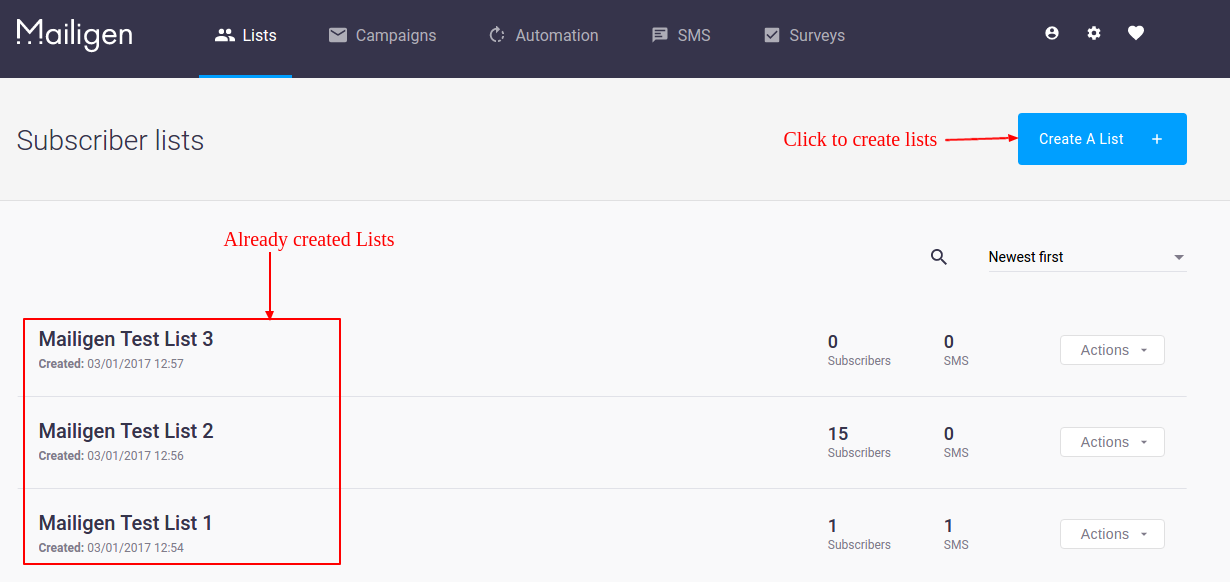
  • En la página Mis listas, haga clic en “Crear una lista” para crear una nueva lista. Después de la creación, las listas serán visibles en la página Mis Listas como se muestra en la pantalla a continuación.
4.3 Configuraciones de MailChimp

Esta sección permite al administrador habilitar / deshabilitar la funcionalidad MailChimp que permite al sistema sincronizar correos electrónicos en el sistema MailChimp.

Debe seguir los pasos que se detallan a continuación para configurar los ajustes de MailChimp –

1. Vaya al Módulo y Servicios -> Módulo y Servicios
2. Aparecerá una lista de todos los módulos de la tienda. Encuentra ‘ Mailigen y MailChimp ‘ en la lista de módulos.
3. Ahora haga clic en el botón ‘ Configurar ‘ dado correspondiente al módulo ‘ Mailigen y MailChimp ‘.
4. Redirigiría al Propietario de Tienda o al Administrador a una página nueva. Haga clic en la pestaña ” Configuración de MailChimp ” y se abrirá una nueva sección como se muestra a continuación –
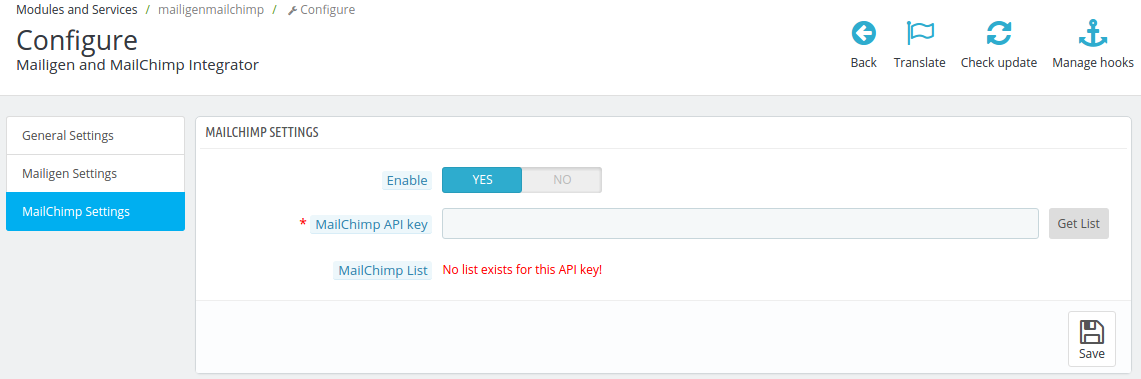

5. Actualice los valores de campos dados según las necesidades.
6.Ahora haga clic en “Guardar” y validaría y guardaría los valores proporcionados.
7. Eso es todo.

La pestaña Configuración de MailChimp tendrá las siguientes opciones.

Habilitar / Deshabilitar:  desde esta opción el administrador puede habilitar / deshabilitar la configuración de MailChimp. Inicialmente estará apagado.

Clave de la API de MailChimp: la  clave de la API de MailChimp es la clave que el usuario creó en su cuenta de MailChimp en www.mailchimp.com. Esta clave API se usará para conectarse a la API de MailChimp. Rellene el campo API con la API correcta y haga clic en el botón Obtener lista. El menú desplegable de listas será visible y contendrá todas las listas relacionadas con esa clave de la API de MailChimp.
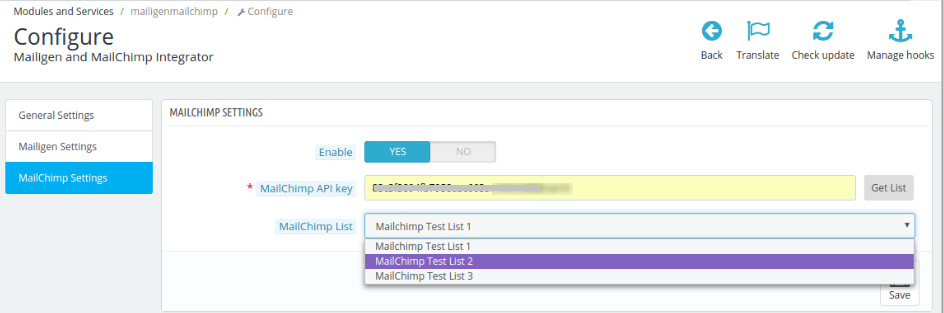
Listas de MailChimp: Las listas de  MailChimp estarán disponibles cuando se proporcione la clave de la API de MailChimp.

NOTA: Si el campo de la clave MailChimp Settings> MailChimp API está vacío, no se mostrarán listas, pero aparecerá un mensaje de error que indicará que “¡No hay listas para esta clave de API!” como se muestra en la pantalla de arriba.

Para configurar la cuenta de MailChimp

  • Visita mailchimp y crea una cuenta. Después de la creación de la cuenta, inicie sesión en su cuenta.
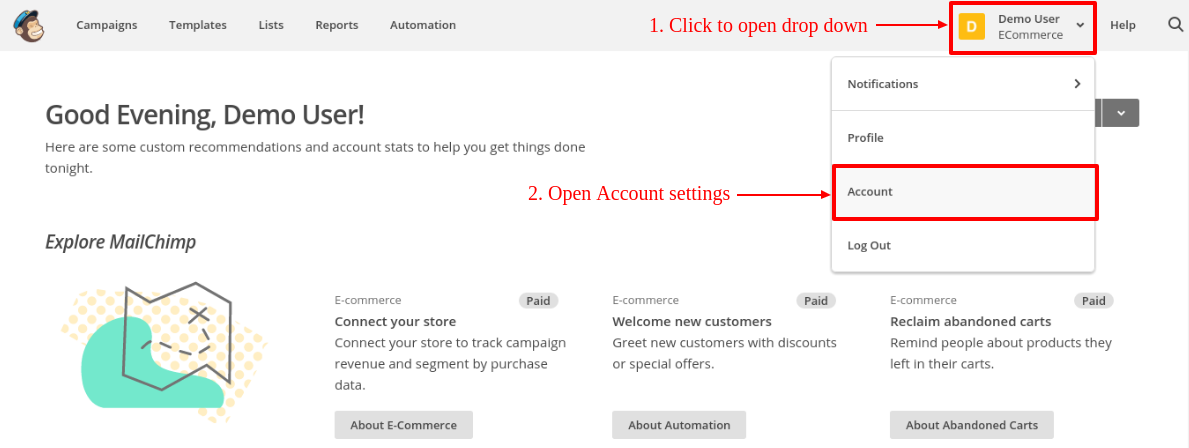
  • En el Panel, haga clic en el botón en la esquina superior derecha del tablero de instrumentos. Se abrirá el menú desplegable, haga clic en el enlace de Cuenta en ese menú como se ve en la pantalla a continuación.
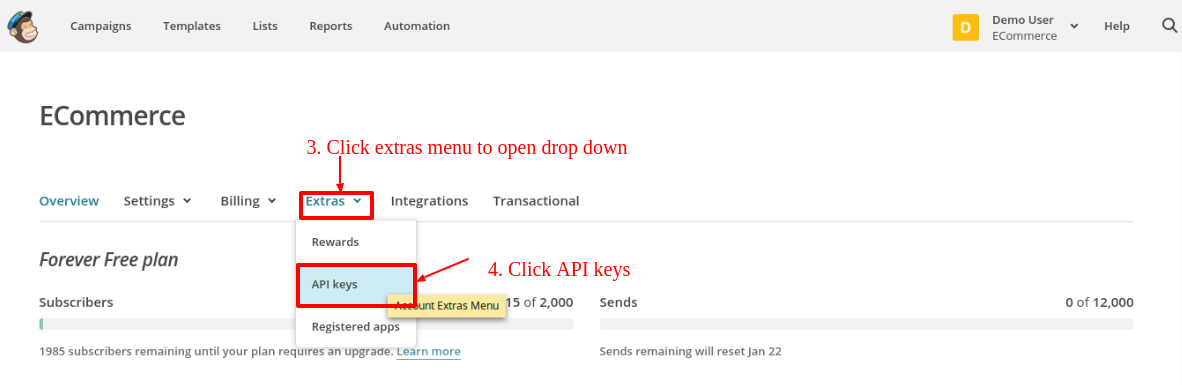
  • En la página de configuración de la cuenta, algunos submenús estarán visibles. Haga clic en el submenú “Extras” para abrir el menú desplegable. Haga clic en “claves de API” como se muestra en la pantalla a continuación:
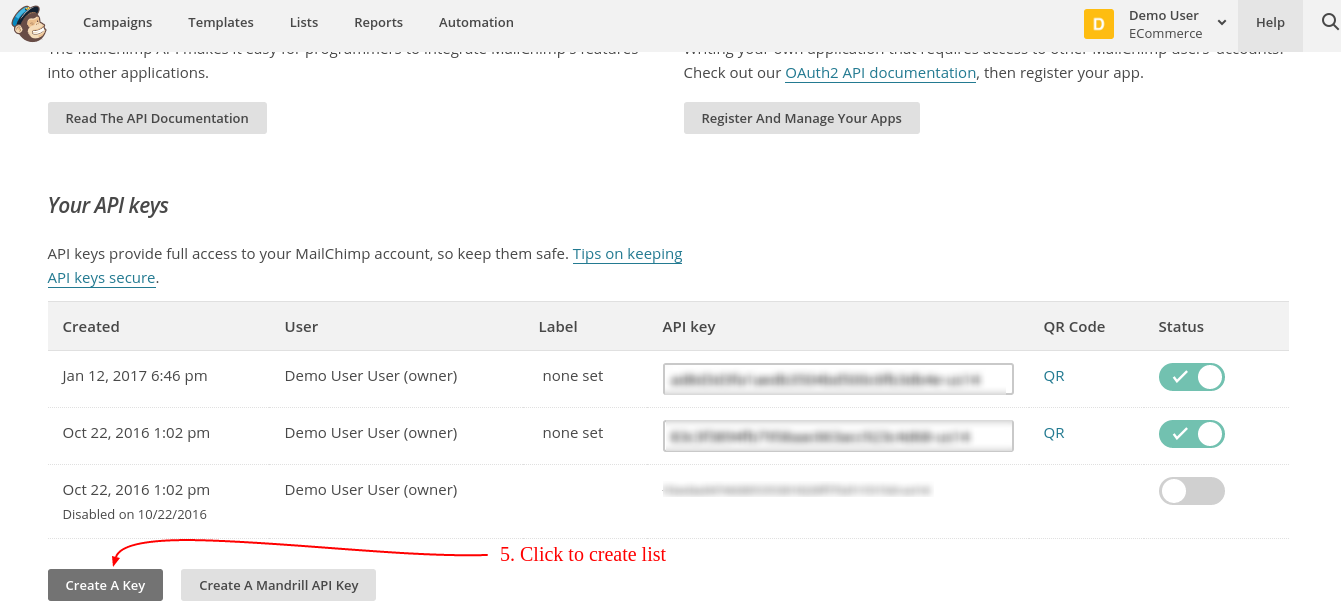
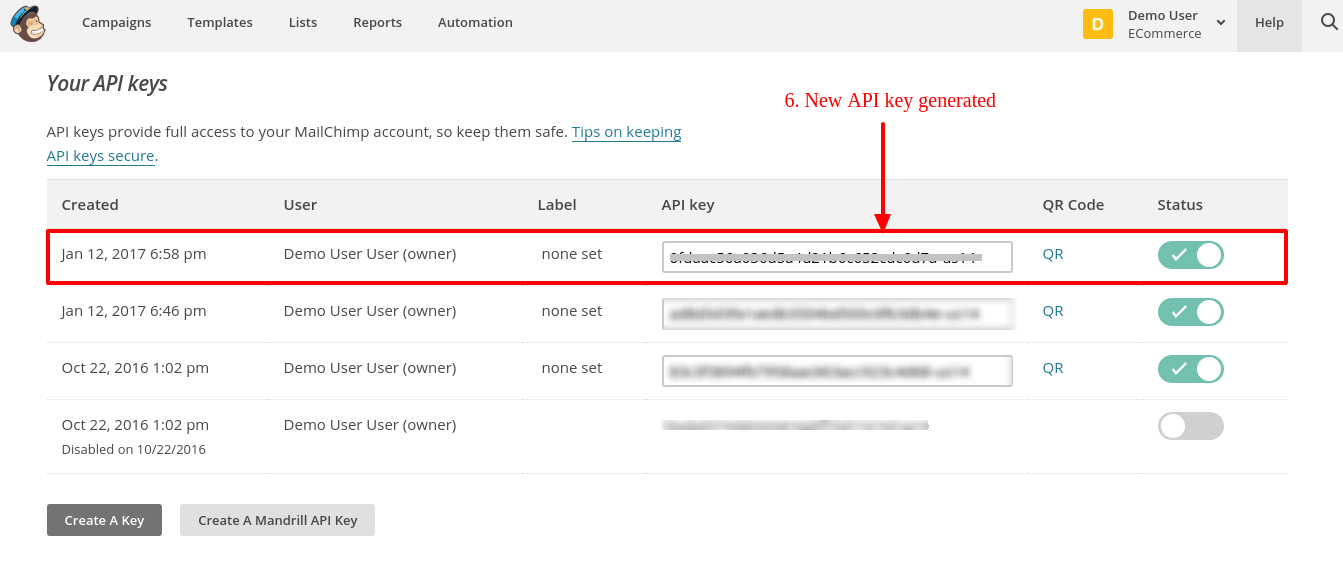
  • En la página de claves de API, haga clic en “Crear una clave” para generar la clave de API. Después de la creación, se agregará una nueva clave de API a su lista de claves de API. La pantalla se muestra a continuación:
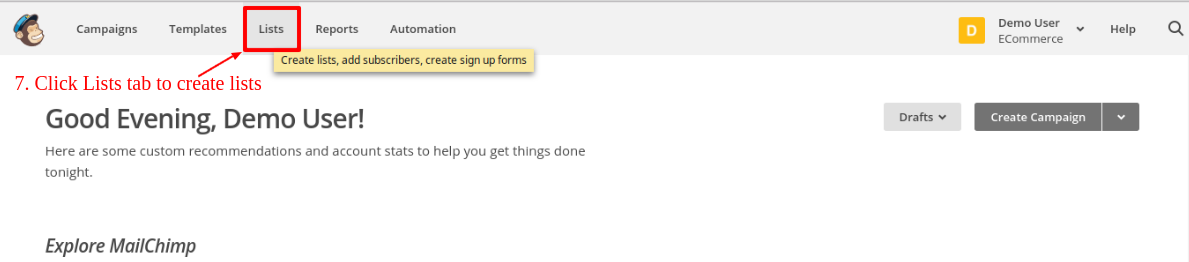
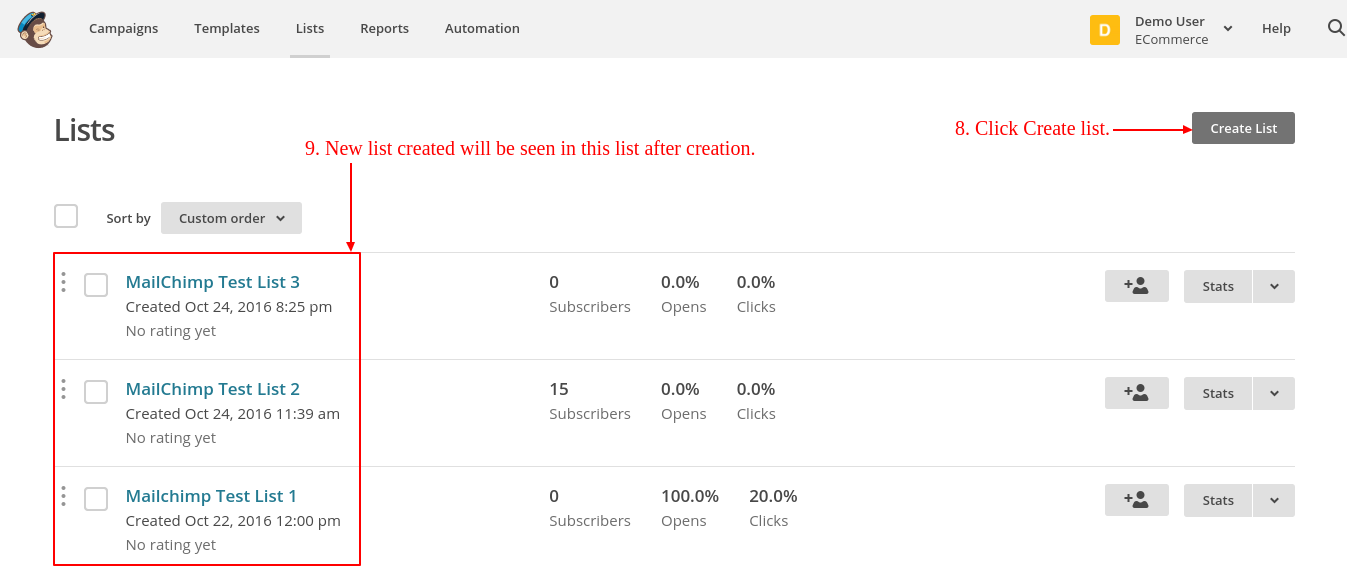
  • Ahora para crear una lista, haga clic en la pestaña Listas en el menú superior. El administrador será redireccionado a una nueva página donde él / ella puede ver listas y crear listas también. La pantalla se muestra a continuación:
  • En la página Listas, haga clic en “Crear lista” para crear una nueva lista. Después de la creación, las listas serán visibles en la página de Listas como se muestra en la pantalla a continuación.
5.0 Front End

Boletín de suscripción

Si la sincronización inteligente está desactivada y el cliente o invitado ingresa el correo electrónico en el campo del boletín informativo y hace clic en enviar, el correo electrónico se agregará a las listas configuradas en el panel de administración. Si la sincronización inteligente está habilitada, el correo electrónico (si es válido) se agregará a las listas al eliminar el foco del campo de correo electrónico. No importa si el usuario hizo clic en el botón de enviar o no.

Página de registro

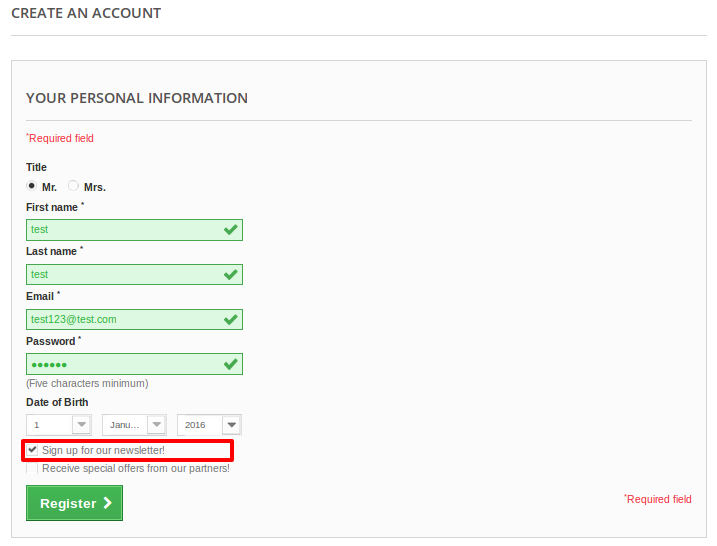
Si la configuración ‘Sincronizar correo electrónico desde la página de registro’ está habilitada en el panel de administración, luego de registrar la dirección de correo electrónico del cliente se sincronizará con las listas de configuración si elige la opción de suscribirse al boletín. Si también está habilitada la “sincronización inteligente”, el correo electrónico se sincronizará con las listas al eliminar el foco del campo de correo electrónico. No importa si el usuario está registrado o no.
Página de pago

Si la página “Sincronizar correo electrónico de pago” está habilitada en el panel de administración, en la página de pago de invitado después del pago, la dirección de correo electrónico del invitado se sincronizará con las listas de configuración si elige la opción para suscribirse al boletín. Si también está habilitada la “sincronización inteligente”, el correo electrónico se sincronizará con las listas al eliminar el foco del campo de correo electrónico. No importa si el proceso de pago del usuario es exitoso o no.
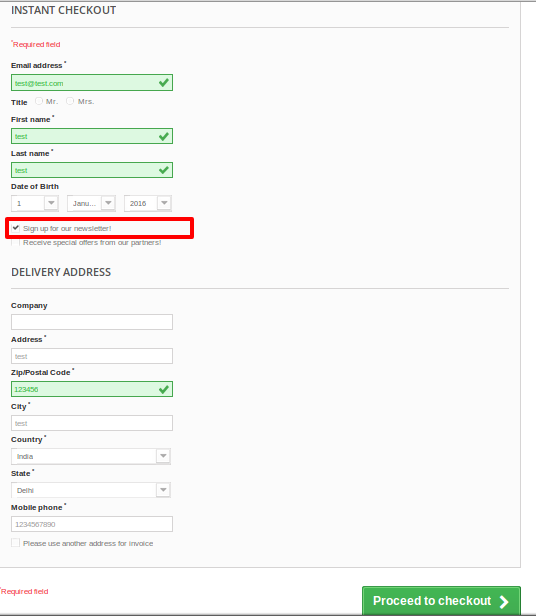
Nota: Si “Smart Sync” está habilitado, entonces no importa si el cliente o invitado marcó “Suscribirse al boletín informativo” o no, la sincronización tendrá lugar en el evento de desenfoque del campo de entrada de correo electrónico.

Puede probar el complemento de Prestashop Mailigen y MailChimp Integrator en su sitio web de Prestashop. La extensión Prestashop Mailigen y MailChimp Integrator de KnowBand lo ayuda en el marketing por correo electrónico a su tienda de comercio electrónico y aumenta el tráfico del sitio web.

Enlace de módulo: https://www.knowband.com/prestashop-mailigen-mailchimp-integrator
Enlace de demostración del administrador: https://ps.knowband.com/demo3/16/admin1/index.php?controller=AdminLogin&token=ffa17b0c72ff8c0ab7cf3e344c5ae4fc&redirect= AdminModules & demo_lang = en
Front Demo Link: https://ps.knowband.com/demo3/16/en/login

Póngase en contacto con nosotros en support@knowband.com para cualquier consulta o solicitud de cambio personalizado según los requisitos de su empresa.

Interruptor automático de idioma y moneda Prestashop Auto Switch – Manual de usuario

Introducción

Como ya sabe, Prestashop admite múltiples idiomas y múltiples monedas para los clientes. Si hay varios idiomas y monedas en la tienda, los clientes deben cambiar el idioma y la moneda de acuerdo con su región.

Knowband ofrece el módulo de moneda y lenguaje Prestashop que cambiará automáticamente el idioma y la moneda de acuerdo con la región del cliente cuando el cliente visite el sitio. Este módulo de Prestashop tiene características que permiten que el sitio web de Prestashop cambie automáticamente el idioma de acuerdo con la región del cliente.

El complemento Prestashop proporciona muchas características que son:

  • El administrador puede habilitar / deshabilitar la opción de configuración de idioma para todos los países activos.
  • El administrador puede habilitar / deshabilitar la opción de configuración de moneda para todos los países activos.
  • El administrador puede definir un lenguaje común para todos los países.
  • El administrador puede establecer una moneda común para todos los países.
  • El administrador puede buscar cualquier país por su nombre.
  • El administrador puede configurar cualquier idioma para un país en particular.
  • El administrador puede configurar cualquier moneda para un país en particular.
  • La extensión de cambio automático de moneda es compatible con múltiples idiomas.
  • La extensión de cambio automático del idioma es compatible con varias revistas.
  • El módulo automático de cambio de idioma y moneda ofrece compatibilidad con SSL.
  • El complemento del lenguaje de cambio automático es compatible con todos los temas de PrestaShop.
  • Cada vez que el cliente visite el idioma del sitio web cambiará automáticamente dependiendo de la región.
  • Cada vez que el cliente visite la moneda del sitio web cambiará automáticamente dependiendo de la región.
  • La extensión de moneda y cambio de moneda automático utiliza la dirección IP del usuario para rastrear el país o la región del usuario.

Instalación Manuel

Siga los pasos a continuación para instalar el complemento de cambio de idioma y moneda:

  • Descargue el paquete de complementos.
  • Descomprima el paquete en el directorio / módulos de su tienda Prestashop a través del administrador FTP (como Filezilla o WinSCP – descargue aquí). La estructura de carpetas para el complemento Cambio automático de idioma y moneda en el directorio / modules / autoswitchlanguageandcurrency se muestra en la imagen a continuación:
Complemento de estructura de directorio de cambio automático de idioma y moneda

Puede encontrar el complemento de cambio automático de idioma y moneda que está listo para ser instalado en la “Lista de módulos” en su tienda PrestaShop como se muestra a continuación.

Instalación automática del idioma y la moneda (Versión 1.6.xx)
  • Haga clic en el enlace “Instalar” para instalar. Una vez que el módulo está instalado correctamente, el enlace “Instalar” se convertirá en “Configurar”.

Manual de usuario

Este manual de usuario lo guiará a través de la configuración del módulo / tienda de administración frontal y varias características de este idioma de cambio automático y el complemento de moneda.

Interface d’administration

Esto contendrá una pantalla en la que el administrador puede configurar el idioma y la moneda después de una instalación exitosa.
Idioma y moneda

Encontrará a continuación los pasos para configurar la configuración general:

  1. Ir a módulos y configuraciones
  2. Module de recherche ‘Cambio automático de idioma y moneda.
  3. Haga clic en el botón Configurar.
Campos

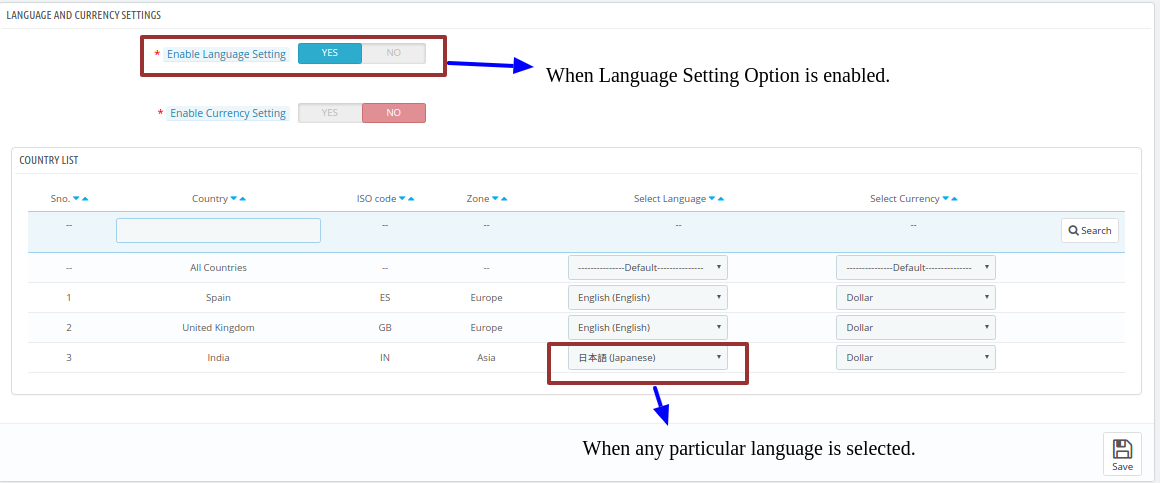
  • Habilitar la configuración del idioma: de manera predeterminada, se desactivará. El cambio de idioma automático solo funcionará si esta configuración está habilitada.

Estos son los pasos para activar el complemento

  1. Ir a módulos y configuraciones
  2. Module de recherche ‘Cambio automático de idioma y moneda.
  3. Haga clic en el botón Configurar.
  4. Activar la opción de configuración de idioma.
  5. Haga clic en Guardar.
  6. Habilitar configuración de moneda: de manera predeterminada, se desactivará. El cambio de moneda automático solo funcionará si esta configuración está habilitada.

Estos son los pasos para activar el complemento

  1. Ir a módulos y configuraciones
  2. Module de recherche ‘Cambio automático de idioma y moneda.
  3. Haga clic en el botón Configurar.
  4. Habilite la opción de configuración de moneda.
  5. Haga clic en Guardar.
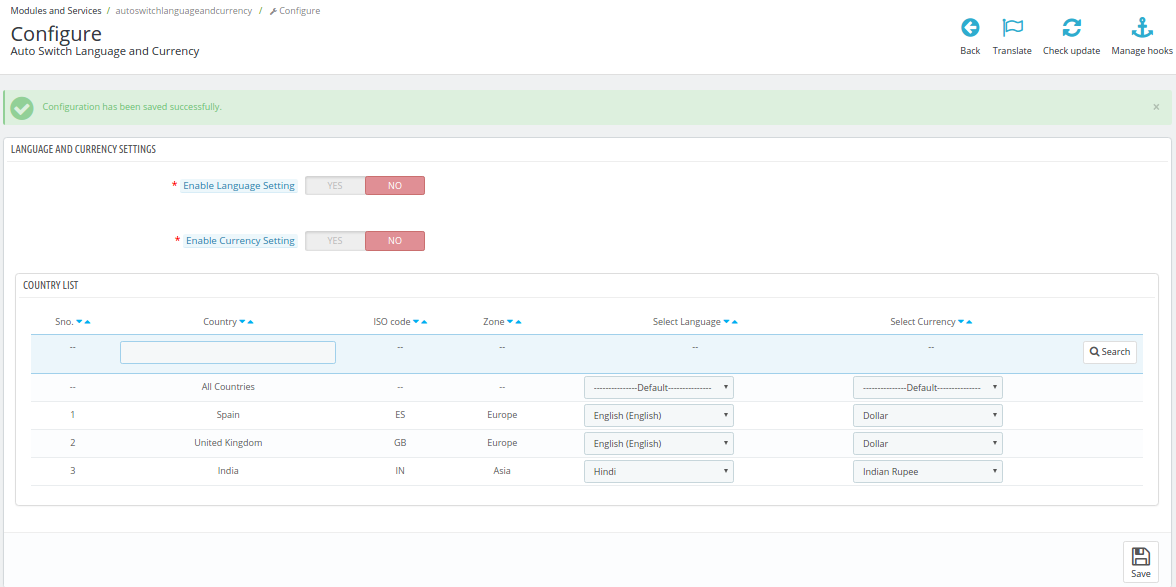
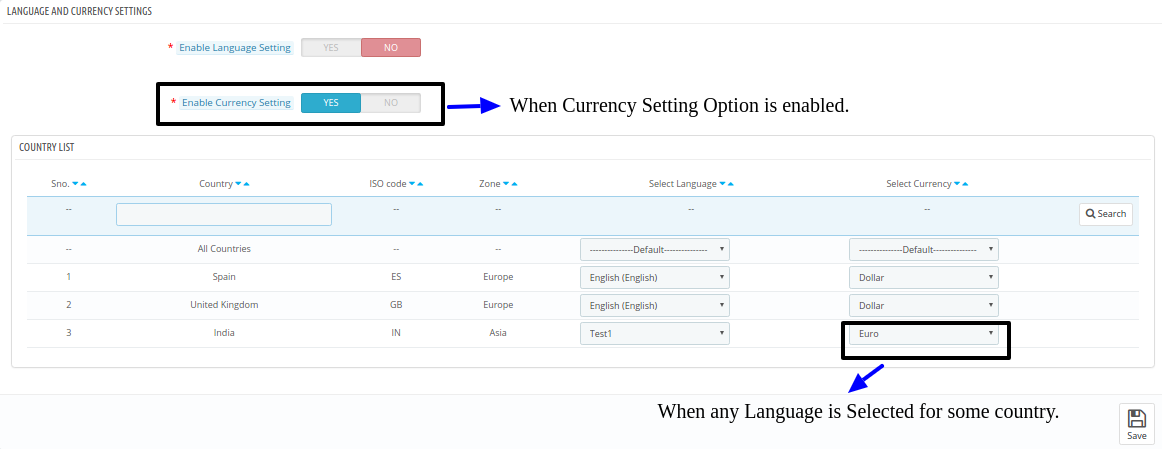
  6. Configuración del país: contiene la lista de países activos con el nombre del país, el código ISO, la zona, los idiomas activos y las monedas activas. La primera fila tiene “Todos los países” que permiten al administrador marcar todos los países con un idioma o moneda común.

Estos son los pasos para establecer el idioma o la moneda común (asignación común a todos) –

  1. Ir a módulos y configuraciones
  2. Module de recherche ‘Cambio automático de idioma y moneda.
  3. Haga clic en el botón Configurar.
  4. Seleccione un idioma o una moneda para “Todos los países”.
  5. Haga clic en Guardar.

Estos son los pasos para configurar países con un idioma o moneda en particular (mapeo uno a uno):

  1. Ir a módulos y configuraciones
  2. Module de recherche ‘Cambio automático de idioma y moneda.
  3. Haga clic en el botón Configurar.
  4. Seleccione un idioma o moneda para un país en particular.
  5. Haga clic en Guardar.
  6. Guardar: Al hacer clic en este botón, el módulo guarda el parámetro en la base de datos y lo devuelve con el mensaje de éxito.

Interfaz de usuario

En la interfaz, el idioma y la moneda cambiarán automáticamente dependiendo de la configuración administrativa en la Oficina Virtual.

Habilitar configuración de idioma

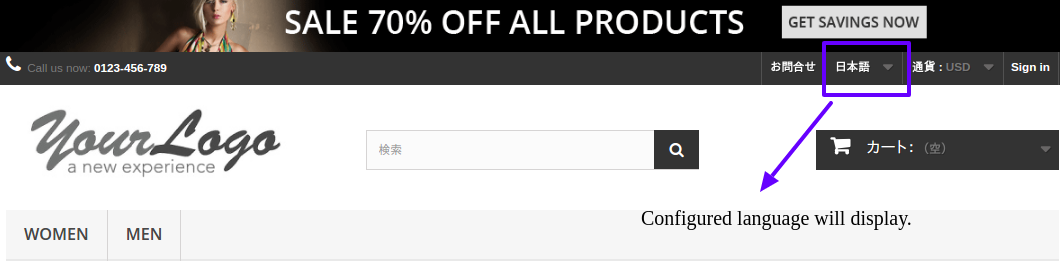
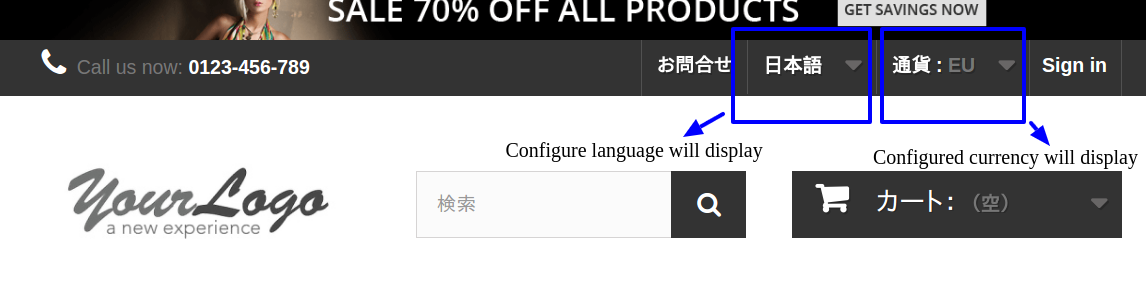
Cuando el administrador activa la opción “Configuración de idioma” y selecciona un idioma como “japonés”.

Habilitar configuración de moneda

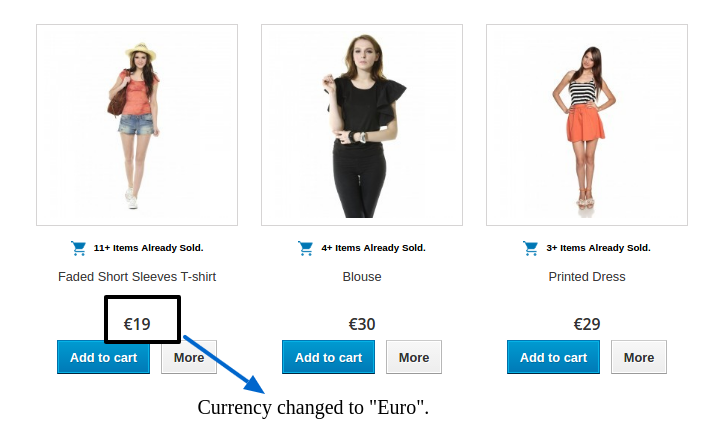
Cuando el administrador activa la opción “Configuración de moneda” y selecciona una moneda como “EURO”.

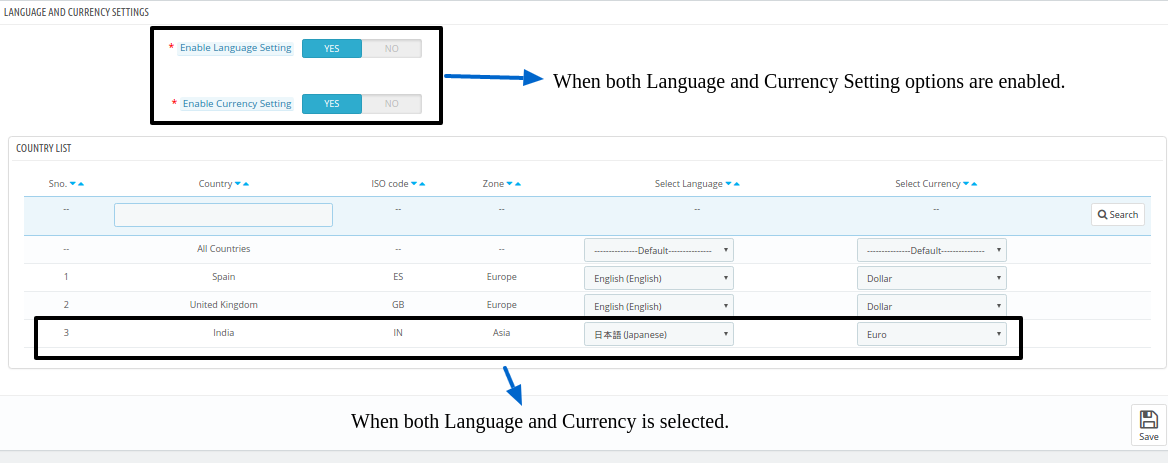
Habilitar configuración de idioma y moneda

Cuando el administrador activa la opción “Configuración de idioma” y selecciona un idioma como “japonés”.

Cuando el administrador activa la opción “Configuración de moneda” y selecciona una moneda como “EURO”.

Para más detalles sobre este complemento de Prestashop:

Módulo de enlace: https://www.knowband.com/prestashop-auto-switch-language-currency

Enlace de demostración del administrador:

https://etsydemo.knowband.com/admin1/index.php?controller=AdminModules&configure=autoswitchlanguageandcurrency&token=ef199b6a9213fe0917fc820ae9733d3b

Demostración frontal: https://etsydemo.knowband.com/fr/

Mira el video: https://www.youtube.com/watch?v=8B9HbqDOCAE&feature=youtu.be

Contáctenos en support@knowband.com para cualquier solicitud personalizada o solicitud de modificación que se adapte a sus necesidades comerciales.

Página Prestashop Módulo Maker Knowband – Manual del Usuario

Introducción de Prestashop Módulo Page Maker:

El módulo de Prestashop Fabricante Página a cargo de Knowband proporcionará una función para el dueño de la tienda a través del cual el dueño de la tienda puede hacer que la página (s) se parece a la página CMS de acuerdo a su necesidad. Con la ayuda de esta función página Prestashop crear, el dueño de la tienda puede crear varias páginas en el que él / ella puede mostrar banners, blogs, productos, etc.

Tecnología para el Desarrollo

Idioma: PHP

MARCO: PrestaShop

Instalación

Guía de instalación

Siga los siguientes pasos para instalar Prestashop Página Módulo Maker:

  1. Copiar “pagemaker” carpeta del módulo bajo sus “directorio_raíz / modules /” de su tienda a través de FTP o interfaz uso prestashop para cargar el complemento.
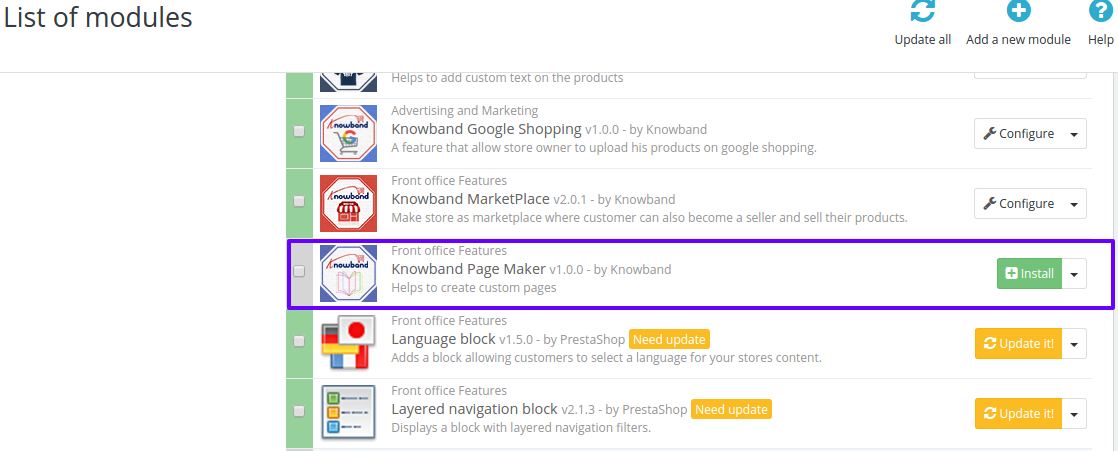
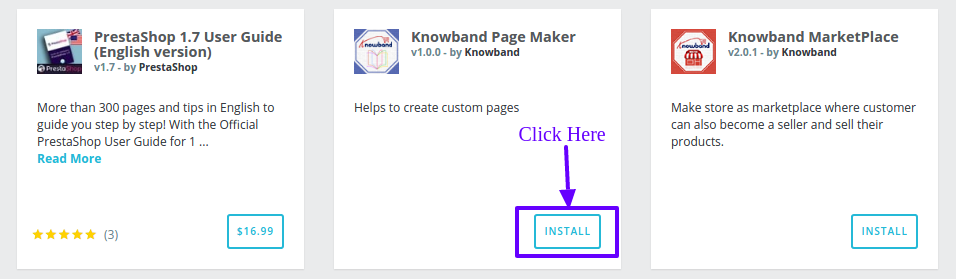
  2. Después de copiar, el módulo fabricante de la página Knowband se incluirá en la página del anuncio módulo en el panel de administración como se muestra a continuación dada pantalla.

(Para Prestashop 1.6)

(Para Prestashop 1.7)

En Prestashop 1.6, si no es capaz de encontrar módulo en la lista de módulos de administración, por favor, intente buscar el módulo con los siguientes datos –

Palabra clave: pagemaker

Categoría: función de front-office

Filtrar por: Instalado No instalado y / Activado y Desactivado

En Prestashop 1.7, puede buscar en la página del módulo fabricante de Prestashop escribiendo el nombre del módulo en el buscador proporcionada en la página módulo de administración.

Nota:

  1. Cuando se haga clic en el botón de instalación, un cuadro de pop-up aparecerá que mostrará los mensajes de advertencia. Puede ignorar estos mensajes y seguir adelante. No habrá ningún impacto negativo de este mensaje de advertencia en su tienda.
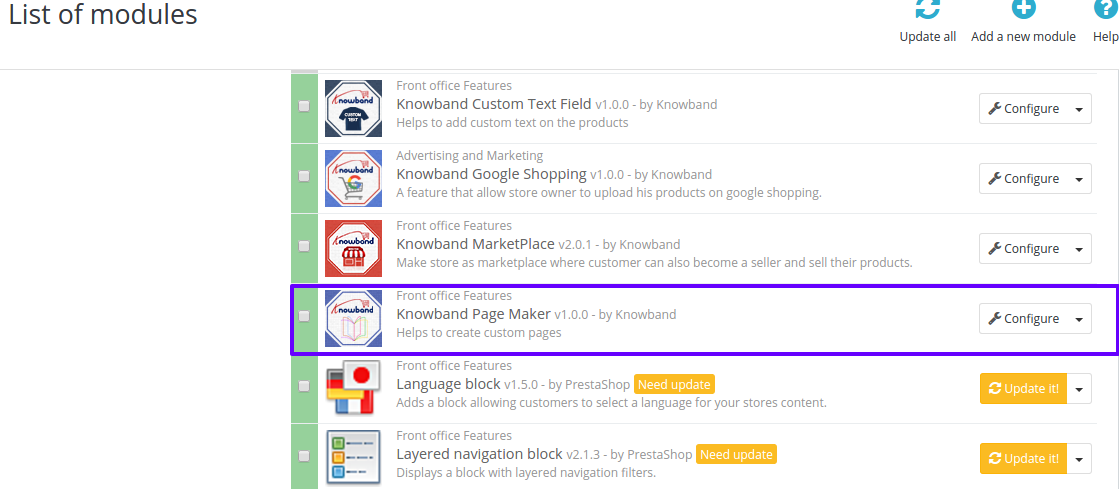
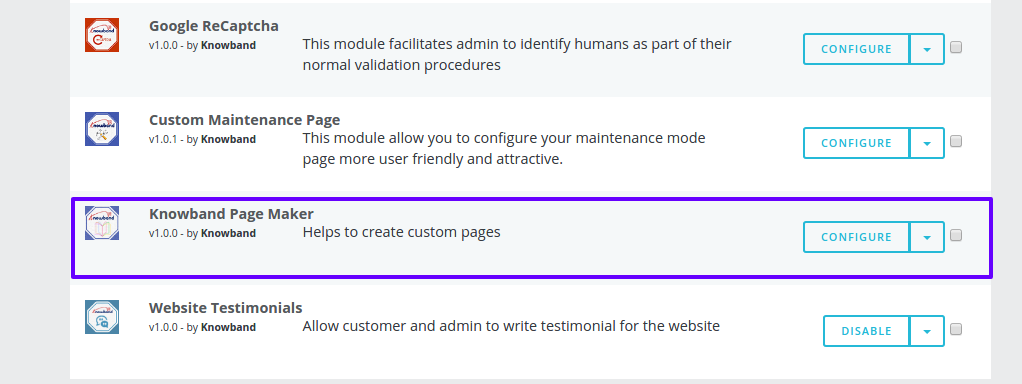
  2. Después de instalar el módulo de Prestashop crear la página, un botón “configurar” se encuentra al frente de este plugin en el módulo de página de la ficha como se muestra en la pantalla siguiente:

(Para Prestashop 1.6)

(Para Prestashop 1.7)

Interfaz de administración

El módulo de creación de la página Prestashop CMS es configurable y los ajustes de configuración se puede actualizar a través de la interfaz de administración.

Configuración

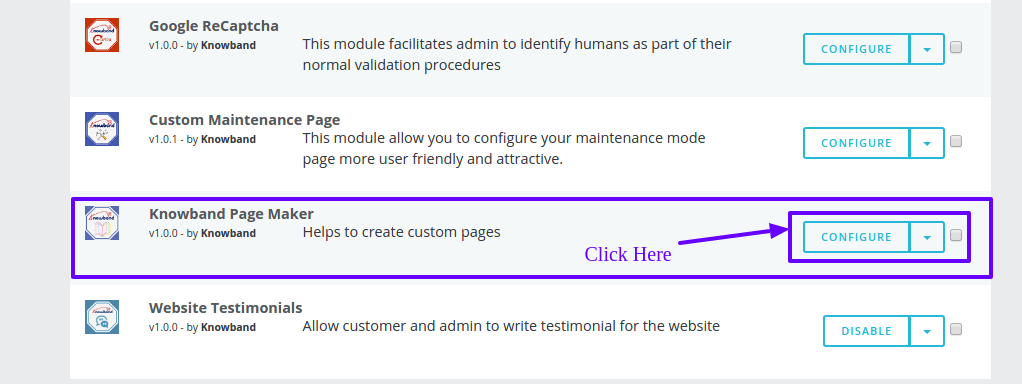
Para configurar este módulo Prestashop, haga clic en el botón “Configuración” en la página Módulo de lista como se muestra a continuación:

(Para Prestashop 1.6)

(Para Prestashop 1.7)

Después de hacer clic en el botón “Configuración”, en la página de configuración de PageMaker se mostrará el cual tiene los siguientes bloques:

  • Configuración
  • Mejor vendido
  • Nueva llegada
  • productos especiales
  • Productos Destacados

Puede encontrar más adelante la descripción de cada bloque:

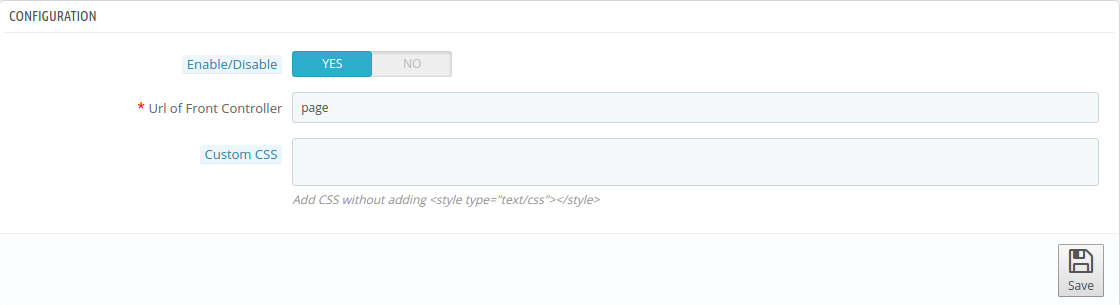
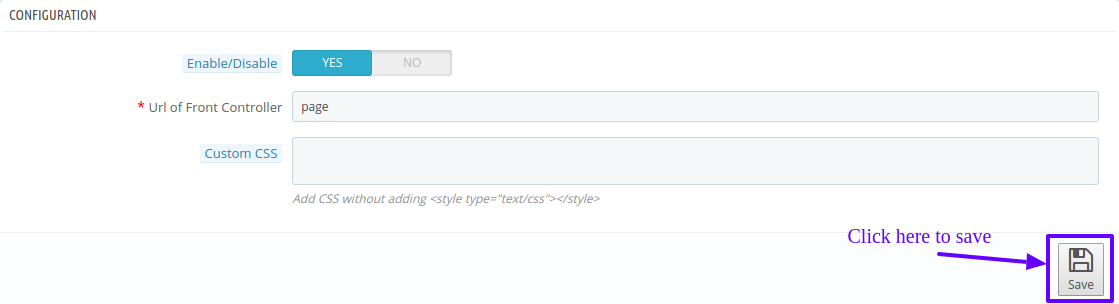
  • Configuración: En el bloque de configuración, ajustes del módulo se pueden configurar. Aquí encontrará la descripción de cada entrada a continuación:

  1. Activar / Desactivar : Se trata de encendido / apagado. Administrador tiene la opción de activar / desactivar el módulo de la página compositor. Si se activa, entonces sólo este módulo Prestashop y su configuración estarán trabajando de lo contrario, no habrá ningún impacto de esta página módulo constructor en la tienda.
  2. URL del controlador frontal : Esto es para el URL del controlador frontal sub. El administrador puede configurar la URL de sub controlador frontal del módulo de la página constructor de modo que la página creada por el administrador puede ver como “su-dominio / URL del controlador frontal URL / Página”
  3. CSS personalizado:  Este campo de Prestashop fabricante de página de destino ofrece un cuadro de texto en el que el administrador puede agregar su CSS personalizado en todas las páginas creadas por el administrador.
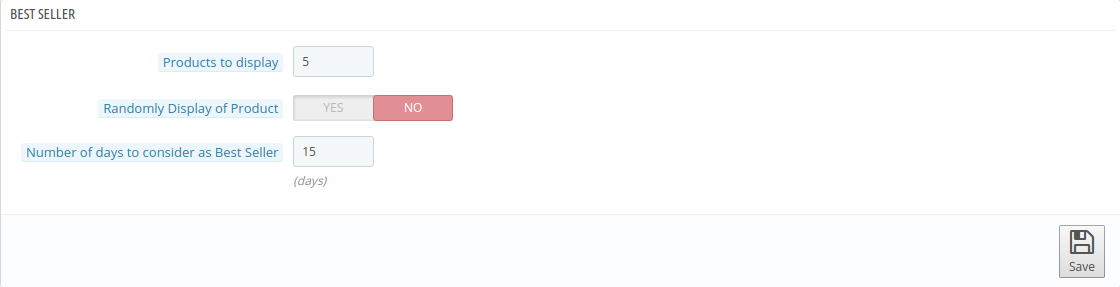
  • Mejor Vendedor:  Puede configurar los ajustes para el bloque “Best Seller”, que se mostrará en la parte delantera del módulo fabricante de la página. Aquí encontrará la descripción de cada campo de entrada a continuación:

  1. Productos para mostrar:  En este campo de Prestashop fabricante de página de destino, el administrador tiene que introducir el número de productos que se mostrará en “bloque de los más vendidos” para la parte delantera. Por defecto, esta será de 5 productos.
  2. Aleatoriamente visualización de producto : Este es el interruptor on / off de este plugin Prestashop. Administrador tiene la opción de activar / desactivar este campo del módulo de la página compositor. Si está habilitado, entonces sólo los productos se mostrarán al azar de lo contrario, se mostrarán en base al éxito de ventas en la parte delantera.
  3. Número de días que se consideran como los más vendidos:  En este campo de la página Prestashop crear, el administrador tiene que introducir el número de días desde la que mejor producto vendedor a tener en cuenta. Por defecto, será de 15 días.
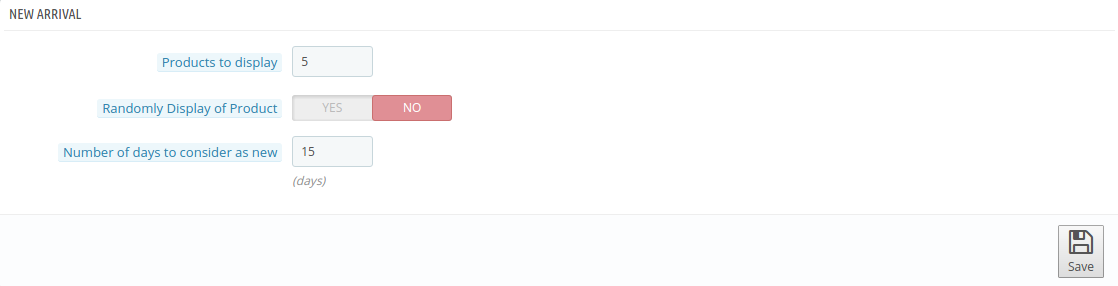
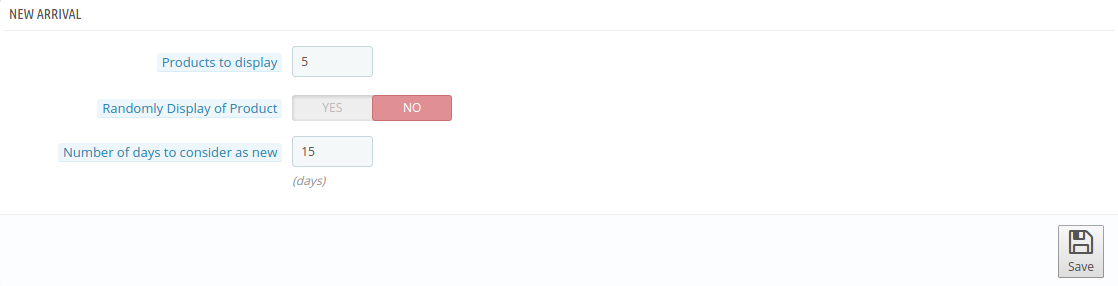
  • Nueva llegada: Se puede configurar el ajuste para el bloque “Best Seller”, que se mostrará en la parte delantera del módulo fabricante de página de destino. Aquí encontrará la descripción de cada campo de entrada a continuación:

  1. Productos para mostrar:  En este cuadro de texto del módulo de creación de la página Prestashop CMS, el administrador tiene que introducir el número de productos que se mostrará en el bloque “nueva llegada” de la parte delantera. Por defecto, esta será de 5 productos.
  2. Aleatoriamente visualización de producto : Esto es de encendido / apagado. Administrador tiene la opción de activar / desactivar este campo del plugin la página constructor. Si está habilitado, entonces sólo los productos se mostrarán al azar de lo contrario se mostrarán en base a la fecha de entrada en la parte delantera.
  3. Número de días para considerar como Nuevo:  En este cuadro de texto de Prestashop crear un módulo de página, el administrador tiene que introducir el número de días a partir de la cual nuevo producto puede ser considerado. Por defecto, será de 15 días.
  • Producto especial: Puede configurar el ajuste para el bloque “Producto especial” que se mostrará en la parte delantera de este complemento Prestashop. Aquí encontrará la descripción de cada campo de entrada a continuación:

  1. Producto de pantalla : En este campo del módulo de la página constructor de Prestashop, el administrador tiene que introducir el número de productos que se mostrará en el bloque “Especial del producto” en la parte delantera. Por defecto, esta será de 5 productos.
  2. Aleatoriamente visualización de producto:  Se trata de encendido / apagado del complemento página constructor de Prestashop. Administrador tiene la opción de activar / desactivar este campo. Si está habilitado, entonces sólo los productos se mostrarán al azar de lo contrario, se mostrarán en base a la fecha de llegada en la parte delantera.
  • Productos destacados:  Se puede configurar el escenario de “Productos destacados” bloque que se mostrarán en la parte delantera del módulo de Prestashop. Aquí encontrará la descripción de cada campo de entrada a continuación:


  1. Productos para mostrar:  Este es el texto del cuadro de Prestashop CMS plugin de creación de la página, en la que administrador tiene que introducir el número de productos que se mostrará en el bloque “Producto especial” para la parte delantera. Por defecto, esta será de 5 productos.
  2. Aleatoriamente visualización de producto:  Este es el interruptor on / off de la Prestashop crear página del plugin. Administrador tiene la opción de activar / desactivar este campo. Si se activa, entonces sólo los productos que se muestran de forma aleatoria en caso contrario, se mostrarán en base a la fecha de llegada en la parte delantera.
  3. Categoría del producto: En este campo del módulo de la página constructor de Prestashop, el administrador tiene que entrar en la categoría ID de modo que los productos que están asignados a esa categoría ID se mostrarán en los “Productos destacados” block.After rellenar el formulario, haga clic en “ guardar”presente en cualquier bloque como se muestra a continuación.

Se validará cada entrada de un formulario antes de guardar en el sistema. Si hay algún error / problema, se mostrará como se muestra a continuación:

Si no hay error / problema, será guardar los datos del formulario en el sistema y mostrar el mensaje de éxito, como se muestra a continuación:

Page Maker:

Esta sección del módulo de la página crear Prestashop gestiona las páginas. El administrador puede crear nuevas páginas, actualizar las páginas existentes y eliminar páginas de PageMaker. El administrador puede encontrar un menú llamado “Page Maker” en el panel izquierdo del administrador como se muestra a continuación:

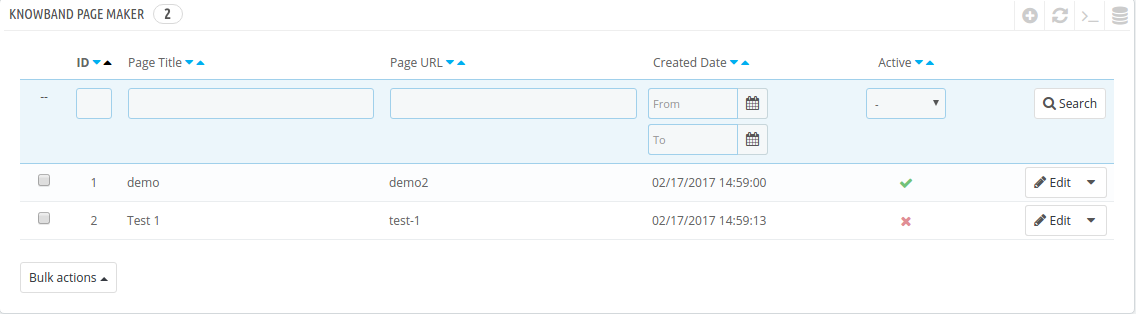
Al hacer clic en “Page Maker” que aparece en el menú de administración, la lista de Page Maker añadido por admin está abierto como se muestra a continuación:

También hay varios otros filtros, así para filtrar la lista de la página, como se muestra en la imagen anterior.

Administrador también puede activar o desactivar las páginas utilizando las acciones a granel. Si una página se desactiva entonces que la página no será visible en el frente de la tienda. El administrador puede activar / desactivar la página haciendo clic en “Marcar” o “cruz” en el campo “Activo” de la lista de la página en particular.

Cómo crear nueva página:

Los siguientes son los pasos a seguir para agregar la nueva página con la ayuda de este complemento Prestashop en el sistema:

  1. Haga clic en el menú “Page Maker” muestra en el menú de administración.
  2. Sería mostrar la página en la que se enumeran las páginas ya se han agregado (si existe). Haga clic en el signo “+” (más icono – como se muestra en la imagen de arriba).
  3. Sería redirigir administración para la nueva página en la que se muestra un formulario con algún campo de entrada (captura de pantalla se muestra a continuación).
  4. Llenar los siguientes campos de entrada descritos de forma múltiple:

Hay cuatro formas que exhiben en cuatro pestañas diferentes como se muestra arriba.

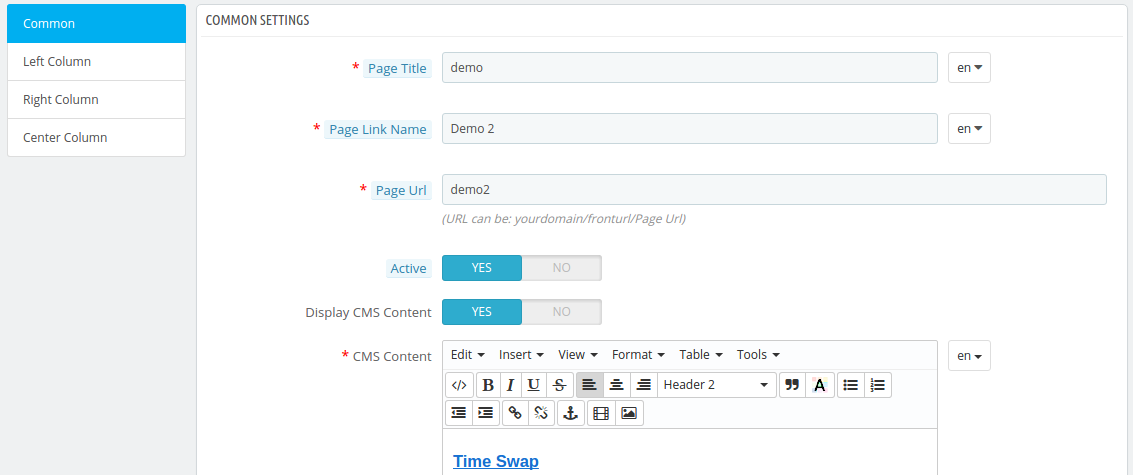
  •  Ajustes comunes:
  1. La página del título: Introduzca el título de la página que se puede visualizar en la parte superior de la página.
  2. Enlace página Nombre : Introduzca el texto que se puede visualizar como enlace en la cabecera del menú de usuario.
  3. URL de la página : Este campo del fabricante de página de destino permite al administrador para entrar en el sub URL válida y distinta de la página.
  4. Activo : Por defecto, es “ON”. El administrador puede activar / desactivar la visualización de la página en la parte frontal girando OFF / ON
  5. Mostrar contenido CMS : Por defecto, este campo de Prestashop crear la página está en “ON”. El administrador puede activar / desactivar la visualización de la página en la parte frontal girando OFF / ON
  6. CMS contenido : por defecto, es “ON”. El administrador puede activar / desactivar la visualización de contenido CMS escrito en el campo “CMS contenido” en la página.
  7. Pantalla de menú de cabecera : por defecto, es “OFF”. El administrador puede añadir el vínculo en el encabezado del menú de la cara frontal sea permitiendo el campo.
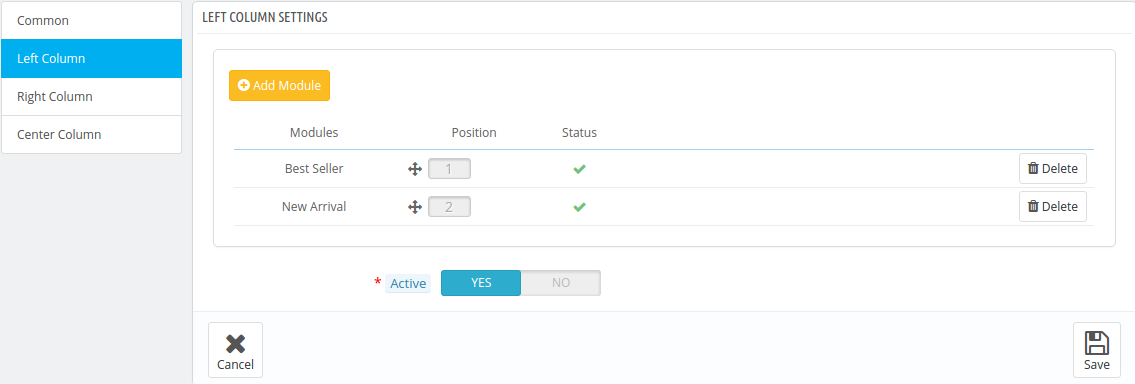
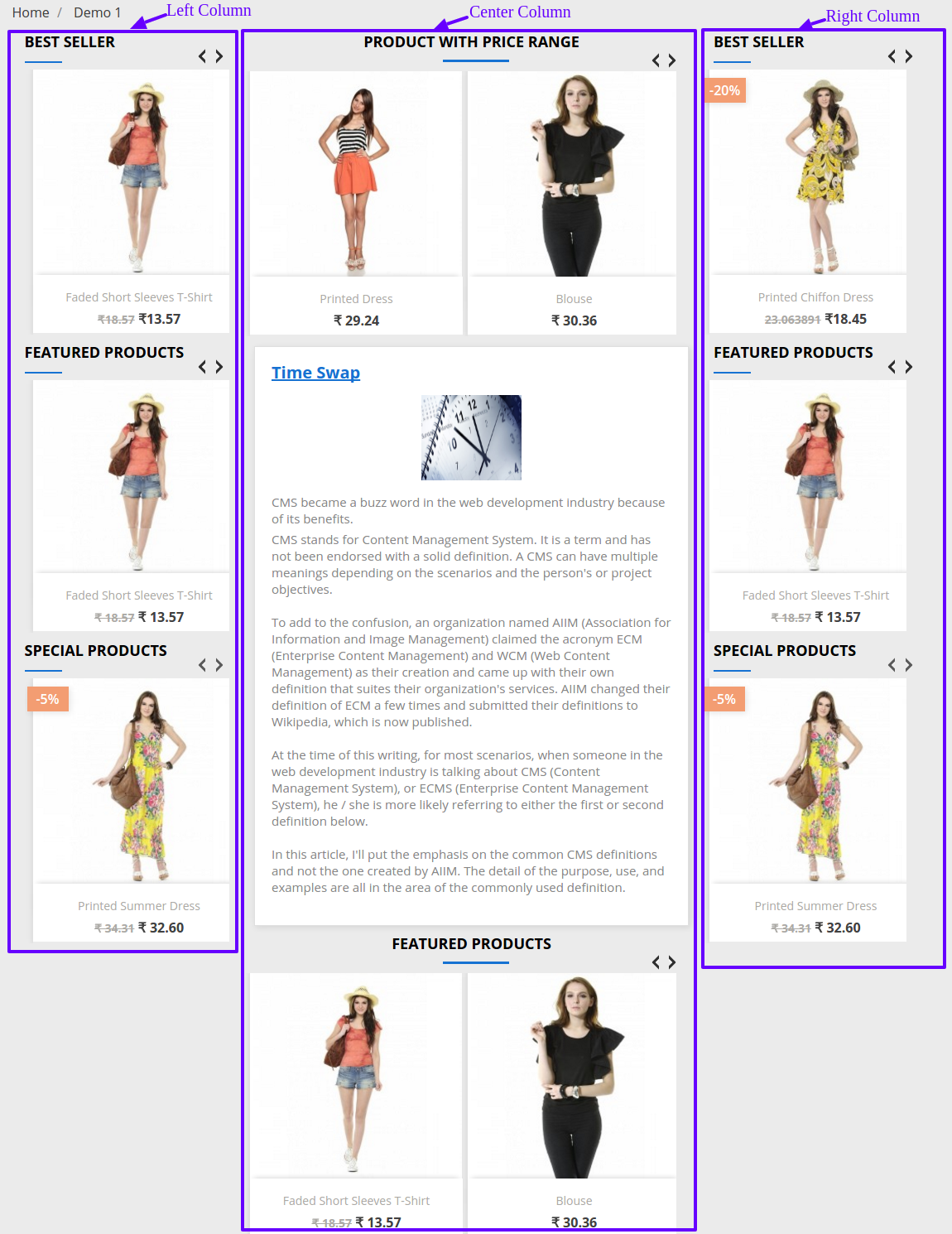
  • Columna izquierda:

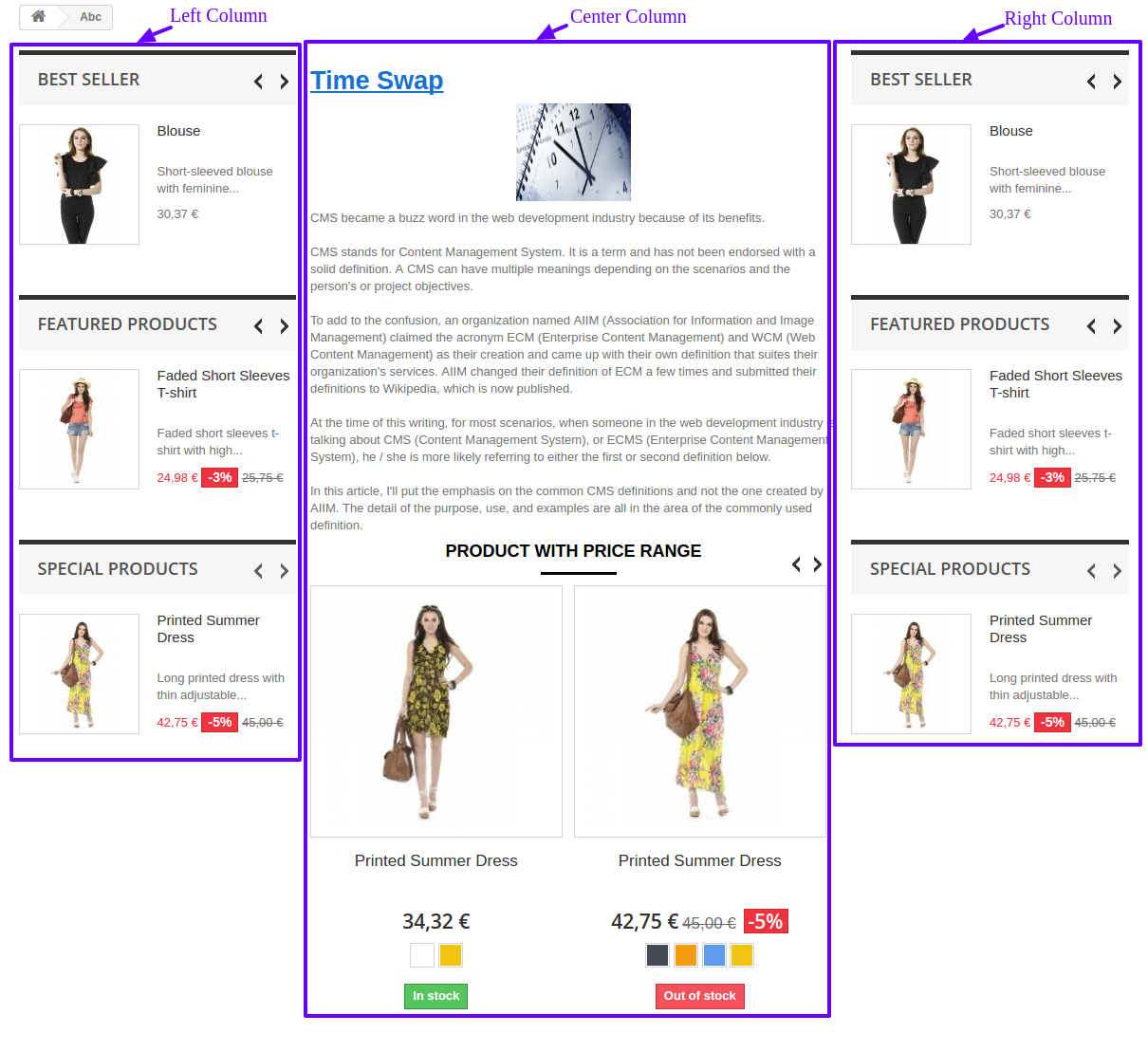
Este ajuste es para columna de la izquierda que aparece en la página frontal lateral, como se muestra a continuación:

Hay un bloque de añadir “Módulos” de columna de la izquierda que se pueden visualizar después de añadir la página.

Activo: Por defecto, esta es “ON”. El administrador puede agregar o quitar columna de la izquierda se muestra en la página en la parte delantera poniendo en ON / OFF.

  • Columna derecha:

Esta configuración del módulo de la página Prestashop constructor es para la columna derecha muestra en la página en el frente lateral como se muestra a continuación:

Hay un bloque de añadir “Módulos” para la columna de la derecha que se puede visualizar después de añadir la página.

Activo : Por defecto, esta es “ON”. El administrador puede agregar o quitar columna de la derecha aparece en la página en la parte delantera poniendo en ON / OFF.

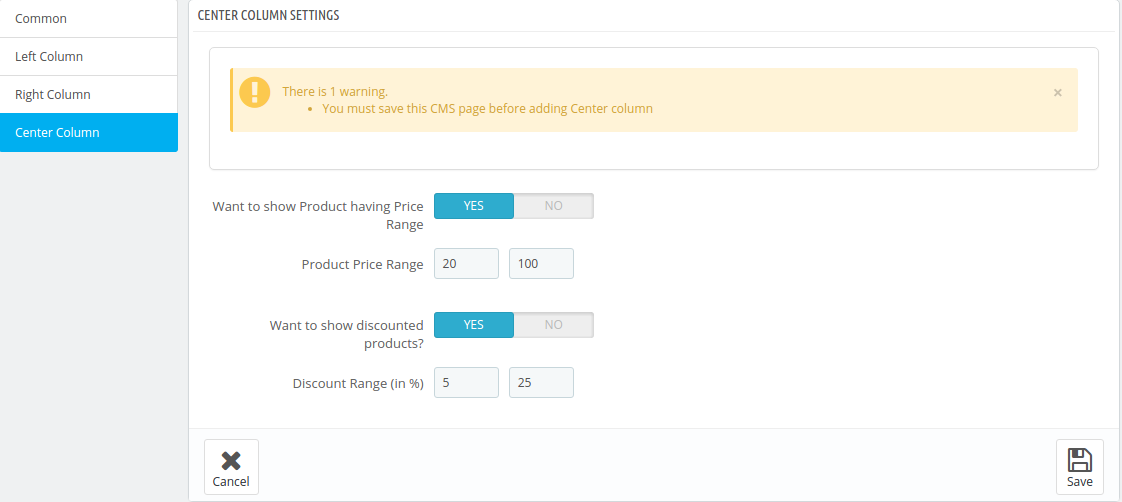
  • Centro de la columna:

Esta opción se aplica a la columna central se muestra en la página en el anverso como se muestra a continuación:

Hay un bloque de añadir “Módulos” para la columna de la derecha que se puede visualizar después de añadir el page.Want para mostrar

  • Producto tener Rango de Precios: Por defecto, esta es “ON”. El administrador puede activar / desactivar la visualización del bloque de precios en la columna central.
  • Gama de productos Precio: Por defecto, el rango de precios es de 20 a 100. El administrador puede establecer el rango de precios para los productos para mostrar en bloque de precios en la columna central.
  • Quiere mostrar los productos con descuento: Por defecto, esta es “ON”. El administrador puede activar / desactivar la visualización de producto Descuento del bloque en la columna central.
  • Rango de descuento: Por defecto, el rango de descuento es del 5 al 20%. El administrador puede establecer el rango de descuento para los productos para mostrar en bloque de descuento del producto en la columna central.

Después de rellenar el formulario, administrador puede hacer clic en el botón “Guardar” para añadir la nueva página o haga clic en el botón “Cancelar” para volver a la página del anuncio.

  •   Si hace clic en el botón Guardar, sería validar los datos proporcionados y guardar los datos en el sistema si es válido.

Cómo editar Página:

Siguiendo los pasos a seguir para editar la página del sistema-

  1. Haga clic en el “Page Maker” menú presente en Menú Admin.
  2. Sería mostrar la página en la que se enumeran las páginas ya se han agregado (si lo hay). Haga clic en el enlace “Editar” que se muestra corresponde a cada página.
  3. Sería redirigir administrador a una nueva página en la que se muestran las formas con campo de entrada ya está lleno. El administrador puede simplemente actualizar los valores y guardar los detalles haciendo clic en el botón “Guardar”.

Puede encontrar la pantalla de Editar sección a continuación:

Agregar módulo:

  1. Haga clic en cualquier nivel de la columna como la columna de la izquierda. Sería visualizar forma de columna.
  2. Para añadir módulo, haga clic en el botón “Agregar módulo” como se muestra a continuación:
  3. Si más módulo está disponible, el cuadro de selección será entonces apareció añadir módulo de otra manera mensaje de error “No más de módulo está disponible” se muestra.
  4. Después de seleccionar el módulo, haga clic en el botón “Agregar módulo”. Se añade el módulo con la exhibición de mensaje de éxito.

Puede encontrar el scrrenshot añadir módulo en la configuración de la columna:

Cambiar de posición:

  1. Haga clic en cualquier nivel de la columna como columna de la izquierda. Sería mostrar formulario de la columna izquierda.
  2. Para cambiar la posición de cualquier fila existente, arrastre a la posición deseada y deje caer.
  3. Luego actualiza la posición actual de cada uno de los módulos existentes con la visualización de mensaje de éxito.

Puede encontrar como por debajo de la pantalla:

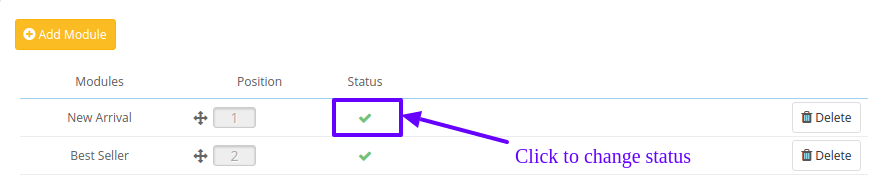
Cambiar de estado del módulo:

  1. Haga clic en cualquier nivel de la columna como columna de la izquierda. Sería mostrar formulario de la columna izquierda.
  2. Si se añaden módulos, icono de la marca está representada por Habilitado y el icono de cruz aparece para personas discapacitadas en la columna Estado.
  3. Para cambiar el estado de los módulos existentes, haga clic en el icono que aparece en la columna “Estado” correspondiente al módulo en particular.
  4. Si ya está habilitado, entonces se cambia al icono de la “cruz” icono de otra manera “Tick” con la pantalla del mensaje.

Puede encontrar como por debajo de la pantalla:

Cómo Eliminar página:

  1. Haga clic en “Page Maker” menú presente en Menú Admin.
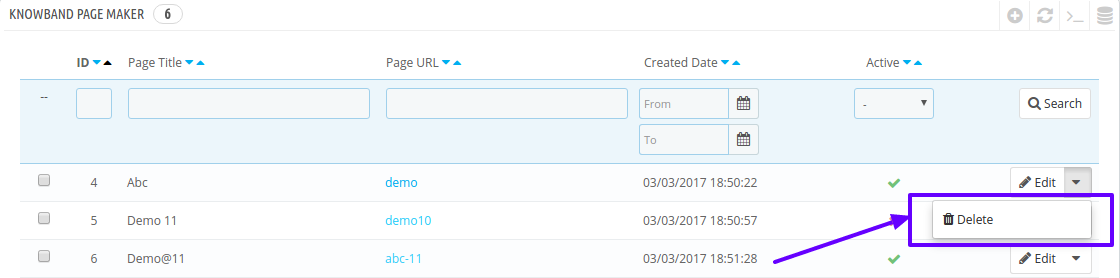
  2. Sería mostrar la página en la que se enumeran las páginas ya se han agregado (si lo hay). Haga clic en el enlace “Borrar” dada bajo el desplegable que se muestra corresponde a cada página.
  3. A continuación, el sistema confirmará el administrador antes de eliminar al preguntar “Eliminar el elemento seleccionado”. Si haga clic en “Sí”, se eliminará la página.

Puede encontrar como por debajo de la pantalla:

Cómo acceder a la página:

  1. Haga clic en “Page Maker” menú presente en Menú Admin.
  2. Sería mostrar la página en la que se enumeran las páginas ya se han agregado (si lo hay).
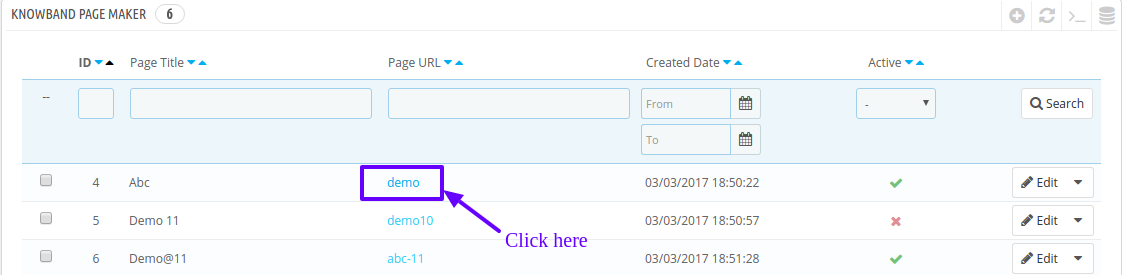
  3. Haga clic en el enlace en la columna “URL de la página” correspondiente a determinada página. A continuación, se abre la página creada para el lado frontal en una nueva pestaña.

Puede encontrar como por debajo de la pantalla:

Módulo frontal

Después de habilitar el módulo de creación de páginas CMS Prestashop, el usuario front-end puede ver el agregado paginado introduciendo manualmente de URL en la barra de direcciones o crear un enlace de la página.

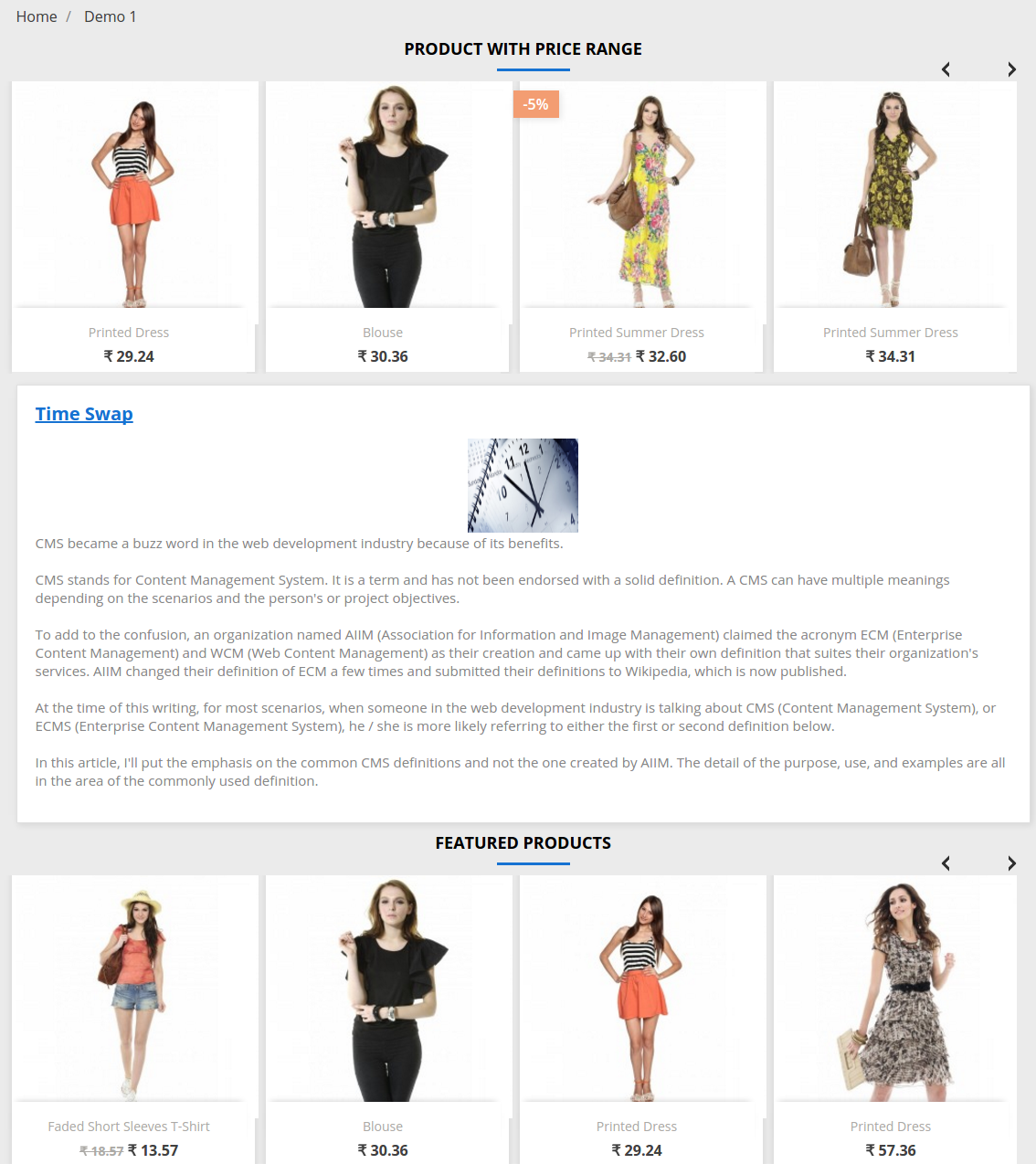
  • La página tanto con la columna Activada se puede mostrar como se muestra a continuación:

(Para Prestashop 1.6)

(Para Prestashop 1.7)

  • Página con una columna habilitada como se muestra a continuación:

(Para Prestashop 1.6)

(Para Prestashop 1.7)

  • Página sin columna como se muestra a continuación:

(Para Prestashop 1.7)

W atch cómo este plugin Prestashop creador de página por Knowband trabaja en este video tutorial :

Módulo de video del producto PrestaShop – Manual del usuario

Introducción

En la actualidad, los clientes exigen más detalles e información específica sobre el producto que desean comprar. Mostrar más y más detalles también se utiliza como punto de vista de venta. Este es uno de los factores más importantes para proporcionar la apariencia del producto a los clientes. Knowband ofrece el módulo de video de producto de Prestashop para el administrador de la tienda de Prestashop que le permite agregar videos de productos en las páginas de productos de su tienda. Esta extensión de PrestaShop permite a los vendedores presentar sus productos con confianza para que los clientes estén seguros de sus productos.

Este complemento de PrestaShop proporcionará una interfaz y funcionalidad al administrador del sitio web de comercio electrónico de Prestashop para mostrar sus páginas de productos con videos de productos de alta calidad de YouTube, Vimeo y Daily Motion. El complemento de video del producto Prestashop YouTube, Vimeo y Daily Motion.

Estas son algunas características básicas del módulo de video del producto Prestashop:

  • Es muy sencillo instalar y configurar este complemento de PrestaShop.
  • El administrador de la tienda de comercio electrónico puede habilitar / deshabilitar fácilmente este complemento de video del producto Prestashop.
  • El complemento de YouTube Prestashop ofrece una interfaz simple y fácil de usar.
  • No se requiere codificación para cargar videos de productos.
  • El módulo de carga de video del producto Prestashop ofrece una implementación sin problemas.
  • Esta extensión de video adicional es altamente personalizable.
  • El complemento Prestashop Dailymotion ofrece múltiples diseños y posiciones para mostrar videos de productos.
  • El comerciante electrónico puede agregar códigos CSS y JS personalizados para personalizar la apariencia.
  • El complemento de carga de video del producto Prestashop permite agregar múltiples videos en la página del producto.
  • El comerciante electrónico puede agregar videos de múltiples plataformas como YouTube, DailyMotion y Vimeo.
  • Este módulo adicional Prestashop Vimeo es compatible con varias tiendas.
  • El complemento de carga de video Prestashop es compatible con las tiendas habilitadas para SSL.
  • El propietario de la tienda de comercio electrónico también puede mostrar controles de visualización.
  • El complemento de video que agrega Prestashop también permite mostrar videos relacionados.
  • El administrador puede habilitar / deshabilitar la opción de reproducción automática de video en cualquier momento.
  • El administrador de la tienda puede insertar el enlace de video para mostrar el video del producto.
  • Este complemento de video del producto Prestashop también es móvil.

Estos son algunos de los beneficios que deben destacarse:

  • Fácil de implementar: La mejor parte del complemento de video del producto Prestashop es que tiene una interfaz de administrador simple y fácil de usar.
  • Fomento de la confianza: El video del producto crea más confianza sobre los productos de la tienda en los compradores.
  • Información detallada: El cliente obtiene información específica sobre ese producto en particular.
  • Videos de reseñas de productos: El administrador de la tienda de comercio electrónico también puede incluir videos de revisión de productos para proporcionar detalles de la descripción del producto.
  • Compromiso con el cliente: Con la ayuda de videos de productos, el administrador de la tienda puede mejorar la participación del cliente en la tienda.
  • Múltiples diseños: Esta
  • Selección de posición: El administrador puede seleccionar la posición donde quiere mostrar el video. La posición puede ser pie de página del producto o en la columna derecha del producto.
  • Opción de reproducción automática: El administrador puede seleccionar si desea reproducir automáticamente el video al cargar la página o no.
  • Vista de la vida real: El cliente obtiene una visión de la vida real y aclara toda la confusión del cliente sobre el producto.

Pasos para la instalación

Para instalar este complemento de video del producto Prestashop, siga los siguientes pasos:

  • Añade el
  • Después de agregar esta carpeta de complementos, el sistema enumerará el complemento en la página del módulo en la categoría "función de front office" como se indica a continuación:

Configurar el módulo

Después de la instalación del complemento de YouTube Prestashop, debe configurarlo para el primer uso en su sitio.

  • Descubra el complemento Prestashop vimeo en la lista de módulos instalados en su sitio.
  • Seleccione la opción "Configurar" en el lado derecho de la lista de extensiones.
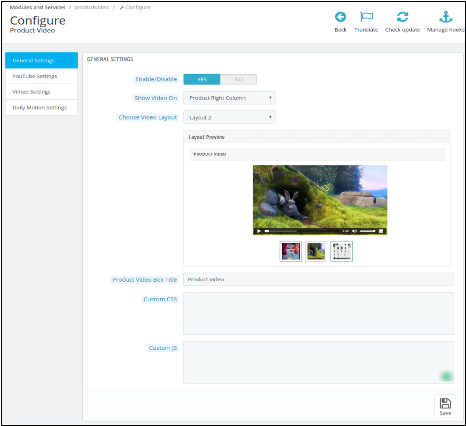
  • Después de hacer clic en la opción Configurar, verá una ventana como la que se menciona a continuación:

Habilitar deshabilitar: ?Click “Enable” to use the Prestashop Dailymotion addon on your site.

Mostrar video en: Puede seleccionar la posición del video.

Pie de página del producto: Seleccione esta opción si desea mostrar el video de su producto en el pie de página de su (s) producto (s).

Columna derecha del producto: Seleccione esta opción si desea mostrar el video de su producto en la columna derecha de la página de productos.

Elija diseño de video: Seleccione el tipo de diseño o interfaz que desea mostrar para el video de su producto. Una vez que seleccione cualquiera de las opciones de diseño, podrá ver la vista previa del diseño.

Título del video del producto: Dé un título para la caja de video de su producto.

CSS personalizado y JS personalizado: Modifique la apariencia del video del producto en la página del producto al proporcionar su CSS personalizado y JavaScript personalizado.

Puede realizar más configuraciones de las tres plataformas para compartir videos que se implementan en este módulo.

Configuraciones de YouTube:

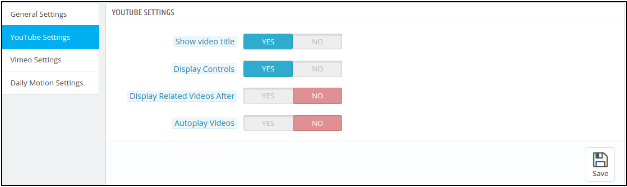
Haga clic en la configuración de YouTube. Podrá ver una ventana como la imagen a continuación:

Mostrar el título del video: Puede mostrar el título del video en la página del producto haciendo clic en Sí.

Controles de pantalla: Elija sí, si desea mostrar los controles de reproducción en el video del producto.

Mostrar videos relacionados: El administrador puede controlar si mostrar videos relacionados en la página del producto después de un video o no.

Videos de reproducción automática: Seleccione sí para reproducir automáticamente el video una vez que un cliente visite la página del producto.

Configuración de Vimeo:

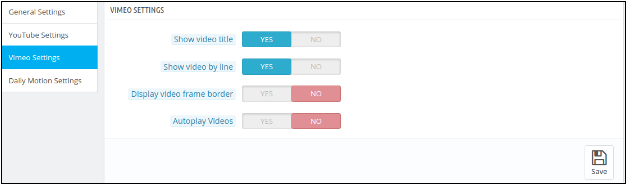
Haga clic en Configuración de Vimeo. Podrá ver una ventana como la imagen a continuación:

Mostrar el título del video: Puede mostrar el título del video en la página del producto haciendo clic en Sí.

Mostrar video por línea: Elija sí, si desea mostrar todos sus videos de un producto en particular línea por línea.

Mostrar borde del marco de video: Seleccione sí para mostrar el borde del cuadro de video.

Videos de reproducción automática: Seleccione sí para reproducir automáticamente el video una vez que un cliente visite la página del producto.

Configurar movimiento diario:

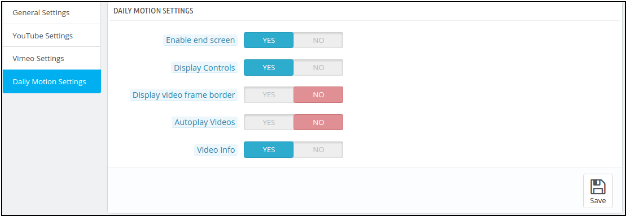
Haga clic en Configuración de movimiento diario. Podrá ver una ventana como la imagen a continuación:

Habilitar pantalla final: Seleccione sí para habilitar la opción de pantalla final.

Controles de pantalla: Elija sí para mostrar los controles de reproducción en el video.

Mostrar borde del marco de video: Elija sí, si desea mostrar el borde del cuadro de video.

Videos de reproducción automática: Seleccione sí para reproducir automáticamente el video una vez que un cliente visite la página del producto.

Información del video: Elija sí para mostrar la información del video en el video del producto.

¿Cuáles serán los cambios en el menú del producto?

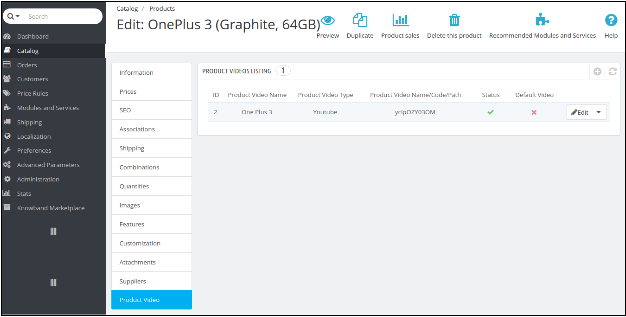
Después de la instalación del complemento, se mostrará un submenú para el Video del producto en cada página de carga o edición del producto, como se muestra en la imagen a continuación:

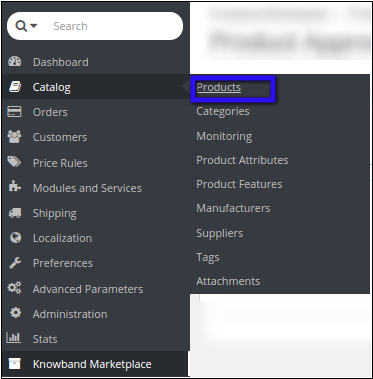
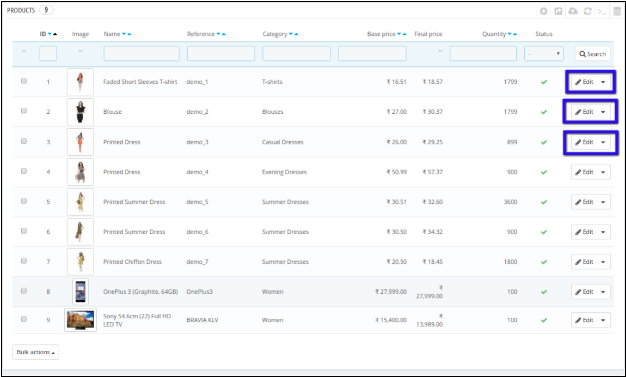
Cuando el administrador vaya al "catálogo", seleccione la opción "los productos" en el lado del administrador de Prestashop y haga clic en "Editar" en cualquier producto enumerado allí, luego el sistema abrirá esta ventana. Aquí el administrador puede:

1 Edite los videos del producto ya agregado.

OR

2 Agregue un video a un nuevo producto.

1 Cuando el administrador quiera editar los videos del producto ya agregado:

  • Vaya al "Catálogo", luego seleccione "Productos" usando la pestaña del menú de PrestaShop.

  • ?When you click the Products, a new window will open with the list of products.
  • Seleccione el producto en el que desea actualizar o agregar un video nuevo.

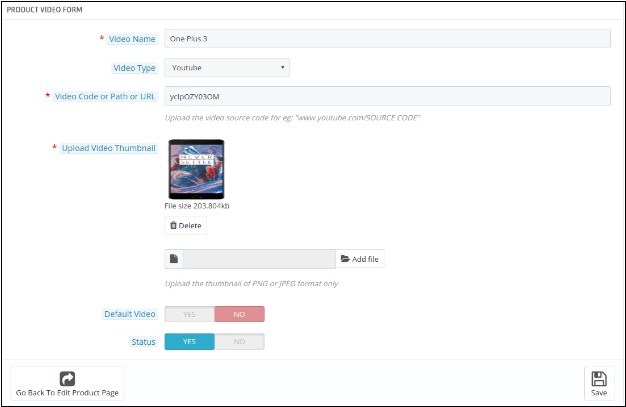
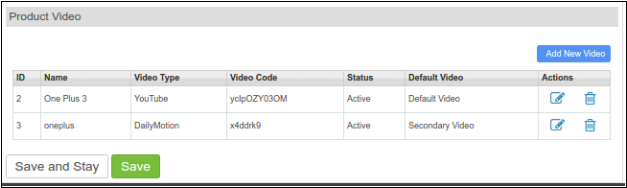
  • Seleccione la opción Editar y haga clic en la opción Video del producto que se encuentra en la parte inferior del menú. Aparecerá una lista de productos. Aquí, debe hacer clic en la opción "editar" para acceder a la página de carga de video del producto.

Nombre del video: Dale un nombre al video de tu producto.

Tipo de video: Seleccione el tipo de video que desea adjuntar. (YouTube, Vimeo o Daily Motion)

Código de video o ruta o URL: Dé la URL del video. Puedes dar el enlace de YouTube, Vimeo o Daily Motion del video.

Subir miniatura de video: Cargue una miniatura que se mostrará en el enlace del video en la página del producto.

Por defecto: Puede seleccionar el video particular por defecto que desea mostrar en caso de más de un video de producto.

Estatus de la Propiedad Aquí, puede habilitar o deshabilitar el video respectivamente.

NOTA: ESTE MÓDULO TAMBIÉN ES COMPATIBLE CON EL MÓDULO DE MERCADO DE CONOCIMIENTOS (v1.0.4) PARA EDITAR O AGREGAR NUEVOS VIDEOS DEL VENDEDOR. EL ADMINISTRADOR PUEDE SEGUIR LOS PASOS DE SEGUIMIENTO.

1 Edite los videos del producto ya agregado.

OR

2 Agregue un video a un nuevo producto.

1 Cuando el administrador desea agregar un nuevo video a un nuevo producto:

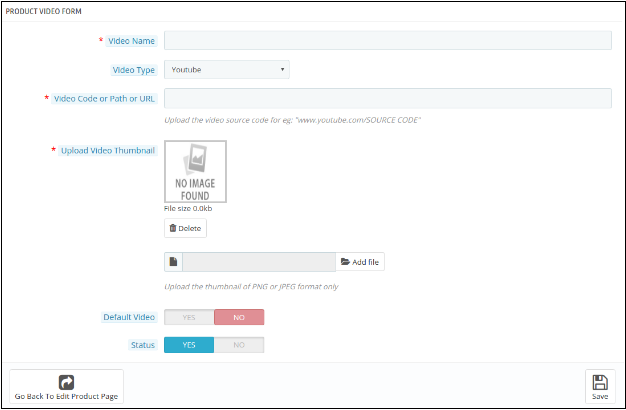
Siga todos los pasos como en la sección anterior, excepto en el Paso IV, debe hacer clic en Agregar nuevo icono como se muestra a continuación en esta captura de pantalla a continuación.

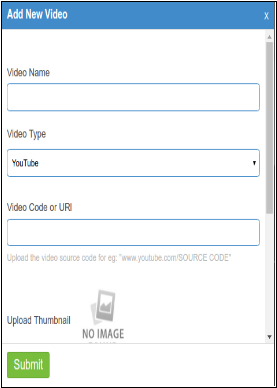
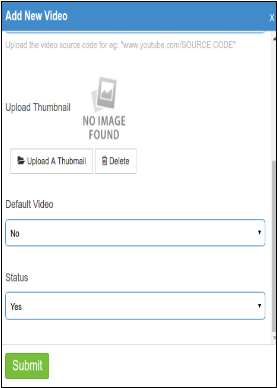
La ventana similar aparece como en el Paso IV. Rellene todos los detalles como se especifica en la sección anterior. Consulte la captura de pantalla a continuación para una mejor comprensión.

Complete todos los detalles y haga clic en Guardar para guardar su configuración.

2 Cuando el administrador quiera editar los videos del producto ya agregado:

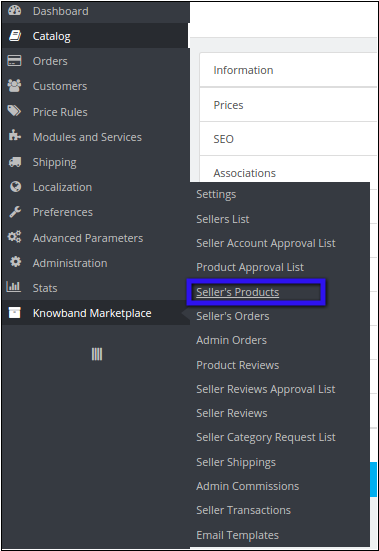
I. Navegar a Productos de vendedores usando el Knowband pestaña de menú

II Después de hacer clic en Productos de vendedores, aparece una nueva ventana con la lista de productos de vendedores.

III. Seleccione el producto en el que desea actualizar o agregar un video nuevo. Haga clic en el menú Ver en el lado derecho de la lista de productos.

IV. Aparece una nueva ventana donde debe hacer clic en la opción Video del producto que se encuentra en la parte inferior del menú. Aparece una lista de productos. Aquí debe hacer clic en la opción "editar" para acceder a la página de carga de video del producto.

Ubicación del menú

Después de la instalación, se mostrará un menú al vendedor en la página de carga o edición del producto como se muestra en la pantalla a continuación:

Para agregar un video nuevo, el vendedor debe hacer clic en la opción "Agregar video nuevo". Aparece una nueva ventana emergente como se muestra a continuación.

Nombre del video: El vendedor debe dar un nombre al video del producto.

Tipo de video: Seleccione el tipo de video es YouTube, Vimeo o Daily Motion.

Código de video o URL: Dar el enlace del video del producto.

Subir miniatura: Cargue la imagen en miniatura para mostrar en la página del producto.

Video predeterminado: Si está dando múltiples videos en un producto, debe especificar si su video actual se mostrará como video predeterminado en la página del producto.

Estatus de la Propiedad Seleccione el estado como SÍ o NO para habilitar o deshabilitar el video.

Enviar: Haga clic en enviar para guardar su configuración.

Módulo frontal

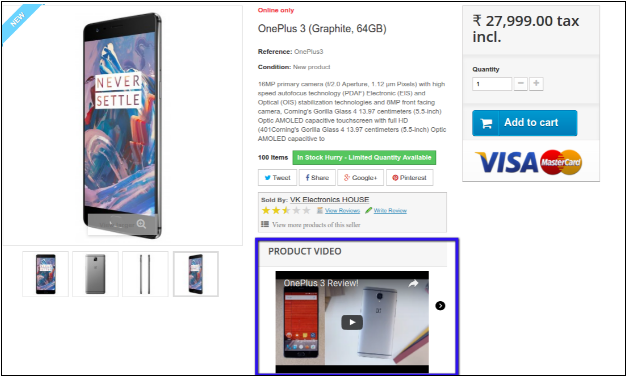
El video del producto se muestra al cliente en una página del producto de dos maneras:

1 En el pie de página, como se muestra en la captura de pantalla a continuación.

2 En la columna derecha de la página del producto como se muestra en la siguiente captura de pantalla:

Para obtener más Addons Prestashop por favor visite Knowband.

Para obtener más detalles sobre este complemento de carga de video de Prestashop:

Complemento de video del producto Knowband Prestashop Módulo Enlace: https://www.knowband.com/prestashop-product-video

Knowband https://ps.knowband.com/demo4/16/admin1/index.php?controller=AdminLogin&token=ffa17b0c72ff8c0ab7cf3e344c5ae4fc&redirect=AdminModules&demo_lang=en

Prestashop https://ps.knowband.com/demo4/16/en/blouses/47-celis-mollis-faucibus.html

Prestashop https://youtu.be/aAi9ZVUdoxs

Enlace de la tienda del complemento de carga de video del producto Prestashop: https://addons.prestashop.com/en/videos-music/23877-knowband-product-video.html

Por favor contáctenos en support@knowband.com para cualquier consulta o solicitud de cambio personalizada según su requerimiento comercial.

¿Me gusto esto? También te gustarán estos