Manual de usuario de la extensión Magento 2 Google Shopping Integrator

1.0 Introducción

Los propietarios de tiendas de comercio electrónico ahora pueden enviar sus productos a Google Shopping y atraer nuevos visitantes a su sitio desde el motor de búsqueda con la extensión de integración Magento 2 Google Shopping de Knowband. La extensión Magento 2 está diseñada para conectar la tienda con Google Merchant Center. El módulo de integración de Google Shopping Magento 2 crea fuentes XML y las sincroniza con el centro comercial con la ayuda de los trabajos cron. Todo lo que necesita hacer es tener una cuenta de comerciante en Google Merchant Center. La conexión entre la cuenta y la tienda se realiza con la ayuda de los detalles de la API.

1.1. Funciones de administración de Magento 2 Google Shopping Integrator:

Estos son algunos de los aspectos más destacados del conector Google Shopping Magento 2:

  1. La conexión entre la tienda Magento y Google Merchant Center se configura con unos pocos clics.
  2. La sincronización en tiempo real hace que la lista de productos, la sincronización de alimentación y la gestión de inventario sean sencillas.
  3. Una vez que se establece la conexión, el administrador puede enumerar los productos y los detalles relacionados con la ayuda de un enfoque basado en perfiles. El conector Magento 2 Google Shopping admite todo tipo de productos, simples, configurables o descargables.
  4. La lista basada en perfiles permite opciones de mapeo de categorías de muchos a uno. Los productos de la categoría seleccionada se sincronizan de forma masiva con el conector Google Shopping Magento 2.
  5. El mapeo de atributos también se vuelve sencillo con la extensión de sincronización de Google Shopping Magento 2.
  6. Además, el administrador puede ver la lista de productos desde el back-end del integrador Magento 2 Google Shopping. Los comerciantes electrónicos pueden eliminar los productos enumerados haciendo clic en un botón.
  7. El conector Magento 2 Google Merchant Center está diseñado para lograr una lista sin errores. Sin embargo, en caso de que algún producto no aparezca correctamente en la lista, puede ver los detalles del error con solo hacer clic en un botón.
  8. El administrador puede crear feeds para los perfiles y sincronizarlos con Google Merchant Center ejecutando cron en el back-end del integrador Google Shopping Magento 2. Incluso puede programar el tiempo para la sincronización de alimentación.
  9. Las opciones de cron que ofrece el integrador Magento 2 Google Shopping incluso permiten que el administrador de la tienda sincronice el estado de los productos de Google Shopping con la tienda.
  10. La sección de registro de auditoría del conector Google Shopping Magento 2 realiza un seguimiento del estado de las diversas tareas que se ejecutan en el back-end.

Instalacion 2.0

Después de comprar la extensión Magento 2 Google Shopping Integration, el administrador de la tienda obtendrá los siguientes archivos: 1. Knowband_Googleshopping.zip que contiene el código fuente del complemento Google Shopping Integration Magento 2. 2. Manual de usuario que incluye todos los detalles y ayudas sobre la extensión.

Siga los pasos que se mencionan a continuación para instalar el módulo Magento 2 Google Shopping Integration en su tienda:

Esta extensión requiere la API de cliente de Google, por lo que debe agregar “google/apiclient”: “^2.2” en el archivo composer.json y actualizar el compositor.

  • Obtenga Magento 2 Google Shopping Integrator de la tienda Knowband y descargue el paquete de extensión.
  • El paquete tiene un archivo comprimido. Descomprima el paquete.
  • Crea una carpeta {Magentoroot}/app/code/Knowband/Google Shopping
  • Cargue el contenido extraído en la carpeta anterior a través del administrador de FTP (como Filezilla o WinSCP; descárguelo aquí: https://filezilla-project.org/).
  • Ahora ejecute los siguientes comandos para instalar el complemento:

php -f bin/magento module:habilitar –clear-static-content Knowband_Googleshopping php -f bin/magento setup:actualizar php -f bin/magento setup:di:compilar php bin/magento setup:static-content:implementar La extensión ahora está instalado y listo para usar. En el Panel de administración, vaya a “Extensiones de Knowband > Google Shopping”. Ahora puede configurar y utilizar Magento 2 Google Shopping Integrator.

3.0 Interfaz de administración

Una vez completada la instalación, puede encontrar el integrador API de Google Shopping de Magento 2 en el menú principal. Haga clic en Knowband y encontrará el módulo como se muestra en la imagen a continuación:
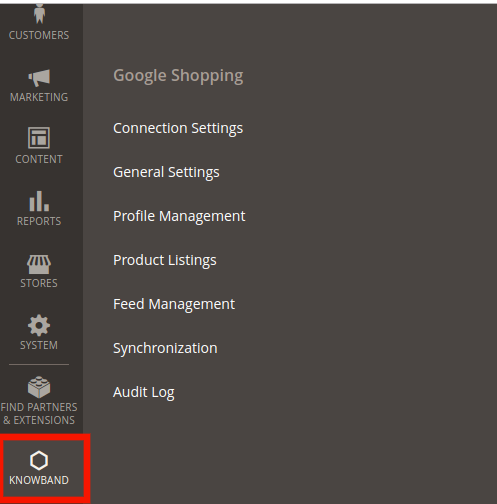
interfaz de administrador

3.1. Configuración de conexión

La conexión se puede configurar entre Google Merchant Center y la tienda Magento desde esta pestaña del complemento de integración Google Shopping Magento 2. Debe crear una cuenta en Google Merchant Center y obtener la identificación del cliente, el secreto del cliente y la identificación del comerciante. Consulte el Apéndice A.
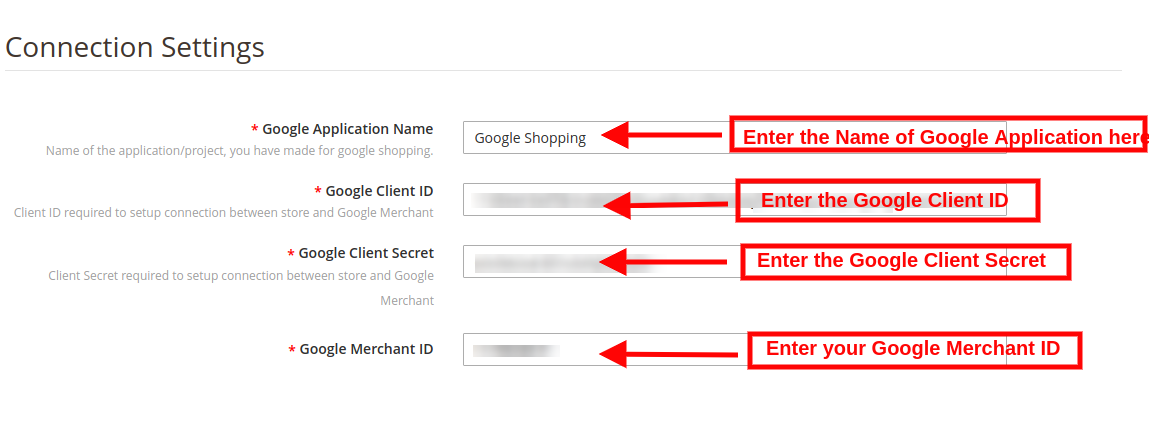
  • Nombre de la aplicación de Google: Ingrese el nombre del proyecto/aplicación que creó para Google Shopping en esta sección.
  • ID de cliente de Google: Obtenga la identificación del cliente de su cuenta de comerciante e ingrese la misma aquí. Esto autenticará la conexión entre la tienda y Google Merchant.
  • Secreto del cliente de Google: Introduzca el secreto del cliente para configurar la conexión.
  • ID de comerciante de Google: Proporcione aquí el ID de comerciante de su cuenta de Google Merchant Center.

3.2. Configuración general

Puede hacer los cambios básicos de configuración en esta sección del integrador Magento 2 Google Shopping. Los diversos campos de esta pestaña se describen a continuación:
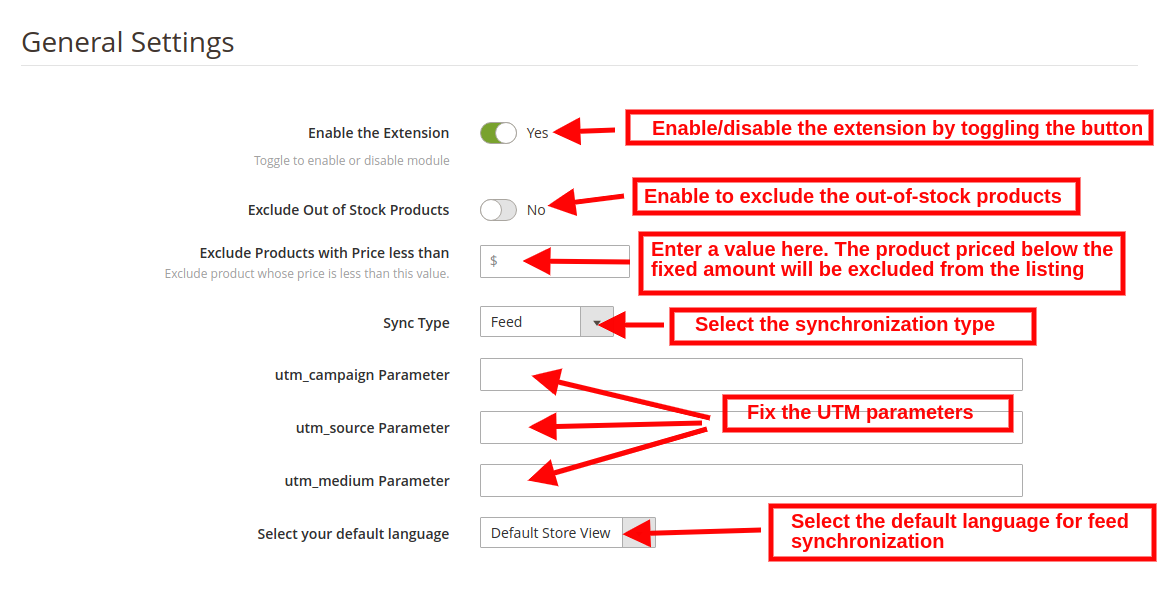
habilitado: Alterne este botón para activar este complemento de integración de la API de Google Shopping Magento 2.

Excluir productos agotados: El conector Google Shopping Magento 2 le permite crear un perfil y enumerar los productos de forma masiva en Merchant Center. Sin embargo, algunos productos pueden agotarse. El administrador puede deshabilitar los productos agotados al habilitar este botón. Si está habilitado, solo el producto en stock se mostrará en los resultados de búsqueda de Google.

Excluir productos con precio inferior a: Introduzca una cantidad fija. Solo los productos cuyo precio supere el monto fijo se mostrarán en los resultados de búsqueda.

Tipo de sincronización: Seleccione el tipo de sincronización en el menú desplegable. Las dos opciones: Content API y Feed.

Parámetro utm_campaign, Parámetro utm_source, Parámetro utm_medium: Introduzca la UTM para el seguimiento del tráfico recibido a través de Google Shopping.

Seleccione su idioma predeterminado: El módulo ofrece soporte multilingüe. Seleccione el idioma predeterminado de esta sección.

3.3. Gestión de perfiles

El administrador puede crear, editar o eliminar perfiles desde esta pestaña de la extensión Magento 2 Google Shopping Integration.
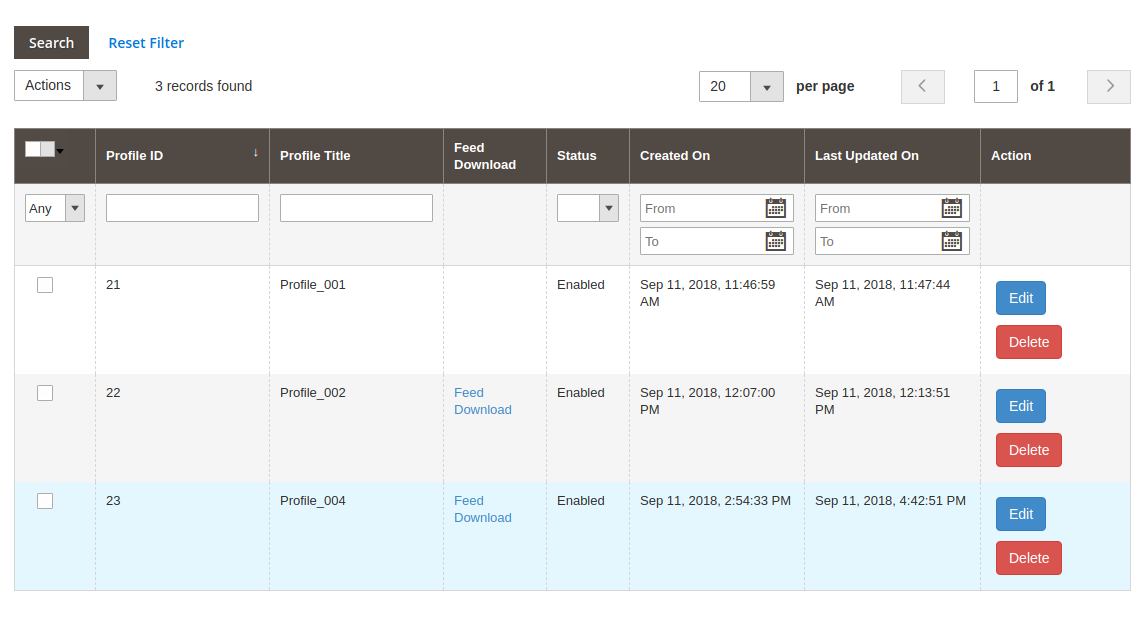
3.3.1 ¿Cómo crear nuevos perfiles?

Clickea en el ‘Agregar nuevo perfil’ or ‘+’ iniciar sesión para crear un nuevo perfil.
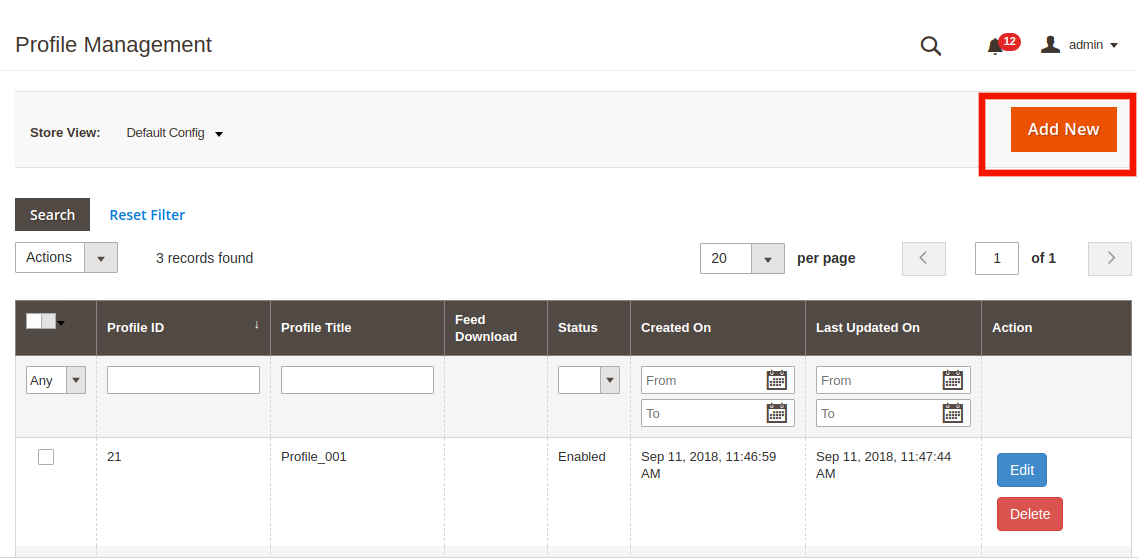
Esto lo redirigirá a la sección de administración de perfiles.
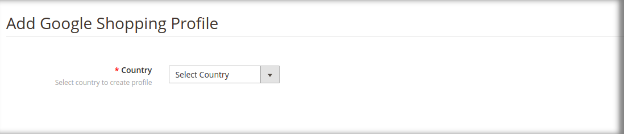
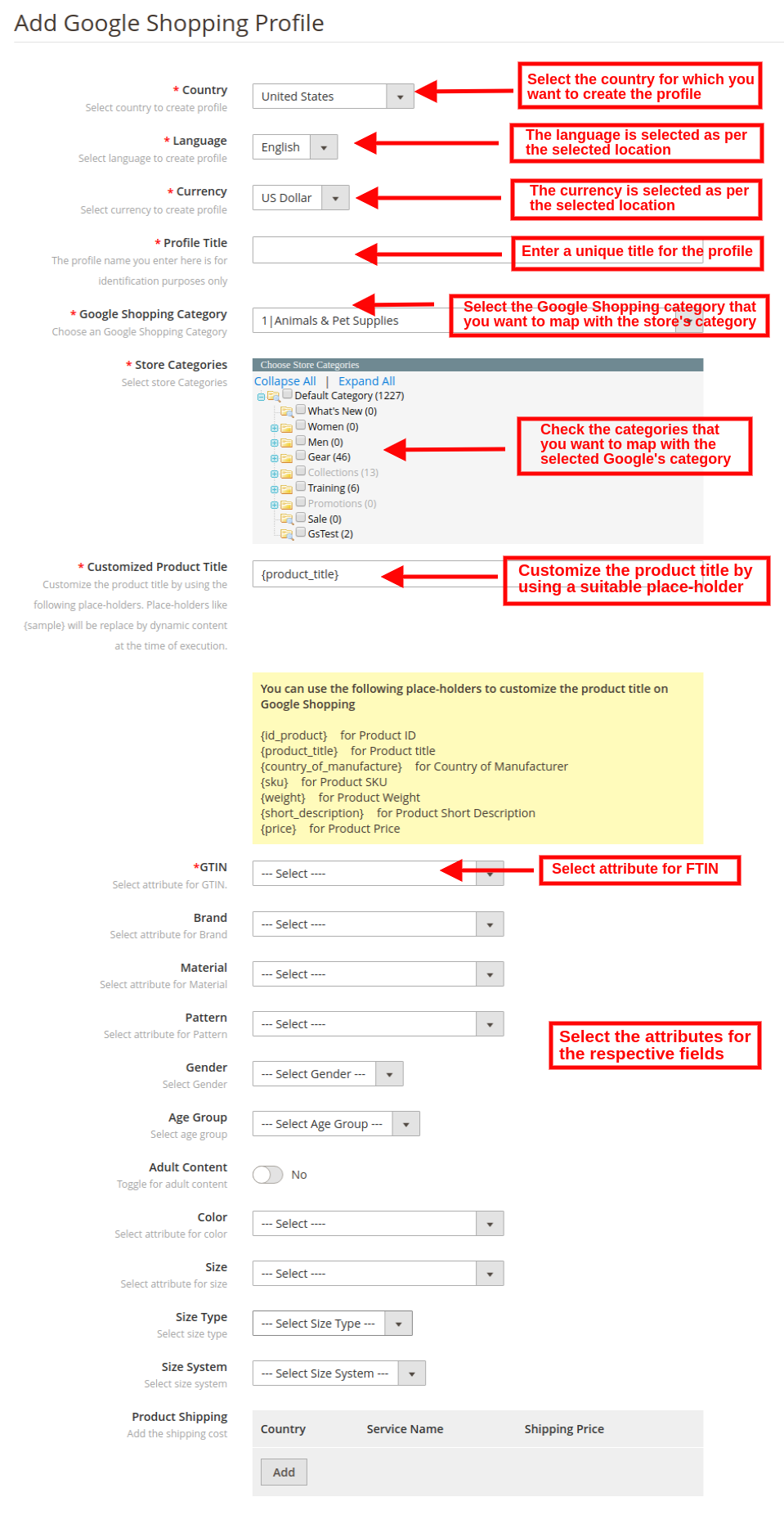
País: Seleccione el país de la lista desplegable.


  • Idioma: El idioma se seleccionará de forma predeterminada según el país seleccionado.
  • Moneda: La moneda se mostrará por defecto según el país seleccionado.
  • Titulo de perfil: Introduzca aquí el nombre del perfil.
  • Categoría de Google: Seleccione la categoría de Google que desea asignar a las categorías de la tienda.
  • Categoría de tienda: Expanda la categoría y marque las categorías que desea mapear con la categoría seleccionada de Google.
  • GTIN: Aquí, asignará el campo único del producto para que el Conector de Google Shopping de Magento 2 pueda identificar los productos de acuerdo con el atributo asignado. También debe proporcionar un mapeo de campo único para los atributos del producto. Las diversas opciones para elegir incluyen: número de referencia, UPC, EAN13. A continuación, se puede realizar la asignación en función del atributo seleccionado.
  • Personalizar el título del producto: Personalice el título del producto utilizando los siguientes marcadores de posición. {id_product} para el ID del producto {product_title} para el título del producto {manufacturer_name} para el nombre del fabricante {supplier_name} para el nombre del proveedor {reference} para la referencia del producto {ean13} para el producto EAN13 {short_description} para la descripción breve del producto {price} para el precio del producto
  • Material: Seleccione el material del producto.
  • Patrón: Elija el patrón en el menú desplegable.
  • Género: Seleccione el Género para el que está destinado el producto. Las opciones son Hombre, Mujer o Unisex.
  • Grupo de edad: Seleccione el grupo de edad que se espera que utilice el producto.
  • Contenido para adultos: Especifica si el producto tiene contenido para adultos o no.
  • Color: Utilice el atributo de color para describir el color de su producto. Esta información ayuda a crear filtros precisos que los usuarios pueden usar para restringir los resultados de búsqueda.
  • Tamaño El atributo de tamaño describe el tamaño estandarizado de su producto. Su anuncio de producto aparecerá en los resultados que se filtran por tamaño.
  • Tipo de letra: El atributo describe el corte de su producto. El valor admitido para este campo incluye regular, petite, plus, big, tall y otros. Esto ayuda a crear filtros precisos.
  • Sistema de tamaño: Con este atributo, puede explicar el sistema de tallas de qué país usa su producto.
  • Envío del producto: Seleccione el método de envío para el producto en particular.


Publicidad de Google:
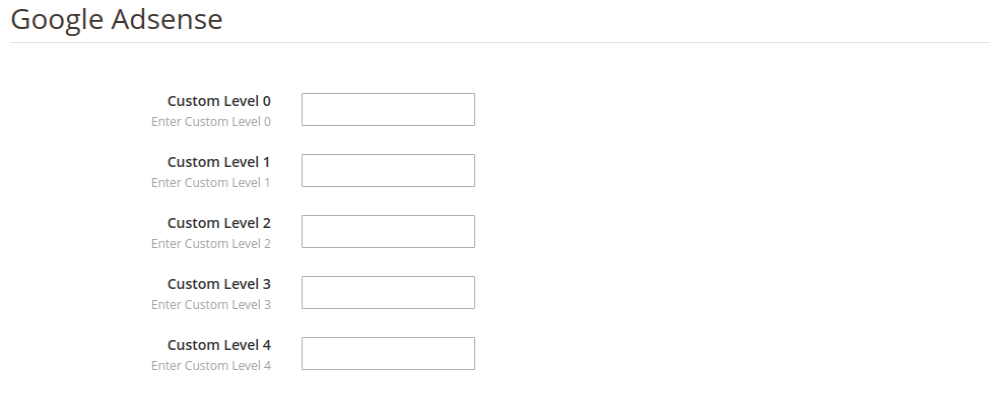
Google Adsense se refiere a la campaña que ejecutará en Google Adwords. etiquetas personalizadas, Etiqueta personalizada 0 a través de Etiqueta personalizada 4, le permiten crear filtros específicos para usar en sus campañas de Shopping. Utilice estos filtros para informar y ofertar en grupos de productos. La información que incluyas en estos atributos no se mostrará a los usuarios.

3.3.2 ¿Cómo editar el perfil existente?

El administrador puede incluso editar o eliminar el perfil con un clic de botón.
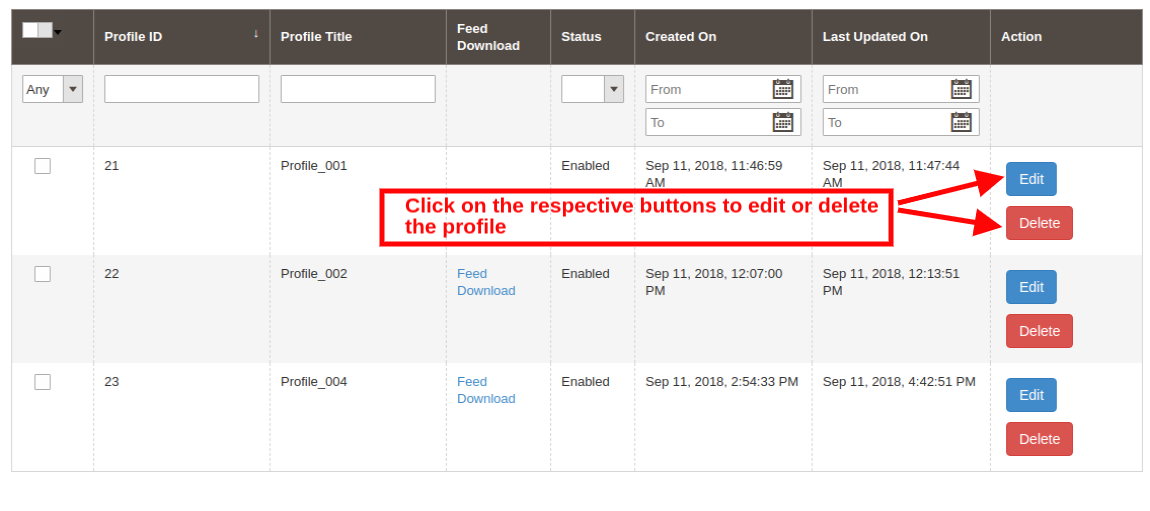

Clickea en el Editar or Borrar correspondiente a cada perfil respectivamente, para editarlos o eliminarlos.

3.4. Gestión de alimentación

El feed se crea para mostrar los productos en los resultados de búsqueda de Google. El administrador puede crear N número de feeds y programar lo mismo para la sincronización.

3.4.1 ¿Cómo crear nuevos feeds?

Clickea en el ‘Agregar nueva fuente’ or ‘+’ iniciar sesión para crear un nuevo perfil.
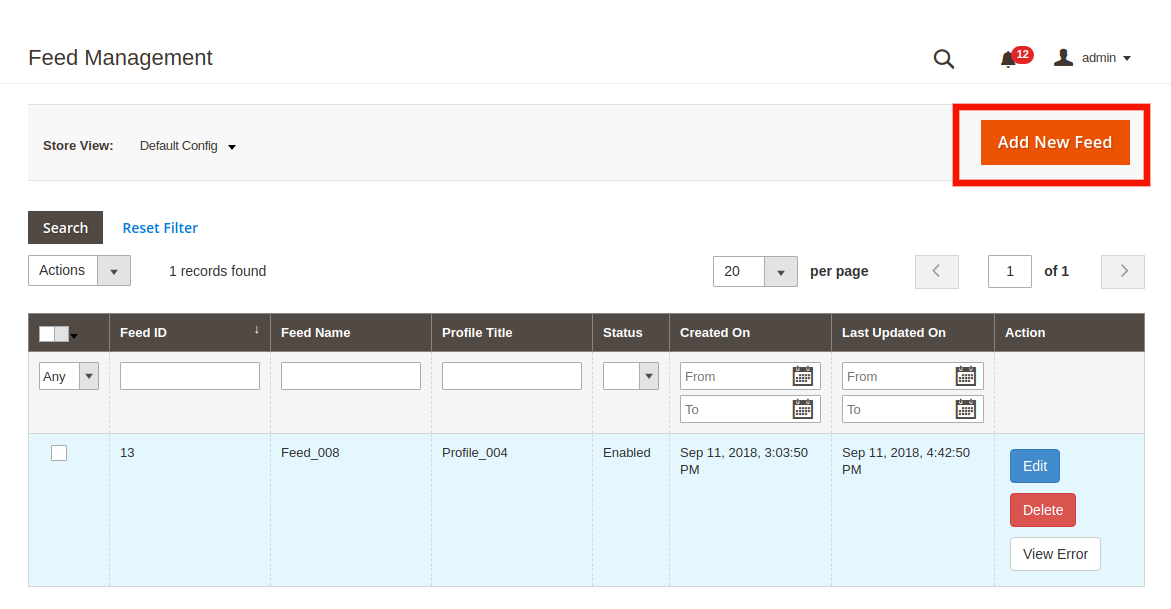

Esto lo redirigirá a la página de creación de feeds de la extensión de sincronización Magento 2 Google Shopping. Los diversos campos de la interfaz se analizan a continuación: Seleccionar perfil: la lista de los perfiles creados en la pestaña de administración de perfiles del módulo Magento 2 Google Shopping Integration se mostrará en esta pestaña. Seleccione el perfil cuyo producto desea sincronizar con Google Merchant Center. Etiqueta de alimentación: ingrese un nombre único para la alimentación. Programa de carga de alimentación: seleccione el programa de carga de alimentación. Establecer hora: seleccione la cantidad de horas en las que desea programar la alimentación.

3.4.2 ¿Cómo descargar feeds?

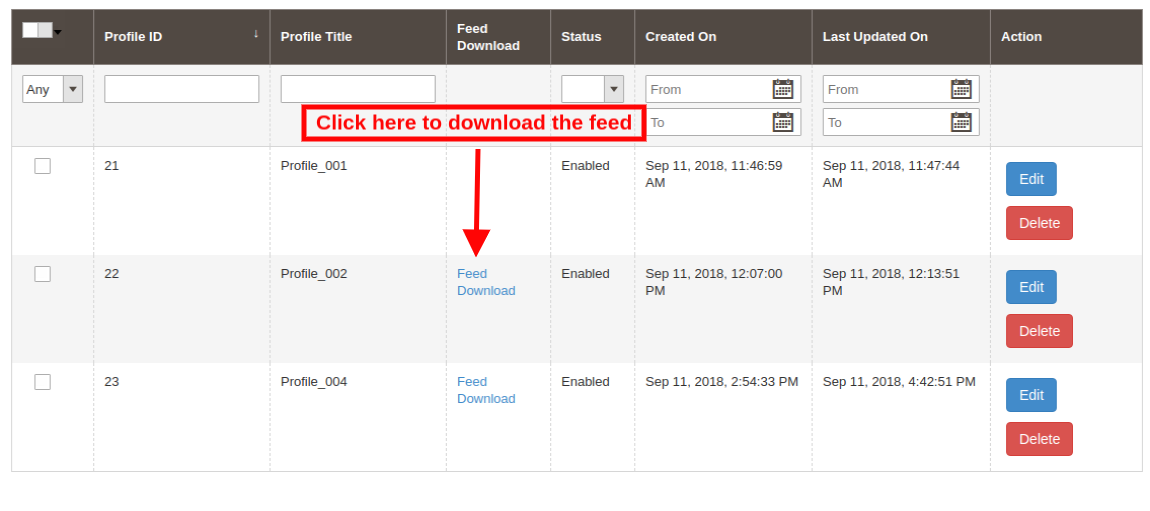
El administrador puede incluso descargar el feed desde el perfil respectivo. Para ello, vaya a la pestaña Gestión de perfiles del integrador Google Shopping Magento 2. La opción de descarga se mostrará en la sección Descarga de feeds como se muestra a continuación:
3.4.3 ¿Cómo editar/eliminar fuentes?

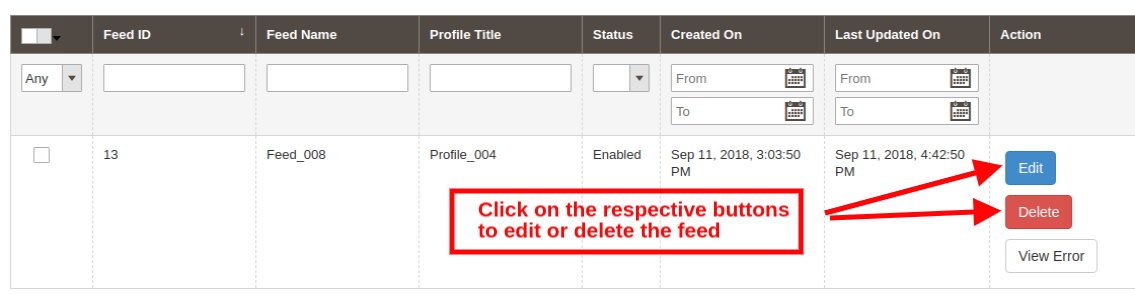
Para editar o eliminar los feeds, haga clic en el botón Editar o Eliminar correspondiente a cada feed. El administrador incluso tiene la opción de ver el informe en caso de que ocurra algún error durante la sincronización del feed. Esto se puede hacer haciendo clic en la opción Ver error como se muestra en la imagen a continuación:
3.5. Listado de productos

Esta sección del complemento de integración Magento 2 Google Shopping muestra el informe de los productos enumerados en Merchant Center. El módulo de integración de Google Shopping Magento 2 permite la siguiente acción al administrador.
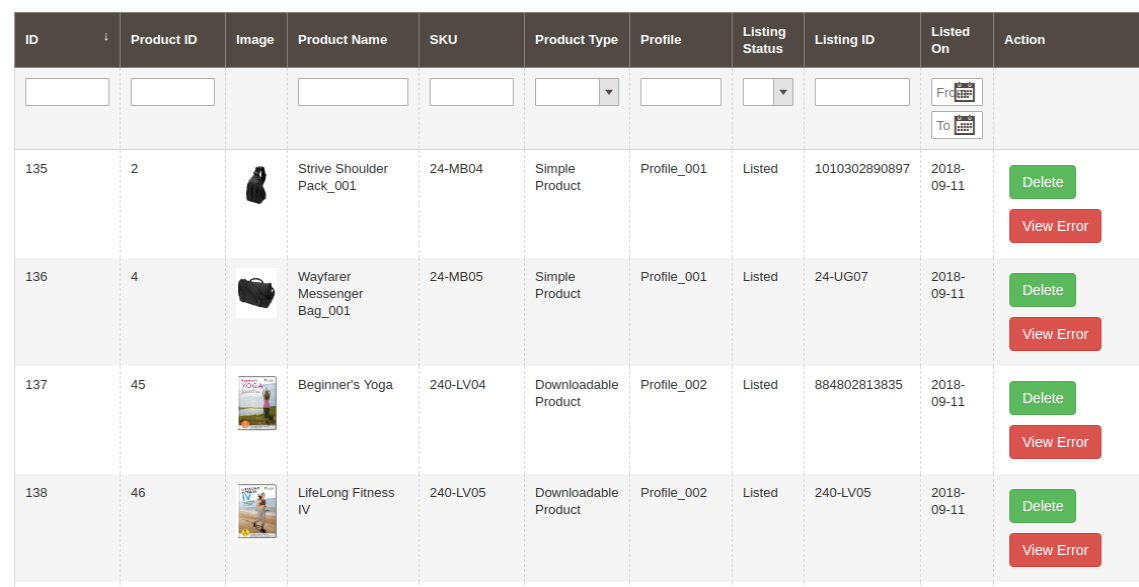
  • Renovar: El botón Renovar puede volver a poner en venta los productos cuyo listado ha caducado. Una vez que esta acción se ejecuta con éxito, la acción se cambiará a ‘Detener’.
  • Borrar: El administrador puede eliminar el producto haciendo clic en ‘Eliminar’.
  • Ver errores: El administrador puede ver el error que ocurrió al enumerar el producto.

3.6. Sincronización

La pestaña Sincronización del módulo Magento 2 Google Shopping Integration ofrece una opción cron para la sincronización en tiempo real. Aquí están las opciones de cron disponibles.
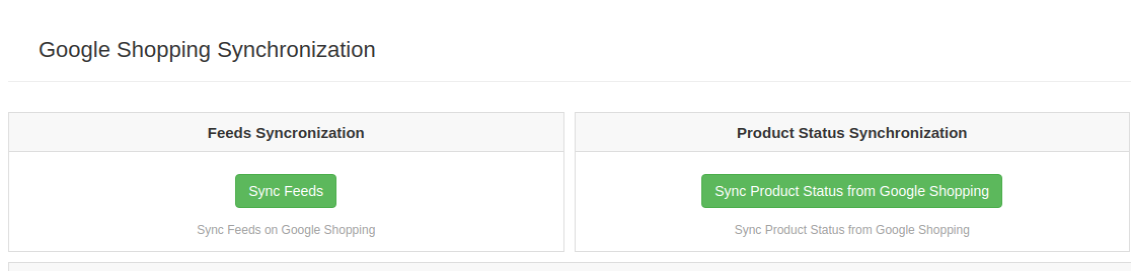
  • Sincronizar feed en Google Shopping: El cron ‘Sync Feed’ sincronizará el feed en Google Shopping.
  • Sincronizar el estado de los productos de Google Shopping: Este botón puede sincronizar el estado del producto de Google Shopping con la tienda web.

3.7. Registro de auditoría

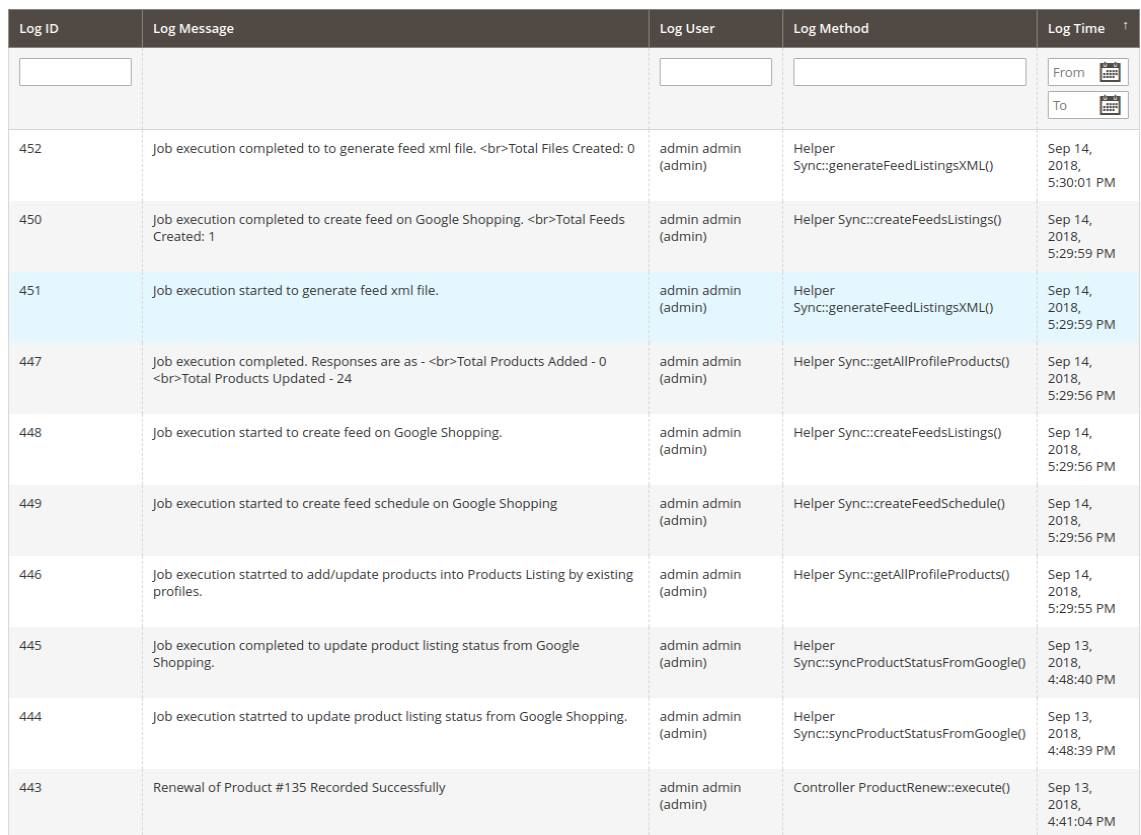
El administrador puede ver el estado de la tarea que se ejecuta en el back-end en la pestaña Registro de auditoría del complemento de integración de Google Shopping Magento 2.
4.0. Apéndice

¿Cómo crear una cuenta de Google Shopping? Antes de cargar sus productos en Google Shopping, debe tener su cuenta de comerciante de Google. Si no lo tiene, siga la siguiente URL: https://merchants.Google.com Siga las instrucciones que se proporcionan en la URL anterior y cree su cuenta. Después de crear su cuenta, será redirigido a la página de inicio de su centro comercial como se muestra en la siguiente pantalla:
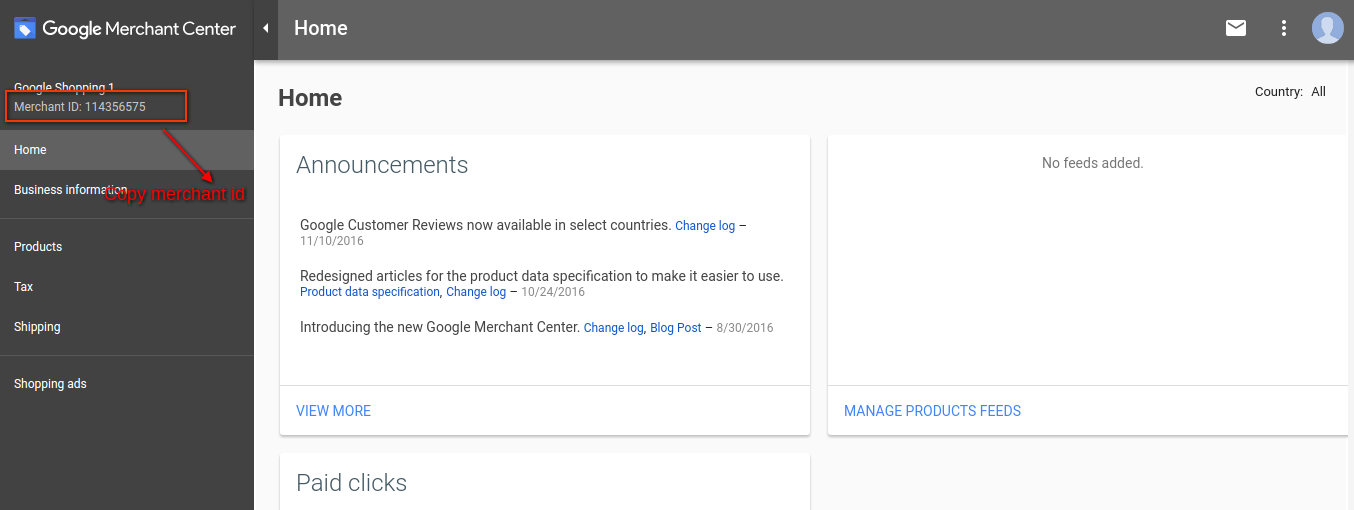
Copie su identificación de comerciante resaltada en la pantalla anterior y guárdela en las configuraciones del módulo. Verifique su sitio web para la cuenta de Google Merchant Este proceso de verificación es un proceso obligatorio para cargar sus productos en Google Shopping. Si no verifica su sitio, el módulo no podrá cargar productos y puede generar un error. Para verificar su sitio web, siga las siguientes instrucciones:
Paso 1: Vaya a la pestaña “Información comercial” en su cuenta de Google Merchant.

Paso 2: En la pestaña “Acerca de su negocio”, proporcione la URL de su tienda. Por ejemplo, https://www.ejemplo.com. Guardar URL.

Paso 3: Después de guardar la URL del sitio web, en la pestaña “Sitio web”, haga clic en el enlace “Reclamar su sitio web”. Esto le mostrará el enlace a un archivo HTML. Descargue este archivo y cárguelo en su directorio raíz de la tienda.

Paso 4: Después de cargar el archivo HTML, ejecute la URL proporcionada por Google en el paso 3.

Paso 5: Haga clic en el enlace “Verificar y reclamar”.

4.1 ¿Cómo obtener un ID de cliente y un secreto?

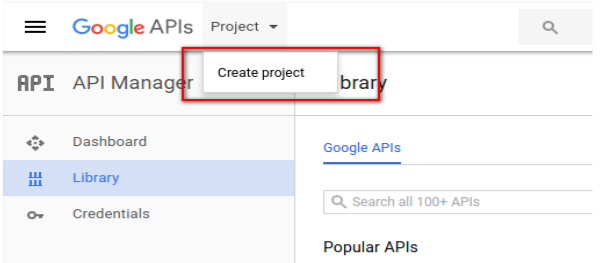
Para obtener la identificación y el secreto del cliente de Google, debe crear un proyecto en la cuenta de desarrollador de Google. Vaya a la siguiente URL para iniciar sesión en la cuenta de desarrollador de Google. https://console.developers.Google.com En la URL anterior, cree un proyecto haciendo clic en el enlace que se muestra en la pantalla a continuación:

Paso 1: Asigne un nombre a su proyecto y luego haga clic en el enlace “Crear”. Después de crear un proyecto, Google lo redirigirá a la misma página y se seleccionará su nuevo proyecto.

Paso 2: Vaya a la pestaña de la biblioteca, busque “API de contenido para compras”. Habilite esta API para este proyecto.

Paso 3: Haga clic en la pestaña “Credenciales”. Esta pestaña mostrará 3 pestañas.

Paso 4: Establezca el nombre de su aplicación en “Pantalla de consentimiento de OAuth” y guárdelo.

Paso 5: Haga clic en la pestaña “Credenciales” y haga clic en el botón “Crear credenciales”.

Paso 6: Después de hacer clic en el botón “Crear credenciales”, a Google se le mostrarán las opciones de tipo de credenciales. Elija “ID de cliente de autenticación”.

Paso 7: Establezca el tipo de aplicación como “Aplicación web”.

Paso 8: Configure el campo “URI de redireccionamiento autorizado”. Su URI de redirección se proporciona en la página de configuración del módulo. Copie desde allí y péguelo en este campo.

Paso 9: Haga clic en el botón “Crear”. Después de guardar las credenciales, Google generará la identificación y el secreto del cliente por usted. Cópielos y péguelos en el campo correspondiente en la configuración del módulo.

Nota: Para obtener instrucciones más detalladas, siga la URL https://developers.Google.com/identity/sign-in/web/devconsole-project

Nota: Si recibe un error al obtener su token de actualización. Intente también después de “Permitir aplicaciones menos seguras” en su cuenta de Google.

Para obtener más valores, siga la siguiente URL y lea la documentación:

https://support.google.com/merchants/answer/7052112?hl=en

How to sell on Google Shopping?

Con la evolución de las tecnologías modernas, el La tendencia de las compras en línea se está extendiendo con un ritmo. y su popularidad podría ser presenciada en todos los rincones del mundo. Como vendedor, es necesario que profundicen en cada segmento del comercio en línea para obtener una buena generación de ingresos. La búsqueda de mantenerse a la vanguardia en la competencia motiva a estos proveedores a presentar nuevas estrategias para el crecimiento de un buen negocio. La venta en una plataforma de comercio electrónico como Google Shopping brinda oportunidades incluso a los propietarios de pequeñas empresas y les permite ampliar su alcance comercial. Antes de continuar, discutamos qué es exactamente Google Shopping? Google shopping es una de las mejores y más populares plataformas de comercio electrónico. Brinda a los vendedores la oportunidad de acceder a millones de clientes en todo el mundo. Es el mejor pensamiento como un mercado alternativo a través del cual los compradores se dirigen a su Mercado. En lugar de pagar una comisión fija, los vendedores tienen que pagar una tarifa por adelantado a Google, es decir, la oferta de costo por clic (CPC). El vendedor también puede dirigir a los clientes a sitios web de terceros como Etsy, eBay, Amazon, Walmart, Newegg, y otros. Si la oferta de su producto es alta, entonces el algoritmo de búsqueda de Google considera que su listado es relevante para una consulta determinada de los usuarios y se destacará en los resultados de búsqueda de Google. Convertirse en un vendedor en Google Shopping es un proceso de entrada múltiple. Alimentado por dos

  • Para filtrar los productos que se pueden incluir en los feeds de Google.
  • Crear reglas para la optimización automática de PLAs.
  • Valide los feeds antes de enviarlos a Google
  • Puede configurar los horarios de importación y alimentación
  • Crea una alerta cada vez que se rectifique un error.
  • Puede tomar ayuda de

Comienza a comprar en Google:

Paso 1. Configuración de feed en Google Merchant Center:

La asignación de fuentes y la asignación de la categoría de producto correcta para la taxonomía de Google podría ser una tarea intimidante para los vendedores. El proceso de asignación de feed se puede hacer manualmente o mediante el carrito de la compra de la aplicación de Google, pero utilizando un Se recomienda la integración de compras de Google confiable.. Los documentos necesarios para configurar un feed en el centro de comerciantes de Google, Google y Go Data Feed son:

  • Especificaciones de alimentación de productos de Google
  • Resumen de requisitos de atributos de Google

Después de completar con éxito los pasos descritos en su feed de Google Shopping, Google tardará varios días en aprobarlo. Entre este tiempo, los vendedores deben mantener un control sobre la salud de su alimentación. Controle que no haya errores ni advertencias, ya que evitarían que sus productos se incluyan en la lista. Si ha enviado la solicitud manualmente, puede monitorear el estado de su fuente a través de Merchant Center. Si usa los feeds de Google de GoDataFeed, la aplicación controlará automáticamente sus feeds y le alertará sobre cualquier problema, pero aún así, es un buen consejo para iniciar sesión ocasionalmente y evaluar su estado de salud.

Paso 2. Lanzar una campaña de compras en Google Ads:

Google Shopping utiliza anuncios de listado de productos para lanzar una campaña de compras. Los anuncios de listado de productos no requieren palabras clave, pero sí requieren una conexión a su feed de productos. Si bien puede crear anuncios de listado de productos en cualquier campaña existente, para un control máximo de su inversión en anuncios, se recomienda crear una nueva campaña para sus PLA.

  • Inicia sesión en Google Ads. Ir a la pestaña "Campañas". Esto te llevará a la página "Seleccionar configuración de campaña".
  • Después de elegir la configuración de la campaña, debe completar algunos datos relevantes. Usted puede:
  1. Nombra tu campaña.
  2. Seleccione el ID del centro de comerciantes vinculado en "Identificador de comerciante".
  3. Elija su "País de venta".
  4. Establezca las ubicaciones que desea orientar en "Ubicaciones".
  5. Establezca su "oferta predeterminada", que puede ajustarse más adelante para grupos de productos específicos.
  6. Establezca su presupuesto de campaña a diario.
  7. Añadir atributos. Puede agregar hasta filtros de atributos 7
  8. Promueva y priorice su campaña (si está trabajando en múltiples campañas).
  9. Intente utilizar el "filtro de inventario" para especificar los productos que desea mostrar en su campaña.
  10. Elija el método de entrega en consecuencia.
  11. Programar anuncios.
  • ?After choosing all these options, save the information and head towards the next page i.e., “Create ad groups.”

3. Crear grupos de anuncios:

La página de grupos de anuncios tiene la responsabilidad de notificar a las personas sobre el envío gratuito, las ventas del sitio y otras campañas de marketing a través de mensajes de texto promocionales. Después de crear con éxito una nueva campaña, debe conectarla a la fuente de su producto. Esto se podría lograr en pasos 3:

  • Ir a la pestaña Extensiones de anuncios.
  • Luego haga clic en el menú desplegable de la vista y seleccione Extensiones de producto.
  • A continuación, haga clic en el nuevo botón Extensiones donde y seleccione su archivo de noticias. Además, recuerde establecer el presupuesto diario de su campaña.

Organizar sus grupos de anuncios al igual que agrupar sus productos en su sitio web debe pensarse antes de comenzar. Es la mejor manera de comenzar, ordenándolos de la misma manera. Los vendedores también pueden dividir los grupos de anuncios en Edad, Género, Categoría y Marcas. A diferencia de los grupos de anuncios tradicionales en Adwords, los anuncios de productos no utilizan palabras clave, sin embargo, es necesario establecer las ofertas de CPC máximo (costo por clic). Las ofertas se realizan en productos y no en palabras clave, por lo que es mejor centrarse en productos más que en palabras clave.

Estos son los pasos necesarios para crear un grupo de anuncios:

  • Nombre su grupo de anuncios.
  • Haga clic en el menú desplegable junto a "Subdividir por".
  • Elija un atributo que desee dividir sus productos en varios grupos, como Categoría de producto de Google, Tipo de producto, Etiqueta personalizada, ID de artículo o Marca.
  • Haga clic en Guardar y continuar, pronto será redirigido a la página "Grupos de productos" donde se puede ver una lista de diferentes grupos de productos de acuerdo con los atributos que seleccionó.

Google sugerirá ofertas basadas en su historial o en ofertas realizadas por otros clientes.

Paso 4: apunta a tus grupos de anuncios:

Una vez que haya creado grupos de anuncios, los vendedores deben informar a Google sobre los productos que desea asociar a cada grupo de anuncios creado por usted.

Puedes realizarlo en los siguientes pasos:

  • Seleccione un grupo de anuncios y luego seleccione la pestaña Objetivos automáticos.
  • Ahora, seleccione el "Agregar nuevo objetivo de producto".
  • Una vez que haga clic en "Agregar objetivo de producto", aparecerá un nuevo cuadro en su pantalla en el que podrá asignar productos a cada grupo de anuncios de acuerdo con los atributos del feed que eligió, incluidos el tipo de producto, marca, condición, etiquetas de anuncios o anuncios. agrupamiento.

Puede filtrar hasta tres de los atributos anteriores y Google validará el filtro. Crear un objetivo para cada grupo de anuncios es una necesidad.

5.Crear anuncios de productos:

La creación de un anuncio de producto es una función sin complicaciones para los anuncios de listado de productos. No hay necesidad de preocuparse por los titulares, la copia del anuncio o las URL de destino, ya que todo lo que Google necesita está en su feed. Un anuncio de producto depende totalmente de cómo creó sus grupos de anuncios.

Puede crear un nuevo anuncio de producto por:

  • Seleccionando la pestaña de anuncios.
  • Ahora seleccionando el menú desplegable de anuncios y seleccione Anuncio de listado de productos.

6. Añadir promociones:

Por último, pero no menos importante, Google le pedirá que agregue un mensaje promocional de caracteres 45. Este es un servicio gratuito proporcionado para agregar cualquier mensaje para la comercialización de sus productos. Puede promocionar su producto informando a los clientes acerca de sus descuentos y ofertas, envío gratuito o también puede escribir la línea de la etiqueta de su empresa, etc. ¡Los vendedores deben aprovechar este valioso espacio publicitario! Los productos con mensajes promocionales aumentan la confianza de los clientes, lo que se traduce en más clientes potenciales.

A ti:

Vender en un mercado como Google shopping es una opción ventajosa en la industria de comercio electrónico de hoy. Es una gran plataforma para que los minoristas obtengan grandes ganancias, pero obviamente no es una varita mágica. A pesar de que los vendedores están obteniendo buenos resultados, el monitoreo regular de su campaña de compras es una necesidad. Si posee varios grupos de anuncios, pero solo unos pocos están obteniendo buenas conversiones, es mejor aumentar el CPC al mejor grupo de anuncios de conversión en lugar de dedicar tiempo al inútil. Por fin, resumiría con el pensamiento: "¡Nunca se conforme y nunca deje de optimizar!"


Integración de OpenCart con Google Shopping – Manual del usuario

1.0 Introducción

El plugin de integración de OpenCart con Google Shopping de Knowband ofrece una solución de integración excelente y totalmente funcional para el administrador de la tienda OpenCart. Además, puede publicar y mostrar sus productos en anuncios patrocinados de Google. De hecho, el módulo de integración más avanzado de OpenCart con Google Shopping ofrece una forma sencilla de mostrar sus productos en Google Shopping. Además, consiga miles de nuevos clientes en su tienda online.

1.1 Beneficios para comerciantes del complemento de integración de Google Shopping con OpenCart de Knowband:

  • La integración de OpenCart con Google Shopping Marketplace permite al administrador de la tienda clasificar bien sus productos en Google Shopping en el menor tiempo posible.
  • El módulo de integración de Google Shopping Marketplace de OpenCart facilita que el administrador de la tienda conecte la tienda y enumere los productos.
  • La extensión de integración de OpenCart con Google Shopping Marketplace facilita la configuración de la conexión. Además, se realiza en unos sencillos pasos.
  • El complemento de integración de OpenCart con Google Shopping Marketplace permite la carga de productos basada en perfiles. Esto permite publicar productos en masa y gestionar el inventario fácilmente.
  • Con la ayuda de la integración de OpenCart de Google Shopping, el administrador de la tienda puede mapear las categorías de OpenCart con la categoría de Google Shopping.
  • Es posible asignar varias categorías de OpenCart a una sola categoría de Google Shopping a través de la integración de la API de OpenCart de Google Shopping.
  • El administrador puede eliminar la categoría con un solo clic desde el back-end de la integración de API de Google Shopping de OpenCart.
  • Los atributos de los productos se pueden mapear con los atributos de Google Shopping con la ayuda del conector OpenCart de Google Shopping.
  • El módulo de sincronización de Google Shopping de OpenCart permite cargar miles de productos a la vez. De hecho, los productos de la categoría mapeable se pueden cargar en bloque.
  • El inventario se puede gestionar desde la interfaz de administración del plugin de integración de Google Shopping con OpenCart. Además, los productos se pueden eliminar fácilmente.
  • El conector de Google Shopping de OpenCart permite a los comerciantes crear feeds y programar sus cargas.
  • El administrador puede configurar el país y el idioma correspondiente para el feed.
  • El módulo de integración de Google Shopping facilita la integración. De hecho, el administrador puede descargar el archivo del feed y subirlo a Google Merchant Center.
  • Si el administrador no se siente cómodo con una tarea cron, puede sincronizarla manualmente. Además, la sincronización se realiza página por página mediante la integración de Google Shopping con OpenCart.
  • El informe de auditoría que ofrece la extensión de sincronización de feeds de Google Shopping de OpenCart permite al administrador realizar un seguimiento de las distintas tareas que se realizan en el back-end.
  • El administrador puede ver los errores que ocurrieron durante el listado de productos con la ayuda de la sincronización de OpenCart con Google Shopping.

2.0 Cómo instalar el Compras de Google OpenCart ¿enchufar?

1. Descargue el archivo comprimido del módulo Google Shopping de OpenCart y descomprímalo en una carpeta. Tras descomprimirlo, la estructura de carpetas del complemento de Google Shopping será similar a la que se muestra en la siguiente pantalla.

2. Abra el directorio de carga y verá la siguiente estructura de carpetas.

3. Inicie sesión mediante FTP y arrastre y suelte todas las carpetas en el directorio raíz de su servidor. 4. Otorgue permisos de escritura (775 o 777) a la carpeta de Google Shopping y a las carpetas subsiguientes. La carpeta de Google Shopping puede estar en una de las ubicaciones mencionadas a continuación: system/google shopping. 5. La extensión de Google Shopping para OpenCart ya está lista para instalarse en su tienda OpenCart.

6. Haga clic en el enlace Instalar para instalar el complemento de sincronización de Google Shopping de OpenCart. 7. Para acceder al complemento de Google Shopping, haga clic en el botón Editar en el módulo de Google Shopping de OpenCart como se muestra a continuación.

8. Al hacer clic en el botón Editar, se abrirá la interfaz de administración del módulo Google Shopping de OpenCart. Contiene 7 pestañas diferentes, como se indica a continuación:

Interfaz de administración 3.0

El complemento de integración de Google Shopping con OpenCart ofrece varias opciones de configuración que permiten al administrador de la tienda conectar su tienda y, además, publicar sus productos. Las diversas pestañas de personalización que ofrece la extensión de integración de Google Shopping con OpenCart incluyen:

  • Configuración de conexión
  • Ajustes generales
  • Gestión de perfiles
  • Gestión de piensos
  • Listado de productos
  • Sincronización

Analicemos las distintas pestañas una por una.

3.1 Configuración de conexión

En la página de configuración de conexión, hay una opción disponible “Crear feed automáticamente Sí, No”.

  • Si se configura como Sí, solo se mostrará el campo de configuración de conexión. Si se configura como No, los campos se ocultarán; no es necesario agregar las credenciales de Google.

  1. Nombre de la aplicación de Google: Introduce el nombre del proyecto/aplicación que creaste para Google Shopping. (Ver Apéndice)
  2. ID de cliente de Google: Introduce el ID de cliente que autenticará la conexión entre la tienda y Google Merchant. Campo obligatorio, pero vacío por defecto. (Véase el Apéndice A)
  3. Secreto de cliente de Google: Introduzca la clave secreta del cliente para configurar la conexión. Este campo es obligatorio, pero está vacío por defecto. (Véase el Apéndice A)
  4. ID de comerciante de Google: Campo obligatorio, pero vacío por defecto. Aquí deberá proporcionar el ID de comerciante de su cuenta de Google Merchant Center.

Configuración general de 3.2

La pestaña Configuración general del complemento de integración de OpenCart con Google Shopping permite al administrador realizar algunos cambios básicos y autenticar la integración de OpenCart con Google Shopping.

  • Activar/Desactivar: Habilite o deshabilite el complemento de integración de Google Shopping con OpenCart seleccionando las opciones del menú desplegable.
  • Tamaño de la imagen del producto: Seleccione el tamaño predeterminado de las imágenes en el menú desplegable.
  • Excluir productos fuera de stock: Seleccione “Sí” en el menú desplegable si desea excluir los productos agotados. De hecho, si selecciona “Sí”, los productos que no estén en inventario no se mostrarán en los resultados de búsqueda de Google.
  • Excluir productos con precio menor Este campo permite excluir los productos cuyo precio sea inferior a un límite especificado. Por ejemplo, si el administrador introduce aquí el importe “X”, ningún producto cuyo precio sea inferior a “X” aparecerá en los resultados de Google Shopping.
  • Excluir productos que no tengan EAN13/JAN o UPC: Si desea excluir los productos que no tienen EAN13/JAN o UPC, seleccione Sí.
  • Tipo de sincronización: Seleccione el tipo de sincronización en el menú desplegable.
  • Parámetros Utm_campaign, Utm_source, Utm_medium: Introduzca el UTM para realizar el seguimiento del rendimiento.
  • Seleccione su idioma predeterminado: Seleccione el idioma predeterminado que desea usar para la sincronización de feeds. Por lo tanto, la extensión de sincronización de feeds de Google Shopping de OpenCart ofrece compatibilidad multilingüe.

3.3 Gestión de perfiles

En la pestaña “Administración de perfiles”, al hacer clic de nuevo en el enlace de copia, se copiarán los datos del perfil. Sin embargo, se deshabilitará. La categoría de la tienda tampoco se copiará. Además, al seleccionar la categoría de la tienda en el perfil copiado, el estado cambiará a habilitado.


3.3.1 ¿Cómo crear nuevos perfiles?

Para crear un nuevo perfil, haga clic en ‘+ ‘ inicie sesión en la posición superior derecha de la interfaz de administración del complemento de sincronización de feeds de Google Shopping de OpenCart.

Al hacer clic, accederá a la página de creación de perfil. A continuación, se detallan los distintos campos:

  • País: Selecciona el país donde quieres mostrar los productos del perfil en la sección de Google Shopping.
  • Idioma: Seleccione el idioma para la creación del perfil.
  • Moneda: Seleccione la moneda en la que desea que se muestre el precio de los productos.
  • Título del perfil: Introduzca un título para el perfil respectivo.
  • Categoría de Google: Seleccione la categoría de Google que desea mapear con las categorías de la tienda OpenCart.
  • Categoría de la tienda: El conector de Google Shopping de OpenCart ofrece la posibilidad de mapear categorías de uno a varios. Simplemente seleccione las categorías de la tienda que desea mapear con la categoría seleccionada de Google.
  • GTIN: Seleccione la asignación de campos únicos para los atributos del producto. Además, el conector OpenCart de Google Shopping identificará los productos según el atributo asignable.
  • Material: Seleccione el material del producto de la lista desplegable.
  • Patrón: Elija el patrón de la lista.
  • Género: Seleccione el género para el que está destinado el producto. De hecho, las distintas opciones aparecen en la lista desplegable.
  • Grupo de edad: Seleccione el grupo de edad esperado de los usuarios del producto.
  • Contenido para adultos: Especifique si el producto tiene contenido para adultos o no.
  • Color: El atributo de color describe el color del producto. Además, estos atributos ayudan a crear filtros precisos y a refinar los resultados de búsqueda.
  • Tamaño El atributo de tamaño especifica el tamaño estandarizado del producto.
  • Tipo de letra: El atributo describe el corte de tu producto. De hecho, esto ayuda a crear filtros precisos.
  • Sistema de tallas: Con este atributo, puedes explicar qué sistema de tallas de país utiliza tu producto.
  • Envío del producto: Seleccione el tipo de tarifa de envío que se cobrará.

Además, la opción Programación de feeds ahora está disponible en la página de creación de perfiles. Ya no es necesario crear el feed por separado en la pestaña Gestión de feeds.

  • Etiqueta de alimentación: Introduzca un nombre único para el feed.
  • Programación de carga de feeds: Seleccione el cronograma para la sincronización del feed.
  • Establecer hora: Establezca las horas de los días para el programa de carga de feeds.

3.3.2 ¿Cómo editar/eliminar los perfiles?

El administrador puede editar o eliminar fácilmente los perfiles desde esta sección del integrador de Google Shopping de OpenCart. Para ello, haga clic en el botónEditar’ o ‘EliminarBotón ‘ correspondiente a cada perfil.

3.4 Gestión de feeds

El integrador OpenCart de Google Shopping ofrece una interfaz intuitiva para gestionar los feeds. Además, el administrador puede crear feeds y sincronizarlos con Google Merchant Center sin complicaciones.

3.4.1 ¿Cómo crear nuevos feeds?

Si la creación automática de feeds está configurada en No, entonces en “Administración de feeds”, se muestra el mensaje “Como la creación automática de feeds está configurada en No, no se utiliza la pestaña Administración de feeds. De hecho, puede cargar el feed manualmente en la cuenta del comerciante”.


Si la opción Feed Automático está configurada como No, se generará la URL del feed para que los clientes puedan copiarla y crearlo manualmente en la cuenta de Google Merchant. Sincronice los feeds ejecutando cron en la sección de sincronización del complemento de integración de OpenCart con Google Shopping.Consulte la Sección 3.)

3.4.2 ¿Cómo editar/eliminar feeds?

Para editar o eliminar los feeds, haga clic en el Editar or Eliminar correspondiente a cada feed como se muestra en la imagen a continuación:

3.4 Listado de productos

El listado de productos está disponible en esta pestaña del integrador OpenCart de Google Shopping.

Puede renovar o eliminar los productos haciendo clic en ‘Resistir‘ o ‘EliminarBotón correspondiente a cada producto. El administrador puede incluso ver los errores ocurridos al publicar un producto haciendo clic en el botón “Ver error”. El estado del anuncio especifica el estado de los productos. El estado de los productos se puede sincronizar desde Google Shopping ejecutando cron en la pestaña Sincronización del conector OpenCart de Google Shopping.Ver Sección 3.5)

3.5 Sincronización

Los trabajos cron que ofrece el módulo de integración de feeds de Google Shopping de OpenCart permiten al administrador mantener todo actualizado sin ninguna sincronización manual.

  • Sincronización de feeds: Este trabajo cron permite al administrador sincronizar los feeds en Google Shopping.
  • Sincronización del estado del producto: El CRON de Estado del Producto también mostrará el mensaje “Esta función no está disponible porque la opción “Crear feed automático” está seleccionada como “NO” en la pestaña “Configuración de conexión”. Si la opción “Crear feed automático” está seleccionada como “Sí”, sincronizará el estado del producto de Google Merchant con el módulo Knowband.

Apéndice

¿Cómo crear una cuenta de Google Shopping?

Antes de subir tus productos a Google Shopping, debes tener una cuenta de comerciante de Google. Si no la tienes, sigue la siguiente URL:

https://merchants.Google.com

Sigue las instrucciones de la URL anterior y crea tu cuenta. Después de crearla, accederás a la página principal de Merchant Center, como se muestra en la siguiente pantalla:

Copie su identificación de comerciante resaltada en la pantalla anterior y guárdela en las configuraciones del módulo.

Verifique su sitio web para la cuenta de Google Merchant

Este proceso de verificación es obligatorio para subir sus productos a Google Shopping. Si no verifica su sitio, el módulo no podrá subir productos y podría generar un error.

Para verificar su sitio web, siga las siguientes instrucciones:

Paso 1:  Vaya a la pestaña “Información comercial” en su cuenta de Google Merchant.

Paso 2:  En la pestaña “Acerca de tu negocio”, proporciona la URL de tu tienda. Por ejemplo, https://www.example.com. Guarda la URL.

Paso 3:  Después de guardar la URL de un sitio web, en la pestaña “Sitio web”, haga clic en el enlace “Solicitar su sitio web”. Esto le mostrará el enlace a un archivo HTML. Descargue este archivo y súbalo al directorio raíz de la tienda.

Paso 4:  Después de cargar el archivo HTML, ejecute la URL proporcionada por Google en el paso 3.

Paso 5:  Haga clic en el enlace “Verificar y reclamar”.

Cómo obtener el ID de cliente y el secreto

Para obtener un ID de cliente y un secreto de Google, debes crear un proyecto en una cuenta de desarrollador de Google. Accede a la siguiente URL para iniciar sesión en la cuenta de desarrollador de Google.

https://console.developers.Google.com

En la URL anterior, cree un proyecto haciendo clic en el enlace que se muestra en la siguiente pantalla:

Paso 1:  Asigna un nombre a tu proyecto. Además, haz clic en el enlace “Crear”. Tras crear un proyecto, Google te redirigirá a la misma página y seleccionará tu nuevo proyecto.

Paso 2:  Vaya a la pestaña de biblioteca y busque “API de contenido para compras”. Habilite esta API para este proyecto.

Paso 3:  Haga clic en la pestaña “Credenciales”. Esta pestaña mostrará tres pestañas.

Etapa 4: Establezca el nombre de su aplicación en “Pantalla de consentimiento de OAuth” y guárdelo.

Paso 5:  Haga clic en la pestaña “Credenciales”. Además, haga clic en el botón “Crear credenciales”.

Paso 6:  Tras hacer clic en el botón “Crear credenciales”, Google mostrará las opciones de tipo de credenciales. Seleccione “ID de cliente OAuth”.

Paso 7:  Establezca el tipo de aplicación como “Aplicación web”.

Paso 8:  Configure el campo “URI de redireccionamiento autorizado”. Su URI de redireccionamiento se encuentra en la página de configuración del módulo. Cópielo y péguelo en este campo.

Paso 9:  Haz clic en el botón “Crear”. Tras guardar las credenciales, Google generará el ID de cliente y el secreto. Cópialos y pégalos en el campo correspondiente de la configuración del módulo.

Nota:  Para obtener instrucciones más detalladas, siga la URL https://developers.Google.com/identity/sign-in/web/devconsole-project

Nota:  Si recibe un error al obtener su token de actualización, inténtelo también después de “Permitir aplicaciones menos seguras” en su cuenta de Google. Para obtener más información, siga la siguiente URL y consulte la documentación:

https://support.google.com/merchants/answer/7052112?hl=en

Consulte las guías tutoriales para el complemento Opencart de Google Shopping

Estos videos le guiarán a través de:

  • Instalación de la extensión OC Google Shopping

  • Configuración de ajustes básicos

  • Cómo conectar su tienda OpenCart a Google Merchant Center

  • Generando tu primer feed de productos

Estos tutoriales son ideales para nuevos usuarios que necesitan una guía paso a paso sin jerga técnica.

Haga clic aquí para el enlace del módulo.

Haga clic aquí Para demostración de administración.
















