1.0 Introducción
El dueño de la tienda de Magento ahora puede proteger su tienda de comercio electrónico de spams y bots. los Magento bloquea usuario / bot por IP, país o extensión de agente de usuario por Knowband le permite al dueño de la tienda bloquear el usuario / bot al restringir direcciones IP, País o Usuario-agente. De esta forma, el administrador de la tienda de comercio electrónico puede restringir o prohibir a los usuarios de la tienda sospechosos e innecesarios. El administrador puede mostrar un mensaje personalizado en el sitio web para proporcionar notificación de expulsión.
El complemento Magento Block User by IP brinda una opción para restringir el acceso de los usuarios por IP, País y User-agent. El destierro se puede habilitar o deshabilitar en cualquier momento desde la interfaz de administración. Los clientes en línea también pueden enviar una solicitud para desbloquearlos. Pueden enviar un mensaje desde el front-end, el administrador puede revisar las solicitudes desde la interfaz de administración y tomar la decisión adicional de desbloquear a los clientes prohibidos o rechazar la solicitud.
Características 1.1 de Magento bloquear usuario por IP, país o extensión de agente de usuario
- El propietario de la tienda de comercio electrónico tiene múltiples opciones para bloquear el bot bloqueando la dirección IP, el código de país y el agente de usuario.
- El administrador puede ingresar cualquier IP en particular para bloquear al cliente o un rango de direcciones IP.
- La extensión de usuario de Magento Block permite al administrador habilitar o deshabilitar la prohibición en cualquier momento.
- El administrador de la tienda puede mostrar un mensaje personalizado en el sitio web para los clientes prohibidos.
- El comerciante electrónico puede mostrar u ocultar el encabezado y el pie de página a los clientes bloqueados.
- Los clientes bloqueados también pueden enviar una solicitud para desbloquearlos.
- No es necesario cambiar los códigos de la interfaz de administración.
- Es muy fácil configurar este bot de Magento Block por extensión de país.
- El complemento de usuario / bot de Magento Block por IP es compatible en varios idiomas.
- El usuario de bloque de Magento por IP, país o extensión de agente de usuario puede instalarse y configurarse fácilmente.
- El propietario de la tienda puede activar o desactivar fácilmente este robot de bloqueo de Magento por IP, país o extensión de agente de usuario con tan solo un botón de alternar.
Beneficios de 1.2 Admin
- Con este módulo de usuario de Magento Block, el administrador de la tienda puede tomar iniciativas para proteger el sitio web de los spammers y bots mediante el bloqueo de los clientes y actividades sospechosas.
- El módulo de usuario de Magento Block ayuda al administrador de la tienda a eliminar el sitio web irrelevante.
- El administrador puede proteger la tienda de ataques maliciosos mediante el bloqueo de los spammers y bots.
- Esta bot de Magento Block por extensión de país es altamente personalizable y sin problemas.
- Las opciones de bloqueo múltiple están disponibles para garantizar que el cliente genuino no sufra.
- Los clientes pueden solicitar desbloquearlos desde la interfaz de front-end.
- No se requiere ayuda técnica para la implementación.
Pasos de instalación de 2.0
El administrador de la tienda puede seguir estos simples pasos para instalar la extensión de usuario de Magento Block:
1. En primer lugar, descargue el paquete de extensión de la tienda Knowband.
2. Obtendrás un archivo comprimido. Descomprime el paquete en la carpeta raíz de tu configuración de Magento a través del administrador de FTP (como Filezilla o WinSCP
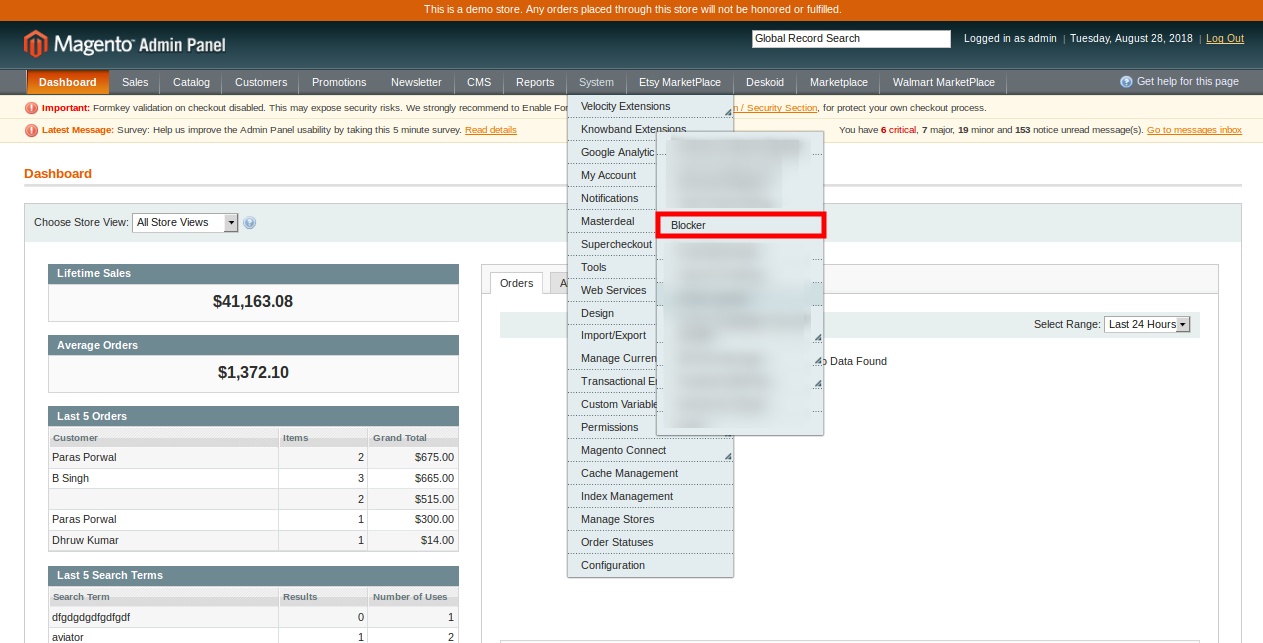
3. La extensión está ahora instalada y lista para usar. En el Panel de administración, ve a "Sistema> Extensiones Knowband> Bloqueador Magento “.
Ahora el administrador de la tienda ahora puede usar y configurar la extensión de usuario de Magento Block.
Interfaz de administrador 3.0
Después de una instalación exitosa, el administrador de la tienda puede configurar los ajustes desde la interfaz de administración. El panel de administración tiene cinco pestañas como se muestra a continuación:
- Ajustes generales
- Bloquear usuario por dirección IP
- Bloquear usuario por país
- Bloquear usuario por agente de usuario
- Solicitud de cliente bloqueada
El administrador puede personalizar el usuario / bot del bloque de Magento por extensión de país según el requisito
Configuración general de 3.1
En configuraciones generales, el administrador puede ver las opciones de personalización mencionadas a continuación:
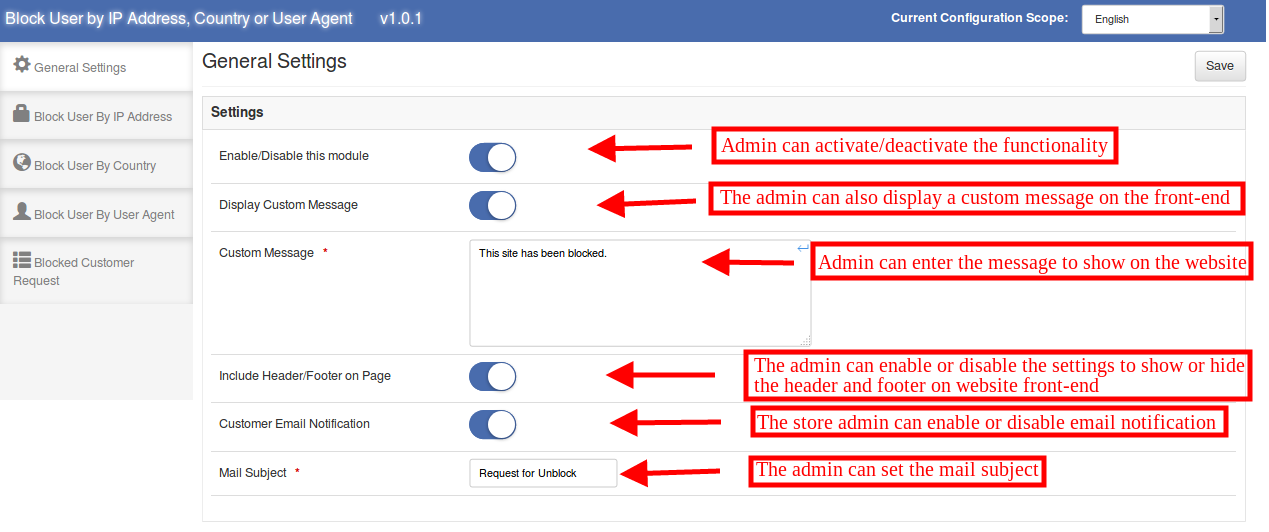
1. Habilitar / Deshabilitar este módulo: El administrador de la tienda puede activar o desactivar la funcionalidad al alternar este botón.
2. Mostrar mensaje personalizado: El administrador de la tienda en línea puede habilitar o deshabilitar esta opción para mostrar u ocultar un mensaje personalizado. Este mensaje se mostrará a los clientes bloqueados.
3. Mensaje personalizado: El administrador de la tienda puede ingresar el mensaje personalizado aquí. El administrador puede ingresar una notificación de prohibición a los clientes para informarles sobre el destierro.
4. Incluir encabezado / pie de página en la página: Si esta opción está habilitada, el encabezado y el pie de página se mostrarán en la página web que muestra el mensaje de prohibición, de lo contrario, los visitantes solo podrán ver el mensaje de notificación de bloqueo.
5. Notificación por correo electrónico del cliente: El administrador puede habilitar o deshabilitar la opción de notificación de correo electrónico personalizado. Los clientes pueden solicitar al administrador que los desbloquee.
6. Asunto del correo: El administrador de la tienda puede configurar el tema del correo desde la interfaz de administrador que se enviará con el correo.
Usuario de bloque 3.2 por dirección IP
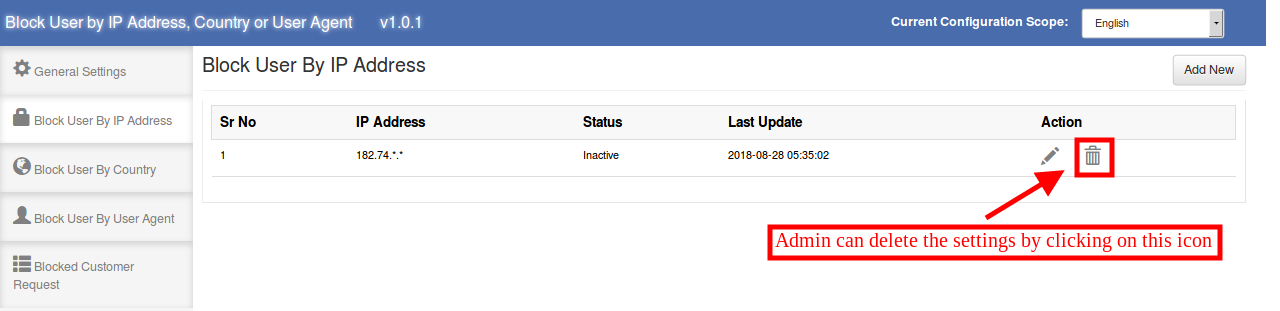
Aquí el administrador de la tienda puede ver la lista de direcciones IP bloqueadas de los clientes. El administrador puede eliminar, editar y agregar una nueva dirección IP para bloquear a los usuarios. El administrador puede ingresar una dirección IP particular o un rango de direcciones IP.
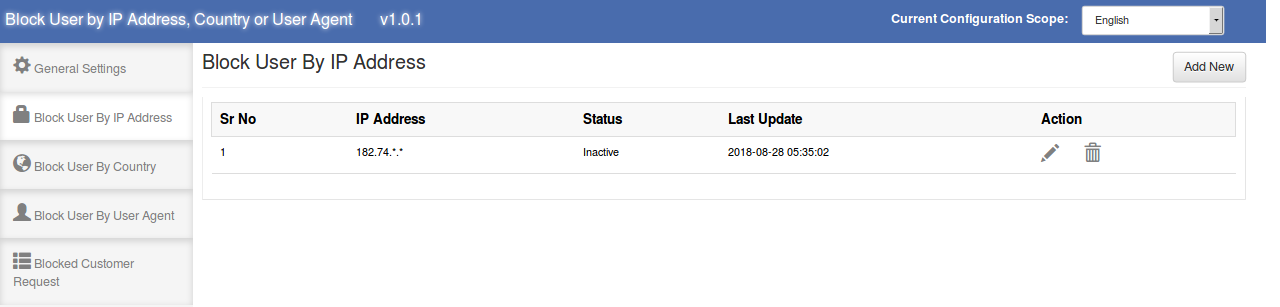
3.2.1 ¿Cómo bloquear a un usuario por dirección IP?
El administrador de la tienda puede hacer clic en "Añadir nuevo"opción para evitar que un cliente acceda al sitio restringiendo su dirección IP.
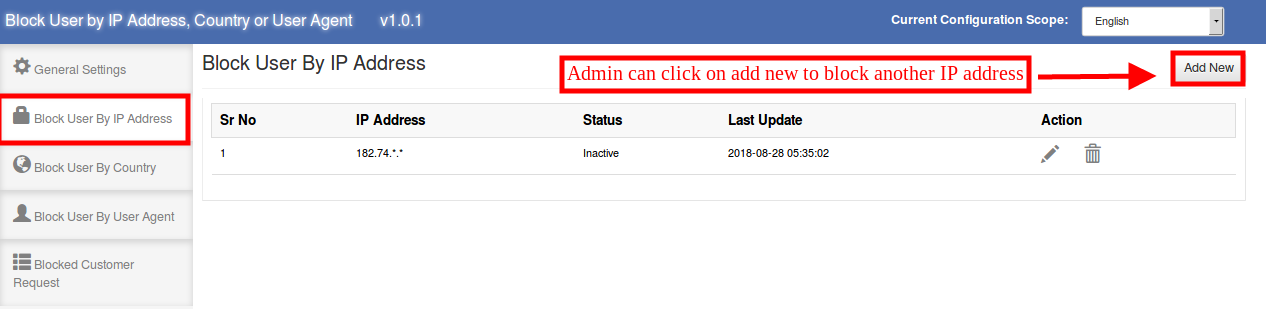
Después de hacer clic en "Agregar nueva opción", el administrador puede ver las opciones mencionadas a continuación:
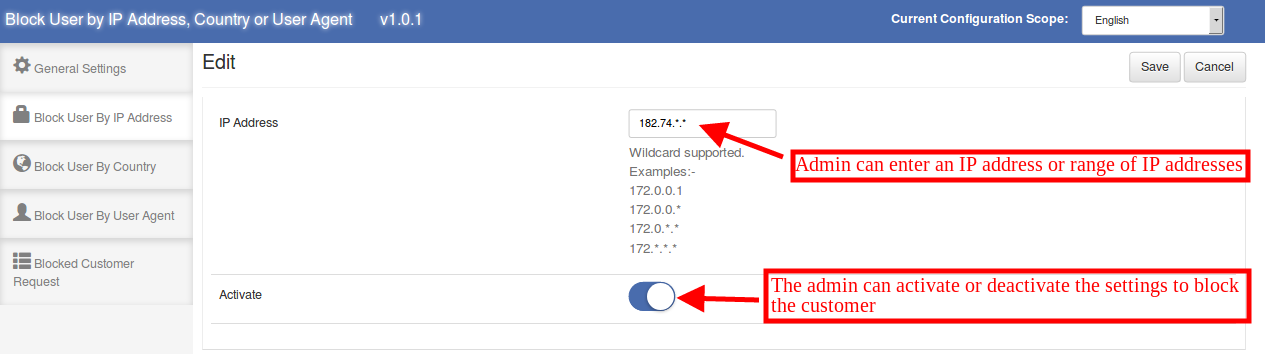
- Dirección IP: El administrador de la tienda puede ingresar la dirección IP de los clientes para restringirlos. El administrador puede ingresar un rango de direcciones IP como 182. *. *. * Si es necesario.
- Activar: El administrador de la tienda puede activar o desactivar la configuración para bloquear o desbloquear a los clientes por dirección IP.
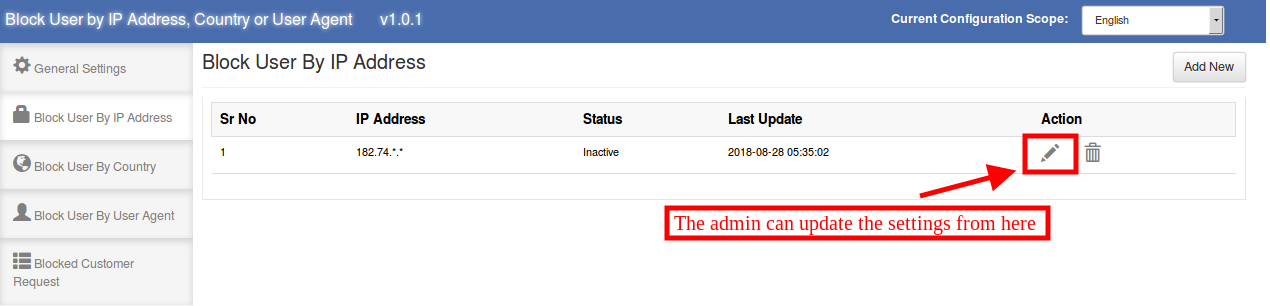
3.2.2 ¿Cómo editar la configuración "bloquear usuario por dirección IP"?
El administrador puede hacer clic en el icono a continuación para editar las configuraciones aplicadas anteriormente.
3.2.3 ¿Cómo eliminar la configuración de "bloquear usuario por dirección IP"?
El administrador puede eliminar la configuración haciendo clic en el ícono que se menciona debajo. Después de eso, los clientes pueden acceder al sitio web fácilmente.
Usuario de bloque 3.3 por país
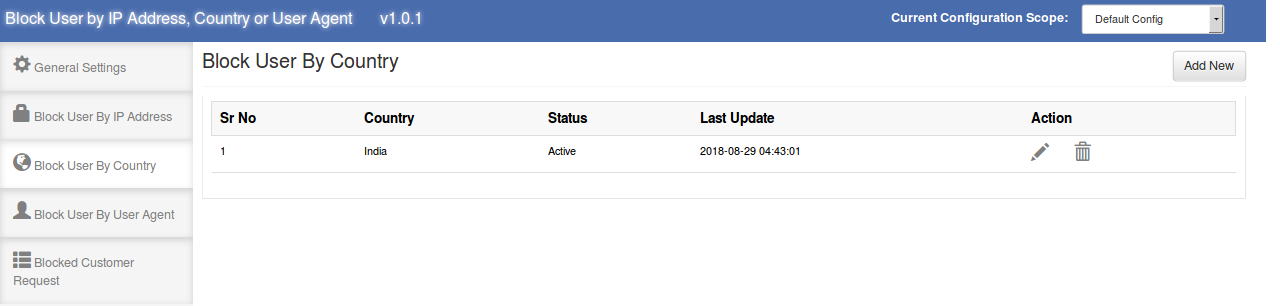
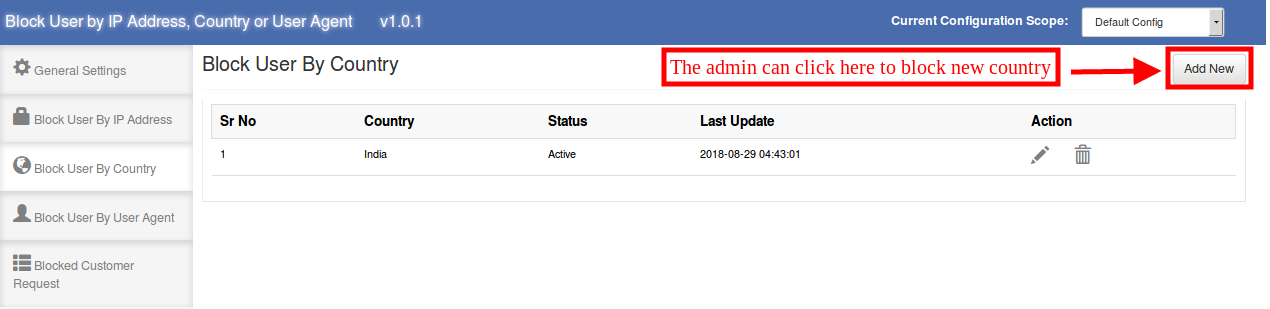
Aquí, el propietario de la tienda de comercio electrónico puede ver la lista de países bloqueados. El administrador de la tienda puede agregar, eliminar o modificar el país.
3.3.1 Cómo bloquear un usuario por país
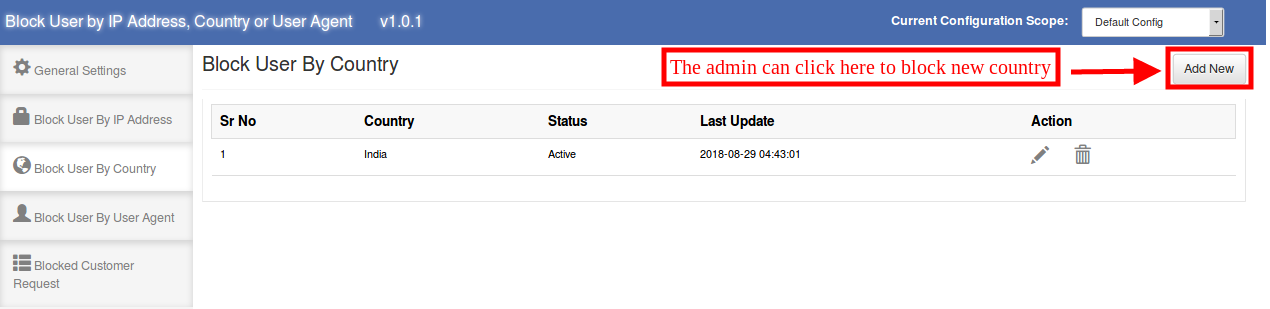
El administrador de la tienda puede bloquear a los usuarios de cualquier país específico. El administrador puede seleccionar el país de la lista desplegable y bloquear a los clientes de ese país.
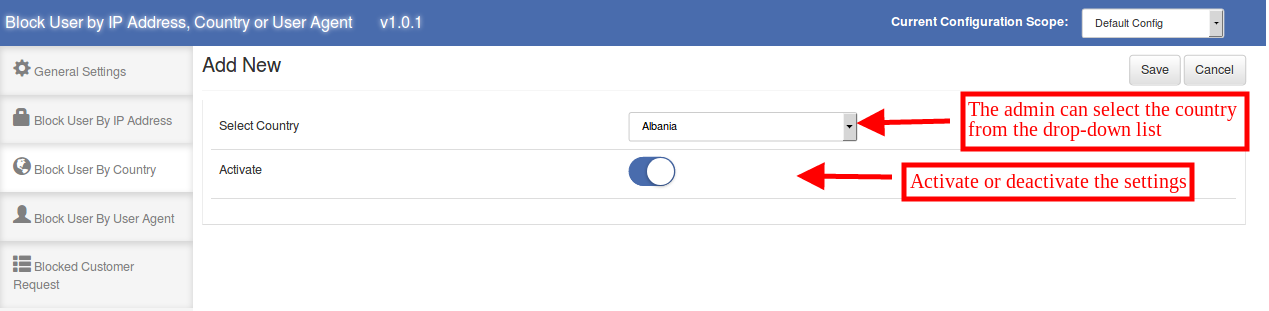
Después de hacer clic en "Añadir nuevo"opción, el administrador puede ver las opciones mencionadas a continuación:
- Seleccionar país: El administrador puede seleccionar el país de la lista desplegable disponible.
- Activar: El administrador puede activar o desactivar el destierro desde la interfaz de administración.
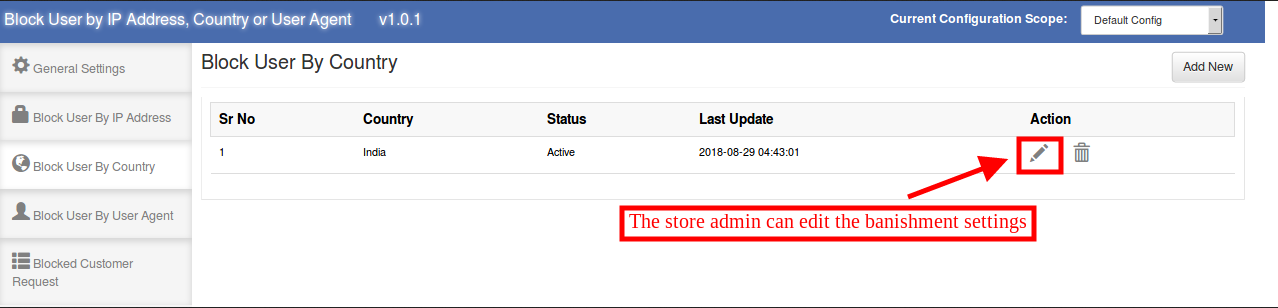
3.3.2 ¿Cómo editar la configuración "bloquear usuario por país"?
El administrador también puede editar la configuración anterior simplemente haciendo clic en "Editar ícono“.
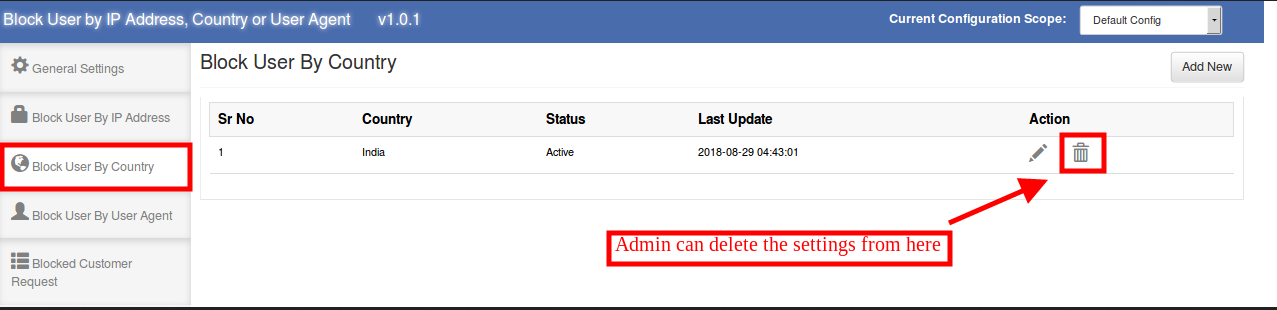
3.3.3 ¿Cómo eliminar la configuración "bloquear usuario por país"?
El administrador de la tienda también puede eliminar la configuración haciendo clic en el ícono que se menciona a continuación:
Usuario de bloque 3.4 por agente de usuario
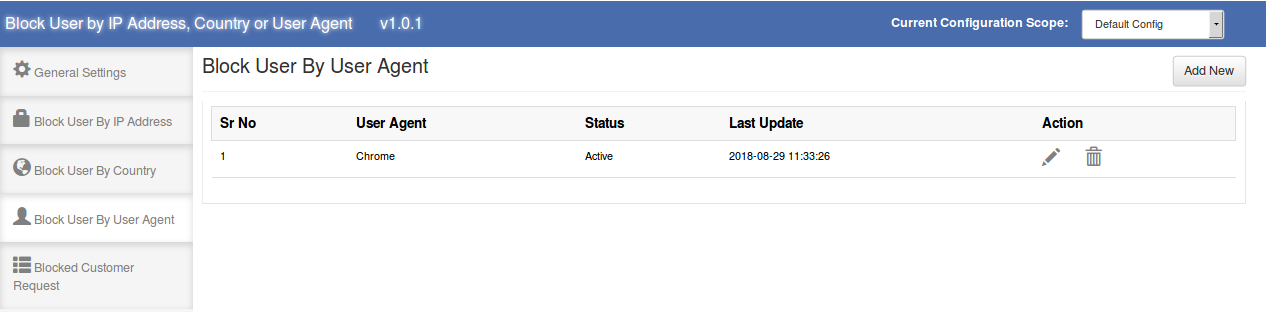
La extensión de usuario de Magento Block permite al administrador de la tienda de comercio electrónico bloquear al usuario por el agente de usuario. Aquí el administrador puede ver la lista de agentes de usuario bloqueados como se muestra a continuación:
3.4.1 Cómo bloquear a un usuario por el agente de usuario
Para bloquear al cliente por agente de usuario, el administrador puede ingresar el nombre del agente de usuario y bloquear a los clientes por agente de usuario.
El administrador puede ver la información mencionada a continuación:
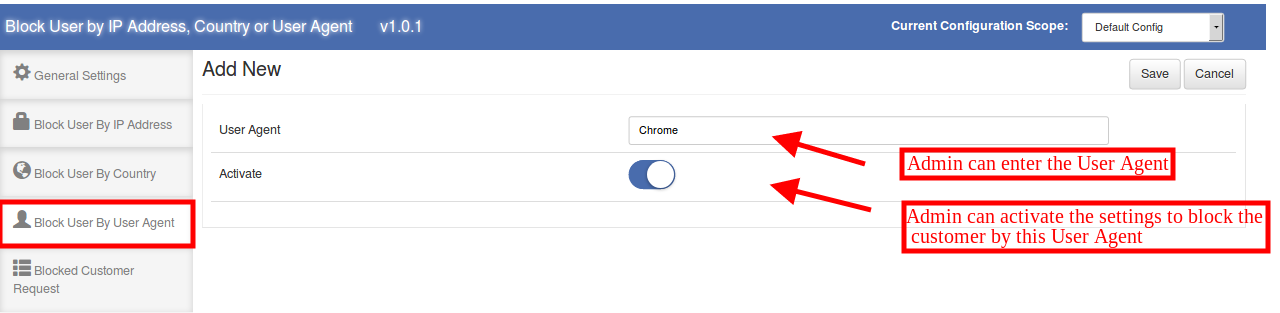
- Agente de usuario: El comerciante electrónico puede ingresar el nombre del agente de usuario aquí.
- Activar: El administrador puede habilitar o deshabilitar el bloqueo activando y desactivando la opción.
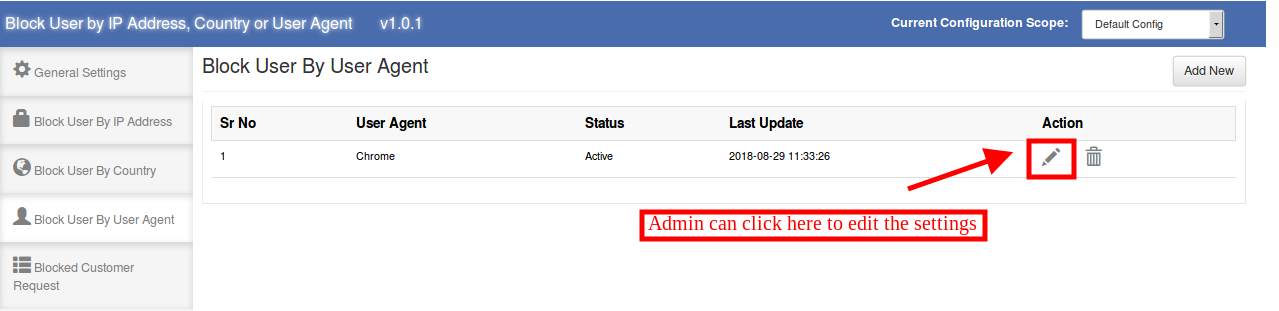
3.4.2 ¿Cómo editar la configuración de "bloquear usuario por agente de usuario"?
El administrador de la tienda de comercio electrónico puede editar la configuración anterior haciendo clic en "Editar ícono". El administrador de la tienda puede hacer clic en este ícono para editar la configuración:
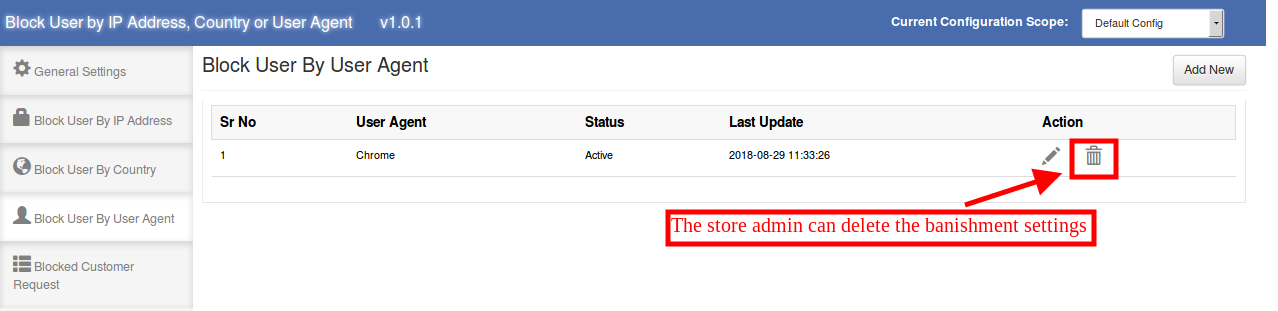
3.4.3 ¿Cómo eliminar la configuración de "bloquear usuario por agente de usuario"?
El administrador puede eliminar la configuración anterior haciendo clic en el ícono abajo mencionado:
Solicitud de cliente bloqueado de 3.5
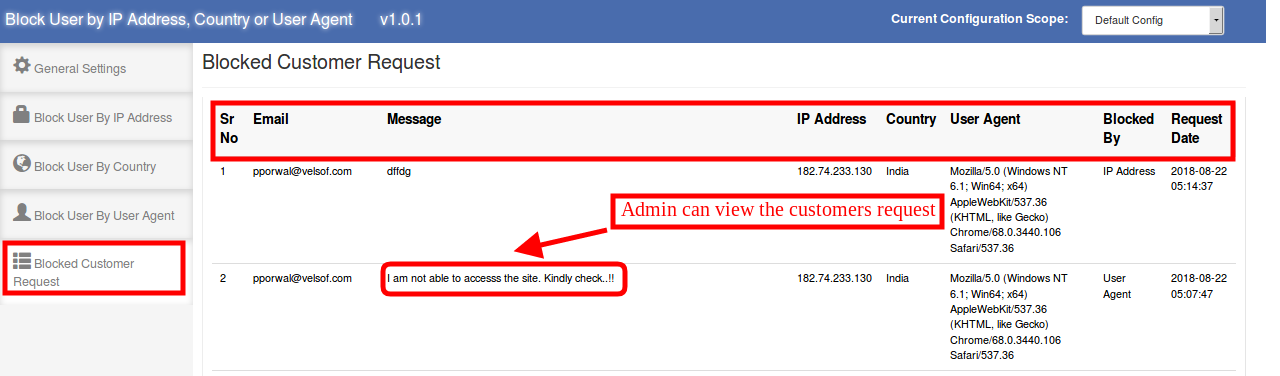
Los usuarios de la tienda en línea pueden enviar una solicitud para desbloquearlos desde la interfaz de administración. El administrador puede ver estas solicitudes desde la interfaz de administración. Aquí en esta sección de "Solicitud de cliente bloqueada", el administrador puede ver la identificación de correo electrónico de los clientes, el mensaje enviado por los clientes bloqueados, la dirección IP y los detalles del agente de usuario. El administrador también puede ver los detalles sobre las bases que el cliente ha bloqueado. El administrador puede ver la fecha de solicitud desde la interfaz de administración.
El comerciante electrónico puede ver el mensaje y tomar las medidas adecuadas.
Interfaz de usuario 4.0
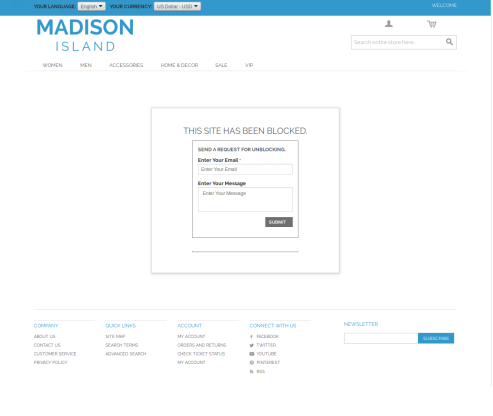
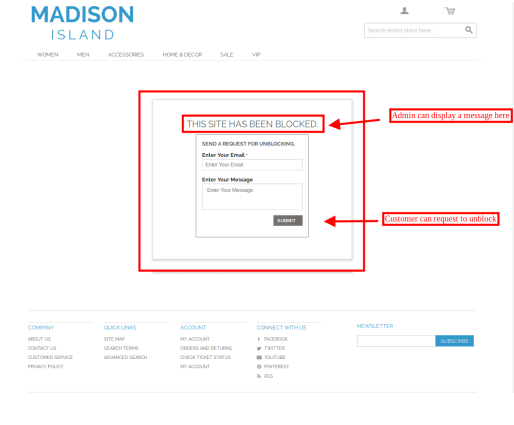
Si el administrador bloquea al cliente, entonces los clientes no podrán explorar el sitio web. El mensaje se mostrará en el sitio web como se muestra a continuación:
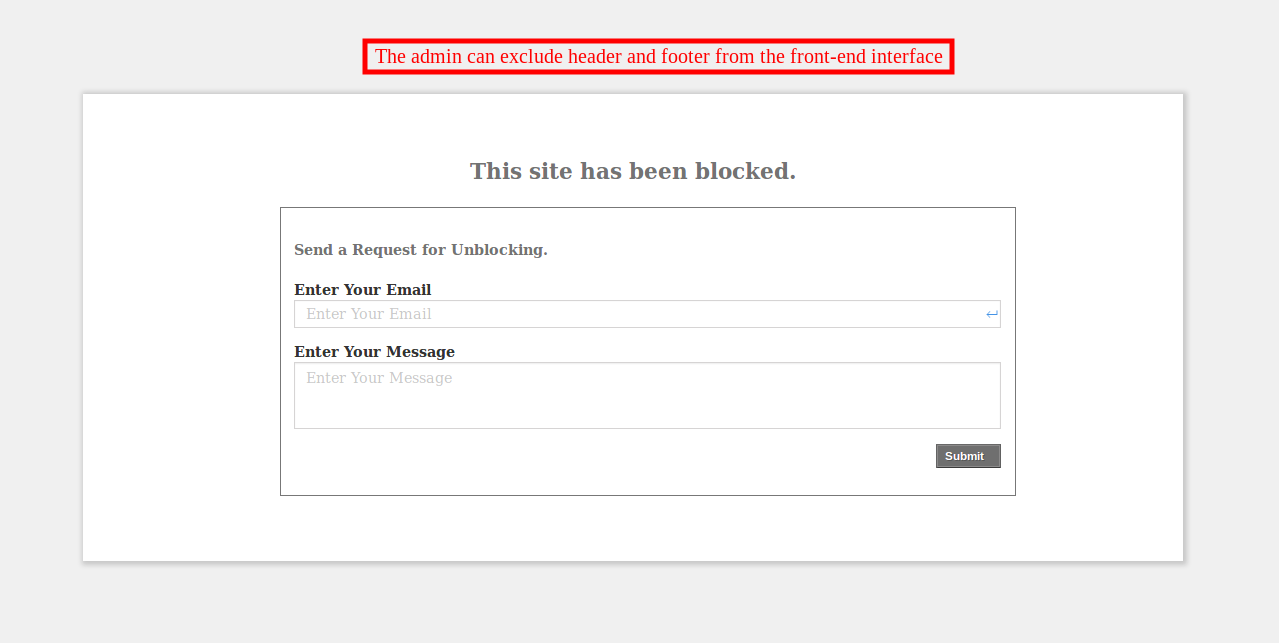
Si el administrador de la tienda inhabilita la configuración para mostrar el encabezado y el pie de página, la interfaz de usuario se mostrará como se muestra a continuación:
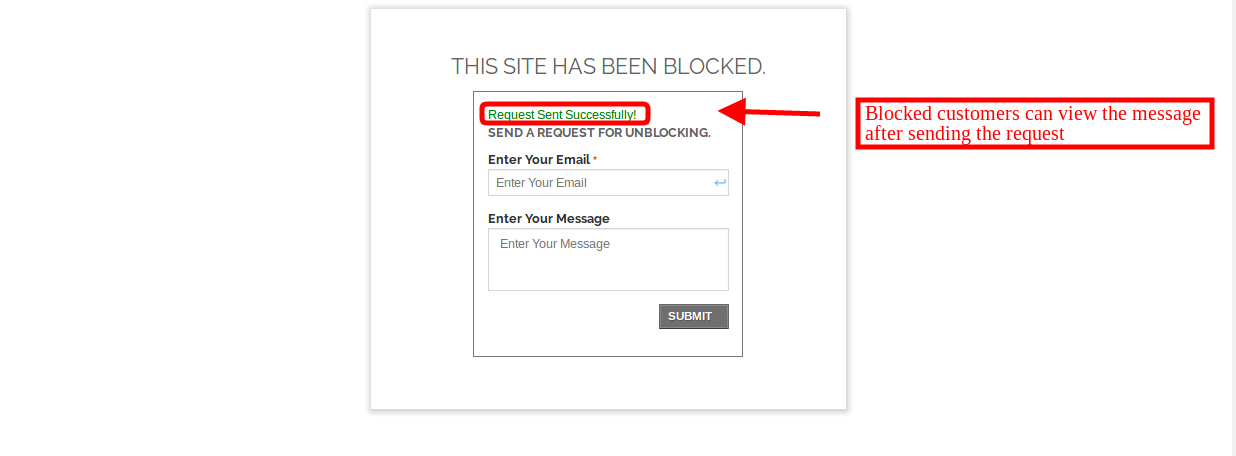
Los clientes pueden enviar una solicitud al administrador de la tienda para desbloquearlos y permitir el acceso al sitio web. Los usuarios pueden ingresar su identificación y mensaje de correo electrónico. Después de enviar el mensaje, verán un mensaje de éxito en la misma página.
El administrador de la tienda puede ver la solicitud desde la interfaz de administrador y decidir desbloquear al cliente o denegar la solicitud.