1.0 Introducción
Para los propietarios de tiendas en línea, es importante atraer la atención de nuevos visitantes a su sitio web y también involucrar a aquellos que ya lo visitaron. Una gran táctica que parece prometedora son las notificaciones web push. Al ser propietario de una tienda, si no ha implementado notificaciones automáticas para su sitio web, se está perdiendo grandes oportunidades comerciales. Con el fin de integrar notificaciones web push para su sitio, Knowband ofrece Módulo de notificaciones push web de Magento 2 eso permitirá al administrador enviar notificaciones automáticas en tiempo real a sus clientes nuevos y existentes. El módulo Web Push Notification le brinda un poder constante para atraer a su audiencia a través de diferentes tipos de alertas push como alerta de stock, alerta de precio, alerta de estado del pedido, alerta de carrito abandonado, etc. Magento 2 Push Notification para navegadores web como Chrome y Firefox muestra bienvenida ventana emergente en el dispositivo del usuario solicitando su consentimiento para enviar alertas sobre varios eventos. Las notificaciones automáticas se entregan instantáneamente a los usuarios, lo que aumenta su participación constante en la tienda. La extensión de notificación del navegador Magento 2 permite al administrador enviar mensajes push personalizados. Con esta extensión, el administrador puede crear y enviar recomendaciones de productos personalizadas a sus clientes en función de su historial individual de navegación y compras. Las notificaciones automáticas son altamente receptivas en dispositivos móviles y tabletas, por lo que puede lograr una fácil interacción con sus clientes. Las notificaciones web push implementadas con la extensión Magento 2 Browser Notification lo ayudan a enviar varios mensajes de alerta en tiempo real, lo que tiene una tasa de respuesta más alta en comparación con un correo electrónico que, posteriormente, conduce a un mayor ROI de marketing.
1.1 Características llamativas del módulo de notificaciones push de Magento 2 Cart Reminder
No hay molestias ni esfuerzos de codificación involucrados en la integración de notificaciones push web en el sitio web. Antes de eso, eche un vistazo rápidamente a los aspectos más destacados que ofrece esta extensión de notificaciones push web de Magento 2.
1. El módulo de notificación push web de Magento 2 ofrece una técnica de marketing directa y en tiempo real para enviar notificaciones push personalizadas a usuarios inactivos, como actualizaciones de noticias de última hora, notificación a los clientes cuando los artículos vuelven a estar disponibles o alertas de precios reducidos. No importa si acceden al sitio o no, los suscriptores recibirán alertas oportunas activadas por el administrador.
2. La notificación automática de actualización del estado del pedido de Magento 2 activa una ventana emergente de notificación de bienvenida en la interfaz del sitio cuando el usuario visita el sitio. Esta es una ventana emergente de permiso que le pide al usuario que permita o rechace las actualizaciones automáticas.
3. La extensión de notificación del navegador Magento 2 envía notificaciones automáticas para diferentes eventos, como cuando un usuario realiza un pedido, se cambia el estado del pedido, se actualiza el precio del producto, se actualiza el stock del producto o se abandona el carrito.
4. La plantilla y el mensaje se pueden personalizar para notificaciones de alertas de precios, notificaciones automáticas de alertas de existencias, alertas de carritos abandonados u otros tipos de notificaciones personalizadas con la ayuda de esta extensión de notificaciones automáticas del sitio web de Magento 2.
5. El título de la notificación, los botones de acción, la imagen emergente que se muestra sobre la ventana emergente de notificación de bienvenida se pueden configurar desde el back-office de este módulo de notificación automática de recordatorio de carrito de Magento 2.
6. Con la extensión de notificación del navegador Magento 2, el administrador puede probar las notificaciones push web inmediatamente después de enviarlas registrándose con la función de prueba de envío. Las notificaciones automáticas se pueden probar de inmediato o en algún momento programado.
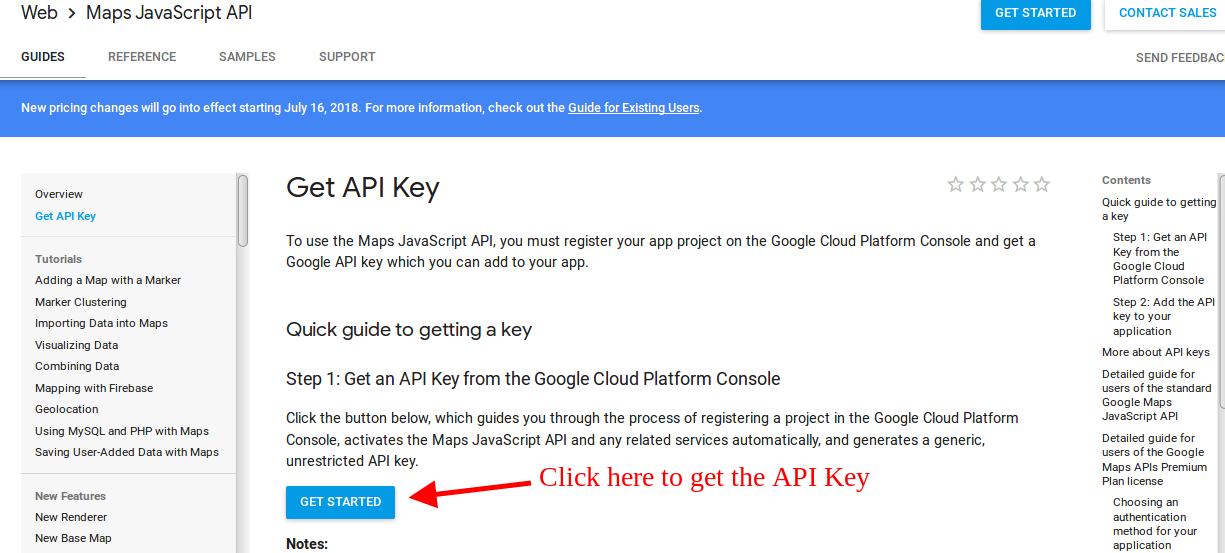
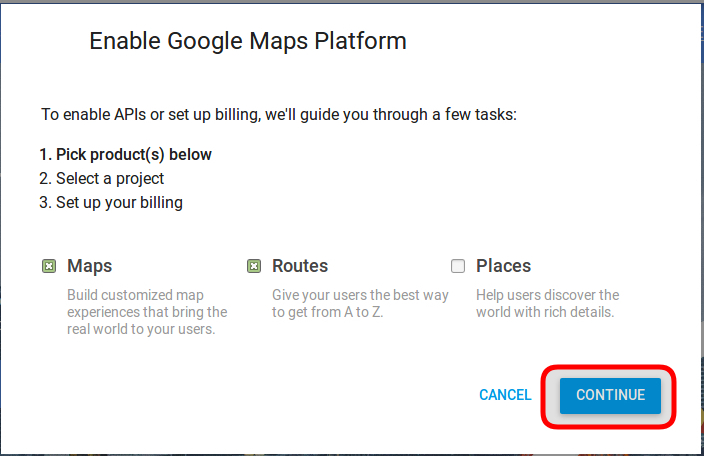
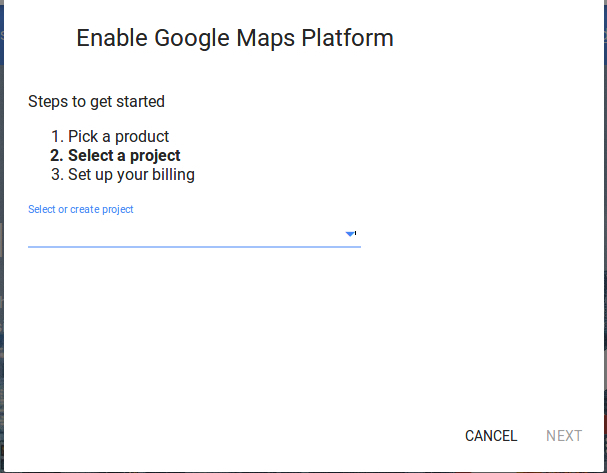
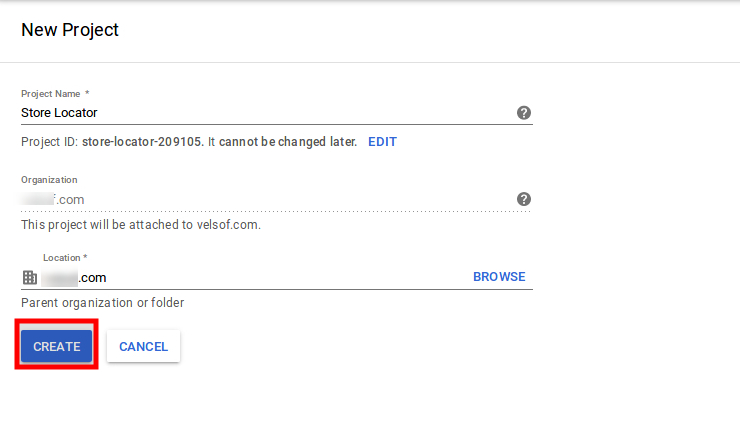
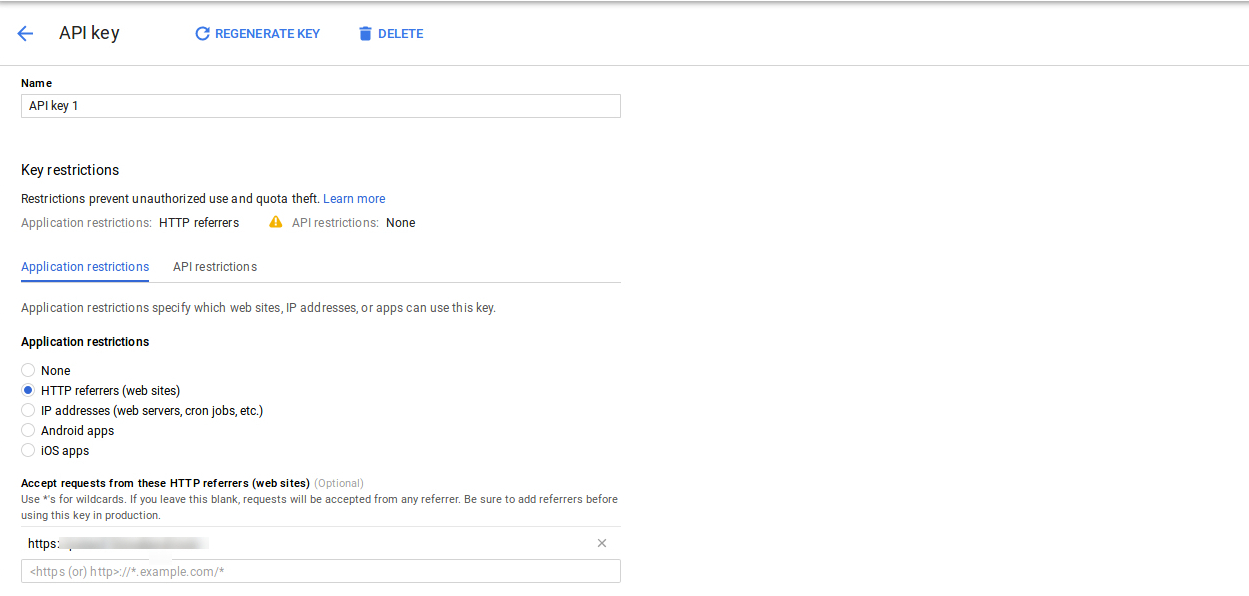
7. Para integrar el servicio de notificaciones push en el sitio web, el administrador debe configurar los ajustes de firebase desde el backend del módulo de notificaciones push web de Magento 2.
8. La extensión de notificación del navegador Magento 2 ofrece cinco plantillas de notificación automática predeterminadas que se pueden personalizar o eliminar desde el back-office. El administrador puede crear múltiples plantillas de notificación personalizadas si lo requieren para su negocio para anunciar ofertas y novedades.
9. Las notificaciones web push son perfectamente compatibles con navegadores como Google Chrome, Firefox y otros navegadores también.
10. Magento 2 Cart Reminder Push Notification Module permite al administrador crear cualquier tipo de notificaciones push con un mensaje personalizado, título, URL e imágenes. El enlace se puede agregar a la ventana emergente de notificación completa o al botón emergente específicamente.
11. El administrador puede ver la lista de suscriptores de notificaciones y suscriptores de productos desde el backend de la extensión Magento 2 Web Push Notifications.
12. El módulo de notificaciones push web de Magento 2 permite al administrador enviar las notificaciones inmediatamente o en un momento determinado. Esta funcionalidad se puede manejar usando el trabajo cron. El administrador puede ejecutar el trabajo cron para enviar todas las notificaciones programadas al instante.
13. La extensión Magento 2 Web Push Notifications permite al administrador probar las alertas promocionales antes de enviarlas a la base de suscriptores real.
14. Web Push Notification para Magento 2 ofrece una interfaz de usuario receptiva para dispositivos móviles y de escritorio.
15. El complemento de notificación automática de actualización de estado de pedido de Magento 2 funciona en varias vistas de tienda.
16.
Guía de instalación 2.0 de la extensión de notificación del navegador Magento 2
1. Una vez que haya comprado el módulo de notificaciones push web de Magento 2 en la tienda Knowband, obtendrá los siguientes archivos en su correo electrónico registrado:
- Archivo de código fuente de Magento 2 Web Push Notification Module en formato de archivo comprimido.
- Manual de usuario de Magento 2 Website Push Notification Extension.
2. Descomprima el paquete de extensión. 3. Cree una carpeta {Magentoroot}/app/code/Knowband/Webpushnotification 4. Cargue el contenido extraído en la carpeta anterior a través del administrador de FTP (como Filezilla o WinSCP; descárguelo aquí: https://filezilla-project.org/) . 5. Agregue las siguientes dependencias en el archivo Magento root composer.json: “mobiledetect/mobiledetectlib”: “^2.8”, “geoip2/geoip2”: “^2.9.0” y el siguiente comando para instalar las dependencias anteriores: composer update 6 Ahora ejecute los siguientes comandos para instalar el complemento: php -f bin/magento module: enable �clear-static-content Knowband_Webpushnotification php -f bin/magento setup:upgrade php -f bin/magento setup:di:compile php bin/magento setup:static-content:deploy La extensión Web Push Notifications de Magento 2 ya está instalada y lista para usar.
Interfaz de administración 3.0 de Magento 2 Web Push Notifications Extension
Justo después de la instalación exitosa de la extensión Web Push Notification de Magento 2 en su sitio web, puede crear y activar notificaciones web push para su tienda de acuerdo con los requisitos comerciales. Navegue por los ajustes en el orden indicado: Panel de administración > Knowband > Notificaciones Web Push
La interfaz de administración fácil de entender de la extensión Magento 2 Browser Notification se divide en ocho secciones principales, a saber: 1.Configuración general 2.Plantillas 3. Enviar notificaciones automáticas 4.Retrasar notificaciones automáticas 5.Suscriptores 6.Suscriptores de productos 7.Historial 8.Estadísticas Cada una de estas secciones ha sido discutida en detalle a continuación.
Configuración general de 3.1
La configuración general de la extensión Magento 2 Web Push Notification se subdivide en cuatro secciones, a saber: 1.Configuraciones 2.Configuración de Firebase 3.Configuración del cuadro de registro del producto 4.Configuración de notificaciones de bienvenida
3.1.1 Configuraciones
- Habilitar la extensión: Esta opción habilita o deshabilita toda la funcionalidad del módulo de notificaciones push web de Magento 2 con la ayuda del botón de alternancia. Al habilitar esto, el cliente verá un cuadro emergente de solicitud de notificación push en su pantalla.
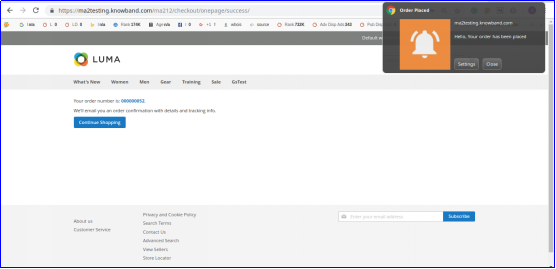
- Habilitar/deshabilitar la notificación de lugar de pedido: Esta configuración habilita o deshabilita las notificaciones después de que el cliente realiza un pedido. El administrador puede enviar una notificación del estado del pedido al cliente después de habilitar esta opción.
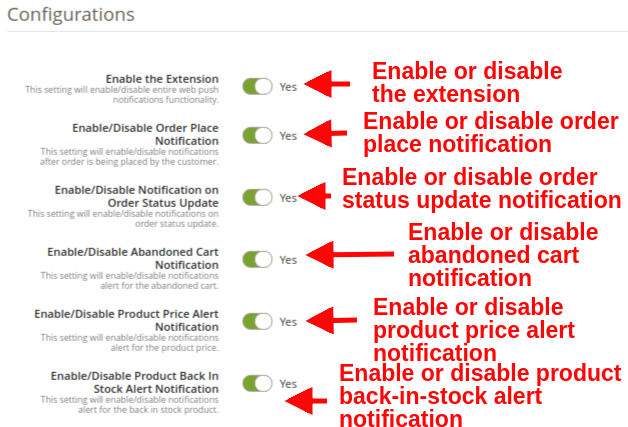
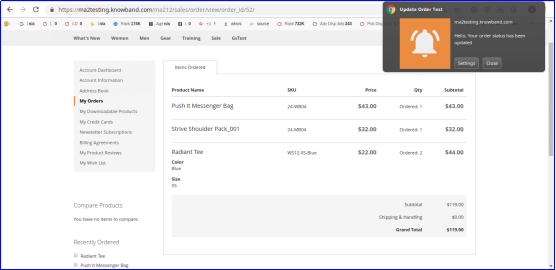
- Habilitar/deshabilitar la notificación en la actualización del estado del pedido: Esta configuración habilitará o deshabilitará las notificaciones sobre la actualización del estado del pedido.
- Habilitar/deshabilitar notificación de carrito abandonado: Esta configuración habilitará o deshabilitará las notificaciones cuando el cliente abandone su carrito. Esta notificación solo se activa si el cliente ha abandonado el carrito.
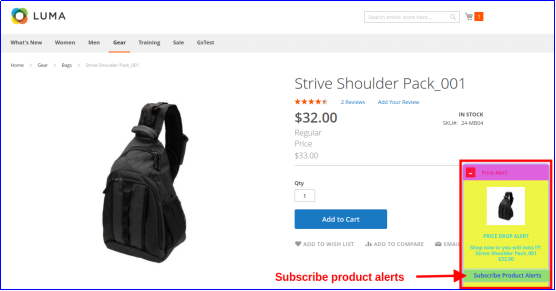
- Habilitar/deshabilitar la notificación de alerta de precio del producto: Esta configuración habilitará o deshabilitará la alerta de notificación del precio del producto. Como hay una caída en el precio del producto, los suscriptores del producto recibirán una alerta de notificación. Nota:�Esta configuración solo se aplica cuando los usuarios se suscriben a la notificación del producto.
- Habilitar/deshabilitar la notificación de alerta de devolución del producto: Esta configuración habilitará o deshabilitará la alerta de notificación para el stock del producto. Cuando el producto agotado vuelva a estar disponible, se notificará a los suscriptores del producto. Nota:�Esta configuración solo es aplicable cuando el usuario se suscribe a la notificación del producto.
3.1.2 Configuración de base de fuego
Firebase funciona en el backend como un servicio responsable de enviar notificaciones móviles y de escritorio a los usuarios mientras acceden a un sitio web en particular. Estas configuraciones generalmente se establecen una vez durante la configuración inicial del módulo.
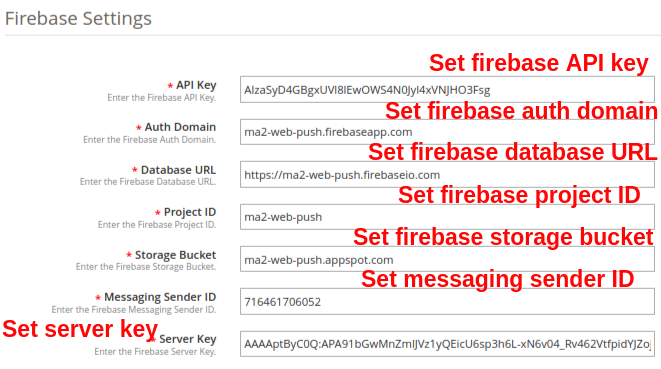
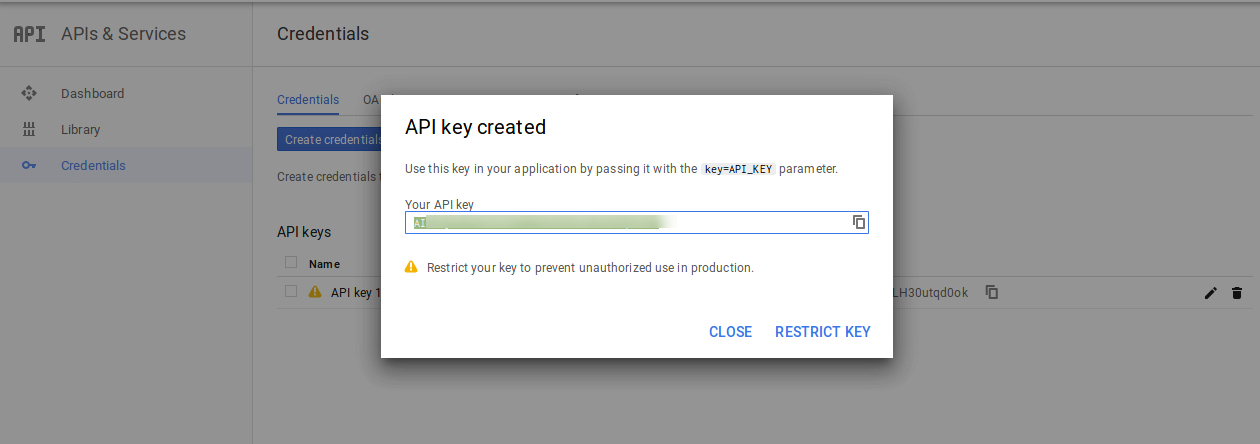
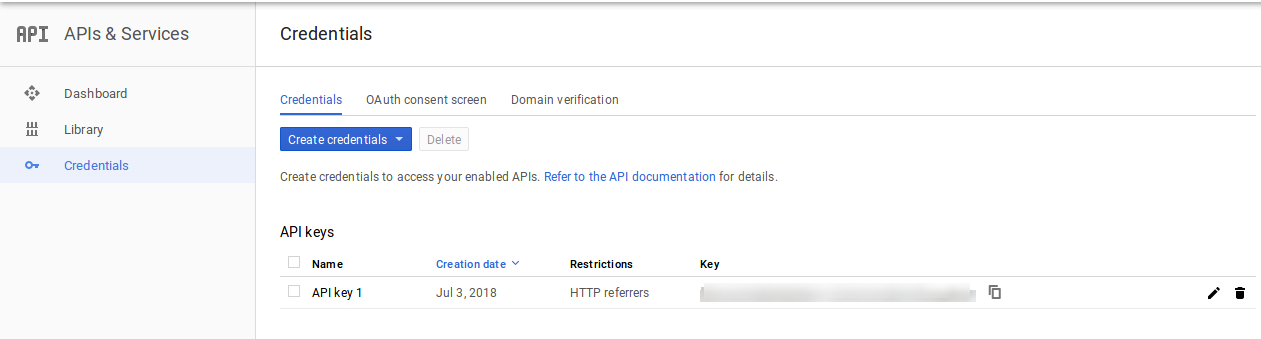
- Clave API: Esta opción le permite especificar la clave API de Firebase.
- Dominio de autenticación: Esta opción le permite establecer el valor del dominio de autenticación de Firebase.
- URL de la base de datos: Con esta opción, puede establecer la URL de la base de datos de Firebase.
- Projecto ID: Esta opción le permite configurar el ID del proyecto de Firebase.
- Cubo de almacenamiento: Con esta opción, puede especificar el depósito de almacenamiento de Firebase.
- ID del remitente de mensajería: Esta opción establece el ID del remitente de mensajería de Firebase.
- Clave del servidor: Esta opción establecerá la clave del servidor Firebase.
3.1.3 Configuración del cuadro de registro del producto
En esta pestaña del módulo de notificación automática de recordatorio de carrito de Magento 2, el administrador puede editar la configuración del cuadro de registro para el producto. Los clientes que se suscriban al producto recibirán alertas relacionadas con el precio y las existencias. En esta pestaña, obtendrá las siguientes opciones:
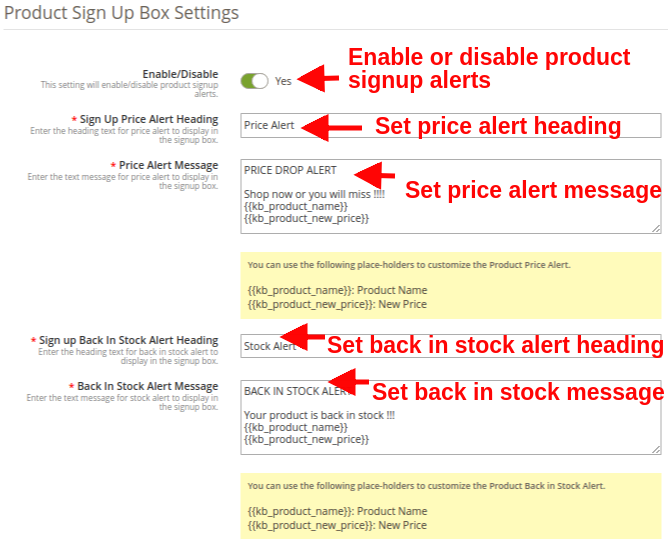
- Habilitar deshabilitar: Esta opción habilita o deshabilita las alertas de registro del producto. Si está habilitado, el módulo mostrará el cuadro Suscripción en la parte frontal de la tienda donde el cliente puede suscribirse para recibir una alerta de precio del producto o una alerta de producto en existencia.
- Regístrese Alerta de precio Encabezado: Este campo le permite establecer un encabezado para el cuadro de notificación de alerta de precio.
- Mensaje de alerta de precio: Puede configurar el mensaje de notificación push que desee que aparezca en el cuadro de suscripción de alerta de precio.
- Regístrese Volver a estar disponible Título de alerta: Este campo le permite establecer un encabezado personalizado para el cuadro de notificación de reposición de existencias.
- Mensaje de alerta de existencias de nuevo: Puede configurar un mensaje de notificación de inserción que desee que aparezca en el cuadro de alerta Regreso a existencias.
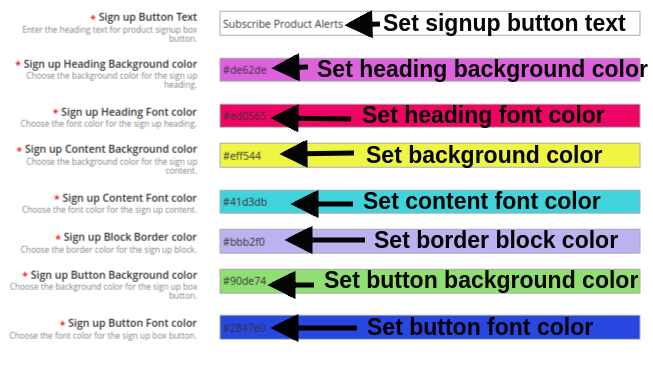
- Texto del botón de registro: Puede modificar el texto que se muestra en la suscripción del producto o en la ventana emergente de registro.
- Regístrese Encabezado Color de fondo: Puede cambiar el color de fondo del encabezado del cuadro de registro.
- Regístrese Encabezado Color de fuente: Esta opción le permite cambiar el color de fuente del encabezado del cuadro de suscripción según los requisitos utilizando la herramienta de selección de color.
- Registrarse Contenido Color de fondo: Puede cambiar el color de fondo del cuadro de Suscripción usando esta opción.
- Regístrese Contenido Color de fuente: El administrador puede cambiar el color de fuente del texto del cuadro de suscripción con esta opción.
- Regístrese Color del borde del bloque: Este campo del módulo Web Push Notification le permite establecer el color del borde para el cuadro de notificación de registro.
- Color de fondo del botón de registro: Esta opción le permite establecer el color de fondo para el botón de suscripción del producto que se muestra en el cuadro de registro.
- Registrarse Botón Color de fuente: Esta opción le permite establecer el color de fuente para el texto del botón de suscripción del producto.
3.1.4 Configuración de notificaciones de bienvenida
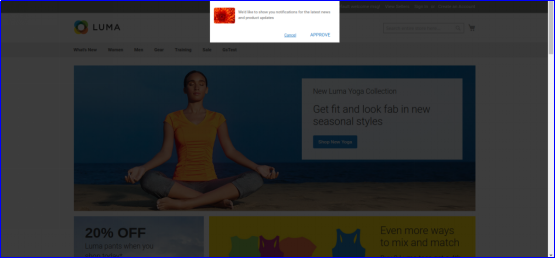
En esta sección del módulo de notificación push web de Magento 2, el administrador puede personalizar la apariencia del cuadro de notificación de bienvenida. Este cuadro de Notificación de bienvenida se mostrará en el frente de la tienda cuando el cliente ingrese a la tienda. Los usuarios pueden hacer clic en el botón de aprobación para recibir las notificaciones del sitio o pueden cancelar la opción. Esta sección contiene las siguientes opciones:
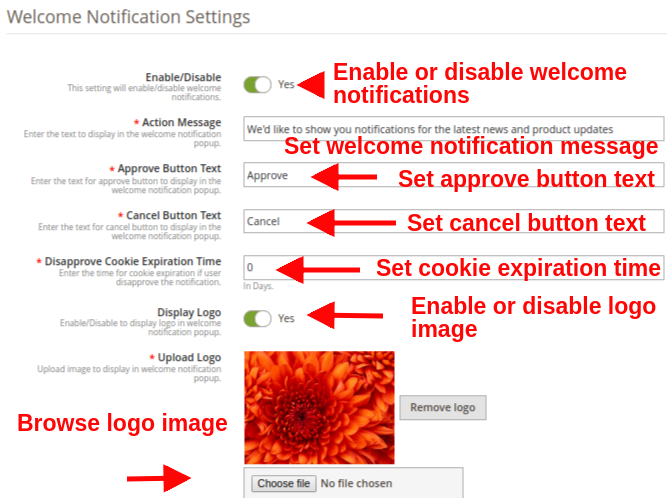
- Habilitar deshabilitar: El administrador puede habilitar/deshabilitar este cuadro de permiso en la interfaz. Si está habilitado, el cuadro de permiso se mostrará en el front-end de la tienda.
- Mensaje de acción: Esta opción establece el texto de visualización para la ventana emergente de notificación de bienvenida.
- Texto del botón Aprobar: Puede ingresar el texto de visualización para el botón Aprobar que se muestra sobre el cuadro emergente de notificación de bienvenida.
- Texto del botón Cancelar: Puede ingresar el texto de visualización para el botón Cancelar que se muestra sobre el cuadro emergente de notificación de bienvenida.
- Desaprobar el tiempo de caducidad de la cookie: Esta opción establece el tiempo de caducidad de la cookie si el usuario desaprueba la notificación. Por ejemplo, si este valor se establece en 2 y el usuario hace clic en el botón Cancelar/Desaprobar, el cuadro de permiso de notificación de bienvenida se mostrará a ese usuario después de dos días.
- Logotipo de la pantalla: Esta opción le permite mostrar/ocultar el logotipo de la pantalla para la ventana emergente de notificación de bienvenida.
- Subir logotipo: Con esta opción, puede buscar y cargar una imagen de logotipo deseada para la ventana emergente de notificación de bienvenida. Nota: el módulo de notificación push web permite que el administrador ejecute cron para enviar la notificación push inmediatamente o después de un tiempo fijo.
Plantillas 3.2
Web Push Notification para Magento 2 ofrece cinco plantillas predeterminadas listas para usar que son totalmente personalizables y brindan flexibilidad para crear nuevas plantillas según las necesidades comerciales. En esta sección, puede personalizar o agregar una nueva plantilla de notificación Web Push. Las cinco plantillas de notificación predeterminadas que se ofrecen incluyen: 1. Alerta de notificación de lugar de pedido 2. Alerta de producto de nuevo disponible 3. Alerta de precio del producto 4. Alerta de carrito abandonado 5. Alerta de actualización del estado del pedido
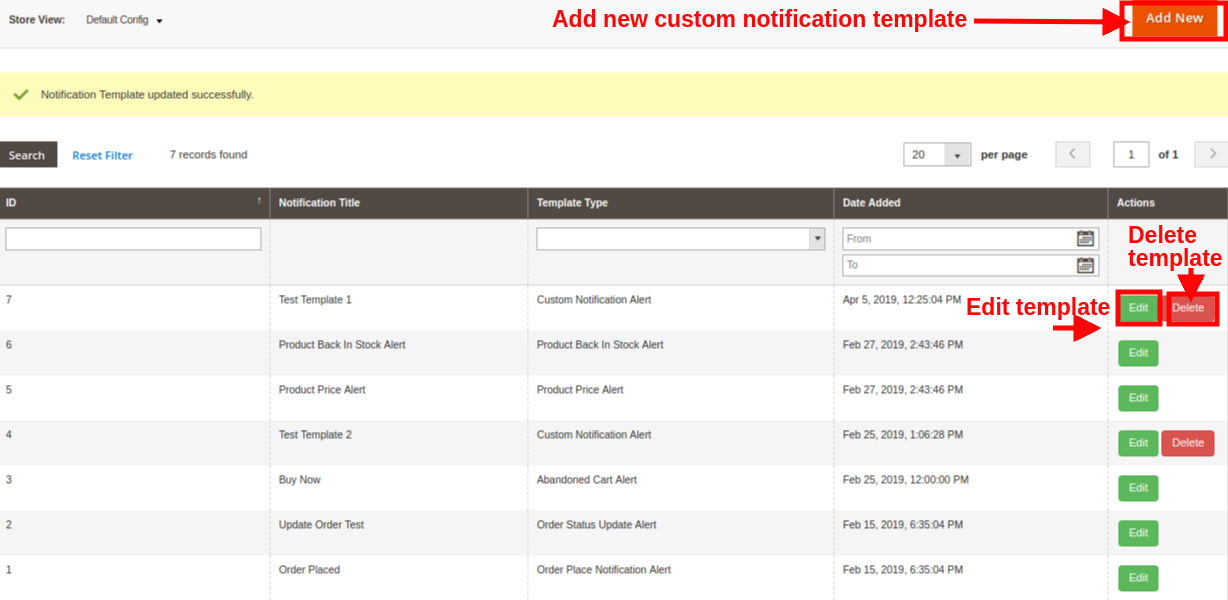
Nota: Las plantillas de notificación predeterminadas se pueden modificar, pero el administrador no puede eliminarlas. Mientras que las nuevas plantillas creadas se pueden modificar o eliminar desde esta sección.
3.2.1 ¿Cómo agregar una plantilla de notificación personalizada?
Se proporciona una opción para agregar plantillas de notificaciones automáticas para navegadores web en la oficina administrativa. Simplemente haga clic en el botón “Agregar nuevo” para crear una plantilla de notificación personalizada. Complete los siguientes campos para crear una nueva plantilla de notificación para la tienda.
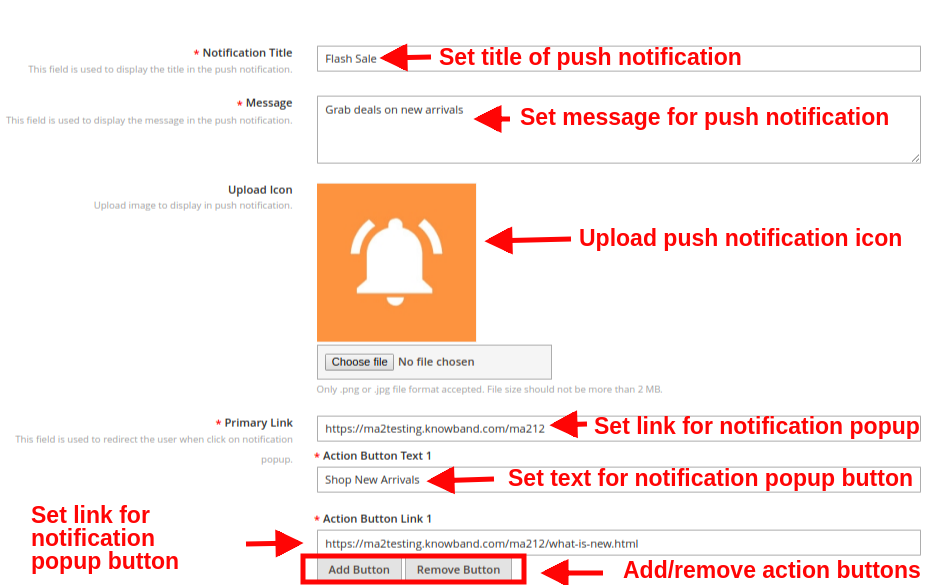
- Título de la notificación: con esta opción, el administrador puede establecer un título para la notificación push web.
- Mensaje: con esta opción, puede configurar un mensaje personalizado para la notificación push web.
- Cargar icono: este campo le permite elegir el icono deseado para la notificación automática personalizada.
- Enlace principal: con esta opción, puede establecer un enlace principal para la notificación de inserción. Cuando el usuario hace clic en la ventana emergente de notificación, se le redirige a este enlace específico.
- Botón de acción: puede agregar varios botones de acción para mostrar en el cuadro emergente de notificación push. Estos botones se pueden configurar con texto diferente y enlace de botón de acción.
- Después de la entrada correcta de los detalles, la nueva plantilla personalizada se agregará en la tabla “Plantilla de notificaciones push”. Nota: El administrador puede agregar el número N de la plantilla personalizada para varias ofertas promocionales como Venta flash, Compre 2 y obtenga 1, Happy hours y más. La otra plantilla de notificación predeterminada incluye:
- Alerta de producto de nuevo disponible: cuando el administrador cambia el estado de la cantidad del producto a disponible desde el back-end del módulo, se envían alertas de envío de nuevo al cliente.
- Alerta de precio del producto: cuando el administrador cambia el precio del producto y ofrece un precio de descuento, la notificación de alerta de precio se envía al cliente.
- Alerta de carrito abandonado: este módulo de notificación automática del navegador Magento 2 envía una notificación de carrito abandonado al cliente cuando deja su carrito.
- Alerta de actualización del estado del pedido: cuando el administrador cambia el estado del pedido, esta notificación automática del estado del pedido se envía al cliente.
- Alerta de notificación de lugar de pedido: Como el cliente hará un pedido, esta alerta se le envía automáticamente.
3.3 Enviar notificaciones automáticas
Magento 2 Cart Reminder Push Notification Module permite al administrador enviar notificaciones push manualmente. Para esto, debe seleccionar la plantilla y enviar la hora para la notificación automática. Una vez configurada la notificación, puede probarla de dos maneras: 1. El administrador puede registrarse como administrador y luego probar la notificación automática. Esta alerta de notificación solo se envía al administrador registrado, no a los suscriptores. 2.Si el administrador no encuentra ningún problema en la notificación de inserción, puede enviar una notificación de inserción directamente a todos los suscriptores.
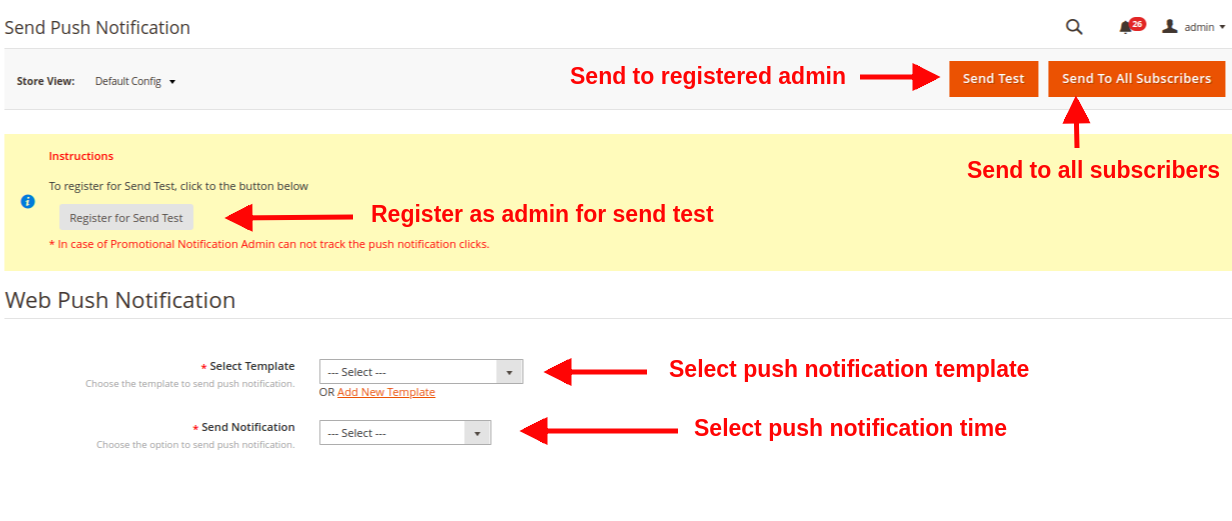
- Seleccionar plantilla: esta opción le permite al administrador elegir la plantilla para la notificación de las existentes.
- Enviar notificación: el administrador puede enviar la notificación de inmediato o en un horario programado.
Cuando el administrador envía una notificación automática en un momento determinado, el cron debe ejecutarse manualmente. Aquí están las instrucciones de cron: 1. Notificación de inserción de retraso CRON https://www.example.com/ma212/kbwebpush/index/delayPushCron/?SID=dgaqkeauhluhn4cmtaug3gahl2 2. Notificación de carrito abandonado CRON https://www.example.com/ ma212/kbwebpush/index/abandonedCartCron/?SID=dgaqkeauhluhn4cmtaug3gahl2
3.4 Notificaciones push con retraso
Web Push Notification para Magento 2 le permite al administrador programar la notificación para un momento determinado. Todas las notificaciones programadas se mostrarán en la pestaña Push Delay Notification junto con su estado.

Suscriptores 3.5
En esta sección de la extensión Magento 2 Web Push Notifications, el administrador puede ver la lista total de suscriptores que han permitido las notificaciones push. Los registros de usuarios que rechazan la notificación push no se muestran en este panel.

El administrador puede realizar un seguimiento de los suscriptores junto con sus detalles, como el nombre del navegador, la versión del navegador, la plataforma, el tipo de dispositivo, el país, el tiempo de suscripción y el tipo de usuario.
3.6 Suscriptores de productos
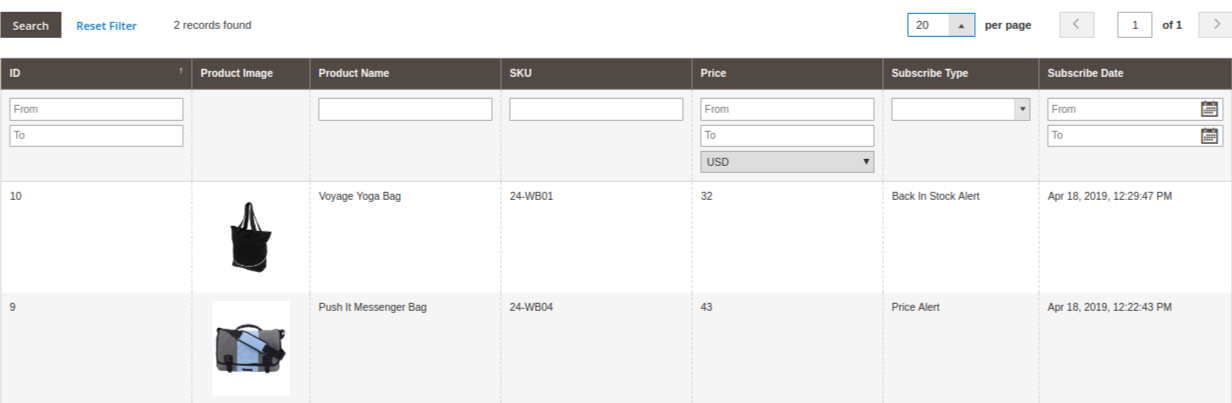
Web Push Notification For Magento 2 también brinda una vista detallada de los suscriptores del producto junto con el detalle de su tipo de suscripción. El administrador puede ver qué producto está suscrito junto con su nombre, imagen del producto, SKU del producto, precio, tipo de suscripción y fecha de suscripción.
Historia de 3.7
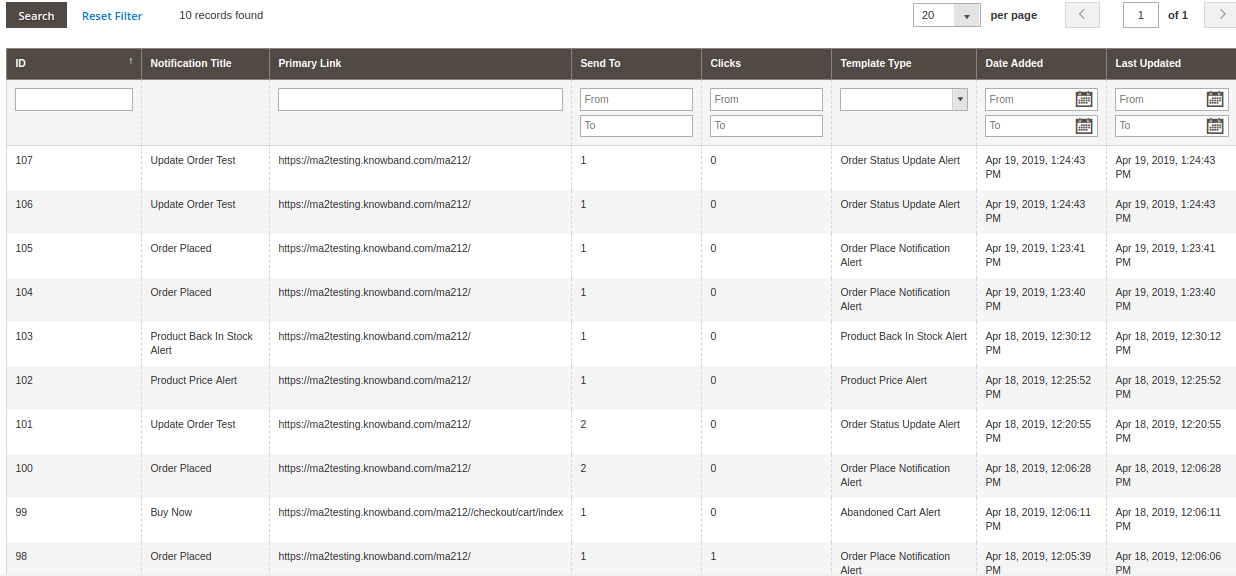
El módulo de notificaciones web push de Magento 2 permite al administrador de la tienda ver el historial general de las notificaciones web push generadas para diferentes eventos, como la realización del pedido, la actualización del estado del pedido, la alerta de precio, el carrito abandonado y otros. El administrador puede filtrar los resultados según el tipo de notificación push o la fecha de creación. Desde esta sección, incluso pueden ver el total de clientes que recibieron una notificación automática en particular.
Estadísticas 3.8
La extensión Magento 2 Website Push Notification proporciona una interfaz simple para comprender el análisis de suscripción. El administrador puede ver fácilmente la cantidad de suscriptores de escritorio y suscriptores móviles. Además, puede ver suscriptores particulares que llegan a través de los navegadores Chrome y Firefox.
Nota:
- Los suscriptores totales son los usuarios que han aprobado las notificaciones automáticas para su sistema o dispositivo. Esto incluye suscriptores de escritorio y móviles.
- Las campañas totales son el total de notificaciones push enviadas para diferentes eventos.
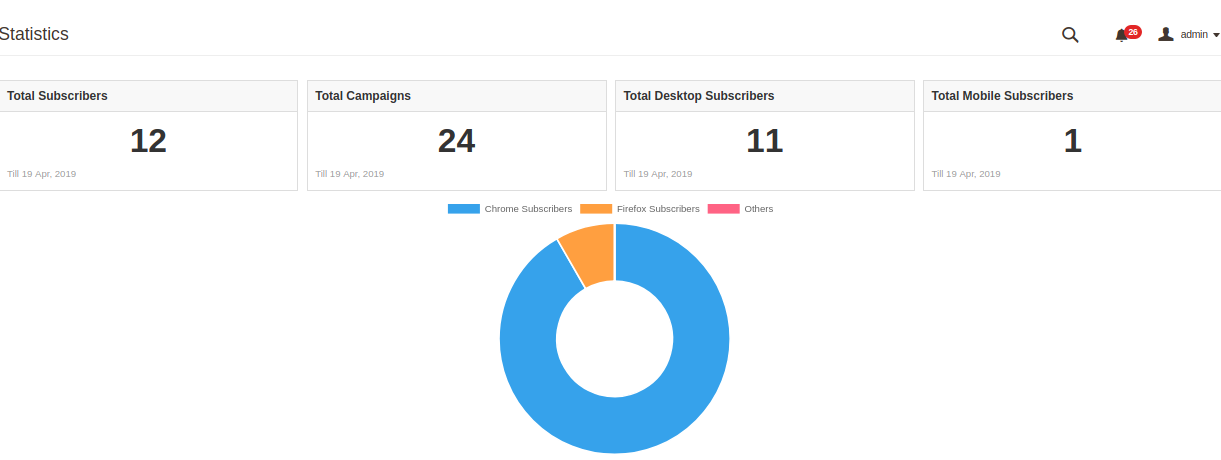
El análisis de informes también se puede realizar utilizando estadísticas gráficas como se muestra en la imagen a continuación con la ayuda de la opción de filtro.
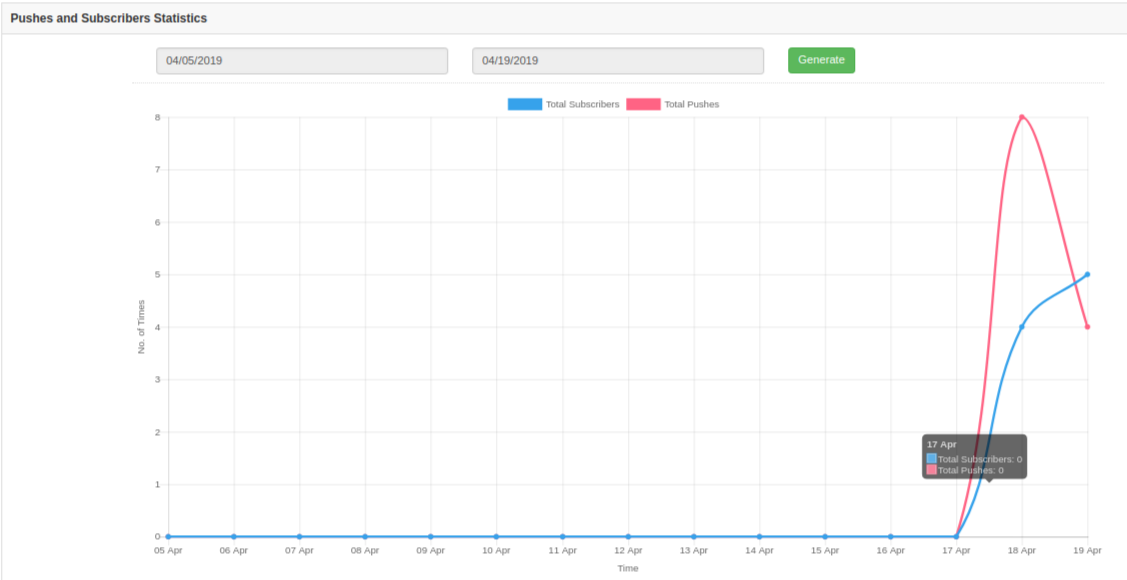
Estas estadísticas gráficas brindan información sobre el número total de suscriptores y el número total de notificaciones push enviadas a esos suscriptores.
Interfaz frontal 4.0 de la extensión de notificación del navegador Magento 2
A) Cuadro de notificación de bienvenida
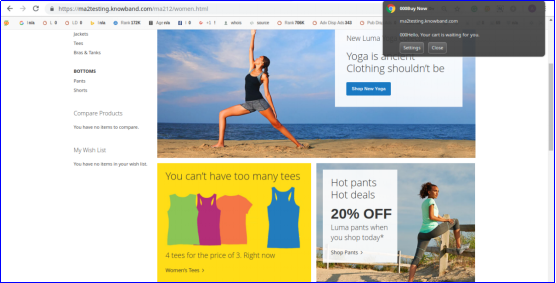
Este cuadro de notificación de bienvenida contiene botones para aprobar o desaprobar las suscripciones a alertas. A medida que el usuario visita el sitio, se muestra esta ventana emergente de suscripción en su frente, que debe aprobar o rechazar. Si “Rechazan”, no recibirán ninguna notificación relacionada con el sitio o el producto. Si “Aprueban”, recibirán alertas de venta, información de ofertas y actualizaciones relacionadas con el producto, como existencias nuevamente, caídas de precios y carrito abandonado.
B) Alerta de notificación de lugar de pedido
C) Alerta de actualización del estado del pedido
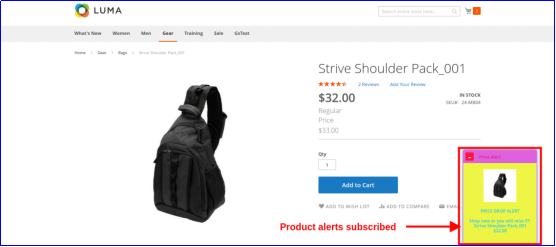
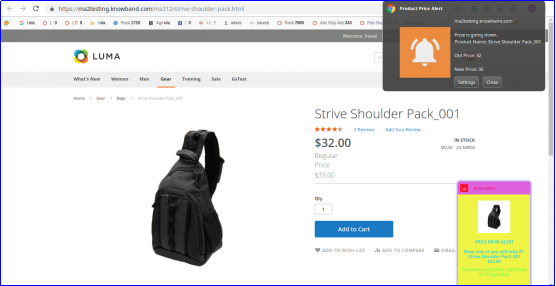
D)Alerta de precio del producto
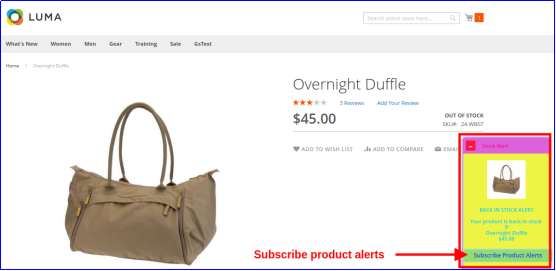
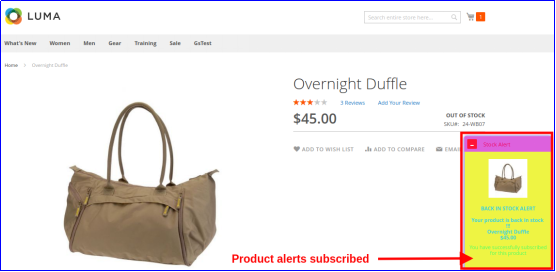
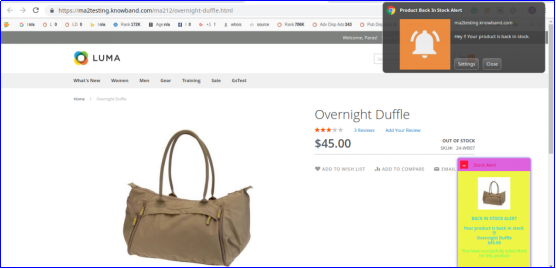
E)Alerta de devolución del producto
F) Alerta de notificación de carrito abandonado