Knowband presenta la extensión OpenCart de Google Tag Manager para simplificar el seguimiento de las tiendas

Gestionar una tienda online no se trata solo de vender productos. Para que su negocio crezca, los comerciantes online también necesitan comprender el comportamiento del cliente. Sin embargo, rastrear ese comportamiento suele ser complicado, sobre todo si no se tienen conocimientos técnicos.

Por esta razón, Knowband Ha lanzado el Extensión de Google Tag Manager (GTM) para OpenCart, un complemento inteligente y sencillo para ayudar a los propietarios de tiendas a conectar su tienda OpenCart con Google Analytics 4 (GA4)  sin escribir una sola línea de código.

¿Qué es el Administrador de etiquetas de Google?

En primer lugar, entendamos rápidamente qué es Google Tag Manager GTM es una herramienta gratuita de Google que te permite gestionar todos los códigos de seguimiento de tu sitio web desde un solo lugar. En lugar de añadir código a cada página, puedes añadirlo una sola vez a través de GTM y gestionarlo todo desde allí.

Esto ahorra tiempo, reduce errores y hace que el seguimiento de su tienda sea más preciso. Como resultado, obtendrá mejores datos para optimizar su marketing y la experiencia del cliente.

Por qué la extensión OpenCart GTM de Knowband es imprescindible

Ahora que conoce la importancia de GTM, es posible que se pregunte cómo funciona Knowband. Complemento de Google Tag Manager ayuda.

Bueno, la respuesta es simple:

Facilita, agiliza y elimina errores del proceso. Veamos cómo funciona y qué lo hace único.
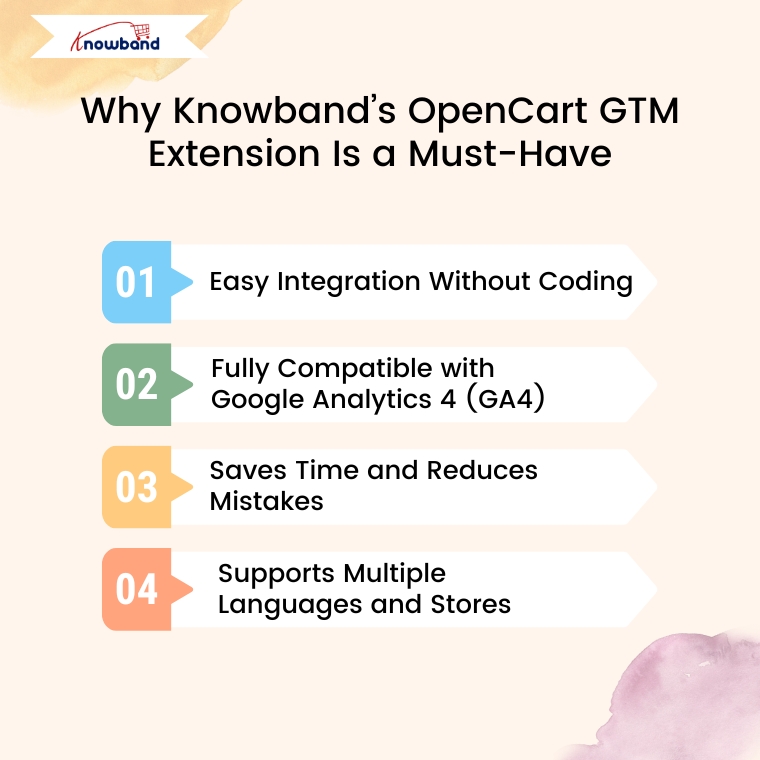
1. Fácil integración sin codificación

Para empezar, el Extensión GTM de Knowband Es increíblemente fácil de instalar y usar. Una vez que lo subas a tu tienda OpenCart, puedes vincularlo con tu cuenta de Google Tag Manager en tan solo unos clics. No necesitas conocimientos técnicos ni la ayuda de un desarrollador.

2. Totalmente compatible con Google Analytics 4 (GA4)

Además, la extensión de Google Tag Manager para Opencart es totalmente compatible con la última versión de Google Analytics: GA4. Esto significa que puede rastrear todas las acciones importantes de sus clientes, incluyendo:

  • Vista de pagina – Realiza un seguimiento de cuándo un visitante abre cualquier página.
  • Ver Categoría – Saber cuándo alguien navega por una categoría.
  • Ver Producto – Ver cuándo los usuarios ven la página de detalles de un producto.
  • Añadir al Carro – Realizar un seguimiento de los productos o los datos del carrito cuando los usuarios añaden artículos a su carrito.
  • Quitar del carrito – Saber cuando sacan algo del carrito.
  • El pago comienza – Ver cuándo el cliente inicia el proceso de pago.
  • Confirmación del pedido – Seguimiento de compras e ingresos exitosos.
  • Aplicar Código de Descuento – Monitorizar el uso de códigos de cupón.
  • VER CARRITO – Sepa cuándo los clientes revisan su carrito antes de realizar el pago.
  • Iniciar sesión / Registrarse – Realizar un seguimiento de los inicios de sesión de clientes y de las altas de nuevas cuentas.
  • Agregar/Eliminar de la lista de deseos – Vea lo que los clientes están guardando o eliminando de las listas de deseos.
  • Búsqueda de Productos – Comprenda qué buscan las personas en su sitio.
  • Seguimiento UTM – Captura el rendimiento de la campaña con parámetros UTM.
  • Profundidad de desplazamiento – Mide hasta dónde se desplazan los usuarios en una página.

Estos eventos detallados le brindan una imagen clara de cómo los visitantes interactúan con su tienda desde el momento en que ingresan a su sitio hasta que realizan una compra.

3. Ahorra tiempo y reduce errores

Además, la extensión de seguimiento de Google para Opencart te ayuda a evitar la configuración manual de códigos de seguimiento. El plugin GTM para OpenCart no solo te ahorra tiempo, sino que también reduce la posibilidad de errores. En lugar de preocuparte por dónde colocar cada código, puedes estar tranquilo sabiendo que todo se gestiona desde un solo lugar.

4. Admite varios idiomas y tiendas.

Si gestionas varias tiendas OpenCart o atiendes a clientes en diferentes países, la extensión OpenCart de Google Tag Manager es perfecta para ti. El plugin OpenCart No-Code de Google Tag Manager admite configuraciones multitienda y multiidioma, por lo que no tendrás que instalar un sistema de seguimiento independiente para cada versión de tu sitio.

¿Cuáles son los beneficios para los propietarios de tiendas?
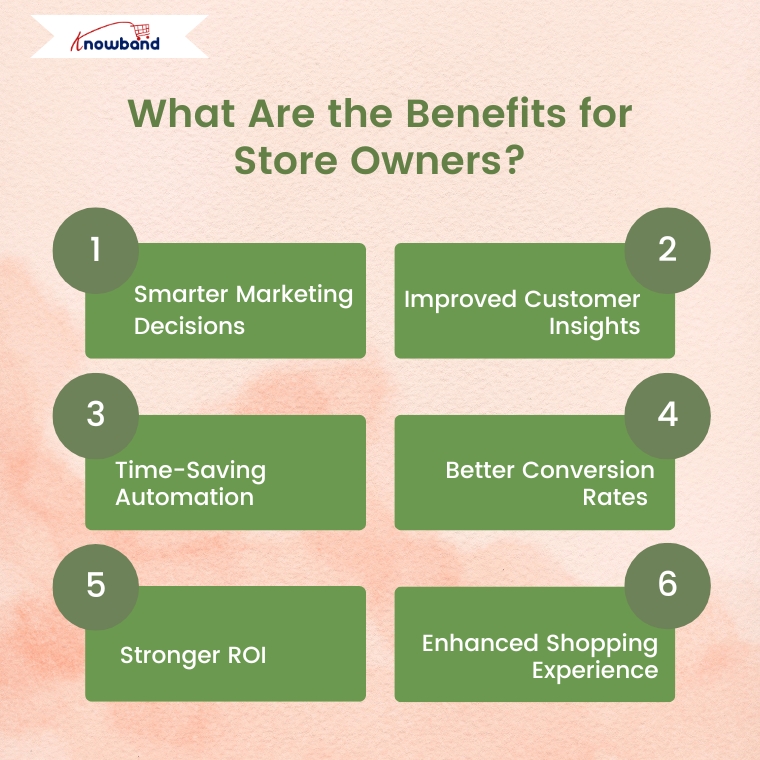
Ahora que hemos cubierto las características, hablemos de los beneficios reales que disfrutará al usar la extensión OpenCart Google Tag Manager:

  • Decisiones de marketing más inteligentes – Con un seguimiento preciso, sabrá exactamente qué anuncios y campañas generan ventas.
  • Perspectivas mejoradas de los clientes – Vea cómo interactúan los usuarios con su tienda y qué es lo que más les interesa.
  • Automatización que Ahorra Tiempo – Se acabó copiar y pegar código en tu sitio. Todo está automatizado.
  • Mejores tasas de conversión – Con la información de GA4, puede mejorar el diseño de su tienda, solucionar áreas problemáticas y hacer que el proceso de pago sea más fluido.
  • Mayor retorno de la inversión (ROI) – Cuando inviertes en el marketing adecuado basado en datos reales, tu retorno de la inversión mejora.
  • Experiencia de compra mejorada – Comprender lo que les gusta a los clientes le ayudará a crear una experiencia más agradable y personalizada.

Reflexiones Finales:

En conclusión, el Knowband Extensión de Google Tag Manager para OpenCart Es un plugin potente y sencillo para cualquier propietario de una tienda OpenCart. Conecta tu tienda a GA4 sin complicaciones técnicas, monitoriza las acciones importantes de los clientes y te proporciona la información necesaria para impulsar el crecimiento de tu negocio.

Ya sea que recién esté comenzando o ya tenga una tienda en línea exitosa, esta extensión puede ayudarlo a tomar decisiones más inteligentes, ahorrar tiempo y aumentar sus ventas.

Si realmente quieres mejorar el rendimiento de tu tienda, es hora de actualizar tu sistema de seguimiento. Prueba la extensión GTM de Knowband hoy mismo y olvídate de las incertidumbres en tu marketing y análisis.

Extensión OpenCart para Google Tag Manager (gtag, GA4, eventos GTM): Manual del usuario

La Extensión de Google Tag Manager para OpenCart de Knowband Es un potente plugin diseñado para simplificar la integración de Google Tag Manager (GTM) con tu tienda OpenCart. Gracias a su interfaz intuitiva, el plugin de Google Tag Manager para OpenCart permite a los propietarios de tiendas añadir y gestionar diversas etiquetas de Google sin necesidad de conocimientos técnicos. Permite monitorizar eventos esenciales como visualizaciones de productos, categorías, acciones de añadir al carrito, eventos de retirar del carrito, eventos de pago, eventos de envío y confirmaciones de pedidos, lo que te proporciona información valiosa sobre las interacciones de los clientes.

Además, el plugin OpenCart Google Tag Manager captura con fluidez los parámetros UTM, lo que ayuda a los propietarios de tiendas a analizar el impacto de sus campañas de marketing. Al aprovechar el plugin OpenCart Google Marketing Integration, los comercios electrónicos pueden identificar qué campañas generan más tráfico y conversiones, lo que permite una asignación más inteligente del gasto publicitario y un mejor retorno de la inversión (ROI).

El Administrador de Etiquetas de Google para OpenCart de Knowband es ideal para empresas que buscan optimizar los datos de seguimiento o los análisis de tiendas y eventos, aumentar las tasas de conversión y optimizar la experiencia de compra. La extensión del Administrador de Etiquetas de Google para OpenCart de Knowband es compatible con Google Analytics, GA4 y otras herramientas de marketing de Google, lo que facilita y agiliza la toma de decisiones basada en datos.


Características principales que ofrece Extensión de Google Tag Manager para OpenCart:

Integración perfecta con Google Tag Manager: Conecte fácilmente Google Analytics, Google Ads, GA4 y otras herramientas de seguimiento esenciales a la tienda OpenCart sin necesidad de conocimientos de codificación.

Seguimiento de eventos en vivo para obtener mejores perspectivas: Los propietarios de tiendas pueden monitorear acciones clave de los usuarios en tiempo real, como agregar al carrito, vistas de productos y eventos de pago, cupones aplicados, así como los métodos de pago y envío, para obtener información instantánea sobre el comportamiento del cliente.

Seguimiento del rendimiento de la campaña con parámetros UTM: Capture automáticamente parámetros UTM para medir el éxito de sus campañas de marketing y determinar qué canales generan más tráfico y conversiones.

Seguimiento avanzado de comercio electrónico para decisiones basadas en datos: Obtenga análisis detallados sobre las vistas de productos, las adiciones al carrito y las compras completadas para optimizar el rendimiento de ventas de su tienda.

Configuración rápida y sencilla (no requiere codificación): Con una interfaz fácil de usar, el Extensión GTM de OpenCart hace que la gestión de etiquetas sea sencilla y sin estrés, incluso para usuarios no técnicos.

Panel de administración intuitivo para un control total: Administre y monitoree todas sus etiquetas y eventos de seguimiento directamente desde su panel de administración de OpenCart con un tablero limpio y fácil de usar.

Soporte multilingüe para tiendas globales: La extensión OpenCart GTM admite varios idiomas, lo que le permite usarla sin problemas en diferentes regiones y mejorar la experiencia de compra para los clientes internacionales.

1.0 ID de consolas de Google para habilitar la funcionalidad Knowband Complemento de Google Tag Manager para Opencart

1.1 Pasos para obtener el ID de Google Tag Manager

Paso 1: Accede a Google Tag Manager cuenta.

Paso 2: Crea un nuevo contenedor o elige un contenedor existente.

Paso 3: El ID del contenedor tendrá este formato GTM-XXXXXX y se puede ver fácilmente en la esquina superior derecha de la interfaz de Google Tag Manager.

 Paso 4: Copie el ID del contenedor y agréguelo al campo ID del contenedor de GTM en el campo de configuración.

1.2 Siga estos pasos para obtener el ID de medición de Google 

Paso 1: Visite los Cuenta de Google Analytics.

Paso 2: Seleccione la propiedad para la cual desea obtener el ID de medición.

Paso 3: Vaya a Admin -> Flujos de datos y elija su flujo de datos web.

Paso 4: El ID de la medición tendrá este formato: G-XXXXXXXXXX.

Paso 5: Copie el ID de medición y agréguelo al campo ID de medición de Google en la configuración del módulo.

1.3 ¿Cómo configurar eventos en Google Tag Manager?

Paso 1: Descargue los eventos de GTM desde la configuración del módulo. Puede encontrar el enlace de descarga directa en la pestaña Configuraciones > Instrucciones.

Paso 2: inicia sesión en tu cuenta de Google Tag Manager.

Paso 3: En Google Tag Manager, vaya a Administrador > Importar contenedor.

Paso 4: Seleccione el archivo JSON descargado de su sistema.

Paso 5: Seleccione el espacio de trabajo donde desea importar los eventos y seleccione las opciones “Fusionar” o “Sobrescribir” según sea necesario.

Paso 6: Haga clic en Confirmar para completar el proceso de importación.

Paso 7: Guarde y publique su contenedor para activar los eventos en su Google Tag Manager.


2.0 Pasos para la configuración Administrador de etiquetas de Google de OpenCart en 3 sencillos pasos

Una vez que esté listo para integrar Opencart Google Tag Manager de Knowband con su tienda OpenCart, siga estos tres sencillos pasos para comenzar a utilizar la extensión OpenCart Google Tag Manager:

Compra la extensión OpenCart de Google Tag Manager en la tienda de Knowband. Recibirás el siguiente archivo: un archivo comprimido con el código fuente del módulo.

Siga los pasos que se mencionan a continuación para instalar el complemento OpenCart Google Tag Manager en su tienda:

Paso 1: Compra la extensión y recibirás un archivo ZIP que contiene el código fuente del módulo.

Paso 1: Extraer y cargar archivos

  1. Descomprima el archivo descargado; este contendrá el archivo kbgtag.OCMod y las carpetas necesarias.
  2. Vaya a la carpeta de carga y localice los archivos de administración y catálogo.
  3. Copie estos archivos en el directorio raíz de su tienda OpenCart

Paso 2: Instalar y activar el módulo Vaya a Extensiones > Instalador en su panel de administración de OpenCart.

  1. Sube el archivo kbgtag.ocmod en el instalador.
  2. Vaya a Extensiones > Modificaciones y haga clic en Actualizar para aplicar los cambios.

Integra tu tienda con Prestashop Google Tag Manager

No se requieren habilidades de codificación

Comprar ahora

2.0. Descripción general del panel de administración:

Google Tag Manager para OpenCart ofrece un panel de administración fácil de usar para los propietarios de tiendas OpenCart. El administrador de la tienda puede configurar y gestionar fácilmente todas las etiquetas directamente desde el panel de administración de OpenCart. 


Habilitar o deshabilitar la extensión: El administrador de la tienda puede activar o desactivar el módulo fácilmente cuando sea necesario.

Identificación del contenedor GTM: Introduzca el ID del contenedor GTM en el cuadro. El administrador puede encontrarlo siguiendo los pasos de la sección 1.1.

ID de Google Analytics: Ingrese aquí su ID de medición de Google Analytics para conectar Google Analytics con GTM para el seguimiento.

Seguimiento de visitas a la página: Puede activar o desactivar la etiqueta “Vista de página” para realizar un seguimiento cuando los clientes visitan diferentes páginas.

Vistas de la categoría: Controle la etiqueta “Ver categoría” para rastrear cuándo los clientes ven las categorías de productos en su sitio.

Página de detalles del producto: Active la etiqueta “Ver detalles del producto” para realizar un seguimiento cuando un cliente mira una página de producto específica.

Eliminación del carrito: Habilite o deshabilite la etiqueta que rastrea cuándo se eliminan artículos del carrito de compras.

Añadir al carrito: Activa o desactiva la etiqueta “Agregar al carrito” para realizar un seguimiento de cuándo se agregan artículos al carrito.

Inicio del pago: Active la etiqueta para rastrear cuándo un cliente comienza el proceso de pago.

Página de pago: Habilite o deshabilite la etiqueta que rastrea la actividad en la página de pago.

Selección de dirección: Active la etiqueta para rastrear cuándo los clientes agregan o seleccionan su dirección de envío durante el pago.

Elección del método de envío: Habilite la etiqueta para rastrear cuándo los clientes eligen su método de envío durante el pago.

Confirmación del pedido: Controle la etiqueta “Confirmación de pedido” para rastrear cuándo un cliente completa un pedido.

Uso del código de descuento: Activa o desactiva la etiqueta “Aplicar código de descuento” para realizar un seguimiento cuando los clientes usan un código de descuento.

Eliminación del código de descuento: Habilite o deshabilite la etiqueta que rastrea cuándo los clientes eliminan un código de descuento.

Vistas del carrito: Utilice la etiqueta “Ver carrito” para realizar un seguimiento de cuándo los clientes miran su carrito de compras.

Inicio de sesión del cliente: Habilite o deshabilite la etiqueta que rastrea cuándo un cliente inicia sesión en su cuenta.

Registro de cliente: Active o desactive la etiqueta para realizar un seguimiento de cuándo los clientes crean una cuenta en su sitio.

Añadir a la lista de deseos: Habilite la etiqueta “Agregar a la lista de deseos” para realizar un seguimiento cuando un cliente agrega un artículo a su lista de deseos.

Pista Eliminar de la lista de deseos: Activa o desactiva la etiqueta que rastrea cuándo un cliente elimina un artículo de su lista de deseos.

 Seguimiento de búsqueda de productos: Administre las etiquetas de los productos que los clientes buscan en su tienda.

Capturar parámetros UTM: El administrador de la tienda puede habilitar o deshabilitar la captura de parámetros UTM utilizando este botón de alternancia.


3.0 Pasos para obtener una vista previa de eventos en el complemento Google Tag Manager

Pasos para obtener una vista previa de un evento en la extensión OpenCart de Google Tag Manager

Paso 1: inicia sesión en tu cuenta de Google Tag Manager.

Paso 2: Seleccione el contenedor asociado a su tienda OpenCart.

Paso 3: Haga clic en el botón Vista previa en la esquina superior derecha.

Paso 4: Ingrese la URL de su tienda OpenCart en la ventana emergente Tag Assistant y haga clic en Conectar.

Paso 5: Realice la acción que desea rastrear (por ejemplo, agregar un producto al carrito o completar el pago).

Paso 6: Regrese a la ventana del Asistente de etiquetas para verificar si el evento se está activando correctamente.

Paso 7: Si el evento aparece en el Asistente de Etiquetas, está funcionando correctamente. De lo contrario, solucione el problema utilizando los detalles del evento que se muestran.


3.0 Instrucciones de configuración:

La Integración de Google Tag Manager sin código con OpenCart Ofrece instrucciones sencillas que no requieren conocimientos técnicos para la configuración del módulo. El administrador de la tienda puede acceder fácilmente a las consolas de Google Tag Manager y Google Analytics y seguir los sencillos pasos para obtener las credenciales necesarias.

Estas instrucciones ayudarán al administrador de la tienda con la configuración de la extensión. Sin embargo, si tiene algún problema durante la configuración o con la extensión, puede contactarnos por correo electrónico a support@knowband.com o creando un ticket en knowband.com/helpdesk.

Generador de contenido Opencart ChatGPT | Extensión de traducción con IA de Opencart – Manual del usuario

El complemento generador/traductor de contenido Opencart ChatGPT presenta una solución de vanguardia para simplificar la gestión de contenido para su tienda Opencart. Utilizando tecnología avanzada de IA, este innovador complemento facilita la creación y traducción de contenido, posicionándose como una herramienta esencial para las empresas de comercio electrónico modernas. Además, con el generador de contenido Opencart ChatGPT, puede crear descripciones de productos y categorías cautivadoras, títulos atractivos de productos y categorías y contenido optimizado para SEO que mejore tanto la visibilidad de su tienda como la satisfacción del cliente. Este generador de contenido impulsado por IA va más allá de la generación de texto básica al integrarse perfectamente con Opencart, ofreciendo una función de traducción. El traductor de contenido Opencart ChatGPT integrado permite a los propietarios de tiendas ingresar a nuevos mercados con traducciones contextualmente precisas impulsadas por IA. Ya sea que esté administrando contenido multilingüe o tenga como objetivo mejorar su estrategia de contenido general, el Generador de contenido Opencart ChatGPT Agiliza el proceso. De esta forma, al combinar ChatGPT Engines 3.5 y 4.0, este complemento ayuda a los comerciantes a ahorrar tiempo y, al mismo tiempo, ofrece contenido excepcional y multilingüe para mejorar sus tiendas en línea.

1.0 Características principales del complemento generador/traductor de contenido Opencart ChatGPT de Knowband

  • Creación de contenido sin esfuerzo: Genere rápidamente títulos de productos de alta calidad, descripciones detalladas y metaetiquetas optimizadas con facilidad, todo ello garantizando la coherencia en toda su tienda y ahorrando tiempo valioso.
  • Compatibilidad con motor de IA dual: Impulsado por los modelos ChatGPT 3.5 y 4.0, el complemento proporciona generación de contenido avanzada y traducciones precisas adaptadas a diversos requisitos comerciales para productos al por mayor.
  • Resultados optimizados para SEO: Aproveche la IA para producir contenido optimizado para SEO que mejore la clasificación de su tienda en los motores de búsqueda y genere mayor tráfico.
  • Traducción simplificada de IA: Traduzca sin esfuerzo el contenido de la tienda a varios idiomas con esta herramienta de traducción impulsada por IA, lo que permite la expansión global con el mínimo esfuerzo.
  • Interfaz amigable: Diseñado para administradores de tiendas sin habilidades técnicas, el complemento presenta un proceso de configuración sencillo para una integración perfecta.
  • Gestión de categorías y metaetiquetas: Genere y traduzca de manera eficiente nombres de categorías y meta descripciones para una presentación pulida y profesional.
  • Generación de contenido masivo: Ideal para tiendas con grandes catálogos, el complemento permite el procesamiento por lotes de múltiples artículos, mejorando significativamente la eficiencia.
  • Operaciones de tienda mejoradas: Optimice las tareas relacionadas con el contenido para lograr actualizaciones de productos más fluidas y un mejor rendimiento operativo, ya sea para empresas pequeñas o de gran escala.
  • Compatibilidad en varios idiomas: Al ser compatible con todos los idiomas, incluidos los scripts RTL, el complemento ofrece flexibilidad para empresas globales.

2.0 Configuración de la clave ChatGPT para su complemento

Para activar las funcionalidades de ChatGPT en su complemento Opencart, siga estos pasos para configurar la clave API:

Paso 1: Generar una clave API

  1. Visita el Página de generación de claves API de OpenAI.
  2. Inicie sesión en su cuenta OpenAI o cree una si aún no lo ha hecho.
  3. Haga clic en “Crear nueva clave secreta” para generar una clave API única.

Copie y guarde de forma segura esta clave, ya que solo se mostrará una vez.

Importante: Asegúrese de que la facturación esté activa

Para evitar interrupciones, confirme que su cuenta OpenAI tenga créditos suficientes:

  1. Visite la Página de descripción general de facturación de OpenAI.
  2. Verifique su saldo y agregue fondos si es necesario.
  3. Tenga en cuenta que un saldo insuficiente puede provocar que las solicitudes de API fallen.

Con la clave API instalada y la facturación verificada, su complemento Opencart ChatGPT estará listo para ofrecer capacidades excepcionales de generación de contenido y traducción para su tienda.

3.0 Guía de instalación

Configurando el Complemento ChatGPT de Opencart Es muy sencillo. Siga los sencillos pasos que se describen a continuación para completar el proceso de instalación con facilidad. Cuando compre el complemento generador/traductor de contenido ChatGPT de Knowband, recibirá los siguientes archivos:

  • Un archivo comprimido que contiene el código fuente de la extensión de traductor de contenido Opencart ChatGPT.
  • Un manual de usuario para la extensión para ayudarle más.

Pasos para instalar la extensión:

1. Descomprima el archivo descargado:

Busque el archivo comprimido en su cuenta, en Mi cuenta > Descargas, y extráigalo. Una vez descomprimido, verá carpetas similares a las que se muestran en la siguiente ilustración:

2. Transferir archivos al directorio raíz

Utilice un administrador FTP para copiar todos los archivos y carpetas de la carpeta descomprimida al directorio raíz de su configuración de Opencart.

3. Complete la instalación

El módulo ahora está instalado correctamente y listo para la configuración.

4. Acceda y configure la extensión

Vaya al Panel de administración > Menú principal > Extensiones como se muestra a continuación:

Seleccione el complemento Generador de contenido de IA de la extensión Knowband de la lista de extensiones disponibles y haga clic en el botón Editar para comenzar la personalización.

4.0 Descripción general del panel de administración:

El módulo está equipado con un panel de administración intuitivo, que permite a los administradores de la tienda gestionarlo sin problemas, incluso sin experiencia técnica.

1. Pestaña Configuración general

Activar/Desactivar el módulo: Un simple botón de alternancia permite al administrador de la tienda habilitar o deshabilitar el módulo según sea necesario.

Clave API para la integración de ChatGPT: Ingresa tu clave API de ChatGPT para garantizar que el módulo funcione sin problemas. Consulta los pasos anteriores para generar la clave API en tan solo unos pasos.

Motor ChatGPT para la creación de contenidos:

El sistema Plugin generador/traductor de contenido de Opencart El módulo admite dos modelos robustos de ChatGPT:

GPT-3.5-turbo: Una opción rentable y eficiente para tareas estándar.

GPT-4-turbo: Un modelo más avanzado que ofrece una precisión superior y una mejor comprensión del contexto. Seleccione el motor que prefiera en el menú desplegable.

Motor ChatGPT para traducciones: Especifique el modelo ChatGPT que se utilizará para traducir contenido a diferentes idiomas.

Idioma predeterminado para la traducción/generación de contenido: Seleccione el idioma predeterminado para la generación y traducción de contenido.

Idiomas para traducir contenido: Seleccione los idiomas para traducir el contenido.

Máximo de tokens: Introduzca el valor del máximo de tokens.

 2. Avisos de ChatGPT:

1. Generar descripción del producto:
Crea una descripción detallada, optimizada para SEO y atractiva para el producto {product_name} en {category}. Resalta las características, los beneficios y los casos de uso clave. Incluye etiquetas HTML para que el contenido esté listo para su publicación en la web.

2. Generar metatítulo del producto:
Cree un título meta conciso y llamativo para el producto {product_name} en la {categoría}. Limítelo a 60 caracteres, evite las comillas dobles e incorpore la palabra clave principal para atraer clientes.

3. Generar meta descripción del producto:
Escriba una meta descripción convincente para {product_name} en la categoría {category}, manteniéndola en menos de 140 caracteres.

4. Traducir el título del producto:
Traduzca el título del producto proporcionado, asegurándose de que solo se devuelva el contenido traducido.

5. Traducir la descripción del producto:
Traduce la descripción del producto proporcionada manteniendo la estructura HTML. Traduce solo el texto visible y devuelve el contenido traducido.

6. Traducir el metatítulo del producto:
Traduce el metatítulo del producto proporcionado y devuelve solo el texto traducido.

7. Traducir la meta descripción del producto:
Traduzca la meta descripción del producto especificada, asegurándose de que solo se devuelva el contenido traducido.

8. Generar descripción de categoría:
Cree una descripción optimizada para SEO para la {categoría}. El resultado debe ser detallado, formateado con etiquetas HTML y listo para una página web.

9. Generar metatítulo de categoría:
Desarrolle un título meta conciso para la {categoría}. Limítelo a 60 caracteres, incluya la palabra clave principal y hágalo atractivo para los clientes potenciales, evitando las comillas dobles.

10. Generar meta descripción de categoría:
Escriba una meta descripción convincente para la categoría {categoría}, manteniéndola en menos de 140 caracteres y evitando las comillas dobles.

11. Traducir Título de la categoría:
Traduce el título de la categoría dada, devolviendo solo el contenido traducido.

12. Traducir Descripción de la categoría:
Traducir la descripción de la categoría especificada conservando sus etiquetas HTML y su estructura. Solo se debe traducir el texto visible y se debe devolver el contenido traducido.

13. Traducir el título meta de la categoría:
Traduce el metatítulo de la categoría proporcionada y devuelve solo el texto traducido.

14. Traducir la meta descripción de la categoría:
Traduzca la meta descripción de la categoría dada, asegurándose de que solo se proporcione el contenido traducido.

3.0 Registro de tareas:

La siguiente pestaña proporciona al administrador los datos de las tareas realizadas. Puede encontrar todos los detalles, incluido el tipo de solicitud ejecutada, el nombre del producto, la categoría del producto, el idioma, el contenido anterior y el contenido nuevo.

También disponible para la plataforma de comercio electrónico Prestashop

COMPRAR AHORA

El administrador de la tienda también tiene la opción de filtrar los datos por ID de filtro, tipo de mensaje y nombre del producto.  

5.0 ¿Cómo utilizar los mensajes de ChatGPT?

Para utilizar las indicaciones de ChatGPT, los administradores de la tienda pueden navegar a Catálogo >> Productos dentro del panel de administración.

Ejecución de mensajes con el generador de contenido de IA de Opencart

  1. Seleccione los productos deseados de la lista.
  2. Accede al Acciones en Bloque pestaña, como se muestra en la imagen de arriba.
  3. Seleccione las indicaciones adecuadas para realizar las acciones necesarias en los productos seleccionados.

Este proceso optimizado permite a los administradores generar o traducir de manera eficiente contenido para múltiples productos de una sola vez.

Simplifique su marketing con Google Tag Manager para Opencart

La gestión y el análisis de datos de marketing son una parte fundamental para el éxito de una tienda online. Para ayudar a los propietarios de tiendas a optimizar este proceso, nos complace presentar la extensión OpenCart de Google Tag Manager (GTM, gtag, GA4). Esta potente herramienta se integra perfectamente con su tienda Opencart, lo que permite un seguimiento eficiente de los datos, análisis avanzados y seguimiento de eventos personalizados sin la molestia de la codificación manual.

Si ha estado buscando una solución integral para mejorar las estadísticas de su comercio electrónico, el módulo Google Tag Manager de Opencart es la respuesta perfecta. Profundicemos en cómo funciona este módulo y por qué es imprescindible para su tienda Opencart.

¿Por qué utilizar Google Tag Manager para Opencart?

Google Tag Manager (GTM) es una herramienta esencial para el marketing digital. Simplifica el proceso de gestión de etiquetas, seguimiento de eventos de comercio electrónico e integración de herramientas de análisis. Con el módulo GTM de Opencart, puede configurar etiquetas y scripts sin esfuerzo para capturar información valiosa sobre los clientes.

Al utilizar la extensión de integración de Google Analytics para Opencart, obtiene acceso a datos de rendimiento detallados, lo que le permite tomar decisiones informadas sobre sus estrategias de marketing. Además, esta extensión ofrece compatibilidad con la última integración de GA4 para Opencart, lo que garantiza que sus análisis estén preparados para el futuro.

¡Características principales de la extensión GTM Opencart!

La extensión GTM Opencart ofrece una amplia gama de funciones diseñadas para simplificar el seguimiento y el análisis para los propietarios de tiendas. A continuación, se muestran algunos puntos destacados:

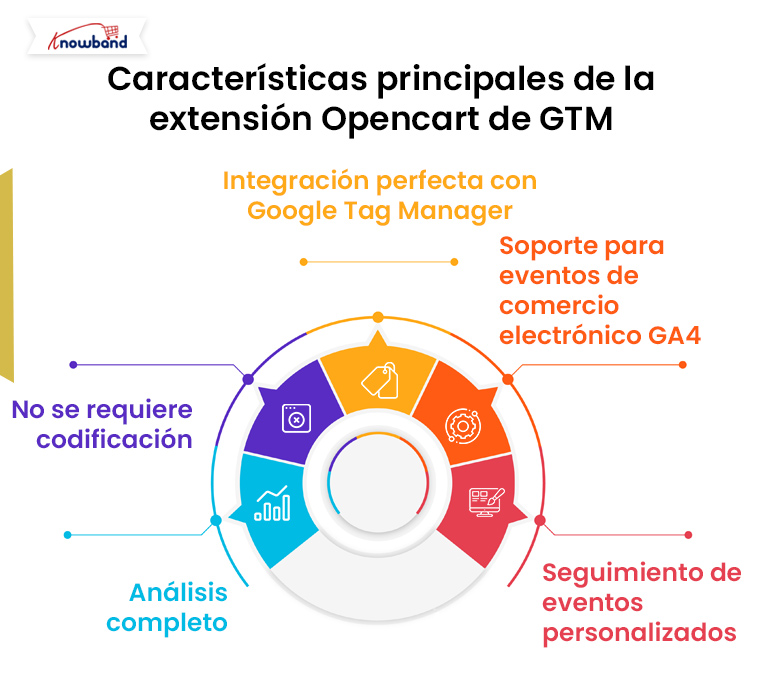
Integración perfecta con Google Tag Manager: Integre fácilmente GTM con su tienda para administrar etiquetas y scripts para Google Analytics, remarketing y otras herramientas de marketing.

Compatibilidad con eventos de comercio electrónico GA4: Realice un seguimiento de eventos de comercio electrónico avanzados, como vistas de productos, acciones de agregar al carrito y compras, utilizando el módulo de integración Opencart GA4.

Seguimiento de eventos personalizados: El complemento Opencart de seguimiento de eventos personalizados le permite definir y monitorear eventos únicos que son más importantes para su negocio.

Analítica integral: Con el complemento de integración de Google Analytics de Opencart, puede acceder a información detallada sobre el rendimiento de su tienda, el comportamiento del cliente y los resultados de las campañas.

No se requiere codificación: El complemento de integración gtag de Opencart facilita la administración de etiquetas y códigos de seguimiento sin necesidad de conocimientos técnicos.

Cómo hace el Módulo de Google Tag Manager para Opencart ¿Trabajo?

El módulo GTM de Opencart es muy sencillo de usar gracias a su interfaz fácil de usar. Puedes empezar de la siguiente manera:

Instale el módulo: Descargue e instale la extensión desde el mercado Opencart o desde su panel de administración.

Configurar los ajustes de GTM: Agregue su ID de contenedor GTM para permitir una integración perfecta.

Definir eventos personalizados: Utilice la interfaz del módulo para configurar eventos de seguimiento específicos adaptados a las necesidades de su tienda.

Activar la integración de GA4: Habilite el último complemento de integración Opencart GA4 para obtener análisis completos.

Monitorear el desempeño: Utilice los paneles de Google Analytics y GTM para realizar un seguimiento de los datos y obtener información útil.

¡Beneficios de utilizar el complemento de integración de Google Analytics con Opencart!

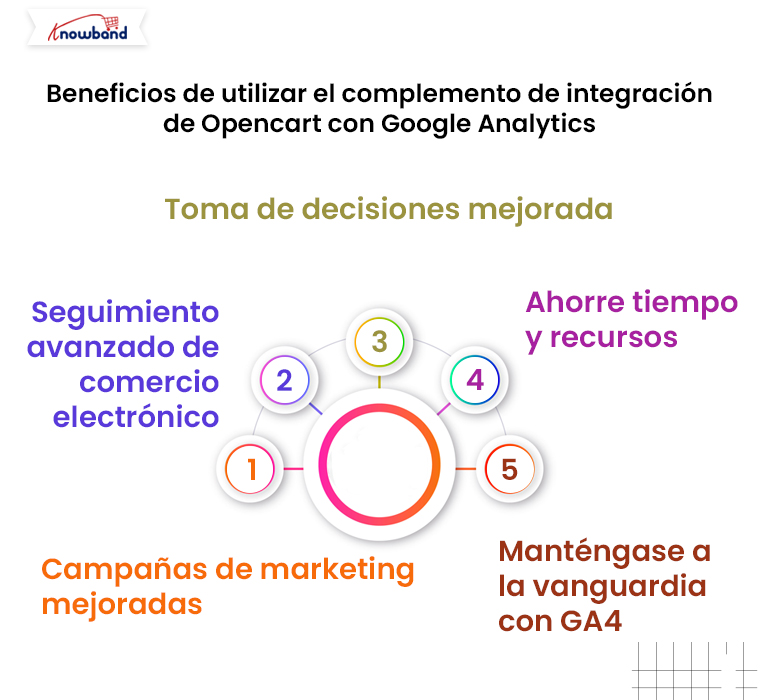
Campañas de marketing mejoradas:

Al integrarse con Google Analytics y GTM, puede medir la eficacia de sus campañas de marketing. El módulo de medición de comercio electrónico de Opencart proporciona información detallada para ayudarlo a optimizar las campañas para obtener un mejor retorno de la inversión.

Seguimiento avanzado de comercio electrónico:

Realice un seguimiento de cada paso del recorrido del cliente, desde las impresiones del producto hasta las conversiones, con la función de eventos de comercio electrónico Opencart GA4.

Toma de decisiones mejorada:

El complemento de integración de Google Marketing de Opencart le brinda los datos necesarios para tomar decisiones informadas sobre el inventario, las promociones y la experiencia del usuario.

Ahorre tiempo y recursos:

Con el integrador gtag de Opencart, puede implementar y administrar rápidamente códigos de seguimiento sin contratar desarrolladores ni pasar horas codificando manualmente.

Manténgase a la vanguardia con GA4:

A medida que Google realiza la transición a GA4, el módulo de integración GA4 de Opencart garantiza que esté completamente preparado para adaptarse a los últimos estándares de análisis.
Integrar GTM con Prestashop sin código

COMPRAR AHORA

¡Evento clave ofrecido por la extensión Opencart de GTM!

  •   Vista de pagina
  •   Ver Categoría
  •   Ver la página de detalles del producto
  •   Añadir al carrito
  •   Eliminar del carrito
  •   El pago comienza
  •   Página del pago
  •   Agregar/Seleccionar dirección al finalizar la compra
  •   Método de envío seleccionado
  •   Confirmación del pedido
  •   Aplicar Código de Descuento
  •   Eliminar código de descuento
  •   VER CARRITO
  •   Inicio de sesión Cliente
  •   Registro del cliente
  •   Añadir a la lista de deseos
  •   Eliminar de la lista de deseos
  •   Buscar producto
  •   Capturar parámetros UTM

¿Por qué elegir el complemento de integración de Google Marketing de Opencart?

Si aún tienes dudas sobre si adoptar la extensión GTM Opencart, considera estas ventajas:

Características completas: Desde la gestión básica de etiquetas hasta el seguimiento avanzado de eventos, este módulo tiene todo lo que necesita.

Facilidad de uso: Su diseño intuitivo lo hace accesible para todos los usuarios, independientemente de sus conocimientos técnicos.

Solución rentable: Ahorre tiempo y dinero administrando integraciones de análisis y marketing en un solo lugar.

Análisis a prueba de futuro: Con el soporte de GA4, está preparado para el futuro del seguimiento y la medición de datos.

¡Conclusión!

Knowband’s Complemento GTM de Opencart es una herramienta innovadora para los propietarios de tiendas que buscan mejorar sus estrategias de análisis y marketing. Ya sea que desee realizar un seguimiento de eventos personalizados, analizar el rendimiento del comercio electrónico o integrar las últimas funciones de GA4, esta extensión lo ayudará.

Olvídese de las complicaciones que supone gestionar los análisis y concéntrese en hacer crecer su negocio. Instale hoy mismo el complemento de integración de Google Analytics para Opencart y aproveche todo el potencial de su tienda con información y seguimiento avanzados.