Requisitos previos para publicar la aplicación en Google Play Store

Aunque hay varios mercados de aplicaciones disponibles hoy en día, Google Play Store es el más popular y el más grande de todos. Google Play no solo le permite distribuir su aplicación a una amplia gama de usuarios, sino que también le permite administrar la publicidad y la venta de la aplicación. ¿Está planeando publicar una aplicación en la tienda Google Play? Aquí, hemos discutido algunos requisitos para un envío de aplicaciones sin problemas en Play Store.

1. Crear una cuenta de desarrollador

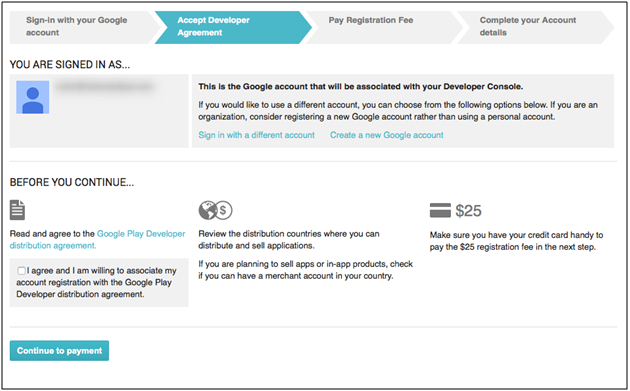
En primer lugar, el usuario que tiene la intención de lanzar Play Store debe tener una cuenta de desarrollador para lanzar la aplicación. Se requiere un pago único de $25 para abrir esta cuenta, que solo se puede hacer una vez. El usuario puede seguir los pasos que se mencionan a continuación para registrarse como desarrollador utilizando su cuenta de Gmail.
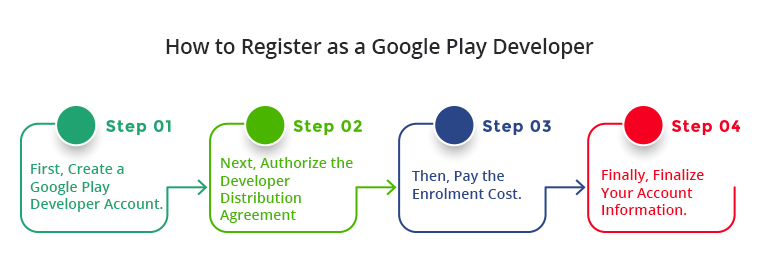
Pasos para crear una cuenta de desarrollador de Google Play

  1. Primero, cree una cuenta de desarrollador de Google Play.
  2. A continuación, autorice el Acuerdo de distribución del desarrollador.
  3. Luego, pague el costo de la inscripción.
  4. Finalmente, finalice la información de su cuenta.

Para obtener información detallada paso a paso, visite el aquí
2. Requisitos previos para publicar la aplicación en Google Play Store.
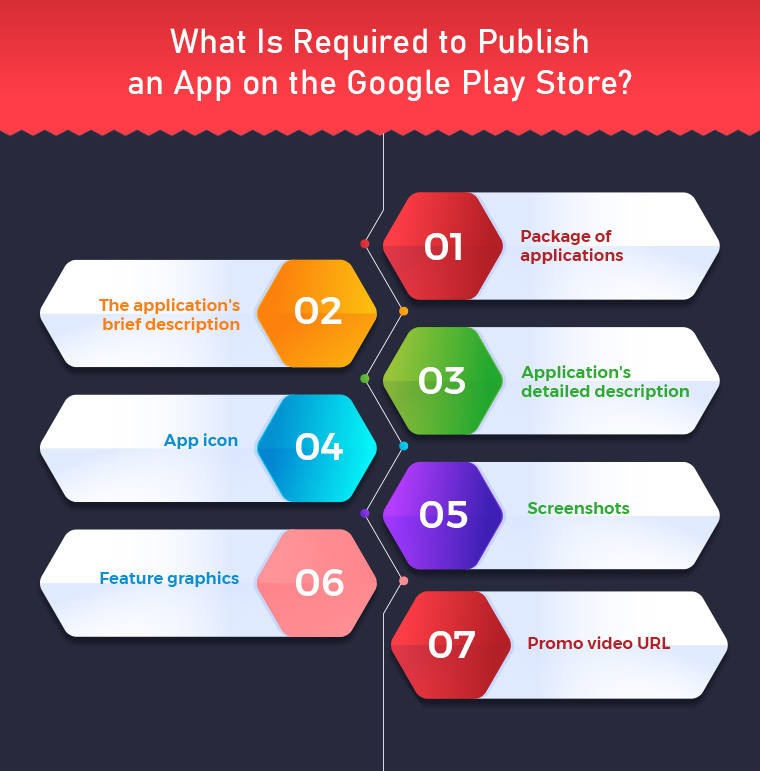
  1. Paquete de aplicación: – apk que se lanzará en Play Store.
  1. Breve descripción de la aplicación: – La breve descripción no debe tener más de 80 caracteres.
  1. Descripción larga de la aplicación: – La descripción larga no debe tener más de 4000 caracteres.
  1. Icono de la aplicación: – Icono de alta resolución en formato png. (512*512). Aquí, se discuten algunos consejos para hacer un�icono de aplicación efectiva.
  1. Capturas de pantalla: – 8 capturas de pantalla diferentes de la aplicación con sugerencias. La imagen no debe ser más grande que (3480*3480) y debe estar en formato png. Encuentre un ejemplo aquí – https://play.google.com/store/apps/details?id=com.vel.barcodetosheet
  1. Gráficos de funciones: – Característica gráfica de resolución 1024px (ancho) * 500px (alto). Un buen gráfico destacado generalmente atrae a más usuarios y obtiene descargas para su aplicación.
  1. URL del video promocional: – Video tutorial de YouTube que muestra el uso de la aplicación (si corresponde). Debe durar de 30 segundos a 2 minutos.

�Lectura recomendada: ¿Cómo publicar tu aplicación de Android en Google Play Store?

3. Aplicación de lanzamiento en Play Store

Es hora de publicar la aplicación en la tienda después de tener todo preparado para enviar la aplicación. Los pasos que se describen a continuación ilustran cómo puede distribuir su aplicación en Play Store:

  • En la pantalla emergente, ingrese el nombre de su aplicación. Google permite 30 caracteres para el título de su aplicación de Android.
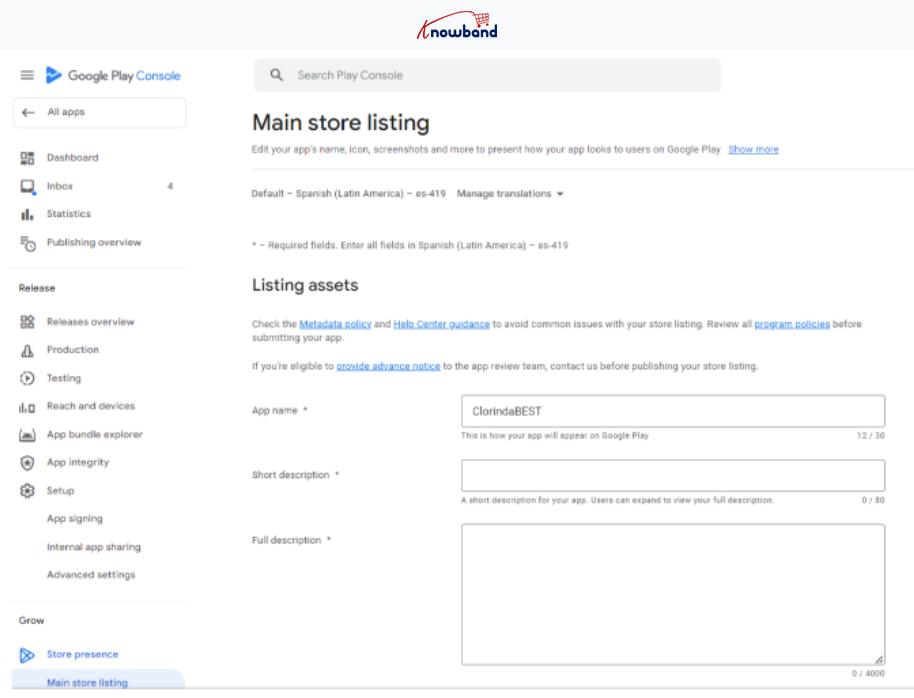
  • Ahora, será redirigido a la Listado de tiendas bajo el Presencia en tienda página, agregue los siguientes detalles aquí:
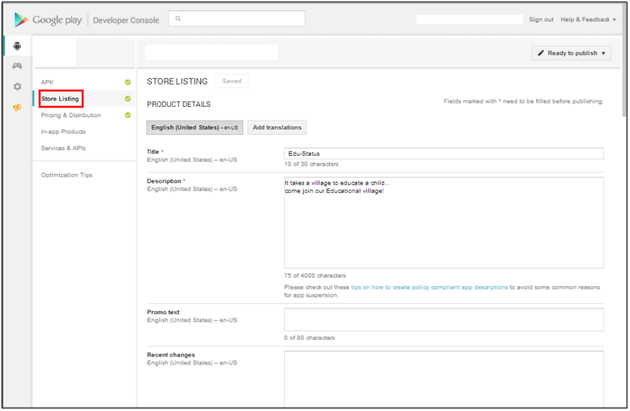
  1. Descripción breve de la aplicación
  2. Descripción larga de la aplicación
  3. Ícono de la aplicación
  4. Capturas de pantalla de la aplicación
  5. Gráficos destacados
  6. YouTube Video
  7. En la página de listado de la tienda, se le pedirá que seleccione el tipo de aplicación, ya sea una aplicación o un juego.
  8. Selecciona la categoría de tu App o Juego a la que pertenece.
  9. Introduzca los datos de contacto y la URL de la política de privacidad de la aplicación. La política de privacidad es obligatoria para la distribución de aplicaciones.
  10. Ahora haga clic en el ‘Guardar borrador‘ opción y pasar a la ‘Lanzamientos de aplicaciones‘ opción debajo de ‘Gestión de la liberación‘ opción.
  • Selecciona Crear opción de lanzamiento en la pestaña de producción si desea lanzar su aplicación a producción. La aplicación también se puede lanzar en pruebas beta y alfa antes de pasar a producción.
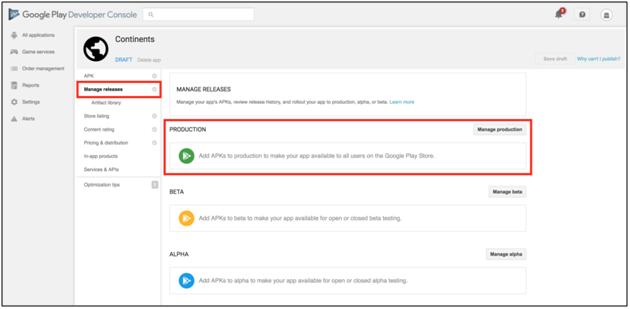
  • Seleccione el paquete de aplicaciones que se cargará en Play Store.
  • Actualice las notas de la versión de la aplicación y haga clic en Guardar borrador.
  • Como ahora hemos cargado el paquete de la aplicación (APK), ahora puede solicitar enviar una calificación de contenido para la aplicación.
  • Ahora abierto Presencia en la tienda y seleccionar Calificación de contenido.

  • Complete el cuestionario y recibirá una calificación de contenido basada en los detalles ingresados.
  • Ahora, regrese al ‘Lanzamientos de aplicaciones lengüeta
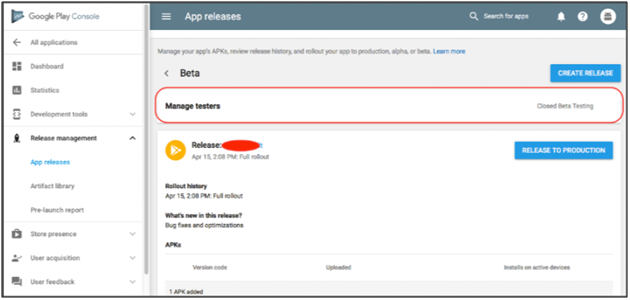
  • En la pista Producción, seleccione Administrar
  • Haga clic en el botón Revisar en la parte inferior de la pantalla. Se le redirigirá a los detalles del paquete de la aplicación y la nota de la versión.
  • Para liberar el paquete de la aplicación en Play Store, seleccione la opción “Lanzamiento a producción” para que la aplicación esté disponible para su publicación.

Cuando Google haya procesado su solicitud, puede descargar su aplicación desde Play Store.

Lectura recomendada: ¿Qué hacer si Google Play Store rechaza el envío de su aplicación?

¿Necesita una aplicación de compras de comercio electrónico?
Si es propietario de una tienda de comercio electrónico y busca aplicaciones de compras nativas para cualquiera de las siguientes plataformas:

PrestaShop Mobile App Builder

OpenCart Mobile App Builder

Generador de aplicaciones móviles Magento 2

WooCommerce Mobile App Builder

Esta herramienta preparada por Knowband creará y publicará una aplicación en Google Play Store. El creador de aplicaciones móviles para iOS y Android conecta de forma segura su tienda con las aplicaciones móviles. Las aplicaciones móviles de Android e iOS revierten automáticamente cualquier cambio que realice en el sitio web. Por lo tanto, las aplicaciones móviles perfectamente sincronizadas gestionan toda la carga de trabajo sin necesidad de sincronización manual. El complemento viene con 3 meses de soporte gratuito, incluido un lanzamiento de aplicación de costo gratuito.

Conclusión

Estos fueron algunos de los requisitos previos para la distribución de la aplicación en Google Play Store. También puede encontrar información detallada sobre la publicación de aplicaciones en Google Store. Una vez que Google apruebe su aplicación, su aplicación se unirá a Play Store. Sin embargo, Google rechaza con frecuencia aplicaciones por motivos comunes que no se tienen en cuenta en el momento de enviar la aplicación. Sin embargo, puede frenar los motivos de rechazo y volver a publicarlo con facilidad. También puede crear una aplicación móvil perfecta y publicarla, solo tenga en cuenta los requisitos previos mencionados anteriormente.

¿Cómo publicar su aplicación de Android en Google Play Store?

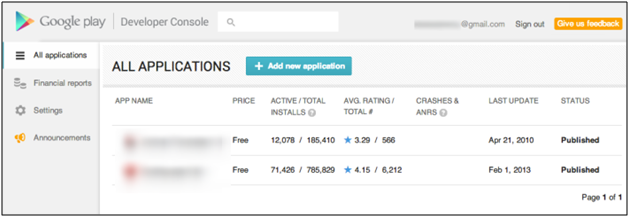
Después de pasar una cantidad considerable de tiempo desarrollo de una aplicación para Android, el siguiente paso es publicar su aplicación de Android en Google Play Store. Actualmente, hay más de mil millones de usuarios activos de Android. Publicar su aplicación en Google Play Store hará que su base de audiencia potencial llegue fácilmente. Si nos fijamos en lo siguiente statistics, la cantidad de aplicaciones disponibles en Google Play Store desde diciembre de 2009 hasta junio de 2024 está aumentando gradualmente: con una cantidad tan grande de aplicaciones disponibles en Play Store, publicar una aplicación de Android sería muy beneficioso para su negocio. Si es un novato en el campo del desarrollo de aplicaciones o es la primera vez que publica una aplicación de Android en Google Play Store, aquí hay algunos consejos útiles al respecto:

Lectura recomendada: Requisitos previos para publicar la aplicación en Google Play Store

1. Cree una cuenta de desarrollador en Google Play Console

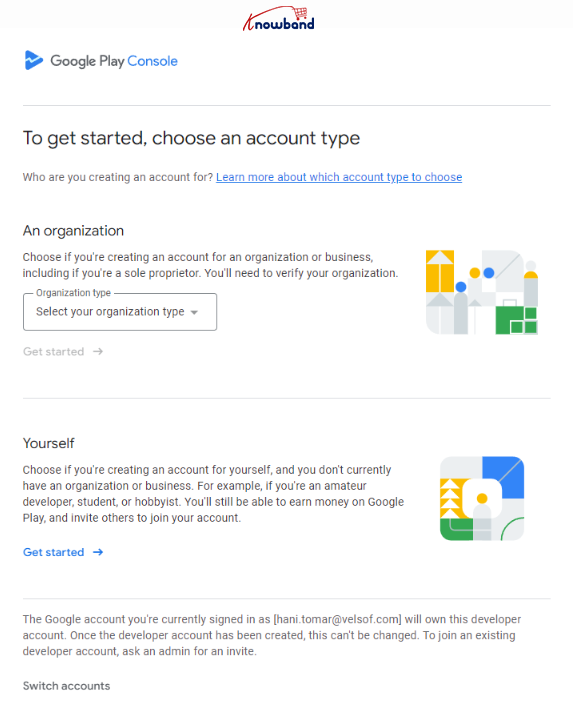
Para comenzar con la carga de la aplicación, los pasos iniciales consisten en crear una nueva cuenta de desarrollador. Además, existen dos tipos de cuentas de desarrollador de Google Play Console: individuales y organizativas.
La creación de una nueva cuenta de desarrollador comienza visitando el Consola para desarrolladores de Google Play  página de registro. Solo puedes registrar una nueva cuenta de desarrollador de Play Console si has habilitado la autenticación de dos factores en tu cuenta de Gmail.

Puede seleccionar la opción como registro individual o, si está dispuesto a registrarse como empresa, puede seleccionar el tipo de organización de la lista desplegable.

2. Envíe los detalles:

Si se está registrando en una nueva cuenta de desarrollador de Play Console, necesitará un número DUNS para su organización, un número de teléfono de contacto y una dirección de correo electrónico para los usuarios de Google Play, un número de teléfono de contacto y una dirección de correo electrónico para Google, y una única vez tarifa de $25 USD.

Una vez enviados estos detalles, podrás aprobar tu cuenta de desarrollador de Play Console en un plazo de 3 a 5 días hábiles.

3. Sube tu aplicación

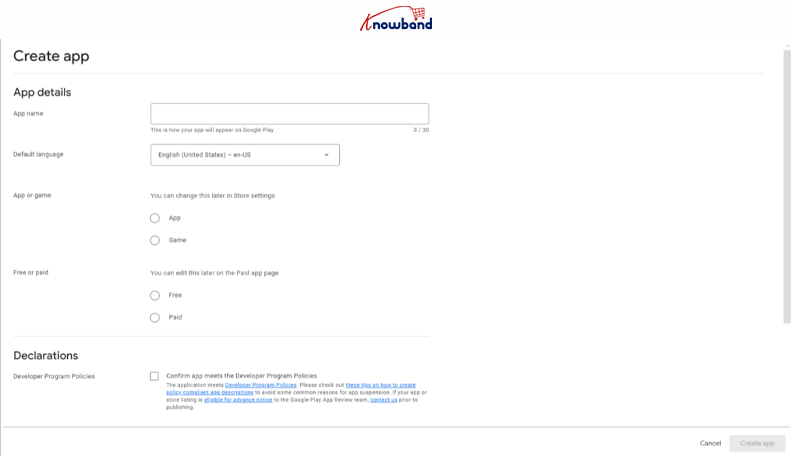
Cargue su aplicación de Android con la opción Agregar nueva aplicación.

Para enviar una nueva aplicación, haga clic en el botón Crear aplicación que se muestra en la captura de pantalla anterior. Una vez hecho esto, deberás completar los detalles básicos como el nombre de la aplicación, el idioma predeterminado, la selección entre aplicación y juego y las declaraciones de política de Play Console.

Complete los detalles solicitados y haga clic en el botón crear aplicación.

4. Configure su aplicación:

Una vez que haya enviado los detalles básicos, será redirigido al panel de la cuenta de Play Console. Para el siguiente paso, haga clic en la pestaña del panel visible en el menú lateral y visite la sección Configurar su aplicación.

Aquí deberá completar todos los detalles obligatorios para enviar la aplicación en la consola Play. Comience uno por uno. Una vez que haya terminado con la sección de contenido de la aplicación, viene el siguiente paso.

5. Ingrese los detalles de la lista de tiendas

La página de su aplicación juega un papel muy importante para atraer a los usuarios de Android. Mantenga sus detalles compactos y precisos. Después de cargar el archivo APK, vaya a la página de la lista de tiendas y agregue los siguientes detalles relacionados con su aplicación:

  • Descripción completa (hasta 4000 caracteres)
  • Breve descripción (hasta 12 a 80 caracteres)
  • Instantáneas de la aplicación
  • Video promocional
  • URL del vídeo de YouTube (opcional).
  • Capturas de pantalla de Chromebook (opcional).

También puede proporcionar detalles como contacto, categoría y más. Estos detalles de la lista de tiendas se pueden actualizar cuando sea necesario.

6. Agregar precios y detalles de distribución

Ahora vienen los detalles de precios y distribución. Introduce el precio de tu app con los siguientes pasos:

  • Seleccione si su aplicación es gratuita o de pago.
  • Seleccione los países objetivo.
  • Marque las casillas que indican que su aplicación cumple con las pautas de contenido.

Guarde los detalles y continúe con el siguiente paso. Hay algunas opciones adicionales disponibles que pueden no ser obligatorias al publicar la aplicación, pero seguramente evitan que su aplicación reciba comentarios negativos. Además, puedes filtrar manualmente los dispositivos no compatibles. Por lo tanto, utilice estas opciones para frenar cualquier negatividad y mantenerse en la cima de su juego.

Lecturas recomendadas: Alternativas a publicar tu app de Android en Google Play Store

¿Está buscando aplicaciones de compras nativas para cualquiera de las siguientes plataformas como propietario de una tienda en línea?

Creación de aplicaciones móviles con PrestaShop

Creador de aplicaciones móviles para OpenCart

Cree aplicaciones móviles para Magento 2

Creación de aplicaciones móviles con WooCommerce

Se creará y publicará una aplicación de Google Play Store utilizando esta herramienta lista para usar de Knowband. Su tienda y las aplicaciones móviles están conectadas de forma segura a través del desarrollador de aplicaciones móviles para iOS y Android. Cualquier modificación que realice en el sitio web se deshace automáticamente mediante las aplicaciones móviles de Android e iOS. Por lo tanto, sin necesidad de sincronización manual, las aplicaciones móviles perfectamente sincronizadas se encargan de toda la tarea. El complemento incluye una versión gratuita de la aplicación y tres meses de soporte sin restricciones.

Nota: Estos pasos son aplicables sólo en caso de que tengas una cuenta registrada como “Organización” en Play Console. Si se ha registrado como individuo, deberá cumplir con los requisitos de prueba cerrada para el envío de la aplicación. Consulte nuestro otro artículo sobre “Google hace obligatorias las pruebas cerradas para las cuentas personales“. Una vez finalizada la prueba cerrada, puede enviar su aplicación de Android en la consola Play siguiendo los mismos pasos que se mencionan en el artículo anterior.

En conclusión

Una página de Google App bien diseñada es clave para el éxito de su aplicación. Con los puntos discutidos anteriormente, queda bastante claro que publicar una aplicación de Android en Google Play Store es un proceso simple y solo requiere unos minutos. Así que adelante, publica tu aplicación y aprovecha los beneficios de Google Play Store. Si los reguladores de Google rechazaron su aplicación de alguna manera, no se preocupe, lo tenemos cubierto. Puede haber algunas razones por las que Google rechace su aplicación, que se analizan esta página junto con soluciones adecuadas.

Creador de aplicaciones móviles de Knowband

Obtenga la aplicación móvil creada para su tienda en pocas horas con el módulo Knowband Creador de aplicaciones móviles.

COMPRA AHORA

En Knowband brindamos creadores de aplicaciones móviles sin código para plataformas de comercio electrónico Prestashop, Opencart, WooCommerce y Magento 2. Nuestras aplicaciones vienen con un montón de funciones ricas que pueden ayudar a su empresa a captar la atención de sus clientes. Si tiene alguna consulta o sugerencia sobre el envío de aplicaciones en Play Console, no dude en comunicarse con nuestro equipo de soporte en support@knowband.com.


También puedes averiguarlo: ¿Cómo publicar su aplicación iOS en Apple App Store?

¿Cómo crear pantallas de bienvenida adecuadas para su aplicación móvil?

Una pantalla de inicio, también conocida como pantalla de inicio/pantalla de carga, es una introducción que aparece mientras se carga una aplicación móvil. Está diseñado para mejorar la experiencia del usuario mientras una aplicación está en proceso de arranque, lo que generalmente demora unos segundos en completarse. La pantalla de inicio contiene diseños atractivos o logotipos comerciales junto con múltiples animaciones. Resulta que estas pantallas de inicio son directamente responsables de crear la primera impresión de tu aplicación en los usuarios. Su propósito no es solo ocultar el tiempo de carga, sino que también contribuyen a mantener a los usuarios interesados ​​mientras se abre la aplicación. Una pantalla de inicio bien diseñada también puede proporcionar fácilmente un reconocimiento de marca a su aplicación. Antes de crear la pantalla de inicio para su aplicación, hay ciertos factores esenciales que debe tener en cuenta. Estos son algunos de los consejos y sugerencias que seguramente lo ayudarán a crear una pantalla de bienvenida que impresione positivamente a los usuarios.

1. El tamaño de la pantalla de bienvenida sí importa, adminístralo

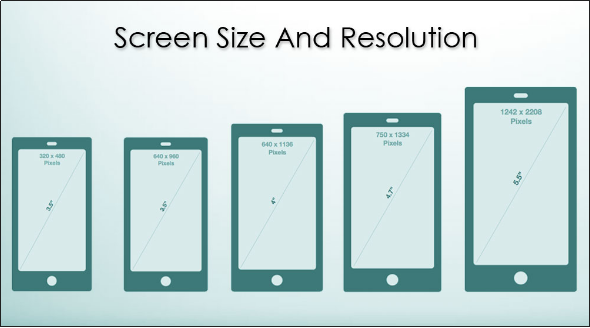
Las pantallas de bienvenida son diferentes para tamaños de pantalla variables. Hoy en día, todos los teléfonos inteligentes vienen con diferentes dimensiones de pantalla, por lo que el análisis del tamaño de la pantalla se ha convertido en un requisito básico antes de crear una pantalla de bienvenida. El tipo de teléfono inteligente y su pantalla son los dos factores importantes a considerar al elegir una pantalla de bienvenida. Por ejemplo, si usa la pantalla de inicio de un modelo de teléfono inteligente más antiguo en uno recién lanzado, difícilmente se adaptará al nuevo dispositivo y dejará a los usuarios con una experiencia distorsionada o deficiente. GoogleY AppleProporcione algunas pautas para los tamaños de pantalla apropiados para garantizar que la interfaz de usuario de su aplicación sea perfectamente compatible con todos los dispositivos. Estos consejos podrían usarse para la creación de una pantalla de bienvenida efectiva.

2. Experimente con diferentes diseños, pero manténgalo simple

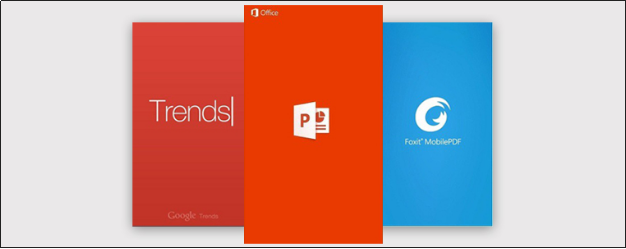
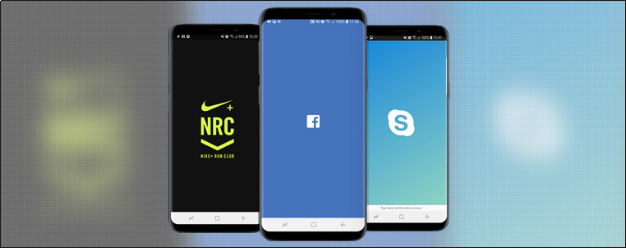
Al diseñar la pantalla de inicio, su objetivo debe ser atraer la atención del usuario a través de ella. Hágalo ingenioso en lugar de una pantalla ordinaria con texto largo. Como permanecerá unos segundos, el usuario no tendrá tiempo de leerlo. En lugar de usar texto, mantenga a sus usuarios comprometidos con un enfoque creativo. Mantenga clara la composición de las imágenes y la animación en una sola imagen de retrato que también esté en el centro. Mantiene los bordes libres por todos los lados, y puedes recortarlo para las dimensiones que necesites.

3. Presume de la genialidad de tu marca

Anteriormente, mostrar un logotipo o un tema comercial era la forma principal de transmitir el mensaje a los usuarios e incluso para mejorar la marca. Sin embargo, ahora una pantalla de inicio hace el trabajo por usted de una manera realmente atractiva y visual. Diseñar una gran pantalla de inicio con imágenes interesantes para sus visitantes puede ser una forma importante de mejorar la experiencia del usuario, lo que en última instancia lo beneficiará. AppleYGoogle también proporciona pautas para desarrollar una interfaz de usuario de aplicación receptiva e interactiva para mejorar la experiencia del cliente.

4. Informar al usuario, la aplicación se está cargando

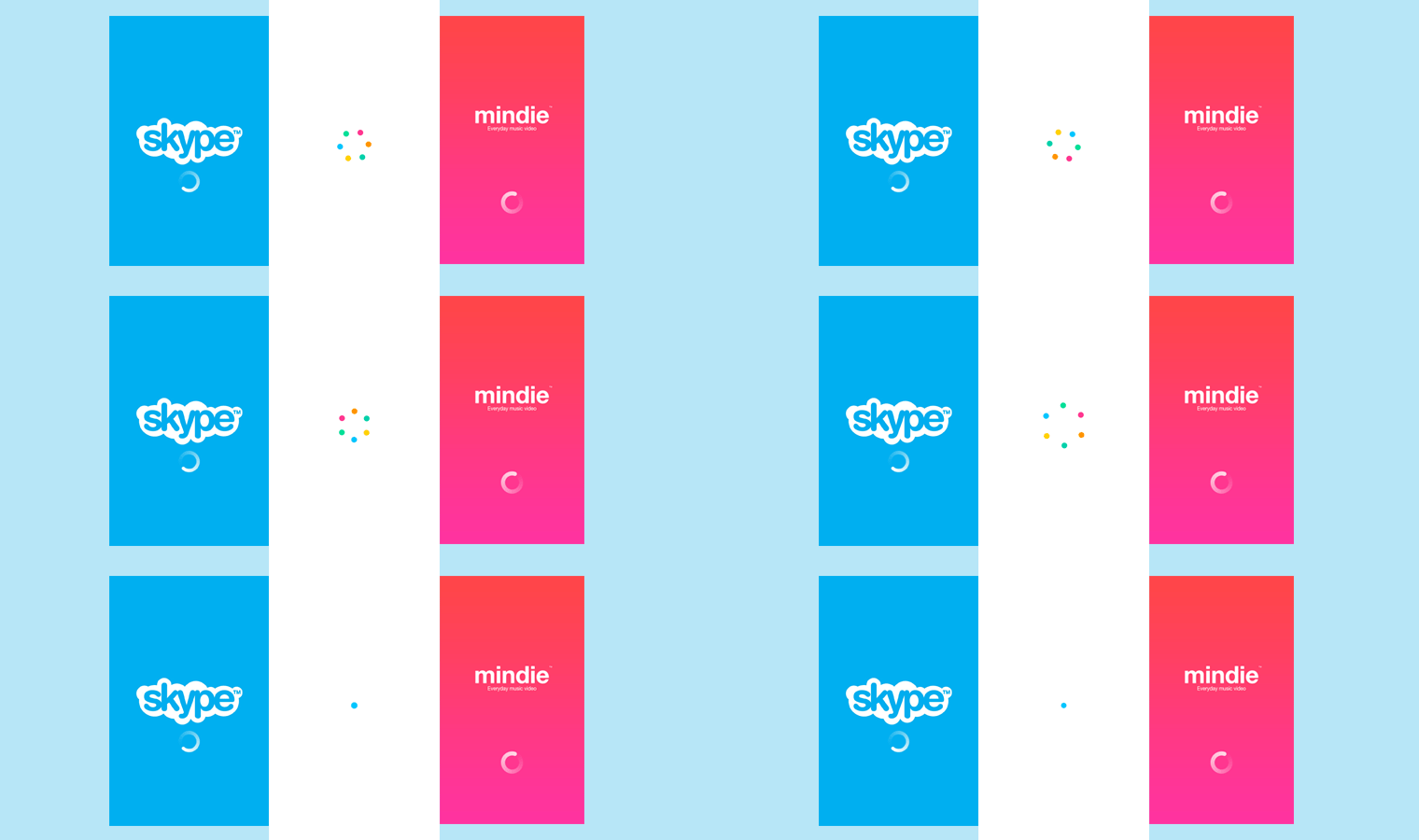
Cuando lleva tiempo cargar la aplicación, la pantalla de inicio sin ninguna animación aparece como si su aplicación estuviera atascada. Los usuarios pueden pensar que su teléfono inteligente fue ahorcado. Decepciona a los usuarios, ya que no se dan cuenta del progreso de la carga hasta que la aplicación realmente se abre. Especialmente, cuando se trata de aplicaciones móviles de comercio electrónico, el alto tiempo de carga puede paralizar algunas conversiones. Esto es cuando una atractiva pantalla de bienvenida puede ayudarte. El tiempo de arranque de una aplicación puede variar mucho según el dispositivo del usuario. Por lo tanto, para asegurar a sus usuarios, debe mencionar la carga de texto en la pantalla. Sugeriría que una barra de progreso puede ser una opción más adecuada en ese caso. El usuario puede esperar pacientemente si se le notifica sobre el proceso. No coloque ningún anuncio o contenido promocional en su pantalla de bienvenida. Quita el interés del usuario de la aplicación y deja una impresión comercial en su aplicación.

5. Entretenga a los usuarios mientras se inicia la aplicación

Hay pocas aplicaciones que tardan en cargarse debido a su funcionalidad compleja o su gran tamaño. Por ejemplo, algunas aplicaciones de juegos de gran tamaño a menudo se cargan lentamente. Mostrar solo un logotipo o una imagen no sería una gran idea entonces. Junto con el cargador de aplicaciones, el uso de algún enfoque gráfico ingenioso o creativo podría ser más receptivo en tales casos. Por lo tanto, si su aplicación tarda más de 10 segundos en cargarse, intente usar algún acertijo o collage o incluso videos relacionados con el tema de su aplicación. Mantendrá al usuario comprometido con su aplicación.


Palabras finales

Los aspectos aparentemente insignificantes como creando el icono de la aplicación y las pantallas de inicio pueden hacer que su aplicación sea extraordinaria desde una aplicación básica. Dominarlos no es una fila difícil de azada. Solo necesita ser más creativo y considerar los hechos discutidos anteriormente antes de desarrollarlos. La pantalla de inicio de su aplicación debe ser según el punto de vista de su marca. Por lo tanto, en este entorno abarrotado de aplicaciones móviles, cree una pantalla de inicio receptiva y elimine su primera impresión en los visitantes.