Ampliar el alcance del mercado es uno de los mayores desafíos para las empresas de comercio electrónico. Hoy en día, los clientes tienen acceso a los principales mercados, así como a los mercados fuera de línea, lo que dificulta la búsqueda de nuevos clientes.
Por la misma razón, mantenerse a la vanguardia mediante la implementación de nuevas estrategias es crucial para el éxito. Por lo tanto, para los propietarios de tiendas WooCommerce, llegar a una audiencia más amplia a través de múltiples mercados es una estrategia que puede aumentar significativamente las ventas y la visibilidad de la marca. Además, con el lanzamiento de la renovada Knowband Conector de compras de Google WooCommerce y Complementos del conector de WooCommerce eBay Marketplace, integrar tu tienda con estas poderosas plataformas nunca ha sido tan fácil.
En este artículo, exploraremos la importancia de vender en mercados y profundizaremos en las últimas funciones de estas dos herramientas esenciales.
La importancia de vender en los mercados
Vender en mercados en línea como Google Shopping y eBay ofrece numerosos beneficios para las empresas de comercio electrónico:
Mayor visibilidad: Los mercados tienen una base de usuarios masiva que proporciona un impulso instantáneo a la visibilidad de su producto y le abre una audiencia de clientes más amplia.
Confianza y credibilidad: Los consumidores suelen confiar en mercados conocidos, lo que puede mejorar la credibilidad de sus productos.
Base de clientes diversa: Los mercados tienen sus propias estrategias promocionales para generar más tráfico. Por lo tanto, llegar a grupos demográficos diversos se vuelve más fácil, ya que los mercados atraen a clientes de diversos orígenes.
SEO mejorado: Los productos listados en múltiples plataformas mejoran la clasificación en los motores de búsqueda, generando más tráfico orgánico a su tienda.
Operaciones simplificadas: Integrar su tienda con los mercados puede automatizar muchos procesos, ahorrando tiempo y reduciendo errores.
Presentamos el renovado conector de compras de Google WooCommerce
¿Qué es el conector de compras de Google WooCommerce?
El Conector de compras de Google WooCommerce es una poderosa herramienta diseñada para integrar perfectamente su tienda WooCommerce con Google Shopping. Además, esta integración le permite crear y administrar listas de productos, sincronizar el inventario y optimizar el feed de sus productos para obtener un mejor rendimiento en Google Shopping.
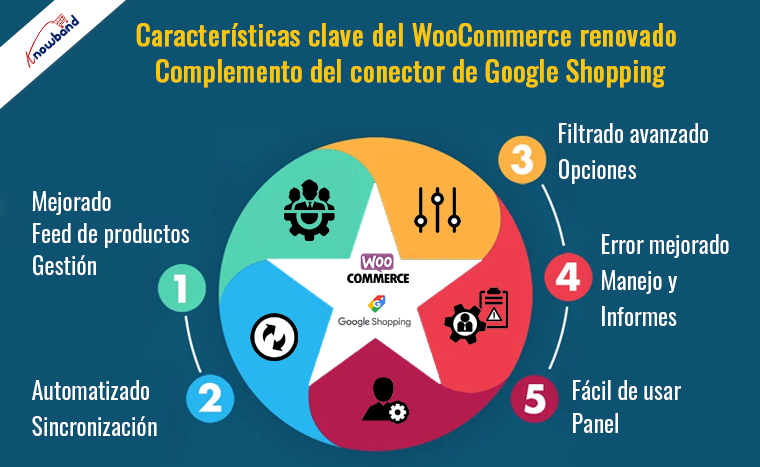
Características clave del renovado complemento WooCommerce Google Shopping Connector:
Gestión mejorada del feed de productos: La versión renovada ofrece una interfaz más intuitiva para administrar el feed de sus productos. Puede asignar fácilmente atributos de productos, establecer etiquetas personalizadas y asegurarse de que sus listados cumplan con las especificaciones de Google.
Sincronización automatizada: El sincronizador de compras de Google de WooCommerce garantiza que los datos de sus productos estén siempre actualizados. Además, los crons automatizados garantizan que los cambios realizados en su tienda WooCommerce se reflejen automáticamente en su feed de Google Shopping, eliminando la necesidad de actualizaciones manuales.
Opciones de filtrado avanzadas: Con opciones de filtrado avanzadas, puede elegir qué productos incluir en su feed de Google Shopping. Esto ayuda a optimizar sus listados centrándose en los productos que funcionan mejor.
Manejo e informes de errores mejorados: La nueva versión viene con manejo de errores mejorado y funciones de informes detallados. Puede identificar y solucionar fácilmente problemas que podrían afectar el rendimiento de sus listados de productos en Google Shopping.
Cuadro de mandos fácil de usar: El panel actualizado proporciona una vista completa del estado del feed de productos, registros de sincronización y métricas de rendimiento, lo que facilita la gestión de su integración.
Conector de compras de Google WooCommerce de Knowband
Aumente la visibilidad de su tienda WooCommerce con la integración de Google Shopping de Knowband, lo que facilita enumerar y administrar productos en Google Shopping.
Al aprovechar las capacidades del complemento de integración de Google Shopping de WooCommerce, los propietarios de tiendas pueden garantizar que sus productos lleguen a la audiencia adecuada en Google Shopping, generando más tráfico y ventas.
Descubra las nuevas funciones de WooCommerce eBay Marketplace Connector
¿Qué es el conector WooCommerce eBay Marketplace?
El Conector del mercado de eBay de WooCommerce está diseñado para integrar su tienda WooCommerce con eBay, uno de los mercados en línea más grandes. Este complemento le permite enumerar productos, sincronizar inventario y administrar pedidos directamente desde su panel de WooCommerce.
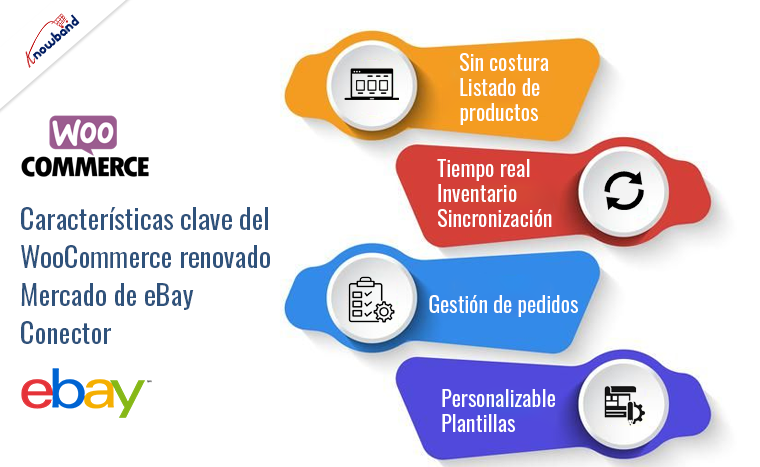
Características clave del renovado conector WooCommerce eBay Marketplace
Listado de productos sin interrupciones: El conector eBay WooCommerce actualizado de Knowband simplifica el proceso de listado de productos. Además, puede crear y administrar listados de eBay directamente desde su tienda WooCommerce, lo que garantiza la coherencia en ambas plataformas.
Sincronización de inventario en tiempo real: El módulo de integración de WooCommerce eBay ofrece sincronización de inventario en tiempo real. Los niveles de existencias se actualizan automáticamente en eBay cada vez que se realiza una venta en su tienda WooCommerce, lo que evita sobreventas y desabastecimientos.
Gestión de pedidos: Con el complemento de integración de WooCommerce eBay, administrar pedidos es muy sencillo. Puede gestionar todos los pedidos de eBay desde su panel de WooCommerce, optimizando sus operaciones y ahorrando tiempo.
Plantillas personalizables: La versión renovada incluye plantillas personalizables para anuncios de eBay. Esta función le permite crear listados de productos atractivos y profesionales que se destacan en el concurrido mercado.
Conector del mercado eBay WooCommerce de Knowband
La extensión de integración de WooCommerce eBay Marketplace de Knowband le ayuda a sincronizar y administrar su tienda WooCommerce con eBay sin esfuerzo.
La integración de su tienda WooCommerce con los principales mercados como Google Shopping y eBay es un movimiento estratégico para expandir su negocio y llegar a una audiencia más amplia. Por lo tanto, los complementos renovados WooCommerce Google Shopping Connector y WooCommerce eBay Marketplace Connector ofrecen funciones mejoradas que hacen que este proceso sea más fácil y eficiente que nunca.
Al utilizar el módulo de integración de WooCommerce Google Shopping y el complemento de integración WooCommerce eBay, puede automatizar y optimizar sus operaciones, concentrarse en hacer crecer su negocio y disfrutar de los beneficios de una mayor visibilidad y ventas. Explora estas poderosas herramientas hoy y lleva tu tienda WooCommerce a nuevas alturas. Puedes ver nuestros últimos vídeos aquí:
En el vertiginoso mundo del comercio electrónico, ampliar su alcance y aumentar las ventas es esencial. Como propietario de una tienda Opencart, es posible que a menudo sienta la necesidad de llegar a más clientes e impulsar sus ventas. En Knowband, comprendemos estos desafíos y buscamos simplificar sus esfuerzos con nuestra nueva gama de Conectores de mercado gratuitos para OpencartEstas potentes extensiones integran perfectamente su tienda Opencart con mercados líderes como Google, eBay y Etsy, ayudándole a vender más con menos esfuerzo.
Actualización para vendedores de Etsy: 3 de enero de 2026
La última versión de Conector Etsy de Knowband para PrestaShop y OpenCart Ahora soporta Autorización OpenAPI, lo que garantiza una integración perfecta y segura con los últimos requisitos de API de Etsy.
Es importante que los usuarios Actualizar la extensión antes del 18 de enero de 2026, ya que las versiones anteriores pueden perder la conectividad, lo que puede interrumpir la sincronización del producto y el inventario.
Además, esta actualización permite a los vendedores: Administrar y sincronizar las políticas de devolución de Etsy directamente desde el panel de control de su sitio web., simplificando las operaciones de la tienda y la gestión de políticas.
¿Por qué elegir los conectores de mercado gratuitos de Knowband?
Elegir los conectores de mercado gratuitos de Knowband para Opencart ofrece muchos beneficios. Conectores del mercado de Opencart Están diseñados para ser intuitivos y garantizar que incluso aquellos con conocimientos técnicos limitados puedan configurar y gestionar fácilmente sus integraciones. Además, al automatizar procesos clave como la sincronización de inventario y la gestión de pedidos, estos conectores reducen la carga de trabajo de los comerciantes y les permiten centrarse en otros aspectos importantes.
Además, integrar su tienda Opencart con los principales mercados como Google, eBay y Etsy ofrece importantes oportunidades de crecimiento.
Transición de versiones gratuitas a versiones de pago:
Las versiones de pago de estos conectores incluyen funcionalidades avanzadas, como análisis más detallados, opciones de personalización mejoradas y soporte prioritario. La transición de la versión gratuita a la de pago es sencilla, lo que garantiza que sus integraciones y datos existentes se mantengan intactos. Esta actualización ofrece una solución flexible para los comerciantes a medida que sus necesidades evolucionan y su negocio crece.
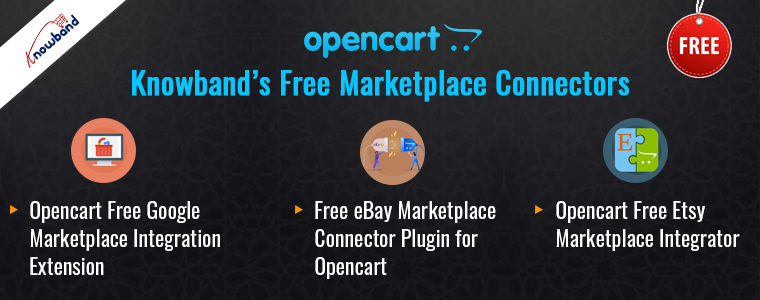
Conectores de mercado gratuitos de Knowband:
Extensión gratuita de integración de Opencart con Google Marketplace:
Google Shopping o Google Merchant Console es una plataforma importante para los minoristas en línea porque muestra sus productos directamente en los resultados de búsqueda de Google. Además, con la Extensión gratuita de integración de Opencart con Google MarketplacePuedes conectar fácilmente tu tienda Opencart con Google Shopping. Esta integración garantiza que tus listados de productos estén siempre actualizados.
Cuando tus productos aparecen en los resultados de búsqueda de Google, se vuelven más visibles para los clientes potenciales. Esta mayor visibilidad puede generar un tráfico significativo a tu tienda y mejorar tus posibilidades de vender. La integración fluida permite la sincronización automática de los detalles, precios y niveles de stock de los productos. Esta automatización no solo ahorra tiempo, sino que también garantiza que tus clientes siempre vean información precisa sobre los productos.
Extensión gratuita de integración de Opencart con Google Marketplace
Explore la extensión gratuita de integración de Google Marketplace con Opencart de Knowband, que simplifica los anuncios de listas de productos en Google para mejorar la visibilidad de su comercio electrónico.
Plugin de conector de eBay Marketplace gratuito para Opencart:
eBay es una marca reconocida y de confianza en el comercio minorista en línea, con millones de compradores activos en todo el mundo. Por otro lado, Knowband… Plugin gratuito de conector de eBay Marketplace para Opencart Te permite acceder a este vasto mercado integrando tu tienda Opencart con eBay. Este plugin simplifica el proceso de publicación y gestión de tus productos en eBay, lo que facilita llegar a un público más amplio y aumentar las ventas.
Actualizaciones más recientes:El último lanzamiento de Conector de eBay de Knowband para PrestaShop y OpenCart Introduce mejoras para manejar Limitar las tarifas de la API de eBay de forma más eficiente, lo que garantiza una sincronización de datos más fluida incluso durante el uso de la API de eBay.
Además, la extensión ahora admite comparación de inventario, ayudando a los vendedores a mantener su stock de productos actualizado en eBay y su tienda en línea.
Con el Conector de eBay Marketplace, puedes sincronizar tu inventario y pedidos entre tu tienda Opencart y eBay. Esto garantiza que cualquier cambio en tus listados de productos, como actualizaciones de precios o disponibilidad de stock, se refleje automáticamente en eBay. Así, al gestionar todo desde una ubicación central, puedes mantener un mejor control de tus operaciones y garantizar una experiencia de compra consistente para tus clientes.
Extensión de sincronización de Etsy Opencart para Opencart
Integre fácilmente su tienda OpenCart con eBay de forma gratuita con el módulo de integración OpenCart eBay de Knowband.
Integrador gratuito de Opencart para Etsy Marketplace:
Etsy es conocido por su vibrante comunidad de compradores que buscan productos únicos y artesanales. Por lo tanto, para los comerciantes que venden este tipo de artículos, Etsy es una plataforma ideal para ampliar su alcance. Integrador gratuito del mercado Etsy de Opencart le permite conectar su tienda Opencart a Etsy, lo que le permitirá publicar sus productos sin esfuerzo en este popular mercado.
Este Módulo de integración de Etsy OpenCart Marketplace Es especialmente beneficioso para comerciantes especializados en artesanías, artículos vintage y productos artesanales. Además, al mostrar tus productos en Etsy, puedes atraer a un público específico que aprecia y busca este tipo de artículos. La extensión garantiza que tus listados de productos en Etsy se sincronicen con tu tienda Opencart, lo que simplifica y optimiza la gestión del inventario.
Integrador gratuito de Opencart para Etsy Marketplace
Explora la integración gratuita de OpenCart con Etsy de Knowband para una integración perfecta de la tienda y unas ventas mejoradas en el mercado de Etsy.
En conclusión, los conectores gratuitos de Knowband para Opencart son excelentes herramientas para ayudarte a expandir tus ventas y llegar a más clientes con el mínimo esfuerzo. Al integrar tu tienda Opencart con Google Shopping, eBay y Etsy, puedes gestionar fácilmente tus productos en múltiples plataformas. Estos conectores están diseñados para ser intuitivos y ahorrarte tiempo, permitiéndote concentrarte en el crecimiento de tu negocio. Empieza a usar estas herramientas gratuitas hoy mismo y observa el impacto positivo en tus operaciones de comercio electrónico. A medida que tu negocio crezca, considera actualizar a nuestras versiones de pago para disfrutar de aún más funciones y beneficios. En Knowband, nos dedicamos a impulsar tu éxito en el competitivo mundo del comercio electrónico.
eBay es sin duda uno de los mejores mercados de la industria del comercio electrónico. Con más de 187 millones de consumidores activos, eBay ofrece servicios increíbles tanto a los consumidores como a los vendedores.
Aparte de los productos y vendedores, eBay es un conocido mercado de múltiples proveedores para actualizaciones de algoritmos. Además, el mercado principal tiene su propio Algoritmos de SEO para gestionar las clasificaciones de los vendedores.
Además de eso, vender en el mercado de eBay es una tarea absolutamente fácil. No es necesario tener ningún tipo de conocimiento técnico específico para ser un vendedor de eBay. Además, el mercado ofrece métodos de pago sencillos a la comunidad de vendedores. Los vendedores pueden incluso agregar tarjetas, PayPal y muchos más Métodos de pago a su tienda eBay siguiendo unos sencillos pasos.
Por lo tanto, en el siguiente artículo, vamos a explicar cómo los nuevos vendedores pueden agregar métodos de pago a sus tiendas eBay.
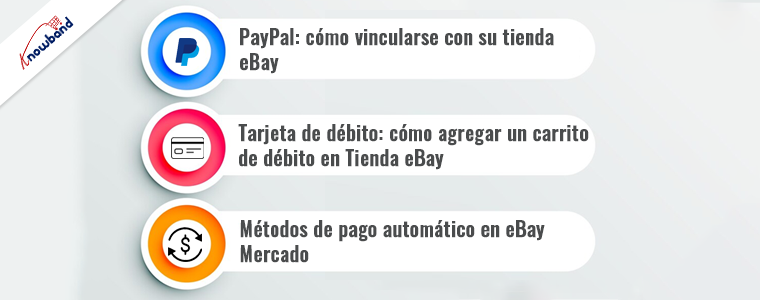
1. PayPal: ¡Cómo vincular su tienda eBay!
PayPal es un método de pago ampliamente introducido con millones de transacciones por día. Asimismo, eBay permite a los vendedores agregar PayPal como método de pago en su escaparate. Simplemente puede agregar el método de pago de PayPal en eBay simplemente siguiendo los pasos mencionados a continuación.
1.1.Inicie sesión en su panel de eBay.
1.2.Visite el panel de administración de eBay y luego haga clic en la configuración de la cuenta.
1.3.Haga clic en Pagos>>PayPal.
1.4.Si ya tiene una cuenta de PayPal, simplemente puede agregar los detalles aquí. De lo contrario, siempre puede crear uno nuevo haciendo clic en el botón de registro.
1.5. Siguiendo los pasos anteriores, será redirigido a PayPal.
1.6.Vuelva al panel de administración de eBay>>Pagos>>PayPal.
1.7.Haga clic en el botón convertirse en verifica.
1.8.Autentíquese con una cuenta de PayPal y todo listo para funcionar.
2. Tarjeta de débito: ¡Cómo agregar un carrito de débito en la tienda eBay!
Agregar tarjetas de débito en la tienda eBay es una tarea bastante fácil. Siga los pasos mencionados a continuación para agregar opciones de pago con tarjeta de débito a su tienda eBay.
2.1. Haga clic en los botones de la esquina superior izquierda.
2.2.Ve a Configuración de la cuenta.
2.3.Elija la opción de opciones de pago de la pestaña que aparece.
2.4. Elija agregar métodos de pago.
2.5.Elija la opción de tarjeta de débito o crédito.
2.6.Complete todos los detalles en la página que aparece. Después de terminar con todos los detalles, haga clic en agregar. Todo bien para ir.
3. Métodos de pago automático en eBay Marketplace:
Los métodos de pago automático ayudan a los vendedores a minimizar los dolores de cabeza durante el ciclo de facturación de eBay. La tarifa mensual de eBay se deduce automáticamente cuando los vendedores agregan métodos de pago automáticos en eBay Marketplace.
Estos son los pasos para agregar métodos de pago automático en el mercado de eBay.
3.1.Haz clic en la esquina superior izquierda de tu panel de eBay.
3.2. Visite la página de configuración de la cuenta.
3.3.Haga clic en la pestaña de información personal. Y luego, presione el botón de información comercial.
3.4.Haga clic en la pestaña de información financiera. Elija la actualización de sus métodos de pago automático.
3.5.Elija su opción de pago adecuada entre PayPal, tarjeta de crédito, débito o cuentas de pago.
3.6.Rellene todos los datos y haga clic en el botón Guardar.
En el artículo anterior, hemos discutido cómo agregar métodos de pago a su tienda eBay simplemente siguiendo los sencillos pasos. Aunque eBay es conocido por cambiar sus algoritmos. Sin embargo, creemos que la información anterior seguramente será útil para usted.
¡¡Lo sabías!!
¿Sabe que si está vendiendo los productos de su sitio web de comercio electrónico personalizado y están dispuestos a vender los productos en eBay? Simplemente puede administrar su tienda eBay desde el panel de administración de su tienda personal.
Uno puede simplemente administrar eBay y una tienda de comercio electrónico personal al alcance de su mano. E incluso pueden vender sus productos en eBay Marketplace a un precio mayor o menor con gestión de stock en tiempo real.
¿Quiere saber más? No dude en encontrarnos en nuestra dirección de correo electrónico oficial support@knoband.com para sus queridas consultas y sugerencias.
eBay Marketplace Integrator para Magento 2 ofrece el medio más rápido para que los propietarios de tiendas Magento 2 integren su tienda con el muy popular mercado de eBay. La integración de eBay permite a los comerciantes administrar el inventario y los pedidos desde una sola interfaz. Con sede en San José, California, eBay es una corporación multinacional de comercio electrónico que es popular como sitio de compras y subastas en línea. Facilita las ventas de consumidor a consumidor y de empresa a consumidor y ofrece una interfaz sencilla y personalizable para que los vendedores de todo el mundo enumeren y vendan sus productos sin esfuerzo. eBay opera en más de 30 países. La lista de productos de eBay combina más de 800 millones de listas de productos que no solo son únicas sino que incluso están acompañadas de grandes ofertas. El módulo conector de eBay Marketplace para Magento 2 ofrece una solución inteligente a los comerciantes electrónicos para integrar su tienda con eBay Marketplace. El administrador de la tienda puede enumerar productos en el mercado y sincronizar los pedidos del mercado con su tienda Magento 2.
1.1 Beneficios comerciales de eBay Integrator para Magento 2:
Los sitios de comercio electrónico de Magento 2 pueden expandir fácilmente su alcance integrando su tienda con el popular mercado con la ayuda de este integrador de eBay para Magento 2.
El integrador de API de eBay para Magento 2 permite al administrador de la tienda vender sus productos a una base de audiencia más amplia.
La integración de eBay para Magento 2 permite a los vendedores sincronizar su sitio con cualquiera de los sitios de eBay.
El módulo conector de eBay para Magento 2 ofrece soporte multidivisa y multilingüe que le ayuda a ofrecer los servicios de acuerdo con el cliente objetivo.
El complemento de integración de eBay para Magento 2 es fácil de entender y el administrador puede comenzar a vender en el mercado con unos simples pasos.
La interfaz fácil de usar de la extensión del conector de eBay para Magento 2 facilita que el administrador de la tienda administre su mercancía desde una única plataforma.
Los comerciantes pueden agregar/eliminar el producto, administrar los detalles y el inventario desde el panel de administración del complemento de integración de eBay para Magento 2.
El administrador puede gestionar los métodos de envío de la tienda eBay desde el panel de administración de la extensión del conector de eBay Marketplace para Magento 2.
La lista de productos basada en perfiles del módulo de integración de la API de eBay para Magento 2 facilita a los comerciantes la lista de productos al por mayor.
Incluso el procesamiento de pedidos se vuelve más fácil con el sólido integrador API de eBay para Magento 2.
El vendedor puede comprobar el motivo del rechazo del producto erróneo y corregirlo en consecuencia desde el back-end del integrador de eBay para Magento 2.
El complemento de integración API de eBay para Magento 2 viene con soporte gratuito por 3 meses.
La extensión del conector de eBay para Magento 2 es fácil de usar. Además, el administrador puede configurarlo con el menor esfuerzo.
Instalacion 2.0
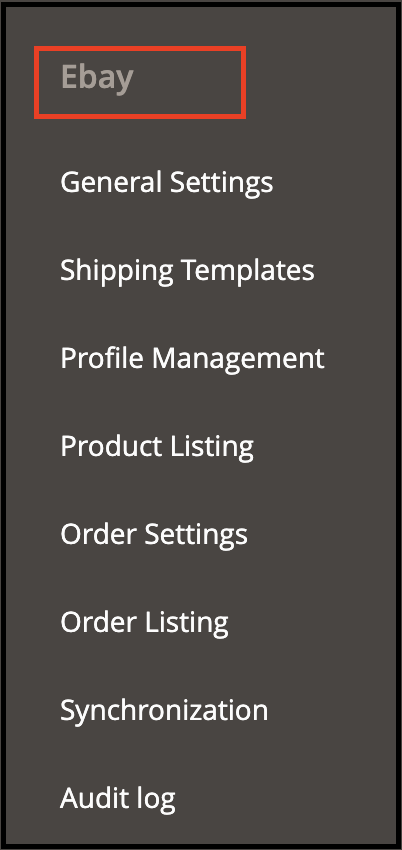
Siga los siguientes pasos para instalar la extensión de integración de eBay Magento Marketplace: 1. Descargue el paquete de extensión del conector de eBay de Magento 2. 2. Descomprima el paquete en su carpeta raíz de la configuración de Magento a través del administrador de FTP (como Filezilla o WinSCP; descárguelo aquí: https://filezilla-project.org/). 3. En el panel de administración, vaya a eBay Marketplace en el menú principal.
4. El módulo conector Magento 2 eBay Marketplace ahora está listo para usar. Este manual de usuario guiará a los usuarios a través de la configuración y configuración de la extensión de integración de eBay de Magento 2.
2.1 Integración de eBay Marketplace: configuración de la cuenta del vendedor
Para comenzar a vender en eBay Marketplace, debe tener una cuenta de vendedor en eBay. En esta sección, enumeramos todos los pasos para crear una cuenta de vendedor en eBay. Encuéntrelos a continuación �
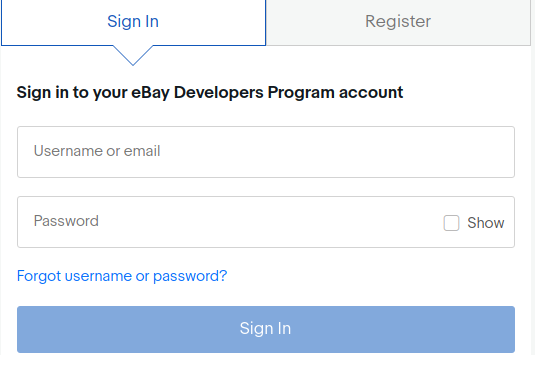
Haga clic en el botón “Registrarse” para registrarse.
Después de completar los datos válidos, haga clic en unirse y se dirigirá a la página de creación de la aplicación.
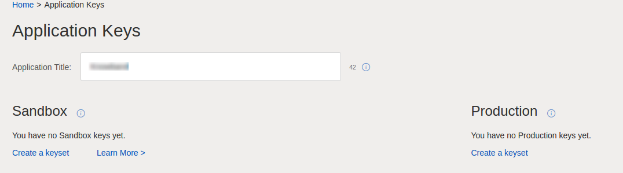
Ingrese el nombre de la aplicación y haga clic en ‘Crear un conjunto de claves’ en la sección Producción, se abrirá un nuevo formulario.
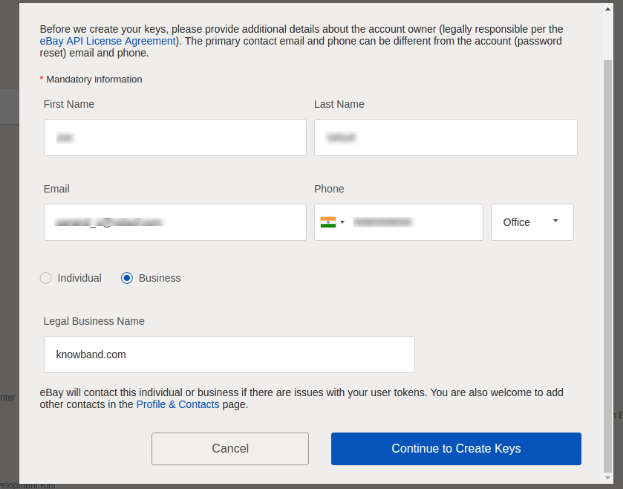
Ingrese los detalles y haga clic en Continuar para crear Claves.
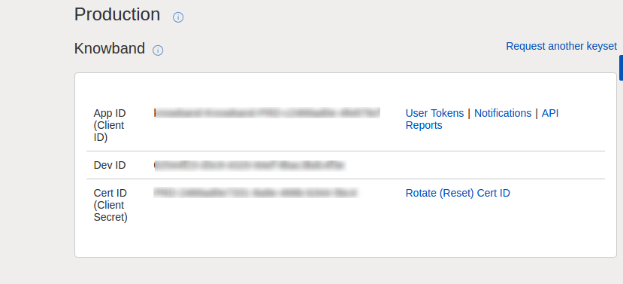
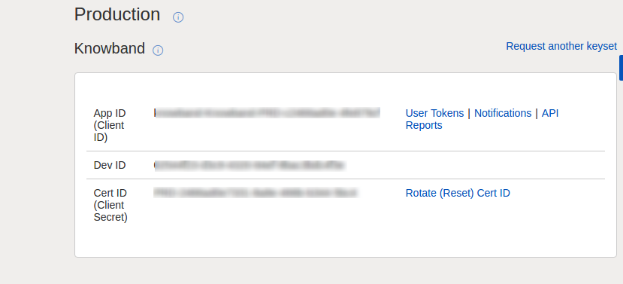
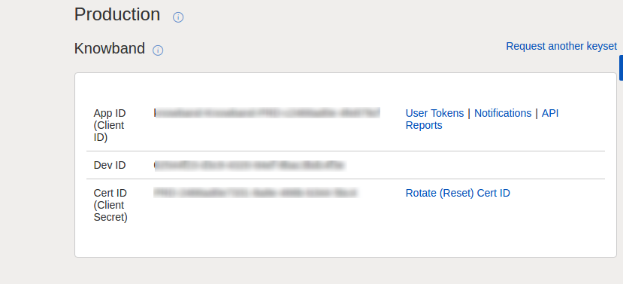
Se mostrarán las teclas de la aplicación.
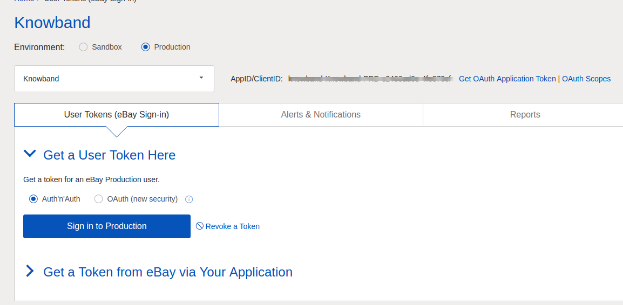
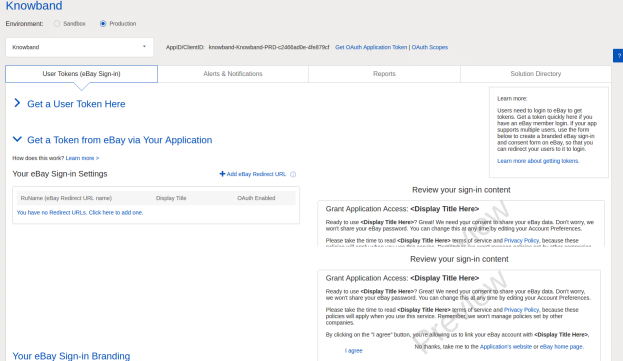
Para crear un token de usuario, haga clic en el enlace User Tokens en la imagen de arriba.
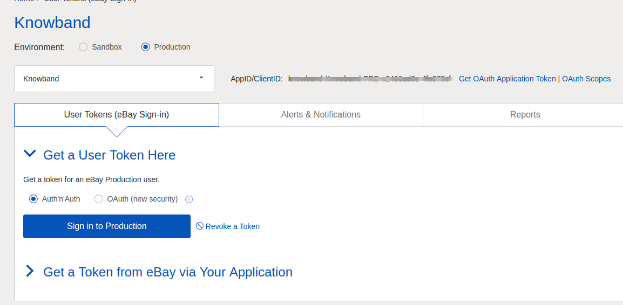
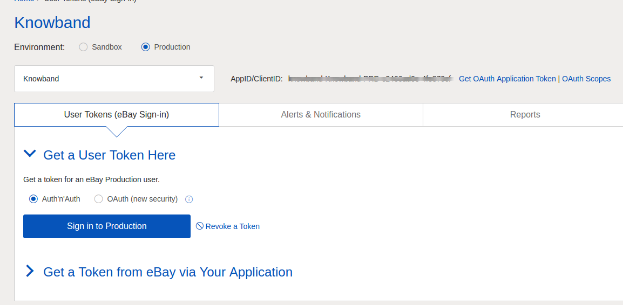
Haga clic en ‘Iniciar sesión en producción’ para obtener un token.
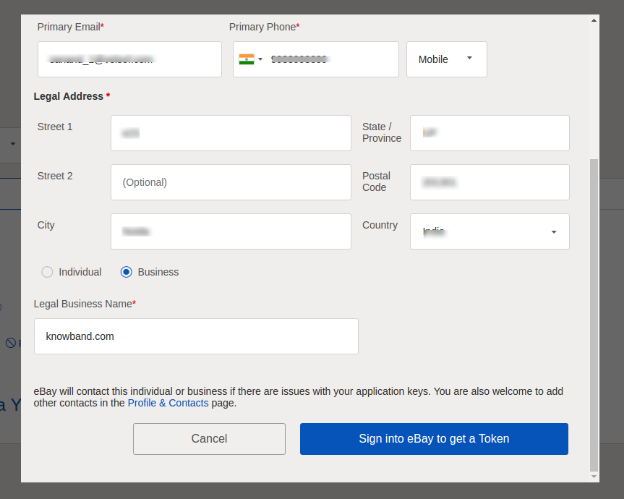
Complete los detalles y haga clic en “Iniciar sesión en eBay para obtener un token”.
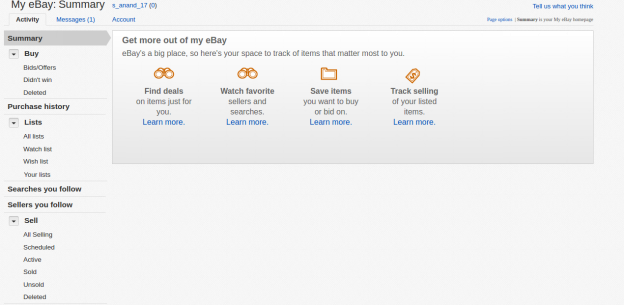
Inicie sesión en una cuenta de vendedor de eBay ya creada o regístrese como se muestra a continuación:
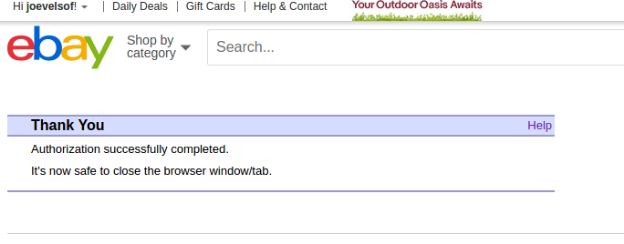
11. Al hacer clic en registrarse y completar los detalles, se dirigirá a su cuenta de vendedor de eBay.
2.2 Para obtener un token de eBay a través de su aplicación
Para crear un token de usuario, haga clic en el enlace User Tokens en la imagen a continuación.
Pasos para llegar a esta pantalla: –
A. Inicie sesión en la cuenta de eBay de su desarrollador. B. Al iniciar sesión correctamente, verá la pantalla que se agrega a continuación.
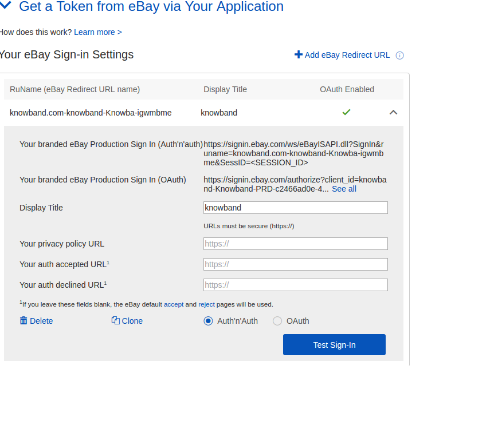
Haga clic en “Obtenga un token de eBay a través de su aplicación.“
Pasos para llegar a esta pantalla: –
A. Haga clic en “Tokens de usuario” en la pantalla anterior.
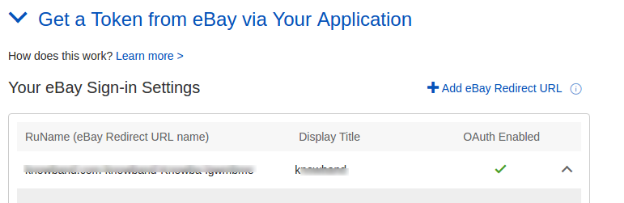
Haga clic en Agregar URL de redireccionamiento de eBay, complete el formulario y guárdelo.
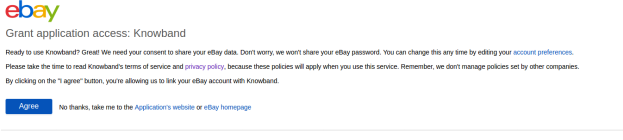
Al hacer clic en Acepto en el formulario del lado derecho, se dirigirá a la página de autenticación.
Interfaz de administración 3.0 de eBay Integrator para Magento 2:
El panel de administración de la extensión de integración API de eBay para Magento 2 ofrece 8 opciones de configuración.
Configuración general 2. Plantillas de envío 3. Gestión de perfiles 4. Listado de productos 5. Configuración de pedidos 6. Listado de pedidos 7. Sincronización 8. Registro de auditoría
Configuración general de 3.1
Una vez que haya creado una cuenta de vendedor, debe completar el formulario para validar la sincronización de la tienda con el mercado. Vaya a Interfaz de administración>eBay Marketplace>Configuración general. Rellene el formulario que se muestra en la sección Configuración general. Cada campo para el panel de configuración del complemento del conector de eBay para Magento 2 se explica a continuación:
1. Habilitar/Deshabilitar
Habilite/desactive el integrador API de eBay para Magento 2 al alternar este botón.
2. Tipo de cuenta
El administrador puede elegir la cuenta Sandbox o la cuenta eBay de producción. La cuenta de sandbox es para fines de prueba. Mientras que la cuenta de Producción es para la integración final de la tienda.
3. Identificación del desarrollador
Introduzca el ID de desarrollador de su cuenta de eBay en esta sección. Para encontrar su ID de desarrollador, inicie sesión en la cuenta de desarrollador de eBay. En la sección de la clave de la aplicación, encontrará el ID de la aplicación, el ID del desarrollador y el ID del certificado, como se muestra en la imagen a continuación.
4. Identificación de la aplicación
Copie la ID de la aplicación de su cuenta de eBay y cópiela en este campo.
5. Identificación del certificado
Introduzca el ID de certificado de la cuenta de eBay en esta sección. Puede encontrar el ID de certificado como se muestra en la imagen de arriba.
6. Nombre de la RU
Introduzca el nombre de RU de la cuenta de eBay. Para obtener su nombre de RU, vaya a la pestaña ‘Obtener un token de eBay a través de su aplicación’ después de agregar una URL de redireccionamiento.
7. Correo electrónico de PayPal
Ingrese una ID de PayPal válida conectada a su cuenta de eBay. Siga los pasos que se mencionan a continuación:
Inicie sesión en su cuenta de vendedor de eBay.
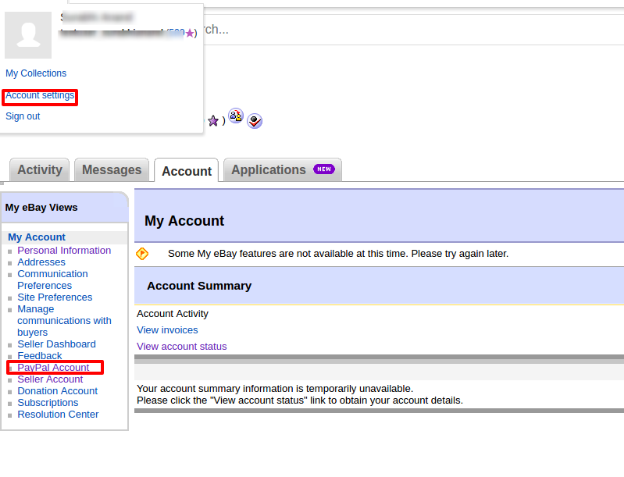
Haga clic en la configuración de la cuenta en el menú desplegable superior izquierdo y haga clic en la cuenta de Paypal.
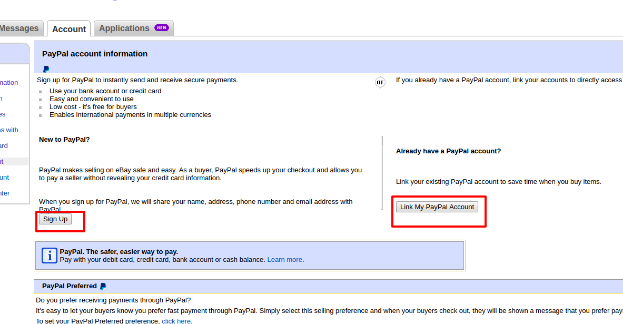
Ahora regístrese o vincule su cuenta de PayPal ya creada con la cuenta de vendedor de eBay.
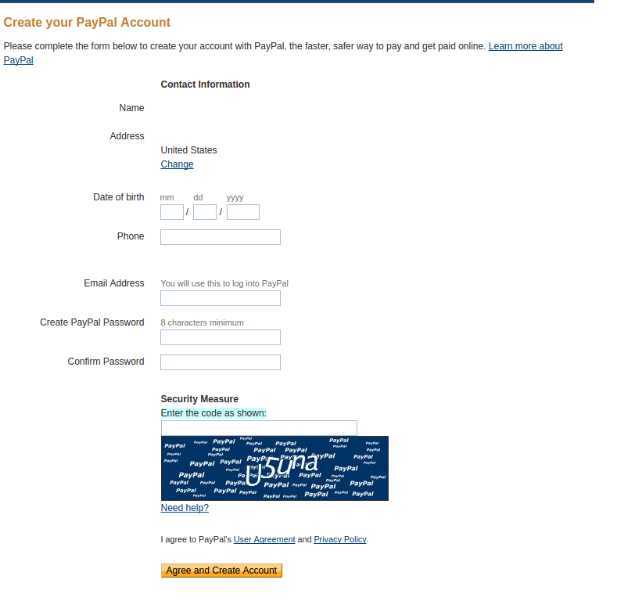
Al hacer clic en Registrarse, pasará a la página de creación de cuenta de PayPal. Simplemente cree un perfil completando los detalles y vinculándolo a su cuenta de vendedor.
8. Enlace de listado de tokens
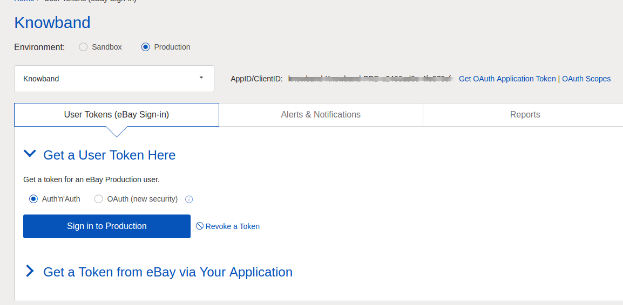
Haga clic en este enlace para agregar los tokens para los países de eBay. Para obtener el token de acceso, debe hacer clic en Iniciar sesión en producción como se muestra en la imagen a continuación.
Inicie sesión en la cuenta desde el siguiente formulario: –
Haga clic en Acepto y obtenga tokens de acceso.
3.2 Plantillas de envío
El administrador de la tienda Magento 2 puede crear una cantidad N de plantillas de envío desde el back-end de la extensión de integración de eBay para Magento 2.
3.2.1 ¿Cómo crear nuevas plantillas de envío?
Para crear nuevas plantillas de envío, haga clic en el botón ‘Agregar nuevo’.
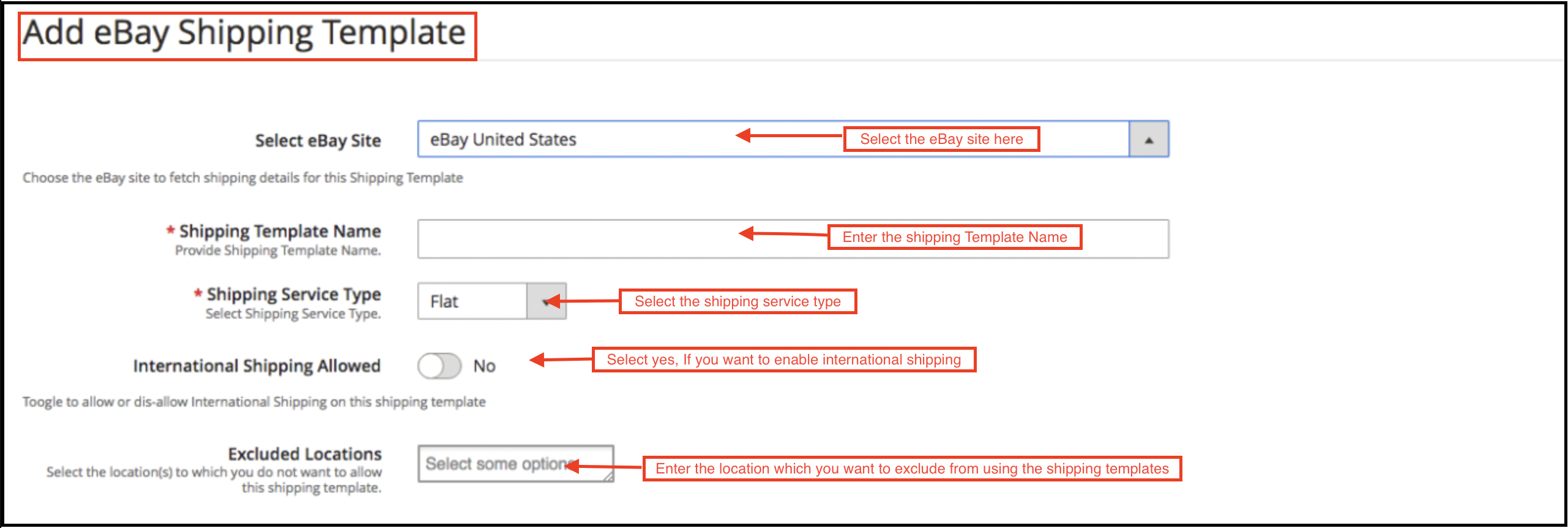
Pasará a la página de creación de plantillas de envío.
Seleccione el sitio de eBay:�Primero, seleccione el sitio de eBay para el que está creando la plantilla de envío.
Nombre de la plantilla de envío:�Introduzca un nombre para la plantilla de envío.
Tipo de servicio de envío:�Seleccione el tipo de servicio de envío.
Envío internacional permitido:�Active el botón si desea permitir el envío internacional.
Ubicación excluida:�Seleccione las ubicaciones (si las hay) que desea excluir de este método de envío.
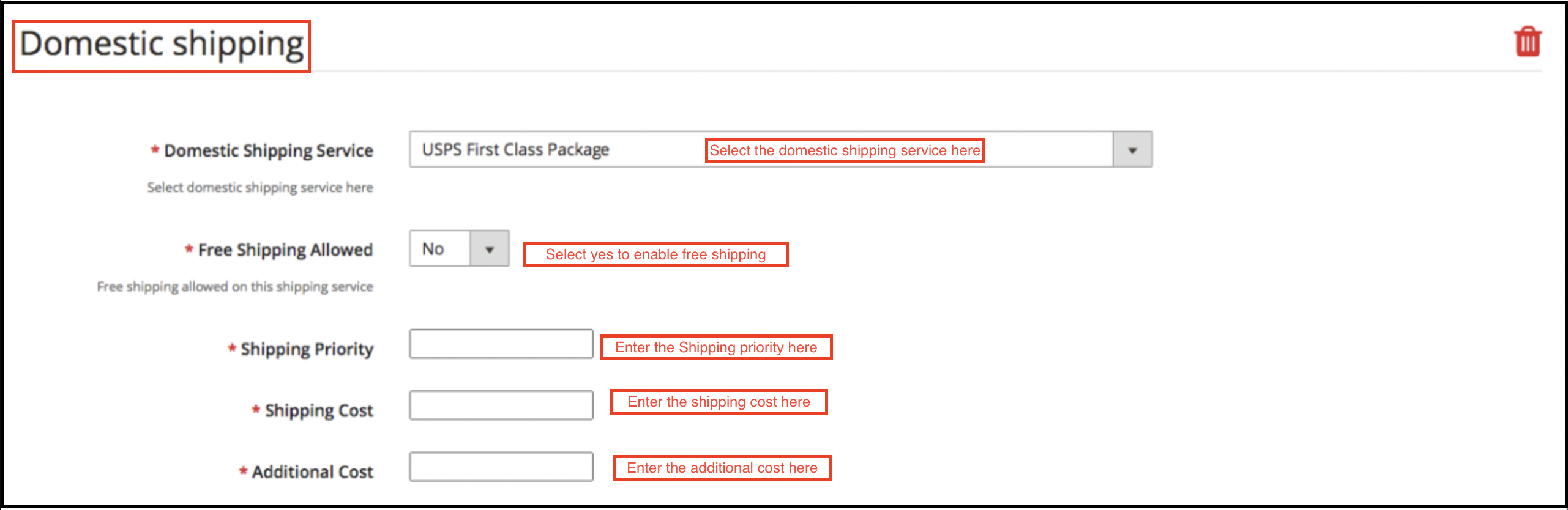
Complete los campos mencionados a continuación para envíos nacionales:
Servicio de envío nacional:�Seleccione el servicio de envío nacional desde aquí.
Envío gratuito permitido:�Seleccione ‘Sí’ si desea permitir los servicios de envío gratuitos.
Prioridad de envío:�Establezca la prioridad para los métodos de envío. Las opciones se mostrarán en el front-end según el conjunto de prioridades.
Costo de envío:�Ingrese el costo de envío que se le cobrará.
Costo Adicional:�Especifique el costo adicional que se le cobrará.
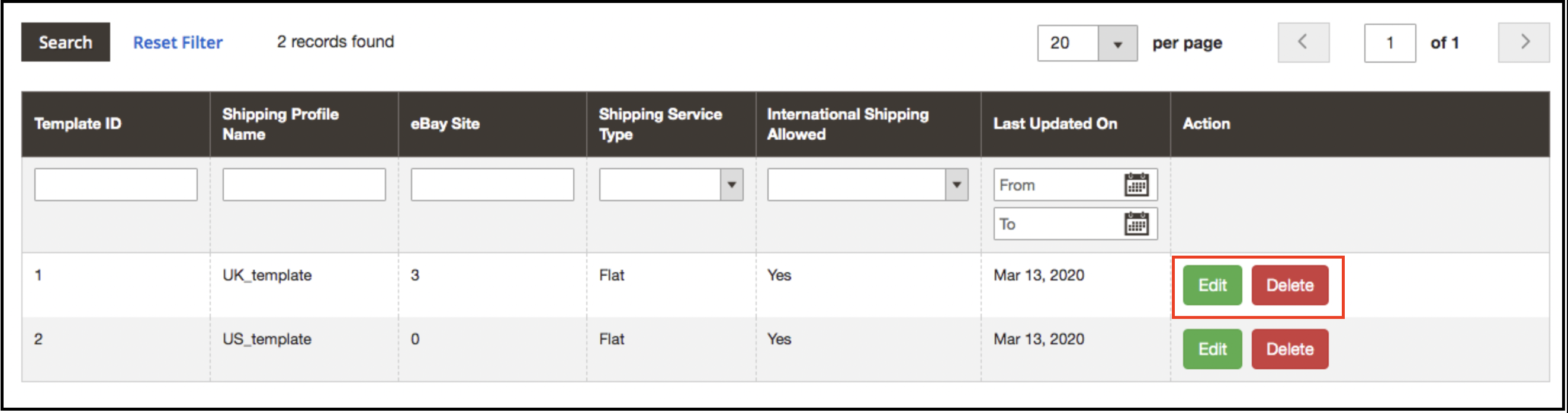
3.2.2 ¿Cómo editar/eliminar plantillas de envío?
El administrador puede editar/eliminar la plantilla de envío ingresando el�EditarO bienBorrar�botón como se destaca en la imagen a continuación:
3.3 Gestión de perfiles
El complemento eBay Marketplace Integrator para Magento 2 ofrece una opción de lista de productos basada en perfiles. Los perfiles creados en la interfaz de administración del complemento del conector de eBay para Magento 2 se pueden ver en esta pestaña. El administrador puede crear un nuevo perfil y editar o eliminar los perfiles ya creados.
3.3.1 ¿Cómo agregar nuevos perfiles?
Siga los pasos, para crear nuevos perfiles, vaya al Panel de administración>eBay Marketplace>Gestión de perfiles. Clickea en el ‘Añadir nuevo‘ como se muestra a continuación:
La pestaña de creación de perfil del complemento de integración de eBay para Magento 2 se clasifica en tres pestañas. Ellos son:
Ajustes generales
Perfil Volver
Especificaciones del perfil
Configuración general de 3.3.1.1
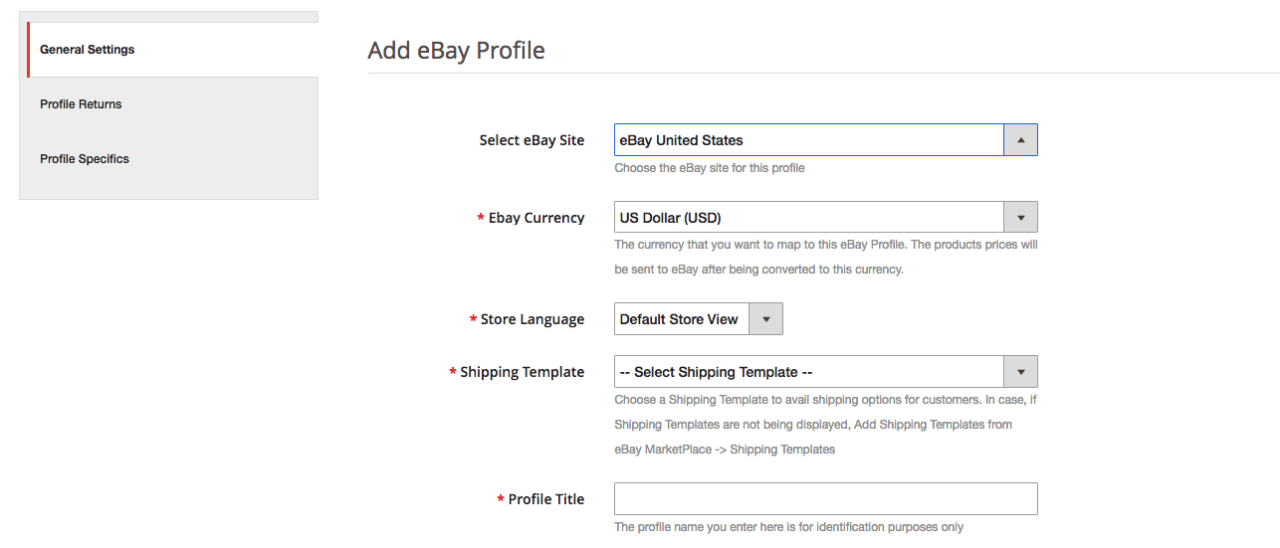
Una vez que el administrador selecciona el sitio de eBay, debe ingresar la siguiente información.
Moneda de eBay:La moneda se seleccionará automáticamente según el sitio de eBay seleccionado por el administrador. El administrador de la tienda puede incluso cambiar la moneda si es necesario.
Idioma de la tienda:El administrador de la tienda debe seleccionar el idioma según el sitio de eBay seleccionado.
Plantilla de envío:Las opciones de envío creadas en la pestaña Plantilla de envío se enumerarán aquí. Seleccione la opción de envío que desea mostrar al cliente del mercado.
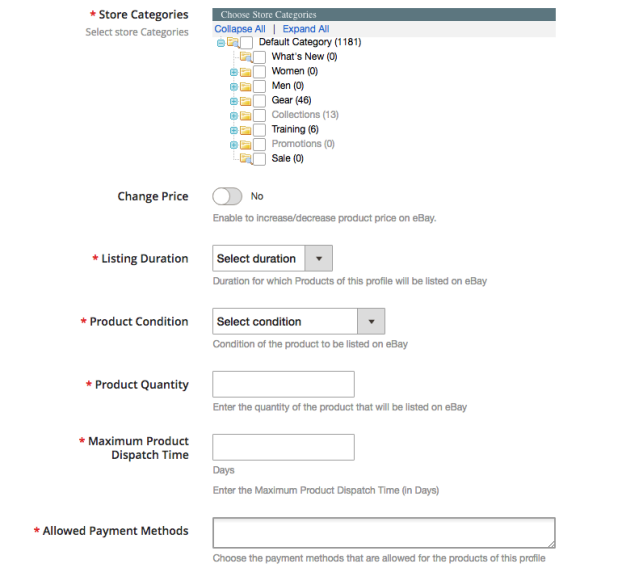
Categoría de eBay:�Seleccione la categoría de eBay del menú desplegable en el que desea asignar las categorías de la tienda.
Categorías de la tienda:�Marque las categorías que desea mapear en la categoría seleccionada de eBay. El integrador de eBay para Magento 2 le permite al administrador mapear múltiples categorías de la tienda Magento 2 con una sola categoría de eBay. Para enumerar varias categorías de eBay, se supone que debe crear varios perfiles.
Duración del listado:�Seleccione la duración durante la cual los productos del perfil se incluirán en el mercado.
Condición del producto:Las condiciones predeterminadas se enumeran en el menú desplegable. Seleccione la condición de su producto.
La cantidad de producto:�Ingrese aquí la cantidad del producto.
Tiempo Máximo de Despacho de Producto:�Ingrese el tiempo máximo esperado de despacho del producto.
Métodos de pago permitidos:Seleccione los métodos de pago que desea permitir para este perfil en particular.
3.3.1.2 Devoluciones de perfil
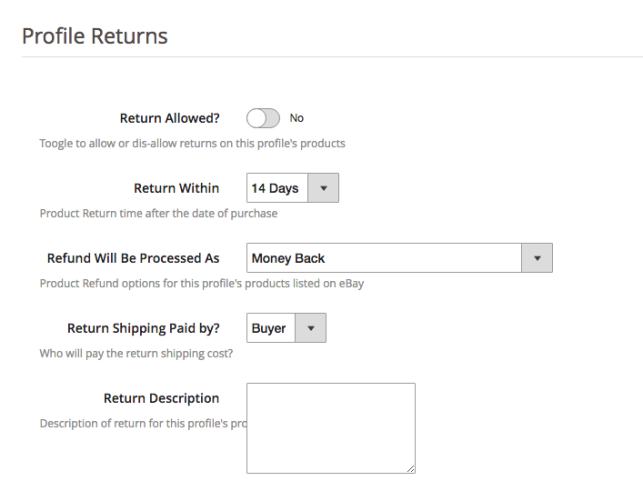
El administrador de la tienda puede administrar las solicitudes de devolución del mercado desde el back-end del integrador API de eBay para Magento 2. Estas son algunas de las opciones de personalización que se ofrecen en esta pestaña.
Devolución Permitida:�Habilite el botón si desea permitir la opción de devolución en este perfil.
Devolución dentro de:�Ingrese el número máximo de días dentro de los cuales se debe iniciar la solicitud de devolución.
El reembolso se procesará: Como se seleccionó cómo se ofrecerá el reembolso al cliente.
¿Envío de devolución pagado por?:�Seleccione quién pagará el costo de envío del producto devuelto.
Descripción de devolución:�Ingrese una breve descripción para la opción de devolución aquí.
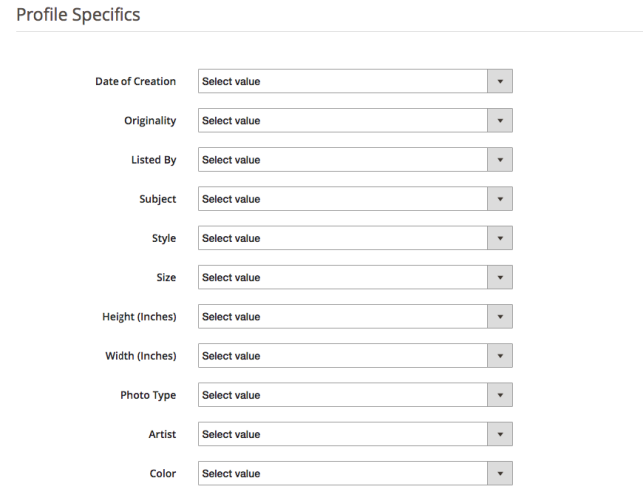
3.3.1.3 Especificaciones del perfil
Los detalles del perfil aparecerán según la categoría de eBay seleccionada en la pestaña Configuración general de Gestión de perfiles. Esta pestaña incluye campos como Tipo, Marca, Modelo, Color, Características y otros. Complete los campos según la categoría seleccionada y el mapeo de productos se realizará en consecuencia. Los datos marcados con * son obligatorios. Otros detalles pueden dejarse en blanco.
3.3.2 ¿Cómo editar/eliminar el perfil existente?
Haga clic en el ‘EditarO bienBorrar‘ para editar/eliminar el perfil como se muestra en la imagen:
El administrador puede habilitar/deshabilitar los perfiles seleccionando la opción en la pestaña ‘Activo’.
Listado de productos 3.4
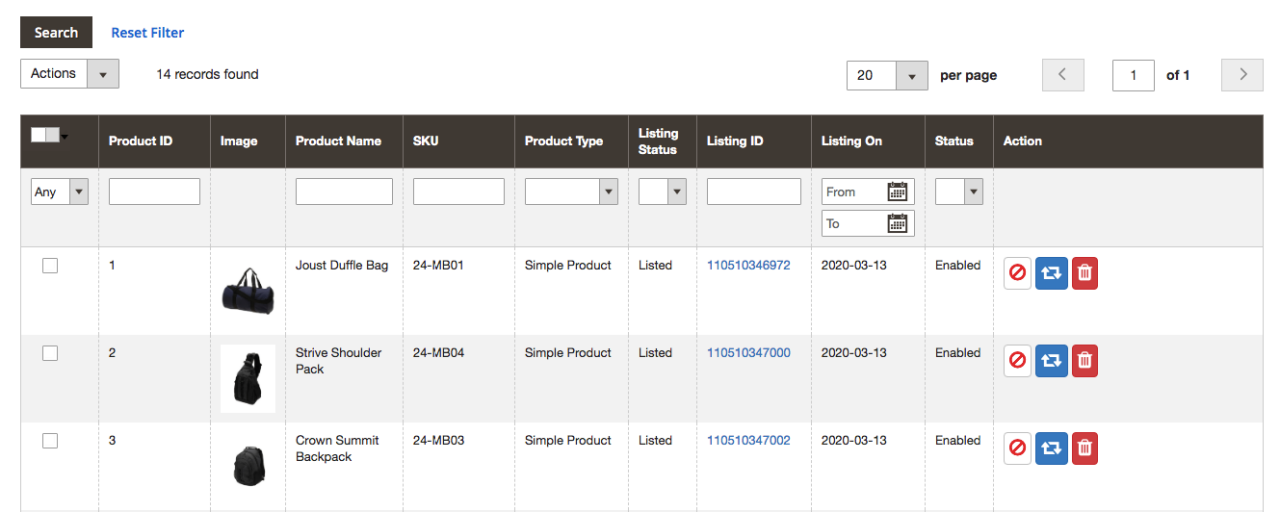
El administrador de la tienda puede ver todos los productos enumerados en el mercado desde la pestaña Listado de productos de la extensión de integración de eBay para Magento 2. Estas son algunas de las opciones de listado que se ofrecen en esta pestaña del complemento del conector de eBay para Magento 2.
Revisar
El administrador de la tienda puede hacer clic en ‘Revisar‘ para actualizar cualquier cambio en el detalle del producto. Ya sea que realice un cambio en la descripción del producto, el precio o la cantidad de los productos, todos los cambios se actualizarán en el mercado con este botón.
Borrar
Esta opción le permite al administrador eliminar el producto de eBay Marketplace. Clickea en el “Borrar” acción correspondiente a cada listado de productos si desea eliminarlo de eBay.com.
Deshabilitar productos
El administrador puede deshabilitar los productos que se enumeran Para esto, haga clic en ‘Deshabilitar producto‘acción.
Agregar productos desde la pestaña de listados de productos
Si desea agregar un producto a la pestaña de listado de productos, el administrador debe crear un perfil del producto en el�Sobre nosotros�sección del módulo. Allí obtendrá un procedimiento paso a paso para crear un perfil y agregar el producto en la pestaña de listado de productos.
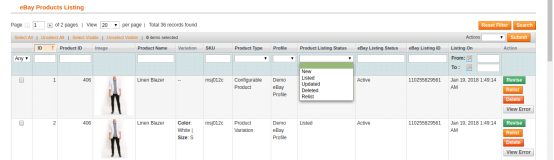
Diferentes estatuas en el filtro del listado de productos.
Aquí hay algunos estados diferentes en el filtro de la lista de productos.
Nuevo:�Después de aplicar este filtro, el administrador puede ver los nuevos productos enumerados en Marketplace.
Listado:�Después de aplicar este filtro, el administrador puede ver los productos enumerados en Marketplace.
Actualizado:�Después de aplicar este filtro, el administrador puede ver los productos actualizados enumerados en Marketplace.
Eliminado:�Después de aplicar este filtro, el administrador puede ver la lista de productos deshabilitados.
Relistar:�Después de aplicar este filtro, el administrador puede ver los productos de relista que aparecen en Marketplace.
3.5 Configuración de pedidos
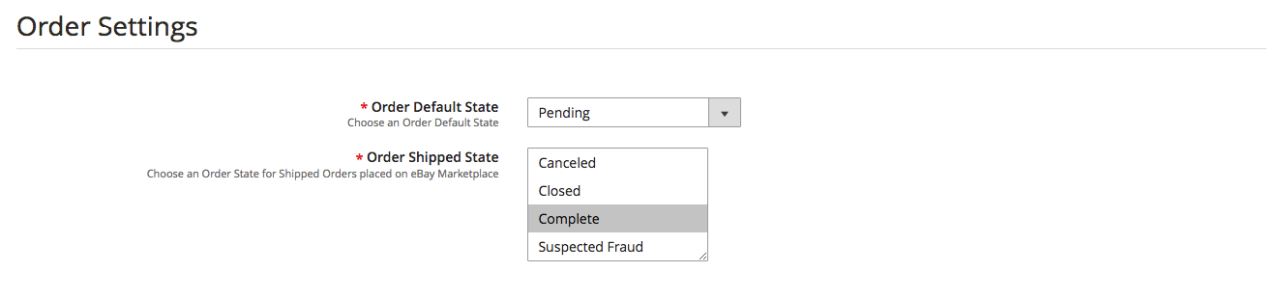
El conector de eBay para Magento 2 ofrece una integración bidireccional. El administrador puede marcar qué estado se mostrará cuando se sincronice un pedido. Incluye tres opciones:
Estado predeterminado del pedido:�Seleccione el estado predeterminado de los pedidos que se mostrarán en el mercado.
Estado de envío del pedido:�Seleccione el estado de los pedidos enviados.
Nota �
El estado predeterminado es el primer estado del pedido cuando se coloca en la tienda.
El estado enviado significa que los artículos pedidos han sido enviados.
Para actualizar el cambio en el estado del pedido ejecutando cron en la pestaña Sincronización del complemento del conector eBay Marketplace para Magento 2.
3.6 Listado de pedidos
Los pedidos disponibles en el mercado se sincronizarán con la tienda Magento 2. Además, cuando el cron se ejecuta en la pestaña Sincronización. Los pedidos se enumeran como se muestra en la imagen a continuación. Para ver los detalles y tramitar el mismo haz clic en el botón ‘Ver’ correspondiente a cada pedido. El administrador de la tienda ahora puede ver los siguientes detalles de cada pedido. Ofrece información básica como fecha de pedido, estado, dirección de facturación y envío, información de pago, opciones de regalo, artículo pedido, historial de comentarios.
3.7 Sincronización
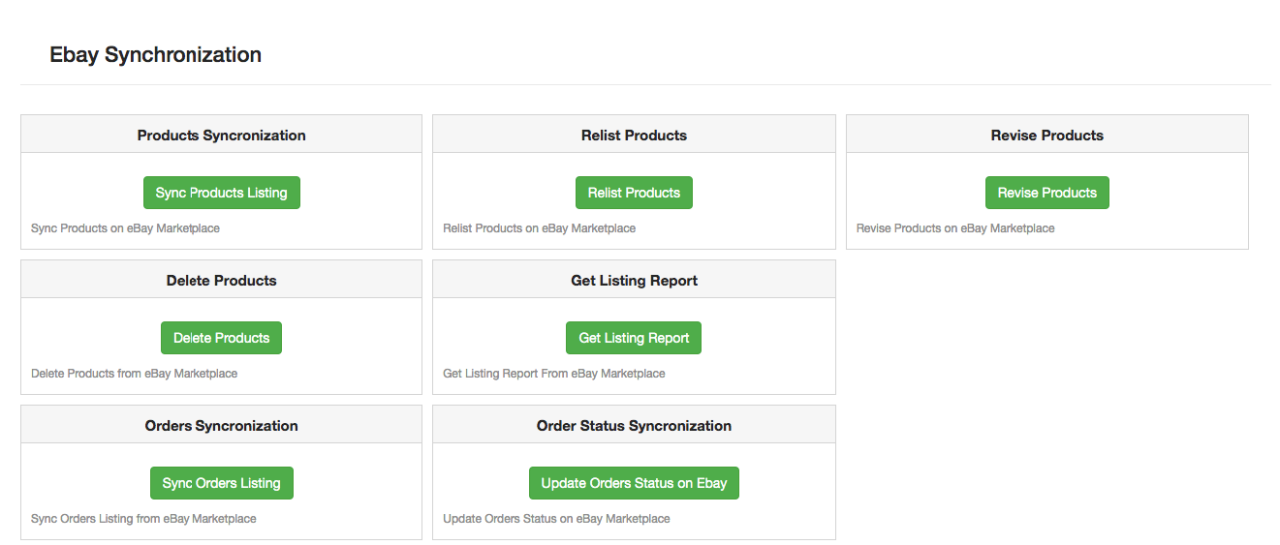
La integración de eBay para Magento 2 permite una fácil sincronización entre ambas tiendas. Todos los trabajos de sincronización se pueden realizar desde esta pestaña. La pestaña de sincronización del módulo conector de eBay para Magento 2 ofrece dos opciones de sincronización. Eso es sincronización de productos y pedidos.
3.7.1 ¿Cómo sincronizar los productos en eBay Marketplace?
Haga clic en el “Sincronizar listado de productoscomo se muestra a continuación.
Agregará productos en el mercado con los respectivos detalles del producto.
3.7.2 ¿Cómo volver a publicar el producto en eBay Marketplace?
Haga clic en el “Relistar productoscomo se muestra a continuación.
Esto volverá a listar los productos vencidos en el mercado. Actualizará la lista de los productos cuya nueva lista se inició en la pestaña Lista de productos.
3.7.3 ¿Cómo revisar el producto en eBay Marketplace?
Haga clic en el ‘Revisar producto‘ como se muestra a continuación para revisar los productos en el mercado. Cualquier cambio en los detalles del producto, imagen, precio, etc. puede sincronizarse ejecutando este cron ofrecido por eBay Integrator para Magento 2.
3.7.4 ¿Cómo eliminar un producto en eBay Marketplace?
Haga clic en el ‘Eliminar productos‘ como se muestra a continuación para eliminar productos del mercado. El administrador debe hacer clic en el botón ‘Eliminar’ en la pestaña de lista de productos antes de ejecutar este cron eBay Integrator para Magento 2.
3.7.5 ¿Cómo importar el informe de listado de eBay Marketplace?
Al ejecutar ‘Obtener informe de lista de productos’, el administrador puede importar el informe de la lista de productos del mercado. La columna de estado de eBay se llenará cuando eBay Integrator para Magento 2 ejecute esta acción.
3.7.6 ¿Cómo sincronizar pedidos desde eBay Marketplace?
Haga clic en el “Listado de órdenes de sincronizacióncomo se muestra a continuación.
Realizaría las siguientes acciones:
El complemento sincronizará los pedidos y los detalles relacionados de eBay Marketplace con la tienda Magento 2.
Crea los pedidos en la tienda Magento 2 según los detalles del pedido recibido del Marketplace.
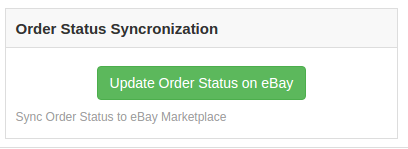
3.7.7 ¿Cómo sincronizar el estado del pedido con eBay Marketplace?
Haga clic en el “Actualizar el estado del pedido en eBaycomo se muestra a continuación.
Realizaría las siguientes acciones.
El cron comprueba si hay alguna actualización de estado registrada por el integrador de eBay para algún pedido.
A continuación, las actualizaciones se sincronizan en consecuencia.
Actualiza el estado de los pedidos según la modificación de los ajustes de configuración en la pestaña “Configuración del pedido” de la interfaz de administración del módulo de integración de eBay para Magento 2.
3.8 Registro de auditoría
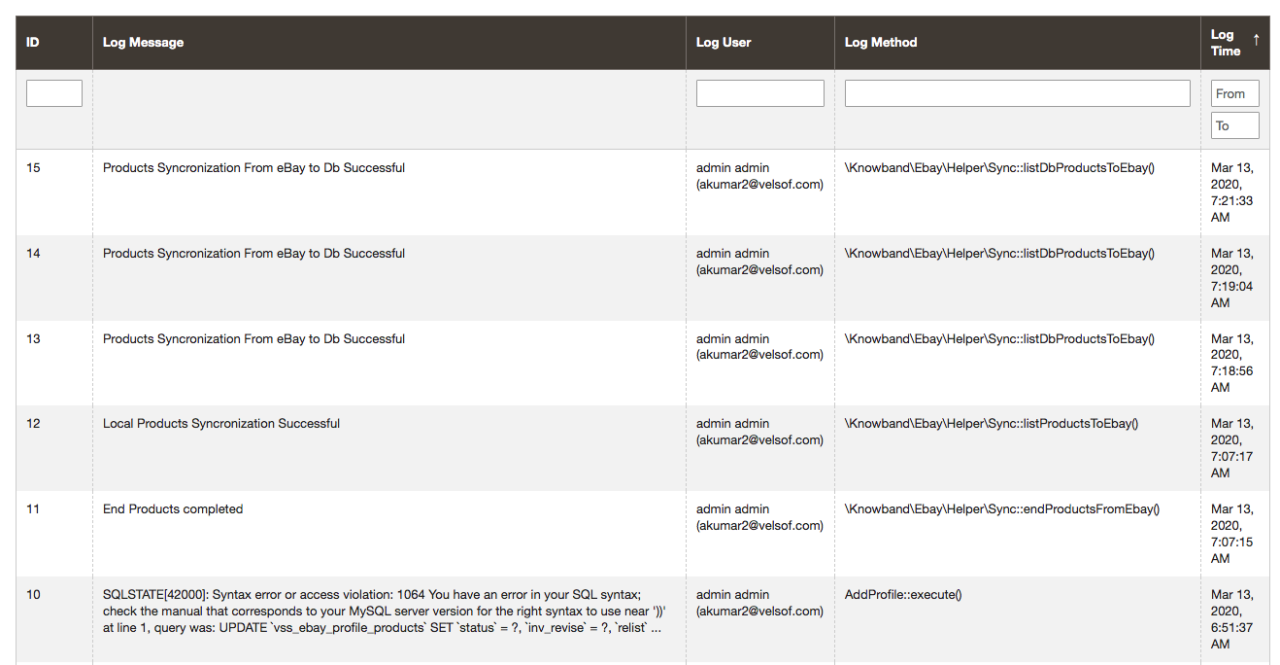
Esta pestaña ofrece una descripción general de todas las tareas que se realizan en el back-end de la extensión eBay Integrator para Magento 2.
Los propietarios de tiendas de comercio electrónico basadas en OpenCart ahora pueden crear un mercado en línea como Etsy y eBay con Knowband’s�Complemento OpenCart Marketplace. Además, simplemente instale el complemento OpenCart Multi Vendor Marketplace en su tienda. Además, esto habilitará la funcionalidad de múltiples vendedores en su sitio. Los vendedores externos pueden registrarse fácilmente y enumerar sus productos en el sitio. Los diversos aspectos de la gestión de la tienda están en manos del administrador del sitio. Por lo tanto, el perfil del vendedor, la solicitud de categoría, los productos y la aprobación de la revisión suceden desde el back-end de la extensión del mercado de vendedores OpenCart Multi.
1.1� Beneficios administrativos de la extensión OpenCart Marketplace
Los diversos beneficios administrativos del complemento de mercado OpenCart Multi-vendor de Knowband se mencionan a continuación:
El administrador de la tienda puede convertir fácilmente su sitio de comercio electrónico de un solo proveedor en un mercado completamente nuevo y totalmente funcional con la ayuda del clon de Etsy para OpenCart.
El complemento OpenCart Multi Vendor Marketplace es compatible con todo tipo de productos, incluidos los simples, configurables y empaquetados.
El complemento del mercado multivendedor de OpenCart permite al administrador configurar la comisión global y basada en categorías que se cobrará a los vendedores.
El dueño de la tienda puede monitorear fácilmente el perfil del vendedor y los productos que se publican en el sitio. Pueden aprobar/desaprobar fácilmente el perfil del vendedor desde la interfaz de administración del complemento OpenCart Multi-vendor Marketplace.
El administrador puede incluso asignar las categorías a los vendedores. Además, los proveedores pueden enviar una solicitud de categoría al administrador. Estas solicitudes son procesadas por el administrador de la tienda desde el back-end de la extensión OpenCart Multi seller Marketplace.
El módulo OpenCart Marketplace le permite al administrador de la tienda habilitar/deshabilitar la opción de revisión/calificación del sitio. Si está habilitado, los clientes pueden dar reseñas de los productos, así como de los vendedores.
El complemento OpenCart Multi-vendor Marketplace ofrece opciones de envío personalizadas. Si esta característica está habilitada, los vendedores pueden agregar sus propios métodos de envío.
El complemento OpenCart Marketplace ofrece un fácil seguimiento del informe de ventas y la transacción general del sitio.
El administrador de la tienda obtiene 24 plantillas de correo electrónico predeterminadas para mantener a los vendedores informados sobre los diversos aspectos.
1.2�Beneficios para el vendedor de la extensión OpenCart Multi-Vendor Marketplace
Los proveedores externos pueden registrarse fácilmente como vendedores en el sitio simplemente completando un formulario.
Una vez que se aprueba la cuenta, los vendedores pueden enumerar sus productos en el sitio desde su tablero.
Los vendedores pueden agregar pancartas, logotipos de tiendas y metadatos desde sus paneles. Los vendedores pueden crear fácilmente una URL compatible con SEO para su tienda.
Los vendedores incluso tienen la opción de rastrear la transacción general y el informe de ventas desde el tablero con facilidad.
Los vendedores tienen la opción de agregar solicitudes de categoría. El administrador puede aprobar/desaprobar su solicitud desde el back-end de OpenCart Marketplace Extension.
Si está habilitado desde el panel de administración del módulo OpenCart Multi seller Marketplace, los vendedores pueden incluso agregar sus propios métodos de envío.
1.3�Beneficios para el cliente de OpenCart Multi-seller Marketplace Extension
Los visitantes de la tienda ahora pueden elegir los productos ideales de una gama más amplia de opciones de productos.
Los compradores en línea pueden ver el perfil del vendedor en la página de productos. Además, solo si el administrador lo permite.
Los clientes incluso tienen la opción de dar sus comentarios sobre los productos y el vendedor.
Los clientes pueden comunicarse fácilmente con los vendedores del producto desde la página de la cuenta del vendedor y generar un ticket para sus consultas y problemas.
1.4�Nuevas funciones en el complemento OpenCart Multi Vendor Marketplace:
Interfaz de usuario de administrador mejorada: tiene una nueva interfaz de usuario de administrador dinámica y funcional para una administración sin esfuerzo.
Un nuevo formulario personalizado del vendedor: un nuevo campo personalizado está disponible para el backend del mercado de múltiples proveedores. Le permite al administrador crear un formulario de registro separado para los vendedores.
Ahora el administrador puede permitir que los vendedores muestren los detalles del vendedor y del administrador en la factura.
Para elegir el estado del pedido para el cual se calculará la comisión/ganancia, ahora está disponible un campo en el panel de administración. La ganancia anterior se estaba calculando en todo el estado del pedido, es decir, cancelado, devuelto, etc.
El administrador puede decidir las opciones de estado del pedido para los vendedores que pueden usar para los pedidos de los clientes.
Ahora hay una opción disponible en el panel de administración para habilitar/deshabilitar a los vendedores. Todos los productos se eliminarán automáticamente de OpenCart Marketplace si el administrador deshabilita a un vendedor.
El administrador asigna los productos al vendedor individual.
La extensión OpenCart Marketplace permite al administrador registrar a cualquier cliente como vendedor.
Página de producto de OpenCart Marketplace e interfaz de usuario de administrador
2.�Instalación del complemento OpenCart Marketplace
Compre el módulo de mercado de múltiples proveedores de OpenCart en la tienda Knowband. Obtendrá los siguientes archivos:
Archivo comprimido que contiene el código fuente del módulo
Manual
Siga los pasos que se mencionan a continuación para instalar el complemento de Marketplace de múltiples proveedores de carrito abierto en su tienda:
Descomprima el archivo comprimido. El vqmod debe estar instalado, de lo contrario, el complemento no funcionará. Obtendrá las carpetas como se muestra en la imagen a continuación:
Copie todos los archivos y carpetas del archivo zip en el directorio raíz del sitio.
El administrador puede encontrar la extensión OpenCart Multi-Seller Marketplace en la ruta Panel de administración -> Extensiones. Instale el módulo haciendo clic en el ‘Instalar‘ botón correspondiente al módulo.
El complemento OpenCart Marketplace ahora está instalado y está listo para usar. Vaya a Admin -> Menú principal -> KB MarketPlace como se muestra en la imagen a continuación:
3.Panel de administración
El complemento OpenCart Multi-vendor Marketplace ofrece múltiples opciones para la configuración y administración del mercado en línea.
Después de eso, haga clic en la opción de edición de KnowBand Marketplace.
Hay 6 menús principales en los ajustes de configuración: 3.1�Configuración 3.2�Vendedores 3.3�Productos 3.4�Órdenes 3.5�Comisiones 3.6�Soporte Los seis menús principales se describen a continuación en detalle:
Configuraciones 3.1
Los diversos campos de este menú del complemento OpenCart Multi-vendor Marketplace se analizan a continuación:
3.1.1 Configuración general
Habilitar módulo:�Mueva el botón a�“habilitar”�el módulo en el sitio web.
Comisión por defecto:�Establezca aquí la comisión que se cobrará a los vendedores. El monto porcentual especificado por el administrador aquí se aplicará a todos los vendedores del mercado de manera predeterminada.
Límite de solicitud de aprobación:�El administrador de la tienda puede aprobar/desaprobar la cuenta del vendedor desde el back-end del complemento OpenCart Multi Vendor Marketplace. Los vendedores pueden enviar una solicitud de aprobación de la cuenta. El administrador puede establecer el número máximo de solicitudes que el vendedor puede enviar en esta sección.
Límite de nuevos productos:�Fije el número máximo de productos nuevos que un vendedor puede incluir en el mercado.
Habilitar registro de vendedor:�Seleccione ‘sí’ para habilitar el registro de vendedor externo.
Habilitar formulario de registro de vendedor separado:�Seleccione ‘sí’ para habilitar el formulario de registro de vendedor por separado.
Aprobación de producto nuevo requerida:�Si selecciona ‘Sí’, se requerirá la aprobación del administrador para incluir el producto en el sitio.
Habilitar revisión del vendedor:�Seleccione ‘Sí’ si desea habilitar la opción de revisión del vendedor en el front-end.
Aprobación de revisión del vendedor requerida:�Si esta función está habilitada, la revisión se publicará en el front-end solo después de la aprobación del administrador de la tienda.
Mostrar vendedores en el frente:�Habilite para mostrar la lista de vendedores en el front-end del sitio web.
Incluir el impuesto sobre el producto en la comisión administrativa:�Si selecciona ‘Sí’, entonces, el impuesto sobre el producto se incluirá en la comisión administrativa.
Mostrar detalles del vendedor en la página del producto:�Habilite esta opción para mostrar los detalles del vendedor en la página del producto del sitio web.
Acuerdo del vendedor: Especifique los términos y condiciones para los vendedores en esta sección. Los detalles del acuerdo que se mencionan aquí se muestran en la interfaz de OpenCart Multi-seller Marketplace.
Categorías que permite el administrador:�El administrador puede seleccionar la categoría que desea asignar a los vendedores en esta sección.
3.1.2 Configuración de pedidos:
Alerta de correo electrónico de pedido del vendedor:�Si selecciona ‘Sí’, se enviará un correo electrónico automático a los proveedores cada vez que se reciba el pedido de su producto.
Permitir el manejo de pedidos:�Si selecciona ‘Sí’, entonces, los vendedores pueden manejar los pedidos recibidos en sus productos. Pueden procesar los pedidos y cambiar el estado del pedido.
Estado permitido al vendedor:�Estados de pedidos que están bien para que los vendedores actualicen el pedido. Incluye Cancelado, Reversión cancelada, Contracargo, Completo, denegado, en proceso, fallido, vencido, etc.
Estado del pedido para Elegibilidad para ganar: estado del pedido asignado a los vendedores solo por el cual recibirán los pagos o obtendrán las ganancias solo por el estado del pedido asignado, como completo, enviado, anulado, etc. El administrador puede elegir entre las opciones mencionadas en Dropbox.
Información de administrador en la factura del vendedor: Seleccione sí o no para enviar un correo electrónico generado por el sistema al vendedor sobre el nuevo pedido.
Información del vendedor en la factura del vendedor: Seleccione sí o no para enviar un correo electrónico generado por el sistema al vendedor sobre el nuevo pedido.
3.1.3 Configuración de pago de PayPal
El complemento Opencart Multi-Vendor Marketplace ofrece acceso de administrador para establecer la configuración de pago de PayPal desde el backend de la tienda. El administrador debe activar la configuración y completar la identificación del cliente, la clave secreta del cliente, el asunto del correo electrónico de Paypal y la moneda de Paypal en el backend de la tienda.
3.1.4 Plantillas de correo electrónico
El complemento del mercado OpenCart Multi seller ofrece 24 plantillas de correo electrónico prediseñadas para varios escenarios. El administrador de la tienda puede incluso editar las plantillas si es necesario haciendo clic en el botón Editar.
3.2 Vendedores
3.2.1��Configuración de vendedores
Esta página de la extensión OpenCart Multi-vendor Marketplace tiene una lista de todos los vendedores que el propietario de la tienda aprueba. El administrador puede ver la lista de vendedores cuyas cuentas aprueba desde la pestaña Lista de aprobación de cuentas de vendedores de la extensión OpenCart Multi seller Marketplace.
El administrador puede habilitar/deshabilitar al vendedor desde los botones que se muestran a continuación.
¿Cómo editar la cuenta del vendedor?
El administrador puede incluso editar el perfil de los proveedores desde el back-end del complemento OpenCart Multi Vendor Marketplace. Para editar el mismo, haga clic en el�Editarbotón. Esto lo redirigirá a una interfaz de la extensión del mercado multivendedor OpenCart donde puede realizar los cambios necesarios.
3.2.1.1General
Detalle del cliente:�El administrador puede editar todos los detalles básicos de los vendedores en la página de configuración de clientes. Esto incluye el grupo de clientes, el nombre, la dirección de correo electrónico, la información de contacto, etc.
Contraseña:�El administrador puede establecer la contraseña para el vendedor.
Otros: incluye más configuraciones para la suscripción al boletín, habilitar/deshabilitar el vendedor y categorizar al vendedor como seguro.
Múltiples direcciones:�OpenCart Multi-Vendor Marketplace le permite al administrador agregar una o más direcciones a la cuenta del vendedor.
3.2.1.2Afiliado
El administrador puede agregar detalles de afiliados en la configuración de afiliados.
Detalles del afiliado:�Toda la información, como el nombre de la empresa, el sitio web, el código de seguimiento, el porcentaje de comisión.
Detalles de pago:�El administrador puede agregar o seleccionar la identificación fiscal y los métodos de pago. De hecho, los métodos de pago que están indexados en la extensión son Cheque, PayPal y transferencia bancaria.
3.2.1.3Seller
El administrador puede registrar la empresa como vendedor seleccionando el botón Sí.
3.2.1.4Historia
Historia:El historial del vendedor y los comentarios se mostrarán aquí.
Agregar historial:El administrador puede agregar comentarios para el vendedor en la sección Historial que se mostrará en la Tabla de historial.
3.2.1.5transacción
Transacciones: Todas las transacciones se mostrarán aquí para el vendedor en particular.
Agregar transacción: El propietario de la tienda incluso tiene la opción de agregar una transacción haciendo clic en ‘Agregar nueva transacción’.
3.2.1.6Puntos de fidelidad
Si el administrador quiere recompensar al vendedor, puede agregar la descripción de la recompensa y los puntos en esta sección de la configuración de Vendedores.
Puntos de fidelidad: Aquí se mostrará una tabla que muestra todos los puntos de recompensa otorgados al vendedor por el administrador.
Agregar puntos de recompensa: El administrador puede agregar nuevos puntos de recompensa haciendo clic en el botón ‘Agregar puntos de recompensa’. La ventana se mostrará como se muestra a continuación:
3.2.1.7Dirección IP
La dirección IP del vendedor y el número de cuentas registradas se mostrarán aquí.
3.2.1.8Configuración de la cuenta del vendedor
La extensión OpenCart Multi-vendor Marketplace permite al administrador establecer el monto de la comisión para vendedores individuales.
Comisión por defecto: El administrador puede agregar los detalles de la comisión en la configuración de configuración de la cuenta del vendedor.
Se requiere aprobación de nuevo producto: Seleccione Sí si el administrador desea aprobar el nuevo producto y seleccione No en caso contrario.
Habilitar revisión del vendedor: Se dan botones Sí/No para habilitar/deshabilitar las revisiones del vendedor.
Aprobación de revisión del vendedor requerida: si esta función está habilitada, la revisión se publicará en el front-end solo después de la aprobación del administrador de la tienda.
Enviar correo electrónico al vendedor en el lugar del pedido: si está habilitado, se enviará un correo de activación automática al administrador con la plantilla de correo electrónico predeterminada.
Categorías que permite el administrador: El administrador puede asignar categorías al vendedor. Los vendedores solo pueden vender productos de las categorías asignadas.
3.2.2��Aprobación pendiente
Los proveedores externos pueden completar el formulario para crear una cuenta de vendedor en el sitio. El perfil del vendedor aparecerá en esta pestaña del complemento OpenCart Multi-vendor Marketplace para su aprobación, como se muestra en la imagen a continuación:
¿Cómo aprobar/desaprobar la cuenta del vendedor?
El administrador puede aprobar la cuenta del vendedor con un clic de botón desde el back-end del módulo OpenCart Marketplace. Simplemente haga clic en el botón aprobar o desaprobar correspondiente a cada cuenta de vendedor. Al hacer clic en el botón Aprobar, aparecerá una ventana emergente solicitando permiso para aprobar o desaprobar la cuenta del vendedor. Una vez que se apruebe el perfil del vendedor, el mismo aparecerá en la lista ‘Lista de vendedores‘ pestaña del módulo OpenCart Multi-vendor Marketplace.
3.2.3��Campos personalizados
(Nuevo)El administrador puede agregar un campo personalizado para el perfil del vendedor. Esta configuración le permite al administrador agregar uno o más campos en la página del vendedor para recopilar información adicional del vendedor.
Haga clic en el botón de edición para agregar o actualizar los campos personalizados. Al hacer clic en el ‘botón editar’, aparecerá la siguiente ventana:
Seleccionar tipo de campo: Seleccione el tipo de campo como una casilla de verificación
Etiqueta: Agregue el nombre del campo que se mostrará en la parte frontal del panel del vendedor.
Descripción breve:�Agregue la breve descripción para el campo.
Opciones: Agregue las opciones para el campo como Hombre, mujer o Sí, No como el formato aceptado mencionado en el campo.
Detalles HTML: Agregue HTML ID y clase HTML aquí.
Agregar nuevos detalles de campo: como nombre de campo, orden de clasificación de campo, etc.
Necesario: Establecer el campo como opcional u obligatorio
Mostrar en la página de perfil del vendedor: Seleccione Sí si el campo se mostrará en la página de perfil del vendedor; de lo contrario, seleccione no.
Activo: Active o desactive el campo seleccionando las opciones sí o no.
3.2.4��Comisión por categoría
Con el complemento Opencart Multi-Seller Marketplace, el administrador de la tienda tiene acceso para establecer la categoría de comisión. El administrador puede ver fácilmente la ganancia total, la comisión total para una categoría en particular en Comisión sabia de categoría. La comisión por categoría para el vendedor en particular se mostrará aquí como se muestra a continuación:
3.2.5��Revisión del vendedor
El administrador puede ver las reseñas del vendedor y editarlas desde el backend si es necesario.
El administrador puede agregar los detalles del autor, texto, actualizar calificaciones, cambiar la fecha de la revisión.
El administrador puede aprobar o desaprobar la revisión desde el campo de estado.
3.2.6��Aprobación de revisiones
La lista de reseñas de vendedores aprobadas y desaprobadas se mostrará aquí. Si el administrador hace clic en el botón de edición, será dirigido a una nueva página.
El administrador de la tienda puede agregar los detalles del autor, texto, actualizar calificaciones, cambiar la fecha de la revisión.
Estado: el administrador puede aprobar o desaprobar la revisión.
Los diversos campos de esta interfaz se describen a continuación:
Autor:�Aquí se mostrará el nombre del revisor. El administrador puede cambiar el nombre si es necesario.
Texto:�Aquí se mostrará la reseña ingresada por el cliente. El dueño de la tienda puede editar la reseña si es necesario.
Clasificación:�Esta sección mostrará por defecto la calificación otorgada por el cliente. El administrador puede incluso cambiar la calificación.
La fecha de revisión está disponible:Aquí se mostrará la fecha en que la revisión esté disponible. Estado: habilite o deshabilite la revisión desde aquí. Si el administrador lo habilita, la revisión se mostrará en la página del producto.
3.2.7��Envío
El administrador puede revisar la información de envío del vendedor desde el backend del OpenCart Multi-vendor Marketplace. La extensión OpenCart Multi-seller Marketplace viene con opciones de envío personalizadas en las que los vendedores pueden agregar sus propios métodos de envío. Si el administrador de la tienda habilita esta función desde la pestaña Configuración del módulo OpenCart Multi-vendor Marketplace, entonces, los vendedores pueden agregar sus métodos de envío. Las plantillas de envío disponibles por los vendedores aparecerán en la pestaña Envío de vendedores del complemento OpenCart Multi Vendor Marketplace. Todos los detalles de envío de los pedidos, como la zona de envío, el peso, la tarifa y el estado, se mostrarán en esta página como se muestra a continuación:
3.2.8Solicitudes de categoría
El administrador asigna la categoría al vendedor externo para enumerar los productos. Los vendedores pueden incluso solicitar al administrador que agregue una nueva categoría desde su Tablero. Las solicitudes de categoría enviadas por los vendedores aparecerán en la pestaña Solicitud de categoría de vendedor de la extensión OpenCart Multi-Vendor Marketplace como se muestra en la imagen a continuación:
3.3�Productos
3.3.1Productos del vendedor
El administrador aprueba los productos desde el back-end de la extensión OpenCart Multi-vendor Marketplace. Además, aparecerán en la pestaña Productos del vendedor.
[Caption id = “attachment_807696” align = “aligncenter” width = “460”] Complemento OpenCart Multi Vendor Marketplace: productos de vendedores[/caption]
3.5.1 ¿Cómo editar/eliminar los detalles de los productos?
El propietario de la tienda puede editar o eliminar los detalles del producto de los vendedores si es necesario. Clickea en el ‘Editar“O”Borrarbotón ‘ respectivamente.
3.3.1.1General
Agregue una descripción general del producto en la pestaña Configuración general del producto.
Nombre del producto (Sólo disponible en inglés) Agregue el nombre del producto en este campo.
Descripción del producto:�Agregue la descripción del producto en el campo de descripción.
Título de la metaetiqueta: Ingrese la metaetiqueta aquí.
Listado de Meta Descripción:�Ingrese la Meta descripción del sitio web aquí.
Palabras clave de la metaetiqueta:�Ingrese las meta palabras clave en esta sección. Ingrese las etiquetas y sepárelas con comas.
Etiquetas del producto: Agregue todas las etiquetas de productos aquí.
3.3.1.2Datos
En la sección de datos de la descripción del producto, el administrador debe completar los detalles como modelo, códigos de producto como SKU, UPC, número EAN, JAN, ISBN y MPN, detalles de ubicación, precio del producto, clase de impuesto, cantidad, cantidad mínima, estado de stock , Requisitos de cargos de compras, dimensiones, peso, etc.
3.3.1.3Seller
Seleccione el vendedor de la lista de vendedores dada.
3.3.1.4Enlaces
Agregue detalles como fabricantes, categorías, filtros, tiendas, productos relacionados, etc.
3.3.1.5Atributos
El administrador puede agregar atributos de productos en inglés y francés.
3.3.1.6Optión
Si es necesario, una opción de producto estará disponible en esta sección.
3.3.1.7Periódico
A partir de esta sección, se agregarán perfiles recurrentes.
3.3.1.8Descuento
Los detalles del descuento en el producto en particular se mostrarán aquí.
3.3.1.9Especial
El administrador puede establecer la prioridad del producto durante un período agregando la fecha de inicio y la fecha de finalización.
3.3.1.10Imagen
Sube la imagen del producto aquí. La adición de una o más imágenes puede ocurrir con el orden de visualización.
3.3.1.11Puntos de fidelidad
El administrador puede agregar una cantidad mínima de puntos necesarios para comprar este producto.
3.3.1.12SEO
Agregue SEO para el producto aquí.
3.3.1.13Diseño
Desde esta sección de diseño, los vendedores pueden elegir el diseño de diseño.
3.3.2Lista de aprobación de productos
Los proveedores externos pueden enumerar su producto desde el tablero de su perfil. Los productos ingresados desde el panel de control se enumeran en esta pestaña del módulo de mercado de múltiples proveedores de OpenCart para su aprobación. Se requiere la aprobación del administrador solo si esta característica está habilitada. El administrador de la tienda puede, entonces, aprobar o desaprobar el producto con un clic de botón. Los productos ingresados por los vendedores aparecerán en la pestaña Lista de aprobación de productos del módulo OpenCart Multi seller Marketplace como se muestra en la imagen a continuación:
El administrador puede aprobar o desaprobar los productos haciendo clic en el botón respectivo correspondiente a cada producto. Consulte la imagen a continuación:
Una vez que se hace clic en el botón Aprobar o Desaprobar, aparecerá una ventana emergente con el mensaje “¿Desea aprobar el producto?”
3.3.3Evaluación de productos
Los clientes pueden dar calificaciones y escribir reseñas de los productos si esta función está habilitada desde el back-end del complemento del mercado OpenCart. Si está habilitado, los clientes pueden dejar sus reseñas haciendo clic en ‘Escribir una reseña’.
Las revisiones escritas en el front-end aparecerán en el back-end del complemento OpenCart Multi-vendor Marketplace como se muestra en la imagen a continuación:
Haga clic en el botón ‘Editar’ para editar o aprobar las reseñas de productos. Esto lo redirigirá a la página de edición de revisión del módulo OpenCart Multi-vendor Marketplace.
3.4�Órdenes
El administrador de la tienda OpenCart puede ver la lista de todos los pedidos aquí.
3.4.1Órdenes del vendedor
Los pedidos recibidos en el producto del vendedor aparecerán en la pestaña del complemento del mercado de vendedores OpenCart Multi. El administrador de la tienda puede ver o editar los pedidos haciendo clic en los botones Ver y Editar respectivamente. La siguiente ventana se mostrará si el administrador hace clic en el botón de edición. El administrador puede realizar los cambios en todos los campos según sea necesario.
3.6.1Datos del cliente
Desde esta sección, el administrador puede agregar los detalles de su cliente.
3.6.2Productos
Desde esta sección, el administrador puede agregar los detalles de sus productos.
3.6.3Detalles del pago
Desde esta sección, el administrador puede agregar sus detalles de pago.
3.6.4�Detalles de envío
Desde esta sección, el administrador puede agregar sus detalles de envío.
3.6.5�Totales
Desde esta sección, el administrador puede agregar los detalles de su total.
3.4.2�Órdenes de administración
El administrador puede realizar un seguimiento de los detalles del pedido de sus productos en la pestaña Pedido de administrador de la extensión del mercado de vendedores múltiples de OpenCart.
3.5�Comisiones
3.5.1�Comisión de administración
El administrador puede ver la comisión obtenida del mercado en esta pestaña del Complemento de mercado de múltiples proveedores de OpenCart. El propietario de la tienda tiene la opción de ver las ganancias del vendedor y las ganancias totales.
3.5.2 Saldo del vendedor
El administrador de la tienda incluso tiene la opción de ver la transacción de los vendedores. El administrador puede ver el historial de saldo del vendedor, así como el historial de transacciones en esta pestaña del complemento OpenCart Multi seller Marketplace.
3.5.3 Solicitud de pago del vendedor
El administrador puede ver la solicitud de pago enviada por los vendedores desde el backend de la solicitud de pago de los vendedores. El administrador puede aprobar/desaprobar la solicitud de pago con unos pocos clics. Una vez que el administrador haga clic en el botón “Aprobar”, aparecerá una ventana emergente como se muestra en la figura. Cuando el administrador haga clic en el botón “Desaprobar”, aparecerá un cuadro de diálogo con un campo de comentario. Una vez que el administrador haga clic en el botón Enviar después de completar los campos de comentarios, la solicitud se rechazará.
3.6�Soporte
Esta pestaña se utiliza para encontrar el manual de usuario del módulo Marketplace multivendedor de Opencart y también para generar un ticket de soporte para cualquier tipo de consulta y problema.
Interfaz de usuario 4.0
Una vez que el complemento OpenCart Multi Vendor Marketplace se instala correctamente en la tienda OpenCart, los proveedores externos pueden completar un formulario simple y abrir su tienda en línea. Para facilitar la gestión de la tienda, el vendedor accede a su panel de control.
4.1 Registro de vendedor
Los proveedores externos pueden registrarse fácilmente como vendedores del sitio completando un formulario de registro simple. Para registrarse como vendedor, seleccione ‘Sí‘ en la sección Registrarse como vendedor del formulario.
4.2 Panel del vendedor
Una vez que se completa el registro y la cuenta del vendedor lo aprueba desde el back-end del complemento de Marketplace para múltiples vendedores de OpenCart, el vendedor obtiene acceso al Tablero.
Pueden ver todo el informe de ventas y los detalles del pedido.
4.2.1 Perfil del vendedor
Los vendedores pueden editar su perfil y personalizar su tienda desde esta pestaña del panel de control.
4.2.2 Producto del Vendedor
Los vendedores pueden seguir el camino mencionado a continuación para agregar un nuevo producto. Ir a�Mi cuenta -> Tablero -> Productos
La lista de productos se muestra en esta pestaña del panel del vendedor. Para agregar un nuevo producto, haga clic en el botón ‘+‘ firmar en la parte superior derecha.
Esto lo redirigirá al ‘Añadir nuevo producto‘ página. Rellene los datos necesarios para añadir el producto.
4.2.3 Orden
Los vendedores pueden ver sus pedidos y detalles relacionados en esta pestaña del Tablero.
4.2.4 Reseñas de productos
Los vendedores pueden ver la revisión recibida sobre su producto en la pestaña Revisión del producto de su Tablero. Todas las reseñas recibidas aparecerán como se muestra en la siguiente imagen:
4.2.4.1 ¿Cómo pueden los vendedores eliminar las Reseñas de Productos?
Incluso los vendedores tienen la opción de eliminar las reseñas. Esto sucede haciendo clic en el ‘Borrar‘ correspondiente a cada reseña.
4.2.5 Mis reseñas
La pestaña del panel del vendedor enumera las reseñas recibidas en su perfil. [id de título=”archivo adjunto_807647″ alinear=”alinearcentro” ancho=”911″] Complemento OpenCart Multi Vendor Marketplace – Mis reseñas[/caption]
4.2.5.1 ¿Cómo pueden los vendedores eliminar las reseñas de su perfil?
Los vendedores pueden incluso eliminar sus revisiones de perfil si es necesario. Esto sucede haciendo clic en el ‘Borrar‘ correspondiente a cada reseña.
Ganancias de 4.2.6
Las ganancias totales del vendedor se pueden ver en esta pestaña. Los proveedores pueden filtrar los resultados según el requisito. El historial total de ganancias se mostrará como se muestra a continuación:
Los vendedores pueden incluso ver las ganancias por pedido como se muestra a continuación:
Transacciones 4.2.6
El vendedor puede ver todo su historial de transacciones en esta pestaña. La cantidad debitada o acreditada en su cuenta se puede ver aquí.
4.2.7 Solicitud de pago
Los vendedores pueden ver la lista de solicitudes de pago enviadas al administrador desde la pestaña Solicitud de pago. Para una nueva solicitud de pago, los vendedores deben completar el monto y el motivo del pago y enviarlo al administrador para su aprobación.
4.2.8 Solicitud de categoría
Los vendedores pueden ver las categorías que les han sido asignadas. Además, incluso pueden enviar una solicitud de categoría al administrador de la tienda. Para enviar una solicitud de categoría, vaya a Tablero -> Solicitud de categoría
Envío 4.2.9
Los vendedores pueden ver el proceso de envío como en la siguiente captura de pantalla:
4.2.10 Importación de productos
Con la ayuda de la función de importación de productos, los vendedores pueden agregar productos a granel. Deben descargar la plantilla para la carga de productos y simplemente completar la información de sus productos y cargarla nuevamente para enumerar los productos en bloque.
Devolución de producto:
El vendedor puede ver la lista de devolución de productos aquí. El vendedor puede agregar un filtro para buscar el producto devuelto o solicitado para la devolución del producto.
4.2.11 Cupones de vendedor
Usando esta característica, el vendedor puede generar cupones para sus clientes. Los vendedores pueden usar diferentes variaciones para crear sus cupones, como usuarios por cupón, tipo de cupón, etc.
4.2.12 Sistema de apoyo
Esta función permite a los vendedores visualizar las consultas de sus clientes en forma de tickets. Cuando el vendedor hace clic en la identificación del boleto, puede ver los detalles completos de la consulta e incluso responder y cambiar el estado de la consulta.
El Integrador de Opencart para eBay Marketplace de Knowband es una de las maneras más rápidas de conectar su tienda OpenCart con eBay. El plugin de OpenCart facilita al administrador de la tienda la conexión de su tienda con el marketplace. Al mismo tiempo, el Integrador de Opencart para eBay Marketplace automatiza todo el proceso de publicación de productos, inventario y gestión de pedidos.
eBay es uno de los mercados en línea más populares. Con presencia en más de 30 países, se ha consolidado como un mercado clave en el comercio en línea. eBay.com se ha ganado la reputación de ser un espacio en línea donde compradores y vendedores se reúnen para intercambiar prácticamente cualquier producto. Los propietarios de tiendas OpenCart pueden optimizar sus ventas y encontrar una audiencia más amplia en este popular mercado.
Módulo de integración de OpenCart con eBay Marketplace Knowband permite al administrador de la tienda OpenCart publicar sus productos en eBay y gestionar su inventario y pedidos con solo unos clics. El Integrador de eBay de OpenCart facilita la conexión de la tienda con eBay. Al mismo tiempo, el integrador de la API de eBay de OpenCart automatiza todo el proceso de publicación de productos, inventario y gestión de pedidos.
1.1 Beneficios que ofrece el Integrador de Marketplace eBay de Opencart:
El Integrador de eBay de OpenCart permite al administrador de la tienda omitir los largos pasos de la integración. Puede conectar la tienda en unos sencillos pasos.
El administrador puede crear tantos perfiles como desee desde el back-end del Integrador de Opencart eBay Marketplace.
El listado de productos basado en perfiles del Integrador de eBay Marketplace de Opencart permite al administrador de la tienda omitir el listado manual.
El inventario se puede gestionar fácilmente con la ayuda de estos perfiles creados en la integración de API de eBay de OpenCart.
El conector de eBay facilita que el administrador de la tienda asigne los atributos y categorías del producto con esos atributos y categorías de eBay.
El integrador de mercado eBay de Opencart permite a los comerciantes agregar, eliminar, revisar o volver a publicar los productos en el mercado.
Además de una gestión de inventario sencilla, el Conector eBay de OpenCart también ofrece una gestión de pedidos sencilla. El administrador puede sincronizar los pedidos recibidos de ebay.com con su tienda OpenCart y procesarlos desde allí. Por lo tanto, los comerciantes no necesitan visitar el mercado.
El integrador de eBay Marketplace de Opencart ofrece sincronización bidireccional que se puede realizar ejecutando cron en el back-end.
Los comerciantes pueden verificar el error que ocurrió al listar productos desde el back-end del Integrador de Opencart eBay Marketplace.
¡Descubre las últimas mejoras!
Sincronización de productos a nivel de perfil:
El complemento de conector de mercado eBay de Opencart de Knowband ahora incluye sincronización de productos a nivel de perfil. Esta función permite a los comerciantes gestionar y sincronizar eficientemente sus listados de productos organizándolos en perfiles. Cada perfil se puede personalizar con ajustes de sincronización específicos, lo que optimiza la gestión del inventario y mantiene la coherencia entre plataformas.
Listados de productos con títulos y descripciones personalizados:
El complemento mejorado del conector Opencart de eBay permite a los comerciantes crear listados de productos con títulos y descripciones personalizados en eBay. Ahora, los comerciantes pueden personalizar estos elementos para que se ajusten mejor a los criterios de búsqueda de eBay y a las preferencias de los compradores. Esta personalización mejora la visibilidad, atrae a más compradores potenciales y, en definitiva, aumenta las ventas.
Política de importación comercial de eBay:
La última actualización del conector de mercado eBay de Opencart de Knowband incluye la posibilidad de importar las políticas comerciales de eBay. Esta función simplifica el proceso de incorporar las políticas comerciales de eBay a Opencart, garantizando la coherencia en las políticas de envío, devolución y pago. Mejora el cumplimiento normativo, reduce los errores manuales y ahorra tiempo a los comerciantes que gestionan múltiples plataformas.
Módulo de integración de OpenCart con eBay Marketplace
Sincronice sin esfuerzo su tienda OpenCart con eBay para obtener listados de productos y gestión de pedidos sin inconvenientes con el módulo de integración OpenCart eBay de Knowband.
Compra el Integrador de Mercado eBay de Opencart en la tienda. Recibirás los siguientes archivos:
1. Archivo comprimido que contiene el código fuente del módulo 2. Manual del usuario
Siga los pasos que se mencionan a continuación para instalar el complemento Opencart en su tienda:
Descomprime el archivo comprimido. Verás las carpetas como se muestra en la imagen a continuación:
2. Copie todos los archivos y carpetas del archivo zip en el directorio raíz del sitio. 3. El módulo de integración de OpenCart con eBay ya está instalado y listo para usar. Vaya a Administración -> Menú principal -> Extensiones, como se muestra en la imagen a continuación:
4. Seleccione la integración de eBay de la lista de módulos y haga clic en el botón Editar.
2.2 Integrador de eBay Marketplace de Opencart: configuración de la cuenta de eBay
Para empezar a vender en eBay Marketplace, necesitas una cuenta de vendedor. En esta sección, te explicamos todos los pasos para crear una cuenta de vendedor. A continuación, te los mostramos.
2. Haga clic en el botón “Registrarse” para registrarse.
3. Después de completar datos válidos, haga clic en unirse y será redirigido a la página de creación de la aplicación.
4. Ingrese el nombre de la aplicación y haga clic en “Crear un conjunto de claves” en la sección Producción; se abrirá un nuevo formulario.
5. Ingrese los detalles y haga clic en Continuar para crear claves. 6. Las claves de la aplicación se deshabilitarán hasta que se suscriba a las notificaciones de eliminación o cierre de cuenta de eBay Marketplace.
7. Para cumplir conLas notificaciones de eliminación o cierre de cuenta de eBay Marketplace siguen los pasos mencionados en los pasos de configuración general del módulo Integrador de eBay Marketplace de OpenCart.
Una vez que se haya suscrito exitosamente a las notificaciones de eliminación o cierre de cuenta del mercado de eBay, podrá acceder a las claves API desde la cuenta del desarrollador.
8. Nombre RU:
Si su nombre RU no está creado, haga clic en “+Agregar URL de redireccionamiento de eBay”.
Por favor, copie la URL redirigida desde la configuración general del módulo y colóquela en la línea del campo aceptar/rechazar.
Especial
Haga clic en Guardar.
Interfaz de administración 3.0
El panel de administración del plugin de integración de eBay con OpenCart ofrece cinco opciones de configuración. Se detallan a continuación:
Configuración general de 3.1
Una vez creada la cuenta de vendedor, debe sincronizar la tienda con el marketplace. Para validar la sincronización, vaya a la configuración general de la interfaz de administración del módulo integrador de eBay de OpenCart.
Complete el formulario que se muestra en la sección Configuración general. A continuación, se explica cada campo del panel de configuración del plugin Conector eBay de OpenCart:
1. Habilitar/Deshabilitar
El menú desplegable consta de Habilita or Deshabilitar Opción. Seleccione las opciones para habilitar o deshabilitar el integrador de API de eBay OpenCart.
2. Tipo de cuenta
El administrador puede elegir la cuenta Sandbox para fines de prueba o la cuenta Live eBay para la integración final de la tienda.
3. ID de desarrollador
Introduce aquí el ID de desarrollador de tu cuenta de eBay. Para encontrarlo, inicia sesión en tu cuenta de desarrollador de eBay. En la sección de clave de aplicación, encontrarás el ID de la aplicación, el ID de desarrollador y el ID del certificado, como se muestra en la imagen a continuación.
4. Id. de la aplicación
Copie el ID de la aplicación de su cuenta de eBay como se muestra arriba y cópielo en este campo.
5. Id. del certificado
Ingrese el ID del certificado de la cuenta de eBay en esta sección. Puede encontrarlo como se muestra en la imagen de arriba.
6. Nombre RU
Introduce el nombre de usuario de la cuenta de eBay. Para obtenerlo, ve a la pestaña “Obtener un token de eBay a través de tu aplicación” después de añadir una URL de redireccionamiento.
7. Simbólico
Haga clic en el enlace de listado de tokens desde la configuración general del módulo.
2. Inicie sesión con su cuenta de vendedor de eBay.
3. Se recibirá un mensaje de éxito o fracaso.
4. Siga las instrucciones que aparecen en la ventana.
5. Una vez conectado el Token, puedes habilitar/deshabilitar países.
8. Correo electrónico de PayPal
Introduce un ID de PayPal válido vinculado a tu cuenta de eBay. Sigue los pasos a continuación:
Inicie sesión en su cuenta de vendedor de eBay.
Haga clic en configuración de la cuenta en el menú desplegable superior izquierdo y haga clic en cuenta de Paypal.
3. Ahora regístrese o vincule su cuenta de PayPal ya creada con la cuenta de vendedor de eBay.
4. Al hacer clic en “Registrarse”, serás redirigido a la página de creación de cuenta de PayPal. Simplemente crea un perfil completando tus datos y vinculándolo a tu cuenta de vendedor.
9. País del artículo: Seleccione el país del producto de la lista de opciones de país disponibles.
10. Ubicación del artículo: Ingrese la ubicación (dentro de ese país) del producto al crear el perfil de administrador en el panel de administración.
3.2 Configuración del pedido
El Integrador de eBay de OpenCart permite al administrador de la tienda procesar el pedido para crear el panel de administración de OpenCart. El administrador puede seleccionar el estado predeterminado del pedido desde esta pestaña. Además, puede sincronizar con la plataforma de comercio electrónico ejecutando cron en la pestaña “Sincronización”.
Estado predeterminado del pedido: El estado predeterminado es el primer estado del pedido al realizarlo en la tienda. Seleccione el estado predeterminado de los pedidos que se mostrarán en el marketplace.
Estado del pedido enviado de OpenCart: El estado “Enviado” significa que los artículos pedidos ya se enviaron. Seleccione el estado para los pedidos enviados.
Perfiles 3.3
La extensión del conector OpenCart eBay Marketplace ofrece al administrador de la tienda la opción de crear un listado de productos basado en perfiles. Los comerciantes pueden crear perfiles y gestionarlos desde el backend del complemento de integración OpenCart eBay.
3.3.1 ¿Cómo crear un nuevo perfil?
Para crear un nuevo perfil, haga clic en el signo “+” en la sección superior derecha.
La pestaña de gestión de perfiles del complemento de conector eBay de OpenCart se divide en dos pestañas:
General
Detalles específicos
3.3.1.1 general
Nombre de perfil: Introduzca aquí un nombre único para el perfil.
Seleccione el sitio de eBay: El integrador de API de eBay OpenCart permite al administrador de la tienda integrar su sitio con múltiples sitios de eBay que operan en todo el mundo. Además, seleccione el sitio en el menú desplegable.
Seleccione el tipo de moneda: Seleccione el tipo de moneda.
Perfil de envío: Seleccione un perfil de envío.
Seleccionar idioma: Seleccione el idioma.
Categoría de eBay: El administrador puede asociar fácilmente las categorías de eBay con las categorías de OpenCart. Seleccione la categoría de eBay en el menú desplegable donde desea asociar las categorías de la tienda OpenCart.
Seleccione la categoría de la tienda: Marque las categorías que desea asignar a la categoría correspondiente de eBay. El administrador de la tienda puede asignar varias categorías de la tienda a una sola categoría de eBay.
Seleccione métodos de pago de eBay: Marque los métodos de pago que desea asignar en eBay.
Duración: Seleccione la duración durante la cual los productos del perfil permanecerán listados en el mercado de eBay en el menú desplegable.
Condición del producto: Seleccione la condición de su producto que desea listar.
Cantidad de alteración: La cantidad es la cantidad mínima que se enviará a eBay para su publicación. Es decir, si la cantidad establecida como “Cantidad de producto” en el perfil es “20” y la cantidad de un producto en particular es mayor que “20” (cantidad de producto de Opencart), supongamos que es “30”, entonces se enviará “20” como cantidad de producto a eBay para ese producto. Si la cantidad es menor que “20”, supongamos que es “7”, entonces se enviará “7” como cantidad de producto a eBay.
Tiempo máximo de envío del producto: Introduzca el tiempo máximo esperado de envío del producto.
Regreso: Seleccione si desea ofrecer la opción de devolución para los productos publicados. Si el administrador selecciona Sí, los clientes podrán devolver los productos.
Descripción de devolución: Introduzca la descripción de devolución adecuada.
Regreso dentro de: Seleccione el número de días dentro de los cuales se debe iniciar la devolución.
El reembolso se realizará de la siguiente manera: La lista desplegable muestra varias opciones para iniciar el reembolso. Seleccione la que mejor se adapte a sus necesidades.
El reembolso del envío será pagado por Seleccione quién pagará el importe de envío de los productos devueltos.
Gestión de precios: Habilitar/Deshabilitar la gestión de precios. Si el administrador selecciona Sí, los vendedores podrán gestionar el precio del producto.
Aumentar o disminuir el precio: Seleccione un aumento o una disminución de la lista desplegable.
Valor del precio: Introduzca el valor del precio.
Porcentaje o Fijo: Seleccione el tipo de precio.
Cantidad umbral del producto: Introduzca el importe umbral del producto.
3.3.1.2 Detalles específicos
Los detalles de esta sección se muestran según la categoría de eBay seleccionada en la pestaña General. El campo marcado con * es obligatorio.
3.3.2 ¿Cómo editar el perfil existente?
El administrador de la tienda puede editar el perfil existente según sus necesidades desde el backend de la extensión OpenCart eBay Integrator. Haga clic en el botón “Editar” correspondiente al perfil para realizar los cambios, como se muestra en la imagen a continuación.
3.4 Perfiles de envío
Esta pestaña muestra la lista de todos los perfiles de envío del Mercado eBay.
Puede agregar varios perfiles de envío y también puede editar los perfiles de envío existentes.
Sitios de eBay: Seleccione el sitio de eBay. Tipos de servicio: Seleccione el tipo de servicio. Título del perfil: Introduzca el título del perfil. Envíos internacionales permitidos: Habilitar/Deshabilitar el envío internacional. Ubicación excluida: Introduzca las ubicaciones excluidas para el envío.
3.5 Listado de productos
El integrador de OpenCart para eBay Marketplace facilita al administrador de la tienda OpenCart la visualización del informe de productos. Los productos publicados en el marketplace se pueden ver desde el backend del plugin de integración de OpenCart para eBay. El administrador puede eliminar los productos haciendo clic en el botón “Eliminar”, como se muestra en la imagen a continuación.
Existen las siguientes opciones disponibles correspondientes a cada listado de productos:
Deshabilitar el producto
Esta pestaña permite al administrador deshabilitar el producto desde el backend del módulo. Tras deshabilitarlo, no se mostrará en el frontend del Marketplace. Solo será visible tras habilitarlo desde el backend.
Listado de productos
Esta opción, ofrecida por el integrador de eBay Prestashop, permite al administrador volver a publicar productos en caso de que su publicación haya expirado en eBay Marketplace. Para ello, el administrador debe hacer clic en la acción “Volver a publicar” disponible en las acciones en bloque.
Revisión del listado de productos
Si se realiza alguna actualización en los detalles del producto, se marcará como actualizada por defecto y, si se configura cron para esta acción, se enviará a revisión. Si el administrador desea enviar productos manualmente a revisión, puede marcarlos y hacer clic en “Revisar” en las acciones masivas.
Sincronización de productos individuales
Esta función permite al administrador sincronizar los productos uno por uno (junto con la opción de sincronización masiva en la esquina superior derecha). De esta manera, el administrador puede filtrar los productos que no deben mostrarse en la interfaz de eBay Marketplace.
Eliminar el producto
Esta función permite al administrador eliminar el producto. El administrador puede simplemente hacer clic en el Eliminar Botón y el producto se eliminará del frontend del sitio web.
Agregar productos desde la pestaña de listados de productos
Si desea agregar un producto a la pestaña de listado de productos, el administrador debe crear un perfil del producto en el Mi Perfil sección del módulo. (leer sección 3.3.1) Allí obtendrá un procedimiento paso a paso para crear un perfil y agregar el producto en la pestaña de listado de productos.
Diferentes estatuas en el filtro del listado de productos
A continuación se muestran algunos estados diferentes en el filtro del listado de productos.
Nuevo: Después de aplicar este filtro, el administrador puede ver los nuevos productos listados en el Marketplace.
Listado: Después de aplicar este filtro, el administrador puede ver los productos listados en el Marketplace.
Discapacitado: Después de aplicar este filtro, el administrador puede ver la lista de productos deshabilitados.
Actualizado: Después de aplicar este filtro, el administrador puede ver los productos actualizados listados en el Marketplace.
Terminado: Después de aplicar este filtro, el administrador puede ver la lista de productos terminados.
Relistado: Después de aplicar este filtro, el administrador puede ver los productos que se vuelven a publicar en el Marketplace.
Listado de un producto con detalles de producto personalizados: El conector del mercado eBay de Opencart proporciona funciones de detalles de productos personalizados que permiten incluir los productos de la tienda Opencart con un nombre diferente y una descripción de producto diferente en el mercado eBay.
Utilice los detalles del producto: El administrador de la tienda puede habilitar o deshabilitar esta función desde este botón.
Título de producto personalizado: Ingrese el título del producto personalizado que desea sincronizar en el mercado de eBay.
Descripción del producto personalizado: En esta sección, puedes agregar las diferentes descripciones de productos que deseas sincronizar en el mercado de eBay para el listado de productos mencionado.
3.6 Cron de inventario:
Esta función permite al administrador de la tienda sincronizar el inventario de todos los productos listados de la tienda OpenCart a eBay.
3.7 Trabajos de inventario
Esta sección incluye el botón “Sincronizar inventario de productos publicados” en la esquina superior derecha para sincronizar el inventario de todos los códigos de barras publicados con eBay. También muestra la lista de ID de trabajo correspondientes al país con la fecha de la última sincronización de inventario de todos los productos publicados. Al hacer clic en el botón “Ver”, se abrirá el registro de sincronización de inventario para ese ID de trabajo, donde se puede ver que las variantes del inventario se han actualizado con el estado de eBay.
3.8 Pedidos de eBay
Los pedidos recibidos del mercado se sincronizan con la tienda OpenCart ejecutando cron en la pestaña Sincronización del panel de administración del módulo conector OpenCart eBay Marketplace.
Los pedidos se listarán en esta pestaña como se muestra en la imagen a continuación:
3.9 Sincronización
La extensión eBay OpenCart Connector permite una integración bidireccional con los propietarios de tiendas OpenCart. Los comerciantes pueden publicar sus productos y la información relacionada en la plataforma de comercio electrónico gracias a la integración de la API de eBay con OpenCart. Al mismo tiempo, los pedidos se sincronizan desde la plataforma de comercio electrónico de eBay a la tienda OpenCart.
El módulo conector de eBay de OpenCart ofrece tres opciones de sincronización, incluidas la sincronización de categorías, productos y pedidos.
3.9.1 Cómo sincronizar los productos De la tienda a Opencart trabajar Módulo de banda de conocimiento?
Añade la plantilla y el perfil de envío a este módulo. Ahora, haz clic en el botón “Sincronización local” para sincronizar los productos de la tienda Opencart con este módulo.
3.9.2 ¿Cómo sincronizar los productos con eBay Marketplace?
A continuación se muestran los pasos para sincronizar los perfiles con eBay Marketplace:
Vaya a la pestaña Sincronización.
Selecciona el perfil cuyos productos quieres publicar. Sincroniza el perfil con eBay.
Haga clic en la Sincronizar producto en eBay Como se muestra a continuación.
Realizaría las siguientes acciones:
Añade los productos en el marketplace con los respectivos detalles del producto.
Enumerará productos en eBay desde su tienda OpenCart.
3.9.3 ¿Cómo volver a publicar los productos en el mercado de eBay?
Haga clic en el botón “Relistar productosbotón ” como se muestra a continuación.
El trabajo cron volverá a publicar en el mercado los productos que hayan expirado.
3.9.4 ¿Cómo revisar el producto en el Marketplace de eBay?
Haga clic en la ‘Revisar productos’ Como se muestra a continuación, para revisar los productos en el mercado. Cualquier cambio en los detalles del producto, imagen, precio, etc., se sincroniza ejecutando este cron.
3.9.5 ¿Cómo eliminar un producto en eBay Marketplace?
Clickea en el ‘Producto finalComo se muestra a continuación, para eliminar los productos del mercado, el administrador debe hacer clic en el botón “Eliminar” en la pestaña de productos antes de ejecutar este cron.
3.9.6 ¿Cómo importar el informe de listados del Marketplace de eBay?
Obtiene la lista de productos del mercado ejecutando el comando Obtener informe de listado de productos cron y actualización del estado de eBay del producto en este módulo igual que en el mercado de eBay.
3.9.7 ¿Cómo sincronizar pedidos del Marketplace de eBay?
Haga clic en la “Sincronizar órdenes” Botón para sincronizar los pedidos recibidos del marketplace en la tienda OpenCart como se muestra a continuación.
Realizaría las siguientes acciones:
El complemento sincronizará todos los pedidos y los detalles relacionados de eBay Marketplace con la tienda OpenCart.
Crea los pedidos en la tienda OpenCart según los detalles del pedido recibido del Marketplace. El administrador puede procesarlos desde una única interfaz, es decir, desde el backend del Integrador de Marketplace de eBay de OpenCart.
3.9.8 ¿Cómo sincronizar el estado del pedido con el mercado de eBay?
Para sincronizar, haga clic en el Actualizar el estado del pedido en eBay Como se muestra a continuación.
Realizaría las siguientes acciones:
El cron verifica si hay alguna actualización de estado registrada por el módulo OpenCart para cualquier pedido.
Estas actualizaciones luego se sincronizan con el mercado de eBay.
Actualiza el estado de los pedidos según la modificación de la configuración en la pestaña “Configuración de pedidos” de la interfaz de administración del Integrador de Opencart eBay Marketplace.
3.9.9 ¿Cómo sincronizar el inventario con eBay Marketplace para todos los productos?
Haga clic en “Sincronizar inventario de productos listados” y se actualizará el inventario de todos los productos listados en el mercado de eBay.
3.10 ¿Cómo sincronizar un perfil particular en el Mercado de eBay?
Todos los crons disponibles en la pestaña “Sincronización” del plugin Conector eBay de Opencart admiten todas las categorías de forma masiva. Sin embargo, si desea publicar o actualizar solo un perfil específico, puede gestionar esta tarea desde la pestaña “Administración de perfiles”. En esta sección, ofrecemos los crons “Sincronización local”, “Sincronizar productos” y “Sincronizar estado del producto” para ofrecer al administrador de Opencart flexibilidad en la gestión de la sincronización a nivel de categoría entre Opencart y eBay.
Soporte 4.0
Esta pestaña es para soporte administrativo. Si tiene alguna consulta, puede crear un ticket o enviarlo por correo electrónico al correo electrónico que aparece en la pestaña de soporte.
Puede probar este Integrador de Opencart eBay Marketplace para su tienda OpenCart a precios económicos.
Tutorial completo de la extensión de integración de eBay Marketplace para OpenCart
Este tutorial de integración de OpenCart con eBay Marketplace proporciona una guía completa paso a paso sobre cómo instalar y configurar el módulo de integración de eBay, conectar su tienda OpenCart con su cuenta de vendedor de eBay, sincronizar productos, categorías, precios e inventario en tiempo real, administrar pedidos sin problemas desde el panel de administración de OpenCart, habilitar listados de productos automatizados con controles de plantilla avanzados, mapear los atributos de la tienda con las especificaciones de eBay para listados precisos y manejar listados activos/finalizados directamente desde su tienda.
Ver el tutorial aquí
Contáctenos en support@knowband.com para cualquier consulta o solicitud de cambio personalizado según los requisitos de su negocio.