El miércoles, 18th 2018 de julio, la Comisión de la Unión Europea impuso una multa de $ 5 mil millones en Google por antimonopolio del dominio de Android en el mercado de teléfonos inteligentes. Se dice que Google ha llevado a los usuarios a su motor de búsqueda con el objetivo de debilitar a sus proveedores de búsqueda y desarrolladores de aplicaciones. Incluso el año pasado, Google fue abofeteado por los reguladores de la UE por el abuso del mercado y ahora ha sucedido de nuevo y esta vez es el apretado.
¿Cuál es el abuso de Android de Google?
La comisionada de la UE para la competencia, Margrethe Vestage, dijo: “Google ha controlado Android para dominar su motor de búsqueda y debilitar a sus rivales de tener la oportunidad de innovar y competir según los méritos”. Agregó que Google ofrece servicios que a todos nos gustan, pero que no pueden hacer un mal uso de sus poderes y favorecer sus servicios sobre los competidores. La razón fundamental detrás de la imposición de multas de CE a Google son los acuerdos de Google con las organizaciones de desarrolladores de teléfonos inteligentes de Android. La Comisión Europea ha alegado que Google tiene su control sobre Android y obliga a los fabricantes a instalar la aplicación Google Search y los navegadores Chrome en todos los dispositivos Android para obtener una licencia de Play Store. Aunque Android es un software móvil de Código Abierto, que está disponible de forma gratuita, impidió a los fabricantes preinstalar sus aplicaciones si la empresa no aprobaba previamente la versión de Android que viola las normas de la competencia. En el mercado de teléfonos inteligentes, Android tiene porcentajes de 80% entre los sistemas operativos móviles y el porcentaje de búsqueda de Google en el mercado de la UE supera el 90% en la mayoría de los países. La CE también afirmó que la inversión de Google en Android se debe a la razón por la cual los usuarios pasaron del escritorio a los dispositivos móviles. Por lo tanto, planearon todo para dominar a Android por el bien de aumentar la popularidad de su motor de búsqueda.
¿Qué dice Google?
Google ha negado todas estas acusaciones y dijo que apelarían la decisión de la comisión de comportamiento anticompetitivo. El portavoz de Google, Al Verney, dijo:Android siempre ha proporcionado más opciones para todos, no menosEl CEO de Google, Sundar Pichai, argumentó que Android ha ampliado la elección para los usuarios. El Android ha permitido a muchos desarrolladores de aplicaciones, incluidas las europeas, ganarse la vida a través de la plataforma.
Palabras finales
El abuso antimonopolio de Android se trata de restringir la competencia de otros servicios de búsqueda para obtener una gran cuota de mercado en Android. La CE le ha dado a Google una duración de 90 días para poner fin a todas las prácticas ilegales en curso. Si no se hace esto, enfrentarán más multas por hasta el 5% del negocio diario mundial de la empresa matriz de Google, Alphabet. La multa de la UE
¿Estás enojado con la baja tasa de conversión del sitio web? Todos los propietarios de tiendas de comercio electrónico tienen como objetivo aumentar su tasa de conversión. Su principal motivo debe ser aumentar la experiencia del usuario en cada paso del embudo de conversión, de modo que los visitantes de la tienda estén constantemente motivados para realizar su pedido. Al optimizar la página del producto, las páginas de inicio del sitio web son imprescindibles cuando se trata de la retención de clientes. Además, los e-comerciantes deben mantenerse en contacto con otros avances tecnológicos, las tendencias del mercado para ampliar la participación del usuario.
Si posee un sitio de comercio electrónico basado en Prestashop y está luchando con el problema de la baja conversión, entonces, este artículo puede ayudarlo. Hay muchos complementos disponibles para Prestashop que pueden hacer que su sitio web sea interactivo y pueden ayudarlo a aumentar la tasa de conversión. Aquí estoy compartiendo algunos Complementos de Prestashop que podría mejorar la experiencia de compra de los clientes y aumentar la tasa de conversión de su tienda.
¿Cómo convertir a los visitantes de su sitio en compradores?
Si sus clientes abandonan la tienda después de agregar los productos al carrito debido a algunas razones, entonces debe lidiar con el abandono del carrito. Para llevar de regreso al cliente a su tienda, Knowband ofrece la extensión de carrito abandonado de Prestashop.
Prestashop Complemento de carrito abandonado proporciona una interfaz fácil de entender al administrador de la tienda para rastrear carros abandonados en su sitio. El complemento enumera los detalles del carrito de los visitantes de la tienda que han dejado productos en su carrito. Con el enfoque automatizado de la extensión de carro abandonado de Prestashop, el administrador puede enviar recordatorios en serie a esos clientes con descuentos y otras ofertas. El recordatorio constante podría obligarlos a volver a la tienda y hacer el pedido. Las plantillas de correo electrónico ya preparadas facilitan a los e-marketers el envío de correos electrónicos de seguimiento. El módulo de complemento de recuperación de carro de Prestashop Abandoned también rastrea el idioma de los clientes y envía correos electrónicos de seguimiento personalizados con su nombre completo en su propio idioma.
¿Cómo involucrar a los visitantes del sitio?
Hay momentos en que el cliente llega a su sitio web, pero abandona el sitio sin comprar nada. Lidiar con el rebote y la tasa de salida del sitio es otro problema que puede afectar la conversión de tu tienda. Esto se puede manejar aumentando el compromiso del usuario y dándoles razones convincentes para quedarse. Para aumentar la interacción entre el cliente y su tienda, puede probar Complemento emergente de salida de Prestashop.
La extensión emergente de intento de salida de Prestashop muestra una ventana emergente de suscripción interactiva cada vez que el cliente tiene la intención de salir del sitio. Esto se hace mediante el seguimiento del movimiento del mouse del visitante. La ventana emergente de salida convencional permite que el administrador ofrezca descuentos al visitante de la tienda justo cuando tienen la intención de salir. Por lo tanto, los visitantes podrían reconsiderar su salida. Además, los compradores deben ingresar sus identificaciones de correo electrónico para poder reclamar los descuentos. Esto aumenta la base de correo electrónico del sitio. La extensión de suscripción de correo electrónico de intención de salida de Prestashop también ofrece integración con MailChimp, lo que facilita el marketing por correo electrónico. El administrador de la tienda puede diseñar la ventana emergente de salida para que coincida con el tema del sitio web al agregar una imagen de fondo personalizada y códigos CSS y JS personalizados.
¿Cómo sugerir más productos relacionados al cliente?
Las ventas cruzadas y ventas directas son otra manera fácil de motivar a los clientes a comprar más. Sugiera productos similares y relacionados a los clientes en la página del producto. Para este Knowband ofrece Productos relacionados con Prestashop Automatic.
El Módulo de producto relacionado automático de Prestashop ayuda al propietario de la tienda a establecer productos relacionados que ayudarán al propietario de la tienda a aumentar el valor promedio del carrito de una compra individual en su tienda.
¿Cómo intimidar a tu cliente sobre la actualización?
A veces, el cliente está listo para comprar el producto, pero el producto no está en stock o la tasa es demasiado alta para el cliente. Esto puede hacerle perder algunas conversiones fáciles. ¿Cómo podrá su cliente obtener la actualización de que el producto se reabastece y está disponible con descuento? Knowband's Complemento de notificación de actualización del producto Prestashop Es la solución.
Los clientes pueden suscribirse para recibir una notificación por correo electrónico con respecto al inventario de un producto en particular o al cambio de precio. Esta extensión de notificación de actualización del producto Prestashop enumera la suscripción y permite que el administrador de la tienda envíe los correos al cliente suscrito cuando la lista de artículos deseados se haya reabastecido. El módulo Prestashop envía automáticamente un correo electrónico a los clientes suscritos cuando el producto vuelve a estar en stock o se cambia su precio.
¿Cómo redirige a su cliente a su sitio web?
Algunas veces, a los clientes les gusta un producto, pero no está disponible. Puede actualizar el inventario más tarde, pero ¿cómo podrá su cliente saber sobre la actualización?
Prestashop de nuevo en stock complemento de notificación envía un recordatorio por correo electrónico al cliente suscrito. Tan pronto como se repone el producto, este complemento envía el correo y el cliente una vez más llega a su sitio web. Con la ayuda de este nuevo complemento de notificación de stock de Prestashop, los clientes pueden suscribirse a la alerta por correo electrónico de respaldo en los productos agotados. Cuando el producto está disponible, el módulo envía automáticamente el correo al cliente.
El complemento Prestashop anteriormente mencionado no solo ayudará a aumentar la tasa de conversión, sino que también hace que el sitio web se vea y se sienta atractivo, además de fácil de usar para el usuario. Por lo tanto, optimice su sitio web con estos complementos quickfire y aumentar la conversión del sitio.
El gigante de la tecnología Google ha confirmado que apelarán contra la Comisión Europea $ 5B por el abuso antimonopolio de Android afirmando que El sistema operativo Android ha creado más opciones para todos, no menos. El CEO de Google, Sundar Pichai, nacido en la India, defendió Android, el popular sistema operativo al decir que la rápida innovación, la amplia elección y la caída de los precios son los sellos clásicos de una competencia sólida y Android los ha habilitado a todos.
Los propietarios de tiendas de comercio electrónico basadas en OpenCart ahora pueden crear un mercado en línea como Etsy y eBay con Knowband’s�Complemento OpenCart Marketplace. Además, simplemente instale el complemento OpenCart Multi Vendor Marketplace en su tienda. Además, esto habilitará la funcionalidad de múltiples vendedores en su sitio. Los vendedores externos pueden registrarse fácilmente y enumerar sus productos en el sitio. Los diversos aspectos de la gestión de la tienda están en manos del administrador del sitio. Por lo tanto, el perfil del vendedor, la solicitud de categoría, los productos y la aprobación de la revisión suceden desde el back-end de la extensión del mercado de vendedores OpenCart Multi.
1.1� Beneficios administrativos de la extensión OpenCart Marketplace
Los diversos beneficios administrativos del complemento de mercado OpenCart Multi-vendor de Knowband se mencionan a continuación:
El administrador de la tienda puede convertir fácilmente su sitio de comercio electrónico de un solo proveedor en un mercado completamente nuevo y totalmente funcional con la ayuda del clon de Etsy para OpenCart.
El complemento OpenCart Multi Vendor Marketplace es compatible con todo tipo de productos, incluidos los simples, configurables y empaquetados.
El complemento del mercado multivendedor de OpenCart permite al administrador configurar la comisión global y basada en categorías que se cobrará a los vendedores.
El dueño de la tienda puede monitorear fácilmente el perfil del vendedor y los productos que se publican en el sitio. Pueden aprobar/desaprobar fácilmente el perfil del vendedor desde la interfaz de administración del complemento OpenCart Multi-vendor Marketplace.
El administrador puede incluso asignar las categorías a los vendedores. Además, los proveedores pueden enviar una solicitud de categoría al administrador. Estas solicitudes son procesadas por el administrador de la tienda desde el back-end de la extensión OpenCart Multi seller Marketplace.
El módulo OpenCart Marketplace le permite al administrador de la tienda habilitar/deshabilitar la opción de revisión/calificación del sitio. Si está habilitado, los clientes pueden dar reseñas de los productos, así como de los vendedores.
El complemento OpenCart Multi-vendor Marketplace ofrece opciones de envío personalizadas. Si esta característica está habilitada, los vendedores pueden agregar sus propios métodos de envío.
El complemento OpenCart Marketplace ofrece un fácil seguimiento del informe de ventas y la transacción general del sitio.
El administrador de la tienda obtiene 24 plantillas de correo electrónico predeterminadas para mantener a los vendedores informados sobre los diversos aspectos.
1.2�Beneficios para el vendedor de la extensión OpenCart Multi-Vendor Marketplace
Los proveedores externos pueden registrarse fácilmente como vendedores en el sitio simplemente completando un formulario.
Una vez que se aprueba la cuenta, los vendedores pueden enumerar sus productos en el sitio desde su tablero.
Los vendedores pueden agregar pancartas, logotipos de tiendas y metadatos desde sus paneles. Los vendedores pueden crear fácilmente una URL compatible con SEO para su tienda.
Los vendedores incluso tienen la opción de rastrear la transacción general y el informe de ventas desde el tablero con facilidad.
Los vendedores tienen la opción de agregar solicitudes de categoría. El administrador puede aprobar/desaprobar su solicitud desde el back-end de OpenCart Marketplace Extension.
Si está habilitado desde el panel de administración del módulo OpenCart Multi seller Marketplace, los vendedores pueden incluso agregar sus propios métodos de envío.
1.3�Beneficios para el cliente de OpenCart Multi-seller Marketplace Extension
Los visitantes de la tienda ahora pueden elegir los productos ideales de una gama más amplia de opciones de productos.
Los compradores en línea pueden ver el perfil del vendedor en la página de productos. Además, solo si el administrador lo permite.
Los clientes incluso tienen la opción de dar sus comentarios sobre los productos y el vendedor.
Los clientes pueden comunicarse fácilmente con los vendedores del producto desde la página de la cuenta del vendedor y generar un ticket para sus consultas y problemas.
1.4�Nuevas funciones en el complemento OpenCart Multi Vendor Marketplace:
Interfaz de usuario de administrador mejorada: tiene una nueva interfaz de usuario de administrador dinámica y funcional para una administración sin esfuerzo.
Un nuevo formulario personalizado del vendedor: un nuevo campo personalizado está disponible para el backend del mercado de múltiples proveedores. Le permite al administrador crear un formulario de registro separado para los vendedores.
Ahora el administrador puede permitir que los vendedores muestren los detalles del vendedor y del administrador en la factura.
Para elegir el estado del pedido para el cual se calculará la comisión/ganancia, ahora está disponible un campo en el panel de administración. La ganancia anterior se estaba calculando en todo el estado del pedido, es decir, cancelado, devuelto, etc.
El administrador puede decidir las opciones de estado del pedido para los vendedores que pueden usar para los pedidos de los clientes.
Ahora hay una opción disponible en el panel de administración para habilitar/deshabilitar a los vendedores. Todos los productos se eliminarán automáticamente de OpenCart Marketplace si el administrador deshabilita a un vendedor.
El administrador asigna los productos al vendedor individual.
La extensión OpenCart Marketplace permite al administrador registrar a cualquier cliente como vendedor.
Página de producto de OpenCart Marketplace e interfaz de usuario de administrador
2.�Instalación del complemento OpenCart Marketplace
Compre el módulo de mercado de múltiples proveedores de OpenCart en la tienda Knowband. Obtendrá los siguientes archivos:
Archivo comprimido que contiene el código fuente del módulo
Manual
Siga los pasos que se mencionan a continuación para instalar el complemento de Marketplace de múltiples proveedores de carrito abierto en su tienda:
Descomprima el archivo comprimido. El vqmod debe estar instalado, de lo contrario, el complemento no funcionará. Obtendrá las carpetas como se muestra en la imagen a continuación:
Copie todos los archivos y carpetas del archivo zip en el directorio raíz del sitio.
El administrador puede encontrar la extensión OpenCart Multi-Seller Marketplace en la ruta Panel de administración -> Extensiones. Instale el módulo haciendo clic en el ‘Instalar‘ botón correspondiente al módulo.
El complemento OpenCart Marketplace ahora está instalado y está listo para usar. Vaya a Admin -> Menú principal -> KB MarketPlace como se muestra en la imagen a continuación:
3.Panel de administración
El complemento OpenCart Multi-vendor Marketplace ofrece múltiples opciones para la configuración y administración del mercado en línea.
Después de eso, haga clic en la opción de edición de KnowBand Marketplace.
Hay 6 menús principales en los ajustes de configuración: 3.1�Configuración 3.2�Vendedores 3.3�Productos 3.4�Órdenes 3.5�Comisiones 3.6�Soporte Los seis menús principales se describen a continuación en detalle:
Configuraciones 3.1
Los diversos campos de este menú del complemento OpenCart Multi-vendor Marketplace se analizan a continuación:
3.1.1 Configuración general
Habilitar módulo:�Mueva el botón a�“habilitar”�el módulo en el sitio web.
Comisión por defecto:�Establezca aquí la comisión que se cobrará a los vendedores. El monto porcentual especificado por el administrador aquí se aplicará a todos los vendedores del mercado de manera predeterminada.
Límite de solicitud de aprobación:�El administrador de la tienda puede aprobar/desaprobar la cuenta del vendedor desde el back-end del complemento OpenCart Multi Vendor Marketplace. Los vendedores pueden enviar una solicitud de aprobación de la cuenta. El administrador puede establecer el número máximo de solicitudes que el vendedor puede enviar en esta sección.
Límite de nuevos productos:�Fije el número máximo de productos nuevos que un vendedor puede incluir en el mercado.
Habilitar registro de vendedor:�Seleccione ‘sí’ para habilitar el registro de vendedor externo.
Habilitar formulario de registro de vendedor separado:�Seleccione ‘sí’ para habilitar el formulario de registro de vendedor por separado.
Aprobación de producto nuevo requerida:�Si selecciona ‘Sí’, se requerirá la aprobación del administrador para incluir el producto en el sitio.
Habilitar revisión del vendedor:�Seleccione ‘Sí’ si desea habilitar la opción de revisión del vendedor en el front-end.
Aprobación de revisión del vendedor requerida:�Si esta función está habilitada, la revisión se publicará en el front-end solo después de la aprobación del administrador de la tienda.
Mostrar vendedores en el frente:�Habilite para mostrar la lista de vendedores en el front-end del sitio web.
Incluir el impuesto sobre el producto en la comisión administrativa:�Si selecciona ‘Sí’, entonces, el impuesto sobre el producto se incluirá en la comisión administrativa.
Mostrar detalles del vendedor en la página del producto:�Habilite esta opción para mostrar los detalles del vendedor en la página del producto del sitio web.
Acuerdo del vendedor: Especifique los términos y condiciones para los vendedores en esta sección. Los detalles del acuerdo que se mencionan aquí se muestran en la interfaz de OpenCart Multi-seller Marketplace.
Categorías que permite el administrador:�El administrador puede seleccionar la categoría que desea asignar a los vendedores en esta sección.
3.1.2 Configuración de pedidos:
Alerta de correo electrónico de pedido del vendedor:�Si selecciona ‘Sí’, se enviará un correo electrónico automático a los proveedores cada vez que se reciba el pedido de su producto.
Permitir el manejo de pedidos:�Si selecciona ‘Sí’, entonces, los vendedores pueden manejar los pedidos recibidos en sus productos. Pueden procesar los pedidos y cambiar el estado del pedido.
Estado permitido al vendedor:�Estados de pedidos que están bien para que los vendedores actualicen el pedido. Incluye Cancelado, Reversión cancelada, Contracargo, Completo, denegado, en proceso, fallido, vencido, etc.
Estado del pedido para Elegibilidad para ganar: estado del pedido asignado a los vendedores solo por el cual recibirán los pagos o obtendrán las ganancias solo por el estado del pedido asignado, como completo, enviado, anulado, etc. El administrador puede elegir entre las opciones mencionadas en Dropbox.
Información de administrador en la factura del vendedor: Seleccione sí o no para enviar un correo electrónico generado por el sistema al vendedor sobre el nuevo pedido.
Información del vendedor en la factura del vendedor: Seleccione sí o no para enviar un correo electrónico generado por el sistema al vendedor sobre el nuevo pedido.
3.1.3 Configuración de pago de PayPal
El complemento Opencart Multi-Vendor Marketplace ofrece acceso de administrador para establecer la configuración de pago de PayPal desde el backend de la tienda. El administrador debe activar la configuración y completar la identificación del cliente, la clave secreta del cliente, el asunto del correo electrónico de Paypal y la moneda de Paypal en el backend de la tienda.
3.1.4 Plantillas de correo electrónico
El complemento del mercado OpenCart Multi seller ofrece 24 plantillas de correo electrónico prediseñadas para varios escenarios. El administrador de la tienda puede incluso editar las plantillas si es necesario haciendo clic en el botón Editar.
3.2 Vendedores
3.2.1��Configuración de vendedores
Esta página de la extensión OpenCart Multi-vendor Marketplace tiene una lista de todos los vendedores que el propietario de la tienda aprueba. El administrador puede ver la lista de vendedores cuyas cuentas aprueba desde la pestaña Lista de aprobación de cuentas de vendedores de la extensión OpenCart Multi seller Marketplace.
El administrador puede habilitar/deshabilitar al vendedor desde los botones que se muestran a continuación.
¿Cómo editar la cuenta del vendedor?
El administrador puede incluso editar el perfil de los proveedores desde el back-end del complemento OpenCart Multi Vendor Marketplace. Para editar el mismo, haga clic en el�Editarbotón. Esto lo redirigirá a una interfaz de la extensión del mercado multivendedor OpenCart donde puede realizar los cambios necesarios.
3.2.1.1General
Detalle del cliente:�El administrador puede editar todos los detalles básicos de los vendedores en la página de configuración de clientes. Esto incluye el grupo de clientes, el nombre, la dirección de correo electrónico, la información de contacto, etc.
Contraseña:�El administrador puede establecer la contraseña para el vendedor.
Otros: incluye más configuraciones para la suscripción al boletín, habilitar/deshabilitar el vendedor y categorizar al vendedor como seguro.
Múltiples direcciones:�OpenCart Multi-Vendor Marketplace le permite al administrador agregar una o más direcciones a la cuenta del vendedor.
3.2.1.2Afiliado
El administrador puede agregar detalles de afiliados en la configuración de afiliados.
Detalles del afiliado:�Toda la información, como el nombre de la empresa, el sitio web, el código de seguimiento, el porcentaje de comisión.
Detalles de pago:�El administrador puede agregar o seleccionar la identificación fiscal y los métodos de pago. De hecho, los métodos de pago que están indexados en la extensión son Cheque, PayPal y transferencia bancaria.
3.2.1.3Seller
El administrador puede registrar la empresa como vendedor seleccionando el botón Sí.
3.2.1.4Historia
Historia:El historial del vendedor y los comentarios se mostrarán aquí.
Agregar historial:El administrador puede agregar comentarios para el vendedor en la sección Historial que se mostrará en la Tabla de historial.
3.2.1.5transacción
Transacciones: Todas las transacciones se mostrarán aquí para el vendedor en particular.
Agregar transacción: El propietario de la tienda incluso tiene la opción de agregar una transacción haciendo clic en ‘Agregar nueva transacción’.
3.2.1.6Puntos de fidelidad
Si el administrador quiere recompensar al vendedor, puede agregar la descripción de la recompensa y los puntos en esta sección de la configuración de Vendedores.
Puntos de fidelidad: Aquí se mostrará una tabla que muestra todos los puntos de recompensa otorgados al vendedor por el administrador.
Agregar puntos de recompensa: El administrador puede agregar nuevos puntos de recompensa haciendo clic en el botón ‘Agregar puntos de recompensa’. La ventana se mostrará como se muestra a continuación:
3.2.1.7Dirección IP
La dirección IP del vendedor y el número de cuentas registradas se mostrarán aquí.
3.2.1.8Configuración de la cuenta del vendedor
La extensión OpenCart Multi-vendor Marketplace permite al administrador establecer el monto de la comisión para vendedores individuales.
Comisión por defecto: El administrador puede agregar los detalles de la comisión en la configuración de configuración de la cuenta del vendedor.
Se requiere aprobación de nuevo producto: Seleccione Sí si el administrador desea aprobar el nuevo producto y seleccione No en caso contrario.
Habilitar revisión del vendedor: Se dan botones Sí/No para habilitar/deshabilitar las revisiones del vendedor.
Aprobación de revisión del vendedor requerida: si esta función está habilitada, la revisión se publicará en el front-end solo después de la aprobación del administrador de la tienda.
Enviar correo electrónico al vendedor en el lugar del pedido: si está habilitado, se enviará un correo de activación automática al administrador con la plantilla de correo electrónico predeterminada.
Categorías que permite el administrador: El administrador puede asignar categorías al vendedor. Los vendedores solo pueden vender productos de las categorías asignadas.
3.2.2��Aprobación pendiente
Los proveedores externos pueden completar el formulario para crear una cuenta de vendedor en el sitio. El perfil del vendedor aparecerá en esta pestaña del complemento OpenCart Multi-vendor Marketplace para su aprobación, como se muestra en la imagen a continuación:
¿Cómo aprobar/desaprobar la cuenta del vendedor?
El administrador puede aprobar la cuenta del vendedor con un clic de botón desde el back-end del módulo OpenCart Marketplace. Simplemente haga clic en el botón aprobar o desaprobar correspondiente a cada cuenta de vendedor. Al hacer clic en el botón Aprobar, aparecerá una ventana emergente solicitando permiso para aprobar o desaprobar la cuenta del vendedor. Una vez que se apruebe el perfil del vendedor, el mismo aparecerá en la lista ‘Lista de vendedores‘ pestaña del módulo OpenCart Multi-vendor Marketplace.
3.2.3��Campos personalizados
(Nuevo)El administrador puede agregar un campo personalizado para el perfil del vendedor. Esta configuración le permite al administrador agregar uno o más campos en la página del vendedor para recopilar información adicional del vendedor.
Haga clic en el botón de edición para agregar o actualizar los campos personalizados. Al hacer clic en el ‘botón editar’, aparecerá la siguiente ventana:
Seleccionar tipo de campo: Seleccione el tipo de campo como una casilla de verificación
Etiqueta: Agregue el nombre del campo que se mostrará en la parte frontal del panel del vendedor.
Descripción breve:�Agregue la breve descripción para el campo.
Opciones: Agregue las opciones para el campo como Hombre, mujer o Sí, No como el formato aceptado mencionado en el campo.
Detalles HTML: Agregue HTML ID y clase HTML aquí.
Agregar nuevos detalles de campo: como nombre de campo, orden de clasificación de campo, etc.
Necesario: Establecer el campo como opcional u obligatorio
Mostrar en la página de perfil del vendedor: Seleccione Sí si el campo se mostrará en la página de perfil del vendedor; de lo contrario, seleccione no.
Activo: Active o desactive el campo seleccionando las opciones sí o no.
3.2.4��Comisión por categoría
Con el complemento Opencart Multi-Seller Marketplace, el administrador de la tienda tiene acceso para establecer la categoría de comisión. El administrador puede ver fácilmente la ganancia total, la comisión total para una categoría en particular en Comisión sabia de categoría. La comisión por categoría para el vendedor en particular se mostrará aquí como se muestra a continuación:
3.2.5��Revisión del vendedor
El administrador puede ver las reseñas del vendedor y editarlas desde el backend si es necesario.
El administrador puede agregar los detalles del autor, texto, actualizar calificaciones, cambiar la fecha de la revisión.
El administrador puede aprobar o desaprobar la revisión desde el campo de estado.
3.2.6��Aprobación de revisiones
La lista de reseñas de vendedores aprobadas y desaprobadas se mostrará aquí. Si el administrador hace clic en el botón de edición, será dirigido a una nueva página.
El administrador de la tienda puede agregar los detalles del autor, texto, actualizar calificaciones, cambiar la fecha de la revisión.
Estado: el administrador puede aprobar o desaprobar la revisión.
Los diversos campos de esta interfaz se describen a continuación:
Autor:�Aquí se mostrará el nombre del revisor. El administrador puede cambiar el nombre si es necesario.
Texto:�Aquí se mostrará la reseña ingresada por el cliente. El dueño de la tienda puede editar la reseña si es necesario.
Clasificación:�Esta sección mostrará por defecto la calificación otorgada por el cliente. El administrador puede incluso cambiar la calificación.
La fecha de revisión está disponible:Aquí se mostrará la fecha en que la revisión esté disponible. Estado: habilite o deshabilite la revisión desde aquí. Si el administrador lo habilita, la revisión se mostrará en la página del producto.
3.2.7��Envío
El administrador puede revisar la información de envío del vendedor desde el backend del OpenCart Multi-vendor Marketplace. La extensión OpenCart Multi-seller Marketplace viene con opciones de envío personalizadas en las que los vendedores pueden agregar sus propios métodos de envío. Si el administrador de la tienda habilita esta función desde la pestaña Configuración del módulo OpenCart Multi-vendor Marketplace, entonces, los vendedores pueden agregar sus métodos de envío. Las plantillas de envío disponibles por los vendedores aparecerán en la pestaña Envío de vendedores del complemento OpenCart Multi Vendor Marketplace. Todos los detalles de envío de los pedidos, como la zona de envío, el peso, la tarifa y el estado, se mostrarán en esta página como se muestra a continuación:
3.2.8Solicitudes de categoría
El administrador asigna la categoría al vendedor externo para enumerar los productos. Los vendedores pueden incluso solicitar al administrador que agregue una nueva categoría desde su Tablero. Las solicitudes de categoría enviadas por los vendedores aparecerán en la pestaña Solicitud de categoría de vendedor de la extensión OpenCart Multi-Vendor Marketplace como se muestra en la imagen a continuación:
3.3�Productos
3.3.1Productos del vendedor
El administrador aprueba los productos desde el back-end de la extensión OpenCart Multi-vendor Marketplace. Además, aparecerán en la pestaña Productos del vendedor.
[Caption id = “attachment_807696” align = “aligncenter” width = “460”] Complemento OpenCart Multi Vendor Marketplace: productos de vendedores[/caption]
3.5.1 ¿Cómo editar/eliminar los detalles de los productos?
El propietario de la tienda puede editar o eliminar los detalles del producto de los vendedores si es necesario. Clickea en el ‘Editar“O”Borrarbotón ‘ respectivamente.
3.3.1.1General
Agregue una descripción general del producto en la pestaña Configuración general del producto.
Nombre del producto (Sólo disponible en inglés) Agregue el nombre del producto en este campo.
Descripción del producto:�Agregue la descripción del producto en el campo de descripción.
Título de la metaetiqueta: Ingrese la metaetiqueta aquí.
Listado de Meta Descripción:�Ingrese la Meta descripción del sitio web aquí.
Palabras clave de la metaetiqueta:�Ingrese las meta palabras clave en esta sección. Ingrese las etiquetas y sepárelas con comas.
Etiquetas del producto: Agregue todas las etiquetas de productos aquí.
3.3.1.2Datos
En la sección de datos de la descripción del producto, el administrador debe completar los detalles como modelo, códigos de producto como SKU, UPC, número EAN, JAN, ISBN y MPN, detalles de ubicación, precio del producto, clase de impuesto, cantidad, cantidad mínima, estado de stock , Requisitos de cargos de compras, dimensiones, peso, etc.
3.3.1.3Seller
Seleccione el vendedor de la lista de vendedores dada.
3.3.1.4Enlaces
Agregue detalles como fabricantes, categorías, filtros, tiendas, productos relacionados, etc.
3.3.1.5Atributos
El administrador puede agregar atributos de productos en inglés y francés.
3.3.1.6Optión
Si es necesario, una opción de producto estará disponible en esta sección.
3.3.1.7Periódico
A partir de esta sección, se agregarán perfiles recurrentes.
3.3.1.8Descuento
Los detalles del descuento en el producto en particular se mostrarán aquí.
3.3.1.9Especial
El administrador puede establecer la prioridad del producto durante un período agregando la fecha de inicio y la fecha de finalización.
3.3.1.10Imagen
Sube la imagen del producto aquí. La adición de una o más imágenes puede ocurrir con el orden de visualización.
3.3.1.11Puntos de fidelidad
El administrador puede agregar una cantidad mínima de puntos necesarios para comprar este producto.
3.3.1.12SEO
Agregue SEO para el producto aquí.
3.3.1.13Diseño
Desde esta sección de diseño, los vendedores pueden elegir el diseño de diseño.
3.3.2Lista de aprobación de productos
Los proveedores externos pueden enumerar su producto desde el tablero de su perfil. Los productos ingresados desde el panel de control se enumeran en esta pestaña del módulo de mercado de múltiples proveedores de OpenCart para su aprobación. Se requiere la aprobación del administrador solo si esta característica está habilitada. El administrador de la tienda puede, entonces, aprobar o desaprobar el producto con un clic de botón. Los productos ingresados por los vendedores aparecerán en la pestaña Lista de aprobación de productos del módulo OpenCart Multi seller Marketplace como se muestra en la imagen a continuación:
El administrador puede aprobar o desaprobar los productos haciendo clic en el botón respectivo correspondiente a cada producto. Consulte la imagen a continuación:
Una vez que se hace clic en el botón Aprobar o Desaprobar, aparecerá una ventana emergente con el mensaje “¿Desea aprobar el producto?”
3.3.3Evaluación de productos
Los clientes pueden dar calificaciones y escribir reseñas de los productos si esta función está habilitada desde el back-end del complemento del mercado OpenCart. Si está habilitado, los clientes pueden dejar sus reseñas haciendo clic en ‘Escribir una reseña’.
Las revisiones escritas en el front-end aparecerán en el back-end del complemento OpenCart Multi-vendor Marketplace como se muestra en la imagen a continuación:
Haga clic en el botón ‘Editar’ para editar o aprobar las reseñas de productos. Esto lo redirigirá a la página de edición de revisión del módulo OpenCart Multi-vendor Marketplace.
3.4�Órdenes
El administrador de la tienda OpenCart puede ver la lista de todos los pedidos aquí.
3.4.1Órdenes del vendedor
Los pedidos recibidos en el producto del vendedor aparecerán en la pestaña del complemento del mercado de vendedores OpenCart Multi. El administrador de la tienda puede ver o editar los pedidos haciendo clic en los botones Ver y Editar respectivamente. La siguiente ventana se mostrará si el administrador hace clic en el botón de edición. El administrador puede realizar los cambios en todos los campos según sea necesario.
3.6.1Datos del cliente
Desde esta sección, el administrador puede agregar los detalles de su cliente.
3.6.2Productos
Desde esta sección, el administrador puede agregar los detalles de sus productos.
3.6.3Detalles del pago
Desde esta sección, el administrador puede agregar sus detalles de pago.
3.6.4�Detalles de envío
Desde esta sección, el administrador puede agregar sus detalles de envío.
3.6.5�Totales
Desde esta sección, el administrador puede agregar los detalles de su total.
3.4.2�Órdenes de administración
El administrador puede realizar un seguimiento de los detalles del pedido de sus productos en la pestaña Pedido de administrador de la extensión del mercado de vendedores múltiples de OpenCart.
3.5�Comisiones
3.5.1�Comisión de administración
El administrador puede ver la comisión obtenida del mercado en esta pestaña del Complemento de mercado de múltiples proveedores de OpenCart. El propietario de la tienda tiene la opción de ver las ganancias del vendedor y las ganancias totales.
3.5.2 Saldo del vendedor
El administrador de la tienda incluso tiene la opción de ver la transacción de los vendedores. El administrador puede ver el historial de saldo del vendedor, así como el historial de transacciones en esta pestaña del complemento OpenCart Multi seller Marketplace.
3.5.3 Solicitud de pago del vendedor
El administrador puede ver la solicitud de pago enviada por los vendedores desde el backend de la solicitud de pago de los vendedores. El administrador puede aprobar/desaprobar la solicitud de pago con unos pocos clics. Una vez que el administrador haga clic en el botón “Aprobar”, aparecerá una ventana emergente como se muestra en la figura. Cuando el administrador haga clic en el botón “Desaprobar”, aparecerá un cuadro de diálogo con un campo de comentario. Una vez que el administrador haga clic en el botón Enviar después de completar los campos de comentarios, la solicitud se rechazará.
3.6�Soporte
Esta pestaña se utiliza para encontrar el manual de usuario del módulo Marketplace multivendedor de Opencart y también para generar un ticket de soporte para cualquier tipo de consulta y problema.
Interfaz de usuario 4.0
Una vez que el complemento OpenCart Multi Vendor Marketplace se instala correctamente en la tienda OpenCart, los proveedores externos pueden completar un formulario simple y abrir su tienda en línea. Para facilitar la gestión de la tienda, el vendedor accede a su panel de control.
4.1 Registro de vendedor
Los proveedores externos pueden registrarse fácilmente como vendedores del sitio completando un formulario de registro simple. Para registrarse como vendedor, seleccione ‘Sí‘ en la sección Registrarse como vendedor del formulario.
4.2 Panel del vendedor
Una vez que se completa el registro y la cuenta del vendedor lo aprueba desde el back-end del complemento de Marketplace para múltiples vendedores de OpenCart, el vendedor obtiene acceso al Tablero.
Pueden ver todo el informe de ventas y los detalles del pedido.
4.2.1 Perfil del vendedor
Los vendedores pueden editar su perfil y personalizar su tienda desde esta pestaña del panel de control.
4.2.2 Producto del Vendedor
Los vendedores pueden seguir el camino mencionado a continuación para agregar un nuevo producto. Ir a�Mi cuenta -> Tablero -> Productos
La lista de productos se muestra en esta pestaña del panel del vendedor. Para agregar un nuevo producto, haga clic en el botón ‘+‘ firmar en la parte superior derecha.
Esto lo redirigirá al ‘Añadir nuevo producto‘ página. Rellene los datos necesarios para añadir el producto.
4.2.3 Orden
Los vendedores pueden ver sus pedidos y detalles relacionados en esta pestaña del Tablero.
4.2.4 Reseñas de productos
Los vendedores pueden ver la revisión recibida sobre su producto en la pestaña Revisión del producto de su Tablero. Todas las reseñas recibidas aparecerán como se muestra en la siguiente imagen:
4.2.4.1 ¿Cómo pueden los vendedores eliminar las Reseñas de Productos?
Incluso los vendedores tienen la opción de eliminar las reseñas. Esto sucede haciendo clic en el ‘Borrar‘ correspondiente a cada reseña.
4.2.5 Mis reseñas
La pestaña del panel del vendedor enumera las reseñas recibidas en su perfil. [id de título=”archivo adjunto_807647″ alinear=”alinearcentro” ancho=”911″] Complemento OpenCart Multi Vendor Marketplace – Mis reseñas[/caption]
4.2.5.1 ¿Cómo pueden los vendedores eliminar las reseñas de su perfil?
Los vendedores pueden incluso eliminar sus revisiones de perfil si es necesario. Esto sucede haciendo clic en el ‘Borrar‘ correspondiente a cada reseña.
Ganancias de 4.2.6
Las ganancias totales del vendedor se pueden ver en esta pestaña. Los proveedores pueden filtrar los resultados según el requisito. El historial total de ganancias se mostrará como se muestra a continuación:
Los vendedores pueden incluso ver las ganancias por pedido como se muestra a continuación:
Transacciones 4.2.6
El vendedor puede ver todo su historial de transacciones en esta pestaña. La cantidad debitada o acreditada en su cuenta se puede ver aquí.
4.2.7 Solicitud de pago
Los vendedores pueden ver la lista de solicitudes de pago enviadas al administrador desde la pestaña Solicitud de pago. Para una nueva solicitud de pago, los vendedores deben completar el monto y el motivo del pago y enviarlo al administrador para su aprobación.
4.2.8 Solicitud de categoría
Los vendedores pueden ver las categorías que les han sido asignadas. Además, incluso pueden enviar una solicitud de categoría al administrador de la tienda. Para enviar una solicitud de categoría, vaya a Tablero -> Solicitud de categoría
Envío 4.2.9
Los vendedores pueden ver el proceso de envío como en la siguiente captura de pantalla:
4.2.10 Importación de productos
Con la ayuda de la función de importación de productos, los vendedores pueden agregar productos a granel. Deben descargar la plantilla para la carga de productos y simplemente completar la información de sus productos y cargarla nuevamente para enumerar los productos en bloque.
Devolución de producto:
El vendedor puede ver la lista de devolución de productos aquí. El vendedor puede agregar un filtro para buscar el producto devuelto o solicitado para la devolución del producto.
4.2.11 Cupones de vendedor
Usando esta característica, el vendedor puede generar cupones para sus clientes. Los vendedores pueden usar diferentes variaciones para crear sus cupones, como usuarios por cupón, tipo de cupón, etc.
4.2.12 Sistema de apoyo
Esta función permite a los vendedores visualizar las consultas de sus clientes en forma de tickets. Cuando el vendedor hace clic en la identificación del boleto, puede ver los detalles completos de la consulta e incluso responder y cambiar el estado de la consulta.
El complemento de administrador de publicaciones de blog de Prestashop WordPresspermite al administrador de la tienda mostrar el feed de publicaciones de blog de WordPress en la tienda de comercio electrónico de Prestashop. Prestashop es un CMS de comercio electrónico, por lo tanto, el blog de Prestashop no es tan poderoso como WordPress, que es un CMS de blogs. El módulo de blog Prestashop WordPress puede combinar lo mejor de estas dos plataformas y optimizar el rendimiento de su sitio. El administrador puede seleccionar el sitio de blog de WordPress y puede mostrar sus feeds de publicaciones con la ayuda del complemento de administrador de publicaciones de blog de Prestashop WordPress.
1.2 Beneficios del administrador de Prestashop WordPress blog post manager extension
El administrador puede buscar fácilmente la publicación del blog del sitio de WordPress seleccionado y mostrar el feed de entrada en el front-end con la ayuda del complemento del administrador de blogs de Prestashop WordPress.
El complemento de administrador de publicaciones de blog de Prestashop WordPress le permite al administrador seleccionar la categoría de los blogs que desea mostrar en el front-end del sitio.
El administrador incluso puede personalizar las opciones de visualización de la fuente de publicación desde el back-end del complemento de feed de Prestashop para WordPress.
El administrador puede ordenar las opciones de visualización desde el back-end de la extensión del administrador de publicaciones del blog de Prestashop WordPress.
El administrador de publicaciones de blog de Prestashop WordPress ofrece soporte en varios idiomas y puede mostrar el texto del encabezado en varios idiomas.
La extensión del administrador de blogs de Prestashop WordPress permite a los propietarios de las tiendas corregir la cantidad de blogs que desean buscar y mostrar.
El administrador puede crear ganchos para administrar los feeds de publicaciones con facilidad con la ayuda del complemento del administrador de fuentes de publicación de blogs de Prestashop. [Nuestro módulo no crea un gancho. En lugar de mostrar la publicación de blog en el gancho seleccionado.]
2.0 Instalación
Siga los pasos que se mencionan a continuación para instalar el complemento Prestashop WordPress Blog Post Manager en su tienda Prestashop.
1. Compre la extensión de Prestashop Blog Post Manager de la tienda Knowband. Se te proporcionarán los siguientes archivos:
a) Archivo comprimido
b) Manual de usuario
2. Descomprime el archivo comprimido. Contendría una cantidad de archivos y carpetas.
3. Copie todos los archivos y carpetas de la carpeta descomprimida y péguelos en el directorio “Módulos” de la tienda en la ruta – Directorio / módulos raíz.
4. El módulo de administrador de publicaciones de blogs de Prestashop WordPress ya está listo para instalarse en su tienda y puede encontrarlo en Administración de tiendas -> Módulos y servicios.
En caso de que no pueda encontrar el módulo Prestashop Blog Post Manager en la lista de módulos de administración, intente buscar en el módulo los siguientes detalles:
Keyword – WordPress Blog Post Manager Autor – Knowband Category – Front Office Filter By – Instalado y no instalado / habilitado y deshabilitado
5. Haga clic en el botón ” Instalar ” para instalar el módulo. Sería, entonces, pedir su confirmación. Haga clic en la opción “Continuar con la instalación”.
6. Este paso instalará el módulo y mostrará la notificación: ” Módulo (s) instalado (s) con éxito “.
3.0 Interfaz de administración
La extensión del administrador de publicaciones del blog de Prestashop WordPress ofrece opciones de personalización sencillas. La interfaz de administrador ofrece dos opciones:
Configuración del módulo
Blog Post Hook Mapping
Tanto la pestaña de la interfaz de administrador se tratan a continuación.
3.1 Configuraciones del módulo
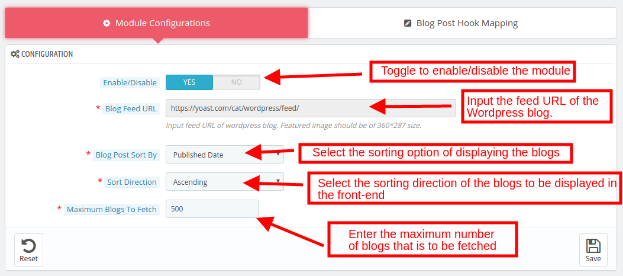
La pestaña de configuraciones del módulo del complemento del administrador de publicaciones del blog de Prestashop WordPress puede configurar el módulo en unos simples pasos. Las diversas opciones se discuten a continuación.
Habilitar / Deshabilitar: Mueva el botón para habilitar o deshabilitar el complemento de Prestashop. Los blogs de WordPress se publicarán solo cuando estén habilitados.
URL del feed del blog: se refiere a la URL del blog de WordPress cuyas publicaciones deben mostrarse en el front-end de la tienda Prestashop. Ingrese la URL del feed del sitio de WordPress cuyos blogs se mostrarán en el front-end del sitio. [No se puede editar una vez que se recuperan los blogs. Para que sea editable, debe restablecer la configuración.]
Entrada de blog Ordenar por: seleccione la opción de clasificación de los blogs. Los blogs se mostrarán según la opción seleccionada.
Dirección de clasificación: seleccione si desea ordenar los blogs en orden ascendente o descendente de la opción de clasificación seleccionada.
Máximo de blogs para obtener: ingrese la cantidad máxima de blogs que desea recuperar del sitio seleccionado [Agregar un punto sobre el botón de reinicio. Que eliminan todas las configuraciones anteriores del blog guardado y el mapeo de gancho del módulo
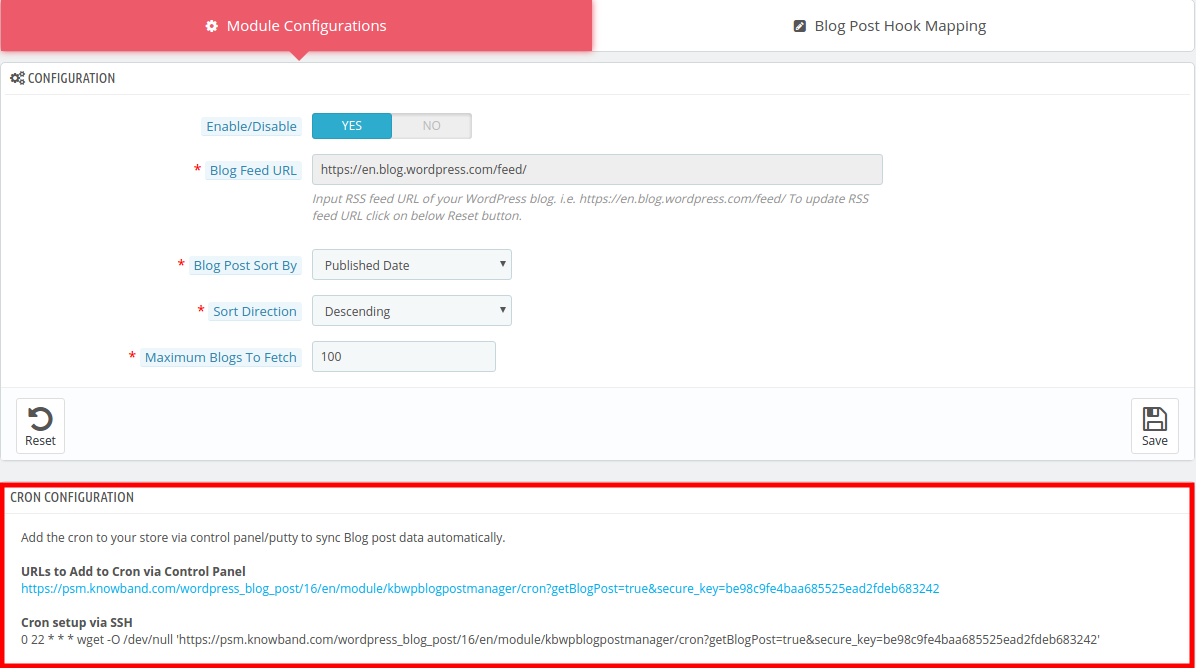
Configuración CRON:
Para sincronizar automáticamente los datos de la publicación del blog, el administrador de la tienda de Prestashop puede configurar el trabajo cron; hay dos opciones disponibles en el panel de administración del módulo.
1. El administrador puede ejecutar el cron manualmente.
2. Configuración de cron a través de SSH: para automatizar la configuración, el administrador puede configurar esta configuración.
3.2 Blog Post Hook Mapping
Esta pestaña del módulo Prestashop WordPress Blogging le permite al administrador de la tienda personalizar la apariencia de la publicación de blog.
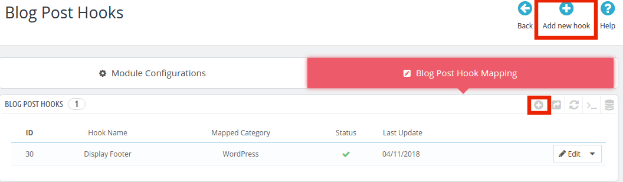
3.2.1. ¿Cómo agregar un nuevo blog Post Hook Mapping?
Para crear una nueva asignación de gancho de blog, haga clic en el ‘ Agregar nuevo enlace ‘ o ‘+’ en la posición superior derecha.
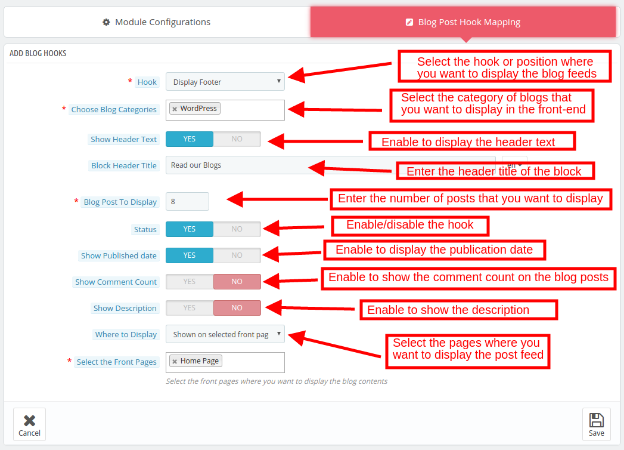
Esto lo redirigirá a la página de creación de Hook. Los diversos campos de la misma se discuten a continuación: [En lugar de creación de gancho,
Gancho: seleccione el gancho o la posición en la página web en la que desea mostrar los feeds de publicación.
Elija la categoría del blog: seleccione la categoría de los blogs que desea mostrar en el front-end.
Mostrar texto del encabezado: habilite el botón para mostrar el texto del encabezado en el front-end.
Título del encabezado del bloque: ingrese el título del encabezado que desea mostrar en el front-end.
Entrada de blog para mostrar: ingrese el número de publicaciones de blog que desea mostrar en el front-end del sitio.
Estado: alternar el botón para habilitar / deshabilitar el gancho.
Mostrar fecha de publicación: habilite el botón para mostrar la fecha de publicación del blog.
Mostrar recuento de comentarios: habilite el botón para mostrar los comentarios de la publicación del blog.
Mostrar descripción: habilite el botón para mostrar la descripción también.
Dónde mostrar: seleccione las páginas web en las que desea mostrar los feeds de publicaciones. [Explique esta configuración, ya que ayuda a mostrar el blog en la página del producto, página de categoría, página cms o toda la página en particular según la configuración.
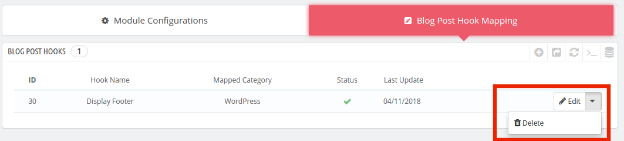
3.2.2. ¿Cómo editar / eliminar el mapeo de anotaciones en blogs?
Los ganchos de creación se mostrarán en esta pestaña del complemento del administrador de publicaciones del blog de Prestashop WordPress. El administrador puede editar o eliminar haciendo clic en el botón Editar o Eliminar, respectivamente.
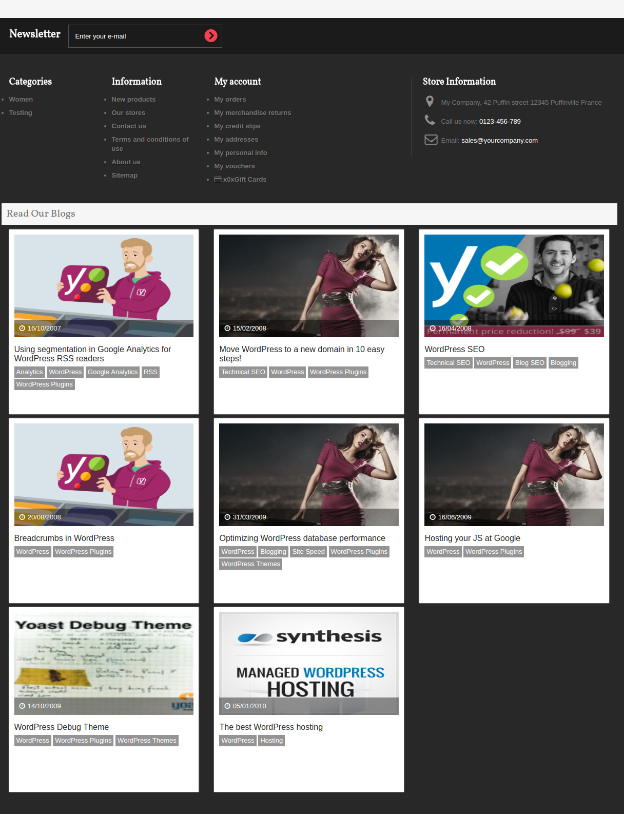
4.0 interfaz de usuario frontal
Los feeds de publicación de blog se mostrarán en el front-end del sitio web de Prestashop como se muestra en la imagen a continuación:
Complemento de localizador de tiendas y recogida de Prestashop Knowband permite al administrador de la tienda mostrar la tienda en una ubicación específica. Con el complemento de ubicación de tienda de Prestashop, los visitantes pueden encontrar la tienda más cercana con los productos que desean. El administrador puede mostrar un localizador de tiendas en el sitio web con información adicional como distancia, número de contacto, nombre y horario. Pueden consultar la tienda más cercana y seleccionar la que les permita recoger el producto.
Este módulo de localizador de tiendas y recogida para Prestashop ofrece una interfaz intuitiva y permite al administrador configurarlo fácilmente. El administrador puede seleccionar varias tiendas para que se muestren en el localizador. El módulo permite al administrador establecer el número mínimo y máximo de días para la recogida del producto. Los clientes pueden consultar fácilmente la tienda más cercana y ver los detalles. Pueden recoger el producto si lo desean, lo que les permite obtenerlo en un plazo de tiempo más breve.
Características 1.1
El propietario de la tienda puede activar el localizador de tiendas y la funcionalidad de recogida con solo presionar un botón.
El vendedor online puede configurar una imagen como marcador de Google Maps y ajustar el nivel de zoom del mapa. El plugin de Prestashop también permite al administrador mostrar números de contacto.
El Cliente puede buscar la tienda proporcionando la distancia en km o millas
El administrador de la tienda Prestashop tiene una opción para mostrar el localizador de tiendas en la página de inicio.
El administrador de la tienda puede agregar varias tiendas y mostrarlas en Google Maps. También puede seleccionar la tienda predeterminada.
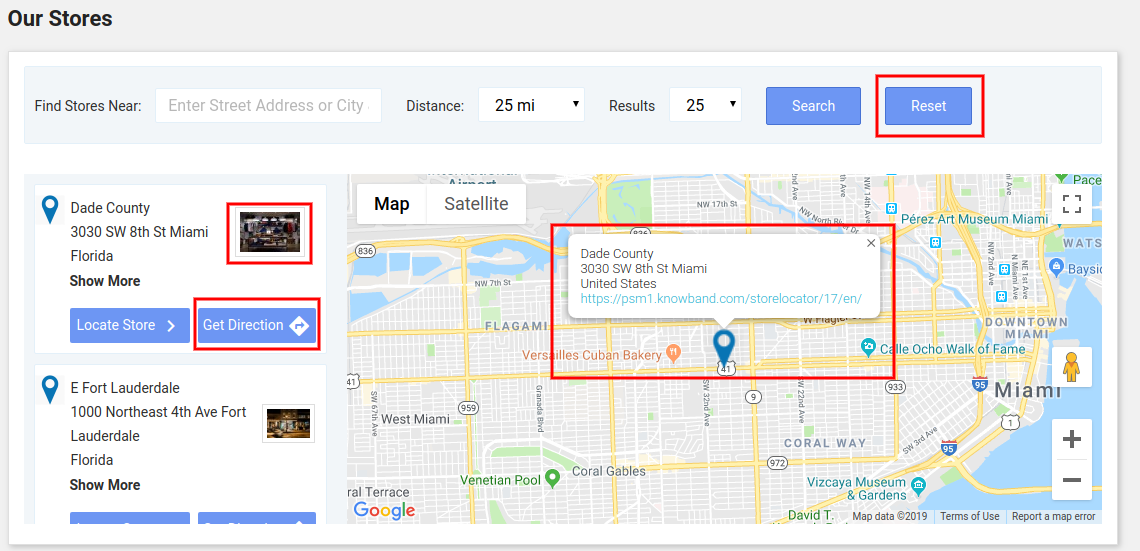
El comerciante en línea muestra un enlace “Obtener direcciones” en el que los clientes pueden hacer clic para ver las instrucciones de la tienda.
El complemento de localizador de tiendas de Prestashop permite mostrar las URL de las tiendas en Google Maps. Los clientes pueden ver el enlace del sitio web con los detalles de la tienda en Google Maps.
El comerciante en línea también puede mostrar imágenes de la tienda junto con la lista de la tienda física.
El administrador puede aplicar restricciones de país habilitando esta función desde la interfaz de administración del complemento de recogida en tienda de Prestashop.
El complemento de recogida en tienda de Prestashop permite seleccionar la imagen del banner y la muestra en la página del localizador de tiendas.
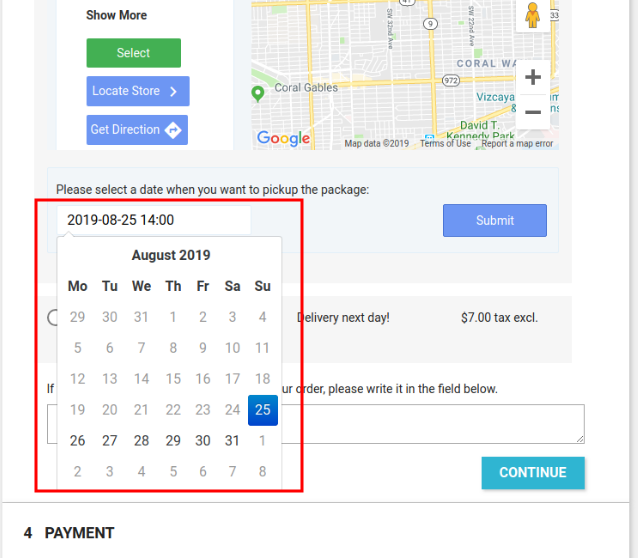
El comerciante de la tienda puede habilitar o deshabilitar la funcionalidad de mostrar el calendario de fechas en la página de pago al seleccionar la funcionalidad de recogida en tienda.
El complemento de recogida en tienda de Prestashop permite al comerciante electrónico establecer el máximo de días de recogida.
El propietario de la tienda en línea puede establecer el formato de fecha y hora.
El comerciante electrónico puede habilitar la configuración para mostrar el horario de recogida.
El administrador puede establecer las horas mínimas que el cliente debe esperar para recoger el producto pedido.
El localizador de tiendas y el complemento de recogida de Prestashop tienen una plantilla de correo electrónico lista para usar para enviar una notificación por correo electrónico a las tiendas de recogida sobre el pedido.
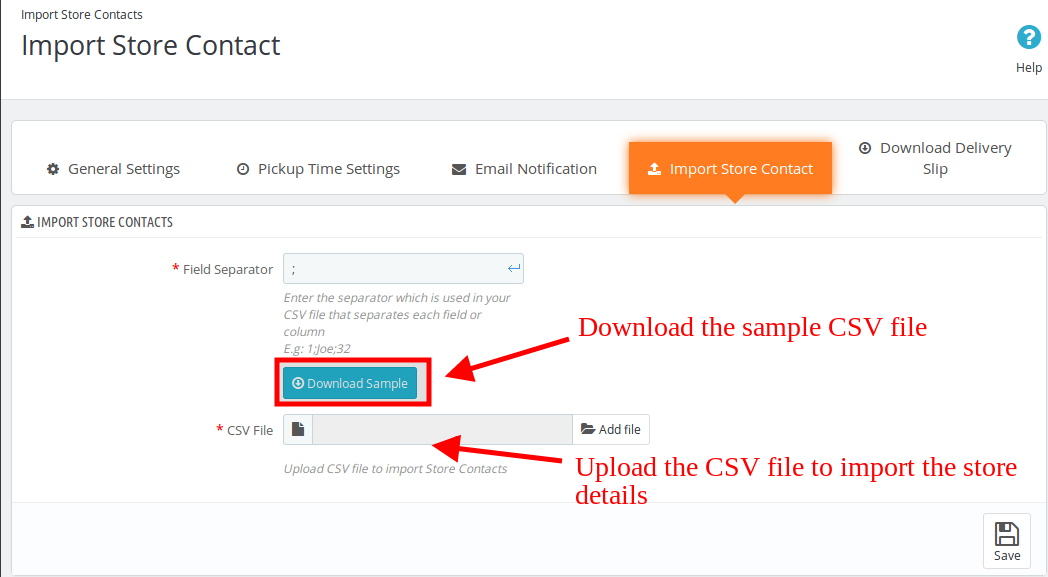
El plugin PrestaShop Google Maps Store Locator permite al administrador descargar un archivo de muestra en formato CSV. También puede subir el archivo CSV para importar los contactos de la tienda.
El administrador puede descargar el comprobante de entrega desde el panel de administración de este complemento de localización y recogida de tiendas de Prestashop.
El localizador de tiendas y el complemento de recogida de Prestashop son compatibles con varios idiomas.
Es muy fácil instalar, configurar y activar este complemento de localizador de tiendas y recogida de Prestashop.
El producto se entregará en la tienda seleccionada. El cliente podrá recogerlo en la tienda.
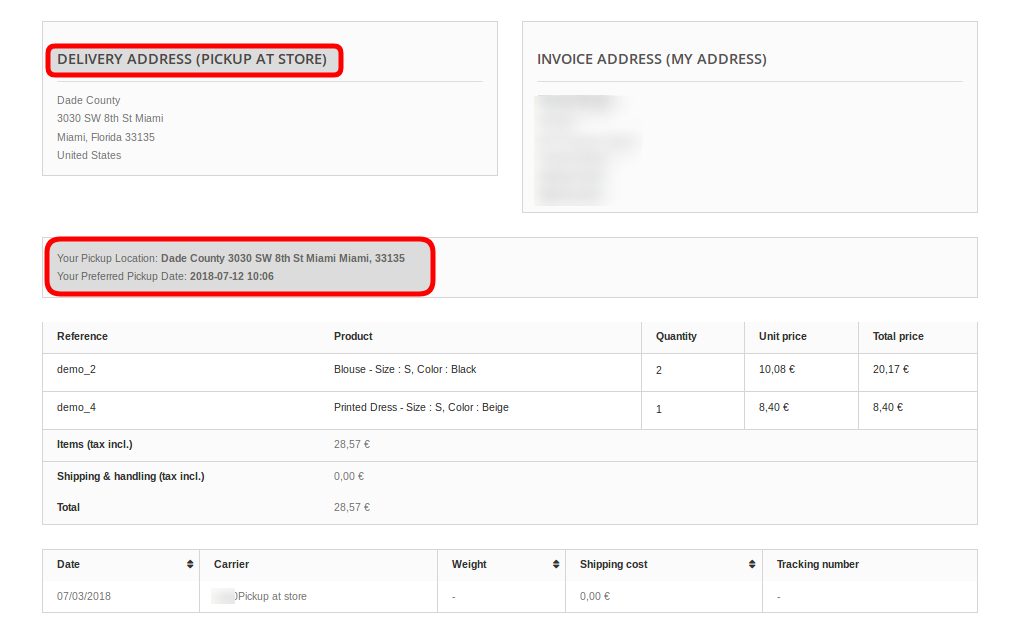
La dirección de entrega será la dirección de la tienda seleccionada.
Este complemento de localizador de tiendas y recogida de Prestashop es totalmente compatible con la página de pago predeterminada de Prestashop.
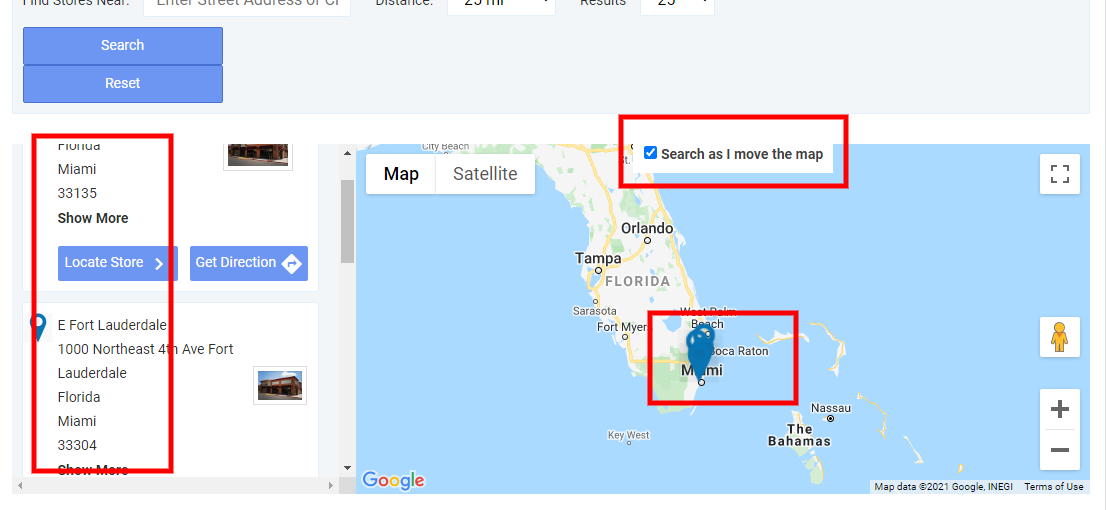
[Nuevo]: El administrador de la tienda puede permitir que los clientes busquen la tienda mientras se mueven en el mapa de Google.
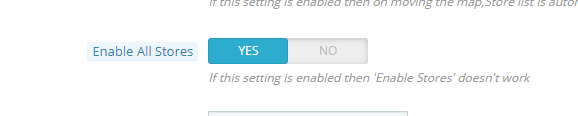
[Nuevo]: El complemento Localizador de tiendas de Google Maps de PrestaShop permite al administrador habilitar todas las tiendas para que se muestren.
2.0 Guía de instalación
Una vez que compre el complemento de localizador de tiendas y recogida de Prestashop en la tienda, obtendrá estos archivos:
1. El archivo comprimido contiene el código fuente de este módulo de recogida de Prestashop.
2. Manual
Siga los siguientes pasos para instalar el complemento PrestaShop Google Maps Store Locator:
Primero, debes descomprimir el archivo comprimido. Incluye algunos archivos y carpetas.
Después, copia el contenido de la carpeta y pégalo en la carpeta “Módulos” del directorio de la tienda. Puedes seguir la ruta: Directorio raíz/módulos/.
3. Ahora puedes instalar el complemento Localizador de Tiendas de Prestashop. Lo encontrarás en Administración de Tienda -> Módulos y serviciosSe mostraría como se muestra a continuación:
Ahora solo tienes que hacer clic en “InstalarHaga clic en el botón “Instalar” para instalar este módulo de Prestashop. Se mostrará una ventana emergente de confirmación. Haga clic en el botón “Instalar”.Continuar con la instalaciónOpción n”. Este paso instalará el módulo y mostrará la notificación: “Módulo (s) instalado correctamente.
3.0 Manual de usuario
El administrador de la tienda de comercio electrónico ahora puede configurar este localizador de tiendas y complemento de recogida de PrestaShop. El administrador tendrá la siguiente opción de configuración:
Configuración general
Configuración de la hora de recogida
Notificación por correo electrónico
Contacto de Import Store
Descargar albarán de entrega
3.1 Configuración general
Esta página de Configuración general ofrece varias opciones de configuración como se muestra a continuación:
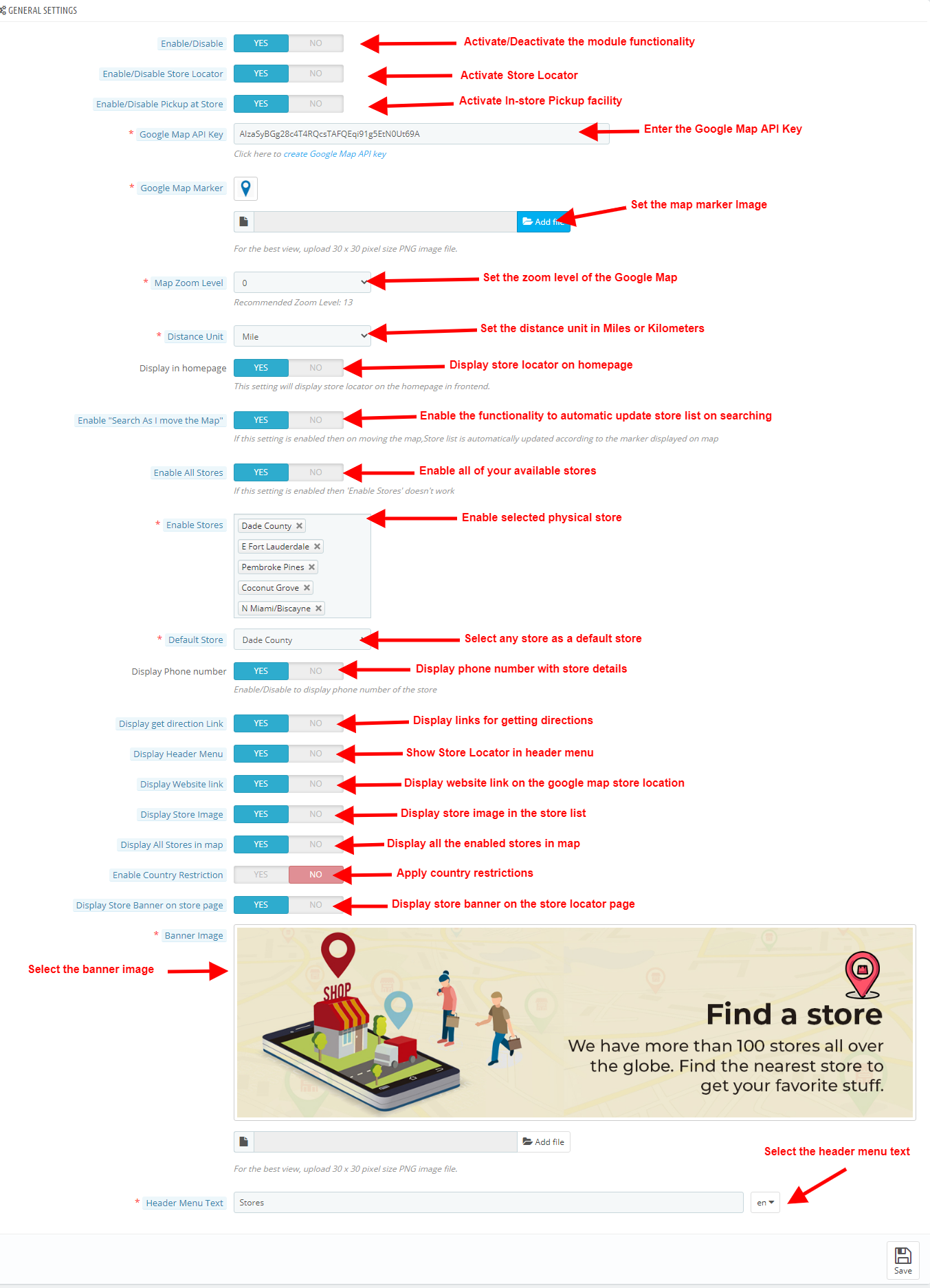
Habilitar deshabilitar: El administrador de la tienda de comercio electrónico puede activar o desactivar el localizador de tiendas y el complemento de recogida en cualquier momento simplemente activando este botón.
Habilitar/deshabilitar el localizador de tiendas: El complemento Localizador de tiendas de Prestashop permite al administrador habilitar o deshabilitar el localizador de tiendas en el frontend. Por defecto, estará habilitado.
Habilitar/Deshabilitar la Recogida en Tienda: El administrador puede activar la recogida en la tienda simplemente activando este botón.
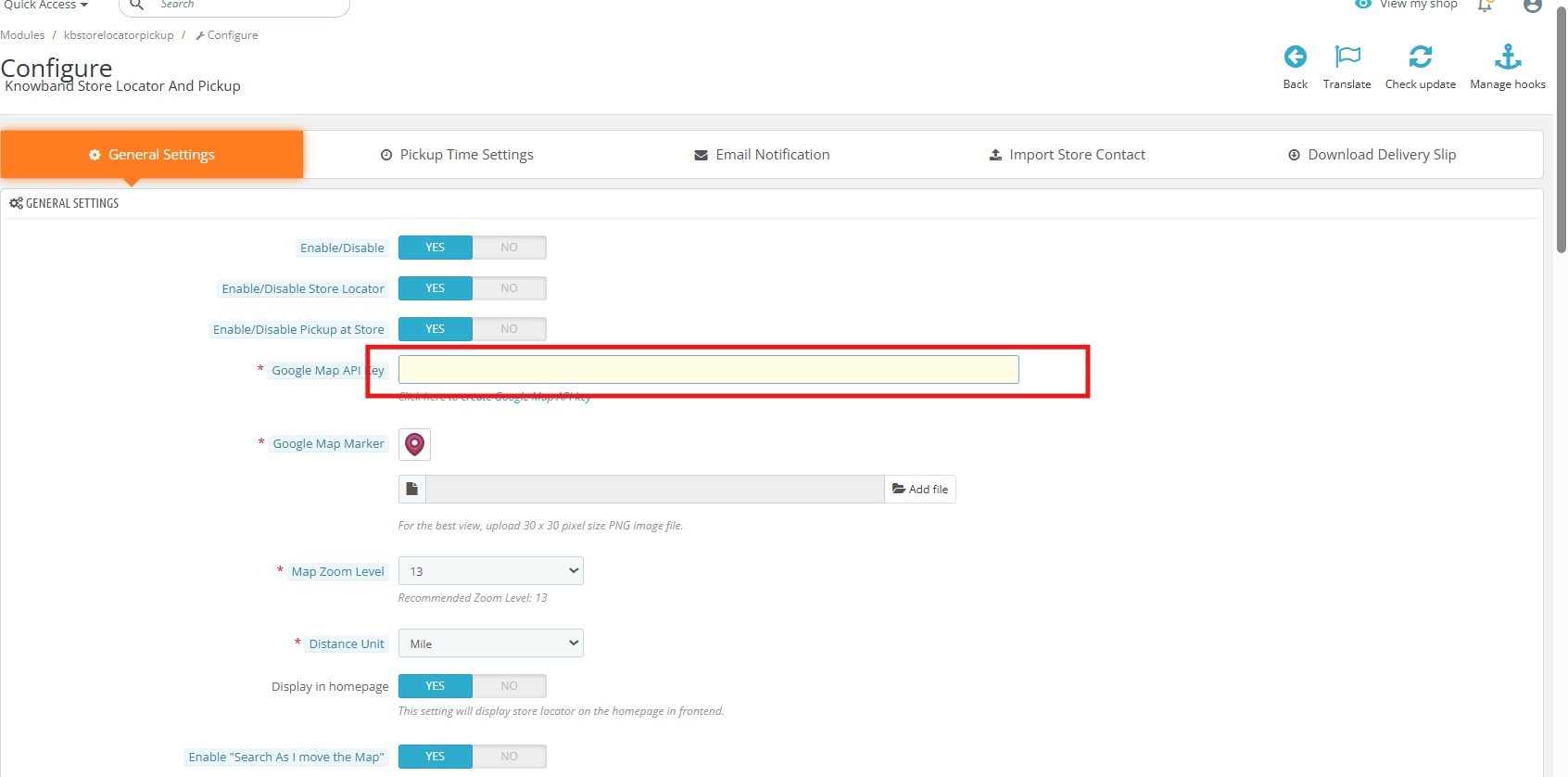
Clave API de Google Maps: Introduzca la clave API de Google Maps en esta sección. Se proporciona un enlace para generarla. Visite la sección 3.1.1 para ver el proceso de generación de la clave API de Google Maps. En la interfaz, el localizador de tiendas se mostrará como en la imagen a continuación:
Marcador de Google Maps: El complemento Google Map Store Locator de PrestaShop permite al administrador establecer una imagen como marcador de mapa de Google.
Nivel de zoom del mapa: El administrador de la tienda de comercio electrónico puede establecer el nivel de zoom del mapa.
Unidad de distancia: El complemento PrestaShop Google Maps Store Locator permite al administrador establecer la unidad de medida de distancia en kilómetros y millas.
Habilitar “Buscar mientras muevo el mapa”: El complemento localizador de tiendas de Prestashop muestra la lista de tiendas disponibles para los clientes cuando mueven el mapa de Google a una ubicación diferente.
Mostrar en la página de inicio: El administrador puede mostrar el localizador de tiendas en la página de inicio habilitando esta configuración.
Habilitar todas las tiendas: Esta función permite al administrador habilitar todas sus tiendas disponibles.
Habilitar tiendas: El administrador puede seleccionar las tiendas que se mostrarán en el mapa de Google. Seleccione las tiendas que desea mostrar en el localizador en esta sección.
Tienda predeterminada: El localizador de tiendas y el complemento de recogida de Prestashop permiten al administrador configurar una tienda como predeterminada. Seleccione la tienda en el menú desplegable de esta sección.
Mostrar número de teléfono: El módulo de recogida de Prestashop permite al administrador mostrar el número de contacto de la tienda. Activa esta opción para mostrar el número de teléfono.
Mostrar enlace Obtener dirección: Habilite la opción si desea mostrar el “Obtener dirección” enlace. Los clientes pueden ver las instrucciones para visitar la tienda física.
Mostrar menú de encabezado: El administrador de la tienda puede mostrar un menú de encabezado en la interfaz.
Mostrar enlace del sitio web: Habilite esta configuración si desea mostrar el enlace del sitio web en el mapa de Google junto con las ubicaciones de las tiendas.
Habilitar restricciones de país: Aplique restricciones de país si no desea mostrar la funcionalidad del localizador de tiendas en todos los países.
Imagen de la tienda de exhibición: Habilite la configuración para mostrar imágenes de la tienda junto con los detalles de la tienda en la lista de tiendas físicas.
Mostrar el banner de la tienda en la página de la tienda: Activa o desactiva la opción para mostrar u ocultar la imagen del banner del localizador de tiendas. El administrador también puede seleccionar la imagen del banner que se mostrará en la página del localizador de tiendas.
Texto del menú de encabezado: El administrador de la tienda puede configurar el texto del menú del encabezado.
3.1.1 ¿Cómo generar la clave API de Google Map?
Paso 1: Acceda a la consola de Google Cloud Platform
Inicia sesión con tu cuenta de Google. Se te pedirá que crees una cuenta si aún no lo has hecho.
Paso 3: Finalizar y seleccionar el proyecto
Haga clic en “Crear” para generar el nuevo proyecto.
Después de la creación, haga clic nuevamente en el menú desplegable del proyecto.
Seleccione el proyecto recién creado de la lista para activarlo.
Paso 4: Habilite la API de JavaScript de Maps
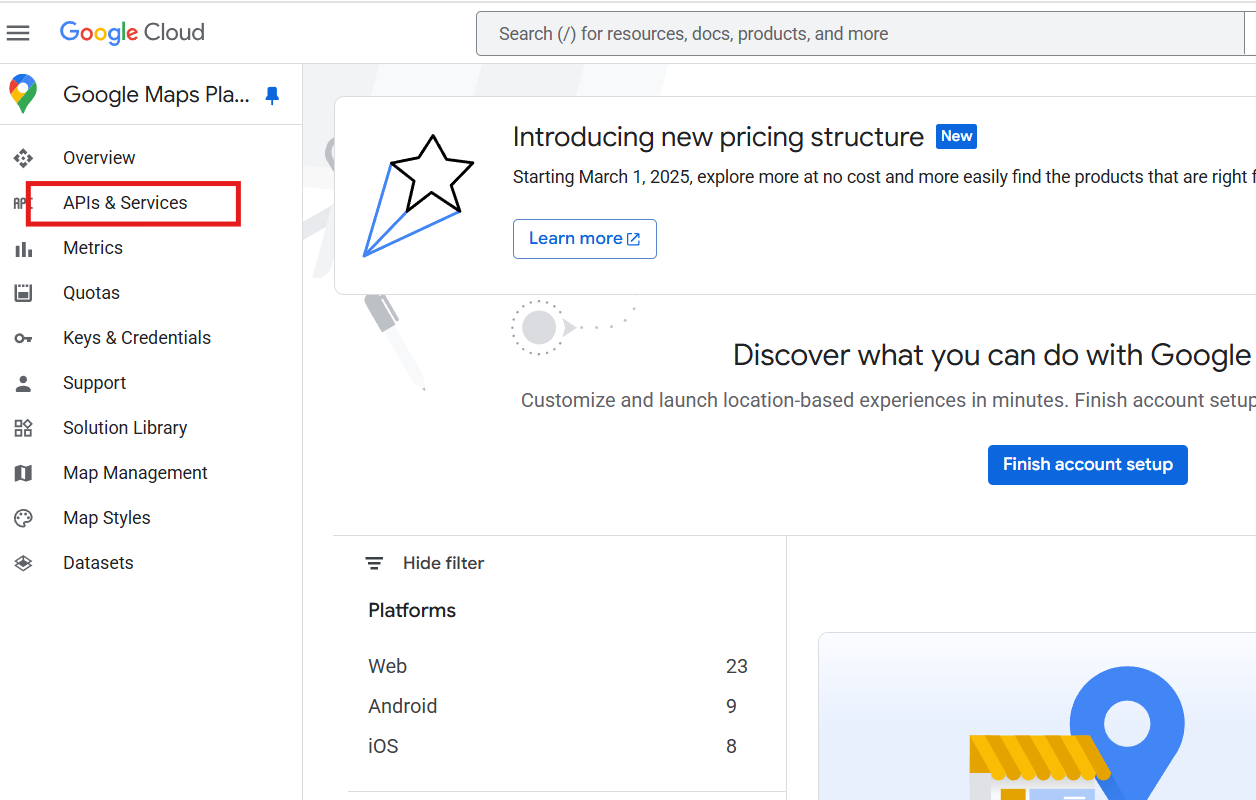
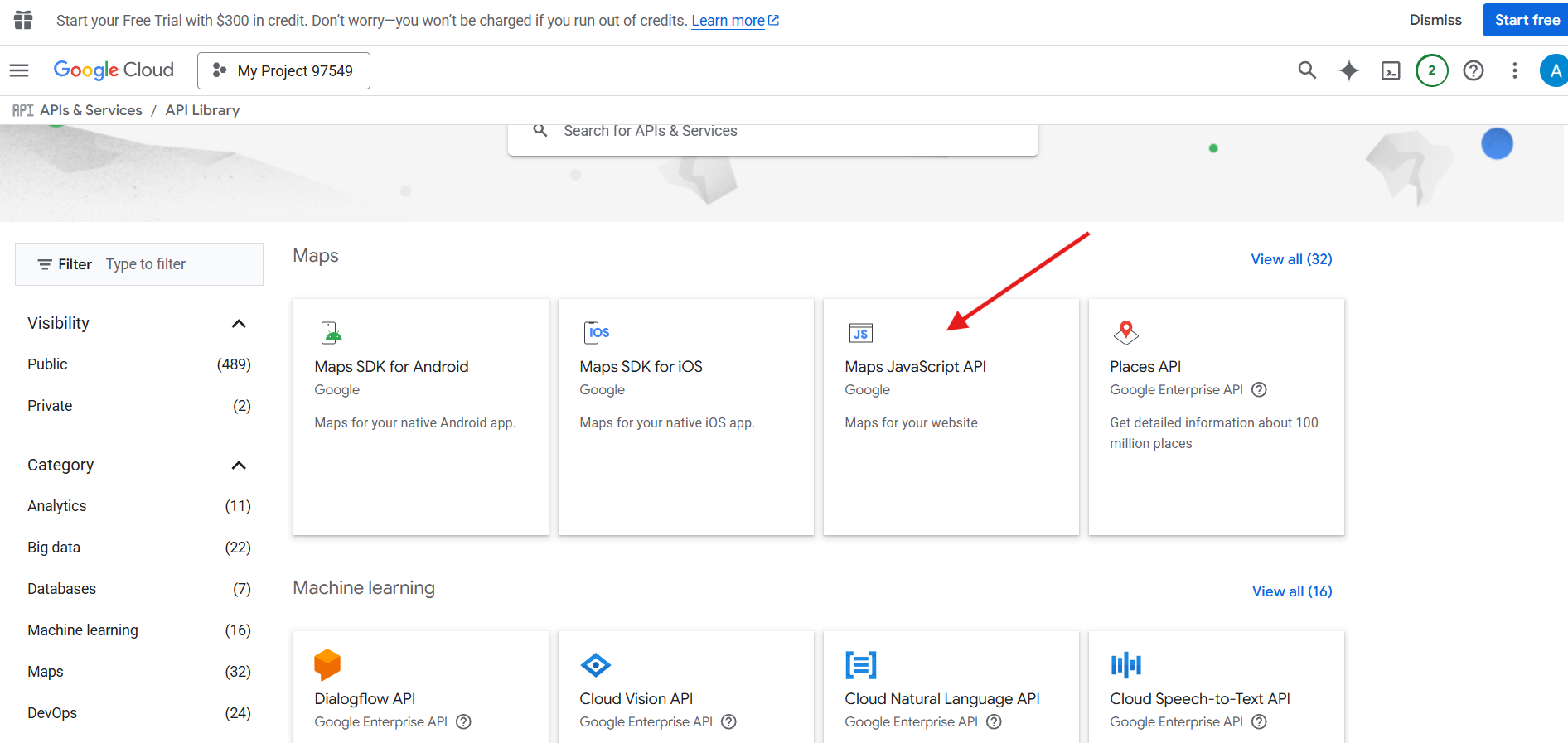
En la barra lateral izquierda, navegue a: API y servicios > Biblioteca
Utilice la barra de búsqueda para escribir API de JavaScript para mapas.
Localice el API de JavaScript de Maps de los resultados de la búsqueda (normalmente aparecen como tercera opción).
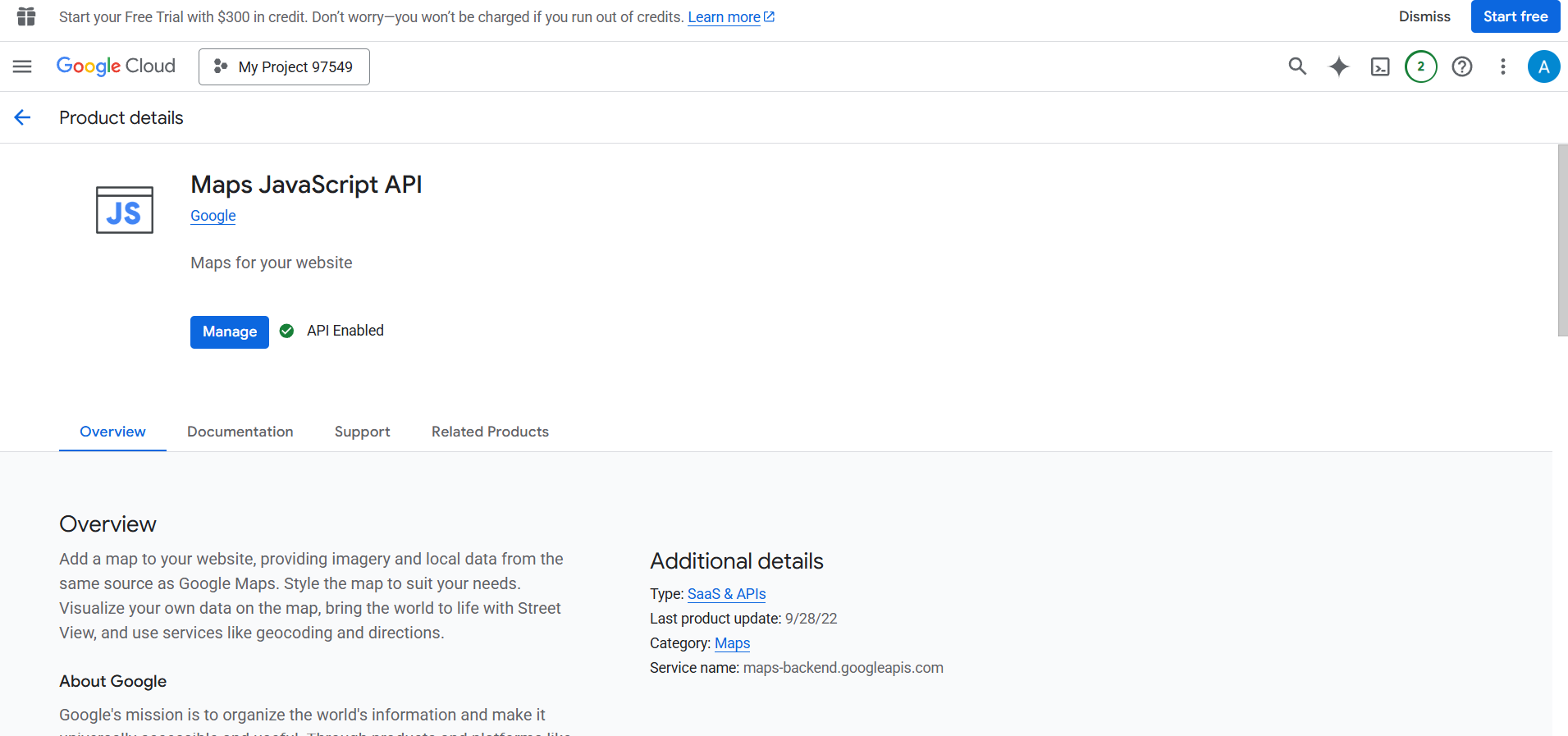
Haz clic en él y luego haz clic en el azul. “Habilitar” Botón en la página de descripción general de la API.
Mantenga pulsado o espere brevemente mientras se completa la configuración de la API para su proyecto
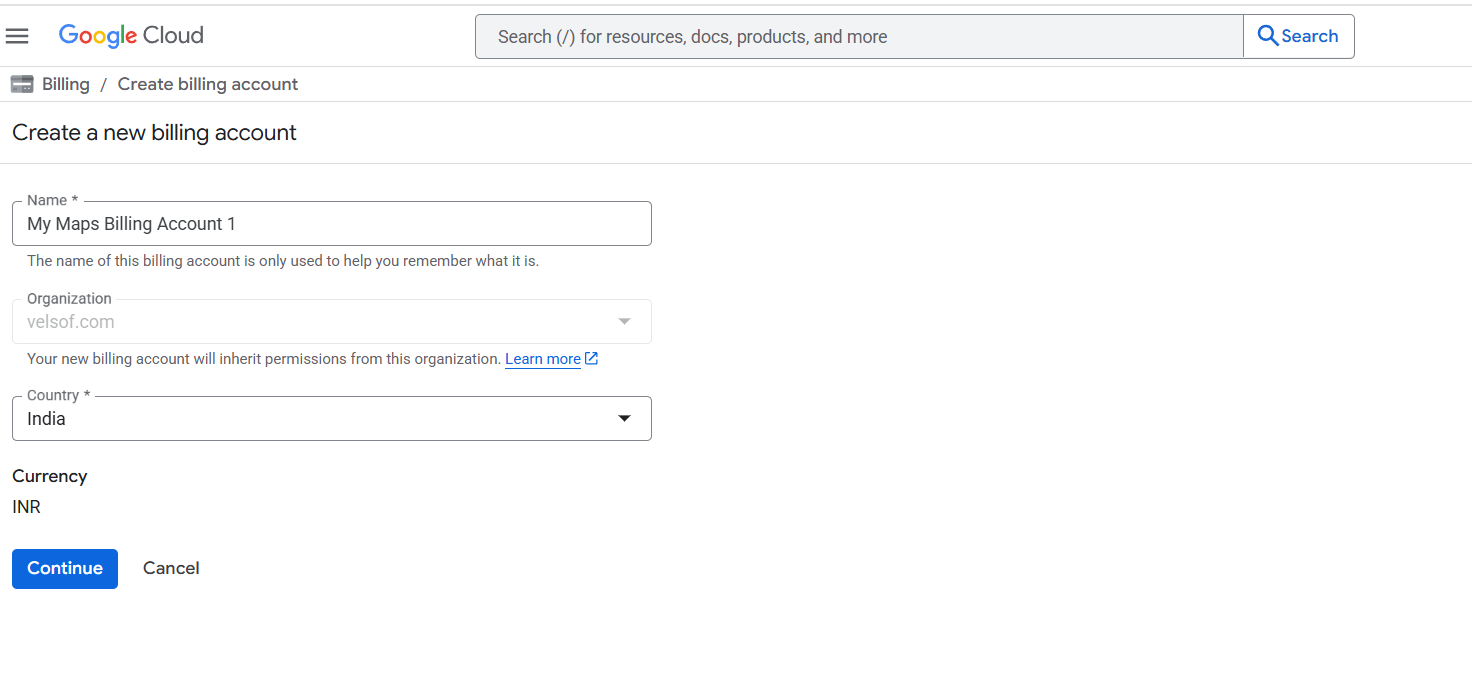
Paso 5: Configurar una cuenta de facturación
Importante: Las API de Google Maps requieren una cuenta de facturación activa, incluso para el uso gratuito.
Vaya a Facturación en el menú de la izquierda.
Asegúrese de que su proyecto de Google Cloud tenga una cuenta de facturación configurada correctamente.
Después de vincular exitosamente la facturación, puede proceder a generar las credenciales de API.
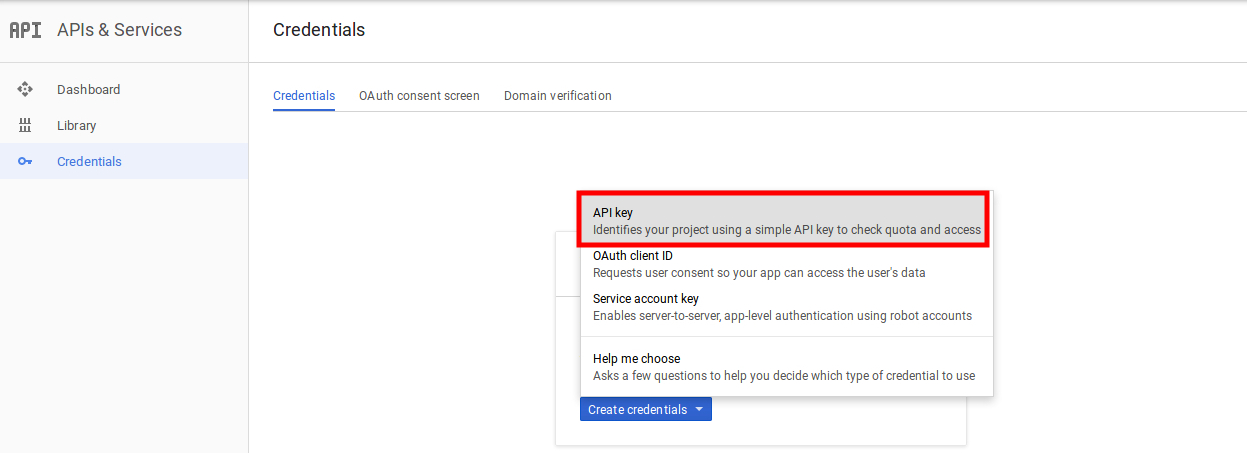
Paso 6: Vaya a la sección Credenciales. Después de habilitar la API, vaya a la barra lateral izquierda. Vaya a API y Servicios > Credenciales.
Paso 7: Crear una nueva clave API
Paso 8: Pulse la opción ‘+ CREAR CREDENCIALES’ en la sección superior de la interfaz
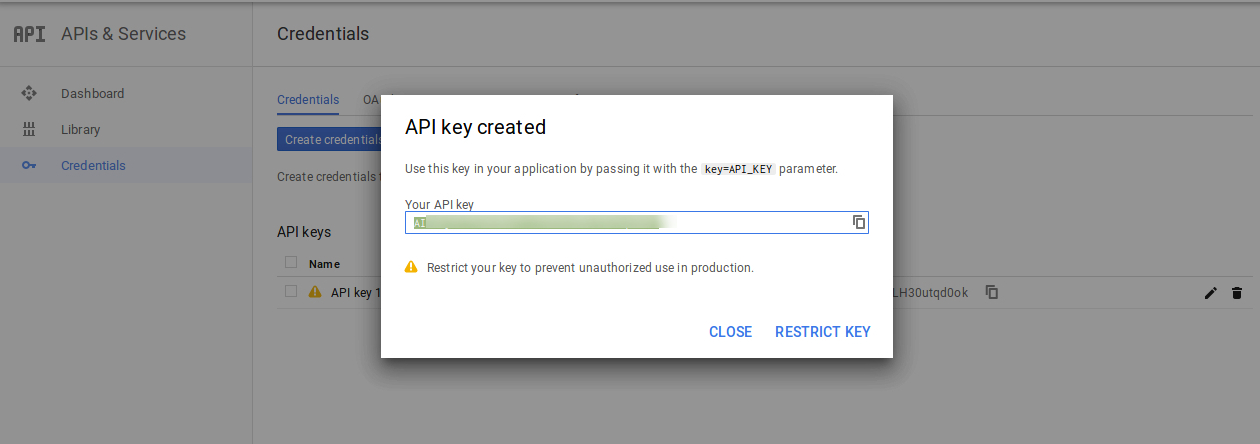
Paso 9: Haga clic en el icono de copia junto a la clave para copiarla al portapapeles.
Paso 10: Ahora puedes usar esta clave en el campo API del localizador de tiendas de Prestashop.
3.2 Configuración de la hora de recogida
A continuación se analizan los distintos campos de esta interfaz:
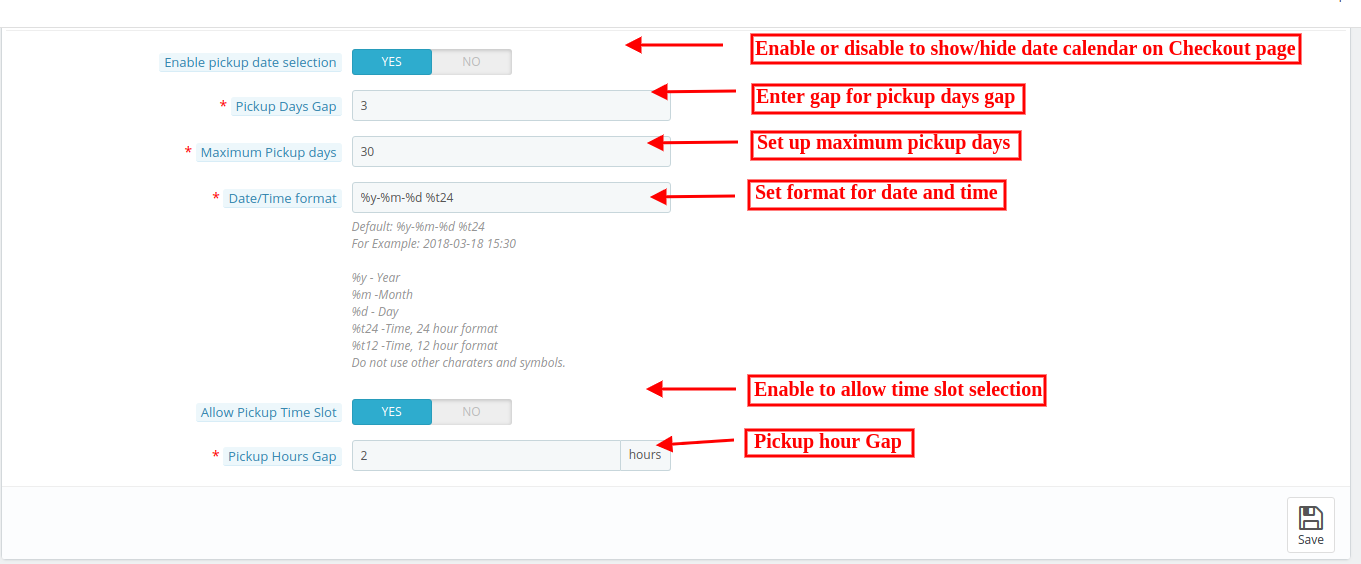
Habilitar selección de fecha de recogida: Habilite esta opción si desea mostrar el calendario de fechas en la página de pago para recoger en la tienda.
Brecha de días de recogida: El administrador puede establecer el mínimo de días después de los cuales el cliente puede recoger su paquete en la tienda.
Días máximos de recogida: En esta opción, el administrador puede establecer el máximo de días dentro de los cuales el cliente debe recoger su paquete en la tienda.
Formato de fecha y hora: El administrador de la tienda de comercio electrónico puede establecer el formato de la fecha y hora de recogida.
Permitir franja horaria de recogida: Habilitar para mostrar el horario de recogida.
Brecha en el horario de recogida: El administrador puede establecer el tiempo mínimo de espera tras realizar el pedido. Este será el último tiempo que los clientes deberán esperar tras realizar su pedido. Transcurrido este tiempo, podrán recoger su paquete.
3.3 Notificación por correo electrónico
El administrador de la tienda puede enviar un correo electrónico para notificar a la tienda de recogida sobre los pedidos. Las plantillas de correo electrónico están listas para enviar y facilitan la notificación a las tiendas de recogida sobre el pedido.
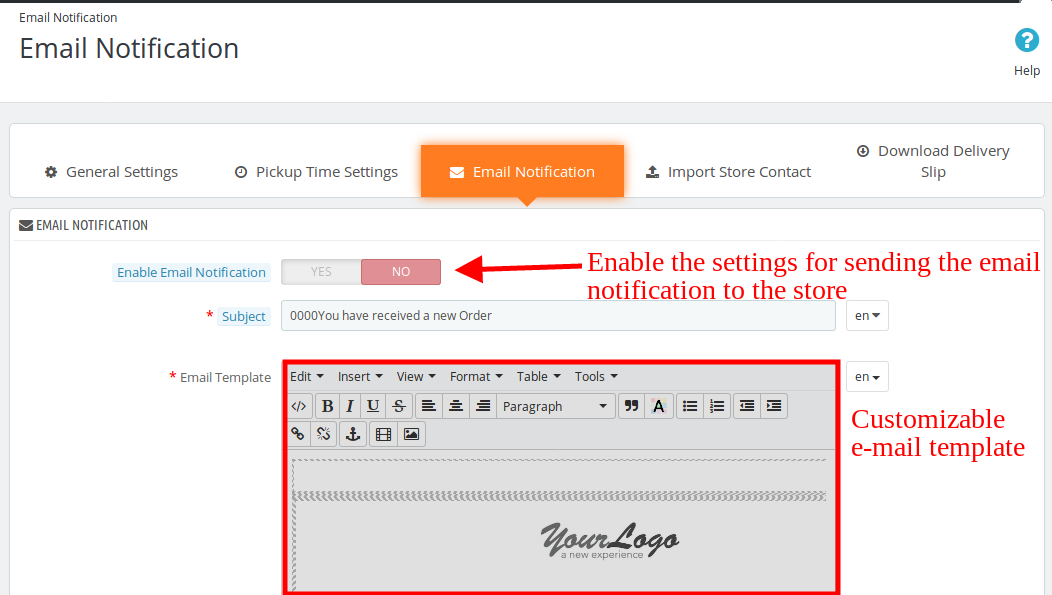
Habilitar notificación por correo electrónico: El administrador de la tienda de comercio electrónico puede habilitar esta opción para enviar notificaciones por correo electrónico a la tienda de recogida sobre el pedido. El administrador puede configurar el asunto. Disponemos de plantillas de correo electrónico personalizables para enviar el correo electrónico a las tiendas. La plantilla de correo electrónico predefinida automatiza el proceso.
3.4 Importar contacto de la tienda
El administrador de la tienda puede descargar un archivo de muestra en formato CSV. El propietario de la tienda puede descargarlo e insertar todos los detalles en él. El administrador puede subir este archivo para importar los detalles de la tienda.
Separador de campo: El módulo de recogida de Prestashop permite al administrador configurar el separador de campos en el archivo CSV. Los separadores pueden ser punto y coma, coma u otros. Se recomienda usar comas. El administrador puede descargar el archivo CSV de muestra desde el panel de administración. Puede introducir sus datos en el archivo CSV de muestra y subirlo para importar los contactos de la tienda.
3.4.1 ¿Cómo crear nuevas tiendas?
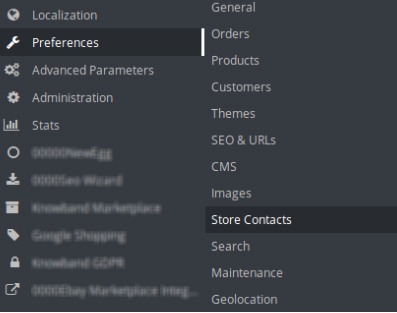
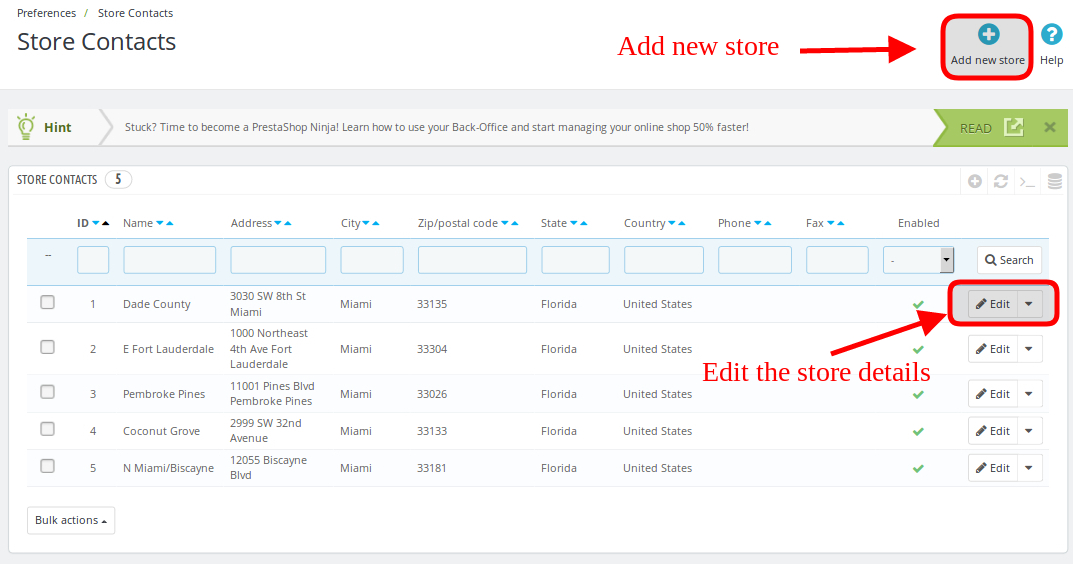
El administrador de la tienda también puede crear nuevas tiendas desde el panel de administración. El complemento de localizador de tiendas de Prestashop permite añadir, eliminar y editar la información de la tienda.
El administrador puede ver la lista de todas las tiendas y también puede agregar nuevas tiendas fácilmente desde el panel de administración.
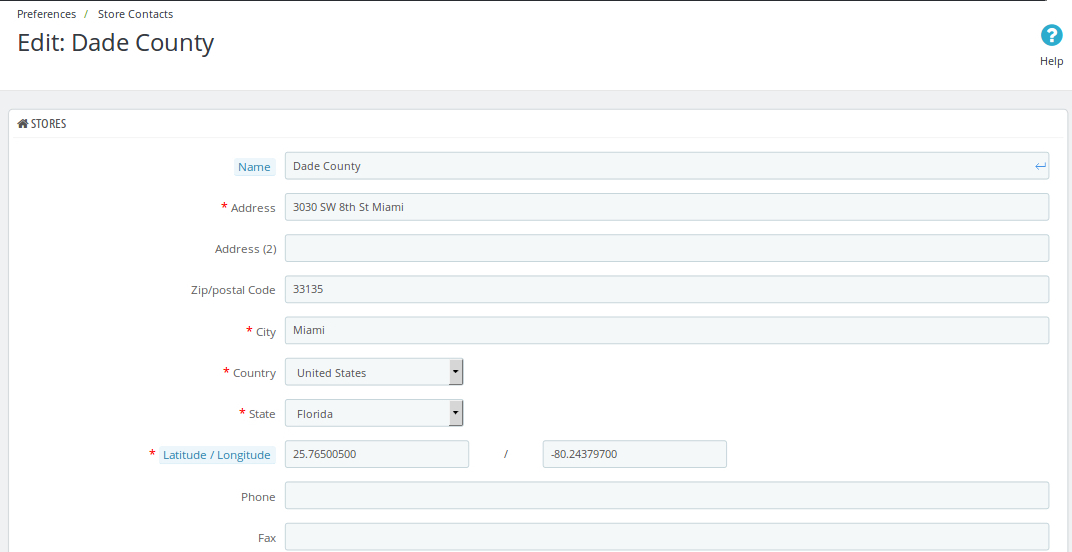
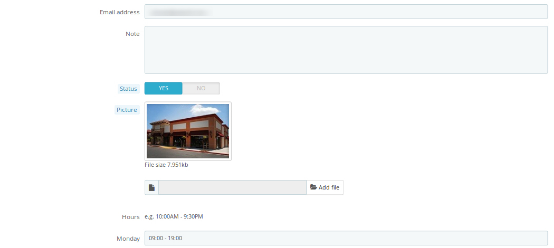
El administrador de la tienda puede agregar fácilmente una tienda desde el panel de administración. Tras hacer clic en el botón “Agregar nueva tienda”, se mostrará una pantalla como la siguiente:
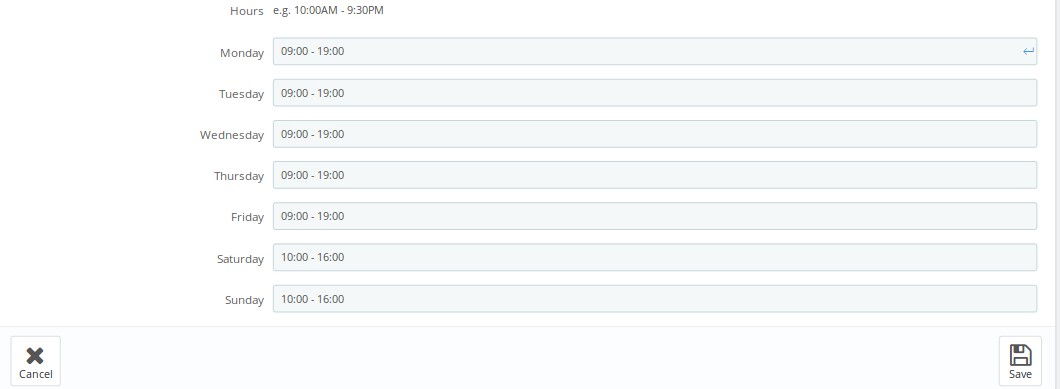
El administrador de la tienda puede agregar fácilmente el nombre, la dirección completa y los datos de contacto. El módulo de recogida de Prestashop también permite configurar la imagen, el estado y el horario.
El administrador puede insertar fácilmente el horario de trabajo de la tienda.
Los clientes pueden ver la tienda en el frontend de la siguiente manera:
3.5 Descargar albarán de entrega
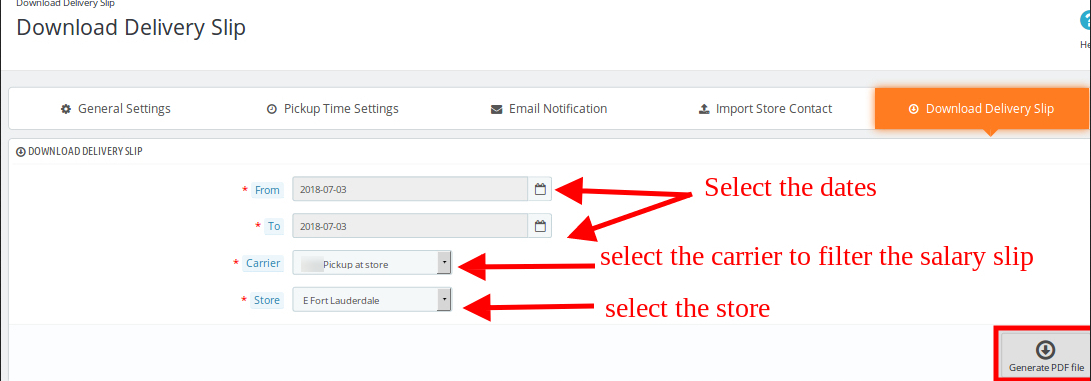
El localizador de tiendas y el complemento de recogida de Prestashop permiten al administrador descargar el albarán de entrega introduciendo las fechas. El propietario de la tienda online puede seleccionar el transportista para filtrar el albarán. El administrador puede descargar el archivo PDF haciendo clic en el botón “Generar PDF”.
4.0 Interfaz frontal
Los clientes pueden ver fácilmente la tienda más cercana y recoger el producto. También pueden ver la información de contacto, el nombre, la distancia y los horarios. Recibirán el producto más rápido y sin pagar gastos de envío.
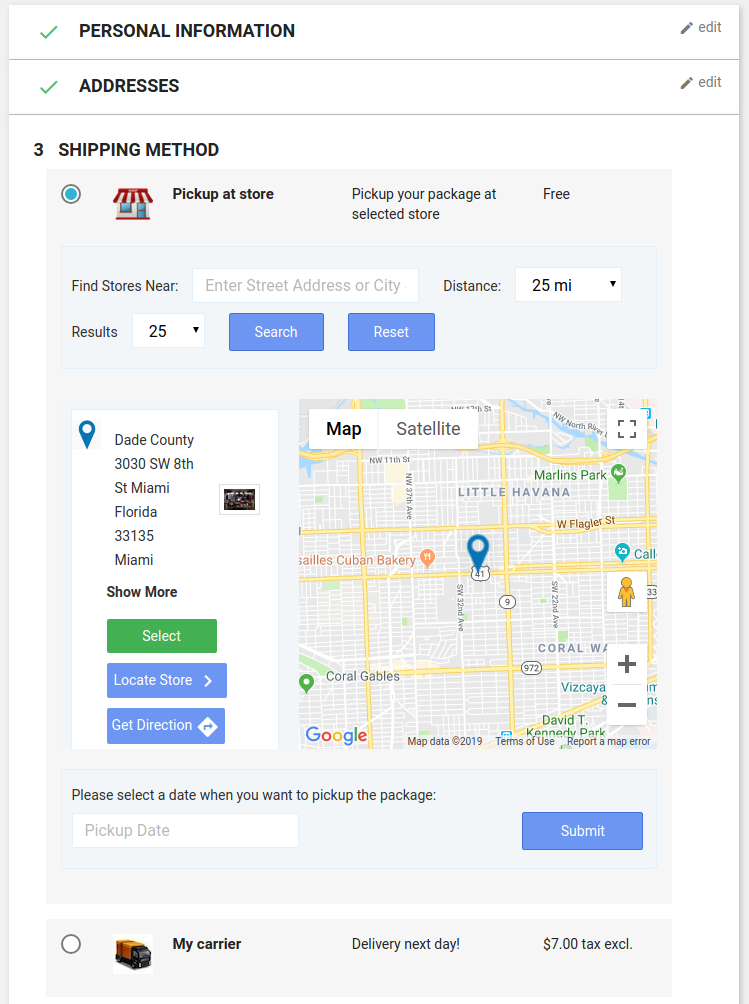
Pueden seleccionar la opción de Recogida:
Después de hacer clic en la opción Recoger en tienda, los clientes pueden ver el localizador de tiendas.
Localizador de tiendas en la página de inicio:
Si el administrador de la tienda habilita la configuración para mostrar el localizador de tiendas en la página de inicio, el localizador de tiendas se mostrará como en la imagen mencionada anteriormente:
Los clientes pueden realizar sus pedidos de recogida fácilmente. Pueden seleccionar la fecha y hora para recoger el producto.
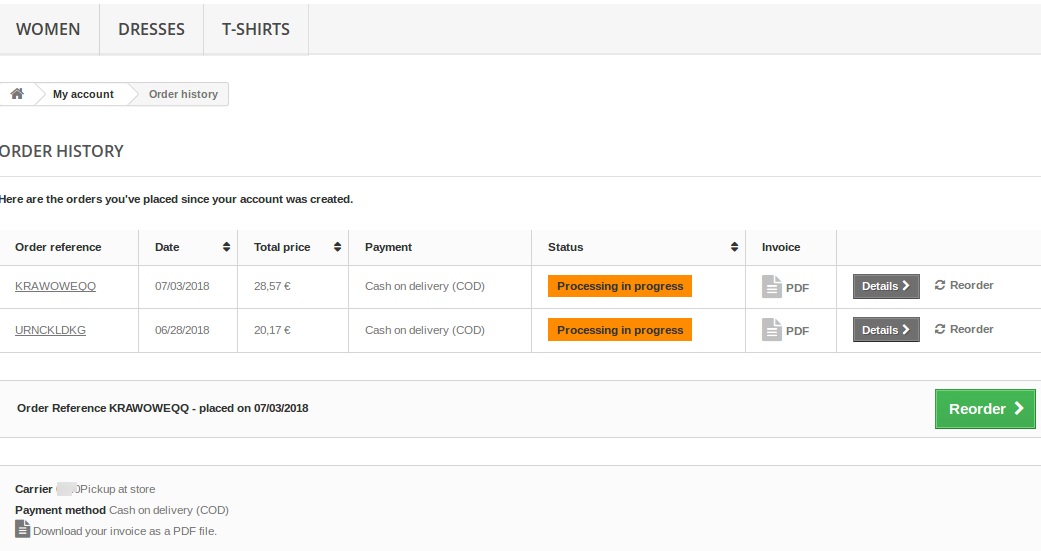
Los detalles del pedido de administración se mostrarán como en la siguiente imagen:
Los detalles del pedido se mostrarán como en la imagen mencionada a continuación:
El administrador de la tienda de comercio electrónico puede descargar el archivo PDF de la factura.
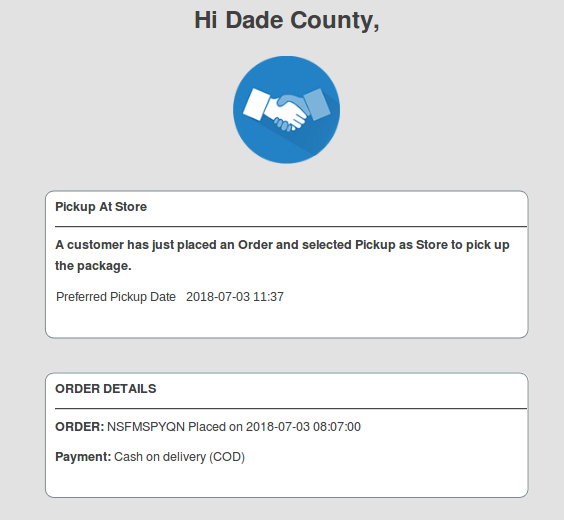
Se enviará un correo electrónico a la tienda para notificarle sobre el pedido de recogida.
De esta forma, el administrador de la tienda online puede ofrecer la opción de recoger en tienda mediante el Localizador de Tiendas y el Complemento de Recogida de Prestashop. Este plugin para el Localizador de Tiendas de Google Maps de PrestaShop es altamente personalizable y ofrece un funcionamiento fluido. El vendedor de la tienda online puede mostrar un número ilimitado de tiendas físicas en el mapa de Google y proporcionar diversos detalles de las mismas. Los usuarios online pueden ver los detalles de la tienda física en la página principal del sitio web y consultar información como el nombre, la dirección, el número de contacto y el correo electrónico.
El administrador de la tienda de comercio electrónico puede configurar el intervalo de días de entrega, el plazo de recogida y el formato de fecha y hora. El vendedor de la tienda online puede permitir a los clientes seleccionar una tienda adecuada para la entrega del producto y recogerlo en la tienda física. El vendedor online puede enviar una notificación por correo electrónico a la tienda física para informar al propietario de la tienda física sobre cualquier oferta de recogida en tienda. Los clientes pueden recibir el producto sin gastos de envío y el administrador no necesita enviar el producto a su domicilio.
Step1: Instrucciones de configuración para repositorios en SVN
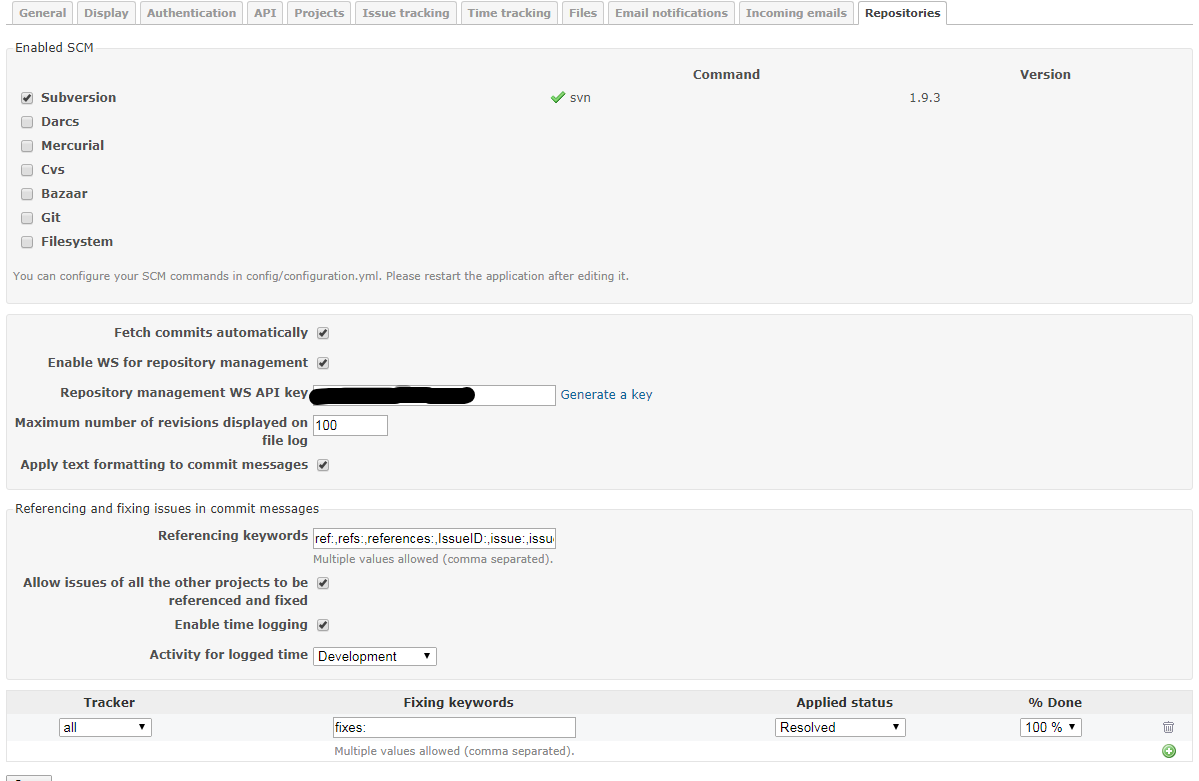
GotoRedmine> Administración> Configuraciones> Repositorios?and make sure the settings are as shown below:
Fetch se confirma automáticamente
Cuando habilita esta opción, la aplicación comienza a recuperar automáticamente las revisiones cuando el usuario intenta acceder a la página del repositorio
El valor predeterminado es: Sí
Puede desactivar esta opción y automatizar la llamada a Repository # fetch_changesets usando cron para recuperar regularmente las revisiones de todos los repositorios en segundo plano.
Para Velocity: no lo hemos desactivado y, al mismo tiempo, hemos configurado una recuperación automática cada vez que se realiza una nueva confirmación. Para saber cómo se ha beneficiado lo mismo, lea más.
Ejemplo: ruby script / runner "Repository.fetch_changesets" -e producción Para Redmine 2.x: ruby script / rails runner "Repository.fetch_changesets" -e producción Para Redmine 3.x: bin / rails runner "Repository.fetch_changesets" -e producción Puede configurar la llamada automática desde el enlace posterior a la confirmación (para SVN) y posterior a la recepción (para GIT) y hacer que los conjuntos de cambios se obtengan después de cada confirmación. Tenga en cuenta que la ejecución de la declaración anterior podría obtener detalles para cada reporsitory agregado en cualquier proyecto en Redmine, por lo que en caso de que tenga una gran cantidad de dichos repositorios agregados en los proyectos, entonces se convierte en un proceso lento. Para mí, fue alrededor de 10 segundos para el repositorio de 1. Tengo más que repositorios 100 para varios proyectos, por lo que esperar innecesariamente cada búsqueda cada vez que se realiza una confirmación en cualquier repositorio no tiene sentido. Puede buscar todos los repositorios a través del navegador usando la siguiente URL:
Para buscar solo un repositorio a través del navegador, use la siguiente URL: (Obtener solo el repositorio para el que se realizó la confirmación es mucho más eficiente y requiere menos tiempo.
Hasta que no busque el repositorio, las Tareas en Redmine no se cerrarán.
El identificador del proyecto puede ser el número del proyecto, por ejemploid = 1?or the identifier name that you gave the project, e.g.,?id = mobileapp
http: / / <redmine url> / sys / fetch_changesets? key = <su clave de servicio>? id = <identificador de proyecto> & key = <su clave de servicio>
Habilitar WS para la administración de repositorios
Esta opción solo debe activarse si instaló el script para la creación automática del repositorio SVN.Predeterminado: No.Pero para habilitar automáticamente cada repositorio en la confirmación, habilítelo incluso si no desea crear el repositorio SVN automáticamente.
Clave de la API WS de gestión de repositorios
Una clave secreta para la gestión de repositorios WS. Esto se usará para buscar cada repositorio en secreto.
Número máximo de revisiones que se muestran en el registro de archivos
Proporciona una forma de limitar la cantidad de revisiones que se recuperan desde el SCM para una determinada ruta examinada.
Hacer referencia a problemas en los mensajes de confirmación
Cuando se extraen de los repositorios, los mensajes de compromiso se escanean en busca de identificadores de problemas referenciados o fijos. Estas opciones le permiten definir palabras clave que se pueden usar en el mensaje de confirmación para referenciar o corregir problemas de forma automática, y el estado para aplicar a problemas solucionados. Las palabras clave predeterminadas son:
para cuestiones de referencia: refs :, referencias :, IssueID: (mayúsculas y minúsculas)
para solucionar problemas: correcciones :, se cierra:
No hay un estado predeterminado definido para el problema solucionado. Deberá especificarlo si desea habilitar el cierre automático de problemas. Si desea hacer referencia a problemas sin usar palabras clave, ingrese una sola estrella: * enReferenciando palabras clave?(Administration/Repository) setting. In this case, any issue ID found in the message will be linked to the changeset.
Example of a working commit message using default keywords:
Este commit refs #1, #2 y corrige #3
Este mensaje hace referencia a los problemas 1 y 2 y repara automáticamente el problema 3. Después de una ID de problema de palabra clave se puede separar con un espacio, una coma o &. Las palabras clave son caseinsensitive y se necesita al menos un espacio en blanco o dos puntos entre la palabra clave y el primer hash para producir una coincidencia. Más ejemplos que producirán el mismo resultado que el ejemplo anterior:
Esto confirma referencias: #1, #2 y correcciones #3 Este compromiso Refs #1, #2 y arreglos #3 Esto confirma REFS: #1, #2 y arreglos #3
Habilitar registro de tiempo
Permite registrar el tiempo directamente desde los mensajes de confirmación. Esto solo tiene sentido si activó el módulo "Seguimiento de tiempo" en dicho proyecto. En este caso, puede agregar palabras especiales en su mensaje de compromiso para indicar el tiempo que pasó en un problema. La sintaxis básica para hacer eso es:@ <hora>, donde el tiempo consiste en un número de horas o minutos. Aquí hay una lista de muchos mensajes de confirmación válidos que funcionarían si quiere decir que pasó N horas en el número 1234:
Función de implementación #1234 @ 2 Característica de implementación #1234 @ 2h Característica de implementación #1234 @2hh Función de implementación #1234 @ 15m Característica de implementación #1234 @ 15min Característica de implementación #1234 @ 3h15 Característica de implementación #1234 @ 3h15m Característica de implementación #1234 @ 3: 15 Función de implementación #1234 @ 3.25 Característica de implementación #1234 @ 3.25h Característica de implementación #1234 @3,25 Característica de implementación #1234 @ 3,25h
Actividad para el tiempo registrado
Este es el tipo de actividad que se debe usar al detectar que hay un tiempo de registro en un mensaje de compromiso (ver arriba).
Step2: hacer cambios en el proyecto
2. Asegúrese de que puede confirmar y actualizar el Repositorio de proyectos al que desea acceder desde el servidor donde está instalado Redmine.
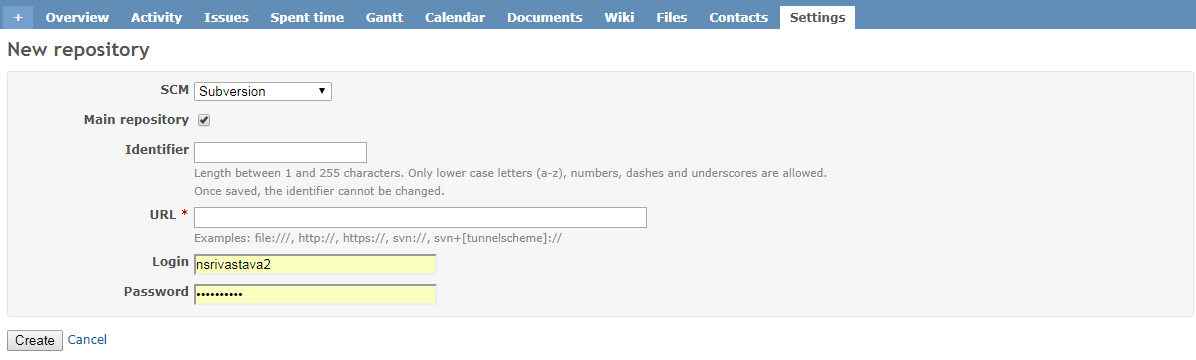
Para Velocity:?For Velocity there is a generic user:?Velsofsvnque se agrega a todos los repositorios y este es el usuario que se usa en el servidor de Redmine para actualizar los listados de repositorio cuando se producen los commits. Por lo tanto, compruebe si este usuario tiene acceso al repositorio configurado para el cierre automático de problemas a través de SVN. En caso de problemas de acceso, compruebe si las restricciones de IP están en el repositorio en el servidor Assembla / SVN. 2. Vaya a su proyecto como administrador del sistema y vaya a Configuración> Módulos. Habilitar módulo de repositorio. 3. Complete el formulario que se muestra a continuación en el módulo Repositorio para ese proyecto:
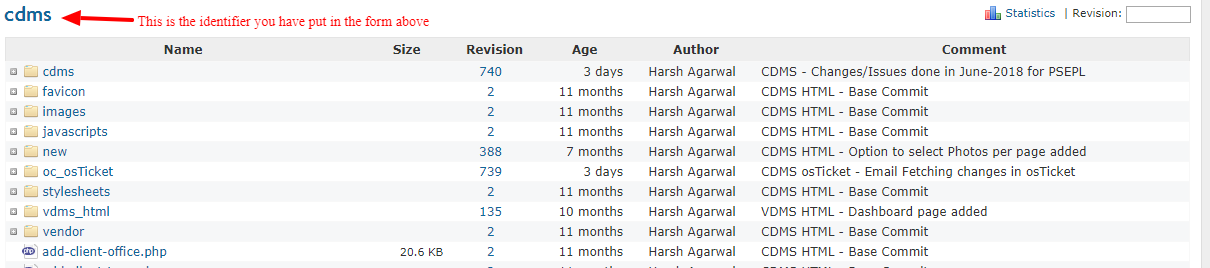
4. Una vez que hayas completado el paso#3, el Repositorio comenzará a mostrarse como se muestra a continuación:
Step3: haciendo cambios en Assembla SVN
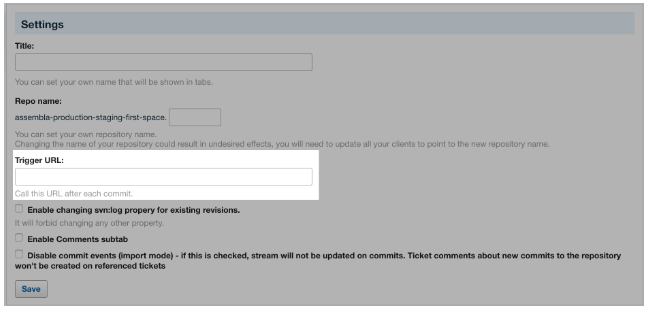
5. Para acceder a esta página, debe ser propietario o miembro de ALLpermisos?(learn more about roles and permissions). To get here, go to your Assembla SVN repository > Settings > General Settings.
Desencadenar URL:
Esta característica llama a una URL específica después de cada confirmación. Nuestro servidor envía una solicitud al servicio remoto especificado en la URL. El resultado dependerá de lo que un usuario establezca que haga este servicio bajo esta URL específica. GET URL después de cada confirmación se puede utilizar para activar una creación, por ejemplo. Aquí, en la URL de Trigger, debe ingresar la url diclada arriba para obtener automáticamente un Repositorio en particular: Ejemplo:https://www.myredmineurl.com/sys/fetch_changesets?id=mypid&&key=djdj57FGDJmkj67
Knowband, uno de los nombres líderes en el campo del proveedor de soluciones de comercio electrónico, ofrece la mejor solución para la venta multicanal a los comerciantes electrónicos basados en Magento 2. Si planea vender sus productos en el popular mercado de Walmart, Magento 2 Walmart Integrator de Knowband es la solución más inteligente para el mismo. El integrador Walmart Magento 2 API conecta los dos sitios y permite la gestión automática de inventario, envío y ventas.
Funciones de administración 1.1 del módulo de integración Magento 2 Walmart de Knowband:
Magento 2 Walmart Integrator es fácil de entender y usar.
El integrador Walmart Magento 2 ofrece sincronización en tiempo real y hace que la administración de inventario y pedidos sea muy fácil para el administrador de la tienda.
El módulo de integración Magento 2 Walmart permite al administrador enumerar los productos a granel en el mercado. La carga masiva se puede hacer mediante la creación de perfiles en el back-end del integrador Magento 2 Walmart.
A través de los perfiles creados en el integrador Walmart Magento 2, el administrador puede actualizar los detalles de los productos y administrar el inventario. Los trabajos cron le permiten al administrador eliminar o volver a listar los productos ya listados.
El administrador puede agregar la opción Número de envío o el transportista de envío del mapa para la tienda con el del mercado desde el back-end del integrador Magento 2 Walmart API. Los vendedores pueden incluso arreglar y actualizar el tiempo de retraso de envío con la ayuda del complemento de sincronización Walmart Magento 2.
El complemento de integración de API Walmart Magento 2 ofrece trabajos cron con la ayuda de los cuales permite al administrador sincronizar los pedidos con la tienda Magento 2 y procesarlos desde una única interfaz.
El conector Magento 2 Walmart incluso actualiza el estado del pedido con la ayuda de las opciones de cron.
El conector Walmart Magento 2 incluso ofrece una interfaz fácil para administrar el estado del feed.
El administrador puede ofrecer ofertas promocionales a los clientes del mercado con la ayuda del integrador de API Walmart Magento 2.
El enfoque automatizado de Magento 2 Walmart Integrator permite a los comerciantes electrónicos cargar el código de impuestos de una sola vez.
El registro de auditoría del integrador Magento 2 Walmart permite al administrador rastrear el estado de los diversos trabajos que ejecutan el back-end.
Los vendedores pueden cambiar el precio de sus productos y ganar la caja de compra. El integrador Magento 2 Walmart ofrece un informe de caja de compra al administrador de la tienda.
La interfaz de administración del integrador Walmart Magento 2 ofrece un informe completo de ventas.
El administrador puede rastrear fácilmente los errores ocurridos mientras se enumera el producto y rectificarlos desde la interfaz de administración de la extensión Magento 2 Walmart Integration.
Instalacion 2.0
Siga los siguientes pasos para instalar Magento 2 Walmart Integrator en su tienda:
Descargue el integrador Magento 2 Walmart de la tienda Knowband.
Recibirá un archivo comprimido que contiene el manual del usuario, así como el código fuente del complemento de integración Walmart Magento 2. Descomprima el paquete.
Cree una carpeta {raíz de Magento} / app / code / Knowband / Walmart
Cargue el contenido extraído en la carpeta anterior a través del administrador de FTP (como Filezilla o WinSCP)
Añade el
php -f bin / magento module: habilitar
php -f bin / magento setup: actualizar
php -f bin / magento setup: di: compile
Configuración de php bin / magento: static-content: deploy
6 En el Panel de administración, vaya al menú principal -> Knowband -> Walmart Integrator. 7 El Magento 2
2.1¿Cómo configurar la extensión de integración de Walmart Magento?
Para configurar el integrador de Walmart Marketplace, el administrador de la tienda necesita obtener la identificación del cliente y el secreto del cliente. Para obtenerhttps://developer.walmart.com/
2 Seleccione el tipo de inicio de sesión.
3 Inicie sesión con sus credenciales. 4 Haga clic en su cuenta y seleccione "Claves de la API“.
5 Ahora puedes obtener el Nuevo"Identificación del cliente"?and?"Secreto del cliente"?from here.
3.0
La interfaz de administración del integrador Magento 2 Walmart ofrece pestañas de configuración 10 como se menciona a continuación:
1 Configuración general 2. Gestión de perfiles 3. Mapeo del transportista de envío 4. Promociones 5. Anulación de envío 6. Listado de productos 7. Administrar tiempo de retraso 8. Mapeo de atributos 9. Configuración de pedidos 10. Listado de pedidos 11. Estado del feed 12. Informes BuyBox 13. Sincronización 14. Código Fiscal 15. Registro de auditoría
3.1
La conexión entre la tienda y el mercado se puede configurar desde la pestaña Configuración general del complemento de integración Walmart Magento 2. Los diversos campos de entrada se mencionan a continuación:
1. Habilitar la extensión
Active este botón para establecer la conexión entre el mercado y el sitio Magento 2.
2 ID del consumidor
Ingrese la identificación de consumidor de Walmart obtenida de la cuenta del vendedor en esta sección. Esto autenticará la conexión que se establece entre la tienda Magento y Walmart Marketplace.
3 Llave privada
Copie la clave privada de la cuenta de su vendedor de Walmart y péguela en esta sección. Es obligatorio para autenticar la integración entre la tienda Magento y Walmart Marketplace.
4 Tipo de canal del consumidor
Ingrese el tipo de canal del consumidor en el campo para completar la configuración.
Hacer clicSalvar‘?to?complete?the?setup.
Gestión de perfiles 3.2
La extensión de integración Magento 2 Walmart ofrece una opción de listado basada en el perfil que permite la carga masiva de inventario. La pestaña Profile Management del integrador Walmart Magento 2 ofrece una interfaz fácil de usar para administrar los perfiles con facilidad. El administrador de la tienda puede ver los perfiles que se crean como se muestra en la imagen a continuación:
3.2.1 ¿Cómo crear nuevos perfiles?
Para crear un nuevo perfil, haga clic en 'Añadir nuevo'en la sección superior derecha de Magento 2 Walmart Integrator. Esto lo redirigirá a la pestaña de creación de perfil como se muestra en la imagen a continuación:
Titulo de perfil:?Input a unique name for the profile.
Idioma predeterminado de Walmart: La extensión de sincronización Magento 2 Walmart ofrece compatibilidad multilingüe. Seleccione el idioma predeterminado para su tienda Walmart en el menú desplegable.
Categoría de Walmart:Seleccione la categoría Walmart de la lista desplegable con la que desea asignar la categoría de la tienda Magento 2.
Categorías de la tienda:Marque las categorías de la tienda que desea asignar en la categoría de Walmart.
Identificador de código de barras:?Select the product field from the drop-down menu that has Barcode identifier.
Product Brand Identifier: Select the product field from the product field that has brand identifier from the drop-down.
Identificador de fabricación del producto: Seleccione el campo del producto de la lista que tiene el identificador del fabricante del producto.
Título de producto personalizado: El título del producto se puede personalizar mediante el uso de marcadores de posición predefinidos.
{id_product}
{Titulo del producto}
{país de fabricación}
{sku}
{peso}
{Breve descripción}
{precio}
Anulación de envío:?Sync the shipping overrides created in the Shipping Overrides tab of the Walmart Magento 2 connector by executing cron (See Section 3.). Enter the shipping overrides in this section that you want to enable with that particular profile.
Precios personalizados: El conector Magento 2 Walmart permite al administrador de la tienda listar los productos a precios personalizados. Habilite este botón para cambiar el precio del producto en el mercado sin cambiar su costo base en la tienda de comercio electrónico.
Si está habilitado, el administrador podrá incrementar o disminuir el costo de los productos por una cantidad fija o porcentual. Seleccione si desea aumentar o disminuir el costo de los productos de la lista desplegable. Seleccione si desea aumentar / disminuir el precio por una cantidad fija o cantidad porcentual.
Introduce la cantidad por el cual desea cambiar el precio de los productos.
Código fiscal del producto:?Enter the product tax code in this section.
Mapeo de atributos:?Map Walmart Marketplace Attributes to Store Attributes to list products variations on Walmart. The attribute section include the attributes of the selected category as shown in the image below. Map the ones that you feel is mandatory.
3.2.1?Cómo
La lista de los perfiles creados aparecerá en la pestaña Gestión de perfiles del integrador Walmart Magento2. El administrador puede editar los perfiles haciendo clic en 'Editar'botón correspondiente a cada perfil. Para eliminar el perfil, haga clic en 'Borrar'Botón correspondiente a cada perfil.
3.2.2?Cómo
En caso de que desee ver la categoría asignada, haga clic en 'Ver categoría asignada'enlace correspondiente a cada perfil como se muestra en la imagen a continuación:
Esto lo redireccionará a la interfaz del módulo de integración Walmart Magento 2 donde puede ver la lista completa de la categoría asignada. El administrador incluso tiene una opción para editar o eliminar la asignación haciendo clic en el Editar y Borrar botón respectivamente como se muestra en la imagen a continuación:
3.2.2.1?Cómo
Además, el administrador de la tienda incluso tiene una opción para asignar nuevas categorías. Para asignar una nueva categoría, haga clic en el botón Agregar nuevo en la sección superior derecha de Walmart Magento 2 Integrator.
Esto lo redireccionará a la página de mapeo de categorías. Los diversos campos de esto se mencionan a continuación:
Categoría de Walmart: Seleccione la categoría de Walmart que desea asignar con la categoría de la tienda en el menú desplegable.
Categorías de la tienda: Marque las categorías que desea asignar con la categoría seleccionada de Walmart.
Mapeo de atributos: Los atributos de la categoría Walmart seleccionada se enumerarán en esta sección. Puede asignar los atributos según los requisitos de su negocio.
3.3?Shipment
El administrador puede asignar el transportista de envío de la tienda con el del mercado con la ayuda del módulo de integración Magento 2 Walmart. Esto se puede hacer simplemente seleccionando las opciones de la lista desplegable.
3.4?Promoción
El complemento de integración Magento 2 Walmart permite al administrador crear promociones para el cliente del mercado. El propietario de la tienda puede corregir la regla y habilitar / deshabilitar la misma desde el back-end del complemento de integración Walmart Magento 2.
3.4.1?Promociones
Puede crear nuevas promociones haciendo clic en el enlace Agregar nuevo en la sección superior derecha del integrador Magento 2 Walmart. Esto lo redireccionará a la página de creación de promoción. Los diversos campos de la pestaña se analizan a continuación:
Detalles de promociones: Proporcione detalles de la promoción. Esto se mostrará como el nombre del acuerdo.
Tipo de precio: Seleccione el tipo de promoción que está ofreciendo. Puede ser una venta de liquidación o una oferta de reducción de precio.
Tipo de descuento: Seleccione el tipo de descuento que está ofreciendo. Puede ser un descuento fijo o porcentual.
Descuento: Ingrese el monto del descuento en este campo.
Fecha de inicio y finalización de la promoción: Seleccione la fecha de inicio y finalización para la validez de la promoción.
Tipo de promoción: Seleccione el tipo de promoción que está ofreciendo. Puede ofrecerlo a todos los productos, según el perfil y los productos.
3.4.1 ¿Cómo editar / eliminar Promociones para Walmart?
Las promociones creadas por el administrador figuran en la pestaña Promociones del integrador Walmart Magento 2. El administrador puede editar o eliminar lo mismo haciendo clic en el botón Editar o Eliminar, respectivamente, como se muestra a continuación:
Anulación de envío 3.5
El administrador tiene la opción de crear un número N de anulaciones de envío en esta pestaña del complemento de sincronización Walmart Magento 2.
3.5.1 ¿Cómo agregar plantillas de envío?
Siga los pasos mencionados a continuación para agregar anulaciones de envío: Para crear una nueva anulación de envío, haga clic en 'Añadir nuevo'en la sección superior derecha de la extensión de sincronización Magento 2 Walmart.
Los diversos campos de esta pestaña se analizan a continuación.
Título de anulación de envío:?Enter a unique name for the Shipping Override Title in this section.
Envío permitido:?Enable the button if you want to allow shipping.
Método de envío:?Walmart allows 6 types of shipping methods. Admin can easily configure the shipping methods as per the requirement from the admin panel of the Walmart Integration module. Shipping methods offered by Walmart are ? VALUE, STANDARD, EXPEDITED, FREIGHT, ONE_DAY, FRIGHT_WITH_WHITE_GLOVE. Kindly refer to the below article for the details:
Región de envío:El administrador puede seleccionar la región en la que desea habilitar la anulación de envío respectiva.
Precio de envío:Según el método de envío seleccionado y la región de envío, el administrador puede establecer el costo de envío para los diferentes métodos y regiones de envío.
3.5.2
Hacer clicEditaror?Borrar“?button?corresponding?to?each?Shipping?Method?in?order?to?edit?or?delete?the?same.
3.6?Products?Listing
La pestaña Listado de productos del módulo de integración Magento 2 Walmart muestra la lista de todos los productos enumerados en Walmart Marketplace junto con sus estados. Para sincronizar el producto en Walmart Marketplace, ejecute el Cron del producto en la pestaña Sincronización. (Ver Sección 3.15)
El administrador puede incluso renovar o eliminar los productos de esta pestaña del complemento de integración Walmart Magento 2 sin visitar walmart.com.
Renovación de producto 3.6.1
El administrador puede renovar el producto caducado en Walmart Marketplace haciendo clic en "Renovar"acción correspondiente a cada producto. Después de configurar un producto para renovación, acción"Renovar"será reemplazado por"Detener"acción. Esta acción se utiliza para detener la renovación del producto en caso de ser necesario.
Eliminación de la lista de productos 3.6.2
Esta opción le permite al administrador eliminar la lista de productos de Walmart Marketplace. Haga clic en "Borrar"acción dada correspondiente a cada listado de productos. Después de configurar un producto para su eliminación, acción"Borrar"será reemplazado por la acción" Resistir ".
Asignación de atributos 3.7
La pestaña de mapeo de atributos del conector Magento 2 Walmart le permite al administrador mapear el atributo de sus atributos de la tienda Magento con el mercado de Walmart. Los atributos asignados se enumeran en esta pestaña como se muestra en la imagen a continuación:
3.7.1 ¿Cómo mapear nuevos atributos?
Para asignar nuevos atributos, haga clic en el botón Agregar nuevo en la parte superior de la página. Esto abrirá la pestaña de asignación de atributos. Los diversos campos de esta pestaña se analizan a continuación:
Categoría de Walmart: Seleccione una categoría de Walmart. La asignación de atributos se realizará para la categoría seleccionada.
Atributo: Seleccione el atributo de Walmart que desea asignar con el mercado.
Mapeo de atributos: Esta lista desplegable incluye los atributos de la tienda Magento 2. Seleccione el que desea asignar con el atributo seleccionado de Walmart.
3.7.2 Cómo eliminar atributos asignados
Para eliminar los atributos asignados, haga clic en el botón Eliminar junto a los atributos asignados en la pestaña Asignación de atributos de Walmart.
Configuraciones de orden 3.8
La pestaña Configuración de pedidos del complemento de integración Magento 2 Walmart ayuda al administrador a corregir los estados de los pedidos y sincronizarlos con Walmart Marketplace. Esto se realiza mediante la captura de detalles de pedidos de Walmart Marketplace. Para asignar los pedidos del Walmart Marketplace a la tienda Magento, debe ejecutar el crono de pedidos en la pestaña Sincronización. (Ver sección 3.15.)
Los diversos campos se analizan a continuación:
Estado actual del pedido:?Choose a default status of the order from the drop-down.
Estado enviado de la orden:?Select an order state for the orders that are shipped. Select the order status from the drop-down list.
Estado de reconocimiento de orden:?Select the order status once the order is acknowledged by the admin of the Magento store.
Estado de cancelación de pedido: En caso de cancelación del pedido, el administrador puede sincronizar el estado del pedido utilizando el estado Cancelar pedido.
Nota Una vez que se cambie el estado del pedido en la tienda Magento, ejecute el cron 'Actualizar estado del pedido a Walmart'. Esto sincronizará todos los cambios en el mercado.
Listado de pedidos 3.9
Los pedidos recibidos de la tienda Walmart se pueden sincronizar con la tienda Magento 2 ejecutando cron en el back-end de la extensión de integración Magento 2 Walmart. Los pedidos recibidos se pueden ver en la pestaña Listado de pedidos de la interfaz de administración de la extensión de integración Walmart Magento 2. Para esto, el propietario de la tienda necesita ejecutar el cron 'Sincronizar listado de pedidos de Walmart' desde la pestaña Sincronización. (Ver Sección 3.15) Una vez que se ejecuta el cron, todas las órdenes se sincronizarán con la tienda Magento. Estos pedidos pueden procesarse haciendo clic en el 'Ver pedido'como se muestra a continuación:
3.10 Estado de alimentación
Por cada cron que se ejecute en el back-end del módulo de integración Magento 2 Walmart, se creará un Feed en esta pestaña. Puede ver el estado de los feeds haciendo clic en el botón 'Ver' como se muestra en la imagen a continuación:
3.11 Informe BuyBox
Esta pestaña de la integración de Walmart Magento 2 incluye el informe BuyBox de Walmart. Los propietarios de la tienda pueden obtener el informe BuyBox ejecutando cron en la interfaz de administración del integrador Walmart Magento. Ver sección 3.15, para sincronizar el informe Buy Box de walmart.com.
El integrador Walmart Magento 2 incluso permite a los comerciantes electrónicos cambiar el precio de los productos para ganar el Buy Box. Para cambiar el precio del producto, haga clic en 'Revaloración'opción correspondiente al producto respectivo como se muestra en la imagen a continuación:
Al hacer clic aquí, aparecerá una ventana emergente. Aquí están los campos ofrecidos en la ventana emergente.
Habilitar cambio de precio: Seleccione 'Sí' en el menú desplegable si desea cambiar el precio del producto.
Precio mínimo y máximo: Ingrese el precio mínimo y máximo del producto en las secciones respectivas. Una vez que se realiza la revisión de precios, sincronice lo mismo con el mercado ejecutando cron en el back-end del integrador de Magento 2 Walmart. (Ver sección 3.15)
3.12 Administrar tiempo de retraso
El tiempo de retraso se refiere al tiempo entre la colocación del pedido y el envío del pedido. El administrador puede actualizar el tiempo de retraso de los productos y sincronizarlo con el mercado con la ayuda del cron ofrecido por la integración de Walmart Magento 2 API. Para arreglar el tiempo de retraso, haga clic en el botón Actualizar tiempo de retraso de envío como se muestra en la imagen a continuación:
Ingrese el tiempo de retraso en días y haga clic en el botón Actualizar. Esto actualizará el tiempo de retraso de envío en walmart.com.
Código tributario 3.13
Esta pestaña del integrador de API Magento 2 Walmart enumera el código de impuestos de todos los productos enumerados en el mercado.
3.14 Reporte de ventas
Esta sección del integrador API Walmart Magento 2 ofrece el informe completo de ventas de la tienda Walmart en forma gráfica y tabular como se muestra en la imagen a continuación:
3.15.?Synchronization
EstaSincronización'lengüeta. A continuación se muestran los diversos trabajos cron para sincronizar la configuración entre Magento Store y Walmart Marketplace:
El cambio en la cantidad de producto en la tienda Magento 2 se sincroniza con el mercado al ejecutar este cron.
3.15.4 Cómocon?Walmart?Marketplace??
los
It?would?perform?following?actions –
los
los
3.15.5 CómoWalmartPedidos?con?
Este cron sincronizará los pedidos de Walmart Marketplace a la tienda Magento.
3.15.6 Cómoat?walmart.com?
losSincronización‘?cron?will?update?the?order?status?as?per?the?changes made from the Magento store on Walmart marketplace.
3.15.7
Haga clic en 'Sincronizar tiempo de retraso de envío'de la pestaña de sincronización de Magento 2 Walmart Integrator. Esto sincronizará el tiempo de retraso respectivo de los productos con walmart.com.
3.15.8
El administrador puede sincronizar el estado del cuadro de compra de Walmart haciendo clic en 'Sincronizar Walmart BuyBox'. Esto actualizará el estado de BuyBox para los productos respectivos.
3.15.9
losSincronizacióncron en esta pestaña de Magento 2 Walmart Integrator.
3.16?Audit?Log
losver?occurred?in?the?Audit?Log?tab of Magento 2 Walmart Integrator.?The?status?of?the?jobs?can?be?viewed?in?this?tab.