
1.0 Introducción
Gestionar una tienda PrestaShop implica trabajar con datos todos los días. Pedidos, niveles de stock, registros de clientes, carritos abandonados, ingresos, actividad de cupones: los números no paran de llegar. Realizar las mismas comprobaciones de datos cada día significa seguir los mismos pasos cada vez: abrir un informe, configurar los filtros, esperar a que cargue la página y repetir todo al día siguiente. Esto acumula mucho tiempo en algo que debería llevar segundos. El Asistente Administrativo Inteligente AI para PrestaShop de Knowband elimina esa fricción. Coloca una interfaz de chat basada en inteligencia artificial directamente dentro del back office de PrestaShop. Escriba una pregunta en lenguaje sencillo, obtenga una respuesta de los datos en vivo de su tienda en segundos, sin conocimientos de SQL, sin navegar por informes, sin necesidad de desarrollador.
Este manual de usuario cubre cada pestaña y configuración para que pueda configurar el módulo, conectar su proveedor de AI y empezar a consultar los datos de su tienda desde el primer día. Compatible con PrestaShop 1.7.x hasta 9.x.
1.1 ¿Para quién es este módulo?
El Asistente Administrativo Inteligente para PrestaShop está diseñado para:
- Propietarios de tiendas que comprueban las mismas cifras cada mañana y quieren una forma más rápida de hacerlo.
- Responsables de operaciones que necesitan respuestas instantáneas sobre pedidos, stock e ingresos sin tener que revisar informes.
- Tiendas con varios administradores donde diferentes roles necesitan diferentes niveles de acceso a los datos.
- Cualquier comerciante que quiera análisis de back office de PrestaShop basados en AI sin tener un desarrollador disponible.
2.0 Guía de instalación
Requisitos del sistema
- PrestaShop 1.7.x, 8.x o 9.x
- PHP 7.2 o superior
- Una clave API válida de OpenAI, Anthropic o Google
Carga e instalación del módulo
Paso 1: Inicie sesión en su back office de PrestaShop, vaya a Módulos y abra el Gestor de módulos.
Paso 2: Encuentre el botón “Subir un módulo” en la parte superior derecha, seleccione el archivo ZIP que descargó de Knowband y confirme. PrestaShop se encarga del resto.
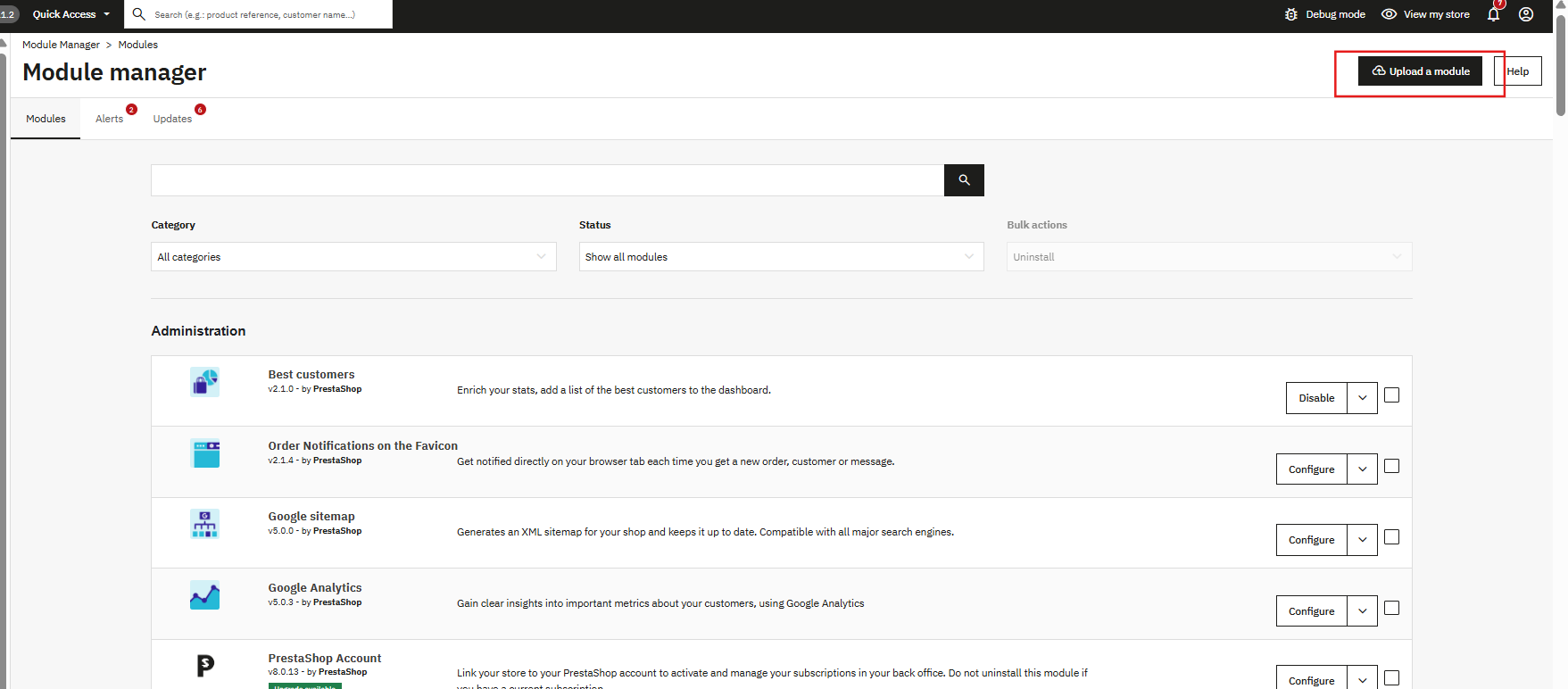
Paso 3: Una vez finalizada la carga, aparece un botón Instalar. Haga clic en él. La pantalla de configuración del módulo se abre automáticamente una vez completada la instalación.
Paso 4: Si no aparece nada tras la instalación, escriba Smart Admin Assistant en la barra de búsqueda del Gestor de módulos y pulse Configurar.
Problemas comunes de instalación
La carga falla: El límite de tamaño de carga del servidor es demasiado bajo. Solicite a su proveedor de alojamiento que aumente upload_max_filesize y post_max_size en la configuración PHP a al menos 32 MB.
El módulo no es visible tras la instalación: Limpie la caché de PrestaShop en Parámetros avanzados, luego Rendimiento, y busque el complemento de nuevo.
La página de configuración aparece rota: Limpie la caché del navegador y la caché del tema de PrestaShop en Diseño, luego Tema y logotipo, luego Configuración avanzada.
3.0 Asistente Administrativo Inteligente AI para PrestaShop: Descripción general del panel de administración
El Asistente Administrativo Inteligente AI para PrestaShop tiene ocho pestañas en la parte superior de la página de configuración:
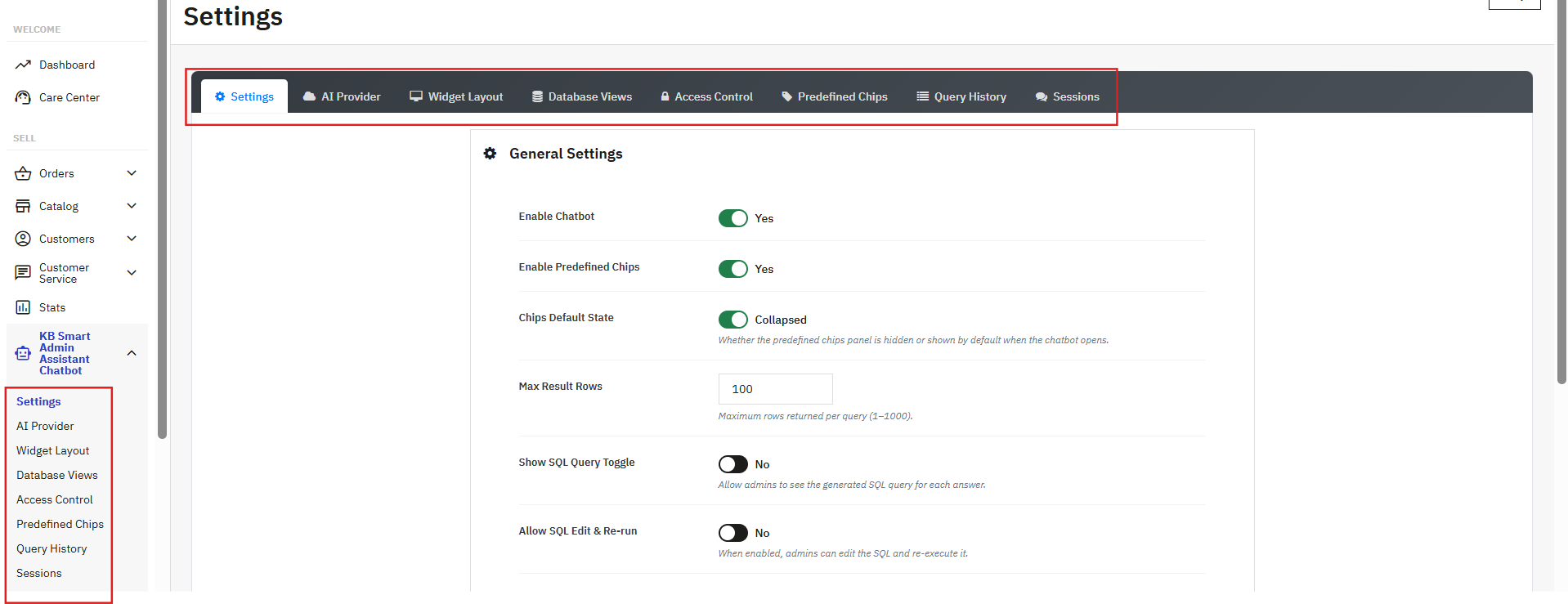
- Configuración: Preferencias principales, opciones de SQL, entrada de voz, idioma, retención de registros, caché del esquema.
- Proveedor de AI: Conecte OpenAI (ChatGPT), Anthropic Claude o Google Gemini usando su clave API.
- Diseño del widget: Personalice la apariencia del widget de chat con una vista previa en tiempo real que se actualiza mientras realiza cambios.
- Vistas de base de datos: Elija qué categorías de datos puede consultar la AI.
- Control de acceso: Gestione qué perfiles de administrador tienen permiso para abrir el asistente.
- Chips predefinidos: Botones de preguntas de un clic para comprobaciones diarias rápidas.
- Historial de consultas: Un registro continuo de cada consulta, mostrando el empleado, el tiempo que tardó y si tuvo éxito.
- Sesiones: Hilos de conversación completos por empleado.
En conjunto, estas pestañas cubren todo, desde los análisis de tienda inteligente PrestaShop y los informes hasta el control de acceso a datos y el historial de sesiones.
4.0 Pestaña Configuración
4.1 Configuración general del módulo de panel de AI para PrestaShop
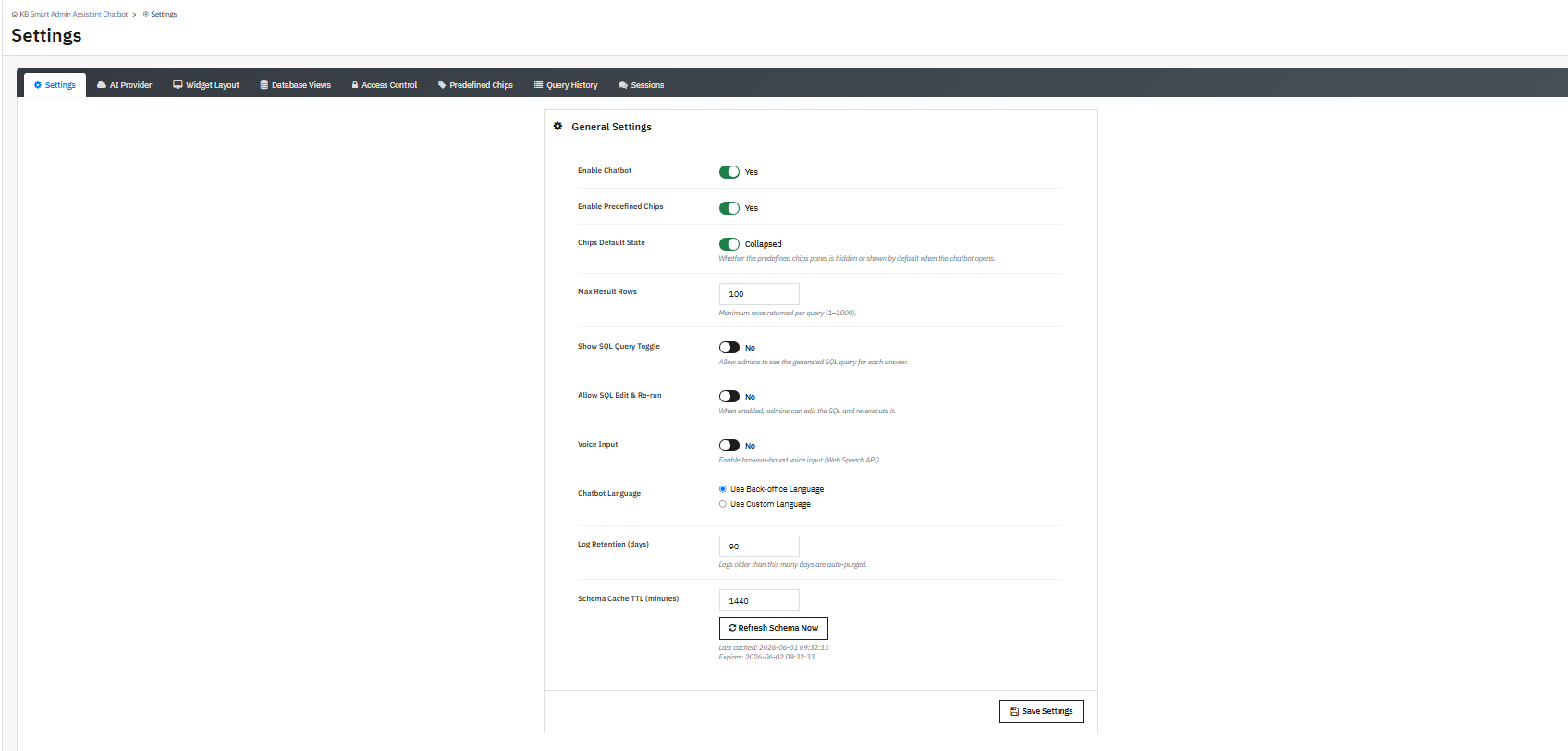
Activar Chatbot: Active o desactive el Asistente Administrativo Inteligente AI para PrestaShop. Todas las configuraciones se conservan cuando está desactivado; reactivarlo lo restaura todo al instante.
Activar chips predefinidos: Active o desactive los botones de preguntas de clic rápido dentro del widget de chat.
Estado predeterminado de los chips: Contraído significa que el panel de chips estará oculto cuando el widget se abra por primera vez. Expandido significa que todos los chips serán visibles en cuanto cargue el asistente.
Máximo de filas de resultados: El número máximo de filas que la AI puede devolver para cualquier consulta. El rango va de 1 a 1000, con 100 como valor predeterminado. Auméntelo para extracciones de datos detalladas, manténgalo bajo cuando solo necesite una cifra rápida.
Mostrar consulta SQL: Cuando se establece en Sí, el asistente muestra el SQL exacto que generó debajo de cada respuesta. Esta es la función principal de transparencia analítica del back office de PrestaShop; los administradores ven exactamente cómo se produjo cada respuesta.
Permitir edición y re-ejecución de SQL: Cuando se establece en Sí, los administradores pueden editar el SQL generado directamente en el chat y volver a ejecutarlo. Útil para ajustar un rango de fechas, un umbral o un filtro sin tener que escribir una nueva pregunta desde cero.
Entrada de voz: Activa el icono de micrófono en el campo de entrada del chat. Los administradores pueden hablar en lugar de escribir las preguntas, utilizando la Web Speech API del navegador. Esta función de entrada de voz para PrestaShop funciona mejor en Chrome en un ordenador de escritorio.
4.2 Configuración de idioma

Usar idioma del back office: El asistente usa el idioma en el que está configurado actualmente el panel de administración de PrestaShop.
Usar idioma personalizado: Elija un idioma de respuesta fijo que no cambiará según el idioma en que esté configurado el back office. Útil cuando los miembros del personal trabajan en un idioma diferente al del back office.
4.3 Configuración de registros y caché
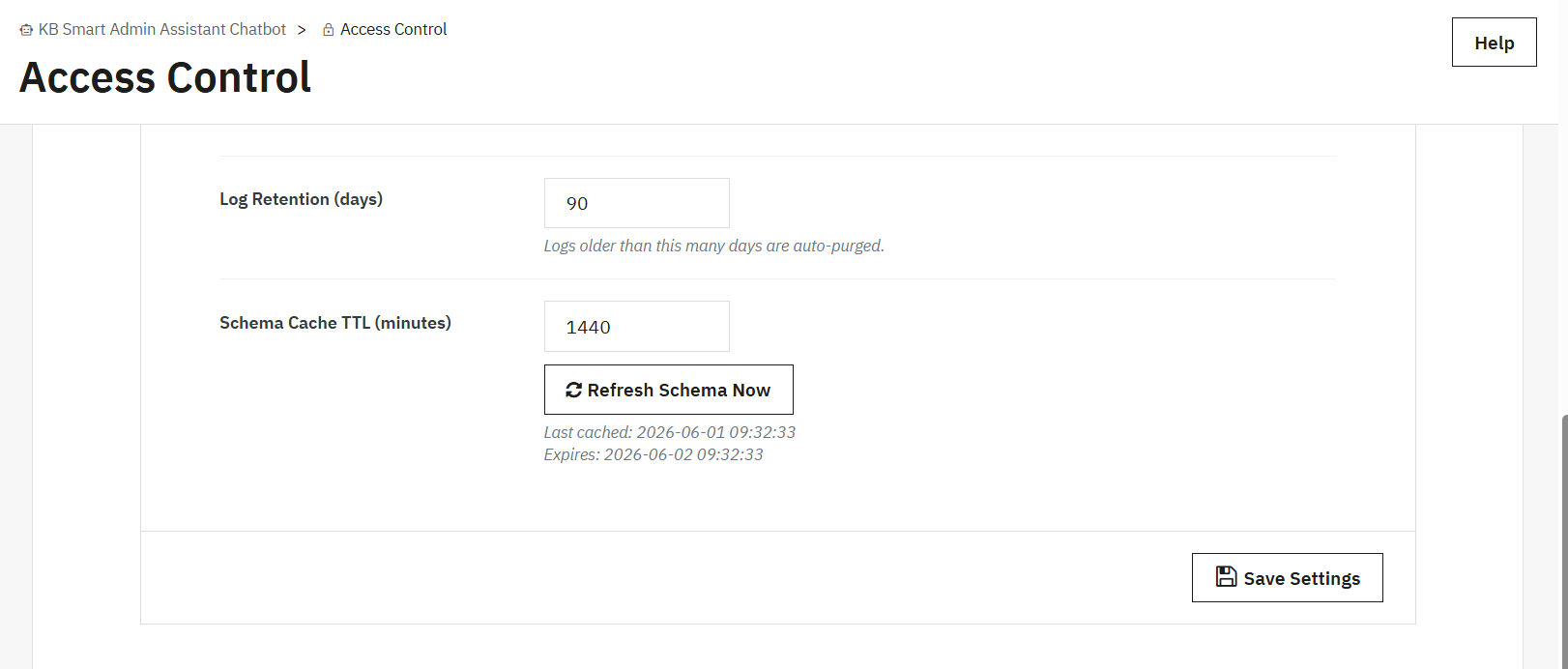
Retención de registros (días): Determina cuántos días de historial de consultas conserva el módulo antes de eliminar las entradas antiguas. El valor predeterminado es 90 días. La limpieza se ejecuta automáticamente sin ningún trabajo manual en la base de datos.
Estas configuraciones ayudan al módulo de información inteligente de PrestaShop a mantener registros de consultas precisos y actualizados en todo momento.
TTL de caché del esquema (minutos): El esquema es el mapa estructural de su base de datos que la AI lee para construir consultas precisas. Esta configuración controla cuánto tiempo se almacena en caché el mapa antes de que el complemento obtenga una copia actualizada.
Actualizar esquema ahora: Activa una actualización inmediata del esquema bajo demanda. Ejecútelo después de añadir un nuevo módulo, actualizar PrestaShop o cualquier cambio que altere la estructura de la base de datos.
Haga clic en Guardar configuración para aplicar todos los cambios en esta pestaña.
5.0 Pestaña Proveedor de AI
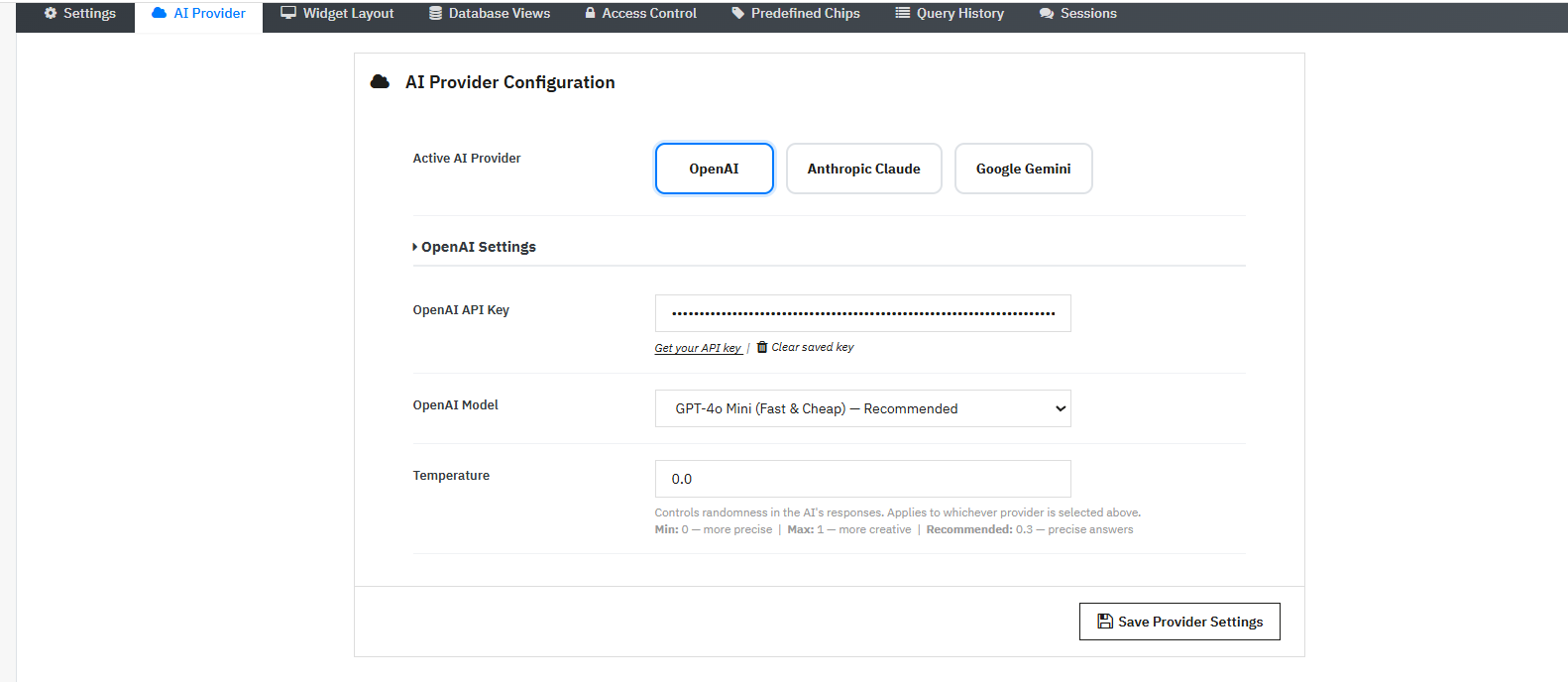
La pestaña Proveedor de AI es donde vincula el módulo a su servicio de AI preferido. OpenAI (ChatGPT), Anthropic Claude y Google Gemini son todos compatibles. Este soporte para múltiples proveedores de AI significa que no está limitado a un único proveedor. Usted proporciona su propia clave API y el complemento se conecta directamente al proveedor elegido.
5.1 Elección de su proveedor
Haga clic en el botón del proveedor: OpenAI (ChatGPT), Anthropic Claude o Google Gemini, para seleccionarlo. Los ajustes que aparecen a continuación se actualizan para mostrar los campos de ese proveedor.
5.2 Cómo obtener su clave API
OpenAI
- Vaya a platform.openai.com e inicie sesión o cree una cuenta.
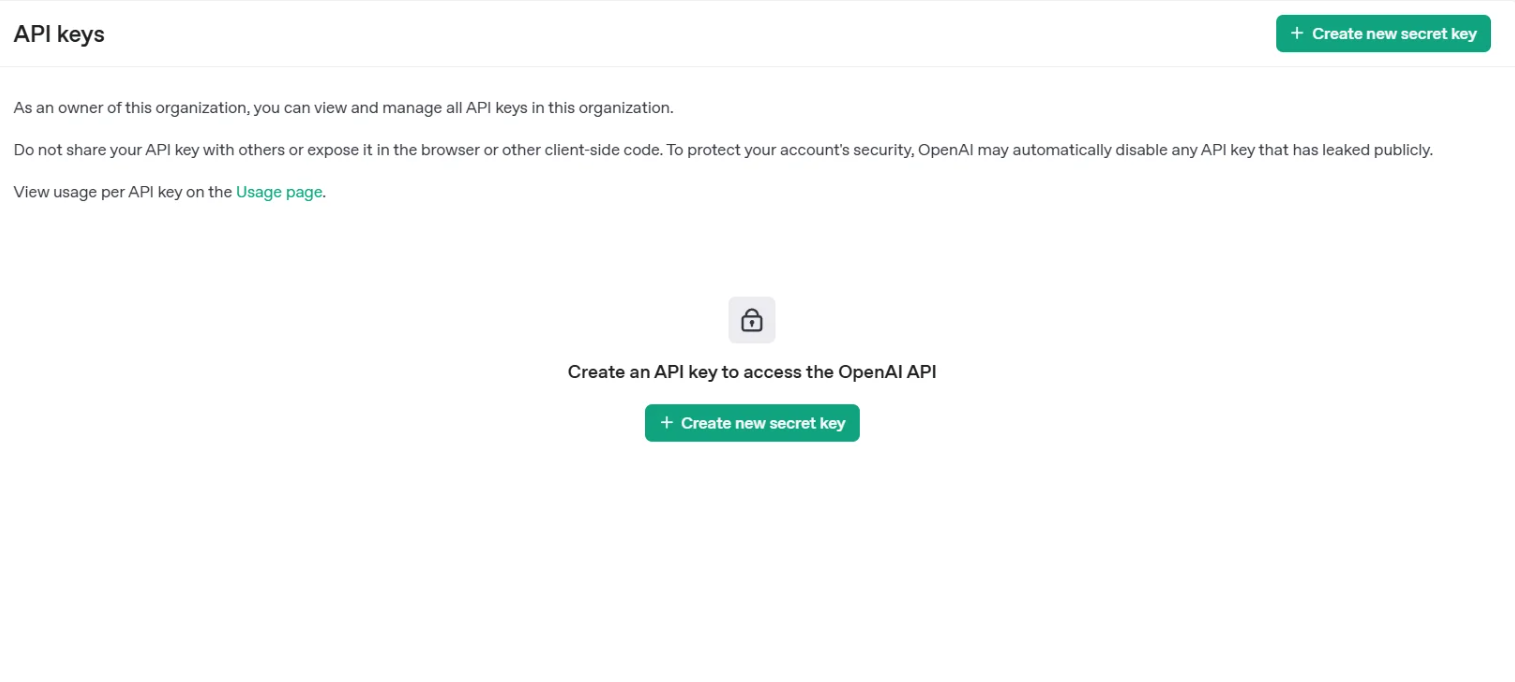
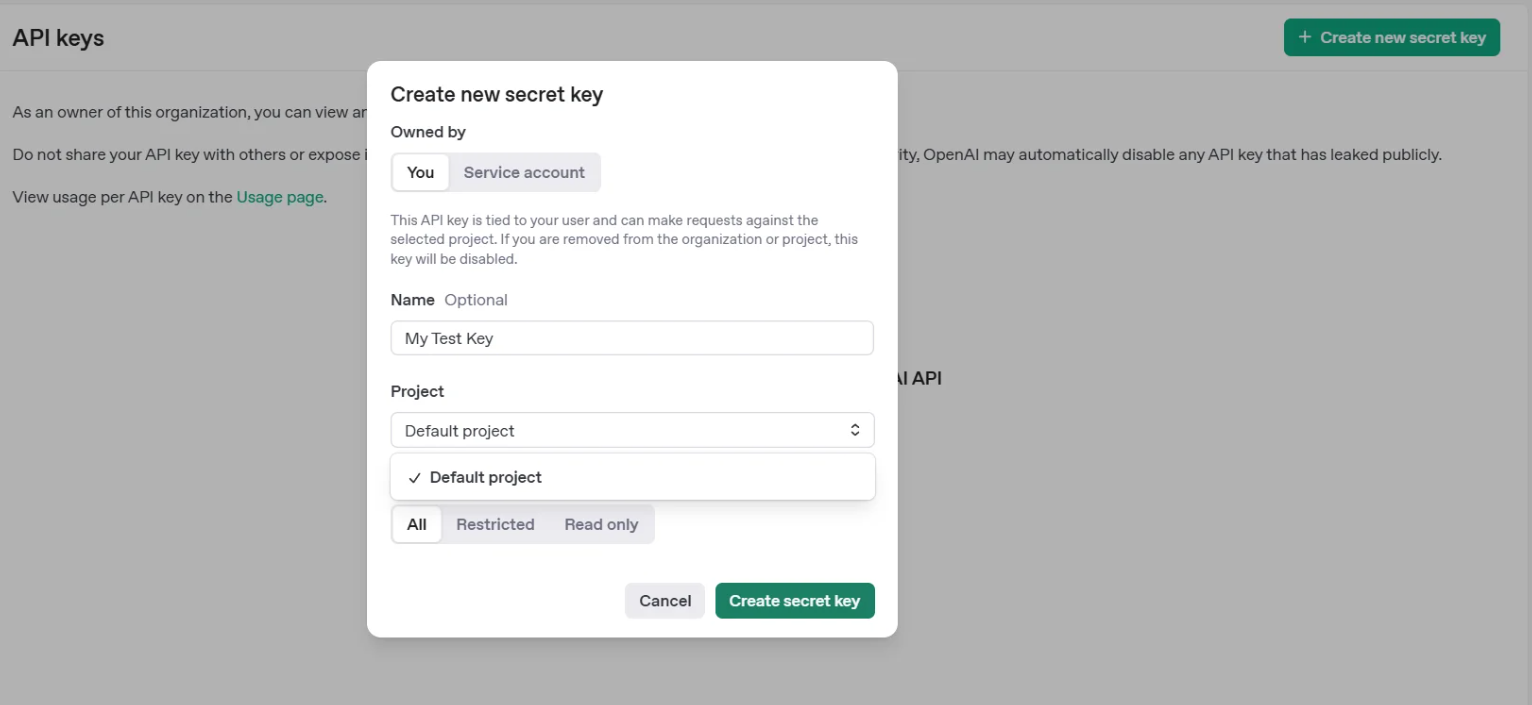
- Seleccione Claves API en el menú de su perfil. Haga clic en Crear nueva clave secreta, asígnele un nombre y confirme. Copie la clave de inmediato ya que OpenAI solo la muestra una vez.
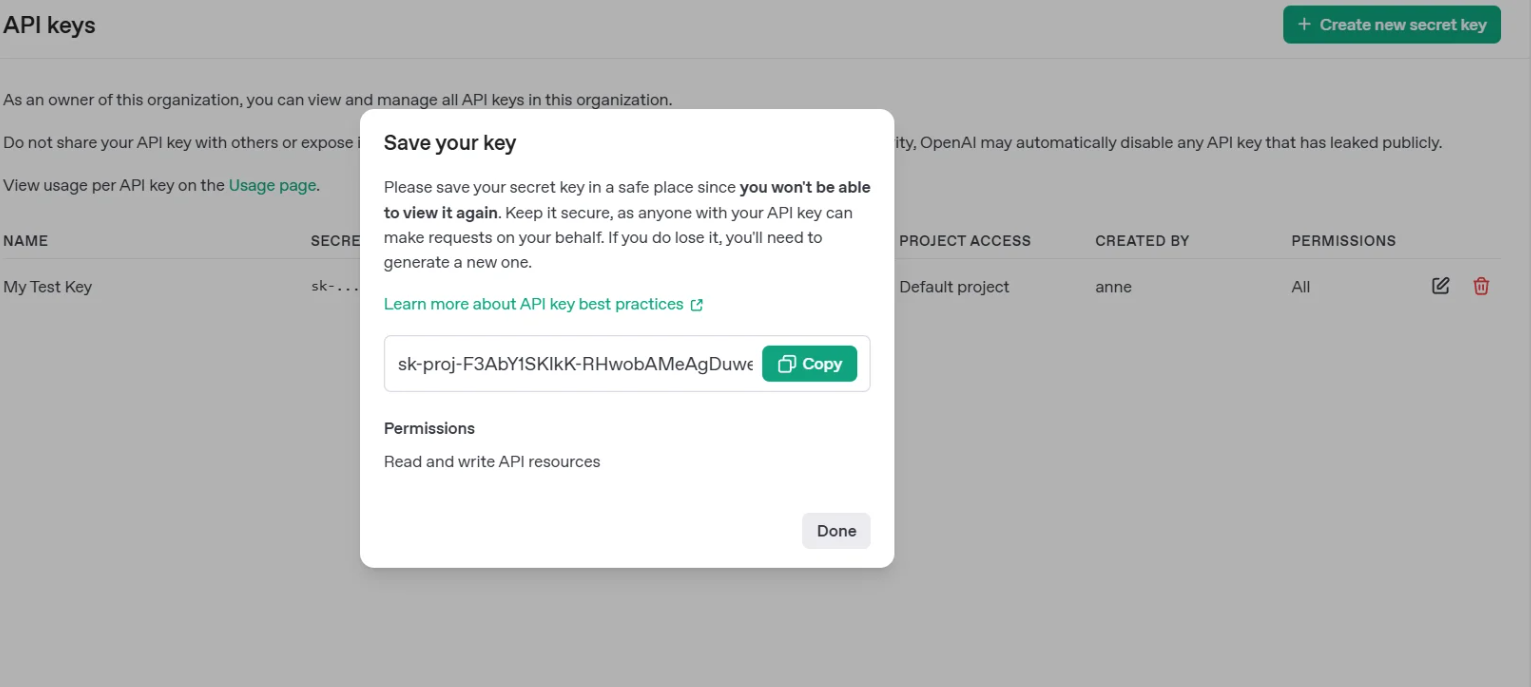
- Péguela en el campo Clave API de OpenAI en el módulo. Esto conecta la integración de back office OpenAI para PrestaShop directamente con su cuenta.
Anthropic Claude
- Vaya a console.anthropic.com e inicie sesión o cree una cuenta.
- Haga clic en Claves API en la barra lateral izquierda.
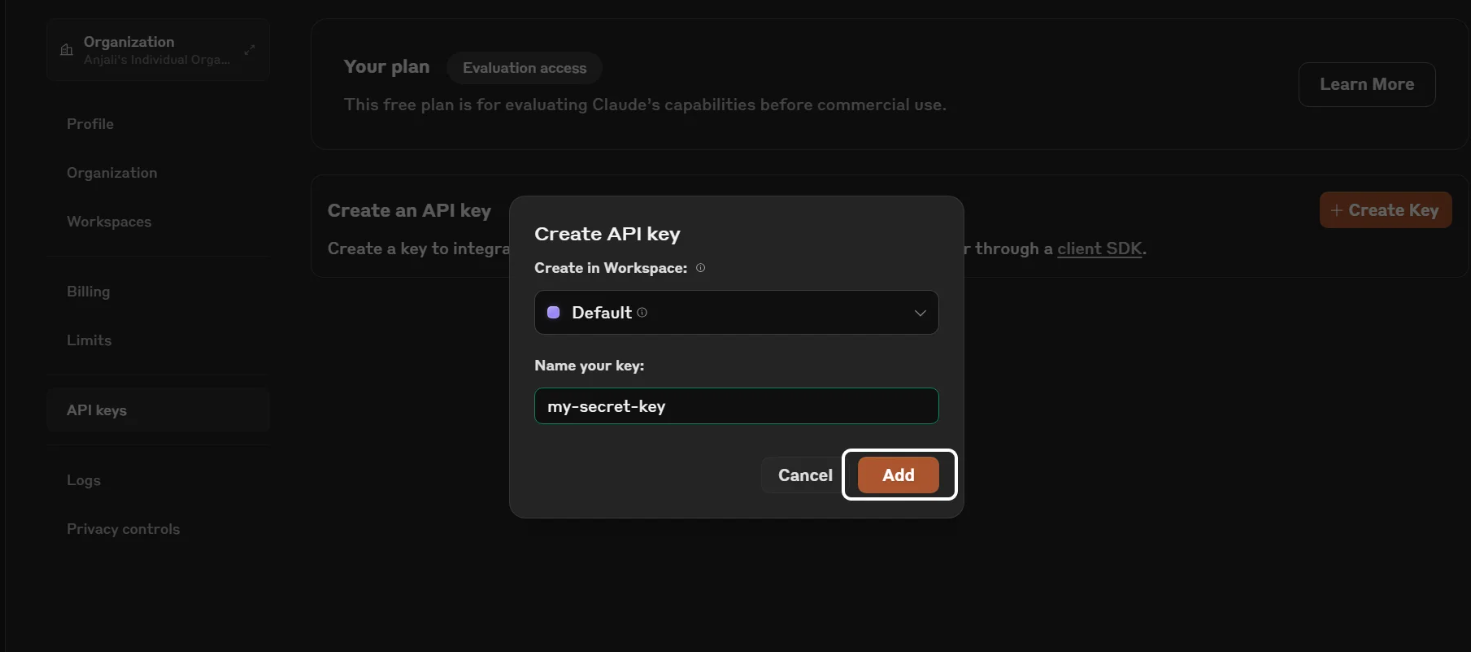
- Haga clic en Crear clave, asígnele un nombre y copie la clave que aparece.
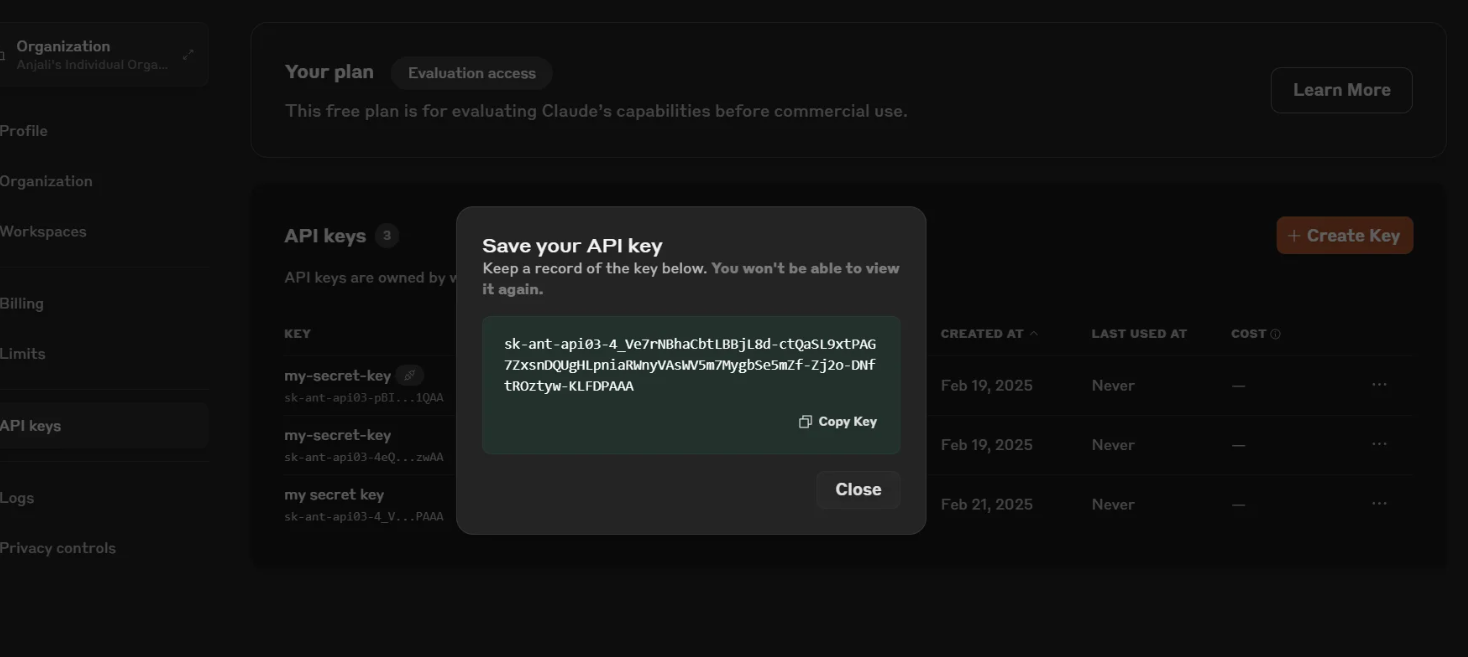
- Péguela en el campo Clave API de Claude. La conexión de back office Claude AI para PrestaShop se establece tan pronto como se guarda la clave.
Google Gemini
- Vaya a aistudio.google.com e inicie sesión con una cuenta de Google.
- Haga clic en Obtener clave API en la parte superior izquierda.
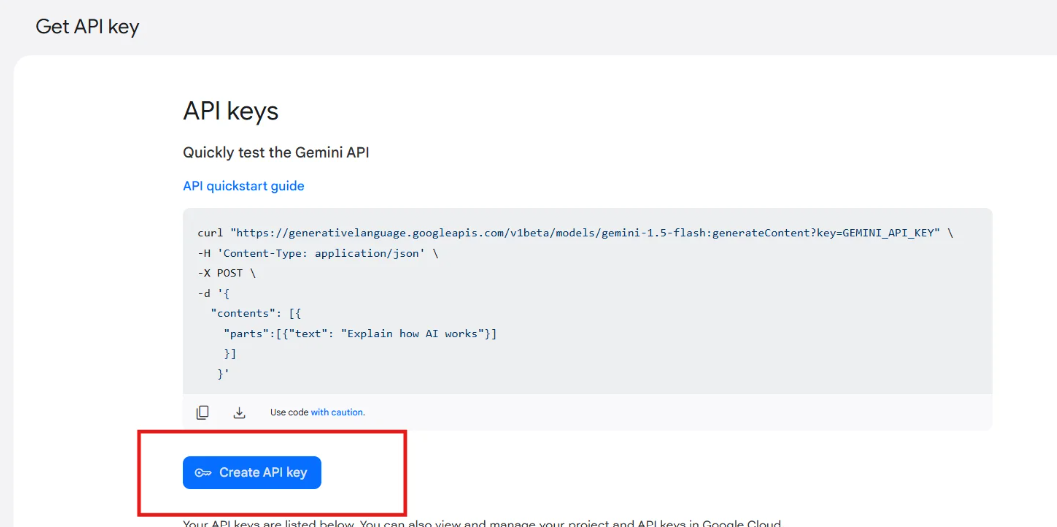
- Haga clic en Crear clave API, seleccione un proyecto y copie la clave generada.
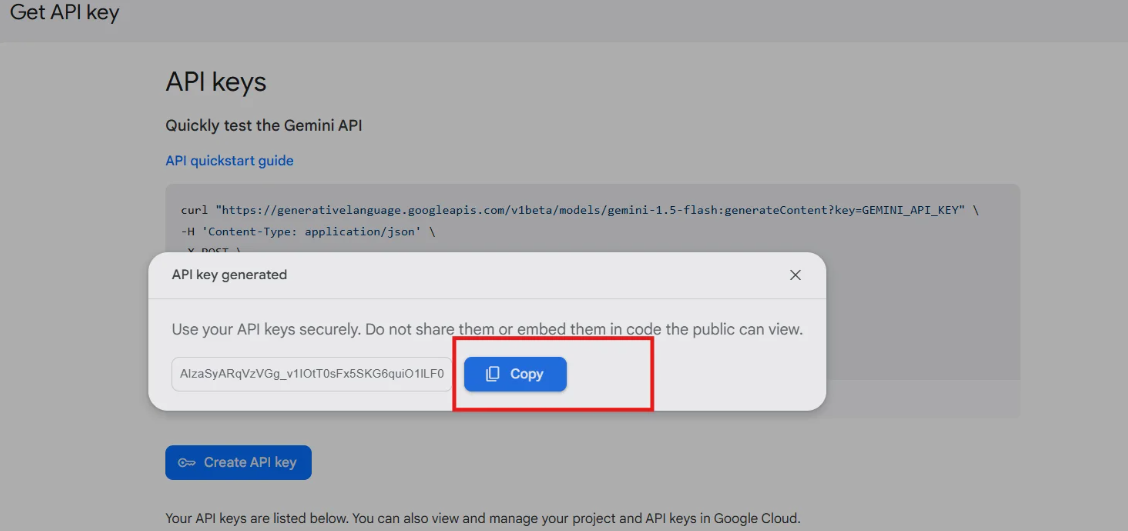
- Pegue la clave en el campo Clave API de Gemini en el complemento. La integración del módulo de administración Gemini para PrestaShop se activa inmediatamente después de guardar.
5.3 Selección de un modelo
Modelos de OpenAI:
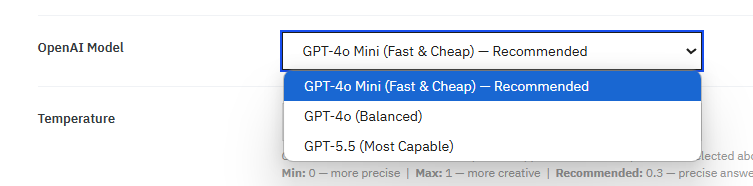
- GPT-4o Mini (Rápido y económico): Una opción sólida para las consultas administrativas del día a día.
- GPT-4o (Equilibrado): Gestiona preguntas más complejas que involucran múltiples tablas.
- GPT-5.5 (Más capaz): La opción más potente para trabajos analíticos detallados.
Modelos de Anthropic Claude:
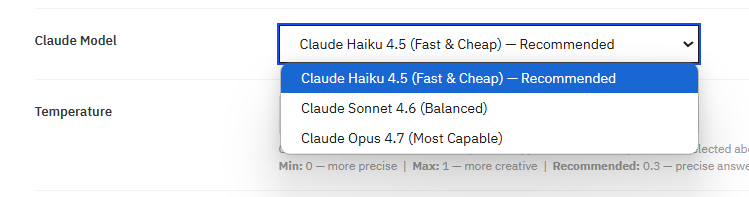
- Claude Haiku 4.5 (Rápido y económico): Funciona bien para comprobaciones diarias sencillas.
- Claude Sonnet 4.6 (Equilibrado): Se sitúa entre la velocidad y la profundidad para la mayoría de los casos de uso.
- Claude Opus 4.7 (Más capaz): Úselo cuando las consultas involucren varias tablas unidas o condiciones complejas.
Modelos de Google Gemini:
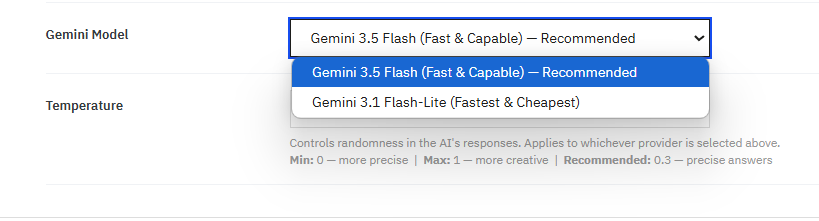
- Gemini 3.5 Flash (Rápido y capaz): La opción recomendada para consultas generales de tienda.
- Gemini 3.1 Flash-Lite (Más rápido y más económico): Ideal para tiendas donde mantener bajos los costes de API es la prioridad.
5.4 Configuración de temperatura
Esto controla con qué precisión la AI se ciñe a los resultados factuales. En 0, las respuestas son lo más precisas posible. En 1, hay más variación en cómo se formulan las respuestas. Para consultas sobre datos de tienda, 0.3 funciona bien como punto de partida. Baje a 0.0 si necesita los resultados más literales y consistentes.
Haga clic en Guardar configuración del proveedor para aplicar.
6.0 Pestaña Diseño del widget
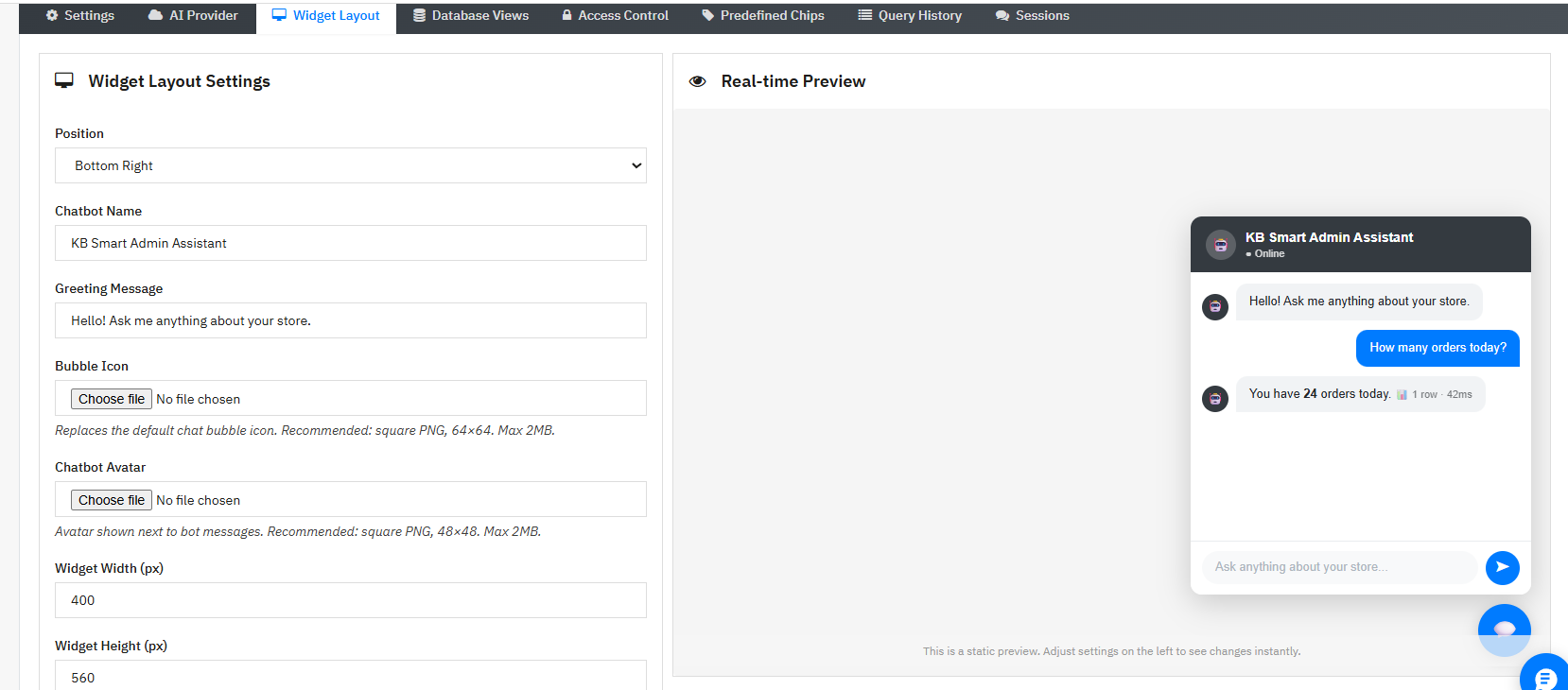
La pestaña Diseño del widget controla el aspecto de la ventana de chat dentro del back office. Un panel de vista previa en tiempo real a la derecha se actualiza conforme ajusta cada configuración.
Posición: Dónde aparece la burbuja del chat en pantalla. El valor predeterminado es Abajo a la derecha.
Nombre del chatbot: La etiqueta que aparece en el encabezado del widget. El valor predeterminado es Smart Admin Assistant.
Mensaje de bienvenida: La primera línea que muestra el asistente cuando se abre el widget. Por defecto: “¡Hola! Pregúntame cualquier cosa sobre tu tienda.”
Icono de burbuja: Una imagen personalizada para el botón flotante del chat. PNG cuadrado, 64×64 px, máximo 2 MB.
Avatar del chatbot: La imagen que aparece junto a los mensajes del bot dentro de la ventana de chat. PNG cuadrado, 48×48 px, máximo 2 MB.
Ancho y alto del widget (px): Controla el tamaño del panel de chat. El valor predeterminado es 400 de ancho por 560 de alto.
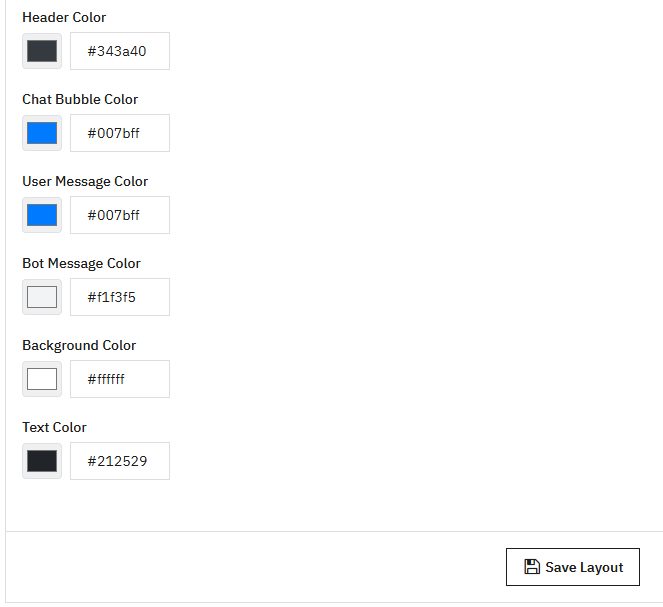
Configuración de colores: Seis controles individuales para los colores de Encabezado, Burbuja de chat, Mensaje de usuario, Mensaje del bot, Fondo y Texto. No se necesita editar CSS.
Haga clic en Guardar diseño para aplicar.
7.0 Pestaña Vistas de base de datos
7.1 ¿Qué son las vistas de base de datos?
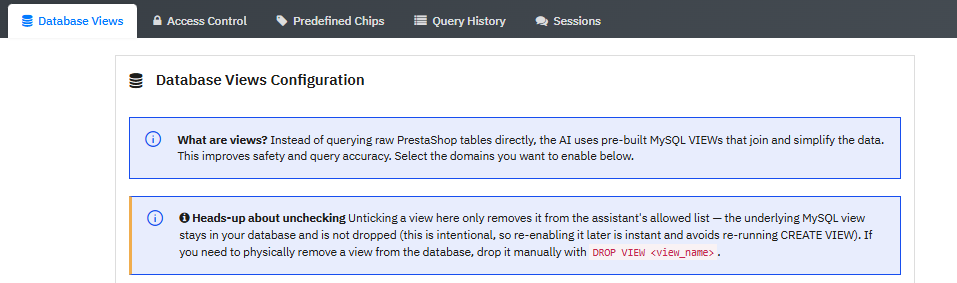
Las vistas de base de datos en PrestaShop son estructuras MySQL preconstruidas que unen y simplifican las tablas relevantes. El módulo de back office AI para PrestaShop trabaja a través de estas vistas en lugar de consultar directamente las tablas de la base de datos sin procesar, de modo que la AI puede dar respuestas precisas sin ningún riesgo de tocar datos que no debería. Cada vista es de solo lectura. El asistente puede recuperar información pero no puede cambiar, eliminar ni añadir nada.
Desactivar una vista la elimina de lo que el asistente puede consultar. La vista MySQL en sí permanece en la base de datos sin cambios, por lo que volver a activarla funciona inmediatamente.
7.2 Vistas de base de datos disponibles
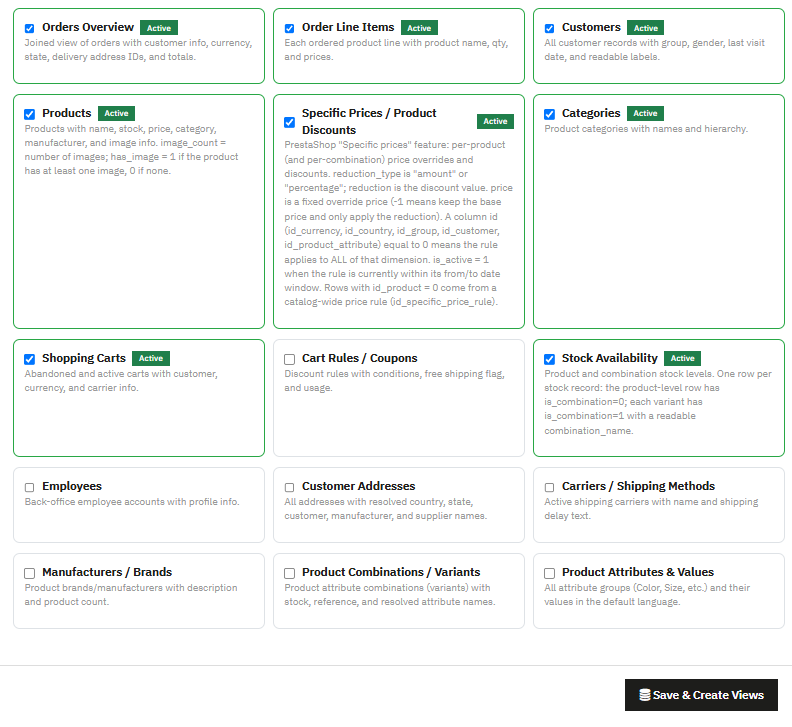
- Resumen de pedidos: Registros de pedidos incluyendo datos del cliente, moneda, estado y totales. Proporciona datos de pedidos en tiempo real para los administradores sin necesidad de generar informes.
- Líneas de pedido: Líneas de productos individuales dentro de cada pedido, con cantidades y precios.
- Clientes: Cuentas de clientes con membresía de grupo, género y fecha de última visita.
- Productos: Datos de productos que incluyen nombre, stock, precio, categoría e información de imagen.
- Precios específicos / Descuentos de productos: Sobreescrituras de precios establecidas a nivel de producto. Desactivado por defecto.
- Categorías: Nombres de categorías y la jerarquía en que se encuentran.
- Carritos de compra: Tanto carritos activos como abandonados, con datos del cliente y de la moneda.
- Reglas de carrito / Cupones: Reglas de descuento con datos de uso, indicador de envío gratuito y condiciones.
- Disponibilidad de stock: Niveles de stock por producto y combinación con nombres de combinación legibles. Potencia las consultas AI de stock de PrestaShop sobre artículos con bajo stock y sin stock.
- Empleados: Cuentas de usuarios del back office e información de perfil.
- Direcciones de clientes: Registros de dirección completos con país, estado y nombres de cliente vinculados.
- Transportistas / Métodos de envío: Transportistas de entrega activos. Desactivado por defecto.
- Fabricantes / Marcas: Registros de marcas con descripciones y recuentos de productos.
- Combinaciones de productos / Variantes: Datos a nivel de variante, incluyendo stock, referencia y nombres de atributos.
- Atributos y valores de productos: Grupos de atributos como Color y Talla, con todos los valores asociados.
Haga clic en Guardar y crear vistas para aplicar. El módulo construye las vistas MySQL para cada dominio que haya activado.
8.0 Pestaña Control de acceso
La pestaña Control de acceso controla qué usuarios del back office pueden ver y abrir el Asistente Administrativo Inteligente para PrestaShop.
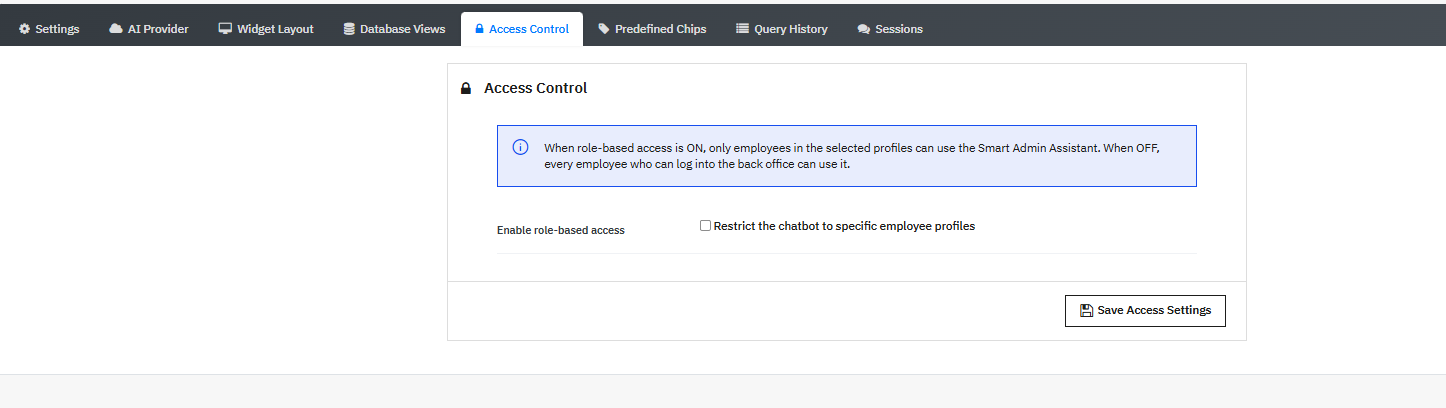
Active el acceso basado en roles limitando el chatbot a perfiles de empleados específicos.
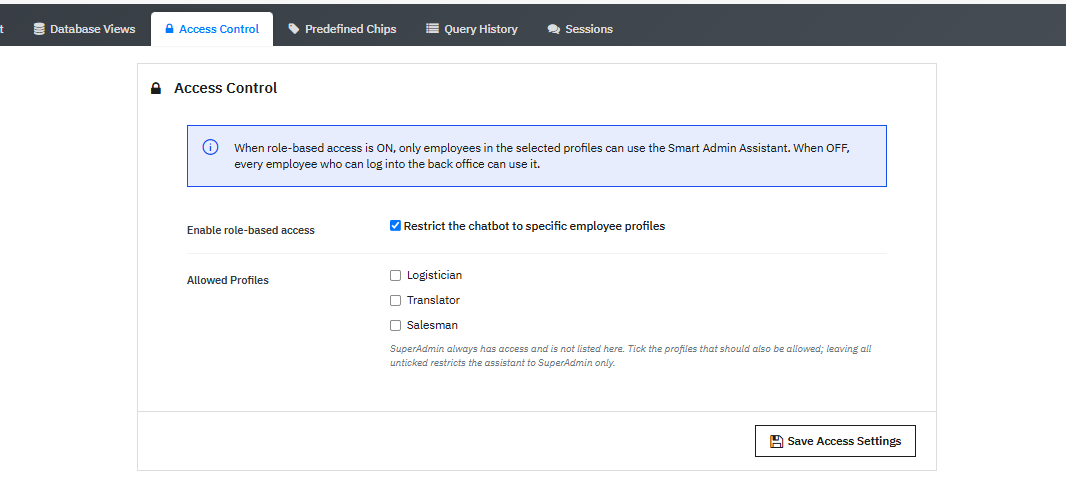
Cuando está activado, aparece una lista de perfiles. El SuperAdmin siempre tiene acceso y no aparece en la lista. Marque los perfiles adicionales: Logístico, Traductor y Vendedor. Los perfiles sin marcar no pueden ver el asistente. Dejar todos los perfiles sin marcar con el acceso basado en roles activo restringe el asistente únicamente al SuperAdmin.
Esta función de control de acceso por empleados para PrestaShop hace que la capacidad de gestión de tienda con AI de PrestaShop esté disponible solo para los roles de personal que la necesitan.
Haga clic en Guardar configuración de acceso para aplicar.
9.0 Pestaña Chips predefinidos
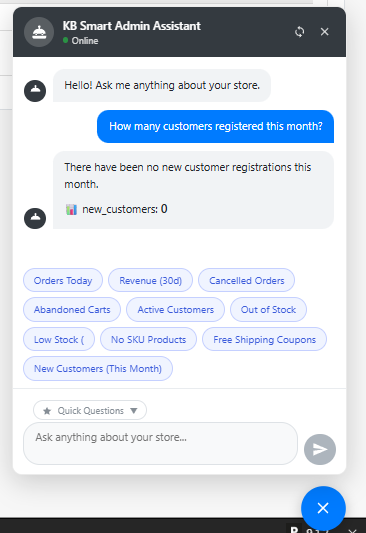
Los chips predefinidos son botones de preguntas de clic rápido dentro del widget de chat. Hacer clic en un chip envía la pregunta guardada a la AI al instante, sin necesidad de escribir.
Son una de las funciones más prácticas para los análisis de tienda inteligente de PrestaShop, cubriendo las preguntas de rendimiento de tienda más comunes que los administradores hacen cada día.
9.1 Chips predeterminados en el Asistente Administrativo Inteligente AI para PrestaShop
El módulo incluye diez chips de consulta rápida predefinidos que están activos y listos para usar desde el primer inicio de sesión:
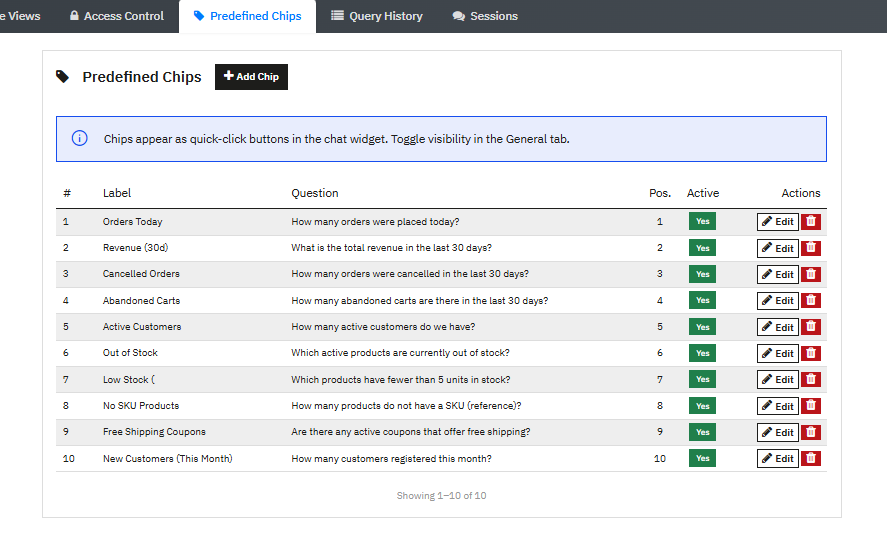
- Pedidos hoy: ¿Cuántos pedidos se realizaron hoy?
- Ingresos (30d): ¿Cuáles son los ingresos totales en los últimos 30 días?
- Pedidos cancelados: ¿Cuántos pedidos se cancelaron en los últimos 30 días?
- Carritos abandonados: ¿Cuántos carritos abandonados hay en los últimos 30 días?
- Clientes activos: ¿Cuántos clientes activos tenemos?
- Sin stock: ¿Qué productos activos están actualmente agotados?
- Stock bajo (menos de 5): ¿Qué productos tienen menos de 5 unidades en stock?
- Productos sin SKU: ¿Cuántos productos no tienen referencia SKU?
- Cupones de envío gratuito: ¿Hay cupones activos que ofrezcan envío gratuito?
- Nuevos clientes (este mes): ¿Cuántos clientes se registraron este mes?
9.2 Añadir un chip personalizado
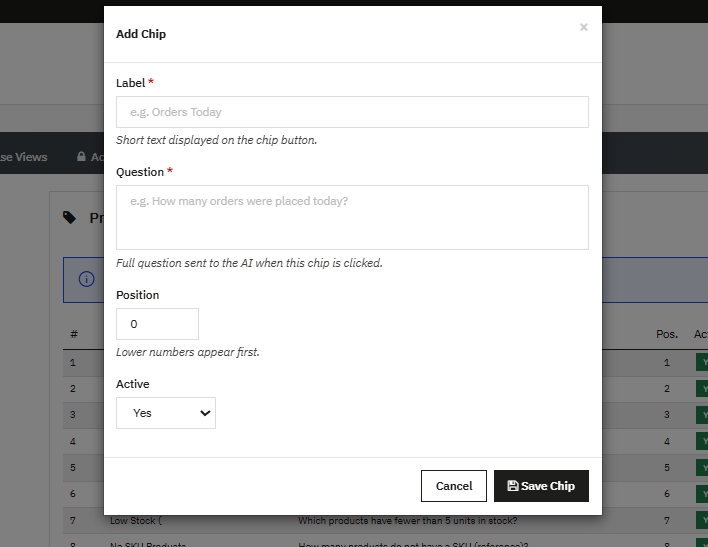
Haga clic en Añadir chip para abrir el panel de edición.
Etiqueta: El texto corto que aparece en el botón del chip. Por ejemplo: Ingresos semanales.
Pregunta: La pregunta completa que se envía a la AI cuando alguien hace clic en el chip. Por ejemplo: ¿Cuáles son los ingresos totales de los últimos 7 días?
Posición: Establece dónde se sitúa este chip en la lista. Los números más bajos aparecen primero.
Activo: Sí coloca el chip en el widget. No lo oculta sin eliminar la configuración.
Haga clic en Guardar chip para confirmar. Cada chip existente tiene botones Editar y Eliminar en su fila para realizar cambios o eliminarlo por completo.
10.0 Pestaña Historial de consultas
La pestaña Historial de consultas mantiene un registro de cada pregunta enviada a través del chatbot AI de administración de PrestaShop, funcionando como un registro completo del historial de sesiones de administración para solicitudes de datos del back office. Cada fila muestra:
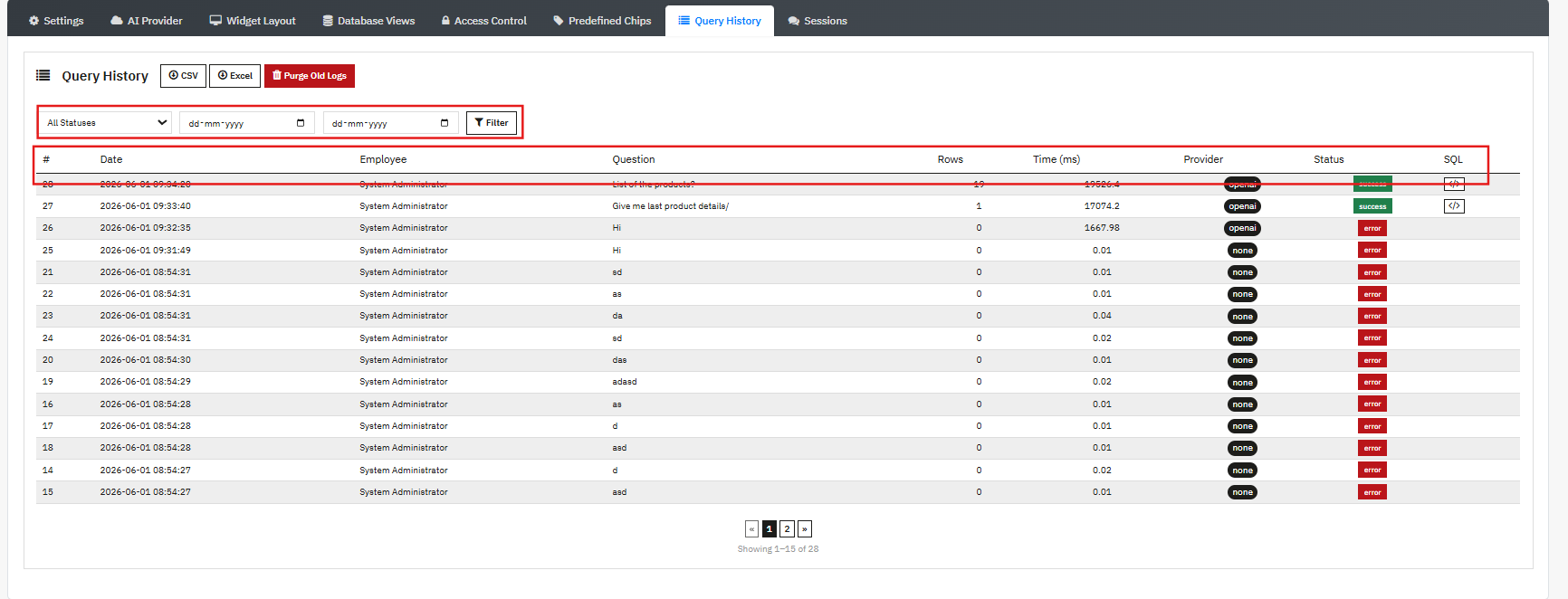
- Fecha: Cuándo se hizo la pregunta
- Empleado: La cuenta de administrador que la envió
- Pregunta: El texto completo de la consulta
- Filas: El número de filas de datos que contenía la respuesta
- Tiempo (ms): Cuánto tardó en ejecutarse la consulta, en milisegundos
- Proveedor: Qué proveedor de AI procesó la consulta, mostrado como una insignia etiquetada
- Estado: Mostrado como una insignia verde para éxito o una insignia roja para un error
- SQL: El SQL generado está disponible para ver directamente en la fila
Use los filtros de estado y fecha en la parte superior de la pestaña para reducir la lista. Exporte a CSV o Excel con los botones sobre la tabla. Haga clic en Purgar registros antiguos para eliminar inmediatamente las entradas más antiguas que la configuración de retención de registros.
11.0 Pestaña Sesiones
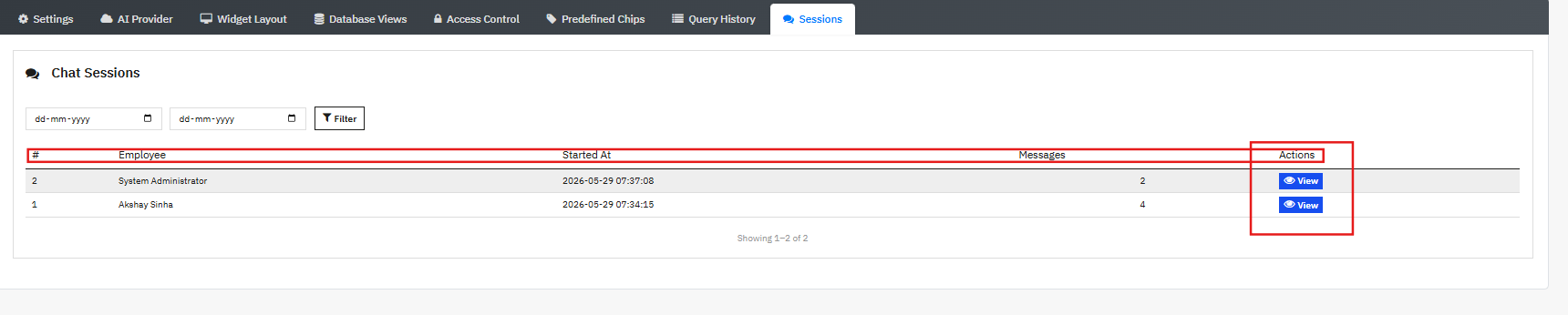
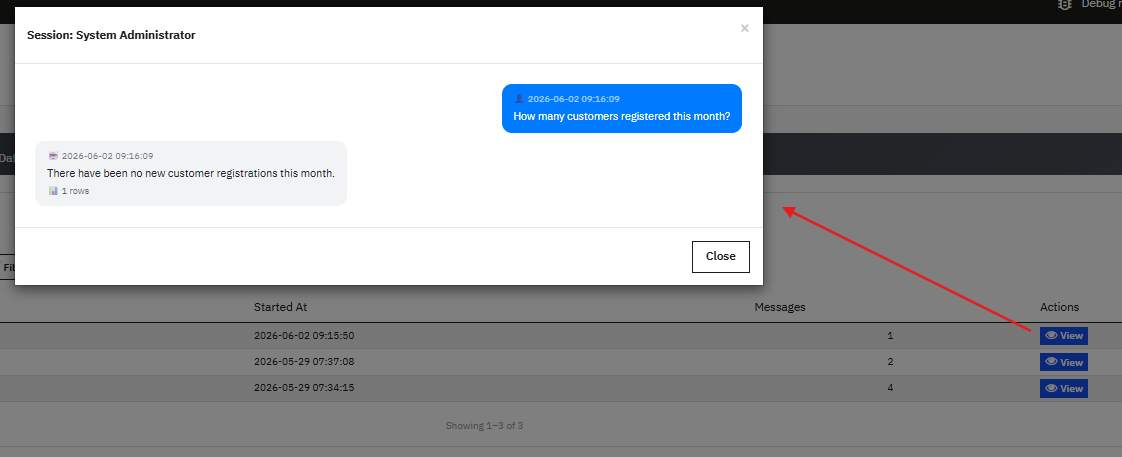
La pestaña Sesiones almacena hilos de conversación completos por empleado. Cada sesión muestra el nombre del empleado, la hora de inicio y el recuento de mensajes. Haga clic en Ver para abrir la conversación completa, preguntas y respuestas mostradas cronológicamente en una ventana emergente. Útil para auditar cómo se utiliza el asistente o retomar el contexto de una sesión anterior.
12.0 Preguntas frecuentes
P: ¿Qué es el Asistente Administrativo Inteligente AI para PrestaShop y cómo funciona?
El Asistente Administrativo Inteligente AI para PrestaShop de Knowband permite a los administradores de tiendas hacer preguntas en lenguaje sencillo sobre los datos de su tienda y recibir respuestas instantáneas. Se conecta a la base de datos en vivo a través de vistas MySQL de solo lectura preconstruidas, envía la pregunta al proveedor de AI elegido: OpenAI, Anthropic Claude o Google Gemini, que genera y ejecuta una consulta SQL y devuelve el resultado en lenguaje natural. Proporciona acceso a datos en tiempo real a cualquier usuario del back office sin requerir conocimientos técnicos.
P: ¿Qué proveedores de AI admite el Asistente Administrativo Inteligente para PrestaShop?
El módulo admite OpenAI (GPT-4o Mini, GPT-4o, GPT-5.5), Anthropic Claude (Haiku 4.5, Sonnet 4.6, Opus 4.7) y Google Gemini (Gemini 3.5 Flash, Gemini 3.1 Flash-Lite). Usted proporciona su propia clave API y el módulo se conecta directamente. No se necesita suscripción al servicio AI propio del módulo. Solo paga por el uso real de la API. Todos los modelos se integran con el complemento de análisis de ventas AI para PrestaShop para ofrecer respuestas precisas y rápidas de los datos en vivo de su tienda.
P: ¿Puede el Asistente Administrativo Inteligente para PrestaShop modificar o eliminar datos de la tienda?
No. El asistente accede a la base de datos a través de vistas MySQL preconstruidas, de solo lectura por diseño. No puede actualizar, eliminar ni insertar ningún dato a través de la interfaz de chat. Cada respuesta es una recuperación de solo lectura de su tienda PrestaShop en vivo. Por lo tanto, es una herramienta segura para la automatización del back office sin ningún riesgo para los datos.
P: ¿Qué puedo preguntar al módulo AI de administración de PrestaShop?
Puede hacer consultas en lenguaje natural sobre pedidos, clientes, ingresos, niveles de stock, carritos abandonados, cupones de descuento, combinaciones de productos, cuentas de empleados, transportistas, marcas y categorías. La experiencia es similar a preguntar a ChatGPT, pero cada respuesta proviene directamente de los datos en vivo de su tienda. Esto cubre la gestión de pedidos, el seguimiento de inventario y los informes de tienda sin SQL, todo desde el back office.
P: ¿Cómo funcionan los chips predefinidos en el Asistente Administrativo Inteligente para PrestaShop?
Los chips predefinidos son botones de clic rápido dentro del widget de chat del chatbot AI de administración de PrestaShop. Cada chip envía una pregunta pregrabada a la AI al tocarlo. El conjunto predeterminado cubre pedidos de hoy, ingresos, carritos abandonados, stock bajo, productos sin stock, clientes activos, nuevos clientes, pedidos cancelados, cupones de envío gratuito y productos sin SKU. Los chips personalizados pueden añadirse, editarse o eliminarse desde la pestaña Chips predefinidos. Esta es una de las funciones más útiles del módulo de informes AI para PrestaShop para realizar comprobaciones diarias de la tienda.
P: ¿Qué hace la función de visibilidad SQL del chatbot AI de administración de PrestaShop?
Cuando está activado Mostrar consulta SQL, el asistente muestra el SQL que generó debajo de cada respuesta. Con Permitir edición y re-ejecución de SQL también activado, el administrador puede modificar ese SQL en el chat, ajustando una fecha, un umbral o un filtro, y volver a ejecutarlo de inmediato. Convierte efectivamente el complemento de análisis de ventas AI para PrestaShop en una herramienta de informes sin SQL con la que cualquier miembro del equipo puede trabajar directamente. Esto es especialmente útil para el análisis del backend de PrestaShop con AI sin necesitar un desarrollador.
P: ¿Cómo funciona el control de acceso basado en roles?
Abra la pestaña Control de acceso y active Restringir el chatbot a perfiles de empleados específicos. El SuperAdmin siempre tiene acceso completo y no aparece en la lista. A partir de ahí, marque los perfiles adicionales que desee incluir, como Logístico, Vendedor o Traductor. Cualquier perfil sin marcar no verá el asistente en su back office.
P: ¿Qué es la caché del esquema y cuándo debo actualizarla?
La caché del esquema en el módulo de información inteligente de PrestaShop almacena un mapa estructural de su base de datos para que la AI sepa qué tablas y columnas usar al construir consultas. Se genera automáticamente durante la primera sesión de chat y se actualiza en el intervalo establecido en TTL de caché del esquema (24 horas por defecto). Después de instalar un nuevo módulo, actualizar PrestaShop o realizar cualquier cambio que afecte a la estructura de la base de datos, use Actualizar esquema ahora para obtener una copia actualizada de inmediato.
P: ¿Cómo puedo obtener una clave API para trabajar con el módulo AI de administración de PrestaShop?
OpenAI: vaya a platform.openai.com, abra Claves API desde el menú de su perfil y cree una nueva clave. Anthropic Claude: vaya a console.anthropic.com, abra Claves API desde la barra lateral y cree una. Google Gemini: vaya a aistudio.google.com, pulse Obtener clave API y cree una desde allí. Una vez que tenga la clave, cópiela en el campo correspondiente de la pestaña Proveedor de AI y guárdela.
P: ¿Es el Asistente Administrativo Inteligente para PrestaShop compatible con PrestaShop 9?
Sí. El módulo funciona en PrestaShop 1.7.x hasta 9.x. La página del producto tiene la información de compatibilidad más reciente.
P: ¿Cómo ayuda el módulo de informes AI para PrestaShop con los informes de ventas?
El módulo de informes de ventas AI para PrestaShop permite al administrador obtener datos de ingresos, pedidos y conversión a través de una sencilla interfaz de chat en lugar de generar informes manualmente. Para los equipos que buscan la mejor herramienta AI de administración para PrestaShop que sustituya a los paneles de control, este módulo tiene informes diarios, comprobaciones de stock y datos de clientes todo en un solo lugar.
13.0 Conclusión
El Asistente Administrativo Inteligente AI para PrestaShop de Knowband lleva los análisis de back office de PrestaShop basados en AI a cualquier tienda sin requerir conocimientos de SQL, acceso de desarrollador ni soluciones de terceros. Pregunte en lenguaje sencillo, obtenga respuestas de los datos en vivo de la tienda, vea el SQL detrás de cada resultado y configure el complemento de análisis AI de administración para PrestaShop en minutos.
👉 Explora el módulo con nuestra guía en vídeo

Los chips predefinidos convierten la comprobación diaria de la tienda en una tarea de un minuto. El control de acceso basado en roles mantiene los datos correctos delante del personal adecuado. El historial de consultas mantiene un rastro de auditoría completo de todo lo preguntado.
Para soporte, requisitos personalizados o desarrollo de complementos, contacte directamente con el equipo de Knowband.
Obtenga el Asistente Administrativo Inteligente para PrestaShop de Knowband y empiece a consultar los datos de su tienda desde el primer día.

