El mundo se está volviendo móvil, y con él los compradores. Si su tienda OpenCart aún no está optimizada para compradores móviles, se está perdiendo grandes ventas. OpenCart Mobile App Builder de Knowband es una solución que le permite llevar su tienda online directamente a los teléfonos de sus clientes, compatible con dispositivos Android e iOS.
No tienes que escribir código ni contratar desarrolladores. Con solo unos clics, podrás empezar a usar un sistema profesional, rápido y con capacidad de respuesta. Creador de aplicaciones móviles de comercio electrónico OpenCart, que se mantendrá sincronizado con su sitio web en tiempo real.
¿Por qué los propietarios de tiendas necesitan un complemento para crear aplicaciones móviles OpenCart?
A los compradores les encanta la comodidad. Compran con más frecuencia cuando pueden usar una aplicación móvil. El complemento para crear aplicaciones móviles de Android e iOS para OpenCart les permite ofrecerles esa experiencia.
Tu aplicación móvil mantendrá tus productos en la memoria de tus clientes. Puedes compartirlos con ofertas, sus pedidos y los detalles de carritos abandonados mediante notificaciones push. Además, la aplicación móvil ofrece un proceso de pago rápido y sencillo. Así, con todo esto, puedes construir relaciones a largo plazo con tus clientes.
Los datos indican que quienes compran a través de aplicaciones dedican tres veces más tiempo a comprar que quienes compran en línea. Por lo tanto, las tiendas con aplicaciones registran pedidos repetidos con mayor frecuencia. Por eso, el plugin OpenCart Mobile App Maker de Knowband es una de las herramientas más inteligentes para su negocio en línea.
Principales beneficios de usar la extensión de creación de aplicaciones OpenCart para Android e iOS
La extensión OpenCart Android App Builder de Knowband es utilizada por miles de propietarios de tiendas debido a sus grandes beneficios, como los siguientes:
Aumente las conversiones: Las aplicaciones convierten mejor que los sitios web.
Generar lealtad: Una aplicación mantiene a sus clientes conectados ya que se sienten cómodos usando una aplicación móvil en lugar de un sitio web.
Aumentar la visibilidad: Llega a los usuarios de Android e iOS a través de las tiendas de aplicaciones.
Ahorre Tiempo: Además, puedes gestionarlo todo desde tu panel de control de OpenCart. Por lo tanto, no necesitas cambiar de plataforma.
Integración con AdMob: Puede agregar anuncios en varias páginas de su aplicación con la integración de AdMob, lo que este módulo le proporciona para obtener ingresos adicionales.
Por lo tanto, ya sea que recién esté iniciando o administrando una gran tienda OpenCart, el complemento Mobile App Builder de Knowband para OpenCart es la forma más sencilla de pasar a lo móvil.
Características que hacen que el creador de aplicaciones móviles para OpenCart sea potente
Configuración sin código: No necesita ninguna experiencia técnica para instalar y configurar el módulo.
Sincronización de tienda en tiempo real: Los productos, categorías y stock se sincronizan automáticamente entre el sitio web y la aplicación, gracias al módulo OpenCart Mobile App Builder de Knowband, que proporciona sincronización en tiempo real.
Compatibilidad con múltiples dispositivos: Además, el complemento es compatible con todos los dispositivos Android e iOS.
Notificaciones push: Puedes utilizar notificaciones push para compartir ofertas de festivales, nuevos productos, pedidos y más.
Integración de pago fácil: Además, el módulo proporciona un proceso de pago rápido y sencillo.
Estilo personalizado: El propietario de la tienda puede personalizar fácilmente los elementos de diseño de la página de inicio, como agregar productos, categorías, banners y mucho más, para adaptarlos a su marca.
Soporte multilingüe y multidivisa: Además, con el soporte de múltiples idiomas y monedas, puedes vender internacionalmente con facilidad.
En resumen, no es solo una aplicación móvil; No-code App Builder de Knowband pone toda su tienda en manos de sus clientes en cuestión de días.
Cómo funciona el módulo de creación de aplicaciones móviles de OpenCart
El proceso de configuración del complemento OpenCart No Code Mobile App Builder es extremadamente sencillo:
Ajustes generales
Tras la instalación, accederá a la configuración del módulo, donde podrá activarlo o desactivarlo por completo con un solo clic. A continuación, podrá activar o desactivar la integración del módulo “Gira y gana”, el logotipo, el inicio de sesión con huella dactilar, el registro de número de teléfono, la ventana emergente de inicio de sesión y más. Aquí también podrá personalizar la fuente y los colores de los botones y la página.
Notificaciones Push
Aquí, primero agregará un archivo JSON para habilitar las notificaciones push. Después, podrá habilitar la configuración de notificaciones y agregar un mensaje y un título personalizados para los pedidos creados, el estado del pedido y los carritos abandonados. Además, en la configuración de notificaciones push, podrá ver el historial de notificaciones y compartir una notificación instantánea desde allí con una imagen interactiva.
Método de Pago
Aquí puedes agregar varios métodos de pago a tu sitio web. Como resultado, admitirá todos los métodos de pago que tu sitio web predeterminado admite. Además, puedes agregar la opción de pago para la configuración del backend.
Diseño de la página de inicio
Aquí, puede personalizar toda la página de inicio simplemente arrastrando y soltando múltiples elementos en la página, como un banner cuadrado, un banner de cuadrícula, un banner de cuenta regresiva, una ventana emergente de inicio de sesión/registro, un producto al que accedió recientemente y más.
Configuración del RGPD
Este creador de aplicaciones móviles de OpenCart incluye funciones que cumplen con los requisitos del RGPD, como el acceso a los datos de los usuarios, las solicitudes de eliminación y la gestión del consentimiento. Además, el plugin permite la sincronización entre páginas del CMS, lo que permite a los propietarios de tiendas exportar cualquier dato del CMS a la página del RGPD.
Configuración de anuncios
Por último, el Creador de Aplicaciones Móviles Sin Código para Opencart permite a los propietarios de tiendas añadir anuncios en las páginas de inicio, producto, categoría y CMS. Esto ayuda a aumentar los ingresos y las ventas.
Conclusión
En el mundo moderno, tener un sitio web es bueno, pero tener una aplicación móvil es mejor. OpenCart Mobile App Builder Knowband es un producto que facilita el desarrollo de aplicaciones para Android e iOS en poco tiempo, sin necesidad de programar. La aplicación móvil se sincroniza automáticamente con el sitio web, es compatible con todos los dispositivos y te ayuda a vender más.
Por lo tanto, si desea aumentar las ventas, expandir su mercado y brindar una experiencia de compra más conveniente, es hora de actualizar su tienda.
Los propietarios de tiendas de comercio electrónico basadas en OpenCart ahora pueden crear un mercado en línea como Etsy y eBay con Knowband’s�Complemento OpenCart Marketplace. Además, simplemente instale el complemento OpenCart Multi Vendor Marketplace en su tienda. Además, esto habilitará la funcionalidad de múltiples vendedores en su sitio. Los vendedores externos pueden registrarse fácilmente y enumerar sus productos en el sitio. Los diversos aspectos de la gestión de la tienda están en manos del administrador del sitio. Por lo tanto, el perfil del vendedor, la solicitud de categoría, los productos y la aprobación de la revisión suceden desde el back-end de la extensión del mercado de vendedores OpenCart Multi.
1.1� Beneficios administrativos de la extensión OpenCart Marketplace
Los diversos beneficios administrativos del complemento de mercado OpenCart Multi-vendor de Knowband se mencionan a continuación:
El administrador de la tienda puede convertir fácilmente su sitio de comercio electrónico de un solo proveedor en un mercado completamente nuevo y totalmente funcional con la ayuda del clon de Etsy para OpenCart.
El complemento OpenCart Multi Vendor Marketplace es compatible con todo tipo de productos, incluidos los simples, configurables y empaquetados.
El complemento del mercado multivendedor de OpenCart permite al administrador configurar la comisión global y basada en categorías que se cobrará a los vendedores.
El dueño de la tienda puede monitorear fácilmente el perfil del vendedor y los productos que se publican en el sitio. Pueden aprobar/desaprobar fácilmente el perfil del vendedor desde la interfaz de administración del complemento OpenCart Multi-vendor Marketplace.
El administrador puede incluso asignar las categorías a los vendedores. Además, los proveedores pueden enviar una solicitud de categoría al administrador. Estas solicitudes son procesadas por el administrador de la tienda desde el back-end de la extensión OpenCart Multi seller Marketplace.
El módulo OpenCart Marketplace le permite al administrador de la tienda habilitar/deshabilitar la opción de revisión/calificación del sitio. Si está habilitado, los clientes pueden dar reseñas de los productos, así como de los vendedores.
El complemento OpenCart Multi-vendor Marketplace ofrece opciones de envío personalizadas. Si esta característica está habilitada, los vendedores pueden agregar sus propios métodos de envío.
El complemento OpenCart Marketplace ofrece un fácil seguimiento del informe de ventas y la transacción general del sitio.
El administrador de la tienda obtiene 24 plantillas de correo electrónico predeterminadas para mantener a los vendedores informados sobre los diversos aspectos.
1.2�Beneficios para el vendedor de la extensión OpenCart Multi-Vendor Marketplace
Los proveedores externos pueden registrarse fácilmente como vendedores en el sitio simplemente completando un formulario.
Una vez que se aprueba la cuenta, los vendedores pueden enumerar sus productos en el sitio desde su tablero.
Los vendedores pueden agregar pancartas, logotipos de tiendas y metadatos desde sus paneles. Los vendedores pueden crear fácilmente una URL compatible con SEO para su tienda.
Los vendedores incluso tienen la opción de rastrear la transacción general y el informe de ventas desde el tablero con facilidad.
Los vendedores tienen la opción de agregar solicitudes de categoría. El administrador puede aprobar/desaprobar su solicitud desde el back-end de OpenCart Marketplace Extension.
Si está habilitado desde el panel de administración del módulo OpenCart Multi seller Marketplace, los vendedores pueden incluso agregar sus propios métodos de envío.
1.3�Beneficios para el cliente de OpenCart Multi-seller Marketplace Extension
Los visitantes de la tienda ahora pueden elegir los productos ideales de una gama más amplia de opciones de productos.
Los compradores en línea pueden ver el perfil del vendedor en la página de productos. Además, solo si el administrador lo permite.
Los clientes incluso tienen la opción de dar sus comentarios sobre los productos y el vendedor.
Los clientes pueden comunicarse fácilmente con los vendedores del producto desde la página de la cuenta del vendedor y generar un ticket para sus consultas y problemas.
1.4�Nuevas funciones en el complemento OpenCart Multi Vendor Marketplace:
Interfaz de usuario de administrador mejorada: tiene una nueva interfaz de usuario de administrador dinámica y funcional para una administración sin esfuerzo.
Un nuevo formulario personalizado del vendedor: un nuevo campo personalizado está disponible para el backend del mercado de múltiples proveedores. Le permite al administrador crear un formulario de registro separado para los vendedores.
Ahora el administrador puede permitir que los vendedores muestren los detalles del vendedor y del administrador en la factura.
Para elegir el estado del pedido para el cual se calculará la comisión/ganancia, ahora está disponible un campo en el panel de administración. La ganancia anterior se estaba calculando en todo el estado del pedido, es decir, cancelado, devuelto, etc.
El administrador puede decidir las opciones de estado del pedido para los vendedores que pueden usar para los pedidos de los clientes.
Ahora hay una opción disponible en el panel de administración para habilitar/deshabilitar a los vendedores. Todos los productos se eliminarán automáticamente de OpenCart Marketplace si el administrador deshabilita a un vendedor.
El administrador asigna los productos al vendedor individual.
La extensión OpenCart Marketplace permite al administrador registrar a cualquier cliente como vendedor.
Página de producto de OpenCart Marketplace e interfaz de usuario de administrador
2.�Instalación del complemento OpenCart Marketplace
Compre el módulo de mercado de múltiples proveedores de OpenCart en la tienda Knowband. Obtendrá los siguientes archivos:
Archivo comprimido que contiene el código fuente del módulo
Manual
Siga los pasos que se mencionan a continuación para instalar el complemento de Marketplace de múltiples proveedores de carrito abierto en su tienda:
Descomprima el archivo comprimido. El vqmod debe estar instalado, de lo contrario, el complemento no funcionará. Obtendrá las carpetas como se muestra en la imagen a continuación:
Copie todos los archivos y carpetas del archivo zip en el directorio raíz del sitio.
El administrador puede encontrar la extensión OpenCart Multi-Seller Marketplace en la ruta Panel de administración -> Extensiones. Instale el módulo haciendo clic en el ‘Instalar‘ botón correspondiente al módulo.
El complemento OpenCart Marketplace ahora está instalado y está listo para usar. Vaya a Admin -> Menú principal -> KB MarketPlace como se muestra en la imagen a continuación:
3.Panel de administración
El complemento OpenCart Multi-vendor Marketplace ofrece múltiples opciones para la configuración y administración del mercado en línea.
Después de eso, haga clic en la opción de edición de KnowBand Marketplace.
Hay 6 menús principales en los ajustes de configuración: 3.1�Configuración 3.2�Vendedores 3.3�Productos 3.4�Órdenes 3.5�Comisiones 3.6�Soporte Los seis menús principales se describen a continuación en detalle:
Configuraciones 3.1
Los diversos campos de este menú del complemento OpenCart Multi-vendor Marketplace se analizan a continuación:
3.1.1 Configuración general
Habilitar módulo:�Mueva el botón a�“habilitar”�el módulo en el sitio web.
Comisión por defecto:�Establezca aquí la comisión que se cobrará a los vendedores. El monto porcentual especificado por el administrador aquí se aplicará a todos los vendedores del mercado de manera predeterminada.
Límite de solicitud de aprobación:�El administrador de la tienda puede aprobar/desaprobar la cuenta del vendedor desde el back-end del complemento OpenCart Multi Vendor Marketplace. Los vendedores pueden enviar una solicitud de aprobación de la cuenta. El administrador puede establecer el número máximo de solicitudes que el vendedor puede enviar en esta sección.
Límite de nuevos productos:�Fije el número máximo de productos nuevos que un vendedor puede incluir en el mercado.
Habilitar registro de vendedor:�Seleccione ‘sí’ para habilitar el registro de vendedor externo.
Habilitar formulario de registro de vendedor separado:�Seleccione ‘sí’ para habilitar el formulario de registro de vendedor por separado.
Aprobación de producto nuevo requerida:�Si selecciona ‘Sí’, se requerirá la aprobación del administrador para incluir el producto en el sitio.
Habilitar revisión del vendedor:�Seleccione ‘Sí’ si desea habilitar la opción de revisión del vendedor en el front-end.
Aprobación de revisión del vendedor requerida:�Si esta función está habilitada, la revisión se publicará en el front-end solo después de la aprobación del administrador de la tienda.
Mostrar vendedores en el frente:�Habilite para mostrar la lista de vendedores en el front-end del sitio web.
Incluir el impuesto sobre el producto en la comisión administrativa:�Si selecciona ‘Sí’, entonces, el impuesto sobre el producto se incluirá en la comisión administrativa.
Mostrar detalles del vendedor en la página del producto:�Habilite esta opción para mostrar los detalles del vendedor en la página del producto del sitio web.
Acuerdo del vendedor: Especifique los términos y condiciones para los vendedores en esta sección. Los detalles del acuerdo que se mencionan aquí se muestran en la interfaz de OpenCart Multi-seller Marketplace.
Categorías que permite el administrador:�El administrador puede seleccionar la categoría que desea asignar a los vendedores en esta sección.
3.1.2 Configuración de pedidos:
Alerta de correo electrónico de pedido del vendedor:�Si selecciona ‘Sí’, se enviará un correo electrónico automático a los proveedores cada vez que se reciba el pedido de su producto.
Permitir el manejo de pedidos:�Si selecciona ‘Sí’, entonces, los vendedores pueden manejar los pedidos recibidos en sus productos. Pueden procesar los pedidos y cambiar el estado del pedido.
Estado permitido al vendedor:�Estados de pedidos que están bien para que los vendedores actualicen el pedido. Incluye Cancelado, Reversión cancelada, Contracargo, Completo, denegado, en proceso, fallido, vencido, etc.
Estado del pedido para Elegibilidad para ganar: estado del pedido asignado a los vendedores solo por el cual recibirán los pagos o obtendrán las ganancias solo por el estado del pedido asignado, como completo, enviado, anulado, etc. El administrador puede elegir entre las opciones mencionadas en Dropbox.
Información de administrador en la factura del vendedor: Seleccione sí o no para enviar un correo electrónico generado por el sistema al vendedor sobre el nuevo pedido.
Información del vendedor en la factura del vendedor: Seleccione sí o no para enviar un correo electrónico generado por el sistema al vendedor sobre el nuevo pedido.
3.1.3 Configuración de pago de PayPal
El complemento Opencart Multi-Vendor Marketplace ofrece acceso de administrador para establecer la configuración de pago de PayPal desde el backend de la tienda. El administrador debe activar la configuración y completar la identificación del cliente, la clave secreta del cliente, el asunto del correo electrónico de Paypal y la moneda de Paypal en el backend de la tienda.
3.1.4 Plantillas de correo electrónico
El complemento del mercado OpenCart Multi seller ofrece 24 plantillas de correo electrónico prediseñadas para varios escenarios. El administrador de la tienda puede incluso editar las plantillas si es necesario haciendo clic en el botón Editar.
3.2 Vendedores
3.2.1��Configuración de vendedores
Esta página de la extensión OpenCart Multi-vendor Marketplace tiene una lista de todos los vendedores que el propietario de la tienda aprueba. El administrador puede ver la lista de vendedores cuyas cuentas aprueba desde la pestaña Lista de aprobación de cuentas de vendedores de la extensión OpenCart Multi seller Marketplace.
El administrador puede habilitar/deshabilitar al vendedor desde los botones que se muestran a continuación.
¿Cómo editar la cuenta del vendedor?
El administrador puede incluso editar el perfil de los proveedores desde el back-end del complemento OpenCart Multi Vendor Marketplace. Para editar el mismo, haga clic en el�Editarbotón. Esto lo redirigirá a una interfaz de la extensión del mercado multivendedor OpenCart donde puede realizar los cambios necesarios.
3.2.1.1General
Detalle del cliente:�El administrador puede editar todos los detalles básicos de los vendedores en la página de configuración de clientes. Esto incluye el grupo de clientes, el nombre, la dirección de correo electrónico, la información de contacto, etc.
Contraseña:�El administrador puede establecer la contraseña para el vendedor.
Otros: incluye más configuraciones para la suscripción al boletín, habilitar/deshabilitar el vendedor y categorizar al vendedor como seguro.
Múltiples direcciones:�OpenCart Multi-Vendor Marketplace le permite al administrador agregar una o más direcciones a la cuenta del vendedor.
3.2.1.2Afiliado
El administrador puede agregar detalles de afiliados en la configuración de afiliados.
Detalles del afiliado:�Toda la información, como el nombre de la empresa, el sitio web, el código de seguimiento, el porcentaje de comisión.
Detalles de pago:�El administrador puede agregar o seleccionar la identificación fiscal y los métodos de pago. De hecho, los métodos de pago que están indexados en la extensión son Cheque, PayPal y transferencia bancaria.
3.2.1.3Seller
El administrador puede registrar la empresa como vendedor seleccionando el botón Sí.
3.2.1.4Historia
Historia:El historial del vendedor y los comentarios se mostrarán aquí.
Agregar historial:El administrador puede agregar comentarios para el vendedor en la sección Historial que se mostrará en la Tabla de historial.
3.2.1.5transacción
Transacciones: Todas las transacciones se mostrarán aquí para el vendedor en particular.
Agregar transacción: El propietario de la tienda incluso tiene la opción de agregar una transacción haciendo clic en ‘Agregar nueva transacción’.
3.2.1.6Puntos de fidelidad
Si el administrador quiere recompensar al vendedor, puede agregar la descripción de la recompensa y los puntos en esta sección de la configuración de Vendedores.
Puntos de fidelidad: Aquí se mostrará una tabla que muestra todos los puntos de recompensa otorgados al vendedor por el administrador.
Agregar puntos de recompensa: El administrador puede agregar nuevos puntos de recompensa haciendo clic en el botón ‘Agregar puntos de recompensa’. La ventana se mostrará como se muestra a continuación:
3.2.1.7Dirección IP
La dirección IP del vendedor y el número de cuentas registradas se mostrarán aquí.
3.2.1.8Configuración de la cuenta del vendedor
La extensión OpenCart Multi-vendor Marketplace permite al administrador establecer el monto de la comisión para vendedores individuales.
Comisión por defecto: El administrador puede agregar los detalles de la comisión en la configuración de configuración de la cuenta del vendedor.
Se requiere aprobación de nuevo producto: Seleccione Sí si el administrador desea aprobar el nuevo producto y seleccione No en caso contrario.
Habilitar revisión del vendedor: Se dan botones Sí/No para habilitar/deshabilitar las revisiones del vendedor.
Aprobación de revisión del vendedor requerida: si esta función está habilitada, la revisión se publicará en el front-end solo después de la aprobación del administrador de la tienda.
Enviar correo electrónico al vendedor en el lugar del pedido: si está habilitado, se enviará un correo de activación automática al administrador con la plantilla de correo electrónico predeterminada.
Categorías que permite el administrador: El administrador puede asignar categorías al vendedor. Los vendedores solo pueden vender productos de las categorías asignadas.
3.2.2��Aprobación pendiente
Los proveedores externos pueden completar el formulario para crear una cuenta de vendedor en el sitio. El perfil del vendedor aparecerá en esta pestaña del complemento OpenCart Multi-vendor Marketplace para su aprobación, como se muestra en la imagen a continuación:
¿Cómo aprobar/desaprobar la cuenta del vendedor?
El administrador puede aprobar la cuenta del vendedor con un clic de botón desde el back-end del módulo OpenCart Marketplace. Simplemente haga clic en el botón aprobar o desaprobar correspondiente a cada cuenta de vendedor. Al hacer clic en el botón Aprobar, aparecerá una ventana emergente solicitando permiso para aprobar o desaprobar la cuenta del vendedor. Una vez que se apruebe el perfil del vendedor, el mismo aparecerá en la lista ‘Lista de vendedores‘ pestaña del módulo OpenCart Multi-vendor Marketplace.
3.2.3��Campos personalizados
(Nuevo)El administrador puede agregar un campo personalizado para el perfil del vendedor. Esta configuración le permite al administrador agregar uno o más campos en la página del vendedor para recopilar información adicional del vendedor.
Haga clic en el botón de edición para agregar o actualizar los campos personalizados. Al hacer clic en el ‘botón editar’, aparecerá la siguiente ventana:
Seleccionar tipo de campo: Seleccione el tipo de campo como una casilla de verificación
Etiqueta: Agregue el nombre del campo que se mostrará en la parte frontal del panel del vendedor.
Descripción breve:�Agregue la breve descripción para el campo.
Opciones: Agregue las opciones para el campo como Hombre, mujer o Sí, No como el formato aceptado mencionado en el campo.
Detalles HTML: Agregue HTML ID y clase HTML aquí.
Agregar nuevos detalles de campo: como nombre de campo, orden de clasificación de campo, etc.
Necesario: Establecer el campo como opcional u obligatorio
Mostrar en la página de perfil del vendedor: Seleccione Sí si el campo se mostrará en la página de perfil del vendedor; de lo contrario, seleccione no.
Activo: Active o desactive el campo seleccionando las opciones sí o no.
3.2.4��Comisión por categoría
Con el complemento Opencart Multi-Seller Marketplace, el administrador de la tienda tiene acceso para establecer la categoría de comisión. El administrador puede ver fácilmente la ganancia total, la comisión total para una categoría en particular en Comisión sabia de categoría. La comisión por categoría para el vendedor en particular se mostrará aquí como se muestra a continuación:
3.2.5��Revisión del vendedor
El administrador puede ver las reseñas del vendedor y editarlas desde el backend si es necesario.
El administrador puede agregar los detalles del autor, texto, actualizar calificaciones, cambiar la fecha de la revisión.
El administrador puede aprobar o desaprobar la revisión desde el campo de estado.
3.2.6��Aprobación de revisiones
La lista de reseñas de vendedores aprobadas y desaprobadas se mostrará aquí. Si el administrador hace clic en el botón de edición, será dirigido a una nueva página.
El administrador de la tienda puede agregar los detalles del autor, texto, actualizar calificaciones, cambiar la fecha de la revisión.
Estado: el administrador puede aprobar o desaprobar la revisión.
Los diversos campos de esta interfaz se describen a continuación:
Autor:�Aquí se mostrará el nombre del revisor. El administrador puede cambiar el nombre si es necesario.
Texto:�Aquí se mostrará la reseña ingresada por el cliente. El dueño de la tienda puede editar la reseña si es necesario.
Clasificación:�Esta sección mostrará por defecto la calificación otorgada por el cliente. El administrador puede incluso cambiar la calificación.
La fecha de revisión está disponible:Aquí se mostrará la fecha en que la revisión esté disponible. Estado: habilite o deshabilite la revisión desde aquí. Si el administrador lo habilita, la revisión se mostrará en la página del producto.
3.2.7��Envío
El administrador puede revisar la información de envío del vendedor desde el backend del OpenCart Multi-vendor Marketplace. La extensión OpenCart Multi-seller Marketplace viene con opciones de envío personalizadas en las que los vendedores pueden agregar sus propios métodos de envío. Si el administrador de la tienda habilita esta función desde la pestaña Configuración del módulo OpenCart Multi-vendor Marketplace, entonces, los vendedores pueden agregar sus métodos de envío. Las plantillas de envío disponibles por los vendedores aparecerán en la pestaña Envío de vendedores del complemento OpenCart Multi Vendor Marketplace. Todos los detalles de envío de los pedidos, como la zona de envío, el peso, la tarifa y el estado, se mostrarán en esta página como se muestra a continuación:
3.2.8Solicitudes de categoría
El administrador asigna la categoría al vendedor externo para enumerar los productos. Los vendedores pueden incluso solicitar al administrador que agregue una nueva categoría desde su Tablero. Las solicitudes de categoría enviadas por los vendedores aparecerán en la pestaña Solicitud de categoría de vendedor de la extensión OpenCart Multi-Vendor Marketplace como se muestra en la imagen a continuación:
3.3�Productos
3.3.1Productos del vendedor
El administrador aprueba los productos desde el back-end de la extensión OpenCart Multi-vendor Marketplace. Además, aparecerán en la pestaña Productos del vendedor.
[Caption id = “attachment_807696” align = “aligncenter” width = “460”] Complemento OpenCart Multi Vendor Marketplace: productos de vendedores[/caption]
3.5.1 ¿Cómo editar/eliminar los detalles de los productos?
El propietario de la tienda puede editar o eliminar los detalles del producto de los vendedores si es necesario. Clickea en el ‘Editar“O”Borrarbotón ‘ respectivamente.
3.3.1.1General
Agregue una descripción general del producto en la pestaña Configuración general del producto.
Nombre del producto (Sólo disponible en inglés) Agregue el nombre del producto en este campo.
Descripción del producto:�Agregue la descripción del producto en el campo de descripción.
Título de la metaetiqueta: Ingrese la metaetiqueta aquí.
Listado de Meta Descripción:�Ingrese la Meta descripción del sitio web aquí.
Palabras clave de la metaetiqueta:�Ingrese las meta palabras clave en esta sección. Ingrese las etiquetas y sepárelas con comas.
Etiquetas del producto: Agregue todas las etiquetas de productos aquí.
3.3.1.2Datos
En la sección de datos de la descripción del producto, el administrador debe completar los detalles como modelo, códigos de producto como SKU, UPC, número EAN, JAN, ISBN y MPN, detalles de ubicación, precio del producto, clase de impuesto, cantidad, cantidad mínima, estado de stock , Requisitos de cargos de compras, dimensiones, peso, etc.
3.3.1.3Seller
Seleccione el vendedor de la lista de vendedores dada.
3.3.1.4Enlaces
Agregue detalles como fabricantes, categorías, filtros, tiendas, productos relacionados, etc.
3.3.1.5Atributos
El administrador puede agregar atributos de productos en inglés y francés.
3.3.1.6Optión
Si es necesario, una opción de producto estará disponible en esta sección.
3.3.1.7Periódico
A partir de esta sección, se agregarán perfiles recurrentes.
3.3.1.8Descuento
Los detalles del descuento en el producto en particular se mostrarán aquí.
3.3.1.9Especial
El administrador puede establecer la prioridad del producto durante un período agregando la fecha de inicio y la fecha de finalización.
3.3.1.10Imagen
Sube la imagen del producto aquí. La adición de una o más imágenes puede ocurrir con el orden de visualización.
3.3.1.11Puntos de fidelidad
El administrador puede agregar una cantidad mínima de puntos necesarios para comprar este producto.
3.3.1.12SEO
Agregue SEO para el producto aquí.
3.3.1.13Diseño
Desde esta sección de diseño, los vendedores pueden elegir el diseño de diseño.
3.3.2Lista de aprobación de productos
Los proveedores externos pueden enumerar su producto desde el tablero de su perfil. Los productos ingresados desde el panel de control se enumeran en esta pestaña del módulo de mercado de múltiples proveedores de OpenCart para su aprobación. Se requiere la aprobación del administrador solo si esta característica está habilitada. El administrador de la tienda puede, entonces, aprobar o desaprobar el producto con un clic de botón. Los productos ingresados por los vendedores aparecerán en la pestaña Lista de aprobación de productos del módulo OpenCart Multi seller Marketplace como se muestra en la imagen a continuación:
El administrador puede aprobar o desaprobar los productos haciendo clic en el botón respectivo correspondiente a cada producto. Consulte la imagen a continuación:
Una vez que se hace clic en el botón Aprobar o Desaprobar, aparecerá una ventana emergente con el mensaje “¿Desea aprobar el producto?”
3.3.3Evaluación de productos
Los clientes pueden dar calificaciones y escribir reseñas de los productos si esta función está habilitada desde el back-end del complemento del mercado OpenCart. Si está habilitado, los clientes pueden dejar sus reseñas haciendo clic en ‘Escribir una reseña’.
Las revisiones escritas en el front-end aparecerán en el back-end del complemento OpenCart Multi-vendor Marketplace como se muestra en la imagen a continuación:
Haga clic en el botón ‘Editar’ para editar o aprobar las reseñas de productos. Esto lo redirigirá a la página de edición de revisión del módulo OpenCart Multi-vendor Marketplace.
3.4�Órdenes
El administrador de la tienda OpenCart puede ver la lista de todos los pedidos aquí.
3.4.1Órdenes del vendedor
Los pedidos recibidos en el producto del vendedor aparecerán en la pestaña del complemento del mercado de vendedores OpenCart Multi. El administrador de la tienda puede ver o editar los pedidos haciendo clic en los botones Ver y Editar respectivamente. La siguiente ventana se mostrará si el administrador hace clic en el botón de edición. El administrador puede realizar los cambios en todos los campos según sea necesario.
3.6.1Datos del cliente
Desde esta sección, el administrador puede agregar los detalles de su cliente.
3.6.2Productos
Desde esta sección, el administrador puede agregar los detalles de sus productos.
3.6.3Detalles del pago
Desde esta sección, el administrador puede agregar sus detalles de pago.
3.6.4�Detalles de envío
Desde esta sección, el administrador puede agregar sus detalles de envío.
3.6.5�Totales
Desde esta sección, el administrador puede agregar los detalles de su total.
3.4.2�Órdenes de administración
El administrador puede realizar un seguimiento de los detalles del pedido de sus productos en la pestaña Pedido de administrador de la extensión del mercado de vendedores múltiples de OpenCart.
3.5�Comisiones
3.5.1�Comisión de administración
El administrador puede ver la comisión obtenida del mercado en esta pestaña del Complemento de mercado de múltiples proveedores de OpenCart. El propietario de la tienda tiene la opción de ver las ganancias del vendedor y las ganancias totales.
3.5.2 Saldo del vendedor
El administrador de la tienda incluso tiene la opción de ver la transacción de los vendedores. El administrador puede ver el historial de saldo del vendedor, así como el historial de transacciones en esta pestaña del complemento OpenCart Multi seller Marketplace.
3.5.3 Solicitud de pago del vendedor
El administrador puede ver la solicitud de pago enviada por los vendedores desde el backend de la solicitud de pago de los vendedores. El administrador puede aprobar/desaprobar la solicitud de pago con unos pocos clics. Una vez que el administrador haga clic en el botón “Aprobar”, aparecerá una ventana emergente como se muestra en la figura. Cuando el administrador haga clic en el botón “Desaprobar”, aparecerá un cuadro de diálogo con un campo de comentario. Una vez que el administrador haga clic en el botón Enviar después de completar los campos de comentarios, la solicitud se rechazará.
3.6�Soporte
Esta pestaña se utiliza para encontrar el manual de usuario del módulo Marketplace multivendedor de Opencart y también para generar un ticket de soporte para cualquier tipo de consulta y problema.
Interfaz de usuario 4.0
Una vez que el complemento OpenCart Multi Vendor Marketplace se instala correctamente en la tienda OpenCart, los proveedores externos pueden completar un formulario simple y abrir su tienda en línea. Para facilitar la gestión de la tienda, el vendedor accede a su panel de control.
4.1 Registro de vendedor
Los proveedores externos pueden registrarse fácilmente como vendedores del sitio completando un formulario de registro simple. Para registrarse como vendedor, seleccione ‘Sí‘ en la sección Registrarse como vendedor del formulario.
4.2 Panel del vendedor
Una vez que se completa el registro y la cuenta del vendedor lo aprueba desde el back-end del complemento de Marketplace para múltiples vendedores de OpenCart, el vendedor obtiene acceso al Tablero.
Pueden ver todo el informe de ventas y los detalles del pedido.
4.2.1 Perfil del vendedor
Los vendedores pueden editar su perfil y personalizar su tienda desde esta pestaña del panel de control.
4.2.2 Producto del Vendedor
Los vendedores pueden seguir el camino mencionado a continuación para agregar un nuevo producto. Ir a�Mi cuenta -> Tablero -> Productos
La lista de productos se muestra en esta pestaña del panel del vendedor. Para agregar un nuevo producto, haga clic en el botón ‘+‘ firmar en la parte superior derecha.
Esto lo redirigirá al ‘Añadir nuevo producto‘ página. Rellene los datos necesarios para añadir el producto.
4.2.3 Orden
Los vendedores pueden ver sus pedidos y detalles relacionados en esta pestaña del Tablero.
4.2.4 Reseñas de productos
Los vendedores pueden ver la revisión recibida sobre su producto en la pestaña Revisión del producto de su Tablero. Todas las reseñas recibidas aparecerán como se muestra en la siguiente imagen:
4.2.4.1 ¿Cómo pueden los vendedores eliminar las Reseñas de Productos?
Incluso los vendedores tienen la opción de eliminar las reseñas. Esto sucede haciendo clic en el ‘Borrar‘ correspondiente a cada reseña.
4.2.5 Mis reseñas
La pestaña del panel del vendedor enumera las reseñas recibidas en su perfil. [id de título=”archivo adjunto_807647″ alinear=”alinearcentro” ancho=”911″] Complemento OpenCart Multi Vendor Marketplace – Mis reseñas[/caption]
4.2.5.1 ¿Cómo pueden los vendedores eliminar las reseñas de su perfil?
Los vendedores pueden incluso eliminar sus revisiones de perfil si es necesario. Esto sucede haciendo clic en el ‘Borrar‘ correspondiente a cada reseña.
Ganancias de 4.2.6
Las ganancias totales del vendedor se pueden ver en esta pestaña. Los proveedores pueden filtrar los resultados según el requisito. El historial total de ganancias se mostrará como se muestra a continuación:
Los vendedores pueden incluso ver las ganancias por pedido como se muestra a continuación:
Transacciones 4.2.6
El vendedor puede ver todo su historial de transacciones en esta pestaña. La cantidad debitada o acreditada en su cuenta se puede ver aquí.
4.2.7 Solicitud de pago
Los vendedores pueden ver la lista de solicitudes de pago enviadas al administrador desde la pestaña Solicitud de pago. Para una nueva solicitud de pago, los vendedores deben completar el monto y el motivo del pago y enviarlo al administrador para su aprobación.
4.2.8 Solicitud de categoría
Los vendedores pueden ver las categorías que les han sido asignadas. Además, incluso pueden enviar una solicitud de categoría al administrador de la tienda. Para enviar una solicitud de categoría, vaya a Tablero -> Solicitud de categoría
Envío 4.2.9
Los vendedores pueden ver el proceso de envío como en la siguiente captura de pantalla:
4.2.10 Importación de productos
Con la ayuda de la función de importación de productos, los vendedores pueden agregar productos a granel. Deben descargar la plantilla para la carga de productos y simplemente completar la información de sus productos y cargarla nuevamente para enumerar los productos en bloque.
Devolución de producto:
El vendedor puede ver la lista de devolución de productos aquí. El vendedor puede agregar un filtro para buscar el producto devuelto o solicitado para la devolución del producto.
4.2.11 Cupones de vendedor
Usando esta característica, el vendedor puede generar cupones para sus clientes. Los vendedores pueden usar diferentes variaciones para crear sus cupones, como usuarios por cupón, tipo de cupón, etc.
4.2.12 Sistema de apoyo
Esta función permite a los vendedores visualizar las consultas de sus clientes en forma de tickets. Cuando el vendedor hace clic en la identificación del boleto, puede ver los detalles completos de la consulta e incluso responder y cambiar el estado de la consulta.
Hoy, los mercados juegan un papel importante en el crecimiento del comercio electrónico. Amazon, eBay son algunas de las plataformas más conocidas, pero en los últimos años se han introducido varios nuevos mercados y estos mercados tienen un buen potencial para impulsar la competencia. Walmart es uno de los mercados más populares y permite a personas de todo el mundo comprar y vender walmart.com.
Para comenzar a vender en Walmart.com, los vendedores deben registrarse en Walmart. Haga clic en el siguiente enlace para obtener más información sobre el proceso de registro.
Después de comprar el módulo, obtendrá los siguientes archivos como se enumeran a continuación: 1. zip (contiene el código fuente del módulo) 2. Manual del usuario Siga los siguientes pasos para instalar la extensión:
Descomprima el archivo zip. Contendría archivos y carpetas como se muestra a continuación:
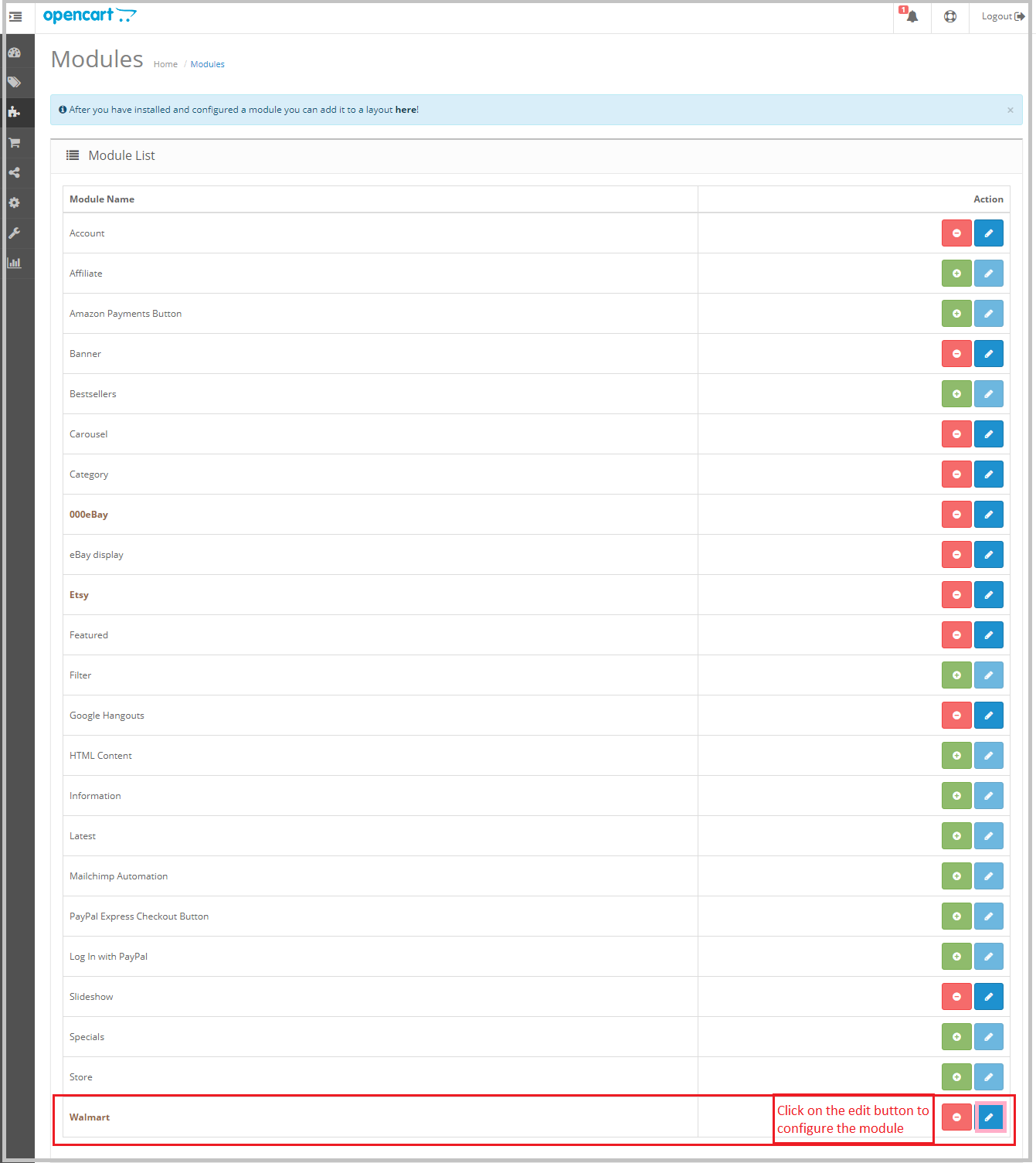
2 Copie todos los archivos y carpetas de la carpeta descomprimida en su directorio raíz del sitio web. 3 Ahora el módulo está listo para instalarse en su tienda y puede encontrarlo en Admin -> Módulos. Se mostraría a continuación
Configuración del sistema 3.0
Antes de continuar, es importante comprender el flujo de acciones para completar la configuración. El administrador de la tienda debe tener en cuenta algunas instrucciones específicas para completar la configuración del módulo.
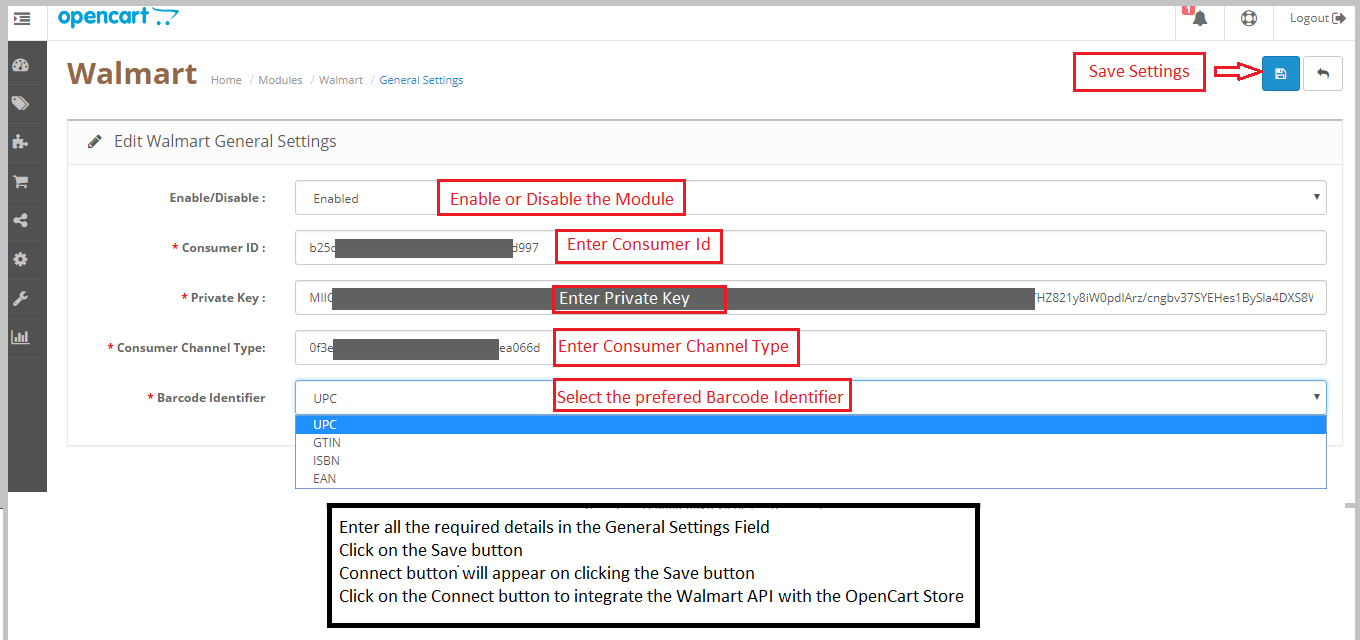
Configuración de la cuenta del vendedor: Esta sección lo ayudará a configurar la tienda en el mercado de Walmart y en los próximos pasos aprenderá sobre la clave API de Walmart. Se requiere la identificación del consumidor de Walmart, la clave privada y el tipo de canal del consumidor para integrar el mercado de OpenCart y Walmart. Consulte la siguiente captura de pantalla:
Interfaz de administrador: Esta sección lo ayudará a comprender el funcionamiento completo del módulo de integración de OpenCart to Walmart.
3.1
Para configurar el integrador de Walmart Marketplace, el administrador de la tienda necesita obtener la identificación del cliente y el secreto del cliente. Para obtenerhttps://developer.walmart.com/
2 Seleccione el tipo de inicio de sesión.
3 Inicie sesión con sus credenciales. 4 Haga clic en su cuenta y seleccione "Claves de la API“.
5 Ahora puedes obtener el Nuevo"Identificación del cliente"?and?"Secreto del cliente"?from here.
Interfaz de administrador 4.0
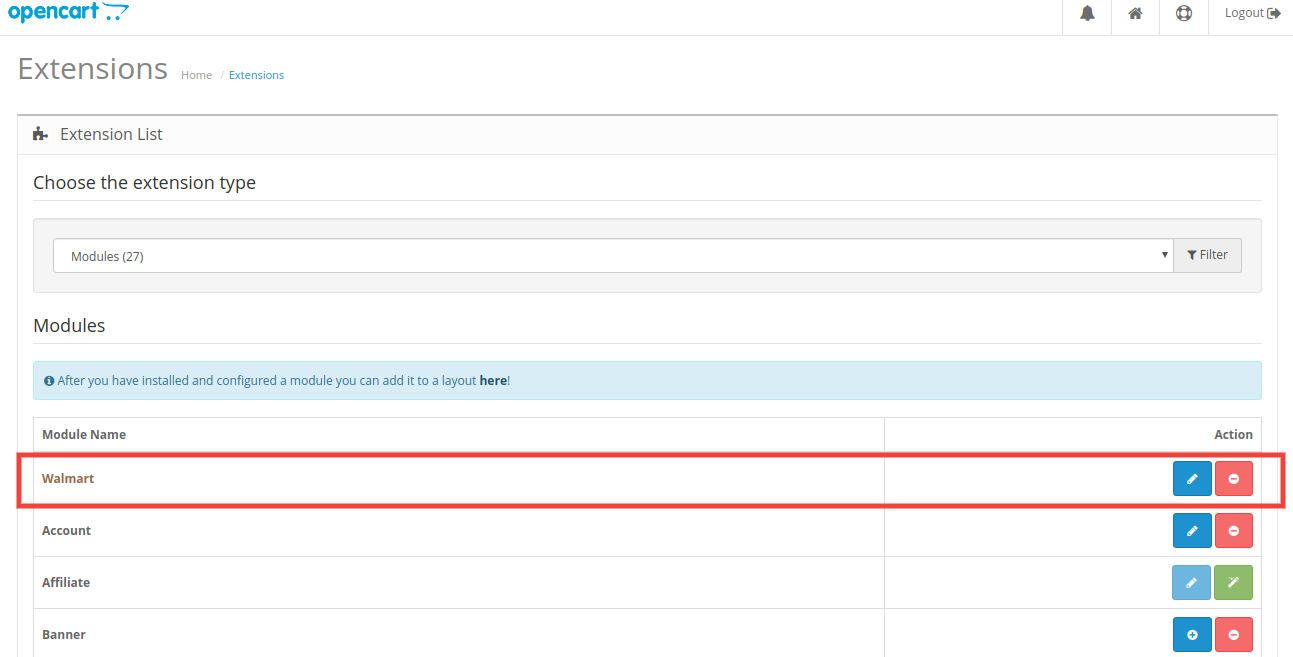
El complemento de integración de OpenCart Walmart tiene una interfaz fácil de usar. Los ajustes de configuración se pueden administrar a través de la interfaz de administración. Después de la instalación, el administrador de la tienda puede encontrar el "Módulo de integración de Walmart" en la Lista de extensiones en la pestaña "Extensiones". La extensión de integración de Walmart se mostrará como se muestra a continuación:
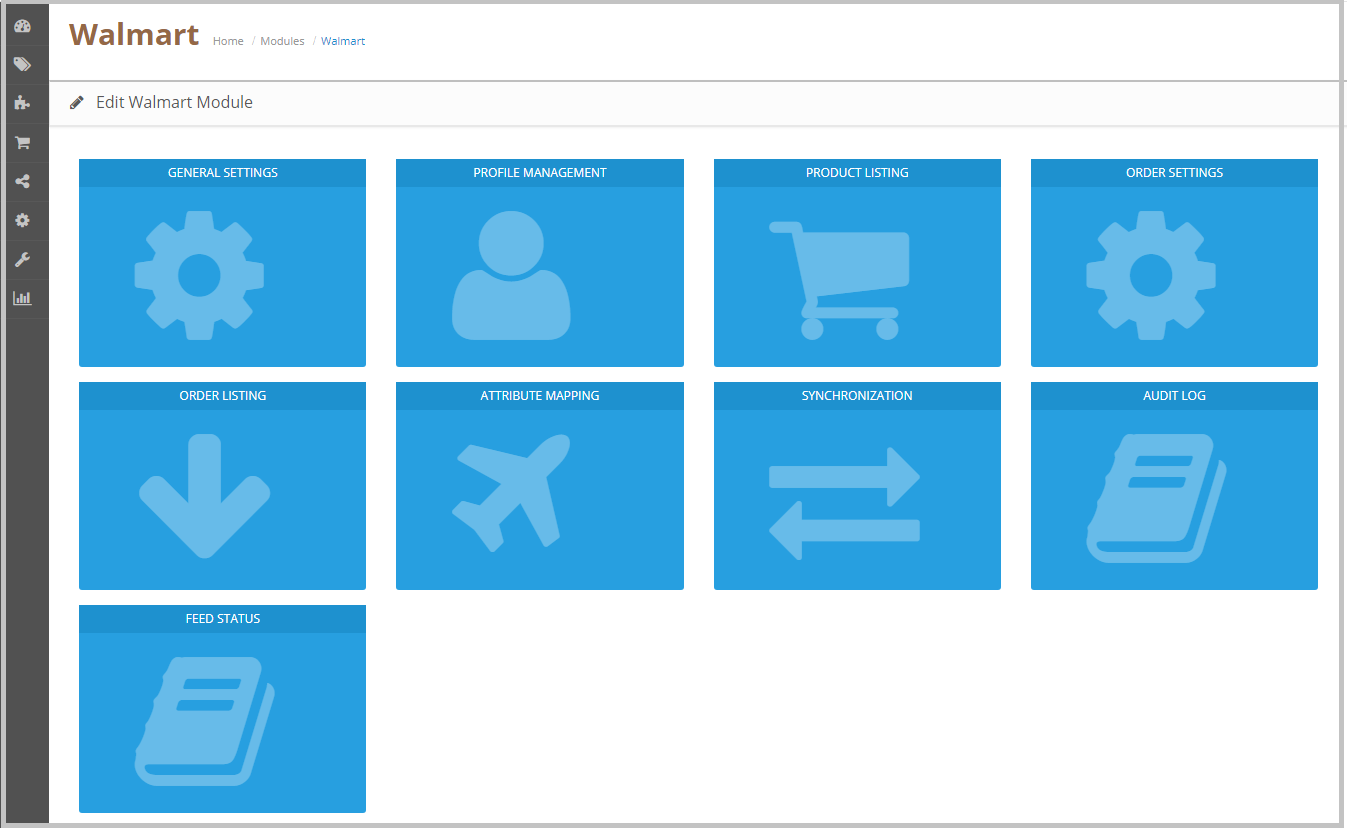
Al hacer clic en el Editar botón al lado del módulo de integración de Walmart, redirigirá al administrador a la interfaz de administrador. Aquí el administrador puede ver todas las opciones para configurar la extensión OpenCart to Walmart Integration:
El módulo de integración API de Walmart ofrece las siguientes opciones:
Ajustes generales
Gestión de perfiles
Listado de productos
Configuraciones de orden
Configuración de órdenes
Mapeo de atributos
Sincronización
Registro de auditoría
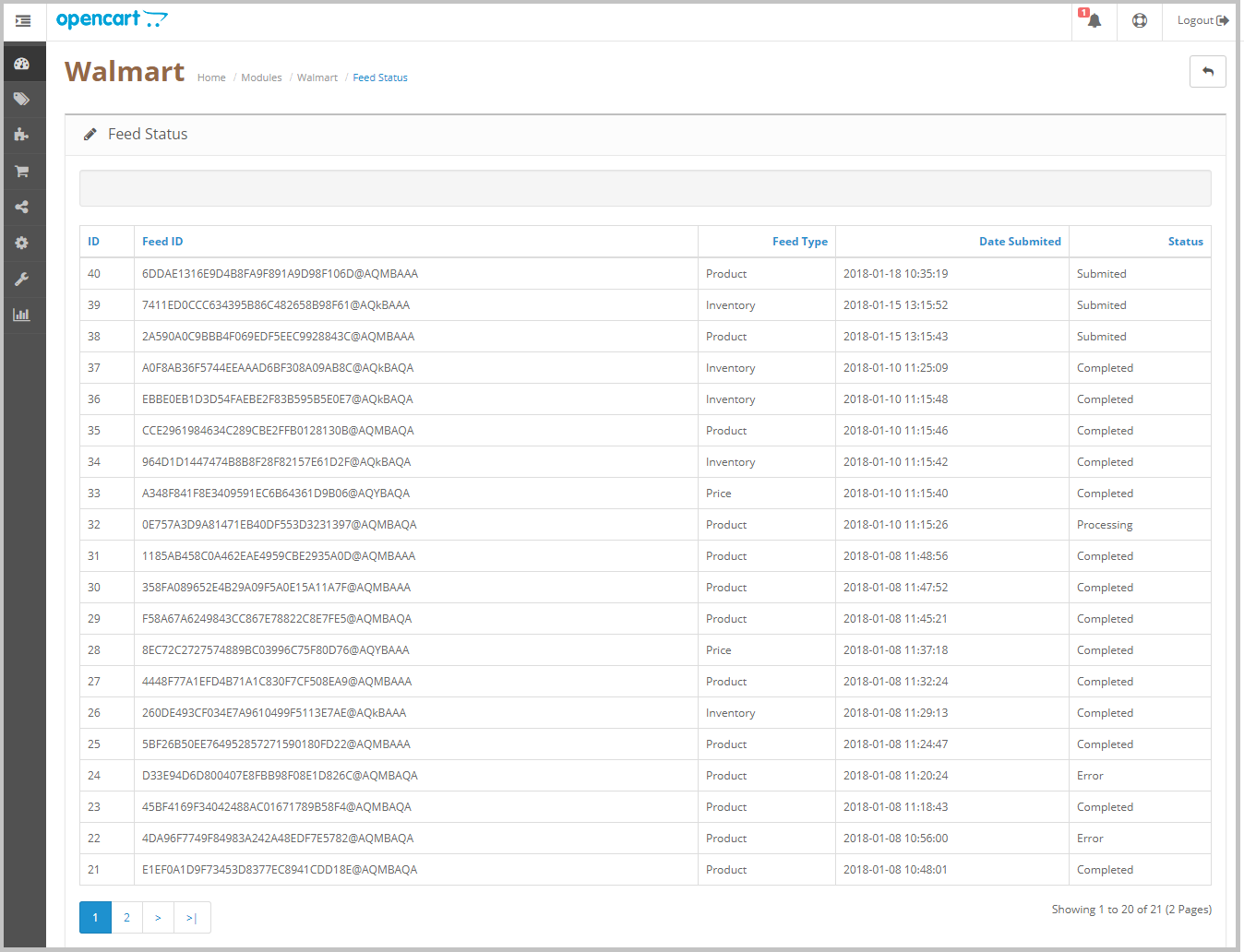
Estado de alimentación
Cada pestaña se explica a continuación.
Configuración general de 4.1
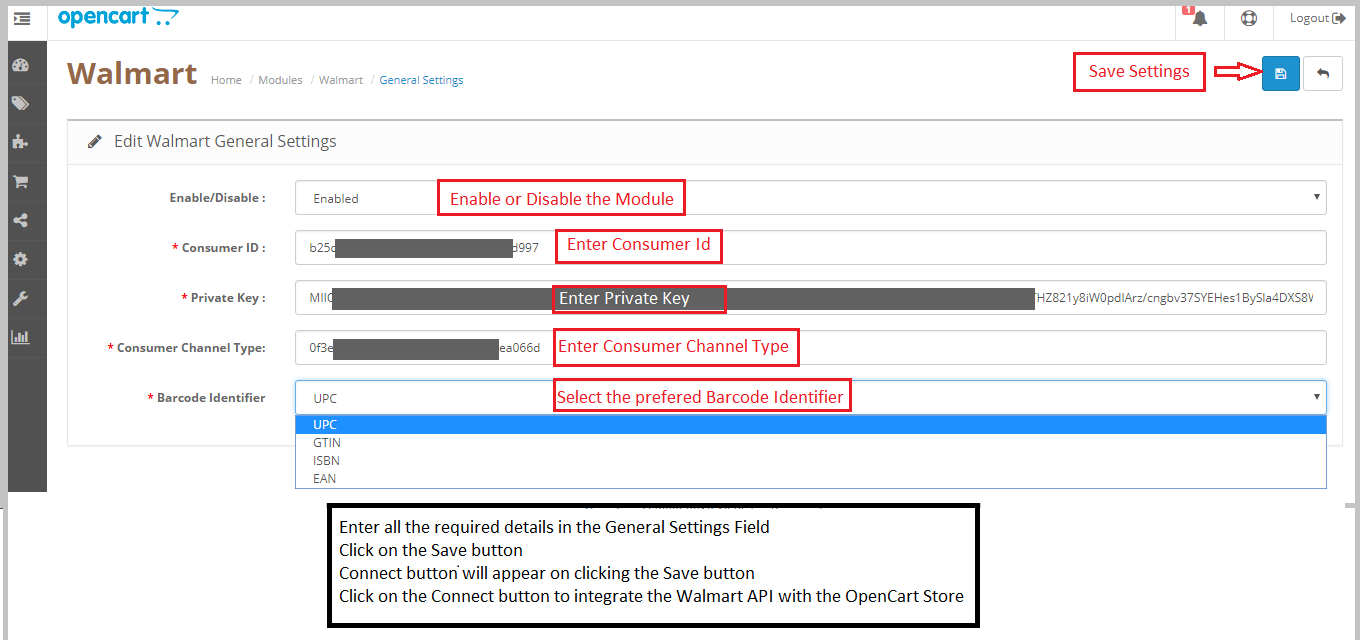
Puede encontrar la captura de pantalla de la página "Configuración general" a continuación:
La pestaña Configuración general está allí para capturar detalles de API de Walmart como Id. De consumidor, Clave privada y Tipo de canal de consumidor, etc. Esto ayuda al administrador a conectar la tienda OpenCart con el mercado de Walmart. Encuentre la descripción de cada campo de entrada a continuación
Habilitar deshabilitar
El administrador puede habilitar / deshabilitar el módulo de integración OpenCart Walmart mediante esta opción. Si está habilitado, solo este módulo y todas sus configuraciones funcionarán, de lo contrario no habrá ningún impacto de este módulo en la tienda.
Identificación del consumidor:
Ingrese la identificación del consumidor en este campo; autenticará la conexión entre la tienda OpenCart y Walmart Marketplace. 2Llave privada:
El administrador debe ingresar la clave privada para la autenticación entre la tienda OpenCart y Walmart Marketplace. 3Tipo de canal del consumidor:
Ingrese el encabezado API de tipo de canal del consumidor en este campo. Este valor se puede copiar desde la página API de Walmart. 4Identificador de código de barras:
Seleccione el identificador de código de barras preferido de la lista desplegable. La integración de la API de Walmart es compatible con UPC, GTIN, ISBN y EAN. Después de proporcionar estos detalles, haga clic en "AHORRE". El módulo de integración de la API de Walmart verifica los detalles de la API y si los detalles son correctos, mostrará el mensaje de éxito.
Ahora su tienda OpenCart se ha conectado con el mercado de Walmart.
Asignación de atributos 4.2
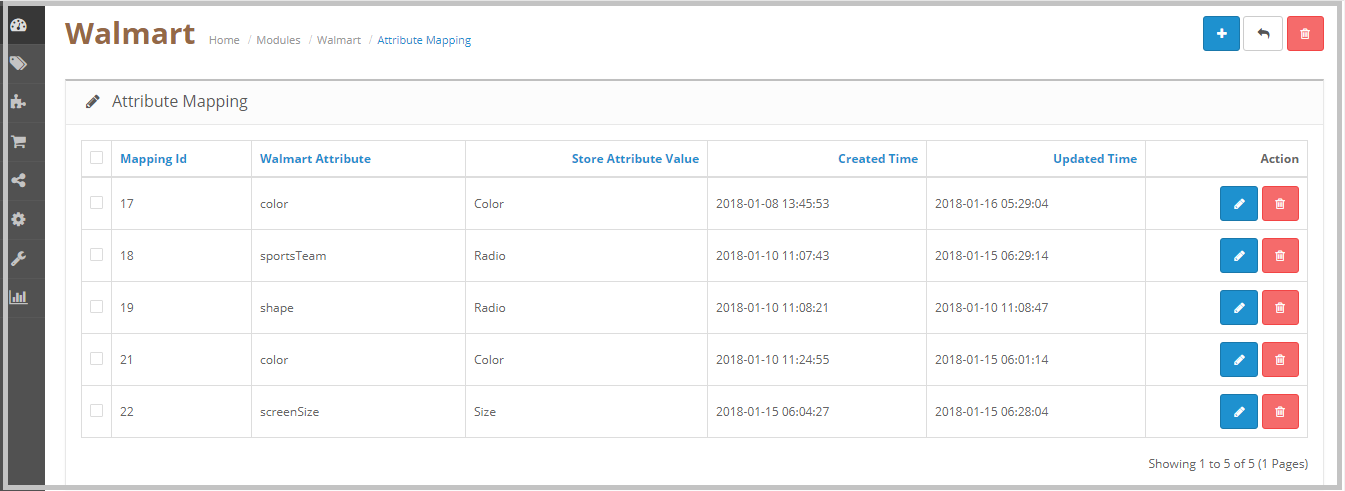
La pestaña de mapeo de atributos del módulo de integración de OpenCart Walmart permite al administrador mapear los atributos del producto de la tienda OpenCart con el mercado de Walmart. Asignación de los atributos de la tienda OpenCart con los atributos de Walmart para que estos atributos puedan asignarse a los productos durante la creación del perfil. Por favor, consulte la siguiente captura de pantalla
4.2.1 Cómo asignar atributos
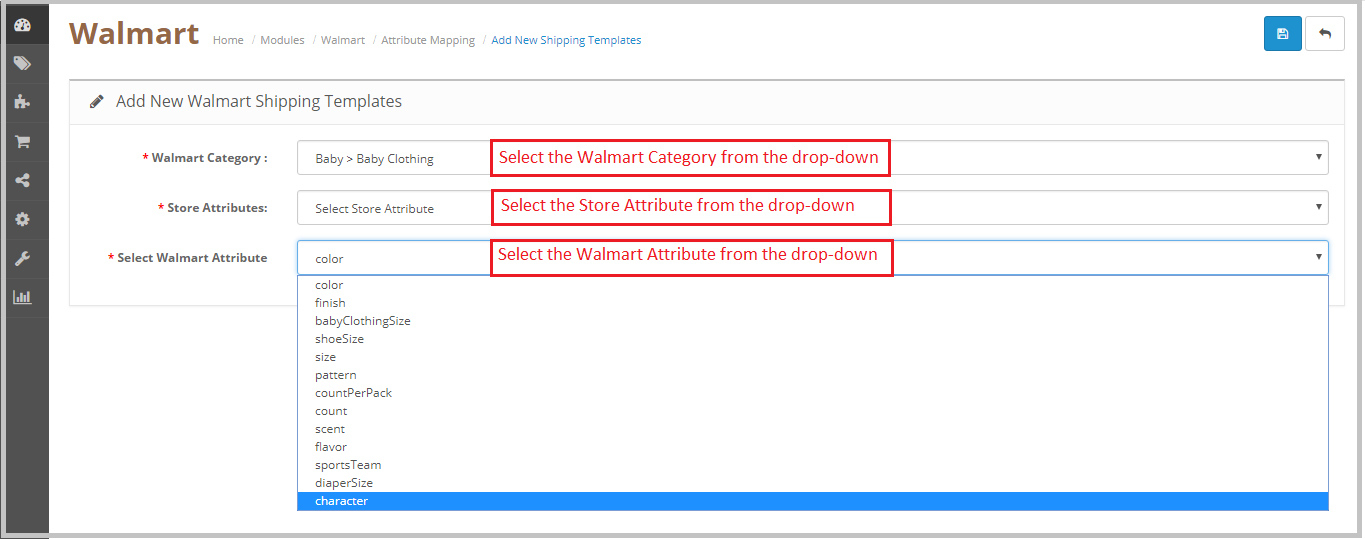
Haga clic en la pestaña Asignación de atributos del método Walmart OpenCart Integration, redirigirá a una nueva página como se muestra arriba en la captura de pantalla. Ahora haga clic en el (+) firme en la parte superior de la página. Se abrirá una nueva página con la opción de seleccionar la categoría de Walmart y, según la categoría de Walmart seleccionada, los atributos de Walmart aparecerán en la lista desplegable del campo Atributos de Walmart. El administrador puede asignar los atributos de la tienda con los atributos de Walmart mediante esta interfaz. El administrador puede agregar atributos de la tienda según los requisitos del panel de administración de OpenCartstore. Por favor, consulte la siguiente captura de pantalla
Gestión de perfiles 4.4
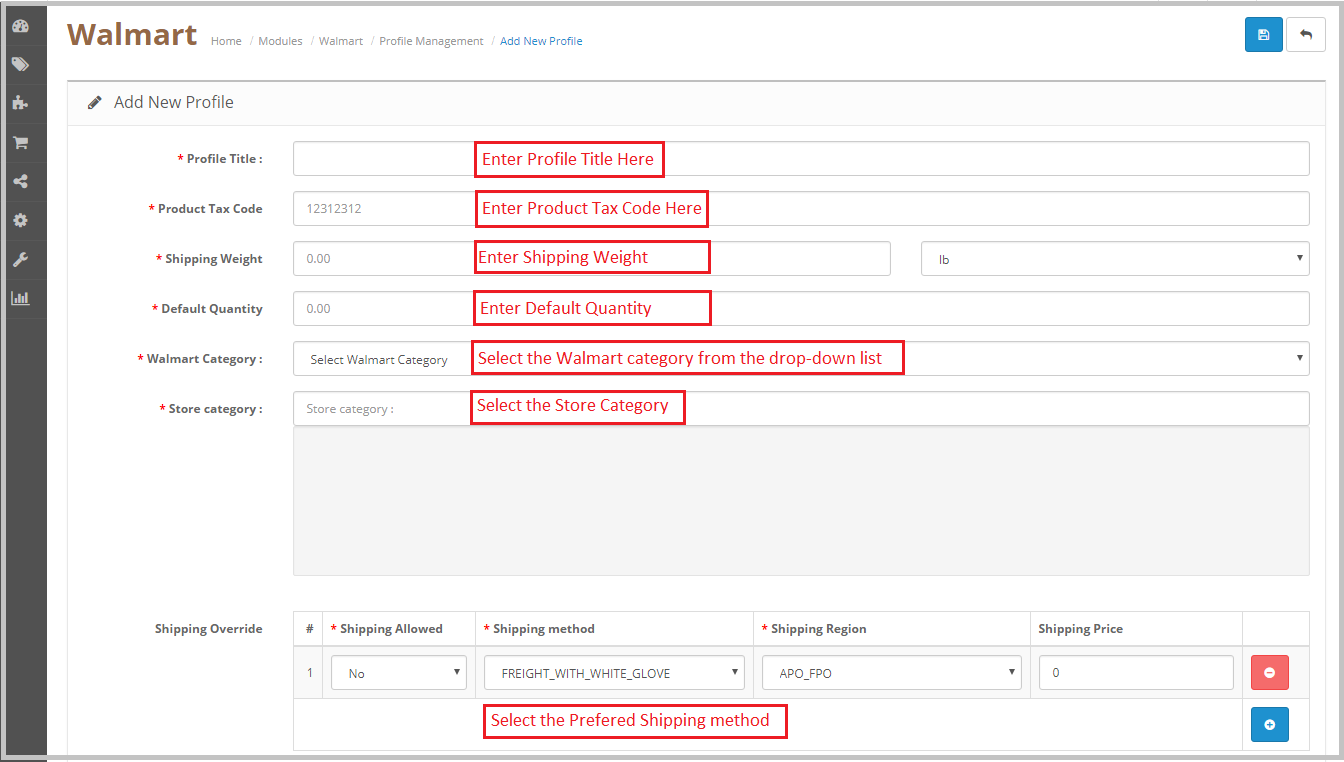
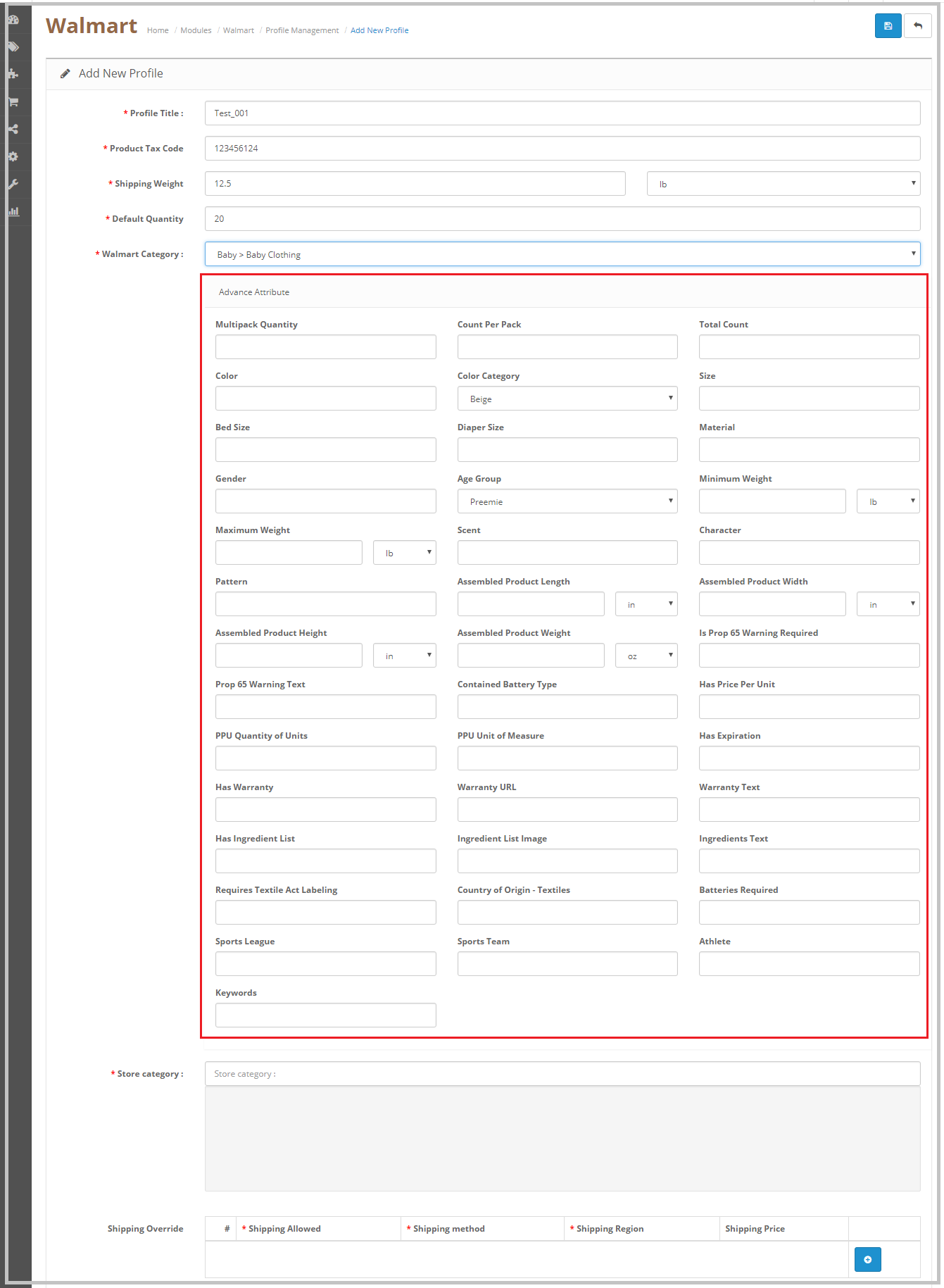
La pestaña de Administración de perfil ofrece opciones para listar el producto en el mercado de Walmart. En esta sección, el administrador podrá asignar los atributos y categorías de productos de la tienda OpenCart a la tienda Walmart en la categoría y atributos de productos de la tienda Walmart. La extensión de integración de OpenCart Walmart permite al administrador de la tienda seleccionar varias categorías de tiendas para sincronizar con la única categoría de Walmart. Es obligatorio ingresar todos los detalles requeridos según las instrucciones que se dan en la siguiente captura de pantalla. Después de ingresar todos los detalles, haga clic en el botón Guardar en la parte superior del formulario.
Después de crear un perfil, el administrador debe ejecutar la sincronización de productos visitando el Sincronización >> Sincronización de producto pestaña de la extensión OpenCart Walmart Integration.
4.4.1 ¿Cómo agregar nuevos perfiles?
Los siguientes son los pasos para agregar nuevos perfiles-
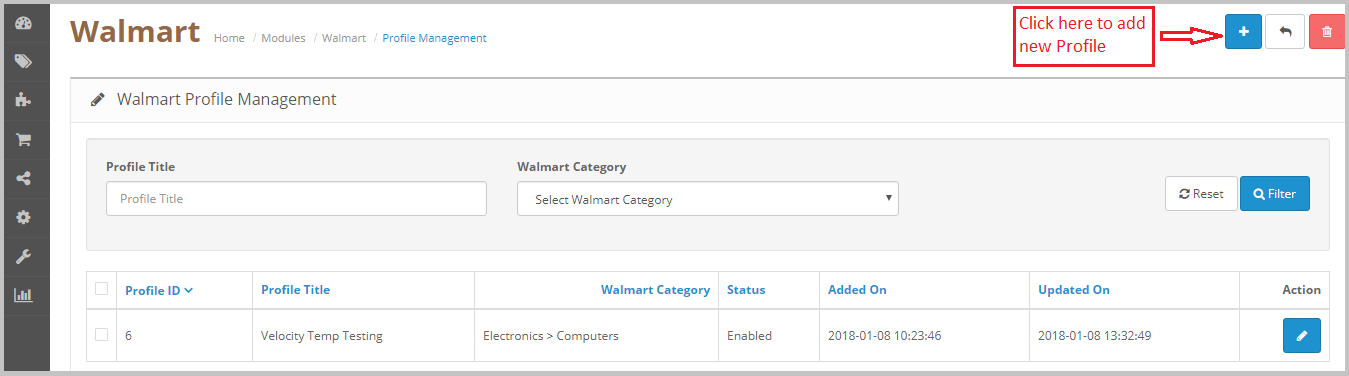
Vaya a la extensión de integración de API de Walmart -> Gestión de perfiles (opción de menú)
Redirigiría al administrador a una página donde se listarán los perfiles ya agregados (si los hay). Haga clic en el "+"(más el icono como se muestra en la captura de pantalla a continuación) y redirigiría al administrador a una nueva página donde se mostrará un formulario con algunos campos de entrada.
Rellene los siguientes campos de entrada:
Titulo de perfil: Introduzca el título del perfil según su elección.
Código fiscal del producto: Ingrese el código de impuestos para el producto. La hoja de cálculo del código fiscal se puede descargar de la cuenta del vendedor de Walmart, enPerfil de socioseleccionarImpuestos, Desplácese hacia abajo hastaDescargarsección y haga clic en elCódigos de impuestos de EE. UU. 2017botón.
Peso de envío: Ingrese el peso de envío.
Cantidad predeterminada: Ingrese la cantidad predeterminada para los productos que desea incluir en el mercado de Walmart.
Categoría de Walmart: Seleccione la categoría de Walmart correcta para los productos de la lista desplegable. Al seleccionar la categoría de Walmart, aparecerán en la página las opciones de atributo Avanzado para los productos. Consulte la siguiente captura de pantalla. Por ejemplo, hemos seleccionado la categoría Walmart como Bebé> Ropa de bebé
1 Categoría de la tienda: Seleccione la categoría de la tienda del producto.
2 Anulación de envío: El administrador puede seleccionar el método de envío preferido desde aquí; El administrador puede agregar varios métodos de envío mediante la opción de anulación de envío.
El administrador puede seleccionar el método de envío y la región de envío para definir los métodos de envío para la tienda Walmart. Según la elección, el administrador puede agregar múltiples opciones de envío para el envío.
4.4.2 ¿Cómo editar / eliminar perfil?
El administrador puede actualizar fácilmente las entradas de perfil; El módulo de integración de OpenCart Walmart permite al administrador sincronizar los cambios en el mercado de Walmart en pasos simples. Los siguientes son los pasos para editar / eliminar el perfil del sistema:
Vaya al Módulo de integración de Walmart -> Gestión de perfiles (opción de menú)
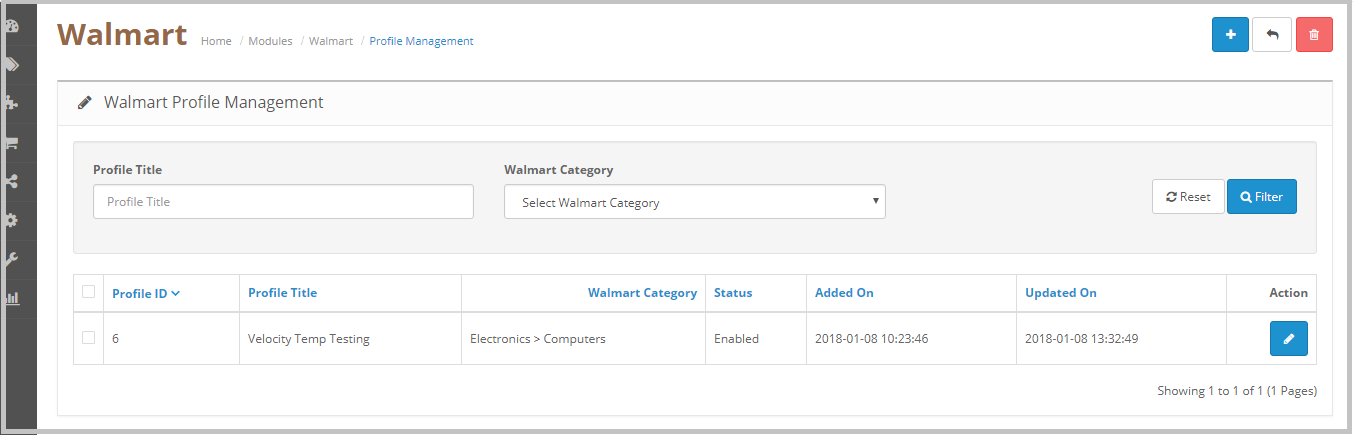
Redirigiría al administrador a una página donde se enumerarán los perfiles ya agregados (si corresponde, se muestra en la captura de pantalla a continuación).
Haga clic en el botón "Editar" que se encuentra junto a los detalles del perfil.
Si el administrador hace clic en la opción "Editar", redirigirá al administrador a una nueva página donde se mostrará un formulario con algunos campos de entrada ya completados. El administrador simplemente puede actualizar los valores y guardar los detalles haciendo clic en el botón "Guardar".
Para "Eliminar" un administrador de perfil debe seleccionar el "Perfil" (seleccione el perfil haciendo clic en la casilla de verificación) y haga clic en el botón Eliminar disponible en la parte superior de la página.
Listado de productos 4.5
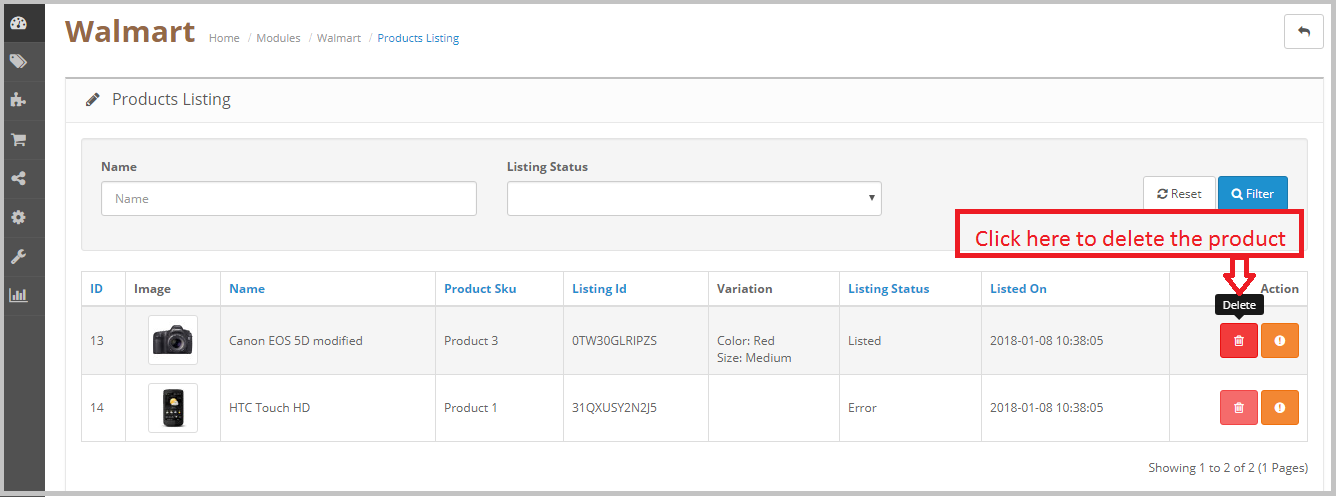
Después de crear un perfil, el administrador debe ejecutar la operación de sincronización (Sincronización >> Sincronización del producto) para enumerar los productos seleccionados en el perfil recién creado en el mercado de Walmart. Tan pronto como se complete el proceso de sincronización, mostrará el mensaje "Éxito" en la parte superior de la página. El administrador puede verificar el estado de los productos enumerados en la pestaña Listado de productos del módulo de integración Walmart OpenCart. Esta pestaña muestra el estado de todos los productos enumerados y, en caso de cualquier problema con el listado, el administrador puede verificar el motivo del error de listado. Por favor, consulte la siguiente captura de pantalla
Como se muestra en la captura de pantalla anterior, la página de listado de productos muestra los siguientes campos:
ID
Imagen
Nombre
Referencia del artículo
ID de listado
Variaciones
Estado de listado
Listado en
Acción
El administrador puede usar los filtros Nombre y Estado del listado para verificar el estado del listado. El filtro de estado del listado muestra la opción de verificar el estado de los productos con listado, pendiente, eliminado, inactivo, caducado y error.
4.5.1 Cómo verificar el error de listado
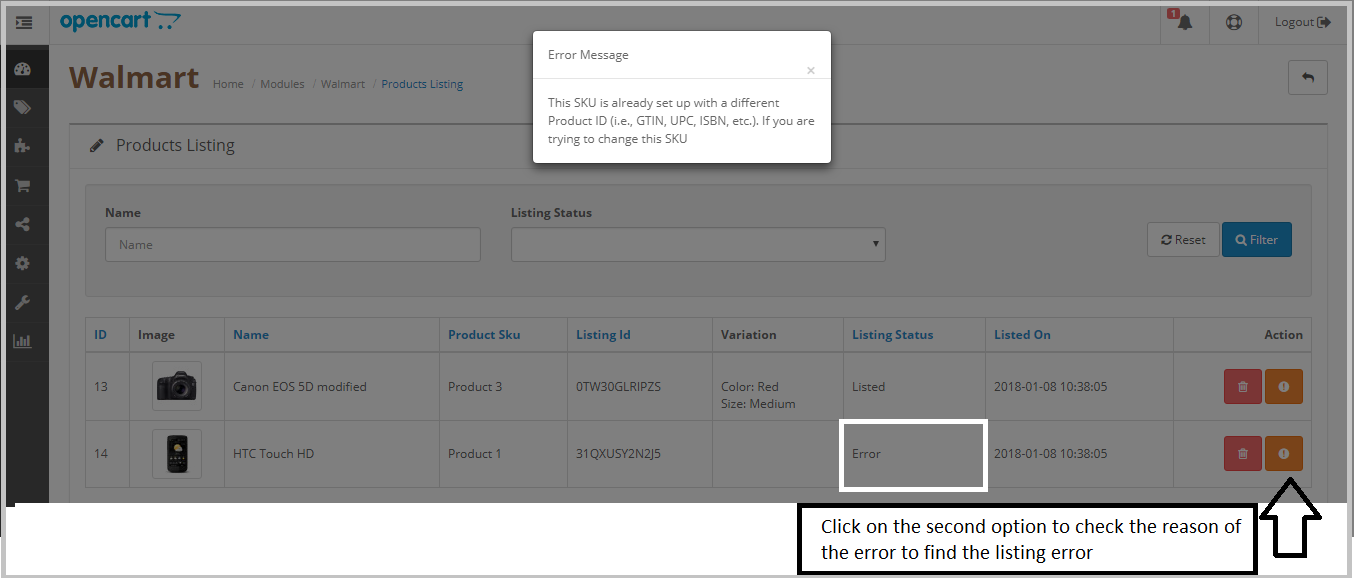
En caso de que falte información o detalles incorrectos del producto, el módulo de integración Walmart OpenCart también muestra el mensaje de error para el proceso de listado. En la página de listado de productos bajo el estado del listado, el administrador puede encontrar los productos con el estado de error. Para saber el motivo del error, el administrador debe hacer clic en el segundo botón que aparece debajo del campo de acción. Se abrirá una ventana emergente con los detalles del error. Consulte la siguiente captura de pantalla:
4.5.2 Cómo eliminar el producto de Walmart
Para eliminar un producto de Walmart, haga clic en el botón Eliminar junto al producto en el campo Acción y luego sincronice los productos con Walmart, esta operación retirará el producto de Walmart sin eliminar el producto de la tienda OpenCart. Por favor, consulte la siguiente captura de pantalla
Configuraciones de orden 4.6
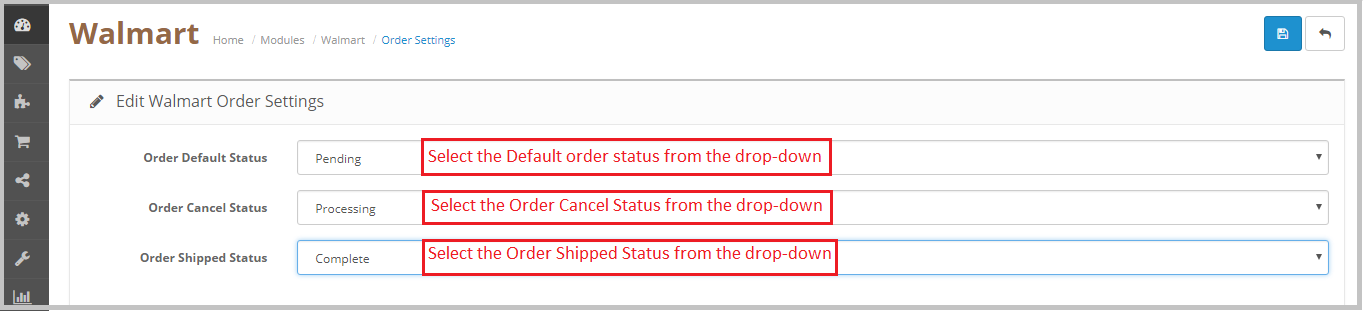
La pestaña Configuración de pedidos del módulo de integración de Walmart OpenCart ayuda al administrador de la tienda OpenCart a asignar el estado de los pedidos de la tienda Walmart a la tienda Walmart después de procesar el pedido. El administrador puede establecer el estado de pedido predeterminado, el estado de cancelación de pedido y el estado de pedido enviado mediante la pestaña de configuración del pedido. Por favor, consulte la siguiente captura de pantalla
Una vez que se cambie el estado del pedido en la tienda OpenCart, ejecute el 'Actualizar envío','Cancelar pedido'cron. Esto sincronizará todos los cambios en la tienda Walmart.
Listado de pedidos 4.7
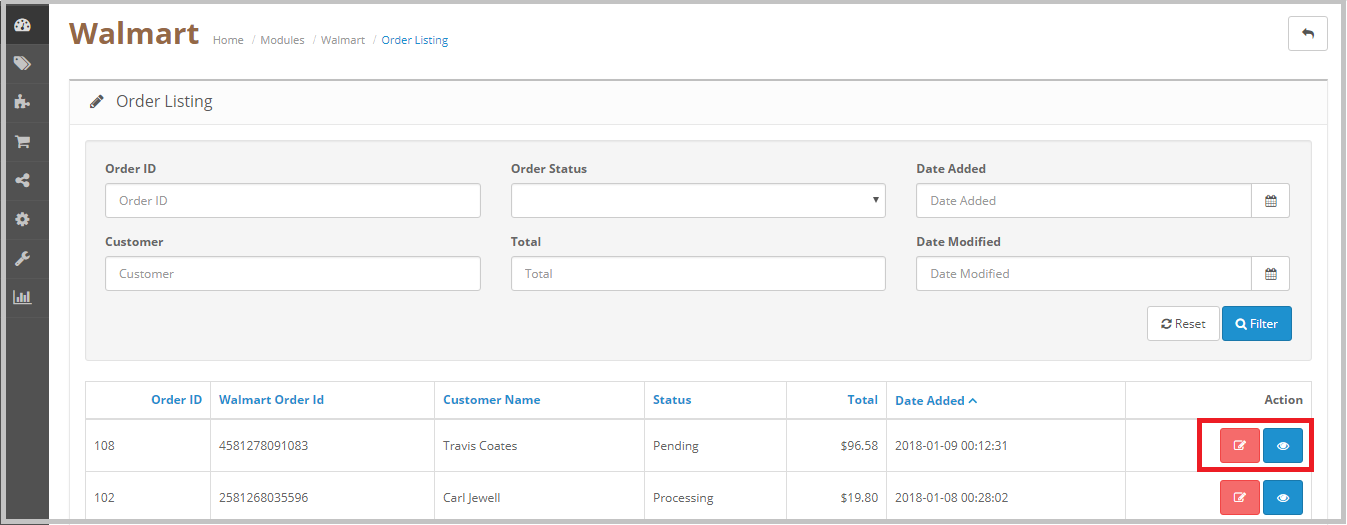
La pestaña de listado de pedidos del módulo conector Walmart OpenCart ayuda al administrador de la tienda a sincronizar los pedidos de la tienda Walmart con la tienda OpenCart. Para sincronizar los pedidos con el administrador de la tienda OpenCart, debe ejecutar el Sincronización >> Descargar orden, después de eso, todos los pedidos se descargarán en la tienda OpenCart y el administrador puede verificar los detalles del pedido en la pestaña Listado de pedidos. Por favor, consulte la siguiente captura de pantalla
El administrador necesita ejecutar el Sincronización >> Reconocerordene cron para notificar a Walmart que los pedidos se han descargado a la tienda OpenCart. Después de ejecutar este cron la próxima vez, solo se descargarán los pedidos recién realizados. El administrador también puede configurar el trabajo cron para automatizar el proceso.
Actualización de 4.7.1 Información de envío para los pedidos
El administrador puede actualizar la información de envío, como el transportista, la identificación de seguimiento y la fecha de envío de los pedidos de Walmart, y los detalles del pedido también se pueden verificar mediante el botón "Editar" en el campo Acción. Por favor, consulte la siguiente captura de pantalla
Seguimiento de actualizaciones:
Después de descargar los pedidos de la tienda Walmart a la tienda OpenCart, el administrador de la tienda puede actualizar la información de envío de los pedidos de Walmart y sincronizarla con Walmart. Para completar la sincronización, el administrador debe ejecutar el Sincronización >> Actualizar envío cron. Esto actualizará el estado del pedido de la tienda Walmart.
Edit:
El administrador puede actualizar el estado del pedido de la tienda Walmart desde la tienda OpenCart haciendo clic en la opción Editar.
Sincronización 5.0
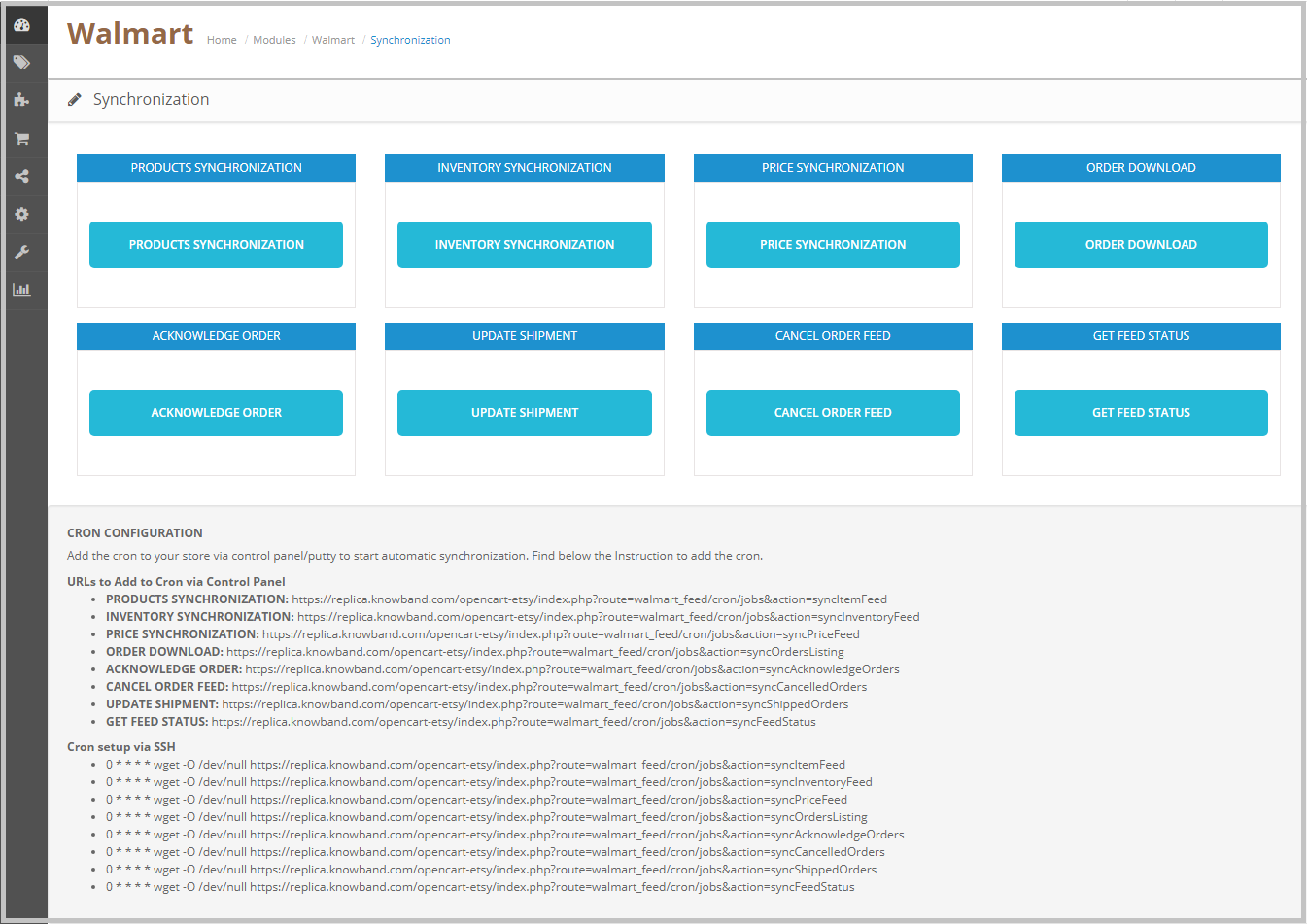
La pestaña Sincronización del módulo Walmart OpenCart Integration sincroniza todas las configuraciones y cambios realizados en las diferentes pestañas del Módulo de integración OpenCart Walmart Marketplace. La sincronización entre OpenCart Store y Walmart Marketplace y viceversa se puede hacer desde 'Sincronizar'pestaña.
Sincronización de producto:
Después de crear un nuevo perfil, el administrador de la tienda OpenCart debe ejecutar la Sincronización del producto. Esta operación enumera todos los productos bajo el perfil recién creado en el mercado de Walmart. El administrador puede verificar el estado de los productos enumerados en la "Pestaña Listado de productos". La sincronización del producto realizaría las siguientes acciones
Actualice la lista de productos en el mercado de Walmart.
Agregará productos al Walmart Marketplace con los detalles respectivos del producto (por ejemplo, precio, cantidad, imagen, etc.).
Actualizará los productos caducados en Walmart Marketplace para los artículos en los que está habilitada la 'Renovación'.
Eliminará los productos de Walmart Marketplace que están marcados como eliminados en la Tienda.
Sincronización de inventario:
La cantidad de productos se puede actualizar en Walmart Marketplace haciendo clic en 'Sincronización de inventario'. Actualiza el estado de la cantidad de cada producto listado en Walmart Marketplace.
Sincronización de precios:
El precio de los productos se puede sincronizar con el mercado haciendo clic en "Sincronización de precios‘.
Esta sincronización actualizará el precio de los productos en Walmart Marketplace.
Actualizará los cambios en el precio de los productos.
Orden de descarga:
Descarga de pedidos Sincronización descargará todos los pedidos del mercado de Walmart a la tienda OpenCart.
Confirmar orden:
Después de descargar los pedidos a la tienda OpenCart, el administrador de la tienda debe hacer clic en el botón Reconocer pedido, de modo que la próxima vez que ejecute la sincronización de descarga de pedidos, solo se descargarán en la tienda OpenCart los pedidos recién realizados. El administrador también puede configurar el trabajo cron para automatizar el proceso.
Envío de actualización:
Después de actualizar el estado del pedido de la tienda Walmart en la tienda OpenCart, el administrador de la tienda debe ejecutar la sincronización "Actualizar envío". Esta operación actualizará el estado de los pedidos de Walmart según el estado de OpenCart.
Cancelar pedido de alimentación:
En caso de que el administrador de la cancelación de cualquier pedido, el administrador deba ejecutar la sincronización "Cancelar pedido" para actualizar el estado del pedido en el mercado de Walmart.
Obtener estado del feed:
Get Feed Synchronization actualizará el estado del feed de Walmart y también actualizará el estado de agregar / actualizar / eliminar producto en OpenCart.
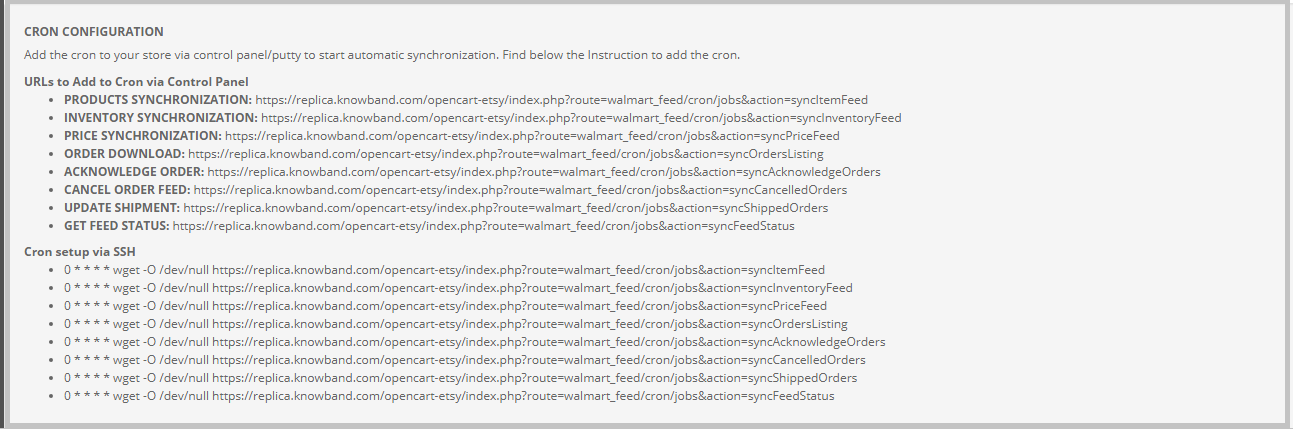
Configuración de Cron 4.9:
Agregue el cron a su tienda a través del panel de control / masilla para iniciar la sincronización automática. El administrador puede encontrar las instrucciones en la página Sincronización.
Registro de auditoría de 4.10
El administrador puede ver todos los trabajos ejecución que se produjo en la pestaña Registro de auditoría. El estado de los trabajos se puede ver en esta pestaña.
Estado de alimentación de 4.11
Los trabajos cron actualizarán el estado si está configurado. De lo contrario, el usuario tendrá que hacer clic en el botón "Estado del feed" en la página de sincronización.
optimización móvil se ha convertido en todo un requisito esencial para sitios de comercio electrónico hoy en día. A partir de la optimización de la tasa de conversión para buscar la optimización de motores, ningún experto le dirá que dirigido a los clientes móviles no es beneficioso. De hecho, usted permanecerá en desventaja frente a sus rivales al no considerar los clientes móviles en su plan de marketing.
Además de tener un sitio sensible móvil, aplicaciones móviles han surgido como una forma más avanzada para apuntar a los usuarios móviles. No hay duda de que aún necesita un sitio móvil para entrar en los buenos ojos de Google y sus clientes de telefonía móvil. Sin embargo, todos sus sitios rivales lo saben también, y es por eso que ya han iniciado la optimización móvil para sus tiendas.
Así que, ¿qué más se necesita tener una ventaja sobre sus competidores? Una aplicación móvil seguro.
Los beneficios de tener una aplicación móvil para su tienda de comercio electrónico
Mayor facilidad de uso para el clientes-
Descarga e instalación de la aplicación es un proceso de una sola vez. Después de eso, los clientes pueden visitar su tienda en cualquier momento en un solo clic. Esta facilidad de visitar su tienda mejora la interactividad de los clientes con su negocio y asegura una disponibilidad 24×7. La interfaz de aplicación móvil exclusiva hace que la navegación a través de su tienda bastante fácil, rápida e interactiva.
El apalancamiento incorporado en Android características-
La plataforma Android ofrece una serie de características incorporadas en los teléfonos inteligentes. Las aplicaciones móviles pueden adaptarse a estas características incorporadas y aprovecharlas para proporcionar una experiencia de usuario más atractiva para los clientes. Por ejemplo, se puede utilizar el seguimiento de localización GPS para presentar la experiencia de compra basada en la localización de sus clientes. Puede aprovechar el micrófono para proporcionar búsqueda de aplicaciones basado en la voz para una búsqueda más rápida experiencia.
Los usuarios siempre prefieren las aplicaciones móviles sobre el sitio- móvil
Aplicaciones hacen que la experiencia de compra más rápido, interactivo, más seguro y fiable. Los usuarios no tienen que recordar una URL o inicia sesión en cada vez que visitan la tienda. Sitios que tienen tanto las aplicaciones móviles y los sitios móviles reciben más tráfico cualificado en la aplicación móvil que en los sitios móviles.
Móviles notificaciones de aplicaciones de empuje es un boon-
Usted no tiene que depender sólo de marketing por correo electrónico para comunicarse con sus clientes. A través de aplicaciones móviles notificaciones push, siempre y al instante puede enviar mensajes a sus usuarios que también en una forma más personalizada. No se puede integrar a las notificaciones push para aumentar las ventas, si usted no tiene una aplicación. Notificaciones push son más características de hardware que están basados en GPS, conexión segura y algunos principios activos y que no está disponible para los sitios web.
La creación de fidelización de marca
Nada puede ser más útil para poner sus productos y marca en el centro de atracción de una aplicación móvil. Las aplicaciones son la ruta más corta a su empresa disponible para 24X7. Sólo un solo clic en el icono de la aplicación y el cliente está en su centro de negocios. Las aplicaciones móviles son herramientas útiles para la creación de una sección más leal de clientes amantes de las compras en línea en cualquier momento desde cualquier lugar.
¿Cómo conseguir una aplicación nativa para Android de su tienda de comercio electrónico?
Ahora que ya sabe cómo las aplicaciones móviles le puede ayudar en el animado con su negocio, usted debe estar preguntándose ¿cómo se consigue una aplicación móvil desarrollada para su tienda de comercio electrónico?
Si tenemos en cuenta los días hace unos años, móvil era un lujo para los propietarios de tiendas de comercio electrónico. Tomó la suerte de conseguir una eficiente aplicación móvil desarrollada para el sitio web.
Hoy en día, con el desarrollo de nuevas tecnologías de creación de aplicaciones móviles, para conseguir una aplicación móvil para su tienda de comercio electrónico es bastante transparente en estos días. Magento, PrestaShop, y OpenCart vienen entre una de las plataformas de comercio electrónico más populares. Un gran número de sitios de comercio electrónico ya están prosperando en Internet desarrollado en cualquiera de estas plataformas.
Si usted es dueño de una tienda de comercio electrónico de Magento, PrestaShop o OpenCart, será una tarea bastante transparente para obtener una aplicación móvil Android para su tienda. Knowband ofrece a sus tres servicios creador de aplicaciones para móviles Android de apalancamiento que se puede obtener de su aplicación móvil desarrollada en ningún momento. Los respectivos constructores de aplicaciones móviles incluyen:
Para utilizar los servicios de knowband para conseguir su aplicación móvil es necesario seguir los siguientes pasos:
Paso 1: Visita los enlaces de arriba como por su plataforma de comercio electrónico.
Paso 2: adquirir, instalar y activar el módulo creador de aplicaciones para móviles correspondiente en su tienda.
Paso 3: Después de comprar el módulo, el alumno recibirá un correo electrónico. El correo electrónico tendrá un pequeño cuestionario que necesita para responder y responder de nuevo. En el cuestionario se le pedirá a compartir la siguiente información requerida por los desarrolladores personalizar la aplicación:
Un chapoteo de imagen (1280 × 1920 png)
Un icono de la aplicación (512 × 512 png)
URL de tu sitio web
Nombre de su sitio web
opción deseada Social de sesión (de Facebook y Google)
Tema de color – azul, naranja, verde o Negro
Paso 4: En base a sus respuestas, el equipo de desarrollo va a desarrollar y personalizar la aplicación según los datos compartidos por ti.
Paso 5: Después de que el desarrollo se ha completado, el equipo va a compartir el archivo APK de la aplicación con usted.
Paso 6: Ahora, es necesario publicar este APK en Google Play para que se Aplicación a disposición de sus clientes. Puede publicar la aplicación por sí mismo, o también se puede hacer por Knowband por un módico precio.
Aspectos destacados de la aplicación móvil
Registro de clientes sin fisuras con las diversas opciones de conexión sociales como Facebook y Google Plus.
Múltiples opciones temáticos interactivos.
La aplicación no requiere ninguna sincronización manual con su tienda.
La App y su tienda de comercio electrónico se sincronizarán automáticamente.
experiencia de búsqueda rápida y precisa a través de búsqueda basado en la voz.
La aplicación es compatible con la mayoría de las versiones de Android.
Sin conocimientos de programación necesarios para gestionar la aplicación.
¿Cómo tener una demo de la aplicación de forma gratuita?
En caso de que quiera ver cómo su aplicación móvil se vería así, hay versiones libres del creador de aplicaciones que se pueden tratar. La versión gratuita de la aplicación del constructor le permite ver cómo su tienda Magento se ve en nuestra aplicación y también se puede probar para su tienda. Es necesario poner en práctica las siguientes etapas que se mencionan a continuación para tener una demostración gratuita:
Paso 1: Visita cualquiera de los siguientes enlaces de acuerdo a su plataforma de comercio electrónico:
Paso 2: descargar, instalar y habilitar la extensión creador de aplicaciones para móviles gratis en su tienda.
Paso 3: A continuación, instalar la respectiva demostración aplicación móvil en su teléfono Android desde Play Store como por su plataforma de comercio electrónico:
Paso 4: Abrir la aplicación e introduzca la URL de su tienda en el campo. Asegúrese de introducir la URL del almacén completo de su tienda, https://www.example.com/
Paso 5: Ha completado correctamente la configuración inicial de la aplicación de demostración. Ahora puede disfrutar de su tienda como una aplicación móvil y probarlo como desee.
Usted tiene la palabra
Por lo tanto, se trata de cómo se puede obtener una aplicación móvil para su tienda de comercio electrónico sin hacer gran parte de las tareas complejas. creador de aplicaciones para móviles es la forma más fácil de obtener una aplicación nativa de Android para su tienda. Por otra parte, también he explicado cómo se puede probar una demo gratuita de la aplicación a la experiencia de su tienda como una aplicación móvil. Aprovechar este servicio útil y conseguir que su aplicación desarrollada hoy por el comercio electrónico expertos y desarrolladores de aplicaciones móviles.
Las aplicaciones móviles son el portador de cuotas de ingresos más altos y las conversiones que pueden cambiar el destino de cualquier negocio en línea.Los negocios en línea ya no se limitan a solo sobremesa y portátiles, sino que en realidad se han movido más hacia los dispositivos móviles debido a su mayor uso global. Haciendo caso omiso de los dispositivos móviles para la expansión de su negocio en línea puede resultar mucho más costoso para sus posibilidades de negocio en el largo plazo.
Sin embargo, no todas las aplicaciones móviles pueden actuar como un gran comienzo para su negocio en línea e incluso pueden surgir como un caso de pura decepción. Con el fin de hacer su marca en términos de compromiso con el cliente, se puede tomar la ayuda de este módulo de aplicación móvil OpenCart de tienda Knowband. Aquí están los guía paso a paso que puede ayudar a la hora de garantizar una aplicación móvil atractivo para su tienda OpenCart.
– los propietarios de tiendas OpenCart tienen que tener la ayuda de una característica embalada módulo de OpenCart para agarrar los usuarios móviles para aumentar sus posibilidades de negocio. Para lograr esta tarea fundamental, tienen que tener la ayuda de una extensión Knowband como OpenCart creador de aplicaciones para móviles que puede ofrecer aplicaciones móviles maravillosas para el almacén OpenCart.
– Una vez, usted ha comprado este creador de aplicaciones para móviles OpenCart para los negocios en línea, será un juego de niños para lograr las tasas de conversión deseados en su tienda OpenCart. Después de la compra de este módulo, los propietarios de tiendas necesitan sólo tiene que instalar y configurar este módulo en su tienda OpenCart.
– Ahora, el usuario se le presentará con un conjunto de cuestionario que ayudará a proporcionar la funcionalidad necesaria para su sitio web.
– Una vez, usted ha informado acerca de sus requisitos previos sitio, será mucho más fácil para nuestros desarrolladores de aplicaciones móviles OpenCart librar la aplicación móvil requerido para su sitio OpenCart.
– Después de realizar la personalización deseada en su sitio OpenCart, ahora es el momento de exportar el archivo apk móvil en la tienda de Google Play para los usuarios de móviles Android.
– Una vez, que haya exportado el archivo apk móvil, es el momento adecuado para obtener su aplicación móvil OpenCart publicada en la tienda de Google Play . El administrador del sitio puede publicar por medio de su / su propia y puede incluso contratar los servicios de un reputado el desarrollo del módulo de comercio electrónico de empresa para la publicación de aplicaciones.
Con la publicación final de la aplicación móvil en la tienda de Google Play, no será difícil para su tienda OpenCart para lograr las deseadas tasas de conversión y sin ningún tipo de molestias. Volver a Knowband tienda a través de nuestro sitio www.knowband.com y tomar su tienda en línea para grandes alturas entre otros competidores. Cada objetivo de negocio se puede lograr fácilmente por su negocio en línea con la ayuda de nuestra aplicación móvil OpenCart.
Los negocios en línea están prosperando con el apoyo de los dispositivos móviles que se utilizan en todo el mundo para la expansión de negocios y oportunidades de crecimiento. Con la disponibilidad de servicios de hardware asequible, software e Internet, un mayor número de personas están navegando en Internet para la compra del producto. El comportamiento de compra de los compradores en línea han cambiado drásticamente y el número de compras han aumentado enormemente a través de dispositivos móviles en lugar de sobremesa o portátiles.
Este aumento significativo de las compras en línea a través de dispositivos móviles se han atribuido a diversas aplicaciones móviles atractivas que ha simplificado en gran medida la experiencia de compra en línea. Si tiene una tienda de OpenCart, es importante para orientar sus usuarios móviles a través de increíbles aplicaciones móviles. Knowband ha introducido los Android Mobile App Builder tiendas que pueden mejorar el rendimiento de su tienda en línea en gran medida. Si no son conscientes de la importancia de una aplicación móvil en el negocio de comercio electrónico, es necesario echar un vistazo cercano a continuación.
Las aplicaciones móviles pueden aumentar las conversiones y ventas para un negocio-en línea con el aumento de la popularidad y uso de los teléfonos móviles, las compras en línea ahora se está logrando más con la ayuda de las aplicaciones móviles en lugar de la página web de escritorio. Ha habido un gran potencial de negocio escondido dentro de estas aplicaciones móviles que ha hecho la tarea de desarrollo de aplicaciones móviles para los usuarios de Android mucho más importantes que antes. Si usted tiene una aplicación móvil atractivo, hay posibilidades de conseguir más conversiones y ventas para su tienda OpenCart.
Las aplicaciones móviles pueden mejorar el comportamiento de compra en línea de los clientes- n cliente desea involucrar con un sitio de comercio electrónico que no puede ofrecer una experiencia de compra en línea rápida. Si usted está decidido a mejorar el comportamiento de compra de sus usuarios móviles, es necesario tener la ayuda de Android Mobile App Builder para tiendas OpenCart para el diseño de increíbles aplicaciones móviles para sus usuarios móviles Android. Estas aplicaciones móviles pueden hacer las compras en línea mucho más rápido y más sencillo para los usuarios móviles.
Se ayuda a traer más atención al cliente hacia su negocio-en línea para agarrar mayores ventas y conversiones, es necesario tener una cantidad de tamaño capaz de tráfico en su sitio. Una aplicación móvil con multitud de funciones puede mantener a los usuarios móviles que realizan a su tienda online para optimizar sus posibilidades de negocio. No es de extrañar que las aplicaciones móviles pueden aumentar la participación del cliente y las conversiones para su tienda online. Tome la ayuda de este Android Mobile App Builder para OpenCart para lograr aplicaciones móviles que son igualmente atractivo y la conversión de usar.
Se puede simplificar el proceso de inicio de sesión del cliente en su sitio-OpenCart Se ha visto que hay numerosos clientes que no están dispuestos a iniciar sesión en un sitio web debido a la complicada señal y se inscriban procesos. Sin embargo, esta aplicación móvil facilita el inicio de sesión del cliente rápida de una manera suave, debido a la presencia de varias opciones de medios sociales como Facebook, Google y otros tales.
Puede tener una mejor comunicación entre su tienda en línea y móvil app- Con la ayuda de este Android Mobile App Builder para tiendas de OpenCart, se puede establecer la sincronización efectiva con su tienda OpenCart y aplicación móvil Android. No hay necesidad de ninguna sincronización manual en caso de esta extensión Knowband ya que proporciona la facilidad de sincronización automática.
Es hora de conseguir apelando aplicaciones móviles Android para su tienda OpenCart con la ayuda de este Android Mobile App Builder para OpenCart que puede asegurarse de que las aplicaciones móviles gratificantes para su tienda OpenCart. No lo piense más en este sentido y tomar la decisión correcta en este sentido mediante la compra de esta aplicación móvil OpenCart extensión constructor de tienda Knowband. Es su oportunidad de lograr mayores conversiones por navegar por nuestro sitio Web en www.knowband.com.
El interés de los clientes están cambiando rápidamente debido a la difícil entorno empresarial competitivo que está tomando un peaje en las conversiones y las ventas de una tienda de comercio electrónico. Hay varios módulos disponibles en el mercado que pueden ayudar en la reactivación de las ventas de su tienda en línea sin ningún problema técnico. A menudo se considera que la ausencia de un proceso de pago simplificado puede convertir a los visitantes fuera de una tienda en línea.
Si usted ha estado teniendo dificultades para agarrar las ventas de su tienda en línea, la disponibilidad de solo una página de pago para OpenCart no puede cumplir el propósito deseado. Estos son los dos increíbles extensiones de caja para OpenCart tiendas para hacer un fuerte impacto en el negocio. Vamos a discutir las características de estas extensiones Knowband para agarrar las conversiones necesarias en una tienda de OpenCart.
1. OpenCart Factura PDF Plugin – En un entorno de negocios de comercio electrónico, la factura tiene mucha importancia para los compradores en línea, ya que proporciona información crítica sobre los pedidos realizados por los clientes. Ahora, con la ayuda de este plug-in OpenCart para la generación de facturas, puede obtener la factura en formato PDF a través del panel de administración de su tienda. Se le ayudará a obtener una visión clara sobre las compras realizadas por sus clientes objetivo. Estas son algunas de las características de esta extensión añadida a una página de pago para tiendas de OpenCart para agarrar conversiones más altas.
– Puede ser fácilmente instalado y configurado en unos pocos clics.
– Viene con con multitud de funciones panel de administración.
– Envía factura a los clientes en formato PDF junto con el correo de confirmación.
– Este módulo OpenCart con multitud de funciones trabaja con numerosos temas y tiendas.
– administrador del sitio también puede diseñar y personalizar la factura de acuerdo a sus preferencias y necesidades de negocio.
– Ofrece facilidad para mostrar / ocultar las tiendas y pide los detalles relacionados.
2. OpenCart de administración de la Orden – Es realmente una tarea difícil de realizar cambios en los pedidos de los clientes, debido a los cambios de estados de ánimo y los patrones de los clientes. Anteriormente, sólo los clientes tienen la autoridad para hacer cambios en sus pedidos pero ahora almacenan administrador también puede editar los pedidos realizados por los clientes de una manera coherente. Echar un vistazo rápido a las diversas características de este módulo OpenCart para el procesamiento de orden que se mencionan a continuación:
– Compatible con el fin facilitar la edición a través de un diseño de diseño de página.
– No requiere de soporte técnico para la instalación y la configuración.
– Funciona sin interrupción con otros módulos, temas y tiendas.
– Permitir características de personalización a través del panel de administración back-end interactiva.
– Viene con servicios de correo electrónico, de exportación y de impresión de recibos de envasado.
– Ofrece soporte técnico gratuito y actualizaciones del plugin futuras.
Si usted no está consiguiendo los resultados deseados de negocio con su Pedido de una página para las tiendas de OpenCart, es el momento de añadir estas extensiones Knowband sin más discusión. Estos plugins OpenCart son un verdadero complemento para un proceso de pago complicado y puede ganar el máximo de ventas para su tienda online. Obtener estos plugins ahora de nuestra tienda Knowband por una fortuna negocio prometedor.
Si las ventas han sido bajas en su tienda OpenCart por una razón alarmante, es el momento de analizar el rendimiento de proceso de pago en su sitio. No se puede esperar a tener pegatina de ventas en su tienda de comercio electrónico, si los visitantes del sitio todavía están luchando mientras hace la compra en línea. Es un fenómeno común que no todos los visitantes del sitio se convierten en visitantes reales y la principal razón para este problema puede ser el proceso de pago complicado. Usted podría perder una cantidad considerable de tráfico y las ventas si el proceso de compra en su sitio no está participando en absoluto.
Pedido proceso es la puerta de entrada para lograr mayores ventas y conversiones lo que explica su enorme importancia en el entorno de negocios en línea. En caso de que su proceso de pago no es adecuado, es el momento de hacer uso de los servicios maravillosos de una página de pago para OpenCart para agarrar las conversiones deseadas. Aquí es por qué este OpenCart plugins de pago y envío para las conversiones es la mejor opción para todas las tiendas de comercio electrónico.
Especial para una amplia gama de clientes-mundial Cada propietario del sitio quiere ampliar su negocio entre los clientes objetivo, pero el lenguaje a menudo se convierte en una gran barrera en la transacción de negocios suave. La comprensión de esta grave situación, Knowband ha llegado con este OpenCart una página de pago módulo que contiene varias características avanzadas y funcionalidades. Tiene una función de traducción de idiomas asombroso que puede ayudar a extender su negocio a varios países sin ningún tipo de problemas relacionados con la codificación.
Ofrece una gran libertad a la adminis- sitio Si usted está interesado en mejorar la funcionalidad de su sitio OpenCart, esta característica cargado panel de administración puede ser de gran ayuda. Tiene varias características sorprendentes y funcionalidades que pueden personalizar su página web según sus necesidades de negocio. A través de la parte final de este usuario amigable panel de administrador, puede realizar cambios necesarios en el diseño, la disposición y el contenido de su sitio web de una manera suave. Este Pedido de una página para OpenCart también ofrece instalaciones para mostrar / ocultar varios campos de pago y envío de un simple experiencia de compra en línea.
Elimina el Registro de clientes relacionados hurdles- Los compradores en línea son a menudo tienen problemas al iniciar sesión en un sitio que afecta indirectamente a sus compromiso con el cliente, ventas y conversiones. Si la gente no está de sesión en el sitio, es necesario para utilizar este plugin de OpenCart que asegura al cliente de inicio de sesión rápido para mejores conversiones y ventas de productos. Con el fin de mejorar el rendimiento de su proceso de inicio de sesión del cliente, el módulo se integra diversos sitios de medios sociales como Facebook , Google+, Twitter , LinkedIn y otros para alentar a más inicios de sesión del cliente.
Ofrece información detallada acerca de las compras cart- Para simplificar el proceso de pago y para que sea más atractivo, es necesario proporcionar información detallada sobre el carrito de la compra a sus clientes. Este OpenCart extensiones de caja tiene información crucial la imagen del producto, número de producto, nombre del producto, el código de cupón / vale y otros datos para hacer negocio en línea mucho más simplificado que antes similares. Junto con estos datos, el módulo también proporciona información sobre los factores cruciales como el costo de envío, impuestos, cantidad total y otros parámetros tales que juegan un papel fundamental en el crecimiento de una tienda en línea aplicada.
Aumenta el número de pago y envío métodos- múltiples métodos de pago y envío pueden hacer que los clientes más confianza al hacer una compra en línea. No obligue a sus clientes para ir con los métodos de pago y envío dedicadas en su sitio para agarrar más conversiones y ventas. Este Pedido de una página para OpenCart es un módulo lleno característica que contiene los métodos de envío como Citilink, inteligente Enviar, United Parcel Service (UPS), FedEx y consiste en los métodos de pago como pago Sage, Mollie, Boleto, PayPal, PayU y otros para la obtención deseada conversiones.
Este plugin de pago para tiendas de OpenCart es un plugin revolucionario que está lleno de diversas características y funcionalidades para la toma de su negocio en línea a nuevas alturas. No debería haber ningún dilema con respecto al uso de una página de pago para OpenCart , ya que es la mejor opción de compra con su precio más asequible. Llegar a nuestra tienda Knowband y agarrar las conversiones necesarias para su tienda OpenCart.
Una tienda en línea no puede sobrevivir en este entorno empresarial altamente competitivo a través de una gestión de productos e inventario mantenido correctamente solo. Con el paso del tiempo, es importante tener la ayuda de varios módulos de acoplamiento para su tienda de comercio electrónico que pueden ser construidos en varias plataformas. Usted puede estar satisfecho con su tienda OpenCart en cuanto a su rendimiento, pero hacerlo necesita la asistencia de varios módulos para llevar a cabo numerosas tareas críticas de una manera transparente.
Sin duda, los módulos OpenCart son la necesidad de múltiples tiendas OpenCart todo el mundo para salir por delante de sus competidores.Haciendo caso omiso de estos módulos puede llegar a ser los graves errores en términos de compromiso con el cliente, las ventas de productos y tasas de conversión. Sin embargo, podría haber algunas personas que pueden no ser conscientes de la importancia de los módulos en el entorno empresarial de comercio electrónico y pueden considerarlo como el único desperdicio de dinero solamente. Vamos a discutir las razones para el uso de estos módulos en su tienda en línea.
Se pueden diseñar con facilidad y desarrollado- Una de la principal razón para la popularidad creciente de módulos OpenCart en el campo de comercio electrónico es el hecho de que la plataforma OpenCart se basa en el patrón Modelo Vista Controlador (MVC). Debido a esta arquitectura, cualquier persona con los conocimientos necesarios sobre PHP y MySQL puede crear sin esfuerzo y desarrollar módulos OpenCart a medida para los negocios en línea.El proceso de desarrollo del módulo de OpenCart requiere la creación de cuatro archivos a saber, Controlador, Modelo, Vista y un archivo de idioma. Sin embargo, si necesita cualquier tipo de asistencia en el desarrollo de diversos módulos personalizados para su tienda OpenCart, se puede hacer uso de losservicios de desarrollo de módulo de OpenCart de Knowband para conseguir un módulo según sus necesidades de negocio.
OpenCart módulos son fáciles de manejar- Es un escenario común que no todos los propietarios de tiendas de comercio electrónico son conocedores de la tecnología y pueden no ser buenos en el manejo de cualquier módulo.Debido a esta restricción de acceso de usuario, módulos OpenCart se construyen en una interfaz fácil de usar que hace que sea más fácil para el administrador del sitio para llevar a cabo diversos cambios de back-end de una manera rápida y sin problemas. Administrador del sitio sólo tiene que acceder a la parte posterior de su tienda OpenCart y luego avanzar hacia la opción del sistema para realizar personalizaciones módulo requerido.
Ellos pueden ayudar a mejorar el proceso de compra de un sitio- proceso de pago es uno de los componentes más importante que puede aumentar o disminuir las ventas de productos de una tienda en línea. Es necesario proporcionar una experiencia de compra en línea simplificada a los clientes a través de la ayuda de varios plugins de pago y envío OpenCart para las tiendas en línea. Knowband tienda también ofrece una amplia gama de plugins de pago y envío para varias plataformas de comercio electrónico como Magento, OpenCart y PrestaShop. Algunos de sus increíbles plugins de pago y envío para los propietarios de tiendas son OpenCart OpenCart una página de pago Pro, OpenCart una página de pago, OpenCart Factura PDF Plugin y mucho más.
Los módulos se pueden aumentar las ventas y el tráfico del sitio para OpenCart Stores- Con la difusión de numerosas tiendas OpenCart, la presión de conseguir más ventas y tráfico también están aumentando más alto. Con estas preocupaciones, es importante para aumentar las ventas de sus tiendas OpenCart para establecer su identidad de marca y reputación. Para los dueños de OpenCart sitio que no están teniendo las ventas óptimas, es hora de que empiecen a utilizar los módulos OpenCart para ventas de comercio electrónico para agarrar el máximo de ventas y conversiones. Usted puede tomar la ayuda de cualquiera de estos módulos OpenCart como Cupón OpenCart Scratch, OpenCart abandonado la compra, OpenCart Precio Alerta, OpenCart Loginizer Social, Cupón OpenCart Ventas Enhancer , OpenCart reparto del temporizador y otros para mejorar sus ventas de productos, la participación del cliente y las tasas de conversión .
Es el momento más ideal para tomar las conversiones y ventas necesarias para su tienda OpenCart con la ayuda de varios módulos OpenCart . Con la ayuda de los puntos anteriores, podría ser fácil de entender que los módulos OpenCart son una parte indispensable de todas las tiendas de OpenCart y necesitan ser incluidos y sin pensarlo dos veces. Ven a visitar la tienda Knowband para hacer uso de una amplia gama de tiendas OpenCart para llevar a cabo diversas tareas de sitio de una manera rápida y sin defectos.
Es difícil evitar abandonos cesta de la compra en su tienda en línea todos juntos debido al duro entorno empresarial. La gente tiene muchas razones que podrían afectar a su compromiso con el cliente y hacerlos salir de un sitio en particular. El estado de ánimo de la gente es muy impredecible y es difícil mantenerlos comprometidos a una tienda en línea durante mucho tiempo. Si los visitantes no encuentran el producto o servicio deseado en un sitio, no van a pensar dos veces en dejar un sitio. Esto da lugar a cesta de la compra abandonos que pueden tener un impacto severo en la suerte de negocio de su tienda OpenCart.
Aunque, no hay garantía para evitar los carros abandonados en una tienda en línea, pero se puede tomar la ayuda de OpenCart módulo de la compra abandonado desde Knowband tienda para minimizar el efecto de este problema. Aquí están las diversas características y funcionalidades de este módulo que puede ser de gran ayuda para su tienda online.
Proporciona un acceso rápido a los carros abandonados en un solo click- Con el fin de recuperar los carros abandonados en una tienda de una manera rápida, usted puede tomar sus clientes abandonados hacia su carro con un solo clic en la notificación de correo electrónico. Por otra parte, ellos no tienen que añadir las mercancías en sus carritos de la compra desde cero lo que ahorra mucho de su tiempo y esfuerzos.
Aumenta la eficiencia de los correos electrónicos de recordatorio a través de correo electrónico personalizado Plantillas-
Para informar a los clientes sobre sus pedidos pendientes, es necesario enviar correos electrónicos de recordatorio a intervalos regulares de tiempo. Ahora, con la ayuda de este módulo Cesta OpenCart abandonado, ahora es mucho más fácil hacer la personalización deseada en sus plantillas de correo electrónico para agarrar la máxima atención al cliente y ventas para recuperar rápidamente. administrador de la tienda puede agregar fácilmente diversas variables como el nombre del cliente, información de productos, descuentos y otras ofertas relacionadas en sus correos electrónicos de recordatorio para mejorar su impacto global.
Una mayor libertad para el almacén nistración Ahora es mucho más fácil de reducir los carros abandonados en un sitio de comercio electrónico debido a la presencia de esta característica cargado Cart módulo abandonado por las tiendas de OpenCart. El módulo ofrece una amplia gama de funcionalidad de almacenar administrador como capacidad de comprobar los carros abandonados, la personalización de la plantilla de correo electrónico, ver información acerca de los pedidos abandonados y número de orden, establecer el tiempo de retardo de correos electrónicos de recordatorio y otras actividades similares. Con una amplia gama de libertad para el administrador del sitio, no va a ser mucho más difícil de mejorar las ventas y conversiones en su sitio.
Mantiene un registro de los carros abandonados en su sitio- carros de Seguimiento abandonada en su tienda OpenCart es ahora mucho más fácil con la ayuda de este módulo carrito OpenCart abandonado. Puede proporcionar información importante como el número de carritos abandonados / órdenes, números de pedido, número de carros abandonados que han sido convertidos y otros detalles que pueden ayudar a minimizar los abandonos cesta de la compra en un sitio. Este módulo puede garantizar mina de oro de información que puede desempeñar un papel fundamental en la recuperación de carritos abandonados.
No sólo tiene que esperar y ver para reducir los carros abandonados en su sitio, pero tomar las medidas adecuadas con la ayuda de este OpenCart abandonado la Cesta plugin. Usted tiene que tomar la decisión final mediante la compra de este módulo OpenCart de la tienda de Knowband ya que las cosas no van a resolver por sí mismos. Es sólo “ahora o nunca” ?? tipo de oportunidad de negocio para usted. Ven y apoderarse de este módulo de nuestra tienda.