Módulo de pago de facturas Prestashop – Manual de usuario

1.0 Introducción

El módulo de pago de facturas Prestashop de Knowband permite a los propietarios de tiendas de comercio electrónico ofrecer la opción de pago por factura a sus clientes. El método de pago de facturas Prestashop es muy popular especialmente en países como Alemania y otros. Incluso con el avance tecnológico, los compradores en línea prefieren optar por el método de pago seguro.

Con el método Bill de Factura de Prestashop, los clientes pueden pagar su pedido en plazos fáciles. Ahora puede ofrecer una experiencia de compra segura a los clientes. El módulo Prestashop le permite al administrador establecer los términos y condiciones de la Factura con método de Pago Parcial desde el servidor de la interfaz de administración. Con las sencillas opciones de administración y configuración, el administrador de la tienda puede realizar un seguimiento del pago con una mínima molestia. Los comerciantes incluso pueden enviar recordatorios automáticos a los clientes para el pago de facturas.

1.1. Objetivos del proyecto

Los objetivos del proyecto se enumeran a continuación:

1. La configuración y personalización del módulo de pago de facturas de Prestashop.

2. Las formas de corregir los términos y condiciones del método de pago de facturas de facturas.

3. La configuración del recordatorio por correo electrónico para el pago de facturas que se enviará a los clientes.

4. Seguimiento de los pedidos que han optado por el pago con método de factura.

2.0 Instalación

Adquiera el complemento Prestashop de la tienda. Recibirás los siguientes archivos:

1. archivo comprimido con el código fuente del módulo

2. Manual de usuario

Siga los siguientes pasos para instalar la extensión de Prestashop por Knowband:

  • Descomprime el archivo comprimido. Contendría archivos y carpetas como se muestra a continuación –

3. Copie todos los archivos y carpetas de la carpeta descomprimida en el directorio de “módulos” de la tienda en la ruta – Directorio / módulos raíz.

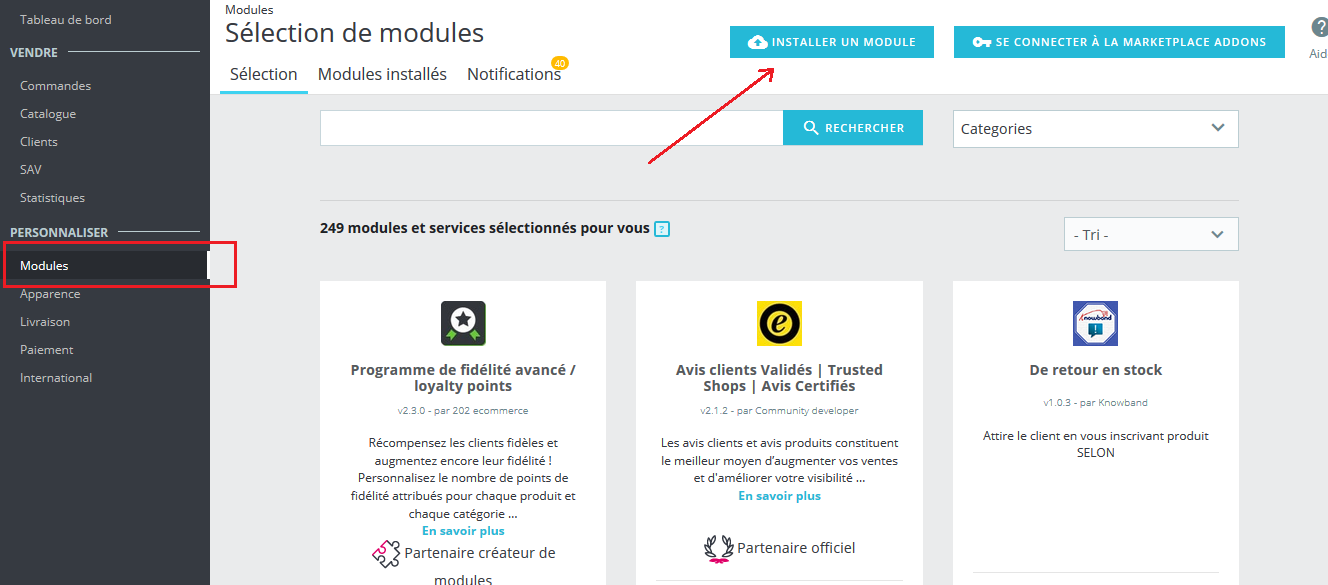
4. Ahora el módulo de Prestashop está listo para instalarse en su tienda y puede encontrarlo en Administración de tienda -> Módulos y servicios.

En caso de que no pueda encontrar el módulo en la lista de módulos de administrador, intente buscar en este módulo de Prestashop con los siguientes detalles:

Palabra clave – Pago de facturas de facturas

Categoría – Pagos y puertas de enlace

Filtrar por : instalado y no instalado / habilitado y deshabilitado

  1. Haga clic en el botón “Instalar” para instalar este módulo de Prestashop. Mostrará una ventana emergente para su confirmación. Haga clic en la opción “Continuar con la instalación”. Este paso instalará el complemento de Prestashop y mostrará la notificación: “Módulo (s) instalado (s) con éxito”.
  2. El módulo está ahora instalado y listo para la configuración.

OnPaste.20171218-115705

Interfaz de administración 3.0

3.1 ¿Cómo configurar el módulo?

El módulo de método de pago de facturas Prestashop se puede configurar en unos simples pasos. La pestaña de obtención del pago de facturas de factura ofrece una cantidad de opciones. Son:

  • Configuración general
  • Configuración del estado del pedido
  • Habilitar configuración de pago
  • Configuración de restricción
  • Configuraciones de Recordatorio

3.1.1 Configuraciones generales

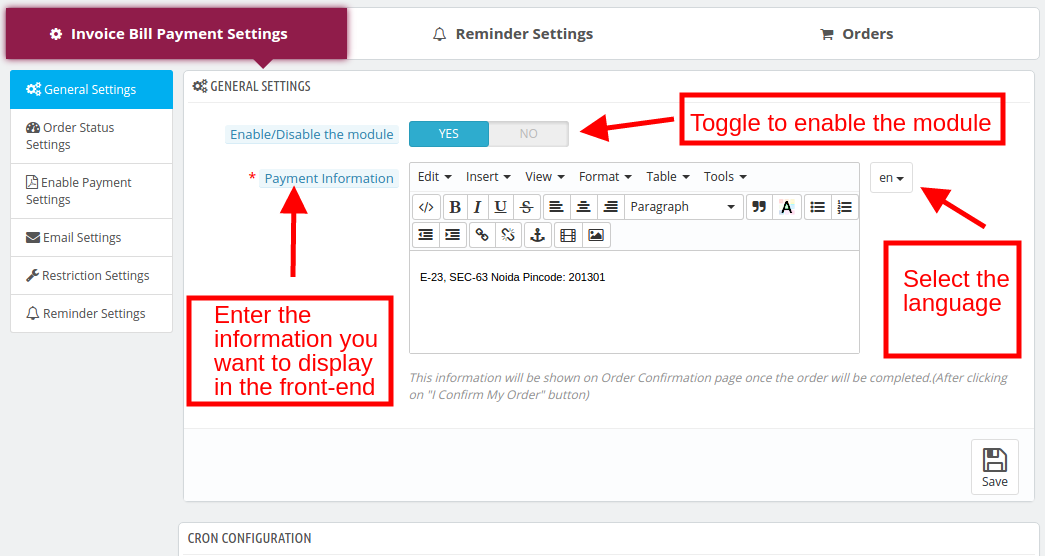
Habilitar / Deshabilitar: active o desactive el botón del módulo de recordatorio de pago de facturas de Prestashop en la tienda de Prestashop.

Información de pago: este campo de Factura con pago parcial permite al administrador ingresar la información de pago aquí. Esta información se mostrará en el front-end. La información se puede ingresar en múltiples idiomas.
3.1.2 Configuración del estado del pedido

Las diversas opciones disponibles en esta pestaña del módulo Factura de factura de Prestashop se mencionan a continuación:

Estado de orden inicial: el estado de orden inicial cuando se realiza el pedido se puede cambiar desde aquí.

Estado del pedido de recordatorio: cuando se excede la fecha de vencimiento del pago de la factura, se envía un recordatorio por correo electrónico a los clientes. El estado del pedido de recordatorio se modificará desde este campo de la Factura con pago parcial.

Cancelar el estado del pedido: en caso de que el cliente siga pendiente de la transacción, el estado del pedido que se mostrará se puede seleccionar desde esta opción del módulo Pago de factura de Prestashop.

Sin orden de envío de correos electrónicos Estado: No se enviará recordatorio por correo electrónico a los clientes con el estado de la orden seleccionada en esta sección.

3.1.3 Habilitar la configuración de pago

Los diversos términos y condiciones junto con los criterios para habilitar este módulo de método de pago de facturas Prestashop se pueden arreglar aquí.

Días: especifica el número mínimo de días después de que se realiza el pedido cuando el cliente debe pagar.

Monto mínimo del pedido: ingrese el monto mínimo del pedido para que se active el módulo Factura con pago parcial.

Pago total pagado y no pagado: se ingresan las órdenes mínimas pagas y el máximo de pedidos no pagados de los clientes. Al cliente que cumpla con este criterio se le permitirá optar por este método de Pago de Factura de Factura Prestashop.

Cantidad máxima no pagada: el administrador puede fijar la cantidad máxima no pagada que quiere permitir en un pedido en particular.

3.1.4 Configuraciones de correo electrónico

El recordatorio de pago de facturas de Prestashop le ofrece al administrador enviar recordatorios al cliente para el pago de facturas. El correo electrónico se puede personalizar desde el back-end como se muestra en la imagen a continuación:

3.1.5 Configuraciones de restricción

El administrador puede agregar restricciones a las opciones de pago de la factura. Es decir, los comerciantes electrónicos pueden restringir el método de pago para un país, categoría, grupo de clientes, opciones de operador y fabricante o proveedor en particular. Las diversas opciones de restricción que ofrece este módulo Factura con pago parcial se detallan a continuación:

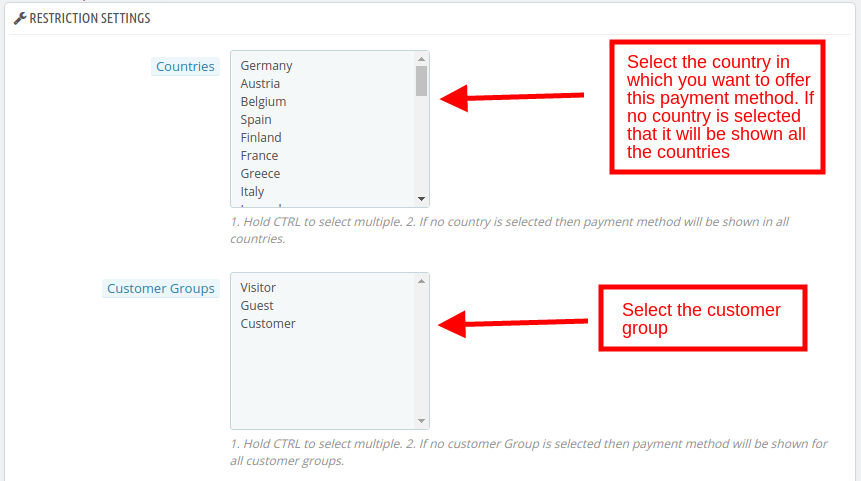
Países: de  forma predeterminada, el recordatorio de pago de facturas de Prestashop se aplicará en todos los países donde opera la tienda de comercio electrónico. Si el administrador desea restringir a algunos países el uso del método de Pago de Factura Prestashop, entonces, puede seleccionar los nombres de la lista. El método de pago de la factura será aplicable solo en los países seleccionados.

Grupo de clientes: el administrador puede proporcionar esta factura con el método de pago parcial a los nuevos visitantes , invitados o clientes registrados . El grupo de clientes se puede seleccionar de la lista que se muestra a continuación.
Categorías: el administrador puede seleccionar las categorías en las que quiere proporcionar esta opción de Factura con pago parcial.
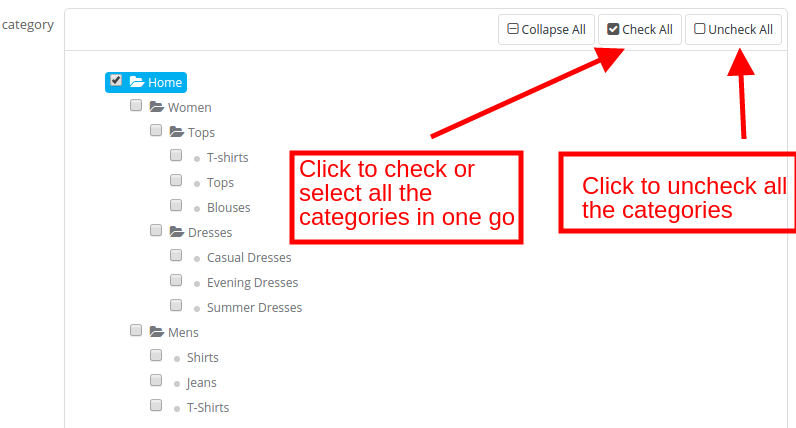
Operador, Fabricante, Proveedor: El método de Pago de Factura de Factura de Prestashop se aplicará a todas las opciones de proveedor, fabricante y proveedor.

3.2 ¿Cómo crear / editar la configuración de recordatorio?

El recordatorio de pago de facturas de Prestashop le ofrece al administrador la posibilidad de crear N números de perfiles de recordatorio. También se pueden editar los perfiles de recordatorio existentes.

3.2.1 Editar la configuración de recordatorio

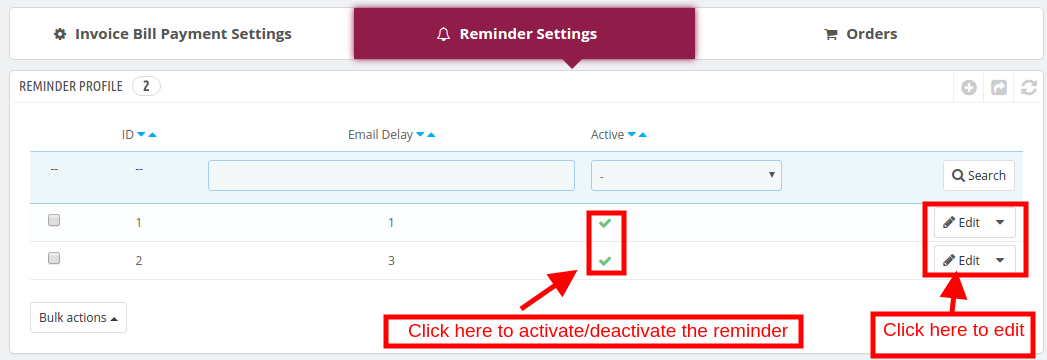
Los perfiles existentes se pueden editar simplemente haciendo clic en ‘ Editar ‘ como se muestra a continuación. Los perfiles de recordatorio se pueden activar o desactivar como se muestra en la imagen.
3.2.2 Crear un nuevo perfil de recordatorio

Para crear un nuevo perfil de recordatorio, haga clic en el signo ‘ + ‘ en la parte superior derecha de la interfaz como se muestra en la imagen.
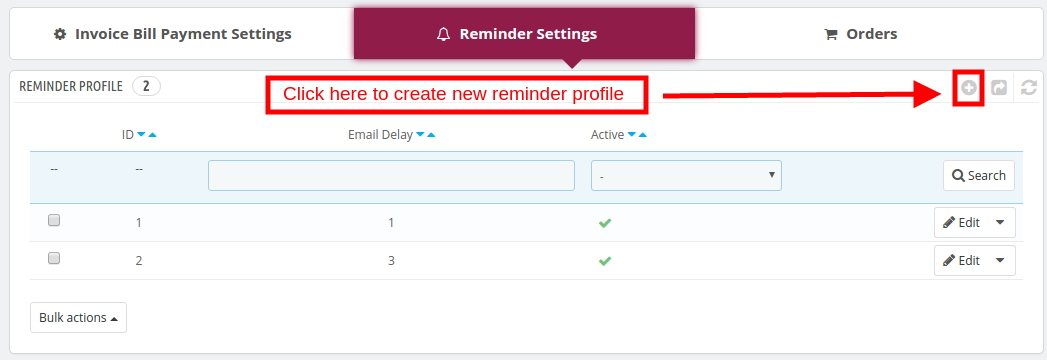
Serás redirigido a la página de creación de perfil.
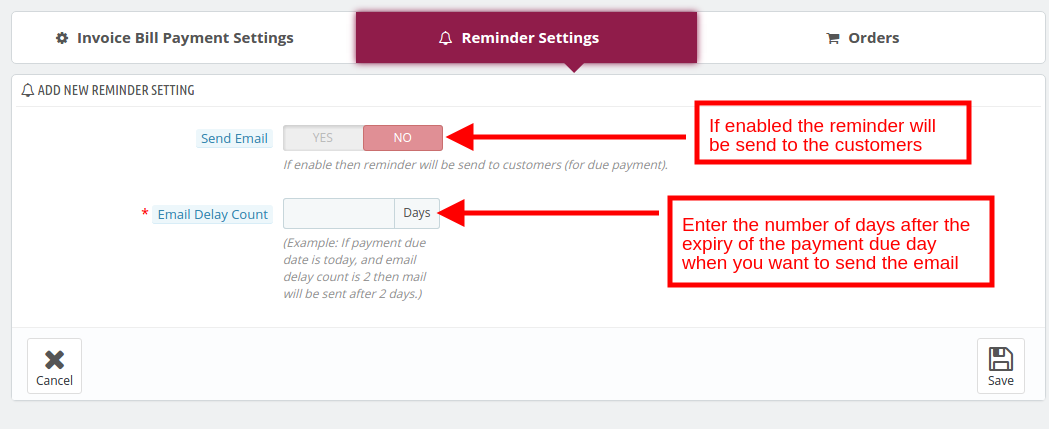
Enviar correo electrónico: este campo de Factura con pago parcial permite al administrador habilitar el perfil de recordatorio.

Recuento de retardo de correo electrónico: ingrese el número de días después del vencimiento de la fecha de vencimiento del pago cuando desea enviar el recordatorio.

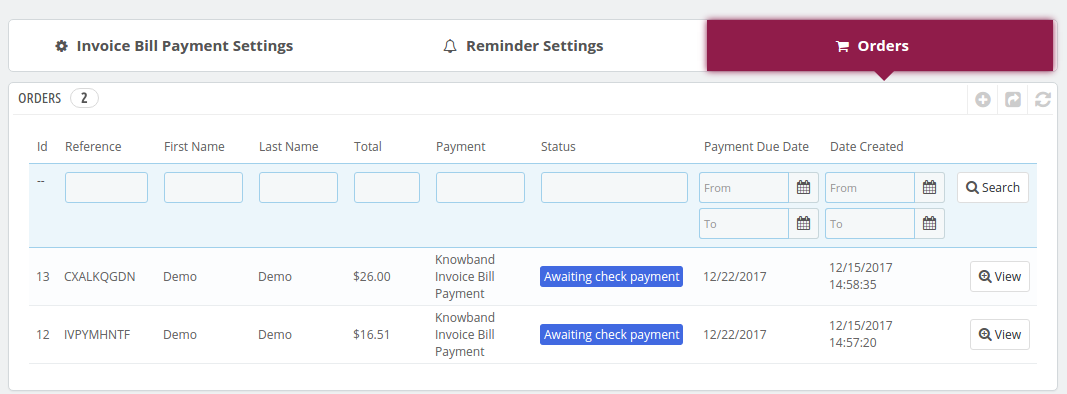
3.3 ¿Cómo rastrear los pedidos que optaron por el método de pago de factura?

La orden recibida al optar por el método de Pago de Factura Prestashop se puede ver en la pestaña Orden de la interfaz de administración.
3.4 UI del sitio web

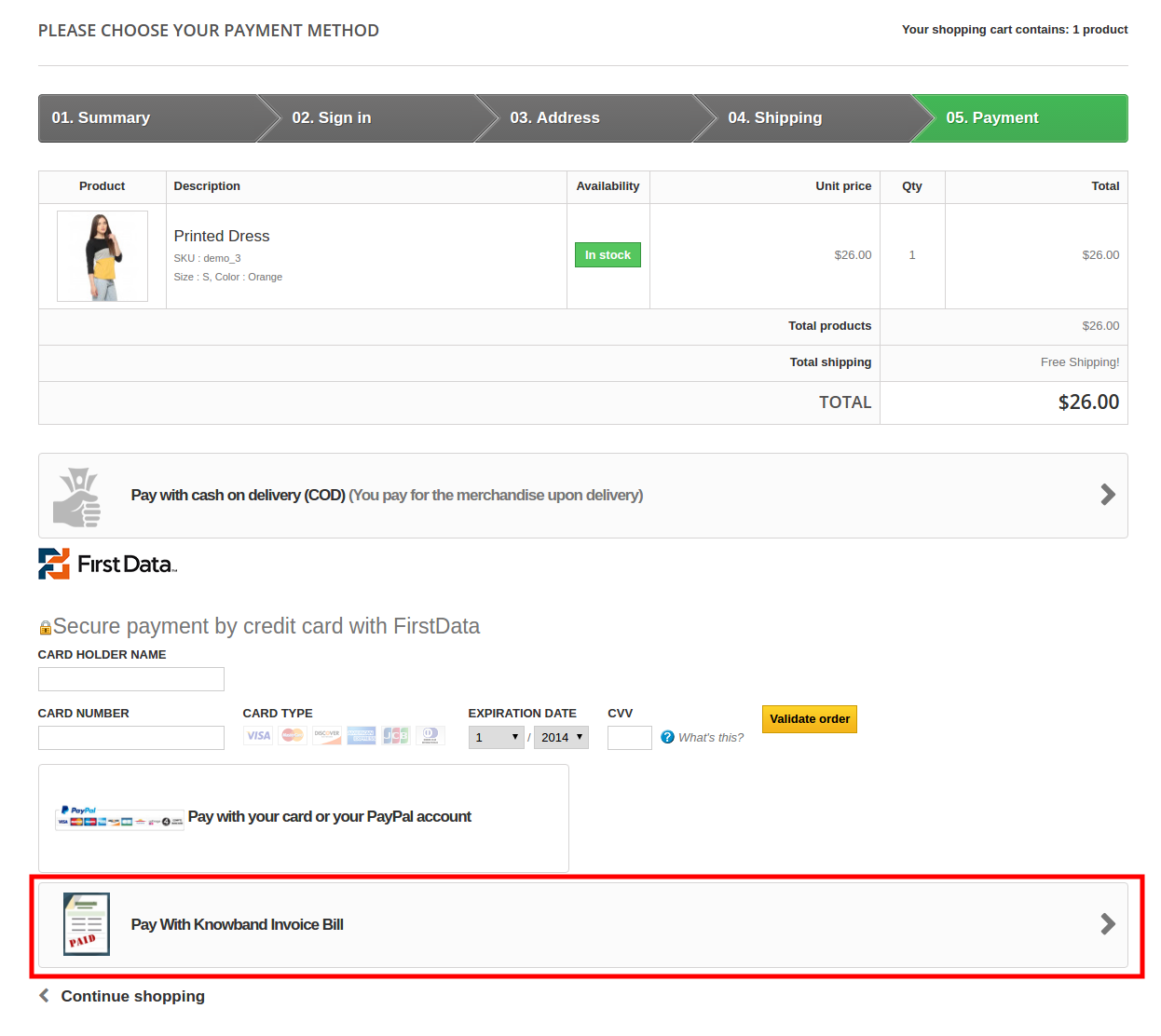
Una vez que el módulo Factura con pago parcial se instala en la tienda de Prestashop, se mostrará el Método de pago de facturas en la página de pago, como se muestra a continuación.
Haga clic aquí para la demostración del administrador y la demostración inicial del recibo de facturación de Prestashop Addon by Knowband.

Cupón Prestashop cumpleaños – Manual del Usuario

1.0 Introducción

Prestashop cumpleaños cupón complemento es un medio sin esfuerzo para complacer a todos sus clientes y aumentar sus ventas al mismo tiempo. El módulo se asegura de que el dueño de la tienda de comercio electrónico no pierde ocasión de la conversión. Puede proponer sus promociones en muchas formas, tales como porcentaje de descuento, cantidad o incluso regalos libres.

Fácil de usar, este complemento le permitirá enviar deseos automáticos, junto con los incentivos a los clientes. El administrador puede incluso aplicar país en cuanto a la categoría y en cuanto a la restricción de las ofertas.

1.1. Objetivos del proyecto

Módulo presente Prestashop Cumpleaños permite opciones de configuración fáciles. Los diversos objetivos del proyecto son los siguientes:

1. Para establecer los términos y condiciones para el descuento / los presentes ofrecidos a los clientes en sus cumpleaños.

2. Las diversas restricciones que se pueden aplicar a los cupones.

3. La personalización de los mensajes de correo electrónico que se envía a los clientes.

2.0 Instalación

Comprar el módulo de la tienda y obtendrá los siguientes archivos que se enumeran a continuación:

1. archivo comprimido que contiene el código fuente del módulo

Manual de Usuario 2.

Siga los siguientes pasos para instalar el complemento en la tienda Prestashop:

  • Descomprimir el archivo comprimido. Sería contener archivos y carpetas como se muestra a continuación –

  • Copiar todos los archivos y carpetas de la carpeta descomprimida en su tienda “ Módulos dedirectorio” en el camino – Directorio raíz / módulos / .
  • Ahora módulo está listo para ser instalado en su tienda y se puede encontrar en la tienda de administración -> Módulos y Servicios.

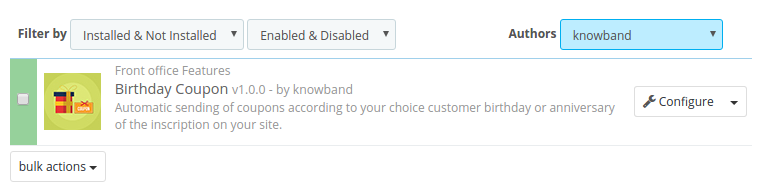
En el caso, usted no es capaz de encontrar en el módulo de administración de listas módulos, por favor, intente módulo de búsqueda con los siguientes datos –

Palabra clave – Cupón de cumpleaños

Categoría – Front office

Filtrar por – Instalado No instalado y / Activado y Desactivado

  1. Haga clic en el botón “Instalar” para instalar el módulo. Sería una muestra de un pop-up para su confirmación. Haga clic en “Continuar con la instalación” opción. Este paso se instalará el módulo y mostrar la notificación – “Módulo (s) instalado con éxito”. Una vez completada la instalación, el administrador puede configurar el módulo.

3.0 interfaz de administración

Con opción de configuración fácil, el administrador de la tienda puede gestionar y controlar los deseos y cupones de cumpleaños que se ofrecen a los clientes. El dueño de la tienda puede hacer los cambios básicos en los cupones, disparadores de correo electrónico e incluso puede establecer restricciones en las ofertas. A continuación se mencionan las diversas opciones de configuración:

  • Configuración general
  • Ajustes del correo electrónico
  • Restricciones del país
  • Restricciones de categoría
  • Estadística

Vamos a discutir en detalles:

3.1. Configuración general

Las diversas opciones de configuración de esta sección se discuten a continuación:

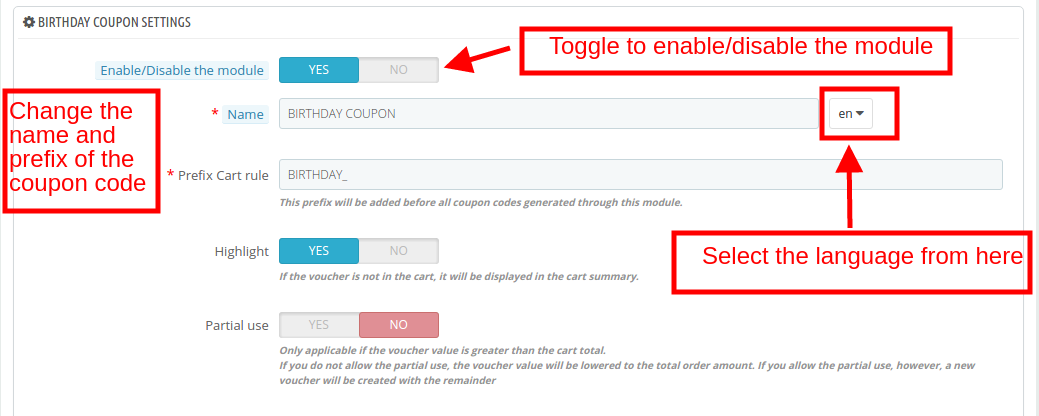
Activar / Desactivar: El módulo puede ser activado / desactivado de esta sección.

Nombre: Introduzca el nombre del código de cupón en el idioma deseado. El módulo soporta múltiples idiomas.

Cesta Regla Prefijo: Este es el prefijo que se añadirá antes de cada código de cupón generada por el módulo.

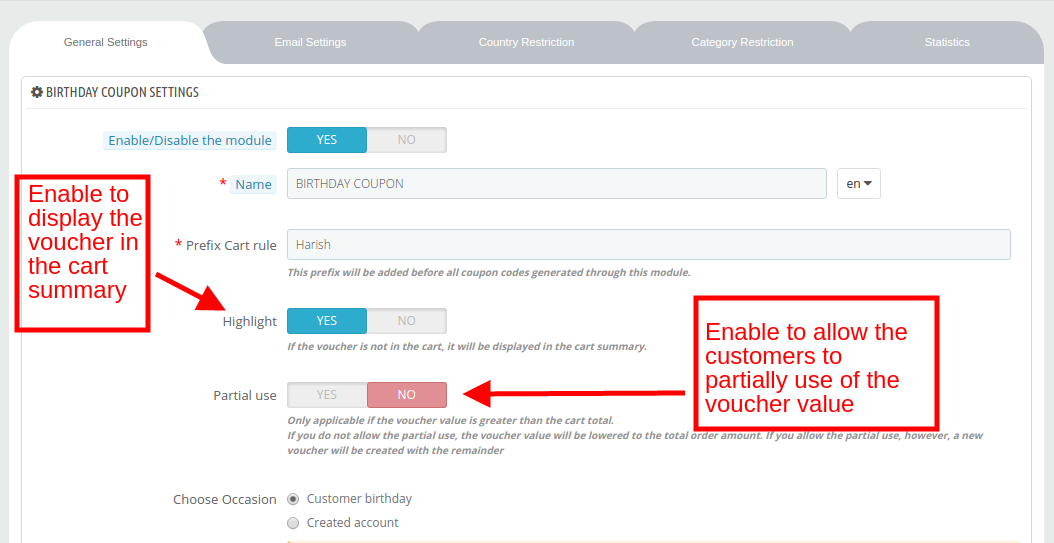
Resaltar: Activar esta funcionalidad para mostrar la cantidad de vales en el resumen de la compra. Que se mostrará si el bono se muestra en el carro.

El uso parcial: Si esta función está activada, entonces, el cliente obtiene una opción para utilizar la cantidad de vales parcialmente. En caso de utilización parcial, un nuevo bono será creado con la cantidad restante.

Elija Ocasión: Los deseos junto con el comprobante se envían en dos ocasiones diferentes, es decir, el cumpleaños del cliente o al término de un año de creación de la cuenta. El administrador puede seleccionar una sola ocasión de esta selección.

Cupón de validez: permite establecer la duración de caducidad (en días) del código de descuento.

Cantidad mínima: Establecer la cantidad mínima de pedido. El cupón será aplicable solamente si el valor del pedido es superior a esta cantidad fija.

Seleccione una moneda mínimo de suministro: Seleccione la moneda de la lista desplegable del valor mínimo por la.

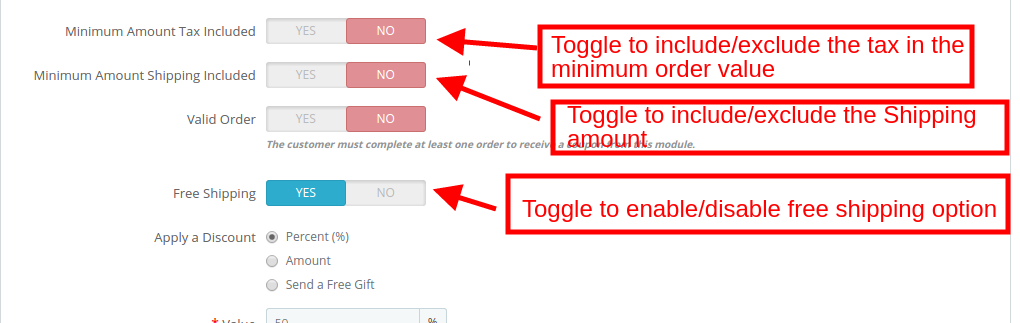
Monto mínimo impuesto incluido: Si está activado el botón, la cantidad mínima de pedido tendrá en cuenta el impuesto. De lo contrario, el impuesto será excluido teniendo en cuenta la cantidad mínima de pedido.

Volumen mínimo de envío incluido: Si está activado el botón, la cantidad mínima de pedido incluirá el importe de envío. De lo contrario, el importe de envío no será considerado en el límite mínimo de orden.

Solicitar válida: Esto valida la elegibilidad de los clientes para hacer uso de las ofertas. Si está habilitado, entonces, el cliente deberá haber completado al menos un orden con el fin de obtener el incentivo.

Aplicar un descuento: El administrador puede ofrecer un incentivo a los clientes en forma de tres.

  • El porcentaje de descuento: Introduzca el valor porcentual.

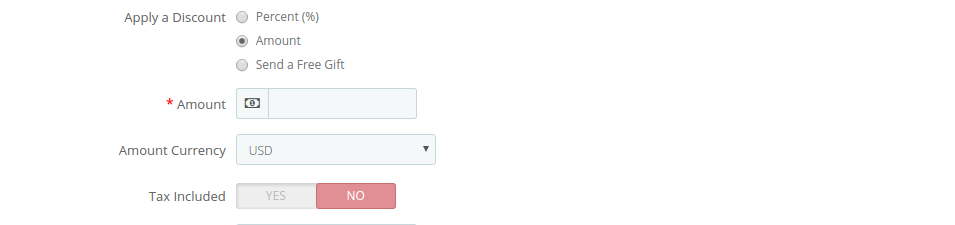
  • Cantidad: En caso de una cantidad fija, introduzca el valor y luego seleccionar la moneda en la que desea ofrecer el descuento. Usted puede incluso incluir / excluir el impuesto del valor de descuento moviendo el botón se muestra a continuación.

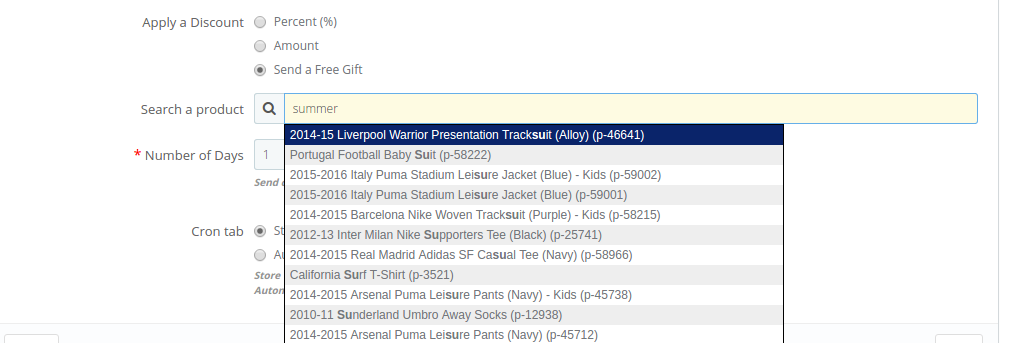
  • Enviar un regalo: el administrador puede incluso regalo de un producto de forma gratuita para el cliente. Puede buscar el producto como se muestra en la siguiente imagen:

Número de días: Establecer el número de días antes del cumpleaños cuando se desea enviar el gatillo de correo electrónico.

Cron Tab: Existen dos configuraciones de cron que se ofrecen a los propietarios de la tienda.

  1. Visita la tienda: Cron se ejecutará cada vez que alguien visita su sitio.
  2. Automáticamente: La funcionalidad del cron se ejecutará a través de la pestaña de cron.

3.2. Ajustes del correo electrónico

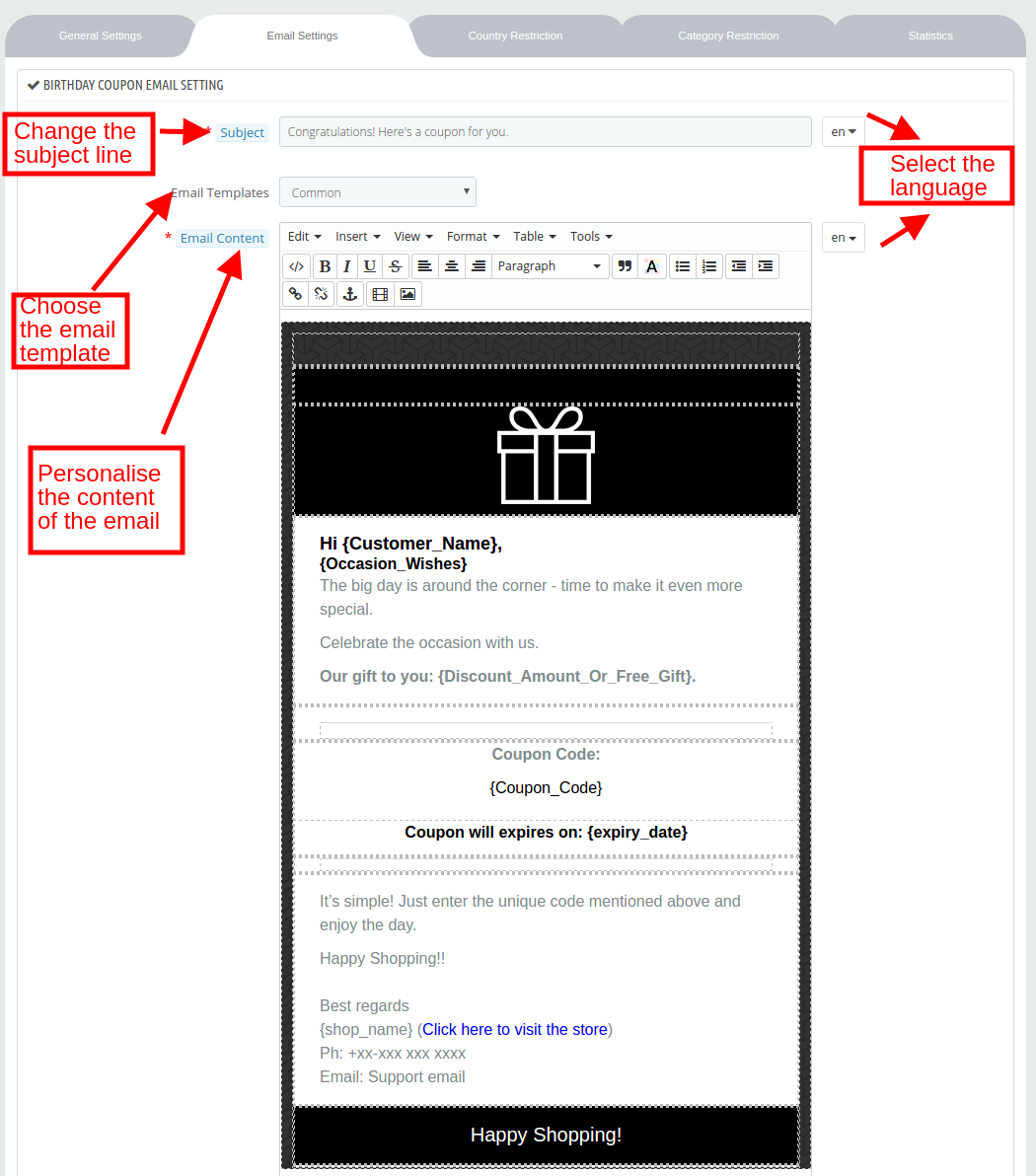
El administrador de la tienda puede fácilmente cambiar la línea de asunto y el contenido de los deseos que se enviará por correo electrónico. Viene con una serie de plantillas predeterminadaspara elegir.

3.3 Restricción País

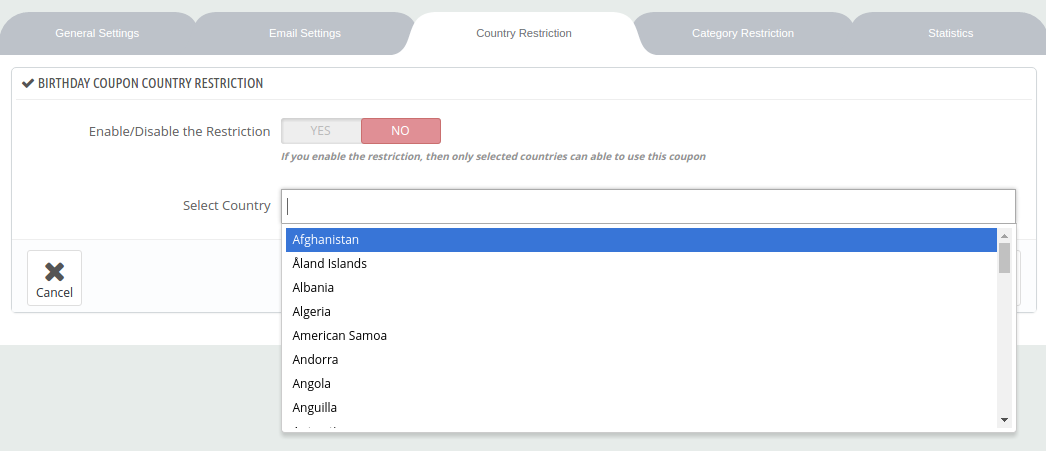
El Administrador puede agregar restricciones sabia de cada país en las ofertas. Permitir a los buttonas se muestran a continuación y seleccione el país de la lista. La oferta ahora será aplicable únicamente para los países seleccionados.

3.4 Categoría de Restricción

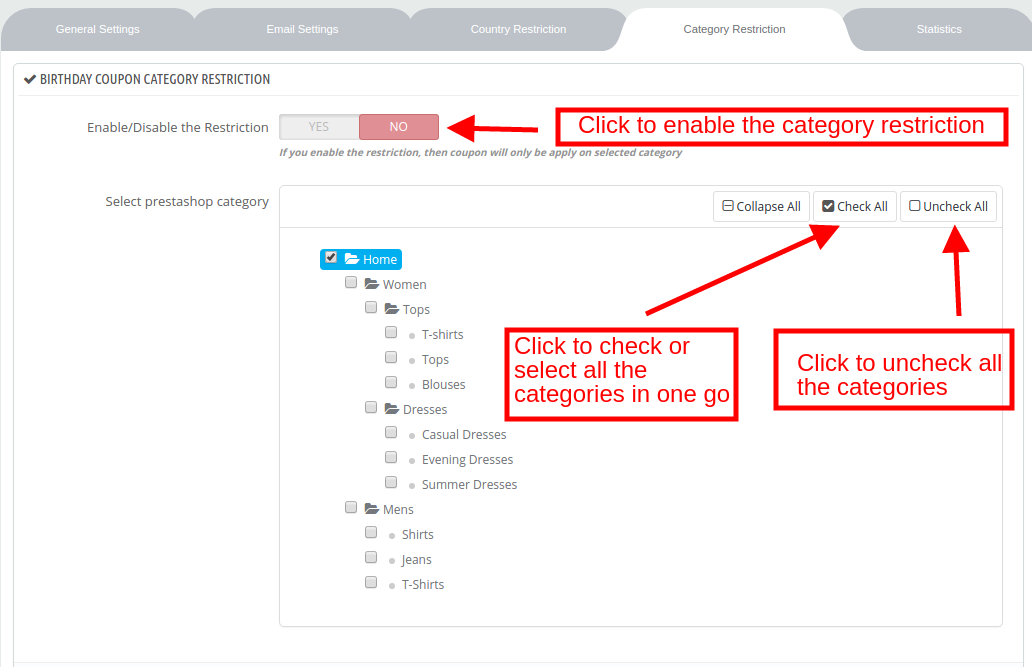
El código de descuento ofrecido al cliente será aplicable a todas las categorías disponibles en el sitio si no se aplica ninguna restricción categoría. Con el fin de aplicar la restricción, activar el botón se muestra a continuación. Expanda la categoría y comprobar las categorías deseadas. El cupón se aplicará sólo a las categorías seleccionadas.

3.5 Estadísticas

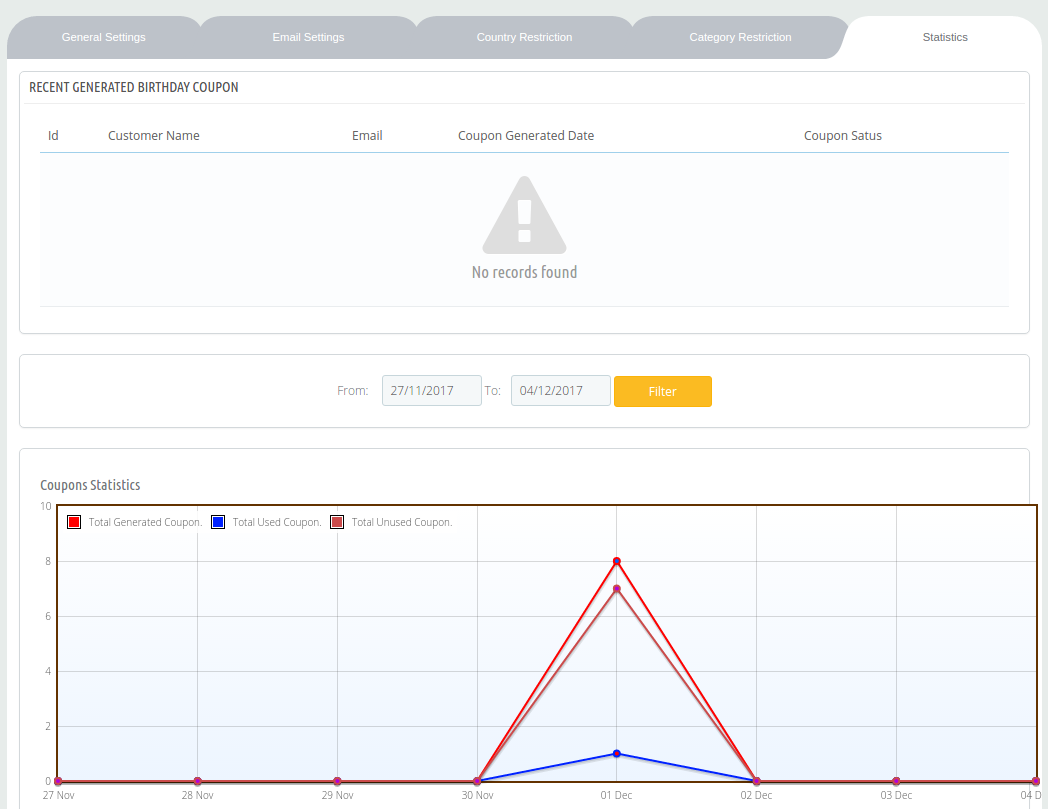
El administrador de la tienda puede encontrar la lista completa del cupón generados, así como el estado de los cupones en la pestaña Estadísticas del módulo. El informe se genera tanto en formato tabular y gráfica.

5 sencillos pasos para activar/desactivar anuncios en Etsy Marketplace

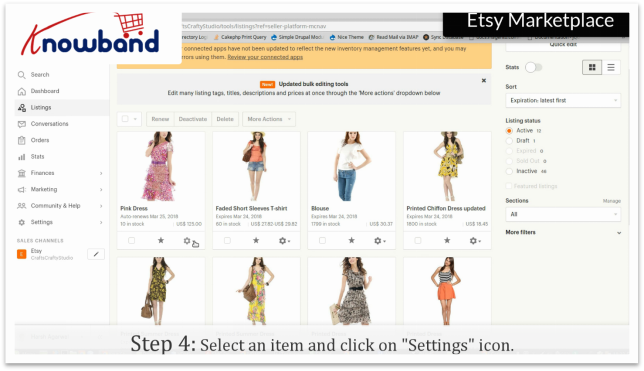
Etsy ofrece a los vendedores el acceso para renovar/ocultar y activar/desactivar “artículos” del mercado de Etsy. Hay momentos en los que agrega productos a su tienda y no puede tener suficiente suministro. para entregar. Eso es cuando, Etsy le permite desactivar sus listados de artículos que no puede proporcionar a sus clientes y luego reactivarlos más tarde.

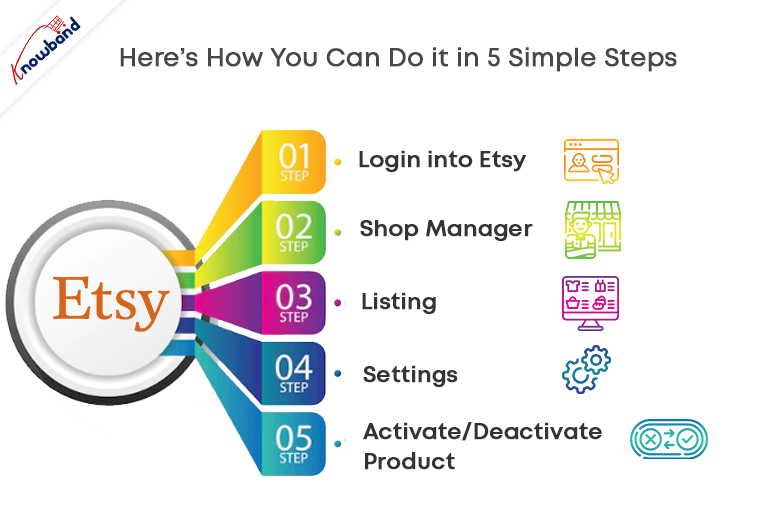
Así es como puede hacerlo en 5 simples pasos:

  • Iniciar sesión en Etsy
  • Gerente de tienda
  • listado
  • Ajustes
  • Activar/Desactivar Producto

Paso 1: Iniciar sesión en Etsy

  • Utilice la herramienta Etsy Mercado.
  • Inicia sesión en tu cuenta de Etsy haciendo clic en la opción “Iniciar sesión” que se encuentra en la esquina superior derecha.

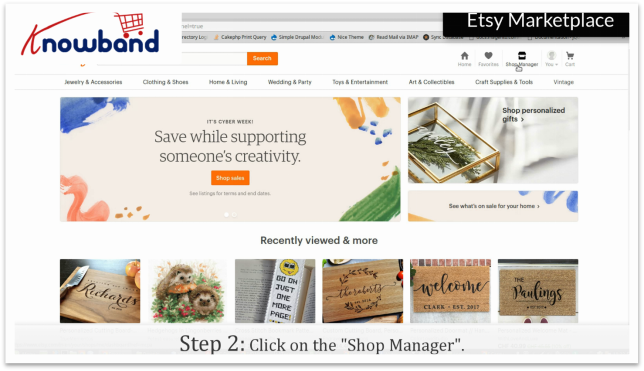
Paso 2: Administrador de la tienda

Una vez que haya iniciado sesión correctamente, haga clic en “Administrador de la tienda” en la esquina superior derecha.

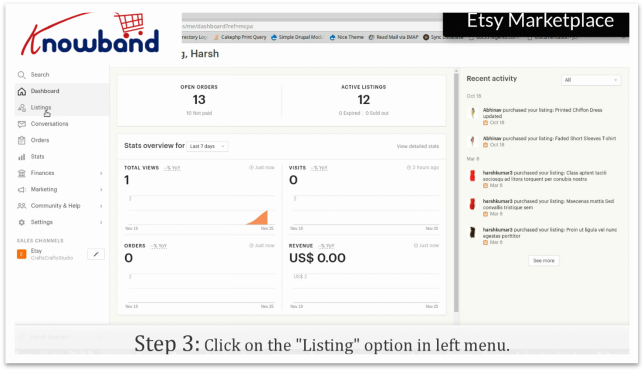
Paso 3: Listado

En el “Administrador de la tienda”, encontrará una opción “Listados” en el menú de la izquierda. La opción muestra todos los productos que ha agregado en su mercado.

Paso 4: configuración

En el listado, hay una opción de “Configuración”, que le dará opciones para administrar el producto.

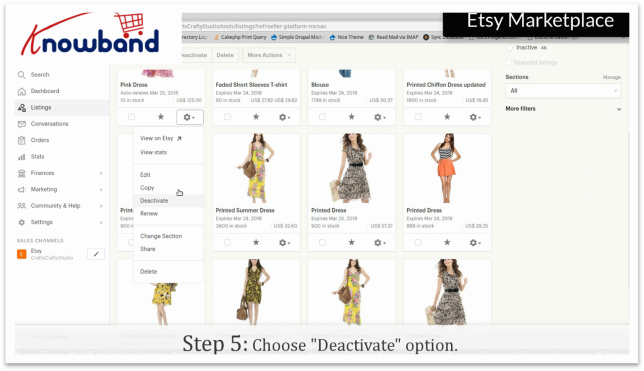
Paso 5: Activar/Desactivar Producto

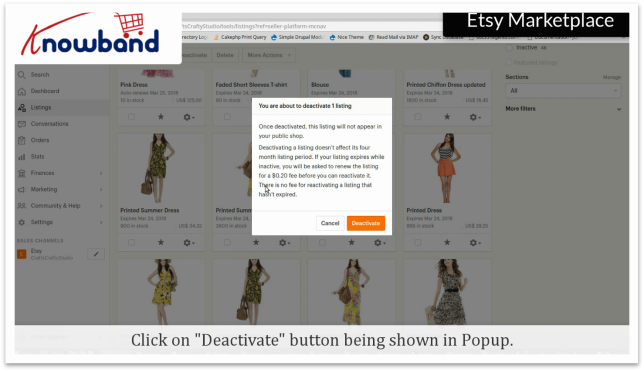
Haga clic en “Activar/Desactivar”. La tienda pedirá confirmación, al confirmar la misma, la tienda activará/desactivará el producto. Una vez desactivado, el anuncio no aparecerá en tu tienda pública. Para reactivando los artículos,�el vendedor debe verificar si el artículo enumerado está vencido o no. Para los artículos vencidos, el vendedor debe pagar 0.20 USD para renovar el artículo. Para los artículos inactivos que no han vencido, la reactivación es gratuita.

¿Ves cómo activar/desactivar anuncios en Etsy Marketplace?�

¿Está buscando integrar su tienda con el mercado de Etsy? Integración de Prestashop Etsy Marketplace de Knowband ofertas y una interfaz sencilla para integrar su tienda en un mercado de Etsy. Para cualquier consulta, póngase en contacto con nosotros en support@knowband.com.

Artículos relacionados:

Prestashop módulo de automatización MailChimp – Manual del Usuario

1.0 Introducción

Prestashop MailChimp módulo de automatización por nosotros sincroniza identificadores de correo electrónico, órdenes de compra y la información de su cliente junto con el producto con la tienda de MailChimp. El enfoque automatizado del módulo reduce los esfuerzos y el tiempo consumido en la sincronización de datos. Con una fácil integración y el uso, el administrador puede crear campañas de correo electrónico eficaces. Con la creación de la tarea cron, los propietarios de tiendas pueden sincronizar los datos requeridos con la cuenta de MailChimp en unos pocos pasos simples.

1.1. Objetivos del proyecto

Los comerciantes electrónicos pueden lograr los siguientes objetivos con el módulo intuitivo y rico en funciones.

1. El módulo de integración Prestashop MailChimp ofrece fácil tienda de comercio electrónico y la sincronización de MailChimp.

2. El Prestashop complemento incluso permite que los propietarios de tiendas para crear tiendas de MailChimp desde el back-end del panel de administración. Los productos, la información personal del cliente, su carro y el historial de pedidos se pueden sincronizar con cada tienda. Por lo tanto, la campaña de marketing por correo electrónico puede ser segmentado y dirigido en consecuencia. No sólo esto, el administrador puede incluso crear listas de MailChimp como por la exigencia.

3. El administrador puede recordar al cliente acerca de la compra abandonado o sugerir productos basados en sus compras anteriores con facilidad.

4. El complemento incluso permite al administrador mantener un control sobre los trabajos de sincronización. Cualquier error producido en el proceso es notificado y puede rectificarse en consecuencia.

2.0 Instalación

El módulo puede adquirirse en la tienda. Después de completar la transacción, obtendrá los siguientes archivos que se enumeran a continuación:

1. mailchimpautomation.zip (contiene el código fuente del módulo)

Manual de Usuario 2.

Siga las instrucciones que se mencionan a continuación con el fin de instalar el complemento en su tienda:

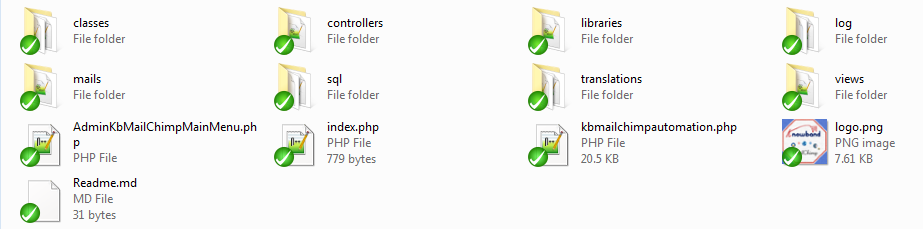
1. Descomprimir la carpeta. Contiene los archivos y carpetas como se muestra a continuación –

2. copiar todos los archivos y carpetas contenidos en la carpeta mailchimpautomation.zip en su tienda “Módulos” del directorio. Sigue el camino – Directorio raíz / módulos / .

3. El módulo está listo para ser installed.You puede encontrar en la tienda de administración -> Módulos y Servicios. Sería como se muestra a continuación –

En el caso, usted no es capaz de encontrarlo en la lista de módulos de administración, puede buscar con la palabra clave MailChimp automatización.

  1. Haga clic en el botón “Instalar”. Sería una muestra de un pop-up para su confirmación. Haga clic en “Continuar con la instalación” opción. Este paso se instalará el módulo y mostrar la notificación – “Módulo (s) instalado con éxito”.

3.0 interfaz de administración

Este módulo es fácil de entender y es se requiere usuario tenga casi ningún conocimiento técnico. Es la interfaz de administración ofrece tres opciones de personalización. Se mencionan a continuación:

  • Ajustes generales
  • MailChimp tienda
  • Trabajos
  • Registro de auditoría

Let es discutirlos en detalle.

3.1 Cómo iniciar el proceso de configuración?

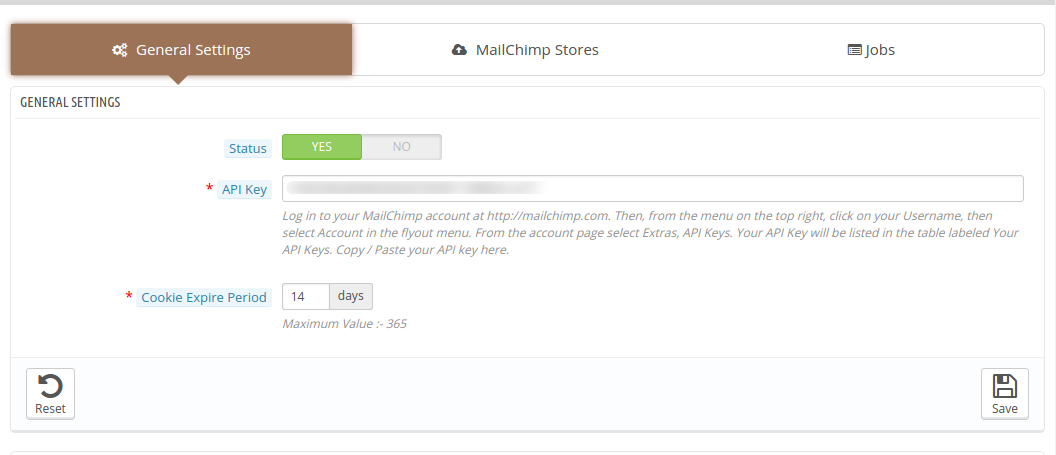
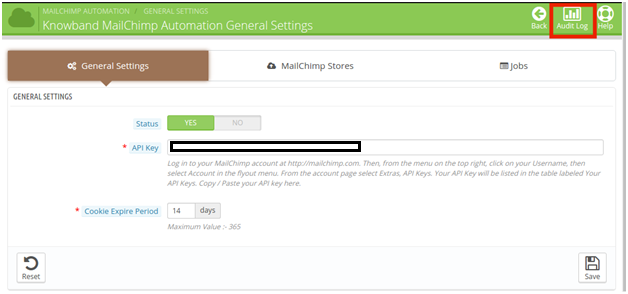
El ‘ Configuración general pestaña’ del módulo ofrece las opciones básicas de configuración. Así es como el módulo puede ser activado y configurado.

3.1.1. Estado del módulo

El botón se puede activar para activar o desactivar el módulo de la tienda Prestashop.

3.2.2. API Key

Una vez que el módulo está activado, se requiere que el administrador para introducir la clave de API de su cuenta de MailChimp con el fin de sincronizarlo con su tienda web. Siga los pasos que se mencionan a continuación para la clave de la API:

Paso 1: Ingrese a su cuenta de MailChimp en https://mailchimp.com.

Paso 2: Haga clic en su nombre de usuario en el menú de la esquina superior derecha.

Paso 3: Seleccione la cuenta en el menú desplegable.

Paso 4: En la página de la cuenta seleccione Opciones adicionales y luego claves de la API.

Paso 5: la clave de API se enumeran en la tabla etiquetada sus claves de API. Copiar y pegar desde allí en la interfaz web.

Una vez hecho esto, la cuenta de MailChimp se sincroniza.

3.3.3. Cookies expiran Periodo

Se requieren las cookies para realizar un seguimiento de las campañas de correo electrónico que se entregan a los clientes. El tiempo de caducidad especifica el número de días después de lo cual estas cookies expirará.

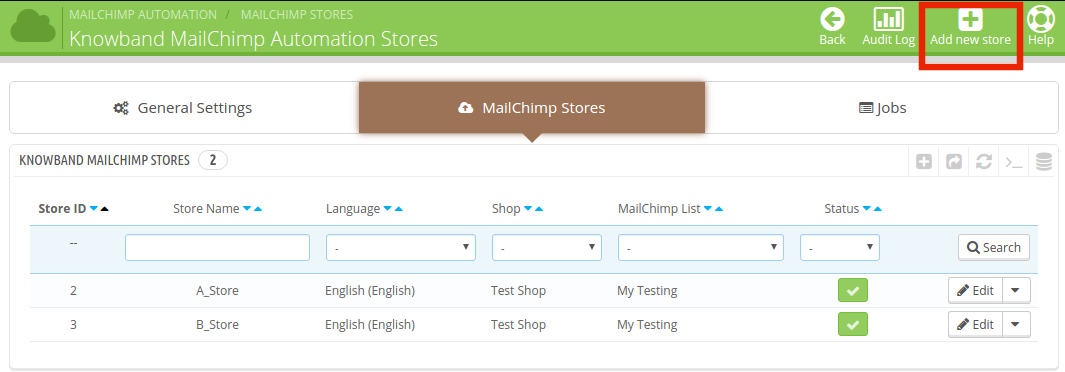
3.2 Cómo crear las tiendas de MailChimp?

Con el fin de crear las tiendas, tiene que ir a la pestaña ‘MailChimp tienda’. Para la nueva creación de tiendas, haga clic en el botón ‘Añadir una nueva tienda’ en la parte superior en el lado derecho.

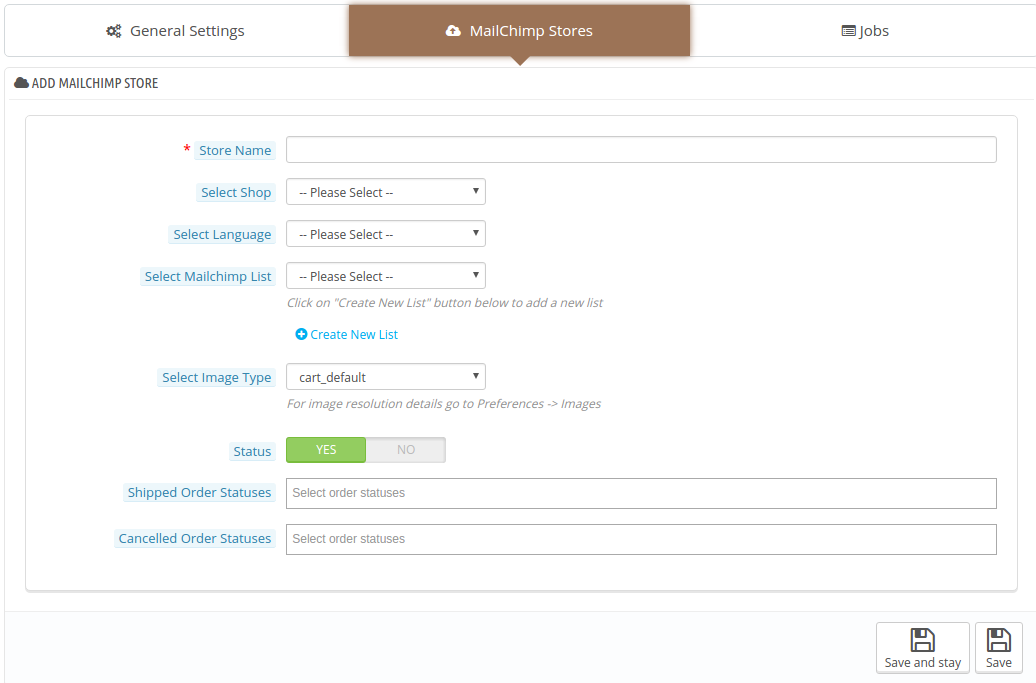
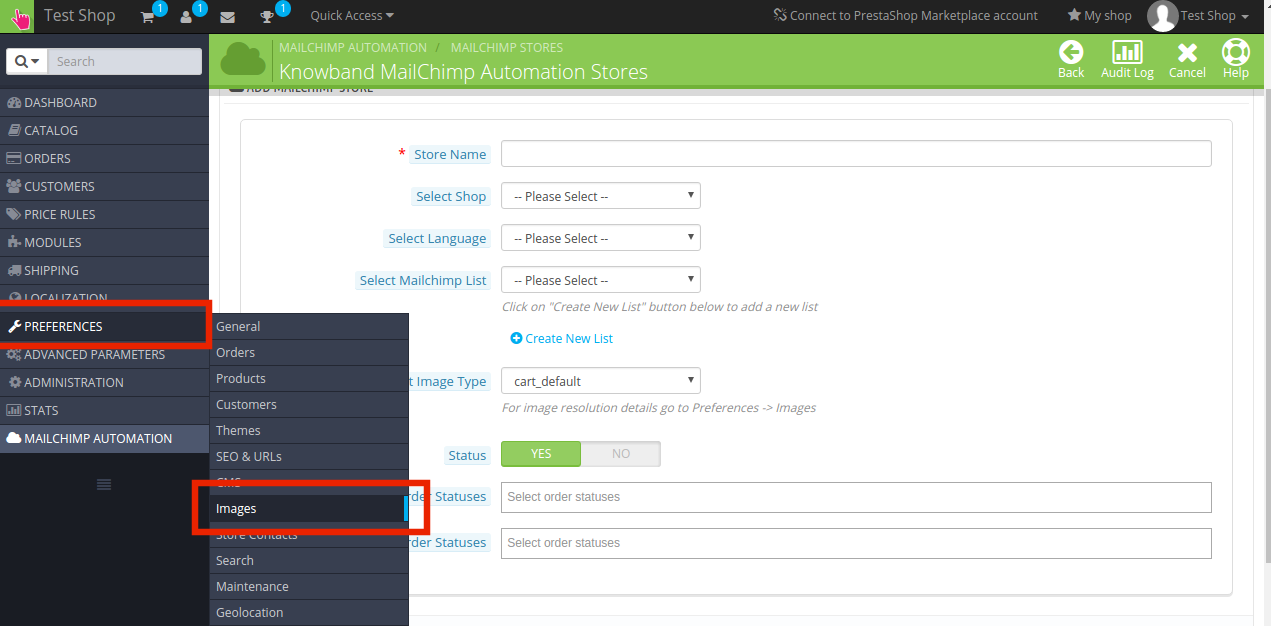
Esto redirigirá a la página de creación de tiendas. Se requiere que el administrador para introducir la información necesaria. Los campos de información se mencionan a continuación.

Los diversos campos se discuten en detalles a continuación.

Nombre de la tienda: Se especifica el nombre de la tienda de MailChimp. El administrador puede introducir cualquier nombre como su requisito.

Seleccionar tienda: El administrador puede seleccionar la tienda Prestashop que quiere integrarse con el MailChimp. Las distintas opciones se proporcionan en la lista desplegable.

Selecciona Idioma: El administrador puede seleccionar el idioma para el funcionamiento. El módulo soporta múltiples idiomas.

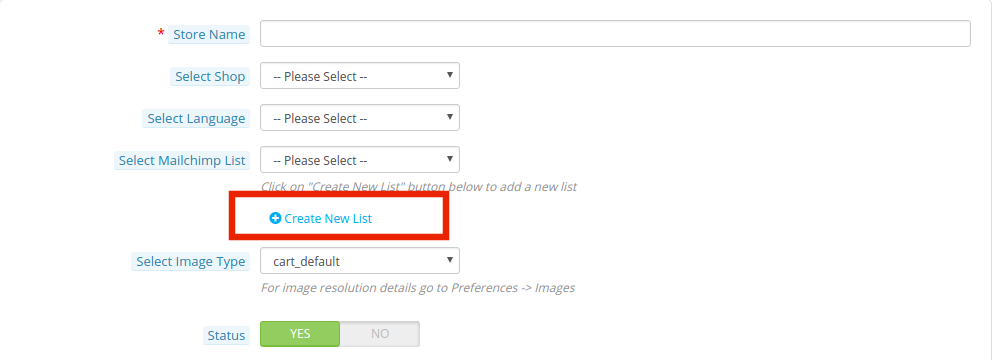
Seleccione Lista de MailChimp: El administrador puede seleccionar la lista de MailChimp en la que quiere sincronizar los datos de la tienda Prestashop. Cualquier lista puede ser seleccionado entre los ya creados queridos.

No sólo esto, incluso la opción para la creación de la nueva lista se presenten en la interfaz.

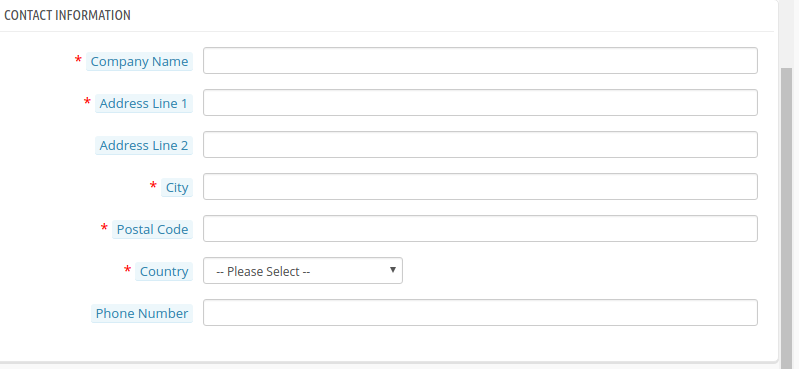
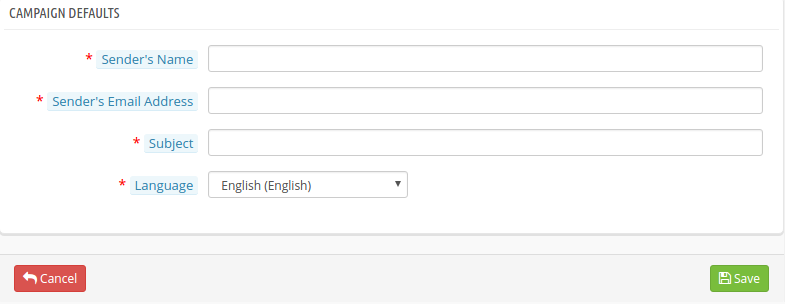
La información necesaria para la creación de la lista de MailChimp está dividida en 3 segmentos.

1. Información básica

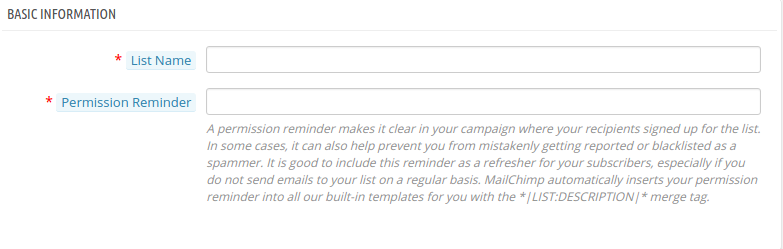
Se requiere que el administrador para entrar en el ‘ nombre de la lista ‘, así como el ‘ Recordatorio permiso ‘. El recordatorio de permiso es una pequeña reseña en su correo electrónico que especifica cómo ha llegado hasta los detalles de correo electrónico del destinatario. Esto ayuda a evitar que los correos de conseguir reportado en la lista negra o como un spammer.

2. Información de Contacto

Incluye los datos de contacto de la empresa incluyendo su nombre, dirección y datos de contacto de la empresa.

3. Los valores predeterminados de la campaña

Esto incluye la configuración predeterminada de las campañas. El administrador debe introducir el nombre y correo electrónico DNI del remitente que se utiliza como opción predeterminada para las campañas de correo electrónico. La línea de asunto incluye el tema que se envía a los mensajes de correo electrónico. El administrador puede elegir entre las múltiples opciones de idiomas ofrecidos.

Seleccionar el tipo de imagen: Los detalles resolución de la imagen en la Preferencia -> pestaña Imágenes de los menús principales.

El administrador puede seleccionar los tipos de imágenes de las opciones ya creados.

Estado: En el caso, el administrador no quiere sincronizar los datos con la cuenta de MailChimp, entonces, se puede desactivar la funcionalidad apagando el botón.

Enviado Solicitar estados: Esto puede ser usado para enviar las notificaciones orden enviada a los clientes a través de MailChimp.

Pedido cancelado Estado: En el caso, el cliente cancela cualquier otro, la notificación se puede enviar a través de correo electrónico.

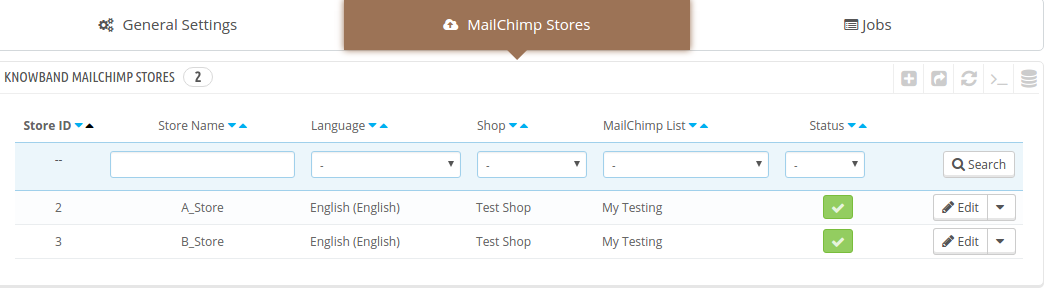
La lista de las tiendas creadas se puede ver en la interfaz de administración.

Los cambios necesarios en las tiendas se pueden hacer en un botones de clic.

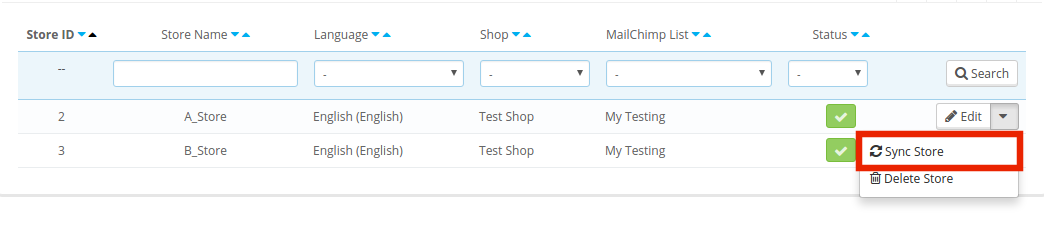
Una vez creada la tienda de MailChimp, los datos se pueden sincronizar haciendo clic en el ‘Sincronizar tienda’.

El módulo dispone de 4 opciones de sincronización es decir, todos los carros de sincronización, Órdenes, productos y clientes.

El administrador puede comprobar en los datos que quiere sincronizar con la cuenta. Una vez que se comprueba, el módulo le pedirá para entrar en el período de tiempo. Todos los datos dentro de esa duración se sincronizarán con la tienda de MailChimp.

El mismo procedimiento se sigue para todos los cuatro datos que deben integrarse.

A continuación, se requiere que el administrador para introducir el ID de correo electrónico con la que se envían los mensajes de correo electrónico.

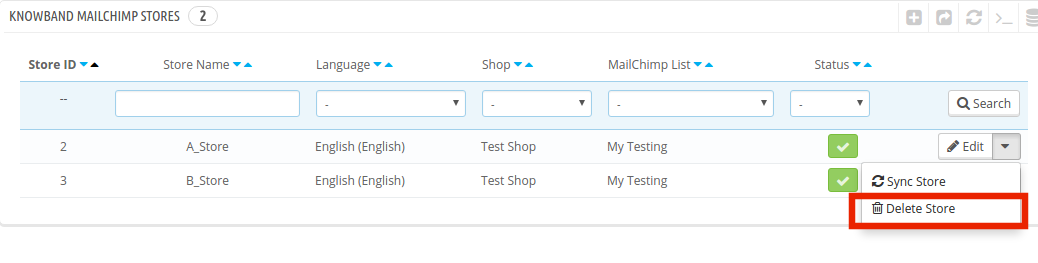
El administrador puede incluso eliminar cualquiera de la tienda de la lista con sólo hacer clic en el botón ‘Borrar’.

3.3 ¿Cómo se manejan los trabajos?

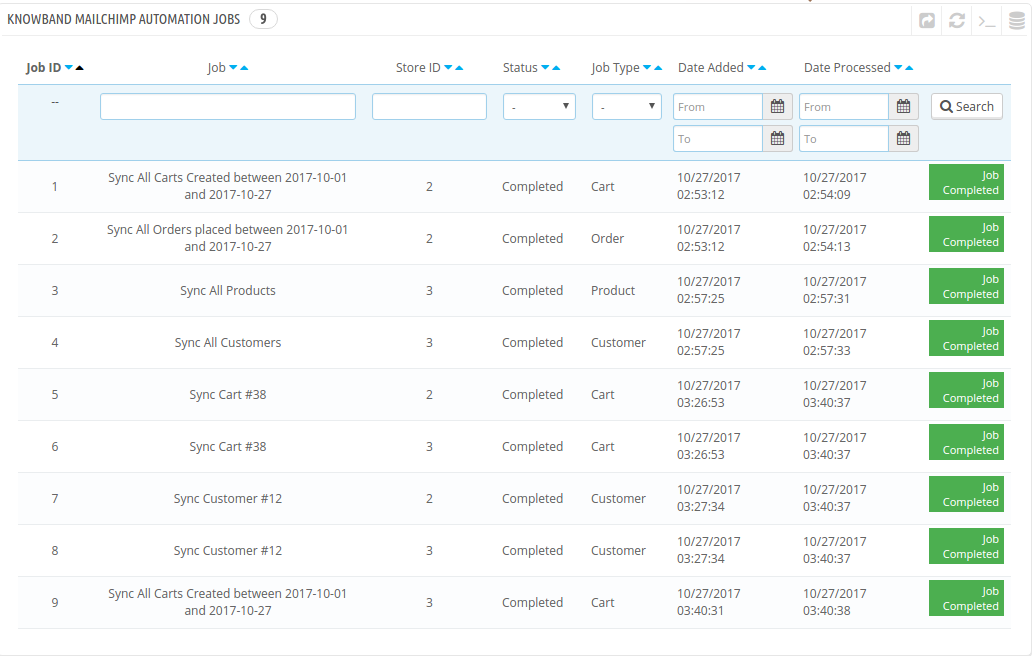
Para cada tipo de datos sincronizados, el módulo creará un puesto de trabajo. El estado del trabajo se puede ver en la pestaña ‘Jobs como se muestra en la imagen de abajo.

Los trabajos incompletos pueden abortarse en el curso del tiempo.

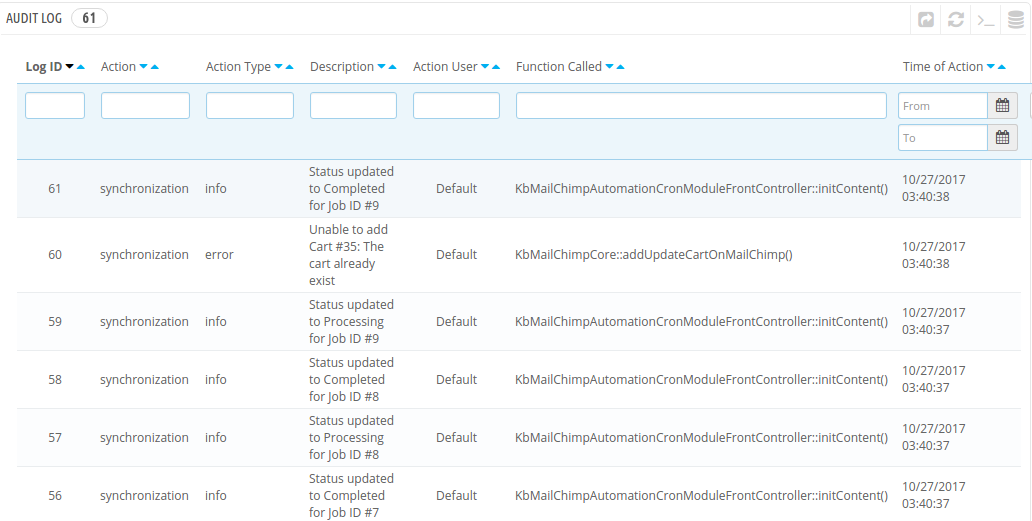
3.4 Registro de auditoría

El proceso de sincronización completo se puede ver en el ‘ Registro de auditoría opción’.

La ficha de registro de auditoría incluye la información de estado de todo el proceso de sincronización. Cualquier error ocurrido durante este se informa en la sección ‘Descripción’. Lo mismo se puede rectificar de acuerdo con la propuesta formulada.

Knowband Prestashop producto aquí Módulo – Manual del Usuario

1.0 Introducción

Prestashop, la solución de comercio electrónico de código abierto ahora puede garantizar una mejor interacción con el usuario y el compromiso. Módulo Prestashop aquí de producto ofrece una manera fácil de optimizar la página de producto del sitio web. Con la ayuda de esta extensión, el administrador de la tienda puede añadir un número N de pestañas de la página del producto. Estas pestañas pueden mostrar mensajes de texto o videos. La falta de información en esta página web puede poner fuera de los clientes cuando están a un paso de hacer el pago. El módulo de información de productos de Prestashop se asegura de que los visitantes de tiendas no son cortos de la información deseada.

Los comerciantes electrónicos pueden facilitar la decisión de compra del cliente mediante la adición de fichas complementarias y proporcionar información adicional. El administrador puede utilizar el complemento para mejorar la presentación de sus ofertas.

1.1. Objetivos del proyecto

Prestashop página del producto pestañas complemento permite a los e-vendedores para lograr los siguientes objetivos:

1. El módulo de Prestashop le ayuda a crear y añadir pestañas adicionales en la página del producto. Las nuevas pestañas se pueden utilizar para mostrar información adicional con el fin de mejorar la interacción del usuario.

2. Proporcionar una mejor claridad del producto a los clientes exhibiendo sus videos o videos instructivos relacionados y otros.

3. Las pestañas se pueden añadir y editar en todas las páginas de productos del sitio, así como en una página web en particular como por la exigencia del usuario.

4. Prestashop módulo de fichas de productos hace que sea más fácil para el administrador de tienda para optimizar las páginas web. Las pestañas creados pueden ser editados con sólo hacer clic en algunos botones.

1.2. Caracteristicas

  • El administrador de tienda de comercio electrónico puede agregar un número n de lengüeta de la información en las páginas de productos.
  • Las pestañas son altamente personalizable.
  • No hay necesidad de cambiar el código en el back-end.
  • Prestashop información adicional permite almacenar de administración para mostrar el envío, la información relacionada con el producto y la información de valores.
  • Añadir Prestashop módulo de fichas personalizadas extra permite tienda de administración para añadir vídeos relacionados y la forma de vídeos en las páginas de productos.
  • El dueño de la tienda puede crear pestañas para una página solo producto o todas las páginas del sitio web.
  • El administrador de la tienda puede añadir texto o vídeos.
  • Prestashop producto de extensión pestañas adicional permite editar o eliminar pestañas ya creados.
  • El administrador de la tienda puede controlar toda la lista de las pestañas en una sola página.
  • Prestashop producto pestañas de información adicional plugin es compatible con multi-tienda.
  • Prestashop Añadir fichas personalizadas adicionales módulo es compatible con varios idiomas.
  • Este módulo es compatible con todos los temas Prestashop y la última versión de Prestashop.

2.0 Instalación

Con el fin de instalar el complemento de Prestashop en su tienda, comprarlo en la tienda. Una vez que se compra, obtendrá los siguientes archivos que se enumeran a continuación:

1. producttabs.zip con el código fuente del módulo

Manual de Usuario 2.

Siga los pasos que se mencionan a continuación para instalar la extensión:

  • Descomprimir el archivo comprimido. Sería contener archivos y carpetas como se muestra a continuación –

  • Copiar todos los archivos y carpetas de la carpeta descomprimida en su almacén de directorio “módulos” en el camino – Directorio raíz / módulos /.

3. Módulo Ahora se puede instalar en su tienda Prestashop. Lo puedes encontrar en la tienda de administración -> Módulos y Servicios. Sería una muestra de la siguiente manera –

En el caso, usted puede buscar lo mismo en la barra de búsqueda con los siguientes detalles-

Palabra clave fichas de producto –

Categoría – Front office

Filtrar por – Instalado No instalado y / Activado y Desactivado

  • Haga clic en “ Instalar botón” para instalar el módulo. Sería una muestra de un pop-up para su confirmación. Haga clic en “Continuar con la instalación” opción. Este paso se instalará el módulo y mostrar la notificación – “Módulo (s) instalado con éxito”.

3.0 interfaz de administración

La tarea de cambiar el diseño de las páginas webs era anteriormente un reto, pero con la ayuda de la página de productos de Prestashop módulo de pestañas, ahora puede hacerlo en cuestión de momentos.

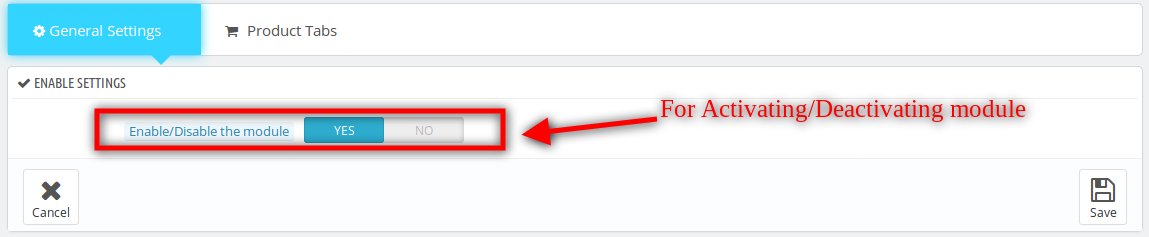
  • Activar / Desactivar: Instalar y configurar el módulo de Prestashop es un paseo para los propietarios de la tienda. La funcionalidad se puede activar en la tienda sólo moviendo el botón se muestra en la imagen de abajo.

3.1 Cómo crear una nueva pestaña en la página del producto?

Prestashop producto pestañas adicionales extensión permite a la tienda a crear fichas personalizadas en todas las páginas de productos de una sola vez. Estas pestañas pueden mostrar las condiciones de envío, términos de sitios web, y condiciones, los vídeos relacionados o cualquier otra información. Todo esto se puede hacer desde el ‘Producto más aquí’ de la interfaz de administración.

3.1.1 Crear una nueva pestaña

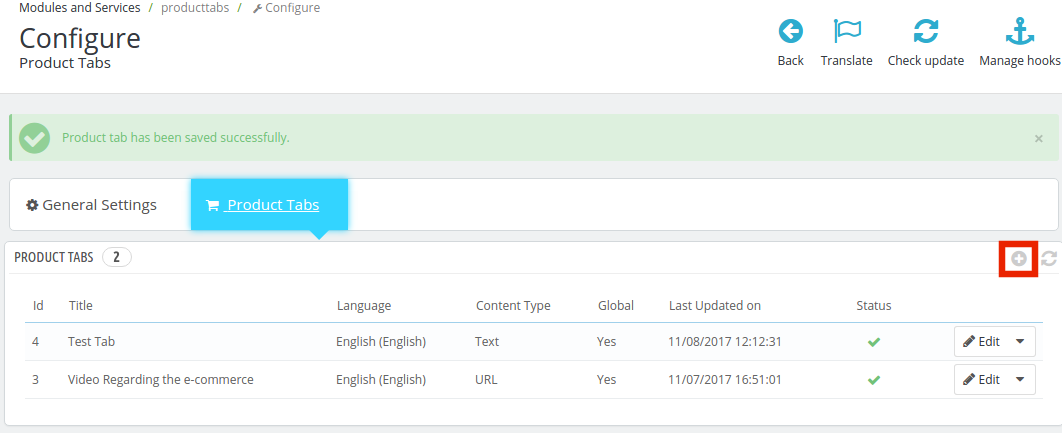
La interfaz muestra la lista completa de las lengüetas de productos creados. Con el fin de crear una nueva pestaña, haga clic en el signo ‘+’ en la parte superior derecha del panel de administración.

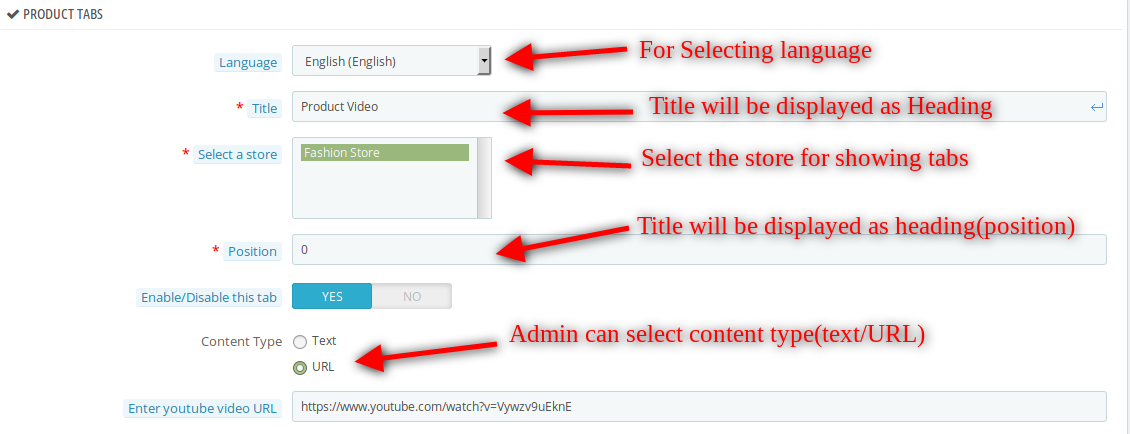
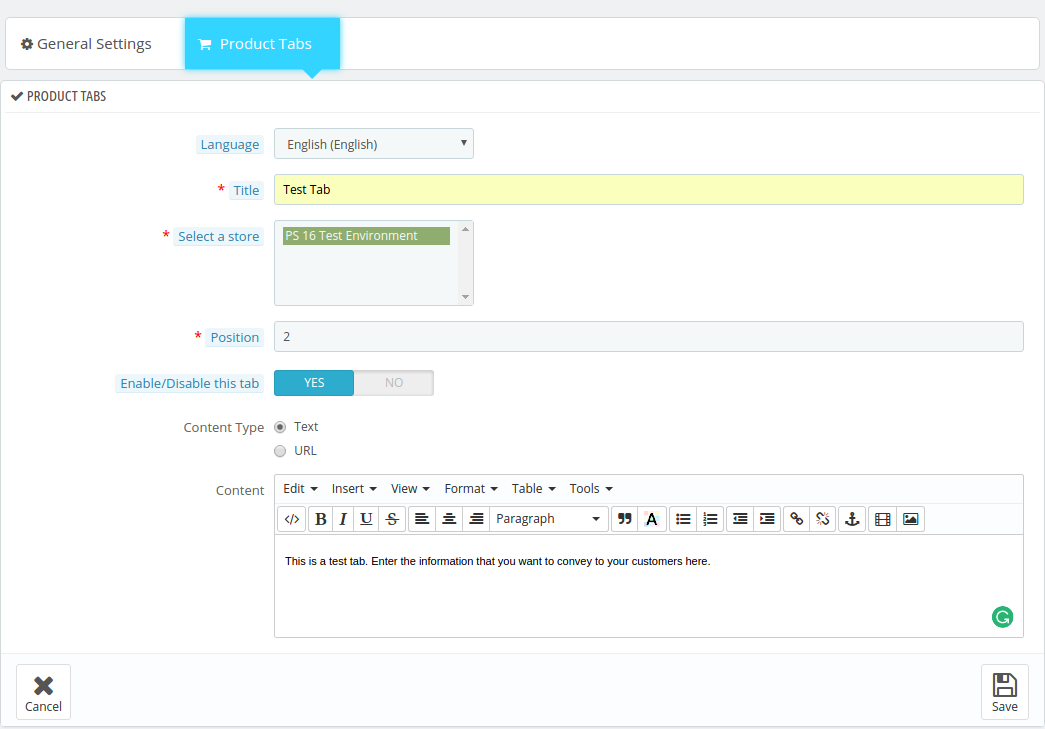
  • Idioma: La pestaña multilingüe puede mostrar los mensajes en varios idiomas. Se requiere que el administrador de tienda de comercio electrónico Prestashop para seleccionar la deseada como por la exigencia.
  • Seleccione la tienda: Prestashop información del producto complemento es compatible multi-tienda. Los cambios se pueden incorporar en más de una tienda desde una única interfaz. La lista completa de las tiendas se muestra en este campo. El administrador puede seleccionar aquella en la que él quiere hacer los cambios.
  • Posición: La posición especifica el orden de la visualización de la información. Las pestañas se mostrarán en la página web como el orden especificado por el administrador de tienda de comercio electrónico Prestashop.
  • Activar / desactivar esta Ficha: La ficha se puede activar o desactivar desde el sitio web simplemente cambiando el botón de encendido o apagado.
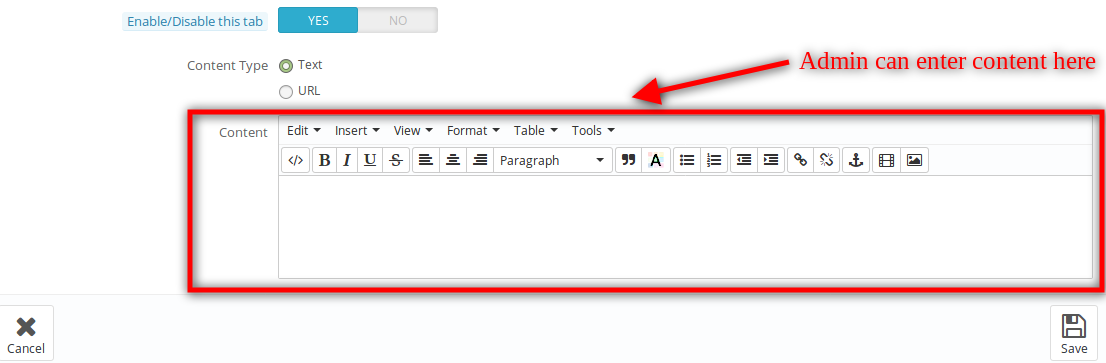
  • Content-Type: Este campo especifica el tipo de contenido que usted está buscando para mostrar. El administrador puede parpadear los mensajes de texto o los vídeos en estas fichas. Las opciones se pueden seleccionar desde el botón de radio.

  • Detalles de contenido o Videos: La descripción de la información que se va a mostrar en el front-end de la página web se puede escribir. El mismo mensaje se mostrará en la página del producto.
    En el caso, el administrador de tienda de comercio electrónico Prestashop está tratando de mostrar un video, a continuación, puede seleccionar la opción ‘URL’.

La URL de video de YouTube se puede introducir en la lengüeta y el video se mostrará en la página web.

3.1.2 Editar / Eliminar la ficha Creado

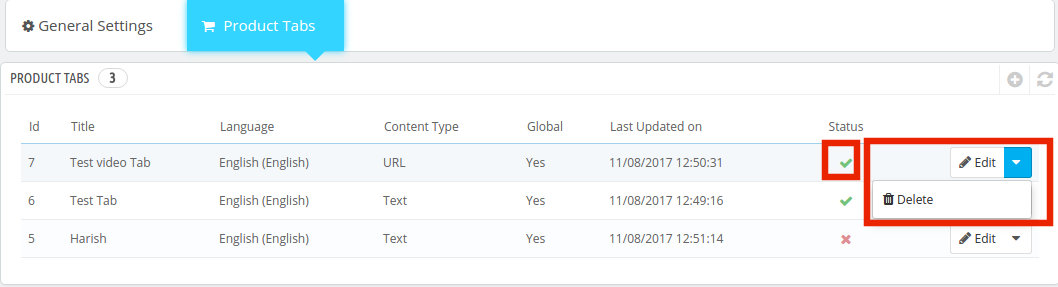
La interfaz enumera las pestañas enteras creadas por el administrador del almacén. Los e-comerciantes se les ofrece la opción de editar o borrar como se muestra en la imagen de abajo.El estado del módulo se puede cambiar de activado a desactivado a un clic de botón.

En el caso, el almacén de administración de Prestashop elige editar la pestaña, que va a ser ofrecido una interfaz para hacer los cambios necesarios según se requiera.

3.1.3 Cómo crear una nueva pestaña en una sola página del producto?

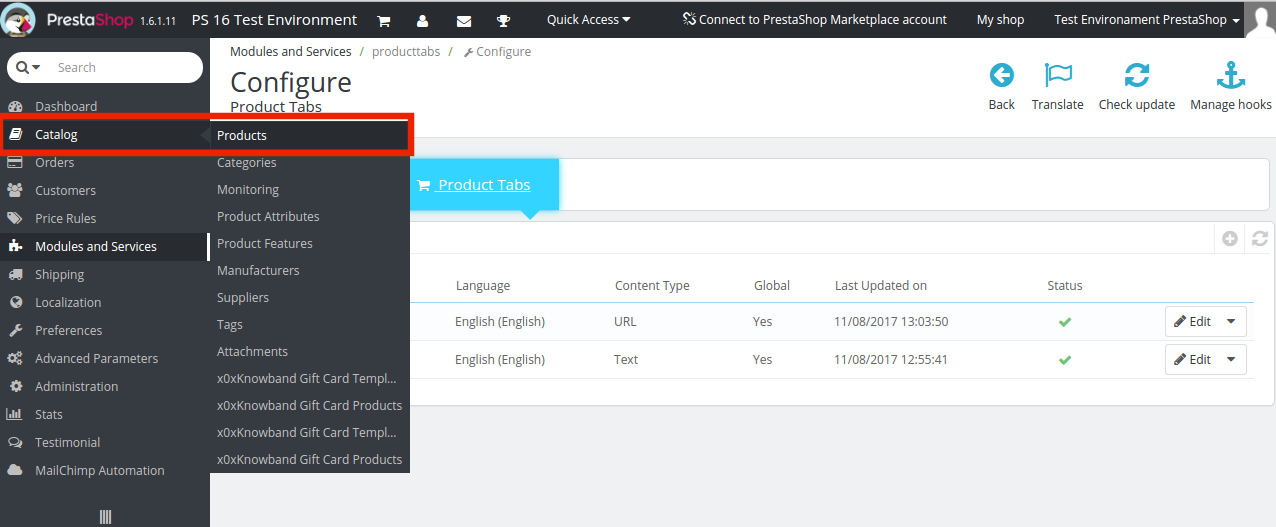
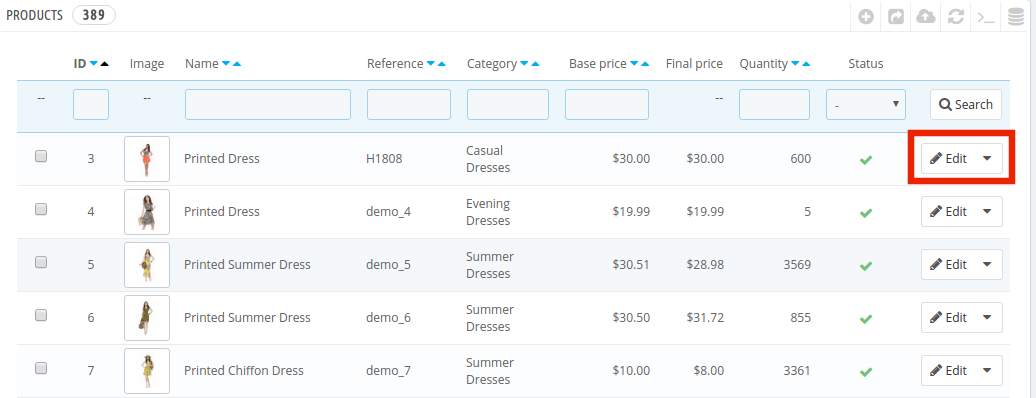
Los cambios se pueden implementar en las páginas web individuales. Para hacerlo, siga la ruta en el menú principal del panel de administración: Catálogo -> Productos

Seleccione la página de producto de la lista en la que desea realizar los cambios y haga clic en ‘Editar botón’.

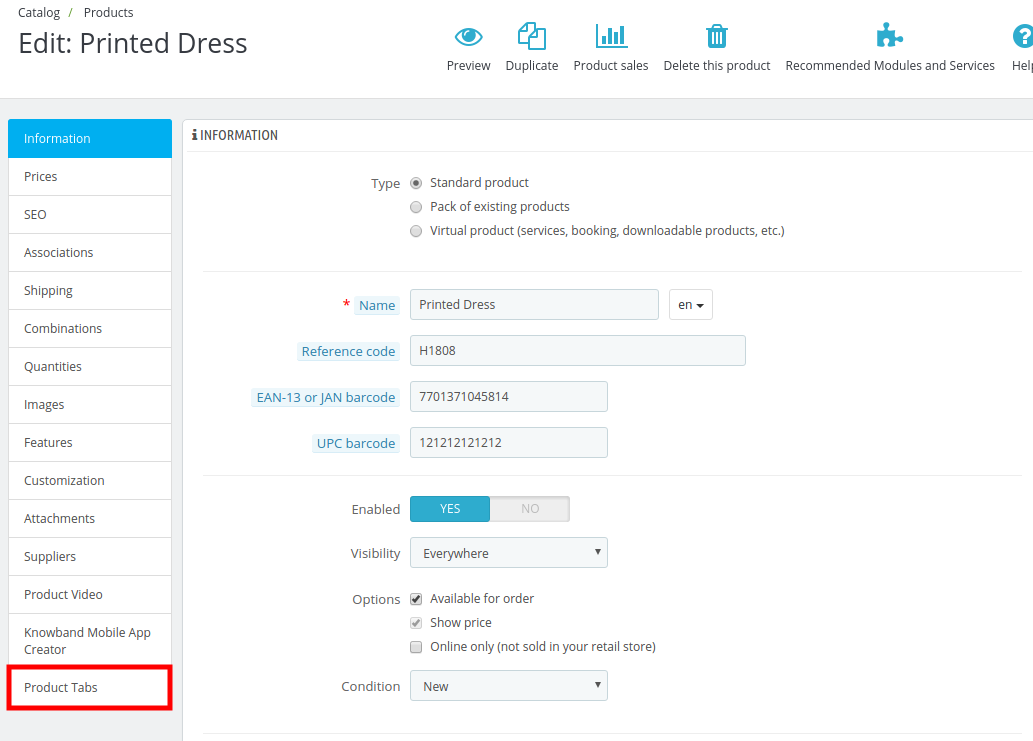
Las diversas opciones de personalización incluye la opción de crear la ficha de producto como si el módulo está activado. Se muestra en la imagen de abajo:

La opción más aquí de producto permite al administrador para añadir información complementaria en la página del producto siguiendo el mismo procedimiento que antes. Sin embargo, estos cambios se incorporarán sólo en esa página web en particular.

UI 4.0 Sitio Web

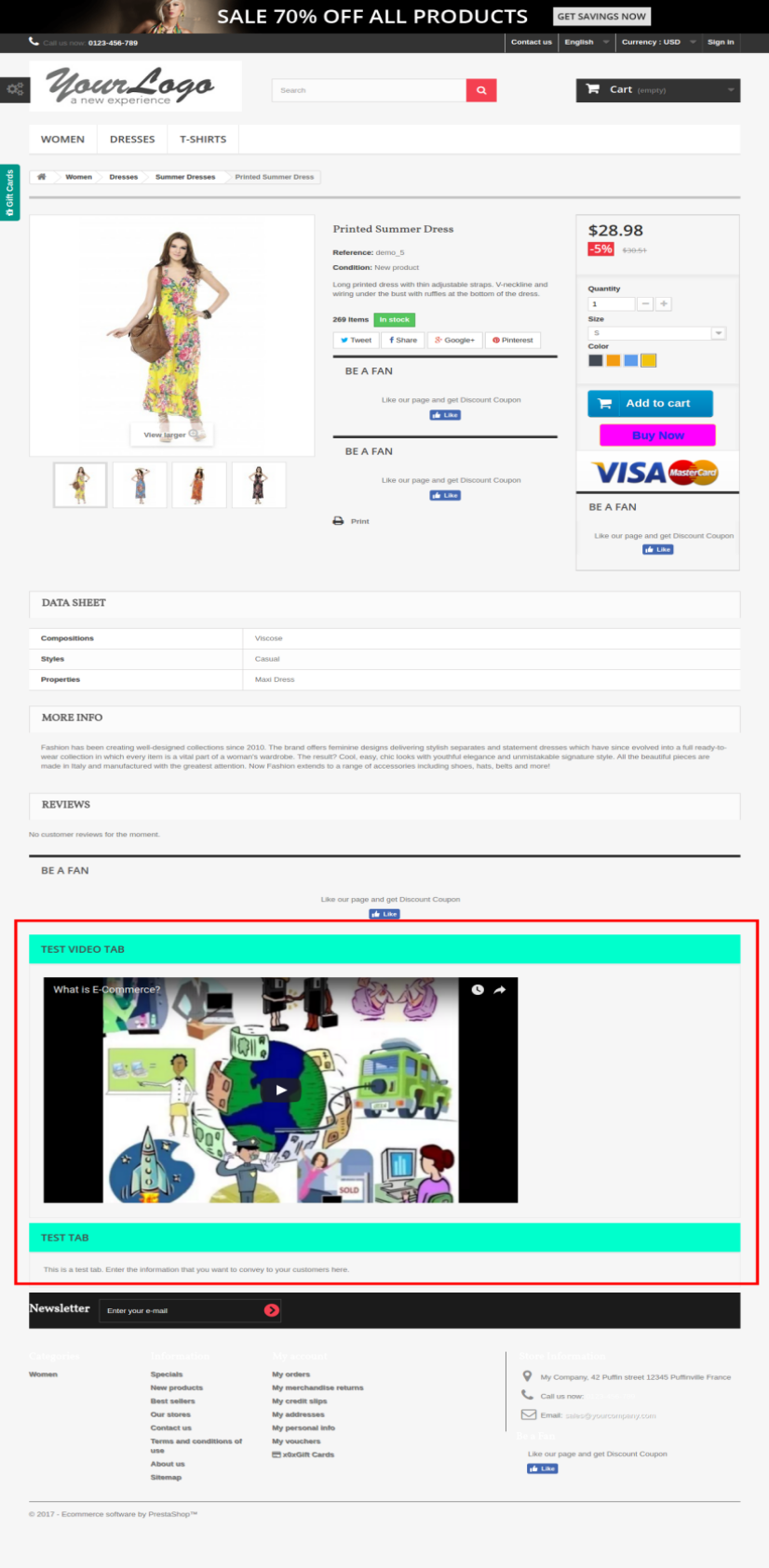
La pestaña añadida se muestra en el extremo frontal de la página web de la siguiente manera.Las pestañas se pueden colocar como por la localización prescrita en el backend.

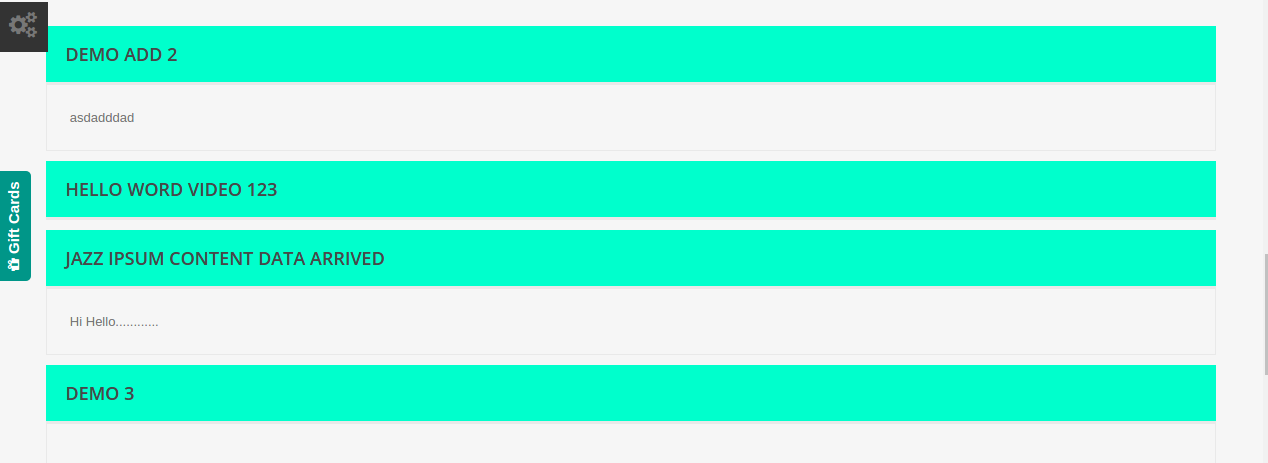
Los visitantes del sitio pueden contraer o expandir la pestaña haciendo clic en él. La interfaz será muy similar a lo que se muestra en la siguiente imagen.

Módulo de enlace:  
https://www.knowband.com/prestashop-product-tabs

Demostración de administración Enlace:  
https://psm.knowband.com/producttabs/16/admin1/index.php?controller=AdminModules&token=2a1dbe1666dd87fb270314503584878b&configure=producttabs&tab_module=front_office_features&module_name=producttabs

Demostración frontal:
https://psm.knowband.com/producttabs/16/en/

Youtube video:  
https://www.youtube.com/watch?v=-3iLLxwkyYs

Por favor, póngase en contacto con nosotros en support@knowband.com para cualquier petición de consulta o cambiar a medida según sus necesidades de negocio.

Prestashop SEO Módulo Asistente – Manual del Usuario

1.0 Introducción

Mejorar la visibilidad de su sitio de comercio electrónico de una manera libre de problemas. El módulo Asistente SEO Prestashop simplifica la que más tiempo obras de SEO mediante la automatización de todo el proceso. El administrador de la tienda puede ahora crear los mapas de sitio o los archivos XML para las páginas web, así como URL interconexión de páginas específicas con el texto del ancla a un clic de botón.

Buscar las palabras clave en el contenido del sitio y luego añadiendo manualmente los enlaces era una tarea difícil antes, pero ahora más. Puede optimizar el producto, categoría, fabricante o páginas CMS en unos pocos pasos simples. Convertirse en un experto en SEO y dejar que su rango de tienda web más alto en el SERP de los motores de búsqueda.

1.1. Objetivos del proyecto

Prestashop experto en SEO ofrece una serie de opciones de optimización. Algunos de ellos se enumeran a continuación:

1. El módulo permite al administrador para crear el archivo XML de las distintas páginas web a un clic de botón. Facilitando la tarea de la creación del sitio, el sitio puede ahora RANK ser traída por Google en un tiempo mínimo.

2. Las búsquedas addon para las palabras clave específicas del contenido de la página web y se une enlaces pertinentes a que en un tiempo mínimo.

3. La prioridad de las páginas web, así como la frecuencia de rastreo web se pueden configurar también.

4. El administrador de la tienda puede incluir el nofollow o dofollow según su deseo. Al mismo tiempo, la opción de abrir los enlaces en una nueva pestaña se puede incorporar sin hacer ningún cambio de código.

2.0 Instalación

La compra del módulo y obtendrá los siguientes archivos que se enumeran a continuación:

1. kbseowizard.zip (contiene el código fuente del módulo)

Manual de Usuario 2.

Siga los pasos que se mencionan a continuación para instalar la extensión:

  • Descomprimir el archivo kbseowizard.zip. Sería contener archivos y carpetas como se muestra en la imagen de abajo –
  • Copiar todos los archivos y carpetas de la carpeta extraída y pegarlos en el directorio “módulos” de su tienda. Sigue el camino – Directorio raíz / módulos /.

3. El módulo puede ser instalado en su tienda ahora. Puede encontrar que en tienda de administración -> Módulos y Servicios. Sería como se muestra a continuación –

Usted puede incluso buscar el módulo en los módulos de administración listwith los siguientes detalles –

Palabra clave – SEO Wizards

Categoría – Front office

Filtrar por – Instalado No instalado y / Activado y Desactivado

  • Haga clic en el botón “Instalar” para instalar el módulo. Sería una muestra de un pop-up para su confirmación. Haga clic en “Continuar con la instalación” opción. Este paso se instalará el módulo y mostrar la notificación – “Módulo (s) instalado con éxito”.

3.0 interfaz de administración

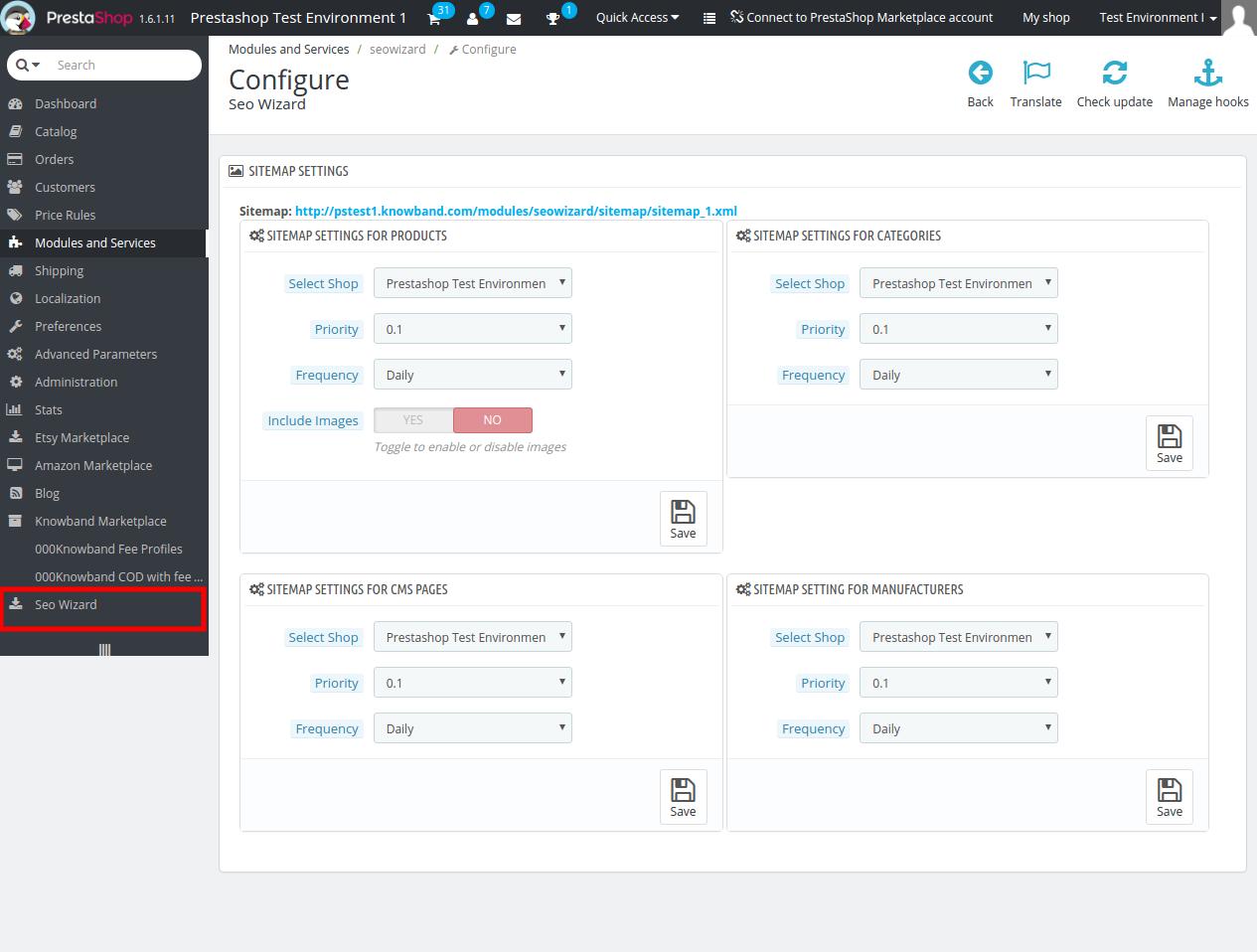
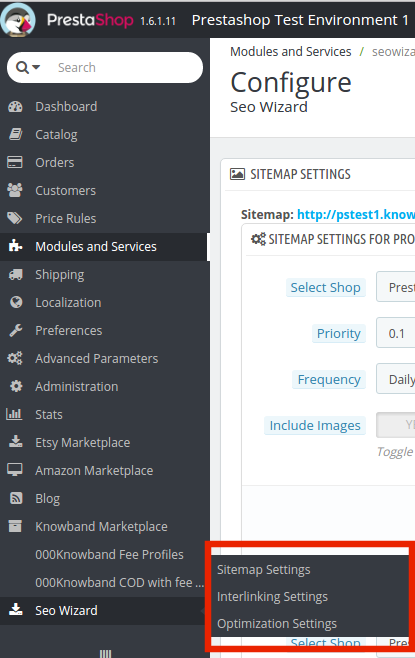
Este módulo Prestashop permite a los comerciantes electrónicos para mejorar los diversos aspectos de SEO del sitio. Desde los mapas de sitio a la interconexión de todo lo que se puede hacer en un solo enlace. Esta es la opción más lenta y tediosa tarea de los e-vendedores. El módulo asistente SEO hace que sea sencillo y una cuestión de momentos. Puede encontrar el módulo en el menú principal de la interfaz de administración.

Básicamente, ofrece tres opciones de optimización. Se enumeran a continuación:

  • Ajuste Mapa del Sitio
  • Ajuste interconexión
  • optimización de Ajuste

3.1 ¿Cómo se creó el mapa del sitio?

El mapa de la página de las páginas web hace más fácil para Google para encontrar sus sitios. La creación de archivos .XML participan una gran cantidad de pasos, pero ahora se puede hacer a un clic de botón.

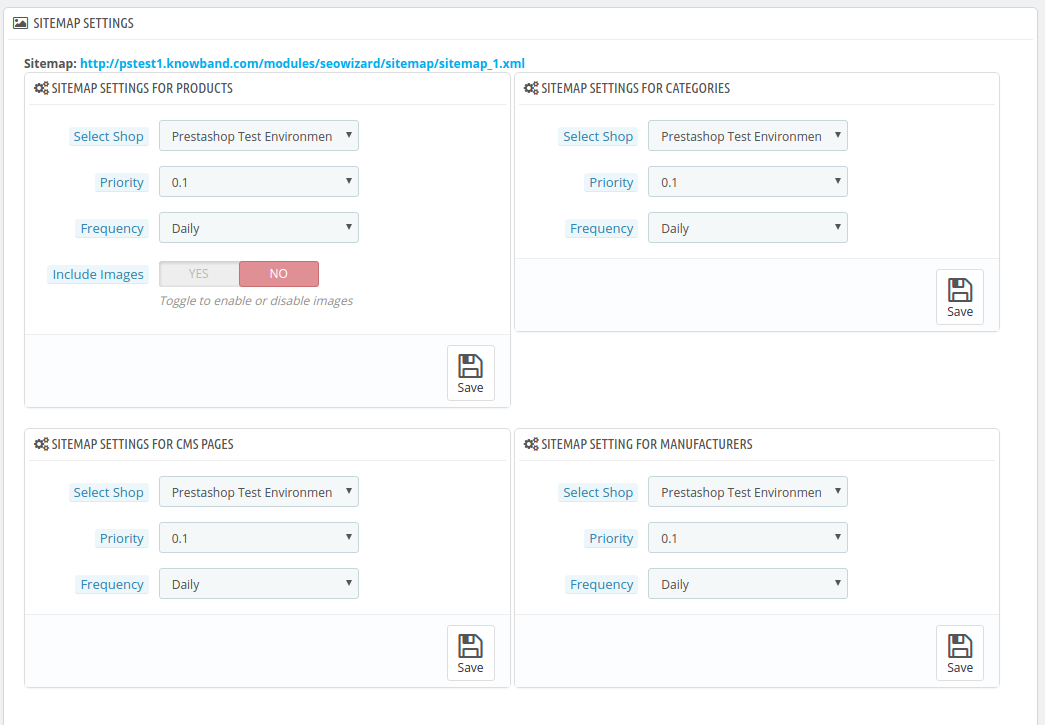
El complemento Prestashop permite al administrador para crear el mapa del sitio o el archivo .xml para cuatro tipos diferentes de páginas web. Son:

  • para los productos
  • para las categorías
  • Para CMS Páginas
  • para Fabricantes

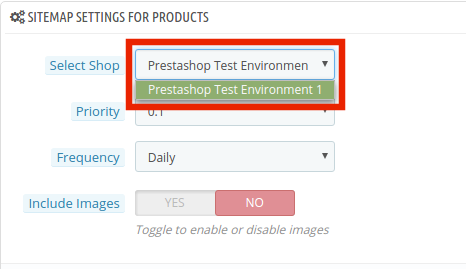
El módulo es compatible con multi-tienda. El administrador puede seleccionar Comprar en el menú desplegable en el que se están buscando para incluir la opción de optimización.

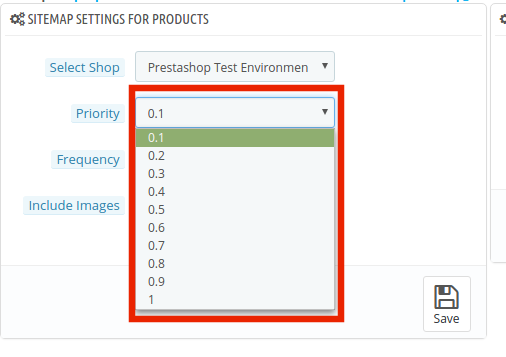
Además, el administrador puede establecer la prioridad de cada tipo de página web como por la necesidad. Todo lo que tiene que hacer es seleccionar el rango de prioridad.

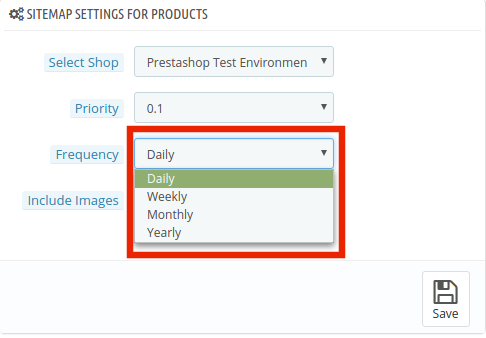
La frecuencia en la que desea que Google rastree la página web se puede seleccionar. La frecuencia de rastreo puede configurarse en forma diaria, semanal, mensual y anualmente.

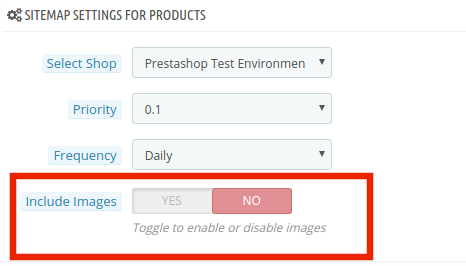
Además, el administrador puede incluir la sitemapping de las imágenes de los productos con sólo un clic de botón.

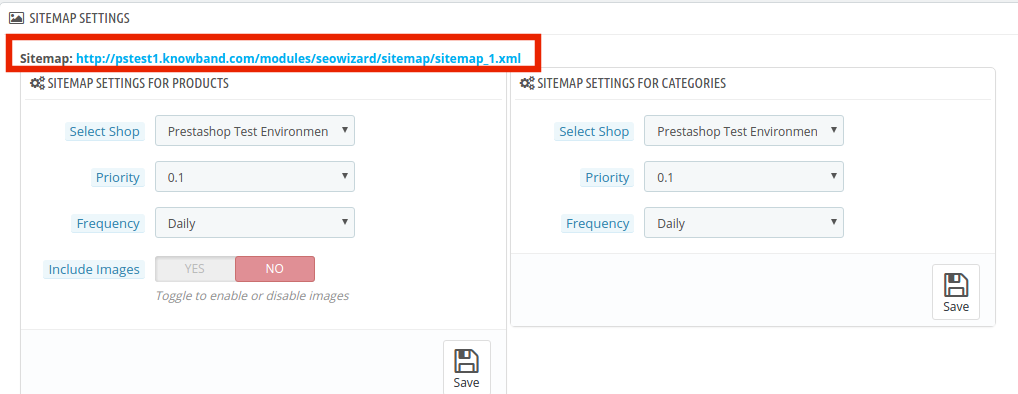
Realice los cambios y haga clic en ‘ guardar ‘. El archivo .xml se creará automáticamente. El enlace de thesame se puede ver en la parte superior como se muestra en la imagen.

El archivo XML se obtiene en el formato habitual.

El mismo proceso se sigue en todos los cuatro tipos de páginas web.

3.2 ¿Cómo se realiza la interconexión en el sitio?

3.2.1 ¿Cómo se crea los nuevos enlaces?

El módulo permite al administrador para añadir enlaces a las palabras clave mencionadas en la página web de una sola vez. Una vez que la palabra clave y el enlace se menciona en el back-end, el módulo va a buscar para la palabra en la breve descripción de las páginas de productos y otras páginas web. Las palabras clave se convierten después en la etiqueta de anclaje y enlaces especificados se unen a ella.

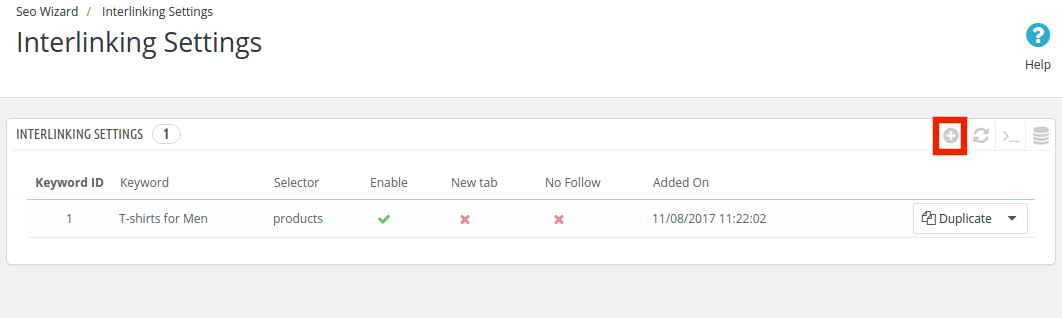
Con el fin de hacer la interconexión, ir a la ‘ Configuración Interconexión ‘ del complemento. Se muestra la lista de los enlaces y palabras clave ya creados. Con el fin de crear una nueva vez, haga clic en el ‘ + ‘ en la parte superior derecha.

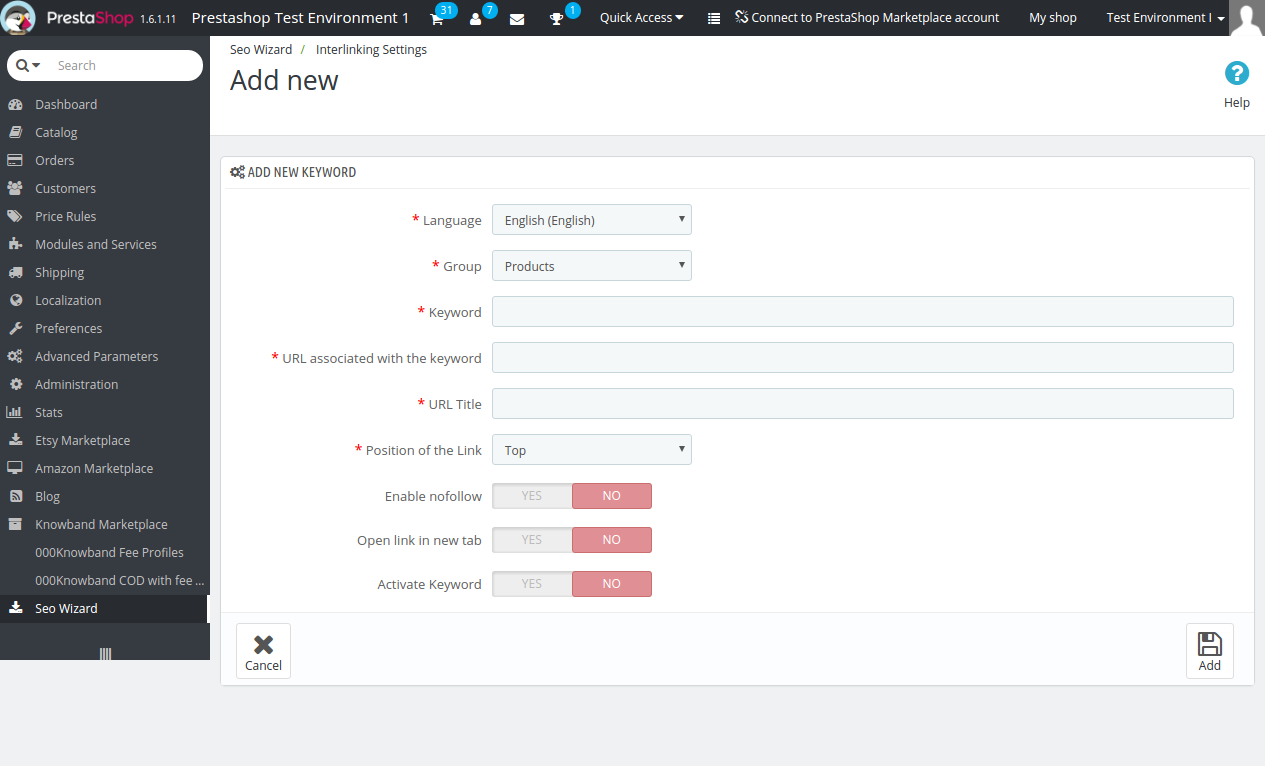
Introduzca la información necesaria en la interfaz de administración.

  1. Idioma: El módulo ofrece soporte multi-lingual y los cambios se puede hacer en varios idiomas.
  2. Grupo: El grupo o tipo de página web, es decir, del producto, del fabricante, páginas CMS o categorías, se puede seleccionar desde aquí. La interconexión se hará entonces sólo en aquellas páginas.
  3. Palabra clave: Introduzca la palabra que desea utilizar como un ancla de texto.
  4. URL: La URL que se vinculará con la palabra clave se menciona en esta sección.
  5. Posición del Enlace: La posición del enlace, es decir, superior o inferior se puede seleccionar aquí.
  6. Habilitar Nofollow: El enlace puede ser utilizado como un nofollow o un enlace dofollow como por la exigencia del usuario. En caso de que quiera mantenerlo como un enlace nofollow, cambiar el botón de encendido.
  7. Abrir en una nueva pestaña: Al activar esta función, puede asegurarse de que los enlaces se abrirán en una nueva pestaña en lugar de la misma pestaña.
  8. Activar Palabra clave: Las palabras clave pueden ser activadas moviendo el botón aquí.

3.2.2 ¿Cómo se las palabras clave enlaces / editar / borrar?

Las palabras clave y la información relacionada se pueden editar haciendo clic en ‘ Editar botón’ como se muestra a continuación. La interfaz de administración, incluso ofrece las opciones para eliminar las ya existentes.

3.3 ¿Cómo son los cambios incorporados en el sitio web?

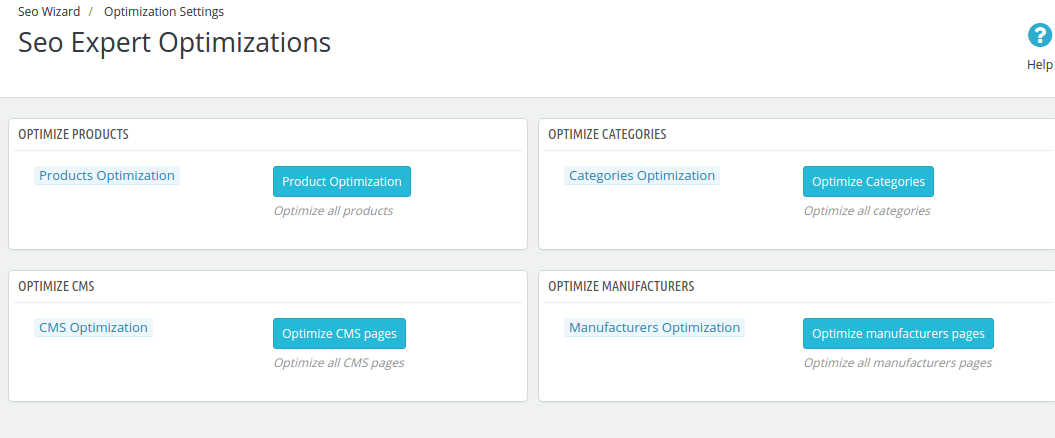
Toda la interconexión hecho en el back-end se puede incorporar en el front-end de la página web de la optimización Ajuste pestaña.

Los cambios se pueden implementar en el front-end del sitio web haciendo clic en el ‘ Optimizar elbotón’. Esta opción está disponible para todos los diferentes tipos de página de grupo. Cada tipo de página se puede optimizar por separado.

Campos de registro personalizados de PrestaShop – Manual del usuario


1.0 Introducción

Los propietarios de la tienda Prestashop ahora pueden recopilar más información sobre sus clientes agregando los campos personalizados en el formulario de registro del sitio web. Si los propietarios de la tienda Prestashop llegan a conocer más información sobre el cliente, entonces pueden usar la misma para preparar el discurso de marketing y ventas de los productos. El complemento de campos de registro personalizados de Prestashop permite al administrador de la tienda agregar nuevos campos personalizados y editar los antiguos en el formulario de registro. Todos los campos se pueden validar y las reglas de validación se pueden configurar desde la interfaz de administración. El complemento Prestashop permite al administrador agregar cualquier tipo de campo y establecer las reglas de validación para el mismo.

Los propietarios de la tienda pueden incluso crear varias secciones en el formulario de registro para colocar el campo personalizado. La mejor parte es que todo esto se puede hacer sin realizar ningún cambio en el código del administrador de Prestashop puede agregar el campo personalizado, cuadro de texto, botón de radio o casillas de verificación.

NOTA: El módulo de campo de registro personalizado Prestashop de Knowband es compatible con GDPR.

1.1. Beneficios de Módulo de campos de registro personalizados de Prestashop:

  1. El módulo de campos de registro personalizado de Prestashop permite al propietario de la tienda optimizar el formulario de registro de su sitio web con un esfuerzo mínimo y en cuestión de momentos.
  2. El administrador de la tienda Prestashop puede crear nuevos campos personalizados para el formulario de registro del sitio web y puede editar los existentes con un clic de botón.
  3. El Campos de registro personalizados de PrestashopEl módulo permite al administrador crear las secciones en el formulario de registro. Esto facilita la ubicación de los campos personalizados. Usando estas secciones de campos personalizados, el administrador de la tienda puede configurar los campos personalizados en la parte superior o inferior del formulario de registro.
  4. Los distintos campos se pueden validar fácilmente en unos sencillos pasos.
  5. El módulo de campos de registro personalizados de Prestashop permite que el administrador de la tienda marque cualquier campo personalizado como obligatorio para completar.
  6. Todos los campos creados se pueden exportar sin esfuerzo en una hoja de Excel.
  7. Permite al administrador agregar nuevos campos sin realizar ningún cambio en los códigos.
  8. Esto …Campos de registro personalizados de PrestashopAddon le ayuda a conocer a su cliente recopilando más información a través de los campos personalizados.
  9. El módulo de campos de registro personalizados de Prestashop es compatible con GDPR.
  10. La extensión del campo de registro personalizado de Prestashop permite al administrador de la tienda agregar CSS personalizado para cambiar el aspecto y la apariencia del formulario de registro.

2.0 Instalación para Campos de registro personalizados de Prestashop

Para instalar el complemento, siga los pasos que se mencionan a continuación.

1. Compre el módulo en EE. UU. Se le proporcionarán los siguientes archivos:

  1. kbcustomfield.zip
  2. Manual de usuario

2. Descomprima el archivo kbcustomfield.zip. Contendría una cantidad de archivos y carpetas como se muestra a continuación:

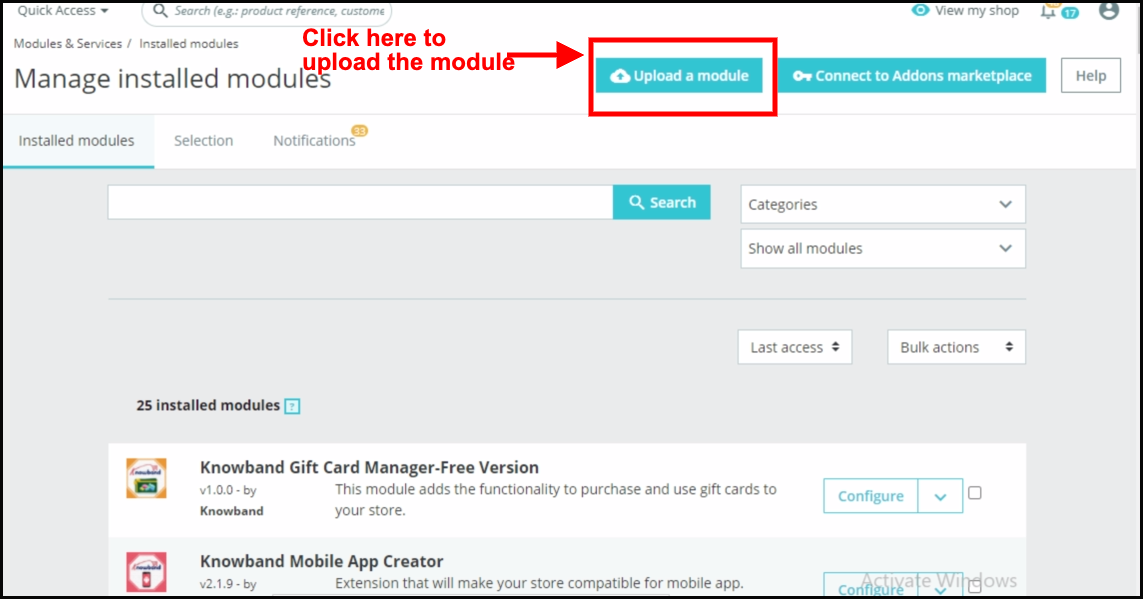
3. Ahora navegue hasta la sección “Módulo y servicios” del menú lateral y haga clic en el botón “Cargar un módulo”. Puede arrastrar y soltar el archivo o simplemente seleccionar el archivo del sistema. Una vez que el archivo se haya cargado por completo, aparecerá una “notificación” de “Módulo (s) instalado correctamenteSe mostrará ” .

4. Ahora el módulo está listo para instalarse en su tienda y puede encontrarlo en Administración de la tienda -> Módulos y servicios. Se mostraría como a continuación

En caso de que no pueda encontrar el módulo en la lista de módulos de administración, intente buscar el módulo con los siguientes detalles:

Palabra clave – Campo personalizado

Categoría – Oficina frontal

Filtrar por – Instalado y no instalado / habilitado y deshabilitado

5. Haga clic en el botón “Habilitar” para activar el módulo de campo de registro personalizado de Prestashop.

6. Ahora el módulo está listo para usar y puede configurarlo haciendo clic en el botón “Configurar” como se muestra a continuación:

3.0 Interfaz de administración de Campos de registro personalizados de Prestashop

Este módulo es configurable y los ajustes de configuración se pueden actualizar a través del back-end de la interfaz de administración.

3.1 ¿Cómo puede el Campos de registro personalizados de Prestashop¿Se configura el módulo?

Una vez que el módulo está instalado, ahora puede ingresar a la interfaz de administración. En este módulo de registro de campo personalizado de Prestashop, encontrará tres opciones de personalización.

  1. Módulo de configuración
  2. Sección de campo personalizado
  3. Campos Personalizados

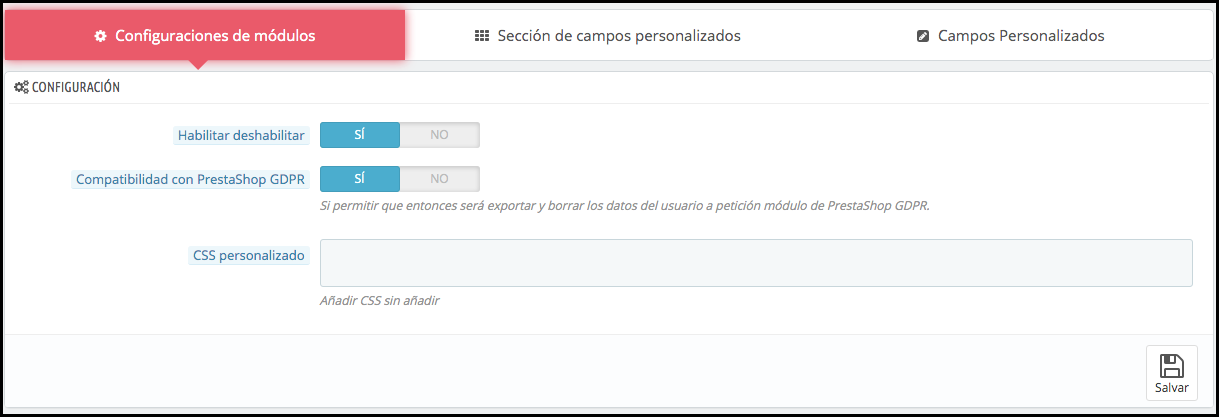
Configuración del módulo: En esto, el administrador de la tienda Prestashop puede habilitar el módulo y también puede configurar el CSS personalizado.

Activar / desactivar módulo: El administrador puede personalizar la apariencia del mismo ingresando el código CSS personalizado. Sin entrar mucho en la complejidad de la codificación, el administrador puede ingresar el código en la sección que se muestra a continuación.

Compatibilidad con Prestashop GDPR: El administrador puede habilitar o deshabilitar esta función. La habilitación de esta función exportará y eliminará los datos del usuario en la solicitud del módulo Prestashop GDPR.

CSS personalizado: El administrador puede personalizar la apariencia del mismo ingresando el código CSS personalizado. Sin entrar mucho en la complejidad de la codificación, el administrador puede ingresar el código en la sección que se muestra a continuación.

3.2 ¿Cómo crear la sección de campo personalizado?

La sección de campo personalizado se refiere a los bloques en el formulario de registro donde se colocarán los diversos campos creados.

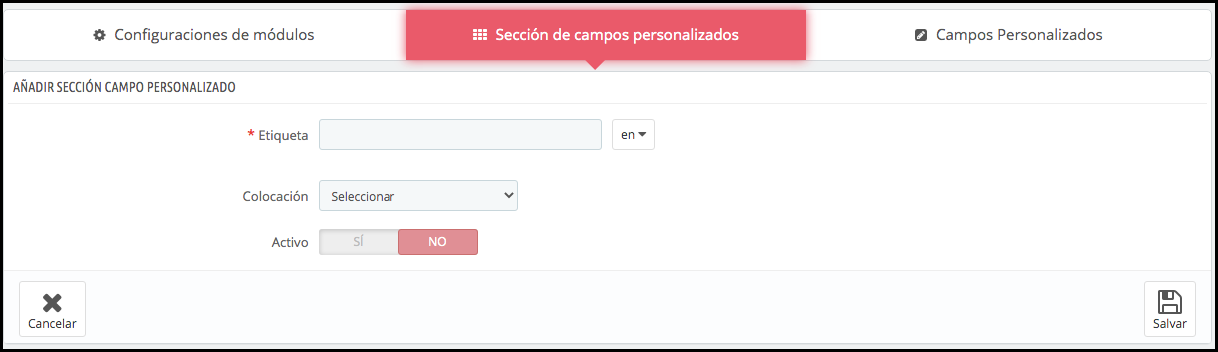
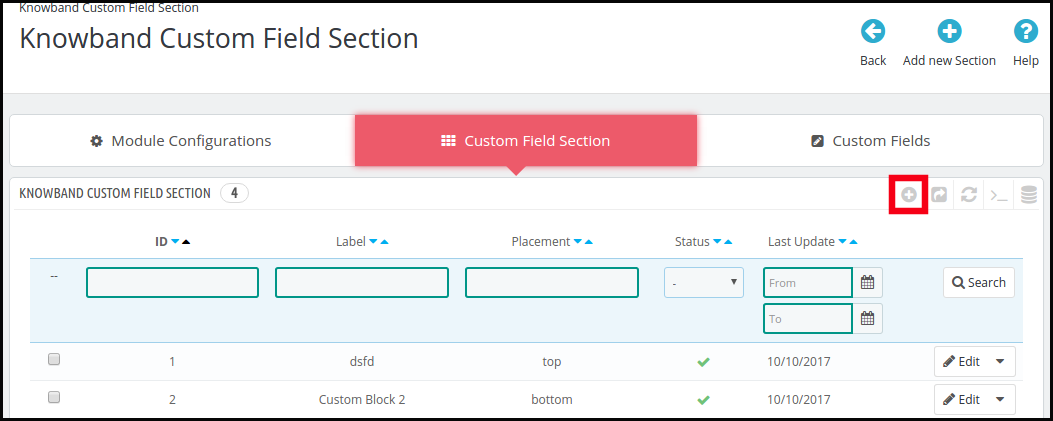
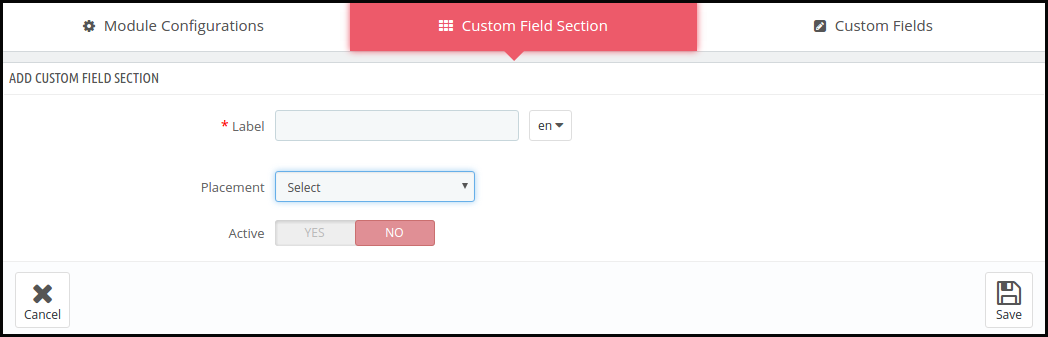
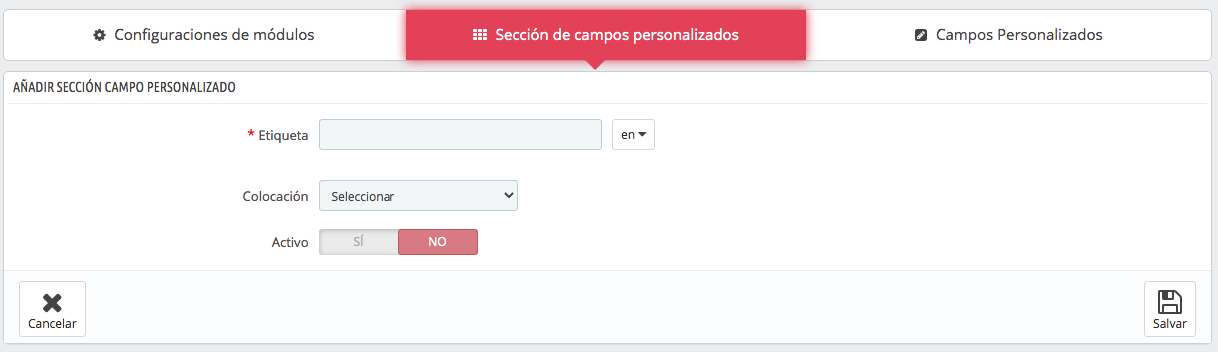
Agregar sección de campo personalizado: Para crear una nueva sección de campo, vaya a la pestaña Sección de campo personalizado y haga clic en el signo ‘+’ en el lado derecho como se muestra a continuación.
Al hacer clic aquí, el administrador será redirigido a la página de creación de la sección de campos personalizados.

El administrador de la tienda debe completar la información y se creará la sección.

Etiqueta: Esto se refiere al nombre de la sección. El nombre de la etiqueta se puede ingresar en varios idiomas según los requisitos del sitio web.

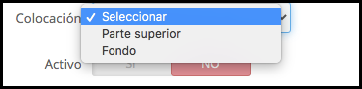
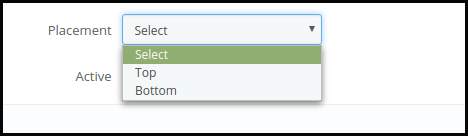
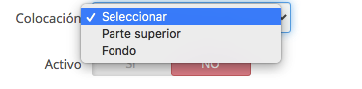
Colocación: El administrador puede seleccionar la posición donde quiere colocar esa sección de campo personalizado en particular.

Activo: La sección creada se puede desactivar simplemente presionando el botón.

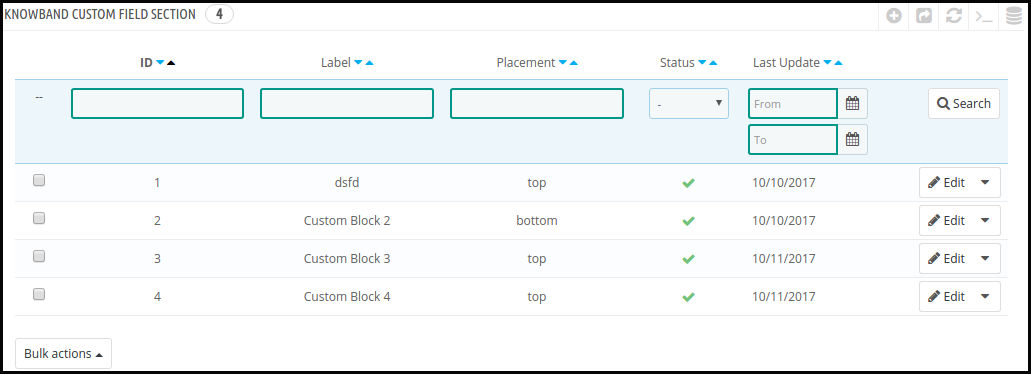
Ver Custom Field Sección: La lista completa de las secciones de campo creadas se verá en esta pestaña como se muestra en la imagen a continuación.

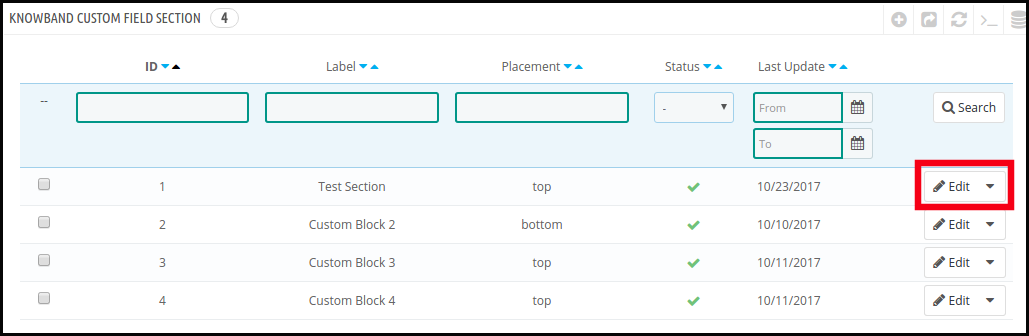
Editar lista de secciones de campo personalizado: En caso de que sea necesario realizar algún cambio en las secciones creadas, el administrador puede ir a la sección de edición y completar sus modificaciones.

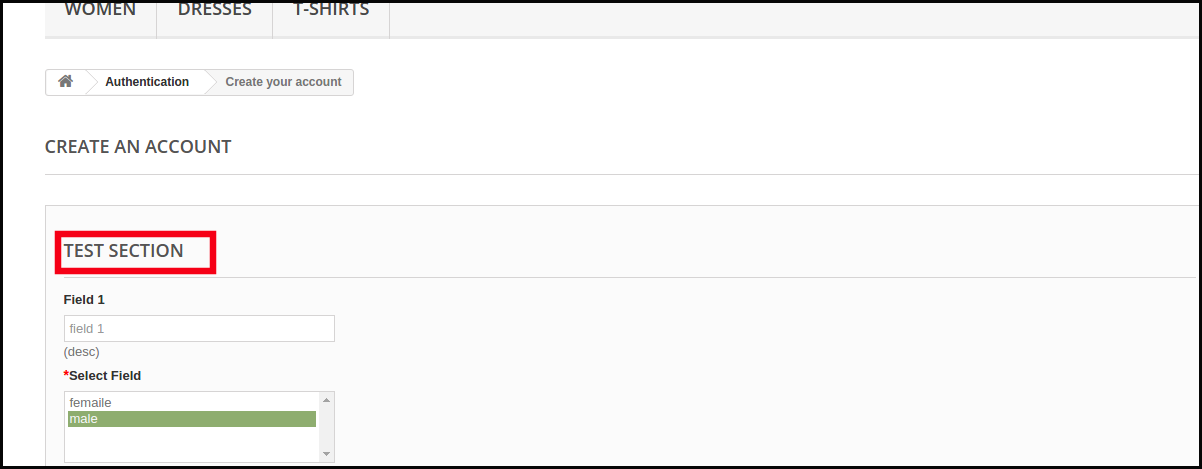
La sección creada se mostrará en la parte frontal del sitio web como se muestra en la imagen de abajo.

3.3 ¿Cómo crear el campo personalizado para los formularios de registro?

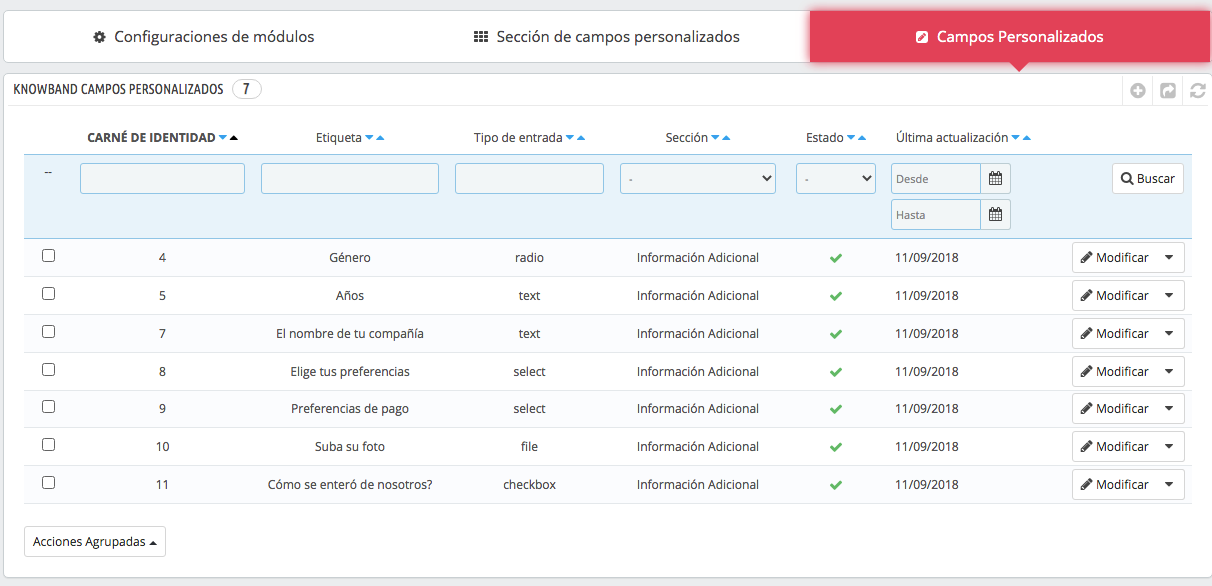
Una vez que el módulo Campos de registro personalizados de Prestashop está habilitado, el administrador tiene la opción de crear un número ‘N’ de campos. Todo lo que el administrador de la tienda debe hacer es hacer clic en el signo ‘+’ en el lado derecho del panel de administración como se muestra en la imagen a continuación.

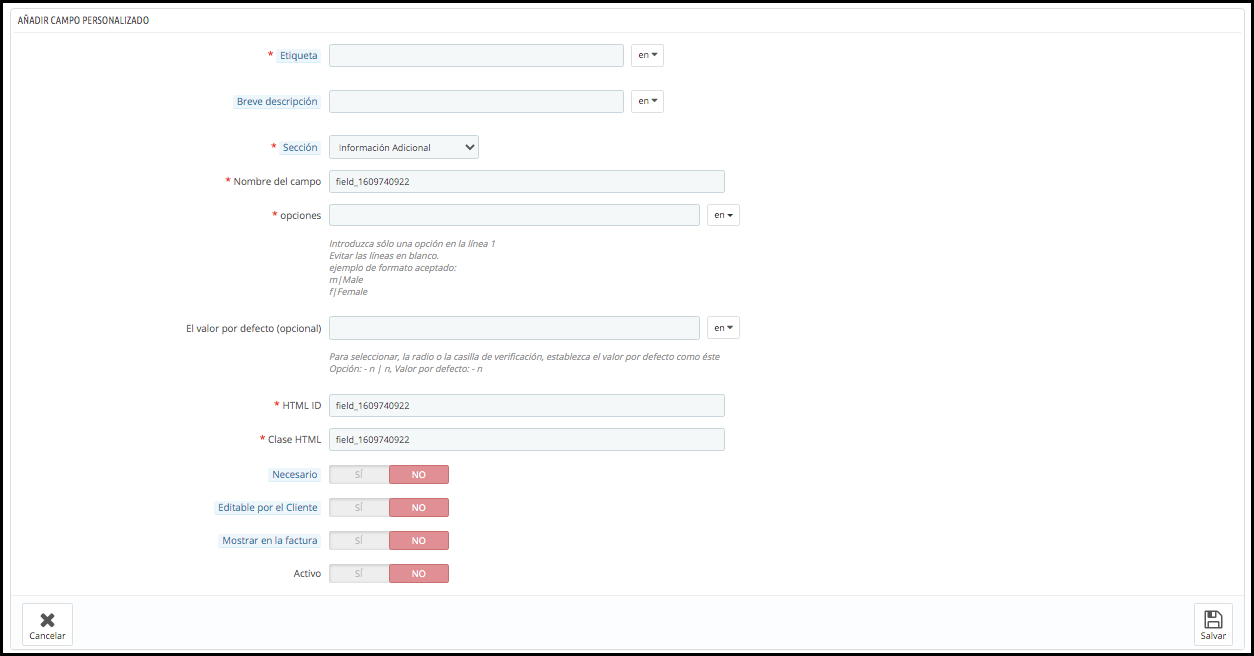
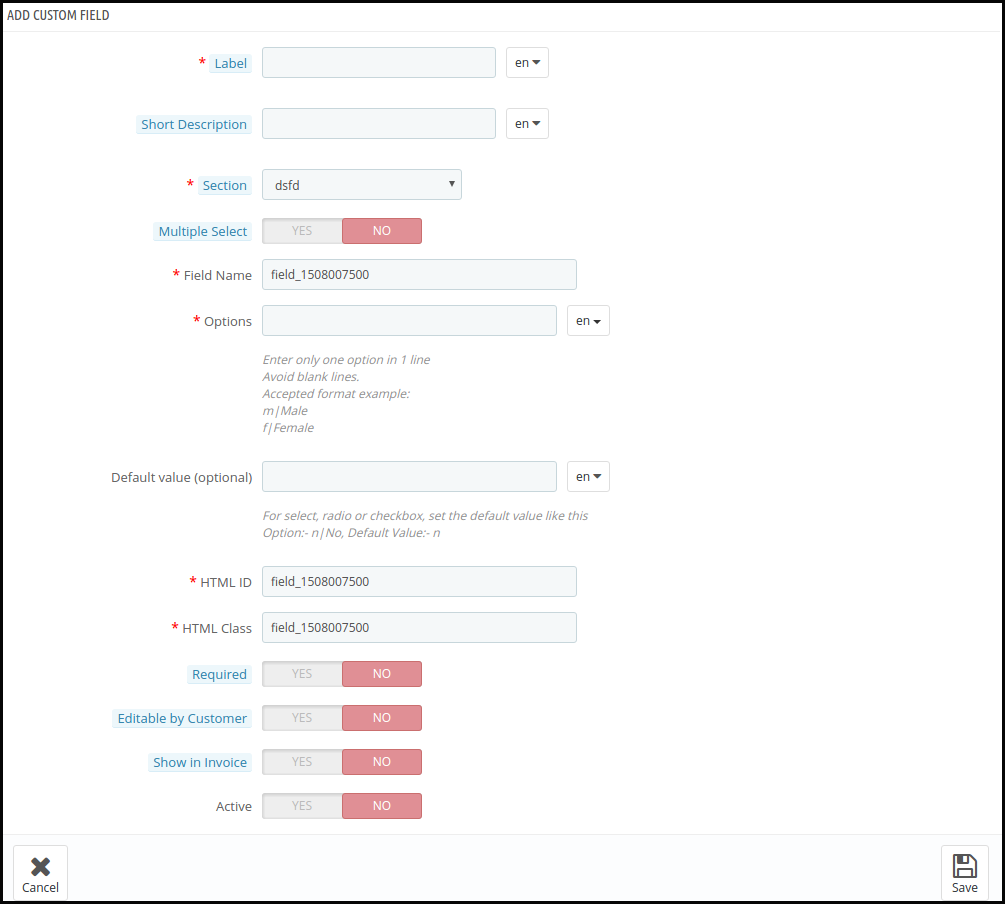
Esto redirigirá al administrador de la tienda Prestashop a la página de creación del campo. El administrador deberá seleccionar el tipo de campo que busca crear. Los distintos tipos de campos se proporcionan en la lista desplegable. El administrador puede seleccionar cualquiera de ellos.

Las diversas opciones que ofrece El módulo de campos de registro personalizado de Prestashop se proporciona a continuación.

  • Texto
  • Seleccionar
  • Radio
  • Caja
  • Área de texto
  • Fecha de archivo

Los diferentes tipos de campos requerían que se completara información diferente. Discutámoslos uno por uno.

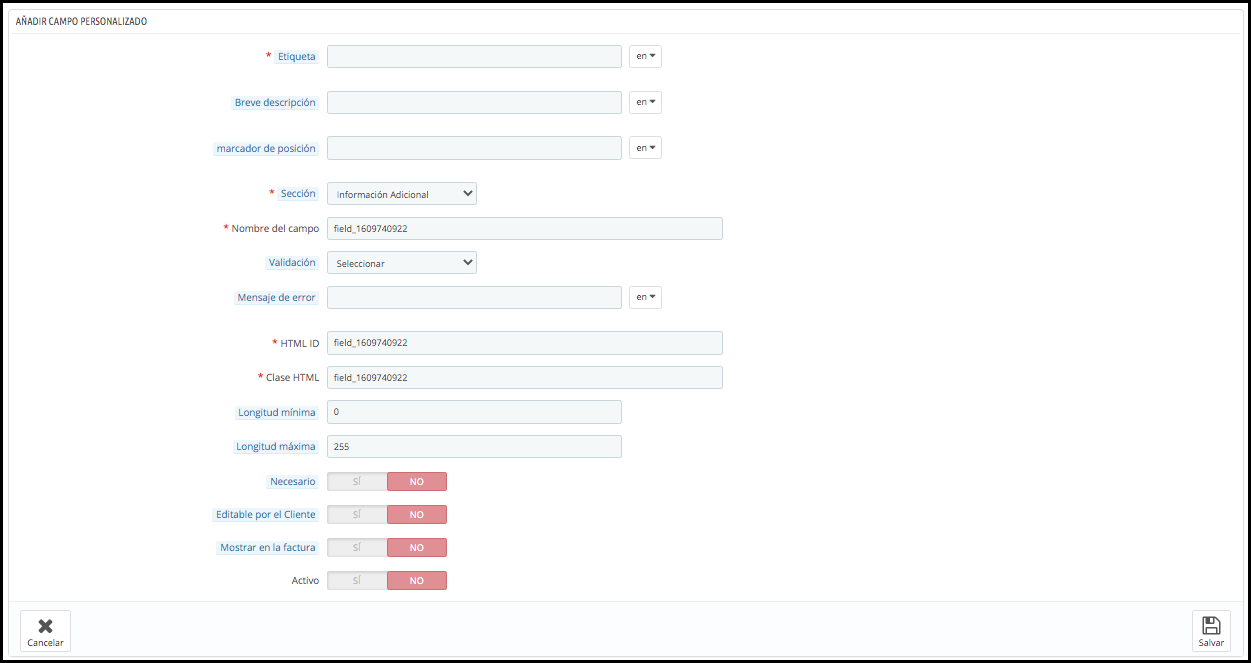
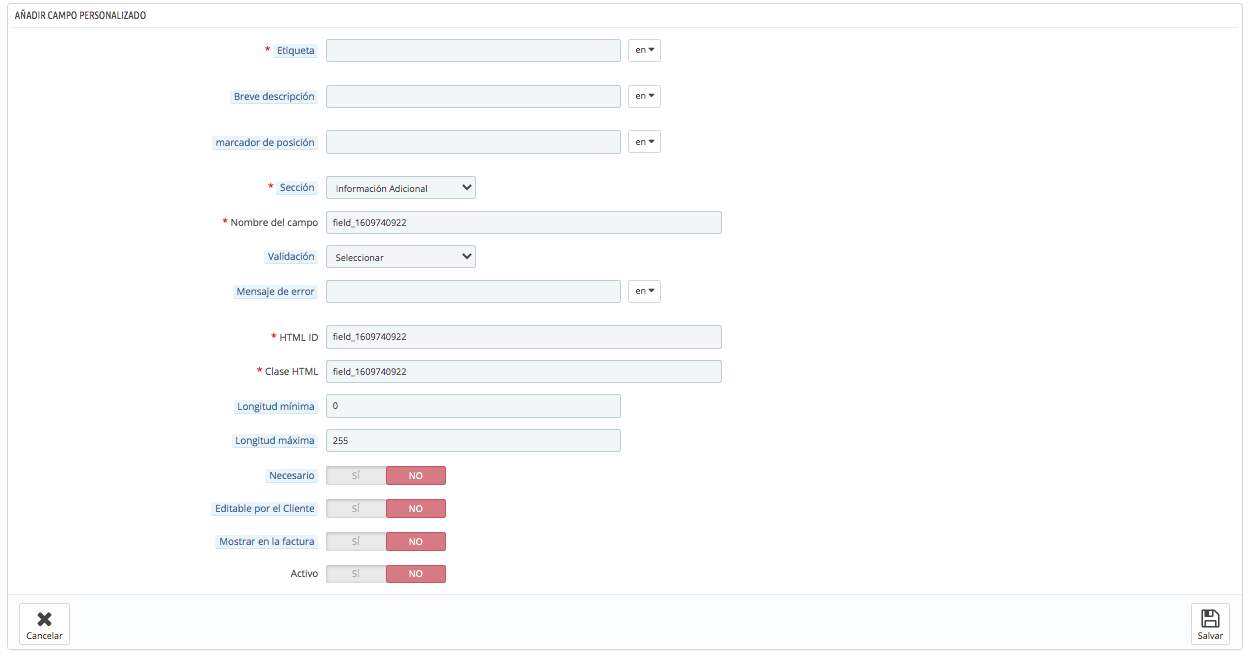
Campo de texto 3.3.1

Los campos de texto permiten a los clientes ingresar su información personal en un cuadro de texto. Este campo puede usarse para Nombre, Apellido, Dirección y otra información similar.

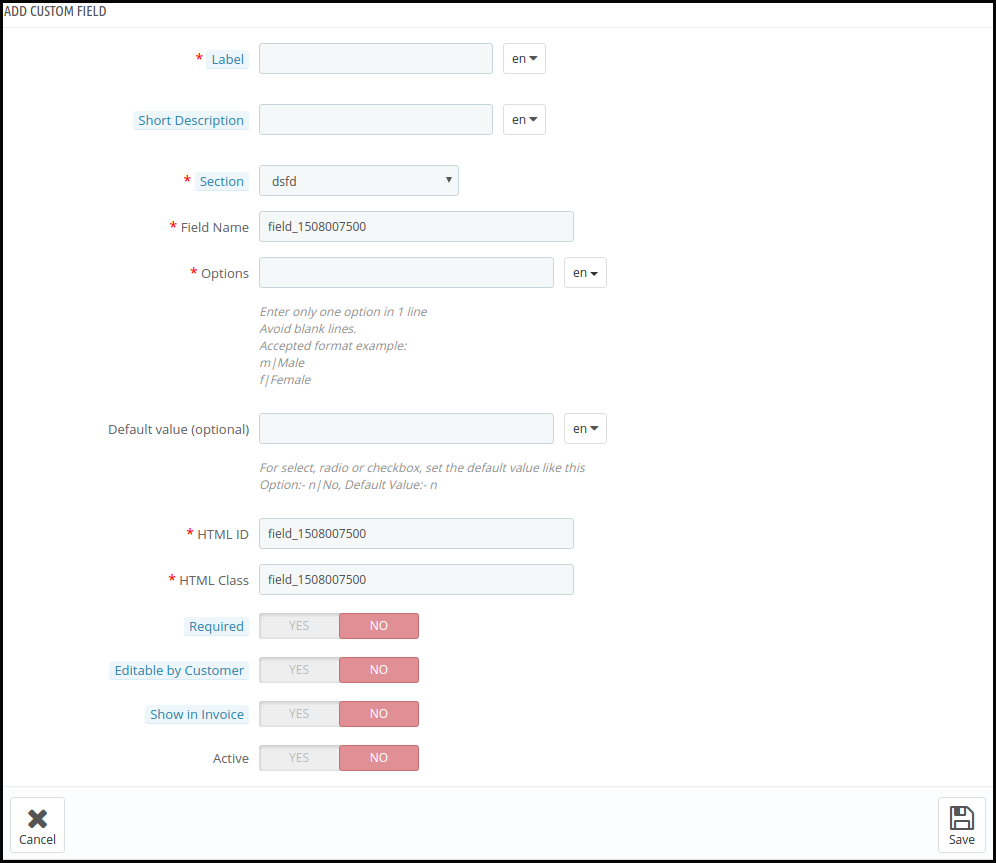
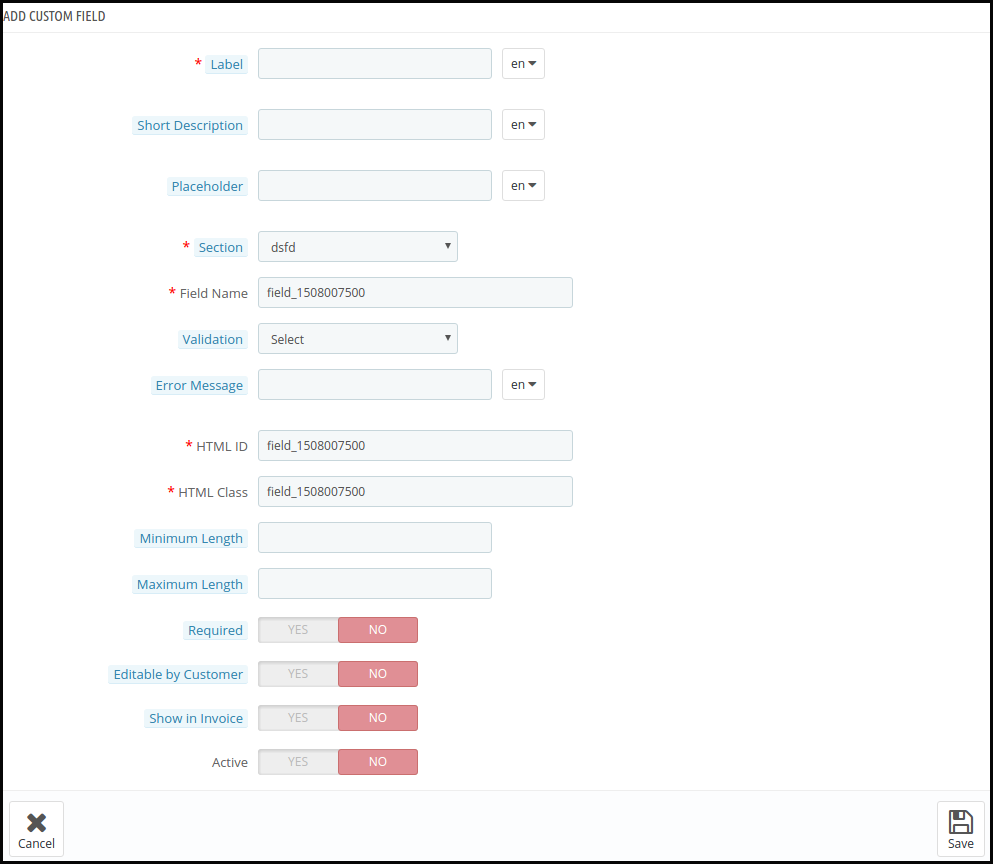
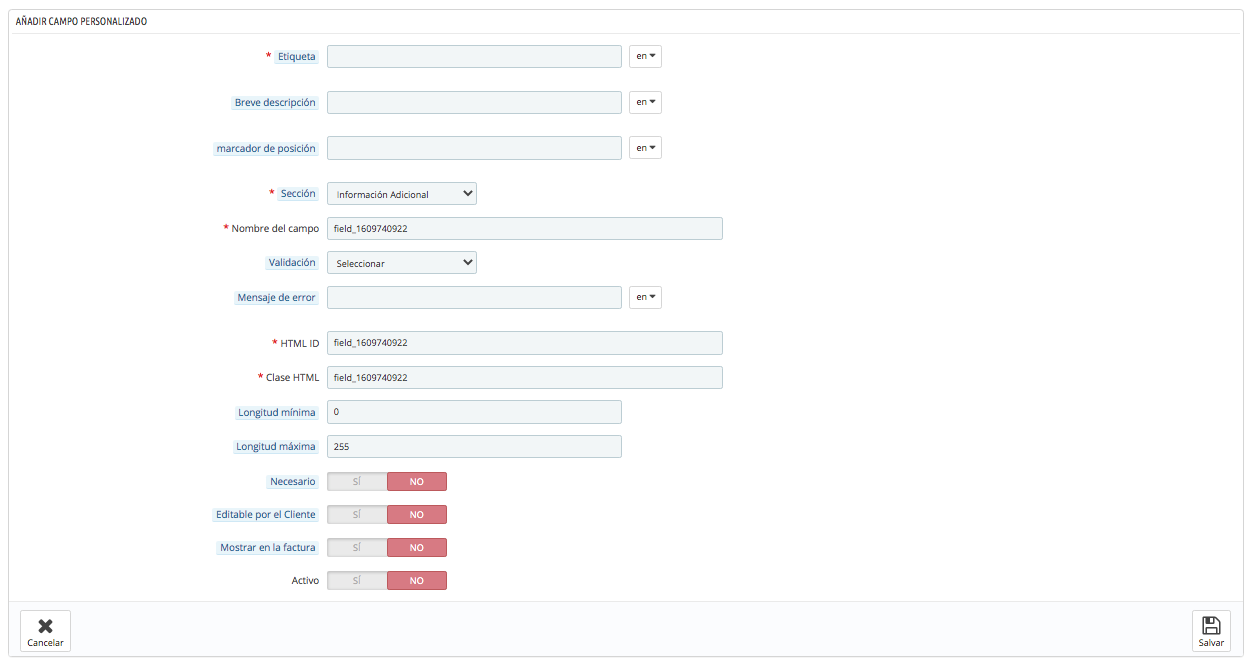
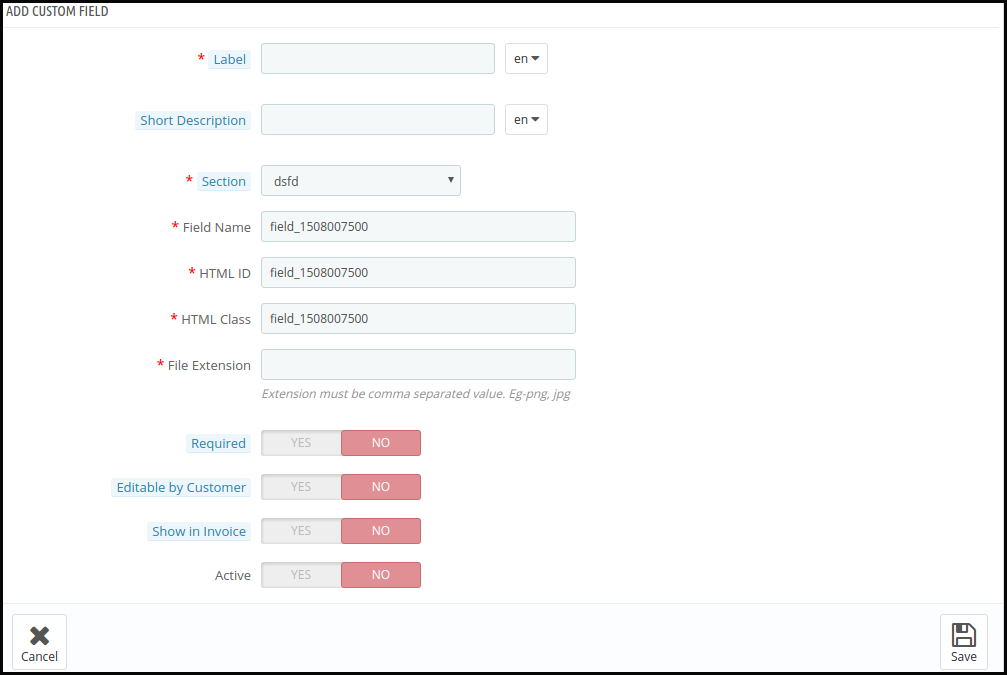
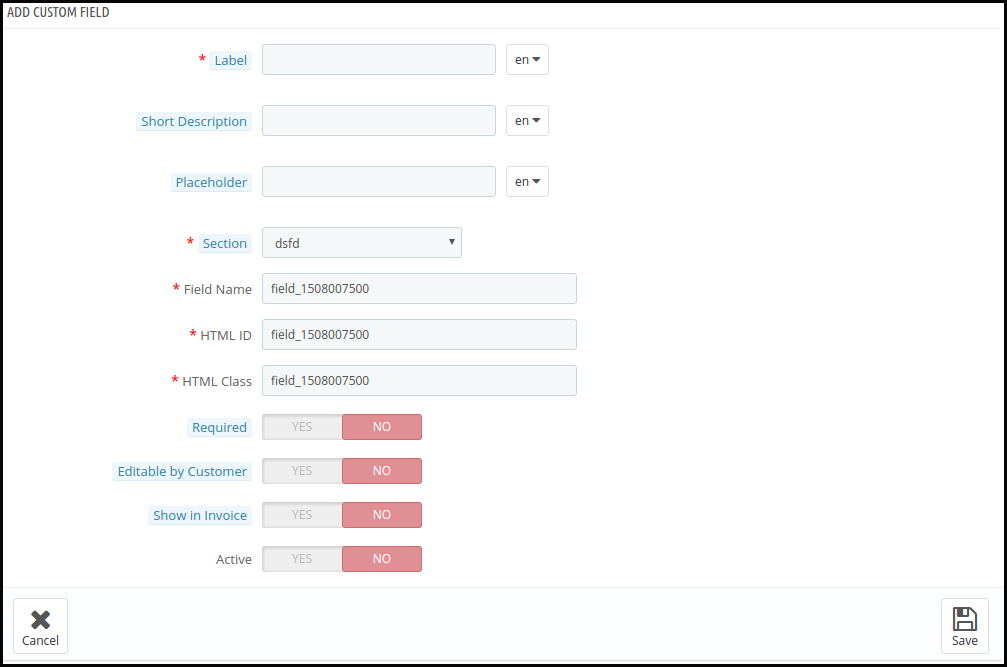
Se le puede pedir al administrador de la tienda Prestashop que complete el formulario como se muestra en la imagen a continuación.

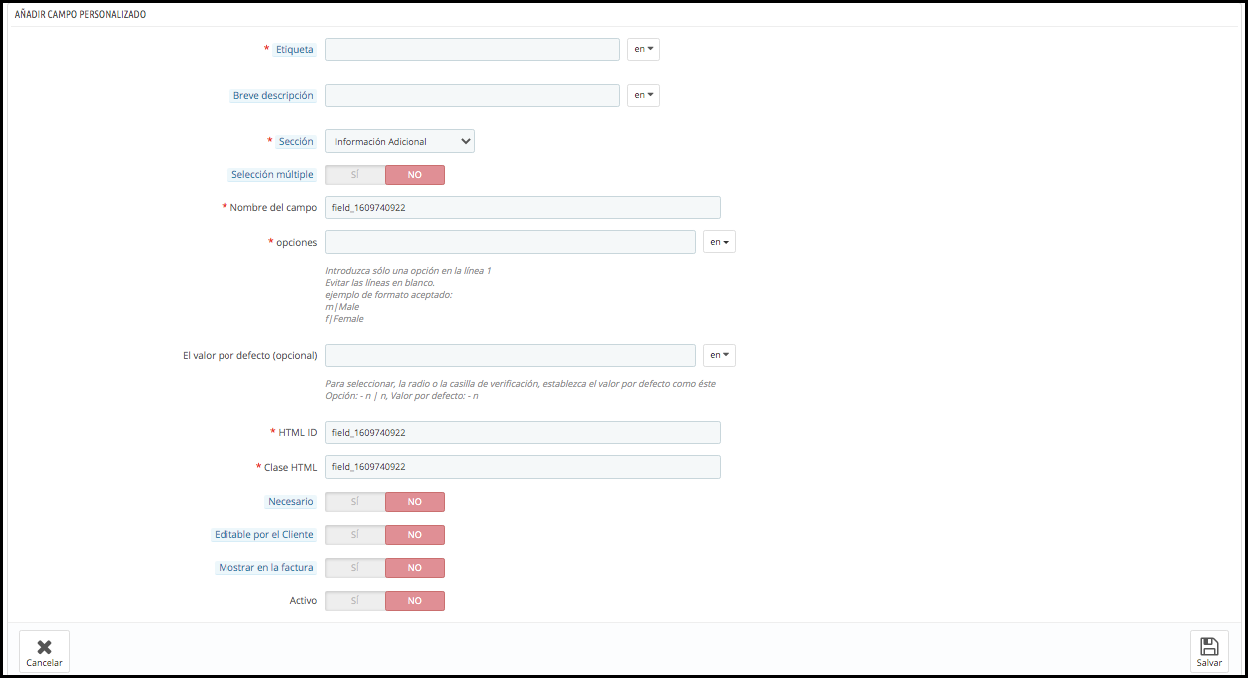
Etiqueta: La etiqueta incluye el nombre del campo que se mostrará en el front-end del sitio web.

Breve descripción: La breve descripción especificará exactamente lo que se supone que los clientes deben mencionar en ese campo.

Marcador de posición: El administrador puede ingresar el marcador de posición en esta sección. Todas estas entradas se pueden ingresar en varios idiomas.

Sección: La sección permite al administrador seleccionar el bloque donde quiere colocar ese campo en particular.

Nombre de campo, ID HTML, Clase HTML: Esta sección proporcionará una identidad única a los campos. Será igual para las tres secciones.

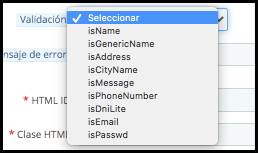
Validación: El administrador puede seleccionar el tipo de validación para los distintos campos sin realizar ningún cambio en la consulta. Las diversas opciones de validación que se ofrecen se mencionan a continuación:

  • es nombre
  • isGenericName
  • isAddress
  • isCityName
  • isMessage
  • isPhoenNumber
  • isDniLite
  • isEmail
  • isPassword

En caso de que no se sigan las reglas de validación al ingresar la información, se mostrará un mensaje de error a los clientes.

Usando Campos de registro personalizados de Prestashop, tEl administrador de la tienda Prestashop puede seleccionar el tipo de validación según sus requisitos.

Mensaje de error: El mensaje de error en caso de que el cliente ingrese la información incorrecta también se puede personalizar. Esto se puede hacer en varios idiomas.

Longitud máxima y mínima: El límite de palabras para los campos se puede fijar ingresando el límite en estas secciones. En caso de que no se ingrese ningún valor, el cuadro de texto podrá incorporar tantos caracteres y palabras.

Validador de campo requerido: Esto se puede habilitar en los campos obligatorios. En caso de que los visitantes lo dejen vacío, el campo de registro personalizado de Prestashop mostrará un error.

Editable por el cliente: Habilitar esta función hará que los clientes puedan editar los campos.

Mostrar en factura: La información ingresada por los clientes se mostrará en la factura si este campo está habilitado.

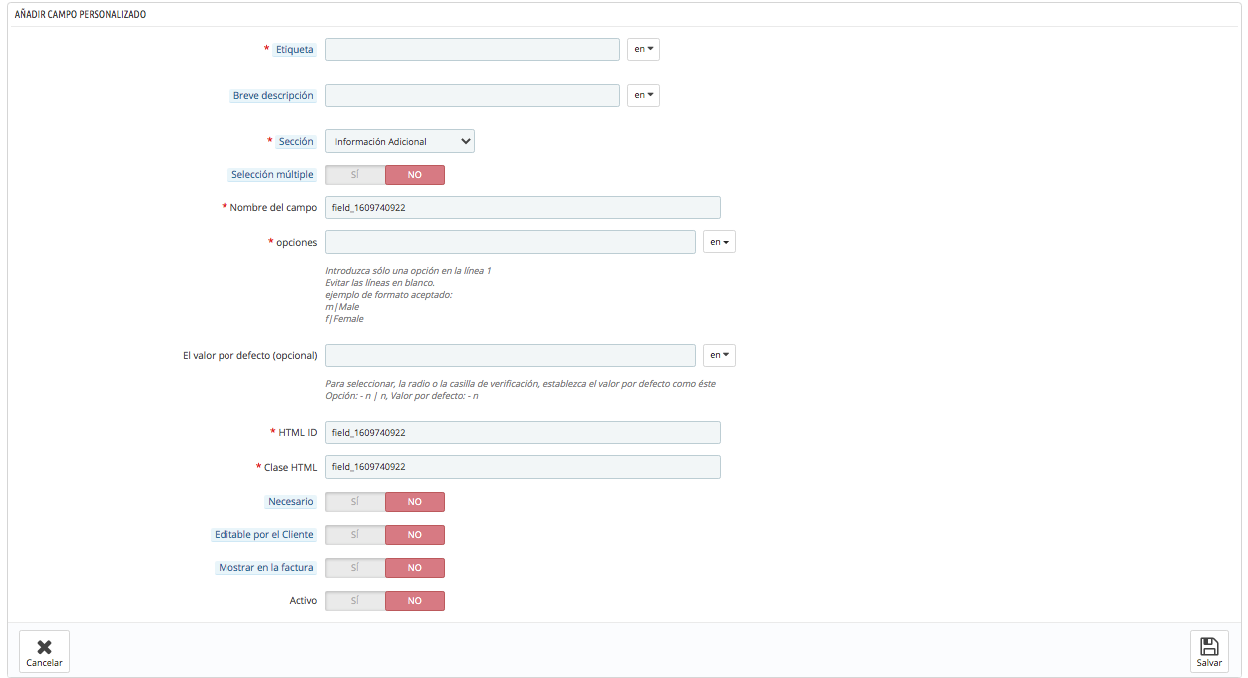
3.3.2 Seleccionar campo

Este campo permite a los clientes elegir una opción entre las múltiples opciones disponibles. Por ejemplo, el campo ‘Género’ ofrece la opción de ‘Hombre’ y ‘Mujer’.

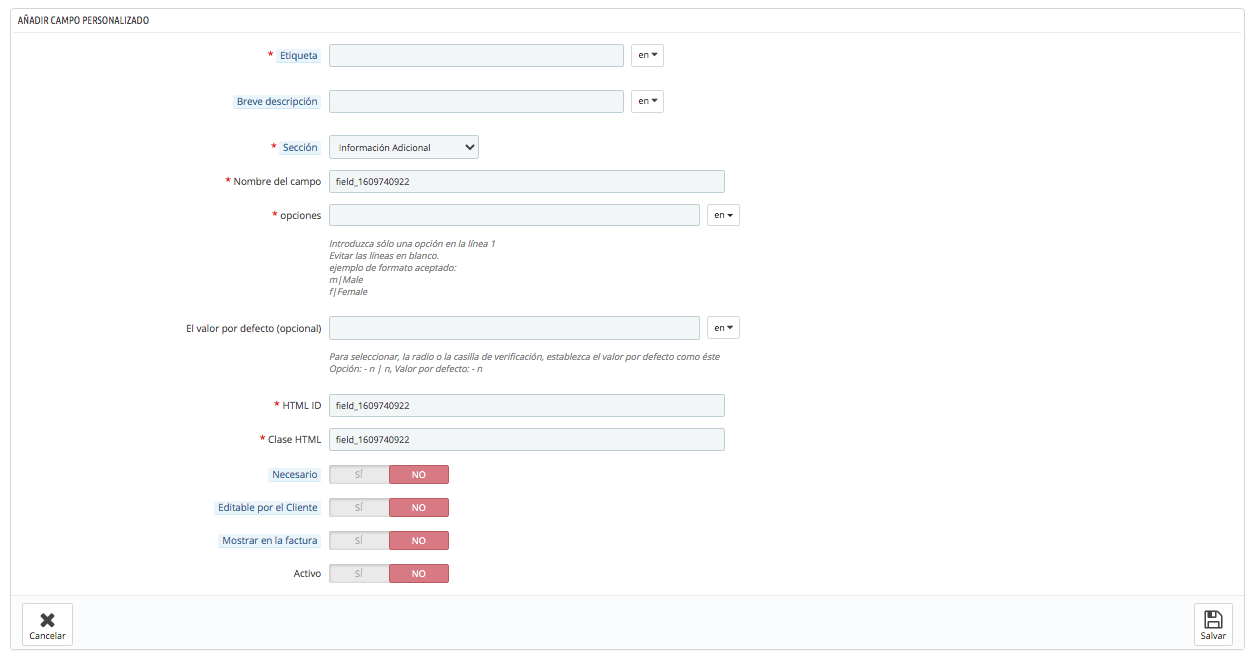
La selección de Nombre de etiqueta, Descripción breve, Sección sigue siendo la misma en este tipo de campo que en los demás. Estas son las opciones de personalización que se ofrecen al administrador de la tienda Prestashop.

Selección múltiple: A los visitantes de la tienda se les puede ofrecer la opción de seleccionar más de una opción habilitando este botón.

Opciones: Las opciones variadas se pueden ingresar aquí. El soporte multilingüe le permite ingresar las opciones en varios idiomas.

Valor por defecto: Este campo es opcional. El administrador de la tienda puede establecer el valor predeterminado para las opciones Radio, Seleccionar o Casilla de verificación.

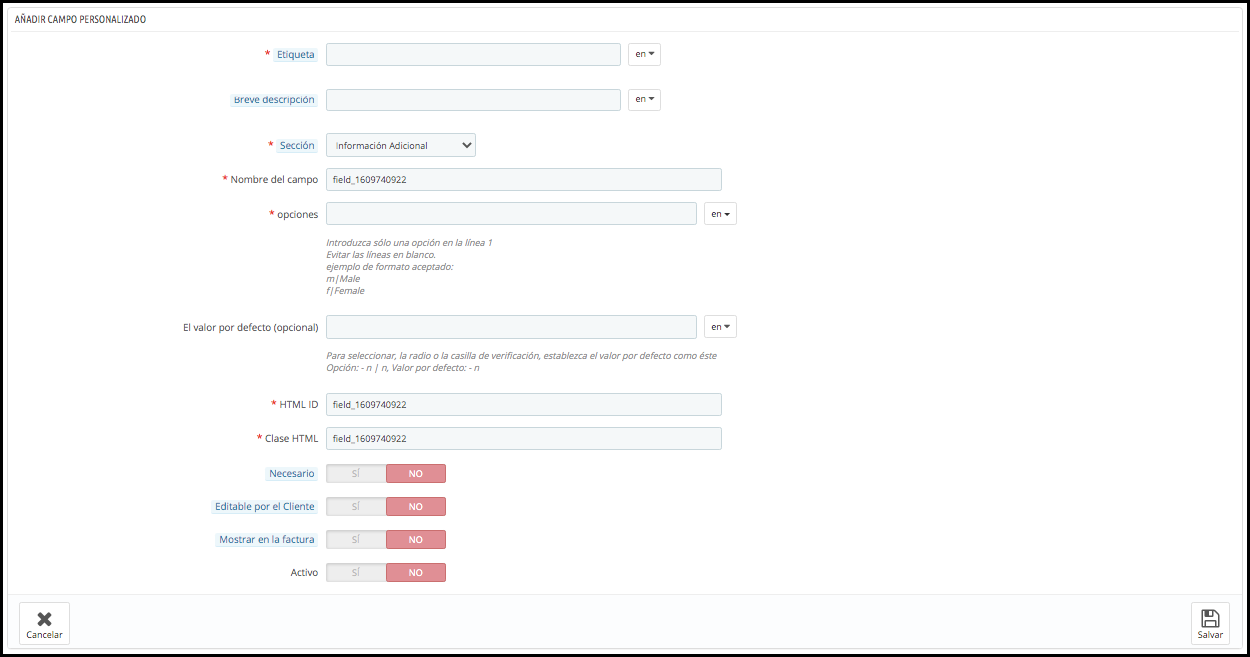
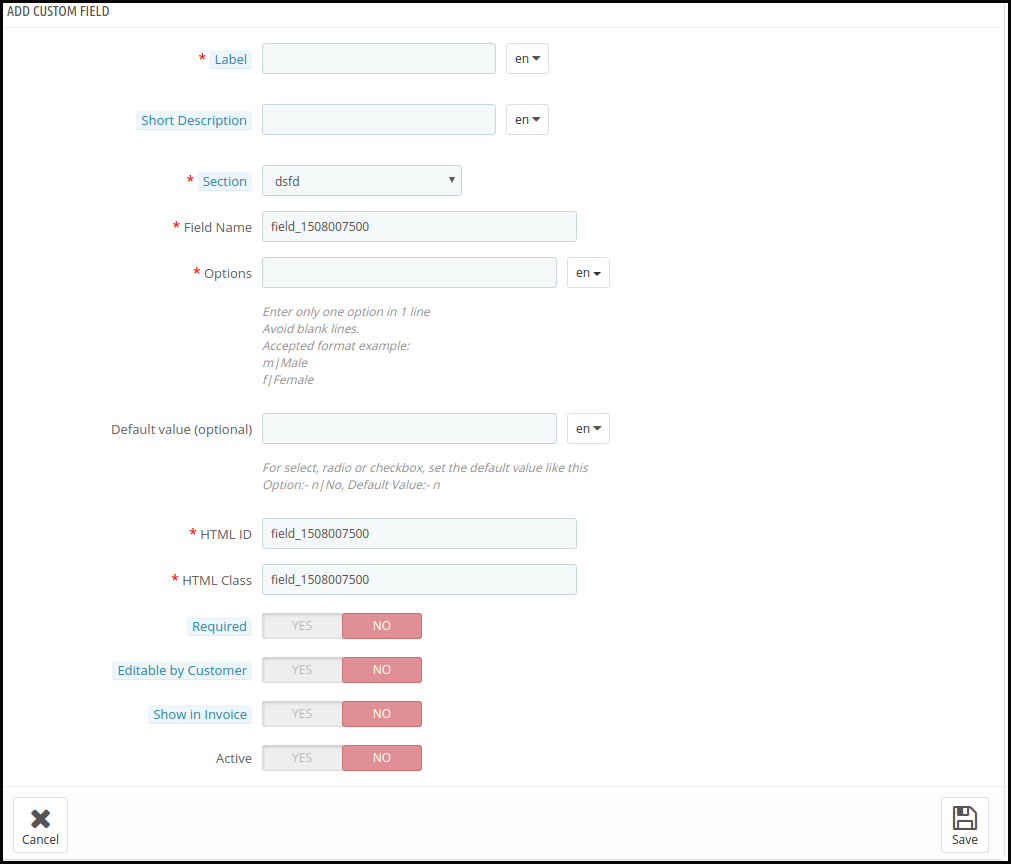
3.3.3 Campo de radio

Los botones de radio funcionan como canales preestablecidos en las radios. Mientras que el campo Seleccionar permite a los clientes incluso elegir más de una opción, los botones de radio permiten a los visitantes elegir solo una opción a la vez.

La opción de personalización de este campo es la misma que la del campo ‘Seleccionar’, solo que aquí faltan las opciones de ‘Selección múltiple’.

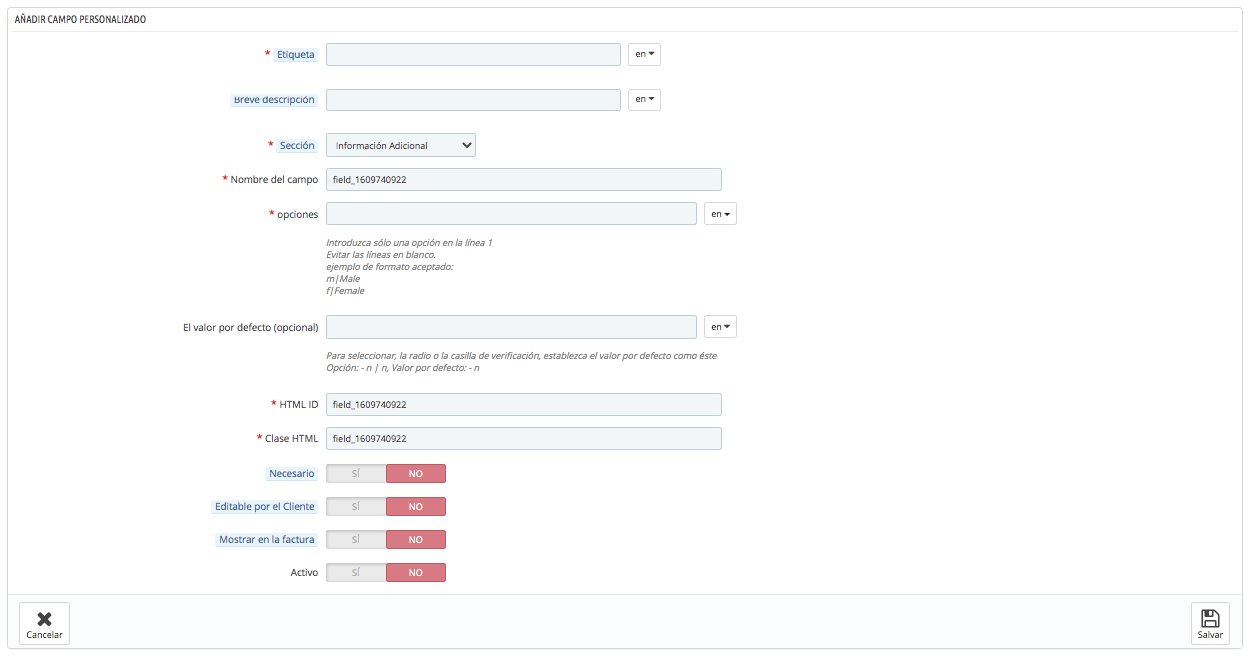
3.3.4 Campo de casilla de verificación

La funcionalidad de las casillas de verificación es la misma que la de los botones de opción y los campos de selección. La única diferencia es que los clientes seleccionan las opciones marcando las casillas.

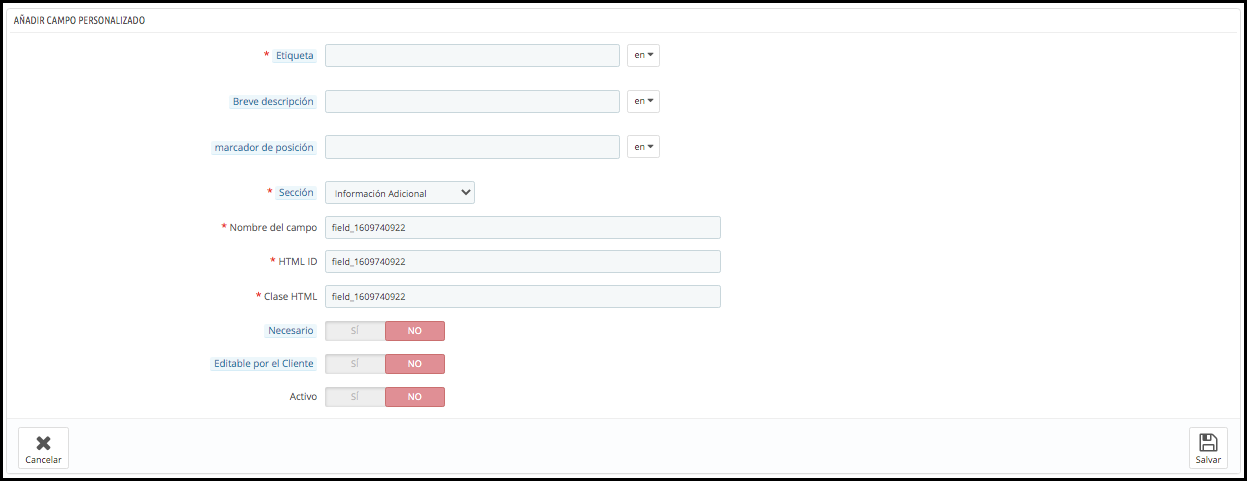
3.3.5 Campo de área de texto

El campo de texto ofrece la única línea para que los visitantes de la tienda ingresen su información. Por lo tanto, se puede utilizar para ingresar Nombre, Apellido y otros. Sin embargo, en el caso de que se requieran varias líneas para ingresar la información, se puede utilizar el tipo de campo de texto. Incluso en esto también, el administrador de la tienda puede fijar la longitud máxima y mínima de los caracteres.

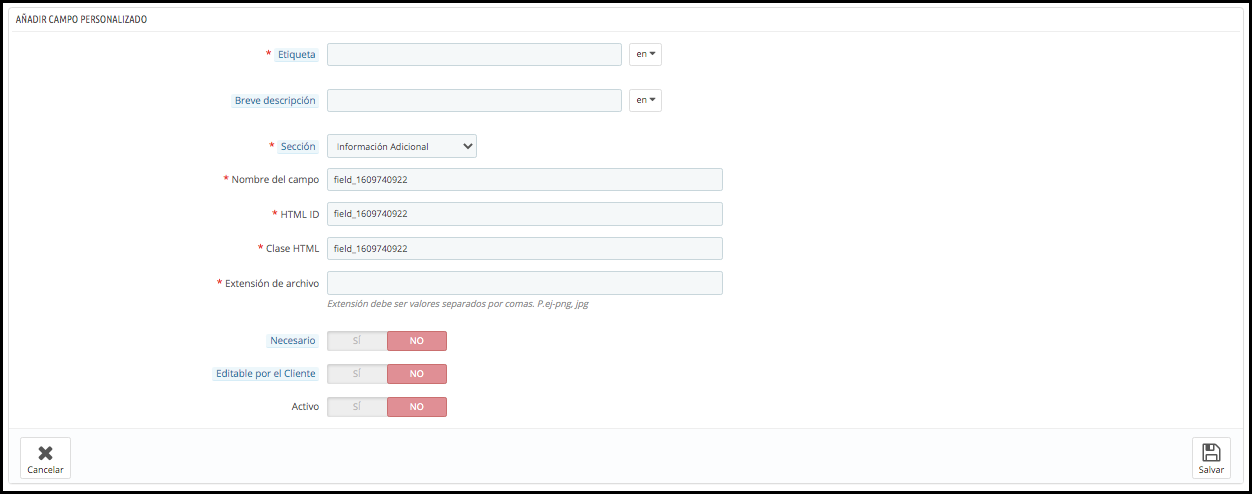
Archivo 3.3.6

Este campo permite a los visitantes de la tienda cargar un archivo como imágenes, documentos y otros en el sitio web. El comerciante electrónico puede ingresar las extensiones de archivo requeridas. En caso de que el cliente cargue un archivo con una extensión diferente, se mostrará una excepción o mensaje de error.

3.3.7 Fecha

Este campo permite a los clientes ingresar la fecha en el formato establecido en el backend del panel de administración. En caso de formato incorrecto o si se ingresa cualquier otra información, se mostrará un mensaje de error en la interfaz.

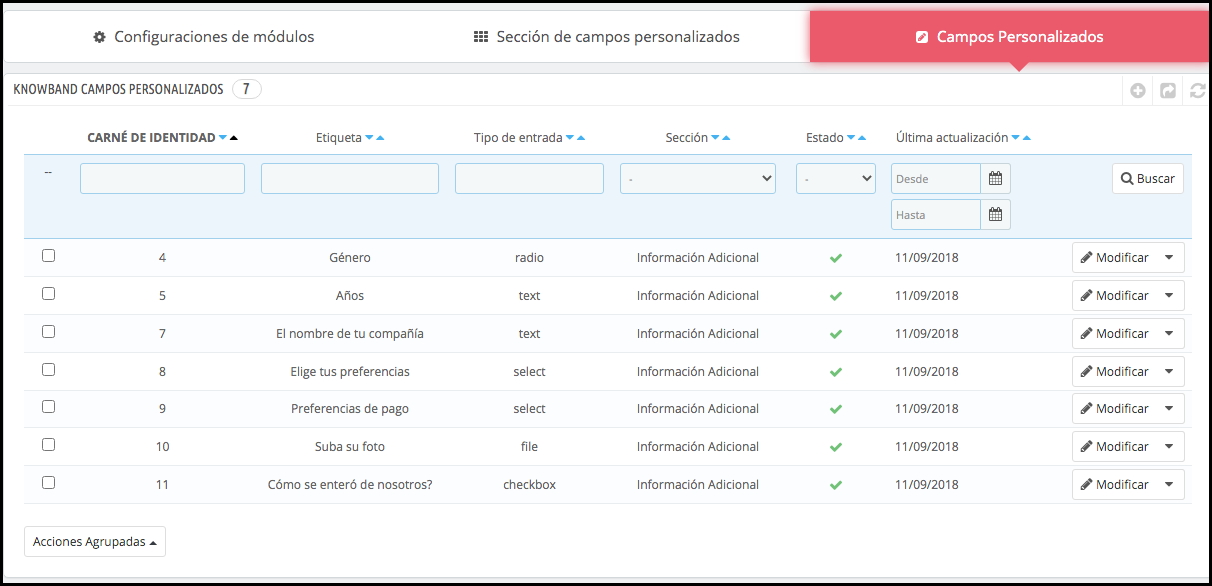
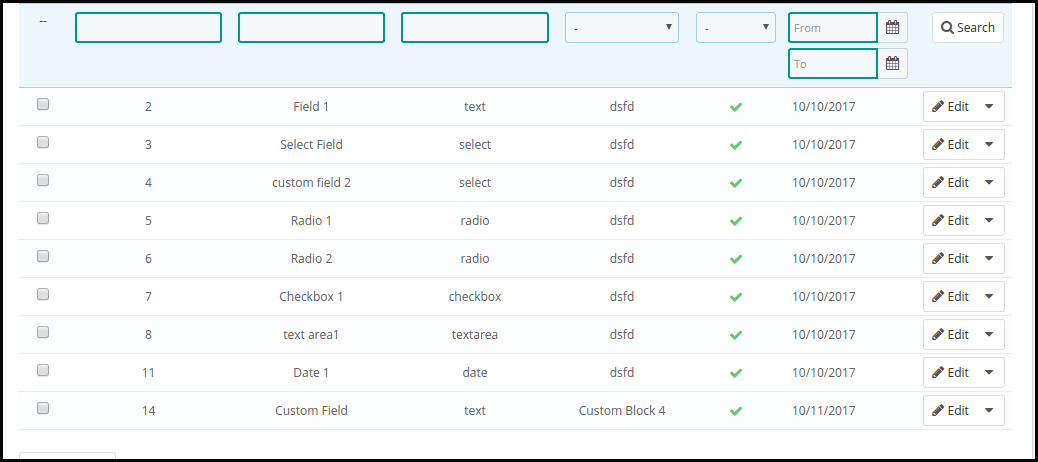
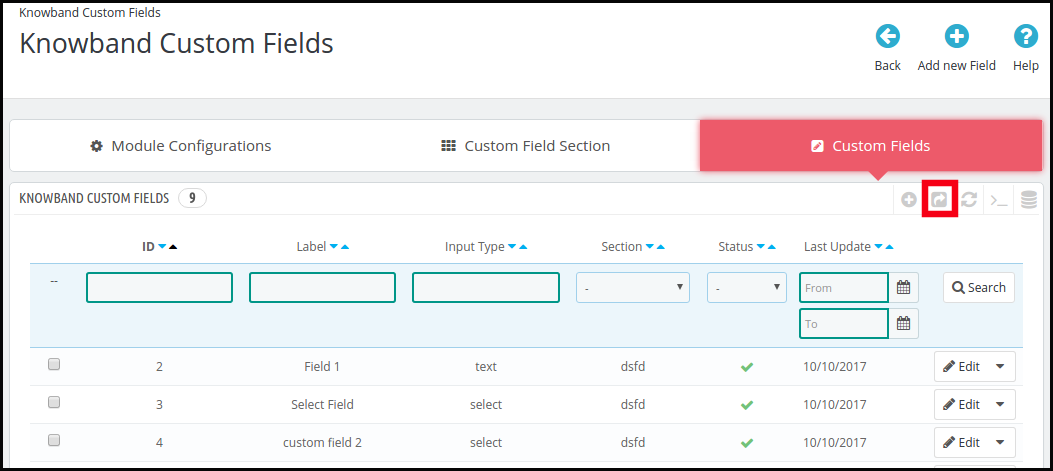
Todos los campos personalizados creados por el administrador de la tienda Prestashop se mostrarán en el panel de administración.

Los campos que ya se han creado se pueden editar si es necesario haciendo clic en los botones Editar.

3.4 ¿Cómo se puede exportar el campo personalizado en una hoja de Excel?

El campo personalizado de Prestashop para el complemento de campo de registro permite al administrador de la tienda exportar la lista de los campos personalizados creados en el back-end en una hoja de Excel. Esto se puede hacer haciendo clic en el botón de flecha en la parte superior del panel de administración en el lado derecho. Lo mismo se ha mostrado en la siguiente imagen. Las secciones de campos personalizados se pueden exportar con solo hacer clic en un botón.

4.0 Interfaz frontal para Prestashop campo personalizado para el Registro

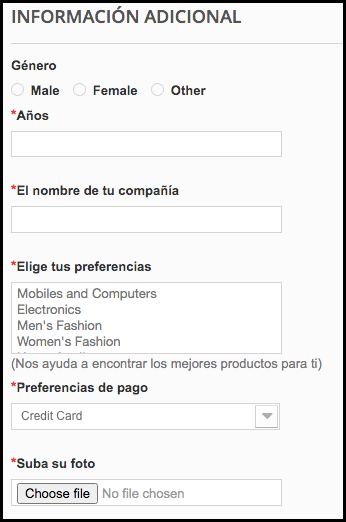
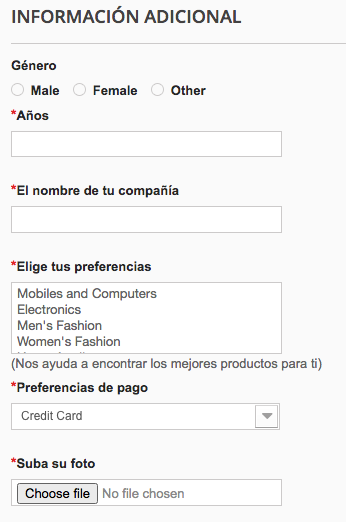
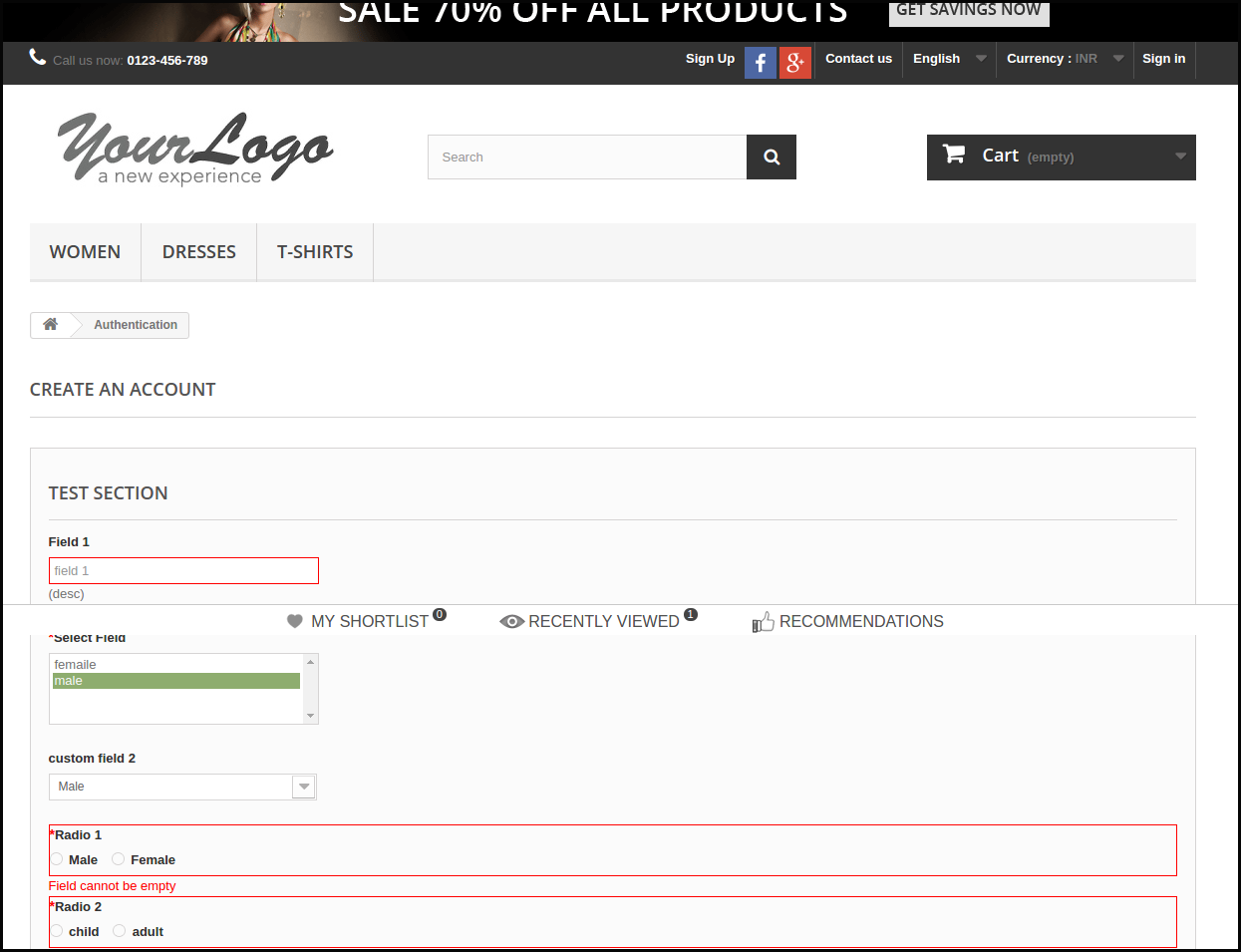
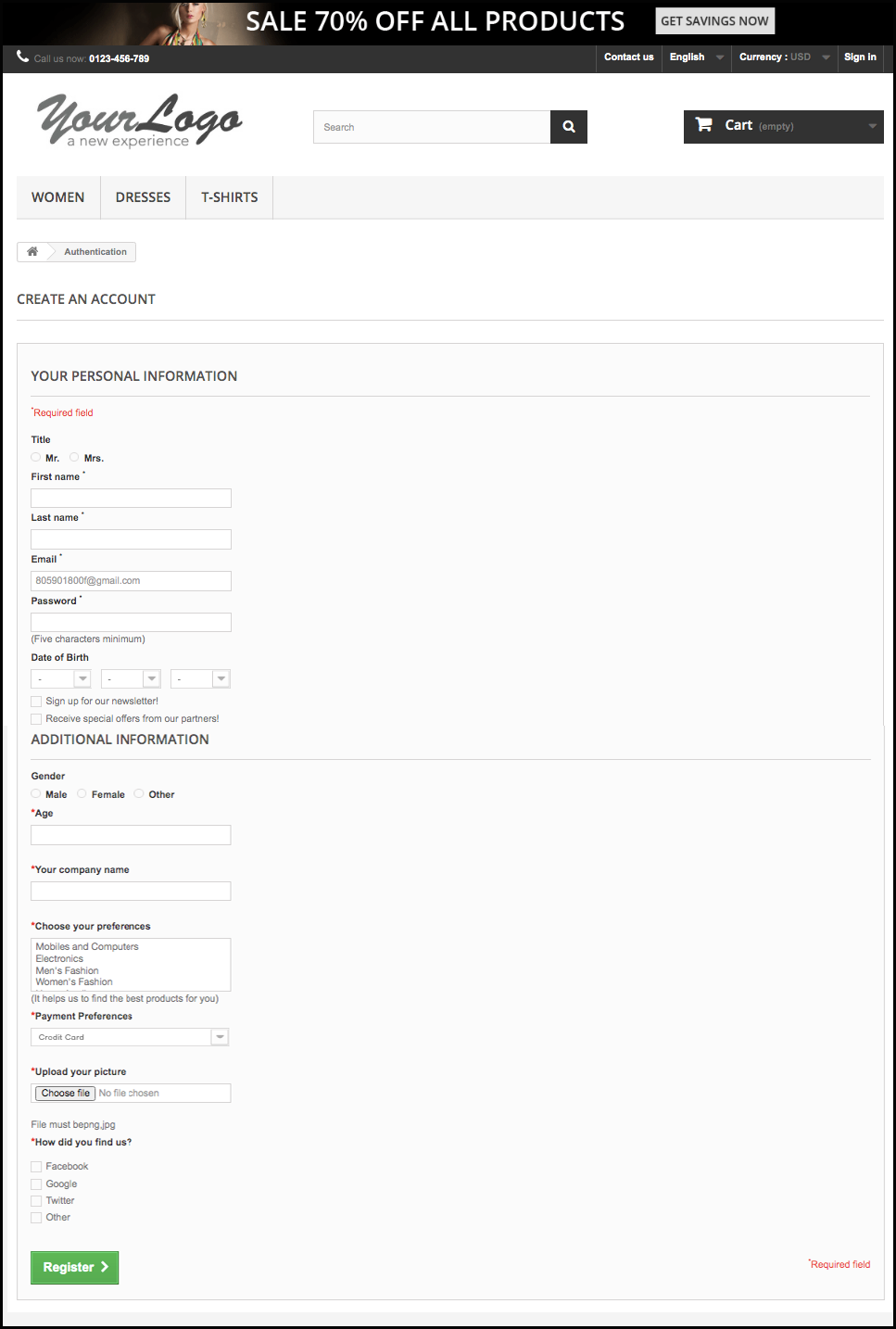
Una vez que se hayan creado los diversos campos personalizados y la sección de campos personalizados, el formulario de registro estará disponible para los visitantes de la tienda. El formulario de registro se mostrará como imagen a continuación:

Sin codificación, sin complicaciones. Si desea dirigirse a sus clientes correctamente, debe tener un buen conocimiento de sus clientes. Recopilar sus estadísticas en el momento del registro proporciona una experiencia personalizada a sus clientes y le ayuda a conocer el comportamiento de los usuarios. Además, puede utilizar fácilmente los datos recopilados para sus campañas de marketing y promocionales.

Registro personalizado de Knowband’s Prestashop campos enlace del módulo

Registro personalizado de Knowband’s Prestashop campos extensión Admin Enlace de demostración

Registro personalizado de Knowband’s Prestashop campos extensión Enlace de demostración frontal.

Prestashop? ¿Registro personalizado?campos módulo? mercado? enlace

Para obtener más asistencia e información, no dude en contactarnos por correo electrónico a support@knowband.com en cualquier momento.


Prestashop módulo temporizador de envío – Manual del Usuario

1.0 Introducción

Módulo Prestashop temporizador de envío aumenta la tasa de conversión mediante la visualización del temporizador de la oferta de entrega de un día. Si el producto se ordenó en el lapso de tiempo especificado por el temporizador, a continuación, el paquete se entrega al cliente en el mismo día. El temporizador de cuenta atrás que especifica el límite de tiempo para hacer uso de esta oferta crea una urgencia en la mente de los visitantes de la tienda. Ayudando a la decisión de compra de los clientes, el complemento de Prestashop es una forma fácil de aumentar las posibilidades de conversiones.

1.1. Caracteristicas basicas:

  • El módulo de Prestashop temporizador de envío es fácil de instalar y configurar.
  • Este complemento Prestashop ofrece una implementación sin problemas.
  • La extensión es altamente personalizable.
  • compatible con varios idiomas.
  • Múltiples opciones para la selección de lo que vale categorías, países, proveedores, etc.
  • La tienda Prestashop administrador puede establecer la hora de inicio y fin.
  • El administrador puede seleccionar los días en los que muestra el temporizador de cuenta atrás.
  • El administrador puede configurar las vacaciones data para restringir la funcionalidad.
  • El administrador puede mostrar advertencia en la página del carrito
  • El plug-in permite al administrador configurar el aspecto y la sensación del temporizador.
  • La tienda Prestashop administrador puede ver los detalles del pedido.
  • El temporizador de cuenta atrás Prestashop ayuda a aumenta la tasa de conversión.
  • El temporizador de cuenta atrás asegura rápida toma de decisión por los clientes.
  • Los clientes no necesitan comparar el tiempo de entrega de los mismos productos en otros sitios web.

1.2. Objetivos del proyecto

La extensión de Prestashop ofrece una situación beneficiosa tanto para los clientes, así como el administrador de la tienda. Mientras que los visitantes consiguen almacenar la opción de entrega rápida muy necesario, los e-comerciantes despejar su inventario con el mínimo esfuerzo. Éstos son algunos de los objetivos que Prestashop un día módulo temporizador de entrega ofrece a los propietarios de tiendas de comercio electrónico.

  1. El administrador puede fijar la duración del tiempo para el envío de la oferta de un día.Un temporizador se mostrará en la página de producto recordando a los clientes sobre el límite de tiempo.
  2. El administrador puede seleccionar el producto, la categoría en la que está mirando para agregar la función. El e-comerciante puede incluso seleccionar el nombre del proveedor y el fabricante en la que se quiere ofrecer la oferta de entrega de un día. El módulo proporciona incluso una opción para seleccionar la región y los países en que quiere esta oferta que sea aplicable.
  3. El módulo altamente personalizable permite al administrador para cambiar el aspecto y la sensación de que el temporizador en cuestión de momentos.
  4. Los pedidos recibidos se pueden ver en la interfaz de administración.

2.0 Instalación

Se requiere que el administrador de tienda de Prestashop para comprar el módulo. Una vez realizada la compra, se entregarán siguientes archivos y carpetas.

  1. shippingtimer.zip que contiene el código fuente del módulo
  2. Manual de usuario

Siga los siguientes pasos para instalar la extensión:

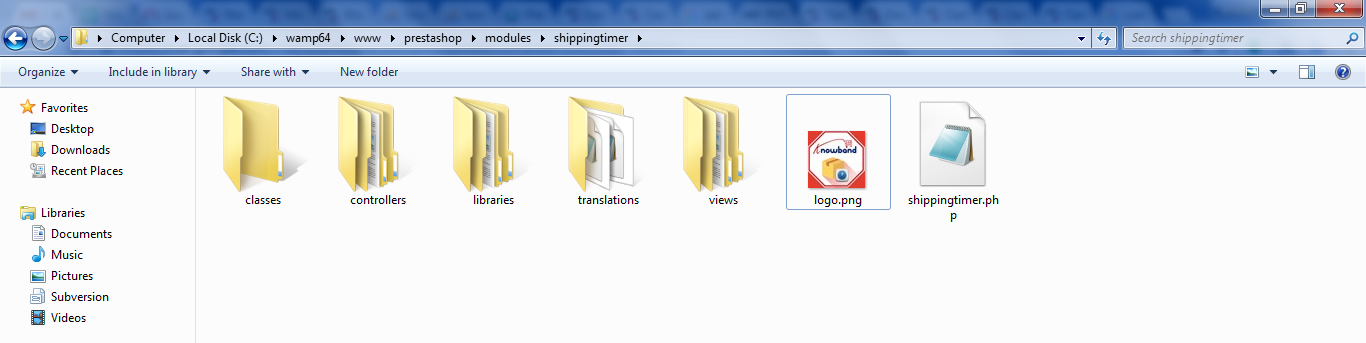
  • Descomprimir la carpeta shippingtimer.zip. La carpeta constaría de los archivos y carpetas como se muestra a continuación –

  • Copiar todos los archivos y carpetas de la carpeta descomprimida y pegarlos en su tienda “Módulos” directorio de la ruta – el directorio raíz / módulos / .
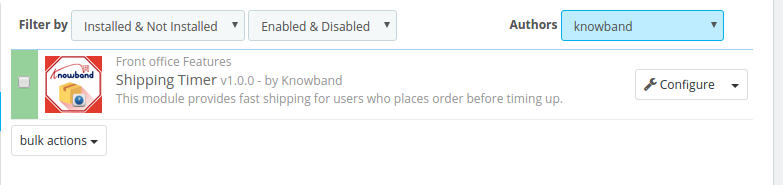
  • El envío temporizador Prestashop ahora se puede instalar en su Prestashop store.You puede encontrar en la tienda de administración -> Módulos y Servicios. Sería muestra a continuación –

En el caso, usted no es capaz de encontrar el módulo en la lista de módulos de administración, se puede buscar en la búsqueda por tabuladores

Palabra clave – envío temporizador
Categoría – oficina de recepción
Filtrar por – Instalado No instalado y / Activado y Desactivado

  1. Haga clic en “Instalar” .it mostraría una ventana emergente para su confirmación. Haga clic en “Continuar con la instalación” opción. Este paso se instalará el módulo y mostrar la notificación – “Módulo (s) instalado con éxito”.

3.0 interfaz de administración

Al entrar en la interfaz de administración del módulo de Prestashop, el dueño de la tienda recibe un número de opciones de configuración fáciles. Los cambios en las características y funcionalidades del módulo se pueden personalizar con unos pocos clics de botón. Vamos a discutir las diversas opciones de configuración, uno por uno.

3.1 Cómo iniciar el proceso de configuración?

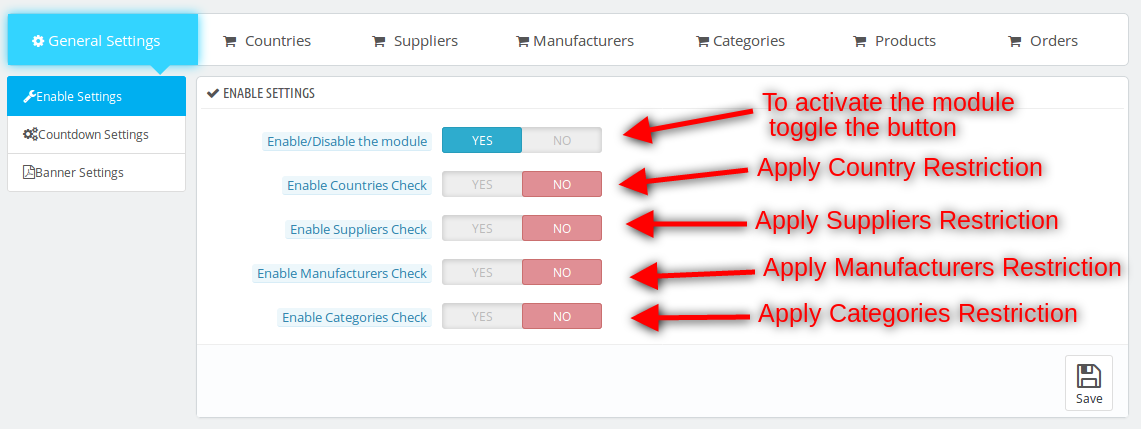
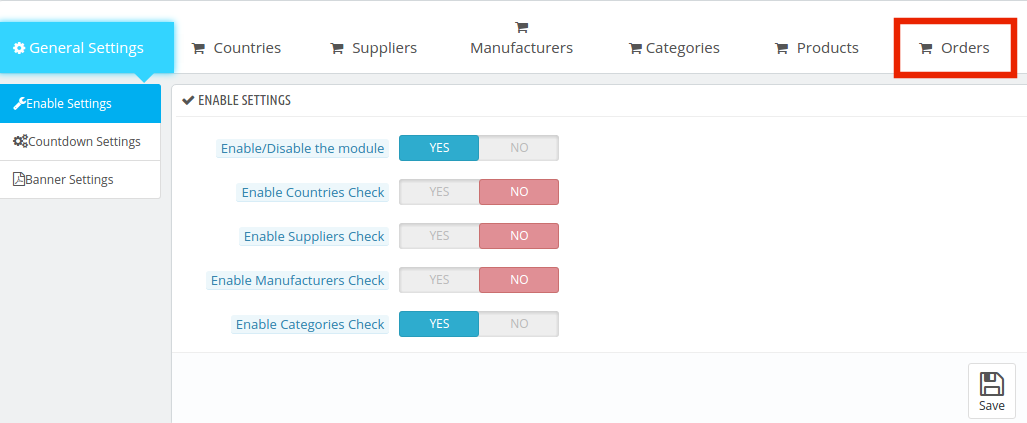
El proceso de configuración del módulo temporizador de envío Prestashop comienza con la pestaña Configuración general del complemento. A continuación se enumeran algunas de las opciones que se ofrecen en esta ficha.

  • Activar / desactivar el módulo
  • Habilitar País Comprobar
  • Habilitar Registro de Proveedores
  • Activar Comprobar Fabricante
  • Categorías permiten Entradas

3.1.1 Activar / Desactivar el módulo

Junto con toda la opción de personalización, el administrador de la tienda tiene la opción de activar o desactivar el módulo de la tienda Prestashop. Esto se puede hacer simplemente moviendo el botón se muestra a continuación.

3.1.2 Habilitar País Comprobar

El contador de tiempo libre del envío se puede ajustar para todos los países en los que la empresa de comercio electrónico está en funcionamiento. La cuenta atrás para la entrega de un día está configurado por defecto para todos los países si el botón se apaga.

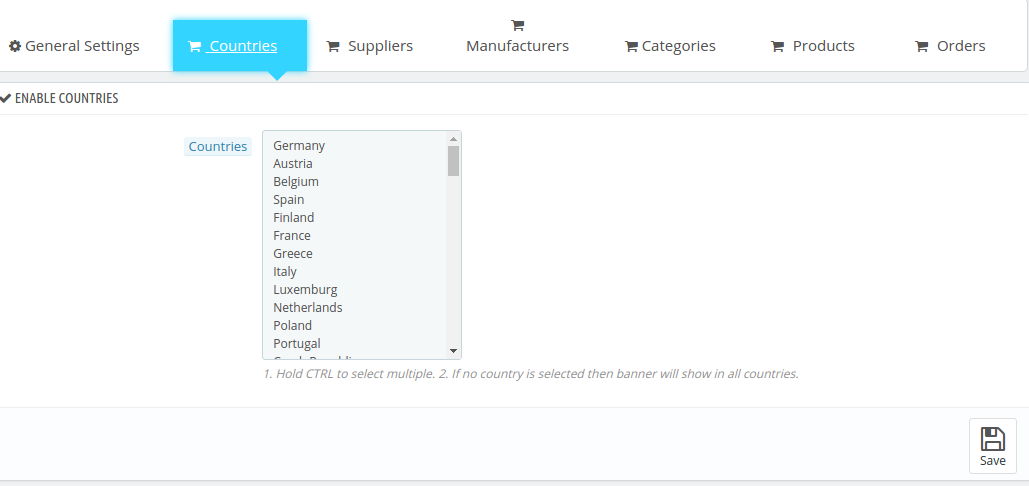
En el caso, el administrador quiere desactivar esta opción para cualquier país en particular, a continuación, puede hacerlo de ponerlo en marcha. Una vez hecho esto, el administrador puede seleccionar los países en los que quiere dar a esta oferta desde la pestaña ‘Países’.

El administrador se proporciona con la lista de varios países para elegir. Las ubicaciones se pueden seleccionar de la lista. En el caso, ningún país se selecciona, entonces, la oferta será aplicable en todos los países.

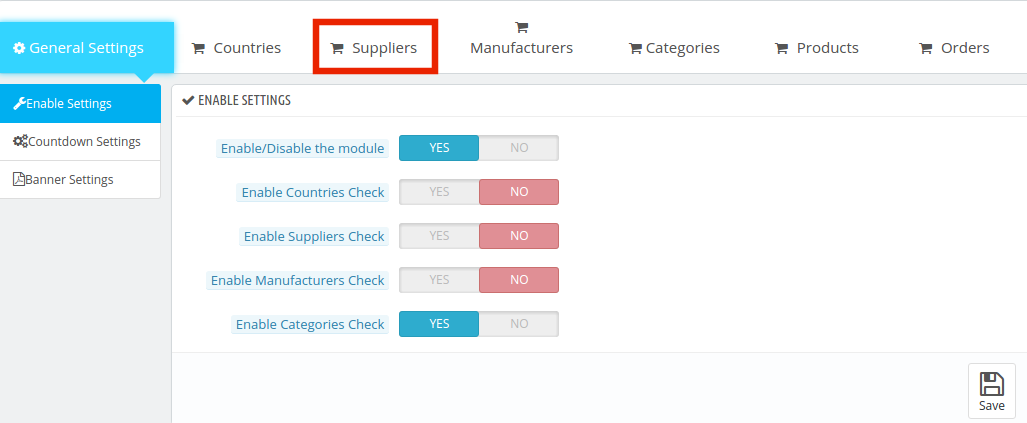
3.1.3 Activar comprobación de Proveedor

La oferta se puede hacer válido para el proveedor seleccionado como por la necesidad de que el administrador tienda. Para seleccionar o deseleccionar cualquier proveedor en particular, el botón ‘Activar comprobación del Proveedor debe estar encendido.

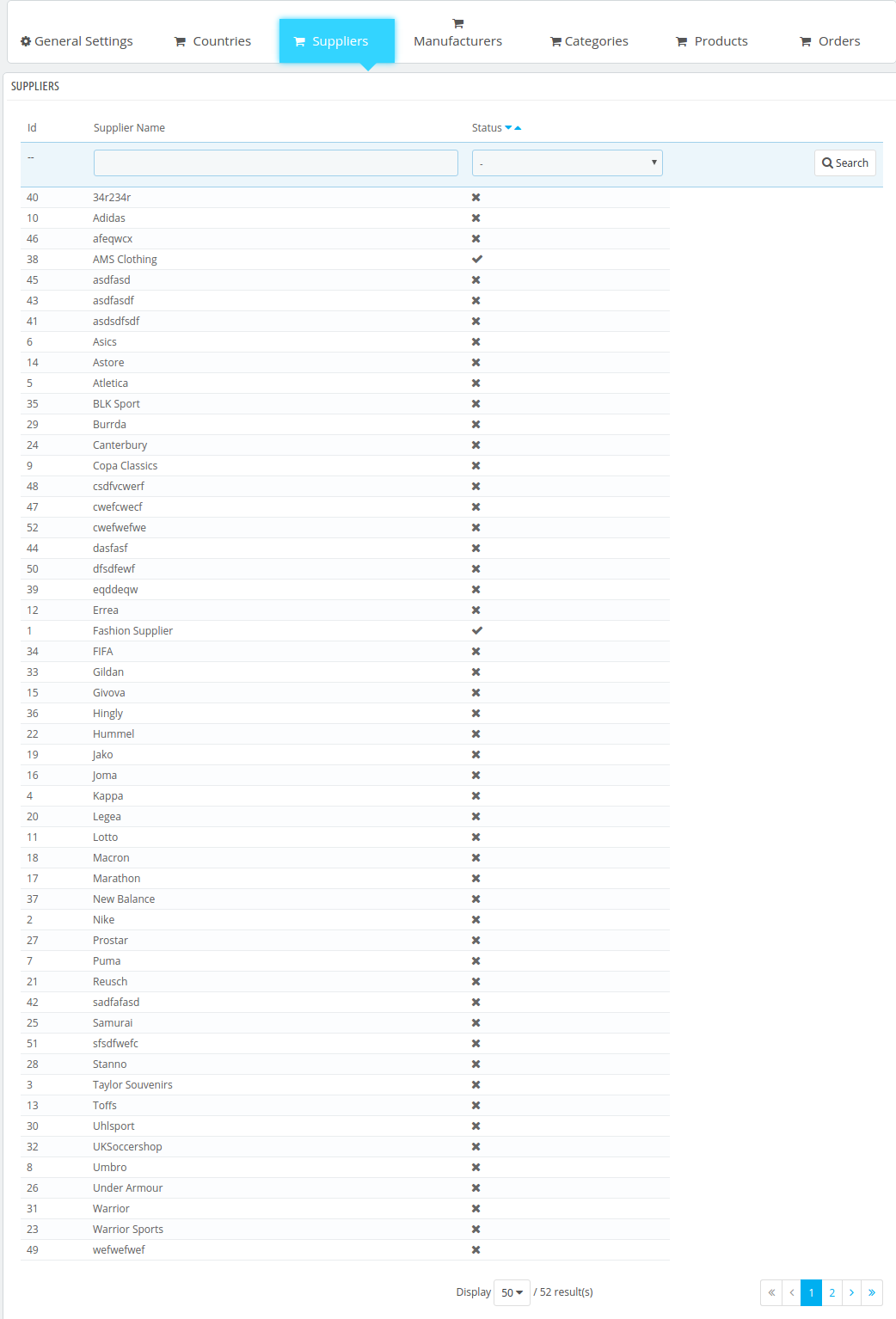
Una vez hecho esto, el administrador puede seleccionar el nombre del proveedor de la ficha, como se muestra en la siguiente imagen.

La pestaña Proveedor incluye los nombres de los diferentes proveedores que operan en la tienda de comercio electrónico. El administrador tiene que comprobar los nombres de forma manual con el fin de añadir esta función. La barra de búsqueda permite al dueño de la tienda para encontrar el nombre de un proveedor determinado instante.

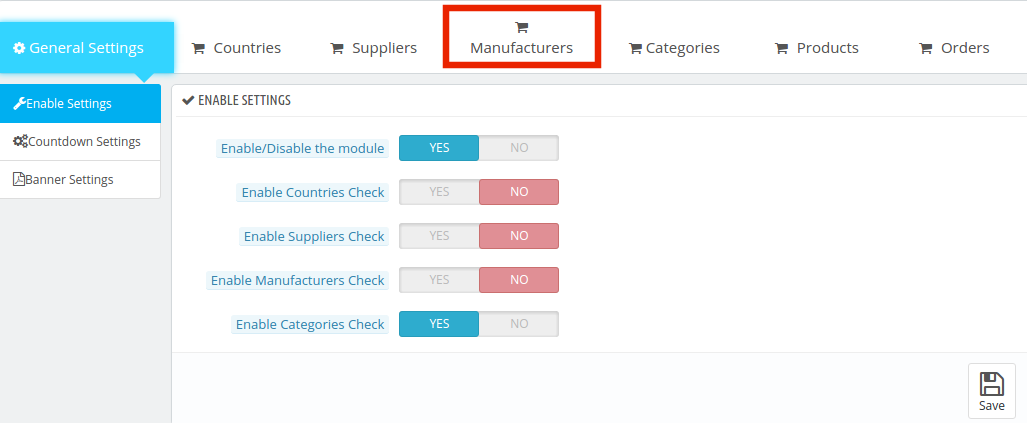
3.1.4 Habilitar Fabricante Comprobar

El mismo proceso se puede adoptar en la selección o anulación del fabricante. Activar las funciones de la pestaña ‘Configuración general’.

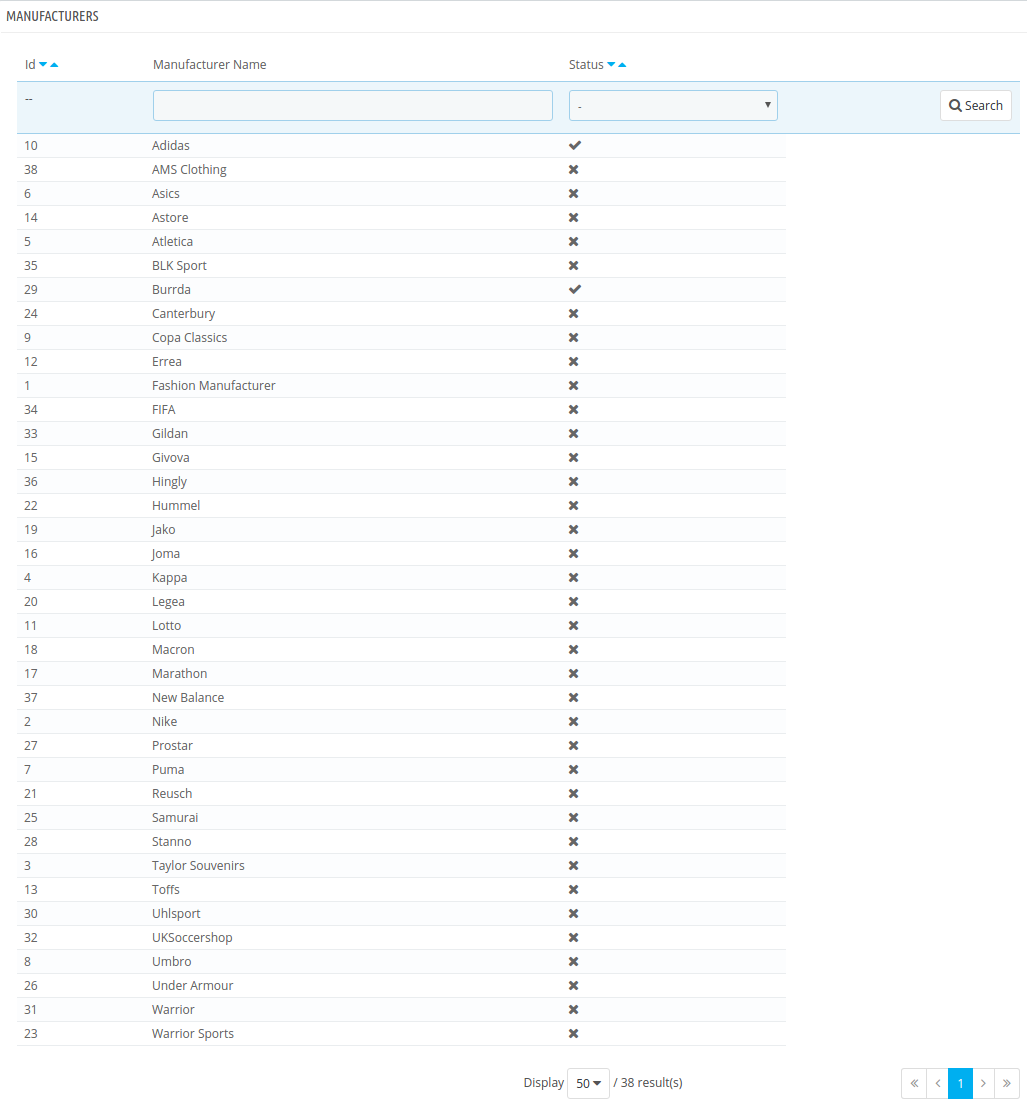
Una vez que esto está activado, el administrador puede ir a la pestaña del fabricante.

Esto incluye la lista de las marcas de fabricante y de la tienda de comercio electrónico Prestashop. Seleccione los nombres en el que queremos que ofrecen la entrega de un día y guardar los cambios realizados en la configuración.

3.1.5 Habilitar Categorías Entradas

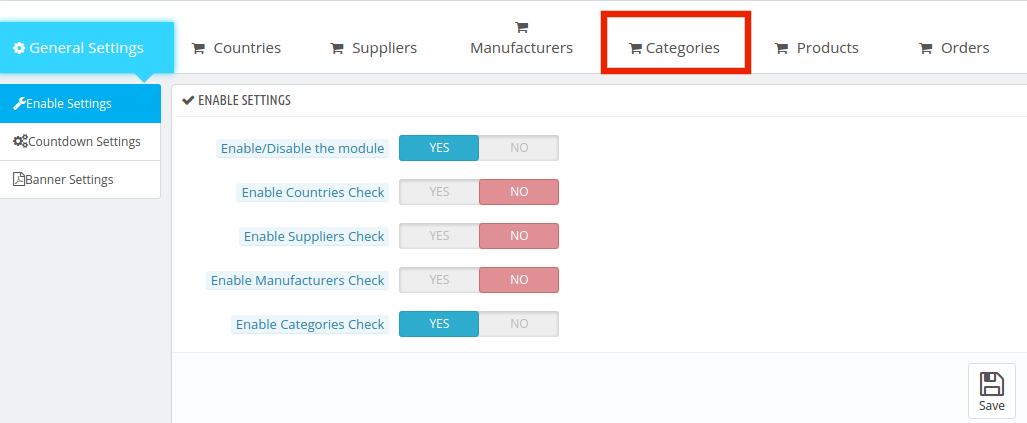
El comercio electrónico Prestashop administrador puede activar o desactivar la comprobación Categoría moviendo el botón como se muestra a continuación.
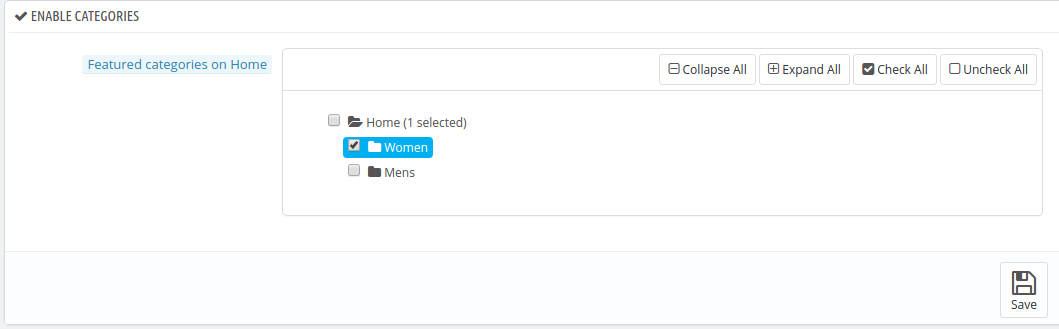
La pestaña categoría incluye la lista de las categorías que tiene en el sitio web.

El almacén de administración de Prestashop puede expandir las categorías y seleccionar aquellas en las que él quiere añadir esta función de temporizador de envío. Las categorías pueden ser activada o desactivada con un clic del botón.

3.1.6 ¿Cómo se pueden seleccionar los productos para añadir el temporizador de envío?

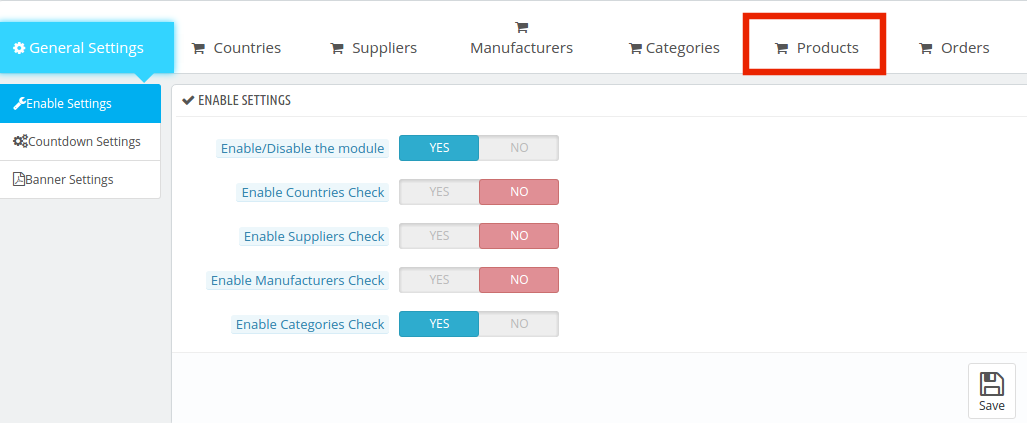
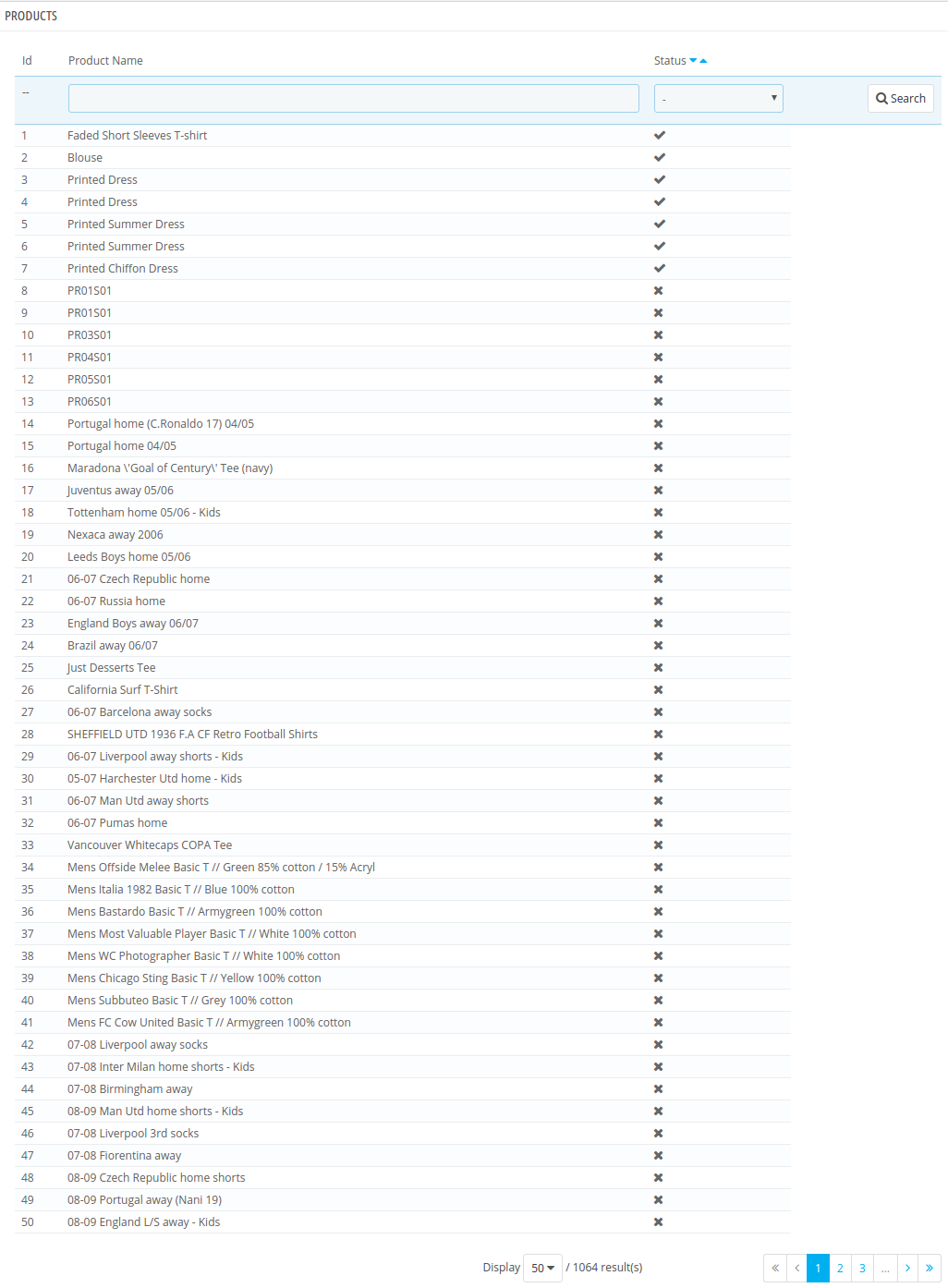
Con el fin de seleccionar los productos que se van a incluir el temporizador de envío, el administrador puede ir a la pestaña de ‘productos’.

La ficha incluye la lista completa de los productos que se ofrecen en el sitio de comercio electrónico. El administrador puede comprobar cada producto en el que se quiere ofrecer la opción de envío inmediato.

3.1.7 Cómo comprobar los pedidos realizados?

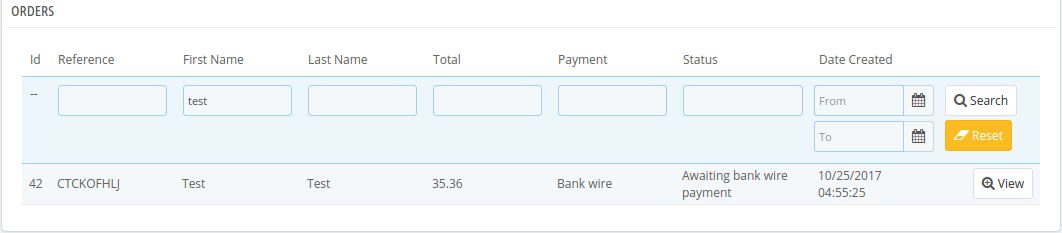
Prestashop módulo temporizador de entrega de un día incluso permite al administrador realizar un seguimiento de las órdenes recibidas. Las órdenes de compra de los productos con las características del envío de un día se pueden ver en la pestaña ‘orden’ de la interfaz de administración.
La lista completa de las órdenes recibidas puede ser recuperada en esta ficha. El administrador puede aplicar los filtros para ver los detalles de cualquier cliente particular como por la necesidad.

3.2 Cómo el ajuste de cuenta regresiva puede cambiar?

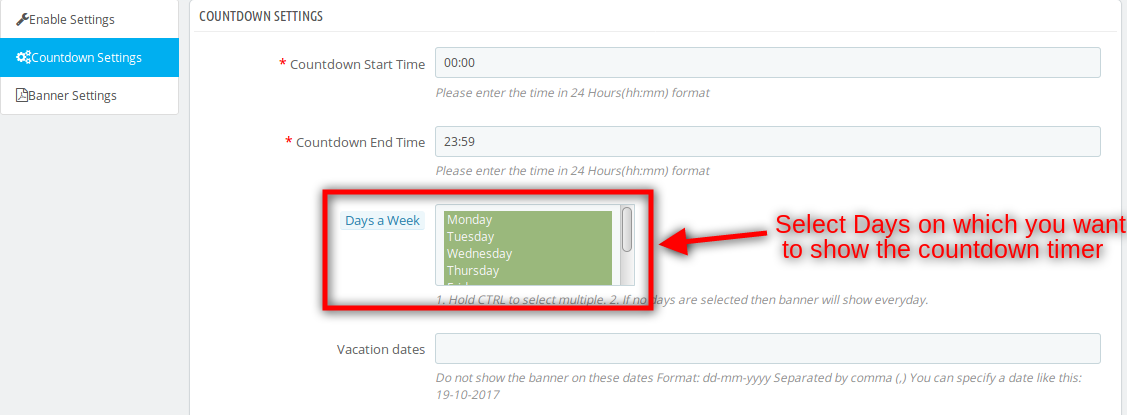
El temporizador de envío y la configuración de la cuenta regresiva se pueden cambiar desde el back-end del módulo. El administrador puede fijar el momento en que el temporizador es empezar y al final. Incluso se les da la opción de seleccionar los días de la semana cuando quieren mostrar el temporizador.

  1. Cuenta atrás Hora de inicio: Esto se refiere al momento en que el temporizador de la oferta de envío es comenzar en el sitio web.
  2. Cuenta atrás Hora de finalización: Determina el tiempo después del cual los clientes no podrán hacer uso de las características de envío de un día. Tanto el tiempo debe introducirse en el formato de 24 horas.
  3. Días de la semana: El administrador puede seleccionar los días en que se quiere ofrecer estas características. En caso de que no se selecciona ningún día, el temporizador se mostrará todos los días.
  4. Vacaciones Fechas: Si caso el administrador no quiere mostrar el temporizador en un día determinado, puede introducir la fecha en esta sección. Fechas Se pueden introducir múltiples separados por comas. Esto puede resultar una característica muy útil durante las vacaciones.
3.3 Cómo cambiar el aspecto y la sensación del temporizador?

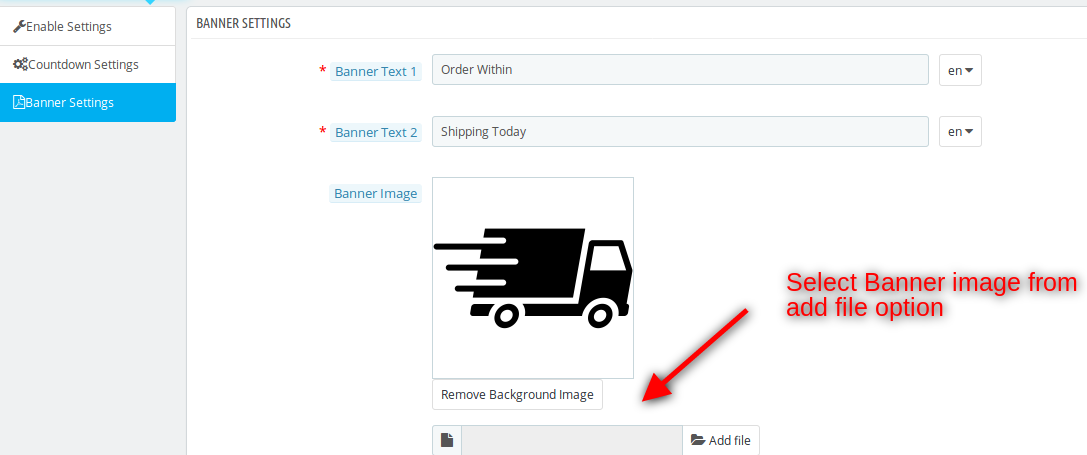
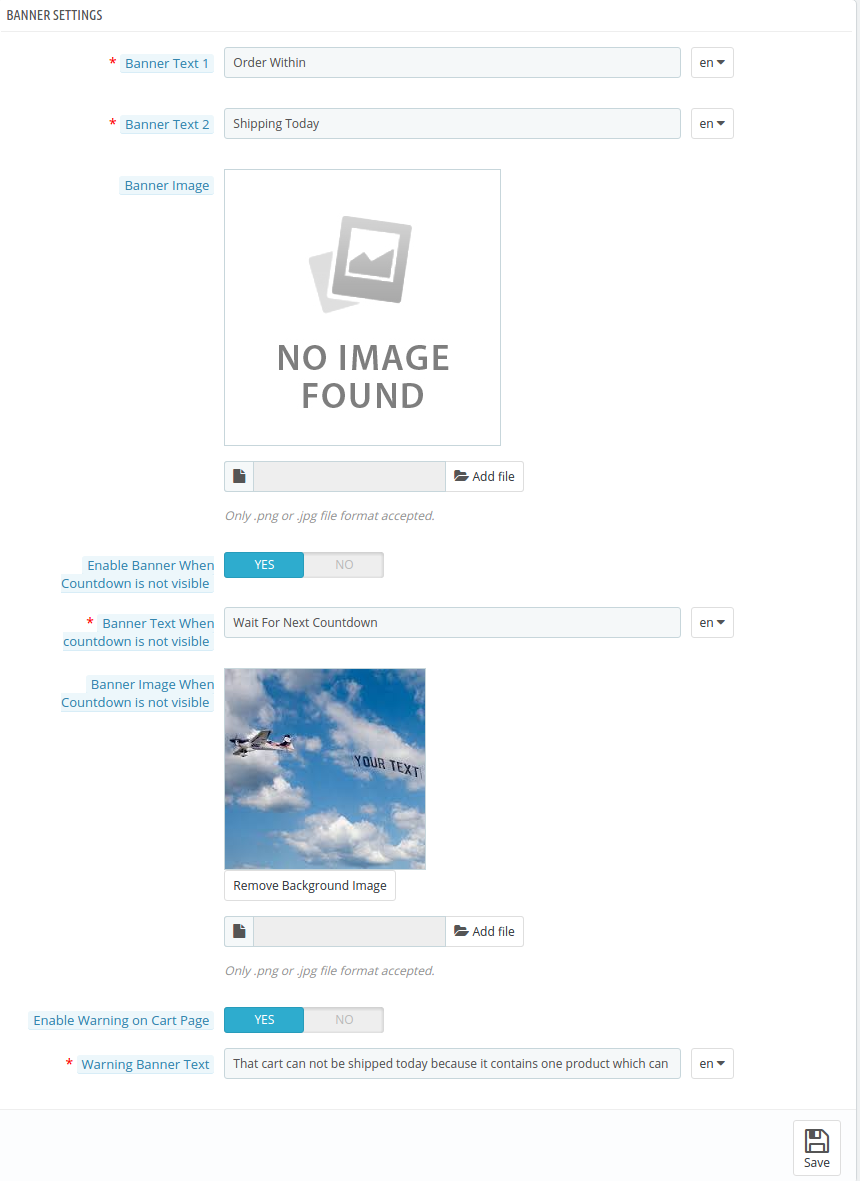
El ajuste de la bandera y el aspecto y la sensación del pasado de la pestaña ‘Configuración de la bandera’. Estas son las opciones de personalización que ofrece.

Texto de la bandera 1 y texto 2: El texto que desea mostrar en el reloj de cuenta atrás bandera puede ser escrito aquí. El módulo ofrece soporte multi-idioma, por lo que, el texto se puede introducir en varios idiomas, dependiendo del sitio web.

Imagen del Anuncio: La imagen del contador de cuenta atrás se puede seleccionar desde la unidad local y cargado en el front-end de la página web.

Activar cabecera Cuando Cuenta atrás no es visible: Cuando la cuenta atrás para el envío de la oferta no está funcionando, el administrador recibe una opción para mostrar alguna otra pancarta en el front-end. Esta función puede ser activada o desactivada según la necesidad.

Cuando la bandera del texto de cuenta regresiva no es visible: Una vez que se activa esta función, se requiere que el dueño de la tienda para entrar en un texto que se mostrará junto con la bandera. El administrador puede parpadear el mensaje recordatorio al cliente acerca de las futuras ofertas.

Imagen del Anuncio de cuenta regresiva Cuando no es visible: Esta imagen banner puede ser seleccionado desde la unidad local del equipo.

Activar la advertencia en la cesta Página: Si los productos con esta característica se agregan al carro, el administrador puede mostrar el mensaje necesario para el cliente al permitir a este botón. El mensaje puede recordar al cliente sobre el valor de la compra insuficientes para hacer uso de la oferta o cualquier otro mensaje de acuerdo a la necesidad.

Advertencia bandera del texto:  El texto que el administrador quiere que se muestra en el carro se puede introducir aquí.

UI 4.0 Sitio Web

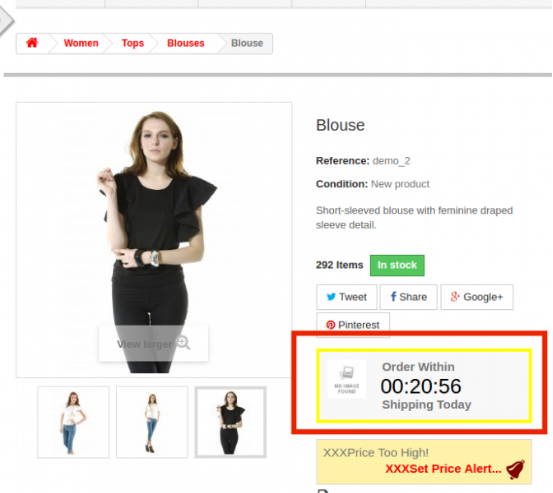
El temporizador de envío se mostrará en el front-end de la página web como personalizado por el administrador. El temporizador de cuenta atrás en la página de producto del sitio web se muestra en la siguiente imagen.

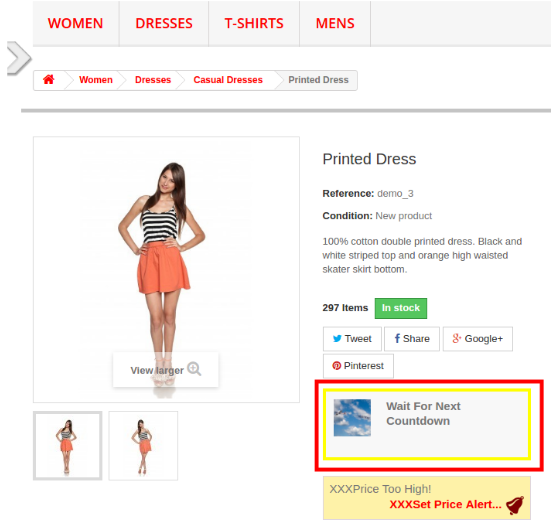
En el caso, no se muestra la cuenta atrás o el temporizador, entonces, la bandera alternativo se mostrará en el front-end.

Demostración de administración Enlace:https://ps.knowband.com/shippingtimer/16/admin1/index.php?controller=AdminModules&token=2a1dbe1666dd87fb270314503584878b

Demostración frontal: https://ps.knowband.com/shippingtimer/16/en/

Módulo de enlace: https://www.knowband.com/prestashop-shipping-timer

Ver video: https://www.youtube.com/watch?v=vl6ZMerZklo&feature=youtu.be

Por favor, póngase en contacto con nosotros en support@knowband.com para cualquier petición de consulta o cambiar a medida según sus necesidades de negocio.

Prestashop Block User / Bot by IP, Country, User Agent – Manual del usuario

1.0 Introducción

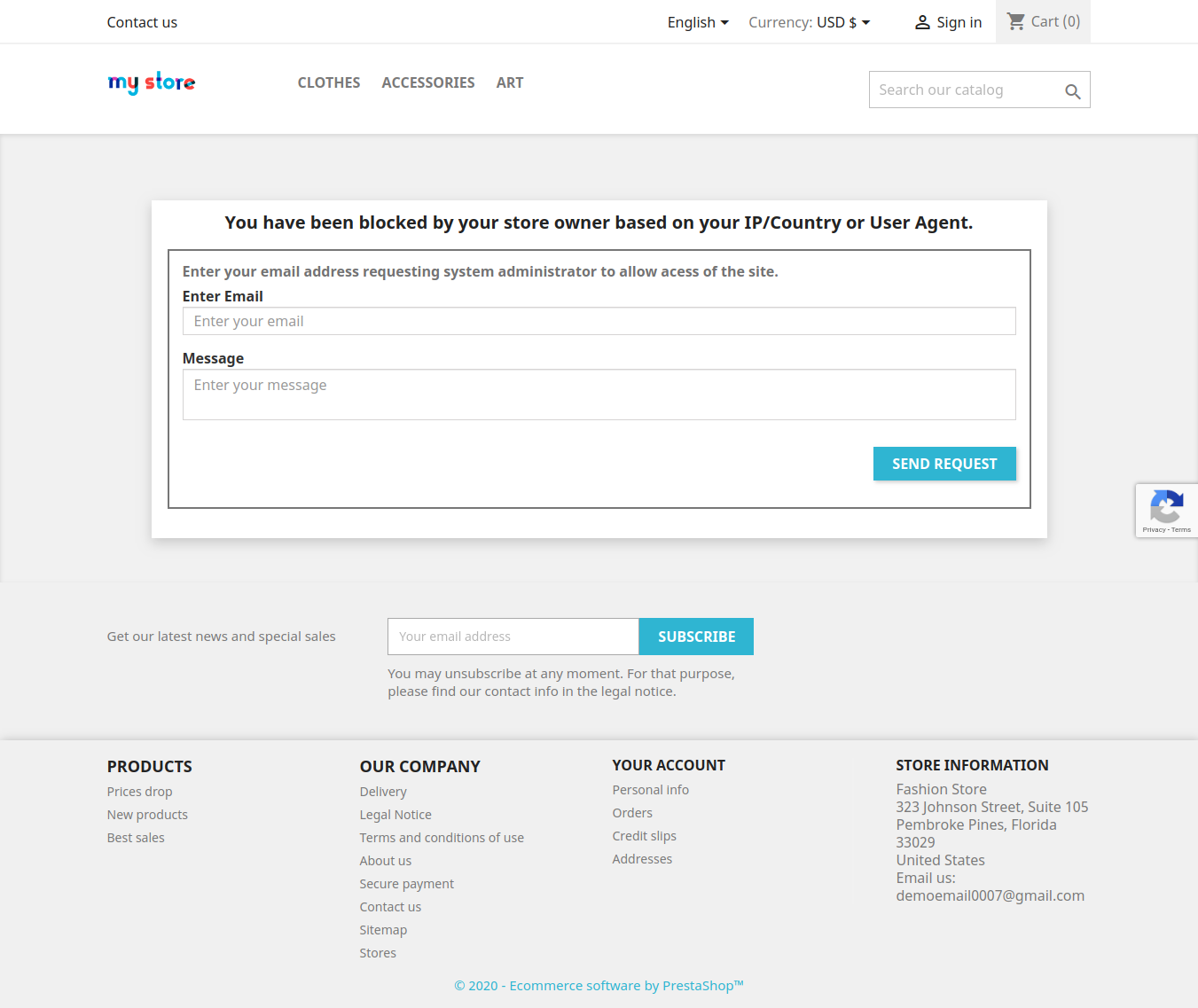
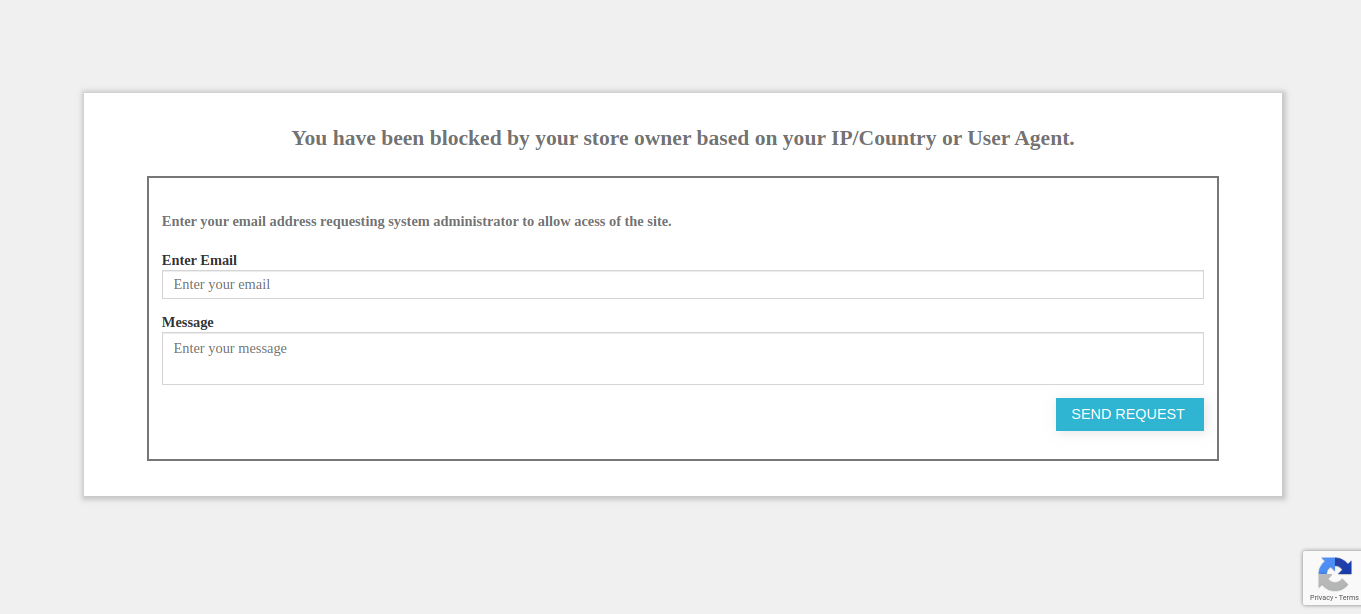
Para proteger su tienda de comercio electrónico del spammer, el registro falso y el tráfico no deseado, Prestashop Block User / Bot por IP, país o agente de usuario ha sido bastante útil. losPrestashop Block User Addon ayuda al administrador de la tienda a bloquear o mantener alejadas las botas no deseadas de su sitio mediante la creación de una lista de las direcciones IP, países y agentes de usuario que desea mantener alejados del sitio. También tiene la opción de personalizar los mensajes que se muestran en la interfaz o para el usuario prohibido. Este módulo de Prestashop también ofrece la opción de “Solicitud para eliminar el destierro” al usuario prohibido, lo que puede ser útil para identificar al usuario si fue bloqueado por error.

Con la digitalización de los sitios web de comercio electrónico, los programas automatizados comúnmente conocidos como bots están diseñados para fines beneficiosos y destructivos. Prohibir los bots con intención maliciosa puede conducir a un sitio web de comercio electrónico seguro. Cualquier sitio web, especialmente un sitio web de compras, se concentra con la mayor parte de los datos del usuario, incluida su información personal y confidencial. Los bots se pueden usar para muchos propósitos maliciosos, incluidos registros falsos, robar el contenido y otros detalles útiles. Este Prestashop Block User / Bot por módulo IP de Knowband puede ayudarte con bots con fines maliciosos sin hacer ningún cambio en el código del sitio web.

Que es

  • Ahora hay algunas características adicionales en este módulo:
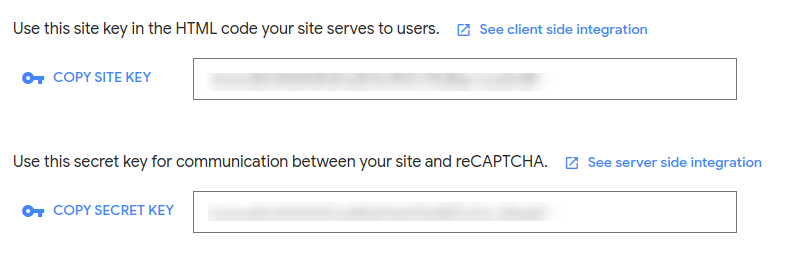
  • El administrador de la tienda ahora puede habilitar la versión 3 de Google ReCaptcha en el front-end de la tienda para bloquear el acceso de los bots a la tienda.
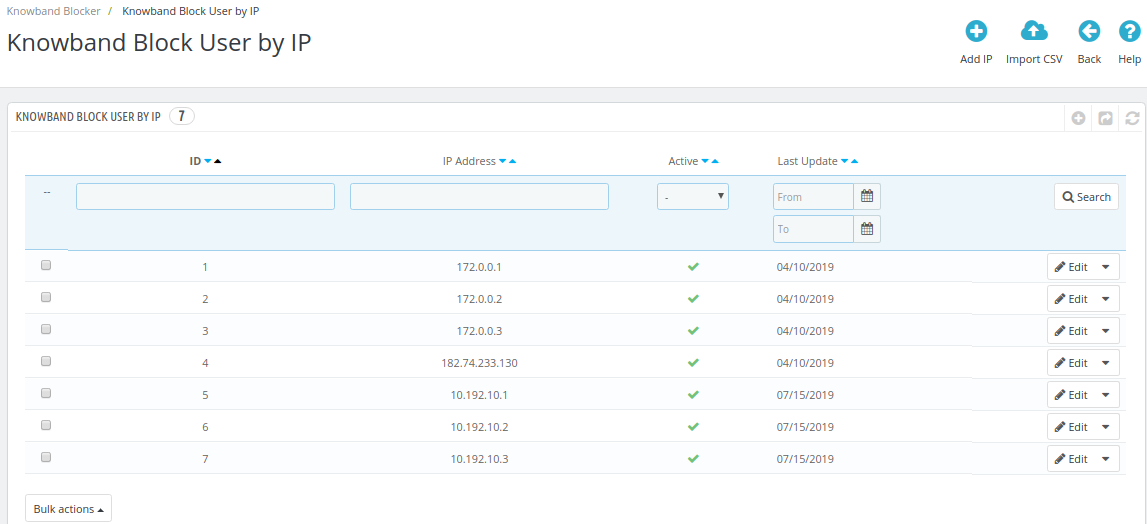
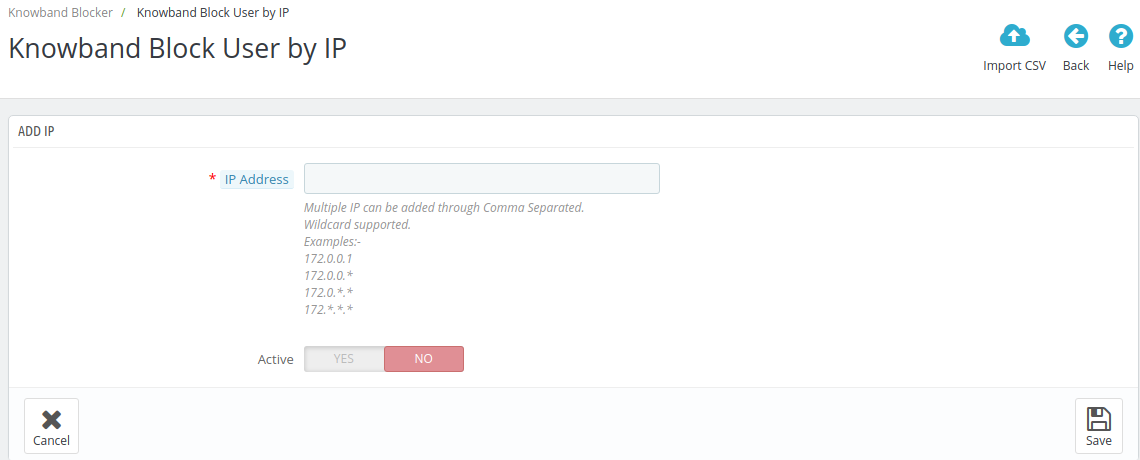
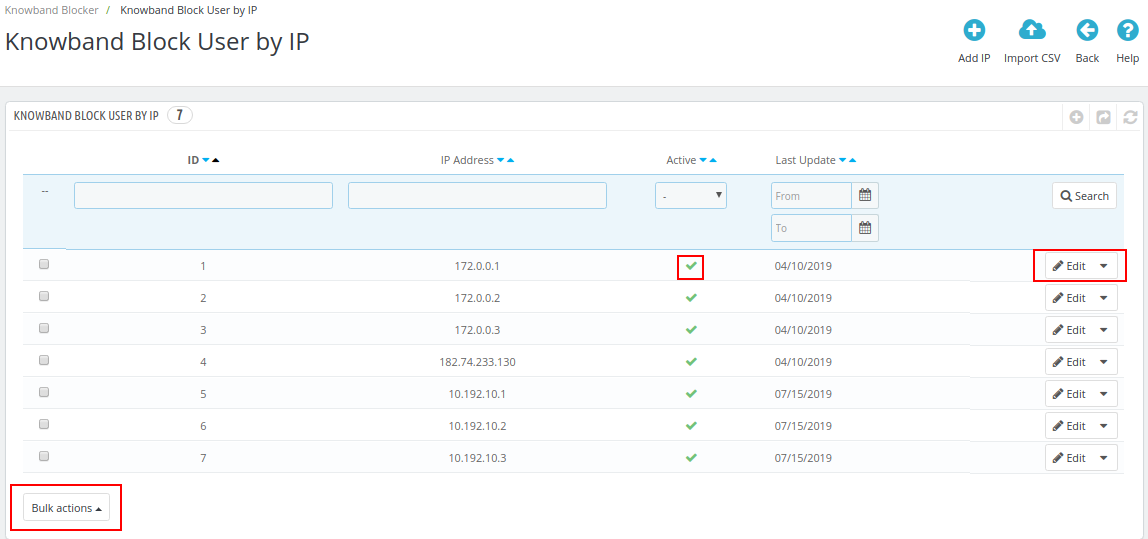
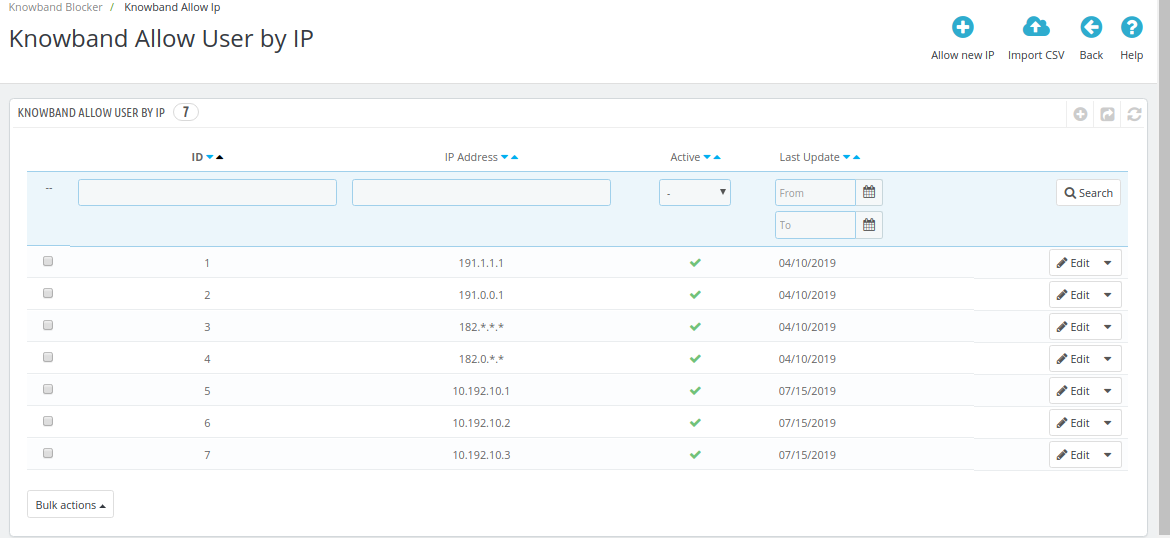
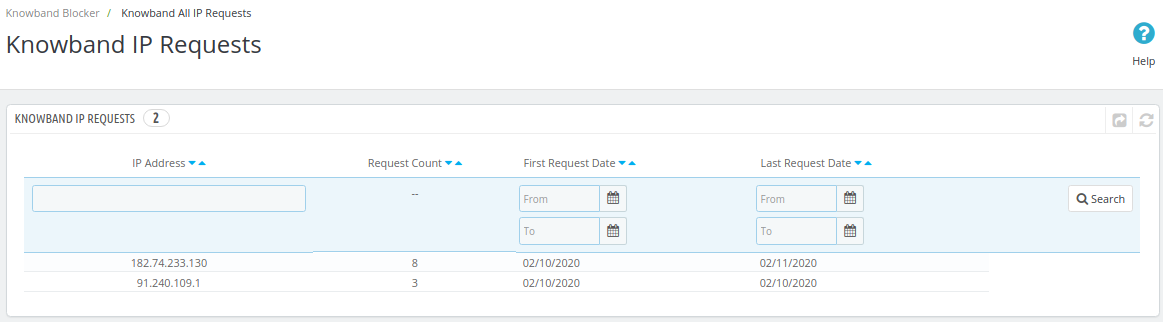
  • El administrador de PrestaShop ahora puede capturar todas las direcciones IP que acceden a la tienda. Prestashop Block User Addonal permite al administrador agregar y crear direcciones IP y agentes de usuario en masa.

1.1 Objetivos del complemento Prestashop Block Bot

A continuación se enumeran algunos de los objetivos que se pueden lograr con la ayuda de estePrestashop Block User / bot por IP Addon.

  • El administrador de la tienda Prestashop puede habilitar o deshabilitarPrestashop Block User / bot por IPcon un clic de botón
  • El administrador de la tienda Prestashop puede enumerar la dirección IP que desea prohibir en el sitio web.
  • El complemento Prestashop incluso permite al propietario de la tienda evitar que sus sitios se vean en un país en particular.
  • Además, los agentes de usuario pueden incluso ser bloqueados de la tienda según el requisito utilizando este bloque de usuario / bot de Prestashop por IP, país o agente de usuario.
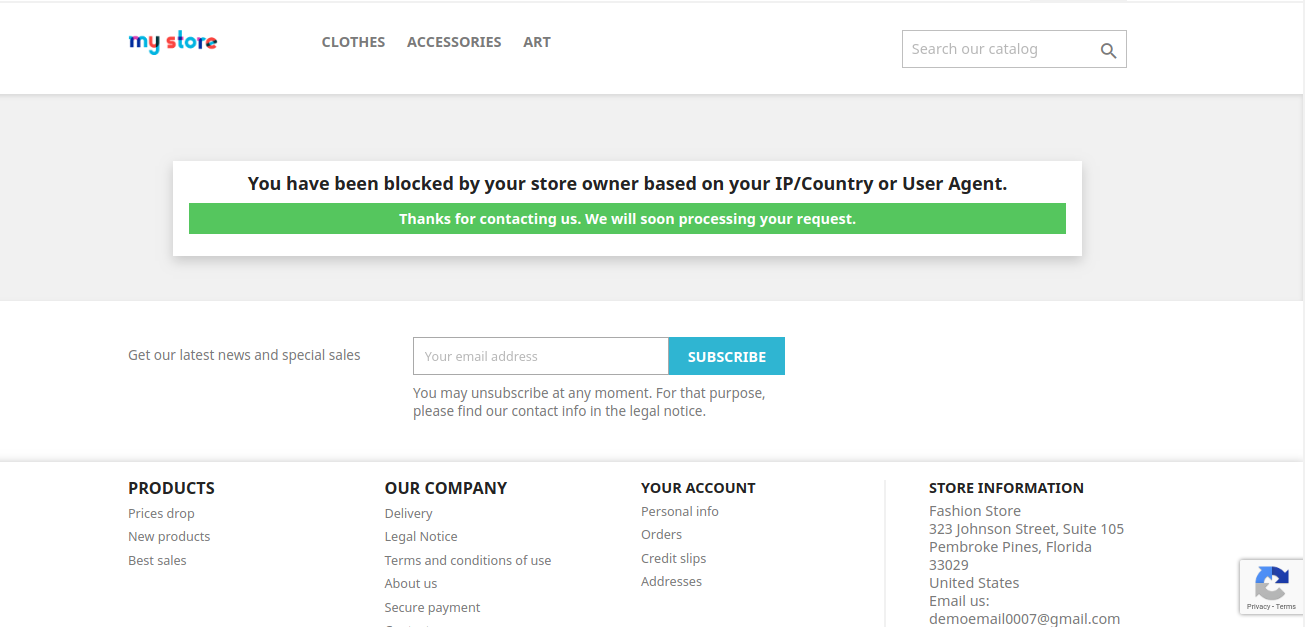
  • El administrador de la tienda Prestashop puede personalizar el front-end del sitio web de la forma en que él / ella quiere que se muestre a los clientes bloqueados.
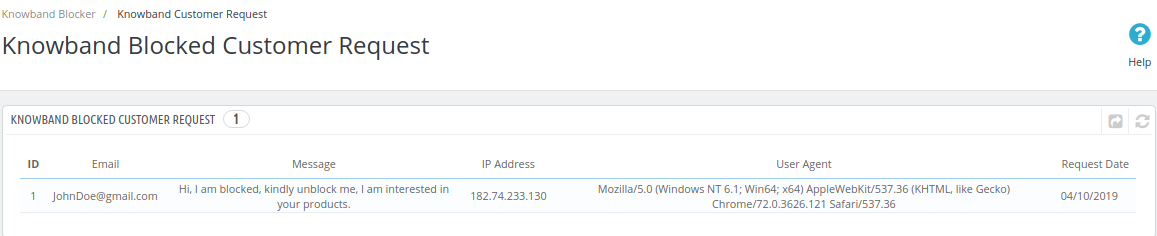
  • Los usuarios bloqueados tienen la opción de solicitar al administrador que los elimine del destierro.

Instalacion 2.0

Después de comprar el módulo, obtendrá los siguientes archivos como se enumeran a continuación:

  • Blockuser.zip. Esta carpeta contiene el código fuente del módulo.
  • Manual de usuario

Siga los pasos mencionados a continuación para instalar la extensión en su tienda:

  1. Descomprima el archivo blockuser.zip. La carpeta descomprimida contiene los archivos y carpetas como se muestra en la imagen a continuación:
  2. Copie todos los archivos y carpetas de la carpeta comprimida y péguelos en su tienda “Módulos“directorio. Siga la ruta de la dirección Directorio raíz / módulos /.
  3. Ahora el módulo está listo para instalarse en su tienda y lo puede encontrar en Store Admin -> Módulos y servicios. Se mostraría a continuación:

En caso de que no pueda encontrar el módulo en la lista de módulos de administración, intente buscar el módulo con los siguientes detalles:

Palabra clave – Bloquear usuario

Categoría – Oficina frontal

Filtrar por – Instalado y no instalado / habilitado y deshabilitado

Hacer clic en “Instalar” botón para instalar el módulo. Mostraría una ventana emergente para su confirmación. Haga clic en “Continuar con la instalación” opción. Este paso instalará el módulo y mostrará una notificación: “Módulo (s) instalado (s) correctamente”.
Interfaz de administrador 3.0

El módulo de usuario de bloqueo de Prestashop ofrece ser un medio sin esfuerzo para bloquear el tráfico no deseado desde el sitio desde la interfaz de administración sin hacer ningún cambio de código en el sitio web. Aquí describimos cómo funciona la interfaz de administración.
3.1 ¿Cómo comenzar a usar el módulo?

En la interfaz de administración tenemos cinco pestañas que están etiquetadas como “Módulo de configuración“, Bloquear usuario por dirección IP, “Bloquear usuario por país“”Bloqueo por agente de usuario“Y”Solicitud de cliente bloqueada“.
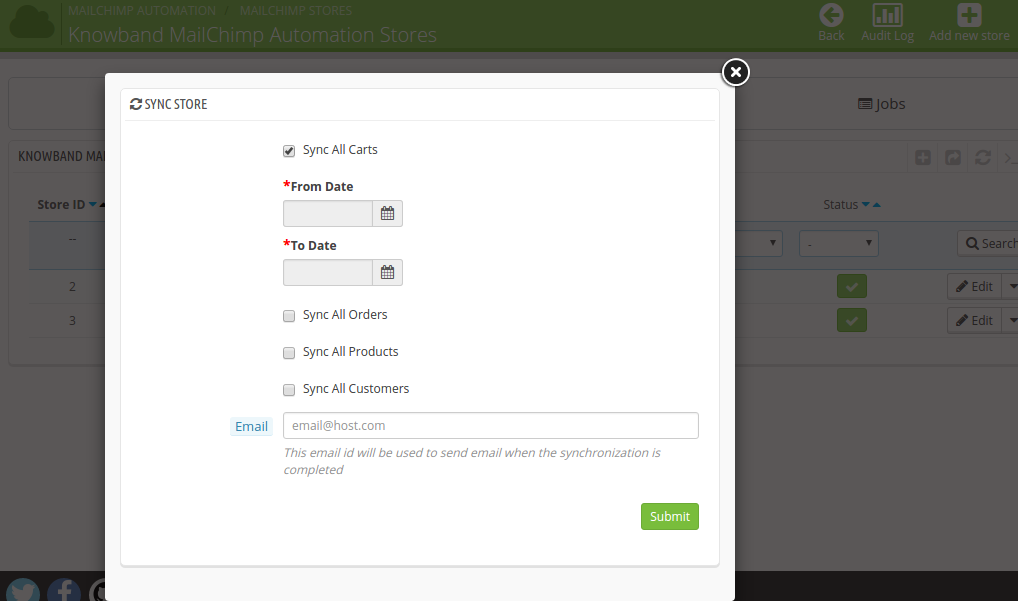
AhoraMódulo‘.?This?tab?will?be?the?default?option.?Below?are?the?options?which?will?be?covered?under?this?tab.

  • Habilitar deshabilitar: Primero, debemos habilitar este módulo de Prestashop al alternar el botón para obtener acceso para bloquear al usuario / bot. Inicialmente, se selecciona como “SÍ”, lo que significa que el módulo está habilitado.
  • Habilitar / deshabilitar Google ReCaptcha: Con la función google reCaptcha, pueden habilitar / deshabilitar la v3 de google reCaptcha con solo un clic en la palanca.
    Clave del sitio: El administrador tiene que ingresar la clave del sitio para mostrar el reCaptcha en la interfaz de la tienda.
    Llave secreta: El administrador debe ingresar una clave secreta para autorizar la comunicación entre la aplicación y el reCaptcha para verificar la respuesta del usuario. Tienen que generar la clave secreta para incorporar la funcionalidad reCaptcha en la tienda.
  • Mostrar mensaje personalizado: El administrador puede mostrar mensajes personalizados en el front-end del sitio web. Por defecto está habilitado si el cliente lo desea, puede deshabilitar esto.

  • Mensaje personalizado: Esta opción se mostrará solo cuando habilite la visualización de mensajes personalizados. En esto, el cuadro de texto tendrá algunas opciones para personalizar el formato de texto. Debe escribir su mensaje personalizado en este cuadro de texto para que se muestre en la parte frontal del sitio web al usuario bloqueado.
  • Incluir encabezado / pie de página en la página: Si esta opción está habilitada, el usuario bloqueado puede ver el encabezado y el pie de página del sitio web; de lo contrario, podrá ver la página web en blanco solo con el mensaje personalizado. Inicialmente, se selecciona como “SÍ”, lo que significa que el encabezado y el pie de página se mostrarán al usuario prohibido. Para deshabilitar esta opción, mueva el botón a “No”.
  • Notificación por correo electrónico del cliente: Esta opción proporciona una forma para que los usuarios prohibidos descarten una solicitud para eliminar el destierro. El propietario de la tienda puede habilitar o deshabilitar estas funciones.

  • Asunto del correo: El administrador puede incluso personalizar el mensaje o el asunto del correo que se enviará junto con el correo.

3.2

Siga estos pasos para obtener el sitio y la clave secreta

Cree / Inicie sesión en su cuenta de Gmail y luego haga clic en crear.

  • Entrar
  • Entrar
  • Hacer clic
  • Copiar

3.3 ¿Cómo bloquear usuario o bot por dirección IP?

La pestaña Siguiente es “Bloquear usuario por dirección IP” que incluye la lista completa de las direcciones IP que ha ingresado el administrador con su “ID”, “Dirección IP”, “Activo” y “Última actualización”.

  • Para agregar una nueva dirección IP, el comerciante electrónico puede ir a la opción ‘Agregar IP’ en la parte superior de la interfaz de administración.
  • El administrador de la tienda puede bloquear las direcciones IP y los agentes de usuario de forma masiva con la opción ‘Importar CSV’ en la parte superior de la interfaz de administración.

  • Prestashop El propietario de la tienda puede ingresar la IP particular que desea rastrear o puede ingresar el rango de la dirección IP mediante el uso de caracteres comodín como el signo “*”. Esto ayudará al propietario a bloquear el tráfico proveniente de una organización en particular.
  • Después de insertar la IP, habilite el ‘Activo’ pestaña de la lista para bloquear esa particular o serie de esa IP.
  • If?you?want?to?make?any?changes?in?the?existing?IP,?the?admin?can?click?on?the?’Editar‘?button?and?similarly,?the?list?can?be?removed?by?clicking?on?the?Edit?drop-down?which?has?the?’Borrar‘?option.
  • El administrador puede habilitar y deshabilitar el complemento desde la pestaña de acciones masivas. El administrador solo necesita hacer clic en el cuadro de texto frente a la ID o también puede elegir seleccionar todas las opciones de Pestaña Acciones masivas.

3.4 ¿Cómo bloquear usuario o bot por país?

El ‘Prestashop Block User / bot by Country’ incluya la lista de los países que han sido seleccionados para el destierro. Los comerciantes electrónicos pueden impedir que todo el país acceda a su sitio web. “Complemento de usuario / bot de Prestashop por complemento de país” se presenta como una herramienta útil cuando se trata de limitar el acceso al sitio desde una ubicación en particular.

  • porAñadir‘?option?on?the?top?right?side?of?the?interface.
  • Simplemente seleccione el nombre del país de la lista desplegable que desea bloquear y active el botón “Activo” para habilitarlo.

  • El país se puede desbloquear de la lista deshabilitando el botón en ‘Activo’ columna. Del mismo modo, la lista se puede eliminar haciendo clic en el ‘Eliminar’ opción.
  • Mediante el uso acciones masivas El administrador de la tienda Prestashop puede habilitar o deshabilitar el agente de usuario en masa.

3.5 ¿Cómo bloquear usuario o bot por Agente de usuario?

Con la ayuda de los Prestashop bloquea cliente / bot por agente de usuario, el módulo permite al propietario de la tienda bloquear a los usuarios en función del agente de usuario que se utiliza desde la pestaña ‘Bloquear por agente de usuario’.

  • Para agregar el nuevo agente de usuario, el módulo proporciona una opción en la parte superior derecha del panel de administración.

  • El propietario de la tienda debe ingresar el nombre del agente de usuario y habilitar el destierro. Luego, active el destierro cambiando el botón a “SÍ”.
  • El proceso de habilitar el destierro y editar el nombre del agente de usuario ya creado sigue siendo el mismo que las otras dos opciones.

  • El administrador de la tienda puede agregar el agente de usuario del navegador de forma masiva con la opción ‘Importar CSV’ en la parte superior de la interfaz de administración.

3.6 Solicitud de cliente bloqueada

El front-end del sitio web ofrece una opción para que los clientes envíen una solicitud para desbloquearlos ingresando su dirección de correo electrónico y mensaje. El administrador puede ver la lista completa de las solicitudes generadas en la pestaña ‘Solicitud de cliente bloqueada’ y luego la solicitud puede procesarse más en consecuencia.
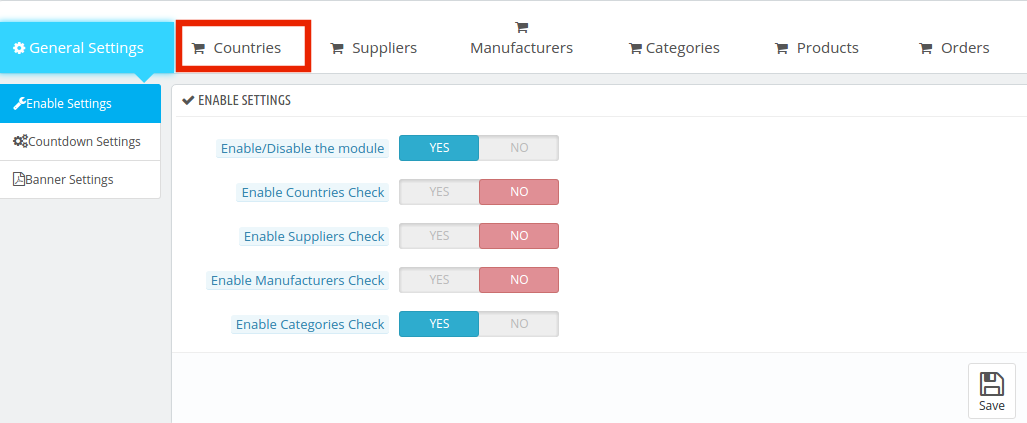
3.7 Permitir usuario por IP

El administrador de la tienda puede permitir el desbloqueo a través de la dirección IP de los usuarios bloqueados. El administrador puede ver las IP permitidas desde la pestaña Permitir usuario por IP.

3.8 Conozca todas las solicitudes de IP:

Con la pestaña Knowband All IP Requests, el administrador de PrestaShop ahora puede rastrear todas las direcciones IP que acceden o acceden a sus tiendas.

4.0 Website UI

4.1 Sitio web con encabezado y pie de página

Los usuarios pueden ser bloqueados en función de su dirección IP, el país y el agente de usuario. Una vez que a un visitante se le niega el acceso al sitio, se le muestra un mensaje junto con la opción de enviar su solicitud de desbloqueo al administrador de la tienda Prestashop.

4.2 Sitio web sin encabezado y pie de página

El propietario de la tienda también puede restringir a los clientes que vean el encabezado y el pie de página. En esto, la funcionalidad se deshabilita desde el front-end del sitio web y se mostrará como en la imagen a continuación:

4.3 Solicitud del cliente

Los usuarios bloqueados pueden incluso solicitar al administrador que lo desbloquee del sitio enviando un mensaje de solicitud. La solicitud se incluirá en el panel de administración de la interfaz y se puede procesar en consecuencia.

Una vez que se envía la solicitud, se mostrará un mensaje en el front-end.

El complemento de bloqueo de spam de Prestashop permite al administrador mostrar información de encabezado y pie de página a los usuarios / bots bloqueados. De esta forma, se mantiene la confidencialidad del sitio web y se proporciona contenido útil a los usuarios de spam. En consecuencia, este complemento ayuda a lograr un tráfico de calidad al sitio web, lo que aumenta la seguridad del sitio web. Los administradores de la tienda pueden comprar este complemento bloqueador de usuarios en Añadir


5.0. Videotutorial del módulo bloqueador de IP de Prestashop