El complemento de administrador de publicaciones de blog de Prestashop WordPresspermite al administrador de la tienda mostrar el feed de publicaciones de blog de WordPress en la tienda de comercio electrónico de Prestashop. Prestashop es un CMS de comercio electrónico, por lo tanto, el blog de Prestashop no es tan poderoso como WordPress, que es un CMS de blogs. El módulo de blog Prestashop WordPress puede combinar lo mejor de estas dos plataformas y optimizar el rendimiento de su sitio. El administrador puede seleccionar el sitio de blog de WordPress y puede mostrar sus feeds de publicaciones con la ayuda del complemento de administrador de publicaciones de blog de Prestashop WordPress.
1.2 Beneficios del administrador de Prestashop WordPress blog post manager extension
El administrador puede buscar fácilmente la publicación del blog del sitio de WordPress seleccionado y mostrar el feed de entrada en el front-end con la ayuda del complemento del administrador de blogs de Prestashop WordPress.
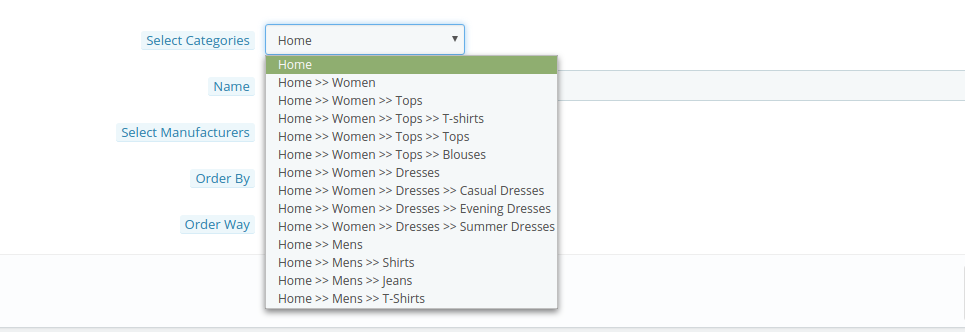
El complemento de administrador de publicaciones de blog de Prestashop WordPress le permite al administrador seleccionar la categoría de los blogs que desea mostrar en el front-end del sitio.
El administrador incluso puede personalizar las opciones de visualización de la fuente de publicación desde el back-end del complemento de feed de Prestashop para WordPress.
El administrador puede ordenar las opciones de visualización desde el back-end de la extensión del administrador de publicaciones del blog de Prestashop WordPress.
El administrador de publicaciones de blog de Prestashop WordPress ofrece soporte en varios idiomas y puede mostrar el texto del encabezado en varios idiomas.
La extensión del administrador de blogs de Prestashop WordPress permite a los propietarios de las tiendas corregir la cantidad de blogs que desean buscar y mostrar.
El administrador puede crear ganchos para administrar los feeds de publicaciones con facilidad con la ayuda del complemento del administrador de fuentes de publicación de blogs de Prestashop. [Nuestro módulo no crea un gancho. En lugar de mostrar la publicación de blog en el gancho seleccionado.]
2.0 Instalación
Siga los pasos que se mencionan a continuación para instalar el complemento Prestashop WordPress Blog Post Manager en su tienda Prestashop.
1. Compre la extensión de Prestashop Blog Post Manager de la tienda Knowband. Se te proporcionarán los siguientes archivos:
a) Archivo comprimido
b) Manual de usuario
2. Descomprime el archivo comprimido. Contendría una cantidad de archivos y carpetas.
3. Copie todos los archivos y carpetas de la carpeta descomprimida y péguelos en el directorio “Módulos” de la tienda en la ruta – Directorio / módulos raíz.
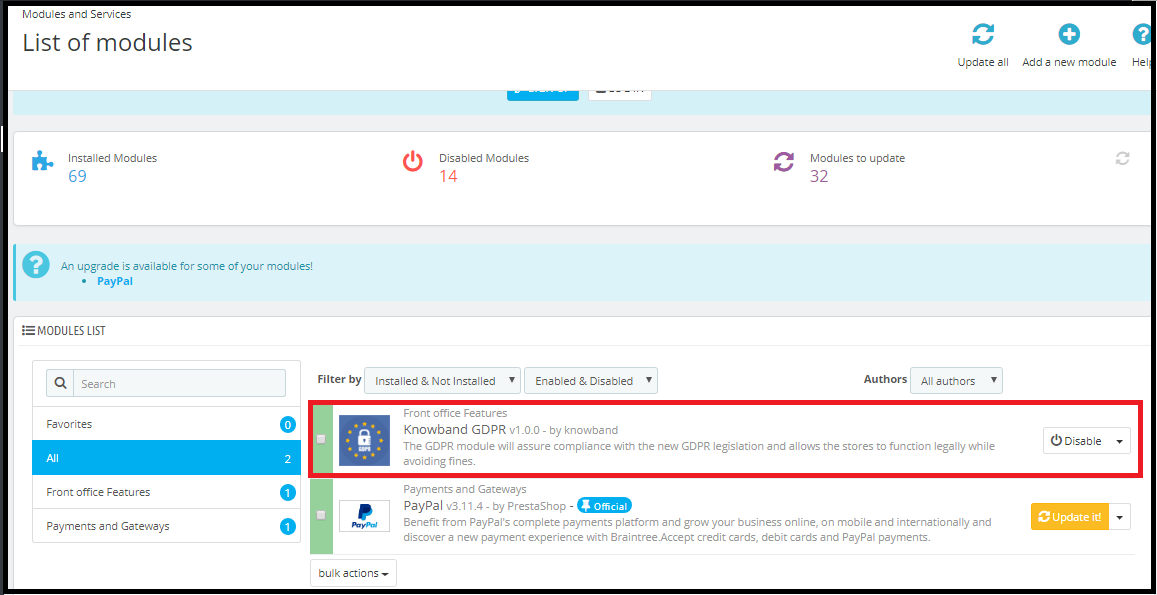
4. El módulo de administrador de publicaciones de blogs de Prestashop WordPress ya está listo para instalarse en su tienda y puede encontrarlo en Administración de tiendas -> Módulos y servicios.
En caso de que no pueda encontrar el módulo Prestashop Blog Post Manager en la lista de módulos de administración, intente buscar en el módulo los siguientes detalles:
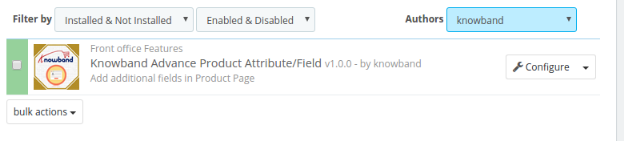
Keyword – WordPress Blog Post Manager Autor – Knowband Category – Front Office Filter By – Instalado y no instalado / habilitado y deshabilitado
5. Haga clic en el botón ” Instalar ” para instalar el módulo. Sería, entonces, pedir su confirmación. Haga clic en la opción “Continuar con la instalación”.
6. Este paso instalará el módulo y mostrará la notificación: ” Módulo (s) instalado (s) con éxito “.
3.0 Interfaz de administración
La extensión del administrador de publicaciones del blog de Prestashop WordPress ofrece opciones de personalización sencillas. La interfaz de administrador ofrece dos opciones:
Configuración del módulo
Blog Post Hook Mapping
Tanto la pestaña de la interfaz de administrador se tratan a continuación.
3.1 Configuraciones del módulo
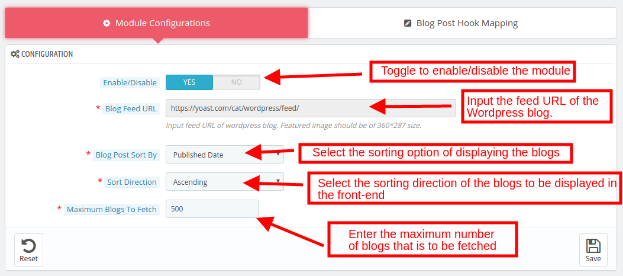
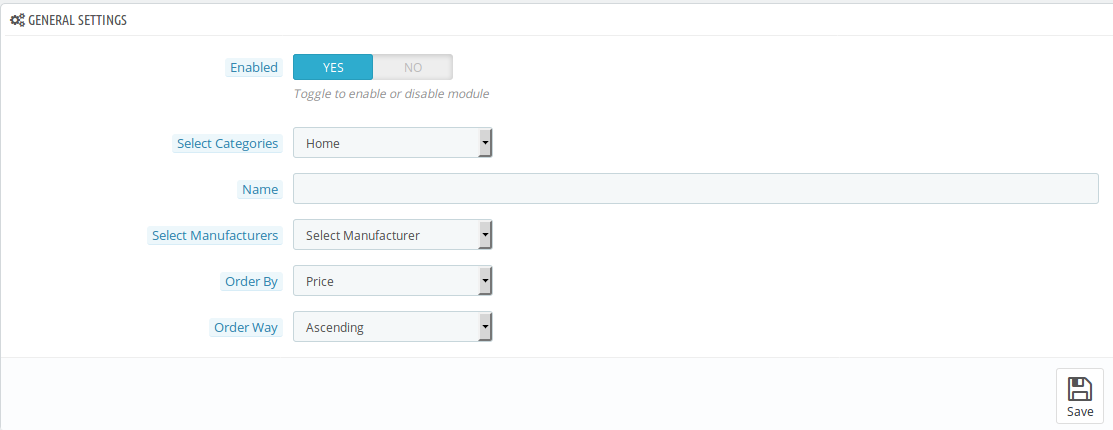
La pestaña de configuraciones del módulo del complemento del administrador de publicaciones del blog de Prestashop WordPress puede configurar el módulo en unos simples pasos. Las diversas opciones se discuten a continuación.
Habilitar / Deshabilitar: Mueva el botón para habilitar o deshabilitar el complemento de Prestashop. Los blogs de WordPress se publicarán solo cuando estén habilitados.
URL del feed del blog: se refiere a la URL del blog de WordPress cuyas publicaciones deben mostrarse en el front-end de la tienda Prestashop. Ingrese la URL del feed del sitio de WordPress cuyos blogs se mostrarán en el front-end del sitio. [No se puede editar una vez que se recuperan los blogs. Para que sea editable, debe restablecer la configuración.]
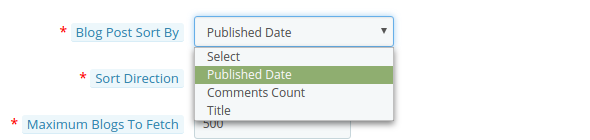
Entrada de blog Ordenar por: seleccione la opción de clasificación de los blogs. Los blogs se mostrarán según la opción seleccionada.
Dirección de clasificación: seleccione si desea ordenar los blogs en orden ascendente o descendente de la opción de clasificación seleccionada.
Máximo de blogs para obtener: ingrese la cantidad máxima de blogs que desea recuperar del sitio seleccionado [Agregar un punto sobre el botón de reinicio. Que eliminan todas las configuraciones anteriores del blog guardado y el mapeo de gancho del módulo
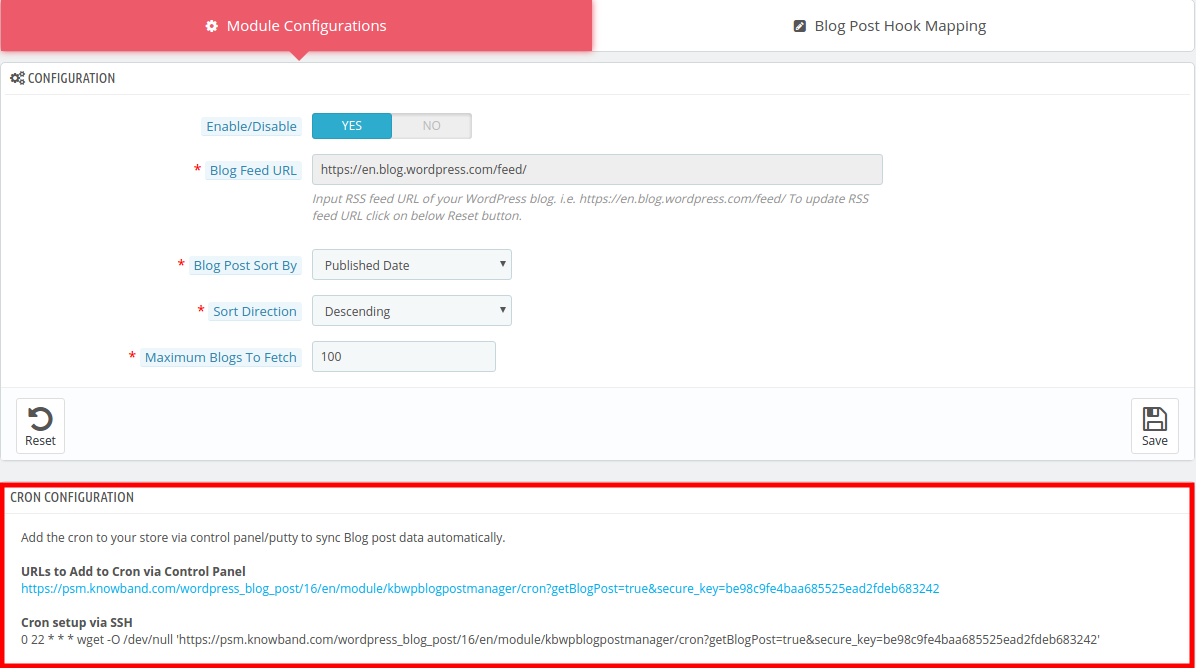
Configuración CRON:
Para sincronizar automáticamente los datos de la publicación del blog, el administrador de la tienda de Prestashop puede configurar el trabajo cron; hay dos opciones disponibles en el panel de administración del módulo.
1. El administrador puede ejecutar el cron manualmente.
2. Configuración de cron a través de SSH: para automatizar la configuración, el administrador puede configurar esta configuración.
3.2 Blog Post Hook Mapping
Esta pestaña del módulo Prestashop WordPress Blogging le permite al administrador de la tienda personalizar la apariencia de la publicación de blog.
3.2.1. ¿Cómo agregar un nuevo blog Post Hook Mapping?
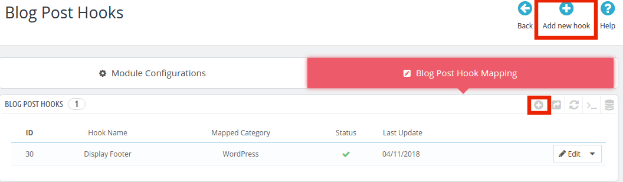
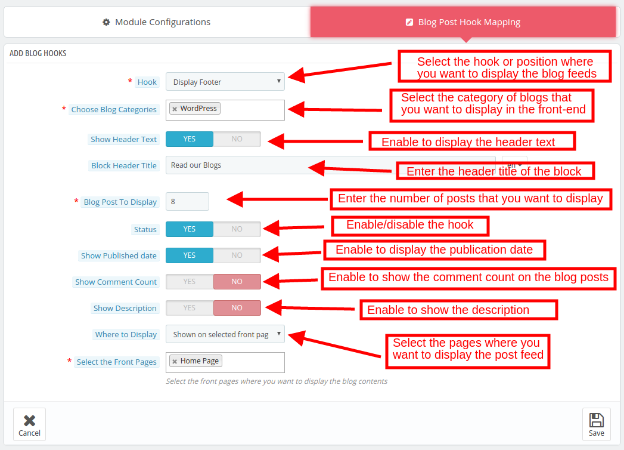
Para crear una nueva asignación de gancho de blog, haga clic en el ‘ Agregar nuevo enlace ‘ o ‘+’ en la posición superior derecha.
Esto lo redirigirá a la página de creación de Hook. Los diversos campos de la misma se discuten a continuación: [En lugar de creación de gancho,
Gancho: seleccione el gancho o la posición en la página web en la que desea mostrar los feeds de publicación.
Elija la categoría del blog: seleccione la categoría de los blogs que desea mostrar en el front-end.
Mostrar texto del encabezado: habilite el botón para mostrar el texto del encabezado en el front-end.
Título del encabezado del bloque: ingrese el título del encabezado que desea mostrar en el front-end.
Entrada de blog para mostrar: ingrese el número de publicaciones de blog que desea mostrar en el front-end del sitio.
Estado: alternar el botón para habilitar / deshabilitar el gancho.
Mostrar fecha de publicación: habilite el botón para mostrar la fecha de publicación del blog.
Mostrar recuento de comentarios: habilite el botón para mostrar los comentarios de la publicación del blog.
Mostrar descripción: habilite el botón para mostrar la descripción también.
Dónde mostrar: seleccione las páginas web en las que desea mostrar los feeds de publicaciones. [Explique esta configuración, ya que ayuda a mostrar el blog en la página del producto, página de categoría, página cms o toda la página en particular según la configuración.
3.2.2. ¿Cómo editar / eliminar el mapeo de anotaciones en blogs?
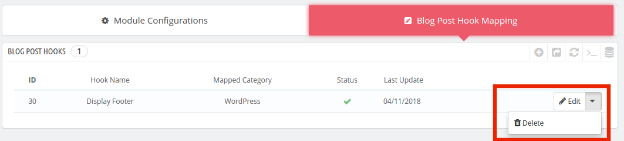
Los ganchos de creación se mostrarán en esta pestaña del complemento del administrador de publicaciones del blog de Prestashop WordPress. El administrador puede editar o eliminar haciendo clic en el botón Editar o Eliminar, respectivamente.
4.0 interfaz de usuario frontal
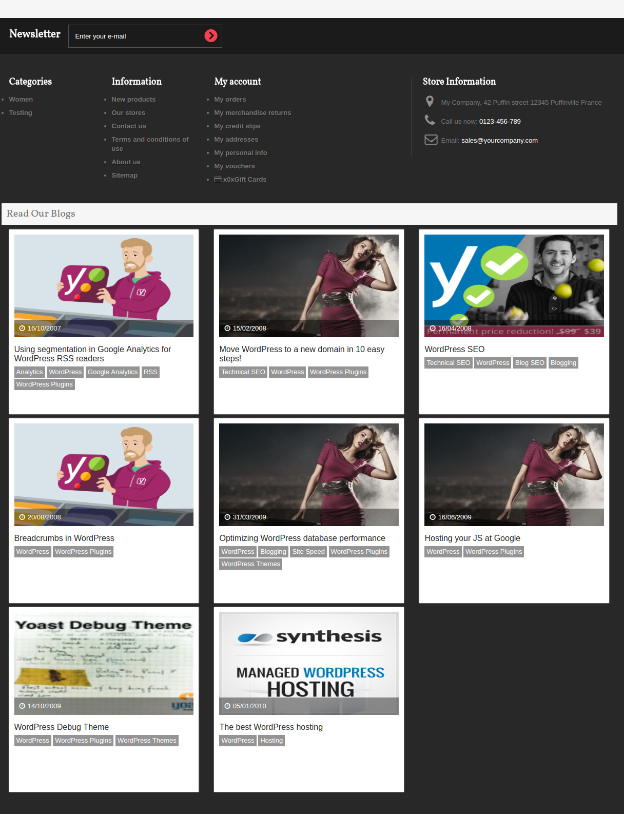
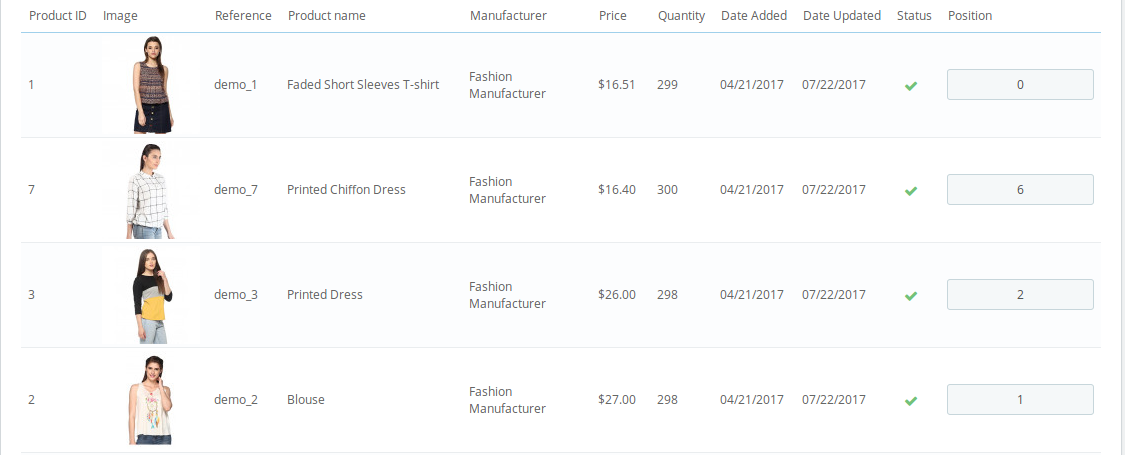
Los feeds de publicación de blog se mostrarán en el front-end del sitio web de Prestashop como se muestra en la imagen a continuación:
El Reglamento General de Protección de Datos (GDPR) es un reemplazo de la Directiva de Protección de Datos de la Unión Europea que se aplicará el 25 de mayo de 2018. Las nuevas directivas se aprobaron según las nuevas tecnologías y los avances comerciales; Se ha introducido un nuevo enfoque para la protección de los datos personales.
GDPR proporciona más control a los clientes para controlar sus datos personales. Los clientes tienen derecho a solicitar la eliminación de los datos. Es obligatorio que el administrador de la tienda cumpla con la solicitud del cliente dentro de los 30 días. El complemento Prestashop GDPR – Eliminación de datos y anonimización de datos permite al administrador de la tienda proporcionar una interfaz al cliente para que pueda solicitar la eliminación de los datos bajo las directivas GDPR.
La interfaz de cliente final del Módulo Prestashop GDPR –
Según el requisito, el administrador tiene la opción de habilitar / deshabilitar cualquiera de estos derechos.
Instalación del módulo Prestashop GDPR
Después de realizar su pedido para el módulo Prestashop GDPR, puede descargar el archivo comprimido del módulo. Este archivo zip contiene:
1) GDPR.zip (código fuente del módulo)
2) Manual de usuario
Para instalar la extensión en su tienda Prestashop, siga los pasos que se mencionan a continuación:
1) Descomprime el archivo gdpr.zip.
2) Copie todo el contenido, es decir, los archivos y carpetas de la carpeta descomprimida. Pegue el mismo en la carpeta “Módulos” del directorio de su tienda. Siga la ruta de acceso de direcciones mencionada a continuación – Directorio / módulos raíz.
3) El plugin Prestashop GDPR está configurado para ser instalado en la tienda. Vaya a Store Admin y luego a ‘Modules and Services’.
4) Haga clic en el botón “Instalar” justo al lado de su módulo. Mostrará una ventana emergente para su confirmación. Haga clic en la opción “Continuar con la instalación”. Este paso instalará el módulo y mostrará la notificación: “Módulo (s) instalado (s) con éxito”.
5) Una vez que se complete la instalación, obtendrá acceso a la interfaz de administración del módulo haciendo clic en el botón “Configurar”.
Interfaz de administración del complemento Prestashop GDPR
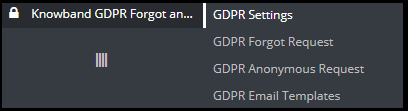
En la sección de administración de Prestashop GDPR, las siguientes opciones del módulo de derechos del cliente están disponibles:
1) Configuración de GDPR
2) Solicitud Olvidada de GDPR
3) Solicitud anónima de GDPR
4) Plantillas de correo electrónico GDPR
Configuraciones GDPR
La pestaña Configuración de GDPR del complemento Prestashop GDPR permite al administrador de la tienda habilitar los derechos del cliente. La pestaña Configuración del módulo Prestashop GDPR tiene las siguientes opciones:
1) Habilite el complemento:
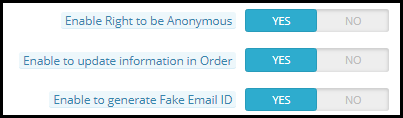
Según el requisito, el administrador puede habilitar / deshabilitar la eliminación de datos y la opción de anonimización de datos para el cliente.
2) solicitud máxima por día:
El cliente puede solicitar la eliminación de los datos, el administrador puede establecer el límite para las solicitudes de cada usuario a diario. Se recomendará establecer las solicitudes máximas por día a un número mínimo para evitar las solicitudes de spam.
3) Solicitud de anonimización de datos:
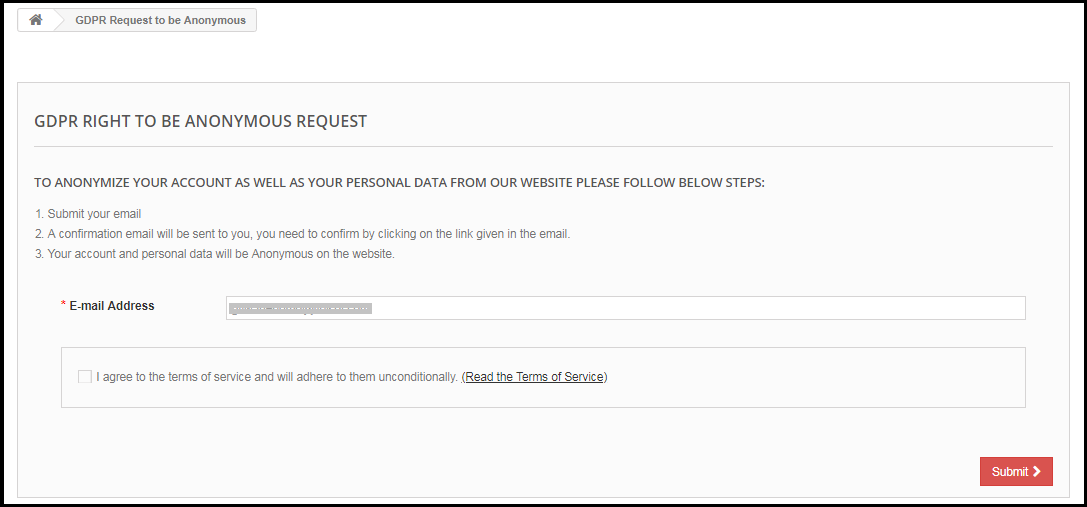
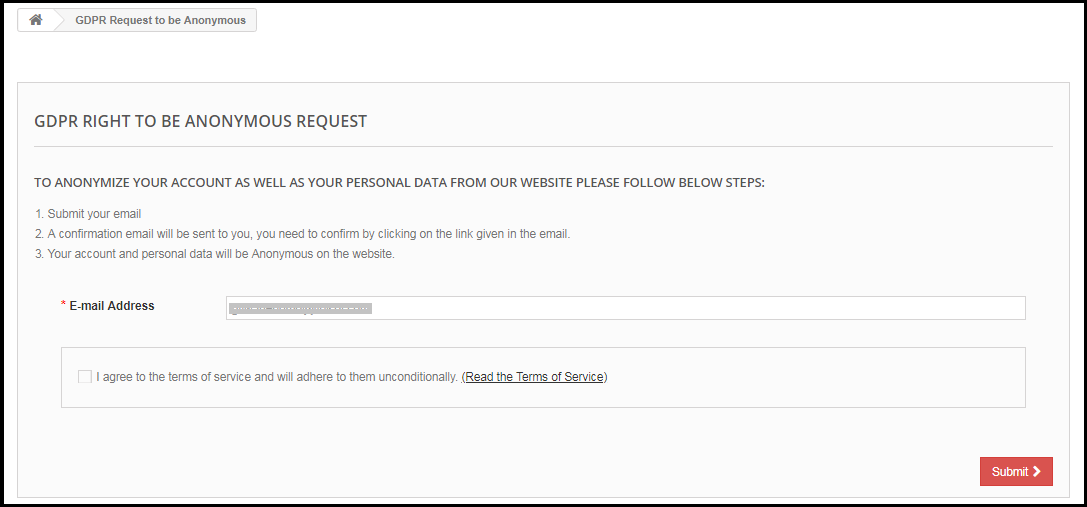
Si la configuración para el Derecho a ser Anónimo está habilitada desde el panel de administración del complemento Prestashop GDPR – eliminación de datos y anonimización de datos, entonces el cliente podrá realizar una solicitud de anonimización de datos. Tan pronto como el cliente solicite la anonimización de los datos, se enviará un correo electrónico de confirmación al cliente. Según la confirmación del cliente, los datos del cliente serán anónimos. El administrador tiene la opción de anonimizar los datos personales del cliente como nombre y correo electrónico-id. El administrador tiene la opción de anular los cambios a los pedidos anteriores.
Habilite la configuración de anonimización de datos:
Si la configuración de anonimización de datos está habilitada desde la interfaz de administración del módulo Prestashop GDPR, el cliente podrá solicitar la anonimización de los datos y, en este caso, solo el nombre del cliente será reemplazado por el nombre aleatorio.
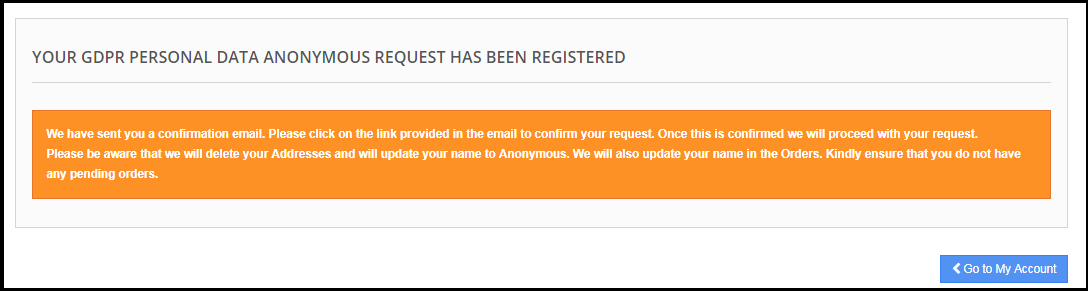
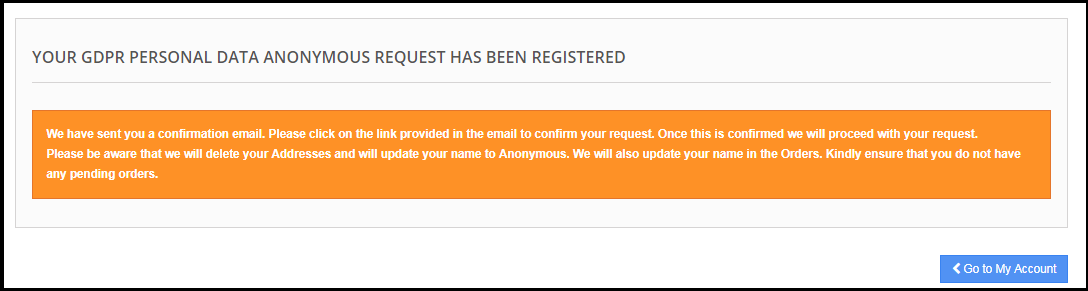
Si un cliente solicita la anonimización de los datos , se enviará un correo electrónico de confirmación a la dirección de correo electrónico registrada y se le solicitará al cliente que confirme la solicitud.
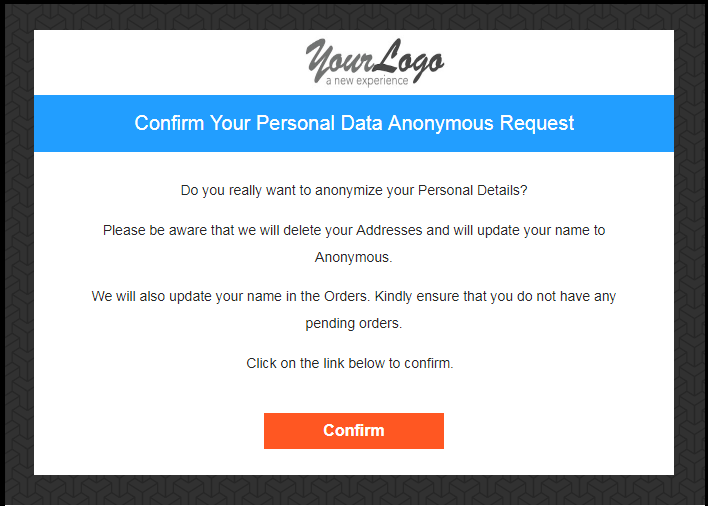
Confirmación de correo electrónico:
Después de solicitar la anonimización de datos, el cliente recibirá un correo electrónico con una solicitud para confirmar la solicitud de anonimización de datos.
Nota:
En caso de que utilice los servicios de terceros y comparta los datos del cliente con terceros, deberá realizar los cambios necesarios según el procedimiento seguido por el proveedor del servicio. Este módulo GDPR anonimizará los datos que ha almacenado en su base de datos solamente. El proceso de anonimización de datos es como la solicitud de eliminación de datos.
4) Habilitar para actualizar la información en orden:
Si un cliente solicita que su información sea anónima, el administrador puede seleccionar la opción para habilitar / deshabilitar los cambios en los pedidos anteriores. Si esta configuración está habilitada desde la interfaz de administración del complemento Prestashop GDPR, los detalles de la orden anterior serán anulados.
5) Habilitar para generar ID de correo electrónico falso:
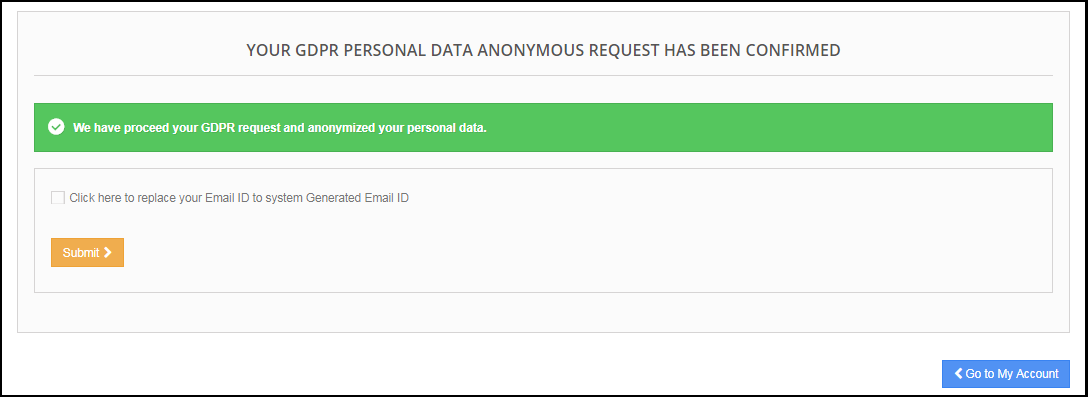
El administrador tiene la opción de habilitar la configuración para reemplazar la identificación del correo electrónico del cliente por el ID de correo electrónico generado por el sistema. Si el cliente desea anonimizar su ID de correo electrónico, puede enviar la solicitud de anonimización del id. De correo electrónico.
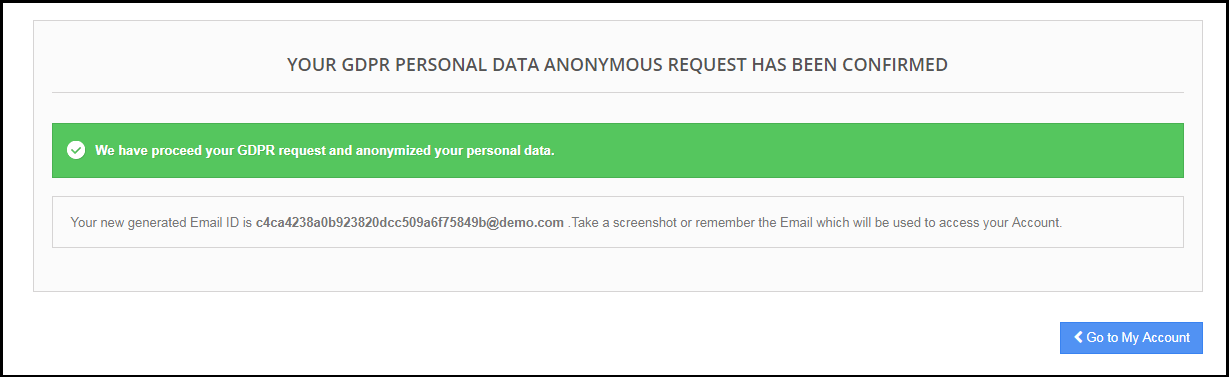
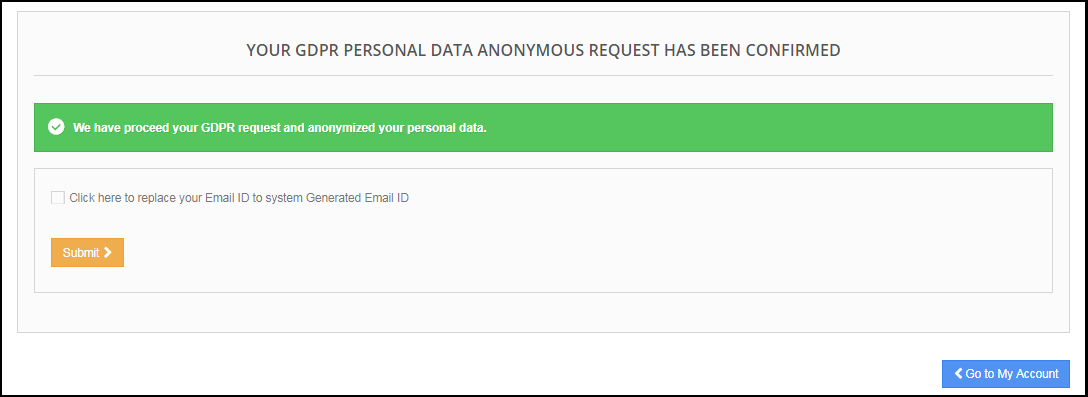
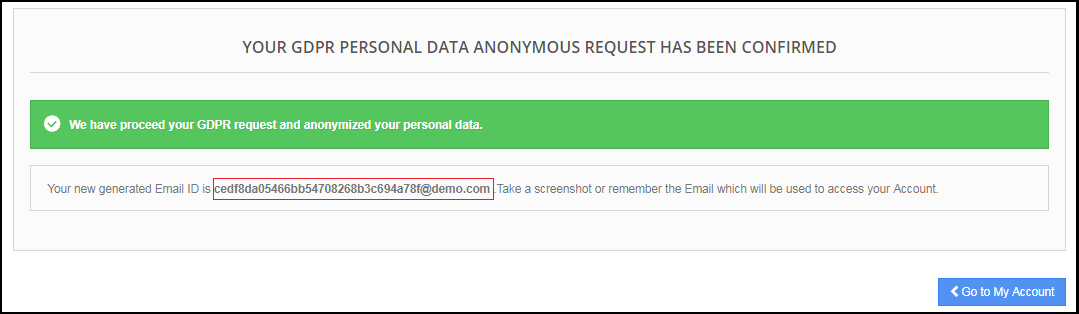
Si el cliente envía la solicitud para anonimizar la identificación del correo electrónico también. Luego, la identificación del correo electrónico del cliente será reemplazada por un sistema que generó un correo electrónico.
El cliente puede guardar el id. De correo electrónico generado por el sistema para acceder a su cuenta.
6) Habilitar el derecho a ser olvidado:
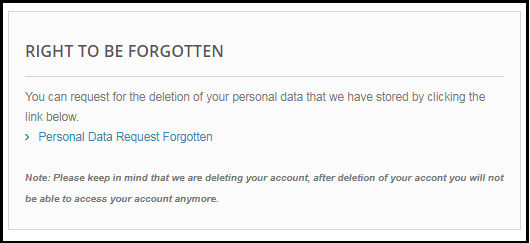
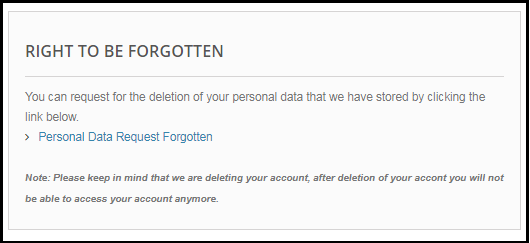
Las nuevas Directivas GDPR permiten al cliente borrar sus datos personales. Mediante el uso del módulo de complemento Prestashop GDPR de Knowband, el administrador puede proporcionar una interfaz a los clientes para enviar solicitudes para la eliminación de datos.
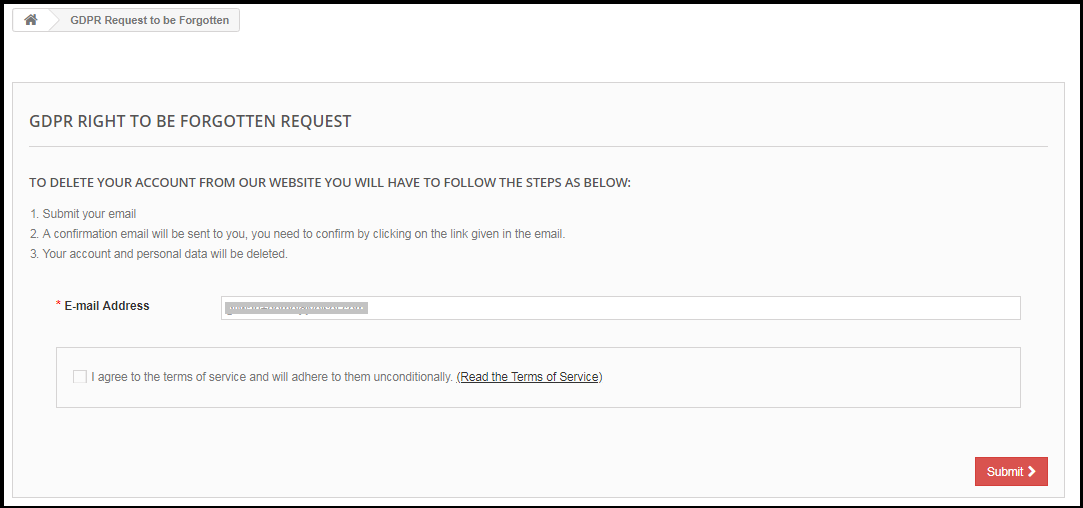
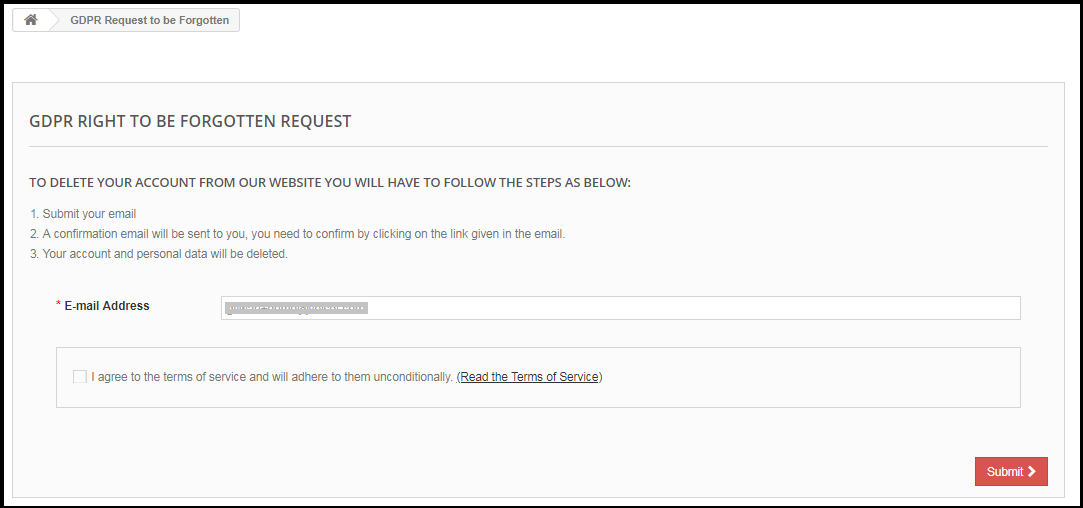
La interfaz de solicitud de informe de eliminación de datos para el cliente será la siguiente:
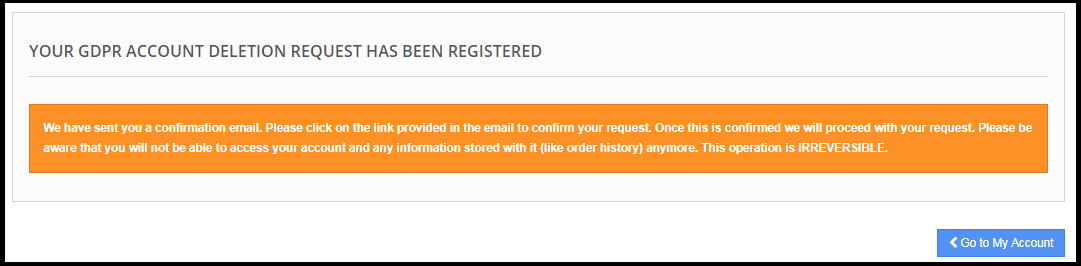
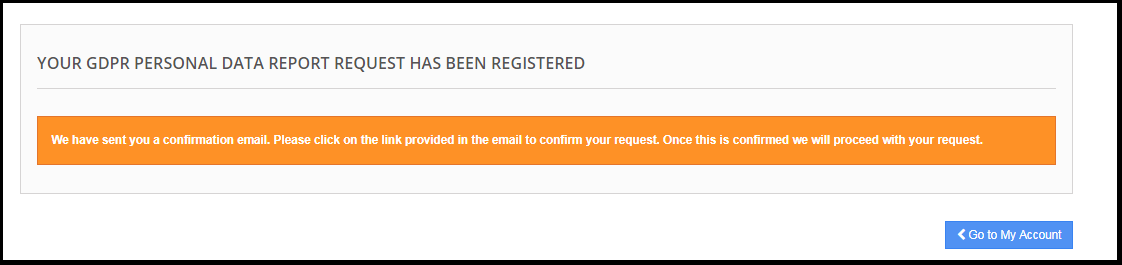
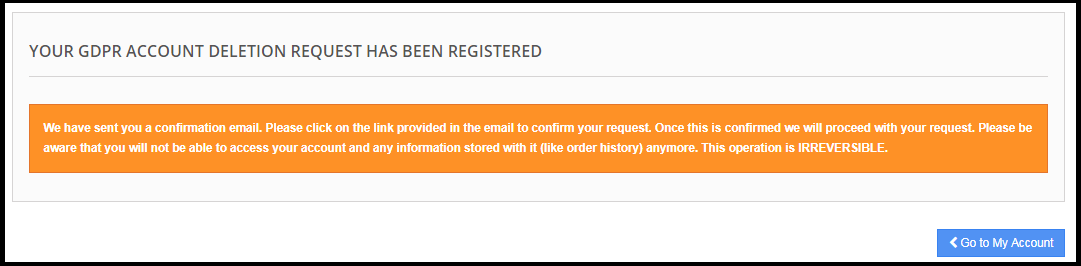
Después de solicitar la eliminación de la cuenta, se notificará al cliente que se ha enviado un correo electrónico con la solicitud de confirmación a la identificación de correo electrónico registrada.
Nota:
1) Se recomienda consultar con su equipo legal antes de habilitar esta configuración. Después de eliminar los datos personales del cliente, no se puede recuperar. El administrador tiene la opción de habilitar la configuración de orden de eliminación que se explicó en el siguiente tema.
2) En caso de que comparta los datos del cliente con proveedores de servicios de terceros, deberá eliminar manualmente los datos del cliente. A partir de ahora, este módulo no admite la función para eliminar los datos compartidos con los proveedores de servicios de terceros.
Ejemplo: si está utilizando MailChimp para enviar correos electrónicos promocionales, debe eliminar manualmente los datos del cliente de la lista de MailChimp.
9) Habilitar para eliminar pedidos:
Si un cliente ha solicitado la eliminación de datos en virtud del GDPR, el administrador tiene la opción de eliminar los datos personales del cliente junto con los detalles del pedido anterior. Si esta configuración no está habilitada desde la interfaz de administración del módulo GDPR, solo se eliminarán los datos personales y la información del pedido permanecerá tal como está.
Nota:
Se recomienda consultar con su equipo legal antes de habilitar la configuración de eliminación de pedidos. Los detalles de la orden eliminados del sistema no se pueden recuperar.
8) Habilitar la aceptación de la política de la tienda:
Si un cliente desea realizar una solicitud en virtud de los derechos GDPR, el administrador puede agregar la condición para aceptar el vínculo Política de privacidad antes de solicitar la eliminación de la cuenta o la anonimización de datos. La interfaz de administración del complemento Regulación de protección de datos de Prestashop permite al administrador de la tienda habilitar la configuración de modo que, para cada solicitud, el cliente tenga que aceptar los términos y la política.
9) Página de política de la tienda:
El administrador puede agregar la URL de la página en la que se enumeran todos los Términos y condiciones. El cliente puede verificar los Términos y Condiciones haciendo clic en el enlace disponible con el mensaje en el momento de realizar la solicitud.
10) Mostrar el menú del encabezado
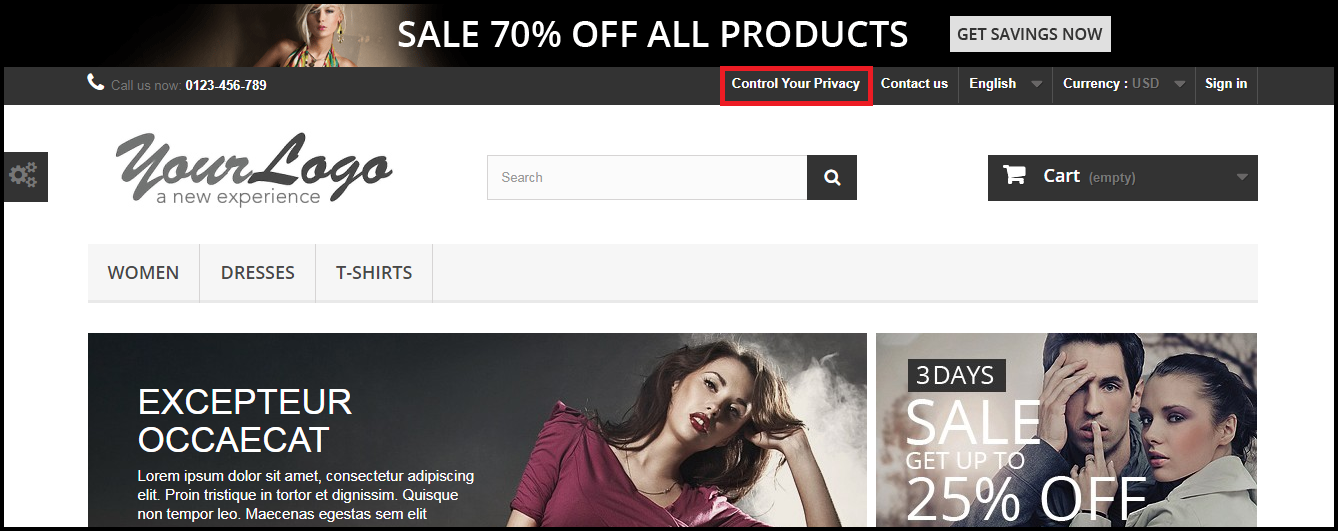
La opción del menú de encabezado de pantalla del complemento de cumplimiento GDPR de Prestashop permite que el administrador de la tienda muestre la opción GDPR en la sección del encabezado del sitio web. Al habilitar la configuración “Mostrar encabezado del menú” del complemento Prestashop GDPR, el administrador de la tienda puede permitir que los usuarios invitados accedan a los derechos de GDPR.
11) Texto del menú del encabezado
El administrador puede definir el texto para el menú de encabezado.
GDPR Solicitud Olvidada
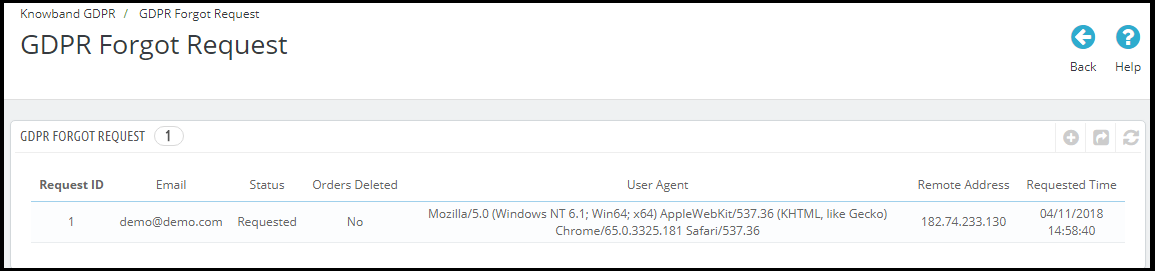
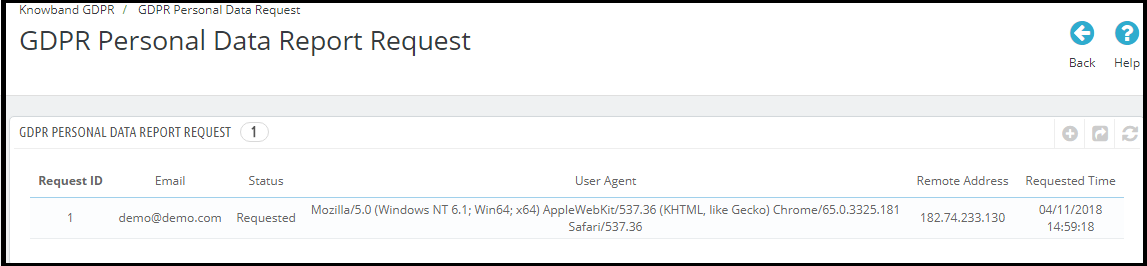
El complemento Prestashop GDPR mantiene el registro de todas las solicitudes de eliminación de datos. Este registro es útil para que el administrador verifique que los detalles del cliente se hayan eliminado o no. El administrador también puede usar este registro para eliminar los datos del cliente de los proveedores de servicios externos.
Nota:
Tan pronto como un cliente solicite la eliminación de sus datos, se enviará un correo electrónico de confirmación al cliente. Según la confirmación del cliente, los detalles del cliente serán eliminados del sistema.
El Módulo Prestashop GDPR le permite al administrador excluir los pedidos anteriores para que solo se eliminen los datos personales del cliente, pero los detalles del pedido se guardarán para futuras referencias. Utilice esta configuración con cuidado porque los datos eliminados una vez no se pueden recuperar. Se recomienda encarecidamente que consulte con su equipo legal para asegurarse de cómo usar esta configuración.
El módulo Prestashop GDPR solo elimina los datos del cliente de la base de datos de la tienda. Si comparte los datos del cliente con los proveedores de servicios de terceros (por ejemplo, MailChimp) o los almacena en la plataforma de terceros (por ejemplo, Google Drive), debe eliminar manualmente los datos del cliente de estas plataformas.
Solicitud anónima de GDPR
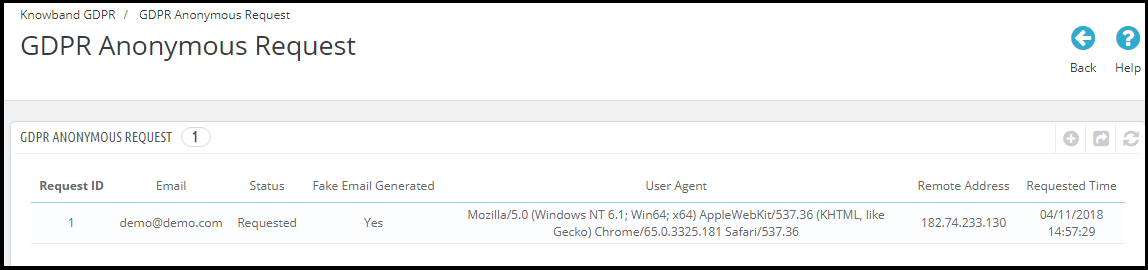
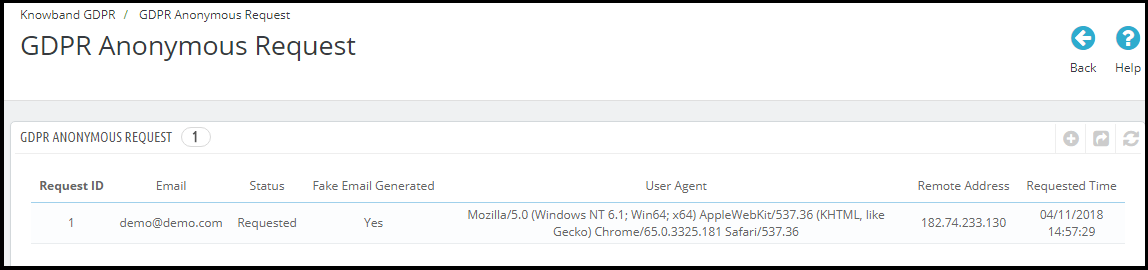
El complemento Prestashop GDPR mantiene el registro de las solicitudes de anonimización de datos. El administrador puede usar este registro para verificar el estado de las solicitudes de anonimización de datos.
Plantillas de correo electrónico GDPR
El Prestashop GDPR Addon by Knowband le permite al administrador enviar los siguientes correos electrónicos al cliente al presentar una solicitud bajo el GDPR.
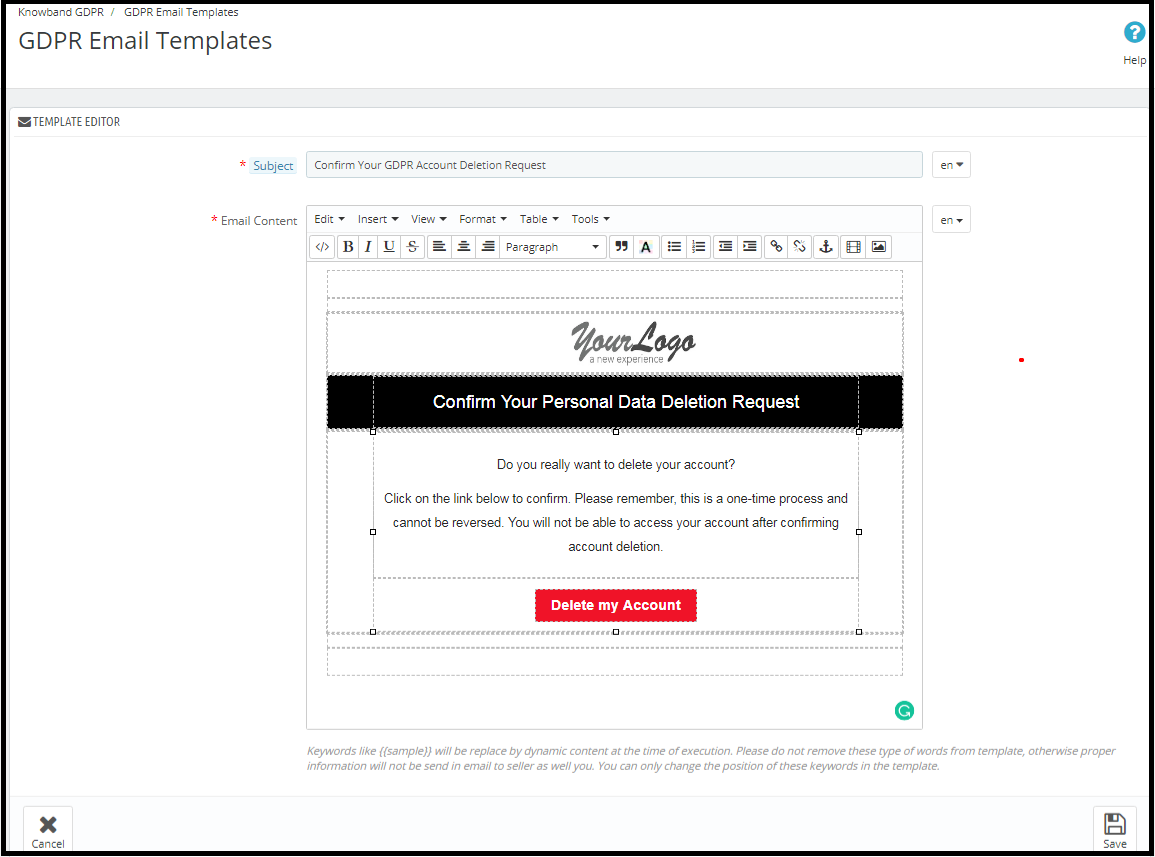
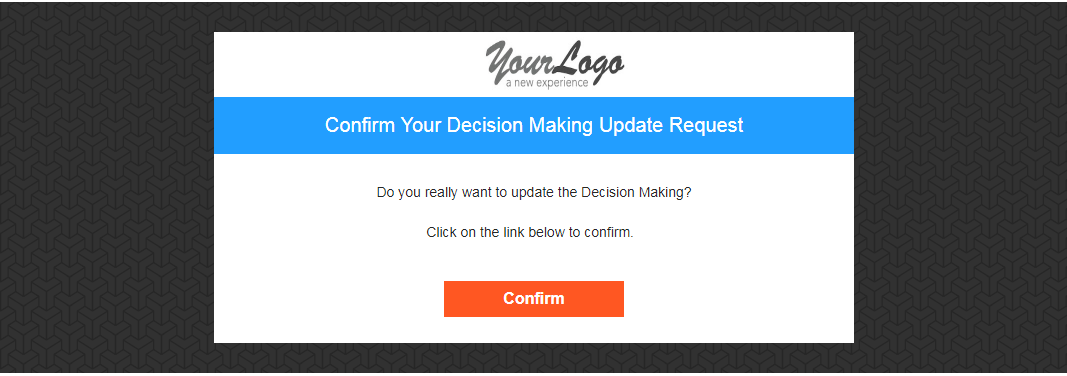
Confirme su solicitud de eliminación de cuenta GDPR
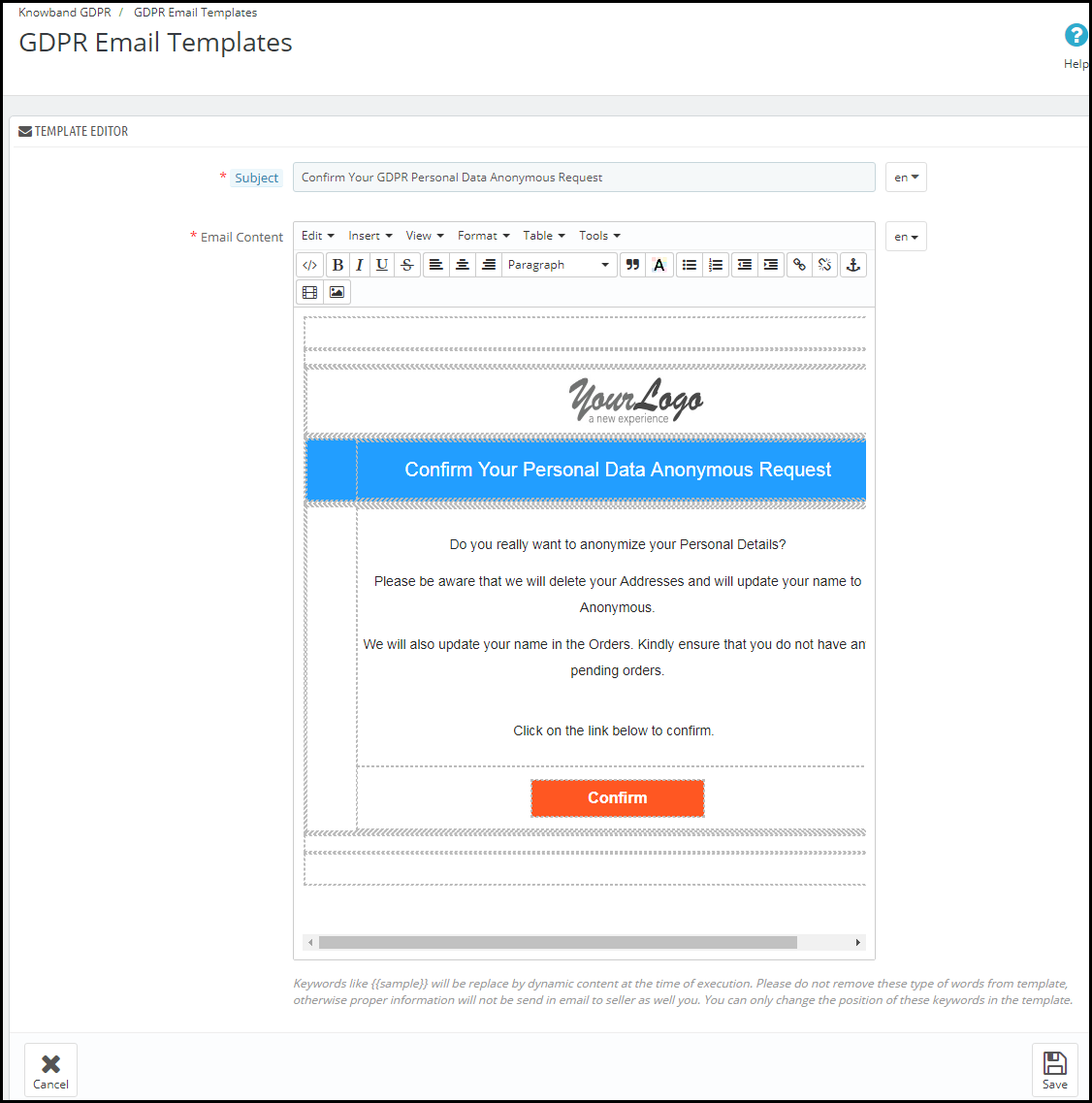
Confirme su solicitud de datos personales GDPR anónimos
El cliente ha confirmado la solicitud de GDPR
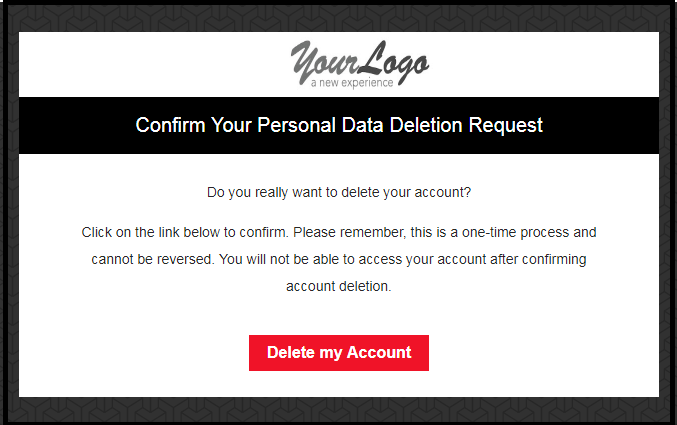
Confirme su solicitud de eliminación de cuenta GDPR
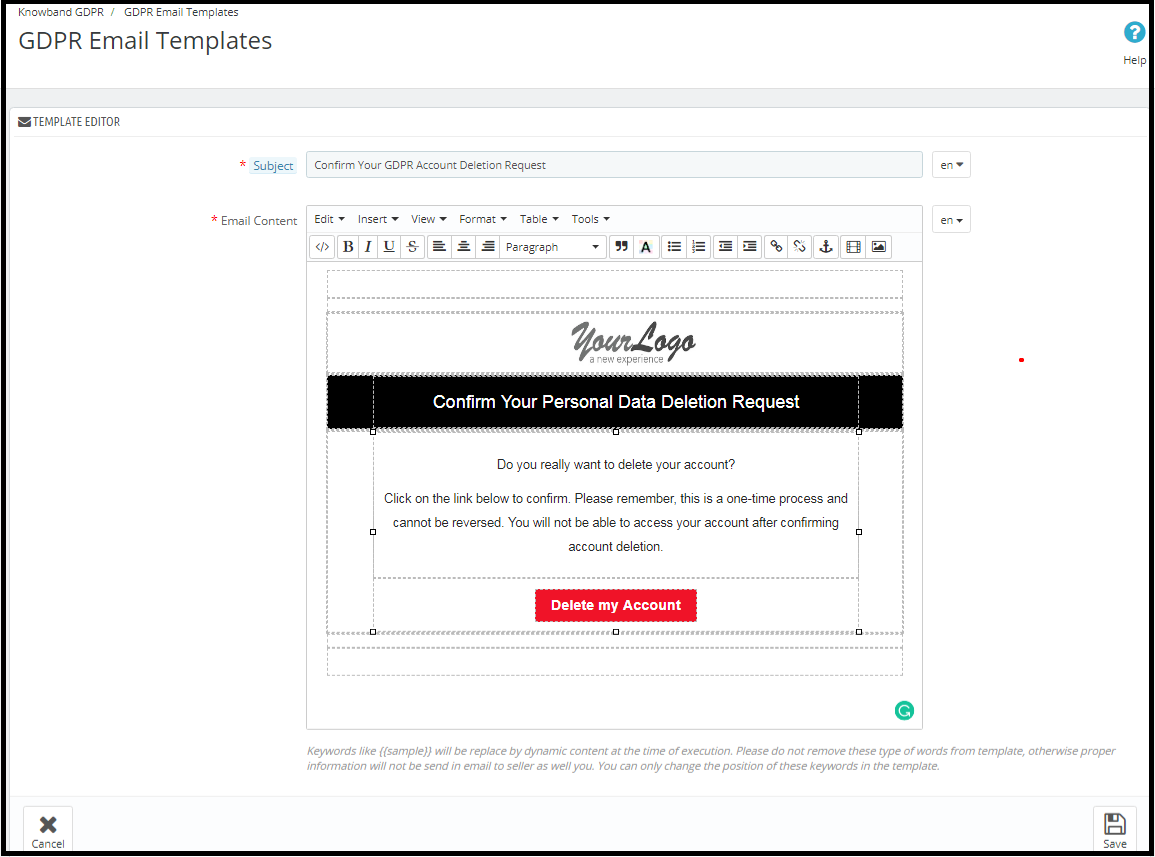
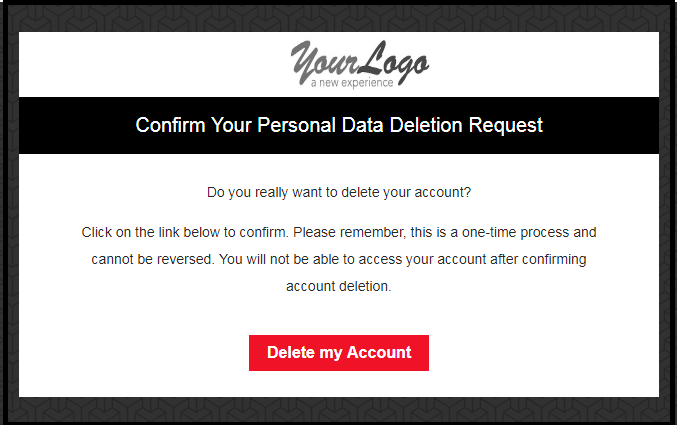
El administrador puede actualizar la línea Asunto y el texto del correo electrónico mediante la configuración de la plantilla de correo electrónico GDPR.
El formato predeterminado de la plantilla de correo electrónico es el siguiente:
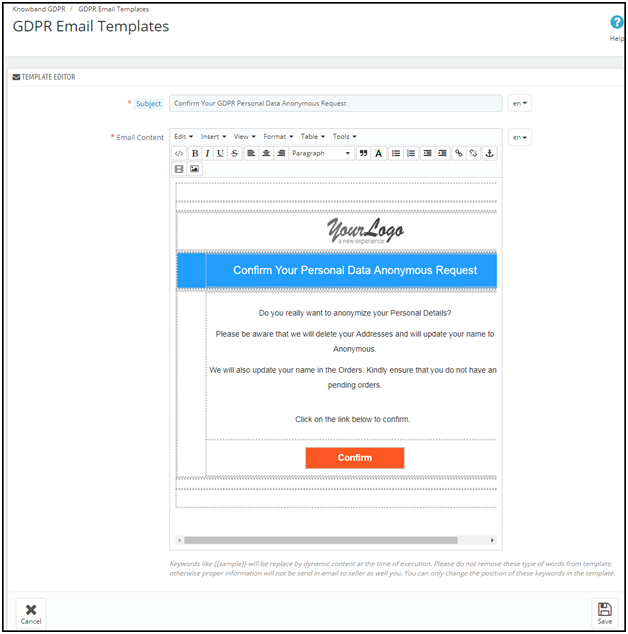
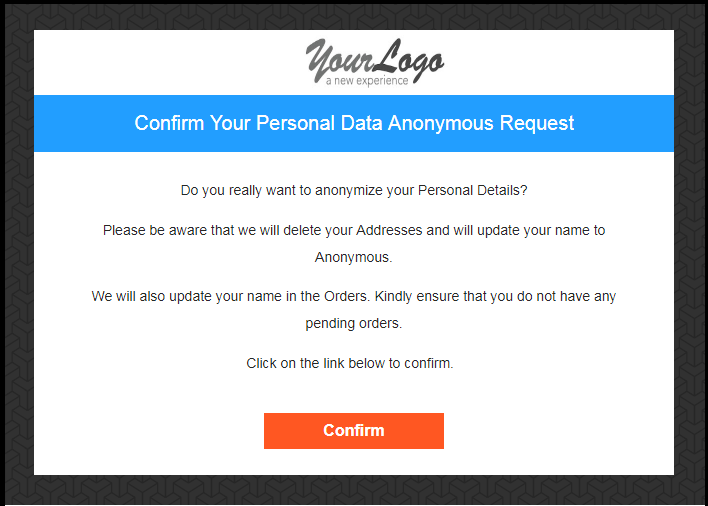
Confirme su solicitud de datos personales GDPR anónimos
El administrador puede actualizar la línea Asunto y el texto del correo electrónico mediante la configuración de la plantilla de correo electrónico GDPR.
el formato predeterminado de la plantilla de correo electrónico es el siguiente:
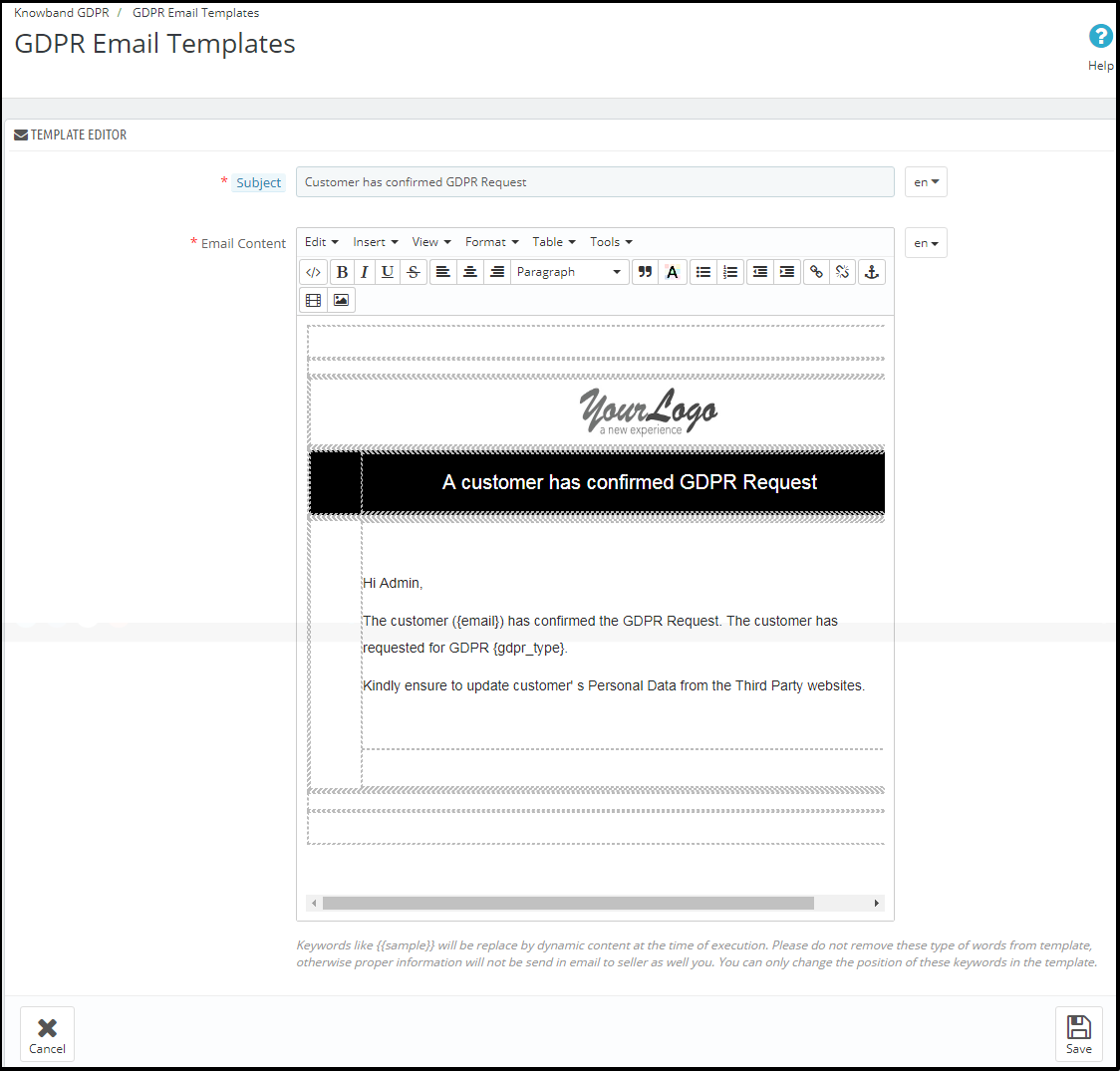
El cliente ha confirmado la solicitud de GDPR
Nota: El objetivo de estas funciones es ayudarlo a cumplir con los requisitos de GDPR. La instalación de este módulo solo no garantiza el cumplimiento de las nuevas obligaciones impuestas por el GDPR. Es su responsabilidad implementar todas las medidas necesarias para garantizar que usted cumpla.
El Reglamento General de Protección de Datos (GDPR/RGPD) es un reemplazo de la Directiva de Protección de Datos de la Unión Europea que se aplicará el 25 de mayo de 2018. Las nuevas directivas se aprobaron según las nuevas tecnologías y los avances comerciales;Se ha introducido un nuevo enfoque para la protección de los datos personales.
El Módulo Prestashop GDPR – Derecho de acceso y portabilidad de datos ayuda al administrador de la tienda a gestionar el acceso a los datos y las solicitudes de portabilidad de datos de los clientes. Al utilizar el Módulo Prestashop RGPD de Knowband, el administrador puede proporcionar una interfaz a los clientes para que puedan solicitar su información personal y si el cliente requerido también puede descargar los datos como un archivo CSV.
Nota: Knowband también ha lanzado el Módulo Prestashop GDPR – Derechos del individuo que ayuda al administrador de la tienda a proporcionar más derechos a los clientes como se menciona en las directivas GDPR. Haga clic aquí para verificar los detalles.
1.1.0 Instalación del módulo Prestashop GDPR:
Para habilitar los derechos de GDPR para los clientes, descargue el archivo zip del módulo de la sección de descargas de su cuenta de Knowband.
1) GDPR.zip (código fuente del módulo)
2) Manual de usuario
Para instalar la extensión en su tienda Prestashop, siga los pasos que se mencionan a continuación:
1) Descomprime el archivo gdpr.zip.
2) Copie todo el contenido, es decir, los archivos y carpetas de la carpeta descomprimida. Pegue el mismo en la carpeta “Módulos” del directorio de su tienda. Siga la ruta de acceso de direcciones mencionada a continuación – Directorio / módulos raíz.
3) El plugin Prestashop GDPR está configurado para ser instalado en la tienda. Vaya a Store Admin y luego a ‘Modules and Services’.
4) Haga clic en el botón “Instalar” justo al lado de su módulo. Mostrará una ventana emergente para su confirmación. Haga clic en la opción “Continuar con la instalación”. Este paso instalará el módulo y mostrará la notificación: “Módulo (s) instalado (s) con éxito”.
5) Una vez que se complete la instalación, obtendrá acceso a la interfaz de administración del módulo haciendo clic en el botón “Configurar”.
1.2.0 Interfaz de usuario del módulo Prestashop GDPR:
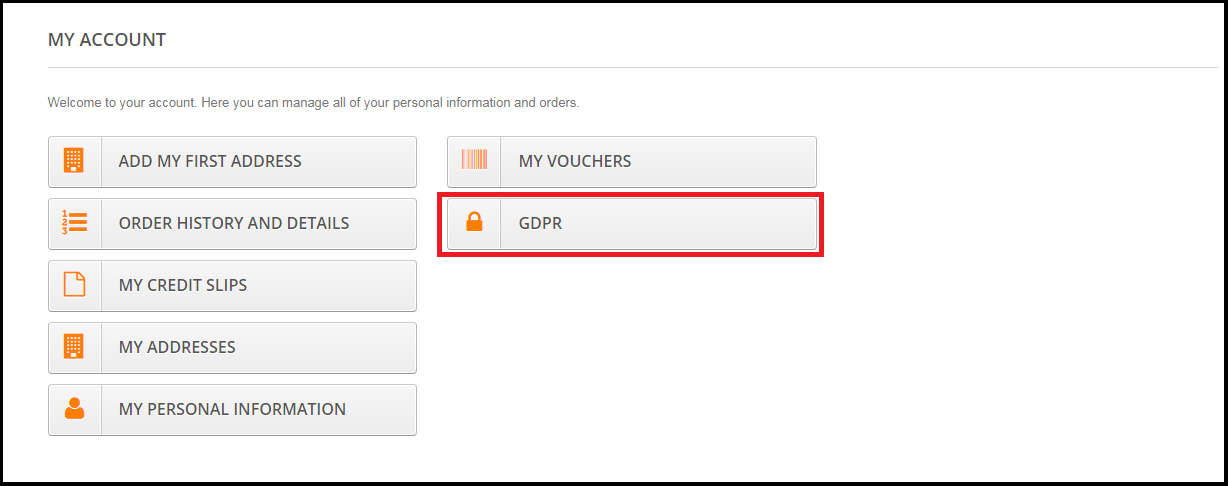
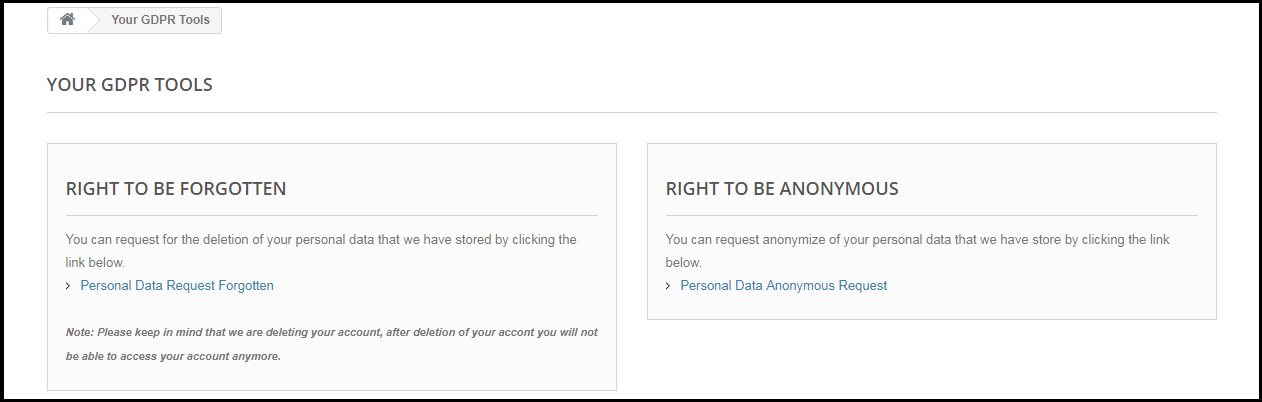
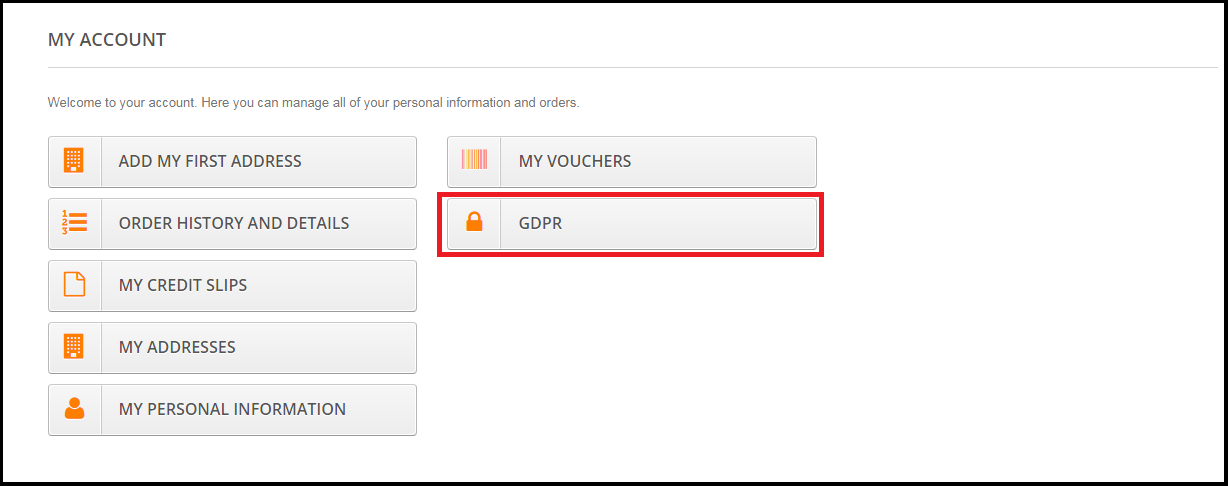
Los clientes podrán acceder a los derechos de GDPR navegando a la sección Mi cuenta. Aquí, una pestaña separada GDPR será visible para los clientes. Al usar la pestaña GDPR, los clientes pueden acceder a sus derechos de GDPR: derecho de acceso y derecho a la portabilidad de datos.
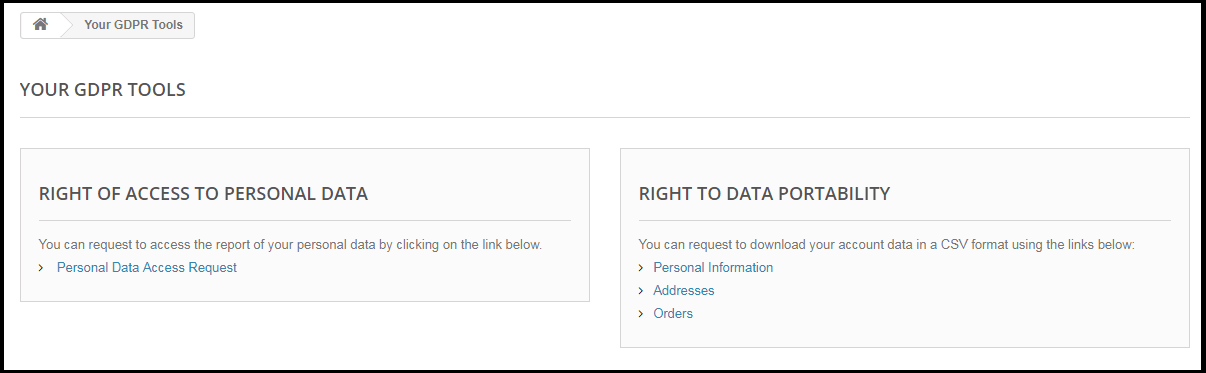
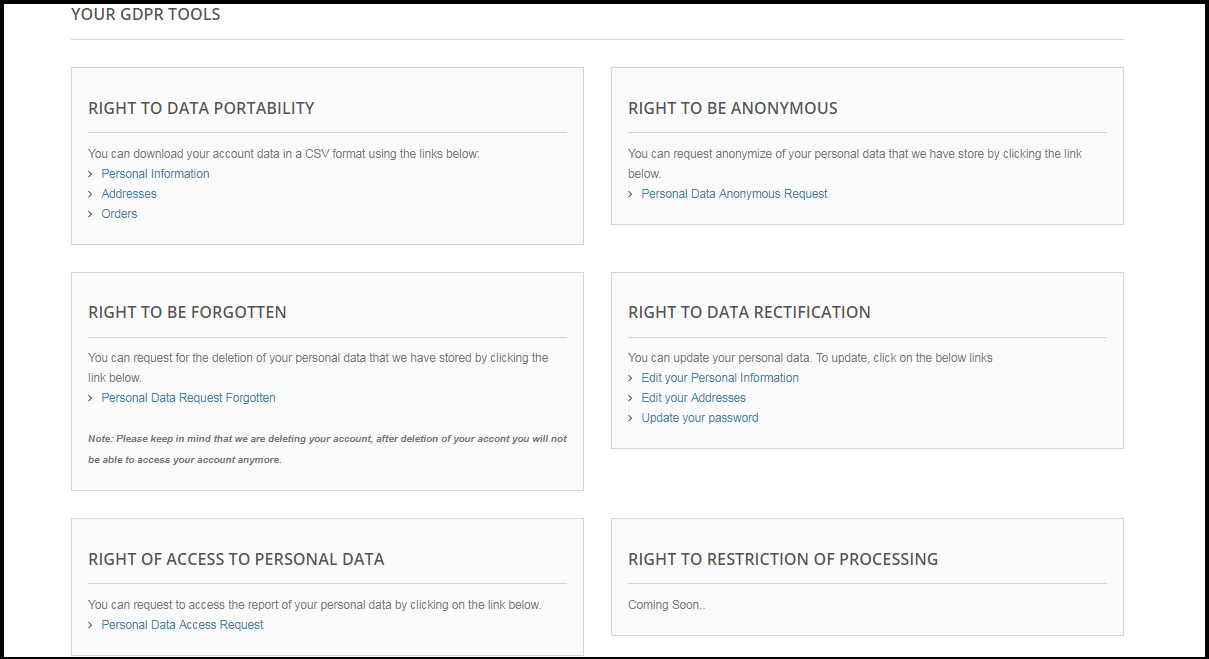
Al hacer clic en la pestaña GDPR, el cliente será redirigido a la página de herramientas de GDPR, desde donde el cliente puede solicitar sus datos personales y también descargar sus datos personales, como información personal, direcciones y pedidos.
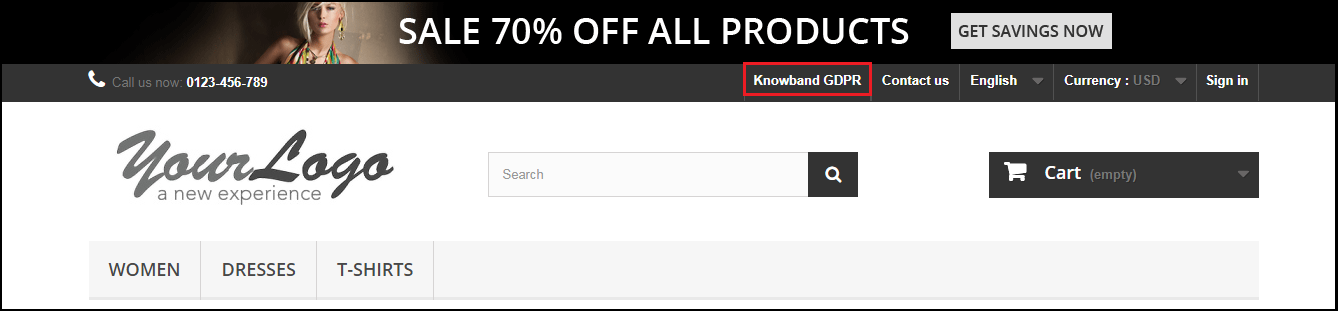
El Módulo Prestashop GDPR: derecho de acceso y portabilidad de datos, permite al administrador de la tienda habilitar la configuración GDPR para los usuarios invitados para que los usuarios invitados también puedan solicitar los detalles de sus datos personales. Si los derechos de GDPR están habilitados para el usuario invitado, entonces aparecerán en la sección de encabezado. Por favor, consulte la captura de pantalla adjunta.
1.3.0 Interfaz de administración del complemento Prestashop GDPR – Derecho de acceso y portabilidad de datos:
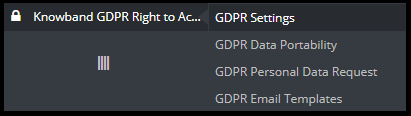
La sección de administración del complemento Prestashop GDPR tiene las siguientes opciones:
1) Configuración de GDPR
2) Portabilidad de datos GDPR
3) Solicitud de datos personales GDPR
4) Plantillas de correo electrónico GDPR
1.3.1 Configuraciones GDPR:
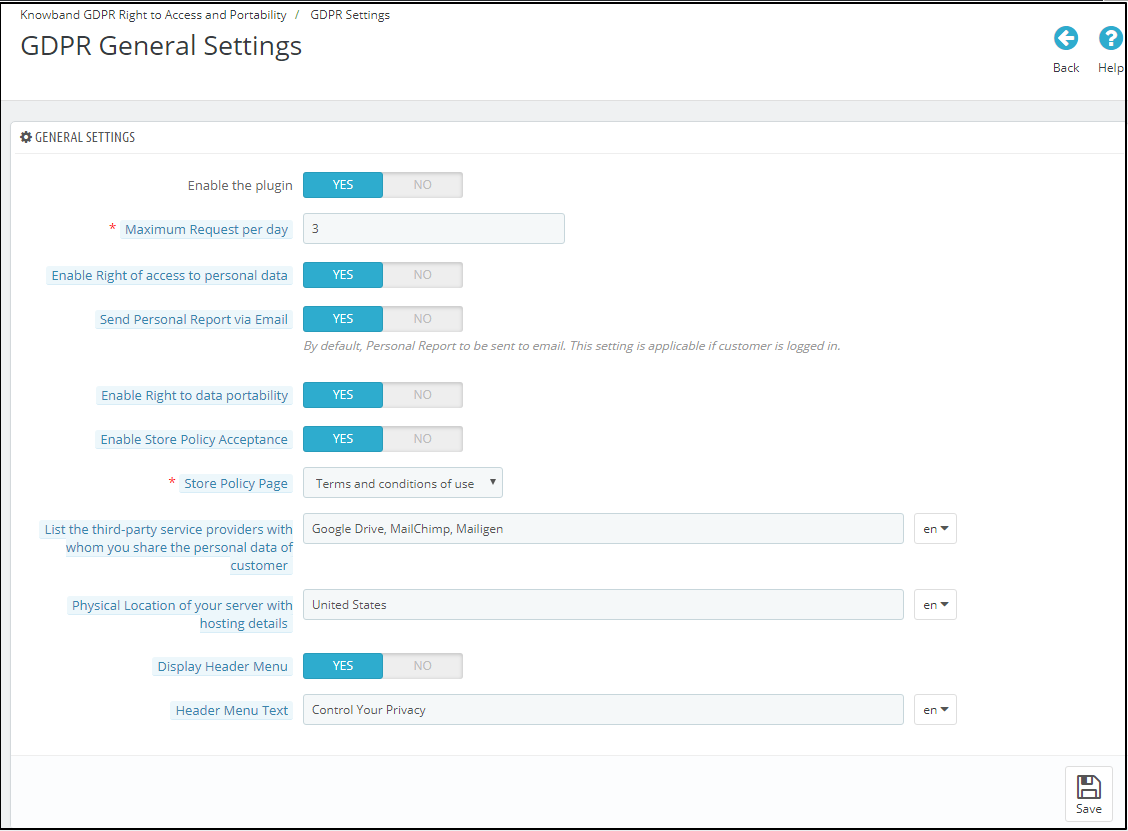
La pestaña Configuración de GDPR del complemento Prestashop GDPR – Derechos de acceso y portabilidad de datos tiene las siguientes opciones. Por favor, consulte la captura de pantalla adjunta a continuación:
a) Habilite el complemento:
El administrador puede habilitar los derechos del cliente mediante el botón Habilitar el botón de alternar.
b) Solicitud máxima por día:
El administrador tiene la opción de establecer el límite máximo para la solicitud de datos personales.
c) Habilitar el derecho de acceso a los datos personales:
El derecho de acceso a los datos personales permite a los clientes solicitar los datos personales. El administrador tiene la opción de mostrar el informe de inmediato o el administrador puede habilitar la configuración para enviar el informe de datos personales de GDPR por correo electrónico.
d) Enviar informe personal por correo electrónico:
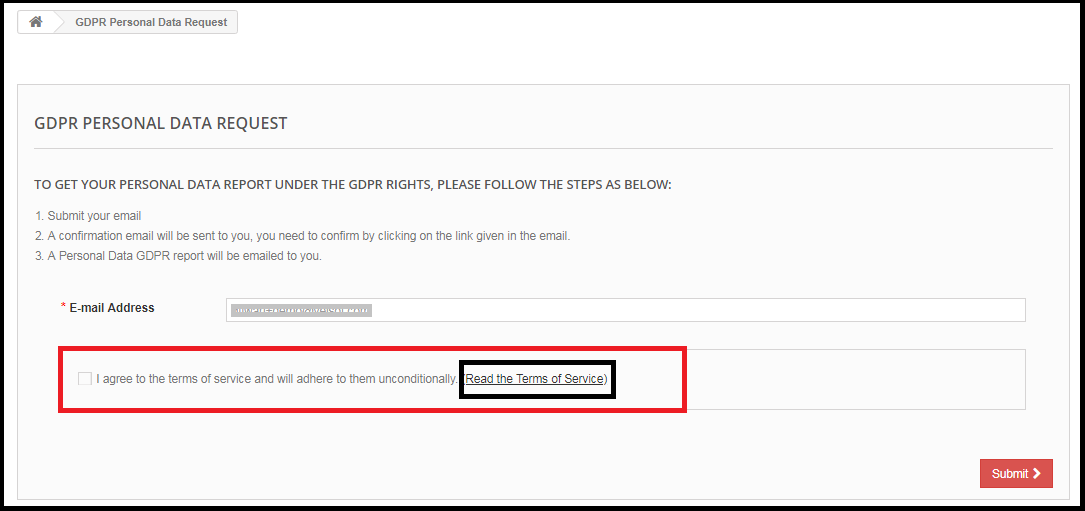
Si esta configuración está habilitada, el informe de datos personales se enviará por correo electrónico. Los pasos para solicitar los datos personales se detallan a continuación:
Paso 1:
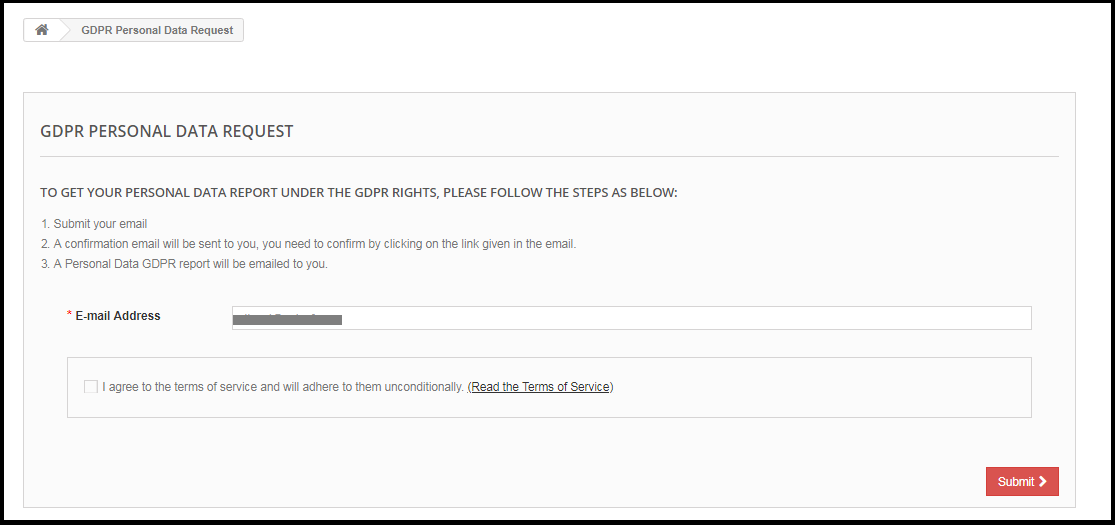
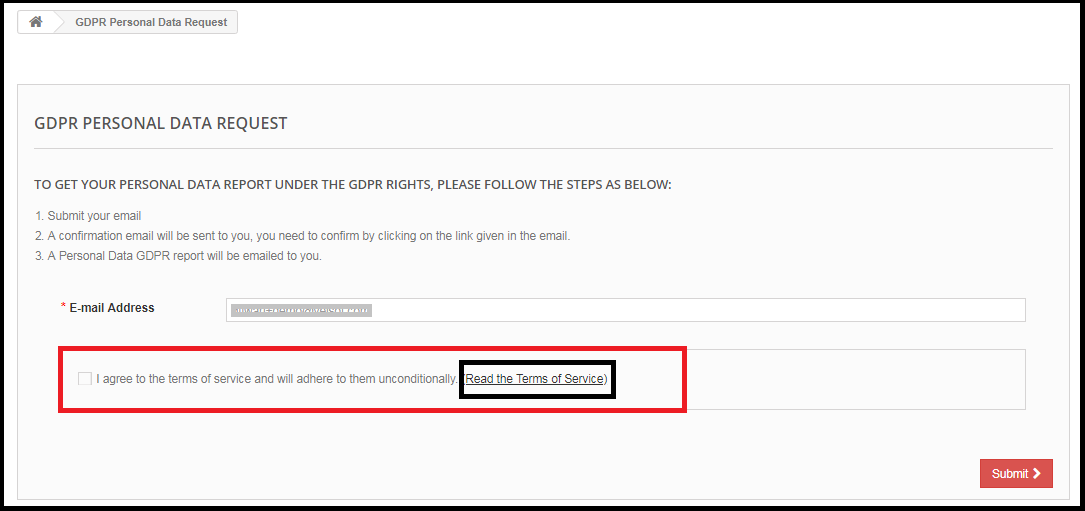
Solicitud del informe Datos personales GDPR – Prestashop GDPR Addon
Paso 2
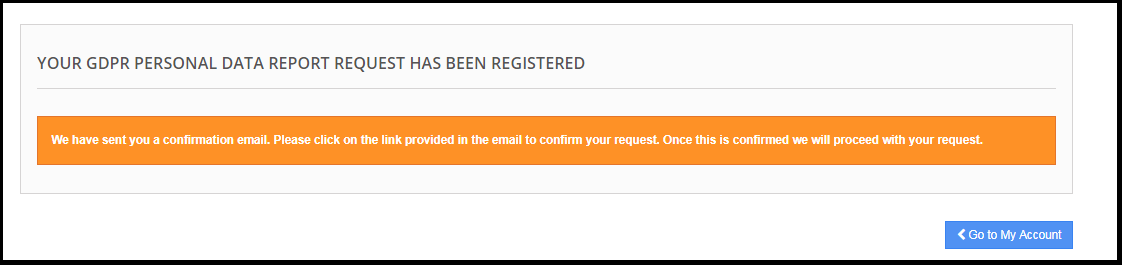
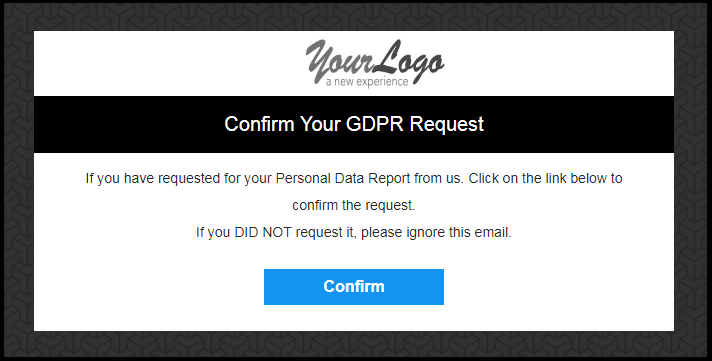
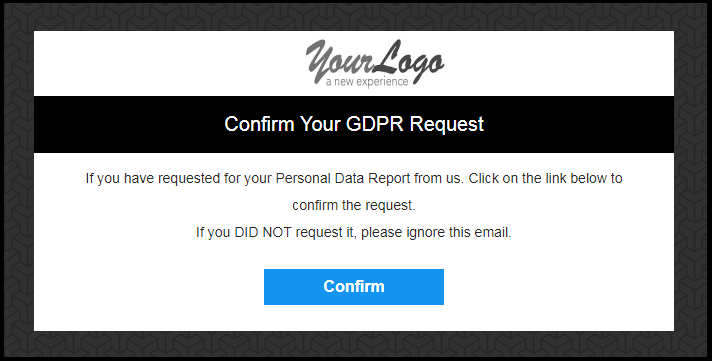
Confirme la solicitud GDPR.
Paso 3
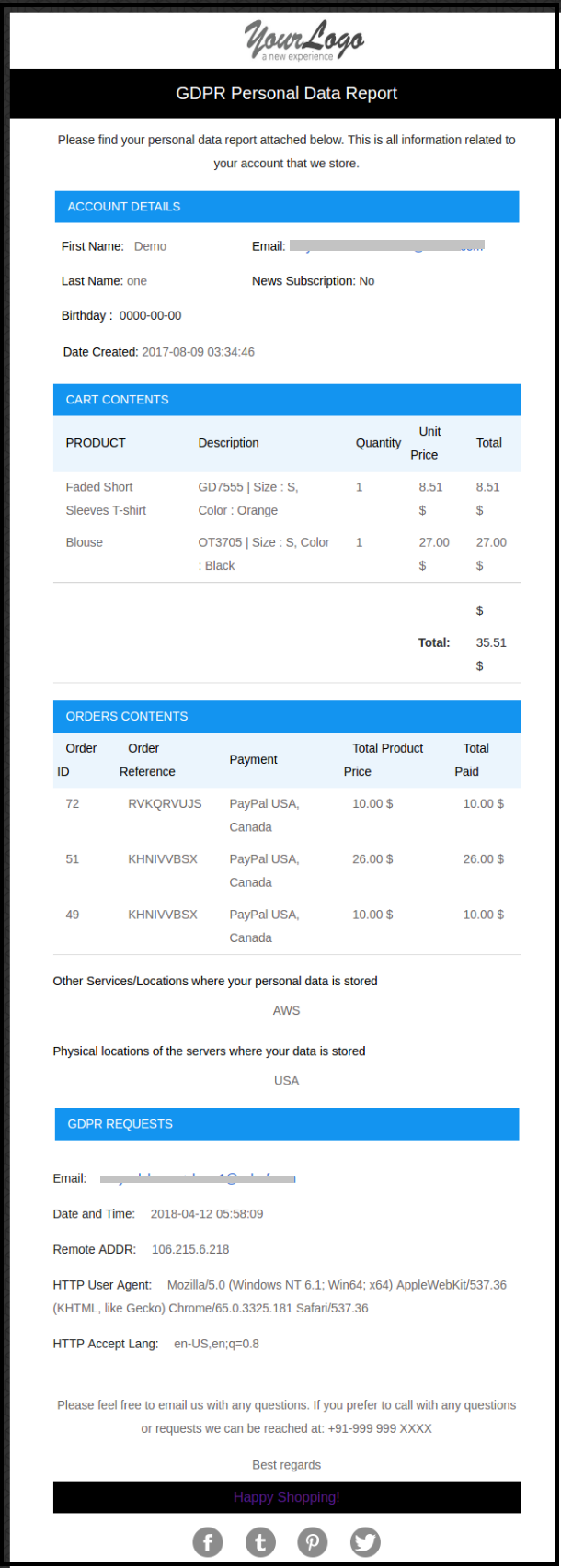
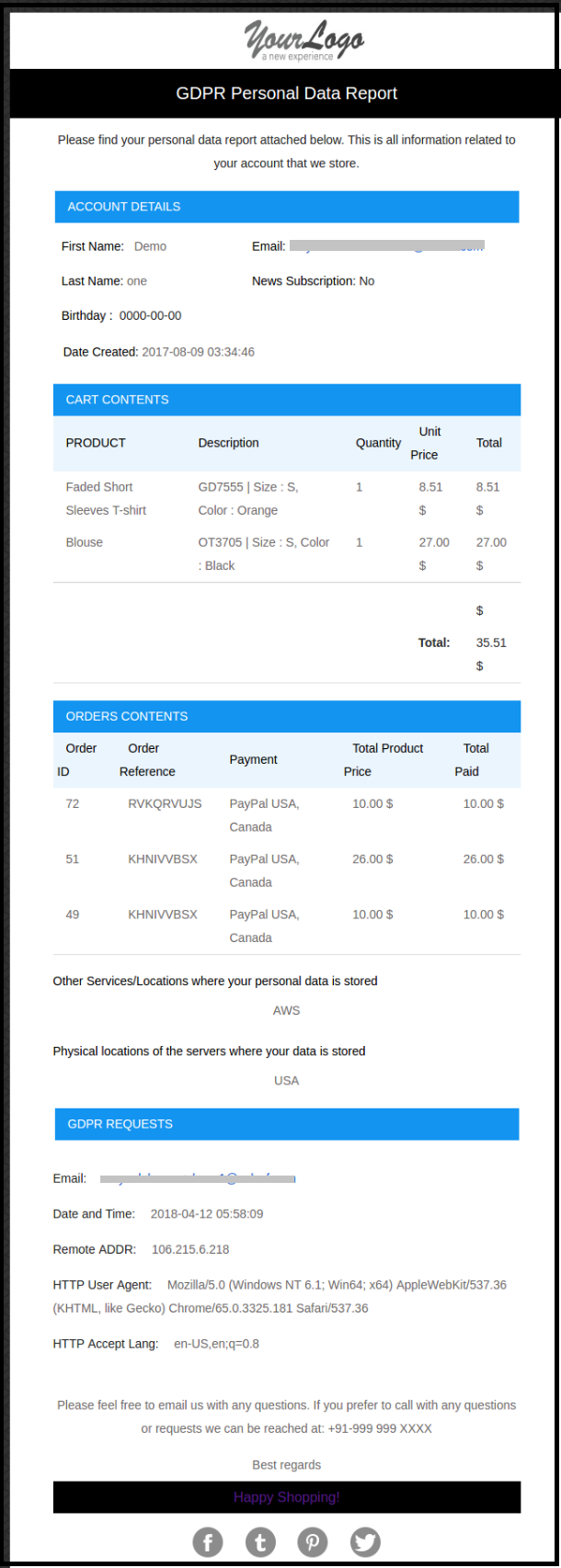
Tan pronto como el cliente confirme la solicitud de datos personales de GDPR, se enviará al cliente un correo electrónico con los detalles del cliente.
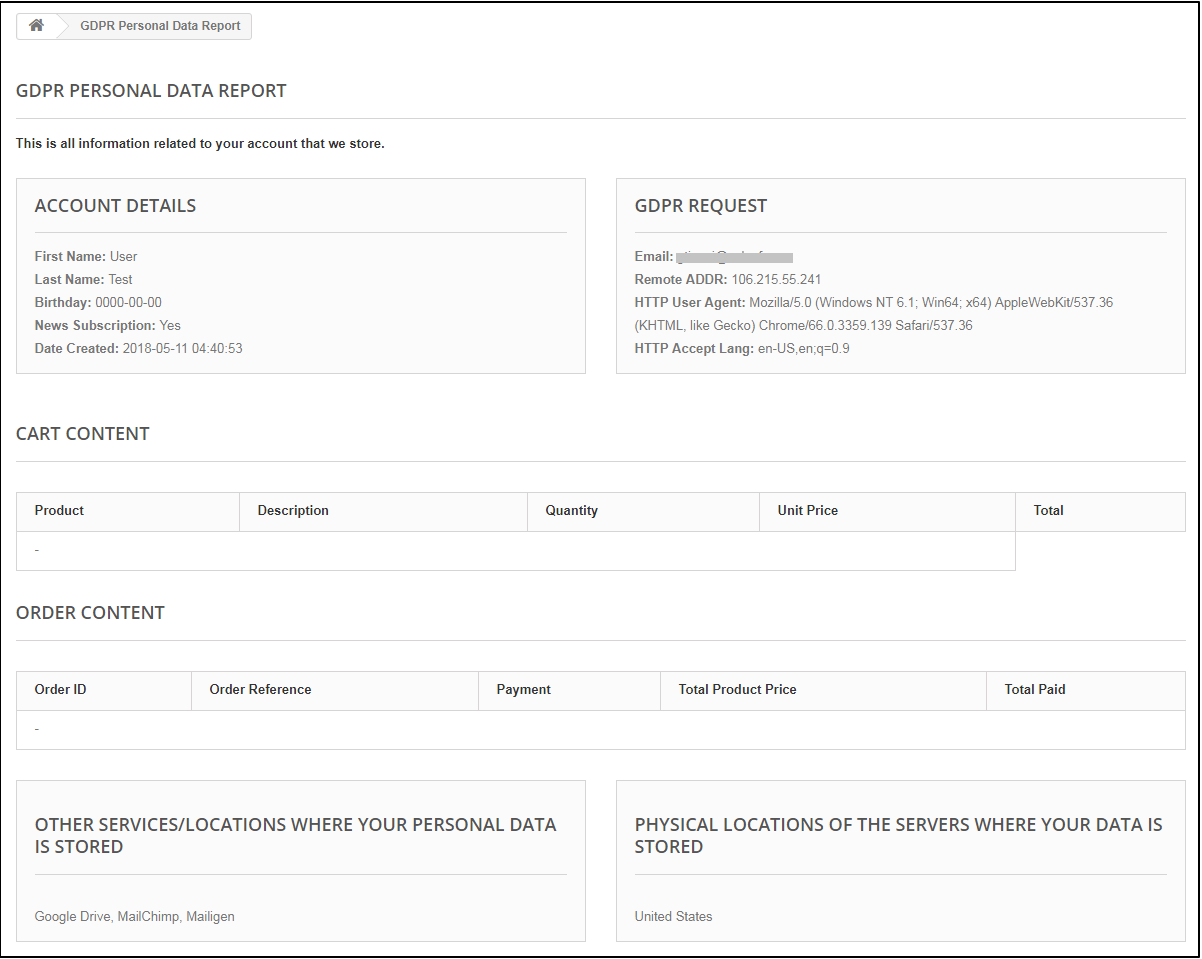
Si el ajuste Enviar informe personal por correo electrónico está desactivado, el informe de datos personales se mostrará inmediatamente. Por favor, consulte la captura de pantalla adjunta.
e) Habilitar el derecho a la portabilidad de datos:
El derecho a la portabilidad de datos permite a los clientes descargar su información personal que han proporcionado al controlador de datos.
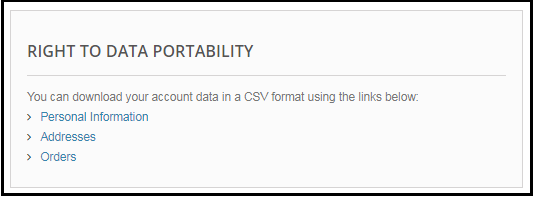
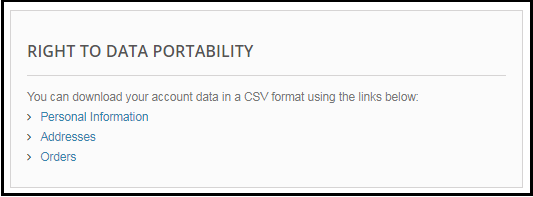
El complemento Prestashop GDPR: el derecho de acceso y la portabilidad de datos permite que el administrador de la tienda proporcione una interfaz a los clientes para que puedan descargar fácilmente sus datos, como detalles personales, direcciones y pedidos.
En caso de que el cliente haya iniciado sesión, puede descargar directamente el informe. Para los usuarios invitados, es obligatorio verificar la solicitud de descarga de datos solo después de una verificación exitosa, el usuario invitado podrá descargar los datos.
Ejemplo de informe de información personal:
f) Habilitar la aceptación de la política de la tienda:
Si un cliente desea realizar una solicitud según los derechos de GDPR, el administrador puede agregar la condición para aceptar los Términos y condiciones antes de solicitar la solicitud de GDPR para los Datos personales. La interfaz de administración del complemento Prestashop GDPR permite que el administrador de la tienda habilite la configuración para que, para cada solicitud, el cliente tenga que aceptar los términos y la política.
g) Página de política de la tienda:
El administrador puede agregar la URL de la página en la que se enumeran todos los Términos y condiciones.
h) Servicios / otras ubicaciones donde almacena datos de clientes:
El administrador puede enumerar todos los detalles de los proveedores de servicios externos para compartir los detalles con el cliente.
i) Ubicaciones físicas de los servidores donde aloja su sitio web y otros datos:
El administrador puede definir la ubicación del servidor físico del servidor donde se almacenaron los datos.
j) Mostrar el menú del encabezado:
Si el administrador desea habilitar los derechos de GDPR para los usuarios invitados, el administrador puede habilitar la configuración del menú del encabezado de pantalla. El administrador tiene la opción de actualizar el texto para los derechos de GDPR, este texto estará visible en la sección de encabezado del sitio web y los clientes pueden acceder a sus derechos mediante esta interfaz.
k) Texto del menú del encabezado:
El administrador puede definir el texto para el menú de encabezado.
1.3.2 Portabilidad de datos GDPR
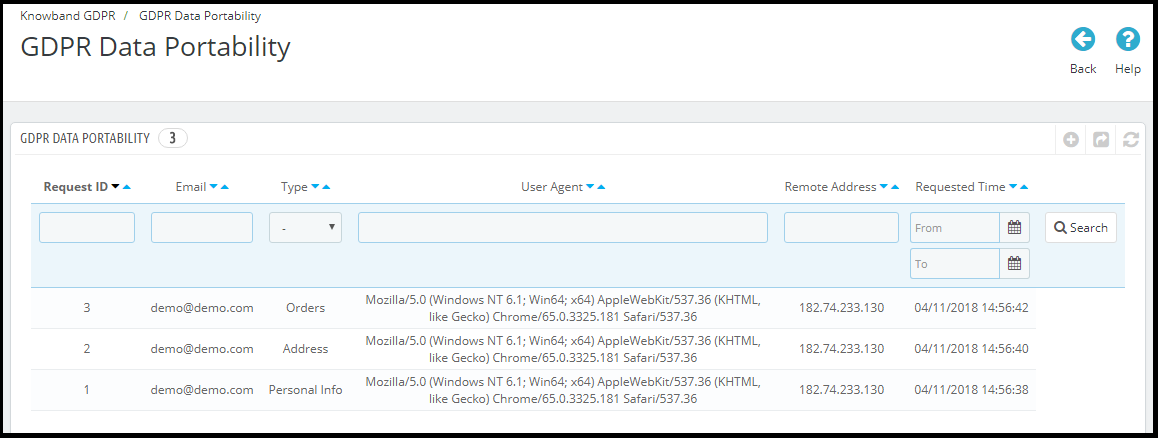
El módulo Prestashop GDPR: derecho de acceso y portabilidad de datos, mantiene procesado el registro de todas las solicitudes de portabilidad de datos de GDPR.
1.3.3 Solicitud de informe de datos personales GDPR
El complemento Prestashop RGPD/GDPR: derecho de acceso y portabilidad de datos, mantiene un registro de todas las solicitudes de datos personales procesadas.
1.3.4 Plantillas de correo electrónico GDPR
El Prestashop GDPR Addon by Knowband le permite al administrador enviar los siguientes correos electrónicos al cliente al presentar una solicitud bajo el GDPR/RGPD.
El cliente ha solicitado GDPR/RGPD
Su informe de datos personales GDPR/RGPD
Confirme su solicitud de portabilidad de datos personales GDPR/RGPD
El cliente ha confirmado la solicitud de GDPR/RGPD
Nota: El propósito de estas funciones es ayudarlo a cumplir con los requisitos de GDPR. La instalación de este módulo solo no garantiza el cumplimiento de las nuevas obligaciones impuestas por el GDPR. Es su responsabilidad implementar todas las medidas necesarias para garantizar que usted cumpla.
El Reglamento General de Protección de Datos (GDPR) es un reemplazo de la Directiva de Protección de Datos de la Unión Europea que se aplicará el 25 de mayo de 2018. Las nuevas directivas se aprobaron según las nuevas tecnologías y los avances comerciales; Se ha introducido un nuevo enfoque para la protección de los datos personales.
1.1 Nuevos derechos de protección de datos bajo GDPR:
1) Información, comunicación y modalidades transparentes para el ejercicio de los derechos del interesado
2) Información que debe proporcionarse cuando se recopilan datos personales del interesado
3) Derecho de acceso del interesado
4) Derecho a la rectificación
5 ) Derecho a borrado (‘derecho a ser olvidado’)
6) Derecho a restringir el procesamiento
7) Obligación de notificación con respecto a la rectificación o borrado de datos personales o restricción del procesamiento
8) Derecho a la portabilidad de datos
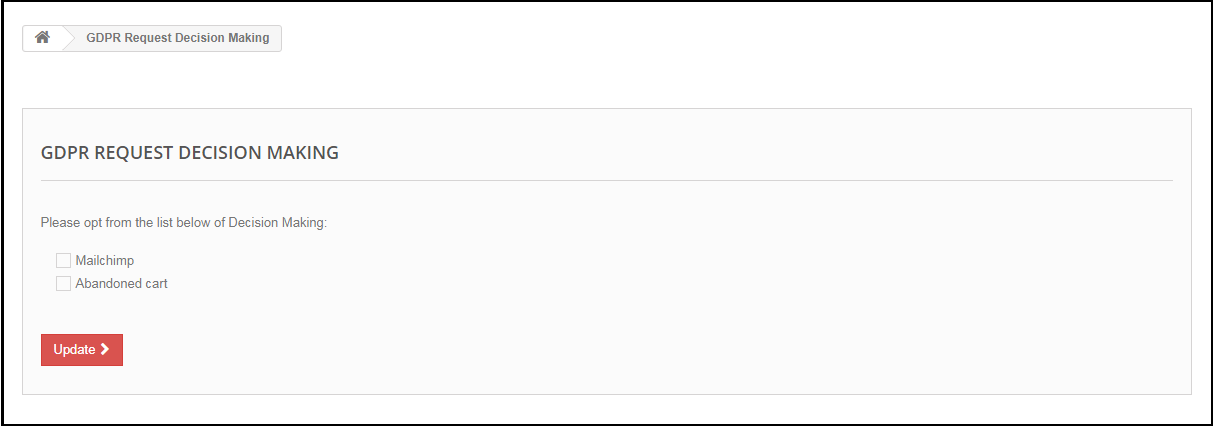
9) Derecho a objetar
10) Decisión individual automatizada fabricación, incluidos los perfiles
Conforme a GDPR, es obligatorio que los propietarios de la tienda proporcionen información detallada sobre cómo se procesarán los datos personales de los clientes. Esta información se puede mencionar en la página de Política de privacidad. La información que se brinda en la página de Privacidad debe ser conciso, transparente, inteligible y de fácil acceso, en un lenguaje claro y claro, sin costo alguno.
1.2 ¿Cómo el módulo Prestashop GDPR de Knowband ayuda a los vendedores a cumplir con GDPR?
El módulo GDPR de Knowband ayuda a los vendedores a cumplir con las directivas GDPR sin poner ningún esfuerzo adicional. Al instalar el módulo GDPR, el administrador puede mostrar la opción Herramientas GDPR en la página de detalles de la cuenta en el front-end del cliente. El módulo GDPR maneja las siguientes solicitudes:
1) Cookies Consent Bar
2) Derecho de acceso a los datos personales
3) Derecho a la portabilidad de datos
4) Derecho a ser anónimo
5) Derecho a ser olvidado
6) Derecho a la rectificación de datos
7) Derecho a la restricción del procesamiento (próximamente)
8) Derechos relacionados con la toma de decisiones automatizada
Funciones adicionales que ofrece el módulo Prestashop GDPR:
Barra de consentimiento de cookies: el administrador puede mostrar la barra de consentimiento de cookies en el sitio web. La opción Cookie también bloquea las cookies utilizadas por los módulos de terceros.
Casillas de verificación para el consentimiento del usuario en el formulario de registro y contacto: El complemento Prestashop GDPR permite al administrador de la tienda mostrar las casillas de verificación adicionales en el formulario de registro y contacto.
Descarga de datos del administrador: el administrador puede descargar los datos personales del cliente en formato CSV para que puedan ser compartidos con el cliente.
Opción de eliminación de datos: el administrador puede eliminar los datos del cliente de la oficina administrativa.
Registro de solicitud GDPR: el módulo Prestashop GDPR mantiene el registro de las solicitudes GDPR, como una prueba del procesamiento de las solicitudes.
Período de retención de solicitud de GDPR: el administrador puede establecer el período de retención para las solicitudes de GDPR recibidas. Después de la duración establecida, los datos de la solicitud GDPR se eliminarán.
Plantillas de correo electrónico: el módulo Prestashop GDPR ofrece tantas plantillas de correo electrónico que ayudan a automatizar el proceso.
Usuario invitado: los usuarios invitados también pueden solicitar sus datos personales con facilidad.
Orientación geográfica: el comerciante en línea puede configurar la dirección IP y seleccionar un país / región para mostrar las funciones específicas de GDPR, como la barra de consentimiento de cookies, la casilla de verificación de consentimiento del usuario, los enlaces GDPR en la página de mi cuenta y el enlace del menú del encabezado GDPR.
Interfaz del cliente del módulo Prestashop GDPR
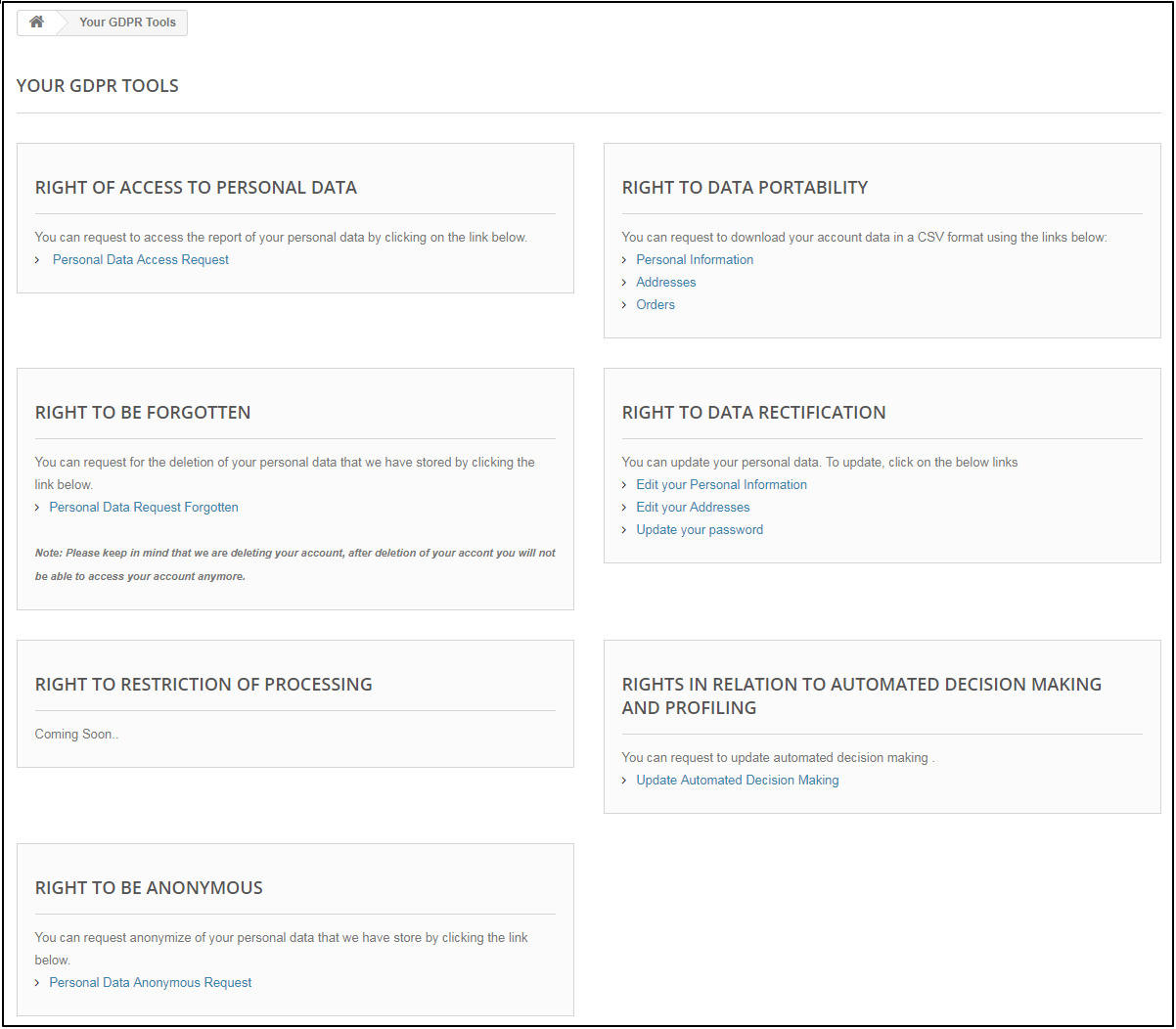
Un cliente conectado puede acceder a los derechos de GDPR desde la sección Mi Cuenta. Aquí una pestaña separada, GDPR será visible para el usuario accediendo a este GDPR, de modo que el usuario conectado pueda acceder a los derechos de GDPR. Por favor, consulte la captura de pantalla adjunta:
Al hacer clic en la pestaña GDPR, se abrirá una nueva página. Aquí se enumerarán todos los derechos de GDPR del cliente (habilitados por el administrador) y el cliente puede acceder a cualquiera de estos derechos con facilidad.
Según el requisito, el administrador tiene la opción de habilitar / deshabilitar cualquiera de estos derechos.
1.3 Instalación del módulo Prestashop GDPR:
Después de realizar su pedido para el módulo Prestashop GDPR, puede descargar el archivo comprimido del módulo. Este archivo zip contiene:
1) GDPR.zip (código fuente del módulo)
2) Manual de usuario
Para instalar la extensión en su tienda Prestashop, siga los pasos que se mencionan a continuación:
1) Descomprime el archivo gdpr.zip.
2) Copie todo el contenido, es decir, los archivos y carpetas de la carpeta descomprimida. Pegue el mismo en la carpeta “Módulos” del directorio de su tienda. Siga la ruta de acceso de direcciones mencionada a continuación – Directorio / módulos raíz.
3) El plugin Prestashop GDPR está configurado para ser instalado en la tienda. Vaya a Store Admin y luego a ‘Modules and Services’.
4) Haga clic en el botón “Instalar” justo al lado de su módulo. Mostrará una ventana emergente para su confirmación. Haga clic en la opción “Continuar con la instalación”. Este paso instalará el módulo y mostrará la notificación: “Módulo (s) instalado (s) con éxito”.
5) Una vez que se complete la instalación, obtendrá acceso a la interfaz de administración del módulo haciendo clic en el botón “Configurar”.
1.4 Interfaz de administración del complemento Prestashop GDPR:
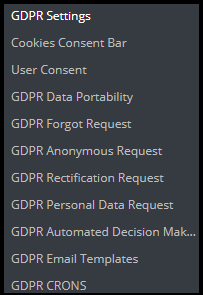
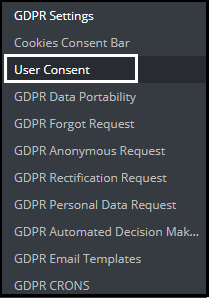
En la sección de administración de Prestashop GDPR, las siguientes opciones del módulo de derechos del cliente están disponibles:
1) Configuración de GDPR
2) Ley de cookies de la UE
3) Consentimiento del usuario
4) Portabilidad de datos GDPR
5) Solicitud Olvidada de GDPR
6) Solicitud anónima de GDPR
7) Solicitud de rectificación GDPR
8) Solicitud de datos personales GDPR
9) Toma de decisiones automática GDPR
10) Plantillas de correo electrónico GDPR
11) GDPR Crons
1.5 Configuraciones GDPR
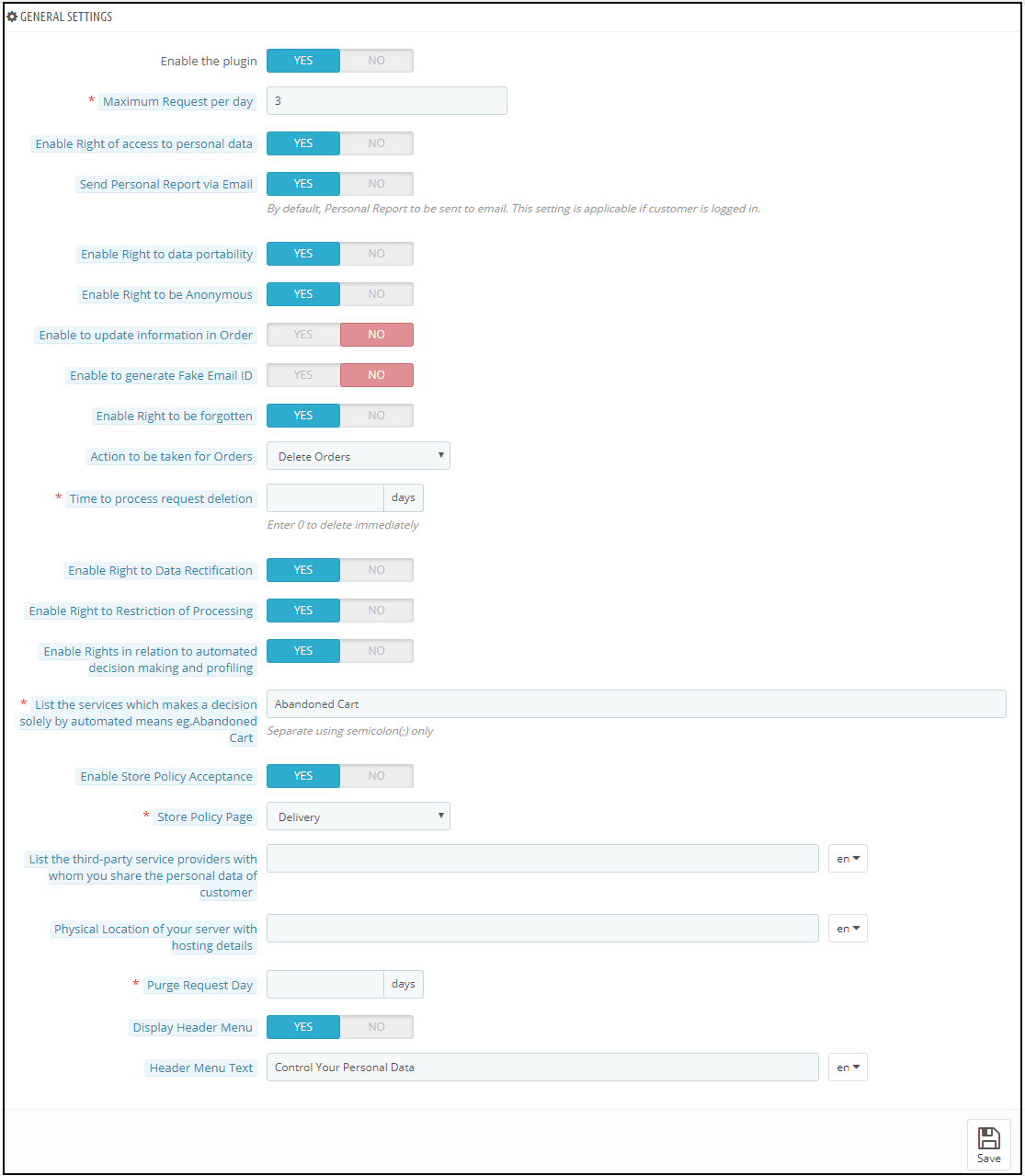
La pestaña de Configuración GDPR del módulo de derechos del cliente Prestashop GDPR permite al administrador de la tienda habilitar / deshabilitar los derechos del cliente. Según la configuración habilitada por el administrador, el cliente podrá acceder a los derechos de su cuenta. Por favor, consulte la captura de pantalla adjunta a continuación:
La pestaña Configuración del módulo GDPR tiene las siguientes opciones:
1.5.1 Habilitar el complemento
Según el requisito, el administrador puede habilitar / deshabilitar el complemento de conformidad GDPR de Prestashop. Si la configuración de Habilitar el complemento es sí, solo entonces este módulo funcionará.
1.5.2 Solicitud máxima por día
Los clientes tienen el derecho de solicitar los datos personales. El administrador puede establecer el límite para las solicitudes diariamente. Se recomendará establecer las solicitudes máximas por día a un número mínimo para evitar las solicitudes de spam.
1.5.3 Habilitar el derecho de acceso a los datos personales
El derecho de acceso a los datos personales permite a los clientes verificar sus datos personales que han compartido con el controlador de datos.
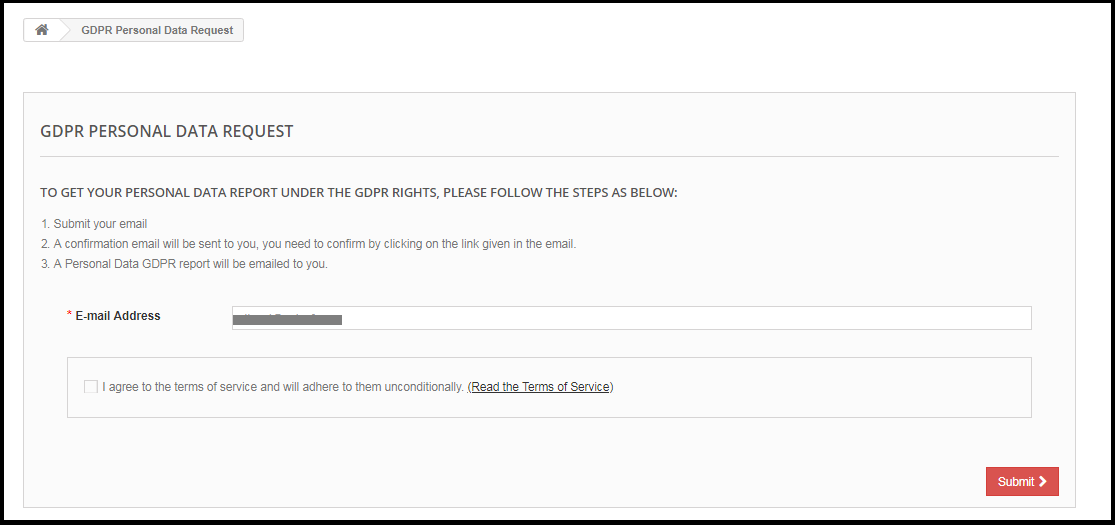
Si esta configuración está habilitada desde la interfaz de administración del complemento Prestashop GDPR, solo los clientes podrán verificar sus datos personales iniciando sesión en su cuenta. La captura de pantalla del cliente final se adjunta a continuación:
Paso 1:
Solicitud del informe Datos personales GDPR – Prestashop GDPR Addon
Tan pronto como el cliente solicite el informe de datos personales GDPR, se notificará al cliente que se ha enviado un correo electrónico con el enlace de confirmación a la dirección de correo electrónico ingresada.
Paso: 2
Confirma la Solicitud GDPR.
Paso: 3
Tan pronto como el cliente confirme la solicitud de datos personales de GDPR, se enviará al cliente un correo electrónico con los datos del cliente.
Interfaz de administración del complemento Prestashop GDPR:
La interfaz de administración del complemento Prestashop GDPR permite al administrador de la tienda habilitar el derecho de acceso a la configuración para que el cliente pueda solicitar sus datos personales. Los informes de datos personales muestran los datos personales del cliente junto con los productos del carrito de compras, los detalles del pedido. Estos detalles se obtendrán de la base de datos. El administrador también puede compartir la ubicación física del servidor donde se almacenaron los datos del usuario, para compartir los detalles de terceros (que están utilizando los datos del cliente para proporcionar características adicionales) que se pueden enumerar en el campo estático.
1.5.4 Habilitar el derecho a la portabilidad de datos
El derecho a la portabilidad de datos permite al cliente descargar sus datos personales para que pueda compartir estos datos con otros controladores de datos con facilidad.
Si esta configuración está habilitada solo desde la interfaz de administración del Módulo GDPR de Prestashop, el cliente podrá descargar sus datos personales en formato CSV. A partir de ahora, el Módulo Prestashop GDPR permite a los clientes descargar sus datos personales como: información de la cuenta, detalles de la dirección, detalles del pedido. La captura de pantalla de la interfaz en el extremo del cliente se adjuntó a continuación:
Informe de información personal:
1.5.5 Habilitar el derecho a ser anónimo
Si la configuración para el Derecho a ser Anónimo está habilitada desde el panel de administración del complemento Prestashop GDPR, el cliente podrá realizar una solicitud de anonimización de datos. Tan pronto como el cliente solicite la anonimización de los datos, se enviará un correo electrónico de confirmación al cliente. Si el cliente confirma la solicitud de anonimización de datos, de acuerdo con la configuración habilitada por los datos personales del administrador, como Nombre, la Id. De correo electrónico se reemplazará por detalles aleatorios. Para procesar la solicitud de anonimización de datos, el administrador de Prestashop tiene la siguiente opción:
• Habilitar derecho a ser anónimo: si el administrador habilita esta configuración, el cliente podrá solicitar la anonimización de los datos, pero en este caso solo se anonimizará el nombre del cliente.
Tan pronto como un cliente registre la solicitud de anonimización de datos, el cliente será notificado para confirmar la solicitud de anonimización de datos por correo electrónico.
Confirmación por correo electrónico: a
petición del cliente de anonimización de datos recibirá el correo electrónico en la dirección de correo electrónico ingresada con una solicitud para confirmar la solicitud de anonimización de datos.
Nota:
En caso de que esté utilizando los servicios de terceros y comparta los datos del cliente con un tercero, debe realizar los cambios necesarios según el procedimiento seguido por el proveedor del servicio. Este módulo GDPR anonimizará los datos que ha almacenado en su base de datos solamente.
1.5.6 Habilitar para actualizar la información en orden
Si el cliente solicita que su información sea anónima, el administrador puede seleccionar la opción para habilitar / deshabilitar los cambios en los pedidos anteriores. Si esta configuración está habilitada desde la interfaz de administración del complemento Prestashop GDPR, también se reemplazarán los detalles de la orden anterior.
1.5.7 Habilitar para generar ID de correo electrónico falso
Si un cliente plantea una solicitud de anonimización de datos, el administrador puede seleccionar la opción para reemplazar la identificación de correo electrónico del cliente por una identificación de correo electrónico falsa. Por favor, consulte la captura de pantalla adjunta:
Si el cliente envía la solicitud para anonimizar la identificación del correo electrónico también. Luego, la identificación del correo electrónico del cliente será reemplazada por un ID de correo electrónico generado por el sistema.
El cliente puede usar el ID de correo electrónico generado por el sistema para acceder a la cuenta.
1.5.8 Habilitar derecho a ser olvidado
Según las nuevas Directivas GDPR, el cliente tiene derecho a ser olvidado. Si esta configuración está habilitada desde la interfaz de administración del Módulo de cumplimiento GDPR de Prestashop, el cliente puede solicitar la eliminación de sus datos accediendo a su cuenta. Después de recibir la solicitud del cliente, se enviará un correo electrónico de confirmación al cliente y, según la aprobación del cliente, se eliminarán todos los detalles del cliente de la base de datos.
La interfaz de solicitud olvidada para el cliente será la siguiente:
Se notificará al cliente que se ha enviado un correo electrónico con la solicitud de confirmación a la identificación de correo electrónico registrada.
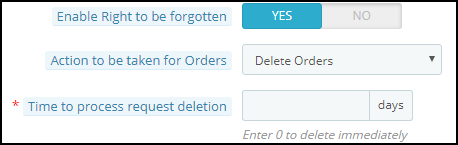
Para manejar la opción de eliminación de datos, el administrador tiene las siguientes opciones desde el back-office:
Habilite el derecho a ser olvidado: el administrador puede habilitar el derecho para los clientes. Si solo está habilitado, los clientes podrán solicitar la eliminación de datos.
Acción a tomar para los pedidos: para procesar las solicitudes de eliminación de datos, el administrador tiene la opción de seleccionar la acción para los pedidos anteriores. El administrador puede seleccionar las opciones como Eliminar pedidos, Relleno de datos aleatorios o Sin acción para pedidos. Si se ha seleccionado la opción Eliminar pedido, el pedido se eliminará; en caso de un llenado aleatorio, los datos personales del cliente serán reemplazados por los datos al azar, pero el orden y los detalles del producto permanecerán como están. Esto ayudará al administrador a mantener las estadísticas de los pedidos y la venta del producto. En caso de No Acción, los detalles de la orden anterior permanecerán tal como están.
Hora de procesar la eliminación de la solicitud: el administrador puede establecer la opción para eliminar los datos del cliente de inmediato o después de un tiempo. El complemento Prestashop GDPR permite borrar los datos del cliente después de un intervalo de tiempo de reparación y el administrador puede configurar el cron para automatizar el proceso.
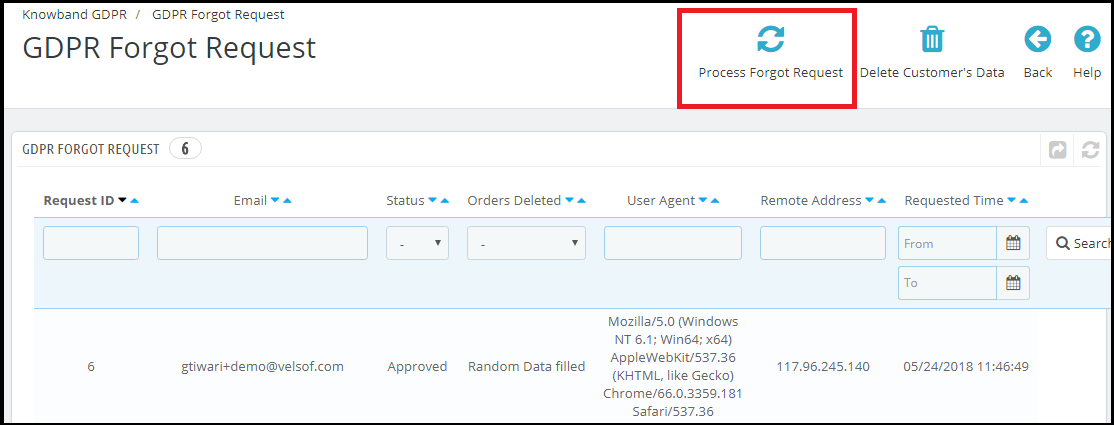
Para completar la solicitud de eliminación de datos, vaya a la pestaña Datos olvidados del módulo de Complemento GDPR de Prestashop y haga clic en “Solicitar solicitud de proceso”.
El administrador también puede configurar el trabajo cron para automatizar el proceso.
Nota:
1) Se recomienda consultar con su equipo legal antes de habilitar la configuración de eliminación de datos. Después de eliminar los datos personales del cliente, no se puede recuperar. El administrador tiene la opción de habilitar la configuración de orden de eliminación que se explicó en el siguiente tema.
2) En caso de que comparta los datos del cliente con proveedores de servicios de terceros, deberá eliminar manualmente los datos del cliente. A partir de ahora, este módulo no admite la función para eliminar los datos compartidos con los proveedores de servicios de terceros.
Ejemplo: si está utilizando MailChimp para enviar correos electrónicos promocionales, debe eliminar manualmente los datos del cliente de la lista de MailChimp.
1.5.9 Habilitar el derecho a la rectificación de datos
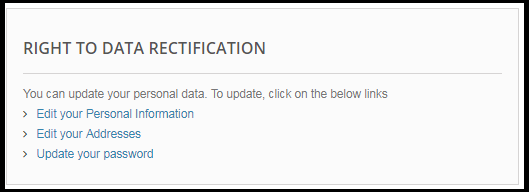
Un cliente tiene derecho a actualizar los datos personales incorrectos. El Módulo de derechos del cliente Prestashop GDPR permite al administrador de la tienda dejar que el cliente modifique los datos personales, como detalles personales, dirección, etc.
1.5.10 Habilitar el derecho a la restricción del procesamiento
Esta característica se actualizará pronto.
1.5.11 Habilitar derechos en relación con la toma de decisiones automatizada y la creación de perfiles
Si esta configuración está habilitada desde el panel de administración del módulo de cumplimiento Prestashop GDPR, el administrador de la tienda podrá enumerar los servicios que toman una decisión por medios automáticos. Si un cliente solicita los servicios que toman una decisión por medios automáticos, el cliente recibirá un correo electrónico para confirmar la solicitud. Tan pronto como el usuario confirme la solicitud, el usuario será redirigido a un nuevo enlace. Aquí se enumerarán todos los servicios con la toma de decisiones automatizada y el usuario puede seleccionar el que le gustaría continuar.
1.5.12 Habilitar la aceptación de la política de la tienda
Si un cliente desea realizar una solicitud en virtud de los derechos GDPR, el administrador puede agregar la condición para aceptar los Términos y condiciones antes de solicitar la solicitud GDPR de Datos personales, Eliminación de cuenta o Anonimización de datos.
1.5.13 Página de política de tienda
El administrador puede agregar la URL de la página en la que se enumeran todos los Términos y condiciones. El cliente puede verificar los Términos y Condiciones haciendo clic en el enlace disponible con el mensaje en el momento de realizar la solicitud.
1.5.14 Servicios / Otras ubicaciones donde almacena datos de clientes
Si utiliza los servicios de terceros y comparte los datos del cliente con ellos, enumere aquí todos los proveedores de servicios de terceros. Esta información se enviará al cliente si solicita los Datos personales.
1.5.15 Ubicaciones físicas de los servidores donde aloja su sitio web y otros datos
Puede mencionar la ubicación del servidor aquí, donde almacena los datos del cliente.
1.5.16 Día de solicitud de purga
Esta opción permite que el administrador de la tienda establezca el período de retención para las solicitudes GDPR. Según el número de días ingresados por el administrador de la tienda, los datos de la solicitud GDPR se eliminarán de la base de datos. La configuración de Cron está disponible para automatizar el proceso.
1.5.17 Mostrar el menú del encabezado
La opción del menú de encabezado de pantalla del complemento de cumplimiento GDPR de Prestashop permite que el administrador de la tienda muestre la opción GDPR en la sección del encabezado del sitio web. Al habilitar la configuración “Mostrar encabezado del menú” del complemento Prestashop GDPR, el administrador de la tienda puede permitir que los usuarios invitados accedan a los derechos de GDPR.
1.5.18 Texto del menú de encabezado
El administrador puede definir el texto para el menú de encabezado.
1.6 Barra de consentimiento de cookies
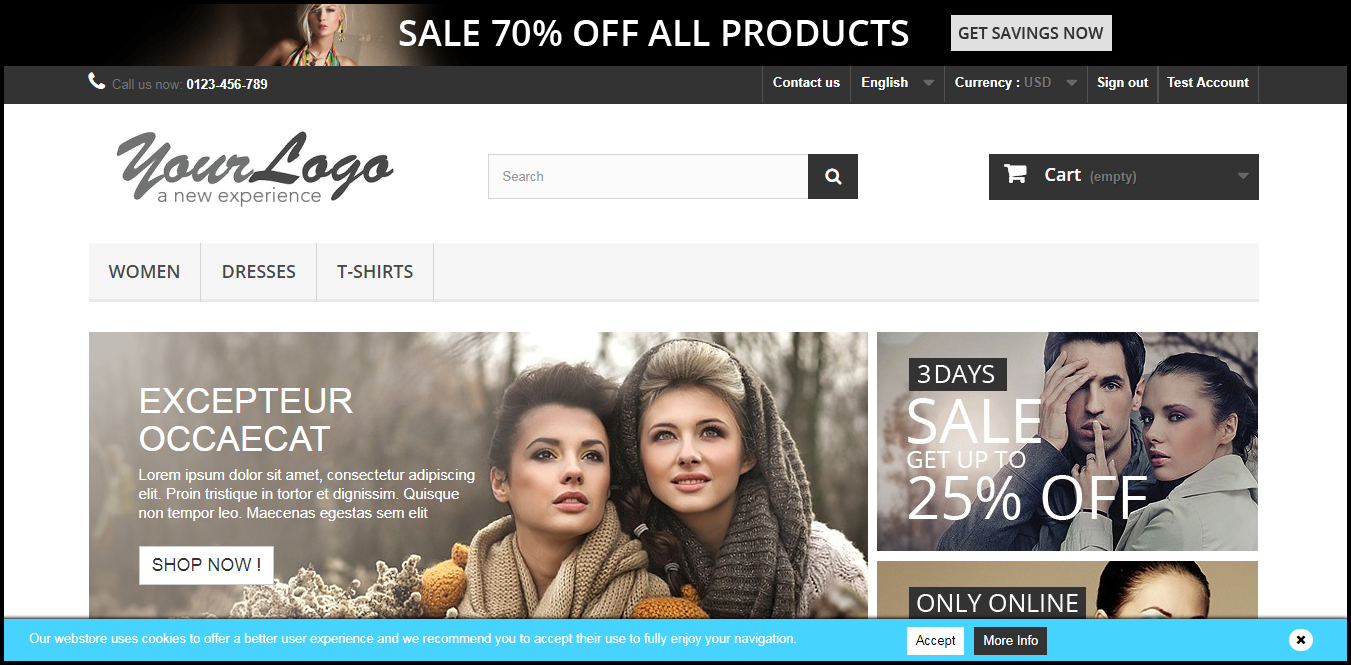
Es obligatorio que los propietarios de la tienda en línea muestren el mensaje de que el sitio web usa las cookies (si usa cookies para una mejor experiencia del cliente) con la opción de aceptar o descartar la aceptación de cookies. Según GDPR, si el cliente acepta el almacenamiento de cookies solo entonces el sitio web puede instalar la cookie en el sistema del usuario. El módulo Prestashop GDPR permite al administrador de la tienda mostrar la barra de consentimiento de cookies en la parte delantera con la opción de aceptar la cookie o descartar el mensaje. El administrador puede personalizar fácilmente la configuración de apariencia, así como el mensaje en la barra de cookies.
La pestaña de la barra de consentimiento de cookies tiene la siguiente configuración:
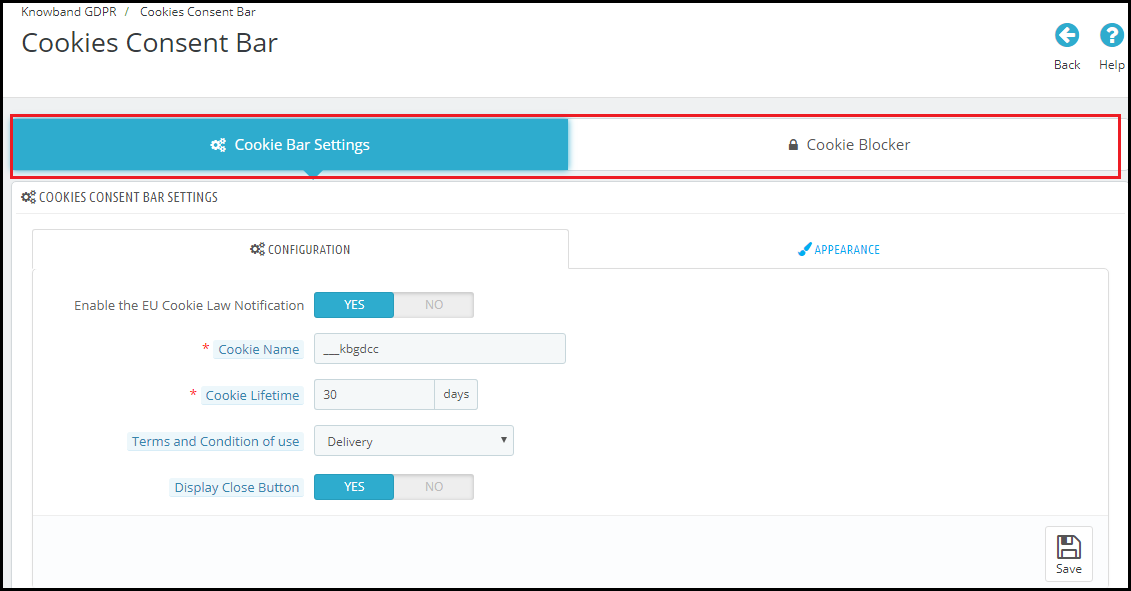
En la nueva versión del Módulo Prestashop GDPR, se agregó la opción para bloquear las cookies del módulo de terceros. La nueva interfaz de administración del módulo tiene la opción de configurar las opciones de la Barra de cookies y del Bloqueador de cookies. Por favor, consulte la captura de pantalla adjunta:
Configuración de la barra de cookies:
La pestaña de configuración de la barra de cookies tiene las 2 opciones Configuración y Apariencia.
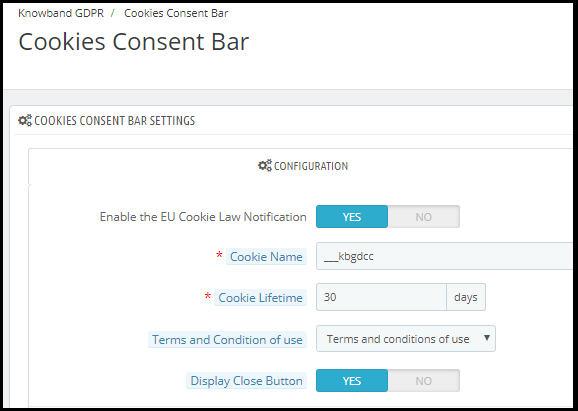
1.6.1 Configuración
El administrador tiene las siguientes opciones para configurar la barra de consentimiento de cookies.
1.6.2 Habilite la barra de consentimiento de cookies
El administrador puede habilitar o deshabilitar el mensaje de cookie en el sitio web.
1.6.3 Nombre de la cookie
En esta sección, defina el nombre de la cookie para obtener el consentimiento del usuario. Por favor, no use el espacio para el nombre de la cookie.
1.6.4 Duración de la cookie:
Cookie Lifetime permite al administrador de la tienda configurar la duración de la cookie durante cuánto tiempo se almacenará la cookie en el dispositivo del usuario.
1.6.4 Términos y condiciones de uso
El administrador puede enumerar los detalles de las cookies en una página de Política de cookies y agregar el enlace a la página en el mensaje que se muestra al usuario.
1.6.5 Botón Cerrar pantalla
El administrador tiene la opción de eliminar el botón Cerrar de la barra de consentimiento de cookies.
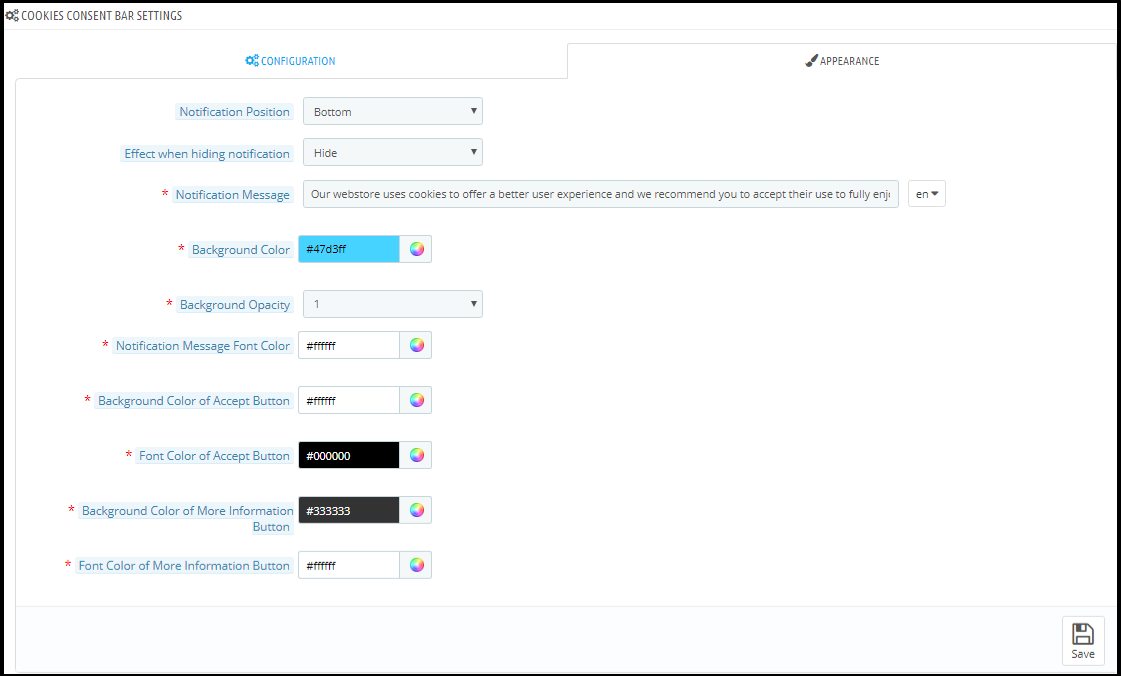
1.6.6 Configuración de apariencia
El administrador puede controlar fácilmente las siguientes opciones para la barra de consentimiento de cookies.
1.6.7 Posición de notificación
El administrador puede seleccionar la posición del Aviso de cookies en la parte inferior de la página o en la parte superior.
1.6.8 Efecto al ocultar la notificación
El administrador puede seleccionar las opciones como Fundido, Ocultar o Deslizar en la lista desplegable.
1.6.9 Mensaje de notificación
El administrador puede actualizar fácilmente el mensaje de notificación según el requisito.
1.6.10 Color de fondo
El administrador puede personalizar el color de fondo de la barra de cookies.
1.6.11 Opacidad de fondo
El administrador puede establecer la opacidad de la barra de consentimiento de cookies.
1.6.12 Color de fuente del mensaje de notificación
El administrador puede configurar el color de la fuente del mensaje de notificación.
1.6.13 Color de fondo del botón Aceptar
El administrador puede establecer el color de fondo para el botón Aceptar.
1.6.14 Color de fuente del botón Aceptar
El administrador puede establecer el color de fuente del botón Aceptar.
1.6.15 Color de fondo del botón Más información
El color de fondo del botón de más información se puede cambiar para que coincida con el tema del sitio web.
1.6.16 Color de fuente del botón Más información
El administrador puede seleccionar el color de la fuente para que coincida con el tema del sitio web.
Bloqueador de cookies
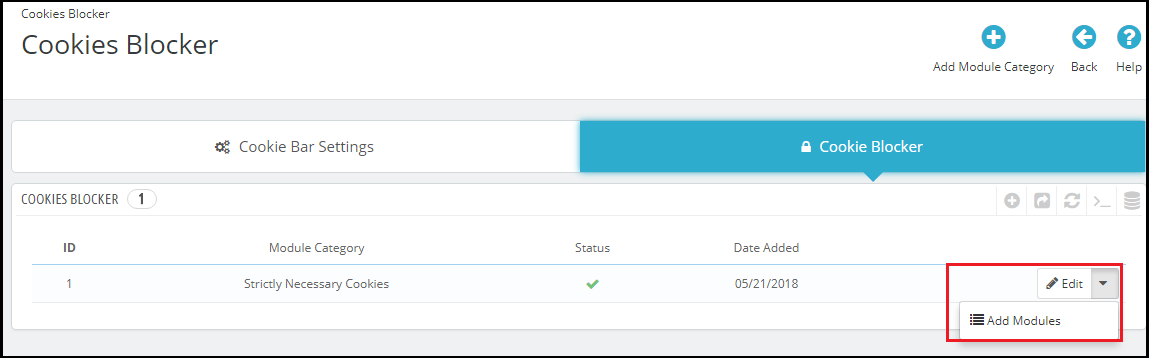
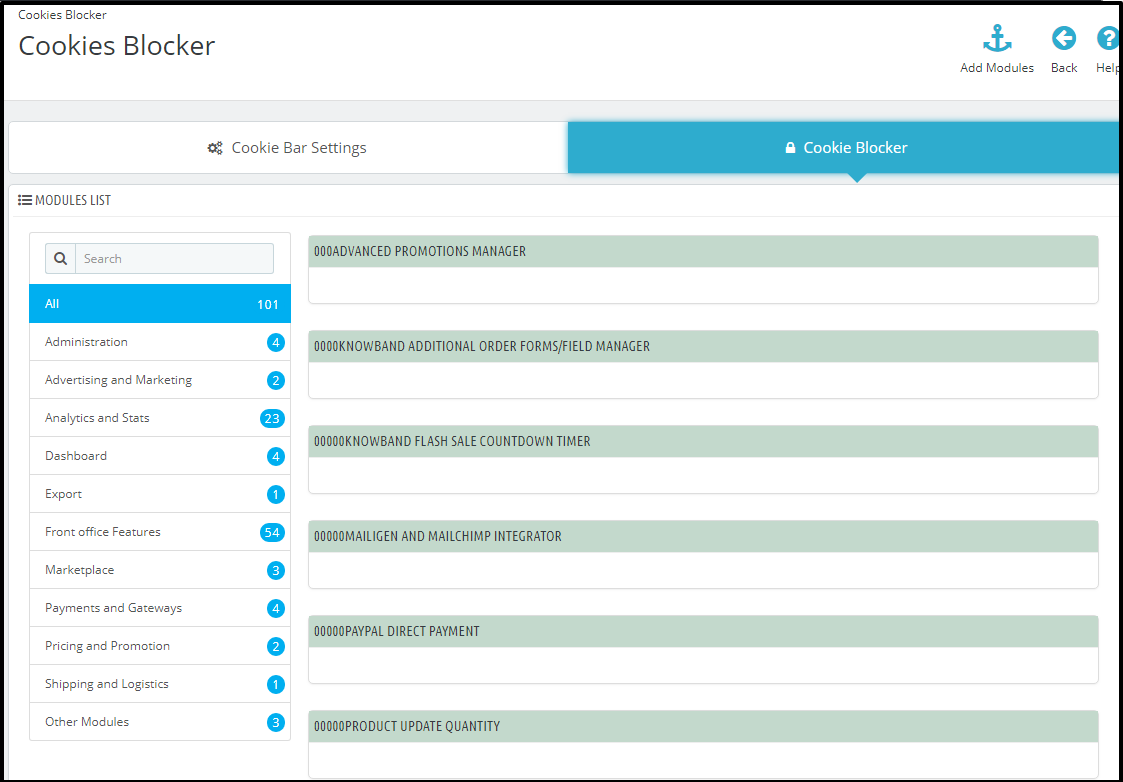
La interfaz del Cookie Blocker consistirá en los Detalles de las Cookies. El administrador tendrá la opción de agregar la categoría Módulo. Por ejemplo, Cookies estrictamente necesarias: el administrador puede asignar todos los módulos de terceros de esta categoría que sean necesarios para el correcto funcionamiento de las funciones del sitio web. Para asignar los módulos bajo la categoría de administrador, haga clic en la opción desplegable como se resalta en la captura de pantalla a continuación.
¿Cómo mapear los módulos con la Categoría de Módulo?
Para mapear los módulos de terceros que utilizan las cookies, el administrador debe hacer clic en la opción desplegable y luego hacer clic en Agregar módulos. Esto abrirá una nueva página con la opción de seleccionar los módulos. Por favor refiérase a la captura de pantalla.
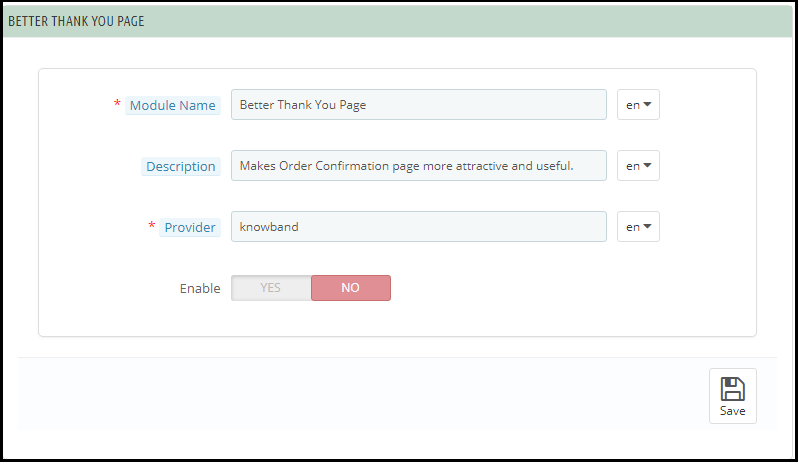
Ahora encuentre el módulo que le gustaría asignar con la Categoría del Módulo y haga clic en el Nombre del Módulo. Al hacer clic en la opción Nombre del módulo para ingresar detalles sobre la Cookie, aparecerá. Por favor, consulte la captura de pantalla adjunta:
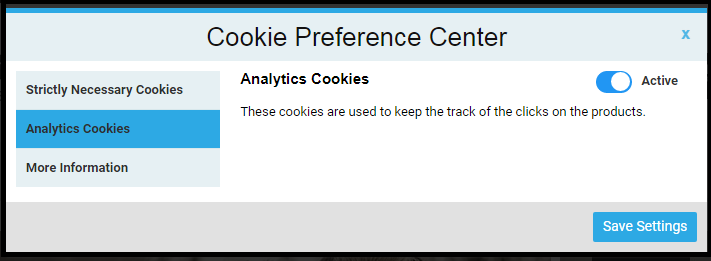
El administrador puede agregar las múltiples categorías de módulos y asignar los módulos a estas categorías con facilidad. En el front-end, si el usuario hace clic en la opción Configuración de cookies, podrá activar las cookies que elija. Por favor, consulte la captura de pantalla adjunta:
Nota: Las cookies estrictamente necesarias se habilitarán por defecto. Todas las demás cookies del módulo pueden ser controladas por el cliente.
1.7 Consentimiento del usuario
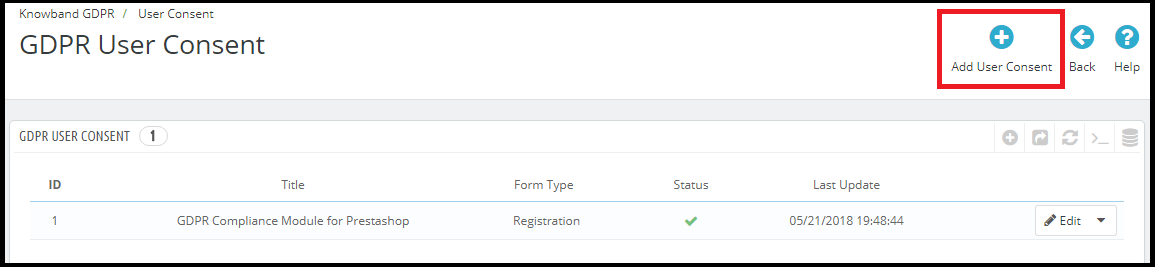
La opción de consentimiento del usuario permite que el administrador de la tienda muestre las casillas de verificación en el formulario de Inscripción y Contacto. Para agregar las casillas de verificación en el formulario de registro y contacto, el administrador debe hacer clic en la opción de consentimiento del usuario. Por favor, consulte la captura de pantalla adjunta:
Al hacer clic en la opción de Consentimiento del Usuario, se abrirá una nueva ventana con la opción de agregar casillas de verificación en el formulario de Registro y Contacto. Por favor, consulte la captura de pantalla adjunta:
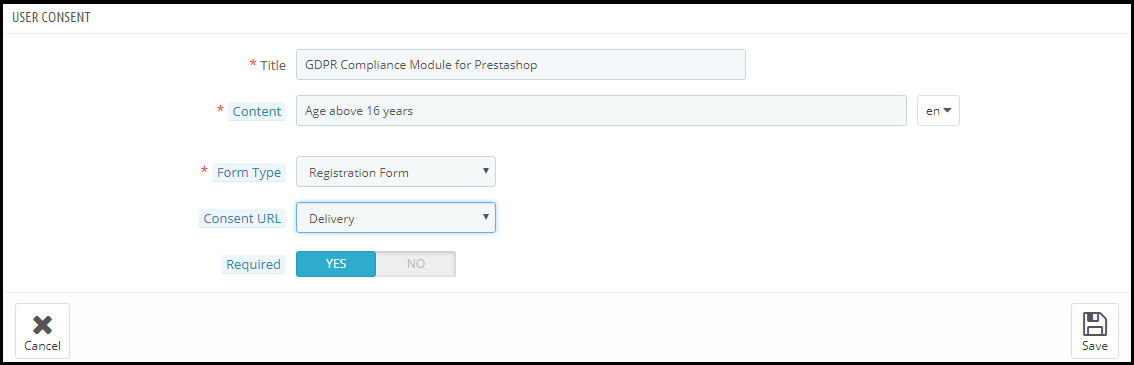
Para agregar una nueva casilla de verificación, el administrador debe hacer clic en el ícono + como se resaltó en la captura de pantalla anterior. Al hacer clic en el ícono + se abrirá un nuevo formulario para completar los detalles. Por favor, consulte la captura de pantalla adjunta:
Título: Esto es para uso interno. El título del cuadro de consentimiento aparecerá en los detalles del back-office.
Contenido: el texto ingresado aquí se mostrará al usuario en el front-end.
Tipo de formulario: el administrador puede seleccionar el formulario de registro o el formulario de contacto para mostrar la información adicional.
URL de consentimiento: el administrador puede agregar el enlace a la página de privacidad o a la página de Términos y condiciones.
Obligatorio: el administrador tiene la opción de hacer que el campo sea archivado obligatoriamente.
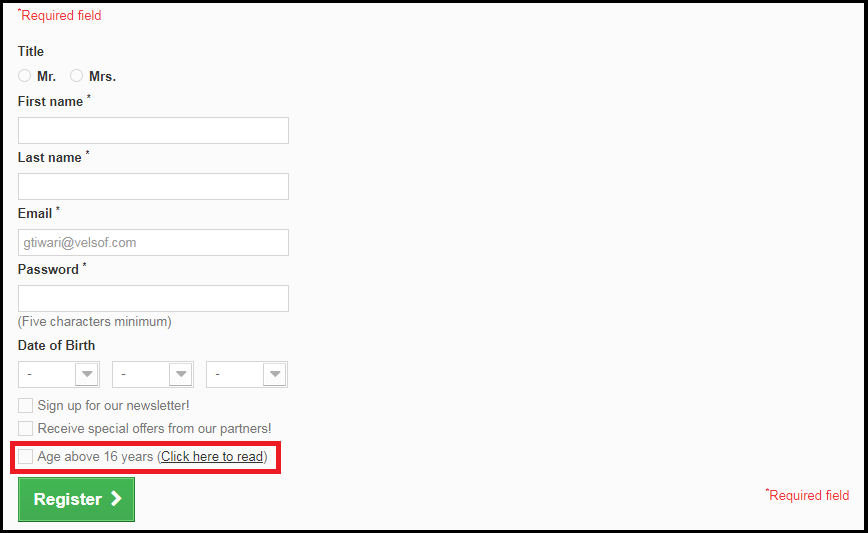
En el front-end, la casilla de verificación aparecerá como a continuación:
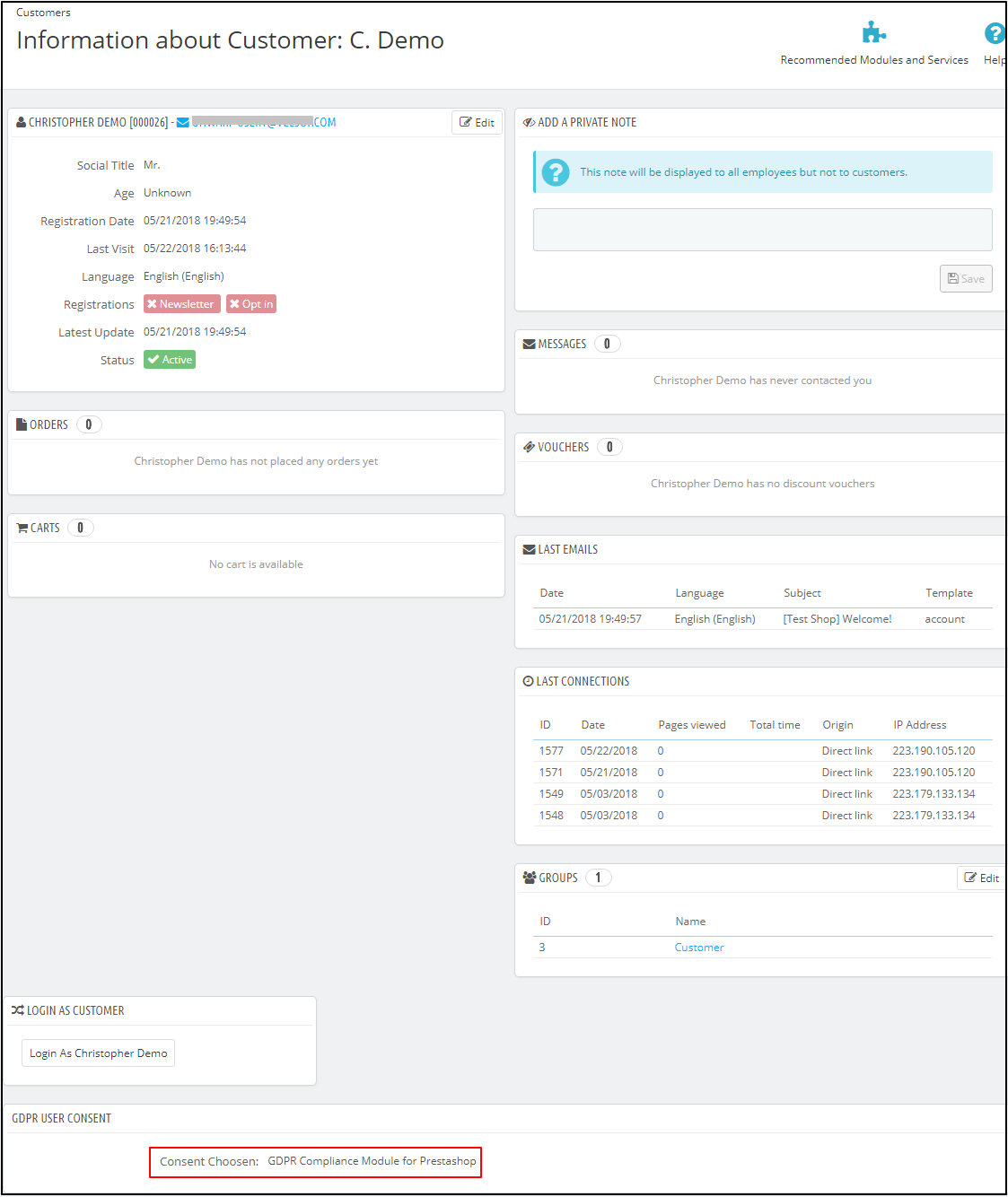
El Prestashop GDPR Addon by Knowband también registra el consentimiento del usuario. Para verificar el consentimiento del cliente, el administrador debe navegar a la sección Clientes. Por favor, consulte la captura de pantalla adjunta:
1.8 Portabilidad de datos GDPR
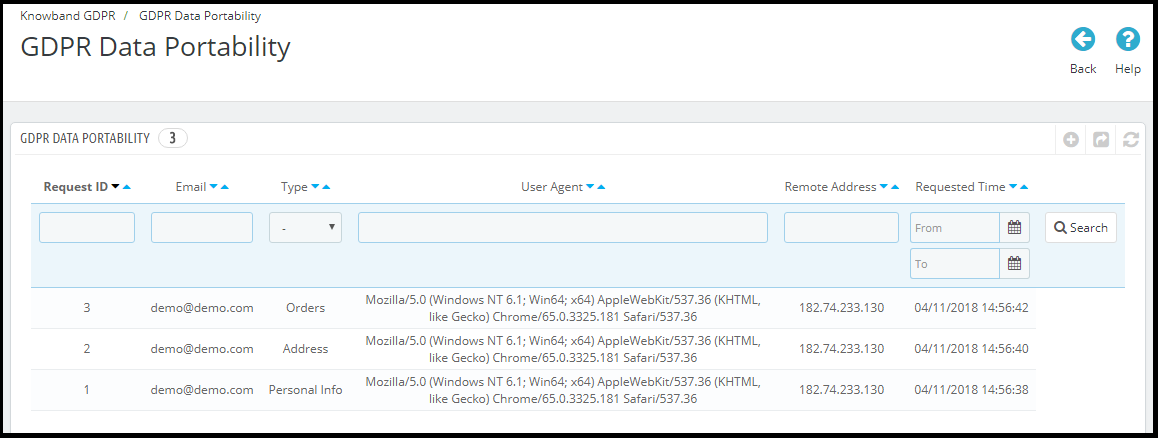
En la sección de portabilidad de datos GDPR del Módulo Prestashop GDPR, el administrador puede verificar el estado de las solicitudes de portabilidad de datos planteadas por los clientes. Los clientes pueden descargar los datos personales como información personal, direcciones y pedidos en formato CSV. El administrador puede verificar los informes de los datos descargados en esta sección.
Nueva caracteristica:
La nueva versión del Módulo Prestashop GDPR permite que el administrador de la tienda descargue los datos del cliente desde el back-office. Esta característica ayudará al administrador de la tienda a compartir los datos del cliente si se han solicitado datos de algún otro canal de comunicación, como el correo electrónico, en lugar de utilizar el sitio web. Para descargar los datos del cliente siga los pasos que se mencionan a continuación:
Ir a la pestaña de GDPR Data Portability
Haga clic en la opción Descargar datos del cliente como se destaca en la captura de pantalla
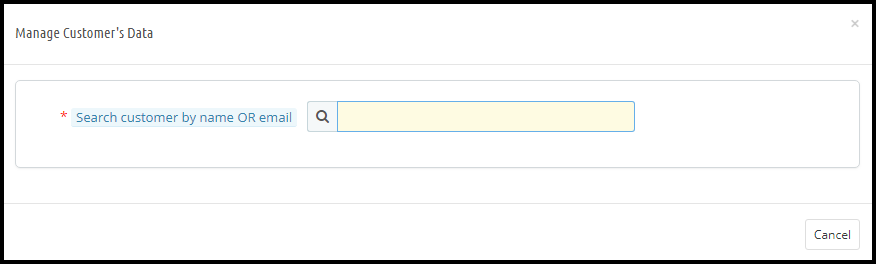
Al hacer clic en Descargar datos del cliente, se abrirá una nueva pestaña. Por favor, consulte la captura de pantalla adjunta.
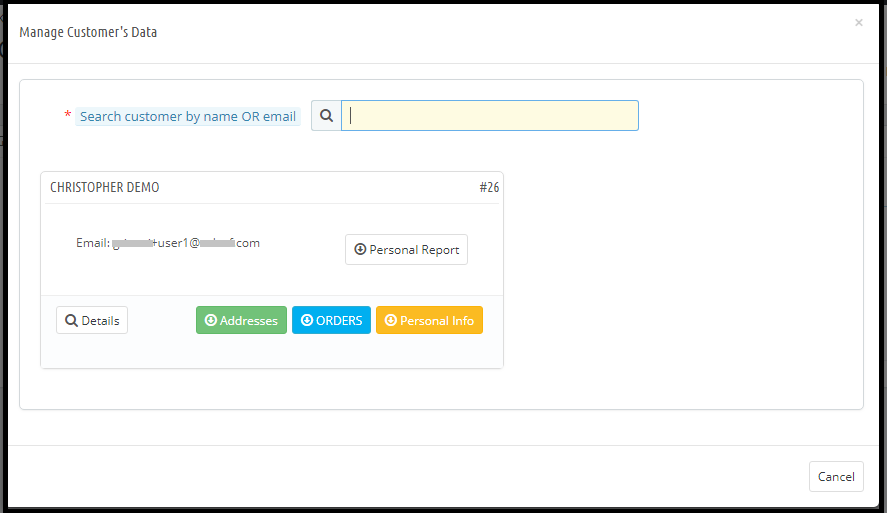
Al buscar los detalles del cliente por Nombre del cliente o ID de correo electrónico del cliente, aparecerán los detalles del cliente con las opciones para descargar los detalles del cliente. Por favor, consulte la captura de pantalla adjunta:
Desde aquí el administrador puede descargar los detalles del cliente. Los datos descargados estarán en formato CSV.
1.9 GDPR Solicitud Olvidada
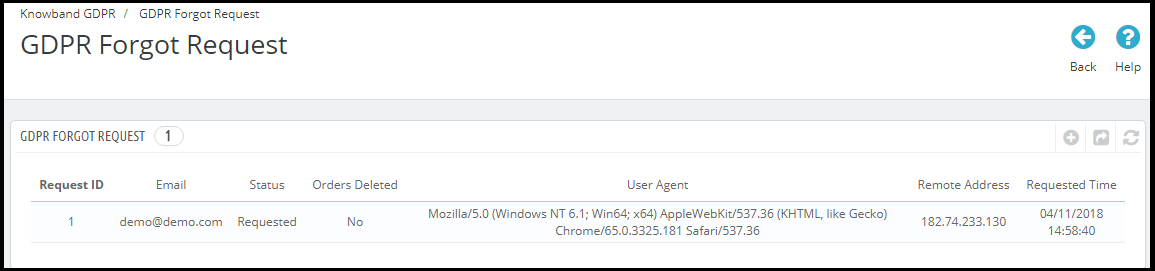
De acuerdo con el derecho a ser olvidado de GDPR, el cliente puede solicitar la eliminación de sus datos personales. Todas las solicitudes registradas bajo “Derecho a Olvidar” se enumerarán en la pestaña Solicitud Olvidada de GDPR. Según las configuraciones habilitadas / deshabilitadas para la eliminación de pedidos, los detalles del pedido serán almacenados o eliminados. El administrador puede verificar fácilmente el estado de las solicitudes olvidadas de GDPR desde la interfaz de administración del módulo GDPR de Prestashop en la pestaña “Solicitud olvidada de GDPR”.
Nota:
Tan pronto como un cliente solicite la eliminación de sus datos, se enviará un correo electrónico de confirmación al cliente. Según la confirmación del cliente, los detalles del cliente serán eliminados del sistema.
El módulo Prestashop GDPR solo elimina los datos del cliente de la base de datos de la tienda. Si comparte los datos del cliente con los proveedores de servicios de terceros (por ejemplo, MailChimp) o los almacena en la plataforma de terceros (por ejemplo, Google Drive), debe eliminar manualmente los datos del cliente de estas plataformas.
Nueva caracteristica:
La nueva versión del Módulo Prestashop GDPR permite al administrador de la tienda eliminar los datos del cliente de la oficina. Esta función ayudará al administrador de la tienda a eliminar los datos del cliente si la solicitud de eliminación de datos se ha generado a partir de algún otro canal de comunicación, como el correo electrónico, en lugar de utilizar el sitio web. Para eliminar los datos del cliente, siga los pasos que se mencionan a continuación:
Ir a la Pestaña de solicitud olvidada de GDPR
Haga clic en la opción Eliminar datos del cliente como se destaca en la captura de pantalla
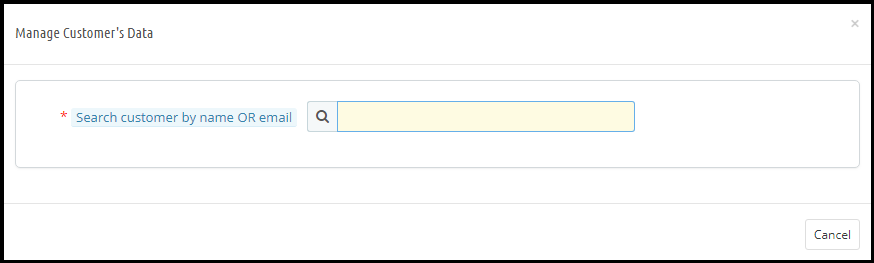
Al hacer clic en Eliminar datos del cliente, se abrirá una nueva pestaña. Por favor, consulte la captura de pantalla adjunta.
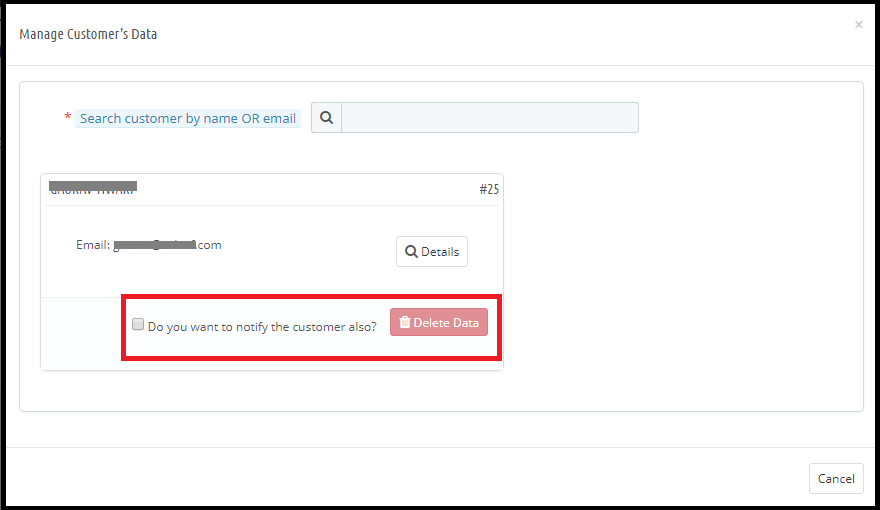
El administrador debe ingresar el nombre del cliente o la identificación del correo electrónico para encontrar los detalles del cliente. Los detalles aparecerán como.
Desde aquí, el administrador puede verificar los detalles del cliente y también seleccionar la opción para eliminar los datos del cliente. El administrador también puede notificar al cliente sobre la eliminación de datos a través del correo electrónico. De acuerdo con las configuraciones habilitadas desde la Configuración general para las solicitudes de eliminación de datos, los detalles de la orden se manejarán de manera similar.
Nota:
1) Si un módulo de terceros utiliza los ganchos de Prestashop (según las pautas de Prestashop para que los módulos Prestashop cumplan con GDPR), el módulo Prestashop GDPR de Knowband permitirá que el administrador de la tienda elimine también los datos de los clientes de ese módulo.
2) A partir de ahora, el Módulo de cumplimiento de GDPR de Prestashop de Knowband no mantiene el registro de las solicitudes de eliminación de datos procesadas desde el back-office.
1.9 Solicitud anónima de GDPR
Si el cliente desea que su información sea anónima para que nadie pueda identificar al usuario a partir de los datos personales, entonces el cliente puede solicitar anonimizar los datos. En este caso, los datos personales del cliente serán reemplazados por detalles falsos y según la configuración habilitada en la pestaña de Configuración GDPR del Módulo de cumplimiento GDPR de Prestashop; también se puede generar una identificación de correo electrónico falsa. Si el cliente desea que él / ella pueda continuar usando los servicios, use la identificación de correo electrónico falsa para acceder a los detalles de su cuenta. El administrador puede verificar los detalles de la Solicitud de datos anónimos bajo la pestaña de Solicitud anónima de GDPR del Módulo de cumplimiento GDPR de Prestashop.
1.10 Solicitud de rectificación GDPR
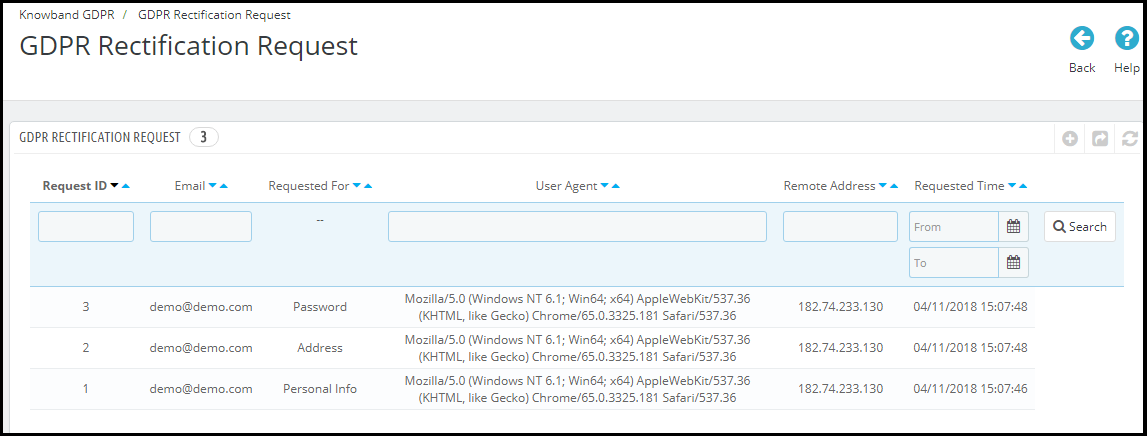
El cliente tiene el derecho de modificar la información inexacta. El Módulo Prestashop GDPR le permite al cliente modificar los detalles como Información personal, Dirección y Contraseña, etc. El administrador puede verificar el estado del estado de la modificación realizada por los clientes en la Solicitud de rectificación GDPR.
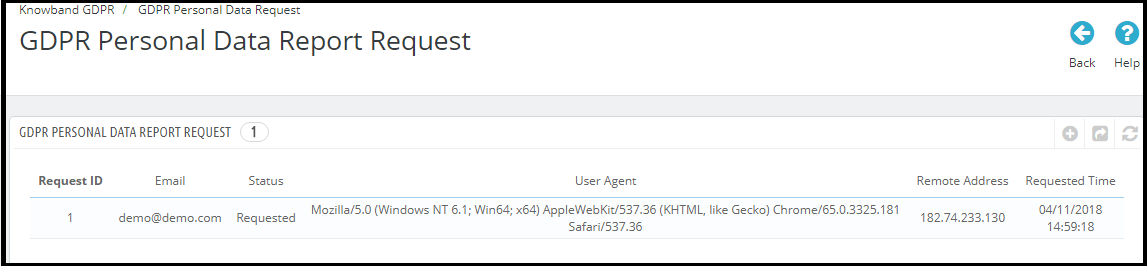
1.11 Solicitud de informe de datos personales GDPR
Según los derechos de GDPR, el cliente puede solicitar los detalles de los datos personales que ha recopilado el administrador de la tienda junto con los detalles de cómo se han utilizado los datos personales y qué otros servicios están utilizando los datos del cliente. En el cliente inicial, el cliente obtiene una interfaz para solicitar los datos personales en la sección Mi cuenta. Tan pronto como el usuario solicite los datos personales, se enviará un correo electrónico para la confirmación al usuario a la dirección de correo electrónico registrada. Según la confirmación del usuario, los datos personales serán enviados al usuario. El administrador puede verificar el estado y los detalles del estado de Solicitud de datos personales en la Solicitud de informe de datos personales de GDPR.
Nota:
A partir de ahora, el Módulo Prestashop GDPR de Knowband permite que el administrador de la tienda comparta detalles como Información personal, Detalles de dirección, Suscripción a boletín informativo, Fecha de nacimiento, Contenido del carrito de la compra, Detalles del pedido, Administrador y todos los proveedores de servicios de terceros. ubicación física del servidor junto con los detalles de la empresa de alojamiento.
1.12 Plantillas de correo electrónico GDPR
El Módulo GDPR de Knowband le permite al administrador enviar correos electrónicos siguientes al cliente al presentar una solicitud bajo el GDPR.
Confirme su solicitud de eliminación de cuenta GDPR
Confirme su solicitud de datos personales GDPR anónimos
El cliente ha solicitado GDPR
Su informe de datos personales GDPR
El cliente ha confirmado la solicitud de GDPR
Confirme su solicitud de toma de decisión GDPR
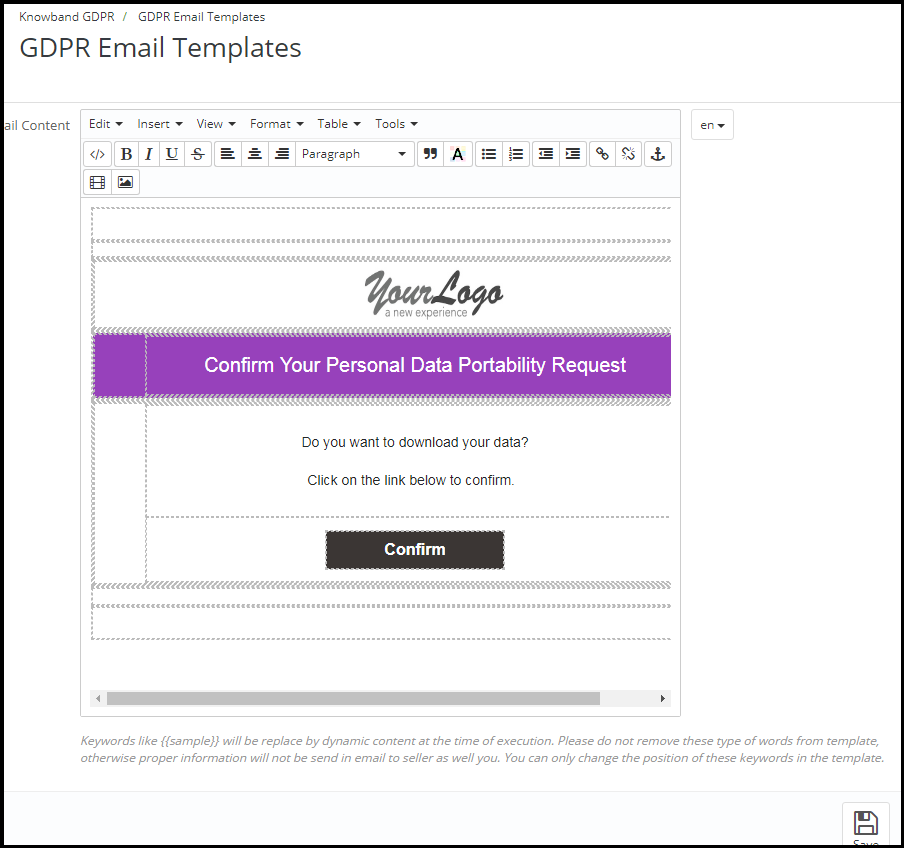
Confirme su solicitud de portabilidad de datos personales GDPR
1.12.1 Confirme su solicitud de eliminación de cuenta GDPR
El administrador puede actualizar la línea Asunto y el texto del correo electrónico mediante la configuración de la plantilla de correo electrónico GDPR.
El formato predeterminado de la plantilla de correo electrónico es el siguiente:
1.12.2 Confirme su solicitud anónima de datos personales de GDPR
El administrador puede actualizar la línea Asunto y el texto del correo electrónico mediante la configuración de la plantilla de correo electrónico GDPR.
El formato predeterminado de la plantilla de correo electrónico es el siguiente:
1.12.3 El cliente ha solicitado GDPR
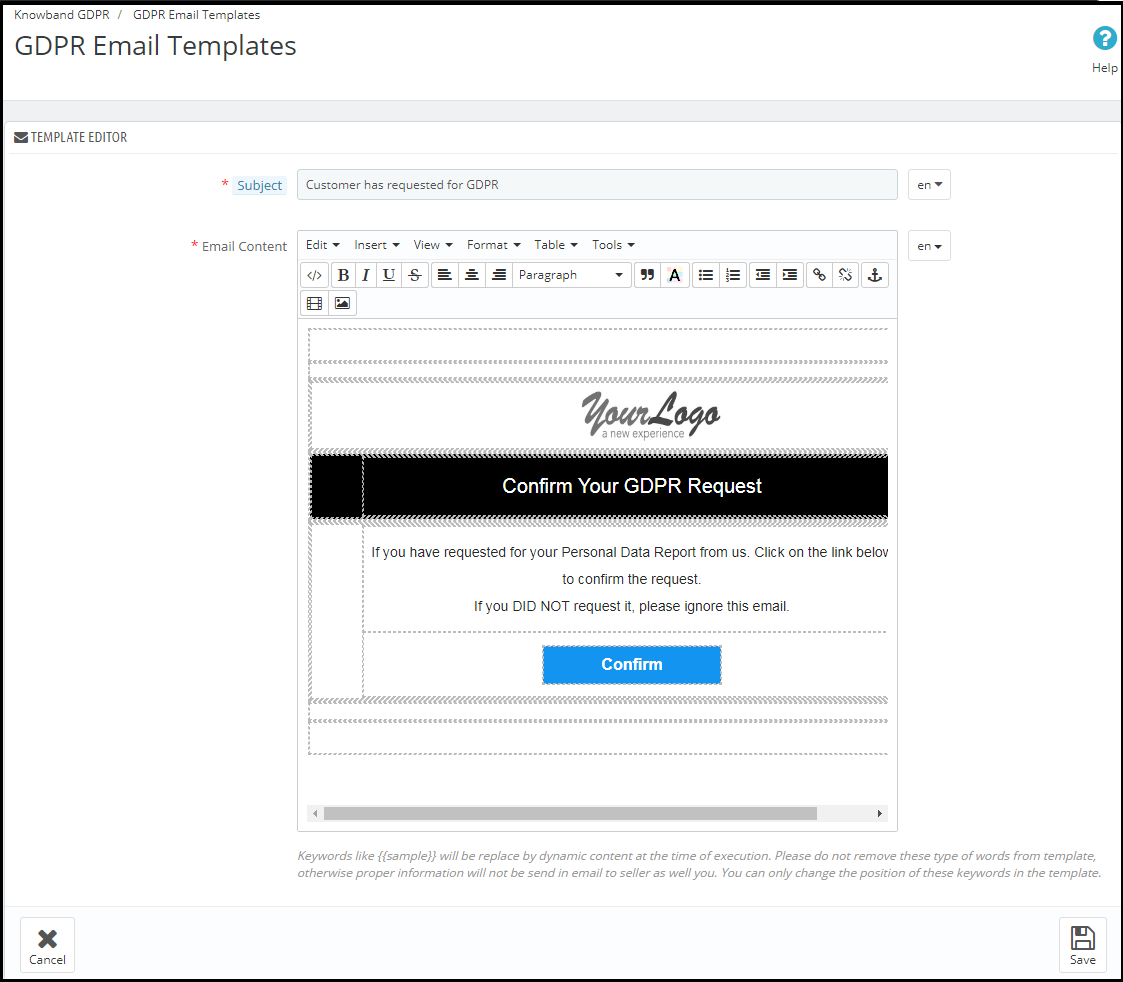
Esta plantilla de correo electrónico se utiliza para enviar un correo de confirmación al cliente cuando un cliente ha solicitado un informe de datos personales.
El correo electrónico al final del cliente será como a continuación:
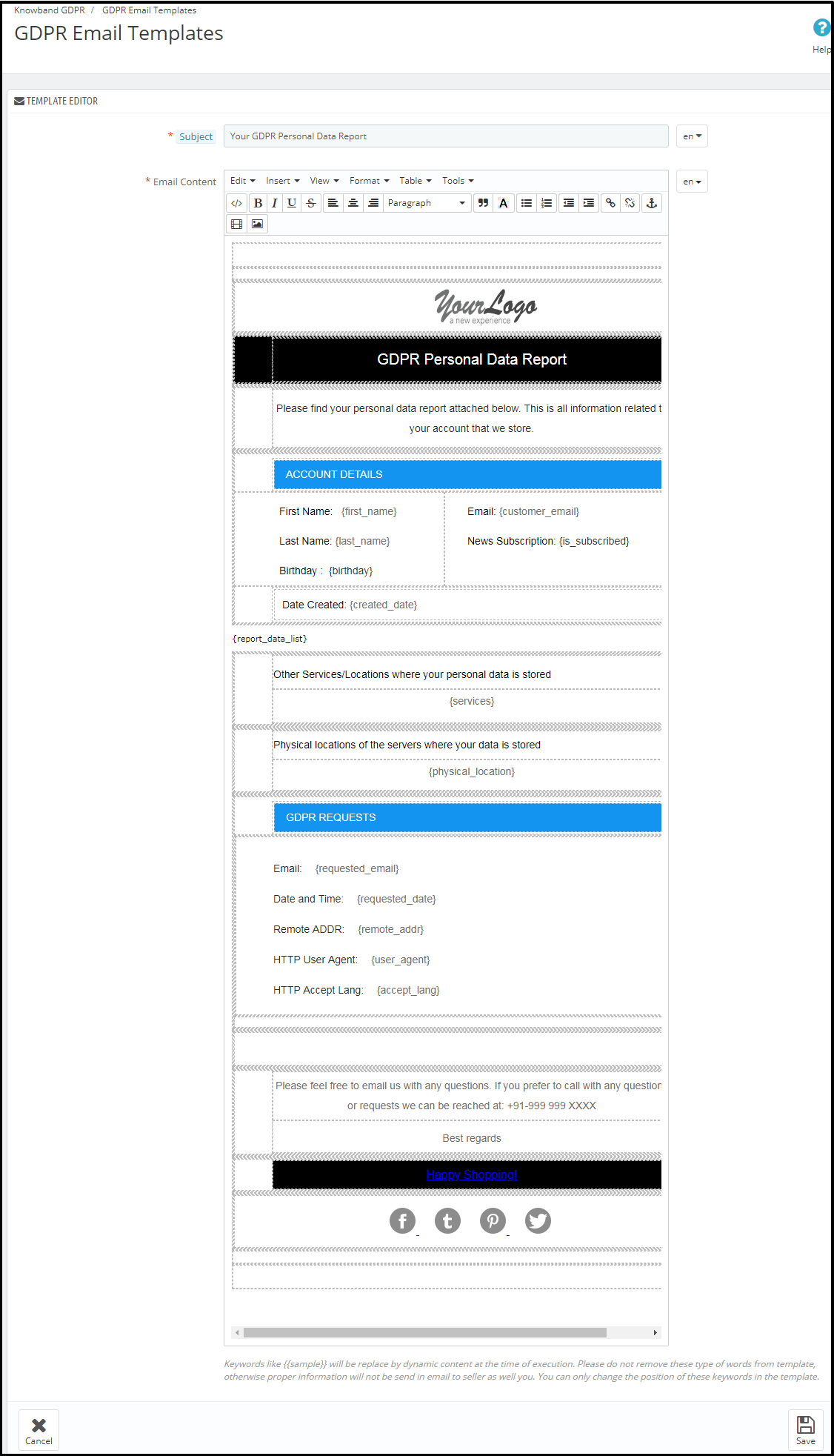
1.12.4 Su informe de datos personales GDPR
Esta plantilla de correo electrónico se utilizará para enviar los datos personales del cliente solicitado en virtud del derecho GDPR para el acceso a los datos personales.
Al final del cliente, el diseño del correo electrónico será el siguiente:
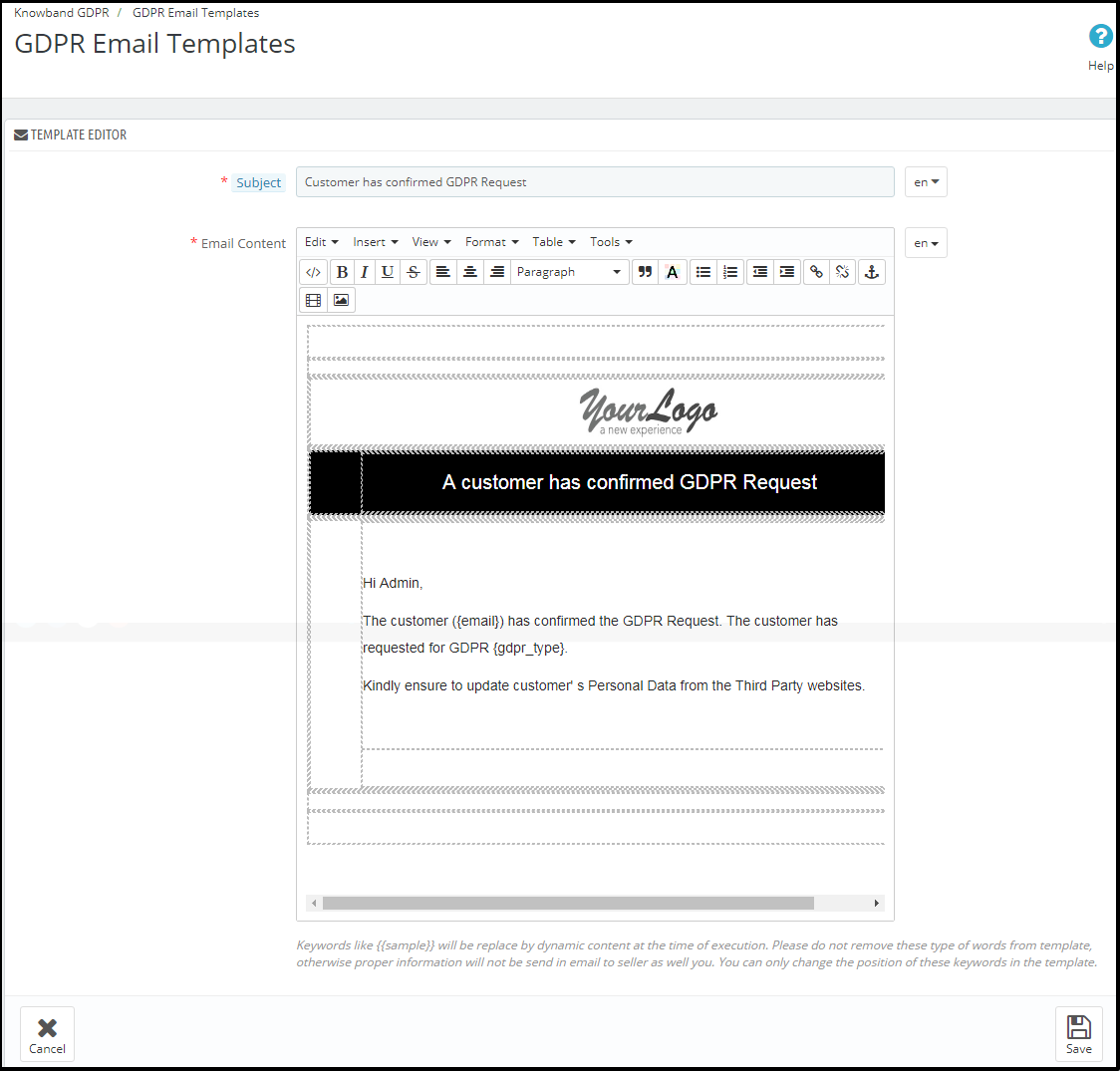
1.12.5 El cliente ha confirmado la solicitud de GDPR
1.12.6 Confirma tu solicitud de toma de decisión GDPR
Esta plantilla de correo electrónico se utilizará para solicitar al cliente la confirmación de las solicitudes automatizadas de toma de decisiones.
Correo electrónico al final del cliente.
1.13 GDPR GEO Targeting
El administrador de la tienda en línea también puede seleccionar cualquier dirección IP y país / región para mostrar las funcionalidades GDPR seleccionadas. Por lo tanto, el administrador puede ocultar las funcionalidades de GDPR de los países donde estas reglas no son obligatorias.
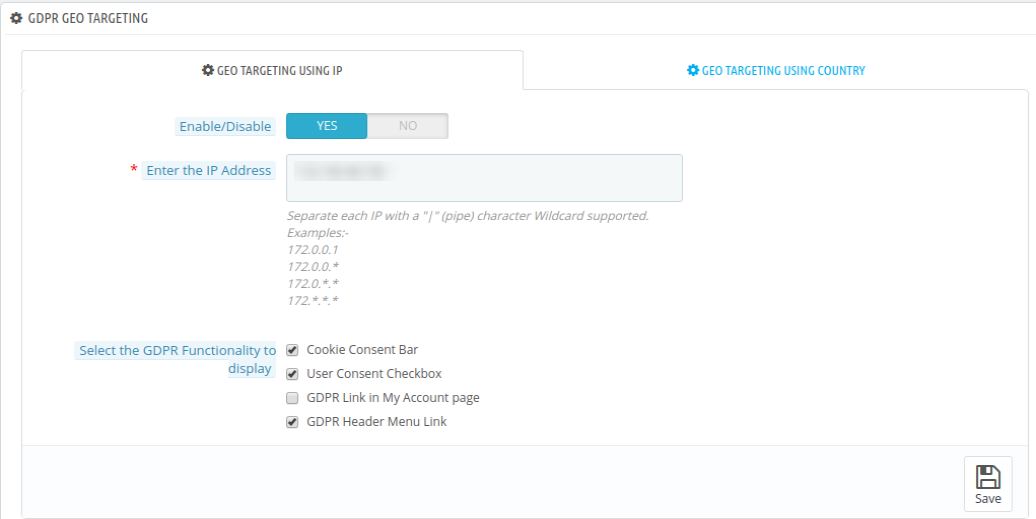
1.13.1 GEO Targeting utilizando la dirección IP
Activar / Desactivar: el propietario de la tienda puede activar fácilmente esta funcionalidad.
Ingrese la dirección IP: El administrador de la tienda en línea puede ingresar la dirección IP aquí. El administrador de la tienda puede ingresar varias direcciones IP separándolas usando este carácter (canalización).
Seleccione la funcionalidad GDPR para mostrar: El administrador puede seleccionar las funcionalidades, es decir, la barra de consentimiento de cookies, la casilla de verificación de consentimiento del usuario, los enlaces GDPR en la página de mi cuenta y el enlace del menú del encabezado GDPR. La dirección IP seleccionada podrá ver las funcionalidades elegidas.
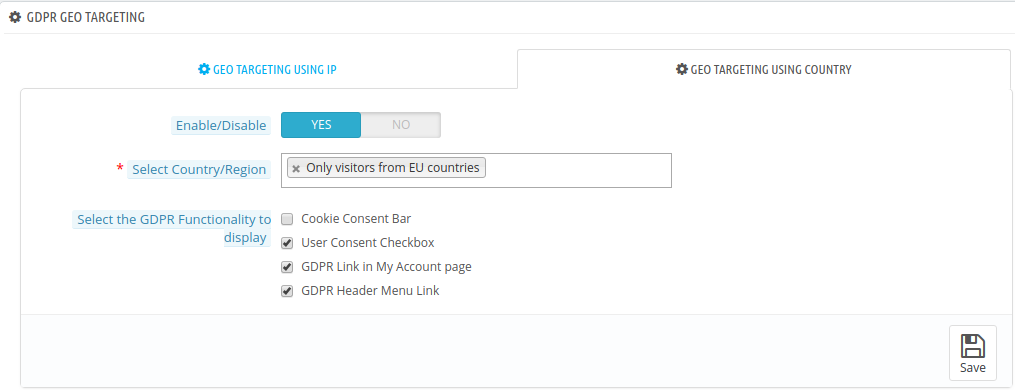
1.13.2 Orientación GEO utilizando el país Activar / desactivar:
el propietario de la tienda en línea puede activar o desactivar la funcionalidad fácilmente.
Seleccionar país / región: el administrador puede seleccionar el país de la lista desplegable. El administrador puede seleccionar solo la región o los países.
Seleccione la funcionalidad GDPR para mostrar: El administrador puede seleccionar las funcionalidades, es decir, la barra de consentimiento de cookies, la casilla de verificación de consentimiento del usuario, los enlaces GDPR en la página de mi cuenta y el enlace del menú del encabezado GDPR. Las funcionalidades seleccionadas se mostrarán en esos países específicos.
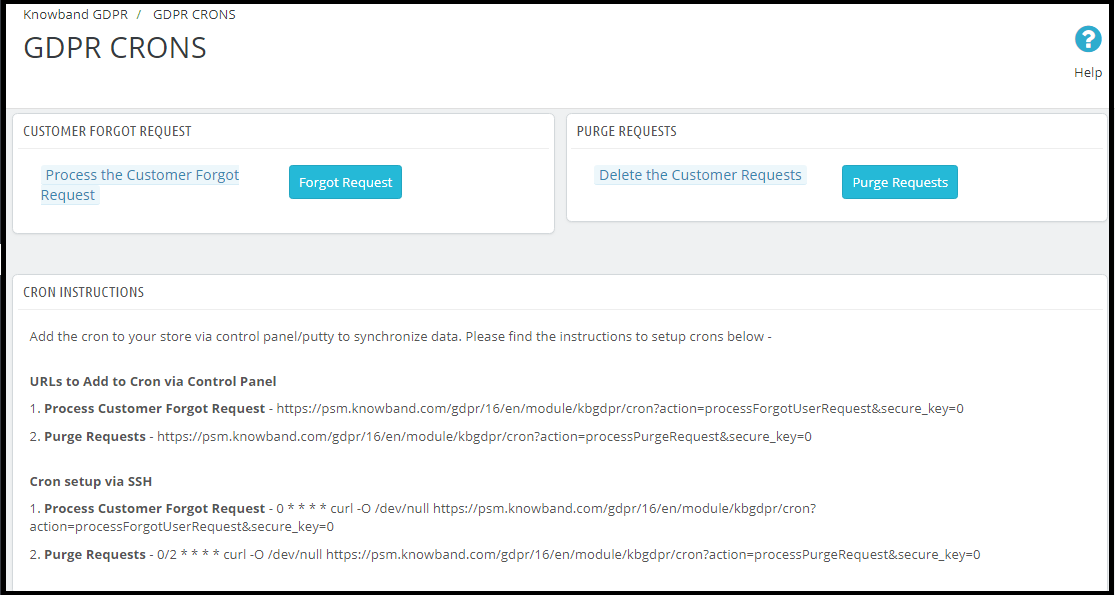
GDPR CRONS
Para ayudar al administrador de la tienda a automatizar la eliminación de Datos y la Solicitud de Purga, la configuración cron está disponible en el Módulo Prestashop GDPR. Por favor, consulte la captura de pantalla adjunta.
El administrador puede completar la eliminación de datos y las solicitudes de depuración haciendo clic en el botón “Olvidé la solicitud” y “Purgar solicitudes” o configura el cron para automatizar el proceso.
Nota: El propósito de estas funciones es ayudarlo a cumplir con los requisitos de GDPR. La instalación de este módulo solo no garantiza el cumplimiento de las nuevas obligaciones impuestas por el GDPR. Es su responsabilidad implementar todas las medidas necesarias para garantizar que usted cumpla.
Prestashop es una de las plataformas de comercio electrónico más utilizado. Con completa de productos que ofrece, paquete de temas y una amplia gama de extensiones, esta es una de las plataformas que pueden tomar los negocios en línea al siguiente nivel.
Prestashop módulo temporizador de cuenta atrás la venta de flash permite a los comerciantes electrónicos para crear una venta de flash totalmente personalizado para su negocio en línea. El módulo de Prestashop hace que la creación de promoción de duración determinada cuestión de segundos. Los administradores de las tiendas ahora pueden presentar ofertas atractivas junto con un recordatorio de cuenta atrás en sus sitios web. Creando una impresión de urgencia, la venta de flash se puede motivar a la compra por impulso y aumentar las posibilidades de conversión del sitio de comercio electrónico.
El complemento Prestashop desencadena los clientes tomar ventaja de la oferta y hacer el pedido antes de que sea demasiado tarde. El módulo que ofrece buenas opciones de configuración y personalización y le ayuda a garantizar la retención de clientes.
Beneficios ofrecidos por el módulo de venta flash de Prestashop:
La venta de flash complemento Prestashop es fácil de entender y utilizar.
Con opciones de personalización fáciles, el administrador de la tienda puede gestionar las ofertas del sitio con problemas.
El administrador puede seleccionar el producto / categoría para la visualización de la venta.
Los comerciantes electrónicos pueden incluso excluir un producto en particular para el mismo.
El complemento permite a los e-comerciantes para establecer las condiciones para que los descuentos que se ofrecen.
La extensión permite al administrador configurar el temporizador de cuenta atrás para la oferta.
El soporte multi-idioma, permite a los propietarios de tiendas para llevar su negocio en la plataforma global.
Los cupones de descuento con el plazo intriga a los clientes para hacer su pedido al instante. De este modo, aumentar la tasa de conversión de la tienda.
1.1 Objetivos del Proyecto
Los objetivos que se refiere en el plugin son:
1. Para configurar el módulo.
2. Seleccione la ubicación de la venta pantalla parpadean en el sitio web.
3. La establecer las condiciones para la venta flash.
4. Para establecer las reglas para el temporizador de cuenta atrás.
5. Para establecer las restricciones de las ofertas.
2.0 Instalación
Ordenar el flash complemento de la venta de nuestra tienda Prestashop, obtendrá siguientes archivos que se enumeran a continuación:
1. archivo comprimido con el código fuente del módulo
2. Manual del Usuario
Siga los pasos que se mencionan a continuación para instalar el complemento:
1.Unzip el archivo comprimido. Sería contener archivos y carpetas como se muestra a continuación –
2. Copie todos los archivos y carpetas de la carpeta descomprimida en su tienda “ módulos ” de directorio en el camino – el directorio raíz / módulos /.
3. Módulo Ahora está listo para ser instalado en su tienda y se puede encontrar que en tienda de administración -> Módulos y Servicios.
En el caso, usted no es capaz de encontrar en el módulo de administración de listas módulos, por favor, intente módulo de búsqueda con los siguientes datos –
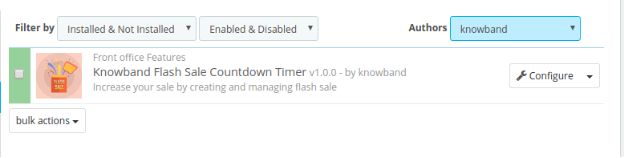
Palabra clave – Venta Flash temporizador de cuenta regresiva Categoría – oficina de recepción Filtrar por – Instalado No instalado y / Activado y Desactivado
4. Haga clic en el botón “Instalar” para instalar el módulo. Sería una muestra de un pop-up para su confirmación. Haga clic en “Continuar con la instalación” opción. Este paso se instalará el módulo y mostrar la notificación – “ Módulo (s) instalado con éxito ”.
3.0 interfaz de administración
Este módulo Prestashop hace que sea más fácil para los comerciantes electrónicos para gestionar la venta de inflamación de la tienda con las mínimas molestias. El complemento fácil de usar es fácil de usar y configurar. Con las opciones básicas de configuración, la interfaz de administración le permite personalizar el trato, así como el aspecto y la sensación de que el temporizador de cuenta atrás.
3.1 Cómo configurar el módulo?
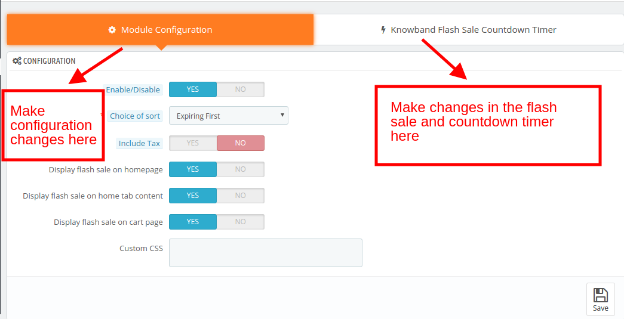
La interfaz sin código permite a los comerciantes electrónicos para configurar simplemente accionando la palanca de algunos botones. Estas son algunas de las opciones de configuración que ofrece.
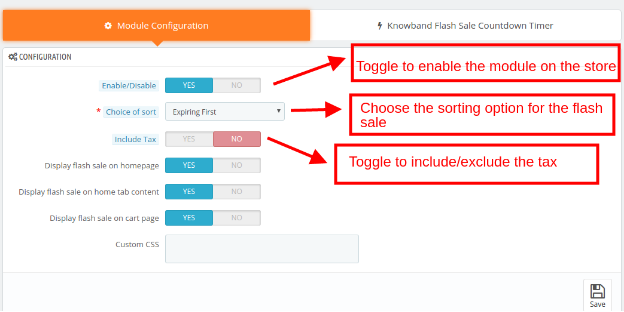
Activar / desactivar: El módulo se puede activar / desactivar desde la tienda sólo moviendo el botón.
Opción de Ordenar: El administrador puede crear un número N de ventas. Estos venta flash puede ser clasificada según el deseo del administrador. Las opciones de clasificación disponibles son ‘próxima a expirar Primera’ y ‘Nueva Venta Creado’.
Incluir impuestos: Puede incluir / excluir el impuesto de la cantidad de descuento moviendo el botón.
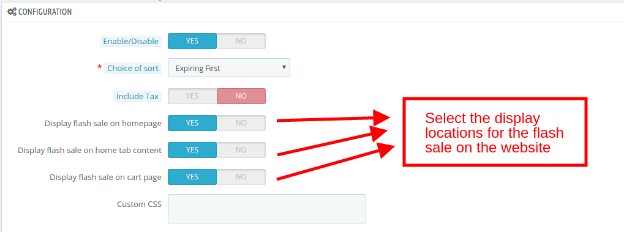
Mostrar la venta del flash en la página web, el contenido de la pestaña de inicio, página cesta: La venta de flash se puede mostrar en la página principal, así como la página de compra. Se puede incluso aparece en el contenido de la ficha Inicio. Solamente es necesario activar el botón correspondiente para habilitar la funcionalidad.
CSS personalizado: El administrador puede cambiar la apariencia introduciendo el código CSS personalizado.
3.2 Cómo crear las ventas de flash?
3.2.1 Crear nuevo flash Ventas
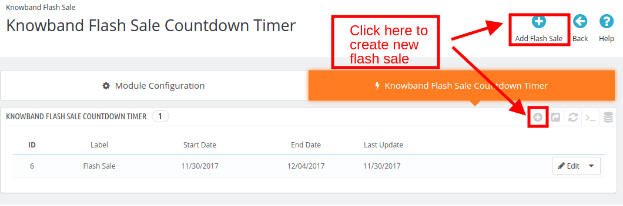
Con el fin de añadir nuevas ventas de flash, haga clic en ‘ Añadir Venta Flash ‘ en la posición superior derecha de la interfaz de administración
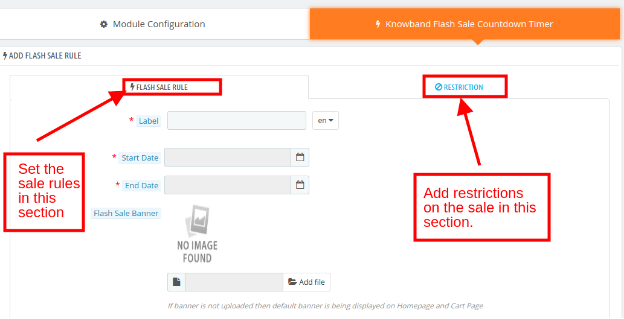
El Administrador puede agregar las reglas y condiciones para la venta. El módulo permite incluso el administrador para configurar la restricción requerida en los distintos venta de flash se ejecuta en el sitio.
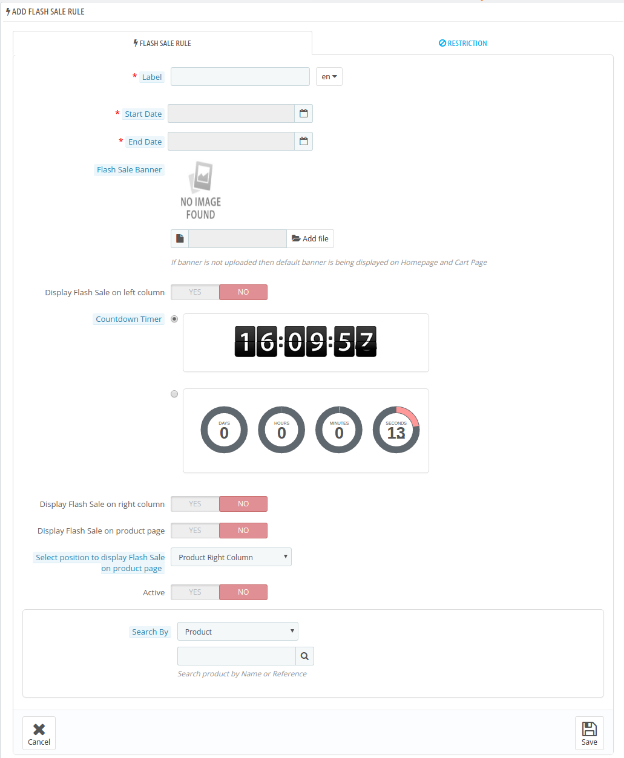
Con el fin de crear la nueva oferta de venta introducir la información tal como se menciona a continuación:
Etiqueta: Introduzca el nombre de la etiqueta que se lanzó junto con la venta en el front-end. El nombre se puede introducir en varios idiomas. Fecha de inicio y de finalización: El administrador puede especificar el período de validez de la venta. Venta Flash Banner: Seleccionar la imagen del banner que se mostrará en el front-end. Mostrar a la izquierda, columna derecha y la página del producto: Es posible visualizar la venta flash en la columna izquierda o la derecha. Se puede incluso aparece en la página del producto apenas habilitando los botones. Temporizador de cuenta regresiva: El administrador puede elegir la apariencia del temporizador de cuenta atrás de las opciones disponibles en el panel de administración. Seleccione Posición a Mostrar la Venta Flash en el producto página:Seleccione la posición en la página del producto en la que desea mostrar el bloque de la venta. Activo: Puede activar / desactivar la venta al cambiar el botón. Buscar por: El administrador puede buscar en la categoría o producto en el que se quiere hacer posible la venta.
3.2.2 agregar restricciones para las ventas de flash
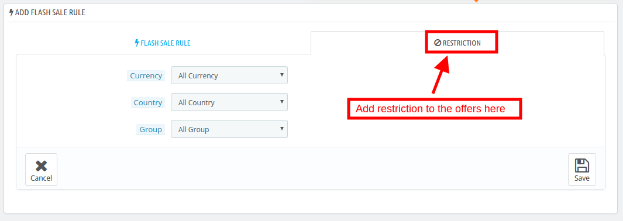
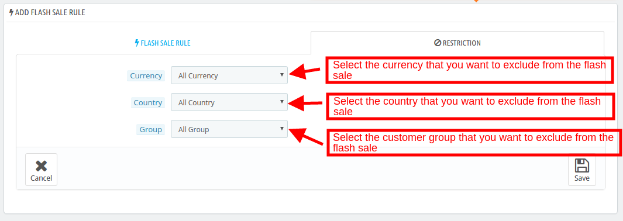
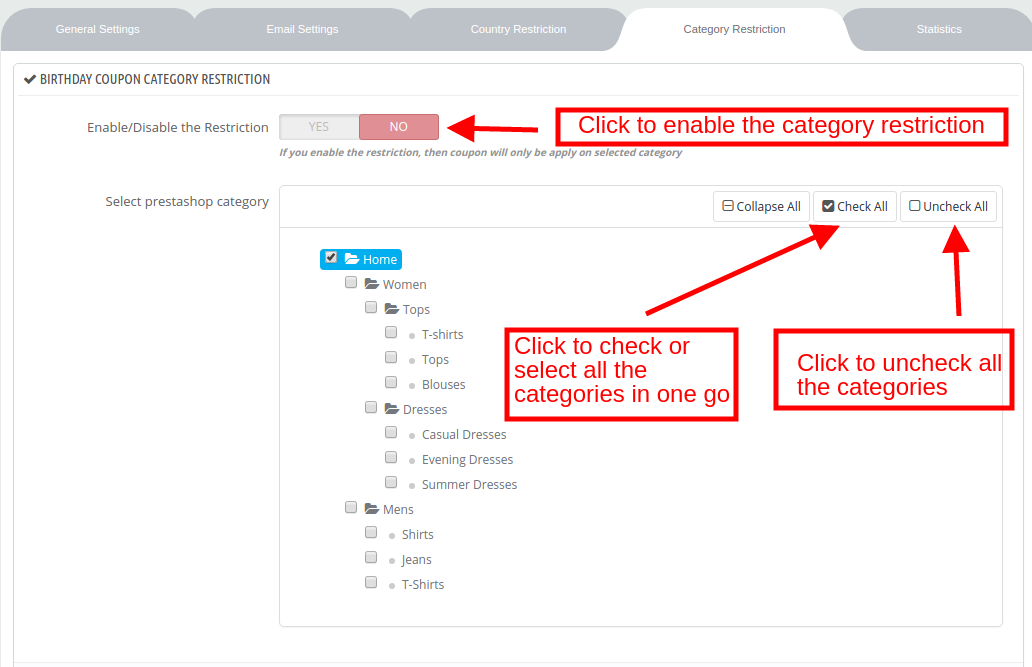
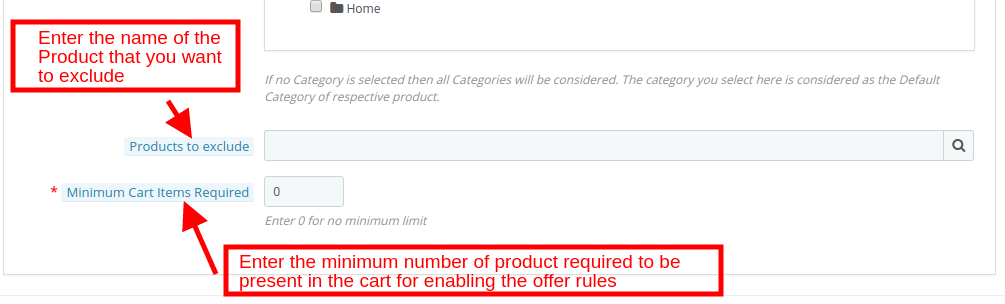
La venta flash de Prestashop con el módulo de cuenta atrás incluso permite que el administrador tienda para añadir restricciones sobre la base de la venta en el grupo de clientes, país y moneda.
Por defecto, la venta será aplicable a todos los países, los clientes y las monedas. El administrador puede, sin embargo, seleccionar el que quiere excluir forma la oferta.
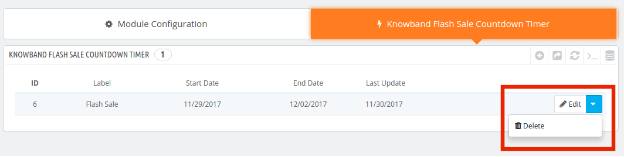
3.2.2.1 Editar / Eliminar la ventas de flash
Puede editar o eliminar las ventas de flash existentes solo en un clic de botón, como se muestra en la siguiente imagen.
UI 4.0 Sitio Web
La venta de flash aparecerá en front-end como se ha configurado desde el back-end.
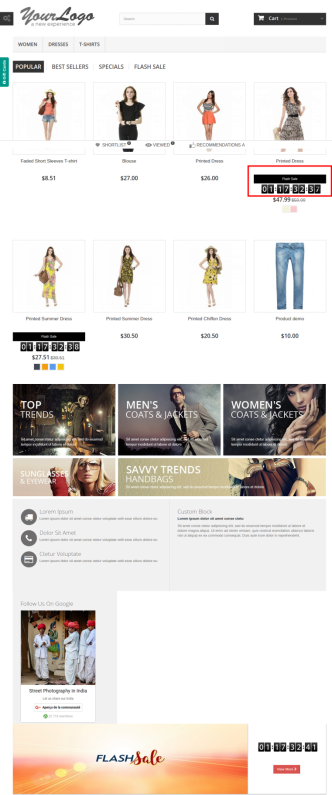
4.1 Página de inicio
La página principal de la se mostrará como se muestra en la siguiente imagen:
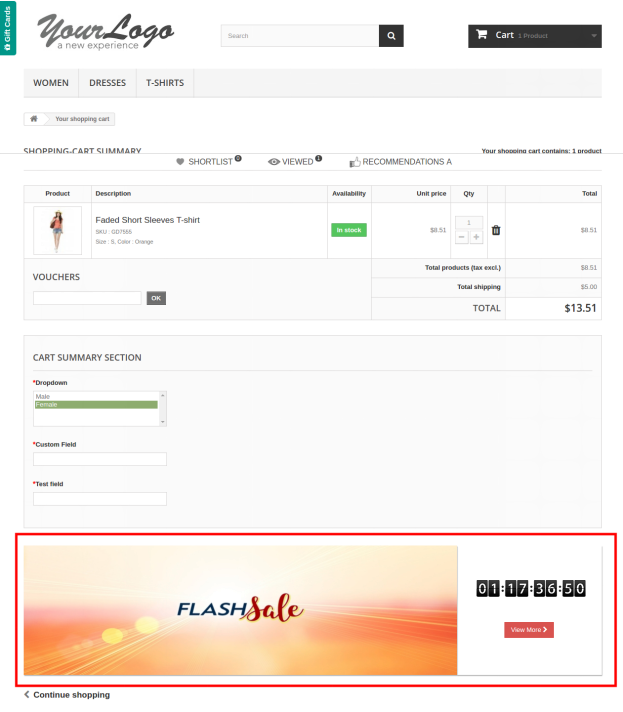
4,2 cesta Página
La venta de flash en la página de compra se mostrará como se muestra en la siguiente imagen:
Prestashop Advance Product Attribute / Field Addon de Knowband es una manera fácil de incluir campos de información adicionales en la página del producto del sitio web. El propietario de la tienda ahora puede recopilar la información requerida para el producto de los posibles clientes con la ayuda de este módulo de Campo de Producto Adicional de Prestashop. El módulo Prestashop Advance Product Attribute permite a los comerciantes electrónicos agregar un campo de información suplementario en las páginas de productos del sitio web. Este atributo del atributo Prestashop Advance Product Attribute / Field se puede incluir en una página de producto en particular o en todas las páginas de productos del sitio web. Además, el administrador tiene una opción para elegir las categorías en las que quiere incluir los campos.
El módulo Prestashop Advance Product Attribute permite a los comerciantes electrónicos agregar N número de tipo de campo diferente. Lo mejor es que todo esto se puede hacer en unos simples pasos. Incluso la validación de campo requerida en este módulo Prestashop Advance Product Field se puede incluir en los campos con un clic de botón. Los campos creados se pueden editar, eliminar según sea necesario desde la parte posterior del módulo de atributos / campos de productos de Prestashop.
1.1 Objetivos del proyecto
Estos son algunos de los objetivos del complemento de campo de la página del producto Prestashop que se puede lograr con el.
1. El módulo de campo adicional de Prestashop en la página del producto crea nuevos campos o atributos personalizados en la página del producto del sitio web de comercio electrónico.
2. Edite / elimine el campo de salida de la interfaz de administración del módulo Campo de producto adicional de Prestashop.
3. Para incluir el atributo, hay una sola página de producto.
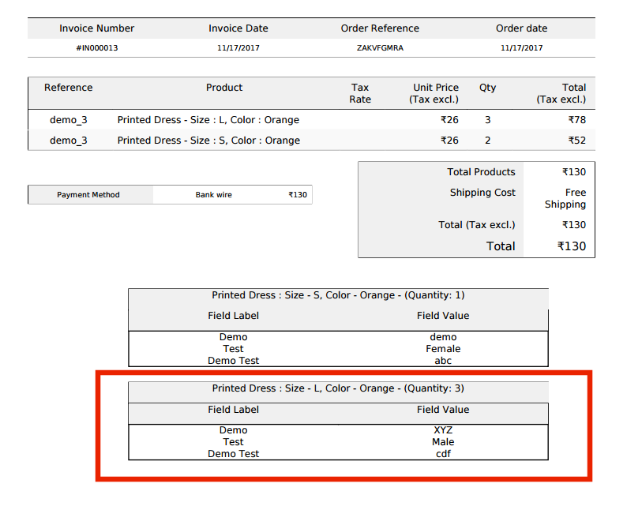
4. El módulo Prestashop Advance Product Attribute / Field muestra la información adicional en la factura.
2.0 Instalación
Para instalar el módulo Prestashop, siga los pasos que se mencionan a continuación:
1. Compre el módulo Prestashop Advance Product Attribute de la tienda. Se le proporcionarán los siguientes archivos:
a) Archivo comprimido que incluye el código fuente del módulo de Prestashop
b) Manual del usuario
2. Descomprima el archivo comprimido. Contendría una cantidad de archivos y carpetas como se muestra a continuación.
3. Copie todos los archivos y carpetas de la carpeta descomprimida y péguelos en el directorio “Módulos” de la tienda en la ruta – Directorio / módulos raíz.
4. El módulo Prestashop Advance Product Field se puede instalar en la tienda y puede encontrarlo en Store Admin -> Modules and Services.
Buscando en el módulo de Prestashop con los siguientes detalles:
Palabra clave – Categoría de atributo del producto avanzado – Filtro de la oficina frontal por – Instalado y no instalado / Habilitado y deshabilitado
5. Haga clic en el botón “Instalar” para instalar el módulo Prestashop de Knowband. Sería, entonces, pedir su conformación. Haga clic en Continuar con la opción de instalación.
6. Este paso instalará el módulo de atributo / campo de producto de Prestashop y mostrará la notificación: “Módulo (s) instalado (s) con éxito”.
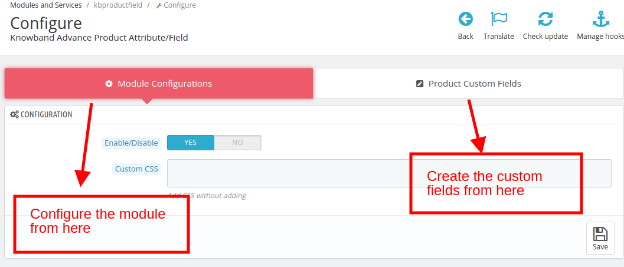
7. Una vez que se completa la instalación, el complemento Campo de la página del producto Prestashop se puede configurar como se muestra a continuación:
Interfaz de administración 3.0
Este módulo de campo adicional de Prestashop en la página del producto es fácil de entender y usar. Toda la personalización y los cambios en las páginas del producto se pueden realizar sin ningún cambio de código. El complemento de Prestashop de Knowband le permite ingresar campos de información adicionales en la página del producto del sitio web desde el back-end de la interfaz de administración.
El panel de administración incluye la configuración del módulo de Campo de producto adicional de Prestashop, así como las pestañas de creación de campo personalizado del producto.
Siga los pasos que se detallan a continuación para configurar el atributo de producto de Prestashop Advance / Field plugin.
3.1 ¿Cómo configurar el módulo de Prestashop?
El administrador puede habilitar o deshabilitar el módulo de PrestaShop Advance Product Attribute, según sea necesario. La pestaña “Configuración del módulo” ofrece una configuración y optimización sencillas.
Pulse el botón que se muestra a continuación para habilitar o deshabilitar el módulo de campo de productos Advance Prestashop.
El administrador puede personalizar la apariencia del atributo de producto Prestashop / módulo de campo ingresando el código CSS personalizado.
3.2 ¿Cómo crear el atributo o campo personalizado del producto?
El administrador puede agregar una cantidad de campos de información personalizados en la página del producto del sitio web con este complemento de Campo de página de producto de Prestashop. Para crear nuevos campos, vaya a la pestaña “Campo personalizado del producto” y haga clic en el signo “Agregar nuevo campo” o “+” en la parte superior derecha como se muestra a continuación.
Una vez hecho esto, el administrador será redirigido a la página de creación de campo. El módulo de campo adicional de Prestashop en la página del producto le permite crear varios tipos de campo. Los diversos tipos de campos se proporcionan en la lista desplegable. El administrador puede seleccionar cualquiera como lo desee.
Las diversas opciones que se ofrecen en esta sección del módulo Campo de producto adicional de Prestashop se mencionan a continuación.
Texto
Seleccionar
Radio
Caja
Área de texto
Fecha
Vamos a discutir los diversos tipos de campo uno por uno.
3.2.1 Campo de texto
Con los campos de texto en el módulo de atributo / campo de producto avanzado de Prestashop, los clientes pueden ingresar su información en un cuadro de texto. Este campo se usa en general para nombre, apellido, dirección y otra información similar.
Para la creación del campo, se solicita al administrador que complete el formulario como se muestra en la imagen a continuación.
Etiqueta: etiqueta especifica el nombre del campo que se mostrará en el front-end del sitio web.
Descripción breve: la breve descripción en el módulo Prestashop Advance Product Attribute incluye la especificación de a qué se destina exactamente el campo.
Marcador de posición: el administrador puede ingresar el Marcador de posición en esta sección del módulo de Campo de producto avanzado de Prestashop. Todas estas entradas se pueden ingresar en múltiples idiomas.
Nombre de campo, ID de HTML, Clase de HTML: esta sección del atributo de Producto de Prestashop / Campo proporcionará una identidad única a los campos. Será lo mismo para las tres secciones.
Mensaje de error: el mensaje de error se muestra si el cliente ingresa una información incorrecta. Este mensaje se puede ingresar en esta sección del complemento de Campo de la página del producto Prestashop según el requisito. Esto se puede hacer en varios idiomas.
Longitud máxima y mínima: El límite de palabra para los campos del módulo de campo adicional de Prestashop en la página del producto se puede solucionar ingresando la longitud máxima y mínima en las secciones a continuación. En caso de que no se ingrese ningún valor, el cuadro de texto podrá ingresar tantos caracteres como palabras.
Categoría: el atributo adicional se puede incluir en la categoría predeterminada deseada de los productos. El administrador puede marcar o desmarcar todas las categorías de una vez por la misma en este módulo de Campo de Producto Adicional de Prestashop.
Incluso puede seleccionar una categoría particular en este complemento Prestashop Advance Product Attribute / Field expandiendo la categoría como se muestra arriba. Las categorías que se seleccionarán se pueden verificar en consecuencia.
Nombre del fabricante y del proveedor: el atributo o los campos personalizados se pueden agregar para un fabricante y proveedor en particular. El administrador puede seleccionar el mismo de la lista desplegable en esta sección del complemento Prestashop Advance Product Attribute. Los campos se asignan para el fabricante predeterminado seleccionado y el proveedor predeterminado del producto. En caso de que no se seleccione ninguna opción, los campos se mostrarán en cada producto.
Excluir producto: el atributo puede excluirse de un producto en particular si es necesario. El administrador puede ingresar el nombre del producto en esta sección del complemento Prestashop Advance Product Field y el campo adicional no se asignará en esa página de producto en particular.
Validador de campo requerido: este campo del atributo de producto de Prestashop / módulo de campo se puede habilitar en los campos obligatorios. En caso de que los visitantes lo dejen vacío, el módulo Prestashop de Knowband emitirá una excepción.
Mostrar en factura: la información ingresada por los clientes se mostrará en la factura si este campo está habilitado.
Botón activo: habilite / deshabilite el campo al alternar este botón del complemento Campo de la página del producto Prestashop.
Nota: – Las secciones Etiqueta, Descripción breve, Marcador de posición, Nombre de campo, Mensaje de error, ID de HTML, Clase, Categoría, Fabricante, Proveedor, Validador de campo requerido, Excluir producto y Mostrar en factura seguirán siendo las mismas para todos los tipos de campo.
3.2.2 Seleccionar campo
Este campo del módulo de campo adicional de Prestashop en la página del producto permite a los clientes seleccionar la opción entre las múltiples opciones disponibles. Este campo del complemento Prestashop de Knowband se usa generalmente para el campo ‘Género’ con la opción de “Hombre” y “Mujer”.
Selección múltiple: a los visitantes de la tienda se les puede ofrecer una opción para seleccionar más de una opción habilitando este botón del módulo Campo de producto adicional de Prestashop. En caso de que el botón esté desactivado, podrán seleccionar solo una opción a la vez.
Opciones: Las diversas opciones se pueden ingresar aquí en este campo del módulo Prestashop Advance Product Attribute / Field. El soporte multilingüe le permite ingresar las opciones en múltiples idiomas.
Valor predeterminado: este es un campo opcional del módulo Prestashop Advance Product Attribute. El administrador de la tienda puede establecer el valor predeterminado para las opciones de Radio, Seleccionar o Casilla de verificación.
3.2.3 Campo de radio
El campo Seleccionar del complemento Campo de producto avanzado de Prestashop permite a los clientes incluso elegir más de una opción. Sin embargo, los botones de opción solo permitirán a los visitantes elegir una opción a la vez.
La creación de campo del tipo de botón de radio es la misma que la del campo “Seleccionar”. Solo la opción “Selección múltiple” falta aquí.
3.2.4 Campo de casilla de verificación
Las casillas de verificación son muy similares a los botones de opción y al campo de selección del módulo de atributo / campo de producto de Prestashop. La única diferencia es que los clientes pueden seleccionar las opciones deseadas marcando las casillas.
3.2.5 Campo de área de texto
El área de texto y el campo de texto son muy similares entre sí. Mientras que el último ofrece solo una línea para ingresar su información, el primero proporciona una línea múltiple. El administrador de la tienda puede introducir la longitud máxima y mínima de los caracteres desde la parte posterior del complemento Campo de la página del producto de Prestashop.
3.2.6 Fecha
Este campo del módulo de campo adicional de Prestashop en la página del producto permite a los clientes ingresar la fecha. En caso de que la fecha se ingrese en el formato incorrecto, se mostrará un mensaje de error en el frente.
3.3 ¿Cómo editar o eliminar el atributo o campo de producto personalizado?
La lista de los campos de productos personalizados creados se puede ver en el panel de administración del módulo Campo de productos adicionales de Prestashop. El administrador puede editar, eliminar, activar / desactivar el campo con un solo clic desde aquí.
3.3.1 Mostrar en la opción de factura
Los campos del atributo Prestashop Advance Product Attribute / Field en el que está habilitada esta opción se pueden ver en la copia de la factura del pedido. Para comprobar lo mismo, vaya a la pestaña “Orden” del menú principal de la interfaz de administración.
Seleccione cualquiera del perfil de orden. Incluye una sección de ” Información adicional “. Los atributos personalizados se pueden ver aquí como se muestra a continuación.
En caso de que el estado del producto sea Entregado, entonces, la misma información se mostrará en la factura también. Haga clic en Ver factura .
Los atributos adicionales también se pueden ver en el PDF de la factura.
3.3.2 ¿Cómo agregar el atributo en una sola página de producto?
Los campos personalizados pueden incluso agregarse en una página de producto en particular en lugar de agregarlos en cada página de producto con la ayuda de este módulo de PrestaShop Advance Product Attribute. Para hacerlo, vaya a la opción Catálogo -> Producto del menú principal.
Seleccione cualquiera de los productos en los que desea agregar el campo personalizado y haga clic en ” Editar “.
El perfil del producto incluye la opción de Atributo / campo de producto avanzado como se muestra a continuación.
El atributo se puede agregar haciendo clic en ” Agregar campo ”
Los campos del complemento Prestashop Advance Product Field se pueden crear con el mismo proceso.
4.0 UI de la página del producto
Una vez que se hayan creado los diversos campos personalizados con la ayuda de este módulo de atributo / campo de producto de Prestashop, los atributos se mostrarán en las páginas del producto del sitio web. El campo adicional se mostrará como imagen a continuación:
El complemento Manager Advantage Promotion Manager de Knowband es uno de los medios más sencillos para administrar las diversas reglas de promoción de la tienda Prestashop. Las reglas y descuentos promocionales son una parte inevitable de la retención y adquisición de clientes. Sin embargo, administrar las múltiples reglas de promoción del sitio a veces es difícil para el administrador de la tienda. Aquí es cuando el módulo de administrador de promoción de Prestashop puede ayudar a los comerciantes a administrar el mismo con la mínima molestia.
El módulo de administrador de reglas de promoción Prestashop ofrece una interfaz totalmente personalizable. El administrador puede crear las reglas promocionales deseadas. Las reglas creadas se pueden editar y sus prioridades se pueden establecer desde el back-end del complemento de Prestashop.
1.1 Beneficios del comerciante
A continuación se enumeran algunos de los beneficios que ofrece el módulo Prestashop al administrador:
Esta extensión de administrador de promociones anticipadas de Prestashop permite al comerciante electrónico crear reglas de promoción ilimitadas y editar / eliminar las mismas con solo hacer clic en un botón.
El patrón de visualización del front-end se puede configurar según el deseo del administrador de la tienda.
El módulo de administrador de reglas de promociones de Prestashop permite que el administrador de la tienda tenga la opción de establecer las reglas de cálculo de cada transacción.
Incluso las reglas del carro se pueden arreglar desde el back-end de la extensión de Prestashop.
El addonsop deal manager addon permite al comerciante electrónico ofrecer un descuento fijo, un descuento porcentual o un obsequio gratis a los visitantes de la tienda.
Este complemento de Pretashop es una de las maneras de aumentar el valor promedio de los carritos de los clientes y motivarlos a completar su transacción sin abandonar su carrito.
La duración de validez de la oferta se puede arreglar con un clic de botón.
El comerciante electrónico puede seleccionar la categoría en la que quiere incluir las reglas de promoción.
El doloroso administrador incluso tiene la opción de elegir los productos que quiere excluir de las ofertas.
1.2 Objetivos del proyecto
El módulo Prestashop Advance Promotions Manager ofrece varias opciones de optimización. El objetivo del proyecto se detalla a continuación:
1. El proceso de incluir la información general de las reglas de promoción.
2. Trata de las formas de establecer las reglas para cada promoción.
3. Las formas de cálculo de las promociones.
4. El cálculo de la acción de la regla del carrito.
2.0 Instalación
Después de comprar el módulo de Prestashop, obtendrá los siguientes archivos como se detalla a continuación:
1. Archivo comprimido que contiene el código fuente del complemento del administrador de promociones de Prestashop.
2. Manual de usuario
Siga los siguientes pasos para instalar el complemento de Prestashop:
1. Descomprime el archivo comprimido. Contendría archivos y carpetas como se muestra a continuación –
2. Copie todos los archivos y carpetas de la carpeta descomprimida y péguelos en el directorio ” Módulos ” de su tienda en la ruta – Directorio / módulos raíz.
3. Ahora el módulo está listo para ser instalado en su tienda y puede encontrarlo en Store Admin -> Módulos y Servicios . Se mostraría como a continuación –
En caso de que no pueda encontrar el módulo en la lista de módulos de administrador, intente buscar en el módulo los siguientes detalles:
Palabra clave – Administrador de promociones anticipadas
Categoría – Precios y promoción
Filtrar por : instalado y no instalado / habilitado y deshabilitado
4. Haga clic en el botón ” Instalar ” para instalar el módulo. Mostrará una ventana emergente para su confirmación. Haga clic en la opción ” Continuar con la instalación “. Este paso instalará el módulo y mostrará la notificación: ” Módulo (s) instalado (s) con éxito “.
Interfaz de administración 3.0
El módulo de gestor de promociones de Prestashop ofrece una interfaz fácil de usar para la gestión de promociones sin esfuerzo. Todas las ofertas promocionales creadas por el administrador se enumeran en el back-end del complemento Prestashop como se muestra en la imagen a continuación:
El administrador de la tienda puede arrastrar y soltar las reglas de promoción para cambiar su posición y prioridad.
Vamos a discutir las diversas opciones de configuración se discuten a continuación:
3.1 ¿Cómo crear las Reglas de la promoción?
Las ofertas promocionales ya creadas se pueden ver en la interfaz de administración. Para crear una nueva regla, haga clic en “Agregar nueva regla” o en el signo “+” en la parte superior derecha como se muestra a continuación:
Serás redirigido a la página de creación de reglas. Las reglas de promoción se enumerarán en la página. El comerciante electrónico puede establecer la posición de la regla de promoción simplemente arrastrándola y soltándola.
3.1.1 Información general
Ingrese aquí la información básica de las ofertas. Las diversas opciones en esta pestaña se tratan a continuación:
Nombre de la regla: especifica el nombre de la oferta que se mostrará en el front-end del sitio web.
Descripción: ingrese la descripción de la oferta en esta sección.
Estado: puede activar / desactivar la oferta de promoción desde aquí. Si está deshabilitado, la oferta no se mostrará en el front-end.
Tienda: el módulo de administrador de promociones Prestashop advance ofrece compatibilidad con múltiples tiendas. Puede seleccionar la tienda en la que desea incluir la regla de oferta de promoción.
Compatible con otras reglas del carrito: si esta funcionalidad está habilitada, la oferta también será compatible con otras reglas del carrito.
3.1.2 Condición de la regla
La pestaña ‘ Condición de la regla ‘ le permite establecer la regla para las ofertas.
Válido desde y hasta: ingrese la fecha de inicio y finalización de la oferta. Las reglas de oferta solo serán aplicables en esta duración.
Aplicable en: las reglas serán aplicables en todos los pedidos o en el primer pedido del cliente. El administrador puede seleccionar cualquiera de los tipos de órdenes de este campo.
Monto mínimo del carro: ingrese el monto mínimo del carrito para hacer aplicable la regla de oferta.
Moneda del monto mínimo del carro: seleccione la moneda en la que se debe considerar el monto mínimo del carrito.
Impuesto mínimo sobre el monto del carrito incluido: si está habilitado, se considerará el monto mínimo del carrito incluyendo el impuesto.
Cantidad mínima de envío Envío incluido: Si está habilitado, se considerará el monto mínimo del carrito, incluidos los gastos de envío.
Grupo de clientes permitidos: el administrador puede hacer que la oferta sea accesible para un grupo de clientes seleccionado. Puede elegir Visitantes, Invitados o Clientes registrados.
3.1.3 Cálculos
Las reglas de cálculo para las promociones se pueden establecer desde el back-end del complemento de administrador de promociones de Prestashop.
1. Tipo de cálculo: el administrador puede seleccionar ‘Producto’ o ‘Categoría’. El cálculo se realizará de acuerdo con el tipo seleccionado.
2. Método de cálculo: las reglas de la oferta se computarán en función del número de productos agregados en el carrito o el valor del carrito. El administrador puede seleccionar la opción deseada aquí.
2.1 En caso de que elija la opción Número de producto , deberá ingresar la cantidad mínima de productos requeridos para agregar en el carrito para aprovechar la oferta.
Al seleccionar esta opción, se le pedirá que complete las siguientes opciones.
Número de producto: ingrese el número mínimo de productos requeridos para estar presente en el carro para el cálculo de la oferta.
2.2 Cuando se selecciona la cantidad del carrito , se le pedirá al administrador que complete las siguientes opciones.
Cantidad del carro: ingrese el valor mínimo del carrito de los clientes requeridos para aprovechar la oferta promocional.
Moneda del monto del carro: elija la moneda en la que desea considerar el monto del pedido.
Impuesto a la cantidad del carro incluido: habilite esta característica para incluir el monto del impuesto mientras considera el valor del carrito.
3. Considere los productos con reducción: active el botón si el cálculo de la regla considerará el producto con reducción.
4. Categoría permitida: seleccione las categorías en las que desea aplicar la regla de oferta. Por defecto será aplicable en todas las categorías.
5. Producto para excluir : ingrese el nombre del producto que desea excluir de las reglas de la oferta.
6. Artículos mínimos del carrito requeridos: ingrese la cantidad mínima de artículos requeridos en el carro de los clientes para aprovechar las ofertas.
3.1.4 Acciones de regla de carro
El administrador de la tienda Prestashop puede establecer las reglas del carrito para la oferta en esta sección:
1. Tipo de reducción: el comerciante electrónico puede otorgar un descuento de Cantidad fija , Porcentaje o Obsequio gratis . Seleccione cualquier opción aquí.
1.1 Cuando se selecciona la cantidad fija , se le pedirá al administrador que complete esta información.
Importe de reducción: esta es la cantidad de descuento que se ofrecerá a los clientes.
Moneda del monto de reducción: seleccione la moneda en la que se ofrecerá el descuento.
Importe de reducción Impuesto incluido: Si está habilitado, el impuesto se incluirá en el monto de reducción.
1.2 Cuando se selecciona Porcentaje, ingrese el valor porcentual que desea ofrecer como descuento como se muestra a continuación.
1.3 En caso de regalo gratis, ingrese el nombre del producto y presione el botón de búsqueda. El mismo producto se mostrará automáticamente en la página de pago de los clientes.
2. Validez de la regla del carro: ingrese el período de validez (en días) de la regla.
Monto máximo: ingrese la cantidad máxima de descuento permitida.
3. Moneda del importe máximo: elija la moneda en la que se debe considerar el importe máximo fijado anteriormente.
4. Importe máximo incluido: habilite si desea incluir el impuesto en la cantidad máxima fija arriba.
5. Permita el envío gratis: habilite para permitir el envío gratis a los clientes.
6. Número de productos afectados:
4.0 IU del sitio web
La regla de promoción creada en el back-end de la extensión del administrador de reglas de promoción Prestashop se mostrará en la página de pago del sitio web como se muestra en la imagen a continuación. El descuento ofrecido se deducirá automáticamente del valor del carrito.
Ahora puede probar el complemento de administrador de Promoción avanzada de Prestashop en su sitio web de Prestashop. La extensión del administrador de negocios de KnowBand Prestashop lo ayuda a atraer más clientes a su tienda y aumentar la base de clientes.
Prestashop Categoría de producto Orden de visualización complemento por Knowband permite a los propietarios de tiendas de comercio electrónico para ordenar sus productos a granel y lo mostrará en la página web según su deseo. El orden de presentación de clasificación se puede hacer por ID producto, nombre del fabricante, así como la fecha de la carga de producto y updation. El administrador incluso llega a clasificar los productos según su deseo. El orden de visualización o bien puede ser ascendente o descendente como por la exigencia de la administración.
Con el número de productos disponibles en la lista de productos ‘N’, a veces se hace difícil para los clientes que acaban encontrando el elemento de su elección. Al mostrar los productos en el orden deseado, los e-comerciantes pueden magnetizar a los visitantes de la tienda para recoger un producto que les resulta interesante fácilmente. La reducción del tiempo de decisión de compra de los visitantes de la tienda, el módulo de clasificación de productos de Prestashop aumenta las posibilidades de conversión.
caracteristicas:
El Prestashop Producto Clasificación módulo puede ser activada o desactivada según Prestashop requisito de administración.
La tienda de comercio electrónico Prestashop administrador puede seleccionar la marca o fabricante en particular para añadir la función de clasificación.
La clasificación se puede hacer sobre la base del nombre de producto específico. Todo el almacén de administración de Prestashop tiene que hacer es introducir el nombre en el panel de administración web.
El Prestashop Producto Clasificación Módulo aumenta las posibilidades de conversiones como cliente no estabas tiempo para que el producto requerido.
El administrador de la tienda puede cambiar la clasificación de la exposición del producto por precio, identificación del producto, fecha en que se añade o se actualiza, el fabricante o por Posición.
Con la ayuda de este plugin de Prestashop los productos pueden ser ordenados ya sea en orden ascendente o descendente.
Prestashop Producto Clasificación complemento es compatible con la última versión de Prestashop. Es por eso que se puede trabajar sin problemas en cualquiera de la página web de comercio electrónico.
La extensión Prestashop no entre en conflicto con cualquier otro módulo que opera en la tienda web.
Junto con esto, el complemento de Prestashop es compatible con SSL.
Este plugin es compatible con varios idiomas.
No se requiere ningún conocimiento técnico para su implementación.
Beneficios comerciante:
Puede analizar el comportamiento de los visitantes de la tienda y hacer cambios en la configuración de pantalla por defecto de las páginas de categorías.
Los módulos de clasificación Prestashop productos Clasificar el inventario de la tienda web como por la exigencia de los clientes.
Este módulo Prestashop ofrece múltiples opciones de clasificación para seleccionar. El administrador puede mejorar la experiencia del usuario al reducir su tiempo consumido en la búsqueda.
El administrador Prestashop puede seleccionar las páginas web particulares en los que quiere ordenar los productos. Esto se puede hacer ya sea en todo el sitio web o en un producto en particular. Por otra parte, diferentes de clasificación se puede realizar en las diferentes categorías de producto.
Las opciones de clasificación son fáciles de entender y aplicar. Por lo tanto, los comerciantes de tienda pueden utilizar el módulo sin necesidad de ningún conocimiento técnico.
Al clasificar los productos de administración puede reducir el tiempo consumido en la toma de la decisión de compra por parte del cliente.
Beneficios de los clientes:
El módulo de pantalla de pedidos de productos de Prestashop hace que las compras muy fácil para los clientes.
Esta extensión Prestashop reduce el tiempo y esfuerzo invertido en la búsqueda de los productos, por lo tanto, hacer las compras sin defectos.
Con la ayuda de este módulo de decisión de compra se convierte en fácil y rápida por parte del cliente.
Objetivos del proyecto
El módulo de Prestashop es una herramienta imprescindible para los sitios web de comercio electrónico con el fin de lograr una mejor experiencia de usuario. Éstos son algunos de los objetivos que son atendidas por el complemento Prestashop:
El plug-in Prestashop Categoría de producto Orden es la manera más fácil y rápida de ordenar los productos del catálogo de la página web de una sola vez. El módulo está diseñado para la tienda de comercio electrónico y ayuda al administrador para personalizar la presentación de los productos según su necesidad.
Al mostrar los productos de una forma ordenada, hace que la navegación web más fácil para los visitantes de la tienda. Los clientes preocupados por el precio ahora pueden encontrar los productos ordenados por precio.
El administrador Prestashop puede elegir entre las diversas opciones de clasificación en el panel de administración web. La clasificación se puede hacer en orden ascendente o descendente según el requisito.
Instalación
En la compra del módulo de Prestashop desde la tienda Knowband, obtendrá siguientes archivos y carpetas se enumeran a continuación:
productsorting.zip (contiene el código fuente del módulo)
Manual de usuario
Siga los siguientes pasos para instalar el módulo en su tienda Prestashop:
Descomprimir el archivo productsorting.zip. El archivo comprimido contiene archivos y carpetas.
Copiar todo totalidad de los archivos y carpetas de la carpeta descomprimida en la carpeta “Módulos” del directorio raíz de su tienda. La ruta de la dirección de la misma se menciona a continuación:
Directorio raíz / módulos /
El módulo está listo para ser instalado en la tienda web. Lo puedes encontrar en la tienda de administración -> Módulos y Servicios. Sería muestra a continuación –
En el caso, usted no es capaz de encontrar el módulo en la lista de módulos de administración, puede buscar con los siguientes detalles – Palabra clave – Categoría de productos Display Autor – Knowband Categoría – oficina de recepción Filtrar por – Instalado No instalado y / Activado y Desactivado
Haga clic en el botón “Instalar” para instalar el módulo. Sería una muestra de un pop-up para su confirmación. Haga clic en “Continuar con la instalación” opción. Este paso se instalará el módulo y mostrar la notificación – “Módulo (s) instalado con éxito”.
Interfaz de administración
Prestashop producto módulo de clasificación permite una fácil personalización y las implementaciones. Vamos a discutir los diversos personalización procesa uno por uno.
Cómo iniciar el proceso de configuración?
El panel de administración web del módulo ofrece opciones de configuración a continuación se mencionan.
Habilitar deshabilitar
seleccione Categorías
nombre del producto
selecto
Por fin
Camino fin
A continuación se mencionan las diversas opciones de personalización:
Habilitar opción / Desactivar: Una vez que el complemento está instalado correctamente en el almacén de la tela, el administrador puede activar moviendo el botón en el panel de administración.
Seleccione una categoría: El administrador de la tienda puede seleccionar la categoría de producto en la que se quiere ordenar los productos. Por defecto, el módulo selecciona la página inicial. Esto permitirá a la opción de clasificación en todas las categorías. Sin embargo, si el administrador quiere añadir específicamente esto en una página de categoría en particular, entonces, puede seleccionar el mismo desde el extremo posterior.Esto permite incluso la opción de clasificación diferente para estar habilitado en las diferentes páginas de categorías como por la exigencia de los propietarios de la tienda. El producto de la categoría seleccionada se puede previsualizar en el panel de administración. El dueño de la tienda a continuación, puede hacer la personalización desde el extremo posterior.
Nombre del producto: Prestashop módulo de orden de visualización Categoría de producto ayuda al administrador para ordenar el producto por su nombre también. Al entrar en el nombre, sólo los productos con ese nombre se mostrarán en la vista previa. El administrador puede configurar la posición de la consecuencia.
Seleccione Fabricante: El administrador puede seleccionar el fabricante en la que él está buscando para incluir la opción de ordenación. El comerciante puede seleccionar de la lista de los fabricantes que se ofrece en la tienda web.
Por orden de clasificación del producto: El complemento Prestashop permite a los comerciantes electrónicos para ordenar las categorías de productos, siguiendo las órdenes de encargo:
ID del Producto
Fecha en que se cargan los productos
Fecha en la que se actualizan los productos
Nombre del producto
Fabricante del producto
Posición
Es decir, el administrador de la tienda puede clasificar bien los productos de identificación del producto, la fecha en que se añadió o actualizó en la tienda web. Los elementos de la página web se pueden incluso ordena de acuerdo al producto o el nombre del fabricante. Al mismo tiempo, el administrador puede especificar la posición en la que quiere mostrar un producto en particular en el sitio web. Sin embargo, sólo una orden se puede aplicar a una categoría particular o subcategoría. No es posible aplicar varios pedidos en una sola categoría.
Cambiar el orden Camino
El orden de visualización o bien se puede ajustar en el orden descendente o ascendente. El administrador puede seleccionar la opción de clasificación de la categoría de productos de extensión Orden de visualización Prestashop.
IU página web
Todo el método de orden de visualización establecido por el administrador en el extremo posterior de la Prestashop Categoría de producto plugin de orden de visualización se reflejará en la parte delantera. Por ejemplo, si los productos están ordenados en orden ascendente, a continuación, los productos se mostrarán en el sitio web en consecuencia, como se muestra en la siguiente imagen.
En el caso, la clasificación se realiza en el orden descendente, a continuación, el orden producto se mostrará en consecuencia.
Por favor, póngase en contacto con nosotros en support@knowband.com para cualquier petición de consulta o cambiar a medida según sus necesidades de negocio.
¡La tarjeta de regalo digital es un bien agradable para comprar, vender y recibir! Quienquiera que haya comprado la tarjeta de regalo digital, le ahorrará tiempo, combustible y esfuerzos para encontrar lo correcto para regalar. Quien la reciba, tendrá la suerte de evitar que se equivoque. Finalmente, quien lo venda, ¡Encuentre dinero en efectivo por adelantado para una cosa no vendida! Si está buscando un complemento perfecto para tarjetas de regalo electrónicas, entonces, KnowBand El módulo de administrador de tarjetas de regalo de PrestaShop le ayuda a enviar la tarjeta de regalo a cualquier persona sin problemas. Con una fácil adquisición de clientes, los comerciantes electrónicos ahora pueden duplicar sus ingresos
La Administrador de tarjetas de regalo PrestaShop Addon by Knowband permite a los propietarios de las tiendas PrestaShop administrar las tarjetas de regalo de acuerdo con la necesidad. Este complemento de cupón de tarjeta de regalo de PrestaShop es una forma sencilla de atraer a más clientes con el sitio web. Los cupones prepagos pueden ayudar a los comerciantes electrónicos a mejorar la intención de compra de los visitantes de la tienda y convertirlos fácilmente en clientes potenciales de pago.
Este complemento de tarjeta de regalo de PrestaShop le da la flexibilidad a un cliente para comprar la tarjeta de regalo en línea y enviar vales de regalo a amigos por correo electrónico en una fecha y hora específicas. El remitente puede imprimir una tarjeta de regalo para entregarla en persona. Proporciona la funcionalidad para crear una tarjeta de regalo con imagen personalizada. Los compradores en línea pueden solicitar tarjetas de regalo para ocasiones especiales para sus seres queridos y cercanos.
¿Cómo Gift Card puede ayudarte a impulsar las ventas en tu tienda?
81% de los compradores onlinePrefiera comprar una tarjeta de regalo para un cumpleaños, aniversario, temporada navideña o festival.
El 38% de los adultos compran un vale regalo para el cumpleaños de un amigo.
Uno de los días más vendidos de la tarjeta de regalo es el Día del Padre. Por el contrario, solo el 24,7% de las mamás desean obtener una tarjeta de regalo para el Día de la Madre, por encima de las cosas caseras, las tarjetas de felicitación y la cena.
El 12% de los compradores comprarán tarjetas de regalo para regalos y deseos de boda.
Estos son hechos importantes que pueden demostrar la importancia de la tarjeta regalo. El complemento de tarjeta de regalo PrestaShop de Knowband tiene una rica funcionalidad que puede ayudar al administrador a aumentar los ingresos vendiendo tarjetas de regalo.
1.1 Beneficios para el comerciante
El propietario de la tienda puede aumentar la participación del cliente y la cantidad de compradores potenciales en su tienda PrestaShop, así como aumentar sus ingresos. Los siguientes son los beneficios para el comerciante:
El administrador de la tienda puede agregar varias tarjetas de regalo en cuestión de momentos desde el backend del complemento de tarjetas de regalo de PrestaShop.
El complemento de administrador de regalos PrestaShop de Knowband permite al administrador de la tienda establecer el monto de la tarjeta, el período de validez y otras condiciones que se pueden configurar desde el backend del módulo de envío de tarjetas de regalo de PrestaShop.
El administrador de la tienda PrestaShop incluso tiene opciones fáciles para cambiar y editar la apariencia de las tarjetas que se mostrarán en el front-end.
Con la ayuda del complemento de vales de regalo de PrestaShop, el administrador de la tienda puede agregar fácilmente las plantillas de tarjetas de regalo de acuerdo con la necesidad.
Los pedidos de tarjetas de regalo se pueden rastrear haciendo clic en un botón desde la interfaz de administración del módulo de administración de tarjetas de regalo de PrestaShop.
El complemento de tarjeta de regalo de Knowband PrestaShop permite al comerciante de la tienda mostrar los botones de la tarjeta de regalo en la página que desea mostrar.
Incluso la plantilla de correo electrónico para enviar las tarjetas de regalo y su formato PDF al destinatario se pueden personalizar en unos sencillos pasos desde el backend del complemento de la tarjeta de regalo de PrestaShop.
Este módulo de envío de tarjetas de regalo de PrestaShop aumenta las conversiones, especialmente en ocasiones como las vacaciones.
El complemento PrestaShop Gift Card Manager de Knowband le permite obtener más ingresos, obtener nuevos clientes mediante el envío de tarjetas de regalo en línea y ofrecer descuentos en los cupones.
1.2 Beneficios del cliente
El cliente puede comprar fácilmente la tarjeta regalo para sus seres queridos.
Este módulo de tarjeta de regalo de PrestaShop de Knowband es el mejor para aquellos clientes que no pueden elegir un regalo.
Los clientes pueden enviar una tarjeta de regalo con una imagen personalizada que el remitente puede cargar mientras realiza la compra de la tarjeta de regalo.
Los complementos de tarjetas de regalo de PrestaShop permiten a los compradores en línea enviar las tarjetas de regalo a sus seres queridos en la fecha y hora deseadas.
El receptor de la Tarjeta Regalo puede canjear el monto parcialmente mientras realiza la compra en la tienda.
Instalacion 2.0
Después de comprar el módulo de tarjeta de regalo de PrestaShop en la tienda, obtendrá los siguientes archivos.
1. El archivo comprimido que consta del código fuente del módulo.
2. Manual de usuario
Siga los siguientes pasos para instalar la extensión del administrador de tarjetas de regalo de PrestaShop:
Extraiga el archivo zip “kbgiftcard.zip”.
Vaya a la sección “Módulos” y haga clic en el botón “Cargar un módulo”. Seleccione el archivo “kbgiftcard.zip”.
El módulo de tarjeta de regalo de PrestaShop ya está listo para configurarse. Puede encontrarlo en Administración de la tienda -> Módulos. Se mostraría de la siguiente manera:
Incluso puede buscar el módulo en la lista de módulos de administración utilizando los siguientes detalles:
Palabra clave – Administrador de tarjetas de regalo
Categoría – Precios y promoción
Filtrar por – Instalado y no instalado / habilitado y deshabilitado
3.0 Interfaz de administración
El módulo de tarjeta de regalo PrestaShop de Knowband se puede habilitar y configurar fácilmente en unos pocos pasos simples. La interfaz de administración del complemento tiene cuatro opciones de personalización. Se enumeran a continuación:
Módulo de configuración
Plantillas de tarjetas de regalo
Productos de tarjetas de regalo
Pedidos de tarjetas de regalo
Las diversas opciones se analizan en detalle a continuación:
3.1 Configuración del módulo
El ‘Configuración del móduloLa pestaña ‘del complemento de cupón de regalo de PrestaShop ofrece las cuatro funciones para el administrador que se mencionan a continuación:
Configuración
Configuración de correo electrónico
Configuraciones PDF
Configuración de Cron
Las siguientes características se describen en detalle a continuación:
3.1.1 Ficha Configuración
Cuando el administrador llega a la pestaña de configuración de la extensión de la tarjeta de regalo PrestaShop. La pestaña de configuración muestra las múltiples funciones que se muestran a continuación:
1. Habilite el módulo: Cuando el administrador llega a la pestaña de configuración del complemento de cupón de regalo de PrestaShop, debe habilitarlo desde el backend. Esto se puede hacer con un botón de alternancia como se muestra a continuación.
2. Compatibilidad con PrestaShop GDPR: Si la configuración está habilitada, los clientes pueden acceder a sus derechos de GDPR para eliminar o exportar los datos del cliente de su tienda.
<b>Nota:</b> Si está utilizando el módulo oficial de GDPR, debe habilitar esta configuración. El objetivo principal de esta función es exportar y eliminar datos de usuario en la solicitud del módulo PrestaShop GDPR. También es compatible con Módulo PrestaShop GDPRDesarrollado por Knowband.
El enlace a las tarjetas de regalo de comercio electrónico se puede colocar en las páginas web según el requisito. El enlace se puede habilitar en el encabezado o pie de página. Incluso se puede colocar en el lado izquierdo del sitio web donde los visitantes prestan la máxima atención. Además, la opción de redirigir a los clientes a la ‘Página de la tarjeta de regalo‘se puede proporcionar en el’Mi Cuenta ‘página de los clientes registrados.
Los enlaces se mostrarán en el front-end del sitio web como se muestra a continuación:
En el encabezado y en el lado izquierdo de la página web
En el pie de página
Mi página de cuenta
3. Habilite la carga de tarjetas de regalo personalizadas: Si está habilitado, el módulo de tarjeta de regalo permite a los usuarios cargar una imagen para una tarjeta de regalo personalizada.
4. Prefijo de la tarjeta de regalo: En esta opción, el complemento de tarjeta de regalo de PrestaShop, el administrador puede establecer el prefijo para el código de cupón de la tarjeta de regalo prepaga desde aquí. El código se puede ingresar en el formato KBGC – ******
5. Estado del pedido de la tarjeta de regalo: El administrador tiene la opción de seleccionar el estado de los pedidos. El código de la tarjeta de regalo se generará cuando el pedido se mueva en cualquiera de los estados de pedido seleccionados.
6. Brecha mínima de entrega de tarjetas de regalo: El vale de regalo de PrestaShop permite que el administrador de la tienda pueda especificar la duración mínima del día en que se realizó el pedido y el día de la entrega de la tarjeta de regalo.
3.1.2 Configuración de correo electrónico
El cliente tiene la opción de imprimir las tarjetas de regalo o se pueden enviar al destinatario por correo electrónico. El módulo de tarjeta de regalo PrestaShop de Knowband ofrece plantillas de correo electrónico predeterminadas que se pueden personalizar según los requisitos del administrador de la tienda.
Además, el módulo de vales de regalo de PrestaShop ofrece soporte multilingüe. Los correos electrónicos se pueden enviar en varios idiomas. El administrador puede seleccionar el idioma deseado de la lista desplegable.
Una vez que se selecciona el idioma, todo el correo electrónico desde la línea de asunto hasta el contenido se puede editar y personalizar según el requisito.
3.1.3 Configuración de PDF
El comprador puede imprimir el módulo de cheques regalo de PrestaShop en formato PDF. El archivo PDF del Cheque regalo se puede imprimir en diferentes idiomas. El administrador puede editar el contenido del archivo. Los cambios realizados en el backend se reflejarán en el PDF.
El administrador debe seleccionar el idioma como se hizo en la configuración del correo electrónico.
3.1.4 Configuración de cron
Puede agregar el Cron a su tienda a través del panel de control para enviar vales de tarjetas de regalo automáticamente.
3.2 ¿Cómo personalizar la plantilla de la tarjeta regalo?
3.2.1 Agregar nueva plantilla de tarjeta de regalo
Para crear las nuevas plantillas para el complemento del administrador de tarjetas de regalo de PrestaShop, vaya a la pestaña Plantilla de tarjeta de regalo y luego haga clic en ‘Agregar nueva plantilla ‘ opción o signo ‘+’ en la parte superior derecha del módulo.
Complete la información para crear la plantilla como se muestra en la imagen:
1. Nombre de la plantilla: El complemento para enviar tarjetas de regalo de PrestaShop permite al administrador de la tienda nombrar la plantilla en esta sección.
2. Título y descripción: Con el módulo de tarjeta de regalo de PrestaShop, el administrador puede agregar un título y una descripción para la plantilla de tarjeta de regalo.
3. Imagen de plantilla: El administrador puede seleccionar la imagen o el diseño de las tarjetas de regalo que se mostrarán en el front-end del sitio de comercio electrónico.
Las imágenes de las distintas ocasiones se pueden guardar en el back-end del complemento de la tarjeta de regalo PrestaShop. El administrador selecciona la ocasión para encontrar la imagen como se muestra a continuación:
El administrador de la tienda puede incluso ver las imágenes de los diversos eventos que se han guardado o puede crear una nueva imagen para el mismo.
Al hacer clic en el ‘Ver imagen‘, será redirigido a la página siguiente.
La lista muestra todas las imágenes que se crearon y guardaron. Puede ver la imagen completa o incluso eliminarla si es necesario.
Para crear nuevas imágenes, haga clic en ‘Añadir nueva imagen‘ Como se muestra abajo. El administrador puede elegir el tipo de imagen de la tarjeta de regalo. El administrador de la tienda puede personalizar la tarjeta de regalo o cargar imágenes personalizadas también.
Puede ingresar el nombre de la imagen y el texto de la imagen que se mostrará en la tarjeta de regalo. Incluso la imagen y el color de fondo, así como el color de la fuente, se pueden cambiar con un clic de botón. Obtenga una vista previa de la imagen final antes de publicarla en el sitio web.
4. Palabras clave de plantilla: Las palabras clave de las tarjetas de regalo se pueden seleccionar de la lista como se muestra a continuación.
Para crear nuevas palabras clave, haga clic en ‘Añadir nuevo‘.
Las palabras clave necesarias se pueden introducir y guardar aquí.
5. Tarjeta de regalo física permitida: El complemento del administrador de tarjetas de regalo PrestaShop de Knowband permite al administrador de la tienda habilitar la tarjeta de regalo física para esta plantilla.
6. Tarjeta de regalo virtual permitida: La funcionalidad permitirá las tarjetas electrónicas.
7. Habilitar: La funcionalidad puede habilitar o deshabilitar la plantilla.
8. Tiendas: El módulo de vales de regalo de PrestaShop es compatible con varias tiendas. El administrador puede habilitar la funcionalidad en todas las tiendas o puede seleccionar a cualquiera de la lista desplegable.
9. Idiomas: El administrador puede seleccionar el idioma deseado para la plantilla de la lista desplegable.
3.2.2 Editar plantilla de tarjeta de regalo
El administrador incluso tiene la opción de editar la plantilla o eliminarla de la sección que se muestra a continuación:
3.3 ¿Cómo personalizar el producto de tarjetas regalo?
3.3.1 Crear nuevas condiciones para los vales regalo
Los comerciantes electrónicos pueden personalizar los productos de tarjetas de regalo prepagas en unos sencillos pasos.
En el ‘Producto de tarjeta de regalo‘pestaña ir a la’Añadir nuevo producto‘o haga clic en el’+‘firmar en la sección superior derecha.
A continuación se enumera la información que debe proporcionar para crear el producto.
Nombre del producto (Sólo disponible en inglés) Introduzca aquí el nombre del producto. Puede ser Feliz Aniversario, Feliz Cumpleaños, Feliz Navidad o cualquier otro.
Referencia del producto: Esto incluye la identificación de referencia única. El administrador puede ingresar el código de referencia interno según el requisito.
Código de barras EAN-13 o JAN: Este código de producto se utiliza ampliamente a nivel internacional, pero se incluye específicamente para Europa y Japón. En realidad, es un superconjunto de código UPC y será aceptable en Norteamérica.
Código de barras UPC: Este código de producto es aceptable en casi todos los países.
Moneda: El administrador puede seleccionar la moneda de la tarjeta en la lista desplegable.
Precio del producto: El monto de la tarjeta de regalo se puede ingresar aquí.
Validez de la tarjeta de regalo: El período de validez en meses de la tarjeta regalo se puede ingresar aquí.
Tarjeta de regalo virtual permitida: Habilite la tarjeta electrónica activando el botón.
Uso parcial: El vendedor de comercio electrónico puede incluso permitir el uso parcial del importe del cupón.
Activar: El módulo de cheques regalo de PrestaShop se puede habilitar o deshabilitar desde aquí.
3.3 Seguimiento del pedido de las tarjetas regalo del sitio
La pestaña Pedido de tarjeta de regalo proporciona la lista completa de los pedidos recibidos para las tarjetas de regalo. Se trata del correo electrónico del destinatario, la fecha de envío y el estado de las tarjetas regalo.
En el ‘Pedido de tarjeta de regalo‘pestaña ir a la’Ver‘en la sección derecha. Esta sección muestra toda la información sobre el pedido.
4.0 UI del sitio web
Los enlaces a la página de las tarjetas de regalo se pueden ver en la parte frontal según lo haya optado el administrador de la tienda. Una vez que los visitantes de la tienda hagan clic en el enlace, serán redirigidos a la página de la tarjeta de regalo del sitio.
El complemento del administrador de tarjetas de regalo PrestaShop de Knowband en la parte frontal del sitio web se mostrará de manera muy similar a la imagen a continuación:
Comprar lo mismo es fácil. Los clientes pueden seleccionar la tarjeta para diferentes ocasiones. Por ejemplo, elige la tarjeta Happy Halloween. Todo lo que necesita hacer es hacer clic en el botón Enviar de la tarjeta.
El cliente será redirigido a la página ‘Ingresar detalles’, donde puede agregar todos los detalles requeridos.
Puede imprimir la tarjeta o enviarla por correo electrónico. El nombre del remitente y del destinatario junto con el mensaje se pueden mencionar en la sección que se muestra a continuación.
Cargar imagen: El remitente puede cargar una imagen personalizada para un Tarjeta regalo personalizada.
ByTú mismo: Inserte los datos necesarios para imprimir la tarjeta de regalo.
Enviar por correo electrónico: Agregue la dirección de correo electrónico del destinatario, cargue una imagen personalizada y una nota para su ser querido.
Agregue el producto al carrito de compras y proceda a la página de pago. Luego, la tarjeta de regalo se enviará al destinatario.
Ahora que desea comprar tarjetas de regalo para sus seres queridos, este complemento de PrestaShop es una forma de conectarse con usted con solo un clic. El módulo de tarjeta de regalo KnowBand PrestaShop lo ayuda a atraer más clientes a su tienda.
Comentario son la mejor manera de construir la confianza tan necesaria entre los compradores en línea. Los propietarios de tiendas de comercio electrónico ahora pueden ofrecer razones de peso para sus clientes para ofrecer sus comentarios y calificación. Con la ayuda de Prestashop revisión Recordatorio y el módulo de incentivos, los e-comerciantes pueden ahora enviar sus recordatorios por correo electrónico al cliente pidiendo a compartir sus comentarios sobre las recientes compras. El cliente recibe descuentos lucrativos a cambio de las revisiones. Por lo tanto, ofrece una situación ganar-ganar tanto para los clientes, así como los e-comerciantes.
El módulo práctico permite al administrador para mantener un control sobre el recordatorio activa, así como los incentivos ofrecidos. El administrador puede configurar la sincronización cuando quieren enviar el recordatorio y fijar los criterios de incentivos desde el back-end. Incluso el envío de correo electrónico se puede personalizar en cuestión de momentos de la interfaz de administración. Por otra parte, el módulo de Prestashop ofrece un medio fácil de aprobar / desaprobar los comentarios y valoraciones recibidas de los usuarios finales. Los usuarios pueden incluso gusta / disgusta los comentarios que se publican en el sitio web.
Nota: Los visitantes tienda de comercio electrónico y el cliente puede proporcionar un número N de opiniones sobre cualquiera de los productos. La restricción del módulo es sólo en los recordatorios de revisión y los criterios de incentivos. El cliente obtendrá sólo un incentivo a cambio de la opinión sobre un producto en particular.
1.1. Objetivos del proyecto
Los objetivos del proyecto son los siguientes:
1. Configure el módulo y establecer los criterios de incentivos. Personalizar los disparadores de correo electrónico desde el servidor.
2. Manejo de los factores desencadenantes de recordatorios y correos electrónicos.
3. Excluir el producto o categoría de los criterios de recordatorio y de incentivos.
4. moderar el estado de los comentarios antes de que se publiquen en el sitio web.
5. Seguimiento de los comentarios y los incentivos para los diferentes productos y categorías.
2.0 Instalación
Pide el módulo de la nuestra tienda. Usted recibirá los siguientes archivos que se enumeran a continuación:
1. archivo comprimido con el código fuente del módulo
Manual de Usuario 2.
Siga los siguientes pasos para instalar la extensión:
Descomprimir el archivo comprimido. Usted encontrará una serie de archivos y carpetas como se muestra a continuación –
Copiar todos los archivos y carpetas de la carpeta descomprimida y pegarlos en su tienda “Módulos” directorio de la ruta – el directorio raíz / módulos /.
Puede encontrar el módulo de administración de tienda -> Módulos y Servicios. Usted puede incluso buscar el módulo con los siguientes datos –
Palabra clave – Recordatorio Revisión e Incentivos
Categoría – Característica oficina de recepción
Filtrar por – Instalado No instalado y / Activado y Desactivado
Haga clic en el botón “Instalar” para instalar el módulo. Sería una muestra de un pop-up para su confirmación. Haga clic en “Continuar con la instalación” opción. Este paso se instalará el módulo y mostrar la notificación – “Módulo (s) instalado con éxito”.
Una vez completada la instalación, se puede proceder a configurar el módulo como se muestra a continuación:
3.0 interfaz de administración
El administrador tienda ahora puede motivar a sus clientes a dar sus opiniones y valoraciones sobre los productos adquiridos por ellos en unos sencillos pasos. Una vez completada la instalación, el módulo se puede configurar fácilmente desde el back-end de la interfaz de administración. Los comerciantes electrónicos consigue siguientes opciones de configuración:
Configuración general
Ajustes de recordatorio
Excluir Ajustes
Evaluación de productos
Informes
3.1 Cómo configurar el módulo?
El primer paso de la configuración del módulo implica activación / desactivación de la misma. Esto se puede hacer desde el back-end a un clic de botón. Además, el administrador puede incluso activar / desactivar el incentivo que se ofrece a cambio de las calificaciones como se muestra en la imagen de abajo.
Una vez que se habilita el criterio de incentivos, el administrador puede introducir la cantidad deseada por el mismo.
El incentivo se puede ofrecer ya sea a cualquiera de los visitantes de la tienda o para los compradores del sitio en particular. En caso de seleccionar un comprador, a continuación, él / ella debe ser el comprador de ese producto en particular con el fin de obtener el incentivo. El administrador puede elegir cualquiera de la lista desplegable.
Además, el administrador puede incluso aprobar o rechazar la revisión antes de su publicación en el sitio web. Para ello, la moderación Manual regla ha de ser seleccionado. Si la regla es la moderación automática y, a continuación, los comentarios de los clientes serán aprobados automáticamente.
La interfaz de administración ofrece plantillas de correo electrónico predeterminado para los e-comerciantes. Hay dos tipos de correo electrónico que se pueden enviar al cliente.
Cuando la revisión es aprobada, pero que no reciben ningún incentivo a cambio
Cuando la revisión se publica en el sitio web.
Una disculpa electrónico para notificar que el examen se desaprobó
El correo electrónico con la notificación de que el examen ha sido publicado y el cliente puede ver haciendo clic en el enlace.
En cada caso, el administrador puede cambiar la línea de asunto del correo electrónico y personalizar la plantilla según sea necesario. El módulo ofrece soporte multi-idioma. Por lo tanto, estos cambios se pueden hacer en varios idiomas mediante la selección de la deseada como se muestra en la siguiente imagen:
3.2 Cómo configurar los recordatorios de revisión?
Con el fin de enviar recordatorios a los clientes para el envío de sus opiniones, el administrador debe habilitar esta funcionalidad desde el back-end.
El administrador puede incluso enviar el recordatorio automáticamente después de un cierto periodo de tiempo desde la fecha de creación de la orden. El número de días después de lo cual el recordatorio se va a enviar se puede introducir como se muestra en la imagen.
El administrador puede incluso seleccionar el estado del pedido tras lo cual quiere enviar el recordatorio. Para ello, la funcionalidad mencionada debe estar desactivado. El administrador puede entonces seleccionar el estado del pedido. se introduce el número de días después de lo cual el correo debe ser enviado. El módulo comprobará el estado del pedido y enviará por correo después de la duración prescrita.
El correo electrónico o el desencadenador de aviso se pueden personalizar desde el back-end. La línea de asunto, así como el contenido del correo electrónico pueden cambiarse y modificarse en varios idiomas.
3.3 Cómo excluir un producto o categoría de esta funcionalidad?
Los criterios de recordatorio y de incentivos se pueden incluir todos los productos y categorías de la tienda. Sin embargo, si el administrador quiere excluir cualquiera de los productos o categoría de la misma, esto se puede hacer desde la ‘ Excluir Configuración pestaña’.
3.3.1 excluir un medicamento
Ir a la ‘ Producto pestaña’ y haga clic en el ‘ + ‘ con el fin de añadir el nombre del producto que desea excluir.
Los productos se pueden excluir fácilmente introduciendo el nombre manualmente.
El elemento seleccionado se puede ver en la lista como se muestra a continuación. El administrador puede incluso editar o eliminar el elemento seleccionado .
3.3.2 excluir una categoría
Del mismo modo, para la selección de la categoría , vaya a ‘ + ‘ en la esquina superior derecha. Sólo ampliar las categorías y comprobar los que desea excluir .
3.3 Cómo aprobar / desaprobar una opinión?
los clientes pueden introducir sus comentarios en el front-end de la página web mediante la introducción de sus identificaciones nombre y correo electrónico. En caso de que el ajuste de la moderación es automática y, a continuación, la revisión se publicará automáticamente en el sitio web. Sin embargo, si es manual, a continuación, que se publicará después de la aprobación del administrador.
El administrador puede ver todo el comentario en el extremo posterior.
Estos comentarios pueden ser editados o eliminados a un clic de botón.
El estado de los exámenes pendientes se puede cambiar haciendo clic en el botón ‘Editar’. El estado de la revisión se puede seleccionar como se muestra a continuación.
Además, el administrador puede colocar incluso la revisión con un poco de modificación si así lo desean. Él puede cambiar los Votos útiles para la revisión junto con el incentivo de revisión.
El módulo permite incluso el administrador de tienda para diferenciar entre los revisores falsos y genuinos comentarios de los clientes. La opción de ‘ comprador certificado ‘ se puede habilitar para los auténticos clientes que han publicado sus opiniones en la página del producto.
3.4 Cómo realizar el seguimiento de los comentarios y de Incentivos?
Las opiniones y los incentivos pueden ser rastreados fácilmente desde la interfaz de administración.
Los propietarios de tiendas pueden o bien realizar un seguimiento de los informes de los productos individuales, toda una categoría o los productos de un fabricante o proveedor en particular.
Seleccione cualquier opción y uno puede ver los comentarios recibidos y los incentivos ofrecidos.
3.5 ¿Cómo funciona el registro de auditoría?
El registro de auditoría de la interfaz de administración mantiene un registro de todo el correo electrónico enviado a los clientes y el estado de la misma. Haga clic en el ‘ Registro de auditoría de la sección’ como se muestra a continuación y se puede ver la lista completa del envío de correo electrónico de disparo.
El correo electrónico que se envía a los clientes junto con las descripciones de su propósito y su estado se puede ver como se muestra a continuación.
UI 4.0 Sitio Web
El enlace para entrar en la revisión será enviada a los clientes por correo. Los clientes pueden entrar entonces en su revisión y calificación.
La revisión se incluiría luego en la página del producto después de la aprobación del administrador y el incentivo prescrito será proporcionado al cliente.
El gráfico de revisión en la página del producto, como se muestra en la siguiente imagen permite a los nuevos clientes para obtener una visión general de las revisiones del producto sin tener que leer cada uno de ellos. Proporciona una visión de los visitantes tienda de cuántos comentarios se recibieron y la calificación global de la misma.