El complemento generador/traductor de contenido Opencart ChatGPT presenta una solución de vanguardia para simplificar la gestión de contenido para su tienda Opencart. Utilizando tecnología avanzada de IA, este innovador complemento facilita la creación y traducción de contenido, posicionándose como una herramienta esencial para las empresas de comercio electrónico modernas. Además, con el generador de contenido Opencart ChatGPT, puede crear descripciones de productos y categorías cautivadoras, títulos atractivos de productos y categorías y contenido optimizado para SEO que mejore tanto la visibilidad de su tienda como la satisfacción del cliente. Este generador de contenido impulsado por IA va más allá de la generación de texto básica al integrarse perfectamente con Opencart, ofreciendo una función de traducción. El traductor de contenido Opencart ChatGPT integrado permite a los propietarios de tiendas ingresar a nuevos mercados con traducciones contextualmente precisas impulsadas por IA. Ya sea que esté administrando contenido multilingüe o tenga como objetivo mejorar su estrategia de contenido general, el Generador de contenido Opencart ChatGPT Agiliza el proceso. De esta forma, al combinar ChatGPT Engines 3.5 y 4.0, este complemento ayuda a los comerciantes a ahorrar tiempo y, al mismo tiempo, ofrece contenido excepcional y multilingüe para mejorar sus tiendas en línea.
1.0 Características principales del complemento generador/traductor de contenido Opencart ChatGPT de Knowband
Creación de contenido sin esfuerzo: Genere rápidamente títulos de productos de alta calidad, descripciones detalladas y metaetiquetas optimizadas con facilidad, todo ello garantizando la coherencia en toda su tienda y ahorrando tiempo valioso.
Compatibilidad con motor de IA dual: Impulsado por los modelos ChatGPT 3.5 y 4.0, el complemento proporciona generación de contenido avanzada y traducciones precisas adaptadas a diversos requisitos comerciales para productos al por mayor.
Resultados optimizados para SEO: Aproveche la IA para producir contenido optimizado para SEO que mejore la clasificación de su tienda en los motores de búsqueda y genere mayor tráfico.
Traducción simplificada de IA: Traduzca sin esfuerzo el contenido de la tienda a varios idiomas con esta herramienta de traducción impulsada por IA, lo que permite la expansión global con el mínimo esfuerzo.
Interfaz amigable: Diseñado para administradores de tiendas sin habilidades técnicas, el complemento presenta un proceso de configuración sencillo para una integración perfecta.
Gestión de categorías y metaetiquetas: Genere y traduzca de manera eficiente nombres de categorías y meta descripciones para una presentación pulida y profesional.
Generación de contenido masivo: Ideal para tiendas con grandes catálogos, el complemento permite el procesamiento por lotes de múltiples artículos, mejorando significativamente la eficiencia.
Operaciones de tienda mejoradas: Optimice las tareas relacionadas con el contenido para lograr actualizaciones de productos más fluidas y un mejor rendimiento operativo, ya sea para empresas pequeñas o de gran escala.
Compatibilidad en varios idiomas: Al ser compatible con todos los idiomas, incluidos los scripts RTL, el complemento ofrece flexibilidad para empresas globales.
2.0 Configuración de la clave ChatGPT para su complemento
Para activar las funcionalidades de ChatGPT en su complemento Opencart, siga estos pasos para configurar la clave API:
Verifique su saldo y agregue fondos si es necesario.
Tenga en cuenta que un saldo insuficiente puede provocar que las solicitudes de API fallen.
Con la clave API instalada y la facturación verificada, su complemento Opencart ChatGPT estará listo para ofrecer capacidades excepcionales de generación de contenido y traducción para su tienda.
3.0 Guía de instalación
Configurando el Complemento ChatGPT de Opencart Es muy sencillo. Siga los sencillos pasos que se describen a continuación para completar el proceso de instalación con facilidad. Cuando compre el complemento generador/traductor de contenido ChatGPT de Knowband, recibirá los siguientes archivos:
Un archivo comprimido que contiene el código fuente de la extensión de traductor de contenido Opencart ChatGPT.
Un manual de usuario para la extensión para ayudarle más.
Pasos para instalar la extensión:
1. Descomprima el archivo descargado:
Busque el archivo comprimido en su cuenta, en Mi cuenta > Descargas, y extráigalo. Una vez descomprimido, verá carpetas similares a las que se muestran en la siguiente ilustración:
2. Transferir archivos al directorio raíz
Utilice un administrador FTP para copiar todos los archivos y carpetas de la carpeta descomprimida al directorio raíz de su configuración de Opencart.
3. Complete la instalación
El módulo ahora está instalado correctamente y listo para la configuración.
4. Acceda y configure la extensión
Vaya al Panel de administración > Menú principal > Extensiones como se muestra a continuación:
Seleccione el complemento Generador de contenido de IA de la extensión Knowband de la lista de extensiones disponibles y haga clic en el botón Editar para comenzar la personalización.
4.0 Descripción general del panel de administración:
El módulo está equipado con un panel de administración intuitivo, que permite a los administradores de la tienda gestionarlo sin problemas, incluso sin experiencia técnica.
1. Pestaña Configuración general
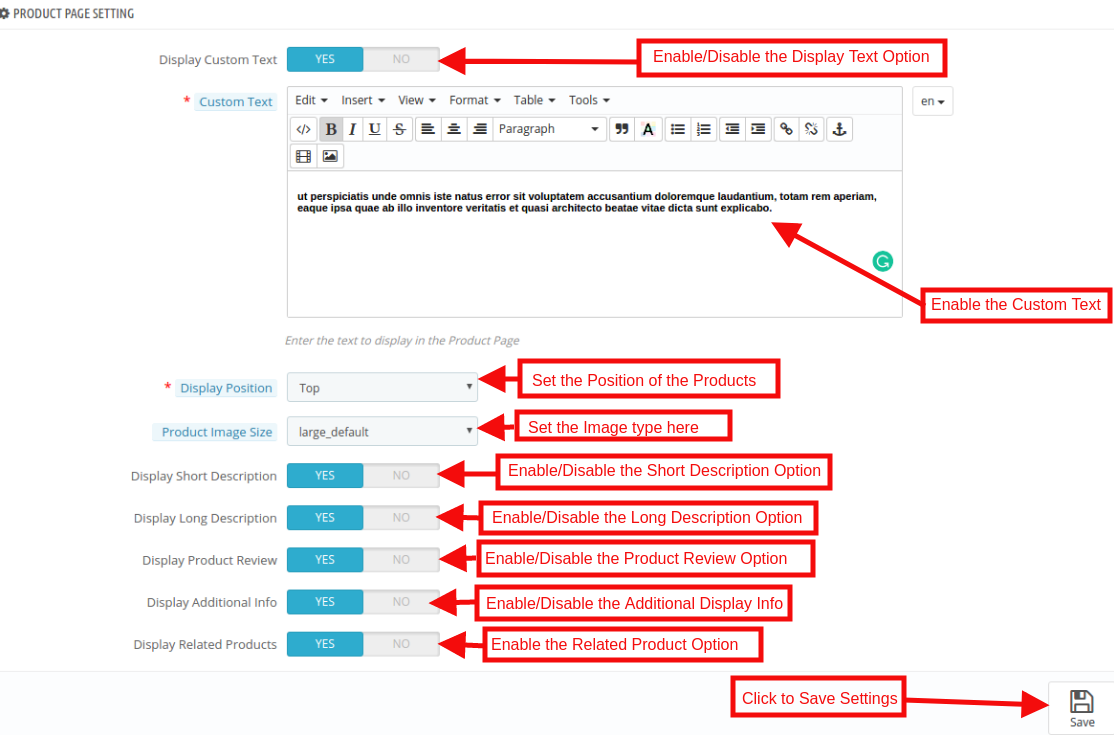
Activar/Desactivar el módulo: Un simple botón de alternancia permite al administrador de la tienda habilitar o deshabilitar el módulo según sea necesario.
Clave API para la integración de ChatGPT: Ingresa tu clave API de ChatGPT para garantizar que el módulo funcione sin problemas. Consulta los pasos anteriores para generar la clave API en tan solo unos pasos.
GPT-3.5-turbo: Una opción rentable y eficiente para tareas estándar.
GPT-4-turbo: Un modelo más avanzado que ofrece una precisión superior y una mejor comprensión del contexto. Seleccione el motor que prefiera en el menú desplegable.
Motor ChatGPT para traducciones: Especifique el modelo ChatGPT que se utilizará para traducir contenido a diferentes idiomas.
Idioma predeterminado para la traducción/generación de contenido: Seleccione el idioma predeterminado para la generación y traducción de contenido.
Idiomas para traducir contenido: Seleccione los idiomas para traducir el contenido.
Máximo de tokens: Introduzca el valor del máximo de tokens.
2. Avisos de ChatGPT:
1. Generar descripción del producto:
Crea una descripción detallada, optimizada para SEO y atractiva para el producto {product_name} en {category}. Resalta las características, los beneficios y los casos de uso clave. Incluye etiquetas HTML para que el contenido esté listo para su publicación en la web.
2. Generar metatítulo del producto:
Cree un título meta conciso y llamativo para el producto {product_name} en la {categoría}. Limítelo a 60 caracteres, evite las comillas dobles e incorpore la palabra clave principal para atraer clientes.
3. Generar meta descripción del producto:
Escriba una meta descripción convincente para {product_name} en la categoría {category}, manteniéndola en menos de 140 caracteres.
4. Traducir el título del producto:
Traduzca el título del producto proporcionado, asegurándose de que solo se devuelva el contenido traducido.
5. Traducir la descripción del producto:
Traduce la descripción del producto proporcionada manteniendo la estructura HTML. Traduce solo el texto visible y devuelve el contenido traducido.
6. Traducir el metatítulo del producto:
Traduce el metatítulo del producto proporcionado y devuelve solo el texto traducido.
7. Traducir la meta descripción del producto:
Traduzca la meta descripción del producto especificada, asegurándose de que solo se devuelva el contenido traducido.
8. Generar descripción de categoría:
Cree una descripción optimizada para SEO para la {categoría}. El resultado debe ser detallado, formateado con etiquetas HTML y listo para una página web.
9. Generar metatítulo de categoría:
Desarrolle un título meta conciso para la {categoría}. Limítelo a 60 caracteres, incluya la palabra clave principal y hágalo atractivo para los clientes potenciales, evitando las comillas dobles.
10. Generar meta descripción de categoría:
Escriba una meta descripción convincente para la categoría {categoría}, manteniéndola en menos de 140 caracteres y evitando las comillas dobles.
11. Traducir Título de la categoría:
Traduce el título de la categoría dada, devolviendo solo el contenido traducido.
12. Traducir Descripción de la categoría:
Traducir la descripción de la categoría especificada conservando sus etiquetas HTML y su estructura. Solo se debe traducir el texto visible y se debe devolver el contenido traducido.
13. Traducir el título meta de la categoría:
Traduce el metatítulo de la categoría proporcionada y devuelve solo el texto traducido.
14. Traducir la meta descripción de la categoría:
Traduzca la meta descripción de la categoría dada, asegurándose de que solo se proporcione el contenido traducido.
3.0 Registro de tareas:
La siguiente pestaña proporciona al administrador los datos de las tareas realizadas. Puede encontrar todos los detalles, incluido el tipo de solicitud ejecutada, el nombre del producto, la categoría del producto, el idioma, el contenido anterior y el contenido nuevo.
También disponible para la plataforma de comercio electrónico Prestashop
El complemento Prestashop Google Tag Manager de Knowband es la solución definitiva para integrar Google Tag Manager (GTM) con su tienda Prestashop. Este módulo fácil de usar permite a los propietarios de tiendas integrar y administrar fácilmente varias etiquetas de Google sin necesidad de habilidades técnicas. El complemento le permite realizar un seguimiento de eventos clave, como agregar al carrito, vistas de productos, inicio de pago, confirmación de pedido y mucho más, lo que proporciona información detallada sobre el comportamiento del cliente. Con una integración perfecta, también puede capturar parámetros UTM, lo que le permite realizar un seguimiento de la efectividad de sus campañas de marketing. Además, el módulo de integración de marketing de Google de Prestashop lo ayuda a comprender qué campañas generan tráfico y conversiones, para que pueda optimizar su inversión publicitaria y mejorar su ROI. El complemento Prestashop GTM es perfecto para aquellos que desean mejorar sus capacidades de seguimiento, optimizar las tasas de conversión y mejorar la experiencia del usuario. Ya sea que esté utilizando Google Analytics, GA4 u otras herramientas de marketing de Google, este complemento agiliza el proceso, lo que le brinda más tiempo para concentrarse en hacer crecer su negocio.
1.0. Características principales que ofrece el complemento GTM para Prestashop:
Integración perfecta de etiquetas de Google: Integre fácilmente etiquetas de Google como Google Analytics, Google Ads y GA4 en su tienda Prestashop sin necesidad de codificación.
Seguimiento de eventos en tiempo real: Realice un seguimiento de las acciones del usuario en tiempo real, como agregar al carrito, vistas de productos e inicio de pago, para comprender el comportamiento del cliente al instante.
Seguimiento de parámetros UTM: Capture parámetros UTM para realizar un seguimiento de la eficacia de sus campañas de marketing e identificar los canales con mejor rendimiento.
Seguimiento de comercio electrónico mejorado: Realice un seguimiento de eventos de comercio electrónico avanzados, como vistas de detalles de productos, agregar al carrito y confirmaciones de pedidos, para obtener un análisis detallado del rendimiento de ventas.
Instalación y configuración sencillas: ¡No se requieren conocimientos técnicos! La interfaz fácil de usar del módulo permite una configuración rápida y sencilla, lo que hace que la gestión de etiquetas sea sencilla.
Tablero fácil de usar: Gestiona y monitoriza todas tus etiquetas y eventos directamente desde el panel de administración de Prestashop con un panel de control intuitivo y fácil de usar.
Soporte multilingüe: El complemento Prestashop GTM viene con soporte de idiomas multilingües, lo que permite al administrador de la tienda usar el módulo para varios idiomas diferentes.
1.1. Cómo obtener el ID de contenedor de Google Tag Manager
Paso 3: En Google Tag Manager, navegue a Administrador > Importar contenedor.
Paso 4: Seleccione el archivo JSON descargado de su sistema.
Paso 5: Seleccione el espacio de trabajo donde desea importar los eventos y seleccione las opciones “Fusionar” o “Sobrescribir” según sea necesario.
Paso 6: Haga clic en Confirmar para completar el proceso de importación.
Paso 7: Guarde y publique su contenedor para activar los eventos en su Google Tag Manager. Si sigue los pasos anteriores, podrá configurar el módulo correctamente. Sin embargo, si tiene algún problema, no dude en ponerse en contacto con nosotros en support@knowband.com.
2.0. Guía de instalación del complemento GTM de Prestashop:
Una vez que compre el complemento, siga los pasos a continuación:
Vaya al Administrador de la tienda -> Módulos y servicios.
Haga clic en “Cargar un módulo”. Puede arrastrar o soltar el archivo o simplemente seleccionarlo desde el sistema.
3.0. Descripción general del panel de administración:
Google Tag Manager para Prestashop ofrece un panel de control de administración fácil e intuitivo para los minoristas de Prestashop. El administrador de la tienda puede configurar y gestionar todas las etiquetas desde el propio panel de control de Prestashop. A continuación, se incluye una breve descripción general:
3.0.1. Configuraciones:
Habilitar deshabilitar: El administrador de la tienda puede habilitar/deshabilitar el módulo con esta opción.
Identificación del contenedor GTM: Introduzca el ID del contenedor de GTM en este campo de texto. El administrador puede obtener el ID del contenedor siguiendo los pasos mencionados en la sección 1.1.
ID de medición de Google Analytics: Introduzca aquí el ID de medición de Google Analytics.
Vista de página: Habilitar/deshabilitar “Evento de vista de página de Google”.
Ver categoría: Administre la etiqueta “Ver categoría” desde aquí.
Ver página de detalles del producto: Habilite la etiqueta “Ver página de detalles del producto” desde aquí.
Quitar del carrito: Habilitar/Deshabilitar la etiqueta de Google “Eliminar del carrito”.
Añadir a la cesta: Habilitar/Deshabilitar la etiqueta de Google “Agregar al carrito”.
El pago comienza: Habilite la etiqueta para el seguimiento del inicio del pago.
Página de pago: Habilitar/Deshabilitar el evento para “Página de pago”.
Agregar/Seleccionar dirección al finalizar la compra: Habilitar/deshabilitar la etiqueta para la página “Agregar/Seleccionar dirección al realizar el pago”.
Método de envío seleccionado: Habilite la etiqueta para “Selección de método de envío”.
Confirmación del pedido:Gestiona la etiqueta “Confirmación de pedido” desde aquí.
Aplicar código de descuento: Habilitar/Deshabilitar la etiqueta “Aplicar código de descuento”.
Eliminar código de descuento: Habilitar/Deshabilitar el evento de Google “Eliminar código de descuento”.
Ver carrito: Administre la etiqueta de Google “Ver carrito” con este interruptor de activación/desactivación.
Inicio de sesión del cliente: Habilite o deshabilite la etiqueta de Google “Inicio de sesión de cliente” desde aquí.
Registro de cliente: Habilitar/Deshabilitar la etiqueta “Registro de cliente”.
Añadir a la lista de deseos: Gestiona la etiqueta “Añadir a la lista de deseos” desde aquí.
Eliminar de la lista de deseos: Habilite o deshabilite la etiqueta “Eliminar de la lista de deseos” desde aquí.
Buscar producto: Administrar las etiquetas de “Productos buscados”.
Capturar parámetros UTM: El administrador de la tienda puede habilitar la captura de parámetros UTM con la ayuda de este botón.
3.0.2. Instrucciones de configuración:
La integración del administrador de etiquetas de Google sin código de Prestashop viene con instrucciones sencillas que eliminan la necesidad de conocimientos técnicos para las conexiones del módulo. El administrador de la tienda puede simplemente visitar las consolas de Google y obtener las credenciales necesarias siguiendo los sencillos pasos que se mencionan a continuación: Estas instrucciones ayudarán al administrador de la tienda en las configuraciones del módulo; sin embargo, si tiene algún problema con algún paso o módulo de conexión, también puede enviarnos un correo electrónico a support@knowband.com o abra un ticket en knowband.com/helpdesk.
Ofertas Knowband Módulo de precios dinámicos de PrestaShop que proporciona una facilidad al administrador de la tienda para calcular los precios dinámicos de cualquier producto sin problemas. El comerciante de la tienda en línea puede permitir que los clientes personalicen su pedido y establezcan la cantidad del producto en consecuencia.
El complemento de administración de precios dinámicos de PrestaShop calcula automáticamente el costo exacto de personalización de acuerdo con las reglas aplicadas por el administrador de la tienda. La calculadora de precios de personalización de Prestashop es un módulo altamente personalizable y con todas las funciones que ofrece la creación de reglas sin problemas para aplicar precios dinámicos.
1.1 Características del complemento PrestaShop Dynamic Pricing
El administrador puede establecer fácilmente el valor del precio de personalización máximo y mínimo desde la interfaz de administración de este precio dinámico de productos de PrestaShop.
La extensión PrestaShop Dynamic Pricing le permite al administrador mostrar u ocultar la opción de ingreso de peso y cantidad desde la página del producto.
El administrador puede habilitar la configuración para multiplicar el precio y el peso por la cantidad, en este caso, el precio y el peso se duplicarán si el cliente selecciona la cantidad de producto 2.
El administrador de la tienda puede agregar, eliminar y actualizar la regla de precios dinámicos fácilmente desde la interfaz de administración de este módulo de precios dinámicos de productos de PrestaShop.
El módulo PrestaShop Dynamic Product Pricing permite establecer la prioridad de las reglas de precios dinámicos.
Se pueden seleccionar varios campos de la lista desplegable disponible en la interfaz de administración de gestión de precios dinámicos de PrestaShop.
El administrador no puede usar los campos Selector de color, Divisor, Fecha, Texto, Área de texto en ninguna fórmula.
Si el administrador eliminó cualquier campo que se usó en cualquier fórmula, entonces debe crear una nueva fórmula sin incluir ese campo.
El campo recién creado estará disponible para crear fórmulas de precio, peso y cantidad.
El administrador puede crear fórmulas de precio, peso y cantidad por separado desde la interfaz de administración del módulo Calculadora de precios de personalización de Prestashop.
El administrador puede crear cualquier tipo de fórmula utilizando varios operadores.
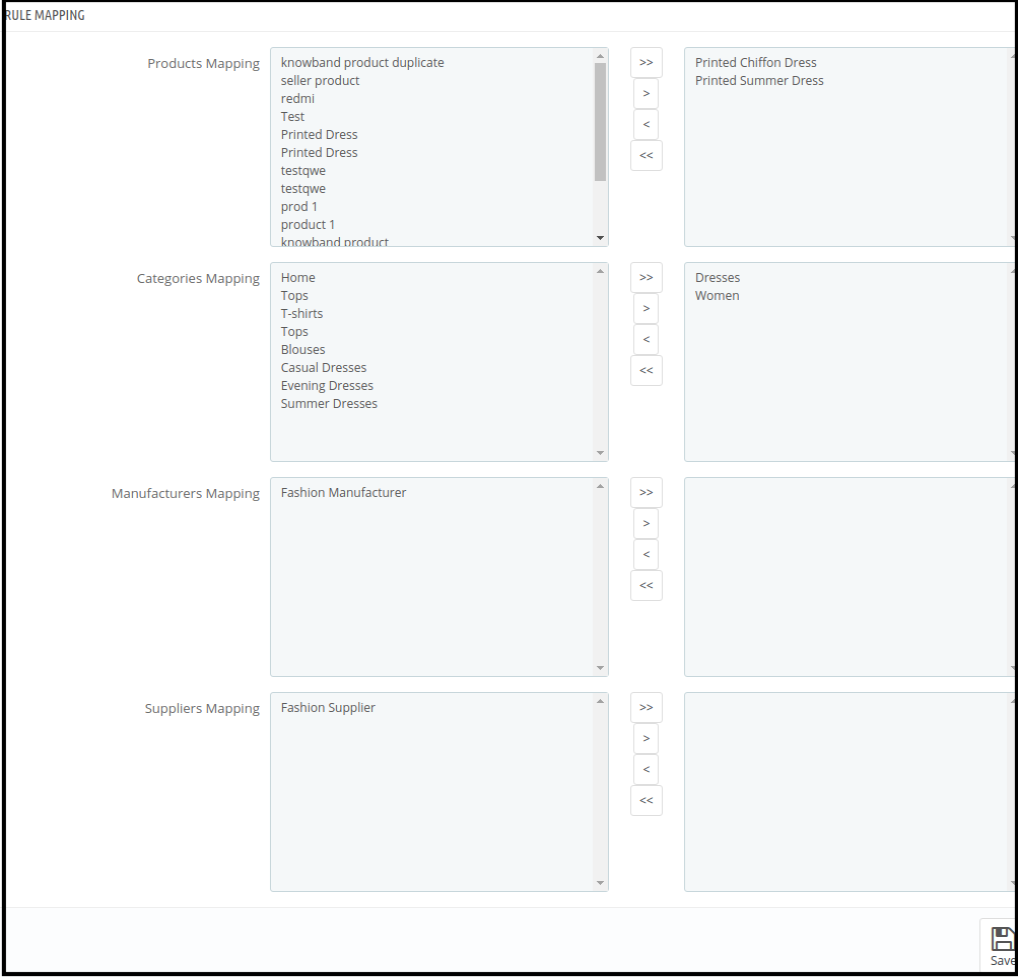
Después de crear una fórmula, el administrador debe mapear la regla con productos, categorías, fabricantes y proveedores.
Después del mapeo de reglas, las fórmulas serán aplicables a ese producto, categoría, fabricante y proveedor en particular.
Los clientes pueden ver fácilmente el precio, el peso y la cantidad de personalización en la misma página de personalización.
2.0 Pasos para la instalación de PrestaShop Dynamic Pricing
El administrador obtendrá estos archivos después de comprar esta gestión de precios dinámicos de PrestaShop en el sitio web de Knowband:
1. El archivo comprimido consiste en el código fuente del módulo PrestaShop Dynamic Product Pricing.
2. Manual de usuario de este complemento PrestaShop Dynamic Product Pricing.
Siga estos pasos para instalar el complemento PrestaShop Dynamic Pricing:
En primer lugar, descomprima el archivo comprimido que incluye algunos archivos y carpetas.
Después de eso, copie el contenido general de la carpeta y péguelo en la carpeta “Módulos” del directorio de la tienda. El administrador puede seguir la ruta ��Directorio raíz/módulos/.
3. Ahora puede instalar el complemento PrestaShop Dynamic Pricing. Puede encontrarlo en Store�Admin -> Módulos y servicios. Se mostraría de la siguiente manera �
Haga clic en el botón “Instalar” para instalar la extensión Calculadora de precios de personalización de Prestashop. Se mostrará una ventana emergente de confirmación. Haga clic en “Proceda con la instalación“Opción. Este paso instalará el complemento Calculadora de precios de personalización de Prestashop y mostrará una notificación � “Módulo (s) instalado correctamente“.
3.0 Configuración de administrador
En la interfaz de administración, hay algunas opciones de personalización disponibles mediante las cuales el administrador puede establecer el precio dinámico en el sitio web. El administrador obtendrá estas opciones de personalización para la configuración:
Ajustes básicos
Reglas de precios dinámicos
3.1 Configuración básica
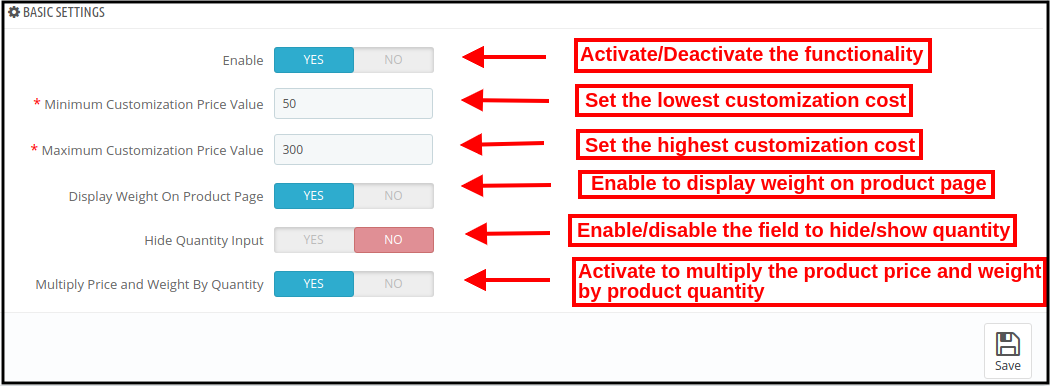
En la configuración básica, obtendrá opciones de personalización como se muestra a continuación:
Activar: Active o desactive la funcionalidad del módulo PrestaShop Dynamic Pricing fácilmente con solo alternar el botón.
Valor mínimo del precio de personalización: Establezca el costo de personalización más bajo aquí. Este será el costo mínimo de personalización para los clientes.
Valor máximo del precio de personalización: Fijar el coste de personalización más alto en esta opción de menú. El coste de personalización no puede ser superior a este valor.
Mostrar peso en la página del producto: Puede habilitar la configuración para mostrar el peso en la página del producto del sitio web. Los clientes pueden ver los detalles del “peso de personalización” en la página del producto.
Ocultar entrada de cantidad: Habilite este campo si no desea que los clientes establezcan la cantidad del producto. Si desea permitir que los clientes establezcan la cantidad del pedido, deshabilite la configuración “ocultar entrada de cantidad” desde la interfaz de administración de este complemento de Calculadora de precios de personalización de Prestashop.
Múltiples Precio y Peso Por cantidad: Habilite la configuración para multiplicar el precio y el peso por la cantidad. Por ejemplo, si el cliente selecciona 1 producto que cuesta 20 $ y pesa 8 Kg y establece la cantidad en 2, entonces, el precio cambiará automáticamente a 40 $ y el peso será de 16 kg automáticamente.
3.2 Reglas de precios dinámicos
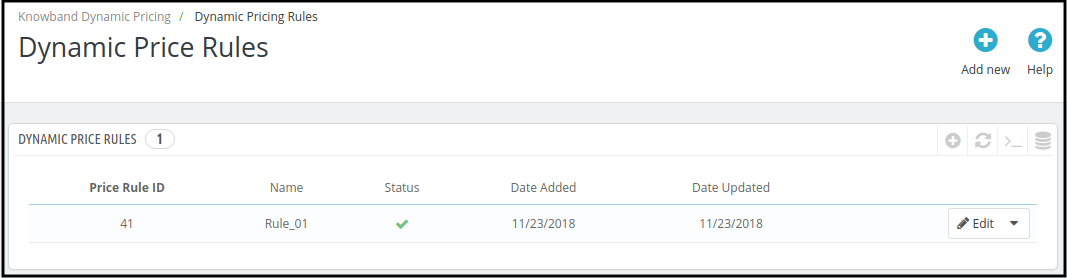
La sección de reglas de precios dinámicos muestra la lista de reglas de precios dinámicos. Se puede ver el ID de la regla de precio, el nombre de la regla, el estado, la fecha de creación de la regla y la fecha de actualización de la regla. Aquí, el administrador puede agregar una nueva regla de precios dinámicos, actualizar cualquier regla o eliminar fácilmente la regla de precios dinámicos.
3.2.1 ¿Cómo agregar una nueva regla de precios dinámicos?
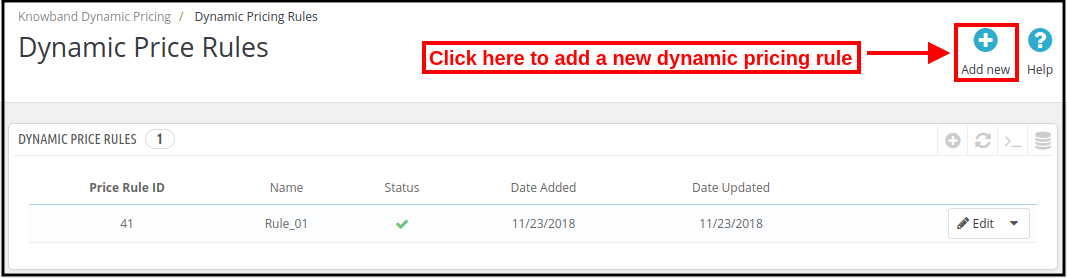
Para agregar una nueva regla de precio dinámico, haga clic en “Añadir nuevo” botón disponible en el lado derecho en la parte superior de la página como se muestra a continuación:
Después de hacer clic en el botón “Agregar nuevo”, verá múltiples opciones de personalización. Los ajustes de personalización se muestran en la sección 4.0.
3.2.2 ¿Cómo actualizar la regla de precios dinámicos?
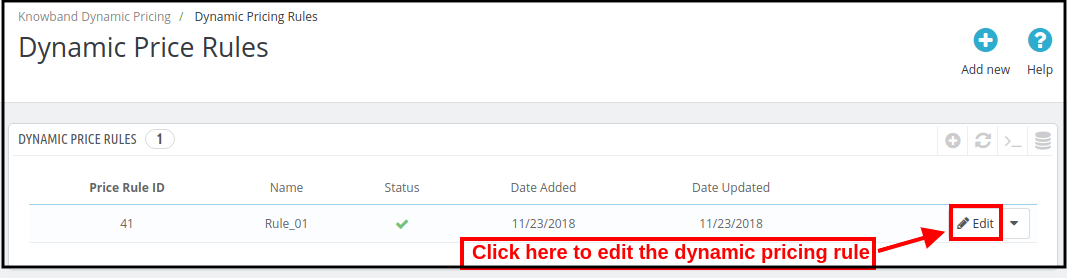
Para actualizar las reglas de precios dinámicos, puede hacer clic en el botón editar como se muestra a continuación:
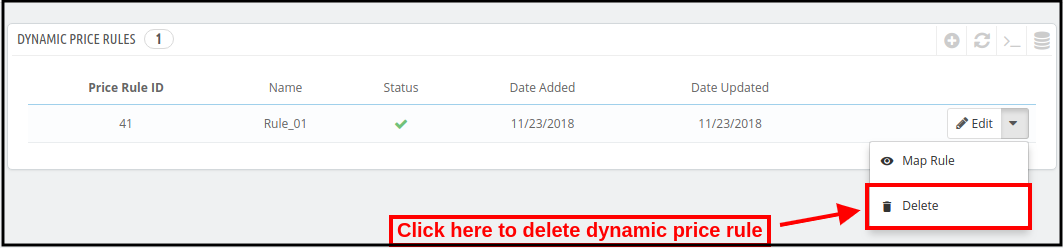
3.2.3 ¿Cómo eliminar la regla de precios dinámicos?
Haga clic en el “borrar” para eliminar cualquier regla de precio dinámico.
4.0 Personalización de reglas de precios dinámicos
El administrador debe hacer clic en “Añadir nuevo” para agregar una nueva regla de precio dinámico como se describe en la sección 3.2.1. Después de hacer clic en este botón, el administrador puede ver estas opciones de personalización:
Configuración general de la regla de precio dinámico
Campos
Fórmula de precio
Fórmula de peso
Fórmula de cantidad
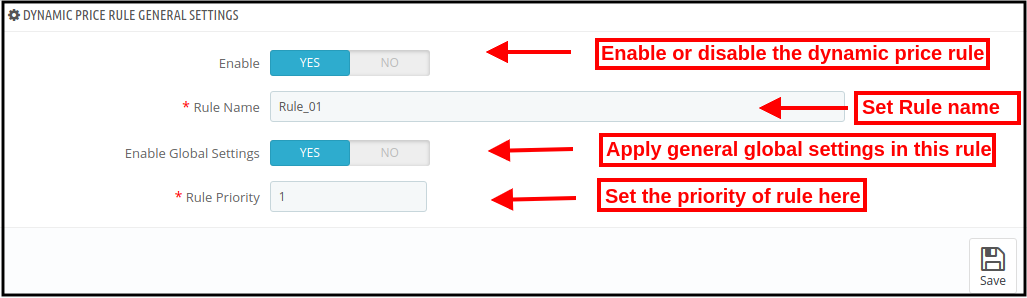
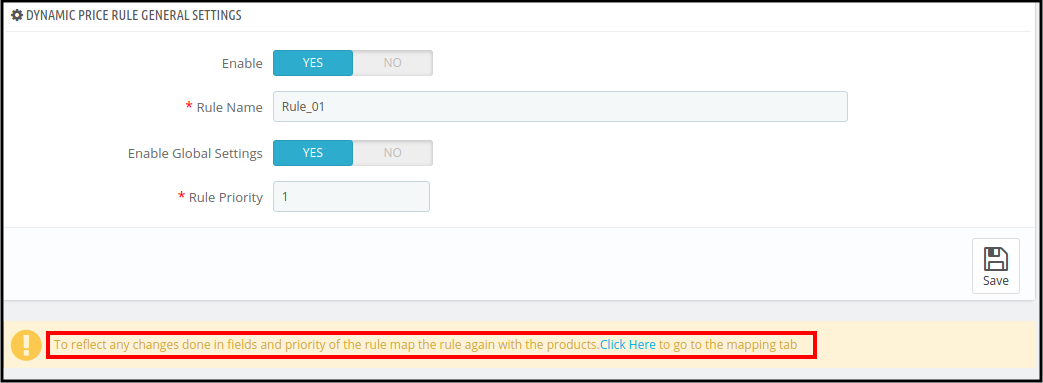
4.1 Configuración general de la regla de precio dinámico
Para agregar una nueva regla de precio dinámico, el administrador debe aplicar la configuración como se describe a continuación:
Activar: Habilite la opción para activar esta regla de precios dinámicos.
Nombre de la regla: Establezca el nombre de la regla aquí.
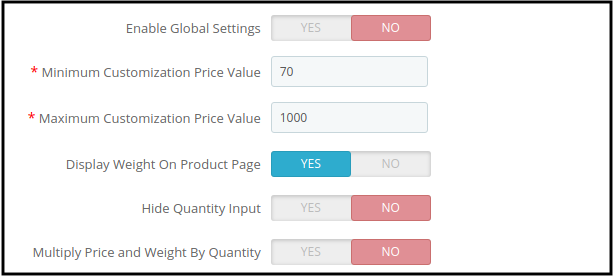
Habilitar la configuración global: Aplique la configuración declarada globalmente habilitando esta opción. Si desea aplicar diferentes configuraciones, habilite esta opción. Se mostrarán opciones similares que se aplicarán solo a esta regla.
Prioridad de la regla: Establezca la prioridad de esta nueva regla desde la interfaz de administración de este complemento de precios dinámicos de PrestaShop.
4.2 campos
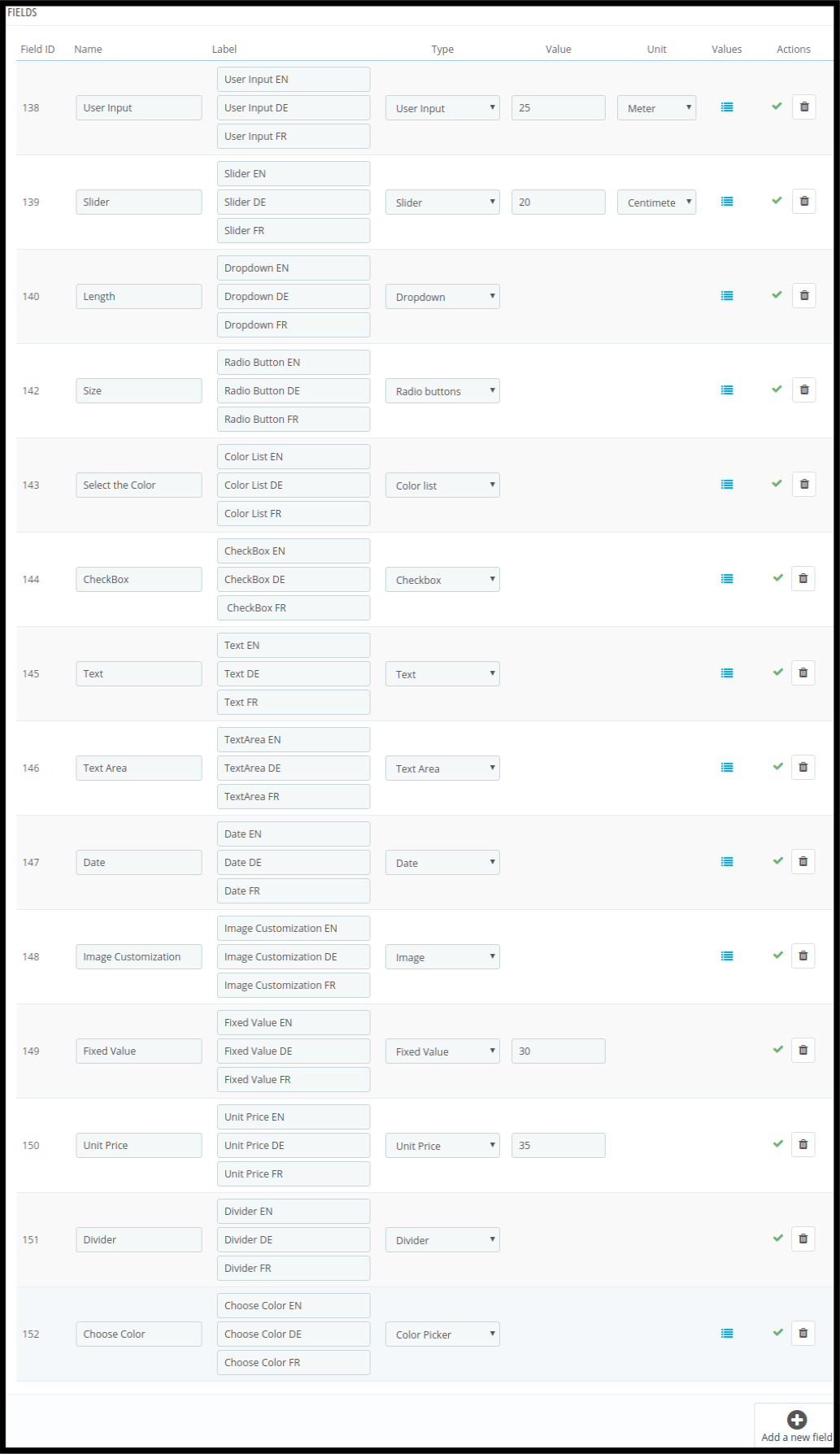
En esta sección, el administrador puede crear diferentes campos para configurar las reglas de precios dinámicos. Hay varios tipos de campos disponibles en esta regla de precios de productos dinámicos de PrestaShop.
Entrada del usuario
Slider
Desplegable
Botones de radio
Lista de colores
Caja
Texto
Área de texto
Fecha
Imagen
Valor fijo
Precio unitario
Divisor
Selector de color
El administrador puede seleccionar el tipo de campo fácilmente desde la interfaz de administración y personalizar los campos en consecuencia.
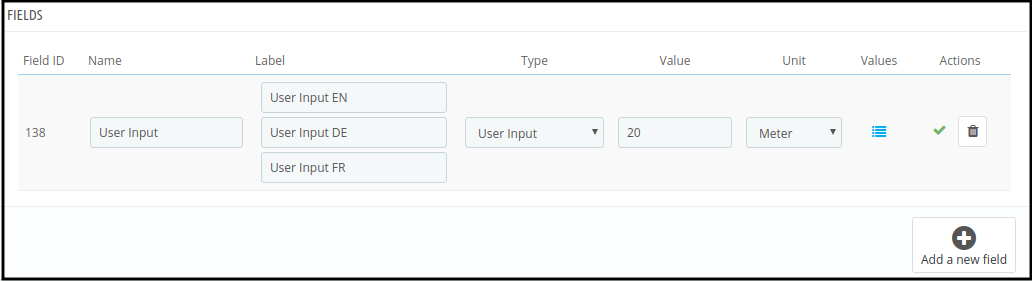
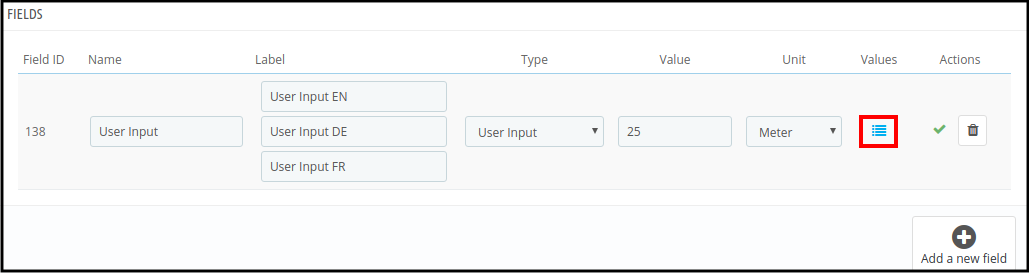
4.2.1 Campo de entrada del usuario
Nombre: Ingrese el nombre del campo aquí.
Etiqueta: Establecer la etiqueta en diferentes idiomas.
Tipo: Seleccione el campo Entrada de usuario de la lista desplegable.
Valor: Establezca el valor predeterminado del control deslizante.
Unidad: Seleccione la unidad, es decir, centímetro, metro, kilogramo, gramo.
Valores: Establezca los valores del campo de entrada del usuario. Para configurar los valores de campo, haga clic en la opción mencionada a continuación:
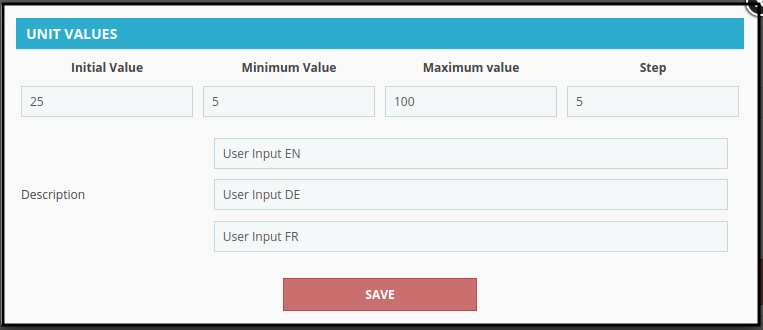
Después de hacer clic en esta opción, el administrador puede ver una ventana emergente como se muestra a continuación:
Ahora el administrador debe ingresar estos detalles según sea necesario en la ventana emergente que se muestra arriba:
1. Valor inicial: Este será el valor del campo predeterminado.
2. Valor mínimo: Este será el valor más bajo del campo de entrada. Habrá un mensaje de error en la página del producto si el cliente ingresa un valor más bajo.
3. Valor máximo: Introduzca el valor máximo del campo. El cliente no puede ingresar el número mayor.
5. Paso: El administrador puede ingresar los pasos con cada clic. Si el valor es 10, luego del siguiente paso el valor será 15 en el caso mencionado anteriormente.
6. Descripción: El administrador debe ingresar las descripciones de los campos en diferentes idiomas. Es obligatorio introducir una descripción en cada campo.
Comportamiento: Haga clic en el “X” para habilitar este campo. También puede eliminar este campo haciendo clic en “papelera“.
Después de habilitar el campo, se verá como la imagen mencionada a continuación:
Ahora, este campo está habilitado y se puede usar en fórmulas.
4.2.2 Campo deslizante
La configuración del campo deslizante es la misma que la configuración del campo de entrada. El administrador puede seguir los mismos pasos para crear el campo deslizante. Después de la configuración, el campo se verá como se muestra a continuación:
4.2.3 Campo desplegable
Puede seleccionar el campo desplegable en el que los clientes pueden seleccionar su elección.
Las configuraciones son las mismas que las configuraciones de campo discutidas anteriormente.
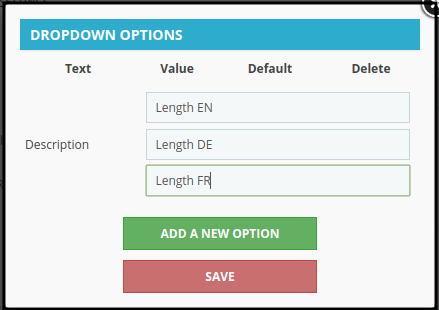
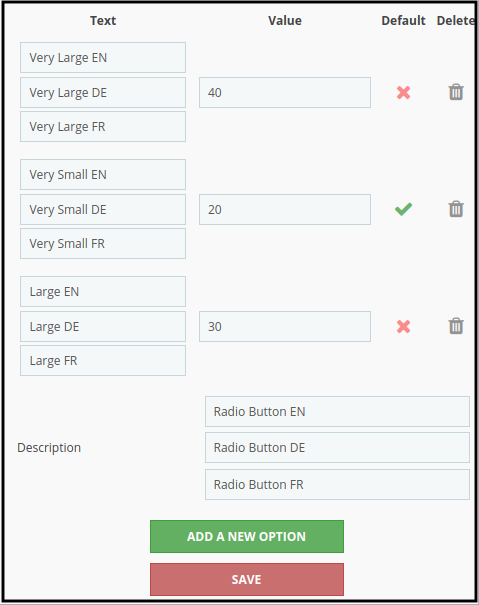
Al hacer clic en la opción de valores, esta ventana emergente se mostrará en la misma página. Puede ingresar la descripción del campo desplegable y hacer clic en “Agregar una nueva opción.
Después de hacer clic en el “Agregar una nueva opción“, puede ver estas opciones:
Texto: Introduzca las opciones de la lista desplegable en diferentes idiomas.
Valor: Introduzca el valor para cada opción desplegable. Este será el costo de personalización para esa opción.
Por defecto: Puede establecer cualquiera de las opciones como predeterminada.
Borrar: Puede eliminar cualquiera de las opciones desplegables en cualquier momento.
4.2.4 Campo de botones de opción
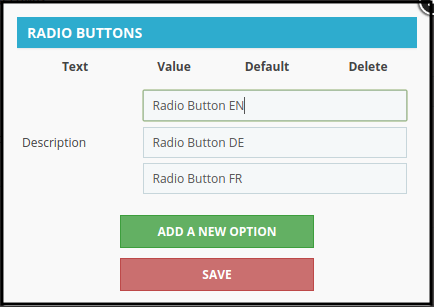
La configuración del campo de los botones de radio es la misma que la configuración del campo desplegable. El administrador puede seleccionar este campo de botón de radio y establecer el nombre, la etiqueta y la descripción del campo.
En la página emergente, el administrador puede ingresar la descripción del campo y también agregar nuevas opciones.
Después de hacer clic en “Agregar una nueva opción“, el administrador puede ingresar nuevas opciones y establecer sus valores. También puede hacer un valor como el valor predeterminado.
4.2.5 Lista de colores
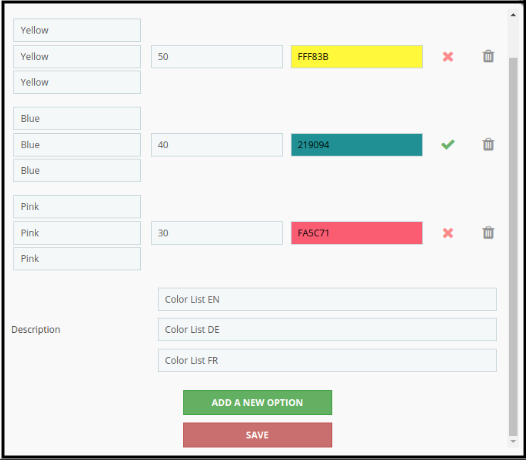
En este campo de lista de colores, el administrador puede establecer los precios para la selección de colores. Después de configurar los nombres y las etiquetas de los campos en diferentes idiomas, el administrador puede hacer clic en el icono de valor para la configuración de valores.
Al hacer clic en el ícono de valor, se abrirá una ventana emergente donde puede ingresar la descripción del campo y agregar una nueva opción. El administrador puede establecer diferentes valores para varios colores y también hacer que el color sea el color predeterminado.
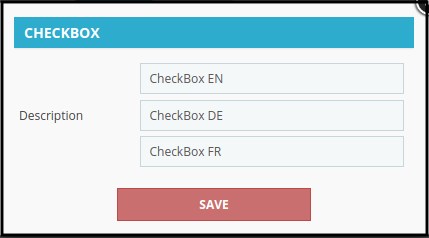
4.2.6 Casilla de verificación
Seleccione el campo de la casilla de verificación de la lista desplegable, ingrese el nombre y la etiqueta del campo. Después de hacer clic en la sección de valor, el administrador puede establecer la descripción de este campo.
Ahora, el administrador puede habilitar este campo desde la interfaz de administración de este complemento de precios dinámicos de PrestaShop.
Texto 4.2.7
Esta configuración de campo también es la misma que otros campos.
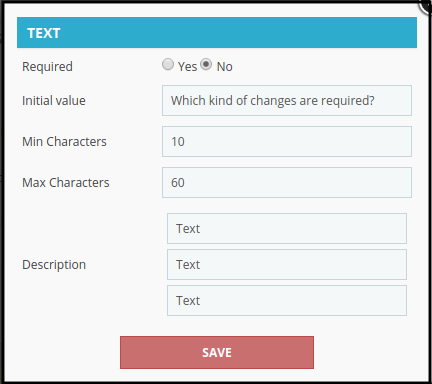
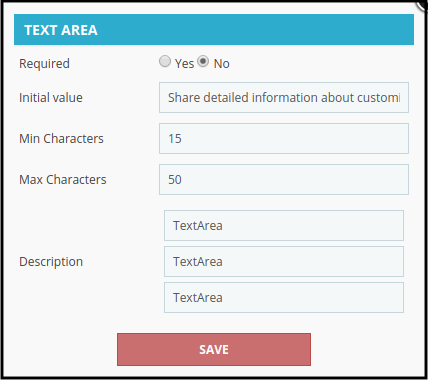
Después de hacer clic en el ícono de valor, se abrirá una ventana emergente donde puede configurar estas opciones de menú:
Necesario: El administrador puede hacer que este campo sea obligatorio.
Valor inicial: El administrador puede ingresar el valor inicial del campo aquí. Puede ser un carácter o un valor numérico.
Caracteres mínimos: Ingrese los caracteres mínimos requeridos en este campo.
Caracteres máximos: Establezca la cantidad máxima de caracteres requeridos en este campo.
Descripción Introduzca la descripción del campo en diferentes idiomas.
4.2.8 Área de texto
La configuración del campo del área de texto es similar a la configuración del campo de texto. El administrador puede aplicar la configuración para obtener información detallada.
El administrador puede habilitar el campo desde la interfaz de administración del complemento PrestaShop Dynamic Pricing.
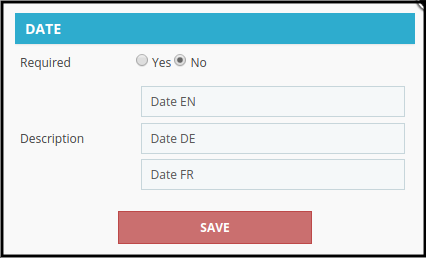
4.2.9 Fecha
Seleccione el campo de fecha de la lista desplegable.
Después de hacer clic en el botón de valor, el administrador puede establecer la descripción del campo y convertirlo en un campo obligatorio.
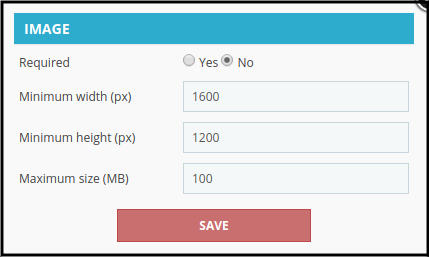
Imagen 4.2.10
El administrador puede seleccionar el campo de la imagen y aplicar la configuración en consecuencia.
Al hacer clic en el valor, el administrador puede convertir el campo en un campo obligatorio. El administrador también puede establecer el ancho mínimo y máximo junto con la configuración de tamaño máximo.
4.2.11 Valor fijo
El administrador puede seleccionar el campo de valor fijo. Es muy fácil establecer el nombre del campo, la etiqueta y el valor del campo desde la interfaz de administración. El administrador puede establecer el valor fijo que quiere usar en la fórmula.
Precio unitario 4.2.12
El administrador puede establecer el valor del precio unitario después de seleccionar este campo de la lista desplegable disponible en la interfaz de administración de este módulo de gestión de precios dinámicos de PrestaShop. El administrador puede establecer el precio por pieza.
4.2.13 Divisor
El administrador puede mostrar un divisor seleccionando un campo divisor desde la interfaz de administración de este complemento de Calculadora de precios de personalización de Prestashop. Este campo dividirá la página en dos partes.
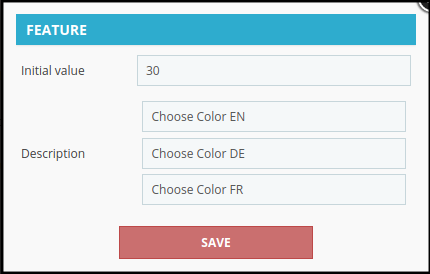
4.2.14 Selector de color
El administrador puede seleccionar el campo del selector de color de la lista desplegable. El selector de color se mostrará debajo del divisor.
Haga clic en el botón de valor para configurar el valor inicial y la descripción del campo del selector de color. Guarde la configuración y habilite el campo desde la interfaz de administración de este módulo Calculadora de precios de personalización de Prestashop.
La lista general se verá como se muestra a continuación:
Antes de la descripción de la fórmula, debe conocer estos puntos:
1. Los campos Selector de color, Divisor, Fecha, Texto, Área de texto no funcionarán en ninguna fórmula.
2. Si elimina cualquier campo que se incluyó en cualquier fórmula, debe crear una nueva fórmula sin incluir ese campo.
4.3 Fórmula de precios
El administrador puede crear una fórmula para el cálculo de precios desde la interfaz de administración de este módulo de precios de productos dinámicos de PrestaShop.
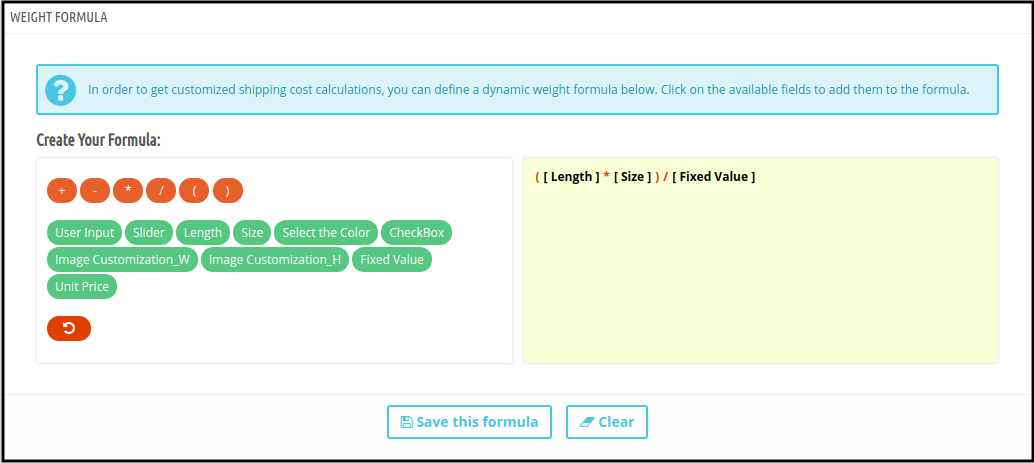
Hay signos +,-,(,)/ y * disponibles para el cálculo.
El administrador también puede borrar la fórmula y crear una nueva.
Después de la fórmula, ajuste haga clic en “guarda esta fórmula.
Esta fórmula calculará el costo de personalización y lo mostrará en el sitio web.
4.4 Fórmula de peso
Esta fórmula calculará el peso total de la personalización en cada personalización.
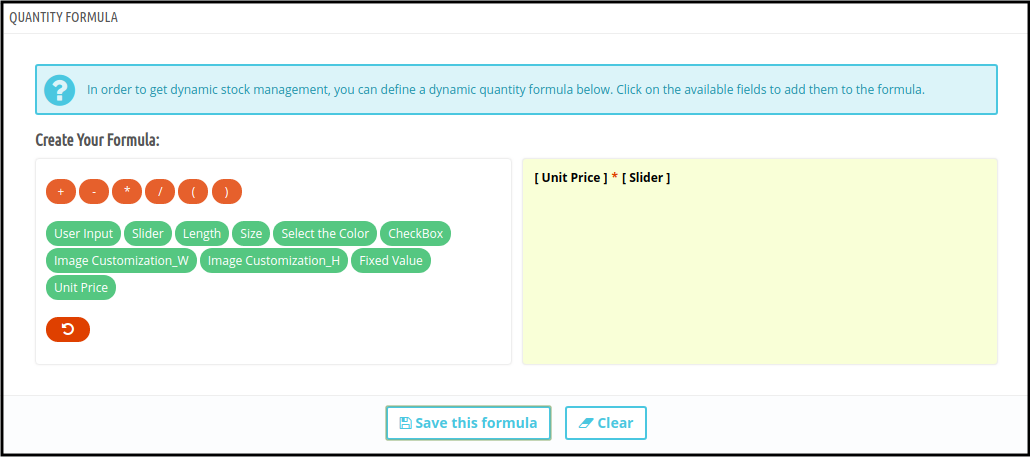
4.5 Fórmula de cantidad
Esta funcionalidad está disponible para configurar la cantidad desde la interfaz de administración. Una vez que el administrador establece la cantidad, el cliente no puede cambiar la cantidad de productos.
Después de establecer la fórmula, el administrador debe mapear las categorías, productos, fabricantes y proveedores. Esta regla se aplicará a aquellas categorías, productos, fabricantes y proveedores en los que el administrador lo asigne.
Después de hacer clic en el enlace, se abrirá esta página:
Seleccione la categoría, producto, fabricante y proveedor que desea mapear con esta regla. Haga clic en el botón > para mapear y en el signo < para eliminarlo. Para mover todas las categorías, producto, fabricante y proveedor, haga clic en el botón >> y <<.
El administrador de la tienda necesita guardar esta configuración de mapeo cada vez.
Interfaz de usuario 5.0
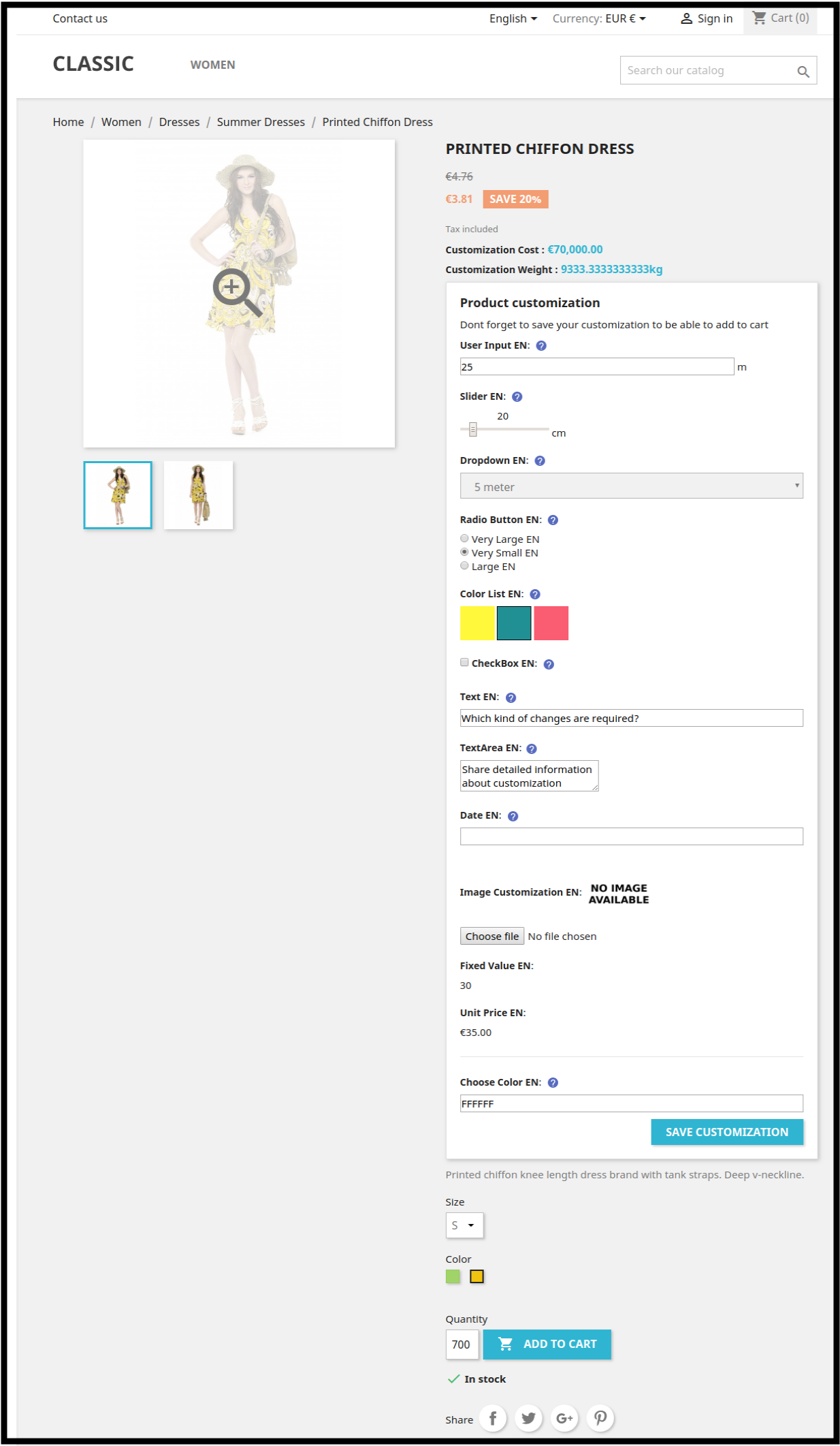
Después de configurar la fórmula, la tienda se mostrará como se muestra a continuación:
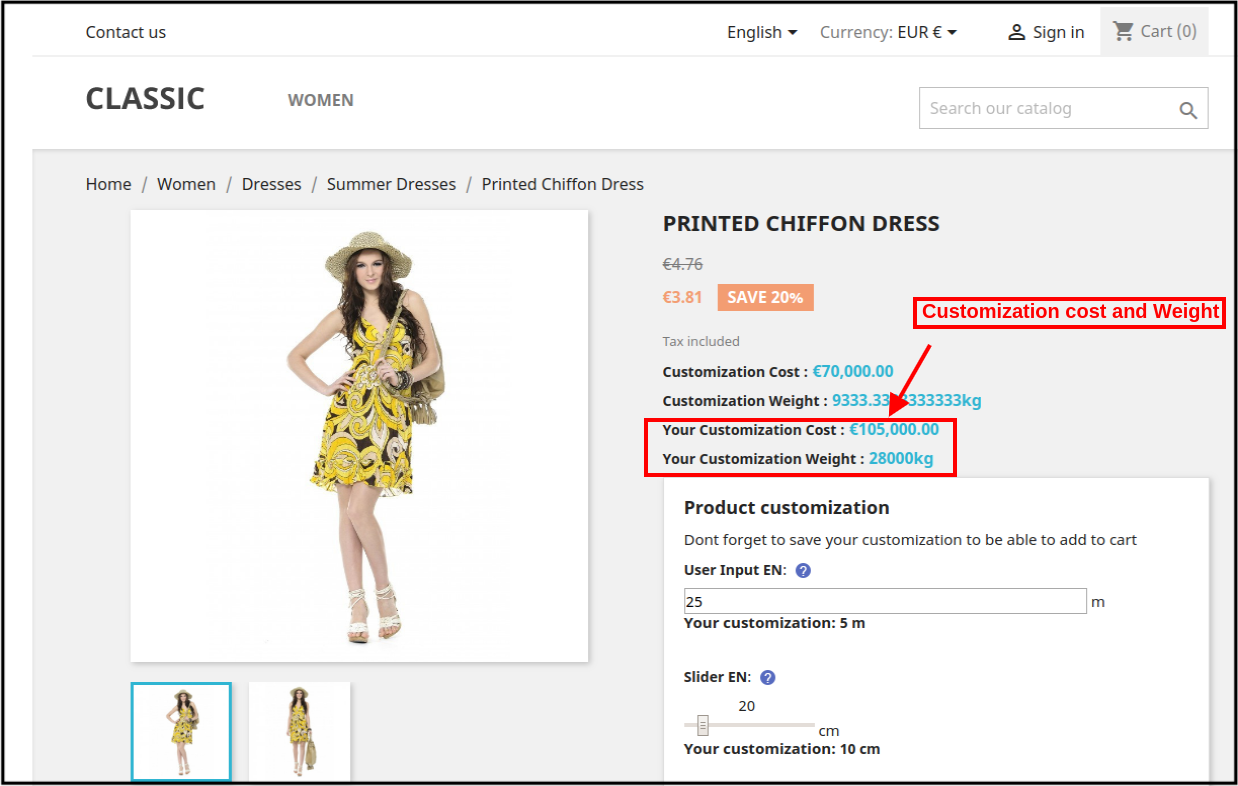
Después de la personalización de los clientes, el costo de personalización se calculará automáticamente.
Después del cálculo del costo y el peso, los valores se establecerán en su valor predeterminado.
El administrador puede establecer la prioridad de la regla desde la interfaz de administración de este módulo Calculadora de precios de personalización de Prestashop.
Es obligatorio guardar la configuración de asignación de reglas cada vez.
De esta manera, los clientes pueden ver fácilmente el costo de personalización de su producto en la misma página del producto y no es necesario calcular el costo cada vez. Si algún administrador de la tienda vende productos que necesitan la entrada de dimensiones requeridas por parte del usuario, es decir, fondos de pantalla, baldosas para pisos, productos hechos a mano, el comerciante de la tienda puede usar esta extensión de precios dinámicos de PrestaShop que ofrece Knowband. Lo mejor es que el administrador necesita aplicar fórmulas una sola vez desde la interfaz de administración.
Para obtener más detalles sobre este módulo de precios dinámicos de PrestaShop, visite aquí:
Los dueños de las tiendas en línea ahora pueden decorar sus tiendas para diferentes ocasiones como Navidad, Año Nuevo o el Día de San Valentín. En esta temporada de invierno, establezca los temas de acuerdo con las ocasiones y capte el enfoque y la atención del cliente. La decoración del sitio web es una de las estrategias más inteligentes para optimizar la interfaz de usuario del sitio y mantener a los clientes interesados en la tienda. Los efectos visuales pueden hacer que su sitio se vea mejor y esté listo para la ocasión.
Knowband ofrece la Módulo Efectos de decoración de sitios web de PrestaShop que decora el sitio web con respecto a diferentes ocasiones. De esta manera, el administrador de la tienda puede crear una primera impresión positiva. El comerciante de la tienda puede personalizar el complemento Efectos de decoración del sitio web de PrestaShop para cualquier día festivo como Navidad, Año Nuevo y muchos otros. También hemos agregado efectos adicionales para Año Nuevo. Ahora, el administrador de la tienda en línea también puede configurar encabezados, pies de página y elementos aleatorios en la nueva versión de nuestro módulo Efectos de decoración de sitios web de PrestaShop. Los comerciantes de la tienda pueden mostrar/ocultar efectos de nieve. Ahora ofrecemos múltiples elementos de decoración diferentes. El comerciante de la tienda puede configurar los elementos de acuerdo con los requisitos. La extensión actualizada Efectos de decoración de sitios web de PrestaShop también permite mostrar elementos personalizados desde la interfaz de administración. Hay una opción para mostrar una tira de cupones de descuento en las páginas del sitio web seleccionadas.
1.1 Características que ofrece el complemento de efectos navideños de Advance Prestashop
Con el complemento Efectos de decoración del sitio web de PrestaShop, el administrador de la tienda en línea puede decorar la tienda según la ocasión, como Año Nuevo, Navidad y Día de San Valentín.
El complemento Efectos de decoración del sitio web de PrestaShop le permite al administrador mostrar varios efectos de nieve, elementos de encabezado, elementos de pie de página y elementos aleatorios en todas las páginas del sitio web o páginas del sitio web seleccionadas.
El comerciante en línea tiene la opción de mostrar u ocultar efectos de nieve, mostrar efectos en un dispositivo móvil también y establecer la frecuencia de visualización de estos efectos.
El administrador de la tienda en línea también puede seleccionar una fecha y una hora específicas para mostrar los efectos especiales en las páginas del sitio web.
Hay cuatro efectos de nieve diferentes disponibles para decorar la tienda. El administrador puede usar cualquiera de ellos según los requisitos.
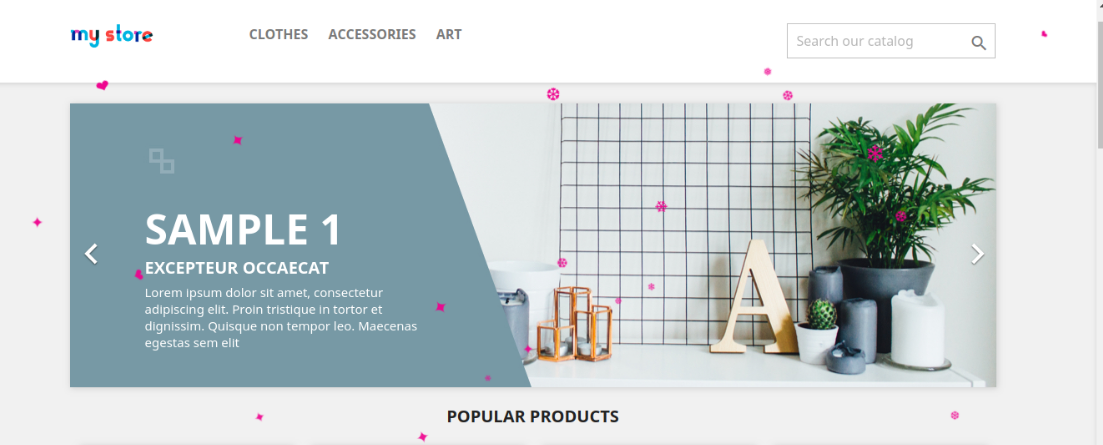
En el segundo efecto de decoración, el comerciante de la tienda en línea puede mostrar diferentes formas como corazones, diamantes u otros caracteres.
El administrador puede mostrar diferentes elementos de encabezado en la página seleccionada y la duración. Hay 4 elementos de encabezado desde los cuales el administrador puede seleccionar cualquier elemento. El complemento Efectos de decoración del sitio web de PrestaShop también permite al administrador agregar nuevos elementos.
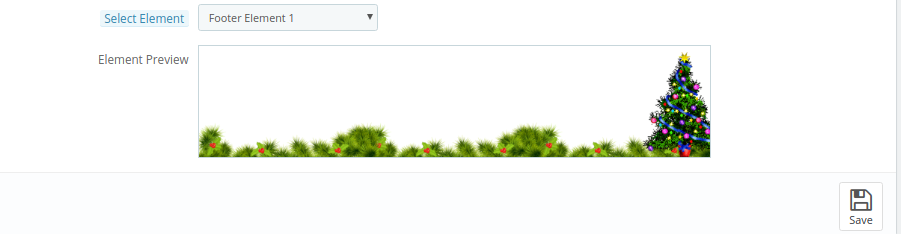
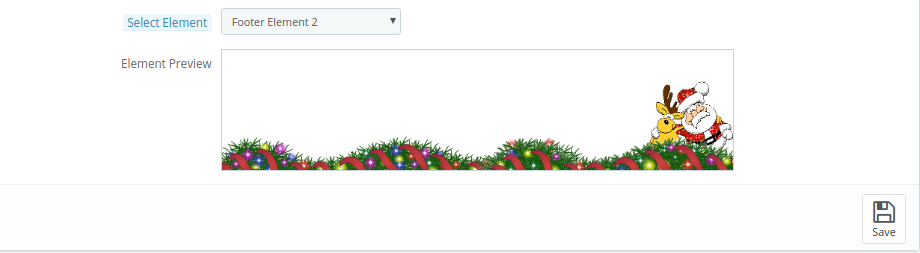
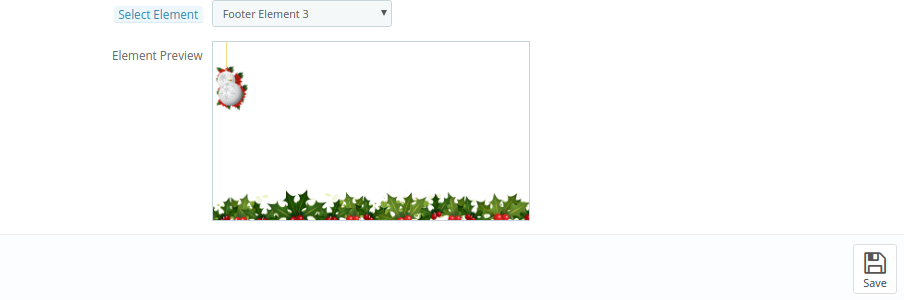
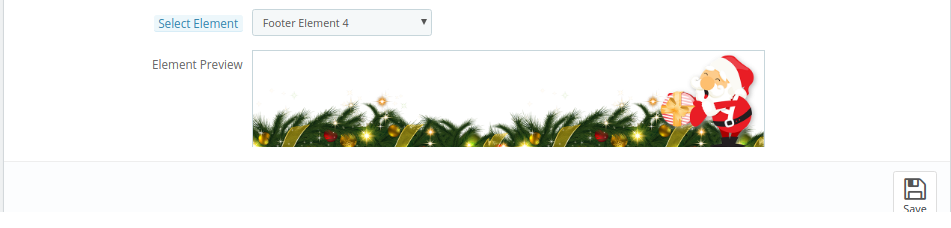
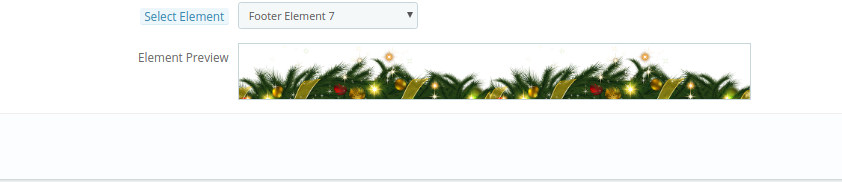
El administrador puede mostrar diferentes elementos de pie de página en la página seleccionada y la duración. Hay 8 elementos de pie de página disponibles para la decoración. El complemento Efectos de decoración del sitio web de PrestaShop también permite al administrador agregar nuevos elementos de pie de página.
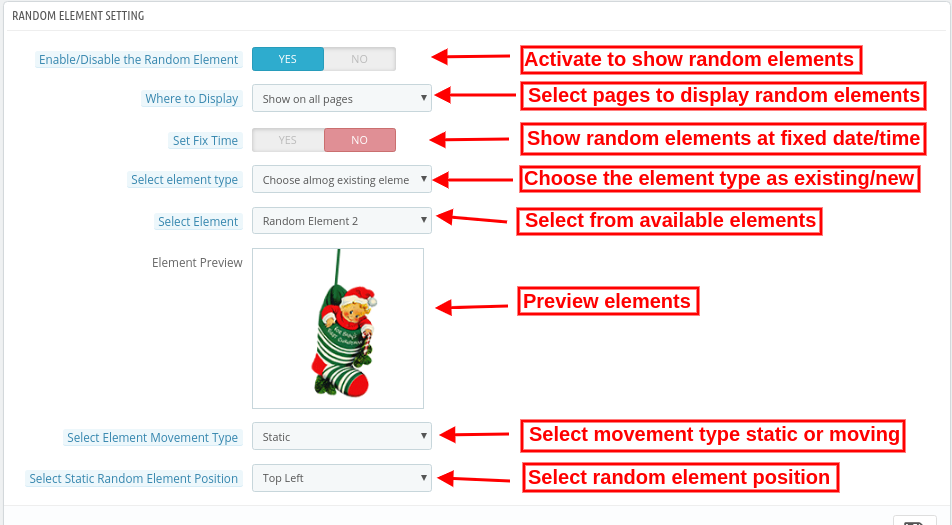
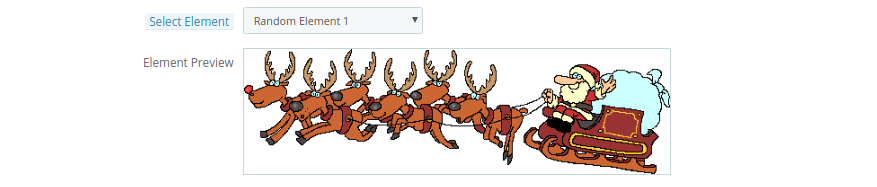
El complemento de efectos de decoración especial tiene algunos elementos aleatorios para decoraciones ligeras. El administrador puede establecer el tipo de movimiento del elemento como estático o en movimiento. El módulo de efecto Snowflakes permite la configuración de la posición de los elementos.
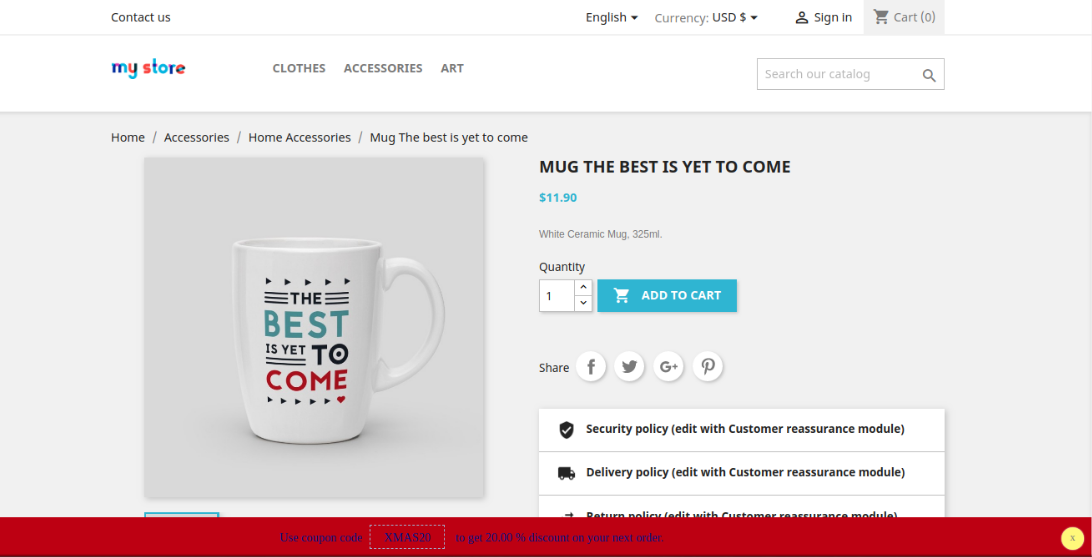
El comerciante en línea puede mostrar una tira de cupones de descuento para mostrar descuentos en ocasiones de una manera diferente.
El administrador también puede configurar la apariencia de una franja de descuento.
2.0 Pasos para la instalación
Después de comprar el complemento Efectos de decoración del sitio web de PrestaShop en la tienda, obtendrá estos archivos:
1. Un archivo comprimido consiste en el código fuente de este complemento de efectos de decoración de sitios web de PrestaShop. 2.�Manual de usuario
El administrador de la tienda puede seguir estos pasos para instalar el complemento Efectos de decoración del sitio web de PrestaShop:
Siga estos pasos para instalar el complemento Efectos de decoración del sitio web de PrestaShop:
El administrador necesita descomprimir el archivo comprimido. Este archivo incluye algunos archivos y carpetas.
Después de eso, el administrador puede copiar el contenido general de la carpeta y pegarlo en la carpeta “Módulos” del directorio de la tienda.
El administrador puede seguir la ruta ��Directorio raíz/módulos/.
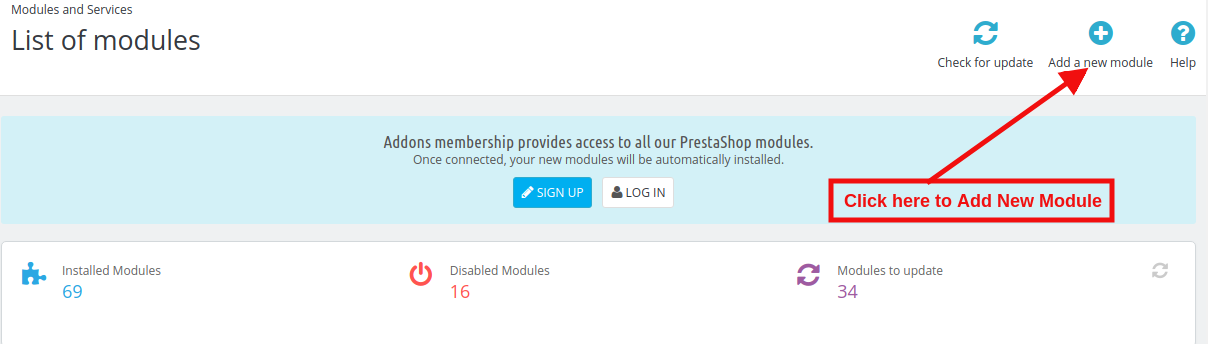
3. Como administrador de la tienda, puede instalar la extensión Efectos de decoración del sitio web de PrestaShop. Puede encontrarlo en Store�Admin -> Módulos y servicios. Se mostraría de la siguiente manera �
Ahora, solo necesita hacer clic en el botón “Instalar” para instalar esta extensión de efectos de decoración de sitios web de PrestaShop. Se mostrará una ventana emergente de confirmación. Haga clic en la opción “Continuar con la instalación”. Este paso instalará el módulo Efectos de decoración del sitio web de PrestaShop y mostrará la notificación “Módulo(s) instalado(s) con éxito”.
3.0 Configuración de administrador
El comerciante de la tienda en línea puede aplicar configuraciones para mostrar efectos especiales de decoración desde la sección de administración. Aquí, el administrador puede obtener estos ajustes de configuración:
Ajustes generales
Configuración de elementos de encabezado
Configuración del elemento de pie de página
Configuración de elementos aleatorios
Configuración de cupones de descuento
Configuración general de 3.1
En la pestaña Configuración general, el comerciante en línea puede aplicar configuraciones básicas para mostrar efectos de decoración en la interfaz de usuario del sitio web. Estas son las opciones de personalización disponibles:
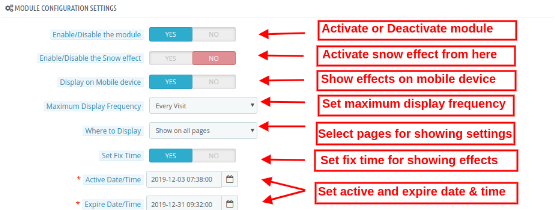
Habilitar/Deshabilitar el módulo:�Alterne el botón para activar o desactivar el módulo Efectos de decoración del sitio web de PrestaShop.
Habilitar/Deshabilitar el efecto Nieve:Active o desactive la configuración para mostrar/ocultar los efectos de la nieve en las páginas del sitio web.
Mostrar en un dispositivo móvil:�El administrador puede habilitar esta pestaña para mostrar efectos de decoración en dispositivos móviles.
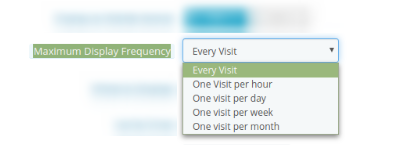
Frecuencia máxima de visualización:El administrador puede establecer la frecuencia con la que se muestran los efectos de decoración. El administrador puede mostrar efectos de decoración en cada visita de clientes o una visita por hora/día/semana/mes.
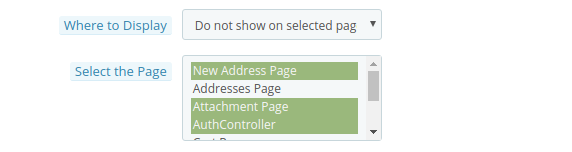
Dónde mostrar:El administrador puede seleccionar las páginas para mostrar/ocultar efectos de decoración. El módulo Efectos de decoración del sitio web de PrestaShop también permite mostrar efectos de decoración en todas las páginas.
Mostrar en todas las páginas:�Seleccione esto si desea mostrar estos efectos decorativos en todas las páginas del sitio web.
Mostrar en páginas seleccionadas:Puede seleccionar esta opción si desea mostrar los efectos en páginas web particulares de los sitios. Al seleccionar esta opción, se mostrará un nuevo menú de personalización para seleccionar las páginas.
No mostrar en páginas seleccionadas:En esta opción de menú, debe seleccionar las páginas en las que no desea mostrar los efectos de copo de nieve.
Al habilitar los efectos de nieve, el administrador obtendrá 4 efectos de nieve disponibles como se muestra a continuación:
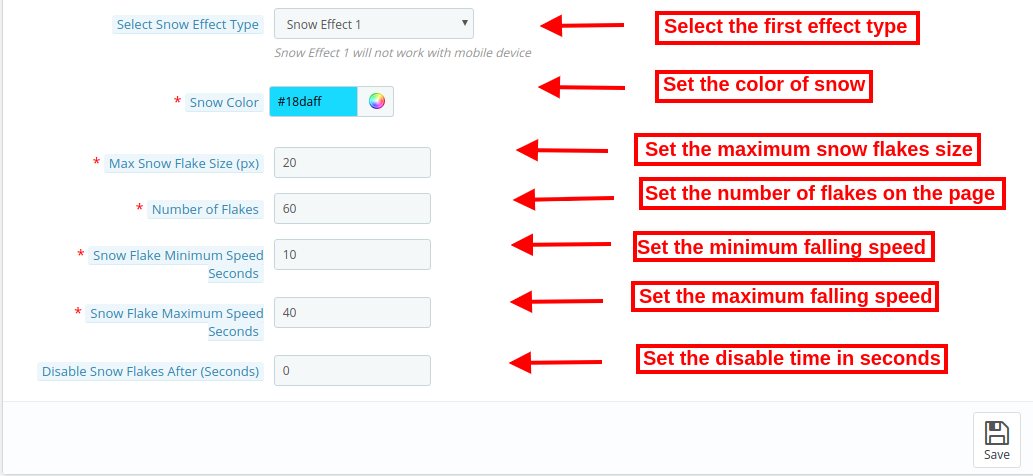
Seleccione el tipo de efecto de nieve:Hay 4 tipos de efectos de nieve disponibles en el módulo de efectos de la tienda en línea de PrestaShop. El administrador puede seleccionar los efectos de nieve según los requisitos:
Efecto de nieve 1
Al seleccionar Efecto de nieve 1, obtendrá estas opciones de personalización:
Color de la nieve:�Hay una herramienta de selección de color mediante la cual puede establecer el color de la nieve. En este efecto, los copos de nieve se mostrarán en la tienda.
Tamaño máximo de copo de nieve: En esta opción de menú, puede establecer el tamaño máximo de un copo de nieve. El complemento Efectos de decoración del sitio web de PrestaShop mostrará los copos de nieve según el tamaño de copo seleccionado.
Número de copos: Aquí puede establecer el número de copos para decorar el sitio web. Para efectos densos, puede establecer un número mayor, pero el número recomendado de copos es 25 según el módulo de efectos navideños de Advance PrestaShop.
Segundos de velocidad mínima de copo de nieve: Puede establecer la velocidad mínima de los copos de nieve en segundos.
Segundos de velocidad máxima de copo de nieve: Establezca la velocidad máxima de caída de los copos de nieve en segundos.
Deshabilitar los copos de nieve después de: En esta opción de menú, puede configurar los segundos después de los cuales desea que deje de mostrarse el efecto de los copos de nieve.
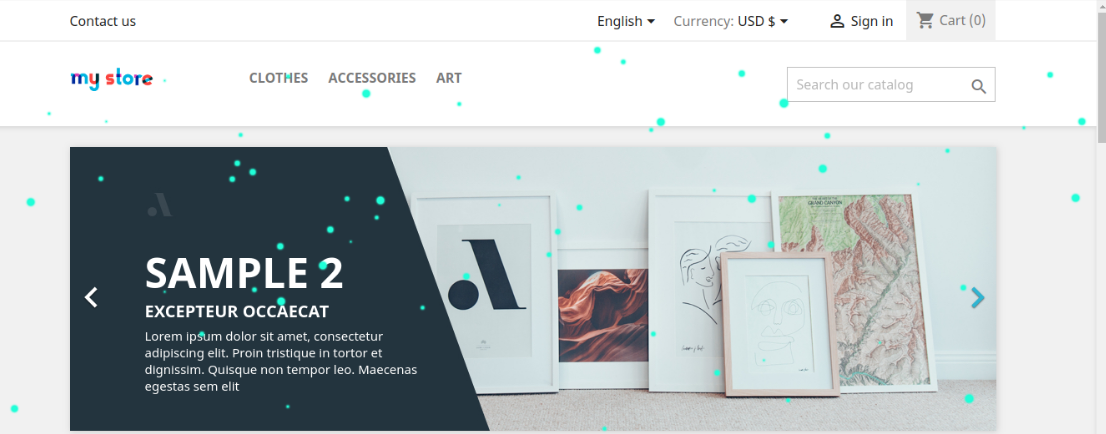
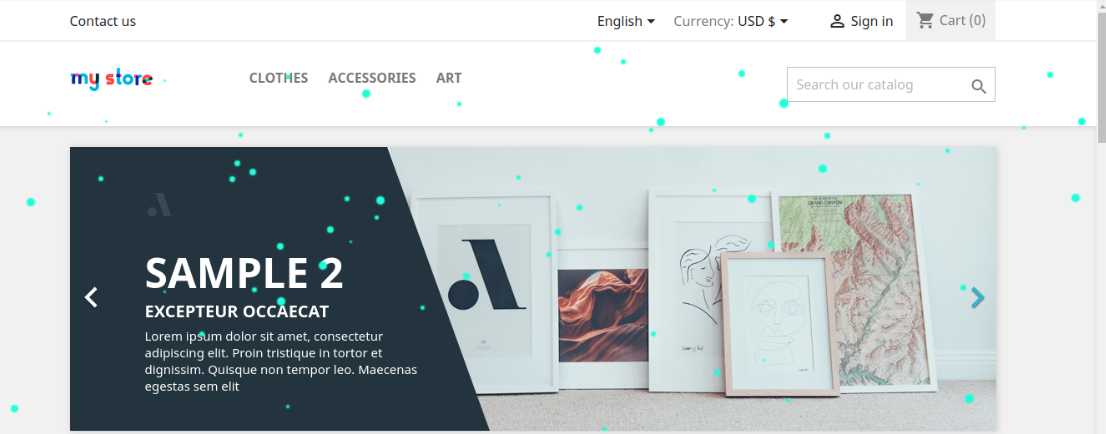
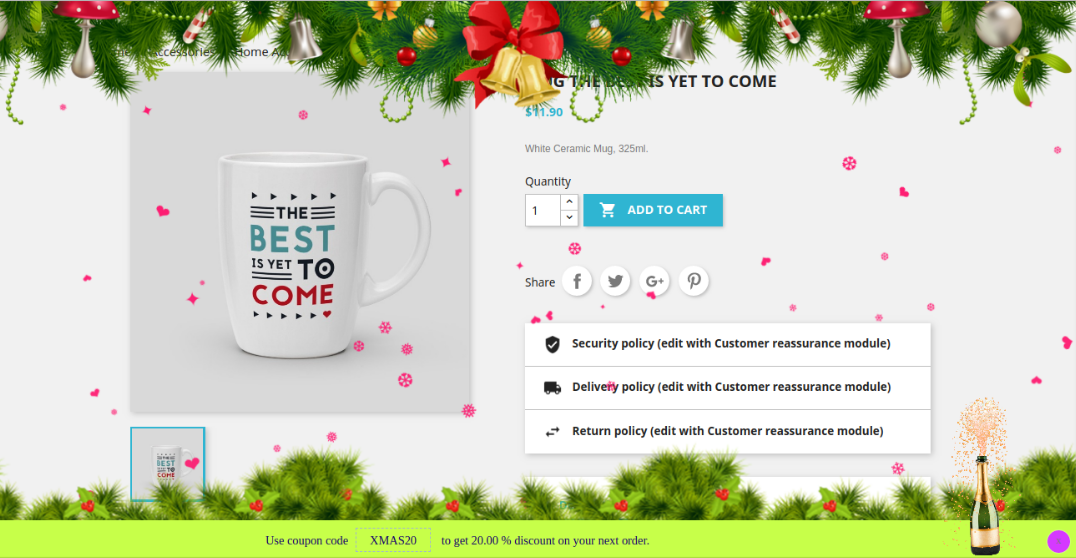
En la interfaz frontal, el efecto se verá como la imagen mencionada a continuación:
Efecto de nieve 2
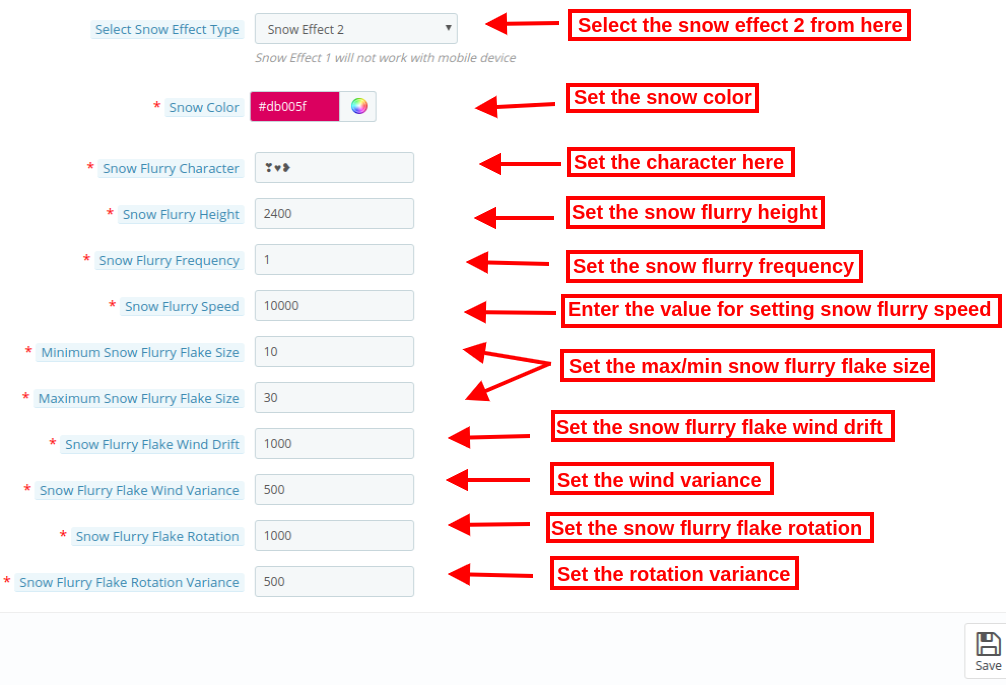
Habrá diferentes opciones de personalización disponibles en Snow Effect 2.
Color de la nieve: Puede seleccionar el color de los efectos con la herramienta de selección de color.
Personajes de ráfaga de nieve: En esta opción de menú, el administrador de la tienda puede ingresar cualquier carácter. Por ejemplo, durante el Día de San Valentín, el administrador puede mostrar rosas o corazones (como ??) para decorar el sitio web. Estas formas caerán en las páginas del sitio web.
Altura de la ráfaga de nieve: Establezca la altura de la ráfaga desde la interfaz de administración. El administrador puede configurarlo (en píxeles) para controlar la altura a la que caerá la ráfaga de nieve. El administrador puede aumentar la altura de la ráfaga de nieve para mostrarla en toda la página.
Frecuencia de ráfagas de nieve: Establezca la frecuencia de generación de nuevas ráfagas de nieve en el sitio web. El número más bajo creará más ráfagas de nieve.
Velocidad de ráfaga de nieve: Establezca la velocidad de caída de las ráfagas de nieve. Puede establecer un número más bajo para una velocidad de caída de la ráfaga de nieve más rápida.
Tamaño mínimo de copos de ráfaga de nieve: Aquí puede establecer el tamaño más pequeño de los copos de nieve.
Tamaño máximo de copos de nieve: En esta opción de menú, puede establecer el tamaño máximo de los copos de nieve.
Deriva del viento de la escama de la ráfaga de nieve: Este valor controlará qué tan lejos se desplazará cada ráfaga de nieve en píxeles en la dirección izquierda. El administrador puede ingresar un número negativo para hacer el flujo en el lado derecho de la página.
Variación del viento de copos de ráfaga de nieve: Este valor controlará la deriva de cada copo de nieve utilizando la deriva del viento como valor base. Un valor más bajo creará menos deriva.
Rotación de copos de ráfaga de nieve: Este valor controla cuánto rotará en grados un copo de nieve mientras cae.
Variación de rotación de copos de nieve ráfaga: Cuánto girará un copo de ráfaga mientras cae. Un valor más bajo ofrecerá menos rotaciones aleatorias.
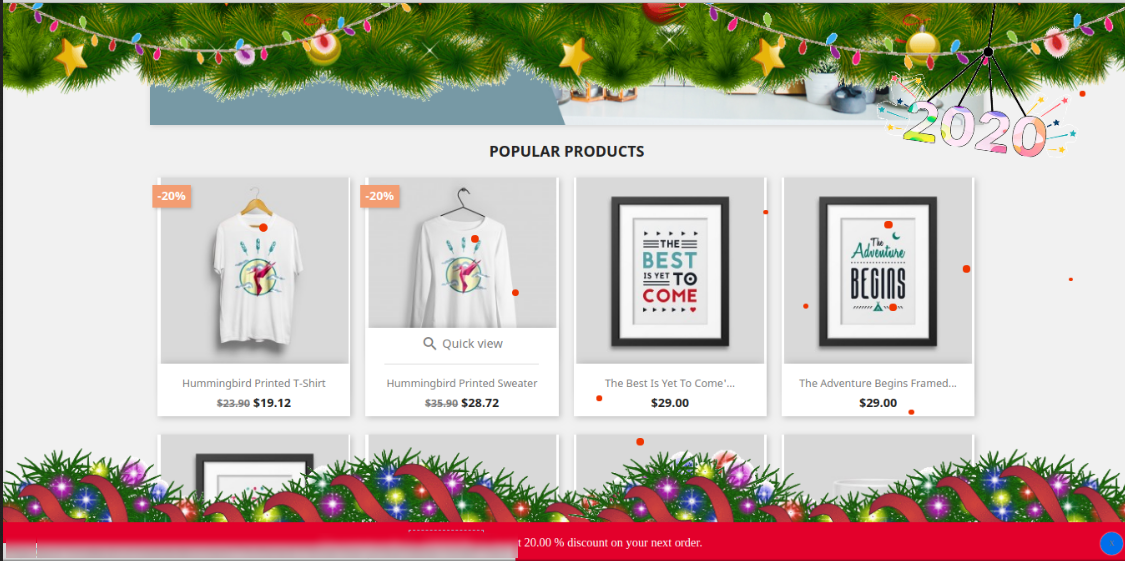
El efecto se verá como se muestra a continuación:
Efecto de nieve 3
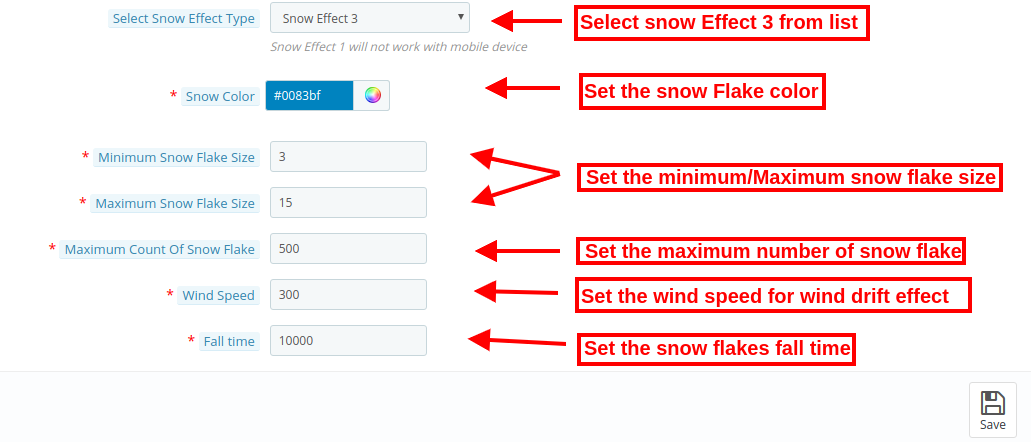
En este sentido, encontrará las configuraciones mencionadas a continuación:
Color de la nieve:�Hay una herramienta de selección de color mediante la cual puede establecer el color de la nieve.
Tamaño mínimo de copo de nieve:Establezca el tamaño más pequeño de los copos de nieve desde la interfaz de administración de este complemento de efectos de decoración especial.
Tamaño máximo de copo de nieve:�En esta opción de menú, puede establecer el tamaño máximo de copo de nieve.
Recuento máximo de copos de nieve:�Establezca el número máximo de copos de nieve desde la interfaz de administración de este complemento de efectos de decoración del sitio web de PrestaShop.
Velocidad del viento:�El administrador puede establecer el valor de la velocidad del viento, es decir, 300. El efecto de la velocidad del viento mostrará una deriva del viento en forma de copos de nieve. Si el administrador establece este valor en 0, los copos de nieve caerán en línea recta.
Otoño:�Aquí, puede configurar el tiempo que tarda cada copo de nieve. Si el administrador establece el tiempo 10,000, los copos de nieve caerán más rápido. Para la velocidad normal, el administrador puede establecer el valor menor como 1000.
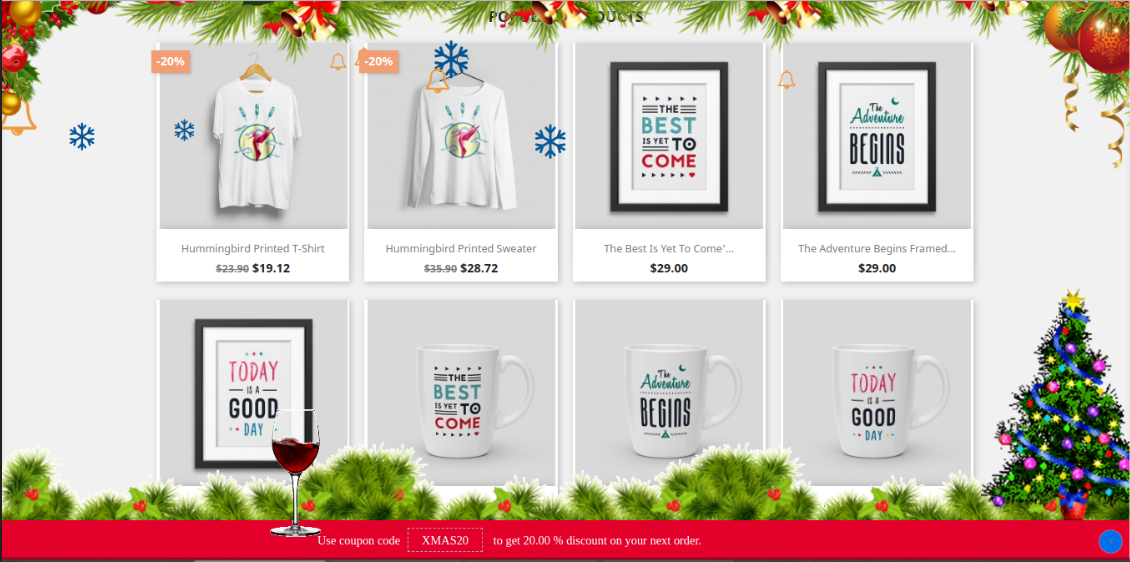
Ver los efectos:
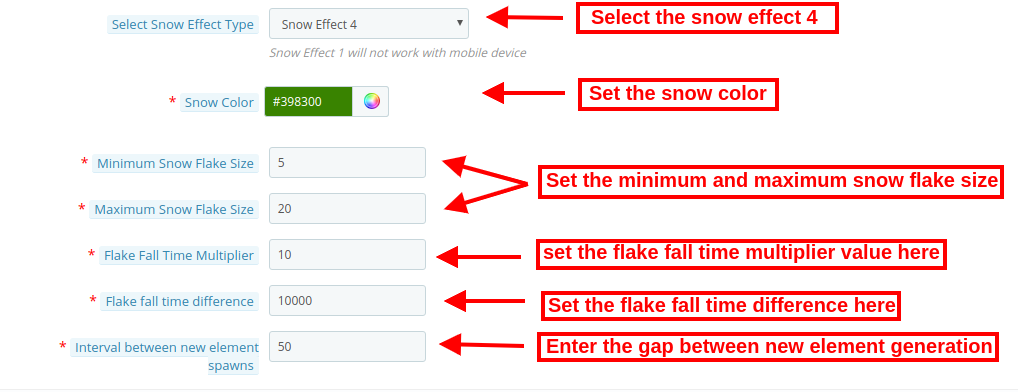
Efecto de nieve 4
Color de la nieve: Puede establecer el color de la nieve utilizando una herramienta de selección de color disponible en el complemento Efectos de decoración del sitio web de PrestaShop.
Tamaño mínimo de copo de nieve: Establezca el tamaño más pequeño de los copos de nieve desde la interfaz de administración de este complemento de efectos de decoración especial.
Tamaño máximo de copo de nieve: En esta opción de menú, puede establecer el tamaño máximo de copo de nieve.
Multiplicador de tiempo de caída de copos: Aquí, el administrador de la tienda puede ingresar el valor del multiplicador de tiempo de caída. El valor más alto mostrará una velocidad más baja.
Diferencia de tiempo de caída de escamas: Aquí, el administrador puede establecer el valor de una diferencia entre los copos y el tiempo de caída.
Intervalo entre la generación de nuevos elementos: El administrador de la tienda también puede establecer el valor de la diferencia para la siguiente generación de elementos. Si el valor será menor, se mostrarán más copos en las páginas del sitio web.
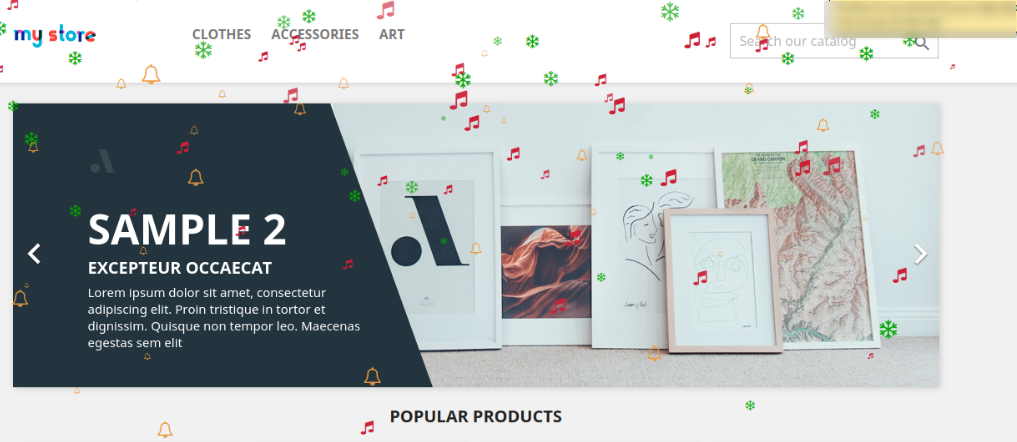
El efecto se verá como se muestra en la siguiente imagen:
3.2 Configuración del elemento de encabezado
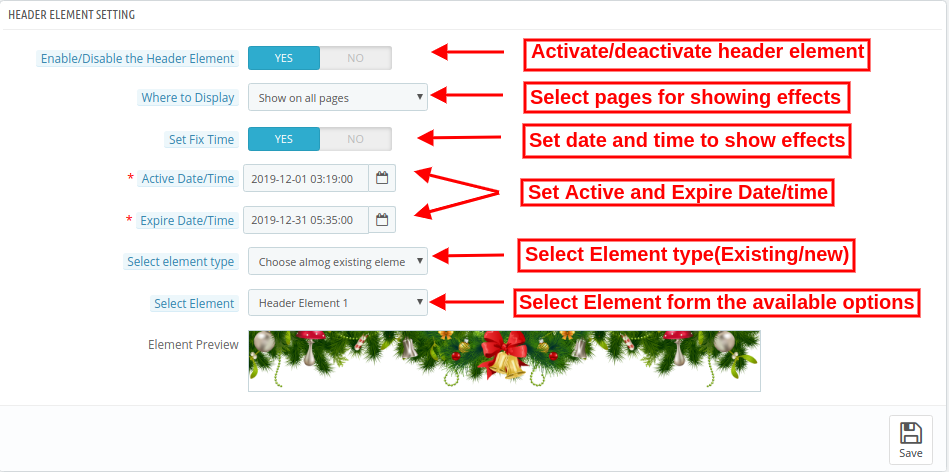
Aplique la configuración del elemento de encabezado y configure las decoraciones del encabezado del sitio web:
Habilitar/deshabilitar los Elementos del encabezado:�Activar o desactivar la opción de mostrar/ocultar elementos de cabecera.
Dónde mostrar:�Seleccione las páginas en las que desea mostrar/ocultar el efecto de los elementos del encabezado.
Establecer tiempo de reparación:Puede establecer un tiempo específico para mostrar efectos decorativos.
Fecha/hora activa:�Establezca la hora de inicio desde aquí.
Fecha/hora de caducidad:�Ingrese la fecha y hora de vencimiento
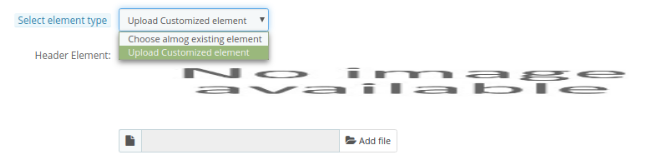
Seleccionar tipo de elemento:�El administrador puede seleccionar entre los tipos de elementos disponibles o cargar elementos personalizados.
Elige entre los elementos existentes:�El administrador puede seleccionar entre los elementos disponibles.
Subir elementos personalizados:�Cargue elementos personalizados desde la interfaz de administración de este módulo de efectos de la tienda en línea de PrestaShop.
Seleccionar elementos:Seleccione entre los elementos de encabezado disponibles. Estos son los elementos disponibles.
Después de aplicar esta configuración, el administrador de la tienda puede ver el impacto en la interfaz de usuario del sitio web.
3.3 Configuración de elementos de pie de página
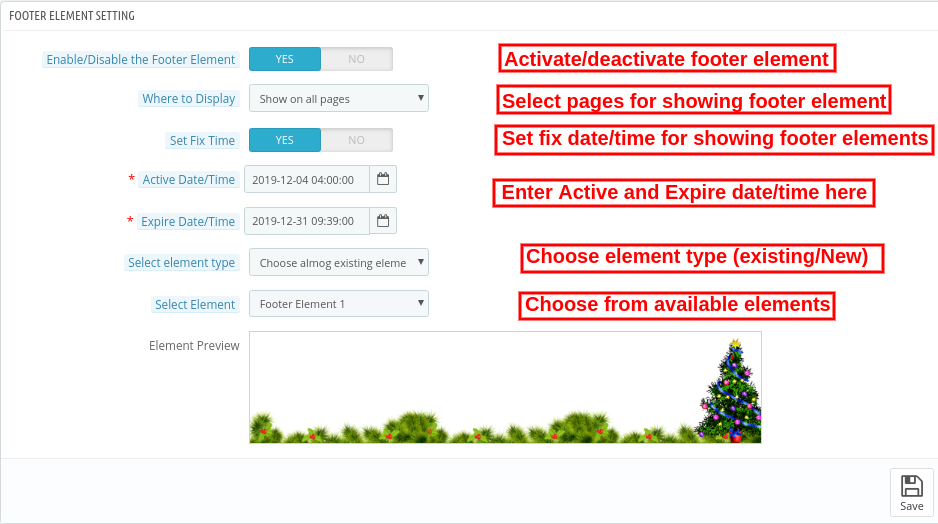
Habilitar/deshabilitar el elemento de pie de página:Active o desactive la configuración de los elementos del pie de página para mostrar/ocultar las decoraciones del pie de página.
Dónde mostrar:�El administrador puede mostrar efectos de decoración de pie de página en páginas alternativas o mostrar los efectos en páginas selectivas.
Establecer tiempo de reparación:El administrador también puede establecer un tiempo específico para mostrar los efectos de encabezado en el sitio web.
Fecha/hora activa:�Ingrese la fecha y hora de inicio aquí.
Fecha/hora de caducidad:�Establecer efectos de fecha/hora de caducidad.
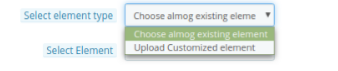
Seleccionar tipo de elemento:�El administrador puede seleccionar entre las opciones disponibles o cargar nuevos elementos.
Elige entre los elementos existentes:�El administrador puede seleccionar entre los elementos disponibles.
Subir elementos personalizados:�El administrador también puede cargar nuevos elementos desde la interfaz de administración.
Seleccionar Elemento:�Seleccione entre los elementos de encabezado disponibles.
El efecto se verá como se muestra a continuación:
3.4 Configuración de elementos aleatorios
Habilitar/deshabilitar el elemento aleatorio:El administrador también puede mostrar elementos decorativos aleatorios en la interfaz de usuario del sitio web.
Dónde mostrar:Mostrar en todas las páginas del sitio web o seleccionar páginas para mostrar/ocultar elementos aleatorios.
Establecer tiempo de reparación:�Ingrese la fecha/hora específica en la que desea mostrar elementos aleatorios.
Fecha/hora activa:�Establezca la hora de inicio aquí.
Fecha/hora de caducidad:Establezca aquí la hora de la fecha de finalización.
Seleccionar tipo de elemento:�Elija el tipo de elemento según esté disponible o personalícelo.
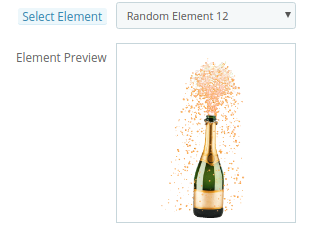
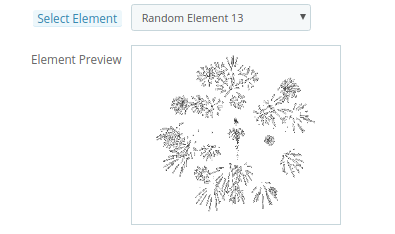
Elija entre los elementos existentes:Como comerciante de la tienda, puede seleccionar entre los elementos disponibles.
Subir elementos personalizados:También puede cargar nuevos elementos desde la interfaz de administración.
Seleccionar elementos:Seleccione entre los elementos de encabezado disponibles.
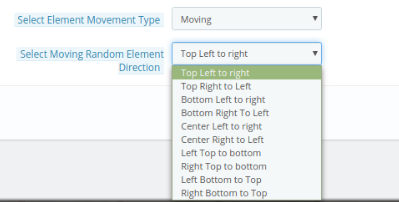
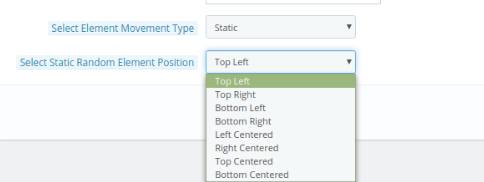
Seleccione el tipo de movimiento del elemento:�Establece el tipo de movimiento estático o dinámico.
Seleccione la dirección del elemento aleatorio en movimiento:�Establece la dirección del elemento aleatorio en movimiento.
Seleccione la posición del elemento aleatorio estático: Establezca la dirección del elemento aleatorio estático.
El impacto de estos elementos aleatorios será como se muestra a continuación:
3.5 Configuración de cupones de descuento
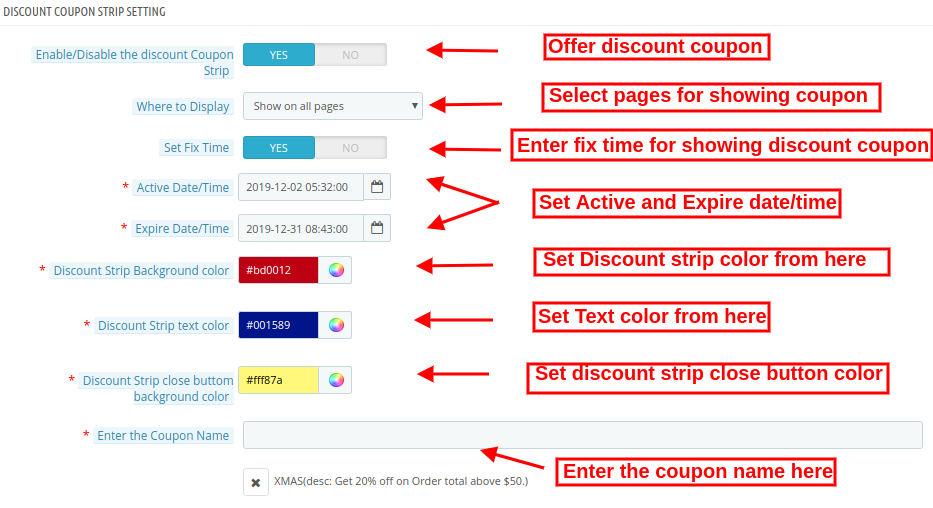
El complemento Efectos de decoración del sitio web de PrestaShop permite ofrecer cupones de descuento en ocasiones especiales a través de una atractiva interfaz de barra de pie de página.
Habilitar/Deshabilitar la franja de descuento: Active/desactive esta opción para mostrar una franja de descuento en la interfaz de usuario del sitio web.
Dónde mostrar: El administrador puede seleccionar las páginas en las que quiere mostrar estos cupones de descuento.
Establecer tiempo de reparación: Establece un tiempo específico para mostrar el cupón de descuento.
Fecha/hora activa: Ingrese la fecha/hora de inicio aquí.
Fecha/hora de caducidad: Ingrese la fecha/hora de finalización aquí.
Color de fondo de la tira de descuento: Establezca el color para mostrar como color de fondo de las tiras de descuento.
Color del texto de la tira de descuento: Establezca el color del texto de la tira de descuento.
color de fondo del botón de cierre de la tira de descuento: Establezca el color de fondo del botón de cierre de la tira de descuento.
Introduce el nombre del cupón: Ingrese el nombre del cupón aquí.
Interfaz de usuario 4.0
El comerciante de la tienda en línea puede decorar la tienda en línea utilizando el complemento de efectos navideños de Advance PrestaShop. El comerciante de la tienda en línea puede personalizar el complemento de efecto PrestaShop Snow Flurry de acuerdo con las diversas ocasiones, como Navidad, Año Nuevo y muchas otras.
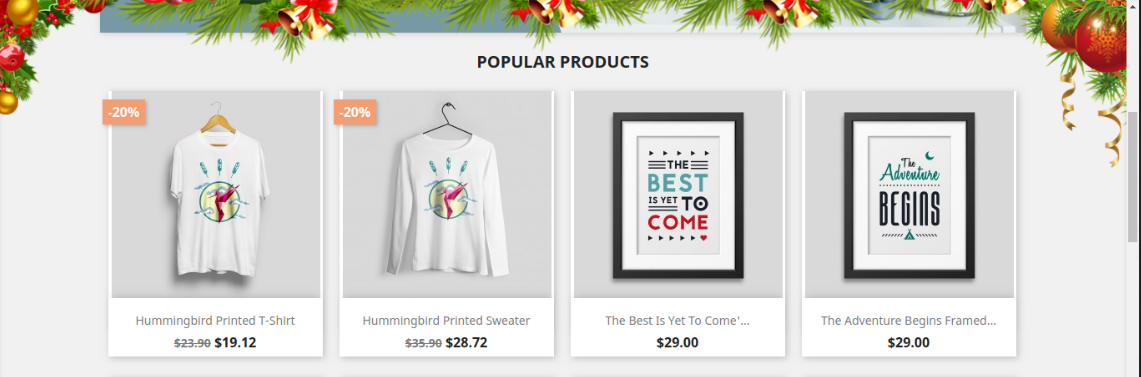
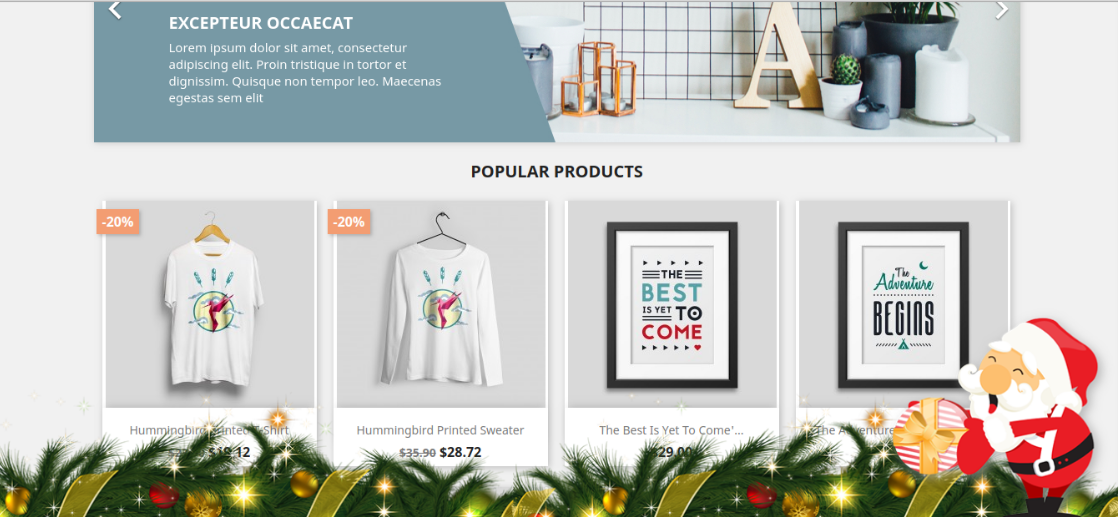
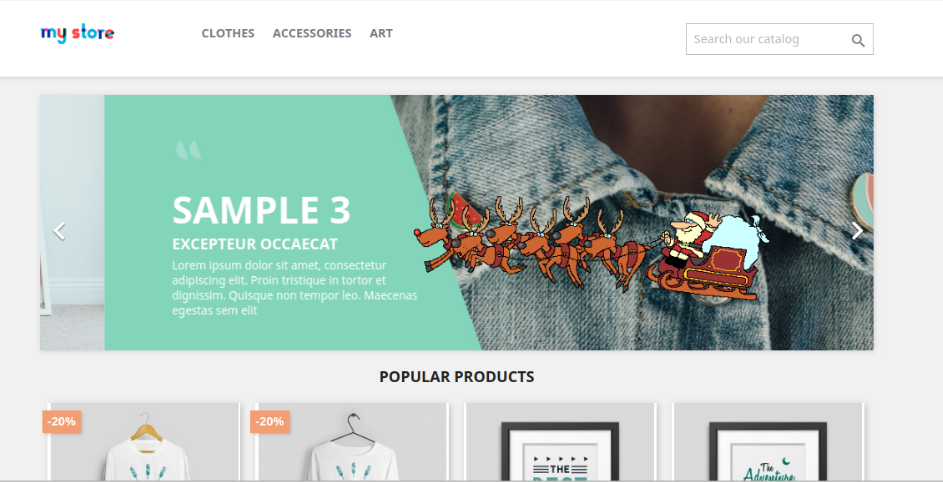
Diferentes efectos de nieve ofrecen una variedad de decoraciones. Los visitantes de la tienda en línea y el cliente pueden ver la tienda decorada. Efecto de nieve de puño con elementos: aquí, en la imagen, puede ver el hermoso impacto del efecto de primer espectáculo. También puede configurar diferentes encabezados, pies de página y elementos aleatorios según el tema de su sitio web.
Segundo efecto de nieve con elementos: en el segundo efecto de nieve, el administrador puede mostrar personajes y establecer la velocidad de flujo y otras configuraciones relacionadas con los efectos.
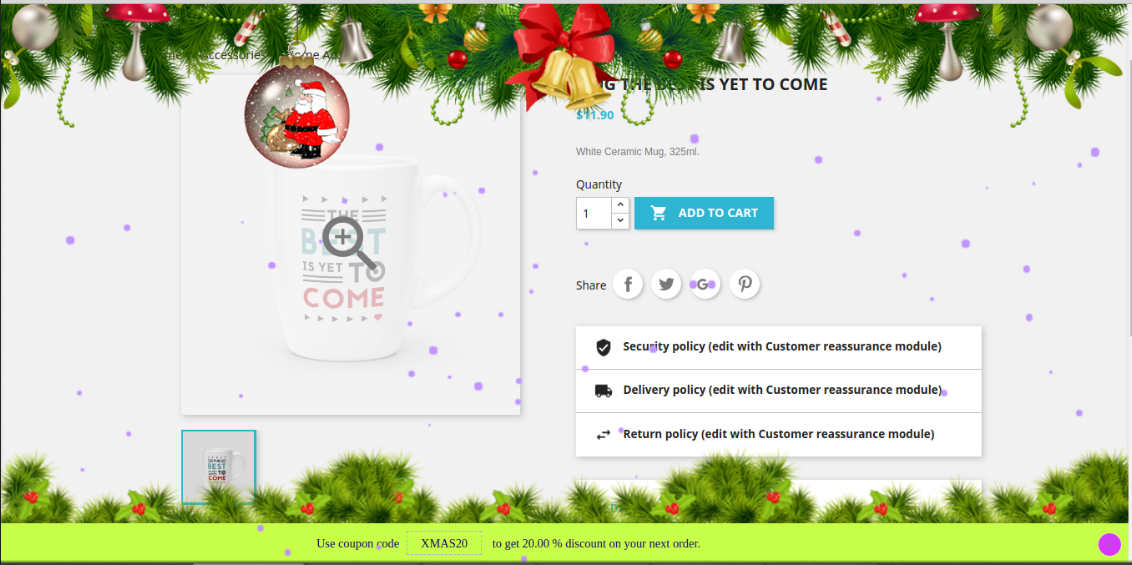
Tercer efecto de nieve con elementos: En el tercer efecto de nieve, puede mostrar copos de nieve con diferentes elementos de encabezado y pie de página. Los usuarios en línea pueden ver la tira de descuento.
Cuarto efecto de nieve con elementos: En el cuarto efecto, los usuarios en línea pueden ver coloridas ráfagas de nieve con el atractivo encabezado, pie de página y elementos aleatorios.
5.0 Vídeos tutoriales del complemento Decorador de sitios web de PrestaShop
Consulta el último vídeo tutorial del complemento Decorador de sitios web de PrestaShop. Este vídeo tutorial incluye la instalación, la configuración (incluyendo la selección de temas como copos de nieve o ráfagas de nieve), la fecha y hora de la aplicación del tema, y la configuración de los elementos de la cabecera y el pie de página del módulo.
De esta manera, el comerciante de la tienda en línea puede decorar el sitio web y atraer clientes en línea. Hay múltiples opciones de decoración, el administrador puede usar varias opciones en diferentes ocasiones. Para más Complementos de Prestashop visite Knowband. Para más detalles, visite aquí:
Una clasificación más alta en la página de resultados de búsqueda de los motores de búsqueda como Google, Bing y otros es el mayor desafío para un negocio en línea. Con una clasificación más alta, también aumentan las posibilidades de mejores ventas. Para mejorar el ranking de búsqueda, es obligatorio que los propietarios de las tiendas sigan las pautas emitidas por los motores de búsqueda. SEO (Search Engine Optimization) es la forma de aumentar su presencia en línea para una mejor clasificación en los SERP.
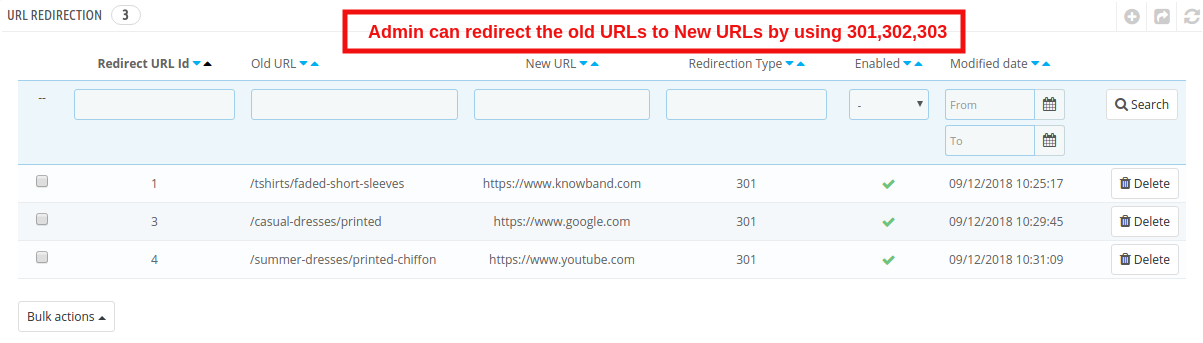
Para ayudar al administrador de la tienda a crear URL compatibles con SEO, Knowband ha desarrollado el módulo URL Cleaner (compatible con SEO). EstaPrestaShop SEO Optimizer – Complemento URL Cleaner?automatically generates the SEO-friendly URL by removing the ID from the URLs of product, categories, suppliers, manufacturers, CMS and all other pages of your store. It allows the admin to implement the 301, 302 or 303 redirection as per the requirement.
Características de 1.1 del complemento Prestashop URL Cleaner (compatible con SEO):
1 El complemento de URL compatible con SEO de PrestaShop es un módulo que convierte automáticamente la URL predeterminada en una URL compatible con SEO.
2 El módulo URL de reescritura de Knowband PrestaShop elimina la identificación generada automáticamente de las URL de los productos, categorías, proveedores, fabricantes, CMS y todas las demás páginas de su tienda.
3 Con la ayuda de este complemento de URL duplicada fija de PrestaShop, el administrador puede ver la lista de URL duplicadas y modificar o eliminar la URL según sea necesario.
4 El módulo PrestaShop URL Cleaner proporciona una opción al comerciante de la tienda para redirigir la URL anterior a la nueva URL. El administrador de la tienda tiene opciones 3 en redirecciones, es decir, redirecciones 301, redirecciones 302 y redirecciones 303.
5 La extensión SEO URL PrestaShop es un módulo que ayuda al comerciante de la tienda a mejorar el SEO.
6 Este módulo de reescritura de URL PrestaShop de Knowband ayuda al propietario del comercio electrónico a mejorar el SEO del sitio web.
7 El administrador de la tienda PrestaShop puede configurar las URL para que terminen con o sin .html utilizando este complemento de Limpiador de URL de Prestashop.
8 El módulo de eliminación de Id. URL de PrestaShop es compatible con varias tiendas.
9 Interfaz back-end del módulo Prestashop URL Cleaner amigable con SEO extremadamente fácil de usar.
10 Con este módulo de redireccionamiento PrestaShop 301 / 302 / 303, el administrador puede redirigir el N no. de las antiguas URL a nuevas URL.
Tecnología para el desarrollo
Idioma:?PHP
Marco de referencia:?PrestaShop
Pasos de 2.0 para la instalación
1 Para cargar el módulo, haga clic en "Agregar un nuevo módulo.
2 Después de hacer clic enAgregar nuevo módulo?now selects the module zip file.
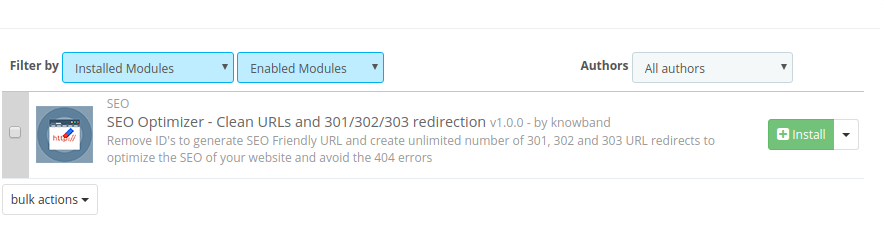
3 Ahora, puede encontrar el Módulo Optimizador SEO PrestaShop en la lista de módulos y hacer clic en el enlace Instalar para instalar el complemento.
4 Después de instalar el módulo, el administrador podrá configurar el módulo.
Interfaz de administrador 3.0
Después de instalar el módulo en la tienda PrestaShop, el propietario de la tienda puede hacer los cambios sin problemas. Hay siguientes secciones disponibles para la interfaz de administrador:
1.Module Configuration 2.Duplicate URL Rewrite Products 3.URL Redirection List
A continuación se explica cada interfaz de este módulo PrestaShop URL Cleaner (compatible con SEO).
Configuración del módulo 3.1
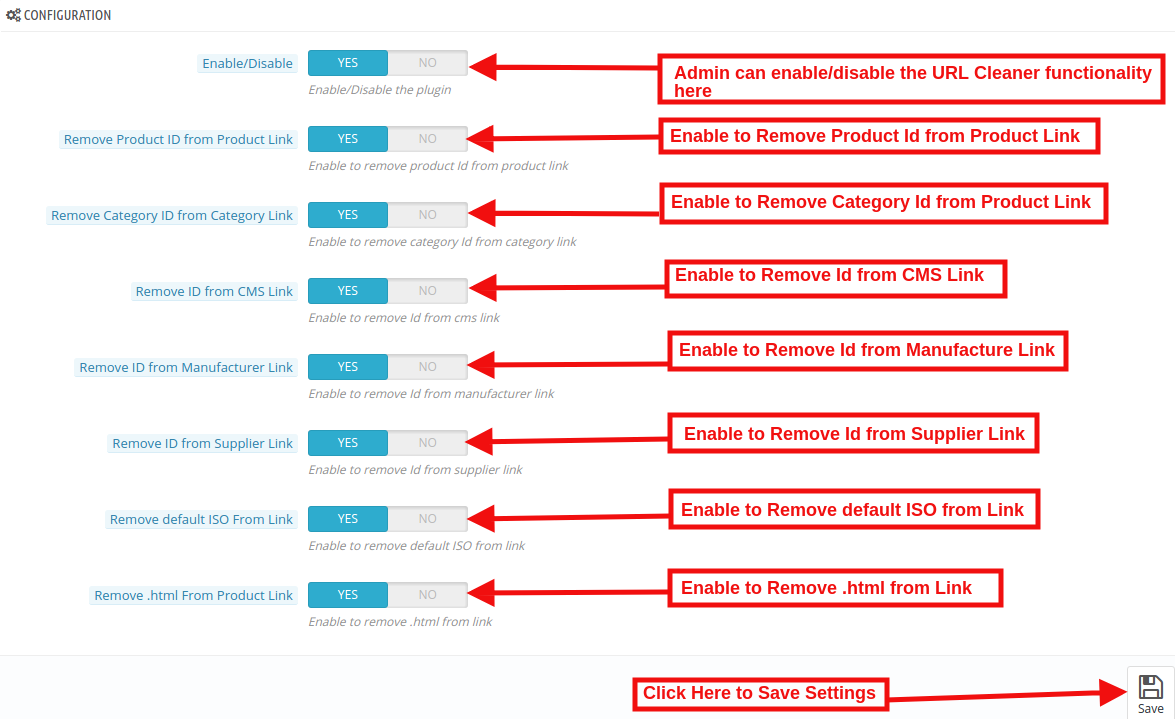
Al hacer clic en el enlace de configuración en PrestaShop 301 / 302 / 303 Redirect Module, el sistema abrirá las pestañas de configuración de este complemento de Prestashop de forma predeterminada como se muestra en la siguiente pantalla:
Inicialmente, los campos de este complemento PrestaShop URL Cleaner (compatible con SEO) en el formulario anterior ya se completarán con sus valores predeterminados. Habilitar / deshabilitar: este campo habilitará la función Limpiador de URL. Si está habilitado, PrestaShop URL Cleaner convertirá automáticamente la URL predeterminada de la tienda en URL compatibles con SEO.
Eliminar la identificación del producto del enlace del producto:
La estructura de URL predeterminada de la página del producto PrestaShop contiene la identificación del producto y una URL como https://psm.knowband.com/urlcleaner/16/en/casual-dresses/3-Printed-Dress.html. Como puede ver, la URL predeterminada del producto tiene la identificación del producto. Después de habilitar esta función, el Módulo Limpiador de URL de PrestaShop eliminará automáticamente la identificación del producto del enlace del producto y el enlace actualizado aparecerá así:
Eliminar la ID de categoría del enlace de categoría:
El enlace de la página de categoría predeterminada contiene la identificación de la categoría y una URL como https://psm.knowband.com/urlcleaner/16/ Vestidos 8. Esta URL es compleja y no es compatible con SEO. Al habilitar esta opción de eliminar categoría, el módulo de eliminación de Id. De URL de PrestaShop elimina el id. De categoría del enlace de categoría y, después de eliminar la categoría, la URL actualizada aparecerá así: https://psm.knowband.com/urlcleaner/16/women/dresses
Eliminar ID del enlace CMS
La estructura de URL estándar de la página de PrestaShop CMS contiene el valor numérico
https://psm.knowband.com/urlcleaner/16/content/4-sobre-nosotros. Al utilizar esta opción del módulo URL PrestaShop SEO-friendly, el administrador puede habilitar esta configuración para eliminar la identificación del enlace CMS y la URL generada automáticamente se vería así:
De manera predeterminada, la URL de fabricación contiene el ID de fabricación en la URL de fabricación. Con la ayuda de esta extensión, el administrador puede eliminar la identificación del enlace de fabricación.
Eliminar ID del enlace del proveedor
PrestaShop no tiene la función de eliminar el enlace del proveedor de la URL. Después de habilitar esta opción, PrestaShop URL Cleaner Module elimina automáticamente la identificación del enlace Proveedor.
Eliminar ISO predeterminado del enlace
El módulo PrestaShop URL Cleaner (compatible con SEO) elimina el código ISO del idioma predeterminado de las URL y elimina el código ISO del idioma del idioma predeterminado de la tienda. Entonces, en este caso, eliminará / es / de todas las URL en español, pero otros idiomas en su tienda aún tendrán el código ISO en la URL.
Por ejemplo:?By default, the product URLs are like
https://urlcleaner16.knowband.com/en/casual-dresses/printed-dress?after enabling the option URL would look like:
Eliminar .html del enlace del producto:?By enabling this option, the PrestaShop SEO Optimizer – Clean URLs & 301/302/303 redirection module remove the .html from the default product URL.
Productos de reescritura de URL duplicada 3.2
En caso de que después de eliminar la ID del producto de la URL del producto, si hay dos URL de cualquier producto sean iguales.
Por ejemplo, la URL de los dos productos contiene la Id diferente, como:
Después de habilitar la opción de eliminar la identificación del producto, el módulo elimina la identificación del producto de la URL y la URL del producto como:
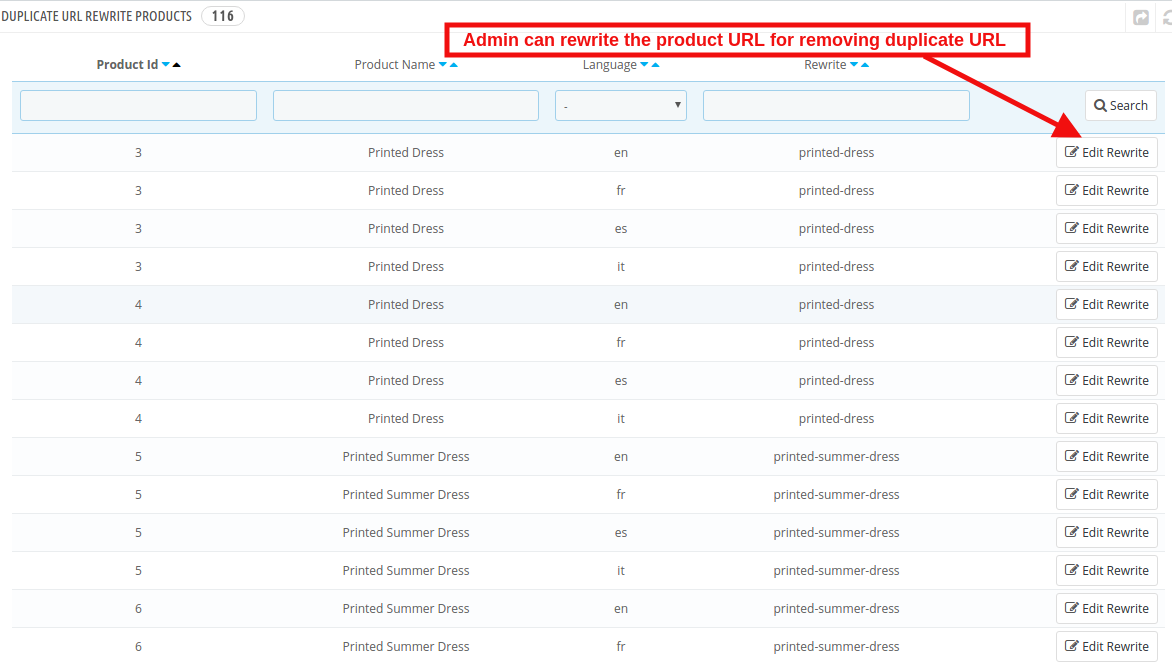
Luego, la lista de URL de estos productos se mostrará en esta pestaña. Encuentra debajo de la imagen adjunta:
En esta pestaña, el administrador puede ver todas las URL duplicadas y puede actualizar el valor de reescritura de los productos según su conveniencia.
3.2.1 ¿Cómo editar la URL duplicada?
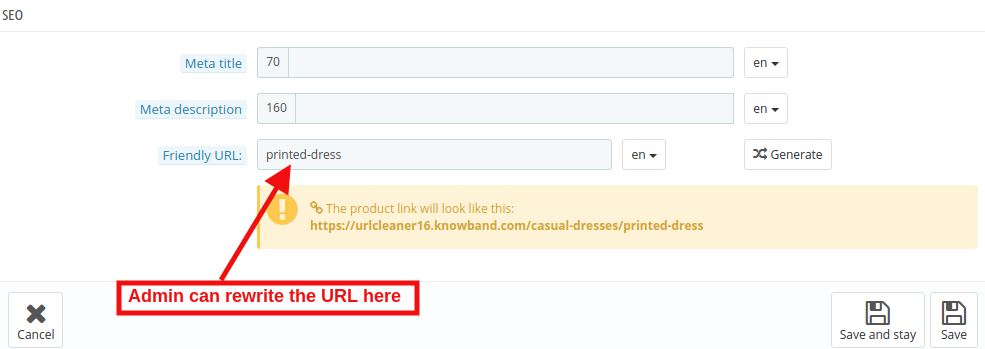
Cuando el administrador de la tienda hace clic en el enlace reescrito, el Módulo de redireccionamientos de URL de PrestaShop redirigirá al administrador a la página mencionada a continuación:
Aquí, el administrador de la tienda puede reescribir las URL duplicadas. Tan pronto como el administrador realice cambios en las URL, estas URL se eliminarán de la lista de URL duplicadas.
Lista de redireccionamiento de URL de 3.3
Si el administrador de la tienda cambia la URL de una página de producto en particular, el minorista en línea debe redirigir las URL antiguas a las nuevas. Este módulo de redireccionamiento PrestaShop 301 / 302 / 303 permite al administrador de la tienda PrestaShop redirigir las URL antiguas a las nuevas. Este complemento PrestaShop URL Cleaner ofrece las tres opciones de redirección que incluyen 301, 302 y 303 para el propietario de la tienda.
3.3.1 ¿Cómo puede el administrador redirigir las URL antiguas a nuevas URL?
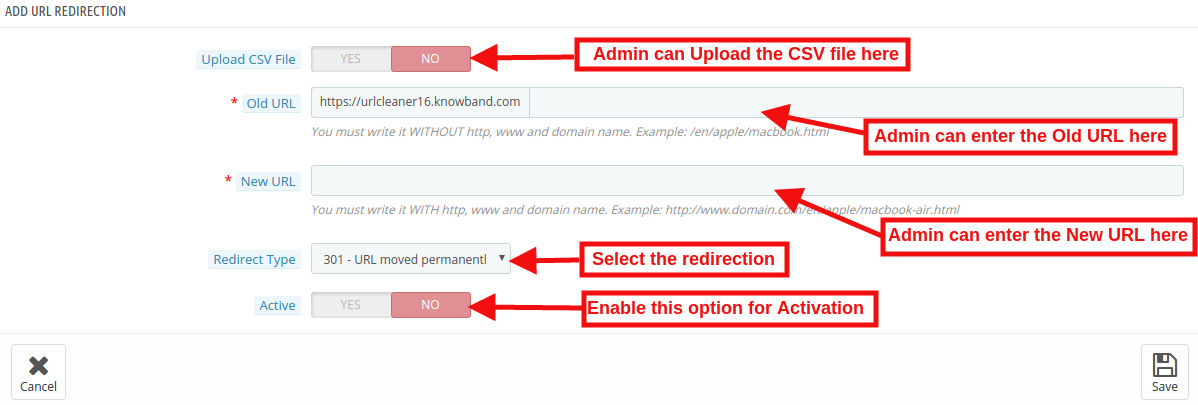
Para la redirección de las URL antiguas a las URL nuevas, el administrador de la tienda debe hacer clic en "Añadir nuevo". Después de hacer clic en el botón Agregar nuevo, se abre la página mencionada a continuación:
Aquí, el administrador de la tienda puede ingresar las URL antiguas y las URL nuevas, seleccionar la redirección de 301 (para la redirección permanente), 302 (para la redirección temporal) y 303 (para obtener el método utilizado para recuperar información).
El administrador puede redirigir fácilmente las URL antiguas a las URL nuevas.
Redirección de URL a través del archivo CSV
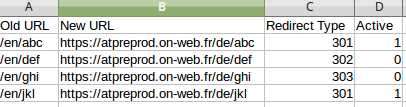
Subir archivo CSV:?In order to redirect the multiple URLs. You can enable the Upload CSV file option. After enabling this option, the admin will be able to download sample CSV file and as per the fields defined in CSV file, the admin needs to enter the details in the CSV and upload the same.
Después de habilitar la opción de carga CSV, se abre la página mencionada a continuación:
Elija el archivo CSV:?The Store admin can upload the sample CSV here for redirecting the products page.
Formato de archivo CSV de muestra:
4.0 Front End
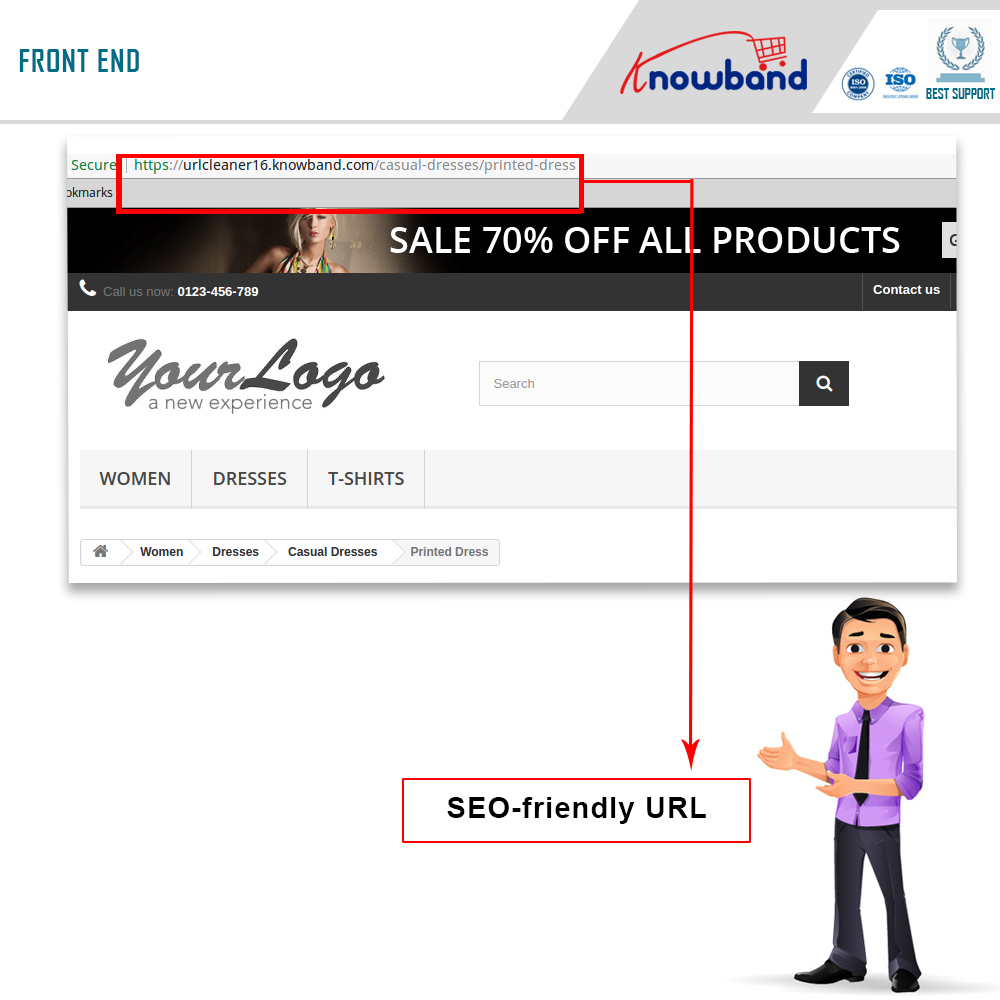
Después de habilitar el módulo de eliminación de Id. De URL de PrestaShop por Knowband en el front-end, los usuarios podrán ver una URL amigable para SEO que resaltará claramente el propósito de la página. Google también recomienda "La estructura de URL de un sitio debe ser lo más simple posible. Considere organizar su contenido para que las URL se construyan de manera lógica y de una manera que sea más inteligible para los humanos (cuando sea posible, palabras legibles en lugar de números de identificación largos)."Esto también ayudará al administrador a mejorar los resultados de búsqueda del sitio web.
La URL compatible con SEO aparecería de la siguiente manera:
Para obtener más información sobre PrestaShop SEO Optimizer: URL limpias y módulo de redireccionamiento 301 / 302 / 303:
El marketing de referencia es una de las mejores tácticas para atraer más tráfico a su tienda online. Ahora, el propietario de una tienda online puede conseguir más clientes y aumentar las ventas de su sitio web con la ayuda de socios afiliados. Complemento del programa de afiliados y referencias de Prestashop Proporcionar una opción para promocionar su tienda sin invertir una gran cantidad de tiempo. Knowband Ofrece el Programa de Afiliación de Prestashop, que permite a tus clientes registrarse como afiliados y recomendar un código promocional a sus amigos. Los clientes afiliados ganan comisiones por recomendar a otros clientes y sus compras. Esta es una forma de difundir el boca a boca y aumentar el alcance de tu tienda online.
El programa de afiliación ayuda al administrador de la tienda a generar más tráfico a su tienda en línea, lo que aumenta las posibilidades de ventas futuras. Existen varias formas de referenciar, como compartir enlaces, códigos de referencia, cupones y enviar correos electrónicos.
1.1 Características de este complemento de programa de afiliados y referidos de Prestashop
El complemento del programa de afiliados y referencias de Prestashop permite al administrador de la tienda habilitar/deshabilitar la aprobación automática de clientes afiliados.
El cliente afiliado tiene varias formas de compartir los enlaces con sus referidos.
El administrador puede establecer una comisión específica para diferentes afiliados.
El complemento del Programa de afiliados de Prestashop permite al administrador establecer la validez de los afiliados.
Hay un panel separado disponible en el front-end a través del cual los clientes afiliados pueden ver sus estadísticas de comisión y también solicitar el pago.
El afiliado comparte el enlace del sitio web con sus referidos. Esto aumenta el tráfico del sitio web.
El administrador puede proporcionar una comisión a los clientes afiliados por el registro de referencia.
Los clientes afiliados también pueden obtener una comisión por pedidos de referencia.
Los clientes afiliados pueden canjear la comisión generando un cupón o una solicitud de pago.
Los afiliados pueden compartir los cupones con sus referidos. Este cupón puede usarse al finalizar la compra.
Con este complemento del programa de afiliados y referencias de Prestashop, el administrador también puede ofrecer múltiples funciones de comisión para los clientes afiliados.
2.0 Pasos de instalación
El administrador de la tienda obtendrá los archivos anteriores al comprar este complemento del programa de afiliados y referencias de Prestashop:
1. El archivo comprimido que contiene el código fuente de este complemento del Programa de Afiliados de Prestashop.
2. Manual
Para instalar este complemento del Programa de referencia de Prestashop, el administrador debe seguir estos pasos:
Descomprima el archivo comprimido que incluye algunos archivos y carpetas.
Después de eso, el administrador puede copiar el contenido general de la carpeta y pegarlo en “MódulosCarpeta ” del directorio de la tienda. El administrador puede seguir la ruta: Directorio raíz/módulos/.
3. Ahora, el propietario de la tienda puede instalar el complemento del Programa de Referidos de Prestashop. Como propietario de una tienda online, puede encontrarlo en la Tienda. Admin -> Módulos y servicios.
Ahora solo tienes que hacer clic en “InstalarHaga clic en el botón “” para instalar este módulo de Afiliados de Prestashop. Se mostrará una ventana emergente de confirmación. Haga clic en “”Proceda con la instalaciónOpción ”. Este paso instalará el módulo de Afiliados de Prestashop y mostrará la notificación: “Módulo (s) instalado correctamente.
Interfaz de administración 3.0
Tras la instalación, el administrador de la tienda puede configurar fácilmente este complemento del Programa de Afiliados de Prestashop. Dispone de varias opciones de configuración, como se muestra a continuación:
Configuración básica
Clientes afiliados
Listado de referencias
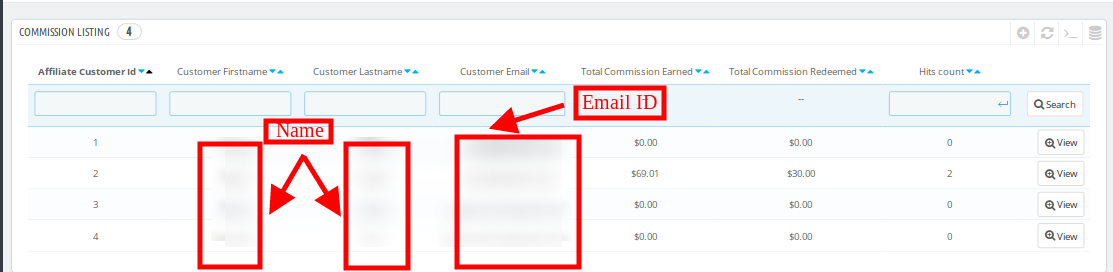
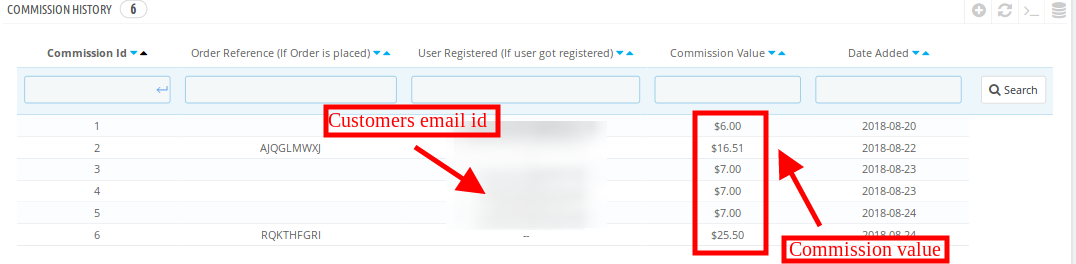
Listado de comisiones
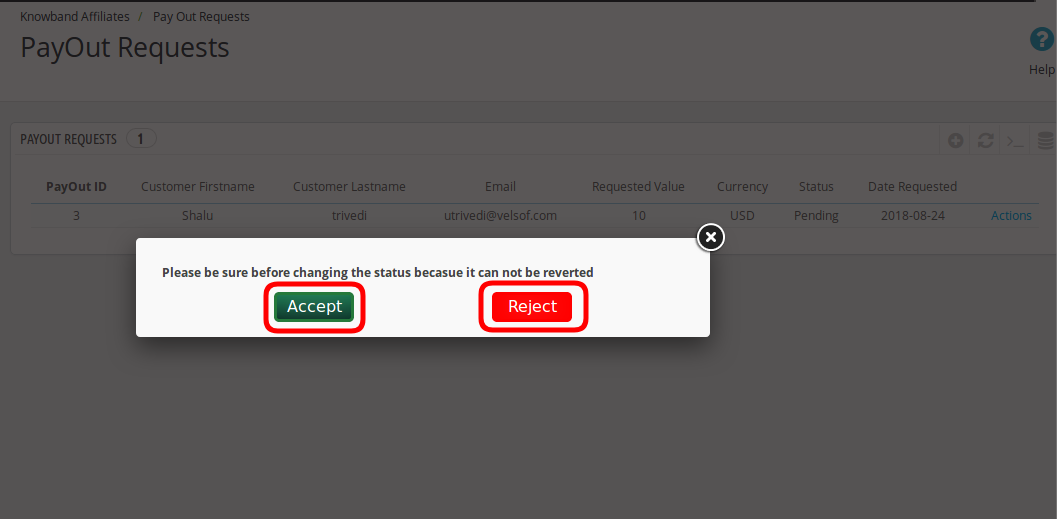
Solicitudes de pago
3.1 Configuración básica
En el submenú Configuración básica, el administrador de la tienda puede aplicar la configuración para gestionar el sistema de afiliados en la interfaz del sitio web. El administrador puede configurar las opciones anteriores:
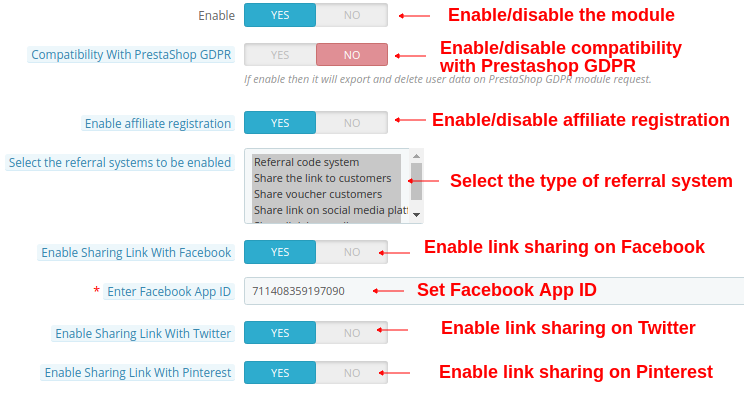
1. Habilitar: El propietario de la tienda puede activar o desactivar el complemento del Programa de afiliados de Prestashop simplemente activando este botón.
2. Compatibilidad con Prestashop RGPD: El administrador puede habilitar esta opción para exportar y eliminar datos del usuario en la solicitud del módulo GDPR de Prestashop.
3. Habilitar el registro de afiliados: Habilite esta opción para activar o desactivar el registro de afiliados desde la interfaz de administración.
4. Seleccione la referencia Sistema a habilitar: El comerciante electrónico puede elegir el tipo de referencia, como el sistema de código de referencia, compartir el enlace con los clientes, compartir cupones con los clientes, compartir el enlace en la plataforma de redes sociales, compartir el enlace por correo electrónico.
5. Habilitar el uso compartido enlace con facebook: El administrador de la tienda puede activar o desactivar la opción para compartir el enlace de referencia en Facebook. Compartir en redes sociales se habilitará automáticamente si el administrador de la tienda activa esta opción.
6. Habilitar el ID de la aplicación de Facebook: El administrador de la tienda puede ingresar el ID de la aplicación de Facebook. Puede crearlo siguiendo los pasos descritos en la sección 3.1.1.
7. Habilitar el enlace para compartir con Twitter: El comercio electrónico puede mostrar la opción de compartir enlaces en Twitter. Los clientes afiliados pueden compartir el enlace del sitio con sus referidos a través de Twitter.
8. Habilitar el enlace para compartir con Pinterest: La opción para compartir enlaces en Pinterest se mostrará en el frontend.
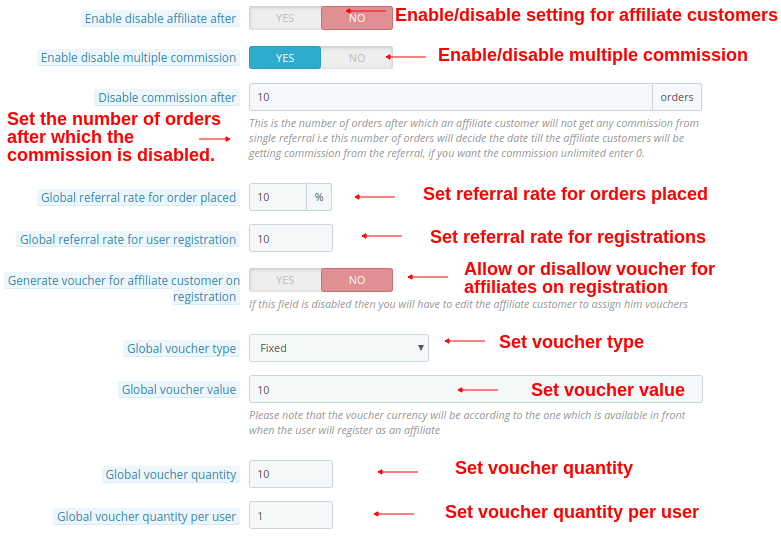
9. Habilitar y deshabilitar afiliadosdespués: El administrador de la tienda puede habilitar o deshabilitar esta opción según sus necesidades. También puede establecer los días después de los cuales el cliente afiliado no recibirá referencias.
10. Desactivar el afiliado después de: El módulo permite al administrador seleccionar los días después de los cuales el cliente afiliado no recibirá referencias. Si el administrador desactiva la opción “Habilitar y deshabilitar afiliados después” configuración, entonces, esta opción no se mostrará.
11. Habilitar Deshabilitar comisiones múltiples: Esta opción permite al administrador habilitar o deshabilitar el sistema de comisiones múltiples para los afiliados.
12. Desactivar la comisión después de: El administrador puede establecer el límite de pedido después del cual no se les ofrecerá valor de comisión a los afiliados.
13. Tasa de referencia global por pedido realizado: El administrador de la tienda puede introducir una tasa de referencia común para todos los afiliados. La tasa de referencia global se expresará en porcentaje.
14. Tasa de referencia global para el registro de usuarios: El complemento del Programa de Referidos de Prestashop permite al administrador de la tienda establecer la tasa de referencia básica para el registro de usuarios. El administrador puede establecer un valor fijo como tasa de referencia.
15. Generar cupón para cliente afiliado al registrarse: El administrador de la tienda también puede generar un cupón y asignárselo a los clientes si se registran como afiliados. Si este campo no está activo, el administrador debe editar el cliente afiliado para asignarle cupones.
16. Tipo de cupón global: Aquí, el administrador de la tienda puede seleccionar si el cupón es fijo o porcentual. Este cupón será común para todos los clientes afiliados.
17. Valor global del cupón: El administrador de la tienda puede ingresar el valor del cupón global.
18. Cantidad global del cupón: El administrador de la tienda puede ingresar la cantidad de cupones que se proporcionarán a todos los clientes afiliados para compartir con los referidos.
19. Cantidad global de cupones por usuario: El administrador puede ingresar la cantidad de cupones que los clientes pueden usar a la vez.
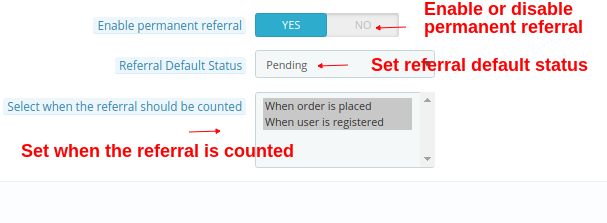
20. Habilitar la referencia permanente: Habilite esta opción para permitir la referencia permanente a los clientes afiliados habilitando esta opción.
21. Estado predeterminado de la referencia: El administrador de la tienda puede establecer el estado predeterminado de la referencia como rechazada, pendiente o aceptada.
22. Seleccione cuándo se debe contabilizar la referencia: La recomendación se contabilizará al registrarse o al realizar el pedido. El administrador también puede seleccionar ambas opciones.
3.1.1 Pasos para generar el ID de la aplicación de Facebook
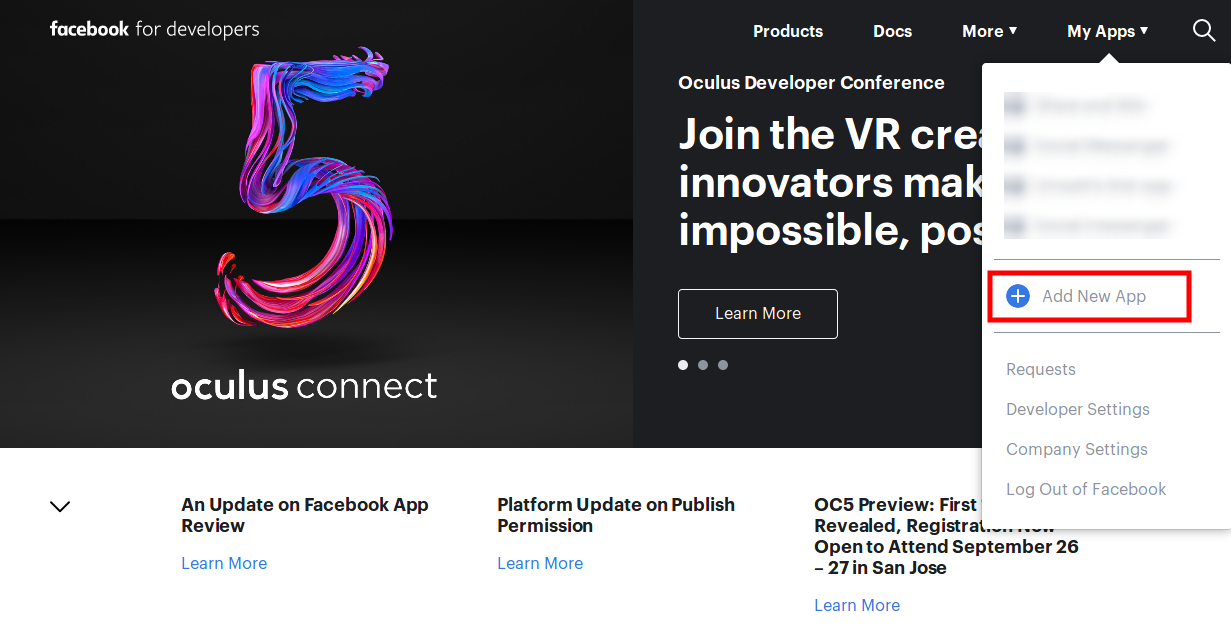
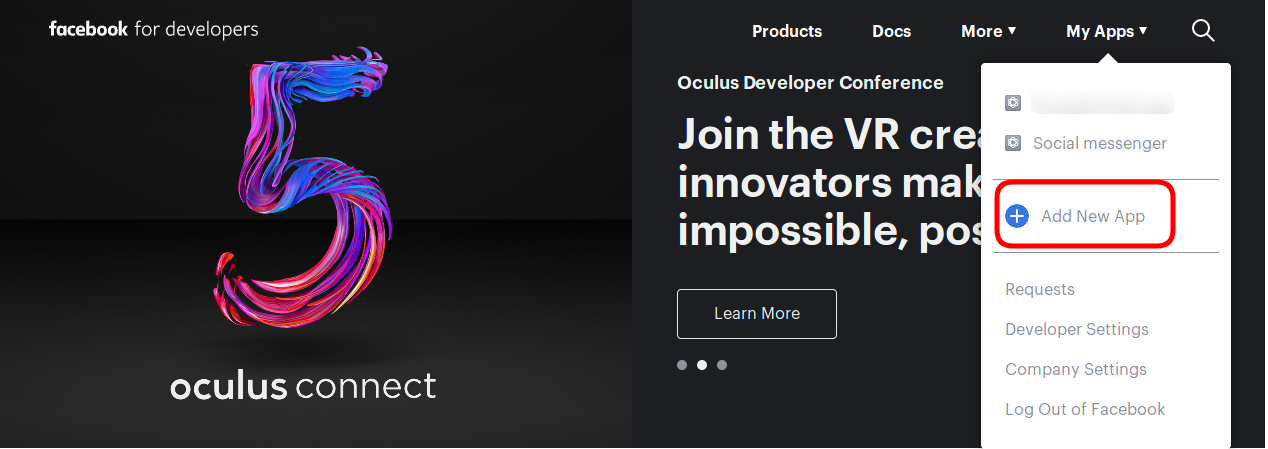
Ir a la “MIS APLICACIONES” opción y haga clic en el ”AÑADIR NUEVA APLICACIÓN.
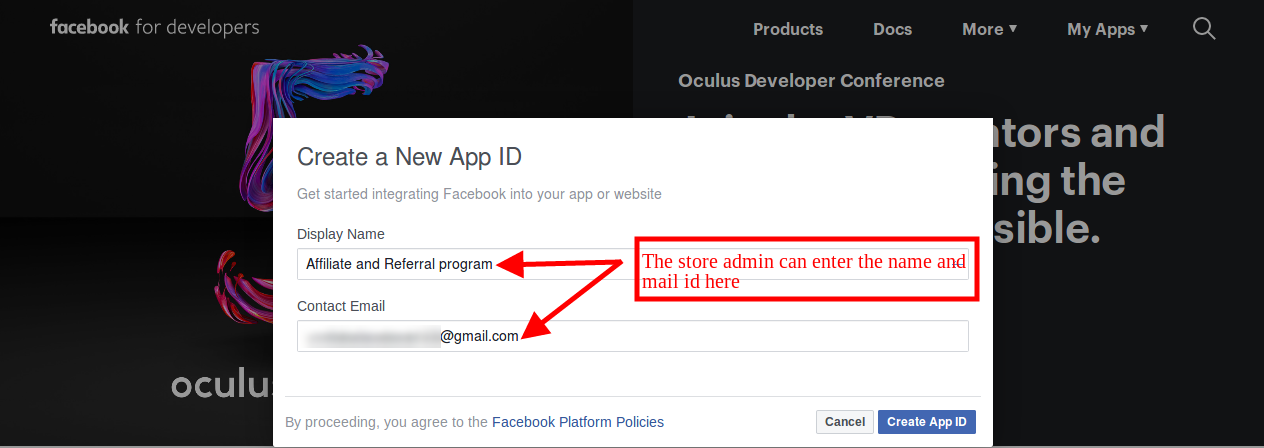
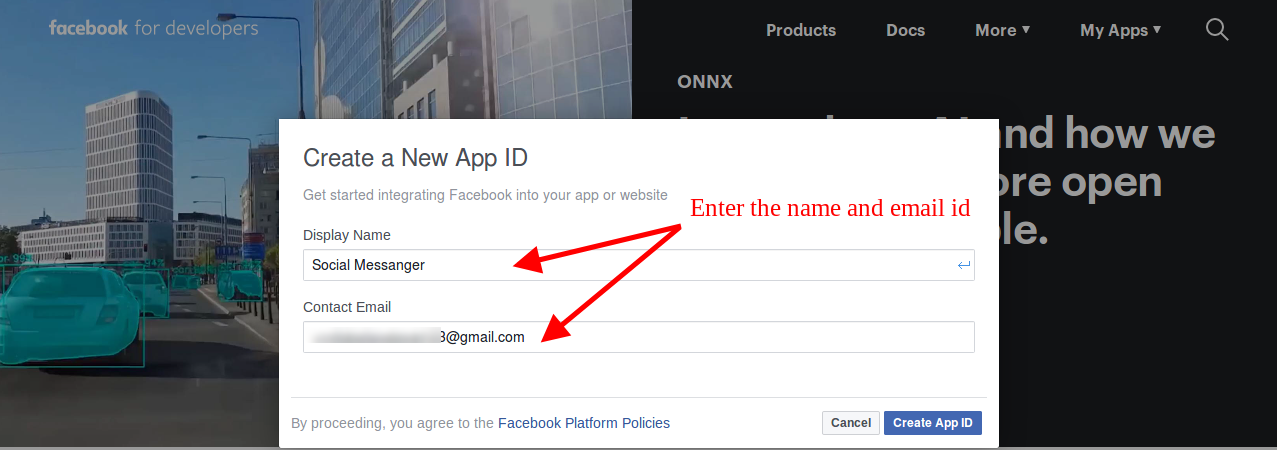
Después de eso inserte el “Nombre que se ve en la pagina y ID de correo electrónico de contacto”. Clickea en el “Crear ID de aplicación“.
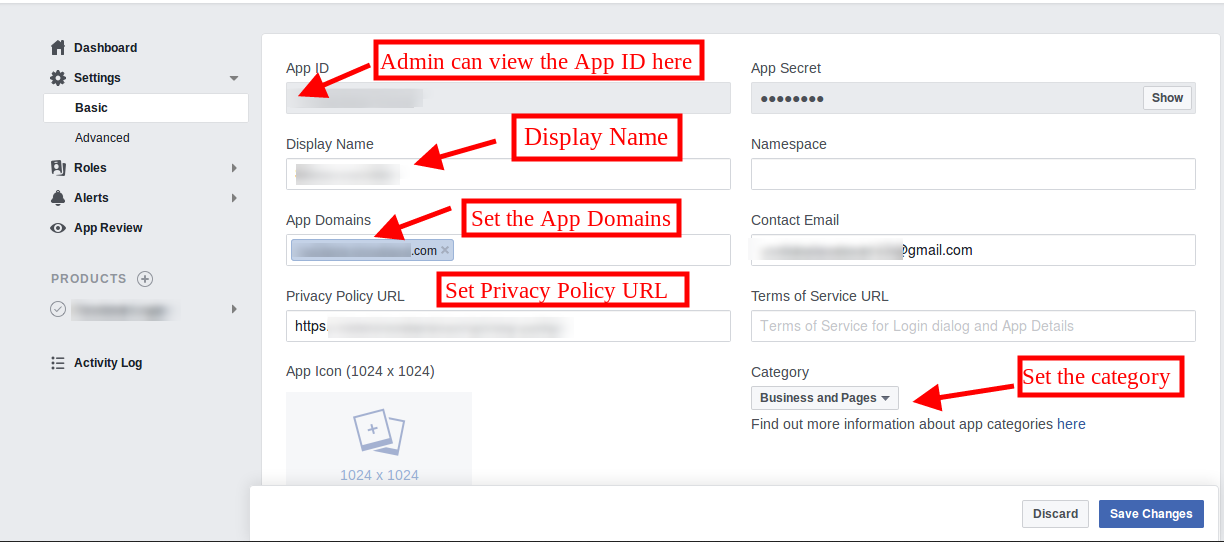
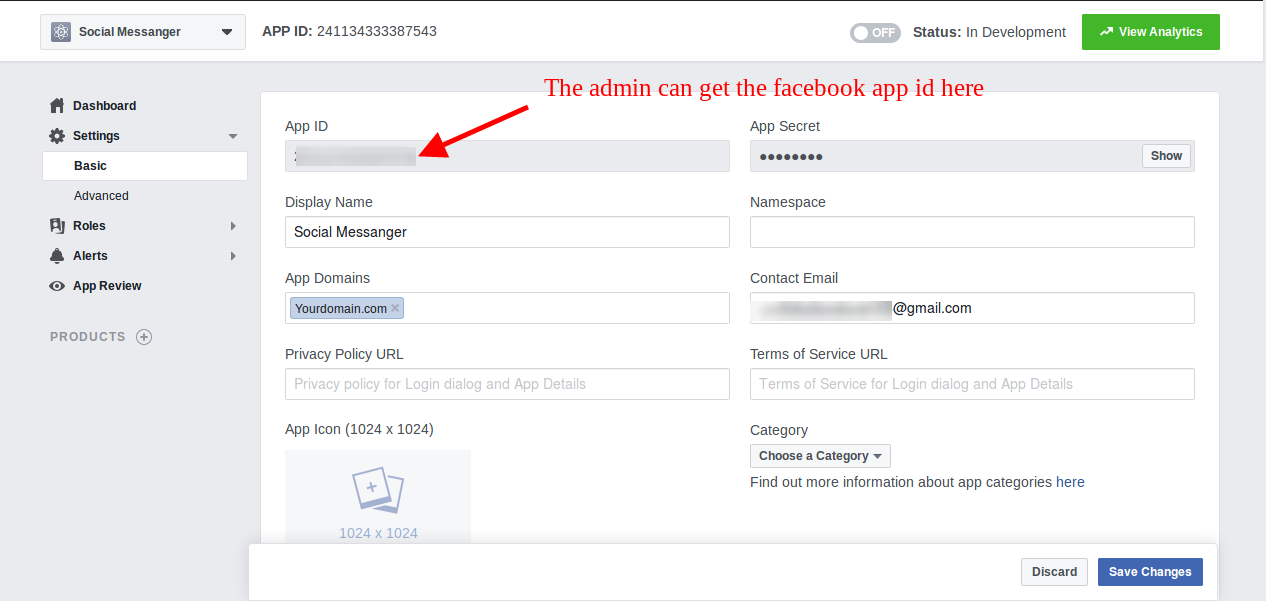
Ir a la “Configuración“Y luego selecciona”BásicoEl administrador puede ver el ID de la aplicación como se muestra a continuación. Debe insertar aquí los dominios, la categoría y la URL de la política de privacidad de la aplicación.
De esta manera, el administrador puede obtener el ID de la aplicación de Facebook.
3.2 Clientes afiliados
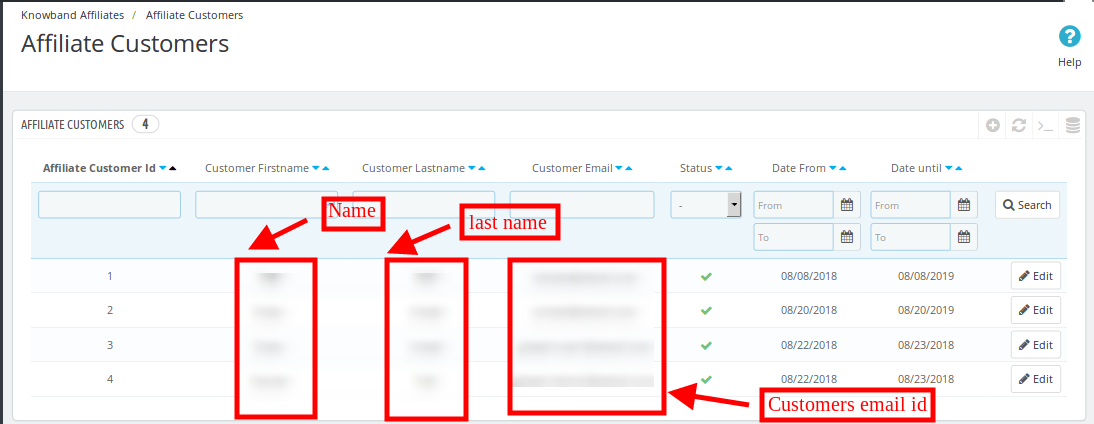
El administrador de la tienda puede ver una lista de los clientes afiliados en esta sección de la interfaz del back-end.
3.2.1 ¿Cómo editar los detalles de los clientes afiliados?
El administrador de la tienda puede aplicar la configuración para editar los detalles relacionados con todos y cada uno de los clientes afiliados.
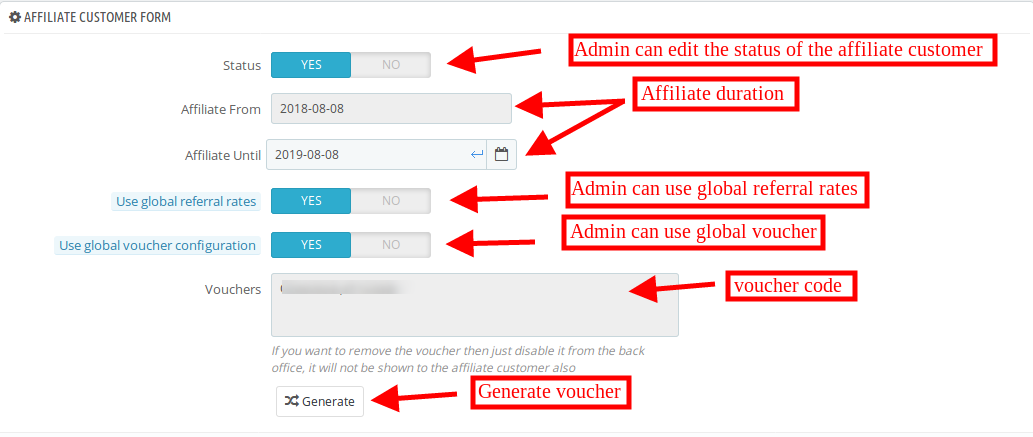
1. estado: El administrador de la tienda puede habilitar o deshabilitar el estado del cliente afiliado desde la interfaz de administración.
2. Afiliado de: El administrador puede ver los detalles cuando el cliente se registra como afiliado.
3. Afiliarse hasta: El administrador puede establecer la fecha hasta que el cliente será afiliado.
4. Utilice tasas de referencia globales: El administrador de la tienda puede utilizar la tasa de referencia global o establecer una tasa de referencia específicamente para los diferentes afiliados.
Tasa de referencia para pedidos metido: El administrador puede establecer la tasa de referencia basada en porcentaje para la realización de pedidos.
Tasa de referencia por registro de usuario: El administrador puede establecer la cantidad fija de referencia para el registro de usuarios.
5. Utilice la configuración global del cupón: El administrador de la tienda puede usar un cupón global o configurar un cupón único para un cliente específico.
6. Tipo de cupón: El administrador puede establecer un porcentaje o un tipo de cupón fijo.
7. Valor del cupón: El administrador de la tienda puede establecer el valor del cupón desde la interfaz de administración.
8. Cantidad del cupón: El propietario de la tienda puede decidir la cantidad de cupones.
9. Cantidad de vouchers por usuario: El administrador puede establecer la cantidad de cupones por usuario.
10. Vales: El administrador puede ver el código del cupón.
3.3 Listado de referencias
El administrador de la tienda puede ver las referencias y sus detalles desde la interfaz de administración. La lista de referencias se mostrará como se muestra a continuación:
El propietario de la tienda también puede editar el estado del afiliado. El administrador puede ver los detalles anteriores:
1. Afiliado: El administrador puede ver la identificación de correo electrónico del afiliado desde aquí.
2. Descripción: El administrador de la tienda puede ver la actividad realizada por el cliente.
3. Valor de la comisión: El administrador puede ver el valor de la comisión según la configuración.
4. Moneda de la comisión: El tipo de moneda se puede ver desde esta sección.
5. Referencia del pedido: Si el nuevo cliente realiza algún pedido, la referencia del pedido se mostrará aquí.
6. Estado de la referencia: El administrador puede establecer el estado de la referencia como aceptada, rechazada y pendiente.
7. Fecha de referencia: El administrador de la tienda puede editar la fecha de referencia desde la interfaz de administración.
3.4 Listado de comisiones
El administrador de la tienda puede ver los detalles de las comisiones desde la interfaz de administración. También puede ver la comisión total otorgada a cada cliente afiliado.
3.4.1 ¿Cómo ver la comisión de afiliado?
El módulo de Afiliados de Prestashop permite al administrador de la tienda de comercio electrónico obtener comisiones de afiliados de los “listado de comisiones”. El propietario de la tienda puede obtener detalles sobre la referencia del pedido, la identificación de correo electrónico de los referidos, el monto de la comisión y la fecha en que se ofreció la comisión.
3.5 Solicitudes de pago
Los afiliados pueden canjear la comisión simplemente haciendo clic en la opción de pagos. Pueden solicitar la generación de un cupón o enviar una solicitud de pago al administrador de la tienda.
El administrador de la tienda puede ver la solicitud de pago en “Solicitud de pago” opción y luego aceptar o rechazar la solicitud.
El administrador de la tienda puede hacer clic en la opción de acción y aceptar o rechazar fácilmente la solicitud de pago. Una vez que el administrador la acepte, el estado de la solicitud cambiará a “aceptado” en la interfaz del sitio web.
4.0 Interfaz frontal
Los clientes en línea pueden ver la opción de registro de afiliados en la interfaz de administración. Una vez registrados, podrán ver su cuenta de afiliado como se muestra a continuación:
Los clientes afiliados pueden ver la representación gráfica de la comisión total, canjear la comisión y la referencia total.
Los afiliados pueden compartir códigos de referencia, compartir enlaces de referencia, compartir cupones, compartir enlaces en plataformas de redes sociales y compartir el enlace de la tienda por correo electrónico.
Los clientes afiliados pueden ver la comisión obtenida por sus referidos. También pueden consultar el estado de la comisión.
Los afiliados pueden hacer clic en la opción de pago y luego hacer clic en “+” para generar un cupón. El valor mínimo del cupón es “10”. El afiliado puede hacer clic en “generar cupones” opción para obtener un cupón.
El afiliado puede ver el mensaje de éxito en la parte superior del sitio web.
El cliente afiliado también puede recibir un correo electrónico con la información del código del cupón como se muestra a continuación:
El afiliado también puede enviar solicitudes de pago desde el frontend. Para generar la solicitud, haga clic en la opción de pago y luego en “+”. Ahora ingrese el monto del pago y haga clic en “payout“.
De forma predeterminada, el estado de la solicitud será “pendiente.
Una vez que el administrador de la tienda acepta la solicitud de pago desde la interfaz de administración, los clientes afiliados pueden ver el estado.
¿Necesitas ayuda para empezar? ¡Mira nuestro video!
Hemos creado un tutorial de YouTube fácil de seguir para ayudarte a comprender y configurar el Módulo del Programa de Afiliados y Referidos de PrestaShop. El video te muestra cómo habilitar el módulo, personalizar la configuración de referidos y supervisar las actividades de los afiliados sin complicaciones.
El propietario de la tienda de eCommerce puede crear su propia tienda privada y controlar las ventas de los productos de la tienda a un grupo seleccionado de clientes. Knowband ofrece Módulo de tienda privada PrestaShop que permite al propietario de la tienda de comercio electrónico hacer que todo el sitio web sea una tienda privada. El administrador también puede privatizar los productos, categorías y páginas de la tienda. Con la ayuda de este complemento Restringir categorías y productos, el administrador de la tienda puede forzar a los clientes a iniciar sesión o registrarse para visitar la tienda de comercio electrónico o la sección selectiva.
1.1 Características destacadas
El administrador de la tienda de comercio electrónico puede obligar a los clientes a iniciar sesión / registrarse para acceder al sitio web.
El administrador puede establecer la apariencia de la página de inicio de sesión / registro.
El módulo Restringir categorías y productos permite que el comerciante electrónico aplique la configuración para aprobar las cuentas de los clientes recién registradas automática o manualmente.
El administrador puede permitir / no permitir que el rastreador de Google indexe la tienda privada habilitando o deshabilitando la configuración.
El complemento Restringir categorías y productos permite al administrador modificar el texto del título de inicio de sesión / suscripción.
El formulario de inicio de sesión / registro puede estar en la posición izquierda, derecha o central.
El administrador puede activar o desactivar una nueva opción de registro privado desde la interfaz de administración.
El administrador puede mostrar una imagen, color o video para mostrar como fondo del formulario de inicio de sesión / suscripción.
El administrador puede configurar toda la tienda o cualquier selección específica como privada.
Las direcciones IP específicas siempre pueden acceder a la tienda de comercio electrónico.
El complemento de tienda privada de Prestashop proporciona una lista de clientes privados en la interfaz de administración.
El administrador de la tienda puede ver los detalles de los clientes privados y validar las cuentas recién registradas.
El administrador de la tienda también puede eliminar a un cliente privado de la interfaz de administración.
La extensión de la tienda privada Prestashop es compatible con múltiples tiendas y también ofrece soporte multilingüe.
El diseño receptivo fácil de usar y móvil que ofrecen estas categorías y productos de Restrict lo hace sin problemas.
2.0 Guía de instalación
Una vez que compre el módulo de Prestashop en la tienda, obtendrá estos archivos:
los
Usuario
Seguir
primero
Después
AhoraAlmacenarMódulos.Eso
AhoraInstalar“?button?to?install?this?Prestashop?Private?shop?addon. A confirmation pop-up will be shown. Click?on?”Proceder“Módulo (s) instalado (s) con éxito“.
3.0 Manual de usuario
El administrador puede ver las opciones de configuración como se muestra a continuación. Aquí, el administrador de la tienda de comercio electrónico puede personalizar el complemento de tienda privada de Prestashop según los requisitos. El administrador puede configurar estas configuraciones:
Iniciar sesión RegistrarseEl administrador puede establecer la posición para mostrar el formulario de inicio de sesión / Inscripción. El administrador puede seleccionar la posición izquierda, derecha o central.
Iniciar sesión Registrarse El administrador puede establecer el tema predeterminado o moderno según el requisito. Al seleccionar el tema moderno, se mostrarán estas opciones.
Iniciar sesiónaquí
Regístrate El administrador también puede establecer el texto del título de la página de registro. El administrador puede insertar el texto en múltiples idiomas.
Monitor El administrador de la tienda de Prestashop puede mostrar un logotipo en la página de inicio de sesión / registro al habilitar la configuración.
Iniciar sesión RegistrarseEl administrador puede ingresar el valor de opacidad del formulario. El valor puede estar entre 0 a 1. Para mostrar el formulario de inicio de sesión transparente, el administrador de la tienda puede establecer la opacidad del formulario 0.
Habilitarlos
Verificando Si el administrador desea validar cuentas nuevas, puede habilitar esta configuración. Después de habilitar esta configuración, se mostrará la opción anterior:
Nuevo El administrador puede configurar el mensaje para mostrar para las cuentas recién registradas. El administrador puede insertar etiquetas HTML, imágenes y enlaces.
FormarEl administrador puede seleccionar el tipo de fondo que desea aplicar para el formulario de inicio de sesión o registro. El administrador puede insertar una imagen, aplicar color o mostrar video.
AplicarEl administrador puede seleccionar el color del cuadro selector de color. Este color se aplicará en el fondo de la página de inicio de sesión / registro.
Fondolos
Aplicar El propietario de la tienda Prestashop puede insertar un enlace de video de YouTube desde la interfaz de administración. El e-comerciante puede ingresar al enlace embebido de la URL de Youtube.
PersonalizadoAvanzar
Personalizadolos
3.2 Configuración de acceso
La extensión de la tienda privada de Prestashop le permite al administrador establecer la accesibilidad de acuerdo con los requisitos. El administrador de la tienda de comercio electrónico puede privatizar todo el sitio web o la parte seleccionada de la tienda. Estas opciones están disponibles en el submenú de configuración de acceso.
Privatizarlos
3.2.1 Al seleccionar tienda completa:
PermitirAdministración
Permitirlos
3.2.2 Al seleccionar la opción seleccionada:
PermitirAdministración
EscogerEl administrador puede ingresar el nombre del producto. El administrador puede marcar los productos para el cliente privado.
Escogerlos
EscogerSeleccionar
PermitirEl administrador de la tienda puede habilitar o deshabilitar la configuración para permitir o no que Google rastree.
3.3 Clientes privados
El administrador de la tienda de comercio electrónico puede ver la lista de clientes privados desde la interfaz de administración. El administrador puede ver los detalles del cliente en particular y puede verificar la cuenta del cliente recién registrado.
por
Administración
Administración
4.0 interfaz de usuario
En la interfaz frontend, los clientes pueden ver la página de inicio de sesión / registro según la configuración. Pueden iniciar sesión o registrarse para ver los productos. Si el administrador selecciona el formato de inicio de sesión / inicio de sesión moderno, la interfaz de usuario se mostrará como se muestra a continuación:
Nuevo
Los clientes pueden hacer clic en el botón Olvidar contraseña si es necesario. Aquí, pueden ingresar la dirección de correo electrónico registrada y obtener el enlace de restablecimiento en esa identificación de correo electrónico.
Los clientes pueden hacer clic en el botón Olvidar contraseña en caso de dificultad de inicio de sesión. Solo necesitan ingresar su identificación de correo electrónico registrada para restablecer el enlace de la contraseña.
Introducción de 1.0 del complemento de páginas aceleradas para móviles (AMP) de Knowband Prestashop:
Las páginas móviles aceleradas o AMP es una tecnología que proporciona un cómodo acceso a la información en Internet desde las pantallas de teléfonos inteligentes y tabletas. AMP es una tecnología avanzada de Google que reduce el tiempo de carga del sitio web. El objetivo de cada propietario de una tienda de comercio electrónico debe ser reducir el tiempo de carga del sitio web. Módulo de páginas móviles aceleradas de Prestashop (AMP).
El módulo Prestashop AMP le permite al administrador convertir la página de inicio, las páginas de categoría, las páginas de productos y las páginas CMS en páginas AMP de carga rápida. Con la ayuda del módulo Google Acelerated Mobile Pages, el administrador puede reducir el tiempo de carga del sitio web. Además, con AMP, el e-comerciante tiene la capacidad de habilitar / deshabilitar secciones (Best Sellers, Featured Products, New Arrival), puede brindar una experiencia de usuario increíble. una vez que sus clientes estén contentos, las ventas se realizarán fácilmente.
Características de 1.1 del módulo de páginas móviles aceleradas de Prestashop:
1. El Módulo Prestashop Accelerated Mobile (AMP) permite al administrador de la tienda convertir la página web a AMP.
2. Con la ayuda del Módulo AMP de Prestashop, el administrador de la tienda puede convertir la página de inicio, las páginas de categoría, las páginas de productos y las páginas de CMS en AMP.
3. El complemento Prestashop Accelerated Mobile (AMP) de Knowband ofrece una opción para que el propietario de la tienda personalice la página de inicio, las páginas de categoría, las páginas de productos y las configuraciones de páginas CMS de la oficina.
4. El administrador puede cargar el logotipo de Business en AMP y también pueden corregir el ancho y el alto del sitio web.
5. El Módulo AMP de Prestashop ofrece al comerciante de la tienda una opción para agregar el CSS personalizado para agregar la funcionalidad adicional.
6. El módulo Google Acelerated Mobile Pages permite al administrador de la tienda habilitar / deshabilitar la visualización de la opción de los más vendidos, productos destacados y nuevos en la página de inicio. Además de esto, pueden seleccionar el no. del producto mostrado en una sección particular.
7. El propietario de la tienda Prestashop puede cambiar el banner de los productos más vendidos, destacados y nuevos en la página principal.
8. El módulo Prestashop Accelerated Mobile Pages (AMP) ha proporcionado las opciones de uso compartido de redes sociales en AMP. Incluso el administrador puede agregar más íconos agregando el guión.
9. El administrador puede personalizar las categorías de AMP desde el back-end del módulo Prestashop AMP. Los clientes para navegar por las categorías de la página de AMP.
10. Al utilizar el Módulo de páginas móviles aceleradas de Google, el administrador puede generar automáticamente el mapa del sitio de AMP con la ayuda de CRON.
11. El administrador puede generar el mapa del sitio de AMP haciendo clic en el botón.
12. El complemento para páginas móviles aceleradas Prestashop de Knowband admite Google Analytics. El administrador de comercio electrónico puede ingresar la identificación del cliente de Analytics para rastrear el desempeño de AMP.
13. El módulo Google Acelerated Mobile Pages admite varios idiomas.
14. Con la ayuda de Prestashop AMP Module, el administrador de la tienda Prestashop puede configurar el color
15. El módulo AMP de Prestashop es fácil de usar y manejar.
Tecnología para el desarrollo
Idioma: PHP
Marco de referencia: PrestaShop
Pasos de 2.0 para la instalación del complemento de páginas aceleradas para móviles de Prestashop (AMP):
1. La estructura de carpetas del módulo Prestashop AMP.
2. Copie toda la carpeta nombrada como actualización del producto en su carpeta de módulos del directorio raíz de su tienda PrestaShop a través de FTP.
3. Podrá encontrar el complemento AMP del producto listo para ser instalado en los Módulos en su tienda PrestaShop como se muestra a continuación.
4. Haga clic en el enlace Instalar para instalar el complemento.
Ahora, su plugin Prestashop Accelerated Mobile Pages (AMP) está listo para usar y haga clic en “configurar“enlace para configurar este módulo Prestashop de Knowband.
Interfaz de administración 3.0
Después de instalar el módulo Google Acelerated Mobile Pages (AMP) en la tienda, el complemento Prestashop proporcionará las siguientes interfaces:
1. Configuración general 2. Configuración de inicio 3. Configuración de página de categoría 4. Configuración de la página del producto 5. Menú Configuraciones 6. Ajustes de Look and Feel 7. Configuración de medios sociales 8. Configuración de icono adicional 9. Configuración de Google 10. Configuración del mapa del sitio
Cada interfaz del módulo de Páginas móviles aceleradas (AMP) de Knowband para Prestashop se explica a continuación.
Configuración general de 3.1
La pestaña Configuración general de este complemento Prestashop AMP tiene las siguientes opciones:
Habilitar deshabilitar: Inicialmente, este campo del módulo Prestashop Accelerated Mobile Pages de Knowband se desactivará. El administrador puede activar / desactivar el complemento al alternar el botón.
Al habilitar esta configuración, las páginas del sitio web se convertirán en AMP.
Forzar AMP en dispositivo móvil: En esta sección del complemento Knowband Prestashop AMP, el administrador puede habilitar la configuración de las páginas AMP en dispositivos móviles.
Logotipo del sitio web: Con esta opción del Módulo de páginas móviles aceleradas de Google (AMP), el comerciante de la tienda puede cargar o cambiar el logotipo de AMP.
Ancho del logotipo: Aquí, el administrador de la tienda puede establecer el ancho del logotipo en Pixel.
Altura del logotipo: Aquí el administrador de la tienda puede establecer la altura del logotipo en Pixel.
Habilitar / deshabilitar la página de inicio AMP: El administrador de la tienda puede habilitar / deshabilitar AMP en la página de inicio del sitio. Después de habilitar la opción, el administrador puede verificar el AMP de la página de inicio haciendo clic en el botón Vista previa.
Habilitar / deshabilitar la página de categoría AMP: El administrador de la tienda puede habilitar / deshabilitar AMP en las páginas de categoría. Después de habilitar la opción, el administrador puede verificar la página de categoría AMP haciendo clic en el botón Vista previa.
Habilitar / Deshabilitar la página de producto AMP: Al usar esta opción del complemento de la Página móvil acelerada Prestashop (AMP), el administrador de la tienda puede habilitar AMP en las páginas de productos AMP del sitio y puede ver las mismas haciendo clic en el botón VISTA PREVIA.
Habilitar / Deshabilitar el AMP de la Página CMS: El Módulo de página de AMP de Prestashop ofrece una opción al minorista de la tienda para convertir la página de CMS a AMP. La apariencia de las páginas se puede ver haciendo clic en el botón Vista previa.
CSS personalizado: El administrador de la tienda de Prestashop puede agregar un código CSS personalizado según los requisitos del negocio en esta sección.
Configuración de la página de inicio de 3.2
En esta pestaña del complemento de páginas móviles aceleradas (AMP) Prestashop de Knowband, el administrador puede activar / desactivar la visualización de nuevas llegadas, mejores vendedores y productos destacados en la página de inicio de AMP de este módulo de Prestashop en varios idiomas. Esta pestaña tendrá las siguientes opciones:
1. Configuración de la página de inicio 2. Configuración de productos destacados 3. Configuración de productos más vendidos 4. Nueva configuración de productos de llegada
Configuración de la página de inicio de 3.2.1:
Mostrar texto personalizado: El administrador puede habilitar / deshabilitar la opción Texto personalizado aquí.
Texto personalizado: En este complemento de Google Mobile Accelerated Pages, el administrador de la tienda puede cambiar el texto del bloque de la página de inicio.
Posición de visualización: El administrador puede seleccionar la posición de visualización que se reflejará en la parte frontal del sitio.
Configuración de productos destacados de 3.2.2:
Habilitar productos destacados: Con esta opción de la extensión Prestashop AMP, el administrador de la tienda de comercio electrónico puede activar / desactivar la sección de productos destacados.
Mostrar productos destacados en el carrusel: Aquí el administrador de la tienda puede mostrar los productos en el carrusel.
Visualización aleatoria: El administrador de la tienda puede habilitar / deshabilitar la opción de visualización aleatoria del producto. Después de habilitar esta función, se muestra aleatoriamente el producto en la sección particular de AMP.
Seleccione productos: El complemento de páginas móviles aceleradas Prestashop de Knowband permite al administrador de la tienda seleccionar la cantidad de productos que desea mostrar en la sección de productos de características.
Mostrar Banner: El comerciante de comercio electrónico puede activar / desactivar la opción de mostrar banner.
Cargar Banner: En este campo, el administrador de la tienda puede cargar el banner para el producto presentado.
Configuración de 3.2.2 Best Selling Products:
En esta pestaña, el administrador de la tienda Prestashop puede personalizar la configuración del producto más vendido. Consulte la captura de pantalla adjunta a continuación:
Configuración de 3.2.3 New Arrival Products:
El administrador tiene control sobre la visualización de las posiciones de Producto de nueva llegada en las páginas de AMP.
Configuración de la página de la categoría 3.3
La pestaña Configuración de página de categoría del complemento de páginas móviles aceleradas de Prestashop permite al administrador agregar el texto y las imágenes. Además de esto, el administrador también puede definir la posición del texto en la página Categoría. Esta pestaña tendrá las siguientes opciones:
Mostrar texto personalizado: El administrador puede habilitar / deshabilitar la opción de mensaje personalizado.
Texto personalizado: Al usar esta opción del Módulo AMP de Prestashop, el administrador de la tienda de comercio electrónico puede configurar el mensaje de la categoría Página.
Posición de visualización: En esta pestaña, el administrador de la tienda puede cambiar la posición de visualización según los deseos. Estos cambios se reflejarán en el frente de la tienda.
Tamaño de imagen del producto: El administrador de la tienda de Prestashop puede establecer el tipo de imagen aquí.
Configuración de la página del producto 3.4
El administrador tiene control sobre la configuración de la página del producto en las páginas de AMP. Esta pestaña tendrá las siguientes opciones:
Mostrar texto personalizado: El administrador puede habilitar / deshabilitar la opción de mensaje personalizado.
Texto personalizado: Con esta opción del Módulo AMP de Prestashop, el administrador de la tienda de comercio electrónico puede configurar el mensaje de la Página de categoría.
Posición de visualización: En esta opción, el administrador de la tienda puede cambiar la posición de visualización según los deseos. Estos cambios se reflejarán en el front-end de la tienda.
Tamaño de imagen del producto: El administrador de la tienda de Prestashop puede seleccionar el tamaño de la imagen que se mostrará aquí.
Mostrar breve descripción: En esta opción, el administrador de la tienda puede mostrar la breve descripción del producto habilitando esta función.
Mostrar larga descripción: El dueño de la tienda tiene una opción para mostrar la descripción larga del producto según el requisito.
Mostrar revisión del producto: Al utilizar el Módulo de páginas móviles aceleradas de Prestashop, el administrador de la tienda puede habilitar la opción de revisión del producto. Después de habilitar esta función, la revisión del producto se mostrará en el front-end de la tienda.
Mostrar información adicional: Al habilitar esta función, el administrador puede mostrar la información adicional de los productos.
Mostrar productos relacionados: Al habilitar esta opción, el administrador de la tienda puede mostrar el producto relacionado. Estos cambios se reflejarán en el frente de la tienda.
Configuraciones del menú 3.5
En esta pestaña, el administrador de la tienda de Prestashop puede configurar los menús en AMP. El administrador incluso puede agregar nuevas opciones de menú. Esta pestaña tendrá las siguientes opciones:
Habilitar deshabilitar: El administrador puede habilitar AMP en los menús al alternar el botón.
Título del menú: Prestashop AMP Addon by Knowband le permite al administrador de la tienda agregar el Menú ingresando el título aquí.
Elemento de menú principal: Aquí, el comerciante de comercio electrónico puede seleccionar el menú principal según el deseo.
Tipo de elemento de menú: El administrador puede seleccionar el tipo de elemento del menú.
Selecciona una categoría: El administrador de la tienda puede seleccionar la página específica en la que desea redirigir al usuario a la página AMP definida.
NOTA: estos cambios se muestran en la sección Estructura del menú.
Ajustes de apariencia y sensación de 3.6
El administrador puede controlar las configuraciones de color, personalizar los colores AMP de su sitio web según sus necesidades. Pueden cambiar los colores de la página AMP de acuerdo con su tema y preferencias. Esta pestaña tendrá la siguiente sección:
1. Configuración general 2. Configuración de la lista de productos 3. Configuraciones de categoría 4. Configuración del producto
Configuración general de 3.6.1
En esta pestaña del complemento Prestashop Accelerated Mobile Pages (AMP) de Knowband, el administrador puede personalizar la configuración de la página principal de AMP. Esta pestaña tendrá las siguientes opciones:
Color de fondo: El administrador puede cambiar el color de fondo de la página de inicio.
Color de fuente: El administrador puede cambiar el color de la fuente de esta sección.
Color de fondo del encabezado: Este campo del Módulo de páginas móviles aceleradas de Prestashop (AMP) permite al administrador establecer el color de fondo del encabezado.
Color de fuente del encabezado: Con esta opción del módulo Prestashop AMP, el administrador puede establecer el color de la fuente del texto que se muestra en la sección Encabezado.
Color del icono de encabezado: El administrador de la tienda de Prestashop puede cambiar el color del icono de.
Color de fondo del pie de página: Esta opción del Módulo de páginas móviles aceleradas de Google (AMP) permite al administrador establecer el color de fondo del pie de página.
Color de fuente de pie de página: El administrador puede cambiar el color de la fuente de esta sección.
Color de icono de pie de página: El administrador puede cambiar el color del icono de esta sección.
Color de fondo de la barra inferior de pie de página: El comerciante de la tienda puede cambiar el color de fondo de la barra inferior del pie de página.
Color de fondo del control deslizante del menú izquierdo: El comerciante de Prestashop puede cambiar el color de fondo del control deslizante del menú de la izquierda en esta sección de Knowband Accelerated Mobile Pages (AMP) para Prestashop.
Color de fondo del encabezado del menú izquierdo: El administrador de la tienda Prestashop puede cambiar el color de fondo del encabezado del menú izquierdo según el requisito.
Color de la fuente del control deslizante del menú izquierdo: El administrador puede cambiar el color de la fuente de esta sección.
Color de icono de la barra lateral izquierda del menú: El administrador puede cambiar el color del icono de esta sección.
Color de fondo izquierdo del encabezado: En esta sección del Módulo de páginas móviles aceleradas (AMP) de Prestashop, el administrador puede configurar el color de fondo del encabezado izquierdo.
Configuración de la lista de productos 3.6.2
El administrador puede personalizar la configuración de la lista de productos según el requisito. A continuación se menciona la opción:
Color del título del producto: En esta sección del Módulo de páginas móviles aceleradas (AMP) de Google, el administrador puede cambiar el color del título del producto.
Tamaño de letra del título del producto: El administrador de la Tienda puede establecer el tamaño de la fuente del Producto.
Agregar al carrito Color del botón: El módulo Prestashop AMP Pages de Knowband le permite al administrador cambiar el color del botón Add to Cart según sus deseos.
Agregar al carrito Color de fuente del botón: El administrador puede personalizar el color de fuente del botón Agregar al carro.
Agregar al carrito Tamaño de fuente: El administrador de la tienda puede establecer el tamaño de la fuente del botón Agregar al carrito.
Configuración de categoría 3.6.3
En esta pestaña, el administrador de la tienda puede personalizar la configuración de las páginas de Categoría. Estos cambios se reflejarán en el frente de la tienda.
Categoría Color de fuente de encabezado: El administrador de la tienda Prestashop puede cambiar el color de la fuente del encabezado de categoría según el requisito.
Categoría Tamaño de fuente del título: El administrador puede cambiar el color de la fuente de esta sección.
Configuración del producto 3.6.4
En esta sección, el administrador puede personalizar la configuración del producto según el requisito. La opción de configuración de esta sección es la misma que se describe en la sección de listado de productos.
Configuración de redes sociales de 3.7
En esta sección del módulo Prestashop AMP, el administrador de la tienda puede habilitar / deshabilitar la opción de uso compartido de redes sociales en las páginas web de AMP. Todas las opciones habilitadas para compartir redes sociales se mostrarán en el AMP. Esta pestaña tendrá las siguientes opciones:
Mostrar la dirección de la tienda en la barra de menú: El administrador puede mostrar la dirección de la tienda habilitando esta función.
Mostrar dirección de correo electrónico de la tienda: El dueño de la tienda Prestashop puede mostrar la dirección de correo electrónico.
Mostrar número de contacto de la tienda: En este campo, el administrador de la tienda puede mostrar los detalles de contacto del sitio.
Mostrar el ícono de Facebook: El administrador de la tienda tiene la opción de mostrar un ícono de Facebook en la barra de menú. Para este administrador, necesita especificar la URL de la página de Facebook en el campo correspondiente.
Mostrar el ícono de Twitter: En esta sección, el administrador puede activar / desactivar el ícono de Twitter.
Mostrar ícono de Google: Al usar esta opción, el comerciante de la tienda Prestashop puede mostrar el icono de Google en la barra de menú. Para este administrador, es necesario especificar la URL de la página de Google en el campo correspondiente.
Mostrar el icono de Linkedin: En esta sección, el administrador de la tienda puede mostrar el icono de Linkedin aquí. El administrador de la tienda debe ingresar la URL del perfil.
Mostrar icono de Tumblr: El propietario de la tienda Prestashop puede mostrar el perfil de Tumblr aquí.
Mostrar icono de Pinterest: El administrador de la tienda tiene la opción de mostrar un icono de Pinterest en la barra de menú. Para este administrador, necesita Especificar la URL de la página de Pinterest en el campo correspondiente.
Configuración del icono extra de 3.8
En esta sección, el administrador puede agregar el ícono extra de redes sociales según el requisito del negocio. Esta pestaña tendrá las siguientes opciones:
Habilitar icono extra: El administrador de la tienda de Prestashop puede activar / desactivar la función de icono adicional. Si quieren agregar más íconos de redes sociales, entonces pueden agregar aquí con facilidad.
Clase de icono: El administrador puede ingresar a la clase Icon.
URL del icono: En esta pestaña, el administrador de la tienda puede usar la URL del ícono según los deseos. Estos cambios se reflejarán en el frente de la tienda.
Configuración de 3.9 Google Analytics
El administrador deberá tener la ID del cliente de Analytics para configurar esta función.
Habilitar Google Analytics: Si desea realizar un seguimiento del rendimiento de las páginas móviles aceleradas de su sitio, esta característica le permite al administrador ingresar al cliente de Google Analytics.
ID de cliente de Analytics: El comerciante de eCommerce puede ingresar su ID de cliente de Google Analytics para configurarlo.
Configuración de 3.10 Sitemap
En esta sección, el administrador de la tienda puede generar el mapa del sitio de AMP haciendo clic en el botón.
La generación del Sitemap está aquí.
Cómo generar Sitemap para AMP?
El administrador puede generar Sitemap ejecutando CRON.
El módulo Accelerated Mobile Pages (AMP) permite al administrador de la tienda configurar Cron a través de
URL para agregar a Cron a través de la configuración del cronómetro del panel de control a través de SSH
CRON
Para generar el Sitemap automáticamente, el administrador de la tienda Prestashop puede configurar el trabajo cron. Hay dos opciones disponibles en el panel de administración del módulo.
1.
Agregue el cron a su tienda a través del panel de control / masilla para generar / actualizar el mapa del sitio. Encuentre las instrucciones para configurar los crones a continuación –
URL para agregar a Cron a través del Panel de control
Interfaz frontal 4.0 del módulo de páginas móviles aceleradas de Prestashop:
Después de habilitar el Módulo de páginas móviles aceleradas (AMP) de Prestashop por Knowband, el administrador de la tienda puede habilitar la configuración de la página de inicio, las páginas de categoría, las páginas de productos y las páginas de CMS. Según la configuración habilitada por el administrador, AMP se verá como se muestra a continuación:
Página Web:
Las páginas de Prestashop AMP le permiten al administrador mostrar el Producto más vendido, nuevos productos y características en la página de inicio. Para un mejor compromiso del usuario.
Categoría Página
Según la configuración habilitada por el administrador, las páginas de Categoría AMP en el dispositivo móvil aparecerán como esta captura de pantalla.
Página del producto
De acuerdo con la configuración habilitada por el administrador de la oficina administrativa, el diseño de la página AMP del producto en el dispositivo móvil aparecerá como esta captura de pantalla.
Página de CMS
El administrador puede ver la configuración de la página CMS como la configuración siguiente.
Icono Menú
Las páginas móviles aceleradas de Prestashop muestran el ícono de menú así.
El propietario de la tienda de comercio electrónico Prestashop ahora puede mantenerse en contacto con los visitantes de su tienda a través de messenger con la ayuda del complemento de mensajería social Prestashop de Knowband. El administrador puede resolver los problemas del cliente en tiempo real utilizando este módulo de chat en vivo de Prestashop messenger. Los clientes pueden contactar al propietario de la tienda con la ayuda de las opciones de chat en vivo y el administrador puede resolver fácilmente cualquier confusión o problema al mismo tiempo. Este módulo de integración de Facebook Messenger de Prestashop incorpora Facebook Messenger en la tienda en línea en solo unos simples pasos.
Este módulo de chat de mensajería de Prestashop para la tienda Prestashop es altamente personalizable y ofrece un trabajo fluido y perfecto. El administrador puede incorporar esta funcionalidad en el front-end con la ayuda de la identificación de la página de Facebook y la identificación de la aplicación. Además, puede administrar fácilmente el messenger desde el back-end del complemento de mensajería social Prestashop. El administrador puede proporcionar soporte al cliente en línea sin siquiera cambiar una sola línea del código base de su sitio. El módulo de chat en vivo de Messenger le permite al administrador configurar la apariencia del ícono de mensajería social.
Beneficios de 1.1 Admin del complemento Prestashop social messenger
El complemento de soporte de chat en vivo de Prestashop es muy fácil de implementar y ofrece un trabajo sin problemas. Una vez que está instalado y habilitado, el complemento Prestashop incorpora un mensajero social en el front-end. Con esto, los visitantes de la tienda tienen la opción de chatear con el equipo de soporte del sitio a través de su cuenta de mensajería.
El complemento de soporte de chat social en vivo de Prestashop es altamente personalizable.
La extensión de integración de Prestashop Facebook Messenger se puede activar desde la interfaz de administración.
Para integrar el mensajero de Facebook en la tienda de comercio electrónico, se requiere que el administrador obtenga la identificación de la aplicación FB y la identificación de la página.
El comerciante electrónico puede administrar la apariencia del icono del mensajero. Se proporciona una herramienta de selección de color para seleccionar el color del icono.
El administrador puede ofrecer soporte de chat en vivo a los clientes de la tienda en línea.
El administrador puede aumentar las ventas y las conversiones en el sitio web al proporcionar la mejor solución a los clientes.
Al mostrar soporte de chat en vivo, el administrador puede construir una relación con los clientes.
Este tipo de soporte de chat en vivo hace una buena impresión de la tienda.
Funciones de 1.2 Admin
El administrador puede instalar, configurar y usar el complemento de soporte de chat en vivo fácilmente sin ningún proceso complejo.
El administrador puede mostrar el messenger de chat en vivo en el front-end sin cambiar ningún código del back-end.
Este complemento de Facebook Messenger y chat en vivo ofrece una implementación fluida e impecable.
La extensión de integración de Prestashop Facebook Messenger es totalmente personalizable.
El propietario de la tienda en línea puede establecer el color del icono de mensajería social desde la herramienta de selección de color.
El complemento de mensajería de Facebook y chat en vivo le permite al administrador seleccionar las páginas en las que desea mostrar el mensajero.
El administrador puede ofrecer el ícono de soporte y el mensaje de saludo inmediatamente o después de un tiempo.
El complemento de soporte de chat en vivo de Prestashop tiene un diseño receptivo móvil.
El complemento de integración de Prestashop Facebook Messenger ofrece compatibilidad con varias tiendas.
El módulo de soporte de chat en vivo multilingüe de messenger ofrece soporte multilingüe.
El módulo de chat en vivo de Messenger es compatible con SSL.
El módulo de chat de Prestashop Messenger para la tienda Prestashop es compatible con todos los temas de Prestashop.
Interfaz amigable.
El administrador de la tienda puede establecer mensajes específicos para los clientes que han iniciado sesión en Facebook y que están desconectados en Facebook.
Pasos de instalación de 2.0 para el complemento de mensajería social de Prestashop
Una vez que el administrador de la tienda compre el complemento de mensajería social Prestashop en la tienda Knowband, obtendrá los archivos mencionados a continuación:
1. El archivo comprimido consta del código fuente del complemento de soporte de chat en vivo social de Prestashop.
2. Manual de usuario
El propietario de la tienda en línea puede seguir los pasos proporcionados para instalar el complemento de soporte de chat en vivo multilingüe de Messenger.
En primer lugar, el administrador debe descomprimir el archivo comprimido. Este archivo incluye algunos archivos y carpetas.
Copie toda la carpeta y péguelos en el "Módulos"carpeta del directorio de la tienda. El administrador puede seguir la ruta
3. Ahora el dueño de la tienda puede instalar el Tienda Admin -> Módulos y Servicios. Sería mostrado como abajo
Ahora el administrador puede hacer clic en "Instalar"para instalar este módulo fácilmente. Se mostrará una ventana emergente de confirmación. Haga clic en"Proceda con la instalación"opción. Este paso instalará elComplemento Prestashop Social Messengery mostrar notificación Módulo (s) instalado correctamente“.
3.0 Manual de usuario
El administrador puede obtener varias opciones de configuración con
1. Habilitar deshabilitar: Es muy fácil activar o desactivar este complemento de soporte de chat en vivo multilingüe de Messenger. El administrador puede desactivar este módulo de chat en vivo de Messenger con solo hacer clic en un botón.
2 ID de la aplicación de Facebook: Ingrese la identificación de la aplicación de Facebook aquí. El administrador puede generar la identificación de la aplicación de Facebook siguiendo unos sencillos pasos.
3.1 Pasos para generar la ID de la aplicación de Facebook
Ve a la "MIS APLICACIONES"opción y haga clic en el"AÑADIR NUEVA APLICACIÓN“.
Después de eso, el dueño de la tienda necesita insertar el "Nombre que se ve en la pagina"Y"ID de correo electrónico de contacto". Haga clic en el "Crear ID de aplicación.
Una vez creada la ID de la aplicación, el administrador puede ver la identificación de la aplicación. Ve a la "Ajustes"y luego selecciona"Básico". Aquí puede ver la ID de la aplicación como se muestra a continuación.
El administrador puede insertar el dominio de aplicación. Después de que haga clic en el "guardar cambios" opción.
3. Color del tema: El propietario de la tienda puede configurar la apariencia del icono de Messenger seleccionando su color de acuerdo con el tema de la tienda.
4. ID de página: Ingrese la ID de la página aquí. El administrador puede insertar la ID de página de la página en particular desde la que desea manejar el chat en vivo.
3.2 Pasos para generar ID de página de Facebook
Abra la página de Facebook y vaya a la página acerca de. En la parte inferior de la página "Acerca de", el administrador puede ver la identificación de la página.
Vaya a la opción Configuración y luego seleccione la opción "plataforma de mensajería". Aquí puede ingresar el dominio en la opción "Dominios de la lista blanca".
5. Seleccione la página: El módulo de chat de Prestashop messenger para la tienda Prestashop proporciona esta opción de configuración para seleccionar las páginas en las que el administrador quiere mostrar el chat messenger. Si el administrador no selecciona ninguna página, el módulo se activará para todas las páginas.
6. Establecer retraso de mensaje de saludo: El administrador puede establecer el tiempo en segundos después del cual desea mostrar el primer mensaje en el sitio web para los clientes. Si el cliente establecerá este tiempo como "0" segundos ", entonces los clientes pueden recibir el mensaje de saludo sin demora.
7. Mensaje de saludo registrado: El propietario de la tienda puede mostrar un mensaje específico a los clientes que ya han iniciado sesión en Facebook. El administrador puede dejar esta opción vacía si no quiere mostrar ningún mensaje.
8. Mensaje de saludo desconectado: El propietario de la tienda puede mostrar un mensaje a los clientes que no han iniciado sesión en su cuenta de Facebook. El administrador puede dejar esta opción vacía si no quiere mostrar ningún mensaje.
Interfaz frontal 4.0
Una vez que el administrador ha incorporado
El administrador de la tienda puede responder a los clientes y ofrecerles un mejor soporte en el sitio web.
1.0 Introducción de Knowband Prestashop Web Push Notification Addon:
La notificación Web Push es un servicio que permite al propietario de la tienda de comercio electrónico enviar notificaciones automáticas automáticas en el navegador a todos los usuarios que han permitido la notificación push en la Web. El complemento de notificación de inserción del navegador Prestashop le permite al administrador mostrar notificaciones push ilimitadas en el navegador del usuario, incluso cuando no están navegando en su sitio web.
Knowband ofertas Prestashop Prestashop Web addon Addon que envía notificaciones push automáticas como Notificaciones de Bienvenida, Notificaciones de Actualización de Estado de Pedido, Alerta de Precio y Notificaciones de alerta de stock, etc. Aumenta las posibilidades de conversión de las ventas perdidas mediante el envío de notificaciones automáticas de carritos abandonados. El módulo de notificación de inserción del navegador web Prestashop ayuda al administrador a llamar la atención del cliente hacia su tienda. Una de las mejores cosas acerca de la notificación push del navegador es que el administrador de la tienda vuelve a interactuar con sus visitantes sin conocer su correo electrónico ni ningún otro detalle de contacto.
En la nueva versión de este módulo de notificación de inserción web de Prestashop, el comerciante de la tienda en línea puede configurar la API de Firebase siguiendo los pasos provistos en la interfaz de administración de este módulo de PrestaShop. Para mostrar notificaciones automáticas en el navegador, el administrador de la tienda en línea debe configurar la clave API, la identificación del proyecto, la identificación del remitente del mensaje y la clave del servidor desde la interfaz de fondo del módulo.
1.2 Características del complemento Prestashop Web Push Notification:
1. La extensión de notificaciones de inserción web de Prestashop por Knowband agrega la funcionalidad de notificación de inserción en su tienda Prestashop con la ayuda de la cual el administrador puede mostrar la notificación del navegador a los usuarios.
2. Este complemento fácil de usar Prestashop Web Push Notification permite a los administradores habilitar / deshabilitar la opción de notificación de actualización del estado de la orden.
3. El administrador puede personalizar el botón de notificación de bloqueo de confirmación desde el back-end del módulo Prestashop Push Notification for web browsers.
4. El módulo Prestashop Cart Reminder Push Notification envía la notificación web al cliente de vez en cuando cuando abandonan el carrito.
5. El administrador puede enviar la notificación de alerta de precio a los compradores en línea cuando el precio del producto suscrito es bajo.
6. El complemento de notificación del navegador Prestashop de Knowband le ofrece al comerciante de la tienda que habilite el producto nuevamente en la funcionalidad de notificación de stock. Impulsa una notificación del navegador en el navegador del cliente una vez que el producto vuelve a estar disponible.
7. El propietario de la tienda Prestashop puede personalizar la apariencia del bloque de notificación desde el servidor de la notificación de Prestashop Push Notification for web browsers.
8. El módulo de notificaciones push de web Prestashop de Knowland permite que el propietario de la tienda pueda cambiar la apariencia del cuadro de Suscripción según el tema del sitio web.
9. El módulo de notificación de inserción del sitio web de Prestashop ofrece una opción para que el vendedor personalice la ventana emergente de confirmación desde el back-end.
10. El administrador puede cambiar el logotipo del cuadro de notificación de confirmación.
11. El módulo Prestashop Web Push Notification es fácil de usar y manejar.
13. Prestashop Push Notification for web browsers Addon es compatible con todos los navegadores.
14. Prestashop Web Push Notification Addon es compatible con múltiples tiendas.
15. El comerciante en línea puede configurar el navegador web y configurar Firebase API siguiendo los pasos provistos junto con las capturas de pantalla. El comerciante en línea puede configurar la clave API, la identificación del proyecto, la identificación del remitente del mensaje y la clave del servidor para mostrar las notificaciones del navegador web a los usuarios en línea.
Tecnología para el desarrollo
Idioma: PHP
Marco de referencia: PrestaShop
2.0 Pasos para la instalación del complemento Prestashop Web Push Notification:
1. La estructura de carpetas del módulo Prestashop Browser Push Notification.
2. Copie toda la carpeta nombrada como actualización del producto en su carpeta de módulos del directorio raíz de su tienda PrestaShop a través de FTP.
3. Podrá encontrar el complemento de notificación de inserción web del producto listo para ser instalado en los Módulos en su tienda PrestaShop como se muestra a continuación.
4. Haga clic en el enlace Instalar para instalar el complemento.
4. Otra forma es, puede comprimir toda la carpeta y luego hacer clic en “Agregar nuevo módulo“enlace que se muestra en la esquina superior derecha de la página de lista de módulos de Prestashop.
5. Después de instalar el módulo Prestashop Push Notification for Web Browsers, “configurar“se mostrará el enlace en lugar de”Instalar“enlace como se muestra en la pantalla siguiente:
Ahora, su complemento Prestashop Web Push Notification está listo para usar y haga clic en “configurar“enlace para configurar este módulo Prestashop de Knowband.
3.0 Interfaz de administración
Después de instalar el módulo Prestashop Web Push Notification en la tienda, el complemento Prestashop proporcionará las siguientes interfaces:
Cada interfaz de este módulo de notificación de inserción del navegador Prestashop se explica a continuación.
3.1 Configuración general de
La pestaña Configuración general de este complemento de notificación de actualización Prestashop Web Push tiene las siguientes opciones:
3.1.1 Configuración de configuración
Al hacer clic en el enlace de configuración correspondiente al complemento Prestashop Website Notification, el sistema abrirá las pestañas de Configuración de este complemento de Prestashop como se muestra en la siguiente pantalla:
Habilitar deshabilitar: Inicialmente, este campo del módulo de empuje del navegador Prestashop de Knowband se desactivará. El administrador puede activar / desactivar el complemento al alternar el botón.
Después de habilitar la configuración del módulo, se mostrará un cuadro de confirmación en el front-end de la tienda. Los visitantes o clientes de la tienda pueden hacer clic en ‘Aprobar‘para habilitar las notificaciones push.
Activar / desactivar la actualización del estado del pedido: En esta sección del complemento Prestashop Push Notification for web browsers, el administrador puede habilitar la configuración para enviar notificaciones web para el estado del pedido. Después de habilitar esta configuración, el administrador puede enviar una notificación de estado de pedido al cliente.
La notificación de inserción para el estado del pedido se mostrará como se muestra en la imagen a continuación:
Habilitar / Deshabilitar la Alerta de Carro Abandonado: Al usar esta opción del complemento Prestashop Web Push Notification, el administrador puede habilitar la configuración para enviar notificaciones web para los carritos abandonados de los clientes.
Esta configuración solo funciona cuando los clientes abandonan su carrito por algún motivo. Luego, este módulo envía la notificación de inserción web al cliente diciendo “Tu carrito está esperando“.
Nota: El módulo de notificación de inserción web permite que el administrador ejecute cron para enviar la notificación de inserción inmediatamente o después de un tiempo fijo.
Habilite / deshabilite la configuración de alerta de precio del producto: Al usar esta opción del complemento de notificación del navegador Prestashop, el administrador puede habilitar la configuración para enviar notificaciones web para el cliente cuando el precio del producto no está disponible.
En el front-end, este cuadro de notificación de alerta de precio aparecerá como la siguiente captura de pantalla:
Nota: Esta configuración solo se aplica cuando los usuarios se suscriben a Price Alert.
Habilitar / Deshabilitar el Producto de nuevo en Stock Configuración de alerta: Inicialmente, esta configuración está habilitada, este complemento Prestashop Push Notification for web browsers permite que el administrador envíe notificaciones de alerta del producto al cliente cuando el producto vuelve a estar disponible.
En el front-end, este cuadro de notificación Back In Stock aparecerá como la siguiente captura de pantalla:
Nota: Esta configuración solo se aplica cuando el usuario se suscribe a la notificación.
3.1.2 Caja de registro del producto
En esta pestaña del complemento Prestashop Web Push Notification de Knowband, el administrador puede editar la configuración del cuadro de registro de este módulo de Prestashop en varios idiomas. Esta pestaña tendrá las siguientes opciones:
Activar / desactivar la configuración del cuadro de suscripción del producto:?In this tab, the admin can enable the product subscription box option. If enabled, the Prestashop Browser Push Notification module will show the Subscription box in the Front-end of the store where the customer can subscribe for the price alert or back in stock product.
Regístrese Alerta de precio Encabezado: Inicialmente, este campo del módulo Prestashop Web Push Notification permite al administrador cambiar la notificación de alerta de precio del encabezado según el requisito.
Mensaje de alerta de precio: En esta sección del módulo Prestashop Browser Push Notification, el administrador de la tienda puede cambiar el mensaje mostrado en el cuadro de suscripción de alerta de precio.
Regístrese Back in Stock Encabezado: Esta opción del módulo de alerta push Web stock de Prestashop permite al administrador editar el encabezado de la notificación de devolución de existencias.
Mensaje de nuevo en la acción: En esta pestaña de complemento Prestashop Push Notification for web browsers, el vendedor en línea puede cambiar el mensaje de la parte posterior en el cuadro de suscripción de stock.
Texto del cuadro de registro: El administrador de la tienda Prestahsop puede cambiar la apariencia del cuadro de suscripción seleccionando el color del selector de color. Los cambios realizados en el back-end se reflejarán en el front end.
Color de fondo del encabezado del cuadro de registro: El comerciante de Tienda puede cambiar el color de fondo del encabezado del cuadro de registro en este.
Regístrate en el color de la fuente del encabezado: Esta opción del módulo Prestashop Website Push Notification le permite al administrador establecer el color de la fuente del encabezado según los requisitos y se reflejará en la parte frontal del sitio.
Color de fondo del contenido de la caja de registro: El comerciante de Prestashop puede cambiar el color del contenido del cuadro de suscripción en esta sección de Knowband Web Push Notification For Prestashop.
Color de fuente del contenido de la caja de registro: El administrador puede cambiar el color de la fuente de esta sección.
Color del borde del contenido de la caja de registro: Este campo del complemento Prestashop Web Push Notification permite al administrador establecer el color del borde.
Color de fondo del contenido de la caja de registro: Esta opción del módulo de alerta de push web stock de Prestashop permite al administrador establecer el color de fondo del cuadro de registro.
Botón de caja de registro Color de fuente: Al usar esta opción del módulo Prestashop Browser Push Notification, el administrador puede establecer el color de la fuente del texto que se muestra en los botones.
3.1.3 Configuración de notificación de bienvenida de
En esta Prestas Push Web de Prestashop, el administrador de la tienda puede personalizar la apariencia del cuadro de notificación de Bienvenida. Este cuadro de Notificación de bienvenida se mostrará en el front-end de la tienda cuando el cliente entre en la tienda. Los usuarios tienen la opción de suscribirse a las notificaciones o cancelar la opción. Esta pestaña tendrá las siguientes opciones:
Habilitar deshabilitar: El administrador tendrá la opción de habilitar / deshabilitar el cuadro de permisos. Si está habilitado, el cuadro de permiso en el front-end de la tienda.
Mensaje de acción: El administrador puede cambiar el mensaje de acción que se reflejará en el front-end del sitio.
Mensaje de botón de acción: En este complemento Prestashop del sitio web de Prestashop, el administrador de la tienda puede cambiar el mensaje del mensaje del botón de acción del cuadro de Permiso.
Acción Cancelar texto: En esta pestaña, el administrador de la tienda puede configurar el texto del botón Cancelar.
Display Logo: El administrador de la tienda puede habilitar / deshabilitar la opción para mostrar el logotipo.
Cargar logotipo: Los minoristas en línea pueden cargar sus propios negocios en esta sección.
3.1.4 Configuración del navegador web
En la versión actualizada, el comerciante en línea tiene una opción para configurar la API de Firebase y configurar estos detalles para mostrar notificaciones del navegador web a los usuarios en línea:
Clave API: ingrese la clave API aquí.
ID del proyecto: ingrese el ID del proyecto aquí.
ID del remitente de la mensajería: aquí, ingrese la ID del remitente de la mensajería.
Clave del servidor: ingrese la clave del servidor aquí.
El comerciante en línea puede ver los pasos de configuración junto con las capturas de pantalla.
3.2 Plantillas
Aquí, el propietario de la tienda puede personalizar o agregar la plantilla de notificación Web Push en esta sección del complemento Prestashop Website Push Notification según los requisitos.
La notificación push web permite que el administrador de la tienda personalice la plantilla para la siguiente opción:
1. Alerta de notificación personalizada 2. Producto Atrás Disponible. Alerta 3. Alerta de precio del producto 4. Abandoned Cart Alert 5. Alerta de actualización del estado del pedido
3.2.1 ¿Cómo agregar una plantilla de notificación personalizada?
El complemento Prestashop Web Push Notification de Knowband permite al administrador de la tienda agregar la nueva plantilla de Notificación personalizada.
1. Ir “Web Push Template“.
2. Haga clic en “Agregar nueva plantilla de inserción“pestaña. Aparecerá una ventana emergente para agregar una nueva plantilla de inserción.
3. Complete todos los campos obligatorios y haga clic en “Guardar“Botón.
Los diversos campos obligatorios se discuten a continuación. Encuentre la captura de pantalla adjunta:
Título de notificación: Aquí el administrador puede establecer el título de notificación.
Mensaje: Con esta opción del módulo de notificación de inserción web de Prestashop, el administrador de la tienda de comercio electrónico puede configurar el mensaje que se mostrará junto con la notificación.
Icono de carga: En este campo, el administrador de la tienda puede cargar el icono de la notificación.
Enlace principal: El administrador de la Tienda puede agregar el enlace de cualquier página específica en la que quiera redirigir al usuario.
Botón de acción: En esta pestaña, el comerciante en línea puede agregar los dos botones que se mostrarán junto con la notificación de inserción. Este botón de acción se puede usar para varias promociones.
5. Después del éxito ingrese los detalles, la nueva plantilla personalizada se agregará en el “Web Push Template “mesa.
Nota: El administrador puede agregar la plantilla N no de Personalización para una oferta promocional diferente, como Venta Flash, Comprar 2 Obtener 1, Happy Hours y más.
Las otras opciones de notificación se discuten a continuación:
Producto de nuevo en stock de alerta: En esta pestaña, el administrador de la tienda puede personalizar la configuración de la parte posterior en la notificación de existencias, como por ejemplo, que su producto no está en stock. Encuentre la captura de pantalla adjunta:
Cuando el administrador de la tienda cambia el estado de la cantidad del Producto desde el servidor de Prestashop Web Push Notification, la cantidad del Producto Push Notification se envía al cliente.
Alerta de precio del producto: En esta pestaña, el administrador de la tienda puede personalizar la configuración de la notificación de alerta de precio del producto. Encuentre la captura de pantalla adjunta:
Cuando el administrador de la tienda cambia el precio del producto / ejecuta el trato especial desde el back-end del módulo, la Notificación Push se envía al cliente.
Plantilla de alerta de carrito abandonado: Este módulo Prestashop Browser Push Notification ofrece una opción para que el administrador personalice la plantilla de carrito abandonada del back-end.
Aquí, el administrador de la tienda puede personalizar la plantilla Carro abandonado.
Alerta de actualización del estado del pedido: Este módulo Prestashop Web Push Notification ofrece una opción para que el administrador personalice la plantilla de estado del pedido.
Aquí el administrador de la tienda puede personalizar la plantilla de estado del pedido.
Cuando el administrador de la tienda cambia el estado del pedido desde el servidor del módulo Prestashop Web Push Notification, la notificación de envío del estado del pedido se envía al cliente.
3.3 Notificación de empuje de
El módulo Prestashop Web Push Notification le permite al administrador configurar el cron para enviar una notificación push. El administrador tiene la opción de enviar notificaciones push manualmente o mediante la configuración del cron.
Para enviar manualmente la notificación de inserción para la orden de actualización, comprar ahora, alerta de precio del producto, devolución del producto y notificación personalizada. El administrador de la tienda debe seleccionar el tipo de plantilla de la lista desplegable.
Por ejemplo: Si el administrador de la tienda quiere presionar “Notificación del estado del pedido“manualmente, luego tiene que seleccionar el”Orden de actualización“opción de la lista desplegable y haga clic en la opción Enviar a todos los suscriptores.
3.3.2 ¿Cómo programar la notificación?
Existen los pasos para programar la Notificación:
1. Vaya a la plantilla de notificación push.
2. Seleccione la plantilla que desea programar para futuras notificaciones.
3. Establezca la hora en que el administrador desea enviar la notificación.
4. Conjunto de notificación de retraso.
CRON
Para enviar la notificación automática de forma automática, el administrador de la tienda Prestashop puede configurar el trabajo cron. Hay dos opciones disponibles en el panel de administración del módulo.
1.
2. Configuración de cron a través del panel de control: Para automatizar la configuración, el administrador puede configurar esta configuración.
Encuentre las instrucciones para configurar los crones a continuación –
URL para agregar a Cron a través del Panel de control
Web Push Notification para Prestashop le permite al administrador de la tienda de Prestashop programar la notificación para un momento en particular. Toda la notificación programada se mostrará en la pestaña Notificación de retraso de envío junto con su estado.
3.5 Suscriptor de Push
El complemento de notificación de inserción web de Prestashop le permite al administrador ver la lista del navegador de suscripción.
3.6 Suscriptor de alerta de producto de
Este complemento Prestashop Push Notification for web browsers le permite al minorista en línea ver la lista del producto suscrito. También pueden ver el tipo de notificación del producto como alerta de precio o volver a estar en stock.
3.7 Historial de inserción de
En este módulo de notificación de inserción web Prestashop, el administrador de la tienda puede ver el historial general de la notificación push web. Aparte de esto, el administrador puede filtrar el historial y ver las notificaciones presionadas para opciones como carritos abandonados, alertas de precios, existencias y mucho más.
3.8 Web Push Estadísticas
El análisis completo de los clientes suscritos se puede realizar con la ayuda del informe que se ofrece en esta pestaña del módulo de notificación de inserción web de Prestashop.
4.0 Módulo frontal del módulo Prestashop Web Push Notification:
Después de habilitar el módulo de notificación del sitio web de Prestashop por Knowband, el usuario del front-end verá un bloque de confirmación en la página de inicio. El bloque del complemento Prestashop Browser Push Notification contiene dos botones para Aprobar o Cancelar la notificación. Si el usuario hace clic en el botón de aprobación, se suscribirá al sitio web respectivo.
El bloque Confirmación del módulo de correo electrónico de recordatorio de Prestashop aparecerá de la siguiente manera: