Prestashop Advance Product Attribute / Field by Knowband – Manual de usuario

1.0 Introducción

Prestashop Advance Product Attribute / Field Addon de Knowband es una manera fácil de incluir campos de información adicionales en la página del producto del sitio web. El propietario de la tienda ahora puede recopilar la información requerida para el producto de los posibles clientes con la ayuda de este módulo de Campo de Producto Adicional de Prestashop. El módulo Prestashop Advance Product Attribute permite a los comerciantes electrónicos agregar un campo de información suplementario en las páginas de productos del sitio web. Este atributo del atributo Prestashop Advance Product Attribute / Field se puede incluir en una página de producto en particular o en todas las páginas de productos del sitio web. Además, el administrador tiene una opción para elegir las categorías en las que quiere incluir los campos.

El módulo Prestashop Advance Product Attribute permite a los comerciantes electrónicos agregar N número de tipo de campo diferente. Lo mejor es que todo esto se puede hacer en unos simples pasos. Incluso la validación de campo requerida en este módulo Prestashop Advance Product Field se puede incluir en los campos con un clic de botón. Los campos creados se pueden editar, eliminar según sea necesario desde la parte posterior del módulo de atributos / campos de productos de Prestashop.

1.1 Objetivos del proyecto

Estos son algunos de los objetivos del complemento de campo de la página del producto Prestashop que se puede lograr con el.
1. El módulo de campo adicional de Prestashop en la página del producto crea nuevos campos o atributos personalizados en la página del producto del sitio web de comercio electrónico.
2. Edite / elimine el campo de salida de la interfaz de administración del módulo Campo de producto adicional de Prestashop.
3. Para incluir el atributo, hay una sola página de producto.
4. El módulo Prestashop Advance Product Attribute / Field muestra la información adicional en la factura.

2.0 Instalación

Para instalar el módulo Prestashop, siga los pasos que se mencionan a continuación:

1. Compre el módulo Prestashop Advance Product Attribute de la tienda. Se le proporcionarán los siguientes archivos:
a) Archivo comprimido que incluye el código fuente del módulo de Prestashop
b) Manual del usuario
2. Descomprima el archivo comprimido. Contendría una cantidad de archivos y carpetas como se muestra a continuación.
3. Copie todos los archivos y carpetas de la carpeta descomprimida y péguelos en el directorio “Módulos” de la tienda en la ruta – Directorio / módulos raíz.
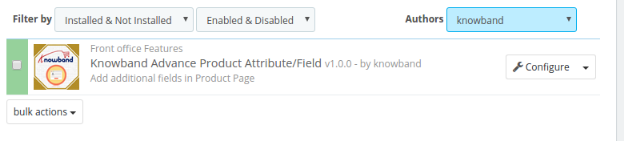
4. El módulo Prestashop Advance Product Field se puede instalar en la tienda y puede encontrarlo en Store Admin -> Modules and Services.

Buscando en el módulo de Prestashop con los siguientes detalles:

Palabra clave – 
Categoría de atributo del producto avanzado – 
Filtro de la oficina frontal por – Instalado y no instalado / Habilitado y deshabilitado

5. Haga clic en el botón “Instalar” para instalar el módulo Prestashop de Knowband. Sería, entonces, pedir su conformación. Haga clic en Continuar con la opción de instalación.

6. Este paso instalará el módulo de atributo / campo de producto de Prestashop y mostrará la notificación: “Módulo (s) instalado (s) con éxito”.

7. Una vez que se completa la instalación, el complemento Campo de la página del producto Prestashop se puede configurar como se muestra a continuación:
 

Atributo del producto PS Advance

Interfaz de administración 3.0

Este módulo de campo adicional de Prestashop en la página del producto es fácil de entender y usar. Toda la personalización y los cambios en las páginas del producto se pueden realizar sin ningún cambio de código. El complemento de Prestashop de Knowband le permite ingresar campos de información adicionales en la página del producto del sitio web desde el back-end de la interfaz de administración.

El panel de administración incluye la configuración del módulo de Campo de producto adicional de Prestashop, así como las pestañas de creación de campo personalizado del producto.
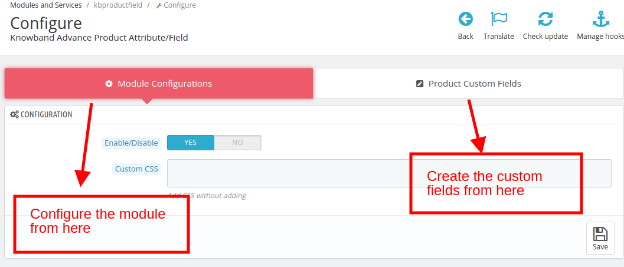
 

Siga los pasos que se detallan a continuación para configurar el atributo de producto de Prestashop Advance / Field plugin.

3.1 ¿Cómo configurar el módulo de Prestashop?

El administrador puede habilitar o deshabilitar el módulo de PrestaShop Advance Product Attribute, según sea necesario. La pestaña “Configuración del módulo” ofrece una configuración y optimización sencillas.
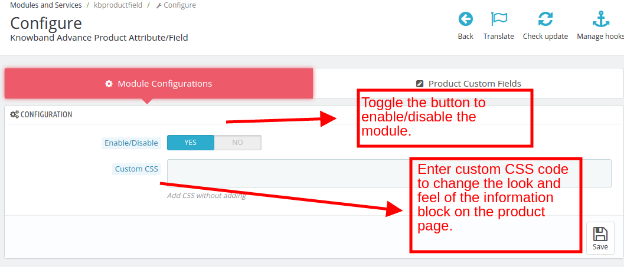
Pulse el botón que se muestra a continuación para habilitar o deshabilitar el módulo de campo de productos Advance Prestashop.

El administrador puede personalizar la apariencia del atributo de producto Prestashop / módulo de campo ingresando el código CSS personalizado.

3.2 ¿Cómo crear el atributo o campo personalizado del producto?

El administrador puede agregar una cantidad de campos de información personalizados en la página del producto del sitio web con este complemento de Campo de página de producto de Prestashop. Para crear nuevos campos, vaya a la pestaña “Campo personalizado del producto” y haga clic en el signo “Agregar nuevo campo” o “+” en la parte superior derecha como se muestra a continuación.
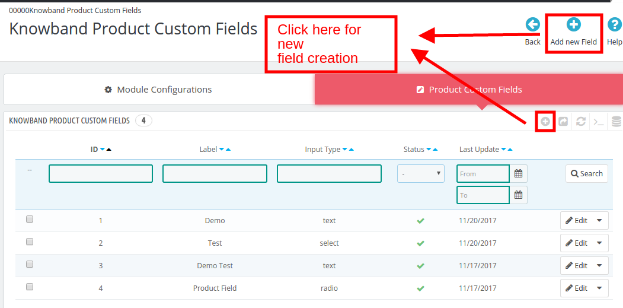
Una vez hecho esto, el administrador será redirigido a la página de creación de campo. El módulo de campo adicional de Prestashop en la página del producto le permite crear varios tipos de campo. Los diversos tipos de campos se proporcionan en la lista desplegable. El administrador puede seleccionar cualquiera como lo desee.
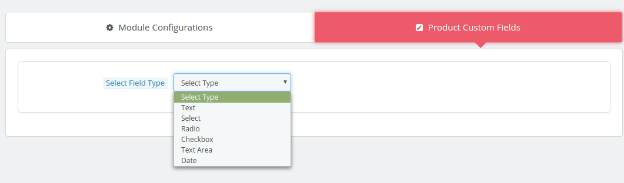
Las diversas opciones que se ofrecen en esta sección del módulo Campo de producto adicional de Prestashop se mencionan a continuación.

  • Texto
  • Seleccionar
  • Radio
  • Caja
  • Área de texto
  • Fecha

Vamos a discutir los diversos tipos de campo uno por uno.

3.2.1 Campo de texto

Con los campos de texto en el módulo de atributo / campo de producto avanzado de Prestashop, los clientes pueden ingresar su información en un cuadro de texto. Este campo se usa en general para nombre, apellido, dirección y otra información similar.

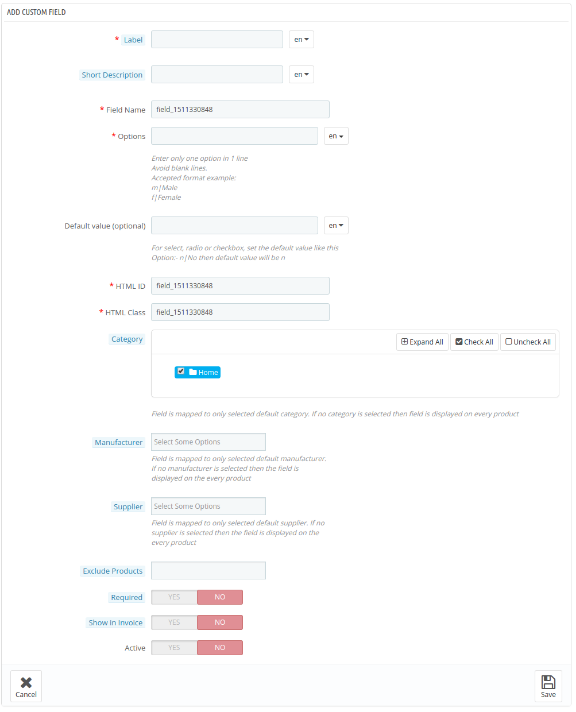
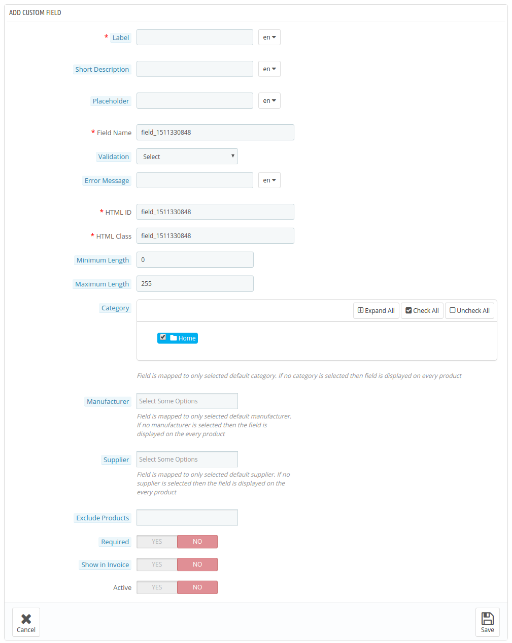
Para la creación del campo, se solicita al administrador que complete el formulario como se muestra en la imagen a continuación.
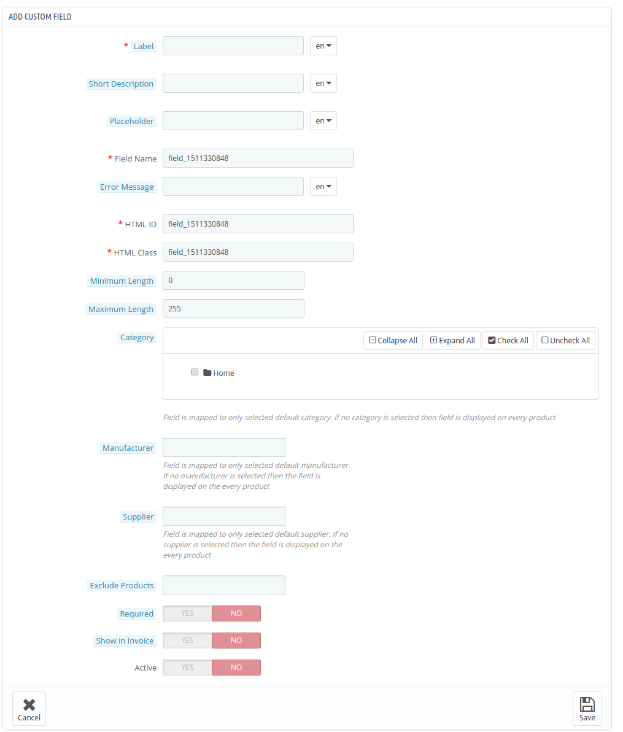
Etiqueta: etiqueta especifica el nombre del campo que se mostrará en el front-end del sitio web.

Descripción breve: la breve descripción en el módulo Prestashop Advance Product Attribute incluye la especificación de a qué se destina exactamente el campo.

Marcador de posición: el administrador puede ingresar el Marcador de posición en esta sección del módulo de Campo de producto avanzado de Prestashop. Todas estas entradas se pueden ingresar en múltiples idiomas.

Nombre de campo, ID de HTML, Clase de HTML: esta sección del atributo de Producto de Prestashop / Campo proporcionará una identidad única a los campos. Será lo mismo para las tres secciones.

Mensaje de error: el mensaje de error se muestra si el cliente ingresa una información incorrecta. Este mensaje se puede ingresar en esta sección del complemento de Campo de la página del producto Prestashop según el requisito. Esto se puede hacer en varios idiomas.

Longitud máxima y mínima: El límite de palabra para los campos del módulo de campo adicional de Prestashop en la página del producto se puede solucionar ingresando la longitud máxima y mínima en las secciones a continuación. En caso de que no se ingrese ningún valor, el cuadro de texto podrá ingresar tantos caracteres como palabras.

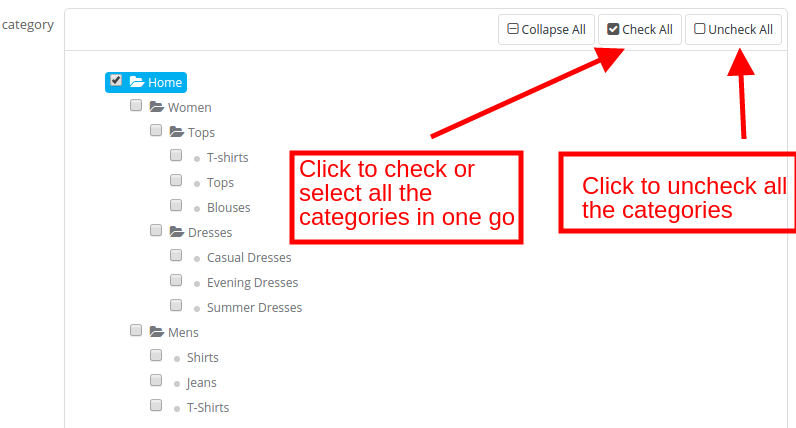
Categoría: el atributo adicional se puede incluir en la categoría predeterminada deseada de los productos. El administrador puede marcar o desmarcar todas las categorías de una vez por la misma en este módulo de Campo de Producto Adicional de Prestashop.
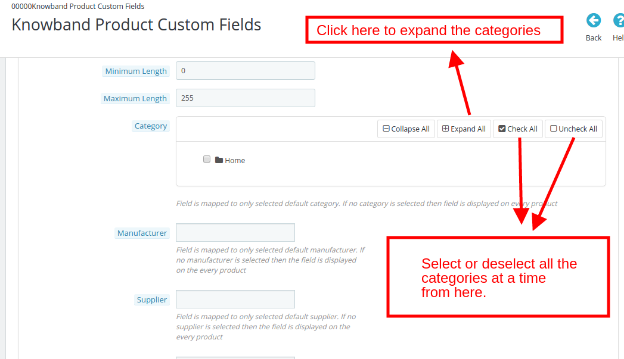
 

Incluso puede seleccionar una categoría particular en este complemento Prestashop Advance Product Attribute / Field expandiendo la categoría como se muestra arriba. Las categorías que se seleccionarán se pueden verificar en consecuencia.
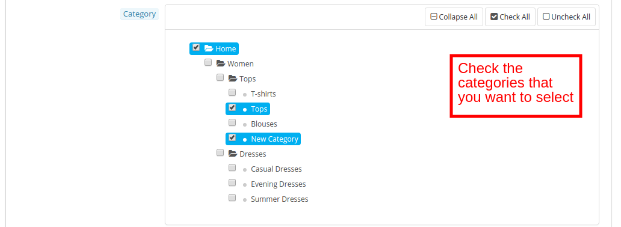
Nombre del fabricante y del proveedor: el atributo o los campos personalizados se pueden agregar para un fabricante y proveedor en particular. El administrador puede seleccionar el mismo de la lista desplegable en esta sección del complemento Prestashop Advance Product Attribute. Los campos se asignan para el fabricante predeterminado seleccionado y el proveedor predeterminado del producto. En caso de que no se seleccione ninguna opción, los campos se mostrarán en cada producto.

Excluir producto: el atributo puede excluirse de un producto en particular si es necesario. El administrador puede ingresar el nombre del producto en esta sección del complemento Prestashop Advance Product Field y el campo adicional no se asignará en esa página de producto en particular.

Validador de campo requerido: este campo del atributo de producto de Prestashop / módulo de campo se puede habilitar en los campos obligatorios. En caso de que los visitantes lo dejen vacío, el módulo Prestashop de Knowband emitirá una excepción.

Mostrar en factura: la información ingresada por los clientes se mostrará en la factura si este campo está habilitado.

Botón activo: habilite / deshabilite el campo al alternar este botón del complemento Campo de la página del producto Prestashop.
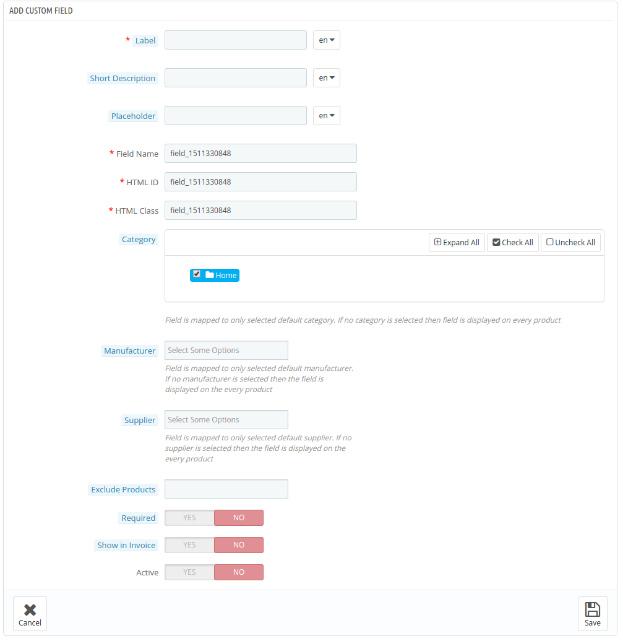
Nota: – Las secciones Etiqueta, Descripción breve, Marcador de posición, Nombre de campo, Mensaje de error, ID de HTML, Clase, Categoría, Fabricante, Proveedor, Validador de campo requerido, Excluir producto y Mostrar en factura seguirán siendo las mismas para todos los tipos de campo.

3.2.2 Seleccionar campo

Este campo del módulo de campo adicional de Prestashop en la página del producto permite a los clientes seleccionar la opción entre las múltiples opciones disponibles. Este campo del complemento Prestashop de Knowband se usa generalmente para el campo ‘Género’ con la opción de “Hombre” y “Mujer”.

Selección múltiple: a los visitantes de la tienda se les puede ofrecer una opción para seleccionar más de una opción habilitando este botón del módulo Campo de producto adicional de Prestashop. En caso de que el botón esté desactivado, podrán seleccionar solo una opción a la vez.

Opciones: Las diversas opciones se pueden ingresar aquí en este campo del módulo Prestashop Advance Product Attribute / Field. El soporte multilingüe le permite ingresar las opciones en múltiples idiomas.

Valor predeterminado: este es un campo opcional del módulo Prestashop Advance Product Attribute. El administrador de la tienda puede establecer el valor predeterminado para las opciones de Radio, Seleccionar o Casilla de verificación.
 

3.2.3 Campo de radio

El campo Seleccionar del complemento Campo de producto avanzado de Prestashop permite a los clientes incluso elegir más de una opción. Sin embargo, los botones de opción solo permitirán a los visitantes elegir una opción a la vez.

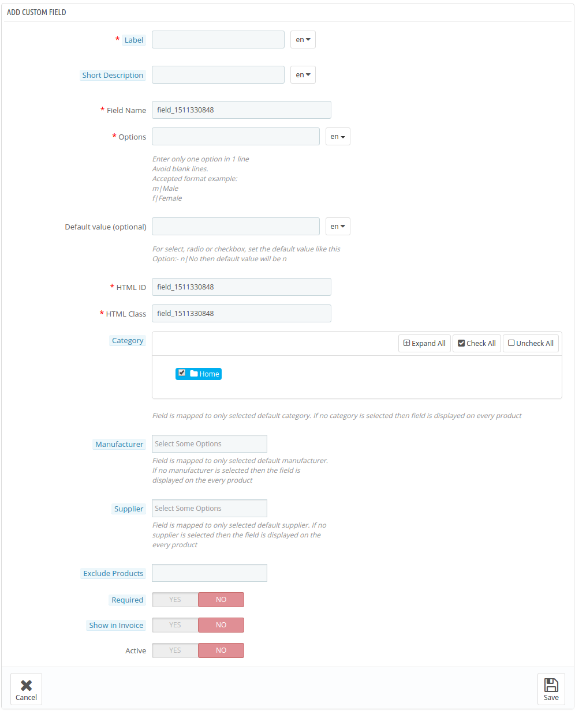
La creación de campo del tipo de botón de radio es la misma que la del campo “Seleccionar”. Solo la opción “Selección múltiple” falta aquí.
3.2.4 Campo de casilla de verificación

Las casillas de verificación son muy similares a los botones de opción y al campo de selección del módulo de atributo / campo de producto de Prestashop. La única diferencia es que los clientes pueden seleccionar las opciones deseadas marcando las casillas.
3.2.5 Campo de área de texto

El área de texto y el campo de texto son muy similares entre sí. Mientras que el último ofrece solo una línea para ingresar su información, el primero proporciona una línea múltiple. El administrador de la tienda puede introducir la longitud máxima y mínima de los caracteres desde la parte posterior del complemento Campo de la página del producto de Prestashop.
3.2.6 Fecha

Este campo del módulo de campo adicional de Prestashop en la página del producto permite a los clientes ingresar la fecha. En caso de que la fecha se ingrese en el formato incorrecto, se mostrará un mensaje de error en el frente.

3.3 ¿Cómo editar o eliminar el atributo o campo de producto personalizado?

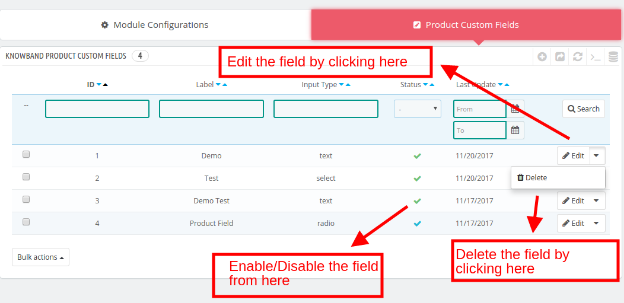
La lista de los campos de productos personalizados creados se puede ver en el panel de administración del módulo Campo de productos adicionales de Prestashop. El administrador puede editar, eliminar, activar / desactivar el campo con un solo clic desde aquí.
3.3.1 Mostrar en la opción de factura

Los campos del atributo Prestashop Advance Product Attribute / Field en el que está habilitada esta opción se pueden ver en la copia de la factura del pedido. Para comprobar lo mismo, vaya a la pestaña “Orden” del menú principal de la interfaz de administración.
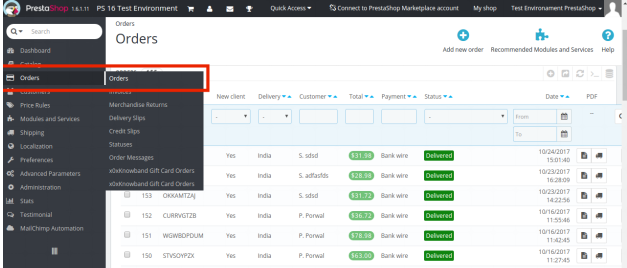
Seleccione cualquiera del perfil de orden. Incluye una sección de ” Información adicional “. Los atributos personalizados se pueden ver aquí como se muestra a continuación.
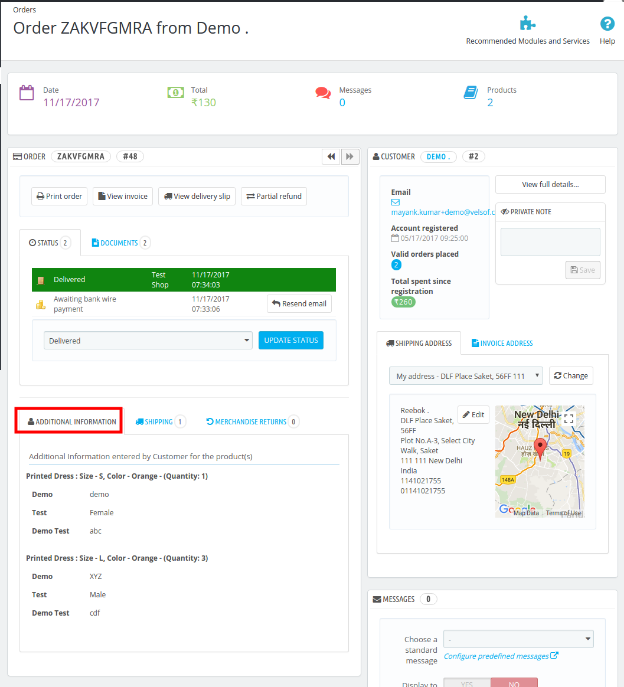
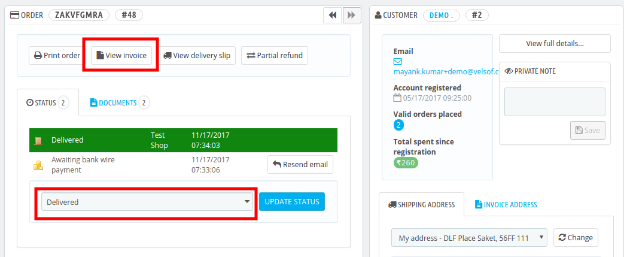
En caso de que el estado del producto sea Entregado, entonces, la misma información se mostrará en la factura también. Haga clic en Ver factura .
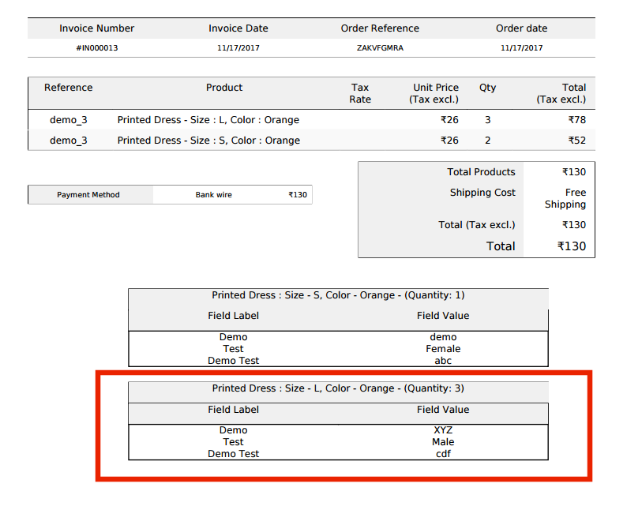
Los atributos adicionales también se pueden ver en el PDF de la factura.
3.3.2 ¿Cómo agregar el atributo en una sola página de producto?

Los campos personalizados pueden incluso agregarse en una página de producto en particular en lugar de agregarlos en cada página de producto con la ayuda de este módulo de PrestaShop Advance Product Attribute. Para hacerlo, vaya a la opción Catálogo -> Producto del menú principal.
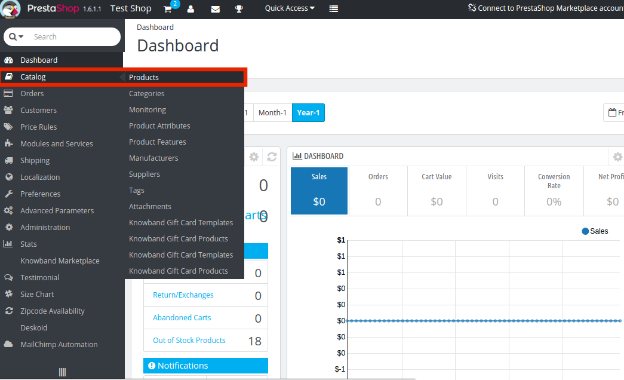
Seleccione cualquiera de los productos en los que desea agregar el campo personalizado y haga clic en ” Editar “.
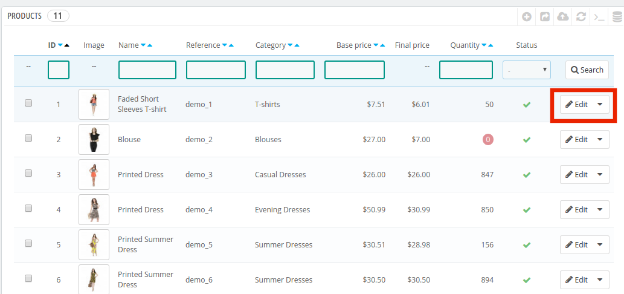
El perfil del producto incluye la opción de Atributo / campo de producto avanzado como se muestra a continuación.
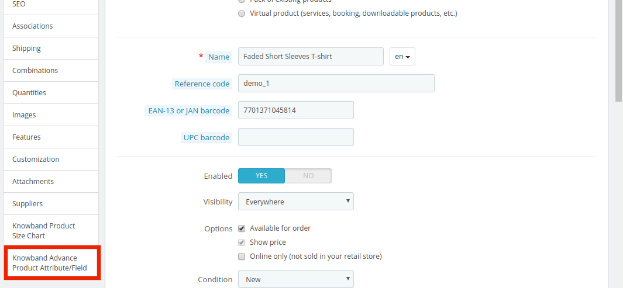
El atributo se puede agregar haciendo clic en ” Agregar campo ”
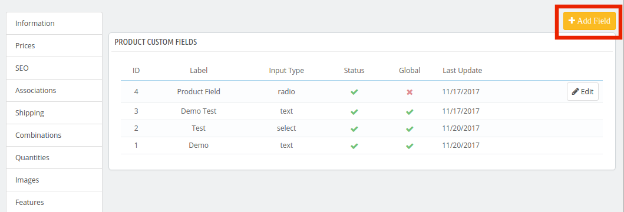
Los campos del complemento Prestashop Advance Product Field se pueden crear con el mismo proceso.

4.0 UI de la página del producto

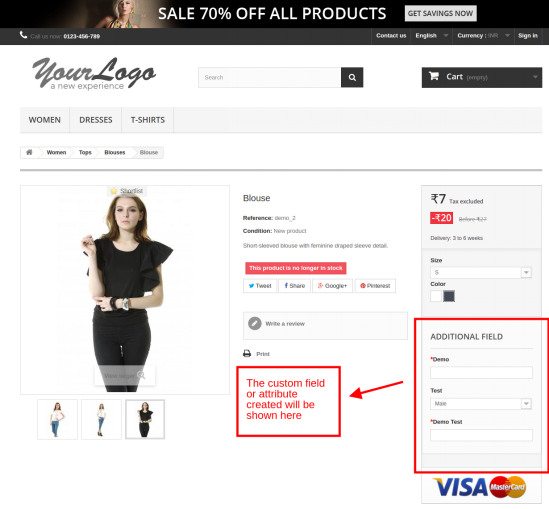
Una vez que se hayan creado los diversos campos personalizados con la ayuda de este módulo de atributo / campo de producto de Prestashop, los atributos se mostrarán en las páginas del producto del sitio web. El campo adicional se mostrará como imagen a continuación:
Prestashop Avance Promoción Manager – Manual de Usuario

1.0 Introducción

El complemento Manager Advantage Promotion Manager de Knowband es uno de los medios más sencillos para administrar las diversas reglas de promoción de la tienda Prestashop. Las reglas y descuentos promocionales son una parte inevitable de la retención y adquisición de clientes. Sin embargo, administrar las múltiples reglas de promoción del sitio a veces es difícil para el administrador de la tienda. Aquí es cuando el módulo de administrador de promoción de Prestashop puede ayudar a los comerciantes a administrar el mismo con la mínima molestia.

El módulo de administrador de reglas de promoción Prestashop ofrece una interfaz totalmente personalizable. El administrador puede crear las reglas promocionales deseadas. Las reglas creadas se pueden editar y sus prioridades se pueden establecer desde el back-end del complemento de Prestashop.

1.1 Beneficios del comerciante

A continuación se enumeran algunos de los beneficios que ofrece el módulo Prestashop al administrador:

  • Esta extensión de administrador de promociones anticipadas de Prestashop permite al comerciante electrónico crear reglas de promoción ilimitadas y editar / eliminar las mismas con solo hacer clic en un botón.
  • El patrón de visualización del front-end se puede configurar según el deseo del administrador de la tienda.
  • El módulo de administrador de reglas de promociones de Prestashop permite que el administrador de la tienda tenga la opción de establecer las reglas de cálculo de cada transacción.
  • Incluso las reglas del carro se pueden arreglar desde el back-end de la extensión de Prestashop.
  • El addonsop deal manager addon permite al comerciante electrónico ofrecer un descuento fijo, un descuento porcentual o un obsequio gratis a los visitantes de la tienda.
  • Este complemento de Pretashop es una de las maneras de aumentar el valor promedio de los carritos de los clientes y motivarlos a completar su transacción sin abandonar su carrito.
  • La duración de validez de la oferta se puede arreglar con un clic de botón.
  • El comerciante electrónico puede seleccionar la categoría en la que quiere incluir las reglas de promoción.
  • El doloroso administrador incluso tiene la opción de elegir los productos que quiere excluir de las ofertas.

1.2 Objetivos del proyecto

El módulo Prestashop Advance Promotions Manager ofrece varias opciones de optimización. El objetivo del proyecto se detalla a continuación:

1. El proceso de incluir la información general de las reglas de promoción.

2. Trata de las formas de establecer las reglas para cada promoción.

3. Las formas de cálculo de las promociones.

4. El cálculo de la acción de la regla del carrito.

2.0 Instalación

Después de comprar el módulo de Prestashop, obtendrá los siguientes archivos como se detalla a continuación:

1. Archivo comprimido que contiene el código fuente del complemento del administrador de promociones de Prestashop.

2. Manual de usuario

Siga los siguientes pasos para instalar el complemento de Prestashop:

1. Descomprime el archivo comprimido. Contendría archivos y carpetas como se muestra a continuación –

2. Copie todos los archivos y carpetas de la carpeta descomprimida y péguelos en el directorio ” Módulos ” de su tienda en la ruta – Directorio / módulos raíz.

3. Ahora el módulo está listo para ser instalado en su tienda y puede encontrarlo en Store Admin -> Módulos y Servicios . Se mostraría como a continuación –

En caso de que no pueda encontrar el módulo en la lista de módulos de administrador, intente buscar en el módulo los siguientes detalles:

Palabra clave – Administrador de promociones anticipadas

Categoría – Precios y promoción

Filtrar por : instalado y no instalado / habilitado y deshabilitado

4. Haga clic en el botón ” Instalar ” para instalar el módulo. Mostrará una ventana emergente para su confirmación. Haga clic en la opción ” Continuar con la instalación “. Este paso instalará el módulo y mostrará la notificación: ” Módulo (s) instalado (s) con éxito “.

Interfaz de administración 3.0

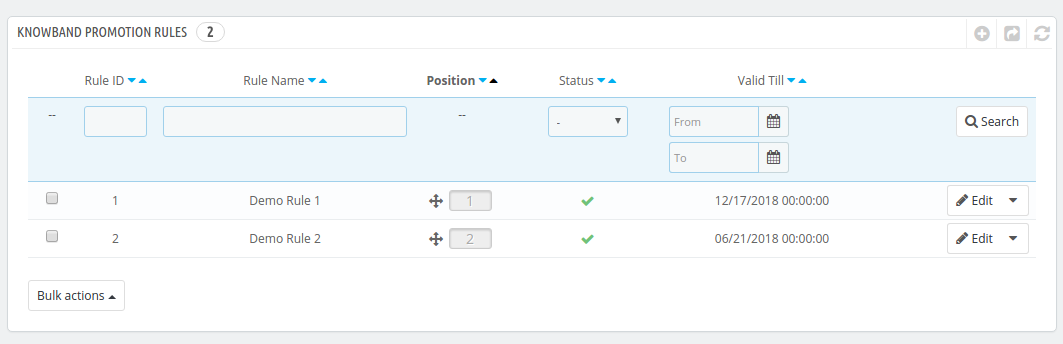
El módulo de gestor de promociones de Prestashop ofrece una interfaz fácil de usar para la gestión de promociones sin esfuerzo. Todas las ofertas promocionales creadas por el administrador se enumeran en el back-end del complemento Prestashop como se muestra en la imagen a continuación:

El administrador de la tienda puede arrastrar y soltar las reglas de promoción para cambiar su posición y prioridad.

Vamos a discutir las diversas opciones de configuración se discuten a continuación:

3.1 ¿Cómo crear las Reglas de la promoción?

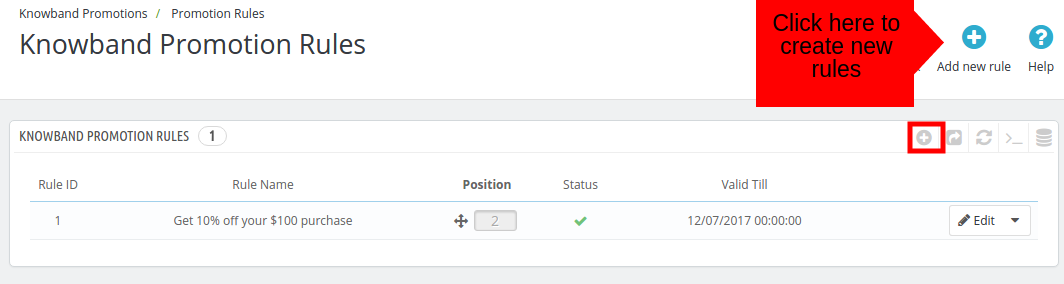
Las ofertas promocionales ya creadas se pueden ver en la interfaz de administración. Para crear una nueva regla, haga clic en “Agregar nueva regla” o en el signo “+” en la parte superior derecha como se muestra a continuación:

Serás redirigido a la página de creación de reglas. Las reglas de promoción se enumerarán en la página. El comerciante electrónico puede establecer la posición de la regla de promoción simplemente arrastrándola y soltándola.

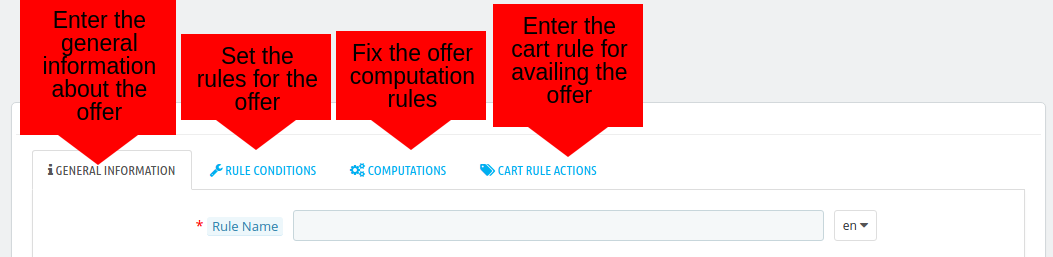
3.1.1 Información general

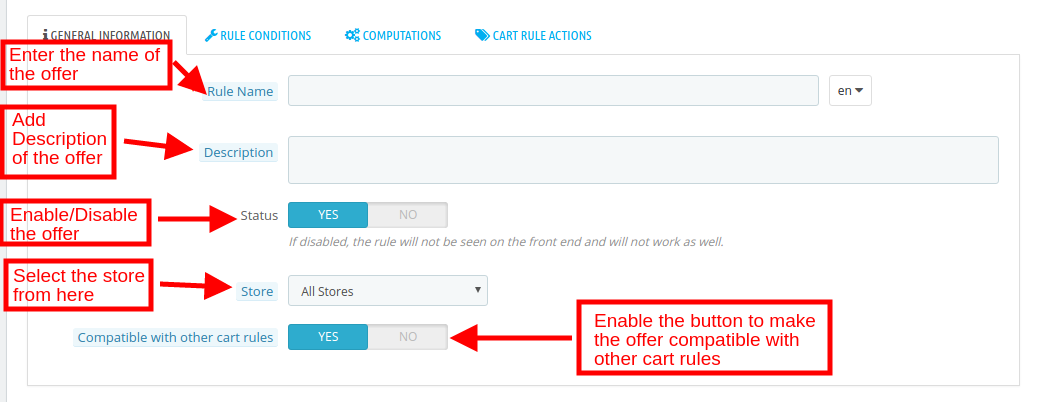
Ingrese aquí la información básica de las ofertas. Las diversas opciones en esta pestaña se tratan a continuación:

Nombre de la regla: especifica el nombre de la oferta que se mostrará en el front-end del sitio web.

Descripción: ingrese la descripción de la oferta en esta sección.

Estado: puede activar / desactivar la oferta de promoción desde aquí. Si está deshabilitado, la oferta no se mostrará en el front-end.

Tienda: el módulo de administrador de promociones Prestashop advance ofrece compatibilidad con múltiples tiendas. Puede seleccionar la tienda en la que desea incluir la regla de oferta de promoción.

Compatible con otras reglas del carrito: si esta funcionalidad está habilitada, la oferta también será compatible con otras reglas del carrito.

3.1.2 Condición de la regla

La pestaña ‘ Condición de la regla ‘ le permite establecer la regla para las ofertas.

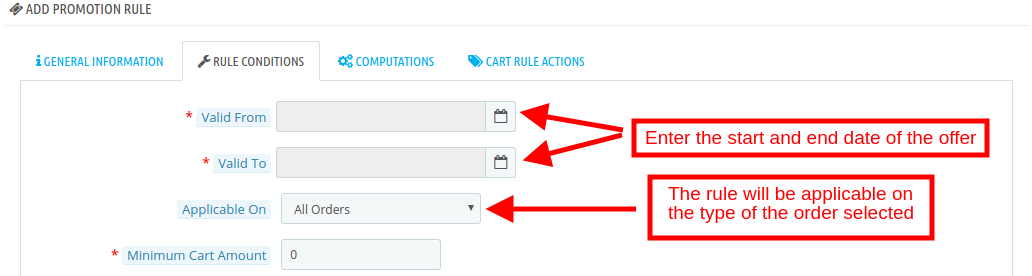
Válido desde y hasta: ingrese la fecha de inicio y finalización de la oferta. Las reglas de oferta solo serán aplicables en esta duración.

Aplicable en: las reglas serán aplicables en todos los pedidos o en el primer pedido del cliente. El administrador puede seleccionar cualquiera de los tipos de órdenes de este campo.

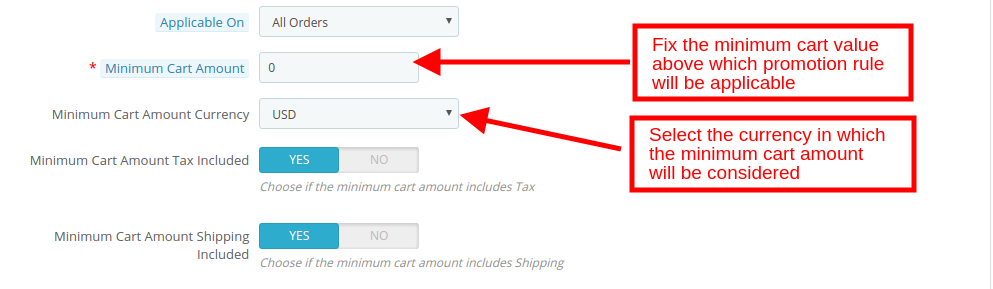
Monto mínimo del carro: ingrese el monto mínimo del carrito para hacer aplicable la regla de oferta.

Moneda del monto mínimo del carro: seleccione la moneda en la que se debe considerar el monto mínimo del carrito.

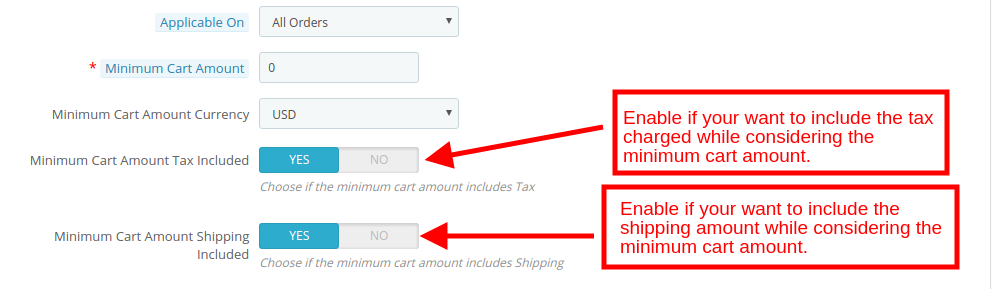
Impuesto mínimo sobre el monto del carrito incluido: si está habilitado, se considerará el monto mínimo del carrito incluyendo el impuesto.

Cantidad mínima de envío Envío incluido: Si está habilitado, se considerará el monto mínimo del carrito, incluidos los gastos de envío.

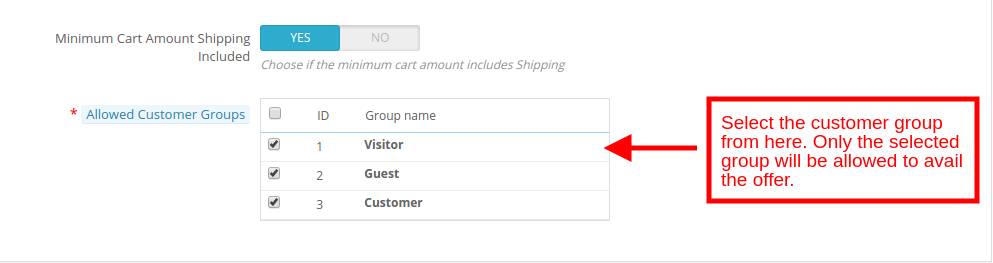
Grupo de clientes permitidos: el administrador puede hacer que la oferta sea accesible para un grupo de clientes seleccionado. Puede elegir Visitantes, Invitados o Clientes registrados.

3.1.3 Cálculos

Las reglas de cálculo para las promociones se pueden establecer desde el back-end del complemento de administrador de promociones de Prestashop.

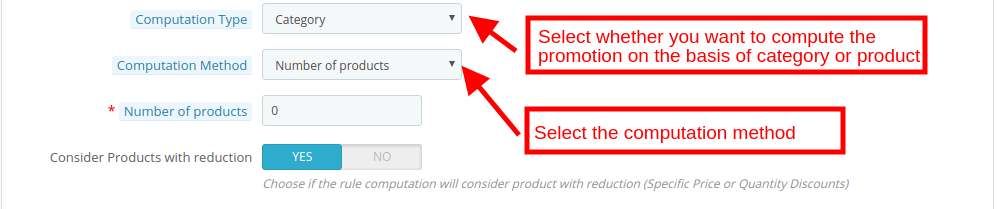
1. Tipo de cálculo: el administrador puede seleccionar ‘Producto’ o ‘Categoría’. El cálculo se realizará de acuerdo con el tipo seleccionado.

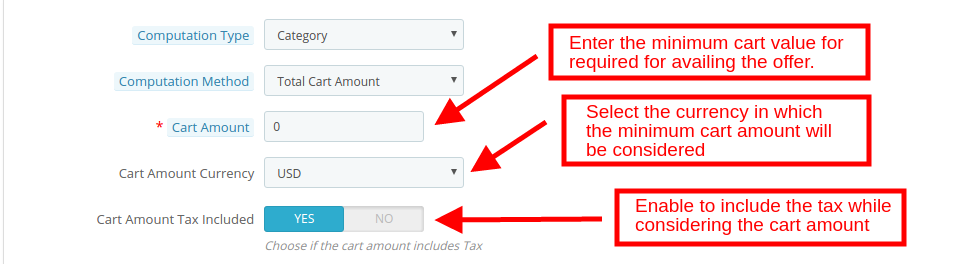
2. Método de cálculo: las reglas de la oferta se computarán en función del número de productos agregados en el carrito o el valor del carrito. El administrador puede seleccionar la opción deseada aquí.

2.1  En caso de que elija la opción Número de producto , deberá ingresar la cantidad mínima de productos requeridos para agregar en el carrito para aprovechar la oferta.

Al seleccionar esta opción, se le pedirá que complete las siguientes opciones.

Número de producto: ingrese el número mínimo de productos requeridos para estar presente en el carro para el cálculo de la oferta.

2.2  Cuando se selecciona la cantidad del carrito , se le pedirá al administrador que complete las siguientes opciones.

Cantidad del carro: ingrese el valor mínimo del carrito de los clientes requeridos para aprovechar la oferta promocional.

Moneda del monto del carro: elija la moneda en la que desea considerar el monto del pedido.

Impuesto a la cantidad del carro incluido: habilite esta característica para incluir el monto del impuesto mientras considera el valor del carrito.

3. Considere los productos con reducción: active el botón si el cálculo de la regla considerará el producto con reducción.

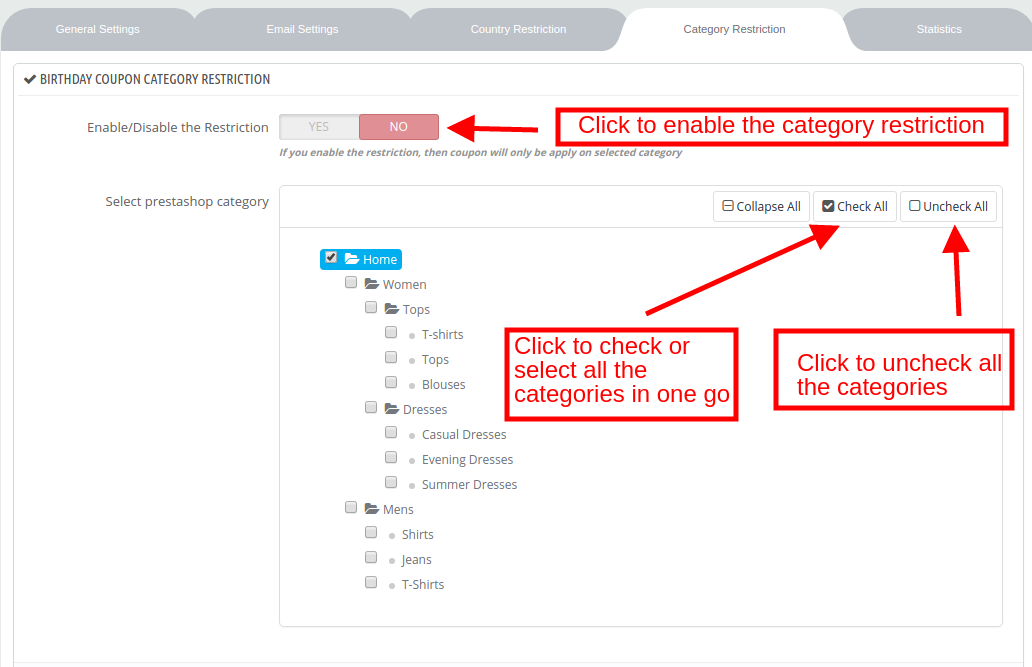
4. Categoría permitida: seleccione las categorías en las que desea aplicar la regla de oferta. Por defecto será aplicable en todas las categorías.

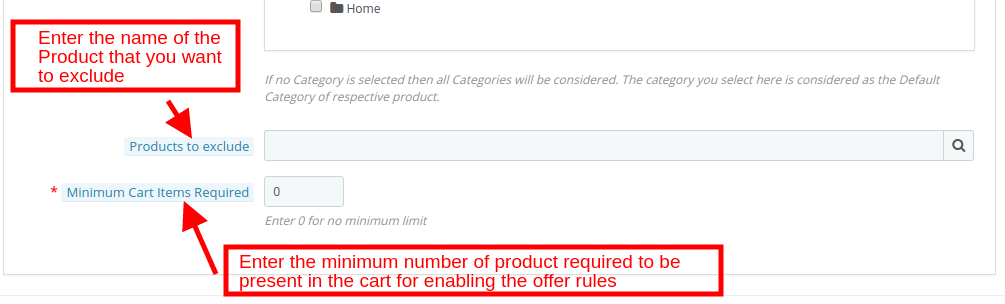
5. Producto para excluir : ingrese el nombre del producto que desea excluir de las reglas de la oferta.

6. Artículos mínimos del carrito requeridos: ingrese la cantidad mínima de artículos requeridos en el carro de los clientes para aprovechar las ofertas.

3.1.4 Acciones de regla de carro

El administrador de la tienda Prestashop puede establecer las reglas del carrito para la oferta en esta sección:

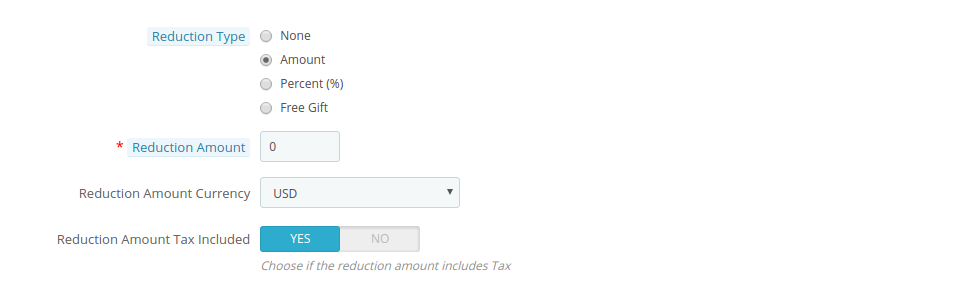
1. Tipo de reducción: el comerciante electrónico puede otorgar un descuento de Cantidad fija , Porcentaje o Obsequio gratis . Seleccione cualquier opción aquí.

1.1 Cuando se selecciona la cantidad fija , se le pedirá al administrador que complete esta información.

Importe de reducción: esta es la cantidad de descuento que se ofrecerá a los clientes.

Moneda del monto de reducción: seleccione la moneda en la que se ofrecerá el descuento.

Importe de reducción Impuesto incluido: Si está habilitado, el impuesto se incluirá en el monto de reducción.

1.2 Cuando se selecciona Porcentaje, ingrese el valor porcentual que desea ofrecer como descuento como se muestra a continuación.

1.3  En caso de regalo gratis, ingrese el nombre del producto y presione el botón de búsqueda. El mismo producto se mostrará automáticamente en la página de pago de los clientes.

2. Validez de la regla del carro: ingrese el período de validez (en días) de la regla.

Monto máximo: ingrese la cantidad máxima de descuento permitida.

3. Moneda del importe máximo: elija la moneda en la que se debe considerar el importe máximo fijado anteriormente.

4. Importe máximo incluido: habilite si desea incluir el impuesto en la cantidad máxima fija arriba.

5. Permita el envío gratis: habilite para permitir el envío gratis a los clientes.

6. Número de productos afectados:

4.0 IU del sitio web

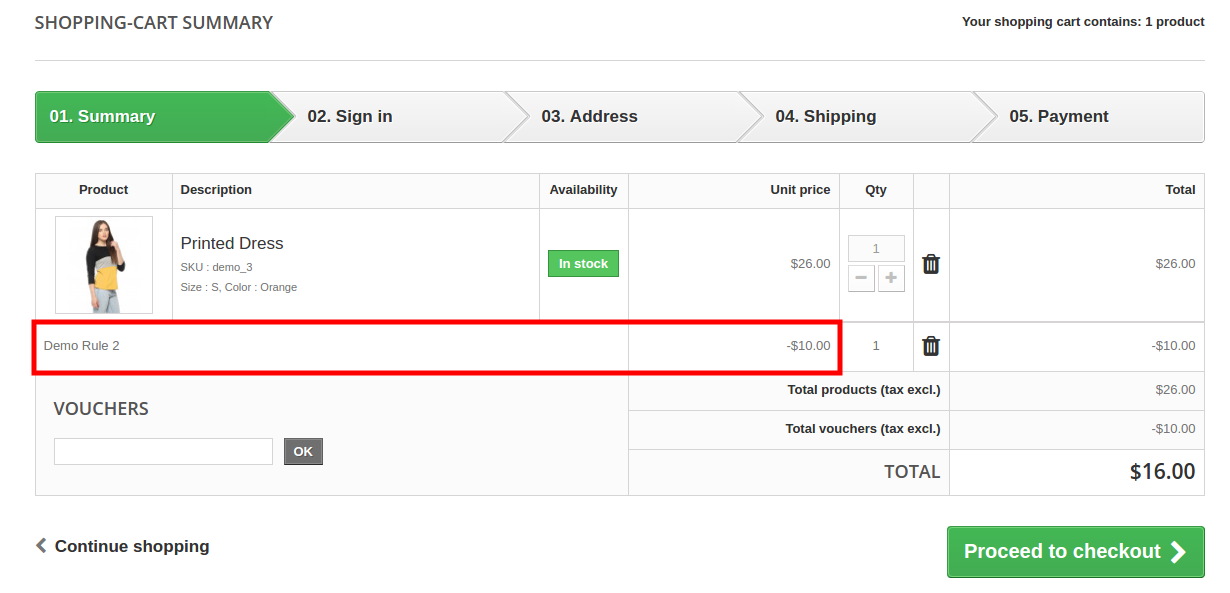
La regla de promoción creada en el back-end de la extensión del administrador de reglas de promoción Prestashop se mostrará en la página de pago del sitio web como se muestra en la imagen a continuación. El descuento ofrecido se deducirá automáticamente del valor del carrito.

Ahora puede probar el complemento de administrador de Promoción avanzada de Prestashop en su sitio web de Prestashop. La extensión del administrador de negocios de KnowBand Prestashop lo ayuda a atraer más clientes a su tienda y aumentar la base de clientes.

Enlace de módulo: https://www.knowband.com/es/prestashop-advance-promotion-manager

Enlace de demostración del administrador: https://psm.knowband.com/promotions/16/admin1/index.php?controller=AdminLogin&token=ffa17b0c72ff8c0ab7cf3e344c5ae4fc&redirect=AdminModules

Enlace de demostración frontal: https://psm.knowband.com/promotions/16/en/

Knowband Prestashop Mostrar categoría de productos Solicitar Addon: Manual de Usuario

Introducción

Prestashop Categoría de producto Orden de visualización complemento por Knowband permite a los propietarios de tiendas de comercio electrónico para ordenar sus productos a granel y lo mostrará en la página web según su deseo. El orden de presentación de clasificación se puede hacer por ID producto, nombre del fabricante, así como la fecha de la carga de producto y updation. El administrador incluso llega a clasificar los productos según su deseo. El orden de visualización o bien puede ser ascendente o descendente como por la exigencia de la administración.

Con el número de productos disponibles en la lista de productos ‘N’, a veces se hace difícil para los clientes que acaban encontrando el elemento de su elección. Al mostrar los productos en el orden deseado, los e-comerciantes pueden magnetizar a los visitantes de la tienda para recoger un producto que les resulta interesante fácilmente. La reducción del tiempo de decisión de compra de los visitantes de la tienda, el módulo de clasificación de productos de Prestashop aumenta las posibilidades de conversión.

caracteristicas:

  • El Prestashop Producto Clasificación módulo puede ser activada o desactivada según Prestashop requisito de administración.
  • La tienda de comercio electrónico Prestashop administrador puede seleccionar la marca o fabricante en particular para añadir la función de clasificación.
  • La clasificación se puede hacer sobre la base del nombre de producto específico. Todo el almacén de administración de Prestashop tiene que hacer es introducir el nombre en el panel de administración web.
  • El Prestashop Producto Clasificación Módulo aumenta las posibilidades de conversiones como cliente no estabas tiempo para que el producto requerido.
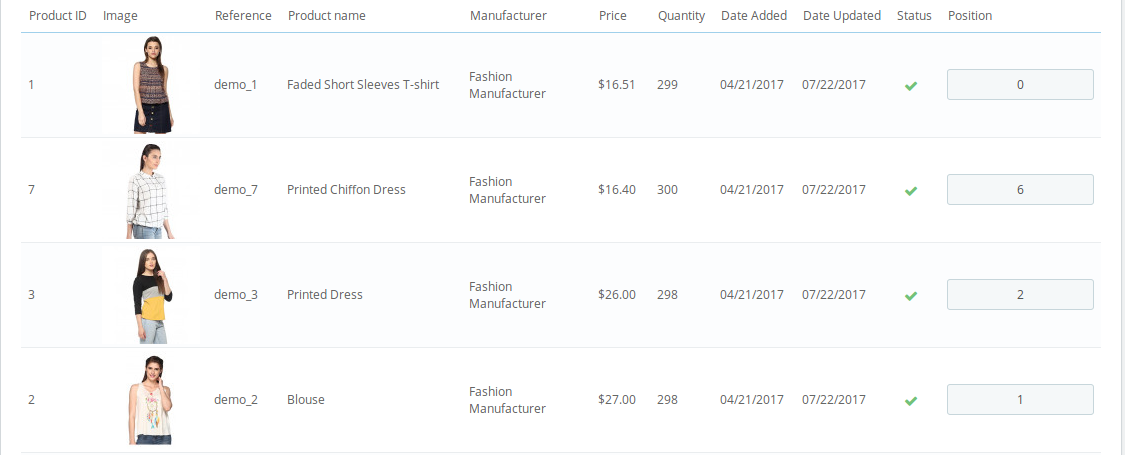
  • El administrador de la tienda puede cambiar la clasificación de la exposición del producto por precio, identificación del producto, fecha en que se añade o se actualiza, el fabricante o por Posición.
  • Con la ayuda de este plugin de Prestashop los productos pueden ser ordenados ya sea en orden ascendente o descendente.
  • Prestashop Producto Clasificación complemento es compatible con la última versión de Prestashop. Es por eso que se puede trabajar sin problemas en cualquiera de la página web de comercio electrónico.
  • La extensión Prestashop no entre en conflicto con cualquier otro módulo que opera en la tienda web.
  • Junto con esto, el complemento de Prestashop es compatible con SSL.
  • Este plugin es compatible con varios idiomas.
  • No se requiere ningún conocimiento técnico para su implementación.

Beneficios comerciante:

  • Puede analizar el comportamiento de los visitantes de la tienda y hacer cambios en la configuración de pantalla por defecto de las páginas de categorías.
  • Los módulos de clasificación Prestashop productos Clasificar el inventario de la tienda web como por la exigencia de los clientes.
  • Este módulo Prestashop ofrece múltiples opciones de clasificación para seleccionar. El administrador puede mejorar la experiencia del usuario al reducir su tiempo consumido en la búsqueda.
  • El administrador Prestashop puede seleccionar las páginas web particulares en los que quiere ordenar los productos. Esto se puede hacer ya sea en todo el sitio web o en un producto en particular. Por otra parte, diferentes de clasificación se puede realizar en las diferentes categorías de producto.
  • Las opciones de clasificación son fáciles de entender y aplicar. Por lo tanto, los comerciantes de tienda pueden utilizar el módulo sin necesidad de ningún conocimiento técnico.
  • Al clasificar los productos de administración puede reducir el tiempo consumido en la toma de la decisión de compra por parte del cliente.

Beneficios de los clientes:

  • El módulo de pantalla de pedidos de productos de Prestashop hace que las compras muy fácil para los clientes.
  • Esta extensión Prestashop reduce el tiempo y esfuerzo invertido en la búsqueda de los productos, por lo tanto, hacer las compras sin defectos.
  • Con la ayuda de este módulo de decisión de compra se convierte en fácil y rápida por parte del cliente.

Objetivos del proyecto

El módulo de Prestashop es una herramienta imprescindible para los sitios web de comercio electrónico con el fin de lograr una mejor experiencia de usuario. Éstos son algunos de los objetivos que son atendidas por el complemento Prestashop:

  1. El plug-in Prestashop Categoría de producto Orden es la manera más fácil y rápida de ordenar los productos del catálogo de la página web de una sola vez. El módulo está diseñado para la tienda de comercio electrónico y ayuda al administrador para personalizar la presentación de los productos según su necesidad.
  2. Al mostrar los productos de una forma ordenada, hace que la navegación web más fácil para los visitantes de la tienda. Los clientes preocupados por el precio ahora pueden encontrar los productos ordenados por precio.
  3. El administrador Prestashop puede elegir entre las diversas opciones de clasificación en el panel de administración web. La clasificación se puede hacer en orden ascendente o descendente según el requisito.

Instalación

En la compra del módulo de Prestashop desde la tienda Knowband, obtendrá siguientes archivos y carpetas se enumeran a continuación:

  1. productsorting.zip (contiene el código fuente del módulo)
  2. Manual de usuario

Siga los siguientes pasos para instalar el módulo en su tienda Prestashop:

  • Descomprimir el archivo productsorting.zip. El archivo comprimido contiene archivos y carpetas.
  • Copiar todo totalidad de los archivos y carpetas de la carpeta descomprimida en la carpeta “Módulos” del directorio raíz de su tienda. La ruta de la dirección de la misma se menciona a continuación:
    Directorio raíz / módulos /
  • El módulo está listo para ser instalado en la tienda web. Lo puedes encontrar en la tienda de administración -> Módulos y Servicios. Sería muestra a continuación –

En el caso, usted no es capaz de encontrar el módulo en la lista de módulos de administración, puede buscar con los siguientes detalles –
Palabra clave – Categoría de productos Display
Autor – Knowband
Categoría – oficina de recepción
Filtrar por – Instalado No instalado y / Activado y Desactivado

  • Haga clic en el botón “Instalar” para instalar el módulo. Sería una muestra de un pop-up para su confirmación. Haga clic en “Continuar con la instalación” opción. Este paso se instalará el módulo y mostrar la notificación – “Módulo (s) instalado con éxito”.

Interfaz de administración

Prestashop producto módulo de clasificación permite una fácil personalización y las implementaciones. Vamos a discutir los diversos personalización procesa uno por uno.

Cómo iniciar el proceso de configuración?

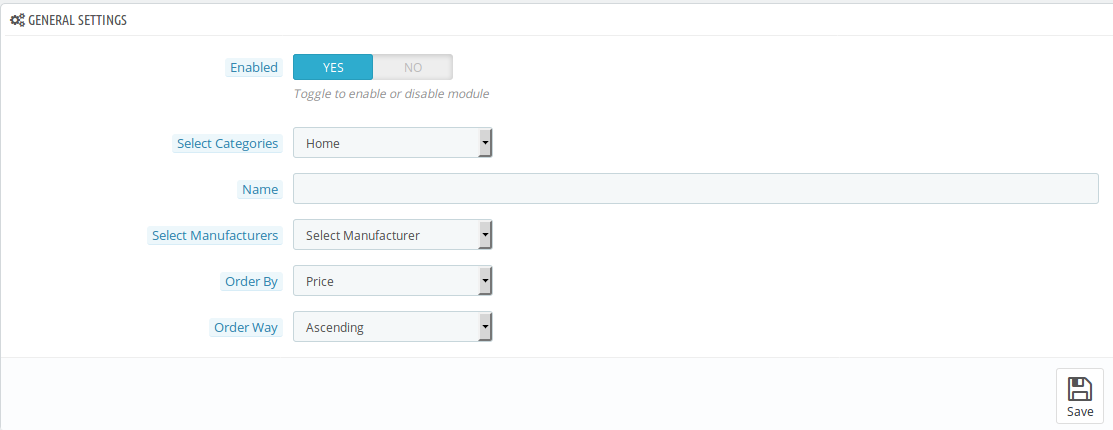
El panel de administración web del módulo ofrece opciones de configuración a continuación se mencionan.

  • Habilitar deshabilitar
  • seleccione Categorías
  • nombre del producto
  • selecto
  • Por fin
  • Camino fin

A continuación se mencionan las diversas opciones de personalización:

  • Habilitar opción / Desactivar: Una vez que el complemento está instalado correctamente en el almacén de la tela, el administrador puede activar moviendo el botón en el panel de administración.

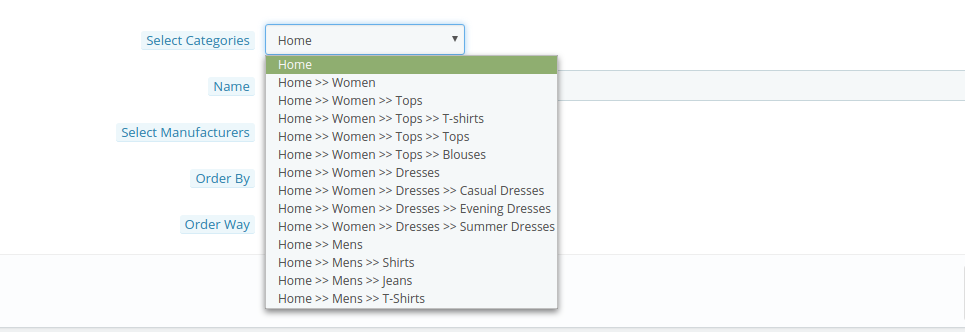
  • Seleccione una categoría: El administrador de la tienda puede seleccionar la categoría de producto en la que se quiere ordenar los productos. Por defecto, el módulo selecciona la página inicial. Esto permitirá a la opción de clasificación en todas las categorías. Sin embargo, si el administrador quiere añadir específicamente esto en una página de categoría en particular, entonces, puede seleccionar el mismo desde el extremo posterior.Esto permite incluso la opción de clasificación diferente para estar habilitado en las diferentes páginas de categorías como por la exigencia de los propietarios de la tienda. El producto de la categoría seleccionada se puede previsualizar en el panel de administración. El dueño de la tienda a continuación, puede hacer la personalización desde el extremo posterior.

  • Nombre del producto: Prestashop módulo de orden de visualización Categoría de producto ayuda al administrador para ordenar el producto por su nombre también. Al entrar en el nombre, sólo los productos con ese nombre se mostrarán en la vista previa. El administrador puede configurar la posición de la consecuencia.
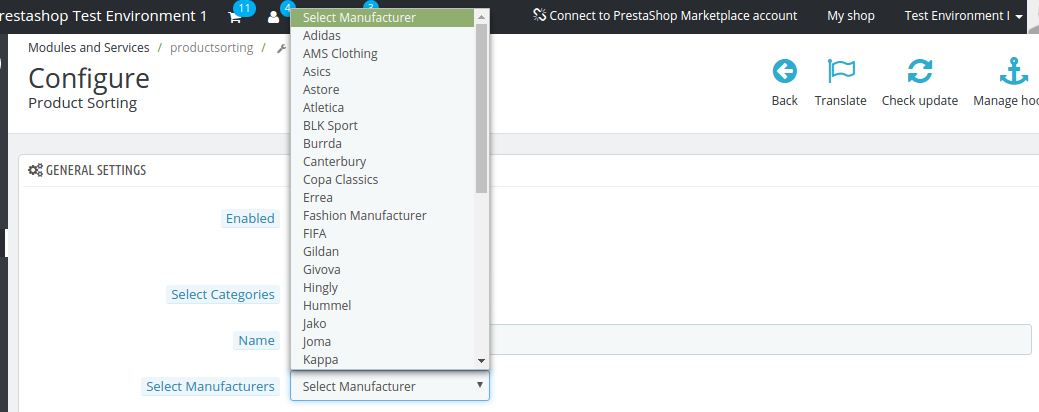
  • Seleccione Fabricante: El administrador puede seleccionar el fabricante en la que él está buscando para incluir la opción de ordenación. El comerciante puede seleccionar de la lista de los fabricantes que se ofrece en la tienda web.

  • Por orden de clasificación del producto: El complemento Prestashop permite a los comerciantes electrónicos para ordenar las categorías de productos, siguiendo las órdenes de encargo:
  • ID del Producto
  • Fecha en que se cargan los productos
  • Fecha en la que se actualizan los productos
  • Nombre del producto
  • Fabricante del producto
  • Posición

Es decir, el administrador de la tienda puede clasificar bien los productos de identificación del producto, la fecha en que se añadió o actualizó en la tienda web. Los elementos de la página web se pueden incluso ordena de acuerdo al producto o el nombre del fabricante. Al mismo tiempo, el administrador puede especificar la posición en la que quiere mostrar un producto en particular en el sitio web. Sin embargo, sólo una orden se puede aplicar a una categoría particular o subcategoría. No es posible aplicar varios pedidos en una sola categoría.

Cambiar el orden Camino

El orden de visualización o bien se puede ajustar en el orden descendente o ascendente. El administrador puede seleccionar la opción de clasificación de la categoría de productos de extensión Orden de visualización Prestashop.

IU página web

Todo el método de orden de visualización establecido por el administrador en el extremo posterior de la Prestashop Categoría de producto plugin de orden de visualización se reflejará en la parte delantera. Por ejemplo, si los productos están ordenados en orden ascendente, a continuación, los productos se mostrarán en el sitio web en consecuencia, como se muestra en la siguiente imagen.

En el caso, la clasificación se realiza en el orden descendente, a continuación, el orden producto se mostrará en consecuencia.

Demostración de administración Enlace:https://ps.knowband.com/sortorder/16/admin1/index.php?controller=AdminLogin&token=ffa17b0c72ff8c0ab7cf3e344c5ae4fc&redirect=AdminModules
delantero demostración Enlace:  https://ps.knowband.com/sortorder/16/en /
Módulo de enlace:  https://www.knowband.com/prestashop-category-product-display-order
Ver video: https://www.youtube.com/watch

Por favor, póngase en contacto con nosotros en support@knowband.com para cualquier petición de consulta o cambiar a medida según sus necesidades de negocio.

Integración de Opencart con Etsy Marketplace – Manual del usuario


Introducción

Los mercados han desempeñado un papel fundamental en el crecimiento del comercio electrónico. Amazon y eBay son algunas de las plataformas más conocidas, pero en los últimos años, varios nuevos mercados han marcado su presencia en el ecosistema del comercio electrónico. Etsy es uno de los mercados más populares para productos hechos a mano y artículos vintage. Etsy permite a personas de todo el mundo comprar y vender productos únicos. Esta plataforma invita a los vendedores a mostrar su creatividad a un nuevo público, lo que les ayuda a llegar a clientes potenciales a nivel mundial. Etsy es un excelente lugar para ampliar el alcance de tu negocio. Iniciar un negocio en Etsy es bastante sencillo. Haz clic en el siguiente enlace para obtener más información sobre las normas y regulaciones comerciales: https://www.etsy.com/in-en/sellLa integración de Opencart con Etsy Marketplace puede ayudarle a alcanzar sus objetivos comerciales de manera efectiva.

KnowBand, una empresa de desarrollo de integración de mercados y complementos de comercio electrónico ofrece Módulo de integración de OpenCart con EtsyEl Integrador de Opencart para Etsy Marketplace permite al vendedor sincronizar su tienda OpenCart con Etsy Marketplace en unos sencillos pasos. Entendemos que, para empezar a vender en Etsy, es importante que el propietario de la tienda analice su método y proceso de negocio para poder adaptarse a los nuevos desafíos. Tras empezar a vender en múltiples canales, los vendedores deben realizar un seguimiento adecuado del estado de su inventario, los listados de productos, los métodos de envío, los plazos de entrega y la atención al cliente. Para superar los principales desafíos de vender en un marketplace, KnowBand ha desarrollado el Conector de Opencart para Etsy Marketplace.

Con la extensión de integración de Etsy con OpenCart, los propietarios de tiendas OpenCart pueden gestionar eficazmente el inventario, los pedidos y los envíos desde el panel de control. El módulo de integración de OpenCart con Etsy ofrece las siguientes ventajas a los vendedores:

  • Fácil instalación e interfaz intuitiva: La interfaz fácil de usar de la integración de OpenCart Etsy Marketplace ofrece una interfaz sencilla para incluir los productos en el mercado de Etsy.
  • Carga masiva de los productos: El módulo integrador de OpenCart para Etsy Marketplace permite a los vendedores subir productos en bloque. Pueden crear un perfil para subir toda la categoría de la tienda OpenCart al marketplace de Etsy.
  • Mapeo de categorías y atributos de producto: Los vendedores pueden asignar fácilmente los atributos y la categoría de los productos de OpenCartstore con los atributos y la categoría de la tienda Etsy a través de Extensión del conector del mercado de Etsy de OpenCart.
  • Plantillas de envío: Cree plantillas de envío desde el panel de administración de OpenCartstore y sincronice estas plantillas con la tienda Etsy a través del complemento de integración de OpenCart Etsy Marketplace.
  • Gestión de pedidos: Administre y realice un seguimiento de los pedidos de la tienda Etsy desde el panel de administración de OpenCartstore.
  • Estado del pedido: El administrador puede actualizar el estado de los pedidos del mercado de Etsy desde el panel de administración de la tienda OpenCart a través de un trabajo cron.
  • La gestión del inventario: Gestiona el inventario de los productos de la tienda Etsy desde el panel de administración de OpenCart. Tras realizar cambios en el inventario o los atributos de los productos de la tienda OpenCart, el administrador puede sincronizarlos fácilmente con la tienda Etsy.
  • Idioma secundario: El administrador puede seleccionar un idioma secundario para la tienda y sincronizarlo fácilmente con la tienda del mercado de Etsy a través de un trabajo cron.

¿Qué novedades hay en las mejoras recientes?

Sincronización de productos a nivel de perfil:

La Knowband mejorada Extensión del conector del mercado Etsy de Opencart Ahora incluye sincronización de productos a nivel de perfil. Esto permite a los administradores publicar productos de categorías específicas, ofreciendo un proceso de publicación más específico y eficiente que el de publicación masiva. Esta función optimiza la gestión del inventario y la precisión de los anuncios de productos en Etsy.

Listado de productos con detalles personalizados:

La extensión actualizada también incluye una función para publicar productos con detalles personalizados. Los administradores ahora pueden publicar productos con títulos y descripciones únicos, diferenciando sus productos y mejorando su visibilidad en Etsy. Esta flexibilidad permite una mejor presentación y marketing de los productos, adaptados para atraer a segmentos específicos de clientes. Puedes ver nuestro vídeo sobre “Nuevas funciones del conector Opencart Etsy de Knowband v1.0.9”:

Instalacion 2.0

Después de comprar el módulo, obtendrá los siguientes archivos como se muestra a continuación:

1. zip (contiene el código fuente del módulo)

2. Manual de usuario

Siga los siguientes pasos para instalar la extensión:

  1. Descomprima el archivo zip. Contendrá los archivos y carpetas que se muestran a continuación.

2. Copie todos los archivos y carpetas de la carpeta descomprimida en la carpeta raíz del sitio web.

3. El módulo ya está listo para instalarse en su tienda. Puede encontrarlo en Administración de la tienda -> Módulos y servicios. Se mostrará como se muestra a continuación:

Extensión de integración de Etsy OpenCart

El complemento de integración de OpenCart Etsy Marketplace de Knowband facilita una integración perfecta entre su tienda OpenCart y el mercado Etsy, agilizando los listados de productos y la gestión de pedidos.

COMPRAR AHORA

3.0 Configuración del sistema

Antes de continuar, es importante conocer el flujo correcto de acciones para configurar este sistema, ya que varios elementos dependen de otros. Si no los atendemos, se dificultará un proceso fluido o podría ser propenso a errores.

  • Configuración de la cuenta de vendedor: Esta sección te ayudará a configurar la tienda en Etsy. En los siguientes pasos, aprenderás sobre la clave API de Etsy. La clave API y el secreto de API de Etsy son necesarios para integrar Opencart y Etsy.
  • Interfaz de administración: esta sección le ayudará a comprender el funcionamiento completo del complemento de integración de Etsy Opencart.

4.0 Etsy Marketplace – Configuración de la cuenta de vendedor

A Comienza a vender en Etsy Marketplace Necesitas tener una cuenta de vendedor en Etsy. En esta sección, te explicamos todos los pasos para crear una cuenta de vendedor en Etsy. Puedes encontrarlos a continuación:

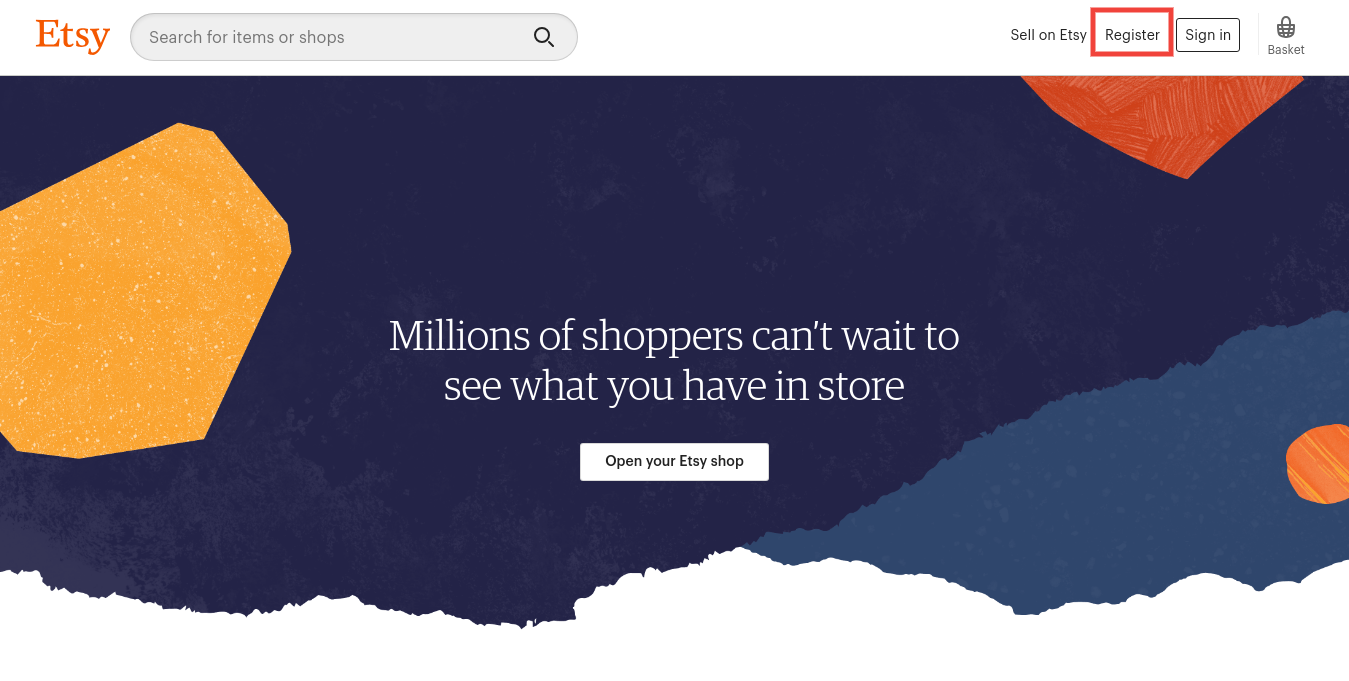
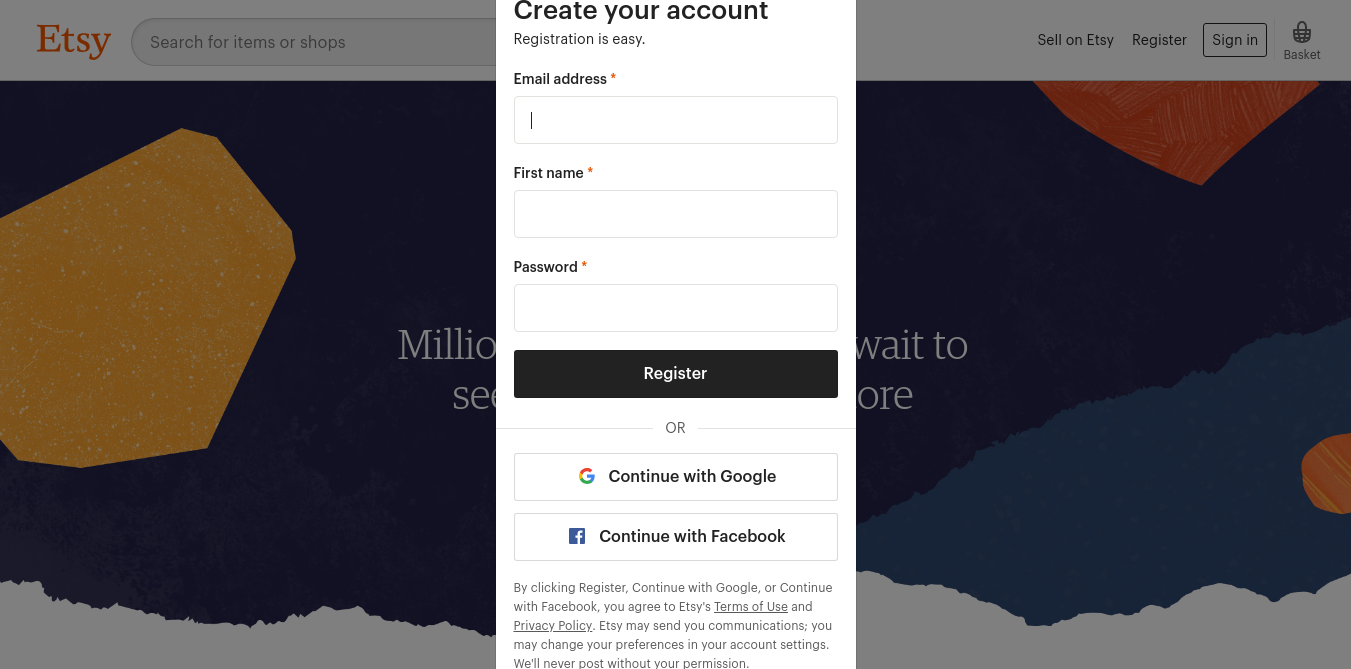
  • Ir al enlace – https://www.etsy.com
  • Haga clic en el botón “Vender en Etsy” presente en la esquina superior derecha.
  • Haga clic en el botón “RegistrarHaga clic en el botón “” en la página que está visitando. Consulte la captura de pantalla a continuación.

  • Complete el formulario de registro y haga clic en el botón “Registrarse”. Se creará su cuenta de vendedor y se le enviará un correo electrónico de verificación a la dirección proporcionada.

  • Ahora, también te redirigirá a otra página como se muestra a continuación.

5. Ahora, se le pedirá que configure las preferencias de su tienda. Complete todas las secciones resaltadas: Preferencias de la tienda, Nombre de la tienda, Inventario de la tienda, Método de pago y Configuración de facturación.

5.0 Etsy Marketplace – Configurar una aplicación

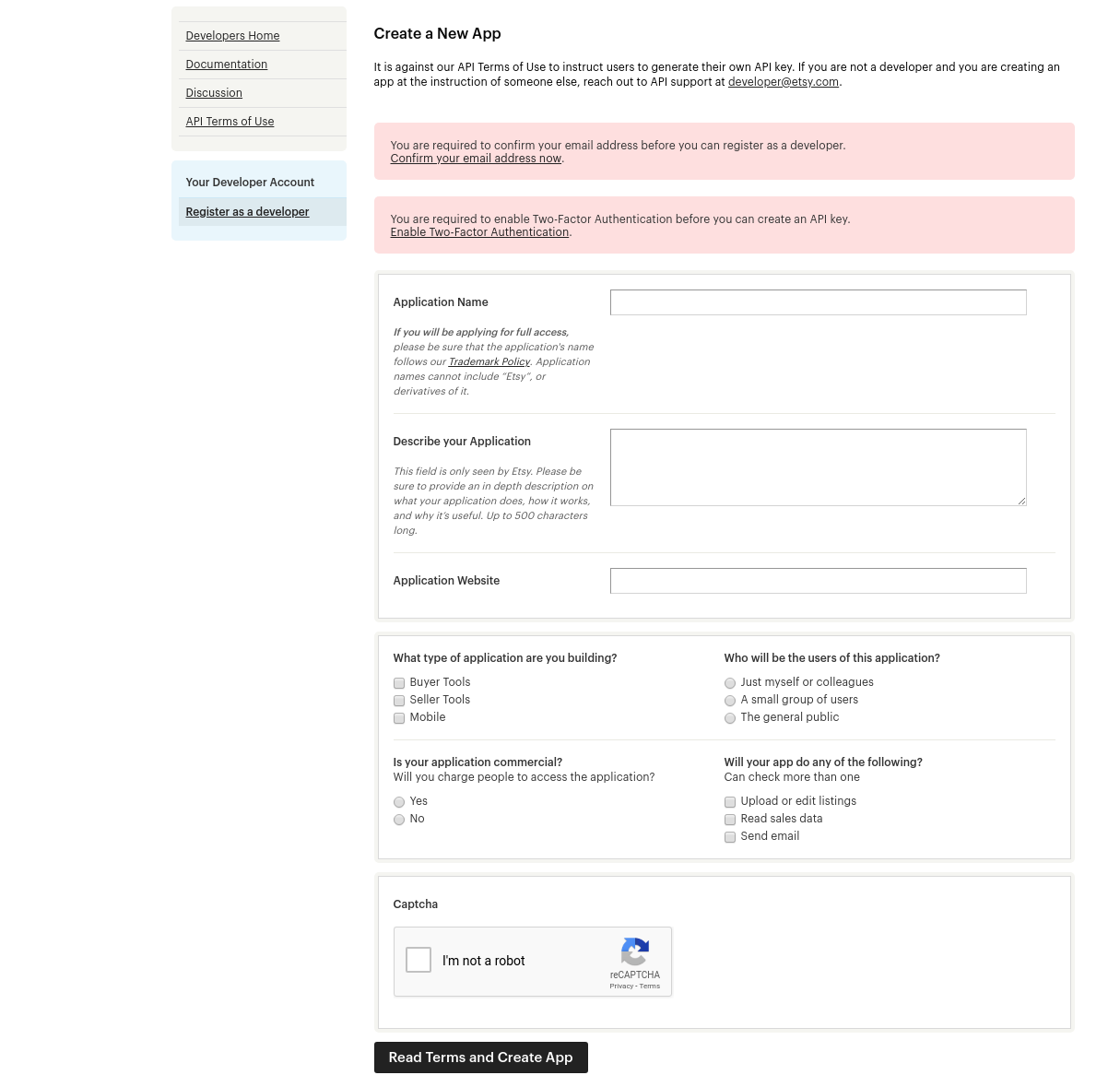
Para iniciar la comunicación entre OpenCartStore y la cuenta de vendedor de Etsy, necesitas crear una aplicación en Etsy Marketplace. A continuación, se detallan los pasos para crear una aplicación en Etsy:

  • Complete el formulario y haga clic en “Leer términos y crear aplicación”. Asegúrese de haber marcado la casilla “Compatibilidad con gestión de inventario”.
  • Se le pedirá que acepte los términos y condiciones. Acéptelos y haga clic en el botón “Crear aplicación”.
  • Registrará su aplicación en Etsy Marketplace y proporcionará detalles de API como se muestra a continuación.

Nota: El término “Etsy” es una marca registrada de Etsy, Inc. Esta aplicación utiliza la API de Etsy, pero no está respaldada ni certificada por Etsy, Inc.

Interfaz de administración 6.0

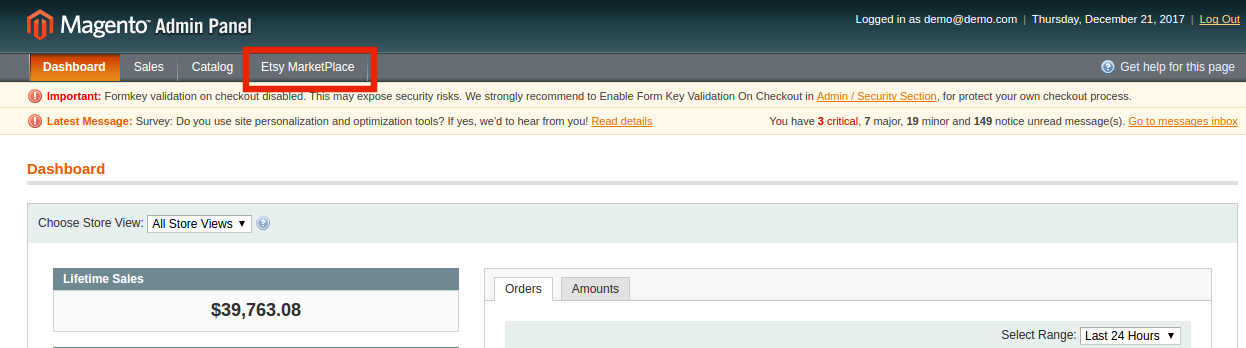
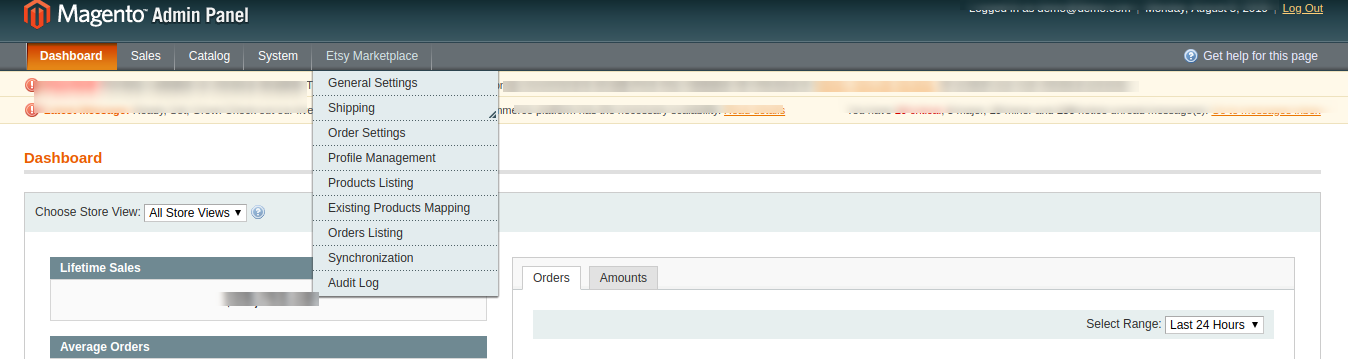
El conector de Opencart para Etsy Marketplace es fácil de configurar. La configuración se puede gestionar a través de la interfaz de administración. Tras la instalación, el administrador de la tienda encontrará el módulo “Etsy” en la lista de extensiones, en la pestaña “Extensiones”.

La extensión de integración de Etsy se mostrará como se muestra a continuación:

Al hacer clic en el Editar El botón junto al módulo Etsy redirigirá a la interfaz de administración. Aquí, el administrador puede ver todas las opciones para configurar el módulo Etsy:

La extensión Etsy Marketplace ofrece las siguientes opciones:

  1. Ajustes generales
  2. Perfiles
  3. Asignación de atributos
  4. Sección de la tienda
  5. Plantillas de envío
  6. Productos
  7. Mis pedidos
  8. Sincronización
  9. Registro de auditoría

A continuación se explica cada pestaña.

Configuración general de 6.1

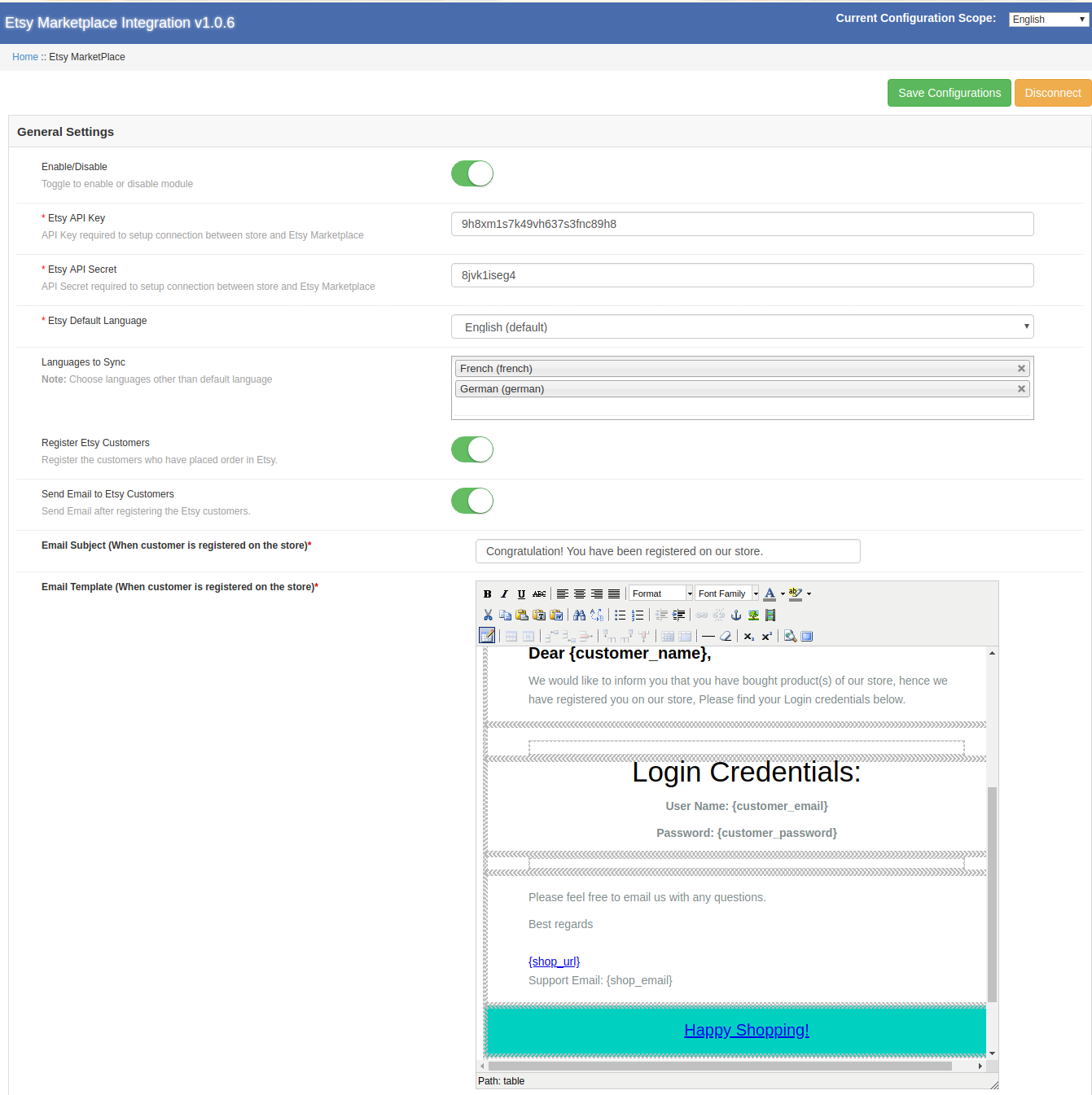
Puede encontrar la captura de pantalla de la página “Configuración general” a continuación:

La pestaña Configuración general permite capturar detalles de la API de Etsy Marketplace, como la clave API, el host, etc. Esto ayuda al administrador a conectar la tienda OpenCart con Etsy Marketplace. A continuación, encontrará la descripción de cada campo de entrada.

1. Habilitar/Deshabilitar

El administrador puede habilitar o deshabilitar la integración de Opencart con Etsy Marketplace mediante esta opción. Si está habilitada, solo funcionará este módulo y todas sus configuraciones; de lo contrario, no afectará a la tienda.

2. Clave API de Etsy

Ingrese la clave API de Etsy que autenticará la conexión que se establece entre OpenCartstore y Etsy Marketplace.

3. Secreto de la API de Etsy

El administrador debe ingresar la clave secreta de la API de Etsy de manera obligatoria para la autenticación entre OpenCartstore y Etsy Marketplace.

4. Moneda de Etsy

El administrador puede seleccionar la moneda de Etsy desde el menú.

5. Selecciona tu idioma predeterminado de Etsy:

El administrador puede seleccionar el idioma predeterminado de Etsy desde el menú.

6. Seleccione idiomas adicionales para sincronizar:

El administrador puede seleccionar idiomas adicionales para sincronizar con Marketplace.

6.1.1 Configuración de pedidos de Etsy:


Después de proporcionar estos datos, haga clic en “GuardarHaga clic en el botón “Permitir acceso” en la esquina superior derecha. Esto redirigirá al administrador al Mercado de Etsy para permitir el acceso a la aplicación de la tienda. Haga clic en el botón “Permitir acceso”, como se muestra a continuación, y se establecerá la conexión entre la tienda y el Mercado de Etsy.

También redirigiría al administrador a la misma página de “Configuración general” y mostraría el botón “Desconectar” ya que la conexión ahora se ha configurado con Etsy Marketplace.

Perfiles 6.2

La pestaña “Administración de perfiles” ofrece opciones para crear el perfil de la publicación de productos. En esta sección, el administrador podrá asignar los atributos y categorías de los productos de la tienda OpenCart a Etsy Marketplace. El Conector OpenCart para Etsy Marketplace permite al vendedor seleccionar varias categorías de la tienda para sincronizarlas con una sola categoría de Etsy.

El administrador debe ingresar todos los datos obligatorios según las instrucciones de la siguiente captura de pantalla. Después de ingresarlos, haga clic en el botón “Guardar” en la parte superior del formulario.

6.2.1 ¿Cómo agregar nuevos perfiles?

A continuación se muestran los pasos para agregar nuevos perfiles:

  1. Vaya al módulo Etsy Marketplace -> Perfiles (Opción de menú)
  2. Se redirigirá al administrador a una página donde se listarán los perfiles ya agregados (si los hay). Haga clic en el botón “+” (icono más como se muestra en la captura de pantalla a continuación) y redirigirá al administrador a una nueva página donde se mostrará un formulario con algunos campos de entrada.
  3. Rellene los siguientes campos de entrada:
  4. Titulo de perfil:Ingrese el título del perfil según su elección.
  5. Categoría de Etsy (Lista de categorías del mercado de Etsy):Seleccione la categoría correcta de la lista desplegable.
  6. Categoría de tienda (Listas de categorías de tienda)Seleccione la categoría de la tienda OpenCart para los productos. La categoría seleccionada se asignará a la categoría de Etsy (según se haya seleccionado en el campo “Categoría de Etsy”).
  7. Seleccionar sección de la tienda: Seleccione la sección de la tienda de la lista desplegable.
  8. Plantilla de envío (Lista de plantillas de envío): Seleccione la plantilla de envío de la lista desplegable.
  9. ¿Es personalizable?: Seleccione de la lista desplegable.
  10. ¿Quién lo hizo? Seleccione de la lista desplegable.
  11. Cuando se hizo: Seleccione de la lista desplegable.
  12. ¿Qué es?: Seleccione de la lista desplegable.
  13. Destinatario: Seleccione de la lista desplegable.
  14. Ocasión: Seleccione de la lista desplegable.
  15. Tipo de precio: Seleccione de la lista desplegable.
  16. Gestión de precios: Seleccione de la lista desplegable.

6.2.2 ¿Cómo editar/eliminar perfil?

El administrador puede actualizar fácilmente las entradas del perfil; el Conector de Opencart para Etsy Marketplace le permite sincronizar los cambios con la tienda de Etsy en pasos sencillos. A continuación, se detallan los pasos para editar o eliminar un perfil del sistema:

1. Vaya al Módulo Etsy -> Perfiles (Opción de menú). 2. Haga clic en el botón “Editar/Eliminar” correspondiente a cada perfil, como se muestra en la captura de pantalla anterior. 3. Si un administrador hizo clic en la opción “Editar”, se le redirigirá a una nueva página donde se mostrará un formulario con algunos campos de entrada ya completados. El administrador puede simplemente actualizar los valores y guardar los detalles haciendo clic en el botón “Guardar”. 4. El administrador puede hacer clic en la opción “Eliminar” para eliminar el perfil seleccionado del sistema.

6.3 Mapeo de atributos

Esta opción facilita la carga de productos de variación. Seleccione el atributo correcto y guárdelo.

6.4 Sección de tienda

En esta pestaña, el administrador puede ver las secciones de la tienda y sus títulos. Puede editar y eliminar el perfil existente, así como añadir una nueva sección desde la esquina superior derecha. Se le dirigirá a la ventana de abajo. Se abrirá la misma ventana para editar la sección de la tienda con los detalles completos.

6.5 Plantillas de envío

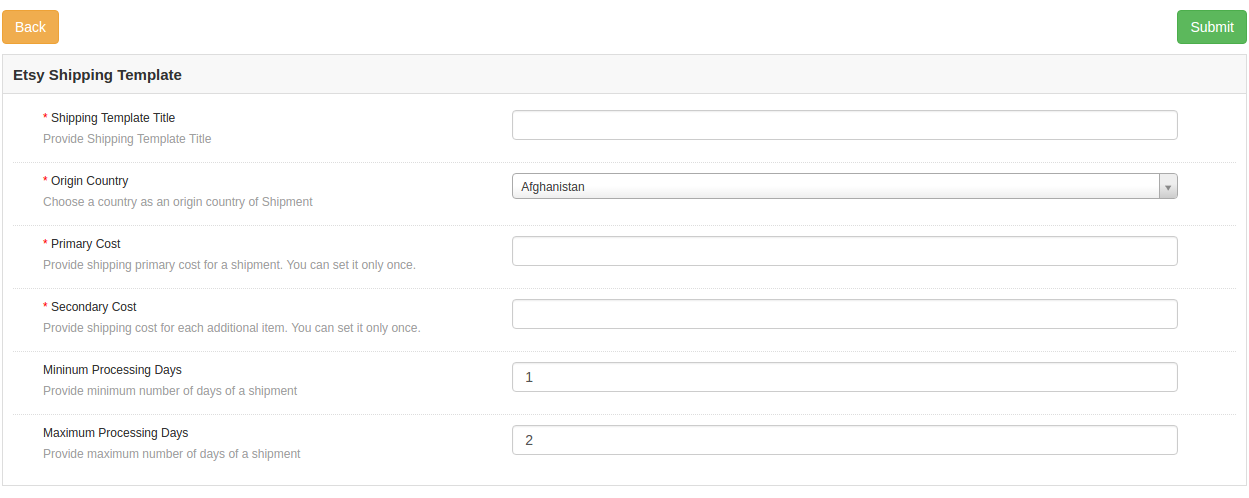
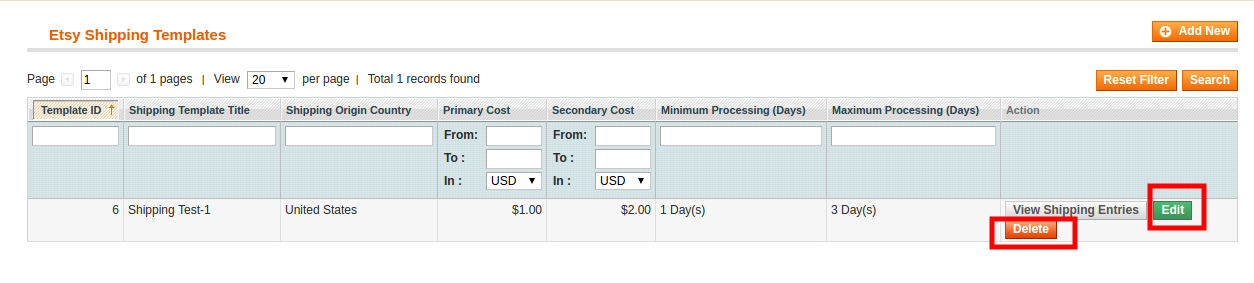
La pestaña “Plantillas de envío” permite administrar las opciones de envío. En esta sección, el administrador puede crear plantillas de envío junto con otras opciones para la plantilla existente, como “Añadir entrada de envío”, “Ver entrada de envío”, “Editar plantilla de envío” y “Eliminar”. El administrador puede crear varias plantillas de envío mediante el módulo de integración de EtsyOpenCart. Consulte la siguiente captura de pantalla:

El administrador puede modificar fácilmente la plantilla de envío existente o añadir nuevas. Tras crear las nuevas plantillas, el administrador de la tienda debe sincronizarlas con la tienda de Etsy haciendo clic en la opción “Sincronización de plantillas de envío” en la pestaña “Sincronización”.

6.5.1 ¿Cómo agregar plantillas de envío?

A continuación se muestran los pasos para agregar una plantilla de envío al sistema:

  1. Vaya al Mercado de Etsy -> Plantillas de envío (Opción de menú)
  2. Se mostrará la página donde se listarán las plantillas de envío ya agregadas (si las hay). Haga clic en el botón “+” (Icono más, como se muestra en la captura de pantalla anterior).
  3. Redirigirá al administrador a la nueva página donde se mostrará un formulario con algunos campos de entrada (la captura de pantalla se muestra a continuación).
  4. Rellene los siguientes campos de entrada del formulario:
  5. Título de la plantilla de envío: Ingrese el título de la plantilla de envío según su elección.
  6. País de origen: Seleccione el país de origen de la lista desplegable.
  7. Costo primario: Introduzca el coste de envío principal para el envío.
  8. Costo del artículo adicional: Ingrese el costo adicional del envío. Es el costo adicional si el cliente agrega un segundo producto al paquete.
  9. Días mínimos de procesamiento: Introduzca el mínimo de días de procesamiento. Este campo solo acepta valores numéricos.
  10. Días máximos de procesamiento: Introduzca el mínimo de días de procesamiento. Este campo solo acepta valores numéricos.

Haga clic en el botón “Guardar” para agregar la nueva plantilla de envío.

Puede encontrar la captura de pantalla del formulario “Agregar nueva plantilla de envío” a continuación:

6.5.2 ¿Cómo editar/eliminar una plantilla de envío?

A continuación se muestran los pasos para editar/eliminar la plantilla de envío del sistema:

1. Ve a Etsy Marketplace -> Plantillas de envío (Opción de menú). 2. Se mostrará la página con las plantillas de envío ya añadidas (si las hay). Haz clic en los botones “Editar/Eliminar” correspondientes a cada plantilla de envío.

3. El administrador puede actualizar los valores según sea necesario y guardar los detalles haciendo clic en el botón “Guardar”. 4. Si el administrador ha seleccionado la opción “Eliminar”, se eliminarán del sistema la plantilla de envío y todas sus entradas.

El administrador puede modificar los detalles de la plantilla de envío mediante la opción “Editar”. Después de realizar los cambios, debe guardarlos y sincronizarlos con la plataforma de Etsy.

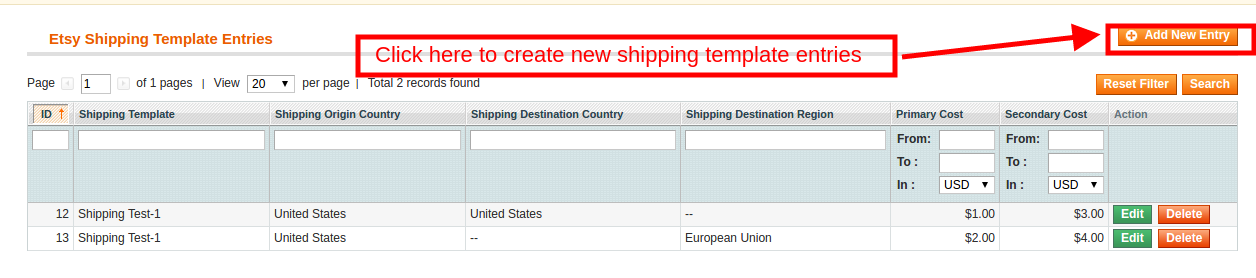
6.5.3 ¿Cómo editar/eliminar la ubicación de envío de una plantilla de envío?

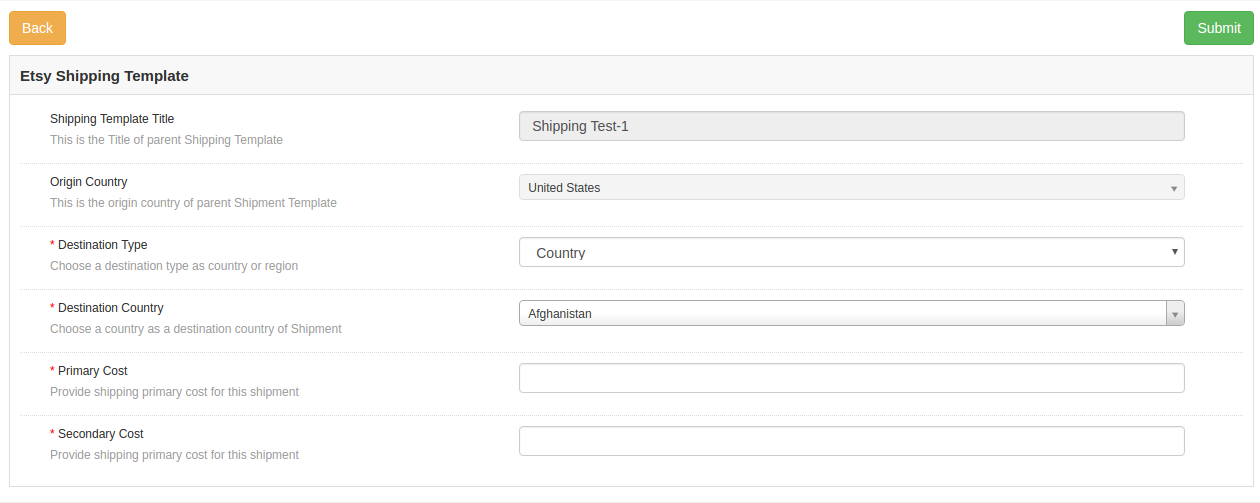
La pestaña Entrada de envío del módulo Etsy OpenCart permite al administrador definir el país de destino y el costo de envío estándar para el destino seleccionado. El administrador solo puede crear una entrada de envío para un destino específico (país/región). A continuación, se detallan los pasos para ver la ubicación de la plantilla de envío en el sistema:

1. Vaya al módulo Conector de Etsy Marketplace -> Plantillas de envío (Opción de menú). 2. Se mostrará la página con las plantillas de envío ya añadidas (si las hay). Haga clic en el botón “+” correspondiente a cada plantilla de envío. 3. Se mostrará la página como se muestra en la siguiente captura de pantalla:

  • Título de la plantilla de envío: Introduzca el título de la plantilla de envío.
  • País de origen: Seleccione el país de origen.
  • Tipo de destino: Seleccione el país de destino para la plantilla de envío.
  • Pais de destino: Seleccione el país de destino.
  • Costo primario: Ingrese el costo primario.
  • Costo del artículo adicional: Ingrese el costo del artículo adicional.

6.6 Productos

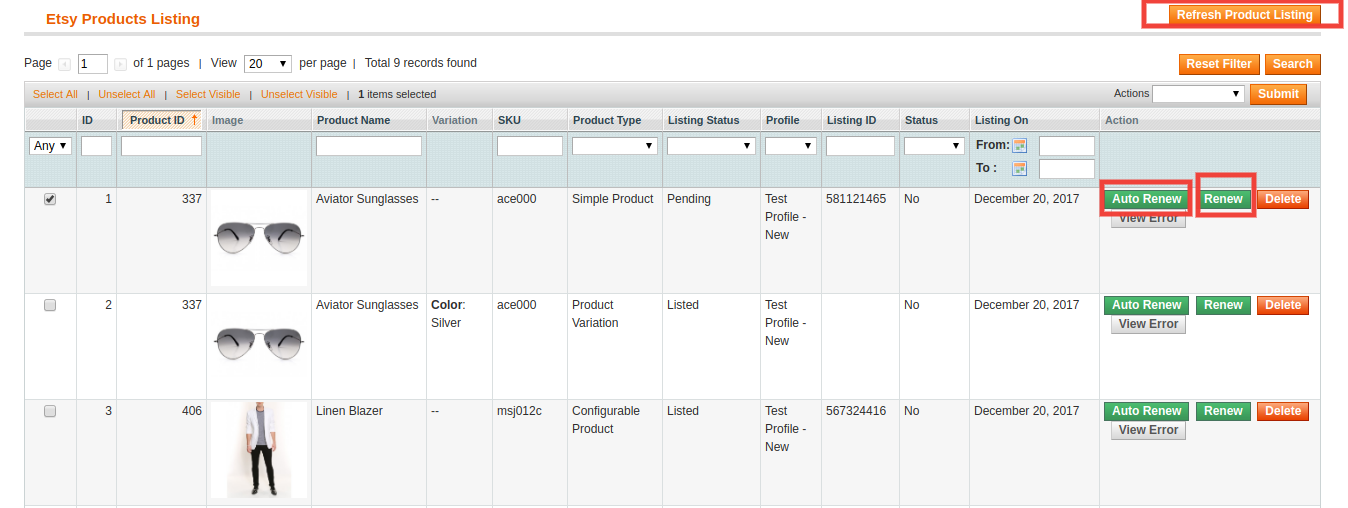
En la extensión de integración de Etsy con OpenCart, tras crear el perfil, el administrador debe sincronizar los productos seleccionados en el perfil con el marketplace de Etsy. También puede consultar el estado de los productos publicados desde el panel de administración de la tienda OpenCart. La pestaña de productos de la integración de Etsy Marketplace muestra una lista de todos los productos que se publicarán en Etsy Marketplace, con su estado y valores, como se muestra en la siguiente captura de pantalla.

Tenga en cuenta que, tras crear un perfil, el administrador debe hacer clic en la opción “Sincronización de productos” en la pestaña “Sincronización” del módulo de Etsy para publicar los productos seleccionados en la plataforma Etsy. Puede hacer clic en el botón “Revisar/Volver a publicar” para activarlo en la plataforma Etsy. También puede eliminar el producto haciendo clic en el botón “-“.

6.7 Configuración del pedido

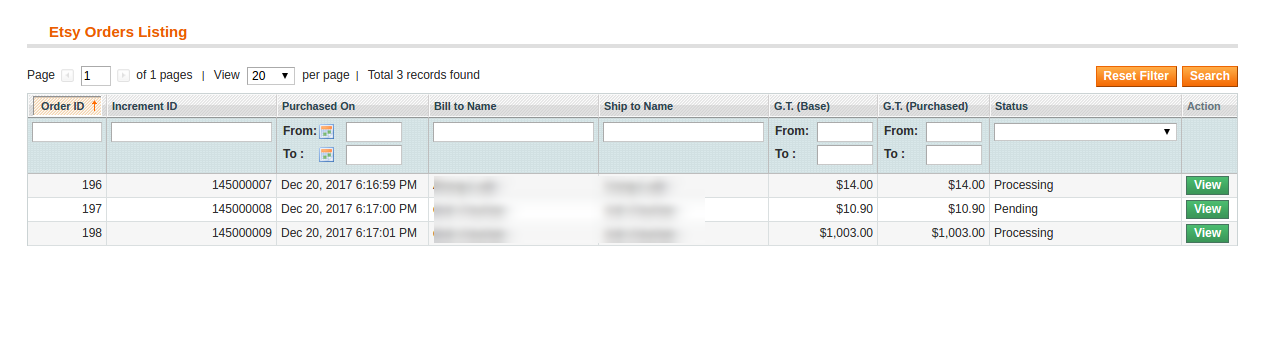
La pestaña “Configuración de pedidos” permite asociar el estado de los pedidos de la tienda con el de Etsy Marketplace, lo cual se utilizará al capturar pedidos de Etsy Marketplace. La siguiente captura de pantalla muestra los listados de pedidos, y el administrador también puede crear un filtro para buscar un pedido específico.

6.5.1 ¿Cómo ver los detalles y el estado del pedido?

A continuación se muestran los pasos para mapear el estado del pedido:

  1. Vaya al módulo Integración de Etsy Marketplace -> Pedidos (Opción de menú)
  2. Mostraría una página igual a la que se muestra en la captura de pantalla anterior.
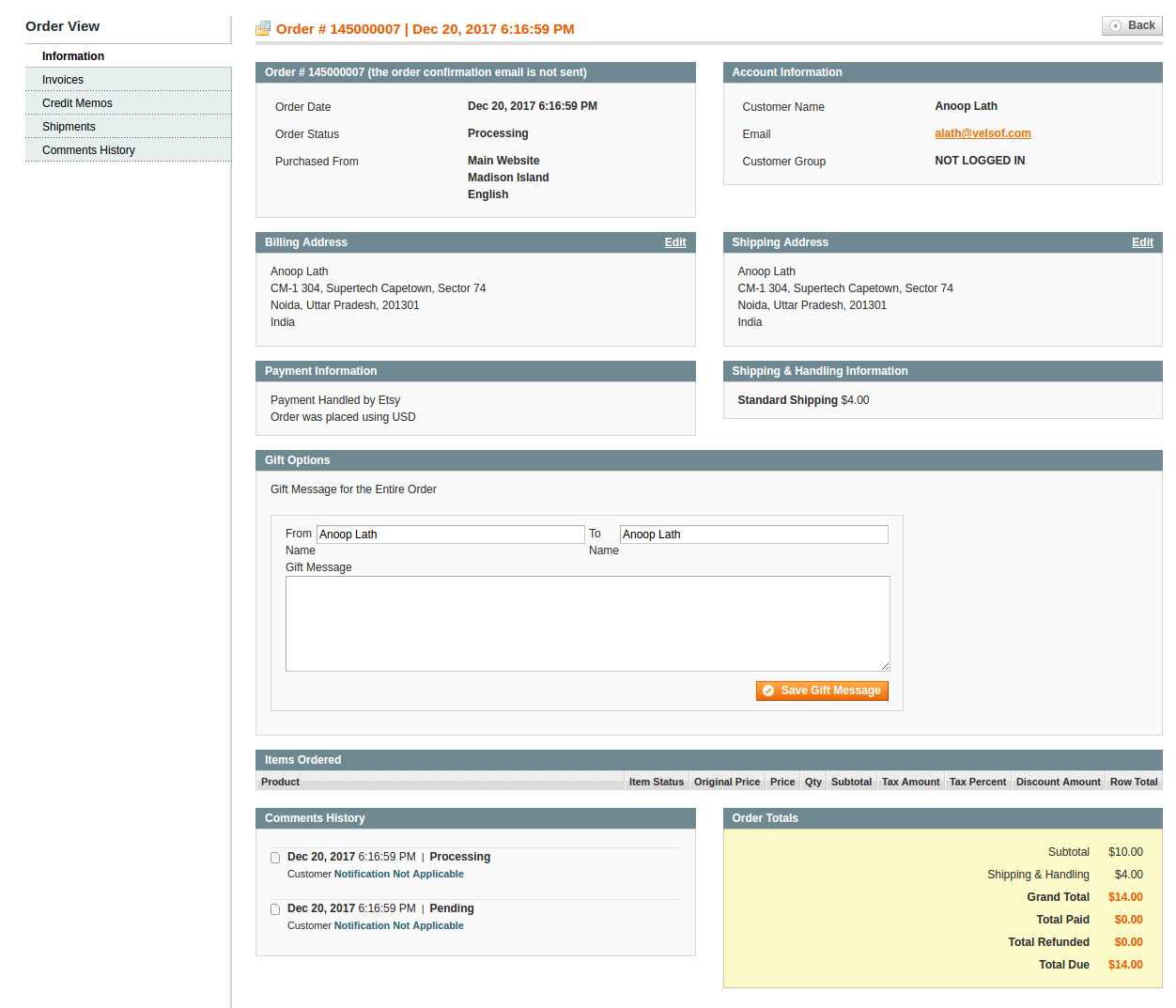
  3. Haga clic en el botón Ver que se encuentra debajo de la pestaña “Acción”.
  4. Mostrará la página con todos los detalles del pedido como se muestra a continuación.

6.8 Sincronización

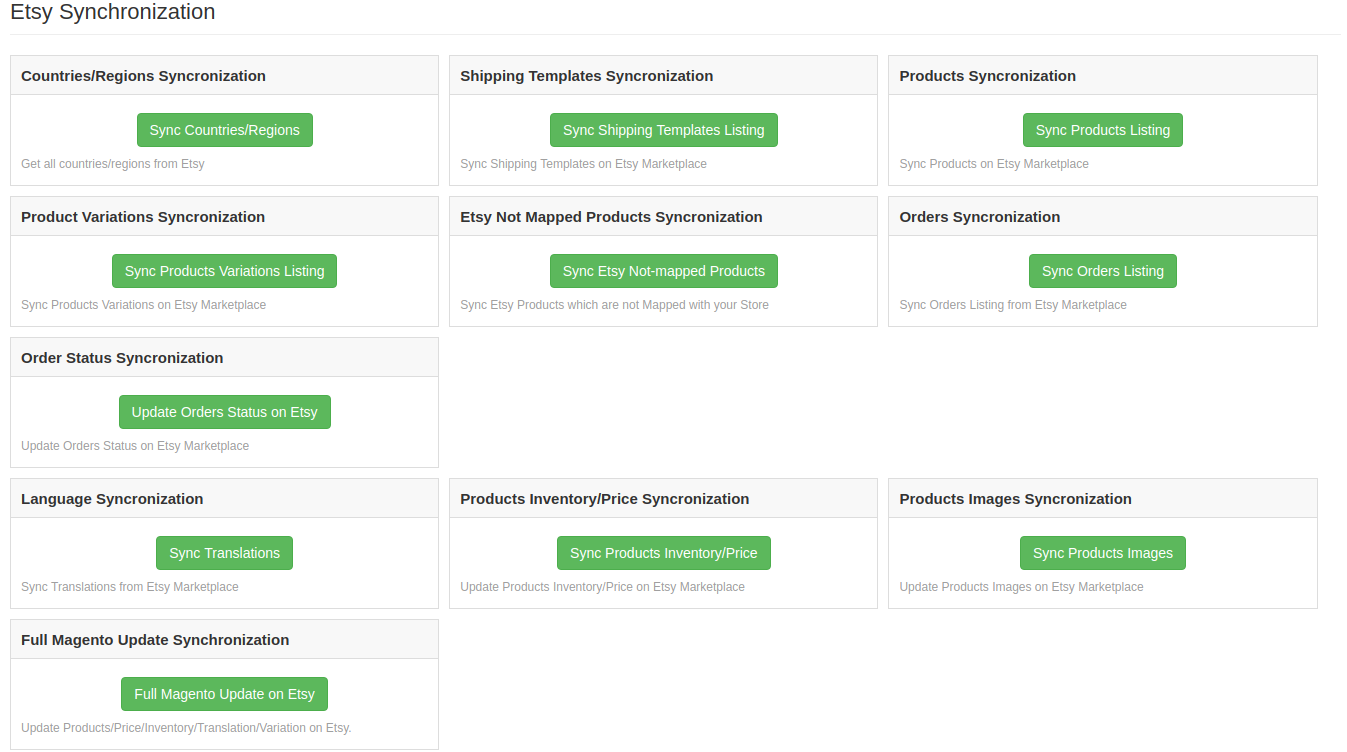
Todas las pestañas definidas anteriormente sirven básicamente para guardar en el sistema la configuración y las opciones que se utilizan durante la sincronización entre OpenCart Store y Etsy Marketplace. Existen las siguientes tareas para sincronizar contenido entre OpenCart Store y Etsy Marketplace, que puede encontrar a continuación:

6.8.1 ¿Cómo sincronizar productos localmente?

A continuación se muestran los pasos para sincronizar productos localmente en Etsy Marketplace:

1. Vaya a Etsy Marketplace -> Sincronización (Opción de menú). 2. Se redirigirá al administrador a una nueva página donde se enumeran todas las acciones de sincronización, como se muestra en la captura de pantalla anterior. 3. Haga clic en el botón “Sincronizar ahora” que se muestra a continuación.

Esta acción sincronizará los productos del OC con el módulo (sin sincronizarlos en Etsy). Si desea desactivar algún producto (sin sincronizarlo en Etsy), haga clic en “Sincronizar ahora” y desactívelo en la pestaña “Listado de productos”. Los productos desactivados no se sincronizarán en Etsy.

6.8.2 ¿Cómo sincronizar nuevos productos en Etsy Marketplace?

A continuación se muestran los pasos para obtener países y regiones del mercado de Etsy:

1. Vaya al módulo Integración de Etsy Marketplace -> Sincronización (Opción de menú). 2. Se redirigirá al administrador a una nueva página donde se enumeran todas las acciones de sincronización, como se muestra en la captura de pantalla anterior. 3. Haga clic en el botón “Sincronizar ahora” que se muestra a continuación.

Esta acción sincronizará los nuevos productos en Etsy. Haz clic en “Sincronizar ahora” para sincronizar los productos manualmente. Configura este cron en la CRONTAB de tu hosting para que se ejecute cada hora y así sincronizar los productos automáticamente.

6.8.3 Cómo sincronizar Productos actualizados en ¿Mercado de Etsy?

A continuación se muestran los pasos para sincronizar el listado de productos en Etsy Marketplace:

1. Vaya al módulo Integrador de Etsy Marketplace -> Sincronización (Opción de menú). 2. Se redirigirá al administrador a una nueva página con todas las acciones de sincronización, como se muestra en la captura de pantalla anterior. 3. Haga clic en el botón “Sincronizar ahora” (que se muestra a continuación).

Si se ha actualizado la información de algún producto en Opencart, ejecute este CRON para actualizarla en Etsy. Haga clic en “Sincronizar ahora” para sincronizar los productos manualmente. Configure este CRON en la CRONTAB de su hosting para que se ejecute cada 2 horas y así sincronizar los productos automáticamente.

6.8.4 ¿Cómo sincronizar el estado de los productos en Etsy Marketplace?

A continuación se muestran los pasos para sincronizar la lista de variaciones de productos en Etsy Marketplace:

1. Vaya al módulo Integración de Etsy Marketplace -> Sincronización (Opción de menú). 2. Se redirigirá al administrador a una nueva página donde se enumeran todas las acciones de sincronización, como se muestra en la captura de pantalla anterior. 3. Haga clic en el botón “Sincronizar ahora” que se muestra a continuación.

Esta acción sincronizará el estado de los productos de Etsy en Opencart. Por ejemplo, si algún producto ha caducado en Etsy, este CRON también lo marcará como caducado en el módulo. Configure este CRON en la CRONTAB de su hosting para que se ejecute diariamente y sincronice el estado automáticamente.

6.8.5 ¿Cómo sincronizar pedidos desde Etsy Marketplace?

A continuación se muestran los pasos para sincronizar la lista de variaciones de productos en Etsy Marketplace:

  1. Vaya al módulo Integración de Etsy Marketplace -> Sincronización (Opción de menú)
  2. Redirigiría al administrador a una nueva página donde se enumeran todas las acciones de sincronización como se muestra en la captura de pantalla anterior.
  3. Haga clic en el botón “Sincronizar ahora” que se muestra a continuación.

 Esta acción sincronizará los pedidos de Etsy con Opencart. Haz clic en “Sincronizar ahora” para importar los pedidos de Etsy a Opencart. Configura este cron en la CRONTAB de tu hosting para que se ejecute cada hora y sincronice automáticamente los pedidos de Etsy con Opencart.

6.8.6 ¿Cómo actualizar el estado de los pedidos en Etsy Marketplace?

A continuación se muestran los pasos para actualizar el estado de los pedidos en Etsy Marketplace:

1. Vaya al módulo Integrador de Etsy Marketplace -> Sincronización (Opción de menú). 2. Se redirigirá al administrador a una nueva página donde se enumeran todas las acciones de sincronización, como se muestra en la captura de pantalla anterior. 3. Haga clic en el botón “Sincronizar ahora” que se muestra a continuación.

Esta acción sincronizará el estado del pedido como enviado en Etsy si está marcado como enviado en OpenCart. Haga clic en “Sincronizar ahora” para sincronizar el estado del pedido importado de OpenCart a Etsy. Configure este cron en su CRONTAB de hosting para que se ejecute cada hora y sincronice automáticamente el estado del pedido de OpenCart a Etsy.

6.8.7. ¿Cómo sincronizar un perfil específico en Etsy Marketplace?

Todos los crons disponibles en la pestaña “Sincronización” del plugin Conector Etsy de Opencart admiten todas las categorías de forma masiva. Sin embargo, si solo desea publicar o actualizar un perfil específico, puede hacerlo desde la pestaña “Administración de perfiles”.

En esta sección, proporcionamos los crons “Sincronización local”, “Sincronizar productos” y “Sincronizar estado del producto” para brindar al administrador de Opencart la flexibilidad de gestionar la sincronización a nivel de categoría entre Opencart y Etsy.

6.8.8 Cómo publicar productos con detalles personalizados en Etsy Marketplace.

La extensión de integración de Knowband con Opencart y Etsy Marketplace incluye una opción para personalizar los detalles del producto. Esta función permite al administrador de la tienda Opencart publicar los productos en Etsy Marketplace con diferentes nombres y descripciones.

Si desea mostrar el producto tal como está, puede mantener el estado personalizado deshabilitado. Sin embargo, si desea mostrar los productos con detalles diferentes, como en la captura de pantalla anterior, guarde la información. Estos detalles se actualizarán en la próxima sincronización del producto.

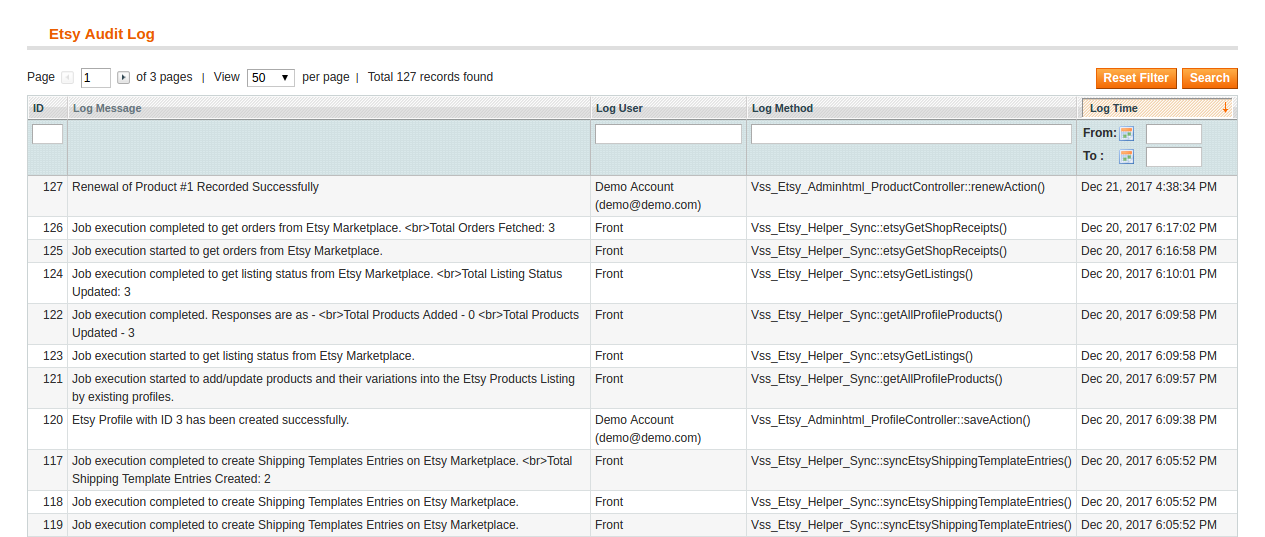
6.9 Registro de auditoría

El registro de auditoría ayuda al administrador a realizar un seguimiento de todas las tareas realizadas. Consulte la captura de pantalla adjunta.


Vea el tutorial de la extensión de integración de Etsy Marketplace

Este tutorial de integración de Etsy Marketplace con OpenCart proporciona una guía completa paso a paso sobre cómo instalar y configurar el módulo de integración de Etsy, conectar su tienda OpenCart con su cuenta de vendedor de Etsy, sincronizar productos, categorías, precios e inventario en tiempo real, administrar pedidos de Etsy directamente desde el panel de administración de OpenCart, habilitar listados de productos automatizados con controles de plantilla personalizables, mapear los atributos de la tienda con los requisitos de productos de Etsy para listados precisos, organizar productos en secciones de la tienda de Etsy para una mejor administración de la tienda y manejar listados de Etsy activos, borradores o vencidos sin problemas desde su tienda OpenCart.

Enlace del módulo de Plugin de conector de Etsy para Opencart

Enlace de demostración de administración del Módulo de integración de OpenCart con Etsy.

También puedes encontrar esto Módulo de integración de OpenCart con Etsy directamente en la tienda OpenCart.

Extensión del administrador de tarjetas de regalo de PrestaShop – Manual del usuario

1.0 Introducción

¡La tarjeta de regalo digital es un bien agradable para comprar, vender y recibir! Quienquiera que haya comprado la tarjeta de regalo digital, le ahorrará tiempo, combustible y esfuerzos para encontrar lo correcto para regalar. Quien la reciba, tendrá la suerte de evitar que se equivoque. Finalmente, quien lo venda, ¡Encuentre dinero en efectivo por adelantado para una cosa no vendida! Si está buscando un complemento perfecto para tarjetas de regalo electrónicas, entonces, KnowBand El módulo de administrador de tarjetas de regalo de PrestaShop le ayuda a enviar la tarjeta de regalo a cualquier persona sin problemas. Con una fácil adquisición de clientes, los comerciantes electrónicos ahora pueden duplicar sus ingresos

La Administrador de tarjetas de regalo PrestaShop Addon by Knowband permite a los propietarios de las tiendas PrestaShop administrar las tarjetas de regalo de acuerdo con la necesidad. Este complemento de cupón de tarjeta de regalo de PrestaShop es una forma sencilla de atraer a más clientes con el sitio web. Los cupones prepagos pueden ayudar a los comerciantes electrónicos a mejorar la intención de compra de los visitantes de la tienda y convertirlos fácilmente en clientes potenciales de pago.

Este complemento de tarjeta de regalo de PrestaShop le da la flexibilidad a un cliente para comprar la tarjeta de regalo en línea y enviar vales de regalo a amigos por correo electrónico en una fecha y hora específicas. El remitente puede imprimir una tarjeta de regalo para entregarla en persona. Proporciona la funcionalidad para crear una tarjeta de regalo con imagen personalizada. Los compradores en línea pueden solicitar tarjetas de regalo para ocasiones especiales para sus seres queridos y cercanos.

¿Cómo Gift Card puede ayudarte a impulsar las ventas en tu tienda?

  • 81% de los compradores onlinePrefiera comprar una tarjeta de regalo para un cumpleaños, aniversario, temporada navideña o festival.
  • El 38% de los adultos compran un vale regalo para el cumpleaños de un amigo.
  • Uno de los días más vendidos de la tarjeta de regalo es el Día del Padre. Por el contrario, solo el 24,7% de las mamás desean obtener una tarjeta de regalo para el Día de la Madre, por encima de las cosas caseras, las tarjetas de felicitación y la cena.
  • El 12% de los compradores comprarán tarjetas de regalo para regalos y deseos de boda.

Estos son hechos importantes que pueden demostrar la importancia de la tarjeta regalo. El complemento de tarjeta de regalo PrestaShop de Knowband tiene una rica funcionalidad que puede ayudar al administrador a aumentar los ingresos vendiendo tarjetas de regalo.

1.1 Beneficios para el comerciante

El propietario de la tienda puede aumentar la participación del cliente y la cantidad de compradores potenciales en su tienda PrestaShop, así como aumentar sus ingresos. Los siguientes son los beneficios para el comerciante:

  • El administrador de la tienda puede agregar varias tarjetas de regalo en cuestión de momentos desde el backend del complemento de tarjetas de regalo de PrestaShop.
  • El complemento de administrador de regalos PrestaShop de Knowband permite al administrador de la tienda establecer el monto de la tarjeta, el período de validez y otras condiciones que se pueden configurar desde el backend del módulo de envío de tarjetas de regalo de PrestaShop.
  • El administrador de la tienda PrestaShop incluso tiene opciones fáciles para cambiar y editar la apariencia de las tarjetas que se mostrarán en el front-end.
  • Con la ayuda del complemento de vales de regalo de PrestaShop, el administrador de la tienda puede agregar fácilmente las plantillas de tarjetas de regalo de acuerdo con la necesidad.
  • Los pedidos de tarjetas de regalo se pueden rastrear haciendo clic en un botón desde la interfaz de administración del módulo de administración de tarjetas de regalo de PrestaShop.
  • El complemento de tarjeta de regalo de Knowband PrestaShop permite al comerciante de la tienda mostrar los botones de la tarjeta de regalo en la página que desea mostrar.
  • Incluso la plantilla de correo electrónico para enviar las tarjetas de regalo y su formato PDF al destinatario se pueden personalizar en unos sencillos pasos desde el backend del complemento de la tarjeta de regalo de PrestaShop.
  • Este módulo de envío de tarjetas de regalo de PrestaShop aumenta las conversiones, especialmente en ocasiones como las vacaciones.
  • El complemento PrestaShop Gift Card Manager de Knowband le permite obtener más ingresos, obtener nuevos clientes mediante el envío de tarjetas de regalo en línea y ofrecer descuentos en los cupones.

1.2 Beneficios del cliente

  • El cliente puede comprar fácilmente la tarjeta regalo para sus seres queridos.
  • Este módulo de tarjeta de regalo de PrestaShop de Knowband es el mejor para aquellos clientes que no pueden elegir un regalo.
  • Los clientes pueden enviar una tarjeta de regalo con una imagen personalizada que el remitente puede cargar mientras realiza la compra de la tarjeta de regalo.
  • Los complementos de tarjetas de regalo de PrestaShop permiten a los compradores en línea enviar las tarjetas de regalo a sus seres queridos en la fecha y hora deseadas.
  • El receptor de la Tarjeta Regalo puede canjear el monto parcialmente mientras realiza la compra en la tienda.

Instalacion 2.0

Después de comprar el módulo de tarjeta de regalo de PrestaShop en la tienda, obtendrá los siguientes archivos.

1. El archivo comprimido que consta del código fuente del módulo.

2. Manual de usuario
Siga los siguientes pasos para instalar la extensión del administrador de tarjetas de regalo de PrestaShop:

Extraiga el archivo zip “kbgiftcard.zip”.


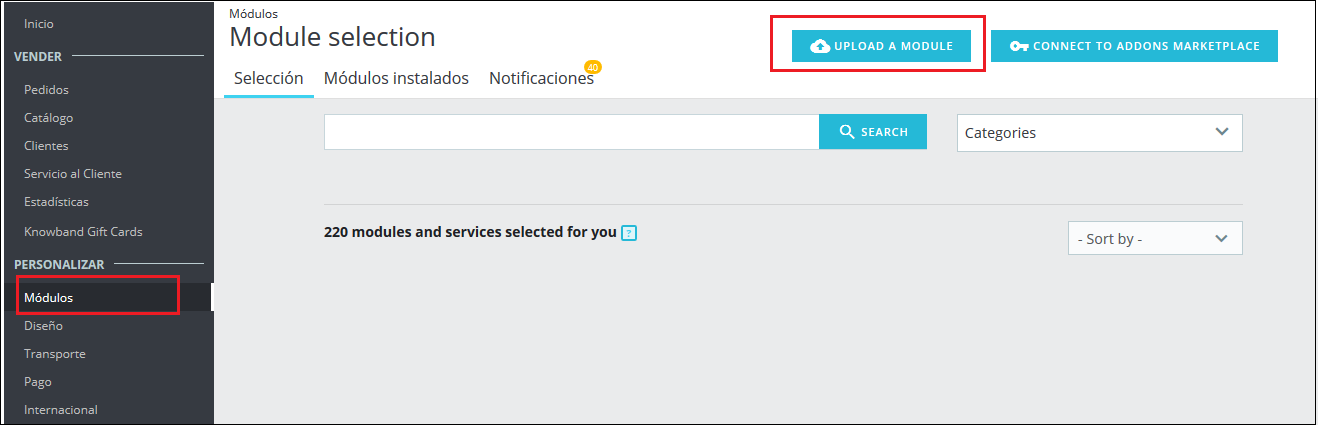
Vaya a la sección “Módulos” y haga clic en el botón “Cargar un módulo”. Seleccione el archivo “kbgiftcard.zip”.


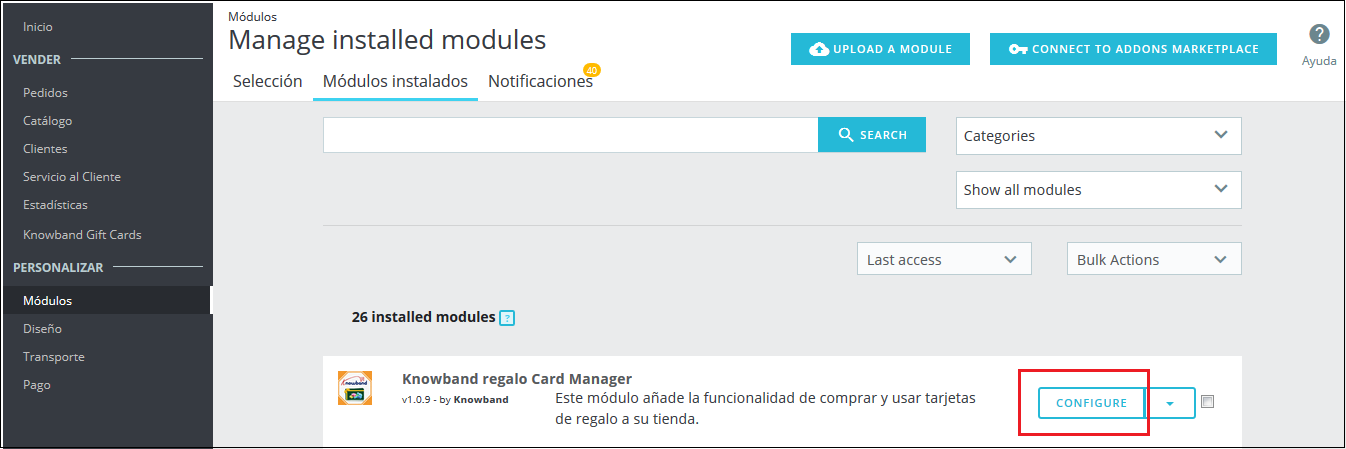
El módulo de tarjeta de regalo de PrestaShop ya está listo para configurarse. Puede encontrarlo en Administración de la tienda -> Módulos. Se mostraría de la siguiente manera:

Incluso puede buscar el módulo en la lista de módulos de administración utilizando los siguientes detalles:

Palabra clave – Administrador de tarjetas de regalo

Categoría – Precios y promoción

Filtrar por – Instalado y no instalado / habilitado y deshabilitado

3.0 Interfaz de administración

El módulo de tarjeta de regalo PrestaShop de Knowband se puede habilitar y configurar fácilmente en unos pocos pasos simples. La interfaz de administración del complemento tiene cuatro opciones de personalización. Se enumeran a continuación:

  • Módulo de configuración
  • Plantillas de tarjetas de regalo
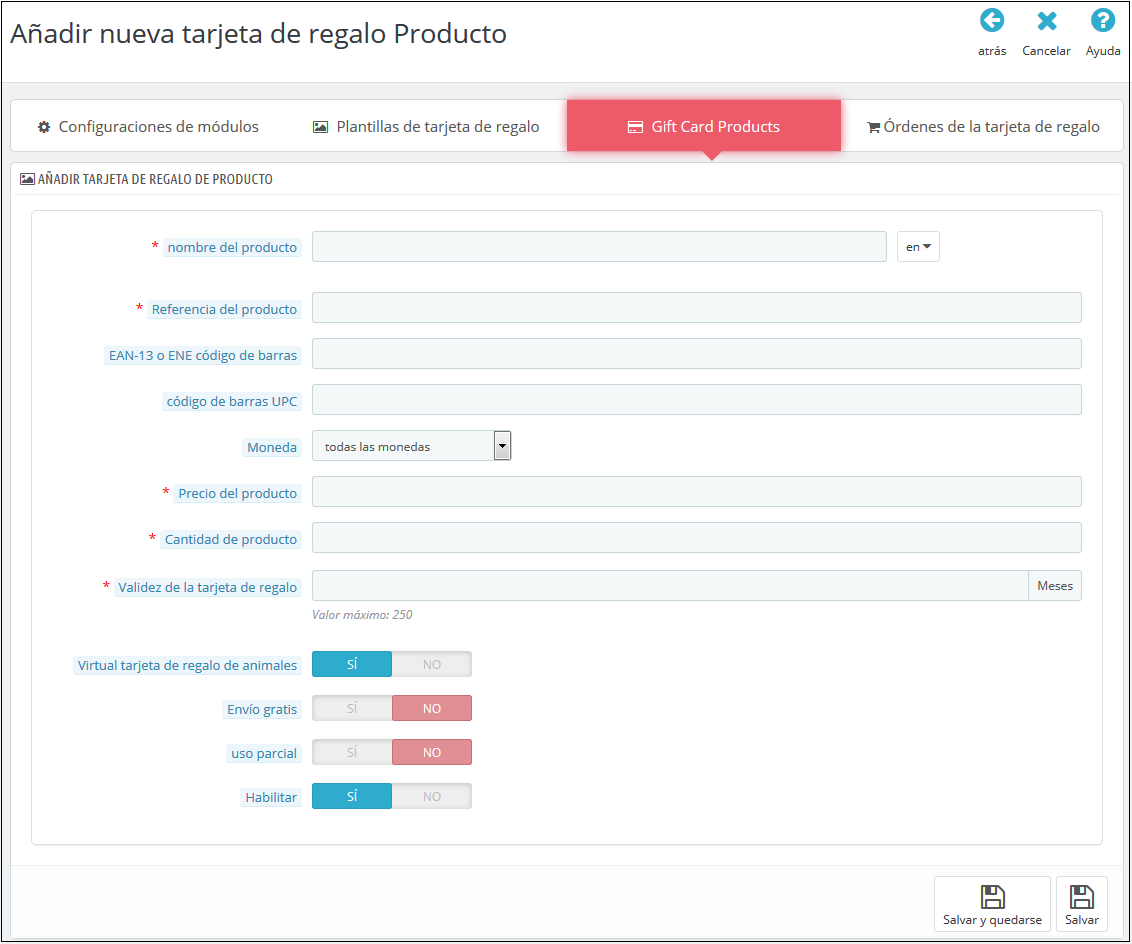
  • Productos de tarjetas de regalo
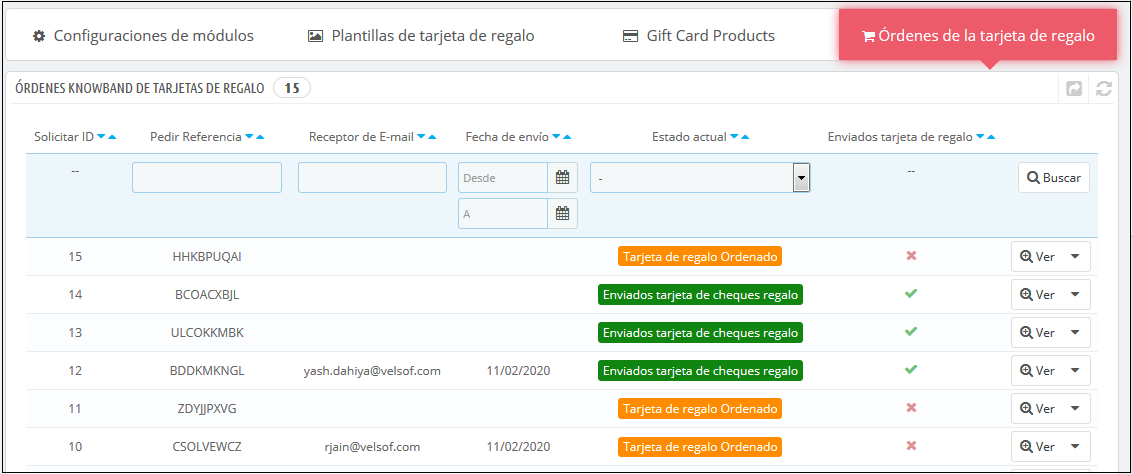
  • Pedidos de tarjetas de regalo


Las diversas opciones se analizan en detalle a continuación:

3.1 Configuración del módulo

El ‘Configuración del móduloLa pestaña ‘del complemento de cupón de regalo de PrestaShop ofrece las cuatro funciones para el administrador que se mencionan a continuación:

  • Configuración
  • Configuración de correo electrónico
  • Configuraciones PDF
  • Configuración de Cron

Las siguientes características se describen en detalle a continuación:

3.1.1 Ficha Configuración

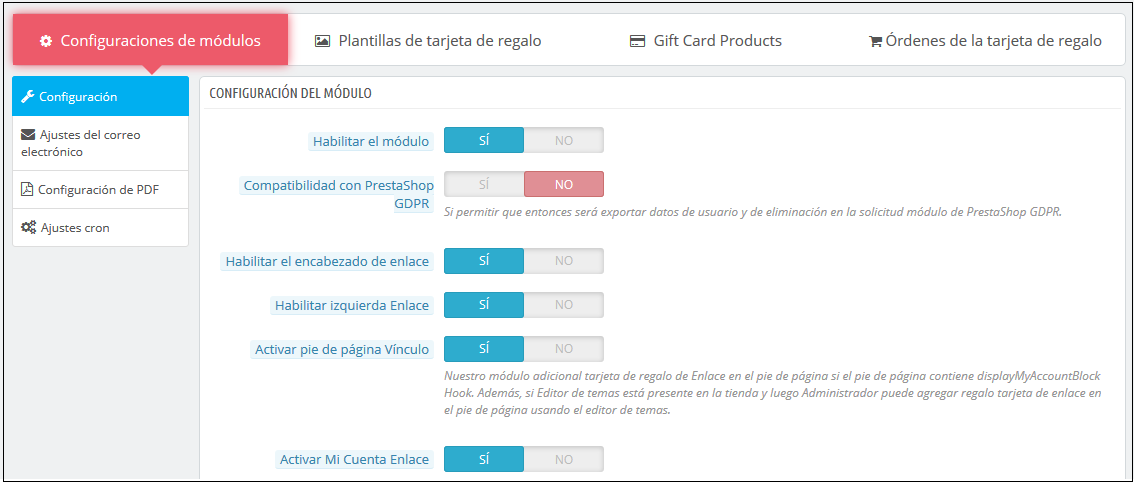
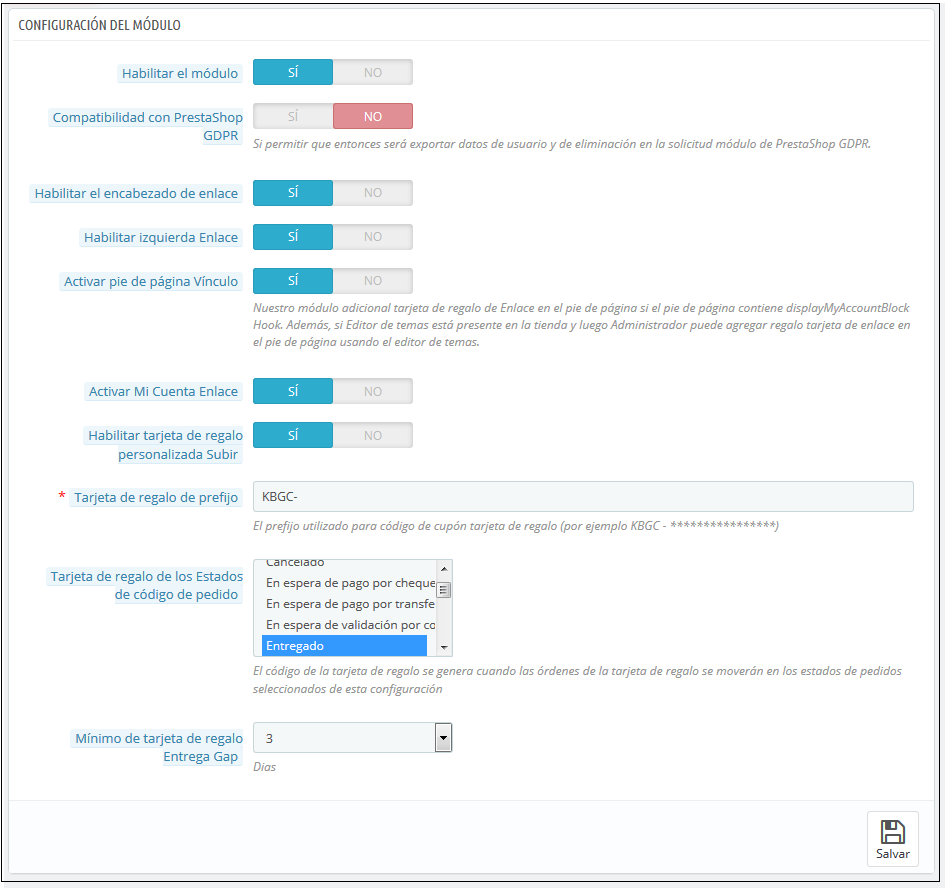
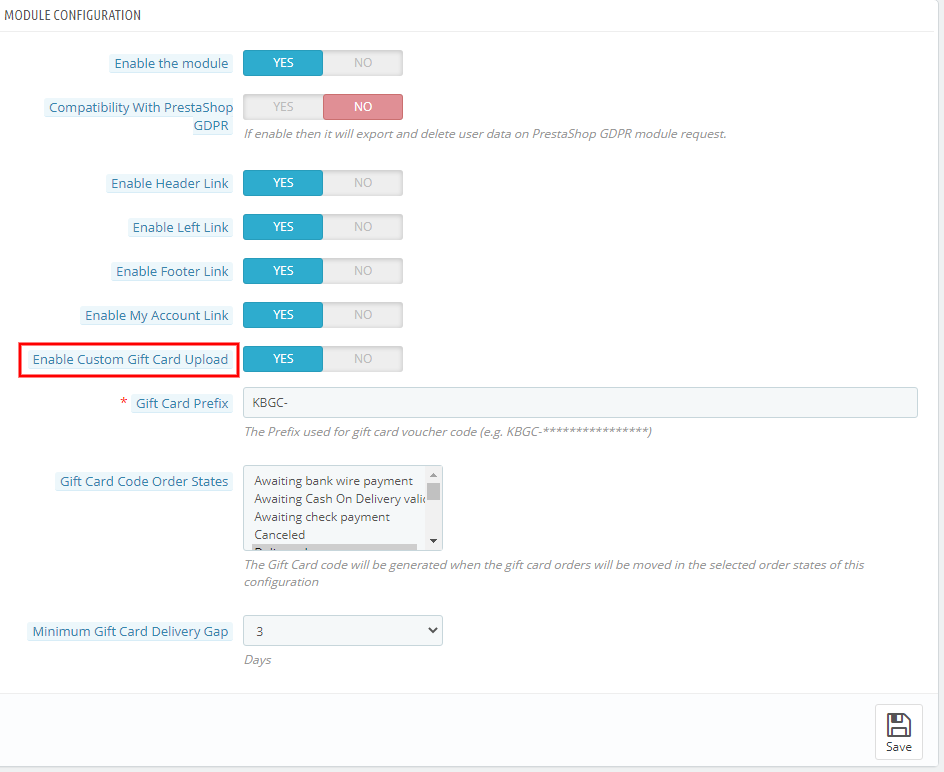
Cuando el administrador llega a la pestaña de configuración de la extensión de la tarjeta de regalo PrestaShop. La pestaña de configuración muestra las múltiples funciones que se muestran a continuación:

1. Habilite el módulo: Cuando el administrador llega a la pestaña de configuración del complemento de cupón de regalo de PrestaShop, debe habilitarlo desde el backend. Esto se puede hacer con un botón de alternancia como se muestra a continuación.

2. Compatibilidad con PrestaShop GDPR: Si la configuración está habilitada, los clientes pueden acceder a sus derechos de GDPR para eliminar o exportar los datos del cliente de su tienda.

<b>Nota:</b> Si está utilizando el módulo oficial de GDPR, debe habilitar esta configuración. El objetivo principal de esta función es exportar y eliminar datos de usuario en la solicitud del módulo PrestaShop GDPR. También es compatible con Módulo PrestaShop GDPRDesarrollado por Knowband.

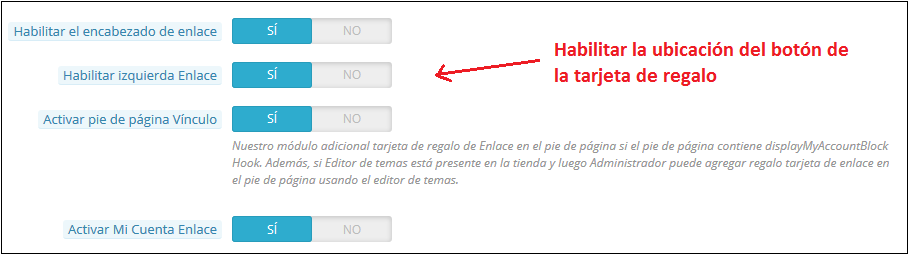
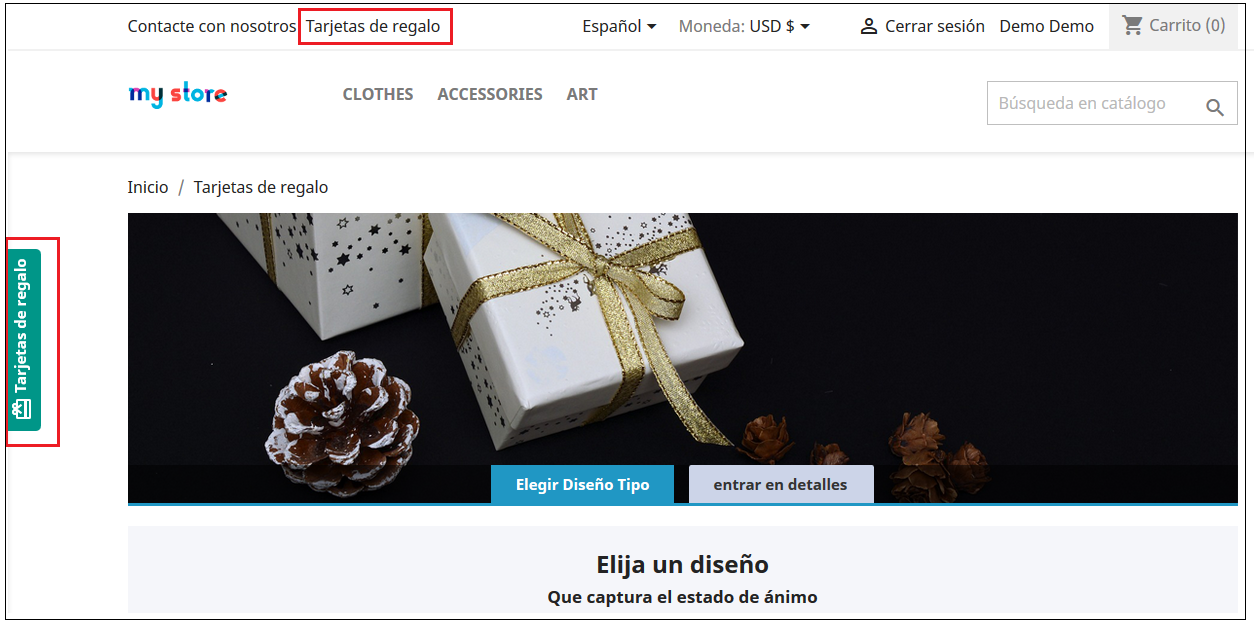
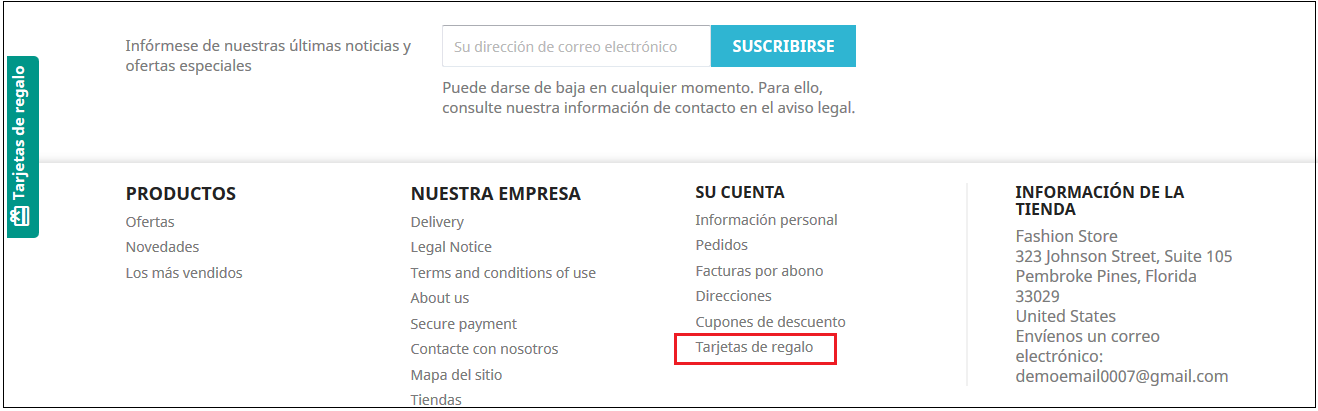
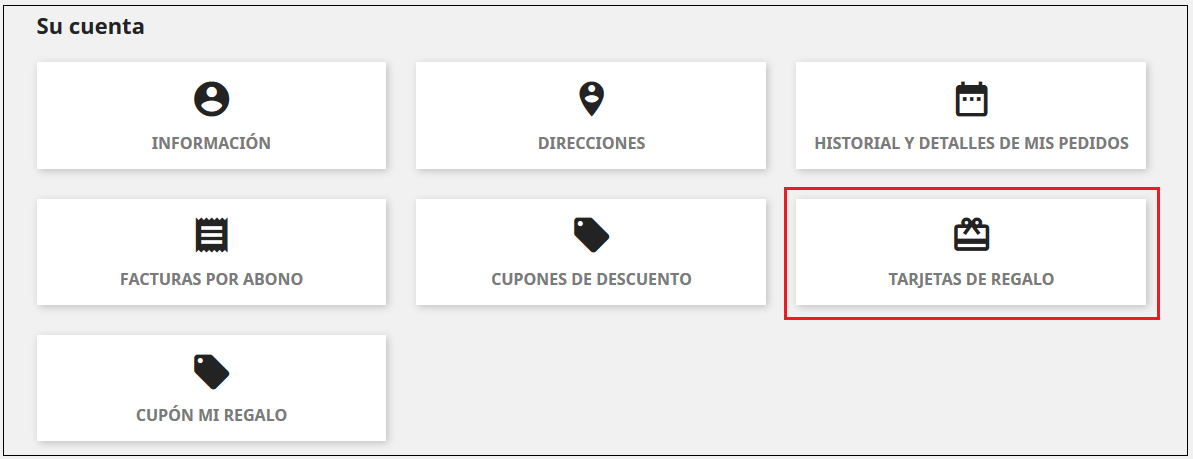
El enlace a las tarjetas de regalo de comercio electrónico se puede colocar en las páginas web según el requisito. El enlace se puede habilitar en el encabezado o pie de página. Incluso se puede colocar en el lado izquierdo del sitio web donde los visitantes prestan la máxima atención. Además, la opción de redirigir a los clientes a la ‘Página de la tarjeta de regalo‘se puede proporcionar en el’Mi Cuenta
‘página de los clientes registrados.

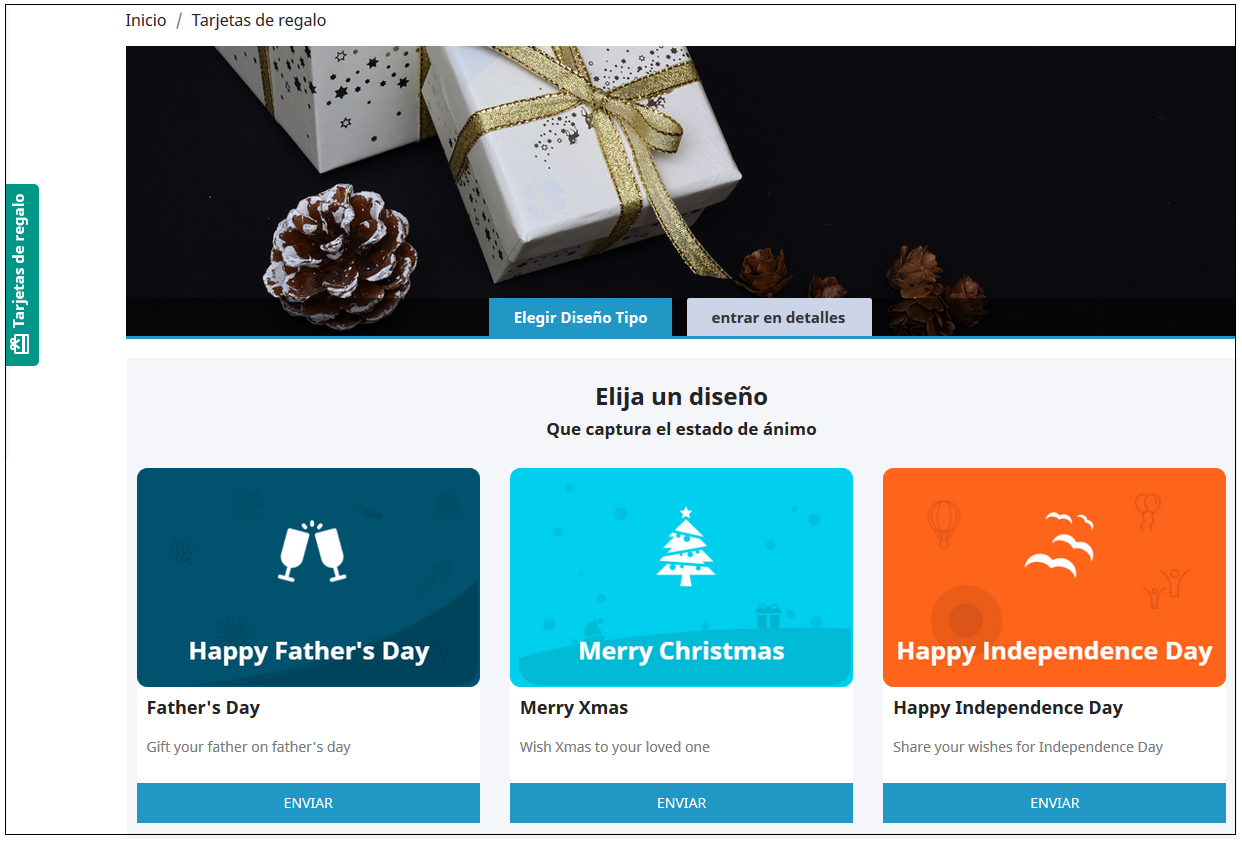
Los enlaces se mostrarán en el front-end del sitio web como se muestra a continuación:

En el encabezado y en el lado izquierdo de la página web

En el pie de página

Mi página de cuenta

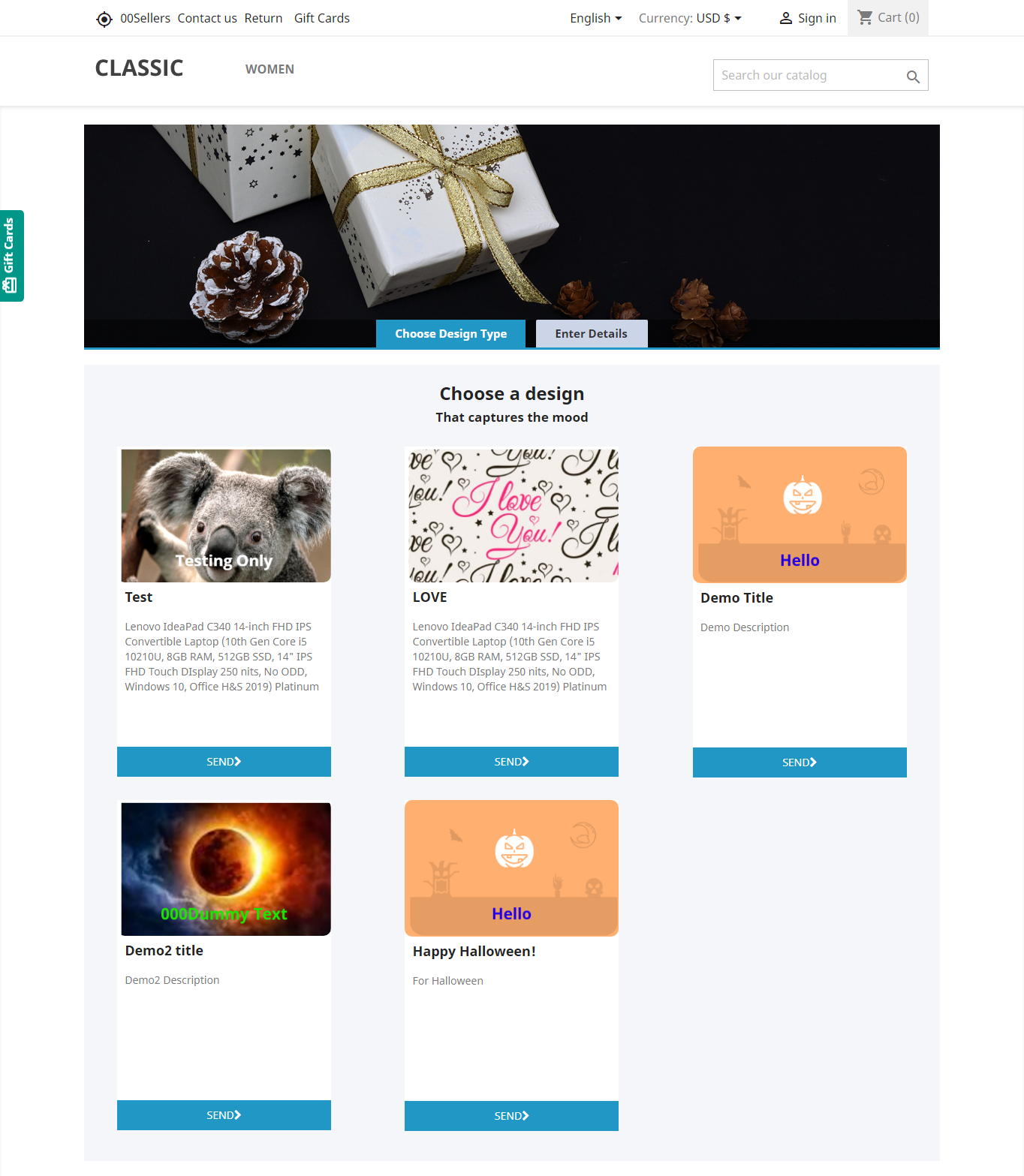
3. Habilite la carga de tarjetas de regalo personalizadas: Si está habilitado, el módulo de tarjeta de regalo permite a los usuarios cargar una imagen para una tarjeta de regalo personalizada.

4. Prefijo de la tarjeta de regalo: En esta opción, el complemento de tarjeta de regalo de PrestaShop, el administrador puede establecer el prefijo para el código de cupón de la tarjeta de regalo prepaga desde aquí. El código se puede ingresar en el formato KBGC – ******

5. Estado del pedido de la tarjeta de regalo: El administrador tiene la opción de seleccionar el estado de los pedidos. El código de la tarjeta de regalo se generará cuando el pedido se mueva en cualquiera de los estados de pedido seleccionados.

6. Brecha mínima de entrega de tarjetas de regalo: El vale de regalo de PrestaShop permite que el administrador de la tienda pueda especificar la duración mínima del día en que se realizó el pedido y el día de la entrega de la tarjeta de regalo.

3.1.2 Configuración de correo electrónico

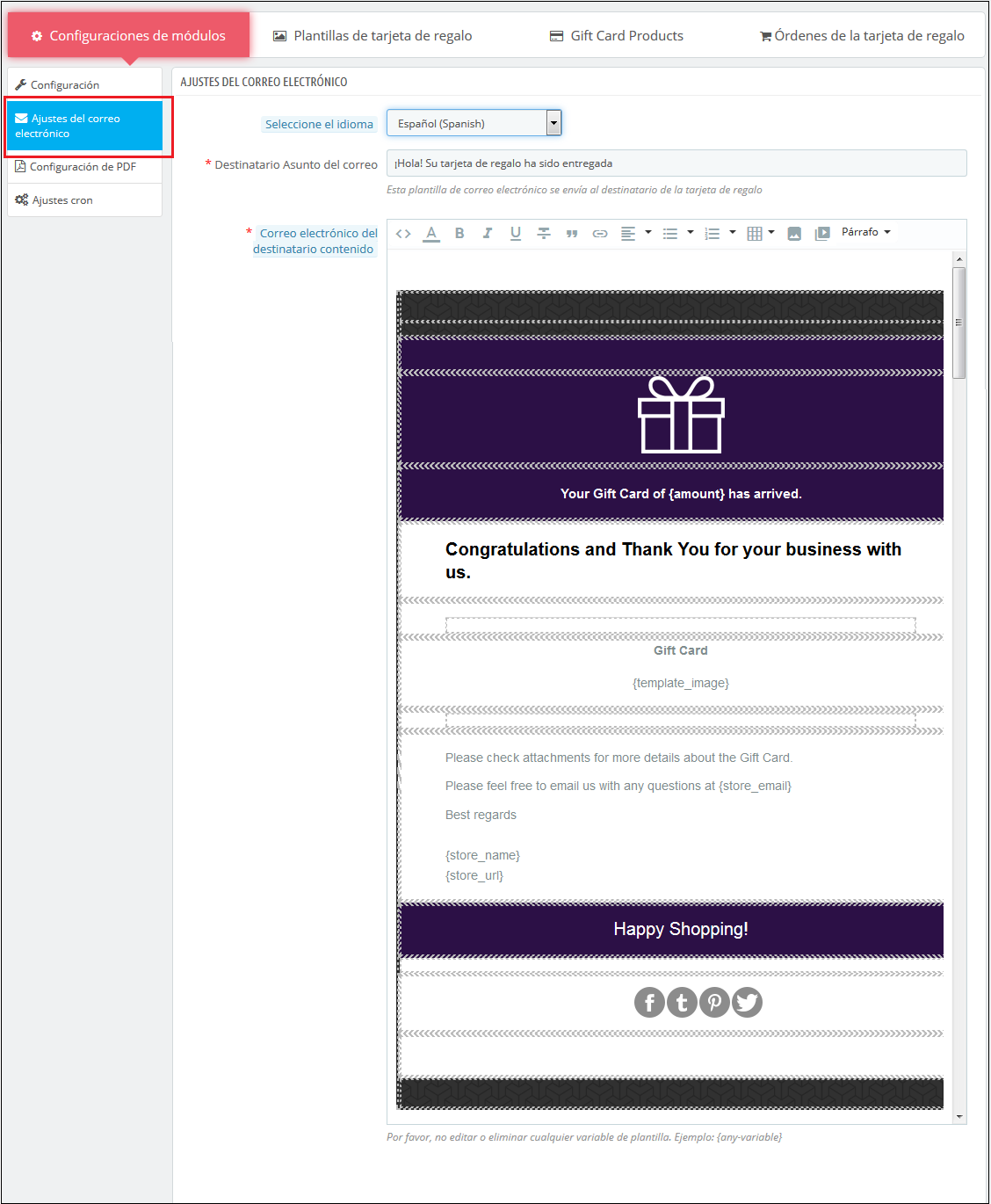
El cliente tiene la opción de imprimir las tarjetas de regalo o se pueden enviar al destinatario por correo electrónico. El módulo de tarjeta de regalo PrestaShop de Knowband ofrece plantillas de correo electrónico predeterminadas que se pueden personalizar según los requisitos del administrador de la tienda.

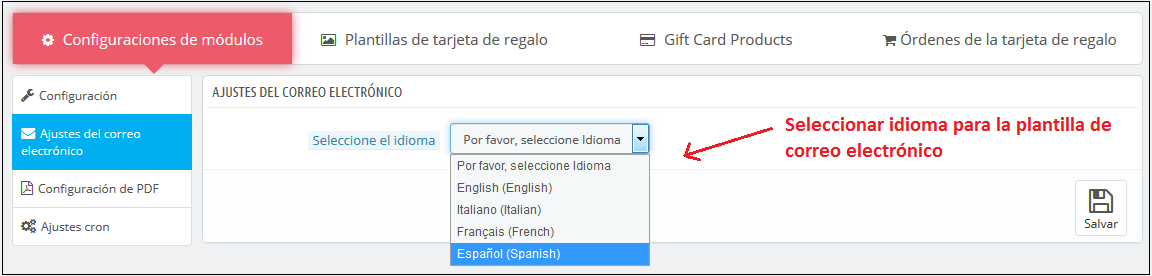
Además, el módulo de vales de regalo de PrestaShop ofrece soporte multilingüe. Los correos electrónicos se pueden enviar en varios idiomas. El administrador puede seleccionar el idioma deseado de la lista desplegable.

Una vez que se selecciona el idioma, todo el correo electrónico desde la línea de asunto hasta el contenido se puede editar y personalizar según el requisito.

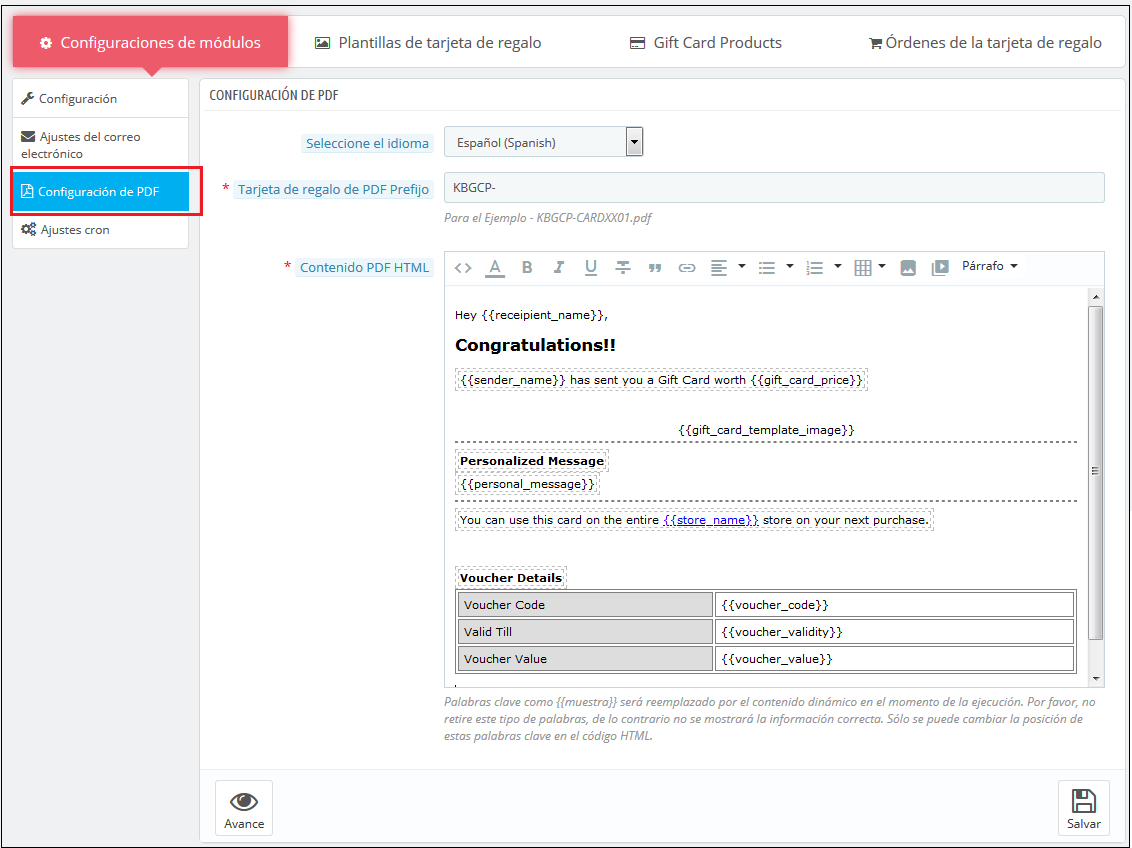
3.1.3 Configuración de PDF

El comprador puede imprimir el módulo de cheques regalo de PrestaShop en formato PDF. El archivo PDF del Cheque regalo se puede imprimir en diferentes idiomas. El administrador puede editar el contenido del archivo. Los cambios realizados en el backend se reflejarán en el PDF.

El administrador debe seleccionar el idioma como se hizo en la configuración del correo electrónico.

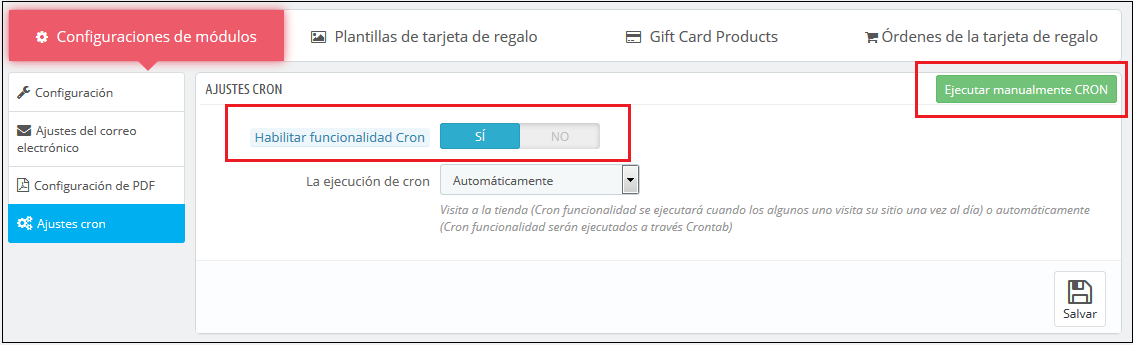
3.1.4 Configuración de cron

Puede agregar el Cron a su tienda a través del panel de control para enviar vales de tarjetas de regalo automáticamente.

3.2 ¿Cómo personalizar la plantilla de la tarjeta regalo?

3.2.1 Agregar nueva plantilla de tarjeta de regalo

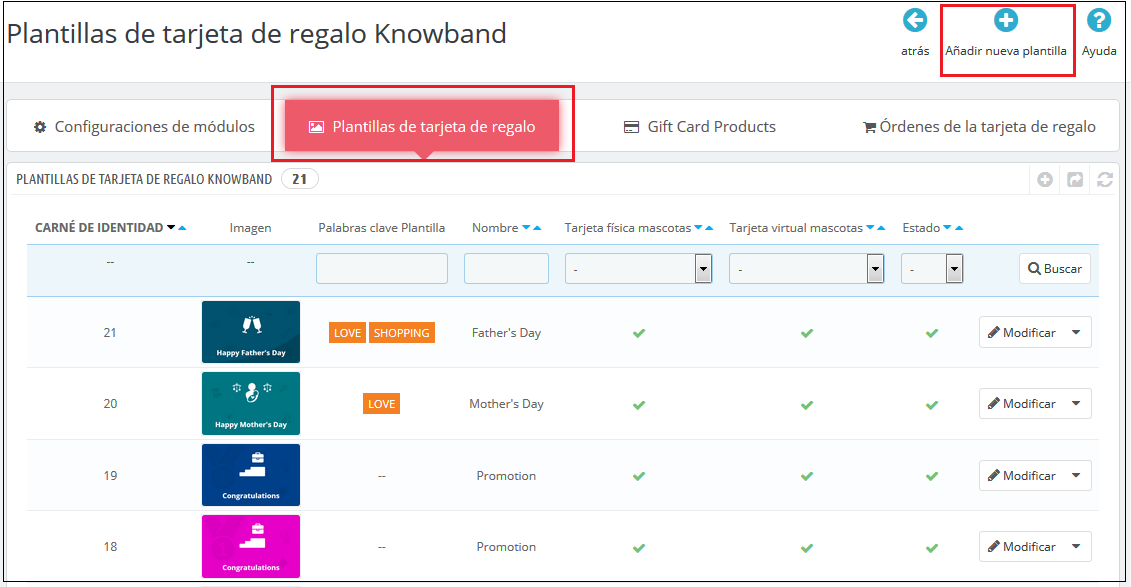
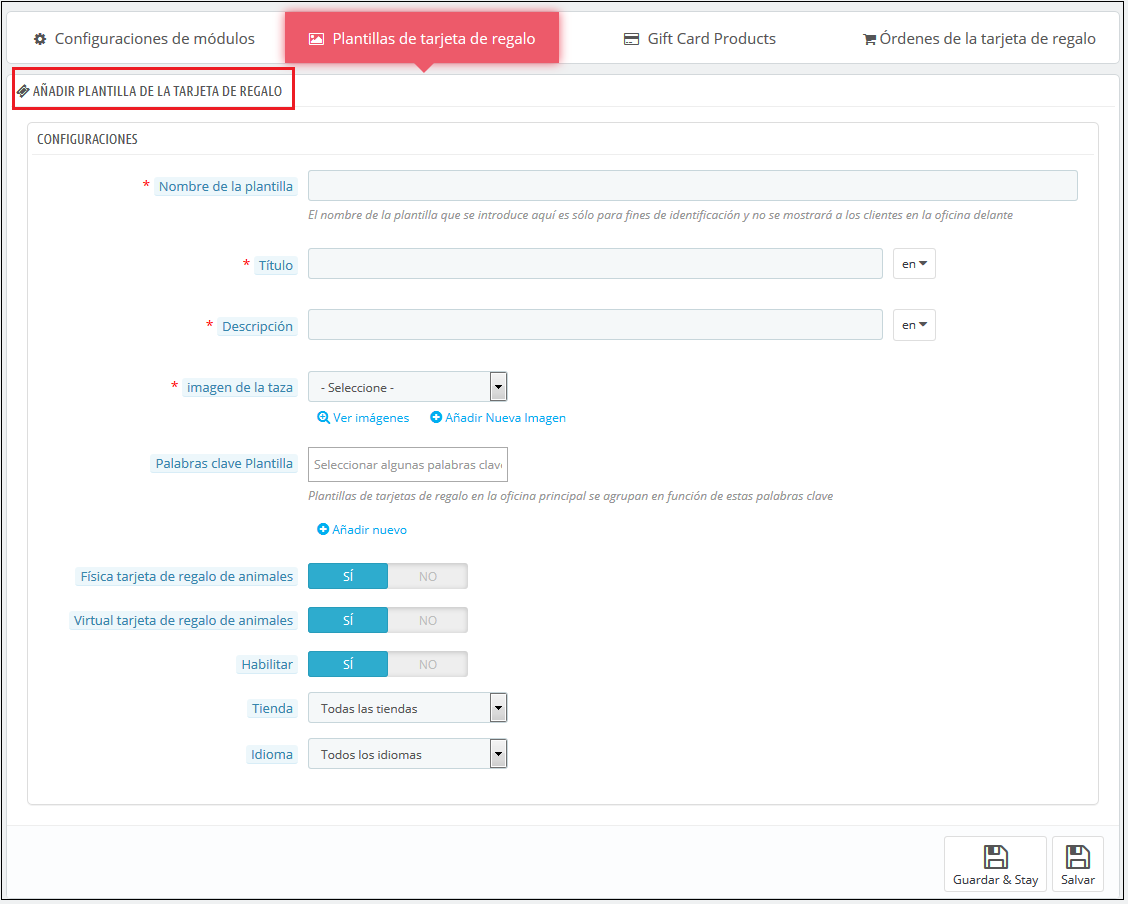
Para crear las nuevas plantillas para el complemento del administrador de tarjetas de regalo de PrestaShop, vaya a la pestaña Plantilla de tarjeta de regalo y luego haga clic en ‘Agregar nueva plantilla ‘ opción o signo ‘+’ en la parte superior derecha del módulo.

Complete la información para crear la plantilla como se muestra en la imagen:

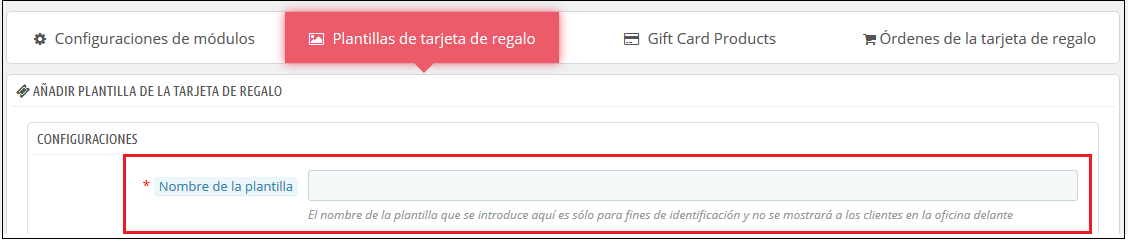
1. Nombre de la plantilla: El complemento para enviar tarjetas de regalo de PrestaShop permite al administrador de la tienda nombrar la plantilla en esta sección.

2. Título y descripción: Con el módulo de tarjeta de regalo de PrestaShop, el administrador puede agregar un título y una descripción para la plantilla de tarjeta de regalo.

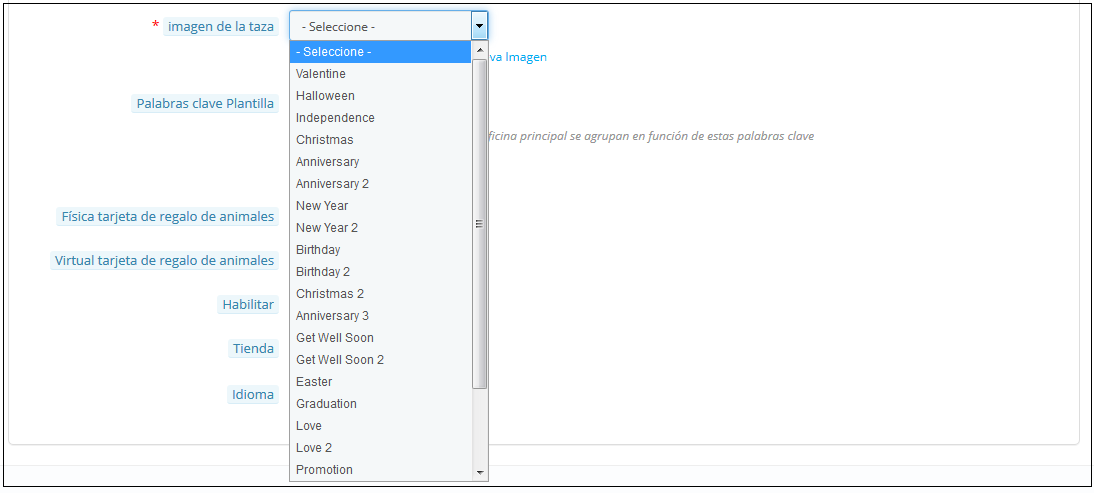
3. Imagen de plantilla: El administrador puede seleccionar la imagen o el diseño de las tarjetas de regalo que se mostrarán en el front-end del sitio de comercio electrónico.

Las imágenes de las distintas ocasiones se pueden guardar en el back-end del complemento de la tarjeta de regalo PrestaShop. El administrador selecciona la ocasión para encontrar la imagen como se muestra a continuación:

El administrador de la tienda puede incluso ver las imágenes de los diversos eventos que se han guardado o puede crear una nueva imagen para el mismo.

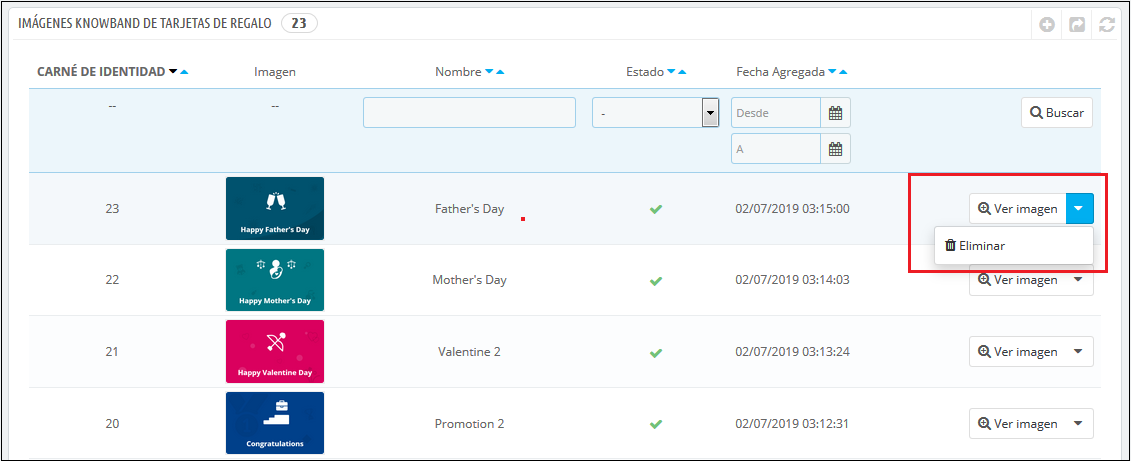
Al hacer clic en el ‘Ver imagen‘, será redirigido a la página siguiente.

La lista muestra todas las imágenes que se crearon y guardaron. Puede ver la imagen completa o incluso eliminarla si es necesario.

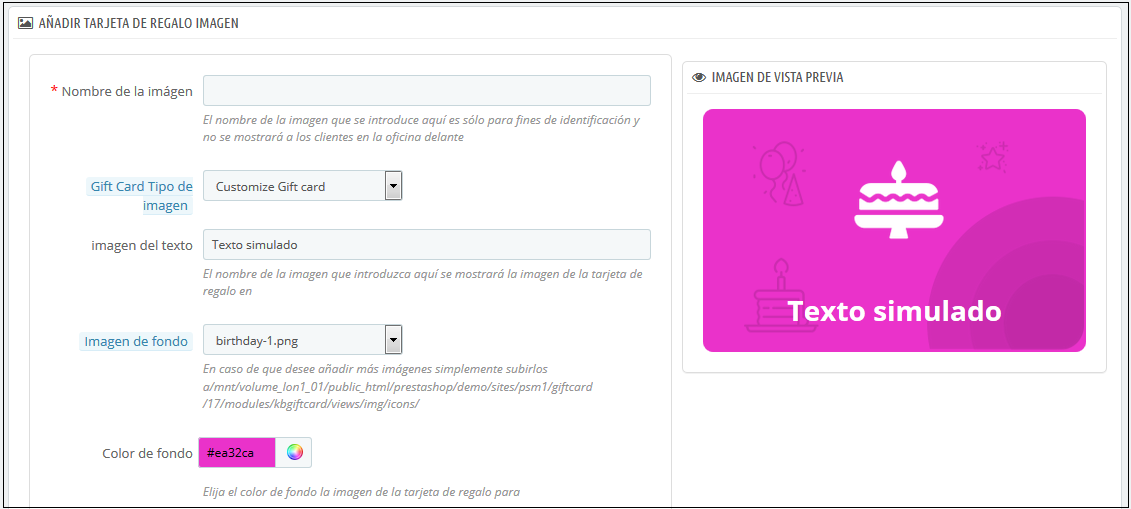
Para crear nuevas imágenes, haga clic en ‘Añadir nueva imagen‘ Como se muestra abajo. El administrador puede elegir el tipo de imagen de la tarjeta de regalo. El administrador de la tienda puede personalizar la tarjeta de regalo o cargar imágenes personalizadas también.

Puede ingresar el nombre de la imagen y el texto de la imagen que se mostrará en la tarjeta de regalo. Incluso la imagen y el color de fondo, así como el color de la fuente, se pueden cambiar con un clic de botón. Obtenga una vista previa de la imagen final antes de publicarla en el sitio web.

4. Palabras clave de plantilla: Las palabras clave de las tarjetas de regalo se pueden seleccionar de la lista como se muestra a continuación.

Para crear nuevas palabras clave, haga clic en ‘Añadir nuevo‘.

Las palabras clave necesarias se pueden introducir y guardar aquí.

5. Tarjeta de regalo física permitida: El complemento del administrador de tarjetas de regalo PrestaShop de Knowband permite al administrador de la tienda habilitar la tarjeta de regalo física para esta plantilla.

6. Tarjeta de regalo virtual permitida: La funcionalidad permitirá las tarjetas electrónicas.

7. Habilitar: La funcionalidad puede habilitar o deshabilitar la plantilla.

8. Tiendas: El módulo de vales de regalo de PrestaShop es compatible con varias tiendas. El administrador puede habilitar la funcionalidad en todas las tiendas o puede seleccionar a cualquiera de la lista desplegable.

9. Idiomas: El administrador puede seleccionar el idioma deseado para la plantilla de la lista desplegable.

3.2.2 Editar plantilla de tarjeta de regalo

El administrador incluso tiene la opción de editar la plantilla o eliminarla de la sección que se muestra a continuación:

3.3 ¿Cómo personalizar el producto de tarjetas regalo?

3.3.1 Crear nuevas condiciones para los vales regalo

Los comerciantes electrónicos pueden personalizar los productos de tarjetas de regalo prepagas en unos sencillos pasos.

En el ‘Producto de tarjeta de regalo‘pestaña ir a la’Añadir nuevo producto‘o haga clic en el’+‘firmar en la sección superior derecha.

A continuación se enumera la información que debe proporcionar para crear el producto.

Nombre del producto (Sólo disponible en inglés) Introduzca aquí el nombre del producto. Puede ser Feliz Aniversario, Feliz Cumpleaños, Feliz Navidad o cualquier otro.

Referencia del producto: Esto incluye la identificación de referencia única. El administrador puede ingresar el código de referencia interno según el requisito.

Código de barras EAN-13 o JAN: Este código de producto se utiliza ampliamente a nivel internacional, pero se incluye específicamente para Europa y Japón. En realidad, es un superconjunto de código UPC y será aceptable en Norteamérica.

Código de barras UPC: Este código de producto es aceptable en casi todos los países.

Moneda: El administrador puede seleccionar la moneda de la tarjeta en la lista desplegable.

Precio del producto: El monto de la tarjeta de regalo se puede ingresar aquí.

Validez de la tarjeta de regalo: El período de validez en meses de la tarjeta regalo se puede ingresar aquí.

Tarjeta de regalo virtual permitida: Habilite la tarjeta electrónica activando el botón.

Uso parcial: El vendedor de comercio electrónico puede incluso permitir el uso parcial del importe del cupón.

Activar: El módulo de cheques regalo de PrestaShop se puede habilitar o deshabilitar desde aquí.

3.3 Seguimiento del pedido de las tarjetas regalo del sitio

La pestaña Pedido de tarjeta de regalo proporciona la lista completa de los pedidos recibidos para las tarjetas de regalo. Se trata del correo electrónico del destinatario, la fecha de envío y el estado de las tarjetas regalo.

En el ‘Pedido de tarjeta de regalo‘pestaña ir a la’Ver‘en la sección derecha. Esta sección muestra toda la información sobre el pedido.

4.0 UI del sitio web

Los enlaces a la página de las tarjetas de regalo se pueden ver en la parte frontal según lo haya optado el administrador de la tienda. Una vez que los visitantes de la tienda hagan clic en el enlace, serán redirigidos a la página de la tarjeta de regalo del sitio.

El complemento del administrador de tarjetas de regalo PrestaShop de Knowband en la parte frontal del sitio web se mostrará de manera muy similar a la imagen a continuación:


Comprar lo mismo es fácil. Los clientes pueden seleccionar la tarjeta para diferentes ocasiones. Por ejemplo, elige la tarjeta Happy Halloween. Todo lo que necesita hacer es hacer clic en el botón Enviar de la tarjeta.

El cliente será redirigido a la página ‘Ingresar detalles’, donde puede agregar todos los detalles requeridos.

Puede imprimir la tarjeta o enviarla por correo electrónico. El nombre del remitente y del destinatario junto con el mensaje se pueden mencionar en la sección que se muestra a continuación.

Cargar imagen: El remitente puede cargar una imagen personalizada para un Tarjeta regalo personalizada.

ByTú mismo: Inserte los datos necesarios para imprimir la tarjeta de regalo.

Enviar por correo electrónico: Agregue la dirección de correo electrónico del destinatario, cargue una imagen personalizada y una nota para su ser querido.

Agregue el producto al carrito de compras y proceda a la página de pago. Luego, la tarjeta de regalo se enviará al destinatario.

Ahora que desea comprar tarjetas de regalo para sus seres queridos, este complemento de PrestaShop es una forma de conectarse con usted con solo un clic. El módulo de tarjeta de regalo KnowBand PrestaShop lo ayuda a atraer más clientes a su tienda.

Enlace de módulo: https://www.knowband.com/es/prestashop-gift-card

Vídeo Enlace: https://www.youtube.com/watch?v=hLQWuBfvnRE
Enlace de demostración de administrador: https://psm1.knowband.com/giftcard/17/admin1/index.php?controller=AdminLogin&token=34f27d3c8779ad9e85c2b980c371b437&demo_lang=es
Enlace de demostración de fin de fuente: https://psm1.knowband.com/giftcard/17/es/module/kbgiftcard/giftcards
Enlace de tienda adicional: https://addons.prestashop.com/es/lista-deseos-tarjeta-regalo/29376-knowband-gift-card-manager.html

5.0 Tutorial

Por favor contáctenos en support@knowband.com para cualquier consulta o solicitud de cambio personalizado según los requisitos de su negocio.


Prestashop revisión recordatorio y de Incentivos – Manual del Usuario

1.0 Introducción

Comentario son la mejor manera de construir la confianza tan necesaria entre los compradores en línea. Los propietarios de tiendas de comercio electrónico ahora pueden ofrecer razones de peso para sus clientes para ofrecer sus comentarios y calificación. Con la ayuda de Prestashop revisión Recordatorio y el módulo de incentivos, los e-comerciantes pueden ahora enviar sus recordatorios por correo electrónico al cliente pidiendo a compartir sus comentarios sobre las recientes compras. El cliente recibe descuentos lucrativos a cambio de las revisiones. Por lo tanto, ofrece una situación ganar-ganar tanto para los clientes, así como los e-comerciantes.

El módulo práctico permite al administrador para mantener un control sobre el recordatorio activa, así como los incentivos ofrecidos. El administrador puede configurar la sincronización cuando quieren enviar el recordatorio y fijar los criterios de incentivos desde el back-end. Incluso el envío de correo electrónico se puede personalizar en cuestión de momentos de la interfaz de administración. Por otra parte, el módulo de Prestashop ofrece un medio fácil de aprobar / desaprobar los comentarios y valoraciones recibidas de los usuarios finales. Los usuarios pueden incluso gusta / disgusta los comentarios que se publican en el sitio web.

Nota: Los visitantes tienda de comercio electrónico y el cliente puede proporcionar un número N de opiniones sobre cualquiera de los productos. La restricción del módulo es sólo en los recordatorios de revisión y los criterios de incentivos. El cliente obtendrá sólo un incentivo a cambio de la opinión sobre un producto en particular.

1.1. Objetivos del proyecto

Los objetivos del proyecto son los siguientes:

1. Configure el módulo y establecer los criterios de incentivos. Personalizar los disparadores de correo electrónico desde el servidor.

2. Manejo de los factores desencadenantes de recordatorios y correos electrónicos.

3. Excluir el producto o categoría de los criterios de recordatorio y de incentivos.

4. moderar el estado de los comentarios antes de que se publiquen en el sitio web.

5. Seguimiento de los comentarios y los incentivos para los diferentes productos y categorías.

2.0 Instalación

Pide el módulo de la nuestra tienda. Usted recibirá los siguientes archivos que se enumeran a continuación:

1. archivo comprimido con el código fuente del módulo

Manual de Usuario 2.

Siga los siguientes pasos para instalar la extensión:

  1. Descomprimir el archivo comprimido. Usted encontrará una serie de archivos y carpetas como se muestra a continuación –
  2. Copiar todos los archivos y carpetas de la carpeta descomprimida y pegarlos en su tienda “Módulos” directorio de la ruta – el directorio raíz / módulos /.
  3. Puede encontrar el módulo de administración de tienda -> Módulos y Servicios. Usted puede incluso buscar el módulo con los siguientes datos –

Palabra clave – Recordatorio Revisión e Incentivos

Categoría – Característica oficina de recepción

Filtrar por – Instalado No instalado y / Activado y Desactivado

  1. Haga clic en el botón “Instalar” para instalar el módulo. Sería una muestra de un pop-up para su confirmación. Haga clic en “Continuar con la instalación” opción. Este paso se instalará el módulo y mostrar la notificación – “Módulo (s) instalado con éxito”.
  2. Una vez completada la instalación, se puede proceder a configurar el módulo como se muestra a continuación:

3.0 interfaz de administración

El administrador tienda ahora puede motivar a sus clientes a dar sus opiniones y valoraciones sobre los productos adquiridos por ellos en unos sencillos pasos. Una vez completada la instalación, el módulo se puede configurar fácilmente desde el back-end de la interfaz de administración. Los comerciantes electrónicos consigue siguientes opciones de configuración:

  • Configuración general
  • Ajustes de recordatorio
  • Excluir Ajustes
  • Evaluación de productos
  • Informes

3.1 Cómo configurar el módulo?

El primer paso de la configuración del módulo implica activación / desactivación de la misma. Esto se puede hacer desde el back-end a un clic de botón. Además, el administrador puede incluso activar / desactivar el incentivo que se ofrece a cambio de las calificaciones como se muestra en la imagen de abajo.

Una vez que se habilita el criterio de incentivos, el administrador puede introducir la cantidad deseada por el mismo.

El incentivo se puede ofrecer ya sea a cualquiera de los visitantes de la tienda o para los compradores del sitio en particular. En caso de seleccionar un comprador, a continuación, él / ella debe ser el comprador de ese producto en particular con el fin de obtener el incentivo. El administrador puede elegir cualquiera de la lista desplegable.

Además, el administrador puede incluso aprobar o rechazar la revisión antes de su publicación en el sitio web. Para ello, la moderación Manual regla ha de ser seleccionado. Si la regla es la moderación automática y, a continuación, los comentarios de los clientes serán aprobados automáticamente.

La interfaz de administración ofrece plantillas de correo electrónico predeterminado para los e-comerciantes. Hay dos tipos de correo electrónico que se pueden enviar al cliente.

  • Cuando la revisión es aprobada, pero que no reciben ningún incentivo a cambio
  • Cuando la revisión se publica en el sitio web.
  • Una disculpa electrónico para notificar que el examen se desaprobó
  • El correo electrónico con la notificación de que el examen ha sido publicado y el cliente puede ver haciendo clic en el enlace.

En cada caso, el administrador puede cambiar la línea de asunto del correo electrónico y personalizar la plantilla según sea necesario. El módulo ofrece soporte multi-idioma. Por lo tanto, estos cambios se pueden hacer en varios idiomas mediante la selección de la deseada como se muestra en la siguiente imagen:

3.2 Cómo configurar los recordatorios de revisión?

Con el fin de enviar recordatorios a los clientes para el envío de sus opiniones, el administrador debe habilitar esta funcionalidad desde el back-end.

El administrador puede incluso enviar el recordatorio automáticamente después de un cierto periodo de tiempo desde la fecha de creación de la orden. El número de días después de lo cual el recordatorio se va a enviar se puede introducir como se muestra en la imagen.

El administrador puede incluso seleccionar el estado del pedido tras lo cual quiere enviar el recordatorio. Para ello, la funcionalidad mencionada debe estar desactivado. El administrador puede entonces seleccionar el estado del pedido. se introduce el número de días después de lo cual el correo debe ser enviado. El módulo comprobará el estado del pedido y enviará por correo después de la duración prescrita.

El correo electrónico o el desencadenador de aviso se pueden personalizar desde el back-end. La línea de asunto, así como el contenido del correo electrónico pueden cambiarse y modificarse en varios idiomas.

3.3 Cómo excluir un producto o categoría de esta funcionalidad?

Los criterios de recordatorio y de incentivos se pueden incluir todos los productos y categorías de la tienda. Sin embargo, si el administrador quiere excluir cualquiera de los productos o categoría de la misma, esto se puede hacer desde la ‘ Excluir Configuración pestaña’.

3.3.1 excluir un medicamento

Ir a la ‘ Producto pestaña’ y haga clic en el ‘ + ‘ con el fin de añadir el nombre del producto que desea excluir.

Los productos se pueden excluir fácilmente introduciendo el nombre manualmente.

El elemento seleccionado se puede ver en la lista como se muestra a continuación. El administrador puede incluso editar o eliminar el elemento seleccionado .

3.3.2 excluir una categoría

Del mismo modo, para la selección de la categoría , vaya a ‘ + ‘ en la esquina superior derecha. Sólo ampliar las categorías y comprobar los que desea excluir .

3.3 Cómo aprobar / desaprobar una opinión?

los clientes pueden introducir sus comentarios en el front-end de la página web mediante la introducción de sus identificaciones nombre y correo electrónico. En caso de que el ajuste de la moderación es automática y, a continuación, la revisión se publicará automáticamente en el sitio web. Sin embargo, si es manual, a continuación, que se publicará después de la aprobación del administrador.

El administrador puede ver todo el comentario en el extremo posterior.

Estos comentarios pueden ser editados o eliminados a un clic de botón.

El estado de los exámenes pendientes se puede cambiar haciendo clic en el botón ‘Editar’. El estado de la revisión se puede seleccionar como se muestra a continuación.

Además, el administrador puede colocar incluso la revisión con un poco de modificación si así lo desean. Él puede cambiar los Votos útiles para la revisión junto con el incentivo de revisión.

El módulo permite incluso el administrador de tienda para diferenciar entre los revisores falsos y genuinos comentarios de los clientes. La opción de ‘ comprador certificado ‘ se puede habilitar para los auténticos clientes que han publicado sus opiniones en la página del producto.

3.4 Cómo realizar el seguimiento de los comentarios y de Incentivos?

Las opiniones y los incentivos pueden ser rastreados fácilmente desde la interfaz de administración.

Los propietarios de tiendas pueden o bien realizar un seguimiento de los informes de los productos individuales, toda una categoría o los productos de un fabricante o proveedor en particular.

Seleccione cualquier opción y uno puede ver los comentarios recibidos y los incentivos ofrecidos.

3.5 ¿Cómo funciona el registro de auditoría?

El registro de auditoría de la interfaz de administración mantiene un registro de todo el correo electrónico enviado a los clientes y el estado de la misma. Haga clic en el ‘ Registro de auditoría de la sección’ como se muestra a continuación y se puede ver la lista completa del envío de correo electrónico de disparo.

El correo electrónico que se envía a los clientes junto con las descripciones de su propósito y su estado se puede ver como se muestra a continuación.

UI 4.0 Sitio Web

El enlace para entrar en la revisión será enviada a los clientes por correo. Los clientes pueden entrar entonces en su revisión y calificación.

La revisión se incluiría luego en la página del producto después de la aprobación del administrador y el incentivo prescrito será proporcionado al cliente.

El gráfico de revisión en la página del producto, como se muestra en la siguiente imagen permite a los nuevos clientes para obtener una visión general de las revisiones del producto sin tener que leer cada uno de ellos. Proporciona una visión de los visitantes tienda de cuántos comentarios se recibieron y la calificación global de la misma.

Magento Etsy Integration Extension – Manual del usuario

1.0 Introducción

Etsy Magento API Integration por KnowBand ofrece una solución inteligente a los comerciantes electrónicos para comenzar a vender en Etsy Marketplace. El administrador de la tienda puede sincronizar sin esfuerzo los productos a Etsy para las categorías seleccionadas con la ayuda de este complemento de integración de Magento Etsy.

Etsy ofrece un mercado específicamente para los artesanos. los Extensión de integración de Etsy Magento Es fácil de entender y usar. Por lo tanto, los comerciantes ahora pueden encontrar una base de audiencia de nicho más grande con un mínimo esfuerzo al vender su producto en el Mercado.

Beneficios para comerciantes 1.1 ofrecidos por el integrador Magento Etsy de Knowband:

  • El integrador API Etsy Magento ofrece sincronización en tiempo real entre la tienda Magento y el mercado Etsy.
  • La conexión entre las dos tiendas se puede configurar en unos pocos pasos simples con el enfoque automatizado del módulo de integración Magento Etsy.
  • El administrador de la tienda Magento puede enumerar los productos a granel creando perfiles en el back-end de Etsy Magento API Integration.
  • El administrador de la tienda puede administrar fácilmente el inventario realizando cambios en los perfiles creados en el integrador Etsy Magento. Los comerciantes pueden eliminar, enumerar o revisar productos simplemente ejecutando trabajos cron en el back-end del integrador de API Etsy Magento.
  • Con la ayuda de la extensión de integración Magento Etsy, el administrador de la tienda puede incluso agregar métodos de envío para los clientes del mercado.
  • El conector Magento Etsy facilita a los comerciantes en línea realizar un seguimiento de la lista de productos.
  • El administrador puede sincronizar los pedidos recibidos del mercado con los pedidos de la tienda Magento con solo hacer clic en el botón con el complemento de integración Etsy Magento.
  • Estos pedidos pueden procesarse desde la propia tienda Magento elevando la factura. El cambio en el estado del pedido se sincroniza con el mercado
  • El integrador Etsy Magento hace que sea más fácil para el administrador de la tienda rastrear los errores que ocurrieron durante la lista de productos.
  • La integración de API de Etsy Magento hace que sea más fácil para el administrador de la tienda aprovechar una base de audiencia más grande y administrar la transacción en línea desde una sola interfaz.
  • La sincronización de Magento a Etsy es la forma más fácil de expandir su negocio en línea con una molestia mínima.

Instalación de 2.0 de la extensión de integración de Magento Etsy

Siga los siguientes pasos para instalar Magento Etsy API Integration:

  1. Descargue el paquete de extensión del complemento de integración Magento Etsy de Knowband.
  2. Descomprima el paquete en su carpeta raíz de configuración de Magento a través del administrador de FTP (como Filezilla o WinSCP; descárguelo aquí: https://filezilla-project.org/).
  3. En el Panel de administración, vaya a Etsy Marketplace en el menú principal.

4 El integrador Magento Etsy ya está listo para usar.

Este manual del usuario guiará a los usuarios a través de la configuración y las configuraciones de la extensión de sincronización Magento Etsy.

2.2 Etsy Marketplace Integration – Configuración de la cuenta del vendedor

Para comenzar a vender en Etsy Marketplace, debe tener una cuenta de vendedor en Etsy. En esta sección, enumeramos todos los pasos para crear una cuenta de vendedor en Etsy. Por favor encuéntralos a continuación

  • Ir al enlace https://www.etsy.com
  • Haga clic en el botón "Vender en Etsy" presente en la esquina superior derecha.
  • Haga clic en el "Suscríbete"en la página que está visitando ahora. Consulte la captura de pantalla que figura a continuación.

  • Rellene el formulario de registro y haga clic en el botón "Registrarse". Crearía su cuenta de vendedor y enviaría un correo electrónico de verificación a la dirección de correo electrónico proporcionada.

  • Ahora, también lo redirigiría a otra página como se muestra a continuación.

  • Ahora, está pidiendo configurar las preferencias de su tienda. Completa todas las secciones resaltadas

Eso es.

Integración con 2.2.1 Etsy Marketplace: configure una aplicación

Para iniciar la comunicación entre Magento Store y Etsy Seller Account, debe crear una aplicación en Etsy Marketplace. Los siguientes son los pasos para crear una aplicación en Etsy


  • Rellene el formulario y haga clic en "Leer términos y crear aplicación". Asegúrese de haber dejado marcada la casilla de verificación "Compatibilidad de gestión de inventario".
  • Pediría aceptar "términos y condiciones". Acepte y haga clic en el botón "Crear aplicación".
  • Registraría su aplicación en Etsy Marketplace y proporcionaría detalles de API como se muestra a continuación.

Nota: "El término 'Etsy' es una marca comercial de Etsy, Inc. Esta aplicación utiliza la API de Etsy pero no está respaldada ni certificada por Etsy, Inc."

Interfaz de administrador 3.0

La configuración del panel de administración de la extensión de sincronización de Etsy Magento contiene las pestañas 8 para la configuración.

  1. Ajustes generales
  2. Envíos
  3. Configuraciones de orden
  4. Gestión de perfiles
  5. Listado de productos
  6. Mapeo de productos existentes
  7. Listado de Orden
  8. Sincronización
  9. Registro de auditoría

Configuración general de 3.1

El integrador Magento Etsy API le permite al administrador de la tienda integrar su tienda en unos pocos pasos simples. La pestaña Configuración general incluye los detalles de Etsy Marketplace API como API Key, Host, etc. Etsy API ayuda a conectar la tienda Magento con el mercado de Etsy. La descripción de cada campo de entrada se menciona a continuación:

1 Habilitado

El administrador obtiene la opción de Activar / Desactivar el módulo alternando el botón. Si está habilitado, el módulo y todas sus configuraciones estarán funcionando en la tienda.

2. Clave API de Etsy

Ingrese la clave de API de Etsy que autenticará la conexión que se establece entre la tienda Magento y Etsy Marketplace.

3. Etsy API Secret

Ingrese la clave secreta de Etsy API aquí. Es obligatorio para autenticar la integración entre la tienda y Etsy Marketplace.

4 Idioma predeterminado de Etsy

Seleccione el idioma predeterminado que se utilizará.

5 Idiomas para sincronizar

El conector Magento Etsy ofrece soporte multilingüe. Elija el idioma utilizado para sincronizar el producto. El idioma seleccionado no debe ser el idioma predeterminado.

6.Registre clientes de Etsy
El módulo de integración de Magento Etsy permite al administrador registrar la lista de clientes que han realizado sus pedidos en la tienda de Etsy.

7 Enviar correo electrónico a clientes de Etsy
Habilite esta función para enviar correos electrónicos a los clientes registrados.

Asunto de correo electrónico 8 (cuando el cliente está registrado en la tienda)
El asunto de los correos electrónicos enviados al cliente registrado se puede personalizar desde el backend de Magento Etsy Connector.

9.Email Template (cuando el cliente está registrado en la tienda)
Magento Etsy Integration Module ofrece al administrador la opción de personalizar las plantillas de correo electrónico según su elección.

Haga clic en 'Guardar configuración'. 'Conectarse Con Nosotros'aparecerá cuando se guarden los cambios. Haga clic en el "Conectarse Con Nosotros"para conectarse con Etsy Marketplace. Redirigiría al administrador a Etsy Marketplace para permitir que la aplicación acceda a la tienda. Haga clic en el botón"permitir el acceso"como se muestra a continuación. Se establecerá la conexión entre la tienda y Etsy Marketplace.

También redirigiría al administrador a la misma página de "Configuración general" y mostraría el "Desconectar"botón en lugar de" Conectar "ya que la conexión ahora se ha configurado con Etsy Marketplace.

Nota: Una vez que la conexión está configurada, debe ejecutar el cron de País / Región para sincronizar la lista de países en la base de datos. (Consulte la sección 3.7).

Envío 3.2

El administrador puede administrar las opciones de envío en la pestaña Envío del complemento de integración de Etsy Magento. En esta sección, el administrador puede crear plantillas de envío que contienen los diversos detalles de envío según la necesidad del sistema.

3.2.1 ¿Cómo agregar plantillas de envío?

Siga los pasos mencionados a continuación para agregar la Plantilla de envío:

Para crear nuevas plantillas, haga clic en 'Añadir nuevo' Como se muestra abajo:

Serás redirigido a la página de creación de plantillas. Rellene los siguientes campos de entrada de formulario

Título de la plantilla de envío: Ingrese el título de la plantilla de envío aquí.

País de origen: Elija un país de la lista como país de origen del envío.

Costo primario: Proporcione el costo principal del envío. Puede configurarlo solo una vez.

Costo secundario: Proporcione el costo de envío para cada artículo adicional. Puede configurarlo solo una vez.

Días mínimos de procesamiento: Proporcione el número mínimo de días para procesar el envío.

Días máximos de procesamiento: Ingrese los días máximos de procesamiento para procesar el envío.

3.2.2 ¿Cómo editar / eliminar las plantillas de envío existentes?

Las plantillas de envío (si las hay) se enumerarán en la pestaña Plantilla de envío del integrador de Etsy Magento. Haga clic en el "Editar or Borrar"como se muestra en la imagen:

3.2.3 ¿Cómo agregar plantilla de entradas de plantilla de envío?

Cada plantilla de envío puede tener múltiples entradas de envío para definir los destinos de envío y sus respectivos costos de acuerdo con los destinos. La extensión de integración de Etsy Magento le permite configurar solo una entrada de plantilla de envío para cada país de destino.

Las entradas de envío se pueden ver haciendo clic en 'Ver entradas de envío‘.

Esto lo redirigirá a la página de entradas de envío del complemento de integración de Magento Etsy. El administrador puede ver las entradas aquí.

Clickea en el Agregar nuevas entradas botón para crear nuevas entradas.

Esto lo redirigirá a la página de creación de entrada.

Mientras que el origen y

La lista existente se puede ver con la ayuda del integrador Magento Etsy como se muestra a continuación. Para editar / eliminar las entradas existentes, haga clic en 'Editar"Y"Borrar'acción respectivamente.

Nota: Ejecute el cron de la plantilla de envío

Configuraciones de orden 3.3

La pestaña Configuración de pedidos del módulo de integración Magento Etsy ayuda a mapear los estados de los pedidos de la tienda con los estados de los pedidos de Etsy Marketplace. Esto se usará para capturar los detalles del pedido de Etsy Marketplace. Para asignar los pedidos del mercado de Etsy a la tienda Magento, debe ejecutar el cron de pedidos en la pestaña Sincronización del integrador de Magento Etsy. (Consulte la sección 3.7).

Los diversos campos se analizan a continuación:

Estado predeterminado del pedido: Elija un estado predeterminado de la orden.

Estado pagado de la orden: Elija un estado ordenado para los pedidos pagados realizados en el mercado de Etsy.

Estado del pedido enviado: Elija un estado ordenado para los pedidos enviados en el mercado de Etsy.

Nota

El estado predeterminado es el primer estado del pedido cuando se coloca en la tienda.

El estado pagado significa que el pago del pedido se ha realizado y aceptado.

El estado enviado significa que se han enviado los artículos pedidos.

Gestión de perfiles 3.4

La lista basada en el perfil del complemento de integración Magento Etsy facilita a los comerciantes en línea administrar el inventario. La pestaña Gestión de perfiles del módulo de integración de Etsy Magento proporciona opciones para crear un número N de perfiles para la lista de productos. En esta sección, el administrador puede asignar atributos de

Una vez que haga clic en 'Añadir nuevo', será redirigido a la página de creación de perfil del integrador Etsy Magento. Los diversos campos se analizan a continuación:

Titulo de perfil: Ingrese el nombre del perfil aquí.

Categoría de Etsy: Elija una categoría de Etsy Marketplace para enumerar los atributos.

Mapeo de atributos: Asigne los atributos seleccionados de Etsy Marketplace a los atributos de la tienda. Seleccione el 'Tamaño', 'Color primario'. Esto ayudará a enumerar los productos con variaciones.

Categorías de la tienda:Seleccione la categoría de la tienda que desea asignar con la categoría seleccionada de Etsy Marketplace. A la vez, se pueden seleccionar varias categorías de tiendas.

Plantilla de envío: Elija una plantilla de envío de la lista desplegable. El cliente puede aprovechar las opciones de envío seleccionadas.

En caso de que, si no se muestran las plantillas de envío, ejecute Sincronización -> Sincronizar plantillas de envío

Moneda de Etsy: Esta moneda debe ser la misma que la moneda de su panel de administración de Etsy, puede verificar la moneda de Etsy en Finanzas -> Configuración de pago -> Moneda.

Título de producto personalizado: Personalice el título del producto utilizando los siguientes marcadores de posición. Los marcadores de posición como {sample} serán reemplazados por contenido dinámico en el momento de la ejecución.

  • {id_product} para ID de producto
  • {product_title} para el título del producto
  • {country_of_manufacture} para el país del fabricante
  • {sku} para SKU del producto
  • {peso} para el peso del producto
  • {short_description} para Descripción breve del producto
  • {precio} para el precio del producto

Etiquetas: La búsqueda de Etsy muestra resultados si la palabra o frase está disponible en el título o las etiquetas del producto. El administrador de la tienda puede agregar las etiquetas para toda la categoría al momento de crear el perfil. El módulo integrador Etsy Magento permite al administrador de la tienda agregar las etiquetas 13 máximas.

materiales: El módulo de integración de Etsy Magento permite al administrador de la tienda sincronizar los materiales utilizados en el producto. Por ejemplo ingredientes, componentes, etc.

Tipo de precio: El módulo de integración de Etsy Magento permite al administrador de la tienda listar el producto en Etsy Marketplace a un precio diferente al precio de la tienda Magento. El administrador puede seleccionar la opción para sincronizar el arroz real o especial de la tienda Magento. El administrador también tiene la opción de aumentar o disminuir el precio del producto según la base fija o porcentual.

Cambio de precio: El administrador de la tienda tiene acceso para cambiar el precio de los productos en la tienda Etsy. Habilite la función Cambiar precio para aumentar o disminuir el precio de los productos enumerados en Etsy en comparación con su precio real.

Tipo:?Select?whether?you?want?to?increase?or?decrease?the?product?price.

Cantidad:?Enter?the?amount?value?in?this?field.

Propiedad de sincronización: Seleccione las propiedades para sincronizar con Etsy Marketplace. Esto funcionará mientras se actualiza el producto y sus variaciones.

Habilitar para ingresar la cantidad mínima: Si está habilitado, la cantidad de artículos se restringirá a la cantidad mínima que se llena en el siguiente cuadro de texto.

Habilitar para ingresar la cantidad máxima: Si está habilitado, la cantidad de artículos se restringirá a la cantidad máxima que se llena en el siguiente cuadro de texto.

¿El producto es personalizable ?: Habilítelo si el producto es personalizable.

Quien lo hizo: Especifique quién hizo el producto específico. Seleccione una opción de la lista desplegable.

Cuando se hace: Especifique cuándo se hizo este producto.

Es la oferta ?: Especifique si el producto es el producto suministrado o no.

Destinatario: Seleccione el destinatario del producto

Ocasión: Especifique la ocasión (si la hay) para la cual está destinado el producto.

Listado de productos 3.5

Esta sección del complemento de integración de Magento Etsy muestra la lista de todos los productos enumerados en Etsy Marketplace con sus estados. Para sincronizar el producto en Etsy Marketplace, ejecute el Cron del producto en la pestaña Sincronización del módulo de integración de Etsy Magento. (Consulte la sección 3.7).


Una vez que el producto está listado y sincronizado, el estado de las variaciones del producto aparecerá pendiente. Para enumerarlos, el administrador deberá ejecutar el 'Variacion de producto'cron en la pestaña Sincronización del complemento de integración de Etsy Magento. Una vez hecho esto, incluso esos productos aparecerán en la lista.

Renovación de listado de productos

Esta opción ofrecida por el integrador Magento Etsy permite al administrador renovar el producto en caso de que el listado haya expirado en Etsy Marketplace. Para renovar el producto, el administrador puede hacer clic en "Renovar"acción correspondiente a cada producto.

Después de configurar un producto para renovación, acción "Renovar"será reemplazado por"Detener"acción. Esta acción se utiliza para detener la renovación del producto en caso de ser necesario.

Renovar Automáticamente

El administrador también puede configurar productos en "Renovar Automáticamente"opción. Esta opción renovará automáticamente un producto en particular.

Eliminación de listado de productos

Esta opción del integrador Etsy Magento permite al administrador eliminar la lista de productos de Etsy Marketplace. Haga clic en "Borrar"acción correspondiente a cada listado de productos. Después de configurar un producto para su eliminación, la acción" Eliminar "se reemplazará con"Resistir"acción.

Ver error

El administrador puede ver el error que ocurrió al enumerar el producto. Para esto, haga clic en 'Ver error'acción.

Mapeo de productos existentes 3.6

En esta pestaña, el administrador podría ver la lista de productos mapeados existentes en Etsy Marketplace. El administrador puede buscar un producto en particular configurando los filtros en consecuencia.

Listado de pedidos 3.7

Esta pestaña del conector Magento Etsy muestra la lista de pedidos realizados en Etsy Marketplace para los productos de su tienda de comercio electrónico que figuran en Etsy como se muestra en la siguiente captura de pantalla

Para sincronizar los pedidos recibidos del Etsy Marketplace en su tienda Magento, debe ejecutar el cron de Sincronización de pedidos en la pestaña Sincronización del conector Magento Etsy. (Ver sección 3.7)

Para verificar el pedido, haga clic en 'Ver‘.

El administrador puede ver los siguientes detalles de cada pedido.

Ofrece información básica como fecha de pedido, estado, dirección de facturación y envío, información de pago, opciones de regalo, artículo pedido, historial de comentarios.

La página de vista de orden predeterminada se muestra a continuación:

  1. Factura: El administrador puede generar la factura de los pedidos recibidos desde aquí. Esto iniciará el procesamiento del pedido. Ejecute el estado del pedido de actualización en Etsy cron y el estado de ese pedido se actualizará en el mercado de Etsy.
  2. Notas de crédito: Cambie el estado del crédito aquí.
  3. Envíos: El administrador puede actualizar los detalles del envío, es decir, el nombre del envío, la fecha y la cantidad del envío.

Sincronización 3.8

El módulo de integración Magento Etsy ofrece varias opciones de sincronización. Esta pestaña de la extensión de integración de Etsy Magento sincroniza todas las configuraciones y opciones definidas en las otras pestañas. La sincronización entre Magento Store y Etsy Marketplace se puede hacer haciendo clic en el botón "Sincronizar".

A continuación se muestran los diversos cron ofrecidos por la extensión de integración de Magento Etsy para sincronizar contenido entre la tienda y el mercado de Etsy.

3.8.1 ¿Cómo sincronizar países / regiones en Etsy Marketplace?

Los siguientes son los pasos para sincronizar países / regiones en Etsy Marketplace

  • Vaya a Etsy Marketplace -> pestaña Sincronización (Menú principal)
  • Haga clic en el botón "Sincronizar países / regiones" que se muestra a continuación.

Realizaría las siguientes acciones.

  • El cron obtendrá todos los países con su ID de país y código ISO y lo guardará en la base de datos.
  • Una vez que se ejecuta el cron, los países y regiones de la base de datos también serán visibles en la pestaña Plantilla de envío.

3.8.2

Los siguientes son los pasos para sincronizar plantillas de envío en Etsy Marketplace

  • Ir a Etsy Marketplace -> pestaña Sincronización (Menú principal)
  • Haga clic en el botón "Sincronizar plantilla de envío" que se muestra a continuación.

Realizaría las siguientes acciones.

  • Agregará nuevas plantillas de envío junto con sus entradas en Etsy.
  • Actualizará las modificaciones realizadas en las Plantillas de envío y sus entradas en Etsy
  • Eliminará las plantillas de envío y sus entradas que se eliminaron de la tienda en Etsy.

3.8.3

Los siguientes son los pasos para sincronizar productos en Etsy Marketplace

  • Ir a Etsy Marketplace -> pestaña Sincronización (Menú principal)
  • Haga clic en el botón "Sincronizar productos" que se muestra a continuación.

Realizaría las siguientes acciones.

  • El cron actualizará la lista de productos en función de los perfiles creados en el sistema.
  • Agregará productos en Etsy Marketplace con los detalles respectivos del producto (por ejemplo, precio, cantidad, imagen, etc.).
  • Actualizará los productos en el mercado de Etsy que ya están listados
  • Renovará los productos caducados en Etsy Marketplace para los artículos en los que está habilitada la 'Renovación'.
  • Eliminará los productos de Etsy Marketplace que están marcados como eliminados en la Tienda.
  • Actualiza el estado de listado de cada producto listado en Etsy Marketplace.

3.8.4

Los siguientes son los pasos para sincronizar la variación de productos en Etsy Marketplace

  • Ir a Etsy Marketplace -> pestaña Sincronización (Menú principal)
  • Haga clic en el botón "Sincronizar variación de productos" que se muestra a continuación.

Realizaría las siguientes acciones.

La ejecución cron agregará variaciones de productos en Etsy Marketplace

Actualizará las variaciones de productos que ya figuran en Etsy Marketplace

Eliminará las variaciones de productos en Etsy Marketplace que están marcadas como eliminadas en la tienda.

3.8.5

Siguiendo

  • Ir
  • Hacer clic

Eso

  • En caso de que algún producto no esté asignado a la tienda, se sincronizará en el mercado de Etsy.

3.8.6

Los siguientes son los pasos para sincronizar pedidos de Etsy Marketplace

  • Ir a Etsy Marketplace -> pestaña Sincronización (Menú principal)
  • Haga clic en el botón "Sincronizar pedidos" que se muestra a continuación.

Realizaría las siguientes acciones.

Una vez que se ejecute este cron, obtendrá los detalles de los pedidos y las transacciones del mercado de Etsy.

Crea opciones de transportista de envío en la tienda según los detalles del pedido proveniente de Etsy Marketplace

Crea pedidos en la tienda Magento según los detalles que provienen del Etsy Marketplace y establece el estado del pedido según la configuración actualizada en la pestaña "Configuración del pedido" de este módulo de Magento Etsy Marketplace.

3.8.7

Los siguientes son los pasos para sincronizar los pedidos de Statusto Etsy Marketplace:

  • Ir a Etsy Marketplace -> pestaña Sincronización (Menú principal)
  • Haga clic en el botón "Sincronizar estado del pedido" que se muestra a continuación.

Realizaría las siguientes acciones.

  • El cron comprueba si hay alguna actualización de estado registrada por el módulo para cualquier orden de Etsy. Las actualizaciones se sincronizan en consecuencia.
  • Actualiza el estado de los pedidos según la modificación de la configuración en la pestaña "Configuración de pedidos" de la interfaz de administración.

3.8.8

Los siguientes son los pasos para sincronizar Language to Etsy Marketplace:

  • Ir a Etsy Marketplace -> pestaña Sincronización (Menú principal)
  • Haga clic en el botón "Sincronizar idioma" que se muestra a continuación.

Realizaría las siguientes acciones:

En caso de que haya detalles de productos o categorías en diferentes idiomas, los mismos se sincronizarán en el mercado de Etsy.

3.8.9?CómoProductos

  • Ir a Etsy Marketplace -> pestaña Sincronización (Menú principal)
  • Haga clic en el botón "Inventario de productos / Sincronización de precios" que se muestra a continuación.

Realizaría las siguientes acciones: en caso de cualquier cambio en el inventario / precio del producto de la tienda Magento, entonces el administrador debe sincronizar el precio / inventario actualizado del producto con el mercado de Etsy. Para que todo el proceso sea sencillo, el cron de Inventario de productos / Sincronización de precios actualiza el precio del producto en el mercado de Etsy.

3.8.10 Cómo

  • Ir
  • Hacer clic

Eso

  • En lugar

3.8.11?Full?Magento?Update?Synchronization

  • Ir a Etsy Marketplace -> pestaña Sincronización (Menú principal)
  • Haga clic en el botón "Inventario de productos / Sincronización de precios" que se muestra a continuación.

Realizaría las siguientes acciones: en lugar de ejecutar múltiples crons para actualizar los Productos / Precio / Inventario / Traducción / Variación en Etsy, el administrador puede actualizar lo mismo ejecutando la Actualización completa de Magento en Etsy cron.

Nota:

Una vez que la sincronización se complete con éxito, se mostrará un mensaje Sincronización completada"más"Sincronización fallida"se mostrará.

Registro de auditoría de 3.9

La sección Registro de auditoría del complemento de integración de Magento Etsy contiene la lista completa del trabajo que se está ejecutando. El estado de la misma se puede ver aquí. Los errores (si los hay) ocurrieron al ejecutar los trabajos se pueden verificar aquí.

Haz clic aquí a obtener el complemento de integración de Etsy Magento

Haz clic aquí a ver demostración de administrador de Magento Etsy Integrator

Vea el complemento de video de la extensión de integración de Magento Etsy

https://www.youtube.com/watch?v=mZYx65q0I6A


Módulo de pago de facturas Prestashop – Manual de usuario

1.0 Introducción

El módulo de pago de facturas Prestashop de Knowband permite a los propietarios de tiendas de comercio electrónico ofrecer la opción de pago por factura a sus clientes. El método de pago de facturas Prestashop es muy popular especialmente en países como Alemania y otros. Incluso con el avance tecnológico, los compradores en línea prefieren optar por el método de pago seguro.

Con el método Bill de Factura de Prestashop, los clientes pueden pagar su pedido en plazos fáciles. Ahora puede ofrecer una experiencia de compra segura a los clientes. El módulo Prestashop le permite al administrador establecer los términos y condiciones de la Factura con método de Pago Parcial desde el servidor de la interfaz de administración. Con las sencillas opciones de administración y configuración, el administrador de la tienda puede realizar un seguimiento del pago con una mínima molestia. Los comerciantes incluso pueden enviar recordatorios automáticos a los clientes para el pago de facturas.

1.1. Objetivos del proyecto

Los objetivos del proyecto se enumeran a continuación:

1. La configuración y personalización del módulo de pago de facturas de Prestashop.

2. Las formas de corregir los términos y condiciones del método de pago de facturas de facturas.

3. La configuración del recordatorio por correo electrónico para el pago de facturas que se enviará a los clientes.

4. Seguimiento de los pedidos que han optado por el pago con método de factura.

2.0 Instalación

Adquiera el complemento Prestashop de la tienda. Recibirás los siguientes archivos:

1. archivo comprimido con el código fuente del módulo

2. Manual de usuario

Siga los siguientes pasos para instalar la extensión de Prestashop por Knowband:

  • Descomprime el archivo comprimido. Contendría archivos y carpetas como se muestra a continuación –

3. Copie todos los archivos y carpetas de la carpeta descomprimida en el directorio de “módulos” de la tienda en la ruta – Directorio / módulos raíz.

4. Ahora el módulo de Prestashop está listo para instalarse en su tienda y puede encontrarlo en Administración de tienda -> Módulos y servicios.

En caso de que no pueda encontrar el módulo en la lista de módulos de administrador, intente buscar en este módulo de Prestashop con los siguientes detalles:

Palabra clave – Pago de facturas de facturas

Categoría – Pagos y puertas de enlace

Filtrar por : instalado y no instalado / habilitado y deshabilitado

  1. Haga clic en el botón “Instalar” para instalar este módulo de Prestashop. Mostrará una ventana emergente para su confirmación. Haga clic en la opción “Continuar con la instalación”. Este paso instalará el complemento de Prestashop y mostrará la notificación: “Módulo (s) instalado (s) con éxito”.
  2. El módulo está ahora instalado y listo para la configuración.

Interfaz de administración 3.0

3.1 ¿Cómo configurar el módulo?

El módulo de método de pago de facturas Prestashop se puede configurar en unos simples pasos. La pestaña de obtención del pago de facturas de factura ofrece una cantidad de opciones. Son:

  • Configuración general
  • Configuración del estado del pedido
  • Habilitar configuración de pago
  • Configuración de restricción
  • Configuraciones de Recordatorio

3.1.1 Configuraciones generales

Habilitar / Deshabilitar: active o desactive el botón del módulo de recordatorio de pago de facturas de Prestashop en la tienda de Prestashop.

Información de pago: este campo de Factura con pago parcial permite al administrador ingresar la información de pago aquí. Esta información se mostrará en el front-end. La información se puede ingresar en múltiples idiomas.

3.1.2 Configuración del estado del pedido

Las diversas opciones disponibles en esta pestaña del módulo Factura de factura de Prestashop se mencionan a continuación:

Estado de orden inicial: el estado de orden inicial cuando se realiza el pedido se puede cambiar desde aquí.

Estado del pedido de recordatorio: cuando se excede la fecha de vencimiento del pago de la factura, se envía un recordatorio por correo electrónico a los clientes. El estado del pedido de recordatorio se modificará desde este campo de la Factura con pago parcial.

Cancelar el estado del pedido: en caso de que el cliente siga pendiente de la transacción, el estado del pedido que se mostrará se puede seleccionar desde esta opción del módulo Pago de factura de Prestashop.

Sin orden de envío de correos electrónicos Estado: No se enviará recordatorio por correo electrónico a los clientes con el estado de la orden seleccionada en esta sección.

3.1.3 Habilitar la configuración de pago

Los diversos términos y condiciones junto con los criterios para habilitar este módulo de método de pago de facturas Prestashop se pueden arreglar aquí.

Días: especifica el número mínimo de días después de que se realiza el pedido cuando el cliente debe pagar.

Monto mínimo del pedido: ingrese el monto mínimo del pedido para que se active el módulo Factura con pago parcial.

Pago total pagado y no pagado: se ingresan las órdenes mínimas pagas y el máximo de pedidos no pagados de los clientes. Al cliente que cumpla con este criterio se le permitirá optar por este método de Pago de Factura de Factura Prestashop.

Cantidad máxima no pagada: el administrador puede fijar la cantidad máxima no pagada que quiere permitir en un pedido en particular.

3.1.4 Configuraciones de correo electrónico

El recordatorio de pago de facturas de Prestashop le ofrece al administrador enviar recordatorios al cliente para el pago de facturas. El correo electrónico se puede personalizar desde el back-end como se muestra en la imagen a continuación:
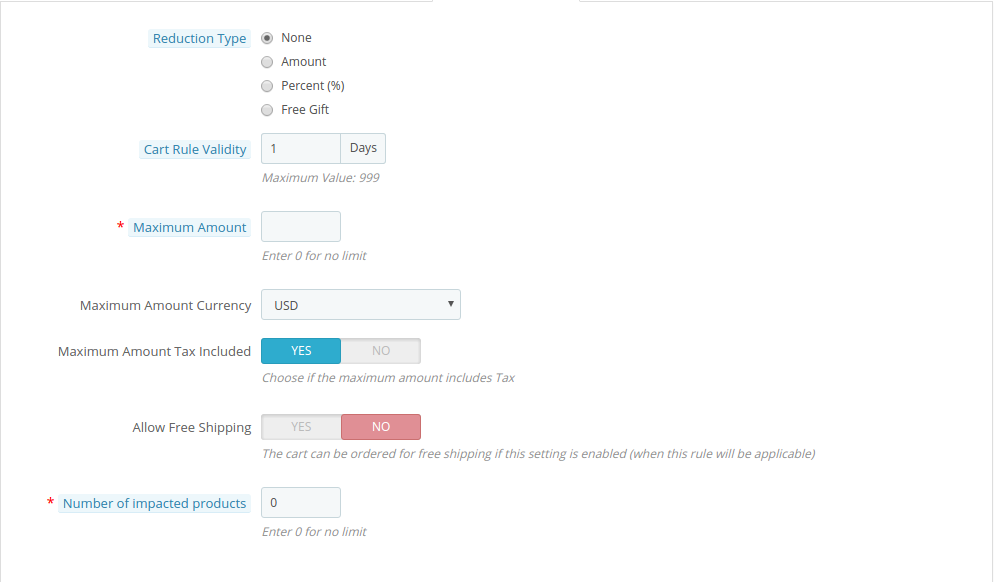
3.1.5 Configuraciones de restricción

El administrador puede agregar restricciones a las opciones de pago de la factura. Es decir, los comerciantes electrónicos pueden restringir el método de pago para un país, categoría, grupo de clientes, opciones de operador y fabricante o proveedor en particular. Las diversas opciones de restricción que ofrece este módulo Factura con pago parcial se detallan a continuación:

Países: de  forma predeterminada, el recordatorio de pago de facturas de Prestashop se aplicará en todos los países donde opera la tienda de comercio electrónico. Si el administrador desea restringir a algunos países el uso del método de Pago de Factura Prestashop, entonces, puede seleccionar los nombres de la lista. El método de pago de la factura será aplicable solo en los países seleccionados.

Grupo de clientes: el administrador puede proporcionar esta factura con el método de pago parcial a los nuevos visitantes , invitados o clientes registrados . El grupo de clientes se puede seleccionar de la lista que se muestra a continuación.

Categorías: el administrador puede seleccionar las categorías en las que quiere proporcionar esta opción de Factura con pago parcial.

Operador, Fabricante, Proveedor: El método de Pago de Factura de Factura de Prestashop se aplicará a todas las opciones de proveedor, fabricante y proveedor.

3.2 ¿Cómo crear / editar la configuración de recordatorio?

El recordatorio de pago de facturas de Prestashop le ofrece al administrador la posibilidad de crear N números de perfiles de recordatorio. También se pueden editar los perfiles de recordatorio existentes.

3.2.1 Editar la configuración de recordatorio

Los perfiles existentes se pueden editar simplemente haciendo clic en ‘ Editar ‘ como se muestra a continuación. Los perfiles de recordatorio se pueden activar o desactivar como se muestra en la imagen.

3.2.2 Crear un nuevo perfil de recordatorio

Para crear un nuevo perfil de recordatorio, haga clic en el signo ‘ + ‘ en la parte superior derecha de la interfaz como se muestra en la imagen.

Serás redirigido a la página de creación de perfil.

Enviar correo electrónico: este campo de Factura con pago parcial permite al administrador habilitar el perfil de recordatorio.

Recuento de retardo de correo electrónico: ingrese el número de días después del vencimiento de la fecha de vencimiento del pago cuando desea enviar el recordatorio.

3.3 ¿Cómo rastrear los pedidos que optaron por el método de pago de factura?

La orden recibida al optar por el método de Pago de Factura Prestashop se puede ver en la pestaña Orden de la interfaz de administración.

3.4 UI del sitio web

Una vez que el módulo Factura con pago parcial se instala en la tienda de Prestashop, se mostrará el Método de pago de facturas en la página de pago, como se muestra a continuación.

Haga clic aquí para la demostración del administrador y la demostración inicial del recibo de facturación de Prestashop Addon by Knowband.

Cupón Prestashop cumpleaños – Manual del Usuario

1.0 Introducción

Prestashop cumpleaños cupón complemento es un medio sin esfuerzo para complacer a todos sus clientes y aumentar sus ventas al mismo tiempo. El módulo se asegura de que el dueño de la tienda de comercio electrónico no pierde ocasión de la conversión. Puede proponer sus promociones en muchas formas, tales como porcentaje de descuento, cantidad o incluso regalos libres.

Fácil de usar, este complemento le permitirá enviar deseos automáticos, junto con los incentivos a los clientes. El administrador puede incluso aplicar país en cuanto a la categoría y en cuanto a la restricción de las ofertas.

1.1. Objetivos del proyecto

Módulo presente Prestashop Cumpleaños permite opciones de configuración fáciles. Los diversos objetivos del proyecto son los siguientes:

1. Para establecer los términos y condiciones para el descuento / los presentes ofrecidos a los clientes en sus cumpleaños.

2. Las diversas restricciones que se pueden aplicar a los cupones.

3. La personalización de los mensajes de correo electrónico que se envía a los clientes.

2.0 Instalación

Comprar el módulo de la tienda y obtendrá los siguientes archivos que se enumeran a continuación:

1. archivo comprimido que contiene el código fuente del módulo

Manual de Usuario 2.

Siga los siguientes pasos para instalar el complemento en la tienda Prestashop:

  • Descomprimir el archivo comprimido. Sería contener archivos y carpetas como se muestra a continuación –

  • Copiar todos los archivos y carpetas de la carpeta descomprimida en su tienda “ Módulos dedirectorio” en el camino – Directorio raíz / módulos / .
  • Ahora módulo está listo para ser instalado en su tienda y se puede encontrar en la tienda de administración -> Módulos y Servicios.

En el caso, usted no es capaz de encontrar en el módulo de administración de listas módulos, por favor, intente módulo de búsqueda con los siguientes datos –

Palabra clave – Cupón de cumpleaños

Categoría – Front office

Filtrar por – Instalado No instalado y / Activado y Desactivado

  1. Haga clic en el botón “Instalar” para instalar el módulo. Sería una muestra de un pop-up para su confirmación. Haga clic en “Continuar con la instalación” opción. Este paso se instalará el módulo y mostrar la notificación – “Módulo (s) instalado con éxito”. Una vez completada la instalación, el administrador puede configurar el módulo.

3.0 interfaz de administración

Con opción de configuración fácil, el administrador de la tienda puede gestionar y controlar los deseos y cupones de cumpleaños que se ofrecen a los clientes. El dueño de la tienda puede hacer los cambios básicos en los cupones, disparadores de correo electrónico e incluso puede establecer restricciones en las ofertas. A continuación se mencionan las diversas opciones de configuración:

  • Configuración general
  • Ajustes del correo electrónico
  • Restricciones del país
  • Restricciones de categoría
  • Estadística

Vamos a discutir en detalles:

3.1. Configuración general

Las diversas opciones de configuración de esta sección se discuten a continuación:

Activar / Desactivar: El módulo puede ser activado / desactivado de esta sección.

Nombre: Introduzca el nombre del código de cupón en el idioma deseado. El módulo soporta múltiples idiomas.

Cesta Regla Prefijo: Este es el prefijo que se añadirá antes de cada código de cupón generada por el módulo.

Resaltar: Activar esta funcionalidad para mostrar la cantidad de vales en el resumen de la compra. Que se mostrará si el bono se muestra en el carro.

El uso parcial: Si esta función está activada, entonces, el cliente obtiene una opción para utilizar la cantidad de vales parcialmente. En caso de utilización parcial, un nuevo bono será creado con la cantidad restante.

Elija Ocasión: Los deseos junto con el comprobante se envían en dos ocasiones diferentes, es decir, el cumpleaños del cliente o al término de un año de creación de la cuenta. El administrador puede seleccionar una sola ocasión de esta selección.

Cupón de validez: permite establecer la duración de caducidad (en días) del código de descuento.

Cantidad mínima: Establecer la cantidad mínima de pedido. El cupón será aplicable solamente si el valor del pedido es superior a esta cantidad fija.

Seleccione una moneda mínimo de suministro: Seleccione la moneda de la lista desplegable del valor mínimo por la.

Monto mínimo impuesto incluido: Si está activado el botón, la cantidad mínima de pedido tendrá en cuenta el impuesto. De lo contrario, el impuesto será excluido teniendo en cuenta la cantidad mínima de pedido.

Volumen mínimo de envío incluido: Si está activado el botón, la cantidad mínima de pedido incluirá el importe de envío. De lo contrario, el importe de envío no será considerado en el límite mínimo de orden.

Solicitar válida: Esto valida la elegibilidad de los clientes para hacer uso de las ofertas. Si está habilitado, entonces, el cliente deberá haber completado al menos un orden con el fin de obtener el incentivo.

Aplicar un descuento: El administrador puede ofrecer un incentivo a los clientes en forma de tres.

  • El porcentaje de descuento: Introduzca el valor porcentual.

  • Cantidad: En caso de una cantidad fija, introduzca el valor y luego seleccionar la moneda en la que desea ofrecer el descuento. Usted puede incluso incluir / excluir el impuesto del valor de descuento moviendo el botón se muestra a continuación.

  • Enviar un regalo: el administrador puede incluso regalo de un producto de forma gratuita para el cliente. Puede buscar el producto como se muestra en la siguiente imagen:

Número de días: Establecer el número de días antes del cumpleaños cuando se desea enviar el gatillo de correo electrónico.

Cron Tab: Existen dos configuraciones de cron que se ofrecen a los propietarios de la tienda.

  1. Visita la tienda: Cron se ejecutará cada vez que alguien visita su sitio.
  2. Automáticamente: La funcionalidad del cron se ejecutará a través de la pestaña de cron.

3.2. Ajustes del correo electrónico

El administrador de la tienda puede fácilmente cambiar la línea de asunto y el contenido de los deseos que se enviará por correo electrónico. Viene con una serie de plantillas predeterminadaspara elegir.

3.3 Restricción País

El Administrador puede agregar restricciones sabia de cada país en las ofertas. Permitir a los buttonas se muestran a continuación y seleccione el país de la lista. La oferta ahora será aplicable únicamente para los países seleccionados.

3.4 Categoría de Restricción

El código de descuento ofrecido al cliente será aplicable a todas las categorías disponibles en el sitio si no se aplica ninguna restricción categoría. Con el fin de aplicar la restricción, activar el botón se muestra a continuación. Expanda la categoría y comprobar las categorías deseadas. El cupón se aplicará sólo a las categorías seleccionadas.

3.5 Estadísticas

El administrador de la tienda puede encontrar la lista completa del cupón generados, así como el estado de los cupones en la pestaña Estadísticas del módulo. El informe se genera tanto en formato tabular y gráfica.