Magento una página de pago – Manual del Usuario

Pasos de la instalación de Magento Pedido de una página de extensión

1. Desactivar la caché

La parte delantera Magento depende en gran medida de almacenamiento en caché para proporcionar una experiencia más rápida al cliente. Esta es una herramienta maravillosa, pero puede causar estragos durante el proceso de instalación. Para asegurar que la caché no es la causa de cualquier problema, hay que apagarlo. Esto se puede hacer desde la consola de administración navegando a la página de gestión de caché (Sistema-> Administración de caché), la selección de todas las cachés, al hacer clic desactivar desde el menú desplegable, y enviar el cambio.
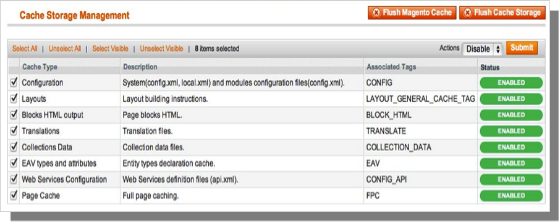
Foto 1

2. Modo de Compilación Desactivar

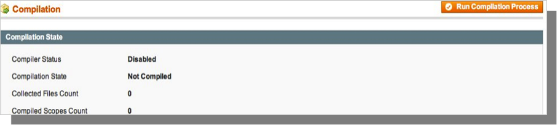
Esto puede no ser un problema para muchos lectores, pero si se utiliza el modo de compilación Magentos en su tienda, es importante que lo quite. Sin entrar en muchos detalles, modo de compilación tiene muchos archivos distribuidos en el sistema y condensar en un solo archivo que se puede ejecutar muy rápidamente. Si un archivos de extensiones no están en el sistema cuando se compila este archivo único, no van a ser incluidos. Para comprobar que esto es desactivada, vaya a Sistema-> Herramientas-> Compilación. Si el estado del compilador es discapacitados, ya está listo para ir. Si no, simplemente haga clic en el botón Desactivar en el lado derecho de la pantalla.
Elegir un método de instalación

Hay dos métodos diferentes usados para instalar extensions.The primera consiste en tomar ventaja de la Conectar Administrador de Magento, mientras que el segundo implica instalar manualmente los archivos a través de FTP o línea de comandos. La primera opción es generalmente utilizado por los propietarios de tiendas y es un proceso relativamente automatizado, el problema es que si hay un problema con este proceso, que está a merced del gestor de conexión que le diga dónde está el problema está viniendo. La segunda opción consiste en conseguir sus manos en los archivos de uno mismo y de forma manual colocándolos en la instalación de Magento.

Opción 1: Uso de Magento Conectar

Los materiales requeridos:

  • Cuenta de usuario para Magento Conectar
  • Magento Administración de cuentas con acceso a Magento Conectar Administrador

Como se dijo antes, esta opción es relativamente fácil de implementar. El primer paso es encontrar el enlace en Magento Connect para la extensión que desea instalar. Una vez allí, haga clic en Instalar ahora. Si no ha iniciado sesión en el sitio se le pedirá que lo haga. A continuación, selecciona la versión de Magento Connect está utilizando (en caso de duda, seleccione 2.0), acepte el acuerdo de licencia de extensiones, y copiar la clave de extensión.
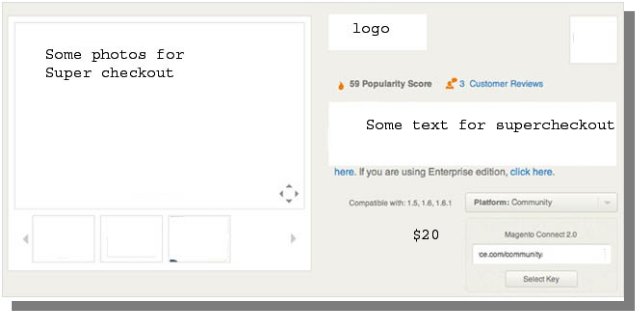
Inicie sesión en su consola almacena Administrador y vaya a Sistema-> Administrador de Magento Connect-> Magento Connect. En este punto se le pedirá que vuelva a introducir las credenciales de administrador. Con el fin de instalar una extensión desde el gestor de conexión; debe tener una cuenta con acceso completo a la consola de administración. Si se les dio acceso limitado, Magento no le permitirá continuar. Una vez que haya iniciado sesión en el gestor, simplemente pegue la clave de extensión en el cuadro de texto y haga clic en instalar. Una ventana del sistema aparecerá hacia la parte inferior de la página que mostrará el progreso de la instalación.
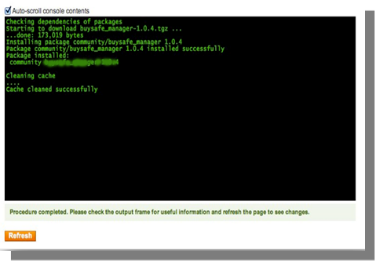
Enhorabuena, ha instalado con éxito la extensión de su tienda. Asegúrese de probar a fondo antes de volver a activar el caché / compilación. Si no encontró problemas antes y después de estas características se han vuelto a activar, usted debe estar listo para repetir el proceso de instalación en su sitio vivo. No se olvide de BACKUP todos los archivos y bases de datos antes INSTALACIÓN!

Opción 2: Instalación manual

Los materiales requeridos:

  • Todos los archivos utilizados por la extensión.
  • acceso FTP a su sitio web.

El gestor de conexión es una herramienta útil para la instalación de extensiones, pero prefieren práctico método cuando se trata de instalaciones. Se siente más cómodo cuando está personalmente en el control del proceso.

¿Ves un directorio de aplicaciones de código allí, ¿qué pasa etc módulos de aplicaciones-? Si usted no ve estas rutas de directorios y archivos contenidos en ellos lo más probable es que la ampliación de la descarga era defectuoso. Echar un vistazo a la package.xml, este es el modelo utilizado por Magento Conectar para organizar los archivos en los lugares apropiados. Puede que tenga que utilizar esto para asegurarse de que todo es como debe ser. Una vez que haya revisado los archivos de extensión que esté listo para realizar el último paso. Usando su cliente FTP, arrastre todos los archivos en la raíz tienda de la instancia de Magento. Dependiendo del número de archivos en la extensión, esto puede tardar unos instantes.
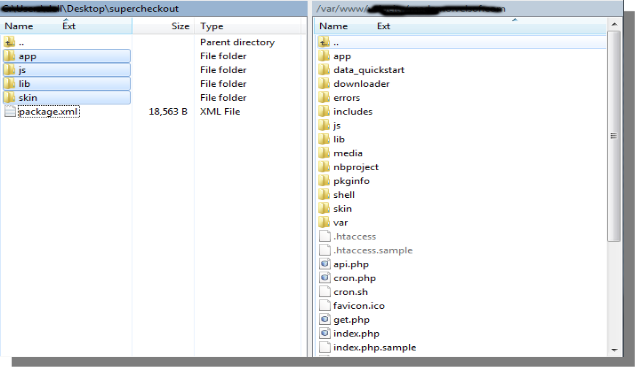
Ahora ve a la consola de administración y haga clic en Vaciar caché de almacenamiento. Este es el requisito para cualquier extensión que añade páginas a la consola de administración. Cerrar la sesión y volver en también es necesaria para asegurar que las cargas de todo correctamente. Si no puede borrar la caché a través de la consola de administración por cualquier motivo, tendrá que borrar la caché manualmente a través de su cliente FTP (véase la primera pregunta FAQ para obtener ayuda). Ese es el paso final. Felicitaciones por una instalación exitosa.

Solución de problemas y preguntas más frecuentes

He cargado todos los archivos en mi tienda Magento , y ahora aparece una pantalla en blanco para todas o algunas de la consola de administración.

Este es un problema bastante común, y el 99% del tiempo que está relacionado caché. Si se puede llegar a ella, ir a Sistema-> Administración de caché y haga clic en Vaciado de caché de almacenamiento. Esto asegurará que todo lo almacenado en caché por Magento se elimina y la voluntad de ser regenerado. Sesión y volver a completar el proceso.

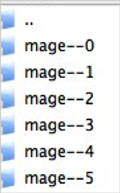
Si está completamente cortado de la consola de administración, vaya al directorio var-caché de su sitio web. Debería ver una serie de directorios llamados mago *. Borrar todos estos directorios (no elimine var-cache). Este es el equivalente de tirar de la memoria caché de almacenamiento de la consola de administración.
Estoy recibiendo un error de Magento cuando se accede a ciertas páginas. ¿Cómo puedo depurar esto?

Esta pregunta realmente merece un post para ella sola, pero es un buen comienzo sería entrar en el directorio de los errores de su tienda. Busque el archivo local.xml.sample y cambiarle el nombre local.xml. La próxima vez que vea la información detallada de error se proporcionará explicar donde se produjo el error. No se olvide de cambiar esto de nuevo cuando haya terminado la solución de problemas!

Tengo un error crítico con mi tienda web y la necesidad de desactivar una extensión no puedo acceder a la consola de administración. ¿Qué debo hacer?

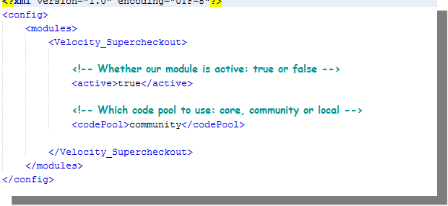
Vaya al directorio app-etc-módulos y abra el archivo que va con su extensión. La convención de nomenclatura es generalmente DeveloperName_ExtensionName.xml. En este caso, sería Velsof_Supercheckout.xml.
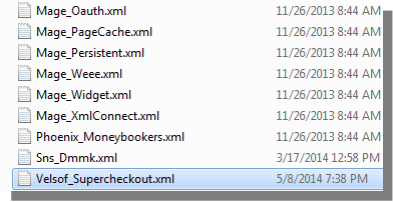
Busque las etiquetas activas en el archivo, cambie el valor de verdadero a falso y guardar los cambios. Esto le dice a Magento que la extensión está desactivado y no para ejecutar cualquier código asociado a la misma. Se recomienda la supresión de la memoria caché de Magento (y lo más probable es necesario) para que este cambio surta efecto.
Configuración general


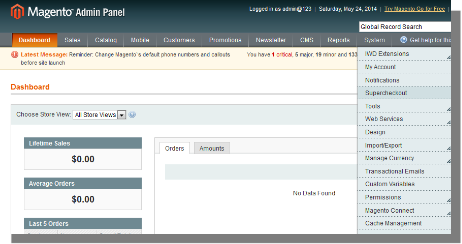
  • Para el exceso de Super Pedido plugin, Haga clic en la opción supercheckout que aparece como un submenú en el menú de navegación en el menú principal del sistema como se muestra a continuación.
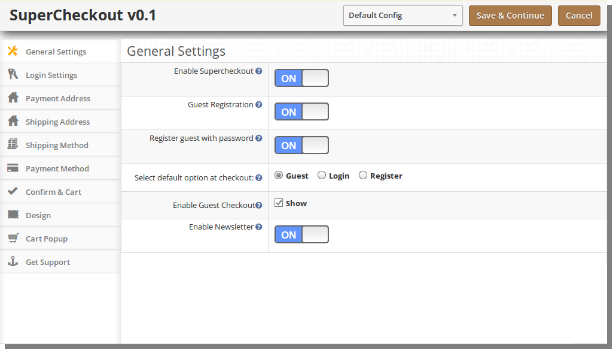
  • Al hacer clic en el submenú Supercheckout el módulo de plug-in se abrirá. Contiene la barra de navegación en la parte superior, menú en la parte izquierda y el contenido principal en el centro, como se muestra a continuación. Para activar el plugin, conmutar el botón de activación de OFF a ON, que está justo a la derecha de la etiqueta Habilitar / Deshabilitar.
  • Para habilitar el registro de huéspedes, cambiar el botón de OFF a ON, que está justo a la derecha del registro de huéspedes automáticamente etiqueta. Permitiendo esto resultaría en el registro del huésped a su tienda y una contraseña generada automáticamente sería enviado a ese usuario.
  • Para habilitar el registro, cambiar el botón de OFF a ON, que está justo a la derecha del registro de huéspedes con etiqueta de contraseña. Sobre cómo activar esta contraseña y confirmar los campos de contraseña aparecerá de manera que el cliente puede registrarse desde la página de pago en sí.
  • Para cambiar la opción predeterminada de huéspedes, Iniciar sesión o Registro Inicio de sesión en la sección de página de pago, seleccione una opción de botón de radio dado. La opción seleccionada se establece como opción elegida por defecto.
  • Para activar o desactivar la caja de invitado por el cheque de usuario / desactive la casilla de verificación que está justo a la derecha de la etiqueta de visualización de visitantes.
Entrar Tab


  • Esta pestaña contiene básicamente la configuración para activar / desactivar Facebook y Google y registro de inicio de sesión como se muestra a continuación.
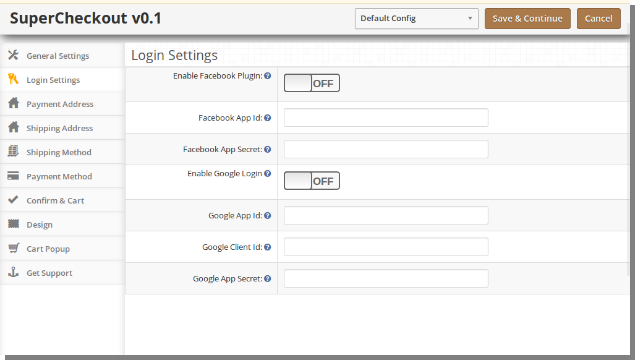
  • Para habilitar Facebook Iniciar sesión Registro y cambiar el botón de OFF a ON, que está justo a la derecha de la etiqueta de sesión Activar Facebook. Pero antes de hacer eso hace llegar aplicación de Facebook ID y secreto de APP https://developers.facebook.com.
  • Introduzca el ID de aplicación y el secreto de APP en sus respectivos campos y guardar. Encontrará el botón de inicio de sesión de Facebook en su página de pago.
  • Para habilitar Google registro e inicio de sesión cambiar el botón de OFF a ON, que está justo a la derecha de la etiqueta de sesión Activar Google. Pero antes de hacer eso hacer llegar Google App ID, ID de cliente y el secreto de APP https://code.google.com/apis/console. Para obtener instrucciones detalladas para obtener el ID de la aplicación, descarga la guía de instalación Facebook y Google desde oepncart accout.
  • Introduzca el ID de la aplicación, ID de cliente y el secreto de APP en sus respectivos campos y guardar. Encontrará el botón de inicio de sesión de Google en su página de pago.

Tab dirección de pago


  • Esta ficha contiene la configuración para los campos de los que se va a mostrar en el Pago o dirección de facturación en la sección de página de pago como se muestra a continuación.
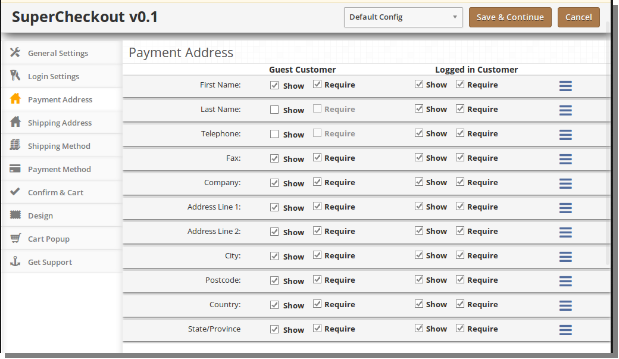
  • Se compone de dos secciones. El de la izquierda es para los clientes invitados y el más adecuado para los clientes registrados.
  • Para hacer un campo de visualización / ocultar en la página de pago seleccione la casilla justo a la izquierda de Mostrar etiqueta.
  • Para hacer un campo como obligatorio (campo obligatorio) marque la casilla justo a la izquierda del Requerir etiqueta.
  • Los campos también pueden ser ordenados por el requisito. Para reorganizar basta con mover el cursor hasta el icono de arrastrar y arrastrar y soltar el campo donde sea necesario, como se muestra a continuación.
  • En el ahorro, los campos se reordenan según los cambios.

Ficha Dirección de envío


  • Esta ficha contiene la configuración para los campos de los que se va a mostrar en la sección Dirección de envío en la página de pago como se muestra a continuación.
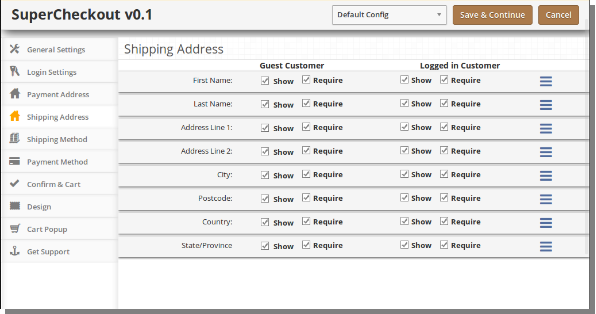
  • Se compone de dos secciones. El de la izquierda si para clientes de visitantes y el más adecuado para los clientes registrados.
  • Para hacer un campo de visualización / ocultar en la página de pago seleccione la casilla justo a la izquierda de Mostrar etiqueta.
  • Para hacer un campo como obligatorio (campo obligatorio) marque la casilla justo a la izquierda del Requerir etiqueta.
  • Los campos también pueden ser ordenados por el requisito. Para reorganizar basta con mover el cursor hasta el icono de arrastrar y arrastrar y soltar el campo donde sea necesario, que es la misma que la dirección de pago.

Método de envío Tab


  • Esta pestaña contiene los ajustes para el método de envío que se muestra en la página de pago. Básicamente contiene la configuración para habilitar / deshabilitar y configurar el método de envío por defecto como se muestra a continuación:
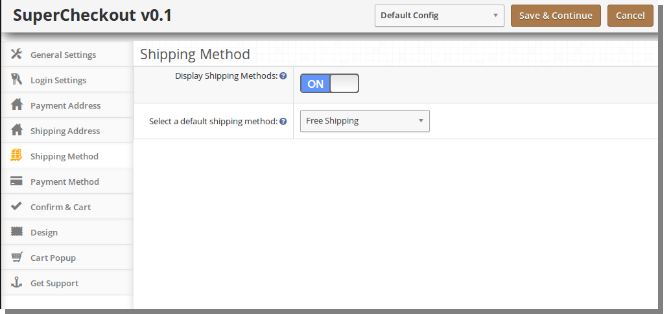
  • Para activar / desactivar los métodos de envío desde la página de pago conmutar el botón de encendido a apagado o viceversa. Esto desactivará el bloque método de envío de página de pago. Sin embargo, hay que seleccionar un método de envío por defecto (si la hubiera instalado) para aplicar los gastos de envío de la orden.
  • Para conseguir un método de envío seleccionado por defecto en la página de pago seleccionar el método de envío por defecto en el menú desplegable. Si no se instala el método de envío seleccionado, se seleccionará automáticamente del método de envío instalada.

Tab Forma de pago


  • Esta ficha contiene la configuración de las formas de pago que se muestran en la página de pago, como la activación / desactivación o la selección de un método predeterminado.
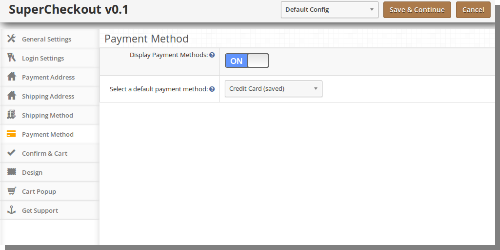
  • Para activar / desactivar los métodos de pago desde la página de pago conmutar el botón de encendido a apagado o viceversa. Esto desactivará el bloque método de pago de página de pago. Sin embargo, hay que seleccionar un método de pago predeterminado (si lo hubiera instalado) para obtener un método de pago en la página de pago.

confirmar Tab


  • Esta ficha contiene la configuración para el carrito y confirmar el pedido como se muestra a continuación:
  • Su división en dos secciones

a. Carro

segundo. Confirmar

Carro
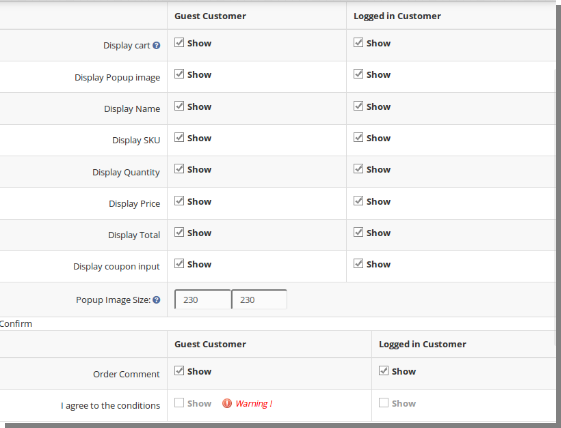
1. Esta ficha se divide a su vez en dos secciones, la de la izquierda es para los clientes invitados y más adecuado para registrado o no ha clientes.

2. Para mostrar / ocultar la compra del cheque página de pago desmarcar la casilla presente en frente de la exhibición de la compra etiqueta.

3. Para activar / desactivar cualquier columna de la cesta marcar / desmarcar la casilla de verificación delante de esa columna respectiva.

4. Para activar / desactivar las imágenes emergentes para la verificación de producto / desactive la casilla de verificación delante de esa columna respectiva.

5. Para cambiar el tamaño de las imágenes emergente para introducir el ancho y la altura de la ventana emergente en el cuadro de texto en la parte delantera del Pop etiqueta Tamaño de imagen.

6. Opciones de descuento Vale también se puede desactivar o activar marcando / desmarcando la casilla de verificación delante de ese campo respectivo.
Confirmar

1. Esta ficha se divide a su vez en dos secciones, la de la izquierda es para los clientes invitados y más adecuado para registrado o no ha clientes.

2. Para activar el cuadro de comentarios para el pedido por el cliente selecciona la casilla delante de ese dejar un comentario para la etiqueta y el fin para desactivar desactive la misma casilla.

3. Para permitir que coinciden con el término o cualquier otra información guardada en el administrador de la tienda de cheque / desactive la casilla de verificación delante de Estoy de acuerdo con la etiqueta de condiciones.

diseño Tab


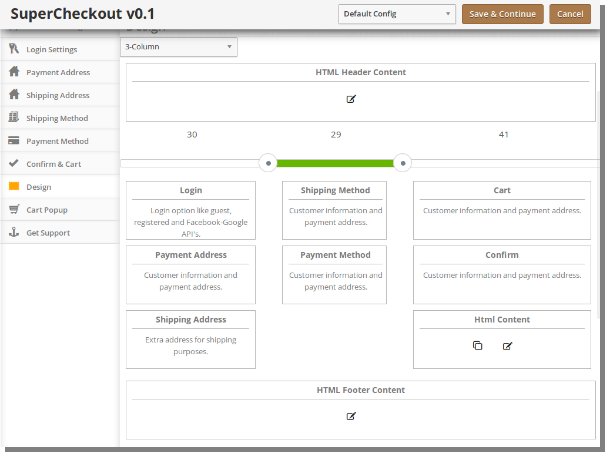
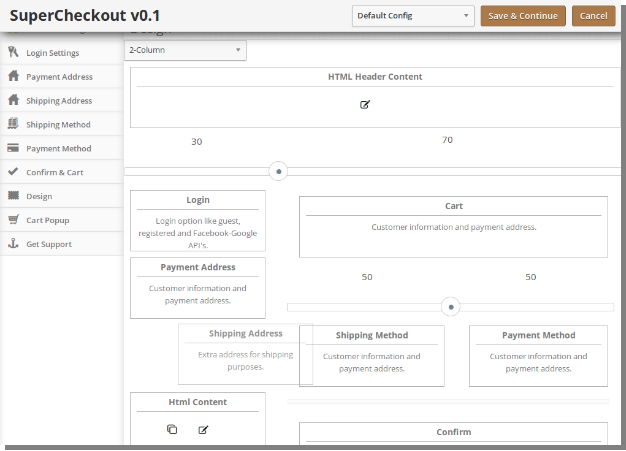
  • Esta pestaña contiene los ajustes para el diseño de página de pago en el catálogo como se muestra a continuación
  • Para cambiar el ancho de cualquier columna ajustar el control deslizante presente en la parte superior como se muestra a continuación:

  • Bloque de diferentes pasos también se puede reorganizar de una columna a la otra o en la misma columna que se muestra a continuación:
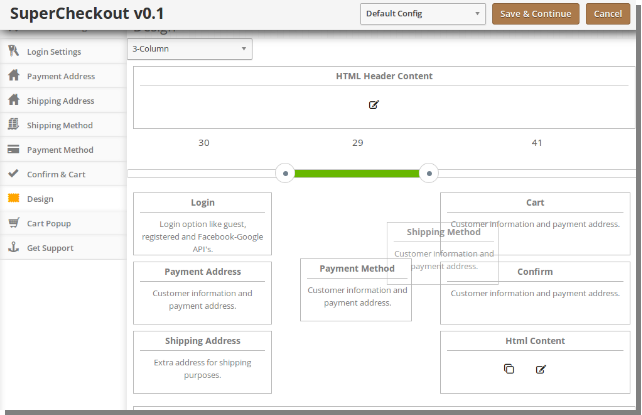
  • En el ahorro, el bloque se reordenará de la página de pago de acuerdo con los cambios
  • Lo mismo ocurre con el diseño con dos columnas, como se muestra a continuación:
Cesta emergente Tab


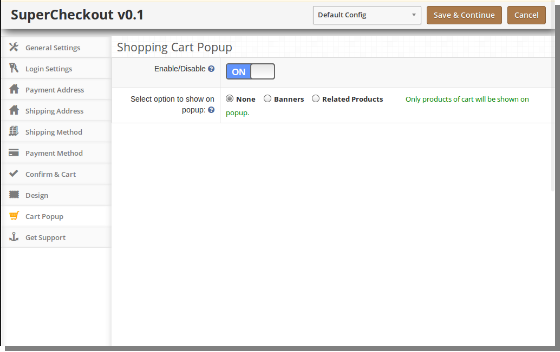
  • Esta ficha contiene la configuración de pop-up que aparecen en la compra añadir ningún producto a la cesta.
  • Para habilitar la compra emergente, cambiar el botón de OFF a ON, que está justo a la derecha de la etiqueta Activar / Desactivar Activar como se muestra a continuación:
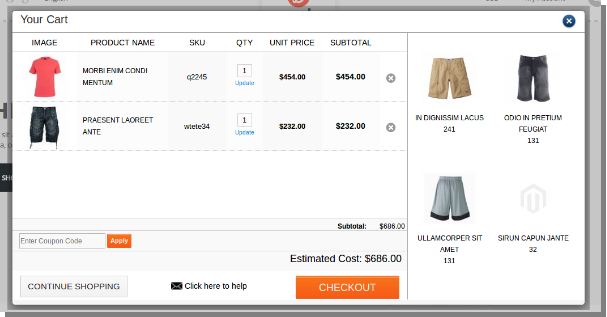
  • Cesta emergente es divide en dos secciones como se muestra a continuación, la sección de la izquierda muestra los detalles de la compra y en la sección derecha se puede utilizar para la promoción.
  • La sección de la derecha puede tener productos que están relacionados con los productos disponibles en el carro o que puede tener banderas. Mediante la selección de las banderas, las opciones para subir imágenes para las banderas estarán disponibles como se muestra a continuación.
Opencart Hacer una oferta – Manual del Usuario

Panel de administración de OpenCart Hacer una oferta de extensión

El panel de administración tiene 6 pestañas para la configuración de este plug-in, que se enumeran a continuación:

  • Configuración general
  • productos Ajustes
  • Ajustes del correo electrónico
  • solicitudes pendientes
  • Las solicitudes procesadas
  • Estadística

Configuración general

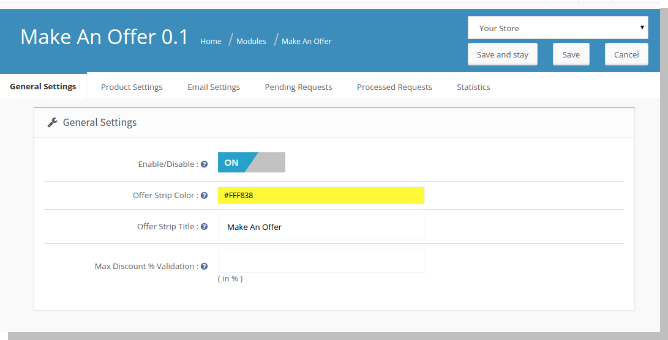
pestaña Configuración general tiene las opciones siguientes:

Activar / Desactivar (interruptor de encendido / apagado):

Este es el interruptor principal para activar / desactivar todo el módulo.

Ofrecer color de la tira:

Se puede cambiar el color de la tira que aparece en la parte delantera haciendo clic en este campo y elegir el color deseado para adaptarse a su tema.

Ofrecer Gaza Título:

Se puede cambiar el texto en la banda que aparece en la parte delantera.

El descuento máximo% de validación:

El descuento% que introduzca aquí decide la cantidad validación de un cliente puede introducir en el extremo delantero y hacer una petición para una cantidad negociable. Esta opción reduce al mínimo el esfuerzo administradores para revisar las solicitudes con precios bajos absurdamente para cada producto.

Configuración del producto

Esta pestaña tiene las siguientes opciones:

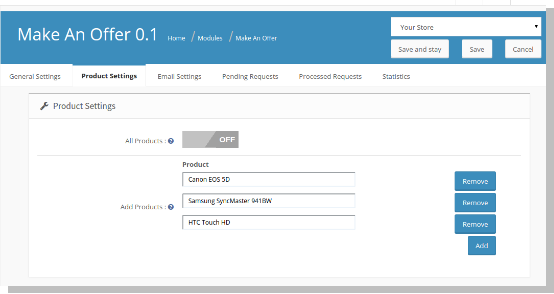
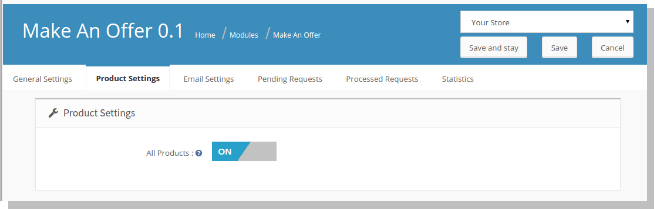
Todos los productos:

El administrador puede añadir los productos que han de venir bajo este esquema. Administrador o bien puede seleccionar todo producto que venir bajo este esquema o sólo productos seleccionados.

La desactivación de esta función agrega una fila debajo de esta opción que permite añadir los productos que han de venir bajo este esquema.

Añadir los productos:

Si administrador elige para permitir en los productos seleccionados, siguientes campos se mostrarán en la página.

  • Nombre: Este será un cuadro de sugerencia automática
  • Añadir: botón para añadir más filas similares para más productos.
  • Extraer: botón para eliminar la fila.

Ajustes del correo electrónico

Esta pestaña le ayudará a crear órganos de administración de correo para diferentes acciones que él / ella podría tomar para cada solicitud.

Al rechazar la oferta:

Si se rechazan todos los productos dentro de una petición del cliente, un correo electrónico informando el mismo será enviado en respuesta a los clientes de forma automática, previstas en la configuración de correo de administración se han configurado correctamente. El asunto y el cuerpo de correo electrónico para este correo electrónico se pueden configurar aquí.

Respuesta común:

Si se aceptan o se negocian una o más ofertas de productos, este mensaje será enviado a los clientes de forma automática que se pueden configurar.

solicitudes pendientes

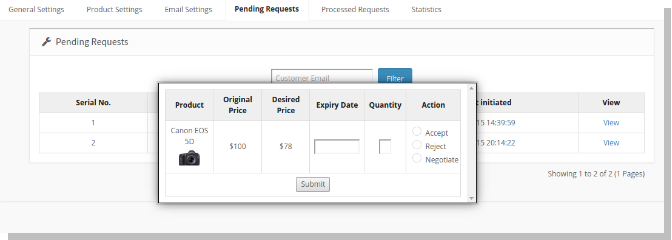
Este es el lugar donde el administrador puede ver todas las solicitudes que han sido realizadas por cada cliente. También él / ella puede tomar acciones sobre si aceptar / rechazar una oferta, o para negociar el precio con el cliente.

El administrador puede filtrar estas solicitudes basadas en el ID de clientes de correo electrónico.

Después, usted ha decidido tomar acciones en cada oferta de producto, puede enviar la respuesta. Tan pronto como se envíe la respuesta, se enviará un correo electrónico informándole el estado de todas las solicitudes de productos fabricados.

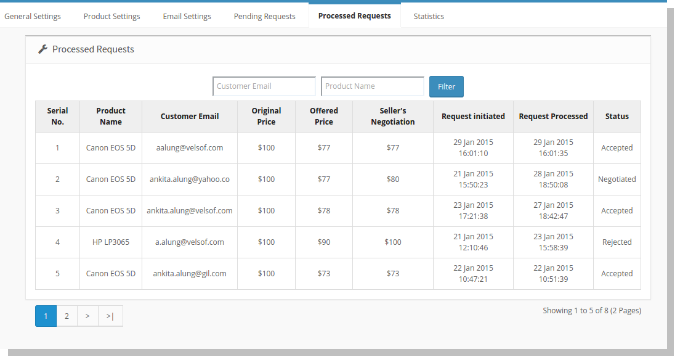
Las solicitudes procesadas

Este es el lugar donde el administrador puede ver todas las solicitudes que él / ella ha tomado una decisión sobre. El administrador puede ver todas estas peticiones con opciones de filtro para el correo electrónico del cliente y el nombre del producto.

Estadística

Este es el lugar donde el administrador puede ver las cifras de solicitudes hechas por cada cliente y las respuestas correspondientes a las solicitudes hechas por el administrador. También hay opción de filtrar estas estadísticas basadas en correo electrónico del cliente. Aquí administrador también puede ver la suma total de todas las solicitudes enviadas y las respuestas adoptadas por el administrador como se destaca en la parte superior.

Interfaz

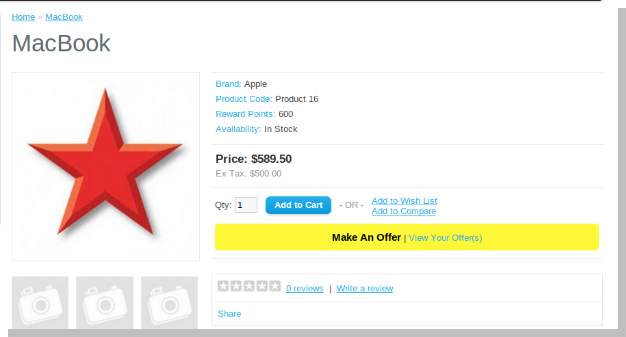
En la parte delantera, el diseño de producto tendrá un botón para hacer una oferta, además de la adición al botón del carro, si se añade el producto en el panel de administración para venir bajo este esquema.

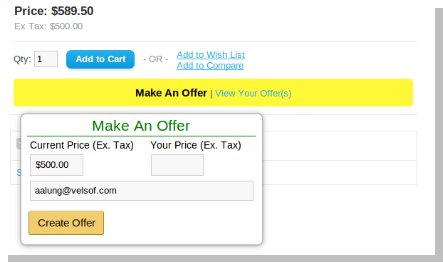
Al hacer clic en hacer una oferta abre un pop-up que pide un precio de oferta que desea realizar. Una vez después de entrar en ese precio y correo electrónico de identificación, puede presentar la solicitud.

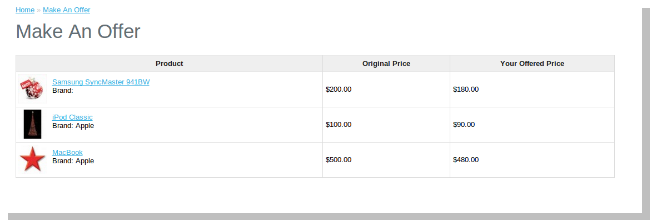
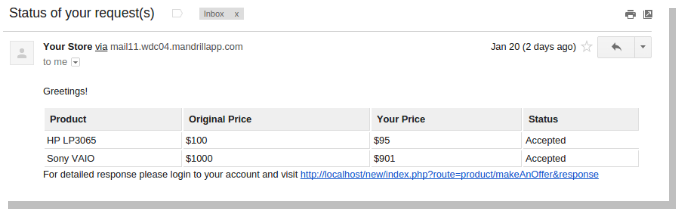
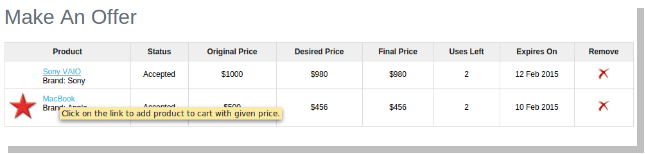
Después de enviar la solicitud, puede ver la página que muestra todos los productos para los que se haya realizado la oferta. El enlace de la página se proporciona junto a la opción donde se puede crear ofertas.

Después de enviar la solicitud para todos los productos, tendrá que esperar la respuesta del administrador a través de correo electrónico en su ID de correo electrónico enviada.

Después de que el cliente recibe la respuesta por correo electrónico, al hacer clic en el enlace proporcionado en el correo electrónico aterrizará usuario a la página donde todos los productos solicitados se pueden ver con el estado.

Puede aprovechar los precios reducidos, visitando la página del producto a través del enlace con cada producto. En la página de diseño de producto, se puede añadir un producto a la cesta de la misma manera que antes, es decir, haciendo clic en añadir a la cesta botón después de seleccionar las opciones deseadas.

Esta página da la respuesta detallada a todas sus peticiones que pueden ser utilizados por usted para hacer uso de precio con descuento.

Después de utilizar este precio ofrecido, se restará la cantidad respectiva de usos izquierda. Puede comprar el producto al precio ofrecido hasta usos se han agotado o la oferta supera a la fecha de caducidad.

Esperamos que hemos cubierto todas las preocupaciones con respecto a la guía de instalación y producto de esta extensión OpenCart . Si usted es nuevo en opencart usted debe comprobar los méritos y deméritos de OpenCart .

Opencart abandonado la Cesta – Manual del Usuario

Como instalar OpenCart abandonado la Cesta plugin en el servidor

Siga los siguientes pasos para instalar la Cesta Módulo abandonado:
1. Instalar VQmod (si no lo ha instalado, visite
https://code.google.com/p/vqmod/wiki/Install_OpenCart).

2. Descomprimir el archivo y encontrar la carpeta Subir.

3. a través del gestor de FTP (como FileZilla o WinSCP – descargar aquí: https://filezilla-project.org/)
cargar en que directorio principal de los archivos y carpetas en la carpeta de carga.

4. En el panel de administración vaya a Menú> Extensiones> Módulos> abandonado la compra.

5.Install abandonado la compra.

6.That es todo – Su sistema está listo. Haga clic en Editar y configurarlo.

1. ficha Configuración general

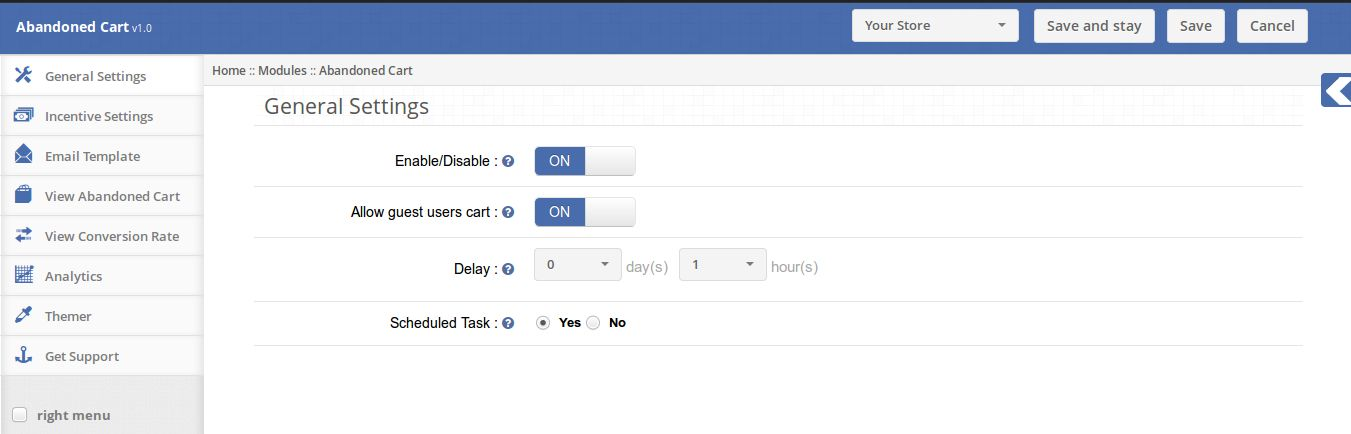
La pestaña Configuración general tiene las siguientes opciones:

1. Activar / Desactivar: activa o desactiva el plugin en el frente de la tienda. Si está desactivado, los abandonados, no se guardarán en la base de datos y no hay bonos de descuento será envía a los clientes.

2. Permitir que los usuarios invitados carrito: Esta característica permitirá administración para decidir si los clientes invitados se guardarán o no.

3. Retardo: El tiempo de retardo es el período de tiempo tras el cual se asumirá el carro a abandonar.

4. tarea programada: Esta característica permitirá administración para programar el envío de correo electrónico cupón tarea o no.

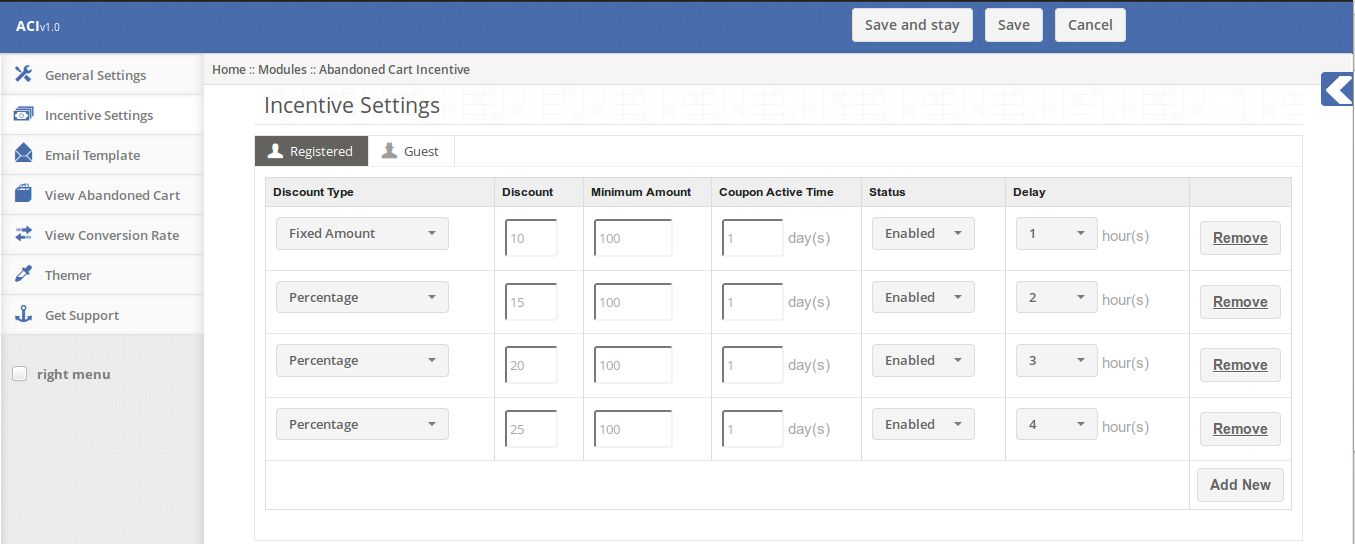
pestaña 2. Configuración de incentivos

La tabla de incentivos gestionará los detalles de incentivos para cada cupón electrónico, ya sea para clientes registrados o clientes invitados. El número total de filas en esta tabla indica el número de correos electrónicos programados para cada compra abandonado.

1. Tipo de descuento: El descuento puede ser fijo cantidad descuento o un porcentaje de la compra total.

2. Descuento: Este campo contiene el valor del descuento, ya sea fija o un porcentaje, determinado para el cliente.

3. Cantidad mínima: La compra total mínima contra el que el cupón es válido.

4. Cupón Tiempo activo: El período de tiempo (en días) para los que el cupón estará activo, después de que se venció el cupón.

5. Estado: Estado, como su nombre lo define, gestione, ya sea el incentivo particular es habilitar o deshabilitar. Los incentivos con discapacidad no serán enviados a los clientes.

6. Retraso: Este es el período de tiempo en horas después de lo cual será enviado el correo particular. Esta vez se calculará una vez que la compra se asume como abandonado.
(Estos campos son los mismos para los clientes invitados también.)


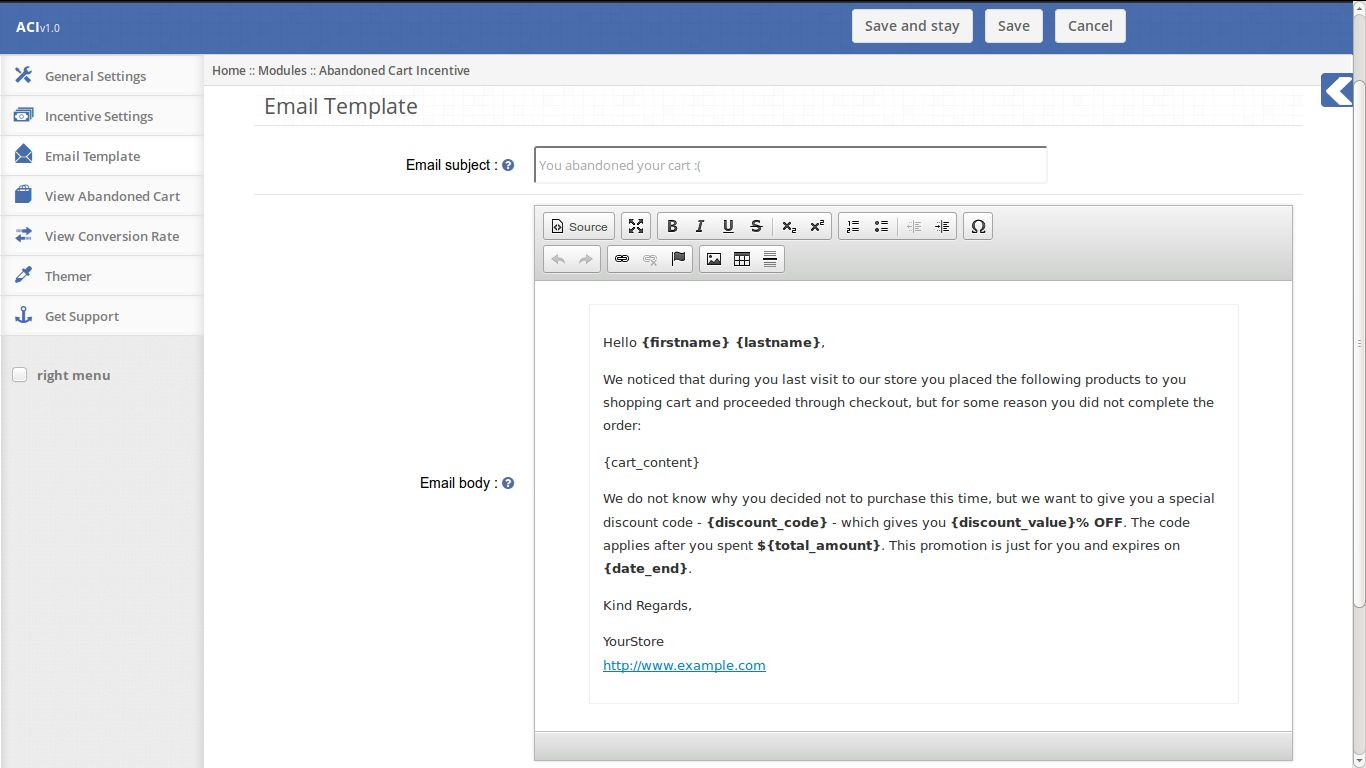
3. pestaña Plantilla de correo electrónico

La plantilla de correo electrónico es el formato del correo electrónico que se envía a los clientes. Contiene algunos marcadores de posición cuyos valores serán sustituidos cuando se envió el correo electrónico.
Los marcadores de posición son:
{firstname}
{lastname}
{cart_content}
{discount_code}
{discount_value}
{TOTAL_AMOUNT}
{} DATE_END
Mantenga estos marcadores de posición tal como es.

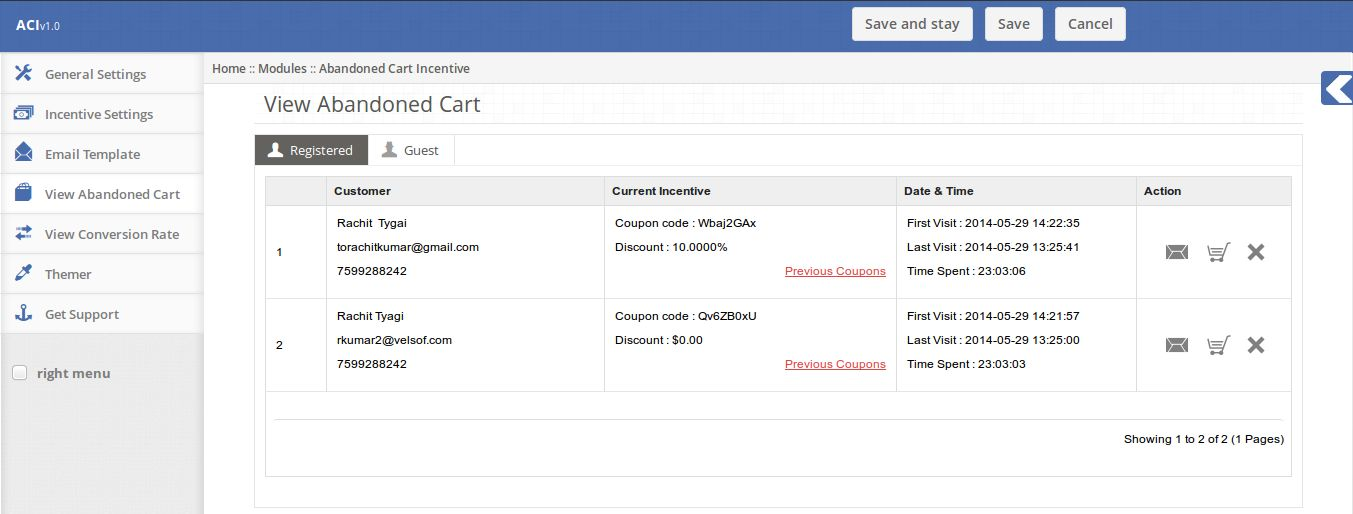
4. Ver abandonado la Cesta pestaña

Esta pestaña se alista todos los carros que se supone que abandonado. Contiene dos subpestañas,

1. Registrados:
La sub-pestaña registrada recluta a todos los carros de los usuarios registrados que se asumen como abandonado.

2. visitantes: Los clientes no registrados (de la tienda)
El Sub-pestaña de visitantes alista todos los carros de los clientes invitados que se asumen como abandonado.

La tabla se compone de las siguientes columnas:

1. Cliente: La información básica del cliente es decir, nombre, correo electrónico, número de contacto.

2. Incentivos actual: El incentivo actual muestra los detalles del último código de cupón que se envía al cliente, ya sea manual o automáticamente. Este campo contiene un enlace para todos los cupones anteriores enviados al usuario.

3. Fecha y hora: Este campo muestra el tiempo de la primera visita, última visita y gastado por el cliente en la tienda para que la compra abandonado en particular.

4. Acción: La columna Acción contiene un conjunto de acciones que se pueden realizar en ese carro abandonado. Estas acciones son (de izquierda a derecha):

1. Correo electrónico: Muestra un formulario para el envío de un código de descuento para la compra abandonado seleccionado. Este cupón se muestra en la sección de incentivos actual de la tabla.

2. Compras: muestra los elementos de la compra abandonado del cliente.

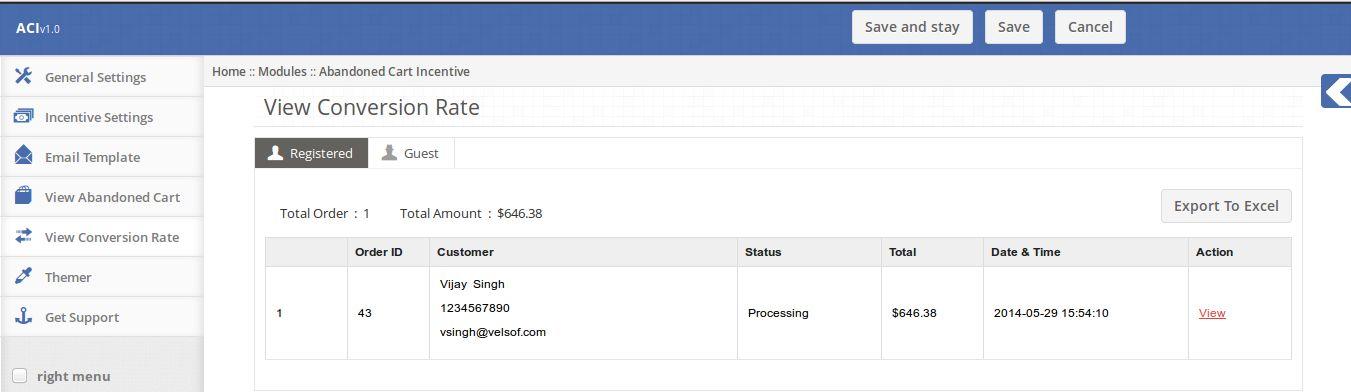
5. Ver pestaña de la conversión del

La ficha de la conversión del, alista todos convertidos pedidos de clientes registrados y de invitados ambos.
La lista de órdenes convertido consiste en columnas siguientes:

1. Solicitar ID: La columna Orden Id muestra la identificación de la orden generada por el sistema para esa orden

2. Cliente: Muestra la información de los clientes.

3. Estado: Muestra el estado de la orden.

4. Total: La cantidad total pagada por el cliente.

5. Fecha y Hora: hora en que se realizó el pedido.

6. Acciones: Conjunto de las acciones realizadas en orden seleccionado.

7. Vista: Ver los detalles completos de la orden en una nueva pestaña.

6. pestaña Analytics

La pestaña Analytics muestra las percepciones generales de la tienda en la interfaz gráfica.

Esta ficha contiene gráficos siguientes,
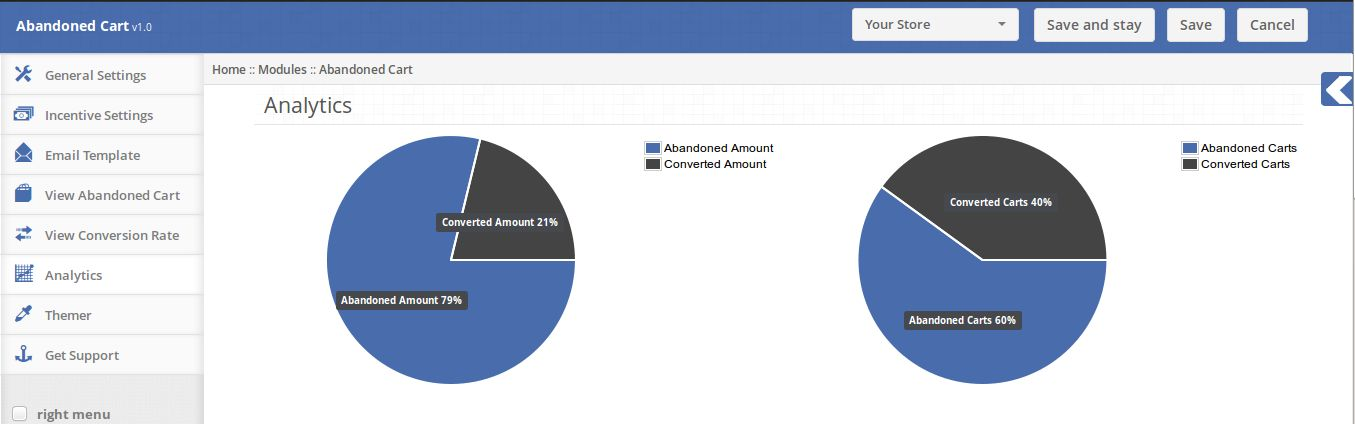
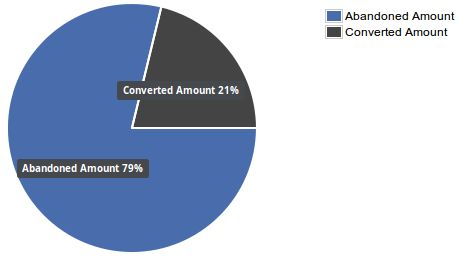
1. Cantidad abandonado vs cantidad convertida:
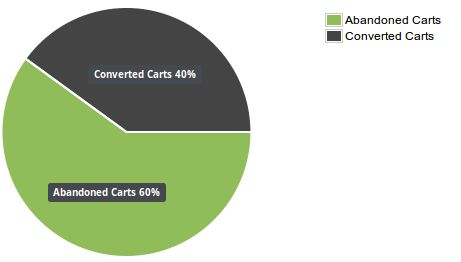
Esta tabla muestra el resumen de la cantidad total de abandono y la cantidad convertida por los cupones proporcionadas por el módulo de la compra abandonado. 2. Cesta de la compra abandonado vs convertido: Esta tabla muestra el resumen de los carros en total abandono y los carros convertidos por los cupones proporcionadas por el módulo de la compra abandonado.

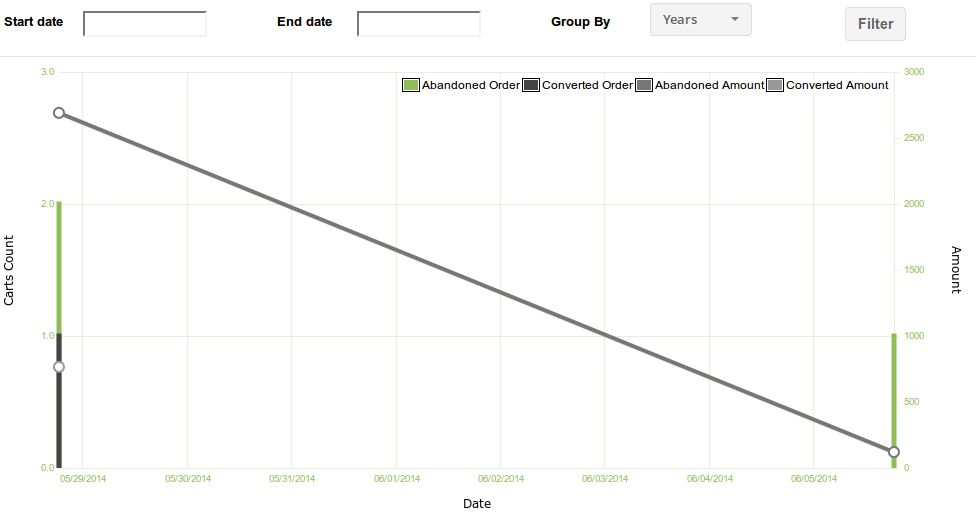
3. Carts Count Vs Días Vs Monto:
Esta tabla da la visión general del total carros abandonados vs los carros convertidos y theamount abandonado vs las cantidad convertes en intervalo de tiempo dado.

Esta tabla también contiene filtros en función de la fecha de filtrar y agrupar los datos para aconcise vista de las ventas en tiendas.

Descripción

Frente de la tienda
en sección de la tienda frente a la Cesta Módulo abandonado, nada es visible para los clientes que visitan
las tiendas, pero sus carros abandonados será capturado y guardado en el sistema de envío de los
bonos de descuento de recordatorio e-mails. Todo esto se llevará a cabo por el trabajo Cron el cual está programado
para ejecutarse en el servidor después de cada media hora.

OpenCart revisión de Incentivos – Manual del Usuario

Como instalar OpenCart Revisión de incentivos plugin en el servidor

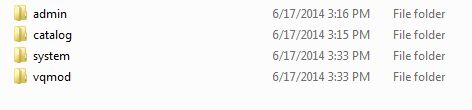
1. Estructura de la carpeta de plug-in de Revisión de incentivos.

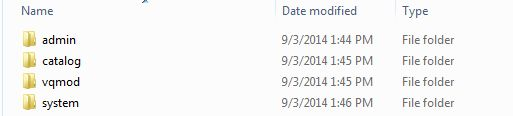
2. Abra la carpeta de carga y encontrará la siguiente estructura de carpetas:


Debe tener instalado VQMOD de este plug-in para trabajar. Si no está instalado VQMOD favor descargar e instalar desde la URL a continuación:
https://code.google.com/p/vqmod/

3. Seleccionar toda la carpeta y arrastrar y soltar en el directorio raíz de su tienda OpenCart a través de FTP.

4. Podrá encontrar el plug-in listo para ser instalado en los módulos en su tienda OpenCart como se muestra a continuación.

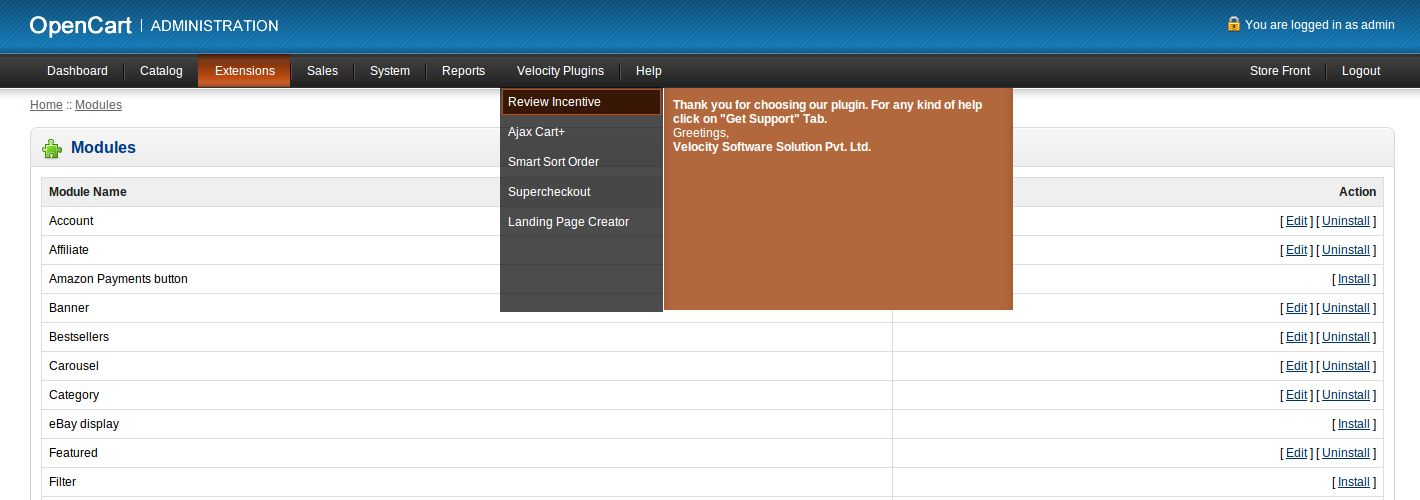
5. Haga clic en el enlace Instalar para instalar el plug-in. Esto también añadirá una opción de menú desplegable en la barra de menú que mostrará una lista de todos los plug-ins de velocidad instalado en su tienda para una navegación rápida. Esta gota abajo también tiene un cuadro de mensaje, con el que nos puede informar sobre los nuevos plug-in lanzado o una nueva actualización.

6. Eliminar los archivos de la carpeta Vqcache vqmod / vqcache.

7. Para acceder a plug-in de Revisión de incentivos, haga clic en el botón Editar en la sección del módulo como se muestra a continuación:

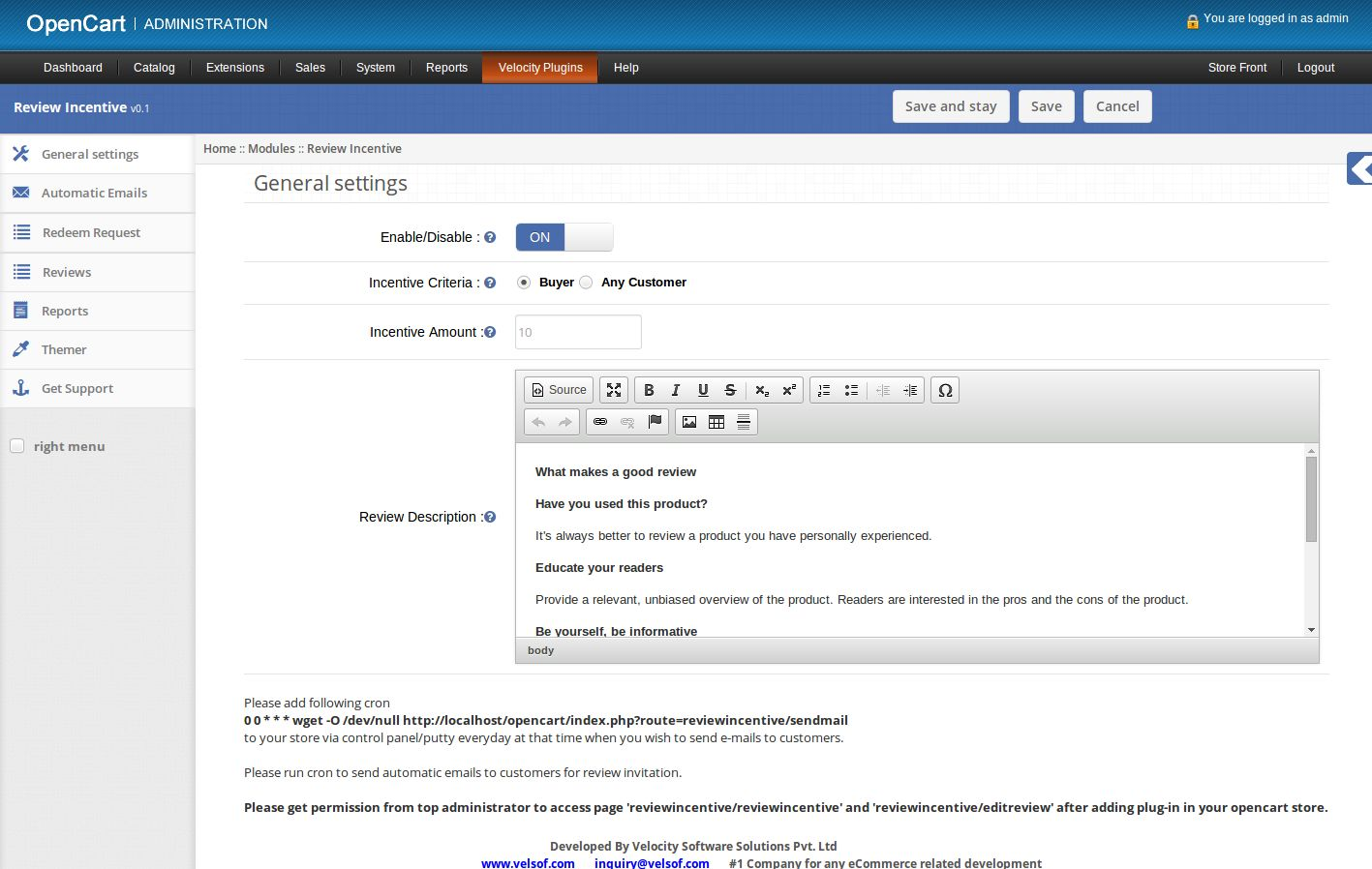
Botón de edición 8.En clic en el módulo para el plug-in se abrirá. Contiene la barra de navegación en la parte superior, el menú de la izquierda contenido y principal en el centro, como se muestra a continuación.
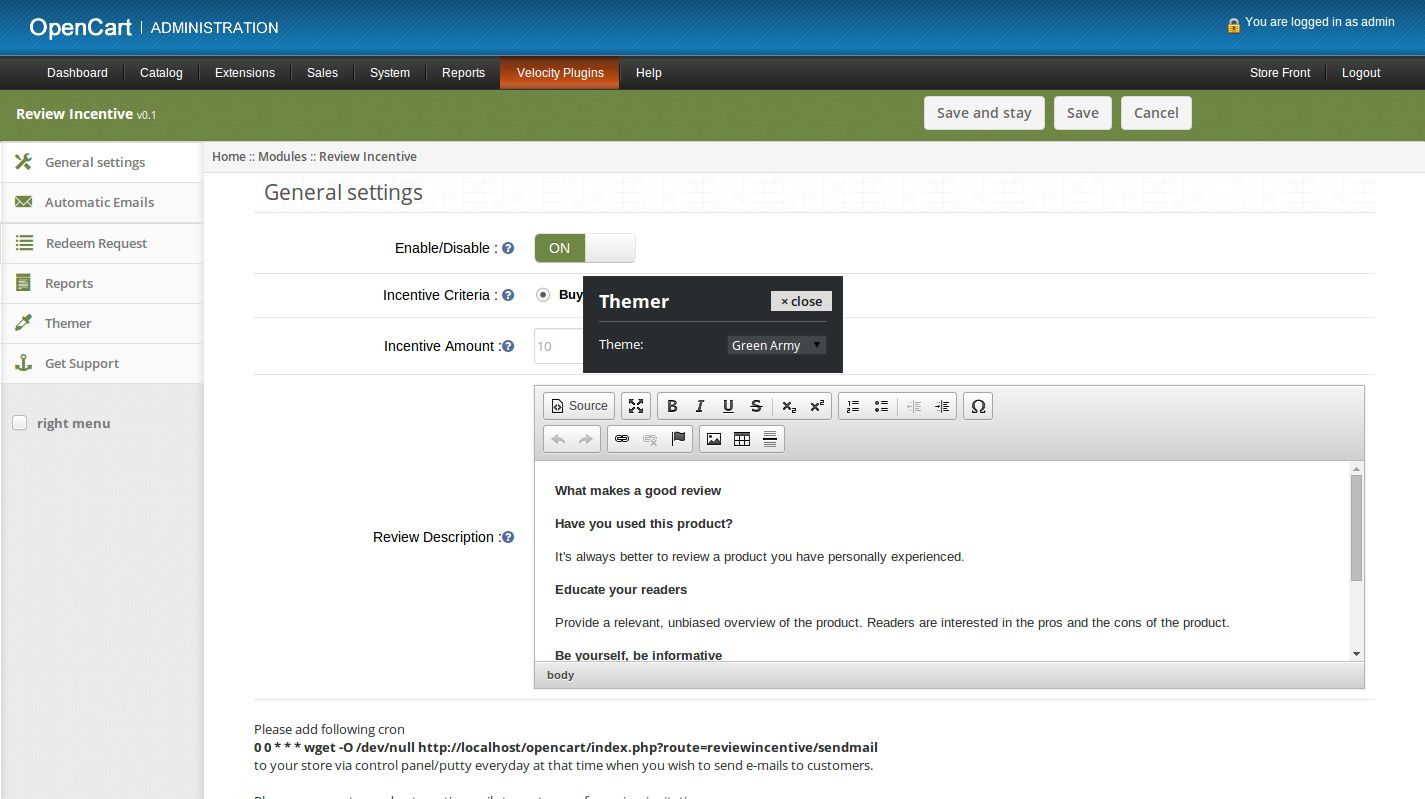
1. Configuración general

1. Para activar / desactivar el plug-in, cambiar el botón activar OFF a ON / OFF ON para esto es justo a la derecha de
Activar etiqueta / Desactivar.

2. Criterios de incentivos – Seleccionar comprador si desean dar incentivos a sólo aquellos clientes que han comprado el producto que él / ella revisó. Si desea dar incentivos a todos los clientes que revisaron el producto a continuación, selecciona cualquiera de ellos.

3. Incentivos Cantidad – Establecer la cantidad para dar como incentivo a los clientes sobre cómo escribir un comentario.

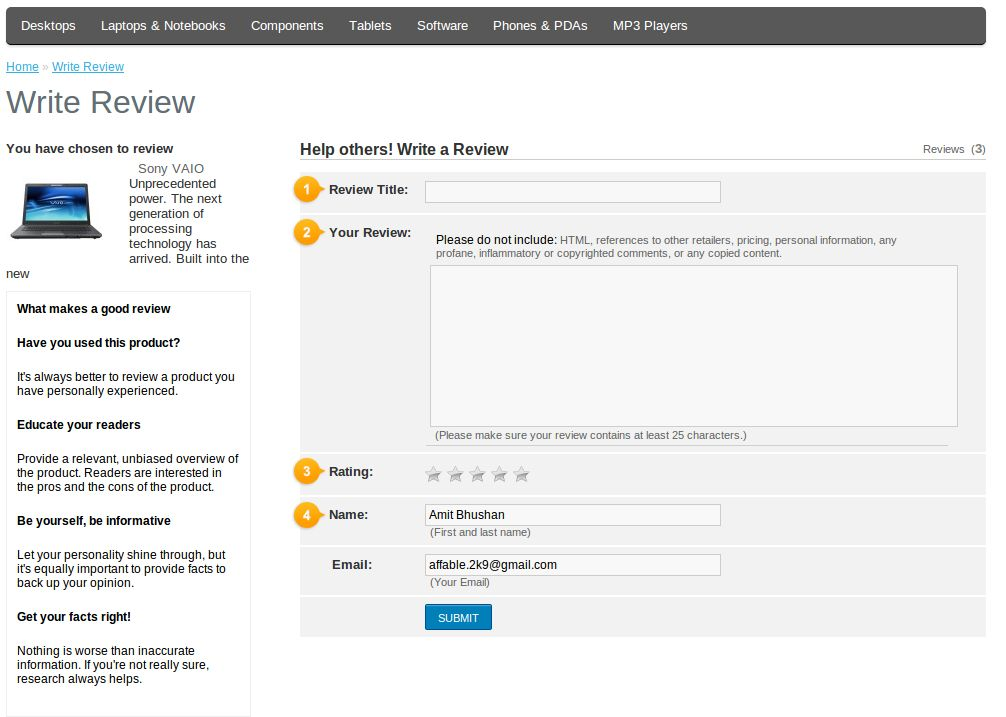
4. Revisión Descripción – Establecer el contenido para mostrar en la columna de la izquierda en la página Escribir Comentario.

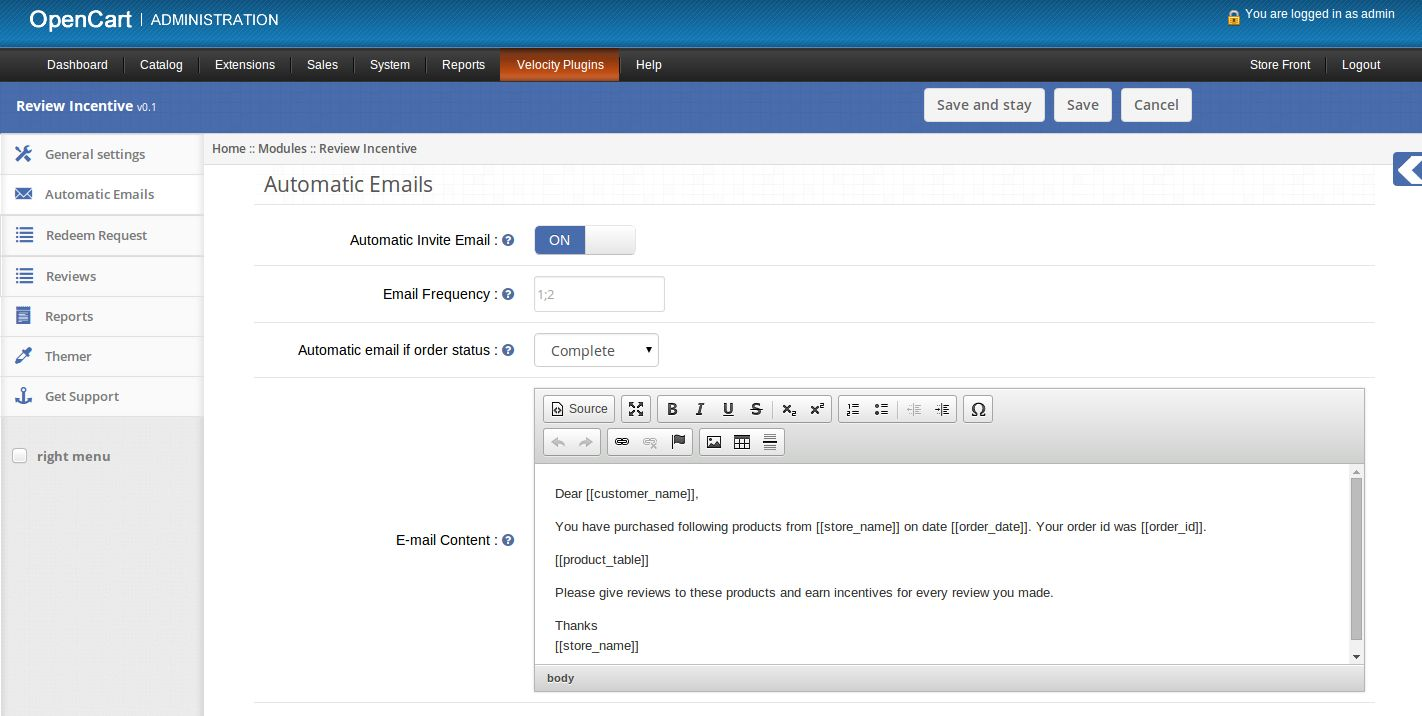
2. pestaña emails automáticos

1. A continuación, el administrador puede establecer valores para el envío de correos electrónicos automáticos a los clientes por invitarlos a escribir un comentario.

2. Invitar automático E-mail – Activar o desactivar el envío de correos electrónicos automáticos a los clientes.

3. Frecuencia E-mail – Establecer el número de días después de lo cual el correo electrónico automático será enviado a los clientes.
El administrador puede establecer múltiples recordatorios (en días) usando punto y coma (;) como separador. Si desea enviar administrador recordatorio después de 2 y 3 días, entonces debe establecer la frecuencia de correo electrónico como 2; 3.

4. correo electrónico automático de estado si el fin – Establecer el estado del pedido después de lo cual se enviará correo electrónico automático al cliente.

5. Contenido de Correo – Establecer el contenido del correo electrónico que se enviará a los clientes.

6. El administrador puede utilizar las siguientes variables en el contenido del correo.
[[nombre_tienda]] – Para escribir el nombre de la tienda.
[[nombre-cliente]] -Para escribir el nombre del cliente.
[[order_date]] – Para escribir la fecha en que se realizó el fin.
[[order_id]] – Para escribir identificación de la orden de pedido.
[[product_table]] – Para mostrar todos los productos de la orden en forma de tabla.

7. Si administrador conjuntos de frecuencias de correo electrónico como 2 y Estado de pedidos tan completa de correo electrónico a continuación automática.
será enviado al cliente 2 días después de su / su estado de la orden es completa.

8. Si la frecuencia de administración de correo electrónico como conjuntos 2, 3 y Estado de pedidos tan completa de correo electrónico a continuación automático será enviado al cliente 2 días y 3 días después de su / su estado de la orden es completa.

3. Canjear pestaña Solicitudes

1. A continuación, el administrador puede ver la lista de las solicitudes realizadas por los clientes para obtener cupones como el intercambio de sus incentivos.

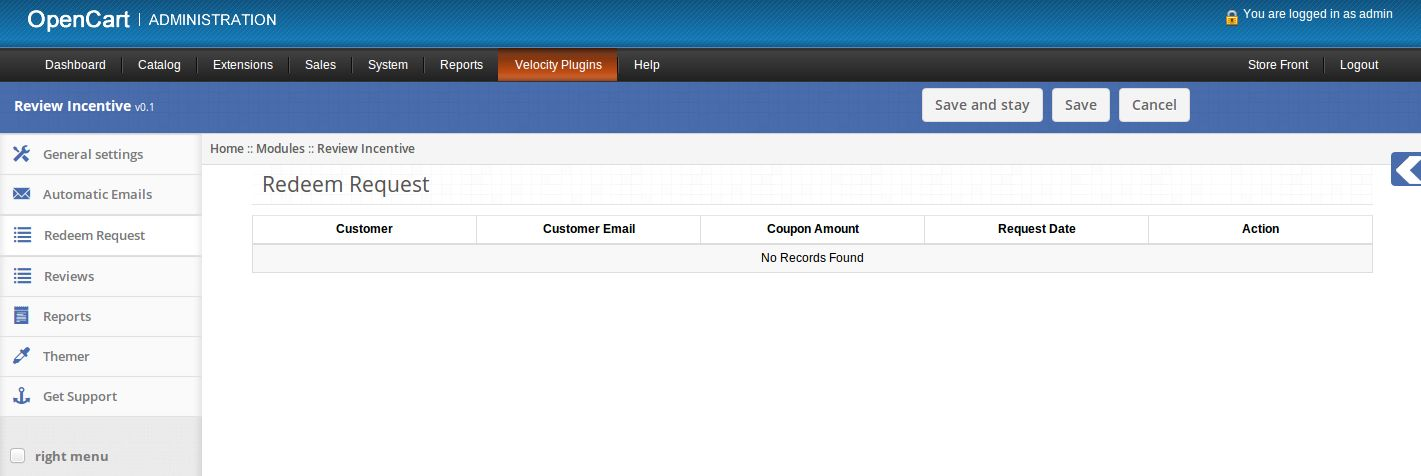
2. Si la hay peticiones pendientes entonces esta pestaña se verá de la siguiente manera:

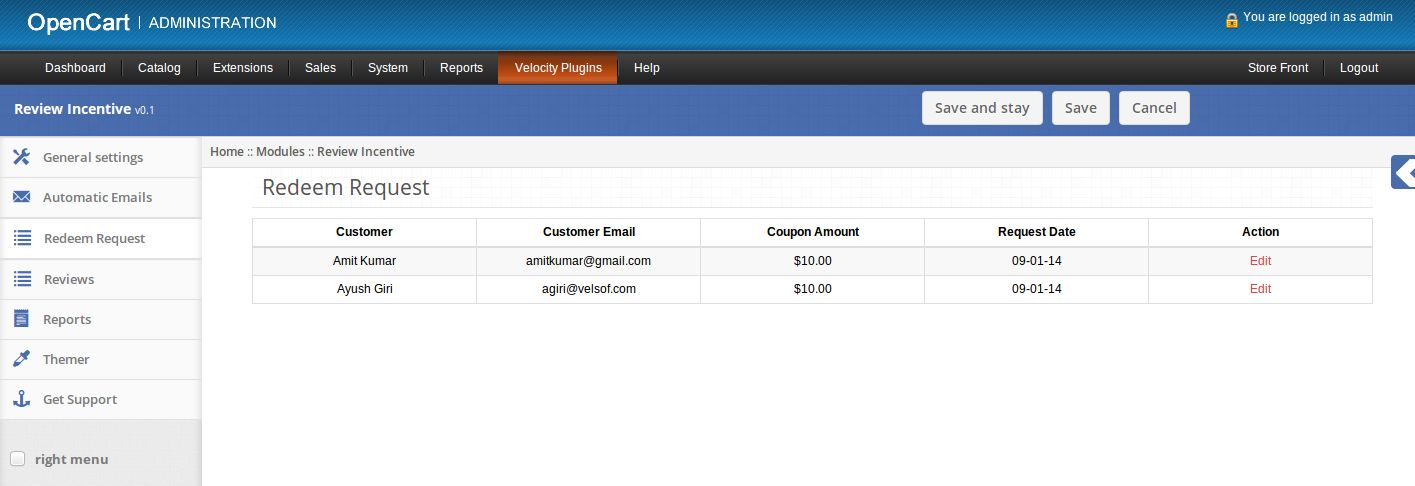
3. Si su son algunas peticiones entonces esta pestaña se verá de la siguiente manera:

4. Haga clic en Editar enlace que aparece delante de cada solicitud para generar un cupón para el cliente.

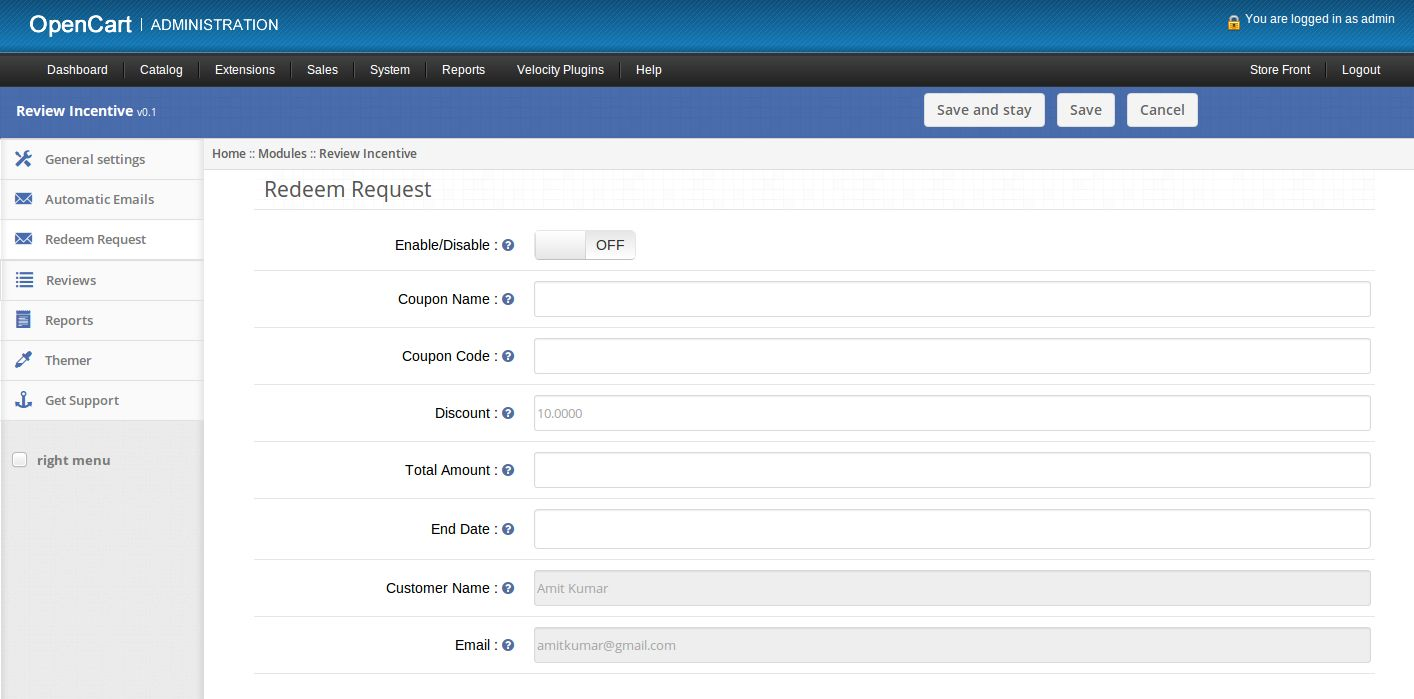
5. Al hacer clic en el enlace editar una nueva página se abrirá para agregar cupón para el cliente.

6. Activar / Desactivar: Activar o desactivar nueva cupón.

7. Nombre de cupón: Establecer nombre del nuevo cupón.

8. Código de cupón: Establecer el código de cupón único.

9. Descuento: descuento fijo para dar el cupón. Este valor debe ser el mismo que solicitado por el cliente, pero el administrador puede cambiar este valor.

10. Cantidad total: La cantidad total que debe llegar antes de que el cupón es válido.

11. Fecha de finalización: Fecha de caducidad para el cupón. fecha de inicio será la fecha de permitir que el cupón.

12. Se enviará un correo electrónico para dar el código de cupón cuando el nuevo cupón se establece activado y se guarda.

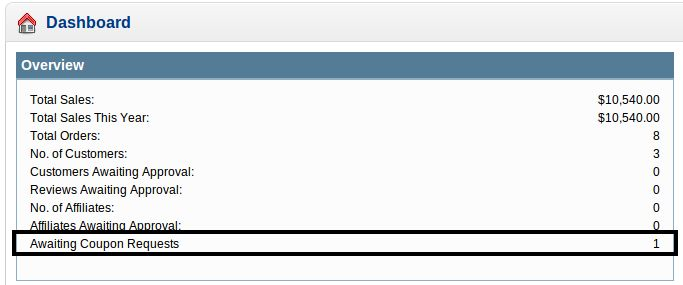
13. Número total de espera de solicitudes de cupones también se muestra en el salpicadero del administrador.


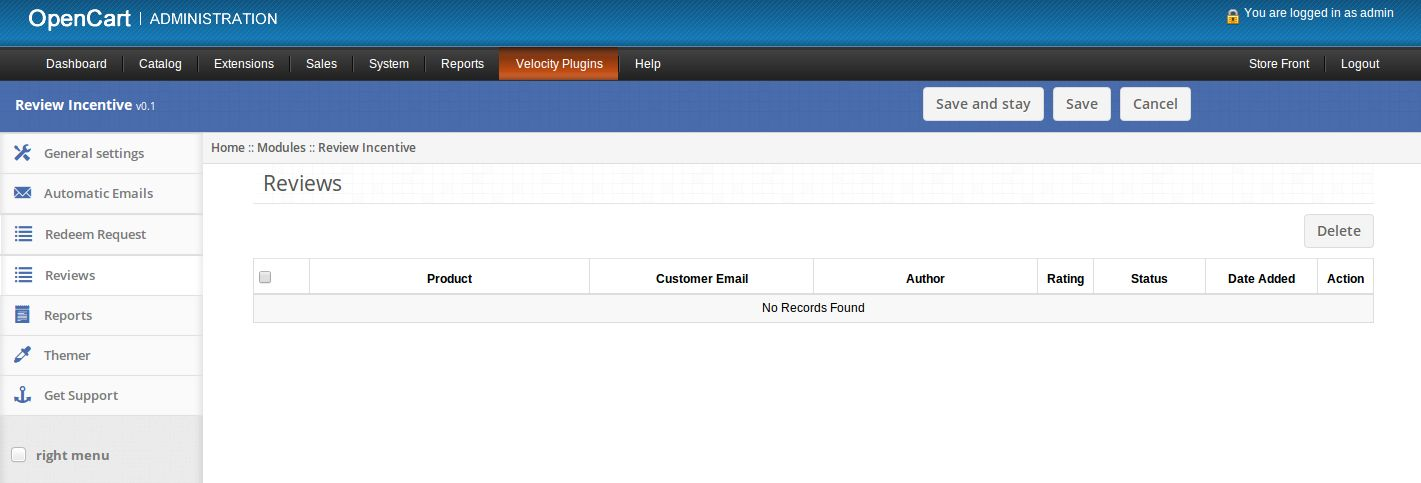
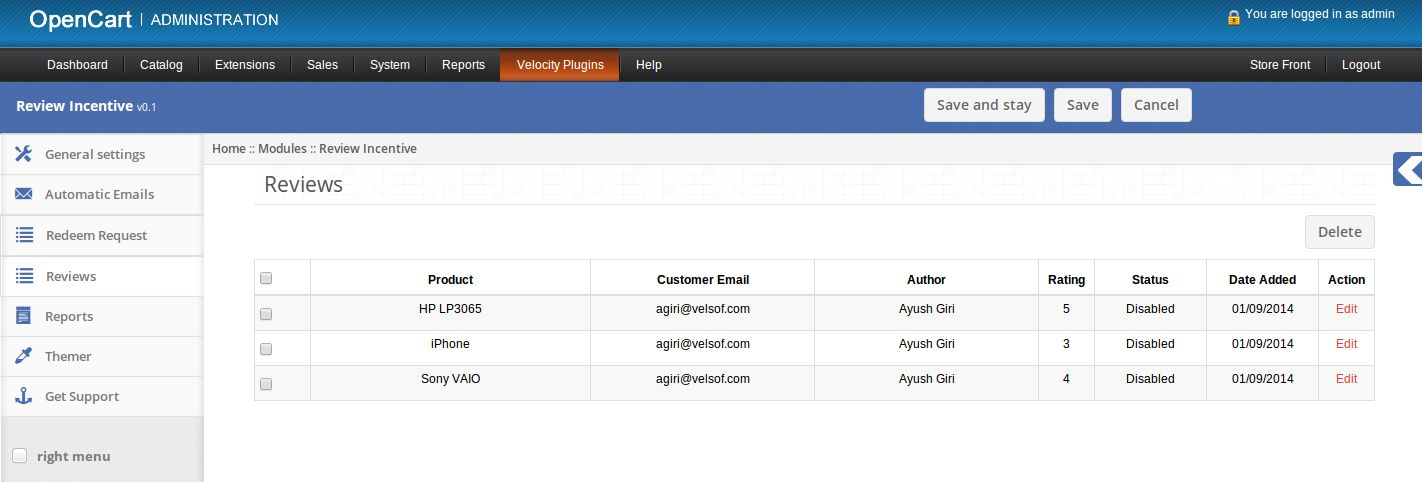
4. Los comentarios pestaña

1. A continuación, el administrador puede ver la lista de comentarios realizados por los clientes y se puede editar dichos comentarios.

2. Si la hay comentarios a continuación, esta ficha se verá de la siguiente manera:

3. Si hay algunos comentarios a continuación, esta ficha se verá de la siguiente manera:

4. Haga clic en Editar enlace que aparece delante de cada revisión de editar / aprobar ese examen.

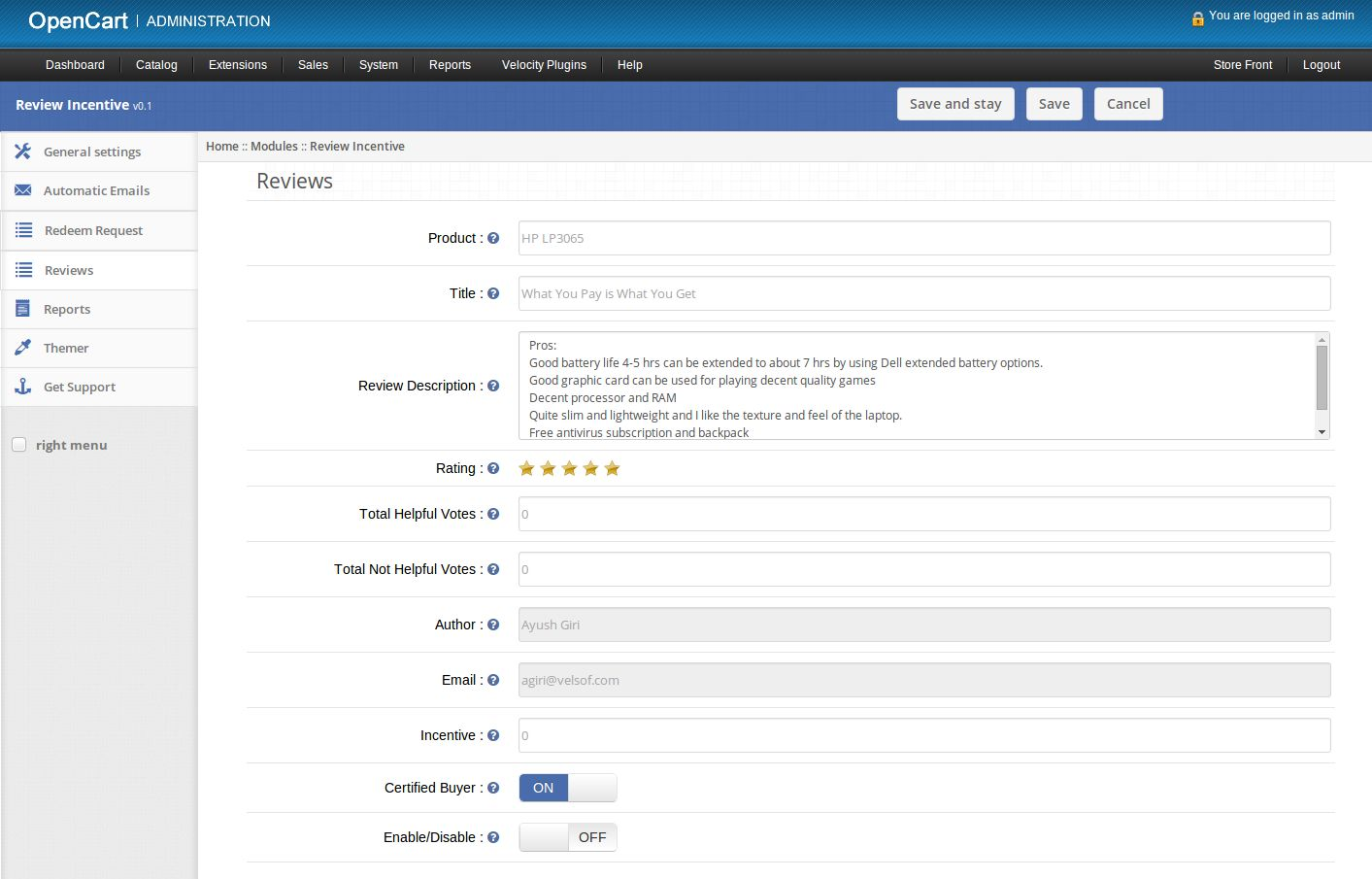
5. Al hacer clic en el enlace editar una nueva página se abrirá para editar opinión.

6. Producto: Establecer nombre del producto.

7. Título: Establecer título de revisión.

8. Revisión Descripción: Establecer el texto principal de la revisión.

9. Clasificación: Establecer puntos de valoración para el producto.

10. Total de Votos útiles: Ajuste el número total de usuarios que encontraron esta opinión útil.

11. No Total de Votos útiles: Establece el número total de usuarios que se encuentran A esta revisión no es útil.

12. Autor: Véase el nombre del autor que escribió la crítica.

13. Correo electrónico: Correo electrónico del cliente / autor que escribió la crítica.

14. Incentivos: Establecer incentivos da al cliente para escribir la crítica.

15. Si compras Certificado: Agregar o quitar insignia del comprador certificado de la revisión para el cliente.

16. Activar / Desactivar: permite activar o desactivar la revisión.

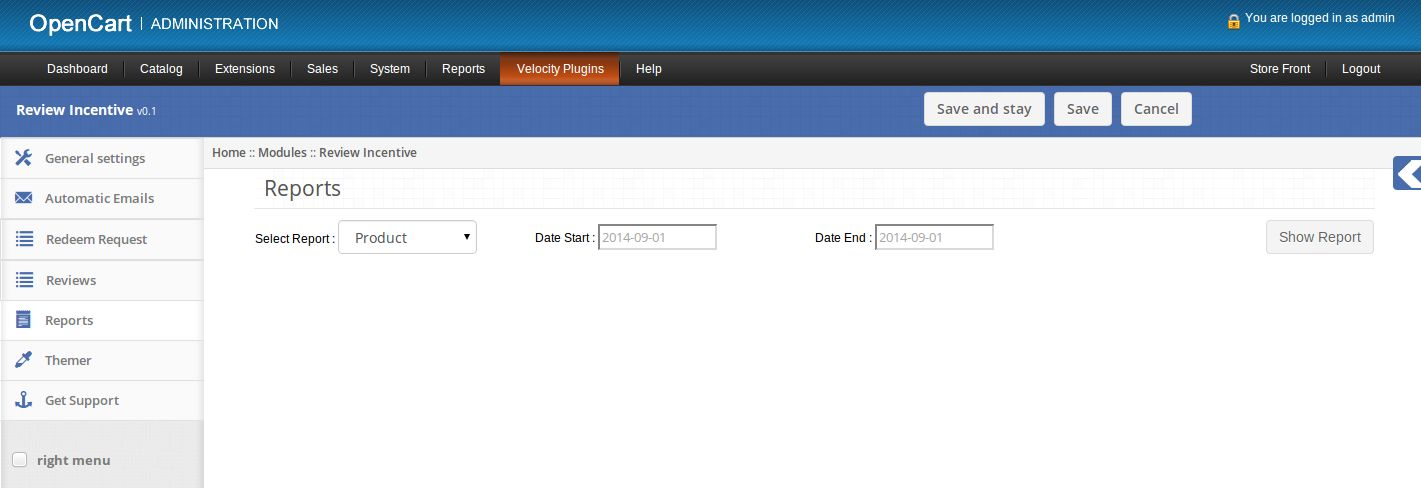
5. Informes pestaña

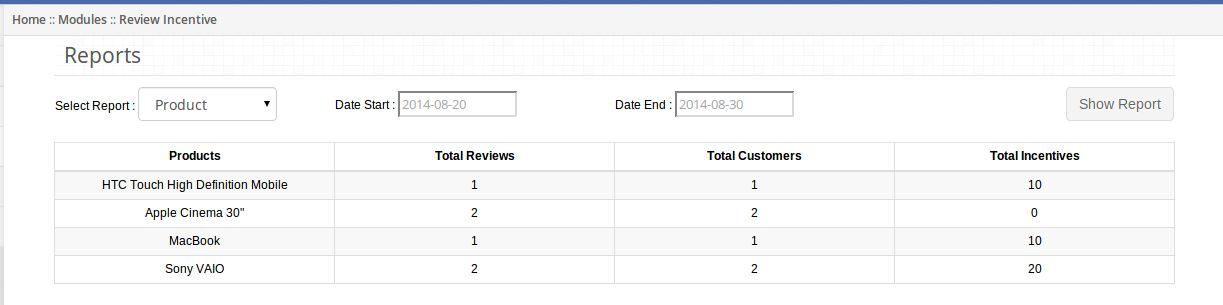
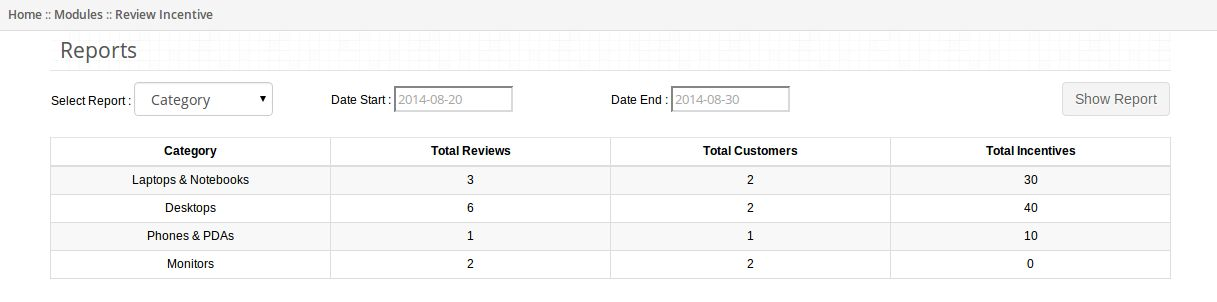
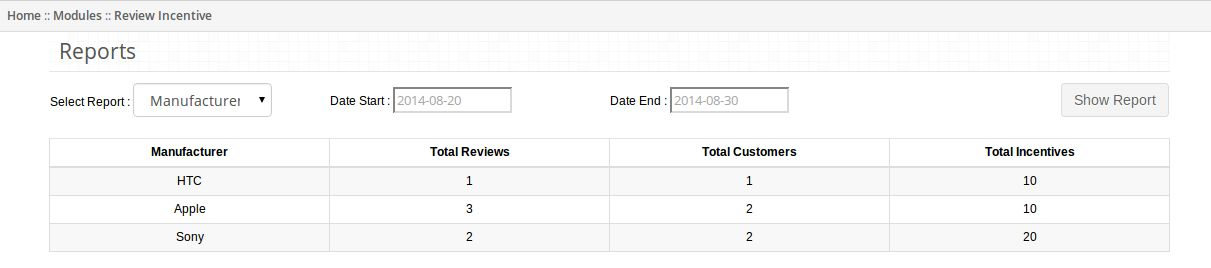
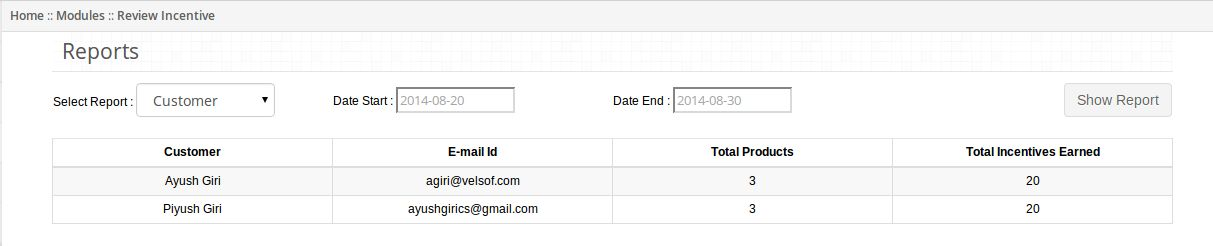
1. A continuación, el administrador puede ver diferentes informes relacionados con revisar los incentivos.

2. El administrador puede seleccionar el tipo de informe, la fecha y la fecha de inicio y fin.

3. Al hacer clic en el botón Mostrar informe, informe seleccionado aparecerá en la pantalla.


4. Si administrador selecciona informe de producto, entonces aparecerá producto informe sabia.


5. Si administrador selecciona informe Categoría continuación, aparecerá categoría de informe sabia.


6. Si administrador selecciona informe Fabricante continuación, aparecerá fabricante informe sabia.


7. Si administrador selecciona informe al cliente a continuación, aparecerá cliente informe sabia.

6. pestaña Themer

1. Al hacer clic en themer ficha, tendrá la opción de cambiar el tema del panel de administración de la opinión de incentivos.

7. Obtenga apoyo

1. Al hacer clic en la pestaña Obtenga apoyo, se le redirige a la página Web de atención, donde puede ponerse en contacto con nuestro apoyo en busca de ayuda. Utilice esta ficha en caso de que alguna pregunta / tema o que se encuentran algunos errores.

8. Código lado corto

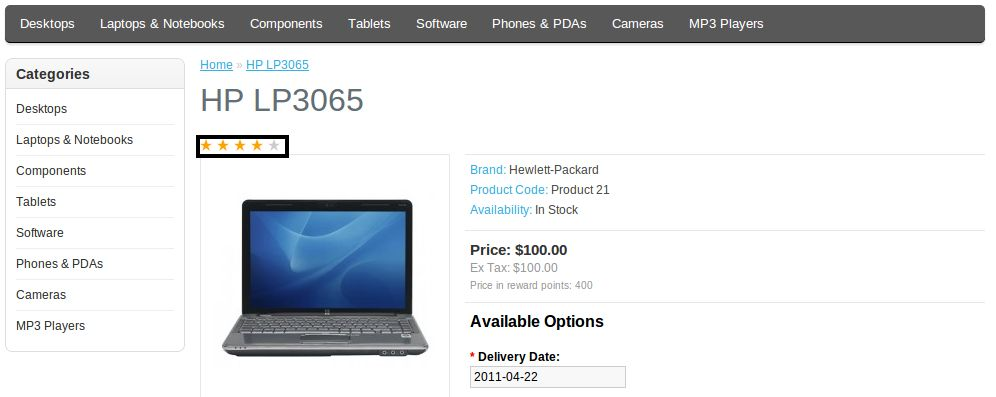
1. El administrador puede mostrar calificación promedio de producto en cualquier posición en la página web llamando a una función en el archivo TPL.

2. administrador debe llamar función de presentación de Valoración (product_id, store_id) como

3. Aquí primer argumento es el id del producto cuya calificación se va a mostrar y el segundo argumento es id de la tienda.

4. Esta función se mostrará calificación promedio del producto en el lugar donde se llama.

5. Valoración media se muestra en cuadro negro en la siguiente imagen:

Imágenes

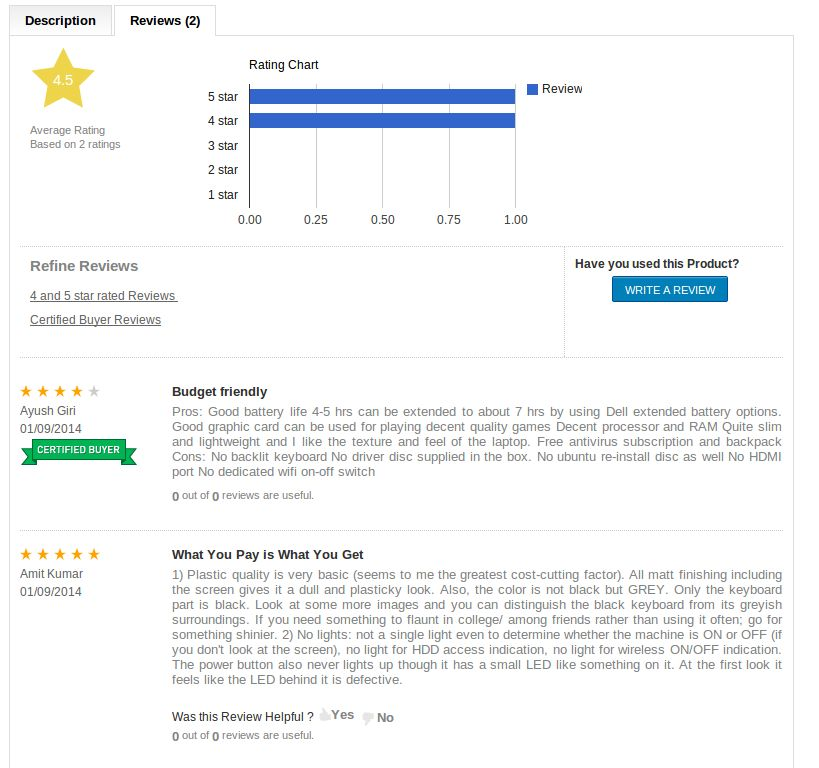
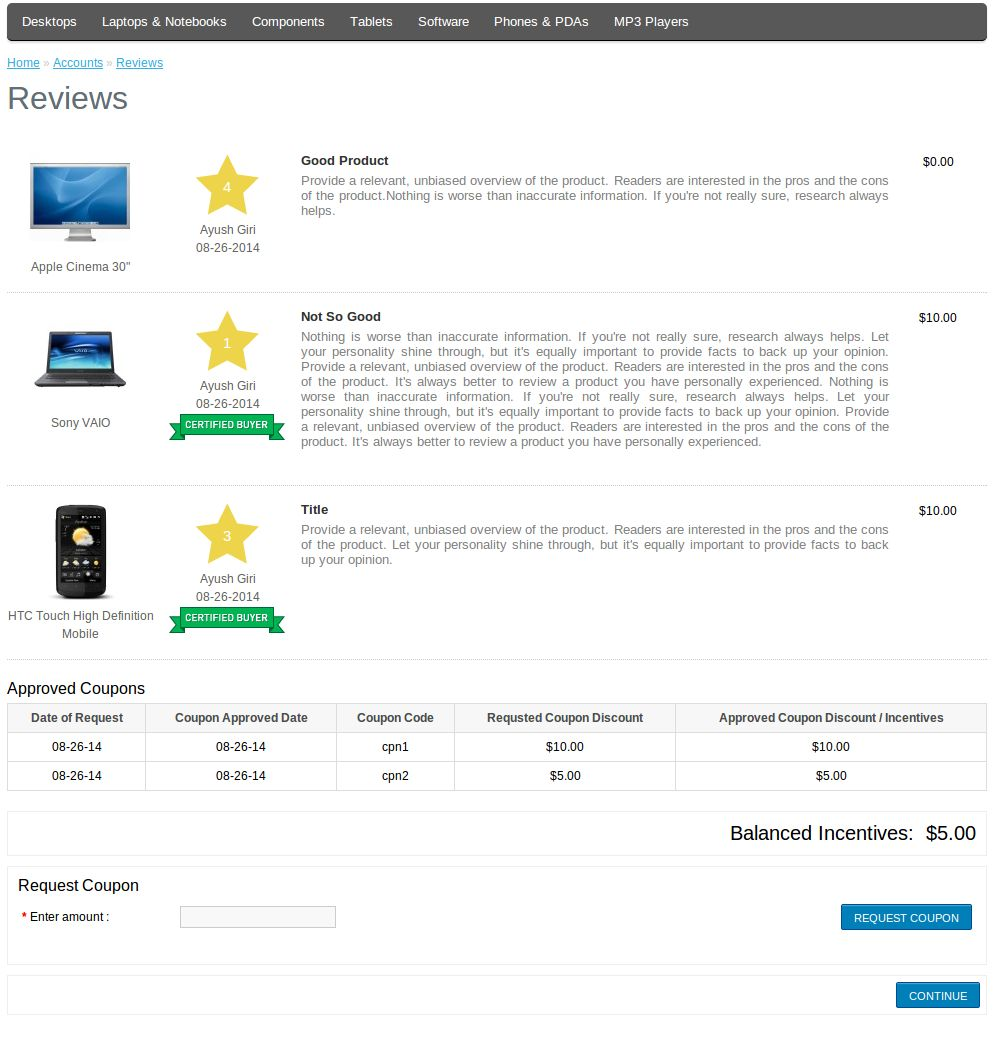
ficha de examen en la página del producto mostrando revisión de producto.

Certificado insignia del comprador se añade a aquellos clientes que han comprado el producto de su tienda.

Captura de pantalla de la página Escribir Comentario. Captura de pantalla de la página Comentarios

recomendaciones

1. Un administrador superior debe dar permiso para acceder a la página reviewincentive / reviewincentive después de mover el plug-in a la carpeta raíz de su tienda.

2. Establecer archivo cron para ejecutar todos los días.

OpenCart reparto temporizador – Manual del Usuario

1.0 Instalación

Puede seguir los pasos que se mencionan a continuación para instalar la extensión OpenCart Deal Timer de Knowband en su servidor.

  • La estructura de carpetas de la carpeta del temporizador de trato maestro de Opencart.

  • Abra la carpeta cargada y encontrará la siguiente estructura de carpetas:

https://code.google.com/p/vqmod/

  • Seleccione todas las carpetas, arrástrelas y suéltelas en el directorio raíz de su tienda OpenCart a través de FTP.
  • Podrá encontrar el complemento de cuenta atrás del producto Opencart listo para ser instalado en los módulos de OpenCart en su tienda OpenCart como se muestra a continuación.
  • Haga clic en el enlace Instalar para instalar la extensión Opencart del temporizador de oferta especial. Esto también agregará una opción desplegable en su barra de menú que listará todos los complementos de Velocity instalados en su tienda para una navegación más rápida. Este menú desplegable también tiene un cuadro de mensaje, con el que podemos informarle sobre los complementos lanzados recientemente o las nuevas actualizaciones.

  • Elimine los archivos de Vqcache de la carpeta vqmod / vqcache.
  • Para acceder al módulo del temporizador de cuenta regresiva de Opencart, haga clic en el botón editar en la sección del módulo como se muestra a continuación:

Al hacer clic en el botón Editar, se abrirá el módulo para el complemento. Contiene la barra de navegación en la parte superior, el menú a la izquierda y el contenido principal en el centro, como se muestra a continuación.
2.0 Manual de usuario

2.0.1 Configuración general

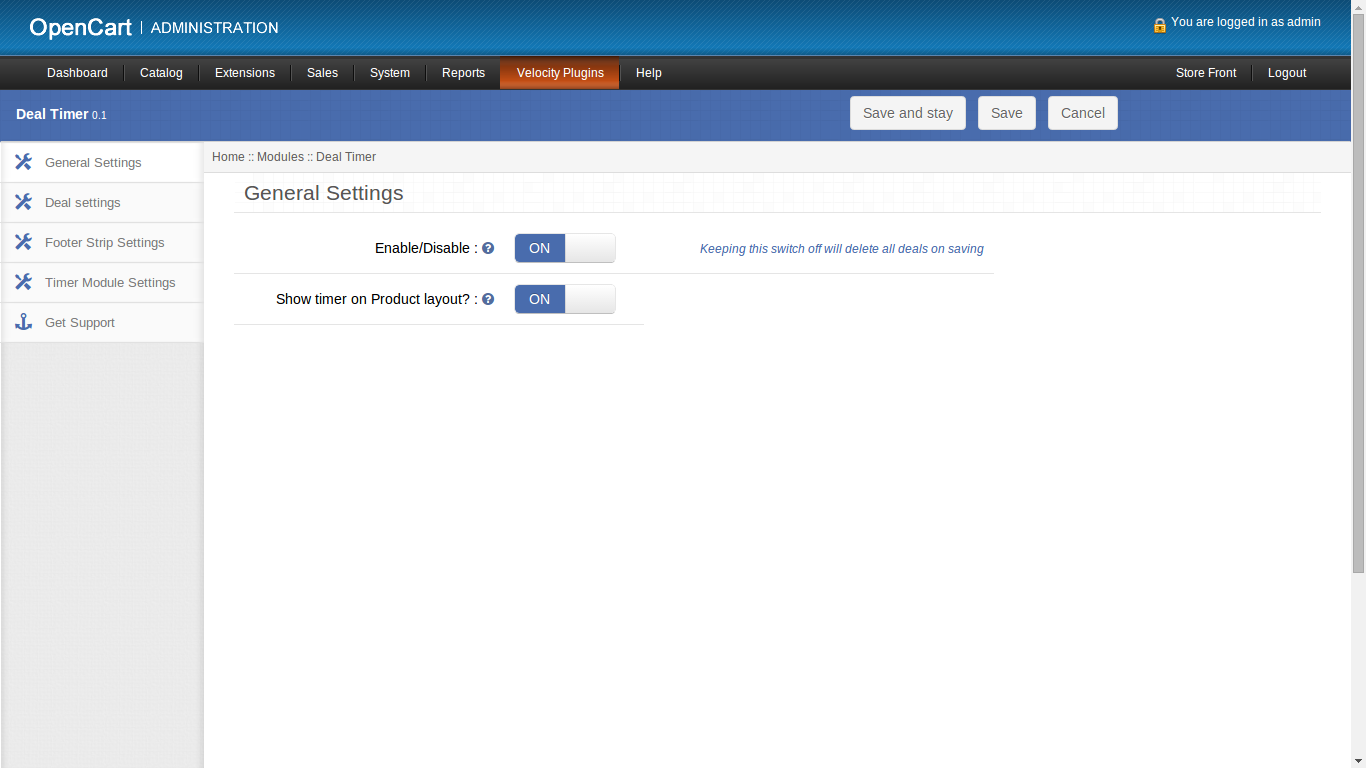
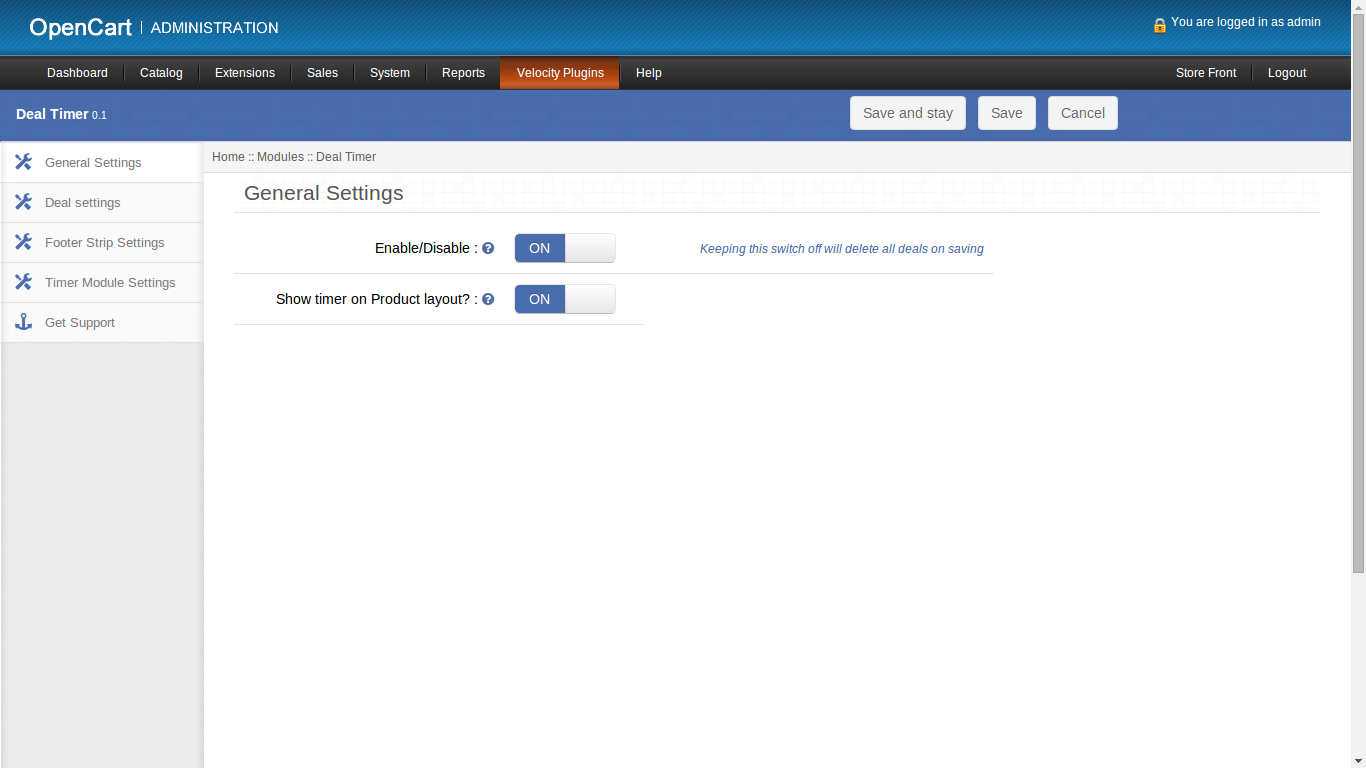
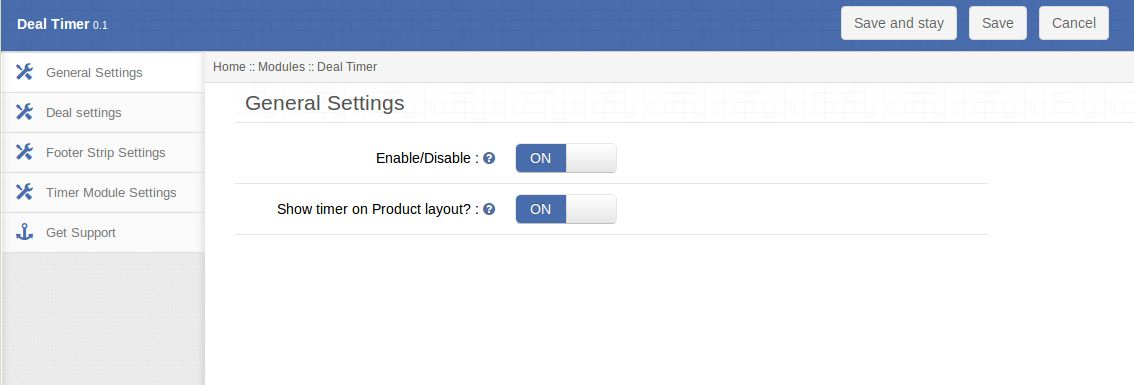
Configuración general del temporizador de oferta especial La pestaña de extensión de Opencart de Knowband tiene las siguientes opciones, como se muestra a continuación:

  1. Habilitar / Deshabilitar: este es el interruptor de habilitación global. Al encender esto, todo el módulo del temporizador de cuenta regresiva de Opencart se enciende y, de manera similar, se apaga al apagarlo. Si el interruptor está desactivado, no se verá ninguna ficha de pie de página, módulo o temporizador del producto, también se eliminarán las ofertas agregadas en la pestaña de configuración de ofertas.
  2. Mostrar temporizador en el diseño del producto: Al habilitarlo, se mostrará un pequeño temporizador junto al precio con descuento para cada producto especial (en el que se puede aprovechar el descuento).

2.0.2 Pestaña Configuraciones de Trato

Esta pestaña permite al administrador crear ofertas y agrupar productos en estas ofertas. Puede proporcionar un descuento ‘%’ para un grupo de productos por un período de duración elegida. Tiene una estructura tipo tabla con cada uno de los siguientes campos:

  • Nombre de oferta: este cuadro de texto es un campo obligatorio que describe el nombre de su oferta. Sin embargo, este nombre no se mostrará en el front end.
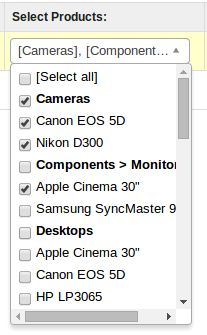
  • Seleccionar productos: este campo en la extensión de Opencart del temporizador de oferta especial también es obligatorio. Es un menú desplegable de selección múltiple con casillas de verificación. Las categorías principales son el encabezado del grupo y los productos debajo de él son valores de opción. Puede seleccionar cualquier cantidad de productos para incluir en esta oferta.

  • % De descuento: puede especificar el% de descuento que se aplicará a cada producto en este grupo. En este campo obligatorio, solo puede ingresar números. Además, no debe ser mayor que 100.
  • Prioridad: puede elegir la prioridad de una oferta sobre otra si están cayendo en la misma duración en un producto. (Esto es opcional)
  • Título: Este campo es un cuadro de texto obligatorio con una restricción de caracteres que se debe ingresar, ya que se mostrará en la franja del pie de página y en el anverso de la extensión de Opencart.
  • URL: este campo es un cuadro de texto donde puede ingresar la URL en la que se redirigirá al usuario haciendo clic en el título de la barra de pie de página o en el módulo de temporizador de precio especial de Opencart.
  • Fecha de inicio: este campo obligatorio es un selector de fecha. Esto marcará a partir de qué fecha se ofrecerá descuento para el grupo de productos elegidos.
  • Fecha de finalización: este campo obligatorio es un selector de fecha. Esto marcará hasta qué fecha se proporcionará el descuento para el grupo de productos.

Aparte de estos campos, hay una opción para agregar más ofertas o eliminar las ofertas existentes del sistema.
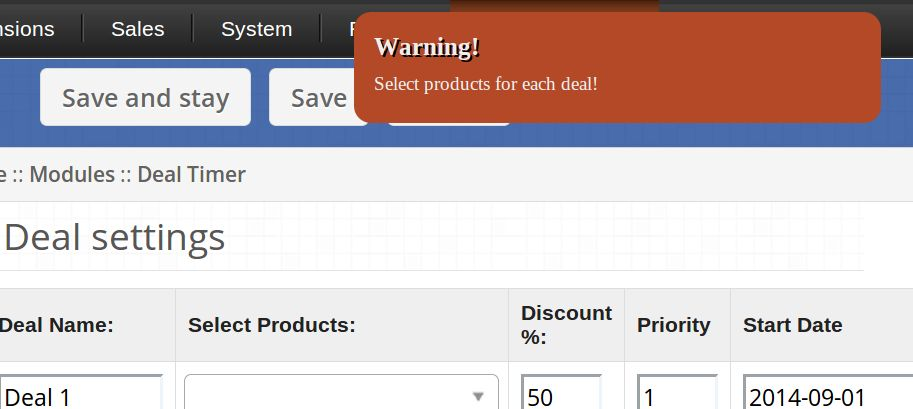
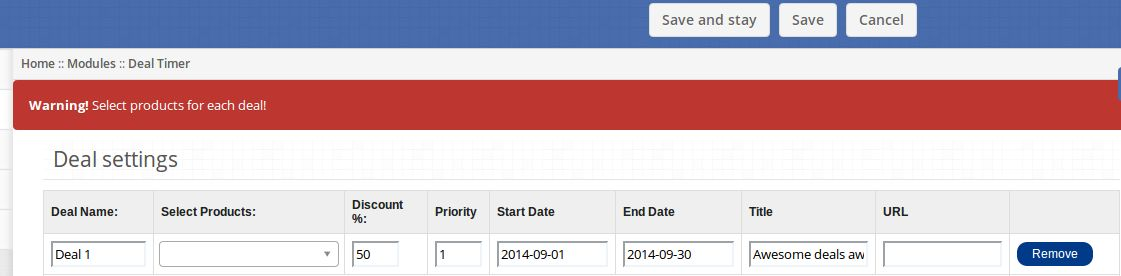
Si uno intenta guardar y permanecer en la página sin completar los campos requeridos, se mostrarán los mensajes de advertencia apropiados para informar el problema con los datos ingresados.

Al hacer clic en el botón Guardar, el usuario está restringido de la siguiente manera:

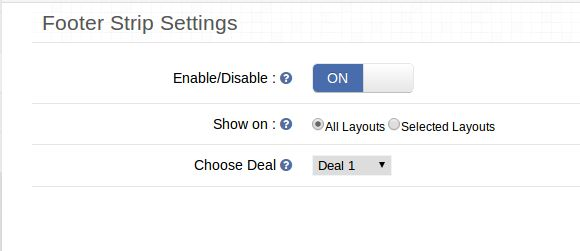
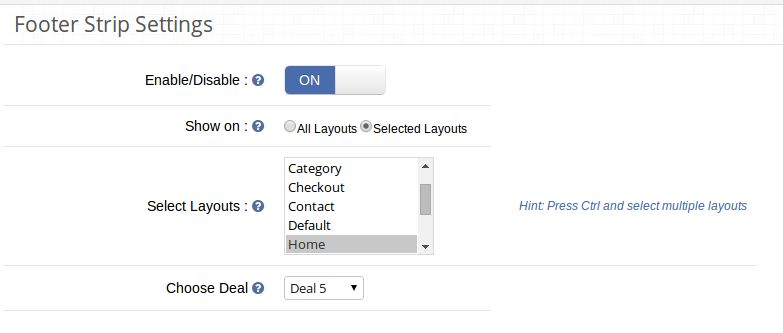
Esta pestaña le permite habilitar / deshabilitar la franja de pie de página que muestra el texto y el temporizador de la oferta. Tiene los siguientes campos:

  • Habilitar / Deshabilitar: Al habilitar esta configuración, se mostrará la franja del pie de página cuando haya una oferta activa.
  • Mostrar en: Puede optar por mostrar la franja del pie de página en los diseños de su elección, tiene dos opciones para elegir: a) Todos los diseños b) Diseños seleccionados. En caso de que se seleccione la opción ‘b)’, comenzará a aparecer otro campo con un cuadro de selección múltiple con la lista de todos los diseños. El usuario puede seleccionar cualquier cantidad de diseños aquí.

Elija oferta: un menú desplegable enumera todas las ofertas agregadas al sistema. La oferta seleccionada será aquella, cuyo texto y URL se mostrarán en la barra de pie de página.

2.0.4 Pestaña Configuración del módulo de temporizador

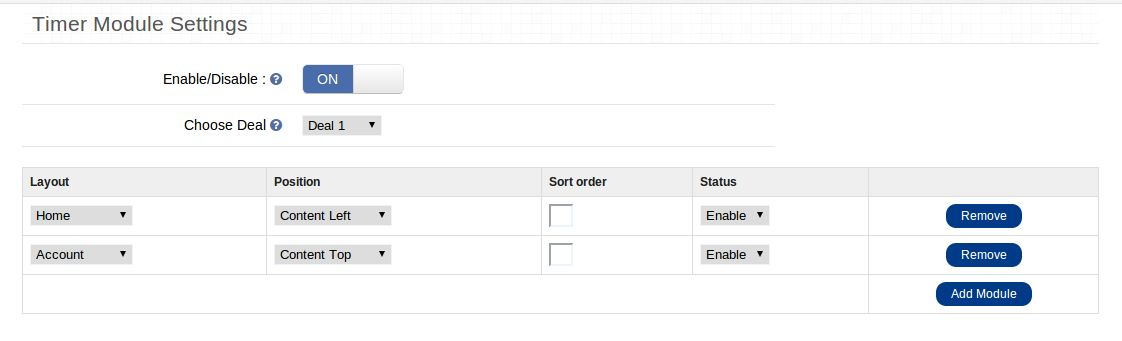
Con este plugin de temporizador de reparto maestro de Opencart, también puede tener un módulo separado además de la franja de pie de página que se puede aplicar a cualquier disposición y posición. Este módulo OpenCart de Knowband contiene esencialmente un temporizador cuya cuenta regresiva se basa en el trato elegido para este módulo. Tiene los siguientes campos:

  • Habilitar / Deshabilitar: Al habilitar esta configuración, se mostrarán todos los módulos de temporizador activos en los diseños respectivos.
  • Seleccione Oferta / grupo: un menú desplegable mostrará todas las ofertas agregadas con este complemento. El trato seleccionado será aquel, cuya fecha de inicio y final determinará la cuenta atrás del temporizador del módulo. Si elige mostrar una oferta cuya fecha de inicio es en el futuro, se mostrará la cuenta regresiva para el acuerdo que comienza, de lo contrario se mostrará la cuenta atrás para un acuerdo hasta el final.

A continuación se muestra una estructura similar a una tabla con cada fila con los siguientes campos:

  1. Diseño: elija el diseño en el que desea agregar el módulo.
  2. Posición: elija una posición en la que desea agregar un módulo.
  3. Ordenar orden: elegir orden de clasificación.
  4. Estado: habilitar / deshabilitar cada módulo individualmente.

Nota: Para ver un módulo, debe asegurarse de que tenga el estado habilitado, la configuración del módulo del temporizador también esté habilitada y la habilitación global esté habilitada también. Si alguno de los tres campos está deshabilitado, el módulo OpenCart se desactivará y, por lo tanto, no se mostrará.

Aparte de estos campos, hay botones para eliminar cada fila y para agregar otra fila (Módulo).

2.0.5 Obtener la pestaña Soporte

Al hacer clic en “Obtener pestaña de Asistencia”, se le redirigirá a nuestro sitio web de asistencia, donde puede contactarse con nuestro servicio de asistencia. Use esta pestaña en caso de que tenga alguna consulta / problema o encuentre algún error.

Tienda frontal

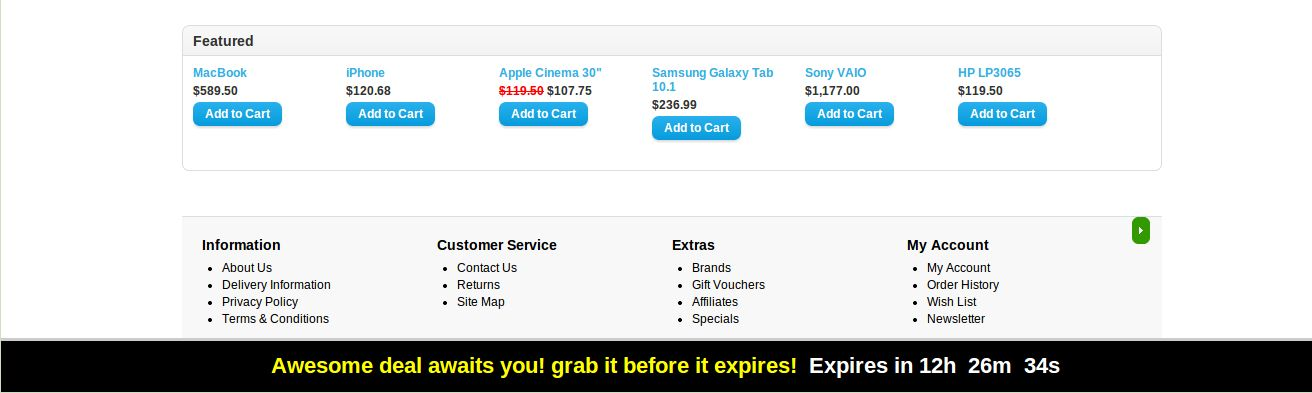
En la parte delantera, los visitantes verán la tira de pie de página de la oferta seleccionada en cada página o en las seleccionadas.

Puede hacer clic en el título que se muestra en el pie de página y se le redirigirá a la URL asociada con la oferta.

Un temporizador en productos especiales

Aparecerá un temporizador junto al precio con descuento al ver un producto especial si ha activado mostrar el temporizador de productos en el panel de administración.

Knowband OpenCart Search More Module – Manual del usuario

Introducción:

Knowband ofrece OpenCart más módulo de búsqueda que le ayuda a facilitar la búsqueda de productos para los clientes de su tienda de sitios web. Este complemento de OpenCart implementa una funcionalidad especial que completa automáticamente la búsqueda. Por lo tanto, los visitantes de la tienda pueden obtener sugerencias de búsqueda sin problemas. Cuando el cliente escribe algo, al mismo tiempo, las sugerencias de búsqueda aparecen como una sugerencia.

caracteristicas:

  • Echa un vistazo a las características principales de este mecanismo de búsqueda de OpenCart:
  • El módulo de productos de búsqueda OpenCart es absolutamente fácil de instalar y configurar.
  • Es muy simple habilitar / deshabilitar este complemento de OpenCart.
  • Le ofrece mostrar el precio y el título del producto en los resultados de búsqueda.
  • El mecanismo de búsqueda OpenCart es altamente personalizable.
  • Puede implementar esta funcionalidad sin ningún cambio de códigos.
  • La refinada búsqueda de OpenCart ofrece una implementación sin problemas.
  • Puede elegir los diseños en los que desea mostrar las sugerencias de búsqueda.
  • Puede administrar la apariencia.
  • Permite editar el color del texto resaltado en los resultados de búsqueda.
  • Puede mostrar / ocultar productos agotados en las sugerencias de búsqueda.
  • Puede decidir el número de sugerencias de búsqueda a la vez.
  • Puede ver el número total de las diez palabras clave más buscadas.
  • Proporciona resultados de búsqueda al mismo tiempo de búsqueda.
  • Ofrece una búsqueda rápida de productos AJAX para una mejor experiencia de usuario.
  • El filtro de mejora de OpenCart es completamente móvil.
  • Este complemento permite buscar productos en la descripción del producto, etiquetas, SKU, UPC, etc.

Cómo instalar  OpenCart Search More plugin en tu servidor

1. Estructura de carpetas de la carpeta de plug-ins de Slideup Promotion.

2. Abra la carpeta de carga y encontrará la siguiente estructura de carpetas:

Debe tener instalado VQMOD para que este complemento funcione. Si VQMOD no está instalado, descárguelo e instálelo desde la siguiente URL:
https://code.google.com/p/vqmod/

3. Seleccione todas las carpetas y arrástrelas y suéltelas en el directorio raíz de su tienda OpenCart a través de FTP.

4. Podrá encontrar el complemento listo para ser instalado en los Módulos en su tienda OpenCart como se muestra a continuación.
5. Haga clic en el enlace Instalar para instalar el complemento. Esto también agregará una opción desplegable en su barra de menú que mostrará una lista de todos los complementos de Velocity instalados en su tienda para una navegación más rápida.Este menú desplegable también tiene un cuadro de mensaje, con el cual podemos informarle sobre el nuevo complemento lanzado o la nueva actualización.

6. Elimine los archivos Vqcache de la carpeta vqmod / vqcache.

7. Para acceder al complemento de promoción de Slideup, haga clic en el botón Editar en la sección del módulo como se muestra a continuación:

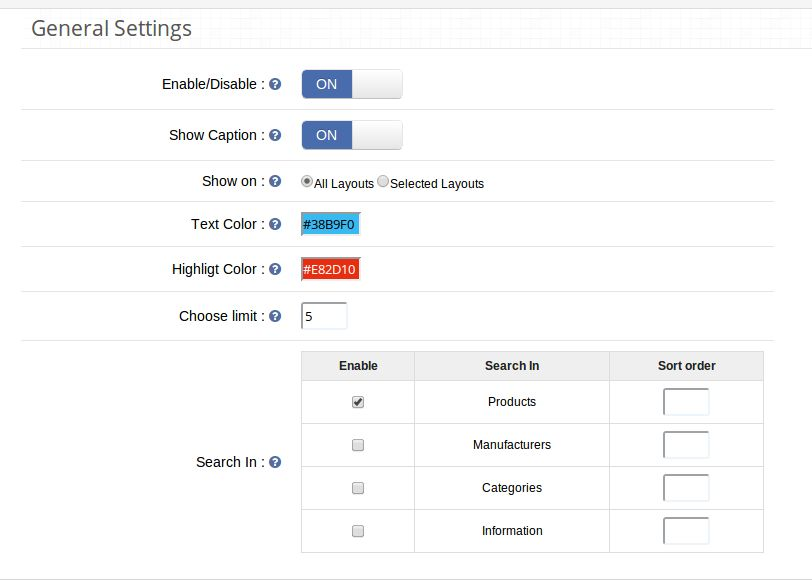
8. Al hacer clic en el botón editar, se abrirá el módulo para el complemento. Contiene barra de navegación en la parte superior, menú a la izquierda y contenido principal en el centro como se muestra a continuación.
1. Pestaña Configuración general

La pestaña Configuración general tendrá las siguientes opciones:

1. Habilitar / Deshabilitar:

Este es el interruptor principal para habilitar / deshabilitar todo el Módulo

2. Mostrar leyenda:

Puede mostrar subtítulos debajo de cada resultado de búsqueda. También puede mostrar el precio de los productos. Admin puede elegir mostrar u ocultar el precio junto con el nombre del producto en el resultado de la búsqueda. En el caso de fabricantes, categorías e información, se puede mostrar u ocultar un título en lugar de precio.

3. Elija los diseños que se mostrarán en:

Puede optar por mostrar el cuadro de búsqueda más en el diseño de su elección, tiene dos opciones para elegir:

a) Todos los diseños

b) Diseños seleccionados.

En caso de que se seleccione la opción b), comenzará a aparecer otro campo con un cuadro de selección múltiple con una lista de todos los diseños. El usuario puede seleccionar cualquier cantidad de diseños aquí.

4. Elija el color del texto para los resultados de búsqueda:

El administrador puede elegir el color del texto para el resultado de la búsqueda cuando se usa en el frente.

5. Elija el color resaltado para los resultados de búsqueda:

El administrador puede elegir resaltar el color para el resultado de la búsqueda cuando se usa en el frente.

6. Elija el límite de resultados de búsqueda:

El administrador puede elegir el límite máximo para los resultados de búsqueda.

7. Mostrar leyenda:

El administrador puede elegir mostrar u ocultar el precio junto con el nombre del producto en el resultado de la búsqueda.En el caso de fabricantes, categoría e información, se puede mostrar u ocultar un título en lugar de precio.

8. Buscar en:

Aquí puede optar por buscar no solo productos, sino también categorías, fabricantes e información. Es decir, si alguien, por ejemplo, escribe un personaje en el cuadro de búsqueda, aparecerá un resultado de búsqueda que muestra no solo los productos, sino también el nombre de fabricación.

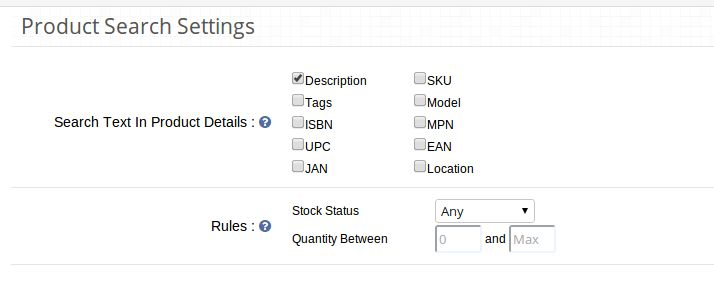
2. Pestaña Configuración de búsqueda de productos

Esta pestaña ayudará a los administradores a decidir sobre qué base deben buscarse los productos.

1. Buscar productos en:
Aquí obtendrá el número de opciones, de las cuales puede seleccionar tantas como desee. Estas opciones estarán en forma de casillas de verificación. Algunas de las opciones son Descripción, Etiquetas, Modelo, SKU, UPC, EAN, ENE, ISBN, MPN, etc.

Tenga en cuenta que, en caso de que se haya seleccionado la búsqueda de productos, se buscará el término de búsqueda en un nombre de producto.

2. Reglas:

Para mejorar los resultados de búsqueda, el administrador puede usar estos filtros / reglas:

A. Estado de stock: este será un campo desplegable con todos los estados de stock posibles como opciones para elegir.

B. Cantidad entre: Este campo tiene esencialmente dos cuadros de texto que solo permiten valores numéricos. Puede escribir los valores mínimo y máximo o dejarlos en blanco si no desea filtrar en función de la cantidad.

3. Pestaña Estadísticas de búsqueda

Al utilizar este módulo, no solo puede buscar rápido y mejor, sino también ver las palabras clave más buscadas. Se mostrará una lista detallada de palabras clave en esta pestaña del panel de administración donde el administrador puede ver las palabras clave más buscadas, el recuento, la fecha de la última búsqueda y la fecha en que se realizó la primera búsqueda.

Además, puede ver hasta 10 palabras clave más buscadas en forma de gráfico circular para una mejor visualización.

Tienda frontal

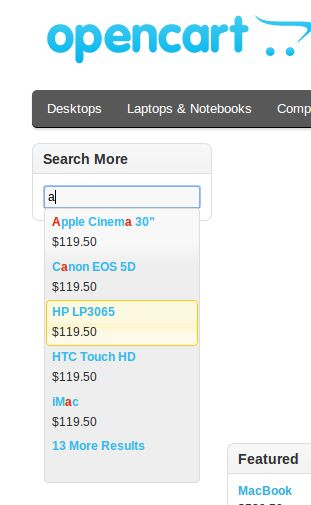
En el frente, el cuadro de búsqueda predeterminado será reemplazado por el nuevo cuadro de búsqueda que mostrará los productos junto con el precio a través de la función de sugerencia automática en función de las opciones seleccionadas en el panel de administración.

Además, en un módulo también se pueden ver los resultados de búsqueda a través de la sugerencia automática.

Buscar palabras destacadas:

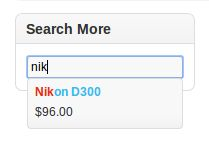
Cuando el usuario escriba cualquier carácter y los resultados de la búsqueda se muestren en base a los caracteres de búsqueda, los caracteres de búsqueda se resaltarán en todos los resultados de la búsqueda. Los personajes se resaltarán en el color configurado.

Al hacer clic en cualquiera de los resultados de la búsqueda se redirigirá al usuario a la página correspondiente. Al hacer clic en el nombre de un producto, aparecerá en la página de ese producto, al hacer clic en la página de un fabricante aparecerá en la página de ese fabricante y, de forma similar, en la categoría y la información.

Para más detalles, visite:

Enlace de módulo: https://www.knowband.com/opencart-search-more

Enlace de demostración del administrador:

https://ocdemo.knowband.com/?url=admin/index.php?route=module/searchMore&token=a261b78f42e6ddd5a8dbd9a17bd60825

Demostración frontal: https://ocdemo.knowband.com/1.5/index.php?route=common/home

Póngase en contacto con nosotros en support@knowband.com para cualquier consulta o solicitud de cambio personalizado según los requisitos de su empresa.

Prestashop módulo de Google reCaptcha – Manual del Usuario

1.0 ¿Qué es Google ReCaptcha?

Prestashop Google ReCaptcha Addon es una solución de seguridad eficaz que protege su sitio web de las entradas de correo no deseado y permite el paso de personas reales con facilidad. El complemento de Prestashop se puede utilizar para iniciar sesión, registrar, recuperar contraseñas, formularios de contacto populares y otros. El complemento Google ReCaptcha muestra imágenes para identificar a los humanos como parte de sus procedimientos de validación normales.

2.0 Introducción

El complemento ReCaptcha de Prestashop Google tiene una funcionalidad a través de la cual el sitio web de Prestashop podrá confirmar que el usuario no es un robot. Es fácil para las personas y difícil para los robots.

El complemento Prestashop proporciona muchas funciones que son las siguientes:

  • El administrador puede habilitar / deshabilitar el complemento.
  • El administrador puede mostrar la verificación humana de Prestashop en la página de inicio de sesión del cliente.
  • El administrador puede mostrar Google ReCaptcha en la página de registro del cliente.
  • El administrador puede mostrar Google ReCaptcha en la página de Contraseña de Olvido del Cliente.
  • El administrador puede mostrar Google ReCaptcha en la página de contacto del cliente.
  • El administrador puede configurar la cantidad de intentos después de los cuales se mostrará Google ReCaptcha.
  • El administrador puede agregar CSS personalizado (Hoja de estilos en cascada) y JS personalizado (JavaScript) en el bloque.
  • El administrador puede configurar las diferentes claves de sitio y clave secreta para sus diferentes dominios de Prestashop.
  • El administrador puede establecer fácilmente la clave del sitio y la clave secreta en el sitio oficial de Google ReCaptcha para su dominio siguiendo los pasos para configurar.

3.0 Manual de instalación

Siga los pasos a continuación para instalar el complemento Prestashop Google ReCaptcha de Knowband :

  • Descargue el paquete de complemento Prestashop.
  • Descomprima el paquete en el directorio / modules de su tienda Prestashop a través del administrador FTP (como Filezilla o WinSCP – descargue aquí: https://filezilla-project.org/). La estructura de carpetas para el complemento de Google ReCaptcha en el directorio / modules / googlerecaptcha se muestra en la imagen a continuación:

  • Podrá encontrar el complemento Prestashop Google ReCaptcha que está listo para ser instalado en la “Lista de módulos” en su tienda Prestashop como se muestra a continuación.
  • Haga clic en el enlace “Instalar” para instalar. Una vez que el módulo se haya instalado correctamente, el enlace “Instalar” se convertirá en “Configurar”.

4.0 Manual de usuario

Este manual de usuario lo guiará a través de la configuración de Admin Module / Store Front y varias características de este Prestashop Google ReCaptcha Addon.

4.1 Interfaz de administrador

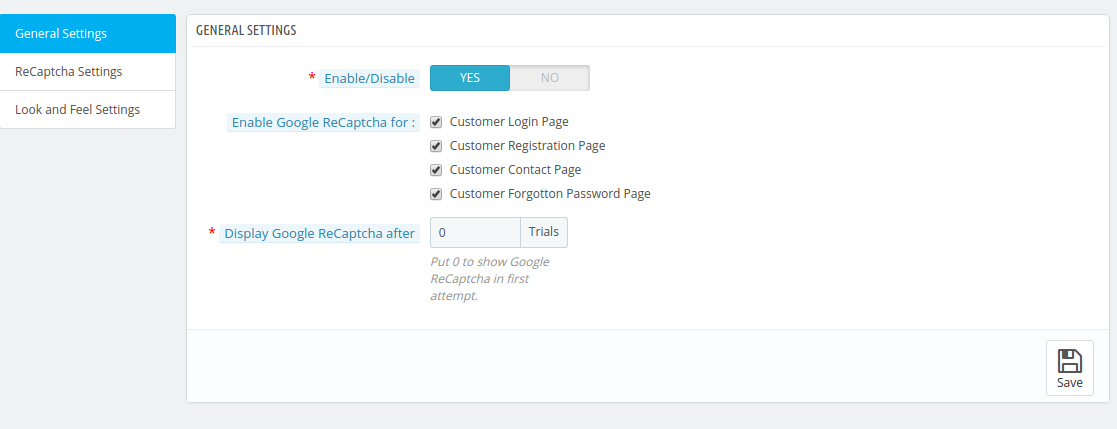
Esto contendrá 3 pestañas de la pestaña “Configuración general”, la pestaña “Configuraciones de ReCaptcha” y la pestaña “Configuraciones de apariencia y apariencia” después de la instalación exitosa.

4.1.1 Pestaña Configuración general

Esta pestaña contendrá tres campos.

Los siguientes son los pasos para configurar la pestaña Configuración general:

  1. Ir a módulos y servicios.
  2. Módulo de búsqueda ‘Google ReCaptcha.
  3. Haga clic en el botón Configurar.
  4. Seleccione la pestaña Configuración ReCaptcha.

Campos

  • Habilitar complemento: de forma predeterminada, estará desactivado. Este módulo de verificación humana de Prestashop solo funcionará si esta configuración está activada.

Los siguientes son los pasos para habilitar el complemento:

  1. Ir a módulos y servicios.
  2. Módulo de búsqueda “Google ReCaptcha”.
  3. Haga clic en el botón Configurar.
  4. Seleccione la configuración general.
  5. Habilita la opción de complemento.
  6. Haga clic en el botón “Guardar”.
  • Habilite Google ReCaptcha para: de forma predeterminada, se seleccionarán todas las casillas de verificación. Se usa para establecer la posición de Google ReCaptcha en una posición particular.
  • Página de inicio de sesión del cliente: cuando está habilitada, esta configuración mostrará Google ReCaptcha en la página de inicio de sesión del cliente.

A continuación se detallan los pasos para mostrar Google ReCaptcha en la página de inicio de sesión del cliente:

  1. Ir a módulos y servicios.
  2. Módulo de búsqueda ‘Google ReCaptcha.
  3. Haga clic en el botón Configurar.
  4. Seleccione Configuración general.
  5. Habilite Google ReCaptcha para.
  6. Seleccione la página de inicio de sesión del cliente.
  7. Haga clic en el botón “Guardar”.
  • Página de registro del cliente: cuando está habilitada, esta configuración mostrará Google ReCaptcha en la página de registro del cliente.

A continuación se detallan los pasos para mostrar Google ReCaptcha en la página de registro del cliente:

  1. Ir a módulos y servicios.
  2. Módulo de búsqueda ‘Google ReCaptcha.
  3. Haga clic en el botón Configurar.
  4. Seleccione la configuración general.
  5. Habilite Google ReCaptcha para.
  6. Seleccione la página de registro del cliente.
  7. Haga clic en el botón “Guardar”.
  1. Página de contacto del cliente : cuando está habilitada, esta configuración mostrará Google ReCaptcha en la página de contacto del cliente.

A continuación se detallan los pasos para mostrar Google ReCaptcha en la página de contacto del cliente:

  1. Ir a módulos y servicios.
  2. Módulo de búsqueda ‘Google ReCaptcha.
  3. Haga clic en el botón Configurar.
  4. Seleccione Configuración general.
  5. Habilite Google ReCaptcha para.
  6. Seleccione la página de contacto del cliente.
  7. Haga clic en el botón “Guardar”.

    6. Página de contraseña olvidada del cliente: cuando está habilitada, esta configuración mostrará Google ReCaptcha en la página de contraseña olvidada del cliente.

Los siguientes son los pasos para mostrar Google ReCaptcha en la página de contraseña olvidada del cliente:

  1. Ir a módulos y servicios.
  2. Módulo de búsqueda ‘Google ReCaptcha.
  3. Haga clic en el botón Configurar.
  4. Seleccione Configuración general.
  5. Habilite Google ReCaptcha para.
  6. Seleccione la página de contraseña olvidada del cliente.
  7. Haga clic en el botón “Guardar”.

     7. Mostrar Google ReCaptcha After: Por defecto, contendría 0. Se usaría para mostrar Google ReCaptcha luego de una cierta cantidad de intentos.

Los siguientes son los pasos para configurar el número de intentos:

  1. Ir a módulos y servicios.
  2. Módulo de búsqueda ‘Google ReCaptcha.
  3. Haga clic en el botón Configurar.
  4. Seleccione Configuración general.
  5. Ingrese la cantidad de intentos después de que se muestre Google ReCaptcha.
  6. Haga clic en el botón “Guardar”.

    8. Guardar: al hacer clic en este botón, el módulo de Prestashop guardará la configuración en la base de datos y regresará con un mensaje de éxito.

4.1.1.2 ¿Cómo activar el módulo?

Siga estos pasos para activar el módulo:

  1. Después de la instalación del módulo, vaya al “Módulo y servicios”.
  2. Enumeraría todos los módulos de la tienda. Busque “Google ReCaptcha” en la lista de módulos.
  3. Ahora, haga clic en el botón “Configurar” dado correspondiente al módulo “Google ReCaptcha”.
  4. Redirigiría al administrador a la pestaña “Configuración general”.
  5. Vaya a la pestaña “Configuración de ReCaptcha” y configure la “Clave del sitio” y la “Clave secreta” que obtendrá siguiendo “Pasos para configurar” debajo de los campos de texto.
  6. Después de la configuración “Clave del sitio” y “Clave secreta”, vaya a la pestaña Configuración general y cambie el botón “Activar / Desactivar” a “Sí” y configure todos los demás detalles según lo desee.
  7. Haga clic en el botón “Guardar”.

4.1.2 Pestaña Configuración ReCaptcha

Esta pestaña contendrá todos los pasos necesarios para configurar Google ReCaptcha en el módulo.

Los siguientes son los pasos para configurar la pestaña Configuración ReCaptcha –

  • Ir a módulos y servicios.
  • Módulo de búsqueda ‘Google ReCaptcha.
  • Haga clic en el botón Configurar.
  • Seleccione la pestaña Configuración ReCaptcha.

Campos

Esta pestaña contiene 2 campos, el primero tiene un enlace para configurar Google ReCaptcha y el siguiente son los pasos para configurar la clave del sitio y la clave secreta.

  • Clave del sitio: el administrador ingresará la Clave del sitio para mostrar el widget en el sitio. Este campo es obligatorio para habilitar el complemento.

Los siguientes son los pasos para configurar la clave del sitio:

  1. Ir a módulos y servicios.
  2. Módulo de búsqueda ‘Google ReCaptcha.
  3. Haga clic en el botón Configurar.
  4. Seleccione la pestaña Configuración ReCaptcha.
  5. Ingrese la clave del sitio.
  • Clave secreta: el administrador ingresará la clave secreta para autorizar la comunicación entre la aplicación y el servidor reCAPTCHA para verificar la respuesta del usuario. Este campo es obligatorio para habilitar el plugin ReCaptcha de Prestashop Google.

Los siguientes son los pasos para configurar la clave secreta:

  1. Ir a módulos y servicios.
  2. Módulo de búsqueda ‘Google ReCaptcha’.
  3. Haga clic en el botón Configurar.
  4. Seleccione la pestaña Configuración ReCaptcha.
  5. Ingrese la clave secreta.
  • Pasos para configurar: Esto contendrá todos los pasos para obtener la clave del sitio y la clave secreta para un nombre de dominio en particular.

Los siguientes son los pasos para configurar el dominio y la configuración de etiqueta:

  1. Ir a módulos y servicios.
  2. Módulo de búsqueda ‘Google ReCaptcha.
  3. Haga clic en el botón Configurar.
  4. Seleccione la pestaña Configuración ReCaptcha.
  5. Siga los pasos para configurar.
  • Haga clic aquí para obtener la Clave del sitio y la Clave secreta: este enlace redireccionará al administrador al sitio web oficial de Google ReCaptcha para obtener la Clave del sitio y la Clave secreta.

A continuación se detallan los pasos para visitar el sitio oficial de Google ReCaptcha:

  1. Ir a módulos y servicios.
  2. Módulo de búsqueda ‘Google ReCaptcha.
  3. Haga clic en el botón Configurar.
  4. Seleccione la pestaña Configuración ReCaptcha.
  5. Haga clic aquí para obtener la clave del sitio y la clave secreta.

4.1.2.1 ¿Cómo obtener la clave del sitio y la clave secreta?

Siga estos pasos para obtener el Sitio y la Clave secreta –

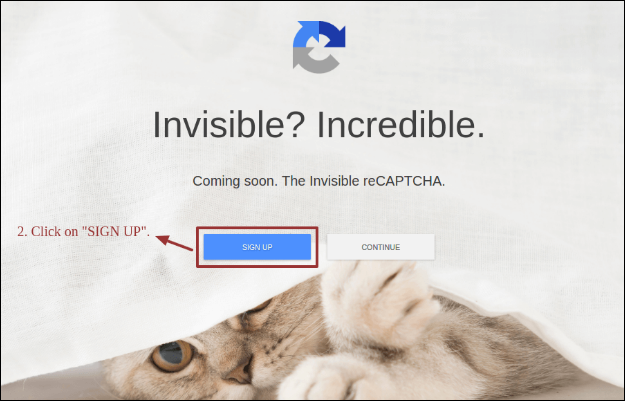
  • Crea / Ingresa a tu cuenta de Gmail.

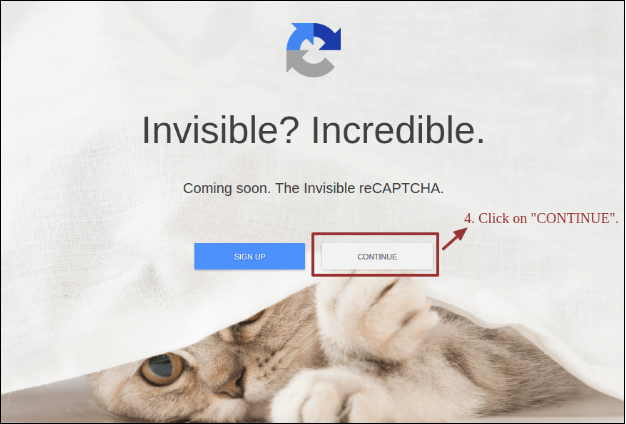
  • Haga clic en “CONTINUAR”.

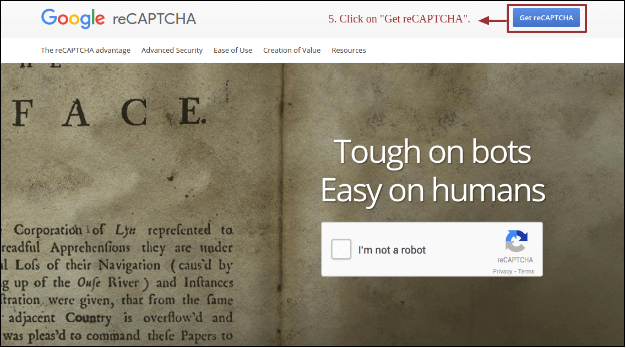
  • Haga clic en “Obtener ReCaptcha”.

  • Ingrese “Etiqueta” de su Dominio.
  • Ingrese “Dominios” de su tienda.
  • Haga clic en “Registrarse”.

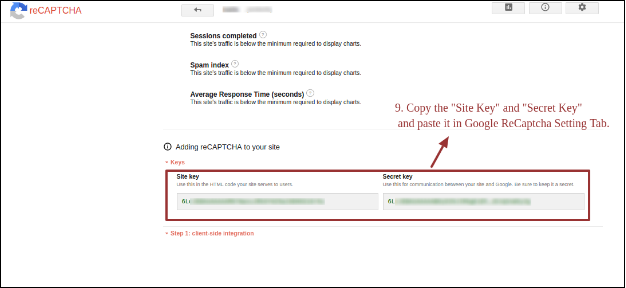
  • Copie la “Clave del sitio” y la “Clave secreta” y péguelas en la pestaña Configuración de Google ReCaptcha.

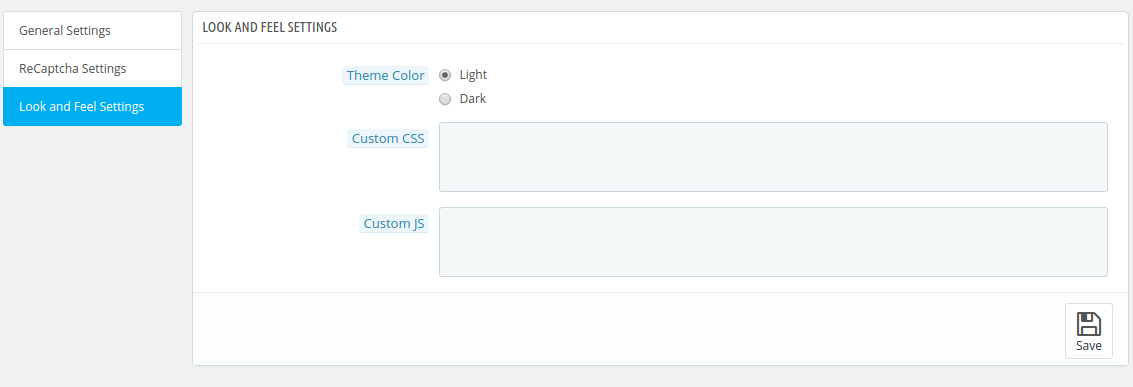
Pestaña Configuración de Look & Feel

Esta pestaña contendrá todas las características de apariencia del módulo Prestashop.

A continuación se detallan los pasos para configurar la pestaña Configuración de aspecto y sensación:

  1. Ir a módulos y servicios.
  2. Módulo de búsqueda ‘Google ReCaptcha.
  3. Haga clic en el botón Configurar.
  4. Seleccione la pestaña Configuración de aspecto y sensación.

Campos

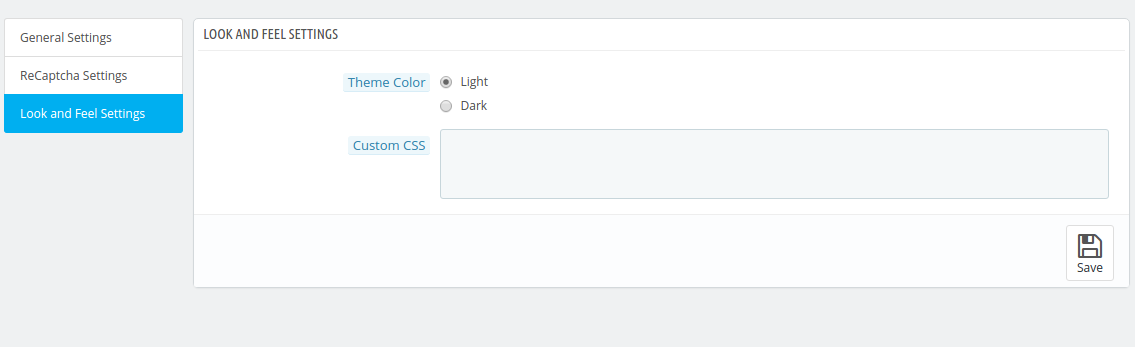
  • Tema: el administrador seleccionará el tema: claro u oscuro para Google ReCaptcha.
    Los siguientes son los pasos para configurar el tema de Google ReCaptcha:
  1. Ir a módulos y Servicios.
  2. Módulo de búsqueda ‘Google ReCaptcha.
  3. Haga clic en el botón Configurar.
  4. Seleccione la pestaña Configuración de aspecto y sensación.
  5. Seleccione el tema.
  • CSS personalizado: el administrador puede usar esta opción para agregar CSS personalizado si es necesario.
    A continuación se detallan los pasos para configurar CSS personalizado:
  1. Ir a módulos y Servicios.
  2. Módulo de búsqueda ‘Google ReCaptcha.
  3. Haga clic en el botón Configurar.
  4. Seleccione la pestaña Configuración de aspecto y sensación.
  5. Ingrese CSS personalizado.

Nota: Ingrese el contenido CSS, excluyendo las etiquetas <style> – inner content- </ style> (solo escriba el contenido interno).

  • JS personalizado: el administrador puede usar esta opción para agregar js personalizados si es necesario (solo en la versión 1.6.xx).
    Los siguientes son los pasos para configurar Custom JS-
  1. Ir a módulos y Servicios.
  2. Módulo de búsqueda ‘Google ReCaptcha.
  3. Haga clic en el botón Configurar.
  4. Seleccione la pestaña Configuración de aspecto y sensación.
  5. Ingrese JS personalizado.

Nota: Ingrese el contenido de JS excluyendo las etiquetas <script> -inner content- </ script> (solo escriba el contenido interno).

4.2 Interfaz de interfaz

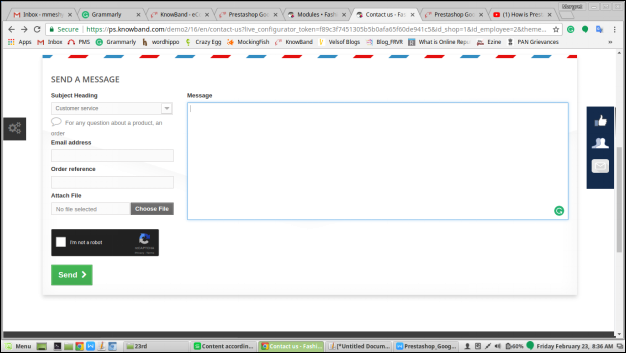
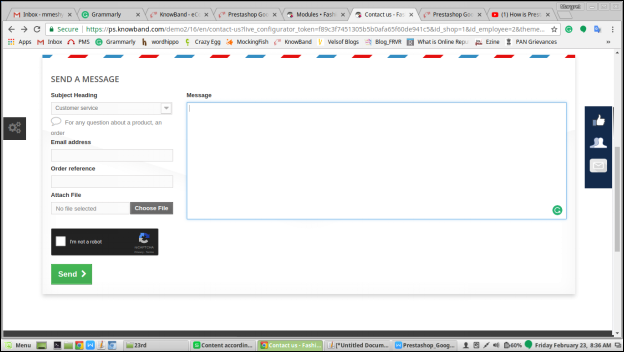
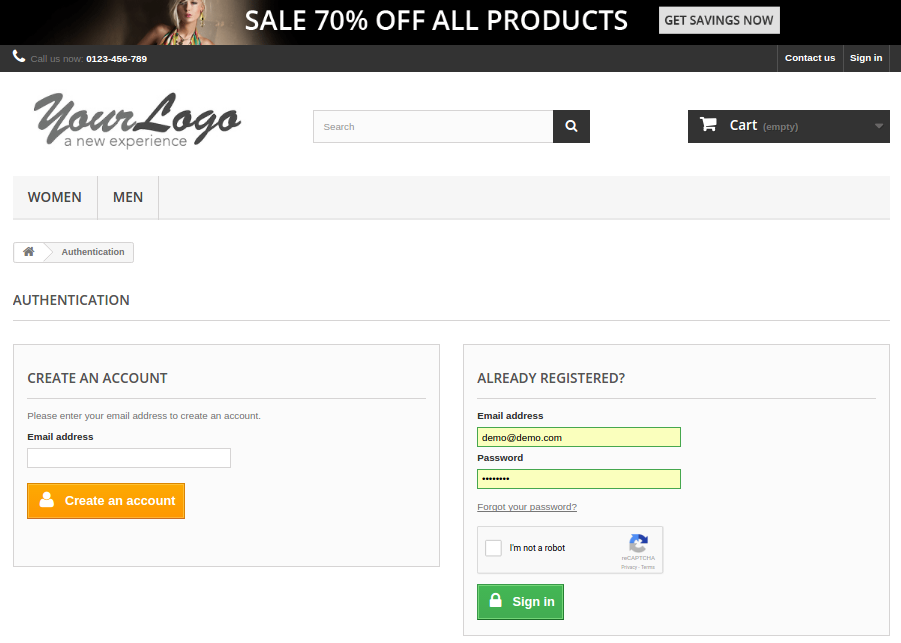
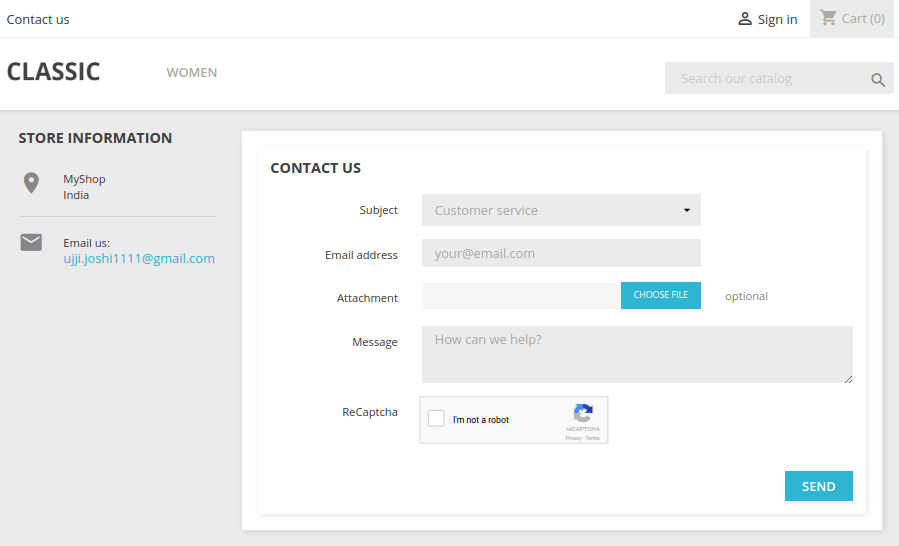
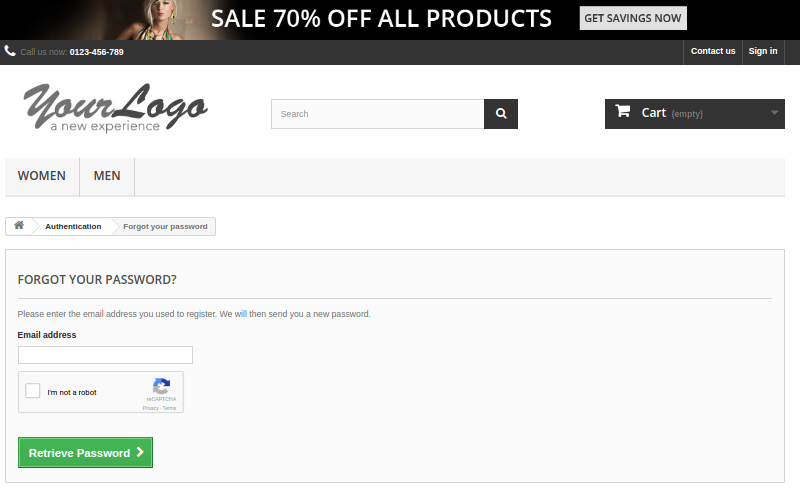
Si el administrador habilita el complemento, se mostrará Google ReCaptcha para los formularios seleccionados en el Front End, como se muestra a continuación.

4.2.1 Página de inicio de sesión del cliente

Los siguientes son los pasos para visitar la página de inicio de sesión del cliente:

  • Ir a la página de inicio del Front End.
  • Haga clic en la opción “Iniciar sesión”.

4.2.2 Página de registro del cliente

Versión 1.6.xx –

A continuación se detallan los pasos para visitar la Página de registro de clientes en la versión 1.6.xx –

  • Ir a la página de inicio del Front End.
  • Registrarse.
  • Haga clic en el botón “Crear una cuenta”.

Versión 1.7.0.x –

A continuación se detallan los pasos para visitar la Página de registro de clientes en la versión 1.7.0.x –

  • Ir a la página de inicio del Front End.
  • Iniciar sesión
  • Haga clic en el enlace “¿Sin cuenta? Crea uno aquí “.

4.2.3 Página de contacto del cliente

Versión 1.6.xx –

A continuación se detallan los pasos para visitar la Página de contacto del cliente en la versión 1.6.xx:

  • Ir a la página de inicio del Front End.
  • Haga clic en la opción “Contáctenos”.

Versión 1.7.0.x –

A continuación se detallan los pasos para visitar la Página de contacto del cliente en la versión 1.7.0.x-

  • Ir a la página de inicio del Front End.
  • Haga clic en la opción “Contáctenos”.

4.2.4 Página de contraseña olvidada del cliente

Versión 1.6.xx –

A continuación se detallan los pasos para visitar la página de contraseña olvidada del cliente en la versión 1.6.xx-

  • Ir a la página de inicio del Front End.
  • Inicia sesión
  • Haga clic en “¿Olvidó su contraseña?”.

Versión 1.7.0.x –

A continuación se detallan los pasos para visitar la página de contraseña olvidada del cliente en la versión 1.7.0.x-

  • Ir a la página de inicio del Front End.
  • Inicia sesión
  • Haga clic en “¿Olvidó su contraseña?”.

Nota: Este módulo Prestashop Google reCaptcha de Knowband trabajará en la forma predeterminada de la tienda Prestashop para las páginas mencionadas anteriormente, es decir, Página de inicio de sesión del cliente, Página de registro del cliente, Página de contacto del cliente y Página olvidada de la contraseña del cliente. Este módulo no se aplicará a la página de pago de invitado.

¿Me gusto esto? Te gustarán estos también

OpenCart Sales Coupon Enhancer – Manual del usuario

1.0 Introducción

Los cupones son la mejor manera de llamar la atención de sus clientes. El objetivo de cualquier oferta o cupón es animar al consumidor a probar el producto o servicio. Los cupones de oferta introducen nuevos clientes a su tienda, introducen nuevas líneas de productos, brindan una forma de deshacerse del inventario no deseado para dejar espacio en su almacén o tienda para un producto más nuevo, alientan a los clientes a probar una nueva marca que es más rentable para usted o hacer que los clientes regresen a su tienda web. Opencart Sales Coupon Enhancer de Knowband le facilita el trabajo de generar estos cupones. Está a solo un clic de generar sus cupones de descuento según sus necesidades mediante la extensión del generador de código de cupón OpenCart.

La clave para maximizar la ventaja de los cupones en el mundo digital actual es utilizar los cupones como una forma de construir su base de clientes. Los cupones pueden convertirse en una parte crucial de su marketing en redes sociales siempre que los use estratégicamente.

El uso de cupones de descuento puede ser una herramienta poderosa para obtener el aumento en las ventas que está buscando. Y una vez que haya logrado eso, puede usarlo como un trampolín para disparar sus ventas a alturas aún mayores. Puede generar fácilmente sus cupones utilizando la extensión del generador de códigos de cupones de Opencart y, por lo tanto, aumentar sus ventas.


Características 1.1

2.0 Guía de instalación

Antes de comenzar el proceso de instalación, debe comprar el potenciador de cupones de ventas Opencart en la tienda Knowband. Una vez comprado, recibirá los siguientes archivos en su correo electrónico registrado.

  • Código fuente del potenciador de cupones de ventas de Opencart en formato de archivo comprimido.
  • Manual de usuario del potenciador de cupones de ventas de Opencart.

Ahora, para instalar esto en su tienda en línea, siga los pasos dados: Paso 1: Descomprima el archivo zip. Obtendrá las carpetas como se muestra en la siguiente imagen:


Paso 2: copie todas las carpetas del archivo zip en el directorio raíz de la configuración de OpenCart a través del administrador de FTP. Paso 3: Hay un nombre de archivo: kbsales_coupon_enhancer.ocmod,xml (para OC<3.0) o kbsales_coupon_enhancer.ocmod,zip (para OC>3.0). Debe instalar este archivo en la siguiente ubicación:

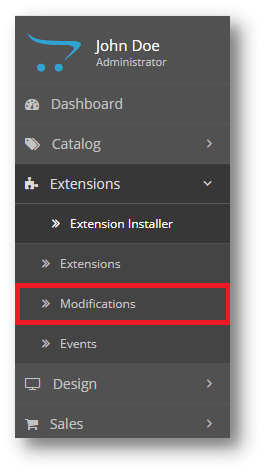
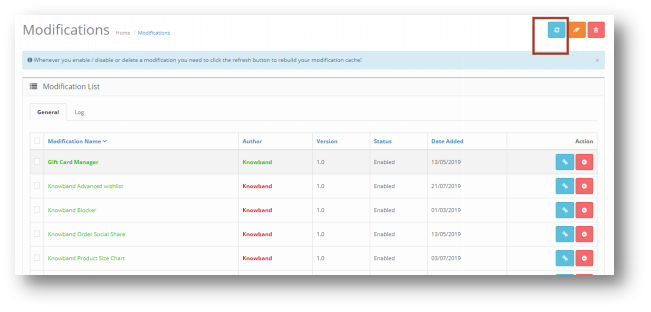
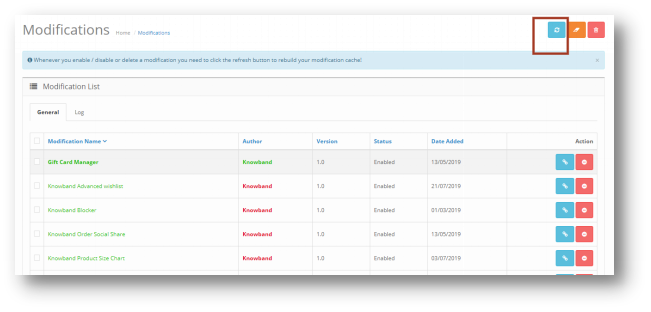
Paso 4: después de la instalación, debe seleccionar este archivo y actualizar las modificaciones:

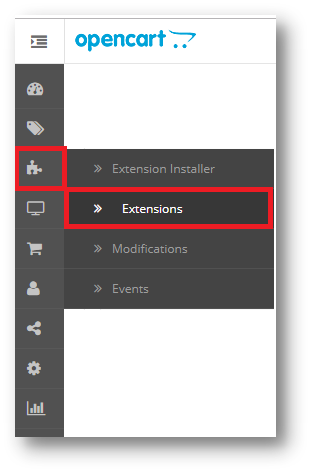
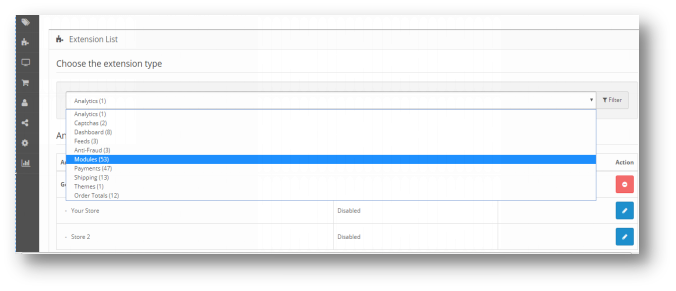
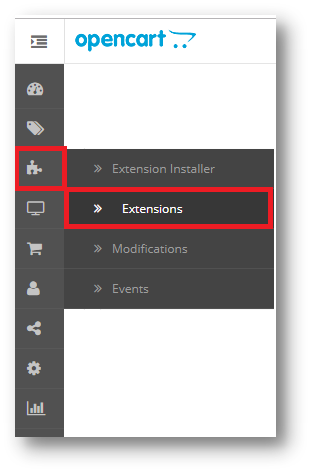
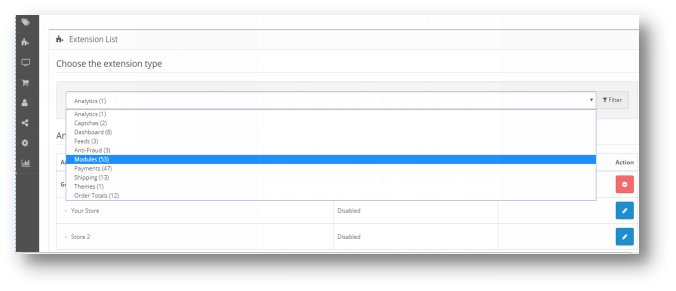
Por lo tanto, el potenciador de cupones de ventas de Opencart ahora se instaló correctamente y está listo para usar en su tienda. Vaya al menú de administración y haga clic en las extensiones. Elija el tipo de extensión como módulos. Encontrará una lista de módulos. Seleccione el potenciador de cupones de Knowband Sales.

Interfaz de administración 3.0 de OpenCart Sales Coupon Enhancer

Para configurar el módulo Sales Coupon Enhancer para OpenCart, navegue por la configuración en el siguiente orden:

Panel de administración >> Extensiones >> Módulos >> Knowband Sales Coupon Enhancer

La interfaz de administración de OpenCart Sales Coupon Extension incluye cuatro configuraciones principales:

  • Ajustes generales
  • Configurar cupones
  • Estadística
  • Los cupones

Configuración general de 3.0.1

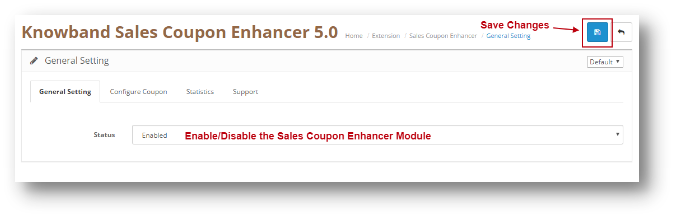
Esta configuración tendrá la opción de habilitar/deshabilitar el complemento. La página se verá como se muestra a continuación:

3.0.2 Configurar cupón

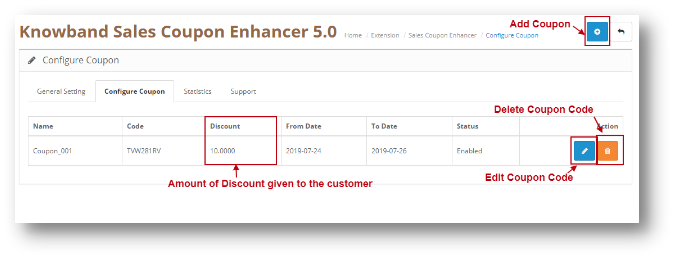
A través de esta configuración de OpenCart Sales Coupon Extension, puede agregar un nuevo código de cupón o realizar cambios en los códigos de cupón existentes. La pantalla se verá como se muestra a continuación:

  • Editar un cupón: Puede editar un cupón existente usando la opción Editar. Las pantallas para editar el cupón serán las mismas que para agregar un cupón. La única diferencia será que Editar tendrá los campos ya llenos.
  • Eliminar un cupón: Puede eliminar un Cupón haciendo clic en el ícono ‘Papelera’.

3.0.2.1 Agregar un cupón

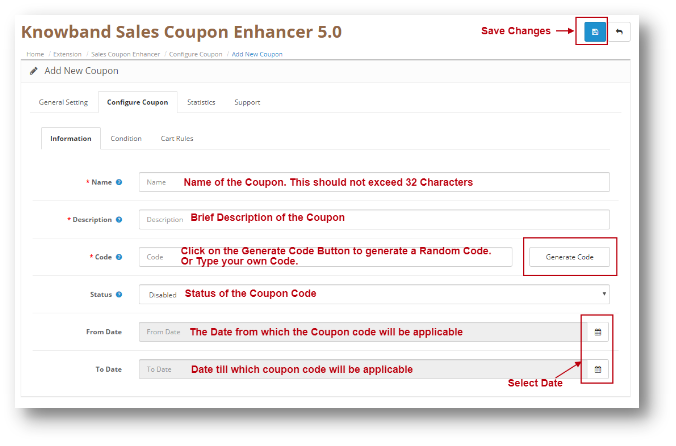
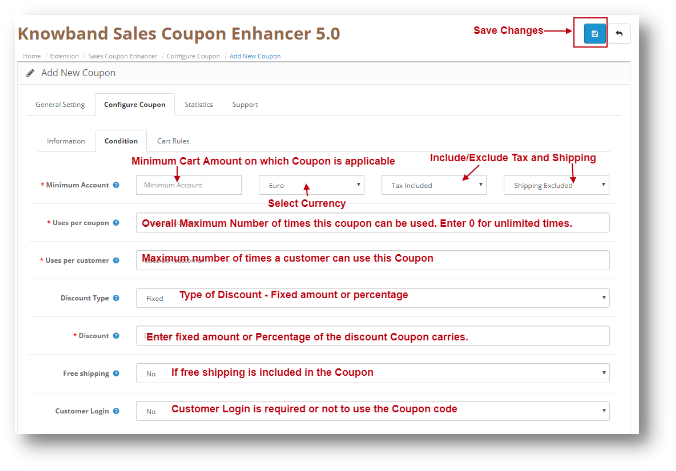
Puede agregar un código de cupón haciendo clic en el ícono ‘+’ que se encuentra en la parte superior de la página. Aparecerá la siguiente pantalla. Agregar cupón tendrá tres pestañas como se explica a continuación:

Información


Pestaña Condición


Reglas del carrito

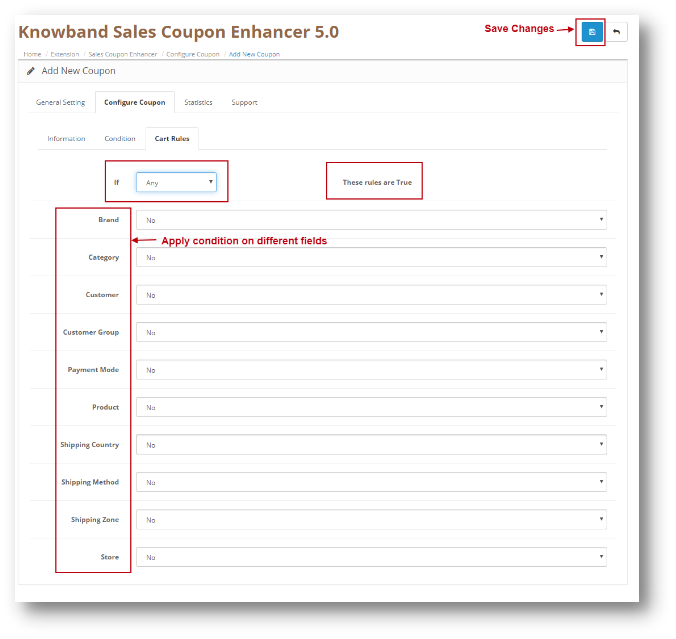
Puede aplicar diferentes condiciones en un cupón usando la pestaña Regla del carrito en el Generador de cupones promocionales de OpenCart. Las condiciones se explican en detalle a continuación. Echemos un vistazo a la captura de pantalla:

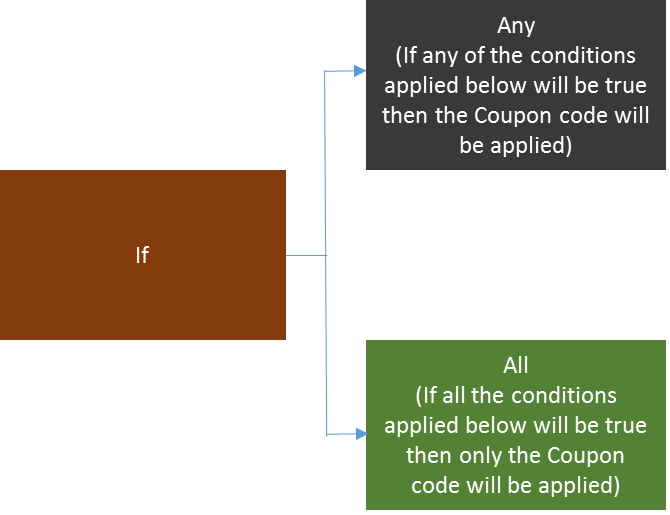
Condiciones en diferentes campos:

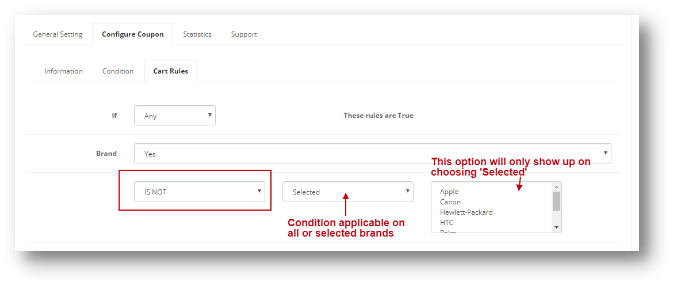
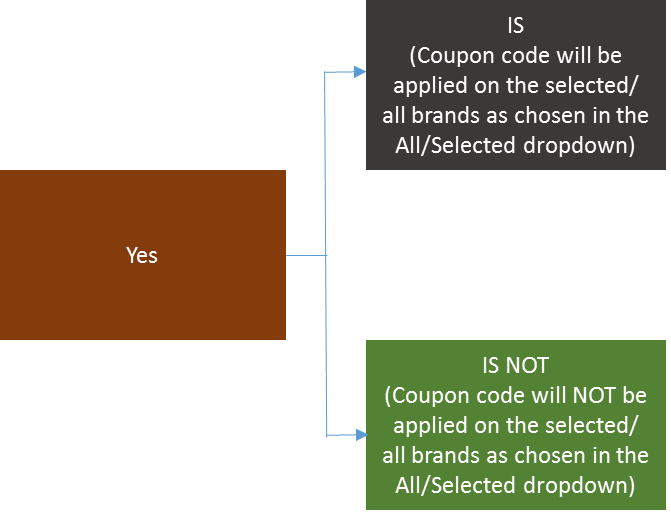
Se muestran varios campos en Opencart Promotional Vouchers Creator. Tomemos un ejemplo de Marca y apliquemos una condición en él. Para aplicar una condición, selecciona Sí en el desplegable de la Marca. La pantalla se verá como se muestra a continuación:


Así es como puede seleccionar la condición para diferentes campos en la pestaña Reglas del carrito.

Estadísticas 3.0.3

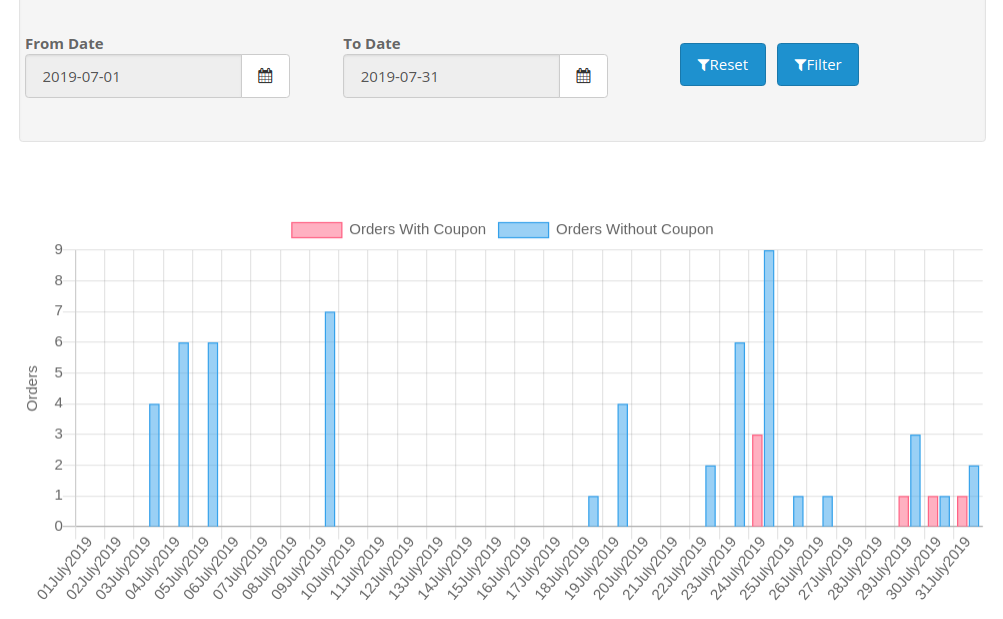
A través de esta configuración de OpenCart Sales Coupon Extension, puede ver las estadísticas de sus cupones. Le mostrará la representación gráfica del pedido realizado que utilizó cupones y cuál no. La pantalla se verá como se muestra a continuación:

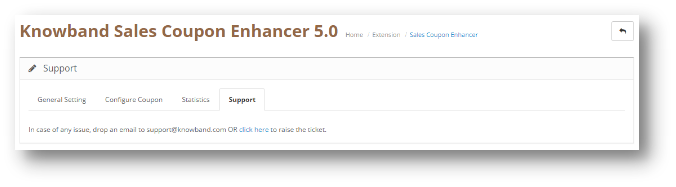
Soporte 3.0.4

Si necesita asistencia, envíe un correo electrónico a support@knowband.com O haga clic aquí para generar el ticket.


Interfaz de usuario 4.0 de OpenCart Sales Coupon Enhancer

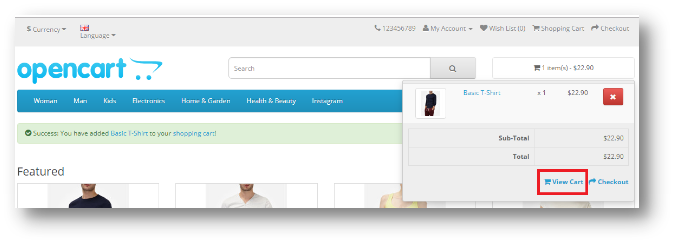
Una vez que agregue un producto del carrito, haga clic en Ver carrito como se muestra en la siguiente captura de pantalla:

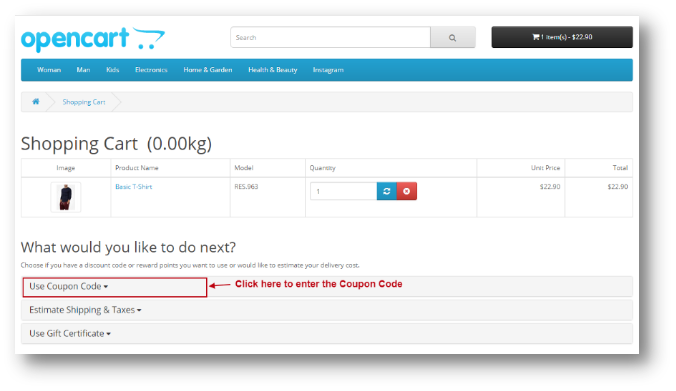
Se abrirá la siguiente página:

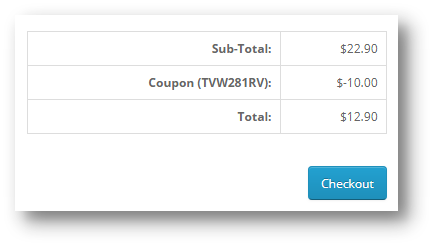
Una vez que se aplica el Código de Cupón, se descontará el Monto en la Sección Total y el Usuario podrá continuar con el Pago.

Manual del usuario de la extensión de lista de deseos avanzada de Opencart

1.0 Introducción

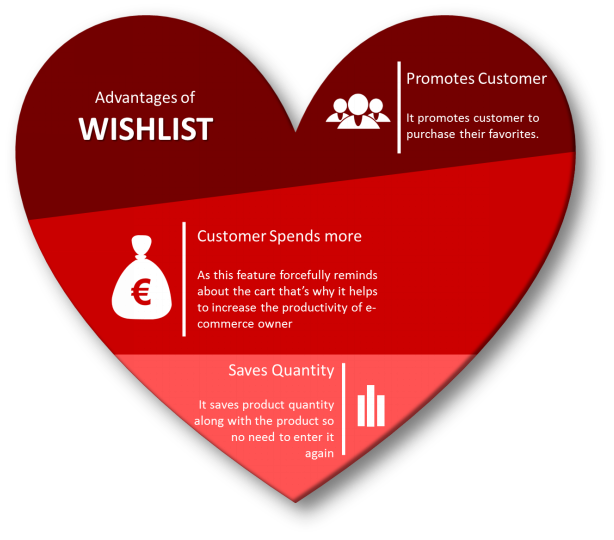
Imagina que estás navegando en tu móvil y ves ese vestido tan bonito, pero no puedes comprarlo ahora mismo porque es fin de mes y, seamos sinceros, ¡estás en la ruina! Lo añadiste a tu lista de deseos para que, si baja de precio o te abonan el sueldo, lo compres. De repente, un miembro del equipo de soporte de ese eCommerce te llama o te envía un correo electrónico ofreciéndote un cupón para ese vestido. Te alegras y lo compras porque ahora es asequible. Ofrecer listas de deseos es una forma eficaz de reducir el abandono del carrito de compra y conseguir ventas de clientes que mostraron intención de compra pero no terminaron comprando. Las listas de deseos son mutuamente beneficiosas: ofrecen a los clientes una forma sencilla de recordar un producto y ayudan a los comerciantes a medir el interés en el producto más allá de una venta directa. La extensión de lista de deseos avanzada de OpenCart de Knowband ayuda a los clientes a preseleccionar sus productos favoritos para que puedan saber qué productos quieren comprar o ver más tarde. Esta extensión de OpenCart para guardar productos más tarde es como una cesta en la mano donde añades lo que te gusta y procedes a pagar cuando estés listo para comprarlo. Como administrador de la tienda, puede realizar un seguimiento de los requisitos de sus clientes y proceder en consecuencia con su plan de ventas.


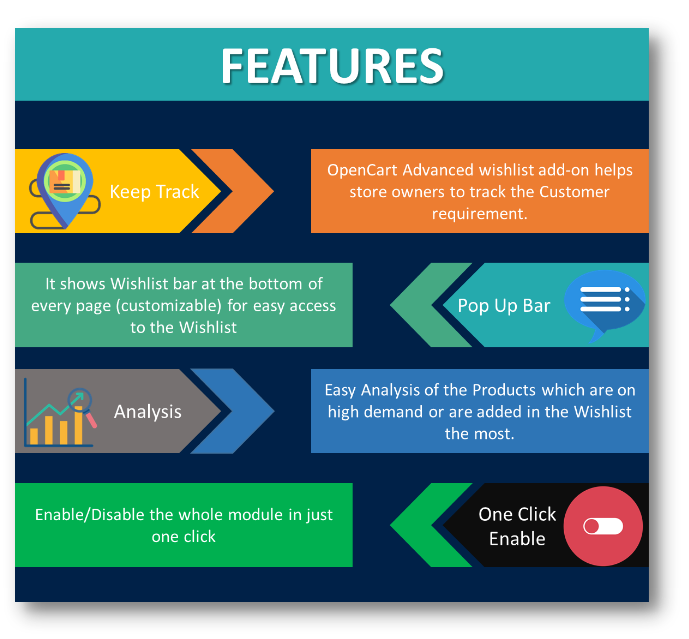
1.0.1 Características de la extensión de lista de deseos avanzada de OpenCart

2.0 Guía de instalación

Antes de comenzar la instalación, debe adquirir la extensión de lista de pedidos avanzada de Opencart en la tienda Knowband. Una vez comprada, recibirá los siguientes archivos en su correo electrónico registrado.

  • Código fuente de la extensión de lista de pedidos avanzada de Opencart en formato de archivo comprimido.
  • Manual de usuario de Opencart guardar para complemento posterior.

Ahora, para instalarlo en su tienda en línea, siga los pasos indicados:

Paso 1: Descomprime el archivo zip. Verás las carpetas como se muestra en la imagen de abajo.


Paso 2: Copie todas las carpetas del archivo zip en el directorio raíz de la configuración de OpenCart a través del administrador FTP.

Paso 3: Hay un archivo llamado kbadvancedwishlist.ocmod.xml (para oc<3.0) y kbadvancedwishlist.ocmod.zip (para oc>3.0). Debe instalar este archivo en la siguiente ubicación:


Paso 4: Después de la instalación, debe seleccionar este archivo y actualizar Modificaciones:


El plugin “Guardar para más tarde” de Opencart ya está instalado y listo para usar en tu tienda. Ve al menú de administración y haz clic en “Extensiones”. Selecciona “Módulos” como tipo de extensión. Encontrarás una lista de módulos. Selecciona “Lista de deseos avanzada de Knowband”.

3.0 Interfaz de administración de la extensión de lista de deseos avanzada de OpenCart

Para configurar el módulo Guía de tallas para OpenCart, navegue por la configuración en el siguiente orden: Panel de administración > Extensiones > Módulos > Lista de deseos avanzada de Knowband

La interfaz de administración de la extensión de lista de deseos avanzada de OpenCart se divide en 6 pestañas:

  • Ajustes generales
  • Informe de análisis de producto
  • Informe de análisis de clientes
  • Informe de análisis de pedidos
  • Soporte

Configuración general de 3.0.1

Esta configuración permitirá habilitar o deshabilitar el complemento. La página se verá como se muestra a continuación:


3.0.2 Informe de análisis del producto

Mediante esta configuración del módulo “Guardar para más tarde” de OpenCart, puede ver los informes de una categoría específica. Puede analizar la categoría más popular o la que más se añadió a la lista de deseos de los usuarios. La pantalla se verá como se muestra a continuación:


Filtrar su informe:
Puedes filtrar tu informe según las categorías añadidas a tu tienda web y también por fecha. Solo tienes que introducir las fechas de “Hasta” y “Desde” para ver los informes.

3.0.3 Informe de análisis de clientes

A través de esta configuración del módulo Lista de Deseos Avanzada de OpenCart, puede ver los informes de un cliente específico. Puede analizar a sus clientes más fieles en su tienda. La información del cliente se mostrará aquí. La pantalla se verá como se muestra a continuación:


Filtrar su informe:
Puede filtrar su informe según las categorías y productos añadidos a su tienda web, así como por fecha. Simplemente introduzca las fechas de “Hasta” y “Desde” y se le mostrarán los informes.

3.0.4 Informe de análisis de pedidos

Con esta configuración del módulo Lista de Deseos Avanzada de OpenCart, puede ver los informes de un producto específico según la cantidad de pedidos de los clientes. También puede ver el informe de los productos que estaban en la lista de deseos del cliente y que posteriormente se añadieron al carrito y se pidieron. Puede analizar el producto más popular de su tienda o el producto que los usuarios añadieron con más frecuencia al carrito. La pantalla se verá como se muestra a continuación:

Filtrar su informe:
Puede filtrar su informe según las categorías y productos añadidos a su tienda web, así como por fecha. Simplemente introduzca las fechas de “Hasta” y “Desde” y se le mostrarán los informes.

Soporte 3.0.5

En caso de cualquier problema, envíe un correo electrónico a support@knowband.com O haga clic aquí para abrir el ticket.

4.0 Interfaz de usuario de la extensión de lista de deseos avanzada de OpenCart

La ventana emergente de la lista de deseos se mostrará al usuario en la parte inferior de la página como se muestra a continuación:

Cuando el usuario haga clic en la barra emergente, se mostrará la siguiente ventana emergente:

5.0 Tutorial avanzado de lista de deseos de Opencart

En este completo tutorial, te explicamos todo lo que necesitas saber sobre la Lista de Deseos Avanzada de OpenCart. Desde la instalación hasta la configuración completa, cubrimos todos los ajustes paso a paso. También aprenderás a configurar y personalizar la lista de deseos para la interfaz, garantizando una experiencia fluida para tus clientes. Este video te ofrece una guía completa de principio a fin, facilitándote la implementación y gestión de la Lista de Deseos Avanzada en tu tienda OpenCart.

6.0 Soporte de Knowband

Si tiene algún problema o necesita ayuda con la Lista de Deseos Avanzada de OpenCart, Knowband le ofrece soporte dedicado para resolver sus consultas rápidamente. Nuestro equipo de soporte puede ayudarle con la instalación, configuración, personalización y resolución de problemas.

Puedes contactar con el soporte de Knowband por correo electrónico a support@knowband.com o creando un ticket de soporte a través de nuestro sitio web oficial. Te guiaremos paso a paso para garantizar que la extensión funcione a la perfección en tu tienda.

Explorar más complementos

Extensión del administrador de videos de Opencart:  https://www.knowband.com/opencart-videomate-extension

Complemento generador de contenido de IA de Opencart: https://www.knowband.com/opencart-ai-content-generator

Prestashop Mailigen y MailChimp Integrador módulo- Manual de Usuario

Prestashop Mailigen & MailChimp Integrator Addon

1.0 Introducción

Prestashop Mailigen & MailChimp Integrator Addon  by Knowband es un módulo de Prestashop que permite al sistema sincronizar automáticamente las direcciones de correo electrónico de los clientes de su tienda en Mailigen Account o MailChimp Account o en ambas cuentas. Mailigen y Mailchimp son proveedores de servicios de correo electrónico a través de los cuales puede enviar boletines informativos o correos electrónicos relacionados con sus servicios y ofertas a sus clientes. Además, Both proporciona la cantidad de plantillas de correo electrónico que puede seleccionar según su necesidad.

1.1 Beneficios del administrador:

1. Este complemento Prestashop Mailigen y MailChimp Integrator permite al administrador de la tienda habilitar / deshabilitar el módulo según las necesidades.
2. La función de sincronización inteligente permite al administrador suscribir usuarios a su cuenta Mailigen y MailChimp.
3. La extensión Prestashop Mailigen y MailChimp Integrator ofrece la función de sincronización inteligente. Sin embargo, el módulo se sincroniza con el correo electrónico tan pronto como el foco se ve borroso desde el campo del correo electrónico.
4. La extensión Prestashop Mailigen le permite al administrador de la tienda sincronizar la cuenta Mailigen al ingresar la clave API de Mailigen.
5. El módulo integrador Prestashop MailChimp permite que el administrador de la tienda sincronice la cuenta de MailChimp al ingresar la Clave API de MailChimp.
6. El administrador de la tienda puede sincronizar fácilmente la cuenta de Mailigen y MailChimp con su tienda sin ninguna molestia.
7. Con la ayuda de este complemento de Magento, los minoristas en línea pueden enviar campañas por correo electrónico a todos los clientes, ya sea que se hayan registrado en el sitio o no.
8. La función avanzada de esta extensión de Prestashop, el administrador también puede incluir Field Id y Class Id para sincronizar los correos electrónicos de los campos de correo electrónico no predeterminados.
9. El complemento de Prestashop ayuda al comerciante de Prestashop en marketing por correo electrónico.
10. El administrador puede aumentar los ingresos del sitio web.

2.0 Instalación

Después de comprar la extensión Prestashop Mailigen y MailChimp Integrator, obtendrá los siguientes archivos como se detalla a continuación:

1. Archivo comprimido en formato ZIP (contiene el código fuente del módulo)
2. Manual de usuario

Siga los siguientes pasos para instalar la extensión:

1. Descomprime el archivo comprimido. Contendría archivos y carpetas como se muestra a continuación –

2. Copie todos los archivos y carpetas de la carpeta descomprimida en el directorio de “módulos” de su tienda en la ruta – Directorio / módulos raíz.

3. Ahora la extensión Prestahsop está lista para instalarse en su tienda y puede encontrarla en Administración de tienda -> Módulos y servicios. Se mostraría como a continuación –

Para Prestashop 1.6.xx


Para Prestashop 1.7.xx


4. Haga clic en el botón ” Instalar ” para instalar el complemento de integartor Prestahsop MailChimp. Mostrará una ventana emergente para su confirmación. Haga clic en la opción “Continuar con la instalación”. Este paso instalará el complemento de Prestashop y mostrará la notificación: ” Módulo (s) instalado (s) con éxito “.

3.0 ¿Cómo configurar el módulo?

Esta extensión del integrador Prestashop Mailigen y MailChimp es configurable y el propietario de la tienda puede configurar o configurar este módulo Prestashop a través del Panel de administración de la tienda siguiendo los pasos que se detallan a continuación:

1. Vaya a Store Admin -> Modules and Services
2. Busque “Mailigen and MailChimp” y haga clic en el botón “configurar” correspondiente al módulo.
3. Se abrirá una nueva página como se muestra a continuación –

Panel de administración 4.0

El panel de administración tendrá 3 pestañas para configurar este complemento, como se detalla a continuación:

  1. Configuración general
  2. Configuración de Mailigen
  3. Configuración de MailChimp

4.1 Configuraciones generales

En esta sección, la extensión del integrador Prestashop Mailigen y MailChimp permite a los minoristas en línea habilitar / deshabilitar el complemento Prestashop con algunas configuraciones más.

Debe seguir los pasos que se detallan a continuación para configurar los ajustes generales –

1. Pase al Módulo Prestashop y a los Servicios -> Módulo y Servicios
2. Aparecerá una lista de todos los módulos de la tienda. Encuentra ‘ Mailigen y MailChimp ‘ en la lista de módulos.
3.Ahora haga clic en el botón ‘ Configurar ‘ dado correspondiente al módulo ‘ Mailigen y MailChimp ‘.
4. Redirigiría al comerciante de comercio electrónico a una página nueva como se muestra a continuación:


5. Actualice los valores de los campos dados correspondientes a ‘ Configuración general ‘ según las necesidades.
6. Ahora haga clic en ‘ Guardar ‘ y validaría y guardará los valores proporcionados.

Eso es.

Desde aquí, el administrador puede habilitar / deshabilitar la extensión de Prestahsop. También puede configurar la página (registro y pago) desde donde sincronizar la identificación de correo electrónico.

La pestaña Configuración general tendrá las siguientes opciones:

1. Habilitar:  desde este botón, el administrador puede habilitar / deshabilitar el módulo Prestahsop Mailigen y MailChimp de Knowband. Por defecto, estará apagado.

2. Smart Sync:  esta opción cuando está habilitada, id de correo electrónico después de la validación se sincronizará si visitante / invitado / cliente elimina el foco después de completar el campo de correo electrónico independientemente del hecho si el usuario ha enviado el formulario o si el usuario optó por la suscripción al boletín o no. Si está desactivado, el correo electrónico se sincronizará solo cuando se envíe el formulario y si el cliente ha optado por la suscripción al boletín informativo.

3. Sincronizar el correo electrónico desde la página de pago:  desde este botón el administrador puede establecer si sincronizar el correo electrónico desde la página de pago o no. Si está habilitado, el correo electrónico se sincronizará desde la página de pago a las cuentas configuradas en el panel de administración. Si el cliente elige el pago de invitado, solo se sincronizará la dirección de correo electrónico que llenó en el momento del pago.

4. Sincronizar correo electrónico desde la página de registro: desde esta opción, el administrador de la tienda Prestashop puede establecer si sincronizar el correo electrónico desde la página de registro o no. Si está habilitado, el correo electrónico se sincronizará desde la página de registro a las cuentas configuradas en el panel de administración. Si el invitado decide crear una cuenta en la página de pago o registrarse como invitado en ambos casos, el correo electrónico se sincronizará si elige “suscribirse al boletín informativo”.

5. Id. De campo del correo electrónico o clase (si corresponde):  este campo de texto es solo para fines del desarrollador. Desde esta opción, los minoristas en línea o su desarrollador pueden configurar los campos de correo electrónico o boletín de noticias desde los cuales desea que el correo electrónico se sincronice. El nombre de identificación de campo o nombre de clase debe ir seguido de (#) o (.) Respectivamente. El objetivo de este campo es hacer que el módulo sea compatible con otros formularios de boletines que vienen con el tema o con un módulo de terceros.

4.2 Configuraciones de Mailigen

Esta sección permite al administrador de la tienda habilitar / deshabilitar la funcionalidad de Mailigen que permite que el sistema sincronice los correos electrónicos en el sistema Mailigen.

Debe seguir los pasos que se detallan a continuación para configurar los parámetros de Mailigen.

1. Vaya al Módulo y Servicios -> Módulo y Servicios
2. Aparecerá una lista de todos los módulos de la tienda. Encuentra ‘ Mailigen y MailChimp ‘ en la lista de módulos.
3. Ahora haga clic en el botón ‘ Configurar ‘ dado correspondiente al módulo ‘ Mailigen y MailChimp ‘.
4. Redirigiría al propietario de la tienda a una nueva página. Haga clic en la pestaña ” Configuración de Mailigen ” y se abrirá una nueva sección como se muestra a continuación – \


5. Actualice los valores de los campos dados según las necesidades.
6. Ahora haga clic en ‘Guardar’ y validaría y guardará los valores proporcionados.
7. Eso es todo.

La pestaña Configuración de Mailigen tendrá las siguientes opciones.

Habilitar:  desde esta opción el administrador puede activar / desactivar la configuración de Mailigen. Inicialmente estará apagado.

Clave de la API de Mailigen: la  clave API de Mailigen es la clave que el usuario creó en su cuenta de Mailigen en www.mailigen.com. Esta clave API se usará para conectarse a la API de Mailigen. Rellene el campo API con la API correcta y haga clic en el botón Obtener lista. El menú desplegable de listas será visible y contendrá todas las listas relacionadas con esa clave API de Mailigen.

Listas de Mailigen:   las listas de Mailigen estarán disponibles cuando se proporcione la clave API de Mailigen.

NOTA: Si el campo de la clave Mailigen Settings> Mailigen API está vacío, no se mostrarán listas, pero se mostrará un mensaje de error que indicará que “¡No hay listas para esta clave de API!” como se muestra en la pantalla de arriba.

Para configurar la cuenta Mailigen

  • Visita mailigen y crea una cuenta. Después de la creación de la cuenta, inicie sesión en su cuenta.
  • En el Panel, haga clic en el icono de configuración en la esquina superior derecha del tablero como se ve en la pantalla a continuación.

  • Después de hacer clic en el ícono de configuración desplegable, se abrirá, haga clic en las teclas de API en ese menú. La pantalla se muestra a continuación:

  • Después de hacer clic en el enlace “Claves de API”, el administrador será redirigido a una nueva página donde puede agregar la clave de API. Haga clic en Agregar un enlace de clave para crear API.

  • Después de la generación de la clave, su clave API estará visible en la lista como se muestra a continuación. Use esta tecla para cargar sus listas en el complemento.

  • Ahora para crear una lista, ve a la pestaña Listas en el menú superior. Desplegable se abrirá Haga clic en el enlace “Mis listas” para ver sus listas o crear listas.

  • En la página Mis listas, haga clic en “Crear una lista” para crear una nueva lista. Después de la creación, las listas serán visibles en la página Mis Listas como se muestra en la pantalla a continuación.
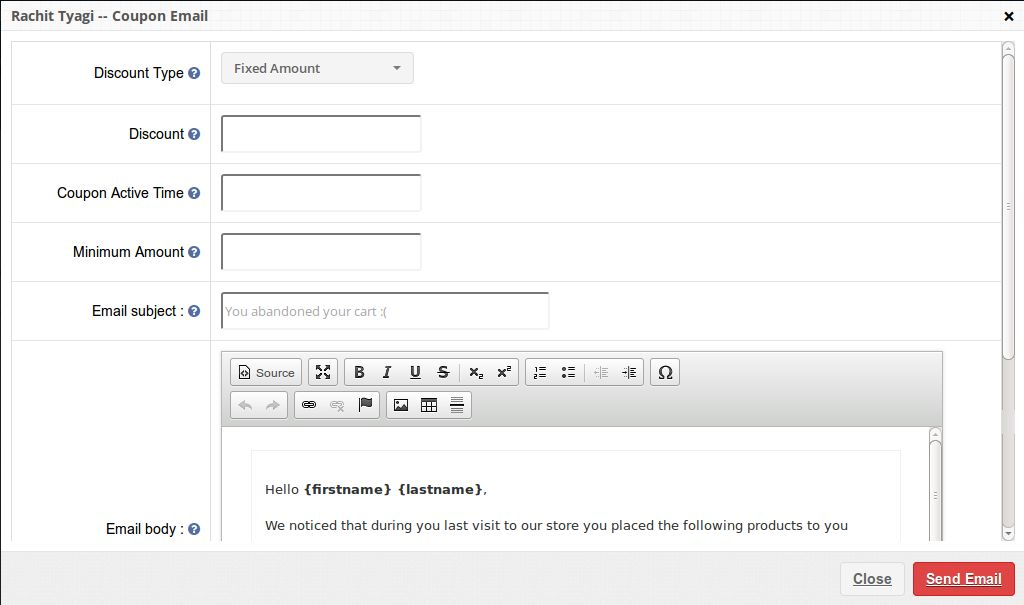
4.3 Configuraciones de MailChimp

Esta sección permite al administrador habilitar / deshabilitar la funcionalidad MailChimp que permite al sistema sincronizar correos electrónicos en el sistema MailChimp.

Debe seguir los pasos que se detallan a continuación para configurar los ajustes de MailChimp –

1. Vaya al Módulo y Servicios -> Módulo y Servicios
2. Aparecerá una lista de todos los módulos de la tienda. Encuentra ‘ Mailigen y MailChimp ‘ en la lista de módulos.
3. Ahora haga clic en el botón ‘ Configurar ‘ dado correspondiente al módulo ‘ Mailigen y MailChimp ‘.
4. Redirigiría al Propietario de Tienda o al Administrador a una página nueva. Haga clic en la pestaña ” Configuración de MailChimp ” y se abrirá una nueva sección como se muestra a continuación –


5. Actualice los valores de campos dados según las necesidades.
6.Ahora haga clic en “Guardar” y validaría y guardaría los valores proporcionados.
7. Eso es todo.

La pestaña Configuración de MailChimp tendrá las siguientes opciones.

Habilitar / Deshabilitar:  desde esta opción el administrador puede habilitar / deshabilitar la configuración de MailChimp. Inicialmente estará apagado.

Clave de la API de MailChimp: la  clave de la API de MailChimp es la clave que el usuario creó en su cuenta de MailChimp en www.mailchimp.com. Esta clave API se usará para conectarse a la API de MailChimp. Rellene el campo API con la API correcta y haga clic en el botón Obtener lista. El menú desplegable de listas será visible y contendrá todas las listas relacionadas con esa clave de la API de MailChimp.

Listas de MailChimp: Las listas de  MailChimp estarán disponibles cuando se proporcione la clave de la API de MailChimp.

NOTA: Si el campo de la clave MailChimp Settings> MailChimp API está vacío, no se mostrarán listas, pero aparecerá un mensaje de error que indicará que “¡No hay listas para esta clave de API!” como se muestra en la pantalla de arriba.

Para configurar la cuenta de MailChimp

  • Visita mailchimp y crea una cuenta. Después de la creación de la cuenta, inicie sesión en su cuenta.
  • En el Panel, haga clic en el botón en la esquina superior derecha del tablero de instrumentos. Se abrirá el menú desplegable, haga clic en el enlace de Cuenta en ese menú como se ve en la pantalla a continuación.

  • En la página de configuración de la cuenta, algunos submenús estarán visibles. Haga clic en el submenú “Extras” para abrir el menú desplegable. Haga clic en “claves de API” como se muestra en la pantalla a continuación:

  • En la página de claves de API, haga clic en “Crear una clave” para generar la clave de API. Después de la creación, se agregará una nueva clave de API a su lista de claves de API. La pantalla se muestra a continuación:

  • Ahora para crear una lista, haga clic en la pestaña Listas en el menú superior. El administrador será redireccionado a una nueva página donde él / ella puede ver listas y crear listas también. La pantalla se muestra a continuación:

  • En la página Listas, haga clic en “Crear lista” para crear una nueva lista. Después de la creación, las listas serán visibles en la página de Listas como se muestra en la pantalla a continuación.
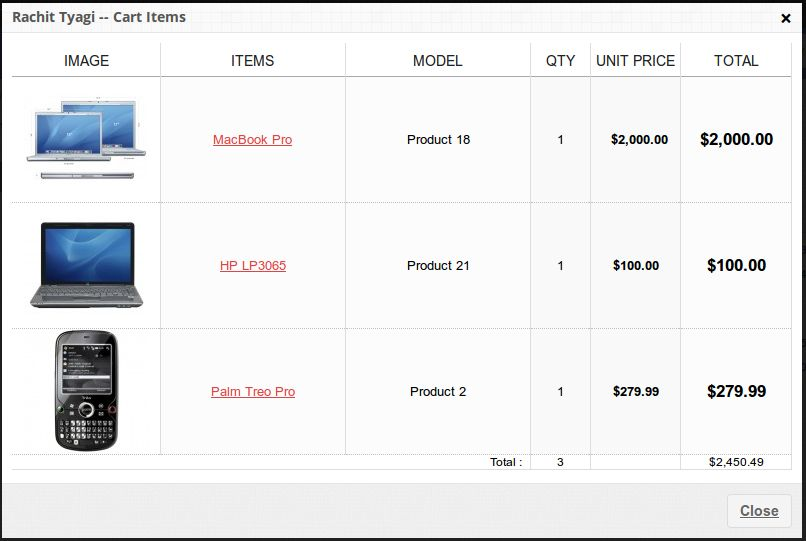
5.0 Front End

Boletín de suscripción

Si la sincronización inteligente está desactivada y el cliente o invitado ingresa el correo electrónico en el campo del boletín informativo y hace clic en enviar, el correo electrónico se agregará a las listas configuradas en el panel de administración. Si la sincronización inteligente está habilitada, el correo electrónico (si es válido) se agregará a las listas al eliminar el foco del campo de correo electrónico. No importa si el usuario hizo clic en el botón de enviar o no.

Página de registro

Si la configuración ‘Sincronizar correo electrónico desde la página de registro’ está habilitada en el panel de administración, luego de registrar la dirección de correo electrónico del cliente se sincronizará con las listas de configuración si elige la opción de suscribirse al boletín. Si también está habilitada la “sincronización inteligente”, el correo electrónico se sincronizará con las listas al eliminar el foco del campo de correo electrónico. No importa si el usuario está registrado o no.

Página de pago

Si la página “Sincronizar correo electrónico de pago” está habilitada en el panel de administración, en la página de pago de invitado después del pago, la dirección de correo electrónico del invitado se sincronizará con las listas de configuración si elige la opción para suscribirse al boletín. Si también está habilitada la “sincronización inteligente”, el correo electrónico se sincronizará con las listas al eliminar el foco del campo de correo electrónico. No importa si el proceso de pago del usuario es exitoso o no.
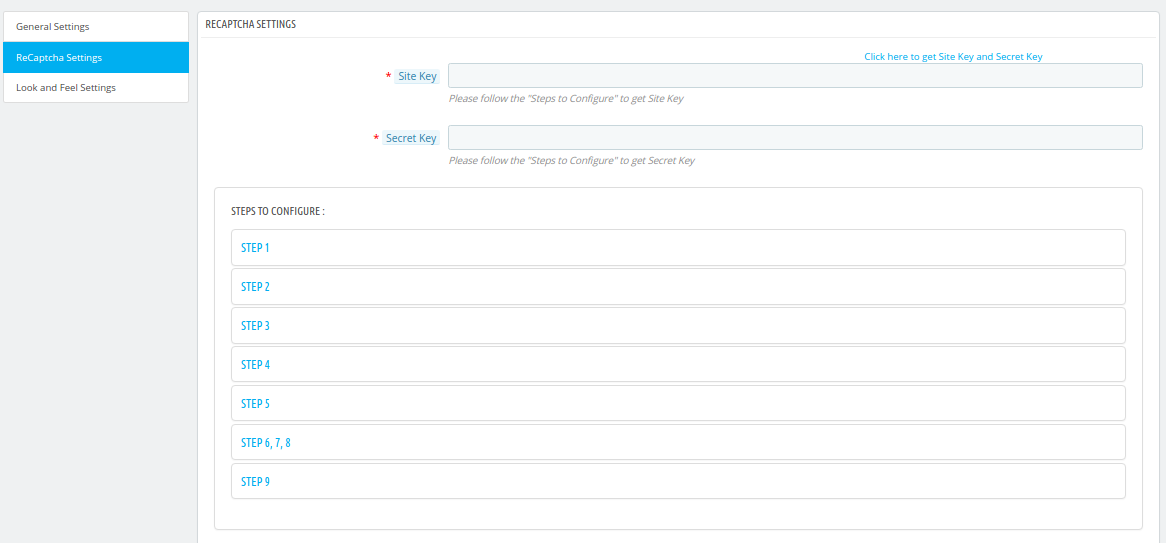
Nota: Si “Smart Sync” está habilitado, entonces no importa si el cliente o invitado marcó “Suscribirse al boletín informativo” o no, la sincronización tendrá lugar en el evento de desenfoque del campo de entrada de correo electrónico.

Puede probar el complemento de Prestashop Mailigen y MailChimp Integrator en su sitio web de Prestashop. La extensión Prestashop Mailigen y MailChimp Integrator de KnowBand lo ayuda en el marketing por correo electrónico a su tienda de comercio electrónico y aumenta el tráfico del sitio web.

Enlace de módulo: https://www.knowband.com/prestashop-mailigen-mailchimp-integrator
Enlace de demostración del administrador: https://ps.knowband.com/demo3/16/admin1/index.php?controller=AdminLogin&token=ffa17b0c72ff8c0ab7cf3e344c5ae4fc&redirect= AdminModules & demo_lang = en
Front Demo Link: https://ps.knowband.com/demo3/16/en/login

Póngase en contacto con nosotros en support@knowband.com para cualquier consulta o solicitud de cambio personalizado según los requisitos de su empresa.