1.0 Introducción
La extensión Magento 2 Social Login permite a los clientes iniciar sesión / registrarse usando sus cuentas de redes sociales como Facebook, Google, Yahoo y otras 9 opciones. Esta Módulo de inicio de sesión social de Magento 2 agregará un nuevo enlace 'Inicio de sesión rápido' junto al enlace de inicio de sesión predeterminado. Este texto puede ser personalizado. Al hacer clic en este enlace, se abrirá una ventana emergente de inicio de sesión.
El complemento de inicio de sesión social de Magento 2 le da la libertad al administrador de la tienda de comercio electrónico para habilitar o deshabilitar el inicio de sesión a través de varias plataformas, el administrador también puede cambiar el comportamiento de la extensión de inicio de sesión de medios sociales de Magento 2 en el front-end y también habilita o deshabilita el inicio de sesión a través de cualquier plataforma social disponible.
1.1 Características ofrecidas por
- Con esta extensión de inicio de sesión social de Magento 2, el administrador puede ofrecer a los clientes una opción de inicio de sesión / registro simple y sin complicaciones.
- Con este módulo de inicio de sesión social de Magento 2, el comerciante de la tienda puede configurar 12 botones de redes sociales diferentes para ofrecer un inicio de sesión / registro simple a los clientes.
- El administrador de la tienda puede seleccionar iconos pequeños / grandes y circulares / rectangulares para mostrar las opciones de inicio de sesión social.
- El módulo de inicio de sesión social de Magento 2 permite configurar diferentes animaciones en los botones de inicio de sesión social como zoom / resaltado / rotación.
- El comerciante de la tienda puede establecer un enlace de encabezado en el sitio web para proporcionar una opción de inicio de sesión / registro emergente.
- El inicio de sesión en Facebook, el inicio de sesión en Google, el inicio de sesión en Yahoo, el inicio de sesión en Paypal, el inicio de sesión en Instagram, el inicio de sesión en Twitter, el inicio de sesión en Amazon, el inicio de sesión en Linkedin, el inicio de sesión en vivo, el inicio de sesión en Dropbox, Foursquare y WordPress están disponibles para iniciar sesión / registrarse.
- Al ofrecer una forma simple y sin complicaciones, el comerciante de la tienda puede aumentar el registro de clientes en el sitio web.
- El comerciante de la tienda también puede cambiar la posición de los botones de inicio de sesión social mediante la siguiente función de arrastrar y soltar.
- El administrador puede configurar la API para varias opciones de inicio de sesión social desde la interfaz de administrador de esta extensión de inicio de sesión social de Magento 2.
- El módulo de inicio de sesión social de Magento 2 es móvil y ofrece un funcionamiento sin problemas.
- La extensión Magento 2 Social Media Login es compatible en varios idiomas y ofrece una implementación sin problemas.
2.0
Después de comprar la extensión Magento 2 Social Login, el administrador de la tienda obtendrá los siguientes archivos:
1. zip que tiene el código fuente de este complemento del programa Magento 2 Socialloginizer.
2. Manual de usuario, con todos los detalles e información básicos.
Los pasos para instalar la extensión del programa Magento 2 Social Loginizer se mencionan a continuación:
- Compre el módulo del programa Magento 2 Social Loginizer de Knowband. Puede descargar el paquete de extensión.
- El paquete tiene un archivo comprimido que contiene el manual del usuario y el código fuente del módulo del programa Magento 2 Social Loginizer. Ahora, descomprima este paquete.
- Cree una carpeta {Magentoroot} / app / code / Knowband / Socialloginizer
- Cargue el contenido extraído en la carpeta anterior a través del administrador de FTP (como Filezilla o WinSCP)
- Ahora ejecute los siguientes comandos para instalar el complemento: 1. Módulo php bin / magento: habilite Knowband_Socialloginizer2. Configuración de php bin / magento: actualización 3. Configuración de bin bin / magento: di: compilar
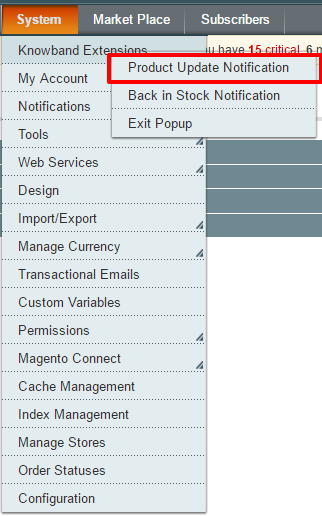
- La extensión ya está instalada y lista para usar. En el Panel de administración, vaya a "Extensiones de Knowband -> Social Loginizer". Ahora puede configurar y usar la extensión de inicio de sesión social de Knowband Magento 2.
Configuraciones de administrador de 3.0
Inicie sesión en su Magento Admin, luego vaya a Tiendas -> Configuración -> Knowband -> Social Loginizer y configure el complemento.
Para acceder al complemento Knowband, vaya a Tiendas -> Configuración -> Knowband -> Social Loginizer. El administrador de la tienda tendrá varias opciones de configuración clasificadas de la siguiente manera:
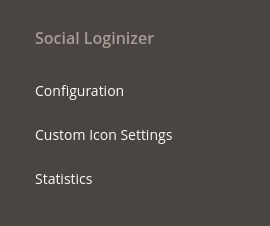
El administrador puede configurar fácilmente el módulo de inicio de sesión social de Magento 2 y mostrar fácilmente las opciones de inicio de sesión social en el sitio web.
Configuración de 3.1
En la sección de configuración, el administrador de la tienda puede configurar el módulo y aplicar configuraciones básicas. El administrador también puede aplicar la configuración del sitio web desde esta sección.
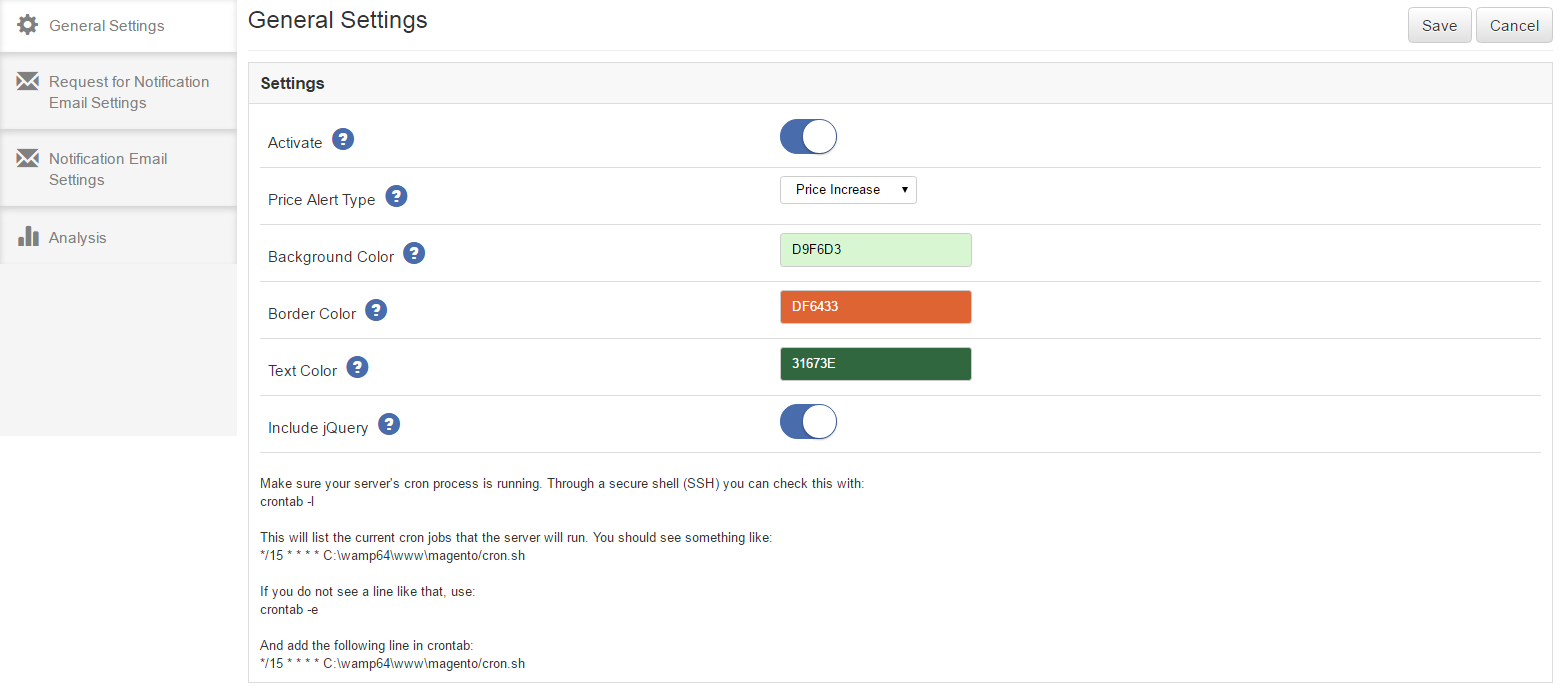
Configuración general de 3.1.1
El administrador puede personalizar la configuración general mediante las siguientes opciones de configuración:
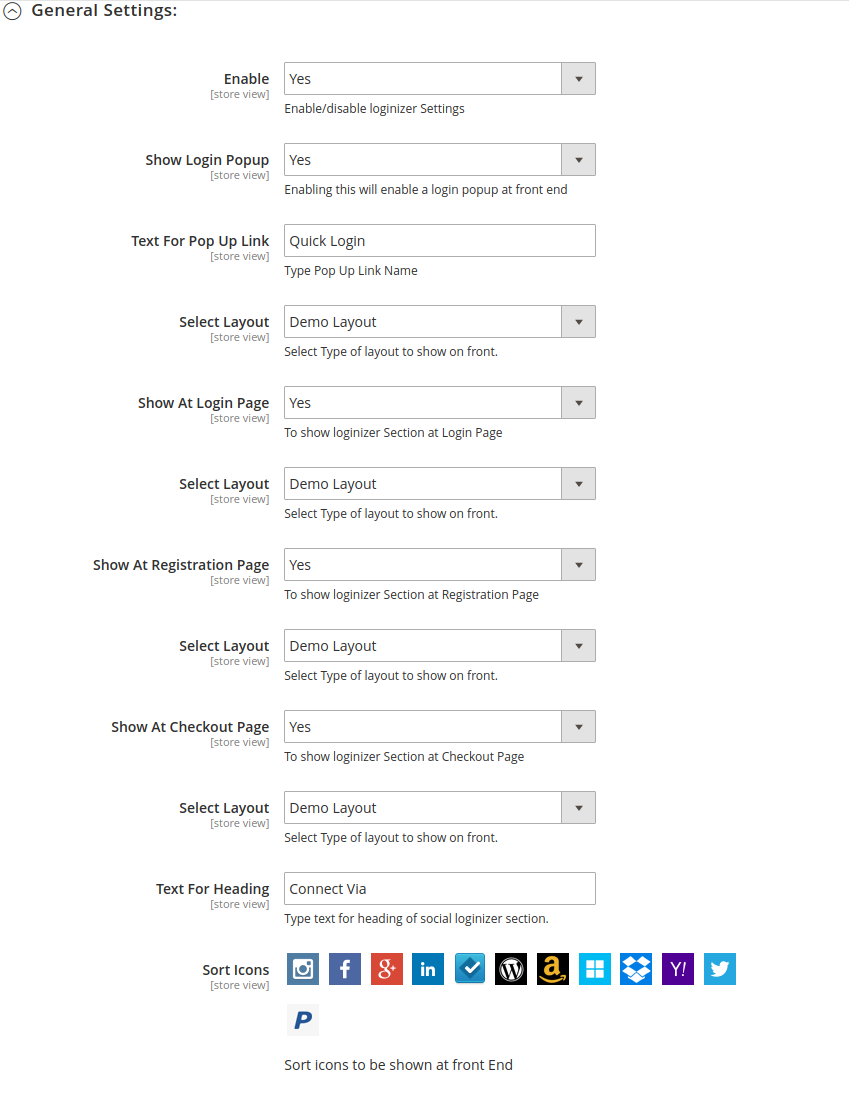
- Activar: Active o desactive la funcionalidad del módulo Social Login Magento 2 desde aquí.
- Mostrar ventana emergente de inicio de sesión: Habilitarlo creará un enlace guardado en "Texto para enlace emergente". Al hacer clic en este enlace, aparecerá una ventana emergente con una opción de inicio de sesión y una sección de inicio de sesión social.
- Texto para el enlace emergente: Este texto aparecerá como un enlace para la ventana emergente de inicio de sesión en el encabezado en la parte frontal.
- Seleccionar diseño: El administrador puede seleccionar un diseño para mostrar los botones de inicio de sesión en la ventana emergente.
- Mostrar en la página de inicio de sesión: Al habilitar esta opción de configuración, el administrador puede mostrar botones de inicio de sesión social en la página de inicio de sesión.
- Seleccionar diseño: El administrador puede seleccionar el diseño para mostrar las opciones de inicio de sesión social en la página de inicio de sesión.
- Mostrar en la página de registro: Al activar esta opción, el administrador puede mostrar botones de inicio de sesión social en la página de registro del cliente.
- Seleccionar diseño: El comerciante de la tienda puede elegir entre los diseños disponibles para mostrar los botones de inicio de sesión social en la página de registro.
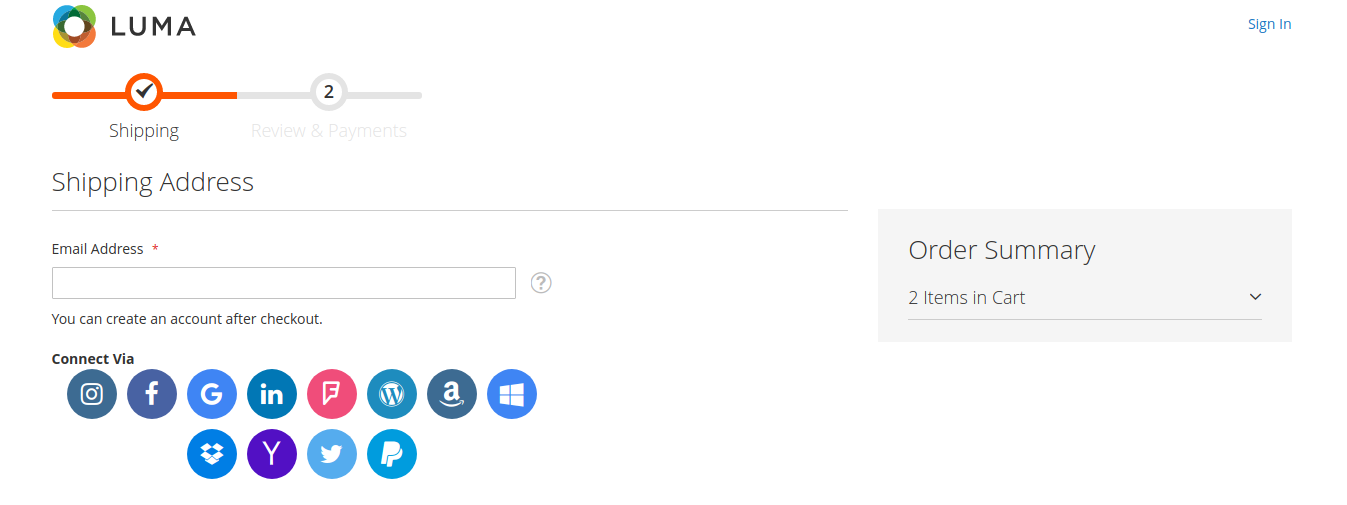
- Mostrar en la página de pago: El administrador también puede mostrar las opciones de inicio de sesión social en la página de pago.
- Seleccionar diseño: El administrador puede elegir entre los diseños disponibles para mostrar las opciones de inicio de sesión social en la página de pago.
- Texto para el encabezado: Este texto aparecerá antes del bloque organizador social.
- Opción visible predeterminada: Será el no de iconos que se mostrarán de forma predeterminada en el bloque de inicio de sesión social.
3.1.2 Configuración de sitios web
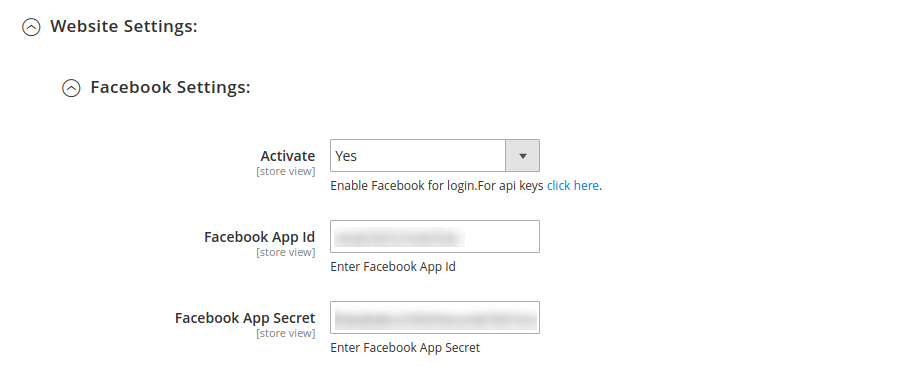
El administrador puede agregar la configuración de sitios web aquí. Para cada sitio web, habrá configuraciones similares a las siguientes: –
- Activo: Para habilitar el sitio web para iniciar sesión y registrarse, seleccione Sí.
- ID de la aplicación (por ejemplo, para Facebook: ID de la aplicación de Facebook) : Ingrese su ID de aplicación / Cliente. La identificación / identificación del consumidor es proporcionada por el sitio web correspondiente.
- App Secret (por ejemplo, para Facebook: Facebook App Secret): Ingrese su Secreto de aplicación / Cliente. El Secreto de cliente / Secreto del consumidor lo proporciona el sitio web correspondiente.
3.2 Configuración de iconos personalizados
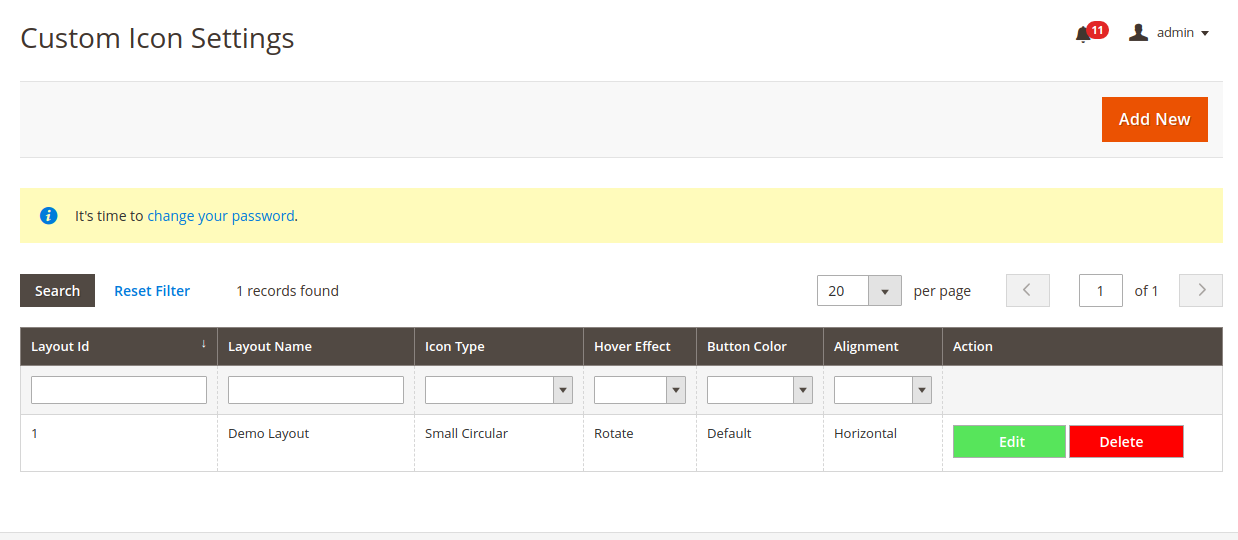
En el conjunto de iconos personalizados, el administrador puede agregar, editar y eliminar el diseño del botón de inicio de sesión social. La extensión de inicio de sesión social de Magento 2 permite al administrador de la tienda aplicar la configuración de diseño y mostrar las opciones de inicio de sesión social de una manera atractiva.
3.2.1 ¿Cómo agregar un nuevo diseño?
El administrador puede hacer clic en el botón Agregar nuevo y aplicar esta configuración para agregar un nuevo diseño:
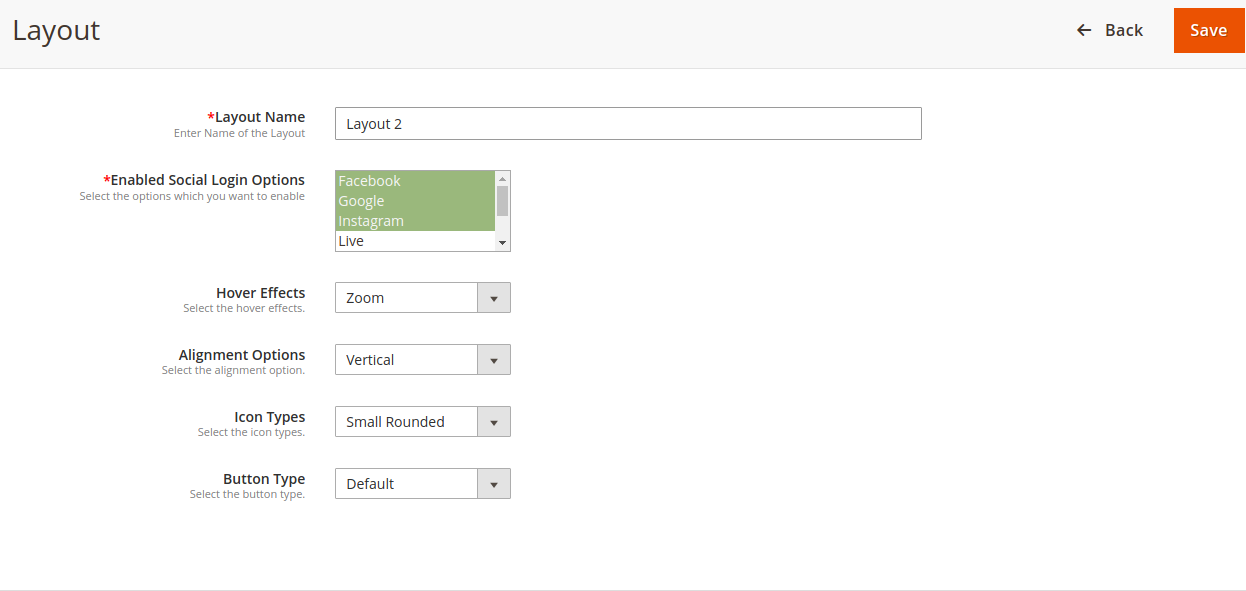
- Nombre de diseño: El administrador puede establecer nombres de diseño desde aquí.
- Habilitar las opciones de inicio de sesión social: Seleccione las opciones de inicio de sesión social de la lista disponible que desea mostrar en este diseño.
- Efectos de desplazamiento: El administrador puede seleccionar entre diferentes efectos de desplazamiento, como resaltar, hacer zoom y rotar.
- Opción de alineación: El comerciante en línea puede configurar la alineación de la opción de inicio de sesión como vertical u horizontal.
- Tipos de íconos: El administrador puede seleccionar el tipo de icono como pequeño circular, pequeño rectangular, pequeño redondeado, gran redondeado y gran rectangular.
- Tipo de botón: El administrador puede seleccionar el tipo de botón como predeterminado o personalizado.
En la opción Personalizable, el administrador puede aplicar esta configuración:
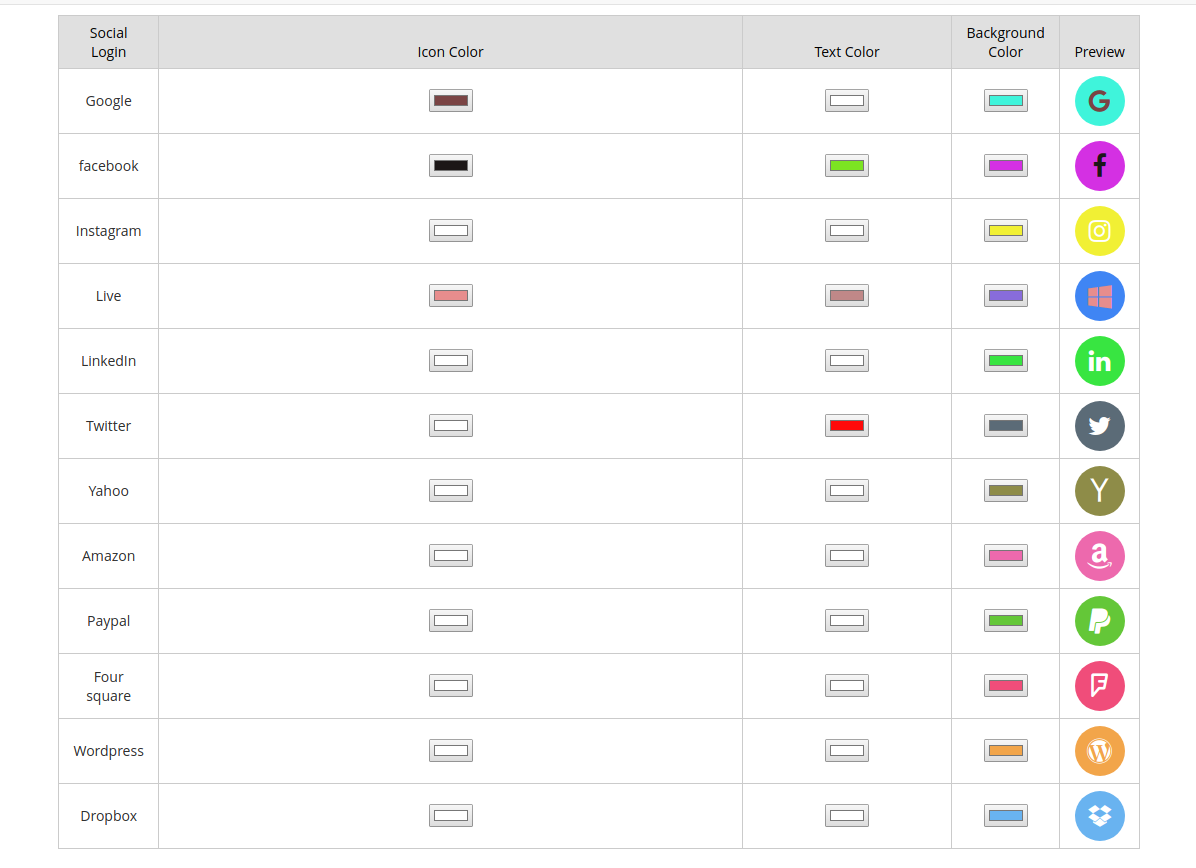
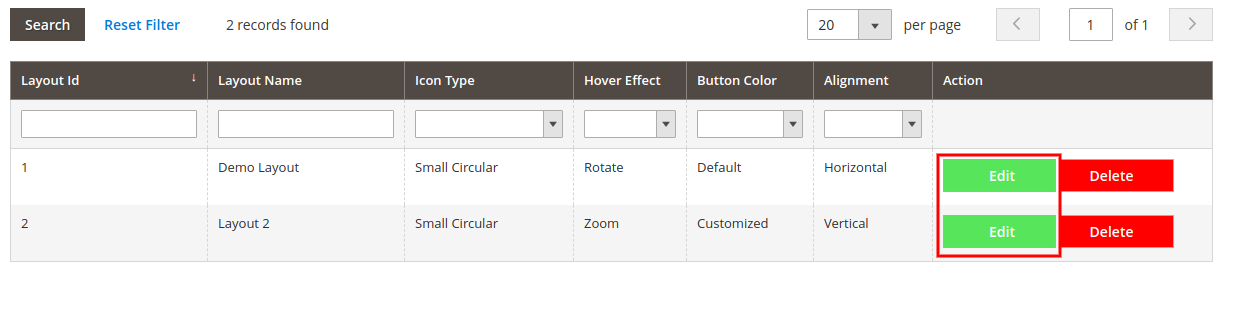
3.2.2 ¿Cómo editar el diseño?
El administrador puede hacer clic en el botón editar para editar la configuración del diseño.
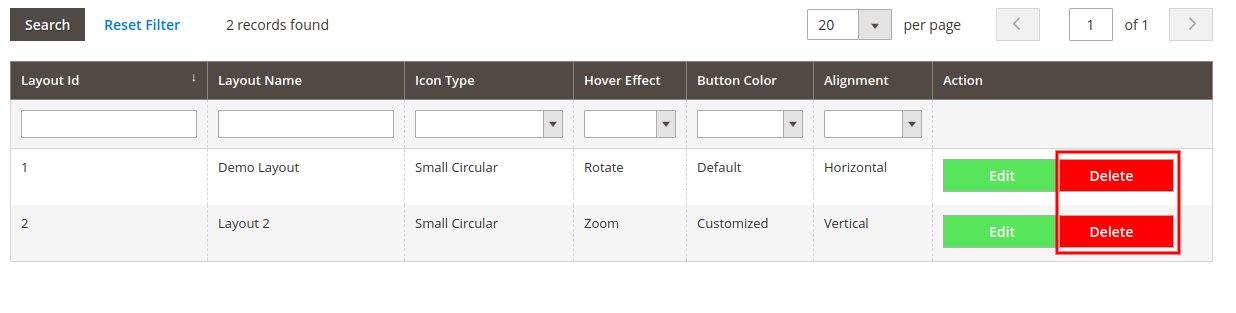
3.2.3 ¿Cómo eliminar el diseño?
Para eliminar cualquier diseño, el administrador solo necesita hacer clic en el botón Eliminar.
Hay un "Estadística"en el menú desde donde el administrador puede ver el informe.
3.3.1 Informe gráfico del sitio web
Muestra datos de inicio de sesión social y de registro en forma gráfica.

Muestra una tabla que contiene datos relacionados con cada sitio web de inicio de sesión social, como recuento de inicio de sesión, recuento de registro, etc.
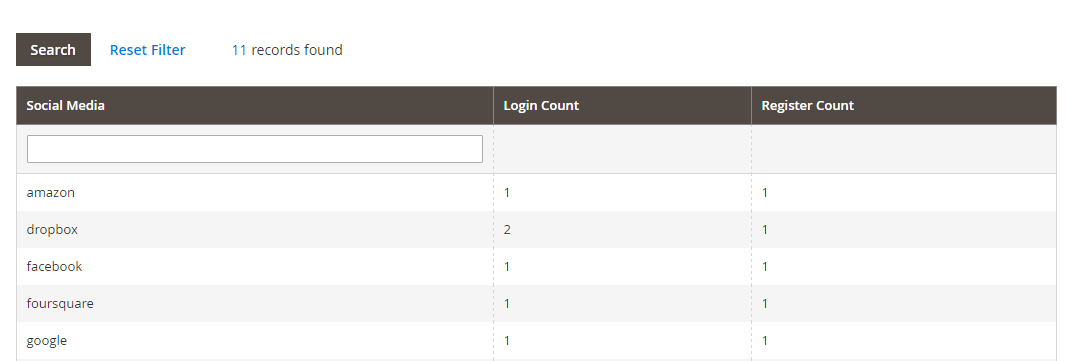
3.3.3 Informe de usuario de inicio de sesión social
Muestra una tabla que contiene datos relacionados con los sitios de inicio de sesión social y de clientes como correo electrónico de clientes, recuento de inicio de sesión, etc.
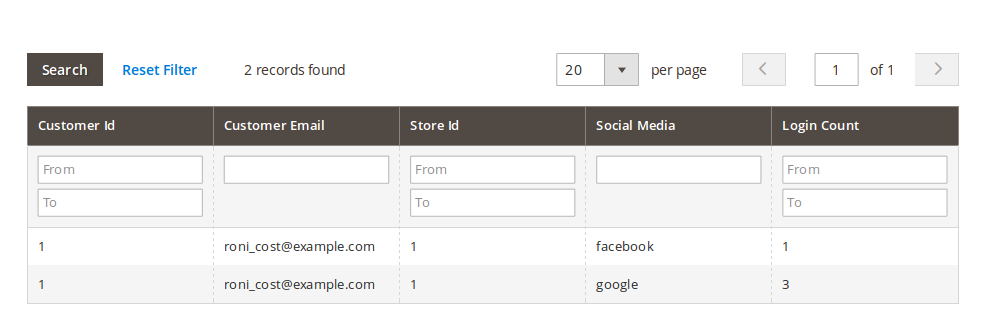
Base de datos de reinicio: – Hay un botón "Restablecer base de datos". Al hacer clic en este botón, se eliminarán todos los datos relacionados con el complemento de inicio de sesión social.
Interfaz de usuario 4.0
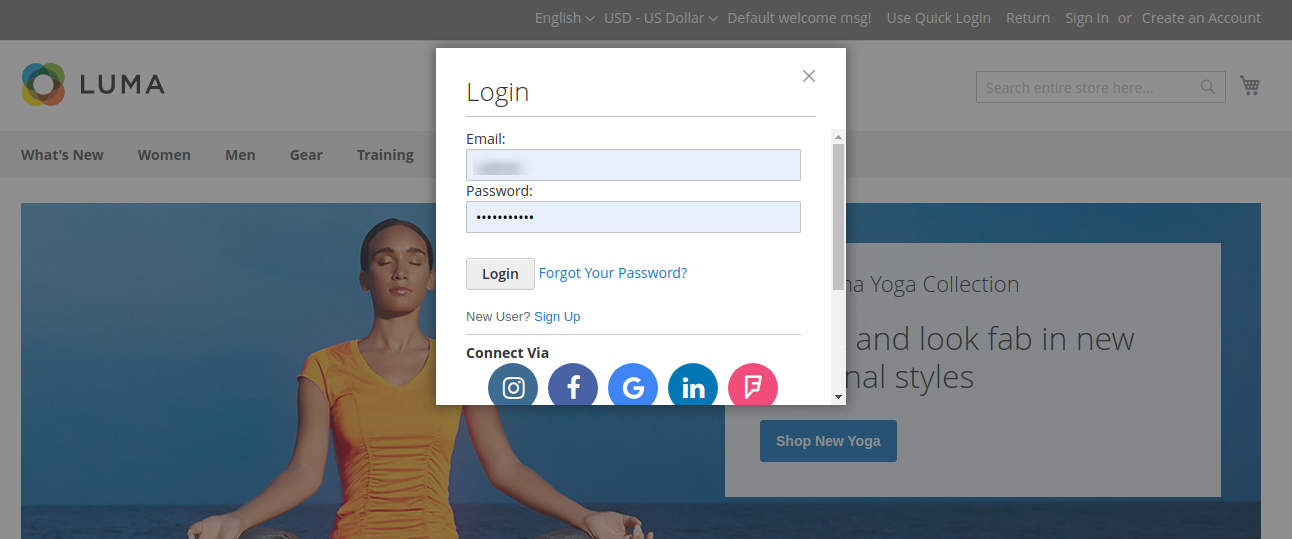
Ventana emergente de inicio de sesión: Al habilitar el inicio de sesión emergente, aparecerá un enlace con el texto tal como está arreglado en la interfaz de administración.

Al hacer clic en este enlace, aparece una ventana emergente con una opción de inicio de sesión social.
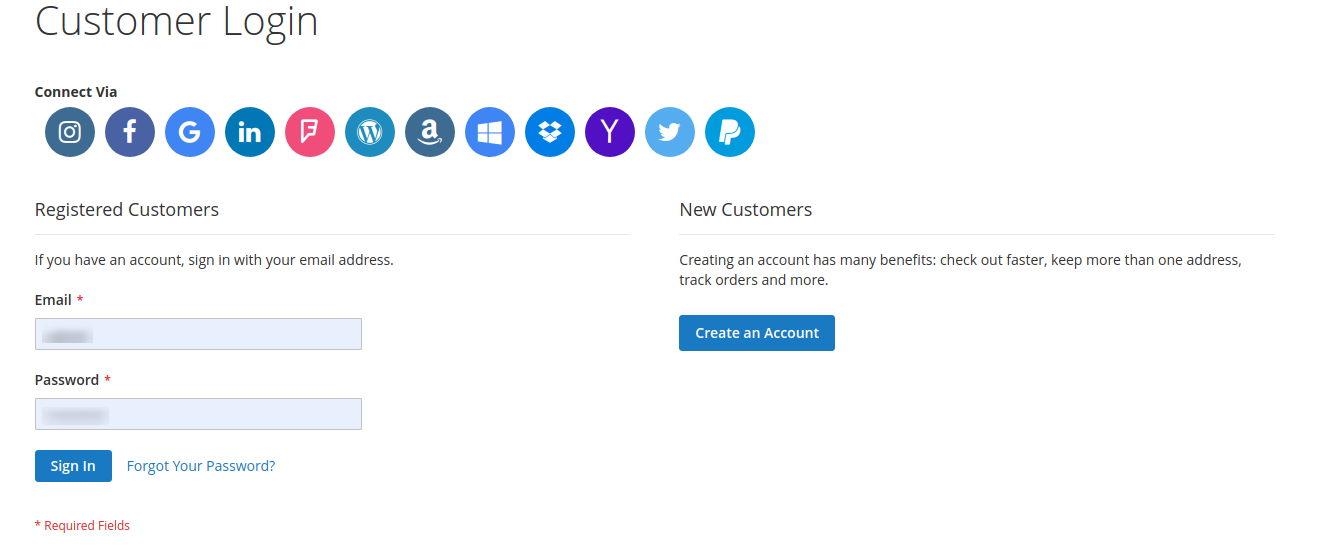
Página de inicio de sesión: Si está habilitado, el bloqueo de inicio de sesión social aparecerá en la página de inicio de sesión del cliente.
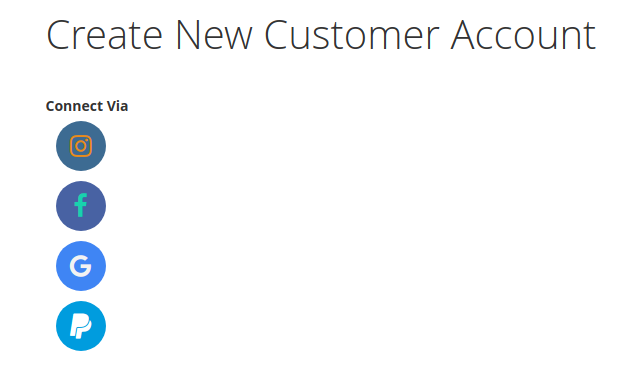
Página de registro: Si está habilitado, el bloqueo de inicio de sesión social aparecerá en la página de creación de la cuenta del cliente.
- Página de pago: – Si está habilitado, el Bloqueo de inicio de sesión social aparecerá al finalizar la sesión.
Apéndice
¿Cómo configurar Redirigir URL?
Deje que la URL de su sitio web sea 'www.example.com'. y el sitio de inicio de sesión social es "Facebook".
Si Url Rewrite está habilitado en su sitio web, la URL de redireccionamiento será
URL no segura: https://www.example.com/socialloginizer/index/vssSoloApi Facebook /
- URL segura: https://www.example.com/socialloginizer/index/vssSoloApi Facebook /
Si la reescritura de URL está deshabilitada en su sitio web, la URL de redireccionamiento será
- URL no segura: https://www.example.com/index.php/socialloginizer/index/vssSoloApi Facebook /
- URL segura: https://www.example.com/index.php/socialloginizer/index/vssSoloApi Facebook /
Nota: para Yahoo, URLS será
Url sin garantía: https://www.example.com/socialloginizer/index/vssSoloApi /
- URL segura: https://www.example.com/socialloginizer/index/vssSoloApi /
1. ¿Cómo obtener los detalles de la aplicación de Facebook?
Pasos:
- Vaya al sitio web de desarrolladores de Facebook (https://developers.facebook.com) o haga clic en el enlace que se encuentra arriba a la derecha de la pestaña correspondiente en la página de configuración del módulo.
- Haga clic en Aplicaciones -> Crear una nueva aplicación.
- Sigue las instrucciones en la pantalla.
- Obtendrá el ID de la aplicación y el secreto de la aplicación (haga clic en el botón "Mostrar").

- Ahora, vaya a Configuración desde el menú izquierdo.
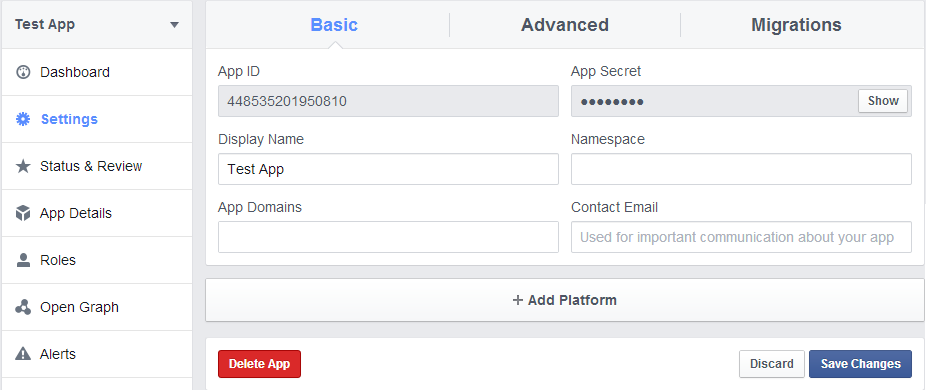
- Haga clic en el botón "Agregar plataforma".
- Seleccionar sitio web.
- Ingrese el dominio de su aplicación y la URL del sitio.
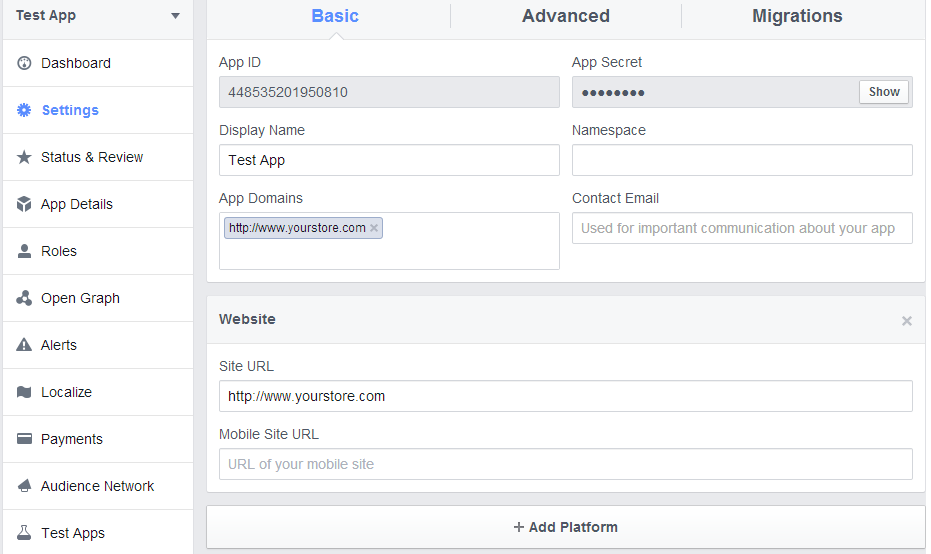
Tipo de aplicación: Aplicación web.
JavaScriptorigins autorizados: el nombre de dominio de su tienda. (https://www.example.com)
- Haga clic en el botón "Guardar cambios".
- Ahora, vaya a la pestaña "Estado y revisión" del menú de la izquierda y active la aplicación.
2. ¿Cómo obtener los detalles de la aplicación Google?
Pasos:
- Vaya a la Consola de desarrolladores de Google (https://console.developers.google.com/projectselector/apis/library) o haga clic en crear enlace de proyecto en el menú desplegable superior izquierdo de la página o en el centro de la página.

- Proporcione el nombre del proyecto.
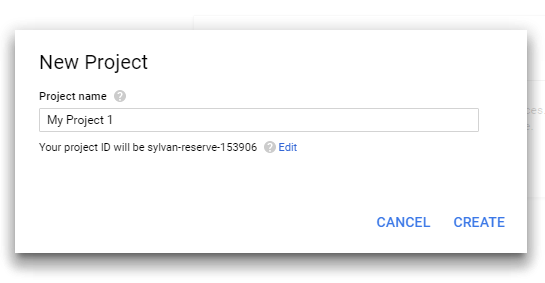
- Cree credenciales haciendo clic en el botón "Crear credenciales" y seleccione oAuth ID del cliente.
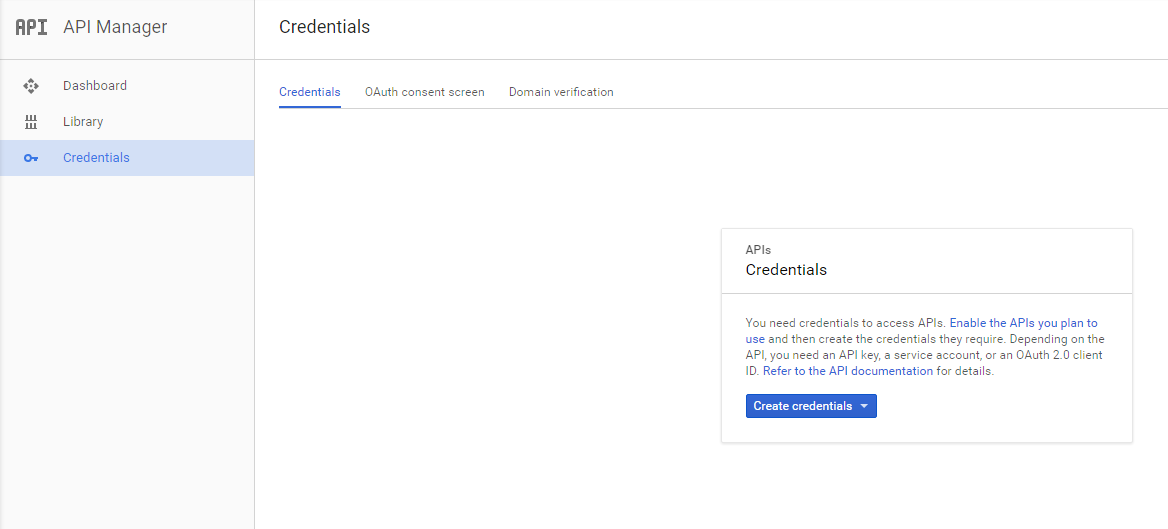
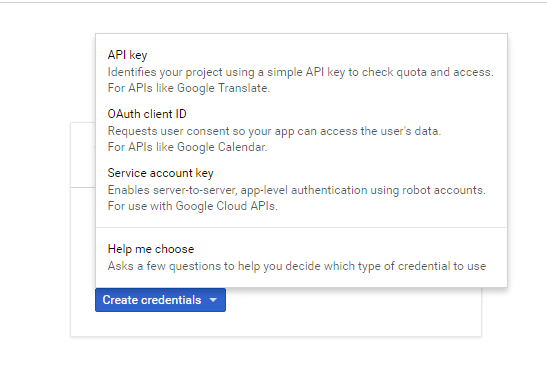
- Las credenciales se pueden crear solo después de proporcionar detalles en forma oAuth. Haga clic en el mismo y ahora se pueden encontrar las credenciales.
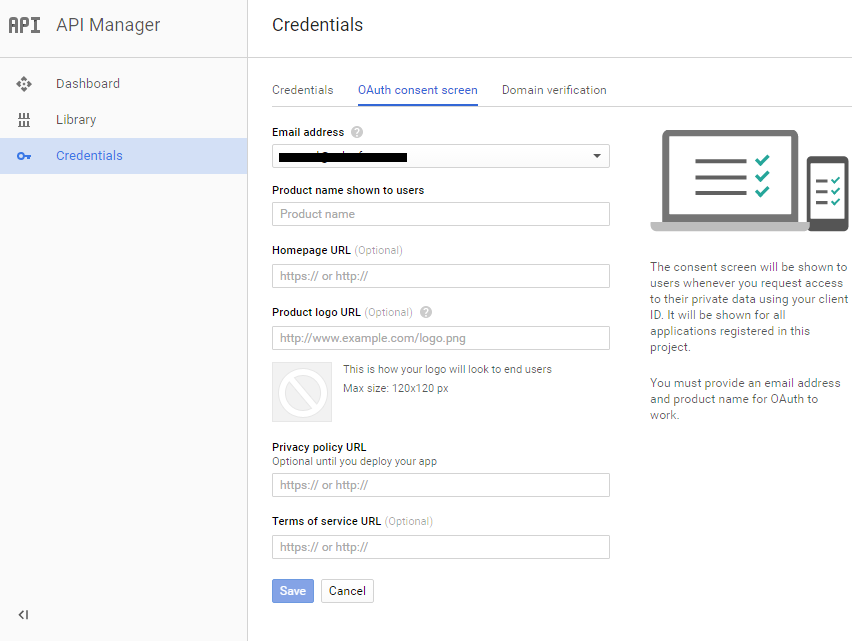
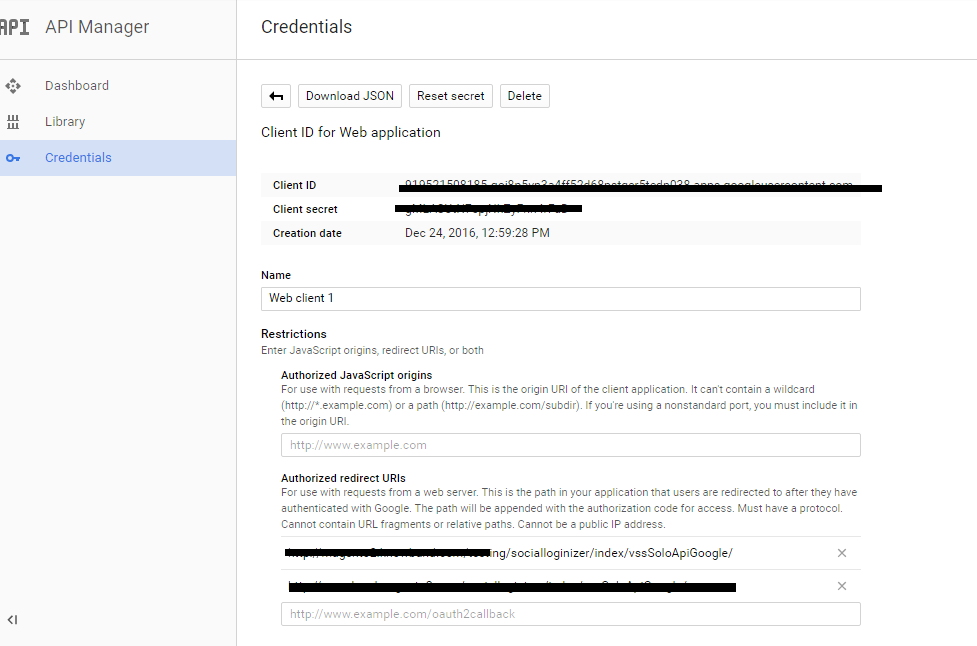
- La URL de redireccionamiento se puede establecer en la pantalla de credenciales
3. ¿Cómo obtener los detalles de la aplicación de LinkedIn?
Pasos:
Vaya a Desarrolladores de LinkedIn (https://www.linkedin.com/developer/apps) o haga clic en "Crear aplicación" y siga los pasos.
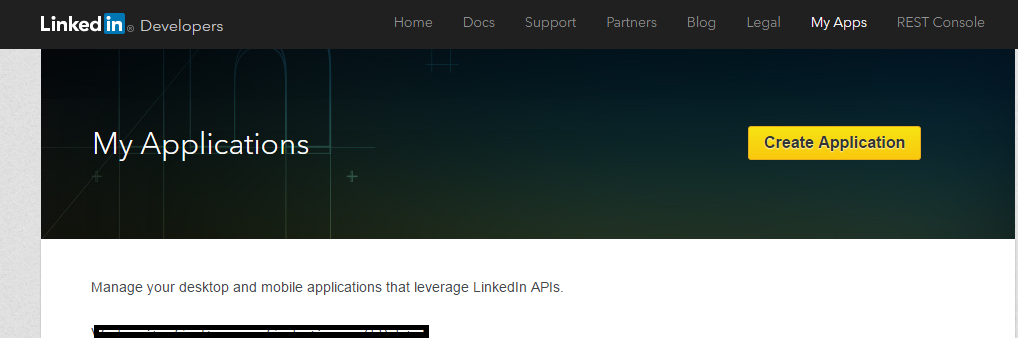
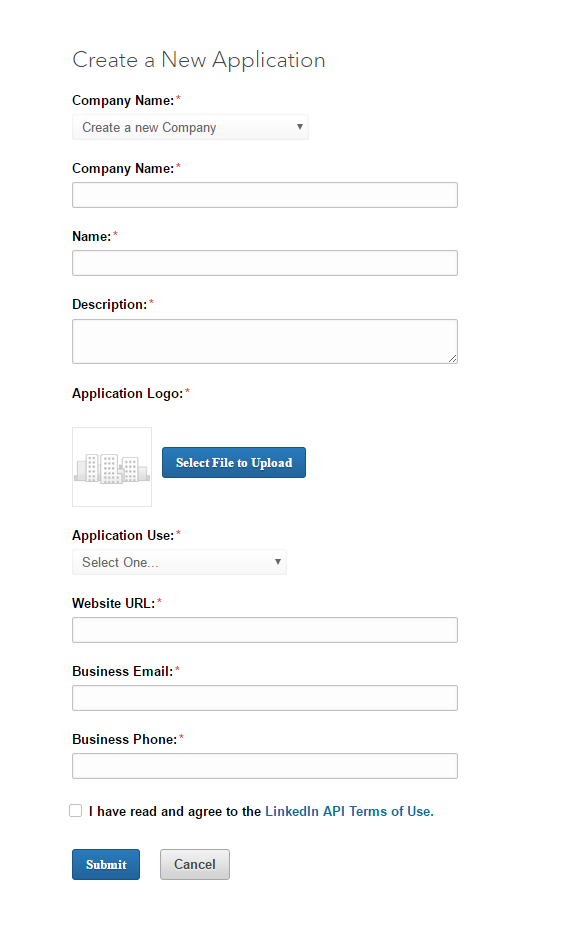
Los detalles de autenticación se pueden agregar en la pestaña de autenticación.
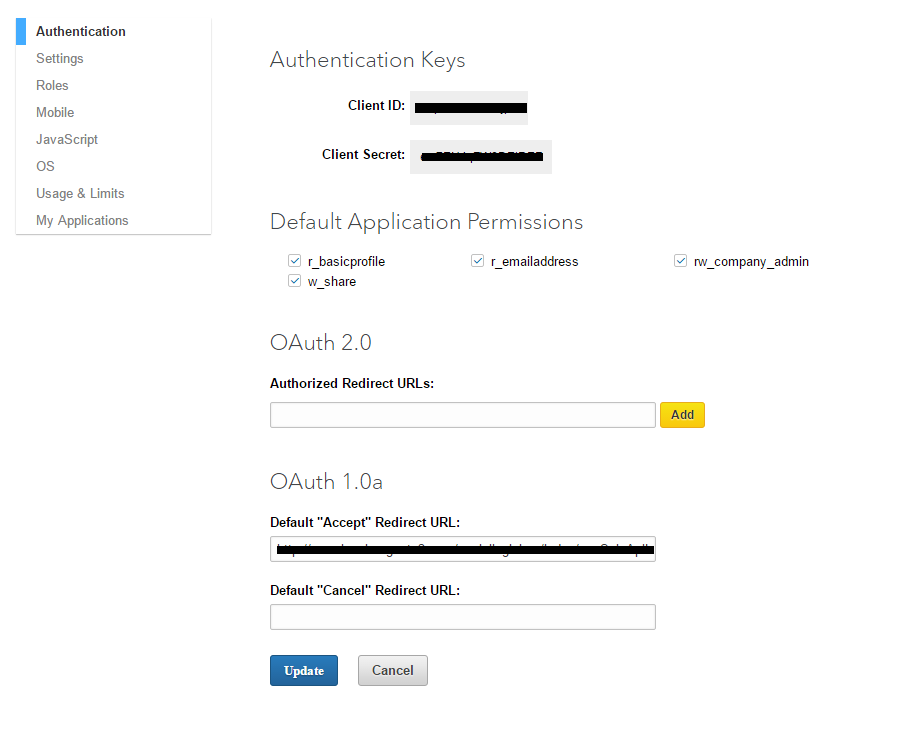
4. ¿Cómo obtener los detalles de la aplicación en vivo?
Pasos:
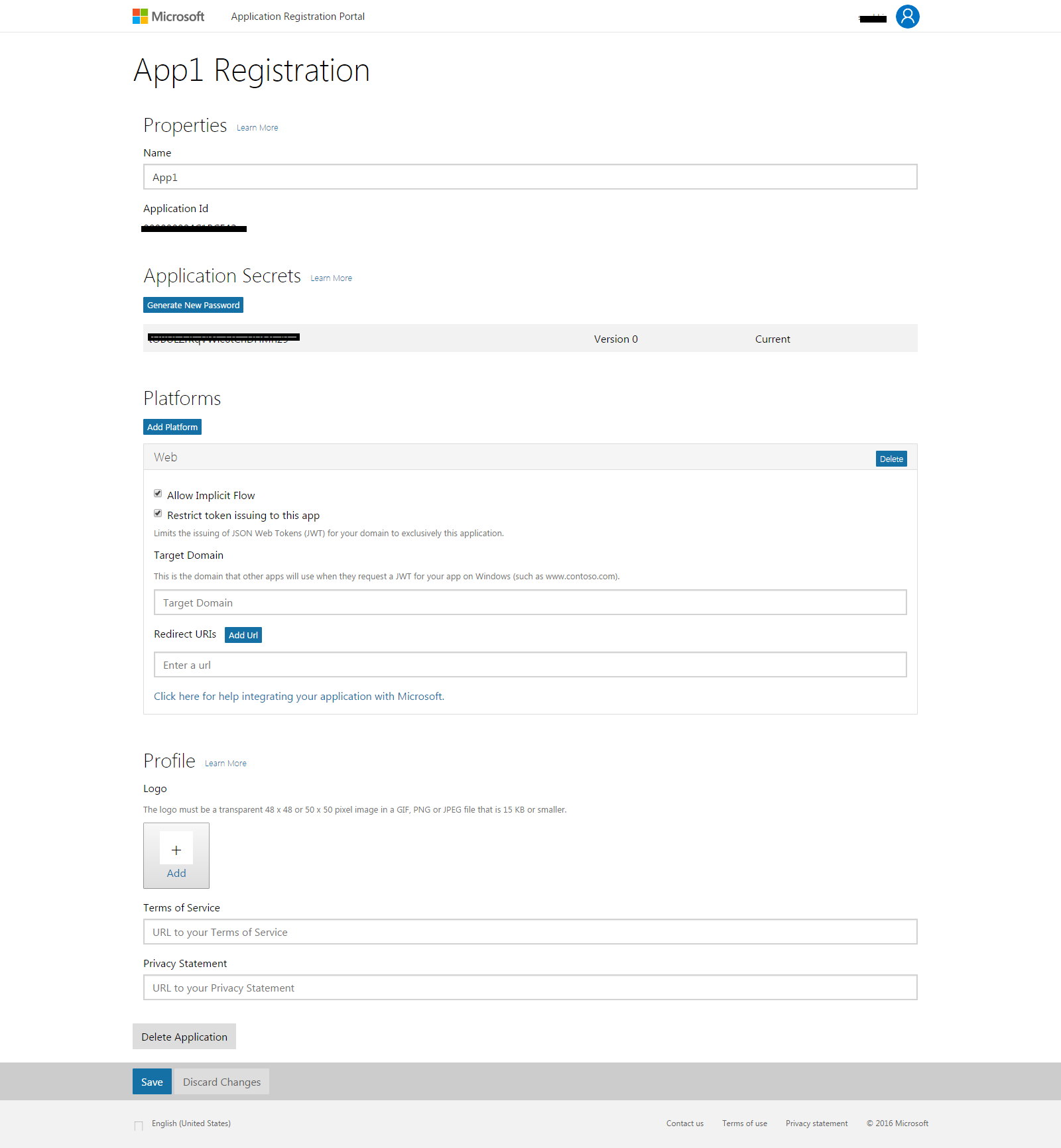
- Vaya al Centro de desarrollo de Microsoft (https://apps.dev.microsoft.com/#/appList) o haga clic en Agregar una aplicación.
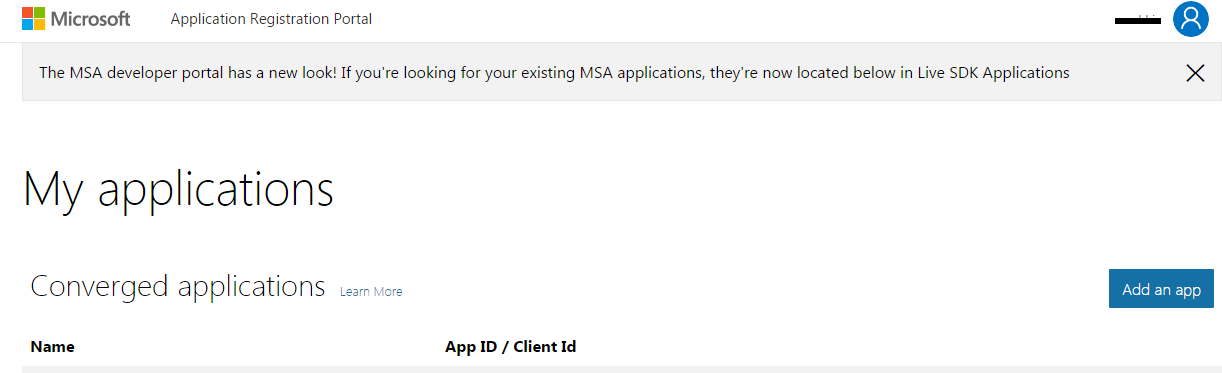
- Rellene los detalles en el formulario y haga clic en guardar.
5. ¿Cómo obtener los detalles de la aplicación de Twitter?
Pasos:
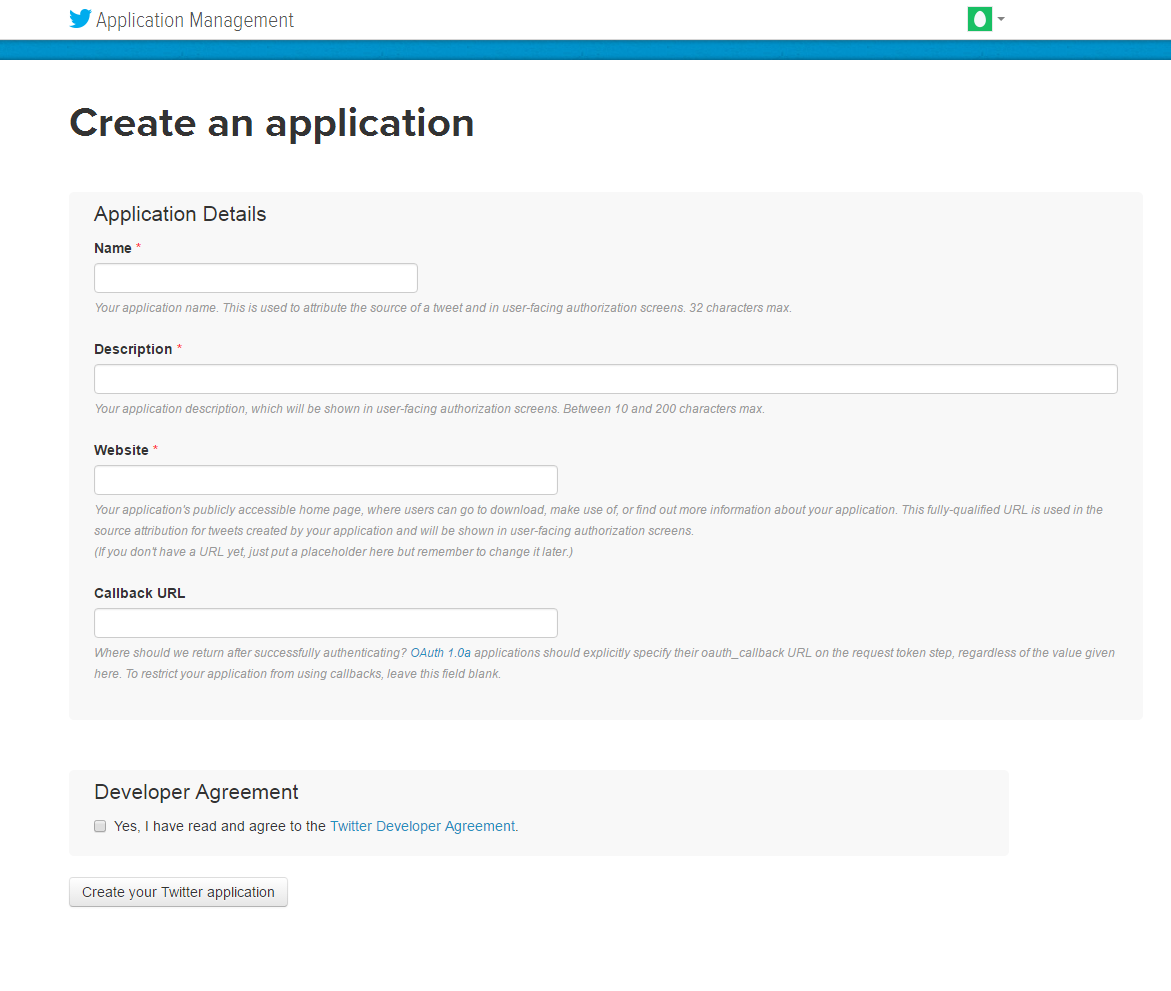
- Vaya a Administración de aplicaciones de Twitter (https://apps.twitter.com/) o haga clic en el enlace que se encuentra en la parte superior derecha de la pestaña correspondiente en la página de configuración del módulo.

- Haz clic en el botón "Crear nueva aplicación".
- Ingrese los detalles de la aplicación de la siguiente manera:
- Nombre de la aplicación: Nombre de su solicitud.
- Descripción: Descripción de 10 a 200 caracteres de su aplicación.
- Sitio web: La URL de tu tienda.
- URL de devolución de llamada: Loginizer redirige la URL de la página de su tienda.
- Ahora, haga clic en "Sí, acepto" y luego haga clic en "Crear su aplicación de Twitter".
- Ahora, seleccione las "Claves API" en el menú debajo de su Nombre de aplicación y copie su Clave API y el Secreto API.

6. ¿Cómo obtener los detalles de la aplicación Yahoo?
Pasos:
- Vaya a Yahoo Developer Network (https://developer.yahoo.com/apps/) y haga clic en el enlace "Mis aplicaciones" que se encuentra en la parte superior derecha y en el menú de encabezado de la página de configuración.

- Haz clic en "Crear una aplicación".
- Complete los detalles requeridos según las instrucciones
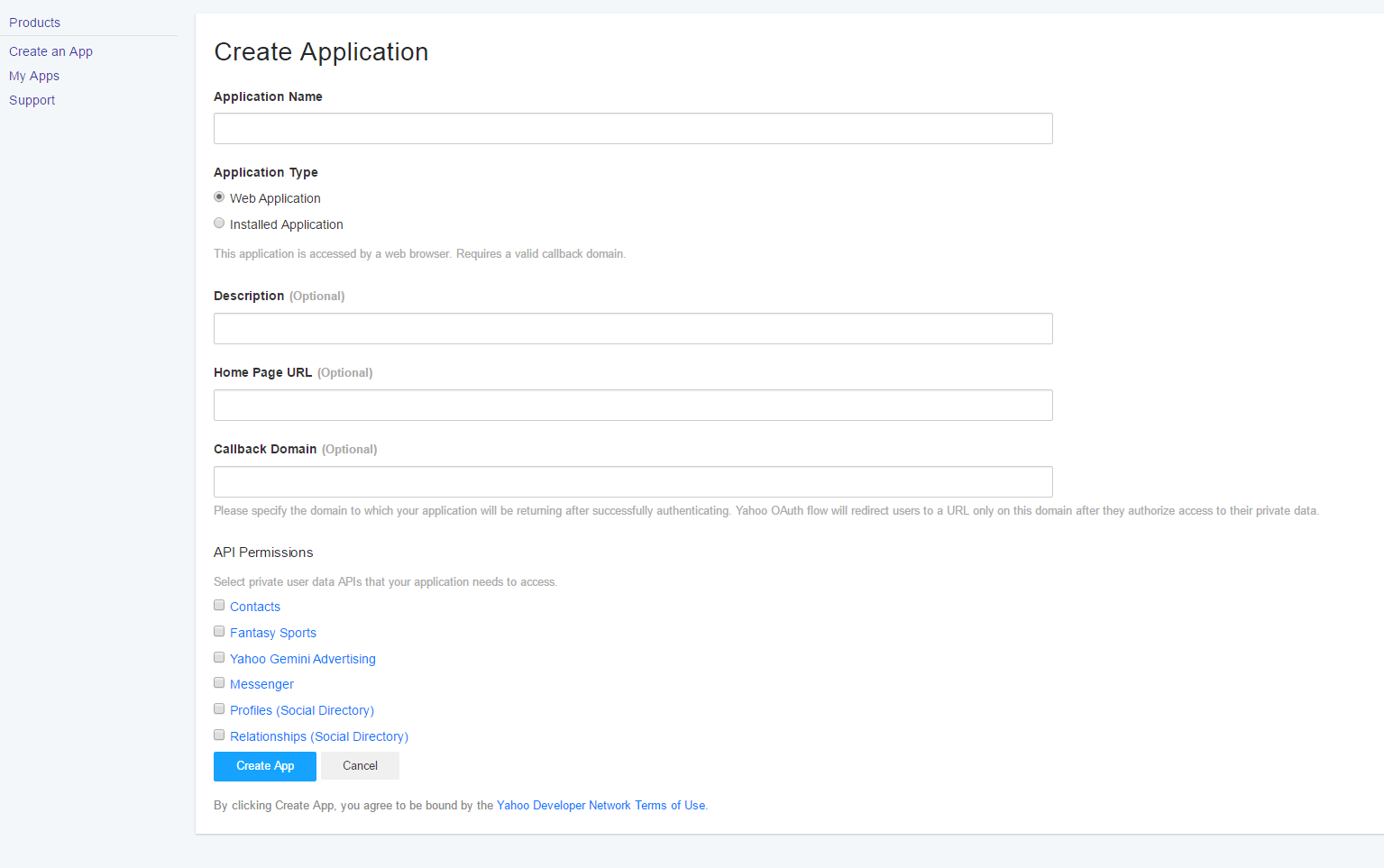
- Copie su "Id. De cliente" y su "Secreto de cliente".
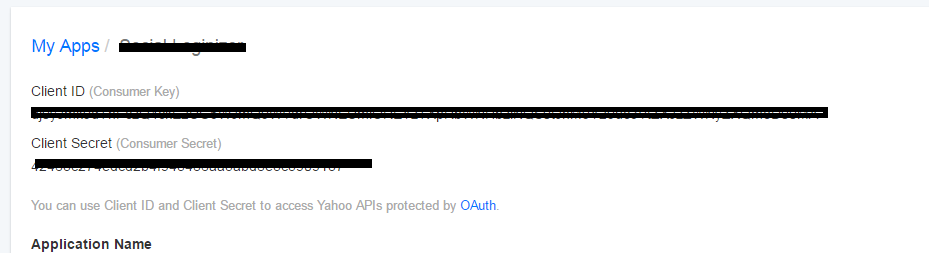
7. ¿Cómo obtener los detalles de la aplicación Amazon?
Pasos:
- Vaya a Amazon Developer Network (https://login.amazon.com/manageApps) o haga clic en el enlace que se encuentra en la parte superior derecha de la pestaña correspondiente en la página de configuración del módulo.
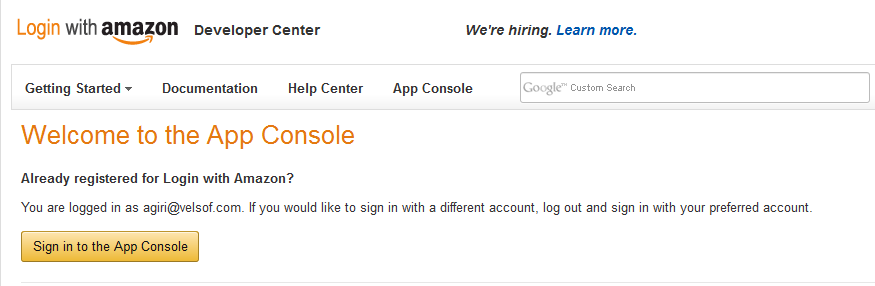
- Haga clic en el botón Iniciar sesión en la consola de la aplicación.
- Después de iniciar sesión con éxito en App Console, haga clic en el botón de la nueva aplicación de Registro en la parte superior derecha de la página y será redirigido a la siguiente página.

- Ingrese los detalles de la aplicación de la siguiente manera:
- Nombre: Nombre de su solicitud.
- Descripción: Descripción de tu aplicación.
- URL de aviso de privacidad: URL de la página de política de privacidad de su tienda.
- Logotipo: Seleccione la imagen del logotipo opcional de su tienda.
- Haga clic en el botón Guardar.
- Ahora haga clic en Configuración web para obtener su identificación de cliente y secreto.
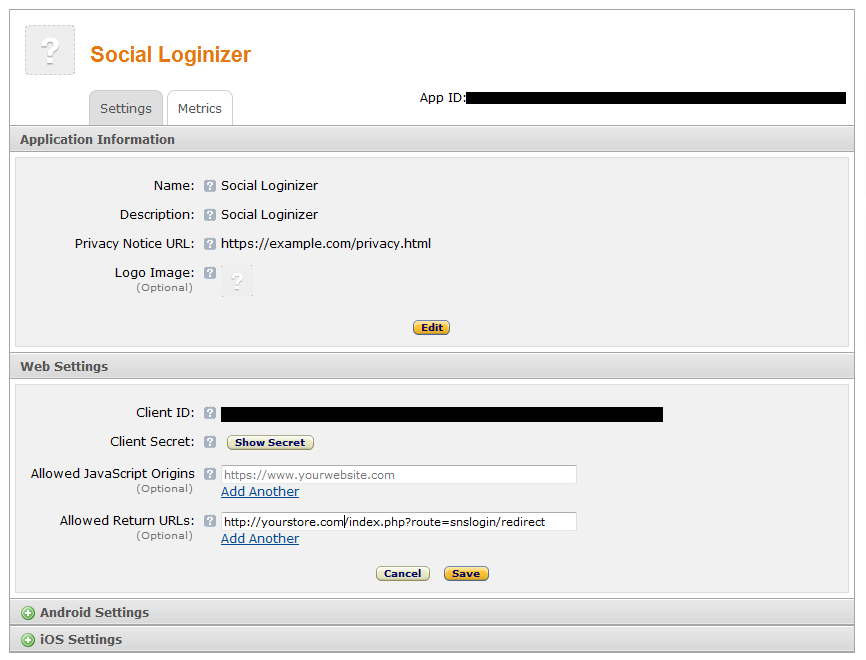
- URL de retorno permitida: Loginizer redirige la URL de la página de su tienda.
Nota: Para permitir que Amazon inicie sesión en su sitio web, su sitio web "debe ser seguro con HTTPS"De lo contrario, el inicio de sesión de Amazon no funcionará.
8. ¿Cómo obtener los detalles de la aplicación de Instagram?
Pasos:
- Vaya a la Red de desarrolladores de Instagram (https://instagram.com/developer/clients/manage/#) o haga clic en el enlace que se encuentra en la parte superior derecha de la pestaña correspondiente en la página de configuración del módulo.
- Haga clic en el botón Registrar un nuevo cliente en la esquina superior derecha de la página.

- Rellene el siguiente formulario
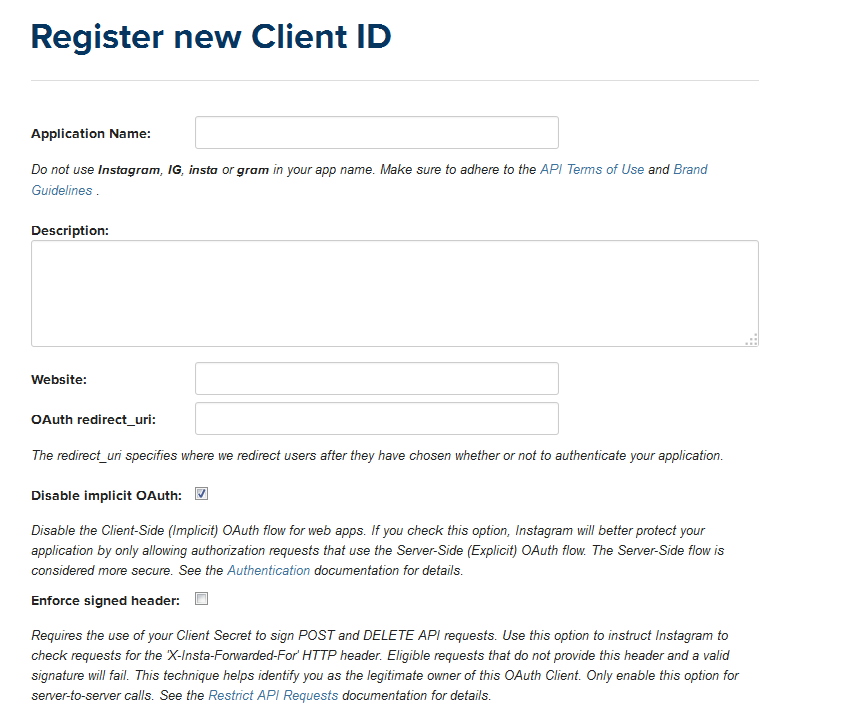
- Establezca OAuth redirect_uri como URL de la página de redireccionamiento de Loginizer de su tienda. (https://www.example.com/module/socialoginizer/index/vssSoloApiInstagram).
- Haga clic en el botón Crear, luego copie y pegue el Id. Y el secreto del cliente en el panel de administración del complemento.
9. ¿Cómo obtener los detalles de la aplicación Paypal?
Pasos:
- Vaya a Paypal Developer Network (https://developer.paypal.com/developer/applications/) e inicie sesión.
- Haz clic en Mis aplicaciones y credenciales.
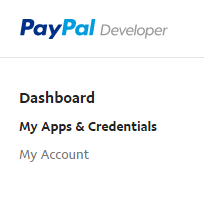
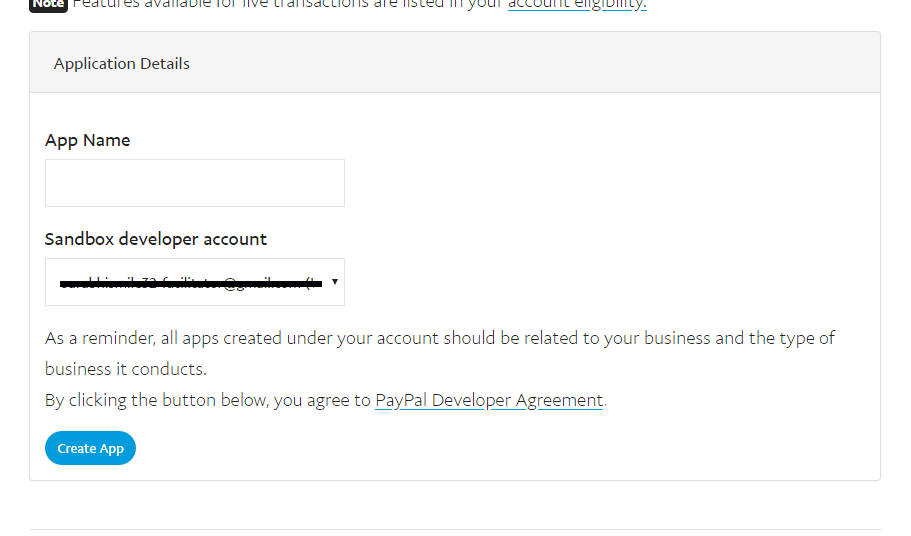
- Ahora ingrese el nombre de su aplicación y haga clic en el botón Crear aplicación.
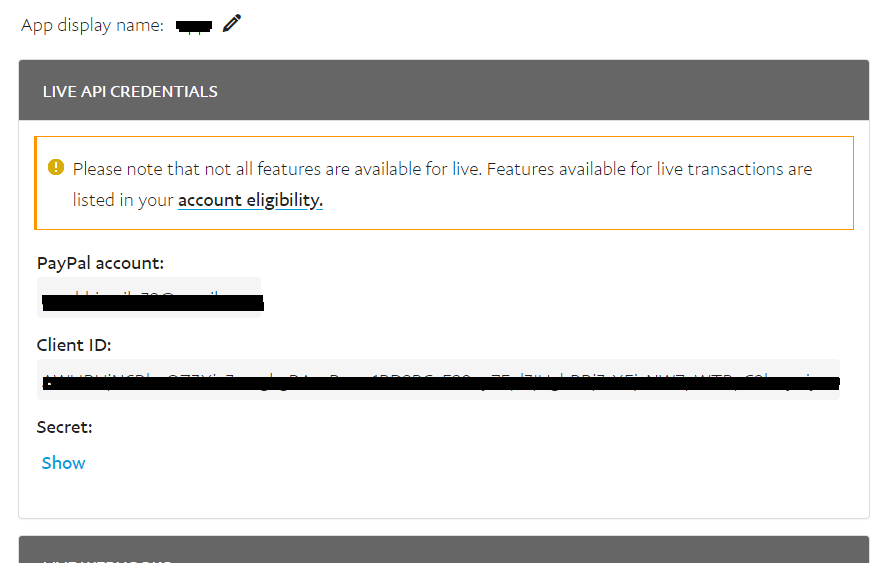
- De forma predeterminada, se seleccionan los detalles de sandbox, cámbielo a live e ingrese otros detalles de la aplicación.
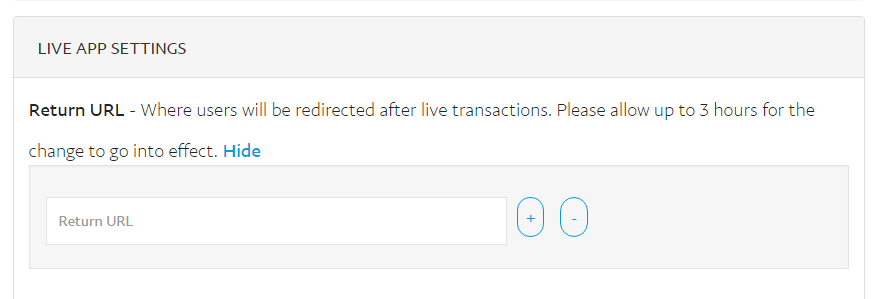
- Ahora configure la URL de redireccionamiento en la Configuración de la aplicación en vivo.
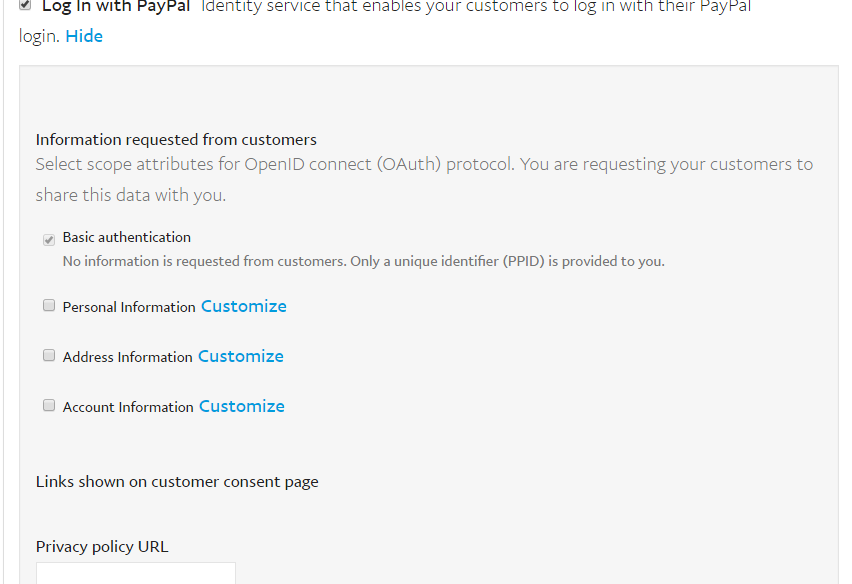
- Verifique Iniciar sesión con PayPal y guarde los detalles.
10. ¿Cómo obtener los detalles de la aplicación de Dropbox?
Ir a los pasos:
Nota: Para habilitar el inicio de sesión de Dropbox en su sitio web, su sitio web "debe ser seguro con HTTPS"; de lo contrario, el inicio de sesión de Dropbox no funcionará.
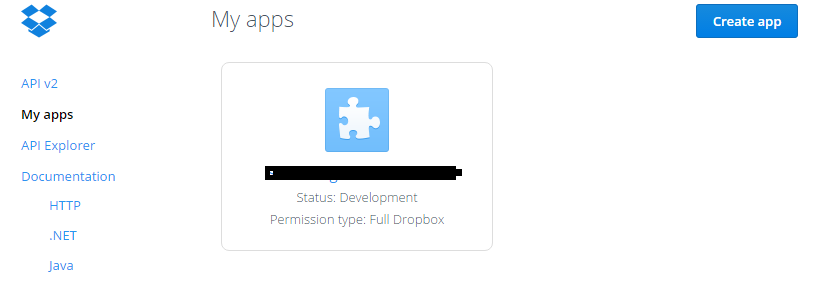
Vaya al sitio web para desarrolladores de Dropbox (https://www.dropbox.com/developers/apps) o haga clic en el enlace que se encuentra en la parte inferior de la pestaña correspondiente en la página de configuración del módulo.
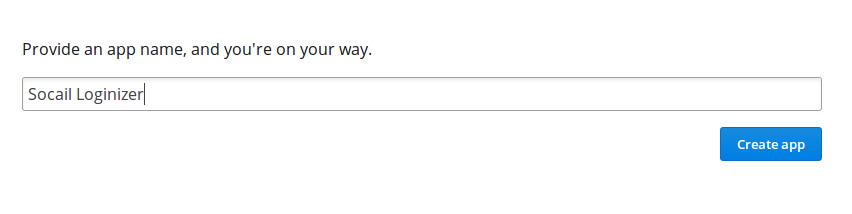
- Haga clic en el botón Crear aplicación y proporcione un nombre para la aplicación.
- Rellene los detalles, configure la URL de redireccionamiento y guarde la configuración.
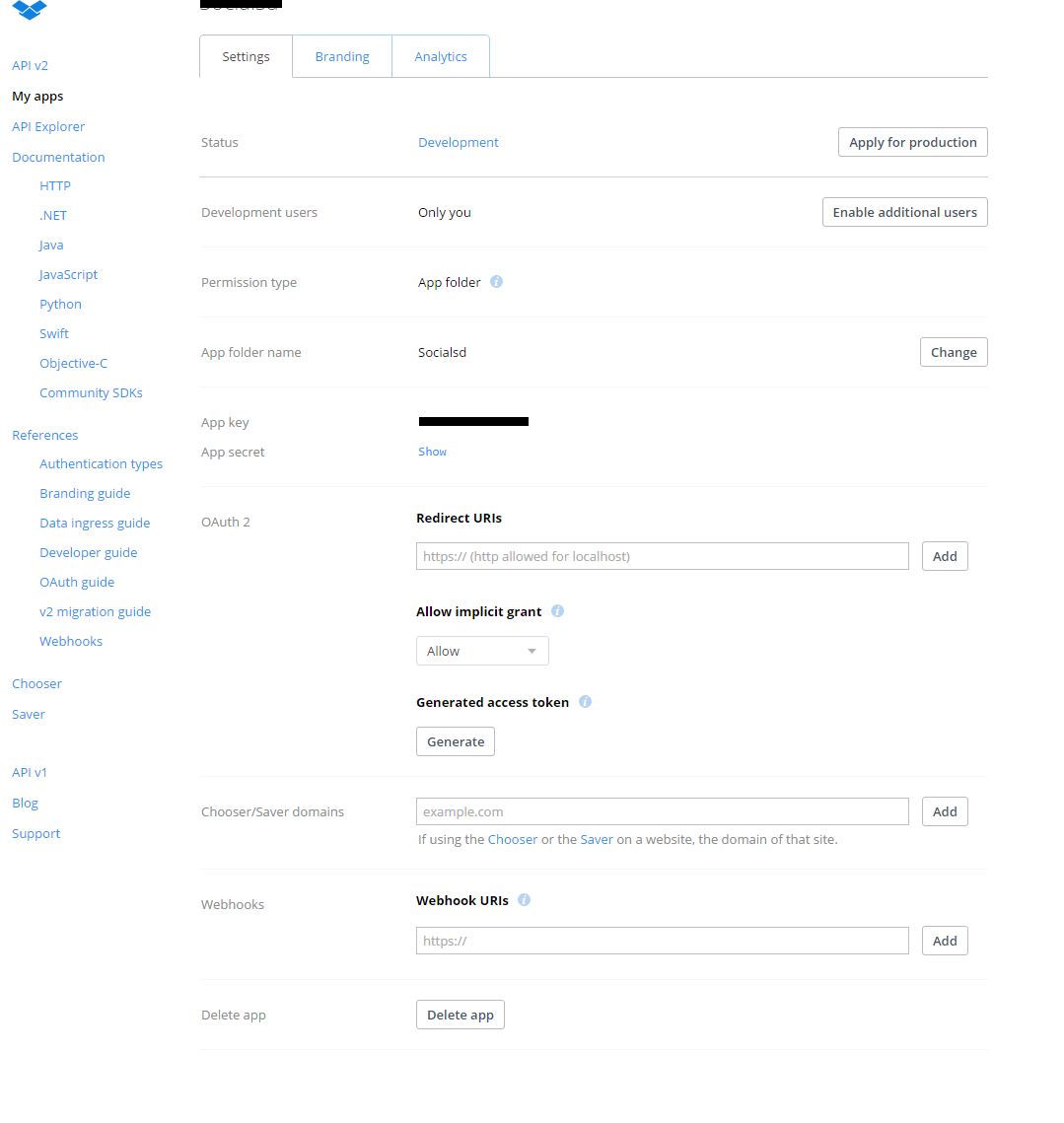
- Copie y pegue la clave y el secreto en el panel de administración del complemento.
11. ¿Cómo obtener los detalles de la aplicación WordPress?
Pasos:
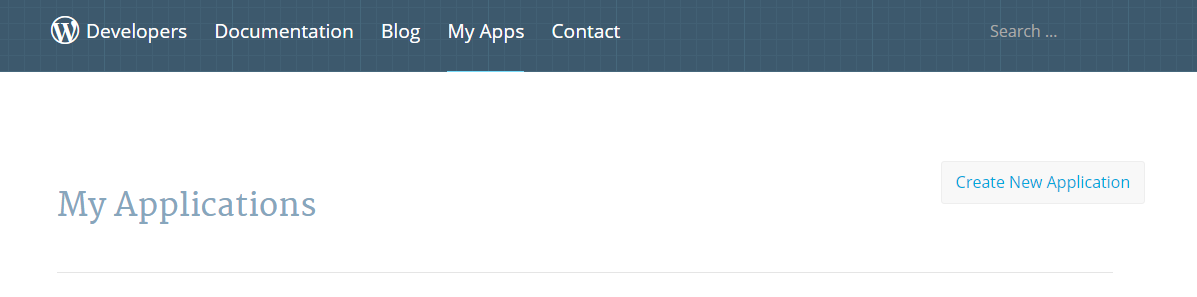
1. Vaya al sitio web para desarrolladores de WordPress (https://developer.wordpress.com/apps/) o haga clic en el enlace que se encuentra en la parte inferior de la pestaña correspondiente en la página de configuración del módulo.
2. Haga clic en el botón "Crear nueva aplicación" y proporcione un nombre para la aplicación.
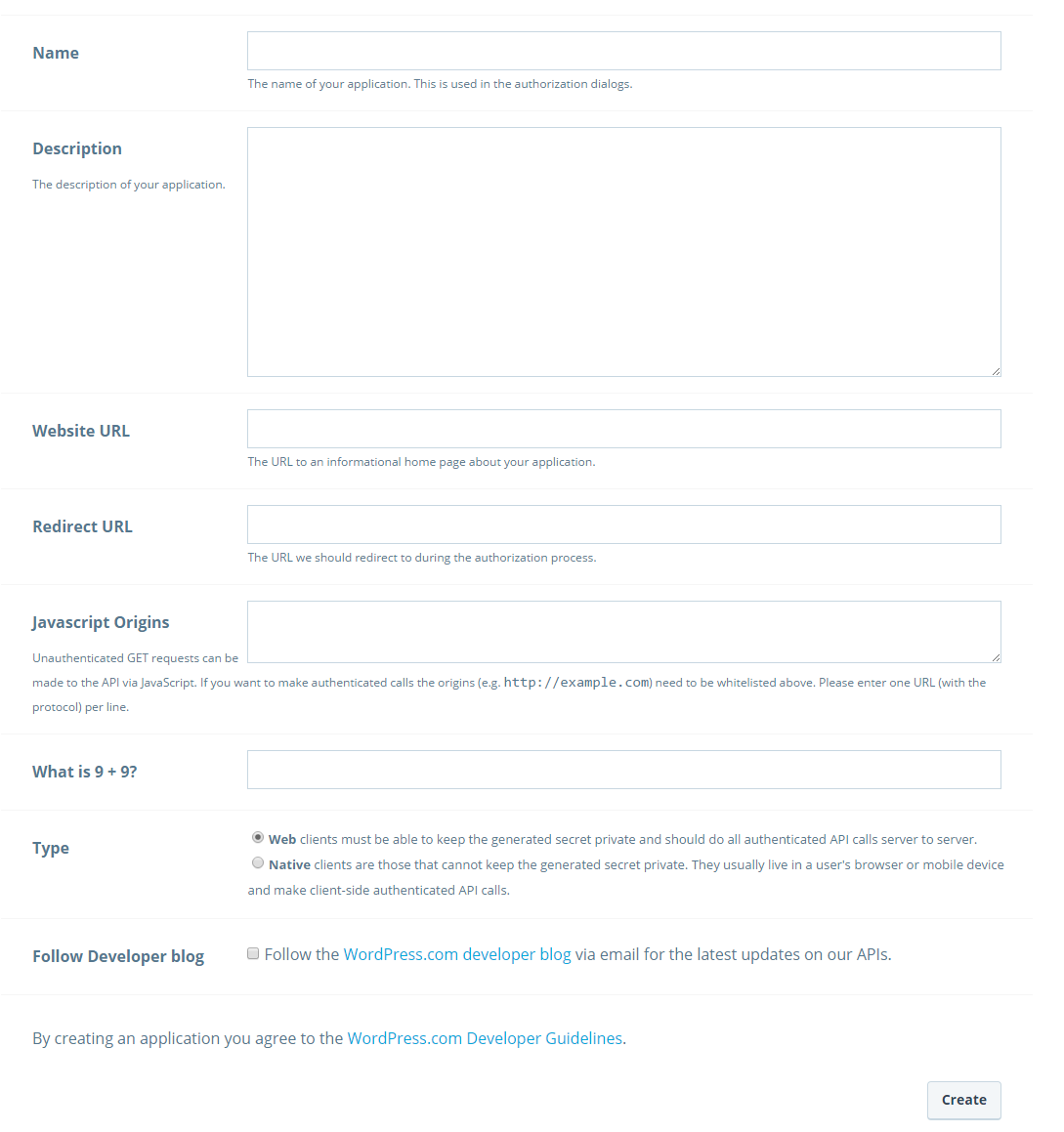
- Rellene los detalles y guarde la aplicación.
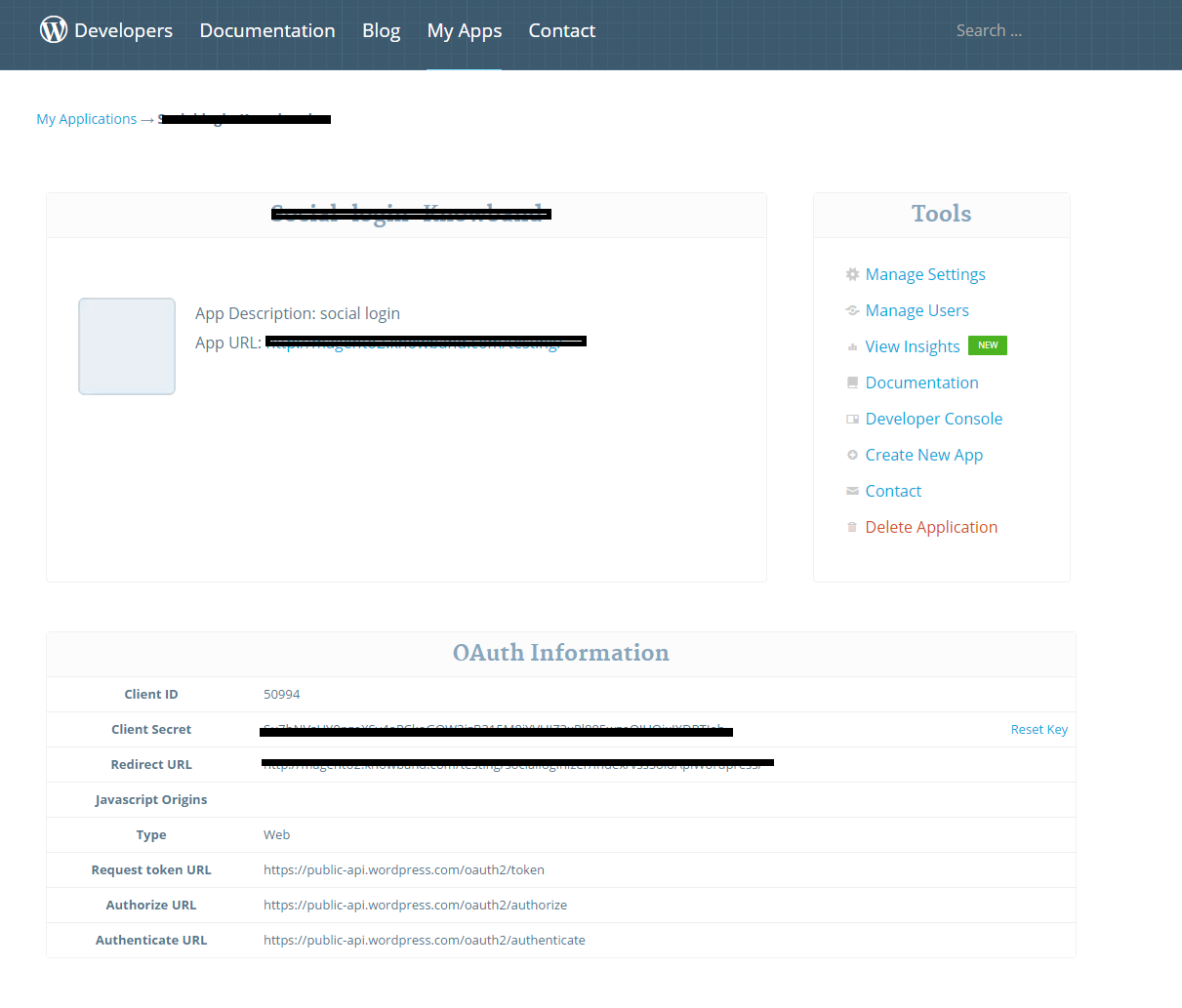
- Copie y pegue las credenciales en la consola de administración del complemento.
12. ¿Cómo obtener los detalles de la aplicación FourSquare?
Pasos:
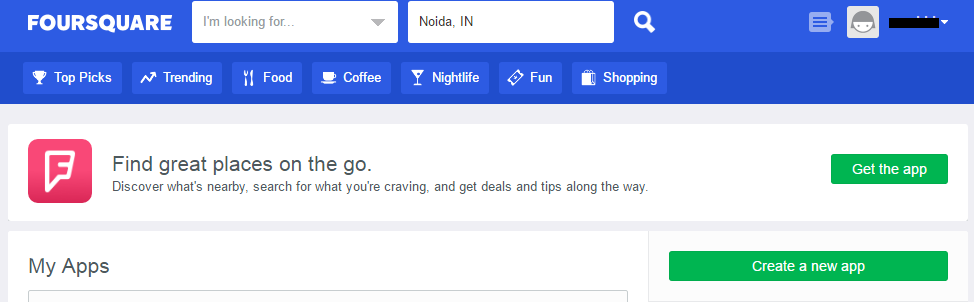
- Vaya al sitio web para desarrolladores de foursquare (https://foursquare.com/developers/apps) o haga clic en el enlace inferior en la consola de administración del complemento.
- Haga clic en el botón 'Crear una nueva aplicación'.
- Rellene los detalles, configure la URL de redireccionamiento y guarde la aplicación.

- Copia las credenciales.

Para obtener más detalles sobre este complemento de inicio de sesión de Facebook de Magento 2, visite aquí:
Enlace del módulo de inicio de sesión social de Magento 2
Módulo de inicio de sesión social de Magento 2 Enlace de demostración de administrador
Complemento de inicio de sesión social de Magento 2 Enlace de demostración frontal
por support@knowband.com?anytime.