Cómo agregar un producto en el mercado Etsy?

Etsy proporciona una forma muy fácil y rápida de agregar productos en su tienda. La adición de productos en su tienda es un pastel de a pie, a través del cual se puede mostrar el caso de sus productos a sus clientes.

He aquí cómo lo hace en 8 pasos simples:

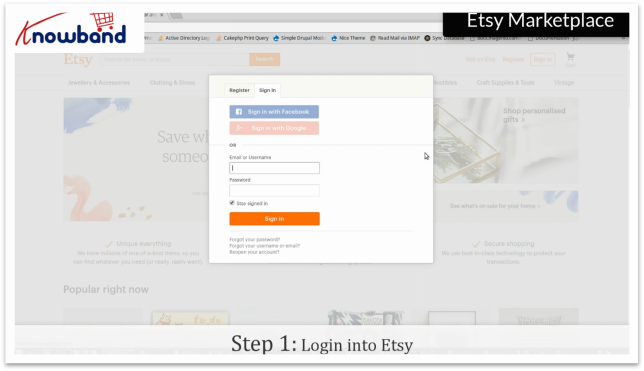
Paso 1: Inicio de sesión en Etsy

Tengo que https://www.etsy.com/. Ingrese a su cuenta de Etsy pulsando el botón “Entrar” opción prevista en la esquina superior derecha.
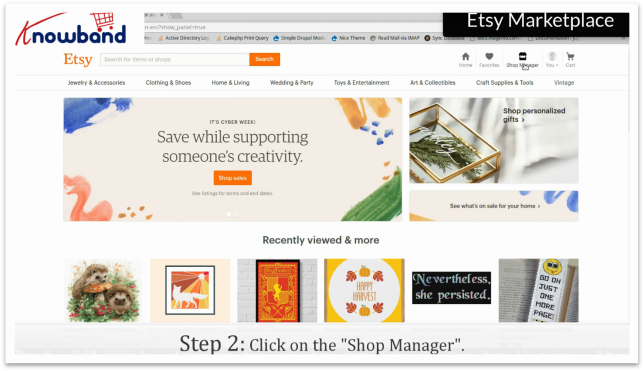
Añadir un producto en el mercado EtsyPaso 2: Director de Tienda

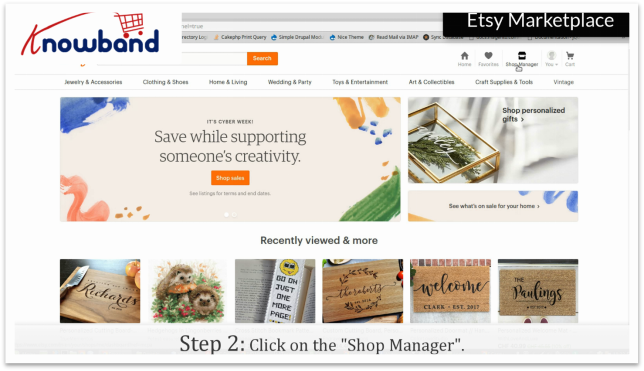
Después de haber iniciado la sesión correctamente, haga clic en el “Administrador de tienda” en la esquina superior derecha.
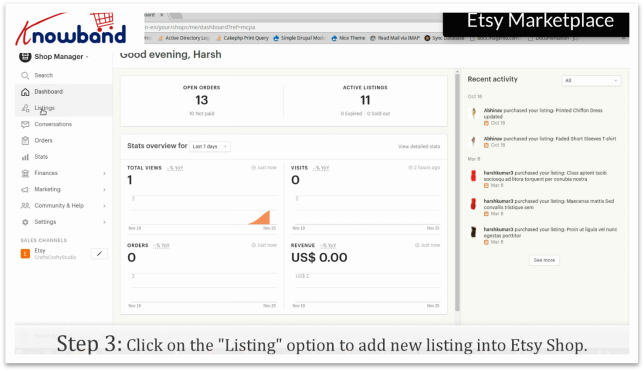
Paso 3: Añadir

En el “Shop Manager”, encontrará una opción “Propiedades” en el menú de la izquierda. La opción muestra todos los productos que ha añadido en su mercado.
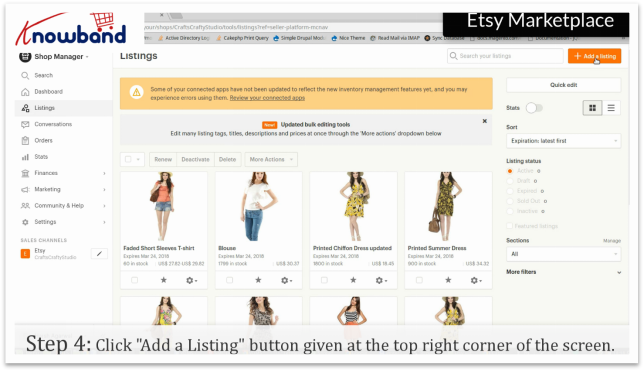
Paso 4: Añada

Haga clic en el botón “Añada” en la esquina superior derecha, la opción le permite añadir la foto de producto y otros detalles del producto.
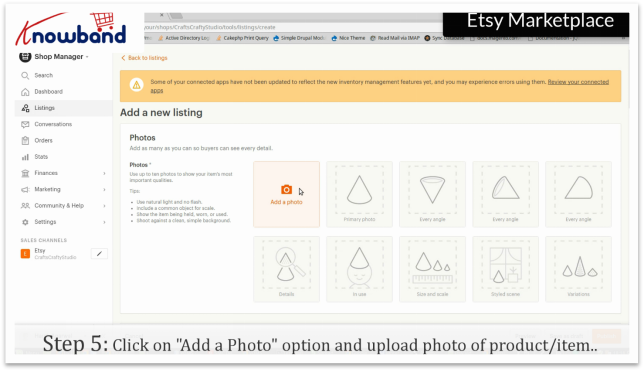
Paso 5: Adición de fotos

Haga clic en la opción “Añadir foto” y subir una foto del producto / artículo.
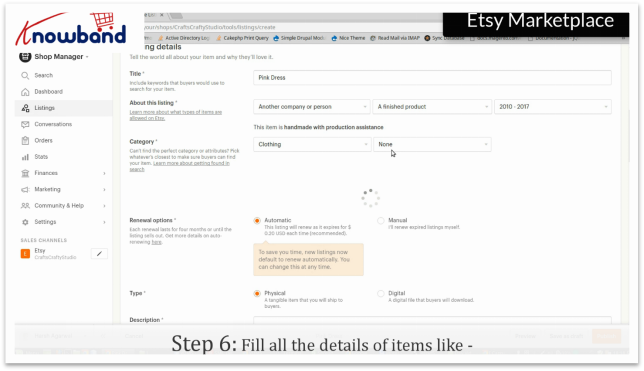
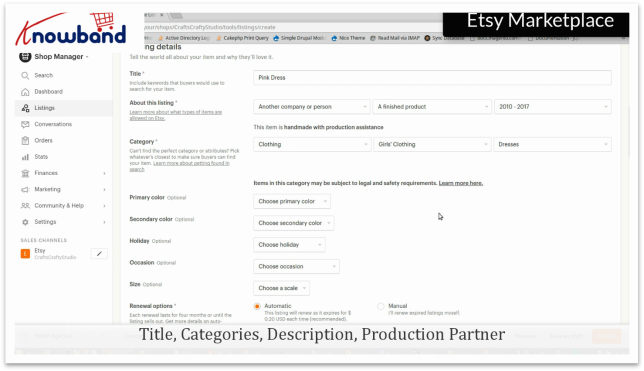
Paso 6: Agregar detalles

Llenar todos los detalles del producto / artículo como, título, categoría, descripción, socio de producción, el color primario y secundario, tamaño, precio y cantidad del producto y otros detalles relevantes.
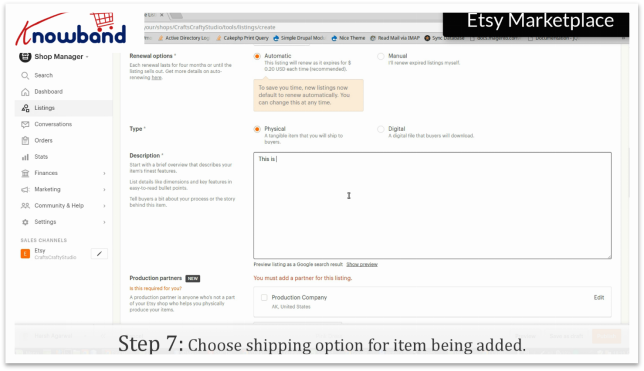
Paso 7: Método de envío

Seleccione “Opción de envío” para el producto que haya agregado.
Paso 8: publicar el elemento

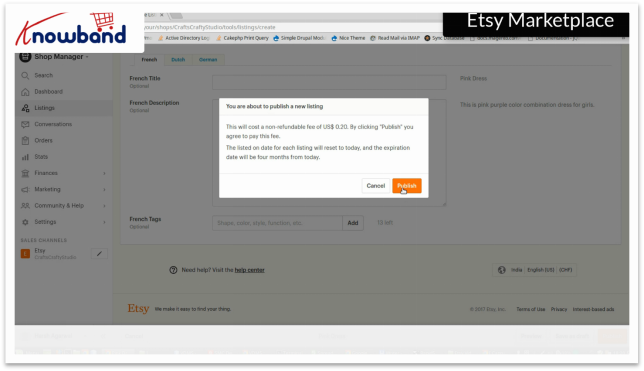
Haga clic en el botón “Publicar” para hacer punto publicar en su tienda.
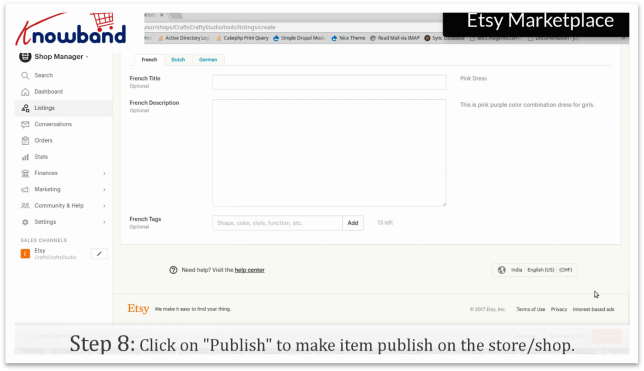
Una vez que se hayan completado los pasos anteriores, el artículo será pública en su tienda.

Para cualquier consulta, póngase en contacto con nosotros en support@knowband.com.

¿Está buscando para integrar su tienda Etsy con el mercado? Prestashop Etsy Integración del mercado de Knowband ofrece y la interfaz fácil de integrar su tienda en un mercado de Etsy.

Artículos relacionados:

5 sencillos pasos para activar/desactivar anuncios en Etsy Marketplace

Etsy ofrece a los vendedores el acceso para renovar/ocultar y activar/desactivar “artículos” del mercado de Etsy. Hay momentos en los que agrega productos a su tienda y no puede tener suficiente suministro. para entregar. Eso es cuando, Etsy le permite desactivar sus listados de artículos que no puede proporcionar a sus clientes y luego reactivarlos más tarde.

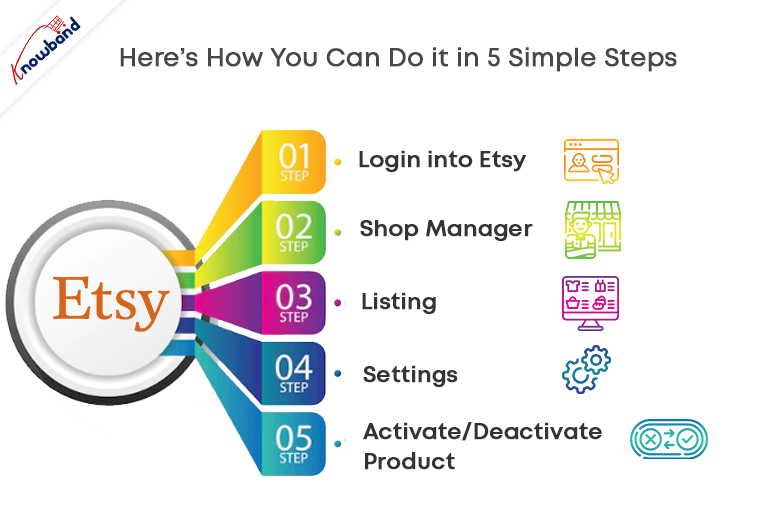
Así es como puede hacerlo en 5 simples pasos:

  • Iniciar sesión en Etsy
  • Gerente de tienda
  • listado
  • Ajustes
  • Activar/Desactivar Producto

Paso 1: Iniciar sesión en Etsy

  • Utilice la herramienta Etsy Mercado.
  • Inicia sesión en tu cuenta de Etsy haciendo clic en la opción “Iniciar sesión” que se encuentra en la esquina superior derecha.

Paso 2: Administrador de la tienda

Una vez que haya iniciado sesión correctamente, haga clic en “Administrador de la tienda” en la esquina superior derecha.

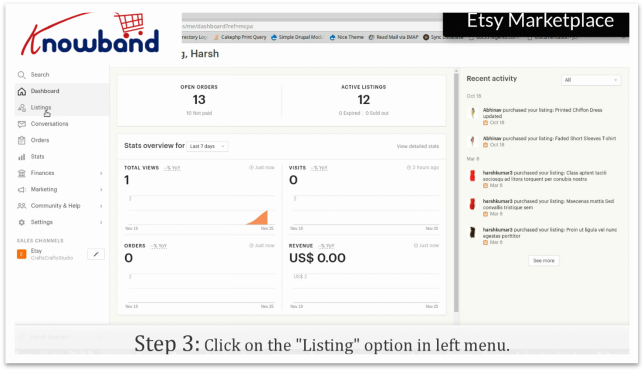
Paso 3: Listado

En el “Administrador de la tienda”, encontrará una opción “Listados” en el menú de la izquierda. La opción muestra todos los productos que ha agregado en su mercado.

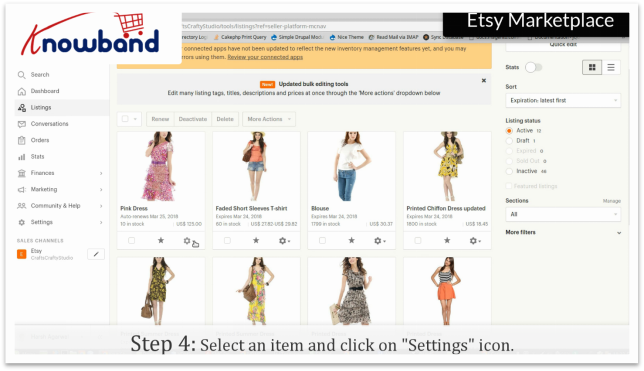
Paso 4: configuración

En el listado, hay una opción de “Configuración”, que le dará opciones para administrar el producto.

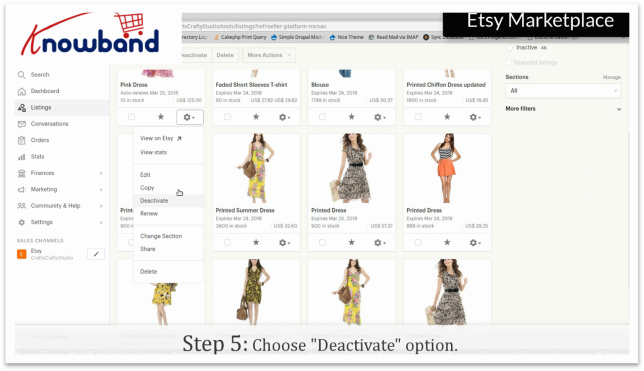
Paso 5: Activar/Desactivar Producto

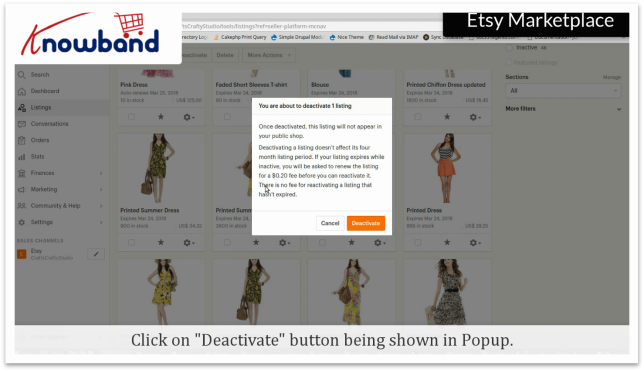
Haga clic en “Activar/Desactivar”. La tienda pedirá confirmación, al confirmar la misma, la tienda activará/desactivará el producto. Una vez desactivado, el anuncio no aparecerá en tu tienda pública. Para reactivando los artículos,�el vendedor debe verificar si el artículo enumerado está vencido o no. Para los artículos vencidos, el vendedor debe pagar 0.20 USD para renovar el artículo. Para los artículos inactivos que no han vencido, la reactivación es gratuita.

¿Ves cómo activar/desactivar anuncios en Etsy Marketplace?�

¿Está buscando integrar su tienda con el mercado de Etsy? Integración de Prestashop Etsy Marketplace de Knowband ofertas y una interfaz sencilla para integrar su tienda en un mercado de Etsy. Para cualquier consulta, póngase en contacto con nosotros en support@knowband.com.

Artículos relacionados:

¿Cómo utilizar entornos en Postman?


¿Qué son los entornos?

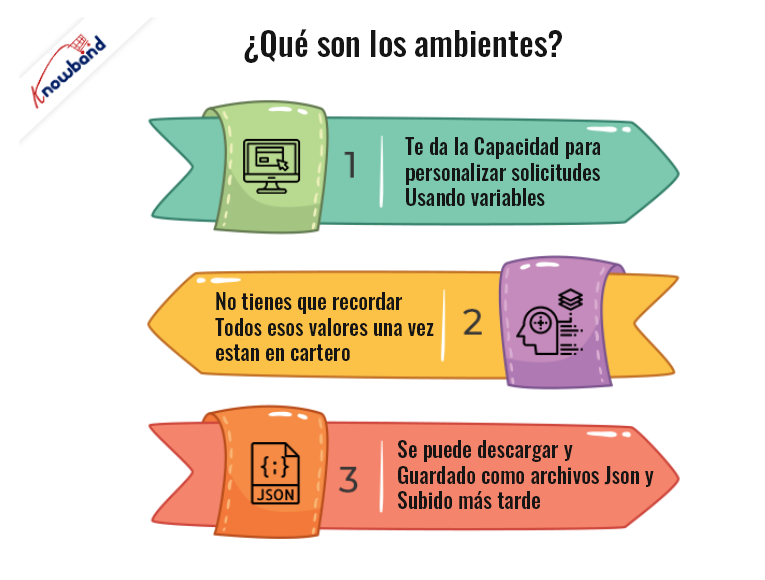
Cuando trabaje con API, a menudo necesitará tener configuraciones diferentes. Por ejemplo, su máquina local, el servidor de desarrollo o la API de producción. Los entornos brindan la capacidad de personalizar solicitudes utilizando variables. De esta manera, puede cambiar fácilmente entre diferentes configuraciones sin cambiar sus solicitudes. No tendrás que preocuparte por recordar todos estos valores una vez que estén en Postman. Los entornos se pueden descargar y guardar como archivos JSON y cargarlos más tarde.

Pasos para crear un nuevo entorno

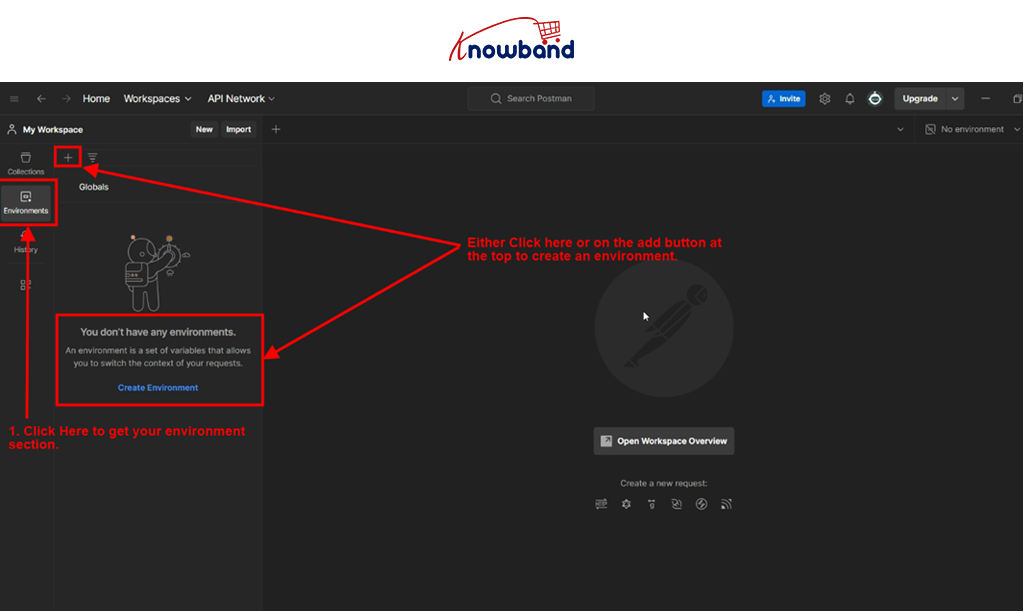
Haga clic en la sección Entornos en el menú de la izquierda.

Haga clic en el botón Agregar o Crear entorno para crear un nuevo entorno.

Haga clic en el botón Agregar para crear un nuevo entorno.

Proporcione el nombre del entorno, como local/desarrollo o producción.

Cada entorno es un conjunto de pares clave-valor, con la clave como nombre de variable.

por ejemplo, aquí creamos dos claves que se pueden usar al activar API

API_URL

VERSION DE APLICACION

También podemos definir variables globales que puedan ser accesibles en todos los entornos. Haga clic en el botón global.

Establezca los valores clave como se definió previamente al crear un entorno y haga clic en el botón Guardar.

Pasos para usar el entorno

Seleccione un entorno activo

Haga clic en el menú desplegable en la esquina superior derecha de la aplicación Postman para seleccionar un entorno activo o escriba el nombre del entorno. Después de seleccionar un entorno, puede acceder a las variables en el alcance del entorno activo.

Acceso a variables de entorno

Una vez que haya elegido la plataforma, podrá acceder fácilmente a la variable en el Cuerpo, los Encabezados o la URL de solicitud.

Nota: El nombre de la variable estará entre llaves dobles. por ejemplo, {{API_URL}}. También puede obtener la sugerencia de variable escribiendo llaves simples ‘{‘

En la captura de pantalla siguiente, hemos utilizado variables en los parámetros URL de solicitud y Cuerpo.

Nota: Las variables globales y de entorno siempre se almacenarán como cadenas. Si está almacenando objetos/matrices, asegúrese de utilizar JSON.stringify() antes de almacenarlos y JSON.parse() durante la recuperación.

Para cualquier consulta, no dude en comunicarse con nosotros en support@knowband.com.

También puedes echar un vistazo a los mejores módulos de comercio electrónico proporcionados por Knowband para Prestashop, Opencart, Magento y Magento 2.

Consulte nuestros módulos más vendidos:

Complemento Prestashop Android e iOS Mobile App Builder

Creador de aplicaciones de Android e iOS para Opencart

Complemento de pago de una página para Prestashop

Creador de aplicaciones móviles Knowband

Obtenga la aplicación móvil creada para su tienda en unas pocas horas con el módulo Knowband Mobile App Builder.

Aprende más