Configuración de Amazon SQS y suscripciones MWS para la notificación AnyOfferChanged

Objetivo del blog.

Después de leer este blog, podrá comprender cómo se configura SQS y cómo se suscribe MWS para cualquier notificación.

Vamos a crear un Amazon SQS y habilitar esto para la suscripción de MWS

El Amazonas

Crear Amazon Simple Queue Service (Amazon

1. Iniciar sesiónhttps://console.aws.amazon.com/sqs/home?region=us-west-2#?URL?and credentials. Page will look like below image.
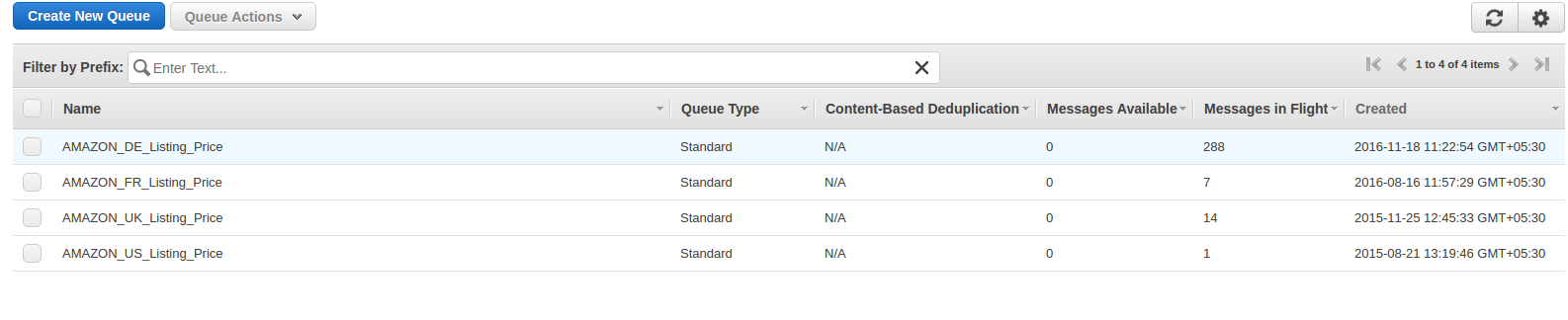
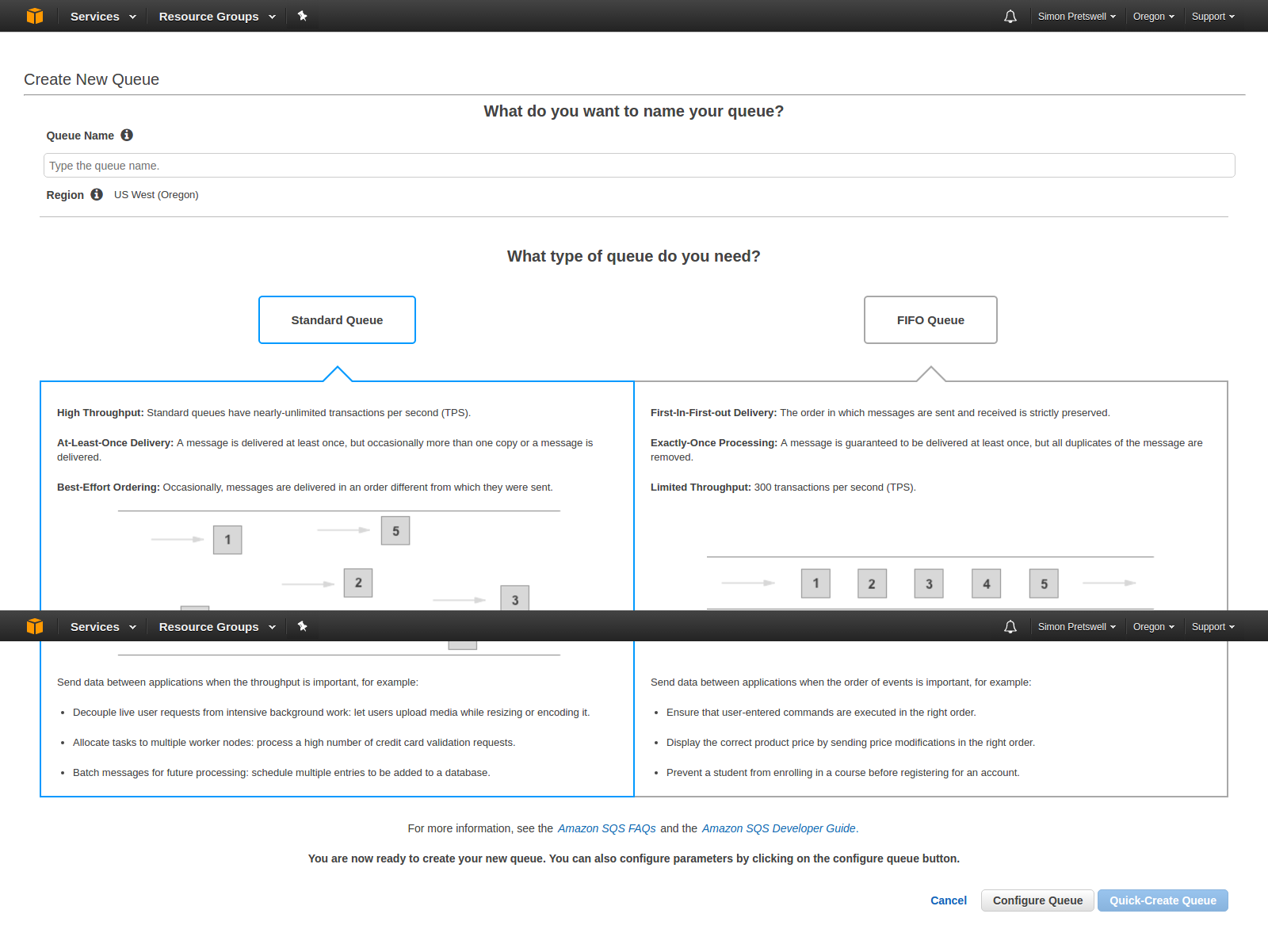
Iniciar sesión2. Haga clic enCrear nuevo Cola

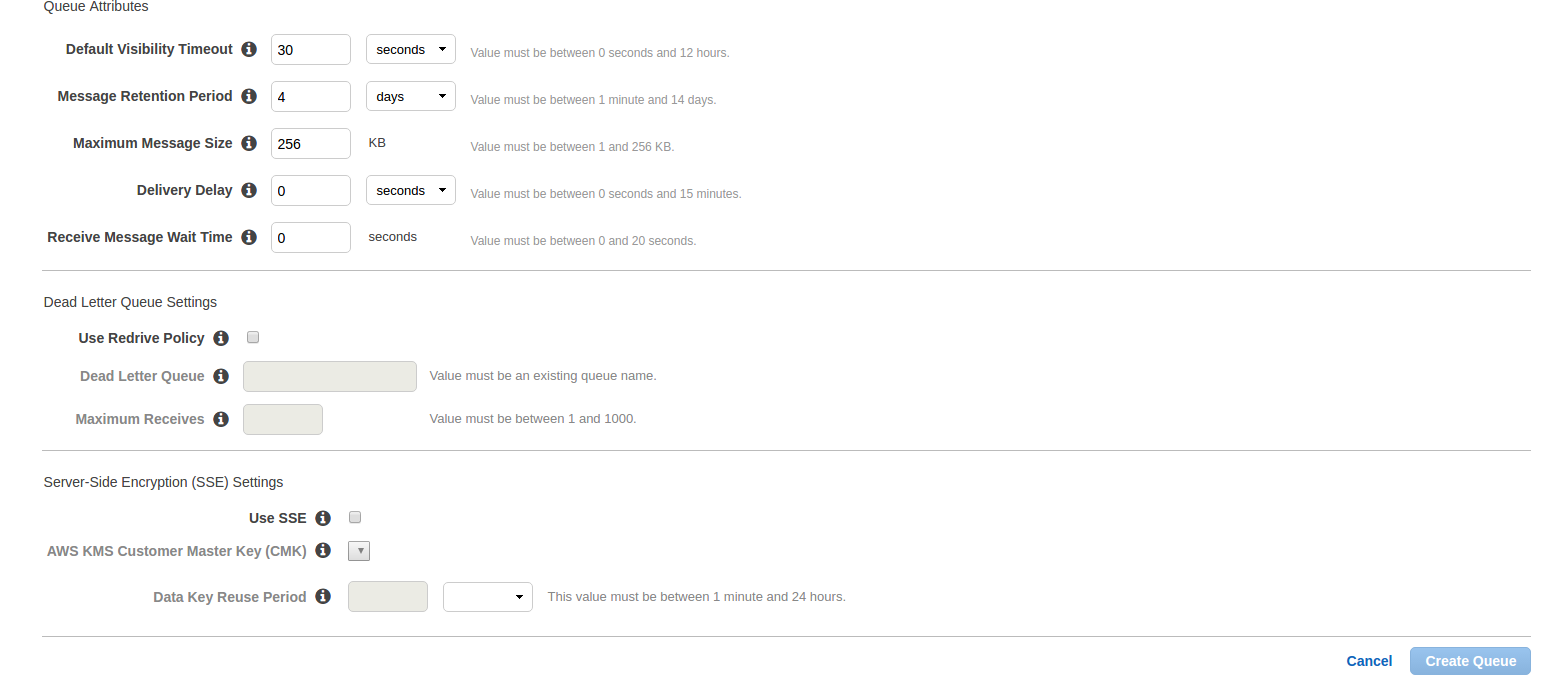
Aquí, entraNombre de la cola?which you want. Select queue type. By default,?Cola estándar?will be selected. Now click on?Configurar cola?and after click on this, you will get the options to configure queue like below image.

  • Tiempo de espera de visibilidad predeterminado:Este es el tiempo durante el cual un mensaje recibido de la cola no estará disponible para recibirlo nuevamente.
  • Período de retención del mensaje: Este es el tiempo durante el cual cualquier mensaje residirá en la cola si ese mensaje no se borra a la fuerza. Después del tiempo ingresado, ese mensaje se eliminará automáticamente de la cola. Estos son los dos campos más importantes. Otros campos son:
  • Tamaño máximo del mensaje:
  • Retraso en la entrega:La cantidad de tiempo para retrasar la primera entrega de todos los mensajes agregados a esta cola.
  • Tiempo de espera del mensaje de recepción:La mayor cantidad de tiempo que una llamada de recepción de sondeo largo esperará a que un mensaje esté disponible antes de devolver una respuesta vacía.

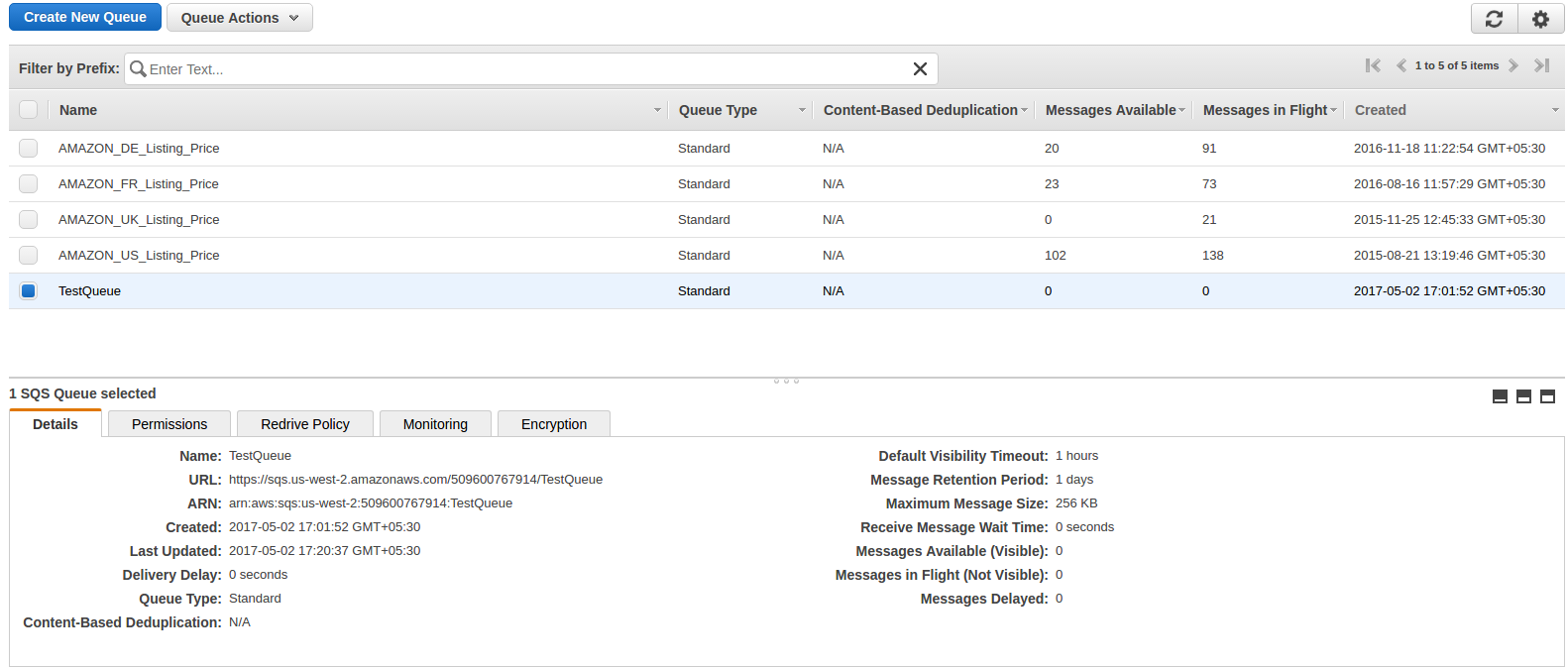
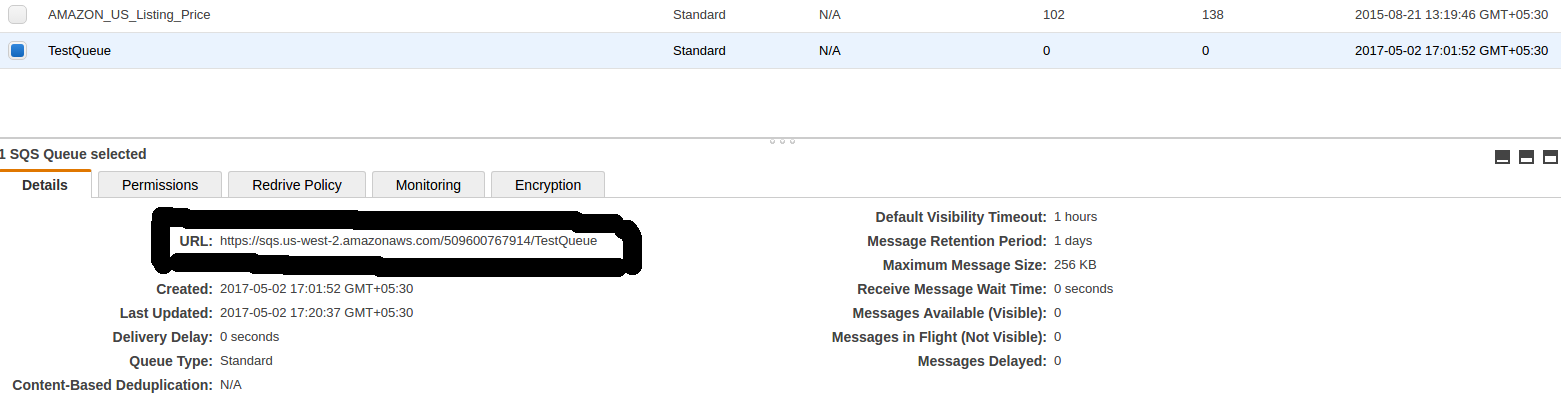
Después de introducir el detalle, haga clic enCrear cola?button and you will be redirected on queue list page and your new queue will also be shown as shown in below image and basic detail of queue will also be displayed.

In basic detail, there is?Enlance?which is the most important attribute and this will be used to register and subscribe for notification.
Ahora haga clic enAñadir un permiso?button. A popup will be opened like below image. Enter your?AWS?account number and in action, check?Todos?Acciones?checkbox and click on Add permissions.
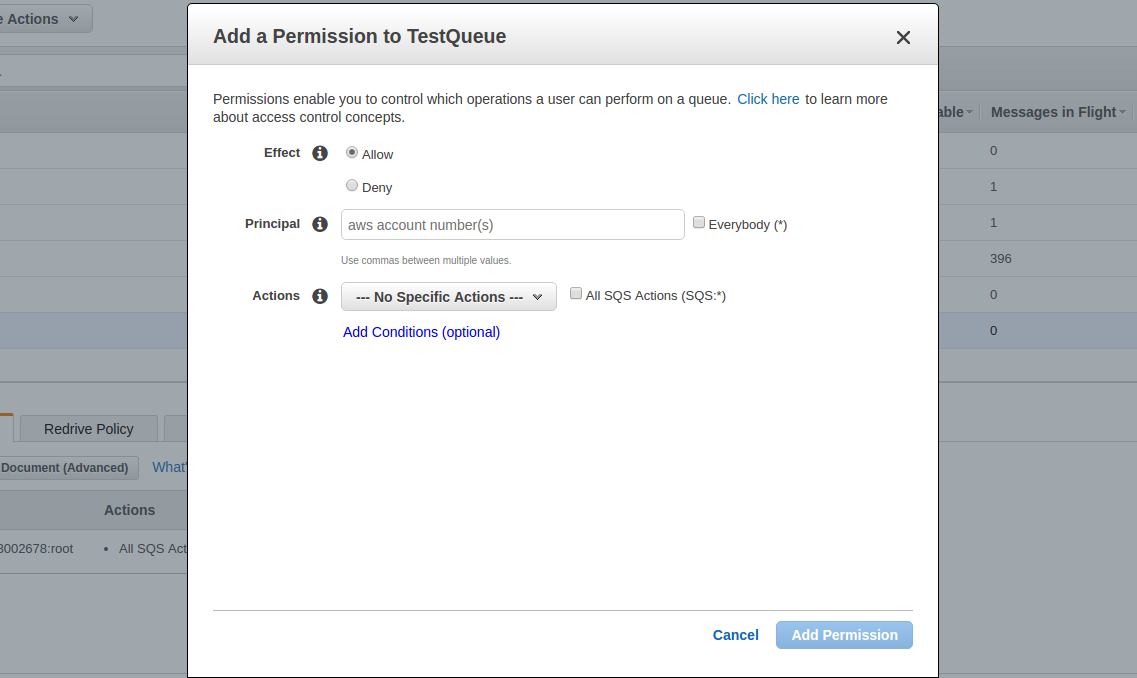

Puede agregar múltiples permisos como desee.

Registrar un destino (Cola creada)

Ahora la cola se ha creado y necesita registrar esta cola para las notificaciones. Para esto, necesita usar la operación RegisterDestination enhttps://mws.amazonservices.co.uk/scratchpad/index.html?or?https://mws.amazonservices.com/scratchpad/index.html?depending on the marketplace. Select?subscriptions?from?API?Section and?RegisterDestination?from operation as below image.
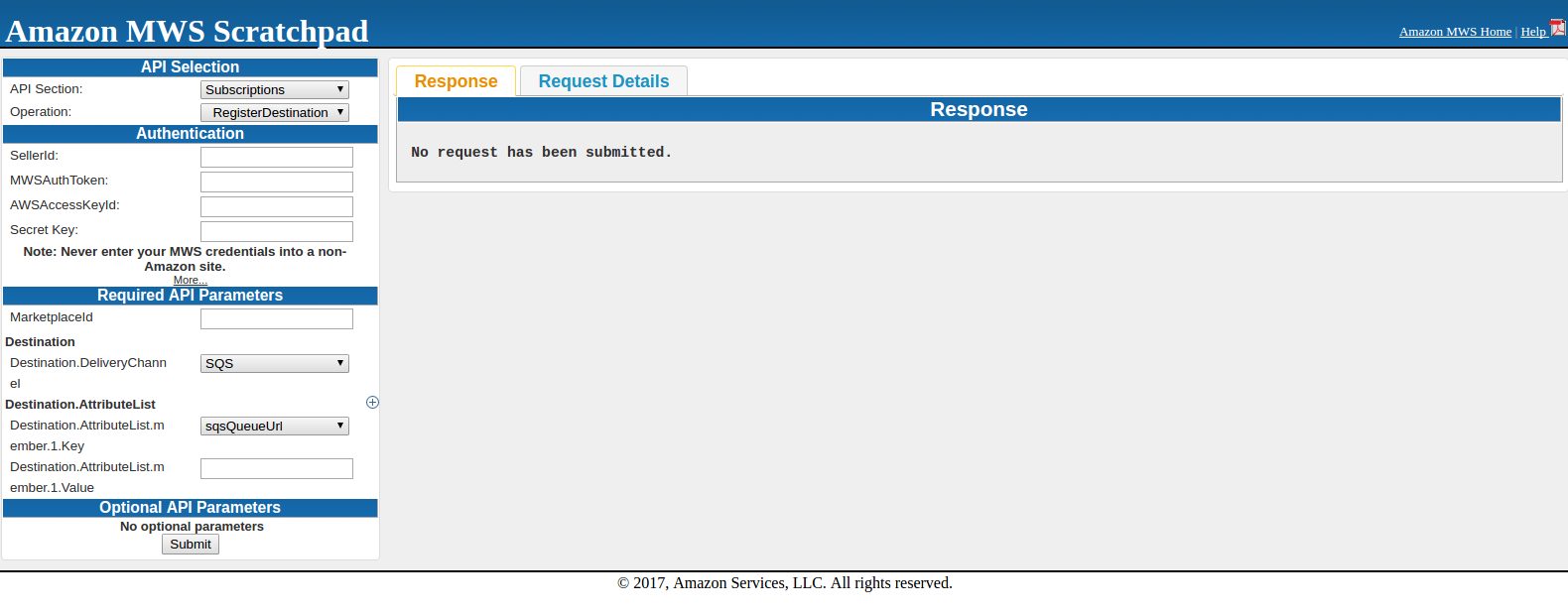

Aquí ingrese SellerId, AWSAccessKeyId, Secret Key y MarketplaceI. En Destino,sqsQueueUrl?and in Destination.AttributeList.member.1.Value, you need to enter?SQS?URL que estaba bajo detalles en
Al enviar la solicitud, puede obtener una respuesta correcta o una respuesta de error. Si obtiene una respuesta por debajo, significa que se registró con éxito.

<? xml version = "1.0"?> <RequestReportResponse xmlns = "https://mws.amazonservices.com/doc/2009-01-01/"> <ReportRequestId> Explicación de un artículo Tipo de informe> _GET_MERCHANT_LISTINGS_DATA_Reportar Estado, Tipo, Estado, Tipo, Tipo, Tipo, Nombre, Tipo, Icono, Tipo, Nombre, Tipo, Icono, Tipo, Tipo, Nombre, Tipo, Tipo, Tipo, Tipo de artículo false </Scheduled V -2291326454d2009-b01c-21c02c10e39a </RequestId> </ResponseMetadata> </RequestReportResponse>

Si una solicitud no tiene éxito, el elemento de respuesta principal será ErrorResponse, independientemente de la acción solicitada y los detalles de error también estarán en respuesta.

<ErrorResponse xmlns = "https://mws.amazonservices.com/doc/2009-01-01/"> <Error> <Type> Sender </Type> <Code> InvalidClientTokenId </Code> <Message> <AWS Access> La ID de la clave que proporcionó no existe en nuestros registros. </Message/espanol/Acceso de la vida de las personas a las que se les practican las siguientes actividades: <Message>

Después de registrar el destino, intente la operación SendTestNotificationToDestination para verificar que las notificaciones se estén recibiendo o no. Esta operación envía una notificación de prueba al destino que especifique.

Suscribirse para la notificación

Para esto, necesita usar la operación CreateSubscription y esta operación crea una nueva suscripción para el tipo de notificación y el destino especificados. Seleccionar
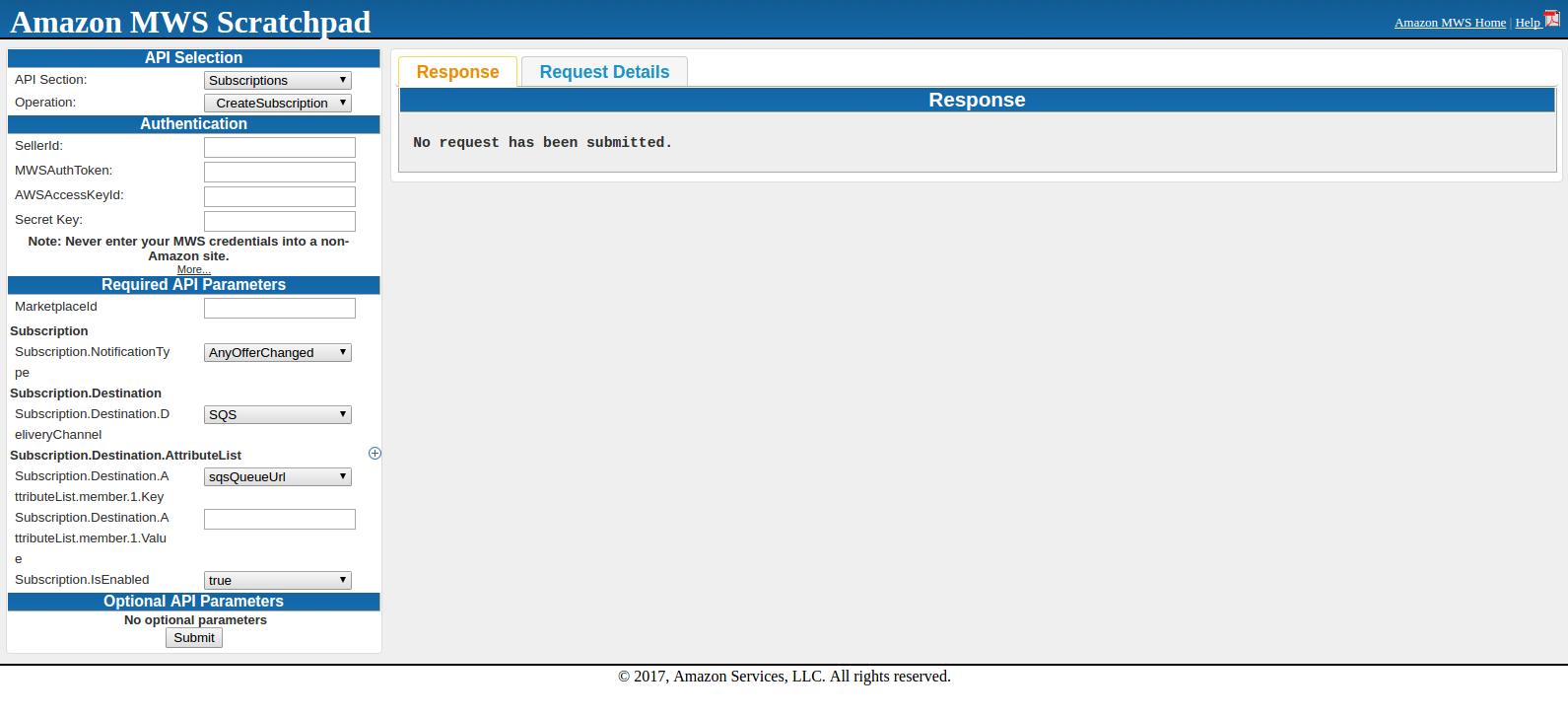

Aquí ingrese SellerId, AWSAccessKeyId, Secret Key y MarketplaceId. Suscripción.NotificaciónTipo debe sersqsQueueUrl?and in Subscription.Destination.AttributeList.member.1.Value, you need to enter?SQS?URL which was under details in?SQS?Queue. Subscription.IsEnabled will be true.

When submitting the request, either you will get success or error in response. Once you get success in response, all is done to get notifications.

After this, you can fetch notification from SQS using CURL request.


How to use Catch_Lite?

Objetivo del blog.

Después de leer este blog, podrá comprender cómo se utiliza cache_lite para crear el caché para el HTML.

Vamos a saber sobre el Cache_Lite

Cache_Lite es un sistema de almacenamiento en caché que se puede usar para sitios web de alto tráfico. La lógica simple de cache lite es servir el HTML desde el caché si ya se ha creado un caché para ese HTML, de modo que se pueda ahorrar el tiempo para buscar / preparar desde la base de datos / ejecución de código para crear el HTML. Cache_Lite crea un caché de HTML para una página en base a una identificación cuando la solicitud de esa página se realiza por primera vez y simplemente sirve la página por primera vez sin caché. Ahora, cuando vuelva a solicitarse la misma página, el HTML se recuperará de la memoria caché correspondiente a la identificación y mostrará la página, es decir, el sistema no creará HTML nuevamente y lanzará el HTML desde la memoria caché.

Comprobación antes de la implementación de Cache_Lite

Antes de implementar cache_lite, debe verificar si PEAR está instalado o no. Para esto, cree un archivo en la raíz y guarde las líneas de código que se encuentran debajo de ese archivo y ejecútelo en el navegador.

<? php require_once 'Cache / Lite.php'; var_dump (class_exists ('Cache_Lite', false)); ?>

Si obtiene boolean true como respuesta, PEAR ya está instalado y tiene el paquete Cache_Lite. Pero si obtiene un error booleano falso o cualquier otro error en la respuesta, debe verificar si PEAR no está instalado o si PEAR no tiene el paquete Cache_lite. Para ello, cree un archivo en la raíz y guarde las líneas de código que se encuentran a continuación en ese archivo y ejecútelo en el navegador.

<? php require_once 'System.php'; var_dump (class_exists ('System', false)); ?>

Si obtiene boolean true en respuesta, PEAR se instala pero PEAR no tiene el paquete Cache_Lite. En este caso, por favor consulte https://pear.php.net/package/Cache_Lite. Si aún recibe un error booleano falso o cualquier otro error, PEAR no está instalado o include_path no está configurado. En este caso, por favor consulte https://pear.php.net.

Implementación Cache_Lite

Si PEAR está instalado y tiene el paquete Cache_Lite, puede comenzar a implementar Cache_Lite. El proceso para crear caché lite es el siguiente:

  1. En primer lugar, incluir el paquete Cache_Lite. Para esto se requiere el archivo Cache / Lite.php.
  2. Cree un ID que debe ser único para ese HTML para que pueda identificarse en la carpeta de la memoria caché en el momento de la búsqueda desde la memoria caché. Cifre esta identificación utilizando md5.
  3. Defina el directorio donde desea guardar la memoria caché y el tiempo de actualización después del cual desea actualizar la memoria caché. Si desea actualizar la memoria caché una vez al día, configure 86400. Ahora, cuando se abre una página por primera vez, se creará la memoria caché y esa página será servida por la memoria caché para la próxima hora de 24 (esta hora de 24 se calculará después de crear la memoria caché). Ahora la memoria caché se actualizará solo cuando la página se vuelva a cargar después de la hora 24.
  4. Después de eso, cree un objeto de cache_lite y verifique si la caché se crea para id o no. Si se crea el caché, descomprima los datos del caché y cargue los datos en el navegador. Y si no se crea el caché, obtenga datos del búfer de salida, comprimió estos datos y guárdelos en el caché.

Para una mayor comprensión, mire el fragmento de código escrito a continuación:

define ('CACHE_LITE_STATUS', 'ON'); // Establezca un valor distinto de ON si no desea servir HTML desde la definición de caché ('CACHE_LITE_REFRESH_TIME', '43200'); // Esta es la duración de la caché después de la cual desea actualizar la caché. if (CACHE_LITE_STATUS == 'ON') {require_once ('Cache / Lite.php'); $ id = 'testid'; // Esta es la identificación única que utiliza la memoria caché que se creará. $ id = md5 ($ id); $ options = array ('cacheDir' => "testDir /", // testDir es el directorio donde se guardará el caché. El caché se creará con el mismo nombre que id, por lo que el nombre del director debe aparecer con una barra diagonal al final ' lifeTime '=> CACHE_LITE_REFRESH_TIME); $ Cache_Lite = new Cache_Lite ($ options); if ($ data = $ Cache_Lite-> get ($ id)) {echo gzuncompress ($ data); // Para descomprimir una cadena comprimida. Esto es para descomprimir los datos extraídos del caché} else {ob_start (); // Activar el búfer de salida $ data = ob_get_contents (); // Esto devolverá el contenido del búfer de salida $ data = gzcompress ($ data, 9); // Para comprimir los datos del búfer de salida $ Cache_Lite-> save ($ data); // Para guardar los datos comprimidos en el caché ob_end_flush (); // Vaciar el búfer de salida y desactivar el búfer de salida}}

Resumen

Después de leer este documento, puede probar el mismo código en su sistema para servir el HTML usando Cache_Lite. Por favor, háganoslo saber para seguir mejorando.


Cómo obtener credenciales de MWS desde el centro de vendedores de Amazon

Objetivo del blog

Después de leer este blog, podrá obtener las credenciales de MWS para poder crear aplicaciones utilizando MWS.

Conozcamos cómo obtener las credenciales de MWS

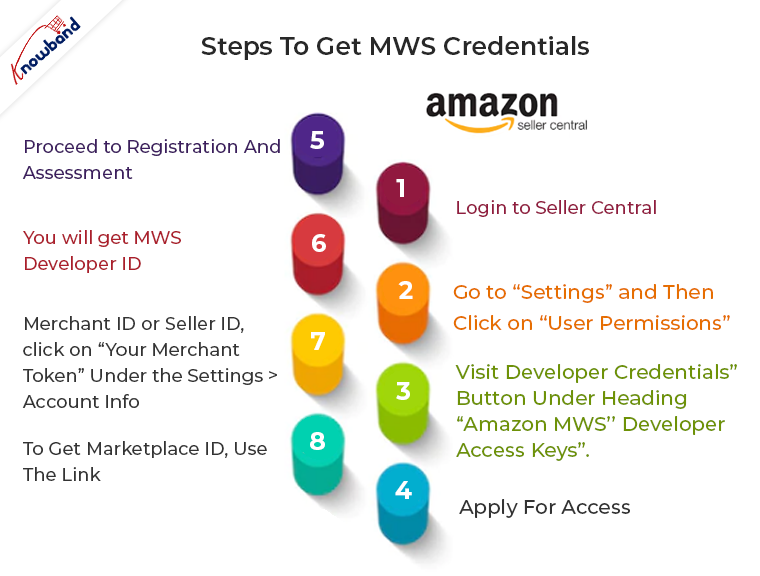
A continuación se muestran los pasos para obtener las credenciales de MWS.

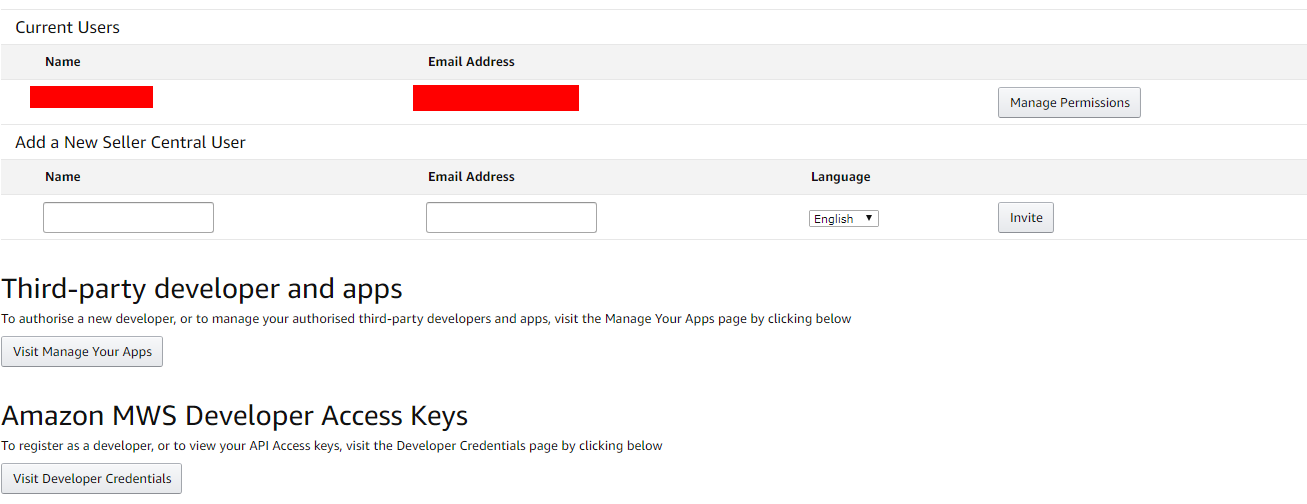
1. En primer lugar, inicie sesión en Seller Central con las credenciales. 2. Después de esto, vaya a “Configuración” (en la esquina superior derecha) y luego haga clic en “Permisos de usuario”. Se abrirá una página que se verá como la imagen de abajo.

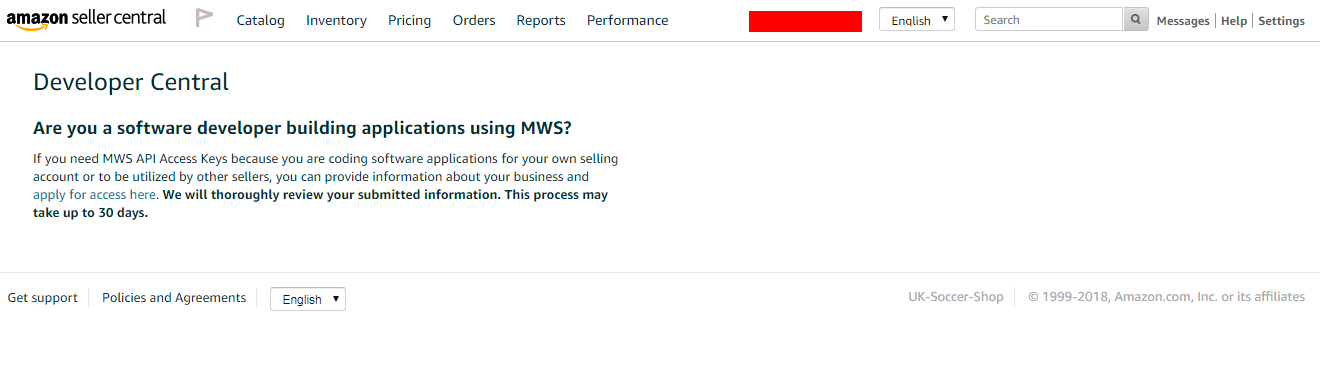
3. Ahora haga clic en el botón “Visitar credenciales de desarrollador” debajo del encabezado “Claves de acceso de desarrollador de Amazon MWS”. 4. Obtendrá la página como se muestra en la imagen de abajo si hasta ahora no está registrado como desarrollador. En este caso, haga clic en “solicitar acceso aquí”.

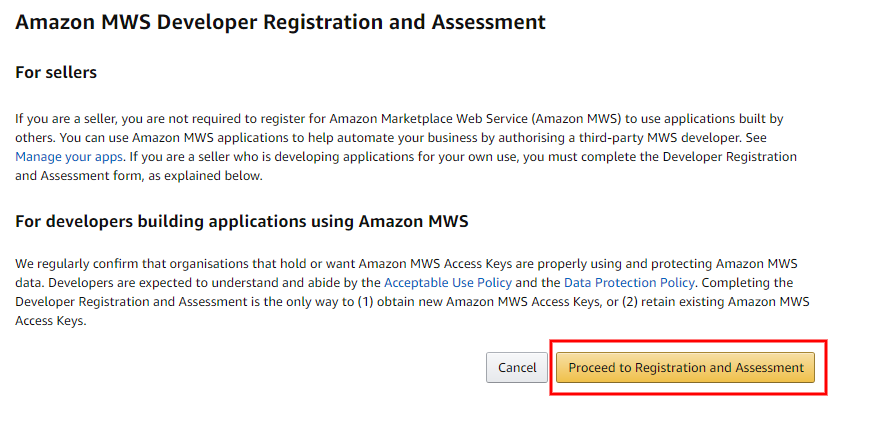
5. Se le redirigirá a una página que se verá como la imagen de abajo. Aquí haga clic en “Continuar con el registro y la evaluación” y siga los pasos siguientes.

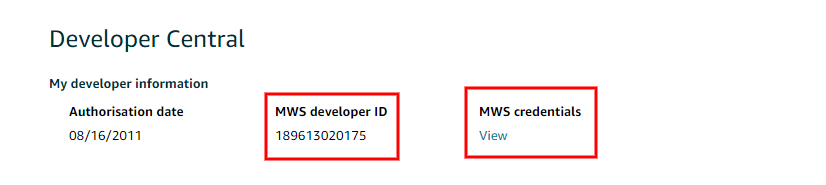
6. Si ya está registrado como desarrollador, en este caso obtendrá una página que se verá como la imagen de abajo cuando siga el Paso 3.

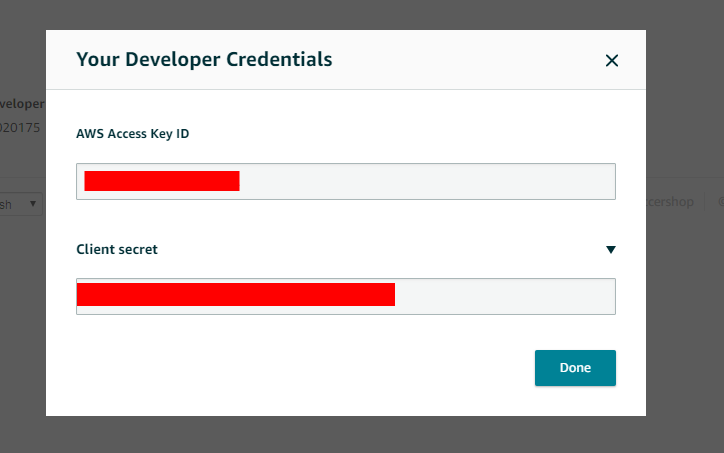
7.Aquí, obtendrá la identificación del desarrollador de MWS. Para la identificación de la clave de acceso y el secreto del cliente, debe hacer clic en el botón “Ver” y al hacer clic en esto, se abrirá una ventana emergente que se verá como la imagen de abajo desde donde obtendrá ambas credenciales.

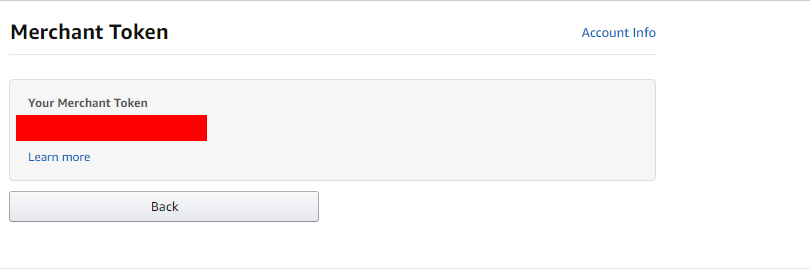
8. Para obtener la ID del comerciante o la ID del vendedor, haga clic en “Su token de comerciante” en Configuración > Información de la cuenta. Se le redirigirá a la página que se verá como la imagen de abajo. Este token de comerciante es la identificación del comerciante (identificación del vendedor).

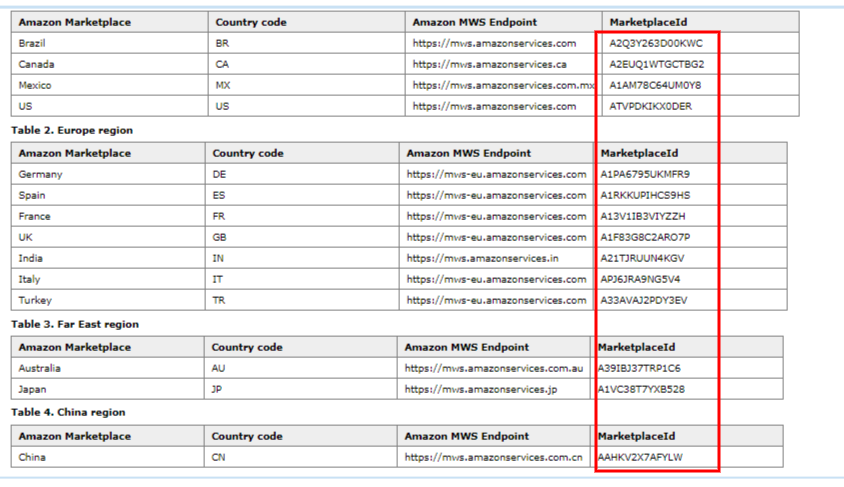
9.Para obtener Marketplace ID, use el enlace -https://docs.developer.amazonservices.com/en_ES/dev_guide/DG_Endpoints.html

Resumen

Después de leer este documento, puede obtener la credencial MWS de la central de vendedores. Si tiene algún problema, no dude en ponerse en contacto con nosotros en support@knowband.com. Knowband también proporciona integración de mercado para las principales plataformas CMS como Prestashop, Opencart, Magento, Magento 2. Saber más aquí.